DJ CONSOLE MK4 - Contrôleur DJ HERCULES - Notice d'utilisation et mode d'emploi gratuit
Retrouvez gratuitement la notice de l'appareil DJ CONSOLE MK4 HERCULES au format PDF.

| Type de produit | Console DJ Hercules MK4 |
| Caractéristiques techniques principales | Contrôleurs tactiles, 4 canaux, 16 pads RGB, faders, boutons rotatifs |
| Alimentation électrique | Alimentation par USB |
| Dimensions approximatives | 320 x 230 x 50 mm |
| Poids | 1,2 kg |
| Compatibilités | Compatible avec Windows et Mac, logiciels DJ tels que DJUCED et Virtual DJ |
| Fonctions principales | Mixage audio, effets sonores, enregistrement, lecture de fichiers audio |
| Entretien et nettoyage | Essuyer avec un chiffon doux, éviter les produits chimiques agressifs |
| Pièces détachées et réparabilité | Disponibilité limitée des pièces détachées, consulter le service client pour réparations |
| Sécurité | Utiliser dans un environnement sec, éviter les chocs et l'humidité |
| Informations générales utiles | Idéale pour les DJ débutants et intermédiaires, portable et facile à utiliser |
FOIRE AUX QUESTIONS - DJ CONSOLE MK4 HERCULES
Questions des utilisateurs sur DJ CONSOLE MK4 HERCULES
0 question sur cet appareil. Repondez a celles que vous connaissez ou posez la votre.
Poser une nouvelle question sur cet appareil
Téléchargez la notice de votre Contrôleur DJ au format PDF gratuitement ! Retrouvez votre notice DJ CONSOLE MK4 - HERCULES et reprennez votre appareil électronique en main. Sur cette page sont publiés tous les documents nécessaires à l'utilisation de votre appareil DJ CONSOLE MK4 de la marque HERCULES.
MODE D'EMPLOI DJ CONSOLE MK4 HERCULES
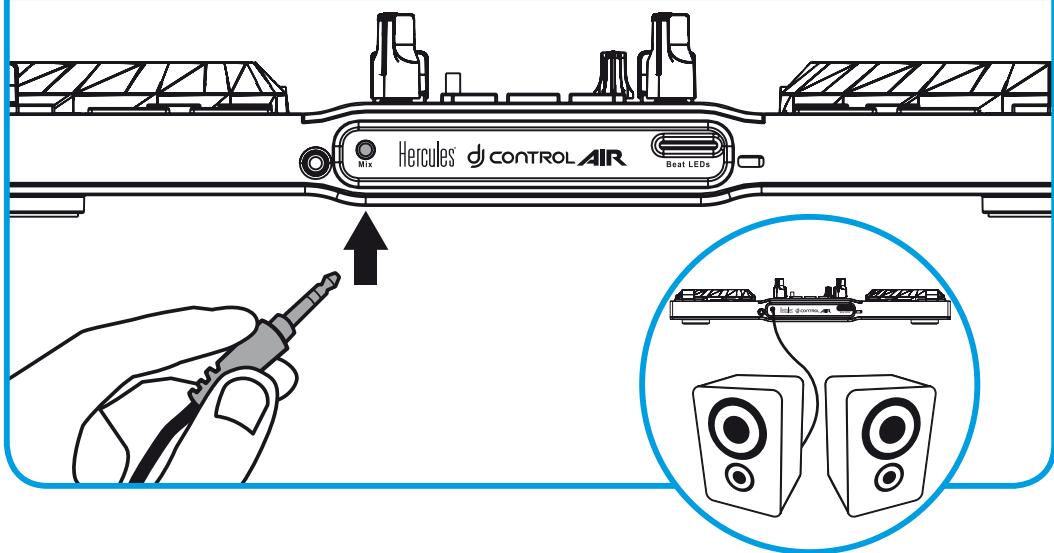
Face arrière : enceintes
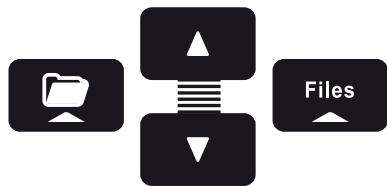
Utilisez les boutons suivants pour naviguer dans les dossiers.
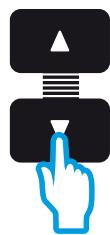
Naviguer dans la liste des dossiers ou dans les fichiers :
Développer/réduire l'arborescence d'un dossier :
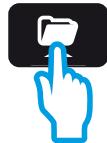
Accéder à la liste des fichiers dans un dossier :
2.1 Accédez à l'emplacement où sont stockés vos fichiers musicaux sur votre ordinateur.

2.2 ÀpRES avoir mis en surbrillance un morceau, appuyez sur Load A pour charger le morceau sur la platine A, ou sur Load B pour charger le morceau sur la platine B. DJUCEDTM analyse automatiquement le BPM (nombres de battements par minute) du morceau charge.
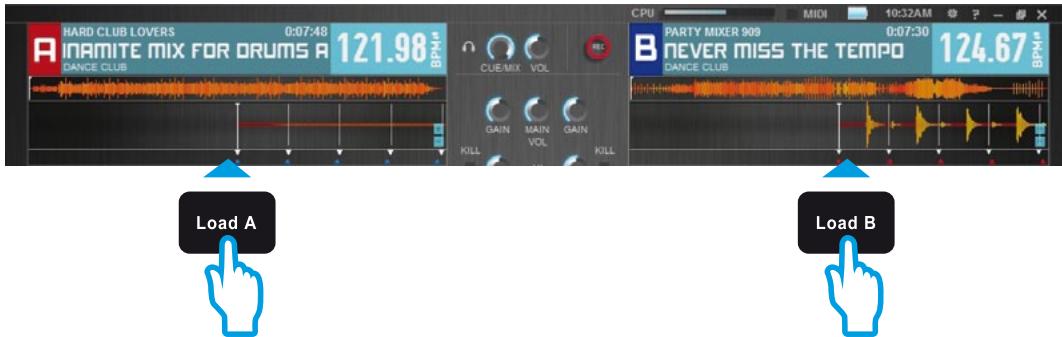
DJUCED™ prend en charge les formats de fichiers audio les plus courants : mp3, wav, wma, aac, aif...
Pre-écouter un morceau
La pré-écoute permet de préparer le morceau qui sera diffusé à la suite du morceau en cours de diffusion. Vous pourrez profiter de la pré-écoute pour caler le morceau suivant à diffuser, mettre en pause le morceau à une position précise afin de commencer la lecture à partir de cette position. Ou vous pourrez placer un point Cue qui permettra de reprendre la lecture du morceau en cours à partir de ce repère (voir aussi 8. PLACER UN POINT CUE).
3.1 Vous diffusez un morceau sur la platine A et souhaitez pré-écouter le morceau suivant sur la platine B.
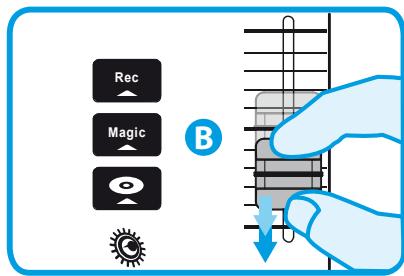
3.2 Avant de pré-écouter le morceau de la platine B, baissez d'abord le fader de volume de la platine B.
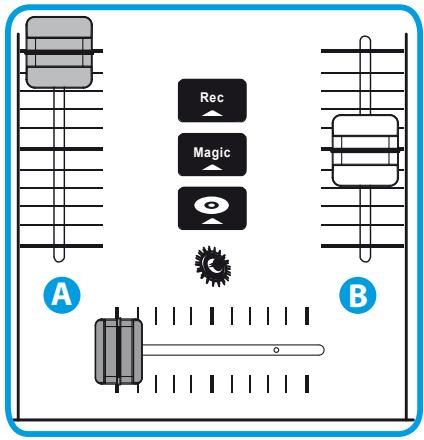
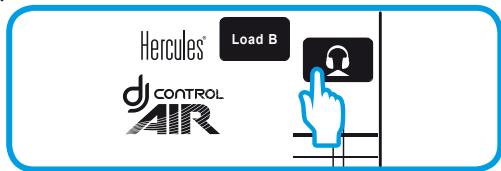
3.3 Appuyez sur le bouton de la platine B (la platine sur laquelle est chargé le morceau que vous souhaitez pré-écouter).
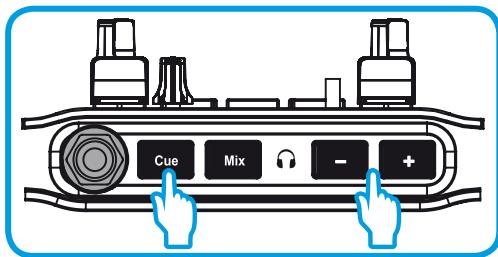
3.4 Appuyez sur le bouton Cue avant de lancer le morceau à pré-écouter. Tant que le fader de volume est réglé au minimum, le morceau n'est pas entendu par le public, uniquement dans le casque. Réglez le son du casque à l'aide des boutons

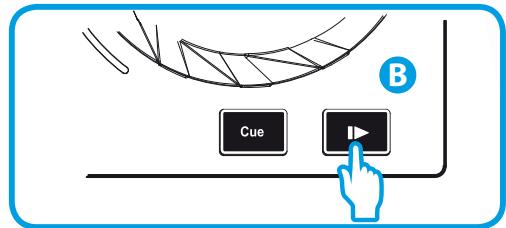
3.5 Lancez la lecture du morceau à pré-écouter sur la platine B. Préparez le morceau (calez le morceau, placez un point Cue...).

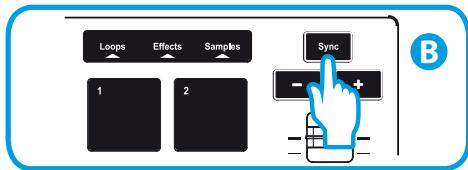
3.6 Synchronise les BPM (nom de battements par minute) en appuyant sur le bouton Sync de la platine B.
3.7 Lorsque vous avez terminé la pré-écoute, vous pouvez repasser en mode Mix.
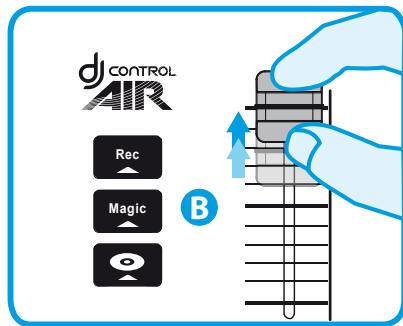
3.8 Lorsque vous êtes prêt à diffuser le morceau de la platine B, remontez progressivement le fader de volume de la platine B.
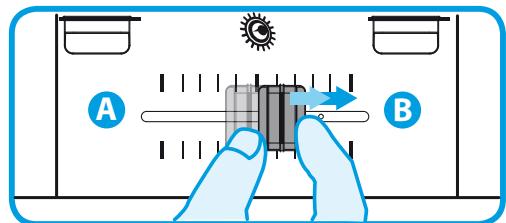
3.9 Déplacez progressivement le crossfader du côté de la platine B que vous venez de pré-écouter.
LANCER un MIX
Le mix va consister à enchaîner les morceaux les uns après les autres sans temps mort.
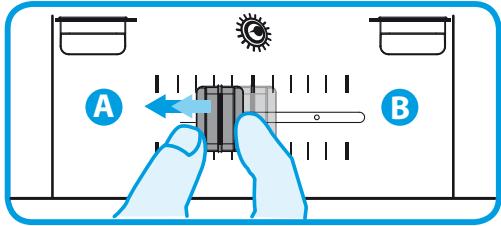
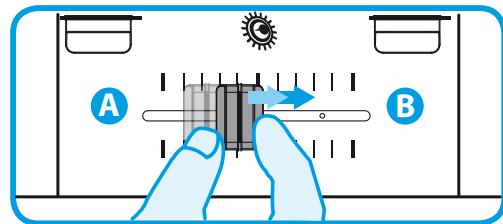
4.1 Vous avez chargé un morceau sur chaque platine (A et B). Vous commencez par jouer le morceau de la platine A. Placez le crossfader du côté de la platine qui joue le morceau (ici, à gauche).
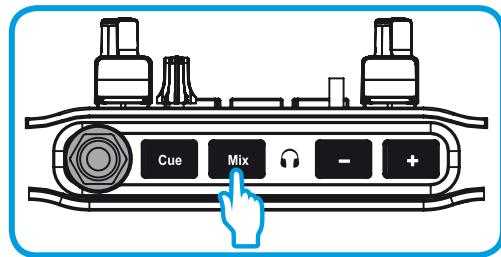
4.2 Appuyez sur le bouton Mix sur la face avant. Le son qui sera diffusé au public par les enceintes sera le même que celui qui sort du casque. Réglez le son du casque à l'aide des boutons +

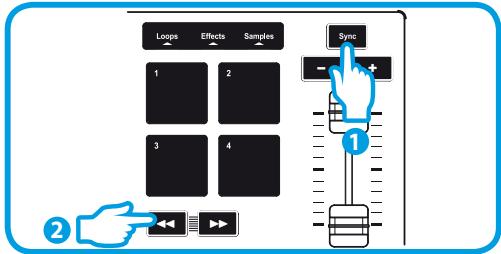
4.3 Pour assurer une transition dans le même tempo, synchronisez les BPM (nombre de battements par minute) du morceau qui attend d'être diffusé. Ici, appuyez sur le bouton Sync de la platine B pour que le BPM de ce morceau soit identique à celui du morceau qui va se terminer (sur la platine A).
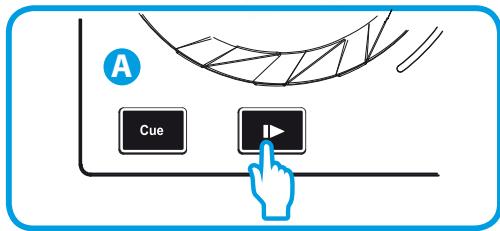
4.4 Appuyez sur le bouton de la platine A de la DJ Control AIR pour jouer le morceau chargé.
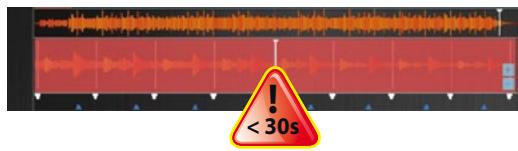
Lorsqu'il ne reste que 30 secondes de lecture, une alerte s'affiche pour vous signaler qu'il est temps de préparer le lancement du morceau suivant.
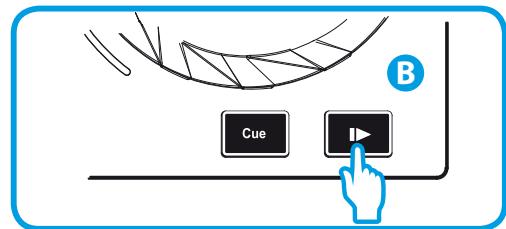
4.5 Avant la fin du morceau en cours de diffusion, lancez le morceau suivant chargé sur la platine B.
4.6 Pour effectuer la transition, déplacez progressivement le crossfader du côté de la platine qui joue le morceau suivant (ici, à droite).
Scratcher sur un morceau
5.1 Appuyez sur le bouton pour activer le mode Scratch.
5.2 Lancez la lecture d'un morceau chargé sur la platine A, par exemple.
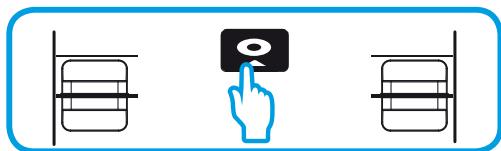
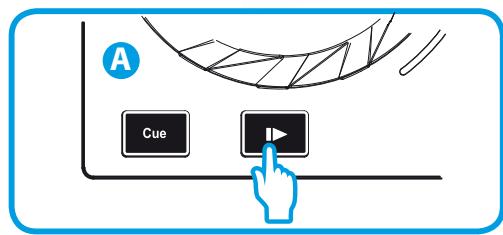
5.3 Placez votre main à plat sur le jog wheel de la platine A. 5.4 Exercez une légère pression sur le jog wheel...
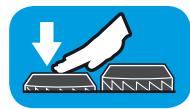
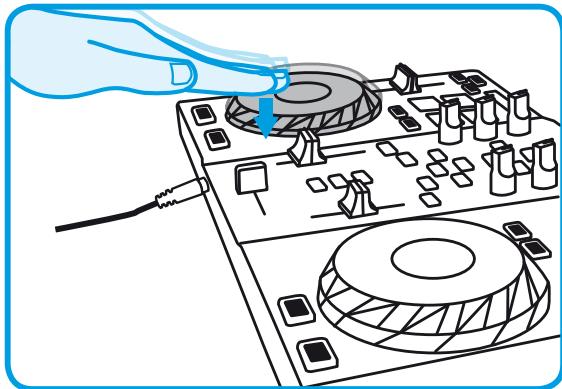
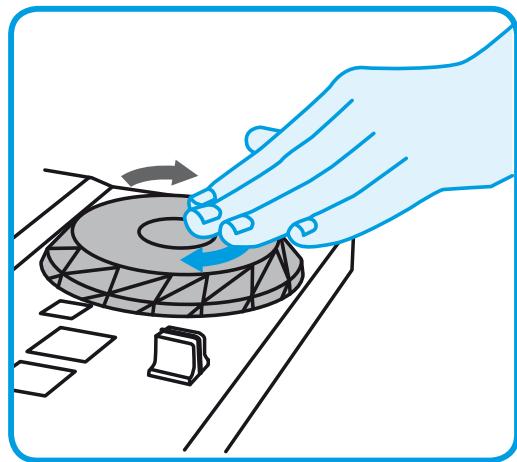
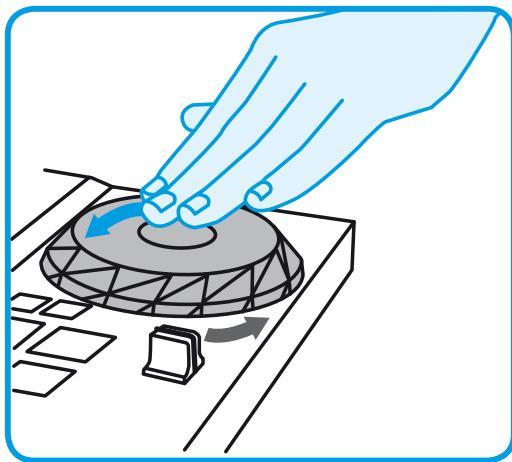
5.5... et faites-le légèrement tourner successivement à droite et à gauche.
Les effets, boucles et échantillons sont déclenchés par les pads.
8 Pads

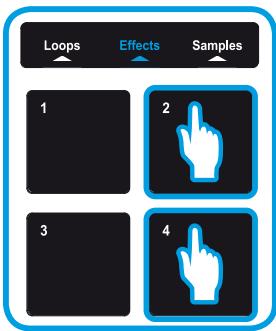
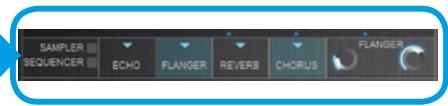
6.1 Lancer un effet sur un morceau chargé et en cours de lecture
Appuyez sur le bouton

Tapez légèrement sur un ou plusieurs pads pour déclencher l'effet.
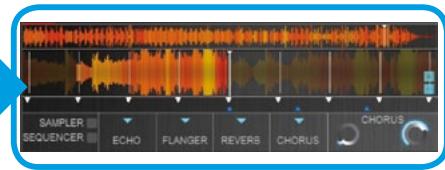
L'effet correspondant s'affiche dans DJUCED™ et est appliqué au morceau en cours de diffusion.
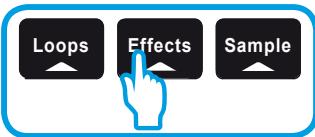
6.2 Lancer un échantillon sur un morceau de charge et en cours de lecture
Appuyez sur le bouton

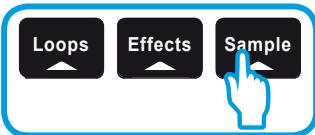
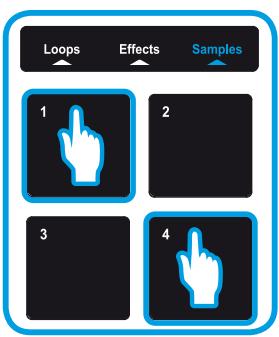
Tapez sur un ou plusieurs pads pour déclencher l’échantillon (court extrait de musique ou son). Plus la pression exercée sur le pad est forte, plus le volume de l’échantillon joué est élevé.
La durée de rétroéclairage du pad correspond à la durée de l'échantillon : courte pour un son bref tel qu'un son de batterie, plus longue pour un court extrait de musique.
6.3 Créer et jouer une boucle à partir d'un morceau chargé et en cours de lecture
Appuyez sur le bouton

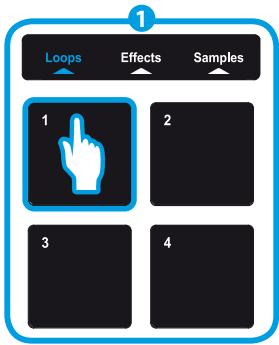
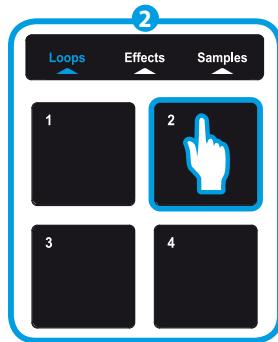
Lorsqu'un morceau est en cours de lecture, tapez sur le pad 1 pour créer le début de la boucle (ou boucle d'entrée), tapez sur le pad 2 au moment où vous le souhaitez pour marquer la fin de la boucle (ou boucle de sortie).
Aidez-vous des barres verticales dans DJUCED™ (1 barre = 1 temps) et de la musique jouée pour fixer au besoin la fin de la boucle.
DJUCED™ joue un extrait du morceau en boucle. Tapez sur le pad 2 pour annuler la boucle et reprendre la lecture.
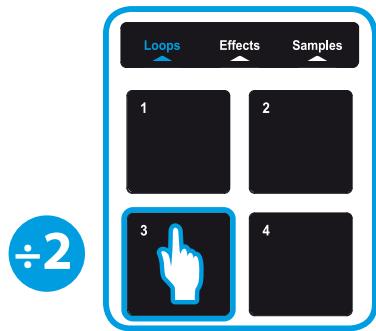
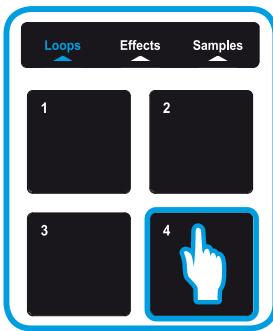
Tapez sur le pad 3 pour diminuer la boucle de moitié et sur le pad 4 pour doubler la longueur de la boucle.

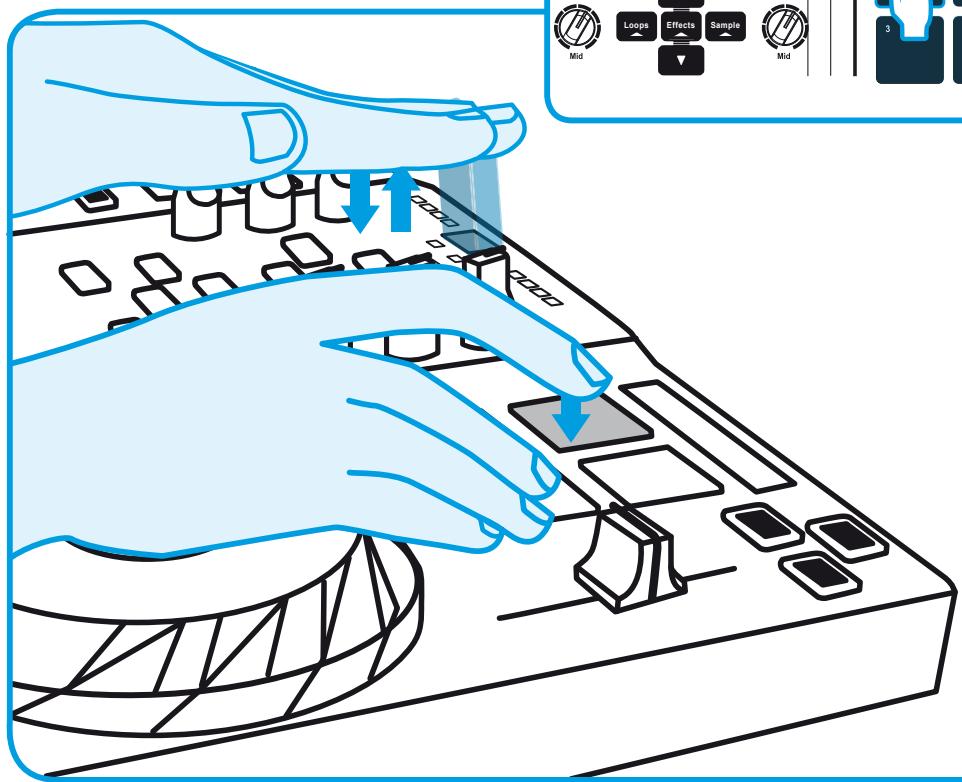
Utiliser le controle aérien

Hands-OnMix
7.1 Appuyez sur le bouton

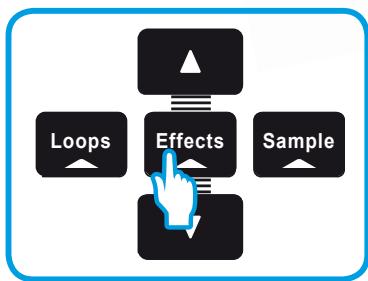
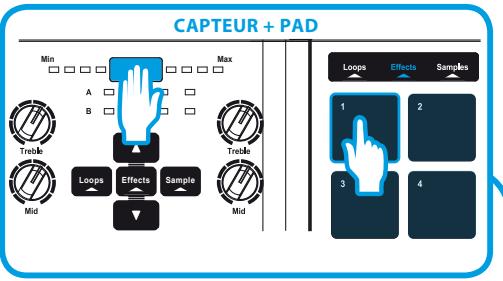
7.2 Appuyez sur un pad et, tout en maintenant la pression sur celui-ci, passez votre main au-dessus du capteur de proximité pour moduler l'effet.
PLACER un point CUE

Un point Cue est un repère que l'on place dans un morceau. Il permet de reprendre la lecture du morceau à partir de cet emplacement.
8.1 Appuyez sur Cue pour placer un point Cue dans un morceau chargé sur la platine A, par exemple.
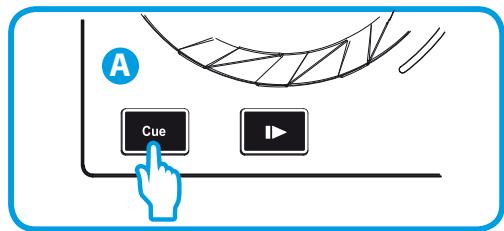
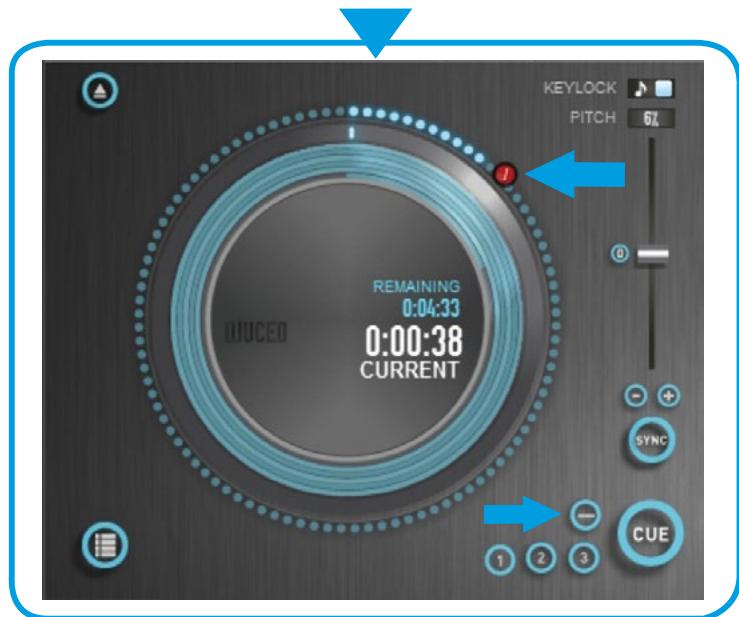
8.2 Appuyez à nouveau sur Cue pour reprendre la lecture à partir du point Cue placé dans le morceau.
Appuyez sur (dans DJUCED™) pour supprimer le point Cue.
Créer une LISTE de lecture
Une liste de lecture -ou playlist- est un ensemble de morceaux que vous pouvez regrouper sous un genre (électro, rock,...) ou un thème (favoris, soir, anniversaire, 80s,...) précis.
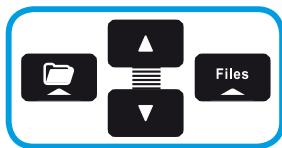
9.1 Mettez en surbrillance l'un des morceaux que vous souhaitez ajouter à la liste de lecture en utilisant les boutons suivants :
Le bouton apparaît désormais à gauche.

9.2 Cliquez sur le bouton pour créer une liste de lecture. Saisissez un nom pour la liste de lecture, puis cliquez sur OK.
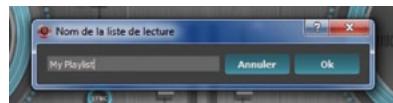
La nouvelle liste de lecture apparaît dans le dossier Playlists.

9.3 Retournez au dossier contenant votre musique en utilisant les boutons suivants :
9.4 Dans DJUCED™, sélectionnez un ou plusieurs morceaux avec la souris. En maintenant appuyée la touche MAJ de votre clavier, vous pouvez sélectionner plusieurs fichiers consécutifs.
Faites glisser les fichiers sélectionnés vers la liste de lecture créée. Ici, "My Playlist".