V1605 - Téléphone mobile SFR - Notice d'utilisation et mode d'emploi gratuit
Retrouvez gratuitement la notice de l'appareil V1605 SFR au format PDF.

| Type de produit | Téléphone mobile PDA 3G |
| Marque | SFR |
| Modèle | V1605 |
| Alimentation | Batterie rechargeable, chargeur USB secteur |
| Réseau | 3G (UMTS) |
| Appareil photo | 2 mégapixels avec flash, caméra avant pour visio |
| Clavier | Clavier coulissant + virtuel tactile |
| Écran | Écran couleur tactile avec stylet |
| Connectivité | USB (câble pour PC), prise casque (non spécifiée) |
| Fonctions principales | Appels vocaux et visio, SMS, MMS, email, Internet, calendrier, contacts, tâches, appareil photo/vidéo, navigateur Internet Explorer |
| Messagerie | Email (POP3, IMAP, Microsoft Exchange ActiveSync), SMS, MMS |
| Gestion des contacts | Annuaire SIM et téléphone, numérotation rapide |
| Sécurité | Verrouillage par mot de passe (paramétrable) |
| Modes | Avion, silencieux, vibreur, veille |
| Système d'exploitation | Windows Mobile (non spécifié dans la notice mais déduit) |
| Pièces jointes | Support des documents Microsoft Office et PDF |
| Stockage | Carte SIM, mémoire interne (non spécifiée) |
FOIRE AUX QUESTIONS - V1605 SFR
Questions des utilisateurs sur V1605 SFR
0 question sur cet appareil. Repondez a celles que vous connaissez ou posez la votre.
Poser une nouvelle question sur cet appareil
Téléchargez la notice de votre Téléphone mobile au format PDF gratuitement ! Retrouvez votre notice V1605 - SFR et reprennez votre appareil électronique en main. Sur cette page sont publiés tous les documents nécessaires à l'utilisation de votre appareil V1605 de la marque SFR.
MODE D'EMPLOI V1605 SFR
Ce Guide de prise en main vous guidera à travers les fonctionnalités de base de votre nouveau PDA Communicant 3G SFR v1605. Vous apprendrez à le paramétrer, à reconnaître les fonctions des touches et à naviguer au fil des menus (pages 1 à 5).
Ensuite, nous vous montrerons comment utiliser notre PDA Communicant 3G SFR v1605 pour effectuer et recevoir des appels vocaux ou Visio ou encore, comment envoyer et lire vos courriers électroniques (pages 6 à 11). Enfin, nous vous aiderons à paramétrer votre calendrier et vos contacts, à envoyer des messages SMS et des MMS, à surfer sur Internet et à utiliser des raccourcis très utiles (pages 12 à 20).
Pour de plus amples détails, consultez le Mode d'emploi. Vous pouvez aussi vous rendre sur le site Internet SFR ou contacter votre service client SFR.
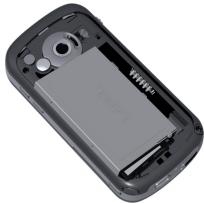
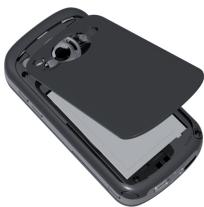
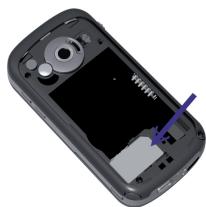
1. Insertion de la carte SIM SFR
Insérez votre carte SIM SFR dans son logement, puis insérez la batterie. Remettez le capot du terminal.
2. Pour charger la batterie
Connectez votre SFR v1605 au câble USB du chargeur et branchez le chargeur à une prise électrique.
3. Mise sous tension du téléphone
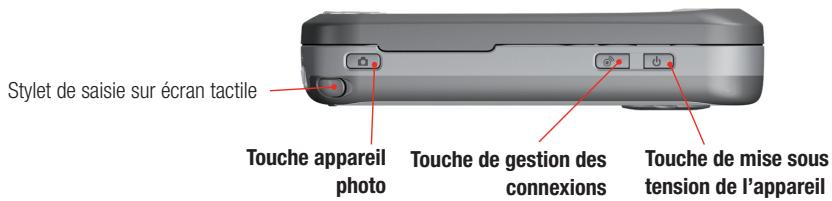
Appuyez sur la touche ① sur le côté droit du téléphone. À la première mise en service de votre SFR v1605, un assistant de configuration vous aide à procéder à la saisie des paramètres de base. Vous pourrez ensuite désirer de paramétrer votre messagerie électronique (voir page 10 pour de plus amples détails).
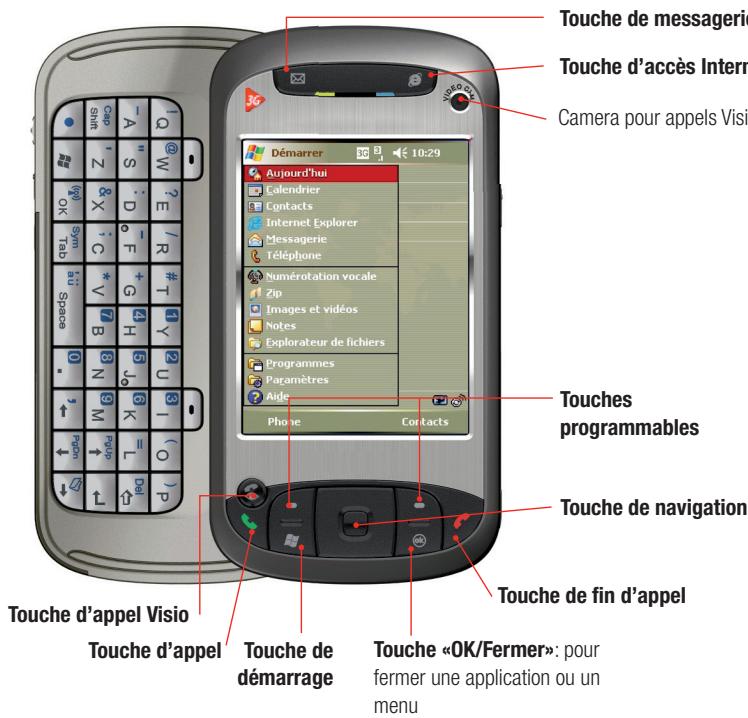
Connexions
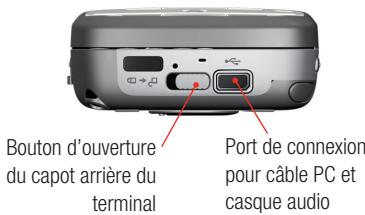
Pour charger votre SFR v1605, transférer des données et fichiers depuis ou vers votre ordinateur PC et installer des applications, raccordez le câble USB fourni au port USB/série de votre PC.
Le réseau 3G permet d'accéder à des débits beaucoup plus élevés, pour profiter pleinement des services d'accès Internet ou de téléchargement depuis votre terminal.
Lorsque l'icone s'affiche en haut de l'écran, cela signifie que vous êtes en couverture 3G.
Utilisation des touches de navigation
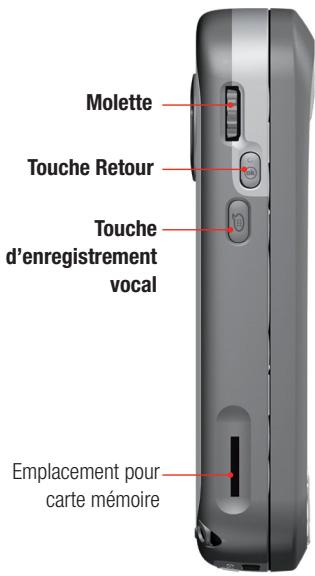
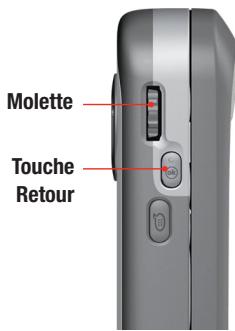
Pour naviguer facilement sans utiliser le stylet, faites rouler la molette sur le côté de votre SFR v1605 afin de déplacer le surlignage sur l'écran au fil des listes déroulantes et icônes. Appuyez dessus pour sélectionner un élément de menu ou une icône surlignés, ou désirez une action.
Vous pouvez également utiliser la touche de navigation.
Pour ouvrir un nouveau programme, appuyez sur la touche Démarrer (voir page suivante). La touche « vous ramène à l'écran d'accueil.
Utilisation du clavier
Quand le clavier est ouvert, appuyez sur la touche Démarrer pour ouvrir un nouveau programme. Appuyez les touches à droite et à gauche en haut du clavier pour ouvrir les menus présents en bas de l'écran.
Le stylet est l'outil le plus efficace pour sélectionner les éléments des écrans complexes. Sortez-le de son emplacement situé en bas du téléphone et tapez légèrement sur l'écran avec la pointe du stylet pour sélectionner un élément ou une icône.
La plupart des programmes utilisent des barres de menu en haut et en bas de l'écran, que vous ouvrirez en tapant avec la pointe du stylet. Pour fermer un menu, il suffit de taper sur l'écran en dehors du menu. Pour afficher le menu contextuel d'un élément, appuyez sur cet élément et maintenez le stylet appuyé sur l'élément (comme avec le bouton droit de la souris d'un PC). Tapez et déplacez la pointe du stylet pour sélectionner plusieurs éléments.
Écran accueil
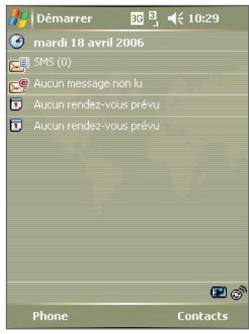
L'écran d'accueil affiche les nouveaux messages SMS et Mails et les rendez-vous du jour.
Pour consulter vos messages ou rendez-vous, faites votre sélection avec la touche de navigation ou la molette ou tapez sur un élément avec la pointe du stylet.
Icônes
Tapez sur pour accéder au menu Démarrer, sur pour le Gestionnaire de connexion sans fil, sur pour les paramètres de connexion, sur pour les paramètres sonores et sur 01:19 pour afficher vos prochains rendez-vous.
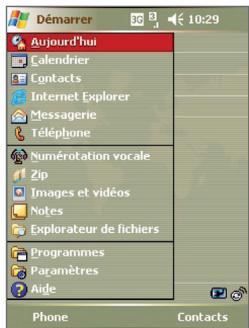
Menu démarrer
Appuyez sur la touche ou tapez de la pointe du stylet sur l'icône pour accéder directement à tous les programmes et paramètres de votre téléphone. Cette méthode permet aussi de passer d'un programme à l'autre.
Le haut du menu contient vos principaux programmes (pour changer ces éléments, allez dans Paramètres > Menu), le milieu contient vos programmes récemment utilisés et le bas du menu vous permet de consulter tous vos programmes et paramètres. Tapez ou Sélectionnez Aide pour afficher un élément d'aide sur l'écran affiché.
Si vous clavier coulissant est ouvert, vous pouvez sélectionner des éléments de menu rapidement en appuyant sur le clavier sur la même lecture que celle soulignée dans l'élément de menu.
Appeler un correspondant
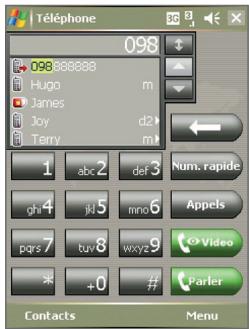
Appuyez sur la touche pour afficher l'écran de numérotation téléphonique ou sélectionnez Téléphoné à partir du Menu Démarrer. Utilisez le stylet ou le clavier pour saisir le numéro, puis tapez sur. Pour raccrocher, tapez sur Terminer ou appuyez sur la touche
Répondre à un appel
Appuyez sur ou tapez sur Répondre pour répondre à un appel. Appuyez sur ou tapez sur Ignorer pour le refuser.
Composition d'un nombre depuis la liste de contacts
Pour ouvrir votre liste de Contacts, allez dans le menu Démarrer puis Contacts ou tapez sur Contacts dans la barre d'icônes inférieure de l'écran de numérorotation. Sélectionnez le numéro d'un contact et appuyez sur la touche à deux reprises pour le composer. Pour ce qui concerne le paramétrage des contacts et des Numéroros rapides, consultez la page 12 de ce Guide de prise en main.
Utilisation de la numérotation rapide
Pour établir un appel en numérotation rapide, appuyez sur puis sur Num. rapide > Menu > Nouveau et Sélectionnez un numéro de contact. Pour appeler un numéro en numérotation rapide, laissez appuyer sur le numéro correspondant dans le clavier numérique de l'écran.
Vous pouvez aussi taper et maintenir appuyé un numéro pour activer la fonction Numéros rapide.
Utilisation de l'histoire des appels
Tapez sur Appels. Choisissez le numéro voulu, puis appuyez sur
Messagerie vocale
Pour appeler votre messagerie vocale, maintenez appuyé sur 1.
Haut-parleur du téléphone
Pendant un appel, allez dans Menu > Activer le haut-parleur.
Appel silencieux
Pour empêcher un ou des correspondants de vous entendre, allez dans Menu > Désactiver le micro pour couper le micro.
Basculer entre deux appels (si la fonction est activée)
Si un deuxième correspondant vous appelle pendant un appel, tapez sur Répondre pour prendre le deuxième appel et mettre le premier correspondant en attente. Tapez sur Terminer (ou appuyez sur ) pour mettre fin à votre conversation avec le deuxième appel et reprendre le premier. Appuyez sur échanger pour passer d'un appel à l'autre et vice-versa.
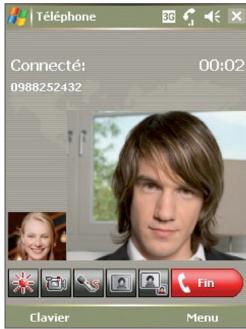
Quand vous êtes en zone de couverture 3G, 3G vous pouvez effectuer et recevoir des appels Visio avec un autre terminal 3G Visio sous couverture 3G, en utilisant la caméra sur la face avant de votre SFR v1605.
Effectuer un appel visio
Saisissez un nombre d'appoint à l'aide du clavier numérique, puis appuyez sur la touche Video ou sur le bouton. Vous pouvez également sélectionner un contact puis aller dans Menu > Appel Video. Pour terminer l'appoint, appuyez sur Terminer.
Appuyez sur la touche pour êtreindre ou allumer votre camera Visio, appuyez sur l'icone pour passer de la camera avant à la camera arrière et inversement, appuyez sur l'icone pour changer la taille de la fenêtre Visio.
Durant un appel, vous pouvez utiliser l'icone Menu pour accéder aux Options d'appel Video.
Répondre à un appel vision
Pour répondre à un appel Visio, appuyez sur Répondre ou utiliser la touche. Pour refuser l'appel, appuyez sur la touche
Clavier
Utilisez le clavier comme un clavier de PC ordinaire. Pour saisir un chiffre ou un symbole (indiqués en haut à gauche de chaque touche), appuyez une fois sur la touche ● avant d'appuyer sur la touche voulue. Appuyez deux fois sur cette touche pour la verrouiller et une fois encore pour la libérer.
Pour ajouter un accent à une lettre, appuyez sur la touche ● puis la touche Espace après avoir saisi la lettre pour faire défilier les possibilités proposées.
Paramètres
Pour ajuster les paramètres de saisie de texte, tapez sur l'icône et sélectionnez Options ou allez dans Démarrer > Paramètres > Saisie > Mode de saisie.
Clavier virtuel
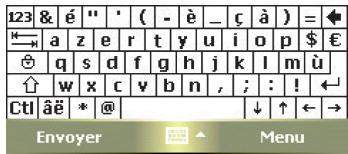
Quand l'icône s'affiche en bas de l'écran, tapez dessus pour afficher le clavier virtuel de l'écran. Sélectionnez les touches de caractère ou de fonction à l'aide du stylet, comme s'il s'agissait d'un vrai clavier. Pour les accents, tapez sur æ, é ou è.
Orthographe automatique
Votre téléphone a été conçu pour anticiper le mot que vous essayez de taper. S'il vous convient, tapez sur le mot pour le saisir.
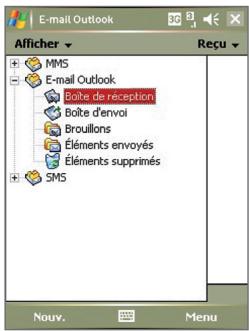
Avant de pouvoir recevoir vos courriers électroniques, vous devez paramétrer votre compte de messagerie sur votre SFR v1605. Pour effectuer ce paramétrage, réferez-vous à la page 18.
Nouveaux courriers électroniques
En cas de réception d'un nouveau courrier électronique, un message d'alerte est émis à votre intention; le nombre de messages non lus s'affiche sur l'écran d'accueil.
Boîte de réception des messages
Tapez sur ou appuyez sur la touche pour ouvrir votre Boîte de réception. La Messagerie s'affiche et vous permet de visualiser vos messages entrants et sortants. Tapez sur Comptes (dans la barre de menu inférieure) et choisissez E-Mail pour consulter votre compte de courrier électronique. Parcourez vos messages (les messages non lus s'affichent en caractères gras). Tapez sur un message pour l'ouvrir.
Pièces jointes et messages volumineux
Pour les courriers électroniques volumineux ou arrivés avec une pièce jointe, tapez sur Édition > Marquer à télécharger pour télécharger l'intégralité du message. Le programme Microsoft® Mobile Office® peut ouvrir la plupart des pièces jointes les plus communément utilisées (documents Microsoft® Word®, Excel®, PowerPoint® et Adobe® Acrobat® PDF).
Suppression des courriers électroniques
Pour supprimer un message, ouvrez-le et tapez sur l'icône Supprimer située au bas de l'écran. Une boîte de dialogue vous invitera à CHOISIR la suppression du message à la fois sur l'appareil et sur le serveur ou seulement sur l'appareil. Sélectionner Non limite la suppression au(x) message(s) contenu(s) dans la mémoire du téléphone.
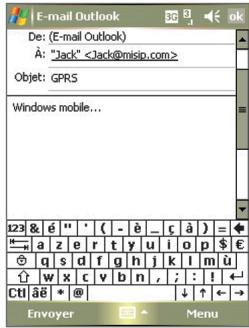
Créer un nouveau message
Sélectionnez le compte E-mail dans le menu Messagerie et tapez sur Nouv. dans la barre de menu inférieure.
Pour sélectionner une adresse de votre liste de Contacts, tapez sur A: et choisissez un contact (seuls s'affichent les contacts disposant d'une adresse e-mail).
Pour entrer une nouvelle adresse, saisissez-la dans le champ A.:
Répondre à un courrier électronique
Tapez sur un message et maintenez appuyé jusqu'à ce que le menu contextuel apparaisse (ou appuyez sur la touche Menu) pour répondre, le réexpédier, le supprimer ou le signaler comme lu/non lu. Ou si le message est ouvert, tapez sur l'icône Répondre.
Pour sauvegarder l'adresse électronique de l'expéditeur, allez dans Menu > Enregistrer dans les contacts.
Écrire un message
Ecrivez votre message à l'aide du clavier coulissant ou du clavier virtuel de l'écran. Pour vérifier l'orthographe, tapez sur Outils > Orthographe.
Ajout de pièce jointe
Tapez sur Menu > Insérer pour désirer une pièce jointe.
Envoyer le message
Tapez sur la boîte Env.
Gestion des messages
Une fois le compte E-mail sélectionné, tapez sur l'option Boîte de réception de la barre de menu supérieure pour afficher vos dossiers Brouillons, Boîte d'envoi et Éléments envoyés. Cette fonctionnalité permet également de gérer les messages SMS et MMS.
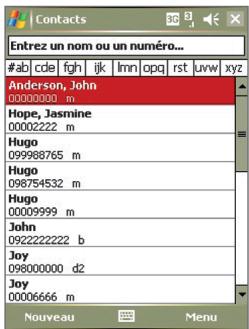
Contacts stockés sur la mémoire de la carte SIM
Pour accéder aux numéros de l'annuaire de la carte SIM de votre téléphone, tapez sur Démarrer Programmes > Gestionnaire SIM.
Pour copier vos contacts du Gestionnaire SIM sur votre liste principale de Contacts, tapez sur Outils > Tout sélectionner, puis tapez sur Outils > Sauvegarder vers Contact.
Rechercher un contact
Accédez au dossier Contacts à partir du menu Démarrer > Contacts. Les contacts contenus dans votre téléphone SFR v1605 s'affichent.
Rechercher un contact
Parcourez la liste jusqu'au contact recherché ou tapez sur l'onglet correspondant à la première lettre du nom du contact pour vous en rapprocher. Vous pouvez aussi saisir le nom du contact à l'aide d'un des claviers.
Afficher des coordonnées et appeler un contact
Tapez sur le nom du contact pour en afficher les coordonnées. Pour l'appeler, tapez sur le numéro de téléphone de ce contact.
Menucontextuel
Tapez et maintenez appuyé sur un numéro de portable ou une adresse électronique et choisissez appel n° mobile, Envoyer un message ou n'importe quelle autre option.
Création ou modification d'un nouveau contact
Dans la barre de menu en bas de l'écran du dossier Contacts, tapez sur Nouv. et saisissez les coordonnées. Pour un contact déjà mémoiré, tapez sur Édition.
Note : si vous utilisez un service Push mail serveur, les nouveaux contacts et modifications de contacts seront mis à jour également sur votre ordinateur.
Affichage du calendrier
Ouvrez le dossier Calendrier à partir du menu Démarrer. Votre calendrier s'affiche. Vos prochains rendez-vous s'affichent également sur l'écran d'accueil de votre terminal - tapez sur l'un des rendez-vous pour l'ouvrir. L'écran du Calendrier principal affiche les rendez-vous du jour. Appuyez sur la touche de navigation pour parcourir le calendrier de la semaine. Tapez sur Jour, Semaine, Mois, Année ou Agenda pour obtenir l'affichage correspondant.
Noter un nouveau rendez-vous
Sélectionnez Menu > Nouveau rendez-vous et saisissez le détail du rendez-vous. Vous pouvez aussi taper et maintenir appuyé sur un champ d'heure ou de jour jusqu'à affichage du menu contextuel et sélectionner Nouveau rendez-vous. Tapez sur le champ Rappel pour définir une alarmed de rappel du rendez-vous mémorisé. Changez l'option Fréquence pour les événements récurrents. Pour finir, appuyez sur la touche OK.
Modification d'un rendez-vous
Tapez sur un rendez-vous du calendrier puis tapez sur Édition pour la modifier. Pour la déplacer, tapez et maintenez appuyé jusqu'à apparition du menu contextuel. Faites un Couper/Coller afin de la déplacer sur une autre heure/un autre jour.
Affichage des tâches
Tapez sur Démarrer > Tâches. Les tâches en cours apparaissent. Cochez la case attenante pour indiquer que la tâche a été accomplie. Pour créer une tâche, tapez sur Menu > Nouvelle Tâche puis saisissez le détail de la tâche.
Si vous utilisez le service SFR Business Mail (voir page 19), vos nouveaux rendez-vous ou modifications de rendez-vous seront mis à jour également sur votre ordinateur.
Créer un message
Sélectionnez un contact avec un numéro de mobile parmi votre liste de contacts. Ouvrez-le, et choisissez Envoyer un SMS. Vous accédez alors à la page d'écriture des messages.
Écrivez votre message puis appuyez sur Envoyer.
Envoi à de multiples destinataires
Pour envoyer le message à plusieurs destinataires, tapez sur A: de nouveau et saisissez un autre numéro.
Créer un message
Ouvrez l'application Messagerie et sélectionnez Boite de réception en haut à gauche de l'écran puis MMS. Puis tapez sur Nouv. Sélectionnez le modèle Personneliser.
Ajout d'éléments
Tapez sur le premier champ pour ajouter une photo ou un clip vidéo.
Tapez sur le champ de texte pour ajouter votre message et le champ audio pour enregistrer un son ou un message vocal.
Pour envoyer votre message
Tapez sur A : pour ajouter un numéro de téléphone ou une adresse de messagerie électronique de votre liste de contacts (sélectionnez l'onglet Numéro ou E-mail).
Puis tapez sur Envoyer.
Changement de mode
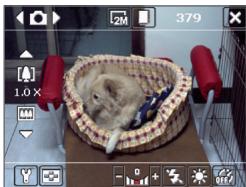
Votre terminal SFR v1605 possède un appareil photo arrière de 2 mégapixels avec Flash et une caméra sur la face avant. Appuyez sur la touche prévue sur le côté droit pour activer l'appareil photo.
Tapez en haut de la touche de navigation pour faire défiler les modes Vidéo, MMS vidéo (pour envoyer votre vidéo par MMS), Mode Rafale, Sport, Panorama, Thème, Contacts.
Appuyez sur le centre de la touche de navigation pour prendre une photo, faire démarrer ou arrêter l'enregistrement d'un clip vidéo. Appuyez sur pour le visualiser dans votre Album. (Trouvez-le dans Démarrer > Programmes > Multimédia > Images et Vidéos), pour le supprimer et pour l'envoyer.
Tapez sur le côté droit de la touche de navigation pour zoomer.
Tapez sur pour changer les paramètres.
Ouvrez Internet Explorer dans le menu Démarrer, ou appuyez sur la touche. Vous accéderez à la page du navigateur.
Saisissez l'adresse URL du site Internet sur lequel vous souhaitez vous rendre dans le champ supérieur et tapez sur la flèche verte pour lancer la connexion. Tapez sur Retour pour revenir en arrière d'une page.
Pour revenir à la page d'accueil, tapez sur Menu > Accueil.
Pour mémoriser le lien vers une page, sélectionnez Menu > Ajouter aux Favoris. Pour visualiser vos favoris, tapez sur Favoris.
Pour quitter Internet Explorer, appuyez sur la touche OK. Pour couper la connexion Internet, laissez appuyer sur la touche
Couper le son
Tapez sur et sur la case Désactivé. Tapez sur Actif pour rétablir les sonneries et alertes.
Vibreur
Tapez sur Vibreur pour être averti des appels et messages entrants lorsque le téléphone est en mode Silencieux.
Mode avion
Ce mode occulte l'émetteur de votre téléphone, mais vous laisse profiter des autres fonctions de votre SFR v1605 dans les endroits où les appels sont interdits.
Tapez sur 8 de la barre d'icônes supérieure puis tapez sur Activer mode Avion. Tapez sur Désactiver mode Avion pour rétablir les connexions téléphoniques et Internet.
Mode veille
Pour permettre votre SEFRv1605 en mode veille, appuyez brièvement sur le bouton de mise sous tension. Appuyez à nouveau pour revenir en mode actif.
Sécurité
Pour mistrux protégé vos téléphone, tapez sur Démarrer > Paramètres > Verrouiller > Mot de passe. Choisissez la période de temps pendant laquelle vos téléphone doit rester inactif avant qu'un mot de passe soit nécessaire pour le déverrouiller et le niveau de sécurité de votre mot de passe (un mot de passe Fort se compose d'une combinaison d'au moins sept caractères).
Alarmes et fuseaux horaires
Pour régler rapidement une alarme, tapez sur la page d'accueil et sélectionnez l'onglet Alarmes. Tapez sur l'un des trois champs d'alarme pour régler l'alarme.
Vous pouvez également changer le fuseau horaire de l'application Horloges et alarmes en tapant sur l'onglet Heure et en choisissant Ville Visitation. Ceci aura pour effet de réinitialiser l'horloge en fonction des paramètres du nouveau fuseau horaire.
La solution Business Mail de SFR vous permet de recevoir automatiquement vos mails et vos pièces jointes sur votre terminal mais également d'accéder aux données de votre Calendrier ou de votre liste de Contacts si vous disposez d'une option serveur. Pour utiliser ce service, vous devez préalablement souscrire à l'Option Business Mail auprès de votre service client SFR.
Pour configurer le service Business SFR Mail, allez à la page d'accueil et sélectionnez Installation SFR Mail. Vous accéderez à l'URL du site Internet de configuration. Accédez à ce site en tapant sur l'URL du bout du stylet.
Ensuite, suivez les cinq étapes de la procédure de configuration du téléphone comme indiqué ci-dessous.
Étape 0: Cliquez sur lien Installation SFR mail ou sur le navigateur du téléphone, allez sur http://push.sfr.fr/.
Etape 1: Saisissez le numéro de votre mobile SFR (N'utilisez pas de préfixe international) puis tapez sur Continuer.
Etape 2: Acceptez, si vous êtes d'accord, les clauses et les conditions d'utilisation du service.
Étape 3: Saisissez votre adresse e-mail (Exemple : nom@FAI.fr) et le mot de passe e-mail habitual associé à cette adresse (pour cela contactez votre IT manager dans le cadre d'une utilisation via un serveur d'entreprise) puis tapez sur Continuer.
NB: Si vous FAI n'est pas reconnu, veuillez saisir les informations concernant votre compte de messagerie (Identifiant POP, Mot de passe e-mail, Adresse Serveur POP).
Étape 4: Vous pouvez désormais télécharger et installer votre application e-mail en cliquant sur Télécharger le client (cette étape peut durer plusieurs minutes).
Une fois l'installation terminée, lisez les termes et conditions de l'accord de licence. Sélectionnez Continuer.
Entrez le numéro de votre appareil mobile et leur mot de passe (le même que pour l'étape 3). Sélectionnez Terminer.
La disponibilité du service peut être vérifiée à tout moment. Dans le menu Applications, sélectionnez Préférences SFR Mail.
Paramètres activesync®
Si vous avez paramétré le compte e-mail de votre FAI et souhaitez utiliser le logiciel Microsoft® ActiveSync®, vous devrez en modifier les paramètres pour éviter le risque de duplication avec le compte de messagerie sur votre ordinateur (compte de votre FAI ou Outlook/Notes).
Une fois installé, allez à Paramètres > Programmes > Outils et vérifiez que la case à cocher Messages n'est PAS cochée.
Sélectionnez les cases Contacts et Calendrier pour pouvoir synchroniser votre téléphone avec les données du Calendrier et de la liste de Contacts fournis par le calculé de leur PC.