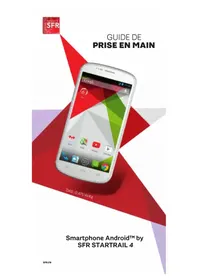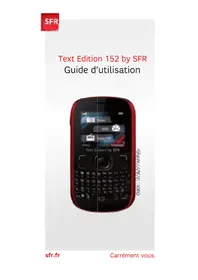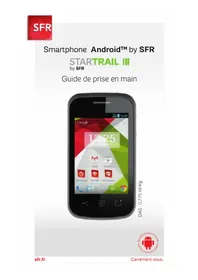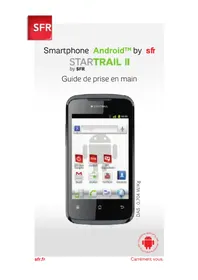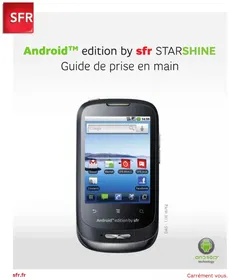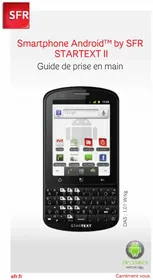
STARTEXT II - Téléphone mobile SFR - Notice d'utilisation et mode d'emploi gratuit
Retrouvez gratuitement la notice de l'appareil STARTEXT II SFR au format PDF.


| Type de produit | Téléphone mobile |
| Marque | SFR |
| Modèle | STARTEXT II |
| Alimentation | Batterie rechargeable lithium-ion, charge via câble micro USB |
| Écran | Écran tactile couleur |
| Système d'exploitation | Android |
| Connectivité | Bluetooth, Wi-Fi, 3G/3G+ |
| Carte SIM | Carte SIM standard |
| Carte mémoire | microSD (non incluse) |
| Appareil photo | Appareil photo numérique |
| Fonctions principales | Appels, SMS/MMS, Internet, Bluetooth, GPS, Appareil photo, Lecteur multimédia, Messagerie vocale, Android Market |
| Mémoire interne | Capacité non précisée |
| Entretien et nettoyage | Nettoyer avec un chiffon doux et sec. Éviter l'humidité. |
| Sécurité | Utiliser uniquement des accessoires agréés. Ne pas démonter. |
| Pièces détachées et réparabilité | Disponibles auprès du service après-vente SFR. |
| Contenu de la boîte | Téléphone, batterie, chargeur, câble USB, notice d'utilisation |
FOIRE AUX QUESTIONS - STARTEXT II SFR
Questions des utilisateurs sur STARTEXT II SFR
0 question sur cet appareil. Repondez a celles que vous connaissez ou posez la votre.
Poser une nouvelle question sur cet appareil
Téléchargez la notice de votre Téléphone mobile au format PDF gratuitement ! Retrouvez votre notice STARTEXT II - SFR et reprennez votre appareil électronique en main. Sur cette page sont publiés tous les documents nécessaires à l'utilisation de votre appareil STARTEXT II de la marque SFR.
MODE D'EMPLOI STARTEXT II SFR
Comment insérer ma carte SIM et la batterie ? 4
Comment insérer ma carte mémoire ? 5
Comment charger mon mobile ? 6
2- COMMENT BIEN DÉMARRER ? 8
Comment allumer mon mobile ? 8
Comment changer la date et l'heure ? 9
Comment personnaliser mon mobile ? 10
Comment importer mes contacts de la carte SIM ? 14
Comment créer un contact ? 15
Comment passer un appel ? Comment décrocher ? 16
Comment appeler la messagerie vocale ? 17
Comment écrire/envoyer un SMS/MMS ? 18
Comment supprimer un SMS/MMS ? 19
Comment activer/désactiver le Bluetooth ? 20
Quelques trucs et astuces 21
3- COMMENT ALLER SUR INTERNET ET M'INITIER À ANDROID™ ? 22
Comment créer ou me connecter un compte Gmail™ ? (obligatoire pour accéder à Android Market™) 22
Comment paramétrer mon compte mail ? 24
Comment télécharger des applications sur Android Market™ ? 25
Comment aller sur Internet ? Et faire une recherche Google™ ? 26
Quels sont les services Google™ intégrés ? 28
4- COMMENT ACCÉDER AUX SERVICES SFR ? 30
Comment utiliser SFR Répondeur + ? 30
Comment me connecter avec SFR Wifi ? 31
Comment regarder mes émissions avec SFR TV ? 32
Comment trouver de nouveaux jeux avec SFR Jeux ? 33
Comment profiter d'autres services SFR ? 34
5- COMMENT MIEUX GÉRER MA CONSOMMATION ? 35
Comment consulter ma consommation mobile avec SFR Mon compte ? 35
Comment utiliser mon mobile à l'étranger ? 36
Comment modifier mon profil de connexion en fonction de mon forfait ? 38
6- MENTIONS LÉGALES 40
7- COMMENT CONTACTER SFR ? 42
- Mon site web sfr.fr 42
- Mon Service Client Mobile 43
Comment me rendre sur le club SFR Android ? 44
1- PREMIÈRES MANIPULATIONS
comment inSérer ma carte Sim et la batterie ?
1/ Si le téléphone est allumé, éteignez le en utilisant le bouton POWER sur la tranche gauche du téléphone lorsque vous êtes face à l'écran.
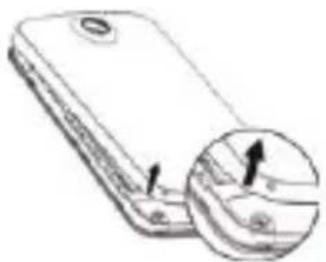
2/ Retirez le cache arrière du téléphone.
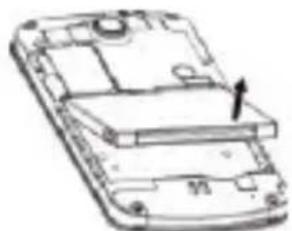
3/ Retirez la batterie si celle-ci est présente.
4/ Insérez la carte SIM avec l'encoche en bas à droite.
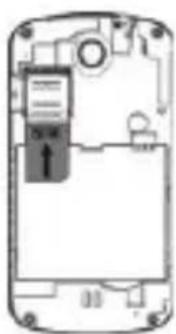
1/ Reproduire les étapes précédentes (de 1 à 2) si nécessaire.
2/ Insérez la carte mémoire retournée (pistes métalliques côté carte SIM) jusqu'au clic du lecteur de carte. Le lecteur est situé sous la carte SIM, avec un chargement par le côté du téléphone.
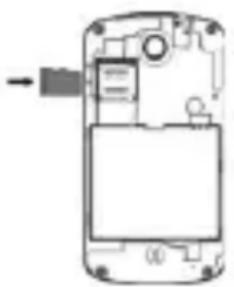
Comment retirer ma carte mémoire ?
1/ Eteignez le téléphone.
2/ Otez le capot batterie arrière selon la procédure décrite à l'étape précédente.
3/ Appuyez légèrement sur la carte mémoire pour la déverrouiller. La carte sort d'elle-même ensuite.
4/ Refermez le cache du compartiment à carte mémoire.
Ne jamais tenter de retirer la carte mémoire alors que le téléphone est allumé ou en charge. Vous risqueriez de perdre vos données et d'endommager la carte.
comment charger mon mobile ?
Veuillez charger complètement avant la première utilisation :
1/ Branchez l'autre extrémité du câble (connectique micro USB) dans le port USB du téléphone (sur la tranche au dessus de l'écran).
2/ Branchez le chargeur à une prise murale.
3/ Confirmez la bonne mise en charge du téléphone grâce à l'animation qui s'affiche sur l'écran du téléphone. Vous pouvez vérifier à tout moment l'état de charge du téléphone en appuyant très brièvement sur la touche POWER.
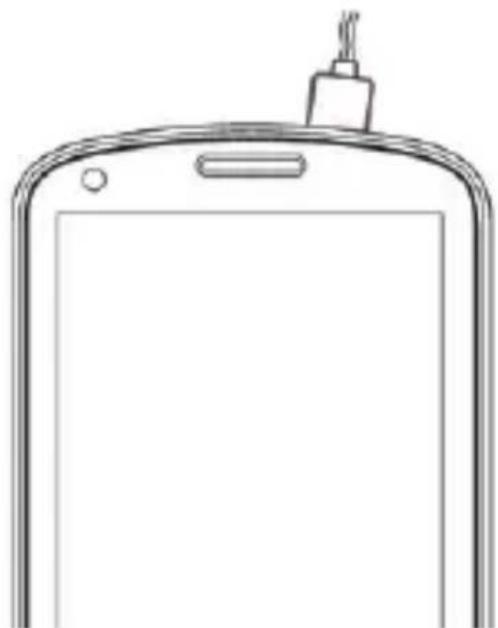
1/ Par une longue pression sur la touche de mise en marche, positionnée sur le côté gauche du téléphone lorsque face à l'écran, le téléphone s'allumera. Une légère vibration est émise pour confirmer la bonne mise en marche.
Lors de la première mise en route du téléphone, un assistant vous guidera étape par étape dans la configuration et personnalisation de votre nouveau téléphone.
COMMENT CHANGER LA DATE ET L'HEURE ?
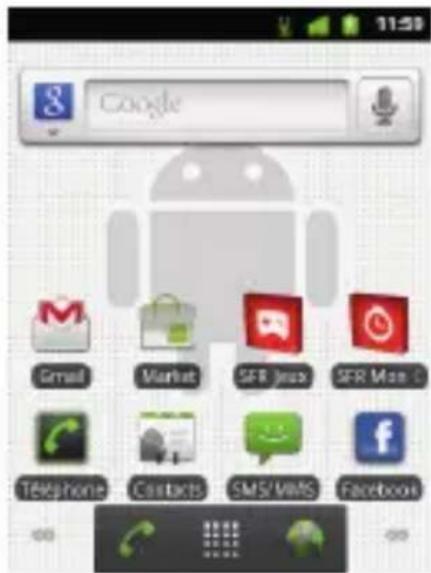
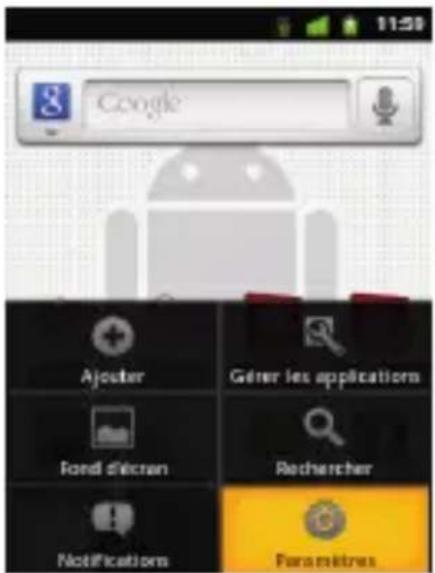
Depuis l'écran d'accueil, appuyez sur la touche « Menu »
text_image
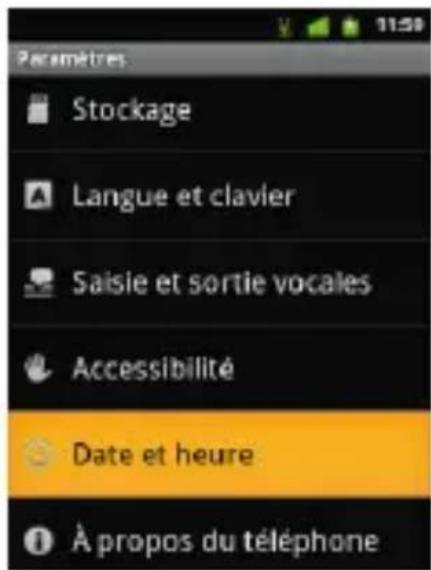
Google Ajouter Gérer les applications Rond d'écran Rechercher Notifications ParamètresAppuyez sur « Paramètres ».
text_image
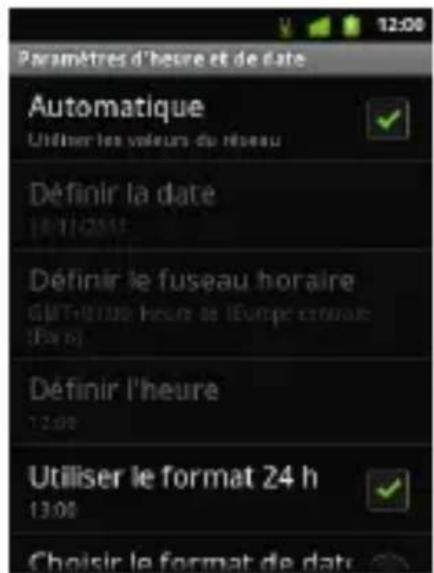
Paramètres Stockage Langue et clavier Saisie et sortie vocales Accessibilité Date et heure À propos du téléphoneDéfilez le menu et sélectionnez « Date & Heure ».
text_image
Paramètres d'heure et de date Automatique Utiliser les valeurs du réseau Définir la date 18/11/2017 Définir le fuseau horaire GATHTUHOU Hours de l'Europe central (Fair) Définir l'heure 12:00 Utiliser le format 24 h 13:00 Choisir le format de dateVous pouvez modifier tous ces paramètres à votre convenance.
COMMENT PERSONNALISER MON MOBILE ?
Comment personnaliser mon fond d'écran ?
text_image
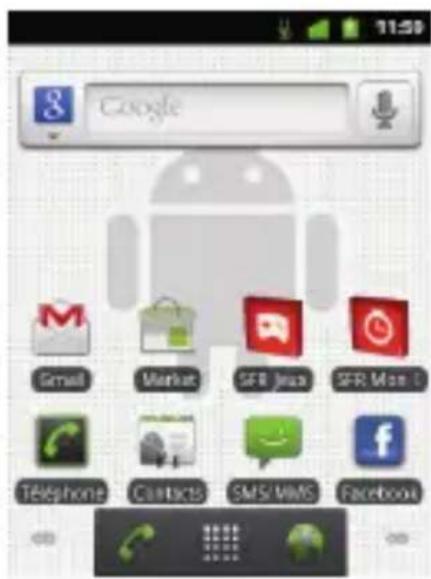
Google Gmail Market SFR News SFR Man Téléphone Contacts SMS/MMS FacebookDepuis l'écran d'accueil, appuyez sur la touche
text_image
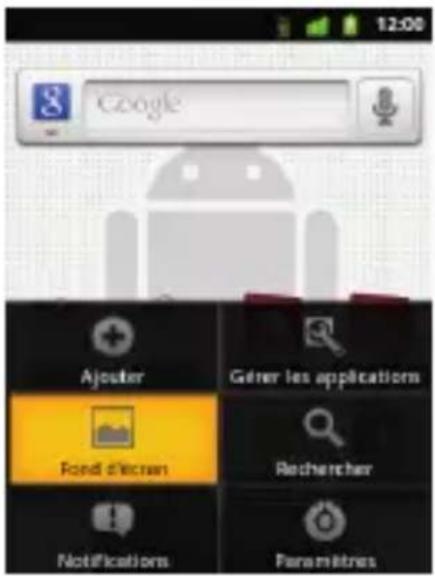
12:00 Google Ajouter Gérer les applications Fond d'écrer Rechercher Notifications ParamètresAppuyez sur « Fond d'écran » et sélectionnez le type de fond d'écran puis l'image choisie.
Validez pour que le fond d'écran soit personnalisé
Comment actionner le mode Vibreur ?
text_image
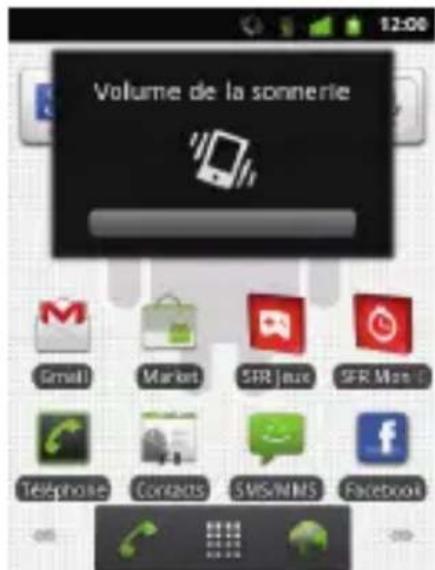
Volume de la sonnerie Gmail Market SFR Jaux SFR Mon Téléphone Contacts SMS/NMS FacebookActionnez les touches bas du côté gauche du mobile, jusqu'à obtenir le mode « vibreur ».
COMMENT PERSONNALISER MON MOBILE ?
Comment personnaliser ma sonnerie ?
text_image
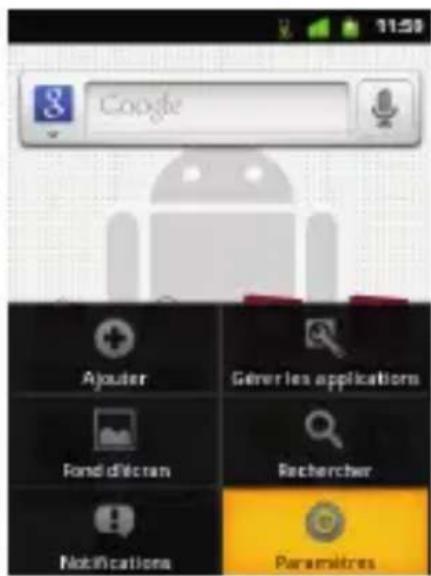
Google Ajouter Generies applications Fond dificien Rechercher Notifications ParamètresDepuis l'écran d'accueil, appuyez sur la touche Puis sur « Paramètres ».
text_image
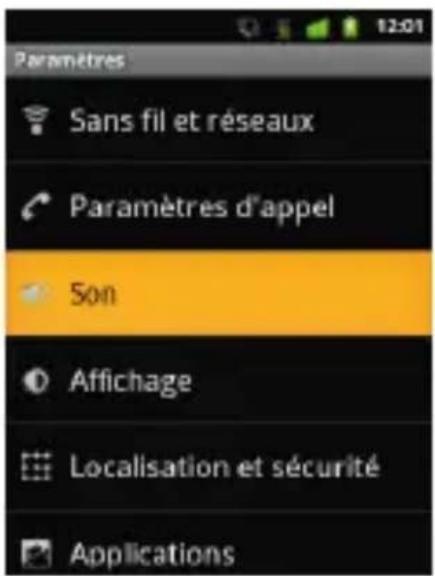
Paramètres Sans fil et réseaux Paramètres d'appel Son Affichage Localisation et sécurité ApplicationsAppuyez sur « Son ».
text_image
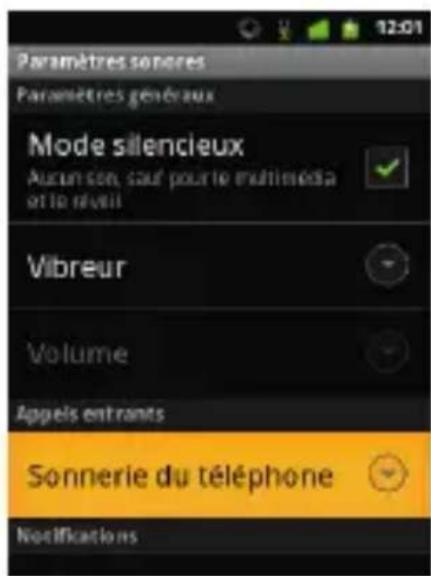
Paramètres sonores Paramètres généraux Mode silencieux Aucun son, sauf pour le multimèsa et le niveau Vibreur Volume Appels entrants Sonnerie du téléphone NotificationsChoisissez « Sonnerie du téléphone ».
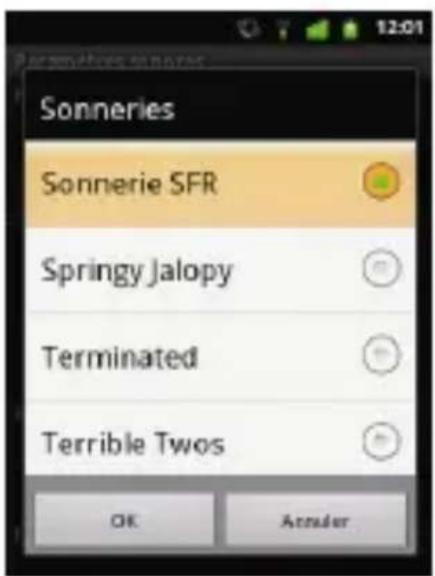
Cliquez sur celle désirée pour l'entendre puis sur « OK » pour la paramétrer.
Comment désactiver le « Bip Touche » ?
text_image
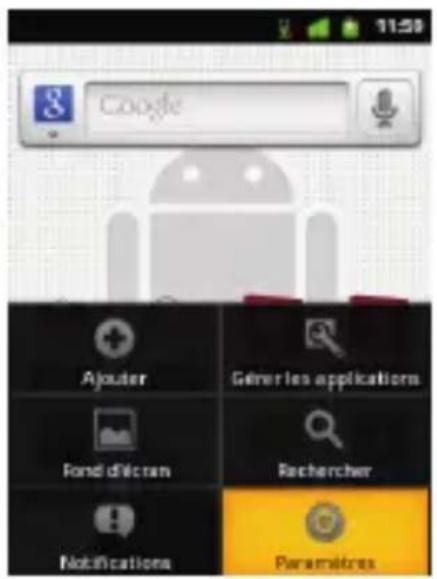
Google Ajouter Gérer les applications Fond d'écréran Rechercher Notifications ParamètresDepuis l'écran d'accueil, appuyez sur la touche
Puis sur « Paramètres ».
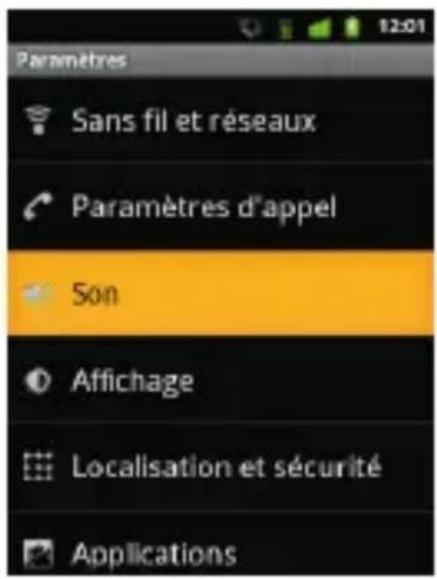
text_image
Paramètres Sans fil et réseaux Paramètres d'appel Son Affichage Localisation et sécurité ApplicationsAppuyez sur « Son ».
text_image
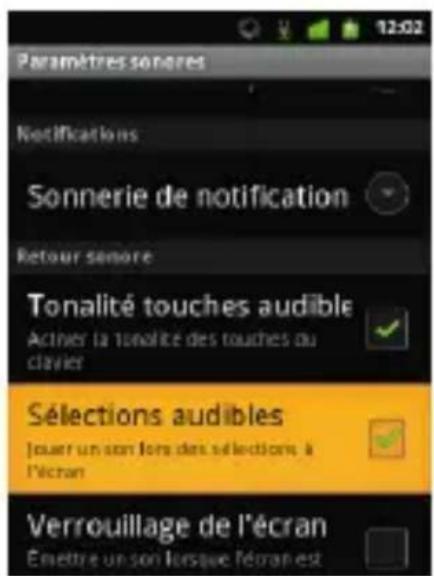
Paramètres senores Notifications Sonnerie de notification Retour senore Tonalité touches audible Actiner la tonalité des touches ou clavier Sélections audibles Jouer un son lors des selections à l'écran Verrouillage de l'écran Enmettre un son lorsque féran estSélectionnez « Tonalité touches audible » et « Sélection audible ».
COMMENT IMPORTER LES CONTACTS DE LA CARTE SIM ?
text_image
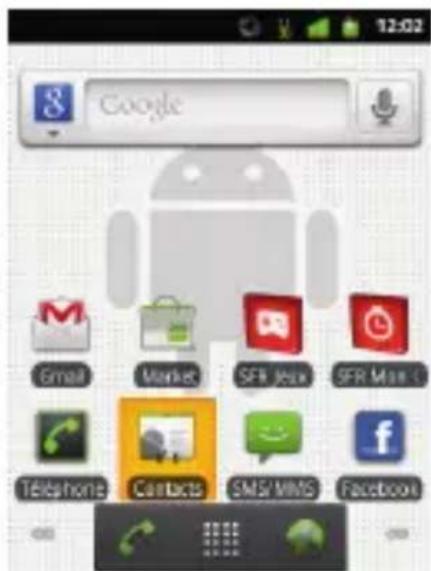
12:02 Google Email Market SFR Juzik SFR Man Téléphone Contacts SMS/VMS FacebookDepuis l'écran d'accueil, appuyez sur « Contacts ».
text_image
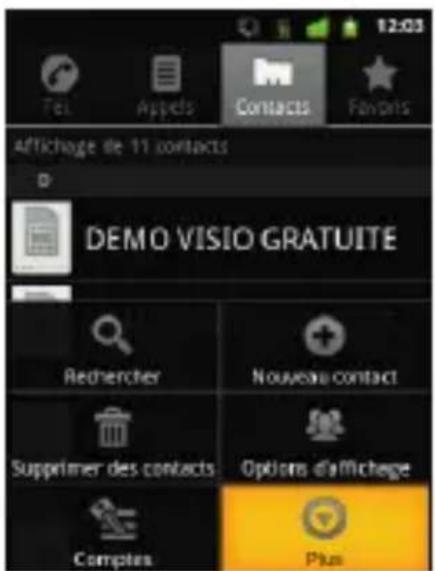
Tel. Appels Contacts Favors Affichage de 11 contacts D DEMO VISIO GRATUITE Rechercher Nouveau contact Supprimer des contacts Options d'affichage Comptors PlusCliquez sur la touche 📄 Sélectionnez ensuite « Plus ».
text_image
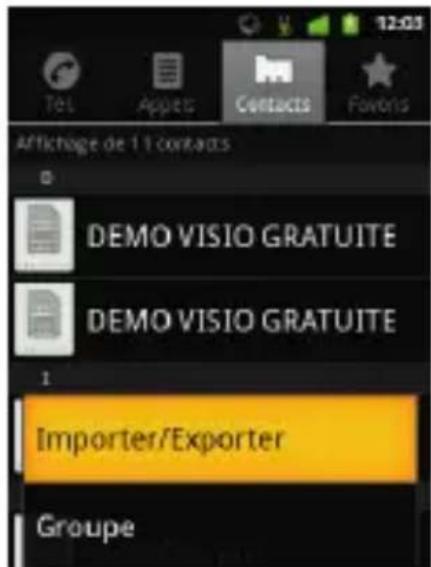
Tél Apples Contacts Fowons Affichage de 11 contacts D DEMO VISIO GRATUITE DEMO VISIO GRATUITE 1 Importer/Exporter GroupeChoisissez « Importer/Exporter ».
text_image
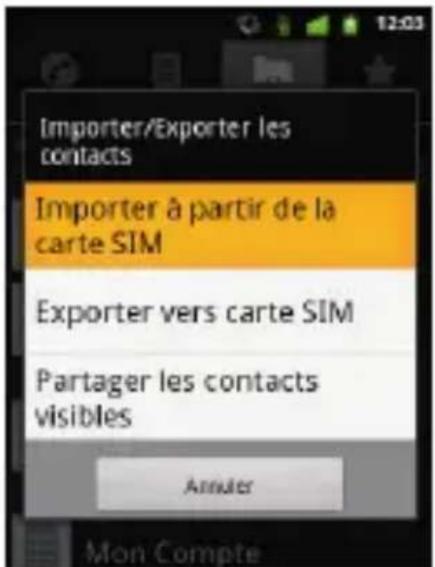
Importer/Exporter les contacts Importer à partir de la carte SIM Exporter vers carte SIM Partager les contacts visibles Annuler Mon CompteEnfin, sélectionnez « Importer à partir de la carte SIM ».
COMMENT CRÉER UN CONTACT ?
text_image
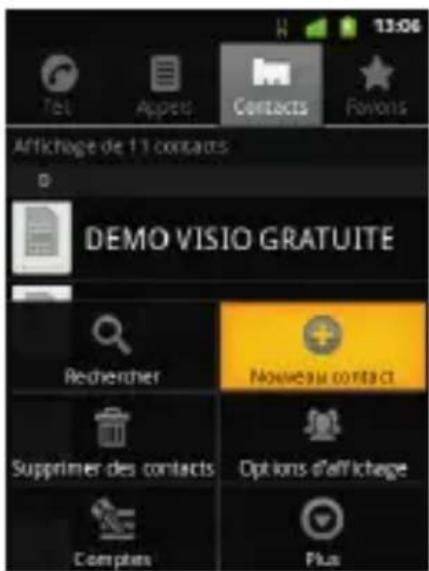
Tél Appres Contacts Favons Arrichage de 11 contacts D DEMO VISIO GRATUITE Rechercher Nouveau contact Supprimer des contacts Options d'affichage Comptien PlusDepuis l'étape 2 précédente, appuyer sur « + ».
COMMENT PASSER UN APPEL ?
text_image
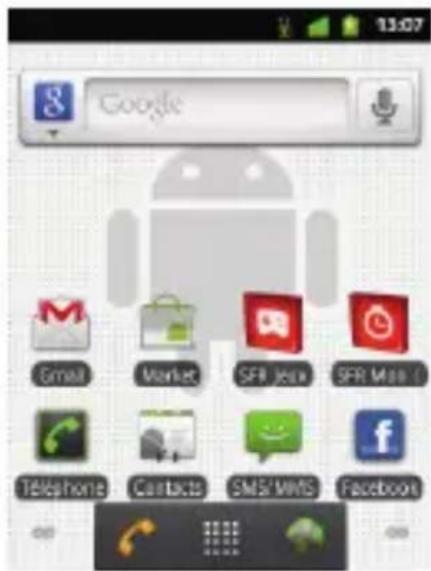
13:07 Google Gmail Market SFR User SFR Mail Téléphone Contacts SMS/WMS FacebookDepuis l'écran d'accueil, sélectionnez l'icône « téléphone ».
text_image
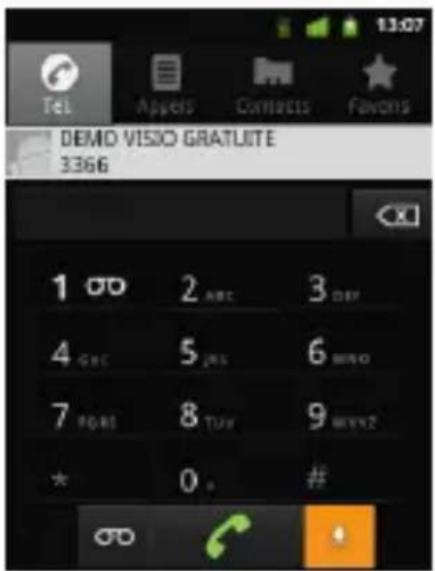
13:07 Tel Appels Contacts Favons DEMO VISIO GRATLITE 3366 1 00 2 ABC 3 OFF 4 GRE 5 JWS 6 INFO 7 PAGE 8 TUE 9 MARS2 * 0. # ODSaisissez le numéro ou le nom du contact puis appuyez sur la touche « téléphone ».
COMMENT DÉCROCHER UN APPEL?
text_image
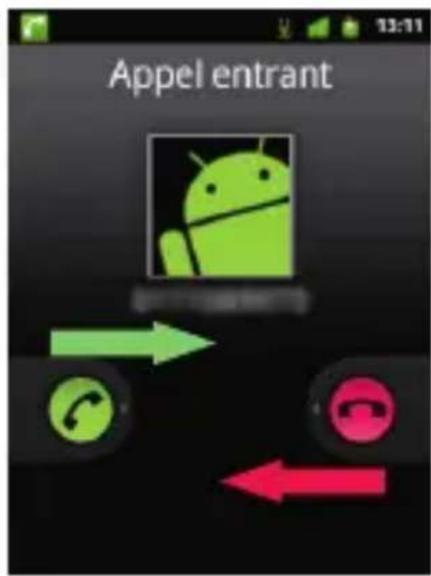
Appel entrantLorsque vous recevez un appel, pour décrocher pour devez faire glisser le bouton vert à droite.
Pour refuser cet appel et le transférer à votre répondeur, vous pouvez glisser le bouton rouge vers la gauche.
COMMENT APPELER LA MESSAGERIE VOCALE ?
text_image
Tél Appels Contacts Favors 123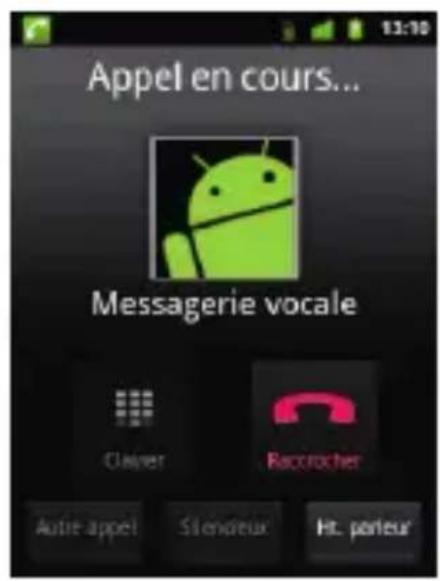
text_image
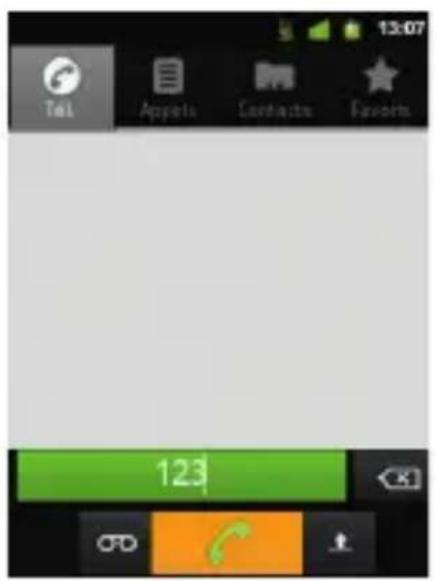
Appel en cours... Messagerie vocale Claver Baccrocher Autre-appel Silendeur Ht. parteurUn appui long sur la touche 1 du clavier virtuel permet d'appeler directement la messagerie vocale. Sinon, le numéro à composer est 123.
COMMENT ÉCRIRE/ENVOYER UN SMS/MMS ?
text_image
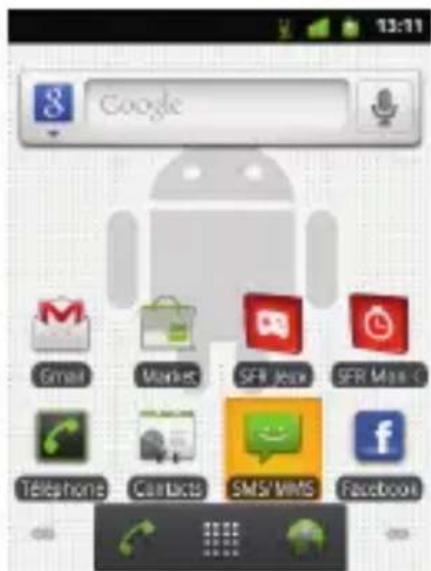
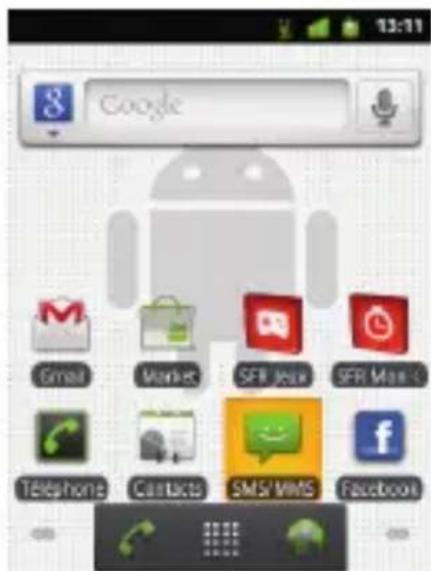
13:11 Google Gmail Market SFR Web SFR Mail Téléphone Contacts SMS/WMS FacebookDepuis l'écran d'accueil, appuyez sur « SMS/MMS ».
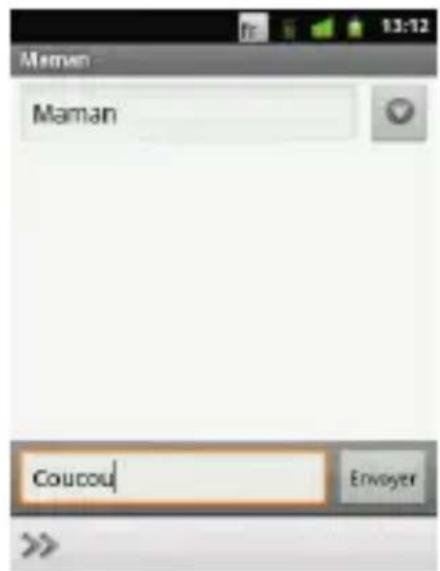
Saisissez le nom ou numéro du contact ou des contacts, puis saisissez votre message à l'aide du clavier. Enfin, terminez en cliquant sur « Envoyer ».
text_image
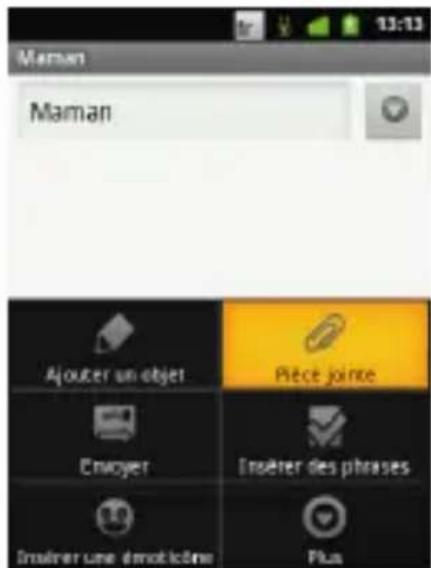
Maman Maman Ajouter un objet Pèce jointe Emoyer Insérer des phrases Insérer une demoikétrie PlusPour envoyer un MMS, ilsuffitdecliquersur pour sélectionner une pièce jointe.

COMMENT SUPPRIMER UN SMS/MMS ?
text_image
13:11 Google Email Market SFR Your SFR Man Téléphone Contacts SMS/WMS FacebookDepuis l'écran d'accueil, appuyez sur message. Sélectionnez le SMS/MMS que vous souhaitez supprimer.
text_image
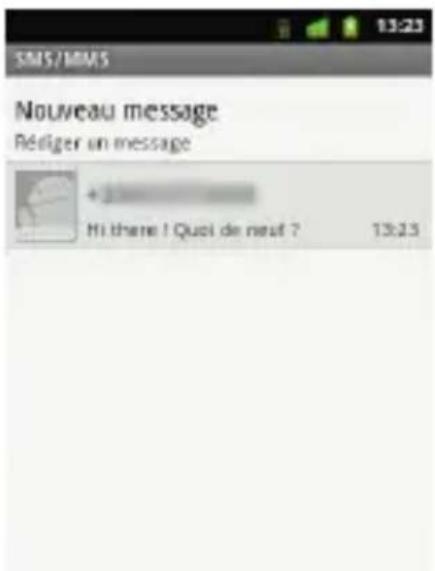
SMS/MMS Nouveau message Rédiger un message +3 Hi there ! Quoi de neut ? 13:23Sélectionnez la conversation dans la liste des SMS/MMS.
text_image
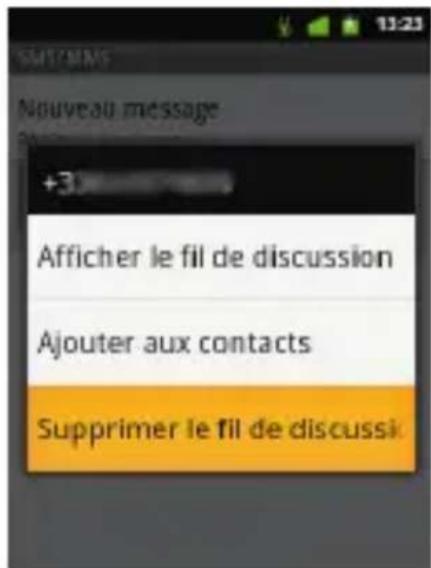
Afficher le fil de discussion Ajouter aux contacts Supprimer le fil de discussiPar un appui long sur le message que vous souhaitez supprimer, le menu suivant s'affiche. Sélectionnez « Supprimer le message ».
COMMENT ACTIVER/ DÉSACTIVER LE BLUETOOTH ?
text_image
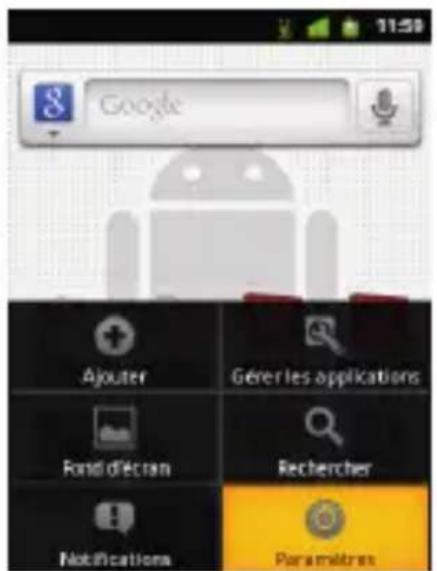
Google Ajouter Gérer les applications Fond d'écran Rechercher Notifications ParamètresDepuis l'écran d'accueil, appuyez sur la touche Puis sur « Paramètres ».
text_image
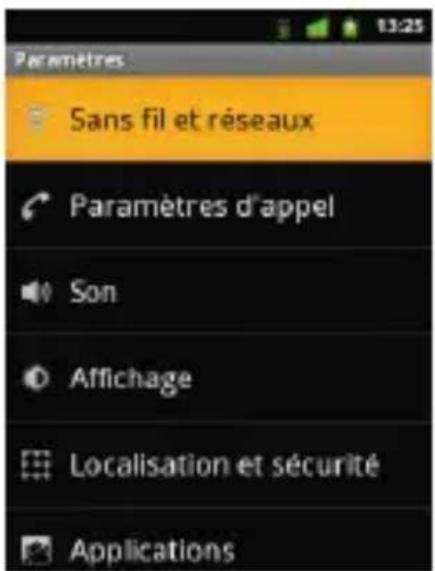
Paramètres Sans fil et réseaux Paramètres d'appel Son Affichage Localisation et sécurité ApplicationsSélectionnez « Sans fil et réseaux ».
text_image
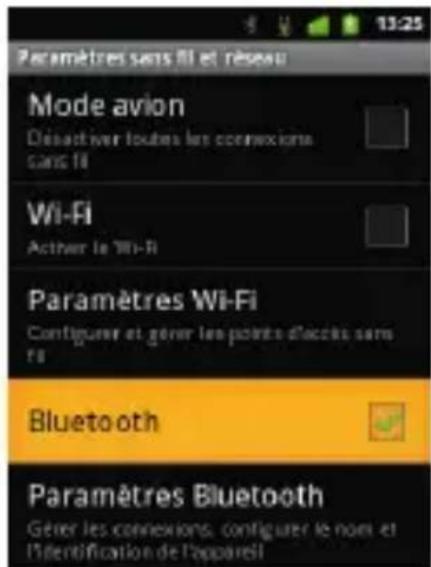
Paramètres sans fil et réseau Mode avion Déactiver toutes les connexions sans fil Wi-Fi Activer le Wi-Fi Paramètres Wi-Fi Configurer et gérer les points d'acres sans fil Bluetooth Paramètres Bluetooth Gérer les connexions, configurer le nom et l'identification de l'appareilCochez la case « Bluetooth ».
Comment supprimer/ajouter des icônes sur mes écrans ?
text_image
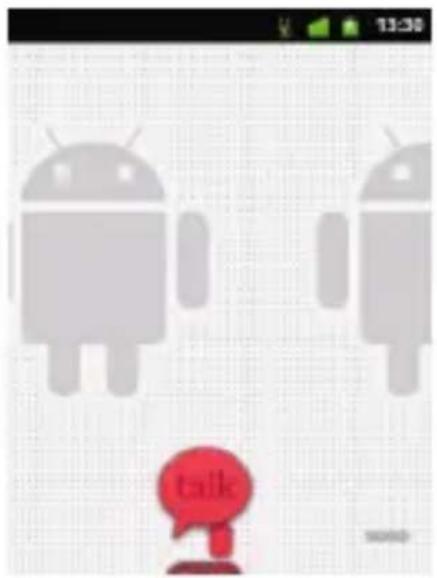
13:30 tallCliquez longuement sur une des icônes ou Widget que vous souhaitez supprimer de l'écran. Faites la glisser vers la corbeille à droite, jusqu'à ce que les éléments rougissent.
text_image
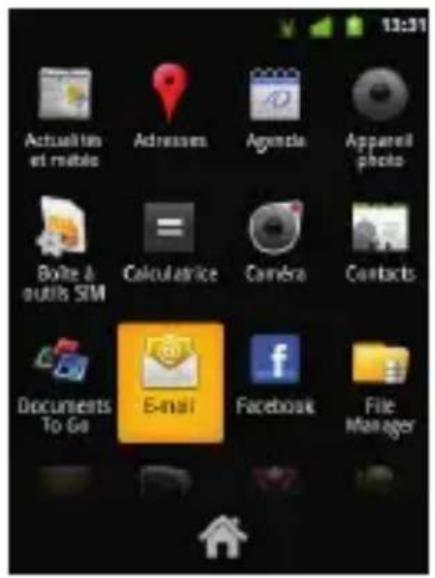
13:31 Actualités et rébés Adresses Agenda Appareil photo Buite à outils SIM Calculatrice Camera Contacts Documents To Go E-mail Facebook File ManagerDepuis le menu principal, cliquez longuement sur une application que vous souhaitez ajouter à l'un de vos écrans. Relâchez l'icône pour la positionner où vous le souhaitez.
Le mode veille
text_image
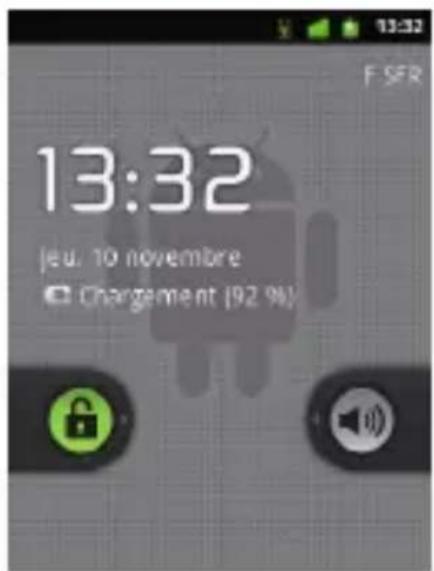
13:32 jeu. 10 novembre Chargement (92 %)Lorsque le mobile se met en veille, vous pouvez le réactiver en glissant le cadenas vers la droite.
Depuis ce même mode, vous pouvez le mettre en mode silencieux en glissant le haut-parleur gris vers la gauche, une seconde fois pour réactiver le son.
3- COMMENT ALLER SUR INTERNET ET M'INITIER À ANDROID™ ?
COMMENT CRÉER OU ME CONNECTER À UN COMPTE GMAIL™ ?
Si vous ne possédez pas de compte Gmail™ :
text_image
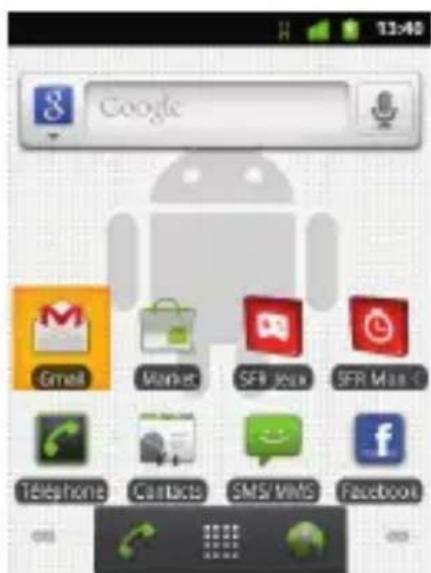
Google Email Market SFR User SFR Mail Téléphone Contacts SMS/WMS FacebookDepuis l'écran d'accueil, cliquez sur l'icône « Gmail™ ».
text_image
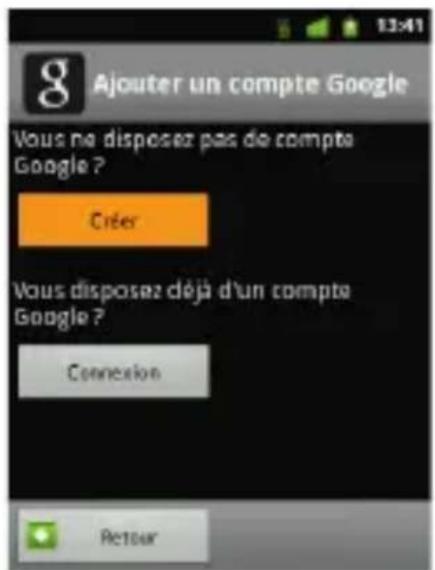
Ajouter un compte Google Vous ne disposez pas de compte Google ? Créer Vous disposez déjà d'un compte Google ? Connexion RetourCliquez sur « Créér ».
Complétez tous les champs, et cliquez sur « Suivant ». Votre compte Gmail™ est créé.
Si vous possédez déjà un compte Gmail™ :
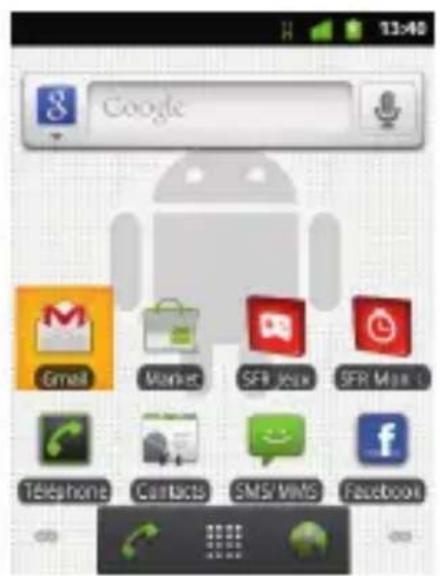
Depuis l'écran d'accueil, cliquez sur l'icône « Gmail™ ».
text_image
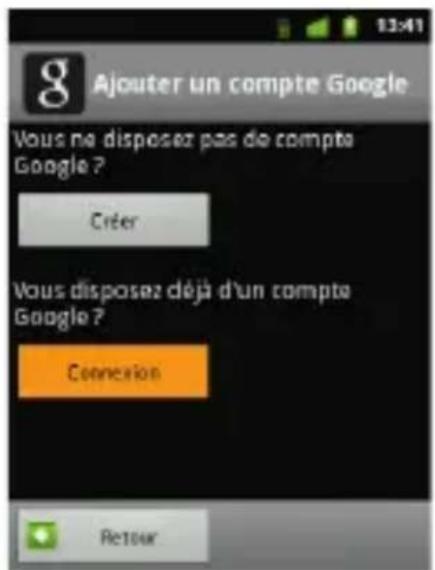
Ajouter un compte Google Vous ne disposez pas de compte Google ? Créter Vous disposez déjà d'un compte Google ? Connexion RetourCliquez sur « Connexion ». Puis entrez vos identifiants et mot de passe.
COMMENT PARAMÉTRER MON COMPTE MAIL ?
text_image
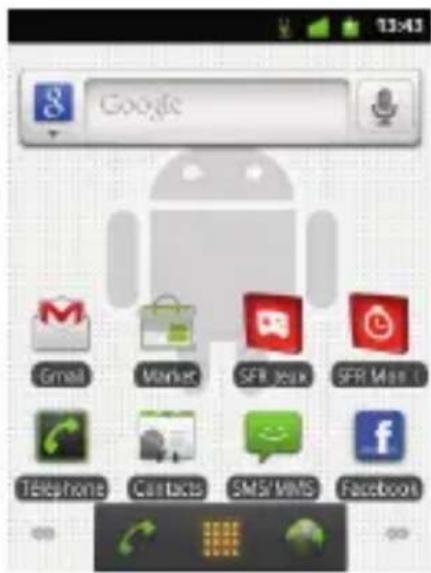
13x43 Google Gmail Market SFR, your SFR Mail Téléphone Contacts SMS/VMS FacebookDepuis l'écran d'accueil, appuyez sur « menu d'applications ».
text_image
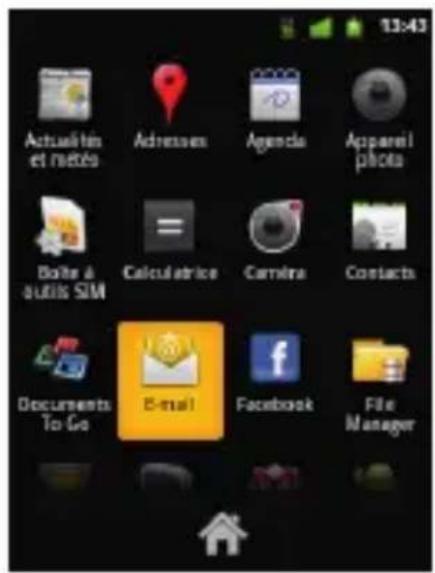
13x43 Actualins et metés Adresses Agencia Apparel photos Bolte à sûtils SIM Calculatrice Caméra Contacts Documents To Go E-mail Facebook File ManagerCliquez sur « Email ».
text_image
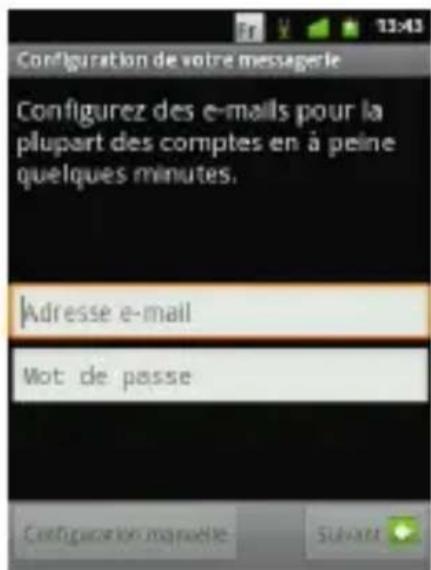
Configuration de votre messagele Configurez des e-mails pour la plupart des comptes en à peine quelques minutes. Adresse e-mail Mot de passe Configuration manuelle SubstantEntrez vos identifiants et mot de passe de votre boîte mail à configurer.
NB : Pour toute question concernant les paramètres de compte email, vous pouvez vous rendre sur assistance.sfr.fr.
COMMENT TÉLÉCHARGER DES APPLICATIONS SUR ANDROID MARKET™ ?
Android Market™ vous permet d'accéder depuis votre mobile à un large choix d'applications gratuites ou payantes et de jeux, classés par catégories, ainsi qu'aux applications spécifiques développées par SFR.
Important!
Pour accéder à la boutique d'applications Android Market™, vous devez au préalable avoir créé un compte de messagerie Gmail™ (depuis internet : http//mail.google.com). Voir page 22.
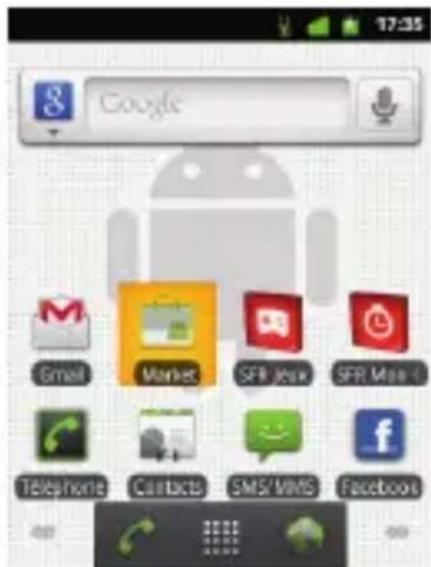
Depuis l'écran d'accueil, cliquez sur l'icône Android Market™.
Il vous suffit de rechercher l'application que vous souhaitez télécharger, de cliquer dessus et ensuite de sélectionner « Gratuit » puis « OK ». L'application s'installe automatiquement.
NB : L'application va s'installer sur votre mobile, vous pourrez y accéder simplement depuis votre menu principal ou en installant le raccourci sur un de vos écrans (appui long sur l'application depuis le menu)
COMMENT ALLER SUR INTERNET ? ET FAIRE UNE RECHERCHE GOOGLE™ ?
Comment aller sur Internet ?
text_image
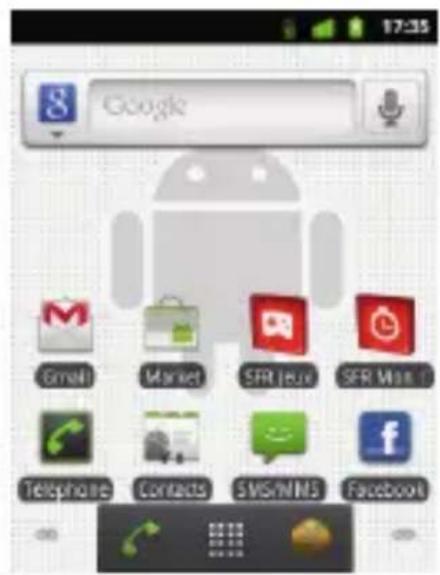
17:25 Google Gmail Market SFR User SFR Mail Telephone Contacts SMS/NMS FacebookDepuis l'écran d'accueil, cliquez sur l'icône «Terre».
text_image
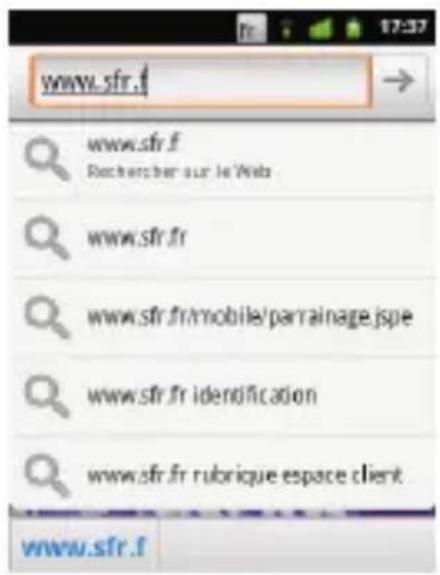
www.sfr.f www.sfr.f Rechercher our le Web www.sfr.fr www.sfr.fr/mobile/parrainage.jspe www.sfr.fr identification www.sfr.fr rubrique espace client www.sfr.fTapez votre l'adresse du site que vous souhaitez visiter puis appuyer sur la touche « entrée » (retour chariot).
Comment faire une recherche Google™ ?
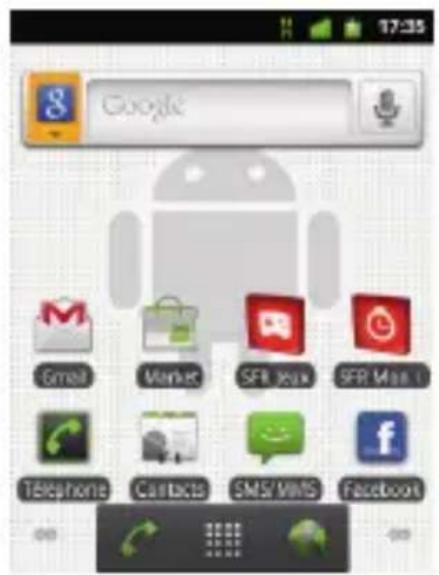
Depuis l'écran d'accueil, cliquez sur la barre de recherche Google™.
Tapez le contenu de votre recherche puis appuyez sur la touche « entrée » (retour chariot).
QUelS Sont leS SerViceS google™ intégréS ?
AvEC AnDROID™, RETROuvEz TOuS IES SERvICES GOOGLE™ DAnS vOTRE POCHE :

YouTube™ : accédez à la plus grande bibliothèque devidéos au Monde. Envoyez, visualisez et partagez des séquences vidéos avec vos amis simplement et rapidement.

Gmail™: accédez à votre messagerie Gmail™ où que vous soyez et synchronisez votre agenda et votre liste de contacts en temps réel !

E-mail™ : c'est aussi la possibilité de configurer ses autres comptes mail (Yahoo!, Hotmail, etc.) et vos mails professionnels (Microsoft Exchange).

Android Market™ : téléchargez vos applications favorites parmi un choix de 300 000 applications, jeux et widgets disponibles pour enrichir votre mobile, dont plus de la moitié est gratuite !

Recherche Google™ : saisissez directement l'objet de votre recherche dans la barre de recherche Google™ ou grâce à la recherche vocale. Découvrez toutes les correspondances sur Internet comme sur les contenus de votre webphone avec la recherche universelle.

Google Maps Navigation™ : un système de navigation GPS à commande vocale connecté à Internet pour vous permettre de profiter du meilleur itinéraire en fonction des aléas (conditions de trafic, travaux, etc.).
Google Maps™ : et toutes les fonctionnalités associées : Latitude™; Street View™, satellite, conditions de trafic routier en temps réel, itinéraires, modes de déplacement, et bien d'autres !
4- COMMENT ACCÉDER AUX SERVICES SFR ?
COMMENT UTILISER SFR RÉPONDEUR + ?
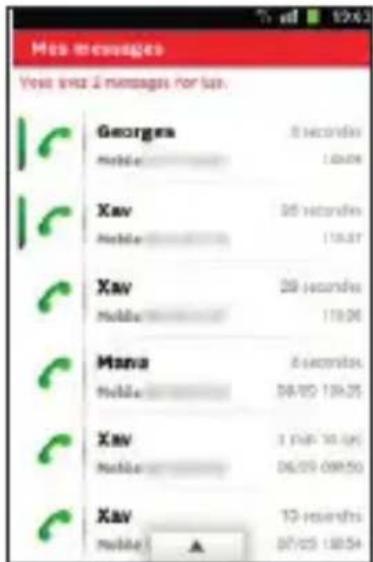
Visualisez vos messages et personnalisez vos annonces !
text_image
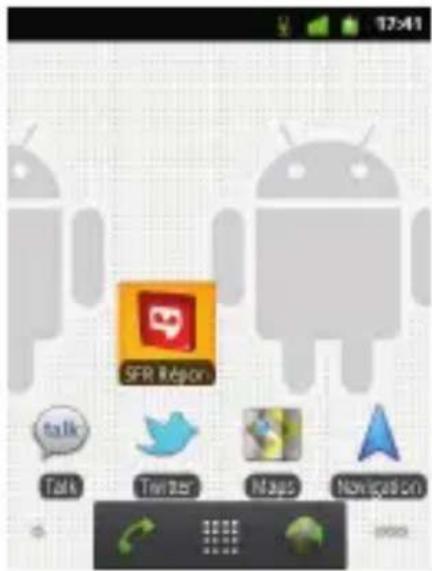
17:41 SFR Répon Talk Twitter Maps NavigationDepuis le volet droit de l'écran d'accueil (pour y accéder, faites glisser l'écran vers la gauche), cliquez sur l'icône

text_image
Miss messages Yote and 2 messages for fun. Georges Mobile 8 seconds 10:00 Xav Mobile 26 seconds 11:37 Xav Mobile 28 seconds 11:06 Mana Mobile 6 seconds 04:00 13:35 Xav Mobile 17:00 16:00 06:00 09:50 Xav Mobile 12 seconds 07:00 18:54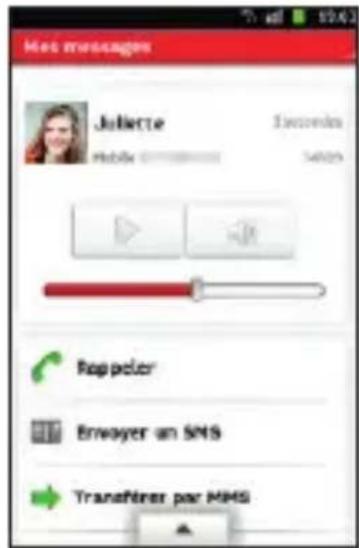
text_image
Most messages Juliette Eduoden Mobile: 3400 Poppler Envoyer an SMS Transférer par SMSCOMMENT ME CONNECTER AVEC SFR WIFI ?
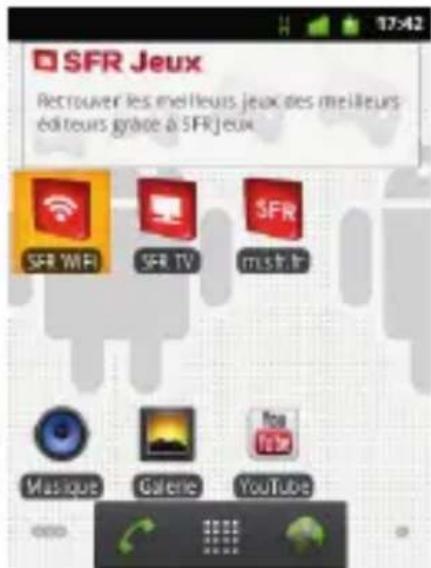
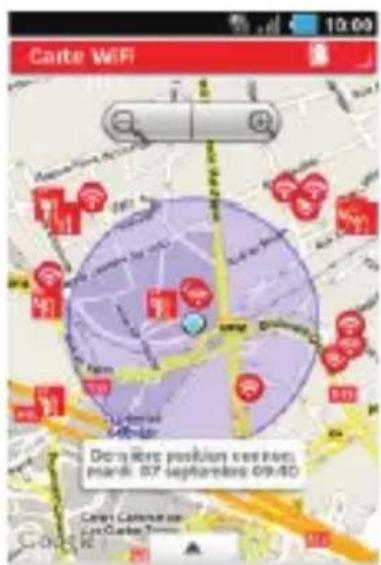
SFR WiFi vous accompagne, là où vous en avez besoin
text_image
SFR Jeux Retrouver les meilleurs jeux des meilleurs éduitours grâce à SFRJeux SFR WFI SFR TV msh.br Musique Galerie YouTube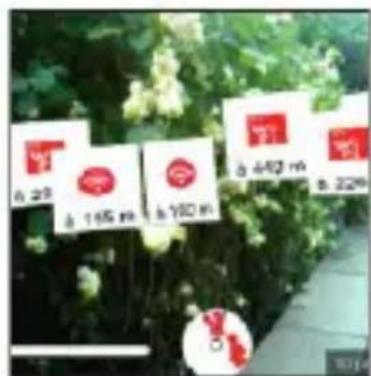
text_image
¥ 28 ¥ 165 m ¥ 180 m ¥ 492 m ¥ 22%Depuis l'écran d'accueil, cliquez sur l'icône
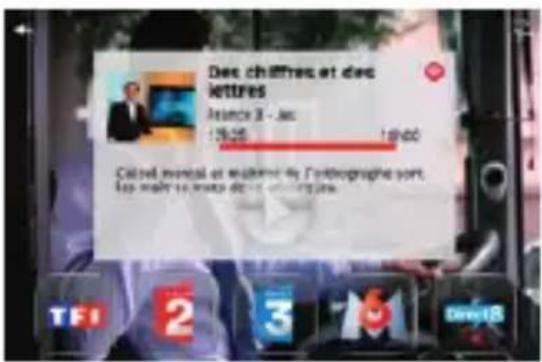
Toute la TV en direct sur votre mobile en 3G/3G+ et en WiFi !
text_image
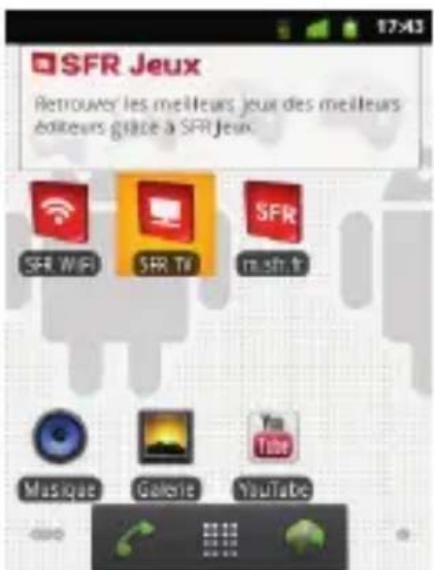
SFR Jeux Retrouver les meilleurs jeux des meilleurs éditeurs grâce à SFR Jeux. SFR WiFi SFR TV m.sfr.it Musique Galerie YouTubeDepuis le volet droit de l'écran d'accueil (pour y accéder, faites glisser l'écran vers la gauche), cliquez sur l'icône
text_image
Des chiffres et des lettres Récise 3 - Jan. 19:00 19:00 Calcul musical et rélimme de l'artographie sont, Top mobile app inclut d'ouvrant que.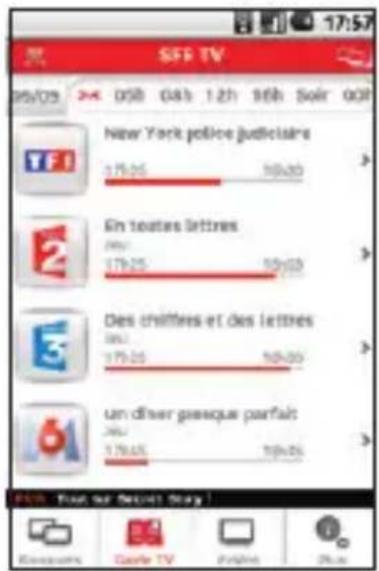
text_image
SFR TV 05/05 > 05B 04h 12h 96h Soir 00F New York police judiciaire 175:35 10v30 En toutes lettres 0v2 175:35 10v30 Des chiffres et des lettres 0v2 175:35 10v30 un d'inter presque parfait 0v2 175:35 10v30 PUB - Post sur Secret Story Reçuants Guide TV Rights PlusCOMMENT TROUVER DE NOUVEAUX JEUX AVEC SFR JEUX ?
Découvrez un catalogue de jeux tactiles et en haute définition adaptés à votre téléphone
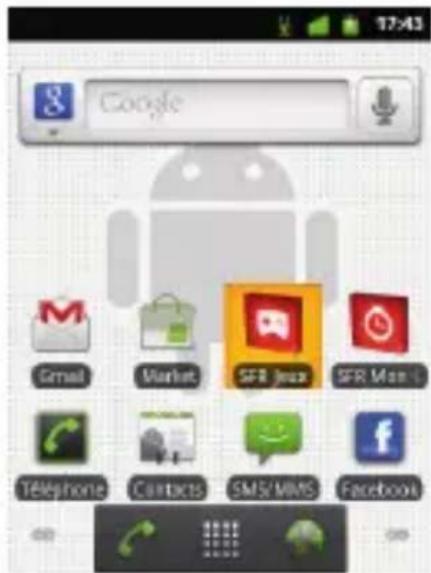
text_image
17:43 Google M Email Market SFR Juss SFR Man Téléphone Contacts SMS/VMS FacebookDepuis le volet gauche de l'écran d'accueil (pour y accéder, faites glisser l'écran vers la droite), cliquez sur l'icône


text_image
SPR Jules Top jeux Secretariat/Animation Cosmo 13 Puts # Jack Shoe Series Entrol Rapson Brendeman's Game La Tour Immunee: New York CUTAR HERO 5 Behind the screen Other Items 4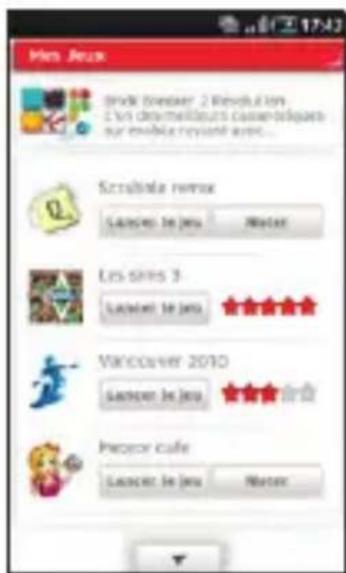
text_image
Mens Jexx Brade Dreamer 2 Revolution L'les d'ormellleurs casen-teligen sur mobile reviant avec... Scrabola remix Les series 3 Vancouver 2010 Procyce cafeCOMMENT PROFITER DES AUTRES SERVICES SFR ?
Vous pouvez télécharger gratuitement depuis l'Android Market™ l'ensemble des applications SFR.
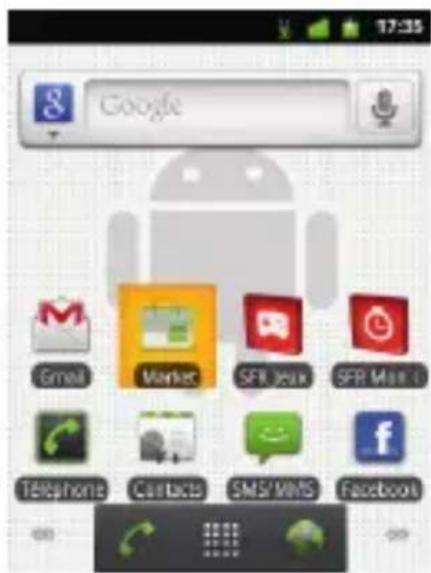
text_image
17:35 Google Gmail Marker SFR Jear SFR Mail Téléphone Contacts SMS/WMS FacebookDepuis l'écran d'accueil, cliquez sur l'icône Android Market™.
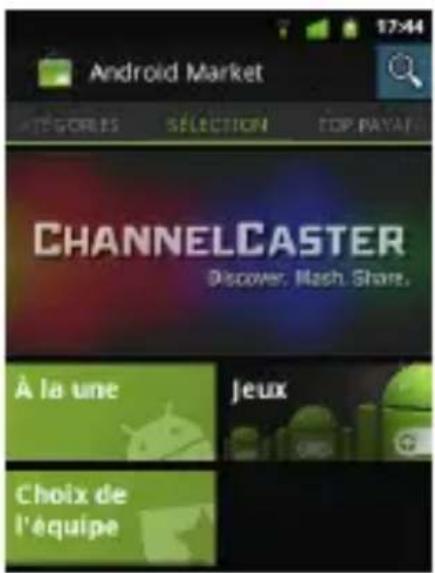
text_image
Android Market TÉGOURS SÉLECTION TOP PAYAT CHANNELCASTER Discover, Hash, Share, À la une Jeux Choix de l'équipeCliquez en haut à droite sur le symbole « Loupe ». Le clavier s'affiche, tapez alors « SFR ». Cliquez sur l'application de votre choix, sélectionnez « Gratuit » puis « OK ».
NB : L'application va s'installer sur votre mobile, vous pourrez y accéder simplement depuis votre menu principal ou en installant le raccourci sur un de vos écrans (appui long sur l'application depuis le menu).
5- COMMENT MIEUX GÉRER MA CONSOMMATION ?
COMMENT CONSULTER MA CONSOMMATION MOBILE AVEC SFR MON COMPTE ?
Gérez votre compte mobile SFR et celui de vos proches !
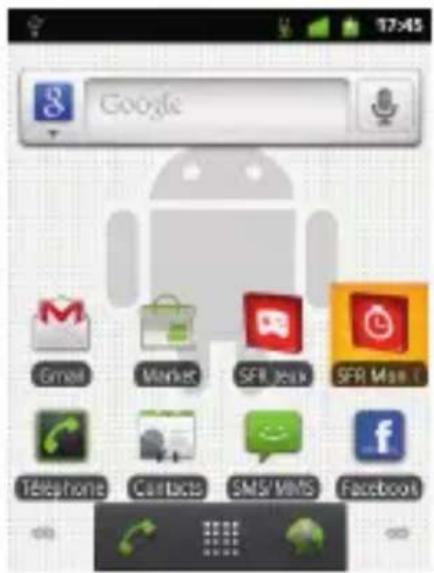
Depuis l'écran d'accueil, cliquez sur l'icône
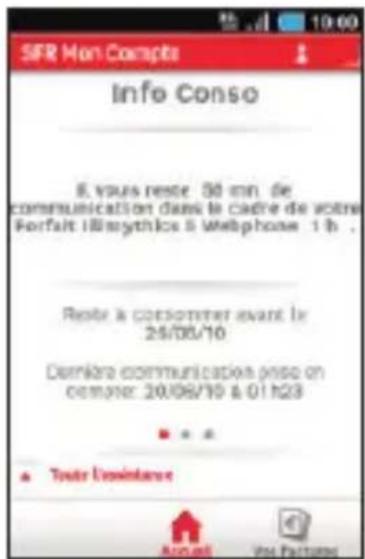
text_image
SFR Mon Compte Info Conso Il vous reste 30 min. de communication dans le cadre de votre Sorfait Illmythlcs Si Telephone: 1 h . Reste à consommer avant le 25/06/10 Dernière communication prise on cemone: 20/08/10 & 01h23 Toutre l'assistance Avantil Vuit Factures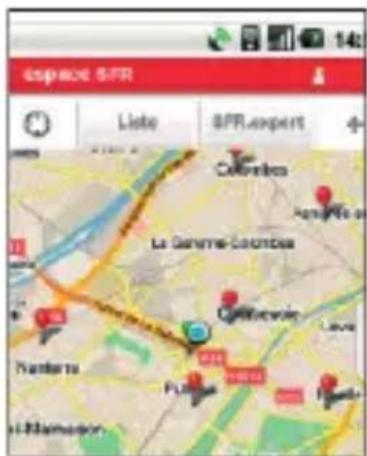
text_image
espace SPR Liste SPR/expert φ- Colorelles La Sarme-Carrieta Quittierou Pulte Leu Nantara el NamasonCOMMENT UTILISER MON MOBILE À L'ÉTRANGER ?
A l'étranger, l'accès aux services d'échange de données est désactivé par défaut afin de vous éviter tout dépassement important de votre forfait lié à des frais d'itinérance. Même si cette connexion Internet est désactivée, votre webphone reste fonctionnel (appels, Texto...).
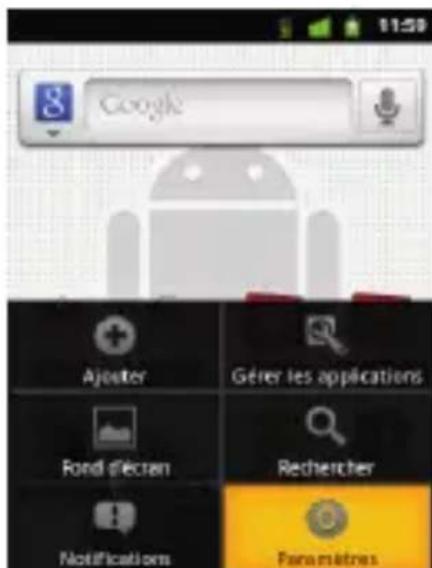
text_image
Google Ajouter Gérer les applications Rond d'écran Rechercher Notifications ParamètresDepuis l'écran d'accueil, appuyez sur la touche « Menu », puis sélectionnez « Paramètres ».
text_image
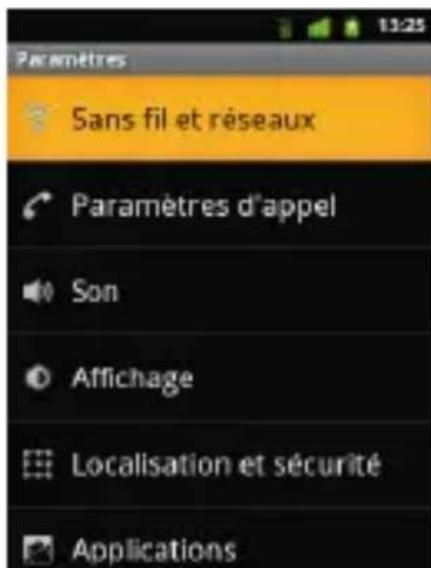
Paramètres Sans fil et réseaux Paramètres d'appel Son Affichage Localisation et sécurité ApplicationsSélectionnez « Sans fil et réseaux ».
text_image
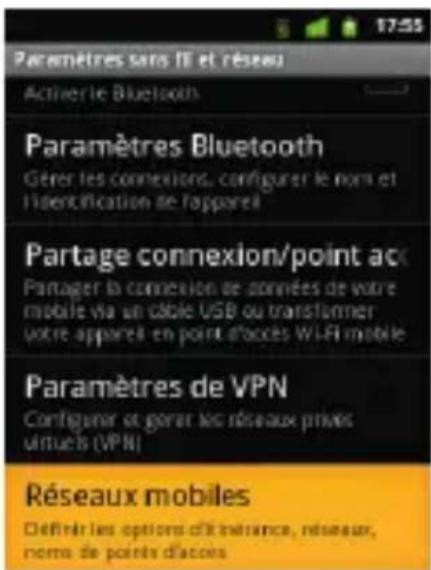
Paramètres sans II et réseau Activier le Bluetooth Paramètres Bluetooth Gérer les connexions, configurer le nom et l'identification de l'appareil Partage connexion/point ac Parager la connexion de données de votre mobile via un cable USB ou transformer votre appareil en point d'accès WIFI mobile Paramètres de VPN Configurer et gérer les réseaux privés venuels (VPN) Réseaux mobiles Définir les options d'érance, réseau, noma de points d'accèsPuis « Réseaux mobiles ».
text_image
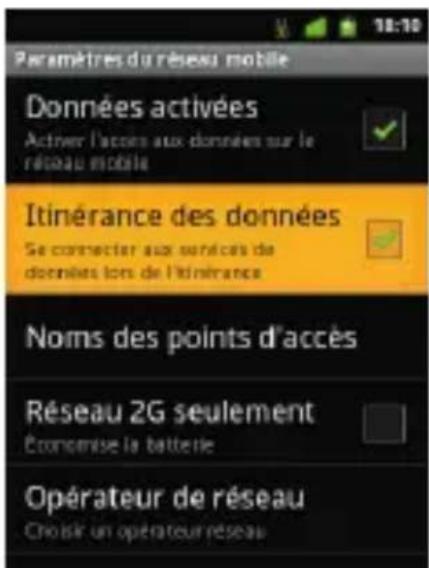
Paramètres du réseau mobile Données activées Activer l'accès aux données sur le réseau mobile Itinérance des données Se connecter aux services de données lors de l'itinérance Noms des points d'accès Réseau 2G seulement Économise la batterie Opérateur de réseau Choisir un opérateur réseauEnfin, sélectionnez « Itinérance des données ».
NB : N'oubliez pas de désactiver la case « Itinérance des données » lorsque vous avez terminé d'utiliser la DATA.
COMMENT MODIFIER MON PROFIL DE CONNEXION EN FONCTION DE MON FORFAIT ?
Votre mobile est paramétré par défaut pour être connecté à Internet en permanence afin de vous permettre d'accéder partout et à tout moment aux services Internet mobile comme le web, les mails, la boutique d'applications Android Market™... si vous souhaitez tout de même modifier votre profil de connexion :
text_image
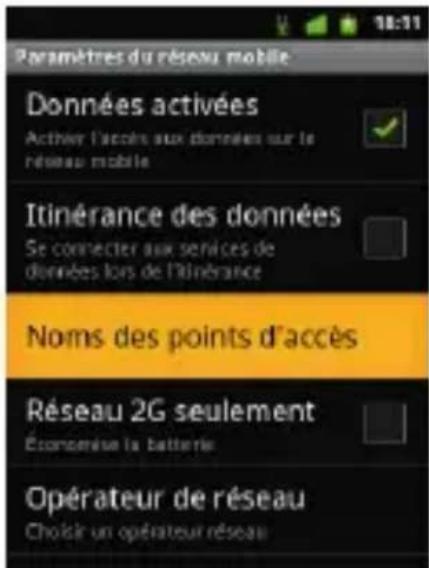
Paramètres du réseau mobile Données activées Activer l'accès aux données sur le réseau mobile Itinérance des données Se connecter aux services de données lors de l'ainérance Noms des points d'accès Réseau 2G seulement Économise la batterie Opérateur de réseau Choisir un opérateur réseauDepuis le même menu qu'a la page précédente (Paramètres/Sans fil et réseaux/Réseaux mobiles), sélectionner « Noms des points d'accès ».
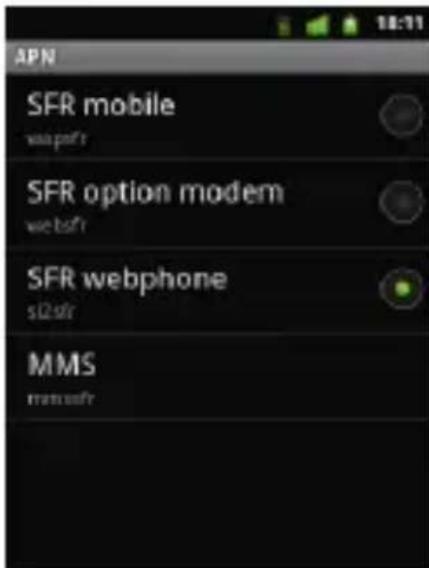
Sélectionnez le profil de connexion que vous souhaitez paramétrer en fonction de votre offre tarifaire.
NB: Pour toute question concernant les profils de connexion, vous pouvez vous rendre sur assistance.sfr.fr
noteS
6- MENTIONS LÉGALES
L'utilisation des services depuis votre Smartphone Android™ by SFR STARTEXT II est soumise à conditions et peut-être payante, selon l'offre SFR souscrite. Détails des offres et conditions sur sfr.fr, dans les points de vente assurant la commercialisation des offres SFR et dans la brochure Tarifs des Offres SFR en vigueur.
Android : Google™, Gmail™, Google Maps™, Google Maps Navigation™, Recherche Google™, YouTube™, StreetView™, Android™ et Android Market™; les logos Google™, Android™, et Android Market™ sont des marques commerciales de Google™, Inc.
DAS (Débit d'absorption Spécifique) : le DAS d'un mobile est le niveau maximal d'ondes Radio auquel on peut exposé en l'utilisateur. La valeur indiquée est fournie par le constructeur, elle correspond à la valeur la plus élevée pour ce modèle de téléphone et pour une utilisation à l'oreille.
Modification du profil de connexion. Détails des offres et conditions d'accès aux services sur le site sfr.fr, dans les points de vente assurant la commercialisation des offres SFR et dans la brochure Tarifs des Offres SFR en vigueur.
Service Mail réservé aux clients ayant souscrit une offre SFR de la gamme spéciale webphone en cours de commercialisation. E-mails avec pièces jointes. Dans la limite des zones couvertes par les réseaux GSM/GPRS/3G/3G+ DE SFR et des opérateurs étrangers ayant conclu un accord d'itinérance. Comptible avec les serveurs d'e-mails qui supportent les protocoles POP, IMAP, SMTP. Détails des offres et conditions d'accès aux services sur sfr.fr, dans les point de vente assurant la commercialisation des offres SFR et dans la brochure Tarifs des Offres SFR en vigueur. A l'étranger, utilisation du service entraîne la facturation d'une session data, selon l'offre SFR souscrite.
Service SFR Mon Compte réservé aux clients équipées d'un mobile compatible. Détails des offres et conditions d'accès aux services sur le site sfr.fr, dans les points de vente assurant la commercialisation des offres SFR et dans la brochure Tarifs des Offres SFR en vigueur. A l'étranger, l'utilisation du service entraîne la facturation d'une session data, selon l'offre SFR souscrite.
Service SFR Répondeur + : Service disponible sous réserve de faisabilité technique, inclus pour les clients titulaires d'une offre neufbox, neufbox Evolution, Fibre ou Fibre Evolution de SFR, dans les formules Carrées web et absolu (y compris Pro) et facturé 2€ pour les formules Carrées connect et les Séries RED de SFR 8H et 2Go. Avec un mobile compatible (liste sur sfr.fr). Service disponible depuis le mobile et le
web après téléchargement de l'application sur le mobile. Sur l'iPhone (3G/3Gs/4/4s), l'application SFR Répondeur+ est à télécharger en plus du service Messagerie Vocale Visuelle. A l'étranger, l'utilisation du service entraîne la facturation d'une session data, selon l'offre SFR souscrite (détails dans la Brochure des Tarifs SFR). Le service SFR Répondeur+ est incompatible avec le service de notification 147 de message vocal sur le mobile ainsi que l'accès à la messagerie vocale en appelant le 147 depuis le mobile. La mise en œuvre entraîne la suppression automatique de cette fonctionnalité. Le client peut continuer à appeler le 123 pour consulter sa messagerie vocale. En cas de résiliation du service, perte des annonces d'accueil personnalisées. Fonctionnalité Renvoi d'Appel disponible en France. Le coût de la communication sera décompté de votre forfait (ou facturé au-delà si celui-ci est épuisé), au tarif en vigueur (hors renvoi vers le répondeur SFR fixe ou mobile du numéro initial de destination). En cas de renvoi vers votre mobile à l'étranger, vous serez facturé selon la zone de réception de l'appel. Les services SFR Tona, Cartes Jumelles et Home Zone ne sont pas compatibles avec le service Renvoi d'appels.
Service SFR TV réservé aux clients ayant souscrit une offre SFR compatible : offres soumises à conditions. Sélection des chaînes TV. Liste susceptible d'évolution. Disponible sous couverture 3G/3G+ de SFR et avec mobile 3G/3G+. Réception de l'Alerte Info automatique incluse. A l'étranger, l'utilisation du service entraîne la facturation d'une session data, selon l'offre SFR souscrite. Détails des offres et conditions aux services sur le site sfr.fr, dans les points de vente assurant la commercialisation des offres SFR et dans la brochure Tarifs des Offres SFR en vigueur.
Service SFR WiFi. Chiffre au 15/09/2011. Accès au réseau SFR WiFi (avec une offre et un terminal compatibles) via les hotspots SFR WiFi en France métropolitaine, présents dans certains lieux publics ou constitués des neufbox de SFR ayant permis cet accès. Zone de couverture sur http://cartewifi.sfr.fr.
Service SFR Jeux Tetris® & © 1985-2010 Tetris® Holding LLC. Tarifs des jeux dans l'application SFR Jeux et dans la Brochure des Tarifs en vigueur. Jeux disponibles sous couvertures 3G/3G+ de SFR et avec mobile compatible 3G/3G+. Service SFR jeux réservé aux clients SFR équipés d'un mobile compatible. A l'étranger, l'utilisation du service entraîne la facturation d'une session data, selon l'offre SFR souscrite. Détails des conditions dans la brochure des tarifs en vigueur et dans les points de vente assurant la commercialisation des offres SFR.
7- COMMENT CONTACTER SFR ?
mon Site Web SFr.Fr
Pour retrouver l'assistance de votre Smartphone Android™ by SFR, rendez-vous sur :
http://assistance.sfr.fr/mobile_support/smartphoneandroidbysfr-startext2
Assistance : retrouver des conseils pratiques, des documents utiles et les réponses à vos questions sur votre ligne SFR, votre mobile ou votre offre ADSL.
Espace Client : gérer et suivre votre offre ou changer de mobile. Vous pouvez également accéder à Mon Compte :
• de votre mobile en appelant 963 (appel gratuit)
- d'un poste fixe
(prix d'un appel vers un mobile SFR) :
06 1000 1963 pour les abonnés SFR.
06 1200 1963 pour les clients Forfaits
Bloqués.
Boutique en ligne Mobile et Internet : ouvrir une ligne mobile ou ADSL et bénéficier d'offres exclusives.
MON SERVICE CLIENT MOBILE
1023\* du lundi au samedi de 8h - 22h
* Temps d'attente gratuit puis prix d'un appel normal en France métropolitaine depuis une ligne mobile SFR.
COMMENT ME RENDRE SUR LE CLUB SFR ANDROID ?
Club SFR pour Android
Vous y retrouverez des contenus exclusifs et originaux pour vous permettre de profiter du meilleur de l'expérience Android™ chez SFR :
des trucs & astuces, un forum pour répondre à toutes vos questions, des promotions exclusives et même des informations sur les mises à jour disponibles pour votre mobile ! Et bien plus encore...
Depuis mon mobile
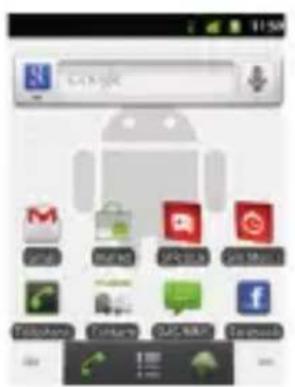
1 • Depuis l'écran d'accueil, cliquez sur la barre de recherche Google.
2 • Tapez Club android sfr puis sur « Allez à ».
Depuis mon ordinateur
Depuis votre ordinateur, vous pouvez y accéder depuis : http://android.sfr.fr

text_image
CE 0700 ⒿSOCIETE FRANCAISE DU RADIOTELEPHONE - SFR Société Anonyme au capital de 3.423.265.598,40 € 343 059 564 RCS Paris