PTV-360 - Décodeur TV ADS TECH - Notice d'utilisation et mode d'emploi gratuit
Retrouvez gratuitement la notice de l'appareil PTV-360 ADS TECH au format PDF.


| Type de produit | PTV-360 - Récepteur TV numérique |
|---|---|
| Caractéristiques techniques principales | Réception de signaux DVB-T/T2, compatibilité avec les normes MPEG-2/4 |
| Alimentation électrique | Alimentation par adaptateur secteur 5V |
| Dimensions approximatives | 150 mm x 100 mm x 30 mm |
| Poids | 300 g |
| Compatibilités | Compatible avec les téléviseurs équipés d'une entrée HDMI |
| Type de batterie | Non applicable (fonctionne sur secteur) |
| Tension | 5V |
| Puissance | Consommation maximale de 10W |
| Fonctions principales | Enregistrement de programmes, pause en direct, guide électronique des programmes (EPG) |
| Entretien et nettoyage | Nettoyer avec un chiffon doux, éviter les produits chimiques agressifs |
| Pièces détachées et réparabilité | Pièces disponibles sur demande, service après-vente recommandé pour les réparations |
| Informations générales | Vérifiez la couverture DVB-T/T2 dans votre région avant l'achat |
FOIRE AUX QUESTIONS - PTV-360 ADS TECH
Questions des utilisateurs sur PTV-360 ADS TECH
0 question sur cet appareil. Repondez a celles que vous connaissez ou posez la votre.
Poser une nouvelle question sur cet appareil
Téléchargez la notice de votre Décodeur TV au format PDF gratuitement ! Retrouvez votre notice PTV-360 - ADS TECH et reprennez votre appareil électronique en main. Sur cette page sont publiés tous les documents nécessaires à l'utilisation de votre appareil PTV-360 de la marque ADS TECH.
MODE D'EMPLOI PTV-360 ADS TECH
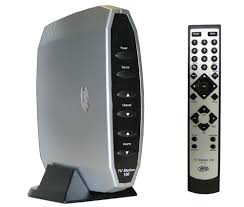
a. BoftierTVStation100 b. Cable VGA/DIN 8 broches (1,80 m) c. Cordon jack stereo 3,5 mm/jack stereo 3,5 mm (1,80 m) d. Câble audio/vidéo spécial pour sortie composante et entrées audio/vidéo e. Telecommande f. Adaptateur secteur q. Guide de l'utilisateur h. Socle i. Piles: 2 x AAA (R3)
4. Branchement du TV station 100 à un ordinateur PC
a. Localisez le câble VGA de votre moniteur LCD ou cathodique. b. Débranchez le connecteur VGA du PC, et branchez-le au connecteur de sortie VGA (bleu) du TV Station 100. c. Branchez le connecteur DIN 8 broches du câble VGA/DIN 8 broches fourni (b dans le contenu) au connecteur d'entrée VGA du TV Station 100. L'autre extrémité du câble doit être branchée au port VGA du PC. d. Branchez une extrémité du cordon jack stéreo 3,5 mm/jack stéreo 3,5 mm (fourni) au connecteur de sortie audio situé au dos du boîtier TV Station 100, et branchez l'autre dans l'entrée ligne de la carte son de votre PC. Vous pouvez également brancher la sortie audio du TV Station 100 directement aux haut-parleurs du PC. e. Branchez votre source TV au connecteur RF (IEC en Europe) du TV Station 100. Vous pouvez utiliser une antenne interne ordinaire (la réception risque de ne pas être parfaite dans certains endroits), une antenne externe ou un câble coaxial si vous avez la télé câblée. f. Branchez l'adaptateur secteur au connecteur CD situé au dos du boîtier, puis branchez-le à une prise secteur alimentée. g. Mettez le boîtier sous tension à l'aide de la télécommande ou en appuyant sur la touche de mise en marche.
- Branchement du TV Station 100 à un projecteur ou écran plasma à l'aide des câbles composante.
a. Si vous souhaitez brancher des câbles composante (non fournis) à votre projecteur, branchez le câble audio/vidéo spécial pour sortie composante et entrées audio/vidéo fourni (d dans le contenu). Appuyez sur la touche RGB/YPbPr de la télécommande pour sélectionner l'option de sortie vidéo. Cette sortie fournit déjà une résolution de 480 pixels (balayage progressif). b. Vous pouvez également utiliser un câble VGA (non fourni) pour brancher le boîtier à un projecteur si ce dernier possède un connecteur d'entrée VGA. Vérifiez que votre affichage est compatible avec ce format. c. Vous devez brancher la sortie audio du TV Station 100 à un système stéréo pour la sortie audio.
- Branchement de sources vidéo externes (magnétoscope, lecteur DVD ou console de jeu) au TV Station 100.
a. Vous pouvez brancher les connecteurs de sortie vidéo RCA (Rouge, Blanc et Jaune) d'un magnétoscope, d'un lecteur DVD ou d'une console de jeu au câble audio/vidéo fourni. b. Vous pouvez également brancher un câble S-Video (non fourni) à vos sources vidéo externes. c. Appuyez sur la touche Source de la télécommande pour sélectionner au choix TV/CATV, Vidéo ou S-Video.
7. Configuration du système TV
a. Allumez le moniteur de votre PC (inutile d'allumer le PC). b. Appuyez sur la touche de mise en marche de la télécommande ou du TV Station 100. c. Appuyez sur la touche PC/AV pour passer du PC au TV Station 100. d. Appuyez sur la touche Menu. e. Sélectionnez TV et appuyez sur Ok. f. Sélectionnez System Setup (configuration système) et appuyez sur Ok. g. Sélectionnez le standard approprié pour votre pays (NTSC, PAL ou SECAM), puis appuyez sur Ok.
a. Appuyez sur la touche Menu.
b. Sélectionnez TV et appuyez sur Ok. c. Sélectionnez TV Setup (configuration TV) et appuyez sur Ok. d. Sélectionnez le mode TV approprié : Air ou Cable (TV hertzienne ou câblée), puis appuyez sur Ok.
9. Configuration des chaînes TV (suivez les instructions ci-dessous pour un résultat optimal)
a. Appuyez sur la touche Menu. b. Sélectionnez TV et appuyez sur Ok. c. Sélectionnez Freq. Scan (recherche des fréquences) et appuyez sur Ok. d. Veuillez patienter quelques instants pour laisser aboutir la recherche. e. Appuyez sur la touche Menu. f. Sélectionnez TV et appuyez sur Ok. g. Sélectionnez Channel Scan (recherche des chaînes) et appuyez sur Ok. h. Veuillez patienter quelques instants pour laisser aboutir la recherche.
Nota : La fonction de recherche des fréquences efface la liste des canaux établie. Les numéros de fréquence diffèrent selon qu'il s'agit de chaînes hertzienne ou câblées. La fonction de recherche des fréquences détectera le bon accord pour votre système où que vous soyez.
10. Ajout/suppression de chaînes
a. À l'aide de la télécommande, sélectionnez la chaîne que vous souhaitez ajouter ou supprimer. b. Appuyez sur la touche Add/Del CH de la télécommande pour ajouter ou supprimer la chaîne sélectionnée.
11. Sélection de la sortie composante
a. Suivez les instructions données à l'objet 5. b. Appuyez sur la touche RGB/YPbPr de la télécommande. c. TV Station 100 permet d'obtenir un format de sortie de 480 pixels. Vérifiez que votre affichage est compatible avec ce format.
12. Sélection de résolutions différentes
a. Appuyez sur la touche Menu. b. Sélectionnez Resolution et appuyez sur Ok. c. Vérifiez que votre écran cathodique, plasma ou LCD prend bien en charge la résolution sélectionnée. d. Sélectionnez la résolution voulue et appuyez sur Ok. e. En l'absence d'affichage video sur l'écran cathodique, plasma ou LCD, appuyez sur la touche Default pour restaurer la résolution 1024 x 768 @ 60 Hz.
- Réglage des paramètres vidéo (Luminosité, Contraste, Saturation, Teinte, Gamma et Netteté)
a. Appuyez sur la touche Menu. b. Sélectionnez Video et appuyez sur Ok. c. Sélectionnez le paramètre video à régler et appuyez sur Ok. d. Réglez le paramètre à l'aide des boutons fléchés droit/gauche. e. Appuyez sur Ok pour valider le réglage.
14. Réglage des paramètres audio
a. Appuyez sur la touche Menu. b. Sélectionnez Audio et appuyez sur Ok. c. Sélectionnez le paramètre audio à régler à l'aide des boutons fléchés haut/bas. d. Réglez le paramètre audio à l'aide des boutons fléchés droite/gauche. e. Appuyez sur la touche Menu pour quitter cette fonction.
15. Touche d'affichage
a. Appuyez sur la touche d'affichage Display pour indiquer quelle chaîne vous regardez.
16. Mise hors tension automatique
a. Appuyez sur la touche Sleep pour activer la programmation de la mise en veille du tuner. b. Appuyez sur la touche Sleep pour programmer la mise en veille après 30, 60, 90 ou 120 minutes. c. Pour désactiver cette fonction, appuyez sur la touche Sleep jusqu'à l'apparition de Sleep OFF.
a. Appuyez sur cette touche pour rendre la sortie audio silencieuse. b. Appuyez de nouveau sur cette touche pour désactiver le mode silencieux.
a. Appuyez sur cette touche pour revenir à la chaîne précédente.
Guide de dépannage :
- Question : J'ai changé la sortie de résolution du TV Station 100, mais depuis je n'ai plus d'images.
Réponse : Vous avez sans doute sélectionné une résolution qui n'est pas prise en charge par votre affichage. Appuyez sur la touche Default de la télécommande pour restaurer la résolution 1024 x 768 @ 60 Hz.
- Question : Je n'ai aucun signal TV, et mon écran est plein de neige.
Réponse : Essayez de régler l'antenne si vous utilisez une antenne interne avec le TV Station 100. Si la télé est câblée, vérifiez le bon fonctionnement de votre cable coaxial.
- Question : Ai-je besoin d'installer des logiciels pour faire marcher le TV Station 100 ?
Réponse : Non, ce tuner ne nécessite aucune installation de logiciel ou de pilote pour fonctionner. Il vous suffit de suivre les instructions de branchement à votre écran LCD ou cathodique pour obtenir un signal TV.
- Question : Le TV Station 100 ne fonctionne plus avec la télécommande.
Réponse : Appuyez sur la touche de mise en marche du boîtier pour le réinitialiser.
- Question : Puis-je utiliser la sortie composante (YPbPr) en même temps que la sortie RCA/S-Video ?
Réponse: Non, vous passerez de la sortie composante (YPbPr) à la sortie RCA/S-Video, mais vous ne pouvez pas utiliser les deux à la fois.
- Question : Aucun son ne sort du TV Station 100.
Réponse : Si vous utilisez le TV Station 100 avec un ordinateur, vous devez brancher la sortie audio aux haut-parleurs de l'ordinateur sans oublier de les allumer.
- Question : Quand j'éteins l'ordinateur, il n'y a plus de son.
Réponse : Le son ne fonctionnera plus si vous branchez la sortie audio du TV Sta-
connexion 100 à l'entrée ligne de la carte son de votre ordinateur, puisque votre ordinateur est éteint. Pour résoudre ce problème, branche la sortie audio aux haut-parleurs allumés de l'ordinateur.
- J'ai modifié les paramètres vidéo, et depuis l'image est moins bonne.
Réponse : Sélectionnez la fonction Reset du menu de réglage des paramètres vidéo pour restaurer les réglages d'usine.
- Depuis la recherche des canaux, je reçois de nombreuses chaînes dont la réception est mauvaise.
Réponse : Vous pouvez utiliser la touche ADD/DEL CH de la télécommande pour supprimer les chaînes qui ne sont pas nettes.
- Question : Comment dois-je faire pour sélectionner une chaîne ?
Réponse : Appuyez sur la chaîne que vous voulez sur la télécommande, puis attendez 2 secondes pour que le TV Station 100 passe à cette chaîne ou appuyez sur la touche Enter de la télécommande pour valider votre sélection.
- Question : J'ai branché mon lecteur DVD (magnétoscope ou console de jeu) aux connecteurs d'entrée vidéo du TV Station 100. Que dois-je faire pour passer à cette source vidéo ?
Réponse : Appuyez sur la touche Source de la télécommande pour sélectionner au besoin la sortie TV, Video (RCA) ou S-Video.
94200 Ivry-sur-Seine, France