Notice Facile
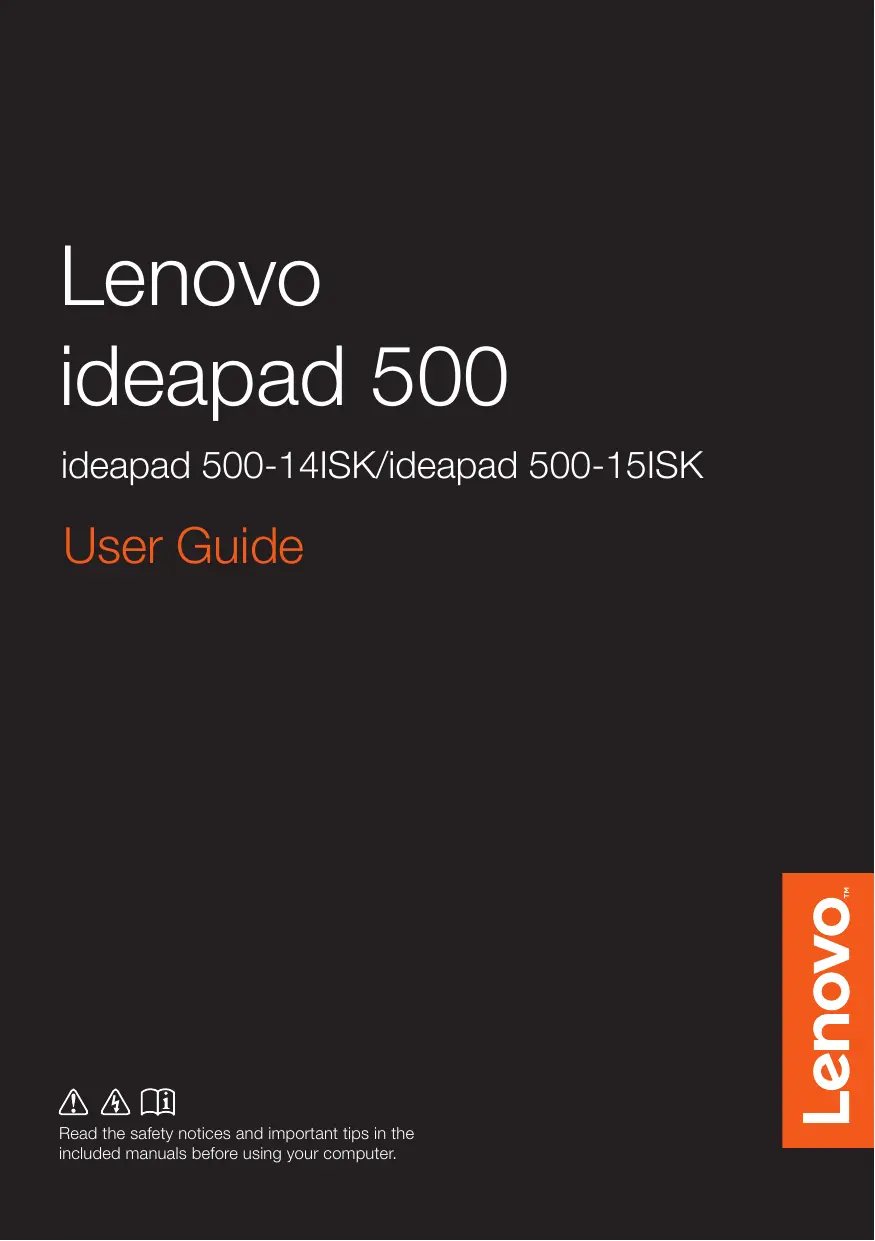
 IDEAPAD 510 - Ordinateur portable LENOVO - Notice d'utilisation et mode d'emploi gratuit
Retrouvez gratuitement la notice de l'appareil IDEAPAD 510 LENOVO au format PDF.


| Intitulé | Description |
|---|---|
| Type de produit | Ordinateur portable LENOVO IDEAPAD 510 |
| Processeur | Intel Core i5 ou i7 de 6ème génération |
| RAM | 4 Go, 8 Go ou 16 Go DDR4 |
| Stockage | Disque dur HDD jusqu'à 1 To ou SSD jusqu'à 512 Go |
| Taille de l'écran | 15,6 pouces Full HD (1920 x 1080) |
| Carte graphique | Intel HD Graphics 520 ou NVIDIA GeForce 940MX |
| Système d'exploitation | Windows 10 préinstallé |
| Connectivité | Wi-Fi 802.11ac, Bluetooth 4.1, ports USB 3.0, HDMI, lecteur de carte SD |
| Dimensions approximatives | 380 x 260 x 22,9 mm |
| Poids | Environ 2,1 kg |
| Type de batterie | Batterie lithium-ion |
| Autonomie de la batterie | Jusqu'à 5 heures |
| Entretien et nettoyage | Utiliser un chiffon doux et sec pour le nettoyage de l'écran et du châssis |
| Pièces détachées et réparabilité | Réparabilité limitée, pièces disponibles via le service après-vente Lenovo |
| Sécurité | Protection par mot de passe, TPM 2.0 pour la sécurité des données |
| Informations générales | Idéal pour un usage quotidien, bureautique, multimédia et léger gaming |
FOIRE AUX QUESTIONS - IDEAPAD 510 LENOVO
Comment réinitialiser mon Lenovo Ideapad 510?
Pour réinitialiser votre Lenovo Ideapad 510, allez dans Paramètres > Mise à jour et sécurité > Récupération. Sous 'Réinitialiser ce PC', cliquez sur 'Commencer' et suivez les instructions.
Que faire si l'écran de mon Lenovo Ideapad 510 reste noir?
Si l'écran reste noir, essayez de forcer un redémarrage en maintenant le bouton d'alimentation enfoncé pendant 10 secondes. Si le problème persiste, vérifiez si la luminosité de l'écran est réglée correctement ou connectez un moniteur externe.
Comment augmenter la mémoire RAM de mon Lenovo Ideapad 510?
Pour augmenter la mémoire RAM, éteignez l'ordinateur, retirez la batterie et dévissez le panneau arrière. Insérez la nouvelle barrette de RAM dans le slot disponible et refermez le panneau. Assurez-vous que la RAM est compatible avec votre modèle.
Mon Lenovo Ideapad 510 ne se connecte pas au Wi-Fi, que faire?
Vérifiez si le Wi-Fi est activé sur votre ordinateur. Allez dans Paramètres > Réseau et Internet > Wi-Fi et assurez-vous qu'il est activé. Si le problème persiste, redémarrez votre routeur ou réinitialisez les paramètres réseau.
Comment mettre à jour les pilotes de mon Lenovo Ideapad 510?
Pour mettre à jour les pilotes, allez sur le site officiel de Lenovo, recherchez votre modèle et téléchargez les derniers pilotes disponibles. Vous pouvez également utiliser l'application Lenovo Vantage pour rechercher et installer les mises à jour.
Que faire si mon Lenovo Ideapad 510 chauffe trop?
Si votre appareil chauffe, assurez-vous qu'il y a une circulation d'air adéquate. Évitez de l'utiliser sur des surfaces molles. Nettoyez les évents de ventilation et envisagez d'utiliser un support de refroidissement.
Comment résoudre les problèmes de batterie de mon Lenovo Ideapad 510?
Si la batterie ne se charge pas, essayez de débrancher l'adaptateur, retirez la batterie et maintenez le bouton d'alimentation enfoncé pendant 15 secondes. Rebranchez ensuite la batterie et l'adaptateur. Si le problème persiste, envisagez de remplacer la batterie.
Comment restaurer mon Lenovo Ideapad 510 aux paramètres d'usine?
Pour restaurer aux paramètres d'usine, allez dans Paramètres > Mise à jour et sécurité > Récupération. Sous 'Réinitialiser ce PC', choisissez 'Tout supprimer' pour effectuer une restauration complète.
Pourquoi mon Lenovo Ideapad 510 ne démarre-t-il pas?
Si votre Ideapad 510 ne démarre pas, vérifiez si la batterie est chargée ou si l'adaptateur est correctement branché. Essayez de démarrer en mode sans échec en appuyant sur F8 lors du démarrage. Si cela ne fonctionne pas, contactez le support Lenovo.
Téléchargez la notice de votre Ordinateur portable au format PDF gratuitement ! Retrouvez votre notice IDEAPAD 510 - LENOVO et reprennez votre appareil électronique en main. Sur cette page sont publiés tous les documents nécessaires à l'utilisation de votre appareil IDEAPAD 510 de la marque LENOVO.