Notice Facile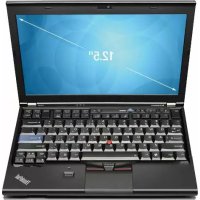
ThinkPad X220i - Ordinateur portable LENOVO - Notice d'utilisation et mode d'emploi gratuit
Retrouvez gratuitement la notice de l'appareil ThinkPad X220i LENOVO au format PDF.
| Caractéristiques techniques | Détails |
|---|---|
| Processeur | Intel Core i5-2520M (2.5 GHz, 3 MB Cache) |
| Mémoire RAM | 4 Go DDR3 (extensible jusqu'à 8 Go) |
| Stockage | 320 Go HDD (5400 RPM) |
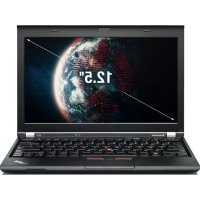
| Taille de l'écran | 12.5 pouces, résolution 1366 x 768 pixels |
| Carte graphique | Intel HD Graphics 3000 |
| Système d'exploitation | Windows 7 Professionnel (préinstallé) |
| Connectivité | Wi-Fi 802.11 b/g/n, Bluetooth 3.0 |
| Ports | USB 2.0, USB 3.0, HDMI, VGA, Ethernet, lecteur de carte SD |
| Poids | 1.36 kg |
| Dimensions | 305 x 206 x 20 mm |
| Autonomie de la batterie | Jusqu'à 7 heures (selon l'utilisation) |
| Maintenance | Accès facile aux composants internes pour mise à niveau et nettoyage |
| Sécurité | Lecteur d'empreintes digitales, TPM 1.2 |
| Informations générales | Conçu pour les professionnels avec une robustesse et une fiabilité accrues |
FOIRE AUX QUESTIONS - ThinkPad X220i LENOVO
Comment réinitialiser mon Lenovo ThinkPad X220i si je rencontre des problèmes de démarrage ?
Pour réinitialiser votre ThinkPad X220i, éteignez l'ordinateur, puis appuyez et maintenez le bouton de récupération pendant quelques secondes au démarrage, ou utilisez la combinaison de touches 'F11' pour accéder aux options de récupération.
Que faire si l'écran de mon Lenovo ThinkPad X220i reste noir ?
Vérifiez d'abord que l'ordinateur est bien alimenté. Si l'écran reste noir, essayez de brancher un écran externe pour déterminer si le problème vient de l'écran ou de l'ordinateur.
Mon Lenovo ThinkPad X220i surchauffe, que dois-je faire ?
Assurez-vous que les évents de ventilation ne sont pas obstrués. Nettoyez-les si nécessaire. Évitez d'utiliser l'ordinateur sur des surfaces molles et envisagez d'utiliser un support de refroidissement.
Comment augmenter la mémoire RAM de mon Lenovo ThinkPad X220i ?
Pour augmenter la mémoire RAM, éteignez l'ordinateur, retirez la batterie, puis ouvrez le panneau d'accès à la mémoire au dos de l'ordinateur. Insérez la nouvelle RAM dans l'emplacement disponible et refermez le panneau.
Que faire si le clavier de mon Lenovo ThinkPad X220i ne fonctionne pas ?
Vérifiez si le clavier est correctement branché et redémarrez l'ordinateur. Si le problème persiste, essayez de connecter un clavier externe pour déterminer si c'est un problème de matériel.
Comment réinstaller le système d'exploitation sur mon Lenovo ThinkPad X220i ?
Pour réinstaller le système d'exploitation, insérez le média d'installation (clé USB ou DVD), redémarrez l'ordinateur, accédez au BIOS en appuyant sur 'F1' au démarrage et configurez le démarrage à partir du média. Suivez ensuite les instructions à l'écran.
Comment résoudre les problèmes de connexion Wi-Fi sur mon Lenovo ThinkPad X220i ?
Assurez-vous que le Wi-Fi est activé sur votre ordinateur. Vérifiez les paramètres de votre routeur et essayez de redémarrer votre ordinateur. Si le problème persiste, mettez à jour le pilote de votre carte réseau.
Comment effectuer une sauvegarde de mes données sur le Lenovo ThinkPad X220i ?
Vous pouvez utiliser un disque dur externe ou un service de stockage en ligne. Connectez le disque dur externe, ouvrez l'explorateur de fichiers, puis faites glisser vos données vers le disque ou suivez les instructions du service de stockage en ligne.
Mon Lenovo ThinkPad X220i ne se charge pas, que faire ?
Vérifiez le câble d'alimentation et la prise. Essayez avec un autre adaptateur si possible. Si l'ordinateur ne se charge toujours pas, la batterie ou le port de charge peut être défectueux.
Comment mettre à jour les pilotes de mon Lenovo ThinkPad X220i ?
Accédez au site web de Lenovo, recherchez votre modèle et téléchargez les derniers pilotes disponibles. Vous pouvez également utiliser le Gestionnaire de périphériques de Windows pour mettre à jour les pilotes automatiquement.
Téléchargez la notice de votre Ordinateur portable au format PDF gratuitement ! Retrouvez votre notice ThinkPad X220i - LENOVO et reprennez votre appareil électronique en main. Sur cette page sont publiés tous les documents nécessaires à l'utilisation de votre appareil ThinkPad X220i de la marque LENOVO.