Notice Facile
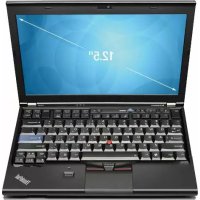
ThinkPad X230i - Ordinateur portable LENOVO - Notice d'utilisation et mode d'emploi gratuit
Retrouvez gratuitement la notice de l'appareil ThinkPad X230i LENOVO au format PDF.

| Caractéristiques techniques | Détails |
|---|---|
| Processeur | Intel Core i5-3320M (2.6 GHz, 3e génération) |
| Mémoire RAM | 4 Go DDR3 (extensible jusqu'à 16 Go) |
| Stockage | HDD 500 Go 7200 tr/min ou SSD 128 Go/256 Go |
| Écran | 12.5 pouces, résolution 1366 x 768 pixels |
| Carte graphique | Intel HD Graphics 4000 |
| Connectivité | Wi-Fi 802.11 a/b/g/n, Bluetooth 4.0 |
| Ports | USB 3.0, USB 2.0, VGA, Mini DisplayPort, Ethernet, lecteur de carte SD |
| Poids | 1.36 kg |
| Autonomie de la batterie | Jusqu'à 7 heures (selon l'utilisation) |
| Dimensions | 305 x 206 x 20.3 mm |
| Système d'exploitation | Windows 10 (préinstallé ou en option) |
| Maintenance | Accès facile aux composants pour mise à niveau (RAM, disque dur) |
| Sécurité | Lecteur d'empreintes digitales, puce TPM 1.2 |
| Garantie | 1 an (extension possible) |
FOIRE AUX QUESTIONS - ThinkPad X230i LENOVO
Téléchargez la notice de votre Ordinateur portable au format PDF gratuitement ! Retrouvez votre notice ThinkPad X230i - LENOVO et reprennez votre appareil électronique en main. Sur cette page sont publiés tous les documents nécessaires à l'utilisation de votre appareil ThinkPad X230i de la marque LENOVO.
MODE D'EMPLOI ThinkPad X230i LENOVO
ThinkPadX230TabletetX230iTabletRemarques:Avantd'utiliserleprésentdocumentetleproduitassocié,prenezconnaissancedes
informationssuivantes:
•Consignesdesécurité,DéclarationdegarantieetGuidedeconguration
Deuxièmeédition(Août2012)
©CopyrightLenovo2012.
REMARQUESURLESDROITSLIMITÉSETRESTREINTS:silesdonnéesouleslogicielssontfournisconformémentà
restrictionsstipuléesdanslecontratnºGS-35F-05925.Tabledesmatières
Consignesdesécuritévi
Conditionsnécessitantuneintervention
Consignesdesécuritévii
Chapitre1.Présentationduproduit...1
Localisationdescommandes,desconnecteurset
desvoyantsdel'ordinateur1
Typedemachineetétiquettedemodèle...10
Etiquetted'identicationFCCetnumérode
Environnementd'exploitation14
AccèsauxprogrammesLenovosous
AccèsauxprogrammesLenovosous
PrésentationdesprogrammesLenovo...17
Chapitre2.Utilisationdevotre
Enregistrementdevotreordinateur21
Utilisationdupavétactile26
Utilisationdesboutonsdelatablette
Touchesetboutonsspéciaux28
Combinaisonsdetouchesdefonction...28
Boutonsderéglageduvolumeetdecoupure
Utilisationdupavétactile34
Utilisationduboîtierd'alimentation36
Chargementdelabatterie36
Augmentationdeladuréedeviedela
Gestiondelachargedelabatterie37
Modesd'économied'énergie37
Présentationsetmultimédia44
Modicationdesparamètresd'afchage...44
Connexiond'unprojecteuroud'unécran
Dénitiond'uneprésentation46
Utilisationdelafonctiond'extensiondu
Utilisationdesdispositifsaudio47
Utilisationdelacaméraintégrée48
Utilisationd'unecarteExpressCard,d'unecarte
FlashMediaCardoud'unecarteàpuce....48
Chapitre3.Vousetvotreordinateur.51
Accessibilitéetconfort51
Informationsd'accessibilité53
VoyageravecvotreThinkPad53
Conseilspourvoyager53
Accessoiresdevoyage54
Chapitre4.Sécurité55
Motsdepassed'accèsaudisquedur....56
Motdepassesuperviseur59
©CopyrightLenovo2012
iSécuritédudisquedur60
Congurationduprocesseurdesécurité....61
Utilisationdulecteurd'empreintesdigitales...62
Consignesdesuppressiondedonnéesdudisque
Utilisationdepare-feu67
Protectiondesdonnéescontrelesvirus68
Chapitre5.Présentationgénéralede
Présentationgénéraledelarécupérationpourles
Créationetutilisationd'unsupportde
Exécutiond'opérationsdesauvegardeetde
Créationetutilisationd'unsupportde
récupérationd'urgence72
Réinstallationdespilotesdepériphériqueet
desprogrammespréinstallés73
Résolutiondesincidentsderécupération..74
Présentationgénéraledelarécupérationpourles
Solutionsderécupérationpourlesmodèles
Chapitre6.Remplacementde
Remplacementdel'unitédedisqueduroude
Remplacementdelacarteréseauétendusansl.96
Remplacementdelabatteriedesecours....98
Chapitre7.Etendrelespossibilitésde
Fonctiondesécurité106
ChargementdelaThinkPadBattery19+...110
Chapitre8.Congurationavancée.111
Installationd'unnouveausystème
Installationdusystèmed'exploitation
Installationdusystèmed'exploitation
Installationdepilotesdepériphérique114
MiseàjourduUEFIBIOSsystème134
Utilisationdelagestiondesystèmes134
Dénitiondesfonctionsdegestion135
Chapitre9.Préventiondes
Conseilsgénérauxpourlapréventiondes
Veilleràlamiseàjourdespilotesde
Bienutiliservotreordinateur139
Nettoyageducouvercledel'ordinateur...141
Chapitre10.Résolutiondesincidents
Diagnosticdesincidents143
Identicationetrésolutiondesincidents143
Absencederéactiondel'ordinateur....143
Liquiderenversésurleclavier144
Erreurssansmessages146
Erreursetsignalsonore147
Incidentsliésaumoduledemémoire....148
Incidentsliésàl'utilisationenréseau....148
Incidentsliésauclavieretauxautres
dispositifsdepointage150
Incidentsliésàl'écranetauxpériphériques
Incidentsliésaulecteurd'empreintes
iiGuided'utilisationIncidentsliésàlabatterieetàl'alimentation..155
Incidentsliésauxunitésetauxautresunités
Incidentliéàunlogiciel159
Chapitre11.Support161
Informationsliéesàlacommunicationsansl..165
réglementationliéeàl'utilisationdesproduits
Avisdeclassicationpourl'exportation167
Bruitsradioélectriques167
DéclarationdeconformitédelaFederal
CommunicationsCommission(FCC)
conformitéélectromagnétique168
Avisdeconformitéàlaréglementationpourla
classeB(Allemagne)168
Avisdeconformitéàlarèglementationpourla
pourlesproduitsquisebranchentsur
l'alimentationprincipaledontl'intensité
mesuréeestinférieureouégaleà20Apar
Taïwan-Informationsdemaintenancepour
lesproduitsLenovo169
AnnexeB.Déclarationsrelativesau
InformationssurlerecyclagepourleBrésil...172
pourl'Unioneuropéenne173
Informationssurlerecyclagedespilesetbatteries
pourlesEtats-UnisetleCanada173
AnnexeC.Informationssurles
modèlesENERGYSTAR175
AnnexeD.Remarques177
©CopyrightLenovo2012
iiiivGuided'utilisationAlireenpremier
Veillezàrespecterlesconseilssuivantsandetirerlemeilleurpartidevotreordinateur.Encasdenon
respectdecesconseils,vousvousexposezàdesrisquesdeblessureoudegêne,ouentraînerun
dysfonctionnementdevotreordinateur.
Protégez-vouscontrelachaleurquedégagevotreordinateur.
Lorsquel'ordinateurestsoustensionouquelabatterieestencharge,labase,
lerepose-mainsetcertainesautrespartiespeuventchauffer.Latempérature
atteintedépenddel'activitésystèmeetduniveaudechargedelabatterie.
Uncontactprolongéavecvotrepeau,mêmeàtraversdesvêtements,peut
provoquerdeslésions,voiredesbrûlures.
•Eviteztoutcontactprolongédesmains,genouxoutouteautrepartiedu
corpsaveccesdernierspendantunepériodeprolongée.
•Interrompez-vousrégulièrementlorsdel'utilisationduclavierenretirant
vosmainsdurepose-mains.
Protégez-vouscontrelachaleurquedégageleboîtierd'alimentation.
Lorsqueleboîtierd'alimentationestbranchésurunepriseélectriqueetqu'il
estconnectéàl'ordinateur,ildégagedelachaleur.
Uncontactprolongéavecvotrepeau,mêmeàtraversdesvêtements,risque
deprovoquerdesbrûlures.
•Neplacezpasleboîtierd'alimentationencontactavecunepartiedevotre
corpslorsqu'ilestenfonctionnement.
•Nel'utilisezjamaispourvousréchauffer.
Protégezvotreordinateurcontrel'humidité.
And'évitertoutrisquedechocélectriqueetderenverserduliquidesur
l'ordinateur,éloigneztoutrécipientcontenantunliquide.
Protégezetprenezsoindescâbles.
Netirezpassurlescâblespouréviterdelesendommageroudelesrompre.
Acheminezlescâblesdecommunicationoulescâblesduboîtierd'alimentation,
delasouris,duclavier,del'imprimanteoudetoutautredispositifélectronique
demanièreàcequ'ilsnesoientnicoincés,nipiétinés,nisoumisàdes
dégradationssusceptiblesd'altérerlefonctionnementdevotreordinateur.
©CopyrightLenovo2012
vProtégezvotreordinateuretvosdonnéeslorsdevosdéplacements.
Avantdedéplacerunordinateurdotéd'uneunitédedisquedur,procédezde
l'unedesmanièressuivantesetassurez-vousquel'interrupteurd'alimentation
estéteintouclignote:
•Mettezl'ordinateurhorstension.
•Mettez-leenmodeveille.
•Mettez-leenmodehibernation.
Celapermetd'évitertoutedétériorationdel'ordinateurettoutepertededonnées.
Manipulezvotreordinateuravecprécaution.
Nelaissezpastombervotreordinateur,votreécranouvospériphériquesexternes,
nelesrayezpas,neleurfaitessubiraucunchocniaucunetorsionetn'appuyez
pasouneposezpasd'objetdessus.
Portezvotreordinateurcorrectement.
•Utilisezunemallettesolideassurantuneprotectionadéquate.
•Evitezdeplacerl'ordinateurdansunsacouunemballagetropserré.
•Avantdeplacerl'ordinateurdansunemallettedetransport,vériezqu'ilesthors
Lesconsignesquisuiventvouspermettentd'utiliservotreordinateurportableentoutesécurité.Suivezet
d'informations,consultezlasection«Informationsrelativesàlagarantie»desdocumentsConsignesde
sécurité,DéclarationdegarantieetGuidedecongurationfournisavecvotreordinateur.
LasécuritédesclientsestaucœurdespréoccupationsdeLenovo.Nosproduitssontdéveloppésdansune
optiquedesécuritéetd'efcacité.Cependant,lesordinateurspersonnelssontdesappareilsélectroniques.
Lescordonsd'alimentation,lesadaptateursd'alimentationetd'autresdispositifsprésententundanger
potentielpourlasécuritéetpeuventprovoquerdesblessuresoudesdommagesmatériels,surtouts'ilssont
malutilisés.Pourréduirecesrisques,suivezlesinstructionsaccompagnantvotreproduit,respecteztousles
avertissementsgurantsurleproduitainsiquedanslesinstructionsd'utilisationetlisezsoigneusementles
informationsdecedocument.Cefaisant,vousvousprémunirezcontrelesrisquesetvousrenforcerezla
sécuritédel'environnementdetravailinformatique.
Remarque:Cesinformationscomprennentdesréférencesauxboîtiersd'alimentationetauxpiles.Outre
lesordinateursportables,certainsproduits(telsquedeshaut-parleursetdesécrans)sontdotésde
boîtiersd'alimentationexternes.Sivouspossédezuntelproduit,cesinformationssontapplicables.En
viGuided'utilisationoutre,lesordinateurspeuventcontenirunepileinternedelatailled'unepiècedemonnaiequialimente
l'horlogesystèmemêmelorsquel'ordinateurestdébranché.Lesconsignesdesécuritéconcernantlespiles
s'appliquentdoncàtouslesordinateurs.
Conditionsnécessitantuneinterventionimmédiate
Unproduitpeutêtreendommagéenraisond'unemauvaiseutilisationoud'unenégligence.Certains
dommagesmatérielssontsufsammentgravespourqueleproduitnedoiveplusêtreutilisétantqu'il
n'apasfaitl'objetd'uneinspectionet,sinécessaire,d'uneréparationparunagentdemaintenance
Commeavectoutdispositifélectronique,vousdevezprêteruneattentionparticulièreauproduitlors
desamisesoustension.Dansquelquesrarescas,vouspourriezremarqueruneodeur,delafumée
oudesétincellesenprovenancedevotreproduit.Ilsepeutégalementquevousentendiezdes
claquements,descraquementsoudessifements.Celapeutsigniersimplementqu'uncomposant
électroniqueinterneesttombéenpanneenmodecontrôlésansconséquencepourvotresécurité.
Maiscelapeutaussiindiquerundangerpotentiel.Neprenezpasderisquesetnetentezpasde
diagnostiquervous-mêmel'incident.Pourobtenirdel'assistance,contactezleserviceclients.Pour
obtenirlalistedesnumérosdetéléphonedusupporttechniqueenligne,accédezausiteWebsuivant:
http://www.lenovo.com/support/phone
Inspectezfréquemmentl'ordinateuretsescomposantsandedétectertoutdommage,usureou
signededanger.Sivousavezdesdoutessurl'étatd'uncomposant,n'utilisezpasleproduit.Prenez
contactaveclecentredesupportouaveclefabricantduproduitpoursavoircommentdiagnostiquer
l'incidentet,sinécessaire,faitesréparerleproduit.
Dansl'éventualitépeuprobableoùvousconstateriezl'unedesmanifestationsdécritesci-après,
ouencasd'incidentsremettantencauselasécuritéd'utilisation,cessezd'utiliserleproduitet
débranchez-ledesasourced'alimentationetdeslignestéléphoniquesjusqu'àcequevousayezpu
obtenirdesinstructionsducentredesupport.
•Cordonsd'alimentation,prises,boîtiersd'alimentation,rallonges,dispositifsdeprotectioncontreles
surtensionsouboîtiersd'alimentationfendus,cassésouendommagés.
•Signesindiquantqueduliquides'estrépandusurl'ordinateur,surlecordond'alimentationousurle
boîtierd'alimentationouqu'unobjetesttombésurceséléments.
•Expositiondel'ordinateur,ducordond'alimentationouduboîtierd'alimentationàl'eau.
•Chuteduproduitoutoutautredommage.
•Fonctionnementanormalduproduitalorsquevoussuivezlemoded'emploi.
Remarque:Sivousconstatezl'unedecesmanifestationsauniveaud'unproduitnonLenovo(parexemple,
unprolongateur),cessezdel'utilisertantquevousn'avezpasobtenud'instructionsauprèsdufabricantou
quevousn'avezpasobtenudepiècederechange.
Respecteztoujourslesprécautionsci-aprèspourréduirelesrisquesdeblessureoudedommagesmatériels.
©CopyrightLenovo2012
viiMaintenanceetmisesàniveau
Netentezpasderéparerunproduitvous-même,àmoinsd'yavoirétéinvitéparlecentredesupportoula
documentation.Faitesuniquementappelàunprestatairedeservicesayantreçul'agrémentpourréparerce
produitenparticulier.
Remarque:Certainscomposantsdel'ordinateurpeuventêtremisàniveauouremplacésparleclient.Les
misesàniveausontgénéralementappeléesdesoptions.Lescomposantsderechangedontl'installationpar
leclientestapprouvéesontappelésdesunitésremplaçablesparl'utilisateur,ouCRU.Lenovofournitune
documentationquicontientdesinstructionsindiquantdansquelscasleclientpeutinstallerdesoptionsou
remplacerdesCRU.Vousdevezsuivrescrupuleusementtouteslesinstructionslorsquevousinstallezou
remplacezdescomposants.L'étathorstensiond'unindicateurd'alimentationnesigniepasobligatoirement
quelesniveauxdetensionàl'intérieurd'unproduitsonttousàzéro.Avantderetirerlecouvercled'un
produitéquipéd'uncordond'alimentation,vérieztoujoursqu'ilesthorstensionetdébranchédetoute
sourced'alimentation.Sivousavezdesquestionsoudesdoutes,adressez-vousaucentredesupport.
Bienqu'iln'yaitplusdepièceenmouvementdansvotreordinateurunefoislecordond'alimentation
débranché,lesavertissementssuivantssontrequispourvotresécurité.
Avantderemplaceruneunitéremplaçableparl'utilisateur,mettezl'ordinateurhorstensionet
patientez3à5minutespourpermettrelerefroidissementdelamachine,avantd'ouvrirlecarter.
Cordonsetboîtiersd'alimentation
DANGER N'utilisezquelescordonsetlesblocsd'alimentationfournisparlefabricantduproduit.
Lescordonsd'alimentationdoiventêtreconformesauxnormesdesécurité.EnAllemagne,ils
doiventêtredetypeH05VV-F,3G,0,75mm
oudesectionsupérieure.Danslesautrespays,utilisez
lestypesdecordonappropriés.
N'enroulezjamaisuncordond'alimentationautourduboîtierd'alimentationoudetoutautreobjet.
Unetellecontrainterisqued'eflocher,dessureroudeplisserlecordonCelapeutreprésenter
undangerpourlasécurité.
Disposezlescordonsd'alimentationdemanièreàcequ'ilsnesoientpaspiétinés,nicoincés.
viiiGuided'utilisationEvitezd'exposerlecordonetlesboîtiersd'alimentationàdesliquides.Ainsi,nelaissezpasle
cordonouleboîtierd'alimentationàproximitéd'éviers,debassines,detoilettesousurdessols
nettoyésavecdesdétergentsliquides.Lesliquidesrisquentdeprovoquerdescourt-circuits,surtout
silecordonouboîtierd'alimentationaétésoumisàdescontraintesrésultantd'unemauvaise
utilisation.Lesliquidespeuventégalemententraînerunecorrosionprogressivedesterminaisons
ducordond'alimentationoudesconnecteurssusceptibledeprovoquerunesurchauffe.
Brancheztoujourslescordonsd'alimentationetlescâblesd'interfacedanslebonordreet
assurez-vousquetousleursconnecteurssontbienenfoncésetxésdanslesprises.
N'utilisezpasdeboîtiersd'alimentationprésentantdessignesdecorrosionsurlesbroches
d'entréeC.A.oudessignesdesurchauffe(déformationduplastique,parexemple)surlesbroches
d'entréeC.A.ouàtoutautreendroit.
N'utilisezpasdecordond'alimentationquisembleendommagéoudontlesbrochesmontrentdes
signesdecorrosionoudesurchauffe.
Pourempêchertoutesurchauffe,necouvrezpasleboîtierd'alimentationavecunvêtementou
autresobjetslorsqueleboîtierestbranchésuruneprisedecourant.
Prolongateursetdispositifsconnexes
Assurez-vousquelesprolongateurs,lesdispositifsdeprotectioncontrelessurtensions,lesblocs
d'alimentationdesecoursetlesmultiprisesquevousutilisezontdescaractéristiquesdetension
correspondantauxbesoinsélectriquesduproduit.Nesurchargezjamaiscesdispositifs.Sivousutilisezdes
multiprises,lachargenedoitpasdépasserlatensiond'entrée.Adressez-vousàunélectricienpourplusde
détailsousivousavezdesquestionsconcernantleschargesdecourant,lesbesoinsenalimentationet
lestensionsd'entrée.
Fichesélectriquesetprisesdecourants
DANGER Siuneprisedecourantdestinéeaumatérieldevotreordinateursembleêtreendommagéeou
corrodée,nel'utilisezpasetattendezqu'ellesoitremplacéeparunélectricienqualié.
Netordezpasounemodiezpasunecheélectrique.Siunecheestendommagée,prenez
contactaveclefabricantpourlaremplacer.
Nepartagezpasunepriseélectriqueavecd'autresappareilsdomestiquesouprofessionnels
consommantunegrandequantitéd'électricité,carunetensioninstablerisqueraitd'endommager
votreordinateur,vosdonnéesoulespériphériquesconnectés.
Certainsproduitssontéquipésd'unecheàtroisbroches.Cetteches'adapteuniquementàune
prisedecourantmiseàlaterre.Ils'agitd'undispositifdesécurité.Neledésactivezpasententant
d'insérerlachedansuneprisenonreliéeàlaterre.Sivousnepouvezpasenfoncerlache
danslaprise,demandezàunélectriciendevousfournirunadaptateurdepriseapprouvéoude
remplacerlapriseparuneautrepriseprenantenchargecedispositifdesécurité.Nesurchargez
jamaisuneprisedecourant.Lachargetotaledusystèmenedoitpasdépasser80pourcentdela
tensionducircuitdedérivation.Adressez-vousàunélectricienpourplusdedétailsousivousavez
desquestionsconcernantleschargesdecourantetlestensionsdescircuitsdedérivation.
©CopyrightLenovo2012
ixAssurez-vousquelaprisedecourantutiliséeestcorrectementcâblée,facilementaccessibleet
placéeàproximitédumatériel.Netendezpascomplètementlescordonsd'alimentationpour
évitertoutecontrainte.
Assurez-vousquelapriseélectriquedélivreunetensionetuncourantadaptésauproduitque
Branchezetdébranchezavecprécautionlematérieldelaprisedecourant.
Boîtierd'alimentation
DANGER Neretirezjamaislecached’unblocd’alimentationoud’unautrecomposantportantl’étiquette
Lescomposantsportantcetteétiquettecontiennentunetension,uncourantélectriqueetdes
niveauxd’énergiedangereux.Aucunepiècenepeutêtreremplacéeàl’intérieurdecescomposants.
Sivouspensezqu’undecescomposantsprésenteunproblème,contactezuntechniciende
Périphériquesexternes
NebranchezounedébranchezpasdecâblesdepériphériqueexterneautresquedescâblesUSB
et1394quandl'ordinateurestsoustension,carvousrisqueriezdel'endommager.And'éviter
d'endommagerlespériphériquesconnectés,patientezaumoinscinqsecondesaprèslamisehors
tensiondel'ordinateurpourdébrancherlespériphériquesexternes.
Remarquegénéralesurlabatterie
DANGER TouslesPCLenovocontiennentunepileformatboutonnonrechargeabledestinéeàalimenter
l'horlogesystème.Enoutre,denombreuxordinateursportablesutilisentunblocdebatteries
rechargeabledestinéàalimenterlesystèmelorsqu'ilestutiliséenmodeportable.Lacompatibilité
despilesfourniesparLenovoenvued'êtreutiliséesavecvotreproduitaététestée.Cespiles
doiventêtreuniquementremplacéespardescomposantsagréés.
Netentezjamaisd'ouvrirouderéparerunebatterie.Nebroyezpas,nepercezpasetn'incinérezpas
Unmauvaistraitementouunemauvaiseutilisationrisqued'entraînerunesurchauffedelapile
pouvantsetraduireparune«émission»degazoudeammesémanantdublocdepilesoudela
pilecellulaire.Sivotrebatterieestendommagéeousivousremarquezqu'ellesedéchargeouque
xGuided'utilisationdesmatériauxétrangerss'accumulentsurlesplombsd'accus,arrêtezdel'utiliseretadressez-vous
aufabricantpourlaremplacer.
Lesbatteriespeuventsedégraderencasdenonutilisationprolongée.Lefaitdelaissercertaines
batteriesrechargeables(tellesquelesbatteriesaulithium-ion)déchargéesetinutiliséespendant
unepériodeprolongéepeutaccroîtrelesrisquesdecourt-circuitdelabatterie,réduiresadurée
devieetmettreendangerlasécurité.Nelaissezpaslesbatteriesaulithium-ionrechargeables
complètementdéchargéesetnelesstockezpasdanscetétat.
Consignerelativeàlabatterierechargeable
DANGER Netentezpasdedémonterleblocdebatteries.Celapourraitentraîneruneexplosionouune
fuitedeliquidedelabatterie.UnebatterieautrequecellespéciéeparLenovo,ouunebatterie
démontéeoumodiéeneserapascouverteparlagarantie.
Nelajetezpasàlapoubelleouàladécharge.Poursamiseaurebut,reportez-vousàla
réglementationenvigueur.
Labatteriedoitêtrestockéeàtempératureambiante,chargéeàenviron30à50%desacapacité.Il
estconseilléderechargerlabatterieenvironunefoisparanpouréviterqu'ellenesedéchargetrop.
mauvaiseutilisation,demauvaisemanipulationoudemiseaurebutinappropriée.
•l'exposeràunetempératuresupérieureà100°C
Nepasmettrelapileàlapoubelle.Pourlamiseaurebut,sereporteràlaréglementationenvigueur.
xiLesdéclarationsquisuivents'appliquentauxutilisateursdel'étatdeCalifornie,auxEtats-Unis.
Lesproduitscontenantdespilesboutonsaulithium(dioxidedemanganèse)peuventcontenir
Produitsàbasedeperchlorate-desconsignesdemanipulationspécialespeuvents'appliquer.Voir
www.dtsc.ca.gov/hazardouswaste/perchlorate.
Chaleuretventilationdesproduits
DANGER Lesordinateurs,adaptateurssecteuretdenombreuxaccessoirespeuventgénérerdelachaleur
lorsqu'ilssontsoustensionetlorsquelesbatteriessontencharge.Lesordinateursportables
peuventémettreunequantitéimportantedechaleurenraisondeleurtaillecompacte.Respectez
toujourscesprécautionsdebase:
•Lorsquel'ordinateurestsoustensionouquelabatterieestencharge,labase,lerepose-mains
etcertainesautrespartiespeuventchauffer.Evitezdelaisservosmains,vosgenouxoutoute
autrepartiedevotrecorpsencontactprolongéavecunezonechaudedel'ordinateur.Lorsque
vousutilisezleclavier,évitezdelaissertroplongtempsvosmainssurlerepose-mains.Votre
ordinateurdégagedelachaleurenmodedefonctionnementnormal.Laquantitédechaleur
dépenddel'activitédusystèmeetduniveaudechargedelabatterie.Uncontactprolongéavec
votrepeau,mêmeàtraversdesvêtements,peutprovoquerdeslésions,voiredesbrûlures.Ilest
doncrecommandédecesserrégulièrementd'utiliserleclavierennelaissantplusvosmainssur
lerepose-mainsetdenepasutiliserleclavierpendantdespériodestropprolongées.
•Nefaitespasfonctionnervotreordinateuretnechargezpaslapileàproximitédematériaux
inammablesoudansdesenvironnementsexplosifs.
•Votreproduitestéquipéd'ouverturesdeventilation,deventilateurset/oudedissipateurs
thermiquesàdesnsdesécurité,deconfortetdeabilitédefonctionnement.Vousrisquezde
bloquercesdispositifsparinadvertancesivousplacezleproduitsurunlit,uncanapé,untapisou
touteautresurfacesouple.Vousnedevezjamaisbloquer,couvriroudésactivercesdispositifs.
•Lorsqueleboîtierd'alimentationestbranchésurunepriseélectriqueetqu'ilestconnectéà
l'ordinateur,ildégagedelachaleur.Nelemettezpasencontactavecunepartiedevotrecorps
lorsquevousl'utilisez.Nel'utilisezjamaispourvousréchauffer.Uncontactprolongéavecvotre
peau,mêmeàtraversdesvêtements,risquedeprovoquerdesbrûlures.
Respecteztoujourslesprécautionssuivantespourassurervotresécurité:
•Lorsquel'ordinateurestbranché,neretirezjamaislecarter.
•Vériezrégulièrementl'extérieurdel'ordinateurpourrechercherleséventuellesaccumulations
•Retirezlapoussièrequisetrouvedanslesventilateursoulestrousdupanneaufrontal.Sivous
travaillezdansunenvironnementpoussiéreuxouprèsd'unlieudepassageimportant,nettoyez
plussouventvotreordinateur.
•N'obstruezpaslesgrillesdeventilation.
•And'évitertoutrisquedesurchauffe,n'utilisezpasl'ordinateurdansunmeuble.
•Latempératuredel'aircirculantdansl'ordinateurnedoitpasdépasser35°C.
xiiGuided'utilisationCourantélectrique
DANGER Lecourantélectriqueprovenantdel'alimentation,dutéléphoneetdescâblesdetransmission
peutprésenterundanger.
Pourévitertoutrisquedechocélectrique:
•Evitezd'utiliservotreordinateurpendantunorage.
•Nemanipulezaucuncâbleetn'effectuezaucuneopérationd'installation,d'entretienoude
recongurationdeceproduitaucoursd'unorage.
•Brancheztouslescordonsd'alimentationsurunsocledeprisedecourantcorrectementcâbléet
•Branchezsurdessoclesdeprisedecourantcorrectementcâbléstoutéquipementconnectéà
•Lorsquecelaestpossible,n'utilisezqu'uneseulemainpourconnecteroudéconnecterles
•Nemettezjamaisunéquipementsoustensionencasd'incendieoud'inondation,ouenprésence
dedommagesmatériels.
•Avantderetirerlecarterdel'unité,débranchezlescordonsd'alimentation,leblocdebatteries
ettouslescâbles(saufinstructioncontrairementionnéedanslesprocéduresd'installation
•N'utilisezpasvotreordinateuravantd'avoirbienxétouslesboîtiersdescomposantsinternes
àleurplace.N'utilisezjamaisl'ordinateurlorsquelescomposantsetlescircuitsnesontpas
DANGER Lorsquevousinstallez,quevousdéplacez,ouquevousmanipulezleprésentproduitoules
périphériquesquiluisontraccordés,reportez-vousauxinstructionsci-dessouspourbrancheret
débrancherlesdifférentscordons.
3.Débranchezlescâblesd'interfacedes
4.Débrancheztouslescâblesdesunités.
Lecordond'alimentationdoitêtredébranchédelaprisemuraleoudesapriseavantdeprocéderà
l'installationdesautrescâblesélectriquesconnectésàl'ordinateur.
Ilnedoitêtrerebranchéàlaprisedecourantmuraleouàsaprisequ'unefoistouslesautres
câblesélectriquesconnectésàl'ordinateur.
©CopyrightLenovo2012
L'écranàcristauxliquides(LCD)estenverre.Suiteàunemanipulationincorrecteouàunechute
del'ordinateur,ilpeutsebriseretleuidequ'ilcontientpeuts'enéchapper.Encasdecontact
accidenteldeceuideaveclesyeuxoulesmains,lavezimmédiatementlespartiesexposéesà
grandeeaupendantaumoinsquinzeminutes.Sidestroublesapparaissent,consultezunmédecin.
Remarque:Pourdesproduitsdotésdelampesuorescentescontenantdumercure(parexemple,non
DEL),lalampeuorescentedel'écranàcristauxliquides(LCD)contientdumercure;procédezàlamiseau
rebutconformémentàlaréglementationenvigueurdansvotrepays.
Utilisationdecasquesetd'écouteurs
Unepressionsonoreexcessivedanslescasquesoulesoreillettespeutentraînerunepertede
leniveaudepressionsonoreaugmentent.Andeprotégervotreaudition,réglezl'égaliseurà
L'utilisationprolongéed'uncasqueoud'écouteursàunvolumeélevépeutserévélernocifsiledébitdu
casqueoudesécouteursn'estpasconformeauxspécicationsdelanormeEN50332-2.Leconnecteur
desortiecasquedevotreordinateurestconformeausous-alinéa7delanormeNFEN50332-2.Ces
spécicationslimitentlatensionmaximaledesortieefcacedelabandelargedel'ordinateurà150mV.Pour
vousprotégercontretouteperteauditive,assurez-vousquelescasquesoulesécouteursquevousutilisez
sontégalementconformesauxspécicationsdelanormeNFEN50332-2(alinéa7deslimites)concernant
levoltagedebandelargede75mV.Touteutilisationdecasquesnonconformesauxspécicationsdela
normeNFEN50332-2peutserévélerdangereuseenraisondesniveauxexcessifsdepressionacoustique.
SivotreordinateurLenovoestlivréavecuncasqueoudesécouteurs,l'associationdecesdispositifsà
l'ordinateurrespectelesspécicationsdelanormeNFEN50332-1.Sivousutilisezd'autrescasquesou
écouteurs,assurez-vousqu'ilssontconformesauxspécicationsdelanormeNFEN50332-1(clause6.5
relativeauxvaleursdelimitation).Touteutilisationdecasquesnonconformesauxspécicationsdelanorme
NFEN50332-1peutserévélerdangereuseenraisondesniveauxexcessifsdepressionacoustique.
Autresconsignesdesécurité
DANGER Lessacsenplastiquepeuventêtredangereux.Tenez-lesàl'écartdesbébésetdesenfantsan
d'évitertoutrisquedesuffocation.
Consignesdestinéesauxutilisateursd'ordinateurspersonnels(tablettes)
Consignesdesécuritédestinéesàl'Australie
DANGER NebranchezpaslalignetéléphoniquelorsquevousêtesenmodeTablettegraphique.
Consignesàl'attentiondesutilisateursauxEtats-Unis
Denombreuxordinateurspersonnelsetaccessoirescomportentdescordons,descâblesoudesls,tels
quelescordonsd'alimentationoulescâblesquipermettentdebrancherl'accessoiresurl'ordinateur
personnel.Sileprésentproduitcontientdetelséléments,prenezcomptedel'avertissementsuivant:
xivGuided'utilisationAVERTISSEMENT:Toutcontactaveclecâbledeceproduitouaveclescâblesdesaccessoiresvendus
avecceproduitpeuventvousexposerauplomb,produitchimiquereconnuparl'étatdeCaliforniecomme
pouvantentraînerdescancersetdesanomaliescongénitalesoud'autresdommagesliésàlareproduction.
Lavez-vouslesmainsaprèstoutemanipulation.
Conservezcesinstructions.
©CopyrightLenovo2012
xvxviGuided'utilisationChapitre1.Présentationduproduit
Cechapitrefournitdesinformationssurlesemplacementsdesconnecteurs,lalocalisationdesétiquettes
importantesrelativesauproduit,lesfonctionsdel'ordinateur,lescaractéristiques,l'environnement
d'exploitationetlesprogrammesThinkVantage
Elleestcomposéedesrubriquessuivantes:
•«Localisationdescommandes,desconnecteursetdesvoyantsdel'ordinateur»àlapage1
•«Localisationdesinformationsimportantesrelativesauproduit»àlapage10
•«Fonctions»àlapage12
•«Environnementd'exploitation»àlapage14
•«ProgrammesLenovo»àlapage14
Localisationdescommandes,desconnecteursetdesvoyantsde
Cetterubriqueprésentelesoptionsmatériellesdevotreordinateurpourvousdonnerlesinformationsde
basenécessairespourcommenceràutiliserl'ordinateur.
Figure1.VueavantduThinkPadX230TabletetX230iTablet
©CopyrightLenovo2012
11Microphonesintégrés2Caméraintégrée
3Lecteurd'empreintesdigitales4Interrupteurd'alimentation
6Logementpourcartemini-PCIExpresspour
7Logementpourcartemini-PCIExpresspourréseau
14Boutonsdelatablettegraphique
15Haut-parleursstéréointégrés
1Microphonesintégrés
Lorsqu'ilssontutilisésavecunprogrammeapteàgérerlesfonctionsaudio,lesmicrosintégrésenregistrent
Lacaméravouspermetdeprendredesphotosoudetenirunevidéoconférence.Pourplusd'informations,
voir«Utilisationdelacaméraintégrée»àlapage48
3Lecteurd'empreintesdigitales
Certainsmodèlessontéquipésd'unlecteurd'empreintesdigitales.Latechnologied'identicationpar
empreintesdigitalesvouspermetd'utiliservotreempreintedigitalepourdémarrerl'ordinateur,accéderau
Setupouausystèmed'exploitationWindows
.Pourplusd'informations,voir
«Utilisationdulecteurd'empreintesdigitales»àlapage62
4Interrupteurd'alimentation
L'interrupteurd'alimentationpermetdemettrel'ordinateursoustension.
Pouréteindrel'ordinateur,utilisezlesoptionsd'arrêtdumenuDémarrersurlesystèmed'exploitation
7.SousWindows8:déplacezlecurseurdanslecoininférieurdroitdel'écranpourafcherles
options.CliquezsurParamètres➙Alimentation➙Arrêter.
Sil'ordinateurnerépondplusetsivousnepouvezpaslemettrehorstension,appuyezsurl'interrupteur
d'alimentationpendantaumoinsquatresecondes.Sil'incidentpersiste,retirezleboîtierd'alimentationet
labatteriepourréinitialiserl'ordinateur.
Vouspouvezégalementprogrammerl'interrupteurd'alimentationpourarrêterl'ordinateuroulemettreen
modeveilleouhibernationlorsquevousappuyezsurcebouton.Pourcefaire,vousdevezmodierles
paramètresdumodedegestiondel'alimentation.Pouraccéderauxparamètresdumodedegestionde
l'alimentation,procédezcommesuit:
•SousWindows7:lancezleprogrammePowerManager,puiscliquezsurl'ongletModedegestionde
l'alimentation.PoursavoircommentlancerleprogrammePowerManager,voir«Accèsauxprogrammes
•SousWindows8:cliquezsurl'icôned'étatdelabatteriedanslazonedenoticationWindowsetcliquez
surAutresoptionsd’alimentation.Puis,cliquezsurChoisirl’actiondesboutonsd’alimentation.
2Guided'utilisation5Boutonnoir
Lorsquelesystèmed'exploitationfonctionnenormalement,lefaitd'appuyersurleboutonnoirlancele
programmeSimpleTapsousWindows7ouleprogrammeLenovoPCDeviceExperiencesurlesystème
d'exploitationWindows8.
SousWindows7vouspouvezégalementutiliserleboutonnoirpourinterromprelaséquenced'amorçagede
votreordinateuretlancerl'espacedetravailRescueandRecovery
ThinkPadapparaîtàl'écran.Pourplusd'informationssurl'espacedetravailRescueandRecovery,voir
Votreordinateurpeutêtredotéd'unecartederéseaulocalsansl(LAN)oud'unecartemultifonctionsansl
etdelatechnologieWiMAX(WorldwideInteroperabilityforMicrowaveAccess)danslelogementpourcarte
mini-PCIExpresspourétablirlesconnexionsLAN/WiMAXsansl.
7Logementpourcartemini-PCIExpresspourréseauétendusanslouunitéSSDmSATA Votreordinateurpeutêtredotéd'unecartepourréseauétendusansl(WAN)danslelogementpourcarte
mini-PCIExpresspourlesconnexionsréseauétendusansl.
Pourcertainsmodèles,uneunitéSSDmSATApeutêtreinstalléeaulieudelacartepourréseauétendu
sanslintégréepourlestockagedesdonnées.
DispositifdepointageUltraNav
possibledepointer,desélectionneretdedéplacerlasourissansquitterlapositiondefrappe.Pourplus
d'informations,voir«UtilisationdudispositifdepointageducurseurUltraNav»àlapage32.
UtilisezlatoucheFnpouraccéderauxfonctionsThinkPad,notammentactiverlerétro-éclairage,verrouiller
l'ordinateur,vérierlesconnexionssansl,etc.Pourplusd'informations,voir«Combinaisonsdetouches
defonctionȈlapage28.
12Boutonsderéglageduvolume
sondeshaut-parleursoudesmicrophonesdevotreordinateur.Pourplusd'informations,voir«Boutonsde
réglageduvolumeetdecoupuremicro»àlapage30.
Votreordinateurestéquipédeplusieursvoyantsd'état.Pourplusd'informationssurl'emplacementetla
graphiquesansutiliserleclavieretledispositifdepointageUltraNav.
Chapitre1.Présentationduproduit315Haut-parleursstéréointégrés
Pourplusd'informationssurleshaut-parleursstéréointégrés,voir«Boutonsderéglageduvolumeetde
coupuremicroȈlapage30.
1Emplacementdudispositifdesécurité2Styletdelatablettegraphique
3UnitédedisquedurouunitéSSD
4Priseaudiomultifonction
6ConnecteurAlwaysOnUSB
7Logementpourlecteurdecartemémoire
1Emplacementdudispositifdesécurité
Achetezunverrouaveccâbledesécuritéquiadapteledispositifdesécuritépourverrouillervotreordinateur
àunobjetxepourprotégervotreordinateurcontrelevol.
2Styletdelatablettegraphique
UtilisezlestyletdelatablettegraphiquepourinteragiravecvotreordinateurenmodeTablettegraphique;
ilremplacealorsleclavieretlasouris.
3UnitédedisquedurouunitéSSD Enfonctiondumodèle,votreordinateurpeutrépondreàungrandnombrededemandesdestockageen
raisondesagrandecapacitéetdelafacilitéaveclaquellevouspouvezlafaireévoluer.
Certainsmodèlessontéquipésd'uneunitéSSDpermettantdestockerdesdonnées.Votreordinateurest
alorsàlafoisplusléger,pluspetitetplusrapide.
Remarque:Lapartitiondemaintenancemasquéeréduitl'espacedisponiblesurl'unitédedisquedurou
l'unitéSSD.Cetteréductionaplusd'impactsurl'unitéSSDdontlacapacitéestmoindre.
4Priseaudiomultifonction
Pourécouterlesonprovenantdevotreordinateur,branchezuncasqueéquipéd'uneprise4pôlesde
3,5mmsurlapriseaudiomultifonction.
4Guided'utilisationRemarques:
•Sivousutilisezuncasquedotéd'uncommutateurdefonction,parexemple,lecasqued'unappareil
numériquemobiledetypeiPhone,n'activezpascecommutateurpendantquevousutilisezlecasque.
Danslecascontraire,lemicroassociéaucasqueseradésactivéetlesmicrophonesintégrésàl'ordinateur
serontactivésàsaplace.
•Lapriseaudiomultifonctionneprendpasenchargelesmicrosconventionnels.Pourplusd'informations
Connectezl'ordinateuràunréseaulocalàl'aideduconnecteurEthernet.
DANGER Pourévitertoutrisqued'électrocution,nebranchezpaslecâbletéléphoniquesurleconnecteur
Ethernet.Vousnepouvezbrancherqu'uncâbleEthernetsurceconnecteur.
Deuxvoyants,situésenhaut,àdroiteetàgaucheduconnecteur,indiquentl'étatdelaconnexionréseau.
Lorsquevotreordinateurestconnectéàunréseaulocaletqu'unesessionréseauestdisponible,lalumière
verteduvoyantsituéenhautàgaucheestxe.Pendantlatransmissiondedonnées,lalumièrejaunedu
voyantsituéenhautàdroiteclignote.
6ConnecteurAlwaysOnUSB Pardéfaut,leconnecteurAlwaysOnUSBvouspermetdechargercertainsappareilsnumériquesmobileset
dessmartphoneslorsquevotreordinateurestenmodeveilleouhibernation.
Sivoussouhaitezchargercespériphériqueslorsquevotreordinateuresthorstension,procédezcommesuit:
2.AccédezàThinkPadSetupetactivezAlwaysOnUSBChargeinoffmode.Pourplusd'informations,
3.Effectuezl'unedesopérationssuivantes:
•SousWindows7:lancezleprogrammePowerManageretcliquezsurl'ongletParamètres
d'alimentationglobaux.Puis,cochezlacaseActiverAlwaysOnUSB.
•SousWindows8:appuyezsurlatoucheWindowspourreveniràl'écrand'accueil.Cliquezsur
LenovoSettings➙Power.CochezlacaseActiverlorsquel'ordinateuresthorstension.
7Logementpourlecteurdecartemémoire
Votreordinateurestéquipéd'unlogementpourlecteurdecartemémoire.Pourplusd'informationssurles
cartesprisesencharge,voir«Utilisationd'unecarteExpressCard,d'unecarteFlashMediaCardoud'une
carteàpuce»àlapage48
Chapitre1.Présentationduproduit5Vueducôtégauche
Figure3.VueducôtégaucheduThinkPadX230TabletetX230iTablet
1LogementpourcarteExpressCard
2Interrupteurdeconnexionradio
3ConnecteursUSB3.04ConnecteurDisplayPort
5ConnecteurVGA(Videographicsarray)6Grillesdeventilation(gauche)
1LogementpourcarteExpressCard
Votreordinateurestéquipéd'unlogementpourcarteExpressCardadaptéàunecarteExpressCard54mm
ouunecarteàpuce.Pourplusd'informations,voir«Utilisationd'unecarteExpressCard,d'unecarteFlash
MediaCardoud'unecarteàpuce»àlapage48
2Interrupteurdeconnexionradio
Utilisezcetinterrupteurpouractiveroudésactiverrapidementtouteslesconnexionssansl.
LesportsUSB3.0permettentdeconnecterdespériphériquescompatiblesavecuneinterfaceUSB,telles
qu'uneimprimanteUSBouunappareilphotonumérique.
Remarque:LorsquevousbranchezuncâbleUSBsurleconnecteur,veillezàorienterlamarqueUSBvers
lehaut.Sinon,vousrisquezd'endommagerleport.
4ConnecteurDisplayPort
UtilisezleconnecteurDisplayPortpourbranchervotreordinateursurunprojecteur,surunécranexterne
ousurunetélévisionhautedénitioncompatible.
5ConnecteurVGA(Videographicsarray)
BranchezunécranouunprojecteurVGAcompatiblesurvotreordinateurpourafcherlasortiedel'ordinateur.
Pourplusd'informations,voir«Connexiond'unécranexterne»àlapage44.
6Grillesdeventilation(gauche)
Leventilateuretlesgrillesinternespermettentàl'airdecirculerdansl'ordinateuretderefroidirleprocesseur
3Connecteurdelastationd'accueil4Logementpourmémoiresupplémentaire
Utilisezvotreordinateuraveclabatterieàchaquefoisquel'alimentationélectriqueestcoupée.
VouspouvezutiliserleprogrammePowerManagerpourajusterlesparamètresd'alimentationenfonctionde
vosbesoins.Pourplusd'informations,consultezlesystèmed'aideduprogrammePowerManager.
2LogementpourcarteSIM Sivotreordinateurestdotéd'unefonctionderéseauétendusansl,ilpeutavoirbesoind'unecarteSIM
(SubscriberIdenticationModule)pourétabliruneconnexionétenduesansl.Suivantlespays,lacarteSIM
peutêtrepréinstalléedanslelogementprévuàceteffet.
3Connecteurdelastationd'accueil
Vouspouvezbranchervotreordinateursurunestationd'accueilpriseenchargepourétendrelescapacités
devotreordinateur,quevoussoyezaubureauouàdomicile.Pourplusd'informationssurlastationd'accueil
priseencharge,voir«ThinkPadUltraBaseSeries3»àlapage101
4Logementpourmémoiresupplémentaire
Vouspouvezaugmenterlacapacitédemémoiredevotreordinateureninstallantunmoduledemémoire
dansl'emplacementdemémoiresupplémentaire.Cesmodulesdemémoiresontdisponiblesenoption
auprèsdeLenovo.Pourplusd'informations,voir«Remplacementd'unmoduledemémoire»àlapage84
Chapitre1.Présentationduproduit7Vuearrière
Figure5.VuearrièreduThinkPadX230TabletetX230iTablet
1Connecteurd'alimentation2Grillesdeventilation(arrière)
1Connecteurd'alimentation
Branchezleconnecteurduboîtierd'alimentationsurlaprised'alimentationdel'ordinateurandel'alimenter
enélectricitéetdechargerlabatterie.
Votreordinateurcomportelesvoyantsd'étatdusystèmeetdel'alimentation.Lesvoyantsd'étatindiquent
l'étatactueldel'ordinateur.
Voyantsd'étatdusystème
8Guided'utilisation1Voyantd'étatLAN/WAN/WiMAX/Bluetoothsansl
•Vert:lafonctionLAN,WAN,BluetoothouWiMAXestactive.
•Eteint:lespériphériquesduréseausanslsontdésactivésoulaconnexionradiosanslestdésactivée.
2Voyantd'étatd'accèsàl'unité
L'unitédedisquedur,l'unitéSSDoul'unitéSSDmSATAlitouécritdesdonnées.
Remarque:Lorsquecevoyantclignote,nemettezpasl'ordinateurenmodeveilleetnel'éteignezpas.
3Voyantdemisesoustension
L'interrupteurd'alimentationresteallumédèsquel'ordinateurestsoustension,clignotelorsquel'ordinateur
estenmodeveilleetestéteintlorsquel'ordinateuresthorstension.
Voyantsd'étatdel'alimentation
1Voyantd'étatdemiseenveille
•Vertclignotant:l'ordinateurpasseenmodeveilleouhibernation,oureprendlemodedefonctionnement
2Voyantd'étatdelabatterie
•Vert:leniveaudechargedelabatterieestsupérieurouégalà20%.
•Orange:leniveaudechargedelabatterieestcomprisentre5%et20%.
•Orangeclignotantrapidement:leniveaudechargedelabatterieestinférieurà5%.
chargementcontinue.Lorsqueleniveaudechargedelabatterieestà80%,levoyantd'étatdelabatterie
neclignoteplus,maislechargementpeutcontinuerjusqu'àcequeleniveaudechargeatteigne100%.
•Orangeclignotantrapidement:uneerreurs'estproduiteauniveaudelabatterie.
•Désactivé:labatterieestdéchargéeoul'ordinateuresthorstension.
Remarque:Sil'ordinateurestalimentéparlabatterie,levoyantd'étatdelabatterienefonctionnepas
lorsquel'ordinateurestmishorstensionouenmodeveilleouhibernation.
Chapitre1.Présentationduproduit9Localisationdesinformationsimportantesrelativesauproduit
Cettesectioncontientdesinformationspermettantd'identierletypedemachineetl'étiquettedemodèle,
l'étiquetted'identicationFCCetd'homologationICetl'étiquetteducerticatd'authenticité(Microsoft
CerticateofAuthenticity-(COA)).
Typedemachineetétiquettedemodèle
Uneétiquetteindiquantletypeetlemodèleestapposéesurvotreordinateur.Sivousprenezcontactavec
Lenovopourobtenirdel'aide,letypedemachineetlenumérodemodèlevontpermettreauxtechniciensde
maintenanced'identiervotreordinateuretd'offrirunemeilleurequalitédeservice.
Letypedemachineetlemodèled'ordinateursontindiquéssurl'étiquettecommeillustréci-dessous:
Etiquetted'identicationFCCetnumérodecerticationIC Aucunnumérod'identicationFCCoud'homologationICdelacartemini-PCIExpressn'estindiquésurle
boîtierdevotreordinateur.L'étiquetted'identicationFCCetdunumérodecerticationICestapposéesur
lacartequiestinstalléedansl'emplacementpourcartemini-PCIExpressdevotreordinateur.
10Guided'utilisationSivousdevezretirerlacarteréseaulocalsanslpourlarépareroularemplacer,suivezlaprocédure
indiquéedanslasection«RemplacementdelacarteLAN/WiMAXsansl»àlapage93.
Siaucunecartemini-PCIExpresssanslintégréen'aétépréinstalléesurvotreordinateur,vouspouvez
eninstallerune.Pourcefaire,suivezlaprocédureindiquéedanslasection«Remplacementdelacarte
réseauétendusansl»àlapage96.
Remarque:SeuleslescartesderéseauétenduoulocalsanslagréésparLenovosontautoriséesàêtre
utiliséessurvotreordinateur.Sivousinstallezunecartemini-PCIExpressnonautoriséequin'estpas
homologuéepourvotreordinateur,l'ordinateurnedémarrerapas,maisilafcheraunmessaged'erreuret
émettradessignauxsonores.
Etiquetteducerticatd'authenticité
L'étiquetteducerticatd'authenticitéMicrosoft
estfourniepourlesystèmed'exploitationpréinstallé.
L'identicateur(ID)etlesprincipalescaractéristiquesdevotreordinateurgurentsurcetteétiquette.Notez
cesinformationsetconservez-lesenlieusûr.Vouspouvezavoirbesoindecesnumérospourdémarrervotre
ordinateurouréinstallerlesystèmed'exploitation.
Remarque:L'étiquetteducerticatd'authenticitéestvalableuniquementpourlesordinateursavecle
systèmed'exploitationWindows7préinstallé.
Chapitre1.Présentationduproduit11L'étiquetteducerticatd'authenticitéWindowsdevotreordinateurestafchéeci-dessous:
Pourconsulterlesinformationsrelativesauprocesseurdel'ordinateur,procédezcommesuit:
•SousWindows7:cliquezsurDémarrer,cliquezavecleboutondroitsurOrdinateur.Cliquezensuite
•SousWindows8:déplacezlecurseurdanslecoininférieurdroitdel'écranpourafcherlesoptions.
•DDR3SDRAM Unitédestockage
•Unitédedisquedur2,5pouces(hauteur7mm)
•UnitéSSD2,5pouces(hauteur7mm)
Performancesdusystème
•UnitéSSDmSATA Afchage
L'écrancouleurutiliselatechnologieThinFilmTransistor(TFT).
–Ecranexterne:Jusqu'à2560x1600
12Guided'utilisation•Contrôledelaluminosité
•Microphonesintégrés
•Clavierrétro-éclairéà6rangéesouclavierstandardà6rangées(selonlemodèle)
•DispositifdepointageUltraNav(dispositifdepointageTrackPointetpavétactile)
•FonctiondelatoucheFn
•Portsd'écransexternes(VGAetDisplayPort)
•Priseaudiomultifonction(casquestéréo)
•DeuxconnecteursUSB3.0etunconnecteurAlwaysOnUSB
•ConnecteurEthernetRJ45
•LogementpourcarteExpressCard
•Lecteurdecartesmédianumérique4en1
•Connecteurdelastationd'accueil
•Réseaulocalsanslintégré
•Bluetoothintégré(surcertainsmodèles)
•Réseauétendusanslintégré(surcertainsmodèles)
•WiMAXintégré(surcertainsmodèles)
Dispositifsdesécurité
•Lecteurd'empreintesdigitales(surcertainsmodèles)
Fonctionsdelatablettegraphique
Dissipationthermique
•65W(222Btu/h)maximum,ou90W(307Btu/h)maximum(enfonctiondumodèle)
Chapitre1.Présentationduproduit13Alimentation(boîtierd'alimentation)
•Entréedusignalsinusoïdalentre50à60Hz
•Tensiond'entréeduboîtierd'alimentation:100à240VCA,50à60Hz
•Blocdebatterieslithium-ion(Li-Ion)
Duréedeviedelabatterie
•Pourconnaîtrelepourcentaged'énergierestantedelabatterie,consultezl'icôned'étatdelabatterie
danslazonedenoticationWindows.
Environnementd'exploitation
Cettesectionfournitdesinformationssurl'environnementd'exploitationdevotreordinateur.
•Altitudemaximalesanspressurisation:3048m
–Altitudesjusqu'à2438m
–Enfonctionnement:5,0à35,0°C
–Stockage:5,0à43,0°C
–Altitudesau-dessusde2438m
–Températuremaximaled'exploitationdansuneatmosphèrenonpressurisée:31,3°C Remarque:Lorsquelabatterieestencharge,satempératuredoitêtred'aumoins10°C.
–Enfonctionnement:8à95%
Sipossible,placezvotreordinateurdansunendroitcorrectementventiléetsecetévitezdel'exposer
directementausoleil.
Tenezlesappareilsélectriquestelsquelesventilateurs,radios,climatiseursetfoursmicro-ondesàl'écartde
votreordinateur,carlespuissantschampsmagnétiquesqu'ilsgénèrentrisqueraientd'endommagerl'écran
etlesdonnéesstockéessurl'unitédedisquedur.
Neposezpasdeboissonssurouàcôtédel'ordinateuroud'autrespériphériquesconnectés.Le
renversementdeliquidessuroudansl'ordinateurouunpériphériqueconnectérisqueraitdeprovoquer
uncourt-circuitoud'autresdommages.
Nemangezpasounefumezpasau-dessusdevotreclavier.Leschutesdeparticulesdansvotreclavier
sécurité.Selonlesystèmed'exploitationWindowspréinstallé,lesprogrammespeuventvarier.
14Guided'utilisationPourplusd'informationssurlesprogrammesetsurd'autressolutionsinformatiquesoffertesparLenovo,
accédezausitesuivant:http://www.lenovo.com/support.
AccèsauxprogrammesLenovosousWindows7
SousWindows7,vouspouvezaccéderauxprogrammesThinkVantageàpartirduprogrammeLenovo
programme,cliquezdeuxfoissurl'icônecorrespondante.
Toolsestgrisée,celasigniequevousdevezd'abordinstallerleprogrammemanuellement.Pourinstaller
quis'afchentàl'écran.Lorsqueleprocessusd'installationestterminé,l'icôneduprogrammeestactivée.
Lecteurd'empreintesdigitales
Contrôledel'alimentation
RescueandRecoveryEnhancedBackupandRestore
SystemUpdateMiseàjouretpilotesdepériphérique
Remarque:Selonvotremodèled'ordinateur,certainsprogrammespeuventnepasêtredisponibles.
•AccéderauxprogrammesàpartirduPanneaudeconguration
CliquezsurDémarrer➙Panneaudeconguration.Selonleprogrammeauquelvoussouhaitez
accéder,cliquezsurlasectioncorrespondante,puiscliquezsurletexteenvertcorrespondant.
Remarque:SivousnetrouvezpasleprogrammedontvousavezbesoindanslePanneaude
conguration,ouvrezlafenêtredenavigationduprogrammeLenovoThinkVantageTools,puiscliquez
deuxfoissurl'icônegriséepourinstallerleprogrammevoulu.Suivezensuitelesinstructionsqui
s'afchentàl'écran.Lorsqueleprocessusd'installationestterminé,l'icôneduprogrammeestactivéeet
leprogrammeapparaîtdanslePanneaudeconguration.
Lesprogrammes,lessectionscorrespondantesetletexteenvertduPanneaudecongurationsont
répertoriésdansletableauci-après.
Chapitre1.Présentationduproduit15Tableau2.ProgrammesduPanneaudeconguration
ActiveProtectionSystemSystèmeetsécurité
Lenovo-Protectiondetype
ClientSecuritySolutionSystèmeetsécuritéLenovo-Sécuritéavancée
CommunicationsUtilityMatérieletaudioLenovo-ConférenceWeb
FingerprintSoftwareSystèmeetsécurité
Lenovo-Lecteurd'empreintes
Lenovo-Lecteurd'empreintes
Comptesutilisateuretsécurité
Remarque:Selonvotremodèled'ordinateur,certainsprogrammespeuventnepasêtredisponibles.
AccèsauxprogrammesLenovosousWindows8
Sivotreordinateurestpréinstalléaveclesystèmed'exploitationWindows8,vouspouvezaccéderaux
programmesLenovoenprocédantcommesuit:
•Cliquezsurl'icôneLenovoQuickLaunchdanslabarredestâches.Unelistedeprogrammess'afche.
CliquezdeuxfoissurunprogrammeLenovopourlelancer.Siunprogrammedevotrechoixn'estpas
danslaliste,cliquezsurl'icône+.
•AppuyezsurlatoucheWindowspourreveniràl'écranDémarrer.CliquezsurunprogrammeLenovopour
lelancer.Sivousnetrouvezpasleprogrammedontvousavezbesoin,déplacezlecurseurdanslecoin
inférieurdroitdel'écranpourafcherlesoptions.CliquezensuitesurRechercherpourrechercherle
VotreordinateurprendenchargelesprogrammesLenovosuivants:
Pouruneprésentationdecesprogrammes,voir«PrésentationdesprogrammesLenovo»àlapage17
PrésentationdesprogrammesLenovo
CetterubriqueprésentebrièvementcertainsprogrammesLenovo.
Remarque:Selonvotremodèled'ordinateur,certainsprogrammespeuventnepasêtredisponibles.
LeprogrammeAccessConnectionsestunassistantdeconnectivitépermettantdecréeretdegérerles
prolsemplacement.Chaqueprold'emplacementstocketouslesparamètresdelaconguration
Internetetduréseaurequispourseconnecteràpartird'uneinfrastructureréseausituéedansunlieutel
queledomicileoulebureau.
Enpassantd'unprolemplacementàunautrelorsquevouschangezvotreordinateurdeplace,vous
pouvezvousconnecterfacilementetrapidementàunréseausansavoiràrecongurerlesparamètres
•ActiveProtectionSystem
LeprogrammeActiveProtectionSystemprotègevotreunitédedisquedurlorsquelecapteurdechocs
intégréàvotreordinateurdétecteunesituationsusceptibled'endommagerl'unité,tellequ'uneinclinaison
dusystème,unevibrationexcessiveouunchoc.L'unitédedisquedurestmoinsvulnérableaux
dommageslorsqu'ellenefonctionnepas.Eneffet,lorsquel'unitédedisquedurnefonctionnepas,le
systèmearrêtesarotationetpeutégalementdéplacerlestêtesdelectureetd'écritureversdeszones
sansdonnées.Dèsquelecapteurdechocsconsidèrequel'environnementestdenouveaustable
(changementminimald'inclinaisondusystème,devibrationoudechoc),ilactivel'unitédedisquedur.
•ClientSecuritySolution
LeprogrammeClientSecuritySolutionprotègevotreordinateurensécurisantlesdonnéesclienteten
évitantlestentativesdeviolationdesécurité.Ceprogrammepeutégalementvousaideràgérervosmots
depasse,àretrouverunmotdepasseoubliéouàsurveillerlesparamètresdesécuritédevotreordinateur
etvousdonnerdesrecommandationspourrenforcersasécurité.
•CommunicationsUtility
UtilisezleprogrammeCommunicationsUtilitypourcongurerlesparamètresdelacaméraintégréeet
lespériphériquesaudio.
•FingerprintSoftware
Sivotresystèmeestdotéd'unlecteurd'empreintesdigitales,leprogrammeFingerprintSoftwarevous
permetd'enregistrervosempreintesdigitalesetdelesassocieràvotremotdepasseWindows.
L'authenticationparempreintedigitalepeutainsiremplacervotremotdepasseetpermettreunaccès
utilisateursimpleetsécurisé.
Chapitre1.Présentationduproduit17Silacartemini-PCIExpressinstalléesurvotreordinateurprendenchargelafonctionGPS,votre
ordinateurpeutrecevoirdessignauxémisdessatellitesGPSetdéterminersonemplacement.Sivotre
ordinateurestconnectéàInternet,vouspouvezretrouvervotrepositiongéographiqueentempsréel
grâceàGoogleMapsouMicrosoftBing™Maps.
votreordinateur,afcherdesblogsetdesarticlesconcernantvotreordinateuretconsulterd'autres
programmesrecommandés.
UtilisezleprogrammeLenovoSettingspouroptimiserl'utilisationdevotreordinateur.Utilisez-le
commepointd'accèsportable,congurezlacaméraetlesparamètresaudio,ajustezlesparamètres
d'alimentationetcréezetgérezplusieursprolsderéseau.
LeprogrammeLenovoMobileAccessvouspermetdecontrôlervotreconnexionhautdébitmobile.Vous
pouvezcréeruncompte,ajouterdel'argentaucompteetacheterdessessionsàhautdébitmobileà
l'aidedevotrecompte.
•LenovoSolutionCenter
lesperformancesdusystème.
LeprogrammeLenovoQuickLaunchpermetd'accéderrapidementauxprogrammesinstalléssurvotre
ordinateur,notammentlesprogrammesLenovo,Microsoftetautresprogrammestiers.
LeprogrammeLenovoSupportpermetd'enregistrervotreordinateurauprèsdeLenovo,contrôlerl'état
desantédel'ordinateuretl'étatdelabatterie,téléchargeretconsulterdesmanuelsd'utilisationpour
votreordinateur,obtenirdesinformationsrelativesàlagarantiedevotreordinateuretconsulterdes
informationsd'aideetdesupport.
•LenovoThinkVantageTools
LeprogrammeLenovoThinkVantageToolsvousaideàtravaillerplusfacilementetentoutesécurité
envouspermettantd'accéderaisémentàdiversprogrammestelsqueFingerprintSoftware,
LenovoSolutionCenteretbiend'autres.
MobileBroadbandviaunecartepourréseauétendusanslpriseencharge.
LeprogrammePowerManagerpermetunegestionpratique,exibleetcomplètedel'alimentationde
l'ordinateur.Ilvouspermetd'ajusterlesparamètresd'alimentationdevotreordinateurand'obtenirle
meilleuréquilibreentrelesperformancesetleséconomiesd'énergie.
18Guided'utilisation•RecoveryMedia
LeprogrammeRescueandRecoverydésigneunesolutionderécupérationautomatiquepermettantde
réaliserundiagnosticdesincidentsdel'ordinateur,d'obtenirdel'aideetderétablirlefonctionnementde
l'ordinateurencasdepannedusystème,etce,mêmesivousneparvenezpasàdémarrerlesystème
d'exploitationWindows.
LeprogrammeSimpleTapvousproposeunesolutionrapidepourpersonnalisercertainsparamètres
debasedel'ordinateur,parexemplecouperlesondeshaut-parleurs,réglerlevolume,verrouillerle
systèmed'exploitation,lancerunprogramme,ouvrirunepageWeb,ouvrirunchier,etc.Vouspouvez
égalementutiliserleprogrammeSimpleTappouraccéderauLenovoAppShopetytéléchargerdivers
logicielsetprogrammes.
PourdémarrerrapidementleprogrammeSimpleTap,procédezcommesuit:
–CliquezsurlepointdelancementdeSimpleTaprougesurlebureau.Lepointdelancementrougeest
disponiblesurlebureauunefoisquevousavezlancéleprogrammeSimpleTappourlapremièrefois.
–Appuyezsurleboutonnoirsituésurleclavier(enregarddesboutonsderéglageduvolume).
Remarque:LeprogrammeSimpleTapestuniquementdisponiblesurcertainsmodèleslivrésavecle
systèmed'exploitationWindows7préinstallé.SileprogrammeSimpleTapn'estpaspréinstallésurvotre
modèleWindows7,vouspouvezletéléchargeràl'adressesuivante:http://www.lenovo.com/support.
LeprogrammeSystemUpdatepermetdemainteniràjourlelogicielinstallésurvotreordinateuren
téléchargeanteteninstallantdesmisesàjourlogicielles(programmesLenovo,pilotesdepériphérique,
misesàjourUEFIBIOSetautresprogrammestiers).
Chapitre1.Présentationduproduit1920Guided'utilisationChapitre2.Utilisationdevotreordinateur
Leprésentchapitreexpliquecommentutilisercertainsdescomposantsdel'ordinateur.
•«Enregistrementdevotreordinateur»àlapage21
•«Foireauxquestions»àlapage21
•«Touchesetboutonsspéciaux»àlapage28
•«Gestiondel'alimentation»àlapage35
•«Présentationsetmultimédia»àlapage44
•«Utilisationdesdispositifsaudio»àlapage47
•«Utilisationdelacaméraintégrée»àlapage48
•«Utilisationd'unecarteExpressCard,d'unecarteFlashMediaCardoud'unecarteàpuce»àlapage48
Enregistrementdevotreordinateur
Lorsquevousenregistrezvotreordinateur,lesinformationsquevousfournissezsontentréesdansunebase
dedonnéesquipermetàLenovodevouscontacterdansl'éventualitéoùvotreordinateurdevraitêtre
retournéousiunincidentgraveestconnupourvotretypedemachine.Lorsquevousenregistrezvotre
ordinateurauprèsdeLenovo,vousbénéciezégalementd'unserviceplusrapidelorsquevouscontactez
Lenovopourobtenirdel'aide.Enoutre,danscertainspays,desprivilègesetservicesétendussont
proposésauxutilisateursenregistrés.
PourenregistrervotreordinateurauprèsdeLenovo,procédezcommesuit:
•AccédezausiteWebhttp://www.lenovo.com/registeretsuivezlesinstructionsquis'afchentàl'écran
pourenregistrervotreordinateur.
•Connectez-vousàInternetetenregistrezvotreordinateurviaunprogrammed'enregistrementpréinstallé.
–SousWindows7:leprogrammeLenovoProductRegistrationpréinstalléselanceautomatiquement
lorsquevousavezutilisévotreordinateurpendantuncertaintemps.Suivezlesinstructionsàl'écran
pourenregistrervotreordinateur.
–SousWindows8:ouvrezleprogrammeLenovoSupport.CliquezensuitesurEnregistrementet
suivezlesinstructionsàl'écranpourenregistrervotreordinateur.
Lesquelquesconseilsci-dessousvousaiderontàtirerlemeilleurpartidevotreordinateurThinkPad.
Andetirerlemeilleurpartidevotreordinateur,consultezlapageWebsuivantepourobtenirdes
informationssurl'identicationdesincidentsainsiquedesréponsesauxquestionscourantes:
http://www.lenovo.com/support/faq.
Puis-jeobtenirmonguided'utilisationdansuneautrelangue?
•PourtéléchargerleGuided'utilisationdansuneautrelangue,accédezausitesuivant:
http://www.lenovo.com/ThinkPadUserGuides.Suivezensuitelesinstructionsquis'afchentàl'écran.
©CopyrightLenovo2012
21Vousêtesendéplacementetvousdevezgérerplusefcacementl'utilisationdevotrebatterie?
chiers,reportez-vousàlasection«Modesd'économied'énergie»àlapage37
•And'obtenirlemeilleuréquilibreentrelesperformancesetleséconomiesd'énergie,vouspouvez
modierlesparamètresd'alimentationdevotreordinateur.Voir«Gestiondelachargedelabatterie»à
•Sivotreordinateurestmishorstensionpendantunepériodeprolongée,vouspouvezéviterl'épuisement
delabatterieenlaretirant.Pourplusd'informations,voir«Gestiondel'alimentation»àlapage35
Votresécuritévouspréoccupeouvousavezbesoindemettreaurebutlesdonnéesstockéessur
votreunitédedisquedurouvotreunitéSSDentoutesécurité?
•Poursavoircommentprotégervotreordinateurcontrelevoletl'utilisationillicite,voirlasectionChapitre
4«Sécurité»àlapage55
•UtilisezleprogrammeClientSecuritySolutionouleprogrammePasswordManagerpourprotégerles
donnéesstockéessurvotreordinateur.
•Avantdemettreaurebutlesdonnéesdel'unitédedisqueduroudel'unitéSSD,assurez-vousdeprendre
connaissancedesinformationscontenuesdanslasection«Consignesdesuppressiondedonnées
dudisqueduroudel'unitéSSD»àlapage67.
Laconnexionàdistancereprésenteunvéritabledépourvous?
•Pouridentieretrésoudreunincidentliéauréseausansl,accédezausiteWeb
http://www.lenovo.com/support/faq.
•ProtezdesfonctionsenréseaufourniesparleprogrammeAccessConnections(sousWindows7)ouvia
ConnaissancedesemplacementsauseinduprogrammeLenovoSettings(sousWindows8).
•Pourensavoirplussurl'utilisationdesfonctionssansldevotreordinateur,reportez-vousàlasection
avecvotreordinateurȈlapage53.
•AppuyezsurFn+F5,ouutilisezlecommutateurdeconnexionradiosanslpouractiveroudésactiver
Vousavezrégulièrementbesoind'effectuerdesprésentationsoudebrancherunécranexterne?
•Prenezsoindesuivrelaprocédurerelativeau«branchementd'unmoniteurexterne»àlapage44.
•Lafonctiond'extensionbureaupermetd'afcherlasortiesurl'écrandel'ordinateuretlemoniteurexterne.
Voir«Utilisationdelafonctiond'extensiondubureau»àlapage46
Vousdevezbrancherouremplacerunpériphérique?
•Pourplusd'informationssurleremplacementdepériphériquesdevotreordinateur,reportez-vousàla
sectionChapitre6«Remplacementdespériphériques»àlapage77
•Pourplusd'informationssurl'améliorationdesfonctionsdevotreordinateur,reportez-vousàlasection
Chapitre7«Etendrelespossibilitésdevotreordinateur»àlapage101
Celafaitdéjàuncertaintempsquevousutilisezvotreordinateuretcelui-ciprésentedessignesde
•Suivezles«Conseilsgénérauxdepréventiondesincidents»àlapage137
•Diagnostiquezvous-mêmelesincidentsàl'aidedulogicieldediagnosticpréinstallé.Voir«Diagnostic
desincidentsȈlapage143.
22Guided'utilisation•VotredisquedurouvotreunitéSSDestégalementéquipédel'outilderécupération.Pourplus
d'informations,voirChapitre5«Généralitéssurlarécupération»àlapage69.
Imprimezlesrubriquessuivantesetconservez-lesavecvotreordinateuraucasoùvousnepourriez
pasaccéderàcetteaideenligne.
•«Installationd'unnouveausystèmed'exploitation»àlapage111
•«Absencederéactiondel'ordinateur»àlapage143
•«Incidentsliésàl'alimentation»àlapage156
VotreordinateurportableThinkPadX230TabletouX230iTabletpeutêtreutiliséenmodeTablettegraphique.
UtilisationdumodeTablettegraphique
EnmodeTablettegraphique,vouspouvezutiliservotreordinateurdemanièrecréativeetintuitiveenprenant
desnotesetdesillustrationsàl'aidedustylet,puisenlesstockantnumériquement.
PourutiliservotreordinateurenmodeTablettegraphique,procédezcommesuit:
1.Relevezlentementl'écrandel'ordinateur,entenantàdeuxmainslescoinssupérieursgaucheetdroit.
VotreordinateurestmaintenantenmodePortable.
2.Ouvrezl'écranàunangled'aumoins45degrés,90degrésétantl'inclinaisonrecommandée.Pource
faire,placezunedevosmainsaumilieud'undescôtésdel'écranetmaintenezleclavierenplaceavec
l'autremain;ensuite,faiteslentementpivoterl'écrandanslesensdesaiguillesd'unemontrejusqu'àce
quel'arrièredel'écransetrouvefaceauclavier.VotreordinateurestmaintenantenmodeCadreimage.
Remarque:Lorsquevousfaitespivoterl'écran,n'exercezaucunepressionsurlescoinssupérieurs
Chapitre2.Utilisationdevotreordinateur233.Rabattezl'écranlentement,entenantàdeuxmainslescoinssupérieursgaucheetdroit.
Remarque:Assurez-vousquevousfaitespivoterl'écrande180degrés,demanièreàcequel'arrière
del'écransetrouvefaceauclavier.
4.VotreordinateurestmaintenantenmodeT ablettegraphique.
PourrepasserenmodePortable,procédezcommesuit:
1.Ouvrezl'écranàunangled'aumoins45degrés,90degrésétantl'inclinaisonrecommandée.
2.Suivezladirectionafchéeparl'indicateurdupivotd'écranetfaitestournerl'écrandoucement(l'image
ci-dessousillustrelarotationdanslesensinversedesaiguillesd'unemontreàtitred'exemple)jusqu'à
cequel'écransetrouvefaceauclavier.
24Guided'utilisationVotreordinateurestmaintenantenmodePortable.
Conseilsd'utilisationdel'ordinateurenmodeTablettegraphique
•Avantderabattrel'écrandel'ordinateur,vériezqu'ilsetrouvefaceauclavierouqu'ilformeunanglede
180degrésaveccelui-ci,l'arrièredel'écransetrouvantalorsfaceauclavier.
•Nelesoulevezpasetnesaisissezpasl'ordinateuruniquementparl'écran.
•Assurez-vousquel'écrannesubitaucunchoc,niaucunevibration.
•Pourpermettreunebonneventilation,neplacezaucunobstacle(telqu'untapispelucheuxouuncoussin)
devantleventilateur.
•Lorsquevousutilisezl'ordinateurenmodeCadreimage,maintenezl'écrand'unemainetutilisezle
styletdelatablettegraphiquedel'autre.
•Sivoustenezl'écrand'unemaintoutenutilisantl'ordinateurenmodeTablettegraphique,assurez-vous
qu'ilnesubitaucunchocouvibrationetqu'ilnepivotepas.
•Lorsquevousutilisezvotreordinateuràl'extérieur,évitezdel'exposeràlapluieouàl'humidité.
•Sivousrangezl'ordinateurdansunemallette,mettez-leenmodePortableetrabattezl'écran.
Utilisationdustyletdelatablettegraphique
Voustrouverezdansuneboîtefournieaveclaboîted'expéditiondel'ordinateurlestyletdelatablette
graphiqueainsiquesesaccessoires.Cestyletvouspermetdecommandervotreordinateurcommevous
leferiezavecunesourisouunclavier.
Remarque:Cestyletn'estpasétanche.Prenezgardeànepasletremperoulefairetomberàl'eau.
Vouspouvezrangerlestyletdanslelogementsituésurlecôtédroitdel'ordinateur.Insérez-leavec
précautiondanssonlogement,jusqu'àcequevousentendiezunclic.
Chapitre2.Utilisationdevotreordinateur25Poursortirlestylet,appuyezdoucementsursonlogement1pourlelibérer,puisretirez-le2.
Remarque:Lestyletcomportedesdétecteursdepression.Pouraugmenterladuréedeviedustylet,
n'appuyezpassurlamine.N'exposezpaslestyletàdesvibrationsoudeschocs.
Lestyletdelatablettegraphiqueestcomposéd'unemine2,d'unbouton3etd'unegomme4.Prenezle
styletetpointezlaminesurl'écranpourdéplacerlecurseur1.
Poureffectuerunesélection(simpleclic),touchezl'écranunefoisaveclestylet.Pourcliquerdeuxfois,
touchezlepavédeuxfois,sansmarquerdepause.Poureffectuerunclicdroit,touchezl'écranaveclestylet
etmaintenezlamineappuyéesurl'écranjusqu'àcequel'icônedeclicdroitapparaisse.
Appuyersurlebouton3permetd'effectuerunclicdroit.Lagomme4fonctionnedanslesprogrammes
quiprennentenchargecettefonction.
Utilisationdupavétactile
Certainsmodèlessontéquipésdupavétactile.Cettefonctionoffreunmoyenencoreplussimpled'interagir
avecvotreordinateur,carvouspouvezutiliservosdoigtsaulieud'unstyletpourlanavigation.
Poureffectuerunsimpleclic,touchezl'écranunefoisavecvotredoigt.Poureffectuerundoubleclic,
touchezl'écrandeuxfoisdesuite.Poureffectuerunclicdroit,touchezl'écranetmaintenezvotredoigt
26Guided'utilisationappuyésurl'écranjusqu'àcequ'unsymbolecirculaires'afche.Lorsquevousretirezvotredoigtdel'écran,
lemenucontextuels'ouvre.
Utilisationdupavémultitactile
Surlesmodèlesavecpavémultitactile,lepavétactileprendenchargelafonctionmultitactilepermettantle
surInternet,lalectureoul'éditiond'undocument.
Lepavémultitactileprendenchargelatechnologiecapacitive.Lesimpleefeurementd'undoigtchargéen
électronssurl'écransuftàactiverlecapteurcapacitif.Cettefonctionestinopérantesilecontactsefaitpar
lebiaisd'objetsinanimésetdesongles,oulorsquel'utilisateurportedesgants.Unetechnologieavancée
d'insensibilitéàlapaumedelamainpermetd'éviterlecontactinvolontaireavecundoigtquipourrait
perturberlefonctionnementdupavé.
Conseilsrelatifsàl'utilisationdupavétactile
•Lepavétactileestunpanneaudeverrecouvertd'unlmplastique.Pourlasaisie,vouspouvezutiliser
votredoigtoulestyletdelatablettegraphiquefourniavecvotreordinateur.N'utilisezpasd'autrestylet
queceluispécié,niunobjetmétallique,carvousrisqueriezd'endommagerlepavétactileoud'altérer
•Sivousrangezl'ordinateurdansunemallette,mettez-leenmodePortableetrabattezl'écran.Ne
transportezpasl'ordinateurenmodeTablettegraphique.
•Sivousutilisezsimultanémentvotredoigt(oudeuxdoigts)etlestyletdelatablettegraphiquepourla
saisieàl'écran,seuleslesdonnéesentréesàl'aidedustyletseronttraitées.
•Aveclepavétactile,undécalagepeutprogressivementseproduireentrelepointtouchéavecvotredoigt
(ouavecdeuxdoigts)pendantlepointageetsapositionréellesurl'écran.Pourévitercela,corrigez
périodiquementlaprécisiondelasaisiedigitaleàl'aidedel'utilitairedecongurationdupavétactile.
•Sivouspossédezunmodèled'ordinateurmultitactile,lepavétactileprendenchargelatechnologie
multitactilequipermet:
–Depincerdeuxdoigtsensembleouséparémentpoureffectuerunzoomavantouarrièresurun
–Defairedélerlafenêtreendéplaçantdeuxdoigtsverslehautetverslebas,ainsiqueducôté
–Detoucherdeuxpointssurunephotonumériquepourlafairepivotercommevousleferiezd'un
2.Essuyezdoucementlesparticulesetlapoussièrequisetrouventsurlepavétactileavecuncôté
3.Essuyezlessalissuresoulesempreintesdigitalesavecl'autrecôtéduchiffonouavecunchiffonpropre.
4.Aprèsusage,lavezlechiffonavecundétergentneutre.
Chapitre2.Utilisationdevotreordinateur27Utilisationdesboutonsdelatablettegraphique
Surlecadredel'écran,unerangéedeboutonsvouspermettentdecontrôlervotreordinateurenmode
Tablettegraphique,sansutiliserleclavier.
1Boutonderotationdel'écran:permetdefairetournerl'écrandanslesensdesaiguillesd'unemontre.
2Boutondesécurisationdelaséquenced'avertissement:équivautàlacombinaisondetouches
Ctrl+Alt+Supprsurleclavier.
3Boutond'alimentation:permetdemettrel'ordinateursoustensionouhorstension.
Touchesetboutonsspéciaux
Votreordinateurdisposedeplusieurstouchesetboutonsspéciauxquivousaiderontàtravaillerplus
facilementetdemanièreplusefcace.
Combinaisonsdetouchesdefonction
Pourutiliserlescombinaisonsdetouchesdefonction,maintenezlatoucheFn1enfoncéeetappuyezsur
unedestouchesdefonction
2.Relâchezlesdeuxtouches.
28Guided'utilisationGestiondelaconsommationd'énergie
Mettezvotreordinateurenmodeveille.Pourrepasserenmodedefonctionnementnormal,appuyez
uniquementsurlatoucheFn.
Sivoussouhaitezutilisercettecombinaisonpourfairepasserl'ordinateurenmodehibernation,vous
devezmodierlesparamètresdumodedegestiondel'alimentation.Pouraccéderauxparamètresdu
modedegestiondel'alimentation,procédezcommesuit:
–SousWindows7:lancezleprogrammePowerManager,puiscliquezsurl'ongletModedegestion
–SousWindows8:cliquezavecleboutondroitsurl'icôned'étatdelabatteriedanslazonede
Permetd'activeroudedésactiverlesfonctionsderéseausanslintégrées.
Remarques:SivoussouhaitezutiliserFn+F5pouractiveroudésactiverlesdispositifssansl,lespilotes
depériphériquesuivantsdoiventauparavantêtreinstalléssurvotreordinateur:
–Pilotedegestiondel'alimentation
–Utilitaired'afchage
–Pilotesdepériphériquesansl
Vouspouveztéléchargercespilotesàl'adressesuivante:http://www.lenovo.com/ThinkPadDrivers.
Lancerl'utilitairedecongurationdescommunications
–SousWindows7:ouvrezlafenêtreCommunicationsUtility,danslaquellevouspouvezprévisualiser
votreimagevidéo,effectueruninstantanédevotreimageactuelleetmodierlesparamètresdela
caméraainsiquelesparamètresaudio.
–SousWindows8:lancezleprogrammeLenovoSettings.Pourutiliserlacaméraoumodierles
paramètresdelacaméra,cliquezsurCaméra.Pourréglerlesparamètresaudio,cliquezsurAudio.
Permutationdesunitésd'afchageensortie
Basculezl'emplacementdelasortied'afchageentrel'écrandel'ordinateuretunécranexterneen
sélectionnantl'unedesoptionssuivantes:
–Ecrandel'ordinateuruniquement(écranLCD)
–Ecrandel'ordinateuretécranexterne(imageidentique)
–Ecrandel'ordinateuretécranexterne(fonctiond'extensiondubureau)
–Ecranexterneuniquement
Remarque:LacombinaisondetouchesWindows+Palamêmefonctionquelacombinaisondetouches
Réglageduniveaudeluminositédel'écrandel'ordinateur
•Fn+F8:laluminositédel'écranseréduit.
Chapitre2.Utilisationdevotreordinateur29•Fn+F9:laluminositédel'écranaugmente.
Cettefonctionmodietemporairementleniveaudeluminosité.Pourmodierleniveaudeluminositépar
défaut,modiezlesparamètrescorrespondantsàl'aideduprogrammePowerManager.
•Fn+F10:piste/scèneprécédente
•Fn+F11:lectureouPause
•Fn+F12:piste/scènesuivante
•Fn+Barred'espacement:permetdecontrôlerlerétro-éclairageduclavier(surcertainsmodèles).
•Fn+F3:permetdeverrouillerl'ordinateur.
•Fn+B:comportelamêmefonctionquelatouchederupturesurunclavierconventionnel.
•Fn+S:comportelamêmefonctionquelatoucheSysRqsurunclavierconventionnel.
•Fn+K:comportelamêmefonctionquelatoucheDélsurunclavierconventionnel.
•Fn+P:comportelamêmefonctionquelatouchePausesurunclavierconventionnel.
Boutonsderéglageduvolumeetdecoupuremicro
Réglezlevolumesonoredeshaut-parleursintégrésàl'aidedestroisboutonssuivants.
1Boutondecoupureduhaut-parleur
2Boutonderéglageduvolume
3Boutondecoupuredumicro
Sivouscoupezlesonpuiséteignezl'ordinateur,lesonresteracoupélorsquevousremettrezl'ordinateur
soustension.Pourrétablirleson,appuyezdenouveausurleboutondecoupureduhaut-parleurou
appuyezsurleboutonderéglageduvolume.
Réglagedesfonctionsduvolume
Pourréglerlevolumedesortieoulevolumed'enregistrement,procédezcommesuit:
1.AccédezauPanneaudecongurationetcliquezsurMatérieletaudio➙Son.LafenêtredeSon
30Guided'utilisation2.Cliquezsurl'ongletLectureouEnregistrement,puiscliquezsurlepériphériquequevousvoulez
3.CliquezsurleboutonPropriétés.
4.Cliquezsurl'ongletNiveaux,puisréglezlevolumeendéplaçantlecurseur.
Remarque:Vouspouvezégalementaccéderàlafonctionderéglageduvolumedubureauencliquantsur
l'icôneVolumedelabarredestâches,situéeenbasàdroitedel'écran.Pourplusdedétailssurleréglage
duvolume,reportez-vousausystèmed'aidedeWindows.
Congurationduboutondecoupuredumicro
Pardéfaut,lorsquevousappuyezsurleboutondecoupuredumicro,touslespériphériquesd'enregistrement
entrentenmodesilencieuxousortentdecemode.
Sivousnesouhaitezcontrôlerqu'unseulpériphériqued'enregistrementàl'aideduboutondecoupure
dumicrophone,procédezcommesuit:
1.AppuyezsurFn+F6.LafenêtreParamètresdescommunicationss'afche.
2.CliquezsurleboutonGérerlesparamètres.LafenêtreCommunicationsUtilitys'afche.
3.Surl'ongletParamètresd'appelVoIP,cliquezsurParamètresduboutondecoupuredumicro.LA
fenêtredecongurationduboutondecoupuredumicros'ouvre.
4.SélectionnezUniquementlepériphériqued'enregistrementsélectionnéci-dessous:.Puis,dansla
boîteàlistedéroulante,sélectionnezlepériphériqued'enregistrement.
SousWindows7,appuyezsurlatoucheWindowspourouvrirlemenuDémarrer.SousWindows8,appuyez
surlatoucheWindowspourbasculerentrel'espacedetravailencoursetl'écranDémarrer.
LatoucheWindowsassociéeàuneautretouchevouspermetégalementd'accéderàd'autresfonctions.
Pourplusdedétails,reportez-vousausystèmed'aidedeWindows.
Chapitre2.Utilisationdevotreordinateur31UtilisationdudispositifdepointageducurseurUltraNav
VotreordinateurestlivréavecundispositifdepointageUltraNav.LedispositifdepointageUltraNav
comprendledispositifdepointageducurseurTrackPointetlepavétactilereprésentanttouslesdeuxdes
dispositifsdepointagedotésdefonctionsdebaseetétendues.Vouspouvezcongurerlesdeuxdispositifs
enchoisissantvosparamètrespréférés.
•CongurationdudispositifdepointageducurseurTrackPointetdupavétactilesousformede
périphériquesdepointage.
Cettecongurationpermetd'utilisertouteslesfonctionsdebaseetétenduesdudispositifdepointagedu
curseurTrackPointetdupavétactile.
•CongurationdudispositifdepointageducurseurTrackPointsousformedepériphériquede
pointageprincipaletdupavétactileuniquementpourlesfonctionsétendues.
Cettecongurationpermetd'utilisertouteslesfonctionsdebaseetétenduesàl'aidedudispositifde
pointageducurseurTrackPoint,toutenlimitantl'utilisationdupavétactileaudélement,auxzones
tactilesouauxfonctionsdedéplacementlentdupointeurdupavétactile.
PourmodierlesparamètresdudispositifdepointageUltraNav,accédezauPanneaudecongurationet
cliquezsurMatérieletaudio➙Souris➙UltraNav.Modiezensuitelesparamètresàvotreconvenance.
VouspouvezégalementmodierlesparamètresdudispositifdepointageUltraNavencliquantsurl'icône
boutonsàcliquersituésdanslapartieinférieureduclavier.Pourdéplacerlepointeur5àl'écran,appuyez
surlecapuchonantidérapantduboutondepointagedansladirectionsouhaitée,parallèlementauclavier;le
boutondepointagenedoitpasbouger.Lavitessededéplacementdupointeurestfonctiondelapression
exercéesurleboutondepointage.Lesboutonsàcliquergauche
4etdroit2offrentlesmêmesfonctions
quecellesdesboutonsd'unesourisstandard.LeboutoncentraldudispositifTrackPoint
délement,vouspermetdefairedélerdespagesWeboudesdocumentsdansladirectionvouluesans
avoiràutiliserlesbarresdedélementlatéralesdelafenêtre.
32Guided'utilisationSivousneconnaissezpasencoreledispositifTrackPoint,lesinstructionsci-dessousvousaiderontà
1.Placezvosmainsenpositiondefrappeetappuyezdoucementavecl'indexsurleboutondepointage
dansladirectionsouhaitéededéplacementdupointeur.
Pourdéplacerlepointeurverslehautdel'écran,exercezunepressionversl'écran;pourledéplacer
verslebasdel'écran,exercezunepressionversvous;pourledéplacerlatéralement,exercezune
pressionverslagaucheouversladroite.
Remarque:Lepointeurpeutparfoisdériver.Ilnes'agitpasd'undéfaut.Arrêtezd'utiliserledispositif
depointageducurseurTrackPointpendantquelquessecondes.Lepointeurs'immobilise.
2.Poursélectionnerunobjetetlefaireglisser,appuyezaveclepoucesurleboutondroitougauche
etdéplacezleboutondepointageTrackPoint.
LorsquelafonctionSélectionparpressionestactivée,leboutondepointageTrackPointpeutêtreutilisé
delamêmefaçonqueleboutongaucheoudroitd'unesourisstandard.
PersonnalisationdesparamètresdudispositifdepointageTrackPoint
Vouspouvezpersonnaliserl'unitédepointageTrackPointetlesboutonscorrespondantsdelafaçon
•Inversezlesfonctionsdesboutonsgaucheetdroit.
•ModiezlasensibilitédudispositifdepointageTrackPoint.
•ActivezlafonctionSélectionparpression.
•ActivezlesconseilssurlafonctiondeDélementdudispositifTrackPoint.
PourpersonnaliserlesparamètresdudispositifdepointageTrackPoint,procédezcommesuit:
1.AccédezauPanneaudecongurationetcliquezsurMatérieletaudio➙Souris➙UltraNav.
2.SousTrackPoint,apportezlesmodicationsnécessaires.
indiquédansl'illustration.
Chapitre2.Utilisationdevotreordinateur33Remarque:Sivousremplacezvotreclavier,leclavierderemplacementestlivréaveclecapuchonpar
défaut.Sivouslesouhaitez,vouspouvezconserverlecapuchondevotreancienclavieretl'utilisersur
Utilisationdupavétactile
Lepavétactiledevotreordinateurprendenchargelafonctionmulti-pointquivouspermetd'effectuerun
zoomavant,unzoomarrière,defairedélerl'écranoud'appliquerunerotationàl'écrantandisquevous
naviguezsurInternetouquevouslisezouéditezundocument.
Lepavétactile1estsituéendessousdesboutonsTrackPoint,danslapartieinférieureduclavier.Pour
4surl'écran,glissezledoigtsurlepavédanslesensdedéplacementdevotrechoix.
Lespartiesinférieuresgauche3etdroite2dupavétactilefonctionnentcommedesboutonsàcliquer.Ses
fonctionscorrespondentàcellesdesboutonsgaucheetdroitd'unesourisstandard.
Personnalisationdupavétactile
Pourpersonnaliserlepavétactile,procédezcommesuit:
1.AccédezauPanneaudecongurationetcliquezsurMatérieletaudio➙Souris➙UltraNav.
2.SousPavétactile,apportezlesmodicationsnécessaires.
34Guided'utilisationComportementdudispositifdepointageUltraNavetd'unesourisexterne
DésactivationdelasourisTrackPointoudupavétactile
PourdésactiverledispositifTrackPointoulepavétactile,procédezcommesuit:
1.AccédezauPanneaudecongurationetcliquezsurMatérieletaudio➙Souris➙UltraNav.
2.PourdésactiverledispositifdepointageducurseurTrackPoint,désélectionnezlacaseActiverlasouris
tactile.Pourdésactiverlepavétactile,désélectionnezlacaseActiverlepavétactile.
Ajouterl'icôneUltraNavdanslazonedenoticationWindows
Pourfaciliterl'accèsauxpropriétésUltraNav,vouspouvezactiverl'afchagedel'icôneUltraNavdansla
zonedenoticationWindows.
Pouractiverl'afchagedel'icôneUltraNavdanslazonedenoticationWindows,procédezcommesuit:
1.AccédezauPanneaudecongurationetcliquezsurMatérieletaudio➙Souris➙UltraNav.
2.CochezlacaseAfcherl'icôneUltraNavdanslabarredestâchessystème.
3.CliquezsurOK.VouspouvezàprésentmodierlespropriétésdudispositifdepointageUltraNaven
cliquantsurl'icôneUltraNavdelazonedenoticationWindows.
Remarque:Sil'icôneUltraNavn'estpasafchée,cliquezsurl'icônetriangulairedanslazonede
noticationWindowspourafcherlesicônesmasquées.
VouspouvezàprésentmodierlespropriétésdudispositifdepointageUltraNavencliquantsurl'icône
UltraNavdelazonedenoticationWindows.
Gestiondel'alimentation
Lorsquevotreordinateurn'estpasàproximitédeprisesdecourant,sonutilisationdépenddelabatterie.La
consommationd'énergievaried'uncomposantàunautre.Plusvousutilisezdescomposantsconsommant
beaucoupd'énergie,pluslabatteries'épuisevite.
Véricationdel'étatdelabatterie
LajaugedelabatteriedePowerManagerdanslabarred'étatsystèmeafchelepourcentaged'énergie
restantedelabatterie.
Lavitesseàlaquellevoussollicitezlabatteriedétermineladuréependantlaquellevouspouvezutiliserla
batteriedel'ordinateurentrechaquechargedelabatterie.Etantdonnéeslesdifférencesauniveaudes
besoinsetdeshabitudesd'unutilisateuràunautre,ilestdifciledeprévoircettedurée.Cependant,deux
facteursprincipauxpermettentdedéterminercettedurée:
•leniveaudechargedelabatterielorsquevouscommencezàtravailler;
•lafaçondontvousutilisezvotreordinateur.Parexemple:
–Lafréquencedesaccèsàl'unitédedisquedur.
–Laluminositédéniepourl'écrandel'ordinateur.
–Lafréquenced'utilisationdesfonctionssansl.
Pourconsulterlesinformationsdétailléesconcernantl'étatdelabatterie,procédezcommesuit:
Chapitre2.Utilisationdevotreordinateur35•SousWindows7:ouvrezleprogrammePowerManager,puiscliquezsurl'ongletBatterie.
•SousWindows8:ouvrezleprogrammeLenovoSupportetcliquezsurEtatdelabatterieououvrezle
programmeLenovoSettingsetcliquezsurPower.
Utilisationduboîtierd'alimentation
L'alimentationdevotreordinateurestassuréeparunblocdebatterieslithium-ion(Li-ion)ouparleboîtier
d'alimentation.Pendantl'utilisationduboîtierd'alimentation,labatterieserechargeautomatiquement.
Leboîtierd'alimentationfourniavecvotreordinateurcomprenddeuxcomposantsdebase:
•Letransformateur,pouradapterlapuissanceducourantsecteuràl'ordinateur.
•Lecordond'alimentation,branchésurl'alimentationsecteuretreliéautransformateur.
Attention:L'utilisationd'uncordond'alimentationinadaptépeutentraînerdegravesdétériorationsde
Connexionduboîtierd'alimentation
Pourutiliserleboîtierd'alimentation,procédezcommesuit.Suivezlesétapesdansl'ordredonné.
1.Insérezfermementleboîtierd'alimentationdansleconnecteurd'alimentationsurl'ordinateur.
2.Branchezlecordond'alimentationsurletransformateur.
3.Branchezlecordond'alimentationsuruneprisedecourant.
Conseilsrelatifsàl'utilisationduboîtierd'alimentation
•Lorsquevousnel'utilisezpas,vousdevezdébrancherleboîtierd'alimentationdelaprisedecourant.
•N'enroulezpaslecordond'alimentationserréautourduboîtierd'alimentationlorsqu'ilestconnecté
•Avantd'utiliserleboîtierd'alimentationpourchargerlabatterie,vériezquelatempératuredelabatterie
•Labatteriepeutêtrerechargéelorsqu'elleestenplaceetqueleboîtierd'alimentationestreliéà
l'ordinateur.Vousdevezimpérativementchargerlabatteriesivousvoustrouvezdansl'unedessituations
–Lorsquevousvenezd'acquérirunenouvellebatterie.
–Lorsquelevoyantdechargecommenceàclignoter.
–Encasdenonutilisationprolongéedelabatterie.
rechargercettedernièreoularemplacer.
Siuneprisesecteurestdisponible,branchezleboîtierd'alimentationdessus,puisraccordez-leàl'ordinateur.
Labatterieserechargeentièrementen3à6heuresenviron.Laduréedurechargementdépenddelataille
delabatterieetdel'environnementphysique.Vouspouvezàtoutmomentcontrôlerl'étatduchargementde
labatterieenobservantl'icônedelajaugedanslazonedenoticationWindows.
Remarque:Pouraugmenterladuréedeviedelabatterie,l'ordinateurnecommencepasàrechargerla
batteriesilapuissancerestanteestsupérieureà95%.
36Guided'utilisationAugmentationdeladuréedeviedelabatterie
Pouraugmenterladuréedeviedelabatterie,procédezcommesuit:
•Utilisezlabatteriejusqu'àsondéchargementcomplet;c'est-à-dire,utilisezlabatteriejusqu'àcequeles
voyantsd'étatdelabatterieclignotentenorange.
•Rechargezlabatteriecomplètementavantdel'utiliser.Lachargeestcomplètelorsqueleboîtier
d'alimentationsecteurestbranchéetquelevoyantdelabatterieestvert.
•Utilisezsystématiquementlesmodesd'économied'énergie,l'extinctiondel'écran,lamiseenveille
Gestiondelachargedelabatterie
l'alimentation.PoursavoircommentlancerleprogrammePowerManager,voir«Accèsauxprogrammes
•SousWindows8:cliquezavecleboutondroitsurl'icôned'étatdelabatteriedanslazonedenotication
WindowsetcliquezsurOptionsd'alimentation.Puis,cliquezsurModierlesparamètresdumode
enregarddumodedegestiondel'alimentation.
Pourplusd'informations,reportez-vousausystèmed'aideduprogramme.
Modesd'économied'énergie
Vousdisposezàtoutmomentdeplusieursmodesd'économied'énergie.Cetterubriqueprésentechacun
desmodesdisponiblesetdonnedesconseilsquantàl'utilisationoptimaledelabatterie.
Présentationdesmodesd'économied'énergie
•Ecranvierge(sousWindows7uniquement)
L'écrandel'ordinateurconsommebeaucoupd'énergie.Pourmettrel'écranhorstension,cliquezavec
leboutondroitdelasourissurl'icônedelajaugedebatteriedelazonedenoticationWindowset
sélectionnezEteindrel'écran.
Danscemode,votretravailestsauvegardédanslamémoire,puisl'unitéSSDoul'unitédedisquedur
etl'écrandel'ordinateursontéteints.Lorsquevotreordinateurquittelamiseenveille,votretravailest
restauréenquelquessecondes.
Pourmettrevotreordinateurenmodeveille,appuyezsurFn+F4.Poursortirdumodeveille,appuyez
Enfonctiondumodèle,votreordinateurpeutprendreenchargelafonctionModeveillependant30jours.
Sicettefonctionestactivée,l'ordinateurconsommeencoremoinsd'énergieenmodeveilleetne
nécessitequequelquessecondespourreprendresonfonctionnementnormallorsquevousappuyezsur
l'interrupteurd'alimentation.PouractiverlafonctionModeveillependant30jours,procédezcommesuit:
–SousWindows7:reportez-vousausystèmed'aideduprogrammePowerManager.Poursavoir
commentlancerleprogrammePowerManager,voir«AccèsauxprogrammesLenovosous
Danscemode,vouspouvezéteindrecomplètementl'ordinateursansquitterlesprogrammesencours
d'exécutionnienregistrerleschiers.Lorsquel'ordinateurpasseenmodehibernation,tousleschiers,
dossiersetprogrammesouvertssontenregistréssurl'unitédedisquedur,puisl'ordinateurs'éteint.
Pourmettrel'ordinateurenmodehibernation,modiezlesparamètresdumodedegestionde
l'alimentation.Pouraccéderauxparamètresdumodedegestiondel'alimentation,procédezcommesuit:
del'alimentation.PoursavoircommentlancerleprogrammePowerManager,voir«Accèsaux
–SousWindows8:cliquezavecleboutondroitsurl'icôned'étatdelabatteriedanslazonede
noticationWindowsetcliquezsurOptionsd'alimentation.Puis,cliquezsurModierlesparamètres
dumodeenregarddumodedegestiondel'alimentation.
•Connexionsansldésactivée
Sivousn'utilisezpaslesfonctionssansl,tellesqueBluetoothouleréseaulocalsansl,désactivez-les.
Cecivouspermettrad'économiserdel'énergie.Pourdésactiverlesfonctionssansl,appuyezsurFn+F5
ouutilisezlecommutateurdeconnexionradiosansl.
Activationdelafonctionderéveil
Sivousmettezvotreordinateurenmodehibernationetsilafonctionderéveilestdésactivée(conguration
pardéfaut),l'ordinateurneconsommeaucuneénergie.Silafonctionderéveilestactivée,ilconsommeune
petitequantitéd'énergie.Pouractivercettefonction,procédezcommesuit:
1.AccédezauPanneaudecongurationetcliquezsurSystèmeetsécurité➙Outilsd'administration.
2.CliquezdeuxfoissurPlanicateurdetâches.Sivousêtesinvitéàentrerunmotdepasse
administrateurouuneconrmation,entrezlemotdepasseouconrmez.
3.Danslepanneaudegauche,sélectionnezledossierdetâchespourlequellafonctionderéveildoit
êtreactivée.Lestâchesplaniéess'afchent.
4.Cliquezsurunetâcheplaniée,puissurl'ongletConditions.
5.SousAlimentation,cochezlacaseRéveillerl'ordinateurpourexécutercettetâche.
Activationdel'alertedelabatteriesurlesystèmed'exploitationWindows7
SousWindows7,vouspouvezprogrammervotreordinateurdesortequelorsqueleniveaudebatteriepasse
sousuncertainseuil,troisévénementsseproduisent:
•L'alarmesedéclenche.
•Unmessaged'avertissements'afche.
•L'écranLCDs'éteint.
Pouractiverl'alarmedelabatterie,procédezcommesuit:
1.LancezleprogrammePowerManager.
2.Cliquezsurl'ongletParamètresd'alimentationglobaux.
3.PourAlarmeniveaudebatteriefaibleouAlarmeniveaudebatteriecritique,ajustezlepourcentage
duniveaudebatterieetdénissezl'actionàeffectuer.
Remarque:Sivotreordinateurpasseenmodeveilleouhibernationlorsqueleniveaudebatterieestfaible,
maissilemessaged'alertenes'estpasencoreafché,lemessages'afcheraàlareprisedel'ordinateur.
Pourreprendrelefonctionnementnormal,cliquezsurOK.
Manipulationdelabatterie
Cesystèmeneprendenchargequelesbatteriesspécialementconçuespourcelui-cietfabriquéespar
Lenovoouunconstructeurautorisé.Lesystèmeneprendpasenchargelesbatteriesnonautoriséesou
conçuespourd'autressystèmes.Siunebatterienonautoriséeouconçuepourunautresystèmeest
installée,lesystèmenevapassecharger.
Remarque:Siunebatterienonautoriséeestinstallée,lemessagesuivants'afche:«Labatterieinstallée
n'estpaspriseenchargeparcesystèmeetnevapassecharger.Remplacezlabatterieparunebatterie
agrééeparLenovoetcompatibleaveccesystème.»
38Guided'utilisationAttention:Lenovon'estpasresponsabledesperformancesoudelasécuritédesbatteriesnonautorisées
etnefournitaucunegarantieencasdedéfaillanceoudedégâtsrésultantdeleurutilisation.
DANGER Netentezpasdedémonterleblocdebatteries.
Celapourraitentraîneruneexplosionouunefuitedeliquidedelabatterie.
Leblocdebatteriesestunconsommable.Silabatteriecommenceàsedéchargertroprapidement,
remplacezleblocdebatteriesparceluirecommandéparLenovo.Pourplusd'informationssurle
remplacementdublocdebatteries,adressez-vousauserviceclients.
DANGER Nelafaitespastombezetnetentezpasdel'écraser,delaperforeroudeforcerdessus.Un
mauvaistraitementouunemauvaiseutilisationrisqued'entraînerunesurchauffedelapilepouvant
setraduireparune«émission»degazoudeammesémanantdublocdepilesoudelapile
cellulaire.Sivotrebatterieestendommagéeousivousremarquezqu'ellesedéchargeouquedes
matériauxétrangerss'accumulentsurlesplombsd'accus,arrêtezdel'utiliseretadressez-vousau
fabricantpourlaremplacer.
DANGER Rechargezuniquementleblocdebatteriesenvousconformantstrictementauxinstructions
fourniesdansladocumentationduproduit.
DANGER Nelajetezpasàlapoubelleouàladécharge.Poursamiseaurebut,reportez-vousàla
réglementationenvigueurouauxconsignesdesécuritéimposéesparvotresociété.
Chapitre2.Utilisationdevotreordinateur39DANGER Ilexisteunrisqued'explosionsilabatteriedesecoursn'estpascorrectementplacée.Ilexisteun
risqued'explosionsilabatterieaulithiumn'estpascorrectementmanipuléeouplacée.Ellene
doitêtreremplacéequeparunebatteriedumêmetype.Pourévitertoutrisquedeblessureou
d'accidentmortel,vousnedevezpas:(1)jeterouimmergerlabatteriedansl'eau,(2)exposerla
batterieàunechaleursupérieureà100°Cou(3)tenterderéparerlabatterieoudeladémonter.
Poursamiseaurebut,reportez-vousàlaréglementationenvigueurouauxconsignesdesécurité
imposéesparvotresociété.
VotreordinateurcomporteunouplusieursadaptateursderéseaupermettantlaconnexionàInternetetau
réseaulocalcâbléousansldevotreentreprise.
Remarque:Certainsmodèlessontlivrésavecunecartederéseauétendusanslintégréepermettant
d'établirdesconnexionssanslviadesréseauxdistantspublicsouprivés.
Vouspouvezvousconnecteràvotreréseaulocalouviauneconnexionàlargebandeàl'aidedelafonction
Ethernetintégréeàvotreordinateur.Sivousutilisezlesystèmed'exploitationWindows7,leprogramme
AccessConnectionspermetégalementdegérerlesprolsemplacement.Pourplusd'informations,voir
«AccèsauxprogrammesLenovosousWindows7»àlapage15
DANGER Votreordinateurestdotéd'unconnecteurEthernet.Pourévitertoutrisqued'électrocution,ne
branchezpaslecâbletéléphoniquesurleconnecteurEthernet.
Grâceàlacommunicationsansl,letransfertdedonnéessefaitparl'intermédiaired'ondesradioélectriques
etnenécessiteaucuncâblephysique.
Selonlepériphériquesanslutilisésurvotreordinateur,vouspourrezpeut-êtrevousconnecteraux
catégoriessuivantesderéseauxsansl.
Unréseaulocalsansl(LAN)couvreunesupercierelativementrestreinte.Ilpeutselimiteràunimmeublede
bureauxouàunemaison.Lespériphériquesrépondantàlanorme802.11peuventseconnecteràceréseau.
Votreordinateurestlivréavecunecartederéseausansletunutilitairedecongurationintégrépermettant
d'établirdesliaisonssansletdecontrôlerl'étatdelaconnexion.Ainsi,vouspouvezresterconnectéà
votreréseauaubureau,dansunesallederéunionouàlamaison,sansavoirbesoind'uneconnexionlaire.
Conseilsrelatifsàl'utilisationdelafonctionderéseaulocalsansl
Pourobtenirlameilleureconnexionpossible,suivezlesconseilssuivants:
•Positionnezvotreordinateurdetellesortequ'ilyaitlemoinsd'obstaclespossibleentrelepointd'accès
auréseaulocalsansletl'ordinateur.
•Ouvrezl'écrandel'ordinateuràunangled'unpeuplusde90degrés.
40Guided'utilisation•Sivousutilisezlafonctionsansl(norme802.11)del'ordinateurenmêmetempsqu'uneoption
Bluetooth,lavitessedetransmissiondesdonnéespeutêtreralentieetlesperformancesdelafonction
sanslpeuventsedégrader.
Antenneréseauétendusansl
Unréseauétendusansl(WAN),enutilisantlesréseauxcellulairespourletransfertdedonnées,vous
permetd'établirdesconnexionssanslsurdesréseauxprivésoupublicsdistants.Lamaintenancedeces
connexionspeutsefairesurunevastezonegéographique,tellequ'unevilleouunpays,àl'aidedemultiples
sitesàantennesoudesystèmesdesatellitesgéréspardesfournisseursdeservicessansl.
CertainsordinateursportablesThinkPadsontlivrésavecunecarteréseauétendusanslintégréequiinclut
destechnologiesderéseauétendusansltellesque1xEV-DO,HSPA,3G,GPRSouLTE.Enutilisantlacarte
deréseauétendusanslintégréeetl'utilitairedecongurationquiestpréinstallésurvotreordinateur,vous
pouvezétabliruneconnexionàunréseauétendusansletcontrôlersonétat.
Remarque:Danscertainspays,leservicederéseauétendusanslestfournipardesfournisseurs
deservicesautorisés.
Conseilsrelatifsàl'utilisationdelafonctionderéseauétendusansl
Pourobtenirlameilleureconnexionpossible,suivezlesconseilssuivants:
•Maintenezl'ordinateuréloignédevotrecorps.
•Placezvotreordinateursurunesurfaceplaneetouvrezl'écrandel'ordinateuranqu'ilformeunangle
d'unpeuplusde90degrés.
•Eloignezvotreordinateurdesmursdebétonoudebriquequirisqueraientderéduirelaforcedessignaux
•Vousobtiendrezunemeilleureréceptionàproximitédesfenêtresetd'autresendroitsoùlaréception
detéléphonecellulaireestlameilleure.
WiMAX CertainsordinateursportablesThinkPadsontlivrésavecunecartepourréseaulocalsanslintégréequi
inclutlatechnologieWiMAX.
Cettetechnologiedetransmissiondedonnéessansllongueportéebaséesurlanorme802.16estconçue
pouroffriràl'utilisateuruneconnectivitélargebande«dudernierkilomètre»similaireàcelleducâbleoude
l'ADSL,etce,sansconnexionphysiqued'uncâbleàl'ordinateurpersonnel.
Bluetoothestl'unedesnombreusestechnologiessanslutiliséespourcréerunréseaupersonnel.La
technologieBluetoothpermetàdifférentstypesd'appareilsélectroniques,commedesordinateurs,des
téléphonesmobilesoudespériphériquesdetoutessortes,d'échangerentreeux,surunecourtedistance,
parliaisonradio,delavoixetdesdonnées.
Etablissementdesconnexionsauréseausansl
Pourétabliruneconnexionàunréseausansl,procédezcommesuit:
1.Pourmettresoustensionlesfonctionssansl,appuyezsurFn+F5.
2.Cliquezsurl'icôned'étatdelaconnexionauréseausansldanslazonedenoticationWindows.Une
listedesréseauxsansldisponibless'afche.
3.Double-cliquezsurunréseaupourvousyconnecter.Indiquezlesinformationsrequisessinécessaire.
Chapitre2.Utilisationdevotreordinateur41Sivousdevezvousconnecteràdesréseauxsansldansdifférentslieux,utilisezlelogicielsuivantpour
gérerplusieursprolsderéseauxanquel'ordinateurseconnecteautomatiquementàunréseaudisponible
lorsquel'emplacementchange:
•Sivoussouhaitezutiliserlesfonctionssansldevotreordinateurlorsd'unvoyageenavion,consultezla
compagnieaérienneavantl'embarquementpourconnaîtrelesservicessansldisponibles.
•S'ilexistedesrestrictionsconcernantl'utilisationd'ordinateursdotésdefonctionssansllorsd'un
Congurationd'unréseausansl
Pourutiliserlacartederéseausanslintégrée(norme802.11)pourcommuniquer,démarrezAccess
Connections.Voir«AccèsauxprogrammesLenovosousWindows7»àlapage15.
Remarque:Avantdecommenceràcongurerlesconnexionsderéseausanslàl'aided'Access
Connections,procurez-vouslenomderéseau(SSID)etlesinformationsdechiffrementaprèsdevotre
administrateurréseau.
UtilisationdeBluetooth
Certainsmodèlessontéquipésd'unecarteBluetoothconformeauxspécicationsBluetooth4.0.
PouractiverlafonctionBluetoothsousWindows7,appuyezsurFn+F5pourouvrirlecommutateurradio
sansl.ActivezlaradioBluetooth.Pourlesystèmed'exploitationWindows8,lafonctionBluetoothest
EnvoidedonnéesàunpériphériqueBluetooth
PourenvoyerdesdonnéesàunpériphériqueBluetooth,procédezcommesuit:
1.ActivationdelafonctionBluetooth.
2.Cliquezavecleboutondroitdelasourissurlesdonnéesàenvoyer.
3.SélectionnezEnvoyerà➙PériphériquesBluetooth.
4.SélectionnezunpériphériqueBluetoothetsuivezlesinstructionsquis'afchentàl'écran.
Remarque:Sivousutilisezlafonctionsansl(norme802.11)del'ordinateurenmêmetempsqu'une
optionBluetooth,lavitessedetransmissiondesdonnéespeutêtreralentieetlesperformancesdela
fonctionsanslpeuventsedégrader.
Pourplusd'informationssurl'utilisationdelafonctionBluetooth,reportez-vousausystèmed'aidede
WindowsetdeBluetooth.
Véricationdel'étatdelaconnexionsansl
Vouspouvezvérierl'étatdelaconnexiondevotreordinateurauréseausansletlaforcedusignalsansl
vial'icôned'étatdelaconnexionauréseausansldanslazonedenoticationWindows.Pluslenombrede
barresestélevé,meilleurestlesignal.
SousWindows7,vouspouvezégalementvérierlajaugeAccessConnections,l'icôned'étatd'Access
Connectionsoul'icôned'étatdelaconnexionauréseausansld'AccessConnectionsdanslazonede
zonedenoticationWindowsetsélectionnezAfcherl'étatdelaconnexionsansl.
•EtatsdelajaugeAccessConnections:réseaulocalsansl
Laconnexionradiosanslestdésactivéeouaucunsignaln'estreçu.
Laconnexionradiosanslestactivée.Lesignaldelaconnexionsanslestfaible.Pour
augmenterlaforcedusignal,approchezl'ordinateurdupointd'accèssansl.
Laconnexionradiosanslestactivée.Lesignaldelaconnexionsanslestmoyen.
L'icôned'étatd'AccessConnectionsafchel'étatgénéraldelaconnexion.
•Etatsdel'icôned'étatd'AccessConnections
Aucunprold'emplacementn'estactifouiln'enexistepas.
Leprold'emplacementactuelestdéconnecté.
–Leprold'emplacementactuelestconnecté.
Icôned'étatdelaconnexionsansld'AccessConnections
L'icônedel'étatdelaconnexionsansld'AccessConnectionsafchel'étatetlaqualitédusignaldela
•Icôned'étatdelaconnexionsansl:réseaulocalsansl
Laconnexionradiosanslestdésactivée.
–Laconnexionradiosanslestactivée.Pasdeliaison.
Laconnexionradiosanslestactivée.Pasdesignal.
laforcedusignal,approchezl'ordinateurdupointd'accèssansl.
Chapitre2.Utilisationdevotreordinateur43•Icôned'étatdelaconnexionsansl:réseauétendusansl
–Laconnexionradiosanslestdésactivée.
Remarque:Sivousrencontrezdesdifcultéspourétabliruneconnexion,rapprochezl'ordinateurdu
Activationoudésactivationdudispositifsansl
Pouractiveroudésactiverlesfonctionssansl,procédezcommesuit:
•SousWindows7:appuyezsurFn+F5pourouvrirlecommutateurradiosansl.Activezoudésactivez
lafonctionsanslselonvosbesoins.
•SousWindows8:appuyezsurFn+F5pouractiveroudésactiverleModeavion.LorsqueleModeavion
estactivé,touslespériphériquessanslsontéteints.
Vouspouvezégalementutiliserlecommutateurradiosanslpouractiveroudésactiverlesconnexionsradio
sansldetouslespériphériquessanslsurvotreordinateur.
Présentationsetmultimédia
Vouspouvezreliervotreordinateuràunprojecteurpoureffectuerdesprésentationsouàunécranexterne
pourétendrevotreespacedetravail.
Modicationdesparamètresd'afchage
Vouspouvezmodierlesparamètresd'afchage,telsquelarésolutiondel'écran,lapolice,etc.
Pourmodierlesparamètresd'afchage,procédezcommesuit:
1.OuvrezlePanneaudecongurationetcliquezsurApparenceetpersonnalisation.
2.CliquezsurAfchagepourpoursuivrelaconguration.
Connexiond'unprojecteuroud'unécranexterne
Cetterubriquefournitdesinformationssurlaconnexiond'unprojecteurouunécranexterne.
Connexiond'unécranexterne
Vouspouvezbrancherunécranexterneàvotreordinateurand'augmentersescapacités.
Remarque:Uncâbled'interfacevidéoaveccœurenferriteestrequissivousbranchezunécranexterne.
Votreordinateurpeutprendreenchargeunerésolutionvidéomaximalede2048x1536(avecunécran
externeconnectéauportCRT)oude2560x1600(avecunécranexterneconnectéauportDisplayPort),sous
réservequel'écranexterneprenneégalementenchargecetterésolution.Pourplusdedétails,consultezles
manuelsfournisavecl'écran.
Vouspouvezdénirn'importequellevaleurderésolutionpourl'écrandel'ordinateuroupourl'écran
externe.Lorsquevousutilisezlesdeuxécransàlafois,leurrésolutionestidentique.Sivousdénissez
44Guided'utilisationunerésolutionplusélevéepourl'écrandel'ordinateur,vousnepouvezvisualiserqu'unepartiedel'écran
àlafois.Vouspouvezafcherlesautrespartiesendéplaçantl'imageàl'aidedudispositifTrackPointou
d'uneautreunitédepointage.
Vouspouvezdéplacerlasortied'afchagesurl'écrandel'ordinateur,l'écranexterneoulesdeuxen
Connexiond'unécranexterne
Pourbrancherunécranexterne,procédezcommesuit:
1.Branchezl'écranexternesurleconnecteurVGAoulemini-connecteurDisplayPort.
2.Allumezl'écranexterne.
3.Modiezl'emplacementdelasortiedel'afchageencliquantsurFn+F7.Celavouspermetdebasculer
l'afchageentrel'écranexterne,l'écrandel'ordinateuroulesdeuxécrans.
Remarque:Sil'ordinateurneparvientpasàdétecterl'écranexterne,cliquezavecleboutondroitsurle
bureau,puissélectionnezRésolutiond'écran.CliquezsurleboutonDétecter.
Congurationdutyped'écran
Pourdénirletypedevotreécranexterne,procédezcommesuit:
1.Branchezl'écranexternesurleconnecteurVGAouleminiconnecteurDisplayPort,puissuruneprise
2.Allumezl'écranexterne.
3.Cliquezavecleboutondroitdelasourissurlebureau,puissurRésolutiond'écran.
Remarque:Sil'ordinateurneparvientpasàdétecterl'écranexterne,cliquezsurleboutonDétecter.
4.DénissezlaRésolution.
5.CliquezsurParamètresavancés.
6.Cliquezsurl'ongletEcran.Vériezlafenêtred'informationssurl'écranpourvousassurezqueletype
d'écranestcorrect.Sitelestlecas,cliquezsurOKpourfermerlafenêtre.Sinon,procédezcommesuit:
7.Siplusdedeuxtypesd'écransontafchés,sélectionnezMoniteurPlug-and-Playgénériqueou
MoniteurnonPlug-and-Playgénérique.
8.CliquezsurPropriétés.Sivousêtesinvitéàentrerunmotdepasseadministrateurouuneconrmation,
entrezlemotdepasseouconrmez.
11.CliquezsurRechercherunpilotelogicielsurmonordinateur,puissurMelaisserchoisirparmiune
listedepilotesdepériphériquessurmonordinateur.
12.DésélectionnezlacaseAfcherlesmatérielscompatibles.
13.SélectionnezleFabricantetleModèledel'écran.Sivotreécrannegurepasdanslaliste,arrêtez
l'installationdecepiloteetutilisezceluiquiestfourniavecvotreécran.
14.Aprèsavoirmisàjourlepilote,cliquezsurFermer.
15.SousWindows7,pourmodierlesparamètresdecouleur,cliquezavecleboutondroitdelasouris
surlebureau,puissélectionnezRésolutiond'écran.CliquezsurParamètresavancés,sélectionnez
l'ongletEcran,puisdénissezlesCouleurs.
Chapitre2.Utilisationdevotreordinateur45Remarquessurlaconnexiond'unécranexterne
•Lorsquevousinstallezunsystèmed'exploitation,vousdevezégalementinstallerlepiloted'écranadapté
àvotreécran,quiestfourniavecl'ordinateur,ainsiquelechierINFlivréavecl'écranexterne.
•Sivousdénissezunerésolutionsupérieureàcelleutiliséesurl'écrandel'ordinateuretsivousutilisez
ensuiteunécranexternequineprendpasenchargecetterésolution,tirezpartidelafonctionécran
virtuel,quivouspermetden'afcherqu'unepartiedel'imagehauterésolutiongénéréeparvotre
ordinateur.Vouspouvezafcherlesautrespartiesdel'imageendéplaçantl'écranàl'aidedudispositifde
pointageTrackPointoud'uneautreunitédepointage.
•Sivousutilisezunécranexterneobsolète,larésolutionetlafréquencederafraîchissementpeuvent
UtilisationduconnecteurDisplayPort
Votreordinateurestéquipéd'unconnecteurDisplayPort,uneinterfaced'afchagenumériquequipermetla
connexionàdiverspériphériquesexternestelsquedesécransCRT,desécransLCD,desprojecteurs,voire
destéléviseursHDTV.Ceconnecteurcompactautoriselesbranchementssanscongurationetprenden
chargelesadaptateursquevouspouvezbranchersurdesportsVGAouHDMI.
LeconnecteurDisplayPortdel'ordinateurprendégalementenchargelesuxaudioetvidéo.
Dénitiond'uneprésentation
Pourafcherdesinformationseteffectuerdesprésentations,vouspouvezbrancherunprojecteursur
votreordinateurvialeconnecteurVGA.
Remarque:Ilpeutsepasserquelquessecondesavantqueleprojecteurafchel'image.Sivotrebureau
nes'afchepasauboutde60secondes,appuyezsurFn+F7pourpermuterentrelesdifférentesunités
Votreprojecteurpeutêtreéquipéd'unoudeplusieursportsd'entréeaudio.Poureffectueruneprésentation
sonore,vousdevezconnecterlapriseaudiodevotreordinateuràcesports,viauncâbleaudio(disponible
Utilisationdelafonctiond'extensiondubureau
Votreordinateurprendenchargeunefonctiond'extensiondubureau.Cettefonctionpermetd'utiliseràla
foisl'écrandel'ordinateuretunécranexternecommeunitésd'afchage.Vouspouvezégalementafcher
desimagesdebureaudifférentessurchaqueécran.
Remarquessurlafonctiond'extensiondubureau
•Lorsqu'unprogrammeutilisantDirectDrawouDirect3Destexécutéenmodepleinécran,iln'apparaît
quesurl'écranprincipal.
•SivoussouhaitezouvrirunesessionDOSpleinécranlorsquevousêtesenmoded'extensiondubureau,
seull'écranprincipalpasseenmodeDOS.L'autreécrans'éteint.
•Sivotreordinateurestdotéd'unecartegraphiqueIntel,vouspouvezdésignerl'autreécrancomme
étantl'écranprincipalenprocédantcommesuit:
1.AppuyezsurCtrl+Alt+F12.LafenêtreIntelGraphicsandMediaControlPanels'ouvre.
2.SélectionnezAdvancedModeetcliquezsurOK.
3.CliquezsurMultipleDisplay.
4.Sélectionnezl'écransouhaitécommeécranprincipal.
46Guided'utilisationActivationdelafonctiond'extensiondubureau
Pouractiverlafonctiond'extensiondubureau,procédezcommesuit:
1.Branchezl'écranexternesurleportd'écran,puissuruneprisesecteur.
2.Allumezl'écranexterne.
3.AppuyezsurFn+F7,puissélectionnezEtendre.
Pourmodierlarésolutionetlaqualitédescouleursdechaqueécran,procédezcommesuit:
1.Cliquezavecleboutondroitdelasourissurlebureau,puissurRésolutiond'écran.
2.Cliquezsurl'icôneEcran-1(pourl'unitéd'afchageprincipale,c'est-à-direl'écrandel'ordinateur).
3.Dénissezlarésolutiondel'écranprincipal.
4.Cliquezsurl'icôneEcran-2(pourl'unitéd'afchagesecondaire,c'est-à-direl'écranexterne).
5.Dénissezlarésolutiondel'écransecondaire.
6.CliquezsurParamètresavancés,puisdénissezlaqualitédescouleursdansl'ongletEcran.
7.CliquezsurOKpourappliquerlesmodications.
Utilisationdesdispositifsaudio
Votreordinateurestéquipédesélémentssuivants:
•Priseaudiomultifonctionde3,5mmdediamètre
•Haut-parleursstéréointégrés
L'ordinateurcomporteégalementunepuceaudioquivouspermetdebénécierdediversesfonctions
•Enregistrementàpartirdediversessourcessonorestellesqu'uncasquebranché
Remarque:Lapriseaudiomultifonctionneprendpasenchargelesmicrosconventionnels.
Letableausuivantindiquelesfonctionsdespériphériquesaudioconnectésauxprisesdevotreordinateurou
devotrestationd'accueilquisontprisesencharge.
Tableau3.Listedesfonctionsaudio
Casqueavecprise4pôles
Priseaudiomultifonction
Fonctionscasqueetmicro
Fonctioncasquepriseen
Seulelafonctioncasque
Fonctionmicrononpriseen
Fonctioncasquepriseen
ausonoptimisé.Pourdémarrerleprogramme,accédezauPanneaudecongurationetcliquezsurMatériel
etaudio➙RealtekHDAudioManager.
Utilisationdelacaméraintégrée
Sivotreordinateurestéquipéd'unecaméraintégrée,vouspouvezutiliserlacamérapourvisionnervotre
imagevidéoetpoureffectueruninstantanédevotreimageactuelle.
Pourcefaire,procédezcommesuit:
•SousWindows7:appuyezsurFn+F6pourouvrirlafenêtreCommunicationsUtility.
•SousWindows8:appuyezsurFn+F6pourdémarrerleprogrammeLenovoSettings.Cliquezensuite
Lorsquelacaméradémarre,levoyantvertd'utilisationdelacaméras'allume.
Vouspouvezégalementutiliserlacaméraintégréeavecd'autresprogrammesquiproposentdesfonctions
dephotographie,decapturevidéoetdevisioconférence.Pourutiliserlacaméraintégréeavecd'autres
programmes,ouvrezl'undesprogrammesetlancezlafonctiondephotographie,decapturevidéooude
visioconférence.Ensuite,lacaméraestlancéeautomatiquementetlevoyantvertd'activationdelacaméra
s'allume.Pourplusd'informationssurl'utilisationdelacaméraavecunprogramme,reportez-vousau
systèmed'aideduprogramme.
Congurationdesparamètresdelacaméra
Vouspouvezcongurerlesparamètresdelacaméraselonvosbesoins.Parexemple,vouspouvezajusterla
qualitédelasortievidéo.
Pourcongurerlesparamètresdelacaméra,procédezcommesuit:
•SousWindows7:appuyezsurFn+F6.LafenêtreCommunicationsUtilitys'afche.Cliquezsurlebouton
Gérerlesparamètresetcongurezlesparamètresdelacaméraàvotreconvenance.
•SousWindows8,procédezdel'unedesmanièressuivantes:
–Congurezlesparamètresdelacaméradirectementàpartirduprogrammequiutiliselacaméra.Pour
plusd'informations,reportez-vousausystèmed'aideduprogramme.
–CliquezsurLenovoSettingsàpartirdel'écrand'accueil.CliquezensuitesurCaméra.Suivezles
instructionsàl'écranpourcongurerlesparamètresàvotreconvenance.
Utilisationd'unecarteExpressCard,d'unecarteFlashMediaCardou
Enfonctiondumodèle,votreordinateurpeutdisposerdeslogementspourcartesuivants:
–CarteExpressCard54mm
•Unlogementpourlecteurdecartemémoire4en1prenantencharge:
48Guided'utilisationRemarque:VotreordinateurneprendpasenchargelafonctionCPRMpourlacarteSD.
Installationd'unecarteExpressCard,FlashMediaoucarteàpuce
Attention:Avantdecommenceràinstallerunecarte,touchezunetableenmétaloutoutautreobjet
métalliquemisàlaterre.Celapermetderéduireleniveaud'électricitéstatiqueprésentdansvotrecorps.
L'électricitéstatiquerisqued'endommagerlacarte.
Pourinstallerunecarte,procédezcommesuit:
1.Repérezlelogementcorrespondantàvotrecarte.Voir«Localisationdescommandes,desconnecteurs
etdesvoyantsdel'ordinateurȈlapage1
•PourunecarteFlashMedia:assurez-vousquelescontactsmétalliquesdelacartesontorientésvers
lebasetendirectiondulogementpourcarte.
•Pourunecarteàpuce:Assurez-vousquelescontactsmétalliquesdelacartesontorientésversle
hautetendirectiondulogementpourcarte.
3.Insérezfermementlacartedanslelogementpourcarte.
Silafonctionplug-and-playn'estpasactivéepourlacarteExpressCard,FlashMediaoucarteàpuce
installée,procédezcommesuitpouractiverlafonction:
1.Ouvrezlepanneaudeconguration.
2.CliquezsurMatérieletaudio.
3.CliquezsurGestionnairedepériphériques.Sivousêtesinvitéàentrerunmotdepasseadministrateur
ouuneconrmation,entrezlemotdepasseouconrmez.
4.DanslemenuAction,sélectionnezAjouterunmatérield'anciennegénération.L'assistantAjout
5.Suivezlesinstructionsquis'afchentàl'écran.
Retraitd'unecarteExpressCard,FlashMediaoud'unecarteàpuce
Attention:Arrêtezlacarteavantdelaretirer.Autrement,lesdonnéesprésentessurlacartepeuvent
êtreendommagéesouperdues.
Pourretirerunecarte,procédezcommesuit:
1.Cliquezsurl'icônedutriangledelabarredestâchespourafcherlesicônesmasquées.Ensuite,
cliquezavecleboutondroitdelasourissurl'icôneRetirerlepériphériqueentoutesécuritéet
2.Sélectionnezl'élémentquevoussouhaitezretirerpourarrêterlacarte.
3.Appuyezsurlacartepourl'éjecterdevotreordinateur.
4.Retirezlacarteetrangez-laenlieusûrenvued'uneutilisationultérieure.
Remarque:Sivousneretirezpaslacarteaprèsl'avoirarrêtéedanslesystèmed'exploitationWindows,la
cartedevientinaccessible.Pouraccéderàlacarte,vousdevezlaretirerpuisl'insérerdenouveau.
Chapitre2.Utilisationdevotreordinateur4950Guided'utilisationChapitre3.Vousetvotreordinateur
Cettesectionfournitdesinformationssurl'accessibilité,leconfortetvousexpliquecommentvoyager
avecvotreordinateur.
•«Accessibilitéetconfort»àlapage51
•«VoyageravecvotreThinkPad»àlapage53
Accessibilitéetconfort
Debonnespratiquesergonomiquessontimportantespourtirerlemeilleurpartidevotreordinateurpersonnel
etévitertoutesensationd'inconfort.Agencezvotrebureauetvotrematérielandel'adapteràvosbesoins
personnelsetautypedetravailquevouseffectuez.Enoutre,deshabitudessainespermettentd'optimiser
lesperformancesetd'obtenirunmeilleurconfortlorsdel'utilisationdel'ordinateur.
Lesrubriquesci-aprèsfournissentdesinformationsrelativesàl'organisationdevotrebureau,l'installation
devotrematériel,etlamiseenplacedebonneshabitudesdetravail.
Lenovos'engageàfournirlesinformationsetlestechnologieslesplusrécentesauxclientssouffrantd'un
handicap.Veuillezconsulterlesinformationsd'accessibilité,quiprésententnosinitiativesdanscedomaine.
Envoyage,votreenvironnementdetravailchangeconstamment.Pourvousaideràmieuxtravailleretàtirer
lemeilleurpartidevotreordinateur,nousvousrappelonsquelquesrèglesdebaseàobserverlorsdevos
déplacements.L'éclairageetlesiègequevousutilisez,parexemple,peuventjouerunrôleimportantdans
l'améliorationdevosperformancesetdevotreconfort.
L'exemplesuivantprésenteunutilisateurenenvironnementdetravailconventionnel.Mêmesivousne
voustrouvezpasdanscettesituation,vouspouvezsuivrelaplupartdecesconseils.Prenezdebonnes
habitudes,vousnepourrezqu'enbénécier.
Positiongénérale:changezdepositiondetravailand'éviterderessentirunsentimentd'inconfortsivous
restezdanslamêmepositionpendantunepériodeprolongée.Decourtesmaisfréquentespausesvous
©CopyrightLenovo2012
51Ecran:placezl'écrandemanièreàconserverunedistancedevueconfortablecompriseentre510et
760mm.Evitezlalumièreéblouissanteoulesreetssurl'écranquipeuventprovenirdel'éclairageau
plafondoudesourcesdelumièreextérieures.Nettoyezrégulièrementl'écranetréglezlaluminositédefaçon
àpermettreunevisionconfortable.AppuyezsurFn+F8ouFn+F9pourréglerlaluminositédel'écran.
Positiondelatête:maintenezvotretêteetvotrecoudansunepositionconfortableetneutre(verticale
Ilpeuts'avérerdifciled'observerlesrèglesd'ergonomieoptimaleslorsquevousutilisezl'ordinateuren
dehorsdevotrebureau.Quelquesoitl'environnement,essayezdetenircompted'unmaximumdeconseils
d'utilisation.Uneassisecorrecteetunéclairageapproprié,parexemple,vousaiderontàconserverdes
niveauxdeconfortetdeperformancessouhaitables.
LesécransdevisualisationdesordinateursportablesThinkPadsontconçuspoursatisfairelesnormesles
plusélevées;ilsoffrentdesimagesnettesetplusvraiesquenatureetunafchagelargeetlumineuxqui
optimiselavisualisationdesapplicationsetleconfortd'utilisationdevotreordinateur.Bienentendu,toute
activitévisuelleintenseetsoutenuepeutprovoquerunefatigue.Sivousavezdesquestionssurlafatigue
visuelleetlemanquedeconfortvisuel,demandezdesconseilsàunspécialiste.
Suivezlesinstructionssuivantespouraméliorervotreconfortetvosperformances.
Activitéetpauses:Plusvousutilisezvotreordinateur,plusilestimportantderespecterlapositionde
travail.Respecterles«informationsrelativesàl'ergonomie»àlapage51etadopterune«positionassise
active»sontlesmeilleursmoyenspouréviterlesentimentd'inconfortassociéàvospositionsdetravail.Le
faitdechangerspontanémentvotrepositiondetravailetdeprendredespausescourtesmaisfréquentes
vouspermetdetravaillersurvotreordinateurdefaçonsaine.Votreordinateurestlégeretmobile.Vous
pouvezdoncfacilementlerepositionnersurvotreplandetravailpourl'adapterauxchangementsdeposition.
Agencementdevotrezonedetravail:Familiarisez-vousaveclesmeublesdevotrebureaudefaçonà
savoircommentajustervotresurfacedetravail,votresiègeettoutautreoutildetravailand'assurerun
confortadaptéàvospréférences.Sivotrezonedetravailnesetrouvepasdansunbureau,veillezàbien
adopterunepositionassiseactiveetprenezdespauses.DenombreusessolutionsproduitThinkPad
sontdisponiblespourvousaideràmodieretàdéveloppervotreordinateuranqu'ilcorresponde
aumieuxàvosbesoins.ConsultezlesiteWebci-aprèspourvisualisercertainesdecesoptions:
http://www.lenovo.com/accessories/services/index.html.Découvrezlessolutionsd'installationpourstations
d'accueiletproduitsexternesquioffrentlespossibilitésderéglageetlesfonctionslesmieuxadaptéesà
52Guided'utilisationInformationsd'accessibilité
Lenovos'engageàfournirunmeilleuraccèsauxinformationsetauxtechnologiespourlespersonnes
souffrantd'unhandicap.Parconséquent,lesinformationssuivantesprésententdespossibilitéspermettant
auxutilisateursmalentendants,malvoyantsouàmobilitéréduitedeproterpleinementdeleurordinateur.
Lestechnologiesd'aidepermettentauxutilisateursd'accéderauxinformationsdelameilleurefaçon
possible.Certainesdecestechnologiessontdéjàfourniesaveclesystèmed'exploitation,d'autrespeuvent
êtreobtenueschezdesfournisseursousurleWebhttp://www.lenovo.com/healthycomputing.
Certainestechnologiesd'accessibilitésontdisponiblesàpartirduprogrammeOptionsd'accessibilité.Le
nombredefonctionsd'accessibilitédisponiblesvarieselonlesystèmed'exploitation.Engénéral,les
optionsd'accessibilitéaméliorentlafaçondontlesutilisateursmalentendants,malvoyantsouàmobilité
réduitenaviguentetutilisentleurordinateur.Parexemple,ilsepeutquecertainsutilisateursnedisposent
pasdescapacitésmoteurleurpermettantd'utiliserunesourisoudesélectionnerunecombinaisonde
touches.D'autresutilisateursexigentdespolicesdecaractèreplusgrandesoudesmodesd'afchageàfort
contraste.Danscertainscas,desloupesetdessynthétiseursdeparoleintégréssontdisponibles.Pourplus
dedétailssurchacunedecesfonctions,consultezlesystèmed'aidedeMicrosoft.
PourutiliserleprogrammeAccessibilityOptions,accédezauPanneaudecongurationetcliquezsur
Optionsd'ergonomie➙Optionsd'ergonomie.
Technologiesdelecteurd'écran
Lestechnologiesdelecteurd'écranconcernentprincipalementlesinterfacesdelogiciels,lessystèmes
d'aideetunesériededocumentsenligne.Cependant,siunlecteurd'écranestincapabledeliredes
documents,cesderniersdoiventd'abordfairel'objetd'uneconversion.Unedessolutionsconsisteà
convertirdeschiersPDFAdobedansunformatleurpermettantd'êtrelusparleslecteursd'écran.
http://access.adobe.com,lesdocumentsPDFAdobepeuventêtreconvertisauformatHTMLouauformat
Internet.Unesecondeoptionpermetauxutilisateursdesoumettrel'URLd'unchierPDFAdobedansun
courrierélectroniqueetdeleconvertirauformatHTMLouauformattexteASCII.LeschiersPDFAdobe
d'uneunitédedisquedurlocale,d'unCD-ROMlocaloud'unréseaulocal(LAN)peuventêtreconvertisen
joignantlechierPDFAdobeàuncourrierélectronique.
VoyageravecvotreThinkPad
Cetterubriquedonnedesindicationsquivousaiderontàutiliservotreordinateurlorsquevousvoyagez.
Suivezlesconseilsci-aprèspourvoyagerplussereinementetefcacementavecvotreordinateur.
•VouspouvezpasservotreordinateurautraversdesdétecteursàrayonsXdesaéroportsentoutesécurité,
maisgardezunœilsurluiàtoutinstantpouréviterqu'ilnesoitvolé.
•Munissez-vousd'unadaptateurélectriquepouruneutilisationdansunavionouuneautomobile.
•Sivousportezunboîtierd'alimentation,détachezsoncordonpournepasl'endommager.
Conseilspourvoyagerenavion
Sivousemmenezvotreordinateuravecvousenavion,tenezcomptedesconseilssuivants:
•Sivousavezl'intentiond'utiliservotreordinateuroudesservicessansl(telsqu'InternetetBluetooth),
vériezlesrestrictionsetladisponibilitédesservicesauprèsdelacompagnieaérienneavant
Chapitre3.Vousetvotreordinateur53l'embarquement.S'ilexistedesrestrictionsconcernantl'utilisationd'ordinateursdotésdefonctions
sansllorsd'unvoyageenavion,vousdevezrespectercesrestrictions.Sinécessaire,désactivezles
fonctionssanslavantl'embarquement.
•Faitesattentionaudossierquisetrouvedevantvousdansl'avion.Inclinezl'écranduThinkPadde
manièreàéviterqu'ilnesoitpercutésilapersonneassisedevantvousabaissesondossier.
•N'oubliezpasdemettrel'ordinateurenmodehibernationouhorstensionaudécollage.
Lorsquevousêtesendéplacement,consultezlalistesuivantepouréviterd'oublierdesélémentsessentiels:
•Boîtierd'alimentationThinkPad
•Adaptateurmultifonctionca/ccpourThinkPad
•Sourisexterne(sivousavezl'habitudedevousenservir)
•Batteriesupplémentaire,chargée
•Mallettesolideassurantuneprotectionadéquate
•Unitédestockageexterne
Sivousvoyagezàl'étranger,pensezàemporterunboîtierd'alimentationpourlepaysdanslequelvous
Pouracheterdesaccessoiresdevoyage,accédezàlapagesuivante:http://www.lenovo.com/accessories.
54Guided'utilisationChapitre4.Sécurité
Leprésentchapitrefournitdesinformationssurlafaçondeprotégerl'ordinateurcontrelevolettoute
utilisationnonautorisée.
•«Installationd'unantivol»àlapage55
•«Utilisationdemotsdepasse»àlapage55
•«Sécuritédudisquedur»àlapage60
•«Congurationduprocesseurdesécurité»àlapage61
•«Utilisationd'unlecteurd'empreintesdigitales»àlapage62
•«Consignesdesuppressiondedonnéesdudisqueduroudel'unitéSSD»àlapage67
•«Utilisationetdescriptiondespare-feu»àlapage67
•«Protectiondesdonnéescontrelesvirus»àlapage68
Installationd'unantivol
Vouspouvezcadenasservotreordinateurenvuedeleprotégercontretoutdéplacementnonautorisé.
Installezunantivoldansledispositifdesécuritédel'ordinateur,puisattachezlachaîneduverrouàunobjet
xe.Reportez-vousauxinstructionsfourniesavecl'antivol.
Remarque:Ilvousincombed'évaluer,desélectionneretdemettreenœuvrelesdispositifsdeverrouillage
etdesécurité.Lenovoneporteaucunjugementetn'assureaucunegarantiesurlefonctionnement,laqualité
oulesperformancesdesdispositifsdeverrouillageetdesécurité.
Utilisationdemotsdepasse
C'estàl'aidedemotsdepassequevousempêcherezlesautresutilisateursd'avoiraccèsàvotreordinateur.
Lorsquevousavezdéniunmotdepasse,uneinvites'afchesurl'écranchaquefoisquevousmettez
l'ordinateursoustension.Entrezlemotdepasseàl'invite.Vousnepourrezutiliserl'ordinateurquesivous
avezentrélemotdepasseapproprié.
Motsdepasseetmodeveille
SivousavezdéniunmotdepasseWindowsetmisvotreordinateurenmodeveilleenappuyantsurFn+F4,
vousêtesinvitéàentrervotremotdepasseàlareprisedefonctionnementdel'ordinateur.
SiuneunitédedisquedurouuneunitéSSDestégalementprotégéeparunmotdepasse,elleest
déverrouilléeautomatiquementlorsquevousreprenezlemodedefonctionnementnormal.
Sicetteicônes'afche,entrezlemotdepasseàlamisesoustensionoulemotdepassesuperviseur.
maîtred'accèsaudisquedur,procédezcommesuit:
©CopyrightLenovo2012
551.AppuyezsurF1.L'icônedevient:
2.Entrezlemotdepassemaîtred'accèsaudisquedur.
Remarque:Pourreveniràl'icône,appuyezdenouveausurF1.
Remarque:Appuyezsurlatoucheretourarrièresivoussaisissezunmotdepasseincorrect.
Motdepasseàlamisesoustension
Vouspouvezdénirunmotdepasseàlamisesoustensionpourprotégervotreordinateurcontretout
1.Imprimezcesinstructions.
2.Sauvegardeztousleschiersouvertsetfermeztouslesprogrammes.
3.Mettezl'ordinateurhorstension,puisremettez-lesoustension.
4.Lorsquel'écrand'accueildulogiciels'afche,appuyezsurlatoucheF1.LemenuprincipaldeThinkPad
5.SélectionnezSecurity,envousaidantdestouchesdedéplacementducurseurpourvousdéplacer
6.SélectionnezPassword.
7.SélectionnezPower-onPassword.
8.DanslazoneEnterNewPassword,saisissezlemotdepassedevotrechoixetappuyezsurEntrée.
d'oubli,vousdevrezfaireprocéderàsonannulationparunrevendeurouunpartenairecommercial
11.AppuyezsurF10.LafenêtreSetupConrmations'afche.SélectionnezY espourenregistrerles
modicationsapportéesàlacongurationetfermerlafenêtre.
Modicationousuppressiondumotdepasseàlamisesoustension
Pourmodierlemotdepasseàlamisesoustension,suivezlesétapes1à7décritesci-dessus.Saisissez
votremotdepasseactuel.LorsquelazoneEnterNewPasswords'afche,entrezunnouveaumotde
passe,puisressaisissez-lepourvérication.Poursupprimerlemotdepasse,suivezlesétapes1à7.
Saisissezvotremotdepasseactuel.QuandlazoneEnterNewPasswordapparaît,laissez-lavideet
appuyezdeuxfoissurEntrée.
Motsdepassed'accèsaudisquedur
Ilexistedeuxtypesdemotdepasseàassocieràl'unitédedisqueduroul'unitéSSDandeprotégerles
informationsqu'ellecontient:
•Motdepasseutilisateurdudisquedur
•Motdepassemaître,aveclequelunmotdepasseutilisateurestobligatoire
56Guided'utilisationSilemotdepassedudisquedurd'unutilisateuraétédéni,maisqu'aucunmotdepassemaîtred'accèsau
disquedurnel'aété,l'utilisateurdoitentrersonmotdepassepourpouvoiraccéderauxchiersetaux
programmesdel'unitédedisquedur.
Lemotdepassemaîtrenepeutêtredénietutiliséqueparl'administrateursystème.Alafaçond'une
clémaître,ilpermetàl'administrateursystèmed'accéderàtouteunitédedisquedurdusystème.
L'administrateurdénitlemotdepassemaîtreetpersonned'autreneleconnaît.L'administrateurdénit
ensuiteunmotdepassepourchaqueordinateurduréseauetindiqueàchacunlemotdepassede
sonordinateur.L'utilisateurpeutmodiersonmotdepasseutilisateurcommeillesouhaite.Toutefois,
l'administrateurpeuttoujoursaccéderàl'ordinateurdel'utilisateurenutilisantlemotdepassemaître.
Remarque:Lorsqu'unmotdepassemaîtred'accèsaudisquedurestdéni,seull'administrateurpeut
supprimerlemotdepasseutilisateurd'accèsaudisquedur.
Dénitiond'unmotdepassed'accèsaudisquedur
1.Imprimezcesinstructions.
2.Sauvegardeztousleschiersouvertsetfermeztouslesprogrammes.
3.Mettezl'ordinateurhorstension,puisremettez-lesoustension.
4.Lorsquel'écrand'accueildulogiciels'afche,appuyezsurlatoucheF1.LemenuprincipaldeThinkPad
5.SélectionnezSecurity,envousaidantdestouchesdedéplacementducurseurpourvousdéplacer
6.SélectionnezPassword.
7.SélectionnezHardDisk1Password.
8.Unefenêtredemotdepasses'afche.UnmessagevousinviteàsélectionnerUserouUser+Master.
SélectionnezUserpourattribuerunseulmotdepassed'accèsaudisquedur.Sivousêtes
administrateurousuperviseur,vouspouvezsélectionnerUser+Masterpourdénirdeuxmotsdepasse.
(L'utilisateurpeutalorsmodiersonmotdepasseultérieurement.)
•SivoussélectionnezseulementUser,procédezcommesuit:
a.Lorsqu'unefenêtredesaisiedunouveaumotdepasseutilisateurd'accèsaudisquedurs'afche,
entrezvotrenouveaumotdepassedanslazoneEnterNewPassword.AppuyezsurEntrée.
SetMinimumLengthdanslemenuSecuritymenu.
–Silemotdepassed'accèsaudisquedurquevousdénissezdépasseseptcaractères,l'unité
dedisquedurnepourraêtreutiliséequeparunordinateurcapabledereconnaîtrelesmots
depassedeplusdeseptcaractères.Sivousinstallezensuitel'unitédedisquedursurun
ordinateurincapabledereconnaîtreunmotdepassed'accèsaudisquedurcontenantplusde
septcaractères,vousnepouvezpasaccéderàl'unité.
b.DanslazoneConrmNewPassword,saisissezdenouveaulemotdepassequevousvenezde
saisirpourvérication.AppuyezsurEntrée.
•SivoussélectionnezUser+Master,procédezcommesuit:
a.Lorsqu'unefenêtredesaisiedunouveaumotdepasseutilisateurd'accèsaudisquedurs'afche,
entrezvotrenouveaumotdepassedanslazoneEnterNewPassword.AppuyezsurEntrée.
b.DanslazoneConrmNewPassword,saisissezdenouveaulemotdepassequevousvenez
desaisirpourvérication.AppuyezsurEntrée.
c.Unefenêtredemessages'afcheetvousinviteàdénirlemotdepassemaîtred'accèsaudisque
dur.AppuyezsurEntréepourcontinuer.
Chapitre4.Sécurité57d.Unefenêtredesaisiedunouveaumotdepassemaîtred'accèsaudisquedurs'ouvre.Entrezvotre
nouveaumotdepassedanslazoneEnterNewPassword.AppuyezsurEntrée.
e.DanslazoneConrmNewPassword,saisissezdenouveaulemotdepassequevousvenez
desaisirpourvérication.AppuyezsurEntrée.
Attention:Ilestrecommandédenoterlesmotsdepasseetdelesconserverenlieusûr.Sinon,en
casd'oublidumotdepassemaîtreet/ouutilisateur,Lenovonepeutpasleréinitialisernirécupérer
lesdonnéesdevotreunitédedisquedur.Sicelavousarrive,portezvotreordinateuràunrevendeur
ouunpartenairecommercialLenovoanqu'ilremplaceledisquedur.Unepreuved'achatvoussera
demandéeetdesfraisvousserontfacturéspourlespiècesetleservice.
9.DanslafenêtreSetupNoticequis'afche,appuyezsurEntréepourcontinuer.
10.AppuyezsurF10.LafenêtreSetupConrmations'afche.SélectionnezYespourenregistrerles
modicationsapportéesàlacongurationetfermerlafenêtre.
Alaprochainemisesoustensiondel'ordinateur,vousdevrezentrerlemotdepassemaîtreouutilisateur
d'accèsaudisquedurpourdémarrerl'ordinateuretpouvoiraccéderausystèmed'exploitation.
Modicationousuppressiondumotd'unpassed'accèsaudisquedur
Pourmodierousupprimerlemotdepasseutilisateurd'accèsaudisquedur,procédezcommesuit:
1.Suivezlesétapes1à7décritesdanslasection«Dénitiond'unmotdepassed'accèsaudisquedur»
ci-dessus,enentrantvotremotdepassepouraccéderauprogrammeThinkPadSetup.
2.SélectionnezUserHDP,puisprocédezcommesuit:
•Pourmodierlemotdepassed'accèsaudisquedur,saisissezlemotdepasseactueldanslazone
EnterCurrentPassword.Saisissezensuitelenouveaumotdepassed'accèsaudisquedurdans
lazoneEnterNewPassword,puisressaisissez-lepourvéricationdanslazoneConrmNew
Password.AppuyezsurEntréeetunefenêtreSetupNotices'afche.AppuyezsurEntréepour
quitterlafenêtreSetupNotice.Lemotdepasseutilisateurd'accèsaudisquedurestalorsmodié.
•Poursupprimerlemotdepassed'accèsaudisquedur,saisissezlemotdepasseactueldans
lazoneEnterCurrentPassword.LaissezensuiteleszonesEnterNewPasswordetConrm
NewPasswordvides,puisappuyezsurEntrée.UnefenêtreSetupNotices'afche.Appuyezsur
EntréepourquitterlafenêtreSetupNotice.Lemotdepasseutilisateurd'accèsaudisquedurest
Pourmodierousupprimerlesmotsdepassemaîtred'accèsaudisquedur,procédezcommesuit:
1.Suivezlesétapes1à7décritesdanslasection«Dénitiond'unmotdepassed'accèsaudisquedur»
àlapage57ci-dessus,enentrantvotremotdepassepouraccéderauprogrammeThinkPadSetup.
2.SélectionnezMasterHDP,puisprocédezcommesuit:
•Pourmodierlemotdepasseutilisateurd'accèsaudisquedur,saisissezlemotdepasseutilisateur
oumaîtred'accèsaudisqueduractueldanslazoneEnterCurrentPassword.Saisissezensuitele
nouveaumotdepasseutilisateurd'accèsaudisquedurdanslazoneEnterNewPassword,puis
ressaisissez-lepourvéricationdanslazoneConrmNewPassword.AppuyezsurEntréeetune
fenêtreSetupNotices'afche.AppuyezsurEntréepourquitterlafenêtreSetupNotice.Lemotde
passeutilisateurd'accèsaudisquedurestalorsmodié.
•Poursupprimerlemotdepasseutilisateurd'accèsaudisquedur,saisissezlemotdepassemaître
d'accèsaudisqueduractueldanslazoneEnterCurrentPassword.LaissezensuiteleszonesEnter
NewPasswordetConrmNewPasswordvides,puisappuyezsurEntrée.UnefenêtreSetup
Notices'afche.AppuyezsurEntréepourquitterlafenêtreSetupNotice.Lesdeuxmotsdepasse
d'accèsaudisquedur(maîtreetutilisateur)sontalorssupprimés.
58Guided'utilisationMotdepassesuperviseur
LemotdepassesuperviseurpermetdeprotégerlesinformationssystèmeenregistréesdansThinkPad
Setup.Eneffet,personnenepeutmodierlacongurationdel'ordinateuràmoinsdeconnaîtrecemotde
passe.Ilprésentelescaractéristiquessuivantes:
•Siunmotdepassesuperviseuraétédéni,ilvousestdemandélorsquevousessayezdelancerThinkPad
Setup.Lespersonnesnonautoriséesnepeuventpasaccéderauxdonnéesdeconguration.
•L'administrateursystèmepeututiliserlemotdepassesuperviseurpouraccéderàl'ordinateurmêmesi
l'utilisateurdecedernieradéniunmotdepasseàlamisesoustension.Lemotdepassesuperviseur
estprioritairesurlemotdepasseàlamisesoustension.
•Siunmotdepassesuperviseuretunmotdepasseàlamisesoustensionontétédénis,vousnepouvez
effectuerlesopérationssuivantesquesivousconnaissezlemotdepassesuperviseur:
–Suppressiondumotdepasseàlamisesoustension
–Modicationdesparamètresduprocesseurdesécurité
–ActivationetdésactivationdelafonctionBootOrderLock
duBIOSFlashparl'utilisateurnal)
–Activationetdésactivationdumodedesécurité
–Activationetdésactivationdelaprioritédulecteurd'empreintesdigitales
–Effacementdesdonnéesliéesauxempreintesdigitales
•L'administrateursystèmepeutdénirlemêmemotdepassesuperviseursurplusieursordinateurs
Pourdénir,modierousupprimerunmotdepassesuperviseur,procédezcommesuit:
1.Imprimezcesinstructions.
Chapitre4.Sécurité592.Sauvegardeztousleschiersouvertsetfermeztouslesprogrammes.
3.Mettezl'ordinateurhorstension,puisremettez-lesoustension.
4.Lorsquel'écrand'accueildulogiciels'afche,appuyezsurlatoucheF1.LemenuprincipaldeThinkPad
5.SélectionnezSecurity,envousaidantdestouchesdedéplacementducurseurpourvousdéplacer
6.SélectionnezPassword.
7.SélectionnezSupervisorPassword.
8.Unefenêtres'afcheetunmessagevousinviteàentrerunnouveaumotdepasse.Enfonctiondevos
besoins,procédezdel'unedesfaçonssuivantes:
•Pourdénirunmotdepasse,procédezcommesuit:
a.DanslazoneEnterNewPassword,saisissezlemotdepassedevotrechoixetappuyezsur
b.AppuyezsurEntréepourpasseràlalignesuivante.Entrezdenouveaulemotdepassepour
•Pourmodierunmotdepasse,procédezcommesuit:
b.DanslazoneEnterNewPassword,saisissezlenouveaumotdepassesuperviseur,puis
ressaisissez-lepourvéricationdanslazoneConrmNewPassword.
•Poursupprimerunmotdepasse,procédezcommesuit:
a.DanslazoneEnterCurrentPassword,saisissezlemotdepassesuperviseuractueletappuyez
Attention:Ilestrecommandédenotervotremotdepasseetdeleconserverenlieusûr.Encasd'oubli
dumotdepassesuperviseur,Lenovonepeutpasleréinitialiser.Sicelavousarrive,portezvotre
ordinateuràunrevendeurouunpartenairecommercialLenovoanqu'ilremplacelacartemère.Une
preuved'achatvousserademandéeetdesfraisvousserontfacturéspourlespiècesetleservice.
9.DanslafenêtreSetupNoticequis'afche,appuyezsurEntréepourcontinuer.
10.AppuyezsurF10.LafenêtreSetupConrmations'afche.SélectionnezYespourenregistrerles
modicationsapportéesàlacongurationetfermerlafenêtre.
AuprochainaccèsàThinkPadSetup,leprogrammeThinkPadSetupvousinviteraàentrervotremotde
Pourprotégerlesmotsdepassecontrelesattaquesdesécuriténonautorisées,plusieursdestechnologies
etalgorithmeslesplusinnovantssontintégrésdanslaconceptionUEFIBIOSetdumatérieldesordinateurs
Pouroptimiserlasécurité,procédezcommesuit:
1.Dénissezunmotdepasseàlamisesoustensionetunmotdepassed'accèsaudisquedurpour
l'unitédedisqueduroul'unitéSSDinterne.Reportez-vousàlaprocéduredécritedanslessections
«Motdepasseàlamisesoustension»àlapage56et«Motsdepassed'accèsaudisquedur»àla
.Pourdesraisonsdesécurité,ilestrecommandédechoisirunlongmotdepasse.
60Guided'utilisation2.PourgarantirlasécuritédusystèmeUEFIBIOS,utilisezleprocesseurdesécuritéetunprogramme
desécuritédotéd'unefonctiondegestionTPM(TrustedPlatformModule).Voir«Congurationdu
processeurdesécurité»àlapage61.
Remarque:Lessystèmesd'exploitationMicrosoftWindows7etWindows8prennentencharge
lafonctiondegestionTPM.
3.SiuneunitédedisqueduretuneunitéSSDavecchiffrementdudisquesontinstalléessurvotre
ordinateur,faitesensortedeprotégerlecontenudelamémoiredel'ordinateurcontrelesaccèsillicites
àl'aided'unlogicieldechiffrementd'unité,telqueMicrosoftWindowsBitLocker
4.Avantdemettreaurebut,devendreoudecédervotreordinateur,vousdevezsupprimerlesdonnées
qu'ilcontient.Voirles«Consignesdesuppressiondedonnéesdel'unitédedisqueduroudel'unité
Pourprotégervotreordinateurcontretoutaccèsillicite,faitesensorted'utiliserunlogicieldechiffrement
d'unité,telqueWindowsBitLockerDriveEncryption.
LeprogrammedechiffrementdelecteurBitLockerWindowsestunefonctiondesécuritécomplète
dessystèmesd'exploitationWindows7etWindows8.IlestprisenchargeparleséditionsUltimate
etEntreprisedessystèmesd'exploitationWindows7etWindows8.Sonobjectifconsisteàprotégerle
systèmed'exploitationetlesdonnéesstockéessurvotreordinateur,mêmesicedernierestperduouvolé.
BitLockerreposesuruneméthodedechiffrementdetousleschiersutilisateuretsystème,notammentles
chiersderemplacementetd'hibernation.
BitLockerutiliseunmoduleTPM(TrustedPlatformModule)assurantuneprotectionamélioréedevos
donnéesetl'intégritédescomposantsàlapremièreinitialisation.Laversion1.2deTPMoffreunmodule
Pourvérierl'étatdeBitLocker,accédezauPanneaudecongurationetcliquezsurSystèmeetsécurité
➙ChiffrementdelecteurBitLocker.
PourplusdedétailssurlechiffrementdelecteurBitLockerWindows,consultezlesystèmed'aidedu
systèmed'exploitationWindowsourecherchezledocument«Guidepasàpassurlechiffrementdelecteur
BitLockerMicrosoftWindows»surlesiteWebMicrosoft.
Congurationduprocesseurdesécurité
Vousdevezveilleràprotégervosordinateursclientslorsquevouslesconnectezàunréseaucarils
transmettentdesdonnéescondentielles.Enfonctiondesoptionscommandées,l'ordinateurpeutêtre
équipéd'unepucedesécuritéintégréeetd'unmicroprocesseurdechiffrement.Leprocesseurdesécurité,
combinéàClientSecuritySolution,permetd'effectuerlesopérationssuivantes:
•Protégervosdonnéesetvotresystème
•Renforcerlescontrôlesd'accès
•Sécuriserlescommunications
Congurationduprocesseurdesécurité
n'importequelutilisateurpeutmodierlesparamètresduprocesseurdesécurité.
2.SivousutilisezleprogrammeClientSecuritySolution,prenezlesprécautionssuivantesconcernant
leprocesseurdesécurité:
•N'annulezpasl'utilisationduprocesseurdesécurité.Autrement,lesfonctionsaffectéesauxtouches
•Nedésactivezpasleprocesseurdesécurité.Autrement,ClientSecuritySolutionnefonctionnerapas.
3.Sileprocesseurdesécuritéestretiréouremplacé,ousiunnouveauestajouté,l'ordinateurnedémarre
pas.Vousentendezalorsquatrecyclesdequatrebipschacun,ouunmessaged'erreur0176ou
4.Sileprocesseurdesécuritéestinactifoudésactivé,l'optionClearSecurityChipn'estpasafchée.
5.Sivousannulezl'utilisationduprocesseurdesécurité,mettezl'ordinateurhorstension,puisdenouveau
soustensionaprèsavoirdénileprocesseurdesécuritésurActive.Sinon,l'optionClearSecurity
Chipnes'afcherapas.
Pourdénirl'unedesoptionsdusous-menuSecurityChip,procédezcommesuit:
1.Imprimezcesinstructions.
2.Sauvegardeztousleschiersouvertsetfermeztouslesprogrammes.
3.Mettezl'ordinateurhorstension,puisremettez-lesoustension.
4.Lorsquel'écrand'accueildulogiciels'afche,appuyezsurlatoucheF1.LemenuprincipaldeThinkPad
5.Al'aidedestouchesdedéplacementducurseur,placez-voussurSecurity.LemenuSecurity
correspondantapparaît.
6.Al'aidedestouchesdedéplacementducurseur,placez-voussurSecurityChipetappuyezsurEntrée.
Lesous-menuSecurityChipapparaît.
7.Al'aidedestouchesdedéplacementducurseur,placez-voussurl'optionàdénir.Unefoisl'élément
misenévidence,appuyezsurEntrée.
8.Congurezlesautresélémentsquevoussouhaitezdénir.
9.AppuyezsurF10pourquitterenenregistrantlesmodications.
10.DanslafenêtreSetupConrmation,appuyezsurEntréepourconrmerlasortie.
Pourdénirleprocesseurdesécurité,démarrezClientSecuritySolutionetsuivezlesinstructionsqui
Remarque:ClientSecuritySolutionn'estpaspréinstallésurlesmodèlesWindows7etWindows8.Pour
congurerleprocesseurdeconguration,vousdeveztéléchargerladernièreversiondeClientSecurity
SolutionsurlesiteWebdeLenovo.PourtéléchargerClientSecuritySolution,accédezausitesuivant:
http://www.lenovo.com/support.Suivezensuitelesinstructionsquis'afchentàl'écran.
Utilisationdulecteurd'empreintesdigitales
Enfonctiondesoptionsquevousavezcommandées,votreordinateurpeutêtreéquipéd'unlecteur
d'empreintesdigitalesintégré.Enenregistrantvosempreintesdigitalesetenlesassociantaupréalableàun
62Guided'utilisationmotdepasseàlamisesoustension,àunmotdepassed'accèsaudisquedur,ouauxdeux,vouspouvez
démarrerl'ordinateur,vousconnecterausystèmeetentrerdansThinkPadSetupenpassantvotredoigtsur
lelecteursanssaisirdemotdepasse.L'authenticationparempreintesdigitalespeutainsiremplacerles
motsdepasseetpermettreunaccèsutilisateursimpleetsécurisé.
Enregistrementdevosempreintesdigitales
1.Mettezl'ordinateursoustension.
2.PourdémarrerLenovoFingerprintSoftware,reportez-vousàlasection«Présentationdesprogrammes
3.Suivezlesinstructionsàl'écranpourenregistrervosempreintesdigitales.Pourplusdedétails,
consultezl'aideduprogramme.
Comportementduvoyantlumineuxdulecteurd'empreintesdigitales
Tableau4.Listedecomportementsduvoyantdulecteurd'empreintesdigitales
Lelecteurd'empreintesdigitalesestprêtàlirel'empreinte
Lelecteurd'empreintesdigitalesestprêtàpasseren
moded'authenticationàlamisesoustension.
OrangeclignotantL'empreintedigitalen'apaspuêtreauthentiée.
Orangecontinupendant15secondesLafonctiond'authenticationàlamisesoustensionest
désactivéesuiteàtroispassagesd'empreintesdigitales
Passagedudoigtsurlelecteur
PourpasserledoigtsurlelecteurenmodePortable,procédezcommesuit:
Chapitre4.Sécurité631.Placezl'extrémitédevotredoigtsurlepetitcerclesituéaudessusdulecteur.Veillezàcequela
totalitédevotredernièrephalangesoitsurlelecteur.
2.Appuyezlégèrementetpassezdoucementledoigtsurlelecteur.
PourpasserledoigtsurlelecteurenmodeTablettegraphique,procédezcommesuit:
1.Placezl'extrémitédevotredoigtsurlepetitcerclesituéaudessusdulecteur.Veillezàcequela
totalitédevotredernièrephalangesoitsurlelecteur.
64Guided'utilisation2.Appuyezlégèrementetpassezdoucementledoigtsurlelecteur.
Aprèsavoirenregistrévosempreintesdigitales,procédezcommesuitpourvousconnecterausystème:
1.DénissezunMotdepasseàlamisesoustensionouunSécuritédudisquedur,oulesdeux.
2.Mettezl'ordinateurhorstension,puisremettez-lesoustension.
3.Lorsquevousyêtesinvité,passezledoigtsurlelecteur.
4.Al'invite,tapezlemotdepasseàlamisesoustension,lemotdepassed'accèsaudisqueduroules
deux.Lesempreintesdigitalesenregistréessontdésormaisassociéesaumotdepasseàlamisesous
tension,aumotdepassed'accèsaudisquedurouauxdeux.
Lorsdudémarragesuivant,vouspourrezouvrirunesessionsurlesystèmesimplementenfaisant
glisserunefoisvotredoigtsurlelecteur.
Attention:Sivousutiliseztoujoursvosempreintesdigitalespourvousconnecterausystème,vousrisquez
d'oubliervotremotdepasse.Notezcedernieretconservez-leenlieusûr.Sivousoubliezvotremot
depasseetsivousnepouvezpaspasserledoigtsurlelecteur(encasdeblessureparexemple),vous
nepourrezpasdémarrerl'ordinateuroumodiervotremotdepasse.Sivousavezoubliévotremotde
passeàlamisesoustension,vousdevrezfaireprocéderàsonannulationparuntechnicienagrééouun
partenairecommercialLenovo.
Sivousavezoubliévotremotdepassed'accèsaudisquedur,Lenovonepeutpasleréinitialisernirécupérer
lesdonnéesdudisquedur.Sicelavousarrive,portezvotreordinateuràuntechnicienagrééouunpartenaire
commercialLenovoanqu'ilremplaceledisquedur.Unepreuved'achatvousserademandéeetdesfrais
vousserontfacturéspourlespiècesetleservice.
Congurationdulecteurd'empreintesdigitales
Sivoussouhaitezmodierlesparamètresdulecteurd'empreintesdigitales,procédezcommesuit:
Lesous-menuFingerprintdumenuSecuritydeThinkPadSetupproposelesoptionssuivantes:
•Predesktopauthentication:permetd'activeroudedésactiverl'authenticationparempreintesdigitales
avantlechargementdusystèmed'exploitation.
•ReaderPriority:dénitlaprioritédechaquelecteursiunlecteurd'empreintesdigitalesexterneest
•Securitymode:indiquelesparamètresdumodedesécurité.
•PasswordAuthentication:permetdedésactiveroud'activerl'authenticationparmotdepasse.
Remarque:SilemodedesécuritéHighestsélectionné,cetteoptiondevientaccessible.
Chapitre4.Sécurité65•ResetFingerprintData:cetteoptionpermetd'effacertouteslesempreintesdigitalesstockéesdansle
lecteurd'empreintesdigitalesinterneouexterne.
Pourdéniruneoptiondusous-menuFingerprint:
1.Imprimezcesinstructions.Pourcongurerlelecteurd'empreintesdigitales,vousdevezmettre
l'ordinateurhorstension,puissoustension.
2.Sauvegardeztousleschiersouvertsetfermeztouslesprogrammes.
3.Mettezl'ordinateurhorstension,puisremettez-lesoustension.
4.Lorsquel'écrand'accueildulogiciels'afche,appuyezsurlatoucheF1.ThinkPadSetups'ouvre.
5.Al'aidedestouchesdedéplacementducurseur,placez-voussurSecurityetappuyezsurEntrée.Le
menuSecuritycorrespondantapparaît.
6.Al'aidedestouchesdedéplacementducurseur,placez-voussurFingerprintetappuyezsurEntrée.
Lesous-menuFingerprints'afche.
7.Al'aidedestouchesdedéplacementducurseur,placez-voussurl'optionàdénir.Unefoisl'option
miseenévidence,appuyezsurEntrée.
8.Congurezlesoptionssouhaitées.
9.AppuyezsurF10pourquitter.
10.DanslafenêtreSetupConrmation,sélectionnezYes.
Entretiendulecteurd'empreintesdigitales
Lesactionssuivantesrisquentd'endommagerlelecteurd'empreintesdigitalesoudel'empêcherde
fonctionnercorrectement:
•Gratterlasurfacedulecteuravecunobjetduretpointu.
•Rayerlasurfacedulecteuravecvotreongleouunobjetdur.
•Utiliseroutoucherlelecteuravecundoigtsale.
Sivousobservezl'unedesconditionssuivantes,nettoyezsoigneusementlasurfacedulecteuravecun
chiffonnonpelucheux,secetdoux:
•Lasurfacedulecteurestsaleoutâchée.
•Lasurfacedulecteuresthumide.
•Lelecteurneparvientpasàenregistrerouauthentiervotreempreintedigitale.
Sivotredoigtprésentel'undessymptômessuivants,vousrisquezdenepaspouvoirvousenregistrerou
•Lasurfacedevotredoigtestplissée.
•Votredoigtestrêche,secoublessé.
•Votredoigtesttrèssec.
•Votredoigtestmaculédeboue,d'huileoudetouteautresubstance.
•Votredoigtestmouillé.
•Ledoigtutilisén'apasétéenregistré.
Pourrésoudreleproblème,effectuezl'unedesopérationssuivantes:
•Nettoyezouessuyezvosmainsand'éliminertoutetracedesaletéoud'humidité.
66Guided'utilisation•Enregistrezpuisutilisezunautredoigtpourvousauthentier.
•Sivosmainssonttropsèches,appliquezunelotion.
Consignesdesuppressiondedonnéesdudisqueduroudel'unitéSSD Avecl'avènementdel'informatiquedanstouslesaspectsduquotidien,lesordinateurstraitentdeplusen
plusd'informations.Lesdonnéesdevotreordinateur,dontcertainessontcondentielles,sontstockées
surundisquedur.Avantdemettreaurebut,devendreoudecédervotreordinateur,assurez-vousde
supprimerlesdonnéesqu'ilcontient.
Lacessiondevotreordinateuràunetiercepersonnesanssupprimerleslogicielschargés,telsqueles
systèmesd'exploitationetleslogiciels,peutmêmeenfreindrelescontratsdelicence.Ilestconseilléde
vérierlesmodalitésdecescontratsdelicence.
Voiciquelquesméthodesquisemblentsupprimerlesdonnées:
•Placerlesdonnéesdanslacorbeille,puiscliquezsurViderlaCorbeille.
•Utiliserl'optionSupprimer.
•Formatezvotreunitédedisqueduràl'aidedulogicield'initialisation.
•Utiliserleprogrammederestaurationpourrestaurerlesparamètrespardéfautdevotreunitédedisquedur.
Cependant,cesopérationsnefontquechangerl'allocationdechierdesdonnées;ellesnesupprimentpas
lesdonnéesproprementdites.End'autrestermes,leprocessusderécupérationdesdonnéesestdésactivé
dansunsystèmed'exploitationtelqueWindows.Lesdonnéessonttoujourslà,bienqu'ellessemblent
perdues.Ainsi,ilestparfoispossibledelirelesdonnéesenutilisantunlogicielspécialderécupérationdes
données.Ilexistedoncunrisquequedespersonnesdemauvaisefoilisentetutilisentàmauvaisescient
lesdonnéescondentiellesdesdisquesdursàdesnsmalveillantes.
Pourempêcherladiffusiondesdonnéesd'uneunitédedisquedur,vousdevezimpérativementvouscharger
delessupprimerentotalitélorsdelamiseaurebut,laventeoulacessiondevotreordinateur.Vouspouvez
détruirecesdonnéesparunmoyenphysique,enécrasantl'unitédedisqueduravecunmarteau,ouparun
moyenmagnétique,enutilisantunpuissantaimant,anderendrelesdonnéesillisibles.Toutefois,nous
vousrecommandonsd'utiliserlelogiciel(payant)ouleservice(payant)spécialementconçuàceteffet.
Poursupprimerlesdonnéesdudisquedur,Lenovofournitl'outilSecureDataDisposal™.Pourtélécharger
cetoutil,accédezausiteWebsuivant:
http://www.lenovo.com/support
Remarque:L'exécutiondeceprogrammepeutdurerenvirondeuxheures.
SiuneunitéSSDdechiffrementouuneunitédedisquedurdechiffrementestpriseenchargeetinstallée
survotreordinateur,vouspouvezlogiquementmettreaurebuttouteslesdonnéescontenuessurl'unitéen
untempsrecordeneffaçantlaclécryptographique.Lesdonnéeschiffréesàl'aidedel'ancienneclénesont
pasphysiquementeffacéesetsontconservéessurl'unité.Toutefois,ellesnepeuventpasêtredéchiffrées
sanscetteancienneclé.Cettefonctionestactivéeparl'applicationThinkPadSetupMenuExtensionUtility
etdisponiblecommeoptiondemenudeThinkPadSetup.
Utilisationdepare-feu
Sivotresystèmeestdotéd'unpare-feupréinstallé,celui-ciprotègevotreordinateurcontrelesmenaces
liéesàInternet,lesaccèsnonautorisés,lesintrusionsetlesattaquesviaInternet.Ilprotègeégalementla
condentialitédevosdonnées.
Chapitre4.Sécurité67Pourplusd'informationssurl'utilisationdupare-feu,reportez-vousàl'aideenlignefournieavecle
Protectiondesdonnéescontrelesvirus
Votreordinateurestdotéd'unprogrammeantiviruspréinstalléquevouspouvezutiliserpourdétecteret
éliminerlesvirus.Leprogrammeantivirusaétéconçupourdétecteretéliminerlesvirus.
Lenovofournitlaversioncomplètedulogicielantivirussurvotreordinateuravecunabonnementgratuit
pendant30jours.Autermedeces30jours,vousdevrezrenouvelerlalicencepourcontinueràrecevoirles
misesàjourdulogicielantivirus.
Pourplusd'informationsconcernantl'utilisationdevotrelogicielantivirus,reportez-vousausystèmed'aide
68Guided'utilisationChapitre5.Présentationgénéraledelarécupération
Cechapitrefournitdesinformationssurlessolutionsderécupérationdisponiblessurlesordinateurslivrés
aveclesystèmed'exploitationWindows7ouWindows8.
Ilestcomposédesélémentssuivants:
•«PrésentationgénéraledelarécupérationpourlesmodèlesWindows7»àlapage69
•«PrésentationgénéraledelarécupérationpourlesmodèlesdeWindows8»àlapage75
PrésentationgénéraledelarécupérationpourlesmodèlesWindows7
CettesectioncontientdesinformationssurlessolutionsderécupérationproposéesparLenovosurles
ordinateurslivrésaveclesystèmed'exploitationWindows7.
•Vousavezlechoixentreplusieursméthodesderécupérationdelogicielsencasd'incidentlogicielou
matériel.Certainesméthodesvarientenfonctiondevotretypedesystèmed'exploitation.
•Leproduitsetrouvantsurlesupportderécupérationnepeutêtreutiliséquedanslescassuivants:
–Restaurationduproduitpréinstallésurvotreordinateur
–Réinstallationduproduit
–ModicationduproduitvialafonctionFichierssupplémentaires
Remarques:And'évitertoutproblèmedeperformanceoucomportementinattenduquipourraitêtrecausé
parlatechnologiedelanouvelleunitédedisquedur,ilestrecommandéd'utiliserl'undesprogrammesde
•ThinkVantageRescueandRecoveryversion4.3ouversionultérieure
•SymantecNortonGhostversion15ouversionultérieure
Remarques:Pourutiliserceprogramme,procédezcommesuit:
1.CliquezsurDémarrer➙Exécuter.LafenêtreExécuters'ouvre.
2.Tapezcmddanslazone.CliquezensuitesurOK.
3.Tapezghost-align=1mbetappuyezsurEntrée.
•AcronisTrueImage2010ouversionultérieure
•ParagonBackup&Recovery10Suitouversionultérieure,ParagonBackup&Recovery10Homeou
Créationetutilisationd'unsupportderécupération
Lesupportderécupérationvouspermetderestaurerlesparamètrespardéfautdel'unitédedisquedur.
Lessupportsderécupérationsontutileslorsquevoustransférezl'ordinateurversuneautrezone,lorsque
vousvendezl'ordinateur,lorsquevouslerecyclezoulorsquevoustentezderemettrel'ordinateurenétat
defonctionnementunefoisquetouteslesautresméthodesderécupérationontéchoué.Parmesurede
précaution,ilestdoncessentieldecréerleplusrapidementpossibleunsupportderécupération.
Remarque:Lesopérationsquevouspouvezexécuteraveclessupportsderécupérationdépendentdu
systèmed'exploitationàpartirduquelilsontétécréés.Lesupportderécupérationpeutcomporterun
supportd'amorçageetunsupportdedonnées.VotrelicenceMicrosoftWindowsvouspermetdecréerun
seulsupportdedonnées.Ilestdoncimportantdestockercessupportsenlieusûraprèsleurcréation.
©CopyrightLenovo2012
69Créationd'unsupportderécupération
Remarque:SousWindows7,vouspouvezcréerdessupportsderécupérationàl'aidededisques
oud'unitésdestockageUSBexternes.
Pourcréerdessupportsderécupérationsurlesystèmed'exploitationWindows7,cliquezsurDémarrer
➙T ouslesprogrammes➙LenovoThinkVantageTools➙DisquesFactoryRecovery.Suivezensuite
lesinstructionsquis'afchentàl'écran.
Utilisationd'unsupportderécupération
SousWindows7,vouspouvezutiliserlessupportsderécupérationuniquementpourrestaurerles
paramètresd'usinepardéfautdel'ordinateur.
Attention:Lorsquevousutilisezlesupportderécupérationpourrestaurerlesparamètrespardéfaut,tous
leschierssetrouvantsurledisquedursontsupprimésetremplacésparlesparamètrespardéfaut.
PourutiliserlessupportsderécupérationsousWindows7,procédezcommesuit:
1.Enfonctiondutypedesupportderécupération,branchezlesupportd'amorçage(clémémoireou
autrepériphériquedestockageUSB)surl'ordinateurouinsérezledisqued'amorçagedansl'unitéde
2.Mettezl'ordinateurhorstension,puisremettez-lesoustension.
3.LorsquelelogoThinkPads'afcheàl'écran,appuyezsurlatoucheF12etrelâchez-laplusieursfoisde
suite.LorsquelafenêtreBootMenus'afche,relâchezlatoucheF12.
4.Sélectionnezl'unitéd'amorçagesouhaitée,puisappuyezsurlatoucheEntrée.Leprocessusde
restaurationcommence.
5.Suivezlesinstructionsàl'écranpourexécutercetteopération.
1.Al'issuedelarestaurationdesparamètresd'usinepardéfautdevotreordinateur,vousdevrezpeut-être
réinstallerlespilotesdecertainspériphériques.Voir«Réinstallationdespilotesdepériphériqueetdes
programmespréinstallés»àlapage73
Cesdisquesnesontfournisqu'aveclesordinateursdotésenusinedeMicrosoftOfceoudeMicrosoft
Exécutiond'opérationsdesauvegardeetderécupération
UtilisezleprogrammeRescueandRecoverypoursauvegarderlecontenuintégraldevotreunitédedisque
dur,notammentvotresystèmed'exploitation,voschiersdedonnées,vosprogrammeslogicielsetvos
paramètrespersonnels.Vouspouvezindiquerl'endroitoùleprogrammeRescueandRecoverydevra
stockerlasauvegarde:
•Dansunezoneprotégéedel'unitédedisquedur
•Surl'unitédedisquedursecondairesiunedeuxièmeunitédecetypeestinstalléesurvotreordinateur
•SuruneunitédedisquedurUSBexterneconnectée
•Surdesdisquesinscriptibles(pourcela,vousdevezdisposerd'uneunitédedisqueoptiqueinscriptible)
Unefoisquevousavezsauvegardélecontenusurl'unitédedisquedur,vouspouvezrestaurerlatotalité
ducontenududisquedur,uniquementleschierssélectionnés,ouencorenerestaurerquelesystème
d'exploitationWindowsetlesprogrammes.
70Guided'utilisationOpérationdesauvegarde
PoureffectueruneopérationdesauvegardesousWindows7enutilisantRescueandRecovery,procédez
1.DepuislebureauWindows,cliquezsurDémarrer➙T ouslesprogrammes➙LenovoThinkVantage
2.DanslafenêtreprincipaledeRescueandRecovery,cliquezsurlaècheLancementdeRescue
3.CliquezsurSauvegardervotredisqueduretsélectionnezlesoptionsdel'opérationdesauvegarde.
Ensuite,suivezlesinstructionsàl'écranpourexécuterl'opérationdesauvegarde.
Opérationderécupération
PoureffectueruneopérationderécupérationsousWindows7àpartirduprogrammeRescueandRecovery,
1.DepuislebureauWindows,cliquezsurDémarrer➙T ouslesprogrammes➙LenovoThinkVantage
2.DanslafenêtreprincipaledeRescueandRecovery,cliquezsurlaècheLancementdeRescue
3.Cliquezsurl'icôneRestaurerlesystèmeàpartird'unesauvegarde.
4.Suivezlesinstructionsàl'écranpourexécuterl'opérationderécupération.
Pourplusd'informationssurl'exécutiond'uneopérationderécupérationàpartirdel'espacedetravail
RescueandRecovery,voir«Utilisationdel'espacedetravailRescueandRecovery»àlapage71.
Utilisationdel'espacedetravailRescueandRecovery
L'espacedetravailRescueandRecoveryrésidedansunezoneprotégéeetcachéedel'unitédedisque
durquifonctionneindépendammentdusystèmed'exploitationWindows.Vouspouvezainsieffectuerdes
opérationsderécupérationmêmesivousneparvenezpasàdémarrerlesystèmed'exploitationWindows.
Vouspouvezalorseffectuerlarécupérationàpartirdel'espacedetravailRescueandRecovery:
•Récupérationdechiersàpartirdel'unitédedisqueduroud'unesauvegarde.
L'espacedetravailRescueandRecoveryvouspermetdelocaliserdeschierssurledisqueduretde
lestransférerversuneunitéréseauouversunautresupportenregistrabletelqu'unpériphériqueUSB
ouundisque.Cettesolutionestdisponiblemêmesivousn'avezpassauvegardévoschiersousides
modicationsontétéapportéesauxchiersdepuisladernièreopérationdesauvegarde.Vouspouvez
égalementrécupérerdeschiersindividuelsàpartird'unesauvegardeRescueandRecoverysituéesur
votreunitédedisquedurlocale,surunpériphériqueUSBousuruneunitéréseau.
•Restaurationdel'unitédedisqueduràpartird'unesauvegardeRescueandRecovery.
Sivousavezsauvegardél'unitédedisqueduràl'aidedeRescueandRecovery,vouspouvezlarestaurer
àpartird'unesauvegardeRescueandRecoverymêmesivousneparvenezpasàdémarrerlesystème
d'exploitationWindows.
•Restaurationdesparamètresd'usinepardéfautdel'unitédedisquedur.
L'espacedetravailRescueandRecoverypermetderestaurerl'intégralitéducontenudel'unitédedisque
duràsesparamètresd'usinepardéfaut.Sivotreunitédedisquedurcomporteplusieurspartitions,vous
avezlapossibilitéderestaurerlesparamètresd'usinepardéfautsurlapartitionC:enlaissanttoutesles
autrespartitionsintactes.L'espacedetravailRescueandRecoveryfonctionnantindépendammentdu
systèmed'exploitationWindows,vouspouvezrestaurerlesparamètresd'usinepardéfautmêmesivous
neparvenezpasàdémarrerlesystèmed'exploitationWindows.
Attention:Sivousrestaurezl'unitédedisqueduràpartird'unesauvegardeRescueandRecoveryousi
vousrestaurezsesparamètresd'usinepardéfaut,tousleschierssetrouvantsurlapartitionprincipale
Chapitre5.Présentationgénéraledelarécupération71(généralement,l'unitéC:)sontsupprimésaucoursdelaprocédure.Sipossible,effectuezdescopiesdes
chiersimportants.Sivousneparvenezpasàdémarrerlesystèmed'exploitationWindows,vouspouvez
utiliserlafonctionderécupérationdechiersdel'espacedetravailRescueandRecoverypourcopierles
chiersdel'unitédedisquedurversunautresupport.
Pourdémarrerl'espacedetravailRescueandRecovery,procédezcommesuit:
1.Mettezl'ordinateurhorstension,puisremettez-lesoustension.
2.LorsquelelogoThinkPadapparaît,appuyezsurleboutonnoirouappuyezsurlatoucheF11et
relâchez-laplusieursfoisdesuite.
3.SivousavezdéniunmotdepasseRescueandRecovery,tapezlemotdepasselorsquevousyêtes
4.Effectuezl'unedesopérationssuivantes:
•Pourrécupérerdeschiersàpartirdel'unitédedisqueduroud'unesauvegarde,cliquezsur
Récupérationdechiers,puissuivezlesinstructionsquis'afchentàl'écran.
•Pourrestaurerl'unitédedisqueduràpartird'unesauvegardeRescueandRecoveryoupourrétablir
sesparamètresd'usinepardéfaut,cliquezsurRestaurationdusystème,puissuivezlesinstructions
Pourplusd'informationssurlesfonctionsdel'espacedetravailRescueandRecovery,cliquezsurAide.
1.Al'issuedelarestaurationdesparamètresd'usinepardéfautdel'unitédedisquedur,vousdevrez
peut-êtreréinstallerlespilotesdecertainspériphériques.Voir«Réinstallationdespilotesde
périphériqueetdesprogrammespréinstallés»àlapage73.
2.MicrosoftOfceouMicrosoftWorksestpréinstallésurcertainsordinateurs.Pourrécupérerouréinstaller
Cesdisquesnesontfournisqu'aveclesordinateursdotésenusinedeMicrosoftOfceoudeMicrosoft
Créationetutilisationd'unsupportderécupérationd'urgence
Grâceàunsupportderécupérationd'urgence,telqu'undisqueouuneunitédedisquedurUSB,vous
pouvezeffectuerunerécupérationàlasuited'incidentsempêchantd'accéderàl'espacedetravailRescue
andRecoverysurl'unitédedisquedur.
1.Lesopérationsderécupérationquevouspouvezeffectueràl'aided'unsupportderécupération
d'urgencedépendentdusystèmed'exploitation.
2.Ledisquederécupérationd'urgencepeutêtreamorcéàpartirden'importequeltyped'unitéde
Créationd'unsupportderécupération
Pourcréerunsupportderécupérationd'urgencesousWindows7,procédezcommesuit:
1.DepuislebureauWindows,cliquezsurDémarrer➙Touslesprogrammes➙LenovoThinkVantage
72Guided'utilisation3.Cliquezsurl'icôneCréationd'unsupportderécupération.LafenêtreCréationd'unsupportRescue
4.DanslazoneSupportderécupérationd'urgence,sélectionnezletypedesupportderécupération
d'urgencequevoussouhaitezcréer.Vouspouvezcréerunsupportderécupérationàl'aided'undisque,
d'uneunitédedisquedurUSBoud'uneunitédedisquedurinternesecondaire.
5.CliquezsurOKetsuivezlesinstructionsàl'écranpourcréerunsupportderécupération.
Utilisationd'unsupportderécupérationd'urgence
Laprésentesectionexpliquecommentutiliserlesupportderécupérationd'urgencecréé.
•Sivousavezcrééunsupportderécupérationàl'aided'undisque,procédezcommesuitpourutiliser
lesupportderécupération;
1.Mettezvotreordinateurhorstension.
2.AppuyezsurlatoucheF12etrelâchez-laplusieursfoisdesuitelorsquevousmettezl'ordinateursous
tension.LorsquelafenêtreBootMenus'afche,relâchezlatoucheF12.
3.DanslafenêtreBootMenu,sélectionnezl'unitédedisqueoptiquedevotrechoixcommepremière
unitéd'amorçage.Ensuite,insérezledisquederécupérationdansl'unitédedisqueoptiqueet
appuyezsurEntrée.Lesupportderécupérationdémarre.
•Sivousavezcrééunsupportderécupérationàl'aided'uneunitédedisquedurUSB,procédezcomme
suitpourutiliserlesupportderécupération;
1.Connectezl'unitédedisquedurUSBàl'ordinateur.
2.AppuyezsurlatoucheF12etrelâchez-laplusieursfoisdesuitelorsquevousmettezl'ordinateursous
tension.LorsquelafenêtreBootMenus'afche,relâchezlatoucheF12.
3.DanslafenêtreBootMenu,sélectionnezl'unitédedisquedurUSBcommepremièreunité
d'amorçageetappuyezsurEntrée.Lesupportderécupérationdémarre.
•Sivousavezcrééunsupportderécupérationàl'aidedel'unitédedisquedursecondaire,dénissez
celle-cicommepremièreunitéd'amorçagedanslaséquencedesunitésd'amorçagepourlancerle
supportderécupération.
Lorsquelesupportderécupérationdémarre,l'espacedetravailRescueandRecoverys'afche.Les
pilotesdepériphériqueinstallésenusine.
Réinstallationd'unprogrammepréinstallé
Pourréinstallerunprogrammepréinstallé,procédezcommesuit:
1.Mettezl'ordinateursoustension.
2.AccédezaurépertoireC:\SWTOOLS.
3.OuvrezledossierAPPS.Ilcontientplusieurssous-dossiersnommésd'aprèslesdiversprogrammes
4.Ouvrezlesous-dossiercorrespondantauprogrammequevousréinstallez.
5.CliquezdeuxfoissurInstallation,puissuivezlesétapesquis'afchentàl'écranpourréinstaller
Chapitre5.Présentationgénéraledelarécupération73Réinstallationdespilotesdepériphériquepréinstallés
Attention:Lorsquevousréinstallezdespilotesdepériphérique,vousmodierlacongurationencoursde
l'ordinateur.Neréinstallezdespilotesdepériphériquequesic'estnécessairepourcorrigerunincidentsur
Pourréinstallerunpilotedepériphériquepouruneunitéinstalléeenusine,procédezcommesuit:
1.Mettezl'ordinateursoustension.
2.AccédezaurépertoireC:\SWTOOLS.
3.OuvrezledossierDRIVERS.LedossierDRIVERScontientplusieurssous-dossiersnommésd'aprèsles
diversesunitésinstalléessurvotreordinateur(parexemple,AUDIOetVIDEO).
4.Ouvrezlesous-dossiercorrespondantàl'unité.
5.Réinstallezlepilotedepériphériqueàl'aidedel'unedesméthodessuivantes:
•Danslesous-dossierdupériphérique,recherchezunchiertexte(chierayantl'extension.txt).Ce
chiertextecontientdesinformationssurlaprocédurederéinstallationdupilotedepériphérique.
•Silesous-dossierdupériphériquecontientunchierd'informationsdeconguration(chierayant
l'extension.inf),vouspouvezutiliserleprogrammeAjoutdenouveaumatériel(danslePanneaude
congurationWindows)pourréinstallerlepilotedepériphérique.Lespilotesdepériphériquene
peuventpastousêtreréinstallésàl'aidedeceprogramme.DansleprogrammeAjoutdenouveau
matériel,lorsquevousêtesinvitéàindiquerlepilotedepériphériquequevousvoulezinstaller,
cliquezsurDisquefourni,puissurParcourir.Sélectionnezensuitelepilotedepériphériquedansle
sous-dossierdel'unité.
•Danslesous-dossierdupériphérique,recherchezlechierexécutable(chierayantl'extension.exe).
Cliquezdeuxfoissurlechieretsuivezlesinstructionsàl'écran.
Attention:Sivousavezbesoindepilotesdepériphériquemisàjour,nelestéléchargezpasàpartirdusite
WebWindowsUpdate.Obtenez-lesauprèsdeLenovo.Pourplusd'informations,voir«Veilleràlamiseà
jourdespilotesdepériphérique»àlapage138.
Résolutiondesincidentsderécupération
Sivousnepouvezpasaccéderàl'espacedetravailRescueandRecoveryouàl'environnementWindows,
effectuezl'unedesopérationssuivantes:
•Utilisezunsupportderécupérationpourdémarrerl'espacedetravailRescueandRecovery.Voir
«Créationetutilisationd'unsupportderécupérationd'urgence»àlapage72.
•Utilisezdessupportsderécupérationsitouteslesautresméthodesderécupérationontéchouéet
quevousavezbesoinderestaurerl'unitédedisqueduràsonétatdesortied'usine.Voir«Créationet
utilisationd'unsupportderécupération»àlapage69
Remarque:Sivousneparvenezpasàaccéderàl'espacedetravailRescueandRecoveryouà
l'environnementWindowsàpartird'unsupportderécupérationd'urgenceoudesupportsderécupération,
vousn'avezpeut-êtrepasdénil'unitéderécupération(uneunitédedisquedurinterne,undisque,une
unitédedisquedurUSBoutoutautrepériphériqueexterne)entantquepremièreunitéd'amorçagedans
laséquencedesunitésd'amorçage.Vériezd'abordquelepériphériquederécupérationestdénidans
ThinkPadSetupcommepremièreunitéd'amorçagedanslaséquencedesunitésd'amorçage.Pourplus
d'informationssurlamodicationtemporaireoupermanentedelaséquenced'amorçage,voir«Menu
Parmesuredeprécaution,ilestprimordialdecréerdèsquepossibleunsupportderécupérationd'urgence
etunsupportderécupération,etdelesconserverenlieusûrpourtouteutilisationultérieure.
74Guided'utilisationPrésentationgénéraledelarécupérationpourlesmodèlesdeWindows8
CettesectioncontientdesinformationssurlessolutionsderécupérationproposéesparLenovosurles
ordinateurslivrésaveclesystèmed'exploitationWindows8.
SolutionsderécupérationpourlesmodèlesWindows8
Actualisationdevotreordinateur
Silesperformancesdevotreordinateurnesontpasoptimalesetsileproblèmepeutvenird'unprogramme
installérécemment,vouspouvezactualiservotreordinateursansperdrevoschierspersonnelsoumodier
Attention:Sivousactualisezvotreordinateur,lesprogrammesfournisavecvotreordinateuretles
programmesquevousavezinstallésàpartirduMagasinWindowsserontréinstallés,maistouslesautres
programmessontsupprimés.
Pouractualiserl'ordinateur,procédezcommesuit:
1.Déplacezvotrecurseurdanslecoininférieurdroitdel'écranpourafcherlesoptions.Cliquezsur
Paramètres➙ModierlesparamètresduPC➙Général.
2.DanslasectionActualiservotrePCsansaffectervoschiers,cliquezsurMiseenroute.
Réinitialisationdesparamètrespardéfautdevotreordinateur
Vouspouvezréinitialiserlesparamètrespardéfautdevotreordinateur.Laréinitialisationdel'ordinateurva
réinstallerlesystèmed'exploitationetréinstallertouslesprogrammesetlesparamètresdénispardéfaut.
Attention:Sivousréinitialisezl'ordinateur,tousvoschierspersonnelsetparamètresserontsupprimés.
And'évitertoutepertededonnées,faitesunecopiedesauvegardedetouteslesdonnéesquevous
Pourréinitialiserl'ordinateur,procédezcommesuit:
1.Déplacezvotrecurseurdanslecoininférieurdroitdel'écranpourafcherlesoptions.Cliquezsur
Paramètres➙ModierlesparamètresduPC➙Général.
2.DanslasectiondeT outsupprimeretréinstallerWindows,cliquezsurMiseenroute.
Optionsdedémarrageavancées
Lesoptionsdedémarrageavancéesvouspermettentdemodierlesparamètresdedémarragedevotre
systèmed'exploitationWindows,démarrerl'ordinateuràpartird'unpériphériqueexterneourestaurerle
systèmed'exploitationWindowsàpartird'uneimagesystème.
Pourutiliserlesoptionsdedémarrageavancées,procédezcommesuit:
1.Déplacezvotrecurseurdanslecoininférieurdroitdel'écranpourafcherlesoptions.Cliquezsur
Paramètres➙ModierlesparamètresduPC➙Général.
2.DanslasectionDémarrageavancé,cliquezsurRedémarrermaintenant➙Dépannage➙Options
3.Redémarrezvotreordinateurensuivantlesinstructionsàl'écran.
Pourplusd'informationssurlessolutionsderécupérationdisponiblessurlesordinateurssousWindows8,
reportez-vousàl'aideenlignedusystèmed'exploitationWindows8.
Chapitre5.Présentationgénéraledelarécupération7576Guided'utilisationChapitre6.Remplacementdepériphériques
Cechapitreexpliquecommentinstallerouremplacerdumatérielsurvotreordinateur.Elleestcomposée
desrubriquessuivantes:
•«Protectionantistatique»àlapage77
Sil'électricitéstatiqueestinoffensivepourvotresanté,ellerisqueenrevanchedecauserdesdommages
importantsauxcomposantsetoptionsdevotreordinateur.Unemanipulationincorrectedecomposants
sensiblesàl'électricitéstatiquerisquedecauserdelesendommager.Lorsquevousdéballezuneoptionou
uneCRU,n'ouvrezpasl'emballageantistatiquequicontientlecomposantavantquelesinstructionsne
vousdemandentdel'installer.
LorsquevousmanipulezdesoptionsoudesCRU,ouquevousréalisezdesinterventionsàl'intérieurde
l'ordinateur,prenezlesprécautionssuivantesand'éviterlesdommagesliésàl'électricitéstatique:
•Limitezvosmouvements,Vosmouvementspourraientgénérerdel'électricitéstatiqueautourdevous.
•Manipuleztoujourslescomposantsavecprécaution.Manipulezlescartes,modulesmémoireetautres
cartesàcircuitsimprimésenlestenantparlesbords.Netouchezjamaisdirectementdescircuits.
•Empêcheztouteautrepersonnedetoucherlescomposants.
•LorsquevousinstallezuneoptionouuneCRUsensibleàl'électricitéstatique,mettezl'emballage
antistatiqueducomposantencontactaveclecarterd'unlogementd'extensionenmétaloutouteautre
surfacemétalliquenonpeintedel'ordinateurpendantaumoinsdeuxsecondes.Celapermetderéduire
l'électricitéstatiqueprésentedansl'emballageetvotrecorps.
•Lorsquecelaestpossible,retirezlecomposantdesonemballageantistatiqueauderniermomentet
installez-lesansleposer.Sinon,posez-lesursonemballageantistatique,surunesurfaceplaneetlisse.
•Nemettezpaslecomposantencontactaveclecarterdel'ordinateuroutouteautresurfacemétallique.
77Remplacementdelabatterie
Avantdecommencer,imprimezcesinstructions.
Cesystèmeneprendenchargequelesbatteriesspécialementconçuespourcelui-cietfabriquéespar
Lenovoouunconstructeurautorisé.Lesystèmeneprendpasenchargelesbatteriesnonautoriséesou
conçuespourd'autressystèmes.Siunebatterienonautoriséeouconçuepourunautresystèmeest
installée,lesystèmenevapassecharger.
Remarque:Siunebatterienonautoriséeestinstallée,lemessagesuivants'afche:«Labatterieinstallée
n'estpaspriseenchargeparcesystèmeetnevapassecharger.Remplacezlabatterieparunebatterie
agrééeparLenovoetcompatibleaveccesystème.»
Attention:Lenovon'estpasresponsabledesperformancesoudelasécuritédesbatteriesnonautorisées
etnefournitaucunegarantieencasdedéfaillanceoudedégâtsrésultantdeleurutilisation.
DANGER Sileblocdebatteriesrechargeablesn'estpascorrectementplacé,ilexisteunrisqued'explosion.Le
mauvaistraitementouunemauvaiseutilisationrisqued'entraînerunesurchauffedelapile
pouvantsetraduireparune«émission»degazoudeammesémanantdublocdepilesou
Pourremplacerlabatterie,procédezcommesuit:
1.Mettezl'ordinateurhorstensionouentrezenmodehibernation,puisdébranchezleboîtierd'alimentation
ettouslescâblesdel'ordinateur.Patienteztroisàcinqminutes,jusqu'àcequel'intérieurdel'ordinateur
2.Rabattezl'écrandel'ordinateuretretournezcedernier.
78Guided'utilisation3.Déverrouillezleloquetdelabatterie1,puismaintenezleloquet2enpositiondéverrouillée.
4.Retirezlabatterie.
5.Faitesglisserlanouvellebatteriejusqu'àcequ'elles'enclenche.
Chapitre6.Remplacementdepériphériques796.Faitesglisserleloquetdelabatterieenpositionverrouillée.
7.Remettezl'ordinateuràl'endroit.Branchezleboîtierd'alimentationettouslescâbles.
RemplacementdelacarteSIM Avantdecommencer,imprimezcesinstructions.
VotreordinateurpeutnécessiterunecarteSIMpourétablirdesconnexionsderéseauétendusansl.
Suivantlespays,lacarteSIMpeutêtredéjàinstalléesurvotreordinateurouêtrefournieàpart,aveclereste
dumatériellivréavecvotreordinateur.
SilacarteSIMsetrouvedanslecolisdelivraison,unecartefacticeestinstalléedanslelogementpour
carteSIM.Suivezensuitelesinstructionssuivantes.
Remarque:LacarteSIMestidentiéeparlapucemontéesurl'undesescôtés.
PourremplacerlacarteSIM,procédezcommesuit:
1.Mettezl'ordinateurhorstension,puisdébranchezleboîtierd'alimentationettouslescâblesde
l'ordinateur.Patienteztroisàcinqminutes,jusqu'àcequel'intérieurdel'ordinateurrefroidisse.
2.Rabattezl'écrandel'ordinateuretretournezcedernier.
3.Retirezlabatterie.Voir«Remplacementdelabatterie»àlapage78.
7.Remettezl'ordinateuràl'endroit.Branchezleboîtierd'alimentationettouslescâbles.
Remplacementdel'unitédedisqueduroudel'unitéSSD Avantdecommencer,imprimezcesinstructions.
Lorsquevousprocédezauchangementdel'unité,veillezàrespecterlesconsignessuivantes.
Attention:L'unitédedisqueduretl'unitéSSDsonttrèssensibles.Toutemanipulationincorrectepeut
endommagervoiredétruiredénitivementlesdonnées.Respectezlesconsignessuivantes:
•Remplacezl'unitédedisqueduroul'unitéSSDuniquementsielledoitêtreréparéeoumiseàniveau.Les
connecteursetlelogementdel'unitédedisqueduroudel'unitéSSDn'ontpasétéconçuspourdes
remplacementsoudeséchangesd'unitéfréquents.
•Nefaitespastomberl'unitéetnel'exposezpasàdeschocs.Placezl'unitésuruntissuoutouteautre
matièrepermettantd'absorberleschocs.
•N'appuyezpassurlecachedel'unité.
Chapitre6.Remplacementdepériphériques81•Netouchezpasleconnecteur.
•Avantderetirerl'unitédedisquedur,faitesunecopiedesauvegardedetouteslesinformationsprésentes
surledisquedur,puiséteignezl'ordinateur.
•Neretirezjamaisl'unitélorsquel'ordinateurestencoursd'exécution,enmodeveilleouenmode
Pourremplacerl'unitédedisqueduroul'unitéSSD,procédezcommesuit:
1.Mettezl'ordinateurhorstension,puisdébranchezleboîtierd'alimentationettouslescâblesde
l'ordinateur.Patienteztroisàcinqminutes,jusqu'àcequel'intérieurdel'ordinateurrefroidisse.
2.Rabattezl'écrandel'ordinateuretretournezcedernier.
3.Retirezlabatterie.Voir«Remplacementdelabatterie»àlapage78.
4.Retirezlavisdexationducachedel'emplacement.Retirezensuitelecachedel'emplacement.
82Guided'utilisation6.Retirezlesprotectionslatéralesencaoutchoucdel'unitédedisqueduroulesglissièreslatérales
7.Remettezlesprotectionslatéralesencaoutchoucsurlanouvelleunitédedisqueduroulesglissières
latéralessurlanouvelleunitéSSD.
8.Insérezlanouvelleunitédedisqueduroul'unitéSSDdanslelogement.
Chapitre6.Remplacementdepériphériques839.Réinstallezlecachedel'emplacementdemémoire,puisserrezlavispourlexer.
10.Réinstallezlabatterie.Voir«Remplacementdelabatterie»àlapage78.
11.Remettezl'ordinateuràl'endroit.Branchezleboîtierd'alimentationettouslescâbles.
Remplacementd'unmoduledemémoire
Avantdecommencer,imprimezcesinstructions.
Remarque:Lavitessed'exploitationdumoduledemémoirevarieenfonctiondelacongurationsystème.
Danscertainesconditions,lamémoiredevotreordinateurpeutnepasfonctionneràlavitessemaximale.
Attention:Avantdecommenceràinstallerunmoduledemémoire,touchezunetableenmétaloutoutautre
objetenmétalmisàlaterre.Celapermetderéduireleniveaud'électricitéstatiqueprésentdansvotrecorps.
L'électricitéstatiquerisqued'endommagerlemoduledemémoire.
Pourremplacerunmoduledemémoire,procédezcommesuit:
1.Mettezl'ordinateurhorstension,puisdébranchezleboîtierd'alimentationettouslescâblesde
l'ordinateur.Patienteztroisàcinqminutes,jusqu'àcequel'intérieurdel'ordinateurrefroidisse.
2.Rabattezl'écrandel'ordinateuretretournezcedernier.
3.Retirezlabatterie.Voir«Remplacementdelabatterie»àlapage78.
84Guided'utilisation4.Desserrezlesvisdexationducached'emplacementdemémoire1etretirezlecache2.
surlesloquetssituéssurlescôtésduconnecteur1,puisretirezunmoduledemémoirepourfairedela
placeaunouveau.Retirezensuitelemoduledemémoire
2.Conservezlemoduledemémoireretiré
pourl'utiliserultérieurement.
6.Repérezl'encochesurlecôtéduborddecontactdumoduledemémoirequevousinstallez.
Attention:Pouréviterd'endommagerlemoduledemémoire,netouchezpaslescontacts.
Chapitre6.Remplacementdepériphériques857.Lecôtéavecencochedumoduledemémoireétantorientéversleborddecontactduconnecteur,
insérezlemoduledemémoiredansleconnecteurenl'inclinantd'environ20degrés1,puisappuyez
fermementsurlemodule2.
8.Faitespivoterlemoduledemémoireverslebasjusqu'àcequ'ils'enclenche.
9.Vériezquelemoduledemémoireestbienxéetnepeutêtredéplacéfacilement.
10.Remettezlecachedel'emplacementdemémoireenplaceetserrezlesvispourlexer.
11.Réinstallezlabatterie.Voir«Remplacementdelabatterie»àlapage78.
12.Remettezl'ordinateuràl'endroit.Branchezleboîtierd'alimentationettouslescâbles.
Pourvousassurerquelesmodulesdemémoiresontcorrectementinstallés,vouspouvezvérierlaquantité
totaledemémoiredisponiblesurvotreordinateurenprocédantcommesuit:
1.Allumezl'ordinateur.
86Guided'utilisation2.Lorsquel'écrand'accueildulogiciels'afche,appuyezsurlatoucheF1.LemenuprincipaldeThinkPad
3.Sil'optionInstalledmemoryindiqueunequantitédemémoiredifférentedecequevousavezinstallé,
vériezsivousavezcorrectementsuivilesinstructionsdelaprésentesection.
Remplacementduclavier
Avantdecommencer,imprimezcesinstructions.
DANGER Lecourantélectriqueprovenantdel'alimentation,dutéléphoneetdescâblesdetransmissionpeut
présenterundanger.Pourévitertoutrisquedechocélectrique,débranchezlescâblesavant
d'ouvrirl'obturateurdecelogement.
Pourremplacerleclavier,procédezcommesuit:
1.Mettezl'ordinateurhorstension,puisdébranchezleboîtierd'alimentationettouslescâblesde
l'ordinateur.Patienteztroisàcinqminutes,jusqu'àcequel'intérieurdel'ordinateurrefroidisse.
2.Rabattezl'écrandel'ordinateuretretournezcedernier.
3.Retirezlabatterie.Voir«Remplacementdelabatterie»àlapage78.
4.Desserrezlesdeuxvisdexationduclavier.
5.Retournezl'ordinateuretouvrezl'écran.
Chapitre6.Remplacementdepériphériques876.Appuyezfortdansladirectionindiquéeparlesèches1andedébloquerl'avantduclavier.Le
claviers'ouvrelégèrement2.
7.Soulevezdoucementleclavierjusqu'àvoirsonpointdeconnexion.Maintenezleclavierau-dessusde
l'ordinateur1,puisdétachezleconnecteur2.Retirezleclavier.
8.Attachezd'abordlenouveauclavierauconnecteurpourl'installer.
88Guided'utilisation9.Insérezleclavier.Assurez-vousquelesbordsduclavier,àl'arrière,setrouventsouslecadre.
10.Appuyezdoucementsurleclavier,puisfaites-leglisserdansladirectionindiquéeparlesèchesjusqu'à
Chapitre6.Remplacementdepériphériques8911.Retournezl'ordinateuretréinstallezlesvis.
12.Réinstallezlabatterie.Voir«Remplacementdelabatterie»àlapage78.
13.Remettezl'ordinateuràl'endroit.Branchezleboîtierd'alimentationettouslescâbles.
Remplacementdurepose-mains
Avantdecommencer,imprimezcesinstructions.
DANGER Lecourantélectriqueprovenantdel'alimentation,dutéléphoneetdescâblesdetransmissionpeut
présenterundanger.Pourévitertoutrisquedechocélectrique,débranchezlescâblesavant
d'ouvrirl'obturateurdecelogement.
Pourretirerlerepose-mains,procédezcommesuit:
1.Mettezl'ordinateurhorstension,puisdébranchezleboîtierd'alimentationettouslescâblesde
l'ordinateur.Patienteztroisàcinqminutes,jusqu'àcequel'intérieurdel'ordinateurrefroidisse.
2.Rabattezl'écrandel'ordinateuretretournezcedernier.
3.Retirezlabatterie.Voir«Remplacementdelabatterie»àlapage78.
4.Retirezleclavier.Voir«Remplacementduclavier»àlapage87.
6.Retournezl'ordinateuretouvrezl'écran.DétachezleconnecteurZIFàlevier1,puisretirezlecâbledu
7.Soulevezlerepose-mainsetretirez-le.
Chapitre6.Remplacementdepériphériques918.Connectezunnouveaurepose-mainsenvousassurantquelesloquetssituéssurlesbordssupérieurs
gaucheetdroitdurepose-mainssontverrouillés.
9.Appuyezdoucementsurleborddurepose-mainsjusqu'àcequ'ilsemetteenplace.
10.Branchezlecâbledurepose-mains1enfaisantbasculerleconnecteurZIPàlevier2verslebas.
14.Remettezl'ordinateuràl'endroit.Branchezleboîtierd'alimentationettouslescâbles.
RemplacementdelacarteLAN/WiMAXsansl
Avantdecommencer,imprimezcesinstructions.
DANGER Lecourantélectriqueprovenantdel'alimentation,dutéléphoneetdescâblesdetransmissionpeut
présenterundanger.Pourévitertoutrisquedechocélectrique,débranchezlescâblesavant
d'ouvrirl'obturateurdecelogement.
Attention:AvantdecommenceràinstallerunecarteLAN/WiMAXsansl,touchezunetableenmétalou
toutautreobjetmétalliquemisàlaterre.Celapermetderéduireleniveaud'électricitéstatiqueprésentdans
votrecorps.L'électricitéstatiquerisqued'endommagerlacarte.
PourremplacerlacarteLAN/WiMAXsansl,procédezcommesuit:
1.Mettezl'ordinateurhorstension,puisdébranchezleboîtierd'alimentationettouslescâblesde
l'ordinateur.Patienteztroisàcinqminutes,jusqu'àcequel'intérieurdel'ordinateurrefroidisse.
2.Rabattezl'écrandel'ordinateuretretournezcedernier.
3.Retirezlabatterie.Voir«Remplacementdelabatterie»àlapage78.
4.Retirezleclavier.Voir«Remplacementduclavier»àlapage87.
5.Retirezlerepose-mains.Voir«Remplacementdurepose-mains»àlapage90.
Chapitre6.Remplacementdepériphériques936.Siunoutilpermettantderetirerlesconnecteursestfourniaveclanouvellecarte,utilisez-lepour
débrancherlescâblesdelacarte.Siaucunoutildecetypen'estinclus,débranchezlescâblesen
saisissantlesconnecteursdirectementaveclesdoigtsavantdelesdébrancherdélicatement.
7.Retirezlavis.Lacartes'éjecte.
94Guided'utilisation9.Alignezleborddecontactdelanouvellecarteréseauétendusanslsurlecontactfemelle
10.Faitespivoterlacartejusqu'àcequ'elles'enclencheenappuyantsurlapartiesupérieuredes
connecteursetxez-laàl'aidedelavis.
11.BranchezlescâblessurlanouvellecarteLAN/WiMAXsansl.Branchezlecâblegrissurleconnecteur
TR1ouMainsurlacarteetlecâblenoirsurleconnecteurTR2ouAux.
Chapitre6.Remplacementdepériphériques9512.Réinstallezlerepose-mains.Voir«Remplacementdurepose-mains»àlapage90.
13.Réinstallezleclavier.Voir«Remplacementduclavier»àlapage87.
15.Remettezl'ordinateuràl'endroit.Branchezleboîtierd'alimentationettouslescâbles.
Remplacementdelacarteréseauétendusansl
Avantdecommencer,imprimezcesinstructions.
DANGER Lecourantélectriqueprovenantdel'alimentation,dutéléphoneetdescâblesdetransmissionpeut
présenterundanger.Pourévitertoutrisquedechocélectrique,débranchezlescâblesavant
d'ouvrirl'obturateurdecelogement.
Attention:Avantdecommenceràinstallerunecarteréseauétendusansl,touchezunetableenmétal
outoutautreobjetmétalliquemisàlaterre.Celapermetderéduireleniveaud'électricitéstatiqueprésent
dansvotrecorps.L'électricitéstatiquerisqued'endommagerlacarte.
Pourremplacerlacartederéseauétendusansl,procédezcommesuit:
1.Mettezl'ordinateurhorstension,puisdébranchezleboîtierd'alimentationettouslescâblesde
l'ordinateur.Patienteztroisàcinqminutes,jusqu'àcequel'intérieurdel'ordinateurrefroidisse.
2.Rabattezl'écrandel'ordinateuretretournezcedernier.
3.Retirezlabatterie.Voir«Remplacementdelabatterie»àlapage78.
4.Retirezleclavier.Voir«Remplacementduclavier»àlapage87.
5.Retirezlerepose-mains.Voir«Remplacementdurepose-mains»àlapage90.
6.Siunoutilpermettantderetirerlesconnecteursestfourniaveclanouvellecarte,utilisez-lepour
débrancherlescâblesdelacarte.Siaucunoutildecetypen'estinclus,débranchezlescâblesen
saisissantlesconnecteursdirectementaveclesdoigtsavantdelesdébrancherdélicatement.
Remarque:Enfonctiondelacongurationsystèmedevotreordinateur,ilsepeutquelacartene
soitéquipéequed'unseulconnecteur.
96Guided'utilisation7.Retirezlavis.Lacartes'éjecte.
Chapitre6.Remplacementdepériphériques9710.Faitespivoterlacartejusqu'àcequ'elles'enclencheenappuyantsurlapartiesupérieuredes
connecteursetxez-laàl'aidedelavis.
11.Branchezlescâblessurlanouvellecartemini-PCIExpress.
15.Remettezl'ordinateuràl'endroit.Branchezleboîtierd'alimentationettouslescâbles.
Remplacementdelabatteriedesecours
Avantdecommencer,imprimezcesinstructions.
98Guided'utilisationDANGER Silabatteriedesecoursn'estpascorrectementplacée,ilexisteunrisqued'explosion.Labatterie
•Nelafaitespastombezetnetentezpasdel'écraser,delaperforeroudeforcerdessus.Un
mauvaistraitementouuneutilisationincorrecterisqued'entraînerunesurchauffedelapileou
delabatteriepouvantsetraduireparuneémissiondegazoudeammesémanantdublocde
pilesoudelapilecellulaire.
Pourretirerlabatteriedesecours,procédezcommesuit:
1.Mettezl'ordinateurhorstension,puisdébranchezleboîtierd'alimentationettouslescâblesde
l'ordinateur.Patienteztroisàcinqminutes,jusqu'àcequel'intérieurdel'ordinateurrefroidisse.
2.Rabattezl'écrandel'ordinateuretretournezcedernier.
3.Retirezlabatterie.Voir«Remplacementdelabatterie»àlapage78.
4.Retirezleclavier.Voir«Remplacementduclavier»àlapage87.
5.Débranchezleconnecteur,puisretirezlabatteriedesecours.
Chapitre6.Remplacementdepériphériques996.Installezlanouvellebatteriedesecoursetbranchezleconnecteur.
7.Réinstallezleclavier.Voir«Remplacementduclavier»àlapage87.
8.Réinstallezlabatterie.Voir«Remplacementdelabatterie»àlapage78.
9.Remettezl'ordinateuràl'endroit.Branchezleboîtierd'alimentationettouslescâbles.
100Guided'utilisationChapitre7.Etendrelespossibilitésdevotreordinateur
Cechapitreexpliquecommentinstallerdespériphériquesmatérielsand'augmenterlescapacitésde
Sivousvoulezétendrelesfonctionsdevotreordinateur,Lenovodisposed'uncertainnombred'accessoires
etdemisesàniveaudematérielpoursatisfairevosbesoins.Cesoptionscomprennentdesmodulesde
mémoireetdestockage,descartesréseau,desstationsd'accueil,desbatteries,desboîtiersd'alimentation,
desimprimantes,desscanners,desclaviers,dessouris,etc.
VouspouvezvouslesprocurerauprèsdeLenovo24heuressur24,7jourssur7enpassantparleWorld
WideWeb.Ilvoussuftpourcelad'uneconnexionInternetetd'unecartedecrédit.
PoureffectuervosachatsauprèsdeLenovo,accédezausiteWebsuivant:
http://www.lenovo.com/accessories/services/index.html
ThinkPadUltraBaseSeries3
VotreordinateurprendenchargeleUltraBaseSeries3.Ils'agitd'unesolutiondestationd'accueilfournie
parLenovopouraccroîtrevotrecapacitédetravaildevotreordinateur.
Unefoisquel'ordinateurestbranchésurleThinkPadUltraBaseSeries3,vouspouvezutiliserlesconnecteurs
decettedernièreàlaplacedeceuxdel'ordinateur.
Lorsquel'ordinateurestbranchésurleThinkPadUltraBaseSeries3,nesoulevezjamaisl'ensembleen
saisissantuniquementl'ordinateur.Teneztoujoursl'ensemblecomplet.
1Portdeconnexiondelastationd'accueil:permetdeconnectervotreordinateur.
2Connecteurd'alimentation:permetdebrancherleblocd'alimentation.
3ConnecteurEthernet:permetdeconnecterleThinkPadUltraBaseSeries3àunréseaulocalEthernet.
©CopyrightLenovo2012
1014ConnecteurDisplayPort:permetdeconnecterunpériphériqued'afchage.
5Connecteurd'écran:permetdebrancherunécranexterneouunprojecteur.
6Prisecasque:3,5mmdediamètre.Ellepermetdebrancheruncasqueexterne.
7Prisemicro:3,5mmdediamètre.Ellepermetdebrancherunmicroexterne.
8ConnecteursUSB2.0:permettentdebrancherdespériphériquescompatiblesUSB2.0.
9Emplacementdudispositifdesécurité:utilisezunverrouaveccâbledesécuritéadaptéàcet
emplacementpourverrouillervotreThinkPadUltraBaseSeries3àunobjetxeetleprotégercontrelevol.
10Clédeverrouillagedusystème:permetdeverrouillerleboutond'éjection.Lorsquelebouton
d'éjectionestverrouillé,vousnepouvezniconnecterniretirerl'ordinateur.
11Baied'unité:installezunpériphériqueSerialUltrabaySlim,commeuneunitédedisqueoptique(unité
deDVD-ROM)ouunedeuxièmeunitédedisquedur.
1Boutond'éjection:appuyezsurleboutond'éjectionpourlibérerl'ordinateur.
2Voyantdelastationd'accueil:cevoyantdevientrougelorsquel'ordinateurestsurlastationd'accueil.
Ilclignotelorsquevousappuyezsurleboutond'éjection.
3Levierd'éjection:permetd'extrairel'ordinateurduThinkPadUltraBaseSeries3lorsquevousretirez
l'ordinateurdelastationd'accueil.
BranchementduThinkPadUltraBaseSeries3
Series3.Leconnecteurd'alimentationseraendommagés'ilrestebranchésurl'ordinateurpendant
Vouspouvezbrancherl'ordinateurduThinkPadUltraBaseSeries3àchaudouenmodeveille.Le
branchementàchaudconsisteàbrancherl'ordinateursurleThinkPadUltraBaseSeries3pendantqu'ilest
encoursd'exécution.Lebranchementenmodeveilleconsisteàbrancherl'ordinateursurleThinkPad
UltraBaseSeries3pendantqu'ilsetrouveenmodeveille.
Lorsd'unbranchementàchaudouenmodeveille,notezlespointssuivants:
•Pourunbranchementàchaud:levoyantdelastationd'accueilduThinkPadUltraBaseSeries3doit
s'allumerauboutdequelquessecondes.
102Guided'utilisation•Branchementenmodeveille:lorsquel'ordinateurquittelemodeveille,levoyantdelastationd'accueil
Pourraccorderl'ordinateurauThinkPadUltraBaseSeries3,procédezcommesuit:
3.VériezquelesguidesduThinkPadUltraBaseSeries3sontalignésaveclestrousdel'ordinateur1.
Ensuite,installezl'ordinateur2.Levoyantdelastationd'accueils'allume.
Chapitre7.Etendrelespossibilitésdevotreordinateur1034.Tournezlaclédeverrouillagedusystèmeenpositionverrouillée(horizontale).L'ordinateurestinstallé
dansleThinkPadUltraBaseSeries3.
Remarque:Vouspouveztournerlaclédelastationd'accueildanslesensdesaiguillesd'unemontre.
Conservezlaclédansunendroitsûr.Nelaperdezpas,sinon,vousnepourrezpasdébrancherl'ordinateur
duThinkPadUltraBaseSeries3.
RetraitduThinkPadUltraBaseSeries3
Attention:NedébranchezpasvotreordinateurduThinkPadUltraBaseSeries3tantquelevoyantdela
stationd'accueilclignoteouestallumé.Attendezquelevoyantdelastationd'accueils'éteigne.Sivous
procédezauretraitalorsquelevoyantclignoteouestallumé,lesystèmeémetunbip,etl'ordinateur
Vouspouvezdébrancherl'ordinateurduThinkPadUltraBaseSeries3àchaudouenmodeveille.Le
débranchementàchaudconsisteàdébrancherl'ordinateurduThinkPadUltraBaseSeries3pendantqu'ilest
encoursd'exécution.Ledébranchementenmodeveilleconsisteàdébrancherl'ordinateurduThinkPad
UltraBaseSeries3pendantqu'ilsetrouveenmodeveille.
Avantdedébrancherl'ordinateuràchaudouenmodeveille,vériezlesélémentssuivants:
•LespériphériquesbranchéssurlesconnecteursUSB,sérieetparallèlenesontpasencoursd'utilisation.
•AucuneconnexionàunportEthernetn'estactive.
•Labatterieestcomplètementchargée.
Poureffectuerundébranchementàchaud,procédezcommesuit:
1.CliquezsurDémarrer,puisappuyezsurlaèchededélementversladroiteetsélectionnezRetirerde
2.Lorsquelevoyantdelastationd'accueilestéteint,débranchezl'ordinateurensuivantlesinstructions
danslasection«Débranchementdel'ordinateur»àlapage105
Remarque:Toutdébranchementeffectuélorsquel'ordinateurestencoursd'exécutionsansavoirrespecté
laprocédureci-dessusrisquedeprovoquerunblocageouundysfonctionnementdusystème.
Débranchementenmodeveille
Poureffectuerundébranchementenmodeveille,procédezcommesuit:
104Guided'utilisation•Appuyezsurleboutond'éjectionduThinkPadUltraBaseSeries3.Lesystèmereprendavecunmessage
•Lorsquelevoyantd'étatdelastationd'accueilestéteint,débranchezl'ordinateurensuivantles
instructionsdanslasection«Débranchementdel'ordinateur»àlapage105.
Débranchementdel'ordinateur
Pourdébrancherl'ordinateurduThinkPadUltraBaseSeries3,procédezcommesuit:
1.VériezquelaclédeverrouillagesystèmeduThinkPadUltraBaseSeries3estenpositiondéverrouillée
2.Rabattezl'écrandel'ordinateur.
3.Sivousdébranchezl'ordinateuràchaudouenmodeveille,appuyezsurleboutond'éjectiondu
ThinkPadUltraBaseSeries3.Vériezensuitequelevoyantdelastationd'accueilestéteint.
4.Dégagezlelevierd'éjectionsurlecôtégaucheduThinkPadUltraBaseSeries31jusqu'àceque
l'ordinateursesoulève,puisretirezl'ordinateur
Chapitre7.Etendrelespossibilitésdevotreordinateur105Fonctiondesécurité
LeverrouillagedesécuritéduThinkPadUltraBaseSeries3proposedeuxpositions.
1Positiondéverrouillée
Lorsqueleverrousetrouvedanscetteposition,votreordinateurn'estpassécurisé.
2Positionverrouillée:
Lorsqueleverrouestdanscetteposition,leThinkPadUltraBaseSeries3estverrouilléetl'ordinateurne
peutpasêtreretiréduThinkPadUltraBaseSeries3.Lepériphériquedanslabaied'unitéestégalement
verrouilléetnepeutpasêtreretiré.
Remarque:Conservezlaclédesécuritédansunendroitsûr.Nelaperdezpas,sinon,vousnepourrezpas
débrancherl'ordinateurduThinkPadUltraBaseSeries3.
Sivousavezachetéunantivol,vouspouvezlebranchersurledispositifdesécuritéduThinkPadUltraBase
Series3pourleprotégercontrelevol.
Remarque:Ilvousincombed'évaluer,desélectionneretdemettreenœuvrelesdispositifsdeverrouillage
etdesécurité.Lenovoneporteaucunjugementetn'assureaucunegarantiesurlefonctionnement,laqualité
oulesperformancesdesdispositifsdeverrouillageetdesécurité.
Pourprolongerladuréedeviedelabatteriedel'ordinateur,vouspouvezacheterunebatterieexterneplate
(ThinkPadBattery19+)Lenovoetlaraccorderàvotreordinateurvialeconnecteurdelastationd'accueil.
106Guided'utilisationVuedudessus
1Connecteurdelastationd'accueil:permetdeconnectervotreordinateur.
1Connecteurd'alimentation:correspondàl'endroitoùvousbranchezleboîtierd'alimentation.
Leconnecteurd'alimentationrisqued'êtreendommagésivouslelaissezbranchésurl'ordinateurpendant
PourbrancherlaThinkPadBattery19+,procédezcommesuit:
Chapitre7.Etendrelespossibilitésdevotreordinateur1071.Alignezledevantdel'ordinateuravecl'avantdelaThinkPadBattery19+.
2.VériezquelesguidesdelaThinkPadBattery19+sontalignésaveclestrousdel'ordinateur1.Ensuite,
installezl'ordinateur2.
108Guided'utilisationRetraitdelaThinkPadBattery19+
PourretirerlaThinkPadBattery19+,procédezcommesuit:
1.Faitesglisserleloquetdelabatterieenpositiondéverrouillée.
2.Relâchezlelevierd'éjection2etretirezlaThinkPadBattery19+.
Chapitre7.Etendrelespossibilitésdevotreordinateur109ChargementdelaThinkPadBattery19+
LaThinkPadBattery19+peutêtrechargéeséparémentlorsqu'elleestbranchéesurleboîtierd'alimentation.
LaThinkPadBattery19+peutégalementêtrechargéelorsqu'elleestraccordéeàunordinateur.Decette
façon,labatterieprincipaleetlaThinkPadBattery19+sontchargéessimultanément.
110Guided'utilisationChapitre8.Congurationavancée
Bienqu'ilsoitindispensabledeprotégerleschiers,lesdonnéesetlesparamètresdel'unitédedisquedur
oudel'unitéSSD,ilsepeutquevousdeviezinstallerunnouveausystèmed'exploitationoudenouveaux
pilotesdepériphérique,mettreàjourl'interfaceUEFIBIOSourécupérerdeslogicielspréinstallés.Cette
rubriquedonnedesindicationsquivousaiderontàmanipulercorrectementvotreordinateurpourqu'il
fonctionneaumaximumdesescapacités.
•«Installationd'unnouveausystèmed'exploitation»àlapage111
•«Installationdepilotesdepériphérique»àlapage114
•«ThinkPadSetup»àlapage115
•«Utilisationdelagestiondesystèmes»àlapage134
Installationd'unnouveausystèmed'exploitation
Sivousinstallezunnouveausystèmed'exploitationsurvotreordinateur,vousdevezinstallerenparallèleles
chierssupplémentairesetlespilotesdepériphériqueThinkPadcorrespondants.
•Sivousinstallezunnouveausystèmed'exploitationWindows7,leschiersnécessairessetrouventdans
lesrépertoiressuivantsdevotreunitéSSDoudevotreunitédedisquedur:
–Leschierssupplémentairesdusystèmed'exploitationprisenchargesetrouventdanslerépertoire
–Lespilotesdepériphériquedusystèmed'exploitationprisenchargesontfournisdanslerépertoire
–LeslogicielspréalablementchargéssetrouventdanslerépertoireC:\SWTOOLS\APPS.
Remarque:Sivousnetrouvezpasleschierssupplémentaires,lespilotesdepériphériqueetles
programmesdontvousavezbesoinsurvotreunitédedisquedur,ousivoussouhaitezrecevoirles
misesàjourcorrespondantesoulesinformationslesplusrécenteslesconcernant,accédezausiteWeb
suivant:http://www.lenovo.com/ThinkPadDrivers.
•Sivousinstallezunnouveausystèmed'exploitationWindows8,accédezàlapage
http://www.lenovo.com/ThinkPadDriverspourrechercherlesdernierspilotesdepériphériqueetsuivezles
instructionsquis'afchentàl'écran.
Remarque:Leprocessusd'installationdunouveausystèmed'exploitationsupprimetouteslesdonnéesde
l'aideduprogrammeRescueandRecovery.
Remarque:Sivotreordinateurestdotéd'uneunitédedisqueduretd'uneunitéSSDmSATA,iln'estpas
conseilléd'utiliserl'unitéSSDmSATAcommepériphériqueamorçable.L'unitéSSDmSATAestconçueet
développéeuniquementpourservirde«cache».Laabilitédel'unitéSSDmSATAn'estpasgarantiesivous
l'utilisezcommepériphériqueamorçable.
Avantdeprocéderàl'installationdusystèmed'exploitation,effectuezlesopérationssuivantes:
•Encasd'installationd'unnouveausystèmed'exploitationWindows7,copieztouslessous-répertoireset
chiersdurépertoireC:\SWTOOLSsuruneunitédestockageamovible,pouréviterdeperdredeschiers
pendantl'installation.
–LesfonctionsUEFIBIOSsontuniquementprisesenchargedanslaversion64bitsdessystèmes
d'exploitationWindows7etWindows8.
–Sivoussouhaitezdémarrerl'environnementderécupérationWindows(WinRE)sousWindows7en
utilisantuneversion64bitsduDVDd'installationdeMicrosoftWindows,vousnedevezpasmodierle
paramètreinitialUEFI/LegacyBootdansThinkPadSetup.LeparamètreUEFI/LegacyBootdoitêtre
lemêmequelorsdel'installationdel'imagedusystèmed'exploitationWindows.Siteln'estpasle
cas,unmessaged'erreurs'afche.
–Avantd'effectuerlamiseàniveaudeWindows7versWindows8oudepasserdeWindows8à
Windows7,vousdevezmettreàjourl'interfaceUEFIBIOSàl'aidedelaversionadaptéeausystème
d'exploitationquevoussouhaitezinstaller.PourmettreàjourvotreinterfaceUEFIBIOS,accédezau
siteWebhttp://www.lenovo.com/ThinkPadDriversetsuivezlesinstructionsquis'afchentàl'écran.
Pourlecodepaysourégionrequispourl'installation,utilisezl'undescodessuivants:
Chine:SC Danemark:DK Finlande:FI France:FR Allemagne:GR Italie:IT Japon:JP Pays-Bas:NL Norvège:NO Espagne:SP Suède:SV TaïwanetHongKong:TC Etats-Unis:US Installationdusystèmed'exploitationWindows7
Avantdecommencer,imprimezcesinstructions.
Pourinstallerlesystèmed'exploitationWindows7etleslogicielscorrespondantssurvotreordinateur,
1.LancezThinkPadSetup.
2.SélectionnezlemenuStartup.
3.SélectionnezUEFI/LegacyBoot.
4.Effectuezl'unedesopérationssuivantes:
•Sivoussouhaitezinstallerlesystèmed'exploitationWindows732bits,sélectionnezLegacyOnlyou
•Sivoussouhaitezinstallerlesystèmed'exploitationWindows764bitsenmodeLegacy,sélectionnez
•Sivoussouhaitezinstallerlesystèmed'exploitationWindows764bitsenmodeUEFI,sélectionnez
112Guided'utilisation6.InsérezleDVDd'installationdusystèmed'exploitationWindows7dansl'unitédeDVD,puisredémarrez
Accédezàlapagehttp://www.lenovo.com/supportetinstallezlescorrectifsderegistresuivants:
•CorrectifderegistrepourEnablingWakeUponLANfromStandbyforEnergyStar
•Correctifpourladétectiondudisquedur
InstallationdesmodulesdemiseàjourpourWindows7
LesmodulesdemiseàjourpourWindows7gurentdanslerépertoiresuivant:
C:\SWTOOLS\OSFIXES\.
Lenomdechaquesous-dossiercorrespondaunumérod'unmoduledecorrection.Pourobtenirdes
Microsoftàl'adressehttp://support.microsoft.com/,tapezlenumérodumoduledecorrectionvouludansla
Remarque:L'adressedusiteWebestsusceptibled'êtremodiéesanspréavis.Silapaged'accueilne
Pourinstallerunmoduledecorrection,exécutezlechierEXEdansunsous-dossieretsuivezles
instructionsquis'afchent.
Remarque:Sivousretirezl'unitédedisquedurdel'ordinateurdotéd'unprocesseuràunitéprincipale
uniqueetquevousl'installezdansunordinateurdotéd'unprocesseuràdoubleunitéprincipale,vous
pouvezyaccéder.Lecontrairen'estpasvrai:sivousretirezl'unitédedisquedurdel'ordinateurdotéd'un
processeuràdoubleunitéprincipaleetquevousl'installezdansunordinateurdotéd'unprocesseuràunité
principaleunique,vousnepouvezpasyaccéder.
Installationdusystèmed'exploitationWindows8
Avantdecommencer,imprimezcesinstructions.
Avantdecommencer,imprimezcesinstructions.
Pourinstallerlesystèmed'exploitationWindows8etleslogicielscorrespondantssurvotreordinateur,
1.LancezThinkPadSetup.
2.SélectionnezStartup➙Boot.
3.Modiezlaprioritéd'amorçagepourdémarrerl'ordinateurdel'unitécontenantl'installationdusystème
d'exploitationWindows8.
5.Connectezl'unitéquicontientleprogrammed'installationdeWindows8àl'ordinateur,puisredémarrez.
6.InstallezIntelChipsetSupportforWindows2000/XP/Vista/7/8.Pourcefaire,exécutezlechier
SETUP.exequisetrouvedanslerépertoireC:\SWTOOLS\DRIVERS\INTELINF\innst_autol.
Chapitre8.Congurationavancée1137.Installezlespilotesdepériphérique.Voir«Installationdepilotesdepériphérique»àlapage114.
Remarque:L'adressedusiteWebestsusceptibled'êtremodiéesanspréavis.Silapaged'accueilne
s'afchepas,recherchez-laàpartirdelapageprincipaledeMicrosoft.
Installationdepilotesdepériphérique
Lespilotesdepériphériquesontdisponiblesàl'adressehttp://www.lenovo.com/ThinkPadDrivers.
SélectionnezlenomduproduitdevotreordinateurdanslalistedessystèmesThinkPadactuelsan
d'afchertouslespilotesdepériphériquepourvotreordinateur.
Attention:ConsultezrégulièrementlapageWebhttp://www.lenovo.com/ThinkPadDriverspourtrouverles
pilotesdepériphériquelesplusrécents.NelestéléchargezpasàpartirdusiteWebWindowsUpdate.
InstallationdupilotedepériphériquepourlelecteurdecartesMediaCard4en1
Pourutiliserlelecteurdecartemémoire4en1,vousdeveztéléchargeretinstallerlepilotedulecteurde
cartesRicohàpartirdusiteWebdusupportLenovoàl'adressesuivante:
http://www.lenovo.com/support
InstallationdupiloteUSB3.0sousWindows7
VotreordinateurfonctionnesousWindows7,ilprendenchargelesfonctionsUSB3.0.Pourutiliserles
connecteursUSB3.0,vousdeveztéléchargeretinstallerlepiloteUSB3.0aprèsavoirréinstallélesystème
d'exploitationWindows7.Pourcefaire,procédezcommesuit:
1.Rendez-vousàl'adressehttp://www.lenovo.com/support.Recherchezvotremodèleetafchezles
liensverslespilotes.
2.SélectionnezlepiloteUSB3.0pourunsystèmed'exploitation32bitsou64bits,puisextrayez-le
survotreunitédedisquedurlocale.
3.CliquezdeuxfoissurlechierSetup.exedanslerépertoireC:\DRIVERS\WIN\USB3.0\.
4.CliquezsurSuivant.Silepilotedepériphériqueestdéjàinstallé,cliquezsurAnnuler.Suivezles
instructionsquis'afchentjusqu'àcequel'installationsoitterminée.
InstallationdeThinkPadMonitorFileforWindows2000/XP/Vista/7/8sousWindows7
LechierdecontrôleursThinkPadpourWindows2000/XP/Vista/7/8setrouvedanslerépertoiresuivant:
C:\SWTOOLS\DRIVERS\MONITOR Remarque:Sivousnetrouvezpascerépertoiresurvotreunitédedisqueduroul'unitéSSD,téléchargezle
chierdecontrôleursThinkPadpourWindows2000/XP/Vista/7/8surlesiteWebdeThinkPadàl'adresse
http://www.lenovo.com/ThinkPadDrivers
Remarque:Avantd'installercechier,assurez-vousquelepilotevidéoadaptéabienétéinstallé.
Pourinstallerlepilotevidéoadapté,procédezcommesuit:
1.Cliquezavecleboutondroitdelasourissurlebureau,puissurPersonnaliser.
2.CliquezsurAfchagesurlagauche.
3.CliquezsurModierlesparamètresd'afchage.
114Guided'utilisation4.CliquezsurParamètresavancés.
5.Cliquezsurl'ongletEcran.
6.CliquezsurPropriétés.
7.Cliquezsurl'ongletPilote.
8.CliquezsurMettreàjourlepilote.
9.SélectionnezRechercherunpilotelogicielsurmonordinateur,puiscliquezsurMelaisserchoisir
15.CliquezsurFermerpourfermerlafenêtredespropriétésd'afchage.
16.CliquezsurOKdansl'ongletEcran.
17.CliquezsurOKetfermezlafenêtredesparamètresd'afchage.
InstallationdesautrespilotesetdeslogicielssurleSystèmed'exploitationWindows7
LespilotesdepériphériquesetrouventdanslerépertoireC:\SWTOOLS\DRIVERSdevotreunitédedisquedur.
VousdevezégalementinstallerleprogrammequiestfournidanslerépertoireC:\SWTOOLS\APPSsurvotre
unitédedisquedur.Pourcefaire,reportez-vousauxinstructionsdelasection«Réinstallationdespilotesde
périphériqueetdesprogrammespréinstallés»àlapage73.
Remarque:Sivousnetrouvezpasleschierssupplémentaires,lespilotesdepériphériqueetles
programmesdontvousavezbesoinsurvotreunitédedisquedur,ousivoussouhaitezrecevoirlesmisesà
jourcorrespondantesoulesinformationslesplusrécenteslesconcernant,accédezausiteWebsuivant:
http://www.lenovo.com/ThinkPadDrivers.
L'ordinateurestfourniavecleprogrammeThinkPadSetup,quivouspermetdesélectionnerdifférents
paramètresdeconguration.
PourdémarrerThinkPadSetup,procédezcommesuit:
1.Allumezl'ordinateur.Lorsquel'écrand'accueildulogiciels'afche,appuyezsurlatoucheF1.Lemenu
principaldeThinkPadSetups'afche.
Remarque:Sivousavezdéniunmotdepassesuperviseur,lemenuprincipalduprogramme
ThinkPadSetups'afchelorsquevousentrezcemotdepasse.VouspouvezdémarrerThinkPad
SetupenappuyantsurEntréeaulieudesaisirlemotdepassesuperviseur.Toutefois,vousnepourrez
pasmodierlesparamètresprotégésparlemotdepassesuperviseur.Pourplusd'informations,
reportez-vousàlasection«Utilisationdemotsdepasse»àlapage55.
2.Al'aidedestoucheséchées,placez-voussurunélémentàmodier.Unefoisl'élémentmisen
évidence,appuyezsurEntrée.Unsous-menus'afche.
3.Modiezlesélémentssouhaités.Pourmodierlavaleurd'unélément,appuyezsurlestouches
•F6oulacombinaisonMajet+:pourpasseràunevaleursupérieure.
•F5ou–:pourpasseràunevaleurinférieure.
4.AppuyezsurEchappourquitterlesous-menu.
Chapitre8.Congurationavancée1155.Sivousvoustrouvezdansunsous-menuimbriqué,appuyezsurEchapjusqu'àcequevousreveniezau
menuprincipalduprogrammeThinkPadSetup.
Remarque:Pourrestaurerlesvaleurspardéfautquiétaientdéniesaumomentdel'achat,appuyez
surF9.Vouspouvezégalementsélectionneruneoptiondusous-menuRestartpourchargerles
paramètrespardéfautousupprimerlesmodications.
6.SélectionnezRestart.Placezlecurseursurl'optionvouluepourleredémarragedevotreordinateur
etappuyezsurEnter.L'ordinateurredémarre.
Remarque:Selonlesystèmed'exploitation,certainesoptionsdemenurisquentdenepasêtredisponibles.
LemenuMainestlapremièreinterfaceafchéelorsquevousaccédezàThinkPadSetup.Cemenuafche
lacongurationsuivantepourvotreordinateur:
Pourmodierlacongurationdevotreordinateur,sélectionnezCongdanslemenuprincipaldeThinkPad
LetableausuivanténumèrelesoptionsdumenuCong.
•Lesvaleurspardéfautapparaissentengras.
•Danschaquesous-menu,appuyezsurlatoucheEntréepourafcherlesoptionssélectionnables,puis
sélectionnezl'optiondevotrechoixàl'aidedestouchesdedéplacementducurseur.
•Certainesoptionsnes'afchentdanslemenuquesil'ordinateurprendenchargelesfonctions
soustensionautomatique
contrôleurEthernetreçoit
SivoussélectionnezAC Only,WakeonLANest
activéuniquementsile
boîtierd'alimentationest
n'importequellessources
WakeonLANnefonctionne
paslorsqu'unmotdepasse
d'accèsaudisquedurest
EthernetLANOptionROM
LegacyOnlyouBothavec
fonctionEthernetLAN OptionROMpourautoriser
l'amorçageàpartird'un
périphériqueréseauintégré.
ProtocolVersion4)pour
l'environnementUEFI.
UEFIIPv6NetworkStack
l'environnementUEFI.
touteslesdeuxactivées.)
Permetdesélectionner
l'ordredeprioritédes
pilesréseaupourlemode
d'amorçageUEFIPXEBoot.
Enabled,lespériphériques
lorsquelesystèmeesten
Enabled,leconnecteur
périphériqueslorsque
votreordinateuresthors
tension,vousdevezouvrir
Manageretcongurerles
paramètrescorrespondants
pouractiverleconnecteur
procédured'activationdu
connecteurAlwaysOnUSB,
reportez-vousausystème
contrôleurUSB3.0pour
lesportspartagésentre
contrôleursUSB2.0etUSB
SivoussélectionnezAuto,
vouspouvezconnecteret
acheminerlesportsUSB
3.0ouUSB2.0appropriés.
Disabled,lecontrôleur
USB3.0estdésactivéet
masqué.Lesconnecteurs
pointageTrackPointintégré.
souhaitezutiliserune
sourisexterne,sélectionnez
désactiverlepavétactile
sourisexterne,sélectionnez
Remarque:Mêmelorsque
Enabledestsélectionné,
fonctionnementnormal.
appuyersurlatoucheFn
defaçonprolongée,puis
surlatouchedefonction
souhaitée.Celarevient
àappuyersimultanément
surlatouchesouhaitée
appuyezdeuxfoissurla
toucheFn,celle-ciest
verrouilléejusqu'àceque
Permetd'activerlafonction
d'éclairageThinkLight,la
fonctionderétro-éclairage
Aprèsavoireffectuéune
sélection,vouspouvez
Chapitre8.Congurationavancée119Tableau5.OptionsdemenuCong(suite)
Vouspouvezsélectionner
l'écranquidoitêtreactivé
sélectionesteffectivepour
connecteursDisplayPortou
DVId'unestationd'accueil.
modedefonctionnement
•Disabled:Aucuneprise
enchargedel'exécution,
Permetdesélectionnerun
modedegestionthermique.
MaximizePerformance:
Larégulationdel'unité
son,delatempératureet
ventilateur,latempérature
del'unitédedisqueoptique
enfonctionduniveaude
désactiverledispositif
automatiquementlorsquele
systèmeneconnaîtaucune
activité.Enrèglegénérale,
iln'estpasnécessairede
règleautomatiquementla
gestiondel'alimentation
lorsqu'aucuneactivitéPCI Expressn'estencours.En
règlegénérale,iln'estpas
nécessairedemodierce
ExpressCardenfonction
désactiverunefonction
tensionlorsqu'unboîtier
d'alimentationestbranché.
Enabled,lesystèmeest
missoustensionsileboîtier
d'alimentationestbranché.
Lorsquelesystèmeesten
Disabled,lesystèmen'est
pasmissoustensionnine
reprendsonactivitésile
boîtierd'alimentationest
Remarque:Pourutiliser
cettefonction,unepartition
spécialeestrequisesur
Lorsquecettefonctionest
activée,l'ordinateurpasse
économied'énergieaprès
laduréespéciéeenmode
veille.Lareprisedumode
defonctionnementnormal
d'unsignalsonorelorsque
lesystèmeattendlemot
tension,d'accèsaudisque
Lessignauxsonoresémis
serontdifférentsselon
quelemotdepassesaisi
désactiverl'émissiond'un
•AHCI Sélectionnelemode
d'exécutionprincipales
supplémentairesdansune
Remarque:Cetteoption
n'estpasdisponiblesivous
utilisezunordinateurdoté
d'unprocesseuràunité
désactiverlesprocesseurs
logiquessupplémentaires
réactiverceparamètre.Par
conséquent,utilisezcette
Pourafcherlafenêtre
Remarque:Lavaleurpar
défautest60secondes.
connexionCIRA.Lavaleur
Sivoussélectionnez255,
ledélaid'attentepour
l'établissementd'une
connexionestillimité.
Sélectionnezletypede
Chapitre8.Congurationavancée123MenuDate/Time
Pourmodierladateetl'heuredusystème,sélectionnezDate/TimedanslemenuThinkPadSetup.Les
sous-menussuivantss'afchent:
Pourmodierladateetl'heure,procédezcommesuit:
1.Al'aidedestouchesdedéplacementducurseurverslehautetlebas,sélectionnezl'élémentàmodier
2.AppuyezsurlestouchesTab,Maj-TabouEntréepoursélectionnerunezone.
3.Entrezladateoul'heure.
Remarque:Vouspouvezégalementdénirladateetl'heureàl'aidedestouches«-»ou«+».
Pourmodierlesfonctionsdesécuritédevotreordinateur,sélectionnezSecuritydanslemenuThinkPad
•Lesvaleurspardéfautapparaissentengras.
•Danschaquesous-menu,appuyezsurlatoucheEntréepourafcherlesoptionssélectionnables,puis
sélectionnezl'optiondevotrechoixàl'aidedestouchesdedéplacementducurseur.
•Certainesoptionsnes'afchentdanslemenuquesil'ordinateurprendenchargelesfonctions
passed'accèsaudisque
désactiverlafonction
utilisateurnepossédant
superviseur.Pardéfaut,
cettefonctionestdénie
dénissezlemotdepasse
fonction,vousseulpouvez
lorsquel'ordinateurest
événementtelquel'appel
LAN.Sivoussélectionnez
Disabled,aucuneinvite
s'afche;l'ordinateur
continued'êtreexécuté
évitertoutaccèsillicite,
dénissezl'authentication
utilisateursurlesystème
redémarrezl'ordinateur.
Disabled,aucuneinvite
s'afche;l'ordinateur
continued'êtreexécuté
évitertoutaccèsillicite,
dénissezl'authentication
utilisateursurlesystème
soustensionetd'accès
vousnepeutmodiercette
d'accèsaudisquedur»à
disquedurintégréeàvotre
systèmed'exploitation.
unlecteurd'empreintes
lecteurinterneestalors
utilisé.SiInternalOnly
estsélectionné,unlecteur
d'empreintesdigitales
l'ordinateurenentrantun
motdepasse.Sivousavez
sélectionnéNormal,entrez
soustensionouunmotde
passesuperviseur.Sivous
avezsélectionnéHigh,
permetd'effacertoutes
stockéesdanslelecteur
d'empreintesdigitalesetde
réinitialiserlesparamètres
activéesprécédemmentne
fonctionnerontpas.Elles
devrontêtreréactivées
dansFingerprintSoftware.
Active,l'optionSecurity
Chipestopérationnelle.Si
voussélectionnezInactive,
l'optionSecurityChip
estvisiblemaisn'estpas
opérationnelle.Sivous
sélectionnezDisabled,
l'optionSecurityChip
estmasquéeetn'estpas
désactiverlesoptions
suivantesdegénérationde
rapportssurlasécurité.
Remarque:Cetteoption
avezsélectionnéActive
processeurdesécurité.
Enabled,toututilisateur
peutmettreàjourl'interface
sélectionnezDisabled,
passesuperviseurpeut
Disabled,l'utilisateur
nalpeutpermutervers
l'ancienneversiondel'UEFI BIOS.Sivoussélectionnez
Enabled,l'utilisateurnal
nepeutpaspermutervers
l'ancienneversiondel'UEFI BIOS.
dépassementdecapacité
Prevention(préventionde
l'exécutiondedonnées)
peutêtreutiliséeavecvotre
systèmed'exploitation,
votreordinateurcontre
lesattaquesdetelsvirus
etversensélectionnant
Enabled.Si,aprèsavoir
choisil'optionEnabled,
programmenefonctionne
sélectionnezDisabled
Enabled,uncontrôleur
Monitor)peututiliser
lesfonctionsmatérielles
supplémentairesfournies
direct.Lorsquecetteoption
estactivée,ungestionnaire
demémoirevirtuellepeut
128Guided'utilisationTableau6.ElémentsdumenuSecurity(suite)
unevirtualisationdes
opérationsd'entrée-sortie.
EthernetLAN•Disabled
utiliserlepériphériquede
réseaulocalEthernet.
WirelessLAN•Disabled
utiliserlepériphériquede
utiliserlepériphérique
utiliserlepériphériquede
utiliserlepériphérique
utiliserlesconnecteurs
utiliserdespériphériques
utiliserleconnecteureSATA
surlepériphériqueexterne
utiliserlelogementpour
utiliserlacaméraintégrée.
d'empreintesdigitales.
Remarque:Sivousréglez
l'activationdumodule
IntelATsurPermanently
Disabled,vousnepourrez
plusréactiverceparamètre
Cetteoptionnes'afche
quesilafonctionanti-vol
L'écranInteld'interruption
prochaindémarragepour
réglezl'activationdu
Lesystèmed'exploitation
cettefonctionsoitactivée.
ResettoSetupModeCetteoptionestutilisée
plateformeactuelleetpour
Vouspouvezinstallervotre
propreclédeplateforme
etpersonnaliserlesbases
dedonnéesdesignature
Cetteoptionestutilisée
pourrestaurertoutesles
clésetlescerticatsdes
basesdedonnéesSecure
d'usinepardéfaut.Tous
Bootpersonnaliséssont
plate-formepardéfautest
rétablieainsiquelesbases
dedonnéesdesignatures
initiales,ycomprisle
certicatpourlesystème
d'exploitationWindows8.
Pourmodierlesparamètresdedémarragedel'ordinateur,sélectionnezl'optionStartupdanslemenu
principaldeThinkPadSetup.
•Aprèsavoirmodiélaséquenced'amorçage,vousdevezfairetrèsattentionànepasspécieruneunité
incorrectelorsd'unecopie,d'unenregistrementoud'unformatage.Danslecascontraire,desdonnées
oudesprogrammespeuventêtresupprimés.
•SivousutilisezlechiffrementdelecteurBitLocker,vousnedevezpasmodierlaséquenced'amorçage.
LechiffrementdelecteurBitLockerdétectelechangementdelaséquenced'amorçageetverrouille
l'ordinateuràpartirdel'amorçage.
Modicationdelaséquencededémarrage
Pourmodierlaséquencededémarrage,procédezcommesuit:
1.SélectionnezBootouNetwork,puisappuyezsurEntrée.Lalisted'amorçagepardéfaut,indiquant
l'ordredanslequellesunitéssontdémarrées,s'afche.Mêmelesunitésquinesontpasinstalléesdans
l'ordinateurouquin'ysontpasreliéesygurent.
•Lesous-menuBootpermetdespécierlaséquenced'amorçageexécutéeàlamisesoustension.
•Networkpermetdespécierlepériphériqued'amorçageexécutéenprioritélorsquelafonctionWake
onLANestactivée.WakeonLANestunefonctioncommunémentutiliséeparlesadministrateursde
réseauxlocauxd'entreprisepouraccéderàdistanceàvotreordinateur.
2.Dénissezlaséquencededémarrageenutilisantlestouchessuivantes:
•Utilisezlestouchesdedéplacementducurseurpoursélectionnerunpériphérique.
Chapitre8.Congurationavancée131•UtilisezF6oulacombinaisonMajet+pourdéplacerlepériphériqueverslehautdelalisteetlui
donnerunordredeprioritésupérieur.
•UtilisezF5ou–pourdéplacerlepériphériqueverslebasdelalisteetluidonnerunordrede
•UtilisezlacombinaisonMajet!pourexclureouinclureunpériphérique.
3.AppuyezsurlatoucheF10poursauvegarderlesmodicationsetredémarrerlesystème.
Pourmodiertemporairementlaséquenced'amorçageanquelesystèmedémarreàpartird'uneautre
unité,procédezcommesuit:
1.Eteignezl'ordinateur.
2.Mettezl'ordinateursoustension.LorsquelelogoThinkPads'afcheàl'écran,appuyezsurF12.
3.Sélectionnezlepériphériquequevoussouhaitezlancerenpremier.
Remarque:LemenuBoots'afchesilesystèmenepeutpass'amorceràpartird'unpériphérique
ousilesystèmed'exploitationestintrouvable.
LetableausuivanténumèrelesoptionsdumenuStartup.
•Lesvaleurspardéfautapparaissentengras.
•Danschaquesous-menu,appuyezsurlatoucheEntréepourafcherlesoptionssélectionnables,puis
sélectionnezl'optiondevotrechoixàl'aidedestouchesdedéplacementducurseur.
•Certainesoptionsnes'afchentdanslemenuquesil'ordinateurprendenchargelesfonctions
Voir«Modicationdelaséquencede
Sélectionnezlepériphérique
d'amorçagelorsquelesystèmese
déconnecteduréseaulocal.Sila
fonctionWakeonLANestactivée,
l'administrateurréseaupeuteffectuer
lamisesoustensionàdistancede
touslesordinateursd'unréseaulocal,
àl'aided'unlogicieldegestionde
CSMSupport(pourUEFIOnly)
Permetdesélectionnerletype
•Both:permetdesélectionnerla
prioritéd'amorçageentreUEFIet
•UEFIOnly:lesystèmedémarreen
utilisantunsystèmed'exploitation
activédansl'interfaceUEFI.
•LegacyOnly:lesystème
démarreenutilisantunsystème
d'exploitationautrequele
systèmed'exploitationactivédans
Remarque:Sivoussélectionnez
UEFIOnly,lesystèmenepeutpas
êtrelancédepuisdespériphériques
amorçablesquinedisposentd'aucun
systèmed'exploitationactivédans
compatibilité(CSM)estrequispour
amorcerlesystèmed'exploitation
existant.Sivoussélectionnez
UEFIOnly,CSMSupportest
sélectionnable.PourlesmodesBoth
ouLegacyOnly,leCSMSupport
n'estpassélectionnable.
Permetdesélectionnerlapriorité
Remarque:Vouspouvezégalement
•Quick:L'écrand'accueildu
SivoussélectionnezDisabled,
SivoussélectionnezEnabled,la
toucheF12estreconnueetlafenêtre
SivoussélectionnezEnabled,la
séquencedeprioritéd'amorçageest
verrouilléeenvued'uneutilisation
PourquitterleprogrammeThinkPadSetupetredémarrerlesystème,sélectionnezRestartdanslemenu
ThinkPadSetup.Lessous-menussuivantss'afchent:
•ExitSavingChanges:permetderedémarrerlesystèmeaprèsavoirenregistrélesmodications.
•ExitDiscardingChanges:permetderedémarrerlesystèmesansenregistrerlesmodications.
•LoadSetupDefaults:permetdechargerlesparamètresdénispardéfautlorsdel'achatdel'ordinateur.
ActivezOSOptimizedDefaultspourrépondreauxcritèresdecerticationdeMicrosoftWindows8.
Lorsquevousmodiezceparamètre,d'autresparamètressontmodiésautomatiquement.Les
Chapitre8.Congurationavancée133MiseàjourduUEFIBIOSsystème
L'interfaceUEFIBIOS(UniedExtensibleFirmwareInterface)faitpartiedesprogrammesdusystème
résidantdanslacouchelogicielledebasedevotreordinateur.Lerôledel'interfaceUEFIBIOSestde
traduirelesinstructionsissuesdesautrescoucheslogicielles.
Lacarteprincipaledel'ordinateurestéquipéed'unmoduleEEPROM,égalementappelémémoireFlash.
Vouspouvezmettreàjourl'interfaceUEFIBIOSendémarrantvotreordinateuràl'aided'undisqueoptique
demiseàjourashoud'unprogrammedemiseàjourashexécutéedansl'environnementWindows.
Danscertainscas,lorsquevousêtesamenéàajouterdescomposantsmatériels,logicielsoudespilotes
depériphérique,ilsepeutquevoussoyezinvitéàmettreàjourl'interfaceUEFIBIOSpourquevotre
nouvellecongurationfonctionnecorrectement.
PourmettreàjourvotreinterfaceUEFIBIOS,accédezausiteWebsuivantetsuivezlesinstructionsqui
http://www.lenovo.com/ThinkPadDrivers
Utilisationdelagestiondesystèmes
Cetterubriques'adresseprincipalementauxadministrateursréseau.
LeThinkPadoffreunesouplessedegestionquivouspermetderéaffecterlesressourcesenfonctionde
vosbesoinspourvousaideràatteindrevosobjectifsprofessionnels.
Cettesouplessedegestion,égalementconnuesouslenomdecoûttotaldepossession(TotalCostof
Ownership-TCO),vouspermetdefairefonctionnerdesordinateursclientàdistancedelamêmefaçon
quevotrepropreordinateur.Vouspouvezparexemplemettreunordinateurclientsoustension,formater
uneunitédedisqueduretinstallerdeslogiciels.
Unefoisl'ordinateurconguréetopérationnel,lesfonctionsetlogicielsintégrésausystèmeclientou
accessiblesvialeréseauvouspermettentdelegérer.
Lisezcetterubriquepourensavoirplussurlesfonctionsdegestiondusystème.
InterfaceDMI LeUEFIBIOSsystèmedevotreordinateurprendenchargel'interface(SMBIOS)(SystemManagement
BIOSReferenceSpecication)V2.6.1.SMBIOSfournitcertainesinformationsrelativesauxcomposants
matérielsdevotresystème.LeBIOSfournitàcetteinterfacesespropresparamètresainsiquedesdonnées
relativesauxpériphériquesreliésàlacarteprincipale.Lesnormesd'accèsauxinformationsduBIOSsont
déniesdanslaspécicationSMBIOS.
EnvironnementPXE(PrebooteXecutionEnvironment)
LeprotocolePXEaméliorelagestiondel'ordinateur(compatiblePXE2.1),carilpermetd'amorcer(charger
unsystèmed'exploitationouuneimageexécutable)àpartird'unserveur.Votreordinateurprendencharge
lesfonctionsPCrequisespourPXE.Parexemple,votreordinateurpeuts'amorceràpartirduserveurPXE
s'ilestéquipédelacarted'accèsréseauappropriée.
Remarque:Vousnepouvezpasutiliserlechargementdeprogrammeàdistance(RPL)avecvotreordinateur.
134Guided'utilisationWakeonLAN UnadministrateurréseaupeututiliserlafonctionWakeonLANpourmettreunordinateursoustensionà
partird'uneconsoledegestion.
LorsquelafonctionWakeonLANestutiliséeavecdeslogicielsdegestionderéseau,denombreuses
fonctions,tellesqueletransfertdedonnées,lesmisesàjourlogiciellesetlesmisesàjourdelamémoire
Flashdel'interfaceUEFIBIOS,peuventêtreexécutéesàdistancesanssurveillance.Ceprocessusdemise
àjourpeutêtreeffectuéaprèslesheureshabituellesdebureauouenndesemaineandegagnerdu
tempsetd'augmenterlaproductivité.L'activitédesutilisateursn'estpasinterrompueetletracréseauest
SiunordinateurestmissoustensionvialafonctionWakeonLAN,laséquenced'amorçageRéseauest
EEPROMAssetID L'EEPROMAssetIDcontientdesinformationssurlesystème,notammentsursacongurationetles
numérosdesériedesprincipauxcomposants.Ilcomporteégalementdeszonesviergesquevouspouvez
utiliserpourentreretenregistrerlesinformationsrelativesauxutilisateursdevotreréseau.
Dénitiondesfonctionsdegestion
Pourquevotreadministrateurréseaupuissecontrôlervotreordinateuràdistance,vousdevezparamétrerles
fonctionsdegestiondesystèmesrelativesauréseaudansThinkPadSetup.Vouspouvezcongurerles
fonctionssuivantesdansleprogramme:
•SéquenceNetworkboot
•MiseàjourdelamémoireFlash
Siunmotdepasseadministrateur(motdepassesuperviseur)estdéni,spéciez-leaudémarragedu
programmeThinkPadSetuppourpouvoiraccéderàcesfonctions.
WakeonLAN LorsquelafonctionWakeonLANestactivéesurunordinateurconnectéàunréseaulocal,unadministrateur
réseaupeutdémarrerl'ordinateuràdistanceàpartird'uneconsoledegestionenutilisantunlogicielde
gestionderéseauàdistance.
Sivotreordinateurn'estpasgéréparunadministrateurderéseau,vouspouvezdésactiverWakeonLAN.
PouractiveroudésactiverlafonctionWakeonLAN,procédezcommesuit:
1.LancezleprogrammeThinkPadSetup.
2.SélectionnezCong.Lesous-menuCongs'afche.
3.SélectionnezNetwork.Lesous-menuNetworkitems'afche.
4.SousWakeOnLAN,sélectionnezl'unedesoptionssuivantes:ACOnly,ACandBatteryouDisabled.
5.AppuyezsurF10pourquitterenenregistrantlesmodications.
Lorsquel'ordinateurestmissoustensionàdistance,lesystèmetented'effectuerunamorçageàpartirdu
périphériquesélectionnédansNetworkBoot,puissuitlalistedeséquenced'amorçagedumenuBoot.
Pourdéniruneséquence,procédezcommesuit:
Chapitre8.Congurationavancée1351.DanslemenuThinkPadSetup,sélectionnezStartup.Lesous-menuStartups'afche.
2.SélectionnezNetworkBootetappuyezsurEntrée.Lalistedespériphériquesd'amorçages'afche.
3.Sélectionnezunpériphériqued'amorçagedanslalistepourl'amorcerenpriorité
4.AppuyezsurF10pourquitterenenregistrantlesmodications.
Remarque:Pourréinitialiserlesparamètresdemanièreàretourneràlaséquenced'amorçageinitiale,
appuyezsurF9.Lesparamètrespardéfautsontautomatiquementrechargés.
MiseàjourdelamémoireFlash
Lesprogrammessystèmedevotreordinateurpeuventêtremisàniveauàdistanceparunadministrateur
réseauàpartird'uneconsoledegestion.Lesconditionsrequisessontlessuivantes:
•Votreordinateurdoitêtredémarréàpartirduréseau.
•VotreordinateurdoitêtredémarrédansunenvironnementPXE(PrebooteXecutionEnvironment).
•Unlogicieldegestionderéseaudoitêtreinstallésurleposteéloignéutiliséparl'administrateur.
136Guided'utilisationChapitre9.Préventiondesincidents
PosséderunordinateurportableThinkPadimpliqued'enassurerlamaintenance.Vousdevezenprendre
soindemanièreàéviterlesincidentslespluscourants.Cechapitrefournitdesinformationsquivous
permettrontdefairefonctionnerl'ordinateurcorrectement.
•«Conseilsgénérauxpourlapréventiondesincidents»àlapage137
•«Veilleràlamiseàjourdespilotesdepériphérique»àlapage138
•«Bienutiliservotreordinateur»àlapage139
Conseilsgénérauxpourlapréventiondesincidents
•Sivotreordinateurestdotéd'uneunitédedisqueduretd'uneunitéSSDmSATA,iln'estpasconseillé
d'utiliserl'unitéSSDmSATAcommepériphériqueamorçable.L'unitéSSDmSATAestconçueet
développéeuniquementpourservirde«cache».Laabilitédel'unitéSSDmSATAn'estpasgarantiesi
vousl'utilisezcommepériphériqueamorçable.
•Vériezdetempsentempslacapacitédevotredisquedur.Lesystèmed'exploitationWindowsralentitet
peutgénérerdeserreurssilaquantitéd'espacedisponiblesurl'unitédedisquedurdevienttropfaible.
Pourvérierlacapacitédel'unitédedisque,cliquezsurDémarrer➙Ordinateurdanslesystème
d'exploitationWindows7.SousWindows8,ouvrezl'ExplorateurWindowsetcliquezsurOrdinateur.
•Videzrégulièrementlacorbeille.
•Pouraméliorerlarecherchedesdonnéesetlestempsdelecture,exécutezrégulièrementl'outilde
défragmentationdedisquesurvotreunitédedisquedur.
•Pourlibérerdel'espacedisque,désinstallezlesprogrammesquinesontpasutilisés.
Remarque:Recherchezégalementlesprogrammesendoubleoulesversionsquisechevauchent.
•NettoyezvotreBoîtederéception,ainsiquevosdossiersEnvoyéetSupprimédansvotreprogramme
clientdecourrierélectronique.
•Effectuezunesauvegardedevosdonnéesaumoinsunefoisparsemaine.Sidesdonnéescritiquessont
présentes,ilestjudicieuxd'effectuerunesauvegardequotidienne.Lenovometàdispositionungrand
nombred'optionsdesauvegardepourvotreordinateur.Desunitésdedisqueoptiqueréinscriptiblessont
disponiblespourlaplupartdesmachinesetpeuventêtrefacilementinstallées.
•Programmezdesrestaurationssystèmepourcréerrégulièrementuneimageinstantanée.Pourplus
d'informationssurlarestaurationdusystème,voirChapitre5«Présentationgénéraledelarécupération»
•Sibesoinest,mettezàjourlespilotesdepériphériqueetlesystèmeUEFIBIOS.
•Etablissezunprolàpartirdevotremachineenvousconnectantàl'adresse
http://www.lenovo.com/supportandevoustenirinformédesnouveauxpilotesoudeleurrévision.
•Prenezsoindetoujoursinstallerlesdernièresmisesàjourdepilotedepériphériquesurvotrematériel
nonLenovo.Lisezlesnotesd'informationsdespilotesdepériphériqueavantlamiseàjour,pourtoute
questiondecompatibilitéetpourvisualiserlesincidentsconnus.
•Gardezunhistorique.Lesentréespeuventincluredeschangementsmajeursauniveaudumatérielou
deslogiciels,desmisesàjourdepilotes,ainsiquelesincidentsmineursrencontrésetleursolution.
•Sivousdevezeffectuerunerécupérationsurvotreordinateuranderétablirlepréchargementsurla
machine,lesconseilssuivantspeuventvousaiderdanscettetâche:
–Retireztouslespériphériquesexternestelsquel'imprimante,leclavier,etc.
–Veillezàcequelabatteriesoitchargéeetquel'alimentationsoitconnectée.
©CopyrightLenovo2012
137–LancezThinkPadSetupetchargezlesparamètrespardéfaut.
–Redémarrezl'ordinateuretdémarrezl'opérationderécupération.
–Sivotreordinateurutilisedesdisquesentantquesupportderécupération,neretirezpasledisquede
l'unitéavantd'yêtreinvité.
•Pourlesproblèmessusceptiblesd'êtreliésàl'unitédedisquedur,reportez-vousàlasection«Diagnostic
desincidents»àlapage143,puisexécutezuntestdediagnosticdel'unitéavantd'appelerlecentre
desupportclient.Sil'ordinateurnedémarrepas,téléchargezleschiersandecréerunsupport
amorçabled'autotestàpartirdusiteWebsuivant:http://www.lenovo.com/hddtest.Exécutezletest
etenregistrezlesmessagesoucodesd'erreur.Siletestrenvoieuncodeouunmessaged'erreur
défectueux,appelezlecentredesupportettenez-vousprêtàfournircescodesoumessages,devant
l'ordinateur.Untechnicienvousaidera.
•Lecaséchéant,vouspouveztrouverlecentredesupportclientdevotrepayssurlesiteWebsuivant:
http://www.lenovo.com/support/phone.Lorsquevousappelezlecentredesupportclient,munissez-vous
dumodèledelamachine,dunumérodesérie,etayezl'ordinateuràportéedemain.Sil'ordinateur
renvoiedescodesd'erreur,l'écrand'erreuroulemessagequis'afchepourraégalementêtreutile.
Veilleràlamiseàjourdespilotesdepériphérique
Lespilotesdepériphériquesontdesprogrammesquicontiennentdesinstructionsquelesystème
d'exploitationutilisepour«fairefonctionner»unecertainepartiedumatériel.Chaquecomposantdumatériel
disposedesonproprepilote.Sivousajoutezunnouveaucomposant,lesystèmed'exploitationdevra
connaîtrelamanièredefairefonctionnercematériel.Aprèsavoirinstallélepilote,lesystèmed'exploitation
peutreconnaîtrelecomposantdumatérieletcomprendresonutilisation.
Remarque:Lespilotessontdesprogrammesetcommetoutchierdevotreordinateur,ilspeuventêtre
altérésetnepasfonctionnercorrectement.
Iln'estpastoujoursnécessairedetéléchargerlesdernierspilotes.Cependant,ilestpréférabledetélécharger
ledernierpiloted'uncomposantsivousremarquezunediminutiondesesperformancesousivousavez
ajoutéunnouveaucomposant.Ainsi,lepilotenepourrapasêtreincriminédanslabaissedesperformances.
ObtentiondespiloteslesplusrécentsàpartirdusiteWeb
VouspouveztéléchargeretinstallerdespilotesdepériphériquesmisàjourenvousconnectantausiteWeb
Lenovoetenprocédantcommesuit:
1.Accédezàlapagesuivante:http://www.lenovo.com/ThinkPadDrivers.
2.Entrezlenumérodeproduitdel'ordinateuroucliquezsurDetectmysystem(Identiermonsystème).
3.CliquezsurDownloadsanddrivers(Téléchargementsetpilotes).
4.Suivezlesinstructionsquiapparaissentàl'écranetinstallezleslogicielsnécessaires.
Obtentiondespiloteslesplusrécentsàl'aideduprogrammeSystemUpdate
LeprogrammeSystemUpdatevouspermetdegardervotrelogicielsystèmeàjour.Desmodulesdemise
àjoursontstockéssurlesserveursLenovoetpeuventêtretéléchargésàpartirdusiteWebdesupport
Lenovo.Lesmodulesdemiseàjourpeuventcontenirdesprogrammes,despilotesdepériphérique,
desmémoiresFlashUEFIBIOSoudesmisesàjourlogicielles.LorsqueleprogrammeSystemUpdate
seconnecteausiteWebdesupportLenovo,ildétecteautomatiquementletypeetlemodèledevotre
ordinateur,lesystèmed'exploitationinstalléetlalanguedusystèmed'exploitationandedéterminerles
misesàjourdisponiblespourvotreordinateur.SystemUpdateafcheensuitelalistedesmodulesdemiseà
jouretclassechaquemiseàjourenfonctiondescatégoriescritique,recommandéeoufacultativeande
vousaideràdéterminerleurimportance.Vouscontrôlezentièrementletéléchargementetl'installationdes
misesàjour.Unefoisquevousavezsélectionnélesmodulesdemiseàjourdevotrechoix,leprogramme
SystemUpdatetéléchargeetinstalleautomatiquementlesmisesàjoursansautreinterventiondevotrepart.
138Guided'utilisationLeprogrammeSystemUpdateestpréinstallésurvotreordinateuretestprêtàêtreutilisé.Laseulecondition
requiseestuneconnexionInternetactive.Vouspouvezdémarrermanuellementleprogramme,oubien
utiliserlafonctiondeplanicationpourqueleprogrammeactiveautomatiquementlarecherchedemisesà
jourauxintervallesspéciés.Vouspouvezégalementprédénirlarecherchedemisesàjourplaniéesen
fonctiondelagravité(misesàjourcritiques,misesàjourcritiquesetrecommandéesoutouteslesmisesà
jour)anquelalistedesrésultatscontienneuniquementlestypesdemiseàjourquivousintéressent.
Pourplusd'informationssurl'utilisationduprogrammeSystemUpdate,reportez-vousausystèmed'aidedu
Bienutiliservotreordinateur
Pourresterablelepluslongtempspossibledansdesconditionsnormalesd'utilisation,votreordinateur
exigelerespectdesconsignesquisuivent.Lesquelquesconseilsetrestrictionsquigurentdanscette
rubriquedoiventvouspermettredetirerlemeilleurpartidevotreordinateur.
Emplacementetconditionsdetravail
•Conservezlesemballageshorsdeportéedesenfantspourévitertoutrisquedesuffocation.
•N'approchezpasl'ordinateurd'unaimant,d'untéléphoneportableactivé,d'unappareilélectriqueou
d'unhaut-parleur(respectezunedistanced'aumoins13cm).
•Evitezd'exposervotreordinateuràdestempératuresextrêmes(inférieuresà5°Cousupérieuresà35°C).
•Certainsappareils,telsquedesventilateursdebureauportablesoudespuricateursd'air,peuvent
produiredesionsnégatifs.Siunordinateurestàproximitéd'untelappareilets'ilestexposépendant
uncertainlapsdetempsàdel'aircontenantdesionsnégatifs,ilpeutêtrechargéd'électricitéstatique.
Cettechargepeutpasserparvosmainslorsquevoustouchezleclavieroud'autrespartiesdel'ordinateur
ouparlesconnecteursdespériphériquesd'entrée-sortieconnectésàl'ordinateur.Mêmesicetypede
déchargeélectrostatiques'opposeàunedéchargeémiseparvotrecorpsouunvêtement,elleprésentele
mêmerisquepourlebonfonctionnementd'unordinateur.
Votreordinateurestconçuetfabriquépourréduireleseffetsdelachargeélectrostatique.Unecharge
électrostatiquedépassantunecertainelimitepeuttoutefoisaugmenterlerisquededéchargeélectrostatique.
Parconséquent,lorsdel'utilisationdel'ordinateuràproximitéd'unappareilsusceptibledeproduiredes
ionsnégatifs,prêtezparticulièrementattentionauxélémentssuivants:
•Evitezd'exposerdirectementvotreordinateuràdel'airprovenantd'unappareilpouvantproduiredes
•Gardezvotreordinateuretlespériphériquesassociésaussiloinquepossibled'untelappareil.
•Danslamesuredupossible,mettezvotreordinateuràlamassepoursécuriserladéchargeélectrostatique.
Remarque:Tousleséquipementsdecetypenesontpasgénérateursd'unechargeélectrostatique
Manipulezvotreordinateuravecsoin
•Evitezdeplacerdesobjets(mêmedupapier)entrel'écranetleclavierousouslerepose-mains.
•L'écrandevotreordinateurestconçupourêtreouvertetutiliséàunanglelégèrementsupérieurà90
degrés.N'ouvrezpasl'écranau-delàde180degrés;vousrisqueriezd'endommagerlacharnièrede
•Neretournezpasl'ordinateurlorsqueleboîtierd'alimentationestconnectéandenepasendommager
Chapitre9.Préventiondesincidents139Portezvotreordinateurenletenantcorrectement
•Avantdedéplacervotreordinateur,veillezàenlevertoutsupportetàdébranchertouteslesunitésainsi
quelescordonsetlescâbles.
•Poursouleverl'ordinateurouvert,tenez-leparsabase.Nesoulevezpasl'ordinateurparl'écran.
Manipulezavecprécautionlessupportsetlesunitésdestockage
•Lorsquevousinstallezl'unitédedisqueduroul'unitéSSD,suivezlesinstructionsfourniesenévitant
toutepressioninutilesurlematériel.
•Mettezvotreordinateurhorstensionlorsquevousremplacezl'unitédedisqueduroul'unitéSSD.
•Lorsquevousprocédezauremplacementdel'unitédedisqueduroudel'unitéSSDprincipale,replacez
•Rangezlesunitésexternesetamoviblesdedisqueduroudedisqueoptiquedanslescoffretsouboîtiers
appropriéslorsquevousnelesutilisezpas.
•Avantd'installerl'undespériphériquessuivants,touchezunetablemétalliqueouunobjetmétallique
misàlaterre.Celapermetderéduireleniveaud'électricitéstatiqueprésentdansvotrecorps.Eneffet,
l'électricitéstatiquepeutendommagerlepériphérique.
–Cartesmémoire,tellequ'unecarteSD,unecarteSDHC,unecarteSDXCouuneMultiMediaCard
Remarque:Lespériphériquesrépertoriésnesontpastousinclusdansvotreordinateur.
Celapermetderéduireleniveaud'électricitéstatiqueprésentdansvotrecorps.Eneffet,l'électricité
statiquepeutendommagerlepériphérique.
•Lorsdutransfertdedonnéesàpartird'unecarteFlashMedia,tellequ'unecarteSD,nemettezpasvotre
ordinateurenmodeveilleouhibernationavantlandutransfert.Sinon,vousrisquezd'endommager
•Veillezànepasoubliervosmotsdepasse.Sivousoubliezvotremotdepassesuperviseurouvotremot
depassed'accèsaudisquedur,Lenovonepourrapasleréinitialiseretilvousfaudrapeut-êtreremplacer
votrecartemère,votreunitédedisquedurouvotreunitéSSD.
Entretiendulecteurd'empreintesdigitales
Lesactionssuivantesrisquentd'endommagerlelecteurd'empreintesdigitalesoudel'empêcherde
fonctionnercorrectement:
•Gratterlasurfacedulecteuravecunobjetduretpointu.
•Rayerlasurfacedulecteuravecvotreongleouunobjetdur.
•Utiliseroutoucherlelecteuravecundoigtsale.
Sivousobservezl'unedesconditionssuivantes,nettoyezsoigneusementlasurfacedulecteuravecun
chiffonnonpelucheux,secetdoux:
•Lasurfacedulecteurestsaleoutâchée.
•Lasurfacedulecteuresthumide.
•Lelecteurneparvientpasàenregistrerouauthentiervotreempreintedigitale.
140Guided'utilisationEnregistrementdevotreordinateur
•EnregistrezvotreordinateurThinkPadauprèsdeLenovo.Pourplusd'informations,voir«Enregistrement
devotreordinateurȈlapage21.
Veillezànepasmodiervotreordinateur
•NedémontezpasvotreThinkPad.SaréparationdoitêtreconéeàuntechniciendemaintenanceLenovo.
•Nexezpaslestaquetsdel'écranpourmaintenircelui-ciouvertoufermé.
Nettoyageducouvercledel'ordinateur
Nettoyezdetempsentempsvotreordinateurenprocédantcommesuit:
1.Préparezunmélangededétergentménagerdoux(necontenantnipoudreabrasivenicomposants
chimiquesfortstelsquel'acideoul'alcalin).Diluez1volumededétergentdans5volumesd'eau.
2.Imbibezuneépongededétergentdilué.
3.Essorezl'épongepouréliminerl'excédentdeliquide.
4.Nettoyezlecouvercleàl'aidedel'éponge,parmouvementscirculairesetenveillantàcequele
5.Essuyezlasurfacepourretirerledétergent.
6.Rincezl'épongeàl'eauclaire.
7.Essuyezlecouvercleavecuneépongepropre.
8.Essuyezdenouveaulasurfaceàl'aided'unchiffondoux,secetnon-pelucheux.
9.Attendezquelasurfacesoitcomplètementsèche,puisretirezlesbreslaisséesparlechiffon.
Entretienduclavierdel'ordinateur
Pournettoyerleclavierdevotreordinateur,procédezcommesuit:
1.Imbibezunchiffondouxetpropred'alcoolisopropyliquedénaturé.
2.Essuyezledessusdechaquetoucheaveclechiffon.Essuyezlestouchesuneparune:sivousessuyez
plusieurstouchesàlafois,lechiffonrisqued'accrocherunetoucheadjacenteetdel'endommager.
Assurez-vousqu'aucunliquidenetombesurouentrelestouches.
4.Pourenleverlesmiettesoulapoussièrequisetrouventsouslestouches,vouspouvezutiliserun
soufetpourappareilphotoavecunebrosseouunsèche-cheveuxenpositionfroid.
Remarque:Evitezdevaporiserunproduitdenettoyagedirectementsurl'écranouleclavier.
Pournettoyerl'écrandevotreordinateur,procédezcommesuit:
1.Essuyezdélicatementl'écranavecunchiffonsec,douxetnon-pelucheux.Sil'écranprésenteune
marquesemblableàunerayure,ilpeuts'agird'unetacheprovenantduclavieroududispositif
TrackPointsuiteàunepressionexercéesurlecouvercle.
2.Essuyezdélicatementlatacheàl'aided'unchiffonsecetdoux.
3.Silatacheesttoujoursprésente,humidiezunchiffondouxetnonpelucheuxavecdel'eauouun
mélangecomposéà50%d'alcoolisopropyliqueetà50%d'eauetnecontenantaucuneimpureté.
4.Essorezlechiffonpouréliminerautantdeliquidequepossible.
5.Essuyezl'écrandenouveau,enveillantànepasfairecoulerdeliquidedansl'ordinateur.
6.Séchezbienl'écranavantderefermerl'ordinateur.
Chapitre9.Préventiondesincidents141142Guided'utilisationChapitre10.Résolutiondesincidentsinformatiques
Cechapitredécritlaprocédureencasd'incidentsurvotreordinateur.
•«Diagnosticdesincidents»àlapage143
•Sivousutilisezunsystèmed'exploitationWindowsdifférentdeWindows7ouWindows8,accédezàla
pagehttp://www.lenovo.com/diagnosepourconsulterlesdernièresinformationsrelativesauxdiagnostics
pourvotreordinateur.
Silesystèmed'exploitationWindows7estinstallésurvotreordinateur,lorsquevouscongurezvotre
ordinateur,leprogrammeLenovoSolutionCentervousinviteàcréerunsupportderécupération,que
vouspouvezutiliserpourrestaurerlesparamètresd'usinepardéfautdel'unitédedisquedur.Pourplus
d'informations,voir«Exécutiond'opérationsdesauvegardeetderécupération»àlapage70
PourexécuterleprogrammeLenovoSolutionCenter,voir«ProgrammesLenovo»àlapage14.
Pourplusd'informations,consultezlesystèmed'aidedeLenovoSolutionCenter.
Remarque:Sivousneparvenezpasàisoleretàrésoudrevous-mêmel'incidentaprèsavoirexécutéle
programme,sauvegardezetimprimezleschiersjournaux.Vousenaurezbesoinlorsquevouscontacterez
unreprésentantdusupporttechniqueLenovo.
Identicationetrésolutiondesincidents
Siunincidentsurvientsurvotreordinateur,unmessageouuncoded'erreurs'afchegénéralement,ou
unsignalsonoreestémisàlamisesoustension.Lorsquevousrencontrezunincident,reportez-vousaux
sectionscorrespondantesdanscetterubriqueand'essayerdelerésoudreparvous-même.
Absencederéactiondel'ordinateur
Imprimezdèsmaintenantcesinstructionsetconservez-lesàportéedevotreordinateurpourvousy
reporterultérieurement.
Sivotreordinateurnerépondabsolumentplus(impossibled'utiliserledispositifdepointageUltraNav
ouleclavier),procédezcommesuit:
1.Maintenezl'interrupteurd'alimentationenfoncéjusqu'àcequel'ordinateurs'éteigne.Cecifait,
redémarrez-leenappuyantdenouveausurl'interrupteurd'alimentation.Sil'ordinateurnes'allume
pas,passezàl'étape2.
©CopyrightLenovo2012
143Remarque:Neretirezpaslabatterienileboîtierd'alimentationpourredémarrerl'ordinateur.
2.Unefoisl'ordinateurhorstension,supprimeztoutessessourcesd'alimentation(batterieetboîtier
d'alimentation).Maintenezl'interrupteurd'alimentationenfoncépendant10secondes.Rebranchez
l'ordinateursurleboîtierd'alimentationsansremettrelabatterie.Sil'ordinateurneserallumepas,
Remarque:Unefoisquel'ordinateurdémarreetquel'environnementWindowsestlancé,suivezla
procédured'arrêtadéquatepourmettrel'ordinateurhorstension.Cecifait,remettezlabatterieet
redémarrezl'ordinateur.S'ilnedémarrepasunefoislabatterierebranchée,retirezcelle-cidenouveau
etrecommencezlaprocédureàl'étape2.Sil'ordinateurdémarrelorsqu'ilestbranchésurlesecteur
maisqu'ilnedémarrepaslorsquelabatterieestconnectée,appelezlecentredesupportclient.
3.Unefoisl'ordinateurhorstension,supprimeztoutessessourcesd'alimentation(batterieetboîtier
d'alimentation).Débrancheztouslespériphériquesexternesdevotreordinateur(clavier,souris,
imprimante,scanner,etc.).Répétezl'étape2.Sicelaéchoue,passezàl'étape4.
Remarque:Lesétapessuivantesnécessitentderetirertouslescomposantsdel'ordinateursensibles
àl'électricitéstatique.Vériezquevousêtescorrectementreliéàlaterreetdébrancheztoutesles
sourcesd'alimentationdel'ordinateur.Sivousappréhendezderetirerlescomposantsousivousavez
desdoutesàcesujet,prenezcontactaveclecentredesupport.
4.Lorsquel'ordinateuresthorstension,supprimeztoutessessourcesd'alimentationetlesdispositifs
matérielsexternes.Retireztouslesmodulesdemémoirequevousavezajoutésàl'ordinateur.Après
avoirretirélemoduledemémoiresupplémentaireetréinstalléceluid'origine,répétezl'étape2.Si
l'ordinateurnedémarretoujourspas,consultezlemanueld'utilisationpouridentierlesautres
composantsremplaçablesparl'utilisateuretconnectésàl'ordinateur.
Sil'ordinateurpersisteànepasdémarrer,appelezlecentredesupportclient;unspécialisteenassistance
clientèlevousaidera.
Liquiderenversésurleclavier
LesrisquesdedéversementdeliquidessurleclavierdevotreThinkPadsontplusélevésquesurun
ordinateurxe.Laplupartdesliquidesétantdesconducteursélectriques,toutuidequientreencontact
avecleclavierestunesourcepotentielledenombreuxcourts-circuitspouvantentraînerdesdommages
irréversiblessurvotreordinateur.
Siunliquideestdéverséaccidentellementsurvotreordinateur,prenezlesmesuressuivantes:
Attention:Assurez-vousqu'aucunliquiden'estsusceptibledeprovoqueruncourt-circuitentrevous-même
etleboîtierd'alimentation(sicedernierestutilisé).Ilestpréférablederisquerlapertedequelquesdonnées
oud'untravailencoursenéteignantimmédiatementvotreordinateur,plutôtquederisquerderendre
celui-ciinutilisableenlelaissantallumé.
1.Débranchezimmédiatementetavecprécautionleboîtierd'alimentation.
2.Eteignezimmédiatementl'ordinateur.Sil'ordinateurnes'éteintpas,ôtezlabatterie.Plusvite
vousempêcherezlecourantdetraverserl'ordinateur,plusgrandesserontvoschancesd'éviterles
dommagesdusàdescourts-circuits.
3.Attendezsufsammentlongtempspourqueleliquideaitentièrementséché,puisremettezl'ordinateur
Remarque:Sivoussouhaitezremplacervotreclavier,vouspouvezenacheterunnouveau.
•Message:0177:DonnéesSVPincorrectes-Arrêtezlafonctiond'autotestàlamisesoustension
144Guided'utilisationSolution:Letotaldecontrôledumotdepassesuperviseurdel'EEPROMestincorrect.Lacarte
principaledoitêtreremplacée.Faitesréparerl'ordinateur.
•Message:0183:CRCincorrectdesparamètresdesécuritédansl'EFIVariable.Lancezleprogramme
Solution:Letotaldecontrôledesparamètresdesécuritédel'EFIVariableestincorrect.Accédezà
ThinkPadSetuppourvérierlesparamètresdesécurité,appuyezsurF10puissurEntréepourredémarrer
lesystème.Sil'incidentpersiste,faitesréparerl'ordinateur.
•Message:0187:Erreurd'accèsauxdonnéesEAIA.
Solution:L'accèsàlamémoireEEPROMn'apasabouti.Faitesréparerl'ordinateur.
•Message:0188:Zoned'informationdesérialisationRFIDincorrecte
Solution:LetotaldecontrôleEEPROMestincorrect(blocs0et1).Faitesremplacerlacarteprincipaleet
redénirlesnumérosdesérie.Faitesréparerl'ordinateur.
•Message:0189:Zoned'informationdecongurationRFIDincorrecte
Solution:LetotaldecontrôleEEPROMestincorrect(blocs4et5).Vousdevezremplacerlacarte
systèmeetréinstallerl'UUID(identicateuruniqueuniversel).Faitesréparerl'ordinateur.
•Message:0190:Trèsfaiblechargedelabatterie
Solution:L'ordinateurs'estmishorstensioncarlabatterieestdéchargée.Branchezleboîtier
d'alimentationsurl'ordinateuretchargezlabatterie,ouremplacezcelle-ciparunebatteriecomplètement
•Message:0191:Sécuritédusystème-Demandedemodicationàdistancenonautorisée
Solution:Lamodicationdelacongurationdusystèmeaéchoué.Conrmezl'opérationet
recommencez.Poursupprimerl'erreur,accédezauprogrammeThinkPadSetup.
•Message:0199:Sécuritédusystème-Nombredetentativesdesaisiedumotdepassedesécurité
Solution:Cemessaged'erreurs'afchesivousentrezunmotdepassesuperviseurincorrectplusde
troisfois.Vériezlemotdepassesuperviseuretrecommencez.Poursupprimerl'erreur,accédezau
programmeThinkPadSetup.
•Message:1802:Unecarteréseaunonautoriséeestconnectée-Mettezlacarteréseauhorstension
Solution:LacarteréseauminiPCIExpressn'estpaspriseenchargesurcetordinateur.Retirez-la.
•Message:1820:Plusieurslecteursd'empreintesdigitalessontconnectés.
Solution:Eteignezetretireztousleslecteursd'empreintesdigitalessaufceluiquevousavezdéni
danslesystèmed'exploitationprincipal.
•Message:2000:EchecdesdiagnosticsliésaudétecteursdeThinkVantageActiveProtection.
Solution:LedétecteurdeThinkVantageActiveProtectionnefonctionnepascorrectement.Faites
réparerl'ordinateur.
•Message:2100:ErreurdedétectionsurHDD0(disquedurprincipal)
Solution:Ledisquedurnefonctionnepas.Faitesréparerledisquedur.
•Message:2101:ErreurdedétectionsurHDD1(disquedurUltrabay)
Solution:Ledisquedurnefonctionnepas.Faitesréparerledisquedur.
•Message:2102:ErreurdedétectionsurHDD2(MiniSATA)
Solution:LepériphériqueMiniSATAnefonctionnepas.FaitesréparerlepériphériqueMiniSATA.
•Message:2110:ErreurdelecturesurHDD0(disquedurprincipal)
Solution:Ledisquedurnefonctionnepas.Faitesréparerledisquedur.
•Message:2111:ErreurdelecturesurHDD1(disquedurUltrabay)
Chapitre10.Résolutiondesincidentsinformatiques145Solution:Ledisquedurnefonctionnepas.Faitesréparerledisquedur.
•Message:2112:ErreurdelecturesurHDD2(MiniSATA)
Solution:LepériphériqueMiniSATAnefonctionnepas.FaitesréparerlepériphériqueMiniSATA.
•Message:2200:Letypedemachineetlenumérodesériesontnonvalides.
Solution:Letypedemachineetlenumérodesériesontnonvalides.Faitesréparerl'ordinateur.
•Message:2201:L'UUIDdelamachineestnonvalide.
Solution:L'UUIDdelamachineestnonvalide.Faitesréparerl'ordinateur.
•Message:Erreurliéeauventilateur
Solution:Leventilateurestdéfaillant.Eteignezimmédiatementl'ordinateuretfaites-leréparer.
•Message:Erreurliéeàladétectionthermique
Solution:Lecapteurthermiqueprésenteunproblème.Eteignezimmédiatementl'ordinateuretfaites-le
•Message:Cesystèmeneprendenchargequelesbatteriesspécialementconçuespourcelui-ciet
fabriquéesparLenovoouunconstructeurautorisé.Lesystèmeneprendpasenchargelesbatteriesnon
autoriséesouconçuespourd'autressystèmes.Siunebatterienonautoriséeouconçuepourunautre
systèmeestinstallée,lesystèmenevapassecharger.AppuyezsurlatoucheECHAPpourcontinuer.
Attention:Lenovon'estpasresponsabledesperformancesoudelasécuritédesbatteriesnon
autoriséesetnefournitaucunegarantieencasdedéfaillanceoudedégâtsrésultantdeleurutilisation.
Solution:RemplacezlabatterieparunebatterieagrééeparLenovoetcompatibleaveccesystème.Sile
mêmemessaged'erreurs'afchetoujours,prenezcontactavecLenovopourfaireréparerl'ordinateur.
•Message:Labatterieinstalléen'estpaspriseenchargeparcesystèmeetnevapassecharger.
RemplacezlabatterieparunebatterieagrééeparLenovoetcompatibleaveccesystème.Appuyez
surlatoucheECHAPpourcontinuer.
Solution:RemplacezlabatterieparunebatterieagrééeparLenovoetcompatibleaveccetordinateur.Si
lemêmemessaged'erreurs'afchetoujours,prenezcontactavecLenovopourfaireréparerl'ordinateur.
•Incident:L'écrans'éteintdefaçonrépétée.
Solution:SiWindows7estpréinstallésurvotresystème,vouspouvezdésactivertouslestemporisateurs
système,commeparexempleletemporisateurdemisehorstensiondel'écranLCDouletemporisateur
d'extinctionenprocédantcommesuit:
1.LancezPowerManager.
2.Cliquezsurl'ongletModedegestiondel'alimentation,puissélectionnezPerformances
maximalesàpartirdesmodesd'alimentationprédénis.
•Incident:Audémarragedel'ordinateur,riennes'afcheàl'écranetaucunsonn'estémis.
Remarque:Sivousn'êtespascertaind'avoirentenduunson,mettezl'ordinateurhorstensionen
maintenantl'interrupteurd'alimentationenfoncépendantaumoinsquatresecondes.Mettez-lesous
tensionpuisécoutezdenouveau.
Solution:Vériezque:
–Labatterieestcorrectementinstallée.
–Leboîtierd'alimentationestconnectéàl'ordinateuretlecordond'alimentationestinsérédansune
priseélectriquequifonctionne.
–L'ordinateurestallumé.(actionnezdenouveaul'interrupteurd'alimentationpourconrmation).
146Guided'utilisation–Leniveaudeluminositédel'écranestcorrectementdéni.
Siunmotdepasseàlamisesoustensionestdéni:
–Appuyezsurn'importequelletouchepourafcherl'invitedumotdepassedelamisesoustension.
–TapezlemotdepassecorrectetappuyezsurEntrée.
Sicespointssontvériésetsil'écrann'afchetoujoursrien,faitesréparerl'ordinateur.
•Incident:Audémarragedel'ordinateur,seuluncurseurblancs'afchesurunécranvide.
Solution:SivousavezmodiéunepartitionsurvotreunitédedisquedurousurvotreunitéSDDen
utilisantunlogicieldepartition,ilestpossiblequelesinformationsrelativesàcettepartitionouque
l'enregistrementd'initialisationprincipalsoitdétruit.
1.Eteignezvotreordinateur,puisrallumez-le.
2.Silerésultatestidentique,procédezcommesuit:
–Sivousavezutilisélelogicieldepartition,vériezl'étatdelapartitionsurl'unitédedisquedurà
l'aidedulogicieldepartition,puisrestaurezlapartitionlecaséchéant.
–Sivotresystèmeestéquipédusystèmed'exploitationWindows7,utilisezl'espacedetravail
RescueandRecoveryoudesdisquesderécupérationanderestaurerlesystèmetelqu'ilétait
lorsdelasortied'usine.
–Sivotresystèmeestéquipédusystèmed'exploitationWindows8,utilisezlafonctionTout
supprimeretréinstallerWindowsoudesdisquesderécupérationanderestaurerlesystèmetel
qu'ilétaitlorsdelasortied'usine.
Sil'erreurpersiste,faitesréparerl'ordinateur.
•Incident:L'écrans'éteintalorsquel'ordinateurestsoustension.
Solution:L'économiseurd'écranoulafonctiondegestiondel'alimentationapeut-êtreétéactivé(e).
Utilisezl'unedesméthodessuivantes:
–TouchezledispositifdepointageTrackPointoulepavétactile,ouappuyezsurunetouchepour
sortirdumodeéconomiseurd'écran.
supplémentairesetunsignalsonorecourt
Assurez-vousquelesmodulesdemémoiresontinstallés
correctement.S'ilssontcorrectementinstallésetque
lessignauxsonorescontinuentderetentir,faitesréparer
etretirezlepériphériquedulogementpourcarte
ExpressCard.Silessignauxsonorespersistent,faites
réparerl'ordinateur.
Unsignalsonorelongetdeuxsignauxsonorescourts
Lafonctionvidéoestdéfectueuse.Faitesréparer
QuatrecyclesdequatresignauxsonorescourtsEteignezimmédiatementl'ordinateuretfaites-leréparer.
CinqsignauxsonoresLacartemèreestdéfectueuse.Faitesréparerl'ordinateur.
Chapitre10.Résolutiondesincidentsinformatiques147Incidentsliésaumoduledemémoire
Imprimezdèsmaintenantcesinstructionsetconservez-lesàportéedevotreordinateurpourvousy
reporterultérieurement.
Sivotremoduledemémoirenefonctionnepascorrectement,vériezlespointssuivants:
1.Vériezquelemoduledemémoireestinstalléetmisenplacecorrectementdansvotreordinateur.
Ilpeuts'avérernécessairederetirertouslesmodulesdemémoireajoutéspourtesterl'ordinateur
Exécutezlesinterventionsappropriéespourlesmessagesd'erreurdel'autotestàlamisesoustension
(POST).Voir«Messagesd'erreur»àlapage144.
3.VériezqueledernierUEFIpourvotremodèleaétéinstallé.
vitessedelamémoire.Voir«Remplacementd'unmoduledemémoire»àlapage84.
5.Exécutezlesprogrammesdediagnostic.Voir«Diagnosticdesincidents»àlapage143.
Incidentsliésàl'utilisationenréseau
Voicilesincidentslespluscourantsliésàl'utilisationenréseau.
IncidentsliésàEthernet
•Incident:Votreordinateurnepeutpasseconnecterauréseau.
Solution:Vériezque:
–Lecâbleestinstallécorrectement.
LecâblederéseaudoitêtrefermementreliéauconnecteurEthernetdel'ordinateuretauconnecteur
RJ45duconcentrateur.Ladistancemaximaleentrel'ordinateuretleconcentrateurestde100mètres.
Sil'incidentpersistealorsquelecâbleestcorrectementconnectéetqueladistancenedépasse
paslalimitemaximale,essayezunautrecâble.
–Vousutilisezlepilotedepériphériqueapproprié.Pourinstallerlepiloteapproprié,procédezcomme
1.OuvrezlePanneaudecongurationetcliquezsurMatérieletaudio➙Gestionnairede
périphériques.Sivousêtesinvitéàentrerunmotdepasseadministrateurouuneconrmation,
entrezlemotdepasseouconrmez.
2.Silepointd'exclamation!s'afcheenregarddunomdelacartesousCartesréseau,vous
n'utilisezpeut-êtrepaslepiloteappropriéouilapeut-êtreétédésactivé.Pourlemettreàjour,
cliquezavecleboutondroitdelasourissurlacartemiseenévidence.
3.CliquezsurMettreàjourlelogicieldupiloteetsuivezlesinstructionsafchéesàl'écran.
–LeportduconcentrateuretlacartepossèdentlemêmeparamètreDuplex.
SivousavezcongurélacartepourutiliserleDuplexintégral,assurez-vousqueleportdu
concentrateurestégalementcongurépourleDuplexintégral.SiunmodeDuplexerronéestdéni,
celapeutprovoquerunediminutiondesperformances,unepertededonnéesouunedéconnexion.
–Vousavezinstallétousleslogicielsderéseaunécessairesàvotreenvironnement.
Adressez-vousàl'administrateurduréseaulocal.
•Incident:Lacartecessedefonctionnersansraisonapparente.
148Guided'utilisationSolution:Deschiersdupilotederéseausontpeut-êtreendommagésoumanquants.Mettezlepilote
àjourenvousreportantàlasolutionci-dessusandevousassurerquelepilotedepériphérique
appropriéestinstallé.
•Incident:SivousutilisezunGigabitEthernetavecunevitessede1000Mbit/s,laconnexionéchoue
oudeserreursseproduisent.
–Utilisezuncâblagedecatégorie5etassurez-vousquelecâblederéseauestcorrectementconnecté.
–Effectuezuneconnexionàunconcentrateurouàuncommutateurdetype1000BASE-T(etnon
•Incident:LafonctionWakeonLANnefonctionnepas.
Solution:Assurez-vousquelafonctionWakeOnLANestactivéedansThinkPadSetup.Sitelestlecas,
demandezlesparamètresnécessairesàl'administrateurduréseaulocal.
•Incident:SiunmodèleGigabitEthernetestutilisé,celui-cinepeutpasseconnecterauréseauàune
vitessede1000Mbit/s.Enrevanche,ilseconnecteà100Mbit/s.
–Vériezquelepartenairedeliaisonestdénipourunenégociationautomatique.
–Vériezquelecommutateurestconformeàlanorme802.3ab(Gigabitsurcuivre).
Incidentliéauréseaulocalsansl
Incident:Vousnepouvezpasvousconnecterauréseauàl'aidedelacartederéseausanslintégrée.
Solution:Vériezque:
•Lepilotederéseaulocalinstalléestàjour.
•Votreordinateursetrouveàportéed'unpointd'accèssansl.
•Laradiosanslestactivée.
Assurez-vousquelaconnexionradioestactivéeencliquantdeuxfoissurl'icôneAccessConnections
danslazonedenoticationWindows.
SousWindows7,vériezlenomderéseau(SSID)etlesinformationsdechiffrement.Utilisezleprogramme
AccessConnectionspourvériercesinformationsquidifférencientlesmajusculesetlesminuscules.
Incidentliéauréseauétendusansl
Incident:Unmessageindiquequ'unecarteréseauétendunon-autoriséeestinstallée.
Solution:Lacarteréseauétendun'estpaspriseenchargesurcetordinateur.Retirez-la.
Remarque:Touslesmodèlesd'ordinateurnesontpaséquipésd'unecarteréseauétendusansl.
IncidentsliésauxpériphériquesBluetooth
•Incident:LesonneprovientpasducasqueBluetoothmaisduhaut-parleurlocal,mêmesilecasque
Bluetoothestconnectéàl'aideduprolCasqueouduprolAV.
Solution:Procédezcommesuit:
1.Quittezleprogrammequiutiliseledispositifsonore(parexempleWindowsMediaPlayer).
2.OuvrezlePanneaudecongurationetcliquezsurMatérieletaudio➙Son➙Lecture.
Chapitre10.Résolutiondesincidentsinformatiques1493.SivousutilisezunprolCasque,sélectionnezAudiomains-libresBluetoothetcliquezsurle
boutonDénirpardéfaut.SivousutilisezunprolAV,sélectionnezAudiostéréoetcliquezsurle
boutonDénirpardéfaut.
4.CliquezsurOKpourfermerlafenêtreSon.
•Incident:LesélémentsPIMenvoyésdepuislessystèmesd'exploitationWindows7nepeuventpasêtre
reçuscorrectementdanslecarnetd'adressesdesautrespériphériquescompatiblesBluetooth.
Solution:Lesystèmed'exploitationWindows7envoielesélémentsPIMauformatXML,maisla
plupartdespériphériquescompatiblesBluetoothgèrentlesélémentsPIMauformatvCard.Siunautre
périphériquecompatibleBluetoothpeutrecevoirunchierviaBluetooth,unélémentPIMenvoyédepuis
Windows7devraitpouvoirêtreenregistrésousformedechieravecl'extension.contact.
Incidentsliésauclavieretauxautresdispositifsdepointage
Voicilesincidentslespluscourantsliésauclavieretauxautresdispositifsdepointage:
IncidentsliésaudispositifdepointageUltraNav
•Incident:Lepointeurdérivelorsquel'ordinateurestmissoustensionoulorsqu'ilreprendunmodede
fonctionnementnormal.
Solution:Lepointeurpeutdériverlorsquevousn'utilisezpaslasourisTrackPointenmodede
fonctionnementnormal.CeciestnormalpourlasourisTrackPointetn'estpasconsidérécommeun
incident.Ladérivedupointeurpeutdurerplusieurssecondesdanslesconditionssuivantes:
–Lorsquevousallumezl'ordinateur.
–Lorsquel'ordinateurrevientenmoded'exploitationnormal.
–LorsquevousappuyezlonguementsurlasourisTrackPoint.
–Lorsquelatempératurechange.
•Incident:TrackPointoulepavétactilenefonctionnepas.
Solution:Assurez-vousqueledispositifTrackPointouquelepavétactileestréglésurActivédansles
paramètresdupériphériqueUltraNav.
Incidentsliésauclavier
•Incident:Unepartieoulatotalitédestouchesduclaviernefonctionnentpas.
Solution:Siunpavénumériqueexterneestconnecté:
1.Eteignezl'ordinateur.
2.Retirezlepavénumériqueexterne.
3.Rallumezl'ordinateuretessayezdenouveauleclavier.
Sil'incidentliéauclavierestrésolu,reconnectezsoigneusementlepavénumériqueexterneetleclavier
externe,enprenantsoind'insérercorrectementlesconnecteurs.
Sil'incidentpersiste,assurez-vousquelepilotedepériphériqueadéquatestbieninstalléenprocédant
1.Ouvrezlepanneaudeconguration.ModiezlePanneaudecongurationdeCatégorieàGrandes
icônesouPetitesicônes.
2.CliquezsurClavier.
3.Sélectionnezl'ongletMatériel.DansPropriétésdupériphérique,assurez-vousquevousvoyezle
message:«Etatdupériphérique:Cepériphériquefonctionnecorrectement.»
Sicertainestouchesduclaviernefonctionnenttoujourspas,faitesréparerl'ordinateur.
•Incident:Unepartieoulatotalitédestouchesdupavénumériqueexternenefonctionnentpas.
150Guided'utilisationSolution:Assurez-vousquelepavénumériqueexterneestcorrectementconnectéàl'ordinateur.
Incidentsliésàl'écranetauxpériphériquesmultimédia
Cettesectionprésentelesincidentslespluscourantsliésauxdifférentesunitésd'afchageetmultimédia:
écrandel'ordinateur,écranexterne,unitéaudioetunitédedisqueoptique.Consultezcesrubriquespouren
Incidentsliésàl'écrandel'ordinateur
•Incident:L'écranrestenoir.
Solution:Procédezcommesuit:
–AppuyezsurFn+F7pourréactiverl'image.
Remarque:SivousutilisezlacombinaisondetouchesFn+F7pourappliquerunmodedeprésentation,
appuyezaumoinstroisfoissurFn+F7danslestroissecondespourafcherl'imageàl'écran.
–Sivousutilisezleboîtierd'alimentationoulabatterieetsilevoyantdechargedelabatterieestallumé
(vert),appuyezsurlestouchesFn+F9pouraméliorerlaluminositédel'afchage.
–Silevoyantdumodeveilleestallumé(envert),appuyezsurlatoucheFnpoursortirdumodeveille.
–Sil'incidentpersiste,procédezcommeindiquédanslasectionSolutiondel'incidentci-dessous.
Solution:Vériezque:
–Larésolutiondel'afchageetlaqualitédescouleurssontcorrectementdénies.
–Letyped'écranestcorrect.
Pourvériercesparamètres,procédezcommesuit:
1.Cliquezavecleboutondroitdelasourissurlebureau,puissurPersonnaliser.
2.CliquezsurAfchagesurlagauche.
3.SélectionnezModierlesparamètresd'afchage.Vériezquelarésolutiondel'écranest
4.CliquezsurParamètresavancés.
5.Cliquezsurl'ongletCarte.Assurez-vousquelenomdupilotedepériphériqueafchédanslafenêtre
d'informationssurl'adaptateurestcorrect.
Remarque:Lenomdepilotedepériphériquedépendduprocesseurvidéoinstallédansl'ordinateur.
6.CliquezsurleboutonPropriétés.Sivousêtesinvitéàentrerunmotdepasseadministrateurou
uneconrmation,entrezlemotdepasseouconrmez.VériezlazoneEtatdupériphériqueet
assurez-vousquelepériphériquefonctionnecorrectement.Danslecascontraire,cliquezsurce
boutonRésolutiondesproblèmesetsuivezlesinstructionsquis'afchentàl'écran.
7.Cliquezsurl'ongletEcran.Assurez-vousquelenomdupilotedepériphériqueafchédansla
fenêtred'informationssurl'adaptateurestcorrect.
8.CliquezsurleboutonPropriétés.Sivousêtesinvitéàentrerunmotdepasseadministrateurou
uneconrmation,entrezlemotdepasseouconrmez.VériezlazoneEtatdupériphériqueet
assurez-vousquelepériphériquefonctionnecorrectement.Danslecascontraire,cliquezsurce
boutonRésolutiondesproblèmesetsuivezlesinstructionsquis'afchentàl'écran.
9.Cliquezsurl'ongletGestiondescouleurs.Assurez-vousquelaqualitédescouleursest
correctementdénieetvériezlesautresinformations.Sivousêtesinvitéàentrerunmotdepasse
administrateurouuneconrmation,entrezlemotdepasseouconrmez.CochezlacaseEtatdu
Chapitre10.Résolutiondesincidentsinformatiques151périphériqueetassurez-vousquelepériphériquefonctionnecorrectement.Danslecascontraire,
cliquezsurceboutonRésolutiondesproblèmesetsuivezlesinstructionsquis'afchentàl'écran.
•Incident:Descaractèresincorrectss'afchentàl'écran.
Solution:Avez-vouscorrectementinstallélesystèmed'exploitationouleprogramme?S'ilsontété
installésetconguréscorrectement,faitesréparerl'ordinateur.
•Incident:L'écranresteallumémêmeaprèslamisehorstensiondel'ordinateur.
Solution:Maintenezl'interrupteurd'alimentationenfoncépendantaumoinsquatresecondespour
éteindrel'ordinateur,puisrallumez-le.
•Incident:Despointsmanquants,décolorésoubrillantss'afchentàchaquemisesoustensionde
Solution:Ils'agitd'unecaractéristiquedelatechnologieTFT.L'écrandel'ordinateurcontientde
nombreuxtransistorsàcouchemince(TFT).Quelquespointsmanquants,décolorésoubrillantspeuvent
apparaîtresurl'écranàtoutmoment.
Incidentsliésàl'écranexterne
•Incident:L'écranexterneestvierge.
Solution:Pourafcherl'image,appuyezsurFn+F7etsélectionnezl'écransouhaité.Sil'incident
persiste,procédezcommesuit:
1.Connectezl'écranexterneàunautreordinateurpourvousassurerqu'ilfonctionne.
2.Rebranchez-lesurvotreordinateur.
3.Reportez-vousaumanuelfourniavecl'écranexternepourvérierlesrésolutionsetfréquencesde
rafraîchissementprisesencharge.
–Sil'écranexterneadmetlesmêmesrésolutionsquecellesdel'écrandel'ordinateuroudes
résolutionsplusélevées,regardezlasortiesurl'écranexterneousurl'écranexterneetl'écran
–Sil'écranexterneprendenchargedesrésolutionsinférieuresàcellesdel'écrandel'ordinateur,
regardezlasortiesurl'écranexterneuniquement.(Sivousregardezlasortiesurl'écrande
l'ordinateuretl'écranexterne,l'imagedel'écranexterneseravideoudéformée.)
•Incident:Vousnepouvezpasdénirunerésolutionsupérieureàlarésolutionencourssurl'écranexterne.
Solution:Assurez-vousqueletyped'écranestcorrectetcontrôlezlesautresinformations.Si
nécessaire,mettezàjourlepilotedel'écran.Voir«Connexiond'unécranexterne»àlapage44.
•Incident:Afchageillisibleoudéformé.
–lesinformationsconcernantl'écransontcorrectesetqueletyped'écransélectionnéestapproprié.
Consultezlasolutioncorrespondantàl'incidentci-dessus.
–Assurez-vousqu'unefréquencederafraîchissementappropriéeestsélectionnée,enprocédantcomme
1.Branchezl'écranexternesurleportd'écran,puissuruneprisesecteur.
2.Allumezl'écranexterneetl'ordinateur.
3.Cliquezavecleboutondroitdelasourissurlebureau,puissurRésolutiond'écran.
Remarque:Sil'ordinateurneparvientpasàdétecterl'écranexterne,cliquezsurlebouton
152Guided'utilisation4.Cliquezsurl'icônecorrespondantàl'écransouhaité(l'icôneEcran-2correspondàl'écranexterne).
5.CliquezsurParamètresavancés.
6.Cliquezsurl'ongletEcran.
7.Sélectionnezlafréquencederafraîchissementdel'écranappropriée.
•Incident:Descaractèresincorrectss'afchentàl'écran.
Solution:Avez-vouscorrectementsuivilaprocédured'installationdusystèmed'exploitationoudu
programme?Sic'estlecas,faitesréparerl'écranexterne.
•Incident:Lafonctiond'extensiondubureaunefonctionnepas.
Solution:Activezlafonctiond'extensiondubureau.Voir:«Utilisationdelafonctiond'extensiondu
•Incident:Sivousutilisezlafonctiond'extensiondubureau,vousnepouvezpasaugmenterlarésolution
oulafréquencederafraîchissementsurl'écransecondaire.
Solution:Modiezlarésolutionetlenombredecouleurspourréduirelavaleurdesparamètresde
•Incident:Lechangementd'écrannefonctionnepas.
Solution:Sivousutilisezlafonctiond'extensiondubureau,désactivez-laetchangezl'unitéd'afchage
ensortie.Silalectured'unDVDoud'unclipestencours,vousdevezarrêterlalecture,fermerle
programme,puischangerl'unitéd'afchageensortie.
•Incident:Lapositiondel'écranexterneestincorrectelorsquecelui-ciestréglésurunerésolutionélevée.
Solution:Parfois,lorsquevousutilisezunerésolutionélevéedutype1600x1200,l'imagesedéplace
verslagaucheouversladroitedel'écran.Pourcorrigercela,assurez-vousquevotreécranexterneprend
enchargelemoded'afchage(larésolutionetlafréquencederafraîchissement)quevousavezdéni.
Sicen'estpaslecas,dénissezunmoded'afchageconformeàcequevotreécranpeutprendreen
charge.Si,malgrétout,lemoded'afchagequivousintéressenepeutêtreprisencharge,allezdans
lemenuRéglagesdel'écranenquestionetréglezsesparamètresàcetendroit.Engénéral,l'écran
externedisposedeboutonspourl'accèsaumenuRéglages.Pourplusd'informations,consultezla
documentationfournieavecl'écran.
Incidentsliésauxdispositifsaudio
•Incident:LafonctionaudioWaveouMIDInes'exécutepascorrectement.
Solution:Assurez-vousquel'unitéaudiointégréeestcorrectementcongurée.
1.Ouvrezlepanneaudeconguration.
2.CliquezsurMatérieletaudio.
3.CliquezsurGestionnairedepériphériques.Sivousêtesinvitéàentrerunmotdepasse
administrateurouuneconrmation,entrezlemotdepasseouconrmez.
4.CliquezdeuxfoissurContrôleursson,vidéoetjeux.
5.Vériezquelepériphériquesuivantestactivéetcorrectementconguré:
•Incident:Lesonneprovientpasducasqueoud'unhaut-parleur,oul'ordinateurnepeutpasenregistrer
Solution:Pourbasculerd'unpériphériqueàunautre(parexemple,d'unhaut-parleuràuncasque,ou
d'unmicroexterneàunmicrointégré),procédezcommesuit:
1.CliquezsurDémarrer➙Panneaudeconguration➙Matérieletaudio.
2.Cliquezsurl'icôneRealtekHDManager.
Chapitre10.Résolutiondesincidentsinformatiques1533.VériezquevousêtesenmodeMULTI-STREAMdanslafenêtreParamètresavancésdupériphérique.
4.DanslafenêtreMixageduVolume,sélectionnezlepériphériquedevotrechoix(haut-parleurspar
5.Lisezunchiersonàl'aided'unprogrammedemusique(WindowsMediaPlayerparexemple).
Assurez-vousquedusonestmaintenantémisparleshaut-parleurs.
6.Parlasuite,sivoussouhaitezbasculerversuncasque,fermezleprogrammedemusique.
7.AccédezàlafenêtredeMixageduVolume.Sélectionnezunautrepériphérique,enl'occurrence,
8.Lisezunchiersonàl'aideduprogrammedemusique.Assurez-vousquelesonprovientmaintenant
ducasqueconnectédirectementausystème.
Pourplusd'informations,reportez-vousausystèmed'aidedeRealtekHDManager.
Remarque:DanslafenêtreMixageduvolumedeRealtekHDManager,unecochesituéeenregardde
l'entréecorrespondantàunpériphérique(haut-parleurspourunpériphériquedelectureoumicrointégré
pourunpériphériqued'enregistrementparexemple)signiequecepériphériqueaétésélectionné.
•Incident:Lesenregistrementseffectuésàl'aidedumicrosontd'unniveausonoretropfaible.
Solution:Vériezquelafonctiond'amplicationdumicroestactivéeetconguréeenprocédantcomme
1.OuvrezlePanneaudecongurationetcliquezsurMatérieletaudio.
2.CliquezsurMatérieletaudio.
4.Cliquezsurl'ongletEnregistrementdanslafenêtreSon.
5.SélectionnezMicrophoneetcliquezsurleboutonPropriétés.
6.Cliquezsurl'ongletNiveaux,puisdéplacezlecurseurd'amplicationdumicroverslehaut.
Remarque:Pourplusdedétailssurleréglageduvolume,reportez-vousàl'aideenlignedeWindows.
•Incident:Ilestimpossiblededéplaceruncurseurdevolumeoudebalance.
Solution:Silecurseurestgrisé(désactivé),celasigniequesapositionestgéeparlematérielet
vousnepouvezpaslamodier.
•Incident:Lescurseursduvolumenerestentpasenplacelorsquecertainsprogrammesaudiosont
audio.Ceux-cireconnaissentlesparamètresdesfenêtresMixageduvolumeetlesmodient
automatiquement.LelecteurmultimédiadeWindowsestunexempledecetyped'application.Enrègle
générale,leprogrammedisposedecurseursinternesetcontrôleautomatiquementleniveausonore.
•Incident:Lecurseurdebalancenepeutpascoupercomplètementlesond'uncanal.
Solution:Cecurseurestconçupourcompenserlesdifférencesdebalancemineuresetnepermetpas
decoupercomplètementlesondel'undescanaux.
•Incident:Lesonnepeutpasêtrecomplètementcoupé,mêmelorsquevousréglezlevolumeau
Solution:Mêmelorsquevousavezréglélecurseurdemixageduvolumeauminimum,dusonreste
toujoursaudible.Pourcomplètementcouperleson,appuyezsurleboutondecoupureduhaut-parleur.
154Guided'utilisation•Incident:Sivousbranchezuncasquesurl'ordinateurlorsd'unelectureaudio,unhaut-parleurne
Solution:Unefoislecasqueconnecté,leotdedonnéesestautomatiquementredirigéverscedernier.Si
voussouhaitezécouterlesonparlebiaisdeshaut-parleurs,dénissezcesdernierscommepériphérique
pardéfaut.Pourplusd'informations,reportez-vousausystèmed'aidedeRealtekHDAudioManager.
Incidentsliésaulecteurd'empreintesdigitales
•Incident:Lasurfacedulecteurestsale,tachéeoumouillée.
Solution:Nettoyezsoigneusementlasurfacedulecteuravecunchiffonnonpelucheux,secetdoux.
•Incident:Ilarrivesouventquelelecteurneparviennepasàenregistrerouauthentiervotreempreinte
Solution:Silasurfacedulecteurestsale,tachéeoumouillée,nettoyezsoigneusementlasurfacedu
lecteuravecunchiffonnonpelucheux,secetdoux.
Pourobtenirdesconseilssurl'entretiendulecteurd'empreintesdigitales,voir«Utilisationdulecteur
d'empreintesdigitalesȈlapage62.
Incidentsliésàlabatterie
•Incident:Labatterienepeutpasêtrechargéecomplètementdansledélaidechargestandardlorsque
l'ordinateuresthorstension.
Solution:Labatterieestpeut-êtretropdéchargée.Puis:
1.Eteignezl'ordinateur.
2.Assurez-vousquelabatterietropdéchargéesetrouvedansl'ordinateur.
3.Branchezleboîtierd'alimentationsurl'ordinateuretlaissez-lerechargerlabatterie.
Siunchargeurrapideestdisponible,utilisez-lepourrechargerlabatterie.
Silabatterien'estpasrechargéeauboutde24heures,utilisezunenouvellebatterie.
•Incident:L'ordinateurs'arrêteavantquelevoyantdechargedelabatterien'indiquequecettedernière
estdéchargée,oul'ordinateurfonctionneaprèsquelevoyantdechargedelabatterieindiqueque
cettedernièreestdéchargée.
Solution:Déchargezpuisrechargezlabatterie.
•Incident:Laduréedefonctionnementd'unebatteriecomplètementchargéeestcourte.
Solution:Déchargezpuisrechargezlabatterie.Siletempsdefonctionnementdelabatterierestecourt,
utilisezunenouvellebatterie.
•Incident:L'ordinateurnefonctionnepasavecunebatteriecomplètementchargée.
Solution:Ledispositifdeprotectioncontrelessurtensionsdelabatterieestpeut-êtreactif.Mettez
l'ordinateurhorstensionpendantuneminutepourréinitialisercedispositif,puisremettez-lesoustension.
•Incident:Labatterienepeutpasêtrerechargée.
Solution:Vousnepouvezpaschargerlabatteriesielleesttropchaude.Sielleestchaude,retirez-la
del'ordinateuretlaissez-larefroidir.Unefoisàtempératureambiante,réinstallez-laetrechargez-la.Si
elleneserechargetoujourspas,faites-laréparer.
Chapitre10.Résolutiondesincidentsinformatiques155Cesystèmeneprendenchargequelesbatteriesspécialementconçuespourcelui-cietfabriquéespar
Lenovoouunconstructeurautorisé.Lesystèmeneprendpasenchargelesbatteriesnonautorisées
ouconçuespourd'autressystèmes.Siunebatterienonautoriséeouconçuepourunautresystème
estinstallée,lesystèmenevapassecharger.
Attention:Lenovon'estpasresponsabledesperformancesoudelasécuritédesbatteriesnon
autoriséesetnefournitaucunegarantieencasdedéfaillanceoudedégâtsrésultantdeleurutilisation.
Incidentliéauboîtierd'alimentation
Incident:Leboîtierd'alimentationestbranchésurl'ordinateuretsurunepriseélectriquefonctionnelle,
maissonicône(prisedecourant)nes'afchepasdanslazonedenoticationWindows.Enoutre,son
voyantd'alimentationnes'allumepas.
Solution:Procédezcommesuit:
1.Vériezquelebranchementduboîtierd'alimentationestcorrect.Pourobtenirdesinstructionssurle
branchementduboîtierd'alimentation,consultezlesdocumentsConsignesdesécurité,Déclarationde
garantieetGuidedecongurationfournisavecl'ordinateur.
2.Silebranchementauboîtierd'alimentationestcorrect,mettezl'ordinateurhorstension,débranchezle
boîtierd'alimentation,puisretirezlabatterieprincipale.
3.Réinstallezlabatterie,rebranchezleboîtierd'alimentationpuismettezl'ordinateursoustension.
4.Sil'icôneduboîtierd'alimentationn'apparaîttoujourspasdanslazonedenoticationWindowsetsile
voyantd'alimentationnes'allumepas,faitescontrôlerl'ordinateuretleboîtierd'alimentationparun
techniciendemaintenance.
Incidentsliésàl'alimentation
Imprimezdèsmaintenantcesinstructionsetconservez-lesàportéedevotreordinateurpourvousy
reporterultérieurement.
Sivotreordinateurn'estpasdutoutalimenté,vériezlesélémentssuivants:
1.Vériezl'interrupteurd'alimentation.Voir«Voyantsd'état»àlapage8.L'interrupteurd'alimentation
s'allumelorsquel'ordinateurestsoustension.
2.Vérieztouteslesconnexiond'alimentation.Retirezlesmultiprisesetlesdispositifsdeprotectioncontre
lessurtensionspourbrancherleboîtierd'alimentationdirectementsurlesocledelaprisedecourant.
3.Inspectezleboîtierd'alimentation.Vériezqu'iln'estpasendommagéetassurez-vousquelecordon
d'alimentationestfermementconnectéauboîtieretàl'ordinateur.
4.Vériezlasourced'alimentationfonctionneenconnectantunautrepériphériqueàlaprise.
5.Retirezl'ordinateurduThinkPadUltraBaseSeries3.Voir«ThinkPadUltraBaseSeries3»àlapage101.
Retireztouslespériphériques,puistestezl'alimentationsystèmeenconnectantleminimumde
a.Débranchezleboîtierd'alimentationainsiquetouslescâblesdel'ordinateur.
b.Rabattezl'écrandel'ordinateuretretournezcedernier.
c.Retirezlabatterie,lemoduledemémoire,lescartesmini-PCIExpress,l'unitédedisquedur,l'unité
SSDoul'unitéSSDmSATA.VoirChapitre6«Remplacementdepériphériques»àlapage77.
d.Attendez30secondes,puisréinstallezlemoduledemémoireetlabatterieouleboîtierd'alimentation
enétatdemarchepourtesterd'abordl'ordinateuravecleminimumdepériphériquesconnectés.
e.Réinstallezunparunlespériphériquesretiréslorsdesétapesprécédentes.
156Guided'utilisationSivotreordinateurnefonctionnepaslorsqu'ilestsurbatterie,vériezlespointssuivants:
1.Retirezetréinstallezlabatteriepourvérierqu'elleestconnectéecorrectement.Voir«Remplacement
delabatterieȈlapage78.
2.Permutezlesbatteriesavecunautremodèlesimilaire,lecaséchéant.
SiunmodèlesimilairedeThinkPadestdisponible,vériezquelabatteriefonctionnedansunautre
ordinateuretquelabatteriedel'autremodèlefonctionnedanscetordinateur.
3.Vériezlevoyantd'étatdelabatterie.Voir«Voyantsd'état»àlapage8.
Normalement,levoyantd'étatdelabatteries'allumelorsquelabatterieestinstalléeetquel'ordinateur
estsoustension,ouqueleboîtierd'alimentationestconnectéetquelabatterieestencoursde
chargement.Cevoyantpeutclignoterous'allumerenorangeouvertenfonctiondel'étatdelabatterie.
Incidentsliésàl'interrupteurd'alimentation
Incident:Lesystèmenerépondpasetvousneparvenezpasàmettrel'ordinateurhorstension.
Solution:Mettezl'ordinateurhorstensionenappuyantsurl'interrupteurd'alimentationetenlemaintenant
enfoncépendantaumoins4secondes.Silesystèmeneseréinitialisepas,retirezleboîtierd'alimentationet
Incidentsliésàl'amorçage
Imprimezdèsmaintenantcesinstructionsetconservez-lesàportéedevotreordinateurpourvousy
reporterultérieurement.
Sivousrecevezunmessaged'erreuravantlechargementdusystèmed'exploitation,exécutezles
interventionsappropriéespourlesmessagesd'erreurdel'autotestàlamisesoustension.
2.Accédezàlapaged'accueildelaBasedeconnaissancesMicrosoftàl'adressesuivante:
Solution:Sileprocesseurestensurchauffe,l'ordinateurentreautomatiquementenmodeveillepour
permettreàl'ordinateurdeserefroidiretpourprotégerleprocesseuretlesautrescomposantsinternes.
Vériezlesparamètresdumodeveilleàl'aidedePowerManager.
•Incident:L'ordinateurpasseenmodeveille(voyantdemiseenveilleallumé)immédiatementaprès
l'autotestàlamisesoustension.
Solution:Vériezque:
–Labatterieestchargée.
–Latempératured'exploitationestdanslaplageadmise.Voir«Environnementd'exploitation»à
Silabatterieestchargéeetquelatempératureestdanslaplageadmise,faitesréparerl'ordinateur.
•Incident:Uneerreurdetrèsfaiblechargedelabatterieseproduitetl'ordinateurs'arrêteimmédiatement.
Solution:Lachargedelabatterieestfaible.Raccordezleboîtierd'alimentationàl'ordinateuret
branchez-lesuruneprisedecourantouremplacezlabatterieparunebatteriechargée.
Chapitre10.Résolutiondesincidentsinformatiques157•Incident:L'écrandel'ordinateurn'afcherienaprèsutilisationdelatoucheFnpoursortirdumodeveille.
Solution:Vériezsiunécranexterneaétédéconnectéoumishorstensionlorsquel'ordinateurétaiten
modeveille.Sic'estlecas,connectezoumettezsoustensionl'écranexterneavantdesortirdumode
veille.Lorsquevoussortezdumodeveillesansbrancheroumettresoustensionl'écranexterneetlorsque
l'écrandel'ordinateurn'afcherien,appuyezsurlatoucheFn+F7pourrétablirl'afchage.
•Incident:L'ordinateurnesortpasdumodeveilleoulevoyantdemiseenveillerestealluméet
l'ordinateurn'estpasenétatdefonctionnement.
Solution:Silesystèmenesortpasdumodeveille,celasigniequ'ilestpeut-êtrepasséenmodeveille
ouhibernationautomatiquementcarlabatterieestdéchargée.Vériezlevoyantdemiseenveille.
–S'ilestallumé,votreordinateursetrouveenmodeveille.Branchezleboîtierd'alimentationsur
l'ordinateur,puisappuyezsurFn.
–S'ilestéteint,votreordinateursetrouveenmodehibernationouhorstension.Branchezleboîtier
d'alimentationsurl'ordinateur,puisappuyezsurl'interrupteurd'alimentationpourreprendrel'opération.
Silesystèmenesortpasdumodeveille,ilpeutneplusrépondreetilestpossiblequel'ordinateurne
puisseplusêtrearrêté.Danscecas,vousdevezréinitialiserl'ordinateur.Lesdonnéesquevousn'avez
pasenregistréesrisquentd'êtreperdues.Pourréinitialiserl'ordinateur,maintenezenfoncél'interrupteur
d'alimentationpendantaumoins4secondes.Silesystèmeneseréinitialisepas,retirezleboîtier
d'alimentationetlabatterie.
•Incident:L'ordinateurnepassepasenmodeveilleouhibernation.
Solution:Vériezsiuneoptiondésactivantlepassageaumodeveilleouhibernationaétésélectionnée.
Sil'ordinateurtented'accéderaumodeveillemaissilarequêteestrejetée,l'unitéreliéauconnecteur
USBapeut-êtreétédésactivée.Danscecas,procédezàuneopérationdedéconnexionpuisde
connexionàchaudduportUSB.
•Incident:Labatteriesedéchargelégèrementlorsquel'ordinateurestenmodehibernation.
Solution:Silafonctionderéveilestactivée,l'ordinateurconsommeunepetitequantitéd'énergie.Il
nes'agitpasd'undéfaut.Pourplusd'informations,reportez-vousàlasection«Modesd'économie
Incidentsliésauxunitésetauxautresunitésdestockage
Cettesectionprésentelesincidentsliésàl'unitédedisqueduretàl'unitéSSD.
Incidentsliésàl'unitédedisquedur
•Incident:L'unitédedisquedurémetuncliquetisparintermittence.
Solution:Cebruitseproduit:
–Lorsquel'unitédedisqueduraccèdeauxdonnéesoucessed'yaccéder.
–Lorsquevoustransportezl'unitédedisquedur.
–Lorsquevoustransportezl'ordinateur.
Ils'agitd'unecaractéristiquenormaledudisqueduretnond'undéfaut.
•Incident:L'unitédedisquedurnefonctionnepas.
Solution:DanslemenuBootdeThinkPadSetup,assurez-vousquel'unitédedisquedurguredansla
listeBootpriorityorder.Sil'unitéguredanslalisteExcludedfrombootorder,elleestdésactivée.
Sélectionnezl'entréecorrespondantedanslalisteetappuyezShift+1pourladéplacerdanslaliste
158Guided'utilisation•Incident:Aprèsavoirdéniunmotdepassed'accèsaudisquedur,vousavezplacél'unitédedisque
durdansunautreordinateur.Vousnepouvezplusdéverrouillerlemotdepassed'accèsaudisquedur.
Solution:L'ordinateurprendenchargeunalgorithmeétendudemotdepasse.Ilsepeutqu'un
ordinateurmoinsrécentquelevôtreneprennepasenchargecettefonctiondesécurité.
Incidentsliésàl'unitéSSD Incident:Lorsquevouscompressezdeschiersoudesdossiersàl'aidedelafonctiondecompression
dedonnéessousWindowsetquevouslesdécompressezensuite,leprocessusd'écritureoudelecture
decesdernierestlent.
Solution:Faitesappelàl'outildedéfragmentationdedisquesousWindowspouraccéderplusrapidement
Incidentliéàunlogiciel
Incident:Unprogrammenefonctionnepascorrectement.
Solution:Assurez-vousquel'incidentnevientpasduprogramme.
Vériezquel'ordinateurdisposedelaquantitéminimaledemémoirenécessairepourexécuterleprogramme.
Reportez-vousauxmanuelsfournisavecleprogramme.
Vériezlespointssuivants:
•Leprogrammeestcompatibleavecvotresystèmed'exploitation.
•D'autresapplicationss'exécutentcorrectementsurl'ordinateur.
•Lespilotesdepériphériquerequissontinstallés.
•Leprogrammefonctionnelorsqu'ilestexécutésurd'autresordinateurs.
Siunmessaged'erreurapparaîtlorsdel'exécutionduprogramme,reportez-vousauxmanuelsfournis
Sileprogrammenefonctionnetoujourspascorrectement,prenezcontactavecledistributeurouavecun
responsabledelamaintenance.
IncidentsliésauportUSB Incident:UnpériphériqueconnectéauportUSBnefonctionnepas.
Solution:OuvrezlafenêtreGestionnairedepériphériques.VériezquelacongurationduportUSB,
l'affectationdesressourcesdel'ordinateuretl'installationdupilotedepériphériquesontcorrectes.Pour
ouvrirlafenêtreduGestionnairedepériphériques,accédezauPanneaudecongurationetcliquezsur
Matérieletaudio➙Gestionnairedepériphériques.Sivousêtesinvitéàentrerunmotdepasse
administrateurouuneconrmation,entrezlemotdepasseouconrmez.
Chapitre10.Résolutiondesincidentsinformatiques159160Guided'utilisationChapitre11.Support
Laplupartdutemps,vouspouvezrésoudrelesproblèmesliésàvotreordinateurenvousreportantaux
explicationsdescodesd'erreur,enexécutantlesprogrammesdediagnosticouenconsultantlesiteWeb
Enregistrementdevotreordinateur
EnregistrementdevotreordinateurauprèsdeLenovo.Pourplusd'informations,voir«Enregistrementde
votreordinateurȈlapage21.
Téléchargementdesmisesàjoursystème
Lefaitdetéléchargerdeslogicielsmisàjourpeutvousaideràrésoudrecertainsincidentsseproduisantsur
Pourtéléchargerdeslogicielsmisàjour,accédezausiteWebsuivantetsuivezlesinstructionsquis'afchent
AvantdecontacteruntechnicienLenovo,rassemblezlesinformationsimportantesconcernantvotre
ordinateur,indiquéesci-après.
Enregistrementdessymptômesetdescaractéristiquesdel'incident
Rassemblezlesréponsesauxquestionsci-dessousavantd'appelerl'assistancetechnique.Ainsi,vous
pourrezobtenirdel'aideleplusrapidementpossible.
•Quelleestlanaturedel'incident?Est-ilcontinuelouponctuel?
•Est-cequ'unmessaged'erreurapparaît?Quelestlecoded'erreur,lecaséchéant?
•Quelsystèmed'exploitationutilisez-vous?Quelleversion?
•Quelsprogrammesétaientencoursdefonctionnementaumomentdel'incident?
•Pouvez-vousreproduirel'incident?Sioui,comment?
Enregistrementdesinformationssystème
L'étiquetteindiquantlenumérodesériesetrouvesurlafaceinférieuredevotreordinateur.Notezletypede
votremachineetsonnumérodesérie.
•QuelestlenomduproduitLenovo?
•Quelestletypedelamachine?
•Quelestsonnumérodesérie?
©CopyrightLenovo2012
161Assistanceetservices
Sivousavezbesoind'uneaide,d'unservice,d'uneassistancetechnique,ouquevousvoulezsimplement
obtenirplusd'informationssurlesproduitsLenovo,denombreusessourcesLenovosontàvotredisposition.
Cetterubriqueconcernelessourcesd'informationssurLenovoetsesproduits,cequ'ilfautfaireencas
d'incidentsurvotreordinateuretlespersonnesàcontactersiuneinterventionestnécessaire.
Voustrouverezdesinformationsconcernantvotreordinateuretseslogicielspréinstallés(lecaséchéant)
dansladocumentationaccompagnantvotreordinateur.Cettedocumentationcomprenddesmanuels,
despublicationsenligne,deschiersREADMEetdeschiersd'aide.Deplus,desinformationssurles
produitsLenovosontdisponiblessurleWeb.
LesServicePacksMicrosoftconstituentlasourcelogiciellelaplusactualiséepourlesmisesàjourde
produitsWindows.IlspeuventêtretéléchargésvialeWeb(desfraisdeconnexionpeuventêtreappliqués)
ousontdisponiblessurdisque.Pourobtenirplusd'informationsetaccéderàdesliensconnexes,consultez
lapagehttp://www.microsoft.com.Lenovooffreuneassistancetechniquepourl'installationdesService
PacksdesproduitsMicrosoftWindowspréchargésparLenovo.Pourplusd'informations,prenezcontact
aveclecentredesupportclient.
Utilisationdesprogrammesdediagnostic
Denombreuxincidentsinformatiquespeuventêtrerésolussansassistanceextérieure.Siunincidentse
produitsurvotreordinateur,consultezenpremierlieulapartierelativeàl'identicationdesincidentsdans
ladocumentationfournieavecvotreordinateur.Sivouspensezqu'ils'agitd'unincidentliéaulogiciel,
consultezladocumentationfournieaveclesystèmed'exploitationouleprogramme,ycomprisleschiers
Readmeetlessystèmesd'aide.
LesordinateursportablesThinkPadsontlivrésavecunensembledeprogrammesdediagnosticqui
permettentd'identierlesincidentsliésaumatériel.Poursavoircommentutilisercesprogrammesde
Lesinformationsderésolutiondesincidentsetlesprogrammesdediagnosticpeuventindiquerquevous
devezutiliserdespilotesdepériphériquescomplémentairesoumisàjouroud'autreslogiciels.Vouspouvez
consulterlesinformationstechniqueslesplusàjourettéléchargerlespilotesdepériphériqueetlesmisesà
jourdepuislesiteWebdesupportdeLenovo:http://www.lenovo.com/support.
•Détailduproduitetdespièces
•Basedeconnaissancesetfoireauxquestions
162Guided'utilisationAppelerLenovo
Sivousavezessayéderésoudreunincidentparvous-mêmeetsivousaveztoutdemêmebesoind'aide,
vouspouvez,pendantlapériodedegarantie,obtenirdel'aideetdesinformationspartéléphoneauprèsdu
Centredesupportclient.Lesservicessuivantssontdisponiblespendantlapériodedegarantie:
•Identicationd'incidents-Destechnicienssontàvotredispositionpourvousaideràdéterminersi
l'incidentestd'originematérielleetàlerésoudre.
•Réparationmatérielle-S'ils'avèrequel'incidentprovientd'unmatérielLenovosousgarantie,un
personneldemaintenancequaliéestdisponiblepourassurerleniveaudeserviceadéquat.
•Gestiondemodicationstechniques-Occasionnellement,ilpeutarriverquedesmodications
postérieuresàlavented'unproduitsoientnécessaires.Lenovoouvotrerevendeur,s'ilestagréépar
Lenovo,effectueralesmodicationstechniques(EC)applicablesàvotrematériel.
Lesélémentssuivantsnesontpascouvertsparlagarantie:
•RemplacementouutilisationdepiècesnonfabriquéespourouparLenovo,oupiècesnongaranties
Remarque:Touteslespiècesgarantiessontidentiéesparunechaînede7caractèresauformatFRU XXXXXXX.
•Identicationdesproblèmesd'originelogicielle
•Congurationdel'UEFIBIOSdanslecadred'uneinstallationoud'unemiseàjour
•Changements,modicationsoumisesàniveaudespilotesdepériphérique
•Installationetmaintenancedesystèmesd'exploitationréseau(NOS)
•Installationetmaintenancedesprogrammes
Pourplusd'informationssurlesdispositionsrelativesàlaGarantieapplicableàvotrematérielLenovo,
reportez-vousàlasection«Informationsrelativesàlagarantie»desdocumentsConsignesdesécurité,
DéclarationdegarantieetGuidedecongurationfournisavecvotreordinateur.
Lorsdel'appel,restezsipossibleàproximitédevotreordinateuraucasoùletechniciendevraitvous
fournirdesindicationspermettantderésoudrel'incident.Avantd'effectuerl'appel,vériezquevous
aveztéléchargélespiloteslesplusrécentsetlesdernièresmisesàjoursystème,exécutélestestsde
diagnosticetnotélesinformationsnécessaires.Avantd'appelernotreserviced'assistance,munissez-vous
desinformationssuivantes:
•Typeetmodèledemachine
•Numérosdesériedevotreordinateur,devotreécranetdesautrescomposants,ouvotrepreuved'achat
•Descriptiondel'incidentsurvenu
•Libelléexactdesmessagesd'erreur
•Informationsliéesàlacongurationmatérielleetlogicielledusystème
PourobtenirlalistedesnumérosdetéléphonedusupportLenovopourvotrepaysouvotrerégion,consultez
l'adressehttp://www.lenovo.com/support/phoneoureportez-vousauxdocumentsConsignesdesécurité,
DéclarationdegarantieetGuidedecongurationfournisavecl'ordinateur.
Remarque:Cesnumérosdetéléphonesontsusceptiblesd'êtremodiéssanspréavis.Lesderniers
numérosdetéléphonesontdisponiblesàl'adressesuivante:http://www.lenovo.com/support/phone.Si
lenumérorelatifàvotrepaysouvotrerégionn'estpasindiqué,prenezcontactavecvotrerevendeurou
partenairecommercialLenovo.
Achatdeservicessupplémentaires
Pendantetaprèslapériodedegarantie,vouspouvezacheterdesservicescomplémentaires,telsque
l'assistancepourlesmatériels,lessystèmesd'exploitationetlesprogrammesLenovoetnonLenovo;le
Chapitre11.Support163serviced'installationetdecongurationduréseau;desservicesderéparationpourlematérielayantfait
l'objetdemisesàniveauoud'extensionsetunserviced'installationpersonnalisé.Ladisponibilitéetle
nomdesservicespeuventvarierselonlespays.
Pourplusd'informationssurcesservices,consultezlapagesuivante:
http://www.lenovo.com/accessories/services/index.html
164Guided'utilisationAnnexeA.Informationsréglementaires
Informationsliéesàlacommunicationsansl
Interopérabilitésansl
LacarteMini-PCIExpresspourréseaulocalsanslestconçuepourpouvoirêtreutiliséeavecunautre
produitLANsanslreposantsurlatechnologieradioDSSS,CCKet/ouOFDM,etelleestconforme:
©CopyrightLenovo2012
165Environnementd'utilisationetsanté
Lescartessanslintégréesémettentdel'énergieélectromagnétiquederadiofréquencecommelesautres
appareilsradioélectriques.Cependant,leniveaud'énergieémisparcelles-ciestbeaucoupmoinsimportant
quel'énergieélectromagnétiqueémisepardesappareilssansl(téléphonesmobiles).
Lescartessanslintégréesfonctionnantconformémentauxnormesetrecommandationsdesécurité
relativesàlaradiofréquence,Lenovogarantitqu'ellespeuventêtreutiliséesentoutesécuritéparles
consommateurs.Cesnormesetrecommandationsreètentleconsensusdelacommunautéscientique
etsontlefruitdedélibérationsdepanelsetdecomitésdescientiquesquiétudientetinterprètenten
permanencelesnombreuxdocumentsrelatifsàlarecherche.
Danscertainessituationsoucertainsenvironnements,l'utilisationdecartessanslintégréespeutêtre
restreinteparlepropriétairedubâtimentoulesresponsablesdel'entreprise.Ilpeuts'agir,parexemple,des
situationsetdeslieuxsuivants:
•Utilisationdecartesintégréespourréseausansldansdesavionsouenmilieuhospitalier,àproximitéde
pompesàessence,dezonesprésentantunrisqued'explosionparamorçaged'unéventueldispositif
électro-explosif(détonateurélectrique),depersonnesporteusesdedispositifsmédicauxélectroniquesou
d'implantstelsquedesstimulateurscardiaques.
•Danstoutautreenvironnementoùlerisqued'interférenceavecd'autresappareilsouservicesestperçu
ouidentiécommedangereux.
Sivousneconnaissezpaslesrèglesrelativesàl'utilisationd'appareilssanslquisontenvigueurdansun
lieuspécique(unaéroportouunhôpital,parexemple),ilestrecommandédedemanderuneautorisation
d'utilisationdecartessanslintégréesavantdemettrel'ordinateursoustension.
EmplacementdesantennessanslUltraConnect
CertainsmodèlesThinkPaddisposentd'unsystèmed'antennesdiversesintégréàl'afchagepourune
réceptionoptimale,permettantainsiunecommunicationsansloùquevoussoyez.Pourtrouver
l'emplacementdesantennessanslUltraConnect™,voir:
1.Antenneréseauétendusansl(secondaire)
166Guided'utilisationSivotreordinateurestdotéd'unefonctionderéseauétendusansl,l'antennesecondaireestsituée
danslapartiesupérieuregauchedel'écrandel'ordinateur.
2.AntenneréseaulocalsansletmultifonctionWiMAX(secondaire)
L'antennesecondairedelafonctionderéseaulocal(LAN)ouWiMAXsanslsetrouvedanslapartie
supérieuregauchedel'écrandel'ordinateur,prèsducentre.
3.Antenneréseaulocalsansl(troisième)
SivotreordinateurestéquipédelafonctionderéseaulocalsanslMIMO(MultipleInputMultiple
Output),latroisièmeantennesanslsetrouveaucentredel'écrandevotreordinateur,danslapartie
4.AntenneréseaulocalsansletmultifonctionWiMAX(principale)
L'antenneprincipaledelafonctionderéseaulocalsanslouWiMAXsetrouvedanslapartiesupérieure
droitedel'écrandel'ordinateur,prèsducentre.
5.Antenneréseauétendusansl(principale)
Sivotreordinateurestdotéd'unefonctionderéseauétendusansl,sonantenneprincipalesetrouve
danslapartiesupérieuredroitedel'écrandel'ordinateur.
Localisationdesnoticesrelativesàlaréglementationliéeàl'utilisation
Pourplusd'informationsconcernantlaréglementationliéeàl'utilisationdesproduitssansl,reportez-vous
audocumentRegulatoryNoticelivréavecvotreordinateur.
SivotreordinateurestfournisansledocumentRegulatoryNotice,cedernierestdisponiblesurlesiteWebà
L'exportationdeceproduitestsujetteauxréglementationsEAR(ExportAdministrationRegulations)des
Etats-UnisetportelenumérodecontrôleECCN(ExportClassicationControlNumber)4A994.b.Ilpeutêtre
réexportéàl'exceptiondespayssousembargorecensésdanslalisteEARE1.
Bruitsradioélectriques
LesinformationssuivantesconcernentleThinkPadX230TabletetX230iTablet,typesdemachines3434,
AvisdeconformitéàlaréglementationpourlaclasseB(Allemagne)
DasGeräterfülltdieSchutzanforderungennachEN55024undEN55022KlasseB.
AvisdeconformitéàlarèglementationpourlaclasseB(Corée)
AvisdeconformitéVCCIàlarèglementationpourlaclasseB(Japon)
Avisdeconformitéauxnormesjaponaisespourlesproduitsquise
branchentsurl'alimentationprincipaledontl'intensitémesuréeest
inférieureouégaleà20Aparphase
Taïwan-InformationsdemaintenancepourlesproduitsLenovo
AnnexeA.Informationsréglementaires169170Guided'utilisationAnnexeB.DéclarationsrelativesaurecyclageetauxDEEE Lenovoencouragelespropriétairesdematérielinformatiqueàrecyclerleurmatérieldèslorsquecelui-ci
n'estplusutilisé.Lenovoproposeunegammedeprogrammesetservicesconcernantlerecyclagedu
matérielinformatique.DesinformationsrelativesauxoffresderecyclagesontdisponiblessurlesiteInternet
deLenovoàl'adressesuivante:http://www.lenovo.com/social_responsibility/us/en/.
InformationsDEEEimportantes
LamarqueDEEEsurlesproduitsLenovos'appliqueauxpayssoumisàlaréglementationDEEEainsiqu'à
laréglementationrelativeauxdéchetsélectroniques(parexemple,ladirectiveeuropéenne2002/96/CE,
réglementationrelativeàlagestionetautraitementdesdéchetsélectroniquesenInde,2011).Les
appareilssontmarquésconformémentàlaréglementationenvigueurenmatièrededéchetsd'équipements
électriquesetélectroniques(DEEE).Cetteréglementationconcernelacollecteetlerecyclagedesappareils
usagésdanschaquezonegéographique.Cettemarqueestapposéesurdifférentsproduitspourindiquer
quecesderniersnedoiventpasêtrejetés,maisdéposésdanslessystèmescollectifsétablisand'être
Lesutilisateursd'équipementsélectriquesetélectroniques(EEE)portantlamarqueDEEE,nedoivent
pasmettreaurebutceséquipementscommedesdéchetsmunicipauxnontriés,maisilsdoiventutiliser
lastructuredecollectemiseàleurdispositionpourleretour,lerecyclageetlarécupérationdesdéchets
d'équipementsélectriquesetélectroniquesetpourréduiretouteffetpotentieldeséquipementsélectriques
etélectroniquessurl'environnementetlasantéenraisondelaprésencepossibledesubstances
dangereuses.Pourplusd'informationssurleséquipementsportantlamarqueDEEE,consultezlesite
Websuivant:http://www.lenovo.com/recycling.
DéclarationsrelativesaurecyclagepourleJapon
Collecteetrecyclaged'unordinateuroud'unécranLenovousagé
SivousdevezmettreaurebutunordinateurouunécranLenovoappartenantàlasociétéquivous
emploie,vousdevezvousconformeràlaLoipourlapromotiondel'utilisationefcacedesressources.
Lesordinateursetlesécranssontcatégoriséscommedesdéchetsindustrielsetdoiventêtremisau
ConformémentàlaLoipourlapromotiondel'utilisationefcacedesressources,LenovoJapanassure,
desordinateursetécransusagés.Pourplusdedétails,visitezlesiteWebdeLenovoàl'adressesuivante:
©CopyrightLenovo2012
171ConformémentàlaLoipourlapromotiondel'utilisationefcacedesressources,lacollecteetlerecyclage
parlefabricantdesordinateursetécransfamiliauxacommencéle1eroctobre2003.Ceserviceestassuré
gratuitementpourlesordinateursfamiliauxvendusaprèsle1eroctobre2003.Pourplusd'informations,
accédezausiteWeb:http://www.lenovo.com/services_warranty/jp/ja/recycle/personal/.
Miseaurebutdescomposantsd'ordinateurLenovo
CertainsproduitsinformatiquesLenovovendusauJaponpeuventintégrerdescomposantscontenant
desmétauxlourdsoud'autressubstancesdangereusespourl'environnement.Pourmettreaurebutdes
composantsusagésdemanièreadéquate,telsqu'unecartedecircuitimpriméouuneunité,suivezles
méthodesdecollecteetderecyclaged'unordinateuroud'unécranusagédécritesci-dessus.
Miseaurebutdepilesaulithiumd'ordinateursLenovo
UnepileaulithiumenformedeboutonestinstalléesurlacartemèredevotreordinateurLenovoan
d'alimenterl'horlogesystèmelorsquel'ordinateuresthorstensionoudéconnectédelasourced'alimentation
principale.Sivousvoulezlaremplacerparunenouvellepile,prenezcontactavecvotrerevendeurou
adressezunedemandederéparationàLenovo.Sivousl'avezremplacéevous-mêmeetquevoussouhaitez
mettreaurebutlapileaulithiumusagée,isolez-laavecunebandeadhésiveenvinyle,prenezcontactavec
votrerevendeuretsuivezsesinstructions.SivousutilisezunordinateurLenovochezvousetquevousdevez
devotretravailenentrepriseetquevousdevezmettreaurebutunblocdebatteries,contactezla
personneappropriéeauprèsdesventes,dumarketingoudelamaintenanceLenovoetsuivezses
instructions.Vouspouvezégalementconsulterlesinstructionsdisponiblesàl'adressesuivante:
http://www.lenovo.com/jp/ja/environment/recycle/battery/.SivousutilisezunLenovochezvouset
quevousdevezmettreaurebutunblocdebatteries,vousdevezvousconformeràlaréglementation
localeenvigueur.Vouspouvezégalementconsulterlesinstructionsdisponiblesàl'adressesuivante:
http://www.lenovo.com/jp/ja/environment/recycle/battery/.
InformationssurlerecyclagepourleBrésil
Remarque:celogos'appliqueuniquementauxpaysdel'UnionEuropéenne(EU).
Européenne2006/66/CEsurlespiles,lesaccumulateursetlespiles/accumulateursusagés.Cettedirective,
applicableàl'ensembledel'Unioneuropéenne,concernelacollecteetlerecyclagedespiles,batterieset
accumulateursusagés.Cettemarqueestapposéesurdifférentespilesetbatteriespourindiquerqueces
dernièresnedoiventpasêtrejetées,maisrécupérésenndevie,conformémentàcettedirective.
ConformémentàlaDirectiveeuropéenne2006/66/CE,cetteétiquetteestapposéesurlespiles,batterieset
accumulateurspourindiquerqu'ilsdoiventêtrecollectésséparémentetrecyclésenndevie.Parailleurs,
l’étiquettepeutreprésenterlesymbolechimiquedumétalcontenudanslabatterie(Pbpourleplomb,Hg
pourlemercureouCdpourlecadmium).Lesutilisateursdepiles,batteriesetaccumulateursnedoiventpas
lesmettreaurebutcommedesdéchetsmunicipauxnontriés,maisutiliserlastructuredecollectemiseà
dispositiondesclientspourleretour,lerecyclageetletraitementdespiles,batteriesetaccumulateurs.La
participationdesclientsestessentiellepourréduiretouteffetpotentieldespiles,batteriesetaccumulateurs
surl'environnementetlasantéenraisondelaprésencepossibledesubstancesdangereusesdansces
équipements.Pourensavoirplussurlacollecteetletraitementappropriés,accédezausiteWebsuivant:
http://www.lenovo.com/recycling
estunprogrammecommundel'agenceaméricainedeprotectiondel'environnement
(U.S.EnvironmentalProtectionAgency)etdudépartementaméricainàl'énergie(U.S.Departmentof
Energy)quiapourbutd'économiserdel'argentetdeprotégerl'environnementparlebiaisdeproduitset
depratiquesefcaces.
Lenovoesterd'offriràsesclientsdesproduitsrépondantauxnormesxéesparleprogrammeENERGY STAR.LesordinateursLenovodestypessuivantsportantlelogoENERGYSTAR,ontétéconçusettestés
pourrépondreauxnormesduprogrammeENERGYSTARconcernantlesordinateurs.
3434,3435,3436,3437,3438,3441et3442
EnutilisantdesproduitslabellisésENERGYSTARetenprotantdesfonctionsd'économied'énergiede
votreordinateur,vousparticipezàl'effortderéductiondelaconsommationd'électricité.Uneconsommation
réduiteenélectricitépeutpermettredeséconomiesauniveaudevotrebudget,participeàlaprotectionde
l'environnementetréduitlesémissionsdegazàeffetdeserre.
Pourplusd'informationssurENERGYSTAR,accédezausiteWebsuivant:http://www.lenovo.energystar.gov.
Lenovovousencourageàutiliserl'énergiedefaçonefcaceauquotidien.Pourvousyaider,Lenovoa
prédénilesfonctionsdegestiondelaconsommationpourprendreeffetdèsquevotreordinateurest
inactifpendantuncertaintemps:
Modedegestiondel'alimentation:économiseurd'énergie(paramètreslorsquel'appareilestbranchésurle
boîtierd'alimentation)
•Arrêtdel'écran:auboutde10minutes
•Miseenveilledel'ordinateur:après20minutes
–Arrêtdesdisquesdurs:auboutde15minutes
Pourfairesortirl'ordinateurdumodeveille,appuyezsurlatoucheFnduclavier.Pourplusd'informations
concernantcesparamètres,reportez-vousauxinformationsd'aideetdesupportdeWindowssurvotre
LafonctionWakeonLANestactivéelorsdelalivraisondevotreordinateurLenovoetrestevalidemême
sil'ordinateurentreenmodeveille.Sivousn'avezpasbesoinquelafonctionWakeonLANsoitactivée
lorsquel'ordinateurestenmodeveille,vouspouvezréduirelaconsommationélectriqueetprolongerla
duréedeveilleendésactivantlafonctionWakeonLANpourlemodeveille.Pourdésactiverleparamètre
WakeonLANenmodeveille,procédezcommesuit:
1.Ouvrezlepanneaudeconguration.
2.CliquezsurMatérieletaudio➙Gestionnairedepériphériques.
©CopyrightLenovo2012
1753.DanslafenêtreduGestionnairedepériphériques,développezCartesréseau.
4.Cliquezavecleboutondroitdelasourissurvotrepériphériquedecarteréseau,puiscliquezsur
5.Cliquezsurl'ongletGestiondel'alimentation.
6.DécochezlacaseAutorisercepériphériqueàsortirl'ordinateurdumodeveille.
176Guided'utilisationAnnexeD.Remarques
Cedocumentpeutcontenirdesinformationsoudesréférencesconcernantcertainsproduits,logicielsou
servicesLenovononannoncésdanscepays.Pourplusdedétails,référez-vousauxdocumentsd'annonce
disponiblesdansvotrepays,ouadressez-vousàvotrepartenairecommercialLenovo.Touteréférenceàun
produit,logicielouserviceLenovon'impliquepasqueseulceproduit,logicielouservicepuisseêtreutilisé.
Toutautreélémentfonctionnellementéquivalentpeutêtreutilisé,s'iln'enfreintaucundroitdeLenovo.Ilest
delaresponsabilitédel'utilisateurd'évalueretdevérierlui-mêmelesinstallationsetapplicationsréalisées
avecdesproduits,logicielsouservicesnonexpressémentréférencésparLenovo.
Lenovopeutdétenirdesbrevetsoudesdemandesdebrevetcouvrantlesproduitsmentionnésdansce
document.Laremisedecedocumentnevousdonneaucundroitdelicencesurcesbrevetsoudemandes
debrevet.Sivousdésirezrecevoirdesinformationsconcernantl'acquisitiondelicences,veuillezenfairela
demandeparécritàl'adressesuivante:
l'exclusionci-dessusnevousserapasapplicable.
Cedocumentpeutcontenirdesinexactitudesoudescoquilles.Ilestmisàjourpériodiquement.Chaque
nouvelleéditioninclutlesmisesàjour.Lenovopeutmodiersanspréavislesproduitsetlogicielsdécrits
Lesproduitsdécritsdanscedocumentnesontpasconçuspourêtreimplantésouutilisésdansun
environnementoùundysfonctionnementpourraitentraînerdesdommagescorporelsouledécèsde
personnes.Lesinformationscontenuesdanscedocumentn'affectentninemodientlesgarantiesoules
spécicationsdesproduitsLenovo.Riendanscedocumentnedoitêtreconsidérécommeunelicence
ouunegarantieexpliciteouimpliciteenmatièrededroitsdepropriétéintellectuelledeLenovooude
tiers.Touteslesinformationscontenuesdanscedocumentontétéobtenuesdansdesenvironnements
spéciquesetsontprésentéesentantqu'illustration.Lesrésultatspeuventvarierselonl'environnement
d'exploitationutilisé.
Lenovopourrautiliseroudiffuser,detoutemanièrequ'ellejugeraappropriéeetsansaucuneobligationdesa
part,toutoupartiedesinformationsquiluiserontfournies.
LesréférencesàdessitesWebnonLenovosontfourniesàtitred'informationuniquementetn'impliquenten
aucuncasuneadhésionauxdonnéesqu'ilscontiennent.LesélémentsgurantsurcessitesWebnefont
paspartiedesélémentsdeceproduitLenovoetl'utilisationdecessitesrelèvedevotreseuleresponsabilité.
Lesdonnéesdeperformanceindiquéesdanscedocumentontétédéterminéesdansunenvironnement
contrôlé.Parconséquent,lesrésultatspeuventvarierdemanièresignicativeselonl'environnement
d'exploitationutilisé.Certainesmesuresévaluéessurdessystèmesencoursdedéveloppementnesont
pasgarantiessurtouslessystèmesdisponibles.Enoutre,ellespeuventrésulterd'extrapolations.Les
résultatspeuventdoncvarier.Ilincombeauxutilisateursdecedocumentdevériersicesdonnéessont
applicablesàleurenvironnementd'exploitation.
©CopyrightLenovo2012
LestermesquisuiventsontdesmarquesdeLenovoauxEtats-Uniset/oudanscertainsautrespays:
InteletIntelSpeedStepsontdesmarquesd'IntelCorporationauxEtats-Uniset/oudanscertainsautrespays.
ainsiquetouteslesmarques,nomsetlogosassociés,
sontlapropriétédeResearchInMotionLimitedetsontenregistréeset/ouutiliséesauxEtats-Uniset/ou
danscertainsautrespays.UtilisationsouslicenceResearchInMotionLimited.
Lesautresnomsdesociétés,deproduitsetdeservicespeuventapparteniràdestiers.
CompatibleRoHSconformémentàlaréglementationrelativeauxdéchetsélectroniques(gestionet
180Guided'utilisationNumérodepage: