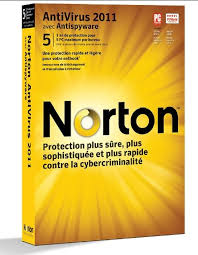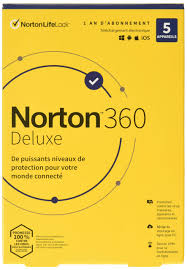
NORTON 360 5.0 - Logiciel de sécurité informatique SYMANTEC - Notice d'utilisation et mode d'emploi gratuit
Retrouvez gratuitement la notice de l'appareil NORTON 360 5.0 SYMANTEC au format PDF.


| Type de produit | Logiciel antivirus et de sécurité |
|---|---|
| Caractéristiques techniques principales | Protection en temps réel, pare-feu, protection contre les logiciels malveillants, sauvegarde en ligne, gestion des mots de passe |
| Utilisation | Installation sur ordinateurs Windows, Mac, et appareils mobiles |
| Maintenance et réparation | Mises à jour automatiques des définitions de virus et du logiciel |
| Sécurité | Protection contre les menaces en ligne, phishing, et ransomware |
| Informations générales utiles | Licence valable pour plusieurs appareils, interface utilisateur intuitive, support technique disponible |
FOIRE AUX QUESTIONS - NORTON 360 5.0 SYMANTEC
Questions des utilisateurs sur NORTON 360 5.0 SYMANTEC
0 question sur cet appareil. Repondez a celles que vous connaissez ou posez la votre.
Poser une nouvelle question sur cet appareil
Téléchargez la notice de votre Logiciel de sécurité informatique au format PDF gratuitement ! Retrouvez votre notice NORTON 360 5.0 - SYMANTEC et reprennez votre appareil électronique en main. Sur cette page sont publiés tous les documents nécessaires à l'utilisation de votre appareil NORTON 360 5.0 de la marque SYMANTEC.
MODE D'EMPLOI NORTON 360 5.0 SYMANTEC
Guide de l'utilisateur
Pour une installation rapide, voir au verso.
Nous protégeons plus de personnes contre davantage de menaces Internet que n'importe quelle autre société au monde
Norton 360^tm guide de l'utilisateur
Le logiciel décrit dans ce manuel est fourni dans le cadre d'un contrat de licence et ne peut être utilisé qu'en accord avec les termes de ce contrat.
Documentation version 5.0
Copyright © 2010 Symantec Corporation. Tous droits réservés.
Symantec, le logo Symantec, Norton, SONAR, LiveUpdate, Norton AntiSpam, Norton AntiVirus, Norton Internet Security, Norton 360 et Norton SystemWorks sont des marques ou des marques déposées de Symantec Corporation ou de ses filiales aux États-Unis et dans d'autres pays. Windows est une marque de Microsoft Corporation. Copyright sur les parties de ce produit [1996-2008] Glyph & Cog, LLC. Les autres noms peuvent être des marques de leurs détenteurs respectifs.
Le produit décrit dans ce document est distribué aux termes d'une licence limitant son utilisation, sa copie, sa distribution et sa décompilation/Ingénierie inverse. Ce document ne peut, en tout ou partie, être reproduit sous aucune forme et par aucun moyen sans l'autorisation préalable écrite de Symantec Corporation et de ses concédants évventuels.
LA DOCUMENTATION EST FOURNIE "EN L'ETAT" ET TOUTE GARANTIE OU CONDITION D'AUCUNE SORTE, EXPRESSE OU IMPLICITE, Y COMPRIS, SANS QUE CELA SOIT LIMITATIF, LES GARANTIES OU CONDITIONS IMPLICITES DE QUALITE MARCHANDE, D'ADEQUATION A UN USAGE PARTICULIER OU DE RESPECT DES DROITS DE PROPRIÈTE INTELLECTUELLE EST REFUTEE, EXCEPTÉ DANS LA MEASURE OU DE TELLES EXCLUSIONS SERAIENT TENUES POUR LEGAÉT NON VALIDES. SYMANTEC CORPORATION NE POTÉ ETRE TENUE POUR RESPONSABLE DES DOMMAGES DIRECTS OU INDIRECTS RELATIFS AU CONTENU OU A L'UTILISATION DE LA PRESENTE DOCUMENTATION. LES INFORMATIONS PRESENTES DANS CETTE DOCUMENTATION ARE NÉS UJETTES À DES MODIFICATIONS Sans PREAVIS.
Symantec Corporation
350 Ellis Street,
Mountain View, CA 94043
http://www.symantec.fr
Imprimé en République tchèque.
10987654321
Chapitre 1 Présentation 5
Chapitre 2 : Installation 7
Installation de Norton 360 7
Chapitre 3 Prise en main 9
Démarrer Norton 360 9
Activation de Norton 360 10
Exploration de la fenêtre principale 11
Gestion des messages et des alertes 14
Pour plus d'informations 15
Chapitre 4 Réaction aux urgences 19
Utilisation de l'outil de récapitulation au démarrage Norton 19
Solutions de service et de support 21
Index 23
Installation rapide 26
Ce chapitre traite des sujets suivants :
Norton 360 offre des performances éprouvées et constitue une solution rapide et intégrée, capable de protéger votre ordinateur et toutes vos activités en ligne. Cette solution protège votre ordinateur contre les virus, les vers, les pirates et les botnets. Avec un seul abonnement, vous protégez jusqu'à trois ordinateurs. La solution met à l'abri des vols d'identité, protège les fichiers importants et optimise votre ordinateur pour lui garantir des performances optimales.
Norton 360 est une solution entièrement automatisée et conviviale. Elle fonctionne discrètement en arrière-plan pour protéger l'intégrité du système, sans pour autant freiner les performances. En offrant une combinaison inégalée de performances et de protection, Norton 360 vous aide à exploiter au niveau libre ou la ordinaireur et vos activités en ligne.
Ce chapitre traite des sujets suivants :
Installation de Norton 360
Installation de norton 360
Vous pouvez installer Norton 360 à partir d'un CD-ROM, d'un lecteur USB ou d'un fichier télécharge.
Installation de norton 360
1 Effectuez l'une des opérations suivantes : Si vous installez à partir d'un CD, insérez ce dernier dans le lecteur optique. Sous Windows Vista ou Windows XP, cliquez sur Installation de Norton 360. Sous Windows 7, cliquez sur Lancer Norton Install, puis sur Installation de Norton 360. Si vous installez l'application à partir d'un lecteur USB, connectez ce dernier au port USB. Sous Windows Vista ou Windows XP, cliquez sur Lancer l'installation de Norton, puis sur Installation de Norton 360. Sous Windows 7, cliquez sur Ouvrir le dossier et afficher les fichiers, cliquez deux fois sur Start.exe, puis cliquez sur Installation de Norton 360. Si vous avez téléchargeé votre copie de Norton 360, cliquez deux fois sur le fichier téléchargeé. 2 Dans la page d'installation Norton 360, entrez la clé de produit si vous y êtes invité. 3 Cliquez sur le lien Options d'installation, vérifiez les options d'installation, puis cliquez sur OK. 4 Cliquez sur le lien Contrat de licence d'utilisateur, lisez le contrat, puis cliquez sur Fermer. 5 Après avoir lu le contrat, cliquez sur ACCEPTER ET INSTALLER.
Si l'écran d'accueil n'apparaît pas
Il arrive parfois que le lecteur de CD-ROM d'un ordinateur n'exécute pas automatiquement un CD-ROM.
Pour démarrer l'installation depuis le CD-ROM
1. Sur le Bureau, cliquez deux fois sur Poste de travail. 2. Dans la boîte de dialogue Poste de travail, cliquez deux fois sur l'icône représentant le lecteur optique. 3. Dans la liste des fichiers, double-cliquez sur Start.exe, puis cliquez sur Installation de Norton 360.
Ce chapitre traite des sujets suivants :
Démarrer Norton 360 Activation de Norton 360 Exploration de la fenêtre principale A propos de l'état de Norton 360 Gestion des messages et des alertes Pour plus d'informations
Démarrer norton 360
Norton 360 protège l'ordinateur sur lequel il est installé. Vous n'avez pas besoin de démarrer l'application pour activer la protection. Si Norton 360 détecte un problème nécessitant votre attention, il peut le réparer automatiquement. Vous pouvez également configurer Norton 360 pour qu'il vous signale les situations nécessitant votre attention et décide des mesures à prendre.
Vous pouvez à tout moment lancer Norton 360 pour modifier des paramètres, vérifier la protection ou effectuer des opérations de maintenance préventive. Toutes les fonctions du programme sont accessibles à partir de la fenêtre principale.
Démarrer norton 360
Effectuez l'une des opérations suivantes :
Dans la zone de notification système de Windows, cliquez deux fois sur l'icône de Norton 360. Dans la barre des tâches de Windows, cliquez sur Démarrer > Tous les programmes > Norton 360 > Norton 360. Cliquez deux fois sur l'icône de Norton 360 sur le Bureau.
Activation de norton 360
Pour pouvoir utiliser toutes les fonctions de Norton 360, vous devez commencer par activer votre produit. L'activation du produit permet de limiter le piratage informatique et garantir que vous avez reçu un logiciel Symantec authentique. Vous pouvez renouveler votre abonnement à la fin de cette période.
Si vous n'avez pas activé votre produit lors de l'installation, Norton 360 vous invite à l'activer chaque fois que vous le lancez. Vous recevez également une alerte d'activation requise jusqu'à ce que vous ayez activé le produit.

Voulez activer le produit dans les délais spécifiés par l'alerte. Dans le cas contraire, le produit cessera de fonctionner.
Vous pouvez activer votre produit directement depuis l'alerte d'activation requise. Vous pouvez également activer votre produit en cliquant sur le lien Statut de la période d'essai figurant dans la fenêtre principale ou à partir de la fenêtre Mon compte. Dans certains cas, vous devez saisir la clé du produit pour l'activer. Vous pouvez également activer ou renouveler l'abonnement de votre produit à partir de tout compte utilisateur non administrateur. L'activation ne devrait prendre que quelques minutes.
Pour activer Norton 360, l'ordinateur doit être connecté à Internet. Lorsque vous passez par un serveur proxy pour vous connecter à Internet, vous devez configurer les paramètres proxy. Vous pouvez configurer les paramètres de proxy réseau dans la fenêtre Paramètres d'administration.
Pour activer norton 360 depuis l'alerte
1 Dans la fenêtre de l'alerte, cliquez sur Activer maintenant ou Renouveler maintenant. 2 Cliquez sur OK. 3 Suivez les instructions à l'écran. 4 Dans la fenêtre qui s'affiche, cliquez sur Terminer.
Pour activer votre produit à partir de la fenêtre principale
1 Dans la fenêtre principale Norton 360, effectuez l'une des opérations suivantes :
Si vous avez acheté une version d'abonnement d'un produit vendu au détail, cliquez sur Activer maintenant. Si le produit était installé sur votre ordinateur, cliquez sur Activer en ligne maintenant. Si vous souhaitez renouveler l'abonnement de votre produit, cliquez sur Renouveler.
2 Suivez les instructions à l'écran pour activer votre produit ou vous y abandonnez.
Un problème de connexion peut se produire si un logiciel de contrôle parental est utilisé. Si vous pensez que ce logiciel de contrôle parental pourrait bloquer la connexion, configurez-le pour qu'il ne bloque pas la procédure d'activation.
Veuillez vous connecter au logiciel de contrôle parental ou à Internet via votre compte administrateur pour modifier voire configuration.
Si vous passez par un serveur proxy pour vous connecter à Internet, vous devez configurer les paramètres de proxy. Vous pouvez configurer les paramètres de proxy réseau dans la section Paramètres divers.
Exploration de la fenêtre principale
Lorsque vous démarrez Norton 360, la fenêtre principale s'ouvre. La fenêtre principale permet d'accéder à toutes les fonctions et options de Norton 360, ainsi qu'à l'aide et au support. Vous pouvez aussi afficher l'état général de vos catégories de protection, protection ordinaire et Web, sauvegardes de fichiers et fichiers accumulés pendant l'utilisation d'Internet.
La fenêtre principale contient trois zones donnant accès aux tâches et aux services.
Les liens suivants sont affichés en haut de la fenêtre principale :
| Tâches | Oùvre la page Tâches, qui permet d'exécuter des analyses, de vérifier les mises à jour, de voir l'histoire de la sécurité, de vérifier la protection des vulnérabilités et d'afficher Norton Détail du réseau. Cette zone permet également de:gérer les yeux de sauvegarde, d'exécuter des sauvegardes, de restaurer des fichiers, d'acheter de l'espace de stockage supplémentaire et de restaurer la sauvegarde en ligne via navigateur. Vous pouvez aussi exécuter un rapport de diagnostic, le gestionnaire de démarrage, le nettoyage du registre, Norton Insight et vérifier les Tâches Norton. |
| Paramètres | Oùvre la page Paramètres, qui vous permit de personneliser les paramètres antivirus, du pare-feu, de l'antispam, et de configurer le gestionnaire Mon réseau et les Contrôles parentaux. Vous pouvez aussi configurer la protection de l'identité, planifier des tâches, génér les paramètres administratifs et les paramètres de sauvegarde. Vous pouvez utiliser les commandes rapides pour activer ou désactiver les fonctions de Norton 360. |
| Performances | Oùvre la fenêtre Performances, qui indique la totalité des installations, téléchargesments, optimisations, déceptions, alertes et instances d'analyses rapides ayant eu lieu sur votre ordinateur depuis l'installation de Norton 360. La fenêtre affiche aussi une représentation graphique détaillée de la CPU et de l'utilisation de la mémoire par votre produit Norton. |
| Commentaire | Oùvre la page Commentaires, qui vous permit de transmettre vos commentaires à propos de votre expérience avec Norton 360 Vous permet aussi d'acceder à la page Aide & support. |
| Compte | Ouvre la page Mon compte, qui vous permet d'acceder à votre compte Norton, de renewuelever votre abonnement, d'activer le produit et d'acheter de l'espace de stockage supplémentaire. Vous pouvez également acheter une autre licence produit et consulter votre rapport mensuel. Cette page affiche également vos informations d'abonnement et votre espace de sauvegarde en ligne disponible. |
| Support | Ouvre le Centre d'aide de Norton et la page du support intégré. Vous pouvez afficher l'état de l'abonnement et l'information sur le produit. |
| Résumé d'état | L'état du système se trouve sur le côte gauche de la fenêtre principale. Il indique l'état global des catégories de protection. L'état peut être Fiable si vous ordinateur est fiable, Attention si une zone nécessite votre attention ou Vulnerable si vous ordinateur est vulnérable. Cette zone fournit également un bouton Réparer. Si une zone nécessite votre attention, elle est également signalée dans une ou plusieurs catégories de protection. |
Les catégories de protection occupent la plus grande zone de la fenêtre principale et contiennent les éléments suivants :
| Sécurité de l'ordinateur | Permet d'afficher les détails de la sécurité de l'ordinateur, d'exécutor des analyses, d'exécutor LiveUpdate, de gérer le pare-feu et d'exécutor Norton Insight. |
| Protection de l'identité | Permet d'afficher les détails d'Identity Protection, de gérer Identity Protection et de configurer Identity Safe |
| Sauvegarde | Permet d'afficher les détails de la sauvegarde, de gérer les jours de sauvegarde, d'exécutor une sauvegarde, de restaurer des fichiers de sauvegarde et d'acheter de l'espace de stockage supplémentaire. |
| Optimisation de l'ordinateur | Permet d'afficher les détails d'optimisation de l'ordinateur, d'exécutor l'optimisation de l'ordinateur, d'exécutor un nettoyage de fichier, d'exécutor un rapport de diagnostic et d'exécutor le gestionnaire de démarrage. |
Les icônes suivantes sont affichées au bas de la fenêtre principale :
| Carte d'activité | Permet d'accéder à la carte globale sur laquelle figurent les points chauds de la cybercriminalité et les dernières menaces. |
| Online Family | Permet de surveiller les activités de votre enfant sur Internet. © Norton Online Family peut ne pas être disponible avec certaines versions de Norton 360. Dans ce cas, vous ne pouvez pas accéder aux options de Norton Online Family. |
| Safe Web | Permet de vérifier la sécurité d'un site Web. © Cette option peut ne pas être disponible avec certaines versions de Norton 360. Dans ce cas, vous ne pouvez pas accéder aux options de Safe Web. |
L'état d'activation ou de votre abonnement s'affiche au bas de la fenêtre principale. Vous pouvez utiliser l'option Activer maintenant ou M'abonner maintenant pour activer votre produit Norton ou vous y abonner.
Norton 360 affiche l'état de sécurité de votre ordinateur au haut de la page principale. Selon l'état de sécurité de votre ordinateur, Norton 360 affiche l'état Fiable, Attention ou Vulnerable.
L'indicateur d'état du système affiche l'un des états suivants :
| Fiable | Indique que党的建设 est protégé contre les menaces, les risques et les dommages. |
| Attention | Indique que党的建设 nécessite de l'attention. Au bas de la fenêtre principale de Norton 360, cliquez sur Corriger pour résoudre les menaces portant sur la sécurité de党的建设. |
| Vulnerable | Indique que党的建设 est vulnérable. Au bas de la fenêtre principale de Norton 360, cliquez sur Corriger pour résoudre les menaces portant sur la sécurité de党的建设. |
Norton 360 affiche l'état de sécurité de chaque catégorie de protection, telle que Sécurité du PC, Protection de l'identité, Sauvegarde et Mise au point du PC. Selon l'état de sécurité des différents composants de votre ordinateur, les zones d'état des quatre catégories de protection sont marquées comme Protégé, Attention ou Vulnérable.
Se reporter à "Réaction face aux indicateurs d'état de sécurité" à la page 14.
Si l'état du système ou les états des catégories sont sur Vulnerable ou Attention, cliquez sur Corriger au bas de la fenêtre Norton 360 pour résoudre toutes les menaces portant sur la sécurité de votre ordinateur.
Réaction face aux indicateurs d'état de sécurité
Lorsque votre système détecte une menace ou un risque, le produit affiche l'état de sécurité en haut de la fenêtre principale. Lorsqu'un message d'état signale que votre attention est requise, vous pouvez appliquer la mesure appropriée pour améliorer votre niveau de protection. Notre protection se base sur les programmes installés sur votre ordinateur. Pour améliorer votre protection, assurez-vous que ces programmes sont à jour.
Si l'état du système ou les états des catégories sont sur Vulnerable ou Attention, vous pouvez résoudre les problèmes liés à la sécurité directement dans la fenêtre principale.
Pour répondre aux indicateurs d'état de sécurité
1 Dans la fenêtre principale de Norton 360, cliquez sur Corriger maintenant. 2 Suivez les instructions de l'écran.
Gestion des messages et des alertes
Norton 360 affiche des messages de différentes manières et à différents endroits. Des messages peuvent s'afficher dans les endroits suivants :
| Zone de notification de votre bureau Windows | Plusieurs types de messages de Norton 360 apparaissent dans la zone de notification système, sur la croite de la barre des tâches. Par exemple, si vous ordinateur a été étentei ou si vous ne vous étés pas connecté à Internet depuis un moment, un message s'affichera pour vous informer que votre protection n'est peut-être pas à jour. Une autre alerte apparait si un paramètre de sécurité a été désactivé. Ce message vous averit que votre ordinateur est peut-être vulnérable et vous aide à réactiver le paramètre. Dans la plupart des cas, vous pouvez cliquer sur l'alerte pour ouvrir Norton 360 et résoudre les problèmes. |
| Etat global dans la fenêtre principale Norton 360 | Des alertes et d'autres messages apparaissent dans la zone supérieure de la fenêtre principale. La couleur du message indique son degré d'urgence. Si le message est affché en vert, votre ordinateur est protégé. Si le message est affché en orange ou en rouge, vous doivent prétre une mesure appropriée afin de vous assurer que votre ordinateur reste protégé. |
| Catégories de protection de Norton 360 et détails | Norton 360 affiche aussi des zones d'etat pour chaque fonction de protection, par exemple Sécurité de l'ordinateur, Protection de l'identité, Sauvegarde ou Optimisation de l'ordinateur. Les zones d'etat affichent le nombre de problèmes à résoudre pour chaque fonction. Vous pouvez utiliser l'options Afficher les détails sous chaque zone d'etat pour plus d'information concernant ces problèmes. Vous pouvez utiliser l'options Réparer maintainant pour réparer tous les problèmes et sécuriser votre ordinateur. |
| Gadget de Norton 360 dans le volet Windows | Sous Windows Vista et Windows 7, Norton 360 affiche l'état de sécurité de votre ordinateur dans le gadget de Norton 360, sous le volet Windows. |
Pour plus d'informations
La documentation du produit offre une assistance pour l'utilisation de Norton 360. Vous trouverez les informations requises sur votre ordinateur et sur le site Web de Symantec.
Accès à l'aide
Vous pouvez accéder à l'aide où que vous vous trouviez dans votre produit Norton. Des liens vers des informations complémentaires fournissant des détails spécifiques à la tâche que vous effectuez. L'aide en ligne permet d'accéder à un guide décrivant la plupart des fonctions.
Pour accéder à l'aide :
1 En haut de la fenêtre principale, cliquez sur Support. 2 Dans le menu déroulant, cliquez sur Aide.
3 Dans le volet de gauche de la fenêtre Aide, sélectionnez un onglet. Vos options sont :
| Sommaire | Affiche l'aide classée par rubriques. |
| Index | Fournit la liste des mots-clés de toutes les rubriques d'aide, classés par ordre alphabetique. |
| Rechercher | Ouvre un champ de recherche dans lequel vous pouvez saisir un mot ou une expression. |
Pour imprimer une rubrique d'aide :
1 Dans la fenêtre Aide, cliquez sur l'onglet Sommaire. 2 Dans la liste, sélectionnez la rubrique à imprimer et cliquez sur Imprimer. 3 Choisissez si vous voulez imprimer la rubrique sélectionnée seule ou accompagnée de toutes ses sous-rubriques. 4 Cliquez sur OK.
Accès à la version PDF du guide de l'utilisateur
Vous pouvez trouver le Guide de l'utilisateur de Norton 360 sur le CD-ROM ou la clé USB au format PDF. Pour lire ce fichier, votre ordinateur doit être équipé du logiciel Adobe Reader.

Si vous avez téléchargé ce produit, le PDF et Adobe Reader n'étaient pas inclus. Vous devez télécharger le PDF depuis le site de Symantec et Adobe Reader depuis le site Web d'Adobe.
Pour installer adobe reader
Effectuez l'une des opérations suivantes :
Insérez le CD dans le lecteur. - Connectez la clé USB au port USB, puis cliquez sur Lancer Norton Install.
Dans la fenêtre qui apparait, cliquez sur Parcourir le CD. Cliquez deux fois sur le dossier Manuel. Cliquez deux fois sur le fichier Adobe. Suivez les instructions à l'écran.
Une fois Adobe Reader installé, vous pouvez lire le fichier PDF depuis le CD-ROM.
Pour lire le PDF du guide de l'utilisateur à partir d'un cd-rom ou d'une clé USB
Effectuez l'une des opérations suivantes :
Insérez le CD dans le lecteur. - Connectez la clé USB au port USB, puis cliquez sur Lancer Norton Install.
1 Dans la fenêtre qui apparait, cliquez sur Parcourir le CD. 2 Cliquez deux fois sur le dossier Manuel. 3 Cliquez deux fois sur le fichier PDF.
Vous pouvez également copier le guide de l'utilisateur sur votre ordinateur et le lire depuis cet emplacement.
Pour lire le guide de l'utilisateur que vous avez copié sur votre ordinateur
1 Accédez à l'emplacement dans lequel vous avez copié le fichier PDF. 2 Cliquez deux fois sur le fichier PDF.
Accès au site web de symantec
Vous pouvez utiliser un navigateur pour accéder au site Web de Symantec.
Pour accéder au site Web de Symantec depuis le navigateur
1. Ouvrez votre navigateur Web. 2. Rendez-vous à la page suivante: www.symantec.fr
Ce chapitre traite des sujets suivants :
Utilisation de l'outil de récapération au démarrage Norton
Utilisation de l'outil de récupération au démarrage norton
Si l'installation de votre produit Norton échoue, utilisez l'Outil de récapération au démarrage Norton pour analyser et supprimer les menaces de sécurité qui empêchent la réussite de l'installation. Si votre ordinateur est infecté et vous n'êtes pas en mesure de démarrer le système d'exploitation Windows, l'Outil de récapération au démarrage Norton vous permet de supprimer les menaces et de rétablir ainsi votre ordinateur.
L'outil de récapération au démarrage Norton est disponible sur le CD du produit que vous avez acheté. Utilisez ce CD de produit comme support de récapération.

Pour utiliser l'outil de récapération au démarrage Norton, vous nécessitez la clé de produit du produit Norton que vous avez acheté. Si vous utilisez une version d'essai de Norton 360, vous devez créer un compte Norton pour recevoir une clé de produit et utiliser l'outil de récapération au démarrage Norton.
Pour utiliser l'outil de récapitulation au démarrage norton
1 Insérez le support de récupération et démarrez votre ordinateur à partir de l'outil de récupération. Le support de récupération peut être un CD, DVD, une clé USB de l'outil de récupération au démarrage ou le CD de produit. 2 Dans la fenêtre de Outil de récupération au démarrage Norton, sélectionnez votre langue, puis cliquez sur OK. 3 Lisez le Contrat de licence Norton, saisissez la clé de produit, puis cliquez sur J'accepte. 4 Cliquez sur Lancer l'analyse. 5 Une fois l'analyse effectuée, retirez le support de récupération du lecteur ou du port USB et redémarrez l'ordinateur.
Télécharger l'assistant norton bootable recovery tool
Si vous tentez d'installation d'un produit Norton ne réussit pas, téléchargez l'assistant de l'outil de récapération au démarrage Norton. Cet assistant de simple utilisation vous aide à créer l'outil de récapération au démarrage Norton sur un CD, DVD ou sur une clé USB. Utilisez l'outil de récapération au démarrage Norton pour analyser votre ordinateur et supprimer les menaces de sécurité qui empêchent la réussite de l'installation.
Il est recommandé de télécharger et installer l'assistant de l'outil de réception au démarrage Norton sur un ordinateur ne comptant aucune menace de sécurité et de créer l'outil de réception au démarrage Norton. Si vous créez l'outil de réception au démarrage Norton sur un ordinateur infecté, vous risquez d'infecter aussi le CD, DVD ou la clé USB de réception.

Pour utiliser l'outil de récapucération au démarrage Norton, vous devez utiliser la clé de produit du produit Norton que vous avez acheté. Si vous utiliserez une version d'essai de Norton 360, vous devez créé un compte Norton pour recevoir une clé de produit et utiliser l'outil de récapucération au démarrage Norton.
Pour télécharger l'assistant Norton Bootable Recovery Tool à partir d'Internet
1 Ouvrez votre navigateur Web et rendez-vous à l'URL suivante : http://www.norton.com/fr/recoverytool_n360 2 Suivez les instructions à l'écran.
Si vous avez acheté Norton 360, vous pouvez accéder au Support à partir du produit.
Consultez la section "Support technique intégré" pour plus de détails.

Les offres de support peuvent varier selon la langue ou le produit.
Accès au support technique intégré
Cette fonctionnalité est disponible pour Norton 360, Norton Internet Security, Norton AntiVirus et Norton AntiVirus Classic.
Le Support technique intégré permet d'accéder au support à partir de votre produit et offre les outils permettant de diagnostiquer et de résoudre automatiquement les problèmes courants. Vous pouvez également rechercher des solutions ou obtenir un accès facile au support par téléphone, comme le support gratuite par chat et courrier électronique.
Pour accéder au support technique intégré
1. Dans la fenêtre principale du produit, cliquez sur Support. 2. Dans le menu déroulant, cliquez sur Obtenir un support.

La disponibilité du support varie selon les régions. Des frais de téléphone et de connexion Internet au tarif normal s'appliquent dans certains pays. Pour en savoir plus sur le support, visitez :
www.symantec.com/globalsupport
Le site Web de Symantec vous permet de tracer une réponse à la plupart de vos questions. Sur notre site Web, vous pouvez :
Trouver de l'aide relative à votre abonnement, au téléchargement, à l'activation de produit ou à tout autre problème non technique.
- Chercher dans nos Ressources Support pour trouver de l'aide relative aux questions techniques, telles que l'installation, la configuration ou le dépannage des erreurs avec vos produits Norton.
- Rechercher des informations sur les dernières menaces virales et outils de suppression.
Vous pouvez accéder au site du support de Symantec à l'adresse :
www.symantec.com/gbialsupport
Sélectionnez votre pays pour accéder au service client, au support technique et à l'aide contre les spywares et les virus.
En plus d'utiliser nos options de support intégré, vous pouvez entrer en contact avec un agent de support par chat, les contacter par courrier électronique ou téléphoner.
La disponibilité du support varie selon les régions. Des frais de téléphone et de connexion Internet au tarif normal s'appliquent dans certains pays. Pour en savoir plus sur le support, visitez :
www.symantec.com/support
Voici un aperçu de nos offres de support :
| Chat | Dialogue en temps réel avec un agent de support. Pour des problèmes techniques plus complexes, le chat vous offre l'option d'avoir un agent de support qui puisse se connecter à distance à votre ordinateur et résoudre votre problème. Le support par chat est gratuite, excepté notre service de solution antivirus et antispyware. |
| Courrier électronique | Posez Your question sur notre site Web et receivez une réponse par courrier électronique. Le support par courrier électronique donne un délambda d'intervention plus lent comparé au chat ou au téléphone. Le support par courrier électronique est gratuite. |
| Téléphone | Parlez à un agent de support en temps réel. |
Pour entrer en contact avec un agent de support, veuillez visiter le site du support de Symantec à l'URL suivante :
www.symantec.com/support
L'option de support en ligne s'affiche d'abord, suivie des options de contact où vous pouvez sélectionner le type de support que vous préférez.
activation 10
dépannage 10
problèmes 10
Adobe Reader
Installation 16
Utilisation pour afficher le PDF 16
Aide
accès 15
impression 15
alertes 14
Analyse
l'Outil de récupération au démarrage
Norton 19
Barre de résumé d'état 12
Installation du produit à partir de 8
Commentaires sur le produit 11
Compte 12
Contact
Support 22
état 13-14
État de sécurité 14
fenêtre principale
couleurs d'état 14
Fonctionnalités 11
messages d'état 14
options 11
Support 11
installation
problèmes 8, 19-20
messages 14
messages contextuels 14
messages d'erreur 14
Norton 360
état 13
Fenêtre principale 14
Norton 360;
icône de bureau 9
Outil de récapitulation au démarrage Norton utilisation 19
Paramètres 11
PDF du guide de l'utilisateur ouvert 16
PDF du guide de l'utilisateur PDF sur CD 16
Performances 11
Site Web de Symantec accès 17
Support
Support intégré 21
Support technique intégré 21
Telephone 22
Support intégré 21
Support Symantec accès 17
Tâches 11
Installation rapide
Avec Norton 360, vous bénéficiez des mises à jour de la protection et des nouvelles fonctions dès qu'elles sont disponibles pendant la période de service renouvelable. Avec ce service, vous pouvez utiliser ce produit sur un ordinateur ou sur un nombre spécifique d'ordinateurs pendant toute la durée du service, qui débute à la première installation. Avec ce service renouvelable, vous bénéficiez de mises à jour de la protection et des nouvelles fonctions dès qu'elles sont disponibles pendant toute la durée de cette période, sous réserve d'acceptation du contrat de licence inclus avec ce produit, que vous pouvez consulter à l'adresse suivante :
www.symantec.fr
Des fonctions peuvent être ajoutées, modifiées ou supprimées pendant la période de service.
Avant de commencer, fermez tous les programmes actifs sur tout ordinateur et vérifiez que vous êtes connecté à Internet.
Installation de norton 360
Vous pouvez installer Norton 360 à partir d'un CD-ROM, d'un lecteur USB ou d'un fichier télécharge.
Installation de norton 360
1. Effectuez l'une des opérations suivantes :
- Si vous installez à partir d'un CD, insérez ce dernier dans le lecteur optique.
Sous Windows Vista ou Windows XP, cliquez sur Installation de Norton 360.
Sous Windows 7, cliquez sur Lancer Norton Install, puis sur Installation de Norton 360.
- Si vous installez l'application à partir d'un lecteur USB, connectez ce dernier au port USB.
Sous Windows Vista ou Windows XP, cliquez sur Lancer l'installation de Norton, puis sur Installation de Norton 360.
Sous Windows 7, cliquez sur Ouvrir le dossier et afficher les fichiers, cliquez deux fois sur Start.exe, puis cliquez sur Installation de Norton 360.
- Si vous avez téléchargé une copie de Norton 360, cliquez deux fois sur le fichier téléchargé.
2 Dans la page d'installation Norton 360, entrez la clé de produit. 3 Cliquez sur le lien Options d'installation, vérifiez les options d'installation, puis cliquez sur OK. 4 Cliquez sur le lien Contrat de licence utilisateurs et lisez le contrat. 5 Après avoir lu le contrat, cliquez sur ACCEPTER ET INSTALLER.
Antivirus | Protection contre le phishing | Antispyware | Sauvegarde en ligne
Copyright © 2010 Symantec Corporation. Tous droits réservés. Symantec, Norton et le logo Norton sont des marques commerciales ou des marques déposées de Symantec Corporation et de ses filiales aux États-Unis et dans d'autres pays. Les autres noms peuvent être des marques commerciales de leurs propriétaires respectifs.