HDX-SSD - Lecteur multimédia haute fidélité NAIM1 - Notice d'utilisation et mode d'emploi gratuit
Retrouvez gratuitement la notice de l'appareil HDX-SSD NAIM1 au format PDF.

| Type de produit | Lecteur multimédia haute fidélité avec extraction et serveur de musique |
| Marque | NAIM1 |
| Modèle | HDX-SSD |
| Dimensions (H × L × P) | 87 × 432 × 314 mm |
| Alimentation secteur | 100-120 V ou 220-240 V, 50/60 Hz |
| Sortie ligne (analogique) | DIN et RCA Phono, 2,1 V à 1 kHz, impédance 22 Ω max |
| Réponse en fréquence | 10 Hz - 20 kHz (+0,1 / -0,5 dB) |
| Distorsion et bruit | < 0,1 % entre 10 Hz et 18 kHz au niveau de sortie maximal |
| Formats audio pris en charge (lecture locale) | AAC, FLAC, MP3, WAV (jusqu'à 24 bits / 96 kHz) |
| Formats audio pris en charge (partage réseau) | AAC, FLAC, MP3, WAV, Apple Lossless, Ogg, AIFF, WMA (jusqu'à 24 bits / 192 kHz) |
| Connectique | Sorties analogiques DIN et Phono, sorties numériques coaxiale BNC et optique TosLink, 2 ports USB, 1 port Ethernet, VGA, S-Vidéo, composite vidéo, RS232, entrée IR, clavier et souris PS/2 |
| Extraction de CD | Environ 8 minutes par CD, copie bit-perfect |
| Stockage | Nécessite un disque dur externe NAS (non inclus), supporte les bacs de CD multiples |
| Fonctions réseau | Serveur UPnP™, diffusion NaimNet/StreamNet (6 flux), interface web, application n-Serve pour iOS |
| Interfaces utilisateur | Écran tactile avant, télécommande infrarouge, affichage externe (VGA/S-Vidéo/composite), navigateur web, Desktop Client (Windows) |
| Options d'alimentation | Évolutive avec alimentation externe Naim XPS ou CD555PS |
| Finition | Noire |
FOIRE AUX QUESTIONS - HDX-SSD NAIM1
Questions des utilisateurs sur HDX-SSD NAIM1
0 question sur cet appareil. Repondez a celles que vous connaissez ou posez la votre.
Poser une nouvelle question sur cet appareil
Téléchargez la notice de votre Lecteur multimédia haute fidélité au format PDF gratuitement ! Retrouvez votre notice HDX-SSD - NAIM1 et reprennez votre appareil électronique en main. Sur cette page sont publiés tous les documents nécessaires à l'utilisation de votre appareil HDX-SSD de la marque NAIM1.
MODE D'EMPLOI HDX-SSD NAIM1
1 Aperçu du lecteur à disque dur HDX-SSD 1
1.1 Interfaces utilisées du HDX-SSD 1 1.2 Options d'interface du HDX-SSD 2
2 Mise en route 3
2.1 Connexions Internet/Réseau 3 2.2 Évolution de l'alimentation 3 2.3 Connexions audio 3 2.4 Mise sous tension 4
2.5 Paramétrage de l'écran externe 4 2.6 Première utilisation 4 2.7 Mise à jour logicielle 4 2.8 Mise hors tension 4 2.9 Sauvegarde de données 5
3 Installation - Connexions 6
3.1 Panneau arrière du HDX-SSD 6 3.2 Connexions du HDX-SSD 6 3.3 HDX-SSD connecté à l'alimentation XPS 7
4 L'interface d'affichage du panneau avant 8
4.1 Le menu Accueil 8 4.2 Le menu Explorer 9 4.3 Le menu Rechercher 10 4.4 L'écran Extraction 10 4.5 L'écran Liste en cours 10 4.6 Lists de lecture 11 4.7 Le menu Quick Play 12 4.8 Le menu Régliages 12 4.9 Fonctions de la télécommande 16
5 Lecture 17 5.1 Lecture locale 17 5.2 Lecture en réseau NaimNet 17 5.3 Lecture en réseau UPnP™ 17
6 Extraction 18 6.1 Le processus d'extraction 18 6.2 Problèmes liés aux droits de reproduction 18
7 Mémoire externe 19
7.1 Mémoires USB 19 7.2 Partages réseau 19 7.3 Bacs de CD 19 7.4 Ajouter un bac de CD 20
8 Structure du menu d'interface 22 9 Terminologie du lecteur à disque dur 23 10 Spécifications du HDX-SSD 25 11 Notes de l'utilisateur 25 12 Avis de marques commerciales 26 12.1 Contrat de licence d'utilisation final DigiFi 26 12.2 StreamNet 26 12.3 Adobe Flash 26
1 Aperçu du lecteur à disque dur hdx-ssd
Grâce au lecteur à disque dur HDX-SSD de Naim, vous accéderez à votre collection musicale et vous l'écouterez de manière complètement différente. Bien que le HDX-SSD ressemble à un lecteur de CD et puisse lire des CD de manière conventionnelle, il fonctionne de manière complètement différente.
Au lieu de simplement reproduire le son d'un CD inséré dans son tiroir, le HDX-SSD lit et memorise les données du CD sur un disque dur connecté au réseau pour pouvoir les relire plus tard. Les fichiers stockés sur le réseau peuvent être soit des fichiers audio extraits d'un CD, soit des fichiers audio compatibles créés par d'autres moyens. Le HDX-SSD fonctionne comme un serveur UPnP™ fournissant des fichiers audio à n'importe quel appareil de lecture compatible UPnP™ connecté au même réseau. En plus de ses sorties audio analogiques et numériques conventionnelles, le HDX-SSD peut fournir jusqu'à six flux réseau NaimNet/StreamNet pour diffuser le son dans plusieurs endroits éloignés. Lorsque le HDX-SSD lit pour la première fois les données d'un CD, il accede automatiquement à une base de données musicale sur Internet et il télécharge les informations détenues pour ce CD. Ces informations peuvent inclure le titre, les pistes, l'artiste, le compositeur, le genre et d'autres détails. Elles peuvent ensuite être utilisées par le HDX-SSD pour sélectionner ou rechercher un élément musical et élaborer ainsi des listes de lecture personnalisées. L'image de la pochette du CD sera aussi téléchargée si elle est disponible et sera affichée par l'interface utilisateur. Le HDX-SSD peut fonctionner comme un lecteur de CD conventionnel. Un CD inséré dans le tiroir peut être immédiatement lu, le signal audio étant transmis aux sorties audio analogiques et numériques.
Le mode de commande et de fonctionnement de votre HDX-SSD dépendra du système auquel il est intégré. Ces différentes interfaces utilisateurs sont présentées en Section 1.1, tandis que l'interface affichage du panneau avant contrôle par écran tactile est détaillée en Section 4.
Si le HDX-SSD est votre première expérience d'un produit connecté à un réseau, vous aurez intérêt à lire le glossaire en Section 9 avant de commencer l'installation et l'utilisation.
1.1 Interfaces utilisées du hdx-ssd
Contrairement à un équipement hi-fi conventionnel, le HDX-SSD peut fonctionner de nombreuses manières différentes en utilisant diverses interfaces utilisées. L'interface utilisée que vous utilisez pour commander votre HDX-SSD dépendra du système dans lequel il est installé et des équipements annexes disponibles.
1.1.1 L'interface d'affichage du panneau avant
Le HDX-SSD peut être le plus facilement géré par l'interface affichage du panneau avant en utilisant l'écran tactile ou le boîtier de télécommande.
Note : L'interface affichage du panneau avant peut aussi être configurée pour commander un appareil StreamNet connecté au réseau.
1.1.2 L'interface d'affichage externe
Le HDX-SSD peut être commandé via son interface affichage externe en utilisant le boîtier de télécommande fourni (ou un clavier et/ou une souris), en même temps qu'un autre écran externe. L'écran peut être un moniteur ou une TV avec entrée vidéo composite, S-video ou VGA.
L'interface affichage externe est étroitement associée à l'interface affichage du panneau avant, et elle donne accès aux fonctions d'utilisation et de paramétrage du HDX-SSD de la même manière.
1.1.3 L'interface écran tactile naimnet/streamnet
Si le HDX-SSD est installé dans un réseau domestique NaimNet, les flux réseau audio du HDX-SSD peuvent être commandés à partir de l'interface NaimNet/StreamNet. L'interface NaimNet/StreamNet est accessible à partir
Aperçu du lecteur à disque dur hdx-ssd
d'un écran tactile StreamNet ou d'un navigateur Web.
L'interface peut aussi commander un appareil StreamNet.
Note : L'interface NaimNet/StreamNet n'est pas traitée dans ce manuel.
1.1.4 L'interface navigateur web
Si le HDX-SSD est installé dans un réseau domestique, les interfaces affichage externe et affichage panneau avant peuvent être dupliquées par un navigateur Web compatible Flash.
Pour accéder à l'interface affichage externe à partir d'un navigateur Web, ouvrez le navigateur Web et tapez le "nom" unique de votre HDX-SSD dans le champ d'adresse du navigateur. Le nom est constitué des quatre derniers caractères de l'adresse MAC (en excluant les signes "deux point") imprimés sur le panneau arrière, précédé par NSHDX). Un "nom" typique sera NSHDX89B5.
Pour accéder à l'interface affichage du panneau avant à partir d'un navigateur Web, ajoutez le suffixe :
/index.html? movie fp.swf au nom HDX-SSD.
Par exemple NSHDX89B5/index.html? movie fp.swf
Note : Selon votre navigateur, vous pourrez avoir à taper
"http://" juste avant le nom HDX-SSD.
Si le HDX-SSD est installé dans un réseau domestique compréhendant un ordinateur personnel utilisant Windows XP, Windows Vista ou Windows 7, il peut être commandé via
(bureau client) fournit des fonctions très complètes d'utilisation et de recherche. Le Desktop Client (bureau client) est précrit dans un manuel séparé qui peut être téléchargé à partir du site web de Naim Audio : www.naimaudio.com.
Certaines fonctions de paramétrage, de gestion de fichiers et de maintenance ne sont disponibles que via le Desktop Client (bureau client).
1.1.6 L'application ipod/phone
L'application n-Serve, disponible sur l'iTunes App Store, permet de commander le HDX-SSD sans fil (en wi-fi) par écran tactile à partir d'un iPhone ou d'un iPod Touch.
1.2 Options d'interface du HDX-SSD
| Interface | Commande | Affichage | Notes |
| Affichage panneau avant | Ecran tactile. Boitier télécommande. | Affichage panneau avant. | Permet de commander les sorties locales du HDX-SSD dans les installations autonomes et les flux réseau dans les installations connectées à un réseau. |
| Affichage externe | Boitier télécommande. Clavier/souris. Ecran tactile USB. | TV ou écran avec entrée VGA. S-video ou composite. Ecran tactile USB. | Commande uniquement les sorties locales HDX-SSD. |
| Navigateur Web | Navigateur Web compatible Flash. | Reproduit les fonctions de l'interface affichage panneau avant et de l'interface affichage externe. Commande uniquement des sorties locales. Connexion réseau requise. | |
| Desktop Client (bureau client) | PC utilisant Windows XP, Windows Vista ou Windows 7 | Fournit les fonctions de gestion de la base de donnéesusicale et de réglages avancés du HDX-SSD. Peut aussi commander des sorties locales. Connexion réseau requise. | |
| NaimNet/StreamNet | Ecran tactile réseau conforme StreamNet. | Commande uniquement les flux réseau. Ne commande pas les sorties locales. Connexion réseau requise. | |
| Application n-Serve iPod/iPhone | iPhone ou iPod touch | Commande uniquement la sortie locale de l'UnitiServe. Connexion réseau en wi-fi requise. | |
Note : Une connexion Internet est requise pour la consultation détaillée des données du CD. Sans connexion Internet, des informations limitées sont disponibles à partir de la base de données locale.
2 Mise en route
Le HDX-SSD est un lecteur à disque dur capable d'extraire des CD et un serveur. Il ne compte pas d'unité de mémoire intégrée mais a besoin d'un disque dur externe rattaché à un réseau (disque NAS), connecté et configuré, avant toute utilisation. La section 7 de ce manuel décrit comment configurer un lecteur NAS.
Il faut raccorder le HDX-SSD à un réseau pour diffuser de la musique dans la maison ou pour tirer parti de ses nombreuses interfaces utilisateur. Il faut également le connecter au réseau Internet pour y récupérer des données et pochettes d'albums. Il est important que le réseau fonctionne lorsque le HDX-SSD est connecté et mis sous tension.
Le HDX-SSD doit être installé horizontalement sur un support spécifique. Ne posez pas le HDX-SSD directement au-dessus d'un autre équipement. Le HDX-SSD doit être installé à son emplacement final avant d'en raccorder les cables ou de le mettre sous tension.
Les amplificateurs audio connectés localement ne doivent pas être allumés tant que le HDX-SSD n'est pas allumé. L'interrupteur M/A du HDX-SSD se trouve sur le panneau arrière.
Pour commencer l'installation, identifiez d'abord le réseau sur le panneau arrière, la sortie audio et les prises fémelles d'alimentation secteur et connectez les câbles appropriés.
2.1 Connexions internetréseau
Le HDX-SSD a besoin d'être connecté à un dispositif de stockage en réseau pour pouvoir fonctionner et à un service Internet «toujours en ligne» pour que toutes ses fonctions puissent être exploitées. Il doit être raccordé au réseau Internet via un routeur Ethernet/modem avec un pare-feu incorporé.
Si le HDX-SSD doit être utilisé dans un réseau audio NaimNet/StreamNet, cette connexion réseau permettra également au HDX-SSD de communiquer avec d'autres dispositifs du réseau et d'avoir accès à d'autres interfaces utilisateur.
Lorsqu'il est expédié, le HDX-SSD est paramétré pour ne nécessiter aucune autre configuration réseau, mais pour se connecter automatiquement à un réseau (DHCP par défaut). Cependant, si vous HDX-SSD a été précédemment utilisé, sa configuration réseau a pu être modifiée et, de ce fait, il peut être incapable de se connecter automatique. Si ce cas se produit, contactez votre détaillant, votre installerateur ou directement Naim Audio.
2.1.1 Équipement réseau
On commande vivement une connexion réseau filaire pour que le HDX-SSD fonctionne de manière optimale et sécurisée.
On peut utiliser le système Ethernet sur réseau électrique, ce qui constitue une méthode simple et commode de connexion de réseau domestique. Cependant, en fonction des facteurs de câblage de l'alimentation secteur propres à chaque foyer, la présence des données réseau sur l'alimentation secteur peut compromettre la qualité du son du système général. Si l'on constate que la qualité du son est inacceptable, on doit installer des câbles réseau dédiés.
2.2 Evolution de l'alimentation
Le HDX-SSD peut évoluer grâce à une alimentation externe Naim XPS ou CD555PS pour alimenter ses circuits analogiques.
Si une alimentation externe doit être utilisée, le cavalier sur le panneau arrière du HDX-SSD doit être enlevé et l'alimentation doit être branchée à sa place en utilisant un cable SXPS Burndy. Voir Diagramme 3.3
Le cable SXPS BURNDY NE DOIT etre utilise que pour connecter les alimentations XPS ou 555PS.
Le HDX-SSD et l'alimentation externe doivent être éteints lorsque le cavalier est enlevé et que les connexions du cable Burdy sont établies. Allumez d'abord l'alimentation externe et ensuite le HDX-SSD.
2.3 Connexions audio
Raccordez une ou toutes les prises de sortie analogique DIN (sortie 1) ou Phono (sortie 2), ou la prise de sortie numérique, à une entrée du système audio. Si vous utilisez les sorties analogiques, utilisez un cable Naim Hi-Line pour obtenir les meilleurs résultats.
Note: Le sélection de sortie sur le panneau arrière doit être mis sur les connexions de sortie analogique utilisées.
2.3.1 Signal ground (masse signal)
Mettez le commutateur Signal Ground (masse signal) du panneau arrière du HDX-SSD (voir paragraphe 3.2.14) sur la position Chassis sauf si le HDX-SSD est connecté à un système hi-fi complément un autre composant source raccordé à la terre, ou si le "ronflement" de l'alimentation secteur s'entend par les haut-parleurs. Contactez votre détaillant, votre distributeur ou Naim pour demander conseil si nécessaire.
Note : Tous les lecteurs Naim de CD sont raccordés à la terre ; aussi le commutateur Signal Ground doit être mis sur "floating" si l'un d'eux est connecté dans le système.
Note : “Connecté”, dans ce contexte, signifie un cable de signal audio analogique important une connexion de terre.
2.4 Mise sous tension
Si les fonctions de réseau du HDX-SSD doivent être utilisées, vérifie qu'il est connecté à Internet avant de l'allumer et que tous les périphériques nécessaires sont bien connectés et configurés.
Allumez le HDX-SSD à l'aide de l'interrupteur du panneau arrêté.
Note : Si le HDX-SSD doit être allumé lorsqu'il est en mode arrêt, l'interrupteur M/A doit être éteint et rallumé à nouveau. Voir Section 2.8 pour en savoir plus sur le mode arrêt.
Après environ une minute, le menu d'Accueil de l'interface utilisateur apparaitra sur l'écran tactile du panneau avant (et sur l'affichage connecté). Naviguez sur l'écran et Sélectionnez les options en touchant les touches de l'écran ou en utilisant les touches de navigation (« ▷ ▲▼), ok, home (accueil) et back (retour) du boîtier de télécommande.
Note : Il peut y avoir un conflit entre le jeu d'instructions par défaut de la télécommande et d'autres équipements télécommandés de la maison. Le conflit sera apparent si la télécommande semble commander un appareil non prévu ou si une autre télécommande semble commander le HDX-SSD. En cas de conflit, le jeu d'instructions de la télécommande du HDX-SSD peut être changé. Tout en pointant la télécommande vers le HDX-SSD, appuyez et maintenez enfoncées la touche page down (vers le bas) et la touche input (entrée), tout en appuyant simultanément sur les touches 2 ou 3 pour changer le jeu d'instructions. Appuyez sur la touche 1 pour revenir au jeu d'instructions par défaut.
2.5 Paramétrage de l'écran externe
Si l'on utilise un affichage externe, il peut être nécessaire de modifier le paramétrage de l'affichage externe du HDX-SSD. Naviguez via le menu Système jusqu'au menu Réglages. Sélectionnez et sauvez le Thème affichage externe, l'Aspect affichage externe, le Mode affichage externe et le Format video désirés. Neutralisez d'abord l'Economiseur d'écran (voir Réglages page 1).
Note: Le Mode affichage externe configure l'affichage externe pour qu'il puisse être utilisé avec, soit un écran tactile externe, soit une télécommande. En mode écran tactile, quatre boutons de raccourci sont affichés à droite de l'écran, correspondant aux touches home (accueil), browse (naviguer), find (recherche) et back (retour) sur le boitier de télécommande. On ne peut accéder aux boutons de raccourci qu'à partir de l'écran tactile; ils n'apparaissent donc pas en mode télécommande.
Note: Une fois que vous avez utilisé l'interface et que vous connaissez bien ses fonctions, vous pouvez réactiver l'économisérur d'écran.
2.6 Première utilisation
Avant de chercher à extraire un CD, vous devez vous assurer que le lecteur de disque NAS (Network Attached Storage) a été correctement configuré, est raccordé au réseau et est allumé. La Section 7 de ce manuel décrit les procédures d'utilisation et de configuration d'une mémoire externe.
Pour extraire un CD, introduisez-le dans le tiroir de CD. La procédure d'extraction se déclenche automatiquement. À la fin de l'extraction du CD, le HDX-SSD éjectera automatiquement le CD. Consultez la Section 6 pour de plus amples informations sur l'extraction des CD.
Seuls les CD vous appartenant doivent être extraits. L'extraction d'un CD emprunté viole la loi sur le droit de reproduction.
Note: Bien que le HDX-SSD contienne une petite base de données musicale, pour pouvoir identifier un CD et télécharger les informations associées pendant l'extraction, il doit être connecté à un service Internet en fonctionnement.
2.7 Mise à jour logicielle
De temps à autre, des CD de mise à jour sont publiés pour le HDX-SSD. Pour installer la nouvelle version, insérez le CD correspondant dans le tiroir. La nouvelle version logicielle sera automatiquement chargée. Dans le cadre du processus de mise à jour, le HDX-SSD éjectera le CD et se relancera. L'affichage du panneau avant peut aussi temporairement devenir vide. La mise à niveau logicielle est terminée lorsque le menu Accueil apparait à nouveau.
Note: Il faut suivre scrupuleusement les instructions se trouvant dans le CD de mise à jour.
N'éteignez jamais le HDX-SSD à partir de l'interrupteur du panneau arrière et ne débranchez pas le cordon d'alimentation pendant le chargement de la nouvelle version logicielle.
2.8 Mise hors tension
Normalement il n'est pas nécessaire d'éteindre le HDX-SSD à partir de l'interrupteur du panneau arrêt, sauf s'il doit être désinstallé. Il peut être mis en mode arrêt en appuyant sur la touche shutdown (arrêt) de la télécommande ou en appuyant et en maintenant enfoncé le bouton shutdown (arrêt) du panneau avant pendant une seconde. Le HDX-SSD peut mettre une minute pour passer en mode arrêt et, pendant ce temps, le bouton shutdown (arrêt) clignotera. Ce bouton restera allumé lorsque le HDX-SSD est en mode arrêt. Attendez que le bouton shutdown (arrêt) cesse de clignoter et reste allumé avant d'éteindre le HDX-SSD à partir de l'interrupteur du panneau arrêt.
N'éteignez jamais le HDX-SSD à partir de l'interrupteur du panneau arrêt et ne débranchez pas le cordon d'alimentation principale, sauf s'il est en mode arrêt.
Pour allumer le HDX-SSD lorsqu'il est en mode arrêt, l'interrupteur M/A doit être éteint et rallumé à nouveau.
2.9 Sauvegarde de données
Nous vous recommandons fortement de protéger les musiques que vous avez enregistrées en procédant périodiquement à une sauvegarde sur un deuxième lecteur de disque dur NAS.
Les sauvegardes doivent uniquement se faire sur le réseau et nous vous recommandons d'effectuer des sauvegardes différentielles automatisées avec tampon horodateur une fois par.
La majorité des disques NAS disponibles commercialement comportent des menus de réglage, accessibles par navigateur web, qui permettent la sauvegarde régulière et automatique d'une unité cible spécifique.
La procédure de mise en œuvre d'une sauvegarde automatique pour la majorité des unités NAS sera similaire à celle décrite dans les paragraphes suivants.
Assurez-vous que le disque NAS de sauvegarde et le disque NAS du bac de CD du HDX-SSD sont sur le même réseau et allumés. Lisez le mode d'emploi du disque NAS de sauvegarde pour vous assurer que vous en comprenez bien le fonctionnement. - A partir d'un ordinateur connecté au réseau, ouvrez une application navigateur web et naviguez jusqu'aux menus de réglage d'unité de sauvegarde du NAS. Le « nom » ou l'« adresse » réseau du NAS seront indiqués dans sa documentation ou sur une étiquette apposée sur son boîtier. - A partir des menus de réglage du disque NAS, créez un nouveau dossier partagé sur le lecteur NAS appelé "Sauvegarde NAS HDX-SSD". - Toujours à partir des menus de réglage du NAS, créez une nouvelle « sauvegarde ». Sélectionnez une sauvegarde à distance horodatée et tapez le « nom » ou l' « adresse » du HDX-SSD (par exemple « NSSRV5E6F » ou « 192.168.0.5 ») dans le champ « hôte ». Dans le champ « chemin d'accès », tapez « Musique ». S'il y a des champs « connexion » et « mot de passe », laissez-les vides. Si une fonction de test de connexion est fournie dans les menus de paramétrage, utilisez-la et patientez jusqu'à obtention d'un résultat positif. - A partir des menus de réglage du NAS, sélectionnez le format de sauvegarde et la fréquence d'exécution désirés. Nous conseillons une sauvegarde différentielle horodatée hebdomadaire. La sauvegarde initiale peut prendre un temps considérable.
Note: La procédure de sauvegarde, pendant qu'elle est en cours, peut réduire la vitesse de réponse du HDX-SSD. Il est donc conseillé de programmer les sauvegardes à des moments où l'utilisation du HDX-SSD sera peu probable.
Note : Une sauvegarde différentielle ne mémorise que les modifications survenues depuis la dernière sauvegarde.
Note : Outre l'utilisation d'un lecteur NAS pour effectuer les sauvegardes, vous pouvez également faire appel à une application de sauvegarde automatique exécutée sur un ordinateur raccordé à un réseau. Néanmoins, pour vous servir de cette option, vous devez laisser votre ordinateur en marche 24 heures sur 24 afin de ne pas rater les sauvegardes programmes.
3 Installation - connexions
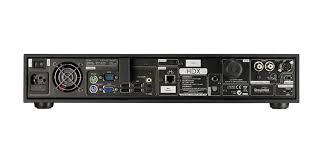
Le HDX-SSD comporte diverses prises femelles de connexion sur son panneau arrière. Elles sont illustrées et décrites dans les diagrammes et paragraphes suivants. Les légendes numériques sur le diagramme du panneau arrière renvoient aux paragraphes numérotés en Section 3.2.
3.1 Panneau arrière du HDX-SSD
3.2.1 Prise clavier
En option, connectez un clavier PS2 pour commander le HDX-SSD conjointement avec un affichage externe.
3.2.2 Prise souris
En option, connectez une souris PS2 pour commander le HDX-SSD conjointement avec un affichage externe.
3.2.3 Interface VGA
En option, connectez un écran VGA pour afficher l'interface d'affichage externe du HDX-SSD.
3.2.4 Interface série
A utiliser si le HDX-SSD doit être intégré dans un environnement RS232.
3.2.5 Prises interface USB
Une commande USB ou une source audio peuvent être connectées ici. Les sources USB peuvent être rendues disponibles sur un réseau.
3.2.6 Prise réseau
Connectez ici le HDX-SSD à votre routeur réseau. Le HDX-SSD a besoin d'une liaison Internet en service.
3.2.7 Prises s-video et composite video
Connectez un écran S-video ou composite video (télévision) pour afficher l'interface affichage externe du HDX-SSD.
3.2.8 Prise d'entrée IR
En option, connectez un signal de commande RC5 pour la commande locale du HDX-SSD à partir d'un répéteur IR
(infrarouge).
3.2.9 Sorties audio numériques coaxiales et optiques
Audio numérique S/PDIF pour connexion à une entrée numérique de système audio. Ces sorties TosLink et BNC dupliquent les sorties analogiques.
3.2.10 Evolution de l'alimentation électrique
Permet de connecter une alimentation d'évolution XPS ou 555PS. Le cavalier en place doit être enlevé. Voir Diagramme 3.3
Le cable SXPS BURNDY NE DOIT etre utilise que pour connecter les alimentations XPS ou 555PS.
Note: Le HDX-SSD et l'alimentation d'évolution doivent être éteints quand le cavalier est enlevé et que le branchement des cables est effectué.
3.2.11 Sélecteur de sortie
Sélectionnez sortie 1 (sortie 1) (DIN), sortie 2 (sortie 2) (phono) ou les deux.
3.2.12 Sortie analogue DIN (sortie 1)
Sortie analogique du HDX-SSD pour se connecter à un système audio local. Utilisez cette option pour la connexion à un système Naim.
3.2.13 Sortie analogue phono (sortie 2)
Sortie analogique du HDX-SSD pour se connecter à un système audio local. Utilisez l'option DIN de préférence à l'option Phono pour vous connecter à un système Naim.
Déconnectez la masse signal analogue de la terre du châssis et laissez-la "flotter". Sélectionnez châssis sauf si le HDX-SSD est installé dans un système hi-fi comprenant un autre composant source raccordé à la terre de l'alimentation secteur ou si le "ronflement" de l'alimentation secteur s'entend dans les haut-parleurs.
Installation - connexions
3.3 HDX-SSD connecté à l'alimentation XPS
4 L'interface d'affichage du panneau avant
Comme indiqué en Section 1.1, le HDX-SSD peut être commandé via plusieurs interfaces différentes. Cette section concerne l'interface affichage du panneau avant.
Cette interface affichage du panneau avant est un écran tactile graphique utilisant la navigation dans les pages et la sélection d'icônes. Cette section concerne principalement l'utilisation de l'interface via l'écran tactile, bien que l'on puisse aussi utiliser le boîtier de télécommande fourni. Le boîtier de télécommande peut aussi servir à commander les préamplificateurs, les amplificateurs intégrés et les lecteurs de CD Naim.
Les paragraphes et les figures suivants montrent comment l'interface d'affichage du panneau avant permet d'avoir accès aux fonctions du HDX-SSD les plus souvent utilisées. On peut avoir accès à d'autres fonctions en suivant les mêmes principes de navigation et de sélection. Un schéma de navigation montrant les niveaux supérieurs de l'interface se trouve en Section 8. Le boîtier de télécommande est illustré et ses fonctions sont décrites en Section 4.10.
4.1 Le menu accueil
Le menu Accueil, représenté ci-dessous comme il apparaît sur l'écran tactile du panneau avant HDX-SSD, est le menu à partir duquel on peut avoir accès à tous les autres menus. Touchez une option pour la sélectionner. Touchez le bouton retour pour revenir au menu précédent.
Les icônes empilées verticalement à droite du menu représentant des raccourcis vers les menus accueil, parcourir et recherche, et le bouton retour. Ces icônes sont présentes sur tous les menus et écrans.
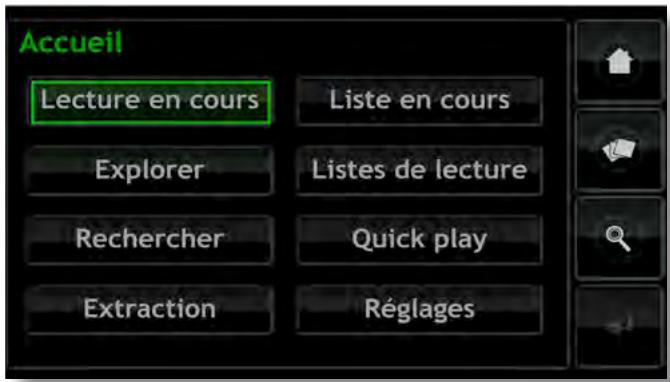
La sélection de chaque option du menu Accueil offre l'accès aux pages et aux fonctions suivantes.
Lecture en cours : Affiche la piste en cours de lecture ainsi que les informations et les images qui y sont associées. En touchant l'écran Lecture en cours, on ouvrira aussi une fenêtre-temporaire flottante contenant les boutons lecture/pause (▶/II), recul (←), avance (→), aléatoire (X) et répétition (F).
Note: Si aucune piste n'est en cours de lecture, aucune information n'apparaîtra sur la page Lecture en cours.
Explorer : Donne accès à la discothèque stockée sur le réseau ou tout périphérique de stockage connecté en USB. Voir Section 4.2.
Rechercher : Donne accès à des fonctions de recherche permettant de localiser des fichiers stockés sur le réseau ou tout périphérique de stockage connecté en USB. Voir Section 4.3.
Extraction : Affiche le déroulement de l'extraction. Voir Section 4.4
Liste en cours : Affiche les informations sur les pistes dans la liste de lecture en cours, avec des options pour effacer la liste de lecture, pour supprimer des pistes, pour sauvegarder la liste sous un nouveau nom. Si aucune liste de lecture n'a été sélectionnée, les pistes de l'album en cours de lecture seront affichées ainsi que des options pour "supprimer" des pistes et pour sauvegarder une version corrigée de l'album en tant que liste de lecture. Voir Section 4.5
Listes de lecture : Affiche un menu montrant toutes les listes de lecture sauvegardées ainsi que des options pour lire, modifier et supprimer. Voir Section 4.6
Quick Play: Sélectionne un menu proposant des options de lecture rapide. Voir Section 4.7
Réglages : Donne accès aux fonctions de réglage du système du HDX-SSD et fournit des informations sur son statut. Voir Section 4.8.
4.2 Le menu explorer
En sélectionnant Explorer à partir du menu Accueil, on ouvre le menu de navigation illustré ci-dessous qui donne accès à la bibliothèque de musiques mise à la disposition du HDX-SSD sur un support de mémoire.
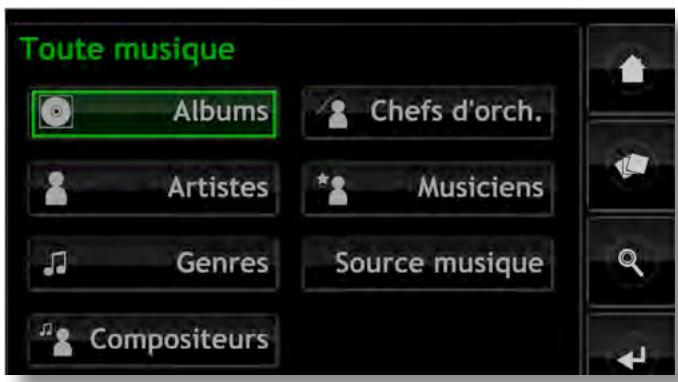
Albums : Affiche une liste alphabétique des musiques triées par album. Ce menu comporte aussi les options Lire, Ajouter (à une liste de lecture), Pistes, Info et Voir.
Artistes : Affiche une liste alphabétique des musiques triées par artiste. Ce menu comporte aussi les options Lire, Ajouter (à une liste de lecture), et Info.
Note : L'icône à gauche du nom de l'album indique l'emplacement du fichier : USB ( ) ou réseau ( ).
Genres : Affiche une liste alphabétique des genres assignés aux albums. Ce menu comporte aussi les options Lire, Ajouter (à une liste de lecture) et Albums (dans chaque genre).
Compositeurs : Affiche une liste alphabetique des musiques triées par compositeur ompositeur).
Chefs d'orchestre : Affiche une liste alphabétique des musiques triées par chef d'orchestre hef d'orchestre).
Musiciens : Affiche une liste alphabétique des musiques triées par musicien musicien).
Source musique: Ouvre un menu, illustré ci-dessus, montrant les emplacements en mémoire des musiques disponibles sur le HDX-SSD. En sélectionnant un emplacement, on limite le parcours (ou la recherche) à cet emplacement.
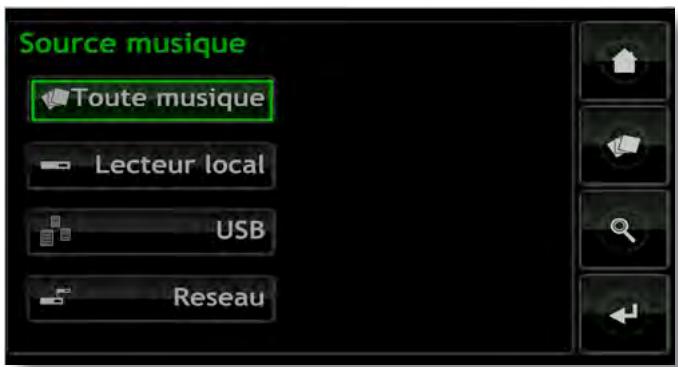
Note: Si aucune mémoire externe (USB ou réseau) n'est connectée, cet écran ne sera pas affiché. L'interface affichera toujours le menu de navigation de Collection de CD.
Toute musique : musique stockée sur toutes les unités de mémoires connectées.
CD Collection : musique stockée sur les partages réseau convertis en bacs de CD. Consultez les Sections 4.8.3, 4.8.4 et 7 pour en savoir plus sur les partages réseau et les bacs de CD.
USB : musique stockée sur des unités USB connectées localement (une clé USB par exemple).
Réseau : musique stockée sur des mémoires connectées au réseau (un disque dur en réseau ou un dossier partagé sur un ordinateur).
Note : Les périphériques de stockage en réseau convertis en bac de CD ne seront pas inclus dans le menu Musique réseau.
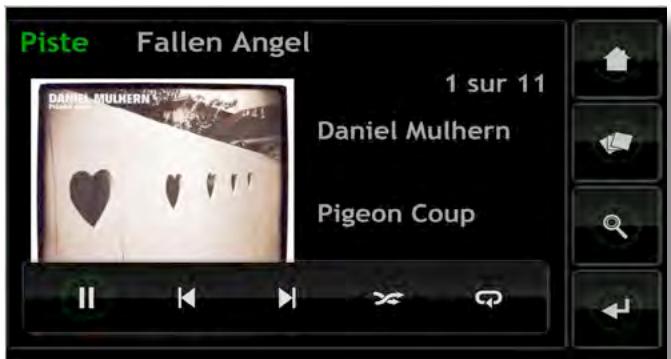
La sélection de l'option Lire sur l'un des menus Explorer aura pour effet d'effacer la liste de lecture en cours, de dire le morceau sélectionné puis d'afficher l'écran Lecture en cours, illustré ci-dessous, qui affiche la piste en cours, l'artiste, le titre de l'album et l'image disponible. En touchant l'écran tactile, on ouvrira une fenêtre de commande de transport-temporaire flottante contenant les boutons lecture/pause (▶/II), recul (IV), avance (V), aléatoire (×) et répétition (Φ).
Note : En appuyant deux fois sur la touche Home (accueil) de la télécommande à tout moment, on ouvrira l'écran Lecture en cours.
4.3 Le menu recherche
En sélectionnant Recherche à partir du menu Accueil, on ouvrira le menu ci-dessous ; celui-ci donne accès à des fonctions de recherche permettant de retrouver la musique stockée sur le réseau ou un périphérique de stockage USB.
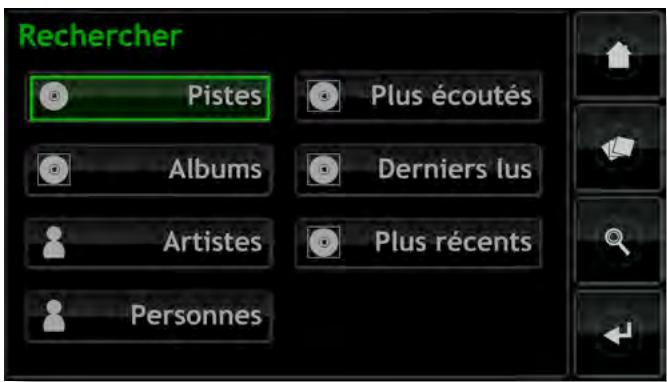
Pistes : Affiche le menu ci-dessous permettant une recherche alphanumérique des pistes. Entrez le nom de la piste. Utilisez la touche Valider pour déclencher la recherche. Note : On peut aussi utiliser les touches numériques du boîtier pour entrer le texte comme on entre du texte SMS sur un téléphone mobile.
Albums: Affiche un écran permettant une recherche alphanumérique des albums. Tapez le nom d'un album et utilisez la touche Valider pour déclencher la recherche.
Artistes : Affiche un écran permettant une recherche alphanumérique des artistes. Tapez le nom d'un artiste et utilisez la touche Valider pour déclencher la recherche.
Personnes : Affiche un écran permettant une recherche alphanumérique des personnes (musiciens, chefs d'orchestre, etc.) Tapez un nom et utilisez la touche Valider pour déclencher la recherche.
Plus écoutés : Affiche une liste des albums les plus écoutés ainsi que les boutons Lire, Ajouter (ajouter l'album sélectionné à une liste de lecture), Pistes et Info.
Derniers Ius : Affiche une liste des derniers albums Ius ainsi que les boutons Lire, Ajouter, Pistes et Info.
Plus récents : Affiche une liste des albums les plus récents (les plus récemment extraits) ainsi que les boutons Lire, Ajouter, Pistes et Info.
4.4 L'écran extraction
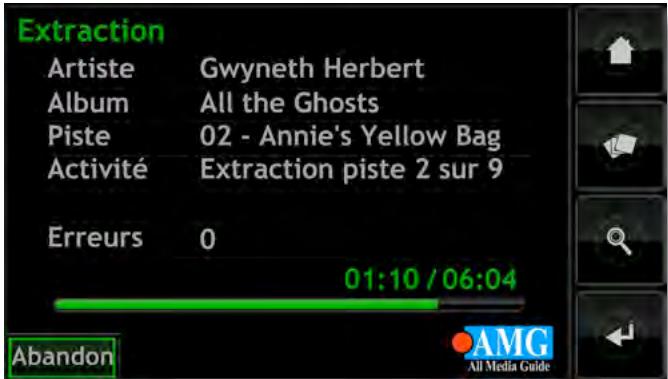
En sélectionnant Extraction à partir du menu Accueil, on ouvrira la page ci-dessous affichant l'activité d'extraction du HDX-SSD. L'extraction peut être arrêtée en sélectionnant la fonction abandon ou en appuyant sur le bouton open (ouvrir) sur le panneau avant du HDX-SSD ou sur la touche open (ouvrir) de la télécommande.
4.5 L'écran liste en cours
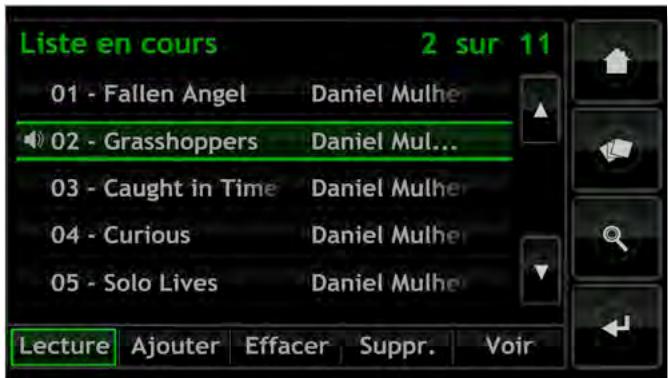
En sélectionnant Liste en cours à partir du menu Accueil, on ouvrira la page ci-dessous affichant toutes les pistes dans la liste de lecture en cours. Les pistes sont affichées dans l'ordre suivant lequel elles sont ajoutées à la liste de lecture. Si un album complet a été ajouté, les pistes seront lues dans l'ordre où elles apparaissent sur l'album. Si les pistes d'un album ont été ajoutées individuellement ou en créé une liste de lecture aléatoire, elles apparaitront dans l'ordre suivant lequel elles ont été ajoutées, quel que soit l'ordre des pistes sur l'album d'où elles proviennent. La piste en cours de lecture est indiquée par le symbole
Note: En appuyant deux fois sur la touche Playlist (liste de lecture) de la télécommande à tout moment, on ouvrira l'écran Lecture en cours.
4.6 Listes de lecture
Une liste de lecture est une liste des pistes collectées et sauvegardées sous un nom particulier; "favoris" par exemple, ou "titres pour soi". Les listes de lecture sont créées en localisant les éléments musicaux souhaités, puis en les ajoutant à une liste de lecture nouvelle ou existante. Un élément musical peut être une seule piste, un album complet, un genre complet ou un groupe d'éléments musicaux généré par une recherche.
4.6.1 Création, désignation et sauvegarde des listes de lecture
La procédure ci-dessous concerne la création d'une nouvelle liste de lecture en sélectionnant des éléments à partir du menu Explorer. Mais des éléments peuvent être ajoutés et les listes de lecture créées ou augmentées à partir d'un menu quelconque complément un bouton Ajouter.
Si l'on sélectionne Albums, Artistes, ou Genres dans le menu Explorer, on affiche le menu ci-dessous indiquant tous les éléments musicaux disponibles dans la catégorie sélectionnée.
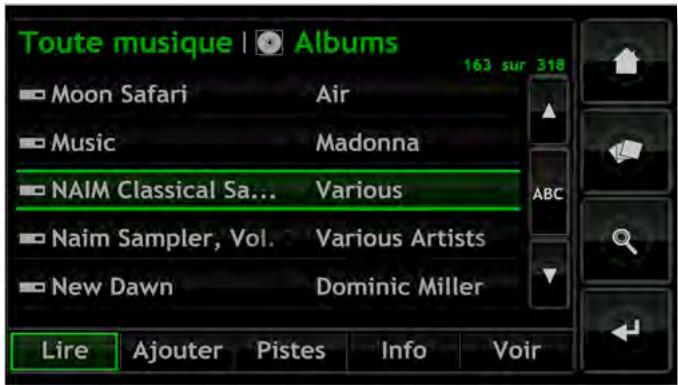
Pour créer une liste de lecture, sélectionnez le premier élément voulu (Naim Classical Sampler) puis appuyez sur le bouton Ajouter. En appuyant sur le bouton Ajouter, on ouvrira la fenêtre de sélection de liste de lecture ci-dessous.
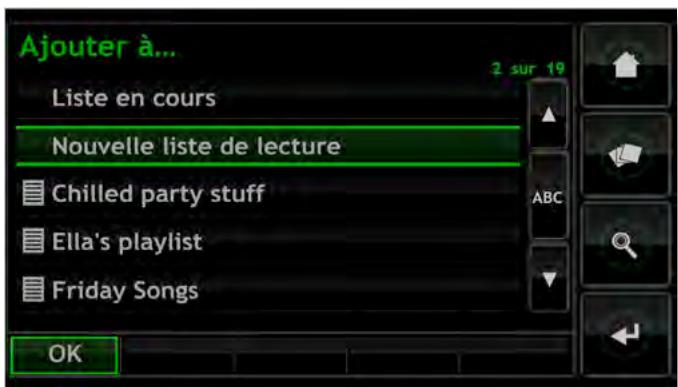
Sélectionnez Nouvelle liste de lecture, puis appuyez sur le bouton OK. L'écran ci-dessous s'ouvrira, permettant de nommer la nouvelle liste de lecture.
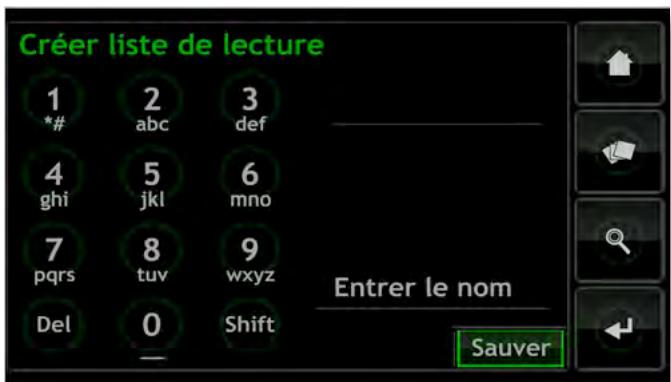
Donnez un nom à la nouvelle liste de lecture en sélectionnant le texte comme on entre un texte SMS sur un téléphone mobile, et appuyez sur le bouton tactile Sauver. Lorsqu'on sélectionne Sauver, on revient à la page précédente. En sélectionnant un autre élément puis en appuyant sur Ajouter, on ouvre à nouveau la fenêtre de sélection de liste de lecture dans laquelle la liste de lecture venant d'être sauvegardée peut être sélectionnée et permettant d'ajouter l'élément confirmé.
4.6.2 Sélection et gestion des listes de lecture
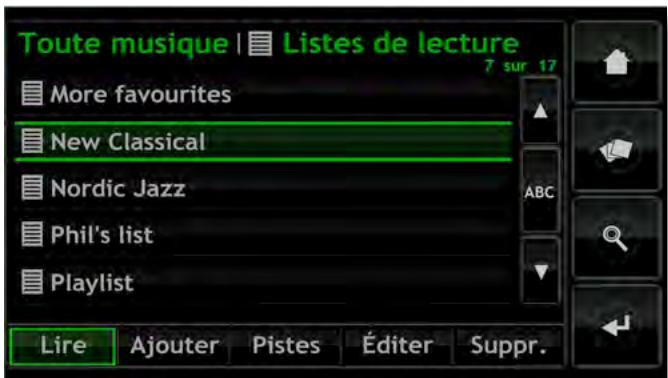
En sélectionnant Listes de lecture à partir du menu Accueil, on affiche une liste des listes de lecture précédemment sauvegardées avec les options Lire, Ajouter (ajouter la liste de lecture sélectionnée à la liste de lecture en cours, à une liste de lecture existante ou à une nouvelle liste de lecture), Pistes (pistes constituant la liste de lecture sélectionnée), Modifier (changer l'ordre des pistes ou supprimer des pistes) et Suppr. (supprimer toute la liste de lecture).
4.7 Le menu quick play
En sélectionnant Quick Play à partir du menu Accueil, on ouvrira le menu ci-dessous donnant accès à cinq pages de raccourcis de lecture.
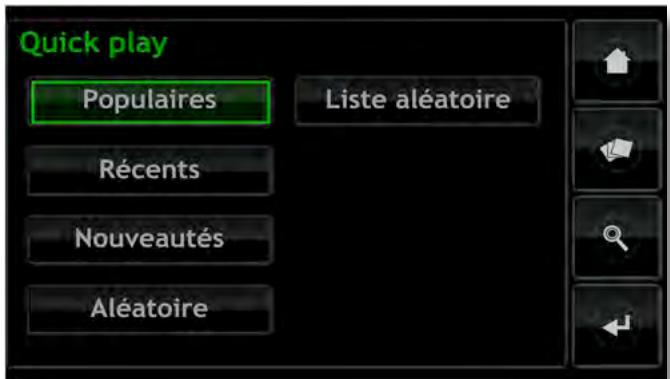
Populaires : Lecture aléatoire à partir d'une liste de lecture générée automatiquement et contenant les pistes les plus souvent lues.
Récents : Lecture aléatoire à partir d'une liste de lecture générée automatiquement et contenant les pistes les plus récemment lues.
Nouveautés : Lecture aléatoire à partir d'une liste de lecture générée automatiquement et contenant les pistes extraites récemment.
Aléatoire : Lecture de pistes sélectionnées au hasard parmi toutes les pistes disponibles sur le HDX-SSD.
Liste aléatoire : Affiche des menus séquentiels permettant de sélectionner les genres, les artistes et les albums. Une liste de lecture aléatoire sera ensuite décision parmi celles sélectionnées.
4.8 Le menu réglages
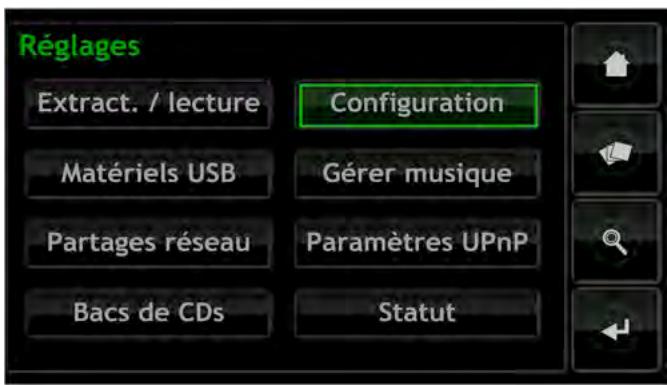
La sélection de Réglages à partir du menu Accueil donne accès à un menu de réglages, illustré ci-dessous, qui permet de configurer diverses fonctions de réglages et d'entretien.
4.8.1 Extraction / lecture
La sélection de Extract./lecture affiche un menu qui permet de choisir l'option de la simple lecture d'un CD par le HDX-SSD, au lieu de son extraction.
Pour lire un CD en mode lecture, ouvre le tiroir du HDX-SSD et insèrez le CD. La lecture du CD commencera automatiquement. Le menu Liste en cours donnera la liste des pistes.
du CD comme s'il s'agissait d'une liste de lecture. Utilisez soit les touches de transport de la télécommande, soit celles de l'écran Lecture en cours pour (b), faire une pause (II), arrêter (I), avancer (H) ou reculer (H).
4.8.2 Périphériques USB
La sélection de Periphériques USB affiche la liste des périphériques USB connectés ou connectés précédemment et le statut de leur connexion. Les périhériques connectés peuvent être déconnectés et les périhériques déconnectés peuvent être retirés de la liste.
4.8.3 Partages réseau
On appelle « partages réseau » des fichiers de musique stockés sur du matériel connecté au réseau (un disque dur réseau ou un dossier partagé sur un ordinateur).
La sélection de Partages réseau ouvre le menu Partages réseau qui offre plusieurs options : Gestion partages,
Rafraîchir partage et Ajouter partage.
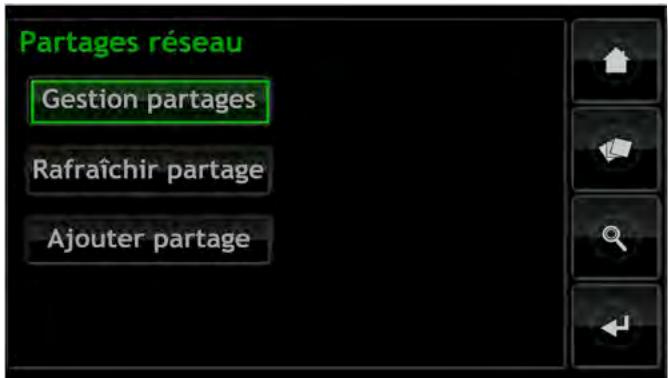
Gestion partages : Affiche une liste des partages réseau connectés ou précédemment connectés et le statut de leur connexion. Des indicateurs rouge, orange et vert décrivent le statut de chaque partage réseau : le rouge signifie indisponible, l'orange indique un scan en cours et le vert signifie disponible.
Les partages réseau peuvent être actifs, désactivés ou retirés de la liste. Leur statut peut être affiché et la configuration de leur mot de passe peut être modifiée.
Note : Les partages réseau sont actifs automatiquement seulement si leur nom contient les mots « music », « MP3 » ou « Content ».
Les partages réseau peuvent être des disques durs NAS autonomes ou des dossiers partagés sur un ordinateur connecté au réseau. Le HDX-SSD identifiera automatiquement les partages réseau et, s'ils sont actifs, permettra le parcours et la lecture des fichiers audio qu'ils contiennent.
Rafraîchir partage : Rafraîchit le statut de tous les partages réseau. Cela peut prendre un certain temps si un grand nombre de partages réseau sont prêts.
Ajouter partage : Permet l'ajout manuel d'un partage réseau. Normalement, le HDX-SSD identifiera automatiquement les partages réseau, mais si un partage n'apparaît pas dans la liste Gestion partages, vous pouvez l'ajouter en utilisant cette option.
Note : Il est possible que des fichiers audio stockés sur des partages réseau et protégés par DRM (Gestion des Droits Numériques) - ce qui restreint leur lecture à certains matériels spécifiques - ne puissent pas être lus par le HDX-SSD.
Fonctionnement - l'interface d'affichage du panneau avant
Note : Les partages réseau peuvent être convertis en « bac de CD » où les données des CD extraits seront stockées. Un partage réseau désigné comme bac de CD n'apparaîtra plus dans la liste des partages réseau mais apparaîtra dans la liste des bacs de CD. Tous les fichiers audio qu'il contient déjà et qui ont été générés par un procédé autre que le serveur NaimNet ou l'extraction par HDX-SSD ne seront pas accessibles au HDX-SSD. Voir paragraphes suivants pour plus d'information sur les bacs de CD.
4.8.4 Bac de CD
Un bac de CD est un emplacement où les données extraites des CD sont mémoirisées et il peut s'agir d'emplacements multiples de partages réseau désignés comme tels. La sélection de Bac de CD ouvre le menu Bac de CD qui permet la Gestion des bacs et d'Ajouter un bac.
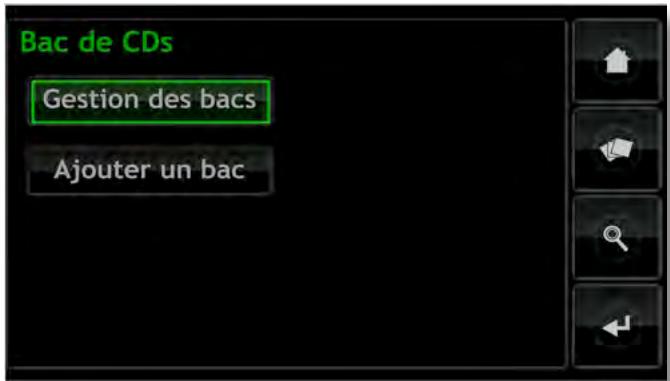
Gestion des bacs : Affiche une liste des bacs de CD connectés ou précédemment connectés et le statut de leur connexion. Des indicateurs rouge, orange ou vert décrivent le statut de chaque bac de CD : le rouge signifie indisponible, orange indique un scan en cours et le vert signifie disponible.
L'ordre de priorité des bacs de CD dans la liste peut être élevé ou abaisssé ; ceux-ci peuvent aussi être retirés de la liste grâce aux boutons Bas, Haut et Supprimer. Leur statut peut être affiché et la configuration de leur mot de passe et de leur verrouillage peut être modifiée.
Les données nouvelles extraites des CD seront stockées dans le bac qui se trouve en première position dans la liste. Si ce bac est plein ou indisponible, les données seront stockées dans le bac disponible suivant qui aura une mémoire suffisante.
Note : Il ne faut jamais supprimer ou ajouter des fichiers à un bac par l'intermédiaire d'un autre système d'exploitation d'ordinateur.
Ajouter un bac : Amorce une procédure qui permet la création, la dénomination et la protection par mot de passe d'un nouveau bac. Les bacs de CD ne peuvent être créés qu'à partir de partages réseau vides existants.
Note : Des bacs de CD individuels peuvent être verrouillés pour empêcher le stockage de données extraites. Si le bac de CD principal est verrouillé, le suivant dans la liste sera automatiquement utilisé pour stocker des données nouvellement extraites.
4.8.5 Configuration
La sélection de Configuration à partir du menu Réglages donne accès aux réglages du système et aux fonctions du HDX-SSD. Pour changer un paramètre, vous pouvez soit le sélectionner et appuyer ensuite sur le bouton changer, soit appuyer deux fois sur le paramètre en question. Une fois que le système a été configuré, les paramètres peuvent être sauvés en appuyant sur le bouton sauver.
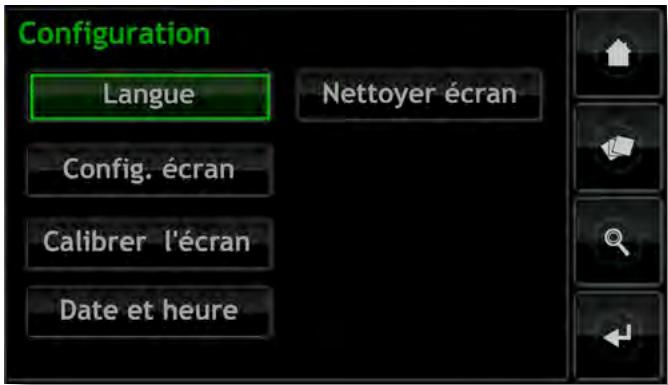
Langue : Les interfaces d'affichage du panneau avant, affichage externe et navigateur web du HDX-SSD peuvent opérer dans plusieurs langues. La sélection de Langue permet de changer la langue de l'interface.
Config. écran : Donne accès à un certain nombre de paramètres qui configurent l'écran du panneau avant du HDX-SSD et son interface avec un écran d'affichage externe.
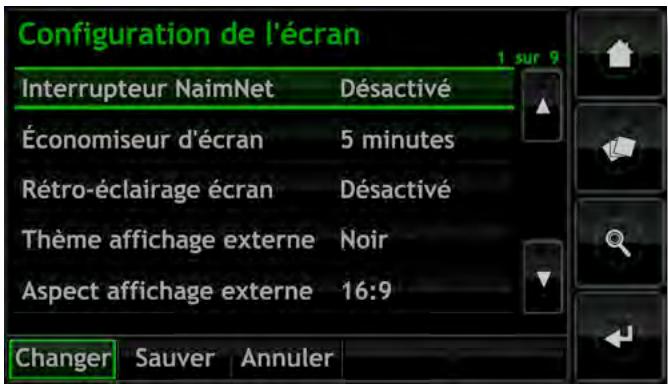
Interrupteur NaimNet: Sélectionner pour accéder à un système NaimNet, si un tel système se trouve connecté au HDX-SSD. Un bouton NaimNet apparaîtra alors sur la droite de l'écran si un système NaimNet est disponible.
Économiseur d'écran: Sélectionnez pour activer l'économiseur d'écran du panneau avant et de l'affichage externe et spécifique le salarié d'attente.
Rétro-éclairage écran: Règle le temps après lequel le rétro-éclairage de l'écran du panneau avant s'éteint automatiquement.
Thème affichage externe : Permet de changer l'apparence d'un affichage externe. Noir ou Argent sont les options disponibles.
Aspect affichage externe : Sélectionne le rapport d'aspect vidéo pour l'interface affichage externe.
Fonctionnement - l'interface d'affichage du panneau avant
Mode affichage externe : Sélectionne le mode d'interface pour l'affichage externe (soit Écran tactile soit Télécommande). En mode Écran tactile, l'interface affiche des boutons de raccourcis qui correspondent aux touches home (accueil), browse (explorer), find (recherche) et back (retour) de la télécommande.
Format vidéo: Sélectionne les modes vidéo PAL ou NTSC pour l'affichage externe.
Mode de défillement : Permet la sélection des modes Page et Lettre initiale pour la fonction de défillement de l'affichage. Quand Lettre initiale est sélectionnée, le défillement de l'écran est indiqué par des lettres initiales affichées en haut de l'écran. Quand Page est sélectionnée, le défillement de l'écran est indiqué par des numéros de page affichés en haut de l'écran.
Verrouillage config. écran : Permet de verrouiller et de protéger par mot de passe le menu de réglages de l'écran du HDX-SSD.
Calibrer l'écran : Permet de calibrer l'écran tactile du panneau avant ou tout écran tactile externe connecté par USB. Appuyez sur Calibrer écran et suivez les instructions affichées.
Note : L'écran tactile du panneau avant du HDX-SSD est calibré avant son expulsion et ne devrait être recalibré seulement si une incohérence opérationnelle est suspectée.
Date et heures : Permet de régler l'horloge interne et le calendrier du HDX-SSD.
Nettoyer écran : Désactive l'écran tactile du HDX-SSD pendant 30 secondes pour qu'il puisse être nettoyé.
4.8.6 Gérer la musique
La sélection de Gérer musique ouvre le menu Gérer musique qui offre les options suivantes : Editor genres, Assigner genres, Renommer musique, Supprimer musique, Transférer CD, et Corbeille.
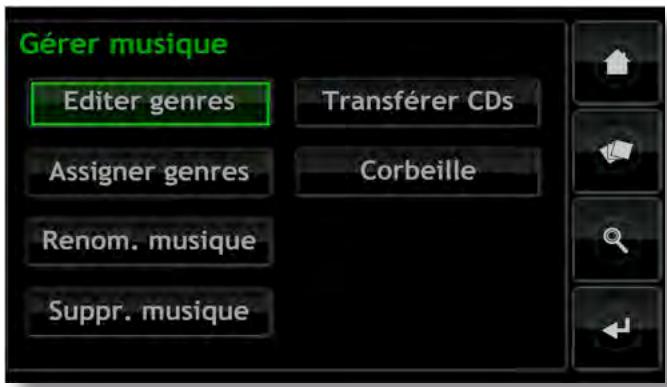
Editor genres : Permet de supprimer, ajouter ou renommer les genres musicaux listés par le HDX-SSD.
Assigner genres : Amorce une procédure qui permet d'assigner des genres à votre musique. Celle-ci peut être listée par Album, par Artistes ou par (CD les) Plus récents, sélectionnée individuellement ou collectivement et un genre peut lui être assigné. Les assignations de genres existantes peuvent aussi être listées et modifiées en sélectionnant Voir genres.
Renom. musique : Permet de renommer les Albums, les Artistes et les Piste renommer l'album sélectionné, ses pistes ou son artiste. Sélectionnez Artistes pour afficher les albums classés par artiste.
Suppr. musique : Permet de supprimer des Album supprimer l'album sélectionné. Sélectionnez Artistes pour afficher les albums classés par artiste.
Note : La suppression d'éléments a pour effet de les déplacer dans la corbeille. Ils peuvent y demeurer en permanence ou être restaurés.
Transférer CD : Donne accès à une procédure qui permet de transférer des fichiers de musique d'un bac de CD à l'autre. Sélectionnez Progression pour afficher les transferts de fichiers en cours et sélectionnez Historique pour afficher les transferts de fichiers précédents.
Note : Le transfert d'un grand nombre de fichiers peut prendre beaucoup de temps.
Note : Il ne faut jamais supprimer ou ajouter des fichiers à un bac de CD par l'intermédiaire d'un autre système d'exploitation d'ordinateur.
Corbeille : Affiche la liste des éléments supprimés et permet leur restauration ou leur suppression permanente.
4.8.7 Paramètres upnp™
Le HDX-SSD fonctionne comme un serveur de musique UPnP™ qui fournit des fichiers de musique à tout appareil de lecture compatible UPnP™ connecté au réseau. La sélection de Paramètres UPnP à partir du menu Réglages ouvre le menu Paramètres UPnP qui permet de configurer les paramètres UPnP™ du HDX-SSD de façon appropriée.
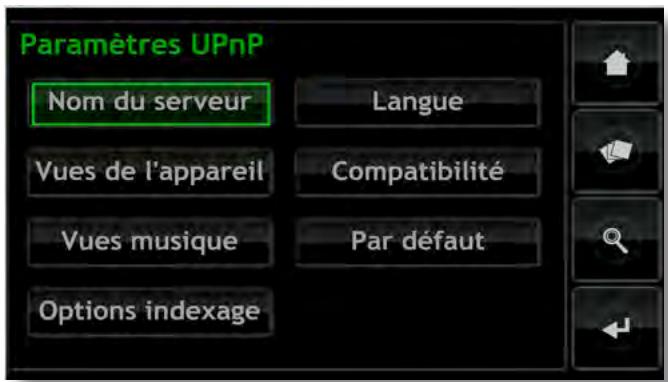
Nom de serveur : Sélectionnez Nom de serveur pour spécifier le nom du serveur UPnP™ du HDX-SSD qui sera vu par les appareils de lecture UPnP™. Le nom peut être changé en sélectionnant le champ du nom, ce qui ouvrira un écran de saisie de texte. Vous devrez redémarrer les appareils de lecture UPnP™ connectés si le nom du HDX-SSD est changé.
Vues de l'appareil : Sélectionnez Vues de l'appareil pour spécifier comment l'appareil de lecture UPnP™ voit et parcourt les fichiers de musique disponibles sur le HDX-SSD. Sélectionnez Toute la musique pour voir et explorer tous les fichiers disponibles sur le HDX-SSD. Sélectionnez Explorer par appareil pour voir et explorer les fichiers contenus individuellement dans chaque appareil connecté au HDX-SSD.
Fonctionnement - l'interface d'affichage du panneau avant
Dans les bacs de CD du HDX-SSD. Sélectionnez Explorer par appareil pour voir et explorer les fichiers contenus individuellement dans chaque appareil connecté au HDX-SSD.
Note : La dé-sélection de toutes les options Vues de l'appareil rendra toute musique indisponible en lecture UPnP™.
Vues musique : Sélectionnez Vues musique pour spécifier les informations affichées par l'appareil de lecture UPnP™ pour chaque fichier de musique disponible à partir du HDX-SSD. Albums, Artistes, Listes de lectures, Genres, Pistes, Compositeurs, Chefs d'orchestre, Musiciens et CD les plus récents peuvent être collectivement ou individuellement sélectionnés.
Options indexage : La sélection d'Options indexage permet de segmenter les collections musicales alphabétiquement quand elles sont affichées par l'appareil de lecture UPnP™. Sélectionnez d'abord Voir l'index pour passer sur l'affichage segmenté, puis sélectionnez votre option de segment alphabétique favorite. Le nombre dans la colonne de droite correspond au nombre d'éléments dans la collection musicale au-dessus duquel la segmentation alphabétique est appliquée. Ce nombre peut être ajusté pour chaque option de segmentation.
Langue : Sélectionnez Langue pour spécifier la langue de l'interface que l'appareil de lecture UPnP™ affichera quand il accède au HDX-SSD.
Compatibilité : Sélectionnez Compatibilité pour spécifier le Format du flux de données audio que le HDX-SSD transmettra en continu à l'appareil de lecture UPnP™ et pour activer ou désactiver la transmission des images du CD à l'appareil de lecture.
Les options de format de flux disponibles sont Natif, CD 44,1 kHz/16 bits et Convertir en WAV.
Natif : Transmet les données en continu dans le même format que celui dans lequel elles sont mémoireisées.
CD 44,1 kHz/16 bits : Convertit les fichiers transmis en continu en format CD.
Convertir en WAV : Convertit les fichiers en format WAV tout en conservant leur taux d'échantillonnage et leur profondeur de bits natifs.
Note : Le format de transmission en continu natif offre la qualité audio potentielle la plus élevée, suivi du format Convertir en WAV, puis de CD 44,1 kHz/16 bits. Le besoin approprié dépendra de la capacité du matériel de lecture. Sélectionnez Natif initialement et vérifiez que le matériel de lecture fonctionne correctement avec tous les formats de fichiers stockés. S'il s'arrête de fonctionner à un moment quelconque, sélectionnez Convertir en WAV. S'il s'arrête toujours de fonctionner occasionnellement, sélectionnez CD 44,1 kHz/16 bits.
Par défaut : Sélectionnez Par défaut pour revenir aux réglages par défaut des paramètres du HDX-SSD.
4.8.8 Statut
La sélection de Statut permet d'afficher une liste des statuts du système en cours et des paramètres de réglages.
4.9 Fonctions de la télécommande
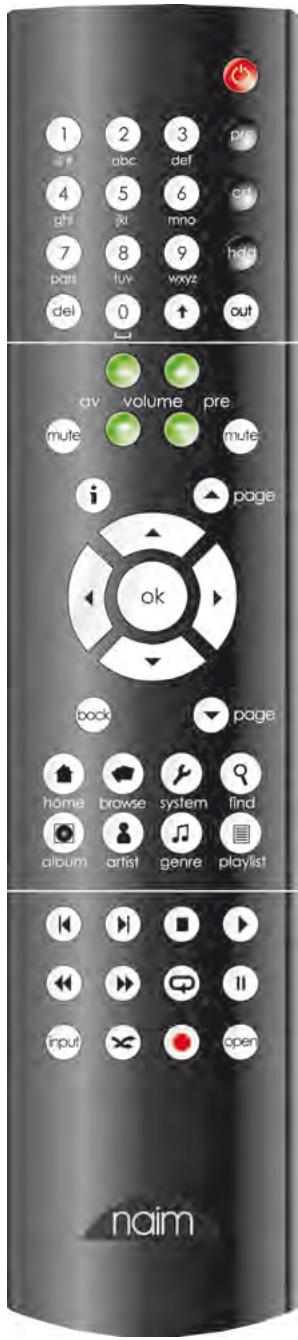
On peut naviguer et sélectionner des options sur l'interface d'affichage du panneau avant à l'aide de sept touches principales sur la télécommande : Navigation (« ▷ ▲ ▼ ), ok, back (retour) et home (accueil). Ces touches sont en surbrillance dans les annotations du diagramme.
( arrêt ) :
Met l'équipement en mode arrêt. Vérifie que la télécommande est dans le mode approprié (hdd pour HDXSsD).
Mode:
Commute le mode de la télécommande sur pré-amplificateur/amplificateur intégré (pre), lecteur CD (cd), ou lecteur à disque dur (hdd).
Permet la saisie de nombres ou de texte pour la sélection ou la recherche de pistes.
(suppression) : Permet de supprimer le dernier nombre ou texte saisi.
Met en majuscules le texte saisi.
-sortie) :
Sélectionne les sorties locales sur les appareils équipés pour cela (non HDX-SSD).
Volume :
Augmente () et diminue () le volume du préamplificateur ou du processeur AV. Ces touches fonctionnent quel que soit le mode de la télécommande.
Mute
(silencieux) : Bloque la sortie audio du préamplificateur ou du processeur AV. Ces touches fonctionnent quel que soit le mode de la télécommande.
Affiche des informations sur l'objet sélectionné.
Sélectionne la page suivante () ou précédente () du menu.
Navigation :
ok:
Back (retour) :
Home (accueil)
Browse (explorer) :
Système (système) :
Recherche :
Album :
Artiste :
Genre:
Suivant ()
Arret
Lecture (→)
Recul
Avance ()
Répartition () :
Pause (II):
Aléatoire (x) :
Input (entrée) :
Navigue dans le menu et sélectionne les icônes.
Confirme la sélection de l'icône.
Rappelle la page précédente.
Sélectionne le menu Accueil.
Sélectionne le menu Explorer.
Déglages.
Sélectionne le menu Rechercher.
Selectionne la page Album du menu Explorer.
Sélectionne la page Artiste du menu Explorer.
Sélectionne la page Genre du menu Explorer.
Sélectionne le menu Liste de lecture.
Revient au début d'une piste.
Avance jusqu'à la piste suivante.
Arrête la lecture.
Répète la liste de lecture en cours.
Pause lecture.
Réarranger au hasard l'ordre de lecture.
Sélectionne les entrées audio sur les produits équipés pour cela (non HDX-SSD).
Ouvre le tiroir de CD.
5 Lecture
Le HDX-SSD peut fournir simultanément une sortie locale et de multiples flux réseau. Les sorties de votre HDX-SSD que vous utiliserez dépendront du type de système dans lequel il est utilisé. Les paragraphes suivants décrivent les diverses options de sortie et leur contexte.
5.1 Lecture locale
Le HDX-SSD comprend les sorties locales suivantes :
- Une seule sortie analogue avec options de prise DIN et phono commutables.
- Une seule sortie audio numérique S/PDIF avec options de prise coaxiale 75Ω BNC et optique TOSLINK. La sortie audio numérique est un double de la sortie analogue.
Les sorties audio du HDX-SSD sont conçues pour être connectées à un système ou des systèmes hi-fi se trouvant soit dans la même zone que le HDX-SSD, soit dans des zones proches.
La lecture locale peut être sélectionnée en utilisant les interfaces Locale et Navigateur réseau.
En plus des données extraites de CD, des fichiers audio sans DRM (Gestion des Droits Numériques) MP3, AAC, WMA, FLAC, WAV, Apple Lossless, Ogg et AIFF stockés sur des unités de mémoire externes peuvent aussi être lus par le HDX-SSD.
Note : Les clés mémoire connectées via USB doivent avoir le format FAT, FAT32, ou NTFS. Les formats Apple Macintosh ne sont pas compatibles.
Note : D'autres formats de lecture pourraient être ajoutés dans le cadre de mises à jour micro-logicielles à venir. Contactez votre détaillant ou distributeur Naim pour plus d'informations.
5.2 Lecture en réseau naimnet
Le HDX-SSD est compatible avec les appareils NaimNet/StreamNet. Outre la commande à distance à partir du réseau, NaimNet permet à six flux uniques de fichiers audio d’être lus par des unités de sortie compatibles NaimNet à partir du HDX-SSD.
L'interface utilisée présentée par les appareils NaimNet/StreamNet fournira la plupart des fonctionnalités disponibles par l'intermédiaire du contrôle local du HDX-SSD.
5.3 Lecture en réseau upnp™
Le HDX-SSD peut fonctionner comme un serveur UPnP™ et fournir des fichiers audio à n'importe quelle unité de lecture compatible UPnP™ connectée au même réseau. Le nombre de flux UPnP™ simultanés disponibles dépendra, premièrement, des capacités du réseau.
L'interface utilisée sera définie par l'unité de lecture UPnP™, mais le HDX-SSD peut être configuré pour fournir les informations relatives au fichier de musique à l'unité UPnP™ selon vos préférences. Voir Section 4.8.7.
6 Extraction
Le HDX-SSD ne remplira sa fonction potentielle que s'il détient une importante bibliothèque de musiques. Un CD typique de musique contient environ 600 Mo de données; une capacité de mémoire de 1 To sur un réseau permettra donc de containing environ 1500 CD. Pour extraire un CD, il faut environ huit minutes, grâce aux algorithmes avancés de traitement des données garantissant que les données extraites seront une copie «bit-perfect» (bit-à-bit) du CD, sauf si ce dernier est endommagé.
6.1 Le processus d'extraction
L'extraction des CD est une opération simple. Il vaut mieux extraire lorsque le HDX-SSD est connecté à un service Internet en fonctionnement et friable.
Note: Une connexion Internet est nécessaire pour que le HDX-SSD puisse identifier les CD et puisse télécharger les données concernant l'artiste, le titre, la liste de lecture et la jaquette. Si le HDX-SSD ne peut pas accéder à Internet pendant l'extraction, il interrogera initialement une petite base de données interne pour trouver les données correspondant au CD. Si le CD ne se trouve pas sur la base de données interne, seules les données audio extraites et leur code d'identification seront mémorisés. L'entrée manuelle des données CD ou d'autres requêtes sur les bases de données AMG et FreeDB peuvent se faire via l'application Desktop Client une fois que la connexion Internet est rétablie.
Note : Faites un clic droit sur le nom de l'album dans Desktop Client pour demander une consultation en ligne de la base de données.
Pour extraire un CD, appuyez sur le bouton open (ouvrir) du panneau avant ou de la télécommande et placez le CD dans le tiroir. Appuyez à nouveau sur le bouton open (ouvrir) pour fermer le tiroir. L'extraction commencera automatiquement et prendra jusqu'à huit minutes.
Note: Il est recommandé de vérifier que la surface de lecture de chaque CD est propre avant l'extraction.
Note : L'extraction peut être annulée une fois qu'elle a commencé en appuyant sur le bouton open (ouvrir) du panneau avant du HDX-SSD ou en sélectionnant Abandon sur la page Extraction de l'interface d'affichage du panneau avant.
Une fois que le HDX-SSD a extrait le CD et a téléchargé ses données, le CD sera éjecté automatiquement. Dès qu'un CD est éjecté, le HDX-SSD peut extraire le suivant. Le menu
Extraction donne des informations sur l'avancement de l'extraction.
Le CD sera inclus dans la liste des bibliothèques de musiques du HDX-SSD peu de temps après la fin de l'extraction. Il sera alors disponible pour être lu localement ou via un réseau NaimNet.
6.2 Problèmes liés aux droits de reproduction
La musique chargée sur un CD et l'enregistrement du CD sont soumis aux lois sur les droits de reproduction, qui autorisent uniquement la propriété du CD à faire des copies (extraire un CD est équivalent à le copier) pour son utilisation personnelle seulement. L'extraction de CD ne vous appartenant pas viole la loi sur les droits de reproduction.
Note : La loi sur les droits de reproduction de CD peut varier selon le pays.
7 Mémoire externe
Le HDX-SSD peut non seulement relire des fichiers musicaux extrais et mémorisés sur une mémoire rattachée à un réseau, mais il peut aussi lire des fichiers musicaux stockés sur d'autres unités de mémoire de capacité relativement faible connectées temporairement via une de ses prises d'interface USB.
7.1 Mémoires USB
Une mémoire connectée localement sera probablement une clé mémoire raccordée à une prise USB du HDX-SSD.
Note: La taille des fichiers musicaux sur une mémoire externe détermine la durée pendant laquelle le HDX-SSD parcourra la mémoire lorsqu'elle est connectée pour la première fois, avant que l'on puisse parcourir les fichiers musicaux disponibles.
Note : Les mémoires connectées localement sont re-parcourues chaque fois que le HDX-SSD démarre.
Les pistes détectées par le HDX-SSD sur une mémoire connectée localement ne seront détenues dans sa base de données uniquement pendant que la mémoire est connectée et allumée.
Note : La connexion locale est destinée uniquement aux collections de musiques relativement petites sur des clés mémoire temporairement connectées. Une mémoire de grande capacité doit toujours être connectée via le réseau.
Pour que les fichiers musicaux sur une mémoire USB soient disponibles sur le HDX-SSD, divers facteurs doivent être satisfaits :
- Les fichiers musicaux doivent être au format AAC, FLAC, MP3, ou WAV (jusqu'à 24 bits, 96 kHz).
- Les fichiers musicaux ne doivent pas être protégés par un codage DRM les empêchant d'être lus par l'équipement.
7.2 Partages réseau
Pour que des fichiers stockés sur des partages réseau soient accessibles par le HDX-SSD, ce dernier doit parcourir le réseau pour identifier l'adresse de chaque partage et pour élaborer une base de données des emplacements et des détails des fichiers audio disponibles.
Le HDX-SSD balaye automatiquement le réseau lorsqu'il est allumé pour la première fois, puis il le balaye périodiquement pour détecter de nouveaux partages réseau et pour identifier toute modification apportée aux fichiers audio disponibles. Cela peut prendre un temps considérable après la connexion du HDX-SSD au réseau pour que les modifications soient incorporées dans la base de données du HDX-SSD.
Note: Le balayage du réseau est effectué à une vitesse qui peut atteindre plusieurs centaines de fichiers par minute, bien que cette vitesse dépende de la vitesse de l'unité de mémoire utilisée.
Les fichiers musicaux trouvés par le HDX-SSD sur les partages réseau seront incorporés dans sa base de données et resteront en mémoire jusqu'à ce que des modifications soient identifiées, que le HDX-SSD ait été ou non éteint.
Pour que les fichiers musicaux stockés dans le partage réseau puissent être accessibles par le HDX-SSD pour une lecture locale ou en réseau, divers facteurs doivent être satisfaits :
- Des dossiers contenant des fichiers audio doivent être paramétrés comme étant "partages". Voir le manuel d'utilisation du système d'exploitation de l'ordinateur hébergeant le dossier pour avoir des détails sur le paramétrage des dossiers partages.
- Les fichiers musicaux doivent être au format AAC, FLAC, MP3, WAV, Apple Lossless, Ogg, AIFF ou WMA (jusqu'à 24 bits, 192 kHz)
- Les fichiers musicaux ne doivent pas être protégés par un codage DRM les empêchant d'être lus par l'équipement.
Les partages réseau peuvent être vus et gérés à partir du menu Partages réseau de l'interface d'affichage du panneau avant. Voir Section 4.8.3.
7.3 Bacs de CD
N'importe quel partage réseau peut être converti pour fonctionner comme un bac de CD du HDX-SSD : un emplacement où les données extraites de CD sont stockées. Au moins un partage réseau doit recevoir le statut de Bac de CD lors de l'installation initiale du HDX-SSD.
Promouvoir un partage réseau au statut de Bac de CD peut être approprié si le premier partage réseau est presque plein ou si une mémoire d'extraction répartie sur plusieurs partages réseau offre une plus grande facilité d'utilisation ou une meilleure sécurité des données.
Note : Une meilleure sécurité des données ne sera possible que si le partage réseau est de type RAID.
Note : Lorsqu'un partage réseau est converti au statut Bac de CD, il n'apparaît plus dans les listes des partages réseau du HDX-SSD.
Les bacs de CD sont utilisés comme des emplacements d'extraction par le HDX-SSD par ordre de priorité. Les CD seront extraits automatiquement vers le bac de CD qui a la plus haute priorité jusqu'à ce qu'il soit plein, ensuite vers le bac de CD suivant selon sa priorité.
Les partages réseau peuvent être convertis en bacs de CD grâce à l'option Ajouter un bac du menu Bacs de CD. Voir section suivante et section 4.8.4 pour plus d'informations sur les bacs de CD.
Important: Il ne faut jamais supprimer ou ajouter des fichiers à un bac de CD par l'intermédiaire d'un autre système d'exploitation d'ordinateur.
Note : Ceci parce que les bacs de CD contiennent non seulement les données extraites des CD, mais aussi les fichiers de base de données et de métadonnées associés.
Fonctionnement - mémoire externe
La manipulation externe d'un bac de CD aura presque certainement pour résultat la corruption des bases de données ou des métadonnées.
7.4 Ajouter un bac de CD
Les paragraphes et illustrations suivants décrivent le procédé d'ajout d'un partage réseau, sa promotion au statut de bac de CD et sa nomination comme bac de CD principal où les données extraites sont méorisées.
Pour commencer, assurez-vous que la nouvelle unité de mémoire (ou dossier partagé sur un réseau existant) est bien connectée au réseau, allumée et configurée pour pouvoir être partagée. Il peut être utile de donner un nom approprié à l'unité. Dans les illustrations suivantes, le partage réseau est appelé « network music »
Il est important que le partage réseau qui doit être converti en bac de CD ne contienne aucun fichier.
Note : La nomination du partage réseau doit être faite par l'intermédiaire du système d'exploitation de l'ordinateur connecté. Les partages réseau ne sont actifs automatiquement que si leur nom contient les mots « music », « MP3 » ou « content »
Le HDX-SSD trouvera automatiquement les partages réseau configurés de façon appropriée et les listera sur l'écran Gestion des partages réseau que vous trouverez en allant à Accueil > Réglages > Partages réseau. Si le nouveau partage réseau n'apparaît pas, Sélectionnez Rafraîchir.
Les fichiers audio mémorisés sur « Network Music » seront maintenant prêts à être explorés et lus par le HDX-SSD. Sélectionnez Accueil > Explorer > Source musique > Toute musique ou Musique réseau.
Pour convertir le partage réseau en bac de CD, suivez les étapes suivantes :
Etape 1: Sélectionnez Bacs de CD à partir du menu Réglages, puis Ajouter un bac de CD. Si vous sélectionnez Suivant à l'écran suivant, un menu s'ouvre pour proposer une liste de tous les partages réseau qui sont disponibles et peuvent être convertis en bacs de CD.
Etape 2: Sélectionnez le partage réseau désiré, suivi de Suivant. Etape 3: Si le partage réseau est protégé par nom d'utilisateur et mot de passe, ceux-ci doivent être saisis dans les champs appropriés. La sélection des champs à tour de rôle permet d'ouvrir un écran de saisie de texte. Sélectionnez Suivant quand le nom d'utilisateur et le mot de passe ont été saisis. Note: Si le partage réseau n'est pas protégé, laissez les champs du nom d'utilisateur et du mot de passe vides.
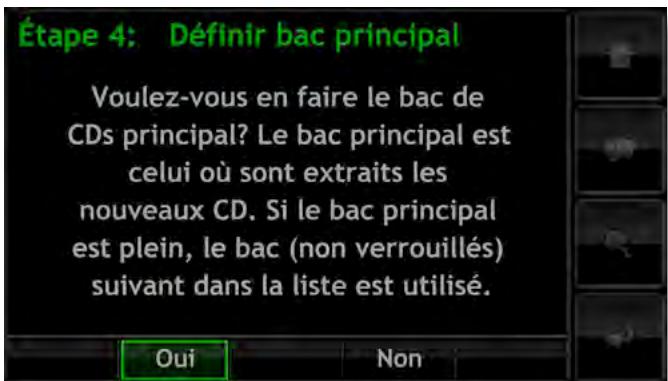
Étape 4: Si le nouveau bac de CD doit être l'emplacement de stockage principal ou les données extraites des CD seront stockées, sélectionnez Oui sur l'écran de l'objet 4. Ceci complètera le procédé d'ajout d'un bac de CD et les données qui seront ultérieurement extraites des CD seront stockées dans ce nouveau bac.
Fonctionnement - mémoire externe
Si le nouveau bac de CD n'est pas destiné à être l'emplacement de stockage principal des données extraites des CD, Sélectionnez Non. Le nouveau bac prendra alors une priorité inférieure dans la liste des bacs de CD, mais une priorité supérieure pourra lui être assignée en cas de besoin, à l'aide du menu Gestion des bacs de CD.
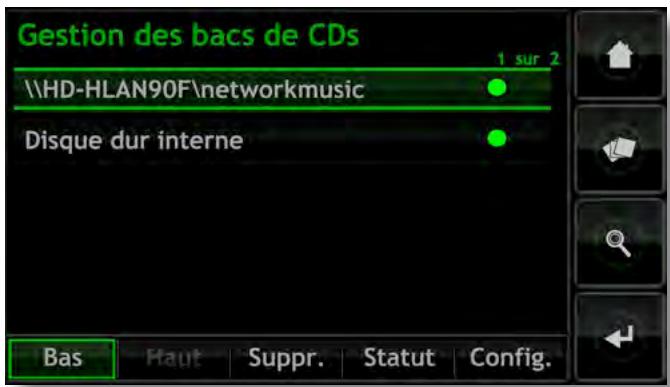
Pour abaisser l'ordre de priorité d'un bac de CD, Sélectionnez le bac désiré, suivi de Bas. Pour augmenter l'ordre de priorité d'un bac de CD, Sélectionnez le bac désiré, suivi de Haut.
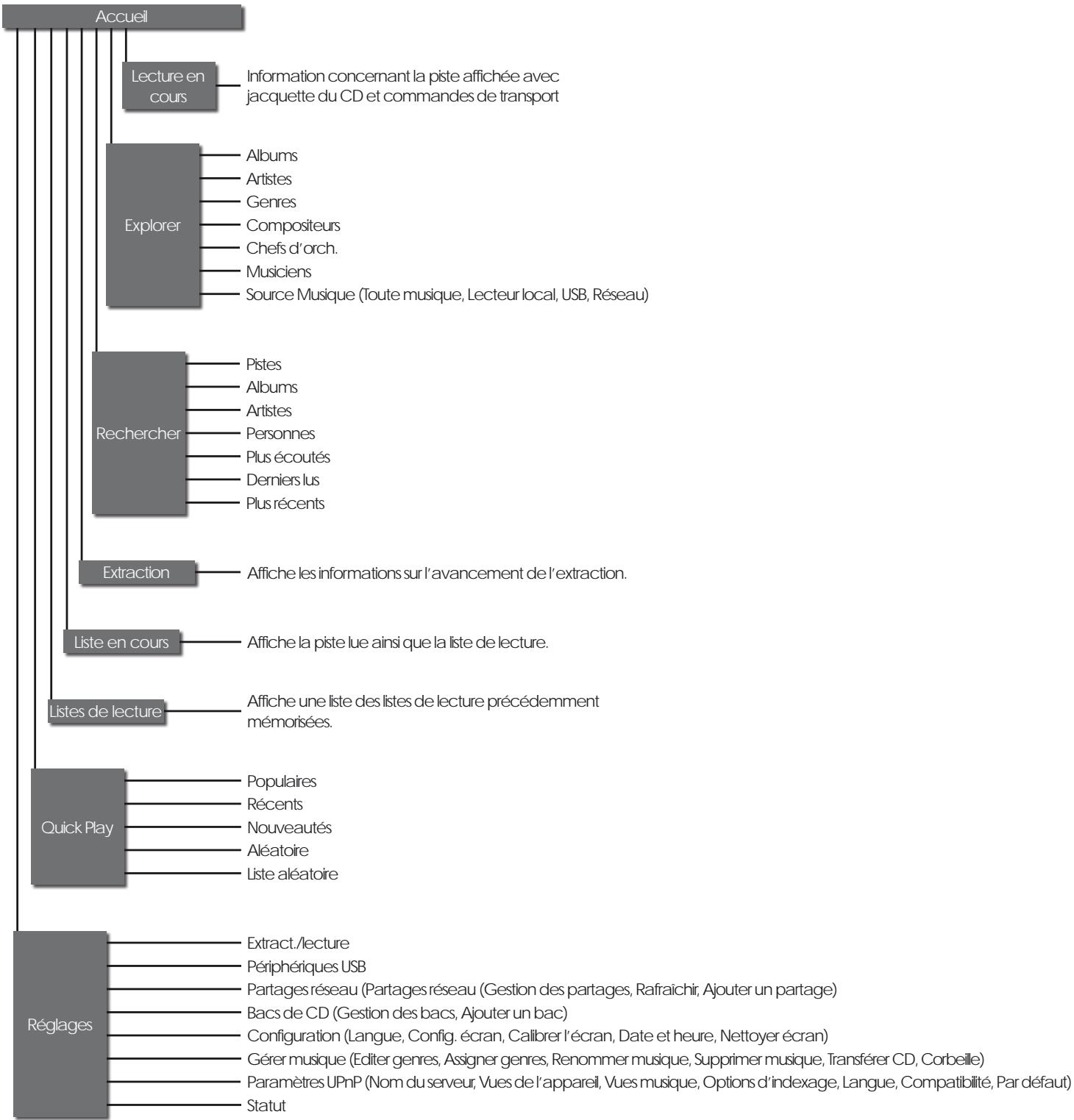
8 Structure du menu d'interface
Le diagramme illustre les niveaux supérieurs du menu Interface, l'affichage du panneau avant et la structure du menu.
9 Terminologie du lecteur à disque dur
Vous trouverez dans les pages suivantes un glossaire de la terminologie relative aux lecteurs à disque dur et aux réseaux pouvant vous aider à tirer profit de ce manuel et accélérer votre courbe d'apprentissage de leur installation et fonctionnement.
AAC (Advanced Audio Coding) est un format de compression et de codage avec perte pour les fichiers audio numériques. Destiné à remplacer le format MP3, AAC a été conçu pour obtenir une qualité du son meilleure qu'avec MP3 pour des niveaux équivalents de compression de données. AAC est bien connu comme format audio par défaut des applications iPhone, iPod, et iTunes de Apple et comme format de toutes les applications audio iTunes Store. AAC est aussi utilisé par Sony et Nintendo. Les fichiers AAC sont parfois identifiés par les extensions. m4a ou. mp4.
Adresse IP :
Une adresse IP est un identificateur numérique unique à un équipement donné sur un réseau TCP/IP. Les adresses IP contiennent quatre groupes de nombres entre 0 et 255, séparés par des points. 192.168.0.8 est un exemple d'adresse IP.
La base de données All Music Guide est la principale base de données interrogée par HDX-SSD lorsqu'un nouveau CD est inséré dans le tiroir. La base de données AMG peut être interrogée manuellement sur www. allmusic. com
Note : Les données fournies par AMG sont parfois imprécises ou incomplètes. Cependant, on peut soumettre les corrections sur www. allmusic. com
Apple lossless :
Apple Lossless est un format de compression et de codage sans perte pour les fichiers audio numériques. Il offre entre 40% et 60% de compression de données sans perte d'information audio.
Bac de CD:
Un bac de CD est un endroit où le HDX-SSD stocke les données extraites des CD.
Le terme « bit perfect » s'applique à l'extraction sans erreur des données numériques d'un CD. Un fichier extrait en bit perfect sera, bit pour bit, identique à celui contenu sur le CD.
Clé mémoire (ou clé USB) :
Une clé mémoire est un petit support de mémoire à semiconducteur portable, se connectant à un port USB pour fournir une mémoire supplémentaire amovible. Les clés mémoire ont remplacé les disquettes.
Un client est une application logicielle sur un PC ayant accès à un service distant sur un autre ordinateur, appelé un serveur, via un réseau; l'application HDX-SSD Desktop Client par exemple.
Les équipements installés sur un réseau TCP/IP ont une
Adresse IP leur permettant d'être identifiés par tous les autres équipements du réseau. DHCP est un ensemble de règles permettant l'attribution automatique des adresses à mesure que des équipements sont connectés (ou allumés s'ils sont connectés) au réseau. Le HDX-SSD est paramétré par défaut pour utiliser DHCP.
Digital rights management (DRM) (gestion des droits numériques)
Digital Rights Management désigne les données incorporées dans certains fichiers musicaux interdisant la copie et la lecture. Par exemple les fichiers musicaux téléchargés à partir de l'Apple iTunes store.
Extraction :
Extraction est le terme désignant l'extraction et la mémorisation des données audio d'un CD. Le HDX-SSD extrait les données audio de manière répétée pour minimiser les erreurs. On doit tenir compte des droits de reproduction et des problèmes légaux liés à l'extraction des CD.
Firmware (microprogramme) :
Un microprogramme décrit les programmes de gestion et d'interface incorporés dans les circuits électroniques d'un produit.
Firewall (pare-feu) :
Un pare-feu est un dispositif réseau ou une application logicielle conçu pour gérer le traffic du réseau en respectant des règles et des critères de sécurité.
FLAC (Free Lossless Audio Codec) est un format de fichier pour la compression des données audio. Comme c'est un format sans perte, il ne retire aucune information des fichiers audio, à l'inverse des formats de compression avec perte tels que MP3. Le principal avantage de FLAC est une diminution de la capacité de mémoire nécessaire, diminution pouvant atteindre 50%, sans sacrifier la qualité audio.
Adobe Flash est une application logicielle assurant l'interactivité et l'animation des sites web. Elle est généralement incorporée dans les applications de navigateur Web.
FreeDB est la base de données secondaire interrogée par HDX-SSD lorsqu'un CD inconnu est introduit dans le tiroir.
Internet est le réseau mondial de serveurs et d'ordinateurs connectés entre eux principalement par le protocole TCP/IP. Internet fournit divers services de données pour les professionnels et les entreprises, mais la plupart des gens utilisent Internet pour le courrier électronique et le World Wide Web.
Internet à bande large:
L'Internet à bande large est le terme général pour une connexion internet permanente assurant des vitesses de téléchargement entre 256 kb/sec et 8 Mb/sec.
Une liste de lecture est un groupe particulier de pistes collectées dans un but particulier : par exemple «favoris» ou «musique pour soi». Une simple liste de pistes en file
Supplément - terminologie du lecteur à disque dur
d'attente pour lecture (par exemple les pistes d'un album) peut aussi être appelée une liste de lecture.
Le terme Local dans ce manuel désigne des connexions et des associations en dehors du réseau. Par exemple, un système hi-fi (amplificateur et haut-parleurs) connecté aux sorties audio du HDX-SSD, ou un écran tactile connecté à l'interface USB du HDX-SSD est local. Un système hi-fi ou un écran tactile connecté via un réseau NaimNet n'est pas local.
Partage réseau :
Un partage réseau est un emplacement de mémoire connecté au réseau à partir duquel le HDX-SSD peut lire des fichiers audio. Un partage réseau peut être un disque dur NAS ou un dossier partagé sur un ordinateur.
Un modem est un périphérique réseau formant une passerelle entre le réseau et Internet, généralement via une connexion large bande par lignes téléphoniques.
Si une collection de CD est trop large pour être contenue dans la mémoire interne du HDX-SSD, un disque dur externe ne peut être ajouté au réseau pour augmenter la mémoire disponible.
Naim extended music database (base de données musicale étendue de naim):
Grâce à l'utilisation de la base de données AMG par le HDX-SSD, celui-ci est capable d'accéder à beaucoup plus d'information que ses concurrents. Cela signifie que la sélection et la recherche d'éléments spécifiques sont plus intuitives et productives.
Les produits réseau NaimNet sont fabriqués au Royaume-Uni par Naim Audio. Comme les produits Naim non réseau auxquels ils ressemblent, ils représentent le nec plus ultra de la performance sociale.
Navigateur :
Un navigateur est une application PC permettant d'accéder, d'afficher et de mettre en œuvre les pages Web. L'explorateur Microsoft Internet Explorer et Mac OS X Safari en sont des exemples. Le HDX-SSD distribue les fichiers musicaux sur un réseau, et il génère aussi des pages Web pouvant être lues par un navigateur client.
Une page Web est un écran d'ordinateur rempli de données transmises par un périphérique réseau communiquant les informations sur son état, et pouvant être gérée par une souris et un clavier.
RAID (redundant array of independent disks) (réseau redondant de disques indépendants)
Une mémoire RAID incorpore plusieurs lecteurs de disque dur en un seul élément. Les données mémorées dans un RAID sont divisées et répliquées parmi les lecteurs pour améliorer leur fiabilité et, dans certains cas, leur vitesse de lecture et d'écriture.
Réseau :
Un réseau dans le contexte de ce manuel est un groupe de serveurs, d'ordinateurs et de périphériques interconnectés
connectés et communiquant entre eux, pouvant automatiquement partager et gérer des volumes très importants de données à des vitesses élevées.
Un routeur est un équipement réseau gérant le traffic
réseau. De nombreux routeurs de réseau domestique comprennant un modem large bande pour connecter le réseau à Internet et beaucoup comprennent aussi un élément sans fil permettant à l'équipement réseau de se connecter sans fil.
Serveur est un terme générique décrivant un équipement du réseau permettant de mémoriser et de transmettre les données au réseau.
Shuffle (lecture aléatoire) :
Shuffle est un terme utilisé pour désire la lecture aléatoire des pistes.
S/PDIF (Sony/Philips Digital Interconnect Format) est un format audio numérique généralement utilisé pour les appareils audio numériques domestiques.
SSD est l'abréviation de Solid State Device (c'est-à-dire dispositif à semi-conducteurs).
StreamNet est une technologie réseau propriétaire permettant la diffusion synchrone et avec une qualité supérieure des fichiers audio et vidéo sur des réseaux TCP/IP. Le HDX-SSD et tous les produits NaimNet sont compatibles StreamNet.
Tcp/ip:
TCP/IP (Transmission Control Protocol/Internet Protocol) est le protocole de communications utilisé par Internet et de nombreux autres réseaux.
UPnP™ (Universal Plug and Play) est un standard de connexion réseau qui permet à des appareils compatibles de se connecter automatiquement et de simplifier la mise en place des réseaux domestiques.
USB (Universal Serial Bus) est un format d'interface d'ordinateur développé pour pouvoir connecter simplement des périphériques d'ordinateur.
User interface (UI) (interface utilisateur)
Différentes interfaces utilisables sont disponibles avec le HDX-SSD selon le modèle et le mode d'utilisation. Voir Section 4.2
WAV (Waveform Audio Format) est un format de fichier audio Microsoft/IBM permettant de memoriser et de transférer les fichiers audio sur PC. WAV est un format de fichier "sans perte".
WMA (Windows Media Audio) est une technologie de compression des fichiers audio, développée par Microsoft. Le nom peut indiquer le format de fichier audio ainsi que la technique de compression audio elle-même.
10 Spécifications du HDX-SSD
Sortie ligne : DIN et RCA Phono, 2.1V @ 1kHz
Impédance de sortie : 22Ω maximum
Réponse en fréquence : 10Hz - 20 kHz +0.1/-0.5dB
Distorsion et bruit : <0.1%, 10Hz - 18kHz au niveau de sortie maximum
Réponse en phase : Phase linéaire, phase absolue correcte
Alimentation secteur : 100-120V ou 220V-240V, 50/60Hz
Dimensions (× × ) : 87× 432× 314mm
Finition: Noire
11 Notes de l'utilisateur
Nombre de série HDX-SSD
Adresse HDX-SSD MAC
Affichage de l'adresse MAC
Nom HDX-SSD
Utilisez cette section pour enregistrer les données d'identification de votre HDX-SSD et les consulter plus tard. Le numéro de série, l'adresse HDX-SSD MAC et l'adresse d'affichage MAC peuvent être trouvés sur le panneau arrière. Le nom HDX-SSD peut être trouvé sur la page État système de l'interface d'affichage du panneau avant.
par exemple 123456 (sur le panneau arrêté)
par exemple 1A:2B:3C:4D:5E:6F (sur le panneau arrêté)
par exemple A1: B2: C3: D4: E5: F6 (sur le panneau arrêté)
par exemple NSHDX5E6F
(NSHDXxxxx ou xxxx sont les 4 derniers chiffres de l'adresse MAC)
12.1 Contrat de licence d'utilisateur final digifi
L'UTILISATION DE CE PRODUIT IMPLIQUE L'ACCEPTATION DES CLAUSES CI-DESSOUS.
Ce produit contient des technologies de DigiFi LIMITED de Londres, Royaume-Uni ("DigiFi"). La technologie de DigiFi LIMITED (le "logiciel incorpore DigiFi") permet à ce produit d'extraire, de coder, de memoriser, de générer et de contrôler la musique numérique des disques compacts possédés par l'utilisateur. Cette musique numérique est mémorisée dans la base de données DigiFi ("DDigiFi Database"). Le logiciel spécifique dans ce contrat de licence est, et restera, la seule propriété de DigiFi LIMITED. Il est soumis à des droits de reproduction et est de ce fait protégé dans la mesure autorisée par la loi.
Vous acceptez d'utiliser le logiciel incorporé DigiFi uniquement pour vos besoins personnels et, si ce produit est utilisé dans un environnement où il y a un risque de diffusion publique de musiques ou d'images mémorisées dessus, vous possédez une licence et une autorisation pour cela.
Vous acceptez de n'accéder à la base de données DigiFi que par les fonctions standard d'utilisateur final et par les caractéristiques de ce produit.
Vous acceptez de ne pas céder, copier, transférer ou transmettre le logiciel incorporé DigiFi à un tiers.
Vous acceptez de ne pas utiliser ou exploiter le logiciel incorpore DigiFi, la base de données DigiFi Database ou des composants DigiFi, sauf si cela est autorisé expressément. Vous n'utiliserez pas le logiciel d'une manière menaçant ou violant les droits de reproduction du propriétaire. Ainsi vous ne ferez pas de copies, de reproductions, de modifications, de décompilations, de démontages, de désassemblages ou de productions de produits dérivés du logiciel ou du décodage d'une autre manière.
Vous acceptez de ne pas utiliser le logiciel incorpore DigiFi pour reproduire sans autorisation des CD ou d'autres supports protégés par un droit de reproduction. L'utilisation du logiciel incorpore DigiFi ne donne pas le droit de violer les droits de reproduction. L'enregistrement et la lecture de certains fichiers musicaux peut nécessiter une autorisation. Pour plus d'informations, consultez le propriétaire des droits de reproduction.
Vous reconnaissez que votre droit non exclusif d'utiliser le logiciel incorpore DigiFi sera résilié si vous violez ces restrictions. Si votre licence est terminée, vous acceptez de ne plus utiliser la base de données DigiFi et le logiciel incorpore DigiFi. DigiFi LIMITED se réserve tous les droits sur le logiciel incorpore DigiFi, y compris tous les droits de propriété. Vous reconnaissez que DigiFi a le droit de faire appliquer ses droits dans le cadre de ce contrat directement contre vous en son propre nom.
DANS LA MESURE OU CELA EST AUTORISE PAR LA LOI, TOUTES LES TECHNOLOGIES DigiFi SONT FOURNIES "TELLES QU'ELLES SONT", SANS GARANTIE DE QUELQUE NATURE QUE CE SOIT, EXPRESSE OU IMPLICITE, NOTAMMENT DE GARANTIES IMPLICITES OU DE GARANTIES DE RENTABILITE OU D'ADAPTATION A UNE APPLICATION PARTICULIERE. LE LICENCIEUR ET SES FOURNISSEURS NE SERONT PAS RESPONSABLES DES PREJUDICES RESULTANT DE L'UTILISATION DU LOGICIEL INCORPORE DigiFi. LE LICENCIE UTILISE LE LOGICIEL INCORPORE DigiFi A SES PROPRES RISQUES. EN AUCUN CAS DigiFi LIMITED NE SERA RESPONSABLE DES PREJUDICES DIRECTS OU INDIRECTS.
12.2 StreamNet
La technologie StreamNet (brevet en instance) de NetStream constitue un écosysteme IP de bout en bout pour la connectivité plug-and-play, la synchronisation des signaux audio/video, une re video haute performance, la détention configuration de péripériques, le contrôle et bien plus. Tous les produits portant le "Connected" sont interoperables, ce qui gration facile de produits audio/video et fabricants différents. StreamNet constitut stable, facilement extensible et une boit produits futurs et les nouvelles applications

12.3 Adobe flash
Contient la technologie Macromedia® Flash™ de Adobe Systems, Inc. Copyright © 1995-2003 Adobe Systems, Inc. Tous droits réservés. Adobe Systems, Flash, Macromedia Flash, et Macromedia Flash Lite sont des marques commerciales ou des marques déposées de Adobe Systems, Inc. aux États-Unis et dans d'autres pays.

- 1 APERÇU DU LECTEUR À DISQUE DUR HDX-SSD
- 1.1 INTERFACES UTILISÉES DU HDX-SSD
- 1.1.1 L'INTERFACE D'AFFICHAGE DU PANNEAU AVANT
- 1.1.2 L'INTERFACE D'AFFICHAGE EXTERNE
- 1.1.3 L'INTERFACE ÉCRAN TACTILE NAIMNET/STREAMNET
- APERÇU DU LECTEUR À DISQUE DUR HDX-SSD
- 1.1.4 L'INTERFACE NAVIGATEUR WEB
- 1.1.6 L'APPLICATION IPOD/PHONE
- 2 MISE EN ROUTE
- 2.1 CONNEXIONS INTERNETRÉSEAU
- 2.1.1 ÉQUIPEMENT RÉSEAU
- 2.2 EVOLUTION DE L'ALIMENTATION
- LE CABLE SXPS BURNDY NE DOIT ETRE UTILISE QUE POUR CONNECTER LES ALIMENTATIONS XPS OU 555PS
- 2.3 CONNEXIONS AUDIO
- 2.3.1 SIGNAL GROUND (MASSE SIGNAL)
- 2.4 MISE SOUS TENSION
- 2.5 PARAMÉTRAGE DE L'ÉCRAN EXTERNE
- 2.6 PREMIÈRE UTILISATION
- 2.7 MISE À JOUR LOGICIELLE
- 2.8 MISE HORS TENSION
- 2.9 SAUVEGARDE DE DONNÉES
- 3 INSTALLATION - CONNEXIONS
- 3.2.1 PRISE CLAVIER
- 3.2.2 PRISE SOURIS
- 3.2.3 INTERFACE VGA
- 3.2.4 INTERFACE SÉRIE
- 3.2.5 PRISES INTERFACE USB
- 3.2.6 PRISE RÉSEAU
- 3.2.7 PRISES S-VIDEO ET COMPOSITE VIDEO
- 3.2.8 PRISE D'ENTRÉE IR
- 3.2.9 SORTIES AUDIO NUMÉRIQUES COAXIALES ET OPTIQUES
- 3.2.10 EVOLUTION DE L'ALIMENTATION ÉLECTRIQUE
- 3.2.11 SÉLECTEUR DE SORTIE
- 3.2.12 SORTIE ANALOGUE DIN (SORTIE 1)
- 3.2.13 SORTIE ANALOGUE PHONO (SORTIE 2)
- INSTALLATION - CONNEXIONS
- 4 L'INTERFACE D'AFFICHAGE DU PANNEAU AVANT
- 4.1 LE MENU ACCUEIL
- 4.2 LE MENU EXPLORER
- 4.3 LE MENU RECHERCHE
- 4.4 L'ÉCRAN EXTRACTION
- 4.5 L'ÉCRAN LISTE EN COURS
- 4.6 LISTES DE LECTURE
- 4.6.1 CRÉATION, DÉSIGNATION ET SAUVEGARDE DES LISTES DE LECTURE
- 4.6.2 SÉLECTION ET GESTION DES LISTES DE LECTURE
- 4.7 LE MENU QUICK PLAY
- 4.8 LE MENU RÉGLAGES
- 4.8.1 EXTRACTION / LECTURE
- 4.8.2 PÉRIPHÉRIQUES USB
- 4.8.3 PARTAGES RÉSEAU
- FONCTIONNEMENT - L'INTERFACE D'AFFICHAGE DU PANNEAU AVANT
- 4.8.4 BAC DE CD
- 4.8.5 CONFIGURATION
- 4.8.6 GÉRER LA MUSIQUE
- 4.8.7 PARAMÈTRES UPNP™
- 4.8.8 STATUT
- 4.9 FONCTIONS DE LA TÉLÉCOMMANDE
- MODE
- VOLUME
- MUTE
- NAVIGATION
- 5 LECTURE
- 5.1 LECTURE LOCALE
- 5.2 LECTURE EN RÉSEAU NAIMNET
- 5.3 LECTURE EN RÉSEAU UPNP™
- 6 EXTRACTION
- 6.1 LE PROCESSUS D'EXTRACTION
- 6.2 PROBLÈMES LIÉS AUX DROITS DE REPRODUCTION
- 7 MÉMOIRE EXTERNE
- 7.1 MÉMOIRES USB
- 7.2 PARTAGES RÉSEAU
- 7.3 BACS DE CD
- FONCTIONNEMENT - MÉMOIRE EXTERNE
- 7.4 AJOUTER UN BAC DE CD
- 8 STRUCTURE DU MENU D'INTERFACE
- 9 TERMINOLOGIE DU LECTEUR À DISQUE DUR
- ADRESSE IP
- APPLE LOSSLESS
- BAC DE CD
- CLÉ MÉMOIRE (OU CLÉ USB)
- DIGITAL RIGHTS MANAGEMENT (DRM) (GESTION DES DROITS NUMÉRIQUES)
- EXTRACTION
- FIRMWARE (MICROPROGRAMME)
- FIREWALL (PARE-FEU)
- INTERNET À BANDE LARGE
- SUPPLÉMENT - TERMINOLOGIE DU LECTEUR À DISQUE DUR
- PARTAGE RÉSEAU
- NAIM EXTENDED MUSIC DATABASE (BASE DE DONNÉES MUSICALE ÉTENDUE DE NAIM)
- NAVIGATEUR
- RAID (REDUNDANT ARRAY OF INDEPENDENT DISKS) (RÉSEAU REDONDANT DE DISQUES INDÉPENDANTS)
- RÉSEAU
- SHUFFLE (LECTURE ALÉATOIRE)
- TCP/IP
- USER INTERFACE (UI) (INTERFACE UTILISATEUR)
- 10 SPÉCIFICATIONS DU HDX-SSD
- 11 NOTES DE L'UTILISATEUR
- 12.1 CONTRAT DE LICENCE D'UTILISATEUR FINAL DIGIFI
- 12.2 STREAMNET
- 12.3 ADOBE FLASH
Marque : NAIM1
Modèle : HDX-SSD
Catégorie : Lecteur multimédia haute fidélité