
UNITIQUTE - Lecteur audio NAIM1 - Notice d'utilisation et mode d'emploi gratuit
Retrouvez gratuitement la notice de l'appareil UNITIQUTE NAIM1 au format PDF.

| Type de produit | Lecteur audio avec amplificateur intégré, tuner radio multi-mode, interface UPnP™ et USB/iPod |
| Dimensions (H×L×P) | 87 × 207 × 314 mm |
| Poids | 5,6 kg |
| Alimentation | 100 V, 115 V ou 230 V ~ 50/60 Hz |
| Consommation en veille | 25 W |
| Puissance de sortie | 30 W par canal sur 8 Ω, 45 W par canal sur 4 Ω |
| Formats audio supportés | MP3, AAC, FLAC, WAV, WMA, Ogg Vorbis, Apple Lossless (iPod) |
| Entrées audio | 2 analogiques (jack 3,5 mm façade, paire RCA) ; 5 numériques S/PDIF (2 optiques TosLink, 2 coaxiales, 1 mini TosLink 3,5 mm) ; USB Type A ; Ethernet RJ45 |
| Sorties audio | Enceintes (borniers), préamplificateur (RCA), casque (jack 3,5 mm), numérique S/PDIF (BNC 75 Ω) |
| Connectivité réseau | Ethernet 10/100, Wi-Fi 802.11b/g, UPnP™, radio Internet |
| Radio | FM (RDS), DAB+, iRadio ; 40 présélections |
| Interface USB | Compatible iPod 5e génération et ultérieurs, iPod Touch, clés USB FAT32 |
| Télécommande | Multifonction avec touches de sélection d'entrée, navigation et transport |
| Langues d'interface | Français, anglais et autres (menu Langue) |
| Accessoires fournis | Câble secteur, antenne DAB/FM, antenne Wi-Fi, télécommande, connecteurs d'enceinte Naim |
| Entretien et nettoyage | Nettoyer avec un chiffon doux et sec. Ne pas utiliser de produits abrasifs ou de solvants. |
| Sécurité | Commutateur Signal Ground (châssis/flottant) ; ne pas obstruer la ventilation ; utiliser des câbles d'enceinte appropriés. |
| Pièces détachées et réparabilité | Contacter un revendeur agréé Naim pour toute pièce détachée ou réparation. |
FOIRE AUX QUESTIONS - UNITIQUTE NAIM1
Questions des utilisateurs sur UNITIQUTE NAIM1
0 question sur cet appareil. Repondez a celles que vous connaissez ou posez la votre.
Poser une nouvelle question sur cet appareil
Téléchargez la notice de votre Lecteur audio au format PDF gratuitement ! Retrouvez votre notice UNITIQUTE - NAIM1 et reprennez votre appareil électronique en main. Sur cette page sont publiés tous les documents nécessaires à l'utilisation de votre appareil UNITIQUTE de la marque NAIM1.
MODE D'EMPLOI UNITIQUTE NAIM1
1. Introduction à l'unitiquête 1
1.1 L'amplificateur intégré 1 1.2 La radio multi-mode 1 1.3 L'interface audio UPnP™ 1 1.4 L'interface USB/iPod 1
2. Unité: installation et connexion 2
2.1 Le panneau arrière de l'UnitiQute 2 2.2 Branchement à l'alimentation secteur 2 2.3 Branchement de l'antenne DAB/FM 2 2.4 Connexions de signaux audio 2 2.5 Sorties enceintes 3 2.6 Sortie casque 3 2.7 Commutateur Signal Ground (Masse signal) 3 2.8 Interface USB/iPod 3 2.9 Connexions réseau 3 2.10 Prises de contrôle 4
3. Fonctionnement de l'unitiquête 5
3.1 Caractéristiques de la façade 5 3.2 Écran d'affichage en façade (mode lecture normale) 5 3.3 Écran d'affichage en façade (mode liste) 6 3.4 Écran d'affichage en façade (mode réglages) 6 3.5 La télécommande de l'UnitiQute 7 3.6 Saisie de texte dans l'UnitiQute 8
4. Réglages de l'unitiquête 9
4.1 L'accueil du menu Réglages 9 4.2 Le menu Langue 9 4.3 Le menu Entrées 9 4.4 Le menu Enceintes 10 4.5 Le menu Casque 11 4.6 Le menu Connexion réseau 11 4.7 Le menu Sortie numérique 12 4.8 Le menu Écran en façade 12 4.9 Le menu Télécommande 12 4.10 Le menu Réglages usine 14
5. L'amplificateur intégré de l'unité 15
5.1 Sélectionner les entrées 15 5.2 Contrôle du volume 15 5.3 Affichage de l'amplificateur 15 5.4 Sorties de signal 15 5.5 Anomalies de fonctionnement de l'amplificateur : messages d'alerte 15
6. Le tuner radio multi-mode de l'unitude 16
6.1 Tuner FM - Rechercher des stations 16 6.2 Tuner DAB - Rechercher des stations 16 6.3 Tuner iRadio - Rechercher des stations 16 6.4 Ajouter des stations iRadio 17 6.5 Enregistrer des présélections 17 6.6 Utiliser les présélections 17
7. L'interface audio upn™ de l'unitude 18
7.1 Serveurs UPnP™ 18 7.2 Compatibility des fichiers audio 18 7.3 Scanner les serveurs et découvrir les fichiers 18
8. L'interface usb/ipod de l'unitiqute 19
8.1 Compatibility des médias et fichiers USB 19 8.2 Compatibility et recharge de l'iPod 19 8.3 Parcourir et lire des fichiers USB 19
9. Spécifications de l'unitiquête 20
Note : Ceci est la première édition du manuel et décrit le fonctionnement des appareils exécutant la version logiciel 3.0.00. Le logiciel exécuté par un UnitiQute est affiché dans le menu Réglages Usine.
iPod et Mac sont des marques déposées de Apple Inc. enregistrées aux États-Unis et dans d'autres pays. Windows Media est une marque déposée de Microsoft Corporation.
Le logo « Conçu pour iPod » indique que ce produit a été
spécifiquement conçu pour fonctionner avec iPod. Le fabricant certifie que cet accessoire a été fabriqué suivant les hauts standards de qualité et de performance que vous pouvez exiger de Apple et iPod.
Apple n'est pas responsable du fonctionnement de cet appareil ou de sa conformité aux normes de sécurité et réglementaires.
1. Introduction à l'unitiquête
L'UnitiQute est un produit hautement performant qui récompensera le temps et les efforts que vous consacrèz à son installation et son réglage. Nous vous recommandons vivement la lecture de ce manuel. L'UnitiQute compte en fait quatre éléments séparés. Chacun d'eux est présenté dans les paragraphes suivants et décrit ultérieurement en détail dans les Sections 5 à 8. Les éléments de l'UnitiQute sont les suivants :
Un amplificateur stéréo intégré Une radio multi-mode Une interface audio uPnP™ Une interface audio USB/iPod
présents ci-dessous et entièrement décrits en Section 5 presented ci-dessous et entièrement décrite en Section 6 presented ci-dessous et entièrement décrite en Section 7 presented ci-dessous et entièrement décrite en Section 8
Précédant les sections décrivant les éléments de l'UnitiQute, la Section 2 couvre son installation et ses connexions, tandis que la Section 3 décrit son fonctionnement et la Section 4 décrit son réglage.
1.1.1 Entrées
L'UnitiQute comporte un préamplificateur audio qui fournit deux entrées analogiques et quatre entrées numériques S/PDIF audio externes. Le préamplificateur accepte aussi des entrées internes du tuner intégré DAB/FM de l'UnitiQute.
En plus des signaux d'entrée analogiques et numériques conventionnels, le préamplificateur de l'UnitiQute peut recevoir les entrées externes périphériques suivantes :
- iPod et clé USB via une interface USB
- radio Internet et serveurs plug and play universels (UPnP™) via une prise de réseau Ethernet ou une connexion réseau sans fil (Wi-Fi).
1.1.2 Sorties de signal
Le préamplificateur de l'UnitiQute fournit les sorties de signal suivantes :
- une sortie numérique audio S/PDIF (avant contrôle du volume/balance)
- une sortie préamplificateur (après contrôle du volume/balance)
- une sortie casque (après contrôle du volume/balance).
1.1.3 Sorties enceinte
Un amplificateur de puissance stéréo de 30 Watts par canal sur 8 Ohms est incorporé à l'UnitiQute. L'amplificateur de puissance est conçu pour piloter une paire d'enceintes à partir des prises sur le panneau arrière de l'UnitiQute.
La radio multi-mode de l'UnitiQute combine un tuner FM/DAB (Digital Audio Broadcasting) et un lecteur de radio Internet (iRadio). Au total, 40 stations de radio pour les trois modes peuvent être enregistrées comme préselections. En mode DAB et FM, l'UnitiQute balaye les bandes de transmission respectives pour rechercher les stations. En mode iRadio, l'UnitiQute reçoit des flux de données et une liste des stations de radio disponibles d'un serveur internet dédié. iRadio nécessite un accès à Internet à haut débit via une connexion réseau domestique.
Le module DAB de l'UnitiQute possède des capacités complètes d'affichage des programmes et des stations. Le module FM est entièrement compatible RDS (Radio Data System).
Note : Les émissions DAB et RDS ne sont pas disponibles dans tous les territoires.
1.3 L'interface audio upnp™
L'UnitiQute peut se connecter à un réseau domestique et diffuser des fichiers audio stockés sur des serveurs UPnP™.
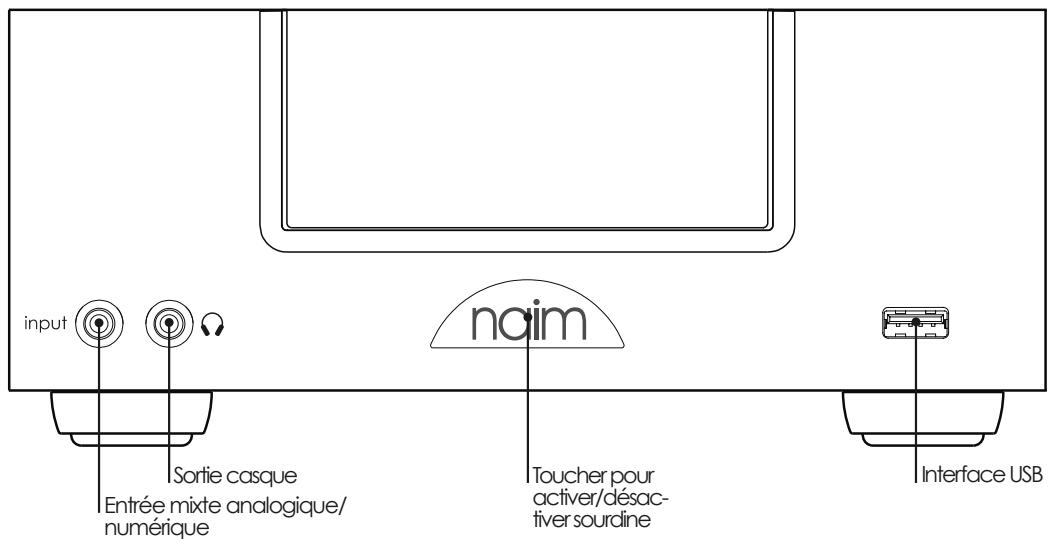
L'UnitiQute comporte une prise d'interface USB sur sa façade qui permet de sélectionner et diffuser des fichiers audio stockés sur un iPod Apple ou une clé USB.
Note: Les modèles iPod de la même génération et ultérieure et tous les modèles iPod Touch, sont compatibles avec l'interface USB de l'UnitiQute.
Note: Les iPods de génération antérieure et d'autres lecteurs de musique portables peuvent être connectés à partir de leur prise casque à l'entrée analogue sur la façade de l'UnitiQute grâce à un câble jack 3,5mm stéréo. La commande de l'appareil par l'interface utilisateur de l'UnitiQute ne sera toutefois pas possible.
2. Unitiquête: installation et connexion
L'UnitiQute doit être installé sur un support prévu à cet effet. Ne le posez pas directement sur le dessus d'un autre appareil et assurez-vous qu'il est bien ventilé. Veillez à ce qu'il soit bien de niveau. Il doit être installé dans son emplacement final avant le branchement des câbles ou la mise sous tension. L'UnitiQute n'a pas de mode veille et est conçu pour être laissé sous tension.
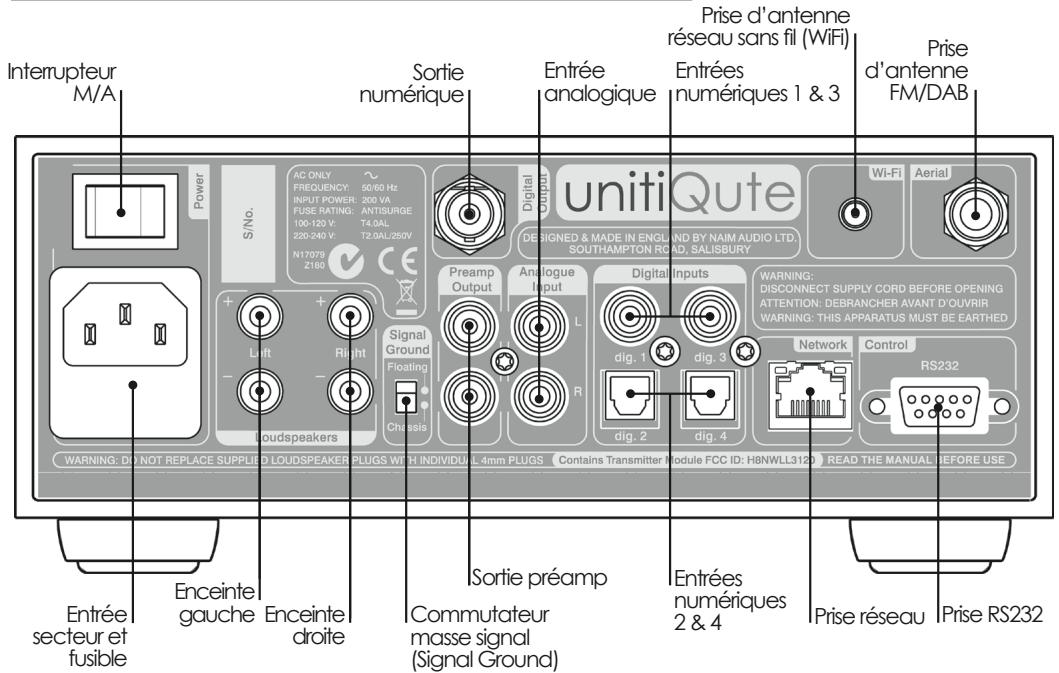
Le branchement de l'UnitiQute à l'alimentation secteur et à une variété de périphériques et sources audio est décrit dans les paragraphes suivants. Le diagramme 2.1 illustre les prises de connexion du panneau arrière de l'UnitiQute.
2.2 Branchement à l'alimentation secteur
Branchez l’unité à une prise d'alimentation secteur en utilisant soit le câble secteur fourni, soit un câble Naim Power-Line.
2.3 Branchement de l'antenne dab/fm
Afin de diffuser un son radio DAB et FM de grande qualité, l'UnitiQute nécessite un signal radio puissant, libre d'interférence. La prise d'antenne DAB/FM sur son panneau arrière doit être connectée par un câble coaxial 75 Ohm à faibles pertes à une antenne appropriée. L'antenne doit être montée à l'écart de gros obstacles et le plus haut possible, idéalement sur un toit.
Note : Votre revendeur local devrait pouvoir vous conseiller sur le choix d'une antenne appropriée et d'un installateur.
2.4.1 Entrées de signal audio
L'unité fournit une prise d'entrée USB, deux entrées analogiques stéréo et cinq entrées numériques S/PDIF, y compris une prise d'entrée mixte analogue/numérique. Le branchement aux entrées se fait grâce à divers types de prises. Le tableau suivant dresse une liste des entrées et de leur type de prise:
Type
Panneau arrête
analogique
Prise
Façade
analogique
RCA phono
numérique
jack 3,5mm
dig.1
numérique
jack 3,5mm mini-TosLink
diq.2
numérique
coaxiale (phono)
dig.3
numérique
optique (TosLink)
dig.4
numérique
coaxiale (phono)
USB
numérique
optique (TosLink)
USB Type A
Note : La prise jack analogique/numérique de la façade accepte à la fois les connecteurs analogiques 3,5mm conventionnels et les connecteurs numériques optiques mini-TosLink. Elle identifiera automatiquement le type de connecteur inséré et traitera le signal de façon appropriée.
Utilisez toujours des câbles d'interconnexion de haute qualité pour connecter les sources aux entrées de l'UnitiQute.
2.4.2 Sorties de signal audio
L'Unité fournit des sorties de signal audio pour une diversité d'applications. Le branchement aux sorties se fait grâce aux types de prises énumérés dans le tableau suivant :
Sortie
Numérique
Préamplificateur
Type
numérique S/PDIF
analogique stéréo
Prise
75Ω BNC
RCA phono
Note : La sortie numérique est destinée au branchement à un convertisseur numérique-analogique ou un préamplificateur comptant des entrées numériques pour que l'UnitiQute puisse servir de source numérique dans un système existant. La sortie peut être activée ou désactivée à partir d'un menu de réglage. Voir Section 4.7. Des entrées analogiques externes vers l'UnitiQute ne sont pas disponibles à partir de la sortie numérique.
Note: La sortie numérique est prélevée avant les contrôles de volume et de balance; le signal de sortie ne reflètera donc pas les contrôles de volume et de balance ou la fonction sourdin
Note: La sortie préamplificateur est prélevée après les contrôles de volume et de balance de l'UnitiQute; les équipements périphériques qui lui sont connectés réagiront donc aux changements de contrôle de volume et de balanc
2.5 Sorties enceintes
Un jeu de prises de connexion pour enceintes se trouve sur le panneau arrière de l'UnitiQute. Des connecteurs d'enceinte Naim Audio spécifiques sont fournis pour effectuer la connexion et ils doivent être toujours utilisés afin de satisfaire aux normes de sécurité européennes. Le câble d'enceinte Naim Audio donne les membres résultats; divers types de câbles peuvent cependant être utilisés sans risque d'endommager l'amplificateur. Veuillez contacter votre revendeur local pour plus d'informations. Utilisez des longueurs égales de câble pour chaque canal.
Assurez-vous, lorsque vous branchez les enceintes, qu'elles sont bien « en phase », c'est-à-dire que l'orientation des branchements positifs et négatifs aux deux extrémités du cable est la même pour les deux canaux.
2.6 Sortie casque
L'UnitiQute comporte sur sa façade une prise casque stéréo 3,5mm. L'insertion d'un connecteur de casque mettra les sorties enceintes en sourdine.
Note: L'UnitiQute contrôle et enregistre les réglages de volume pour le casque et les enceintes séparément.
2.7 Commutateur signal ground (masse signal)
L'UnitiQute est équipé sur son panneau arrière d'un commutateur Signal Ground (Masse signal) offrant deux positions: Chassis ou Floating. Sélectionnez la position Chassis sauf si l'UnitiQute est connecté à un système hi-fi comprenant un autre composant source raccordé à la terre, ou si un renflement venant de l'alimentation secteur est
audible à travers les enceintes. Si nécessaire, contactez votre revendeur, distributeur ou Naim directement pour des conseils.
Note: « Connecté » dans le contexte ci-dessus fait référence à un câble de signal audio analogue qui inclut un branchement à la terre. Les entrées et sorties numériques de l'UnitiQute sont isolées de la terre secteur indépendamment du Commutateur Signal Ground.
Note : Tous les lecteurs CD et DVD Naim sont mis à la terre ; le commutateur Signal Ground (Masse signal) doit donc être réglé sur « floating » si l'un d'entre eux est connecté dans le système.
Aucun dommage ne sera causé si le commutateur est réglé sur la mauvaise position, mais la qualité du son pourrait être compromise.
Note : Les connexions négatives des prises d'entrée et de sortie analogiques de l'UnitiQute sont communes pour chaque canal. La terre (masse) doit toujours être raccordée quels que soient les autres équipements utilisés. La masse met principalement à la terre le boîtier et l'écran electrostatique à l'intérieur du transformateur et est connectée au négatif du signal seulement si le commutateur Signal Ground (Masse signal) est réglé sur Chassis. Pour éviter les boucles de ronflement, le négatif du signal du système dans son ensemble doit être raccordé à la terre en un seul endroit seulement.
2.8 Interface usb/ipod
La façon de l'unité est équipée d'une interface USB destinée à la connexion d'iPods et de clés USB des fichiers audio. L'interface USB ne doit pas être utilisée à d'autres fins.
Selon les options de réglage choisies (voir Section 4.3.5), les batteries d'iPod peuvent être rechargées pendant la connexion à l'interface USB.
2.9.1 Connexion à un réseau câble
L'UnitiQute comporte sur son panneau arrière une prise ethernet standard RJ45. Cette prise permet à l'UnitiQute de se joindre aux réseaux domestiques via un routeur réseau pour accéder aux flux de données de radio sur Internet ou diffuser des fichiers audio enregistrés sur des serveurs UPnPTM configurés de façon appropriée.
Du matériel pour Ethernet via réseau électrique peut être utilisé et fournir une méthode simple et pratique de connexion à un réseau câblé domestique. Cependant, suivant les spécificités du câblage du secteur dans chaque environnement domestique, la présence de données relatives au réseau sur le secteur peut promettre la qualité du son du système tout entier. S'il est estimé qu'aucun compromis sur la qualité du son n'est acceptable, il faut envisager l'installation d'un câblage de réseau dédié ou l'utilisation d'un réseau sans fil (WiFi).
2.9.2 Connexion à un réseau wifi
Si l'UnitiQute est connectée sans fil (en WiFi) à un réseau domestique, l'antenne WiFi fournie doit être branchée à la prise d'antenne WiFi sur le panneau arrière. La configuration de la connexion WiFi sera aussi nécessaire avant que l'UnitiQute ne puisse se connecter au réseau. Voir Section 4.6.1 de ce manuel.
2.9.3 Réglages du réseau
Lorsque l'UnitiQute est initialement expédié, il est réglé de sorte qu'il ne nécessite aucune configuration réseau sur place et pour qu'il puisse se connecter automatiquement à un réseau (il utilise DHCP par défaut). Cependant, si votre UnitiQute a été utilisé précédemment, il est possible que sa configuration réseau ait été altérée et qu'il soit ainsi incapable de se connecter automatiquement. Si cela semble être le cas, assurez-vous que DHCP est sélectionné dans le menu de réglages du réseau et redémarrez l'UnitiQute. Si le problème persiste, consultez votre revendeur, distributeur ou Naim Audio directement. Voir Section 4.6.
Note: Avant de signaler des problèmes de connexion réseau, restaurez les réglages usine et réessayez. Sélectionnez Supprimer réglages à partir du menu Réglages usine. Voir Section 4.10
Note: Un UnitiQute mis sous tension sans une connexion câblée à un réseau en état de marche ne sera qu'en mesure de se connecter en WiFi à un réseau. Pour utiliser une connexion Ethernet (câblée), éteignez l'UnitiQute, connectez le réseau et allumez-le à nouveau.
Note: Pour que la radio Internet puisse fonctionner, l'UnitiQute requiert une connexion à Internet à large bande via un routeur/modem avec pare-feu (firewall) intégré.
2.10 Prises de contrôle
L'UnitiQute est équipé sur son panneau arrière d'une prise d'interface RS232 standard. Cette prise est utilisée pour les mises à niveau de micrologiciels et l'exécution de tests de diagnostic. Contactez votre revendeur, distributeur ou Naim Audio pour plus de renseignements à ce sujet.
3. Fonctionnement de l'unitiquête
Vous pouvez faire fonctionner l'UnitiQute à partir de la télécommande fournie. Le réglage et le fonctionnement de l'UnitiQute nécessitent de naviguer dans une interface utilisateur pilotée par menu. Les principales généralités de l'interface sont appliquées à chaque élément de l'UnitiQute : cette section du manuel décrit et illustre donc ces principales généralités.
3.2 Écran d'affichage en façade (mode lecture normale)
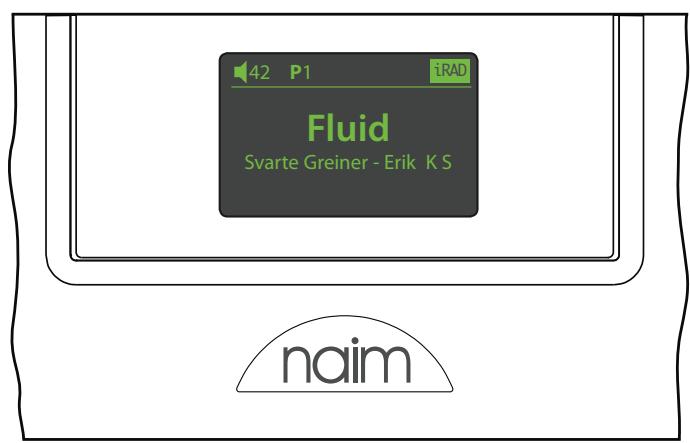
En mode lecture normale, l'écran de l'UnitiQute fournit diverses informations sur sa configuration, l'entrée sélectionnée et le contenu en cours de diffusion. Un écran typique en mode lecture normale est illustré ci-dessus, affichant une station iRadio appelée Fluid qui diffuse un programme de Svarte Greiner. La station radio a été enregistrée en tant que Préselection 1.
Dans le coin supérieur gauche de l'écran, le niveau de volume 42 est affiché, ainsi que l'icône d'une enceinte qui montre l'unité a été mise en sourdine.
3.4 Écran d'affichage en façade (mode réglages)
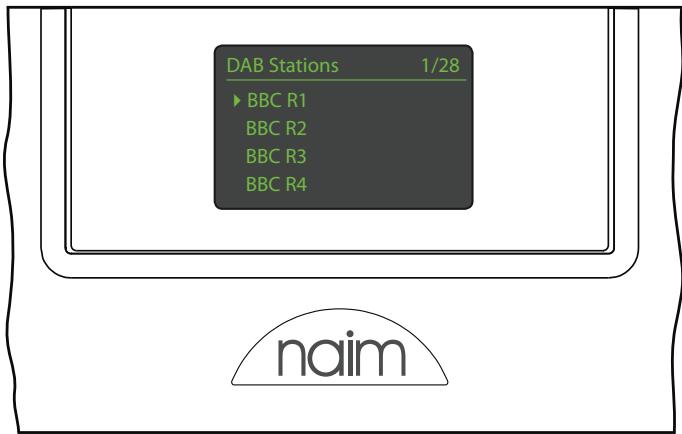
On entre en mode liste en appuyant sur la touche ok/list de la télécommande. Ce mode peut être utilisé quand des sources fournissant des données qui peuvent être parcourues, comme une liste de stations de radio ou de pistes, par exemple.
Les listes affichées dépendront de l'entrée sélectionnée et des données disponibles. Un écran typique en mode liste est illustré ci-dessus, affichant les stations de radio DAB disponibles, avec BBC R1 sélectionné.
Dans le coin supérieur droit de l'écran, « 1/28 » dénote que l'élément sélectionné est le premier d'une liste de vingt-huit.
Pour naviguer vers le haut et le bas des listes et sélectionner des éléments, utilisez les touches de télécommande haut (▲), bas (▼) et le bouton ou la touche ok/list. Pour revenir à l'affichage normal, appuyez sur la touche exit de la télécommande.
Note: La touche droite (▶) duplique la touche ok/list lors de la navigation des menus en mode liste.
Dans les listes longues, les touches numériques/texte de la télécommande peuvent être utilisées pour parcourir la liste plus rapidement dans l'ordre alphabétique.
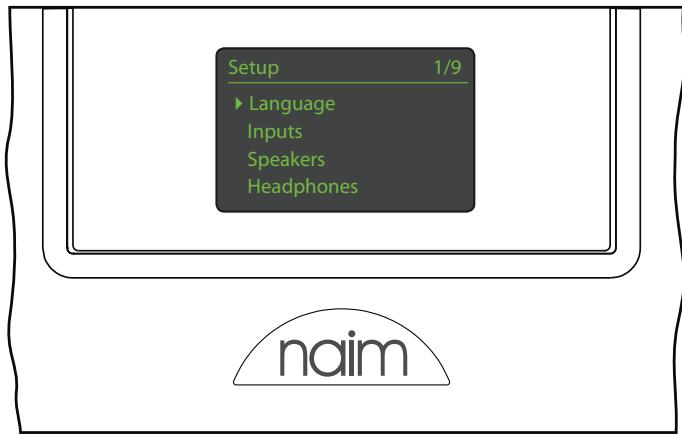
On entre en mode réglages en appuyant sur la touche réglages () de la télécommande. Vous aurez ainsi accès à tous les paramètres de l'UnitiQute configurable par l'utilisateur.
L'écran illustré ci-dessus représente l'écran d'accueil qui s'affichera à chaque fois que vous entrez en mode réglages. Le « 1/9 » dans le coin supérieur droit indique que l'élément sélectionné est le premier d'une liste de neuf.
Pour naviguer dans les menus de réglages et faire des sélections, utilisez les touches de direction haut (▲), bas (▼) et gauche (◀) de la télécommande pour naviguer dans les menus et la touche ok/list pour confirmer une sélection.
Note: La touche droite (▶) duplique la touche ok/list lors de la navigation des menus en mode réglages.
Pour sortir du mode réglages, appuyez sur la touche exit ou sur la touche réglages ( ).
Le réglage de l'UnitiQute est abordé à la section 4.
Note: Si un programme est en cours de lecture quand l'UnitiQute entre en mode réglages, il continuera à être lu. Les touches de volume, de sourdine et de transport (lecture, pause, arrêt etc) de la télécommande resteront opérationnelles.
3.5 La télécommande de l'unitiquête
La télécommande fournie est une télécommande multifonctionnelle conçue spécialement pour les produits de la série Naim Uniti.
Pour installer les piles, retirez le couvercle du compartiment à piles et insérez-les dans le compartiment en veillant à respecter la polarité. Remettez le couvercle en place.
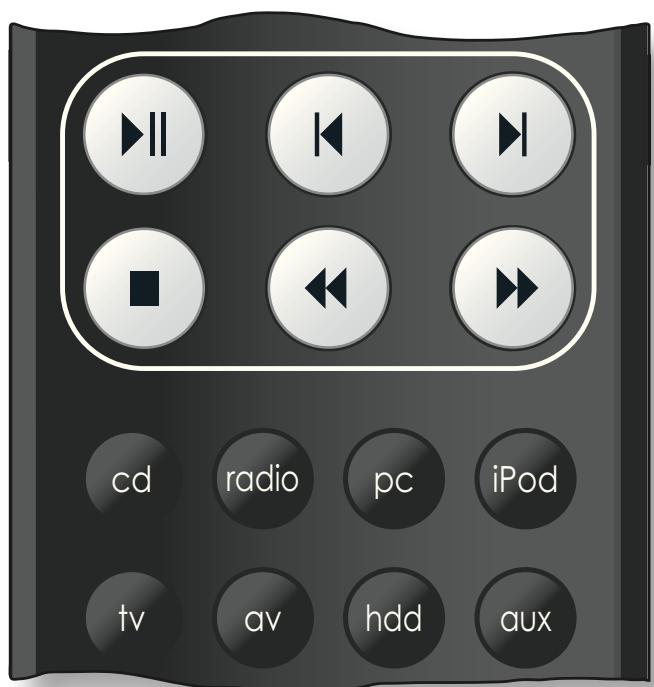
Les fonctions des touches de la télécommande sont énumérées et décrites dans le tableau ci-dessous. Certaines touches changent de fonction quand l'UnitiQute est en mode liste/réglages. Les fonctions du mode lecture normale sont indiquées par le texte sur chaque touche et les fonctions du mode liste/réglages sont indiquées par le texte en dessous de chaque touche. Les touches avec seulement une fonction sont énumérées dans le tableau à droite.
3.7.1 Touches en modes normal et liste/réglages
| Touché | Mode normal | Mode liste/ réglages |
| Numériques texte | saisir les chiffres 1 à 9 | saisir des lettres dans un texte |
| 0 | saisir 0 (zéro) | saisir un espace dans un texte |
| preset del | afficher la liste de préseLECTIONs de radio | supprimer la dernière dette dans un texte |
| store ↑ | afficher l'écran de préselection de radio | changer la casse d'un texte |
| input+ ▲ | sélectionner l'entrée suivante | naviguer vers le haut du menu |
| input- ▼ | sélectionner l'entrée précedente | naviguer vers le bas du menu |
| ← | dépend de l'entrée (voir note) | menu précédent ou recycler d'un caractère dans un texts |
| ▶ | dépend de l'entrée (voir note) | menu suivant ou avancer d'un caractère dans un texts |
| exit | pas de fonction | sortir du menu en cours sans sauvegarder les changements |
| list ok | afficher la liste des pistes/fonctions dépendante de l'entrée | confirme l'action ou la sélection |
Note : Les attributions des touches de navigation (▲▶▲▼) peuvent être altérées dans le menu de réglage télécommande. Voir Section 4.9.
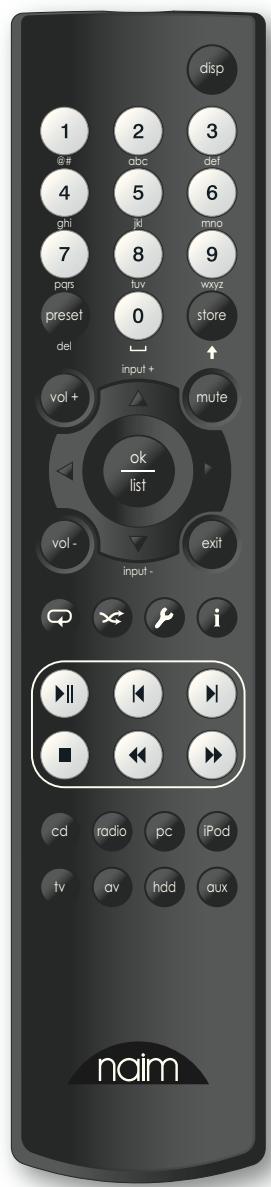
3.7.2 Touches en mode lecture normale
| Touché | Fonction |
| disp | étéindre/allumer l'affichage de l'UnitiQute |
| vol + | augmenter le volume |
| vol - | diminuer le volume |
| mute | mettre l'UnitiQute en sourdine |
| (repeat) | répéter la piste, le programme ou la liste de lecture sélectionné(e) |
| (shuffle) | lire les pistes de la liste aléatoire-ment |
| (setup) | afficher le menu de réglages |
| (info) | faire défilier les informations secondaires relatives à l'entrée |
| -play/pause) | lire la piste oumettre en pause |
| (previous) | aller à la piste/station précédente |
| (next) | aller à la piste/station suivante |
| (stop) | arrêté la piste |
| (reverse) | recul rapide de la piste |
| (forward) | avance rapide de la piste |
| cd | sélectionner l'entrée analogue du panneau arrière |
| radio | sélectionner séquentiellement les entrées FM, DAB et iRadio |
| pc | sélectionner séquentiellement les entrées UPnP™ et USB/iPod |
| iPod | sélectionner séquentiellement les entrées USB/iPod et celles de la façade |
| tv | sélectionner l'entrée Numérique 1 |
| av | sélectionner l'entrée Numérique 2 |
| hdd | sélectionner l'entrée Numérique 3 |
| aux | sélectionner l'entrée Numérique 4 |
Note: Les attributions des touches de sélection d'entrée peuvent être altérées dans le menu de réglage Télécommande. Voir Section 4.9.
3.6 Saisie de texte dans l'unité
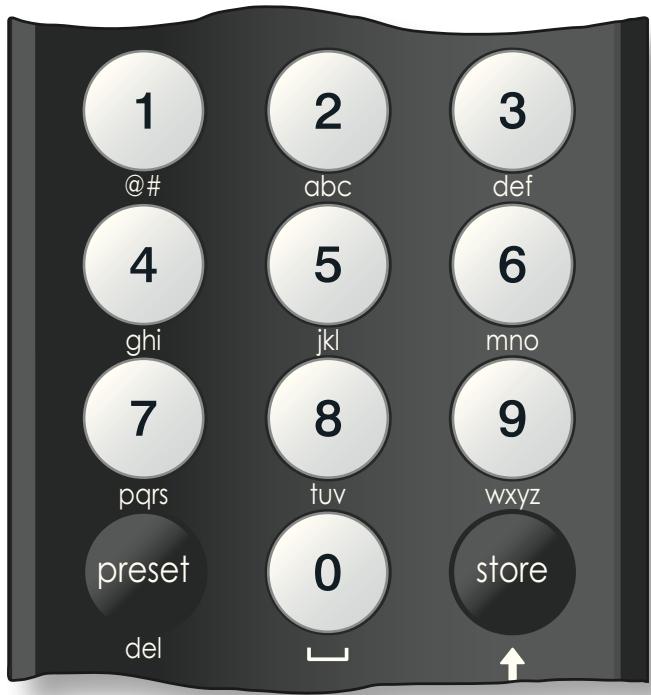
Certains écrans de menu de l'UnitiQute requièrent la saisie de texte - pour nommer des entrées par exemple. La saisie de texte est effectuée en utilisant les touches numériques de la télécommande d'une manière similaire à celle de la saisie de texte pour les messages SMS sur les téléphones portables.
Lorsque la saisie de texte est requise, des pressions multiples sur une touche feront défiler les caractères associés à cette touche. En plus des caractères, la touche preset offre une fonction de suppression de caractères, la touche zéro permet de saisir un espace et la touche store permet de changer la casse des lettres (minuscule/majuscule). Les touches haut () et bas () feront aussi défiler toutes les lettres disponibles.
L'image agrandie de la télécommande illustre les touches numériques et les caractères associés à chacune d'elles.
Lorsque l'UnitiQute vous invite à saisir un texte sur son écran, sélectionnez les caractères à tour de rôle en appuyant sur la touche appropriée le nombre de fois requis. Confirmez la saisie du texte en appuyant sur la touche OK/LIST.
4. Réglages de l'unitiquête
Une fois que l'UnitiQute est installé et que les branchements à l'alimentation secteur et aux enceintes, à l'antenne radio et à toute autre entrée externe sont faits, il peut être mis sous tension et réglé en vue de son utilisation.
Le degré auquel vous modifierez les réglages par défaut de l'UnitiQute dépendra des utilisations que vous en ferez et dans quelle mesure vous utiliserez ses capacités. Il se peut que vous n'ayez pas du tout besoin de modifier les réglages par défaut ; nous vous encourageons malgré tout à lire cette section du manuel afin d'acquérir une compréhension complète des capacités de l'UnitiQute. Les paragraphes suivants décrivent chaque menu de réglage de l'UnitiQute à tour de rôle, en commençant par l'écran d'accueil du menu réglages.
Mettez l'UnitiQute en mode réglages en appuyant sur la touche réglages ( ) de la télécommande. Utilisez les touches de direction de la télécommande pour naviguer à travers les menus de réglages et la touche ok/list pour faire des sélections. Pour sortir du mode réglages, appuyez sur la touche exit.
4.1 L'accueil du menu réglages
L'écran d'accueil de l'UnitiQute vous permet d'accéder à huit menus de réglage. Les fonctions des menus sont les suivantes :
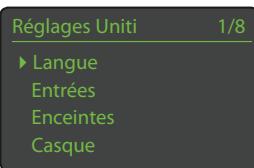
Langue: Permet de changer la langue utilisée dans l'interface utilisateur
Entrées: Permet la configuration de divers paramètres pour chaque entrée externe et interne
Enceintes: Configure les options de sortie enceintes de l'UnitiQute
Casque: Configure les options de sortie casque de l'UnitiQute
Connexion
réseau: Configure les réglages de connexion réseau de l'UnitiQute
Sortie
numérique : Configure les paramètres de la sortie numérique de l'UnitiQute
Écran en
façade: Configure les options d'affichage de l'UnitiQute
Télécommande: Permet aux entrées de l'UnitiQute d'être attribuées à des touches spécifiques de la télécommande. Permet aussi la configuration des touches de navigation (▲ ▲▼) de la télécommande.
Réglages usine: Permet d'interroger le statut de l'UnitiQute, de supprimer toutes les préselections de l'utilisateur et de rétablir les réglages d'usine.
Chacun des huit menus est décrit en détail dans les sections suivantes. Utilisez les touches haut (▲) et bas (▼) et ok/list pour sélectionner un menu de réglage.
4.2 Le menu langue
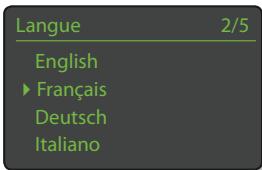
Le menu Langue permet de changer la langue de l'interface utilisateur de l'UnitiQute. Entrez en mode réglages et utilisez la touche
ok/list de la télécommande pour sélectionner Langue. Utilisez les touches haut (▲) et bas (▼) et
ok/list de la télécommande pour sélectionner une langue. Sortez du mode réglages en appuyant sur la touche exit.
4.3 Le menu entrées
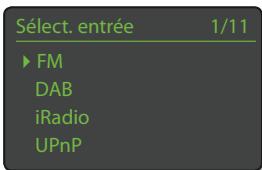
Le menu de réglage des entrées permet de spécifier un nombre de paramètres pour chaque source interne et entrée externe de l'UnitiQute. Ces paramètres définissent comment le contrôle des entrées de l'UnitiQute fonctionne. Les options disponibles pour chaque sont décrites dans les sections suivantes. Trois paramètres sont communs à toutes les entrées :
Active: Active ou désactive l'entrée et affiche ou cache tout menu qui y est associé.
Nom: Permet à des noms spécifiques par l'utilisateur d'être attribués aux entrées. Utilisez la télécommande pour saisir le texte.
Ajustement volume : Permet au niveau relatif de chaque entrée d'être ajusté afin que chacune soit approximativement à volume égal. Ajustez en utilisant les touches et
de la télécommande.
Paramètre options
Activé: Oui / Non
Nom: Définissable par l'utilisateur
Ajustement vol: ±4dB
Sensibilité: Faible /
Moyenne / Élevée. Règle la puissance du signal FM requise pour que l'Unité puisse identifier une station FM.
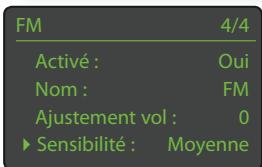
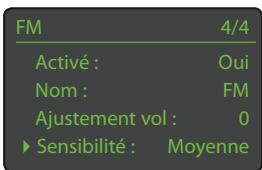
Paramètre options
Activé: Oui / Non
Nom: Définissable par
I'utilisateur
| DAB | 4/4 |
| Activé : | Oui |
| Nom : | DAB |
| Ajustement vol : | 0 |
| Rescanner stations |
Ajustement volume: ±4dB
Rescanner station: Rescanne les
stations DAB
Note : L'entrée DAB de l'UnitiQute n'est pas disponible sur les appareils distribués dans les territoires où la radio DAB (Digital Audio Broadcasting) n'est pas émise.
Paramètre options
Active : Oui / Non
Nom: Définissable par
I'utilisateur
Ajustement volume: ±4dB
Historique nav : Oui / Non. Si
Oui est spécifique, l'UnitiQute sélectionnera la dernière station écoutée si elle est disponible. Si Non est spécifique, l'UnitiQute affichera la liste complète des stations disponibles.
Paramètre options
Activé : Oui / Non
Nom : Définissable par
I'utilisateur
Ajustement volume : ±4dB
Paramètre options
Active : Oui / Non
Nom: Définissable par
I'utilisateur
Ajustement vol: ±4 dB
Historique nav: Oui / Non. Si Oui
est spécifique, l'UnitiQute affichera automatiquement le dernier dossier utilisé sur la clé USB. Si Non est spécifique, le dossier du niveau supérieur sera affiché.
Charger: Toujours / Jamais / Auto. La recharge de la batterie de l'iPod a toujours lieu quand l'iPod est connecté, n'a jamais lieu, ou a lieu automatiquement quand l'iPod est connecté et qu'une entrée alternative est sélectionnée.
Note : L'option de ne pas recharger est proposée parce que la qualité du son de l'iPod est réduite quand la recharge et la lecture ont lieu simultanément. Cela signifie par conséquent que l'iPod peut se retrouver à cours d'énergie pendant la lecture.
Paramètre options
Activé: Oui/Non
Nom: Définissable par
I'utilisateur
Ajustement volume: ±4dB
Format: Auto /
Analogue / Numérique. Si Auto est spécifique, l'entrée en façade détectera automatiquement le format du signal audio (analogue ou numérique) et configurera l'entrée de manière appropriée. Spécifier Analogique ou Numérique fixera le format de l'entrée en façade.
Paramètre options
Activé: Oui/Non
Nom: Définissable par
I'utilisateur
Ajustement vol: ±4dB
| Façade | 4/4 |
| Activé : | Oui |
| Nom : | Façade |
| Ajustement vol : | 0 |
| Format : | Auto |
Paramètre options
Activé: Oui / Non
Nom: Définissable par
I'utilisateur
Ajustement vol: ±4 dB
AV volume fixe: Oui / Non. Si Non est sélectionné, l'entrée se comportera normalement. Si Oui est sélectionné, l'entrée fonctionnera au volume maximum et le contrôle du volume de l'UnitiQute sera désactivé. Cela permet l'utilisation de l'UnitiQute dans des systèmes AV multicanaux où le contrôle du volume est assuré par le processeur AV. Faites attention quand vous sélectionnez AV volume fixe.
4.4 Le menu enceintes
Le menu de réglage des enceintes permet d'ajuster divers paramètres relatifs aux enceintes. Les options sont énumérées et décrites dans les sections suivantes :
| Analogique 1 | 1/4 |
| Activé : | Oui |
| Nom : | Analogique 1 |
| Ajustement vol : | 0 |
| AV volume fixe | No |
Paramètre options
Type: Grandes / Petites / Aucune
Oui / Non
Volume maximal: 0 à 100 (ajustez en utilisant les touches et de la télécommande)
Balance: -10 à +10 (ajustez en utilisant les touches)
et de la télécommande)
Les options de type d'enceintes spécifiques, les réglages de filtre passe-haut.
Sélectionnez l'option Grandes quand la sortie préamplificateur de l'UnitiQute est connectée à un amplificateur de puissance externe ou à un caisson de graves utilisé pour augmenter la performance basse fréquence d'enceintes larges (bande passante pleine).
UnitiQute : réglages
Sélectionnez Petites seulement quand la sortie préamplificateur de l'UnitiQute est connectée à un caisson de graves utilisé pour fournir la composante basse fréquence d'un système d'enceintes incorporant des petites enceintes satellites (bande passante restreinte). Quand Petites est spécifié, un filtre passe-haut 100Hz est appliqué au signal de sortie de l'enceinte de l'UnitiQute.
Sélectionnez Aucune quand aucune enceinte n'est directement connectée à l'UnitiQute.
L'option Loudness (correction physiologique) applique une amplification des basses fréquences aux sorties enceintes et préamplificateur qui diminue au fur et à mesure que le niveau de volume augmente. En compensant la sensibilité réduite de l'oreille aux basses fréquences à des niveaux de volume réduits, la fonction Loudness permet de rendre l'écoute à faible volume plus satisfaisante.
Note: Le contour physiologique est actif à des niveaux de volume situés entre 0 et 55.
Les paramètres Volume Maxi et Balance des enceintes spécifient le volume maximal permis et la balance des canaux respectivement.
4.5 Le menu casque
Le menu de réglage du casque permet au paramètre Volume maxi d'être spécifique :
Paramètre options
Volume maximal : 0 à 100 (ajustez en utilisant les touches et de la télécommande)
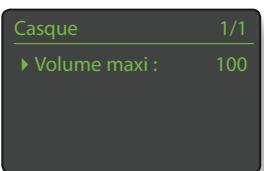
4.6 Le menu connexion réseau
Le menu Connexion réseau permet d'adapter les paramètres de réseau de l'UnitiQute au routeur et au réseau. Les options sont énumérées et décrites dans les sections suivantes :
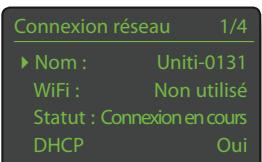
Paramètre options
Nom : Définissable par l'utilisateur (saisie de texte) Défaut: Uniti-xxxx WiFi : Non utilisé / Noms Réseau WiFi Statut : Connecté / Pas de signal / Échec id Occupé / Etc. DHCP : Oui / Non
Le paramètre Nom permet au nom par défaut du réseau de l'UnitiQute d'être changé.
Le paramètre WiFi permet de désigner un réseau WiFi et de s'y joindre. Voir notes détaillées sur le réglage d'un réseau WiFi en Section 4.6.1 ci-dessous.
Le statut du réseau affiche le statut de la connexion réseau en cours.
Le paramètre DHCP permet de modifier les réglages réseau de l'UnitiQute. Dans la plupart des cas, il sera approprié de sélectionner Oui et de laisser l'UnitiQute réglé
sur DHCP. Voir notes sur les connexions réseau non-DHCP en Section 4.6.2 ci-dessous.
Note: Les appareils installés sur un réseau ont une adresse IP grâce à laquelle ils sont identifiés par tous les autres éléments du réseau. DHCP est un ensemble de règles qui permet l'allocation automatique d'adresses pendant que les appareils se connectent (ou sont allumés lors de la connexion) au réseau. L'UnitiQute est régis par défaut pour utiliser DHCP.
Note: Si l'UnitiQute est connecté au réseau via WiFi et via ethernet (câblé) à la fois, la connexion ethernet prendra la priorité.
4.6.1 Réglage de la connexion réseau wifi
Si le paramètre WiFi est sélectionné dans le menu Connexion Réseau, le menu Sélectionnez Réseau affichera une liste des réseaux disponibles. La possibi
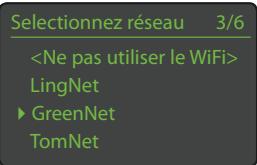
la possibilité de ne pas utiliser une connexion WiFi est aussi offerte. Utilisez les touches haut (▲) et bas (▼) de la télécommande pour parcourir la liste et la touche ok/list pour sélectionner un réseau.
Note: L'UnitiQute est compatible avec la plupart des standards WiFi communément utilisés. Les routeurs compatibles avec les normes 802.11b et 802.11g fonctionnent, mais certains qui sont compatibles avec 802.11g sont recommends pour de résultats.
Note : Comme avec tout autre équipement de réseau sans fil, la fiabilité de connexion de l'UnitiQute sera affectée à la fois par la performance du routeur réseau et la qualité du signal Wi-Fi. Pour minimiser la possibilité d'une faible fiabilité de connexion, l'UnitiQute ne devrait pas être connecté aux sources audio en réseau en plus d'un « tronçon ». Si d'autres « tronçons » sont nécessaires entre l'UnitiQute et les sources audio en réseau, ceux-ci doivent être câblés.
Note: L'UnitiQute ne peut pas se connecter à un réseau WiFi « cache ».
Si le réseau sélectionné est sécurisé et requiert une phrase de passe ou une clé d'accès pour la connexion, l'UnitiQute affichera un message d'alerte. Appuyez alors sur la touche ok/list de la télécommande pour ouvrir un écran de saisie de texte et saisir la phrase de passe ou la clé d'accès.
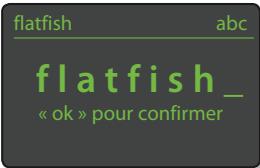
Utilisez les touches numériques/texte de la télécommande pour saisir la phrase de passe ou la clé d'accès en respectant bien les majuscules et les minuscules. Appuyez sur la touche ok/list de la télécommande lorsque la saisie est terminée. Dans l'illustration, la phrase de passe est «flatfish »
Entrez maintenant votre clé ou mot de passe WiFi.
« ok » pour continuer
Connecté « ok » pour terminer
UnitiQute : réglages
Si la connexion au réseau est réussie, l'UnitiQute affichera un écran de confirmation.
Si une phrase de passe est incorrecte ou une clé d'accès incorrecte est saisie, l'UnitiQute affichera un message d'alerte.
Échec
Note: Comme mesure de sécurité, un routeur peut aussi exiger la saisie de l'adresse MAC de l'UnitiQute avant de l'autoriser à se joindre au réseau WiFi. Ce type de sécurité est connu sous le nom de « filtrage par adresse MAC » L'adresse MAC de l'UnitiQute est indiquée à la page « Réglages usine > Statut du système »
Note: La phrase de passe / clé d'accès est créée quand le routeur WiFi est initialement configuré et peut être un mot ou une série de lettres et de nombres. Si la phrase de passe / clé d'accès n'est pas connue, vérifie la page de configuration du routeur ou avec la personne qui a initialement installé le routeur.
Note: Si un routeur offre la possibilité de configurations à sécurités multiples, l'UnitiQute offrira automatiquement la plus sécurisée.
Note: Si une sécurisation WEP est utilisée, le routeur doit être réglé sur authentification « auto » ou « ouverte »
Si le réseau sélectionné n'est pas sécurisé et ne requiert pas de phrase de passe ou de clé d'accès pour le joindre, l'unité affichera un message d'alerte. Appuyez sur la touche OK/LIST de la télécommande pour connecter immédiatement l'unité au l'écran de confirmation.
Note : Les difficultés de connexion sans fil peuvent parfois être résolues en changeant de canal de connexion sans fil dans les réglages du routeur.
Ce réseau WiFi n'est pas
sécurisé et ne requiert ni
clé ou mot de passe.
«ok» pour continuer
4.6.2 Connexion à un réseau non-dhcp (statique)
Si DHCP est dé-sélectionné dans le menu Connexion réseau, cinq autres paramètres seront affichés.
Connexion réseau 3/7
IP:
192.168.0.80
Masq:
255.255.255.0
Passer
192.168.0.1
DNS1:
192.168.0.1
Paramètre options
Définissable par l'utilisateur (saisie numérique)
défaut: 192.168.0.80
Masque :
Définissable par l'utilisateur (saisie numérique)
défaut: 255.255.255.0
Passerelle :
Définissable par l'utilisateur (saisie numérique)
défaut: 192.168.0.1
DNS1:
Définissable par l'utilisateur (saisie numérique)
défaut: 192.168.0.1
DNS2:
Définissable par l'utilisateur (saisie numérique)
défaut : 192.168.0.1
Ces réglages permettent à l'Unité de se connecter à un réseau en utilisant une adresse IP fixe. En sélectionnant chacun d'eux à tour de rôle, des écrans de saisie numériques seront affichés et devront être complétés par les éléments appropriés de l'adresse IP. Consultez la documentation de votre routeur pour plus d'informations sur la spécification des éléments de configuration d'une adresse IP fixe.
4.7 Le menu sortie numérique
Le menu Sortie numérique permet d'activer la sortie numérique de l'UnitiQute et de configurer le format de son signal de sortie.
Sortie Digital
Active:
Sortie:
1/2
Non
Native
Paramètre options
Activé: Oui/Non
Sortie: Native / 96kHz
24-bit. Si Native est sélectionné, le format de la sortie numérique reflètera le format de l'entrée. Si 96kHz 24-bit est sélectionné, le format de la sortie sera re-cadencé à 96 kHz. Sa résolution reflètera l'entrée jusqu'à 24 bits.
4.8 Le menu écran en façade
Le menu de réglage de l'écran en façade permet de modifier le comportement de l'écran sur la façade de l'UnitiQute. Les options sont enumerées et decrites dans les sections suivantes :
Écran en façade
Arrêt s sourdine:
Arrêt auto :
1/2
2 mins
Paramètre options
Arrêt sourdine : Oui / Non
Arrêt: Sélectionner à partir de la liste
Arrêt logo : Si sourdine / Si écran off / Toujours / Jamais
Sourdine en
façade : Oui / Non
Quand Arrêt si sourdine est sélectionné, l'écran de l'Unité Qute s'éteindra si celui-ci est mis en sourdine. Arrêt auto détermine la durée pendant laquelle l'écran restera allumé après l'exécution de la dernière opération d'interface. Des durées variant de 10 secondes à 1 heure peuvent être sélectionnées.
Note: Si l'écran a été éteint en utilisant la touche disp de la télécommande, ce réglage aura toujours la priorité sur le réglage Arrêt auto. L'écran s'allumera toujours brièvement quand des commandes de contrôle sont reçues.
Les réglages Arrêt logo sélectionnent les circonstances dans lesquelles l'éclairage du logo de la façade s'éteindra. Le réglage Sourdine en façade active ou désactive la fonction de sourdine du logo de la façade.
4.9 Le menu Télécommande
Le menu de réglage de la télécommande permet de modifier l'attribution des entrées de l'UnitiQute à chaque touche de sélection d'entrée de la télécommande
Télécommande
1/10
Haut/Bas
Gauge/Droite
Radio
UnitiQute : réglages
Veuillez (Diagramme 4.9.4) et de configurer les fonctions de ses touches de navigation (Diagramme 4.9.3).
4.9.1 Fonctions des touches de navigation
La sélection du paramètre Fonction de H/B du menu Télécommande ouvre un autre menu qui permet de sélectionner un des deux modes de fonction-
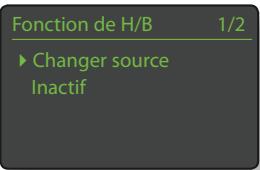
moment des touches haut () et bas () de la télécommande : Changer source et Inactif. Si Changer source est sélectionné, les touches sélectionneront les entrées et si Inactif est sélectionné, les touches seront désactivées.
La sélection du paramètre Fonction de G/D à partir du menu Télécommande ouvrira d'autres menus qui permettent la configuration des touches gauche ( ) et droite () indépendamment pour les entrées USB/iPod, Radios et UPnP™. Les options disponibles pour les entrées USB/iPod et UPnP™ sont
Piste, Liste et Inactif. Si Piste est sélectionné, les touches gauche (↓) et droite (>) sélectionneront la piste suivante ou précédente.
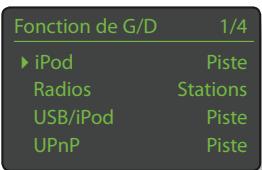
Si Liste est sélectionné, les touches remettent l'Unité en mode liste, et si Inactif est sélectionné, les touches seront désactivées.
Les options disponibles pour l'entrée Radio sont Station,
Présélection, Liste et Inactif. Si Station est sélectionné, les touches gauche («) et droite (») sélectionneront la station suivante ou précédente. Si Présélection
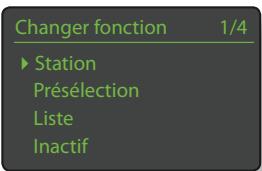
est sélectionné, les touches sélectionneront la station enregistrée suivante ou précédente. Si Liste est sélectionné, les touches remettront l'Unité en mode liste et si Inactif est sélectionné, les touches seront désactivées.
4.9.2 Attribution des touches d'entrée
Jusqu'à quatre entrées peuvent être attribuées à chacune des touches de sélection d'entrée de la télécommande. Les attributions par défaut sont indiquées dans le tableau ci-dessous :
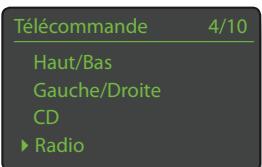
Touches d'entrées unitiquete télécommande attribuées
| cd: | Analogique |
| radio: | FM, DAB, iRad |
| pc: | UPnP™, USB/iPad |
| iPod: | USB/iPod, Faç |
| tv: | Numérique 1 |
| av: | Numérique 2 |
| hdd: | Numérique 3 |
| aux: | Numérique 4 |
Sous les paramètres des touches Haut/Bas et Gauche/Droit, le menu Télécommande affiche la liste des huit touches de sélection d'entrée de la télécommande. La sélection d'une des touches affiche alors la liste des quatre
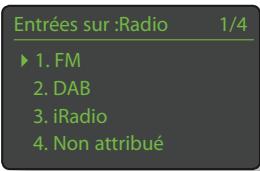
attributions existantes pour cette touche (y compris les non attribuées). Pour changer une attribution, sélectionnez le numéro de l'attribution à changer et, à partir du menu suivant, sélectionnez l'entrée désirée.
4.9.3 Touches de navigation de la télécommande
Les touches de navigation (▶ ▲▼) sont situées autour de la touche OK/List.
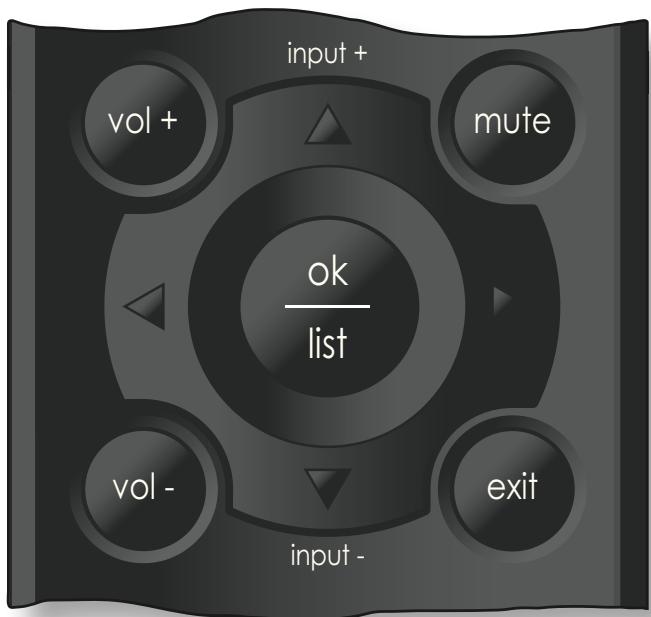
4.9.4 Touches de sélection des entrées
Les touches de sélection des entrées (CD, radio, PC, iPod, TV, AUX, HDD, AUX) sont situées au-dessous des touches de transport (▶▶▶■ ◆ ◆).
4.10 Le menu réglages usine
Le menu Réglages usine permet d'afficher des informations sur le statut du système de l'UnitiQute, d'effacer les préselections de radio et de revenir aux réglages par défaut. Les options sont énumérées et décrites dans les paragraphes suivants :
Réglages usine 1/3
Statut du système Effacer présélections Supprimer réglages
Options
Statut du système : Sélectionner pour afficher
Effacer préselections : Oui / Non
Supprimer réglages : Message d'alerte. Confirmer ou sortir.
5. L'amplificateur intégré de l'unitude
L'UnitiQute comporte un préamplificateur et un amplificateur de puissance haute performances construits suivant les principes de conception reconnus de Naim. Le préamplificateur est capable de traiter des signaux audio numériques aussi bien qu'analogiques et, en plus de la radio multi-format, de l'interface réseau et de l'interface USB/iPod de l'UnitiQute, il possède deux entrées analogiques externes et cinq entrées numériques externes.
Pour utiliser l'amplificateur de l'UnitiQute, il suffit tout simplement de sélectionner l'entrée désirée et de régler le niveau du volume d'écoute.
5.1 Sélectionner les entrées
Les entrées peuvent être sélectionnées en appuyant sur les touches haut (▲) et bas (▼) ou une des touches de sélection des entrées de la télécommande.
Note: L'entrée de la façade est sélectionnée automatiquement dès qu'une fiche y est insérée.
En appuyant sur les touches haut (▲) et bas (▼) de la télécommande, vous pouvez faire défiler et sélectionner les entrées dans l'ordre suivant :
FM (radio), DAB (radio), iRadio, UPnPTM (réseau UPnPSTM), iPod, USB, Façade (analogue/numérique en façade), Analogique, Numérique 1, Numérique 2, Numérique 3, Numérique 4.
Note: Ce sont les noms par défaut des entrées. Ils peuvent être modifiés dans les menus de réglages de l'UnitiQute. Voir Section 4.3. Les entrées peuvent aussi être désactivées de sorte qu'elles n'apparaissent pas et ne puissent pas être sélectionnées.
En appuyant sur une des touches de sélection des entrées de la télécommande, vous pouvez soit sélectionner directement une seule entrée, soit faire défilier un groupe d'entrées. Par exemple, par défaut, en appuyant sur la touche de sélection CD, vous sélectionnez l'entrée Analogue, tandis qu'en appuyant sur la touche de sélection d'entrées radio, vous faites défiler un groupe compensant les entrées FM, DAB et iRadio.
Note : Les attributions par défaut des touches de sélection des entrées peuvent être modifiées dans les menus de réglages de l'UnitiQute. Voir Section 4.9.2.
La sélection d'une entrée acheminera le signal audio de cette entrée aux sorties de l'UnitiQute.
L'UnitiQute affichera momentanément les noms des entrées au moment où elles sont sélectionnées avant d'afficher des informations qui leur sont spécifiques, la piste de l'iPod ou la présélection de radio par exemple.
Si une entrée n'est pas opérationnelle (par exemple, s'il n'y a pas de clé USB insérée) quand elle est sélectionnée, l'UnitiQuête affichera un message d'alerte descriptif.
5.2 Contrôle du volume
Le contrôle du volume de l'UnitiQute se fait en utilisant les touches vol- et vol+ de la télécommande. Le contrôle du volume affecte les sorties enceintes, casque et préamplificateur.
La fonction sourdine met en sourdine les sorties enceintes, casque et préamplificateur de l'UnitiQute et est activée
ou désactivée en touchant le logo sur la façade ou en appuyant sur la touche mute de la télécommande. La mise en sourdine est indiquée par le clignotement de l'icône volume sur l'écran.
Note: La fonction de mise en sourdine par toucher du logo peut être désactivée. Voir Section 4.8.
5.3 Affichage de l'amplificateur
En fonctionnement normal, l'écran de l'UnitiQute indique d'abord des informations relatives à l'entrée sélectionnée. Il changera temporairement pour indiquer des ajustements de l'amplificateur tels que le niveau du volume et la mise en sourdine du signal quand ces changements sont exécutés.
5.4 Sorties de signal
En plus de ses sorties enceintes, l'amplificateur intégré de l'UnitiQute fournit une sortie préamplificateur, une sortie numérique et une sortie casque.
La sortie préamplificateur est donc pour permettre la connexion d'un amplificateur de puissance supplémentaire ou d'évolution, ou alors celle d'un caisson de graves actif. La configuration appropriée de la sortie doit être sélectionnée par l'intermédiaire du menu Enceintes. Voir Section 4.4.
La sortie numérique permet aux sources de l'UnitiQute d'être connectées à un convertisseur numérique-analogique externe ou à un préamplificateur avec entrées numériques. Les sources analogiques externes (entrée analogue de la façade et du panneau arrière) ne sont pas disponibles par la sortie numérique. Le format du signal de la sortie numérique peut être configuré dans le menu de réglage Sortie numérique. Voir Section 4.7.
Note: Bien que la radio FM de l'UnitiQute est fondamentalement une source analogue, le module radio multimode numérique convertit les signaux FM pour les rendre disponibles via sortie numérique.
L'amplificateur casque de l'UnitiQute est capable de piloter la plupart des casques disponibles sur le marché. L'insertion d'une fiche de casque mettra en sourdine les sorties enceinte et préamplificateur de l'UnitiQute.
5.5 Anomalies de fonctionnement de l'amplificateur : messages d'alerte
Dans le cas peu probable où l'amplificateur de puissance de l'UnitiQute devient surchargé, dépasse sa température de fonctionnement normale ou montre des signes de dysfonctionnement, sa sortie se mettra en sourdine et l'écran affichera un message d'alerte.
6. Le tuner radio multi-mode de l'unitude
L'UnitiQute comporte un tuner radio multi-mode qui peut recevoir les transmissions FM et DAB et les flux de radio sur Internet. Le fonctionnement de la FM et du DAB nécessite le branchement d'une antenne propre à la prise d'entrée antenne sur le panneau arrière. La radio Internet requiert une connexion Internet à large bande via un routeur incorporant un pare-feu (firewall) approprié. L'UnitiQute est capable d'enregistrer un total de quarante présélections (stations préférées) pour les trois modes de tuner. Sélectionnez l'entrée FM, DAB ou iRadio pour commencer.
Pour rechercher des stations, appuyez sur les touches prev (ou next) de la télécommande et le tuner se mettra à balayer la bande FM, en s'arrêtant sur les stations dont le signal dépasse un certain seuil de puissance.
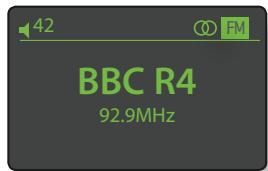
Note: L'icône des deux cercles emboîtés l'un dans l'autre dans le coin droit de l'écran indique un signal stéréo.
Note: Le seuil de puissance du signal à partir duquel le tuner se bloque et arrête la recherche de stations peut être modifié dans les menus de réglage de l'UnitiQute. Voir Section 4.3.2.
Si les stations sont compatibles RDS, leurs noms, et pas uniquement leurs fréquences, seront affichés. Appuyez sur le bouton info (1) de la télécommande pour afficher séquentiellement toute information sur l'émission, le genre de la station s'il est défini, sa fréquence et la puissance du signal. Si les stations ne sont pas compatibles RDS, la touche info n'affichera que la fréquence de la station.
Quand la recherche s'arrête sur une station, vous pouvez appuyer à nouveau sur prev («) ou next (») pour ignorer la station et reprendre la recherche ou enregistrer la station en tant que préselection en appuyant sur la touche store de la télécommande.
Appuyer sur la touche ok/list de la télécommande permet d'afficher un menu d'options FM à partir duquel vous pouvez sélectionner le mode mono. Le mode mono peut parfois être utile pour réduire le bruit et les interférences.
Quand l'entrée Radio DAB de l'UnitiQute est sélectionnée pour la première fois, elle doit rechercher des stations. Sélectionnez l'entrée DAB et appuyez sur la touche ok/list de la télécommande pour commencer la recherche. La progression de la recherche et le nombre de stations trouvées s'afficheront. Quand la recherche est terminée, l'UnitiQuote ordonnera les stations alphabétiquement et sélectionnera la première station de la liste.
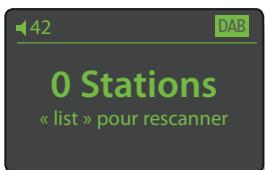
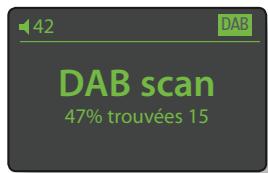
Les stations DAB peuvent être sélectionnées soit alphabétiquement à tour de rôle en appuyant sur les touches prev («) ou next (▶) de la télécommande, soit en mode liste en appuyant sur la touche ok/list de la télécommande et en parcourant la liste de stations. Utilisez les touches haut (▲) et bas (▼) de la télécommande pour faire dérouler la liste et la touche ok/list pour sélectionner une station. Dans les listes longues, les touches numériques/texte de la télécommande peuvent être utilisées pour parcourir plus rapidement la liste suivant l'ordre alphabétique.
Une fois la station sélectionnée, vous pouvez appuyer sur la touche info (1) de la télécommande pour afficher séquentiellement le genre de la station, la puissance du signal, le début et toute autre information concernant l'émission.
6.3 Tuner iradio - rechercher des stations
Lorsque l'unité est connectée à un réseau avec accès à Internet à haut débit, il téléchargera automatiquement la liste de stations de radio Internet disponibles. Quand l'entrée iRadio est sélectionnée ultérieurement, un
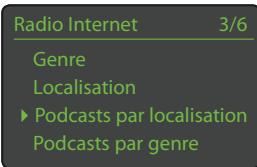
menu en mode liste s'affiche et indique toutes les stations disponibles ordonnées par localisation, genre, localisation du podcast, genre du podcast, nouvelle station et stations les plus populaires. L'écran entrera automatiquement en mode liste et les touches haut (▲), bas (▼), gauche (↓) et ok/list pourront donc être utilisées pour parcourir les menus et sélectionner les stations. Dans les listes longues, les touches numériques/texte de la télécommande peuvent être utilisées pour parcourir plus rapidement la liste suivant l'ordre alphabetique.
Quand une station est sélectionnée, l'écran de l'UnitiQute sortira du mode liste pour revenir en mode normal. Pour entrer à nouveau en mode liste afin de continuer à parcourir les listes des et sélectionner des stations, appuyez sur la touche ok/list de la télécommande.
En appuyant sur la touche info (i) de la télécommande quand une station est en cours de diffusion, vous pouvez afficher le nom de la station (stream), le temps écoulé, des informations sur le flux de données, le niveau de tampon et toute information disponible sur l'émission.
Note : Le niveau de tampon indique la quantité de données stockées dans l'UnitiQute et reflète la capacité du réseau à fournir les données au début nécessaire.
UnitiQute : tuner radio multi-mode
Il est possible qu'une station de radio Internet soit « hors ligne » et ne soit pas disponible quand elle est sélectionnée. Si cela se produit, un message d'alerte affichera.
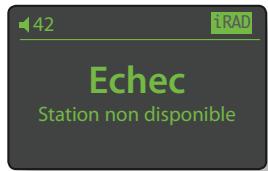
Note: Si l'UnitiQute est mise en sourdine pendant plus de cinq minutes pendant qu'une station de radio Internet est sélectionnée, le flux de données sera interrompu afin d'économiser la bande passante du réseau. Le flux redémarre dès que la sourdine est désactivée.
6.4 Ajouter des stations iradio
Le site web Naim Radio Guide permet d'ajouter des stations iRadio qui ne font pas partie de la liste des téléchargements standard de l'UnitiQute. Pour accéder au site et télécharger les stations, veuillez suivre les étapes suivantes.
- À l'aide d'un ordinateur connecté au même réseau que l'UnitiQute, accédez à la page : http://naim.vtuner.com
- Entrez l'identification (ID) de votre UnitiQute à l'endroit indiqué sur la page web. L'ID de l'appareil est son adresse MAC. Pour connaître votre adresse MAC, allez dans Réglages > Réglages usine > Statut du système > MAC.
Note : Vous pouvez enregistrer un nom d'utilisateur et un mot de passe afin que l'adresse MAC ne soit pas requise lors de visites ultérieures.
Pour ajouter des stations, suivez le lien Mes stations ajoutées et remplissez les champs d'information nécessaires. Cliquez sur la flèche pour compléter la procédure. - Les stations ajoutées seront alors visibles sur la page d'accueil du site Naim Radio Guide. Pour accéder aux stations à partir de l'UnitiQute, sélectionnez l'entrée iRadio, puis Stations ajoutées.
6.5 Enregistrer des prérélections
Quand la touche store de la télécommande est appuyée, l'écran affiche un menu qui permet de confirmer l'enregistrement de la préselection et offre la possibilité de renommer ou de supprimer une préselection enregistrée.
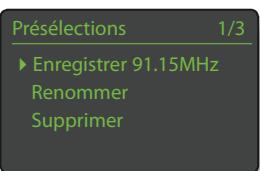
La sélection de l'option enregistrer ouvre un menu qui permet d'enregistrer la station en tant qu'une des quarante préselections possibles. Faites défiler jusqu'à l'emplacement désiré et appuyez sur ok/list.
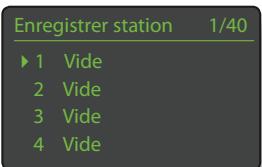
La sélection de Renommer permet d'ouvrir un menu qui offre la possibilité de renommer une station précédemment enregistrée. Naviguez jusqu'à la préselection à renommer et appuyez

sur la touche ok/list pour ouvrir un écran de saisie de texte. Utilisez les touches numériques/texte de la télécommande en mode saisie de texte pour sélectionner les caractères. Appuyez sur la touche ok/list pour sauvegarder le nouveau nom de la préselection. Voir Section 3.8 pour une description complète de la saisie de texte.
La sélection de Supprimer ouvre une liste de préseLECTIONs. Faites défiler jusqu'à la préselection souhaitée et appuyez sur la touche ok/list.
Note : Les opérations concernant les préselections (enregistrer, renommer ou supprimer) ne peuvent pas être exécutées directement en mode liste. La touche store doit être appuyée quand l'unité est en mode lecture normale pour accéder à ces options.
6.6 Utiliser les présélections
Pour sélectionner une préselection, appuyez sur la touche preset de la télécommande pour ouvrir le menu Préselections. Faites défiler jusqu'à la préselection souhaitée et appuyez sur la touche ok/list.
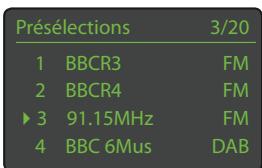
Note: Le menu Présélections affiche les présélections enregistrées dans les trois modes de radio de l'Unitiquête (FM, DAB, iRadio). La sélection d'une présélection dans un mode de radio autre que celui en cours fera basculer l'Unitiquête automatiquement dans ce mode.
Note: Il est possible qu'une station de radio Internet enregistrée en tant que préselection soit « hors ligne » et ne soit pas disponible quand elle est sélectionnée ultérieurement. Si cela se produit, un message d'alerte s'affichera.
Note: Si vous appuyez sur la touche preset, la liste des pré-sélections s'affichera, quel que soit l'entrée sélectionnée en cours.
7. L'interface audio upnptm de l'unitiquate
En plus de fournir la connexion réseau nécessaire à la diffusion de radio internet, l'interface réseau de l'UnitiQute permet la transmission en continu (streaming) et la lecture de fichiers audio stockés sur des serveurs UPnP™. L'UnitiQute doit être connecté, soit par WiFi soit par câblage ethernet, à un routeur réseau. Si le routeur fournit une connexion à internet, il doit incorporer un pare-feu (firewall). Si l'UnitiQute est déjà connecté à un réseau, commencez par sélectionner l'entrée UPnP™.
7.1 Serveurs upnp™
Les serveurs UPnP™ comportent une application logicielle qui permet à l'unité, ou à tout autre lecteur compatible UPnP™, de lire des fichiers audio stockés et transmis en continu par un autre dispositif sur le réseau. Le serveur UPnP™ est en général un ordinateur domestique MAC ou PC, bien que certains lecteurs NAS (Network Attached Storage) comportent une application UPnP™.
La version 11 ou ultérieure de Windows Media™ Player intègre un serveur UPnP™ et il existe aussi une variété d'applications tierces UPnP™ qui sont compatibles avec les systèmes d'exploitation Windows et Macintosh.
Dans le cas du serveur UPnP™ Windows, les étapes suivantes doivent être suivies avant que de la musique puisse être transmise en continu vers l'UnitiQute :
- S'assurer que la version 11 ou ultérieure de Windows Media™ Player est installée
- Activer le partage de fichiers dans Windows Media™ Player. À partir de la boîte de dialogue Options de Media Player, sélectionner Bibliothèque > Configurer le partage... puis sélectionner Partager mes fichiers multimédia
- S'assurer que le pare-feu (firewall) est configuré pour permettre le partage de fichiers.
7.2 Compatibilité des fichiers audio
Les fichiers audio stockés sur les serveurs UPnP™ rattachés au réseau peuvent être en format MP3, AAC, FLAC, WMA, WAV ou Ogg Vorbis. Les fichiers doivent être libres de toute restriction de lecture liée à la gestion des droits numériques tels que le système FairPlay de Apple iTunes.
7.3 Scanner les serveurs et dire des fichiers
Lorsque l'entrée UPnP™ est sélectionnée, une liste de serveurs UPnP™ disponibles sur le réseau s'affichera. L'écran entrera automatiquement en mode liste et les touches haut (▲), bas (▼) et ok/list pourront donc être utilisées.
pour parcourir et sélectionner le serveur Desired.
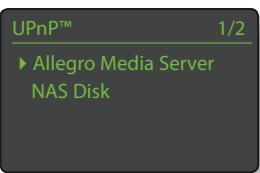
Note: Allegro Media Server (montré en illustration) est une application Media Server UPnP™ qui est exécutée sur des PC Apple ou Windows et donne accès à des fichiers média et aux contenus de bibliothèque iTunes.
à partir de lecteurs média UPnP™ tels que l'Uniqute.
La manière dont le serveur UPnP™ est installé définira comment les fichiers audio et les listes de lecture qu’il contient seront listées et affichées. Dans la plupart des cas, l’installation par défaut listera et affichera les fichiers par artiste et album, mais il se peut que des listes de lecture prédéfinies soient disponibles.
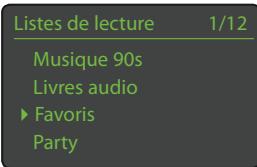
Note: Les listes de lecture ne peuvent pas être générées ou stockées localement par l'UniteQute. Celles-ci doivent résider sur le serveur UPnP™ pour pouvoir être lues.
La sélection d'une des options en utilisant les touches haut
(), bas () et ok/list permet d'afficher un menu indiquant les éléments qui entrent dans la catégorie sélectionnée. Une catégorie entière peut être sélectionnée pour la lecture en utilisant les touches haut (), bas (), suivie de play/pause ()
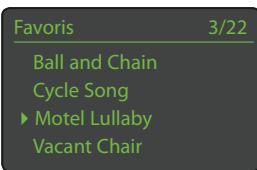
Autrement, la sélection d'une catégorie en utilisant les touches haut (▲), bas (▼) suivie de ok/list affichera la liste entière des pistes contenues dans cette catégorie. Les pistes peuvent alors être sélectionnées pour la lecture en utilisant les touches haut (▲), bas (▼) et ok/list.
Dans les listes longues, les touches numériques/texte peuvent être utilisées pour parcourir la liste plus rapidement par ordre alphabétique.
Une fois que la lecture est en cours, l'écran de l'UnitiQute sortira du mode liste pour revenir au mode normal, mode dans lequel les touches de transport de la télécommande (▶▶▶) peuvent être utilisées pour contrôler la lecture. Pour revenir au mode liste afin de continuer à parcourir la liste et à sélectionner des pistes, appuyez sur la touche ok/list.
En appuyant sur la touche info (1) de la télécommande pendant la lecture, vous pouvez afficher le nom du serveur, le niveau de tampon, le temps de piste écoulé et des informations relatives au flux de données (fichier audio).
Note : Le niveau de tampon indique la quantité de données stockées dans l'UnitiQute et reflète la capacité du réseau à fournir les données au début nécessaire.
8. L'interface usb/ipod de l'unitiqute
L'UnitiQute peut lire des fichiers audio stockés sur des clés USB, des iPods et iPods Touch d'Apple qui sont connectés à la prise USB en façade. Commencez par insérer une clé USB ou par connecter un iPod à la prise USB, puis sélectionnez l'entrée USB/iPod.
8.1 Compatibilité média et fichiers USB
Les clés USB doivent être en format Windows/DOS (FAT/FAT32) pour pouvoir être utilisées avec l'UnitiQute. Les formats Macintosh ne sont pas compatibles.
L'UnitiQute peut lire des fichiers audio stockés sur des clés USB s'ils sont dans les formats suivants : MP3, AAC, FLAC, WAV, WMA et Ogg Vorbis. Les fichiers doivent être libres de toute restriction de lecture liée à la gestion des droits numériques tels que le système FairPlay de Apple iTunes.
8.2 Compatibilité et recharge de l'iPod
L'interface audio USB de l'UnitiQute est compatible avec les modèles d'iPod de la 5ème génération et tous les modèles d'iPod Touch.
L'UnitiQute peut lire des fichiers audio iPod s'ils sont dans les formats suivants: MP3, AAC, FLAC, WAV, WMA, Apple Lossless et Ogg Vorbis. Les fichiers doivent être libres de toute restriction de lecture liée à la gestion des droits numériques tels que le système FairPlay de Apple iTunes.
La batterie de l'iPod se rechargera par défaut lorsque l'iPod est connecté et qu'une autre entrée de l'UnitiQute est sélectionnée. Les options de recharge de l'iPod peuvent être modifiées dans le menu de réglages de l'entrée USB/iPod. Voir Section 4.3.6.
8.3 Parcourir et lire des fichiers USB
Lorsqu'une clé USB est insérée ou qu'un iPod est connecté, et que l'entrée USB/iPod de l'UnitiQute est sélectionnée, l'écran entrera en mode liste et affichera l'arborescence des fichiers audio stockés. Utilisez les touches haut (▲),
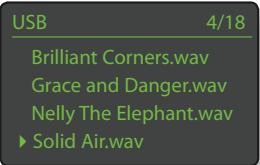
bas (), gauche (←) et ok/list de la télécommande pour parcourir et sélectionner des éléments.
Note : Une clé USB ou un iPod peut être branché ou débranché à tout moment sans risque de dommage.
La sélection d'un dossier affichera la liste des fichiers qu'il contient et la sélection d'un seul fichier commencera la lecture. Tous les fichiers contenus dans un dossier seront lus. La lecture peut se faire dans un ordre aléatoire si vous appuyez sur la touche
shuffle () de la télécommande.
Dans les listes longues, les touches numériques/texte peuvent être utilisées pour parcourir la liste plus rapidement par ordre alphabétique.
Une fois la lecture en cours, l'écran de l'UnitiQute sortira du mode liste pour revenir en mode normal, mode dans lequel les touches de transport (▶▶■ ⇌▶) peuvent être utilisées pour contrôler la lecture. Pour revenir en mode liste afin de continuer à parcourir la liste et sélectionner d'autres éléments, appuyez sur la touche ok/list.
Pendant la lecture, appuyer sur la touche info (1) de la télécommande vous permettra d'afficher séquentiellement des informations relatives au flux de données et au temps de piste écoulé.
9. Spécifications de l'unitiquête
Sorties Audio : Sortie enceinte
Sortie préamp (L+R RCA)
Sortie préamp: 775mV, 22Ω
Charge de sortie préamp : 10kΩ minimum
Réponse en fréquence : 20Hz - 50kHz
Rapport signal-à-bruit (SNR) : 80dB
Réponse en phase : Phase linéaire, phase absolue correcte
Puissance de sortie : 30W par canal pour 8Ω
45W par canal pour 4Ω
Autres sorties : Casque, jack 3,5mm
Numérique S/PDIF, BNC 75Ω (plus adaptateur RCA phono)
Entrée antenne radio : Type F (plus adaptateur PAL)
Entrées analogiques: Jack 3,5mm sur la façade
1 x paire RCA
Entrées numériques : 5 x S/PDIF (2 x optiques TOSLINK, 2 x coaxiales, 1 x miniTOS)
LINK 3,5mm)
Surcharge entrée analogue: 33,8dB (entree facaide)
27dB (entree RCA)
USB : Prise sur la façade
Autres entrées : Ethernet
Entrée IR : Façade
RS232: Panneau arrêté
Commande sourdine: Logo sur la façade
Formats audio supportés : Radio Internet (WMA, Flux MP3, MMS)
Listes de lecture (M3U, PLS)
MP3, AAC (jusqu'à 320kBits/s, CBR/VBR)
Apple Lossless (depuis un iPod)
Fichier au format Windows Media (jusqu'à 320kBits/s)
WAV, FLAC, Ogg Vorbis
Tension d'alimentation : 100V, 115V ou 230V, 50/60Hz
Consommation en veille : 25 Watts
Dimensions (H× L× P) : 87× 207× 314mm
Poids: 5,6Kg
Poids à l'expédition : 7,1Kg
Dimensions à l'expédition : 240 x 370 x 500mm (H x L x P)
Finition : Noire
- INTRODUCTION À L'UNITIQUÊTE 1
- UNITÉ: INSTALLATION ET CONNEXION 2
- FONCTIONNEMENT DE L'UNITIQUÊTE 5
- RÉGLAGES DE L'UNITIQUÊTE 9
- L'AMPLIFICATEUR INTÉGRÉ DE L'UNITÉ 15
- LE TUNER RADIO MULTI-MODE DE L'UNITUDE 16
- L'INTERFACE AUDIO UPN™ DE L'UNITUDE 18
- L'INTERFACE USB/IPOD DE L'UNITIQUTE 19
- SPÉCIFICATIONS DE L'UNITIQUÊTE 20
- INTRODUCTION À L'UNITIQUÊTE
- 1.1.1 ENTRÉES
- 1.1.2 SORTIES DE SIGNAL
- 1.1.3 SORTIES ENCEINTE
- 1.3 L'INTERFACE AUDIO UPNP™
- UNITIQUÊTE: INSTALLATION ET CONNEXION
- 2.2 BRANCHEMENT À L'ALIMENTATION SECTEUR
- 2.3 BRANCHEMENT DE L'ANTENNE DAB/FM
- 2.4.1 ENTRÉES DE SIGNAL AUDIO
- TYPE
- PRISE
- 2.4.2 SORTIES DE SIGNAL AUDIO
- SORTIE
- 2.5 SORTIES ENCEINTES
- 2.6 SORTIE CASQUE
- 2.7 COMMUTATEUR SIGNAL GROUND (MASSE SIGNAL)
- 2.8 INTERFACE USB/IPOD
- 2.9.1 CONNEXION À UN RÉSEAU CÂBLE
- 2.9.2 CONNEXION À UN RÉSEAU WIFI
- 2.9.3 RÉGLAGES DU RÉSEAU
- 2.10 PRISES DE CONTRÔLE
- FONCTIONNEMENT DE L'UNITIQUÊTE
- 3.2 ÉCRAN D'AFFICHAGE EN FAÇADE (MODE LECTURE NORMALE)
- 3.4 ÉCRAN D'AFFICHAGE EN FAÇADE (MODE RÉGLAGES)
- 3.5 LA TÉLÉCOMMANDE DE L'UNITIQUÊTE
- 3.7.1 TOUCHES EN MODES NORMAL ET LISTE/RÉGLAGES
- 3.7.2 TOUCHES EN MODE LECTURE NORMALE
- 3.6 SAISIE DE TEXTE DANS L'UNITÉ
- RÉGLAGES DE L'UNITIQUÊTE
- 4.1 L'ACCUEIL DU MENU RÉGLAGES
- CONNEXION
- ÉCRAN EN
- 4.2 LE MENU LANGUE
- 4.3 LE MENU ENTRÉES
- PARAMÈTRE OPTIONS
- 4.4 LE MENU ENCEINTES
- UNITIQUTE : RÉGLAGES
- 4.5 LE MENU CASQUE
- 4.6 LE MENU CONNEXION RÉSEAU
- 4.6.1 RÉGLAGE DE LA CONNEXION RÉSEAU WIFI
- ÉCHEC
- 4.6.2 CONNEXION À UN RÉSEAU NON-DHCP (STATIQUE)
- 4.7 LE MENU SORTIE NUMÉRIQUE
- 4.8 LE MENU ÉCRAN EN FAÇADE
- SOURDINE EN
- 4.9 LE MENU TÉLÉCOMMANDE
- 4.9.1 FONCTIONS DES TOUCHES DE NAVIGATION
- 4.9.2 ATTRIBUTION DES TOUCHES D'ENTRÉE
- TOUCHES D'ENTRÉES UNITIQUETE TÉLÉCOMMANDE ATTRIBUÉES
- 4.9.3 TOUCHES DE NAVIGATION DE LA TÉLÉCOMMANDE
- 4.9.4 TOUCHES DE SÉLECTION DES ENTRÉES
- 4.10 LE MENU RÉGLAGES USINE
- OPTIONS
- L'AMPLIFICATEUR INTÉGRÉ DE L'UNITUDE
- 5.1 SÉLECTIONNER LES ENTRÉES
- 5.2 CONTRÔLE DU VOLUME
- 5.3 AFFICHAGE DE L'AMPLIFICATEUR
- 5.4 SORTIES DE SIGNAL
- 5.5 ANOMALIES DE FONCTIONNEMENT DE L'AMPLIFICATEUR : MESSAGES D'ALERTE
- LE TUNER RADIO MULTI-MODE DE L'UNITUDE
- 6.3 TUNER IRADIO - RECHERCHER DES STATIONS
- UNITIQUTE : TUNER RADIO MULTI-MODE
- 6.4 AJOUTER DES STATIONS IRADIO
- 6.5 ENREGISTRER DES PRÉRÉLECTIONS
- 6.6 UTILISER LES PRÉSÉLECTIONS
- L'INTERFACE AUDIO UPNPTM DE L'UNITIQUATE
- 7.1 SERVEURS UPNP™
- 7.2 COMPATIBILITÉ DES FICHIERS AUDIO
- 7.3 SCANNER LES SERVEURS ET DIRE DES FICHIERS
- L'INTERFACE USB/IPOD DE L'UNITIQUTE
- 8.1 COMPATIBILITÉ MÉDIA ET FICHIERS USB
- 8.2 COMPATIBILITÉ ET RECHARGE DE L'IPOD
- 8.3 PARCOURIR ET LIRE DES FICHIERS USB
- SPÉCIFICATIONS DE L'UNITIQUÊTE
Marque : NAIM1
Modèle : UNITIQUTE
Catégorie : Lecteur audio