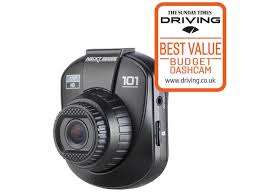
IN CAR CAM 101 GO - Caméra de tableau de bord NEXT BASE - Notice d'utilisation et mode d'emploi gratuit
Retrouvez gratuitement la notice de l'appareil IN CAR CAM 101 GO NEXT BASE au format PDF.


| Type de produit | Caméra de tableau de bord |
| Marque | NEXT BASE |
| Modèle | IN CAR CAM 101 GO |
| Dimensions | 68,1 x 57,7 x 37,4 mm |
| Poids | 56 g |
| Alimentation | 5V/150mA via adaptateur 12-24VCC (fourni) |
| Résolution du capteur | 1 Mégapixel (CMOS) |
| Lentille | 4G, angle 120°, ouverture F2.0 |
| Résolution d'enregistrement | 1280 x 720 à 30 ips (par défaut) |
| Format d'enregistrement | AVI |
| Taille d'écran | 2 pouces (4:3) |
| Résolution d'écran | 960 x 240 pixels |
| Carte mémoire | micro SD/SDHC, classe 6-10, jusqu'à 32 Go (non fournie) |
| Batterie interne | Lithium-ion 3,7V/140mAh |
| Autonomie batterie | Environ 15 minutes d'enregistrement |
| Fusible de l'adaptateur | Fusible en verre 2A 20mm |
| Angle de vue | 120° |
| Fonctions principales | Enregistrement en boucle, capteur G, protection d'urgence, marche/arrêt automatique, mode photo, microphone intégré |
| Sortie vidéo | Prise jack 2,5mm (vidéo/audio), câble non fourni |
| Logiciel de lecture recommandé | VLC Media Player (gratuit) |
| Entretien et nettoyage | Nettoyer la lentille avec un chiffon doux ; ne pas exposer à l'humidité |
| Sécurité | Ne pas ouvrir, ne pas exposer à l'eau, utiliser uniquement l'adaptateur fourni |
| Pièces détachées et réparabilité | Aucune pièce détachée disponible ; réparation par un professionnel qualifié |
FOIRE AUX QUESTIONS - IN CAR CAM 101 GO NEXT BASE
Questions des utilisateurs sur IN CAR CAM 101 GO NEXT BASE
0 question sur cet appareil. Repondez a celles que vous connaissez ou posez la votre.
Poser une nouvelle question sur cet appareil
Téléchargez la notice de votre Caméra de tableau de bord au format PDF gratuitement ! Retrouvez votre notice IN CAR CAM 101 GO - NEXT BASE et reprennez votre appareil électronique en main. Sur cette page sont publiés tous les documents nécessaires à l'utilisation de votre appareil IN CAR CAM 101 GO de la marque NEXT BASE.
MODE D'EMPLOI IN CAR CAM 101 GO NEXT BASE
Sommaire
PRECAUTIONS 04 FICHE TECHNIQUE 05 CONTENU DE LA BOITE 06 CARACTERISTIQUES DU PRODUIT 07 PIECES & COMMANDES 08 INSTALLATION DANS LE VEHICULE 10 REMARQUES CONCERNANT L'INSTALLATION 12 MODEVIDEOS 13 RéGLAGES DU MODE VIDEO 14 MODE PHOTO 16 RéGLAGES DU MODE PHOTO 17 MODE LECTURE-FICHIERSVIDEO 18 MODE LECTURE-FICHIERS PHOTO 19 MENUDECONFIGURATION 20 LECTURE DES FICHIERSDVIDEOSUR UN ORDINATEUR 21 CONNEXION A UN ORDINATEUR 22 SORTIE AUDIO / VIDEO 22 RÉSOLUTION DES PROBLEMES 23
Veuillez lire attentivement ce manuel avant de procéder à l'installation et gardez-le pour vous y référer dans le futur. Il vous sera utile si vous rencontrez un problème.
AVERTISSEMENT: Ne pas exposer ce produit à la pluie, à l'humidité ou à l'eau sous aucune circonstance, cela risquerait d'entraîner un electrochoc et un départ de feu.
CAUTION: Pour réduire le risque d'électrochoc, n'effectuer aucune réparation autre que celles containues dans le manuel d'utilisation à moins d'être qualifié pour le faire.
Faites réparer l'appareil par un technicien de service qualifié si :
L'appareil a été exposé à la pluie ou à l'eau.
L'appareil ne semble pas fonctionner normalement.
L'appareil montre un changement significatif de la performance.
LCD: Un écran à cristaux liquides (LCD) est un composant complexe multicouche, contenant 691.200 pixels. Les pixels peuvent cependant devenir défaillants pendant la durée de vie normale de l'appareil.
1 pixel = 0,00014% de taux de défaillance,
Un pixel défaillant par année d'utilisation est un taux normal et ne constitue pas un problème.
WEEE: Directive sur le traitement des déchets d'équipements électriques et électroniques et/ou de batteries par les utilisateurs privés dans l'Union Européenne. Ce symbole sur le produit ou sur son emballage indique que ce produit ne peut pas être jeté avec les ordures ménagères. Ces déchets doivent être traités via le système de reprise applicable au recyclage des équipements électroniques et/ou des batteries. Pour plus d'informations, veuillez contacter votre centre local de recyclage des déchets ménagers.
NE PAS ESSAYER DE RÉPARER L'APPAREIL VOUS-MÊME!
FICHE TECHNIQUE
| Numéro de Modèle / Nom | NBDVR101 / NEXTBASE iN-CAR CAM 101 Go |
| Alimentation Requise | 5V/150mA |
| Alimentation | Câble de branchement sur l'alimentation électrique de la voiture : 12-24VCC (fourni)Type de fusible : Fusible en verre à fusion rapide 20mm 2ASortie : 5VCC |
| Résolution du Capteur | 1M Pixel (1,000,000 Pixels) |
| Type de Lentille / Angle / Ouverture | 4G / 120° / F2.0 |
| Résolution d'enregistrement (Paramètre par défaut) | 1280 x 720 @ 30fps |
| Format d'enregistrement | AVI |
| Taille de l'écran / Format | 2,0 pouces / 4:3 |
| Résolution de l'écran | 960 (L) X 240 (Ht) pixels x RGB |
| Lecteur de Carte | Carte micro SD SDHC, Classe 6-10, <=32GB |
| Carte SD (Type recommendsé) | 8-32GB Classe 10 (30mb/s) de marque (non fournie) |
| Capacité d'enregistrement de la carte SD (basée sur les paramètres par défaut) | 8GB = 60 minutes d'enregistrement16GB = 120 minutes d'enregistrement32GB = 240 minutes d'enregistrement |
| Logiciel de lecture sur ordinateur推薦é | VLC Media Player (déchéchargeable gratuitement sur www.videolan.org/vlc) |
| Sortie Videoe | Prise jack 2,5mm (vidéo/audio), cable NON fourni. |
| Batterie Interne | Lithium-ion 3,7V/140mAh.La batterie est concise pour permettre à la camera de fonctionner pendant encore 15 minutes environ (durée d'enregistrement) en cas de coupure de l'alimentation dans le véchicule.N'est pas concise comme une source d'énergie alternative pour replacer l'adaptateur de VOiture fourni. |
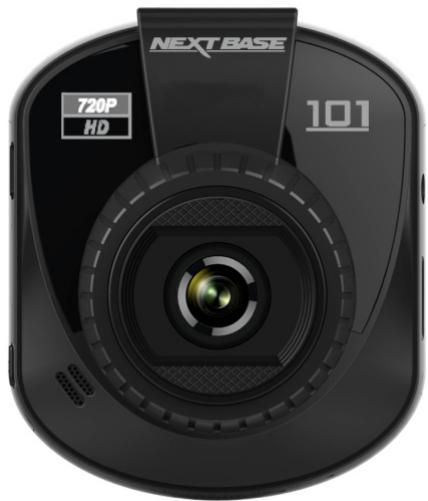
| Dimensions / Poids | 68,1 x 57,7 x 37,4mm, 56g |
Contenu de la boite
Veuillez vérifier le contenu de votre boîte iN-CAR CAM, en suivant la liste ci-dessous.
| iN-CAR CAM | Support |
| Câble Adaptateur | Câble USB |
| Guide de Démarrage Rapide | Manuel d'utilisation |
L'appareil des produits peut être légèrement différent de celui présenté ci-dessus.
Nous vous remercions d'avoir acheté le produit NEXTBASE iN-CAR CAM, dans cette section, nous allons exposer quelques-unes des fonctionnalités de cet appareil.
Écran LCD couleur 2 pouces 4:3
Un écran large pour une utilisation et un visionnage facilités des videos et photos enregistrées.
Captiveur CMOS 1,0m pixel
Permet un enregistrement de haute qualité, haute résolution jusqu'à 1280 x 720P.
Objectif grand angle
L'objet grand angle permet un enregistrement optimal de la vue devant vous.
Capteur g/protection des fichiers
En cas d'impact, l'appareil pourrait automatiquement « protéger » les enregistrements, empêchant ainsi l'écrasement du fichier.
Les fichiers vidéo peuvent également être « protégés » lorsqu'ils sont visionnés dans le mode lecture.
Fonction directe de protection (« un toucher »)
Touché de fonction directe (bouton « Une toucher ») permettant de protéger l'enregistrement en cours en cas de situation d'urgence.
Technologie marche / arrêt automatique
L'in-CAR CAM détecte une arrivée de courant dans l'allume-cigare lors de l'allumage du véhicule et démarrera automatiquement l'enregistrement.
Lorsque le contact est coupé, l'in-CAR CAM effectuera un processus d'arrêt automatique.
Appareil photo
Prend des photos pour garder une trace photographique d'un incident.
Micro et haut-parleur intégrés
Permet un enregistrement audio pour accompagner l'enregistrement vidéo. Fonction utile en cas d'incident.
Fonction lecteur de carte
Une fois connecté à un ordinateur à l'aide du câble USB fourni, l'appareil peut servir de lecteur de carte.
Batterie interne
La batterie au lithium polymère permet à l'iN-CAR CAM de fonctionner en cas de coupure de l'alimentation dans le véhicule.
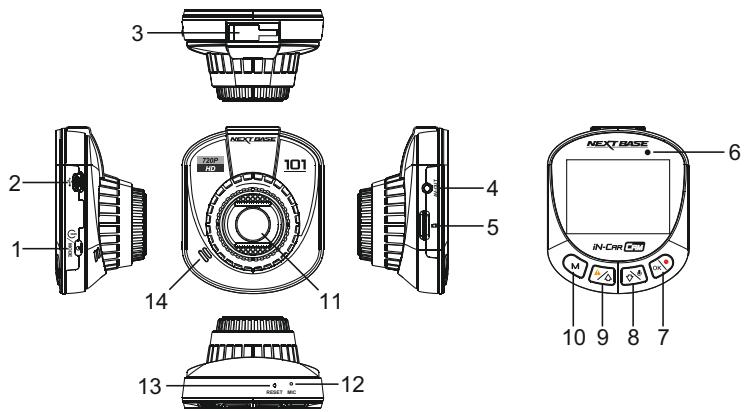
1. MARCHE - arrêt / mode
Marche - Arrêt :
Maintenir appuyé pendant 2 secondes pour allumer/éteindre l'iN-CAR CAM.
Mode:
Appuyer pour sélectionner parmi les modes vidéo/photo/lecture.
2. Connecteur MINI USB
Brancher le cable de branchement sur l'alimentation électrique de la voiture fourni sur cet emplacement.
Également utilisé pour connecter l'appareil à un ordinateur à l'aide du câble mini USB.
3. Point de fixation
Attacher le support à cet emplacement.
5. Emission CARTE mémoire
Insérer la carte micro SD à cet emplacement. Compatible avec les cartes SDHC <=32GB, Classe 6-10.
6. Indicateur LED (deux couleurs)
ROUGE = Appareil allumé / ROUGE clignotant = Enregistrement en cours
BLEU = Batterie en cours de recharge
7. Enregistrement / OK
Enregistrement :
Appuyer pour démarrer ou arrêter un enregistrement en mode video, ou pour prendre une photo en mode photo.
OK:
Appuyer pour confirmer une sélection effectuée dans les différents menus.
8. Microphone/bas
Microphone :
Appuyer pour arrêter l'enregistrement audio pendant un enregistrement video, appuyer de nouveau pour redémarrer l'enregistrement audio.
Bas :
Appuyer sur cette touche pour vous déplacer vers le bas dans les menus.
9. Protection d'urgence des fichiers / HAUT
Protection d'urgence des fichiers :
Appuyer sur cette touche pour protéger l'enregistrement en cours en cas de situation d'urgence.
Haut :
Appuyer sur cette touche pour vous déplacer vers le haut dans les menus.
10. MENU / économiseur d'écran
Menu :
Appuyer pour ouvrir le menu du mode actuellement sélectionné, appuyer deux fois pour ouvrir le menu de configuration.
Remarque : Il n'est pas possible d'accéder aux menus lorsqu'un enregistrement est en cours.
Économiseur d'écran :
Pendant un enregistrement, maintenir appuyé pendant 2 secondes pour activer l'économiseur d'écran.
Appuyer sur n'importe quel bouton pour réactiver l'écran.
12. Microphone
Allumer / éteindre le microphone depuis le menu de configuration pour activer/désactiver la fonction d'enregistrement audio.
13. Réinitialisation
Appuyer pour réinitialiser l'iN-CAR CAM.
Installation dans le vehicule
- Insérer une carte micro SD compatible (classe 6 ou supérieure), en prenant soin de respecter le sens d'insertion correct (contacts métalliques tournés vers l'arrière de l'appareil). Faire glisser la carte mémoire dans la fente jusqu'à ce qu'elle s'enclenche en position (clic). Ne pas insérer la carte mémoire lorsque l'IN-CAR CAM est allumée. La carte mémoire pourrait être endommagée.
Remarque:
- Si nécessaire, utiliser le bord d'une petitepiece de monnaie (ou objet similaire) pour pousser la carte mémoire dans son emplacement. Pousser à nouveau la carte vers l'intérieur pour la faire sorting.
- Attacher l'appareil au support pare-brise fourni, en faisant attention à ce que la languette de verrouillage soit correctement fixée (déclic).
- Enlever le film plastique protecteur de la ventouse. Sélectionner la position souhaitée du support sur le pare-brise et nettoyer le pare-brise pour une bonne adhésion entre le support et le verre. Tout en maintenant la ventouse sur le verre, tourner la roue de verrouillage dans le sens des aiguilles d'une montre pour fixer le support au pare-brise. S'assurer qu'une fois montée, l'in-CAR CAM se trouve dans la zone des essuie-glaces pour permettre une belle visibilité par temps pluvieux.
Installation dans le vehicule (suite)
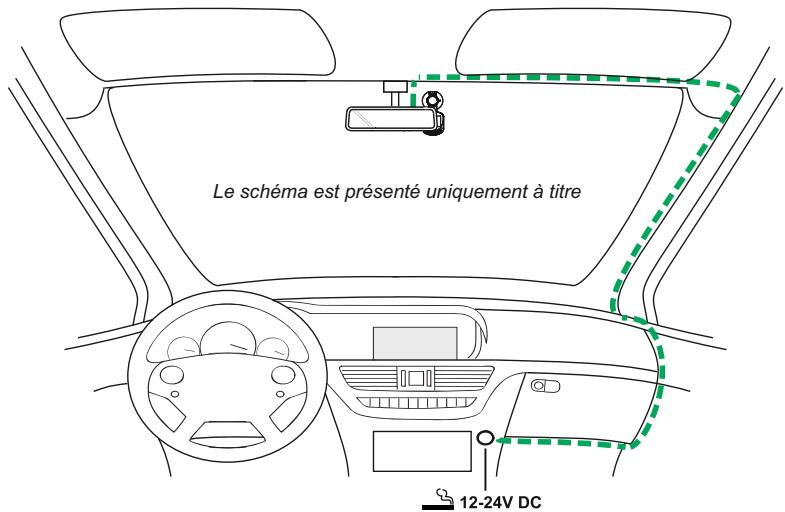
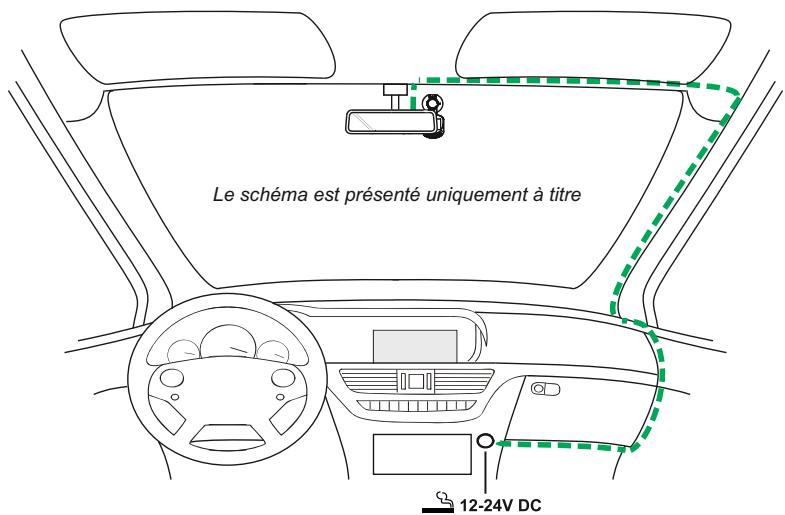
- Brancher l'adaptateur de voiture fourni à l'appareil, puis à la prise 12-24VCC de votre véhicule. L'in-CAR CAM s'allumera automatiquement et commencera à enregistrer dès que le courant sera disponible.
Dans certains véhicules, l'alimentation est fournie lorsque les branchements sont faits, dans d'autres, l'In-CAR CAM se mettra en marche à l'allumage du véhicule.
Remarque :
- Ne JAMAIS brancher l'iN-CAR CAM directement à une alimentation 12V, l'appareil pourrait être endommagé.
- Utiliser UNIQUEMENT l'adaptateur de voiture fourni dans la boîte pour fournir une alimentation de 5VCC à l'in-CAR CAM.
Remarques concernant l'installation
Veuillez lire et suivre attentivement les remarques ci-dessous avant d'installer l'in-CAR CAM dans votre véhicule.
Conformément aux instructions d'installation, il est recommandé d'in-CAR CAM de manière à ce qu'elle ne bloque pas le champ de vision du conducteur sur la route, de préférence du côté passager et à l'arrière du rétroviseur. Bien que l'in-CAR CAM doive couvrir un champ de vision à travers le pare-brise en étant située dans le champ d'action des essuie-glaces, elle doit être installée de façon à ne pas s'immiscer de manière significative dans la zone essuyée. Une intrusion de 40mm dans la zone essuyée est le maximum recommandé.
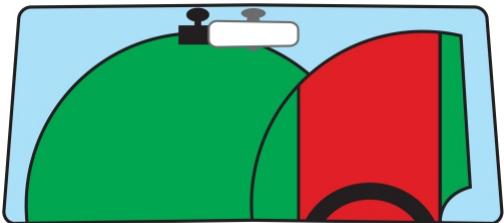
Ne PAS fixer l'IN-CAR CAM devant le conducteur (zone en rouge dans l'illustration ci-dessus).
Lors de l'installation de IIN-CAR CAM dans un vehicule, always placer l'appareil fermement contre le pare-brise et si possible, dissimuler le cable d'alimentation sous le joint interieur du pare-brise. S'assurer que le cable d'alimentation de IIN-CAR CAM n'interfere pas avec les commandes du vehicules, tels que le volant, les pédales ou le levier de vitesse.
Ne PAS fixer l'in-CAR CAM dans le champ d'action des coussins gonflables de protection ou de manière à bloquer les rétroviseurs.
Nettoyer le pare-brise à l'endroit où vous souhaitez installer l'in-CAR CAM avant de fixer l'appareil; humidifier la ventouse peut également être utile pour assurer une adhésion optimale.
Il est recommandé de ne PAS utiliser l'iN-CAR CAM pendant la conduite du véhicule. La technologie Marche/Arrêt automatique permet de ne pas avoir à faire fonctionner l'appareil pendant la conduite.
Veuillez régler les paramètres ou visionner les enregistrements pendant que le véhicule est à l'arrêt, pas pendant la conduite.
Après que la configuration préliminaire ait été effectuée sur l'in-CAR CAM, configurer l'économiseur d'écran à 10 secondes, l'écran sera ainsi obscurci quelques secondes après le démarrage du véhicule, et l'écran ne sera PAS une distraction pendant la conduite.
Mode VIDEO
L'illustration ci-dessous explique les différentes informations affichées à l'écran lorsque l'iN-CAR CAM est en mode video. Certaines icônes ne s'afficheront que lorsque la fonction correspondante a été sélectionnée dans le menu video, de la manière décrite plus bas sur cette page.
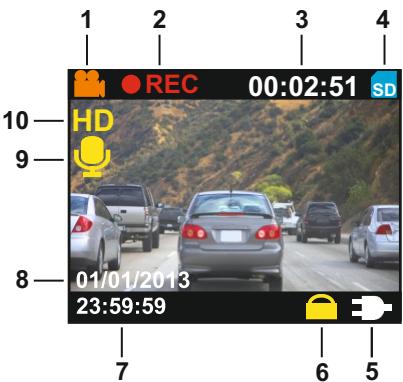
- Icône mode vidéo : Indique que l'iN-CAR CAM est en mode vidéo.
- Indicateur d'enregistrement : S'affiche à l'écran lorsqu'un enregistrement est en cours.
- Durée d'enregistrement : Affiche la durée de l'enregistrement en cours.
- Icône carte mémoire : S'affiche à l'écran lorsqu'une carte mémoire est insérée dans l'appareil.
- Indicateur d'alimentation : Indique si l'iN-CAR CAM est alimentée par l'adaptateur de voiture (comme illustré ci-dessus) ou par la batterie interne.
- Icône fichier protégé : S'affiche lorsqu'un fichier vidéo a été protégé par l'activation du capteur G interne ou via le bouton de protection d'urgence des fichiers de l'IN-CAR CAM.
- Heure: Affiche l'heure.
- Date: Affiche la date.
- Icône d'enregistrement automatique : S'affiche à l'écran lorsque l'enregistrement automatique est activé, lorsqu'il est désactivé, l'icône restera affichée à l'écran mais sera marquée en rouge.
- Résolution : Affiche le mode de résolution actuellement sélectionné
Réglages du mode vidéo
Pour accéder aux réglages du mode vidéo, appuyer sur le bouton MENU (M). Utiliser les boutons UP, DOWN pour sélectionner une option, puis appuyer sur le bouton OK pour confirmer. Il n'est pas possible d'accéder au menu vidéo lorsque l'in-CAR CAM est en train d'enregistrer.
Les paramètres par défaut de l'iN-CAR CAM ont été réglés de manière à permettre une utilisation immédiate de l'iN-CAR CAM sans avoir à changer les paramètres. Cependant, il est recommandé d'explorer ces paramètres afin de se familiariser avec le produit et ses capacités.
Pour changer un réglage, utilisez les boutons HAUT, BAS pour sélectionner une option, puis appuyez sur le bouton OK pour confirmer.
1. Résolution
Sélection de la résolution d'enregistrement, permet d'augmenter ou de diminuer la qualité et la taille des fichiers vidéo enregistrés.
Options : 1280 × 720 ou 640 × 390
Paramètres par défaut : 1280 x 720
Activer / déactiver l'affichage de la date et de l'heure sur les fichiers enregistrés.
Options : Actif ou Désactif
Paramètre par défaut : Actif
3. Enregistrement audio
Démarrer/arrêter le microphone de l'N-CAR CAM.
Options: Active ou Désactivé
Paramètre par défaut: Activé
4. Enregistrement en boucle
Cette fonction permet l'enregistrement continu de l'ensemble du trajet à parcourir, mais l'enregistrement est divisé en séquences de taille gérable. En cas d'incident, vous aurez toujours la série vidéo, consultable ultérieurement dans un format de fichier dérivable gérable.
Lorsque la carte SD est pleine, les enregistrements les plus anciens seront effacés (sauf fichiers protégés), afin de faire de la place pour de nouveaux enregistrements.
Options : 2 Minutes, 3 Minutes ou 5 Minutes
Paramètre par défaut : 3 Minutes
Mode PHOTO
L'illustration ci-dessous explique les différentes informations affichées à l'écran lorsque l'iN-CAR CAM est en mode photo, certaines icônes ne s'afficheront que lorsque la fonction correspondante a été sélectionnée dans le menu photo, de la manière décrite plus bas sur cette page.
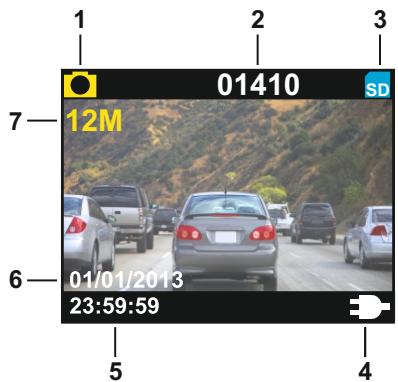
- Icône mode photo : Indique que l'iN-CAR CAM est en mode photo.
- Compte d'images : Affiche le nombre d'images pouvant être mises en mémoire dans la carte en fonction des paramètres actuels.
- Icône carte mémoire : S'affiche à l'écran lorsqu'une carte mémoire est insérée dans l'appareil.
- Indicateur d'alimentation : Indique si l'IN-CAR CAM est alimentée par l'adaptateur de voiture (comme illustré ci-dessus) ou par la batterie interne.
- Heure: Affiche l'heure.
- Date: Affiche la date.
- Résolution: Affiche la taille de l'image.
Réglages du mode PHOTO
Accéder au menu photo en appuyant sur le bouton MENU (M), utiliser les boutons haut et bas pour naviguer dans le menu et appuyer sur OK pour entrer dans l'écran des options.
Pour changer un réglage, utilisez les boutons HAUT, BAS pour sélectionner une option, puis appuyez sur le bouton OK pour confirmer.
1. Résolution
Sélection de la résolution d'enregistrement, permet d'augmenter ou de diminuer la qualité et la taille des fichiers photo enregistrés.
Options : 4032 x 3024 ou 2560 x 1920
Paramètres par défaut: 4032 x 3024
Activer/désactiver l'affichage de la date et de l'heure sur les fichiers enregistrés.
Options : Activer ou Désactiver
Paramètre par défaut : Actif
Mode lecture - fichiers vidéo
L'illustration ci-dessous présente les différentes informations affichées à l'écran lors de la lecture des vidéos. 4 2 3
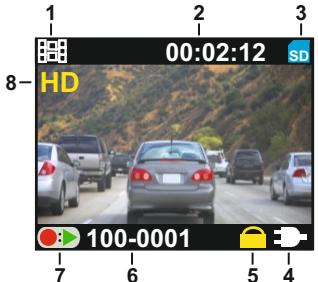
- Icône vidéo : Indique que l'iN-CAR CAM est en train de dire une vidéo.
- Durée d'enregistrement : Affiche la durée du fichier enregistré.
- Icône carte mémoire: S'affiche à l'écran lorsqu'une carte mémoire est insérée dans l'appareil.
- Indicateur d'alimentation : Indique si l'IN-CAR CAM est alimentée par l'adaptateur de voiture (comme illustré ci-dessus) ou par la batterie interne.
- Icône fichier protégé : S'affiche lorsqu'un fichier vidéo a été protégé par l'activation du capteur G interne ou via le bouton de protection d'urgence des fichiers de l'IN-CAR CAM.
- Numéro du fichier : Affiche le numéro du fichier actuel.
- Icône de commande : Appuyer sur le bouton ● » pour dire oumettre en pause le fichier actuellément sélectionné. Utiliser les boutons haut et bas pour sélectionner un fichier.
- Résolution : Affiche la résolution du fichier actuel.
Accéder au menu lecture en appuyant sur le bouton MENU (M), utiliser les boutons haut et bas pour naviguer dans le menu et appuyer sur OK pour entrer dans l'écran des options.
Pour changer un réglage, utilisez les boutons HAUT, BAS pour sélectionner une option, puis appuyez sur le bouton OK pour confirmer.
1. Effacer
Permet d'effacer le fichier actuel ou tous les fichiers.
2. Protégger
Permet de verrouiller/déverrouiller le fichier actuel.
3. Miniatures
Permet d'afficher les fichiers enregistrés sous forme de miniatures, utiliser les boutons haut et bas pour sélectionner un fichier, puis sur OK pour l'ouvrir.
Mode lecture - fichiers PHOTO
L'illustration ci-dessous décrit les différentes informations affichées à l'écran lors de la lecture des photos. 1 2
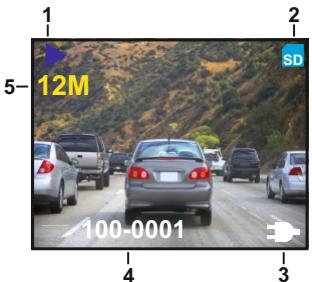
- Icône photo : Indique que l'in-CAR CAM affiche une photo en mode lecture.
- Icône carte mémoire : S'affiche à l'écran lorsqu'une carte mémoire est insérée dans l'appareil.
- Indicateur d'alimentation : Indique si l'iN-CAR CAM est alimentée par l'adaptateur de voiture (comme illustré ci-dessus) ou par la batterie interne.
- Numéro du fichier : Affiche le numéro du fichier actuel.
- Résolution : Affiche la résolution du fichier actuel.
Accéder au menu lecture en appuyant sur le bouton MENU (M), utiliser les boutons haut et bas pour naviguer dans le menu et appuyer sur OK pour entrer dans l'écran des options.
Pour changer un réglage, utilisez les boutons HAUT, BAS pour sélectionner une option, puis appuyez sur le bouton OK pour confirmer.
1. Effacer
Permet d'effacer le fichier actuel ou tous les fichiers.
2. Miniatures
Permet d'afficher les fichiers enregistrés sous forme de miniatures, utiliser les boutons haut et bas pour sélectionner un fichier, puis sur OK pour l'ouvrir.
Remarque :
- La fonction de protection n'est disponible que pour les fichiers vidéo.
Un menu de configuration pour les réglages généraux est également disponible. Appuyer deux fois sur le bouton MENU (M) à l'arrière de l'appareil pour accéder à ce menu. Les options et réglages disponibles sont décrites ci-dessous.
Pour changer un réglage, utilisez les boutons HAUT, BAS pour sélectionner une option, puis appuyez sur le bouton OK pour confirmer.
1. Langue
Sélectionner la langue souhaitée.
Options : English, Deutsch, Français, Espagnol, Nederlands, Norsk, Suomi ou Svenska Paramètre par défaut : English
2. Date & heure
Réglage de la date et de l'heure de l'IN-CAR CAM. Ajuster la date et l'heure comme souhaitées en utilisant le bouton OK pour passer d'un champ à l'autre, utiliser les boutons haut et bas pour définir les variables.
Appuyer ensuite sur OK pour sauvegarder le réglage de la date et de l'heure.
3. Formatage carte SD
Formatage de la carte mémoire, tous les fichiers contenus seront détruits.
4. Exposition
Sélection de l'exposition, permet d'ajuster la quantité de lumière reçue par le capteur.
Options: +3, +2, +1, 0, -1, -2 ou -3
Par défaut:0
5. Économiseur d'écran
Activer la fonction économiseur d'écran. La fonction éteint l'écran après une période d'inactivité programmable.
Options : Désactivé, 10 secondes, 30 secondes ou 2 minutes
Paramètre par défaut : Désactivé
- Après que la configuration préliminaire ait été effectuée sur l'IN-CAR CAM, configurer l'économiseur d'écran à 10 secondes, l'écran sera ainsi obscurci quelques secondes après le démarrage du véhicule, et l'écran ne sera PAS une distraction pendant la conduite.
6. G sensor
Régler la sensibilité du capteur G, le capteur détecte les forces G et permettra de protégérer automatiquement l'enregistrement en cours en cas de collision.
Options : Désactivé, Faible, Medium ou Haut
Par défaut : Medium
7. Fréquence TV
Régler le format de fréquence de sortie audio/video pour votre téléviseur.
Options : 50Hz ou 60Hz
Par défaut : 50Hz
8. Mode TV
Régler le format de sortie audio/vidéo pour votre téléviseur.
Options : PAL ou NTSC
Par défaut : PAL
9. Paramètres par défaut
Faire revenir l'IN-CAR CAM aux paramètres par défaut.
10. Version
Afficher le numéro de version du microprogramme de l'IN-CAR CAM.
Lecture des fichiers VIDEO sur un ordinateur
Les fichiers enregistrés sont au format AVI standard. La plupart des ordinateurs sont capables de lire ces fichiers grâce à un lecteur multimédia générique approprié, tel que VLC Media Player.
Les fichiers vidéo de votre iN-CAR CAM peuvent être lus directement sur votre ordinateur. Deux méthodes existent.
- Retirer la carte micro SD de l'iN-CAR CAM et l'insérer dans le lecteur de carte de votre ordinateur (un adaptateur peut être nécessaire). Copier les fichiers sur votre ordinateur ou les copier directement depuis la carte micro SD.
- Connecter l'in-CAR CAM à votre ordinateur à l'aide du câble USB fourni (voir la page suivante). Copier les fichiers vidéo sur leur ordinateur AVANT de les dire.
Connexion à un ordinateur
Connecter l'in-CAR CAM à un ordinateur à l'aide du cable USB fourni permettra d'allumer l'iN-CAR CAM, et les deux options disponibles s'afficheront :
Stockage de masse / Allumer
Utiliser les boutons haut et bas pour sélectionner l'option requise et confirmer en appuyant sur OK.
Stockage de masse
Si l'option stockage de masse est sélectionnée, l'écran de l'in-CAR CAM affichera « Mass storage » et l'appareil prendra la fonction d'un lecteur de carte pour votre PC. Un disque dur supplémentaire s'affichera sur chaque PC (ex. Disque E : ou Volume « NO NAME ») et vous pourrez naviguer dans la carte SD et visionner/gérer les fichiers qu'elle contient.
Cette fonction est utile si vous ne possédez pas de lecteur de carte intégré dans votre PC.
Allumer
Si l'option recharge est sélectionnée, la batterie de l'iN-CAR CAM sera rechargée et toutes ses fonctions resteront disponibles. Il faut environ 2 heures pour recharger complètement l'appareil.
Remarque :
- Les fonctions décrites ci-dessus sont compatibles avec Windows XP, Vista, Windows 7, Windows 8 et les systèmes d'exploitation Mac.
Le protocole de connexion USB (USB 1.0) est uniquement conçu pour la circulation des fichiers de la carte micro SD à l'ordinateur. Il ne prendra PAS en charge la lecture de fichiers vidéo en haute définition directement depuis la carte dans l'appareil via le port USB. Il suffit de faire glisser et de déposer les fichiers vidéo sur votre ordinateur avant la lecture. Il est également possible de désterminer la carte SD de l'iN-CAR CAM et de l'insérer directement dans le lecteur de carte de votre ordinateur (si existant).
SORTIE AUDIO / VIDEO
Une fois l'in-CAR CAM et la télévision connectés via un cable AV (vendu séparément), l'écran de l'in-CAR CAM deviendra noir, toutes les sorties étant alors affichées sur votre télévision. Tous les éléments de la vidéo, de la photo et de la lecture sont disponibles via la sortie AV, de sorte que vous pouvez instantanément contrôler vos enregistrements sur un écran plus grand (utile pour lorsque vous utilisez cette in-CAR CAM comme caméra arrêtée, tout en étant connecté à un autre appareil pour la visualisation).
Les commandes sur l'iN-CAR CAM fonctionnent de manière normale en mode AV.
Veuillez contacter votre vendeur NEXTBASE le plus proche pour acheter des accessoires.
RÉSOLUTION DES PROBLEMES
| PROBLÈME | SOLUTION |
| Le support ne reste pas en place sur mon pare-brise. | Assurez-vous de bien avoir retire le film plastique de protection sur la ventouse.Apposez fermement la ventouse sur la vitre et faites tourner le cadran jusqu'à ce que le loquet soit complètement engagé.Assurez-vous que la surface du pare-brise soit lisse et propre.Ne fixez pas la ventouse sur une surface qui ne soit pas parfaitement lisse ouprésentant un effet de peinture. |
| L'in-CAR CAM ne s'allume pas lorsqu'elle est connectée à l'adaptateur de voiture. | Vérifiez que l'adaptateur de voiture est alimenté.Vérifiez que l'indicateur LED de l'adaptateur de voiture est allumé (rouge), si non, inspectez le fusible de l'adaptateur de voiture.Vous pourrait trouver des fusibles 2A 20mm dans votre magasin de bricolage local. |
| L'image de la vente est floue. | Retirez le couvercle de protection de la lentille, nettoyer la lentille.Nettoyez le pare-brise ! |
| L'enregistrement des vidés est saccadé. | Retirez la carte SD et reformatez pour supprimer les fichiers non contigus.Pour une qualité d'enregistrement optimale, veuillage utilisé une carte micro SD de type classe 10 (30MB/s) d'une taille de 8 à 32GB.Le logiciel de lecture recommendé est VLC media player, téléchargeable depuis : www.videolan.org/vlc.Votre ordinateur peut ne pas être suffisant pour prendre ne charge la lecture, veuillage essayer avec un autre ordinateur. |
| Il n'y a pas de son dans la vente. | Assurez-vous que l'options « Record Audio » est activée dans le menu video.Faites attention de ne pas désactiver par erreur le microphone. |
| Les photographies sont flues. | L'appareil doit être stable lors de la prise de photo. |
| Je ne parviens pas à arrêter la lecture de la vente. | Cela est normal, la lecture peut néanmoins être mise en pause. Utilisez les boutons haut et bas pour sélectionner un autre*fichier. |
RÉSOLUTION DES PROBLEMES (SUITE)
| PROBLÈME | SOLUTION |
| Je ne peux enregistrer que quelques minutes sur ma carte mémoire. | Modifiez la taille d'enregistrement (fonction d'enregistrement en boucle) pour une taille inférieure.Augmentez la taille de la carte SD. 32GB maximum. |
| La sortie AV de l'in-CAR CAM n'affiche que des grésillements sur ma TV. | Assurez-vous que le cable AV est compatible. Utilisez une prise jack stéréo de 2,5mm avec la pointe comme sortie video et l'anneau comme signal audio. |
| Le message « Carte SD erreur » s'affiche à l'écran. | La carte SD est devenue inutilisable par l'in-CAR CAM.Retirez les fichiers en utilisant votre ordinateur et procédez à un « FORMATAGE » de la carte SD à partir du menu « CONFIGURATION » de l'in-CAR CAM. |
| Mon iN-CAR CAM s'éteint automatiquement au bout d'un certain temps. | Vérifiez que l'adaptateur de voiture fourni fonctionne correctement.Si l'in-CAR CAM est alimentée par la batterie interne, branches l'appareil sur une source d'alimentation avec l'adaptateur de voiture ou le cable USB. |
| La carte mémoire SD de mon iN-CAR CAM ne peut pas être lue. | Utilisez une carte SD d'une marque de bonne qualité, d'une taille entre 4GB et 32GB et formatez la carte dans le menu « CONFIGURATION » de l'in-CAR CAM. |
| Après quelques minutes, l'écran de mon iN-CAR CAM s'éteint. | L'économiseur d'écran est activé (ON). Si nécessaire, désactivez-le (OFF).Le paramètre par défaut est désactivé (OFF). |
| Je ne parviens pas à insérer la carte micro SD. | Respectez le sens d'insertion correct, contacts métalliques tournés vers l'écran arrière de l'in-CAR CAM.Poussez la carte SD vers le bas jusqu'à entendre un déclic-utilissez le bord d'une petite pièce de monnaie si la pression de votre doigt ne suffit pas. |
RÉSOLUTION DES PROBLEMES (SUITE)
| PROBLÈME | SOLUTION |
| Je parviens pas à faire sorting la carte micro SD. | Poussez la carte vers le bas jusqu'à ce que vous entendiez un déclic pour la retirer de l'appareil. Utilisez le bord d'une petite pièce de monnaie si la pression de votre doigt ne suffit pas. |
| Problèmes non résolus. | Faites revenir l'in-CAR CAM aux paramétres par défaut dans le menu de configuration et essayez à nouveau. |
Remarques
www.nextbase.co.uk
C E