
LJ PRO COLOR M227SDN - Imprimante multifonction laser HP - Notice d'utilisation et mode d'emploi gratuit
Retrouvez gratuitement la notice de l'appareil LJ PRO COLOR M227SDN HP au format PDF.


| Type de produit | Imprimante multifonction laser noir et blanc |
| Dimensions (L x P x H) | 403 x 407,4 x 311,5 mm (fermée) |
| Poids | 9,9 kg (avec cartouches) |
| Alimentation | 220-240 V, 50/60 Hz |
| Fonctions principales | Impression, copie, numérisation, télécopie |
| Vitesse d'impression | Jusqu'à 28 ppm A4 |
| Résolution d'impression | 1200 x 1200 dpi |
| Capacité papier (bac principal) | 250 feuilles |
| Capacité papier (bac prioritaire) | 10 feuilles |
| Chargeur automatique de documents | 35 feuilles |
| Impression recto-verso automatique | Oui |
| Connectivité | USB 2.0, Ethernet 10/100 Base-T, port fax |
| Panneau de contrôle | Écran LCD 2 lignes |
| Entretien et nettoyage | Nettoyage du verre du scanner, impression de page de nettoyage, remplacement du toner et du tambour |
| Sécurité | Verrouillage du formateur, protection des cartouches, politique de cartouche |
| Pièces détachées et réparabilité | Toner HP 30A/30X (CF230A/CF230X), tambour HP 32A (CF232A), kit ADF (RM2-1185-000CN) |
| Informations générales | Marque HP, modèle LJ PRO COLOR M227SDN, catégorie imprimante multifonction laser |
FOIRE AUX QUESTIONS - LJ PRO COLOR M227SDN HP
Questions des utilisateurs sur LJ PRO COLOR M227SDN HP
0 question sur cet appareil. Repondez a celles que vous connaissez ou posez la votre.
Poser une nouvelle question sur cet appareil
Téléchargez la notice de votre Imprimante multifonction laser au format PDF gratuitement ! Retrouvez votre notice LJ PRO COLOR M227SDN - HP et reprennez votre appareil électronique en main. Sur cette page sont publiés tous les documents nécessaires à l'utilisation de votre appareil LJ PRO COLOR M227SDN de la marque HP.
MODE D'EMPLOI LJ PRO COLOR M227SDN HP
Guide de l'utilisateur M227sdn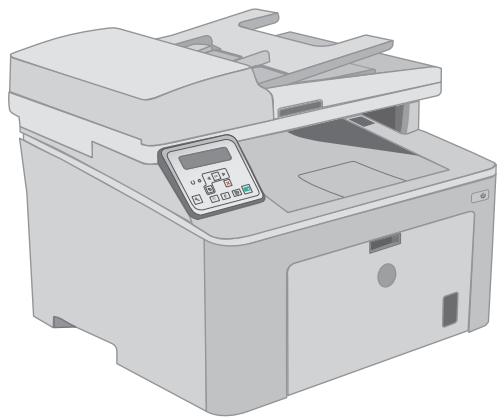
M227fdw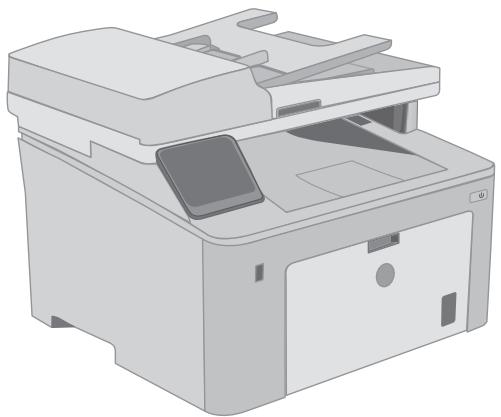

HP LaserJet Pro MFP M227
Guide de l'utilisateur
Copyright et licence
Copyright 2016 HP Development Company, L.P.
La reproduction, l'adaptation ou la traduction sans autorisation écrite préalable est interdite, sauf dans les cas autorisés par les lois sur le droit d'auteur.
Les informations contenues dans ce document sont sujettes à modification sans préavis.
Les seules garanties pour les produits et services HP sont énoncées dans les déclarations de garantie expresses qui accompagnent ces produits et services. Rien dans ce document ne doit être interprété comme constituant une garantie supplémentaire. HP ne pourra être tenu responsable des erreurs techniques ou éditoriales ou des omissions contenues dans ce document.
Édition 1, 11/2016
Crédits de marques
Adobe, Adobe Photoshop, Acrobat et PostScript sont des marques d'Adobe Systems Incorporated.
Apple et le logo Apple sont des marques d'Apple Inc., déposées aux États-Unis et dans d'autres pays.
OS X est une marque d'Apple Inc., déposée aux États-Unis et dans d'autres pays.
AirPrint est une marque d'Apple Inc., déposée aux États-Unis et dans d'autres pays.
iPad est une marque déposée d'Apple Inc., enregistrée aux États-Unis et dans d'autres pays.
iPod est une marque déposée d'Apple Inc., enregistrée aux États-Unis et dans d'autres pays.
iPhone est une marque déposée d'Apple Inc., enregistrée aux États-Unis et dans d'autres pays.
Microsoft, Windows, Windows XP et Windows Vista sont des marques déposées aux États-Unis de Microsoft Corporation.
UNIX® est une marque déposée de The Open Group.
Table des matières
1 Présentation de l'imprimante 1
Vues de l'imprimante 2
Vue avant de l'imprimante 2
Vue arrière de l'imprimante 3
Ports d'interface 4
Vue du panneau de commande à écran LCD 2 lignes (modèles M227sdn) 5
Vue du panneau de commande à écran tactile (modèles M227fdw) 7
Disposition de l'écran d'accueil 8
Comment utiliser le panneau de commande à écran tactile 9
Spécifications de l'imprimante 10
Spécifications techniques 10
Systèmes d'exploitation pris en charge 10
Solutions d'impression mobile 12
Dimensions de l'imprimante 12
Consommation électrique, spécifications électriques et émissions acoustiques 13
Plage environnementale de fonctionnement 13
Configuration matérielle de l'imprimante et installation du logiciel 14
2 Bacs à papier 15
Charger le bac d'alimentation prioritaire 16
Introduction 16
Orientation du papier dans le bac d'alimentation prioritaire 18
Charger le bac d'alimentation principal 19
Introduction 19
Orientation du papier dans le bac d'alimentation principal 22
Chargement et impression d'enveloppes 23
Introduction 23
Impression d'enveloppes 23
Orientation des enveloppes 24
Chargement et impression d'étiquettes 25
Introduction 25
Alimentation manuelle des étiquettes 25
Orientation des étiquettes 26
3 Fournitures, accessoires et pièces 27
Commande de fournitures, accessoires et pièces 28 Commande 28 Fournitures et accessoires 28 Pièces réparables par le client 28
Configuration des paramètres de protection des cartouches d'encre HP 29
Introduction 29 Activation ou désactivation de la fonction Cartridge Policy 29
Utilisation du panneau de commande de l'imprimante pour activer la fonction Cartridge Policy 29 Utilisation du panneau de commande de l'imprimante pour désactiver la fonction Cartridge Policy 29 Utilisation du serveur Web intégré HP (EWS) pour activer la fonction Cartridge Policy .... 30 Utilisation du serveur Web intégré HP (EWS) pour désactiver la fonction Cartridge Policy .... 30 Dépannage des messages d'erreur du panneau de commande relatifs à Cartridge Policy 31
Activation ou désactivation de la fonction Cartridge Protection 31
Utilisation du panneau de commande de l'imprimante pour activer la fonction Cartridge Protection 31 Utilisation du panneau de commande de l'imprimante pour désactiver la fonction Cartridge Protection 31 Utilisation du serveur Web intégré HP (EWS) pour activer la fonction Cartridge Protection 32 Utilisation du serveur Web intégré HP (EWS) pour désactiver la fonction Cartridge Protection 32 Dépannage des messages d'erreur du panneau de commande relatifs à Cartridge Protection 33
Remplacer la cartouche de toner 34
Introduction 34 Informations sur la cartouche de toner 34 Retrait et remplacement de la cartouche de toner 35
Remplacer le tambour d'imagerie 39
Introduction 39 Informations sur le tambour d'imagerie 39 Retrait et remplacement du tambour d'imagerie 40
4 Impression 45
Tâches d'impression (Windows) 46
Comment imprimer (Windows) 46 Impression automatique en recto verso (Windows) 48 Impression manuelle en recto verso (Windows) 48 Impression de plusieurs pages par feuille (Windows) 49 Sélection du type de papier (Windows) 49 Tâches d'impression supplémentaires 50
Tâches d'impression (OS X) 51
Comment imprimer (OS X) 51 Impression automatique en recto verso (OS X) 51 Impression manuelle en recto verso (OS X) 51 Impression de plusieurs pages par feuille (OS X) 52 Sélection du type de papier (OS X) 52 Tâches d'impression supplémentaires 53
Impression mobile 54
Introduction 54 Impression Wi-Fi Direct et NFC (modèles sans fil uniquement) 54 Activer ou désactiver Wi-Fi Direct 55 Modifier le nom Wi-Fi Direct de l'imprimante 56 HP ePrint par e-mail 56 Logiciel HP ePrint 58 AirPrint 58 Impression intégrée Android 59
Utiliser l'impression USB sans PC (modèles à écran tactile uniquement) 60
Introduction 60 Première étape : Accéder aux fichiers USB sur l'imprimante 60 Deuxième étape : Imprimer des documents USB 60 Option une : Imprimer des documents 60 Option deux : Imprimer des photos 61
5 Copie 63
Effectuer une copie 64 Copie recto verso (duplex) 66 Copie recto verso manuelle 66 Tâches de copie supplémentaires 68
6 Scan 69
Scan by using the HP Scan software (Windows) 70
Scan by using the HP Easy Scan software (OS X) 71
Set up the Scan to E-mail feature (touchscreen models only) 72
Introduction 72 Before you begin 72 Method one: Use the Scan to Email Wizard (Windows) 72 Method two: Set up the Scan to Email feature via the HP Embedded Web Server (Windows) .... 74 Step one: Access the HP Embedded Web Server (EWS) 74 Step two: Configure the Scan to E-mail feature 74 Step three: Add contacts to the E-mail Address Book 76 Step four: Configure the default E-mail Options 76 Set up the Scan to E-mail feature on a Mac 77
Step one: Access the HP Embedded Web Server (EWS) 77
Method one: Use a web browser to open the HP Embedded Web
Server (EWS) 77
Method two: Use the HP Utility to open the HP Embedded Web Server
(EWS) 77
Step two: Configure the Scan to E-mail feature 77
Step three: Add contacts to the E-mail Address Book 79
Step four: Configure the default E-mail Options 79
Set up the Scan to Network Folder feature (touchscreen models only) 81
Introduction 81
Avant de commencer 81
Méthode 1 : Utiliser l'assistant Numériser vers un dossier réseau (Windows) 81
Méthode 2 : Configurer la fonction Numériser vers un dossier réseau via le serveur Web intégré HP
(Windows) 83
Étape 1 : Accéder au serveur Web intégré HP (EWS) 83
Étape 2 : Configurer la fonction Numériser vers un dossier réseau 84
Configurer la fonction Numériser vers un dossier réseau sur un Mac 85
Étape 1 : Accéder au serveur Web intégré HP (EWS) 85
Méthode 1 : Utiliser un navigateur Web pour ouvrir le serveur Web intégré
HP (EWS) 85
Méthode 2 : Utiliser l'utilitaire HP pour ouvrir le serveur Web intégré
HP (EWS) 85
Étape 2 : Configurer la fonction Numériser vers un dossier réseau 85
Numériser vers une clé USB (modèles avec écran tactile uniquement) 87
Numériser vers un e-mail (modèles avec écran tactile uniquement) 88
Numérisation vers un dossier réseau (modèles avec écran tactile uniquement) 89
Tâches de numérisation supplémentaires 90
7 Télécopie 91
Configuration pour envoyer et recevoir des télécopies 92
Avant de commencer 92
Étape 1 : Identifier le type de connexion téléphonique 92
Étape 2 : Configurer la télécopie 93
Ligne téléphonique dédiée 93
Ligne vocale/télécopie partagée 94
Ligne vocale/télécopie partagée avec répondeur 95
Étape 3 : Configurer l'heure, la date et l'en-tête de télécopie 96
Assistant d'installation HP Fax 96
Panneau de commande de l'imprimante 97
Serveur Web intégré HP (EWS) et HP Device Toolbox (Windows) 97
Étape 4 : Exécuter un test de télécopie 98
Envoyer un fax 99
Fax depuis le scanner à plat 99
Fax depuis le chargeur de documents 100
Utiliser les numéros abrégés et les numéros de groupe 100
Envoyer un fax depuis le logiciel 101
Envoyer un fax depuis un logiciel tiers, tel que Microsoft Word 101
Tâches de fax supplémentaires 102
8 Gérer l'imprimante 103
Utiliser les applications HP Web Services (modèles à écran tactile uniquement) 104
Changer le type de connexion de l'imprimante (Windows) 105
Configuration avancée avec le serveur Web intégré HP (EWS) et HP Device Toolbox (Windows) 106
Configuration avancée avec HP Utility pour OS X 110
Ouvrir HP Utility 110
Fonctionnalités de HP Utility 110
Configurer les paramètres réseau IP 112
Introduction 112
Avertissement concernant le partage d'imprimante 112
Afficher ou modifier les paramètres réseau 112
Renommer l'imprimante sur un réseau 113
Configurer manuellement les paramètres TCP/IP IPv4 à partir du panneau de commande 114
Paramètres de vitesse de liaison et de duplex 115
Fonctions de sécurité de l'imprimante 117
Introduction 117
Attribuer ou modifier le mot de passe système à l'aide du serveur Web intégré 117
Verrouiller le formateur 118
Configurer les paramètres du mode d'impression silencieuse 119
Introduction 119
Première méthode : configurer les paramètres du mode d'impression silencieuse à partir du panneau de commande de l'imprimante 119
Deuxième méthode : configurer les paramètres du mode d'impression silencieuse à partir du serveur Web intégré HP (EWS) .... 120
Paramètres d'économie d'énergie 121
Introduction 121
Print with EconoMode 121
Set the Sleep/Auto Off After Inactivity setting 121
Set the Shut Down After Inactivity delay and configure the printer to use 1 watt or less of power 122
power 122
Set the Delay Shut Down setting 123
Update the firmware 124
Method one: Update the firmware using the control panel 124
Method two: Update the firmware using the Firmware Update Utility 125
9 Solve problems 127
Customer support 128
Control panel help system (touchscreen models only) 129
Restore the factory-set defaults 130
A "Cartridge is low" or "Cartridge is very low" message displays on the printer control panel 131
Change the "Very Low" settings 131
Pour les imprimantes avec fonction fax 132
Commander des fournitures 132
L'imprimante ne ramasse pas le papier ou bourrage papier 133
Introduction 133
L'imprimante ne ramasse pas le papier 133
L'imprimante ramasse plusieurs feuilles de papier 134
Le chargeur de documents se bloque, se désaligne ou ramasse plusieurs feuilles de papier 135
Dégager les bourrages papier 137
Introduction 137
Emplacements des bourrages 137
Vous rencontrez des bourrages fréquents ou récurrents ? 138
Dégager les bourrages dans le chargeur de documents 140
Dégager les bourrages dans le bac d'alimentation principal 143
Dégager les bourrages dans la zone de la cartouche de toner 148
Dégager les bourrages dans le bac de sortie 152
Dégager les bourrages dans le duplexeur 155
Nettoyer le film de remplacement du chargeur de documents 159
Améliorer la qualité d'impression 161
Introduction 161
Imprimer à partir d'un autre logiciel 161
Vérifier le paramètre de type de papier pour le travail d'impression 161
Vérifier le paramètre de type de papier (Windows) 161
Vérifier le paramètre de type de papier (OS X) 162
Vérifier l'état de la cartouche de toner 162
Nettoyer l'imprimante 163
Imprimer une page de nettoyage 163
Vérifier que la vitre du scanner est propre et sans traces 164
Inspecter visuellement la cartouche de toner et le tambour d'imagerie 164
Vérifier le papier et l'environnement d'impression 165
Première étape : utiliser un papier conforme aux spécifications HP 165
Étape 2 : Vérifier l'environnement 165
Étape 3 : Régler l'alignement individuel du bac 165
Essayez un pilote d'impression différent 166
Vérifiez les paramètres EconoMode 167
Ajuster la densité d'impression 168
Améliorer la qualité d'image des copies et des numérisations 169 Introduction 169 Vérifiez que la vitre du scanner est propre et sans traces 169 Vérifiez les paramètres du papier 170 Optimiser pour le texte ou les images 171 Copie sans marges 172 Nettoyez les rouleaux de préhension et le séparateur du chargeur de documents 172
Améliorer la qualité d'image des télécopies 174
Introduction 174 Vérifiez que la vitre du scanner est propre et sans traces 174 Vérifiez les paramètres de résolution d'envoi des télécopies 175 Vérifiez les paramètres de correction d'erreurs 176 Vérifiez le paramètre Ajuster à la page 177 Nettoyez les rouleaux de préhension et le séparateur du chargeur de documents 178 Envoyez vers un autre télécopieur 179 Vérifiez le télécopieur de l'expéditeur 179
Résoudre les problèmes de réseau filaire 180
Introduction 180 Mauvaise connexion physique 180 L'ordinateur utilise une adresse IP incorrecte pour l'imprimante 180 L'ordinateur ne peut pas communiquer avec l'imprimante 180 L'imprimante utilise des paramètres de vitesse de liaison et de duplex incorrects pour le réseau 181 De nouveaux logiciels peuvent causer des problèmes de compatibilité 181 L'ordinateur ou la station de travail peut être mal configuré 181 L'imprimante est désactivée ou d'autres paramètres réseau sont incorrects 181
Résoudre les problèmes de réseau sans fil 182
Introduction 182 Liste de contrôle pour la connectivité sans fil 182 L'imprimante n'imprime pas après la configuration sans fil 183 L'imprimante n'imprime pas et l'ordinateur a un pare-feu tiers installé 183 La connexion sans fil ne fonctionne plus après avoir déplacé le routeur sans fil ou l'imprimante 183 Impossible de connecter plus d'ordinateurs à l'imprimante sans fil 183 L'imprimante sans fil perd la communication lorsqu'elle est connectée à un VPN 184 Le réseau n'apparaît pas dans la liste des réseaux sans fil 184 Le réseau sans fil ne fonctionne pas 184 Effectuez un test de diagnostic du réseau sans fil 184 Réduire les interférences sur un réseau sans fil 185
Résoudre les problèmes de télécopie 186
Introduction 186 Liste de contrôle pour le dépannage des télécopies 186 Résoudre les problèmes généraux de télécopie 187
Les télécopies sont envoyées lentement 187 La qualité des télécopies est médiocre 188 La télécopie est coupée ou imprimée sur deux pages 189
Index 191
1 Aperçu de l'imprimante
- Vues de l'imprimante
- Spécifications de l'imprimante
- Configuration matérielle de l'imprimante et installation du logiciel
Pour plus d'informations :
Les informations suivantes sont correctes au moment de la publication. Pour les informations actuelles, voir www.hp.com/support/ljM227MFP.
L'aide complète de HP pour l'imprimante comprend les informations suivantes :
Installer et configurer - Apprendre et utiliser - Résoudre les problèmes - Télécharger les mises à jour logicielles et micrologicielles - Rejoindre les forums d'assistance - Trouver les informations de garantie et réglementaires
Vues de l'imprimante
- Vue avant de l'imprimante
- Vue arrière de l'imprimante
- Ports d'interface - Vue du panneau de commande à écran LCD 2 lignes (modèles M227sdn)
- Vue du panneau de commande à écran tactile (modèles M227fdw)
Vue avant de l'imprimante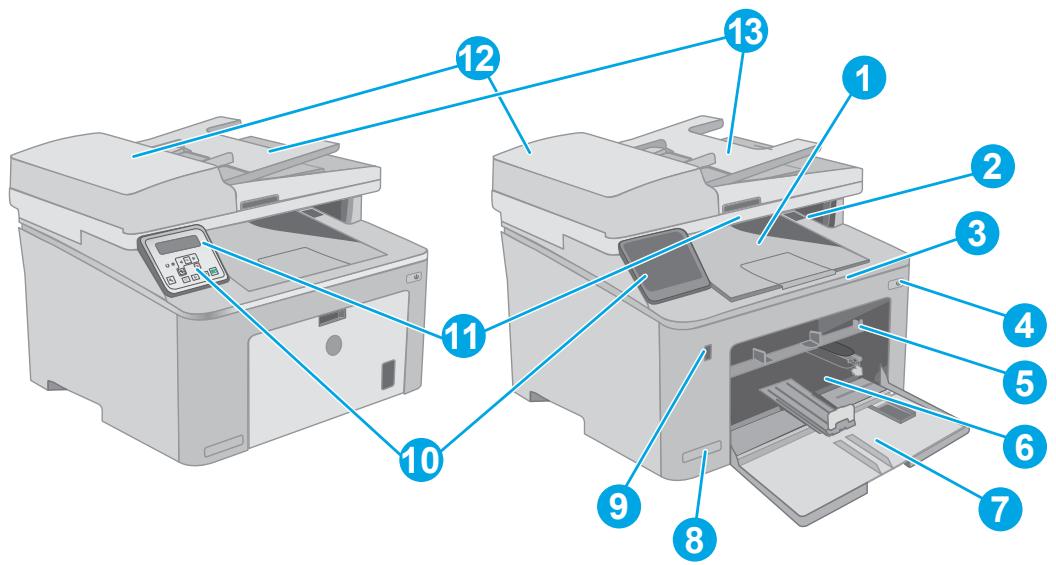
| 1 | Output bin |
| 2 | Toner cartridge door |
| 3 | Output bin extension |
| 4 | Power button |
| 5 | Priority input tray |
| 6 | Main input tray |
| 7 | Main input tray door |
| 8 | Model name |
| 9 | Walk-up USB port (for printing and scanning without a computer) (Touchscreen models only) |
| 10 | Control panel |
| 11 | Scanner |
| 12 | Document feeder |
| 13 | Document feeder input tray |
Vue arrière de l'imprimante

1 Porte arrière (accès pour débourrage) 2 Ports d'interface 3 Connexion d'alimentation 4 Étiquette du numéro de série et du numéro de produit 5 Emplacement pour verrou de sécurité à câble (sur le capot arrière de l'imprimante)
Ports d'interface
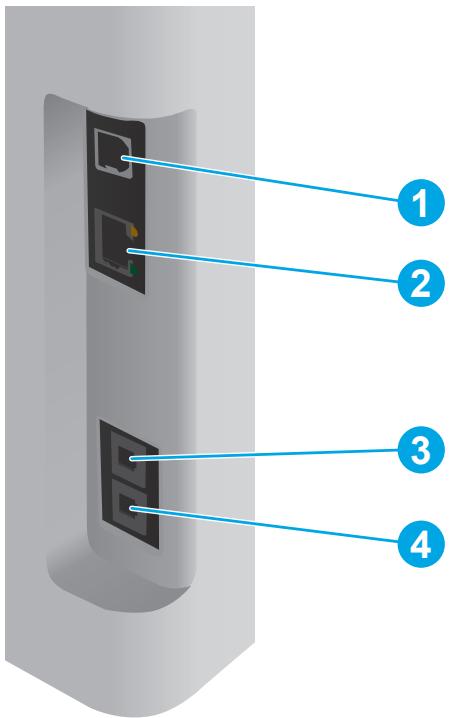
1 Port USB 2 Port Ethernet 3 Port "ligne entrante" du fax (pour connecter la ligne téléphonique du fax à l'imprimante)
(modèles fax uniquement)
Port "ligne sortante" du téléphone (pour connecter un téléphone supplémentaire, un répondeur ou un autre périphérique)
(modèles fax uniquement)
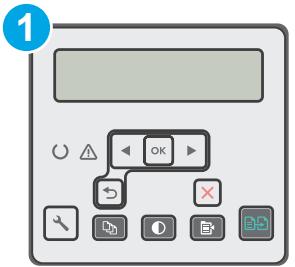
Vue du panneau de commande à écran LCD 2 lignes (modèles M227sdn)
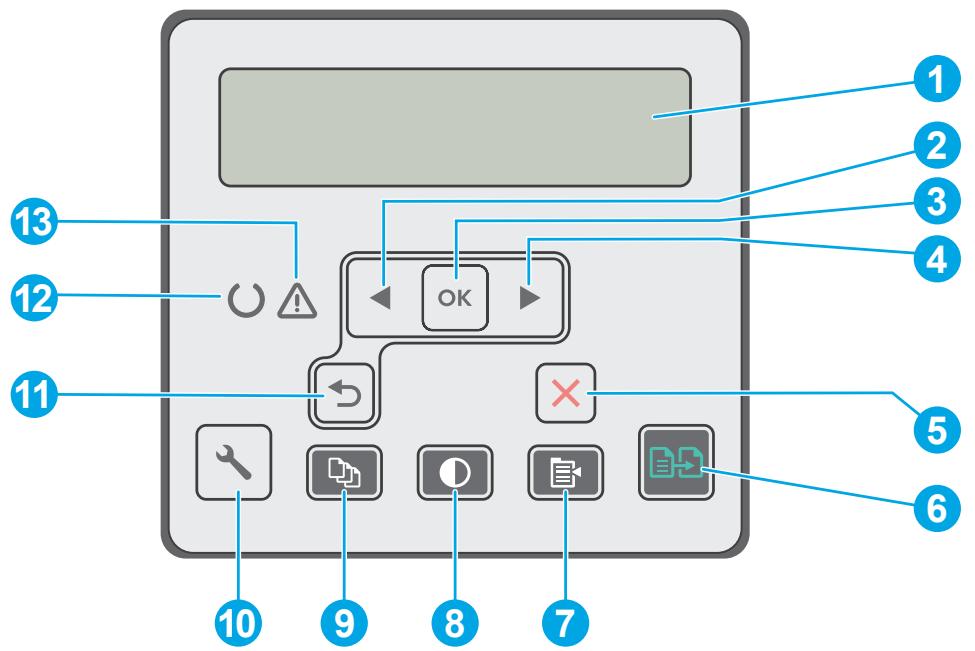
| 1 | Control panel display | This screen displays menus and printer information. |
| 2 | Left arrow button | Use this button to navigate through the menus or to decrease a value that appears on the display. |
| 3 | OK button | Press the OK button for the following actions: • Open the control-panel menus. • Open a submenu displayed on the control-panel display. • Select a menu item. • Clear some errors. • Begin a print job in response to a control-panel prompt (for example, when the message Press [OK] to continue appears on the control-panel display). |
| 4 | Right arrow button | Use this button to navigate through the menus or to increase a value that appears on the display. |
| 5 | Cancel button | Press this button to cancel a print job or to exit the control panel menus. |
| 6 | Start Copy button | Use this button to start a copy job. |
| 7 | Copy Menu button | Use this button to open the Copy menu. |
| 8 | Copy lighten/darken button | Use this button to lighten or darken copies. |
| 9 | Number of copies button | Use this button to set the number of copies to be produced. |
| 10 | Setup button | Use this button to open the Setup menu. |
| 11 | Back arrow button | Use this button for the following actions: • Exit the control-panel menus. • Scroll back to a previous menu in a submenu list. • Scroll back to a previous menu item in a submenu list (without saving changes to the menu item). |
| 12 | Ready light (green) | The Ready light is on when the printer is ready to print. It blinks when the printer is receiving print data, canceling a print job, or when the printer is in sleep mode. |
| 13 | Attention light (amber) | The Attention light blinks when the printer requires user attention. If the Attention light is on, the printer is in an error state. |
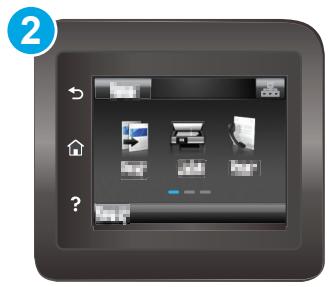
Vue du panneau de commande à écran tactile (modèles M227fdw)
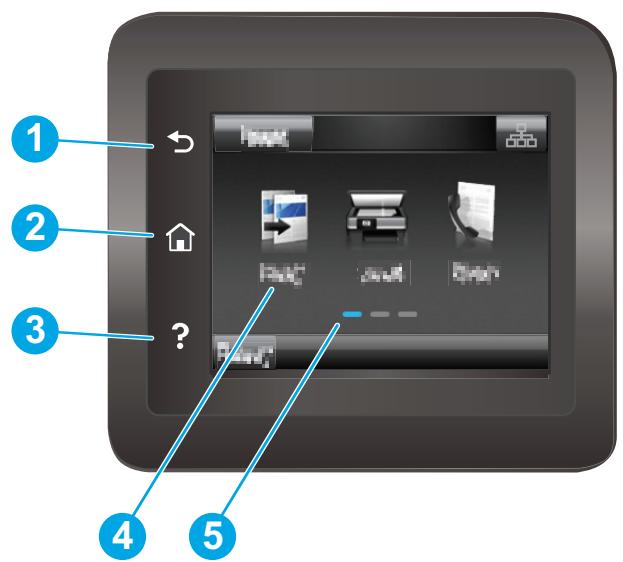
| 1 | Back button | Returns to the previous screen |
| 2 | Home button | Provides access to the Home screen |
| 3 | Help button | Provides access to the control-panel help system |
| 4 | Color touchscreen | Provides access to menus, help animations, and printer information |
| 5 | Home page screen indicator | The display indicates which Home screen the control panel is currently displaying |

REMARQUE : Bien que le panneau de commande ne dispose pas d'un bouton Annuler standard, un bouton Annuler apparaît sur l'écran tactile pendant de nombreux processus d'impression. Cela permet aux utilisateurs d'annuler un processus avant que l'imprimante ne le termine.
Disposition de l'écran d'accueil
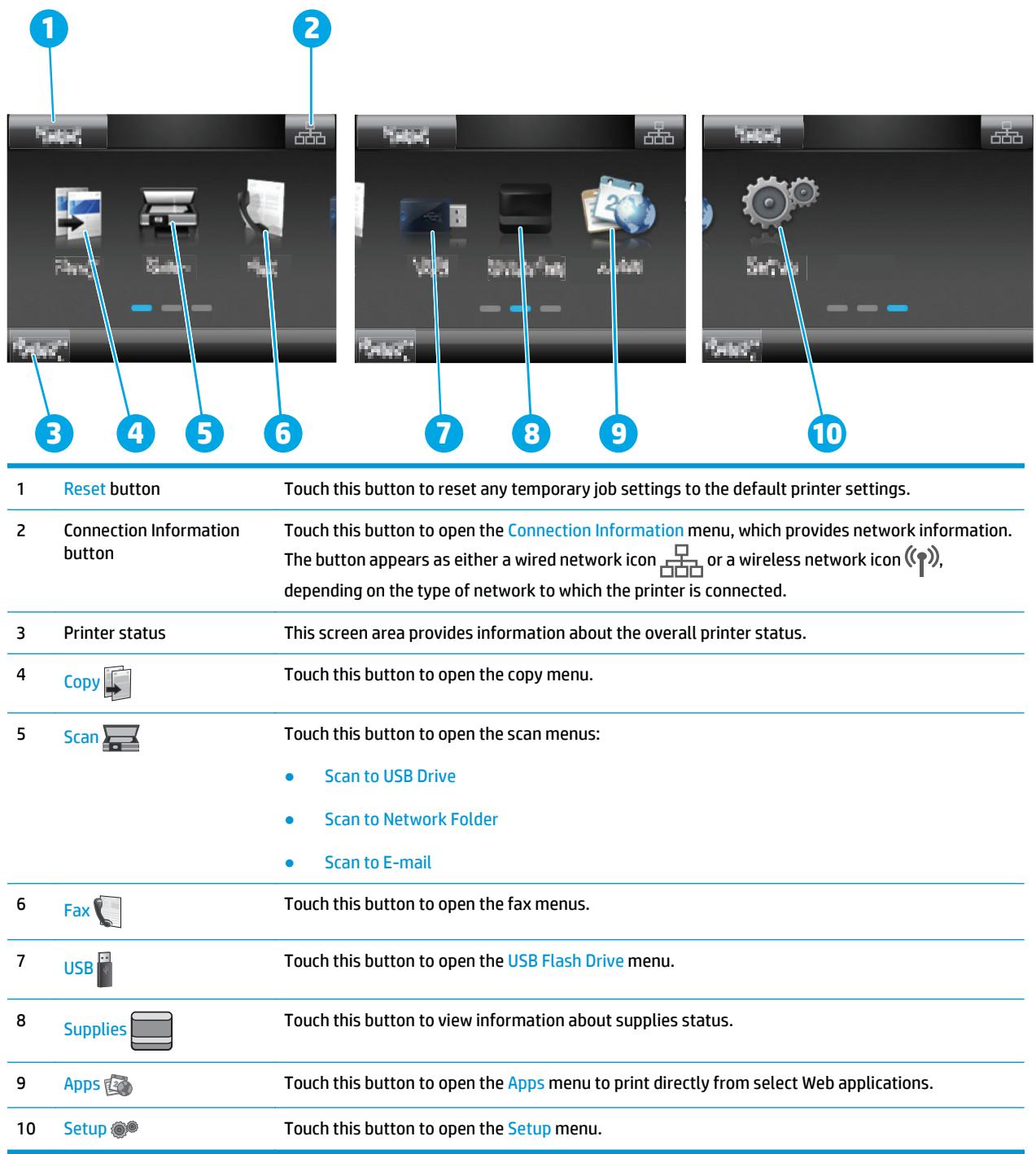
Comment utiliser le panneau de commande à écran tactile
Utilisez les actions suivantes pour utiliser le panneau de commande à écran tactile de l'imprimante.
| Action | Description | Example |
| Touch | Touch an item on the screen to select that item or open that menu. Also, when scrolling through menus, briefly touch the screen to stop the scrolling. | Touch Setup® to open the Setup menu. |
| Swipe | Touch the screen and then move the finger horizontally to scroll the screen sideways. | Swipe the Home screen to access the Setup®. |
| Scroll | Touch the screen, and then, without lifting the finger, move the finger vertically to move the screen. | Scroll through the Setup® menu. |
Spécifications de l'imprimante

IMPORTANT : Les spécifications suivantes sont correctes au moment de la publication, mais elles sont sujettes à modification. Pour des informations à jour, consultez www.hp.com/support/ljM227MFP.
Spécifications techniques - Systèmes d'exploitation pris en charge - Solutions d'impression mobile - Dimensions de l'imprimante - Consommation électrique, spécifications électriques et émissions acoustiques - Plage environnementale de fonctionnement
Spécifications techniques
Voir www.hp.com/support/ljM227MFP pour les informations actuelles.
Systèmes d'exploitation pris en charge
Les informations suivantes s'appliquent aux pilotes d'impression Windows PCL 6 et HP pour OS X spécifiques à l'imprimante, ainsi qu'au CD d'installation du logiciel fourni dans la boîte.
Windows : le CD d'installation du logiciel HP installe le pilote d'impression "HP PCL.6", "HP PCL 6" ou "HP PCL-6", selon le système d'exploitation Windows, ainsi que des logiciels optionnels lors de l'utilisation de l'installateur complet. Téléchargez le pilote d'impression "HP PCL.6", "HP PCL 6" ou "HP PCL-6" depuis le site d'assistance de cette imprimante : www.hp.com/support/ljM227MFP
Ordinateurs Mac et OS X : les ordinateurs Mac sont pris en charge par cette imprimante. Téléchargez HP Easy Start depuis 123.hp.com ou le site d'assistance, puis utilisez HP Easy Start pour installer le pilote d'impression HP. HP Easy Start n'est pas inclus dans le CD fourni dans la boîte.
- Allez sur 123.hp.com.
- Suivez les étapes fournies pour télécharger le logiciel de l'imprimante.
Linux : pour des informations et des pilotes d'impression pour Linux, allez sur hplipopensource.com/hplip-web/index.html
UNIX : pour des informations et des pilotes d'impression pour UNIX, allez sur www.hp.com/go/unixmodelscripts
| Operating system | Driver installed | Notes |
| Windows® XP SP3 or later, 32-bit | The HP PCL.6 printer-specific print driver is installed for this operating system as part of the basic software installation. The basic installer installs the driver only. | The full software installation is not supported for this operating system. Use UPD drivers for 64-bit operating systems. |
| Windows Vista®, 32-bit | The HP PCL.6 printer-specific print driver is installed for this operating system as part of the basic software installation. The basic installer installs the driver only. | The full software installation is not supported for this operating system. Use UPD drivers for 64-bit operating systems. |
| Windows Server 2003 SP2 or later, 32-bit | The HP PCL.6 printer-specific print driver is installed for this operating system as part of the basic software installation. | The full software installation is not supported for this operating system. |
| Windows Server 2003 R2, 32-bit | The HP PCL.6 printer-specific print driver is installed for this operating system as part of the basic software installation. | The full software installation is not supported for this operating system. |
| Windows 7, 32-bit and 64-bit | The HP PCL 6 printer-specific print driver is installed for this operating system as part of the full software installation. | The HP PCL 6 driver is configured to use the automatic two-sided printing (duplexing) feature as the default when installed in certain countries/regions. |
| Windows 8, 32-bit and 64-bit | The HP PCL 6 printer-specific print driver is installed for this operating system as part of the full software installation. | The HP PCL-6 driver is configured to use the automatic two-sided printing (duplexing) feature as the default when installed in certain countries/regions. |
| Windows 8.1, 32-bit and 64-bit | The HP PCL-6 printer-specific print driver is installed for this operating system as part of the full software installation. | The HP PCL-6 driver is configured to use the automatic two-sided printing (duplexing) feature as the default when installed in certain countries/regions. |
| Windows 10, 32-bit and 64-bit | The HP PCL-6 printer-specific print driver is installed for this operating system as part of the full software installation. | The HP PCL-6 driver is configured to use the automatic two-sided printing (duplexing) feature as the default when installed in certain countries/regions. |
| Windows Server 2008, 32-bit | The HP PCL.6 printer-specific print driver is installed for this operating system as part of the basic software installation. | The full software installation is not supported for this operating system. |
| Windows Server 2008, 64-bit | The HP PCL 6 printer-specific print driver is installed for this operating system as part of the basic software installation. | The full software installation is not supported for this operating system. |
| Windows Server 2008 R2, 64-bit | The HP PCL 6 printer-specific print driver is installed for this operating system as part of the basic software installation. | The full software installation is not supported for this operating system. |
| OS X 10.9 Mavericks, OS X 10.10 Yosemite, and OS X 10.11 El Capitan | The OS X print driver and print utility are available for download from hp.com and might also be available via Apple Software Update. The HP installer software for OS X is not included in the in-box CD. | For OS X, download the installer from HP Easy Start. 1. Go to 123.hp.com. 2. Follow the steps provided to download the printer software. The OS X driver is configured to use the automatic two-sided printing (duplexing) feature as the default when installed in certain countries/regions. |

REMARQUE : pour une liste actuelle des systèmes d'exploitation pris en charge, consultez www.hp.com/support/ljM227MFP pour l'aide complète de HP pour cette imprimante.

REMARQUE : pour plus de détails sur les systèmes d'exploitation clients et serveurs et pour le support des pilotes HP UPD PCL6 et UPD PS pour cette imprimante, consultez www.hp.com/go/upd et cliquez sur l'onglet Spécifications.
Solutions d'impression mobile
HP propose plusieurs solutions d'impression mobile et ePrint pour permettre une impression facile vers une imprimante HP depuis un ordinateur portable, une tablette, un smartphone ou un autre appareil mobile. Pour voir la liste complète et déterminer le meilleur choix, consultez www.hp.com/go/LaserJetMobilePrinting.

Remarque : Mettez à jour le firmware de l'imprimante pour garantir la prise en charge de toutes les fonctionnalités d'impression mobile et ePrint.
Wi-Fi Direct (modèles sans fil uniquement) HP ePrint par e-mail (nécessite l'activation des services Web HP et l'enregistrement de l'imprimante auprès de HP Connected) Application HP ePrint (disponible pour Android, iOS et Blackberry) Application HP All-in-One Remote pour appareils iOS et Android Logiciel HP ePrint Google Cloud Print AirPrint Impression Android
Dimensions de l'imprimante
Figure 1-1 Dimensions de l'imprimante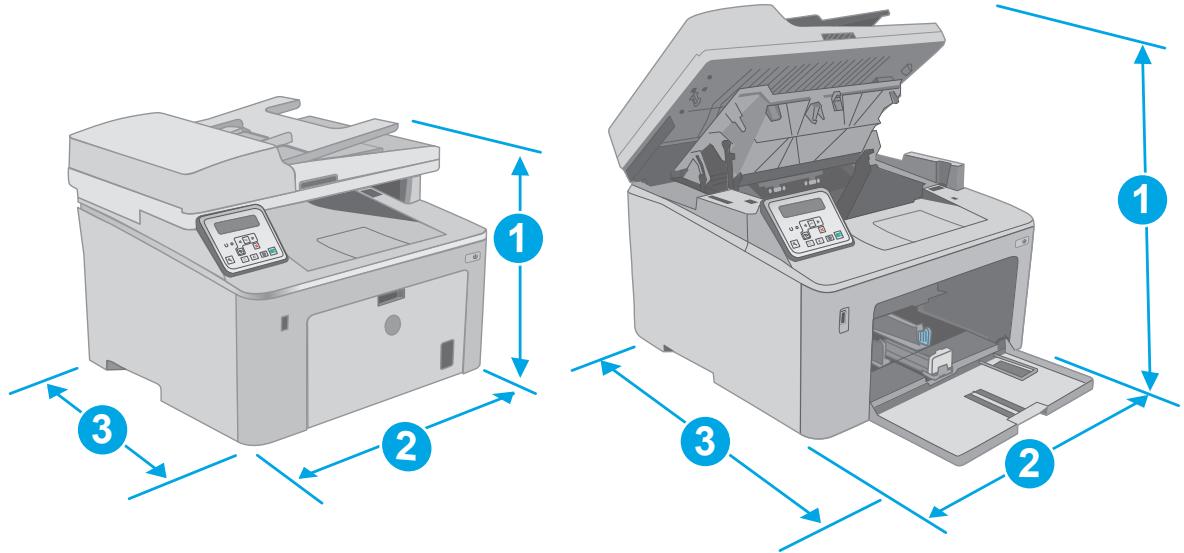
| Printer fully closed | Printer fully open | |
| 1. Height | 311.5 mm (12.2 in) | 419.9 mm (16.5 in) |
| 2. Width | 403 mm (15.8 in) | 403 mm (15.8 in) |
| 3. Depth | 407.4 mm (16 in) | 504.1 mm (19.8 in) |
| Weight (with cartridges) | 9.9 kg (21.8 lb) |
Consommation électrique, spécifications électriques et émissions acoustiques
Voir www.hp.com/support/ljM227 pour des informations à jour.
ATTENTION : Les exigences d'alimentation dépendent du pays/région où l'imprimante est vendue. Ne convertissez pas les tensions de fonctionnement. Cela endommagerait l'imprimante et annulerait la garantie.
Plage environnementale de fonctionnement
Tableau 1-1 Plage environnementale de fonctionnement
| Environment | Recommended | Allowed |
| Temperature | 17° to 25°C (62.6° to 77°F) | 15° to 30°C (59° to 86°F) |
| Relative humidity | 30% to 70% relative humidity (RH) | 10% to 80% (RH) |
| Altitude | Not applicable | 0 to 3048 m (0 to 10,000 ft) |
Configuration matérielle de l'imprimante et installation du logiciel
Pour les instructions de configuration de base, consultez le poster d'installation et le guide de démarrage fournis avec l'imprimante. Pour des instructions supplémentaires, consultez le support HP sur le Web.
Rendez-vous sur www.hp.com/support/ljM227MFP pour obtenir l'aide complète de HP pour l'imprimante. Trouvez le support suivant :
Installer et configurer Apprendre et utiliser - Résoudre les problèmes Télécharger les logiciels et mises à jour du firmware - Rejoindre les forums de support Trouver les informations de garantie et réglementaires
2 Bacs à papier
- Charger le bac d'alimentation prioritaire
- Charger le bac d'alimentation principal
- Charger et imprimer des enveloppes
- Charger et imprimer des étiquettes
Pour plus d'informations :
Les informations suivantes sont correctes au moment de la publication. Pour des informations à jour, consultez www.hp.com/support/ljM227MFP.
L'aide complète de HP pour l'imprimante comprend les informations suivantes :
Installer et configurer - Apprendre et utiliser - Résoudre les problèmes - Télécharger les mises à jour logicielles et du micrologiciel - Rejoindre les forums d'assistance - Trouver les informations de garantie et réglementaires
Charger le bac d'alimentation prioritaire
Introduction
Les informations suivantes décrivent comment charger du papier dans le bac d'alimentation prioritaire. Ce bac peut contenir jusqu'à 10 feuilles de papier de 75 g/m² (20 lb).

REMARQUE : Pour éviter les bourrages papier :
- N'ajoutez jamais de papier et n'en retirez jamais du bac d'alimentation prioritaire pendant l'impression. Avant de charger le bac, retirez tout le papier du bac d'alimentation et égalisez la pile.
- Lors du chargement du bac, ne ventilez pas le papier. Utilisez du papier qui n'est ni froissé, ni plié, ni endommagé.
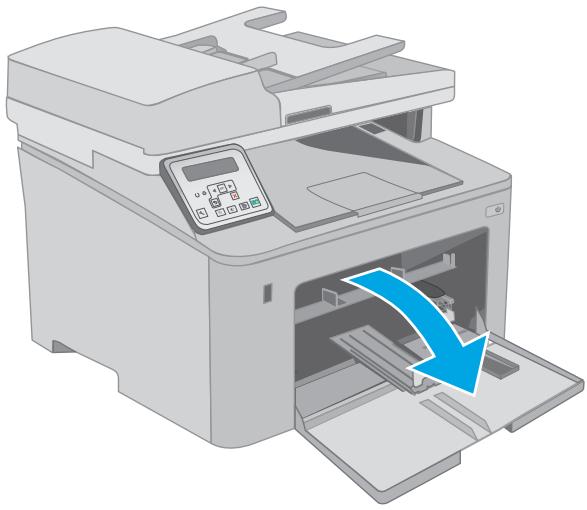
- Ouvrez le volet du bac d'alimentation principal en saisissant la poignée et en tirant vers le bas.
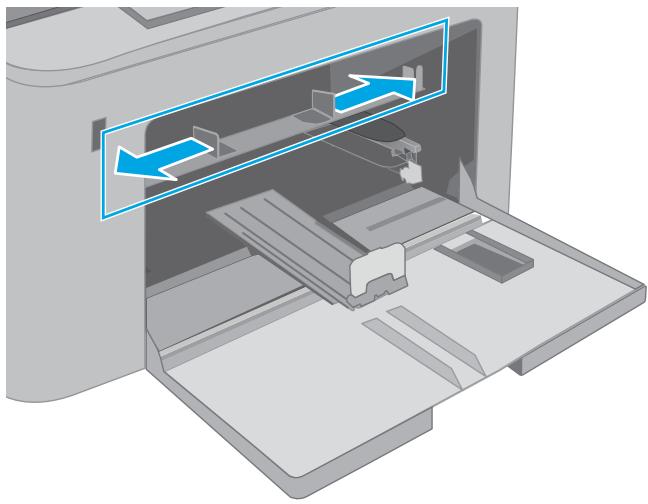
- Écartez les guides de largeur du papier à la taille appropriée.
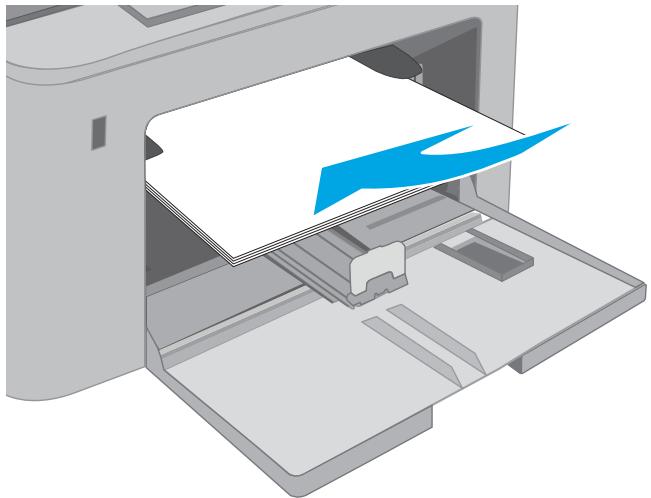
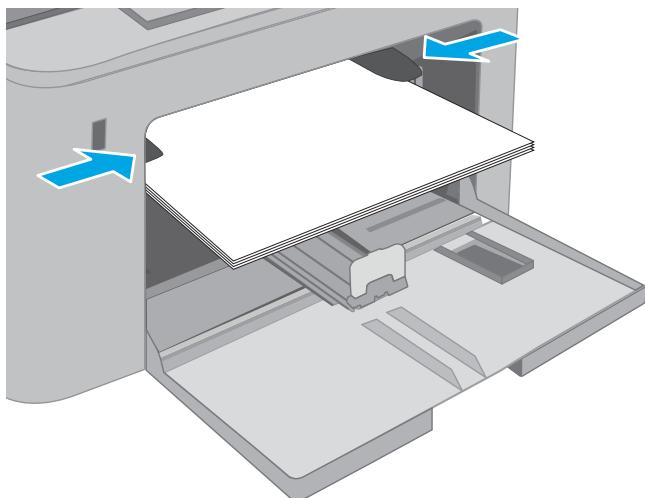
- Placez le bord supérieur du papier à l'ouverture du bac d'alimentation prioritaire. Pour plus d'informations sur l'orientation du papier, voir Orientation du papier dans le bac d'alimentation prioritaire à la page 18.
- Ajustez les guides papier afin qu'ils touchent légèrement la pile de papier, sans plier le papier.
REMARQUE : Ne serrez pas les guides papier contre la pile de papier.
REMARQUE : Pour éviter les bourrages, ajustez les guides papier à la bonne taille et ne remplissez pas excessivement le bac.
Orientation du papier dans le bac d'alimentation prioritaire
| Paper type | Image orientation | Duplex mode | Paper size | How to load paper |
| Letterhead or Preprinted | Portrait | 1-sided printing | Letter, Legal, Executive, Statement, Oficio (8.5 x 13), 4 x 6, 5 x 8, A4, A5, A6, RA5, B5 (JIS), B6 (JIS), 10 x 15 cm, Oficio (216 x 340), 16K 195 x 270 mm, 16K 184 x 260 mm, 16K 197 x 273 mm, Japanese Postcard (Postcard (JIS)), Double Japan Postcard Rotated (D ouble Postcard (JIS)) | Face-upTop edge leading into the product |
| 2-sided printing | Letter, Legal, Oficio (8.5 x 13), A4 | Face-upTop edge leading into the product | ||
| Prepunched | Portrait | 1-sided printing | Letter, Legal, Executive, Statement, Oficio (8.5 x 13), 4 x 6, 5 x 8, A4, A5, A6, RA5, B5 (JIS), B6 (JIS), 10 x 15 cm, Oficio (216 x 340), 16K 195 x 270 mm, 16K 184 x 260 mm, 16K 197 x 273 mm, Japanese Postcard (Postcard (JIS)), Double Japan Postcard Rotated (D ouble Postcard (JIS)) | Face-upHoles toward the left side of the product |
| 2-sided printing | Letter, Legal, Oficio (8.5 x 13), A4 | Face-upHoles toward the left side of the product |
Chargement du bac d'alimentation principal
Introduction
Les informations suivantes décrivent comment charger le papier dans le bac d'alimentation principal. Ce bac peut contenir jusqu'à 250 feuilles de papier de 75 g/m² (20 lb).

REMARQUE : Pour éviter les bourrages papier :
- N'ajoutez jamais de papier et n'en retirez jamais du bac d'alimentation principal pendant l'impression. Avant de charger le bac, retirez tout le papier du bac d'alimentation et redressez la pile.
- Lors du chargement du bac, n'éventez pas le papier. Utilisez du papier qui n'est ni froissé, ni plié, ni endommagé.
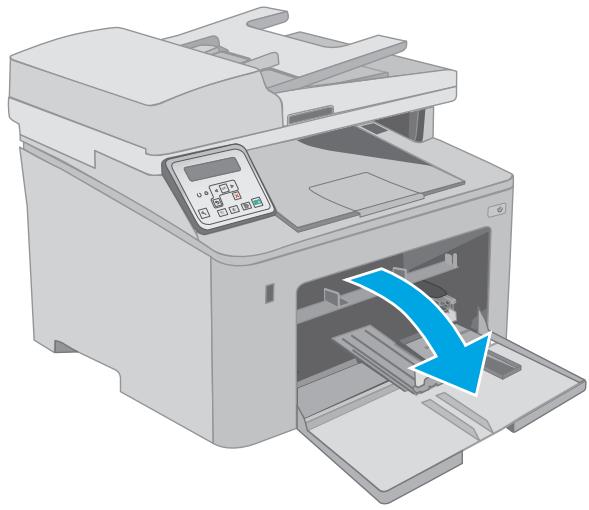
- Ouvrez le volet du bac d'entrée principal en saisissant la poignée et en tirant vers le bas.
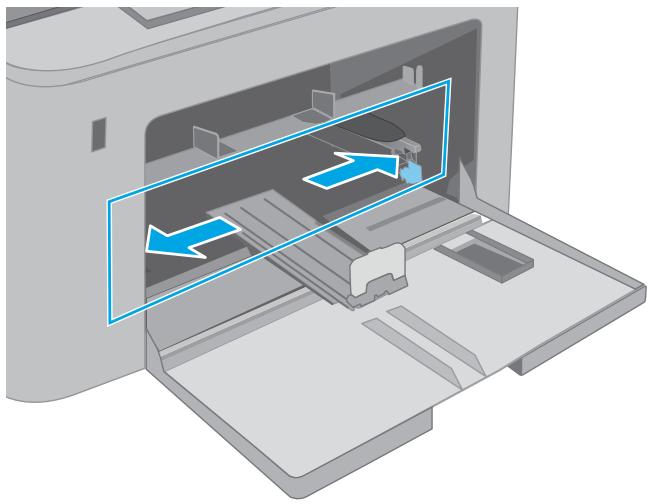
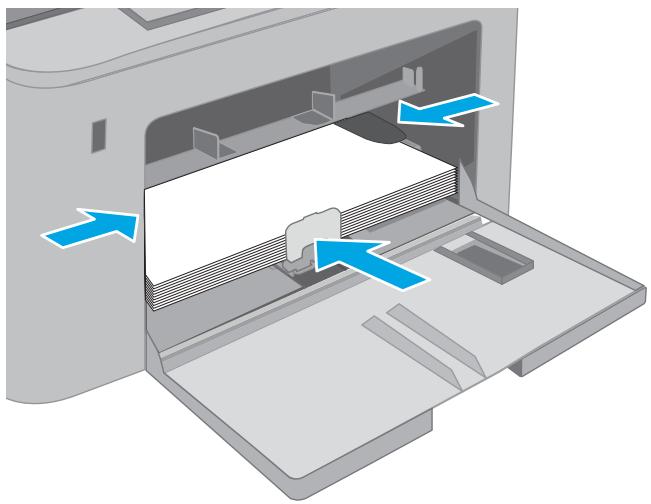
- Réglez les guides de largeur du papier en pressant le loquet de réglage sur le guide droit et en faisant glisser les guides à la taille du papier utilisé.
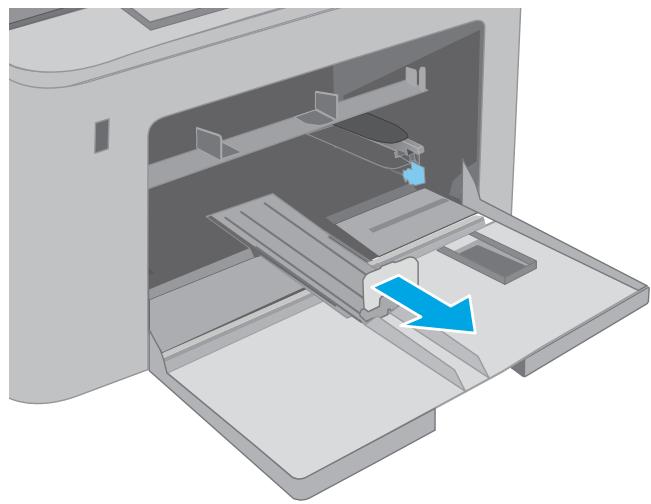
- Réglez le guide de longueur du papier en le faisant glisser à la taille du papier utilisé.
- Chargez le papier dans le bac. Pour des informations sur l'orientation du papier, voir Orientation du papier dans le bac d'entrée principal à la page 22.
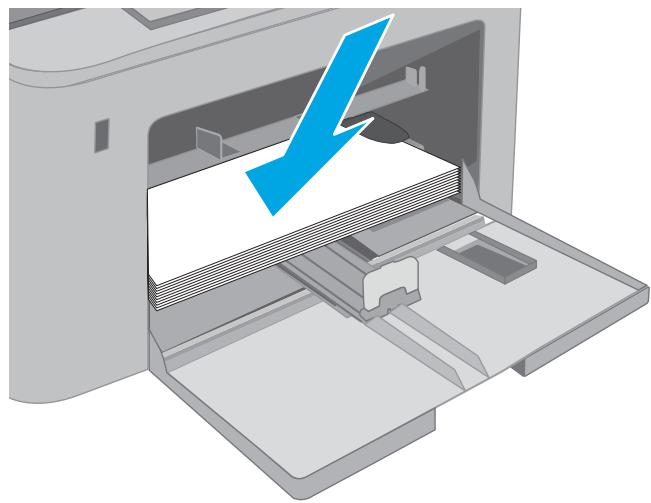
- Réglez les guides de manière à ce qu'ils touchent légèrement la pile de papier, sans la plier.
REMARQUE : Ne serrez pas les guides de papier contre la pile de papier.
REMARQUE : Pour éviter les bourrages, réglez les guides de papier à la bonne taille et ne remplissez pas trop le bac.
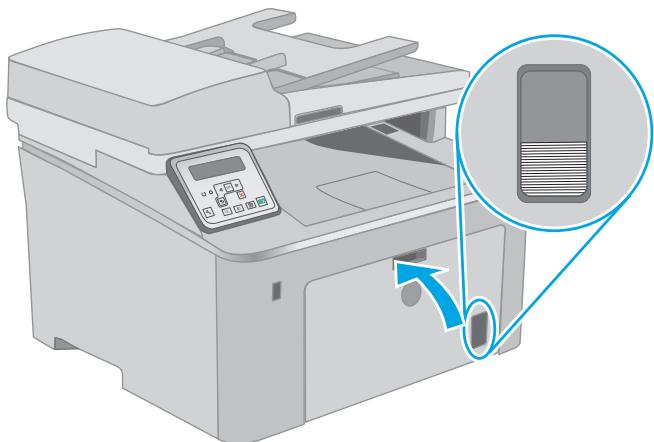
- Si le papier est au format Lettre ou plus petit, fermez le volet du bac d'entrée principal. Utilisez la fenêtre de pile de papier pour vérifier qu'il est correctement chargé.
Orientation du papier dans le bac d'entrée principal
| Paper type | Image orientation | Duplex mode | Paper size | How to load paper |
| Letterhead or preprinted | Portrait | 1-sided printing | Letter, Legal, Executive, Statement, Oficio (8.5 x 13), 4 x 6, 5 x 8, A4, A5, A6, RAI5, B5 (JIS), B6 (JIS), 10 x 15 cm, Oficio (216 x 340), 16K 195 x 270 mm, 16K 184 x 260 mm, 16K 197 x 273 mm, Japanese Postcard (Postcard (JIS)), Double Japan Postcard Rotated (Double Postcard (JIS)) | Face-upTop edge leading into the product |
| 2-sided printing | Letter, Legal, Oficio (8.5 x 13), A4 | Face-upTop edge leading into the product | ||
| Prepunched | Portrait | 1-sided printing | Letter, Legal, Executive, Statement, Oficio (8.5 x 13), 4 x 6, 5 x 8, A4, A5, A6, RAI5, B5 (JIS), B6 (JIS), 10 x 15 cm, Oficio (216 x 340), 16K 195 x 270 mm,16K 184 x 260 mm, 16K 197 x 273 mm, Japanese Postcard (Postcard (JIS)), Double Japan Postcard Rotated (Double Postcard (JIS)) | Face-upHoles toward the left side of the product |
| 2-sided printing | Letter, Legal, Oficio (8.5 x 13), A4 | Face-upHoles toward the left side of the product |
Charger et imprimer des enveloppes
Introduction
Les informations suivantes décrivent comment imprimer et charger des enveloppes. Le bac d'entrée prioritaire peut contenir jusqu'à 10 enveloppes. Le bac d'entrée principal peut contenir jusqu'à 10 enveloppes.
Pour imprimer des enveloppes en utilisant l'option d'alimentation manuelle, suivez ces étapes pour sélectionner les paramètres corrects dans le pilote d'impression, puis chargez les enveloppes dans le bac après avoir envoyé le travail d'impression à l'imprimante.
Impression d'enveloppes
- Dans le logiciel, sélectionnez l'option Imprimer.
- Sélectionnez l'imprimante dans la liste des imprimantes, puis cliquez ou appuyez sur le bouton Propriétés ou Préférences pour ouvrir le pilote d'impression.
REMARQUE : Le nom du bouton varie selon les logiciels.
REMARQUE : Pour accéder à ces fonctionnalités à partir de l'écran d'accueil de Windows 8 ou 8.1, sélectionnez Périphériques, puis Imprimer, puis sélectionnez l'imprimante.
- Cliquez ou appuyez sur l'onglet Papier/Qualité.
- Dans la liste déroulante Format du papier, sélectionnez le format correct pour les enveloppes.
- Dans la liste déroulante Type de papier, sélectionnez Enveloppe.
- Dans la liste déroulante Source du papier, sélectionnez Alimentation manuelle.
- Cliquez sur le bouton OK pour fermer la boîte de dialogue Propriétés du document.
- Dans la boîte de dialogue Imprimer, cliquez sur le bouton OK pour imprimer le travail.
Orientation des enveloppes
| Tray | Envelope size | How to load envelopes |
| Priority input tray | Envelope #10, Envelope Monarch, Envelope B5, Envelope C5, Envelope DL | Face up Short, postage end leading into the printer |
| Main input tray | Envelope #10, Envelope Monarch, Envelope B5, Envelope C5, Envelope DL | Face up Short, postage end leading into the printer |
Chargement et impression d'étiquettes
Introduction
Les informations suivantes décrivent comment imprimer et charger des étiquettes.
Pour imprimer des étiquettes à l'aide de l'option d'alimentation manuelle, suivez ces étapes pour sélectionner les paramètres corrects dans le pilote d'impression, puis chargez les étiquettes dans le bac après avoir envoyé le travail d'impression à l'imprimante. Lors de l'utilisation de l'alimentation manuelle, l'imprimante attend de détecter que le bac a été ouvert avant d'imprimer le travail.
Alimenter manuellement les étiquettes
- Dans le logiciel, sélectionnez l'option Imprimer.
- Sélectionnez l'imprimante dans la liste des imprimantes, puis cliquez ou appuyez sur le bouton Propriétés ou Préférences pour ouvrir le pilote d'impression.
REMARQUE : Le nom du bouton varie selon les logiciels.
REMARQUE : Pour accéder à ces fonctionnalités à partir de l'écran d'accueil de Windows 8 ou 8.1, sélectionnez Périphériques, sélectionnez Imprimer, puis sélectionnez l'imprimante.
- Cliquez sur l'onglet Papier/Qualité.
- Dans la liste déroulante Format du papier, sélectionnez le format correct pour les feuilles d'étiquettes.
- Dans la liste déroulante Type de papier, sélectionnez Étiquettes.
- Dans la liste déroulante Source du papier, sélectionnez Alimentation manuelle.
- Cliquez sur le bouton OK pour fermer la boîte de dialogue Propriétés du document.
- Dans la boîte de dialogue Imprimer, cliquez sur le bouton OK pour imprimer le travail.
Orientation des étiquettes
| Tray | How to load labels |
| Priority input tray | Face-up |
| Top edge leading into the printer | |
| Main input tray | Face-up |
| Top edge leading into the printer | |
3 Consommables, accessoires et pièces
- Commander des consommables, des accessoires et des pièces
- Configurer les paramètres de protection du toner HP
- Remplacer la cartouche de toner
- Remplacer le tambour d'imagerie
Pour plus d'informations :
Les informations suivantes sont exactes au moment de la publication. Pour des informations à jour, consultez www.hp.com/support/ljM227MFP.
L'assistance complète de HP pour l'imprimante comprend les informations suivantes :
Installer et configurer - Apprendre et utiliser - Résoudre les problèmes - Télécharger des logiciels et des mises à jour du micrologiciel - Rejoindre les forums d'assistance - Trouver des informations sur la garantie et la réglementation
Commander des fournitures, des accessoires et des pièces
Commande
| Order supplies and paper | www.hp.com/go/suresupply |
| Order genuine HP parts or accessories | www.hp.com/buy/parts |
| Order through service or support providers | Contact an HP-authorized service or support provider. |
| Order using the HP Embedded Web Server (EWS) | To access, in a supported web browser on the computer, enter the printer IP address or host name in the address/URL field. The EWS contains a link to the HP SureSupply website, which provides options for purchasing Original HP supplies. |
Fournitures et accessoires
| Item | Description | Cartridge number | Part number |
| Supplies | |||
| HP 30A Black LaserJet Toner Cartridge | Standard-capacity replacement black toner cartridge | 30A | CF230A |
| HP 30X Black LaserJet Toner Cartridge | High-capacity replacement black toner cartridge | 30X | CF230X |
| HP 32A Original LaserJet Imaging Drum | Imaging drum | 32A | CF232A |
Pièces réparables par le client
Les pièces réparables par le client (CSR) sont disponibles pour de nombreuses imprimantes HP LaserJet afin de réduire le temps de réparation. Vous trouverez plus d'informations sur le programme CSR et ses avantages à l'adresse www.hp.com/go/csr-support et www.hp.com/go/csr-faq.
Les pièces de rechange HP d'origine peuvent être commandées sur www.hp.com/buy/parts ou en contactant un fournisseur de services ou d'assistance agréé HP. Lors de la commande, l'un des éléments suivants sera nécessaire : numéro de pièce, numéro de série (situé à l'arrière de l'imprimante), numéro de produit ou nom de l'imprimante.
- Les pièces répertoriées comme à remplacement obligatoire par le client doivent être installées par les clients, sauf si vous acceptez de payer le personnel de service HP pour effectuer la réparation. Pour ces pièces, le support sur site ou le retour en atelier n'est pas fourni dans le cadre de la garantie du produit HP.
- Les pièces répertoriées comme à remplacement facultatif par le client peuvent être installées par le personnel de service HP à votre demande sans frais supplémentaires pendant la période de garantie de l'imprimante.
| Item | Description | Self-replacement options | Part number |
| ADF replaceable film assembly | Replacement film for the document feeder | Mandatory | RM2-1185-000CN |
Configurer les paramètres de protection des cartouches d'encre HP
Introduction Activer ou désactiver la fonction Cartridge Policy - Activer ou désactiver la fonction Cartridge Protection
Introduction
Utilisez Cartridge Policy et Cartridge Protection pour contrôler les cartouches installées dans l'imprimante et protéger les cartouches installées contre le vol.
- Cartridge Policy : Cette fonction protège l'imprimante contre les cartouches de toner contrefaites en n'autorisant que les cartouches HP d'origine à être utilisées avec l'imprimante. L'utilisation de cartouches HP d'origine garantit la meilleure qualité d'impression possible. Lorsqu'une cartouche non HP d'origine est installée, le panneau de commande de l'imprimante affiche un message indiquant que la cartouche n'est pas autorisée et fournit des informations expliquant comment procéder.
- Cartridge Protection : Cette fonction associe définitivement les cartouches de toner à une imprimante spécifique, ou à un parc d'imprimantes, afin qu'elles ne puissent pas être utilisées dans d'autres imprimantes. Protéger les cartouches protège votre investissement. Lorsque cette fonction est activée, si quelqu'un tente de transférer une cartouche protégée de l'imprimante d'origine vers une imprimante non autorisée, cette imprimante n'imprimera pas avec la cartouche protégée. Le panneau de commande de l'imprimante affiche un message indiquant que la cartouche est protégée et fournit des informations expliquant comment procéder.
ATTENTION : Après avoir activé la protection des cartouches pour l'imprimante, toutes les cartouches de toner installées ultérieurement dans l'imprimante sont automatiquement et définitivement protégées. Pour éviter de protéger une nouvelle cartouche, désactivez la fonction avant d'installer la nouvelle cartouche.
La désactivation de la fonction ne désactive pas la protection des cartouches actuellement installées.
Les deux fonctions sont désactivées par défaut. Suivez ces procédures pour les activer ou les désactiver.
Activer ou désactiver la fonction Cartridge Policy
Utilisez le panneau de commande de l'imprimante pour activer la fonction Cartridge Policy
- Ouvrez les menus en touchant ou en appuyant sur le bouton Setup ou sur le bouton OK du panneau de commande de l'imprimante.
- Ouvrez les menus suivants :
System Setup Supply Settings - Cartridge Policy
- Sélectionnez Authorized HP.
Utilisez le panneau de commande de l'imprimante pour désactiver la fonction Politique de cartouche.
- Ouvrez les menus en touchant ou en appuyant sur le bouton Configuration (flèche vers le bas) ou le bouton OK sur le panneau de commande de l'imprimante.
- Ouvrez les menus suivants :
Configuration du système > Paramètres d'alimentation > Politique de cartouche
3. Sélectionnez Désactivé.
Utilisez le serveur Web intégré HP (EWS) pour activer la fonction Politique de cartouche.
1. Ouvrez le serveur Web intégré HP (EWS).
a. Panneaux de commande à 2 lignes : Consultez l'écran du panneau de commande pour voir l'adresse IP.
Panneaux de commande à écran tactile : Sur l'écran d'accueil du panneau de commande de l'imprimante, touchez le bouton Réseau pour afficher l'adresse IP ou le nom d'hôte.
b. Ouvrez un navigateur Web et, dans la barre d'adresse, saisissez l'adresse IP ou le nom d'hôte exactement tel qu'il s'affiche sur le panneau de commande de l'imprimante. Appuyez sur la touche Entrée du clavier de l'ordinateur. Le serveur Web intégré s'ouvre.

https://10.10.XX.XXX/
REMARQUE : Si le navigateur Web affiche un message indiquant que l'accès au site Web pourrait ne pas être sûr, sélectionnez l'option permettant de continuer vers le site Web. L'accès à ce site Web n'endommagera pas l'ordinateur.
- Cliquez sur l'onglet Système.
- Dans le volet de navigation de gauche, sélectionnez Paramètres d'alimentation.
- Dans la liste déroulante Politique de cartouche, sélectionnez Cartouches HP autorisées.
- Cliquez sur le bouton Appliquer.
Utilisez le serveur Web intégré HP (EWS) pour désactiver la fonctionnalité Politique de cartouche.
1. Ouvrez l'EWS HP.
a. Panneaux de commande à 2 lignes : Consultez l'écran du panneau de commande pour voir l'adresse IP.
Panneaux de commande à écran tactile : Sur l'écran d'accueil du panneau de commande de l'imprimante, touchez le bouton Réseau pour afficher l'adresse IP ou le nom d'hôte.
b. Ouvrez un navigateur Web, et dans la ligne d'adresse, tapez l'adresse IP ou le nom d'hôte exactement comme il s'affiche sur le panneau de commande de l'imprimante. Appuyez sur la touche Entrée du clavier de l'ordinateur. L'EWS s'ouvre.

https://10.10.XX.XXX/

REMARQUE : Si le navigateur Web affiche un message indiquant que l'accès au site Web pourrait ne pas être sûr, sélectionnez l'option pour continuer vers le site Web. L'accès à ce site Web n'endommagera pas l'ordinateur.
- Cliquez sur l'onglet Système.
- Dans le volet de navigation de gauche, sélectionnez Paramètres d'alimentation.
- Dans le menu déroulant Politique de cartouche, sélectionnez Désactivé.
- Cliquez sur le bouton Appliquer.
Résolution des problèmes liés aux messages d'erreur du panneau de commande concernant la Politique de cartouche.
| Error message | Description | Recommended action |
| 10.30.0X Unauthorized <Color> Cartridge | The administrator has configured this printer to use only genuine HP supplies that are still under warranty. The cartridge must be replaced to continue printing. | Replace the cartridge with a genuine HP toner cartridge. If you believe you purchased a genuine HP supply, visit www.hp.com/go/anticounterfeit to determine if the toner cartridge is a genuine HP cartridge, and learn what to do if it is not a genuine HP cartridge. |
Activer ou désactiver la fonction de protection des cartouches.
Utilisez le panneau de commande de l'imprimante pour activer la fonction de protection des cartouches.
- Ouvrez les menus en touchant ou en appuyant sur le bouton Configuration (flèche vers le bas) ou sur le bouton OK du panneau de commande de l'imprimante.
- Ouvrez les menus suivants :
Configuration du système, Paramètres des consommables, Protection des cartouches.
- Sélectionnez Protéger les cartouches.
- Lorsque l'imprimante demande confirmation, sélectionnez Continuer pour activer la fonction.
ATTENTION : Après avoir activé la protection des cartouches pour l'imprimante, toutes les cartouches de toner installées ultérieurement dans l'imprimante sont automatiquement et définitivement protégées. Pour éviter de protéger une nouvelle cartouche, désactivez la fonction de protection des cartouches avant d'installer la nouvelle cartouche.
La désactivation de la fonction ne désactive pas la protection des cartouches actuellement installées.
Utilisez le panneau de commande de l'imprimante pour désactiver la fonction de protection des cartouches.
- Ouvrez les menus en touchant ou en appuyant sur le bouton Configuration (flèche vers le bas) ou sur le bouton OK du panneau de commande de l'imprimante.
- Ouvrez les menus suivants :
Configuration du système, Paramètres des consommables, Protection des cartouches.
- Sélectionnez Désactivé.
Utilisez le serveur Web intégré HP (EWS) pour activer la fonction de protection des cartouches.
- Ouvrez le serveur Web intégré HP (EWS).
a. Panneaux de commande à 2 lignes : consultez l'écran du panneau de commande pour voir l'adresse IP.
Panneaux de commande à écran tactile : depuis l'écran d'accueil du panneau de commande de l'imprimante, touchez le bouton Réseau pour afficher l'adresse IP ou le nom d'hôte.
b. Ouvrez un navigateur Web, puis dans la barre d'adresse, saisissez l'adresse IP ou le nom d'hôte exactement tel qu'il s'affiche sur le panneau de commande de l'imprimante. Appuyez sur la touche Entrée du clavier de l'ordinateur. L'EWS s'ouvre.

https://10.10.XX.XXX/

REMARQUE : si le navigateur Web affiche un message indiquant que l'accès au site Web pourrait ne pas être sûr, sélectionnez l'option permettant de continuer vers le site Web. L'accès à ce site Web n'endommagera pas l'ordinateur.
- Cliquez sur l'onglet Système.
- Dans le volet de navigation de gauche, sélectionnez Paramètres des fournitures.
- Dans la liste déroulante Protection des cartouches, sélectionnez Protéger les cartouches.
- Cliquez sur le bouton Appliquer.
ATTENTION : après avoir activé la protection des cartouches pour l'imprimante, toutes les cartouches de toner installées ultérieurement dans l'imprimante sont automatiquement et définitivement protégées. Pour éviter de protéger une nouvelle cartouche, désactivez la fonction Protection des cartouches avant d'installer la nouvelle cartouche.
La désactivation de la fonction ne désactive pas la protection des cartouches actuellement installées.
Utilisez le serveur Web intégré HP (EWS) pour désactiver la fonction Protection des cartouches.
- Ouvrez le serveur Web intégré HP (EWS).
a. Panneaux de commande à 2 lignes : consultez l'écran du panneau de commande pour voir l'adresse IP.
Panneaux de commande à écran tactile : sur l'écran d'accueil du panneau de commande de l'imprimante, touchez le bouton Réseau pour afficher l'adresse IP ou le nom d'hôte.
b. Ouvrez un navigateur Web, puis dans la ligne d'adresse, saisissez l'adresse IP ou le nom d'hôte exactement tel qu'il s'affiche sur le panneau de commande de l'imprimante. Appuyez sur la touche Entrée du clavier de l'ordinateur. Le serveur Web intégré (EWS) s'ouvre.

https://10.10.XX.XXX/
REMARQUE : si le navigateur Web affiche un message indiquant que l'accès au site Web pourrait ne pas être sûr, sélectionnez l'option permettant de continuer vers le site Web. L'accès à ce site Web n'endommagera pas l'ordinateur.
- Cliquez sur l'onglet Système.
- Dans le volet de navigation de gauche, sélectionnez Paramètres des fournitures.
- Dans la liste déroulante Protection des cartouches, sélectionnez Désactivée.
- Cliquez sur le bouton Appliquer.
Dépannage des messages d'erreur du panneau de commande relatifs à la protection des cartouches
| Error message | Description | Recommended action |
| 10.57.0X Protected <Color> Cartridge | The cartridge can only be used in the printer or fleet of printers that initially protected it using HP Cartridge Protection. | Replace the cartridge with a new toner cartridge. |
| The Cartridge Protection feature allows an administrator to restrict cartridges to work in only one printer or fleet of printers. The cartridge must be replaced to continue printing. |
Remplacer la cartouche de toner
Introduction - Informations sur la cartouche de toner - Retrait et remplacement de la cartouche de toner
Introduction
Les informations suivantes fournissent des détails sur la cartouche de toner de l'imprimante et incluent des instructions pour la remplacer.
Informations sur la cartouche de toner
Cette imprimante indique lorsque le niveau de la cartouche de toner est faible. La durée de vie réelle restante de la cartouche de toner peut varier. Pensez à avoir une cartouche de remplacement disponible à installer lorsque la qualité d'impression n'est plus acceptable.
Pour acheter des cartouches ou vérifier la compatibilité des cartouches avec l'imprimante, rendez-vous sur HP SureSupply à l'adresse www.hp.com/go/suresupply. Faites défiler la page jusqu'en bas et vérifiez que le pays/région est correct.
| Item | Description | Cartridge number | Part number |
| HP 30A Black LaserJet Toner Cartridge | Standard-capacity replacement black toner cartridge | 30A | CF230A |
| HP 30X Black LaserJet Toner Cartridge | High-capacity replacement black toner cartridge | 30X | CF230X |

REMARQUE : Les cartouches de toner à haut rendement contiennent plus de toner que les cartouches standard pour un rendement de pages supérieur. Pour plus d'informations, consultez www.hp.com/go/learnaboutsupplies.
Ne retirez pas la cartouche de toner de son emballage avant le moment de la remplacer.

ATTENTION : Pour éviter d'endommager la cartouche de toner, ne l'exposez pas à la lumière plus de quelques minutes.
L'illustration suivante montre les composants de la cartouche de toner.
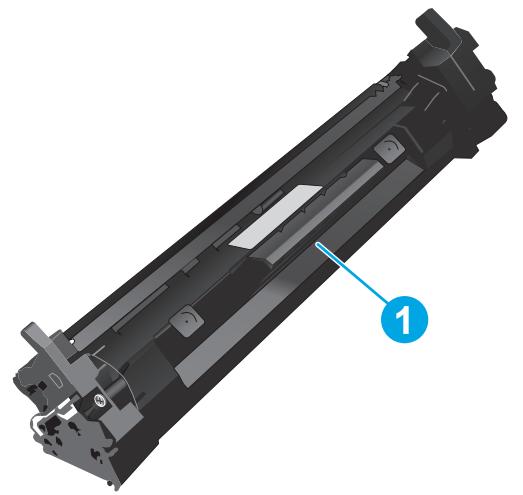
1
Cartouche de toner
ATTENTION : Si du toner se dépose sur les vêtements, essuyez-le avec un chiffon sec et lavez les vêtements à l'eau froide. L'eau chaude fixe le toner dans le tissu. REMARQUE : Des informations sur le recyclage des cartouches de toner usagées se trouvent dans l'emballage de la cartouche de toner.
Retirer et remplacer la cartouche de toner
- Soulevez le bloc du scanner.
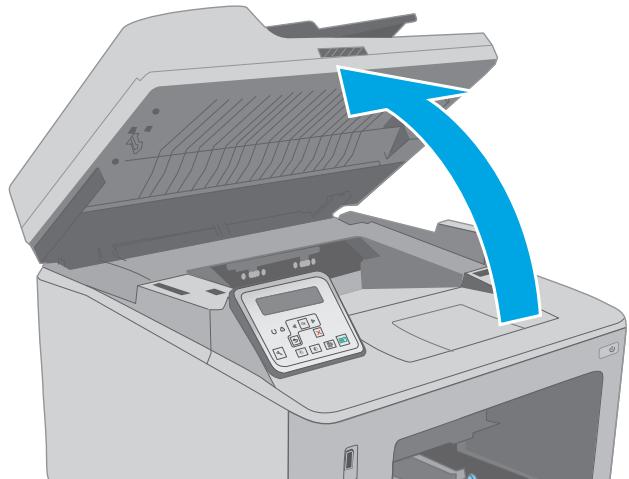
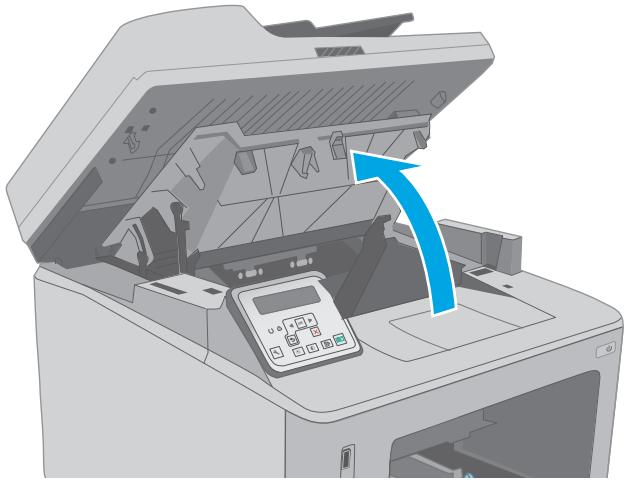
- Ouvrez le capot de la cartouche.
- Retirez la cartouche de toner de l'imprimante.
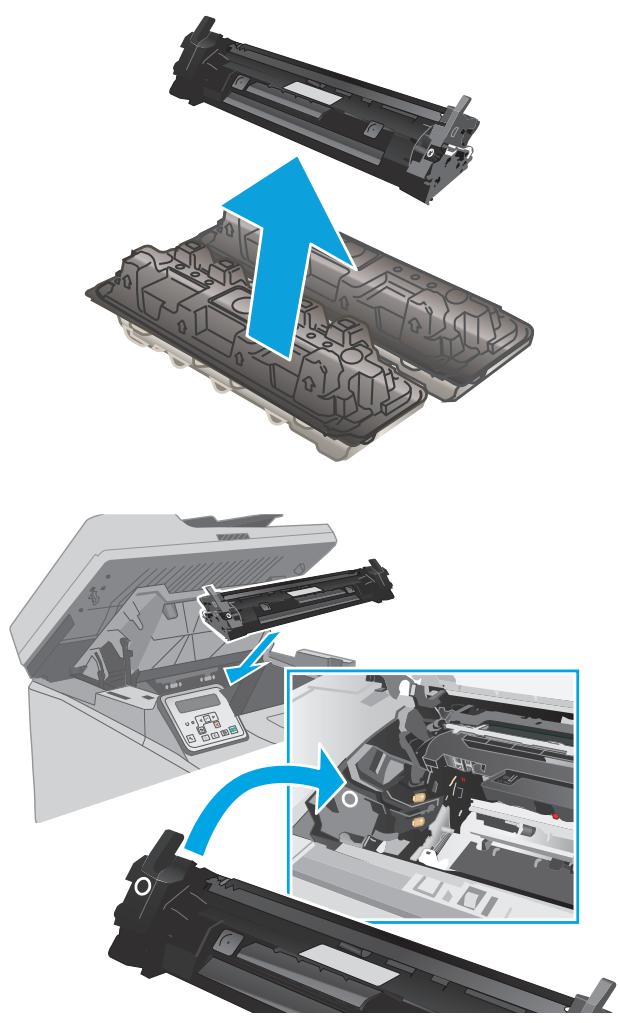
- Sortez la cartouche de toner neuve de son emballage, puis tirez sur la languette de libération de l'emballage.
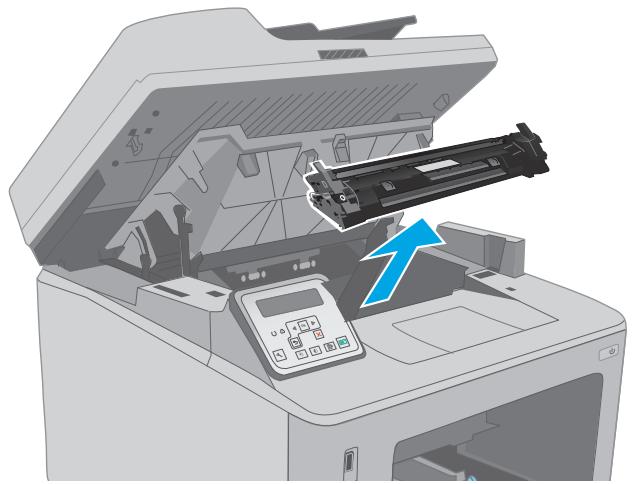
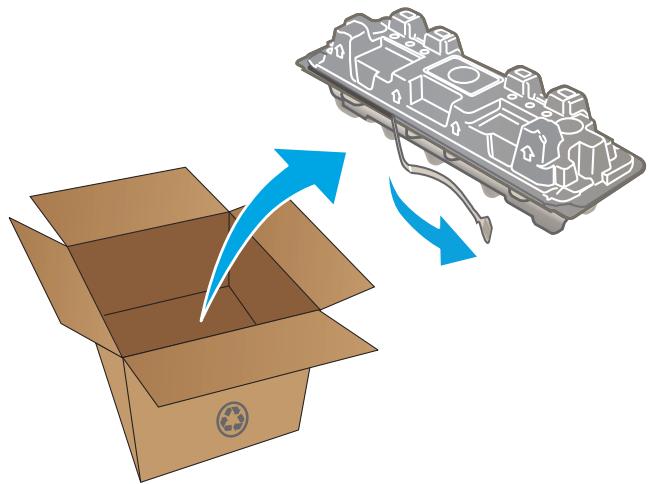
- Retirez la nouvelle cartouche de toner de son emballage. Placez la cartouche de toner usagée dans l'emballage pour le recyclage.
- Alignez la nouvelle cartouche de toner avec les rails à l'intérieur de l'imprimante, puis installez-la jusqu'à ce qu'elle soit bien en place.
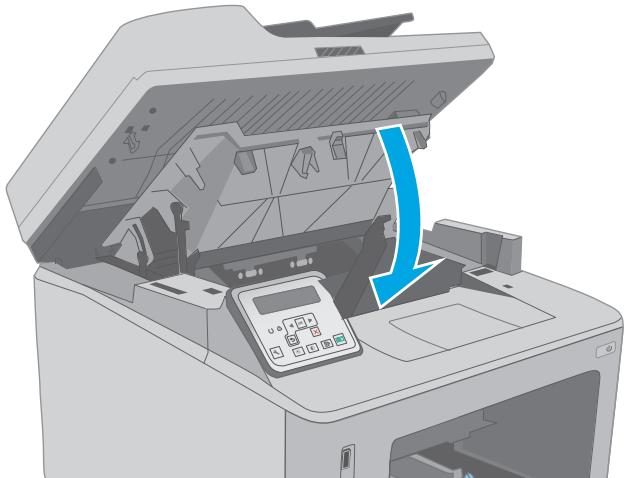
- Fermez le capot de la cartouche.
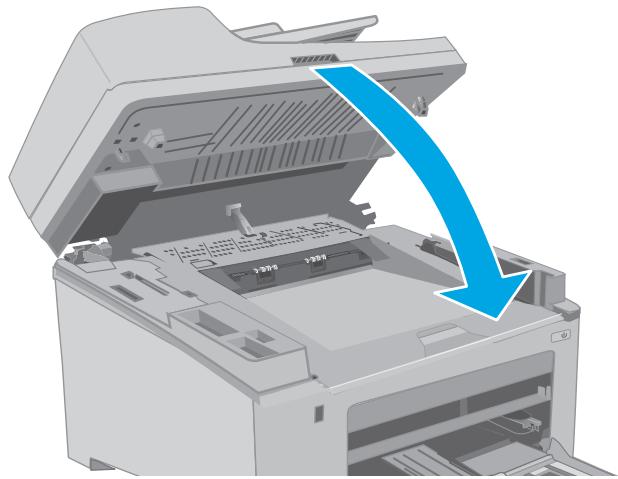
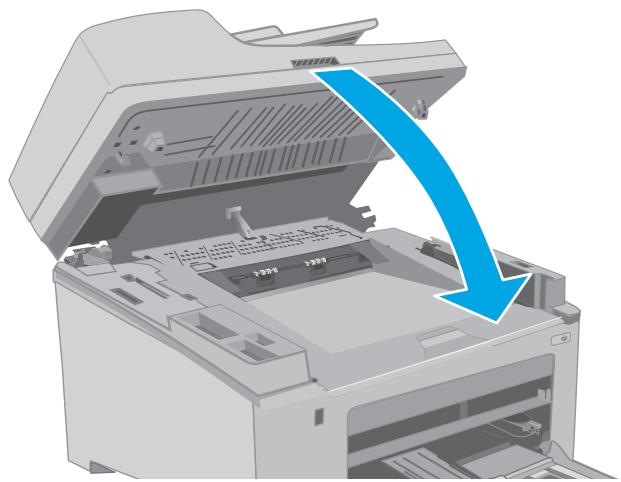
- Abaissez le bloc du scanner.
Remplacez le tambour d'imagerie
Introduction Informations sur le tambour d'imagerie - Retrait et remplacement du tambour d'imagerie
Introduction
Les informations suivantes fournissent des détails sur le tambour d'imagerie de l'imprimante et incluent des instructions pour le remplacer.
Informations sur le tambour d'imagerie
Cette imprimante indique quand le tambour d'imagerie doit être remplacé. La durée de vie réelle restante du tambour peut varier. Pensez à avoir un tambour de rechange disponible à installer lorsque la qualité d'impression n'est plus acceptable.
Pour acheter des tambours d'imagerie pour l'imprimante, rendez-vous sur HP SureSupply à l'adresse www.hp.com/go/suresupply. Faites défiler la page jusqu'en bas et vérifiez que le pays/région est correct.
| Item | Description | Cartridge number | Part number |
| HP 32A Original LaserJet Imaging Drum | Replacement imaging drum | 32A | CF232A |
Ne retirez pas le tambour d'imagerie de son emballage avant le moment de le remplacer.
ATTENTION : Pour éviter d'endommager le tambour d'imagerie, ne l'exposez pas à la lumière plus de quelques minutes. Couvrez le tambour s'il doit être retiré de l'imprimante pendant une période prolongée.
L'illustration suivante montre les composants du tambour d'imagerie.
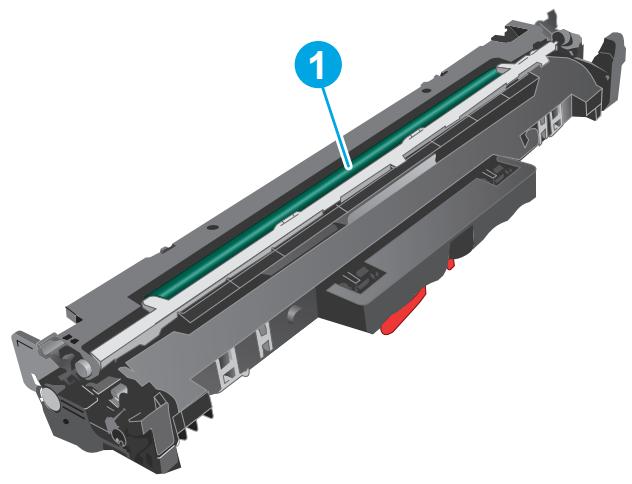
1
Tambour d'imagerie
ATTENTION : Ne touchez pas le tambour d'imagerie. Les traces de doigts peuvent entraîner des problèmes de qualité d'impression.
Des informations sur le recyclage des tambours d'imagerie usagés se trouvent dans l'emballage du tambour d'imagerie.
Retirer et remplacer le tambour d'imagerie
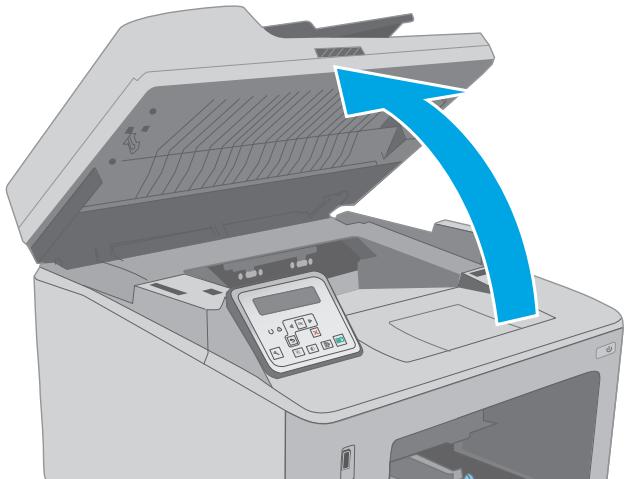
- Soulevez l'ensemble du scanner.
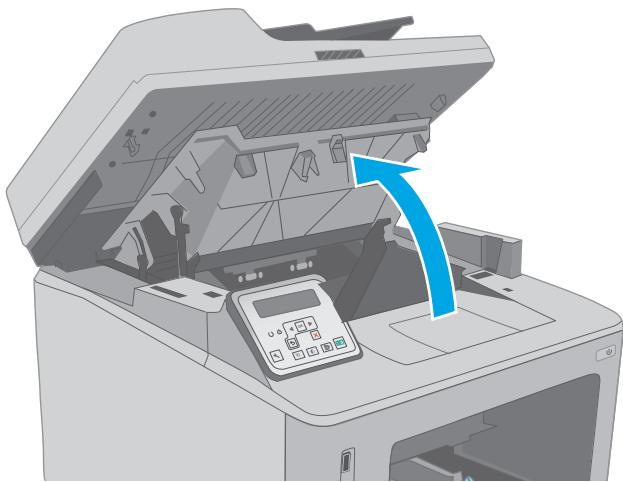
- Ouvrez le capot de la cartouche.
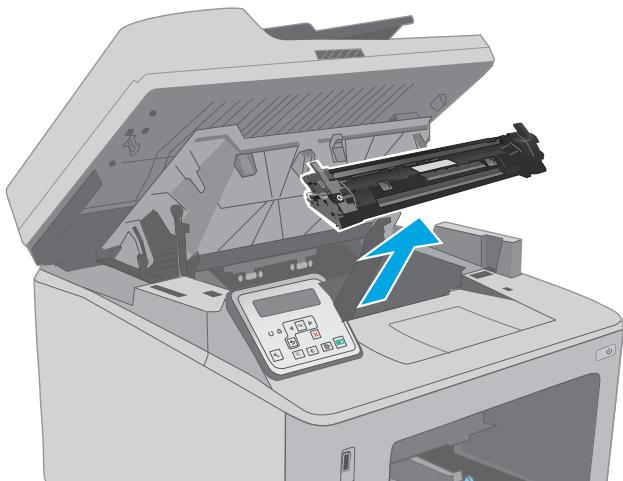
- Retirez temporairement la cartouche de toner de l'imprimante.
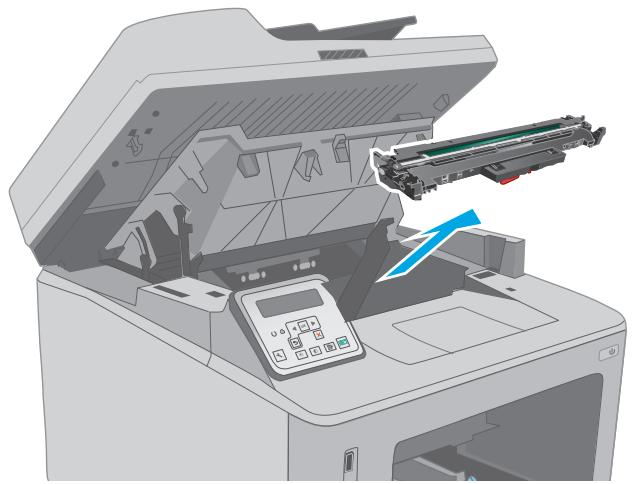
- Retirez le tambour d'imagerie usagé de l'imprimante.
- Sortez l'emballage du nouveau tambour d'imagerie de la boîte, puis dégagez l'emballage.
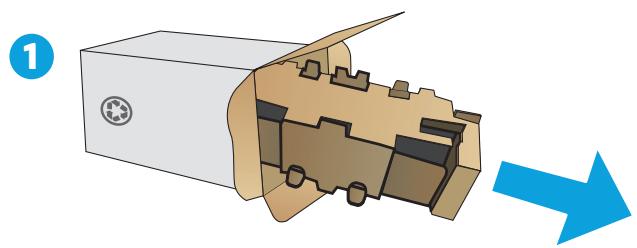
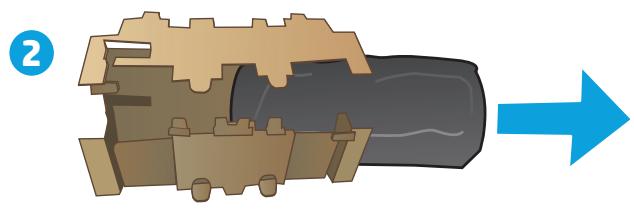
- Retirez le nouveau tambour d'imagerie de son emballage.
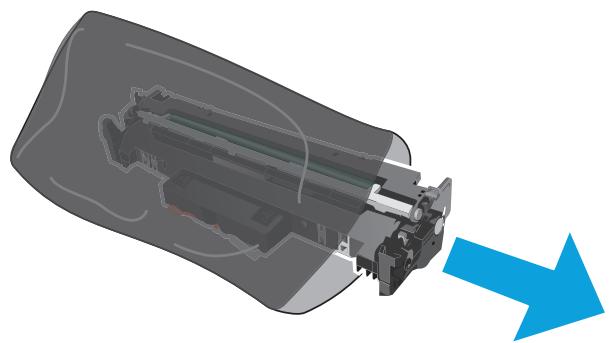
- Ne touchez pas le tambour d'imagerie. Les traces de doigts sur le tambour d'imagerie peuvent entraîner des problèmes de qualité d'impression.
- Alignez le nouveau tambour d'imagerie avec les rails à l'intérieur de l'imprimante, puis installez-le jusqu'à ce qu'il soit bien en place.
- Alignez la cartouche de toner avec les rails à l'intérieur de l'imprimante, puis installez-la jusqu'à ce qu'elle soit bien en place.
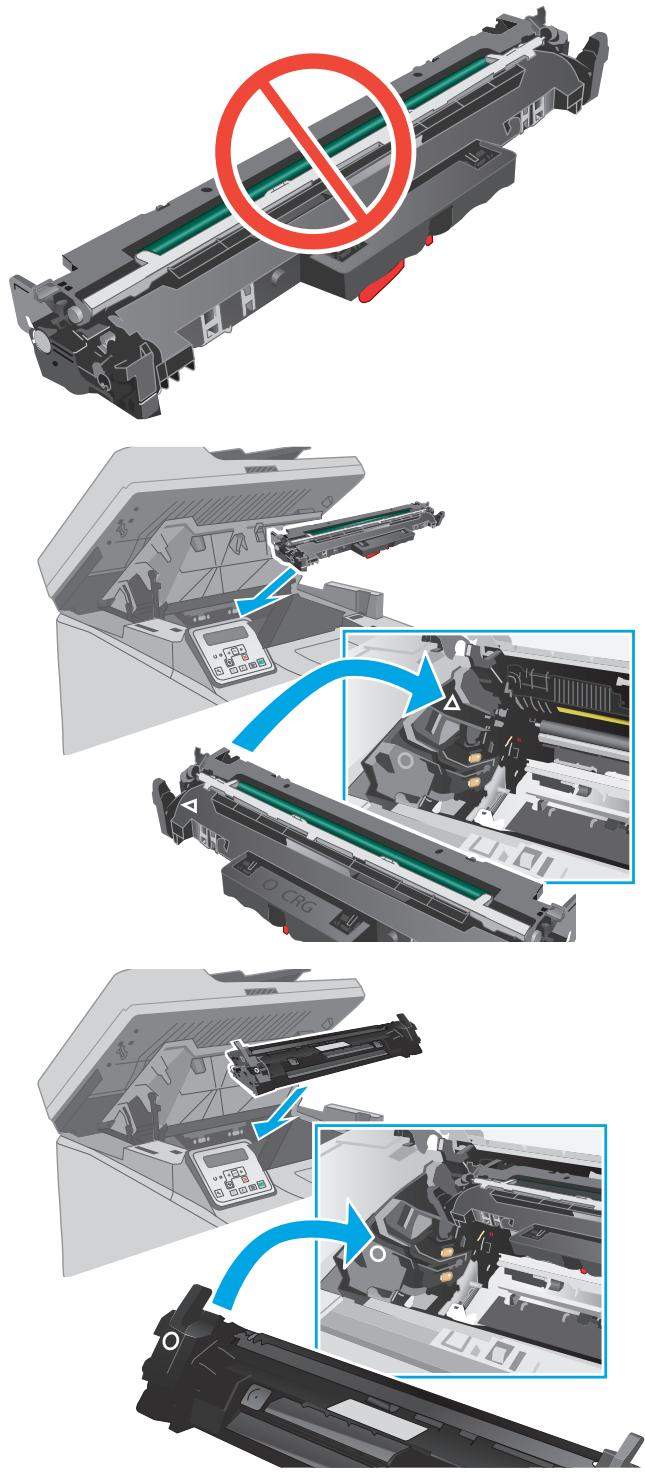
- Fermez le capot de la cartouche.
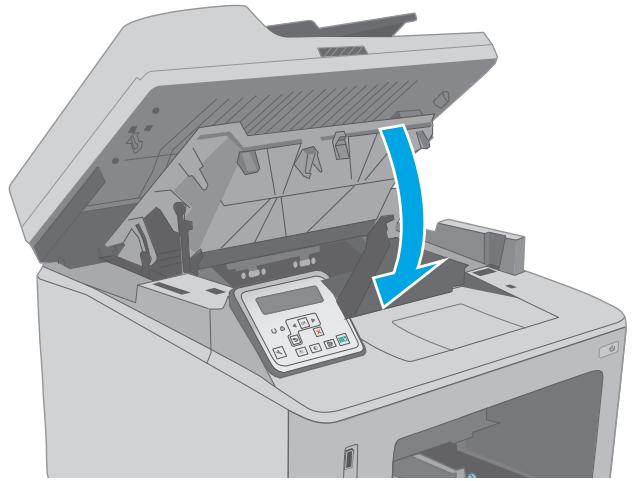
- Abaissez l'ensemble du scanner.
4 Impression
- Tâches d'impression (Windows)
- Tâches d'impression (OS X) Impression mobile Utilisez l'impression USB sans PC (modèles avec écran tactile uniquement)
Pour plus d'informations :
Les informations suivantes sont correctes au moment de la publication. Pour des informations à jour, consultez www.hp.com/support/ljM227MFP.
L'assistance complète de HP pour l'imprimante comprend les informations suivantes :
Installer et configurer Apprendre et utiliser - Résoudre les problèmes Télécharger les logiciels et les mises à jour du firmware - Rejoindre les forums d'assistance Trouver les informations de garantie et réglementaires
Tâches d'impression (Windows)
Comment imprimer (Windows)
La procédure suivante décrit le processus d'impression de base pour Windows.
- Dans le logiciel, sélectionnez l'option Imprimer.
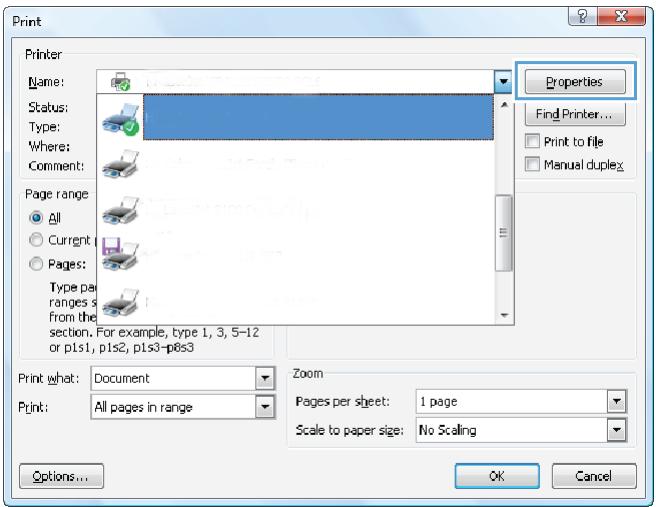
- Sélectionnez l'imprimante dans la liste des imprimantes. Pour modifier les paramètres, cliquez ou appuyez sur le bouton Propriétés ou Préférences pour ouvrir le pilote d'impression.
REMARQUE : Le nom du bouton varie selon les logiciels. REMARQUE : Pour accéder à ces fonctionnalités à partir d'une application de l'écran d'accueil Windows 8 ou 8.1, sélectionnez Périphériques, puis Imprimer, puis sélectionnez l'imprimante. REMARQUE : Pour plus d'informations, cliquez sur le bouton Aide (?) dans le pilote d'impression. REMARQUE : Le pilote d'impression peut être différent de celui illustré ici, mais les étapes sont les mêmes.
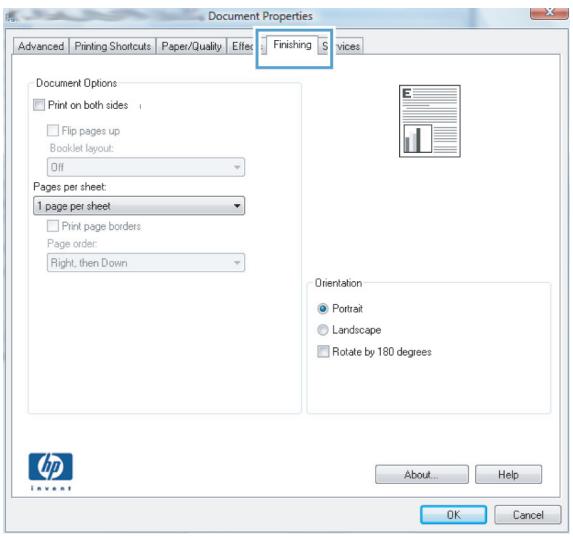
- Cliquez ou appuyez sur les onglets du pilote d'impression pour configurer les options disponibles. Par exemple, définissez l'orientation du papier dans l'onglet Finition, et définissez la source du papier, le type de papier, le format du papier et les paramètres de qualité dans l'onglet Papier/Qualité.
- Cliquez ou appuyez sur le bouton OK pour revenir à la boîte de dialogue Imprimer. Sélectionnez le nombre de copies à imprimer à partir de cet écran.
- Cliquez ou appuyez sur le bouton OK pour imprimer le travail.
Impression automatique recto verso (Windows)
Utilisez cette procédure pour les imprimantes équipées d'un module recto verso automatique. Si l'imprimante n'est pas équipée d'un module recto verso automatique, ou pour imprimer sur des types de papier que le module ne prend pas en charge, imprimez manuellement sur les deux faces.
- Dans le logiciel, sélectionnez l'option Imprimer.
- Sélectionnez l'imprimante dans la liste des imprimantes, puis cliquez ou appuyez sur le bouton Propriétés ou Préférences pour ouvrir le pilote d'impression.
REMARQUE : Le nom du bouton varie selon les logiciels.
REMARQUE : Pour accéder à ces fonctionnalités à partir d'une application de l'écran d'accueil de Windows 8 ou 8.1, sélectionnez Périphériques, puis Imprimer, puis sélectionnez l'imprimante.
- Cliquez ou appuyez sur l'onglet Finition.
- Cochez la case Imprimer sur les deux faces. Cliquez sur le bouton OK pour fermer la boîte de dialogue Propriétés du document.
- Dans la boîte de dialogue Imprimer, cliquez sur le bouton OK pour imprimer le travail.
Impression manuelle recto verso (Windows)
Utilisez cette procédure pour les imprimantes qui ne sont pas équipées d'un module recto verso automatique ou pour imprimer sur du papier que le module ne prend pas en charge.
- Dans le logiciel, sélectionnez l'option Imprimer.
- Sélectionnez l'imprimante dans la liste des imprimantes, puis cliquez ou appuyez sur le bouton Propriétés ou Préférences pour ouvrir le pilote d'impression.
REMARQUE : Le nom du bouton varie selon les logiciels.
REMARQUE : Pour accéder à ces fonctions à partir d'une application de l'écran d'accueil de Windows 8 ou 8.1, sélectionnez Périphériques, puis Imprimer, puis sélectionnez l'imprimante.
- Cliquez ou appuyez sur l'onglet Finition.
- Cochez la case Imprimer sur les deux faces (manuellement). Cliquez sur le bouton OK pour imprimer le premier côté du travail.
- Récupérez la pile imprimée dans le bac de sortie et placez-la dans le bac 1.
- Si vous y êtes invité, touchez le bouton approprié du panneau de commande pour continuer.
Imprimer plusieurs pages par feuille (Windows)
- Dans le programme logiciel, sélectionnez l'option Imprimer.
- Sélectionnez l'imprimante dans la liste des imprimantes, puis cliquez ou appuyez sur le bouton Propriétés ou Préférences pour ouvrir le pilote d'impression.
REMARQUE : Le nom du bouton varie selon les programmes logiciels. REMARQUE : Pour accéder à ces fonctions à partir d'une application de l'écran d'accueil de Windows 8 ou 8.1, sélectionnez Périphériques, puis Imprimer, puis sélectionnez l'imprimante.
- Cliquez ou appuyez sur l'onglet Finition.
- Sélectionnez le nombre de pages par feuille dans la liste déroulante Pages par feuille.
- Sélectionnez les options correctes Imprimer les bordures de page, Ordre des pages et Orientation. Cliquez sur le bouton OK pour fermer la boîte de dialogue Propriétés du document.
- Dans la boîte de dialogue Imprimer, cliquez sur le bouton OK pour imprimer le travail.
Sélectionner le type de papier (Windows)
- Dans le programme logiciel, sélectionnez l'option Imprimer.
- Sélectionnez l'imprimante dans la liste des imprimantes, puis cliquez ou appuyez sur le bouton Propriétés ou Préférences pour ouvrir le pilote d'impression.
REMARQUE : Le nom du bouton varie selon les logiciels.
REMARQUE : Pour accéder à ces fonctionnalités à partir d'une application de l'écran d'accueil de Windows 8 ou 8.1, sélectionnez Périphériques, puis Imprimer, puis sélectionnez l'imprimante.
- Cliquez ou appuyez sur l'onglet Papier/Qualité.
- Dans la liste déroulante Type de papier, cliquez sur l'option Plus...
- Développez la liste des options Type est :.
- Développez la catégorie de types de papier qui décrit le mieux votre papier.
- Sélectionnez l'option correspondant au type de papier que vous utilisez, puis cliquez sur le bouton OK.
- Cliquez sur le bouton OK pour fermer la boîte de dialogue Propriétés du document. Dans la boîte de dialogue Imprimer, cliquez sur le bouton OK pour lancer l'impression.
Tâches d'impression supplémentaires
Rendez-vous sur www.hp.com/support/ljM227MFP.
Des instructions sont disponibles pour effectuer des tâches d'impression spécifiques, telles que :
Créer et utiliser des raccourcis ou des préréglages d'impression - Sélectionner le format de papier, ou utiliser un format de papier personnalisé - Sélectionner l'orientation de la page - Créer un livret - Mettre à l'échelle un document pour l'adapter à un format de papier spécifique - Imprimer les premières ou dernières pages du document sur un papier différent - Imprimer des filigranes sur un document
Tâches d'impression (OS X)
Comment imprimer (OS X)
La procédure suivante décrit le processus d'impression de base pour OS X.
- Cliquez sur le menu Fichier, puis sur l'option Imprimer.
- Sélectionnez l'imprimante.
- Cliquez sur Afficher les détails ou Copies et pages, puis sélectionnez d'autres menus pour ajuster les paramètres d'impression.
REMARQUE : Le nom de l'élément varie selon les programmes logiciels.
- Cliquez sur le bouton Imprimer.
Impression automatique en recto verso (OS X)

REMARQUE : Ces informations s'appliquent aux imprimantes qui incluent un module recto verso automatique.

REMARQUE : Cette fonction est disponible si vous installez le pilote d'impression HP. Elle peut ne pas être disponible si vous utilisez AirPrint.
- Cliquez sur le menu Fichier, puis sur l'option Imprimer.
- Sélectionnez l'imprimante.
- Cliquez sur Afficher les détails ou Copies et pages, puis cliquez sur le menu Mise en page.

REMARQUE : Le nom de l'élément varie selon les programmes logiciels.
- Sélectionnez une option de reliure dans la liste déroulante Recto verso.
- Cliquez sur le bouton Imprimer.
Impression manuelle en recto verso (OS X)

REMARQUE : Cette fonction est disponible si vous installez le pilote d'impression HP. Elle peut ne pas être disponible si vous utilisez AirPrint.
- Cliquez sur le menu Fichier, puis sur Imprimer.
- Sélectionnez l'imprimante.
- Cliquez sur Afficher les détails ou Copies et pages, puis sur le menu Recto verso manuel.

REMARQUE : Le nom de l'élément varie selon les logiciels.
- Cliquez sur la case Recto verso manuel et sélectionnez une option de reliure.
- Cliquez sur le bouton Imprimer.
- Rendez-vous à l'imprimante et retirez tout papier vierge du bac 1.
- Récupérez la pile imprimée dans le bac de sortie et placez-la face imprimée vers le bas dans le bac d'alimentation.
- Si vous y êtes invité, touchez le bouton approprié du panneau de commande pour continuer.
Imprimer plusieurs pages par feuille (OS X)
- Cliquez sur le menu Fichier, puis sur Imprimer.
- Sélectionnez l'imprimante.
- Cliquez sur Afficher les détails ou Copies et pages, puis cliquez sur le menu Mise en page.

REMARQUE : Le nom de l'élément varie selon les logiciels.
- Dans la liste déroulante Pages par feuille, sélectionnez le nombre de pages à imprimer sur chaque feuille.
- Dans la zone Sens de mise en page, sélectionnez l'ordre et l'emplacement des pages sur la feuille.
- Dans le menu Bordures, sélectionnez le type de bordure à imprimer autour de chaque page sur la feuille.
- Cliquez sur le bouton Imprimer.
Sélectionnez le type de papier (OS X)
- Cliquez sur le menu Fichier, puis sur l'option Imprimer.
- Sélectionnez l'imprimante.
- Cliquez sur Afficher les détails ou Copies et pages, puis cliquez sur le menu Médias et qualité ou Papier/Qualité.

REMARQUE : Le nom de l'élément varie selon les logiciels.
- Sélectionnez parmi les options Médias et qualité ou Papier/Qualité.

REMARQUE : Cette liste contient l'ensemble principal des options disponibles. Certaines options ne sont pas disponibles sur toutes les imprimantes.
Type de support : Sélectionnez l'option correspondant au type de papier pour le travail d'impression. - Qualité d'impression : Sélectionnez le niveau de résolution pour le travail d'impression. - Impression bord à bord : Sélectionnez cette option pour imprimer près des bords du papier. EconoMode : Sélectionnez cette option pour économiser le toner lors de l'impression de brouillons de documents.
- Cliquez sur le bouton Imprimer.
Tâches d'impression supplémentaires
Rendez-vous sur www.hp.com/support/ljM227MFP.
Des instructions sont disponibles pour effectuer des tâches d'impression spécifiques, telles que les suivantes :
Créer et utiliser des raccourcis ou des préréglages d'impression - Sélectionner le format de papier, ou utiliser un format de papier personnalisé - Sélectionner l'orientation de la page Créer un livret Mettre à l'échelle un document pour l'adapter à un format de papier spécifique - Imprimer les premières ou dernières pages du document sur un papier différent - Imprimer des filigranes sur un document
Impression mobile
Introduction
HP propose plusieurs solutions mobiles et ePrint pour faciliter l'impression vers une imprimante HP depuis un ordinateur portable, une tablette, un smartphone ou un autre appareil mobile. Pour voir la liste complète et déterminer le meilleur choix, rendez-vous sur www.hp.com/go/LaserJetMobilePrinting.

REMARQUE : Mettez à jour le firmware de l'imprimante pour garantir la prise en charge de toutes les capacités d'impression mobile et ePrint.
Wi-Fi Direct et impression NFC (modèles sans fil uniquement) HP ePrint par e-mail Logiciel HP ePrint AirPrint Impression intégrée Android
Wi-Fi Direct et impression NFC (modèles sans fil uniquement)
Wi-Fi Direct et NFC permettent d'imprimer depuis un appareil mobile sans fil sans nécessiter de connexion à un réseau ou à Internet. Les capacités NFC permettent une connexion d'impression directe et simple pour les appareils mobiles utilisant le toucher de dispositif à dispositif.
Tous les systèmes d'exploitation mobiles ne sont pas actuellement pris en charge par Wi-Fi Direct et NFC. Si l'appareil mobile ne prend pas en charge Wi-Fi Direct, vous devez changer la connexion réseau sans fil de l'appareil vers la connexion Wi-Fi Direct de l'imprimante avant d'imprimer.

REMARQUE : Pour les appareils mobiles non compatibles Wi-Fi Direct, la connexion Wi-Fi Direct n'active que l'impression. Après avoir utilisé Wi-Fi Direct pour imprimer, vous devez vous reconnecter à un réseau local pour accéder à Internet.
Pour accéder à la connexion Wi-Fi Direct de l'imprimante, procédez comme suit :
- Sur l'écran d'accueil du panneau de commande de l'imprimante, touchez le bouton Informations de connexion.
- Ouvrez les menus suivants :
- Paramètres Wi-Fi Direct
- Méthode de connexion
- Choisissez l'une des méthodes de connexion suivantes :
Automatique : Cette option définit le mot de passe sur 12345678. - Manuel : Cette option génère un mot de passe sécurisé et aléatoire.
- Sur l'appareil mobile, ouvrez le menu Wi-Fi ou Wi-Fi Direct.
- Dans la liste des réseaux disponibles, sélectionnez le nom de l'imprimante.

REMARQUE : Si le nom de l'imprimante ne s'affiche pas, vous êtes peut-être hors de portée du signal Wi-Fi Direct. Rapprochez l'appareil de l'imprimante.
- Si vous y êtes invité, saisissez le mot de passe Wi-Fi Direct.

REMARQUE : Pour les appareils Android prenant en charge Wi-Fi Direct, si la méthode de connexion est définie sur Automatique, la connexion s'effectuera automatiquement, sans invite de mot de passe. Si la méthode de connexion est définie sur Manuel, vous devrez soit appuyer sur le bouton OK, soit fournir un numéro d'identification personnel (NIP) — affiché sur le panneau de commande de l'imprimante — comme mot de passe sur l'appareil mobile.

REMARQUE : Pour accéder au mot de passe Wi-Fi Direct, depuis l'écran d'accueil du panneau de commande de l'imprimante, touchez le bouton Informations de connexion.
- Ouvrez le document, puis sélectionnez l'option Imprimer.

REMARQUE : Si le périphérique mobile ne prend pas en charge l'impression, installez l'application mobile HP ePrint.
- Sélectionnez l'imprimante dans la liste des imprimantes disponibles, puis sélectionnez Imprimer.
- Une fois le travail d'impression terminé, certains périphériques mobiles doivent être reconnectés au réseau local. Tablettes et téléphones Android 4.0 et versions ultérieures avec le service d'impression HP ou le plugin d'impression mobile Mopria installé. La plupart des ordinateurs, tablettes et ordinateurs portables Windows 8.1 avec le pilote d'impression HP installé.
Les périphériques et systèmes d'exploitation suivants ne prennent pas en charge Wi-Fi Direct, mais peuvent imprimer sur une imprimante qui le prend en charge :
iPhone et iPad Apple, ordinateurs Mac exécutant OS X
Pour plus d'informations sur l'impression Wi-Fi Direct, rendez-vous sur www.hp.com/go/wirelessprinting.
Les capacités NFC et Wi-Fi Direct peuvent être activées ou désactivées à partir du panneau de commande de l'imprimante.
Activer ou désactiver Wi-Fi Direct
Les capacités Wi-Fi Direct doivent d'abord être activées à partir du panneau de commande de l'imprimante.
- Depuis l'écran d'accueil du panneau de commande de l'imprimante, sélectionnez le bouton Informations de connexion.
- Ouvrez les menus suivants :
Wi-Fi Direct - Paramètres Activé/Désactivé
- Touchez l'élément de menu Activé. Toucher le bouton Désactivé désactive l'impression Wi-Fi Direct.

Remarque : dans les environnements où plusieurs modèles de la même imprimante sont installés, il peut être utile d'attribuer à chaque imprimante un nom Wi-Fi Direct unique afin de faciliter son identification pour l'impression Wi-Fi Direct. Le nom Wi-Fi Direct est également disponible en touchant l'icône Informations de connexion sur l'écran d'accueil du panneau de commande de l'imprimante, puis en touchant l'icône Wi-Fi Direct.
Modifier le nom Wi-Fi Direct de l'imprimante
Suivez cette procédure pour modifier le nom Wi-Fi Direct de l'imprimante à l'aide du serveur Web intégré HP (EWS) :
Première étape : ouvrir le serveur Web intégré HP
- Sur l'écran d'accueil du panneau de commande de l'imprimante, touchez le bouton Informations de connexion, puis touchez le bouton Réseau connecté ou le bouton Réseau Wi-Fi activé (q) pour afficher l'adresse IP ou le nom d'hôte.
- Ouvrez un navigateur Web, puis dans la barre d'adresse, saisissez l'adresse IP ou le nom d'hôte exactement tel qu'il s'affiche sur le panneau de commande de l'imprimante. Appuyez sur la touche Entrée du clavier de l'ordinateur. L'EWS s'ouvre.

https://10.10.XX.XX/

Remarque : si le navigateur Web affiche un message indiquant que l'accès au site Web pourrait ne pas être sûr, sélectionnez l'option permettant de continuer vers le site Web. L'accès à ce site Web n'endommagera pas l'ordinateur.
Deuxième étape : modifier le nom Wi-Fi Direct
- Cliquez sur l'onglet Réseau.
- Dans le volet de navigation de gauche, cliquez sur le lien Configuration Wi-Fi Direct.
- Dans le champ Nom Wi-Fi Direct, saisissez le nouveau nom.
- Cliquez sur Appliquer.
HP ePrint par e-mail
Utilisez HP ePrint pour imprimer des documents en les envoyant en pièce jointe à l'adresse e-mail de l'imprimante depuis tout appareil compatible e-mail.
Pour utiliser HP ePrint, l'imprimante doit répondre à ces exigences :
L'imprimante doit être connectée à un réseau filaire ou sans fil et avoir accès à Internet. Les services Web HP doivent être activés sur l'imprimante, et l'imprimante doit être enregistrée auprès de HP Connected.
Suivez cette procédure pour activer les services Web HP et vous enregistrer auprès de HP Connected :

REMARQUE : Les étapes varient selon le type de panneau de commande.
1 Panneau de commande à 2 lignes
2 Panneau de commande à écran tactile
Panneaux de commande à 2 lignes
- Sur le panneau de commande de l'imprimante, appuyez sur le bouton Configuration . Ouvrez le menu Configuration réseau, puis sélectionnez Afficher l'adresse IP pour afficher l'adresse IP ou le nom d'hôte.
- Ouvrez un navigateur Web, et dans la barre d'adresse, tapez l'adresse IP ou le nom d'hôte exactement tel qu'il s'affiche sur le panneau de commande de l'imprimante. Appuyez sur la touche Entrée du clavier de l'ordinateur. Le serveur Web intégré (EWS) s'ouvre.

https://10.10.XXXXX/

REMARQUE : Si le navigateur Web affiche un message indiquant que l'accès au site Web pourrait ne pas être sûr, sélectionnez l'option pour continuer sur le site. L'accès à ce site n'endommagera pas l'ordinateur.
- Cliquez sur l'onglet Services Web HP, puis cliquez sur Activer. L'imprimante active les services Web, puis imprime une page d'informations.
La page d'informations contient le code d'imprimante nécessaire pour enregistrer l'imprimante HP auprès de HP Connected.
- Allez sur www.hpcconnected.com pour créer un compte HP ePrint et terminer le processus de configuration.
Panneaux de commande à écran tactile :
- Depuis l'écran d'accueil du panneau de commande de l'imprimante, touchez le bouton Informations de connexion.
- Ouvrez les menus suivants :
HP ePrint - Paramètres - Activer les services Web
- Touchez le bouton Imprimer pour lire les conditions d'utilisation. Touchez le bouton OK pour accepter les conditions et activer les services Web HP.
L'imprimante active les services Web, puis imprime une page d'informations. Cette page contient le code d'imprimante nécessaire pour enregistrer l'imprimante HP sur HP Connected.
- Rendez-vous sur www.hpcconnected.com pour créer un compte HP ePrint et terminer le processus de configuration.
Logiciel HP ePrint
Le logiciel HP ePrint permet d'imprimer facilement depuis un ordinateur de bureau ou portable Windows ou Mac vers toute imprimante compatible HP ePrint. Ce logiciel facilite la recherche des imprimantes compatibles HP ePrint enregistrées sur votre compte HP Connected. L'imprimante HP cible peut se trouver au bureau ou à d'autres endroits dans le monde.
Windows : après l'installation du logiciel, ouvrez l'option Imprimer depuis votre application, puis sélectionnez HP ePrint dans la liste des imprimantes installées. Cliquez sur le bouton Propriétés pour configurer les options d'impression. - OS X : après l'installation du logiciel, sélectionnez Fichier, Imprimer, puis la flèche à côté de PDF (en bas à gauche de l'écran du pilote). Sélectionnez HP ePrint.
Pour Windows, le logiciel HP ePrint prend en charge l'impression TCP/IP vers les imprimantes du réseau local (LAN ou WAN) pour les produits prenant en charge UPD PostScript®.
Windows et OS X prennent tous deux en charge l'impression IPP vers les produits connectés au réseau LAN ou WAN prenant en charge ePCL.
Windows et OS X prennent également en charge l'impression de documents PDF vers des lieux d'impression publics et l'impression via HP ePrint par e-mail via le cloud.
Rendez-vous sur www.hp.com/go/eprintsoftware pour les pilotes et les informations.
REMARQUE : Pour Windows, le nom du pilote d'impression du logiciel HP ePrint est HP ePrint + JetAdvantage. REMARQUE : Le logiciel HP ePrint est un utilitaire de flux de travail PDF pour OS X et n'est pas techniquement un pilote d'impression. REMARQUE : Le logiciel HP ePrint ne prend pas en charge l'impression USB.
AirPrint
L'impression directe via AirPrint d'Apple est prise en charge pour iOS et pour les Mac sous OS X 10.7 Lion et versions ultérieures. Utilisez AirPrint pour imprimer directement sur l'imprimante depuis un iPad, un iPhone (3GS ou version ultérieure) ou un iPod touch (troisième génération ou version ultérieure) dans les applications mobiles suivantes :
Mail, Photos, Safari, iBooks - Sélectionnez des applications tierces
Pour utiliser AirPrint, l'imprimante doit être connectée au même réseau (sous-réseau) que l'appareil Apple. Pour plus d'informations sur l'utilisation d'AirPrint et sur les imprimantes HP compatibles avec AirPrint, consultez le site www.hp.com/go/LaserJetMobilePrinting.
REMARQUE : Avant d'utiliser AirPrint avec une connexion USB, vérifiez le numéro de version. Les versions AirPrint 1.3 et antérieures ne prennent pas en charge les connexions USB.
Impression intégrée Android
La solution d'impression intégrée de HP pour Android et Kindle permet aux appareils mobiles de trouver et d'imprimer automatiquement sur des imprimantes HP connectées à un réseau ou à portée sans fil pour l'impression Wi-Fi Direct.
L'imprimante doit être connectée au même réseau (sous-réseau) que l'appareil Android.
La solution d'impression est intégrée à de nombreuses versions du système d'exploitation.

REMARQUE : Si l'impression n'est pas disponible sur votre appareil, accédez à Google Play > Applications Android et installez le HP Print Service Plugin.
Pour plus d'informations sur l'utilisation de l'impression intégrée Android et sur les appareils Android pris en charge, consultez le site www.hp.com/go/LaserJetMobilePrinting.
Utilisation de l'impression USB directe (modèles avec écran tactile uniquement)
Introduction
Cette imprimante dispose de l'impression USB directe, pour imprimer rapidement des fichiers sans les envoyer depuis un ordinateur. L'imprimante accepte les clés USB standard dans le port USB. Elle prend en charge les types de fichiers suivants :
.pdf, .jpg, .prn et .PRN, .cht et .CHT, .pxl, .pcl et .PCL, .ps et .PS
Étape 1 : Accéder aux fichiers USB sur l'imprimante
- Insérez la clé USB dans le port USB accessible sur l'imprimante.
- Le menu Clé USB s'ouvre avec les options suivantes :
- Imprimer des documents, Afficher et imprimer des photos
- Numériser vers une clé USB
Étape deux : Imprimer des documents USB
Option un : Imprimer des documents
- Pour imprimer un document, sélectionnez Imprimer des documents.
- Sélectionnez le nom du document à imprimer. Si le document est stocké dans un dossier, sélectionnez d'abord le dossier, puis sélectionnez le document à imprimer.
- Lorsque l'écran de résumé s'ouvre, les paramètres suivants peuvent être ajustés :
Nombre de copies, Format du papier, Type de papier, Ajuster à la page, Assemblage, Couleur de sortie (imprimantes couleur uniquement)
- Sélectionnez Imprimer pour imprimer le document.
- Récupérez le travail imprimé dans le bac de sortie et retirez la clé USB.
Option deux : Imprimer des photos
- Pour imprimer des photos, sélectionnez Afficher et imprimer les photos.
- Sélectionnez l'image d'aperçu de chaque photo à imprimer, puis sélectionnez Terminé.
- Lorsque l'écran récapitulatif s'ouvre, les paramètres suivants peuvent être ajustés :
Taille de l'image, format du papier, type de papier, nombre de copies, couleur de sortie (imprimantes couleur uniquement), plus clair/plus foncé.
- Sélectionnez Imprimer pour imprimer les photos.
- Récupérez le travail imprimé dans le bac de sortie et retirez la clé USB.
5 Copie
Faire une copie - Copie recto verso (duplex) - Tâches de copie supplémentaires
Pour plus d'informations :
Les informations suivantes sont correctes au moment de la publication. Pour des informations à jour, consultez www.hp.com/support/ljM227MFP.
L'aide complète de HP pour l'imprimante comprend les informations suivantes :
Installer et configurer - Apprendre et utiliser - Résoudre les problèmes - Télécharger les mises à jour logicielles et du micrologiciel - Rejoindre les forums d'assistance - Trouver les informations de garantie et réglementaires

REMARQUE : Les étapes varient selon le type de panneau de commande.
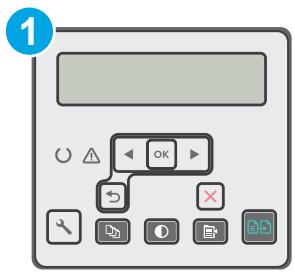

1 Panneau de commande à 2 lignes 2 Panneau de commande à écran tactile
Panneaux de commande à 2 lignes :
- Chargez le document sur la vitre du scanner conformément aux indicateurs sur l'imprimante.
- Appuyez sur le bouton Menu Copie.
- Pour optimiser la qualité de copie pour différents types de documents, utilisez les touches fléchées pour sélectionner le menu Optimiser, puis appuyez sur le bouton OK. Les paramètres de qualité de copie suivants sont disponibles :
- Sélection automatique : utilisez ce paramètre lorsque vous ne vous souciez pas de la qualité de la copie. C'est le paramètre par défaut.
- Mixte : utilisez ce paramètre pour les documents contenant un mélange de texte et de graphiques. Texte : utilisez ce paramètre pour les documents contenant principalement du texte.
- Image : utilisez ce paramètre pour les documents contenant principalement des graphiques.
- Appuyez sur le bouton Nombre de copies, puis utilisez les touches fléchées pour ajuster le nombre de copies. Appuyez sur le bouton OK.
- Appuyez sur le bouton Démarrer la copie pour lancer la copie.
Panneaux de commande à écran tactile :
- Placez le document sur la vitre du scanner conformément aux repères de l'imprimante.
- Sur l'écran d'accueil du panneau de commande de l'imprimante, touchez l'icône Copie.
- Pour optimiser la qualité de copie pour différents types de documents, touchez le bouton Paramètres, puis faites défiler et touchez le bouton Optimiser. Balayez l'écran du panneau de commande pour faire défiler les options, puis touchez une option pour la sélectionner. Les paramètres de qualité de copie suivants sont disponibles :
- Sélection automatique : utilisez ce paramètre lorsque la qualité de la copie n'est pas primordiale. Il s'agit du paramètre par défaut. Mixte : utilisez ce paramètre pour les documents contenant un mélange de texte et de graphiques. Texte : utilisez ce paramètre pour les documents contenant principalement du texte.
- Image : utilisez ce paramètre pour les documents contenant principalement des graphiques.
- Touchez Nombre de copies, puis utilisez le clavier numérique de l'écran tactile pour ajuster le nombre de copies.
- Touchez le bouton Démarrer la copie pour lancer la copie.
Copie recto verso (duplex)
- Copie recto verso manuelle
Copie recto verso manuelle

REMARQUE : Les étapes varient selon le type de panneau de commande.
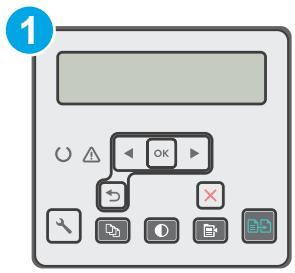
1 Panneau de commande à 2 lignes 2 Panneau de commande à écran tactile
Panneaux de commande à 2 lignes :
- Placez le document face vers le bas sur la vitre du scanner, le coin supérieur gauche de la page dans le coin supérieur gauche de la vitre. Fermez le scanner.
- Appuyez sur le bouton Menu Copie.
- Utilisez les touches fléchées pour sélectionner le menu Recto verso, puis appuyez sur le bouton OK.
- Utilisez les touches fléchées pour sélectionner une option, puis appuyez sur le bouton OK.
- Appuyez sur le bouton Démarrer la copie pour lancer la copie.
- L'imprimante vous invite à charger le document original suivant. Placez-le sur la vitre, puis appuyez sur le bouton Démarrer la copie.
- Répétez ce processus jusqu'à ce que vous ayez numérisé la dernière page. Appuyez sur le bouton OK pour terminer l'impression des copies.
Panneaux de commande à écran tactile :
- Placez le document face vers le bas sur la vitre du scanner, le coin supérieur gauche de la page dans le coin supérieur gauche de la vitre. Fermez le scanner.
- Sur l'écran d'accueil du panneau de commande de l'imprimante, touchez l'icône Copie.
- Touchez le bouton Paramètres.
- Faites défiler et touchez le bouton Recto verso.
- Parcourez les options, puis touchez une option pour la sélectionner.
- Touchez le bouton Démarrer la copie pour lancer la copie.
- L'imprimante vous invite à charger le document original suivant. Placez-le sur la vitre, puis touchez le bouton OK.
- Répétez ce processus jusqu'à avoir numérisé la dernière page. Touchez le bouton Terminé pour finir d'imprimer les copies.
Tâches de copie supplémentaires
Rendez-vous sur www.hp.com/support/ljM227MFP.
Des instructions sont disponibles pour effectuer des tâches de copie spécifiques, telles que :
- Copier ou numériser des pages de livres ou d'autres documents reliés
- Copier des documents de formats mixtes
- Copier ou numériser les deux côtés d'une carte d'identité
- Copier ou numériser un document au format livret
6 Numérisation
- Numériser à l'aide du logiciel HP Scan (Windows)
- Numérisation à l'aide du logiciel HP Easy Scan (OS X)
- Configuration de la fonction Numériser vers e-mail (modèles à écran tactile uniquement)
- Configuration de la fonction Numériser vers dossier réseau (modèles à écran tactile uniquement)
- Numérisation vers une clé USB (modèles à écran tactile uniquement)
- Numérisation vers e-mail (modèles à écran tactile uniquement)
- Numérisation vers un dossier réseau (modèles à écran tactile uniquement) Tâches de numérisation supplémentaires
Pour plus d'informations :
Les informations suivantes sont correctes au moment de la publication. Pour des informations à jour, consultez www.hp.com/support/ljM227MFP.
L'aide complète de HP pour l'imprimante comprend les informations suivantes :
Installer et configurer - Apprendre et utiliser - Résoudre les problèmes - Télécharger les mises à jour logicielles et du micrologiciel - Rejoindre les forums d'assistance - Trouver les informations de garantie et réglementaires
Numérisation à l'aide du logiciel HP Scan (Windows)
Utilisez le logiciel HP Scan pour lancer une numérisation à partir du logiciel sur votre ordinateur. Vous pouvez enregistrer l'image numérisée sous forme de fichier ou l'envoyer vers une autre application logicielle.
- Ouvrez l'Assistant HP.
- Windows 8.1 : Cliquez sur la flèche vers le bas dans le coin inférieur gauche de l'écran d'accueil, puis sélectionnez le nom de l'imprimante.
- Windows 8 : cliquez avec le bouton droit sur une zone vide de l'écran d'accueil, cliquez sur Toutes les applications dans la barre d'application, puis sélectionnez le nom de l'imprimante.
- Windows 7, Windows Vista et Windows XP : à partir du bureau de l'ordinateur, cliquez sur Démarrer, sélectionnez Tous les programmes, cliquez sur HP, cliquez sur le dossier de l'imprimante, sélectionnez l'icône portant le nom de l'imprimante, puis ouvrez HP Printer Assistant.
- Dans HP Printer Assistant, sélectionnez Numériser, puis sélectionnez Numériser un document ou une photo.
- Ajustez les paramètres si nécessaire.
- Cliquez sur Numériser.
Numérisation à l'aide du logiciel HP Easy Scan (OS X)
Utilisez le logiciel HP Easy Scan pour lancer la numérisation à partir du logiciel sur votre ordinateur.
- Chargez le document dans le chargeur de documents ou sur la vitre du scanner conformément aux indicateurs sur l'imprimante.
- Sur l'ordinateur, ouvrez HP Easy Scan, qui se trouve dans le dossier Applications.
- Suivez les instructions à l'écran pour numériser le document.
- Lorsque vous avez numérisé toutes les pages, cliquez sur Fichier puis sur Enregistrer pour les enregistrer dans un fichier.
Configuration de la fonction Numériser vers e-mail (modèles avec écran tactile uniquement)
Introduction Avant de commencer Méthode 1 : Utiliser l'assistant Numériser vers e-mail (Windows) Méthode 2 : Configurer la fonction Numériser vers e-mail via le serveur Web intégré HP (Windows) - Configurer la fonction Numériser vers e-mail sur un Mac
Introduction
L'imprimante dispose d'une fonction qui lui permet de numériser un document et de l'envoyer à une ou plusieurs adresses e-mail. Pour utiliser cette fonction de numérisation, l'imprimante doit être connectée à un réseau ; cependant, la fonction n'est disponible qu'après avoir été configurée. Il existe deux méthodes pour configurer la numérisation vers e-mail : l'assistant de configuration de numérisation vers e-mail (Windows), qui est installé dans le groupe de programmes HP pour l'imprimante dans le cadre de l'installation complète du logiciel sous Windows 7, et la configuration de la numérisation vers e-mail via le serveur Web intégré HP (EWS). Utilisez les informations suivantes pour configurer la fonction Numériser vers e-mail.
Avant de commencer
Pour configurer la fonction Numériser vers e-mail, l'imprimante doit avoir une connexion réseau active au même réseau que l'ordinateur qui exécutera le processus de configuration.
Les administrateurs doivent disposer des informations suivantes avant de commencer le processus de configuration.
Accès administratif au serveur SMTP de l'imprimante (par exemple, smtp.mycompany.com)

REMARQUE : Si vous ne connaissez pas le nom du serveur SMTP, le numéro de port SMTP ou les informations d'authentification, contactez le fournisseur de services e-mail/Internet ou l'administrateur système pour obtenir ces informations. Les noms de serveurs SMTP et les numéros de port sont généralement faciles à trouver en effectuant une recherche sur Internet. Par exemple, utilisez des termes comme "nom du serveur SMTP gmail" ou "nom du serveur SMTP yahoo" pour rechercher.
Numéro de port SMTP - Exigences d'authentification du serveur SMTP pour les messages e-mail sortants, y compris le nom d'utilisateur et le mot de passe utilisés pour l'authentification, le cas échéant.

REMARQUE : Consultez la documentation de votre fournisseur de services e-mail pour obtenir des informations sur les limites d'envoi numérique de votre compte e-mail. Certains fournisseurs peuvent verrouiller temporairement votre compte si vous dépassez votre limite d'envoi.
Méthode 1 : Utiliser l'assistant Numériser vers e-mail (Windows)
Certaines imprimantes HP incluent l'installation du pilote à partir d'un CD logiciel. À la fin de cette installation, une option permet de configurer la numérisation vers un dossier et l'e-mail. Les assistants de configuration incluent les options de configuration de base.

REMARQUE : Certains systèmes d'exploitation ne prennent pas en charge l'assistant Numériser vers e-mail.
- Ouvrez l'assistant HP Printer Assistant.
- Windows 8.1 : cliquez sur la flèche vers le bas dans le coin inférieur gauche de l'écran d'accueil, puis sélectionnez le nom de l'imprimante.
- Windows 8 : cliquez avec le bouton droit sur une zone vide de l'écran d'accueil, cliquez sur Toutes les applications dans la barre d'icônes, puis sélectionnez le nom de l'imprimante.
- Windows 7, Windows Vista et Windows XP : à partir du bureau de l'ordinateur, cliquez sur Démarrer, sélectionnez Tous les programmes, cliquez sur HP, cliquez sur le dossier de l'imprimante, sélectionnez l'icône portant le nom de l'imprimante, puis ouvrez HP Printer Assistant.
- Dans HP Printer Assistant, sélectionnez Numériser, puis sélectionnez Assistant Numériser vers e-mail.

REMARQUE : si l'option Assistant Numériser vers e-mail n'est pas disponible, utilisez la méthode 2 : configurer la fonction Numériser vers e-mail via le serveur Web intégré HP (Windows) à la page 74.
- Dans la boîte de dialogue Profils d'e-mail sortants, cliquez sur le bouton Nouveau. La boîte de dialogue Configuration de la numérisation vers e-mail s'ouvre.
- Sur la page 1. Démarrage, saisissez l'adresse e-mail de l'expéditeur dans le champ Adresse e-mail.
- Dans le champ Nom d'affichage, saisissez le nom de l'expéditeur. C'est le nom qui s'affichera sur le panneau de commande de l'imprimante.
- Pour exiger un code PIN à saisir sur le panneau de commande de l'imprimante avant que celle-ci puisse envoyer un e-mail, saisissez un code PIN à 4 chiffres dans le champ Code PIN de sécurité, puis ressaisissez le code PIN dans le champ Confirmer le code PIN de sécurité, puis cliquez sur Suivant.

REMARQUE : HP recommande de créer un code PIN pour sécuriser le profil e-mail.

REMARQUE : lorsqu'un code PIN est créé, il doit être saisi sur le panneau de commande de l'imprimante à chaque utilisation du profil pour envoyer une numérisation par e-mail.
- Sur la page 2. Authentification, saisissez le nom du serveur SMTP et le numéro de port SMTP.

REMARQUE : Dans la plupart des cas, le numéro de port par défaut n'a pas besoin d'être modifié.

REMARQUE : Si vous utilisez un service SMTP hébergé tel que Gmail, vérifiez l'adresse SMTP, le numéro de port et les paramètres SSL sur le site Web du fournisseur de services ou d'autres sources. En général, pour Gmail, l'adresse SMTP est smtp.gmail.com, le numéro de port est 465 et SSL doit être activé.
Veuillez consulter des sources en ligne pour confirmer que ces paramètres de serveur sont actuels et valides au moment de la configuration.
- Si vous utilisez Google™ Gmail pour le service de messagerie, cochez la case Toujours utiliser une connexion sécurisée (SSL/TLS).
- Sélectionnez la Taille maximale de l'e-mail dans le menu déroulant.

REMARQUE : HP recommande d'utiliser la taille de fichier par défaut Automatique pour la taille maximale.
- Si le serveur SMTP nécessite une authentification pour envoyer un e-mail, cochez la case Authentification de connexion par e-mail, saisissez l'identifiant et le mot de passe, puis cliquez sur Suivant.
- Sur la page 3. Configurer, pour copier automatiquement l'expéditeur sur les messages électroniques envoyés à partir du profil, cochez Inclure l'expéditeur dans tous les messages électroniques envoyés avec succès depuis l'imprimante, puis cliquez sur Suivant.
- Sur la page 4. Terminer, examinez les informations et vérifiez que tous les paramètres sont corrects. S'il y a une erreur, cliquez sur le bouton Retour pour corriger l'erreur. Si les paramètres sont corrects, cliquez sur le bouton Enregistrer et tester pour tester la configuration.
- Lorsque le message Félicitations s'affiche, cliquez sur Terminer pour terminer la configuration.
- La boîte de dialogue Profils d'e-mail sortants affiche maintenant le profil d'expéditeur nouvellement ajouté. Cliquez sur Fermer pour quitter l'assistant.
Méthode deux : Configurer la fonction Numériser vers e-mail via le serveur Web intégré HP (Windows)
- Étape une : Accéder au serveur Web intégré HP (EWS) Étape deux : Configurer la fonction Numériser vers e-mail
- Étape trois : ajouter des contacts au carnet d'adresses e-mail
- Étape quatre : configurer les options e-mail par défaut
Étape un : accéder au serveur Web embarqué HP (EWS)
- Depuis l'écran d'accueil du panneau de commande de l'imprimante, touchez le bouton Réseau ou le bouton Sans fil pour afficher l'adresse IP ou le nom d'hôte.
- Ouvrez un navigateur Web, puis dans la barre d'adresse, saisissez l'adresse IP ou le nom d'hôte exactement tel qu'il s'affiche sur le panneau de commande de l'imprimante. Appuyez sur la touche Entrée du clavier de l'ordinateur. L'EWS s'ouvre.

https://10.10.XXXXX/

REMARQUE : si le navigateur Web affiche un message indiquant que l'accès au site Web n'est peut-être pas sûr, sélectionnez l'option permettant de continuer vers le site Web. L'accès à ce site Web n'endommagera pas l'ordinateur.
Étape deux : configurer la fonction Numériser vers e-mail
- Dans l'EWS HP, cliquez sur l'onglet Système.
- Dans le volet de navigation de gauche, cliquez sur le lien Administration.
- Dans la zone Fonctionnalités activées, définissez l'option Numériser vers e-mail sur Activé.
- Cliquez sur l'onglet Numériser.
- Dans le volet de navigation de gauche, cliquez sur le lien Profils de courrier sortant.
- Sur la page Profils de courrier sortant, cliquez sur le bouton Nouveau.
- Dans la zone Adresse e-mail, remplissez les champs suivants :
a. Dans le champ Votre adresse e-mail, saisissez l'adresse e-mail de l'expéditeur pour le nouveau profil de courrier électronique sortant. b. Dans le champ Nom d'affichage, saisissez le nom de l'expéditeur. C'est le nom qui s'affichera sur le panneau de commande de l'imprimante.
- Dans la zone Paramètres du serveur SMTP, complétez les champs suivants :
a. Dans le champ Serveur SMTP, saisissez l'adresse du serveur SMTP. b. Dans le champ Port SMTP, saisissez le numéro de port SMTP.

REMARQUE : Dans la plupart des cas, le numéro de port par défaut n'a pas besoin d'être modifié.

REMARQUE : Si vous utilisez un service SMTP hébergé tel que Gmail, vérifiez l'adresse SMTP, le numéro de port et les paramètres SSL sur le site Web du fournisseur de services ou d'autres sources. En général, pour Gmail, l'adresse SMTP est smtp.gmail.com, le numéro de port est 465 et SSL doit être activé.
Veuillez consulter des sources en ligne pour confirmer que ces paramètres de serveur sont actuels et valides au moment de la configuration.
c. Si vous utilisez Google™ Gmail pour le service de messagerie, cochez la case Toujours utiliser une connexion sécurisée (SSL/TLS).
- Si le serveur SMTP exige une authentification pour envoyer un e-mail, complétez les champs suivants dans la zone Authentification SMTP :
a. Cochez la case Le serveur SMTP exige une authentification pour les messages électroniques sortants. b. Dans le champ ID utilisateur SMTP, saisissez l'identifiant utilisateur pour le serveur SMTP. c. Dans le champ Mot de passe SMTP, saisissez le mot de passe pour le serveur SMTP.
- Pour exiger qu'un code PIN soit saisi sur le panneau de commande de l'imprimante avant l'envoi d'un e-mail à l'aide de l'adresse e-mail, complétez les champs suivants dans la zone Code PIN facultatif :
a. Dans le champ Code PIN (facultatif), saisissez un code PIN à quatre chiffres. b. Dans le champ Confirmer le code PIN, ressaisissez le code PIN à quatre chiffres.

REMARQUE : HP recommande de créer un code PIN pour sécuriser le profil de messagerie.

REMARQUE : Lorsqu'un code PIN est créé, il doit être saisi sur le panneau de commande de l'imprimante chaque fois que le profil est utilisé pour envoyer un scan vers un e-mail.
- Pour configurer les préférences de messagerie facultatives, complétez les champs suivants dans la zone Préférences de message électronique :
a. Dans la liste déroulante Taille maximale des pièces jointes du message électronique, sélectionnez la taille maximale pour les pièces jointes du message électronique.

REMARQUE : HP recommande d'utiliser la taille de fichier par défaut Automatique pour la taille maximale.
b. Pour envoyer automatiquement une copie à l'expéditeur sur les messages électroniques envoyés à partir du profil, cochez la case Auto CC.
- Examinez toutes les informations, puis cliquez sur l'une des options suivantes :
- Enregistrer et tester : sélectionnez cette option pour enregistrer les informations et tester la connexion.
- Enregistrer uniquement : sélectionnez cette option pour enregistrer les informations sans tester la connexion.
- Annuler : sélectionnez cette option pour quitter la configuration sans enregistrer.
Étape trois : ajouter des contacts au carnet d'adresses e-mail
Dans le volet de navigation de gauche, cliquez sur Carnet d'adresses e-mail pour ajouter des adresses e-mail au carnet d'adresses accessible depuis l'imprimante.
Pour saisir une adresse e-mail individuelle, effectuez la tâche suivante :
a. Dans le champ Nom du contact, saisissez le nom du nouveau contact e-mail. b. Dans le champ Adresse e-mail du contact, saisissez l'adresse e-mail du nouveau contact e-mail. c. Cliquez sur Ajouter/Modifier.
Pour créer un groupe d'e-mails, effectuez la tâche suivante :
a. Cliquez sur Nouveau groupe. b. Dans le champ Saisir le nom du groupe, saisissez un nom pour le nouveau groupe. c. Cliquez sur un nom dans la zone Tous les individus, puis cliquez sur le bouton flèche pour le déplacer vers la zone Individus dans le groupe.

REMARQUE : sélectionnez plusieurs noms à la fois en appuyant sur Ctrl puis en cliquant sur un nom.
d. Cliquez sur Enregistrer.
Étape quatre : Configurer les options de courrier électronique par défaut
Dans le volet de navigation de gauche, cliquez sur Options de courrier électronique pour configurer les options de courrier électronique par défaut.
a. Dans la zone Objet et corps du texte par défaut, complétez les champs suivants :
i. Dans le champ Objet du courrier électronique, saisissez une ligne d'objet par défaut pour les messages électroniques. ii. Dans le champ Corps du texte, saisissez un message par défaut personnalisé pour les messages électroniques. iii. Sélectionnez Afficher le corps du texte pour activer l'affichage du corps du texte par défaut dans les courriers électroniques. iv. Sélectionnez Masquer le corps du texte pour supprimer le corps du texte par défaut d'un courrier électronique.
b. Dans la zone Paramètres de numérisation, complétez les champs suivants :
i. Dans la liste déroulante Type de fichier de numérisation, sélectionnez le format de fichier par défaut pour les fichiers numérisés. ii. Dans la liste déroulante Taille du papier de numérisation, sélectionnez le format de papier par défaut pour les fichiers numérisés. iii. Dans la liste déroulante Résolution de numérisation, sélectionnez la résolution par défaut pour les fichiers numérisés.

REMARQUE : Les images à plus haute résolution ont plus de points par pouce (ppp), elles montrent donc plus de détails. Les images à plus basse résolution ont moins de points par pouce et montrent moins de détails, mais la taille du fichier est plus petite.
iv. Dans la liste déroulante Couleur de sortie, sélectionnez Noir et blanc ou Couleur. v. Dans le champ Préfixe du nom de fichier, saisissez un préfixe de nom de fichier (par exemple, MyScan).
c. Cliquez sur Appliquer.
Configurer la fonction Numériser vers courrier électronique sur un Mac
- Étape une : Accéder au serveur Web intégré HP (EWS) Étape deux : Configurer la fonction Numériser vers courrier électronique
- Étape trois : Ajouter des contacts au carnet d'adresses de courrier électronique Étape quatre : Configurer les options de courrier électronique par défaut
Étape une : Accéder au serveur Web intégré HP (EWS)
Utilisez l'une des méthodes suivantes pour ouvrir l'interface du serveur Web intégré (EWS).
Méthode 1 : Utiliser un navigateur Web pour ouvrir le serveur Web intégré HP (EWS)
- Sur l'écran d'accueil du panneau de commande de l'imprimante, touchez le bouton Réseau ou le bouton Sans fil (p) pour afficher l'adresse IP ou le nom d'hôte.
- Ouvrez un navigateur Web, puis dans la barre d'adresse, saisissez l'adresse IP ou le nom d'hôte exactement tel qu'il s'affiche sur le panneau de commande de l'imprimante. Appuyez sur la touche Entrée du clavier de l'ordinateur. Le serveur Web intégré (EWS) s'ouvre.
https://10.10.XX.XX/
REMARQUE : Si le navigateur Web affiche un message indiquant que l'accès au site Web pourrait ne pas être sûr, sélectionnez l'option permettant de continuer vers le site Web. L'accès à ce site Web n'endommagera pas l'ordinateur.
Méthode 2 : Utiliser l'utilitaire HP pour ouvrir le serveur Web intégré HP (EWS)
- Ouvrez le dossier Applications, sélectionnez HP, puis sélectionnez Utilitaire HP. L'écran principal de l'utilitaire HP s'affiche.
- Sur l'écran principal de l'utilitaire HP, accédez au serveur Web intégré HP (EWS) de l'une des manières suivantes :
- Dans la zone Paramètres de l'imprimante, cliquez sur Paramètres supplémentaires, puis cliquez sur Ouvrir le serveur Web intégré.
- Dans la zone Paramètres de numérisation, cliquez sur Numériser vers e-mail, puis cliquez sur Démarrer la configuration de la numérisation vers e-mail... Le serveur Web intégré HP (EWS) s'ouvre.
Étape 2 : Configurer la fonction Numériser vers e-mail
- Dans le serveur Web intégré HP (EWS), cliquez sur l'onglet Système.
- Dans le volet de navigation de gauche, cliquez sur le lien Administration.
- Dans la zone Fonctionnalités activées, définissez l'option Numériser vers e-mail sur Activé.
- Cliquez sur l'onglet Numériser.
- Dans le volet de navigation de gauche, cliquez sur le lien Profils de courrier sortant.
- Sur la page Profils de courrier sortant, cliquez sur le bouton Nouveau.
- Dans la zone Adresse e-mail, remplissez les champs suivants :
a. Dans le champ Votre adresse e-mail, saisissez l'adresse e-mail de l'expéditeur pour le nouveau profil de courrier sortant. b. Dans le champ Nom d'affichage, saisissez le nom de l'expéditeur. C'est le nom qui s'affichera sur le panneau de commande de l'imprimante.
- Dans la zone Paramètres du serveur SMTP, remplissez les champs suivants :
a. Dans le champ Serveur SMTP, saisissez l'adresse du serveur SMTP. b. Dans le champ Port SMTP, saisissez le numéro de port SMTP.
REMARQUE : Dans la plupart des cas, le numéro de port par défaut n'a pas besoin d'être modifié.
REMARQUE : Si vous utilisez un service SMTP hébergé tel que Gmail, vérifiez l'adresse SMTP, le numéro de port et les paramètres SSL sur le site Web du fournisseur de services ou d'autres sources. En général, pour Gmail, l'adresse SMTP est smtp.gmail.com, le numéro de port est 465 et SSL doit être activé.
Veuillez consulter des sources en ligne pour confirmer que ces paramètres de serveur sont actuels et valides au moment de la configuration.
c. Si vous utilisez Google™ Gmail pour le service de messagerie, cochez la case Toujours utiliser une connexion sécurisée (SSL/TLS).
- Si le serveur SMTP nécessite une authentification pour envoyer un e-mail, remplissez les champs suivants dans la zone Authentification SMTP :
a. Cochez la case Le serveur SMTP nécessite une authentification pour les messages électroniques sortants. b. Dans le champ ID utilisateur SMTP, saisissez l'ID utilisateur pour le serveur SMTP. c. Dans le champ Mot de passe SMTP, saisissez le mot de passe pour le serveur SMTP.
- Pour exiger qu'un code PIN soit saisi sur le panneau de commande de l'imprimante avant l'envoi d'un e-mail à l'aide de l'adresse e-mail, remplissez les champs suivants dans la zone Code PIN facultatif :
a. Dans le champ PIN (facultatif), saisissez un code PIN à quatre chiffres. b. Dans le champ Confirmer le PIN, ressaisissez le code PIN à quatre chiffres.

REMARQUE : HP recommande de créer un code PIN pour sécuriser le profil e-mail.

REMARQUE : Lorsqu'un code PIN est créé, il doit être saisi sur le panneau de commande de l'imprimante à chaque utilisation du profil pour envoyer un e-mail.
- Pour configurer les préférences e-mail facultatives, remplissez les champs suivants dans la zone Préférences de message e-mail :
a. Dans la liste déroulante Taille maximale des pièces jointes des messages e-mail, sélectionnez la taille maximale des pièces jointes.

REMARQUE : HP recommande d'utiliser la taille de fichier par défaut Automatique pour la taille maximale.
b. Pour copier automatiquement l'expéditeur sur les messages e-mail envoyés à partir du profil, cochez la case Cc automatique.
- Examinez toutes les informations, puis cliquez sur l'une des options suivantes :
- Enregistrer et tester : sélectionnez cette option pour enregistrer les informations et tester la connexion.
- Enregistrer uniquement : sélectionnez cette option pour enregistrer les informations sans tester la connexion.
- Annuler : sélectionnez cette option pour quitter la configuration sans enregistrer.
Étape trois : Ajouter des contacts au carnet d'adresses e-mail
Dans le volet de navigation de gauche, cliquez sur Carnet d'adresses e-mail pour ajouter des adresses e-mail au carnet d'adresses accessible depuis l'imprimante.
Pour saisir une adresse e-mail individuelle, effectuez la tâche suivante :
a. Dans le champ Nom du contact, saisissez le nom du nouveau contact e-mail. b. Dans le champ Adresse e-mail du contact, saisissez l'adresse e-mail du nouveau contact e-mail. c. Cliquez sur Ajouter/Modifier.
Pour créer un groupe d'e-mails, effectuez la tâche suivante :
a. Cliquez sur Nouveau groupe. b. Dans le champ Saisissez le nom du groupe, saisissez un nom pour le nouveau groupe. c. Cliquez sur un nom dans la zone Tous les individus, puis cliquez sur le bouton fléché pour le déplacer vers la zone Individus dans le groupe.

REMARQUE : Sélectionnez plusieurs noms à la fois en appuyant sur Ctrl puis en cliquant sur un nom.
d. Cliquez sur Enregistrer.
Étape quatre : Configurer les options d'e-mail par défaut
Dans le volet de navigation de gauche, cliquez sur Options d'e-mail pour configurer les options d'e-mail par défaut.
a. Dans la zone Objet par défaut et texte du corps, complétez les champs suivants :
i. Dans le champ Objet de l'e-mail, saisissez une ligne d'objet par défaut pour les messages électroniques. ii. Dans le champ Texte du corps, saisissez un message par défaut personnalisé pour les messages électroniques. iii. Sélectionnez Afficher le texte du corps pour activer l'affichage du texte du corps par défaut dans les e-mails. iv. Sélectionnez Masquer le texte du corps pour supprimer le texte du corps par défaut d'un e-mail.
b. Dans la zone Paramètres de numérisation, complétez les champs suivants :
i. Dans la liste déroulante Type de fichier de numérisation, sélectionnez le format de fichier par défaut pour les fichiers numérisés. ii. Dans la liste déroulante Taille du papier de numérisation, sélectionnez la taille de papier par défaut pour les fichiers numérisés. iii. Dans la liste déroulante Résolution de numérisation, sélectionnez la résolution par défaut pour les fichiers numérisés.

REMARQUE : Les images à plus haute résolution ont plus de points par pouce (ppp), elles montrent donc plus de détails. Les images à plus basse résolution ont moins de points par pouce et montrent moins de détails, mais la taille du fichier est plus petite.
iv. Dans la liste déroulante Couleur de sortie, sélectionnez Noir et blanc ou Couleur. v. Dans le champ Préfixe du nom de fichier, saisissez un préfixe de nom de fichier (par exemple, MonScan).
c. Cliquez sur Appliquer.
Configurer la fonction Numériser vers un dossier réseau (modèles avec écran tactile uniquement)
Introduction Avant de commencer Méthode 1 : Utiliser l'assistant Numériser vers un dossier réseau (Windows) Méthode 2 : Configurer la fonction Numériser vers un dossier réseau via le serveur Web intégré HP (Windows) - Configurer la fonction Numériser vers un dossier réseau sur un Mac
Introduction
L'imprimante dispose d'une fonction qui lui permet de numériser un document et de l'enregistrer dans un dossier réseau. Pour utiliser cette fonction de numérisation, l'imprimante doit être connectée à un réseau ; cependant, la fonction n'est disponible qu'après avoir été configurée. Il existe deux méthodes pour configurer la numérisation vers un dossier réseau : l'assistant Numériser vers un dossier réseau (Windows), qui est installé dans le groupe de programmes HP pour l'imprimante dans le cadre de l'installation complète du logiciel sous Windows 7, et la configuration du dossier réseau via le serveur Web intégré HP (EWS). Utilisez les informations suivantes pour configurer la fonction Numériser vers un dossier réseau.
Avant de commencer
Pour configurer la fonction Numériser vers un dossier réseau, l'imprimante doit avoir une connexion réseau active au même réseau que l'ordinateur qui exécutera le processus de configuration.
Les administrateurs ont besoin des informations suivantes avant de commencer le processus de configuration.
Accès administratif à l'imprimante Le chemin réseau du dossier de destination (par exemple, \\serveur.nomentreprise.net\\scans)

REMARQUE : Le dossier réseau doit être configuré comme dossier partagé pour que la fonction Numériser vers un dossier réseau fonctionne.
Méthode 1 : Utiliser l'assistant Numériser vers un dossier réseau (Windows)
Certaines imprimantes HP incluent l'installation du pilote à partir d'un CD logiciel. À la fin de cette installation, une option permet de configurer la numérisation vers un dossier et l'e-mail. Les assistants de configuration incluent les options de configuration de base.

REMARQUE : Certains systèmes d'exploitation ne prennent pas en charge l'assistant Numériser vers un dossier réseau.
- Ouvrez l'assistant HP Printer Assistant.
- Windows 8.1 : Cliquez sur la flèche vers le bas dans le coin inférieur gauche de l'écran d'accueil, puis sélectionnez le nom de l'imprimante.
- Windows 8 : cliquez avec le bouton droit sur une zone vide de l'écran d'accueil, cliquez sur Toutes les applications dans la barre d'application, puis sélectionnez le nom de l'imprimante.
- Windows 7, Windows Vista et Windows XP : à partir du bureau de l'ordinateur, cliquez sur Démarrer, sélectionnez Tous les programmes, cliquez sur HP, cliquez sur le dossier de l'imprimante, sélectionnez l'icône portant le nom de l'imprimante, puis ouvrez HP Printer Assistant.
- Dans HP Printer Assistant, sélectionnez Numériser, puis sélectionnez Assistant Numériser vers un dossier réseau.

REMARQUE : si l'option Assistant Numériser vers un dossier réseau n'est pas disponible, utilisez la méthode deux : configurer la fonction Numériser vers un dossier réseau via le serveur Web intégré HP (Windows) à la page 83.
- Dans la boîte de dialogue Profils de dossiers réseau, cliquez sur le bouton Nouveau. La boîte de dialogue Configuration de la numérisation vers un dossier réseau s'ouvre.
- Sur la page 1. Démarrage, saisissez le nom du dossier dans le champ Nom d'affichage. C'est le nom qui s'affichera sur le panneau de commande de l'imprimante.
- Renseignez le champ Dossier de destination de l'une des manières suivantes :
a. Saisissez manuellement le chemin d'accès au fichier. b. Cliquez sur le bouton Parcourir et accédez à l'emplacement du dossier. c. Effectuez la tâche suivante pour créer un dossier partagé :
i. Cliquez sur Chemin de partage. ii. Dans la boîte de dialogue Gérer les partages réseau, cliquez sur Nouveau. iii. Dans le champ Nom du partage, saisissez le nom à afficher pour le dossier partagé. iv. Pour compléter le champ Chemin du dossier, cliquez sur le bouton Parcourir, puis sélectionnez l'une des options suivantes. Cliquez sur OK lorsque vous avez terminé.
- Accédez à un dossier existant sur l'ordinateur.
- Cliquez sur Créer un nouveau dossier pour créer un nouveau dossier.
v. Si le chemin partagé nécessite une description, saisissez une description dans le champ Description. vi. Dans le champ Type de partage, sélectionnez l'une des options suivantes, puis cliquez sur Appliquer.
Public - Privé

REMARQUE : Pour des raisons de sécurité, HP recommande de sélectionner Privé comme type de partage.
vii. Lorsque le message Le partage a été créé avec succès s'affiche, cliquez sur OK. viii. Cochez la case du dossier de destination, puis cliquez sur OK.
- Pour créer un raccourci vers le dossier réseau sur le bureau de l'ordinateur, cochez la case Créer un raccourci sur le bureau vers le dossier réseau.
- Pour exiger la saisie d'un code PIN sur le panneau de commande de l'imprimante avant que celle-ci puisse envoyer un document numérisé vers un dossier réseau, saisissez un code PIN à 4 chiffres dans le champ Code PIN de sécurité, puis ressaisissez le code PIN dans le champ Confirmer le code PIN de sécurité. Cliquez sur Suivant.
REMARQUE : HP recommande de créer un code PIN pour sécuriser le dossier de destination. REMARQUE : Lorsqu'un code PIN est créé, il doit être saisi sur le panneau de commande de l'imprimante à chaque envoi d'un scan vers le dossier réseau.
- Sur la page 2. Authentification, saisissez le nom d'utilisateur Windows et le mot de passe Windows utilisés pour vous connecter à l'ordinateur, puis cliquez sur Suivant.
- Sur la page 3. Configuration, sélectionnez les paramètres de numérisation par défaut en effectuant les tâches suivantes, puis cliquez sur Suivant.
a. Dans la liste déroulante Type de document, sélectionnez le format de fichier par défaut pour les fichiers numérisés. b. Dans la liste déroulante Préférence de couleur, sélectionnez Noir et blanc ou Couleur. c. Dans la liste déroulante Taille du papier, sélectionnez le format de papier par défaut pour les fichiers numérisés. d. Dans la liste déroulante Paramètres de qualité, sélectionnez la résolution par défaut pour les fichiers numérisés.

REMARQUE : Les images à plus haute résolution ont plus de points par pouce (ppp), elles montrent donc plus de détails. Les images à plus basse résolution ont moins de points par pouce et montrent moins de détails, mais la taille du fichier est plus petite.
e. Dans le champ Préfixe du nom de fichier, saisissez un préfixe de nom de fichier (par exemple, MonScan).
- Sur la page 4. Fin, examinez les informations et vérifiez que tous les paramètres sont corrects. S'il y a une erreur, cliquez sur le bouton Retour pour corriger l'erreur. Si les paramètres sont corrects, cliquez sur le bouton Enregistrer et tester pour tester la configuration.
- Lorsque le message Félicitations s'affiche, cliquez sur Terminer pour terminer la configuration.
- La boîte de dialogue Profils de dossiers réseau affiche désormais le nouveau profil d'e-mail de l'expéditeur. Cliquez sur Fermer pour quitter l'assistant.
Méthode 2 : Configurer la fonction Numériser vers un dossier réseau via le serveur Web intégré HP (Windows)
Étape 1 : Accéder au serveur Web intégré HP (EWS) Étape 2 : Configurer la fonction Numériser vers un dossier réseau
Étape 1 : Accéder au serveur Web intégré HP (EWS)
- Sur l'écran d'accueil du panneau de commande de l'imprimante, touchez le bouton Réseau ou le bouton Sans fil (p) pour afficher l'adresse IP ou le nom d'hôte.
- Ouvrez un navigateur Web, puis dans la barre d'adresse, saisissez l'adresse IP ou le nom d'hôte exactement tel qu'il s'affiche sur le panneau de commande de l'imprimante. Appuyez sur la touche Entrée du clavier de l'ordinateur. L'EWS s'ouvre.

https://10.10.XX.XX/
REMARQUE : Si le navigateur Web affiche un message indiquant que l'accès au site Web pourrait ne pas être sûr, sélectionnez l'option permettant de continuer vers le site Web. L'accès à ce site Web n'endommagera pas l'ordinateur.
Étape 2 : Configurer la fonction Numériser vers un dossier réseau
- Dans l'EWS HP, cliquez sur l'onglet Système.
- Dans le volet de navigation de gauche, cliquez sur le lien Administration.
- Dans la zone Fonctionnalités activées, définissez l'option Numériser vers un dossier réseau sur Activé.
- Cliquez sur l'onglet Numériser.
- Dans le volet de navigation de gauche, assurez-vous que le lien Configuration du dossier réseau est mis en surbrillance. La page Numériser vers un dossier réseau doit s'afficher.
- Sur la page Configuration du dossier réseau, cliquez sur le bouton Nouveau.
- Dans la zone Informations sur le dossier réseau, renseignez les champs suivants :
a. Dans le champ Nom d'affichage, saisissez le nom à afficher pour le dossier. b. Dans le champ Chemin réseau, saisissez le chemin réseau du dossier. c. Dans le champ Nom d'utilisateur, saisissez le nom d'utilisateur nécessaire pour accéder au dossier sur le réseau. d. Dans le champ Mot de passe, saisissez le mot de passe nécessaire pour accéder au dossier sur le réseau.
- Pour exiger la saisie d'un code PIN sur le panneau de commande de l'imprimante avant que celle-ci puisse envoyer un fichier vers un dossier réseau, renseignez les champs suivants dans la zone Sécuriser l'accès au dossier avec un code PIN :
a. Dans le champ Code PIN (facultatif), saisissez un code PIN à quatre chiffres. b. Dans le champ Confirmer le code PIN, ressaisissez le code PIN à quatre chiffres.

REMARQUE : HP recommande de créer un code PIN pour sécuriser le dossier de destination.

REMARQUE : Lorsqu'un code PIN est créé, il doit être saisi sur le panneau de commande de l'imprimante à chaque envoi d'un scan vers le dossier réseau.
- Dans la zone Paramètres de numérisation, renseignez les champs suivants :
a. Dans la liste déroulante Type de fichier de numérisation, sélectionnez le format de fichier par défaut pour les fichiers numérisés. b. Dans la liste déroulante Taille du papier de numérisation, sélectionnez la taille de papier par défaut pour les fichiers numérisés. c. Dans la liste déroulante Résolution de numérisation, sélectionnez la résolution de numérisation par défaut pour les fichiers numérisés.

REMARQUE : Les images à plus haute résolution ont plus de points par pouce (ppp), elles montrent donc plus de détails. Les images à plus basse résolution ont moins de points par pouce et montrent moins de détails, mais la taille du fichier est plus petite.
d. Dans la liste déroulante Couleur de sortie, sélectionnez si les fichiers numérisés seront en noir et blanc ou en couleur. e. Dans le champ Préfixe du nom de fichier, saisissez un préfixe pour le nom de fichier (par exemple, MonScan).
- Vérifiez toutes les informations, puis cliquez sur l'une des options suivantes :
- Enregistrer et tester : Sélectionnez cette option pour enregistrer les informations et tester la connexion.
- Enregistrer uniquement : Sélectionnez cette option pour enregistrer les informations sans tester la connexion.
- Annuler : sélectionnez cette option pour quitter la configuration sans enregistrer.
Configurer la fonction Numériser vers un dossier réseau sur un Mac
- Étape 1 : Accéder au serveur Web intégré HP (EWS) Étape 2 : Configurer la fonction Numériser vers un dossier réseau
Étape 1 : Accéder au serveur Web intégré HP (EWS)
Utilisez l'une des méthodes suivantes pour ouvrir l'interface du serveur Web intégré (EWS).
Méthode 1 : Utiliser un navigateur Web pour ouvrir le serveur Web intégré HP (EWS)
- Sur l'écran d'accueil du panneau de commande de l'imprimante, touchez le bouton Réseau ou le bouton Sans fil pour afficher l'adresse IP ou le nom d'hôte.
- Ouvrez un navigateur Web, puis dans la barre d'adresse, saisissez l'adresse IP ou le nom d'hôte exactement tel qu'il s'affiche sur le panneau de commande de l'imprimante. Appuyez sur la touche Entrée du clavier de l'ordinateur. L'EWS s'ouvre.
https://10.10.XX.XX/
REMARQUE : Si le navigateur Web affiche un message indiquant que l'accès au site Web pourrait ne pas être sûr, sélectionnez l'option permettant de continuer vers le site Web. L'accès à ce site Web n'endommagera pas l'ordinateur.
Méthode 2 : Utiliser l'utilitaire HP pour ouvrir le serveur Web intégré HP (EWS)
- Ouvrez le dossier Applications, sélectionnez HP, puis sélectionnez HP Utility. L'écran principal de HP Utility s'affiche.
- Dans l'écran principal de HP Utility, accédez au serveur Web intégré HP (EWS) de l'une des manières suivantes :
Dans la zone Paramètres de l'imprimante, cliquez sur Paramètres supplémentaires, puis cliquez sur Ouvrir le serveur Web intégré. - Dans la zone Paramètres de numérisation, cliquez sur Numériser vers un dossier réseau, puis cliquez sur Enregistrer mon dossier partagé...
REMARQUE : Si vous ne disposez pas d'un dossier réseau partagé, cliquez sur Aidez-moi à le faire pour afficher des informations sur la création du dossier.
Le serveur Web intégré HP (EWS) s'ouvre.
Étape 2 : Configurer la fonction Numériser vers un dossier réseau
- Dans l'EWS HP, cliquez sur l'onglet Système.
- Dans le volet de navigation de gauche, cliquez sur le lien Administration.
- Dans la zone Fonctionnalités activées, définissez l'option Numériser vers un dossier réseau sur Activé.
- Cliquez sur l'onglet Numériser.
- Dans le volet de navigation de gauche, assurez-vous que le lien Configuration du dossier réseau est mis en surbrillance. La page Numériser vers un dossier réseau doit s'afficher.
- Sur la page Configuration du dossier réseau, cliquez sur le bouton Nouveau.
- Dans la zone Informations sur le dossier réseau, renseignez les champs suivants :
a. Dans le champ Nom d'affichage, saisissez le nom à afficher pour le dossier. b. Dans le champ Chemin réseau, saisissez le chemin réseau du dossier. c. Dans le champ Nom d'utilisateur, saisissez le nom d'utilisateur nécessaire pour accéder au dossier sur le réseau. d. Dans le champ Mot de passe, saisissez le mot de passe nécessaire pour accéder au dossier sur le réseau.
- Pour exiger la saisie d'un code PIN sur le panneau de commande de l'imprimante avant que celle-ci puisse envoyer un fichier vers un dossier réseau, renseignez les champs suivants dans la zone Sécuriser l'accès au dossier avec un code PIN :
a. Dans le champ Code PIN (facultatif), saisissez un code PIN à quatre chiffres. b. Dans le champ Confirmer le code PIN, ressaisissez le code PIN à quatre chiffres.

REMARQUE : HP recommande de créer un code PIN pour sécuriser le dossier de destination.

REMARQUE : lorsqu'un code PIN est créé, il doit être saisi sur le panneau de commande de l'imprimante à chaque envoi d'une numérisation vers le dossier réseau.
- Dans la zone Paramètres de numérisation, renseignez les champs suivants :
a. Dans la liste déroulante Type de fichier de numérisation, sélectionnez le format de fichier par défaut pour les fichiers numérisés. b. Dans la liste déroulante Taille du papier de numérisation, sélectionnez la taille de papier par défaut pour les fichiers numérisés. c. Dans la liste déroulante Résolution de numérisation, sélectionnez la résolution de numérisation par défaut pour les fichiers numérisés.

REMARQUE : Les images à plus haute résolution ont plus de points par pouce (ppp), elles montrent donc plus de détails. Les images à plus basse résolution ont moins de points par pouce et montrent moins de détails, mais la taille du fichier est plus petite.
d. Dans la liste déroulante Couleur de sortie, sélectionnez si les fichiers numérisés seront en noir et blanc ou en couleur. e. Dans le champ Préfixe du nom de fichier, saisissez un préfixe pour le nom de fichier (par exemple, MonScan).
- Examinez toutes les informations, puis cliquez sur l'une des options suivantes :
- Enregistrer et tester : Sélectionnez cette option pour enregistrer les informations et tester la connexion.
- Enregistrer uniquement : Sélectionnez cette option pour enregistrer les informations sans tester la connexion.
- Annuler : Sélectionnez cette option pour quitter la configuration sans enregistrer.
Numériser vers une clé USB (modèles avec écran tactile uniquement)
- Chargez le document sur la vitre du scanner ou dans le chargeur de documents, conformément aux indicateurs sur l'imprimante.
- Insérez une clé USB dans le port USB accessible.
- Le menu Clé USB s'ouvre avec les options suivantes :
- Imprimer des documents Afficher et imprimer des photos
- Numériser vers une clé USB
- Sélectionnez Numériser vers une clé USB.
- Lorsque l'écran récapitulatif s'ouvre, les paramètres suivants peuvent être ajustés :
- Type de fichier de numérisation
- Résolution de numérisation
- Format de papier de numérisation
- Source de numérisation, préfixe du nom de fichier, couleur de sortie
- Touchez le bouton Numériser pour numériser et enregistrer le fichier.
L'imprimante crée un dossier nommé HPSCANS sur le lecteur USB et enregistre le fichier au format .PDF ou .JPG avec un nom de fichier généré automatiquement.
Numériser vers e-mail (modèles avec écran tactile uniquement)
Utilisez le panneau de commande de l'imprimante pour numériser un fichier directement vers une adresse e-mail. Le fichier numérisé est envoyé à l'adresse en pièce jointe d'un message électronique.

REMARQUE : Pour utiliser cette fonction, l'imprimante doit être connectée à un réseau et la fonction Numériser vers e-mail doit être configurée à l'aide de l'assistant de configuration de numérisation vers e-mail (Windows) ou du serveur Web intégré HP.
- Chargez le document sur la vitre du scanner conformément aux indicateurs sur l'imprimante.
- Sur l'écran d'accueil du panneau de commande de l'imprimante, touchez l'icône Numériser.
- Touchez Numériser vers e-mail.
- Sélectionnez l'adresse De que vous souhaitez utiliser. C'est ce qu'on appelle également un "profil de messagerie sortant".

REMARQUE : Si l'imprimante est configurée avec un seul profil de messagerie sortant, cette option ne sera pas disponible.

REMARQUE : Si la fonction PIN a été configurée, saisissez le PIN et touchez le bouton OK. Cependant, un PIN n'est pas requis pour utiliser cette fonction.
- Touchez le bouton À et choisissez l'adresse ou le groupe auquel vous souhaitez envoyer le fichier. Touchez le bouton Terminé lorsque vous avez terminé.
- Pour envoyer le message à une autre adresse, touchez à nouveau le bouton Nouveau, puis saisissez l'adresse e-mail.
- Touchez le bouton Objet si vous souhaitez ajouter une ligne d'objet.
- Pour afficher les paramètres de numérisation, touchez Paramètres.
Pour modifier un paramètre de numérisation, touchez Modifier, puis modifiez le paramètre.
- Touchez le bouton Numériser pour démarrer le travail de numérisation.
Numériser vers un dossier réseau (modèles avec écran tactile uniquement)
Utilisez le panneau de commande de l'imprimante pour numériser un document et l'enregistrer dans un dossier du réseau.

REMARQUE : Pour utiliser cette fonction, l'imprimante doit être connectée à un réseau et la fonction Numériser vers un dossier réseau doit être configurée à l'aide de l'assistant de configuration Numériser vers un dossier réseau (Windows) ou du serveur Web intégré HP.
- Chargez le document sur la vitre du scanner conformément aux indicateurs de l'imprimante.
- Sur l'écran d'accueil du panneau de commande de l'imprimante, touchez l'icône Numériser.
- Touchez l'élément Numériser vers un dossier réseau.
- Dans la liste des dossiers réseau, sélectionnez le dossier dans lequel vous souhaitez enregistrer le document.
- L'écran du panneau de commande affiche les paramètres de numérisation.
Si vous souhaitez modifier les paramètres, touchez le bouton Paramètres, puis modifiez-les.
Si les paramètres sont corrects, passez à l'étape suivante.
- Touchez le bouton Numériser pour démarrer le travail de numérisation.
Tâches de numérisation supplémentaires
Rendez-vous sur www.hp.com/support/ljM227MFP.
Des instructions sont disponibles pour effectuer des tâches de numérisation spécifiques, telles que les suivantes :
Comment numériser une photo ou un document général, comment numériser en texte modifiable (OCR), comment numériser plusieurs pages dans un seul fichier.
7 Télécopie
- Configurer l'envoi et la réception de télécopies, envoyer une télécopie, tâches de télécopie supplémentaires.
Pour plus d'informations :
Les informations suivantes sont correctes au moment de la publication. Pour des informations à jour, consultez www.hp.com/support/ljM227MFP.
L'aide complète de HP pour l'imprimante comprend les informations suivantes :
Installer et configurer, apprendre et utiliser, résoudre les problèmes, télécharger les mises à jour logicielles et du micrologiciel, rejoindre les forums d'assistance, trouver les informations de garantie et réglementaires.
Configurer l'envoi et la réception de télécopies
Avant de commencer - Étape 1 : Identifier le type de connexion téléphonique, Étape 2 : Configurer la télécopie, Étape 3 : Configurer l'heure, la date et l'en-tête de la télécopie, Étape 4 : Effectuer un test de télécopie.
Avant de commencer
Assurez-vous que l'imprimante a été entièrement configurée avant de connecter le service de télécopie.

REMARQUE : Utilisez le câble téléphonique et les adaptateurs fournis avec l'imprimante pour connecter l'imprimante à la prise téléphonique.

REMARQUE : Dans les pays/régions qui utilisent des systèmes téléphoniques à ligne série, un adaptateur est fourni avec l'imprimante. Utilisez l'adaptateur pour connecter d'autres appareils de télécommunication à la même prise téléphonique que celle à laquelle l'imprimante est connectée.
Suivez les instructions de chacune des quatre étapes suivantes :
Étape 1 : Identifiez le type de connexion téléphonique à la page 92.
Étape 2 : Configurez le télécopieur à la page 93.
Étape 3 : Configurez l'heure, la date et l'en-tête du télécopieur à la page 96.
Étape 4 : Effectuez un test de télécopie à la page 98.
Étape 1 : Identifiez le type de connexion téléphonique
Passez en revue les types d'équipements et de services suivants pour déterminer la méthode de configuration à utiliser. La méthode utilisée dépend de l'équipement et des services déjà installés sur le système téléphonique.

REMARQUE : L'imprimante est un appareil analogique. HP recommande d'utiliser l'imprimante sur une ligne téléphonique analogique dédiée.
Ligne téléphonique dédiée : L'imprimante est le seul équipement ou service connecté à la ligne téléphonique. Appels vocaux : Les appels vocaux et les télécopies utilisent la même ligne téléphonique. Répondeur : Un répondeur répond aux appels vocaux sur la même ligne téléphonique que celle utilisée pour les télécopies. Messagerie vocale : Un service d'abonnement à la messagerie vocale utilise la même ligne téléphonique que le télécopieur. Service de sonnerie distincte : Un service de la compagnie de téléphone qui permet d'associer plusieurs numéros de téléphone à une seule ligne téléphonique, et chaque numéro a un modèle de sonnerie différent ; l'imprimante détecte le modèle de sonnerie qui lui est attribué et répond à l'appel. Modem d'accès commuté d'ordinateur : Un ordinateur utilise la ligne téléphonique pour se connecter à Internet via une connexion commutée. Ligne DSL : Un service de ligne d'abonné numérique (DSL) de la compagnie de téléphone ; ce service peut être appelé ADSL dans certains pays/régions.
- Système téléphonique PBX ou RNIS : Un système téléphonique à autocommutateur privé (PBX) ou un système de réseau numérique à intégration de services (RNIS). Système téléphonique VoIP : Voix sur protocole Internet (VoIP) via un fournisseur Internet.
Étape 2 : Configurez le télécopieur
Cliquez sur le lien ci-dessous qui décrit le mieux l'environnement dans lequel l'imprimante enverra et recevra des télécopies, puis suivez les instructions de configuration.
Ligne téléphonique dédiée à la page 93 - Ligne vocale/télécopie partagée à la page 94 - Ligne vocale/télécopie partagée avec un répondeur à la page 95
Les instructions pour seulement trois des types de connexion sont incluses ici. Pour plus d'informations sur la connexion de l'imprimante avec d'autres types de connexion, consultez le site Web d'assistance www.hp.com/support/ljM227MFP.

REMARQUE : Cette imprimante est un télécopieur analogique. HP recommande d'utiliser l'imprimante sur une ligne téléphonique analogique dédiée. Pour un environnement numérique, tel que DSL, PBX, ISDN ou VoIP, assurez-vous d'utiliser les filtres appropriés et de configurer correctement les paramètres numériques. Pour plus d'informations, contactez votre fournisseur de services numériques.

REMARQUE : Ne connectez pas plus de trois appareils à la ligne téléphonique.

REMARQUE : La messagerie vocale n'est pas prise en charge avec cette imprimante.
Ligne téléphonique dédiée
Suivez ces étapes pour configurer l'imprimante sur une ligne téléphonique dédiée sans services supplémentaires.
- Connectez le câble téléphonique au port fax de l'imprimante et à la prise téléphonique murale.

REMARQUE : Certains pays/régions peuvent nécessiter un adaptateur pour le câble téléphonique fourni avec l'imprimante.

REMARQUE : Sur certaines imprimantes, le port fax peut être au-dessus du port téléphonique. Reportez-vous aux icônes sur l'imprimante.
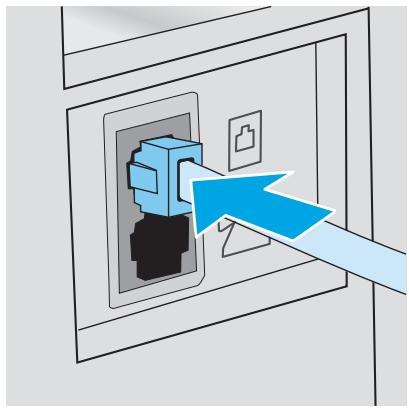
- Configurez l'imprimante pour répondre automatiquement aux appels de fax.
a. Allumez l'imprimante. b. Sur le panneau de commande, ouvrez le menu Configuration. c. Touchez le menu Configuration du fax.
d. Touchez le menu Configuration de base. e. Touchez le paramètre Mode de réponse. f. Touchez l'option Automatique.
- Passez à l'étape 3 : Configurer l'heure, la date et l'en-tête du fax à la page 96.
Ligne vocale/fax partagée
Suivez ces étapes pour configurer l'imprimante sur une ligne vocale/fax partagée.
- Débranchez tous les appareils connectés à la prise téléphonique.
- Connectez le câble téléphonique au port fax de l'imprimante et à la prise téléphonique murale.

REMARQUE : Certains pays/régions peuvent nécessiter un adaptateur pour le câble téléphonique fourni avec l'imprimante.

REMARQUE : Sur certaines imprimantes, le port fax peut être au-dessus du port téléphone. Reportez-vous aux icônes sur l'imprimante.
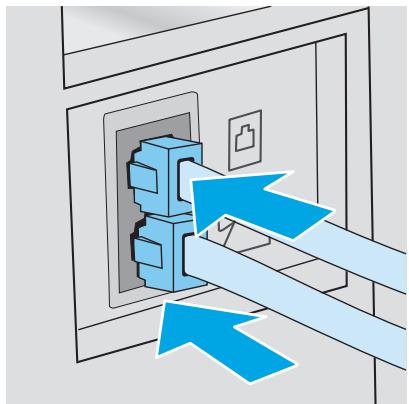
- Retirez la fiche du port de sortie de ligne téléphonique à l'arrière de l'imprimante, puis connectez un téléphone à ce port.
- Configurez l'imprimante pour répondre automatiquement aux appels de fax.
a. Allumez l'imprimante. b. À partir du panneau de commande, ouvrez le menu Configuration . c. Touchez le menu Configuration du fax. d. Touchez le menu Configuration de base. e. Touchez le paramètre Mode de réponse, puis sélectionnez l'option Automatique.
- Configurez l'imprimante pour vérifier la tonalité avant d'envoyer un fax.

REMARQUE : Cela empêche l'imprimante d'envoyer un fax pendant que quelqu'un est au téléphone.
a. À partir du panneau de commande, ouvrez le menu Configuration . b. Touchez le menu Configuration du fax.
c. Touchez le menu Configuration avancée. d. Touchez le paramètre Détection de tonalité, puis sélectionnez Activé.
- Passez à l'étape 3 : Configurez l'heure, la date et l'en-tête du fax à la page 96.
Ligne partagée voix/fax avec un répondeur
Suivez ces étapes pour configurer l'imprimante sur une ligne partagée voix/fax avec un répondeur.
- Débranchez tous les appareils connectés à la prise téléphonique.
- Retirez la fiche du port de sortie de ligne téléphonique à l'arrière de l'imprimante.
- Connectez le câble téléphonique au port fax de l'imprimante et à la prise téléphonique murale.
REMARQUE : Certains pays/régions peuvent nécessiter un adaptateur pour le câble téléphonique fourni avec l'imprimante. REMARQUE : Sur certaines imprimantes, le port fax peut être situé au-dessus du port téléphonique. Reportez-vous aux icônes sur l'imprimante.
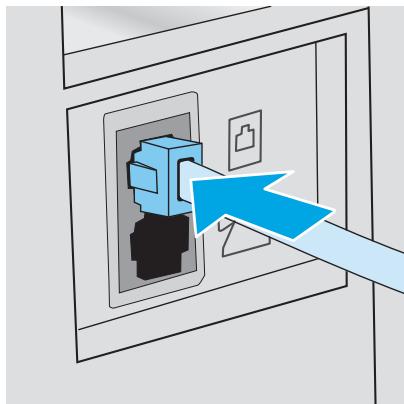
- Connectez le câble téléphonique du répondeur au port de sortie de ligne téléphonique à l'arrière de l'imprimante.
REMARQUE : Connectez le répondeur directement à l'imprimante, sinon le répondeur pourrait enregistrer les tonalités de fax d'un télécopieur émetteur et l'imprimante pourrait ne pas recevoir les télécopies. REMARQUE : Si le répondeur n'a pas de téléphone intégré, connectez un téléphone au port OUT du répondeur pour plus de commodité. REMARQUE : Sur certaines imprimantes, le port fax peut être situé au-dessus du port téléphonique. Reportez-vous aux icônes sur l'imprimante.
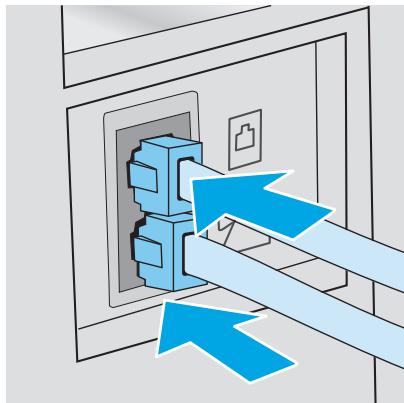
- Configurez le réglage du nombre de sonneries avant réponse sur l'imprimante.
a. Allumez l'imprimante. b. À partir du panneau de commande, ouvrez le menu Configuration. c. Touchez le menu Configuration fax. d. Touchez le menu Configuration de base. e. Touchez l'option Sonneries avant réponse. f. Utilisez le clavier numérique du panneau de commande de l'imprimante pour régler le nombre de sonneries sur 5 ou plus, puis sélectionnez OK.
- Réglez l'imprimante pour répondre automatiquement aux appels de fax.
a. À partir du panneau de commande, ouvrez le menu Configuration. b. Touchez le menu Configuration fax. c. Touchez le menu Configuration de base. d. Touchez le paramètre Mode de réponse, puis sélectionnez l'option Automatique.
- Réglez l'imprimante pour vérifier la tonalité avant d'envoyer un fax.

REMARQUE : Cela empêche l'imprimante d'envoyer un fax pendant que quelqu'un est au téléphone.
a. À partir du panneau de commande, ouvrez le menu Configuration. b. Touchez le menu Configuration fax. c. Touchez le menu Configuration avancée. d. Touchez le paramètre Détecter la tonalité, puis sélectionnez le bouton Activé.
- Passez à l'étape 3 : Configurer l'heure, la date et l'en-tête du fax à la page 96.
Étape 3 : Configurer l'heure, la date et l'en-tête du fax
Configurez les paramètres de fax de l'imprimante à l'aide de l'une des méthodes suivantes :
Assistant de configuration fax HP à la page 96 (méthode recommandée) - Panneau de commande de l'imprimante à la page 97 - Serveur Web intégré HP (EWS) et HP Device Toolbox (Windows) à la page 97 (si le logiciel est installé)

REMARQUE : Aux États-Unis et dans de nombreux autres pays/régions, le réglage de l'heure, de la date et d'autres informations d'en-tête de télécopie est une exigence légale.
Assistant d'installation de télécopie HP
Accédez à l'Assistant d'installation de télécopie après la configuration initiale et l'installation du logiciel en suivant ces étapes.

REMARQUE : L'Assistant d'installation de télécopie n'est disponible que sur le système d'exploitation Windows 7.
- Ouvrez l'Assistant HP Printer Assistant.
- Windows 8.1 : Cliquez sur la flèche vers le bas dans le coin inférieur gauche de l'écran Démarrer, puis sélectionnez le nom de l'imprimante.
- Windows 8 : Cliquez avec le bouton droit sur une zone vide de l'écran Démarrer, cliquez sur Toutes les applications dans la barre d'applications, puis sélectionnez le nom de l'imprimante.
- Windows 7, Windows Vista et Windows XP : À partir du bureau de l'ordinateur, cliquez sur Démarrer, sélectionnez Tous les programmes, cliquez sur HP, cliquez sur le dossier de l'imprimante, sélectionnez l'icône portant le nom de l'imprimante, puis ouvrez HP Printer Assistant.
- Dans HP Printer Assistant, sélectionnez Télécopie, puis sélectionnez Assistant d'installation de télécopie.
- Suivez les instructions à l'écran de l'Assistant d'installation de télécopie pour configurer les paramètres de télécopie.
- Passez à l'étape 4 : Exécutez un test de télécopie à la page 98.
Panneau de commande de l'imprimante
Pour utiliser le panneau de commande afin de définir la date, l'heure et l'en-tête, procédez comme suit.
- Depuis le panneau de commande, ouvrez le menu Configuration.
- Touchez le menu Configuration de la télécopie.
- Touchez le menu Configuration de base.
- Touchez l'option Heure/Date.
- Touchez Horloge 12 heures ou Horloge 24 heures.
- Utilisez le clavier numérique pour saisir l'heure actuelle, puis sélectionnez OK.

REMARQUE : Touchez le bouton 123 pour ouvrir un clavier contenant des caractères spéciaux, si nécessaire.
- Sélectionnez le format de la date.
- Utilisez le clavier numérique pour saisir la date actuelle, puis sélectionnez OK.
- Sélectionnez le menu En-tête de télécopie.
- Utilisez le clavier numérique pour saisir le numéro de télécopie, puis sélectionnez OK.

REMARQUE : Le nombre maximal de caractères pour le numéro de télécopie est de 20.
- Utilisez le clavier numérique pour saisir le nom de l'entreprise ou l'en-tête, puis sélectionnez OK.

REMARQUE : Le nombre maximal de caractères pour l'en-tête de télécopie est de 25.
- Passez à l'étape 4 : effectuez un test de télécopie à la page 98.
Serveur Web intégré HP (EWS) et HP Device Toolbox (Windows)
- Démarrez l'EWS HP à partir du menu Démarrer ou d'un navigateur Web.
Menu Démarrer
a. Ouvrez l'assistant HP Printer Assistant.
- Windows 8.1 : Cliquez sur la flèche vers le bas dans le coin inférieur gauche de l'écran d'accueil, puis sélectionnez le nom de l'imprimante.
- Windows 8 : Cliquez avec le bouton droit sur une zone vide de l'écran d'accueil, cliquez sur Toutes les applications dans la barre d'applications, puis sélectionnez le nom de l'imprimante. Windows 7, Windows Vista et Windows XP : À partir du bureau de l'ordinateur, cliquez sur Démarrer, sélectionnez Tous les programmes, cliquez sur HP, cliquez sur le dossier de l'imprimante, sélectionnez l'icône portant le nom de l'imprimante, puis ouvrez HP Printer Assistant.
b. Dans HP Printer Assistant, sélectionnez Imprimer, puis sélectionnez HP Device Toolbox.
Navigateur Web
a. Sur le panneau de commande, touchez le bouton Informations de connexion, puis touchez le bouton Réseau connecté ou le bouton Réseau Wi-Fi activé pour afficher l'adresse IP ou le nom d'hôte. b. Ouvrez un navigateur Web et, dans la ligne d'adresse, saisissez l'adresse IP ou le nom d'hôte exactement tel qu'il s'affiche sur le panneau de commande de l'imprimante. Appuyez sur la touche Entrée du clavier de l'ordinateur. L'EWS s'ouvre.

https://10.10.XX.XXX/
REMARQUE : Si le navigateur Web affiche un message indiquant que l'accès au site Web pourrait ne pas être sûr, sélectionnez l'option permettant de continuer vers le site Web. L'accès à ce site Web n'endommagera pas l'ordinateur.
- Cliquez sur l'onglet Télécopie.
- Suivez les instructions à l'écran pour configurer les paramètres de télécopie.
- Passez à l'étape 4 : exécutez un test de télécopie à la page 98.
Étape 4 : exécuter un test de télécopie
Exécutez un test de télécopie pour vous assurer que la télécopie est correctement configurée.
- Depuis le panneau de commande, ouvrez le menu Configuration.
- Touchez le menu Service.
- Touchez le menu Service de télécopie.
- Touchez l'option Exécuter le test de télécopie. L'imprimante imprime un rapport de test.
- Examinez le rapport.
Si le rapport indique que l'imprimante a réussi le test, l'imprimante est prête à envoyer et recevoir des télécopies. - Si le rapport indique que l'imprimante a échoué au test, examinez le rapport pour plus d'informations sur la résolution du problème. La liste de contrôle de dépannage de télécopie contient plus d'informations sur la résolution des problèmes de télécopie.
Envoyer une télécopie
Télécopier depuis le scanner à plat Télécopier depuis le chargeur de documents Utiliser les numéros abrégés et les entrées de groupe - Envoyer une télécopie depuis le logiciel - Envoyer une télécopie depuis un logiciel tiers, tel que Microsoft Word
Télécopier depuis le scanner à plat
- Placez le document face vers le bas sur la vitre du scanner.
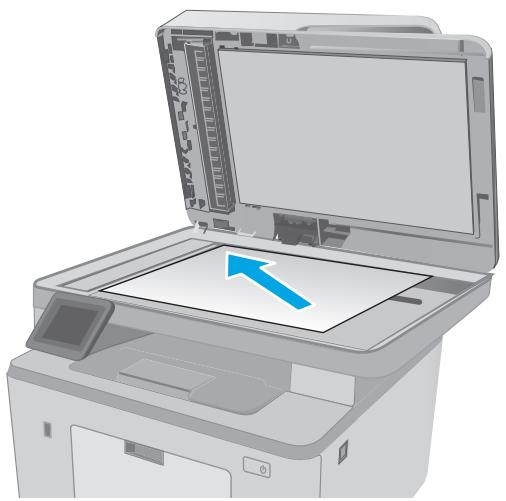
- Depuis l'écran d'accueil du panneau de commande de l'imprimante, touchez l'icône Télécopie.
- Utilisez le clavier numérique pour saisir le numéro de télécopie.
- Appuyez sur le bouton Démarrer la télécopie.
- L'imprimante vous demande de confirmer que vous envoyez depuis la vitre du scanner. Appuyez sur le bouton Oui.
- L'imprimante vous demande de charger la première page. Appuyez sur le bouton OK.
- L'imprimante numérise la première page, puis vous demande de charger une autre page. Si le document comporte plusieurs pages, appuyez sur le bouton Oui. Continuez ce processus jusqu'à avoir numérisé toutes les pages.
- Lorsque vous avez numérisé la dernière page, appuyez sur le bouton Non à l'invite. L'imprimante envoie la télécopie.
Télécopie depuis le chargeur de documents
- Insérez les originaux dans le chargeur de documents, face vers le haut.
ATTENTION : Pour éviter d'endommager l'imprimante, n'utilisez pas d'original contenant du ruban correcteur, du liquide correcteur, des trombones ou des agrafes. Ne chargez pas non plus de photographies, de petits originaux ou d'originaux fragiles dans le chargeur de documents.
- Ajustez les guides papier jusqu'à ce qu'ils soient bien ajustés contre le papier.
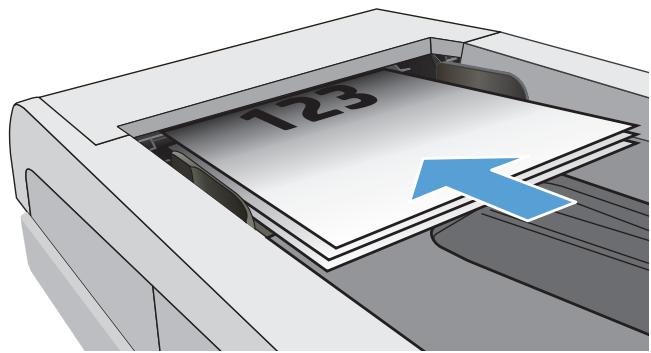
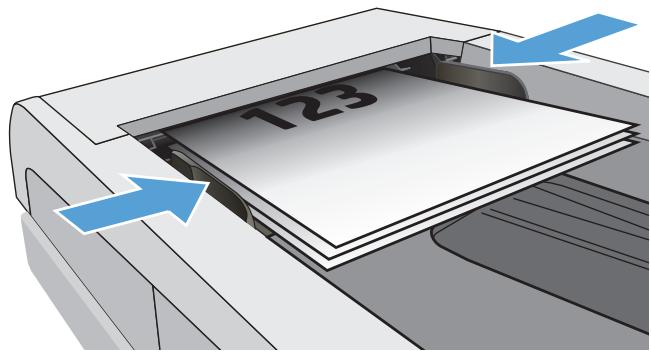
- Sur l'écran d'accueil du panneau de commande de l'imprimante, touchez l'icône Télécopie.
- Utilisez le clavier pour saisir le numéro de télécopie.
- Appuyez sur le bouton Démarrer la télécopie.
Utiliser les numéros abrégés et les entrées de numérotation de groupe

REMARQUE : Les entrées du répertoire doivent être configurées à l'aide du menu Télécopie avant d'utiliser le répertoire pour envoyer des télécopies.
- Chargez le document sur la vitre du scanner ou dans le chargeur de documents.
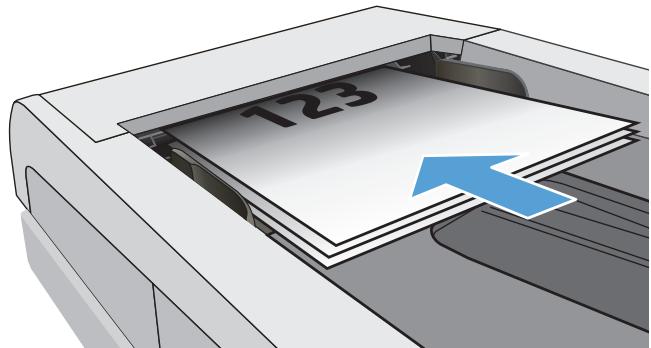
- Depuis l'écran d'accueil du panneau de commande de l'imprimante, touchez l'icône Fax.
- Sur le clavier, touchez l'icône du répertoire de fax.
- Touchez le nom de la personne ou du groupe que vous souhaitez utiliser.
- Touchez le bouton Démarrer le fax.
Envoyer un fax depuis le logiciel
La procédure pour envoyer un fax varie selon vos spécifications. Les étapes les plus courantes sont les suivantes.
- Ouvrez l'Assistant HP Printer.
- Windows 8.1 : Cliquez sur la flèche vers le bas dans le coin inférieur gauche de l'écran d'accueil, puis sélectionnez le nom de l'imprimante.
- Windows 8 : Cliquez avec le bouton droit sur une zone vide de l'écran d'accueil, cliquez sur Toutes les applications dans la barre d'applications, puis sélectionnez le nom de l'imprimante.
- Windows 7, Windows Vista et Windows XP : Depuis le bureau de l'ordinateur, cliquez sur Démarrer, sélectionnez Tous les programmes, cliquez sur HP, cliquez sur le dossier de l'imprimante, sélectionnez l'icône portant le nom de l'imprimante, puis ouvrez l'Assistant HP Printer.
- Dans l'Assistant HP Printer, sélectionnez Fax, puis sélectionnez Envoyer un fax.
- Saisissez le numéro de fax d'un ou de plusieurs destinataires.
- Chargez le document dans le chargeur de documents.
- Cliquez sur Envoyer maintenant.
Envoyer un fax à partir d'un logiciel tiers, tel que Microsoft Word
- Ouvrez un document dans un programme tiers.
- Cliquez sur le menu Fichier, puis sur Imprimer.
- Sélectionnez le pilote d'impression fax dans la liste déroulante des pilotes d'impression. Le logiciel de fax s'ouvre.
- Saisissez le numéro de fax d'un ou de plusieurs destinataires.
- Incluez toutes les pages chargées dans l'imprimante. Cette étape est facultative.
- Cliquez sur Envoyer maintenant.
Tâches de fax supplémentaires
Rendez-vous sur www.hp.com/support/ljM227MFP.
Des instructions sont disponibles pour effectuer des tâches de fax spécifiques, telles que les suivantes :
Créer et gérer des listes de numérotation abrégée pour fax - Configurer des codes de facturation pour fax - Utiliser un calendrier d'envoi de fax - Bloquer les fax entrants - Archivage et transfert de fax
8 Gérer l'imprimante
Utilisez les applications HP Web Services (modèles à écran tactile uniquement) - Modifiez le type de connexion de l'imprimante (Windows) Configuration avancée avec le serveur Web intégré HP (EWS) et HP Device Toolbox (Windows) Configuration avancée avec HP Utility pour OS X - Configurez les paramètres IP du réseau - Fonctions de sécurité de l'imprimante - Configurez les paramètres du mode d'impression silencieuse Paramètres d'économie d'énergie - Mettez à jour le firmware
Pour plus d'informations :
Les informations suivantes sont correctes à la date de publication. Pour des informations à jour, consultez www.hp.com/support/ljM227MFP.
L'aide complète de HP pour l'imprimante comprend les informations suivantes :
Installer et configurer Apprendre et utiliser - Résoudre les problèmes Télécharger les logiciels et les mises à jour du firmware - Rejoindre les forums de support Trouver les informations de garantie et réglementaires
Utilisez les applications HP Web Services (modèles à écran tactile uniquement)
Les applications HP Web Services fournissent un contenu utile qui peut être automatiquement téléchargé depuis Internet vers l'imprimante. Choisissez parmi une variété d'applications, y compris les actualités, les calendriers, les formulaires et le stockage de documents basé sur le cloud.
Pour activer ces applications et planifier les téléchargements, accédez au site Web HP Connected à l'adresse www.hpcconnected.com

REMARQUE : Pour utiliser cette fonction, l'imprimante doit être connectée à un réseau filaire ou sans fil et avoir accès à Internet. HP Web Services doit être activé sur l'imprimante.
Activer Web Services
Ce processus active à la fois HP Web Services et le bouton Applications.
- Depuis l'écran d'accueil du panneau de commande de l'imprimante, faites glisser votre doigt jusqu'à ce que le menu Configuration s'affiche. Touchez l'icône Configuration pour ouvrir le menu.
- Touchez HP Web Services.
- Touchez Activer Web Services.
- Pour imprimer les conditions d'utilisation de HP Web Services, touchez Imprimer.
- Touchez OK pour terminer la procédure.
Après avoir téléchargé une application depuis le site Web HP Connected, elle est disponible dans le menu Applications du panneau de commande de l'imprimante.
Modifier le type de connexion de l'imprimante (Windows)
Si vous utilisez déjà l'imprimante et que vous souhaitez modifier son mode de connexion, utilisez Device Setup & Software pour changer la connexion. Par exemple, connectez la nouvelle imprimante à l'ordinateur à l'aide d'une connexion USB ou réseau, ou changez la connexion d'USB à sans fil.
Pour ouvrir Device Setup & Software, procédez comme suit :
- Ouvrez HP Printer Assistant.
- Windows 8.1 : Cliquez sur la flèche vers le bas dans le coin inférieur gauche de l'écran d'accueil, puis sélectionnez le nom de l'imprimante.
- Windows 8 : Cliquez avec le bouton droit sur une zone vide de l'écran d'accueil, cliquez sur Toutes les applications dans la barre d'applications, puis sélectionnez le nom de l'imprimante. Windows 7, Windows Vista et Windows XP : À partir du bureau de l'ordinateur, cliquez sur Démarrer, sélectionnez Tous les programmes, cliquez sur HP, cliquez sur le dossier de l'imprimante, sélectionnez l'icône portant le nom de l'imprimante, puis ouvrez HP Printer Assistant.
- Dans HP Printer Assistant, sélectionnez Outils dans la barre de navigation, puis sélectionnez Device Setup & Software.
Configuration avancée avec le serveur Web intégré HP (EWS) et HP Device Toolbox (Windows)
Utilisez le serveur Web intégré HP pour gérer les fonctions d'impression à partir d'un ordinateur au lieu du panneau de commande de l'imprimante.
Afficher les informations d'état de l'imprimante, déterminer la durée de vie restante de tous les consommables et en commander de nouveaux, afficher et modifier les configurations des bacs, afficher et modifier la configuration du menu du panneau de commande de l'imprimante, afficher et imprimer les pages internes, recevoir des notifications sur les événements de l'imprimante et des consommables, afficher et modifier la configuration réseau.
Le serveur Web embarqué HP fonctionne lorsque l'imprimante est connectée à un réseau IP. Le serveur Web embarqué HP ne prend pas en charge les connexions d'imprimante basées sur IPX. L'accès à Internet n'est pas nécessaire pour ouvrir et utiliser le serveur Web embarqué HP.
Lorsque l'imprimante est connectée au réseau, le serveur Web embarqué HP est automatiquement disponible.

REMARQUE : HP Device Toolbox est un logiciel utilisé pour se connecter au serveur Web embarqué HP lorsque l'imprimante est connectée à un ordinateur via USB. Il n'est disponible que si une installation complète a été effectuée lors de l'installation de l'imprimante sur un ordinateur. Selon la façon dont l'imprimante est connectée, certaines fonctionnalités peuvent ne pas être disponibles.

REMARQUE : Le serveur Web embarqué HP n'est pas accessible au-delà du pare-feu du réseau.
Méthode 1 : Ouvrir le serveur Web embarqué HP (EWS) à partir du logiciel
- Ouvrez l'assistant HP Printer Assistant.
- Windows 8.1 : Cliquez sur la flèche vers le bas dans le coin inférieur gauche de l'écran d'accueil, puis sélectionnez le nom de l'imprimante.
- Windows 8 : Cliquez avec le bouton droit sur une zone vide de l'écran d'accueil, cliquez sur Toutes les applications dans la barre d'applications, puis sélectionnez le nom de l'imprimante.
- Windows 7, Windows Vista et Windows XP : À partir du bureau de l'ordinateur, cliquez sur Démarrer, sélectionnez Tous les programmes, cliquez sur HP, cliquez sur le dossier de l'imprimante, sélectionnez l'icône portant le nom de l'imprimante, puis ouvrez HP Printer Assistant.
- Dans HP Printer Assistant, sélectionnez Imprimer, puis sélectionnez HP Device Toolbox.
Méthode 2 : Ouvrir le serveur Web intégré HP (EWS) à partir d'un navigateur Web

REMARQUE : Les étapes varient selon le type de panneau de commande.
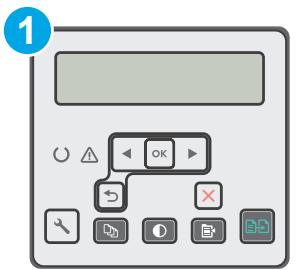
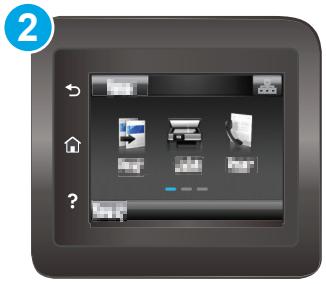
1 Panneau de commande à 2 lignes 2 Panneau de commande à écran tactile
- Panneaux de commande à 2 lignes : Sur le panneau de commande de l'imprimante, appuyez sur la touche . Ouvrez le menu Configuration réseau, puis sélectionnez Afficher l'adresse IP pour afficher l'adresse IP ou le nom d'hôte.
Panneaux de commande à écran tactile : Sur l'écran d'accueil du panneau de commande de l'imprimante, touchez le bouton Informations de connexion, puis touchez le bouton Réseau connecté ou le bouton Réseau Wi-Fi activé pour afficher l'adresse IP ou le nom d'hôte. 2. Ouvrez un navigateur Web, puis dans la barre d'adresse, saisissez l'adresse IP ou le nom d'hôte exactement tel qu'il s'affiche sur le panneau de commande de l'imprimante. Appuyez sur la touche Entrée du clavier de l'ordinateur. L'EWS s'ouvre.

https://10.10.XXXXX/

REMARQUE : Si le navigateur Web affiche un message indiquant que l'accès au site Web pourrait ne pas être sûr, sélectionnez l'option pour continuer sur le site Web. L'accès à ce site Web n'endommagera pas l'ordinateur.
| Tab or section | Description |
| Home tab Provides printer, status, and configuration information. | • Device Status: Shows the printer status and shows the approximate percent life remaining of HP supplies. • Supplies Status: Shows the approximate percent life remaining of HP supplies. Actual supply life remaining can vary. Consider having a replacement supply available to install when print quality is no longer acceptable. The supply does not need to be replaced unless the print quality is no longer acceptable. • Device Configuration: Shows the information found on the printer configuration page. • Network Summary: Shows the information found on the printer network configuration page. • Reports: Print the configuration and supplies status pages that the printer generates. • Job Storage Log: Shows a summary of all jobs stored in the printer memory. (Job storage printers only) • Color Usage Log: Shows a summary of color jobs that the printer has produced. (Color printers only) • Event Log: Shows a list of all printer events and errors. • Open Source Licenses: Shows a summary of the licenses for open source software programs that can be used with the printer. |
| System tab | Device Information: Provides basic printer and company information. |
| Provides the ability to configure the printer from your computer. | Paper Setup: Change the default paper-handling settings for the printer. |
| Print Quality: Change the default print-quality settings for the printer. | |
| Energy Settings: Change the default times for entering Sleep/Auto Off mode or automatic shut down. | |
| Job Storage Setup: Configure the job storage settings for the printer. | |
| (Job storage printers only) | |
| Paper Types: Configure print modes that correspond to the paper types that the printer accepts. | |
| System Setup: Change the system defaults for the printer. | |
| Supply Settings: Change the settings for Cartridge is low alerts and other supplies information. | |
| Service: Perform the cleaning procedure on the printer. | |
| Save and Restore: Save the current settings for the printer to a file on the computer. Use this file to load the same settings onto another printer or to restore these settings to this printer at a later time. | |
| Administration: Set or change the printer password. Enable or disable printer features. | |
| NOTE: The System tab can be password-protected. If this printer is on a network, always consult with the administrator before changing settings on this tab. | |
| Print tab | Printing: Change the default printer print settings, such as number of copies and paper orientation. These are the same options that are available on the control panel. |
| Provides the ability to change default print settings from your computer. | PostScript: Turn off or on the Print PS Errors feature. |
| Fax tab | Receive Options: Configure how the printer handles incoming faxes. |
| (Fax printers only) | Phone Book: Add or delete entries in the fax phone book. |
| Junk Fax List: Set fax numbers to block from sending faxes to the printer. | |
| Fax Activity Log: Review recent fax activity for the printer. | |
| Scan tab | Configure the Scan to Network Folder and Scan to E-mail features. |
| (MFP printers only) | Network Folder Setup: Configure folders on the network to which the printer can save a scanned file. |
| Scan to E-mail Setup: Begin the process to set up the Scan to E-mail feature. | |
| Outgoing E-mail Profiles: Set an email address that will appear as the “from” address for all emails sent from the printer. | |
| E-mail Address Book: Add or delete entries in the email address book. | |
| E-mail Options: Configure a default subject line and body text. Configure default scan settings for emails. | |
| Copy tab | Use this tab to set up the default copy settings. |
| (MFP printers only) | |
| Networking tab (Network-connected printers only) | Network administrators can use this tab to control network-related settings for the printer when it is connected to an IP-based network. It also allows the network administrator to set up Wi-Fi Direct functionality. This tab does not appear if the printer is directly connected to a computer. |
| Provides the ability to change network settings from your computer. | |
| HP Web Services tab | Use this tab to set up and use various Web tools with the printer. |
Configuration avancée avec HP Utility pour OS X
Utilisez HP Utility pour vérifier l'état de l'imprimante ou pour afficher ou modifier les paramètres de l'imprimante à partir d'un ordinateur.
Vous pouvez utiliser HP Utility lorsque l'imprimante est connectée avec un câble USB ou est connectée à un réseau TCP/IP.
Ouvrir HP Utility
- Sur l'ordinateur, ouvrez le dossier Applications.
- Sélectionnez HP, puis sélectionnez HP Utility.
Fonctionnalités de HP Utility
La barre d'outils HP Utility comprend les éléments suivants :
Périphériques : cliquez sur ce bouton pour afficher ou masquer les produits Mac détectés par HP Utility. - Tous les paramètres : cliquez sur ce bouton pour revenir à la vue principale de HP Utility. Assistance HP : cliquez sur ce bouton pour ouvrir un navigateur et accéder au site Web d'assistance HP. - Fournitures : cliquez sur ce bouton pour ouvrir le site Web HP SureSupply. - Enregistrement : cliquez sur ce bouton pour ouvrir le site Web d'enregistrement HP. Recyclage : cliquez sur ce bouton pour ouvrir le site Web du programme de recyclage HP Planet Partners.
HP Utility se compose de pages que vous ouvrez en cliquant dans la liste Tous les paramètres. Le tableau suivant décrit les tâches que vous pouvez effectuer avec HP Utility.
| Item | Description |
| Supplies Status | Show the printer supplies status and provides links for ordering supplies online. |
| Device Information | Show information about the currently selected printer, including the printer Service ID (if assigned), the firmware version (FW Version), the Serial Number, and the IP address. |
| Commands | Send special characters or print commands to the printer after the print job. NOTE: This option is available only after you open the View menu and select the Show Advanced Options item. |
| Color Usage (Color printers only) | Show information about color jobs that the printer has produced. |
| File Upload | Transfer files from the computer to the printer. You can upload the following types of files: ○ HP LaserJet printer command language (.PRN) ○ Portable document format (.PDF) ○ Postscript (.PS) ○ Text (.TXT) |
| Power Management | Configure the printer economy settings. |
| Update Firmware | Transfer a firmware update file to the printer. |
| NOTE: This option is available only after you open the View menu and select the Show Advanced Options item. | |
| HP Connected | Access the HP Connected website. |
| Message Center | Display error events that have occurred with the printer. |
| Duplex Mode(Duplex printers only) | Turn on the automatic two-sided printing mode. |
| Network Settings(Network-connected printers only) | Configure the network settings, such as the IPv4 settings, IPv6 settings, Bonjour settings, and other settings. |
| Supplies Management | Configure how the printer should behave when supplies are nearing the end of their estimated life. |
| Trays Configuration | Change paper size and type for each of the trays. |
| Additional Settings | Open the HP Embedded Web Server (EWS) for the printer. |
| NOTE: USB connections are not supported. | |
| Proxy Server Settings | Configure a proxy server for the printer. |
| Basic Fax Settings(MFP fax models only) | Set up the fields in the fax header and configure how the printer answers incoming calls. |
| Fax Forwarding(MFP fax models only) | Set up the printer to send the incoming faxes to a different number. |
| Fax Logs(MFP fax models only) | View the logs of all faxes. |
| Fax Speed Dials(MFP fax models only) | Add fax numbers to the speed dial list. |
| Junk Fax Blocking(MFP fax models only) | Store the fax numbers you want to block. |
| Scan to E-mail(MFP printers only) | Open the HP Embedded Web Server (EWS) page for configuring settings for scanning to email. |
| Scan to Network Folder(MFP printers only) | Open the HP Embedded Web Server (EWS) page for configuring settings for scanning to a network folder. |
Configurer les paramètres réseau IP
Introduction - Avertissement sur le partage d'imprimante Afficher ou modifier les paramètres réseau - Renommer l'imprimante sur un réseau - Configurer manuellement les paramètres TCP/IP IPv4 à partir du panneau de commande - Vitesse de liaison et paramètres duplex
Introduction
Utilisez les sections suivantes pour configurer les paramètres réseau de l'imprimante.
Avertissement sur le partage d'imprimante
HP ne prend pas en charge le réseau peer-to-peer, car cette fonctionnalité relève des systèmes d'exploitation Microsoft et non des pilotes d'imprimante HP. Consultez Microsoft à l'adresse www.microsoft.com.
Afficher ou modifier les paramètres réseau
Utilisez le serveur Web intégré HP pour afficher ou modifier les paramètres de configuration IP.

REMARQUE : Les étapes varient selon le type de panneau de commande.
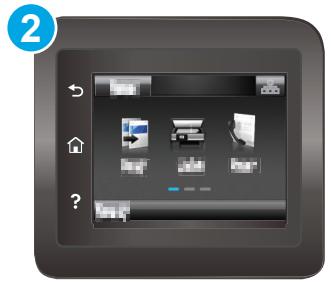
1 Panneau de commande à 2 lignes 2 Panneau de commande à écran tactile
1. Ouvrez le serveur Web intégré HP (EWS) :
a. Panneaux de commande à 2 lignes : sur le panneau de commande de l'imprimante, appuyez sur le bouton . Ouvrez le menu Configuration réseau, puis sélectionnez Afficher l'adresse IP pour afficher l'adresse IP ou le nom d'hôte.
Panneaux de commande à écran tactile : depuis l'écran d'accueil du panneau de commande de l'imprimante, touchez le bouton Informations de connexion, puis touchez le bouton Réseau connecté ou le bouton Réseau Wi-Fi activé pour afficher l'adresse IP ou le nom d'hôte.
b. Ouvrez un navigateur Web et, dans la barre d'adresse, saisissez l'adresse IP ou le nom d'hôte exactement tel qu'il s'affiche sur le panneau de commande de l'imprimante. Appuyez sur la touche Entrée du clavier de l'ordinateur. L'EWS s'ouvre.

https://10.10.XX.XXX/

REMARQUE : Si le navigateur Web affiche un message indiquant que l'accès au site Web n'est peut-être pas sûr, sélectionnez l'option permettant de continuer vers le site Web. L'accès à ce site Web n'endommagera pas l'ordinateur.
- Cliquez sur l'onglet Réseau pour obtenir des informations sur le réseau. Modifiez les paramètres si nécessaire.
Renommer l'imprimante sur un réseau
Pour renommer l'imprimante sur un réseau afin de pouvoir l'identifier de manière unique, utilisez le serveur Web intégré HP.

REMARQUE : Les étapes varient selon le type de panneau de commande.
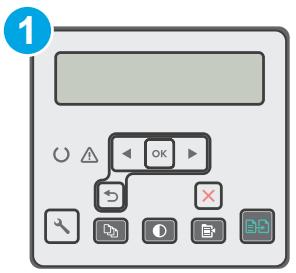
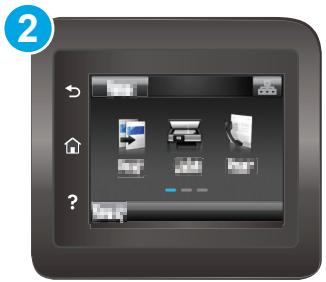
1 Panneau de commande à 2 lignes 2 Panneau de commande à écran tactile
- Ouvrez le serveur Web intégré HP (EWS) :
a. Panneaux de commande à 2 lignes : Sur le panneau de commande de l'imprimante, appuyez sur le bouton . Ouvrez le menu Configuration réseau, puis sélectionnez Afficher l'adresse IP pour afficher l'adresse IP ou le nom d'hôte.
Panneaux de commande à écran tactile : Sur l'écran d'accueil du panneau de commande de l'imprimante, touchez le bouton Informations de connexion, puis touchez le bouton Réseau connecté ou le bouton Réseau Wi-Fi activé pour afficher l'adresse IP ou le nom d'hôte.
b. Ouvrez un navigateur Web et, dans la barre d'adresse, saisissez l'adresse IP ou le nom d'hôte exactement tel qu'il s'affiche sur le panneau de commande de l'imprimante. Appuyez sur la touche Entrée du clavier de l'ordinateur. L'EWS s'ouvre.

https://10.10.XXXXX/

REMARQUE : Si le navigateur Web affiche un message indiquant que l'accès au site Web n'est peut-être pas sûr, sélectionnez l'option permettant de continuer vers le site Web. L'accès à ce site Web n'endommagera pas l'ordinateur.
- Ouvrez l'onglet Système.
- Sur la page Informations sur le périphérique, le nom d'imprimante par défaut se trouve dans le champ Description du périphérique. Vous pouvez modifier ce nom pour identifier de manière unique cette imprimante.

REMARQUE : Le remplissage des autres champs de cette page est facultatif.
- Cliquez sur le bouton Appliquer pour enregistrer les modifications.
Configurer manuellement les paramètres TCP/IP IPv4 à partir du panneau de commande
Utilisez les menus du panneau de commande pour définir manuellement une adresse IPv4, un masque de sous-réseau et une passerelle par défaut.

REMARQUE : Les étapes varient selon le type de panneau de commande.

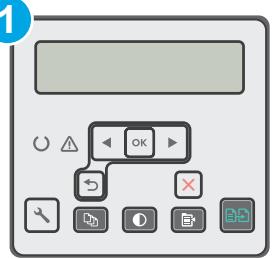

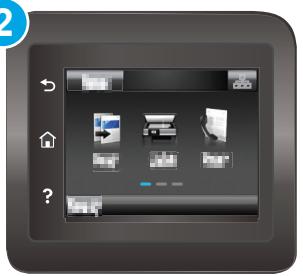
1
Panneau de commande à 2 lignes
2
Panneau de commande à écran tactile
Panneaux de commande à 2 lignes
- Sur le panneau de commande de l'imprimante, appuyez sur le bouton .
- Ouvrez les menus suivants :
Configuration réseau IPv4 - Méthode de configuration : manuelle
- Utilisez les touches fléchées et le bouton OK pour saisir l'adresse IP, le masque de sous-réseau et la passerelle par défaut, puis touchez le bouton OK pour enregistrer les modifications.
Panneaux de commande à écran tactile
- Depuis l'écran d'accueil du panneau de commande de l'imprimante, touchez le bouton Configuration.
- Faites défiler et touchez le menu Configuration réseau.
- Touchez le menu Méthode de configuration IPv4, puis touchez le bouton Manuel.
- Utilisez le clavier numérique de l'écran tactile pour saisir l'adresse IP, puis touchez le bouton OK. Touchez le bouton Oui pour confirmer.
- Utilisez le clavier numérique de l'écran tactile pour saisir le masque de sous-réseau, puis touchez le bouton OK. Touchez le bouton Oui pour confirmer.
- Utilisez le clavier numérique de l'écran tactile pour saisir la passerelle par défaut, puis touchez le bouton OK. Touchez le bouton Oui pour confirmer.
Paramètres de vitesse de liaison et de duplex

REMARQUE : Ces informations s'appliquent uniquement aux réseaux Ethernet. Elles ne s'appliquent pas aux réseaux sans fil.
La vitesse de liaison et le mode de communication du serveur d'impression doivent correspondre à ceux du concentrateur réseau. Dans la plupart des cas, laissez l'imprimante en mode automatique. Des modifications incorrectes des paramètres de vitesse de liaison et de duplex peuvent empêcher l'imprimante de communiquer avec d'autres périphériques réseau. Pour effectuer des modifications, utilisez le panneau de commande de l'imprimante.

REMARQUE : Le paramètre de l'imprimante doit correspondre à celui du périphérique réseau (concentrateur, commutateur, passerelle, routeur ou ordinateur).

REMARQUE : La modification de ces paramètres entraîne l'arrêt puis la remise en marche de l'imprimante. Ne modifiez ces paramètres que lorsque l'imprimante est inactive.

REMARQUE : Les étapes varient selon le type de panneau de commande.
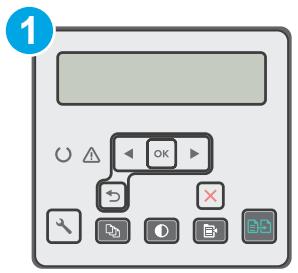
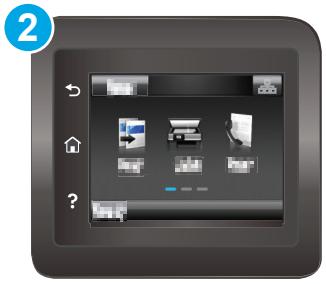
1 Panneau de commande à 2 lignes 2 Panneau de commande à écran tactile
- Panneaux de commande à 2 lignes : Sur le panneau de commande de l'imprimante, appuyez sur la touche .
Panneaux de commande à écran tactile : Sur l'écran d'accueil du panneau de commande de l'imprimante, faites glisser votre doigt jusqu'à ce que le menu Configuration s'affiche. Touchez l'icône Configuration pour ouvrir le menu.
- Ouvrez les menus suivants :
Configuration réseau - Vitesse de liaison
- Sélectionnez l'une des options suivantes :
Automatique : Le serveur d'impression se configure automatiquement pour la vitesse de liaison et le mode de communication les plus élevés autorisés sur le réseau. 10T Full : 10 mégaoctets par seconde (Mbps), fonctionnement en duplex intégral 10T Half : 10 Mbps, fonctionnement en semi-duplex
100TX Full : 100 Mbps, fonctionnement en duplex intégral 100TX Half : 100 Mbps, fonctionnement en semi-duplex 1000T Full : 1000 Mbps, fonctionnement en duplex intégral
- Touchez le bouton Enregistrer ou appuyez sur le bouton OK. L'imprimante s'éteint puis se rallume.
Fonctions de sécurité de l'imprimante
Introduction
L'imprimante comprend plusieurs fonctions de sécurité pour restreindre l'accès aux paramètres de configuration, sécuriser les données et empêcher l'accès aux composants matériels de valeur.
- Attribuez ou modifiez le mot de passe système à l'aide du serveur Web intégré. Verrouillez le formateur.
Assignez ou modifiez le mot de passe système à l'aide du serveur Web intégré.
Attribuez un mot de passe administrateur pour l'accès à l'imprimante et au serveur Web intégré HP afin que les utilisateurs non autorisés ne puissent pas modifier les paramètres de l'imprimante.

REMARQUE : Les étapes varient selon le type de panneau de commande.
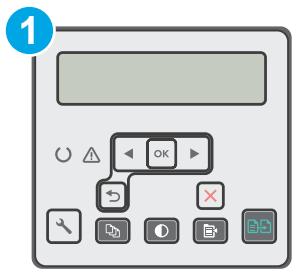
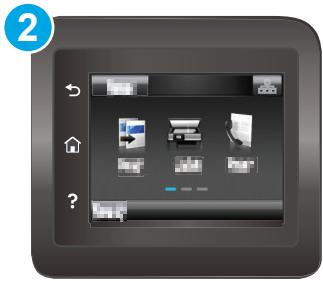
1 Panneau de commande à 2 lignes 2 Panneau de commande à écran tactile
- Ouvrez le serveur Web intégré HP (EWS) :
a. Panneaux de commande à 2 lignes : Sur le panneau de commande de l'imprimante, appuyez sur le bouton ×. Ouvrez le menu Configuration réseau, puis sélectionnez Afficher l'adresse IP pour afficher l'adresse IP ou le nom d'hôte.
Panneaux de commande à écran tactile : Sur l'écran d'accueil du panneau de commande de l'imprimante, touchez le bouton Informations de connexion, puis touchez le bouton Réseau connecté ou le bouton Réseau Wi-Fi activé pour afficher l'adresse IP ou le nom d'hôte.
b. Ouvrez un navigateur Web, puis dans la barre d'adresse, saisissez l'adresse IP ou le nom d'hôte exactement tel qu'il s'affiche sur le panneau de commande de l'imprimante. Appuyez sur la touche Entrée du clavier de l'ordinateur. L'EWS s'ouvre.

https://10.10.XXXXX/

REMARQUE : Si le navigateur Web affiche un message indiquant que l'accès au site Web pourrait ne pas être sûr, sélectionnez l'option pour continuer vers le site Web. L'accès à ce site Web n'endommagera pas l'ordinateur.
- Sous l'onglet Système, cliquez sur le lien Administration dans le volet de navigation de gauche.
- Dans la zone intitulée Sécurité du produit, saisissez le mot de passe dans le champ Mot de passe.
- Saisissez à nouveau le mot de passe dans le champ Confirmer le mot de passe.
- Cliquez sur le bouton Appliquer.

REMARQUE : Notez le mot de passe et conservez-le dans un endroit sûr.
Verrouillez le formateur
Le formateur dispose d'une fente permettant de fixer un câble de sécurité. Verrouiller le formateur empêche quelqu'un de retirer des composants précieux.
Configurer les paramètres du mode d'impression silencieux
Introduction
Cette imprimante dispose d'un mode silencieux qui réduit le bruit pendant l'impression. Lorsque le mode silencieux est activé, l'imprimante imprime à une vitesse plus lente.

REMARQUE : Le mode d'impression silencieux réduit la vitesse d'impression de l'imprimante, ce qui peut améliorer la qualité d'impression.
Utilisez l'une des méthodes suivantes pour configurer le paramètre du mode d'impression silencieux.
Méthode 1 : Configurer les paramètres du mode d'impression silencieux à partir du panneau de commande de l'imprimante
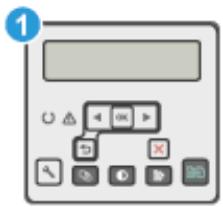
1 Panneau de commande à 2 lignes 2 Panneau de commande à écran tactile
- Panneaux de commande à 2 lignes : Sur le panneau de commande de l'imprimante, appuyez sur le bouton Configuration →.
Panneaux de commande à écran tactile : Depuis l'écran d'accueil du panneau de commande de l'imprimante, faites glisser jusqu'à ce que le menu Configuration s'affiche. Touchez l'icône Configuration pour ouvrir le menu.
- Ouvrez les menus suivants :
Configuration du système - Mode d'impression silencieux
- Panneaux de commande à 2 lignes : sélectionnez Activé, puis appuyez sur OK.
Panneaux de commande à écran tactile : touchez Activé.
Méthode deux : configurer les paramètres du mode d'impression silencieuse à partir du serveur Web intégré HP (EWS)

REMARQUE : les étapes varient selon le type de panneau de commande.

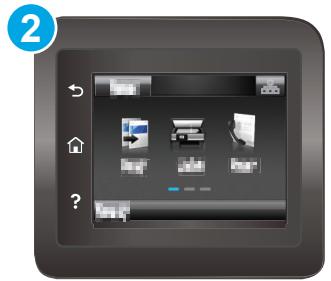
1 Panneau de commande à 2 lignes 2 Panneau de commande à écran tactile
- Panneaux de commande à 2 lignes : sur le panneau de commande de l'imprimante, appuyez sur le bouton Configuration . Ouvrez le menu Configuration réseau, puis sélectionnez Afficher l'adresse IP pour afficher l'adresse IP ou le nom d'hôte. Panneaux de commande à écran tactile : depuis l'écran d'accueil du panneau de commande de l'imprimante, touchez le bouton Informations de connexion.
- Ouvrez un navigateur Web et, dans la ligne d'adresse, saisissez l'adresse IP ou le nom d'hôte exactement tel qu'il s'affiche sur la page de configuration de l'imprimante. Appuyez sur la touche Entrée du clavier de l'ordinateur. L'EWS s'ouvre.

https://10.10.XX.XXX/

REMARQUE : si le navigateur Web affiche un message indiquant que l'accès au site Web pourrait ne pas être sûr, sélectionnez l'option pour continuer vers le site Web. L'accès à ce site Web n'endommagera pas l'ordinateur.
- Cliquez sur l'onglet Système.
- Dans le volet de navigation de gauche, cliquez sur le lien Types de papier.
- Dans la liste déroulante Mode d'impression silencieuse, sélectionnez Activé. Cliquez sur Appliquer.
Paramètres d'économie d'énergie
Introduction Imprimer avec EconoMode - Régler le paramètre Veille/Arrêt automatique après inactivité - Régler le délai d'arrêt après inactivité et configurer l'imprimante pour utiliser 1 watt ou moins - Régler le paramètre Arrêt différé
Introduction
L'imprimante comprend plusieurs fonctions d'économie pour économiser l'énergie et les fournitures.
Imprimer avec EconoMode
Cette imprimante dispose d'une option EconoMode pour imprimer des brouillons de documents. L'utilisation d'EconoMode peut utiliser moins de toner. Cependant, l'utilisation d'EconoMode peut également réduire la qualité d'impression.
HP ne recommande pas l'utilisation à plein temps d'EconoMode. Si EconoMode est utilisé à plein temps, la réserve de toner pourrait durer plus longtemps que les pièces mécaniques de la cartouche de toner. Si la qualité d'impression commence à se dégrader et n'est plus acceptable, envisagez de remplacer la cartouche de toner.

REMARQUE : Si cette option n'est pas disponible dans votre pilote d'impression, vous pouvez la définir à l'aide du serveur Web intégré HP.
- Dans le programme logiciel, sélectionnez l'option Imprimer.
- Sélectionnez l'imprimante, puis cliquez sur le bouton Propriétés ou Préférences.
- Cliquez sur l'onglet Papier/Qualité.
- Cochez la case EconoMode.
Définir le paramètre Veille/Arrêt automatique après inactivité
Utilisez les menus du panneau de commande pour définir la durée d'inactivité avant que l'imprimante passe en mode veille.
Suivez la procédure suivante pour modifier le paramètre Veille/Arrêt automatique après :

REMARQUE : Les étapes varient selon le type de panneau de commande.
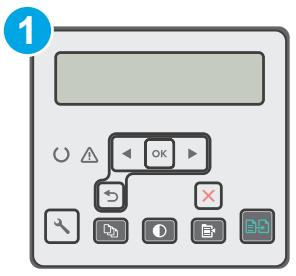
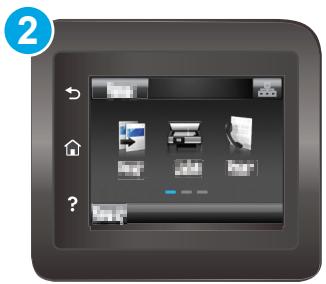
1 Panneau de commande à 2 lignes 2 Panneau de commande à écran tactile
- Panneaux de commande à 2 lignes : Sur le panneau de commande de l'imprimante, appuyez sur le bouton .
Écrans tactiles : sur l'écran d'accueil du panneau de commande de l'imprimante, faites défiler jusqu'à ce que le menu Configuration s'affiche. Touchez l'icône Configuration pour ouvrir le menu.
- Ouvrez les menus suivants :
Configuration du système Paramètres d'énergie - Veille/Arrêt automatique après
- Utilisez les touches fléchées pour sélectionner la durée avant la mise en veille ou l'arrêt automatique, puis appuyez sur le bouton OK.
Sélectionnez la durée avant la mise en veille ou l'arrêt automatique.
Réglez le délai d'arrêt après inactivité et configurez l'imprimante pour qu'elle utilise 1 watt ou moins.
Utilisez les menus du panneau de commande pour définir le délai avant l'arrêt de l'imprimante.

REMARQUE : après l'arrêt de l'imprimante, la consommation électrique est de 1 watt ou moins.
Suivez la procédure ci-dessous pour modifier le paramètre de délai d'arrêt :

REMARQUE : les étapes varient selon le type de panneau de commande.
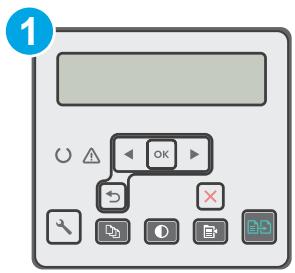
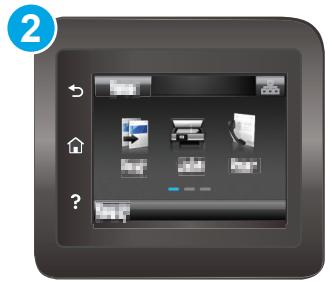
1 Panneau de commande à 2 lignes 2 Écran tactile
- Panneaux de commande à 2 lignes : sur le panneau de commande de l'imprimante, appuyez sur le bouton .
Écrans tactiles : sur l'écran d'accueil du panneau de commande de l'imprimante, faites défiler jusqu'à ce que le menu Configuration s'affiche. Touchez l'icône Configuration pour ouvrir le menu.
- Ouvrez les menus suivants :
Configuration du système Paramètres d'énergie - Arrêt après
- Sélectionnez la durée avant l'arrêt automatique.
Définir le paramètre d'arrêt différé
Utilisez les menus du panneau de commande pour choisir si l'imprimante retarde l'arrêt après avoir appuyé sur le bouton d'alimentation.
Suivez la procédure suivante pour modifier le paramètre d'arrêt différé :

REMARQUE : Les étapes varient selon le type de panneau de commande.
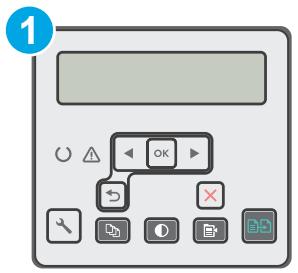
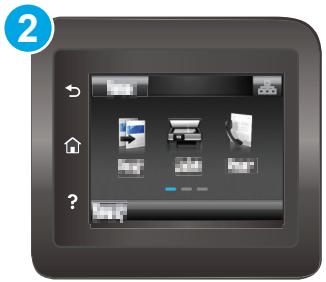
1 Panneau de commande à 2 lignes 2 Panneau de commande à écran tactile
- Panneaux de commande à 2 lignes : Sur le panneau de commande de l'imprimante, appuyez sur la touche .
Panneaux de commande à écran tactile : Sur l'écran d'accueil du panneau de commande de l'imprimante, faites glisser votre doigt jusqu'à ce que le menu Configuration s'affiche. Touchez l'icône Configuration pour ouvrir le menu.
- Ouvrez les menus suivants :
Configuration du système Paramètres d'énergie Arrêt différé
- Sélectionnez l'une des options de délai :
- Aucun délai : L'imprimante s'éteint après une période d'inactivité déterminée par le paramètre Arrêt après.
- Lorsque les ports sont actifs : Lorsque cette option est sélectionnée, l'imprimante ne s'éteint pas tant que tous les ports ne sont pas inactifs. Une connexion réseau active ou une connexion fax empêchera l'imprimante de s'éteindre.
Mise à jour du firmware
HP propose des mises à jour périodiques de l'imprimante, de nouvelles applications Web Services et de nouvelles fonctionnalités pour les applications Web Services existantes. Suivez ces étapes pour mettre à jour le firmware de l'imprimante pour une seule imprimante. Lorsque vous mettez à jour le firmware, les applications Web Services se mettent à jour automatiquement.
Il existe deux méthodes prises en charge pour effectuer une mise à jour du firmware sur cette imprimante. Utilisez une seule des méthodes suivantes pour mettre à jour le firmware de l'imprimante.
Méthode 1 : Mise à jour du firmware à l'aide du panneau de commande
Utilisez ces étapes pour charger le firmware à partir du panneau de commande (uniquement pour les imprimantes connectées au réseau) et/ou configurer l'imprimante pour charger automatiquement les futures mises à jour du firmware. Pour les imprimantes connectées en USB, passez à la méthode 2.

REMARQUE : Les étapes varient selon le type de panneau de commande.
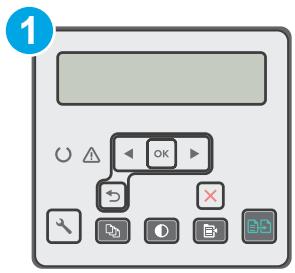
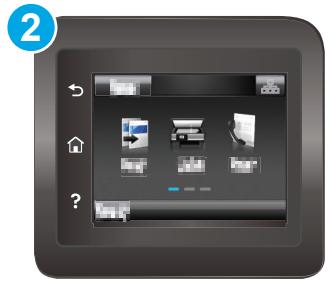
1 Panneau de commande à 2 lignes
2 Panneau de commande à écran tactile
Panneaux de commande à 2 lignes :
- Assurez-vous que l'imprimante est connectée à un réseau filaire (Ethernet) ou sans fil avec une connexion Internet active.

REMARQUE : L'imprimante doit être connectée à Internet pour mettre à jour le firmware via une connexion réseau.
- Sur le panneau de commande de l'imprimante, appuyez sur le bouton Configuration .
- Ouvrez le menu Service, puis ouvrez le menu LaserJet Update.

REMARQUE : Si l'option LaserJet Update n'est pas répertoriée, utilisez la méthode 2.
- Sélectionnez Check for Update pour rechercher les mises à jour.

REMARQUE : L'imprimante recherche automatiquement les mises à jour et, si une version plus récente est détectée, le processus de mise à jour démarre automatiquement.
- Configurez l'imprimante pour qu'elle mette automatiquement à jour le firmware lorsque des mises à jour sont disponibles.
Sur le panneau de commande de l'imprimante, appuyez sur le bouton Setup (♣).
Ouvrez le menu Service, ouvrez le menu LaserJet Update, puis sélectionnez le menu Manage Updates.
Panneaux de commande à écran tactile :
- Assurez-vous que l'imprimante est connectée à un réseau filaire (Ethernet) ou sans fil avec une connexion Internet active. REMARQUE : L'imprimante doit être connectée à Internet pour mettre à jour le firmware via une connexion réseau.
- Depuis l'écran d'accueil du panneau de commande de l'imprimante, touchez le bouton Setup.
- Faites défiler et ouvrez le menu Service, puis ouvrez le menu LaserJet Update.
REMARQUE : Si l'option LaserJet Update n'est pas répertoriée, utilisez la méthode deux.
- Touchez Check for Updates Now pour rechercher les mises à jour. REMARQUE : L'imprimante recherche automatiquement les mises à jour et, si une version plus récente est détectée, le processus de mise à jour démarre automatiquement.
- Configurez l'imprimante pour qu'elle mette automatiquement à jour le firmware lorsque des mises à jour sont disponibles.
Depuis l'écran d'accueil du panneau de commande de l'imprimante, touchez le bouton Setup.
Ouvrez le menu Service, ouvrez le menu LaserJet Update, puis sélectionnez le menu Manage Updates.
Définissez l'option Allow Updates sur OUI, puis définissez l'option Check automatically sur ON.
Méthode deux : Mettre à jour le firmware à l'aide de l'utilitaire de mise à jour du firmware
Utilisez ces étapes pour télécharger et installer manuellement l'utilitaire de mise à jour du micrologiciel depuis HP.com.

REMARQUE : Cette méthode est la seule option de mise à jour du micrologiciel disponible pour les imprimantes connectées à l'ordinateur via un câble USB. Elle fonctionne également pour les imprimantes connectées à un réseau.

REMARQUE : Vous devez avoir un pilote d'impression installé pour utiliser cette méthode.
- Accédez à www.hp.com/support, sélectionnez votre pays/région et la langue, cliquez sur le lien Obtenir des logiciels et pilotes, saisissez le nom de l'imprimante dans le champ de recherche, appuyez sur la touche Entrée, puis sélectionnez l'imprimante dans la liste des résultats de recherche.
- Sélectionnez le système d'exploitation.
- Dans la section Micrologiciel, localisez l'utilitaire de mise à jour du micrologiciel.
- Cliquez sur Télécharger, cliquez sur Exécuter, puis cliquez à nouveau sur Exécuter.
- Lorsque l'utilitaire se lance, sélectionnez l'imprimante dans la liste déroulante, puis cliquez sur Envoyer le micrologiciel.

REMARQUE : Pour imprimer une page de configuration afin de vérifier la version du micrologiciel installée avant ou après le processus de mise à jour, cliquez sur Imprimer la configuration.
- Suivez les instructions à l'écran pour terminer l'installation, puis cliquez sur le bouton Quitter pour fermer l'utilitaire.
9 Résoudre les problèmes
- Assistance clientèle Système d'aide du panneau de commande (modèles à écran tactile uniquement)
- Restaurer les paramètres d'usine Un message « Cartouche faible » ou « Cartouche très faible » s'affiche sur le panneau de commande de l'imprimante
- L'imprimante ne prend pas le papier ou bourrages papier Éliminer les bourrages papier Nettoyer l'ensemble film remplaçable du chargeur automatique de documents
- Améliorer la qualité d'impression
- Améliorer la qualité des images numérisées et copiées
- Améliorer la qualité des images de télécopie
- Résoudre les problèmes de réseau filaire
- Résoudre les problèmes de réseau sans fil
- Résoudre les problèmes de télécopie
Pour plus d'informations :
Les informations suivantes sont correctes au moment de la publication. Pour des informations à jour, consultez www.hp.com/support/ljM227MFP.
L'aide complète de HP pour l'imprimante comprend les informations suivantes :
Installer et configurer - Apprendre et utiliser - Résoudre les problèmes - Télécharger les mises à jour logicielles et du firmware - Rejoindre les forums d'assistance - Trouver les informations de garantie et réglementaires
Assistance clientèle
| Get telephone support for your country/region | Country/region phone numbers are on the flyer that was in the box with the printer or at www.hp.com/support/. |
| Have the printer name, serial number, date of purchase, and problem description ready | |
| Get 24-hour Internet support, and download software utilities and drivers | www.hp.com/support/ljM227MFP |
| Order additional HP service or maintenance agreements | www.hp.com/go/carepack |
| Register the printer | www.registerer.hp.com |
Système d'aide du panneau de commande (modèles avec écran tactile uniquement)
L'imprimante dispose d'un système d'aide intégré qui explique comment utiliser chaque écran. Pour ouvrir le système d'aide, touchez le bouton Aide dans le coin supérieur droit de l'écran.
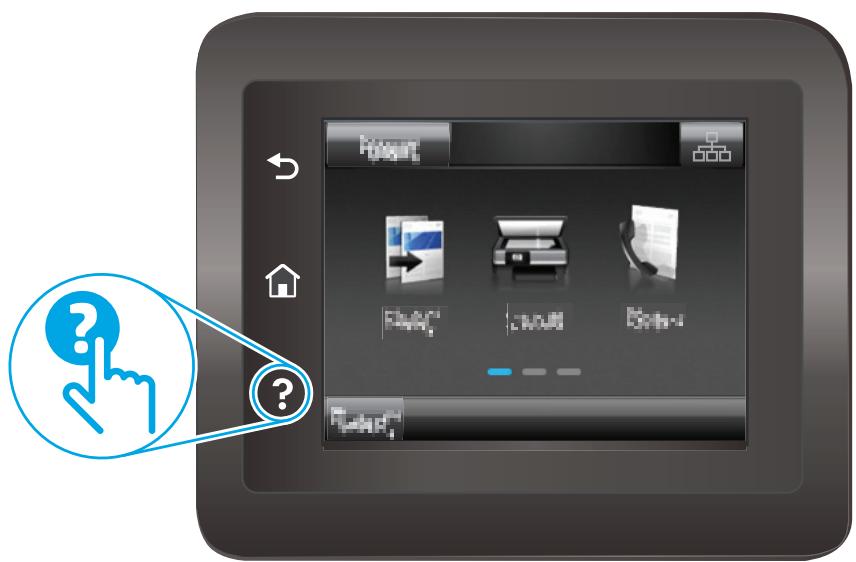
Pour certains écrans, l'aide s'ouvre sur un menu global où vous pouvez rechercher des sujets spécifiques. Vous pouvez parcourir la structure du menu en touchant les boutons du menu.
Certains écrans d'aide comprennent des animations qui vous guident à travers des procédures, comme le dégagement des bourrages.
Pour les écrans qui contiennent des paramètres pour des travaux individuels, l'aide s'ouvre sur un sujet qui explique les options de cet écran.
Si l'imprimante signale une erreur ou un avertissement, touchez le bouton Aide pour ouvrir un message décrivant le problème. Le message contient également des instructions pour vous aider à résoudre le problème.
Restaurer les paramètres d'usine par défaut
La restauration des paramètres d'usine par défaut rétablit tous les paramètres de l'imprimante et du réseau aux valeurs par défaut. Cela ne réinitialise pas le compteur de pages ni le format du bac. Pour restaurer les paramètres d'usine par défaut de l'imprimante, suivez ces étapes.
ATTENTION : La restauration des paramètres d'usine par défaut rétablit tous les paramètres aux valeurs par défaut et supprime également toutes les pages stockées en mémoire.
REMARQUE : Les étapes varient selon le type de panneau de commande.
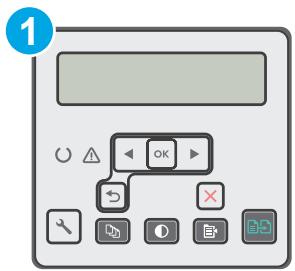
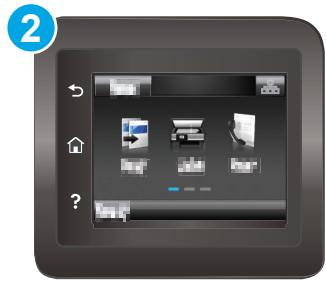
1 Panneau de commande à 2 lignes 2 Panneau de commande à écran tactile
- Panneaux de commande à 2 lignes : Sur le panneau de commande de l'imprimante, appuyez sur le bouton .
Panneaux de commande à écran tactile : Sur l'écran d'accueil du panneau de commande de l'imprimante, faites glisser votre doigt jusqu'à ce que le menu Configuration s'affiche. Touchez l'icône Configuration pour ouvrir le menu.
- Ouvrez les menus suivants :
Service - Restaurer les paramètres par défaut
- Touchez ou appuyez sur le bouton OK.
L'imprimante redémarre automatiquement.
Un message « Niveau de cartouche faible » ou « Niveau de cartouche très faible » s'affiche sur le panneau de commande de l'imprimante
Niveau de cartouche faible : L'imprimante indique lorsque le niveau de cartouche est faible. La durée de vie réelle restante de la cartouche peut varier. Pensez à avoir une cartouche de rechange à portée de main à installer lorsque la qualité d'impression ne sera plus acceptable. Il n'est pas nécessaire de remplacer la cartouche maintenant.
Niveau de cartouche très faible : L'imprimante indique lorsque le niveau de cartouche est très faible. La durée de vie réelle restante de la cartouche peut varier. Pensez à avoir une cartouche de rechange à portée de main à installer lorsque la qualité d'impression ne sera plus acceptable. Il n'est pas nécessaire de remplacer la cartouche maintenant, sauf si la qualité d'impression n'est plus acceptable.
Une fois qu'une cartouche HP a atteint le niveau Très bas, la garantie de protection premium HP sur cette cartouche est terminée.
Modifier les paramètres « Très bas »
Vous pouvez modifier la façon dont l'imprimante réagit lorsque les consommables atteignent l'état Très bas. Vous n'avez pas besoin de rétablir ces paramètres lorsque vous installez une nouvelle cartouche.

REMARQUE : Les étapes varient selon le type de panneau de commande.
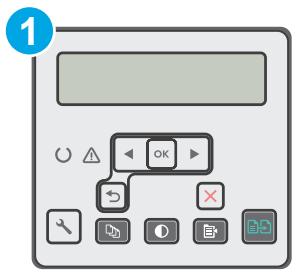
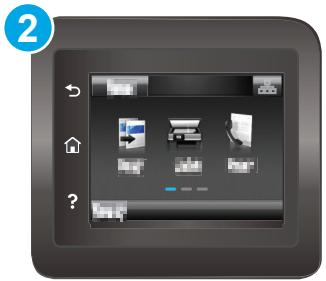
1 Panneau de commande à 2 lignes 2 Panneau de commande à écran tactile
- Panneaux de commande à 2 lignes : Sur le panneau de commande de l'imprimante, appuyez sur le bouton .
Panneaux de commande à écran tactile : Sur l'écran d'accueil du panneau de commande de l'imprimante, faites glisser votre doigt jusqu'à ce que le menu Configuration s'affiche. Touchez l'icône Configuration pour ouvrir le menu.
- Ouvrez les menus suivants :
Configuration du système Paramètres des consommables - Cartouche noire ou Cartouches couleur - Paramètre Très bas
- Sélectionnez l'une des options suivantes :
- Sélectionnez l'option Continuer pour que l'imprimante vous avertisse que la cartouche est très basse, mais continue à imprimer.
- Sélectionnez l'option Arrêter pour que l'imprimante arrête d'imprimer jusqu'à ce que vous remplaciez la cartouche.
- Sélectionnez l'option Inviter pour que l'imprimante arrête d'imprimer et vous invite à remplacer la cartouche. Vous pouvez accepter l'invite et continuer à imprimer. Une option configurable par le client sur cette imprimante est « Inviter à me rappeler dans 100 pages, 200 pages, 300 pages, 400 pages ou jamais ». Cette option est fournie pour la commodité du client et ne constitue pas une indication que ces pages auront une qualité d'impression acceptable.
Pour les imprimantes avec fonction fax
Lorsque l'imprimante est réglée sur l'option Arrêt ou Demander, il y a un risque que les fax ne soient pas imprimés lorsque l'imprimante reprend l'impression. Cela peut se produire si l'imprimante a reçu plus de fax que la mémoire ne peut en contenir pendant qu'elle attend.
L'imprimante peut imprimer les fax sans interruption lorsqu'elle franchit le seuil Très bas si vous sélectionnez l'option Continuer pour la cartouche, mais la qualité d'impression peut se dégrader.
Commander des fournitures
| Order supplies and paper | www.hp.com/go/suresupply |
| Order through service or support providers | Contact an HP-authorized service or support provider. |
| Order using the HP Embedded Web Server (EWS) | To access, in a supported web browser on your computer, enter the printer IP address or host name in the address/URL field. The EWS contains a link to the HP SureSupply website, which provides options for purchasing Original HP supplies. |
L'imprimante ne prend pas le papier ou provoque des bourrages
Introduction
Les solutions suivantes peuvent aider à résoudre les problèmes si l'imprimante ne prend pas le papier du bac ou si elle prend plusieurs feuilles à la fois. Ces deux situations peuvent entraîner des bourrages papier.
L'imprimante ne prend pas le papier L'imprimante prend plusieurs feuilles Le chargeur de documents bourre, de travers, ou prend plusieurs feuilles
L'imprimante ne prend pas le papier
Si l'imprimante ne prend pas le papier du bac, essayez ces solutions.
- Ouvrez l'imprimante et retirez toute feuille coincée. Vérifiez qu'il ne reste aucun fragment de papier déchiré à l'intérieur de l'imprimante.
- Chargez le bac avec le format de papier correct pour le travail.
- Assurez-vous que le format et le type de papier sont correctement réglés sur le panneau de commande de l'imprimante.
- Assurez-vous que les guides papier du bac sont correctement ajustés au format du papier. Ajustez les guides à l'encoche appropriée du bac. La flèche sur le guide du bac doit s'aligner exactement avec le repère sur le bac.

REMARQUE : Ne serrez pas les guides papier contre la pile de papier. Ajustez-les aux encoches ou aux repères du bac.
- Vérifiez que l'humidité de la pièce est conforme aux spécifications de cette imprimante et que le papier est stocké dans des emballages non ouverts. La plupart des ramettes de papier sont vendues dans un emballage étanche à l'humidité pour garder le papier sec.
Dans les environnements très humides, le papier en haut de la pile dans le bac peut absorber l'humidité et présenter un aspect ondulé ou irrégulier. Si cela se produit, retirez les 5 à 10 premières feuilles de la pile.
Dans les environnements à faible humidité, l'électricité statique excessive peut faire coller les feuilles de papier entre elles. Si cela se produit, retirez le papier du bac et flexez la pile en la tenant par chaque extrémité et en ramenant les extrémités vers le haut pour former un U. Ensuite, tournez les extrémités vers le bas pour inverser le U. Puis, tenez chaque côté de la pile de papier et répétez ce processus. Ce processus libère les feuilles individuelles sans introduire d'électricité statique. Redressez la pile de papier contre une table avant de la remettre dans le bac.
Figure 9-1 Technique pour flexer la pile de papier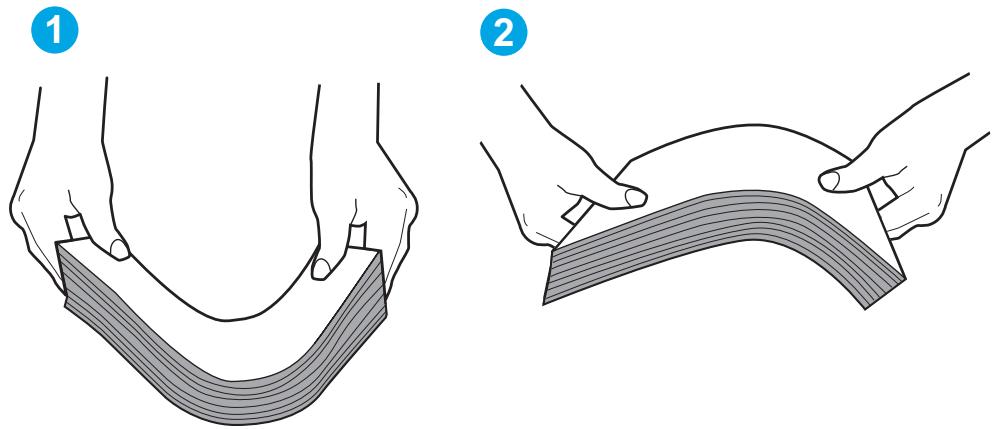
- Vérifiez le panneau de commande de l'imprimante pour voir s'il affiche une invite pour alimenter le papier manuellement. Chargez le papier et continuez.
- Les rouleaux au-dessus du bac peuvent être contaminés. Nettoyez les rouleaux avec un chiffon non pelucheux humidifié avec de l'eau tiède. Utilisez de l'eau distillée si disponible.
ATTENTION : Ne pulvérisez pas d'eau directement sur l'imprimante. Vaporisez plutôt de l'eau sur le chiffon ou trempez le chiffon dans l'eau et essorez-le avant de nettoyer les rouleaux.
L'imprimante prend plusieurs feuilles de papier
Si l'imprimante prend plusieurs feuilles de papier dans le bac, essayez ces solutions.
- Retirez la pile de papier du bac, flexez-la, faites-la pivoter de 180 degrés et retournez-la. Ne pas éventer le papier. Remettez la pile de papier dans le bac.

REMARQUE : Éventer le papier introduit de l'électricité statique. Au lieu d'éventer le papier, flexez la pile en la tenant par chaque extrémité et en ramenant les extrémités vers le haut pour former un U. Ensuite, tournez les extrémités vers le bas pour inverser le U. Puis, tenez chaque côté de la pile de papier et répétez ce processus. Ce processus libère les feuilles individuelles sans introduire d'électricité statique. Redressez la pile de papier contre une table avant de la remettre dans le bac.
Figure 9-2 Technique pour flexer la pile de papier 1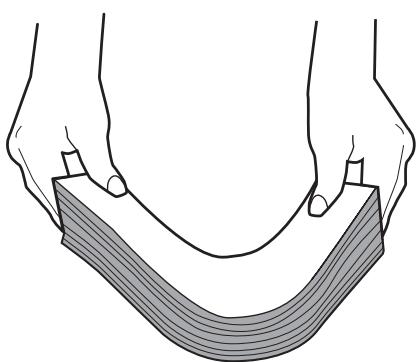
2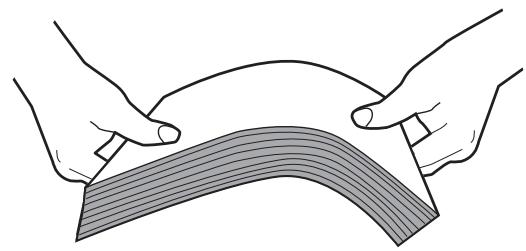
- Utilisez uniquement du papier conforme aux spécifications HP pour cette imprimante.
- Vérifiez que l'humidité de la pièce est conforme aux spécifications de cette imprimante et que le papier est stocké dans des emballages non ouverts. La plupart des ramettes de papier sont vendues dans un emballage étanche à l'humidité pour garder le papier sec.
Dans les environnements très humides, le papier en haut de la pile dans le bac peut absorber l'humidité et présenter un aspect ondulé ou irrégulier. Si cela se produit, retirez les 5 à 10 premières feuilles de la pile.
Dans les environnements à faible humidité, l'électricité statique excessive peut faire coller les feuilles de papier entre elles. Si cela se produit, retirez le papier du bac et faites ventiler la pile comme décrit ci-dessus.
- Utilisez du papier qui n'est ni froissé, ni plié, ni endommagé. Si nécessaire, utilisez du papier provenant d'un autre paquet.
- Assurez-vous que le bac n'est pas trop rempli en vérifiant les repères de hauteur de pile à l'intérieur du bac. S'il est trop rempli, retirez toute la pile de papier du bac, redressez la pile, puis remettez une partie du papier dans le bac.
- Assurez-vous que les guides papier du bac sont réglés correctement pour le format de papier. Ajustez les guides à l'encoche appropriée dans le bac. La flèche sur le guide du bac doit s'aligner exactement avec le repère sur le bac.

REMARQUE : Ne serrez pas les guides papier contre la pile de papier. Ajustez-les aux encoches ou aux repères dans le bac.
- Assurez-vous que l'environnement d'impression respecte les spécifications recommandées.
Le chargeur de documents se bloque, de travers, ou prend plusieurs feuilles à la fois

REMARQUE : Ces informations s'appliquent uniquement aux imprimantes multifonctions.
L'original peut contenir des éléments qui doivent être retirés, tels que des agrafes ou des notes autocollantes. Vérifiez que tous les rouleaux sont en place et que le capot d'accès aux rouleaux à l'intérieur du chargeur de documents est fermé. Assurez-vous que le capot supérieur du chargeur de documents est fermé. - Les pages peuvent ne pas être placées correctement. Redressez les pages et ajustez les guides papier pour centrer la pile.
Les guides papier doivent toucher les côtés de la pile de papier pour fonctionner correctement. Assurez-vous que la pile de papier est droite et que les guides sont contre la pile. - Le bac d'alimentation du chargeur de documents ou le bac de sortie peut contenir plus que le nombre maximal de pages. Assurez-vous que la pile de papier se trouve sous les guides du bac d'alimentation et retirez les pages du bac de sortie. Vérifiez qu'il n'y a pas de morceaux de papier, d'agrafes, de trombones ou d'autres débris dans le chemin du papier. Nettoyez les rouleaux du chargeur de documents et le patin de séparation. Utilisez de l'air comprimé ou un chiffon propre et non pelucheux humidifié avec de l'eau tiède. Si les bourrages persistent, remplacez les rouleaux. - Sur l'écran d'accueil du panneau de commande de l'imprimante, faites défiler et touchez le bouton Fournitures. Vérifiez l'état du kit du chargeur de documents et remplacez-le si nécessaire.
Débourrage papier
Introduction
Les informations suivantes comprennent des instructions pour débourrer l'imprimante.
Emplacements des bourrages Vous rencontrez des bourrages fréquents ou récurrents ? Débourrez le chargeur de documents Débourrez le bac d'alimentation principal - Débourrez la zone de la cartouche de toner Débourrez le bac de sortie Débourrez le duplexeur
Emplacements des bourrages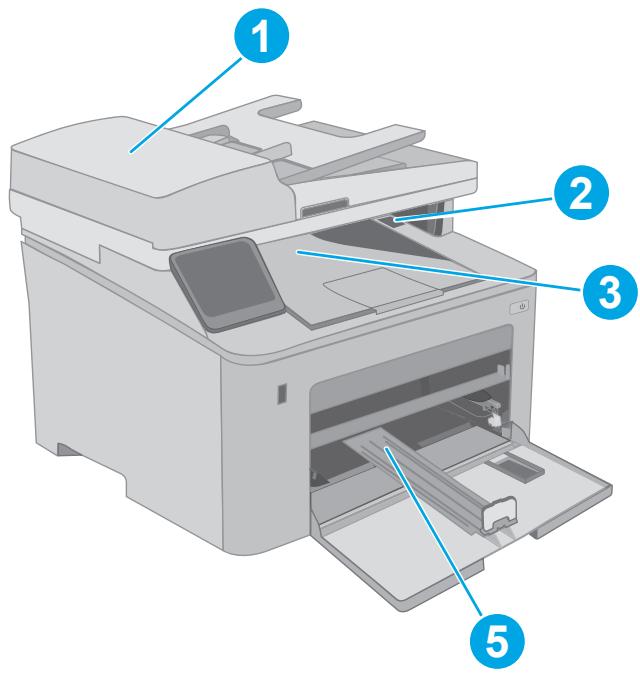
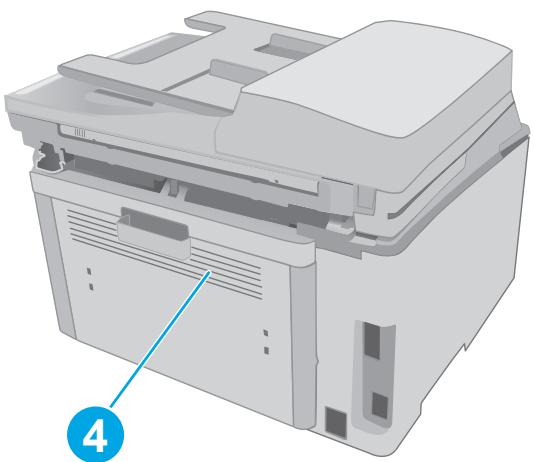
1 Chargeur de documents 2 Zone de cartouche 3 Bac de sortie 4 Imprimeur recto verso 5 Bac d'alimentation principal
Vous rencontrez des bourrages papier fréquents ou récurrents ?
Suivez ces étapes pour résoudre les problèmes de bourrages papier fréquents. Si la première étape ne résout pas le problème, passez à l'étape suivante jusqu'à ce que le problème soit résolu.

REMARQUE : Les étapes varient selon le type de panneau de commande.
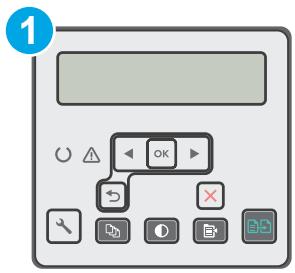
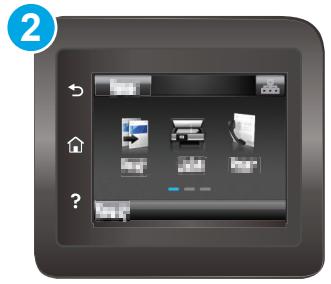
1 Panneau de commande à 2 lignes 2 Panneau de commande à écran tactile
- Si le papier est coincé dans l'imprimante, dégagez le bourrage, puis imprimez une page de configuration pour tester l'imprimante.
- Vérifiez que le bac est configuré pour le bon format et le bon type de papier sur le panneau de commande de l'imprimante. Ajustez les paramètres papier si nécessaire.
a. Panneaux de commande à 2 lignes : Sur le panneau de commande de l'imprimante, appuyez sur le bouton .
Panneaux de commande à écran tactile : Sur l'écran d'accueil du panneau de commande de l'imprimante, faites glisser votre doigt jusqu'à ce que le menu Configuration s'affiche. Touchez l'icône Configuration pour ouvrir le menu.
b. Ouvrez les menus suivants :
Configuration système - Configuration papier
c. Sélectionnez le bac dans la liste. d. Sélectionnez Type de papier, puis sélectionnez le type de papier présent dans le bac. e. Sélectionnez Format papier, puis sélectionnez le format de papier présent dans le bac.
- Éteignez l'imprimante, attendez 30 secondes, puis rallumez-la.
- Imprimez une page de nettoyage pour éliminer l'excès de toner à l'intérieur de l'imprimante.
a. Panneaux de commande à 2 lignes : sur le panneau de commande de l'imprimante, appuyez sur le bouton . Panneaux de commande à écran tactile : depuis l'écran d'accueil du panneau de commande de l'imprimante, faites glisser votre doigt jusqu'à ce que le menu Configuration s'affiche. Touchez l'icône Configuration pour ouvrir le menu. b. Ouvrez le menu Service.
c. Sélectionnez l'option Page de nettoyage. d. Chargez du papier ordinaire de format lettre ou A4 lorsque vous y êtes invité.
Attendez que le processus soit terminé. Jetez la page qui s'imprime.
- Imprimez une page de configuration pour tester l'imprimante.
a. Panneaux de commande à 2 lignes : sur le panneau de commande de l'imprimante, appuyez sur le bouton .
Panneaux de commande à écran tactile : depuis l'écran d'accueil du panneau de commande de l'imprimante, faites glisser votre doigt jusqu'à ce que le menu Configuration s'affiche. Touchez l'icône Configuration pour ouvrir le menu.
b. Ouvrez le menu Rapports. c. Sélectionnez Rapport de configuration.
Si aucune de ces étapes ne résout le problème, l'imprimante peut nécessiter une réparation. Contactez le support client HP.
Dégager les bourrages dans le chargeur de documents
Les informations suivantes décrivent comment dégager les bourrages papier dans le chargeur de documents. En cas de bourrage, le panneau de commande à 2 lignes affiche un message d'erreur et le panneau de commande à écran tactile affiche une animation qui aide à dégager le bourrage.
- Retirez tout papier du bac d'alimentation du chargeur de documents.
- Retirez tout papier coincé visible dans la zone du bac d'alimentation. Utilisez les deux mains pour retirer lentement le papier coincé afin d'éviter de le déchirer.
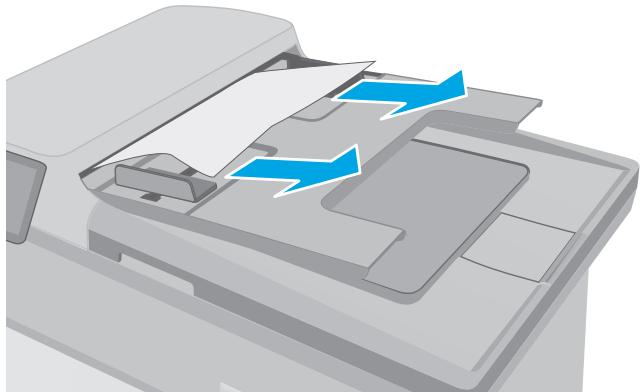
- Ouvrez le capot du chargeur de documents.
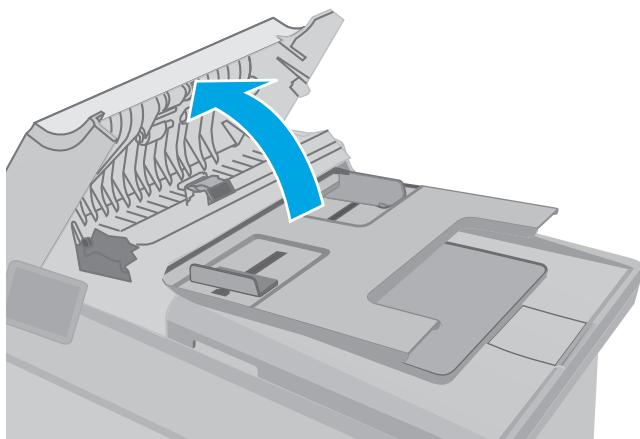
- Retirez tout papier coincé.
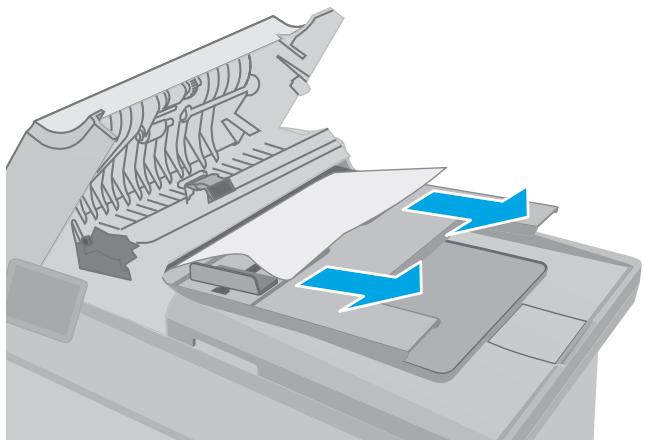
- Fermez le capot du chargeur de documents. Assurez-vous qu'il est complètement fermé.
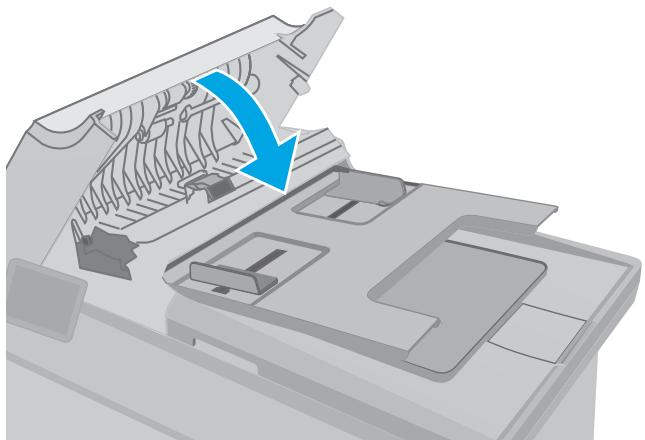
- Ouvrez le capot du scanner. Si du papier est coincé derrière le support en plastique blanc, retirez-le délicatement.
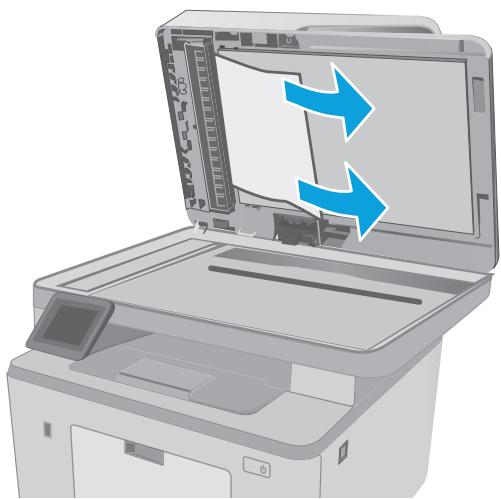
- Abaissez le capot du scanner.


REMARQUE : Pour éviter les bourrages, assurez-vous que les guides du bac d'alimentation du chargeur de documents sont bien ajustés contre le document. Retirez toutes les agrafes et les trombones des documents originaux.

REMARQUE : Les documents originaux imprimés sur du papier épais et brillant peuvent provoquer des bourrages plus fréquemment que les originaux imprimés sur du papier ordinaire.
Éliminez les bourrages dans le bac d'alimentation principal
Utilisez la procédure suivante pour vérifier la présence de papier dans tous les emplacements de bourrage possibles du bac d'alimentation principal. En cas de bourrage, le panneau de commande à deux lignes affiche un message d'erreur et le panneau de commande à écran tactile affiche une animation qui aide à éliminer le bourrage.
- Tirez lentement le papier coincé hors de l'imprimante.
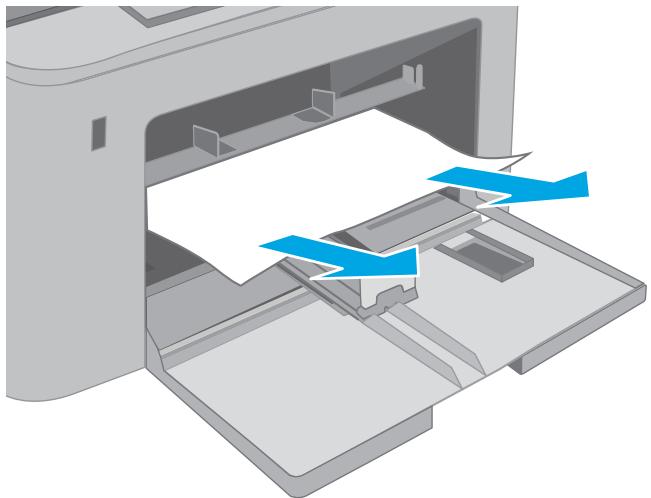
- Soulevez l'ensemble du scanner.
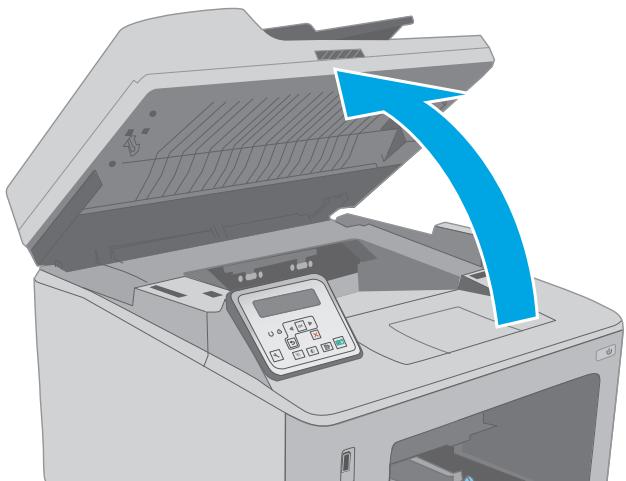
- Ouvrez le capot de la cartouche.
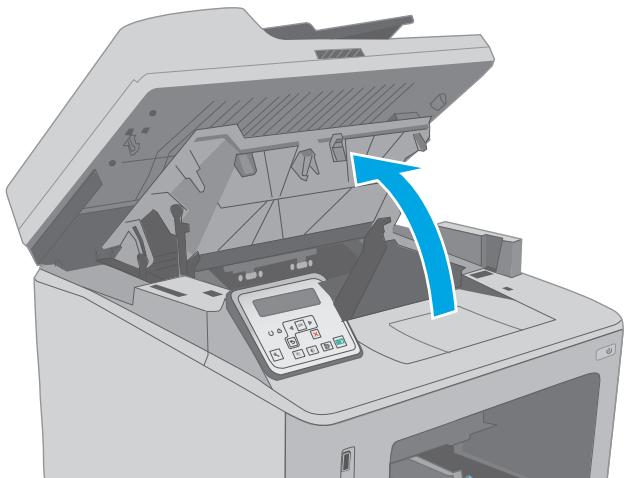
- Retirez la cartouche de toner de l'imprimante.
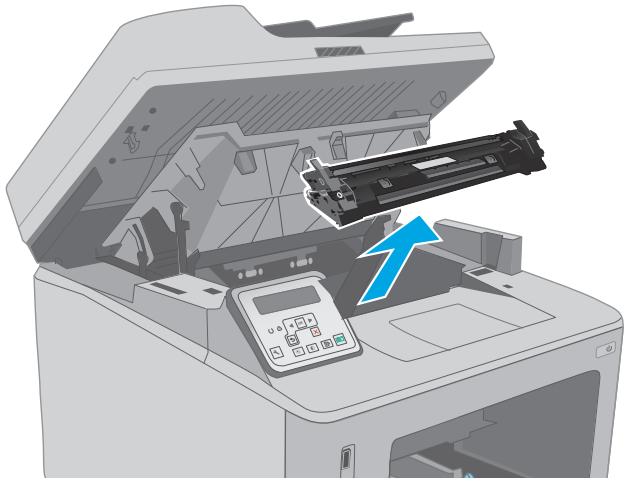
- Retirez le tambour d'imagerie de l'imprimante.
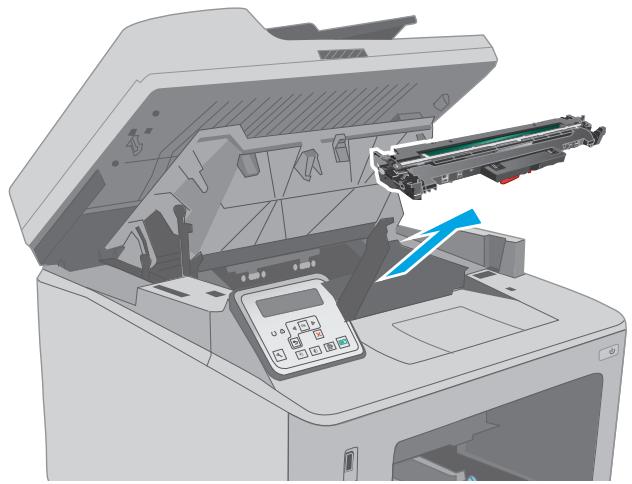
- Retirez tout papier coincé de la zone de la cartouche de toner. Utilisez les deux mains pour retirer le papier coincé afin d'éviter de le déchirer.
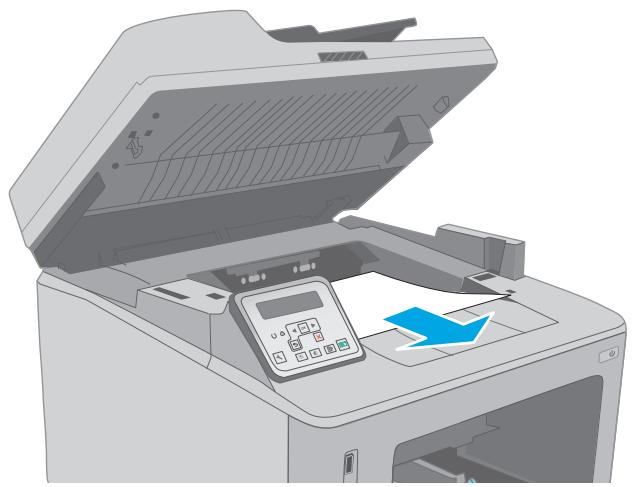
- Abaissez le capot d'accès aux bourrages.
- Retirez tout papier coincé.
- Fermez le capot d'accès aux bourrages.
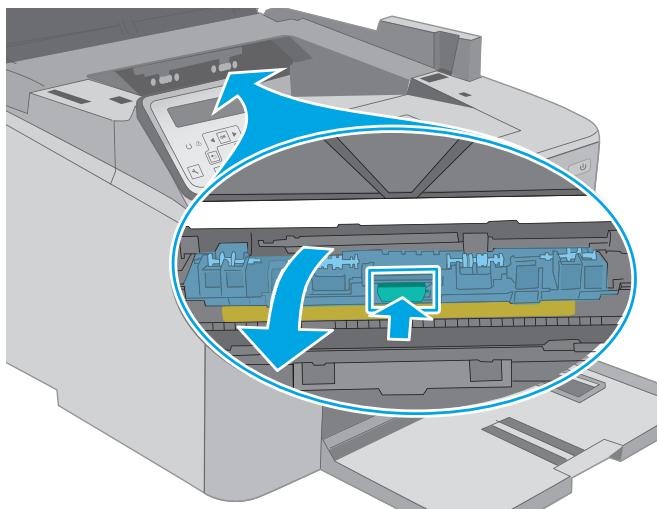
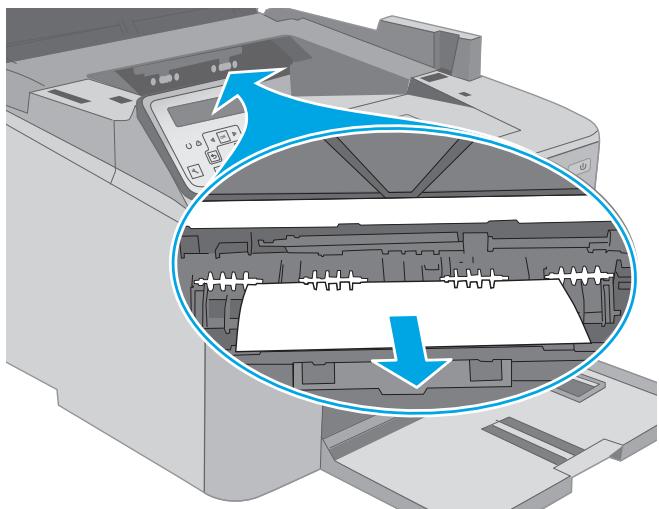
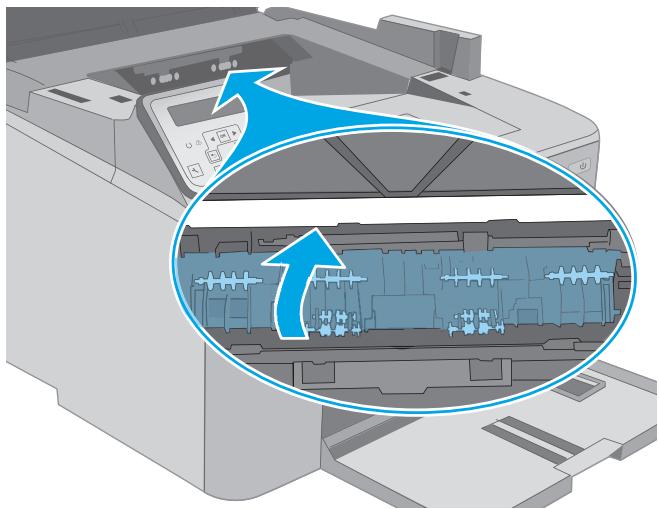
- Alignez le tambour d'imagerie avec les rails à l'intérieur de l'imprimante, puis installez le tambour d'imagerie jusqu'à ce qu'il soit bien en place.
- Alignez la cartouche de toner avec les rails à l'intérieur de l'imprimante, puis installez la cartouche de toner jusqu'à ce qu'elle soit bien en place.
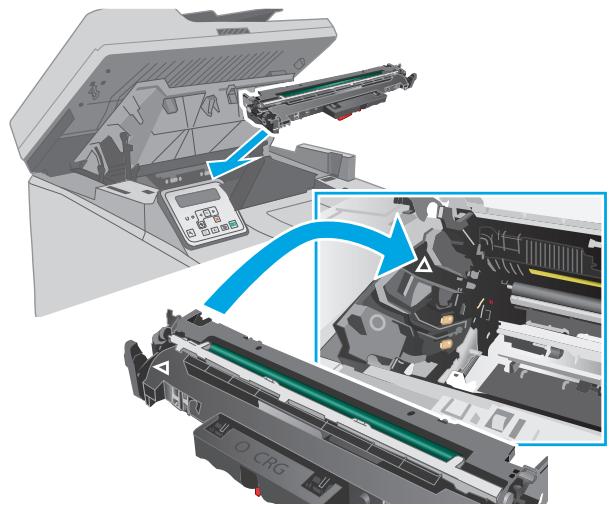
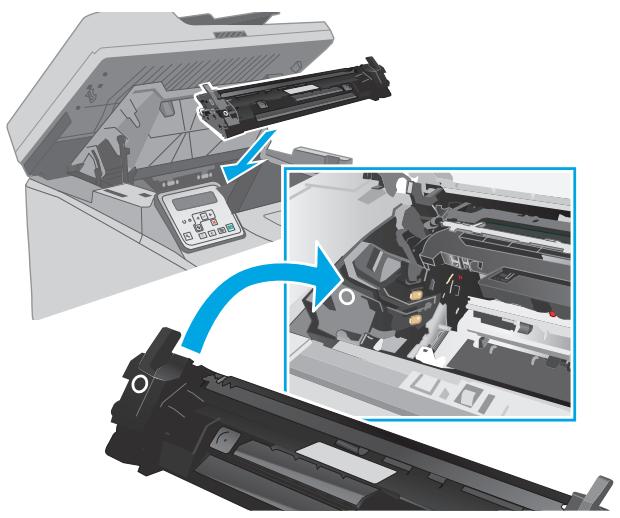
- Fermez le capot de la cartouche.
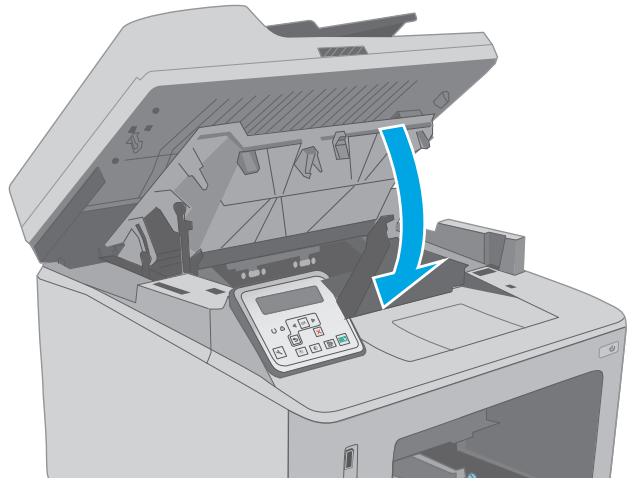
- Abaissez le bloc du scanner.
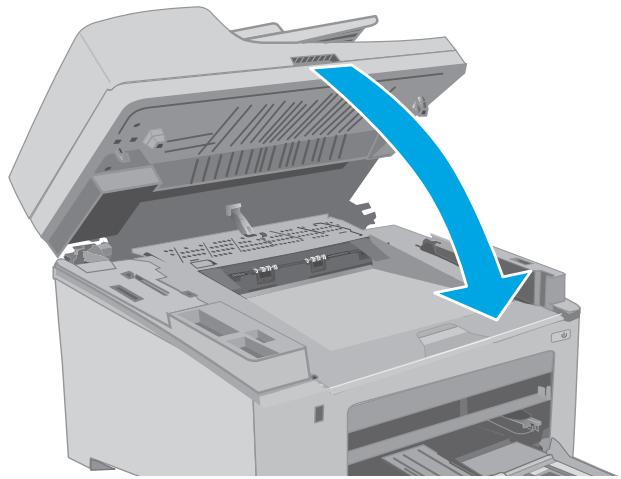
Dégagez les bourrages dans la zone de la cartouche de toner.
Les informations suivantes décrivent comment dégager les bourrages papier dans la zone de la cartouche de toner. En cas de bourrage, le panneau de commande à 2 lignes affiche un message d'erreur et le panneau de commande à écran tactile affiche une animation qui aide à dégager le bourrage.
- Soulevez le bloc du scanner.
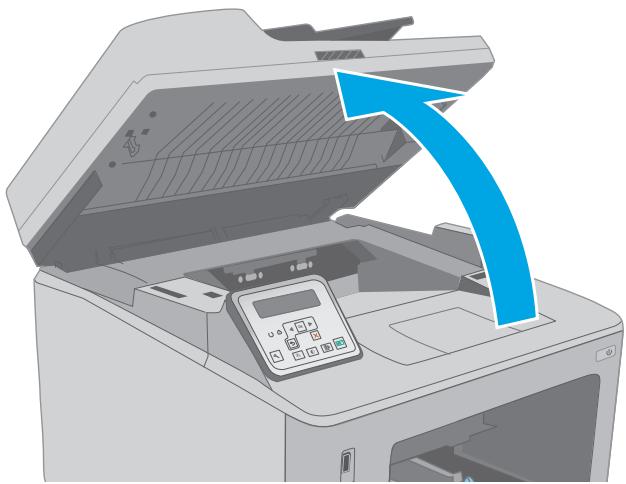
- Ouvrez le capot de la cartouche.
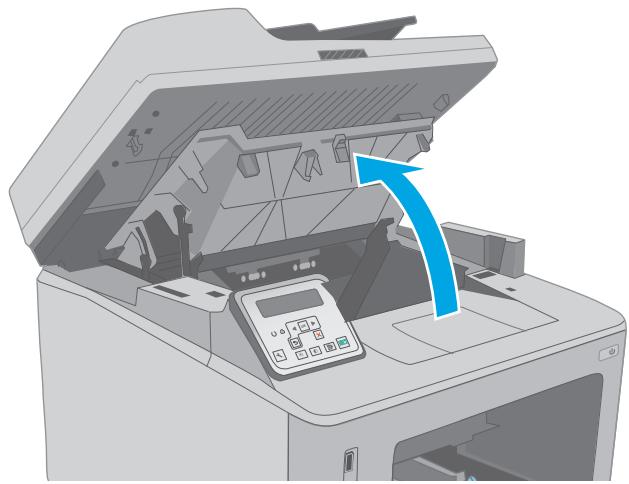
- Retirez la cartouche de toner de l'imprimante.
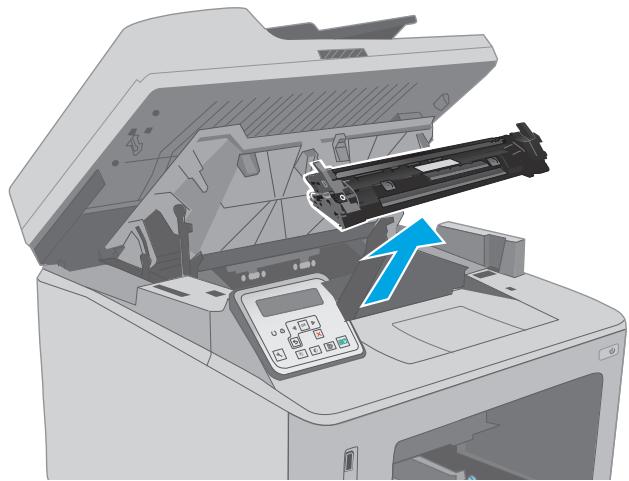
- Retirez le tambour d'imagerie de l'imprimante.
- Retirez tout papier coincé de la zone de la cartouche de toner. Utilisez les deux mains pour retirer le papier coincé afin d'éviter de le déchirer.
- Abaissez le volet d'accès aux bourrages.
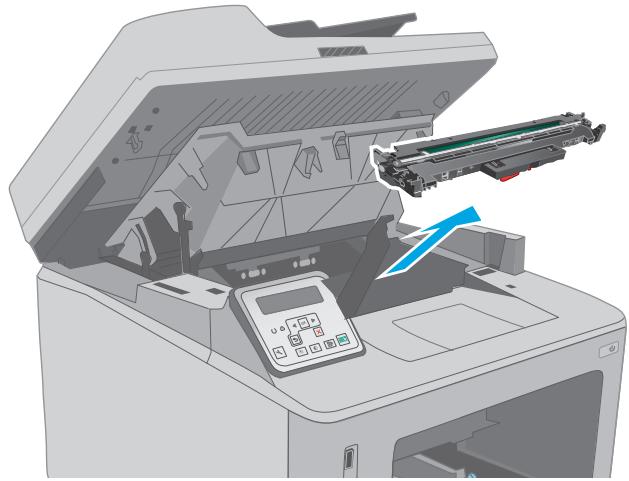
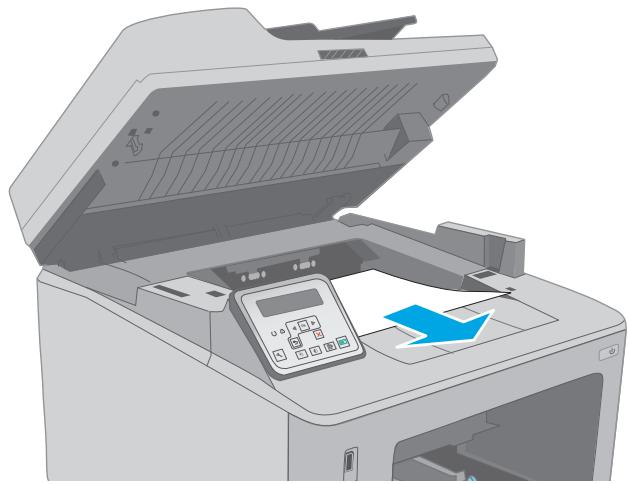
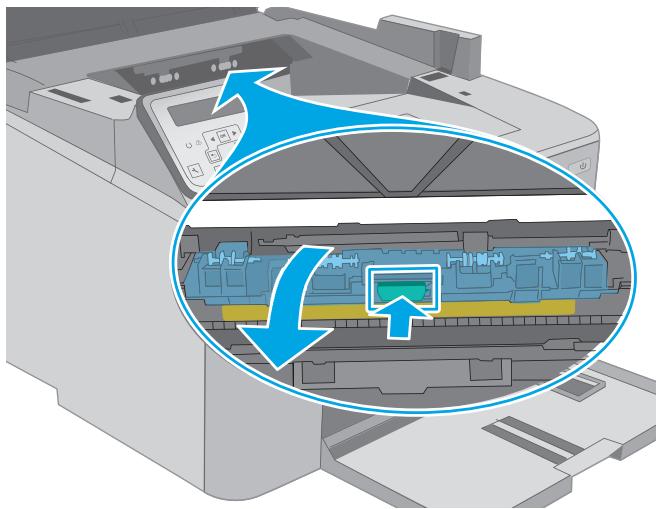
- Retirez tout papier coincé.
- Fermez le volet d'accès aux bourrages.
- Alignez le tambour d'imagerie avec les rails à l'intérieur de l'imprimante, puis installez le tambour d'imagerie jusqu'à ce qu'il soit bien en place.
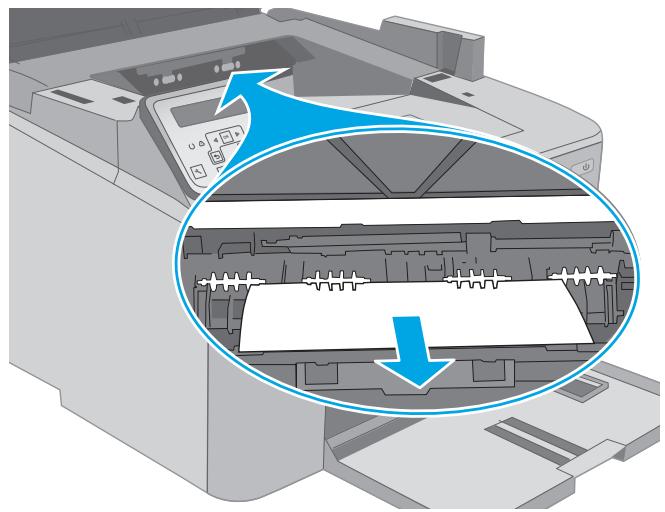
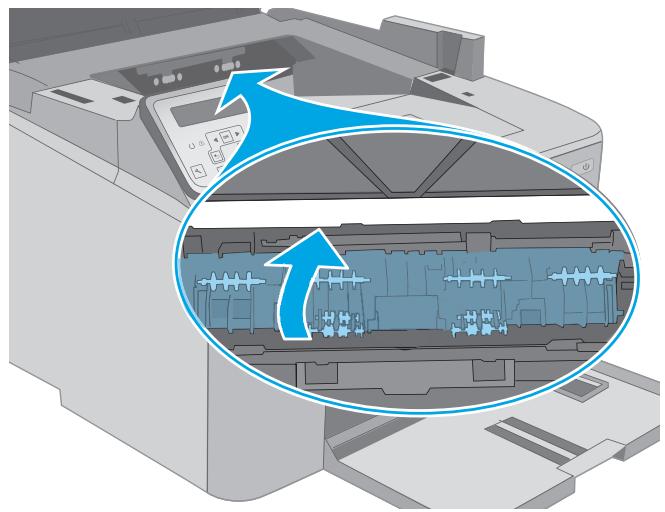
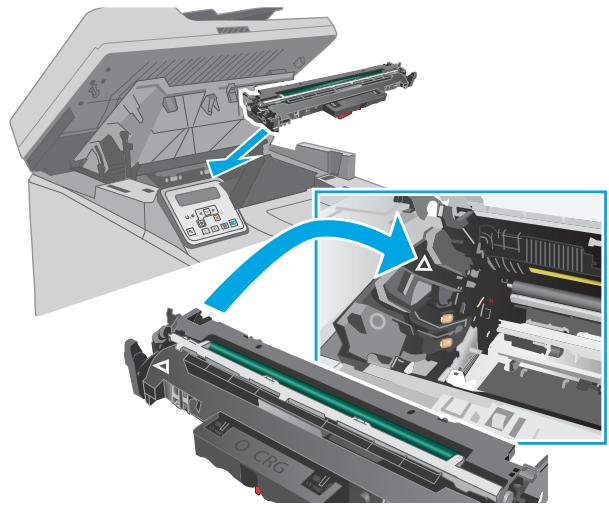
- Alignez la cartouche de toner avec les rails à l'intérieur de l'imprimante, puis installez-la jusqu'à ce qu'elle soit bien en place.
- Fermez le capot de la cartouche.
- Abaissez le bloc scanner.
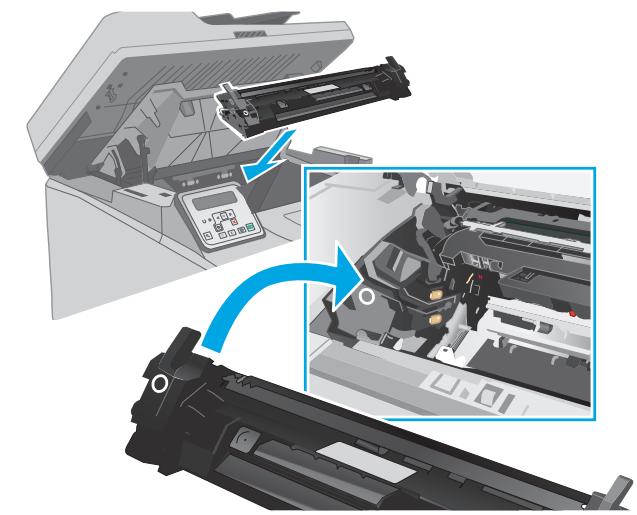
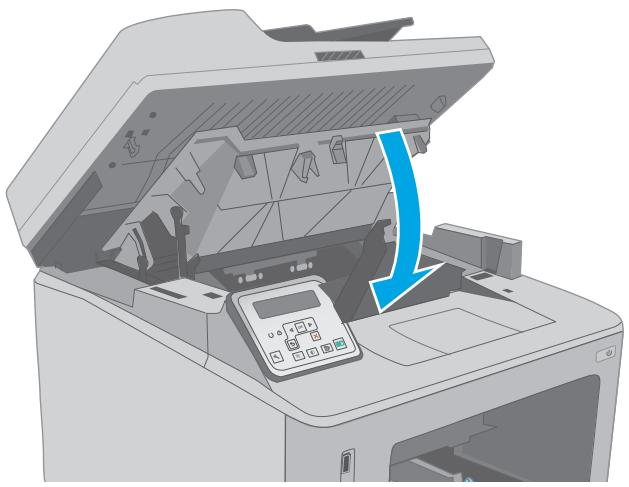
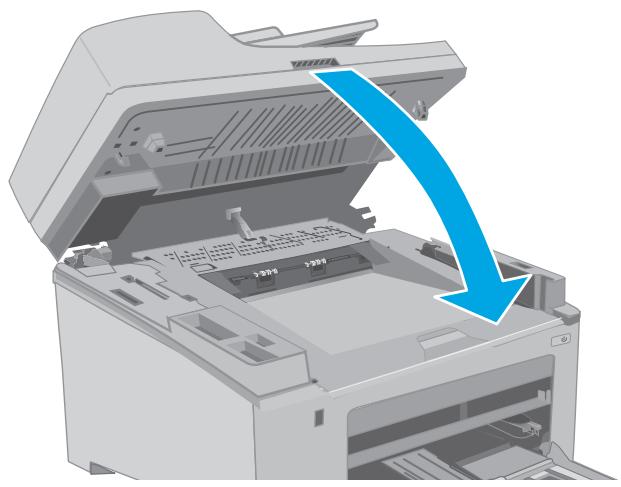
Débourrage dans le bac de sortie
Utilisez la procédure suivante pour vérifier la présence de papier dans tous les emplacements de bourrage possibles du bac de sortie. En cas de bourrage, le panneau de commande à 2 lignes affiche un message d'erreur et le panneau de commande à écran tactile affiche une animation qui aide à débourrer.
- Si du papier est visible dans le bac de sortie, saisissez le bord avant et retirez-le.
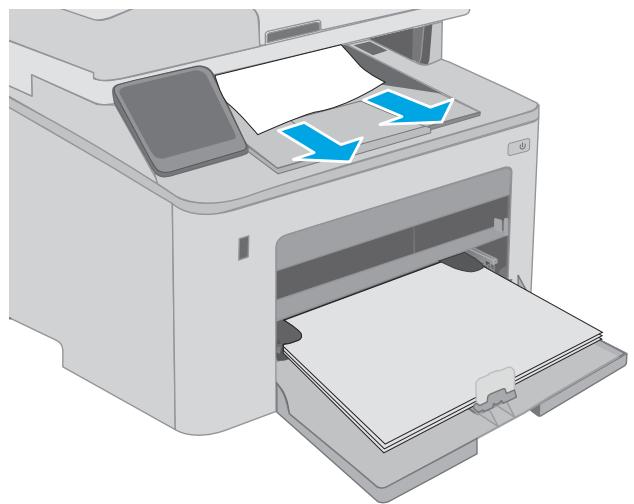
- Soulevez le bloc scanner.
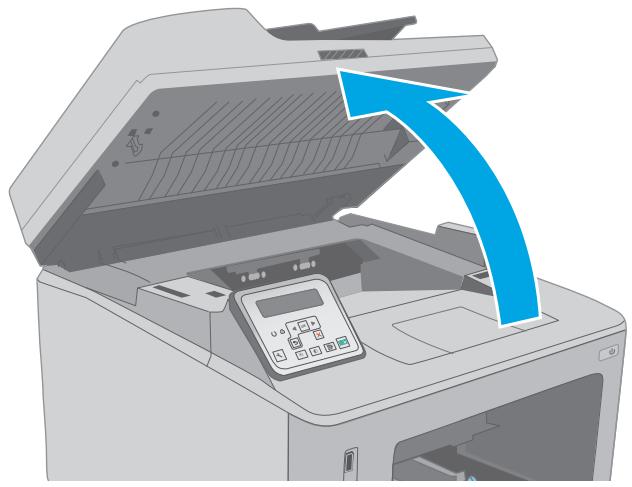
- Ouvrez le capot de la cartouche.
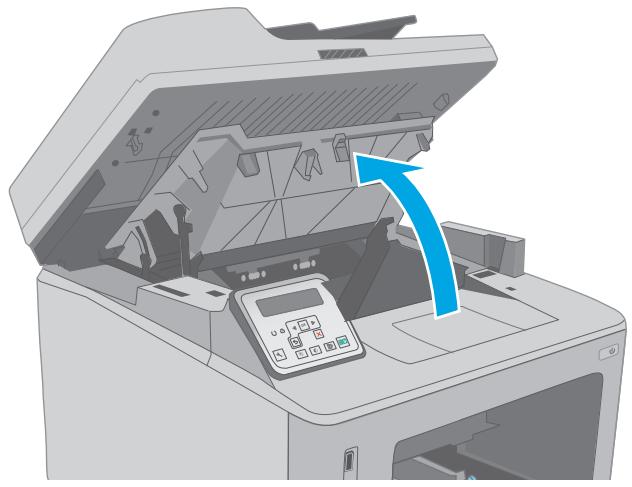
- Tirez sur la languette verte pour libérer le capot d'accès au bourrage.
- Retirez tout papier coincé.
- Fermez le capot d'accès au bourrage.
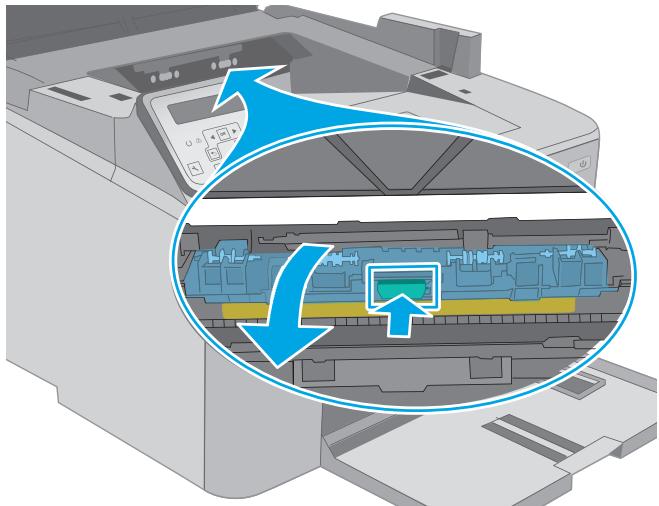
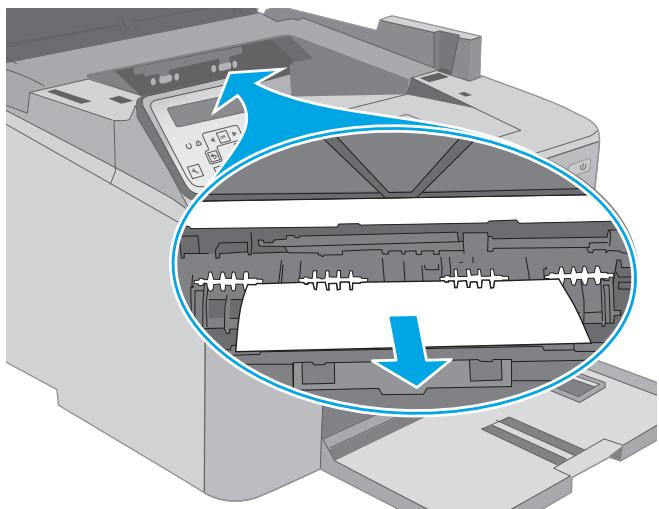
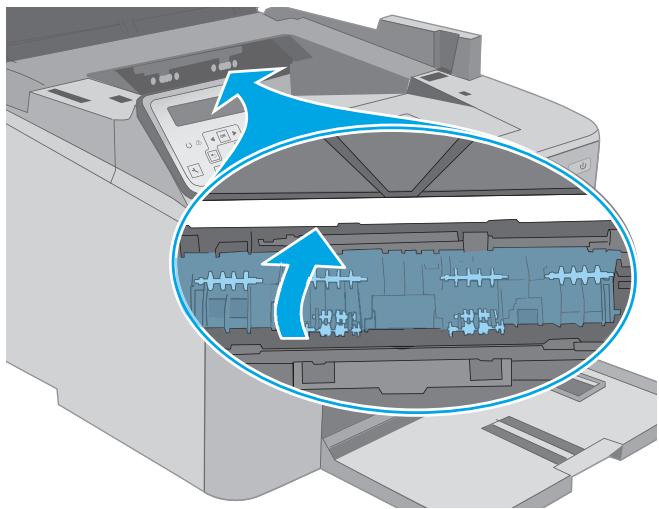
- Fermez le capot de la cartouche.
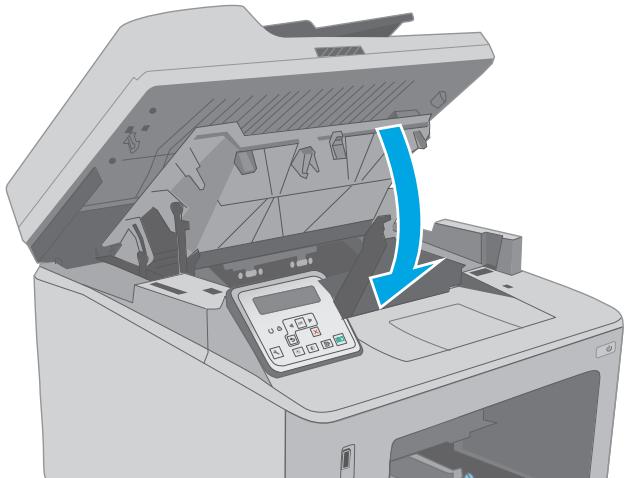
- Abaissez le bloc scanner.
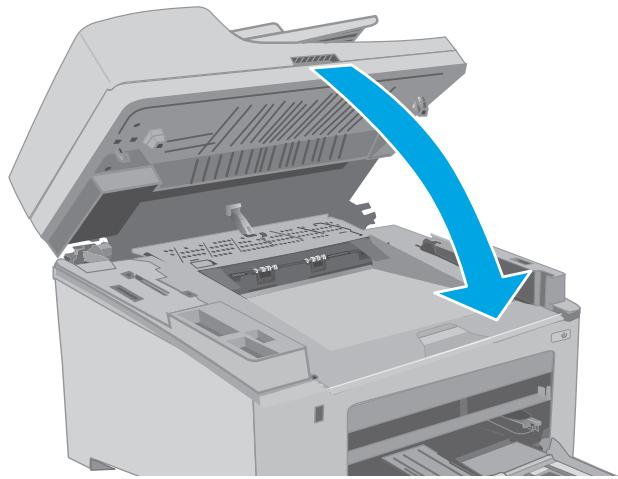
Débourrage dans le duplexeur
Utilisez la procédure suivante pour vérifier la présence de papier dans tous les emplacements de bourrage possibles du duplexeur. Pour les modèles à écran tactile, le panneau de commande affiche une animation qui aide à débourrer.
- Ouvrez la porte arrière.
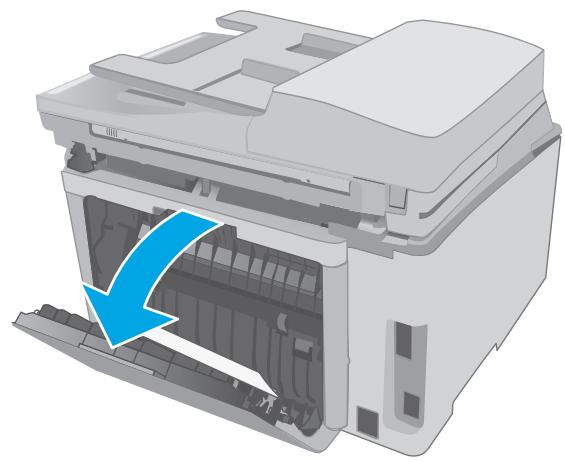
- Retirez tout papier coincé dans la zone du recto verso. Utilisez les deux mains pour retirer le papier coincé afin d'éviter de le déchirer.
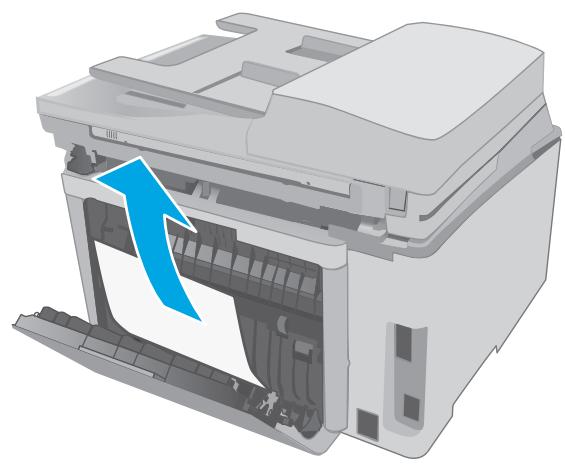
- Fermez la porte arrière.
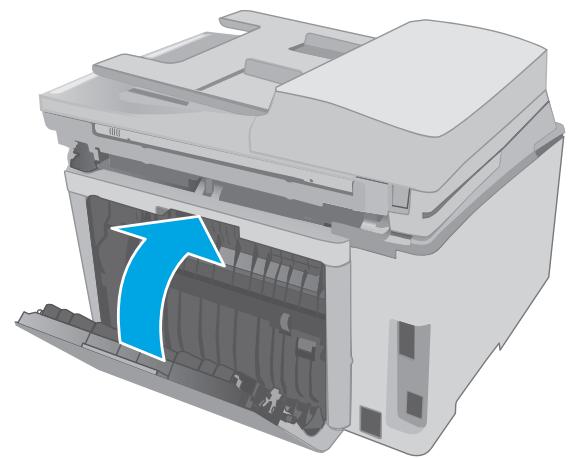
- Soulevez l'ensemble du scanner.
- Ouvrez la porte de la cartouche.
- Tirez sur la languette verte pour libérer le couvercle d'accès aux bourrages.
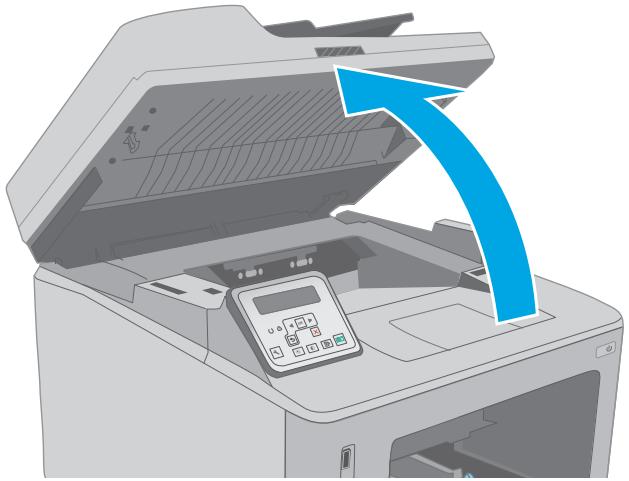
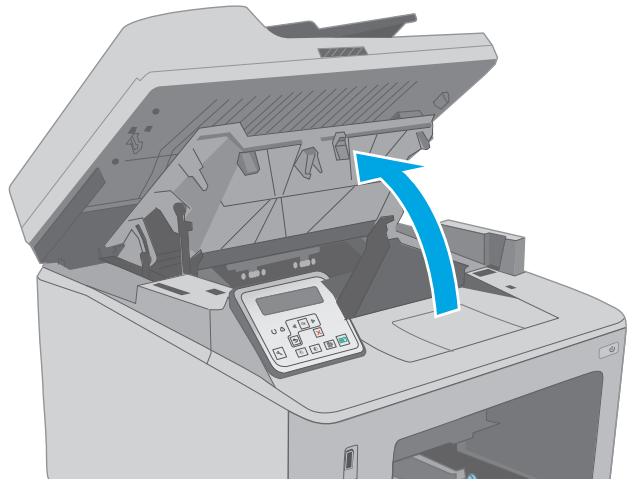
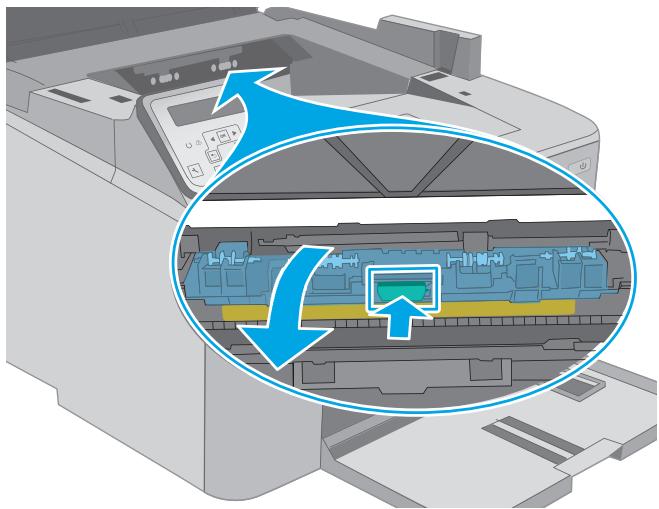
- Retirez tout papier coincé.
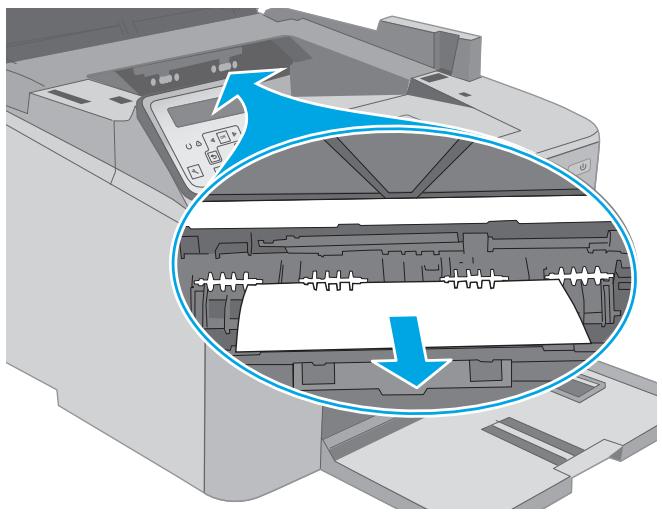
- Fermez le couvercle d'accès aux bourrages.
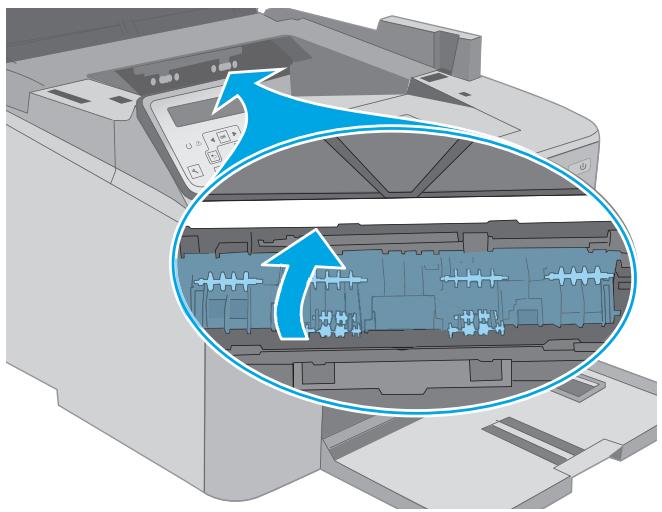
- Fermez la porte de la cartouche.
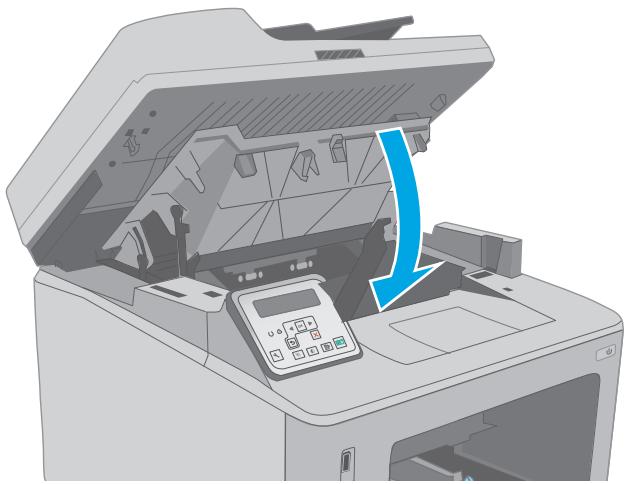
- Abaissez l'ensemble du scanner.
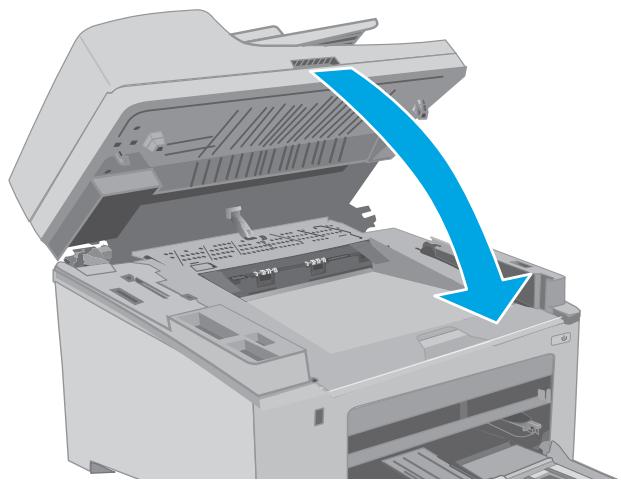
Nettoyez l'ensemble film remplaçable du chargeur automatique de documents (ADF)
Avec le temps, des particules de débris peuvent s'accumuler sur la bande de verre du chargeur automatique de documents (ADF) et sur l'ensemble film remplaçable, ce qui peut affecter les performances. Utilisez la procédure suivante pour nettoyer le verre et l'ensemble film.
- Ouvrez le capot du scanner, puis localisez l'ensemble film remplaçable de l'ADF.

- Utilisez les deux fentes pour faire levier et détacher l'ensemble film du corps du scanner.
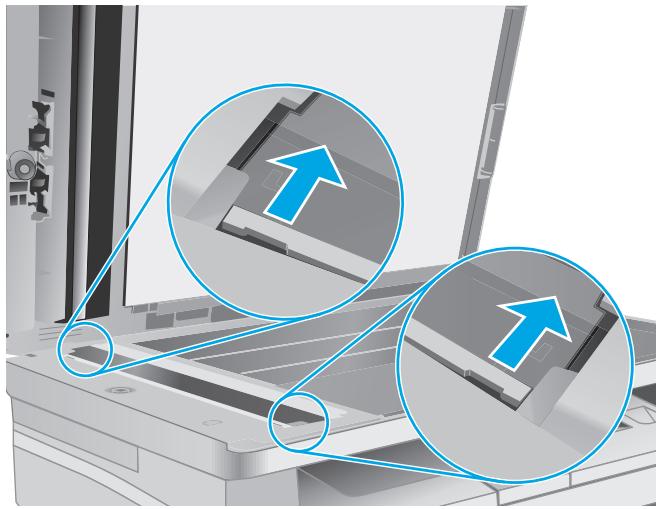
- Faites glisser l'ensemble dans la direction indiquée pour le retirer.
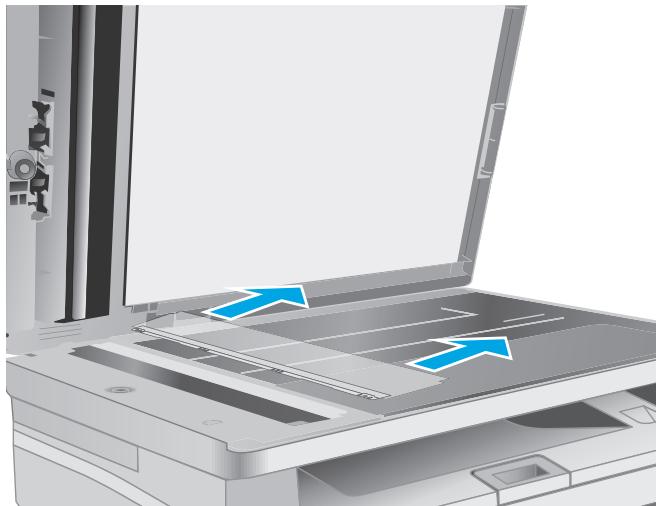
- Nettoyez la bande de verre et l'ensemble du film avec un chiffon non pelucheux. ATTENTION : N'utilisez pas de produits abrasifs, d'acétone, de benzène, d'ammoniaque, d'alcool éthylique ou de tétrachlorure de carbone sur aucune partie de l'imprimante ; ces produits peuvent l'endommager. Ne versez pas de liquides directement sur le verre ou la vitre. Ils pourraient s'infiltrer et endommager l'imprimante.
- Réinstallez l'ensemble du film. Assurez-vous que le film glisse sous les languettes à chaque extrémité du corps du scanner.
- Fermez le capot du scanner.
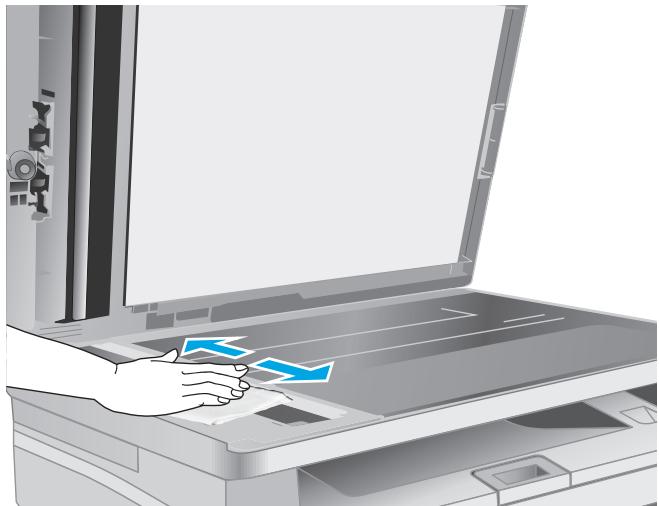
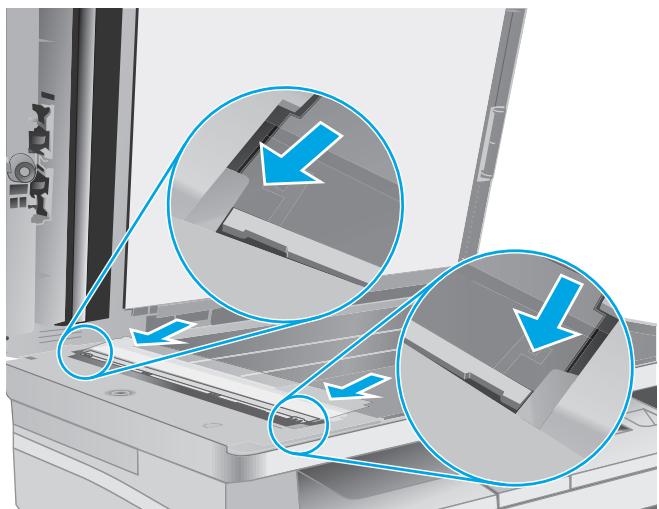
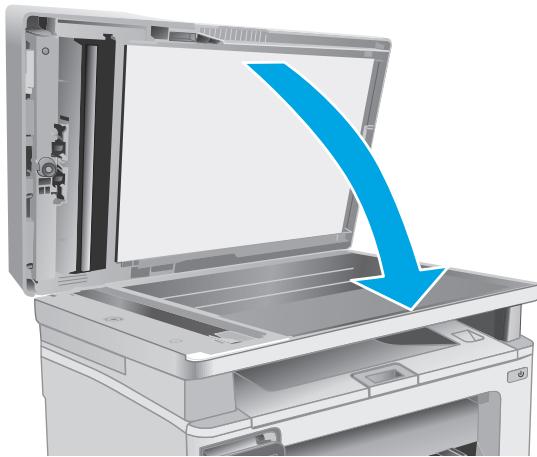
Améliorer la qualité d'impression
Introduction Imprimez à partir d'un autre logiciel Vérifiez le paramètre de type de papier pour le travail d'impression Vérifiez l'état de la cartouche de toner Nettoyez l'imprimante - Inspectez visuellement la cartouche de toner et le tambour d'imagerie Vérifiez le papier et l'environnement d'impression Essayez un autre pilote d'impression Vérifiez les paramètres EconoMode Ajustez la densité d'impression
Introduction
Si l'imprimante rencontre des problèmes de qualité d'impression, essayez les solutions suivantes dans l'ordre présenté pour résoudre le problème.
Imprimez à partir d'un autre logiciel
Essayez d'imprimer à partir d'un autre logiciel. Si la page s'imprime correctement, le problème vient du logiciel à partir duquel vous imprimiez.
Vérifiez le paramètre de type de papier pour le travail d'impression
Vérifiez le paramètre de type de papier lors de l'impression à partir d'un logiciel et si les pages imprimées présentent des bavures, un texte flou ou foncé, du papier gondolé, des points de toner dispersés, du toner non fixé ou de petites zones de toner manquant.
Vérifiez le paramètre de type de papier (Windows)
- Dans le logiciel, sélectionnez l'option Imprimer.
- Sélectionnez l'imprimante, puis cliquez sur le bouton Propriétés ou Préférences.
- Cliquez sur l'onglet Papier/Qualité.
- Dans la liste déroulante Type de papier, cliquez sur l'option Plus...
- Développez la liste des options Type :.
- Développez la catégorie de types de papier qui décrit le mieux votre papier.
- Sélectionnez l'option correspondant au type de papier que vous utilisez, puis cliquez sur le bouton OK.
- Cliquez sur le bouton OK pour fermer la boîte de dialogue Propriétés du document. Dans la boîte de dialogue Imprimer, cliquez sur le bouton OK pour imprimer le travail.
Vérification du type de papier (OS X)
- Cliquez sur le menu Fichier, puis sur l'option Imprimer.
- Dans le menu Imprimante, sélectionnez l'imprimante.
- Par défaut, le pilote d'impression affiche le menu Copies et pages. Ouvrez la liste déroulante des menus, puis cliquez sur le menu Finition.
- Sélectionnez un type dans la liste déroulante Type de support.
- Cliquez sur le bouton Imprimer.
Vérification de l'état des cartouches de toner
Suivez ces étapes pour vérifier la durée de vie estimée restante des cartouches de toner et, le cas échéant, l'état des autres pièces de maintenance remplaçables.

REMARQUE : Les étapes varient selon le type de panneau de commande.
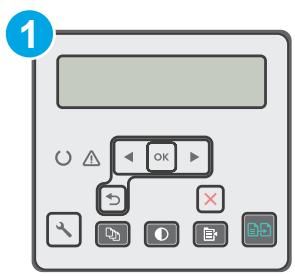
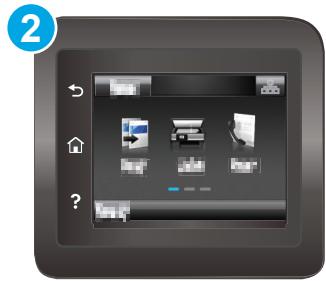
1 Panneau de commande à 2 lignes 2 Panneau de commande à écran tactile
Étape 1 : Imprimer la page d'état des consommables
- Panneaux de commande à 2 lignes : Sur le panneau de commande de l'imprimante, appuyez sur le bouton Configuration →.
Panneaux de commande à écran tactile : Sur l'écran d'accueil du panneau de commande de l'imprimante, faites glisser votre doigt jusqu'à ce que le menu Configuration s'affiche. Touchez l'icône Configuration pour ouvrir le menu.
- Ouvrez les menus suivants :
- Rapports État des consommables
- Panneaux de commande à 2 lignes : Faites défiler jusqu'à Imprimer la page d'état des consommables, puis appuyez sur le bouton OK.
Panneaux de commande à écran tactile : Touchez Gérer les consommables, puis touchez Imprimer l'état des consommables.
Étape 2 : Vérifier l'état des consommables
- Consultez le rapport d'état des consommables pour vérifier le pourcentage de durée de vie restante des cartouches de toner et, le cas échéant, l'état des autres pièces de maintenance remplaçables.
Des problèmes de qualité d'impression peuvent survenir lors de l'utilisation d'une cartouche de toner qui a atteint sa fin de vie estimée. La page d'état des consommables indique lorsqu'un niveau de consommable est très bas. Une fois qu'un consommable HP a atteint le seuil très bas, la garantie de protection premium HP sur ce consommable a pris fin.
La cartouche de toner n'a pas besoin d'être remplacée immédiatement, sauf si la qualité d'impression n'est plus acceptable. Envisagez de disposer d'une cartouche de remplacement à installer lorsque la qualité d'impression ne sera plus acceptable.
Si vous déterminez que vous devez remplacer une cartouche de toner ou d'autres pièces de maintenance remplaçables, la page d'état des consommables répertorie les numéros de pièces HP d'origine.
- Vérifiez si vous utilisez une cartouche HP authentique.
Une cartouche de toner HP authentique porte la mention "HP" ou le logo HP. Pour plus d'informations sur l'identification des cartouches HP, consultez le site www.hp.com/go/learnaboutsupplies.
Nettoyer l'imprimante
Imprimer une page de nettoyage
Pendant le processus d'impression, des particules de papier, de toner et de poussière peuvent s'accumuler à l'intérieur de l'imprimante et provoquer des problèmes de qualité d'impression tels que des points de toner ou des éclaboussures, des bavures, des stries, des lignes ou des marques répétitives.
Utilisez la procédure suivante pour imprimer une page de nettoyage.

REMARQUE : Les étapes varient selon le type de panneau de commande.
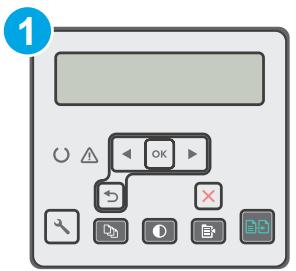
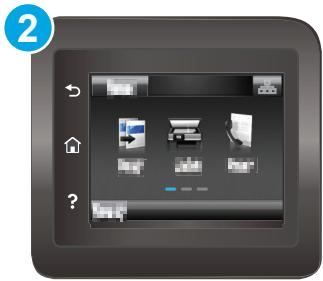
1 Panneau de commande à 2 lignes 2 Panneau de commande à écran tactile
- Panneaux de commande à 2 lignes : Sur le panneau de commande de l'imprimante, appuyez sur le bouton Configuration →.
Panneaux de commande à écran tactile : Sur l'écran d'accueil du panneau de commande de l'imprimante, faites glisser votre doigt jusqu'à ce que le menu Configuration s'affiche. Touchez l'icône Configuration pour ouvrir le menu.
- Ouvrez les menus suivants :
Service - Page de nettoyage
- Chargez du papier ordinaire de format lettre ou A4 lorsque vous y êtes invité, puis appuyez sur le bouton OK.
Un message de nettoyage s'affiche sur le panneau de commande de l'imprimante. Attendez que le processus soit terminé. Jetez la page imprimée.
Vérifiez que la vitre du scanner est propre et sans traces
Avec le temps, des particules de débris peuvent s'accumuler sur la vitre du scanner et le support en plastique blanc, ce qui peut affecter les performances. Utilisez la procédure suivante pour nettoyer le scanner.
- Appuyez sur le bouton d'alimentation pour éteindre l'imprimante, puis débranchez le câble d'alimentation de la prise électrique.
- Ouvrez le capot du scanner.
- Nettoyez la vitre du scanner et le support en plastique blanc sous le capot du scanner avec un chiffon doux ou une éponge humidifiée avec un nettoyant pour vitres non abrasif.
ATTENTION : N'utilisez pas de produits abrasifs, d'acétone, de benzène, d'ammoniac, d'alcool éthylique ou de tétrachlorure de carbone sur aucune partie de l'imprimante ; ces produits peuvent l'endommager. Ne versez pas de liquides directement sur la vitre ou la plaque de verre. Ils pourraient s'infiltrer et endommager l'imprimante.
- Séchez la vitre et les parties en plastique blanc avec une peau de chamois ou une éponge en cellulose pour éviter les traces.
- Branchez le câble d'alimentation sur une prise, puis appuyez sur le bouton d'alimentation pour allumer l'imprimante.
Inspectez visuellement la cartouche de toner et le tambour d'imagerie
Suivez ces étapes pour inspecter chaque cartouche de toner et tambour d'imagerie.
- Retirez la cartouche de toner et le tambour d'imagerie de l'imprimante.
- Vérifiez que la puce mémoire n'est pas endommagée.
- Examinez la surface du tambour d'imagerie vert.
ATTENTION : Ne touchez pas le tambour d'imagerie. Les empreintes digitales sur le tambour d'imagerie peuvent causer des problèmes de qualité d'impression.
- Si vous voyez des rayures, des empreintes digitales ou d'autres dommages sur le tambour d'imagerie, remplacez la cartouche de toner et le tambour d'imagerie.
- Réinstallez la cartouche de toner et le tambour d'imagerie, puis imprimez quelques pages pour voir si le problème est résolu.
Vérifiez le papier et l'environnement d'impression
Étape 1 : Utilisez un papier conforme aux spécifications HP
Certains problèmes de qualité d'impression proviennent de l'utilisation d'un papier non conforme aux spécifications HP.
Utilisez toujours un type et un grammage de papier pris en charge par cette imprimante. - Utilisez un papier de bonne qualité, exempt de coupures, d'entailles, de déchirures, de taches, de particules libres, de poussière, de plis, de vides, d'agrafes et de bords incurvés ou pliés. N'utilisez pas de papier déjà imprimé. N'utilisez pas de papier contenant des matériaux métalliques, comme des paillettes. - Utilisez un papier conçu pour les imprimantes laser. N'utilisez pas de papier conçu uniquement pour les imprimantes à jet d'encre. Utilisez un papier qui n'est pas trop rugueux. L'utilisation d'un papier plus lisse donne généralement une meilleure qualité d'impression.
Étape 2 : Vérifiez l'environnement
L'environnement peut affecter directement la qualité d'impression et est une cause fréquente de problèmes de qualité d'impression ou d'alimentation papier. Essayez les solutions suivantes :
- Éloignez l'imprimante des endroits exposés aux courants d'air, comme les fenêtres ou les portes ouvertes, ou les bouches de climatisation. Assurez-vous que l'imprimante n'est pas exposée à des températures ou à une humidité hors des spécifications de l'imprimante.
- Ne placez pas l'imprimante dans un espace confiné, comme une armoire.
- Placez l'imprimante sur une surface stable et de niveau.
- Retirez tout ce qui bloque les évents de l'imprimante. L'imprimante nécessite une bonne circulation d'air sur tous les côtés, y compris le dessus.
- Protégez l'imprimante des débris en suspension dans l'air, de la poussière, de la vapeur, de la graisse ou d'autres éléments qui peuvent laisser des résidus à l'intérieur de l'imprimante.
Étape 3 : Réglez l'alignement du bac individuel
Suivez ces étapes lorsque le texte ou les images ne sont pas centrés ou alignés correctement sur la page imprimée lors de l'impression à partir de bacs spécifiques.

REMARQUE : Les étapes varient selon le type de panneau de commande.
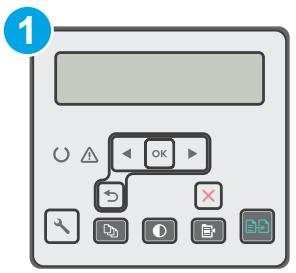
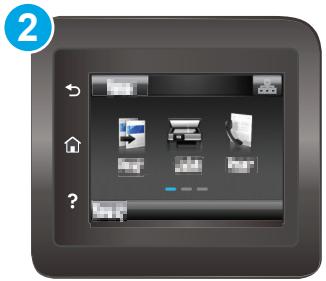
1 Panneau de commande à 2 lignes 2 Panneau de commande à écran tactile
- Panneaux de commande à 2 lignes : sur le panneau de commande de l'imprimante, appuyez sur le bouton Configuration (Setup).
Panneaux de commande à écran tactile : sur l'écran d'accueil du panneau de commande de l'imprimante, faites glisser votre doigt jusqu'à ce que le menu Configuration s'affiche. Touchez l'icône Configuration pour ouvrir le menu.
- Ouvrez les menus suivants :
Configuration du système - Qualité d'impression Ajuster Alignement - Imprimer la page de test
- Sélectionnez le bac à ajuster, puis suivez les instructions sur les pages imprimées.
- Imprimez à nouveau la page de test pour vérifier les résultats. Effectuez d'autres ajustements si nécessaire.
- Touchez ou appuyez sur le bouton OK pour enregistrer les nouveaux paramètres.
Essayez un autre pilote d'impression
Essayez un autre pilote d'impression lorsque vous imprimez à partir d'un logiciel et que les pages imprimées présentent des lignes inattendues dans les graphiques, du texte manquant, des graphiques manquants, un formatage incorrect ou des polices substituées.
Téléchargez l'un des pilotes suivants à partir du site Web HP : www.hp.com/support/ljM227MFP.
| HP PCL.6 driver | Provided as the default driver on the printer CD. This driver is automatically installed unless you select a different one. |
| HP PCL 6 driver | Recommended for all Windows environments |
| HP PCL-6 driver | Provides the overall best speed, print quality, and printer-feature support for most users |
| Developed to align with the Windows Graphic Device Interface (GDI) for the best speed in Windows environments | |
| Might not be fully compatible with third-party and custom software programs that are based on PCL 5 | |
| HP UPD PS driver | Recommended for printing with Adobe® software programs or with other highly graphics-intensive software programs |
| Provides support for printing from postscript emulation needs, or for postscript flash font support | |
| HP UPD PCL 5 | Recommended for general office printing in Windows environmentsCompatible with previous PCL versions and older HP LaserJet printersThe best choice for printing from third-party or custom software programsThe best choice when operating with mixed environments, which require the printer to be set to PCL 5 (UNIX, Linux, mainframe)Designed for use in corporate Windows environments to provide a single driver for use with multiple printer modelsPreferred when printing to multiple printer models from a mobile Windows computer |
| HP UPD PCL 6 | Recommended for printing in all Windows environmentsProvides the overall best speed, print quality, and printer feature support for most usersDeveloped to align with Windows Graphic Device Interface (GDI) for best speed in Windows environmentsMight not be fully compatible with third-party and custom software programs that are based on PCL 5 |
Vérifiez les paramètres EconoMode
HP ne recommande pas l'utilisation à plein temps du mode EconoMode. Si le mode EconoMode est utilisé en permanence, la réserve de toner pourrait durer plus longtemps que les pièces mécaniques de la cartouche de toner. Si la qualité d'impression commence à se dégrader et n'est plus acceptable, envisagez de remplacer la cartouche de toner.

REMARQUE : Cette fonction est disponible avec le pilote d'impression PCL 6 pour Windows. Si vous n'utilisez pas ce pilote, vous pouvez activer la fonction en utilisant le serveur Web intégré HP.
Suivez ces étapes si la page entière est trop sombre ou trop claire.
- Dans le logiciel, sélectionnez l'option Imprimer.
- Sélectionnez l'imprimante, puis cliquez sur le bouton Propriétés ou Préférences.
- Cliquez sur l'onglet Papier/Qualité, puis localisez la zone Qualité d'impression.
- Si la page entière est trop sombre, utilisez ces paramètres :
- Sélectionnez l'option 600 ppp.
- Cochez la case EconoMode pour l'activer.
Si la page entière est trop claire, utilisez ces paramètres :
- Sélectionnez l'option FastRes 1200.
- Décochez la case EconoMode pour la désactiver.
- Cliquez sur le bouton OK pour fermer la boîte de dialogue Propriétés du document. Dans la boîte de dialogue Imprimer, cliquez sur le bouton OK pour lancer l'impression.
Ajuster la densité d'impression
Suivez les étapes suivantes pour ajuster la densité d'impression.

REMARQUE : Les étapes varient selon le type de panneau de commande.

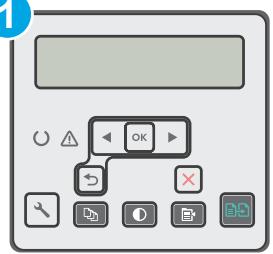

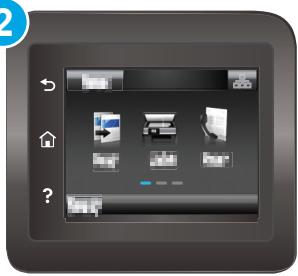
1 Panneau de commande à 2 lignes 2 Panneau de commande à écran tactile
- Panneaux de commande à 2 lignes : Sur le panneau de commande de l'imprimante, appuyez sur le bouton Configuration (flèche vers le bas).
Panneaux de commande à écran tactile : Sur l'écran d'accueil du panneau de commande de l'imprimante, faites glisser votre doigt jusqu'à ce que le menu Configuration s'affiche. Touchez l'icône Configuration pour ouvrir le menu.
- Ouvrez les menus suivants :
Configuration du système - Densité d'impression
- Sélectionnez le réglage de densité d'impression approprié.
1 : le plus clair 2 : plus clair 3 : par défaut 4 : plus foncé 5 : le plus foncé
Améliorer la qualité d'image des copies et des numérisations
Introduction
Si l'imprimante présente des problèmes de qualité d'image, essayez les solutions suivantes dans l'ordre indiqué pour résoudre le problème.
- Vérifiez que la vitre du scanner est propre et sans traces. Vérifiez les paramètres du papier.
- Optimiser pour le texte ou les images
- Copie bord à bord Nettoyez les rouleaux d'alimentation et le patin de séparation du chargeur de documents.
Essayez d'abord ces quelques étapes simples :
Utilisez le scanner à plat plutôt que le chargeur de documents. Utilisez des originaux de haute qualité. - Lors de l'utilisation du chargeur de documents, chargez le document original correctement dans le chargeur, en utilisant les guides papier, pour éviter des images floues ou inclinées.
Si le problème persiste, essayez ces solutions supplémentaires. Si elles ne résolvent pas le problème, consultez « Améliorer la qualité d'impression » pour d'autres solutions.
Vérifiez que la vitre du scanner est propre et sans traces
Avec le temps, des particules de débris peuvent s'accumuler sur la vitre du scanner et le support blanc en plastique, ce qui peut affecter les performances. Utilisez la procédure suivante pour nettoyer le scanner.
- Appuyez sur le bouton d'alimentation pour éteindre l'imprimante, puis débranchez le câble d'alimentation de la prise électrique.
- Ouvrez le capot du scanner.
- Nettoyez la vitre du scanner et le support blanc en plastique sous le capot du scanner avec un chiffon doux ou une éponge humidifiée avec un nettoyant pour vitres non abrasif.
ATTENTION : N'utilisez pas de produits abrasifs, d'acétone, de benzène, d'ammoniac, d'alcool éthylique ou de tétrachlorure de carbone sur toute partie de l'imprimante ; ces produits peuvent l'endommager. Ne versez pas de liquides directement sur la vitre ou la plaque de verre. Ils pourraient s'infiltrer et endommager l'imprimante.
- Séchez la vitre et les parties en plastique blanc avec une peau de chamois ou une éponge en cellulose pour éviter les traces.
- Branchez le câble d'alimentation sur une prise, puis appuyez sur le bouton d'alimentation pour allumer l'imprimante.

REMARQUE : Les étapes varient selon le type de panneau de commande.
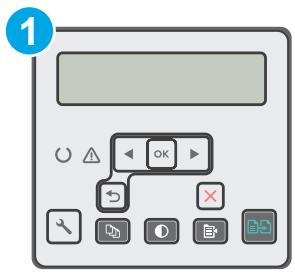
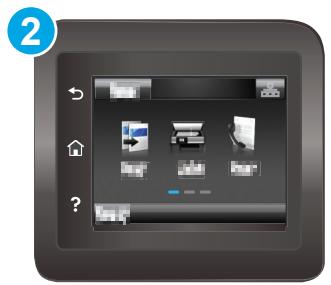
1 Panneau de commande à 2 lignes 2 Panneau de commande à écran tactile
Panneaux de commande à 2 lignes
- Appuyez sur le bouton Menu Copie.
- Ouvrez le menu Papier.
- Sélectionnez le format de papier présent dans le bac, puis appuyez sur OK.
- Sélectionnez le type de papier présent dans le bac, puis appuyez sur OK.
Panneaux de commande à écran tactile
- Depuis l'écran d'accueil du panneau de commande de l'imprimante, touchez l'icône Copie.
- Touchez le bouton Paramètres, puis faites défiler et touchez le bouton Papier.
- Dans la liste des formats de papier, touchez le nom du format de papier présent dans le bac.
- Dans la liste des types de papier, touchez le nom du type de papier présent dans le bac.

REMARQUE : Les étapes varient selon le type de panneau de commande.
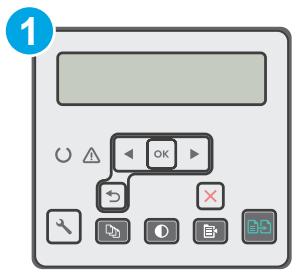
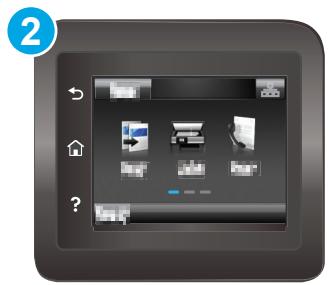
1 Panneau de commande à 2 lignes 2 Panneau de commande à écran tactile
Panneaux de commande à 2 lignes
- Sur le panneau de commande de l'imprimante, appuyez sur le bouton Menu Copie.
- Pour optimiser la qualité de copie pour différents types de documents, utilisez les touches fléchées pour sélectionner le menu Optimiser, puis appuyez sur le bouton OK. Les paramètres de qualité de copie suivants sont disponibles :
- Sélection automatique : utilisez ce paramètre lorsque vous n'êtes pas concerné par la qualité de la copie. Il s'agit du paramètre par défaut.
- Mixte : utilisez ce paramètre pour les documents contenant un mélange de texte et de graphiques. Texte : utilisez ce paramètre pour les documents contenant principalement du texte.
- Image : utilisez ce paramètre pour les documents contenant principalement des graphiques.
Panneaux de commande à écran tactile
- Depuis l'écran d'accueil du panneau de commande de l'imprimante, touchez l'icône Copie.
- Touchez le bouton Paramètres, puis faites défiler et touchez le bouton Optimiser.
- Touchez le nom du paramètre que vous souhaitez ajuster.
- Sélection automatique : utilisez ce paramètre lorsque la qualité de la copie ne vous préoccupe pas. Il s'agit du paramètre par défaut.
- Mixte : utilisez ce paramètre pour les documents contenant un mélange de texte et de graphiques. Texte : utilisez ce paramètre pour les documents contenant principalement du texte.
- Image : utilisez ce paramètre pour les documents contenant principalement des graphiques.
Copie bord à bord
L'imprimante ne peut pas imprimer entièrement en bord à bord. Il y a une bordure non imprimable de 4 mm (1/6 de pouce) autour de la page.
Considérations pour l'impression ou la numérisation de documents avec des bords rognés :
- Lorsque l'original est plus petit que la taille de sortie, éloignez l'original de 4 mm (1/6 de pouce) du coin indiqué par l'icône sur le scanner. Recopiez ou numérisez dans cette position.
- Lorsque l'original a la taille de la sortie imprimée souhaitée, utilisez la fonction Réduire/Agrandir pour réduire l'image afin que la copie ne soit pas rognée.
Nettoyez les rouleaux d'entraînement et le patin de séparation du chargeur de documents.
Si le chargeur de documents rencontre des problèmes de manipulation du papier, tels que des bourrages ou des alimentations multiples, nettoyez les rouleaux du chargeur et le patin de séparation.
1. Ouvrez le capot du chargeur de documents.
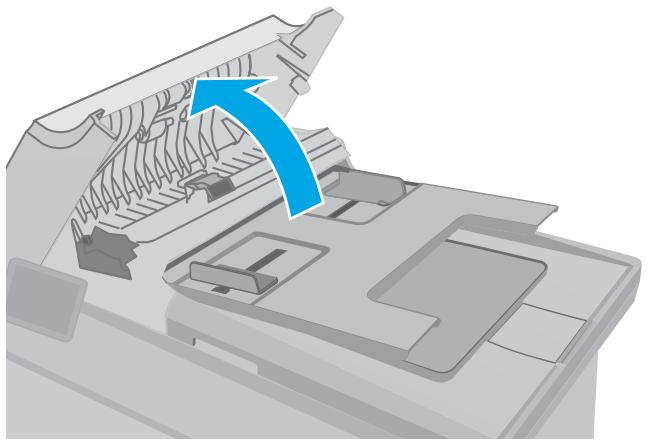
- Utilisez un chiffon humide non pelucheux pour essuyer les deux rouleaux d'entraînement et le patin de séparation afin d'éliminer la saleté.
ATTENTION : N'utilisez pas d'abrasifs, d'acétone, de benzène, d'ammoniac, d'alcool éthylique ou de tétrachlorure de carbone sur une partie de l'imprimante ; ces produits peuvent l'endommager. Ne versez pas de liquides directement sur la vitre ou la plaque. Ils pourraient s'infiltrer et endommager l'imprimante.
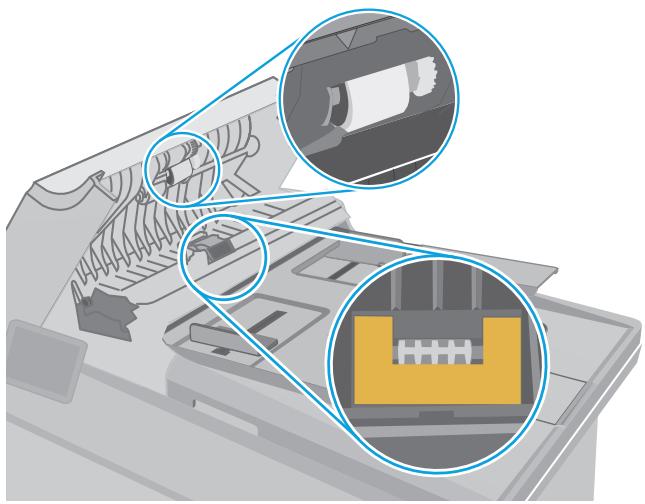
- Fermez le capot du chargeur de documents. Assurez-vous qu'il est complètement fermé.
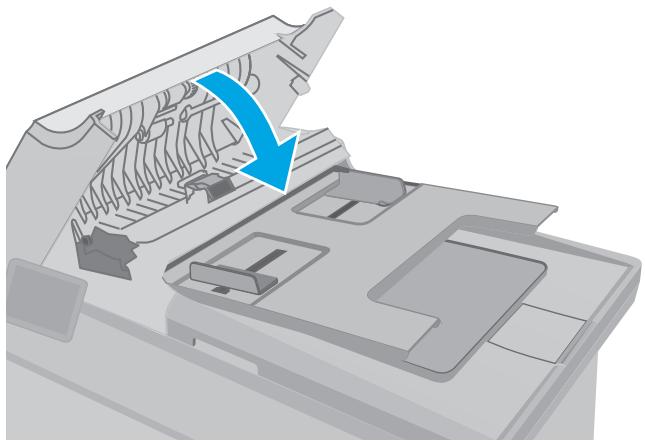
Améliorer la qualité d'image des télécopies
Introduction
Si l'imprimante rencontre des problèmes de qualité d'image, essayez les solutions suivantes dans l'ordre présenté pour résoudre le problème.
- Vérifiez que la vitre du scanner est propre et sans traces. Vérifiez les paramètres de résolution d'envoi de télécopie. Vérifiez les paramètres de correction d'erreurs. Vérifiez le paramètre Ajuster à la page. Nettoyez les rouleaux d'entraînement et le patin de séparation du chargeur de documents.
- Envoyez vers un autre télécopieur. Vérifiez le télécopieur de l'expéditeur.
Essayez d'abord ces quelques étapes simples :
Utilisez le scanner à plat plutôt que le chargeur de documents. Utilisez des originaux de haute qualité. - Lorsque vous utilisez le chargeur de documents, chargez le document original correctement dans le chargeur, en utilisant les guides papier, pour éviter des images floues ou inclinées.
Si le problème persiste, essayez ces solutions supplémentaires. Si elles ne résolvent pas le problème, consultez « Améliorer la qualité d'impression » pour d'autres solutions.
Vérifiez que la vitre du scanner est propre et sans traces
Avec le temps, des particules peuvent s'accumuler sur la vitre du scanner et le support en plastique blanc, ce qui peut affecter les performances. Suivez la procédure ci-dessous pour nettoyer le scanner.
- Appuyez sur le bouton d'alimentation pour éteindre l'imprimante, puis débranchez le câble d'alimentation de la prise électrique.
- Ouvrez le capot du scanner.
- Nettoyez la vitre du scanner et le support en plastique blanc sous le capot du scanner avec un chiffon doux ou une éponge humidifiée avec un nettoyant pour vitres non abrasif.
ATTENTION : N'utilisez pas d'abrasifs, d'acétone, de benzène, d'ammoniac, d'alcool éthylique ou de tétrachlorure de carbone sur aucune partie de l'imprimante ; ces produits peuvent l'endommager. Ne versez pas de liquides directement sur la vitre ou la plaque de verre. Ils pourraient s'infiltrer et endommager l'imprimante.
- Séchez la vitre et les parties en plastique blanc avec une peau de chamois ou une éponge en cellulose pour éviter les traces.
- Branchez le câble d'alimentation sur une prise, puis appuyez sur le bouton d'alimentation pour allumer l'imprimante.
Vérifiez les paramètres de résolution d'envoi de télécopie
Si l'imprimante n'a pas pu envoyer une télécopie parce que le télécopieur récepteur n'a pas répondu ou était occupé, l'imprimante tente de recomposer le numéro en fonction des options de recomposition en cas d'occupation, de non-réponse et d'erreur de communication.

REMARQUE : Les étapes varient selon le type de panneau de commande.

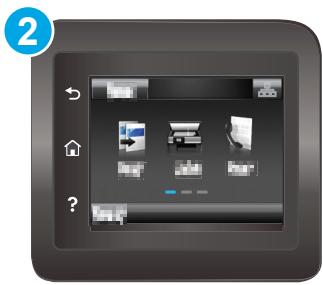
1 Panneau de commande à 2 lignes 2 Panneau de commande à écran tactile
Panneaux de commande à 2 lignes
- Sur le panneau de commande de l'imprimante, appuyez sur le bouton Configuration →.
- Ouvrez les menus suivants :
- Configuration du fax
- Configuration de l'envoi de télécopies Résolution par défaut
- Sélectionnez un paramètre de résolution, puis appuyez sur OK.
Panneaux de commande à écran tactile
- Depuis l'écran d'accueil du panneau de commande de l'imprimante, faites glisser votre doigt jusqu'à ce que le menu Configuration s'affiche. Touchez l'icône Configuration pour ouvrir le menu.
- Ouvrez les menus suivants :
Configuration du fax Configuration avancée Résolution du fax
- Sélectionnez un paramètre de résolution, puis touchez OK.
Vérifiez les paramètres de correction d'erreurs
En règle générale, l'imprimante surveille les signaux sur la ligne téléphonique pendant l'envoi ou la réception d'un fax. Si l'imprimante détecte une erreur pendant la transmission et que le paramètre de correction d'erreurs est activé, elle peut demander que la partie du fax soit renvoyée. La valeur par défaut définie en usine pour la correction d'erreurs est Activé.
Vous ne devez désactiver la correction d'erreurs que si vous rencontrez des problèmes d'envoi ou de réception de télécopies et que vous acceptez les erreurs de transmission. La désactivation de ce paramètre peut être utile lorsque vous essayez d'envoyer ou de recevoir une télécopie depuis l'étranger, ou si vous utilisez une connexion téléphonique par satellite.

REMARQUE : Les étapes varient selon le type de panneau de commande.
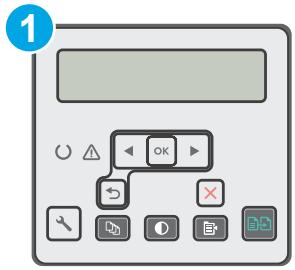
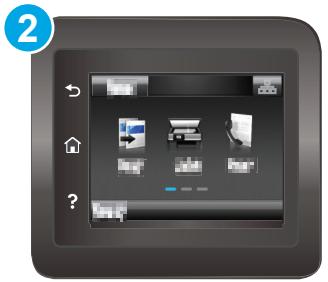
1 Panneau de commande à 2 lignes
2 Panneau de commande à écran tactile
Panneaux de commande à 2 lignes
- Sur le panneau de commande de l'imprimante, appuyez sur le bouton Configuration →.
- Ouvrez les menus suivants :
- Configuration télécopie Toutes les télécopies Correction d'erreurs
- Sélectionnez Activé.
Panneaux de commande à écran tactile
- Sur l'écran d'accueil du panneau de commande de l'imprimante, faites glisser votre doigt jusqu'à ce que le menu Configuration s'affiche. Touchez l'icône Configuration pour ouvrir le menu.
- Ouvrez les menus suivants :
- Touchez le menu.
- Touchez le bouton Marche.
Vérifiez le paramètre Ajuster à la page
Si l'imprimante a imprimé une télécopie hors de la page, activez la fonction Ajuster à la page à partir du panneau de commande de l'imprimante.

REMARQUE : assurez-vous que le paramètre de format de papier par défaut correspond au format du papier dans le bac.

REMARQUE : les étapes varient selon le type de panneau de commande.
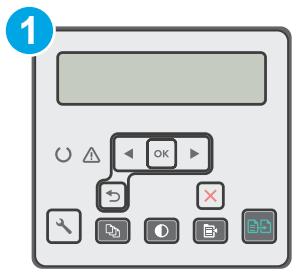
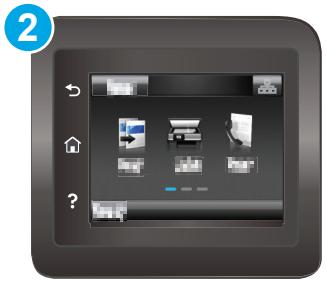
1 Panneau de commande à 2 lignes
2 Panneau de commande à écran tactile
Panneaux de commande à 2 lignes
- Sur le panneau de commande de l'imprimante, appuyez sur le bouton Configuration →.
- Ouvrez les menus suivants :
- Configuration fax Réception fax Configuration
- Ajuster à la page
- Sélectionnez Activé.
Panneaux de commande à écran tactile
- Depuis l'écran d'accueil du panneau de commande de l'imprimante, faites glisser votre doigt jusqu'à ce que le menu Configuration s'affiche. Touchez l'icône Configuration pour ouvrir le menu.
- Ouvrez les menus suivants :
- Configuration du fax Configuration avancée
- Ajuster à la page
- Touchez le bouton Activé.
Nettoyez les rouleaux d'alimentation et le patin de séparation du chargeur de documents.
Si le chargeur de documents rencontre des problèmes de manipulation du papier, tels que des bourrages ou des alimentations de plusieurs pages, nettoyez les rouleaux du chargeur et le patin de séparation.
- Ouvrez le capot du chargeur de documents.
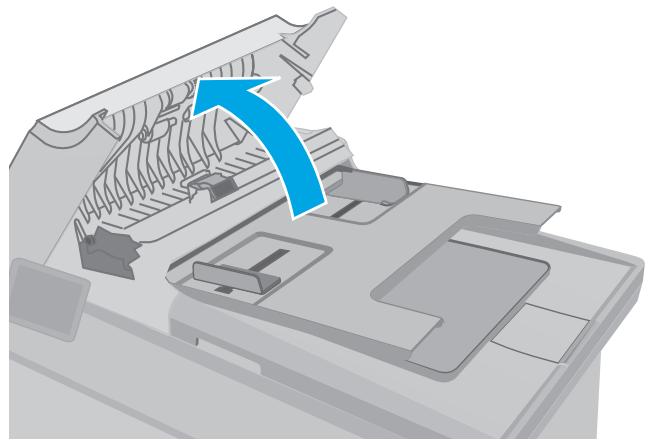
- Utilisez un chiffon humide non pelucheux pour essuyer les rouleaux d'entraînement et le patin de séparation afin d'éliminer la saleté.
ATTENTION : N'utilisez pas de produits abrasifs, d'acétone, de benzène, d'ammoniac, d'alcool éthylique ou de tétrachlorure de carbone sur une partie de l'imprimante ; ces produits peuvent l'endommager. Ne versez pas de liquides directement sur la vitre ou la plaque. Ils pourraient s'infiltrer et endommager l'imprimante.
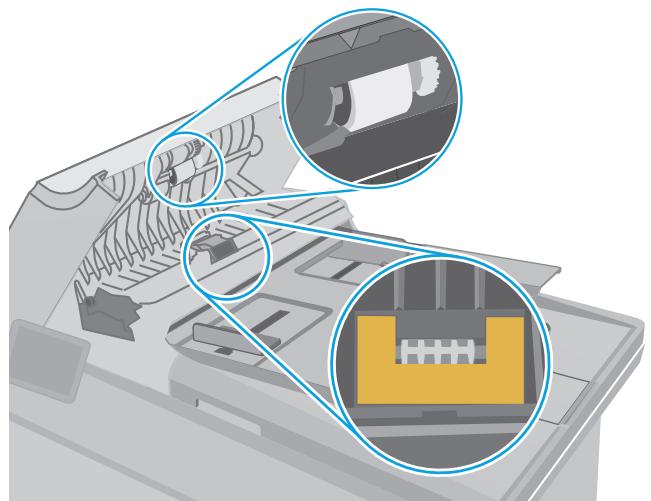
- Fermez le capot du chargeur de documents. Assurez-vous qu'il est complètement fermé.
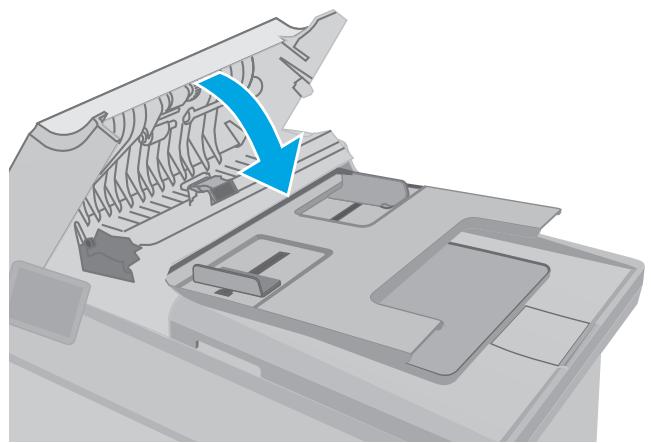
Envoyez vers un autre télécopieur
Essayez d'envoyer le fax vers un autre télécopieur. Si la qualité du fax est meilleure, le problème est lié aux paramètres ou à l'état des consommables du télécopieur du destinataire initial.
Vérifiez le télécopieur de l'expéditeur
Demandez à l'expéditeur d'essayer d'envoyer depuis un autre télécopieur. Si la qualité du fax est meilleure, le problème vient du télécopieur de l'expéditeur. Si un autre télécopieur n'est pas disponible, demandez à l'expéditeur d'envisager les modifications suivantes :
Assurez-vous que le document original est sur du papier blanc (et non coloré). - Augmentez la résolution du fax, le niveau de qualité ou les paramètres de contraste. Si possible, envoyez le fax à partir d'un logiciel informatique.
Résoudre les problèmes de réseau filaire
Introduction
Vérifiez les éléments suivants pour vous assurer que l'imprimante communique avec le réseau. Avant de commencer, imprimez une page de configuration à partir du panneau de commande de l'imprimante et localisez l'adresse IP de l'imprimante indiquée sur cette page.
Mauvaise connexion physique L'ordinateur utilise une adresse IP incorrecte pour l'imprimante L'ordinateur ne peut pas communiquer avec l'imprimante L'imprimante utilise une vitesse de liaison et des paramètres duplex incorrects pour le réseau De nouveaux logiciels peuvent causer des problèmes de compatibilité L'ordinateur ou la station de travail peut être configuré incorrectement L'imprimante est désactivée ou d'autres paramètres réseau sont incorrects.

REMARQUE : HP ne prend pas en charge le réseau peer-to-peer, car cette fonctionnalité est une fonction des systèmes d'exploitation Microsoft et non des pilotes d'impression HP. Pour plus d'informations, consultez Microsoft à l'adresse www.microsoft.com.
Mauvaise connexion physique
- Vérifiez que l'imprimante est connectée au bon port réseau à l'aide d'un câble de la bonne longueur.
- Vérifiez que les connexions des câbles sont bien fixées.
- Regardez le port de connexion réseau à l'arrière de l'imprimante et vérifiez que le voyant d'activité ambre et le voyant de liaison verte sont allumés.
- Si le problème persiste, essayez un autre câble ou un autre port sur le concentrateur.
L'ordinateur utilise une adresse IP incorrecte pour l'imprimante
- Ouvrez les propriétés de l'imprimante et cliquez sur l'onglet Ports. Vérifiez que l'adresse IP actuelle de l'imprimante est sélectionnée. L'adresse IP de l'imprimante est indiquée sur la page de configuration de l'imprimante.
- Si vous avez installé l'imprimante à l'aide du port TCP/IP standard HP, cochez la case intitulée Toujours imprimer sur cette imprimante, même si son adresse IP change.
- Si vous avez installé l'imprimante à l'aide d'un port TCP/IP standard Microsoft, utilisez le nom d'hôte au lieu de l'adresse IP.
- Si l'adresse IP est correcte, supprimez l'imprimante puis ajoutez-la à nouveau.
L'ordinateur ne peut pas communiquer avec l'imprimante
- Testez la communication réseau en envoyant une commande ping sur le réseau.
a. Ouvrez une invite de commande sur votre ordinateur.
Pour Windows, cliquez sur Démarrer, cliquez sur Exécuter, tapez cmd, puis appuyez sur Entrée. Pour OS X, allez dans Applications, puis Utilitaires, et ouvrez Terminal.
b. Tapez ping suivi de l'adresse IP de votre imprimante. c. Si la fenêtre affiche des temps d'aller-retour, le réseau fonctionne.
- Si la commande ping a échoué, vérifiez que les concentrateurs réseau sont allumés, puis vérifiez que les paramètres réseau, l'imprimante et l'ordinateur sont tous configurés pour le même réseau.
L'imprimante utilise des paramètres de vitesse de liaison et de duplex incorrects pour le réseau.
HP recommande de laisser ces paramètres en mode automatique (le paramètre par défaut). Si vous modifiez ces paramètres, vous devez également les modifier pour votre réseau.
De nouveaux logiciels peuvent être à l'origine de problèmes de compatibilité.
Vérifiez que tous les nouveaux logiciels sont correctement installés et qu'ils utilisent le bon pilote d'impression.
L'ordinateur ou la station de travail peut être configuré de manière incorrecte.
- Vérifiez les pilotes réseau, les pilotes d'impression et les paramètres de redirection réseau.
- Vérifiez que le système d'exploitation est configuré correctement.
L'imprimante est désactivée ou d'autres paramètres réseau sont incorrects.
- Examinez la page de configuration pour vérifier l'état du protocole réseau. Activez-le si nécessaire.
- Reconfigurez les paramètres réseau si nécessaire.
Résoudre les problèmes de réseau sans fil
Introduction - Liste de contrôle pour la connectivité sans fil L'imprimante n'imprime pas après la configuration sans fil L'imprimante n'imprime pas et l'ordinateur a un pare-feu tiers installé La connexion sans fil ne fonctionne pas après avoir déplacé le routeur sans fil ou l'imprimante - Impossible de connecter plus d'ordinateurs à l'imprimante sans fil L'imprimante sans fil perd la communication lorsqu'elle est connectée à un VPN Le réseau n'apparaît pas dans la liste des réseaux sans fil Le réseau sans fil ne fonctionne pas Effectuer un test de diagnostic du réseau sans fil - Réduire les interférences sur un réseau sans fil
Introduction
Utilisez les informations de dépannage pour vous aider à résoudre les problèmes.

REMARQUE : Pour déterminer si l'impression HP NFC et Wi-Fi Direct est activée sur votre imprimante, imprimez une page de configuration à partir du panneau de commande de l'imprimante.
Liste de contrôle pour la connectivité sans fil
- Vérifiez que le câble réseau n'est pas connecté.
- Vérifiez que l'imprimante et le routeur sans fil sont sous tension et alimentés. Assurez-vous également que la radio sans fil de l'imprimante est activée.
- Vérifiez que l'identifiant de réseau (SSID) est correct. Imprimez une page de configuration pour déterminer le SSID. Si vous n'êtes pas sûr que le SSID soit correct, relancez la configuration sans fil.
- Pour les réseaux sécurisés, vérifiez que les informations de sécurité sont correctes. Si les informations de sécurité sont incorrectes, relancez la configuration sans fil.
- Si le réseau sans fil fonctionne correctement, essayez d'accéder à d'autres ordinateurs du réseau sans fil. Si le réseau a un accès Internet, essayez de vous connecter à Internet via une connexion sans fil.
- Vérifiez que la méthode de chiffrement (AES ou TKIP) est la même pour l'imprimante que pour le point d'accès sans fil (sur les réseaux utilisant la sécurité WPA).
- Vérifiez que l'imprimante se trouve dans la portée du réseau sans fil. Pour la plupart des réseaux, l'imprimante doit se trouver à moins de 30 m (100 pieds) du point d'accès sans fil (routeur sans fil).
- Vérifiez que des obstacles ne bloquent pas le signal sans fil. Retirez tout grand objet métallique entre le point d'accès et l'imprimante. Assurez-vous que des poteaux, des murs ou des colonnes de soutien contenant du métal ou du béton ne séparent pas l'imprimante et le point d'accès sans fil.
- Vérifiez que l'imprimante est éloignée des appareils électroniques susceptibles d'interférer avec le signal sans fil. De nombreux appareils peuvent interférer avec le signal sans fil, notamment les moteurs, les téléphones sans fil, les caméras de système de sécurité, d'autres réseaux sans fil et certains appareils Bluetooth.
- Vérifiez que le pilote d'impression est installé sur l'ordinateur.
- Vérifiez que vous avez sélectionné le port d'imprimante correct. Vérifiez que l'ordinateur et l'imprimante se connectent au même réseau sans fil. Pour OS X, vérifiez que le routeur sans fil prend en charge Bonjour.
L'imprimante n'imprime pas après la configuration sans fil terminée.
- Assurez-vous que l'imprimante est allumée et à l'état prêt.
- Désactivez tout pare-feu tiers sur votre ordinateur.
- Assurez-vous que le réseau sans fil fonctionne correctement.
- Assurez-vous que votre ordinateur fonctionne correctement. Si nécessaire, redémarrez l'ordinateur.
- Vérifiez que vous pouvez ouvrir le serveur Web intégré HP de l'imprimante depuis un ordinateur du réseau.
L'imprimante n'imprime pas et l'ordinateur a un pare-feu tiers installé.
- Mettez à jour le pare-feu avec la mise à jour la plus récente disponible auprès du fabricant.
- Si des programmes demandent l'accès au pare-feu lors de l'installation de l'imprimante ou lors d'une tentative d'impression, assurez-vous d'autoriser ces programmes à s'exécuter.
- Désactivez temporairement le pare-feu, puis installez l'imprimante sans fil sur l'ordinateur. Réactivez le pare-feu une fois l'installation sans fil terminée.
La connexion sans fil ne fonctionne plus après avoir déplacé le routeur sans fil ou l'imprimante.
- Assurez-vous que le routeur ou l'imprimante se connecte au même réseau que celui auquel votre ordinateur se connecte.
- Imprimez une page de configuration.
- Comparez l'identifiant de réseau sans fil (SSID) sur la page de configuration avec le SSID dans la configuration de l'imprimante pour l'ordinateur.
- Si les numéros ne sont pas identiques, les périphériques ne se connectent pas au même réseau. Reconfigurez la configuration sans fil de l'imprimante.
Impossible de connecter d'autres ordinateurs à l'imprimante sans fil
- Vérifiez que les autres ordinateurs se trouvent dans la zone de couverture du réseau sans fil et qu'aucun obstacle ne bloque le signal. Pour la plupart des réseaux, la portée sans fil est d'environ 30 m (100 pieds) du point d'accès sans fil.
- Assurez-vous que l'imprimante est allumée et prête.
- Assurez-vous qu'il n'y a pas plus de 5 utilisateurs Wi-Fi Direct simultanés.
- Désactivez tout pare-feu tiers sur votre ordinateur.
- Assurez-vous que le réseau sans fil fonctionne correctement.
- Assurez-vous que votre ordinateur fonctionne correctement. Si nécessaire, redémarrez l'ordinateur.
L'imprimante sans fil perd la communication lorsqu'elle est connectée à un VPN
En général, vous ne pouvez pas vous connecter à un VPN et à d'autres réseaux en même temps.
Le réseau n'apparaît pas dans la liste des réseaux sans fil
Assurez-vous que le routeur sans fil est allumé et sous tension. Le réseau peut être masqué. Cependant, vous pouvez toujours vous connecter à un réseau masqué.
Le réseau sans fil ne fonctionne pas
- Assurez-vous que le câble réseau n'est pas connecté.
- Pour vérifier si le réseau a perdu la communication, essayez de connecter d'autres appareils au réseau.
- Testez la communication réseau en envoyant une commande ping au réseau.
a. Ouvrez une invite de commande sur votre ordinateur.
Pour Windows, cliquez sur Démarrer, cliquez sur Exécuter, tapez cmd, puis appuyez sur Entrée. Pour OS X, allez dans Applications, puis Utilitaires, et ouvrez Terminal.
b. Tapez ping suivi de l'adresse IP du routeur. c. Si la fenêtre affiche des temps de réponse, le réseau fonctionne.
- Assurez-vous que le routeur ou l'imprimante est connecté au même réseau que l'ordinateur.
a. Imprimez une page de configuration. b. Comparez l'identifiant de réseau sans fil (SSID) sur le rapport de configuration avec le SSID dans la configuration de l'imprimante pour l'ordinateur. c. Si les numéros ne sont pas identiques, les appareils ne sont pas connectés au même réseau. Reconfigurez la configuration sans fil de l'imprimante.
Effectuez un test de diagnostic du réseau sans fil
À partir du panneau de commande de l'imprimante, vous pouvez exécuter un test de diagnostic qui fournit des informations sur les paramètres du réseau sans fil.

REMARQUE : Les étapes varient selon le type de panneau de commande.
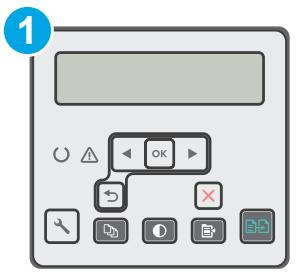
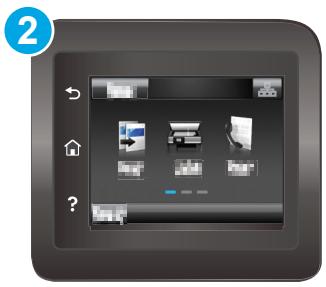
1 Panneau de commande à 2 lignes 2 Panneau de commande à écran tactile
Panneaux de commande à 2 lignes
- Sur le panneau de commande de l'imprimante, appuyez sur le bouton Configuration →.
- Ouvrez les menus suivants :
Auto-diagnostics - Exécuter le test sans fil
- Appuyez sur le bouton OK pour lancer le test. L'imprimante imprime une page de test qui affiche les résultats du test.
Panneaux de commande à écran tactile
- Depuis l'écran d'accueil du panneau de commande de l'imprimante, faites glisser votre doigt jusqu'à ce que le menu Configuration s'affiche. Touchez l'icône Configuration pour ouvrir le menu.
- Faites défiler et sélectionnez Auto-diagnostics.
- Sélectionnez Exécuter le test sans fil pour lancer le test. L'imprimante imprime une page de test qui affiche les résultats du test.
Réduire les interférences sur un réseau sans fil
Les conseils suivants peuvent réduire les interférences dans un réseau sans fil :
- Éloignez les périphériques sans fil des grands objets métalliques, tels que les classeurs, et des autres appareils électromagnétiques, tels que les micro-ondes et les téléphones sans fil. Ces objets peuvent perturber les signaux radio.
- Éloignez les périphériques sans fil des grandes structures en maçonnerie et autres structures de bâtiment. Ces objets peuvent absorber les ondes radio et réduire la puissance du signal.
- Placez le routeur sans fil dans un emplacement central, en ligne de mire avec les imprimantes sans fil du réseau.
Résoudre les problèmes de télécopie
Introduction
Utilisez les informations de dépannage de la télécopie pour vous aider à résoudre les problèmes.
Liste de contrôle de dépannage de la télécopie - Résoudre les problèmes généraux de télécopie
Liste de contrôle de dépannage de la télécopie
- Plusieurs solutions possibles sont disponibles. Après chaque action recommandée, réessayez d'envoyer la télécopie pour voir si le problème est résolu.
- Pour de meilleurs résultats lors du dépannage de la télécopie, assurez-vous que la ligne provenant de l'imprimante est connectée directement à la prise téléphonique murale. Déconnectez tous les autres périphériques connectés à l'imprimante.
- Vérifiez que le cordon téléphonique est connecté au bon port à l'arrière de l'imprimante.
- Vérifiez la ligne téléphonique à l'aide du test de télécopie :
Panneaux de commande à 2 lignes
a. Sur le panneau de commande du produit, appuyez sur le bouton Configuration →. b. Sélectionnez Service, puis sélectionnez Exécuter le test de télécopie. Le produit imprime un rapport de test de télécopie.
Panneaux de commande à écran tactile
a. Sur l'écran d'accueil du panneau de commande du produit, touchez le bouton Configuration. b. Ouvrez les menus suivants :
Service Fax Service
c. Sélectionnez l'option Exécuter le test de télécopie. L'imprimante imprime un rapport de test de télécopie.
Le rapport contient les résultats possibles suivants :
- Réussi : Le rapport contient tous les paramètres de télécopie actuels pour examen.
- Échec : Le rapport indique la nature de l'erreur et contient des suggestions pour résoudre le problème.
- Vérifiez que le micrologiciel de l'imprimante est à jour :
a. Imprimez une page de configuration à partir du menu Rapports du panneau de commande pour obtenir le code de date actuel du micrologiciel. b. Allez sur www.hp.com/support, sélectionnez votre pays/région et la langue, cliquez sur le lien Obtenir des logiciels et pilotes, saisissez le nom de l'imprimante dans le champ de recherche, appuyez sur la touche ENTRÉE, puis sélectionnez l'imprimante dans la liste des résultats de recherche. c. Sélectionnez le système d'exploitation. d. Dans la section Micrologiciel, localisez l'utilitaire de mise à jour du micrologiciel.

REMARQUE : assurez-vous d'utiliser l'utilitaire de mise à jour du micrologiciel spécifique au modèle de l'imprimante.
e. Cliquez sur Télécharger, cliquez sur Exécuter, puis cliquez à nouveau sur Exécuter.
f. Lorsque l'utilitaire se lance, sélectionnez l'imprimante dans la liste déroulante, puis cliquez sur Envoyer le micrologiciel.

REMARQUE : pour imprimer une page de configuration afin de vérifier la version du micrologiciel installée avant ou après le processus de mise à jour, cliquez sur Imprimer la configuration.
g. Suivez les instructions à l'écran pour terminer l'installation, puis cliquez sur le bouton Quitter pour fermer l'utilitaire.
- Vérifiez que la télécopie a été configurée lors de l'installation du logiciel de l'imprimante.
À partir de l'ordinateur, dans le dossier du programme HP, exécutez l'utilitaire de configuration de télécopie.
- Vérifiez que le service téléphonique prend en charge la télécopie analogique.
- Si vous utilisez un RNIS ou un PBX numérique, contactez votre fournisseur de services pour obtenir des informations sur la configuration d'une ligne de télécopie analogique.
- Si vous utilisez un service VoIP, modifiez le paramètre Vitesse de fax sur Lent (V.29) à partir du panneau de commande. Demandez si votre fournisseur de services prend en charge la télécopie et la vitesse de modem de télécopie recommandée. Certaines entreprises peuvent nécessiter un adaptateur.
- Si vous utilisez un service DSL, assurez-vous qu'un filtre est inclus sur la connexion de la ligne téléphonique à l'imprimante. Contactez votre fournisseur de services DSL, ou achetez un filtre DSL si vous n'en avez pas. Si un filtre DSL est installé, essayez un autre filtre car les filtres peuvent être défectueux.
Résoudre les problèmes généraux de fax
- Les fax sont envoyés lentement Qualité de fax médiocre
- Le fax est coupé ou imprimé sur deux pages
Les fax sont envoyés lentement
L'imprimante subit une mauvaise qualité de ligne téléphonique.
- Réessayez d'envoyer le fax lorsque les conditions de la ligne se sont améliorées.
- Vérifiez auprès du fournisseur de services téléphoniques que la ligne prend en charge la télécopie.
- Désactivez le paramètre Correction d'erreur.
a. Ouvrez le menu Menu de configuration. b. Ouvrez le menu Service. c. Ouvrez le menu Service de fax. d. Ouvrez le menu Correction d'erreur. e. Sélectionnez le paramètre Désactivé.

REMARQUE : cela peut réduire la qualité de l'image.
Utilisez du papier blanc pour l'original. N'utilisez pas de couleurs telles que le gris, le jaune ou le rose. - Augmentez le paramètre Vitesse de fax.
a. Ouvrez le menu Menu de configuration. b. Ouvrez le menu Configuration du fax. c. Ouvrez le menu Configuration avancée. d. Ouvrez le menu Vitesse de fax. e. Sélectionnez le paramètre correct.
- Divisez les gros travaux de fax en sections plus petites, puis envoyez-les individuellement.
- Modifiez les paramètres de télécopie sur le panneau de commande pour une résolution inférieure.
a. Ouvrez le menu Configuration. b. Ouvrez le menu Configuration de la télécopie. c. Ouvrez le menu Configuration avancée. d. Ouvrez le menu Résolution de télécopie. e. Sélectionnez le paramètre correct.
La qualité de télécopie est médiocre
La télécopie est floue ou claire.
- Augmentez la résolution de télécopie lors de l'envoi de télécopies. La résolution n'affecte pas les télécopies reçues.
a. Ouvrez le menu Configuration. b. Ouvrez le menu Configuration de la télécopie. c. Ouvrez le menu Configuration avancée. d. Ouvrez le menu Résolution de télécopie. e. Sélectionnez le paramètre correct.

REMARQUE : L'augmentation de la résolution ralentit la vitesse de transmission.
- Activez le paramètre Correction d'erreur à partir du panneau de commande.
a. Ouvrez le menu Configuration. b. Ouvrez le menu Service. c. Ouvrez le menu Service de télécopie. d. Ouvrez le menu Correction d'erreur. e. Sélectionnez le paramètre Activé.
- Vérifiez les cartouches de toner et remplacez-les si nécessaire.
- Demandez à l'expéditeur d'assombrir le paramètre de contraste sur la machine de télécopie d'envoi, puis renvoyez la télécopie.
La télécopie est coupée ou imprimée sur deux pages
- Définissez le paramètre Format de papier par défaut. Les télécopies sont imprimées sur un format de papier unique en fonction des paramètres de format de papier par défaut.
a. Ouvrez le menu Configuration. b. Ouvrez le menu Configuration du système. c. Ouvrez le menu Configuration du papier. d. Ouvrez le menu Format de papier par défaut. e. Sélectionnez le paramètre correct.
- Définissez le type et le format de papier pour le bac utilisé pour les télécopies.
- Activez le paramètre Ajuster à la page pour imprimer les télécopies plus longues sur du papier lettre ou A4.
a. Ouvrez le menu Configuration. b. Ouvrez le menu Configuration du télécopieur. c. Ouvrez le menu Configuration avancée. d. Ouvrez le menu Ajuster à la page. e. Sélectionnez le paramètre Activé.

REMARQUE : Si le paramètre Ajuster à la page est désactivé et que le paramètre Format de papier par défaut est défini sur Lettre, un original au format légal s'imprime sur deux pages.
Index
A
accessoires
commande 28
numéros de pièces 28
spécifications acoustiques 13
AirPrint 58
Appareils Android
impression à partir de 59
applications
téléchargement 104
Menu Applications 104
B
bin, output
locating 2
browser requirements
HP Embedded Web Server 106
C
cartridge policy 29
checklist
fax troubleshooting 186
wireless connectivity 182
cleaning
document feeder glass 159
glass 164, 169, 174
paper path 163
control panel
aide 129
localisation 2
copie
bords de documents 172
copies multiples 64
optimisation pour texte ou images 171
réglage du format et du type de papier 170
copies simples 64
documents recto-verso 66
assistance clientèle
en ligne 128
D
paramètres par défaut, restauration 130
dimensions, imprimante 12
chargeur de documents 66
copie de documents recto verso 66
télécopie à partir de 100
problèmes d'alimentation du papier 135
copie recto verso 66
impression recto verso Mac 51
Windows 48
pilotes, pris en charge 10
recto verso 66
impression recto verso Mac 51
impression recto verso (double face)
paramètres (Windows) 48
Windows 48
module recto verso
localisation 3
recto verso
manuellement (Mac) 51
manuellement (Windows) 48
E
réglage EconoMode 121, 167
paramètres économiques 121
spécifications électriques 13
télécopies électroniques
envoi 101
serveur Web intégré (EWS)
attribution de mots de passe 117
fonctionnalités 106
enveloppe
orientation 23
enveloppes, chargement 23
Explorer, versions prises en charge
HP Embedded Web Server 106
F
valeurs d'usine, restauration 130
télécopie
envoi depuis un logiciel 101
résoudre les problèmes généraux 187
numéros abrégés 100
dépannage de la télécopie
liste de contrôle 186
télécopie
depuis un ordinateur (Windows) 101
depuis le chargeur de documents 100
depuis le scanner à plat 99
G
cartouches HP authentiques 29
verre, nettoyage 164, 169, 174
verre, nettoyage du chargeur de documents 159
H
aide, panneau de commande 129
HP Customer Care 128
HP Device Toolbox, utilisation 106
Logiciel HP Easy Scan (OS X) 71
HP Embedded Web Server (EWS), fonctions 106
HP ePrint 56
Logiciel HP ePrint 58
HP EWS, utilisation 106
Logiciel HP Scan (Windows) 70
HP Utility 110
HP Utility pour Mac
Bonjour 110
HP Utility, Mac 110
HP Web Services
applications 104
enabling 104
qualité d'image
vérifier l'état des cartouches de toner
162
ports d'interface
localisation 3
Internet Explorer, versions prises en charge
Serveur Web intégré HP 106
J
bourrages
localisation 137
L
étiquette
orientation 25
étiquettes
impression sur 25
étiquettes, chargement 25
verrou
formateur 118
M
Macintosh
utilitaire HP 110
bac d'alimentation principal
chargement 19
chargement d'enveloppes 23
chargement des étiquettes 25
orientation 19
kits de maintenance
numéros de pièces 28
recto verso manuel
Mac 51
Windows 48
mémoire
inclus 10
Microsoft Word, télécopie depuis 101
impression mobile
appareils Android 59
solutions d'impression mobile 10
impression mobile, logiciel
pris en charge 12
impression de plusieurs pages par feuille
impression (Mac) 52
impression (Windows) 49
N
impression par Near Field Communication 54
Netscape Navigator, versions prises en charge
Serveur Web intégré HP 106
modification des paramètres de duplex réseau 115
installation réseau 105
modification des paramètres de vitesse de liaison réseau 115
port réseau
localisation 3
réseaux
installation de l'imprimante 105
pris en charge 10
Impression NFC 54
nombre de copies, modification 64
0
bouton marche/arrêt, localisation 2
aide en ligne, panneau de commande 129
assistance en ligne 128
systèmes d'exploitation (OS)
pris en charge 10
systèmes d'exploitation pris en charge 10
commande
fournitures et accessoires 28
OS (système d'exploitation)
pris en charge 10
bac de sortie
localisation 2
pages par minute 10
pages par feuille
sélection (Mac) 52
sélection (Windows) 49
papier
sélection 165
problèmes de prise de papier
résolution 133, 134
type de papier
sélection (Windows) 49
types de papier
sélection (Mac) 52
papier, commande 28
numéros de pièces
accessoires 28
pièces de rechange 28
cartouches d'agrafes 28
fournitures 28
cartouche de toner 28
cartouches de toner 28
répertoire téléphonique, fax
ajout d'entrées 100
alimentation
consommation 13
connexion d'alimentation
localisation 3
interrupteur d'alimentation, localisation 2
pilotes d'impression, pris en charge 10
impression recto verso
Mac 51
manuellement, Windows 48
Windows 48
impression
à partir de clés USB 60
impression recto verso
paramètres (Windows) 48
bac d'alimentation prioritaire
chargement 16
chargement d'enveloppes 23
chargement d'étiquettes 25
orientation 16
R
porte arrière
localisation 3
pièces de rechange
numéros de pièces 28
restauration des paramètres d'usine 130
S
disperseur
nettoyage de la vitre du chargeur de documents 159
télécopie à partir de 99
nettoyage de la vitre 164, 169, 174
numérisation
à partir du logiciel HP Easy Scan (OS
X) 71
à partir du logiciel HP Scan
(Windows) 70
envoi de télécopies
à partir du logiciel 101
paramètres
valeurs d'usine, restauration
130
arrêt après délai
réglage 122
délai de veille
réglage 121
logiciel
HP Utility 110
envoi de télécopies 101
résolution des problèmes
télécopie 187
spécifications
électriques et acoustiques 13
numéros abrégés
programmation 100
cartouches d'agrafes
numéros de pièces 28
état
HP Utility, Mac 110
fournitures
paramètres de seuil bas 131
commande 28
numéros de pièces 28
état, affichage avec HP Utility pour Mac 110
utilisation lorsque le niveau est bas 131
assistance
en ligne 128
configuration système requise
HP Embedded Web Server 106
assistance technique
en ligne 128
cartouche de toner
réglages de seuil bas 131
références 28
utilisation en cas de niveau bas 131
cartouches de toner
références 28
bacs
capacité 10
inclus 10
localisation 2
dépannage
vérifier l'état de la cartouche de toner
162
faxes 186
network problems 180
paper feed problems 133
wired network 180
wireless network 182
two-sided copying 66
two-sided printing
settings (Windows) 48
U
USB flash drives
printing from 60
USB port
locating 3
W
port USB accessible
emplacement 2
impression USB directe 60
exigences du navigateur web
serveur Web intégré HP 106
services Web
applications 104
activation 104
sites Web
assistance clientèle 128
poids, imprimante 12
impression Wi-Fi Direct 54
impression Wi-Fi Direct 12
Windows
télécopie depuis 101
réseau sans fil
dépannage 182
interférences du réseau sans fil 185
Word, télécopie depuis 101
- HP LASERJET PRO MFP M
- GUIDE DE L'UTILISATEUR
- COPYRIGHT ET LICENCE
- CRÉDITS DE MARQUES
- TABLE DES MATIÈRES
- PRÉSENTATION DE L'IMPRIMANTE
- BACS À PAPIER
- FOURNITURES, ACCESSOIRES ET PIÈCES
- CONFIGURATION DES PARAMÈTRES DE PROTECTION DES CARTOUCHES D'ENCRE HP
- ACTIVATION OU DÉSACTIVATION DE LA FONCTION CARTRIDGE PROTECTION
- REMPLACER LA CARTOUCHE DE TONER
- REMPLACER LE TAMBOUR D'IMAGERIE
- IMPRESSION
- TÂCHES D'IMPRESSION (WINDOWS)
- TÂCHES D'IMPRESSION (OS X)
- IMPRESSION MOBILE
- UTILISER L'IMPRESSION USB SANS PC (MODÈLES À ÉCRAN TACTILE UNIQUEMENT)
- COPIE
- SCAN
- GÉRER L'IMPRIMANTE
- SOLVE PROBLEMS
- APERÇU DE L'IMPRIMANTE
- POUR PLUS D'INFORMATIONS
- VUES DE L'IMPRIMANTE
- VUE ARRIÈRE DE L'IMPRIMANTE
- PORTS D'INTERFACE
- VUE DU PANNEAU DE COMMANDE À ÉCRAN LCD 2 LIGNES (MODÈLES M227SDN)
- VUE DU PANNEAU DE COMMANDE À ÉCRAN TACTILE (MODÈLES M227FDW)
- DISPOSITION DE L'ÉCRAN D'ACCUEIL
- COMMENT UTILISER LE PANNEAU DE COMMANDE À ÉCRAN TACTILE
- SPÉCIFICATIONS DE L'IMPRIMANTE
- SPÉCIFICATIONS TECHNIQUES
- SYSTÈMES D'EXPLOITATION PRIS EN CHARGE
- SOLUTIONS D'IMPRESSION MOBILE
- DIMENSIONS DE L'IMPRIMANTE
- CONSOMMATION ÉLECTRIQUE, SPÉCIFICATIONS ÉLECTRIQUES ET ÉMISSIONS ACOUSTIQUES
- PLAGE ENVIRONNEMENTALE DE FONCTIONNEMENT
- CONFIGURATION MATÉRIELLE DE L'IMPRIMANTE ET INSTALLATION DU LOGICIEL
- CHARGER LE BAC D'ALIMENTATION PRIORITAIRE
- INTRODUCTION
- REMARQUE : POUR ÉVITER LES BOURRAGES PAPIER
- CHARGEMENT DU BAC D'ALIMENTATION PRINCIPAL
- ORIENTATION DU PAPIER DANS LE BAC D'ENTRÉE PRINCIPAL
- CHARGER ET IMPRIMER DES ENVELOPPES
- IMPRESSION D'ENVELOPPES
- ORIENTATION DES ENVELOPPES
- CHARGEMENT ET IMPRESSION D'ÉTIQUETTES
- ALIMENTER MANUELLEMENT LES ÉTIQUETTES
- ORIENTATION DES ÉTIQUETTES
- CONSOMMABLES, ACCESSOIRES ET PIÈCES
- COMMANDER DES FOURNITURES, DES ACCESSOIRES ET DES PIÈCES
- COMMANDE
- FOURNITURES ET ACCESSOIRES
- PIÈCES RÉPARABLES PAR LE CLIENT
- CONFIGURER LES PARAMÈTRES DE PROTECTION DES CARTOUCHES D'ENCRE HP
- ACTIVER OU DÉSACTIVER LA FONCTION CARTRIDGE POLICY
- UTILISEZ LE PANNEAU DE COMMANDE DE L'IMPRIMANTE POUR ACTIVER LA FONCTION CARTRIDGE POLICY
- UTILISEZ LE PANNEAU DE COMMANDE DE L'IMPRIMANTE POUR DÉSACTIVER LA FONCTION POLITIQUE DE CARTOUCHE
- SÉLECTIONNEZ DÉSACTIVÉ
- UTILISEZ LE SERVEUR WEB INTÉGRÉ HP (EWS) POUR ACTIVER LA FONCTION POLITIQUE DE CARTOUCHE
- OUVREZ LE SERVEUR WEB INTÉGRÉ HP (EWS)
- UTILISEZ LE SERVEUR WEB INTÉGRÉ HP (EWS) POUR DÉSACTIVER LA FONCTIONNALITÉ POLITIQUE DE CARTOUCHE
- OUVREZ L'EWS HP
- ACTIVER OU DÉSACTIVER LA FONCTION DE PROTECTION DES CARTOUCHES
- UTILISEZ LE PANNEAU DE COMMANDE DE L'IMPRIMANTE POUR ACTIVER LA FONCTION DE PROTECTION DES CARTOUCHES
- UTILISEZ LE PANNEAU DE COMMANDE DE L'IMPRIMANTE POUR DÉSACTIVER LA FONCTION DE PROTECTION DES CARTOUCHES
- UTILISEZ LE SERVEUR WEB INTÉGRÉ HP (EWS) POUR ACTIVER LA FONCTION DE PROTECTION DES CARTOUCHES
- UTILISEZ LE SERVEUR WEB INTÉGRÉ HP (EWS) POUR DÉSACTIVER LA FONCTION PROTECTION DES CARTOUCHES
- INFORMATIONS SUR LA CARTOUCHE DE TONER
- RETIRER ET REMPLACER LA CARTOUCHE DE TONER
- REMPLACEZ LE TAMBOUR D'IMAGERIE
- INFORMATIONS SUR LE TAMBOUR D'IMAGERIE
- RETIRER ET REMPLACER LE TAMBOUR D'IMAGERIE
- COMMENT IMPRIMER (WINDOWS)
- IMPRESSION AUTOMATIQUE RECTO VERSO (WINDOWS)
- IMPRESSION MANUELLE RECTO VERSO (WINDOWS)
- IMPRIMER PLUSIEURS PAGES PAR FEUILLE (WINDOWS)
- SÉLECTIONNER LE TYPE DE PAPIER (WINDOWS)
- TÂCHES D'IMPRESSION SUPPLÉMENTAIRES
- COMMENT IMPRIMER (OS X)
- IMPRESSION AUTOMATIQUE EN RECTO VERSO (OS X)
- IMPRESSION MANUELLE EN RECTO VERSO (OS X)
- IMPRIMER PLUSIEURS PAGES PAR FEUILLE (OS X)
- SÉLECTIONNEZ LE TYPE DE PAPIER (OS X)
- WI-FI DIRECT ET IMPRESSION NFC (MODÈLES SANS FIL UNIQUEMENT)
- ACTIVER OU DÉSACTIVER WI-FI DIRECT
- MODIFIER LE NOM WI-FI DIRECT DE L'IMPRIMANTE
- PREMIÈRE ÉTAPE : OUVRIR LE SERVEUR WEB INTÉGRÉ HP
- DEUXIÈME ÉTAPE : MODIFIER LE NOM WI-FI DIRECT
- HP EPRINT PAR E-MAIL
- PANNEAUX DE COMMANDE À 2 LIGNES
- PANNEAUX DE COMMANDE À ÉCRAN TACTILE
- LOGICIEL HP EPRINT
- AIRPRINT
- IMPRESSION INTÉGRÉE ANDROID
- UTILISATION DE L'IMPRESSION USB DIRECTE (MODÈLES AVEC ÉCRAN TACTILE UNIQUEMENT)
- ÉTAPE 1 : ACCÉDER AUX FICHIERS USB SUR L'IMPRIMANTE
- ÉTAPE DEUX : IMPRIMER DES DOCUMENTS USB
- OPTION UN : IMPRIMER DES DOCUMENTS
- OPTION DEUX : IMPRIMER DES PHOTOS
- COPIE RECTO VERSO (DUPLEX)
- COPIE RECTO VERSO MANUELLE
- TÂCHES DE COPIE SUPPLÉMENTAIRES
- NUMÉRISATION
- NUMÉRISATION À L'AIDE DU LOGICIEL HP SCAN (WINDOWS)
- NUMÉRISATION À L'AIDE DU LOGICIEL HP EASY SCAN (OS X)
- CONFIGURATION DE LA FONCTION NUMÉRISER VERS E-MAIL (MODÈLES AVEC ÉCRAN TACTILE UNIQUEMENT)
- AVANT DE COMMENCER
- MÉTHODE 1 : UTILISER L'ASSISTANT NUMÉRISER VERS E-MAIL (WINDOWS)
- MÉTHODE DEUX : CONFIGURER LA FONCTION NUMÉRISER VERS E-MAIL VIA LE SERVEUR WEB INTÉGRÉ HP (WINDOWS)
- ÉTAPE UN : ACCÉDER AU SERVEUR WEB EMBARQUÉ HP (EWS)
- ÉTAPE DEUX : CONFIGURER LA FONCTION NUMÉRISER VERS E-MAIL
- ÉTAPE TROIS : AJOUTER DES CONTACTS AU CARNET D'ADRESSES E-MAIL
- ÉTAPE QUATRE : CONFIGURER LES OPTIONS DE COURRIER ÉLECTRONIQUE PAR DÉFAUT
- CONFIGURER LA FONCTION NUMÉRISER VERS COURRIER ÉLECTRONIQUE SUR UN MAC
- ÉTAPE UNE : ACCÉDER AU SERVEUR WEB INTÉGRÉ HP (EWS)
- MÉTHODE 1 : UTILISER UN NAVIGATEUR WEB POUR OUVRIR LE SERVEUR WEB INTÉGRÉ HP (EWS)
- MÉTHODE 2 : UTILISER L'UTILITAIRE HP POUR OUVRIR LE SERVEUR WEB INTÉGRÉ HP (EWS)
- ÉTAPE 2 : CONFIGURER LA FONCTION NUMÉRISER VERS E-MAIL
- ÉTAPE QUATRE : CONFIGURER LES OPTIONS D'E-MAIL PAR DÉFAUT
- CONFIGURER LA FONCTION NUMÉRISER VERS UN DOSSIER RÉSEAU (MODÈLES AVEC ÉCRAN TACTILE UNIQUEMENT)
- MÉTHODE 1 : UTILISER L'ASSISTANT NUMÉRISER VERS UN DOSSIER RÉSEAU (WINDOWS)
- MÉTHODE 2 : CONFIGURER LA FONCTION NUMÉRISER VERS UN DOSSIER RÉSEAU VIA LE SERVEUR WEB INTÉGRÉ HP (WINDOWS)
- ÉTAPE 1 : ACCÉDER AU SERVEUR WEB INTÉGRÉ HP (EWS)
- ÉTAPE 2 : CONFIGURER LA FONCTION NUMÉRISER VERS UN DOSSIER RÉSEAU
- CONFIGURER LA FONCTION NUMÉRISER VERS UN DOSSIER RÉSEAU SUR UN MAC
- NUMÉRISER VERS UNE CLÉ USB (MODÈLES AVEC ÉCRAN TACTILE UNIQUEMENT)
- NUMÉRISER VERS E-MAIL (MODÈLES AVEC ÉCRAN TACTILE UNIQUEMENT)
- NUMÉRISER VERS UN DOSSIER RÉSEAU (MODÈLES AVEC ÉCRAN TACTILE UNIQUEMENT)
- TÂCHES DE NUMÉRISATION SUPPLÉMENTAIRES
- TÉLÉCOPIE
- CONFIGURER L'ENVOI ET LA RÉCEPTION DE TÉLÉCOPIES
- ÉTAPE 1 : IDENTIFIEZ LE TYPE DE CONNEXION TÉLÉPHONIQUE
- ÉTAPE 2 : CONFIGUREZ LE TÉLÉCOPIEUR
- LIGNE TÉLÉPHONIQUE DÉDIÉE
- LIGNE VOCALE/FAX PARTAGÉE
- LIGNE PARTAGÉE VOIX/FAX AVEC UN RÉPONDEUR
- ÉTAPE 3 : CONFIGURER L'HEURE, LA DATE ET L'EN-TÊTE DU FAX
- ASSISTANT D'INSTALLATION DE TÉLÉCOPIE HP
- PANNEAU DE COMMANDE DE L'IMPRIMANTE
- SERVEUR WEB INTÉGRÉ HP (EWS) ET HP DEVICE TOOLBOX (WINDOWS)
- NAVIGATEUR WEB
- ÉTAPE 4 : EXÉCUTER UN TEST DE TÉLÉCOPIE
- ENVOYER UNE TÉLÉCOPIE
- TÉLÉCOPIER DEPUIS LE SCANNER À PLAT
- TÉLÉCOPIE DEPUIS LE CHARGEUR DE DOCUMENTS
- UTILISER LES NUMÉROS ABRÉGÉS ET LES ENTRÉES DE NUMÉROTATION DE GROUPE
- ENVOYER UN FAX DEPUIS LE LOGICIEL
- ENVOYER UN FAX À PARTIR D'UN LOGICIEL TIERS, TEL QUE MICROSOFT WORD
- TÂCHES DE FAX SUPPLÉMENTAIRES
- UTILISEZ LES APPLICATIONS HP WEB SERVICES (MODÈLES À ÉCRAN TACTILE UNIQUEMENT)
- ACTIVER WEB SERVICES
- MODIFIER LE TYPE DE CONNEXION DE L'IMPRIMANTE (WINDOWS)
- CONFIGURATION AVANCÉE AVEC LE SERVEUR WEB INTÉGRÉ HP (EWS) ET HP DEVICE TOOLBOX (WINDOWS)
- MÉTHODE 1 : OUVRIR LE SERVEUR WEB EMBARQUÉ HP (EWS) À PARTIR DU LOGICIEL
- MÉTHODE 2 : OUVRIR LE SERVEUR WEB INTÉGRÉ HP (EWS) À PARTIR D'UN NAVIGATEUR WEB
- CONFIGURATION AVANCÉE AVEC HP UTILITY POUR OS X
- OUVRIR HP UTILITY
- FONCTIONNALITÉS DE HP UTILITY
- CONFIGURER LES PARAMÈTRES RÉSEAU IP
- AVERTISSEMENT SUR LE PARTAGE D'IMPRIMANTE
- AFFICHER OU MODIFIER LES PARAMÈTRES RÉSEAU
- HTTPS://10.10.XX.XXX
- RENOMMER L'IMPRIMANTE SUR UN RÉSEAU
- HTTPS://10.10.XXXXX
- CONFIGURER MANUELLEMENT LES PARAMÈTRES TCP/IP IPV4 À PARTIR DU PANNEAU DE COMMANDE
- PARAMÈTRES DE VITESSE DE LIAISON ET DE DUPLEX
- FONCTIONS DE SÉCURITÉ DE L'IMPRIMANTE
- ASSIGNEZ OU MODIFIEZ LE MOT DE PASSE SYSTÈME À L'AIDE DU SERVEUR WEB INTÉGRÉ
- VERROUILLEZ LE FORMATEUR
- CONFIGURER LES PARAMÈTRES DU MODE D'IMPRESSION SILENCIEUX
- MÉTHODE 1 : CONFIGURER LES PARAMÈTRES DU MODE D'IMPRESSION SILENCIEUX À PARTIR DU PANNEAU DE COMMANDE DE L'IMPRIMANTE
- MÉTHODE DEUX : CONFIGURER LES PARAMÈTRES DU MODE D'IMPRESSION SILENCIEUSE À PARTIR DU SERVEUR WEB INTÉGRÉ HP (EWS)
- PARAMÈTRES D'ÉCONOMIE D'ÉNERGIE
- IMPRIMER AVEC ECONOMODE
- DÉFINIR LE PARAMÈTRE VEILLE/ARRÊT AUTOMATIQUE APRÈS INACTIVITÉ
- RÉGLEZ LE DÉLAI D'ARRÊT APRÈS INACTIVITÉ ET CONFIGUREZ L'IMPRIMANTE POUR QU'ELLE UTILISE 1 WATT OU MOINS
- DÉFINIR LE PARAMÈTRE D'ARRÊT DIFFÉRÉ
- MISE À JOUR DU FIRMWARE
- MÉTHODE 1 : MISE À JOUR DU FIRMWARE À L'AIDE DU PANNEAU DE COMMANDE
- MÉTHODE DEUX : METTRE À JOUR LE FIRMWARE À L'AIDE DE L'UTILITAIRE DE MISE À JOUR DU FIRMWARE
- RÉSOUDRE LES PROBLÈMES
- SYSTÈME D'AIDE DU PANNEAU DE COMMANDE (MODÈLES AVEC ÉCRAN TACTILE UNIQUEMENT)
- RESTAURER LES PARAMÈTRES D'USINE PAR DÉFAUT
- UN MESSAGE « NIVEAU DE CARTOUCHE FAIBLE » OU « NIVEAU DE CARTOUCHE TRÈS FAIBLE » S'AFFICHE SUR LE PANNEAU DE COMMANDE DE L'IMPRIMANTE
- MODIFIER LES PARAMÈTRES « TRÈS BAS
- POUR LES IMPRIMANTES AVEC FONCTION FAX
- COMMANDER DES FOURNITURES
- L'IMPRIMANTE NE PREND PAS LE PAPIER OU PROVOQUE DES BOURRAGES
- L'IMPRIMANTE NE PREND PAS LE PAPIER
- L'IMPRIMANTE PREND PLUSIEURS FEUILLES DE PAPIER
- LE CHARGEUR DE DOCUMENTS SE BLOQUE, DE TRAVERS, OU PREND PLUSIEURS FEUILLES À LA FOIS
- DÉBOURRAGE PAPIER
- VOUS RENCONTREZ DES BOURRAGES PAPIER FRÉQUENTS OU RÉCURRENTS
- DÉGAGER LES BOURRAGES DANS LE CHARGEUR DE DOCUMENTS
- ÉLIMINEZ LES BOURRAGES DANS LE BAC D'ALIMENTATION PRINCIPAL
- DÉGAGEZ LES BOURRAGES DANS LA ZONE DE LA CARTOUCHE DE TONER
- DÉBOURRAGE DANS LE BAC DE SORTIE
- DÉBOURRAGE DANS LE DUPLEXEUR
- NETTOYEZ L'ENSEMBLE FILM REMPLAÇABLE DU CHARGEUR AUTOMATIQUE DE DOCUMENTS (ADF)
- AMÉLIORER LA QUALITÉ D'IMPRESSION
- IMPRIMEZ À PARTIR D'UN AUTRE LOGICIEL
- VÉRIFIEZ LE PARAMÈTRE DE TYPE DE PAPIER POUR LE TRAVAIL D'IMPRESSION
- VÉRIFIEZ LE PARAMÈTRE DE TYPE DE PAPIER (WINDOWS)
- VÉRIFICATION DU TYPE DE PAPIER (OS X)
- VÉRIFICATION DE L'ÉTAT DES CARTOUCHES DE TONER
- ÉTAPE 1 : IMPRIMER LA PAGE D'ÉTAT DES CONSOMMABLES
- ÉTAPE 2 : VÉRIFIER L'ÉTAT DES CONSOMMABLES
- NETTOYER L'IMPRIMANTE
- IMPRIMER UNE PAGE DE NETTOYAGE
- VÉRIFIEZ QUE LA VITRE DU SCANNER EST PROPRE ET SANS TRACES
- INSPECTEZ VISUELLEMENT LA CARTOUCHE DE TONER ET LE TAMBOUR D'IMAGERIE
- VÉRIFIEZ LE PAPIER ET L'ENVIRONNEMENT D'IMPRESSION
- ÉTAPE 1 : UTILISEZ UN PAPIER CONFORME AUX SPÉCIFICATIONS HP
- ÉTAPE 2 : VÉRIFIEZ L'ENVIRONNEMENT
- ÉTAPE 3 : RÉGLEZ L'ALIGNEMENT DU BAC INDIVIDUEL
- ESSAYEZ UN AUTRE PILOTE D'IMPRESSION
- VÉRIFIEZ LES PARAMÈTRES ECONOMODE
- AJUSTER LA DENSITÉ D'IMPRESSION
- AMÉLIORER LA QUALITÉ D'IMAGE DES COPIES ET DES NUMÉRISATIONS
- COPIE BORD À BORD
- CONSIDÉRATIONS POUR L'IMPRESSION OU LA NUMÉRISATION DE DOCUMENTS AVEC DES BORDS ROGNÉS
- NETTOYEZ LES ROULEAUX D'ENTRAÎNEMENT ET LE PATIN DE SÉPARATION DU CHARGEUR DE DOCUMENTS
- OUVREZ LE CAPOT DU CHARGEUR DE DOCUMENTS
- AMÉLIORER LA QUALITÉ D'IMAGE DES TÉLÉCOPIES
- VÉRIFIEZ LES PARAMÈTRES DE RÉSOLUTION D'ENVOI DE TÉLÉCOPIE
- VÉRIFIEZ LES PARAMÈTRES DE CORRECTION D'ERREURS
- VÉRIFIEZ LE PARAMÈTRE AJUSTER À LA PAGE
- NETTOYEZ LES ROULEAUX D'ALIMENTATION ET LE PATIN DE SÉPARATION DU CHARGEUR DE DOCUMENTS
- ENVOYEZ VERS UN AUTRE TÉLÉCOPIEUR
- VÉRIFIEZ LE TÉLÉCOPIEUR DE L'EXPÉDITEUR
- RÉSOUDRE LES PROBLÈMES DE RÉSEAU FILAIRE
- MAUVAISE CONNEXION PHYSIQUE
- L'ORDINATEUR UTILISE UNE ADRESSE IP INCORRECTE POUR L'IMPRIMANTE
- L'ORDINATEUR NE PEUT PAS COMMUNIQUER AVEC L'IMPRIMANTE
- L'IMPRIMANTE UTILISE DES PARAMÈTRES DE VITESSE DE LIAISON ET DE DUPLEX INCORRECTS POUR LE RÉSEAU
- DE NOUVEAUX LOGICIELS PEUVENT ÊTRE À L'ORIGINE DE PROBLÈMES DE COMPATIBILITÉ
- L'ORDINATEUR OU LA STATION DE TRAVAIL PEUT ÊTRE CONFIGURÉ DE MANIÈRE INCORRECTE
- L'IMPRIMANTE EST DÉSACTIVÉE OU D'AUTRES PARAMÈTRES RÉSEAU SONT INCORRECTS
- RÉSOUDRE LES PROBLÈMES DE RÉSEAU SANS FIL
- LISTE DE CONTRÔLE POUR LA CONNECTIVITÉ SANS FIL
- L'IMPRIMANTE N'IMPRIME PAS APRÈS LA CONFIGURATION SANS FIL TERMINÉE
- L'IMPRIMANTE N'IMPRIME PAS ET L'ORDINATEUR A UN PARE-FEU TIERS INSTALLÉ
- LA CONNEXION SANS FIL NE FONCTIONNE PLUS APRÈS AVOIR DÉPLACÉ LE ROUTEUR SANS FIL OU L'IMPRIMANTE
- IMPOSSIBLE DE CONNECTER D'AUTRES ORDINATEURS À L'IMPRIMANTE SANS FIL
- L'IMPRIMANTE SANS FIL PERD LA COMMUNICATION LORSQU'ELLE EST CONNECTÉE À UN VPN
- LE RÉSEAU N'APPARAÎT PAS DANS LA LISTE DES RÉSEAUX SANS FIL
- LE RÉSEAU SANS FIL NE FONCTIONNE PAS
- EFFECTUEZ UN TEST DE DIAGNOSTIC DU RÉSEAU SANS FIL
- RÉDUIRE LES INTERFÉRENCES SUR UN RÉSEAU SANS FIL
- RÉSOUDRE LES PROBLÈMES DE TÉLÉCOPIE
- LISTE DE CONTRÔLE DE DÉPANNAGE DE LA TÉLÉCOPIE
- RÉSOUDRE LES PROBLÈMES GÉNÉRAUX DE FAX
- LES FAX SONT ENVOYÉS LENTEMENT
- LA QUALITÉ DE TÉLÉCOPIE EST MÉDIOCRE
- LA TÉLÉCOPIE EST COUPÉE OU IMPRIMÉE SUR DEUX PAGES
- INDEX
- A
- B
- C
- D
- E
- F
- G
- H
- U
- W
Marque : HP
Modèle : LJ PRO COLOR M227SDN
Catégorie : Imprimante multifonction laser