
LASERJET PRO MFP M130FN - Imprimante multifonction laser HP - Notice d'utilisation et mode d'emploi gratuit
Retrouvez gratuitement la notice de l'appareil LASERJET PRO MFP M130FN HP au format PDF.



| Type de produit | Imprimante multifonction laser |
| Marque | HP |
| Modèle | LaserJet Pro MFP M130fn |
| Dimensions (L x P x H) | 420 x 365 x 254 mm |
| Poids | Environ 9,1 kg |
| Alimentation | 110-127 V CA, 60 Hz ou 220-240 V CA, 50 Hz (détection automatique) |
| Fonctions principales | Impression, numérisation, copie, télécopie |
| Connectivité | USB 2.0, Ethernet 10/100, Wi-Fi 802.11b/g/n |
| Impression mobile | AirPrint, HP ePrint, Wi-Fi Direct |
| Entretien et nettoyage | Nettoyer les rouleaux et le chemin papier avec des feuilles de nettoyage. Utiliser un chiffon non pelucheux pour l'extérieur. Consulter le manuel pour les procédures détaillées. |
| Sécurité | Conforme FCC classe B ; arrêt automatique en veille ; paramètres de confidentialité réseau. |
| Pièces détachées et réparabilité | Cartouche toner (CF287A), unité d'imagerie, rouleaux d'alimentation. Les pièces sont remplaçables par l'utilisateur. Voir le manuel pour les instructions. |
| Informations générales | Cartouche toner incluse (environ 700 pages). Panneau de commande tactile ou à 2 lignes selon version. Assistance sur www.hp.com/support/ljm129mfp. |
FOIRE AUX QUESTIONS - LASERJET PRO MFP M130FN HP
Questions des utilisateurs sur LASERJET PRO MFP M130FN HP
0 question sur cet appareil. Repondez a celles que vous connaissez ou posez la votre.
Poser une nouvelle question sur cet appareil
Téléchargez la notice de votre Imprimante multifonction laser au format PDF gratuitement ! Retrouvez votre notice LASERJET PRO MFP M130FN - HP et reprennez votre appareil électronique en main. Sur cette page sont publiés tous les documents nécessaires à l'utilisation de votre appareil LASERJET PRO MFP M130FN de la marque HP.
MODE D'EMPLOI LASERJET PRO MFP M130FN HP
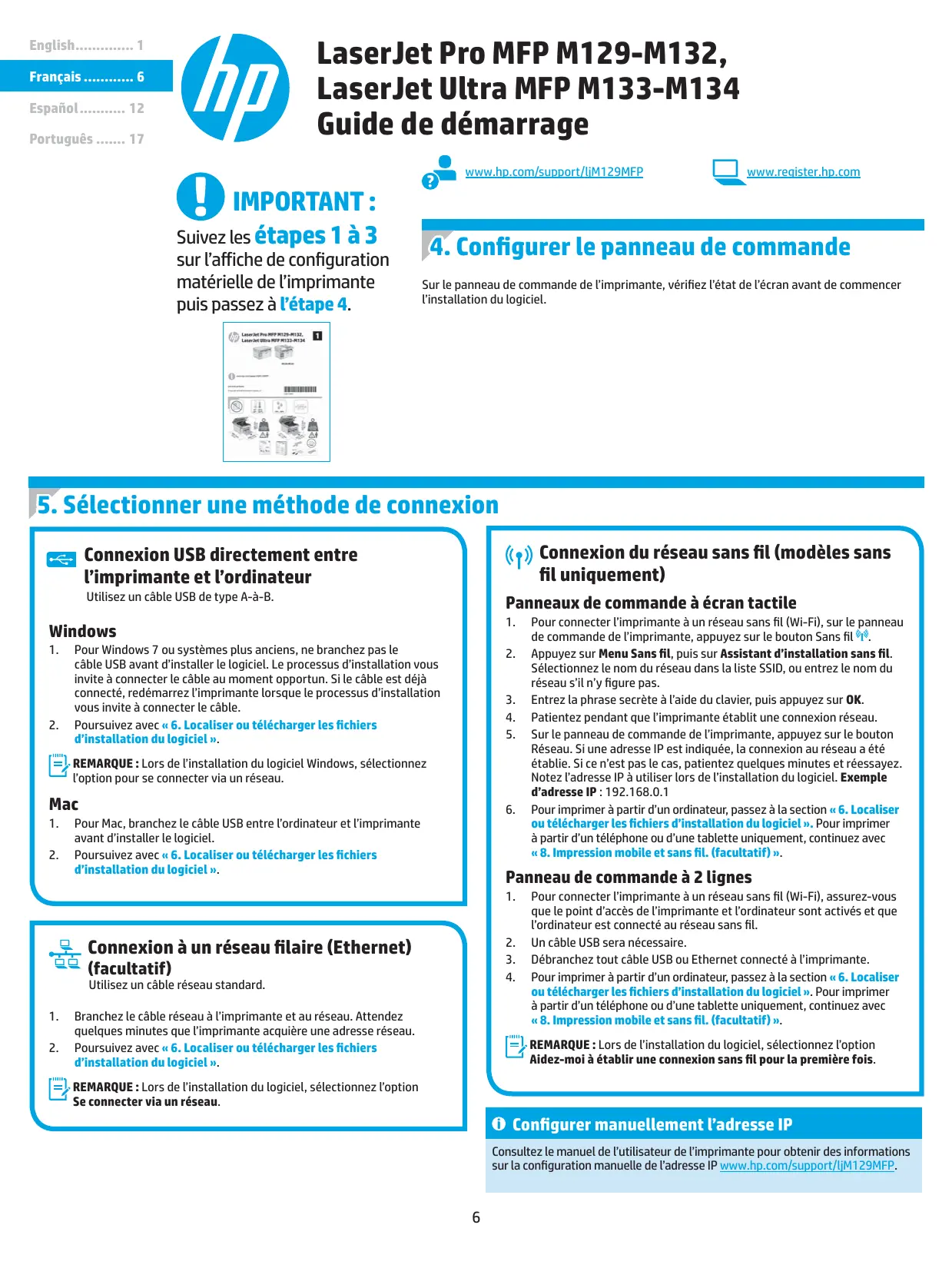
Suivez les étapes 1 à 3 sur l'affiche de configuration matérielle de l'imprimante puis passez à l'étépe 4.

4. Configurer le panneau de commande
Sur le panneau de commande de l'imprimante, vérifie l'etat de l'écran avant de commencer l'installation du logiciel.
5. Sélectionner une méthode de connexion

Connexion USB directement entre l'imprimante et l'ordinateur
Utilisez un cable USB de type A-à-B.
Windows
-
Pour Windows 7 ou systèmes plus anciers, ne branchez pas le cable USB avant d'installer le logiciel. Le processus d'installation vous invite à connecter le cable au moment opportun. Si le cable est déjà connecté, redémarrez l'imprimante lorsque le processus d'installation vous invite à connecter le cable.
-
Poursuivez avec « 6. Localiser ou télécharger les fichiers d'installation du logiciel »

REMARQUE: Lors de l'installation du logiciel Windows, Sélectionnez l'options pour se connecter via un réseau.
Mac
- Pour Mac, branchez le cable USB entre l'ordinateur et l'imprimante avant d'instructor le logiciel.
- Poursuivez avec « 6. Localiser ou télécharger les fichiers d'installation du logiciel »

Connexion à un réseau filaire (Ethernet) (facultatif)
Utilisez un cable réseau standard.
- Branchez le cable reseau à l'imprimante et au reseau. Attendez quelques minutes que l'imprimante acquise une adresse reseau.
- Poursuivez avec « 6. Localiser ou télécharger les fichiers d'installation du logiciel »

REMARQUE : Lors de l'installation du logiciel, selectionnez l'options Se connecter via un réseau.

Connexion du réseau sans fil (modèles sans fil uniquement)
Panneaux de commande à écran tactile
- Pour connecter l'imprimante à un réseau sans fil (Wi-Fi), sur le panneau de commande de l'imprimante, appuyez sur le bouton Sans fil
- Appuyez sur Menu Sans fil, puis sur Assistant d'installation sans fil. Sélectionné le nom du réseau dans la liste SSID, ou entrez le nom du réseau s'il n'y figure pas.
- Entrez la phrase secrète à l'aide du clavier, puis appuyez sur OK.
- Patientez pendant que l'imprimante établit une connexion réseau.
- Sur le panneau de commande de l'imprimante, appuyez sur le bouton Résseau. Si une adresse IP est indiquée, la connexion au réseau a été établie. Si ce n'est pas le cas, patientez quelques minutes et réessayez. Notez l'adresse IP à utiliser lors de l'installation du logiciel. Exemple d'adresse IP: 192.168.0.1
- Pour imprimer à partir d'un ordinateur, passez à la section « 6. Localiser ou télécharger les fichiers d'installation du logiciel ». Pour imprimer à partir d'un téléphone ou d'une tablette uniquement, continuez avec « 8. Impression mobile et sans fil. (facultatif) »
Panneau de commande à 2 lignes
- Pour connecter l'imprimante à un réseau sans fil (Wi-Fi), assurez-vous que le point d'accès de l'imprimante et l'ordinateur sont activés et que l'ordinateur est connecté au réseau sans fil.
- Un cable USB sera nécessaire.
- Débranchez tout cable USB ou Ethernet connecté à l'imprimante.
- Pour imprimer à partir d'un ordinateur, passez à la section « 6. Localiser ou télécharger les fichiers d'installation du logiciel ». Pour imprimer à partir d'un téléphone ou d'une tablette uniquement, continuez avec « 8. Impression mobile et sans fil. (facultatif) »

REMARQUE : Lors de l'installation du logiciel, selectionnez l'option Aidez-moi à établier une connexion sans fil pour la première fois.

Configurer manuellement l'adresse IP
Consultez le manuel de l'utiliser de l'imprimante pour Obtir des informations sur la configuration manuelle de l'adresse IP www.hp.com/support/ljM129MFP.
6. Localiser ou télécharger les fichiers d'installation du logiciel

Méthode 1 : Téléchargement de HP Easy Start (Windows et OS X)
- Visitez la page 123.php.com/laserjet et cliquez sur Telecharger.
- Suívez les instructions et les invites à l'écran pour enregistrer le fichier sur l'ordinateur.
- Lancez le fjichier logiciel à partir du dossier dans lequel il a été enregistré, puis passez à l' étape « 7. Installer le logiciel »

Méthode 2 : Téléchargement depuis le site Web d'assistance de l'imprimante (Windows et OS X)
- Accédez à www.hp.com/support/ljM129MFP.
-
Sélectionnez Pilotes et logiciels.
-
Téléchargez le logiciel adapté à votre modele d'imprimante et à votre système d'exploitation.
- Lancez le fjichier logiciel à partir du dossier dans lequel il a été enregistré, puis passez à l' étape « 7. Installer le logiciel »

Méthode 3 : Installation avec le CD de l'imprimante (Windows uniquement)
- Insérez le CD de l'imprimante dans votre ordinateur.
- Continue avec « 7. Installation du logiciel »
7. Installer le logiciel
Solution Windows
- Insérez le CD de l'imprimante dans l'ordinateur, ou lancez le fjichier d'installation du logiciel télécharge à partir du Web.
- Le logiciel d'installation detecte la langue du système d'exploitation, puis affiche le menu principal du programme d'installation dans la même langue. Lors de l'installation à partir du CD, si le programme d'installation ne démarre pas après 30 secondes, parcourez le lecteur du CD de l'ordinateur, puis lancez le fichier nommé setup.exe.
- Suivez les instructions à l'écran pour installer le logiciel.
-
Lorsque vous étés invite à sélectionner un type de connexion, Sélectionnéz l'options appropriée pour le type de connexion :
-
Se connecter directement à cet ordinateur à l'aide d'un cable USB
- Se connecter via un réseau
- Aidez-moi à étabir une connexion sans fil pour la première fois

REMARQUE: Lors de la connexion à travers un réseau, la(Meilleure) façon de détecter l'imprimante est de selectionner Trouver automatiquement mon produit sur le réseau.
Solution OS X
Les utilisateurs de Mac peuvent clicker sur le lien du CD, ou visiter le site Web 123. hp.com directement et télécharger HP Easy Start pour installer le calculiel de l'imprimante.
- Accedez à 123.hp.com.
- Entrez Imprimantes HP LaserJet.
- Cliquez sur Commencer, puis cliquez sur Télécharger pour télécharger HP Easy Start.
- Ouvrez HP Easy Start, puis suivez les instructions affichées à l'écran.
Readiris PRO pour HP
Téléchargez gratuiteme ce logiciel pour activer des fonctions de numérisation supplémentaires, notamment la reconnaissance optique de caractères (OCR).
Pour télécharger le logiciel sur Internet, rendez-vous sur: www.hp.com/support/ljM129MFP
Selectionnez Pilotes, puis le système d'exploitation approprié et cliquez sur Suivant. Cliquez sur Application - Tierce, puis sur le bouton Télecharger.
8. Imprimer à partir d'un périhérique mobile ou sans fil (facultatif)
8.1 Connexion du produit à un réseau sans fil
Pour imprimer depuis un téléphone ou une tablette, connectez le périphérique au même réseau sans fil que l'imprimante.
Periphériques Apple iOS (AirPrint)
Ouvrez l'élément à imprimer et Sélectionnez l'icone Action. Sélectionné Imprimer, puis l'imprimante et appuyez sur Imprimer.
Péripétriques Android les plus récents (4.4 ou ultérieurs)
Ouvrez le document à imprimer, puis sélectionnez le bouton Menu. Sélectionnez Imprimer, puis l'imprimante et appuyez sur Imprimer.
Pour certains péripériques, il est nécessaire de télécharger l'application du module d'extension du service d'impression HP sur Google Play.
Péripétriques Android plus anciens (4.3 ou antérieurs)
Téléchargez l'application HP ePrint sur Google Play.
Windows Phone
Téléchargez l'application HP AiO Remote dans le Windows Store.
En savoir plus sur l'impression mobile
Pour en savoir plus sur les autres options d'impression mobile, notamment les solutions ePrint supplémentaires, numérique le code QR ou consultez la section « Impression mobile » du manuel de l'utilisateur.

8.2 Wi-Fi Direct (modèles sans fil uniquement)
La fonctionnalité Wi-Fi Direct permet d'imprimer en proximé immediaté depuis un pérophérique mobile sans fil directement sur une imprimante disposant de cette même fonctionnalité sans vous connecter à un réseau ou Internet.
Pour activer Wi-Fi Direct depuis le panneau de commande, effectuez la procédure suivante.
- Panneau de commande à 2 lignes : sur le panneau de commande de l'imprimante, appuyez sur le bouton Configuration , puis ouvre le menu Configuration réseau.
Panneaux de commande à écran tactile: sur l'écran d'accueil du panneau de commande de l'imprimante, Sélectionnez le bouton Informations de connexion / (1).
- Ouvrez les menus suivants:
Wi-Fi Direct
- Paramétres (panneaux de commande à écran tactile uniquement)
- Actif / Inactif
- Appuyez sur l'objet de menu Activé. Appuyez sur le bouton Déscienté pour désactiver l'impression Wi-Fi Direct.
Pour obtenir plus d'informations sur l'impression sans fil et la configuration sans fil, accedez à www.hp.com/go/wirelessprinting.
- À partir du péripérisque mobile, activez la Wi-Fi puis recherche des réseaux sans fil.
- Sélectionnez l'imprimante, qui apparaître comme « HP-Print-nom-modele » comme indiqué sur le panneau de commande de l'imprimante. Exemple de nom d'imprimante : HP-Print-29-AJ OJP 8620
9. Configurer HP ePrint via messagerie électronique (facultatif)
Utilise HP ePrint via messagerie electronic pour imprimer des documents en les envoyant en piece jointe à l'adresse electronic de l'imprimante depuis n'importe quel peripherique activé, meme cox qu ne sont pas sur le meme reseau.
Pour utiliser HP ePrint via messagerie électronique, l'imprimante doit répondre aux exigences suivantes :
- L'imprimante doit être connectée à un réseau cable ou sans fil et avoir accès à Internet.
- Les services Web HP doivent être activés sur l'imprimante et cette-ci doit être enregistrée auprès de HP Connected.
Activer les Services Web HP
Panneau de commande LCD à 2 lignes
-
Une fois que l'imprimante est connectée à un réseau, entrez l'adresse IP du réseau de l'imprimante dans un navigateur Web. Utilisez l'une des options suivantes pour rechercher l'IP de l'imprimante :
-
Accédez à « Rechercher l'adresse IP de l'imprimante » dans ce Guide de démarrage.
-
Reportez-vous au manuel de l'utilisateur.
-
Sur la page Web qui s'affiche, cliquez sur l'onglet Services Web HP.
- Lisez et acceptez les conditions d'utilisation, puis cliquez sur le bouton Activer.
Panneau de commande à écran tactile
- Sur l'écran d'accueil du panneau de commande de l'imprimante, appuyez sur le bouton Services Web
- Appuyez sur le bouton Activer les services Web. L'imprimante active les services Web, puis imprime une page d'informations. Celle-ci contient le code de l'imprimante nécessaire pour enregistrer le produit HP sur HP Connected.
- Rendez-vous sur www.hpcconnected.com pour creer un compte HP ePrint et terminer le processus de configuration.
10. Configuration de la télécopie (modèles fdn et fdw uniquement - facultatif)
10.1 Connexion de l'imprimante
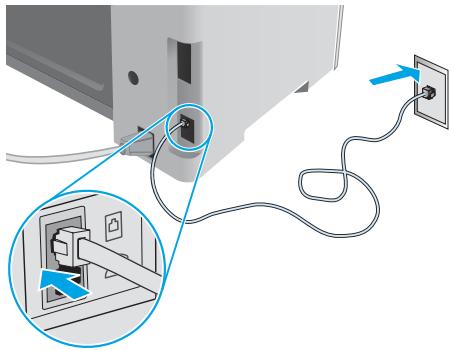
Cette imprimante est un périhérique analogue. HP recommende de relier l'imprimante à une ligne téléphonique analogique dédiée.

REMARQUE: Dans certains pays/régions, il peut être nécessaire d'utiliser un adaptateur pour le cordon téléphonique fourni avec l'imprimante.
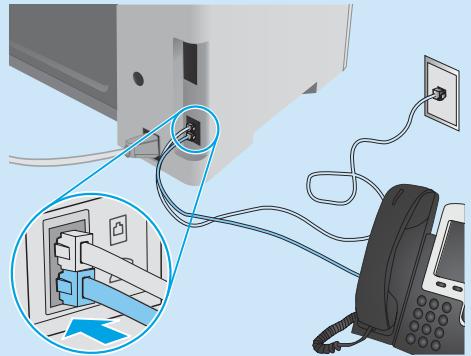
Branchez le cordon téléphonique fourni avec l'imprimante au port de télécopie sur l'imprimante et à la prise téléphonique murale.
1 Comment puis-je connecter un répondeur ou un téléphone supplémentaire?
- Retirez la prise du port du téléphone
- Débranchez le cordon téléphonique du répondeur de la prise téléphonique, puis connectez-le au port du téléphone sur l'imprimante.
- Branchez le cordon téléphonique fourni avec l'imprimante sur le port de télécopie sur l'imprimante et à la prise téléphonique murale.
1 Comment puis-je configurer les imprimantes HP dans des environnements de téléphonie numérique?
Les imprimitantes HP sont spécifiquement conçues pour être utilisées avec les services téléphoniques analogiques classiques. Pour un environnement de téléphonie numérique (teils que DSL/ADSL, PBX, RNIS ou FoIP), des filtres ou des convertisseurs numérique-analogique pouraient être nécessaires lors de la configuration de l'imprimante pour la télécopie.
Remarque: Selon la compétie de téléphone, l'imprimante pourrait ne pas etre compatible avec toutes les lignes de services numériques ou tous les fournisseurs, dans tous les environnements numériques, ou avec tous les convertisseurs numérique-analogique. Contactez voire compétie de telephone pour déterminer les更好地 options de configuration.
Remarque : Lors de l'installation de la détction de modele de sonnerie sur un système téléphonique PBX qui compte différents modèle des sonneries pour les appels internes et externes, assurez-vous de composer le numero de télécopie de l'imprimante en utilisant un numero externe pour enregistrer le modele de sonnerie.
10.2 Configuration de l'imprimante
Vous doivent configurer les paramètres d'heure, de date et d'en-tête de télécopie pour pouvoir utiliser la fonction de télécopie.
Assistant de configuration du télécopieur HP (Windows)
- Cliquez sur Demarrer puis sur Programmes.
- Cliquez sur HP, puis sur le nom de l'imprimante et sur l'Assistant de configuration du télécopieur.
- Suivez les instructions qui s'affichent à l'écran pour configurer les paramètres de télécopie.
Panneau de commande LCD à 2 lignes
- Sur le panneau de commande de l'imprimante, appuyez sur le bouton Configuration
- Sélectionnéz Configuration système, puis Heure/Date.
- Sélectionnez Heure/Date.
- Sélectionnez 12 heures ou 24 heures.
- À l'aide du pavé numérique, entrez l'heure actuelle, puis appuyez sur le bouton OK.
- Sélectionnez le format de la date.
- À l'aide du pavé numérique, entrez la date actuelle, puis appuyez sur le bouton OK.
- Dans le menu Configuration, selectionnez Configuration de télécopie, puis En-tête de télécopie.
- Utilisez le pavé numérique pour saisir le numéro de télécopie, puis appuyez sur OK.
REMARQUE: Le nombre maximal de caractères pour un numéro de télécopie est de 20.
- Utilisez le pavé numérique pour entrer le nom ou l'en-tête de votre entreprise, puis appuyez sur le bouton OK.
REMARQUE: le nombre maximal de caractères pour un en-tête de télécopie est de 40.
Panneau de commande à écran tactile
- Sur l'écran d'accueil du panneau de commande de l'imprimante, appuyez sur le bouton Configurer
- Sélectionnez Configuration de télécopie, puis Configuration de base.
- Sélectionnez Heure/Date.
- Sélectionnez 12 heures ou 24 heures.
- À l'aide du pavé numérique, entrez l'heure actuelle, puis appuyez sur OK.
- Sélectionné le format de la date.
- À l'aide du pavé numérique, entrez la date actuelle, puis appuyez sur OK.
- Sélectionnez En-tête de télécopie.
- Utilisez le pavé numérique pour saisir le numéro de télécopie, puis appuyez sur OK.
REMARQUE: Le nombre maximal de caractères pour un numéro de télécopie est de 20. - À l'aide du pavé numérique, saississez le nom ou l'en-tête de votre société, puis appuyez sur le bouton OK. Pour saïris des caractères spéciaux non inclus sur le pavé numérique standard, appuyez sur le bouton @##$ ; un pavé numérique comportant les caractères spéciaux s'affiche.
REMARQUE: le nombre maximal de caractères pour un en-tête de télécopie est de 40.
Pour en savoir plus
Pour obtenir plus d'informations sur d'autres manières de procéder à l'envoi de télécopies, telles que la planification ultérieure d'une télécopie à envoyer ou l'envoi depuis un ordinateur, consultez le manuel de l'utilisateur sur le CD de l'imprimante ou accédez à: www.hp.com/support/ljM129MFP
11. Utiliser la fonction de numérisation
Utilisez le logiciel HP Scan sur votre ordinateur pour lancer un travail de numérisation sur l'imprimante.
Windows
Ouvrez l'Assistant d'imprimante HP, Sélectionnez Numériser, puis Numériser un document ou une photo.
OSX
Cliquez sur Applications, selectionnez HP, puis HP Easy Scan.
Dépannage
Manuel del l'utilisateur
Le manuel de l'utilisateur comprend des informations relatives à l'utilisation de l'imprimante et au dépannage. Il est disponible sur le CD de l'imprimante et sur le Web :
- Accédez à: www.hp.com/support/ljM129MFP
- Sélectionnez la langue appropriée, puis l'imprimante si vous y étés invite, et cliquez sur Manuels de l'utilisateur.
Pour Windows, le manuel de l'utilisteur est copie sur l'ordinateur lors de l'installation logicielle recommendée.
WindowsXP,WindowsVista et Windows7
Cliquez sur Demarrer, puis sur Programmes ou Tous les programmes, selectionnéz HP, puis le dossier pour l'imprimante HP et selectionnéz Aide.
Windows 8
Dans l'écran Demarrer, effectuez un clic droit sur une zone vide de l'écran, cliquez sur Toutes les applications sur la barre d'applications, cliquez sur l'icone avec le nom de l'imprimante, puis Sélectionnez Aide.
Recherche des mises à jour de micrologiciels
- Accédez à: www.hp.com/support/ljM129MFP
- Sélectionnez une imprimante ou une catégorie dans la liste, puis clique sur Pilotes.
- Sélectionnez le système d'exploitation et cliquez sur Suivant.
- Sélectionnéz le micrologiciel et cliquez sur le bouton Téchéarger.
Aide du panneau de commande (modèles à écran tactile uniquement)
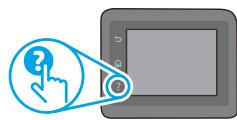
Appuyez sur le bouton Aide ? sur le panneau de commande de l'imprimante pour acceder aux rubriques d'aide.
Ressources d'assistance supplémentaires
Pour l'aide globale de HP relative à l'imprimante, allez sur: www.hp.com/support/ljM129MFP
Résolution des problèmes
- Recherche d'instructions de configuration avancées
- Téléchargement des mises à jour du logiciel
- Inscription au forum d'assistance
- Recherche d'informations réglementaires et de garantie
- Accès aux ressources d'impression mobile

Connexion à un réseau filaire (Ethernet) (facultatif)
- Vérifiez que l'imprimante est connectée au port réseau approprié à l'aide d'un cable de longueur suffisante.
- Vérifiez que les voyants situés à côté du port réseau sont allumés.
- Vérifiez que le pilote d'impression est bien installé sur l'ordinateur.
- Testez la connexion réseau en exécutant une commande Ping sur le réseau : Windows
Cliquez sur Demarrer > Executer. Tapez cmd, puis appuyez sur ENTREE. Tapez ping, puis un espace, entrez l'adresse IP de l'imprimante, puis appuyez sur ENTREE. Example d'adresse IP : 192.168.0.1. Pour trouver l'adresse IP de l'imprimante, consultez la section « Rechercheur l'adresse IP de l'imprimante » OS X
Ouvrez l'utilitaire reseau et tapez l'adresse IP dans le volet de ping. Appuyez sur ENTREE. Example d'adresse IP : 192.168.0.1. Pour trouver l'adresse IP de l'imprimante, consultez la section « Rechercher l'adresse IP de l'imprimante »
- Si la fenêtre affiche des temps de propagation en boucle, cela signifie que le réseau est opérationnel.
- Si le ping ne fonctionne pas, essayez de redémarrer l'imprimante et vérifie à nouveau toutes les étapes de connexion.

Connexion du réseau sans fil (modèles sans fil uniquement)
- Vérifiez que le cable réseau n'est pas connecté. L'imprimante ne peut pas se connecter à un réseau sans fil lorsqu'un cable réseau est connecté.
- Vérifiez que l'imprimante et le routeur sans fil sont sous tension et alimentés. Vérifiez également que l'interrupteur sans fil est activé.
- Vérifiez que l'imprimante se trouve dans la plage du réseau sans fil. Pour la plupart des réseaux, l'imprimante doit se才知道 dans une plage de 30 m (100 pi) du point d'accès sans fil (routeur sans fil).
- Vérifiez que le pilote d'impression est bien installé sur l'ordinateur.
- Verifiez que l'ordinateur et l'imprimante se connectent au même réseau sans fil.
- Pour Mac, vérifie que le routeur sans fil prend en charge Bonjour.
Redemarrez le routeur sans fil.
Dépannage de la télécopie (modèles fn, fp et fw uniquely)
Vérifier la connexion physique
- Vérifiez que le cordon téléphonique est connecté au port de télécopie situé à l'arrête de l'imprimante et à la prise murale.
Pour un téléphone ou un autre périphérique supplémentaire, vérifie que le cordon téléphonique est connecté au port du téléphone situé à l'arrête de l'imprimante et au périphérique. - Si les appels téléphoniques sortants échouent car aucune tonalité n'est détectée ou que la ligne est occupée, connectez-vous à une ligne de téléphone différente.
Pour FoIP, réduisez la vitesse de télécopie et désactivez le mode de correction d'erreur du menu des paramètres de télécopie sur le panneau de commande de l'imprimante.
Vérifier les paramètres de télécopie de l'imprimante
Pour utiliser un service de messagerie vocale de laompagne de telephone ou du fournisseur de services, assurez-vous que le parametre Sonneries avant réponse estdéfinisurmoinsde sonneriesque lerépondeur téléphonique.
- Si plusieurs nombres de téléphone sont affectés à la même ligne téléphonique physique et que celle-ci est partagée par plusieurs périhériques, assurez-vous que l'imprimante est définié sur le réglage correct de sonnerie distincte. Utilisez un paramètre dans lequel l'imprimante répond aux télécopies et ne tient pas compte des autres types de sonneries.
La configuration des paramètres de vitesse de télécopie sur moyenne (V.17) ou lente (V.29) peut également améliorer votre capacité à envoyer un fax.

IMPORTANT:
4. Configurar o panel de contrôle
No pail de controle da impressora, verifique o status daanela antes de iniciaar a instalacao do software.
5. SeLECTIONAR O@método de conexão

Painés de contrôle comILA sensivel ao toque
Painés de contrôle de 2 linhas
Painel de contrôle LCD de 2 linhas
Painel de contrôle com tela de toque
Painel de contrôle LCD de 2 linhas
Painel de contrôle com tela de toque
La reproduction, l'adaptation ou la traduction sans autorisation écrite préalable est interdite, sauf dans le cadre des lois sur le droit d'auteur.
Les informations contenues dans ce document peuvent etre modifiees sans préavis.
Les seules garanties pour les produits et services HP sont décrites dans les déclarations de garantie expresses accompagnant ces mêmes produits et services. Les informations containues dans ce document ne constituent en aucun cas une garantie supplémentaire. HP ne pourrait être tenu responsable des erreurs ou omissions de nature technique ou réductionnelle qui pouraient subsister dans le present document.
Crédits concernant les marques
Windows® est une marque déposée de Microsoft Corporation aux Etats-Unis.
Apple et le logo Apple sont des marques commerciales d'Apple, Inc. aux Etats-Unis et dans d'autres pays/régions.
OS X est une marque commerciale d'Apple Inc. aux États-Unis et dans d'autres pays/régions.
AirPrint est une marque commerciale d'Apple Inc. aux États-Unis et dans d'autres pays/régions.
Réglementations de la FCC
Les tests effectuels sur cet équipement ont déterminé qu'il est conforme aux prescriptions des unités numériques de classe B, telles que spécifiées à l'article 15 des normes de la FCC (Commission fédérale des communications). Ces limites sont destinées à assurer une protection suffisante contre les interférences produit dans une installation résidentielle. Cet équipement génére, utilise et peut émettre de l'énergie sous forme de fréquences radio. Si ce matériel n'est pas installé et utilisé conformément aux instructions, il peut cause des interférences nuisibles aux communications radio. Aucune garantie n'est néanmoins fournie quant à l'apparition d'interférences dans une installation particulière. Si cet apparéil provoque des interférences nuisibles (qui peuvent être déterminées en éteignant et rallumant l' apparéil) à des communications radio ou télévision, corrigez ce problème en appliquant une ou plusieurs des mesures suivantes :
Réorientez ou déplacez l'antenne de réception.
Augmentez la distance séparant l'équipement du récepteur.
- Connectez l'équipement à une prise située sur un circuit différent de celui sur lequel se trouve le récepteur.
- Consultez votre revendeur ou un technician radio/télévision experimenté.
Toute modification apportée au produit sans le consentement de HP peut se traduire par la revocation du droit d'exploitation de l'équipment dont jouit l'utilisateur. Un cable d'interface blindoé est requis afin de satisfaire aux stipulations de l'article 15 des règlementations de la FCC sur les appeareils de classe B. Pour de plus amples informations sur les règlementations, reportez-vous au Guide de l'utilisateur au format électronique. HP ne sera enaucun cas tenu responsable des dommages directs, indirects, accessoires, consécutifs ou autres pouvant résultat de la mise à disposition de ces informations ou de leur utilisation.
- CONFIGURER LE PANNEAU DE COMMANDE
- SÉLECTIONNER UNE MÉTHODE DE CONNEXION
- CONNEXION USB DIRECTEMENT ENTRE L'IMPRIMANTE ET L'ORDINATEUR
- WINDOWS
- MAC
- CONNEXION À UN RÉSEAU FILAIRE (ETHERNET) (FACULTATIF)
- CONNEXION DU RÉSEAU SANS FIL (MODÈLES SANS FIL UNIQUEMENT)
- PANNEAUX DE COMMANDE À ÉCRAN TACTILE
- PANNEAU DE COMMANDE À 2 LIGNES
- CONFIGURER MANUELLEMENT L'ADRESSE IP
- LOCALISER OU TÉLÉCHARGER LES FICHIERS D'INSTALLATION DU LOGICIEL
- MÉTHODE 1 : TÉLÉCHARGEMENT DE HP EASY START (WINDOWS ET OS X)
- MÉTHODE 2 : TÉLÉCHARGEMENT DEPUIS LE SITE WEB D'ASSISTANCE DE L'IMPRIMANTE (WINDOWS ET OS X)
- MÉTHODE 3 : INSTALLATION AVEC LE CD DE L'IMPRIMANTE (WINDOWS UNIQUEMENT)
- INSTALLER LE LOGICIEL
- SOLUTION WINDOWS
- SOLUTION OS X
- READIRIS PRO POUR HP
- IMPRIMER À PARTIR D'UN PÉRIHÉRIQUE MOBILE OU SANS FIL (FACULTATIF)
- CONNEXION DU PRODUIT À UN RÉSEAU SANS FIL
- PERIPHÉRIQUES APPLE IOS (AIRPRINT)
- PÉRIPÉTRIQUES ANDROID LES PLUS RÉCENTS (4.4 OU ULTÉRIEURS)
- PÉRIPÉTRIQUES ANDROID PLUS ANCIENS (4.3 OU ANTÉRIEURS)
- WINDOWS PHONE
- EN SAVOIR PLUS SUR L'IMPRESSION MOBILE
- WI-FI DIRECT (MODÈLES SANS FIL UNIQUEMENT)
- CONFIGURER HP EPRINT VIA MESSAGERIE ÉLECTRONIQUE (FACULTATIF)
- ACTIVER LES SERVICES WEB HP
- PANNEAU DE COMMANDE LCD À 2 LIGNES
- PANNEAU DE COMMANDE À ÉCRAN TACTILE
- CONFIGURATION DE LA TÉLÉCOPIE (MODÈLES FDN ET FDW UNIQUEMENT - FACULTATIF)
- CONNEXION DE L'IMPRIMANTE
- COMMENT PUIS-JE CONNECTER UN RÉPONDEUR OU UN TÉLÉPHONE SUPPLÉMENTAIRE
- COMMENT PUIS-JE CONFIGURER LES IMPRIMANTES HP DANS DES ENVIRONNEMENTS DE TÉLÉPHONIE NUMÉRIQUE
- CONFIGURATION DE L'IMPRIMANTE
- ASSISTANT DE CONFIGURATION DU TÉLÉCOPIEUR HP (WINDOWS)
- POUR EN SAVOIR PLUS
- UTILISER LA FONCTION DE NUMÉRISATION
- OSX
- DÉPANNAGE
- MANUEL DEL L'UTILISATEUR
- RECHERCHE DES MISES À JOUR DE MICROLOGICIELS
- AIDE DU PANNEAU DE COMMANDE (MODÈLES À ÉCRAN TACTILE UNIQUEMENT)
- RESSOURCES D'ASSISTANCE SUPPLÉMENTAIRES
- DÉPANNAGE DE LA TÉLÉCOPIE (MODÈLES FN, FP ET FW UNIQUELY)
- VÉRIFIER LA CONNEXION PHYSIQUE
- VÉRIFIER LES PARAMÈTRES DE TÉLÉCOPIE DE L'IMPRIMANTE
- IMPORTANT
- CONFIGURAR O PANEL DE CONTRÔLE
- SELECTIONAR O@MÉTODO DE CONEXÃO
- PAINÉS DE CONTRÔLE COMILA SENSIVEL AO TOQUE
- PAINÉS DE CONTRÔLE DE 2 LINHAS
- PAINEL DE CONTRÔLE LCD DE 2 LINHAS
- PAINEL DE CONTRÔLE COM TELA DE TOQUE
- CRÉDITS CONCERNANT LES MARQUES
- RÉGLEMENTATIONS DE LA FCC
Marque : HP
Modèle : LASERJET PRO MFP M130FN
Catégorie : Imprimante multifonction laser