DV622 - Caméra de surveillance DEXAPLAN - Notice d'utilisation et mode d'emploi gratuit
Retrouvez gratuitement la notice de l'appareil DV622 DEXAPLAN au format PDF.


| Type de produit | Caméra de surveillance avec enregistreur vidéo |
| Marque | DEXAPLAN |
| Modèle | DV622 |
| Dimensions de l'enregistreur (L x H x P) | 208 × 47 × 134 mm |
| Poids de l'enregistreur | Environ 300 g |
| Dimensions de la caméra (sans support) | 38 × 38 × 48 mm |
| Poids de la caméra (avec support et câble) | Environ 57 g |
| Alimentation | 5 V DC, adaptateur secteur 100-240 V AC, 50/60 Hz |
| Consommation électrique de l'enregistreur | Max. 500 mA |
| Consommation électrique de la caméra | Max. 100 mA |
| Résolution d'enregistrement | 640 × 480 pixels (image fixe JPG), 320 × 240 pixels (séquence AVI) |
| Détection de mouvement | Oui, avec mode image fixe ou vidéo |
| Vision nocturne | LED infrarouges, illumination minimale 3 lux |
| Objectif | f=6 mm, F=2.0 |
| Support de mémoire | Carte SD (512 Mo fournie, max 2 Go) |
| Entrées vidéo | 2 (CH1 et CH2) |
| Sortie vidéo | Composite (Cinch), avec adaptateur Scart fourni |
| Indice de protection de la caméra | IP44 |
| Température de fonctionnement de la caméra | -10°C à +50°C |
| Utilisation prévue | Intérieur (enregistreur), extérieur possible pour la caméra (IP44) |
| Garantie | 3 ans |
| Accessoires inclus | Caméra, support, enregistreur, câble de liaison 14 m, câble sortie vidéo, adaptateur Scart, alimentation secteur, carte SD 512 Mo, vis et tampons |
| Entretien et nettoyage | Nettoyer avec un chiffon légèrement humide, éviter les produits chimiques |
| Pièces détachées et réparabilité | Contacter le service après-vente (service@dexaplan.de) ; pas de pièces détachées fournies |
| Consignes de sécurité | Ne pas exposer à l'eau, utiliser uniquement avec l'alimentation fournie, tenir hors de portée des enfants |
FOIRE AUX QUESTIONS - DV622 DEXAPLAN
Questions des utilisateurs sur DV622 DEXAPLAN
0 question sur cet appareil. Repondez a celles que vous connaissez ou posez la votre.
Poser une nouvelle question sur cet appareil
Téléchargez la notice de votre Caméra de surveillance au format PDF gratuitement ! Retrouvez votre notice DV622 - DEXAPLAN et reprennez votre appareil électronique en main. Sur cette page sont publiés tous les documents nécessaires à l'utilisation de votre appareil DV622 de la marque DEXAPLAN.
MODE D'EMPLOI DV622 DEXAPLAN
Contrôlez immédiatement après l'ouverture de l'emballage que le matériel livré est complet et en bon état
1 Caméra avec support et env. 1 m de câble 2 vis et 2 tiges 1 câble de liaison, env. 14 m 1 enregistreur vidéo 1 câble du répartiteur au courant faible 1 alimentation secteur 1 câble de sortie vidéo (Cinch) 1 adaptateur Scart (Boîte Cinch / Prise Scart) 1 carte de mémoire 512 MB SD Instructions d'utilisation
d'un téléviseur ou d'un moniteur vidéo pour le réglage
Enregistreur vidéo (voir illustration a)
1 Enregistreur video 2 Touche _ 1 : Curseur vers la gauche /faire defiler 3 Touche / « Motion Detection »: Curseeur vers le haut / Fonction de mémorisation en / hors / Temps et Date / enclenches / déclenchés 4 Touche : Curseur vers la droite / faire defiler 5 Touche « Menu » (mode de 6 Touche « MonITOR (Selection de canal) 7 Indication d'alimentation par les rôts 15. Multication d'immunéction par le resecur © 18 Affichage de mode video © 9 Affiche de reconnaisance des mouvements 10 Touche « Play » (visionnement des images) 11 Touche / « Quik shot»: Éteindre / Enregistrement manuel 12 Touche / Photo/AVI : Curseur vers le bas/Image fixe/AVI 13 Touche OK pour confirmation 14 14 Interrupteur EN/HORS 15. Section 2.1.1 G11/G12 15 Sortie de camera CHT/CHZ 16. Sartie videe 17 Dispositif de raccordement au secteur 18 Fente d'introduction de cartes mémoire pour cartes SD
Caméra et accessoires (voir illustration b)
19 Alimentation secteur 20 Cable de sortie video pour le raccordement a un téléviseur ou un moniteur video. 21AdaptateurScart 22 Cable du repartieur a courant faible 23 Camera y compris support 24 Cable de liaison 25 Carte de mémorisation 24 26 lampons 27 Vis
Enregistreur video DVS 100
Tension de service: 5V = DC Consommation de courant: max. 500 mA Entrées vidéo: 2 pièces Signal composite (1,0 Vpp ±10% à 75 Ohm) Sortie vidéo: 1 pièce Signal composite Définition (pixels): 640 x 480 (mode d'image de veille) 320 x 240 (mode AVI) Enregistrement automatique: max. 1 image par sec. (mode d'image de veille) env. 5 images par sec. (mode AVI) Mémoire nécessaire: env. 67 kB / image (mode d'image fixe) env. 870 kB / 10 sec. de séquence (mode AVI) Mémoire interne: mémoire au max. 20-30 images fixes ou 2-3 séquences vidéo
Capacité de mémoire
avec une carte 2 GB SD: >2500 images (mode d'image fixe) ou >2000 séquences (mode AVI)
Capacité de mémoiretifation
avec une carte 512 GB SD: >6000 images (mode d'image fixe) ou >500 séquences (mode AVI)
Réglage d'usine: canal 1 Dimensions (I x H x P): env. 208 × 47 × 134 mm Poids: env. 300 g Utilisation: seulement à l'intérieur
Camera C-80
Tension de service: 5V = DC± 5% Consommation de courant: max.100 mA Definition: 380 lignes de television Diaphragme: automatique, electronique Illumination: LED infrarouges (pour l'illumination des zones proches dans l'obscurite) Objectif: f=6mm, F=2,0 Illumination minimale: 3 lux (sans LED) Tempereature de service: -10 a +50 C Dimensions (1xHxP): env.38x38x48 mm (sans support et cable) Poids: env.57 g (y compris le support et le cable) Classe de protection: IP44
Alimentation secteur dsa-5p-05 FEU ou dsa-5p-05 FUK
Alimentation en courant électrique: 100-240 V ~, 50/60 Hz, 0,2 A
Sortie de courant: 5V = DC, 1A
classe de protection: II
Utilisation: seulement à l'intérieur
Consignes de sécurité
Les informations suivantes seront à leur sécurité et leur satisfaction lors du fonctionnement de cet appareil. Veuillez noter que la non-observation de ces consignes de sécurité conduit à un risque considérable d'accident.
- Ne laissez pas l'appareil, le matériel d'emballage et de petites pièces sans surveillance en présence de petits enfants! Il y a sinon un danger de mort par suffocation! N'endommagez pas les conduites de gaz, de courant électrique, d'eau ou de télécommunications lors de travaux de perçage et lors de la fixation! Il y a sinon un danger de mort, de blessures et d'incendie!
- Manipuez avec précaution les conduites d'alimentation! Disposez celles-ci de telle manière qu'elles ne puissent être endommagées et que les personnes ne trébuchent pas sur elles. Il y a sinon un danger de mort, de blessures et d'accident!
- Pour la surveillance de bébés ou d'enfants en bas-âge, veillez à ce que la caméra et le cordon soient hors de portée de l'enfant. Danger de blessure et de mort dans le cas contraire!
- Ne tirez pas les câbles sur des arêtes vives, ne pas non plus les écraser ou les pincer. Il y a sinon un danger de mort, de blessures et d'incendie!
- Évitez que les appareils d'enregistrement vidéo et que l'alimentation secteur ne se mouillent et ne jamais plonger les appareils dans l'eau. Il y a sinon un danger de mort!
- Ne faites fonctionner l'appareil qu'avec la tension 5 V DC délivrée par l'alimentation secteur. Avant la connexion de l'appareil au réseau électrique, assurez-vous que les prescriptions soient respectées, donc que le courant d'alimentation est de 230V 50Hz et qu'il y a un coupe-circuit. Il y a sinon un danger de mort et d'incendie!
Attention
n ! En cas de non-observation de cette
- Protégez les appareils et les câbles de forts champs électriques ou magnétiques ainsi que de fortes contraintes mécaniques ou vibratoires! N'exposez pas les appareils au feu, à la chaleur ou à des températures restant longtemps élevées! N'utilisez les appareils qu'avec les pièces livrées d'origine ou les accessoires originaux!
- Ne connectez pas d'appareils endommagés (par exemple suite à des dommages de transport). Les interventions et les réparations sur les appareils ne doivent être effectuées que par du personnel spécialisé.
- Déclenchez toujours l'interrupteur EN / HORS avant l'insertion ou le retrait de la carte de mémoire SD. Ne pas déclencher jamais l'appareil ni retirer la carte de mémoire SD durant un enregistrement. Vous risquez sinon d'endommager la carte ou de perdre des données enregistrées.
Mise en place de l'enregistreur vidéo
Prenez garde aux points suivants :
- Mettre l'appareil sur une surface plane.
- Prenez garde à l'espace nécessaire au branchement du câble de connexion à l'enregistreur vidéo.
- Si vous souhaitez visionner des images en temps réel, placez l'enregistreur video à proximité du téléviseur ou du moniteur video.
- Lors de la mise en place, prenez garde à la longueur des câbles connectant le téléviseur ou le moniteur vidéo au secteur et à la caméra.
Mise en place de la caméra
Prenez garde aux points suivants :
- Positionnez laamera de telle manière qu'elle ne reçoive si possible pas de source de lumière ou rayonnement solaire directs dans l'objet. Pensez au fait que la position du soleil varie. Contrôlez idéalement l'image de laamera avant le montage. Mettez à cet effet l'appareil en service et tenez laamera à l'emplacement souhaité. Modifiez si nécessaire la position de laamera jusqu'à ce que vous obteniez le format d'images désiré. Laamera dispose d'une illumination infrarouge pour les zones rapprochées. Vous pouvez améliorer la qualité nocturne de l'image de laamera avec un éclairage supplémentaire. En cas de mauvaises conditions de lumière ou de lumière artificielle, laamera passe automatiquement en mode noir & blanc.
- Si vous souhaitez monter la camera à l'extérieur, assurez-vous qu'il est possible de tirer les cables jusqu'à l'emplacement de montage. Veillez à ce que le lieu de montage ne soit, si possible, pas directement exposé à la pluie.
Raccordement
- Retirez les appareils et les accessoires de l'emballage.
- Retirez la feuille de protection se trouvant sur la face arrière de l'enregistreur vidéo.
Connectez comme suit les composants (voir illustration C) :
- Connectez la fiche de la caméra [23] à la boîte [24c] du câble de liaison. Mettez la fiche dans la boîte jusqu'à ce qu'un déclic soit audible.
- Connectez la fiche jaune [24a] du cable de connexion à l'entrée de la caméra CH1 [15] de l'enregistreur video.
- Connectez la boîte noire de l'adaptateur de secteur [24a] du câble de connexion aux fiches [22a ou 22b] du câble du répartiteur à courant faible.
- Connectez la boîte de l'adaptateur de secteur [22c] du câble du répartiteur à courant faible à la fiche du câble du raccordement de l'adaptateur de secteur [19].
- Connectez le fiche [22d] du câble du répartiteur à courant faible au raccordement de l'adaptateur de secteur [17] de l'enregistreur vidéo.
- Connectez la fiche [20] du cable de sortie vidéo au raccordement de la sortie vidéo [16] de l'enregistreur vidéo. Raccordez soit : la fiche libre du cable de sortie vidéo à l'entrée vidéo AV (Cinch)
d'un moniteur vidéo ou d'un téléviseur;
ou connectez la fiche libre du câble de sortie vidéo à la boîte «VIDEO» jaune de l'adaptateur Scart. Connectez ensuite l'adaptateur Scart au raccordement Scart de votre téléviseur.
En cours d'enregistrement, le raccordement à un téléviseur ou un moniteur vidéo n'est pas nécessaire, mais ce raccordement est nécessaire pour le réglage de base.
Montage de la lama
Vous pouvez ajuster la caméra comme vous le souhaitez en tournant et pivotant la rotule (voir illustration D), ainsi qu'avec le bras du support qui peut être tourné sur
Montage de la lampe contre une paroi ou au plafond
Si le cable [30] est placé sous un enduit, le percement pour le cable [28] : percement en paroi pour le cable, Ø d'env. 10mm, à cause de la fiche peut être caché derrière le support (voir illustration E).
Fixez le support [29] à l'aide des vis livrées [27] et des tampons [26] (distance entre les trous d'env. 27 mm, profondeur de percement 25 mm) à l'emplacement souhaité.
Mise en place de la caméra
Le support de la caméra sert aussi de support. (voir illustration D). Vous pouvez à cet effet poser par exemple la caméra sur une étagère. Remarque: Lors de l'utilisation du support en tant que support, prenez garde à ce que la caméra ne puisse pas tomber et soit solidement fixe.
Mise en service
Effectuez une connexion au secteur seulement après avoir terminé tous les travaux d'installation, afin d'éviter des dommages ou un mauvais fonctionnement de l'appareil.
- Insérez la carte de mémoire SD [25] dans la fente pour cartes de mémoire SD [18].
- Mettez l'adaptateur de secteur [19] dans une prise électrique (230 V AC ~).
- Enclenchez le téléviseur (ou le moniteur).
- Enclenchez le téléviseur sur l'entrée correspondant AV.
- Enclenchez l'interrupteur EN / HORS de l'enregistre video [14] (l'affichage [7] s'allume). L'image de la camera est visible sur l'écran après quelques secondes.
Modes fonctionnels de l'enregistreur vidéo
L'enregistreur vidéo a quatre modes de fonctionnement :
1. Mode d'images en temps réel
Si un téléviseur ou un moniteur vidéo est raccordé, c'est l'image en temps réel de la caméra raccordée qui est visible.
2. Mode de réglage
Ce mode permet de procéder à des réglages, par exemple du temps et de l'heure.
3. Mode de mise en mémoire
Dans ce mode, l'image de la caméra est contrôlée par le logiciel interne. Si des modifications sont détectées par l'image en temps réel, les images et/ou les séquences vidéo seront enregistrées, avec mention du temps et de la date, sur la carte de mémoire SD connectée. Il faut pour cela que la fonction de détection de mouvements ait été activée.
L'enregistrement vidéo a une mémoire interne de très faible capacité qui ne sert que pour des tests. Si aucune carte de mémoire SD n'est insérée, c'est la mémoire interne qui est automatiquement utilisée. Les images conservées dans la mémoire interne ne peuvent être transmises à la carte de mémoire SD et vice-versa. Si la carte de mémoire SD est insérée après l'enregistrement, seules les images enregistrées sur la carte SD peuvent être visionnées.
Les images peuvent être soit enregistrées comme images fixes (mode d'image fixe) avec une définition de 640 × 480 en format JPG et avec une vitesse de transmission maximale de 1 image par seconde ou sous forme de séquence vidéo à une définition de 320 × 320 en format AVI (env. 5 images par seconde). En mode vidéo, une séquence de 10 secondes est enregistrée suite à une modification de l'image.
Les images sont automatiquement enregistrées dans des dossiers journaliers, afin de faciliter leur recherche.
L'enregistrement des images se fait en boucle, ce qui signifie que si la carte SD est pleine, les images les plus anciennes sont automatiquement effacées. Les images isolées et les dossiers peuvent être effacés en cas de besoin depuis l'enregistreur vidéo ou le PC.
4. Mode de lecture des images
Ce mode permet de visionner des images enregistrées sur un téléviseur ou un moniteur vidéo. Il est aussi possible de visionner les images enregistrées sur une carte SD sur un moniteur connecté à un PC. Il n'est pas possible de visionner les images par exemple sur une caméra digitale ou une imprimante photographique.
Mode d'images en temps réel
Illustration F
Après la mise en marche, l'appareil se trouve automatiquement en mode d'image fixe quand la fonction d'enregistrement est activée (réglage d'usine). La date et l'heure sont affichées sur la partie supérieure droite de l'écran.
L'état de l'enregistreur vidéo est indiqué par les symboles suivants :
Carte de mémoire insérée
Mode de mémoire sélectionné (s'allume en ve)
mémorisation automatique en mode d'image fixe)
Mode d'image fixe, mode vidéo sélectionne (s'allume en rouge quand la mémoire est pleine, les images les plus anciennes sont effacées)
REC s'affiche durant l'enregistrement d'une séquence vidéo
Sélection de canal par la touche « monitor
Au cas où vous avez raccordé une deuxième caméra optionnelle, vous pouvez commuter entre les entrées vidéo CH1 et CH2 en appuyant une nouvelle fois sur la touche « Monitor » [6].
Si le mode vidéo a été sélectionné (le symbole est visible sur l'écran ou l'affichage [8] est allumé) ; la commutation s'effectue alors comme suit :
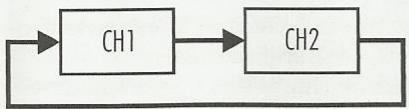
Si le mode d'image fixe a été sélectionné (le symbole est visible sur l'écran ou l'affichage [8] n'est pas allumé) ; la commutation s'effectue alors comme suit :

Remarque:
L'affichage d'une image de dimension réduite au sein d'une autre image permet une plus large vue d'ensemble. Comme l'image de dimension réduite a été digitalisée, sa résolution est plus faible et sa vitesse de réaction est plus lente. L'affichage d'une image de dimension réduite dans une autre image n'est possible qu'en mode d'images fixes. Seule l'image de la caméra, qui est affichée sous forme d'image de grand format, peut être enregistrée. - Après que la mémoire vidéo ait été déclenchée ou en cas de panne de courant, c'est automatiquement l'image de la caméra du canal 1 qui apparait, même si le canal 2 était sélectionné.
Mode de réglage
Illustration G
- Appuyez sur la touche « Menu » [5] pour parvenir au menu de réglage. Une image avec 5 pictogrammes apparait (voir illustration G):
- Les quatre pictogrammes supérieurs symbolisent les réglages, le pictogramme inférieur est是用来退出设置模式的。 蓝色边框区域表示需要激活的功能。您可以使用按键[4]和[2]移动此区域。 被边框包围的设置可以通过按下“OK”键[13]来选择。 您还可以通过按下菜单键[5]来退出设置模式。 请注意,由于原文是法语,我将上述内容翻译回法语: Les quatre pictogrammes supérieurs symbolisent les réglages, le pictogramme inférieur est utilisé pour quitter le mode de réglage. La zone encadrée en bleu indique la fonction qui doit être activée. Vous pouvez déplacer cette zone au moyen des touches [4] et [2]. Les réglages encadrés peuvent être sélectionnés en appuyant sur la touche « OK » [13]. Vous pouvez aussi quitter le mode de réglage en appuyant sur la touche de menu [5].
Si, en mode de réglage, aucune touche n'est actionnée durant env. 3 minutes, le mode de réglage s'interrompt automatiquement.
Réglage de l'heure et du temps
La mémoire vidéo a une horloge d'écran. Le temps et la date sont ainsi enregistrés en même temps que les images.
- Sélectionnez le pictogramme.
- Appuyez sur la touche « OK » [13] pour confirmer la sélection. La date apparait au bas de l'image (AAAA/MM/JJ). Vous pouvez modifier la zone de la date qui est en rouge : Déplacez la zone apparaissant en rouge en appuyant sur les touches ▷ [4] et ▼ [2]. Vous pouvez acceder à la fonction d'heure (HH: MM: SS) en appuyant une nouvelle fois sur la touche ▷ [4]. La valeur des zones apparaissant en rouge peut être modifiée en appuyant sur les touches ▲ [3] et ▼ [12].
- Quand toutes les valeurs ont été modifiées comme vous le souhaitiez, confirmez ces indications en appuyant sur la touche « OK » [13].
Remarque:
Les réglages de la date et de l'heure restent en mémoire en cas d'interruption d'alimentation en courant durant plus de 12 heures.
Membre
- Sélectionnez le pictogramme
- En appuyant à nouveau sur la touche « OK » [13] vous pouvez enclencher le mode de mise en mémoire (l'indication « Motion Detection ON » apparait en bas de l'écran) ou le déclencher (l'indication « Motion Detection OFF » apparait en bas de l'écran). Si le mode de mise en mémoire est enclenché, l'indication [9] apparait dans le mode d'images en temps réel.
Si le mode de mise en mémoire est déclenché, l'indication [9] n'apparaît pas dans le mode d'images en temps réel.
Vous pouvez aussi sélectionner directement le réglage correspondant dans le mode d'images en temps réel en appuyant une nouvelle fois sur la touche [3]. Le mode de mise en mémoire dans le mode d'images en temps réel ne peut pas être déclenché si un enregistrement est en cours.
Sélection du mode de mise en mémoire (images fixes / mode vidéo)
En cas de détection d'un mouvement, les images fixes ou les images vidéoques ne peuvent être automatiquement enregistrées.
- Sélectionnez le pictogramme
- En appuyant à nouveau sur la touche « OK » [13] Sélectionnez le mode d'images fixe (l'indication « Capture Format Photo » apparait en bas de l'écran) ou le mode video (l'indication « Capture Format AVI » apparait en bas de l'écran).
Si le mode d'images fixes est sélectionné dans le mode d'images en temps réel, le symbole ∩ apparait et l'indication [8] ne s'allume pas. Si le mode d'images video est sélectionné dans le mode d'images en temps réel, le symbole ∩ apparait et l'indication [8] s'allume.
Vous pouvez selectionner directement le réglage correspondant dans le mode d'images en temps réel en appuyant sur la touche [12] (Photo/ AVI).
Le réglage mode d'images fixes / mode vidéo ne peut pas être modifié dans le mode d'images en temps réel si un enregistrement est en cours.
CAL / QUSO - Sélection du système de télévision
- Pour une utilisation en Europe, il faut régler le système sur PAL (fréquence d'images de 50 Hz, réglage d'usine).
Si le système n'a pas été réglé sur le système de télévision correct, il apparaît alors une image continue ou une image en noir/blanc.
- Sélectionnéz le pictogramme (PALD).
- En appuyant à nouveau sur la touche « OK » [13], vous pouvez sélectionner le réglage PAL ou NTSC.
Sortie du mode de réglage
- Sélectionnez le pictogramme
- Appuyez sur la touche « OK » [13] pour confirmer la sélection.
Vous pouvez aussi quitter le mode de réglage en appuyant sur la touche de menu [5].
Mode de mise en mémoire
Ce mode ne peut pas être enclenché si l'appareil se trouve en mode de visionnement des images.
Seule l'image grand format qui est affichée sur l'écran et qui est en mode d'images en temps réel peut être enregistrée. L'image en format F peut être affichée, mais pas enregistrée.
L'appareil peut uniquement enregistrer des images depuis une entrée vidéo.
- Enclenchez le mode de mise en mémoire. Appuyez à cet effet sur la touche « Motion Detection » [3], l'affichage © [9] s'allume.
Après l'enclenchement du mode de mise en mémoire, le symbole en haut à gauche de l'écran clignote durant env. 75 secondes. Durant ce temps, l'image doit être « apprise » par le logiciel interne (= phase d'apprentissage) : Le logiciel s'adapte aux modifications constantes d'images, afin si possible de ne pas enregistrer continuellement les mêmes mouvements. L'apprentissage de l'image s'active lors de chaque enclenchement du mode de mise en mémoire.
Évitez qu'il y ait des mouvements durant la phase « d'apprentissage », sinon la sensibilité de détection des mouvements serait réduite.
L'image de la caméra est visible sur l'écran après quelques secondes.
Détection des mouvements en mode d'images fixes ()
En cas de détection de mouvements, l'affichage s'estompe brièvement [9]- et le symbole s'allume en vert sur l'écran. Une image fixe en format JPG est affichée. Il est possible d'enregistrer au max. 1 image fixe/secondes lors d'une détection continue de mouvements.
Détection de mouvements en mode vidéo (100):
Si des mouvements sont détectés, l'affichage [9] clignote et le symbole « • REC » s'affiche durant env. 10 secondes dans la partie supérieure gauche de l'écran. Durant ce temps, une série vidéo (5 images/seconde) est enregistrée en format AVI.
Afin d'éviter d'avoir trop de clichés non désirés, veuillez observer les points suivants:
- N'expose pas la caméra directement au soleil, à d'autres sources de lumière ou à des surfaces refléchissant la lumière.
- Ne dirigez pas laamera vers des objets en perpétuel déplacement.
- Ne dirigez pas laamera vers des zones avec des ombres se déplaçant.
Gardez à l'esprit, lors de la mise en place de laamera, que les modifications d'images sont détectées par le logiciel dans les zones claires et non dans les zones sombres.
Gardez à l'esprit que, dans l'obscurité, aucun mouvement ne peut être détecté par une « image grise sur fond gris », car le logiciel intégré doit détecter une modification du contraste d'image pour déclencher une mise en mémoire. L'illumination infrarouge émise par laamera est réfléchie par les surfaces claires (par exemple les habits clairs et les visages) et assure un contraste suffisant. Afin de pouvoir enregistrer des images de nuit, vous devez vous assurer que laamera se trouve à proximité de la zone à surveiller (éloignement max. de 1,5m) ou qu'il y a un éclairage supplémentaire. - Déclenchez le module de mise en mémoire. Appuyez à cet effet sur la touche « Motion Detection » [3], l'affichage [9] s'illustre. Le mode de mise en mémoire ne peut pas être déclenché pendant que les images sont en cours d'enregistrement.
Remarques par rapport à la qualité de l'image
Si une image détaillée est souhaitée, sélectionnez alors le mode d'images fixes. Les images JPG enregistrées à cet effet ont une plus haute résolution que les séquences video AVI. Choisissez la distance par rapport à l'objet selon le niveau de détaill désiré. - Prenez garde au fait que les objets se déplaçant rapidement ont un aspect « estompé » lors d'un enregistrement digital.
Informations à savoir en cas de panne de courant et après le déclenchement de l'appareil.
Les réglages sélectionnés restent conservés après le déclenchement de l'enregistre vidéo ou en cas de panne du courant d'alimentation.
Dans le cas où une interruption de courant excède env. 12 heures, le temps et la date reviendraient aux valeurs régées d'usine.
Après le rétablissement de l'alimentation, une commutation sur le canal 1 se fait toujours automatiquement.
La mémoire vidéo ne peut pas enregistrer des clichés commandés par une horloge, mais met en mémoire la détection de mouvements. Si vous désirez enregistrer des intervalles de temps en particulier, vous pouvez
commander l'alimentation en courant au moyen d'une horloge à enclenchement / déclenchement ordinaire. Ceci enclenche par exemple l'appareil en continu de lundi au vendredi de 18h00 à 08h00 et de façon continue le week-end. L'appareil effectue des enregistrements en cas de détection de mouvements durant les intervalles de temps où il est enclenché. La camera depuis laquelle les images peuvent être mises en mémoire doit être raccordée à l'entrée de camera CH1.
Information : Étant donné que le temps et la date ne restent enregistrés qu'environ 12 heures après une interruption de courant, la durée de déclenchement de ce dernier doit être inférieure à 12 heures.
Mode de lecture des images
Ce mode permet de visionner des images enregistrées sur un téléviseur ou un moniteur vidéo.
Il est aussi possible de visionner les images enregistrées sur une carte SD sur un PC disposant d'un programme de visionnement d'images. Il n'est pas possible, en raison de différences dans la structure des fichiers, de visionner les images par exemple sur une imprimante, une caméra digitale ou une imprimante photographique.
Lecture des images sur un PC
- Enclenchez l'interrupteur EN/HORS de l'enregistreur vidéo [14].
- Retirez la carte de mémoire SD de la fente pour cartes de mémoire SD [18].
- Insérez la carte de mémoire SD dans une fente de lecture de votre PC éteint.
- Sélectionnez le dossier « DCTV » sur le disque dur correspondant.
- Sélectionnez le dossier quotidien souhaité, par exemple 08-01-09-00 (le dossier quotidien est du 9 janvier 2008).
- Sélectionnez le fichier souhaité (Format AVI = séquence vidéo, format JPG = image fixe), par exemple 22253400.JPG (l'image fixe a été enregistrée à 22h25). Il est nécessaire de disposer d'un programme de lecture vidéo pour visionner les séquences vidéo (Media player).
Lecture sur un moniteur vidéo ou un téléviseur
- Connectez la mémoire vidéo à un moniteur vidéo ou à un téléviseur au moyen d'un câble [20] et le cas échéant avec l'adaptateur Scart [21] (voir illustration C). En appuyant à nouveau sur la touche « Play » [10] (ceci n'est pas possible si un enregistrement est en cours), l'indication suivante apparait :

1. Image grand format
- En appuyant sur la touche « Play » [10], la première image enregistrée s'affiche.
- En appuyant sur la touche [4] ou [2], le programme « Dia-show » est sélectionné. Ce programme montre toutes les images et/ou séquences vidéo enregistrées dans le dossier automatique les unes après les autres.
- Si vous souhaitez arrêter une image ou une série video, appuyez à nouveau sur une des touches [4] ou [2]. Appuyez à nouveau sur la touche pour poursuivre le diaporama (la série video qui a été arrêtée ne se poursuit pas, mais c'est la prochaine image ou la prochaine série video qui est montrée).
- Les images s'affichent avec un bandeau d'information (voir illustration H). Appuyez sur la touche pour masquer ce bandeau ▲ [3]. Appuyez à nouveau sur cette touche pour afficher ce bandeau.
- Vue générale de 6 images
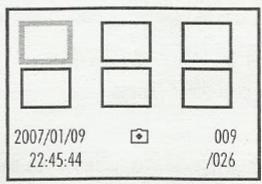
Illustration I
- En appuyant à nouveau sur la touche « Play » [10], vous verrez les six images enregistrées en dernier lieu dans le dossier du jour (resp. chaque fois la première image de la séquence video). Les pages défilent en appuyant sur les touches [3] et [12].
- Si vous souhaitez regarder une image ou une série vidéo en mode d'image grand format, déplacez le cadre blanc sur l'image souhaitée en appuyant sur les touches [4] ou [2]. Appuyez mainte
- Vue d'ensemble du dossier
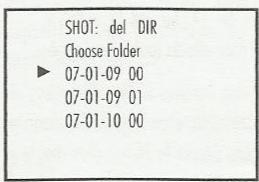
Illustration K
- En appuyant à nouveau sur la touche « Play » [10], les dossiers des images enregistrées sont affichés. Un nouveau dossier est automatiquement créé tous les jours (dès 00h00) afin de faciliter la recherche. Un dossier contient au max. 1024 images enregistrées ou séquences video. Si ce nombre est dépassé au cours d'une journée, un nouveau dossier est créé (voir illustrations K 07-01-12 00 et 07-01-12 01).
- Déplacez la flèche en appuyant sur les touches [3] et [12] du dossier quotidien désiré.
- Sélectionnez le dossier quotidien en appuyant sur la touche « OK » [13]. Vous vous trouvez maintenant dans la vue générale de 6 images (voir le chapitre précédent « 2. Vue générale de 6 images »).
4. Mode d'images en temps réel
- En appuyant à nouveau sur la touche « Play » [10], vous parvenez à nouveau dans le mode d'images en temps réel.
Remarque :
S'il n'y a aucune donnée enregistrée, l'indication « NO FILE » apparait brievement sur l'écran.
1. Effacement des images / des séquences vidéo enregistrées
- Sélectionnez une image / une série vidéo en mode d'images grand format (voir chapitre « mode de lecture ») Appuyez sur la touche [11].
- Sélectionnez au moyen des touches [4] ou [2] « YES » Appuyez sur la touche « OK » [13] pour effacer l'image.
2. Effacement d'un dossier
- Sélectionnez la vue d'ensemble du dossier (voir chapitre « mode de lecture »).
- Sélectionnez les dossiers que vous souhaitez effacer. Appuyez sur la touche [11].
- Sélectionnez au moyen des touches [4] ou [2] « YES »
- Appuyez sur la touche « OK » [13] pour effacer le dossier.
Remarque :
S'il y a beaucoup de données enregistrées dans le dossier, l'effacement peut durer longtemps.
3. Effacement de toutes les données
- Sélectionnez la vue d'ensemble du dossier (voir chapitre « mode de lecture »).
- Appuyez sur la touche « Menu » [5].
- Sélectionnez au moyen des touches [4] ou [2] « YES »
- Appuyez sur la touche « OK » [13] pour effacer toutes les données.
Sur un PC, il est possible d'effacer soit des données isolées d'images / de séquences vidéo, soit des dossiers isolés ou alors toutes les données simultanément. L'effacement de données depuis le PC est plus rapide et plus flexible que l'effacement direct depuis l'enregistreur vidéo.
Enregistrement manuel (quick shot)
Cette fonction permet un enregistrement manuel d'images fixes ou d'une série vidéo.
- Appuyez sur la touche « Quick shot » [11] (l'affichage [9] clignote brièvement).
Cette fonction peut être sélectionnée en mode de lecture.
Accessoires optionnels
- Caméra supplémentaire avec 1 m de câble de raccordement et 14 m de câble de connexion
- Rallonge prête à être connectée de 10m; le câble de connexion entre la caméra et l'enregistreur vidéo peut être prolongé jusqu'à une longueur totale de 35m.
Vous trouvez des informations pour la commande des accessoires sous www.dexaplan.com
Entretien + nettoyage
- Vérifiez régulièrement les câbles de connexion. Utilisez un chiffon très légèrement humide, le cas échéant en utilisant un peu de produit de nettoyage, pour nettoyer les surfaces. N'utilisez pas de produits chimiques.
Élimination

Ne jetez pas le matériel d'emballage et les accessoires hors d'usage aux ordures ménagères, car ils peuvent être recyclés. Renseignez-vous auprès de votre commune pour savoir où se trouve l'emplacement de recyclage ou le point de collecte les plus proches.
Garantie
Ce produit est garanti 3 ans à partir de sa date d'achat. Conserver le ticket de caisse en tant que preuve d'achat.
En cas de réparation devant être effectuée sous garantie, prenez contact avec le centre de service de votre pays. C'est seulement de cette manière que le produit peut être envoyé sans frais d'expédition. Cette garantie n'est
que le produit est fautif, ne s'est pas transmissible. La garantie ne s'applique qu'aux défauts de matière ou de fabrication. Elle ne s'applique pas aux pièces d'usure ou pour des dommages sur des pièces fragiles. Ce produit est uniquement destiné à usage libre et ne convient donc pas à un
produces est un moyen d'optimiser ou d'usage préférentiel et non utilisant le service, en cas d'usage professionnel. La garantie s'éteint en cas d'utilisation abusive ou non appropriée, en cas de traitement brutal ou suite à des interventions qui n'ont pas été effectuées par un centre de service. Cette garantie ne restreint vos droits légaux.
Solutions aux problèmes de fonctionnement
| Problèmes | Cause | Correctif |
| L'écran n'émet qu'un bruissement | La connexion câblée entre l'enregistreur videoe et l'écran n'est pas correcte | Veuillez vérifier cette connexion |
| Un canal incorrect a été sélectionné sur l'écran | Réglez le télévisuer ou le moniteur sur un canal AV | |
| L'enregistreur videoe est déclenché | Enclenchez l'enregistreur videoe | |
| L'image est bleue ou il y a une image dans l'image | You've AZ sélectionné une entree videoe incorpacte sur l'enregistreur videoe | Appuyez de manière répétée sur la touche « Moniteur » jusqu'à ce que l'image souhaïée apparaisse. |
| La caméra n'est pas correctement connectée | Veuillez vérifier la connexion de la caméra | |
| Brisissement d'image / image trop foncée | Il y a trop peu de luzière pour bien éclairer | Éclairez davantage la zone surveillée. |
| Surmodulation de l'image (image très claire) | Un fort contre-jour donne dans l'objet de la caméra | Modifiez l'orientation ou le placement de la caméra. |
| Les couleurs de l'image ne rendent pas bien la réalité, notamment avec une luzière artificielle | Le capteur de la caméra CMOS est régle d'après la luzière du jour | Réglage impossibly |
| Trop d'images enregistrées sans modifications déetectables | Le logiciel réagit à des modifications d'image ; il peut aussi s'agir d'une modification des conditions de luzière | Ne dirigez pas la caméra vers des zones avec des conditions de luzière changeantes. |
| Le mode de mise en mémoire ne peut pas été déclenché | Le mode d'enregistrement ne peut être déclenché durant un enregistrement; si des modifications d'images sont détectées, elles seront automatiquement enregistrées | Attendez jusqu'à ce qu'il n'y ait plus de modifications d'images et déclenchez ensuite le module d'enregistrement. |
| Des images n'ont pas été mises en mémoire alors même qu'il y a eu des mouvements | Si un zone de l'image se modifie constamment, seule la première modification sera enregistrée | Vous ne pouvez pas modifier ce réglage, car il sert à minimiser le nombre d'images enregistrées lors d'un même événement |
| Le contraste d'image n'était pas suffisant durant le mouvement | ApprochEZ la caméra de la zone à surveiller ou améliorer l'éclairage. | |
| Un canal incorrect a été sélectionné pour la mise en mémoire | Sélectionnez le canal pour la mise en mémoire. | |
| Le canal 1 a été automatiquement sélectionné pour la mise en mémoire suite à une interruption du courant d'alimentation | Sélectionnez le canal 1 pour la mise en mémoire, au cas où il y avait une interruption d'alimentation électrique | |
| Il n'y a pas de données sur la carte de mise en mémoire SD | La carte de mise en mémoire SD n'a pas été correctement insérée ou le mode d'enregistrement n'a pas été activé. | Insérez la carte de mémoire SD dans la fente pour cartes de mémoire, contrôle tous les régliages. |
| Le temps et la date se sont déréglés | L'alimentation en courant a été interrompue durant plus de 12 heures | Réglez à nouveau la date et l'heure |
Service
Vous trouvez des informations en rapport avec la résolution des problèmes
sur Internet sous www.dexplan.com.
Pour toutes questions, contactez-nous par courrier électronique
service@dexaplan.de) ou par téléphone (FR 0810 064 188, du
lundi au vendredi de 8h30 à 17h00, BE 063 22 65 40, du lundi au
vendredi de 8h30 à 17h00). Vous obtiendrez alors des renseignements se rapportant aux prestations de service, comme pour le renvoi de marchandise, etc.
Dexaplan GmbH, Paul-Böhringer-Str. 3, D - 74229 Oedheim

FR/BE-17
- Enregistreur vidéo (voir illustration a)
- Caméra et accessoires (voir illustration b)
- Enregistreur video DVS 100
- Camera C-80
- Alimentation secteur dsa-5p-05 FEU ou dsa-5p-05 FUK
- Consignes de sécurité
- Attention
- Mise en place de l'enregistreur vidéo
- Mise en place de la caméra
- Raccordement
- Montage de la lama
- Montage de la lampe contre une paroi ou au plafond
- Mise en service
- Modes fonctionnels de l'enregistreur vidéo
- Mode d'images en temps réel
- Mode de réglage
- Mode de mise en mémoire
- Mode de lecture des images
- Mode d'images en temps réel
- Sélection de canal par la touche « monitor
- Remarque:
- Mode de réglage
- Réglage de l'heure et du temps
- Membre
- Sélection du mode de mise en mémoire (images fixes / mode vidéo)
- CAL / QUSO - Sélection du système de télévision
- Sortie du mode de réglage
- Mode de mise en mémoire
- Détection de mouvements en mode vidéo (100):
- Remarques par rapport à la qualité de l'image
- Informations à savoir en cas de panne de courant et après le déclenchement de l'appareil.
- Mode de lecture des images
- Lecture des images sur un PC
- Lecture sur un moniteur vidéo ou un téléviseur
- Mode d'images en temps réel
- Remarque :
- Effacement des images / des séquences vidéo enregistrées
- Effacement d'un dossier
- Effacement de toutes les données
- Enregistrement manuel (quick shot)
- Accessoires optionnels
- Entretien + nettoyage
- Élimination
- Garantie
- Solutions aux problèmes de fonctionnement
- Service
Marque : DEXAPLAN
Modèle : DV622
Catégorie : Caméra de surveillance