
PHANTOM SPECTER - Matériel informatique DAXTEN - Notice d'utilisation et mode d'emploi gratuit
Retrouvez gratuitement la notice de l'appareil PHANTOM SPECTER DAXTEN au format PDF.

| Marque | DAXTEN |
| Modèle | PHANTOM SPECTER |
| Type de produit | Boîtier d'extension KVM (Specter) pour système Phantom |
| Connectivité | PS/2, PS/2 II, SUN, USB, RS232 |
| Alimentation | Via USB (port clavier) ou adaptateur externe USB vers PS/2 fourni |
| Compatibilité | Tous types de boîtiers Manager et Specters |
| Montage | Sur baie (kit de montage disponible), ou fixation par bandes Velcro sur ordinateur |
| Fonctions principales | Extension de la solution KVM Phantom pour un ou plusieurs utilisateurs |
| Entretien et nettoyage | Nettoyer avec un chiffon sec et doux. Éviter l'humidité et la poussière. |
| Sécurité | Débrancher tous les ordinateurs de l'alimentation avant installation. Éloigner les câbles des sources de bruit électrique. |
| Pièces détachées et réparabilité | Adaptateurs, câbles, kit de montage disponibles. Support client : support@minicom.com |
| Informations générales | Fabricant : Minicom. Siège social : Jérusalem, Israël. Tel : +972 2535 9666 |
FOIRE AUX QUESTIONS - PHANTOM SPECTER DAXTEN
Questions des utilisateurs sur PHANTOM SPECTER DAXTEN
0 question sur cet appareil. Repondez a celles que vous connaissez ou posez la votre.
Poser une nouvelle question sur cet appareil
Téléchargez la notice de votre Matériel informatique au format PDF gratuitement ! Retrouvez votre notice PHANTOM SPECTER - DAXTEN et reprennez votre appareil électronique en main. Sur cette page sont publiés tous les documents nécessaires à l'utilisation de votre appareil PHANTOM SPECTER de la marque DAXTEN.
MODE D'EMPLOI PHANTOM SPECTER DAXTEN
Guide d'installation rapide
Sièges sociaux internationaux
Jérusalem, Israël
Tel: +972 2535 9666
minicom@minicom.com
Sièges sociaux nord-américains
Linden, Le New Jersey
Tel: +1 908 4862100
info.usa@minicom.com
L'Europe
Dubendorf, Suisse
Tel: +41 1 823 8000
info.europe@minicom.com
L'Italie
Rome
Tel: +39 06 8209 7902
info.it@minicom.com
www.minicom.com
Support à la clientèle - support@minicom.com
1. Présentation du système phantom
Le système Phantom de Minicom est une solution de commutation KVM répartie pour un ou plusieurs utilisateurs. Le boîtier Manager contrôle les ordinateurs distants raccordés aux boîtiers distants Phantom. Ceux-ci peuvent être soit des cartes PCI, soit des boîtiers appelés les Specter. Pour une configuration multi-utilisateurs, il convient d'ajouter un Phantom MX II pour le deuxième utilisateur.
Tous les types de boîtiers Manager et de boîtiers Specters sont compatibles entre eux.
Le présent Guide d'Installation Rapide présente le Phantom Specter, ses câbles, et la manière de les connecter. Pour plus d'informations, veuillez consulter le CD Marketing & Documentation.
1. Instructions précédant l'installation
Débranchez tous les ordinateurs de l'alimentation électrique.
Placez les câbles loin de tout éclairage fluorescent, d'appareils d'air conditionné et de toute machine pouvant produire un bruit électrique.
2. Connexion des specter ps/2, specter II ps/2, SUN, USB, RS232
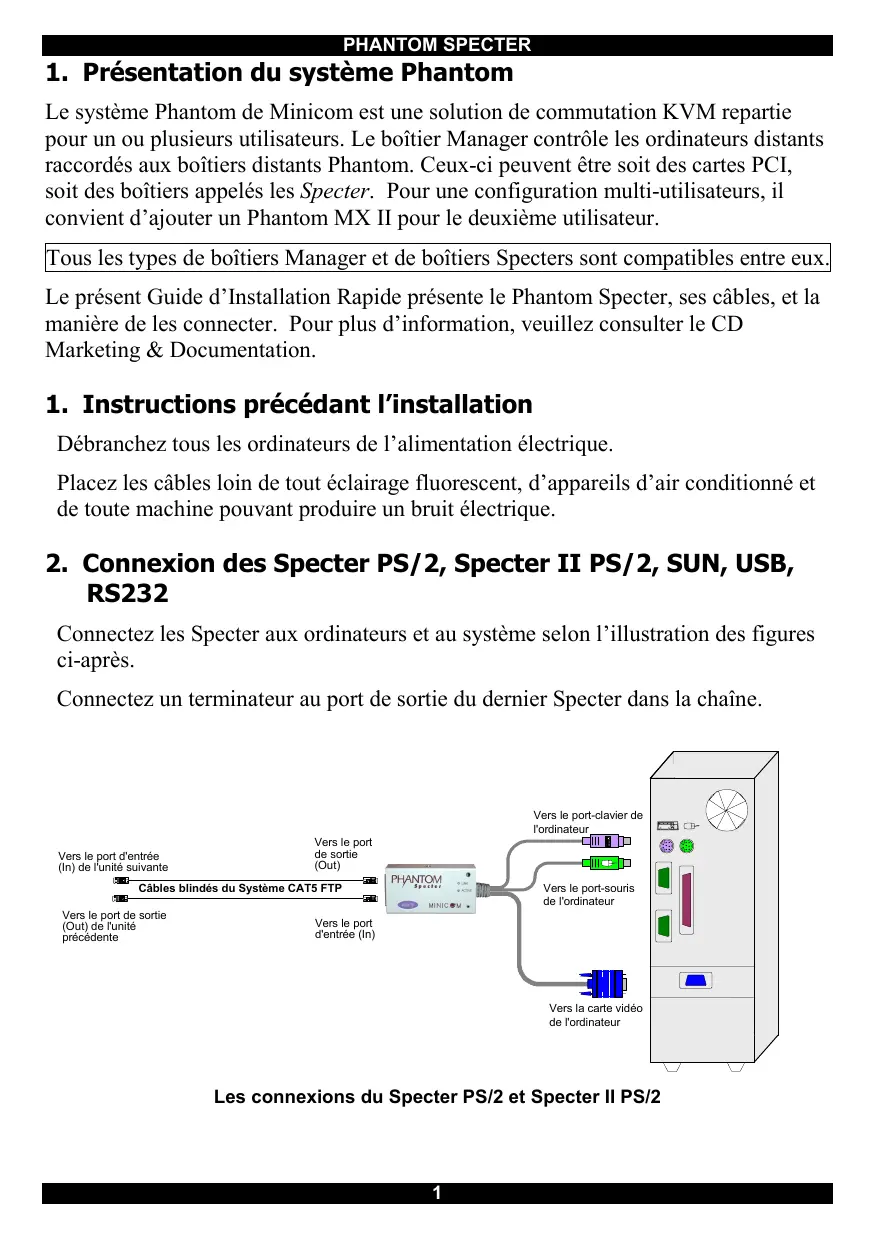
Connectez les Specter aux ordinateurs et au système selon l'illustration des figures ci-après.
Connectez un terminateur au port de sortie du dernier Specter dans la chaîne.
Les connexions du Specter PS/2 et Specter II PS/2
GUIDE d'installation RAPIDE
Les connexions du Specter II SUN
Les connexions du Specter II USB
Les connexions du II RS232
3. Les options d'alimentation du specter RS232
- Connexion USB pour l'alimentation seulement (voir le dessin ci-dessus)
- Si votre serveur ne possède pas d'USB - Connectez un adaptateur USB vers PS/2 selon la photo ci-dessous. Connectez l'adaptateur au port-clavier.
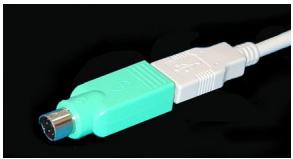
- Alimentation externe - Connectez le connecteur USB à l'adaptateur d'alimentation fourni.
4. Montage sur baie
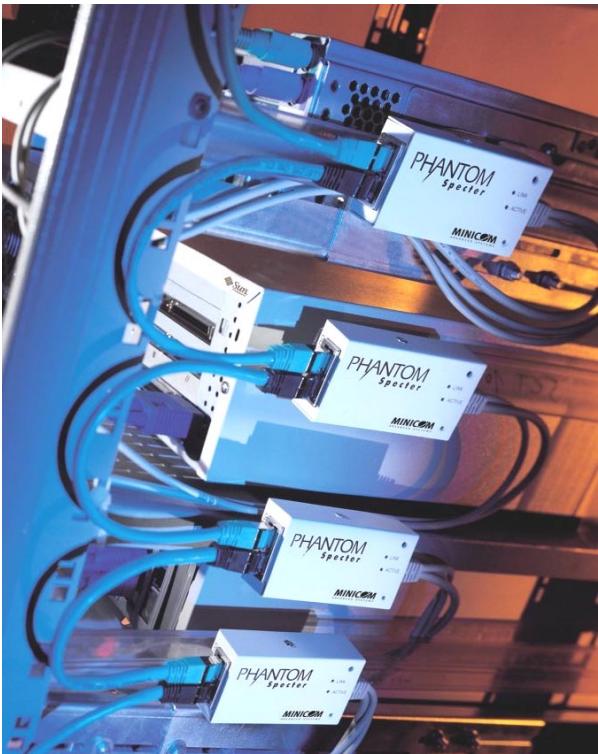
Les Specter peuvent être montés sur baie. Il existe de nombreux types de montants de baie, et certains peuvent nécessiter une équerre spéciale (à commander séparément). Utilisez la vis fournie avec le kit de montage pour fixer le Specter au montant de la baie suivant la figure ci-dessous.
Trou pour la vis du support de l'équerre de fixation
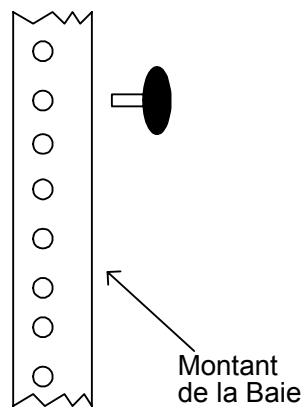
Sinon, vous pouvez également fixer le Specter sur le côté ou à l'arrière de l'ordinateur au moyen des bandes Velcro fournies. Pour que les bandes adhérent convenablement, assurez-vous que la surface est propre et sèche.
5. Et après?
Voir le fichier Read This First (RTF) « A lire en premier » pour affecter les numéros d'identification aux Specters et configurer le clavier. Le Phantom est alors prêt pour l'utilisation.