
PHANTOM MX II - Souris Gamer DAXTEN - Notice d'utilisation et mode d'emploi gratuit
Retrouvez gratuitement la notice de l'appareil PHANTOM MX II DAXTEN au format PDF.


| Type de produit | Commutateur KVM multiposte pour gestion de serveurs |
| Marque | DAXTEN |
| Modèle | PHANTOM MX II |
| Nombre d'utilisateurs simultanés | 2 |
| Nombre de serveurs pris en charge | Jusqu'à 63 |
| Distance maximale | 110 m (360 ft) |
| Résolution maximale | 1600 x 1200 à 75 Hz |
| Support souris | PS/2, souris à molette |
| Systèmes d'exploitation supportés | DOS, Windows (3x, 9x, 2000, NT4, ME, XP), Linux, UNIX, HP UX, QNX, SGI, FreeBSD, BeOS, Open VMS, Novell 3.12-6 |
| Gestion | OSD (On Screen Display), contrôle par RS-232 |
| Sécurité | Mot de passe, profils utilisateurs multiples |
| Fonction de scan | Affichage automatique de tous les écrans avec intervalle réglable de 5 à 995 secondes |
| Type de câble | CAT5 FTP 2x4x24 AWG fil solide |
| Température de fonctionnement | Jusqu'à 40°C (104°F) |
| Température de stockage | -40°C à 70°C (-40°F à 158°F) |
| Garantie | 3 ans |
| Compatibilité plateformes | PS/2, SUN, USB, RS-232 |
| Configuration système | Unité manager Phantom MX II, unité Universal Phantom Manager (UPM), jusqu'à 63 unités Specter II |
| Alimentation | Alimentation externe pour les unités de gestion, aucune alimentation externe nécessaire pour les unités distantes Specter |
| Montage en rack | Unités de gestion montables en rack |
| Utilisation principale | Gestion de serveurs dans les centres de données |
FOIRE AUX QUESTIONS - PHANTOM MX II DAXTEN
Questions des utilisateurs sur PHANTOM MX II DAXTEN
0 question sur cet appareil. Repondez a celles que vous connaissez ou posez la votre.
Poser une nouvelle question sur cet appareil
Téléchargez la notice de votre Souris Gamer au format PDF gratuitement ! Retrouvez votre notice PHANTOM MX II - DAXTEN et reprennez votre appareil électronique en main. Sur cette page sont publiés tous les documents nécessaires à l'utilisation de votre appareil PHANTOM MX II de la marque DAXTEN.
MODE D'EMPLOI PHANTOM MX II DAXTEN
PHANTOM MX II
MULTI-USER KVM SWITCHING SOLUTION FOR BETTER SERVER MANAGEMENT
- Simultaneously access multiple servers from two different locations
- Multi-platform support - PS/2, SUN, USB, and RS-232 in one system
- Unique feature - connect local computer to administrator's KVM
- Built in KVM extension for flexible design of your server room
- Scalable — start with one user and expand as your business grows
- Pure hardware solution — out-of-band software/network independent
- Specter units take up Zero U rack space - more room for servers
- Advanced On Screen Display (OSD) management
- Open RS-232 protocol for vendor application software
- Multi-layer security and individual user profiles
- CAT5 cable technology - flexible, smoother and cheaper installation
3 Year Warranty
MULTI-USER KVM SWITCHING SOLUTION
FOR BETTER SERVER MANAGEMENT
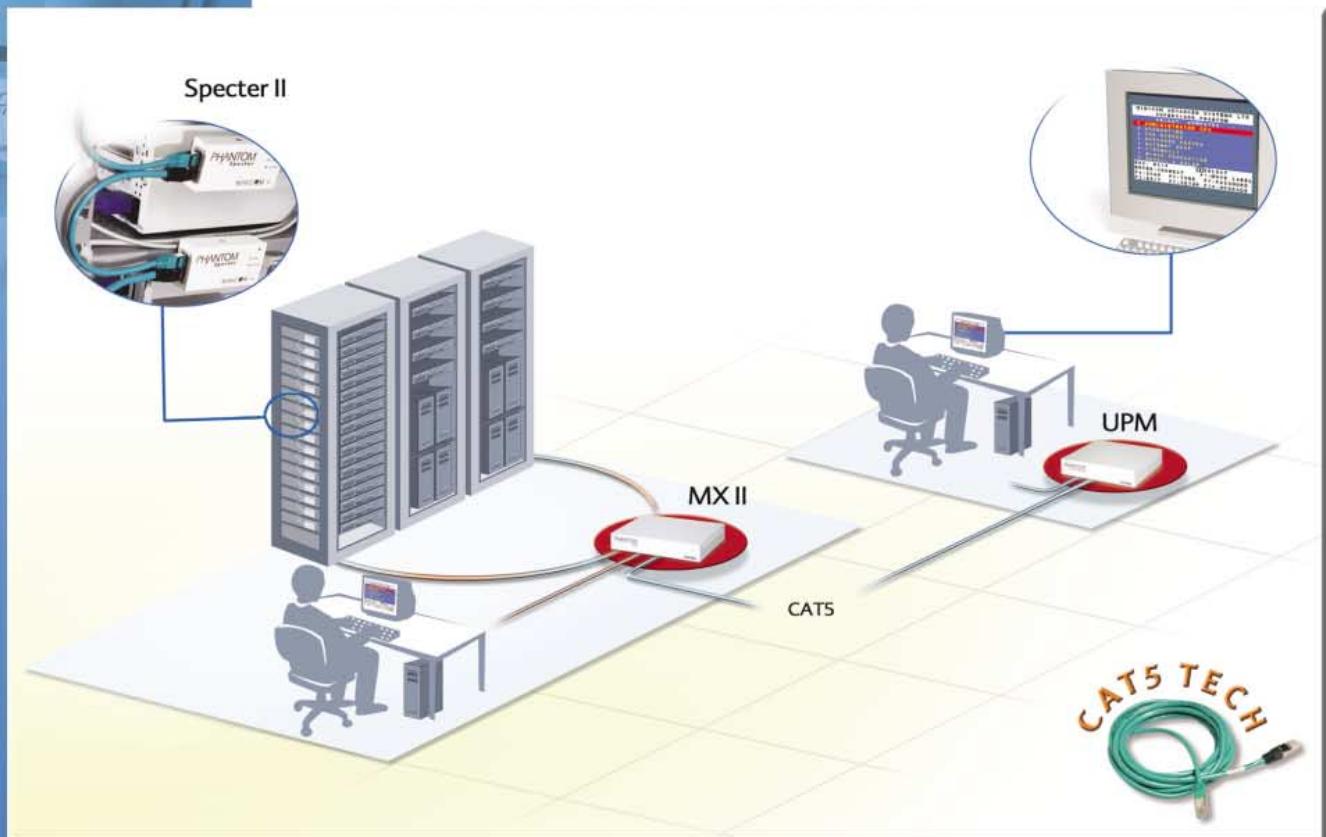
The Phantom MX II system is a multi-user, multi-platform solution for KVM server management that is geared towards high-density server and computer environments. It allows two users to simultaneously access and control 63 servers while placing their KVM (Keyboard, Video & Mouse) anywhere in the server room. It features advanced OSD management, multi-layer security and advanced CAT5 technology. The Phantom MX II is based on Minicom's original DS (Distributed Switching) technology making it the most scalable and flexible KVM solution for server management.
The Phantom MX II system consists of one Phantom MX II manager unit, one Universal Phantom Manager (UPM) unit and up to 63 Specter II remote units (one for each server). All components are connected to each other via one standard CAT5 cable. Both manager units are rack mountable. No external power is needed at the remote Specter units.
From Server Racks to Data Centers
The Phantom MX II is an ideal solution for small to large data centers that require more than one supervisor and need the flexibility of operating from both local and extended locations. The Phantom MX II supports multiple platforms and is also designed for non-computer based RS-232 devices.
The Phantom MX II system is compatible with Minicom's Smart KVM Extender, allowing still greater user/server distance for different configurations.
The Phantom Specter II line
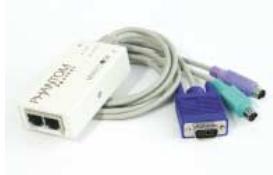
PS/2
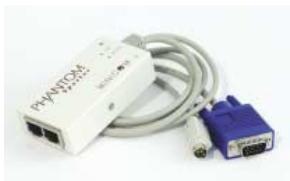
SUN
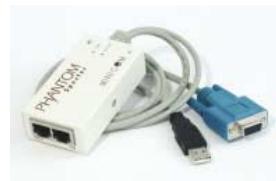
RS-232
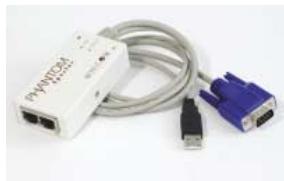
USB
Specifications:
SYSTEM
| Number of Remote Units | 63 |
| System Cable | CAT5 FTP 2x4x24 AWG Solid Wire |
| Maximum Distance | 110m/360ft |
| Resolution | Up To 1600x1200 @ 75Hz |
| Mouse Support | PS/2, Wheel mouse |
| Operating Systems, Management | DOS, Windows (3x, 9x, 2000, NT4, ME, XP), LINUX, UNIX, HP UX QNX, SGI, Free BSD, BeOS, Open VMS, Novell 3.12-6, On Screen Display (OSD), RS-232 Control Software |
| Security | Password, multiple user profiles |
| Scan | Automatically view all screens at adjustable intervals from 5-995 seconds |
| Operating Temperature | Up to 40°C / 104°F |
| Storage Temperature | 40°C to 70°C / -40°F to 158°F |
| Warranty | 3 years |
ORDERING INFORMATION:
| Product | Order No. |
| Phantom MX II (Multi User) | 0SU52016 |
| Universal Phantom Manager | 0SU52015 |
| Phantom Specter II PS/2 | 0SU51012 |
| Phantom Specter II USB / SUN USB | 0SU51011 |
| Phantom Specter II SUN | 0SU51013 |
| Phantom Specter II RS232 | 0SU51014 |
| Phantom Specter II Starter Kit PS 1+3 Two user ready | 0SU51017 |
| Rack Mounting Plate for UPM & MX II | 5AC00202 |
MINICOM
Web site : www . m i n i c o m . c o m
International HQ
Jerusalem, Israel
Main: +972 2 535 9666
Support: +972 2535 9693
minicom@minicom.com
North American HQ
Linden, NJ, USA
Tel: +19084862100
Fax: +19084867788
info.usa@minicom.com
German Europe
Zurich, Switzerland
Tel: +4114556220
Fax: +4114556225
info.german@minicom.com
Italy
Rome, Italy
Tel: +39 06 820 97902
Fax: +39 06 820 97903
info.italy@minicom.com
Authorized Reseller: