OFFICE X12 - Destructeur de documents GEHA - Notice d'utilisation et mode d'emploi gratuit
Retrouvez gratuitement la notice de l'appareil OFFICE X12 GEHA au format PDF.



| Type de produit | Destructeur de documents |
| Marque | GEHA |
| Modèle | OFFICE X12 |
| Type de coupe | Croisée (particules) 3 × 25 mm |
| Capacité de coupe | 12 feuilles (DIN A4, 70 g/m²) |
| Vitesse de coupe | 3 m/min |
| Largeur d'introduction | 220 mm (papier) / 110 mm (CD) |
| Tension d'alimentation | 220-240 V ~ 50/60 Hz, 1,7 A |
| Puissance absorbée | 195 W |
| Niveau sonore | Environ 56 dB |
| Dimensions (L × P × H) | 365 × 283 × 550 mm |
| Poids net | 13 kg |
| Cycle de fonctionnement | 8 min marche / 45 min arrêt |
| Arrêt automatique | Oui (détection de fin de papier, corbeille pleine, surchauffe) |
| Protection contre la surchauffe | Oui (témoin rouge) |
| Détection de corbeille pleine | Oui (témoin bleu) |
| Marche arrière (REV) | Oui, pour débourrage |
| Mode économique | Oui (1 à 5 feuilles) |
| Garantie | 24 mois |
| Entretien | Nettoyage extérieur avec chiffon humide ; ne pas utiliser de solvants |
FOIRE AUX QUESTIONS - OFFICE X12 GEHA
Questions des utilisateurs sur OFFICE X12 GEHA
0 question sur cet appareil. Repondez a celles que vous connaissez ou posez la votre.
Poser une nouvelle question sur cet appareil
Téléchargez la notice de votre Destructeur de documents au format PDF gratuitement ! Retrouvez votre notice OFFICE X12 - GEHA et reprennez votre appareil électronique en main. Sur cette page sont publiés tous les documents nécessaires à l'utilisation de votre appareil OFFICE X12 de la marque GEHA.
MODE D'EMPLOI OFFICE X12 GEHA
Nous vous remercions d'avoir choisi ce produit de qualité Geha. Veuillez lire soigneusement le présent mode d'emploi avant la mise en service. Notez en particulier les instructions liées à la sécurité. Il existe un risque de blessure en cas de non-respect de ces instructions.
Symboles de sécurité
Les symboles de sécurité apparaissant dans le mode d'emploi et sur l'appareil sont destinés à éviter les dangers et à vous permettre d'utiliser l'appareil correctement.

L'appareil ne doit pas être utilisé par des enfants.

Ne mettez pas les mains dans le mécanisme de coupe.

Attention à ne pas laisser un vêtement se prendre dans l'appareil.

Attention à ne pas laisser les cheveux se prendre dans l'appareil.

Ne projetez pas des gaz ou des liquides inflammables dans l'appareil.

Retirez tous les trombones.
Remarques importantes de sécurité
Lisez soigneusement le mode d'emploi avant de mettre le destructeur de documents en service. Dans l'utilisation d'appareils électriques, des mesures de sécurité élémentaires doivent être prises pour éviter le risque de blessure. Les règles suivantes doivent donc absolument être respectées:
- Le destructeur de documents est spécialement conçu pour découper le papier et les CD. Ne l'utilisez pour rien d'autre.
- N'introduisez pas de films plastiques, de papier à étiquettes, de vêtements ou de plastiques dans le destructeur de documents.
- Retirez tous les trombones avant de traiter les papiers.
- L'appareil ne doit pas être modifié, reconstruit ou réparé.
- Ne posez pas d'objets sur l'appareil et n'appuyez pas d'objets contre l'appareil.
- Ne projetez pas d'eau sur l'appareil.
- Déconnectez le cordon d'alimentation de la prise avant de vider la corbeille à papier, de même que lorsque l'appareil n'est pas en service ou que vous le déplacez.
- Pour déconnecter l'appareil, tirez sur la fiche et non pas sur le câble.
- Vérifiez que la tension d'alimentation est correcte.
- N'utilisez pas plus d'un câble prolongateur.
- En cas de phénomène inhabituel (par exemple oeder anormale ou fumée), l'utilisation de l'appareil doit immédiatement être interrompue et l'appareil doit être débranché.
Installation du destructeur de documents
- Le centre de gravité se situe dans la partie haute de l'appareil. Installez l'appareil sur un support plan, afin qu'il ne puisse pas se renverser.
- N'utilisez pas l'appareil à proximité de sources de chaleur ou de froid, ni dans des environnements surchauffés, humides ou poussièreux.
- Installez l'appareil à proximité d'une prise d'alimentation. L'accès à celle-ci ne doit pas être encombré par des objets pour que le cordon d'alimentation puisse être débranché.
- Veillez bien à introduire la corbeille à fond dans l'appareil.
- Branchez le cordon d'alimentation sur la prise d'alimentation standard 220-240 V, courant alternatif.
Construction et fonctionnement
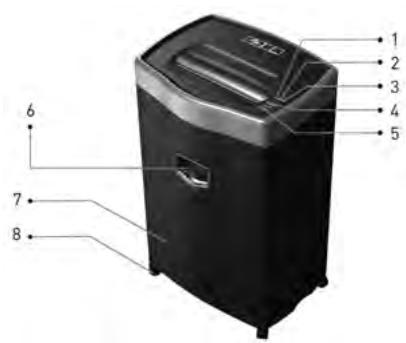
1 Témoin (État) 2 Témoin (Alimentation) 3 Témoin (Économie) 4 Bouton de marche arrêté (REV) 5 Bouton de marche avant (FWD) 6 Fenêtre de visualisation 7 Corbeille à papier 8 Rouleaux
Mise en service du destructeur de documents
L'appareil permet de détruire d'un coup 12 feuilles de papier (DIN A4, 70 g/m²). Mettez le destructeur de documents en service à l'aide du commutateur de la face arrière. Deux diodes vertes « Power » et « Status » s'allument.
Le papier est détecté automatiquement dans la fente d'introduction et l'appareil se met en marche. Si vous n'avez introduit qu'une petite quantité de papier (1 à 5 feuilles DIN A4, 70 g/m²), l'appareil fonctionne en mode économique. Cet état de fonctionnement est indiqué par la diode verte « Economy ». Lorsque le papier est détruit et qu'il n'y a plus de papier dans la fente d'introduction, l'appareil s'arrête automatiquement (Mode Standby). La diode verte « Economy » s'éteint.
Si vous avez introduit 6 à 12 feuilles de papier DIN A4, 70 g/m², la consommation électrique
La consommation électrique de l'appareil est supérieure et la diode « Economy » ne s'allume pas.
En cas de surcharge due à une trop grande quantité de papier, une fonction automatique d'inversion et d'arrêt empêche un bourrage. Dans ce cas, retirez le papier de la fente d'introduction et attendez que l'appareil ait fini son cycle de nettoyage. Cette fois, n'introduisez pas plus de 12 feuilles de papier DIN A4, 70 g/m².
« FWD » Si vous introduisez une feuille trop étroite (< 10 cm) dans la fente d'introduction, il est possible que la cellule photoélectrique ne la détecte pas et que l'appareil ne démarre pas. Dans ce cas, actionnez le bouton « FWD » jusqu'à ce que le papier soit totalement avalé.
« REV » Le bouton « REV » commande une inversion de la rotation du mécanisme de coupe, pour le cas où il se produit malgré tout un bourrage.
Si le capteur détecte que la corbeille à papier est pleine, l'appareil s'arrête automatiquement et la fenêtre de visualisation est éclairée en bleu. Retirez le papier de la fente d'introduction et videz la corbeille à papier. Voir les conseils disponibles dans la section « Maintenance »
Remarque importante:
L'appareil s'arrête automatiquement lorsque la température du moteur est trop élevée. La diode « Status » s'allume en rouge pour indiquer que la protection de l'appareil contre la surchauffe a été déclenchée. Dans ce cas, l'appareil ne répond plus aux boutons « FWD » et « REV ». Dès que la température du moteur a baissé, l'appareil repasse en mode de fonctionnement normal et la diode « Status » redevient verte.
Attention:
Avant toute intervention de maintenance sur le destructeur de documents, débranchez le cordon d'alimentation de la prise murale.
Lorsque la corbeille à papier est pleine, il existe un risque que les déchets de papier soient reprises dans le mécanisme de coupe. Il est donc conseillé de vider la corbeille avant qu'elle ne soit pleine.
L'extérieur de l'appareil peut être nettoyé avec un chiffon humide. Attention à ce que le chiffon ne soit pas pris dans la fente d'introduction. Ce nettoyage n'intéresse que l'extérieur.
Les parties extérieures de l'appareil sont en plastique. Ne pas utiliser de solvants comme du benzène ou du white spirit, ou encore des solvants organiques. Ne pas utiliser de détachant pour éviter les risques de décoloration, de fragilisation, de cassure ou de rayure de l'appareil.
Attention:
Lors du nettoyage de l'extérieur, bien veiller à ne pas envoyer d'eau à l'intérieur de l'appareil.
Désignation du modèle:
Type de coupe:
Dimensions de coupe:
Capacité de coupe:
Vitesse de coupe:
Largeur d'introduction:
Tension d'alimentation:
Puissance absorbée:
Niveau sonore:
Dimensions:
Volume de la corbeille à papier:
Cycle de fonctionnement:
Poids net:
Shredder Office X12
Croisée (Papier)
3 × 25 mm (Papier)
12 feuilles (DIN A4, 70 g/m²)
3 m/min
220 mm pour le papier / 110 mm pour CD
220-240 V ~/ 50-60 Hz; 1,7A/380W
195 W
56 dB environ
365 × 283 × 550 mm
8 min marche / 45 min arrêt
13 kg
Élimination des PANNES
| Problème | Causes | Solutions |
| L'appareil ne démarre pas après introduction du papier. | 1. Le cordon d'alimentation n'est pas correctement branché sur la prise. | 1. Rebranche le cordon d'alimentation sur la prise murale. |
| 2. Le papier est trop mince. | 2. Repliez le papier et recom-mencez l'introduction dans le destructeur. | |
| 3. Bourrage du papier. | 3. Actionnez le bouton « Rev » et extrayez le papier coincide. | |
| Das Gerät schaltet sich nach L'appareil ne s'accête pas après la destruction du papier. | Le capteur d'introduction est masqué par de la poussière ou du papier. | Essuyez la poussière ou reti-rez le papier. |
| L'appareil est très bruyant. | L'appareil ne repose pas sur une surface solide et plane. | Installez l'appareil sur une surface solide et plane. |
| L'appareil ne fonctionne pas. | 1. La quantité de papier dépasse la capacité du destructeur de documents. | 1. Veillez bien à ce que la quantité de papier ne dépasse pas la capacité de l'appareil. |
| 2. La taille du papier dépasse la largeur d'introduction. | 2. Retirez le papier, éventuellesment en utilis-sant le bouton « Rev ». Pliez le papier et recom-rencez l'introduction. | |
| 3. Le papier n'a pas été introduit verticalment. | 3. Introduisez le papier verticalment. |
Si l'appareil ne fonctionne toujours pas après application des instructions ci-dessus, débranchez le cordon d'alimentation et consultez votre revendeur.
Élimination
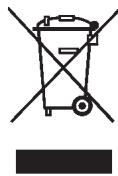
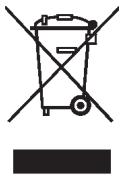
Le symbole de la poubelle barrée d'un trait indique que les appareils électriques ne doivent pas être éliminés avec les déchets d'origine ménagère. Pour assurer une élimination dans de bonnes conditions, veuillez apporter cet appareil à une déchetterie agréée.
Garantie
Votre appareil bénéficie d'une garantie de 24 mois.
Veillez bien à conserver la preuve d'achat et l'emballage original.
En cas de problème avec l'appareil, adressez-vous à votre revendeur.
leia 15i 15i 15i 15i 15i 15i 15i 15i 15i 15i 15i 15i 15i 15i 15i 15i 15i 15i 15i 15i 15i 15i 15i 15i 15i 15
aa 2 ai ai ayj yiaiaill oiaaill ola
24 1aJzdo
ailll llll llll llll llll llll llll
JSLly Jusy
My 6laoradapm Bac 3a npno6peTenne 3Toro BBICOKOKaeCTBHenHorO npodykta ot KOMPAnHenha. IOXAIYICTa, nepei BBejehnen B 3Kcpnyataunio BHImatenjbo npouhtaite 3to pykobodctbo. O6patine OC6oe BHMane Ha yka3ahnnotex-hnke 6e3opachochctn, ux heco6jioodenhenne MoKeT npinbeCTn K TeJieChbIM NOBpeXDenam!
PpeDynpexdaioune CmBOLbl, KOtOpbIe BbHaNdeTe B daHHOM pyKOBODCTBE no 3KcNpyatauun Ha np6ope, cnykaT dJa npedOTbpaueHn ONaCHOCTn N NOMORAOT npabulbHO nCNoJb3OBaTb np6op.

Ciclu de fonctionnement:
Greutateneta:
Shredder Office X12
Particule (harte)
3 × 25 mm (hartie)
12 coli (DIN A4, 70g/m²)
3 m/min

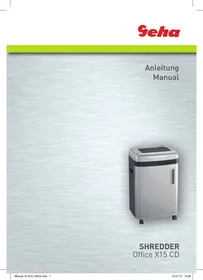
Marque : GEHA
Modèle : OFFICE X12
Catégorie : Destructeur de documents