SPEED TOUCH 510V5 - Routeur sans fil THOMSON - Notice d'utilisation et mode d'emploi gratuit
Retrouvez gratuitement la notice de l'appareil SPEED TOUCH 510V5 THOMSON au format PDF.

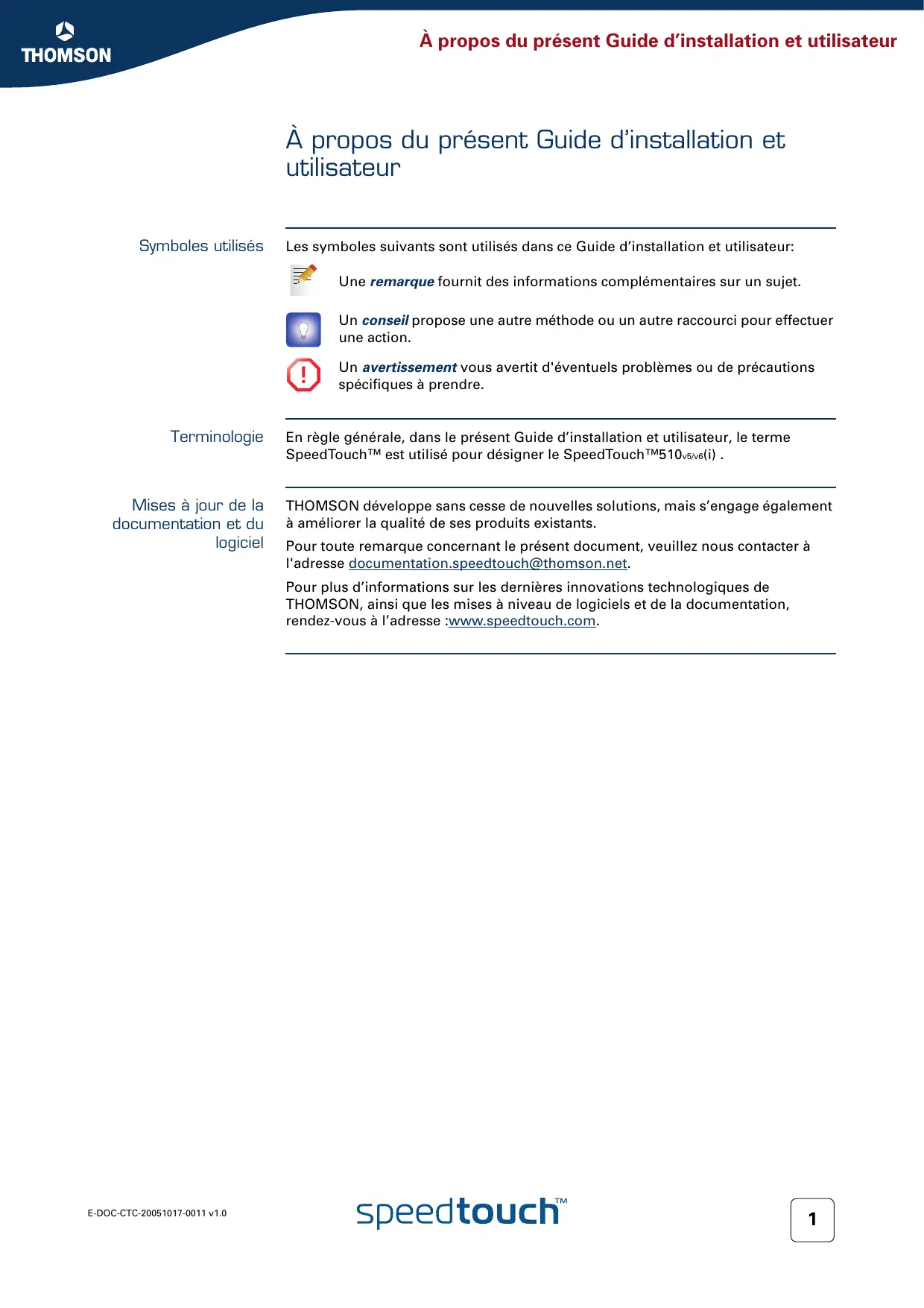
| Type d'appareil | Routeur ADSL filaire (modem-routeur) |
| Normes ADSL supportées | ADSL, ADSL2, ADSL2+ |
| Ports LAN | 4 x RJ-45 Ethernet 10/100 Mbps |
| Port WAN | 1 x RJ-11 (ligne ADSL) |
| Standard réseau LAN | IEEE 802.3 (10Base-T), IEEE 802.3u (100Base-TX) |
| Protocoles WAN | PPPoE, PPPoA, IPoA, Ethernet routé, mode bridge |
| NAT / DHCP | NAT, NAPT, serveur DHCP intégré |
| Securite reseau | Pare-feu integre, filtrage de paquets, redirection de ports |
| UPnP | Oui (Internet Gateway Device avec NAT traversal) |
| Interface de gestion | Interface web (HTTP), Telnet |
| Memoire Flash | 2 Mo |
| Alimentation | 15 V DC, 1 A |
| WiFi integre | Non (routeur filaire uniquement) |
FOIRE AUX QUESTIONS - SPEED TOUCH 510V5 THOMSON
Questions des utilisateurs sur SPEED TOUCH 510V5 THOMSON
0 question sur cet appareil. Repondez a celles que vous connaissez ou posez la votre.
Poser une nouvelle question sur cet appareil
Téléchargez la notice de votre Routeur sans fil au format PDF gratuitement ! Retrouvez votre notice SPEED TOUCH 510V5 - THOMSON et reprennez votre appareil électronique en main. Sur cette page sont publiés tous les documents nécessaires à l'utilisation de votre appareil SPEED TOUCH 510V5 de la marque THOMSON.
MODE D'EMPLOI SPEED TOUCH 510V5 THOMSON
Passerelle ADSL résidentielle
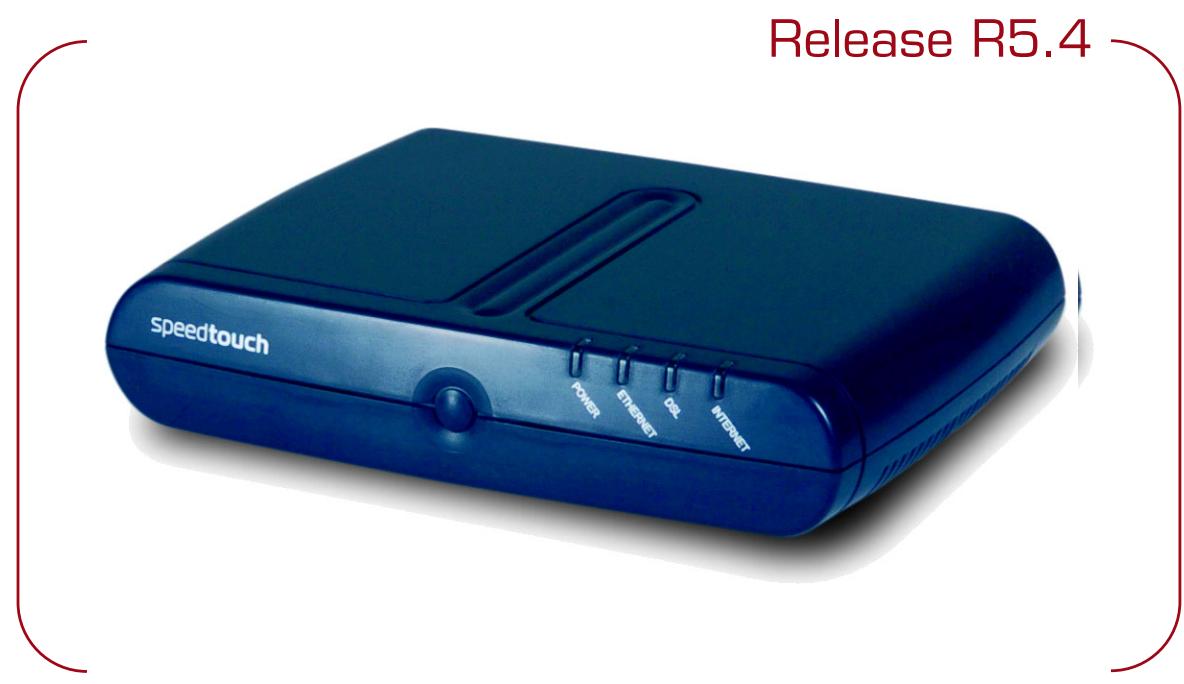
Guide d'installation et d'utilisation R5.4
© 1999-2005 THOMSON. Tous droits réservés.
La distribution et la copie de ce document, ainsi que l'utilisation et la communication de son contenu, sont interdites sans autorisation écrite de THOMSON. Le contenu du présent document est destiné à un usage purement informatif. Il peut être modifié sans avis préalable et ne doit pas être considéré comme un engagement de la part de THOMSON. THOMSON décline toute responsabilité quant aux erreurs ou inexactitudes que pourrait contenir le présent document.
Les marques commerciales suivantes sont mentionnées dans le présent document :
SpeedTouch™ est une marque de THOMSON. Microsoft, MS-DOS, Windows, Windows NT et Internet Explorer sont éposées de Microsoft Corporation aux États-Unis et/ou dans d'autres pays. UNIX est une marque déposée de UNIX System Laboratories, Incorporated. Apple et Mac OS sont des marques déposées de Apple Computer, Incorporated, enregistrées aux États-Unis et dans d'autres pays. Adobe, le logo Adobe, Acrobat et Acrobat Reader sont éposées de Adobe Systems, Incorporated aux États-Unis et/ou dans d'autres pays. Netscape et Netscape Navigator sont des marques déposées de Netscape Communications Corporation. Ethernet est une marque de Xerox Corporation. "Wi-Fi" et le logo Wi-Fi sont des marques déposées de Wi-Fi Alliance. "Wi-Fi CERTIFIED", "Wi-Fi ZONE", "Wi-Fi Alliance", leurs logos et "Wi-Fi Protected Access" sont des marques déposées de Wi-Fi Alliance.
D'autres produits peuvent être leurs fabricants respectifs.
Informations sur le document
État : v1.0 (novembre 2005)
Référence : E-DOC-CTC-20051017-0011
Titre abrégé : Guide d'installation et d'utilisation ST510v5/v6 R5.4 (fr)
Table des matières
À propos du présent Guide d'installation et d'utilisation
1 Présentation du SpeedTouch™ 3 2 Installation de base 5 2.1 Configuration de votre SpeedTouch™ 6 2.2 Installer votre SpeedTouch™ 7 2.2.1 Installation guidée 8 2.2.2 Installation manuelle 15 2.3 Le CD d'installation du SpeedTouch™ 17 2.4 Notions fondamentales sur les connexions du SpeedTouch™ 18 2.5 Présentation et mise en service des connexions 19 2.6 Sécurité de base 20 3 Interface Web 21
4 Dépannage d'une connexion Internet 23 4.1 Vérification du matériel 24 4.2 Diagnostics des voyants 25 4.3 Diagnostics Web 27 4.4 Dépannage du CD d'installation SpeedTouch™ 29 4.5 Dépannage de l'installation aisée 32
Symboles utilisés
Les symboles suivants sont utilisés dans ce Guide d'installation et d'utilisation :

Une remarque fournit des informations complémentaires sur un sujet.

Un conseil propose une autre méthode ou un raccourci pour effectuer une action.

Un avertissement vous avertit d'éventuels problèmes ou de précautions spécifiques à prendre.
Terminologie
En règle générale, dans le présent Guide d'installation et d'utilisation, le terme SpeedTouch™ est utilisé pour désigner le SpeedTouch™ 510 v5/v6(i).
Mises à jour de la documentation et du logiciel
THOMSON développe sans cesse de nouvelles solutions, mais s'engage également à améliorer la qualité de ses produits existants.
Pour toute remarque concernant le présent document, veuillez nous contacter à l'adresse documentation.speedtouch@thomson.net.
Pour plus d'informations sur les dernières innovations technologiques de THOMSON, ainsi que les mises à niveau de logiciels et de la documentation, rendez-vous à l'adresse : www.speedtouch.com.
Présentation du SpeedTouch™
| Introduction | Dans quelques minutes, vous pourrez acceder à Internet à l'aide de votre passerelle ADSL résidentielle SpeedTouchTM510v5/v6(i) . Ce Guide d'installation et utiliser vous montrera comment configurer votre SpeedTouchTM et comment connecter un ordinateur ou un réseau local (LAN) à Internet. |
| Identification de votre SpeedTouchTM | L'étiquette au-dessous de votre SpeedTouchTM vous fournir les informations suivantes sur le SpeedTouchTM : • Nom du produit • Numéro du modulo • Numéro de série • Conditions requises relatives à l'alimentation ! Ne retirez pas et ne couvrez pas l'étiquette. |
| Versions DSL | Le SpeedTouchTM est proposé en deux versions ADSL : • POTS : Le SpeedTouchTM510v5/v6 se connecte à une ligne téléphonique analogique classique (POTS). • ISDN : Le SpeedTouchTM510v5/v6 se connecte à une ligne de réseau numérique à intégration de services (RNIS), permettant ainsi aux résidences avec une ligne RNIS d'utiliser le service ADSL.. |
| La version ... prend en charge... | |
| POTS ADSL ADSL2 ADSL2+ RE-ADSL | |
| ISDN ADSL ADSL2 ADSL2+ |
Vous pouvez facilement identifier votre version en vérifiant le nom du produit imprimé sur l'étiquette d'identification, sur le dessous de votre SpeedTouch™.

N'utilisez que la version du SpeedTouch™ adaptée au service DSL dont vous disposez.
CD d'installation du SpeedTouch™
Votre SpeedTouch™ est livré avec un CD d'installation.
Si vous insérez le CD dans un PC Microsoft Windows ou un ordinateur Mac OS X :
La première fois, un Assistant d'installation rapide vous guidera pendant la procédure d'installation matérielle de votre SpeedTouch™ et vous aidera à vous connecter à Internet.
2 Installer votre SpeedTouch™ », page 7.
Pour les références ultérieures, le menu du CD SpeedTouch™ propose des liens vers tous les éléments qu'il contient. 3 Le CD d'installation du SpeedTouch™ », page 17.
Si vous utilisez un autre système d'exploitation, un ensemble de sous-répertoires vous permet de parcourir facilement la documentation utilisateur, les logiciels système du SpeedTouch™, les modèles de service, etc.
Assistant d'installation domotique du SpeedTouch™
L'Assistant d' ™ a été créé pour vous aider à accéder à Internet en un éclair.
D'abord, l'assistant essaie de détecter votre SpeedTouch™. Après avoir connecté votre ordinateur, l'assistant configure votre SpeedTouch™ et, si nécessaire, votre ordinateur.
L a été conçu pour les systèmes d'exploitation Microsoft Windows et Mac OS X (dans ce dernier cas, à condition que vous utilisiez une connexion câblée au SpeedTouch™).
Vous pouvez lancer l du SpeedTouch™ :
Automatiquement à partir de l rapide lorsque vous insérez le CD d'installation du SpeedTouch™ dans un ordinateur pour la première fois.
Pour plus d'informations, reportez-vous à la section « 2.2 Installer votre SpeedTouch™ », page 7.
À partir de la page Home du menu du CD SpeedTouch™, via Run Quick Installation. Cette procédure relance l'exécution de l'Assistant d'installation rapide, puis démarre l'Assistant d'installation domotique, comme si vous lanciez le CD d'installation pour la première fois. À partir de la page Maintenance du menu du CD SpeedTouch™, via Reconfigure my SpeedTouch™.

Si vous ne souhaitez pas suivre la procédure d'installation proposée, vous pouvez également installer et configurer votre SpeedTouch™ selon une procédure entièrement manuelle. Pour plus d'informations, reportez-vous à la section « 2.2.2 Installation manuelle », page 15.
Avant de commencer
Veuillez lire les consignes de sécurité et les informations réglementaires préalablement à toute utilisation. Les consignes de sécurité se trouvent sur le CD d'installation (voir « 2.2 Installer votre SpeedTouch™ », page 7) et/ou peuvent également être fournies sous forme d'une brochure imprimée.
Service ADSL
Le service ADSL doit être opérationnel sur votre ligne téléphonique ou RNIS.
Si les services téléphoniques et ADSL sont simultanément disponibles sur la même paire torsadée, vous devez prévoir un répartiteur central ou des filtres distribués pour séparer les signaux ADSL et téléphoniques.

Les lignes téléphoniques du réseau public transportent des tensions pouvant entraîner une électrocution. N'essayez de configurer un répartiteur ou des filtres que s'ils ont été conçus pour être installés par un personnel non qualifié. Pour une aide complémentaire, contactez votre fournisseur de services.
Configuration exigée
Pour connecter votre ordinateur via Ethernet, assurez-vous que l'ordinateur est équipé d'une carte d'interface réseau Ethernet (NIC).
Paramètres de configuration de votre fournisseur de services Internet (ISP)
Vous avez besoin des p suivants fournis par votre ISP :
La méthode pour vous connecter à Internet de votre ISP (par exemple, PPPoE) Le VPI/VCI (par exemple 8/35) Votre nom d'utilisateur et votre mot de passe pour la connexion à Internet
2.1 Configuration de votre SpeedTouch™
Possibilités de configuration
Vous pouvez fixer le SpeedTouch™ à un mur, l'installer verticalement ou le poser simplement sur un bureau.
Support mural
Procédez comme suit pour fixer le SpeedTouch™ sur un mur ou une autre surface verticale :
1. Faites deux trous dans le mur ou la surface verticale à l'emplacement souhaité pour le SpeedTouch™. 2. Serrez les deux vis dans les trous percés à l'intérieur du mur. Par rapport à la surface du mur, les vis doivent dépasser de 5 millimètres. 3. Fixez votre SpeedTouch™ au mur en utilisant les deux fentes situées sur le dessous de l'appareil.
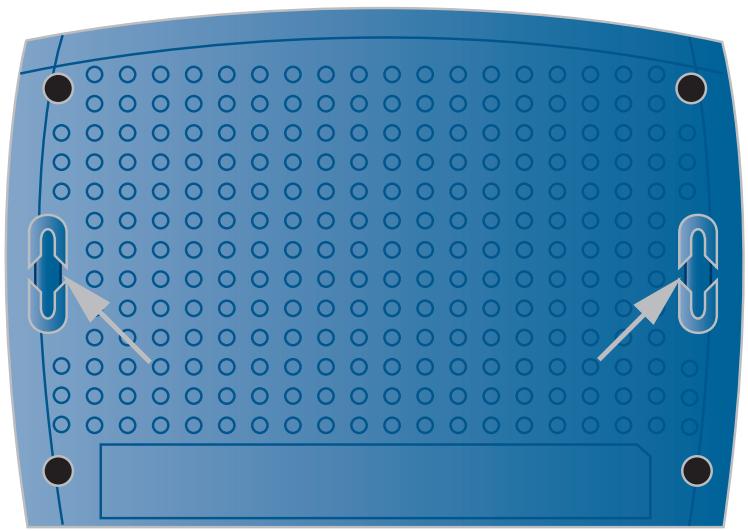

Si vous installez le SpeedTouch™ sur une planche en plâtre, utilisez des chevilles pour fixer les vis. Sinon, la tension des câbles raccordés aux connecteurs du panneau arrière du SpeedTouch™ risque d'arracher l'appareil du mur.
Position verticale
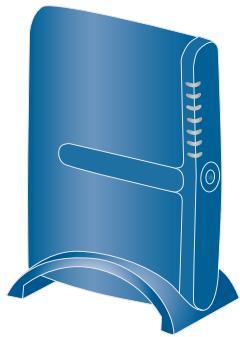
Pour installer le SpeedTouch™ en position verticale, utilisez la base pour combiné (si elle est disponible).
2.2 Installation du SpeedTouch™
Configuration de la connectivité Internet
Il existe différentes façons de configurer votre SpeedTouch™. Le meilleur moyen dépend de votre système d'exploitation.
| Si vous utilisez le système d'exploitation suivant | la méthode recommandée pour configurer votre SpeedTouch™ est |
| Microsoft Windows (98 SE, Millennium, 2000 ou XP) | l'Assistant d'installation domotique spécifique dans la section « 2.2.1 Installation guidée», page 8. |
| Mac OS X | |
| N'importequel système d'exploitation (à condition de-disposer d'une connectivité IP) | l'Installation aisée, désrite dans la section « 2.2.2 Installation manuelle», page 15: Ouvrez votre navigateur Web, l'interception HTTP du SpeedTouch™ fera le reste. |

Si vous utilisez Microsoft Windows XP, il est également possible d'utiliser l'Agent de contrôle de la passerelle Internet Microsoft Windows XP pour UPnP, comme indiqué dans le Guide de l'utilisateur du SpeedTouch™.
2.2.1 Installation guidée
Le CD inclut un qui vous aide à réaliser l'installation et la configuration initiales de votre SpeedTouch™.
L'Assistant d'installation rapide :
fournit des consignes de sécurité et des informations réglementaires importantes ; vous montre comment effectuer les connexions nécessaires sur votre SpeedTouch™ ; vous montre comment mettre votre périphérique sous tension ;
vous aide à préparer l'exécution en douceur de l .
L prépare ensuite votre SpeedTouch™ et vos ordinateurs locaux pour la connexion à Internet.
L'Assistant d'installation domotique :
Il vous aide à connecter votre (ou vos) ordinateur(s) à votre SpeedTouch™ et prépare le SpeedTouch™ pour la connexion à Internet.

Pour pouvoir exécuter les applications du CD d'installation sur un système d'exploitation Microsoft Windows 2000 ou Microsoft Windows XP, ou sur un ordinateur Mac OS X, vous avez besoin des droits d'administration.
Connecter les câbles : attendez !
N'effectuez aucune connexion à votre SpeedTouch™ avant d'y être invité par l'Assistant d'installation rapide et l'Assistant d'installation domotique du SpeedTouch™.
Premier lancement du CD
Pour lancer le menu du CD d'installation du SpeedTouch™ :
1. Insérez le CD d'installation dans le lecteur de CD-ROM ou de DVD-ROM de votre ordinateur.
Sur Microsoft Windows, le CD doit démarrer automatiquement.

Sinon, reportez-vous à la section « Le CD du SpeedTouch™ ne démarre pas automatiquement », page 29.
Sur Mac OS X : Double-cliquez sur le fichier dans la fenêtre qui affiche la table des matières du CD.
2. Dans la fenêtre « Sélectionner la langue », sélectionnez la langue de votre choix et cliquez sur OK. 3. La procédure se poursuit avec l' du SpeedTouch™.
Passez à la section « », page 9.
Assistant d'installation rapide
L' du SpeedTouch™ vous aide à réaliser l'installation initiale de votre SpeedTouch™. Procédez comme suit :
1. Sur la page Bienvenue, cliquez sur Suivant pour continuer.
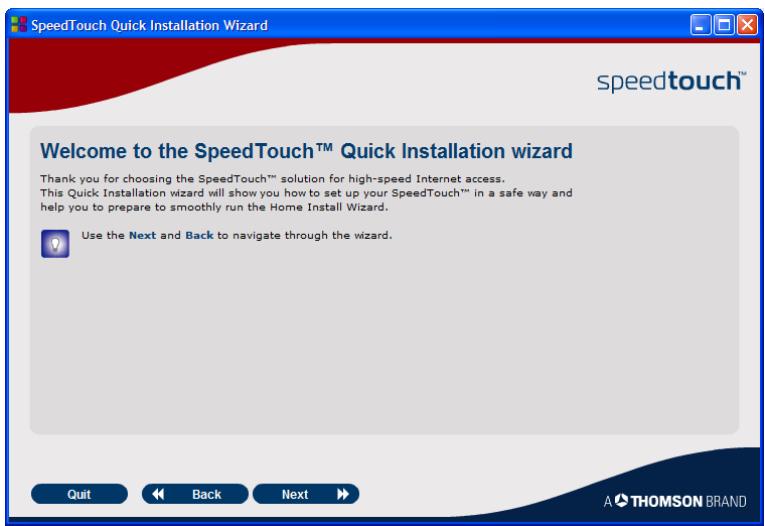

Si vous avez déjà exécuté le CD sur cet ordinateur, le menu du CD s'affiche à la place de l'Assistant d'installation rapide.
2. Sélectionnez votre SpeedTouch™ dans la liste des périphériques pris en charge et cliquez sur Suivant pour continuer.
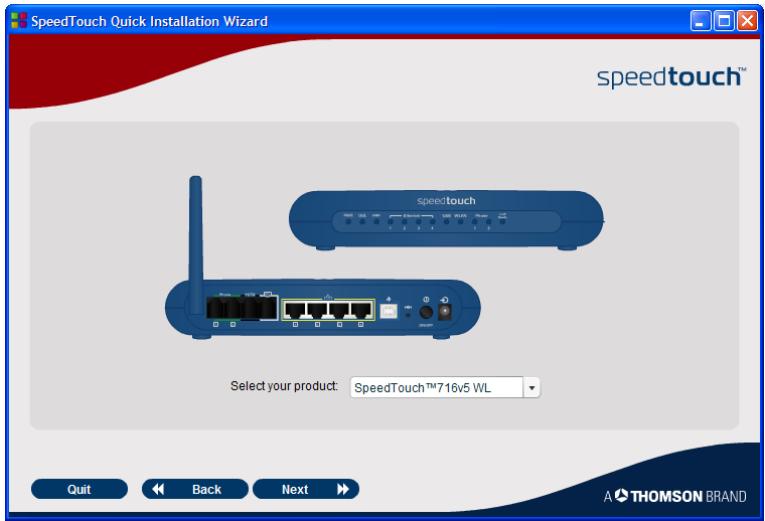

Une image est affichée afin que vous puissiez identifier facilement votre SpeedTouch™. En cas de doute sur votre périphérique, vérifiez l'étiquette située sur le dessous du SpeedTouch™.
Faites défiler la page pour lire intégralement les instructions, sélectionnez "J'ai entièrement lu et compris l " pour confirmer la lecture et cliquez sur Suivant.

Votre produit SpeedTouch™ a été conçu et testé pour répondre aux dernières normes en matière de sécurité. Pour garantir une utilisation adéquate du produit, il est cependant indispensable de lire et de se conformer aux consignes de sécurité et affichées et/ou disponibles dans la brochure intitulée *Consignes de sécurité et informations réglementaires*, et ce, préalablement à l'installation du produit SpeedTouch™.
Les écrans suivants vous aident à effectuer l'installation matérielle préliminaire de votre SpeedTouch™.
4. Suivez scrupuleusement toutes les instructions. Cliquez sur Suivant chaque fois que vous êtes prêt à continuer.
Après avoir établi les connexions préliminaires requises à votre SpeedTouch™, puis mis sous tension et initialisé votre SpeedTouch™, vous devrez encore exécuter les dernières étapes de rapide :
Assurez-vous de disposer de toutes les informations nécessaires pour laisser configurer votre SpeedTouch™ et vous connecter à Internet.
Reportez-vous à la section « Paramètres de configuration de votre fournisseur de services Internet (ISP) », page 5, pour une présentation des informations dont vous devez disposer.
Démarrez l'Assistant d'installation du SpeedTouch™.
Cliquez sur Installer mon SpeedTouch™ pour continuer.
6. La procédure se poursuit avec l' rapide du SpeedTouch™.
Passez à la section « domotique », page 11.
Assistant d'installation domotique
L' du SpeedTouch™ vous aide à réaliser les connexions du réseau local et à préparer le SpeedTouch™ pour la connexion à Internet. Procédez comme suit :
1. Sur la page Bienvenue, cliquez sur Suivant pour continuer.
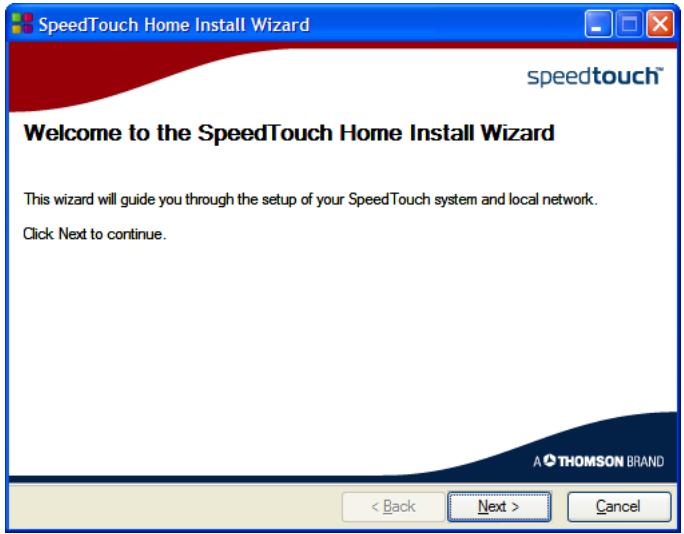
La fenêtre du contrat de licence logiciel apparaît.
Vous devez accepter les termes du contrat avant de poursuivre la procédure. Cliquez sur Oui pour accepter.

Si vous avez déjà accepté ce Contrat de licence lors d'une configuration précédente, cette fenêtre n'apparaît pas.
L'Assistant d'installation domotique du SpeedTouch™ vérifie votre système et vous invite à connecter le SpeedTouch™ à votre ordinateur.
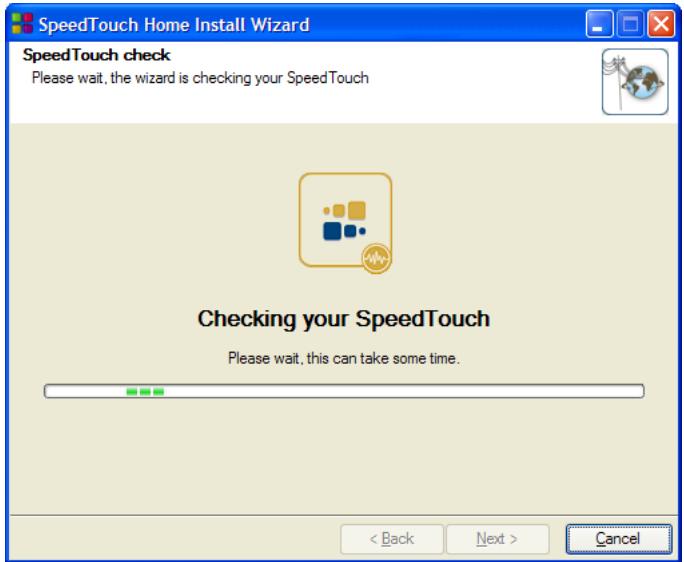

Reportez-vous à la section « Câblage du SpeedTouch™ », page 18, pour une présentation complète des connexions du SpeedTouch™.
3. Établissez la connexion suivante :
Raccordez le câble RJ-45 Ethernet jaune au port Ethernet jaune de votre SpeedTouch™ et l'autre extrémité au port Ethernet de l'ordinateur.
Une fois que le matériel a été installé correctement et que vous êtes connecté au SpeedTouch™, la procédure se poursuit avec la configuration de votre connexion Internet.

Si l'assistant ne détecte aucune connexion, un message d'erreur s'affiche. Reportez-vous à la section « L'assistant ne détecte pas de connexion », page 29.
Passez à la section « », page 12.
Configuration de la connexion Internet
Procédez comme suit :
1. Si vous y êtes invité, entrez le nom d'utilisateur et le mot de passe pour les paramètres de sécurité de votre SpeedTouch™ et cliquez sur OK.

L'utilisateur par défaut est « Administrator » et le mot de passe est vide. Il est souhaitable de spécifier un autre nom d'utilisateur et un autre mot de passe pour protéger votre SpeedTouch™ contre les violations de la sécurité pendant la procédure de configuration (reportez-vous à la section « 2.6 Sécurité de base », page 20 pour plus d'informations).
2. Sélectionnez la Région, le Fournisseur et le Service correspondant à votre connexion Internet, tels qu'ils ont été spécifiés par votre fournisseur de services, et cliquez sur Suivant.
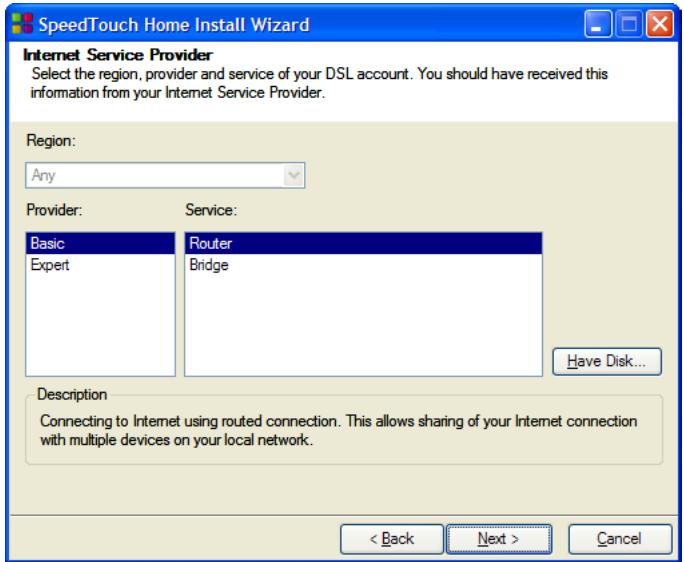

Si le fournisseur d'accès a prévu un disque distinct contenant un profil de service dédié, cliquez sur Disque fourni pour rechercher le fichier modèle approprié.

À partir de ce point, la procédure peut différer légèrement de celle indiquée ci-après. Les informations requises dépendent du profil de service sélectionné et doivent vous être communiquées par votre fournisseur de services. Les écrans suivants vous guident à travers la procédure de configuration de votre SpeedTouch™ et de votre ordinateur. Entrez les informations demandées et cliquez sur Suivant lorsque vous y êtes invité.
La première opération consiste à configurer votre connectivité Internet :
- Sélectionnez le VPI/VCI et, si besoin est, le Type de connexion, tels qu'ils ont été spécifiés par votre fournisseur de services, et cliquez sur Suivant. Entrez le Nom d'utilisateur et le Mot de passe de votre compte Internet, tels qu'ils ont été spécifiés par votre fournisseur de services, et cliquez sur Suivant.
Configuration du SpeedTouch™ (et de votre ordinateur)
La procédure se poursuit avec d'autres configurations.
Passez à la section « Configuration du SpeedTouch™ (et de votre ordinateur) », page 13.
Procédez comme suit :
1. Selon Internet (ISP), vous pouvez être invité à fournir d'autres paramètres pendant l'Assistant d'installation domotique (Service DNS dynamique, Configuration de l'heure, etc.).
Entrez les informations fournies par et cliquez sur Suivant lorsque vous y êtes invité.
Pour protéger votre SpeedTouch™ contre les accès non autorisés, vous devez fournir un nom d'utilisateur et un mot de passe. Chaque fois qu'un utilisateur souhaite accéder à une interface de gestion SpeedTouch™, il est invité à fournir ce nom d'utilisateur et ce mot de passe avant que l'accès ne lui soit accordé.
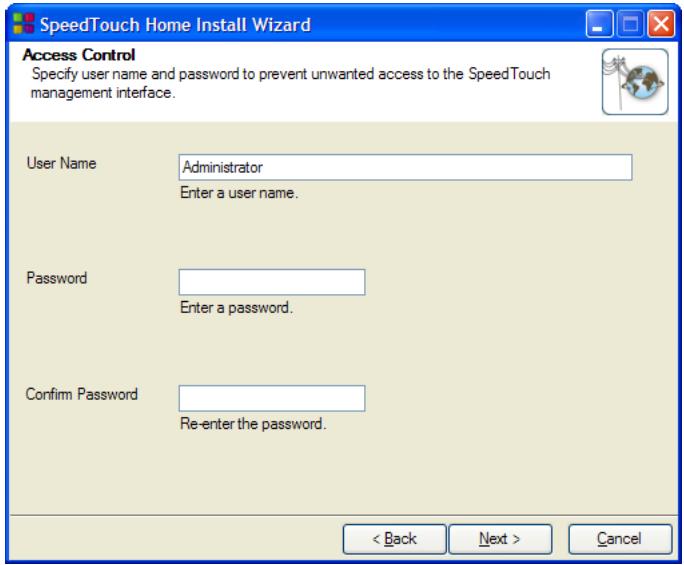
Cliquez sur Suivant pour continuer.
La procédure se poursuit avec les dernières étapes de la configuration de votre SpeedTouch™ et de votre ordinateur.
Passez à la section « », page 14.
Fin de l'Assistant d'installation domotique
L du SpeedTouch™ configurera le SpeedTouch™ et votre ordinateur en fonction du profil de service. Procédez comme suit :
La fenêtre ci-dessous vous permet de suivre la progression de la configuration :
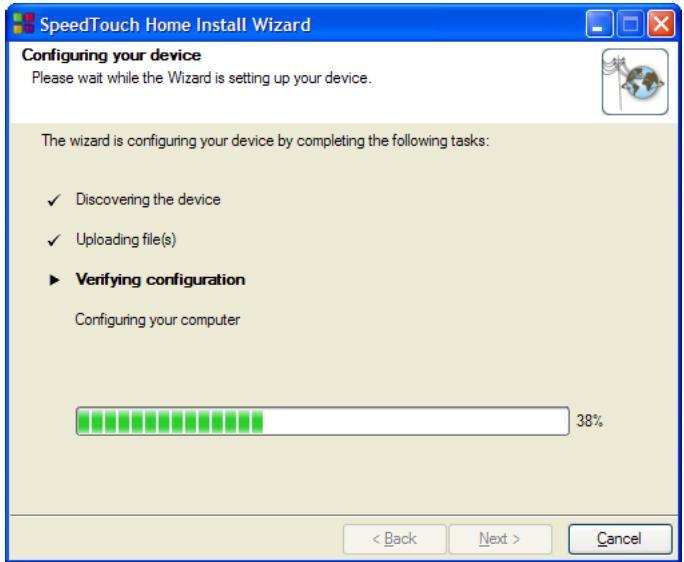
Pour finir, cliquez sur Terminer afin de fermer l'assistant.
Les étapes suivantes se feront automatiquement :
Après quelques secondes, le voyant Internet sur votre SpeedTouch™ s'allume (vert) pour indiquer que vous êtes connecté à Internet. Sinon, reportez-vous à la section « 4.2 Diagnostics des voyants », page 25. Vous pouvez tester votre connexion Internet en suivant la procédure décrite dans la section « Test de votre connexion Internet », page 27. Le menu du CD du SpeedTouch™ s'affiche. Pour plus d'informations, reportez-vous à la section « 2.3 Le CD d'installation du SpeedTouch™ », page 17. Vous êtes redirigé automatiquement vers les pages SpeedTouch™ incorporées (sauf si vous avez désélectionné la case à cocher http://speedtouch.lan dans la dernière fenêtre de l'Assistant d'installation domotique). Ces pages vous permettent de configurer votre pare-feu, les paramètres du périphérique, etc. Pour plus d'informations, reportez-vous au Guide de l'utilisateur du SpeedTouch™.
Autres informations sur les paramètres IP
L'interface réseau de l'ordinateur, utilisée pendant la procédure de l'Assistant d'installation domotique, est configurée pour obtenir sa configuration IP de façon dynamique dans la plupart des cas. Il s'agit de la configuration la plus pratique ; elle ne doit pas être modifiée.

Pour les configurations IP fixes ou avancées, veuillez suivre les instructions de votre fournisseur de services Internet.
2.2.2 Installation manuelle
Installation aisée basée sur le Web
Avec l'Installation aisée, quelques clics suffisent pour configurer votre connexion Internet.
L'installation aisée ne dépend pas du système d'exploitation.
Conditions requises
Vérifiez les points suivants :
Votre SpeedTouch™ est configuré et alimenté correctement. Votre ordinateur est connecté correctement au SpeedTouch™.

Reportez-vous à la section « Câblage du SpeedTouch™ », page 18, pour une présentation complète des connexions du SpeedTouch™.
Votre ordinateur hôte est configuré en tant que client DHCP ou avec une adresse IP fixe valide. Pour plus d'informations, consultez le fichier d'aide de votre navigateur Web.

En cas de problèmes, vous pouvez attribuer à l'ordinateur hôte une adresse IP fixe dans le même sous-réseau que celui de votre SpeedTouch™ (si le SpeedTouch™ utilise ses paramètres par défaut, c'est-à-dire une adresse comprise entre 192.168.1.1 et 192.168.1.253). Si vous utilisez des adresses IP fixes, le SpeedTouch™ doit être configuré en tant que serveur DNS (par défaut).
Vérifiez que votre navigateur Web n'utilise pas de serveur proxy. Pour plus d'informations, reportez-vous à la section « Désactivation du serveur proxy », page 32.
Interception HTTP
Procédez comme suit :
1. Ouvrez un navigateur Web. Accédez à un site Web arbitraire, par exemple, http://www.speedtouch.com. Tant qu'aucune connexion Internet n'aura été configurée, vous serez automatiquement redirigé vers la page d'accueil du SpeedTouch™.
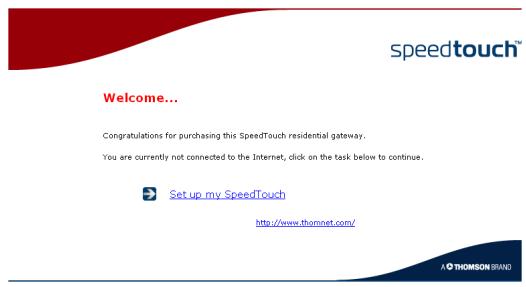

Si vous n'êtes pas redirigé automatiquement, passez à la section « Lancement de e », page 16.
2. Cliquez sur "Installer mon SpeedTouch" pour lancer . 3. Passez à la section « Configuration de la connexion Internet », page 16.
Lancement de e
Il est toujours possible de lancer à partir des pages Web incorporées. Procédez comme suit :
1 Accédez aux pages SpeedTouch™ sur http://speedtouch.lan ou sur son adresse IP (l'adresse par défaut est 192.168.1.254). 2 Dans le menu, cliquez sur SpeedTouch.
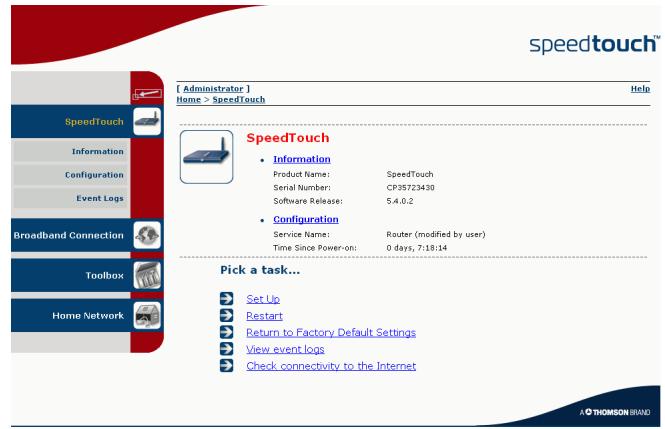
3 Dans la liste Choisissez une tâche, cliquez sur Installer.
Configuration de la connexion Internet
Dans l'Assistant d'installation aisée :
1 Cliquez sur Suivant pour continuer. Si, pour une raison quelconque, vous voulez interrompre l'assistant, cliquez sur Annuler. 2 Choisissez le Service délivré par votre fournisseur de services Internet (routeur ou pont), puis cliquez sur Suivant. 3 Sélectionnez le VPI/VCI approprié - et, si besoin est, le Type de connexion (PPPoE ou PPPoA) - délivré par votre fournisseur de services Internet (ISP), puis cliquez sur Suivant. 4 Pour un service routé, spécifiez les paramètres du compte Internet (nom d'utilisateur PPP et mot de passe) communiqués par votre fournisseur de services Internet (ISP). Cliquez sur Suivant. 5 Spécifiez le SpeedTouch™ Nom d'utilisateur et le Mot de passe de sécurité.

L'utilisateur par défaut est « Administrator » et le mot de passe est vide. Il est souhaitable de spécifier un autre nom d'utilisateur et un autre mot de passe pour protéger votre SpeedTouch™ contre les violations de la sécurité, comme cela a été décrit dans la section « 2.6 Sécurité de base », page 20.
L'écran suivant vous permet de réviser vos paramètres avant de commencer la configuration de votre SpeedTouch™. Si un élément est manquant ou incorrect, cliquez sur Retour. Pour confirmer les paramètres, cliquez sur Démarrer. Patientez jusqu'à la fin de la configuration, puis cliquez sur Terminer. Après un moment, vous êtes automatiquement renvoyé à la page d'accueil. Cliquez sur le lien du bas pour accéder aux pages SpeedTouch™ ou sélectionnez Ne pas afficher cette page pour accéder à Internet via votre page d'accueil par défaut.
2.3 Le CD d'installation du SpeedTouch™
CD d'installation du SpeedTouch™
Votre SpeedTouch™ est livré avec un CD d'installation.
Si vous insérez le CD dans un PC Microsoft Windows ou un ordinateur Mac OS X, un menu CD intuitif vous aide à parcourir les fonctions et le contenu du CD d'installation. Il vous permet de consulter facilement la documentation utilisateur, les logiciels système du SpeedTouch™, les modèles de service, etc.
Menu du CD du SpeedTouch™
Le menu du CD du SpeedTouch™ s'affiche automatiquement chaque fois que vous insérez le CD ou après l'exécution de l'Assistant d'installation rapide, puis de l'Assistant d'installation domotique.
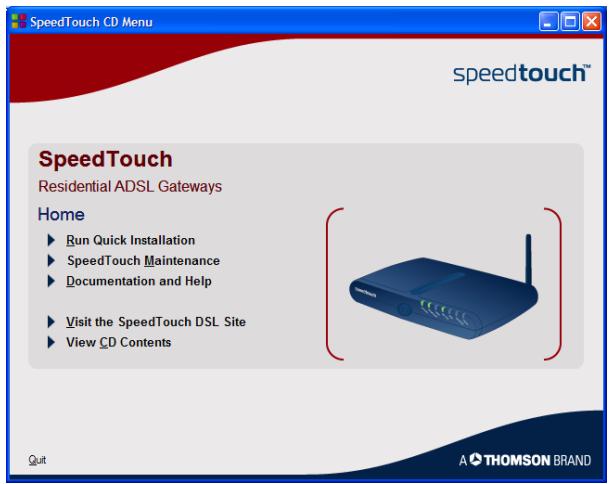
Sélectionnez :
Exécuter l'installation rapide pour démarrer rapide du SpeedTouch™. Maintenance du SpeedTouch™ pour :
Reconfigurer votre SpeedTouch™ via . Rechercher les mises à jour du SpeedTouch™ sur Internet.
Documentation et aide pour :
Consulter la documentation relative à votre passerelle DSL SpeedTouch™. Consulter la documentation de vos produits réseau SpeedTouch™. Afficher d'autres informations sur les produits et solutions SpeedTouch™. Consulter les sections du support en ligne à l'adresse www.speedtouch.com.

Si vous rencontrez des problèmes pour afficher la documentation du SpeedTouch™, reportez-vous à la section « Je ne vois pas la documentation du SpeedTouch™ », page 30.
Ouvrez une nouvelle fenêtre pour afficher le contenu du CD d'installation.
2.4 Notions fondamentales sur les connexions du SpeedTouch™
Câblage du SpeedTouch™
L'illustration ci-dessous décrit tous les types de connexion possibles au SpeedTouch™.
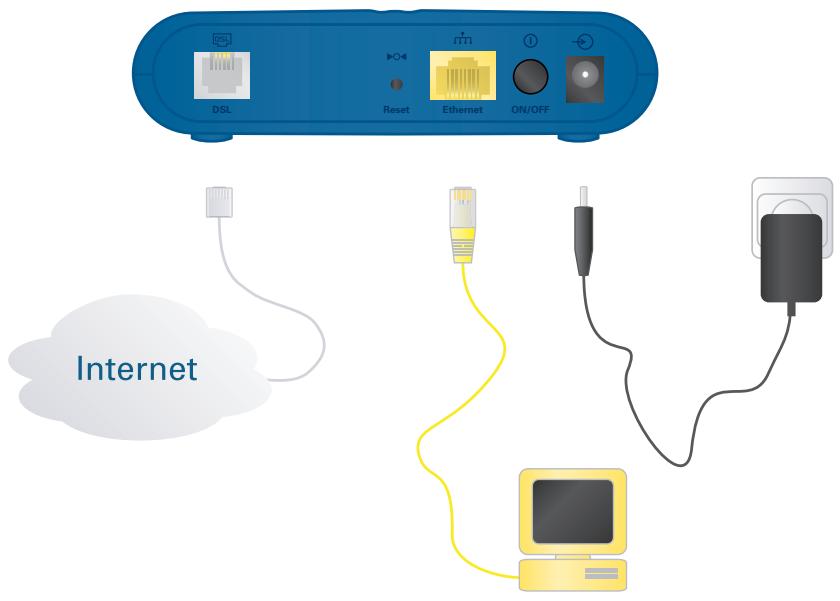

Les couleurs imprimées sur le panneau arrière de votre SpeedTouch™ faciliteront le raccordement des câbles de couleur.
Réalisation des connexions
Dans la plupart des cas, l'Assistant d'installation rapide et l'Assistant d'installation domotique du SpeedTouch™ vous aident à réaliser toutes les connexions requises pour votre SpeedTouch™.

Il est recommandé de ne pas effectuer ces connexions avant d'y être invité par l'assistant. Pour plus d'information 2 Installer votre SpeedTouch™ », page 7.
Si vous souhaitez effectuer vous-même les connexions requise », page 19 pour un complément d'informations.
Effectuer les connexions vous-même
Si vous souhaitez effectuer vous-même les connexions requises, sans vous reporter à la procédure d'installation guidée :
Veuillez lire et les informations réglementaires préalablement à toute utilisation.

L se trouvent sur le CD d'installation. Reportez-vous à la section « 2.2 Installer votre SpeedTouch™ » (page 7) et/ou peuvent également être fournies sous forme d'une brochure imprimée.
Effectuez les connexions à votre SpeedTouch™ en suivant l'ordre indiqué ci-après.
Connexion DSL
Utilisez le câble DSL gris pour raccorder le port DSL du SpeedTouch™ à la prise murale ou au filtre distribué de votre téléphone.
Mise sous tension du SpeedTouch™
Raccordez la prise coaxiale de l'adaptateur d au port d'arrivée de courant du SpeedTouch™ et l'autre extrémité à la prise murale.

Les conditions requises pour l du SpeedTouch™ sont indiquées sur l'étiquette fixée au-dessous du SpeedTouch™. Si vous devez utiliser une autre alimentation que celle fournie, assurez-vous que l'alimentation de secours est conforme aux conditions d'alimentation du SpeedTouch™.
Pour mettre le SpeedTouch™ sous tension, appuyez sur le bouton d'alimentation situé sur le panneau arrière.
Pendant la procédure de démarrage, le voyant d'alimentation rouge sur le panneau avant s'allume pendant quelques secondes. Dès que le voyant d'alimentation devient vert, votre SpeedTouch™ est prêt à fonctionner. Le voyant DSL vert s'allume également pendant quelques secondes.
Si ces voyants ne s'allument pas, veuillez vous reporter à la section « Vérification des voyants », page 25. Vous trouverez une description complète des voyants dans le Guide de l'utilisateur du SpeedTouch™.
Pour mettre votre SpeedTouch™ hors tension, utilisez le même bouton.
Connexions réseau
Votre SpeedTouch™ vous permet de connecter votre ordinateur via Ethernet.

Il est conseillé de suivre la procédure d'installation guidée. Pour plus d'informations, reportez-vous à la section « 2.2.1 Installation guidée », page 8.
2.6 Sécurité de base
Nom d'utilisateur et mot de passe par défaut
Le SpeedTouch™ est livré avec un utilisateur par défaut ; son nom d'utilisateur est « Administrator » et le mot de passe par défaut est vide.
Modification du mot de passe
Pour des raisons de sécurité, il est conseillé de définir un mot de passe pour l'accès au SpeedTouch™. Procédez comme suit :
1. Accédez à la page d'accueil du SpeedTouch™ (http://speedtouch.lan ou 192.168.1.254). 2. Dans le volet gauche, sélectionnez Boîte à outils > Gestion des utilisateurs. 3. Dans la liste "Choisissez une tâche", cliquez sur "Changer mon mot de passe". 4. Entrez un nouveau mot de passe et confirmez-le.

N'oubliez pas ces informations de connexion. Si vous les oubliez, vous serez forcé de réinitialiser le SpeedTouch™ et de restaurer sa configuration par défaut.
Pages incorporées
Le SpeedTouch™ est livré avec des pages Web incorporées, fournissant une interface au logiciel installé sur le périphérique. Celle-ci permet de configurer et de gérer aisément le SpeedTouch™ via votre navigateur Web depuis n'importe quel PC connecté au SpeedTouch™.
Accès
Pour accéder aux pages :
1. Ouvrez votre navigateur Web.

La résolution d'écran recommandée est de 1024 sur 768 pixels.
2. Dans la barre d'adresse, tapez http://speedtouch.lan ou l'adresse IP de votre SpeedTouch™, par défaut 192.168.1.254, et appuyez sur ENTRÉE. 3. Entrez le nom d'utilisateur et le mot de passe de sécurité de votre SpeedTouch™.

Le nom d'utilisateur par défaut est Administrator et le mot de passe par défaut est vide.
La page d'accueil du SpeedTouch™ s'affiche dans la fenêtre de votre navigateur. À partir de cette page, suivant les droits associés à votre compte utilisateur, vous avez accès aux autres pages.
Tâches
Vous pouvez entre autres :
afficher les paramètres et l'objet courants du SpeedTouch™ ; configurer le SpeedTouch™ pour établir la connexion à votre fournisseur de services avec les paramètres fournis ; activer le pare-feu du SpeedTouch™ pour qu'il fonctionne avec des applications spécifiques ; configurer les fonctions de sécurité ; activer l'accès à la gestion à distance ; sauvegarder les paramètres de configuration ; réinitialiser les paramètres par défaut du SpeedTouch™ ; mettre à jour le microprogramme du SpeedTouch™.
Utilisation des pages Web
Si vous apportez des modifications à la configuration du SpeedTouch™ via les pages Web, la configuration est automatiquement enregistrée lorsque vous cliquez sur Appliquer.
Pour plus d'informations sur les pages incorporées, accédez au lien Aide dans la partie supérieure droite de la barre de notification et de navigation ou reportez-vous au Guide de l'utilisateur du SpeedTouch™.
Plan du site
Le plan du site suivant vous donne un aperçu des pages principales :
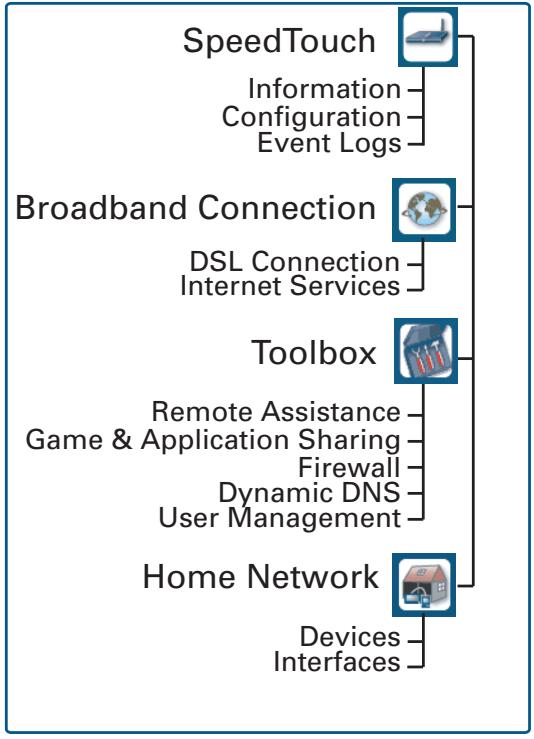
Éléments à vérifier
Les premiers éléments à vérifier si vous ne pouvez pas accéder à Internet sont les suivants :
Alimentation. Connexions matérielles. Voyants.
Si les conseils de ce chapitre ne résolvent pas le problème de connexion Internet, veuillez contacter votre fournisseur de services.
Pour les autres problèmes (sécurité, gestion,...), reportez-vous au Guide de l'utilisateur du SpeedTouch™.
4.1 Vérification du matériel
| Vérification du câblage | Raccordez correctement tous les cables dont vous avez besoin. Assurez-vous que les cables entre votre SpeedTouchTM, les ordinateurs et la prise téléphonique sont bien raccordés. Des connexions desserrées peuvent avoir une incidence sur toute connexion Internet. Des cables endommagés peuvent interférer avec votre connexion Internet. Vérifiez que les connexions sont bien serrées aux extrémités des cables et que ces derniers ne sont pas endommagés. Remplacez les cables endommagés. |
| Test de la ligne téléphonique | Pour éliminer les risques de défaillance de la ligne téléphonique, recherche une tonalité en utilisant un téléphone raccordé à la prise téléphonique principale. Si vous utilisez ADSL, vérifiez si un répartiteur a été installé ou que les micro-filtres ont été installés correctement. En l'absence de tonalité, contactez votre compagnie de téléphone. |
| Redémarrage de votre ordinateur | Une perte de la connexion Internet ou réseau peut être provoquée par l'ordinateur. Souvent, un redémarrage permet de résoudre le problème. |
| Lancement du cycle du SpeedTouchTM | Pour redémarrer votre SpeedTouchTM, mettez-le simplement hors tension, patientlyez pendant cinq secondes, puis remettez-le sous tension. |
4.2 Diagnostics des voyants
Vérification des voyants
Après avoir établi la connexion à Internet, les voyants suivants au moins doivent être allumés et verts : Power, DSL, Internet.
| État des voyants | Solutions possibles |
| Aucun voyage n'est allumé | Le SpeedTouchTM est hors tension ou eteint. Assurez-vous que le SpeedTouchTM est branché sur une prise électrique. Vérifiez que le module d'alimentation utilisé est adapté à votre SpeedTouchTM. Les conditions requises pour l'alimentation électrique du SpeedTouchTM sont indiquées sur l'étiquette fixée au-dessous du SpeedTouchTM. Assurez-vous que le SpeedTouchTM est sous tension. Débranchez le SpeedTouchTM, redémarrez votre ordinateur, puis rebranchez le SpeedTouchTM. |
| Le voyage d'alimentation est allumé et rouge ou clignotant et amber | Le SpeedTouchTM connait un dysfonctionnement ou ne parvient pas à démarrer. Débranchez complètement le SpeedTouchTM de l'ordinateur et du dispositif d'alimentation. Patientez pendant cinq secondes, rebranchez le SpeedTouchTM, puis remettez-le sous tension. Exécutez l'Assistant de mise à niveau du SpeedTouchTM, accessible à partir du menu du CD, pour restaurer le logiciel système. |
| Le voyage DSL est vert et clignote ou pas devoyant DSL | Votre service DSL est incapable de se synchroniser. Assurez-vous que le SpeedTouchTM est racordé à la ligne téléphonique DSL. Assurez-vous que les micro-filtres ont été installés correctement (sinon, il est très probable que votre service téléphonique normal soit également de mauvaise qualité). Assurez-vous que vous disposez de la version du SpeedTouchTM (RNIS ou POTS) ajustée au service DSL/téléphonique délivré dans vos locaux. Si vous aveçdéjà eu une connexion opérationnelle au préalable, appelezez votre fournisseur de services Internet pour rechercher les défaillances du service. |
| Aucun voyage Ethernet | Pas de connexion Ethernet : Assurez-vous que les cables Ethernet sont bien raccordés au port 10/100Base-T. Assurez-vous que le type de cable utilisé est ajusté à votre équipement Ethernet. Assurez-vous que le pilote NIC Ethernet est correctement installé et activé sur votre ordinateur. Les options d'économie d'énergie du NIC Ethernet doivent de préférence être désactivées. |
| Voyant Internet rouge ou pas devoyant Internet | Une erreur d'authentication s'est produit. Cette erreur se manifestera normalement sous la formed'un message d'erreur concernant un mot de passecorrect.Vérifiez que votre nom d'utilisateur est correct.Pour les connexions ADSL, le nom d'utilisateur a normalement la forme suivante :nom Utilisateur@ISP.Vérifiez que votre mot de passer a été entecorrectement. Le mot de passer respecte lacase.Si vous continuez àutenir des erreurs de mot delpasse,contactez your fournisseur de servicesInternet.Vous n'avez pas sélectionné le profil de serviceappropié. Recommencez la configuration de vrotespeedTouchTM et voirlez à sélectionner le profil deservice correct. |
Vous trouverez une description complète des voyants dans le Guide de l'utilisateur du SpeedTouch™.
4.3 Diagnostics Web
Test de votre connexion Internet
Une fois la connexion Internet configurée, il existe un moyen simple de vérifier si la configuration est appropriée. Procédez comme suit :
1. Accédez à la page d'accueil du SpeedTouch™ (http://speedtouch.lan ou 192.168.1.254). 2. Dans le menu, sélectionnez SpeedTouch. 3. Dans la liste "Choisissez une tâche", cliquez sur "Contrôler la connectivité à Internet". 4. Sélectionnez un Service Internet à contrôler. 5. Cliquez sur "Contrôler la connectivité".
Si le test réussit, vous obtiendrez une liste de marques vertes, comme dans l'exemple ci-dessous :

Test Results


DSL
ATM
Ethernet
PPP
Internet


Sinon, une croix rouge vous aidera à diagnostiquer le problème.
| Résultats du test | Explication |
| DSL | Votre ligne DSL n'est pas synchronisée. ► Vérifie que votre ligne téléphonique est bien connectée à votre SpeedTouchTM. ► Vérifie levoyant DSL en suivant la procédure désrite dans la section « Vérification des voyants», page 25. |
| ATM | Aucuneactivité ATM détectée sur votre ligne DSL. |
| Ethernet | Aucune activités Ethernet. Si vous étés connecté par l'intermédiaire d'un protocole autre que PPPoE, ce contrôle n'est pas applicable ; le résultat sera toujours « Aucune activités Ethernet » . |
| PPP | « L'authentication a échoué : vérifiez votre nom d'utilisateur et votre mot de passer. Le nom d'utilisateur a, dans la plupart des cas, la forme suivante : nom Utilisateur@ISP. « Your connexion est déconnectée. « Impossible d'activer la liaison . |
| Pas d'adresse IP : | aucune adresse IP ou aucun serveur DNS n'a été configuré. Pendant la négociation de l'adresse IP, une erreur IPCP ou une erreur DHCP s'est produit . |
| Pas d'Internet | Ce test envoie 1 ping à chaque adresse d'une liste d'adresses IP configurée. Le test réussit si toutes les adresses sont joignables. Si vos serveurs DNS primaire et secondaire sont inclus dans la liste, il suffit que l'un des deux soit joignable . |
| Pas de DNS | L'échec de cette opération peut être dû à un problème dans le service DNS proposé par votre fournisseur de services Internet . |
Le CD du
Le SpeedTouch™ ne démarre pas automatiquement
Procédez comme suit :
Dans Microsoft Windows :
1. Dans la barre des tâches Windows, cliquez sur le bouton Démarrer. 2. Sélectionnez Exécuter. 3. Dans le champ Ouvrir, entrez le chemin suivant : D:\Menu.exe, où D correspond à la lettre de l'unité de votre lecteur de CD-ROM.
Dans Mac OS X:
1. Sur votre bureau, double-cliquez sur l'icône du CD. 2. Double-cliquez sur Menu.
L'assistant ne détecte pas de connexion.
Si l'Assistant d'installation domotique à votre SpeedTouch™, une fenêtre d'erreur apparaît.
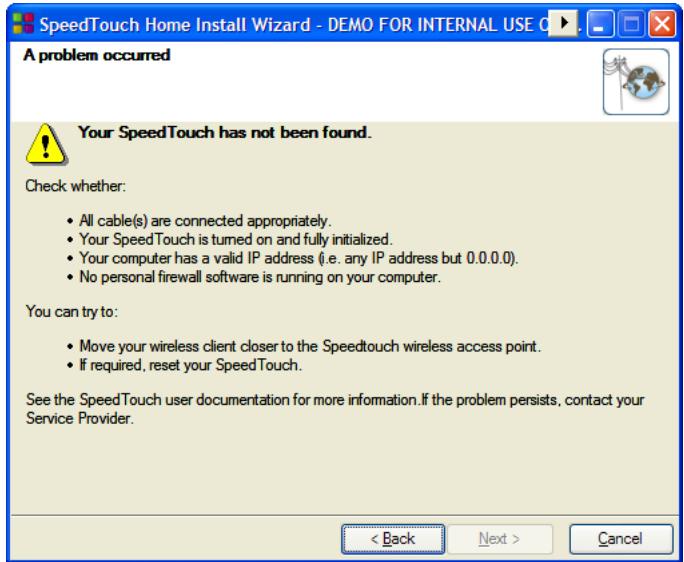
Dans ce cas, vérifiez les points suivants :
Le SpeedTouch™ est sous tension et entièrement initialisé. Votre PC a une adresse IP valide (à savoir n'importe quelle adresse sauf 0.0.0.0).
Dans Microsoft Windows :
1. Dans la barre des tâches, cliquez sur le bouton Démarrer. 2. Sélectionnez Exécuter. 3. Tapez `cmd` dans le champ Ouvrir. 4. Cliquez sur OK. Une fenêtre noire apparaît avec un curseur clignotant. 5. Tapez `ipconfig /all`

Dans Microsoft Windows 98 ou Microsoft Windows Millennium, tapez winipcfg
Votre adresse IP s'affiche.
Dans Mac OS X:
1. Accédez à Dock > Préférences Système. 2. Cliquez sur Réseau. 3. Cliquez sur l'onglet TCP/IP. Votre adresse IP s'affiche.
Aucun pare-feu ou routeur dédié n'est placé entre votre ordinateur et le SpeedTouch™. Aucun logiciel pare-feu personnel ne s'exécute sur votre ordinateur. Votre ordinateur est connecté correctement au SpeedTouch™.
Pour répéter la recherche de votre SpeedTouch™, cliquez sur Retour ou redémarrez l'assistant. Dès que l'assistant trouve votre SpeedTouch™, vous pouvez passer à la section « Configuration du SpeedTouch™ (et de votre ordinateur) », page 13.
Le SpeedTouch™ ne répond pas
Si la fenêtre indiquant la fin de l'installation n'apparaît pas après l'exécution de l'Assistant d'installation domotique du SpeedTouch™, cela indique que le SpeedTouch™ ne répond pas ou n'est plus accessible.
Deux possibilités :
Cela peut être dû à la reconfiguration des paramètres IP du SpeedTouch™. Dans ce cas, la première fenêtre de l'Assistant d'installation domotique ne s'affiche pas. Votre SpeedTouch™ est cependant configuré correctement et vous pouvez surfer sur Internet. Si vous n'avez pas reconfiguré les paramètres IP du SpeedTouch™, redémarrez l'assistant d'installation domotique.

Si la configuration échoue sur une connexion sans fil, essayez si possible de configurer votre SpeedTouch™ avec une connexion câblée.
Si le problème persiste, reportez-vous aux instructions de votre fournisseur d'accès Internet pour plus d'informations.
Je ne vois pas la
Pour pouvoir afficher les pages de sur le CD d'installation, vous devez activer JavaScript dans votre navigateur Web. Pour plus d'informations, consultez le fichier d'aide de votre navigateur Web.
Pour autoriser le contenu actif sur un système Microsoft Windows XP, reportez-vous à la section « Avertissement sur le », page 31.
Je vois un avertissement sur le
Lorsque vous ouvrez des pages de documentation à partir du CD d'installation, un avertissement peut s'afficher ; c'est le cas, par exemple, si les pages sont ouvertes dans Internet Explorer et que vous utilisez Microsoft Windows XP avec le Service Pack 2.
Pour pouvoir afficher la documentation, procédez comme suit :
1. Dans Internet Explorer, le message suivant apparaîtra :
2 Cliquez (où apparaît l'avertissement). 3 Sélectionnez "Autoriser le contenu bloqué".
Un avertissement de sécurité s'affiche :
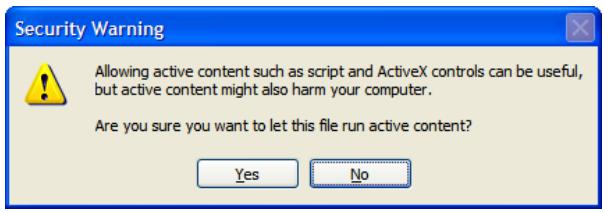
Cliquez sur Oui.
Vous pouvez à présent afficher ou imprimer les pages de documentation du SpeedTouch™.

Cet avertissement s'affiche chaque fois que vous consultez la documentation. Si vous ne souhaitez plus que ce message s'affiche à l'avenir, vous devez autoriser les CD à exécuter le contenu actif sur votre ordinateur :
1. Dans la barre de menus d'Internet Explorer, sélectionnez Outils > Options Internet. 2. Sous l'onglet Sécurité, sélectionnez "Autoriser l'exécution du contenu actif de CD sur mon ordinateur".
Conditions préalables
Avant d'exécuter l'installation aisée sur les pages SpeedTouch™ incorporées, vérifiez les points suivants :
Les connexions requises sont établies. Le SpeedTouch™ est sous tension. Votre ordinateur hôte est configuré en tant que client DHCP ou avec une adresse IP fixe valide.

En cas de problème, vous pouvez attribuer à l'ordinateur hôte une adresse IP fixe dans le même sous-réseau que celui de votre SpeedTouch™ (si le SpeedTouch™ utilise ses paramètres par défaut, c'est-à-dire une adresse comprise entre 192.168.1.1 et 192.168.1.253).
Si vous utilisez des adresses IP fixes, le SpeedTouch™ doit être configuré en tant que serveur DNS (par défaut).
Navigateurs web pris en charge
Votre navigateur Web doit être capable d'exécuter JavaScript. Les navigateurs suivants sont pris en charge :
Internet Explorer (5.0 et versions ultérieures), Netscape Navigator (4.7 et versions ultérieures), Mozilla Firefox (1.2 et versions ultérieures), Opera (5 et versions ultérieures), Safari (1.0 et versions ultérieures), Konqueror (2.2 et versions ultérieures).
Désactivation du serveur proxy
L'installation ne fonctionnera uniquement si le serveur proxy est désactivé ou ignoré pour les adresses locales. Pour plus d'informations, consultez le fichier d'aide de votre navigateur Web.
Pour désactiver un serveur proxy dans Internet Explorer :
1. Dans la barre de menus d'Internet Explorer, sélectionnez Outils > Options Internet. 2. Sélectionnez l'onglet Connexions. 3. Cliquez sur le bouton Paramètres réseau. 4. Désélectionnez les cases à cocher "Utiliser un serveur proxy" et "Utiliser un script de configuration automatique".

Il est conseillé de désactiver d'abord toutes les autres connexions réseau sur votre ordinateur, à l'exception de la connexion à votre SpeedTouch™. Procédez comme suit pour désactiver une connexion réseau :
1. Dans la barre des tâches Windows XP, cliquez sur le bouton Démarrer. 2. Sélectionnez (Tous les) Programmes > Panneau de configuration > (Connexions réseau et Internet >) Connexions réseau. 3. Cliquez avec le bouton droit sur l'icône de l'interface réseau que vous voulez désactiver et choisissez Désactiver.

Besoin d'aide ?
Pour obtenir de l'aide supplémentaire en ligne, rendez-vous à l'adresse www.speedtouch.com

- Guide d'installation et d'utilisation R5.4
- Table des matières
- Symboles utilisés
- Terminologie
- Mises à jour de la documentation et du logiciel
- Présentation du SpeedTouch™
- CD d'installation du SpeedTouch™
- Assistant d'installation domotique du SpeedTouch™
- Avant de commencer
- Service ADSL
- Configuration exigée
- Paramètres de configuration de votre fournisseur de services Internet (ISP)
- Configuration de votre SpeedTouch™
- Installation du SpeedTouch™
- Installation guidée
- Connecter les câbles : attendez !
- Premier lancement du CD
- Procédez comme suit :
- Installation manuelle
- Le CD d'installation du SpeedTouch™
- Notions fondamentales sur les connexions du SpeedTouch™
- Effectuer les connexions vous-même
- Connexion DSL
- Mise sous tension du SpeedTouch™
- Connexions réseau
- Sécurité de base
- Pages incorporées
- Accès
- Tâches
- Utilisation des pages Web
- Éléments à vérifier
- Vérification du matériel
- Diagnostics des voyants
- Diagnostics Web
- Le CD du
- Conditions préalables
- Navigateurs web pris en charge
- Désactivation du serveur proxy
- Besoin d'aide ?
Marque : THOMSON
Modèle : SPEED TOUCH 510V5
Catégorie : Routeur sans fil