
SPEEDTOUCH 706WL - Routeur sans fil THOMSON - Notice d'utilisation et mode d'emploi gratuit
Retrouvez gratuitement la notice de l'appareil SPEEDTOUCH 706WL THOMSON au format PDF.

| Marque | THOMSON |
| Modèle | SPEEDTOUCH 706WL |
| Type de produit | Routeur sans fil ADSL |
| Dimensions (approx.) | 180 x 130 x 35 mm |
| Poids (approx.) | 300 g |
| Alimentation | Adaptateur secteur 5V / 1A |
| Interfaces | 1 port RJ-11 (ADSL), 4 ports RJ-45 Ethernet 10/100, WiFi 802.11b/g |
| Fonctions principales | Modem ADSL2+, routeur, point d'accès WiFi, pare-feu NAT, DHCP, bridge |
| Configuration | Via interface web (http://speedtouch.lan ou http://192.168.1.254) |
| Bouton Reset | Permet la réinitialisation et la mise à niveau du firmware |
| Sécurité | Mot de passe administrateur, chiffrement WEP/WPA, filtrage MAC |
| Entretien | Nettoyer avec un chiffon doux et sec |
| Réparabilité | Pièces détachées non spécifiées ; contacter le support THOMSON |
| Informations générales | Routeur sans fil THOMSON SPEEDTOUCH 706WL, compatible avec les offres ADSL d'Algérie Télécom |
FOIRE AUX QUESTIONS - SPEEDTOUCH 706WL THOMSON
Questions des utilisateurs sur SPEEDTOUCH 706WL THOMSON
0 question sur cet appareil. Repondez a celles que vous connaissez ou posez la votre.
Poser une nouvelle question sur cet appareil
Téléchargez la notice de votre Routeur sans fil au format PDF gratuitement ! Retrouvez votre notice SPEEDTOUCH 706WL - THOMSON et reprennez votre appareil électronique en main. Sur cette page sont publiés tous les documents nécessaires à l'utilisation de votre appareil SPEEDTOUCH 706WL de la marque THOMSON.
MODE D'EMPLOI SPEEDTOUCH 706WL THOMSON
Le modem SpeedTouch 706, 706i, 706WL, est protégé par un mot de passe administrateur qui empêche la reconfiguration de ce dernier avec les paramètres Internet d'Algérie Télécom Internet. Pour cela, il doit être flashé avec un firmware d'origine pour le réinitialiser.
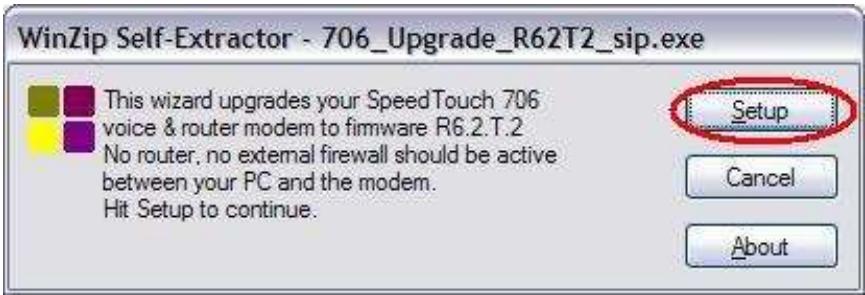
Lancez l'installation du programme téléchargez en cliquant sur Setup
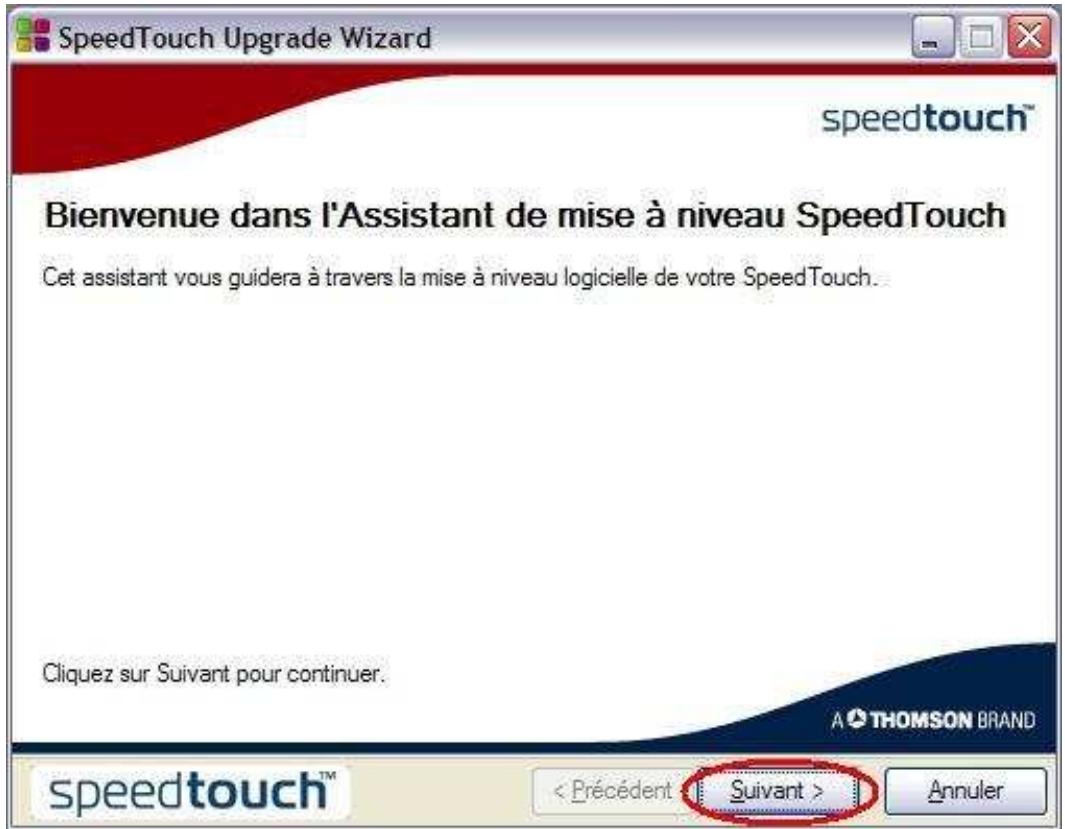
Cliquez sur Suivant
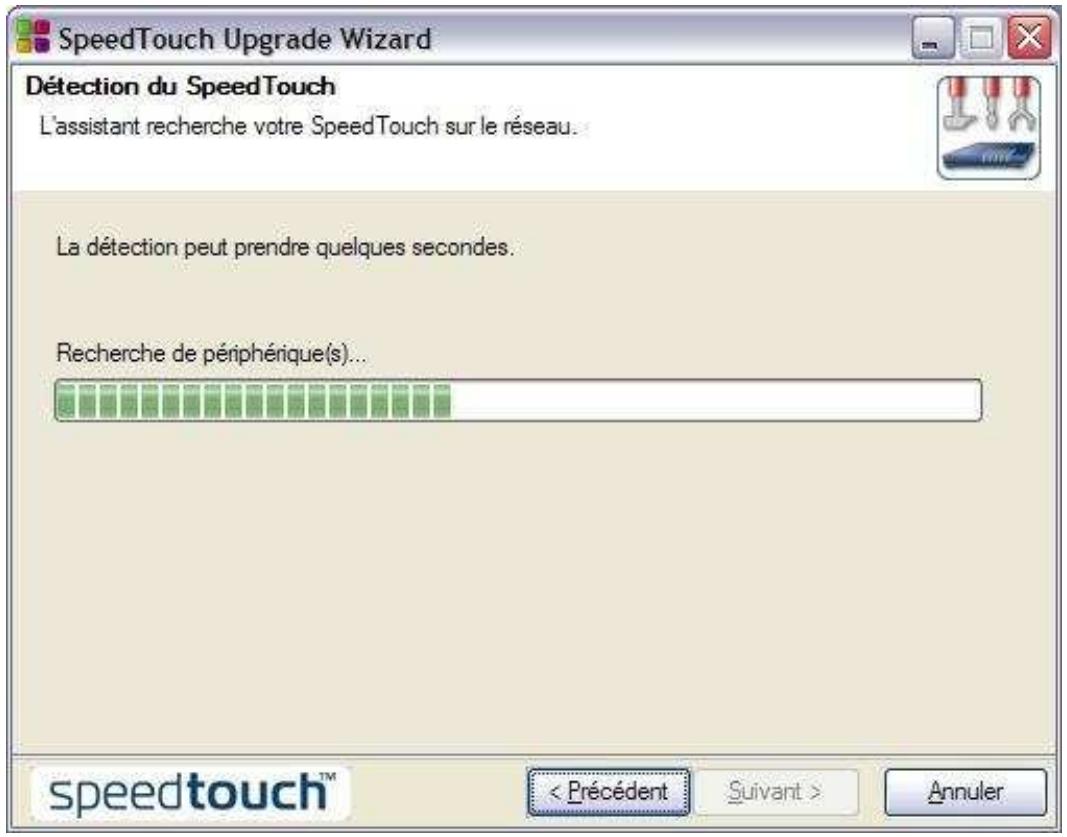
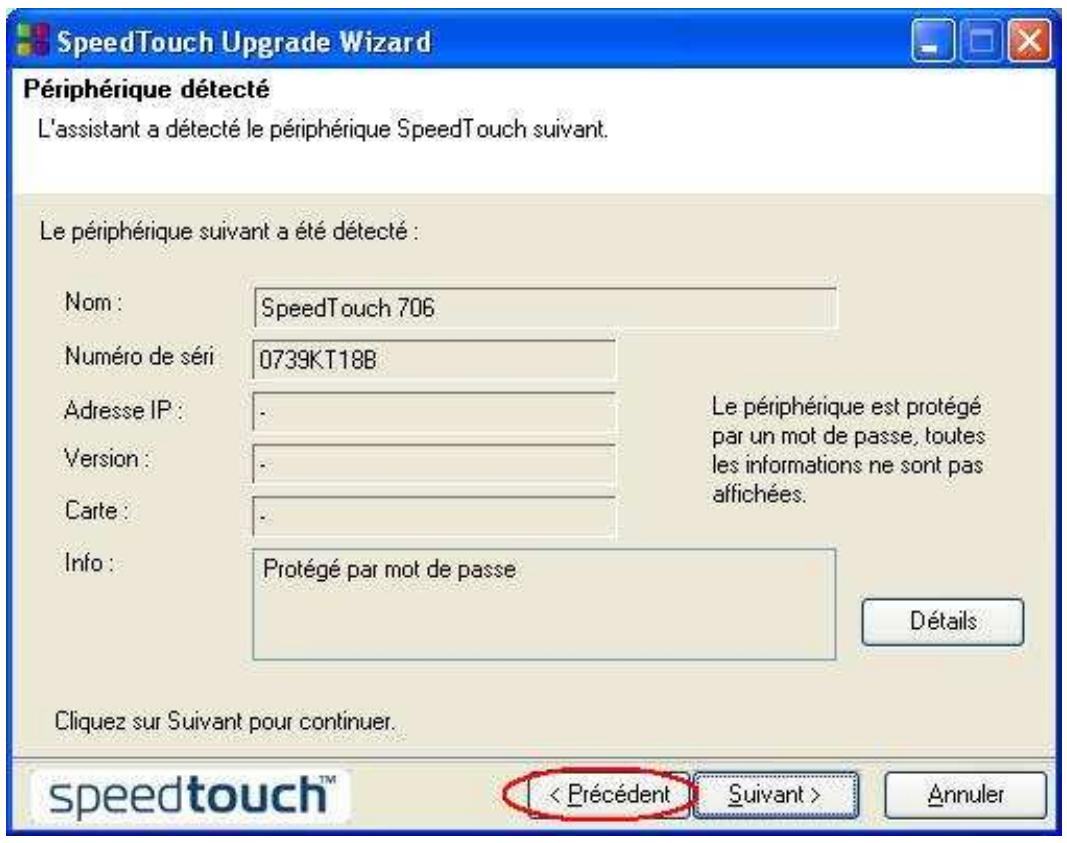
Le modem sera détecté automatiquement par le programme en cours d'exécution
Avec un objet pointu (ex: trombone), appuyer sur le bouton Reset du Modem, et le maintenir appuyé en cliquant en même temps sur le bouton Précédent de la boîte de dialogue ci-dessus.

NB: Ne pas relâcher le bouton Reset jusqu'à ce que le modem soit détecté à nouveau en mode Noyau exigé par le bouton de commande (voir fig. ci-dessous)
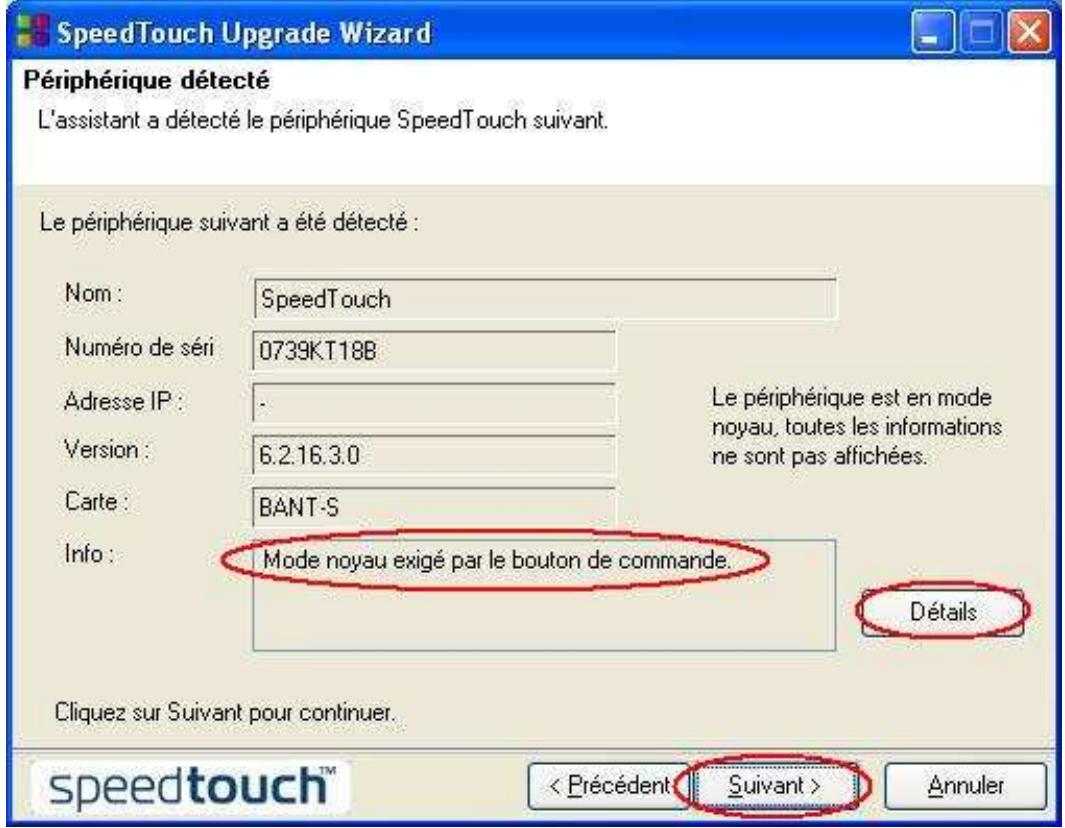
Si on clique sur le bouton Détail on obtient une fenêtre d'information sur le mode en cours.
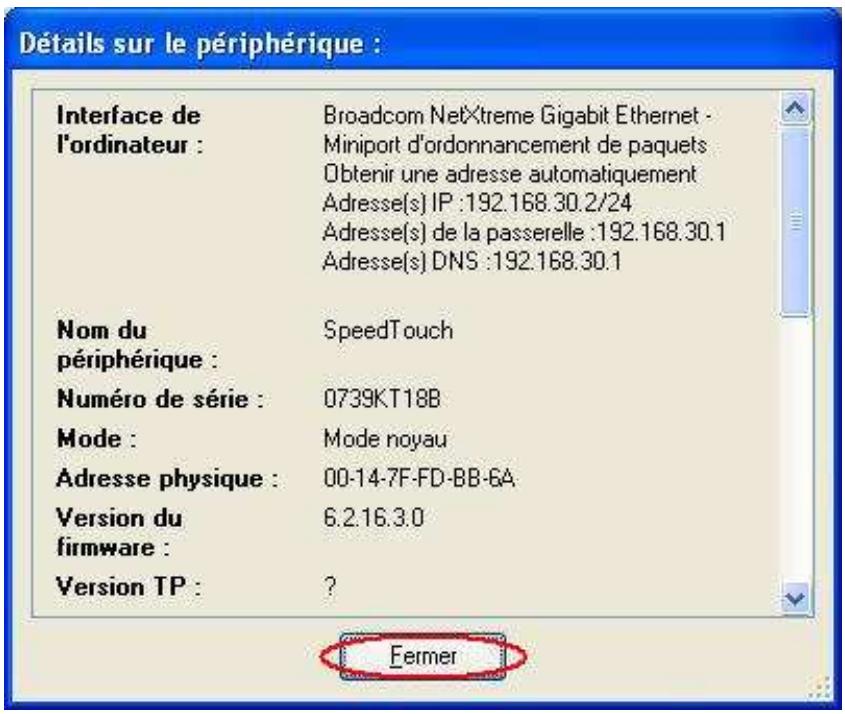
Cliquez sur Fermer pour poursuivre la mise à niveau du firmware.
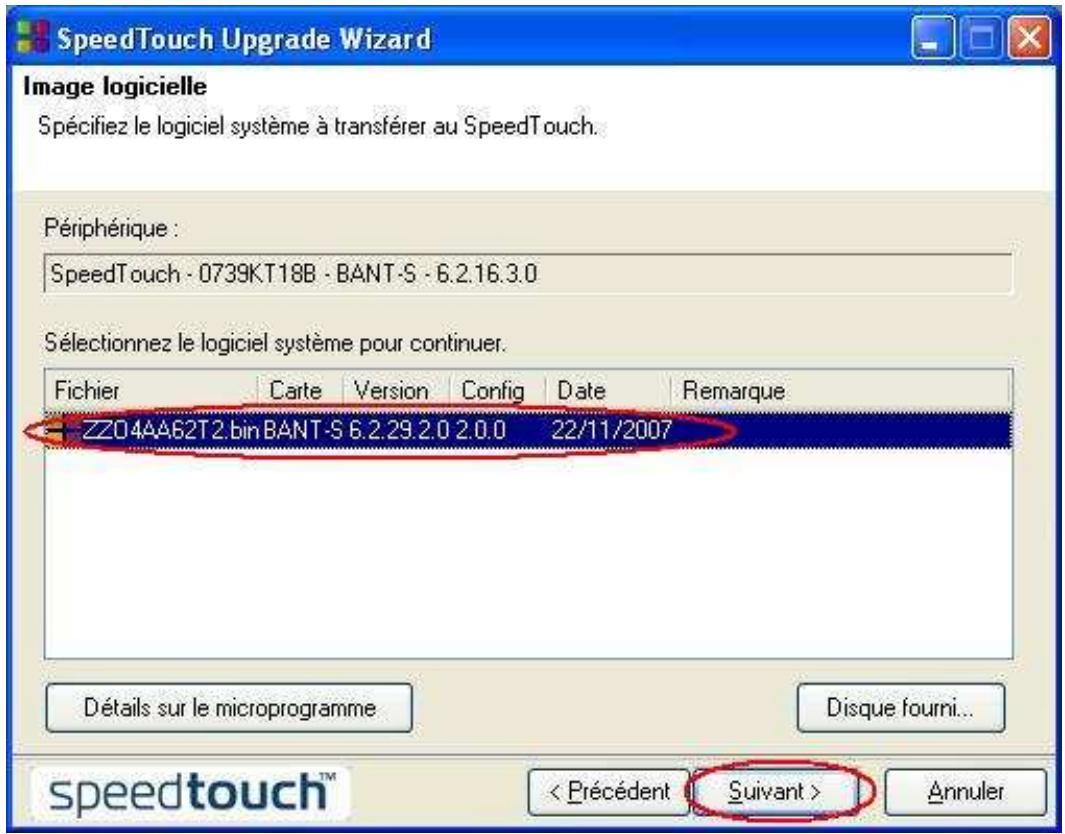
Sélectionnez le fichier binaire du firmware affiché dans la liste et appuyez sur Suivant.
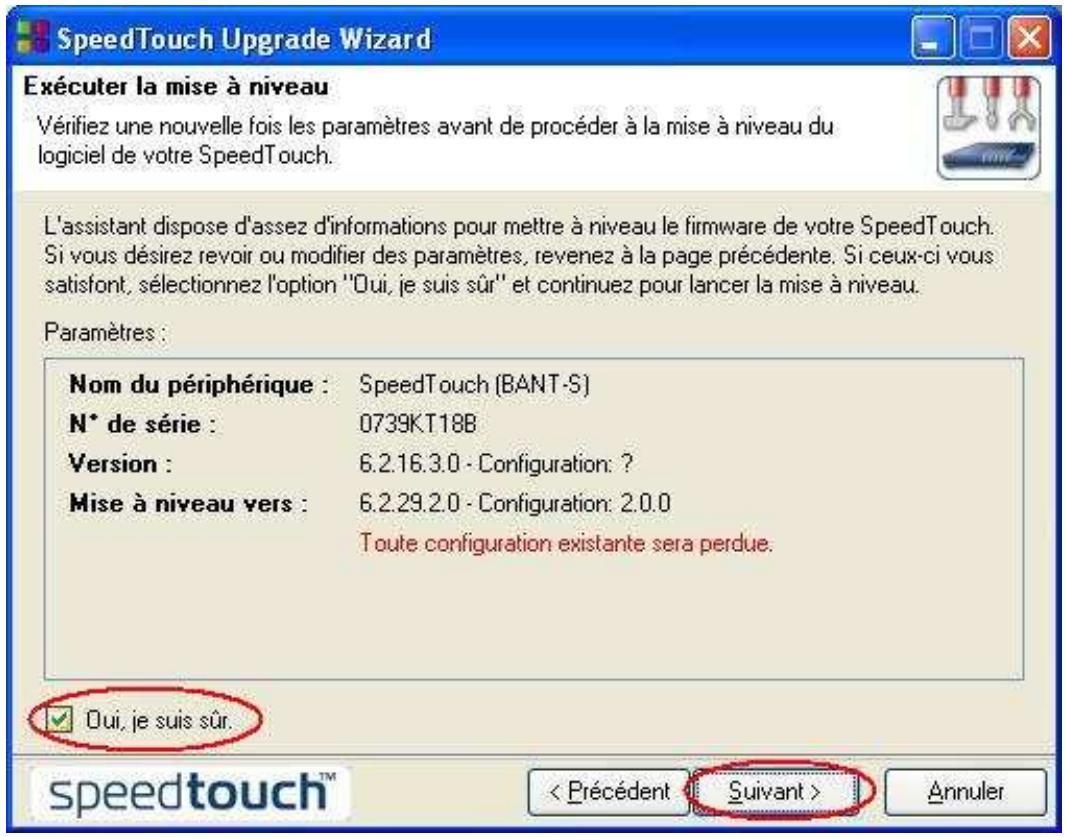
Sélectionnez l'option « Oui, je suis sûr » ensuite cliquer sur Suivant pour continuer la mise à niveau du firmware.
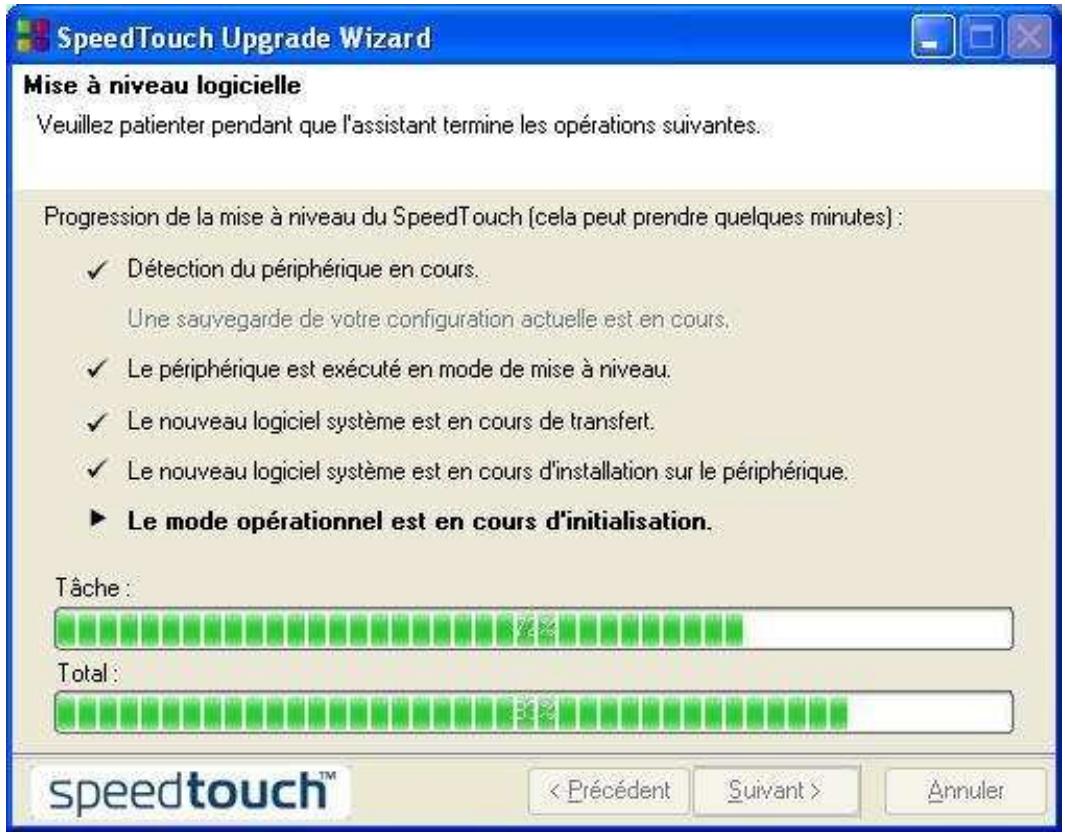
La mise à niveau est lancée, attendre la fin de l'opération (Fig. ci-dessus)
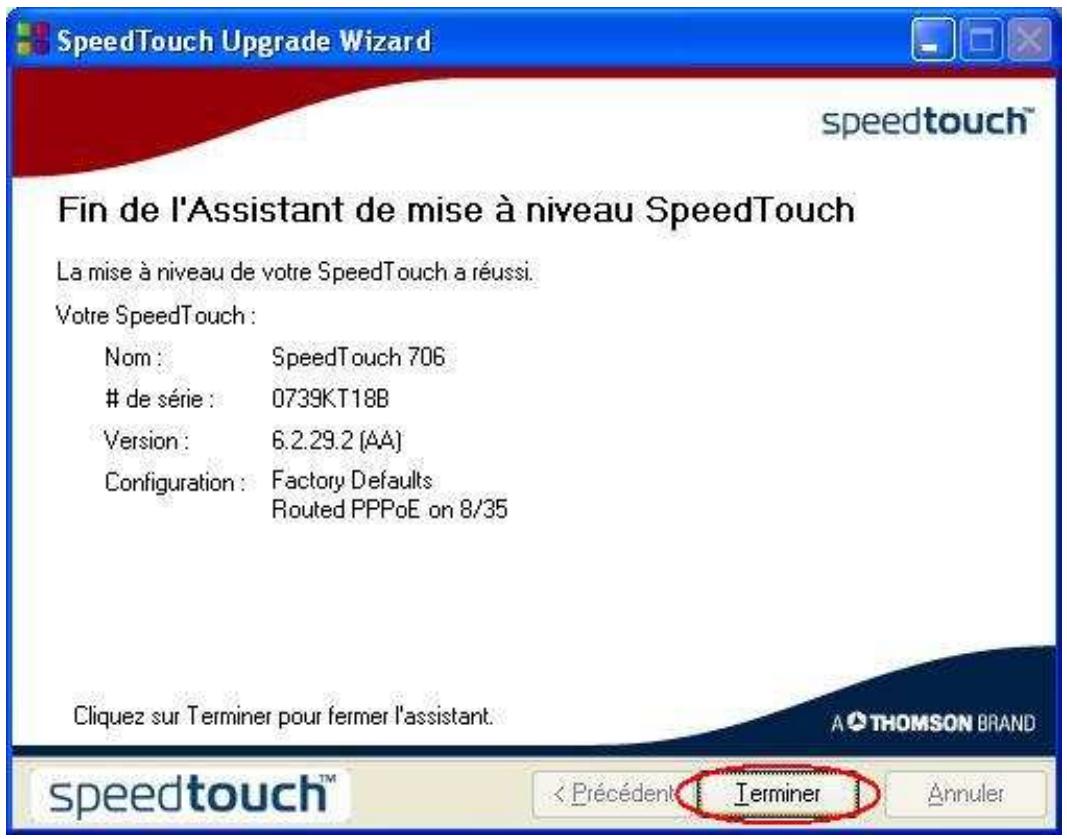
Appuyez sur Terminer pour terminer la mise à niveau du nouveau firmware.
Maintenant, le modem est mis à niveau avec une configuration Usine, dont le mot de passe d'accès (au modem) est initialisé et sa configuration est désormais possible via son interface.
Dans le navigateur Internet, entre l'adresse du modem http://speedtouch.lan, ou http://192.168.1.254 pour ouvrir l'interface de configuration du SpeedTouch 706, ou 706 WL.
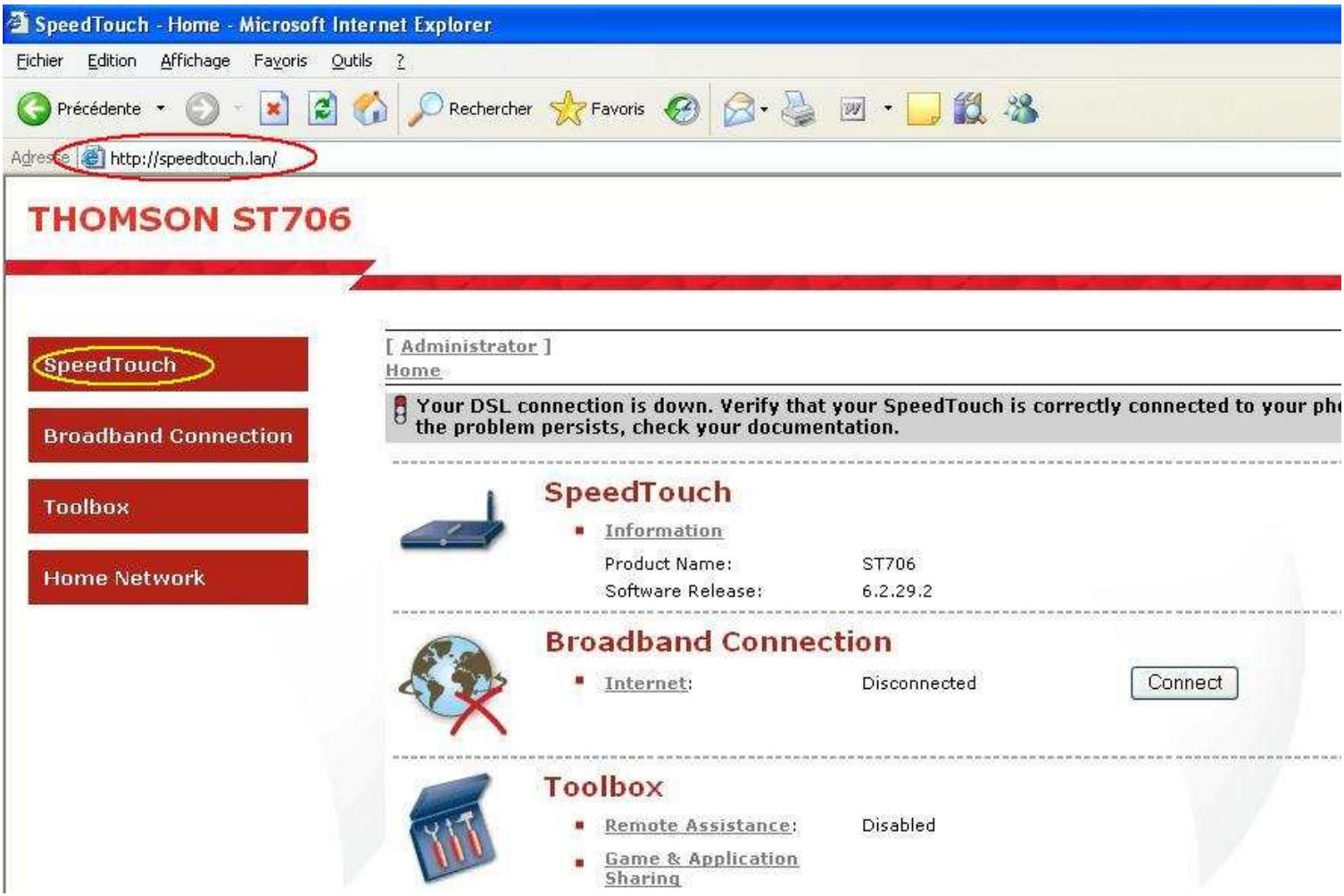
Clique sur la rubrique SpeedTouch se trouvant sur le menu à gauche.
Information de Configuration des Journaliers d'Événements
Cliquez sur Setup pour lancer la configuration du modem suivant le Fournisseur d'accès Internet d'AT.
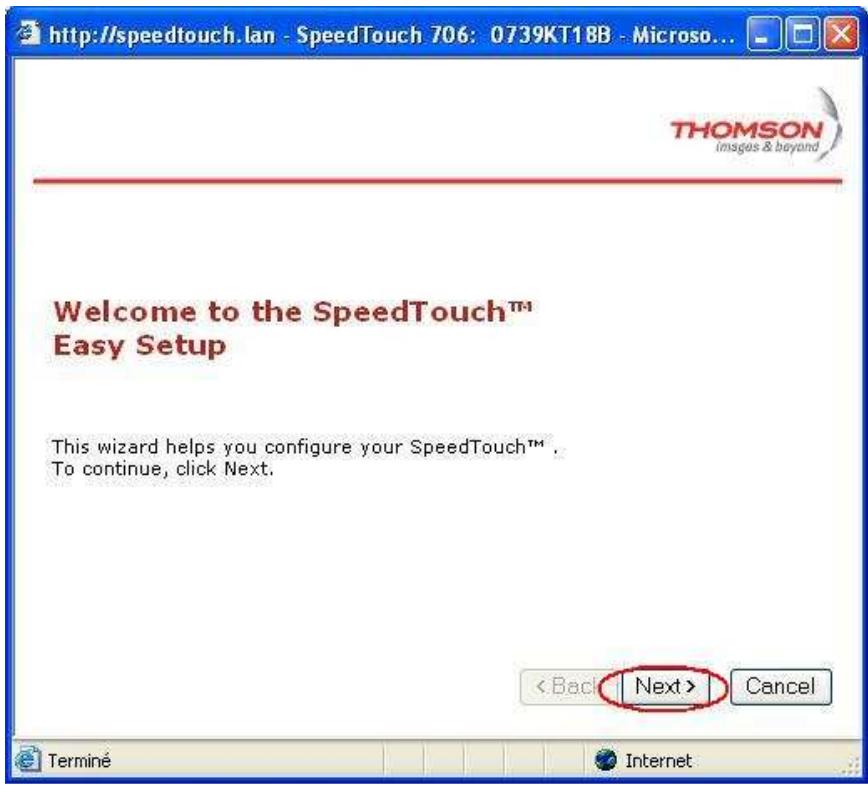
Cliquez sur Next,
Deux modes de configuration se présentent, en mode bridge et en mode Routeur :
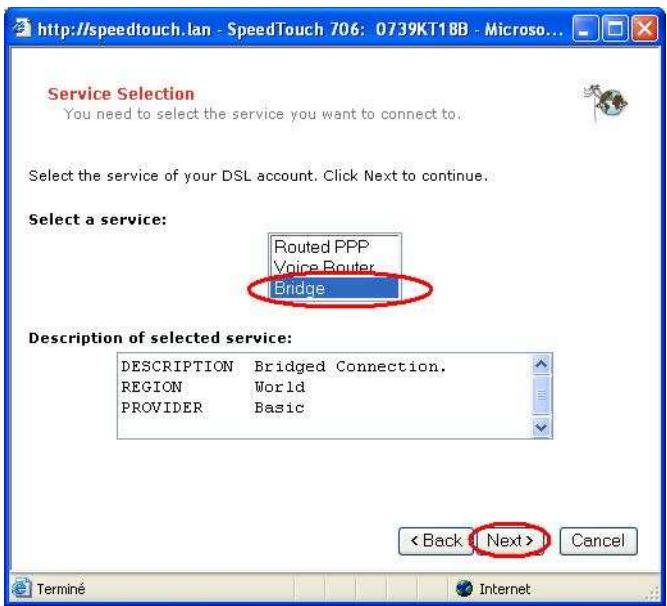
Sélectionnez le mode bridge, et appuyez sur Next Sélectionnez le VPI/VCI du FAI correspondant et appuyez sur Next (Fawri 0/38, Easy 0/35, Anis 8/35)
Mode routeur
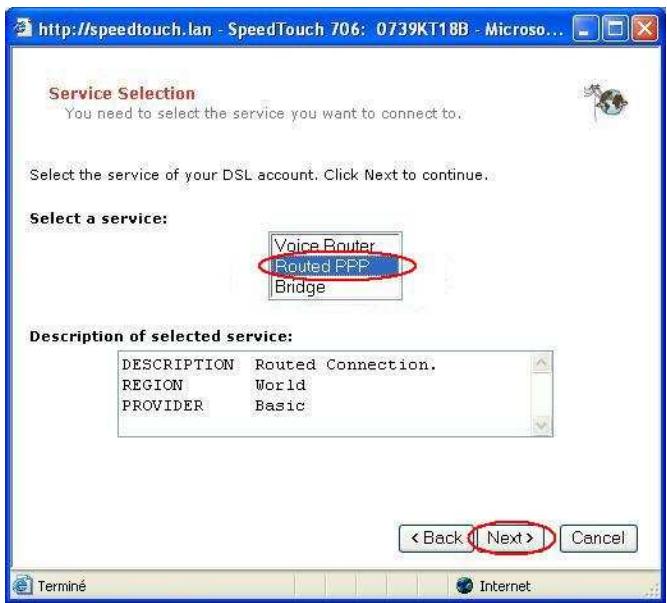
Sélectionnez le mode Routed PPP, et appuyez sur Next Sélectionnez le VPI/VCI du FAI correspondant et appuyez sur Next (FAI 0/38, Easy 0/35, Anis 8/35)
Activez le DHCP et appuyez sur Next
Introduisez le nom d'utilisateur et le mot de passe par l'ACTEL, et appuyez sur Next
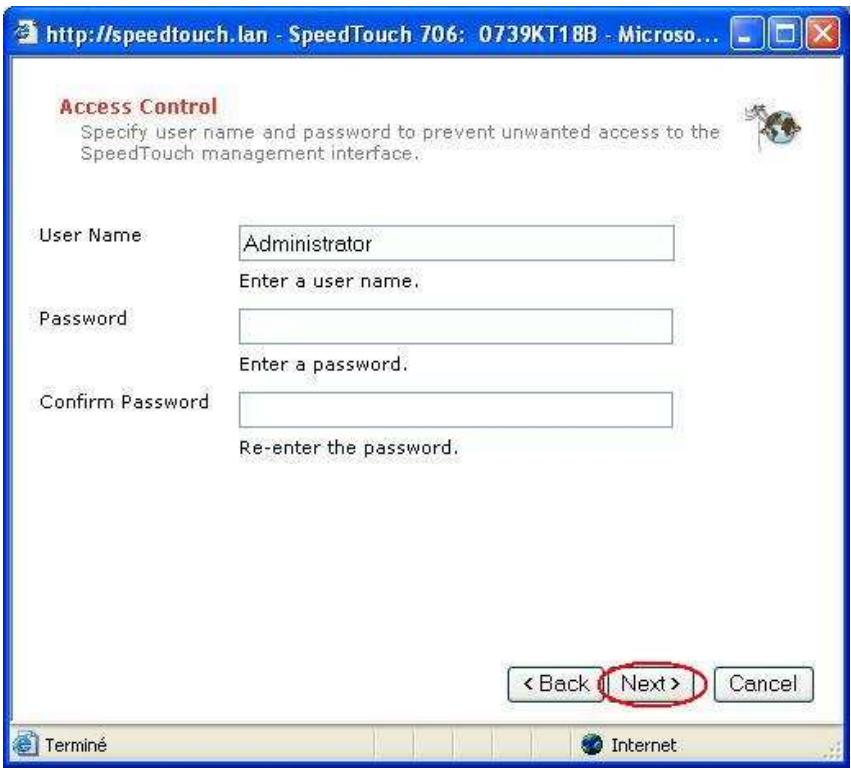
Appuyez sur Next sans introduire de mot de passe pour le modem.
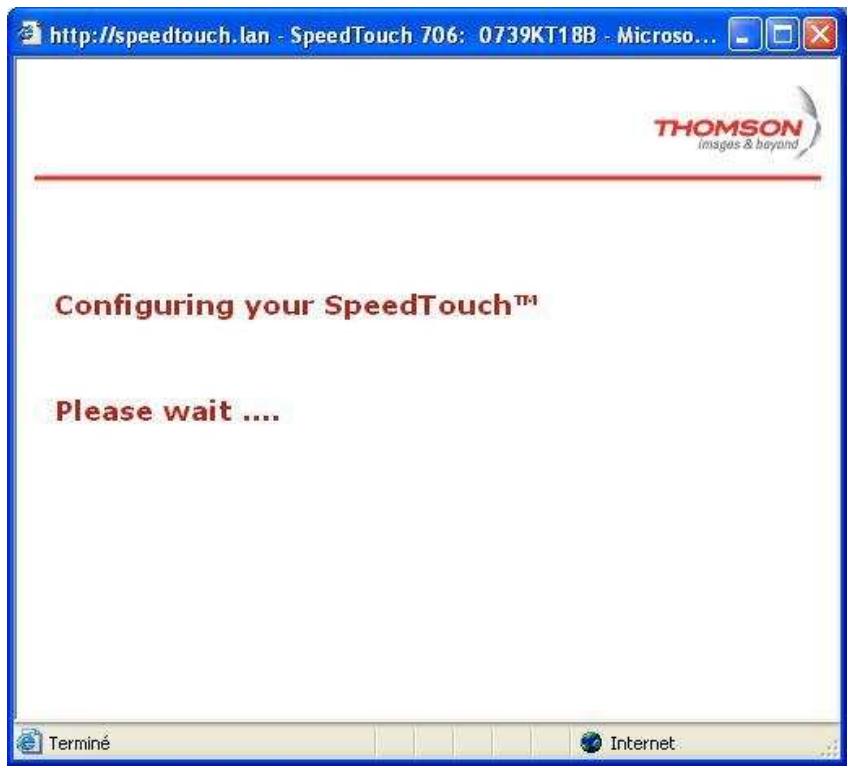
Attendez un moment que la configuration du modem soit terminée.
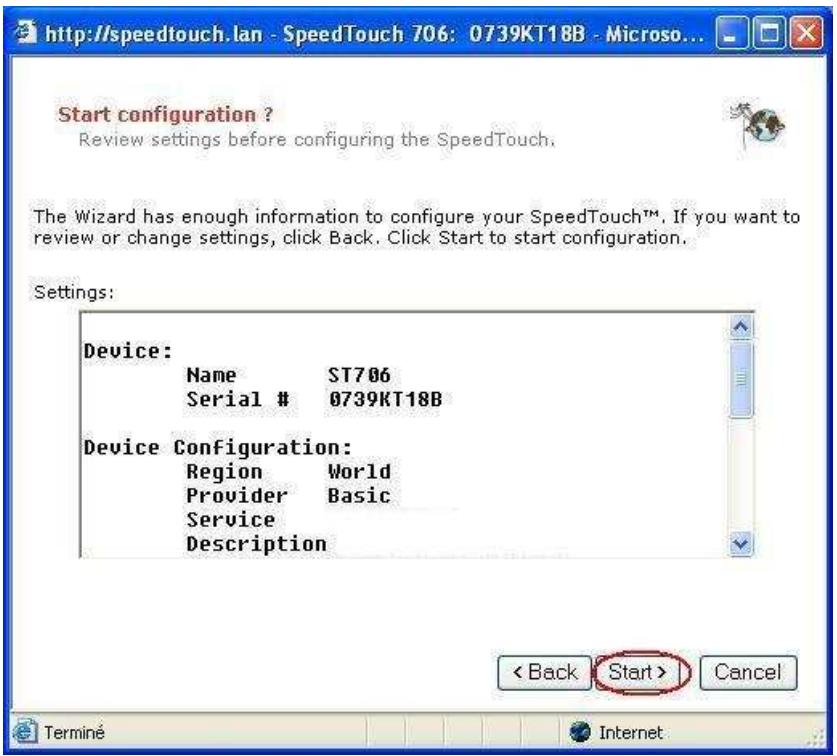
Cliquez sur Start pour continuer
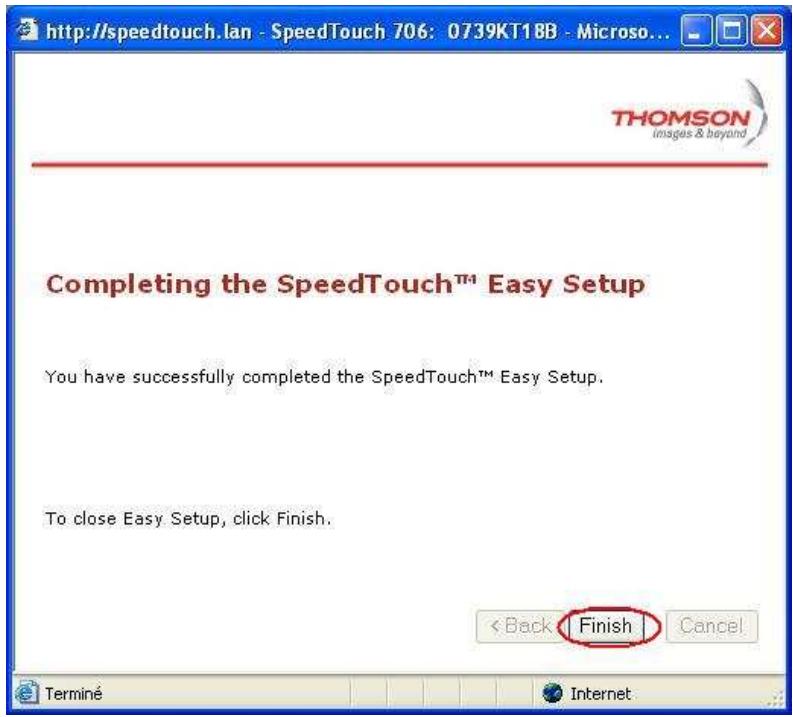
À ce stade, la configuration du modem est terminée. Cliquez sur le bouton Finish.

Marque : THOMSON
Modèle : SPEEDTOUCH 706WL
Catégorie : Routeur sans fil