THOMSON SPEEDTOUCH 706I - Routeur sans fil

SPEEDTOUCH 706I - Routeur sans fil THOMSON - Notice d'utilisation et mode d'emploi gratuit

Retrouvez gratuitement la notice de l'appareil SPEEDTOUCH 706I THOMSON au format PDF.

📄 12 pages Français FR Télécharger 💬 Question IA 10 questions ⚙️ Specs
Notice THOMSON SPEEDTOUCH 706I - page 1
Choisissez votre langue et indiquez votre email : nous vous enverrons une version traduite specifiquement.
Type de produit Routeur sans fil ADSL
Marque THOMSON
Modèle SPEEDTOUCH 706I
Dimensions (L x l x H) Environ 20 x 15 x 5 cm
Poids Environ 300 g
Alimentation Adaptateur secteur 9 V DC, 1 A
Technologie sans fil Wi-Fi 802.11b/g (intégré ou via carte PCMCIA selon version)
Normes ADSL ADSL, ADSL2, ADSL2+
Connecteurs 1 port RJ11 pour ligne téléphonique, 4 ports Ethernet RJ45 10/100, 1 port USB (selon version)
Protocoles pris en charge PPPoE, PPPoA, IPoA, Bridged, Routé, DHCP, NAT, Firewall
Fonctionnalités principales Partage de connexion Internet, pare-feu intégré, serveur DHCP, routage, VPN pass-through
Interface de gestion Interface Web accessible à http://speedtouch.lan ou http://192.168.1.254
Mise à jour du firmware Via assistant SpeedTouch Upgrade Wizard (fichier .bin)
Température de fonctionnement 0°C à 40°C
Humidité de fonctionnement 20% à 80% (sans condensation)
Entretien et nettoyage Nettoyer avec un chiffon doux et sec. Ne pas utiliser de produits abrasifs ou liquides.
Sécurité Ne pas exposer à l’eau ou à l’humidité. Débrancher avant nettoyage. Utiliser uniquement l’adaptateur fourni.
Pièces détachées et réparabilité Non réparable par l’utilisateur. Aucune pièce détachée disponible. Contacter le support technique en cas de panne.
Informations générales Produit de marque THOMSON, distribué par Technicolor. Notice disponible en ligne au format PDF.

FOIRE AUX QUESTIONS - SPEEDTOUCH 706I THOMSON

Comment réinitialiser le mot de passe administrateur du SpeedTouch 706i ?
Pour réinitialiser le mot de passe, vous devez flasher le modem avec un firmware d’origine. Téléchargez le firmware approprié, lancez l’assistant SpeedTouch Upgrade Wizard, suivez les étapes en maintenant le bouton Reset enfoncé jusqu’à ce que le modem soit détecté en mode noyau. Après la mise à niveau, le mot de passe sera réinitialisé aux paramètres d’usine.
Comment mettre à jour le firmware du SpeedTouch 706i ?
Téléchargez le fichier firmware .bin depuis le site du fabricant. Exécutez le programme SpeedTouch Upgrade Wizard, cliquez sur Suivant jusqu’à détection du modem. Si le modem est protégé par mot de passe, maintenez le bouton Reset enfoncé tout en cliquant sur Précédent pour le faire passer en mode noyau. Sélectionnez le fichier firmware et lancez la mise à jour.
Comment accéder à l’interface de configuration du SpeedTouch 706i ?
Ouvrez votre navigateur Web et entrez l’adresse http://speedtouch.lan ou http://192.168.1.254. Connectez-vous avec le nom d’utilisateur ‘admin’ et le mot de passe par défaut (souvent ‘admin’ ou vide). Si le mot de passe a été changé et perdu, vous devez réinitialiser le modem.
Comment configurer le SpeedTouch 706i en mode bridge ?
Depuis l’interface Web, suivez l’assistant Easy Setup. Sélectionnez Bridged Internet Connection. Choisissez le VPI/VCI correspondant à votre FAI (par exemple 0/38 pour Fawri, 0/35 pour Easy, 8/35 pour Anis). Terminez la configuration.
Comment configurer le SpeedTouch 706i en mode routeur (PPPoE) ?
Dans l’assistant Easy Setup, choisissez Routed PPP. Sélectionnez le VPI/VCI approprié. Activez le serveur DHCP. Saisissez le nom d’utilisateur et mot de passe fournis par votre FAI. Ne mettez pas de mot de passe pour le modem si non demandé, puis finalisez.
Que faire si le SpeedTouch 706i ne détecte pas la ligne ADSL ?
Vérifiez les connexions : le câble RJ11 doit être branché sur le port DSL et sur la prise téléphonique. Assurez-vous que le filtre ADSL est correctement installé. Consultez les voyants : si le voyant DSL clignote, le modem tente de se synchroniser. Patientez quelques minutes. Si le problème persiste, contactez votre FAI.
Quels sont les voyants du SpeedTouch 706i et leur signification ?
Les voyants typiques sont : Power (vert fixe : alimenté), DSL (vert fixe : synchronisé, clignotant : synchronisation en cours), Internet (vert fixe : connecté), LAN (vert fixe : périphérique connecté, clignotant : activité). Consultez la notice pour plus de détails.
Comment réinitialiser le SpeedTouch 706i aux paramètres d’usine ?
Munissez-vous d’un trombone. Maintenez enfoncé le bouton Reset à l’arrière du modem pendant environ 10 secondes. Relâchez. Le modem redémarrera avec les paramètres d’usine. Le mot de passe sera réinitialisé.
Le SpeedTouch 706i est-il compatible avec les offres ADSL modernes ?
Oui, il supporte ADSL, ADSL2 et ADSL2+. Cependant, il peut ne pas être compatible avec les offres VDSL ou fibre. Vérifiez auprès de votre FAI si votre ligne est en ADSL.
Comment sécuriser le réseau Wi-Fi du SpeedTouch 706i ?
Accédez à l’interface Web, allez dans les paramètres sans fil. Activez le cryptage WPA2-PSK (recommandé). Définissez un mot de passe fort. Vous pouvez également masquer le SSID et activer le filtrage MAC pour plus de sécurité.

Questions des utilisateurs sur SPEEDTOUCH 706I THOMSON

0 question sur cet appareil. Repondez a celles que vous connaissez ou posez la votre.

Poser une nouvelle question sur cet appareil

L'email reste privé : il sert seulement à vous prévenir si quelqu'un répond à votre question.

Aucune question pour l'instant. Soyez le premier à en poser une.

Téléchargez la notice de votre Routeur sans fil au format PDF gratuitement ! Retrouvez votre notice SPEEDTOUCH 706I - THOMSON et reprennez votre appareil électronique en main. Sur cette page sont publiés tous les documents nécessaires à l'utilisation de votre appareil SPEEDTOUCH 706I de la marque THOMSON.

MODE D'EMPLOI SPEEDTOUCH 706I THOMSON

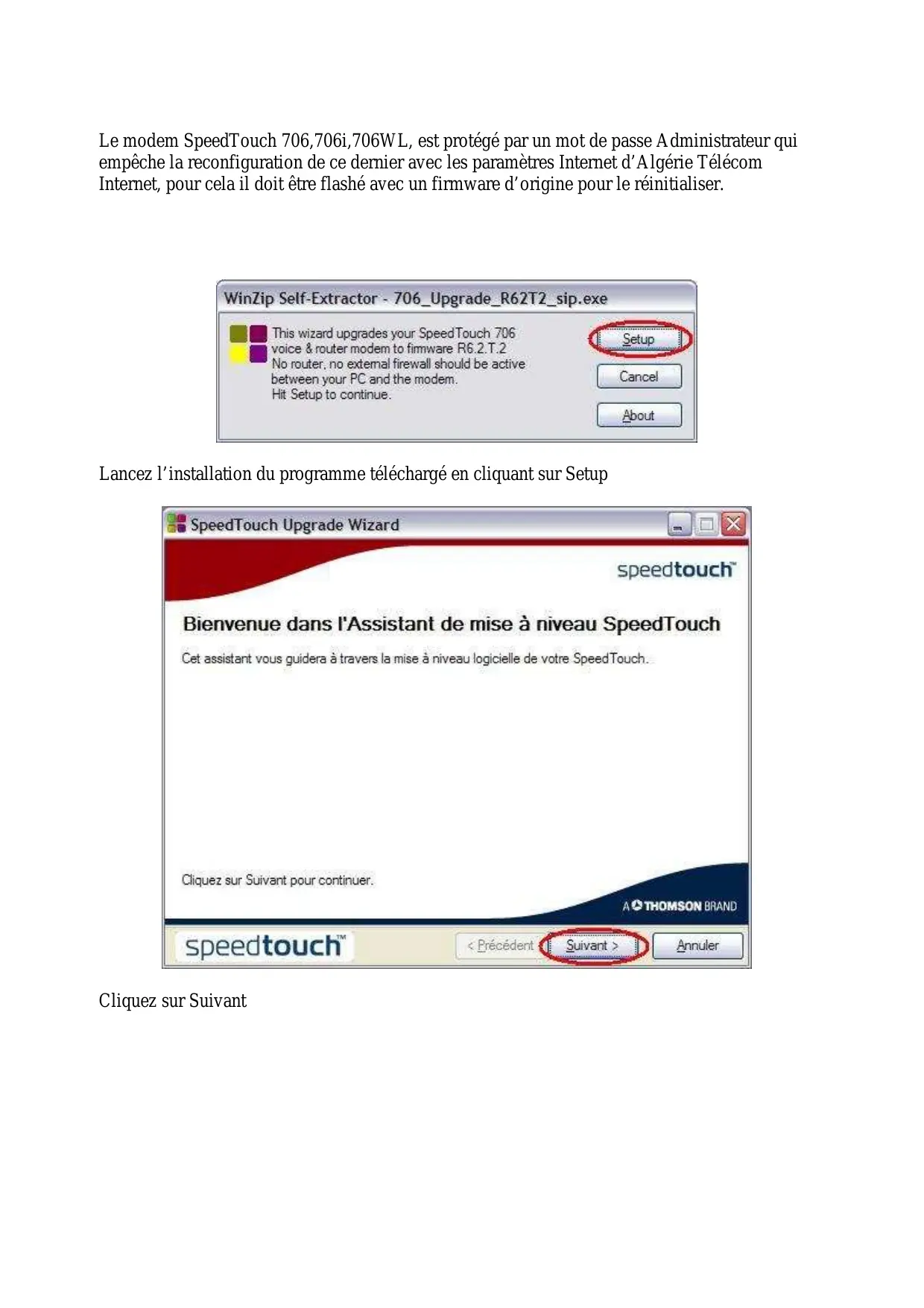
Le modem SpeedTouch 706,706i,706WL, est protégé par un mot de passe Administrateur qui empêche la reconfiguration de ce dernier avec les paramètres Internet d'Algérie Télécom Internet, pour cela il doit être flashé avec un firmware d'origine pour le réinitialiser.
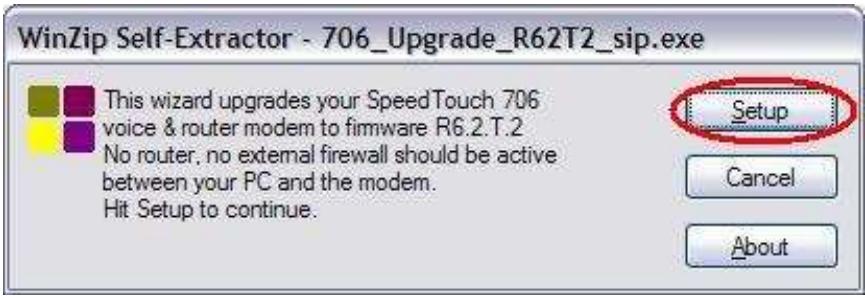
THOMSON SPEEDTOUCH 706I - 1

Lancez l'installation du programme téléchargé en cliquant sur Setup
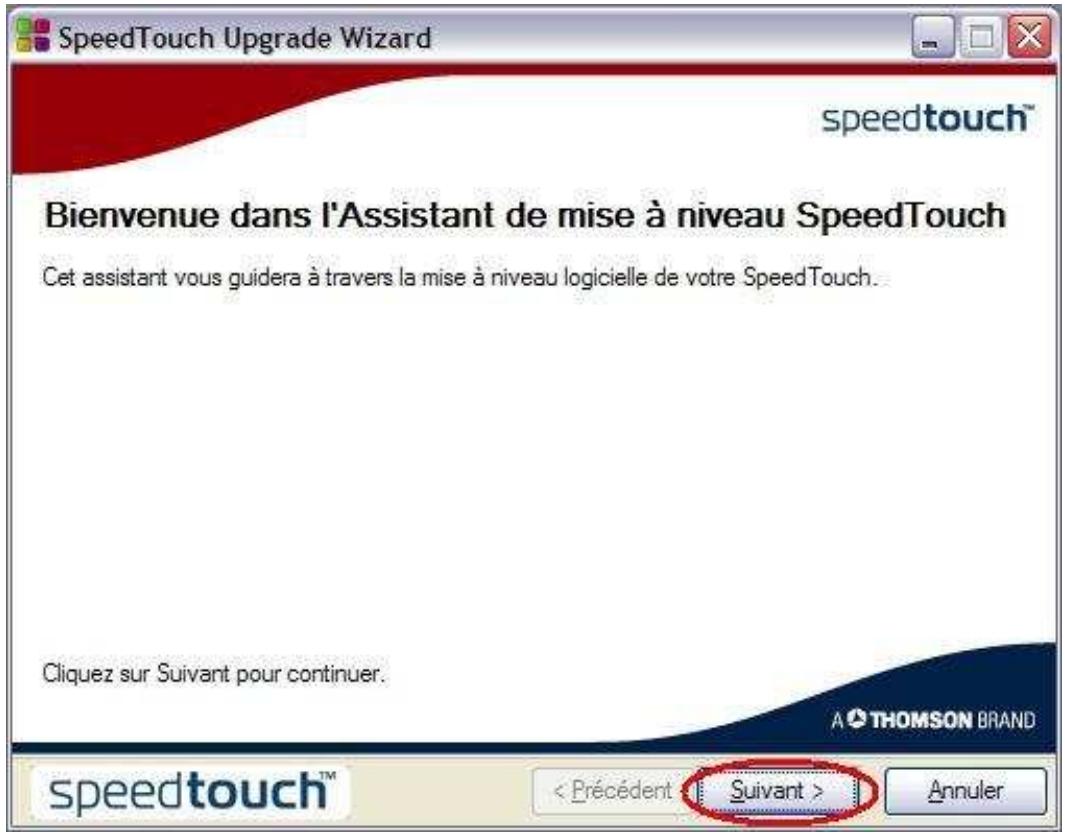
THOMSON SPEEDTOUCH 706I - 2

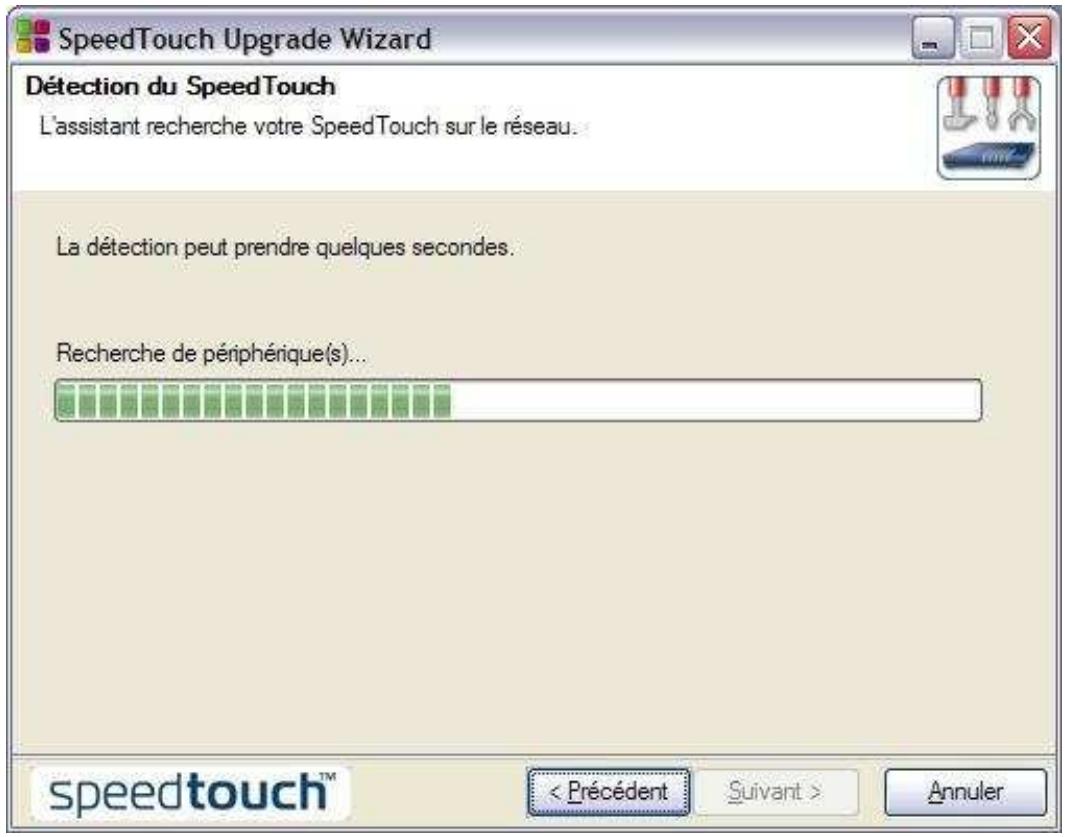
text_image SpeedTouch Upgrade Wizard speedtouch™ Bienvenue dans l'Assistant de mise à niveau SpeedTouch Cet assistant vous guidera à travers la mise à niveau logicielle de votre SpeedTouch. Cliquez sur Suivant pour continuer. A THOMSON BRAND speedtouch™ < Précédent > Suivant > Annuler

Cliquez sur Suivant

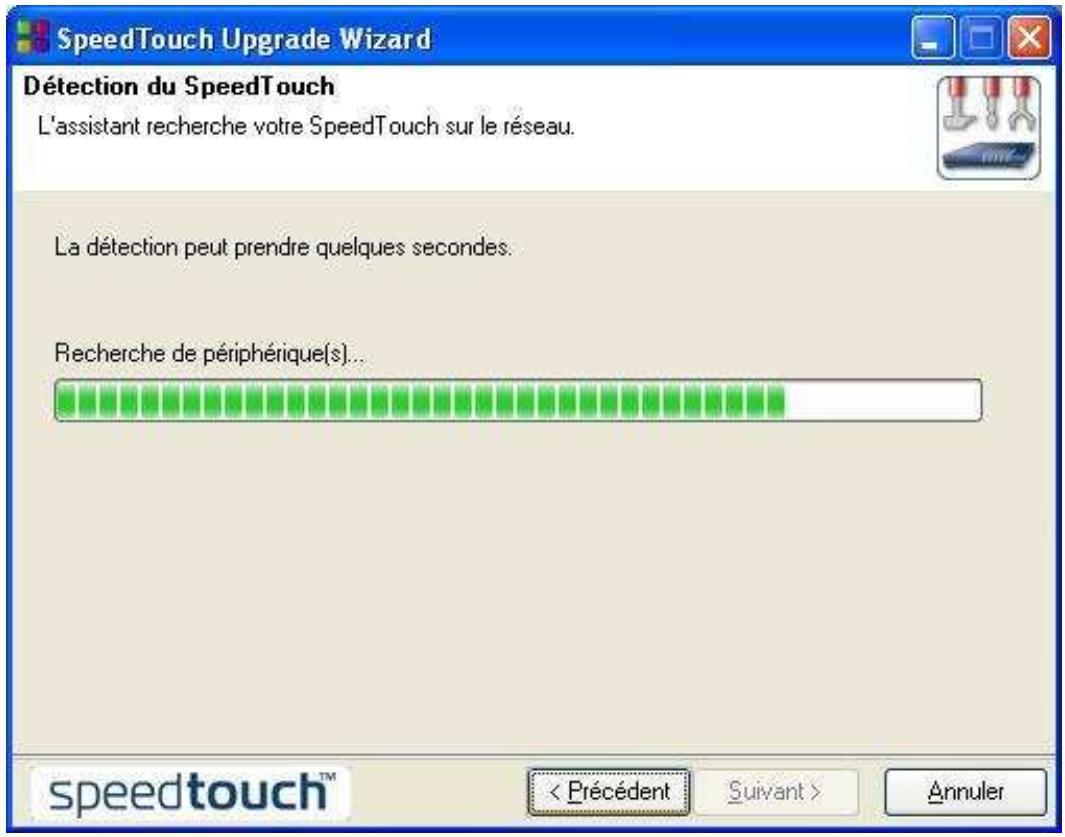
THOMSON SPEEDTOUCH 706I - 3

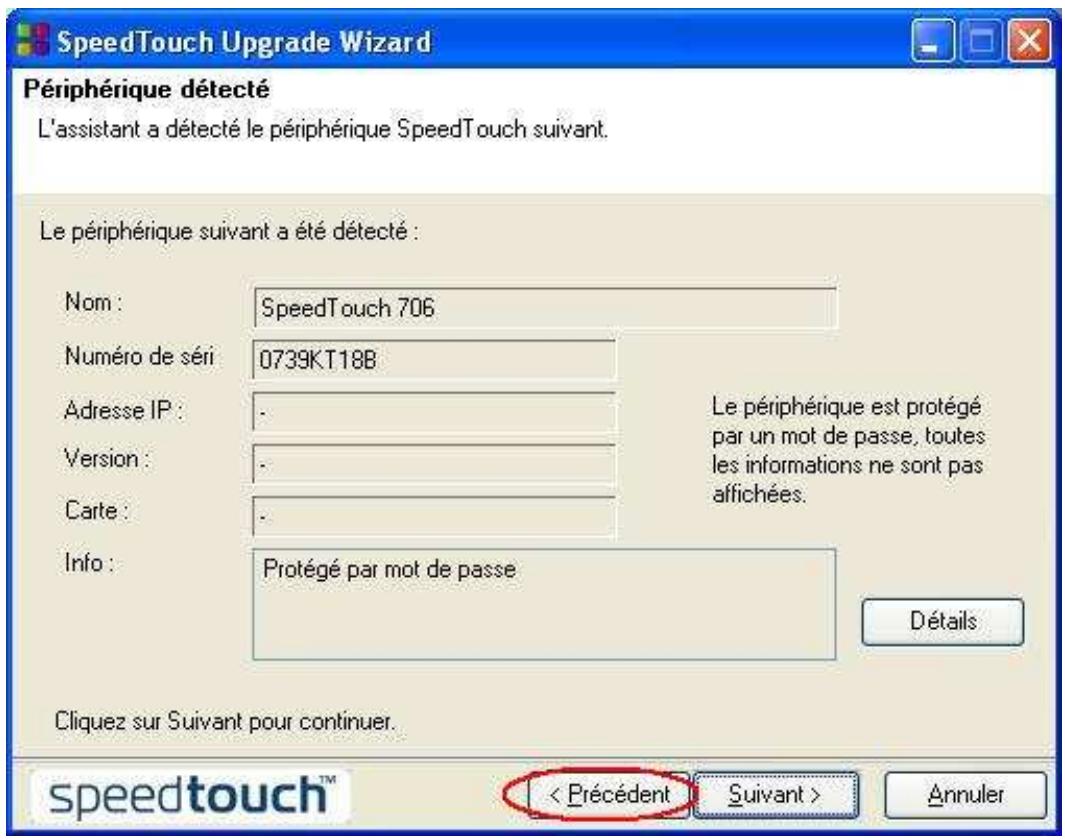
text_image SpeedTouch Upgrade Wizard Détection du SpeedTouch L'assistantant recherche votre SpeedTouch sur le réseau. La détection peut prendre quelques secondes. Recherche de périphérique(s)... speedtouch™ < Précédent Suivant > Annuler

THOMSON SPEEDTOUCH 706I - 4

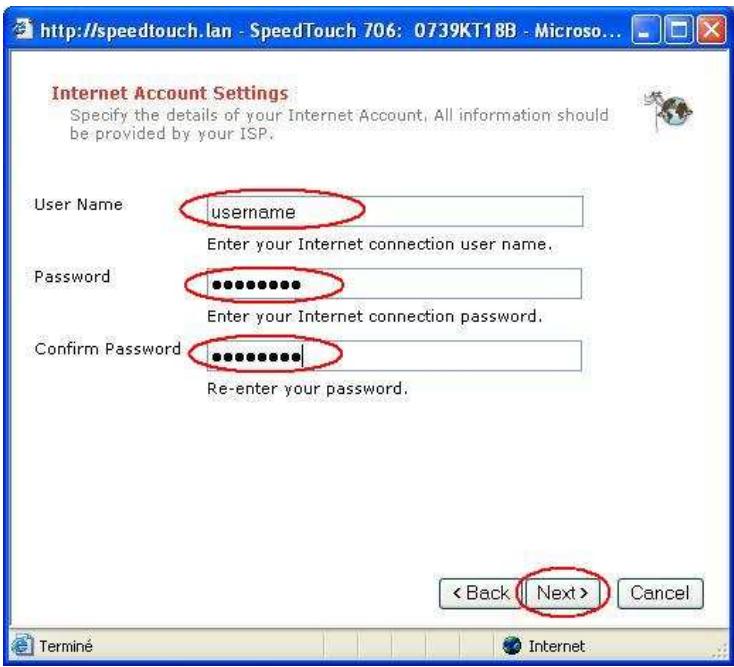
text_image SpeedTouch Upgrade Wizard Périphérique détecté L'assistant a détecté le périphérique SpeedTouch suivant. Le périphérique suivant a été détecté : Nom : SpeedTouch 706 Numéro de séri 0739KT18B Adresse IP : - Version : - Carte : - Info : Protégé par mot de passe Le périphérique est protégé par un mot de passe, toutes les informations ne sont pas affichées. Détails Cliquez sur Suivant pour continuer. speedtouch™ < Précédent Suivant > Annuler

Le modem sera détecté automatiquement par le programme en cours d'exécution

Avec un objet pointu (ex: trombone), appuyer sur le bouton Reset du Modem, et le maintenir appuyé en cliquant en même temps sur le bouton Précédent de la boite de dialogue ci-dessus.
THOMSON SPEEDTOUCH 706I - 5

text_image SpeedTouch Upgrade Wizard Détection du SpeedTouch L'assistantant recherche votre SpeedTouch sur le réseau. La détection peut prendre quelques secondes. Recherche de périphérique(s)... speedtouch™ < Précédent Suivant > Annuler

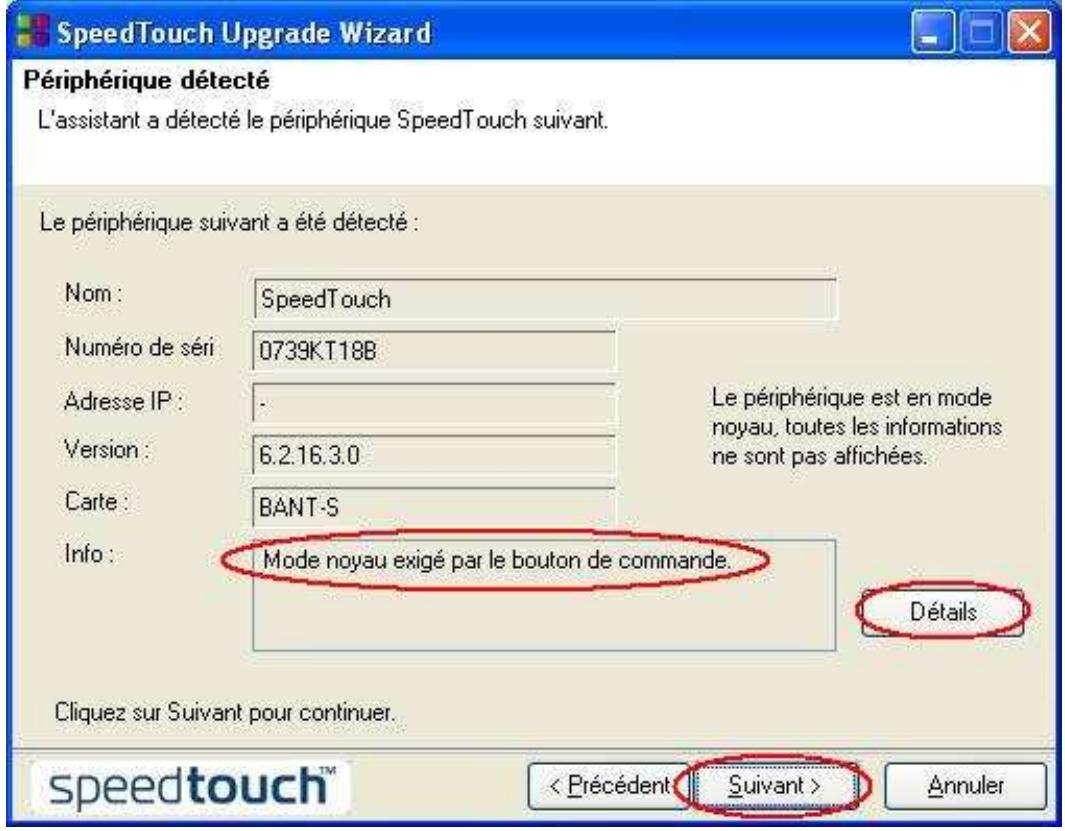
NB : Ne pas relâcher le bouton Reset jusqu'à ce que le modem soit détecté à nouveau en mode Noyau exigé par le bouton de commande (voir fig. ci-dessous)
THOMSON SPEEDTOUCH 706I - 6

text_image SpeedTouch Upgrade Wizard Périphérique détecté L'assistant a détecté le périphérique SpeedTouch suivant. Le périphérique suivant a été détecté : Nom : SpeedTouch Numéro de séri 0739KT18B Adresse IP : - Version : 6.2.16.3.0 Carte : BANT-S Info : Mode noyau exigé par le bouton de commande. Le périphérique est en mode noyau, toutes les informations ne sont pas affichées. Détails Cliquez sur Suivant pour continuer. speedtouch™ < Précédent Suivant > Annuler

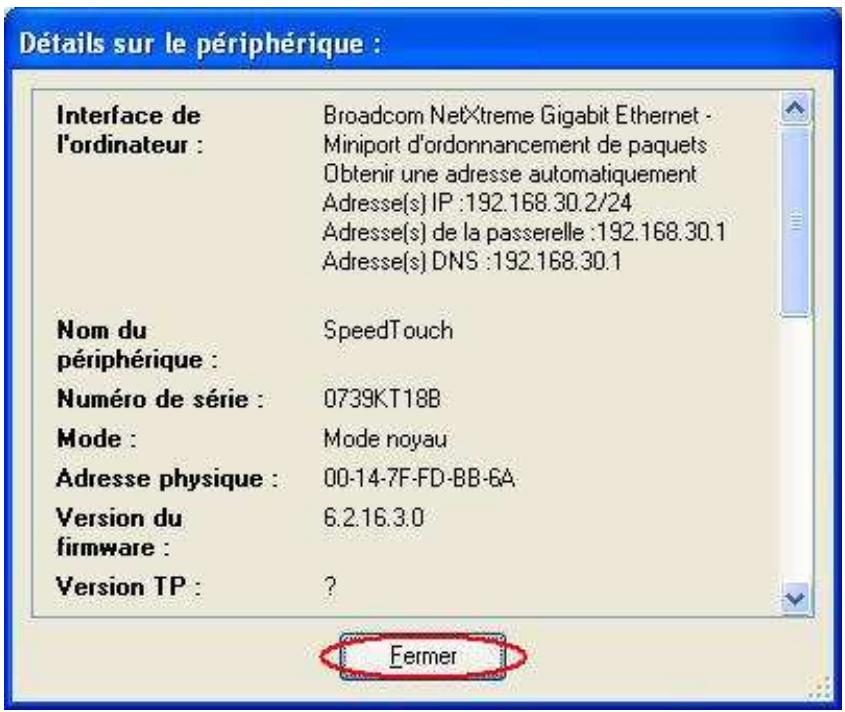
Si on clique sur le bouton Détail on obtient une fenêtre d'information sur le mode en cours.
THOMSON SPEEDTOUCH 706I - 7

text_image Détails sur le périphérique : Interface de Broadcom NetXtreme Gigabit Ethernet - l'ordinateur : Miniport d'ordonnancement de paquets Obtenir une adresse automatiquement Adresse(s) IP :192.168.30.2/24 Adresse(s) de la passerelle :192.168.30.1 Adresse(s) DNS :192.168.30.1 Nom du SpeedTouch périphérique : Numéro de série : 0739KT18B Mode : Mode noyau Adresse physique : 00-14-7F-FD-BB-6A Version du 6.2.16.3.0 firmware : Version TP : ? Eermer

Cliquez sur Fermer pour poursuivre la mise à niveau du firmware.
THOMSON SPEEDTOUCH 706I - 8

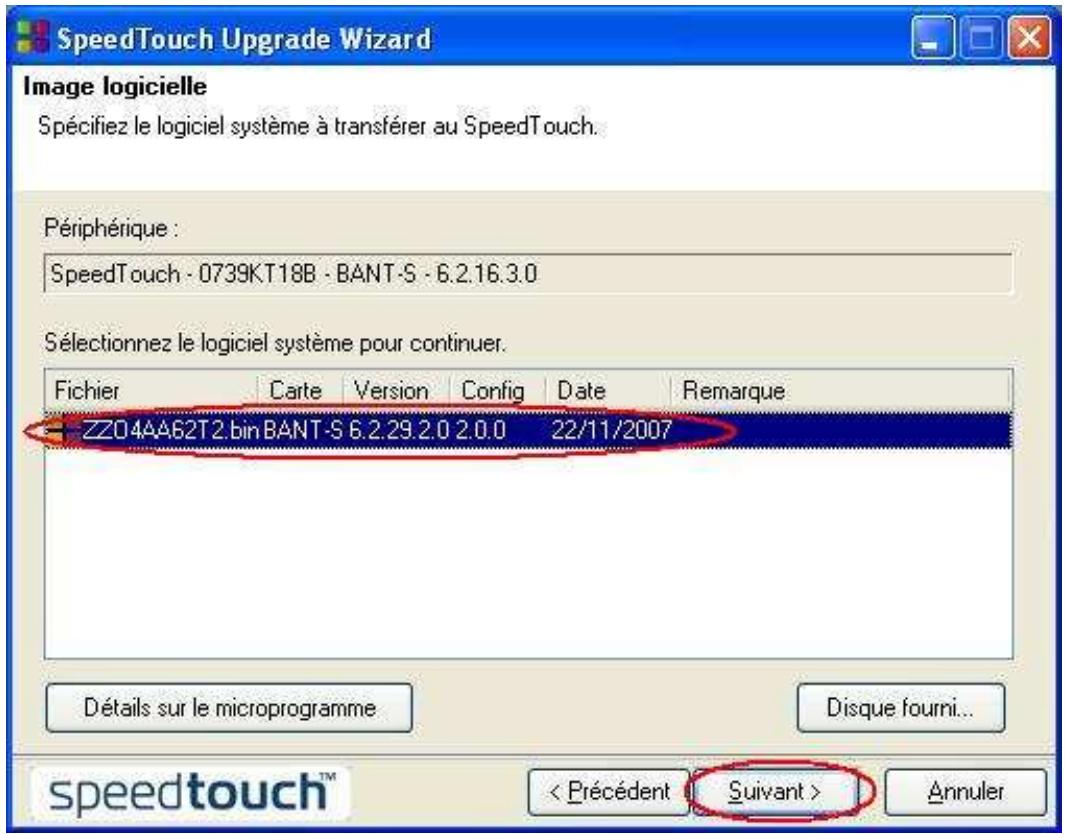
text_image SpeedTouch Upgrade Wizard Image logicielle Spécifiez le logiciel système à transférer au SpeedTouch. Périphérique : SpeedTouch - 0739KT18B - BANT-S - 6.2.16.3.0 Sélectionnez le logiciel système pour continuer. Fichier Carte Version Config Date Remarque ZZ04AA62T2.bin BANT-S 6.2.29.2.0 2.0.0 22/11/2007 Détails sur le microprogramme Disque fourni... speedtouch™ < Précédent Suivant > Annuler

Sélectionnez le fichier binaire du firmware affiché dans la liste et appuyer sur Suivant.
THOMSON SPEEDTOUCH 706I - 9

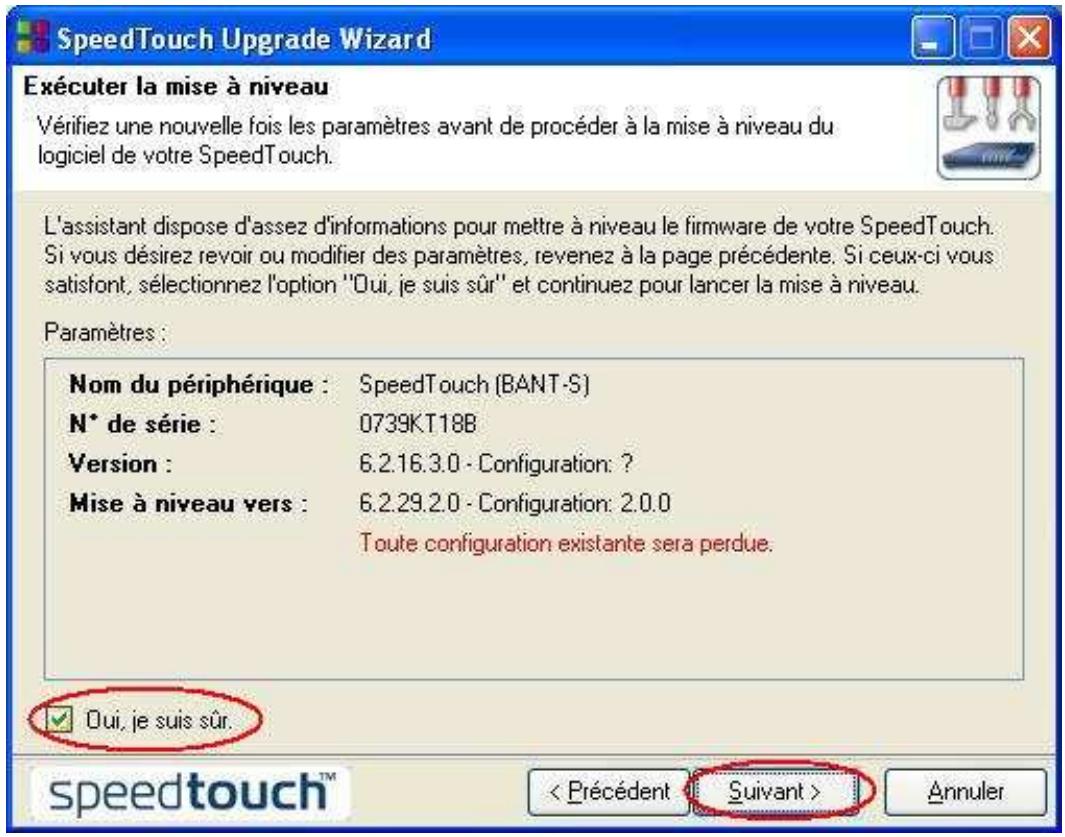
text_image SpeedTouch Upgrade Wizard Exécuter la mise à niveau Vérifiez une nouvelle fois les paramètres avant de procéder à la mise à niveau du logiciel de votre SpeedTouch. L'assistant dispose d'assez d'informations pour mettre à niveau le firmware de votre SpeedTouch. Si vous désirez revoir ou modifier des paramètres, revenez à la page précédente. Si ceux-ci vous satisfont, sélectionnez l'option "Oui, je suis sûr" et continuez pour lancer la mise à niveau. Paramètres : Nom du périphérique : SpeedTouch (BANT-S) N° de série : 0739KT18B Version : 6.2.16.3.0 - Configuration: ? Mise à niveau vers : 6.2.29.2.0 - Configuration: 2.0.0 Toute configuration existante sera perdue. ✓ Oui, je suis sûr. speedtouch™ < Précédent Suivant > Annuler

Sélectionnez l'option « Oui, je suis sur » ensuite cliquer sur Suivant pour continuer la mise à niveau du firmware.
THOMSON SPEEDTOUCH 706I - 10

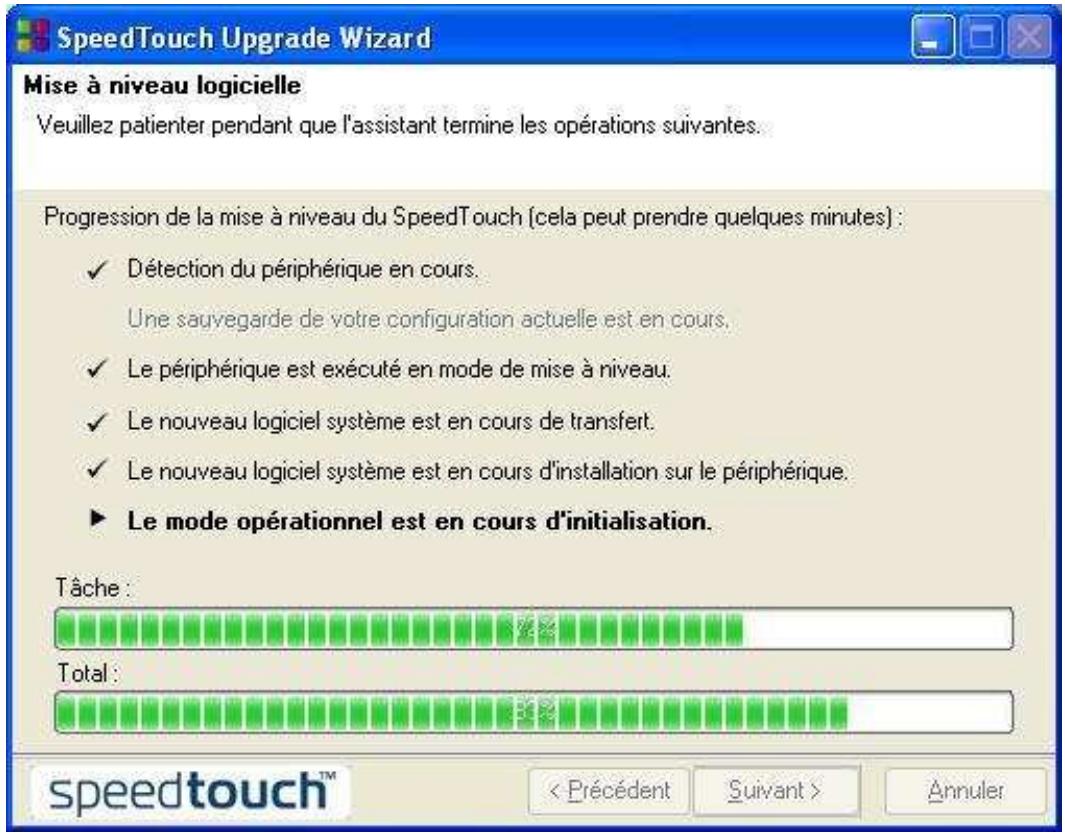
text_image SpeedTouch Upgrade Wizard Mise à niveau logicielle Veuillez patienter pendant que l'assistant termine les opérations suivantes. Progression de la mise à niveau du SpeedTouch (cela peut prendre quelques minutes) : ✓ Détection du périphérique en cours. Une sauvegarde de votre configuration actuelle est en cours. ✓ Le périphérique est exécuté en mode de mise à niveau. ✓ Le nouveau logiciel système est en cours de transfert. ✓ Le nouveau logiciel système est en cours d'installation sur le périphérique. ► Le mode opérationnel est en cours d'initialisation. Tâche : Total :

La mise à niveau est lancée, attendre la fin de l'opération (Fig. ci-dessus)
THOMSON SPEEDTOUCH 706I - 11

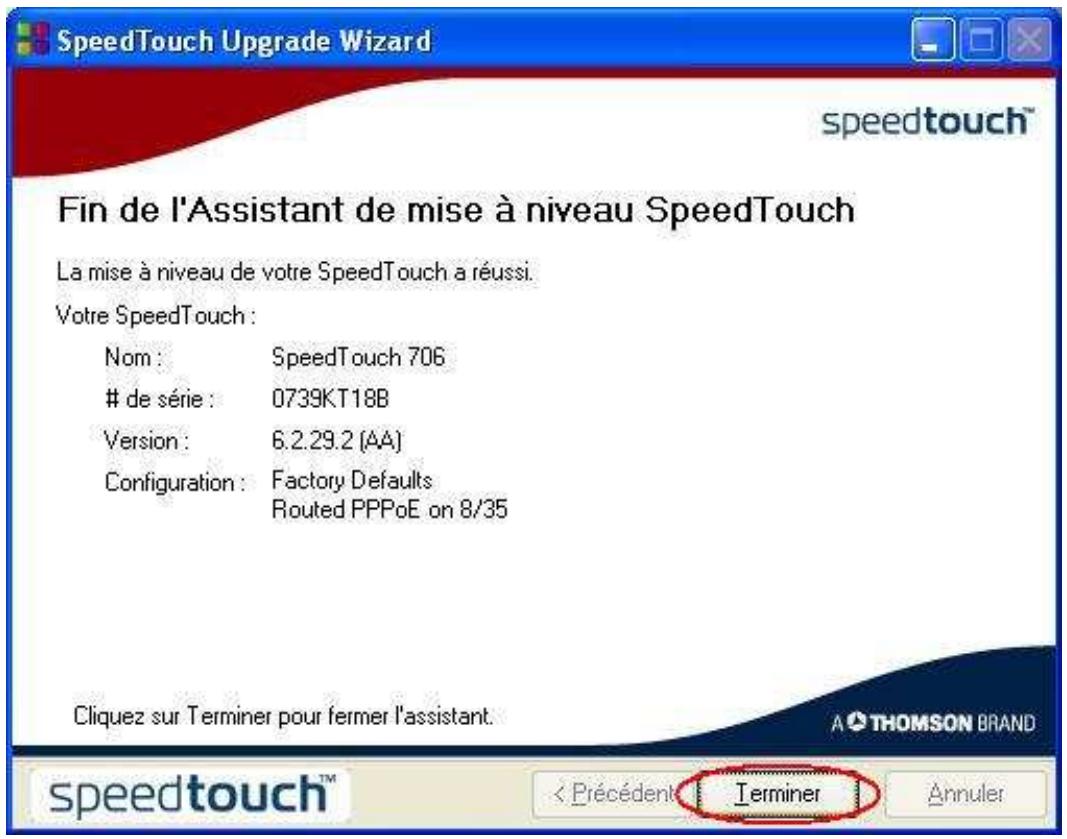
text_image SpeedTouch Upgrade Wizard speedtouch™ Fin de l'Assistant de mise à niveau SpeedTouch La mise à niveau de votre SpeedTouch a réussi. Votre SpeedTouch : Nom : SpeedTouch 706

de série : 0739KT18B

Version : 6.2.29.2 (AA) Configuration : Factory Defaults Routed PPPoE on 8/35 Cliquez sur Terminer pour fermer l'assistant. A THOMSON BRAND speedtouch™ < Précédent : Terminer Annuler

Appuyez sur Terminer pour terminer la mise à niveau du nouveau firmware.

Maintenant, le modem est mis à niveau avec une configuration Usine, dont le mot de passe d'accès (au modem) est initialisé et sa configuration est désormais possible via son interface.

Dans le navigateur Internet entrer l'adresse du modem http://speedtouch.lan, ou http://192.168.1.254 pour ouvrir l'interface de configuration du SpeedTouch 706, ou 706 WL

THOMSON ST706

SpeedTouch

Cliquer sur la rubrique SpeedTouch se trouvant sur le menu a gauche.

SpeedTouch

Information
Configuration
Event Logs

Cliquez sur SetUp pour lancer la configuration du modem suivant le Fournisseur d'accès Internet d'AT.
THOMSON SPEEDTOUCH 706I - SpeedTouch - 1

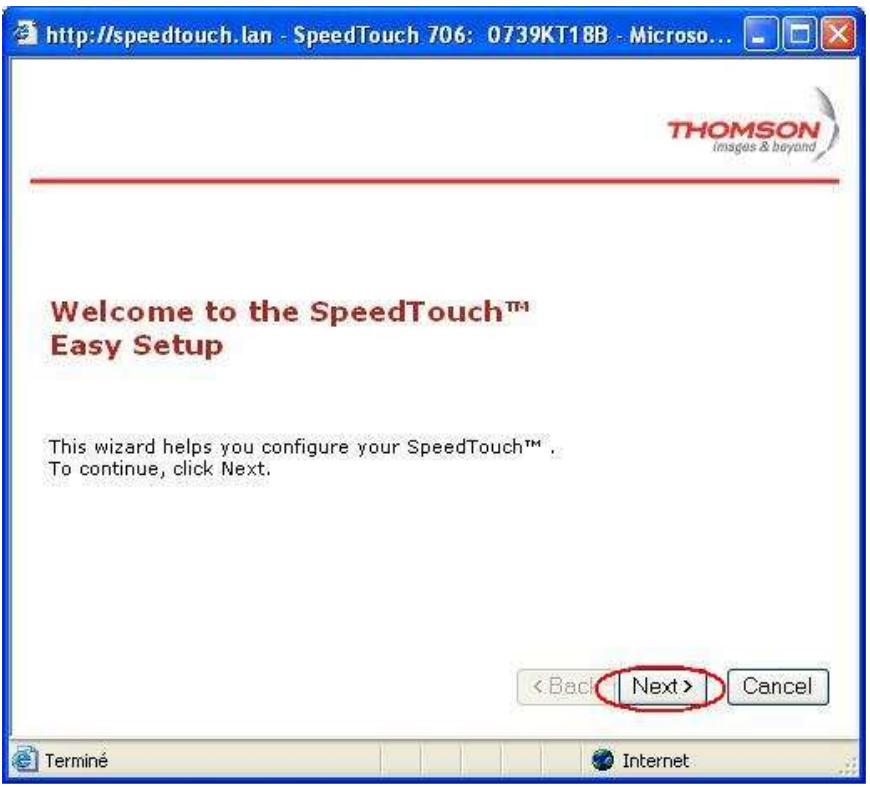
text_image http://speedtouch.lan - SpeedTouch 706: 0739KT18B - Microsoft... THOMSON images & beyond Welcome to the SpeedTouch™ Easy Setup This wizard helps you configure your SpeedTouch™. To continue, click Next. < Back Next > Cancel Terminé Internet

Cliquez sur Next,

Deux modes de configuration se présentent, en mode bridge et en mode Routeur :

Mode BRIGDE
THOMSON SPEEDTOUCH 706I - Mode BRIGDE - 1

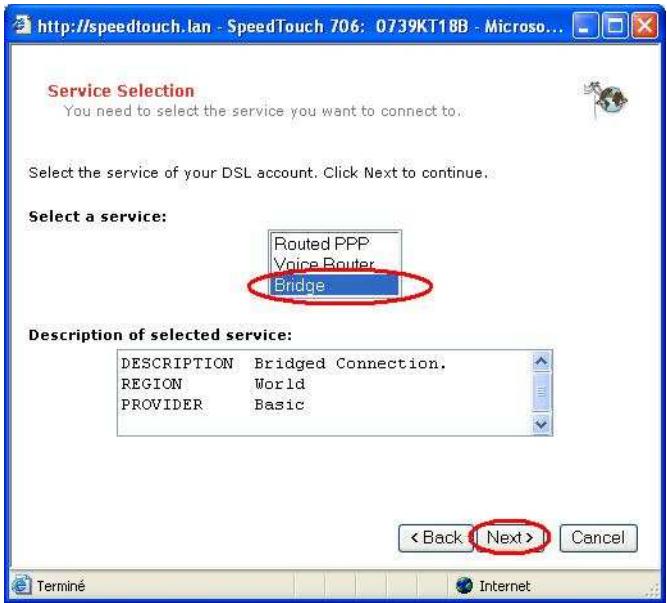
Sélectionnez le mode bridge, et appuyer sur Next
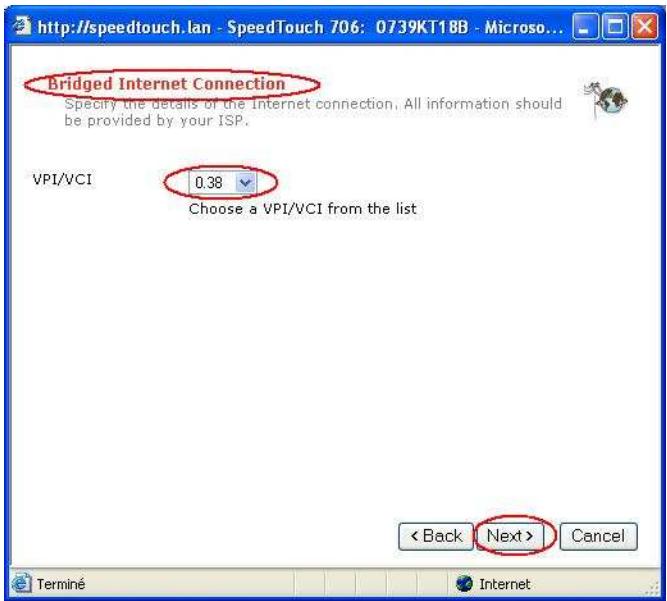
THOMSON SPEEDTOUCH 706I - Mode BRIGDE - 2

text_image http://speedtouch.lan - SpeedTouch 706: 0739KT18B - Microsoft... Bridged Internet Connection Specify the details of the Internet connection. All information should be provided by your ISP. VPI/VCI 0.38 Choose a VPI/VCI from the list < Back Next> Cancel Terminé Internet

Sélectionnez le VPI/VCI du FAI correspondant et appuyer sur Next (Fawri 0/38, Easy 0/35, Anis 8/35)

Mode Routeur
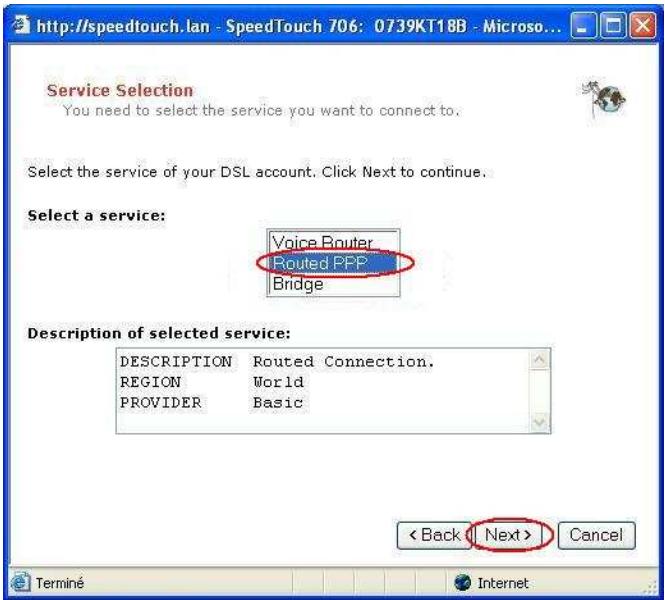
THOMSON SPEEDTOUCH 706I - Mode Routeur - 1

Sélectionnez le mode Routed PPP, et appuyer sur Next
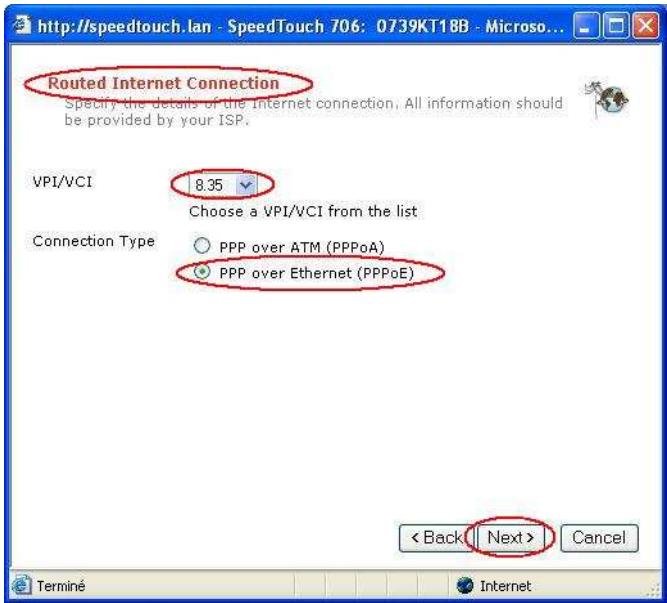
THOMSON SPEEDTOUCH 706I - Mode Routeur - 2

Sélectionnez le VPI/VCI du FAI correspondant et appuyer sur Next (Fawri 0/38, Easy 0/35, Anis 8/35)
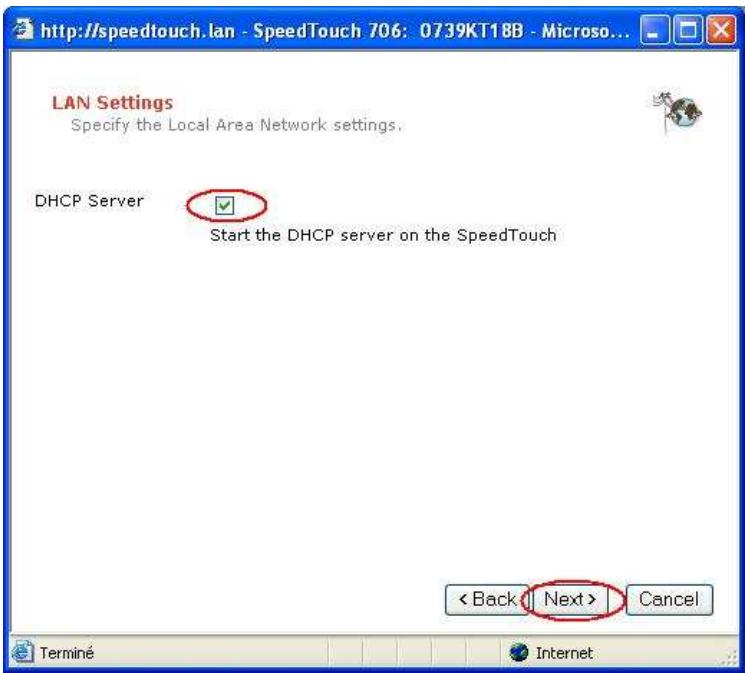
THOMSON SPEEDTOUCH 706I - Mode Routeur - 3

text_image http://speedtouch.lan - SpeedTouch 706: 0739KT1BB - Microsoft... LAN Settings Specify the Local Area Network settings. DHCP Server Start the DHCP server on the SpeedTouch < Back Next > Cancel Terminé Internet

Activez le DHCP et appuyer sur Next

THOMSON SPEEDTOUCH 706I - Mode Routeur - 4

Introduisez le nom d'utilisateur et le mot de passe fournis par l'ACTEL, et appuyer sur Next
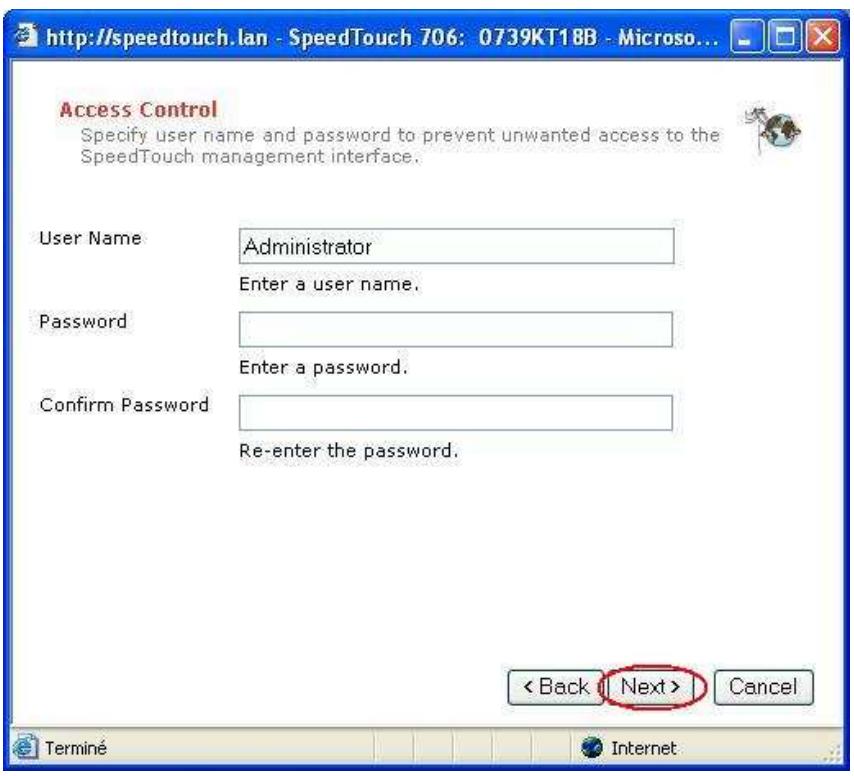
THOMSON SPEEDTOUCH 706I - Mode Routeur - 5

Appuyez sur Next sans introduire de mot de passe pour le modem.
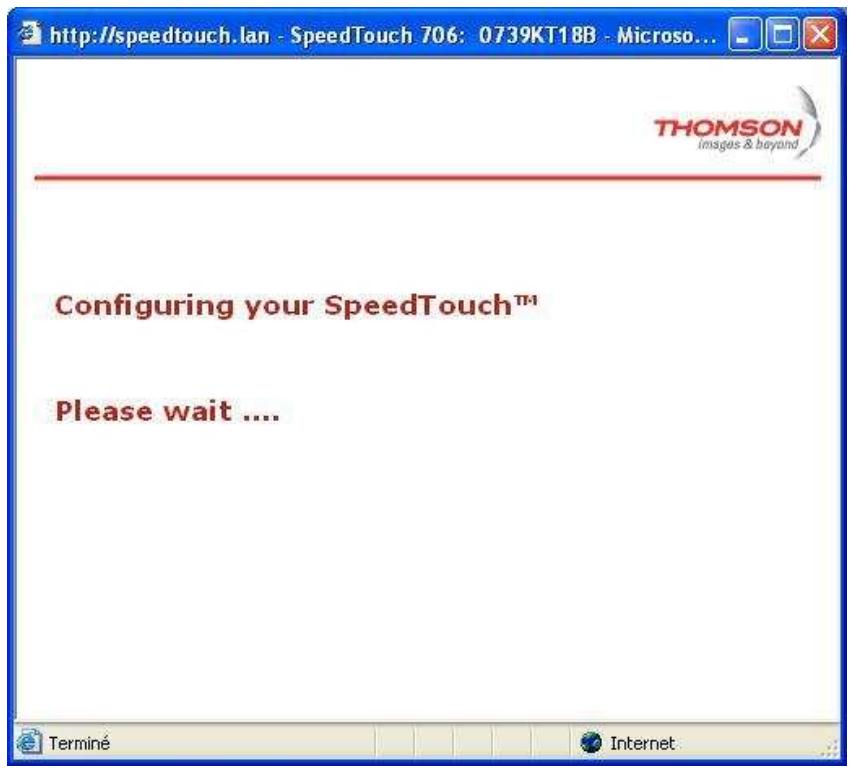
THOMSON SPEEDTOUCH 706I - Mode Routeur - 6

text_image http://speedtouch.lan - SpeedTouch 706: 0739KT18B - Microsoft... THOMSON images & beyond Configuring your SpeedTouch™ Please wait .... Terminé Internet

Attendez un moment que la configuration du modem soit terminée.
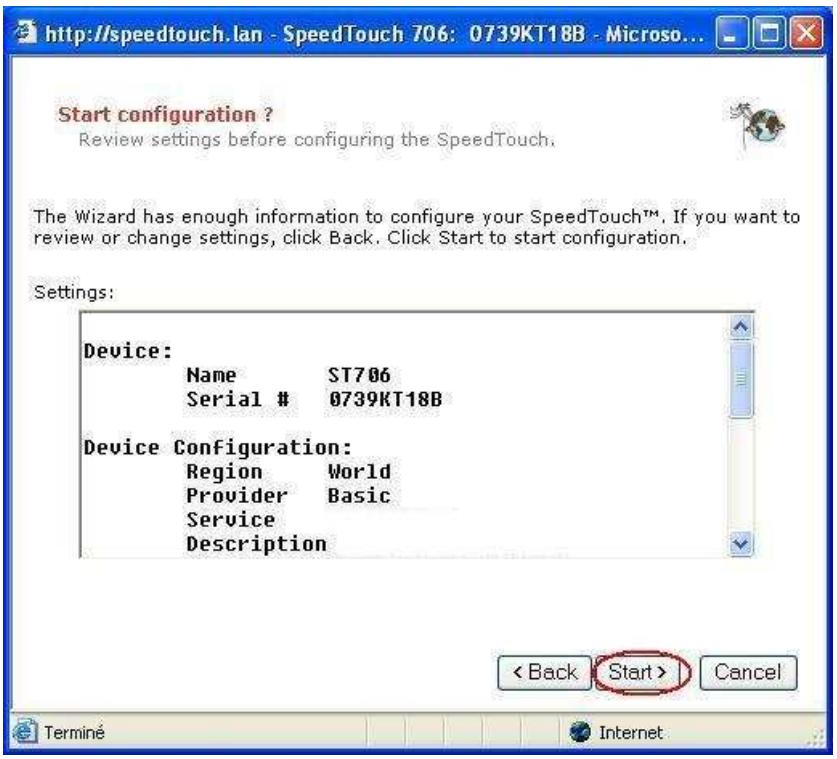
THOMSON SPEEDTOUCH 706I - Mode Routeur - 7

Cliquez sur Start pour continuer

THOMSON SPEEDTOUCH 706I - Mode Routeur - 8

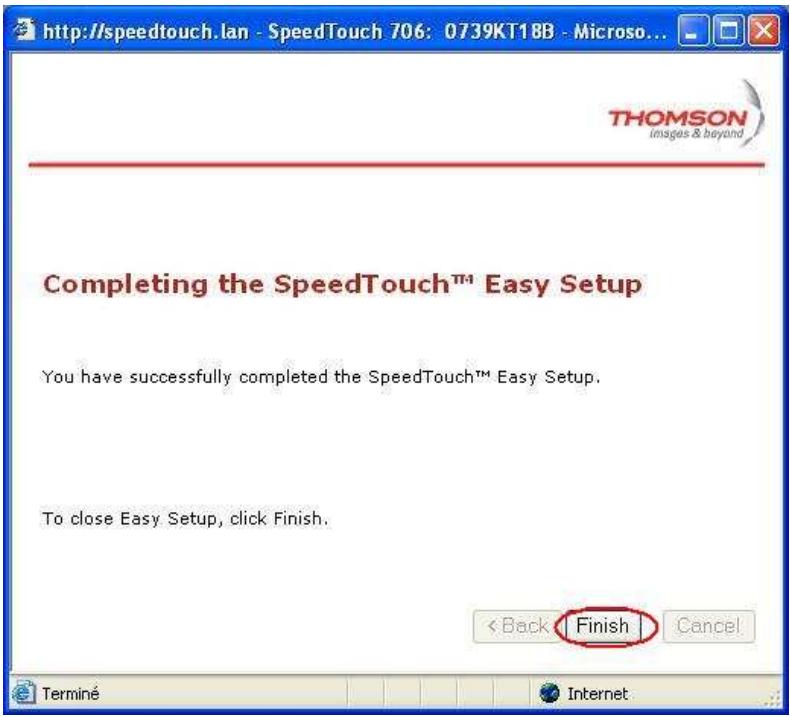
A ce stade, la configuration du modem est terminée Cliquer sur le bouton Finish
Sommaire Cliquez un titre pour y accéder
Assistant notice
Powered by Anthropic
En attente de votre message
Informations produit

Marque : THOMSON

Modèle : SPEEDTOUCH 706I

Catégorie : Routeur sans fil