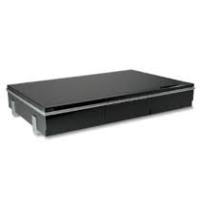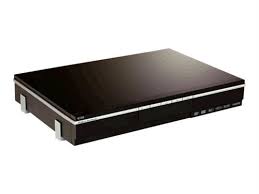
DP-600 - Lecteur multimédia KISS - Notice d'utilisation et mode d'emploi gratuit
Retrouvez gratuitement la notice de l'appareil DP-600 KISS au format PDF.


| Type de produit | Lecteur multimédia / DVD haute définition |
| Marque | KISS |
| Modèle | DP-600 |
| Dimensions (L x P x H) | 430 x 260 x 55 mm (estimation) |
| Poids | 2,5 kg (estimation) |
| Alimentation | 100-240 V CA, 50/60 Hz |
| Sorties vidéo | HDMI, Péritel, composite, S-Vidéo, composante |
| Sorties audio | Stéréo analogique, optique, coaxiale |
| Connectivité réseau | Ethernet 10/100, Wi-Fi 802.11g |
| Ports USB | 2 x USB 2.0 (avant et arrière) |
| Formats vidéo pris en charge | DVD, MPEG, MPEG-2, MPEG-4, DivX, XviD, WMV, WMV HD, Nero Digital |
| Formats audio pris en charge | CD audio, MP3, WMA, OGG Vorbis |
| Formats d'image | JPEG, PNG |
| Résolution maximale | 1920 x 1080 (Full HD) |
| Standards TV | PAL, NTSC |
| Fonctions principales | Lecture DVD, streaming réseau (PC-Link), services en ligne (WebRadio, guide TV, météo), lecture USB, contrôle parental |
| Entretien et nettoyage | Essuyer avec un chiffon doux et sec. Ne pas utiliser de solvants. |
| Sécurité | Ne pas ouvrir l'appareil. Éviter les liquides. Débrancher en cas d'odeur ou de bruit inhabituel. |
| Pièces détachées et réparabilité | Pièces de rechange disponibles auprès du service client. Réparation par technicien agréé uniquement. |
| Informations générales | Garantie 24 mois. Fabriqué sous licence Dolby et DTS. |
FOIRE AUX QUESTIONS - DP-600 KISS
Questions des utilisateurs sur DP-600 KISS
0 question sur cet appareil. Repondez a celles que vous connaissez ou posez la votre.
Poser une nouvelle question sur cet appareil
Téléchargez la notice de votre Lecteur multimédia au format PDF gratuitement ! Retrouvez votre notice DP-600 - KISS et reprennez votre appareil électronique en main. Sur cette page sont publiés tous les documents nécessaires à l'utilisation de votre appareil DP-600 de la marque KISS.
MODE D'EMPLOI DP-600 KISS
1 Contenu du carton 33 2 Présentation du lecteur 34 3 Présentation de la télécommande 35 4 Connexion de la lecteur 36 5 Connexion de voire lecteur à un réseau 37 Réseau Ethernet (câblé) 37 -Réseau sans fil 39 6 Première mise sous tension de votre lecteur 42 7 Quick Setup (Réglage rapide) 43 8 Menu Player (Lecture) 45 9 Lecture d'un support 46 10 Utilisation de KiSS PC-Link 48 11 KiSS Online 49 12 Réglages avancés 53 13 Mise à jour de votre lecteur 55 14 Spécifications 57 15 Support 58 16 Contact 59 17 Mentions légales 25 18 Instructions de sécurité importantes 26
Merci d'avoir besoin le lecteur DVD & media DP-600. Ce Manuel d'utilisation facilite les réglages simples de votre appareil. Il fournit également des informations sur l'ensemble des fonctionnalités complètes offertes par le lecteur DP-600, ainsi que des consignes d'utilisation détaillées.
KiSS Networked Entertainment étant toujours engagé à vous proposer les toutes dernières fonctionnalités et à garantir que votre lecteur est le meilleur qui soit, il est recommandé de toujours utiliser la dernière version du firmware (micrologiciel de l'appareil).
Le chapitre Mise à jour de votre lecteur du manuel d'utilisation fournit les informations nécessaires pour obtenir la dernière version du firmware.
LA DERNIÈRE VERSION DE CE MANUEL EST DISPONIBLE DANS LA SECTION SUPPORT DU SITE KISS-TECHNOLOGY À L'ADRESSE :
WWW.KISS-TECHNOLOGY.COM/MANUALS
Le carton contient les éléments suivants.
KiSS DP-600
CD du logiciel KiSS PC-Link
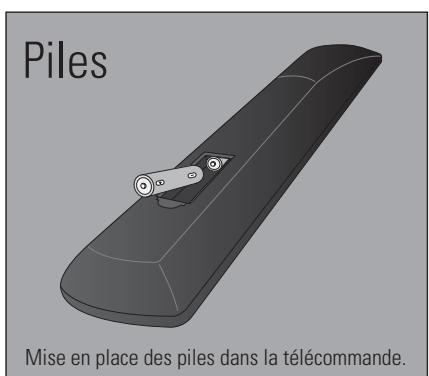
Piles de la télécommande
Télécommande
Cable d'alimentation
Vidéo composite
Câble HDMI Seulement disponible sur certains modèles
Câble Péritel En Europe uniquement
Câble S-video Non fourni en Europe
Câble audio stéréo
Face avant
Ce paragraphe explique l'utilisation de la face avant.
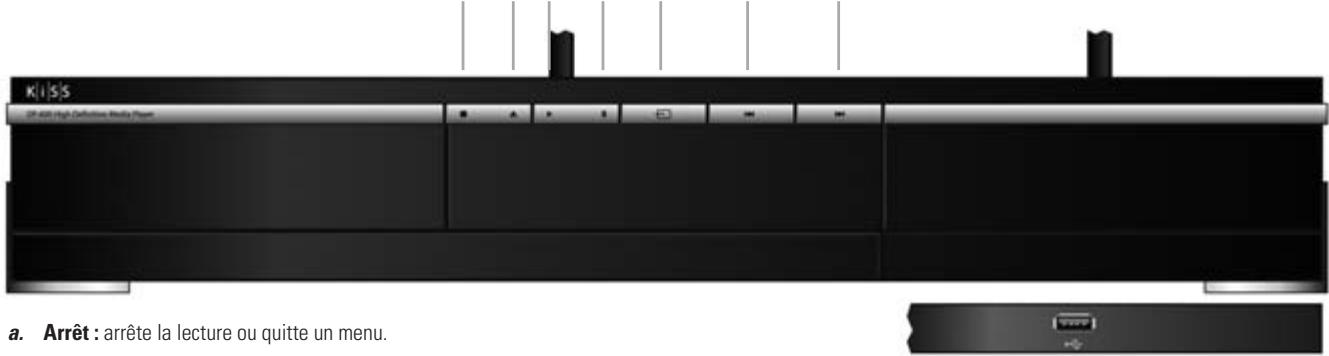
b. Ejection : ouvre ou ferme le plateau du disque. c. Lecture : lit le disque inséré dans le lecteur. d. Pause : suspend la lecture. e. Menu : menu principal du lecteur ou toutes les fonctions principales sont accessibles. f. Chapitre précédent : passe au chapitre, à la piste ou au fichier précédent. g. Chapitre suivant : passe au chapitre, à la piste ou au fichier suivant.
Face arrière
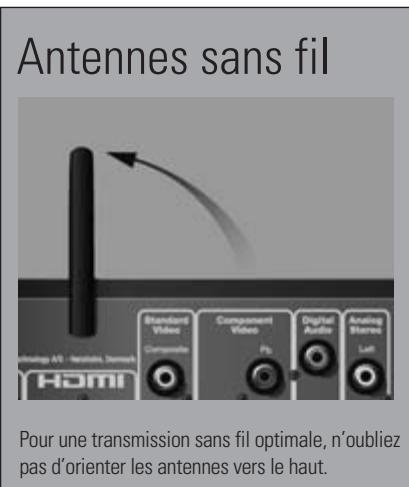
Ce paragraphe indique les entrées et sorties de la face arrière.
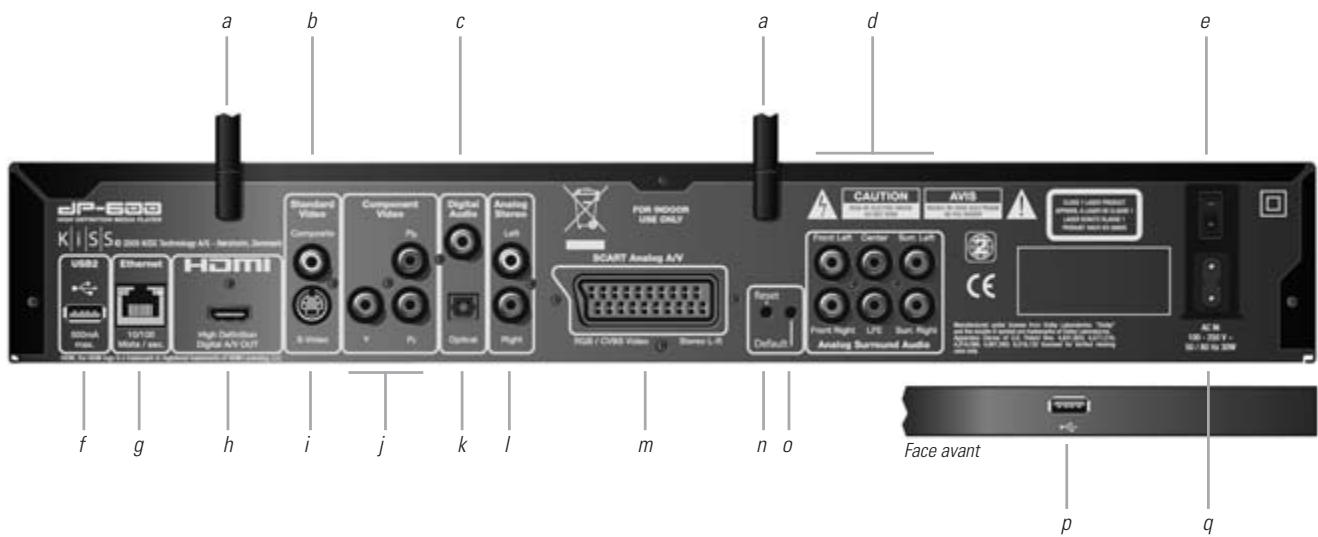
a. Antennes sans fil b. Sortie vidéo composite c. Sortie audio coaxiale digitale d. Sortie son analogique d'ambiance Surround
e. Bouton Marche/Arrêt f. Connecteur USB 2 de la face arrière g. Ethernet 10/100 h. Sortie HDMI
i. Sortie S-Video j. Sortie composante vidéo k. Sortie audio optique digitale l. Sortie stéréo analogue m. Sortie Péritel
n. Réinitialisation du lecteur o. Retour aux réglages d'origine p. Connecteur USB 2 de la face avant q. Alimentation CA
Ce paragraphe explique l'utilisation de la télécommande.
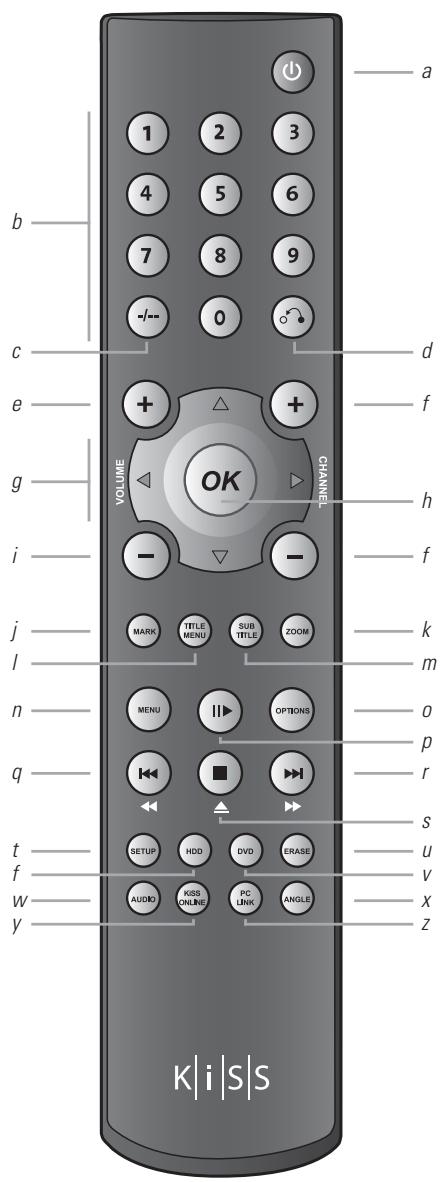
a. Veille: alimente le lecteur ou le met en mode veille. b. Clavier numérique: permet d'entrer des chiffres dans certains menus. c. Ce bouton n'est pas utilisé sur le DP-600. d. Retour: revient au menu précédent. e. Augmenter le volume : augmente le volume de la sortie audio du lecteur. f. Ce bouton n'est pas utilisé sur le DP-600. g. Flèches de navigation : permettent de parcourir les menus. h. OK: entre ou active un élément de menu. i. Diminuer le volume : diminue le volume de la sortie audio du lecteur. j. Ce bouton n'est pas utilisé sur le DP-600. k. Zoom : agrandit une image video ou une photo. Appuyez plusieurs fois sur cette touche pour agrandir encore plus l'image. Revient au facteur d'agrandissement par défaut lorsque vous avez appuyé 3 fois. I. Menu des titres (Title menu): passer au menu des titres pendant la lecture d'un DVD. m. Sous-titres (Subtitle): bascule entre les langues de sous-titrage pendant la lecture d'un DVD ou d'un fichier video. n. Menu : menu principal du lecteur où toutes les fonctions principales sont accessibles. o. Options: touche contextuelle qui affiche les diverses options du mode en cours. p. Lecture/Pause: lance ou arrête la lecture. q. Chapitre précédent: passer au chapitre précédent pendant la lecture d'un DVD. Pendant la lecture d'un document qui ne comporte pas de chapitre, revient au fichier précédent. Si vous appuyez et maintenez enfoncé ce bouton, le lecteur passe en lecture rapide en arrière. Si vous appuyez plusieurs fois, la vitesse augmente. r. Chapitre suivant: passer au chapitre suivant pendant la lecture d'un DVD. Pendant la lecture d'un document qui ne comporte pas de chapitre, passe au fichier suivant. Si vous appuyez et maintenez enfoncé ce bouton, le lecteur passe en lecture rapide en avant. Si vous appuyez plusieurs fois, la vitesse augmente. s. Arrêt/Ejection: arrête la lecture ou quitte un menu. Si vous appuyez et maintenez enfoncé ce bouton, le plateau du disque s'ouvre ou se ferme. t. Réglage (Setup): passer dans le menu Advanced Setup (Réglage avancé) dans lequel vous pouvez modifier les réglages ou rétablir les réglages d'origine. u. Ce bouton n'est pas utilisé sur le DP-600. v. DVD: menu DVD du lecteur. w. Audio : bascule entre les pistes sonores et les langues parlées pendant la lecture d'un DVD. x. Angle : modifie l'angle : la piste sonore du DVD en cours de lecture ou le fichier video Nero Digital s'il y en a un. y. KiSS Online: passer au portail KiSS Online. Permet d'accéder au programme EPG (Programme de télévision électronique), aux prévisions météo, aux radios sur Internet, aux informations boursières et à d'autres programmes. Voir le paragraphe KiSS Online pour plus d'informations sur les applications disponibles et leur utilisation. z. KiSS PC-Link: menu PC-Link du lecteur.
Connexion de votre lecteur

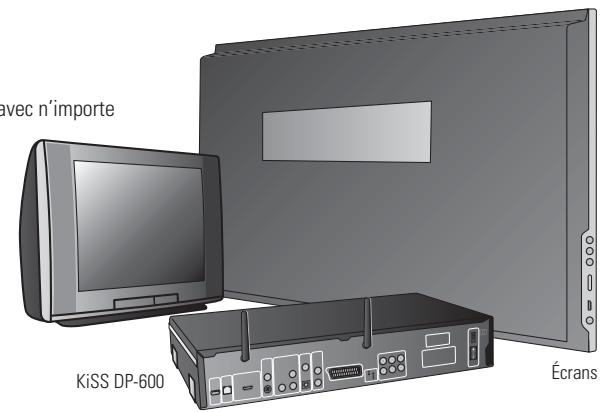
Pour lire ou afficher le contenu en haute définition, nous vous recommendons de connecter votre écran haute définition avec un cable HDMI. Le mode HDMI prend en charge les images vidéo standard, améliorées ou haute définition, ainsi que les signaux audio numériques sur plusieurs canaux dans un même cable. De nombreuses sources vidéo haute définition (ainsi que la conversion des DVD nécessitant que l'écran prenne en charge HDCP : il s'agit d'un format de cryptage utilisé pour les signaux HDMI et DVI-D. Pour savoir si votre écran prend en charge HDCP, veuillez consulter sa documentation. Si votre téléviseur ne prend pas en charge la haute définition (HDMI), mais est équipé d'une entrée DVI, vous pouvez acheter un convertisseur DVI / HDMI.
Si vous ne possédez pas un écran haute définition, nous vous recommandons de connecter votre lecteur à votre téléviseur au moyen du câble Péritel fourni. Le câble Péritel est le câble le plus épais ; il est équipé de deux gros connecteurs à chaque extrémité. Le câble Péritel couvre différents formats vidéo analogiques jusqu'à la qualité RVB, et le son stéréo analogique. Connectez une extrémité du câble sur la sortie Péritel (SCART OUT) de votre lecteur et l'autre extrémité sur la prise Péritel de votre téléviseur. Raccordez le câble d'alimentation à la prise d'alimentation.
Si votre téléviseur ne comporte pas de prise HDMI ou Péritel, vous devez connecter le son et la vidéo à l'aide de cables distincts.
Pour connecter la vidéo, vous avez le choix entre les options suivantes :
VIDEO (vidéo composite) - S-VIDÉO (ou « super-VHS »). Offre une qualité d'image supérieure à VIDÉO. COMPOSANTE VIDEOS (offre une qualité d'image encore supérieure aux deux options précédentes)
Lorsque la vidéo est connectée, vous pouvez passer à la connexion audio. Vous pouvez connecter le câble audio soit à la télévision, soit à votre chaîne Hi-Fi, soit à tout système audio/video Surround. Le lecteur DP-600 est équipé de sorties son analogique et numérique. Le son analogique étant le format le plus fréquent, il est pris en charge par la plupart des appareils. Le son analogique stéréo étant le format le plus fréquent, il est généralement pris en charge par la plupart des appareils. Pour la configuration du système Surround, une sortie audio numérique est recommandée comme connexion avec tous les amplificateurs Surround et les récepteurs audio/video.
Pour établir la connexion audio, vous avez le choix entre les options suivantes :
- raccorder la SORTIE AUDIO ANALOGIQUE à votre téléviseur à l'aide de prises phono (RCA).
- Raccorder la sortie audio analogique (ANALOG AUDIO OUT) à votre chaîne Hi-Fi stéréo à l'aide de prises phono (RCA).
- Raccorder la sortie audio numérique COAXIALE ou OPTIQUE à votre amplificateur Surround ou votre récepteur audio video.
Connexion vidéo
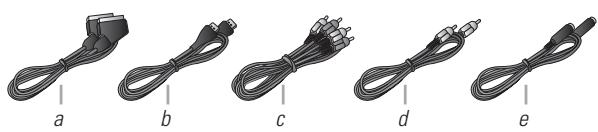
Le raccordement du lecteur DVD & media DP-600 KiSS à votre amplificateur peut s'effectuer avec n'importe lequel des câbles ci-dessous. (Un seul câble peut être branché à la fois).
a. RVB via Peritel b. HDMI (le cable est un accessoire supplémentaire) c. Composante RCA (le cable est un accessoire supplémentaire) d. Composite via Peritel e. Video composite f. S-video (le cable est un accessoire supplémentaire)
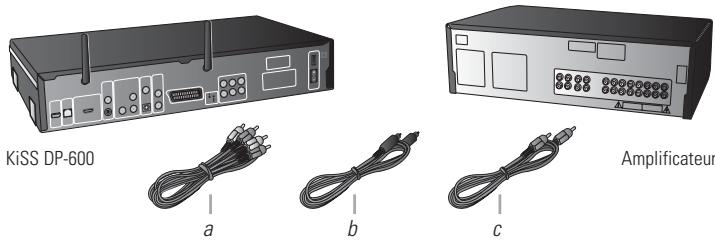
Connexion audio
Le raccordement du lecteur DVD & media DP-600 KiSS à votre amplificateur peut s'effectuer avec n'importe lequel des câbles ci-dessous. (Un seul câble peut être branché à la fois).
a. Stereo digitale, 2 ou 5.1 canaux b. Sortie audio numérique coaxiale S/PDIF (le cable est un accessoire supplémentaire) c. Sortie audio numérique Optical/Toslink S/PDIF (le cable est un accessoire supplémentaire)
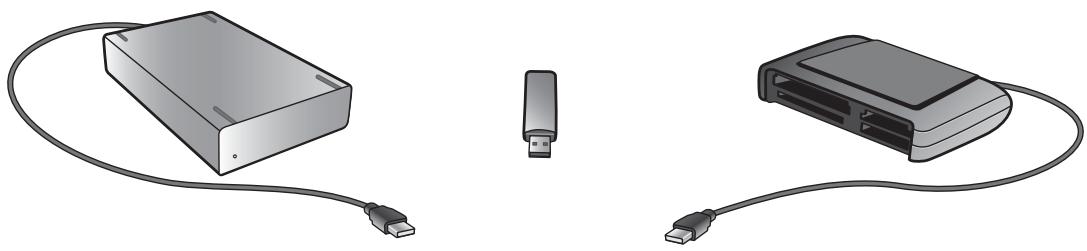
Bien que le lecteur DP-600 ne soit pas fourni avec un disque dur pour enregistrer vos propres vidéos, votre musique ou vos photos, il prend en charge des périphériques USB de stockage de masse, des clés USB et certains lecteurs de carte. Pour connecter ces périphériques, il suffit d'enlever le capot dans la partie inférieure droite sur la face avant du lecteur. Derrière le capot se trouve un port USB. Il existe également un port USB à l'arrière du lecteur. Reportez-vous au chapitre « Présentation du lecteur » si vous n'êtes pas sûr de l'emplacement de ces ports. Connectez votre appareil à un de ces ports.
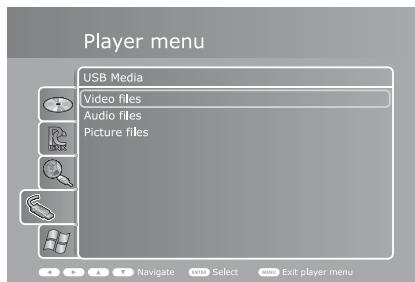
Lorsque vous avez correctement le périphérique, vous pouvez acceder aux fichiers en appuyant sur le bouton MENU de la télécommande pour parvenir au menu Player (Lecture). Selectionnez la section USB et selectionnez le type du contenu que vous voulez examiner.
Remarque: le lecteur DP-600 prend en charge les systèmes de fichiers suivants sur les périphériques de stockage de masse : FAT16, FAT32 et NTFS. Si vous ne connaissiez pas le système de fichiers de votre périphérique, veuillez consulter son manuel d'utilisation ou contacter le fabricant qui vous fournir cette information. Notez également que le lecteur DP-600 prend en charge les périphériques de stockage de masse en « lecture seule ». Cela signifie que vous ne pouvez pas renomer, supprimer ou modifier vos fichiers de chaque manière que ce soit à partir du DP-600.



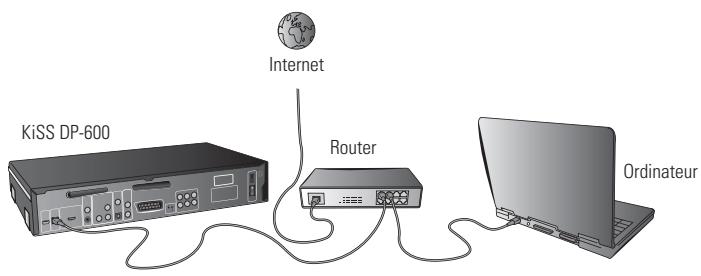
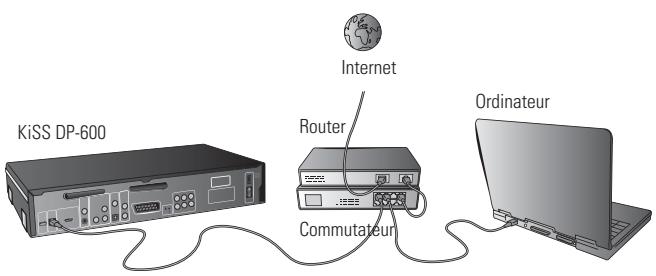
Matériel indispensable
- Routeur avec commutateur intégré ou commutateur/concentrateur (hub) externe. 2 ou 3 câbles droits Ethernet
- Un PC Windows ou Macintosh avec une connexion Ethernet.
- Logiciel KiSS PC-Link sur CD pour PC Windows. Vous pouvez télécharger KiSS MacLink pour Macintosh dans la rubrique Logiciels à l'adresse suivante : www.kiss-technology.com/support.
Procédure par étapes
1 Raccordez le lecteur au commutateur intégré du routeur ou au commutateur externe connecté au routeur. 2 Raccordez l'ordinateur au commutateur intégré du routeur ou au commutateur externe connecté au routeur.
3 Vérifiez le fonctionnement correct de votre connexion à Internet. En cas de problème, contactez votre fournisseur de services Internet (ISP) 4 Installez KiSS PC-Link sur le PC sous ou KiSS MacLink sur le Mac, puis sélectionnez le contenu à partager avec votre lecteur. Vérifiez dans l'onglet d'informations KiSS PC-Link que la carte correcte est sélectionnée. 5 Démarrez le lecteur, appuyez sur le bouton SETUP (Réglage) de la télécommande et sélectionnez NETWORK SETTINGS (Paramètres réseau). Vérifiez que WIRED est sélectionné sous NETWORK INTERFACE et que AUTOMATIC CONFIGURATION (DHCP) (Configuration automatique) est ENABLED (activé). Appuyez sur SETUP pour quitter ce menu. 6 Appuyez sur MENU, puis sur PC-LINK. 7 Appuyez sur SELECT HOST (Sélectionner l'hôte); le nom du serveur doit s'afficher. Appuyez sur OK pour le sélectionner. 8 Choisissez AUDIO FILES (Fichiers audio), VIDEO FILES (Fichiers vidéo) ou PICTURE FILES (Images). 9 En cas de problème, consultez la page des questions fréquentes (FAQ) de notre site web pour répondre aux questions que vous vous posez.
Votre lecteur est alors connecté.


Matériel indispensable
- Commutateur/concentrateur et 2 câbles droits ou un câble croisé
- Un PC Windows ou Macintosh avec une connexion Ethernet.
- Logiciel KiSS PC-Link sur CD pour PC Windows. Vous pouvez télécharger KiSS MacLink pour Macintosh dans la rubrique Logiciels à l'adresse suivante : www.kiss-technology.com/support.
Procédure par étapes
1 Connectez le lecteur à l'ordinateur à l'aide d'un cable croisé ou d'un commutateur/concentrateur. 2 Connectez l'ordinateur à Internet (Réseau local/Modem/ADSL). 3 Vérifiez le fonctionnement correct de votre connexion à Internet. En cas de problème, contactez votre fournisseur de services Internet (ISP) 4a Sur le PC sous Windows, Sélectionnez Connexion réseau dans le Panneau de configuration. Ouvrez l'option Propriétés de la connexion réseau à Internet. Sélectionnez l'options Avancées dans laquelle vous activez le partage de connexion Internet. 4b Pour un ordinaire Macintosh, Sélectionnez System Preferences (Preférences système) et Sélectionnez Sharing (Partage). Sous Sharing (Partage), Sélectionnez l'onglet Internet et cliquez sur Start (Demarrer) pour activer le partage des de connexion Internet. 5 Installé KiSS PC-Link sur le PC sous Windows ou KiSS MacLink sur le Mac, puis sélectionné le contenu à partager avec votre lecteur. Vérifiez dans l'onglet d'informations KiSS PC-Link que la carte correcte est sélectionnée. 6 Démarrez le lecteur, appuyez sur le bouton SETUP (Réglage) de la télécommande et Sélectionnez NETWORK SETTINGS (Paramètres réseau). Vérifie que WIRED est sélectionné sous NETWORK INTERFACE et que AUTOMATIC CONFIGURATION (DHCP) (Configuration automatique) est ENABLED (acté). Appuyez sur SETUP pour quitter ce menu. 7 Appuyez sur MENU, puis sur PC-LINK. 8 Appuyez sur SELECT HOST (Sélectionner l'hôte); le nom du serveur doit s'afficher. Appuyez sur OK pour le sélectionner. 9 Choisissez AUDIO FIES (Fichiers audio), VIDEO FIES (Fichiers video) ou PICTURE FIES (Images). Le lecteur affiche alors la liste des fisiers disponibles sur voitre ordinateur. 10 En cas de problème, consultez la page des questions féquentes (FAQ) de notre site web pour répondre aux questions que vous vous posez. Si vous ne trouvez pas les réponses, contactez le service d'assistance téléphonique KiSS.
Votre lecteur est alors connecté.

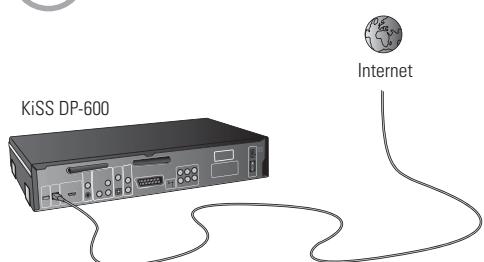
Matériel indispensable
- Un câble droit ou croisé.
Procédure par étapes
1 Dans le cas d'une connexion directe, les services en ligne tels que WebRadio sont disponibles. Il est IMPOSSIBLE d'activer KiSS PC-Link ou KiSS MacLink. 2 Démarrez le lecteur, appuyez sur le bouton SETUP (Réglage) de la télécommande et sélectionnez NETWORK SETTINGS (Paramètres réseau). Vérifiez que WIRED est sélectionné sous NETWORK INTERFACE et que AUTOMATIC CONFIGURATION (DHCP) (Configuration automatique) est ENABLED (activé). Appuyez sur SETUP pour quitter ce menu. 3 Appuyez sur SETUP pour quitter ce menu. 4 Appuyez sur KiSS ONLINE (En ligne) sur toute télécommande et sélectionnez le service à utiliser. 5 En cas de problème, consultez la page des questions fréquentes (FAQ) de notre site web pour répondre aux questions que vous vous posez.
Votre lecteur est alors connecté.
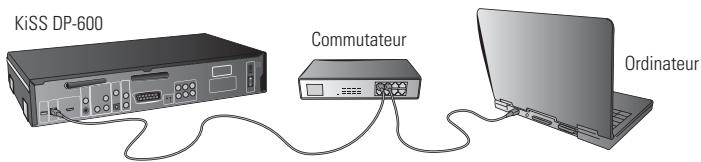
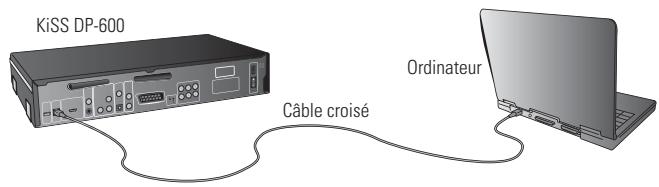
Matériel indispensable
- Commutateur/concentrateur et 2 câbles droits ou un câble croisé
- Un PC Windows ou Macintosh avec une connexion Ethernet.
- Logiciel KiSS PC-Link sur CD pour PC Windows. Vous pouvez télécharger KiSS MacLink pour Macintosh dans la rubrique Logiciels à l'adresse suivante : www.kiss-technology.com/support.
Procédure par étapes
1. Connectez le lecteur à l'ordinateur à l'aide d'un câble croisé ou à un commutateur connecté au PC. 2a. Sur le PC, sélectionnez Connexion réseau dans le Panneau de configuration. Ouvrez l'option Propriétés de la connexion réseau au lecteur. Sélectionnez Propriétés du protocole Internet (TCP/IP). Sélectionnez « Use the following IP address » (Utiliser l'adresse IP suivante). 2b. Pour un ordinateur Macintosh, sélectionnez System Preferences et sélectionnez Network. Cliquez sur Configure et allez au volet TCP/IP. Sous Configure IPv4, sélectionnez Manually. 3. Entrez l'adresse ci-dessous:
Adresse IP 192.168.0.1
Masque de sous-réseau 255.255.255.0
4 Démarrez le lecteur, appuyez sur le bouton SETUP (Réglage) de la télécommande et sélectionnez NETWORK SETTINGS (Paramètres réseau). Vérifiez que WIRED est sélectionné sous NETWORK INTERFACE et que AUTOMATIC CONFIGURATION (DHCP) (Configuration automatique) est DISABLED (désactivé). 5 Sélectionnez NETWORK CONFIGURATION (Configuration réseau). 6 Entrez ensuite les adresses suivantes :
IP:192.168.000.002; SUBNET:255.255.255.000; GATEWAY:192.168.000.001; DNS:192.168.000.001; ALT. DNS:0.0.0.0
Appuyez sur OK pour quitter ce menu. Appuyez ensuite sur MENU, puis sur PC-LINK.
8 Appuyez sur SELECT HOST (Selectionner l'hote); le nom du serveur doit s'afficher. Appuyez sur OK pour le selectionner. 9 Choisissez AUDIOFIES(Fichiers audio), VIDEOFIES(Fichiers video)ouPICTUREFIES(Images). Le lecteur affiche alors la liste des fichiers disponibles sur voire ordinateur. 10 En cas de problème, consultez la page des questions féquentes (FAQ) de notre site web pour répondre aux questions que vous vous posez. Si vous ne trouvez pas les réponses, contactez le service d'assistance téléphonique KiSS.
Votre lecteur doit alors être connecté.

Configuration d'un réseau sans fil
Pour cela, appuyez sur le bouton SETUP (Réglage), sélectionnez l'onglet Network (Réseau) dans le menu affiché et modifiez les réglages d'après la procédure décrite ci-dessous :
Network interface (Interface réseau) : sélectionnez « Wireless » (Sans fil) dans ce menu pour confirmer que vous voulez utiliser un réseau sans fil.
Wireless authentication (Authentication sans fil) : ce menu permet de définir le type de cryptage utilisé sur votre réseau sans fil. Le cryptage sert à brouiller l'échange des données entre votre lecteur et le reste du réseau. Cela est destiné à vous protégere de la divulgation d'informations personnelles ou sensibles vis-à-vis d'autres réseaux à proximité. Pour que le lecteur puisse communiquer avec votre réseau sans fil, le cryptage doit être configuré exactement de la même manière sur le lecteur et sur le routeur ou le point d'accès sans fil auquel vous vous connectez. Si le routeur/point d'accès sans fil fonctionne sans cryptage, vous devez configurer votre lecteur en conséquence. Cependant, KiSS recommande de toujours utiliser le cryptage sur votre réseau sans fil ; dans la mesure du possible, configurez votre routeur avec le cryptage WEP et activez celui-ci sur votre lecteur WEP. Si vous ne connaissiez pas le type de cryptage activé pour ce point d'accès ou tout routeur sans fil (le cas échéant), veuillez consulter son manuel pour le configurer.
Encry p t i t t t t t t t t t t t t t t t t t t t t t t t t t t t t t t t t t t t t t t t t t t t t t t t t t t 0
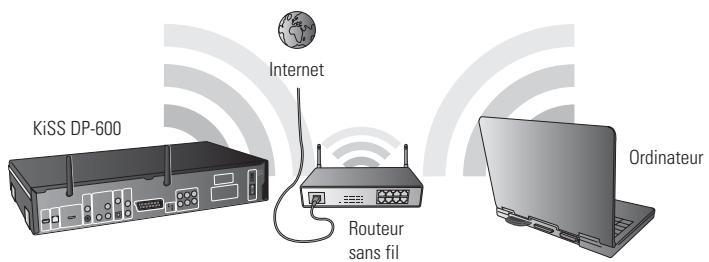
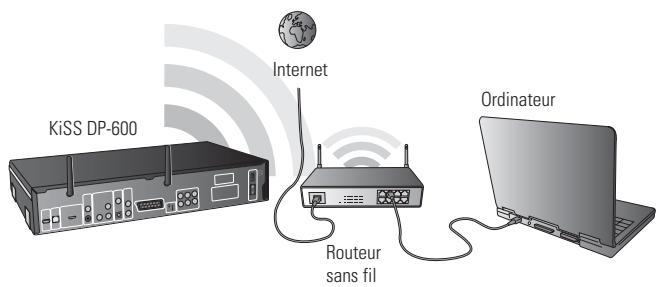
Matériel indispensable
- Routeur sans fil avec commutateur intégré, point d'accès ou commutateur/concentrateur (hub) externe.
- Un PC Windows ou Macintosh avec une carte de connexion sans fil. Il est également possible de connecter l'ordinateur à un routeur sans fil via Ethernet (câblé).
- Logiciel KiSS PC-Link sur CD pour PC Windows. Vous pouvez télécharger KiSS MacLink pour Macintosh dans la rubrique Logiciels à l'adresse suivante : www.kiss-technology.com/support.
Procédure par étapes
1 Raccordez l'ordinateur au commutateur intégré du routeur ou au commutateur externe connecté au routeur (Connexions Ethernet câblées à l'ordinateur uniquement). 2 Vérifiez le fonctionnement correct de votre connexion à Internet. En cas de problème, contactez votre fournisseur de services Internet (ISP) 3 Installé KiSS PC-Link sur le PC sous Windows ou KiSS MacLink sur le Mac, puis sélectionné le contenu à partager avec votre lecteur. Vérifiez dans l'onglet d'informations KiSS PC-Link que la carte correcte est sélectionnée. 4 Demarrez le lecteur, appuyez sur le bouton SETUP (Réglage) de la télécommande et Sélectionnez NETWORK SETTINGS (Paramètres réseau). Vérifiez que WIRESS (Sans fil) est sélectionné sous NETWORK INTERFACE (Interface réseau) et que AUTOMATIC CONFIGURATION (DHCP) (Configuration automatique) est ENABLED (active). Configurez votre connexion sans fil en suivant la procédure indiquée à la page précédente dans le paragraphe « Setting up a Wireless Network » (Configuration d'un réseau sans fil). Lorsque vous avons erminé, appuyez sur SETUP (Réglage) pour quitter ce menu. 5 Appuyez sur MENU, puis sur PC-LINK. 6 Appuyez sur SELECT HOST (Sélectionner l'hôte); le nom du serveur doit s'afficher. Appuyez sur OK pour le sélectionner. 7 Choisissez AUDIO FILES (Fichiers audio), VIDEO FILES (Fichiers video) ou PICTURE FILES (Images). Le lecteur affiche alors la liste des fichiers disponibles sur votre ordinateur. 8 En cas de problème, consultez la page des questions fréquentes (FAQ) de notre site web pour répondre aux questions que vous vous posez.
Votre lecteur est alors connecté.

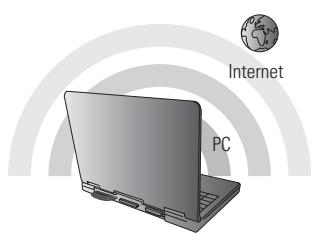
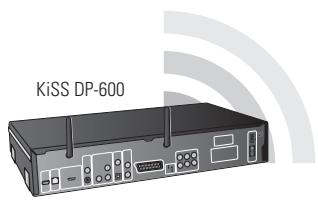
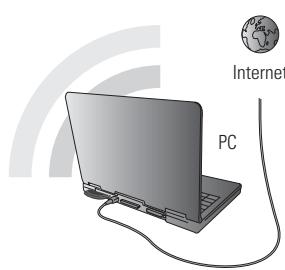
Matériel indispensable
- Un PC Windows ou Macintosh avec une carte de connexion sans fil. Il est également possible de connecter l'ordinateur à un routeur sans fil via Ethernet (câblé).
- Logiciel KiSS PC-Link sur CD pour PC Windows. Vous pouvez télécharger KiSS MacLink pour Macintosh dans la rubrique Logiciels à l'adresse suivante : www.kiss-technology.com/support.
Procédure par étapes
1 Connectez le PC à Internet (Réseau local/Modem/ADSL). Cette connexion peut être cableée ou sans fil. 2 Verifiez le fonctionnement correct de votre connexion à Internet. En cas de problème, contactez votre fournisseur de services Internet (ISP) 3a Sur le PC sous Windows, Sélectionnez Connexion réseau dans le Panneau de configuration. Ouvrez l'options Propriétés de la connexion réseau à Internet. Sélectionnez l'option Avancées dans laquelle vous activez le partage de connexion Internet. 3b Pour un ordinaire Macintosh, selectionnez System Preferences (Prefrences système) et selectionnez Sharing (Partage). Sous Sharing (Partage), selectionnez l'onglet Internet et cliquez sur Start (Demarrer) pour activer le partage des de connexion Internet. 4 Installé KiSS PC-Link sur le PC sous Windows ou KiSS MacLink sur le Mac, puis sélectionné le contenu à partager avec votre lecteur. Vérifiez dans l'onglet d'informations KiSS PC-Link que la carte correcte est sélectionnée. 5 Démarrez le lecteur, appuyez sur le bouton SETUP (Réglage) de la télécommande et SéLECTIONNZ NETWORK SETTINGS (Paramétrés réseau). Vérifie que WIRESS (Sans fil) est sélectionné sous NETWORK INTERFACE (Interface réseau) et que AUTOMATIC CONFIGURATION (DHCP) (Configuration automatique) est ENABLED (acté). Configurez votre connexion sans fil en suivant la procédure indiquée à la page précédente dans le paragraphe « Setting up a Wireless Network » (Configuration d'un réseau sans fil). Lorsque vous avez terminé, appuyez sur SETUP (Réglage) pour quitter ce menu. 6 Appuyez sur MENU, puis sur PC-LINK. 7 Appuyez sur SELECT HOST ( Sélectionner l'hôte ); le nom du serveur doit s'afficher. Appuyez sur OK pour le sélectionner. 8 Choisesse Audio Files (Fichiers audio), Video Files (Fichiers video) ou PICTURE Fles (Images). Le lecteur affiche alors la liste des fisiers disponibles sur voire ordinateur. 9 En cas de probleme, consultez la page des questions frquentes (FAQ) de notre site web pour repondre aux questions que vous vous posez.
Votre lecteur est alors connecté.

Erreurs possibles.
- Problème de câble : vérifie que les voyants de tous les ports du commutateur/concentrateur sont allumés.
- Un pare-feu installé sur l'ordinateur bloque peut-être les ports utilisés par KiSS PC-Link ou KiSS MacLink (le port 8000 doit être ouvert).
- Problème de lecture de vidéo : le lecteur et l'ordinateur ne sont pas sur le même sous-réseau.
- Notre ordinateur a reçu une nouvelle adresse IP de la part du serveur DHCP. Celle-ci peut être différente de l'adresse entrée dans le lecteur. (L'utilisation d'une adresse IP statique sur l'ordinateur y remédie)
- KiSS PC-Link ou KiSS MacLink doivent être en cours d'exécution de façon que le lecteur puisse accéder aux données
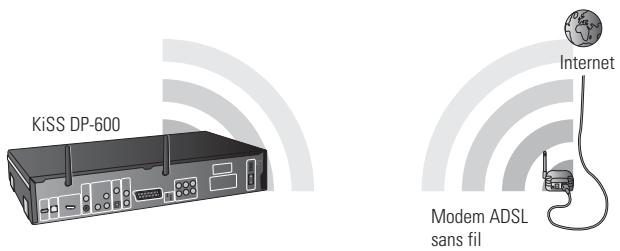
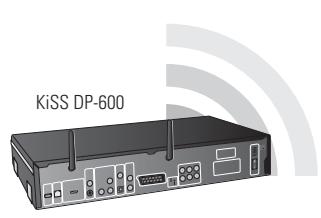
Matériel indispensable
Modem ADSL sans fil.
Procédure par étapes
1 Dans le cas d'une connexion directe, seuils les services en ligne tels que WebRadio sont disponibles. Il est IMPOSSIBLE d'activer KiSS PC-Link ou KiSS MacLink. 2 Démarrez le lecteur, appuyez sur le bouton SETUP (Réglage) de la télécommande et sélectionnez NETWORK SETTINGS (Paramètres réseau). Vérifie que WIRESS (Sans fil) est sélectionné sous NETWORK INTERFACE (Interface réseau) et que AUTOMATIC CONFIGURATION (DHCP) (Configuration automatique) est ENABLED (acté). Configurez votre connexion sans fil en suivant la procédure indiquée à la page précédente dans le paragraphe « Setting up a Wireless Network » (Configuration d'un réseau sans fil). Lorsque vous avez terminé, appuyez sur SETUP (Réglage) pour quitter ce menu. 4 Appuyez sur EN LIGNE (ONLINE) sur votre télécommande et selectionnez le service à utiliser. 5 En cas de probleme, consultez la page des questions frquentes (FAQ) de notre site web pour repondre aux questions que vous vous posez.
Votre lecteur est alors connecté.

Réseau sans fil avec une connexion directe à l'ordinateur (ad-hoc)
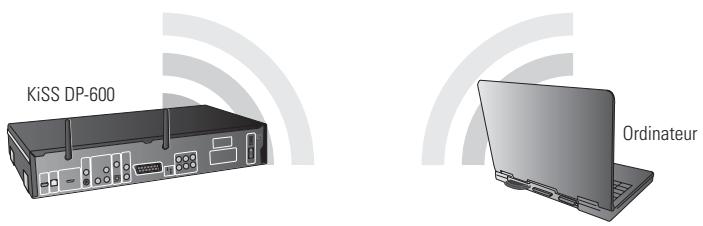
Ce service n'est pas encore disponible et le sera lors d'une prochaine mise à jour
Matériel indispensable
- Un PC Windows ou Macintosh avec une carte de connexion sans fil. Il est également possible de connecter l'ordinateur à un routeur sans fil via Ethernet (câblé).
- Logiciel KiSS PC-Link sur CD pour PC Windows. Vous pouvez télécharger KiSS MacLink pour Macintosh dans la rubrique Logiciels à l'adresse suivante : www.kiss-technology.com/support.
Procédure par étapes
1a Sur le PC, Sélectionnez Connexion réseau dans le Panneau de configuration. Ouvrez l'option Propriétés de la connexion réseau au lecteur. Sélectionnez Propriétés du protocole Internet (TCP/IP). Sélectionnez « Use the following IP address » (Utiliser l'adresse IP suivante). 1b Pour un ordinateur Macintosh, sélectionnez System Preferences et sélectionnez Network. Cliquez sur Configure et allez au volet TCP/IP. Sous Configure IPv4, sélectionnez Manually.
Entrez l'adresse ci-dessous :
Adresse IP 192.168.0.1
Masque de sous-réseau 255.255.255.0
3 Démarrez le lecteur, appuyez sur le bouton SETUP (Réglage) de la télécommande et sélectionnez NETWORK SETTINGS (Paramètres réseau). Vérifiez que WIRELESS (Sans fil) est sélectionné sous NETWORK INTERFACE (Interface réseau) et que AUTOMATIC CONFIGURATION (DHCP) (Configuration automatique) est DISABLED (désactivé). 4 Sélectionnez NETWORK CONFIGURATION (Configuration réseau). 5 Entrez ensuite les adresses suivantes
IP:192.168.000.002; SUBNET:255.255.255.000; GATEWAY:192.168.000.001; DNS:192.168.000.001; ALT. DNS:0.0.0.0
6 Appuyez sur OK pour quitter ce menu. Appuyez ensuite sur MENU, puis sur PC-LINK. 7 Appuyez sur SELECT HOST (Sélectionner l'hôte) ; le nom du serveur doit s'afficher. Appuyez sur OK pour le sélectionner. 8 Choisissez AUDIO FILES (Fichiers audio), VIDEO FILES (Fichiers video) ou PICTURE FILES (Images). Le lecteur affiche alors la liste des fischiers disponibles sur votre PC. 9 En cas de problème, consultez la page des questions frquentes (FAQ) de notre site web pour repondre aux questions que you you posez.
Votre lecteur doit alors être connecté.

Erreurs possibles
- Problème de câble : vérifie que les voyants de tous les ports du commutateur/concentrateur sont allumés.
- Un pare-feu installé sur l'ordinateur bloque peut-être les ports utilisés par KiSS PC-Link ou KiSS MacLink (le port 8000 doit être ouvert).
- Problème de lecture de vidéo : le lecteur et l'ordinateur ne sont pas sur le même sous-réseau.
- Notre ordinateur a reçu une nouvelle adresse IP de la part du serveur DHCP. Celle-ci peut être différente de l'adresse entrée dans le lecteur. (L'utilisation d'une adresse IP statique sur l'ordinateur y remédie)
- KiSS PC-Link ou KiSS MacLink doivent être en cours d'exécution de façon que le lecteur puisse accéder aux données
Première mise sous tension de votre lecteur
Lorsque vous aveznecte votre lecteur au autres appareils, vous pouvez commencer. Nous recommandons d’allumer d’abord votre téléviseur, puis le lecteur KiSS. De cette façon, le canal vidéo que vous avez sélectionné est automatiquement sélectionné sur votre téléviseur (SCART ou HDMI). Il s’agit seulement d’une recommandation qui n’a aucun effet sur l’utilisation de votre lecteur. Si vous ne procédez pas dans cet ordre, il vous suffira de rechercher manuellement le canal vidéo du lecteur en le sélectionnant à l’aide de la télécommande de votre téléviseur.
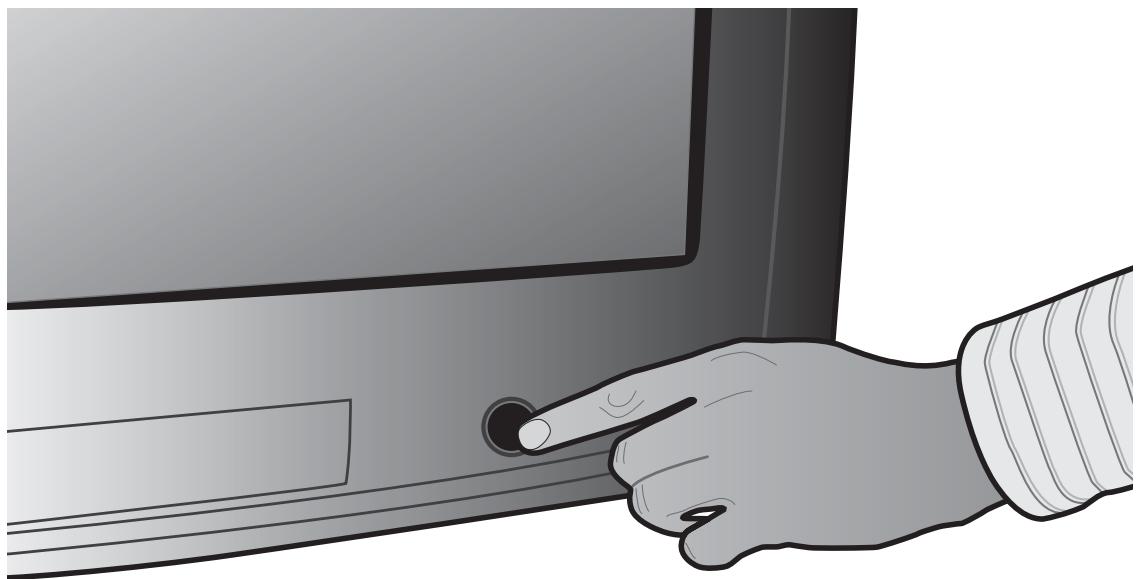
- Allumez votre téléviseur
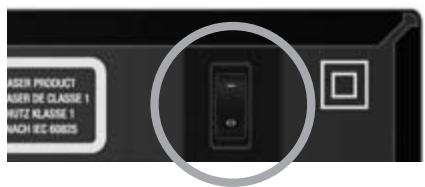
- Appuyez sur le bouton On/Off situé à l'arrête du lecteur pour l'allumer. Le voyant rouge qui s'allume sur la face avant indique que le lecteur est en mode Veille.
- Pour mettre le lecteur en service, appuyez sur le bouton "Standby" de la télécommande. Si vous allumez le lecteur pour la première fois, le menu Quick Setup (Réglage rapide) s'affiche.
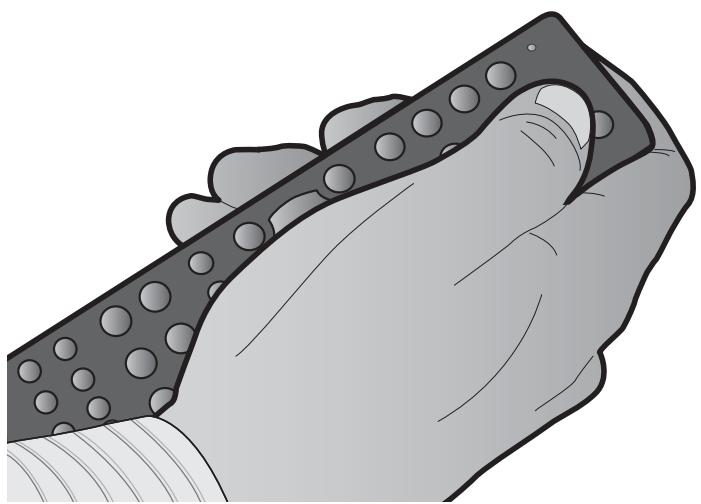
Lorsque vous allumez le lecteur pour la première fois, l'Assistant Quick Setup (Réglage rapide) s'affiche : il permet d'établir la configuration de base en appuyant sur quelques boutons, sans reconnaissance particulière. Le réglage rapide est très simple et évident. Si vous pouze la revoir par la suite ou modifier des paramètres plus avancés, veuillez consulter le chapitre « Régages avancés »
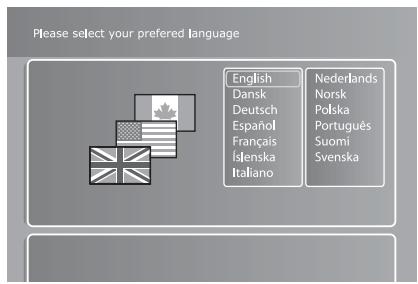
Cet écran demande de sélectionner la langue à utiliser sur votre lecteur DVD. Utilisez les flèches de navigation de la télécommande pour parcourir les options proposées et appuyez sur OK pour sélectionner la langue.
2. Sélection de la sortie vidéo
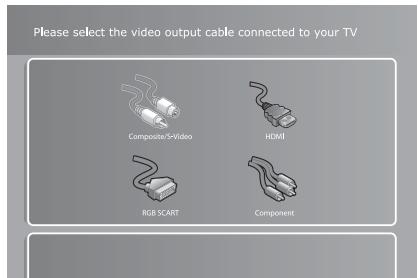
Cet écran vous demande de sélectionner la sortie vidéo que vous allez utiliser. Sélectionnez le même type de câble que vous avez utilisé pour connecter le lecteur à votre téléviseur. Si vous n'êtes pas sûr du type de câble que vous avez connecté, les illustrations vous aident au premier degré.
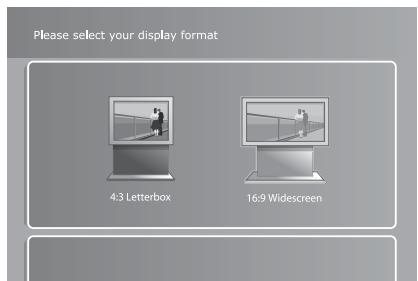
Cet écran vous demande de sélectionner le format du téléviseur connecté au lecteur. Il propose les deux choix suivants : grand écran 16:9 ou écran 4:3 classique. Si vous n'êtes pas sûr du type de téléviseur, sélectionnez l'option qui vous semble la plus acceptable.
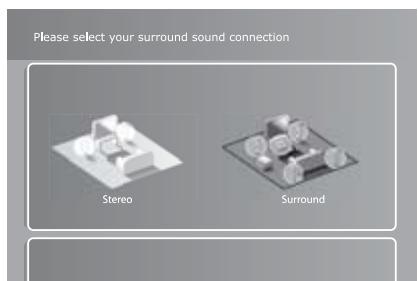
Sélectionnez le réglage du haut-parleur connecté à votre amplificateur ou à votre téléviseur. Si plus de deux haut-parleurs sont connectés à un amplificateur d'ambiance (surround), sélectionnez « Surround ». Si seulement deux haut-parleurs sont connectés ou si vous receivez le son uniquement de votre téléviseur, sélectionnez « Stereo ».
5. Sélection du réseau
Si vous avez connecté un cable Ethernet à votre lecteur DP-600 ou si vous êtes prêt à configurer votre réseau sans fil, Sélectionnez le mode voulu : "Wired Network" (réseau câble avec cable Ethernet) ou "Wireless Network" (Réseau sans fil).
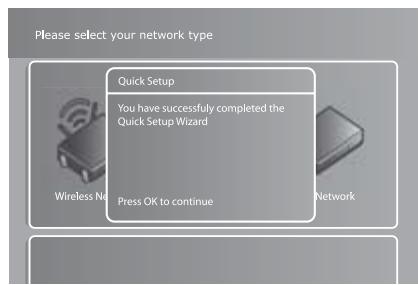
Si vous sélectionnez "Wired Network", passez au paragraphe 6a. - Si vous sélectionnez "Wireless Network", passez au paragraphe 6b. - Si vous n'êtes pas prêt à configurer votre réseau, Sélectionnez "No Network" (Aucun réseau). Vous avez alors terminé la procédure de réglage rapide (QuickSetup).
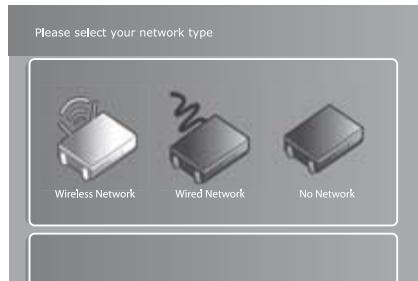
6A. Sélection du réseau - réseau câble
Si vous avez sélectionné "Wired Network" (Réseau câble), vous avez activé la configuration automatique du réseau (DHCP). Appuyez sur "OK" pour terminer le réglage rapide (Quick Setup). Si vous voulez modifier manuellement un paramètre réseau, veuillez vous reporter au chapitre Réglages avancés de ce manuel.
6B. Sélection du réseau - réseau sans fil
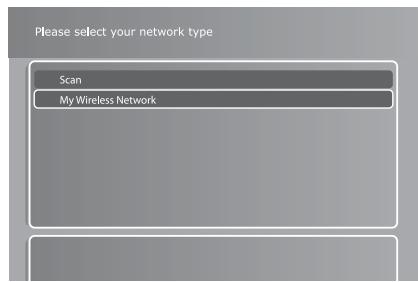
Si vous sélectionnez l'option "Wireless Network" (Réseau sans fil), le lecteur DP-600 affiche la liste de tous les réseaux disponibles. Utilisez les touches fléchées de la télécommande pour sélectionner un réseau. Notez qu'un réseau libre disponible est repéré par "Unlocked" (Libre), alors qu'un réseau disponible protégé est repéré par "Locked" (Verrouillé). Sélectionnez le réseau disponible de votre choix. Si vous sélectionnez un réseau libre, appuyez sur "OK" pour terminer le réglage rapide (Quick Setup). Si le réseau que vous sélectionnez est repéré par "Locked", passez au paragraphe 7. Si vous pouvez modifier manuellement un paramètre réseau, veillez vous reporter au chapitre Réglages avancés de ce manuel.
7. Configurer la clé de cryptage du réseau sans fil
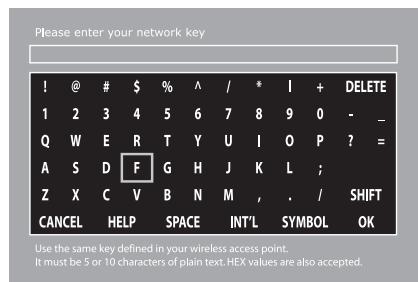
Si le réseau que vous pouvez sélectionner est repéré par "Locked" (Verrouillé), cela signifie qu'il est protégé par une clé de cryptage. Appuyez sur la touche "OK" de votre télécommande pour sélectionner le réseau. Utilisez le clavier affiché à l'écran pour saisir la clé exacte du réseau (mot de passe) de façon que le lecteur DP-600 puisse utiliser librement le réseau sans fil. Lorsque vous avez saisi la clé, appuyez sur "OK" pour terminer le réglage rapide (Quick Setup). Si vous pouvez modifier manuellement un paramètre réseau, veuillez vous reporter au chapitre Réglages avancés de ce manuel.
Vouais alors configurer voir électeur

- Si ce menu ne s'affiche pas au démarrage du lecteur DVD, vérifie de nouveau les connexions des câbles.
- Vous pouvez toutefois revenir en arrière et recommencer si vous avez fait une fausse manipulation. Il suffit d'appuyer sur le bouton SETUP (Réglage) de la télécommande, d'aller dans misc. settings (Paramètres divers), puis de sélectionner Quick Setup (Réglage rapide).
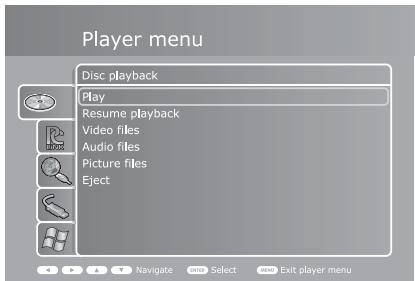
Ces supports et services en ligne. Pour quitter ou revenir au menu, il vous suffit d'appuyer sur le bouton MENU de la télécommande.
Lecture des disques
Play (Lecture) : lit le disque inséré dans le lecteur.
Reprise de la lecture (Resume playback) : si vous avez précédemment interrompu la lecture d'un disque DVD qui se trouve encore dans le lecteur, appuyez sur le lecteur pour reprendre la lecture là où vous l'avez quittée.
Fichiers vidéo : permet de parcourir et de dire les fichiers vidéo du disque inséré.
Audio files (Fichiers audio) : permet de parcourir et d'afficher les fichiers audio du disque inséré.
Picture files (Images): permet de parcourir et d'afficher les images au format JPG enregistrées sur le disque inséré.
Eject (Ejection) : ouvre le plateau du disque.
KiSS pc-link
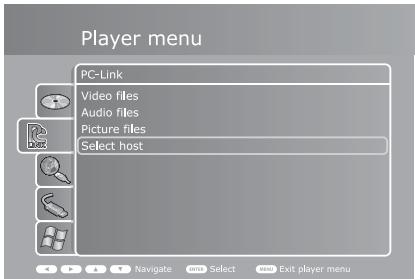
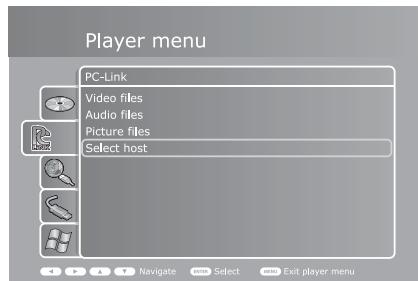
Ce menu propose des options de navigation et de lecture des fichiers de votre ordinateur à partir du lecteur DP-600. Pour les utiliser, vous devez configurer un hôte KiSS PC-Link sur tout PC ou KiSS MacLink pour Apple Macintosh. Veuillez vous reporter à la section « Utilisation de KiSSPC-Link » pour des informations sur la procédure à utiliser. Lorsque KiSS PC-Link est en cours d'exécution sur un ordinateur, celui-ci est appelé « hôte »
Video files (Fichiers vidéo) : permet de parcourir et de dire les fichiers vidéo ajoutés au logiciel PC-Link sur votre PC ou votre Mac.
Audio files (Fichiers audio) : permet de parcourir et de dire les fichiers audio ajoutés au logiciel PC-Link sur votre PC ou votre Mac.
Picture files (Images) : permet de parcourir et de dire les images au format JPG ajoutées au logiciel PC-Link sur votre PC ou votre Mac.
Select host (Selectionner l'hôte): recherche des hôtes PC-Link sur votre réseau. Lorsqu'un ou plusieurs hôtes sont trouvés, sélectionnez celui que vous pouze définir comme l'hôte par défaut pour le content. Vous revenez ensuite au menu PC-Link dans lequel vous pouze parcourir et dire le contentur sur l'hôte sélectionné en entrant une des trois catégories décrites ci-dessus.
KiSS online
Ce menu concerne les possibilités et les fonctionnalités en ligne du DP-600. L'accès à KiSS Online ou aux pages KML nécessite que le lecteur soit relié à Internet par l'intermédiaire d'un réseau cable ou sans fil. Pour plus d'informations sur la connexion du lecteur à un réseau, consultez le paragraphe « Connexion de votre lecteur à un réseau ». Des informations plus détaillées sur chaque application figurent dans le paragraphe consacré à « KiSS Online »
KiSS Online : ce menu permet d'accéder au portail KiSS Online qui donne un accès direct à une gamme d'applications en ligne. Actuellement, le portail propose le Guide KiSS TV (guide de programmes électronique), WebRadio (archive contenant des milliers de stations de radio sur Internet), des informations météo, un programme d'informations boursières et quelques jeux interactifs.
My KML page (Ma page KML) : ce menu vous amène directement à la page KML que vous avez personnellement spécifique. Veuillez vous reporter au paragraphe suivant pour des informations sur l'ajout d'une page. KML est l'abréviation de KiSS Media Language; il s'agit essentiellement d'un langage de présentation correcte sur un écran de télévision de contenu en ligne tel que du texte, des images et de la vidéo, de la même manière que des sites web s'affichent sur un écran d'ordinateur. Le développement de pages KML nécessite quelques compétences de programmation de base, mais il est assez facile à comprendre. Dans la partie Support de notre site web (www.kiss-technology.com/support), vous trouvez des informations qui vous permettent de développer vos propres pages KML.
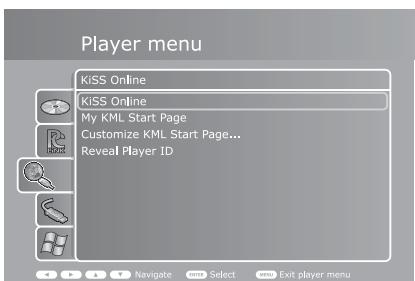
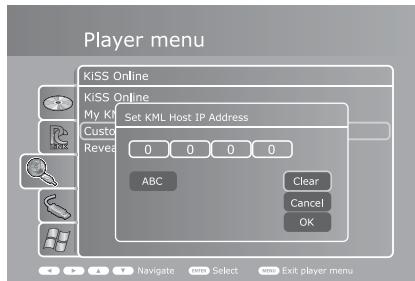
Customize « My KML » Page (Personnaliser ma page KML) : ce menu permet de définir une adresse IP qui pointe vers une page KML de votre choix. KiSS Networked Entertainment n'assure pas la maintenance et le suivi des pages des tiers. Par conséquent, nous ne fournissons pas d'archives des pages disponibles. Nous recommendons juste d'effectuer une recherche sur Internet. Veuillez noter que des pages sont fournies « telles quelles » par des développeurs extérieurs à KISS qui ne lui sont en aucun cas affiliés.
Reveal Player ID (Afficher ID lecteur) : utilisez ce menu pour afficher le numéro d'identification (ID) de votre lecteur. L'ID d'un lecteur est son nom unique utilisé pour accéder aux fonctionnalités KiSS Online ainsi qu'aux services KiSS sur le web. Il est utilisé aux fins d'identification et de d'enregistrement de vos préférences. Il ne vous sera pratiquement jamais demandé où que ce soit. KiSS vous conseille de NE PAS le communiquer à qui que ce soit, sauf lorsque vous vous connectez aux services KiSS sur le web ou sur demande du Service clientèle KiSS pour résoudre un problème particulier.
Ce menu contient des options qui permettent de parcourir et de lire les fichiers se trouvant sur un périphérique de stockage USB connecté au lecteur. Pour les utiliser, connectez un périphérique USB (disque dur, clé USB ou autre) au port USB situé derrière le capot amovible dans le coin inférieur droit du lecteur ou au port USB situé à l'arrière du lecteur. Voir le paragraphe « Connexion de périphériques USB de stockage de masse » pour plus d'informations.
Video files (Fichiers vidéo): permet de parcourir et de lire les fichiers vidéo enregistrés sur le périphérique USB connecté.
Audio files (Fichiers audio) : permet de parcourir et de dire les fichiers audio enregistrés sur le périphérique USB connecté.
Picture files (Images) : permet de parcourir et de dire les images au format JPG enregistrées sur le périphérique USB connecté.
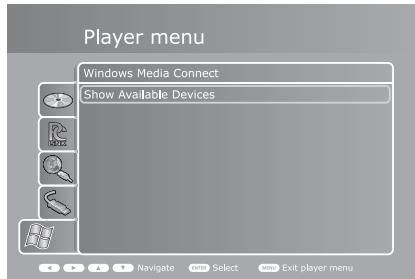
Windows Media Connect permet de partager du contenu entre Windows XP et des périhériques pris en charge tels que votre lecteur. Pour profiter de cet avantage, vous nevez installer Windows Media Connect sur votre PC. Vous pouze également télécharger la dernière version directement sur le site web Microsoft.
Afficher les périphériques disponibles : Sélectionnez cette option pour rechercher les périphériques compatibles Windows Media Connect présents sur votre réseau. Lorsqu'un ou plusieurs périphériques sont trouvés, vous pouvez parcourir et lire les fichiers compatibles sur le périphérique sélectionné.
Remarque : vous devrez peut-être télécharger et installer Windows Media Connect sur votre PC pour que cette fonction soit disponible. Vous trouvez Windows Media Connect dans la section de téléchargement du site Microsoft ou à l'adresse suivante : http://www.microsoft.com/windows-windowsmedia/devices/wcnnect/default.aspx.

Lecture de disques DVD
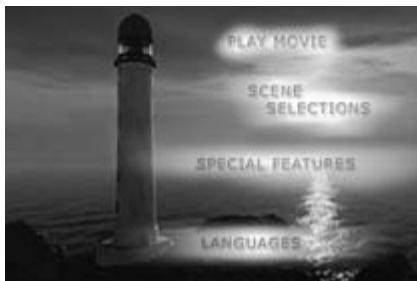
Appuyez sur le bouton EJECT (Éjection) sur la face avant du lecteur ou sur la télécommande pour ouvrir le plateau des disques. Placez-y le DVD et appuyez sur le bouton PLAY (Lecture) ou EJECT (Éjection) pour le démarrer automatiquement. Au bout de quelques secondes, le menu du DVD s'affiche. Vous pouvez le parcourir à l'aide des touches fléchées de la télécommande et appuyer sur OK pour accéder à une option du menu.
Si un DVD se trouve déjà dans le lecteur DP-600, vous pouvez le démarrer en appuyant sur la touche PLAY de la télécommande. Dans le menu, vous pouvez également y accéder en sélectionnant le menu Disc (Disque), puis « Play disc » (Lecture disque).
Options : à tout moment pendant la lecture, vous pouvez appuyer sur le bouton OPTIONS de la télécommande pour afficher la liste des options supplémentaires du DVD.
Répétition: permet de relire le disque complet, le chapitre en cours ou d'arrêter la lecture.
Change subtitle (Changer le sous-titre): bascule entre les sous-titres disponibles pour dire la video. Un raccourci plus rapide de cette fonction consiste à appuyer sur le bouton SUBTITLE (Sous-titre) de la télécommande. Si vous appuyez plusieurs fois, vous faites défiler les sous-titres disponibles.
Change audio track (Changer la piste audio) : bascule entre les pistes audio/langues disponibles. Si aucune n'est disponible, vous ne pouvez pas utiliser cette option. Un raccourci plus rapide de cette fonction consiste à appuyer sur le bouton AUDIO de la télécommande. Si vous appuyez plusieurs fois, vous faites défiler les pistes audio disponibles.
Mute (Muet) : cette option coupe le volume sonore.
OK : quitter le menu Options.
Lecture de fichiers vidéo aux formats MPEG, MPEG HD, divx, divx HD, xvid, nero digital, WMV, WMV HD
En dehors des disques DVD, le lecteur DP-600 lit également divers formats vidéo. Les fichiers vidéo codés dans d'autres formats ne s'afficheront souvent pas aussi nettement que des DVD du fait qu'ils sont créés à l'origine pour des rapports de compression audio et vidéo plus élevés. L'avantage est que vous pouvez placer plus de volume vidéo sur un disque, avec cependant une légère perte de qualité. Il existe également d'autres limitations du fait que certains formats ne prennent pas en charge les menus interactifs, les sous-titres, les pistes sonores multiples et le langage parlé.
Pour lire des disques codés dans un des formats mentionnés ci-dessus, appuyez sur EJECT (Éjection) pour ouvrir le plateau et y placer un disque video pris en charge. Appuyez à nouveau sur le bouton EJECT pour fermer le tiroir. Lorsque le disque est reconnu, son contenu s'affiche à l'écran. Sélectionnez la réserve que vous pouvez voir et appuyez sur OK.
Options : à tout moment pendant la lecture, vous pouvez appuyer sur le bouton OPTIONS de la télécommande pour afficher la liste des options de lecture vidéo supplémentaires.
Search (Temps) : amène dans la vidéo au repère de temps indiqué en minutes.
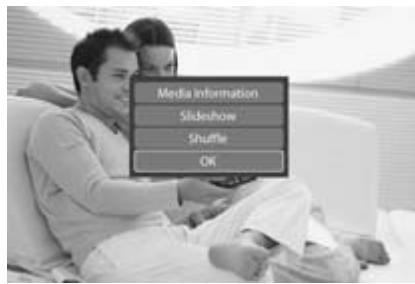
Informations sur le support : affiche des informations techniques sur la vidéo en cours de lecture.
Repeat (Répétition) : permet de relire le disque complet, le chapitre/clip vidéo en cours ou d'arrêter la lecture.
Shuffle (Lecture aléatoire): sélectionnez cette option pour les fichiers videos dans un ordre aléatoire. Ne la sélectionnez pas pour dans l'ordre affiché.
Mute (Muet): cette option coupe le volume sonore. Sélectionnez-la à nouveau pour rétablir le volume.
OK : quitte le menu Options.
Lecture de CD audio, de fichiers aux formats MP3, WMA et OGG VORBIS
Appuyez sur le bouton EJECT (Éjection) sur la face avant du lecteur ou sur la télécommande pour ouvrir le plateau des disques. Placez-y le CD audio et appuyez sur le bouton PLAY (Lecture) ou EJECT (Éjection) pour le démarrer automatiquement. Au bout de quelques secondes, la liste des pistes du CD s'affiche. Vous pouvez le parcourir à l'aide des touches fléchées de la télécommande et appuyer sur OK pour dire une piste.
En dehors des CD audio, le lecteur DP-600 lit également divers formats audio compressés. La compression audio vous permet de placer plus de morceaux sur un disque, pratiquement sans dégradation de la qualité sonore en fonction du taux de compression. Le DP-600 prend actuellement en charge les formats suivants : MP3, Ogg Vorbis (.OGG) et Windows Media Audio (.WMA).
Si un CD se trouve déjà dans le lecteur DP-600, vous pouvez le lire en appuyant sur la touche PLAY de la télécommande. Dans le menu, vous pouvez également y accéder en sélectionnant le menu Disc (Disque), puis « Play disc » (Lecture disque).
Options : pendant que vous affichez la liste des pistes, vous pouvez appuyer sur le bouton OPTIONS de la télécommande pour afficher la liste des options supplémentaires du CD.
Informations sur le support : si vous sélectionnez cette option pendant la lecture

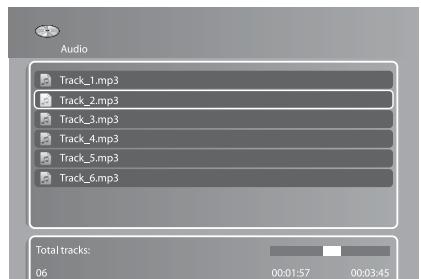
de fichiers audio, les métadonnées du fichier audio en cours de lecture s'affichent. Ces données contiennent des informations telles que l'artiste, le nom de l'album, l'année de publication, le genre, etc. La disponibilité de ces métadonnées peut varier notablement en fonction des fichiers.
Repeat (Répétition) : permet de relire le disque complet, la piste en cours ou d'arrêter la lecture.
Shuffle (Lecture aléatoire): sélectionnez cette option pour lire les pistes dans un ordre aléatoire. Ne la sélectionnez pas pour lire dans l'ordre affiché.
Mute (Muet): cette option coupe le volume sonore. Sélectionnez-la à nouveau pour rétablir le volume.
OK : applique les réglages et quitte le menu Options.
Appuyez sur le bouton ÉJECTION (EJECT) pour ouvrir le plateau des disques, puis insérez le disque contenant les images. Appuyez à nouveau sur EJECT (Ejection) pour fermer le plateau. Au bout de quelques secondes, le menu DISC (Disque) s'affiche sur votre écran. Sélectionnez PICTURE FILES (Fichiers images) pour afficher la liste des images générées sur le CD. Choisissez celle que vous pouze afficher, puis appuyez sur ENTER (entree). Utilisez les flèches NEXT/PREVIOUS (Suivant/Précédent) pour afficher d'autres images du CD. Vous pouze agradir l'image en appuyant sur le bouton ZOOM de la télécommande. Pour ejecter le CD, appuyez sur STOP (Arrêt) pour quitter le menu et revenir à l'option DISC (disque). Sélectionnez ensuite EJECT.

Utilisation de kiss pc-link
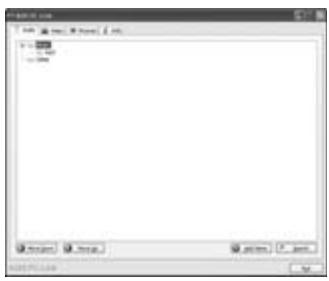
KiSS PC-Link est un logiciel livré avec votre lecteur DP-600. Lorsque la connexion est établie entre votre DP-600 et votre PC, chargez les contenus audio, vidéo et images de ce PC dans le logiciel KiSS PC-Link afin de les afficher sur toute télévision.
KiSS pc-link
KiSS PC-Link est un programme logiciel qui doit être installé sur un PC sous Windows pour permettre à l'utilisateur d'afficher et de lire des fichiers audio et vidéo, ainsi que des images à partir d'un PC connecté au lecteur de DVD. KiSS PC-Link peut uniquement être installé sur un PC Windows exécutant Windows XP ou une version ultérieure.

Installation de KiSS PC-Link : insérez le CD de KiSS PC-Link dans votre PC. Le logiciel d'installation démarre automatiquement. Suivez les instructions affichées jusqu'à la fin de l'installation. Un raccourci sera créé sur le bureau. Double-cliquez sur ce raccourci pour démarrer le programme.

KiSS MacLink : les utilisateurs d'ordinateurs Mac peuvent télécharger KiSS MacLink, version Macintosh de KiSS.
PC-Link dans la section Logiciels du site web KiSS à l'adresse : www.kiss-technology.com/support. Les instructions d'utilisation sont également disponibles dans cette section.
Paramètres réseau
Pour que PC-Link fonctionne, le PC doit être connecté au lecteur DVD au moyen d'une connexion sans fil ou de la connexion Ethernet, située à l'arrière du lecteur. Pour plus d'informations, consultez le chapitre CONNXION DE VOTRE LECTEUR À UN RÉSEAU. Pour vérifier la connexion, appuyez sur la touche MENU de la télécommande, sélectionnez l'option PC-LINK, puis ENTER ADDRESS OF PC-LINK HOST (ENTRER L'ADRESSE IP DE L'HÔTE PC-LINK). Saisissez ensuite l'adresse IP située dans l'onglet Info de KiSS PC-Link. Vous pouvez également appuyer sur la touche MENU de la télécommande, sélectionner l'option PC-LINK, puis SELECT HOST (SELECTIONNER L'HÔTE) et sélectionner votre serveur dans la liste des serveurs disponibles.


- KiSS PC-Link peut s'utiliser uniquement sur un PC Windows exécutant Windows XP ou une version plus récente.
-KiSS MacLink peut s'utiliser uniquement sur un ordinateur Macintosh exécutant Mac OS 10.2 ou une version plus récente.
- Si vous utilisez un réseau de PC exécutant KiSS PC-Link, vous pouvez les sélectionner à partir de votre lecteur en sélectionnant par le biais de l'option « Select Host » (Sélectionner l'hôte).
Après avoir vérifié la connexion, démarrez KiSS PC-Link. Le programme est divisé en fichiers Audio, Video et Images. Chargez les fichiers à partir de votre lecteur en cliquant sur ADD (Ajouter) ou SEARCH (Recherche) si vous pouvez que le logiciel recherche lui-même les fichiers. Ne fermez pas KiSS PC-Link, sinon le partage ne pourrait pas avoir lieu. Lorsque cette opération est terminée, appuyez sur la touche MENU de la télécommande. Sélectionnez l'option PC-LINK et sélectionnez AUDIO, VIDEO ou PICTURE FILES (IMAGES). Les fichiers partagés sur le PC sont désormais disponibles pour la lecture ou la copie sur le lecteur. Vous pouvez copier l'ensemble d'un dossier dans KiSS PC-Link en le faisant glisser dans la fenêtre du logiciel sur votre PC.

KiSS online
Appuyez sur le bouton ONLINE (En ligne) de la télécommande pour accéder à KiSS Online, gamme d'applications gratuites en ligne directement accessibles sur votre lecteur. Pour utiliser KiSS Online, le lecteur doit être connecté à Internet. Veuillez vous reporter à la section « Connexion de votre lecteur à un réseau » pour des informations sur la procédure à utiliser. Comme tout se passe en ligne, nous pouvons enrichir en permanence nos services avec de nouvelles fonctionnalités. Lorsque des fonctionnalités et des services sont ajoutés, vous pouvez obtenir les informations sur leur utilisation en téléchargeant la version à jour de ce Manuel d'utilisation à l'adresse www. kiss-technology. com/manuals. Ce chapitre explique comment utiliser les services disponibles au moment de la rédaction de ce manuel.
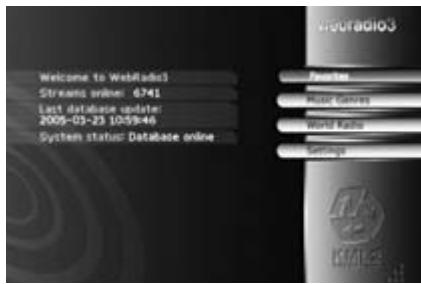
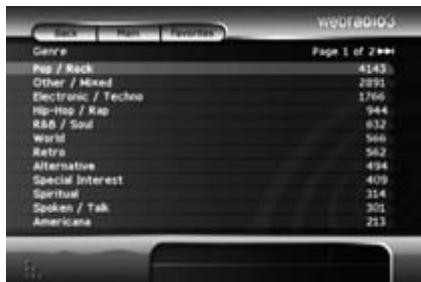
Webradio est une application qui permet de parcourir et de sélectionner des milliers de stations de radio sur Internet : vous pouvez ainsi écouter exactement le genre de musique que vous préférez. La page d'accueil Webradio vous propose deux façons de naviguer :
Music Genres (Genres): Sélectionné ce menu pour parcourir les genres musicaux. La liste proposée est divisée en diverses catégories principales et en sous-catégories qui facilitent la recherche de la musique que vous pouze écouter. Exemple: si vous fouze écouter de la musique disco, Sélectionné la catégorie « Pop / Rock», puis « Disco». La catégorie Disco présente les stations consacrées à la musique Disco. Dans le coin supérieur droit, des informations sur la page indiquent le nombre de pages de stations. Appuyez sur les boutons NEXT CHAPTER (Chapitre suivant) ou PREVIOUS CHAPTER (Chapitre précédent) de la télécommande pour parcourir d'autres pages. Utilise le bouton BACK (Précédent) pour revenir aux sélections antérieures.
World Radio (Monde) : Sélectionnez ce menu pour parcourir les stations par origine géographique. Exemple : si vous fouvez écouter des stations de radio belges, Sélectionnez « Europe», puis « Belgique » pour afficher la liste des stations qui émettent à partir de ce pays. Dans le coin supérieur droit, des informations sur la page indiquent le nombre de pages de stations. Appuyez sur les boutons NEXT CHAPTER (Chapitre suivant) ou PREVIOUS CHAPTER (Chapitre précédent) de la télécommande pour parcourir d'autres pages.
Écouter : après avoir sélectionné une station, vous entendez la musique après quelques secondes en fonction de la vitesse de votre connexion Internet. Un écran affiche des informations sur le morceau que la station diffuse, sa qualité sonore (en kilo-octets par seconde) et le nombre d'auditeurs actuellement connectés à la station.
Ajout d'une station à vos favoris : lorsque vous avez trouvé une station qui vous plaît, vous pouvez l'ajouter à la liste de vos stations favorites. Il suffit de la sélectionner et d'appuyer sur Add to favorites (Ajouter aux favors). Cela vous évite de la recherche à nouveau par la suite. Pour supprimer une station de vos favors, sélectionnez-la et appuyez sur Remove from favorites (Supprimer des favors) dans l'écran d'informations sur la lecture en cours.
Liste des stations favorites : vous pouvez toujours accéder à la liste de vos favoris dans la partie supérieure de l'écran ou dans le menu de droite de la page d'accueil en appuyant sur le bouton Favorites (Favoris). Il vous suffit de sélectionner une des stations que vous avez ajoutées pour la lire.
Paramètres : la page Paramètres est accessible uniquement à partir de la page d'accueil Webradio. Ce besoin permet de définir un critère de qualité minimale pour les stations affichées pendant la navigation. Exemple : si vous ne pouvez pas écouter des stations de radio qui émettent à moins de 80 Kbps, Sélectionnez « 80 Kbit or better » (80 Kbits minimum). Vous pouvez revenir à cette page et redéfinir vos critères d'écoute à tout moment.
Guide TV
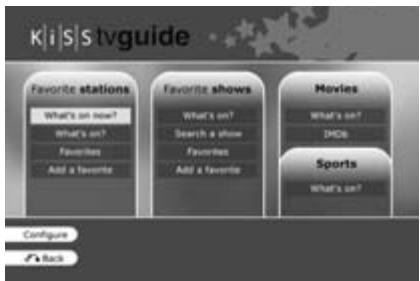
Le Guide TV KiSS est un Programme de télévision électronique (EPG) qui vous permet d'examiner les programmes de télévision actuels et à venir. Pour examiner les programmes de vos stations de télévisions disponibles, vous devez ajouter des stations.
Ajout de stations
- Dans l'écran principal du Guide TV, sélectionnez « Add a favorite » (Ajouter un favori) dans la barre de menus « Favorite stations » (Stations favorites). Une liste de pays s'affiche alors. Sélectionnez le votre. Pour les autres pays, appuyez sur les boutons NEXT CHAPTER (Chapitre suivant) ou PREVIOUS CHAPTER (Chapitre précédent) de la télécommande.
- Lorsque vous avez sélectionné le pays, la liste des stations disponibles dans votre pays s'affiche. Sélectionnez une station.
- Sélectionnez « Add favorite » (Ajouter un favori) au bas de l'écran qui s'affiche.
Recommencez les opérations 2 et 3 pour ajouter d'autres stations. Des étoiles s'affichent à côté des stations que vous avez ajoutées à la liste de façon à vous éviter de vous en souvenir. Appuyez sur BACK (Précédent) pour revenir à l'écran principal lorsque vous avez fini d'ajouter des stations.
BARRE favorites stations (stations favorites) :
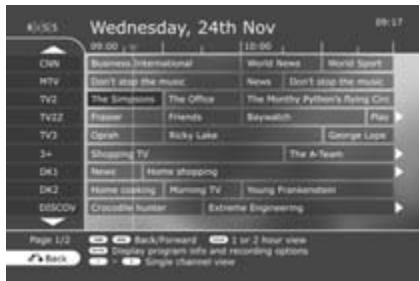
What's on now? (Et maintenant ?) : lorsque vous avez ajouté des stations à vos favoris, vous êtes prêt à naviguer dans le programme de télévision. Appuyez sur « What's on now? » (Et maintenant ?) dans la barre « Favorite stations » (Stations favorites) pour afficher une vue complète des programmes de vos stations à cet instant et dans les deux prochaines heures. Si vous avez ajouté des stations que nous pouvons proposer à l'écran, appuyez sur les touches fléchées en haut ou en bas de la liste des stations de gauche.
Par défaut, le tableau affiche deux heures de programmation à un instant donné. La ligne verticale blanche indique l'heure actuelle. Pour réduire l'affichage à une heure, il suffit d'appuyer sur le bouton ZOOM de la télécommande. En appuyant à nouveau sur ce bouton, l'écran affiche deux heures de programmes. Pour examiner les programmes plus tard dans la journée, appuyez sur le bouton NEXT CHAPTER (Chapitre suivant) de la télécommande. Pour afficher les programmes plus tôt dans la journée, appuyez sur le PREVIOUS CHAPTER (Chapitre précédent).
Pour obtenir des informations sur une émission particulière, pointez le curseur sur la station correspondante et déplacez-le vers la croite en utilisant les touches de direction de la télécommande. Appuyez ensuite sur OK sur l'émission sur laquelle vous VOUZES VOUERINFER. Les informations fournies sont : la date, l'heure de diffusion, la durée et, en fonction des informations disponibles, le nombre et une description de l'episode. Si vous avez selectionné un film (affichés dans des rectangles violets du tableau), vous pouvez effectuer une recherche IMDb (Internet Movie Database) pour Broker des informations supplémentaires sur ce film. Pour cela, il suffit d'appuyer sur le bouton IMDb au bas de I'écran.
What's on? (En cours) : l'écran « What's on? » (En cours) affiche une vue d'ensemble des programmes sur vos stations favorites à différentes heures de la journée ou jusqu'à six jours à partir de 20:00.
Favoris : utilisez le menu Favoris pour afficher la liste des stations que vous avez ajoutées. Si l'ordre d'affichage des stations répertoriées ne vous convient pas, utilisez les boutons de navigation à gauche et à droite de votre télécommande pour déplacer une station vers le haut ou vers le bas de la liste. Appuyez sur une des stations de la liste pour afficher l'écran « What's on? » (En cours) de cette station. Si vous pouvez supprimer la station de vos favoris, sélectionnez « Delete favorite » (Supprimer le favori) dans cet écran.
Barre Favorite shows (Émissions favorites) : avant de pouvoiraminer les informations sur vos émissions favorites dans cette barre, vous devez en ajouter à vos favoris.
Ajout d'émissions favorites : il existe deux manières d'ajouter des émissions favorites : en recherchant et en naviguant.
Si vous pouvez rechercher une émission à ajouter à vos favoris, Sélectionnez « Add a favorite » (Ajouter un favori) dans la barre « Favorite shows » (Émissions favorites). Un menu de recherche s'affiche dans lequel vous pouvez saisir une partie du nom ou le nom complet de l'émission recherchée. Lorsque vous avez trouvé ce que vous cherchez, appuyez dans l'écran des résultats sur le nom de l'émission que vous pouvez ajouter. Appuyez sur une émission pour afficher toutes ses diffusions de la semaine sur la chaîne. Vous pouvez alors Sélectionne i pour cette chaîne ou Sélectionner « Add for all channels » (Ajouter pour toutes les chaînes) pour l'ajouter comme favori quel que soit la chaîne.
Si vous préférez, vous pouvez également ajouter des émissions à vos favoris en les examinant dans le tableau. Affichez le tableau en sélectionnant « What's on now? » (Et maintenant ?) ou « What's on? » (En cours) dans la barre « Favorite stations » (Stations favorites). Lorsque vous avez trouvé l'émission recherchée, sélectionnez-la et appuyez sur le bouton « When is it on? » (Lorsqu'elle est diffusée) au bas de l'écran. Sélectionnez une diffusion de l'émission dans l'écran de résultats et appuyez su i pour cette chaîne ou sur « Add for all channels » (Ajouter pour toutes les chaînes) pour l'ajouter comme favori quelle que soit la chaîne.
Les émissions favorites s'affichent en orange dans la grille des programmes.
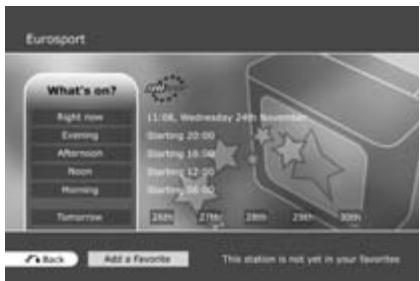
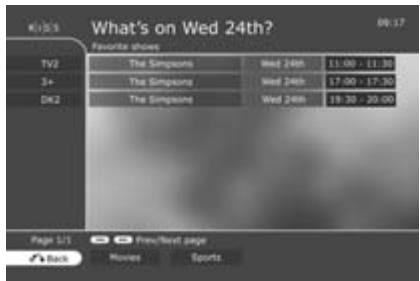
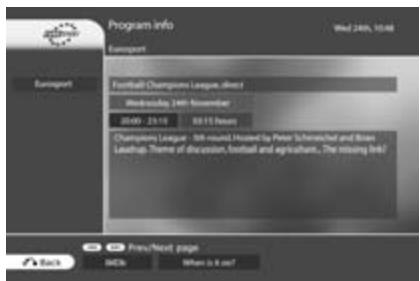
What's on? (En cours) : Sélectionnez « What's on? » (En cours) dans la barre Favorite shows (Émissions favorites) pour afficher la liste des diffusions de toutes vos émissions favorites pour la seule. Sélectionnez l'une d'elles pour afficher des informations sur un episode particulier (date, heures, heures de diffusion, durée, numéro et description de l'épisode si ces informations sont disponibles). Appuyez sur « When is it on? » (Lorsqu'elle est diffusée) pour afficher les heures de diffusion de l'émission.
Search a show (Recherche une émission): ce menu vous permet de rechercher une émission particulière. Si vous ne la trouvez pas en saisissant son nom complet, essayez en utilisant une partie du nom.
Favoris: ce menu affiche toutes les émissions favorites que vous avez ajoutées. Si vous sélectionnez l'une d'elles, vous affichez ses dates et heures de diffusion pour la semaine en cours.
Si vous ne voulez plus que cette émission figure dans vos favoris, il vous suffit d'appuyer sur « Delete from favorites » (Supprimer le favori) dans cet écran.
What's on? (En cours) : appuyez sur « What's on? » (En cours) pour afficher la liste des films pour la semaine en cours. Appuyez sur un film pour afficher les informations disponibles à son sujet.
IMDb : Sélectionnez cette option pour rechercher un film particulier dans la base de données des films sur Internet (Internet Movie Database). Les résultats indiquent un résumé et la distribution.
What's on? (En cours) : appuyez sur « What's on? » (En cours) pour afficher la liste des programmes sportifs pour la période en cours. Appuyez sur un élément pour afficher les informations disponibles à son sujet.
Météorologie en ligne
Le Guide météo KiSS propose de brèves prévisions pour le temps local de la période en cours, ainsi que des informations météorologiques sur n'importe quelle partie du monde. Les informations quotidiennes comprennent la vitesse et la direction du vent, ainsi que les pourcentages d'humidité.
Sélection d'un emplacement : le premier écran vous demande de sélectionner le pays pour lequel vous pouvez les prévisions météorologiques. Vous pouvez également accéder directement à un réseau de vos emplacements favoris indiqués par des étoiles en haut de la page de sélection des emplacements. Si vous n'avez pas ajouté auparavant d'emplacements à vos favoris, ce répertoire est vide. Utilisez les boutons NEXT CHAPTER (Chapitre suivant) et PREVIOUS CHAPTER (Chapitre précédent) pour afficher d'autres pays. Lorsque vous avez sélectionné le pays, la liste des emplacements de ce pays s'affiche. Choisissez l'emplacement le plus proche pour lequel vous pouvez connaître le temps.
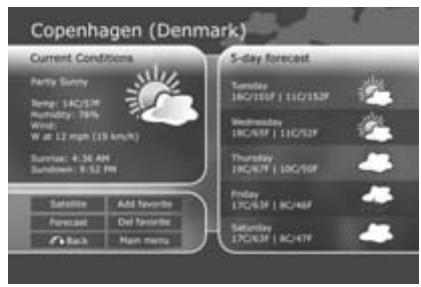
Page Overview (Situation générale) : après avoir sélectionné un emplacement, vous accédez à la page Situation générale qui indique à gauche les conditions météorologiques actuelles et à droite une prévision pour les cinq prochains jours. La température est indiquée en degrés Celsius (C) et Fahrenheit (F). Les températures diurnes et nocturnes sont divisées par une ligne verticale.
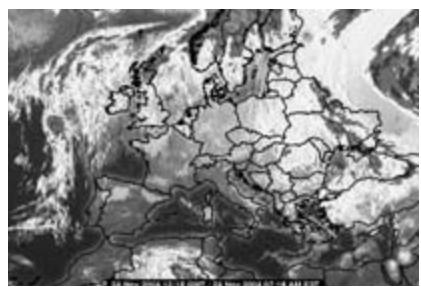
Pour afficher une image satellite de la zone, sélectionnez le menu « Satellite » dans la partie inférieure gauche de l'écran. Pour revenir à l'écran Situation générale, appuyez sur les boutons OK ou BACK (Précédent). Une carte de prévisions barométriques est également disponible en sélectionnant l'option « Forecast » (Prévision). Pour revenir à l'écran précédent, appuyez sur les boutons OK ou BACK (Précédent) de la télécommande.
Ajout d'un emplacement à vos favoris : si vous vouz ajouter l'emplacement actuellement affiché à vos favoris pour y acceder facilement par la suite, appuyez selectionnez le menu « Add favorite » (Ajouter aux favors). Pour le supprimer à nouveau, il vous suffit d'appuyer sur « Del favorite » (Supprimer le favors) dans cette page.
KiSS StockView vous permet de suivre le marché boursier. Vous pouvez suivre les principaux indices ainsi que des cotes particulières. Le convertisseur de devises permet également d'effectuer des conversions. Les informations sont actualisées toutes les 15 minutes.
Page d'accueil: cette page affiche une vue d'ensemble des principaux indices et les taux de change de quelques devises. Pour afficher le rapport complet d'un indice particulier, appuyez sur le bouton « view » (afficher) à côté de l'indice que vous pouvez examiner. Le rapport s'affiche alors.
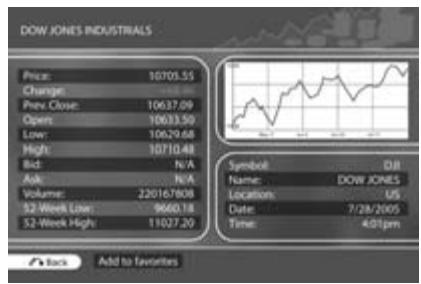
Page Rapport : cette page affiche les informations sur un indice ou une cote particulière. Le prix actuel, les variations récentes, les cours à l'ouverture, à la fermeture, ainsi que les cotes les plus hautes et les plus basses sont affichées avec un graphique représentant les derniers développements. Dans la page Rapport, sélectionnez « Add to favorites » (Ajouter aux favoris) pour ajouter une valeur ou un indice à vos favoris et y accéder facilement par la suite.
Currencies (Devises) : cette page affiche une liste de devises et leurs taux de change. Vous pouvez également convertir manuellement des devises à l'aide de la calculatrice. Il vous suffit de sélectionner « Calculator » (Calculatrice) au bas de la page.
Calculatrice de conversions des devises : lorsque vous accédez à la calculatrice de devises, une liste de devises s'affiche. Sélectionnez celle que vous voulez convertir. Vous devez ensuite sélectionner la devise dans laquelle vous voulez effectuer la conversion. N'oubliez pas que vous pouvez appuyer sur les boutons FAST FORWARD (Avance rapide) ou FAST REVERSE (Retour rapide) à tout moment pendant la sélection pour examiner d'autres devises. Lorsque vous avez choisi les deux devises, la calculatrice s'affiche. Vous pouvez y saisir n'importe quelle valeur dans le champ supérieur à l'aide des touches numériques de la télécommande. Cette valeur est automatiquement convertie immédiatement dans la devise de destination. La valeur convertie s'affiche dans le champ inférieur.
Indices : dans la page d'accueil, appuyez sur le bouton « Indices » au bas de l'écran pour afficher la liste des indices les plus souvent demandés. Affichez un indice en surbrillance et utilisez les flèches gauche ou droite de la télécommande pour déplacer respectivement l'indice vers le bas ou vers le haut. Sélectionnez un indice pour afficher la page Rapport. Pour supprimer un indice de la liste, affichez-le en surbrillance et sélectionnez « change » (changer) dans la partie droite de l'écran. Pour afficher des indices particuliers, sélectionnez « World Indices » (Indices mondiaux) au bas de l'écran. Une liste complète des indices du monde entier s'affiche. Appuyez sur les boutons FAST FORWARD (Avance rapide) ou FAST REVERSE (Retour rapide) pour afficher d'autres pages. Sélectionnez un indice pour l'ajouter à la page des principaux indices.
Search (Recherche) : appuyez sur « Search » (Recherche) au bas de la page d'accueil pour rechercher une société cotée en bourse. Vous pouvez effectuer la recherche d'après le symbole boursier abrégé ou d'après le nom de la société. Après avoir sélectionné la méthode de recherche, saisissez votre requête dans le champ de recherche et appuyez sur « Search » (Recherche). Appuyez sur le résultat de la recherche ajusté pour obtenir un rapport.
Jeux kiss online
À partir du portail en ligne, vous pouvez également accéder à des jeux. Pour accéder à ce service, sélectionnez MENU, SERVICES KML EN LIGNE, puis KiSS ONLINE et choisissez JEUX (GAMES). Vous pouvez également y accéder en appuyant sur la touche EN LIGNE (ONLINE) de votre télécommande et en sélectionnant JEUX (GAMES). Pour commencer, donnez-vous un nom de joueur. Sélectionnez SET NICKNAME (Définir pseudo), puis saisissez un nom à l'aide du clavier. Choisissez ensuite le jeu auquel vous vouez jouer à l'aide des touches fléchées, puis validez votre choix à l'aide de la touche ENTER (Entrée) de la télécommande.
Klondike : jeu de cartes. Vous devez former quatre piles de cartes, classées par ordre croissant de l'as au roi et par couleur. Utilisez les touches fléchées de la télécommande pour sélectionner la carte à déplacer. Appuyez sur ENTREE (ENTER) pour confirmer votre choix. La carte à déplacer est entourée d'un cadre jaune, alors que la recherche de l'emplacement de destination est repérée par un curseur rouge. Appuyez sur ENTER (Entree) pour sélectionner l'endroit où vous pouvez placer la carte. Allez au bas de l'écran et sélectionnez NEW (Nouvelle) pour développer une nouvelle partie. Sélectionnez SCORES pour afficher les scores des autres joueurs en ligne.
Minesweeper : localisez toutes les mines cachées sans en toucher aucune. Commencez une partie en sélectionnant NEW (Nouvelle) au bas de l'écran. Choisissez le niveau de difficulté de la partie. Utilisez les touches numériques du clavier pour sélectionner une ligne, puis une colonne. Si le chiffre 1 apparaît dans le carré sélectionné, il y a une mine dissimulée dans les carrés adjacents, si le chiffre 2 apparaît, il y en a deux, et ainsi de suite. Si aucun chiffre n'apparaît, il n'y a aucune mine dissimulée dans les carrés voisins : vous pouvez découvrir tous les carrés vides qui entourent cette case. Lorsque, selon vous, un carré contient une mine, appuyez sur 0, puis sélectionnez la ligne et la colonne. Ce carré est alors marqué. Procédez de la même manière pour supprimer la marque d'un carré. Your score s'affiche dans la partie droite de l'écran avec tous les détails relatifs à la partie en cours : nombre total de carrés, nombre de mines à découvrir et temps passé.
Reversi : le but du jeu est d'avoir plus de pions que votre adversaire en fin de partie. La partie se termine lorsqu'aucun des joueurs ne peut plus bouger. À ce stade, le plateau est généralement complètement couvert. Sélectionnez NEW (Nouvelle) pour commencer une nouvelle partie. Saisissez un nom, puis décidez si vous pouvez commencer une partie à un SEUL JOUEUR (SINGLE USER) ou à PLUSIEURS JOUEURS (MULTI-USER Pour jouer, sélectionnez la ligne et la colonne où vous souhaitez placer votre pion. Vous sélectionnez la ligne et la colonne à l'aide des touches numériques de la télécommande. Les noms des joueurs s'affichent à droite de l'écran, ainsi que votre score et le nombre total de parties jouées.
Checkers (Dame) : vous remportez la partie lorsque vous avez pris tous les pions de vos adversaires. Pour commencer une partie, sélectionnez NEW (Nouvelle) au bas de l'écran. Saisissez votre nom et désignez le type de la partie : ANGLAIS (BRITISH), INTERNATIONAL MONOJOUEUR (SINGLE INTERNATIONAL) OU INTERNATIONAL MULTIJOUEUR (MULTI INTERNATIONAL). Une partie à plusieurs joueurs peut avoir lieu uniquement si d'autres joueurs sont en ligne. Sélectionnez RULES (Règles) pour obtenir des explications plus détaillées sur ce jeu. Pour déplacer un pion, sélectionnez la ligne et la colonne actuelles à l'aide des touches générables de la télécommande, puis sélectionnez la ligne et la colonne de destination. Les noms des joueurs s'affichent à droite de l'écran, ainsi que leur score et la règle de la partie en cours.
Important déni de responsabilité concernant les services kiss online
Minesweeper
Klondike
Checkers
Les services KiSS Online sont notamment fournis « tels quels » à nos utilisateurs. Ces services se composent d'applications dynamiques sur Internet qui dépendent de la disponibilité de nombreux fournisseurs différents; ils sont donc sujets à modifications sans préavis.
KiSS Networked Entertainment n'assume aucune responsabilité quant à la perte de chiffre d'affaires ou toute autre conséquence financière résultant des informations fournies par StockView ou toute autre application KiSS Online actuelle ou future.
Notification particulière concernant WebRadio : KiSS Networked Entertainment n'excède pas de moderation active des fournisseurs tiers et n'assume donc aucune responsabilité quant à leur contenu. Les avis et opinions exprimés ne reflètent pas nécessairement les avis et opinions de KiSS Networked Entertainment ou de ses employés.
12 Réglages avancés
Appuyez sur le bouton SETUP (Réglage) de la télécommande pour accéder au menu des réglages avancés de votre lecteur. Ce menu vous permet de modifier les réglages effectués pendant la procédure de réglage rapide (Quick Setup), ainsi que de nombreuses options supplémentaires expliquées dans ce chapitre. Certaines options des menus ne seront peut-être pas disponibles en fonction de la configuration physique de votre lecteur. Pour quitter ou revenir au menu de configuration, il vous suffit d'appuyer sur le bouton Setup (réglage) de la télécommande.
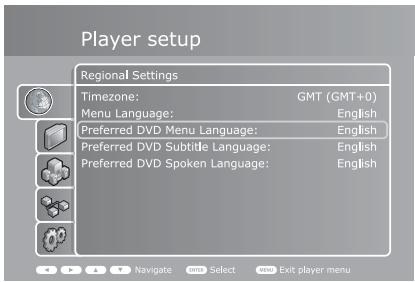
Paramètres régionaux
Time zone (Fuseau horaire) : le fuseau horaire dépend de la partie du monde où vous vivez. Si l'option NTP (voir paragraphe suivant) est activée, l'heure est automatiquement réglée sur le fuseau horaire.
Menu Language (Langue des menus) : cette option permet de définir la langue de votre choix pour tous les menus du lecteur.
Preferred DVD menu language (Langue des menus des DVD): cette option permet de définir la langue par défaut de votre choix pour les menus des DVD. N'oubliez pas que tous les DVD ne respectent pas ce réglage.
Preferred DVD subtitle language (Langue de sous-titrage des DVD) : cette option permet de définir la langue par défaut de votre choix pour les sous-titres des DVD. N'oubliez pas que tous les DVD ne respectent pas ce réglage.
Preferred DVD spoken language (Langue orale des DVD) : cette option permet de définir la langue par défaut de votre choix pour les commentaires aux des DVD. N'oubliez pas que tous les DVD ne respectent pas ce réglage.
Réglages vidéo
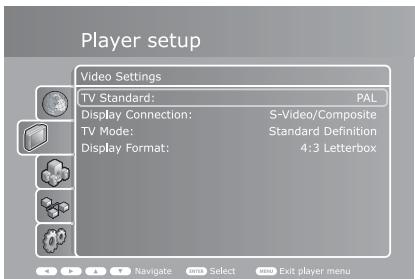
TV standard (Standard TV) : utilisez ce menu pour définir le standard de réception de votre téléviseur. Le standard NTSC est essentiellement utilisé en Amérique du Nord, au Canada et au Japon, alors que le standard PAL est utilisé dans la plupart des pays européens. N'oubliez pas que la plupart des téléviseurs acceptent un seul standard.
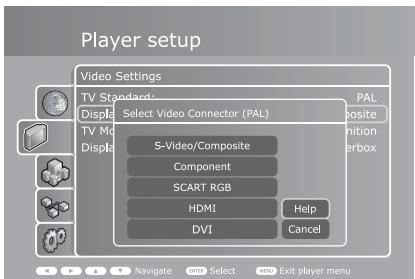
Display connection (Connexion vidéo) : utilisez ce menu pour configurer votre connexion vidéo. Choisissez le type de câble que vous utilisez pour connecter le lecteur à votre téléviseur. N'oubliez pas que chaque câble transmet différemment les signaux ; ainsi, si vous sélectionnez un câble différent de celui qui est physiquement connecté à votre lecteur, la qualité des images peut se dégrader. Dans ce cas, attendez 15 secondes sans appuyer sur les touches de la télécommande. Le lecteur revient alors automatiquement à la sélection précédente.
TV mode (Mode TV): Sélectionnez cette option pour basculer entre la sortie vidéo standard et la sortie haute définition. La sortie haute définition est disponible uniquement sur les téléviseurs qui la prennent en charge. Vous la connectez au lecteur à l'aide d'un cable HDMI. Pour afficher du contenu protégé, comme c'est le cas pour certains DVD, votre écran doit prendre en charge le cryptage HDCP. Pour savoir si votre téléviseur prend en charge le standard haute définition et le cryptage HDCP, veuillez consulter son manuel d'utilisation ou le fabricant.
Display format (Format d'affichage) : utilisez ce menu pour sélectionner le format d'affichage des DVD et de la vidéo sur tout écran. Si vous utilisez un téléviseur à écran large 16:9 avec votre lecteur, « 16:9 Anamorphic widescreen » (Écran large 16:9 anamorphose) est le réglage recommandé pour regarder des DVD et d'autres vidéos tout en profitant totalement des avantages de l'écran large. Si vous utilisez un téléviseur classique 4:3 avec votre lecteur, sélectionnez « Letterbox » pour voir tout l'écran ou « Pan & scan » pour une image découverte qui remplit tout l'écran en sacrifiant une partie de l'image.
Réglages audio
Mode audio : utilisez cette option pour choisir la configuration de haut-parleur Stéréo ou Surround pour tout système. Si vous choisissez Stéréo, la lecture des enregistrements Surround sera réduite à une sortie stéréo à deux canaux pour télévision ou chaîne Hi-Fi stéréo. Si vous choisissez Surround et raccordez un récepteur audio-video, les sorties analogiques et numériques 5.1 dépendront du format du média au cours de la lecture, et de la sélection du codage audio.
Codage audio : cette option s'applique aux modes Surround et WMA-Pro Surround uniquement, et prend la valeur PCM lorsque le mode audio sélectionné est Stéréo. Choisissez RAW si vous avez une connexion audio numérique (sortie optique ou coaxiale S/PDIF) avec un récepteur audio/video intégrant un décodeur Surround (tel que Dolby Digital / DTS 5.1 / WMA-Pro). En mode Surround, sélectionnez PCM si vous souhaitez que le lecteur décode WMA-Pro Surround et l'envoie en sortie sur la connexion analogue 5.1 à l'arrière de DP-600. Notez que les options Mode Audio et Codage audio sont dépendantes l'une de l'autre, et que toutes les sorties sont affectées par ce paramètre.
Interface réseau : Sélectionnez cette option pour indiquer comment votre lecteur est connecté à votre réseau local. Si le lecteur est connecté à un concentrateur/commutateur/routeur par un câble, sélectionnez « wired » (câblé). Si vous disposez d'un point d'accès sans fil et si vous préférez l'utiliser pour vous connecter, sélectionnez « wireless » (sans fil).
Configuration automatique (DHCP) : pour configurer automatiquement les paramètres réseau, il est recommandé d'activer cette option. Si l'option DHCP est activée, vous n'avez pas besoin de savoir comment configurer un réseau, ni de taper quoi que ce soit. Le commutateur/routeur/point d'accès connecté configure automatiquement tous les paramètres de votre lecteur (adresse IP, masque de sous-réseau, serveur DNS).
Si vous désactivez l'option DHCP, vous pouvez configurer manuellement les paramètres réseau de votre lecteur. Cela est recommandé pour les réseaux sans commutateur/routeur/point d'accès compatible DHCP ou pour un réseau sans accès à Internet. Veuillez vous reporter au paragraphe suivant pour des informations sur l'utilisation de la configuration manuelle.
Configuration réseau : si le lecteur est connecté à un commutateur/routeur/point d'accès non compatible DHCP ou directement à un PC, utilisez cette option pour configurer manuellement les paramètres de votre réseau.
L'adresse IP est l'adresse unique de votre lecteur sur le réseau. N'utilisez pas la même adresse que celle de votre PC ou d'autres périphériques connectés au réseau. Nous recommandons d'utiliser l'adresse 192.168.0.2. Si un autre périphérique du réseau est configuré avec la même adresse, augmentez le chiffre final (« 2 ») jusqu'à un nombre qui n'est pas utilisé par d'autres périphériques. La valeur du masque de sous-réseau doit être 255.255.255.0. L'adresse de la passerelle par défaut doit être identique à celle du périphérique qui remplit la fonction de passerelle vers Internet. En général, il s'agit de la valeur 192.168.0.1. DNS doit être configuré avec la même adresse que la passerelle par défaut, à moins que votre fournisseur de services Internet ne vous ait fourni une autre valeur. Une autre valeur DNS doit être fournie uniquement si elle est fournie par votre fournisseur de services Internet.
Configuration du réseau sans fil : utilisez ce menu pour sélectionner un réseau sans fil disponible. Dans la liste, les réseaux sans fil peuvent être répertoriés par "Unlocked" (libre) ou par "Locked" (réseaux disponibles nécessitant une clé de cryptage). Sélectionnez le réseau de votre choix pour établir la connexion. Si vous choisissez un réseau verrouillé, le lecteur affiche un clavier à l'écran. Saisissez la clé exacte du réseau de façon à connecter votre lecteur. Pour en savoir plus sur l'authentication sans fil et la clé de cryptage, lisez ce qui suit.
Wireless authentication (Authentication sans fil) : ce menu permet de définir le type de cryptage utilisé sur votre réseau sans fil. Le cryptage sert à brouiller l'échange des données entre votre lecteur et le reste du réseau. Cela est destiné à vous protégere de la divulgation d'informations ou sensibles vis-à-vis d'autres réseaux à proximité.
Pour que le lecteur puisse communiquer avec votre réseau sans fil, le cryptage doit être configuré exactement de la même manière sur le lecteur et sur le routeur ou le point d'accès sans fil auquel vous vous connectez. Si le routeur/point d'accès sans fil fonctionne sans cryptage, vous devez configurer votre lecteur en conséquence. Cependant, KiSS recommande de toujours utiliser le cryptage sur votre réseau sans fil; dans la mesure du possible, configurez votre routeur avec le cryptage WEP ou WPA et activez celui-ci sur tout lecteur. Si vous ne connaissez pas le cryptage activé pour ce point d'accès ou votre routeur sans fil (le cas échéant), veuillez consulter son manuel pour le configurer.
Clé de cryptage : si vous utilisez un réseau sans fil crypté, tous les périhériques doivent participer la même clé de cryptage pour leur permettre de communiquer. Utilisez cette option pour afficher un clavier sur l'écran qui permet de saisir la clé utilisée dans votre routeur/point d'accès sans fil. Si vous ne connaissiez pas la clé de cryptage utilisée avec votre point d'accès ou votre routeur sans fil, veillez consulter son manuel pour le configurer.
Afficher les paramètres réseau actuels : utilisez ce menu pour afficher la configuration du réseau.
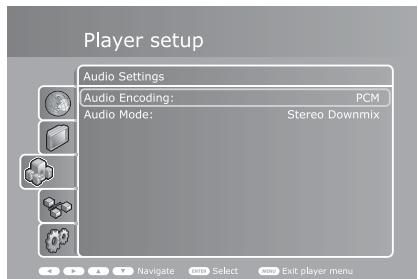
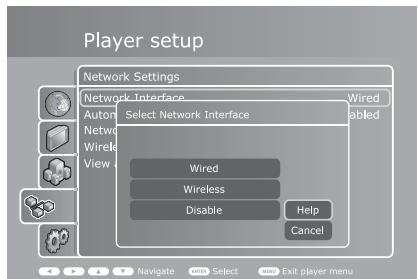
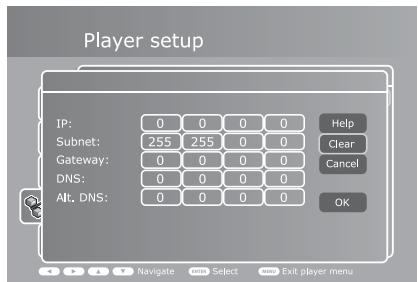
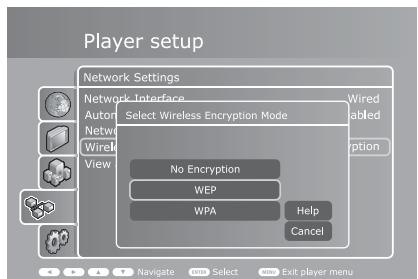
Réglages divers
Screen saver (Économiseur d'écran) : cette option permet de définir la durée d'inactivité en minutes du lecteur avant que l'économiseur d'écran s'active.
Front panel brightness (Luminosité face avant) : utilisez cette option pour définir la luminosité de l'écran de la face avant.
Contrôle parental : cette option permet de définir le niveau du contenu pour adultes sur DVD que les enfants peuvent regarder sur ce lecteur. Cinq niveaux sont disponibles conformément au classement MPAA (voir le site http://www.mpaa.org/movieratings/ pour plus d'informations). Pour modifier les paramètres du contrôle parental, vous devez saisir un mot de passe (0 0 0 0) qui vous permettra d'accéder à nouveau à cette option pour modifier le niveau.
Firmware (Informations sur le firmware) : ce menu affiche des informations sur le firmware installé dans le lecteur. Le firmware contient souvent des améliorations ou de nouvelles fonctionnalités : il est donc recommandé d'utiliser le lecteur avec la dernière version du firmware. Si votre lecteur a accès à Internet via une connexion avec ou sans fil, vous pouvez également mettre automatiquement à jour le firmware à partir de ce menu, s'il existe une nouvelle version. Pour connaître la sortie d'une nouvelle version, appuyez sur le bouton « Check for update » (Nouveau firmware). S'il existe une nouvelle version du firmware, il vous est proposé de l'installer en appuyant sur le bouton « Update » (Mettre à jour). Si vous appuyez sur ce bouton, le téléchargement et l'installation commencent automatiquement. Suivez les instructions qui s'affichent. Si vous ne disposez pas d'une connexion à Internet, vous pouvez quand même obtenir la dernière version du firmware : contactez le Service clientèle KiSS.
Quick Setup (Réglage rapide) : utilisez cette option pour accéder à l'assistant Quick Setup (Réglage rapide) qui vous aide à effectuer facilement les réglages de base, comme lorsque vous allumez le lecteur pour la première fois.
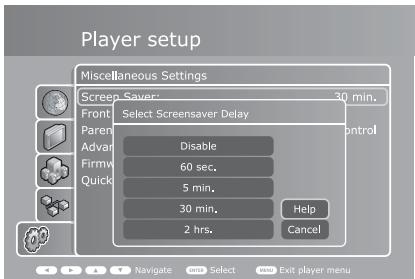

Mise à jour de votre lecteur
KiSS s'engage à améliorer ses produits et à garantir que vous disposerez toujours des dernières fonctions et améliorations au moyen de mises à jour du firmware. Ce chapitre explique comment procéder.
Obtention d'une nouvelle version du firmware
Si vous lecteur est connecté à un réseau, l'obtention et l'installation d'une mise à jour du firmware n'ont jamais été aussi faciles.
Pour savoir s'il existe de nouvelles versions du firmware, allez dans le menu Réglages, Sélectionnez « Miscellaneous settings » (Réglages divers), puis « Firmware Info » (Informations sur le firmware). Sélectionnez ensuite « Check for update » (Nouveau firmware). S'il existe une nouvelle version du firmware, il vous est proposé de l'installer en appuyant sur le bouton « Update » (Mettre à jour). Après avoir appuyé sur ce bouton, le téléchargement et l'installation commence automatiquement. Suivez les instructions qui s'affichent.
Lorsque des mises à jour sont disponibles, elles sont également publiées dans la partie Support du site web KiSS. Ainsi, même si votre lecteur n'est pas connecté à Internet, mais si vous pouvez accéder à notre site, vous pouvez toujours obtenir les dernières mises à jour en visitant le site www.kiss-technology.com/software. Vous pouvez télécharger les mises à jour sous forme d'images sur CD à graver sur un support CD-R que le lecteur peut lire. Pour plus d'informations sur cette procédure, consultez les paragraphs « Gravure d'un CD sur un PC ou un Mac » plus loin dans ce manuel.
Si vous ne disposez d'aucun accès à Internet, vous pouvez quand même obtenir la dernière version du firmware : contactez le Service clientèle KiSS. Veuillez consulter le chapitre Support de ce manuel pour les coordonnées.
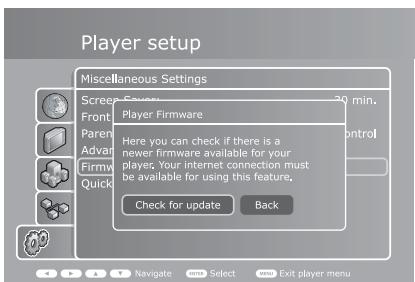
Obtention du firmware sur le site web kiss
Les dernières versions du firmware KiSS sont disponibles dans la section Support de notre site Web à l'adresse : www.kiss-technology.com/software. Vérifiez facilement la version du firmware installé sur votre lecteur en appuyant sur « Setup » (Réglage). Le numéro est affiché dans le coin supérieur droit de l'écran. Si une version plus récente est disponible sur Internet, vous devez la télécharger. Vérifiez que vous avez sélectionné le firmware correspondant à votre lecteur et au système de réception de télévision approprié. (PAL : Europe, Asie, NTSC : États-Unis, Japon.)
Gravure du CD sur PC
Lorsque le fichier du firmware est téléchargé, la décompression est automatique. Insérez un disque vierge dans le lecteur du PC. KiSS commande d'utiliser Nero Burning Rom v.6 pour graver le CD du firmware. Ouvrez Nero, puis Sélectionnez « Disc Image » (Image du disque). Choisissez « All files » (Tous les fichiers) et Sélectionnez le fichier du firmware à jour. Choisissez la vitesse de gravure la plus BASSE et appuyez sur « next » (suivant). La gravure du disque commence.
Gravure du CD sur mac
Lorsque le fichier du firmware est téléchargé, la décompression et l'ouverture sont automatiques. Insérez une disquette vierge dans le lecteur du Mac. KiSS recommende Roxio Toast pour graver le CD du firmware. Ouvrez Toast, puis sélectionnez « Disc Image » (Image du disque). Sélectionnez le fichier du firmware (extension. iso). Appuyez sur « Record » (Enregistrement) et sélectionnez la vitesse de gravure la plus BASSE. La gravure du disque commence.
Installation du firmware
Allumez le lecteur et insérez le CD du firmware. Fermez le tiroir et redémarrez le lecteur. Le CD du firmware doit se réinitialiser. Attendez que le logo KiSS apparaisse sur l'écran de télévision. Ensuite, vous avez le besoin entre FULL UPDATE (Mise à jour complète) qui met toutes les données à jour et PARTIAL UPDATE (Mise à jour partielle) qui conserve vos paramètres par défaut. KiSS recommande une mise à jour complète. Le CD est éjecté à la fin de la mise à jour. Retirez-le et redémarrez le lecteur. Le firmware du lecteur est maintenant mis à jour. Il démarre en affichant Quick Setup (Réglage rapide).
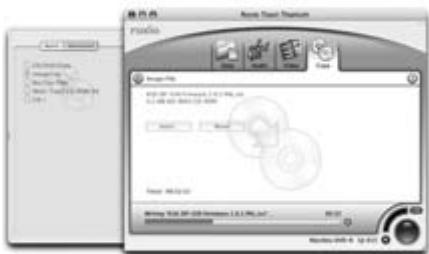
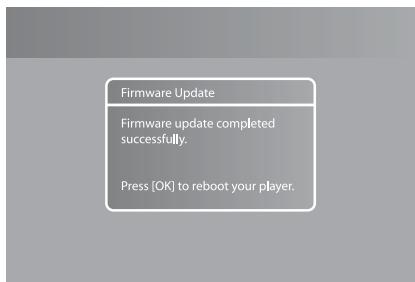
| KiSS DP-600 | |
| Description du produit | Lecteur audio/vidéo haute définition |
| Caracteristique générales | Lecteur DVD, lecteur audio/vidéo haute définition, KiSS Online* (Programme de télévision électronique en ligne, WebRadio 3, météorologie en ligne, StockView,iaux en ligne),KiSS PC-Link**, Windows Media Connect,logiciel Nero Digital Software (Nero Recode 2-CE,Nero ShowTime 2-CE,Nero MediaHome CE) |
| Fonctionnalités réseau | Ethernet 10/100 Base T,Wireless 802.11g |
| Formats de lecture video | DVD,Windows Media 9,Windows Media 9 HD,MPEG,MPEG-2,MPEG-4,DivX 3.11,DivX 4,DivX 5,DivX HD,Nero Digital,XviD |
| Formats de lecture audio | Audio CD,WMA,MP3,MPEG,MPEG-2 |
| Formats de lecture des images | JPEG,PNG |
| Supports compatibles | DVD,DVD-ROM,DVD-R,DVD-RW,DVD+R,DVD+RW,CD,VCD,SVCD,MP3-CD,lecteurs réseau,péripétrique de stockage USB2 |
| Résolution maximale | 1920 x 1080 |
| Système de réception TV | PAL,NTSC |
| Sorties video | Péritel,HDMI,vidéo composite,S-Video,composante video |
| Sorties audio | Stéréo analogue,audio optique,audio coaxiale |
| Autres connexions | 2 ports USB2,Ethernet 10/100,connecteur RJ45 pour antenna sans fil |
| Disque dur | Pas de disque dur sur ce modèle |
| Contenu de l'emballage | Lecteur DP-600,télécommande et piles,2 antennes sans fil,câble Péritel,câble video composite,câble audio analogique,câble d'alimentation,Cable HDMI***,logiciel KiSS PC-Link,logiciel Nero Digital,manuel d'utilisation |
| *Nécessite une connexion Internet haut débit** Necessite un PC sous Windows XP;Version compatible Macintosh sur le site web KiSS*** Disponible uniquement sur certains modèles | |
La section Support du site web KiSS (www.kiss-technology.com/support) fournit de plus amples informations et de l'assistance.
Informations importantes sur la sécurité
- Lisez attentivement les instructions suivantes, en faisant particulièrement attention aux différents avertissements et consignes.
- Ne surchargez pas les prises électriques et les câbles de rallonge, ce qui présente des risques d'incendie ou d'électrocution.
- N'introduisez jamais un corps étranger dans le boîtier du lecteur de DVD. Si celui-ci devait entrer en contact avec des points de tension dangereux ou des composants à court-circuit, cela pourrait provoquer un incendie ou une électrocution.
- Ne déversez jamais de liquide sur le lecteur de DVD.
- Si le lecteur de DVD ne fonctionne pas normalement ou s'il émet des odeurs ou des sons inhabituels, débranchez immédiatement le cordon d'alimentation et contactez un technicien qualifié.
- Ne tentez jamais de réparer vous-même le lecteur de DVD. Si vous ouvrez et démontez le blindage de protection, vous vous exposez à des risques sérieux, notamment en raison de la présence de tensions dangereuses et d'autres dangers. Toutes les opérations de maintenance doivent être réalisées par un technicien qualifié.
Informations pour le respect de l'environnement
- Le système compte des matières recyclables réutilisables lorsque les composants sont démontés par du personnel qualifié.
- Veuillez respecter les réglementations locales en vigueur concernant l'élimination du conditionnement, des batteries usées et autres éléments rebutés.
Ce produit renferme des technologies protégées par les lois sur la propriété industrielle et intellectuelle conformément aux brevets dont est propriétaire la société Macrovision Corporation et d'autres détenteurs des droits de propriété. Toute utilisation de ces technologies protégées doit être préalablement autorisée par Macrovision Corporation. Ces technologies sont destinées à un usage privé sauf autorisation contraire de Macrovision Corporation. Il est interdit de démonter et de désassembler le produit.
Fabriqué sous licence par Dolby Laboratories. « Dolby » et le double « D » sont des marques de Dolby Laboratories. « DTS » et « DTS Digital Out » sont des marques de Digital Theater Systems, Inc.
Certificat de garantie
KiSS offre une garantie sur les pièces et défauts de fabrication d'une durée de vingt-quatre (24) mois à compter de la date d'achat de l'appareil. Ce dernier doit être retourné au revendeur auprès duquel il a été acheté si des défauts couverts par la garantie sont constatés.
Conditions de la garantie
- La garantie est valable uniquement sur présentation du justificatif d'achat original et si le numéro de série est parfaitement lisible sur le produit.
- Les obligations de KiSS se limitent à la réparation ou au remplacement des composants défectueux. KiSS dé
- Les réparations sous garantie doivent être exécutées par un revendeur KiSS agréé ou par un centre de réparation agréé. Les réparations effectuées par des ateliers ou des centres non agréés ne seront pas remboursées. Les réparations ou les déterio
- Ce produit ne sera pas considéré comme défectueux, au niveau des pièces ou de la fabrication, s'il doit faire l'objet d'une adaptation du fait des règlementations en vigueur sur le plan national, local, technique ou en matière de mesures de sécurité dans un pays autre que celui pour lequel le produit a été conçu et fabriqué à l'origine.
- Cette garantie ne couvre pas les adaptations de ce type ; en outre, ces adaptations ou les éventuels dommages qu'elles peuvent causer ne seront pas remboursés. Ne sont pas couverts par cette garantie :
a) les contrôles périodiques, les entretiens et les réparations ou le remplacement de composants résultat de l'usure normale; b) les frais de transport, de démontage ou d'installation du produit; c) l'utilisation incorrecte, notamment si le produit est utilisé à d'autres fins que celles pour lesquelles il est conçu ou s'il n'est pas installé correctement; d) les dommages causés par la foudre, les inondations, les incendies, les catastrophes naturelles, la guerre, les insurrections, une tension secteur incorrecte, une ventilation insuffisante ou toute autre cause hors du contrôle de KiSS.
- Cette garantie s'applique à tout propriétaire légal du produit pendant la période couverte.
Conditionnement
Utilisez dans la mesure du possible les matériaux du conditionnement d'origine pour toute expedition. Sinon, emballez le DP-600 en utilisant :
- une boîte en carton rigide, suffisamment solide pour supporter le poids de l'appareil;
- au moins 6 cm (2,36 pouces) de matériel de protection contre les chocs autour de l'appareil;
- une matière non abrasive et exemple de poussière pour les autres pièces;
- un emballage non abrasif pour le produit pour le protéger contre la poussière et la saleté;
- Reconditionnez le produit de sorte qu'il ne puisse pas bouger à l'intérieur du carton pendant le transport; -aucun autre conditionnement ne sera accepté.
Informations indispensables pour réparer le produit :
Nom du modèle: KiSS DVD Player DP-600
Numéro de série :
Description de la panne (www.kiss-technology.com/rma):
Copie de la facture ou du justificatif d'achat
Nom, adresse et numéro de téléphone du revendeur
Informations personnelles : nom, adresse, code postal, ville, numéro de téléphone et adresse électronique (facultatif).
Votr signature
Cachet et signature du revendeur
Date
Le Service international KiSS d'assistance à la clientèle est à votre disposition pour toute question ou problème lié à votre produit. Nous répondons aux appels téléphoniques et aux courriers électroniques en anglais, français, allemand, espagnol, italien, danois, suédois et norvégien.
Hotline (service d'assistance téléphonique)
Veuillez visiter la section Support de notre site web
pour connaître le numéro d'assistance téléphonique.
support@kiss-technology.com
KiSS déclare que le produit est conforme aux conditions essentielles et aux dispositions relatives à la directive 1999/5/EC.
Dans le cas d'une utilisation privée, à l'extérieur d'un bâtiment, au-dessus d'un espace public, aucune enregistrement n'est nécessaire pour une distance de moins de 300m. Pour une distance supérieure à 300m un enregistrement auprès de l'IBPT est requise. Pour une utilisation publique à l'extérieur de bâtiments, une licence de l'IBPT est requise. Pour les enregistrements et licences, veillez contacter l'IBPT.
2.4 GHz Bande : les canaux 10, 11, 12, 13 (2457, 2462, 2467, et 2472 MHz respectivement) sont complètement libres d'utilisation en France (en utilisation intérieur). Pour ce qui est des autres canaux, ils peuvent être soumis à autorisation selon le département. L'utilisation en extérieur est soumise à autorisation préalable et très restreinte.
Veuillez contacter l'Autorite de Regulation des Telecommunications (http://www.artelecom.fr) pour des renseignements plus amples.
Par la présente, KiSS déclare que l'appareil DP-600 est conforme aux exigences essentielles et aux autres dispositions pertinentes de la directive 1999/5/CE
Par la présente, KiSS déclare que le DP-600 est conforme aux exigences essentielles et aux autres dispositions de la directive 1999/5/CE qui lui sont applicables.
Informations environnementales pour les clients de l'union européenne
La directive européenne 2002/96/CE exige que l'équipement sur lequel est apposé ce symbole sur le produit et/ou son emballage ne soit pas jeté avec les autres ordures ménagères. Ce symbole indique que le produit doit être éliminé dans un circuit distinct de celui pour les déchets des ménages. Il est de votre responsabilité de jeter ce matériel ainsi que tout autre matériel électrique ou électronique par les moyens de collecte indiqués par le gouvernement et les pouvoirs publics des collectivités territoriales. L'élimination et le recyclage en bonne et due forme ont pour but de lutter contre l'impact néfaste potentiel de ce type de produits sur l'environnement et la santé publique. Pour plus d'informations sur le mode d'élimination de votre ancien équipement, veuillez prendre contact avec les pouvoirs publics locaux, le service de traitement des déchets, ou l'endroit où vous avez acheté le produit.