 Notice Facile
DC-2111 - Appareil photo numérique MINOX - Notice d'utilisation et mode d'emploi gratuit
Retrouvez gratuitement la notice de l'appareil DC-2111 MINOX au format PDF.

| Type de produit | Caméra numérique |
| Résolution maximale | 20 mégapixels |
| Capteur | Capteur CMOS |
| Zoom optique | 10x |
| Écran | Écran LCD de 3 pouces |
| Vidéo | Enregistrement vidéo Full HD 1080p |
| Alimentation électrique | Batterie rechargeable Li-ion |
| Dimensions approximatives | 110 x 65 x 30 mm |
| Poids | 250 g |
| Compatibilités | Compatible avec cartes SD/SDHC |
| Type de batterie | Li-ion rechargeable |
| Tension | 3.7 V |
| Puissance | 5 W |
| Fonctions principales | Mode automatique, mode manuel, détection de sourire |
| Entretien et nettoyage | Nettoyer l'objectif avec un chiffon doux, éviter l'humidité |
| Pièces détachées et réparabilité | Disponibilité limitée des pièces, consulter le service après-vente |
| Sécurité | Éviter l'exposition à la chaleur excessive, ne pas démonter soi-même |
| Informations générales | Idéale pour les débutants et les amateurs de photographie |
FOIRE AUX QUESTIONS - DC-2111 MINOX
Questions des utilisateurs sur DC-2111 MINOX
0 question sur cet appareil. Repondez a celles que vous connaissez ou posez la votre.
Poser une nouvelle question sur cet appareil
Téléchargez la notice de votre Appareil photo numérique au format PDF gratuitement ! Retrouvez votre notice DC-2111 - MINOX et reprennez votre appareil électronique en main. Sur cette page sont publiés tous les documents nécessaires à l'utilisation de votre appareil DC-2111 de la marque MINOX.
MODE D'EMPLOI DC-2111 MINOX
Manual d'utilisation
Mise en route rapide
- Prende des photos Veuillez vous reférer à la page 10
Passez du Mode Cadran en mode Enregister utilisez le Viseur ou L'ecran LCD pour cadrer l'image appuyez et maintainez le Déclencheur appuyé à moitié jusqu'à ce que la mise au point soit verrouillée appuyez complètement sur le Déclencheur
- Lire les images Veuillez vous reférer à la page 17
Passez du Mode Cadran en mode Lecture selectionnez l'image que vous rechnechec en utilisant les Flèches(△/▼)
- Supprimer des images Veuillez vous reférer à la page 20
Passez du Mode Cadran en mode Effacer selectionnez Effacer courante selectionnez l'image que vous désirez supprimer en utilisant les Flèches(▲/▼)→appuyez sur le bouton OK
- Transférer des images vers votre ordinateur Veuillez vous référer à la page 40
Vou puez copier les images vers vaue ordinateur, les visualiser et les modifier en utilisant le cable USB et les applications fournis. Veuillez executer les etapes suivantes:
Ordinateur: Installez le pilote de périphérique de l'appareil photo (pour Win98) connectez l'une des extrémité du cable USB à votre ordinateur connectez l'autre extrémité du cable USB au port USB de votre appareil photo mettez votre appareil photo sous tension passez du Mode Cadran en mode Ordinateur double-cliquez sur le disque amovible de Mon Ordinateur commencez à transférer les images vers votre ordinateur
Mac: Installee le pilote de périphérique de l'appareil photo connectez l'une des extrémité du cable USB à votre ordinateur connectez l'autre extrémité du cable USB au port USB de votre appareil photo mettez votre appareil photo sous tension passez du Mode Cadran en mode OrdinateurPC double-cliquez sur le disque amovible dans Bureau commencez à transférer les images vers votre ordinateur
Table des matieres
INTRODUCTION 1
CONTENU DE L'EMBALLAGE 1
Quel est le contenu? 1
Accessoires en option: 1
UTILISEZ CET APPAREIL PHOTO DANS VOTRE VIE QUOTIDIENNE 2
APPRENDRE A CONNAITRE SON APPAREIL PHOTO. 4
LES DIFFERENTES PARTIES 4
Vue de face 4
Vue arrriere 5
Terminaux 6
Mode Cadran 7
LCD de statut 7
MISE EN ROUTE 8
Attacher la bandouliere 8
Installation des piles 8
Utiliser l'adaptateur CA 9
Charger la carte CompactFlashTM 9
L'ESSENTIEL DE LA PHOTOGRAPHIE 10
PRENDRE DES PHOTOS 10
Utiliser le viseur 10
Utiliser l'écran LCD 11
Agrandissement numérique 11
Utiliser le minuteur 12
Configuration de la mise au point (Mode Auto, Macro ou Infini) 13
Définir la qualité et la résolution de l'image. 14
Utiliser le Flash 16
LIRE LES IMAGES 17
Voir les images sur l'écran LCD. 17
Comment voir les informations des images et les vignettes? 18
Comment examiner les détails de l'image? 18
Voir les images sur une télévision 19
SUPPRIMER DES IMAGES 20
Effacer courante 20
Effacer tout 21
MODE CADRAN DE L'APPAREIL PHOTO 22
MODE ENREGISTRER 22
Mise au point 22
Luminosité du LCD: 23
Apercu rapide: 24
Equilibre des blancs 25
Compensation EV 26
CODE LECTURE 27
Luminosite du LCD. 27
Diaporama 28
Copier vers carte 29
DPOF (Format d'ordre d'impression numérique) 29
L'inL'interfaceutilisateurDPOF 29
ODE CONFIGURATION 32
Date/Heure 32
Langue 33
Son 33
Formater media 34
Mode video 35
Mise hors tension auto. 35
Parametres par default 36
ODEEFFACER 37
Effacer courante 38
Effacer tout 38
MODEORDINATEUR 39
TRANSFERT DES IMAGES VERS L'ORDINATEUR 40
Pour les utilisateurs de Windows 98 41
Pour les utilisateurs de Windows 2000/Me 41
TELECHARGEMENT DES IMAGES 42
Fenetre de mise au point 49
Ecran LCD. 49
Bouton Affiche 50
Bouton Menu. 50
Bouton OK. 51
Bouton Mise sous tension 51
Bouton Declencheur 51
Bouton Minuteur 52
ModeCadran. 53
Indicateur du niveau des piles 53
Indicateur numérique 54
ANNEXES 55
MESSAGELED 55
CHARACTERISTIQUES DE L'APPAREIL PHOTO 56
Introduction
Contenu de l'emballage
Quel est le contenu?
Appareil photo numérique
Cable USB
Cable Video
CD-ROM de logiciel
Manuel
- Bandoulière et un étui pour l'appareil photo
Accessoires en option:
- Carte de mémoire CompactFlash™ - 4MO, 8MO, 16MO, 32MO, 48MO, 64MO, 96MO, et 128MO
Adaptateur secteur
4x"AA" piles alcalines
Utilisez cet apparéil photo dans votre vie quotidienne
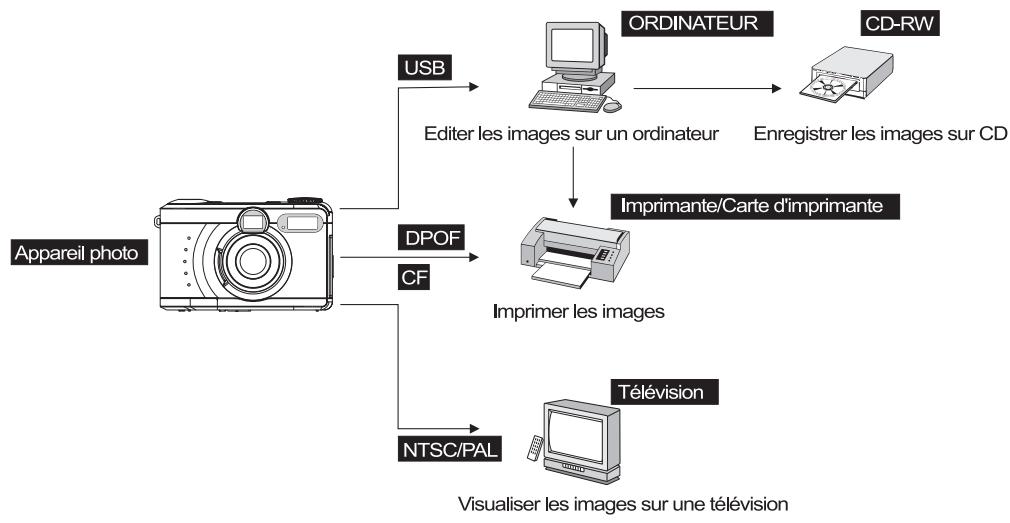
Utilisez cet apparéil photo dans votre vie quotidienne
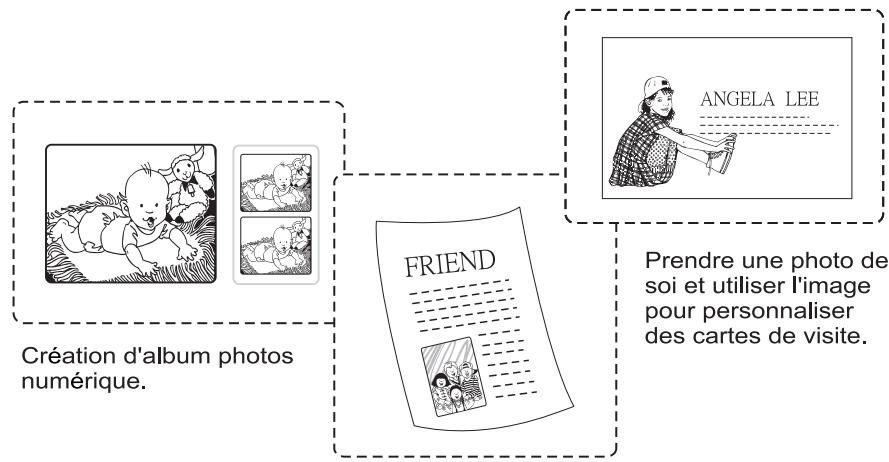
Insérer directement des images dans un document électronique.
Apprendre à connaître son apparéil photo
Les différentes parties
Vue de face
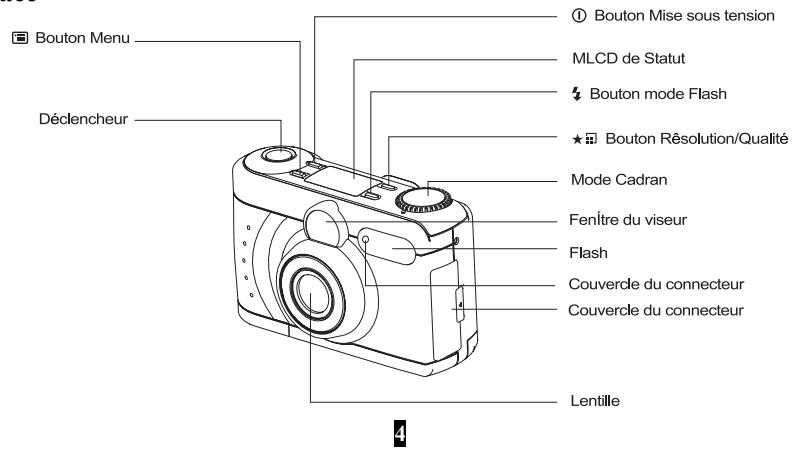
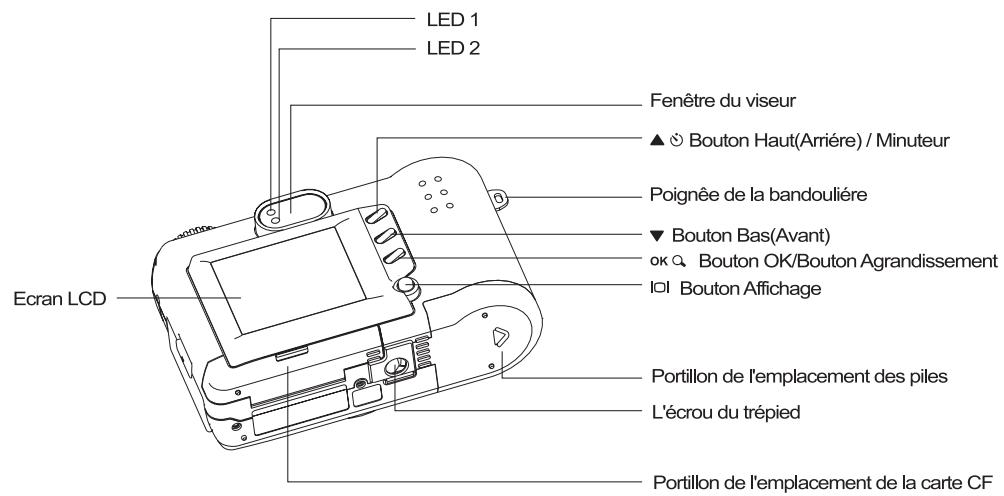
Vue arrière
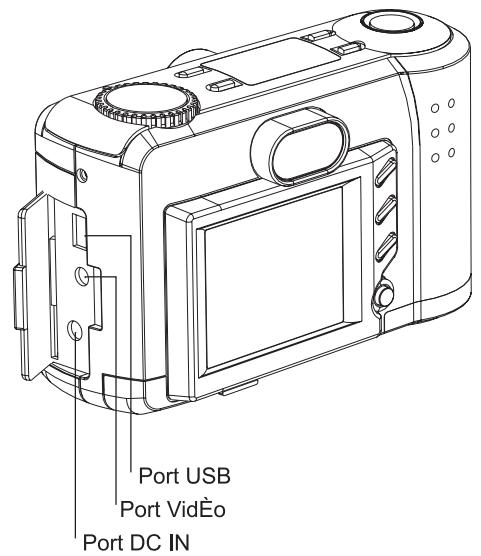
Terminaux
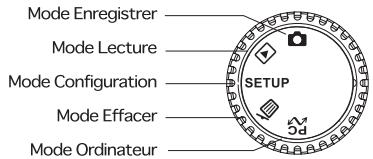
Mode Cadran
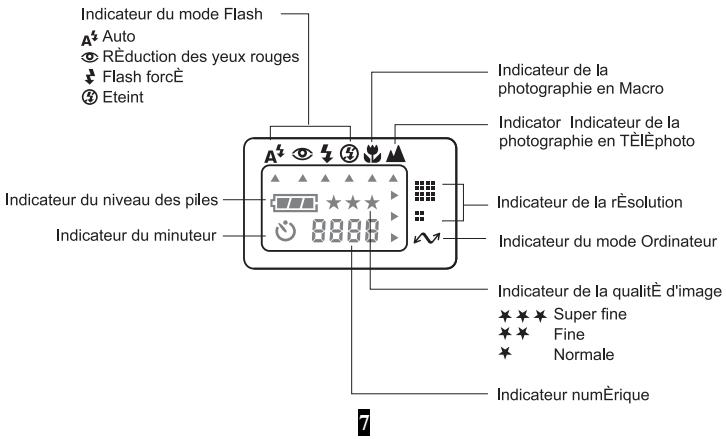
LCD de statut
Mise en route
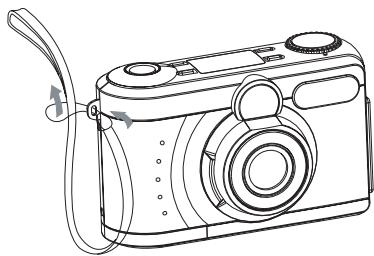
Attacher la bandoulière
- Insérez l'extremité fine de la bandoulière dans l'attache pour la bandoulière.
- Passez l'autre extrémité de la bandoulière dans le laceau de corde fine et tirez la bandoulière.
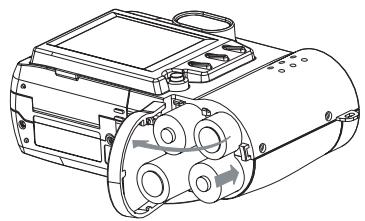
Installation des piles
- Faîtes glisser le portillon de l'emplacement des piles dans la direction indiquée par la flèche.
- Insérez 4 piles et placez leur polarité selon le schéma qui se trouve à l'intérieur du portillon de l'emplacement des piles.
- Fermer le portillon de l'emplacement des piles.
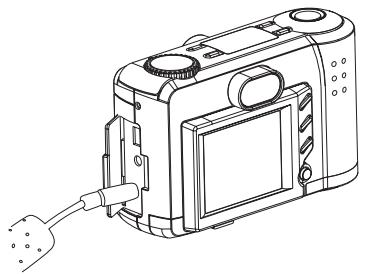
Utiliser l'adaptateur CA
- Ouvrez le capuchon du connecteur, et connectez l'une des extrémités de l'adaptateur secteur dans le port DC 6V IN comme dans l'illustration.
- Connectez l'autre extrémité de l'adaptateur dans la prise murale.
Remarque: Utilisez seulement les piles ou l'adaptateur secteur qui sont spécifiques à cet apparéil photo. L'utilisation d'autres sources d'alimentation pourrait provoquer un incendie.
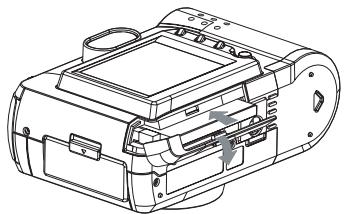
Charger la carte CompactFlash™
Pour enregistrer des images, veuillez insérer une carte CompactFlashTM (CF) dans votre apparéil photo numérique. Pour charger la carte CF, suivez les indications suivantes:
- Ouvrez le portillon du connecteur de la carte CF et insérez la carte CF comme la flèche l'indique.
- Fermez le portillon du connecteur de la carte CF.
L'essentiel de la Photographie
Prendre des Photos
Remarque: Si vous appareil photo ne possède pas de mémoire installée, vous devez d'abord insérer la carte CF avant de prendre des photos.
Utiliser le viseur
Pour enregistrer une image, suivez les indications suivantes:
- Mettez l'appareil photo sous tension.
- Définissez le Mode Cadran sur mode Enregister
- Utilisez la fenetre de mise au point pour cadrer l'image.
- Appuyez et maintenez le Déclencheur appuyé à moitié afin d'avoir une mise au point automatique des objets.
- Appuyez sur le Déclencheur jusqu'à bout. (Les photos ne peuvent être prises que lorsque la mise au point est verrouillée.)
Utiliser l'écran LCD
- Mettez l'appareil photo sous tension.
- Définissez le Mode Cadran sur mode Enregistrer
- Appuyez sur le bouton affichage |□| pour utiliser l'écran LCD. Utilisez l'écran LCD pour cadrer l'image.
- Appuyez et maintenez le Déclencheur appuyé à moitié afin d'avoir une mise au point automatique des objets.
- Appuyez sur le Déclencheur jusqu'à bout. (Les photos ne peuvent être prises que lorsque la mise au point est verrouillée.)
Agrandissement numérique
Pour enregistrer une image agrandie, executez les étapes suivantes:
- Définissez le Mode Cadran sur mode Enregistrer
- Appuyez sur le bouton affichage |□| pour utiliser l'écran LCD.
- Appuyez sur le bouton OK (bouton Agrandissement) pour activer la fonction d'agrandissement numérique 2X.
-
Appuyez et maintenez le Déclencheur appuyé à moitié pour une mise au point automatique des objets.
-
Appuyez sur le Déclencheur jusqu'au bout. (Les photos ne peuvent être prises que lorsque la mise au point est verrouillée.)
Remarque: l'agrandissement numérique n'est disponible qu'en résolution 1600x1200 pixels.
Utiliser le minuteur
Le minuteur ne peut être définir qu'en mode Enregistrer
Pour utiliser la fonction minuteur,veuillez suivre les indications suivantes:
- Appuyez sur le bouton minuteur pour activer le minuteur.
- Appuyez et maintenez le Déclencheur appuyé à moins长期以来 auc une mise au point automatique des objets.
- Appuyez sur le Déclencheur jusqu'à bout. Àpres 10 secondes, une image est capturée (Les photos ne peuvent être prises que lorsque la mise au point est verrouillée.)
Remarque: Le minuteur vous laisse un-delai de 10 secondes.Durant les 7 premières secondes, l'indicateur clignote relativement lentement puis clignote plus rapidement durant les 3 dernières secondes.
Configuration de la mise au point (Mode Auto, Macro ou Infini)
Normalement, l'appareil photo peut exéctuer une mise au point automatique des objets lors de la prise de photos. Cependant, cet apparéil photo vous fournit deux modes de mise au point pour répondre à vos besoin. Référez-vous au tableau ci-dessous pour désirer et définir un mode de mise au point approprié avant la prise de photos.
| Mode | Echelle de mise au point(Mètre) | Description |
| Auto | 0.2~∞ | Pour une prise de photos normale |
| Macro | 0.2~0.6 | Pour une prise de photos rapprochée |
| Infini | 0.6~∞ | Pour une prise de photos à longue distance |
Appuyez sur le bouton Menu en mode Enregistrer et le menu Enregistrer apparait. Sélectionnez Mise au point et utilisez les Flèches(▲/▼) pour sélectionner le mode Auto, Macro ou Infini pour la prise de photos.
Définir la qualité et la résolution de l'image
Cet apparéil photo vous fournit 6 combinaisons de qualité & résolution d'image:
- Résolution en 1600x1200 pixels avec une qualité Super Fine ( ), Fine ( ), Normale ( ).
- Résolution en 800x600 pixels avec une qualité Super Fine ( ), Fine ( ), Normale ( ).
Pour changer la configuration de la résolution & qualité, veuilles suivant les indications suivantes:
- Mettez l'appareil photo sous tension.
- Définissez le Mode Cadran sur mode Enregistrer
- Appuyez sur le bouton de Résolution/Qualité★ Pour changer la sélection.
Indicateur de Résolution ( :
En mode Enregister: affiche la configuration de la résolution pour l'image affichée.
En mode Lecture: affiche la configuration de la résolution pour l'image capturée.
Indicateur de la qualité de l'image (★)
En mode Enregister: affiche la configuration de la qualite pour l'image affichee. En mode Lecture: affiche la configuration de la qualite pour l'image capturée.
| Résolution | Qualité | Taux de Compression | Nombre de photos (8MO) |
| 1600x1200 | ★★★ | 8:1 | 10 |
| 1600x1200 | ★★ | 12:1 | 16 |
| 1600x1200 | ★ | 16:1 | 21 |
| 800x600 | ★★★ | 8:1 | 43 |
| 800x600 | ★★ | 12:1 | 64 |
| 800x600 | ★ | 16:1 | 86 |
Utiliser le Flash
Le mode Flash ne peut être définie que sous le mode ENREGISTRERO. Quatre modes sont disponibles: Auto, Réduction des yeux rouges, Flash forcé et Eteint. Le paramètre par défaut est Auto. Pour changer les paramètres, appuyez sur le bouton Flash jusqu'à ce que le paramètre désiré soit selectionné.
| Mode | Description |
| Auto | Le Flash est automatiquement active lorsque les conditions de lumière sont insuffisantes |
| Réduction des yeux rouges | Mode Auto avec un Pré-Flash pour réduire l'effet yeux rouges |
| Flashforcé | Le Flash est toujours activé |
| Éteint | Le Flash est toujours inactivé |
Lire les images
Remarque: Pour lire les images enregistrées dans la carte CF, assurez-vous d'avoir correctement inséré la carte. Pour lire les images enregistrées dans la mémoire interne de l'appareil photo, assurez-vous d'avoir ejecté la carte CF.
Vou puez voir les images enregistrées sur l'ecran LCD ou sur une télévision. Pour dire les images, veuillez suivre les indications suivantes:
Voir les images sur l'écran LCD
- Mettez l'appareil photo sous tension.
- Définisse le Mode Cadran sur Lecture l . La dernière image enregistrée apparait.
- Utilisez les Fléches (/) pour avance/retour sur les images enregistrées.
Comment voir les informations des images et les vignettes?
Des informations générales sont enregistrées au moment où l'image est capturée. En mode Lecture, le bouton Affichage agit de manière à vous permettre de passer du statut informations des images activé, à affichage des vignettes et informations des images désactivé.
- Placez l'appareil photo en mode LECTURE
- Appuyez sur le bouton Affichage pour faire apparaitre les informations sur l'image qui est affichée.
- Appuyez une nouvelle fois sur le bouton Affichage pour afficher les images en vignette.
- Utilisez les Flèches(▲/▼) pour partager rapidement l'image que vous cherchez, puis appuyez sur le bouton OK ou Affichage pour l'afficher en plein écran.
Comment examiner les détails de l'image?
Parfois vous désirerez sans doute que les images soient agrandies sur l'écran LCD afin de les examiner plus en détaill. En mode LECTURE , le bouton OK (bouton Agrandissement) vous fournir cette fonctionnalité et agit comme une loupe et passé d'un grossissement à l'autre de manière circulaire de 2X, 4X, 1X.
- Placez l'appareil photo en mode LECTURE
- Appuyez une fois sur le bouton OK (bouton Agrandissement) pour agrandir l'image 2X.
- Appuyez une nouvelle fois sur le bouton OK (bouton Agrandissement) pour agrandir l'image 4X.
- Utilisez les Flèches(▲/▼) pour parcourir l'image agrandie en vous déplaçant en "Z" d'en haut à droite puis à gauche, vers le bas à gauche puis à droite.
Voir les images sur une télévision
- Configurez le mode de sortie video qui correspond au standard de votre téléviseur. (Référez-vous à la section Mode Video P.35 pour plus d'informations.)
- Connectez l'une des extrémités du cable video au port Video de votre apparéil photo.
- Connectez l'autre extrémité du cable au port Video de votre téléviseur.
- Mettez l'appareil photo et la télévision sous tension.
- Placez l'appareil photo en mode Lecture
- Utilisez les Flèches (/) pour avance/retour sur les images enregistrées.
Supprimer des images
Remarque: Pour effacer les images enregistrées dans la carte CF, assurez-vous d'avoir inséré la carte avant de procéder à son effacement.
Pour effacer les images enregistrées dans l'appareil photo (mémoire interne), n'insérez aucune carte CF car l'appareil ne peut pas dire les données internes lorsque une carte de mémoire externe est présente.
- Placez le mode Cadran sur Effacer , le menu Effacer apparait.
- Utilisez les Flèches(▲/▼) pour sélectionner Effacer courante ou Effacer tout.
Effacer courante
- Afin de supprimer l'image qui est numérique, Sélectionnez Effacer courante puis appuyez sur le bouton OK.
- Utilisez les Flèches(▲/▼) pour sélectionner l'image que vous désirez supprimer puis appuyez sur le bouton OK.
- Repétez l' étape 2 pour supprimer les images une par une.
Effacer tout
- Afin de supprimer toutes les images capturées, Sélectionnez Effacer tout puis appuyez sur le bouton OK pour confirmer.
- Le message "Étes-vous sûr?" apparait sur l'écran.
- Sélectionnez Oui pour confirmer ou Non pour returner au menu Effacer.
Remarque: Vous pouvez parcourir les images enregistrées sur l'écarn LCD ou sur une télévision.
Remarque: Si aucune image n'est stockée dans la mémoire un message "Pas d'image" apparait. Pour quitter ce message, passez dans n'importe quel autre mode de l'appareil photo.
Mode Cadran de l'appareil photo
Mode Enregister
Configurez le Mode Cadran en mode Enregistrer pour capturer des images.
Appuyez sur le bouton Menu en mode Enregistrer, le Menu Enregistrer apparait alors.
Le menu contient les sélections suivantes:
Menu Enregister
Mise au point
Luminosité du LCD
Aperçu rapide
Equilibre blancs
AUTO
Mise au point
L'élement Mise au point contient 3 modes différents de prise de photos.
Le mode Auto (paramètre par défaut) est utilisé pour une prise normale.
Le mode Macro est utilisé lorsque la distance qui vous sépare du sujet est entre 0.2 0.6M
Menu Enregister
Compensation EV
0.0
N'utilise pas le mode macro pour des sujets plus éloignés. Pour enregistrer de petits objets, comme des fleurs ou des insectes, vous pouvez utiliser le mode macro.
Le mode Infini est utilisé pour enregistrer des paysages ou des objets très éloignés. Ce mode peut aussi être utilisé pour des compositions qui combinent des objets éloignés et proches.
Remarque: Le paramètre revient en "Auto", si l'appareil photo est mis hors tension.
Luminosité du LCD:
Change le paramètre de luminosité de l'écran LCD (-5 +5 , Interval = 1
Appuyez sur le bouton OK pourCHOISIR une selection. Le curseur se place dans le champ des données lorsque le bouton OK est appuyé.
Utilisez les Flèches(▲/▼) pour augmenter/diminuer la luminosité du LCD. Appuyez sur le bouton OK pour faire le changement. Le curseur returne automatiquement au Menu Enregistrer lorsque le changement est effectué.
Remarque: Ce paramètre est conserve même lorsque l'appareil photo est hors tension.
Aperçu rapide:
Si le LCD est allumé et que le mode d'aperçu rapide est actif, un aperçu de l'image capturée est affché sur l'écran LCD aussitôt que l'image est acquise. Lorsque les 3 secondes sont passées, l'écran LCD revient en mode Enregistrer avec le LCD allumé
Si l'écran LCD est étant mais que l'aperçu rapide est actif, un aperçu de l'image capturée est temporairement affché sur l'écran LCD pendant 3 secondes après que l'image ait été capturée. Une fois les 3 secondes passées, l'écran LCD est automatiquement étant.
Pendant ces 3 secondes d'aperçu, et dans tous les cas, l'utilisateur peut, par un message à l'écran, supprimer l'image qui vient d'être capturée en appuyant sur le bouton OK, une fois le processus d'acquisition terminé.
Remarque: L'utilisation de l'écran LCD lorsque vous prenez des photos réduit la durée d'utilisation de vos piles. Afin d'économiser l'énergie des piles, vous pouvez prendre des photos sans l'écran LCD. Eteignez simplement l'écran LCD et utiliser la mise au point optique pour cadre l'image comme vous le faîtes avec un apparéil photo traditionnel.
Choisissez un élément avec les Flèches(▲/▼)puis appuyez sur le bouton OK pour confirmer. Le CURSER SE PLACE DANS LE CHAMP DES DONNÉES LORSQUE LE BOUTON OK EST APPUYÉ. Utilisé les Flèches(▲/▼) pour SéLECTIONNER le paramètre déséré. Le CURSER RÉTURNE AU menu Enregistrer automatiquement lorsque le changement est effectué.
Remarque: Ce paramètre est conservé même si l'appareil photo est hors tension.
Équilibre des blancs
Selectionnez l'un des 5 (Auto, Lumière du jour, Nuageux, Fluorescent, Tungstène) paramètres manuels d'équilibre des blancs. Le paramètre Auto est recommendé dans la plupart des cas. Dans certaines circonstances critiques, si le résultat n'est pas celui attendu, vous pouvez changer manuellement le type d'équilibre des blancs, selon les conditions de lumière ambiente.
Choisissez un élément avec les Flèches(▲/▼)puis appuyez sur le bouton OK pour confirmer. Le curseur se place dans le champ des données lorsque le bouton OK est appuyé. Utilisez les Flèches(▲/▼)pour selectionner le type d'équilibre des blancs désiré. Appuyez sur le bouton OK une nouvelle fois pour faire le changement. Le curseur returne au menu Enregistrer automatiquement lorsque le changement est effectué.
Référence:
La température de la couleur pour les quatre paramètres de d'équilibre des blancs est approximativement de (excepté pour Équilibre des blancs Auto) Lumière du jour = 5500K, Nuageux = 6000K, Fluorescent = 4000K et Tungstène = 2850K.
Remarque: Ce paramètre est conservé même si l'appareil photo est hors tension.
Compensation EV
Ajuste la compensation de l'exposition pour une échelle de -1.8 à +1.8 EV par interval de 0.3 EV.
Choisissez un élément avec les Flèches(▲/▼)puis appuyez sur le bouton OK pour confirmer. Le curseur se place dans le champ des données lorsque le bouton OK est appuyé. Utilisez les Flèches(▲/▼)pour augmenter/diminuer la valeur de compensation EV (-1.8 ~ +1.8). Appuyez sur le bouton OK une nouvelle fois pour faire le changement. Le curseur returne automatiquement au menu Enregistrer lorsque le changement est effectué
Remarque: Ce paramètre revient à 0.0 lorsqu'el'appareil photo est mis hors tension.
Mode Lecture
En mode Lecture, l'utilisateur peut voir les images enregistrées sur l'écran LCD ou sur une télévision. Placez le Mode Cadran sur mode Lecture pour voir les images. Appuyez sur le bouton Menu en mode Lecture, le menu Lecture apparaît alors.
Le menu contient les sélections suivantes:
Menu Lecture
Luminosité du LCD
Diaporama
Copier vers carte
DPOF
0
Luminosité du LCD
Change le paramètre de luminosité de l'écran LCD (-5 ~+5,Interval=1). Appuyez sur le bouton OK pour désirier une sélection. Le CURSUR se place dans le champ des données lorsque le bouton OK est appuyé. Utilisez les Flèches(▲/▼) pour augmenter/diminuer la luminosité du LCD. Appuyez sur le bouton OK pour faire le changement. Le CURSUR returne automatiquement au menu Enregistrer lorsque le changement est effectué. Ce paramètre est conservé même lorsque l'appareil photo est hors tension.
Remarque: Ce paramètre est conserve même lorsque l'appareil photo est hors tension.
Diaporama
Année les images enregistrées en sequence, avec un début défini par l'utilisateur entre les images.
Choisissez la sélection avec les Flèches(▲/▼)puis appuyez sur le bouton OK pour confirmer. Le curseur se place dans le champ des données lorsque le bouton OK est appuyé. Utilisez les Flèches(▲/▼)pour augmenter/diminuer le délambda qui s'étend de 2 à 10 secondes par interval de 2 secondes. Appuyez sur le bouton OK une nouvelle fois pour faire le changement. La projection des diapos commence.
Appuyez sur les boutons Affichagel/Menu OK pour interrompre l'affichage lorsque le diaporama est en lecture, ou bien placez le Mode Cadran sur n'importe quel autre mode pour quitter.
Copier vers carte
Copie les images enregistrées vers la carte CF externe.
Choisissez L'éLément avec les Flèches(▲/▼)puis appuyez sur le bouton OK pour confirmer. Le curseur se place dans le champ des données lorsque le bouton OK est appuyé. Utilisez les Flèches(▲/▼) pourCHOISIR L'option Oui ou Non,puis appuyez sur le bouton OK pour confirmer.
DPOF (Format d'ordre d'impression numérique)
Si vous définissez le paramètre DPOF, tous vos paramètres de configuration seront enregistrés sur la carte CF. L'imprimante imprimera directement selon vos paramètres de configuration, une fois que vous aurez inséré la carte CF dans une imprimante.
L'inL'interface utilisateur DPOF
Pour configurer DPOF vous pouvez utiliser le Déclencheur ou le bouton Menu, les différentes procedures sont décrites ci-dessous:
A. Utiliser le Déclencheur en Mode Lecture:
- Placez le Mode Cadran sur Lecture, et la derniere image apparait.
- Appuyez sur le Déclencheur pour activé/Inactivé la balise d'impression DPOF de l'image sélectionnée.
Remarque: Le paramètre par défaut lorsque vous utilisez le déclencheur pour activer la balise d'impression DPOF est taille=standard et qualité=1.
B. Utiliser le bouton Menu en mode Lecture:
- Placez le Mode Cadran sur Lecture , et la derniere image apparait.
- Utilisez les Flèches(▲/▼) pour sélectionner l'image que vous désirez pour les paramètres DPOF.
- Appuyez sur le bouton Menu, le menu Lecture apparait.
- Utilisez les Flèches(▲/▼) pour sélectionner l'élement DPOF, puis appuyez sur le bouton OK pour confirmer.
-
Le sous-menu DPOF apparait, et est composé de quatre éléments: "Quantité", "Taille d'impression", "Imprimer Index", et "Impression activé". Utilisez les Fleches(▲/▼) pour sélectionner l'un des quatre éléments, puis appuyez sur le bouton OK pour confirmer.
-
Si vous sélectionnez Quantité, utilisez les Flèches(▲/▼) pour effectuer les changements, puis appuyez sur OK pour confirmer puis returner au sous-menu DPOF. Vous pouvez définir une quantité de 1 à 9.
- Si vous sélectionnez Taille d'impression, utilisez les Flèches(▲/▼) pour effectuer les changements, puis appuyez sur OK pour confirmer puis returner au sous-menu DPOF. Vous pouvez définir une taille d'impression de PRINT STD, 3x5, 4x6, 5x7, 8x10 (pouce).
- Si vous sélectionnez Imprimer Index, utilisez les Flèches(▲/▼) pour passer de Actif à Eteint, puis appuyez sur OK pour confirmer et returner au sous-menu DPOF. Vous pouvez désir d'imprimer ou de ne pas imprimer l'index de la photo.
- Si vous sélectionnez Impression activé, utilisez les Flèches(▲/▼)pour désir Activé ou Inactif. Si vous sélectionnez "Activé" et que vous appuyez sur le bouton OK pour confirmer, l'appareil photo enregistré les paramètres et returne au menu Lecture. Si vous sélectionnez "Inactive" et que vous appuyez sur le bouton OK pour confirmer, l'appareil photo efface le paramètre DPOF de cette image et returne au menu Lecture.
Remarque: Si vous imprimante ne prend en charge que la version 1.0 de DPOF, vous doivent définir Print Std. Pour l'option "Taille d'impression".
Remarque: La fonction DPOF ne peut opérer qu'avc la carte CF inseree.
Mode Configuration
En mode Configuration, l'utilisateur peut personnaliser ses préférences selon ses besoin. Tournez le bouton du Mode Cadran sur Configuration, le Menu Configuration apparait alors.
Ce menu contient les sélections suivantes:
Date/Heure
Affiche les informations concernant la date et l'heure.
Lorsque vous utilisez l'appareil photo pour la première fois, où que vous venez de replacer les piles, vous avez besoin de configurer la date et l'heure courante.
Menu Configuration
Date/Heure
Langue
Son
Formater mEdia
Menu Configuration
Mode video
Mise hors tension auto
Parametres default
NTSC
PAL
Selectionnez Date/Heure puis appuyez sur le bouton OK. Le sous-menu Date/Heure apparait à l'écran. Utilisez les Flèches(▲/▼) pour définir la valeur de l'Année, du Mois, du Jour et de l'Heure puis appuyez sur le bouton OK pour confirmer. Lorsque le dernier élément est selectionné/change, appuyez sur le bouton OK pour returner au menu Configuration.
Langue
Configure la langue du menu de l'OSD.
Selectionnez l'objet Langage puis appuyez sur le bouton OK. Le sous-menùu Langage s'affiche à l'écran.
Vou pouvezCHOIS 1une des 8 langues suivantes: Anglais, Francais, Allemand, Espagnol, Japonais, Portuguais, Chinois traditionnel et Chinois simplifie.
Selectionnez un élément avec les Flèches(▲/▼)puis appuyez sur le bouton OK pour confirmer. Le CURSUR SE PLACE DANS LE CHAMP DE DONNÉES LORSQUE LE BOUTON OK EST APPUYÉ. Utilisé les Flèches(▲/▼)pour SéLECTIONNER la langue désirée (défaut=Anglais). Appuyez sur le bouton OK une nouvelle fois pour faire le changement. Le CURSUR RÉTUME automatiquement au menu Configuration lorsque le changement est effectué.
Remarque: Ce paramètre est conserve même lorsque l'appareil photo est hors tension.
Son
Active/désactive les effets sonores.
Vou puez decideir d'activer ou de désactiver (défaut=Actif) les effets sonores que
33
l'appareil photo produit lorsque vous appuyez sur un bouton.
Selectionnez l'objet avec les Flèches(▲/▼)puis appuyez sur OK pour confirmer. Le curseur se place dans le champ de données lorsque le bouton OK est appuyé. Utilisez les Flèches(▲/▼)pour changer la selection. Appuyez sur le bouton OK une nouvelle fois pour faire le changement. Le curseur returne automatiquement au menu Configuration lorsque le changement est effectué.
Remarque: Ce paramètre est conserve même lorsque l'appareil photo est hors tension.
Formater média
Formate la carte CompactFlash™ et la mémoire interne.
Selectionnez l'objet avec les Flèches(▲/▼) puis appuyez sur OK pour confirmer. Le curseur se place dans le champ de données lorsque le bouton OK est appuyé. Utilisez les Flèches(▲/▼) pour changer la selection. Sélectionnez Oui puis appuyez sur le bouton OK pour reformater la carte CF et returner au menu Configuration. Sélectionnez Non et appuyez sur le bouton OK pour annuler et returner au menu Configuration sans effectuer aucun changement.
Mode video
Configure le type de sortie video.
L'appareil photo vous offre deux types de sortie video: NTSC et PAL. Sélectionnez le type de video correspondant à votre périphérique de sortie (ex: télévision NTSC ou PAL).
Mise hors tension auto
Si aucune operation n'est exécutée pour une durée déterminée, l'alimentation est réduite au minimum afin d'éviter l'utilisation des piles. Cette fonction est appelée le mode de Mise hors tension auto.
L'appareil photo fournit 4 durée de mise hors tension automatique: 3 Min (défaut), 5 Min, 10 Min, 30 Min
Selectionnez Mise hors tension auto en utilisant les Flèches(▲/▼) puis appuyez sur le bouton OK pour confirmer. Le curseur se déplace paramis les champs texte lorsque le bouton OK est appuyé. Utilisez les Flèches(▲/▼) pour selectionnéz la durée désirée. Appuyez sur le bouton OK une nouvelle fois pour faire le changement. Le curseur returne automatiquement au menu Configuration lorsque le changement est accompli.
Parametres par default
Configure tous les paramètres de l'appareil photo aux paramètres d'usine par défaut.
Selectionnez l'objet avec les Flèches(▲/▼)puis appuyez sur OK pour confirmer. Le curseur se
place dans le champ de données lorsque le bouton OK est appuyé. Utilisez les
Flèches(▲/▼) pour changer la sélection. Sélectionnez Oui et appuyez sur le bouton OK pour effectuer les changements et returner au menu Configuration. Sélectionnez Non, puis appuyez sur le bouton OK pour annuler et returner au menu Configuration sans aucun changement.
Résolution de l'Image = 1600 × 1200
Qualité de l'Image = Super fine
Équilibres blancs = Auto
Flash = Auto
Aperçu rapide = Inactif
Mise au point = Auto
Luminosite LCD = 0
En mode Effacer, l'utilisateur peut effacer toutes les images enregistrées en une fois ou les effacer une à une. Placez le Mode Cadran sur Effacer, le menu Effacer apparait.
Le menu contient les éléments suivants:
Menu Effacer
Effacer courante?
Effacer tout?
Remarque: Pour effacer les images enregistrées dans la carte CF, assurez-vous d'avoir inséré la carte avant de procéder à son effacement.
Pour effacer les images enregistrées dans l'appareil photo (mémoire interne), n'insérez aucune carte CF car l'appareil ne peut pas dire les données internes lorsque une carte de mémoire externe est présente.
Effacer courante
- La dernière image enregistrée ou l'image actuellément visualisée en mode Lecture sera affichée.
- Le message apparait, appuyez sur le bouton OK pour supprimer l'image.
- Utilisez les Flèches(▲/▼) pour sélectionner l'image suivant que vous désirez supprimer.
- Répéter l' étape 2 pour supprimer les images une par une.
- Pour returner au menu Effacer, placer le Mode Cadran sur un autre mode.
Remarque: "Pas d'image" est affché lorsqu toutes les images ont ete supprimees.
Effacer tout
- Utilisez la Flèche(▲/▼)our sélectionner Effacer tout, puis appuyez sur le bouton OK pour confirmer votre sélection..
Remarque: "Pas d'image" est affiché lorsqu toutes les images ont été supprimées.
Mode Ordinateur
Les images ne peuvent être transférées vers un ordinateur que par USB dans ce mode. Il n'y a peu menu associé avec ce mode, etaucun bouton n'est actif dans ce mode.
Transfert des images vers l'ordinateur
Avant de transférer des images, veuillez dire attentivement les indications qui suivent.
Configuration système minimale
- Proceseur Pentium 166 MHz ou plus
Windows 98/Me/2000
PowerPC G3/G4
Mac OS 8.6 ou plus - Un port USB disponible
Au moins 32 Mo RAM
80 Mo d'espace libre sur le disque dur
Un lecteur de CD-ROM - Moniteur couleur (800x600 24-bit ou plus recommendé)
Microsoft Internet Explorer 4.0 ou plus
Installation du logiciel pour l'ordinateur
Pour les utilisateurs de Windows 98
Si vous désirez transférer des images vers un ordinateur possédant Windows 98 comme système d'exploitation, assurez-vous d'avoir terminé l'st installation du pilote de péripérisque avant la connexion de l'appareil photo à votre ordinateur. Suivez les étapes décrites ci-dessous pour installer le pilote de péripérisque:
- Insérez le CD-ROM dans votre lecteur de CD-ROM.
- Le programme d'installation est alors lancé. Suivez les instructions indiquées sur l'écran pour installer le pilote de l'appareil photo.
- Redémarrer votre ordinaire (récomméde).
Pour les utilisateurs de Windows 2000/ME
Windows 2000/ME prend en charge tous les aspects de l'appareil photo, vous n'avez même pas besoin d'instructor le pilote vous-même. Vous pouvez directement connecter l'appareil à votre ordinateur.
Remarque: Cet apparéil photo est conforme au "Mass Storage Class." Avec Windows ME/2000 installé, cet apparéil photo peut être reconnectu comme un disque amovible par votre système, une fois l' apparéil connecté à votre ordinateur par le cable USB.
Téléchargement des images
- Branchez l'une des extrémites du cable USB à l'ordinateur.
- Mettez l'appareil photo sous tension.
- Placez le Mode Cadran sur le mode OrdinateurPC
- Branchez l'autre extrémité du cable USB à l'appareil photo.
- Double-cliquez sur l'icone "Poste de travail" qui se trouve sur le Bureau, puischerche Disque amovible.
- Faites glisser les images du disque amovible mentionné ci-dessus vers un dossier de votre disque dur.
- Une fois que la copie est achevée, les images ont été téléchargees de l'ordinateil photo vers toute ordinateur avec succès.
Edition des images
Utiliser MGI PhotoSuite
MGI PhotoSuite est un programme d'edition graphique très convivial. Avec PhotoSuite, vous pouvez retoucher, composer et organizer vos images en quelques secondes. Ce programme contient de plus des modèles variés, comme des cadres de photo, des cartes
d'anniversaire, des calendriers et bien d'autres choses encore. Tenez vos images prêtes et partez à l'exploration de cet amusant programme.
Pour utiliser ce programme, suivez les instructions décrites ci-dessous:
-
Cliquez sur le bouton Chargement de l'écran de bienvenue, ou le bouton Chargement de la barre de navigation.
-
Choisissez une source de photos (ex. Ordinateur) et cliquez sur le bouton Ouvrir.
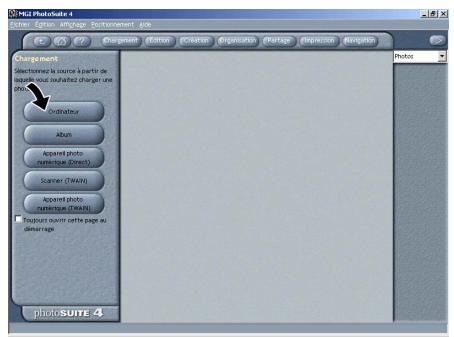
- Maintenant vous pouvez Traitser vos images avec tous les outils offerts par PhotoSuite.
Utiliser MGI Photo Vista
MGI PhotoVista est un programme très simple à utiliser et qui vous permet de creator de spectaculaires images panoramiques à 360 en un instant. Lorsque vous verrez ces PANORAMAS, vous aurez l'impression d'être complètement entre dans le paysage. La puissance de traitement de Photovista vous permit de coudre automatiquement les images
ensemble et son interface très intuitive permet à un novice d'obtenir des résultats suprenants en quelques minutes.
Pour utiliser ce programme suivez les étapes suivantes:
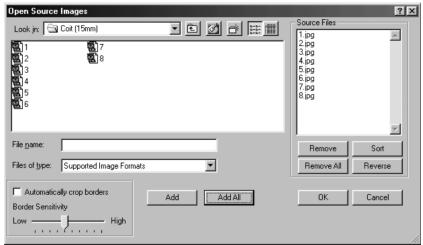
1. Ouvrez des images sources dans MGI PhotoVista
MGI PhotoVista nécessite un certain pourcentage de chevauchement des images sources pour les aligner correctement avant de les coudre ensemble. Pour un meilleur résultat,CHOISSEZ 20% à 50% de chevauchement.Le nombre de photo que vous nevez prendre pour arrivier a ce cheva您可以 utilisez.
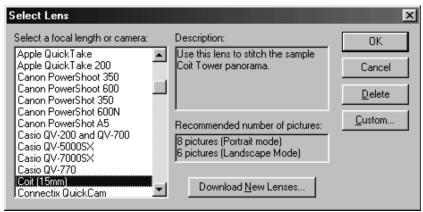
2. Sélectionnez l'objet
Cliquez sur l'icone Select Lens (Selection Objectif). La boîte de dialogue Sélection Objectif apparait. Sélectionnez le type d'objectif adéquate.
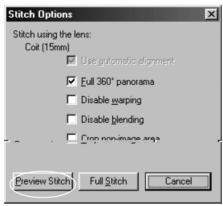
3. Aperçu du canevas
Cliquez sur l'icone Stickn Panorama (Canevas Panorama). La boite de dialogue Options Canevas apparait alors. Cliquez sur le bouton Preview Stickh (Apercu Canevas).
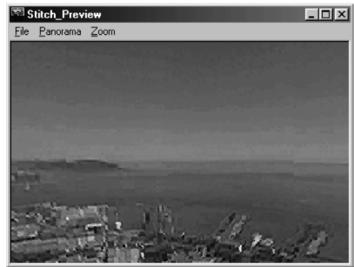
4. Visionner le Panorama en action
Choisissez Show Viewer (Afficher visionneuse) à partir du menu Panorama. La fenêtre d'Aperçu Canevas passée alors en mode visionneuse. Appuyez et tirer le pointeur verticalement et horizontallyment sur le panorama. Appuyez sur MAJ pour un agrandissement ou appuyez sur CTRL pour une réduction. Fermez la fenêtre de la visionneuse lorsque vous avez terminé pour returner à l'aperçu canevas.
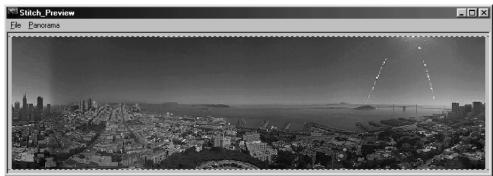
- Créer un canevas complet
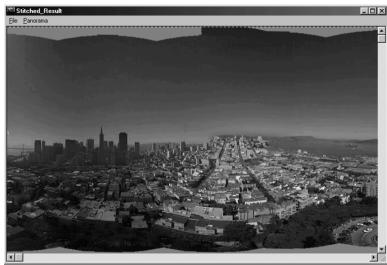
Cliquez sur l'icone Stitch Panorama (Canevas Panorama). La boîte de dialogue Options Canevas apparait alors. Cliquez sur le bouton Full Stitch (Canevas Complet). La boîte de dialogue Progression Canevas affiche la progression du canevas. Suivez la procédure de l' étape 4 pour visionner le panorama en action.
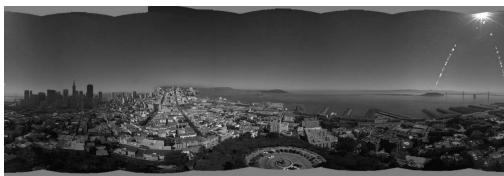
- Enregister un Panorama
Après l' étape 5, vous pouvez enregistrer le panorama à partir de la fenêtre Résultat du Canevas comme filchier BMP, Flashpix(FPX), ou JPEG. MGI PhotoVista creée aussi automatiquement un filchier IVR, que vous utilisez pour dire le panorama.
Installation du pilote de périphérique de l'appareil photo pour Mac
- Insérez le CD-ROM.
Cliquez sur l'installeur du pilote de périphérique appareil photo numérique (Digital Camera Driver Installer) et l'in installation du pilote de périhérique de l'appareil photo pour Mac commence.
- Sélectionnez un Emplacement pour l'installation (Install Location) puis cliquez sur Installer (Install).
- Cliquez sur Annuler (Cancel) et l'installation sera annulée.
Cliquez sur Continuer (Continue) et l'installation continua.
- L'installation a réussi.
Cliquez sur Continuer (Continue) pour d'autres installations.
Cliquez sur Redémarrer (Restart) our redémarrer votre ordinateur. - Une fois l'ordinaire redémarré, un nouveau dossier est automatiquement créé sur le bureau lorsque vous connectez l'appareil photo au Mac.
Informations supplémentaires
Noms des composants et des fonctions
Fenêtre de mise au point
La fenêtre de mise au point est de type image réel avec une tolerance d'alignement de 85 ± 5% .
Ecran LCD
Lorsque vous estes sur le point de prendre une photo, vous pouvez utiliser l'écran LCD pour cadrer l'image. Appuyez sur le bouton Affichage |O| pour activé/désactivé l'écran LCD.
Bouton Affichage
Le bouton LCD est seulement actif en mode Enregistrer et Lecture. Lorsque vous âtes en mode Enregistrer, appuyez sur le bouton Affichage pour activé/désactivé l'écran LCD. En mode Lecture, appuyez sur le bouton Affichage pour voir les images dans les 3 modes suivants:
- Affichage d'une image
- Affichage d'une image avec les informations de l'image
- Affichage Multi-images (vignette en 3x3)
Bouton Menu
Le bouton Menu est actif en mode Enregistrer / Lecture / Effacer. Appuyez sur le bouton Menu pour activer les menus Enregistrer / Lecture / Effacer. Pour accéder aux menus Enregistrer / Lecture / Effacer, faites simplement tourner le Mode Cadran d'opÉration vers les modes Enregistrer / Lecture / Effacer et appuyez sur le bouton Menu. Pour d'Esactiver le menu, appuyez une nouvelle fois sur le bouton Menu.
Bouton OK
Le bouton OK est actif à chaque fois qu'un menu ou qu'une boîte de dialogue est affché. Utilisez ce bouton pour sélectionner/confirmer l'élement qui est en surbrillance.
Bouton Mise sous tension
Appuyez sur le bouton de mise sous tension ① pourmettresous tension/mettre hors tension l'appareil photo.Lorsque I'appareil photo est sous tension et qu'il n'y a aucune activite sur les boutons ou communication pendant 90 secondes, I'appareil photo se met automatiquement hors tension pour conserver I'energie des piles (suspension).Cependant si vous appuyez sur un bouton ou que vous tournez le bouton de Mode Cadran, I'appareil photo se remet automatiquement sous tension.Si il n'y a aucune activite pendant 3 minutes, la mise hors tension sera definitive et il vous faudra appuyer sur le bouton de mise sous tension ① pour remetre I'appareil sous tension.
Bouton Declencheur
Le déclencheur est seulement actif en mode Enregister. Vous pouvez appuyez sur le déclencheur en mode Enregister pour capturer,traiter et stocker les photos.Avant de prendre des photos, assurez-vous que l'appareil photo possede suffisament d'espace libre
pour stocker les images et que la lumière est suffisante pour capturer une image avec succès.
Bouton Minuteur
Le minuteur est seulement actif en mode Enregistrer. Lorsque vous appuyez sur le bouton du minuteur, le minuteur est activé pour 10 secondes. Pour le désactiver, faîtes l'une des operations décrites ci-dessous:
- Appuyez sur le bouton du minuteur une nouvelle fois.
- Appuyez sur le déclencheur pour capturer l'image.
- Mettez l'appareil photo hors tension.
- Changez le mode d'opération pour un mode autre que le mode Enregister
- Laissez l'appareil photo automatiquement désactiver le minuteur après qu'une image ait été capturée.
Mode Cadran
Tournez le bouton du Mode Cadran pour sélectionner le mode d'opération que vous désirez. Les cinq Mode Cadran disponibles sont les suivants:

Enregister: Capture/stocke les images

Lecture: Montre les images en mémoire

Configuration: Change les paramètres de configuration de l'appareil photo

Effacer: Efface les images de la mémoire

Ordinateur: Transfère les images vers un ordinateur
Indicateur du niveau des piles
Vou puez vérifier l'etat du niveau des piles avec l'indicateur du niveau des piles qui se trouve sur l'écran LCD.

Niveau plein

Niveau moyen

Niveau bas

Plus d'alimentation. Les piles ont besoin d'être remplacées, elles sont complètement déchargées. L'appareil photo va être force de semettre hors tension.

Indicateur numérique
Le nombre sur le LCD de statut peut avoir différentes significations selon le mode:
Mode Enregister
Les nombres affichés sur le LCD de statut peuvent avoir différents sens selon le mode.
Mode Lecture l Effacer
Affiche le nombre d'images affichÉes sur l'Écran LCD.
Mode Ordinateur:
Affiche l'icone "PC", qui indique que l'appareil photo est actuellément en mode Ordinateur.
Annexes
Messages LED
| Type | Couleur | Statut | Description | Son |
| LED1 | Rouge | Clignotant | Lorsqu'une erreur système est détectée | Oui |
| LED2 | Vert | Actif | L'appareil photo est mis sous tension | Non |
| LED1 | Rouge | Clignotant | Traitement de l'image (Compression/Décompression) | Non |
| LED1 | Rouge | Actif | Détention de la mise au point | Non |
| LED1 | Rouge | Actif | Flash en chargement | Non |
| Self-timer | Rouge | Clignotant | La fonction minuteur est active | Non |
| Self-timer | Rouge | Actif | Le bouton minuteur est appuyé | Oui |
Charactéristiques de l'appareil photo
| Éléments | Description |
| Décteur d'Image | CCD avec 2.1 mega pixels |
| Résolution de l'Image | 1600x1200/800x600 |
| Qualité de l'image | Normale, Fine, Super Fine |
| Couleur | 24-bit Couleur (RGB) |
| Objectif | Lentille: Ouverture: 2.8/4.01/7.18 |
| Mise au point Auto | Echelle de l'ajustement de la mise au point: approximativement de 20 cm à l'infini |
| Agrandissement | Agrandissement 2X Digital |
| Format du filchier | JPEG, EXIF 2.1 |
| Mémoire interne | 8MO Mémoire Flash |
| Mémoire Externe | Carte CompactFlash™ de connecteur de Type 1 |
| Temps de Traitement | L'Interval de traitement durant la prise de photos < 6 sec ; temps de relecture des photos < 6 |
| Logiciel de pilote de péripérique | PC: Windows 98/2000/Me; Mac OS 8.6 ou plus |
| Application | MGI Photo Suite III SE, MGI Photo Vista |
| Écran LCD | 1.6" LCD couleur pour un affichage en temps réel avec des images 280x220 |
| Indicateur LCD | Flash/Qualité/Statut des piles/Nombre d/images/Minuteur/Mode ordinateur |
| Flash incorpore | Auto, Réduction yeux rouges, Flashforcé, Eteint |
| Minuteur | Délai de 10 sec |
| Exposition | Auto, Manuel: 0.3 EV step, -1.8 ~ +1.8EV |
| Equilibre des blanc | Auto, Lumière du jour, Nuageux, Fluorescent, Tungstène |
| Langage | Anglais, Japonais, Allemand, Français, Espagnol, Portuguais, Chinois Traditionnel, Chinois Simplifié |
| Connecteurs | Port d'Alimentation Courant Alternatif/Port USB/ Sortie Video (NTSC ou PAL) |
| Alimentation | 4x AA Pile Alcaline, NiMh, Lithium; Adaptateur secteur |
| Certification | CE, FCC, VCCI, TSMI |
| Dimensions | 106x70x52 mm |
| Poids | Environ 181g (sans piles et sans carte CF) |