
CDL432XX - Lecteur de bande magnétique QUANTUM - Notice d'utilisation et mode d'emploi gratuit
Retrouvez gratuitement la notice de l'appareil CDL432XX QUANTUM au format PDF.


| Type de produit | Chargeur automatique de bande magnétique (autoloader) DAT 72 / DDS-4 |
| Marque | QUANTUM |
| Modèle | CDL432XX |
| Format de bande pris en charge | DDS-2 (120m), DDS-3 (125m), DDS-4 (150m), DAT 72 (170m) |
| Capacité maximale (compressée) | 432 Go (6 cartouches DAT 72, ratio 2:1) |
| Capacité par cartouche (compressée) | Jusqu'à 72 Go (DAT 72) |
| Taux de transfert | Jusqu'à 7 Mo/s (DAT 72, compressé) |
| Interface | SCSI Ultra2 Wide LVD, 68 broches |
| Nombre de logements | 6 cartouches |
| Dimensions (interne) | Pleine hauteur 5,25 pouces (environ 82 x 146 x 203 mm) |
| Poids (approximatif) | 2,5 kg (unité interne) |
| Alimentation | 5V / 12V CC (câble d'alimentation 4 broches) |
| Consommation électrique | Non spécifiée; typique 15-25 W |
| Compression matérielle | DCLZ (Lempel-Ziv), activable par commutateur DIP |
| Mémoire flash | Oui, pour mise à jour du micrologiciel |
| Affichage | LCD rétroéclairé, 2 lignes |
| Voyants LED | Nettoyage (vert), Média (vert), Lecteur (orange) |
| Entretien | Nettoyage des têtes avec cartouche DDS approuvée tous les 25-50 h d'utilisation |
| Sécurité | Conformité FCC classe B; protection contre décharges électrostatiques; ne pas ouvrir le boîtier |
| Pièces détachées / réparabilité | Cartouche de nettoyage DDS, câble SCSI, alim.; réparation par personnel qualifié uniquement |
| Systèmes d'exploitation supportés | Windows 98 SE/ME/NT/2000/XP/Server 2003, Novell, Unix (Sun, HP, AIX, SCO, Linux) |
FOIRE AUX QUESTIONS - CDL432XX QUANTUM
Questions des utilisateurs sur CDL432XX QUANTUM
0 question sur cet appareil. Repondez a celles que vous connaissez ou posez la votre.
Poser une nouvelle question sur cet appareil
Téléchargez la notice de votre Lecteur de bande magnétique au format PDF gratuitement ! Retrouvez votre notice CDL432XX - QUANTUM et reprennez votre appareil électronique en main. Sur cette page sont publiés tous les documents nécessaires à l'utilisation de votre appareil CDL432XX de la marque QUANTUM.
MODE D'EMPLOI CDL432XX QUANTUM
Chargeur automatique DAT 72/DDS-4 à 6 logements
Copyright et marques
Copyright © 2003 par Certance LLC. Tous droits réservés.
Certance et le logo Certance sont des marques de Certance LLC. Seagate est une marque de Seagate Technology LLC. Les autres noms de produit sont des marques ou des marques déposées de leurs propriétaires respectifs.
Certance se réserve le droit de modifier, sans préavis, les offres ou spécifications de ses produits. Aucune partie de cette publication ne peut être reproduite sous quelque forme que ce soit sans permission écrite de Certance LLC.
Certance fournit ce manuel « tel quel », sans aucune garantie, explicite ou tacite, y compris, mais sans s'y limiter, les garanties faites de commercialisation et d'adéquation à un usage particulier. Certance se réserve le droit de changer, sans préavis, les spécifications contenues dans ce manuel.
Certance dénie toute responsabilité en ce qui concerne la véracité, la complétude, la suffisance ou l'utilité de ce manuel, ou pour tout problème causé par l'utilisation des informations de ce manuel.
Avertissements
Lisez toutes les instructions concernant la sécurité et le fonctionnement avant d'utiliser ce produit et conservez ces instructions pour référence future. Cette unité a été conçue et fabriquée pour garantir votre sécurité personnelle. Une utilisation inadéquate est susceptible de déclencher des décharges électriques et présente des risques d'incendie. Pour ne pas déjouer les dispositifs de sécurité, respectez les règles de base suivantes pour l'installation, l'utilisation et l'entretien.

ATTENTION: Ce symbole prévient l'utilisateur que des «tensions dangereuses», susceptibles de causer des blessures ou des électrocutions, sont générées dans le produit.
Attention! Risque d'électrocution! Ne pas ouvrir!
Pour diminuer le risque d'électrocution, ne retirez pas le capot (ou l'arrière). Il n'y a pas de pièces réparables par l'utilisateur à l'intérieur. Confiez les tâches d'entretien et de réparation à du personnel de service qualifié.
- Respectez les avertissements : tous les avertissements sur le produit et dans les instructions d'utilisation doivent être respectés. Suivez les instructions : toutes les instructions de fonctionnement et d'utilisation doivent être suivies.
- Ventilation : le produit doit être placé de sorte que son emplacement ou sa position n'entravent pas une ventilation adéquate.
- Chaleur : le produit doit être placé à l'écart des sources de chaleur telles que les radiateurs, les sorties de chauffage et les autres appareils produisant de la chaleur. Alimentation : le produit doit être raccordé à une source de courant uniquement du type spécifique dans ce document et indiqué sur le produit. Protection du câble d'alimentation : le câble d'alimentation doit être placé de telle sorte qu'on ne puisse marcher dessus, et qu'il ne puisse être pinç par des objets placés sur ou contre lui, en faisant particulièrement attention à son branchement à la prise secteur et à l'endroit où le câble sort du produit. Pour couper complètement l'alimentation, retirez le câble d'alimentation (électrique) et le câble SCSI de leurs connecteurs à l'arrête du produit. Les prises devraient se situer près du produit pour être faciles d'accès. Intrusion d'objet et de liquide : prenez soin à ce qu'aucun objet ou liquide n'entre ou ne tombe accidentellement dans l'enceinte du produit par ses ouvertures.
- Entretien : l'utilisateur ne doit pas essayer de réviser le produit au-delà des instructions d'utilisation décrites. Tout autre entretien doit être confié à du personnel de service qualifié.
Précautions
N'utilisez pas d'huile, de dissolvant, d'essence, de solvant à peinture ou d'insecticide dans l'unité. N'exposez pas l'unité à l'humidité ou à des températures supérieures à 40°C ou inférieures à -40°C. - Placez l'unité à l'abri du soleil, des champs magnétiques intenses, des endroits très poussiéreux ou très humides et du matériel électronique/électrique qui produit du bruit électrique. Tenez le câble d'alimentation par la prise lorsque vous le retirez de la prise secteur; vous risqueriez d'endommager les fils internes si vous tiriez sur le câble même. Utilisez l'unité sur une surface horizontale ferme qui ne vibre pas et ne placez rien sur l'unité.
Avis réglementaire de la FCC
Ce matériel crée, utilise de l'énergie de fréquence radio et risque, s'il n'est pas installé et utilisé correctement, c'est-à-dire conformément aux instructions du fabricant, de produire des perturbations nuisibles aux radiocommunications, ou à la réception radio ou télévisée. Il a été testé et trouvé conforme aux limites des appareils numériques de Classe B conformément aux spécifications de l'alinéa 15 de la réglementation de la FCC, qui sont conçues pour fournir une protection raisonnable contre de telles perturbations dans une installation résidentielle. Cependant, il ne peut pas être garanti que des perturbations ne se produiront pas dans le cadre d'une installation particulière. Si ce matériel perturbe la réception radio ou télévisée, ce qui peut être déterminé en l'éteignant puis en le rallumant, essayez d'y remédier en prenant une ou plusieurs des mesures suivantes:
Réorientez l'antenne de réception. - Déplacez l'ordinateur par rapport au récepteur. - Branchez l'ordinateur dans une prise différente afin que ce dernier et le récepteur soient sur des circuits de dérivation d'alimentation différents.
Au besoin, consultez le représentant ou un technicien de radiotélévision qualifié pour obtenir des suggestions supplémentaires. Le livre « How to Identify and Resolve Radio-TV Interference Problems » (Comment identifier et résoudre les problèmes de perturbation de radio et tv), préparé par la Federal Communications Commission, pourra vous être utile. Il est disponible (n° de pièce 004-000-00345-4) auprès du U. S. Government Printing Office, Washington, DC 20402.

AVERTISSEMENT : Les changements ou modifications apportés à ce matériel, sans l'autorisation explicite de Certance, risquent de causer des problèmes de perturbation de la réception radio ou télévisée qui pourrait être résolu.
En outre, ce matériel est conforme aux limites d'un appareil numérique de Classe B établies par les Réglementations sur le matériel brouilleur du Canada.
Le lecteur de périphérique de bureau décrit dans ce manuel a besoin de câbles d'interface blindés pour être conforme aux limites de rayonnement de la FCC.

AVERTISSEMENT : Pour éviter les risques d'incendie et d'électrocution, n'exposez l'unité ni à la pluie, ni à l'humidité.
Pour éviter les électrocutions, n'ouvre pas le boîtier.
Confiez les tâches d'entretien et de réparation à du personnel de service qualifié.
Table des matières
Liste des figures 8 Liste des tableaux 9
Chapitre 1 - Introduction 10
Caractéristiques 10 Capacité et taux de transfert 11 Applications 11 Utilisation de ce guide 12
Chapitre 2 - Installation rapide 13
Avant de commencer 13 Composants du chargeur automatique 14 Installation d'un chargeur automatique de bureau 14 Installation d'un chargeur automatique interne 15
Chapitre 3 - Installation des chargeurs automatiques.... 16
Déballage et vérification 16 Installation d'un chargeur automatique de bureau 16 Installation du chargeur automatique interne 20
Chapitre 4 - Utilisation du chargeur automatique 28
Utilisation du média approprié 28 Démarrage du chargeur automatique 29 Manipulation des bandes 29 Collage d'étiquettes 30 Chargement d'une cartouche 30 Ejection d'une cartouche ou d'un magasin 32 Protection contre l'écriture d'une cartouche DAT et d'un magasin 34 Nettoyage du passage de la bande 35 Préparation pour l'envoi 36
Chapitre 5 - Explication des LED du lecteur 38
LED du panneau avant 38 Résumé des LED 39 LED de nettoyage 40
LED de média 40 LED de lecteur 41
Chapitre 6 - configuration pour novell et UNIX 46
Configuration du système d'exploitation 46
Chapitre 7 - dépannage 56
Pièces manquantes ou endommagées 56 Problèmes d'ID SCSI 56 Problèmes de terminaison SCSI 57 Le lecteur ne fonctionne pas. 57 L'auto-test de démarrage échoue 57 L'ordinateur ne démarre pas 57 L'ordinateur ne reconnaît pas le lecteur 58 Le programme de sauvegarde ne reconnaît pas le lecteur. 58 Erreur d'écriture 58 Erreur matérielle 58
Annexe a - chargement des révisions de micrologiciel 59
Méthodes de mise à niveau du micrologiciel 59
Utilisation de cartouches de micrologiciel 59
Liste des figures
Figure 1. Composants du panneau avant 14 Figure 2. Panneau arrière du chargeur automatique 18 Figure 3. Exemples de terminaison SCSI 19 Figure 4. Broches de cavalier à l'arrière du chargeur automatique interne 21 Figure 5. Paramètres des commutateurs DIP pour le chargeur automatique interne 23 Figure 6. Emplacement des trous de montage 25 Figure 7. Connecteurs d'interface du chargeur automatique interne 26 Figure 8. Deux exemples de terminaisons SCSI pour le chargeur automatique interne 26 Figure 9. Chargement d'une cartouche dans le magasin du chargeur automatique 31 Figure 10. Chargement d'un magasin dans le chargeur automatique 32 Figure 11. Protection contre l'écriture d'une cartouche DAT 34 Figure 12. Commutateur de protection contre l'écriture sur le magasin du chargeur automatique 34 Figure 13. LED du panneau avant 38 Figure 14. Fonctionnalités d'affichage LCD 42 Figure 15. Commutateurs DIP du système d'exploitation 47
Liste des tableaux
Tableau 1. Capacité et taux de transfert des chargeurs automatiques DDS-4 et DAT 72 11 Tableau 2. Configuration par défaut (lecteur de bureau). 17 Tableau 3. Configuration par défaut (lecteur interne) 20 Tableau 4. Conformité des lecteurs et des médias qu'ils prennent en charge 28 Tableau 5. Consignes pour les bandes 29 Tableau 6. Nettoyage du chargeur automatique 35 Tableau 7. Résumé rapide des LED 39 Tableau 8. LED de nettoyage 40 Tableau 9. LED de média 40 Tableau 10. LED de lecteur 41
1. Introduction
Les chargeurs automatiques de bandes Certance DAT 72 et DDS-4 sont des systèmes de bandes entièrement intégrés, intelligents, multi cartouches qui prennent en charge les formats de bande de 4 mm (de stockage de données numériques) DDS-2 (chargeur automatique DDS-4 seulement), DDS-3, DDS-4 et DAT 72 (chargeur automatique DAT 72 seulement). Ils comprennent un magasin qui peut loger jusqu'à six (6) cartouches de données.
Ces chargeurs automatiques constituent un sous-système de bureau interne ou autonome relié à un système hôte avec un câble SCSI blindé à 68 broches LVD 2.
Le chargeur automatique combine la technologie DDS reconnue, un enregistrement à haute densité et une capacité de compression des données matérielles afin d'offrir une fiabilité et des performances sans égal.

REMARQUE : Ces chargeurs automatiques ne fonctionnent pas dans un environnement SCSI-1.
Caractéristiques
La liste suivante résume les principales fonctionnalités des lecteurs de chargeurs automatiques DDS-4 et DAT 72.
- Compatibilité
DDS-4: prise en charge des formats d'enregistrement DDS-2, DDS-3 et DDS-4 - DAT 72: prise en charge des formats d'enregistrement DDS-3, DDS-4 et DAT72
- Prise en charge de diverses capacités de stockage des données natives Taux de transfert à haute vitesse pour des sauvegardes rapides
- Matériel DDS-DC intégré sophistiqué utilisant la compression de données Lempel-Ziv (DCLZ), qui double la capacité non compressée du lecteur (par exemple, un lecteur de 20 Go sans compression peut contenir 40 Go avec compression). Taux de transfert en rafales SCSI à haute performance. Trois niveaux de code de correction d'erreur (ECC) et design à quatre têtes pour la détection d'erreur de lecture après écriture (RAW) et la correction (taux d'erreur incorrigible inférieur à 1 sur 10^15 bits)
- Préamplificateur « volant » pour un rapport signal/bruit supérieur
- Mémoire flash pour stocker les paramètres de configuration et permettre les mises à niveau du micrologiciel sur site
- Auto-test de démarrage automatique
- Mécanisme de lecteur et composants de manipulation de bande scellés évolués pour une plus longue durée de vie et une meilleure protection contre les poussières.
Capacité et taux de transfert
Les chargeurs automatiques Certance DAT 72 et DDS-4 fournissent les capacités et les taux de transfert de données en continu suivants, selon le type et la longueur du média de bande utilisé. Ces capacités et ces taux de transfert sont basés sur un taux de compression des données 2:1. Les capacités non compressées (natives) sont égales à la moitié de ces valeurs.
Tableau 1. Capacité et taux de transfert des chargeurs automatiques DDS-4 et DAT 72
| Format de bande | DDS-2* | DDS-3 | DDS-4 | DAT-72 |
| Longueur des bandes (en mètres) | 120 | 125 | 150 | 170 |
| Capacité de cartouche unique (Go) | 8 | 24 | 40 | 72 |
| Capacité de magasin à 6 cartouches (Go) | 48 | 144 | 240 | 432 |
| Taux de transfert de données pris en charge (Mo/sec) | 2,2 | 5,5 | 5,5 | 7,0 |
- Ne concerne que les lecteurs DDS-4

REMARQUE : Les cartouches de données DDS de 60 mètres ne peuvent pas être utilisées avec ces chargeurs automatiques. L'utilisation des cartouches de données DDS de 90 mètres n'est pas recommandée pour ces produits. Le chargeur automatique DAT 432 éjectera les bandes de 90 mètres si elles sont insérées.
Applications
Les chargeurs automatiques DAT 72 et DDS-4 Certance sont idéaux comme applications de serveur, de réseau ou d'entreprise pour :
La sauvegarde de disques durs haute capacité ou de matrices de disques. La gestion de stockage automatique. La collecte de données en ligne et automatique. Le stockage secondaire « near-line » pour tous types de données textuelles, graphiques ou multimédia. Le stockage d'archives.
Utilisation de ce guide
Ce guide d'utilisation précise comment installer, configurer et utiliser les lecteurs de bande à chargeur automatique DDS-4 et DAT 72. Lisez attentivement les chapitres et les annexes appropriés, et conservez ce guide pour référence future.
Le chapitre 2 donne des instructions d'installation rapide pour installer et utiliser des lecteurs le plus vite possible. Le chapitre 3 décrit comment installer les lecteurs à chargement automatique DDS-4 et DAT 72. Le chapitre 4 décrit le fonctionnement des lecteurs. Le chapitre 5 décrit les voyants du chargeur automatique. Le chapitre 6 décrit la configuration propre aux systèmes d'exploitation Novell et UNIX. Le chapitre 7 fournit les procédures de dépannage à suivre si votre lecteur a des problèmes. L'annexe A décrit comment mettre à niveau les micrologiciels du lecteur de bande.
2. Installation rapide
Ce chapitre fournit les instructions d'installation rapide pour installer et configurer les lecteurs de bande à chargement automatique le plus vite possible.
Les sujets couverts par ce chapitre sont :
«Avant de commencer», page 13 « Composants du chargeur automatique », page 14 « Installation d'un chargeur automatique de bureau », page 14 « Installation d'un chargeur automatique interne », page 15

REMARQUE: Si vous préférez des instructions plus détaillées, consultez le chapitre 3 pour obtenir des instructions sur l'installation du lecteur.
Précautions

ATTENTION : Respectez les précautions suivantes pour que le chargeur automatique interne ne soit pas affecté par les décharges électrostatiques.
- Ne retirez le lecteur de sa housse antistatique que quand vous êtes prêt à l'installer.
- Avant de retirer le lecteur de la housse antistatique, touchez une surface métallique reliée à la terre pour décharger votre corps de toute électricité statique susceptible de s'y être accumulée.
- Ne tenez le lecteur que par ses extrémités et évitez tout contact direct avec les composants électroniques. Si vous ne levez poser le lecteur, posez-le sur la housse antistatique ou mettez-le dans la housse.
Composants du chargeur automatique
Les composants principaux du chargeur automatique sont les suivants.
Figure 1. Composants du panneau avant
Pour des informations supplémentaires sur les LED et ce qu'elles indiquent, consultez la section « LED du panneau avant », page 38.
Installation d'un chargeur automatique de bureau
Utilisez la procédure suivante pour installer un chargeur automatique de bureau. Imprimez cette page et cochez les étapes au fur et à mesure qu'elles sont terminées. Si vous avez besoin d'informations supplémentaires pour une étape, reportez-vous à la section indiquée dans l'étape.

- Déballez le contenu du carton du lecteur et vérifiez qu'il n'y a pas de pièces manquantes ou endommagées. Consultez la section « Déballage et vérification », page 16.

- Vérifiez les paramètres par défaut du lecteur et changez-les au besoin :
- SCSI ID: 6
- Parity Checking: Enabled Terminator Power: Disabled Data Compression: Enabled Media Recognition (DDS-4 drives only): Enabled Power On Self Test (POST): Enabled
- Système d'exploitation hôte : Windows 98 SE/ME/XP/NT/2000/Windows Server 2003
- SCSI Interface Compatibility: Ultra 2 Wide SCSI for DDS-4 and DAT 72 autoloder Vendor ID: SEAGATE DAT
Consultez la section « Configuration du chargeur automatique de bureau », page 17.

- Raccordez un câble d'interface SCSI au lecteur.
Consultez la section « Connexion du câble d'interface SCSI », page 18.
- Le lecteur de bande ne peut pas être le dernier périphérique sur le bus SCSI (le lecteur n'a pas de terminaison SCSI). Consultez la section « Installation de la terminaison SCSI », page 19.
- Raccordez un câble d'alimentation au lecteur. Consultez la section « Connexion du cordon d'alimentation », page 19.
Installation d'un chargeur automatique interne
Utilisez la procédure suivante pour installer un chargeur automatique interne. Imprimez cette page et cochez les étapes au fur et à mesure qu'elles sont terminées. Si vous avez besoin d'informations supplémentaires pour une étape, reportez-vous à la section indiquée dans l'étape.
- Déballez le contenu du carton du lecteur et vérifiez qu'il n'y a pas de pièces manquantes ou endommagées. Consultez la section « Déballage et vérification », page 16.
- Vérifiez les paramètres par défaut du lecteur et changez-les au besoin :
- SCSI ID: 6
- Parity Checking: Enabled Terminator Power: Disabled Data Compression: Enabled Media Recognition: Enabled Power On Self Test (POST): Enabled
- Système d'exploitation hôte : Windows 98 SE/ME/XP/NT/2000/Windows Server 2003
- SCSI Interface Compatibility: Ultra 2 Wide SCSI for DDS-4 and DAT 72 autoloader
- Vendor ID: SEAGATE DAT
Consultez la section « Configuration du chargeur automatique interne », page 20.
- Montez le lecteur horizontalement dans une baie de lecteur de pleine hauteur de 5,25 pouces. Consultez la section « Montage du chargeur automatique interne », page 24.
- Raccordez un câble d'interface SCSI au lecteur. Consultez la section « Connexion du câble d'interface SCSI », page 25.
- Le lecteur de bande ne peut pas être le dernier périphérique sur le bus SCSI (le lecteur n'a pas de terminaison SCSI). Consultez la section « Installation de la terminaison SCSI », page 26.
- Raccordez un câble d'alimentation au lecteur. Consultez la section « Raccord du cordon d'alimentation », page 27.
3. Installation des chargeurs automatiques
Ce chapitre décrit comment installer les chargeurs automatiques de bureau et internes DDS-4 et DAT 72.
Les sujets couverts par ce chapitre sont :
«Déballage et vérification», page 16 «Installation d'un chargeur automatique de bureau», page 16 «Installation du chargeur automatique interne», page 20
Déballage et vérification
Même si les chargeurs automatiques Certance sont inspectés et emballés avec précaution en usine, ils peuvent être endommagés pendant le transport. Suivez les étapes suivantes pour déballer le chargeur automatique.
- Avant de déballer le contenu de l'emballage du chargeur automatique, vérifie que l'emballage n'a pas été endommagé. Si c'est le cas, préviens immédiatement la société de transport.
- Placez l'emballage sur une surface plate, propre et à niveau. Retirez ensuite son contenu avec précaution et comparez les éléments que vous avez reçus avec ceux qui sont sur la liste d'emballage. Si des éléments manquent ou sont endommagés, contactez le fournisseur immédiatement.
- Gardez l'emballage du lecteur et tous ses éléments au cas où vous auriez besoin de le renvoyer.
Installation d'un chargeur automatique de bureau
Les sections suivantes décrivent comment installer un chargeur automatique de bureau.
Résumé de l'installation du chargeur automatique de bureau
Le chargeur automatique de bureau DAT 72 et DDS-4 se connecte à l'ordinateur hôte en tant que sous-système clés en main. L'installation du chargeur automatique de bureau implique les étapes suivantes :
- Configuration du chargeur automatique de bureau
- Définition de l'ID SCSI
- Connexion du câble d'interface SCSI
- Installation de la terminaison SCSI
- Connexion du cordon d'alimentation
Configuration du chargeur automatique de bureau
Le tableau 2 indique la configuration par défaut du chargeur automatique de bureau.
Tableau 2. Configuration par défaut (lecteur de bureau)
| Paramètre | Paramétrage par défaut |
| ID SCSI | 6 |
| Compression des données | Activée |
| Vérification MRS (système de reconnaissance de média) | Activée |
| Diagnostics POST (auto-test de démarriage) | Activée |
| Système d'exploitation hôte | Windows 98 SE/ME/NT 4.0/2000/XP/Windows Server 2003 |
| Alimentation de terminaison SCSI | Déactivée |
| Vérification de la 参数e | Activée |
Si ces paramètres par défaut conviennent à votre ordinateur, passez à la section « Connexion du câble d'interface SCSI », page 18.

REMARQUE : Ces paramètres peuvent être changés avec les commutateurs situés en dessous du chargeur automatique. Retournez le chargeur automatique et tirez doucement sur la patte de la porte d'accès pour la dégager. Une fois la porte ouverte, il est possible d'accéder aux commutateurs. Consultez la page 23 et la page 47 pour obtenir des détails sur le changement des paramètres.
Définition de l'id SCSI
Éteignez le chargeur automatique, puis définissez l'ID SCSI à l'aide du commutateur à bouton poussoir situé à l'arrière du chargeur automatique. La figure suivante illustre ce bouton, ainsi que les deux connecteurs d'interface SCSI, l'interrupteur marche/arrêt et le connecteur du cordon d'alimentation.

REMARQUE : Vous devez redémarrer le chargeur automatique pour que tout changement de l'ID SCSI devienne effectif.
Figure 2. Panneau arrière du chargeur automatique
Connexion du câble d'interface SCSI
Votre chargeur automatique dispose de deux (2) connecteurs blindés à 68 broches à haute densité sur le panneau arrière du boîtier. Vous pouvez utiliser chaque connecteur pour une connexion ENTRÉE SCSI ou SORTIE SCSI (vous pouvez utiliser ces connecteurs pour relier le chargeur automatique à l'ordinateur hôte ou à un autre périphérique SCSI).
Éteignez votre ordinateur et tous les périphériques SCSI. Ensuite, raccordez un câble SCSI entre une carte hôte ou un autre périphérique SCSI (sans terminaison) et le chargeur automatique.

REMARQUE : Ce chargeur automatique ne fonctionne pas dans un environnement SCSI-1.
Installation de la terminaison SCSI
Si le chargeur automatique est le dernier périphérique ou le seul d'une chaîne SCSI, il faut installer une fiche de terminaison sur le connecteur SCSI non utilisé. Consultez la figure suivante pour obtenir deux exemples de terminaison SCSI.
Figure 3. Exemples de terminaison SCSI
Connexion du cordon d'alimentation
Raccordez soigneusement le cordon d'alimentation au connecteur d'alimentation à l'arrière du chargeur automatique. L'emplacement du connecteur d'alimentation sur le chargeur automatique est illustré sur la figure 2 et la figure 3.
Installation du chargeur automatique interne
Les sections suivantes décrivent comment installer un chargeur automatique interne.
Résumé de l'installation du chargeur automatique interne
Le chargeur automatique s'installe horizontalement dans une baie de lecteur de pleine longueur de 5,25 pouces. L'installation du chargeur automatique interne implique les étapes suivantes :
- Configuration du chargeur automatique interne
- Montage du chargeur automatique interne
- Connexion du câble d'interface SCSI
- Installation de la terminaison SCSI
- Raccord du cordon d'alimentation
Configuration du chargeur automatique interne
Le chargeur automatique interne est configuré avec des cavaliers et commutateurs DIP. Le tableau 3 indique la configuration par défaut du chargeur automatique interne.
Tableau 3. Configuration par défaut (lecteur interne)
| Paramètre | Paramétrage par défaut | Méthode de configuration |
| ID SCSI | 6 | Cavaliers |
| Vérification de la 参数é | Activée | Cavaliers |
| Alimentation de terminaison SCSI | Désactivée | Cavaliers |
| Compression des données | Activée | Commutateurs DIP |
| Vérification MRS (sysème de reconnaissance de matériel) | Activée | Commutateurs DIP |
| Diagnostics POST (auto-test de démarrage) | Activée | Commutateurs DIP |
| Système d'exploitation hôte | Windows 98 SE/ME/NT 4.0/2000/XP/Windows Server 2003 | Commutateurs DIP |
Si ces paramètres par défaut conviennent à votre ordinateur, passez à la section « Montage du chargeur automatique interne », page 24.
Changement des paramètres des cavaliers
Les cavaliers à l'arrière du lecteur interne vous permettent de modifier les paramètres de lecteur suivants (consultez la figure 4) :
ID SCSI - Vérification de la parité Alimentation de terminaison SCSI

REMARQUE : Éteignez le lecteur avant de modifier les paramètres des cavaliers. Les changements deviennent effectifs au redémarrage du lecteur.
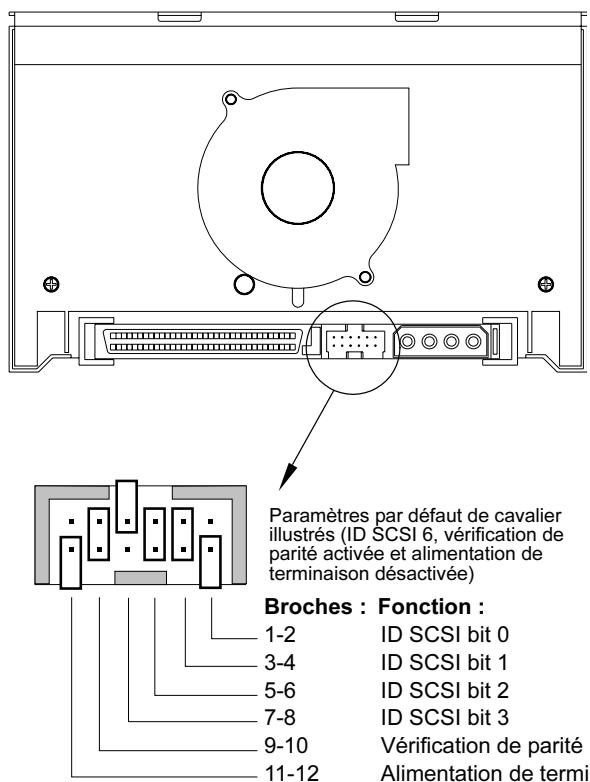
Paramètres par défaut de cavalier illustrés (ID SCSI 6, vérification de parité activée et alimentation de terminaison désactivée)
Broches : Fonction :
1-2 ID SCSI bit 0
3-4 ID SCSI bit 1
5-6 ID SCSI bit 2
7-8 ID SCSI bit 3
Vérification de parité
11-12 Alimentation de terminaison
Figure 4. Broches de cavalier à l'arrière du chargeur automatique interne
| ID SCSI=8 | |
| ID SCSI=9 | |
| ID SCSI=10 | |
| ID SCSI=11 | |
| ID SCSI=12 | |
| ID SCSI=13 | |
| ID SCSI=14 | |
| ID SCSI=15 | |
| Parité activée | |
| Alimentation de terminaison |
Sélection des adresses SCSI (broches 1 à 8)
Chaque périphérique SCSI d'un bus SCSI doit avoir une ID SCSI unique. Le contrôleur SCSI ou la carte hôte utilise généralement l'ID 7. Sur certains systèmes, le lecteur d'amorçage utilise l'ID 0 ou l'ID 1.
Vous pouvez sélectionner une adresse SCSI pour le lecteur en plaçant les cavaliers appropriés sur les paires de broches 1-2 à 7-8, comme le montre la figure 4, page 21.

REMARQUE : Les nombres d'ID SCSI 8 à 15 ne seront reconnus que si le commutateur DIP 9 est activé. Consultez la section « SCSI Wide/Narrow (commutateur 9) - Chargeur automatique DDS-4 uniquement », page 24 pour des informations supplémentaires.
Vérification de parité (broches 9 et 10)
Si un cavalier est installé sur les broches 9 et 10, la vérification de parité est activée. S'il n'y a pas de cavalier installé, la vérification de la parité est désactivée, mais le lecteur continue à générer de la parité.
Alimentation de terminaison (broches 11 et 12)
Si un cavalier est installé sur les broches 11 et 12, l'alimentation de terminaison est activée.

REMARQUE: Le lecteur à chargeur automatique interne ne fournit pas de terminaison SCSI, il ne doit donc pas être installé comme dernier périphérique d'une chaîne SCSI. Consultez la section « Installation de la terminaison SCSI », page 19 pour des informations supplémentaires.
Si le cavalier d'alimentation de terminaison est installé, faites attention de ne pas court-circuiter le signal TERMPWR à la masse. Si c'est le cas, l'alimentation de terminaison du bus sera interrompue. Une fois le court-circuit éliminé, un fusible dans le lecteur se rétablit automatiquement et restaure l'alimentation de terminaison.
Changement des paramètres des commutateurs DIP
Les commutateurs DIP situés en dessous du chargeur automatique interne vous permettent de modifier les paramètres de lecteur suivants (consultez la figure 5, page 23) :
- Compression des données
- Vérification MRS (chargeur automatique DDS-4 uniquement)
- Diagnostics POST Paramètres du système d'exploitation
- Sélection SCSI Wide/Narrow
- Chaîne de requête

REMARQUE : Éteignez le lecteur avant de modifier les paramètres des commutateurs DIP. Les changements deviennent effectifs au redémarrage du lecteur.
Figure 5. Paramètres des commutateurs DIP pour le chargeur automatique interne
Compression des données (commutateurs 1 et 2)
Le commutateur 1 active ou désactive la compression des données matérielles. Le commutateur 2 détermine si les commandes SCSI peuvent servir à activer ou désactiver la compression des données matérielles.
- Commutateur 1 ACTIVÉ : la compression des données matérielles est activée lorsque le lecteur est sous tension (par défaut)
- Commutateur 1 DÉSACTIVÉ : la compression des données matérielles est désactivée lorsque le lecteur est sous tension.
- Commutateur 2 ACTIVÉ : les commandes SCSI peuvent servir à activer ou désactiver la compression des données matérielles (par défaut)
- Commutateur 2 DÉSACTIVÉ : les commandes SCSI peuvent servir à activer ou désactiver la compression des données matérielles
Système de reconnaissance de média (commutateur 3) - chargeur automatique dds-4 uniquement
Le système de reconnaissance de média (MRS) permet au lecteur de déterminer si une cartouche de bande donnée est conforme aux normes de bande DDS. Le commutateur 3 détermine comment le lecteur fonctionne avec des médias MRS et non MRS. Si des médias non DDS sont utilisés, les résultats peuvent paraître satisfaisants, mais les spécifications inférieures des médias de ce type peuvent provoquer des problèmes d'intégrité des données.
- Commutateur 3 ACTIVÉ: le lecteur peut lire les données du média MRS et écrit dessus, et peut lire les médias non MRS mais ne peut pas écrire dessus (par défaut)
- Commutateur 3 DÉSACTIVÉ: le lecteur peut lire les médias MRS et non MRS, et écrire dessus.
Activer/désactiver le POST (commutateur 4)
Le commutateur 4 active ou désactive l'exécution des diagnostics d'auto-test de démarrage (POST) lorsque le lecteur est mis sous tension.
- Commutateur 4 ACTIVÉ : le lecteur effectue un POST lorsqu'il est mis sous tension (par défaut)
- Commutateur 4 désactivé : le lecteur n'effectue pas de POST lorsqu'il est mis sous tension
Configuration du système d'exploitation (commutateurs 5 à 8)
Les commutateurs 5 à 8 configurent le lecteur pour une utilisation avec les systèmes d'exploitation UNIX, Novell et Windows NT. Ces procédures sont décrites au chapitre 6, « Configuration pour Novell et UNIX », page 46. Le paramètre par défaut pour ces commutateurs est ACTIVÉ.
SCSI wide/narrow (commutateur 9) - chargeur automatique dds-4 uniquement
Le commutateur 9 active ou déactive le fonctionnement SCSI Wide sur le bus SCSI.
- Commutateur 9 activé : le lecteur peut fonctionner en mode SCSI Wide (16 bits) (par défaut).
- Commutateur 9 DÉSACTIVÉ : le lecteur ne peut fonctionner qu'en tant que périphérique Narrow SCSI (8 bits).

REMARQUE : Si le commutateur 9 est défini sur DÉSACTIVÉ, le lecteur ne peut utiliser que les valeurs d'ID SCSI 0 à 7.
Chaîne de requête (commutateur 10)
Le commutateur 10 sélectionne l'ID du fournisseur renvoyée par le lecteur lorsqu'elle est demandée avec une commande de requête SCSI.
- Commutateur 10 ACTIVÉ : l'ID du fournisseur est « SEAGATE DAT » (par défaut)
- Commutateur 10 DÉSACTIVÉ : l'ID du fournisseur est « ARCHIVE Python ». Les fabricants de logiciels indépendants peuvent utiliser cette ID pour que les logiciels soient compatibles avec des versions précédentes de lecteurs de bande DDS Seagate.
Montage du chargeur automatique interne
Le lecteur du chargeur automatique interne s'installe horizontalement dans une baie de lecteur de pleine longueur de 5,25 pouces. Montez le lecteur à l'aide de quatre vis métriques M3.0 sur les parois latérales ou inférieures du lecteur, comme le montre la figure 6, page 25. N'utilisez pas de vis de plus de 4 mm, vous risqueriez d'endommager le lecteur.

REMARQUE : Lorsque vous montez le lecteur, assurez-vous que rien ne bloque le ventilateur ou les trous de ventilation sous et à l'arrière du chargeur automatique.
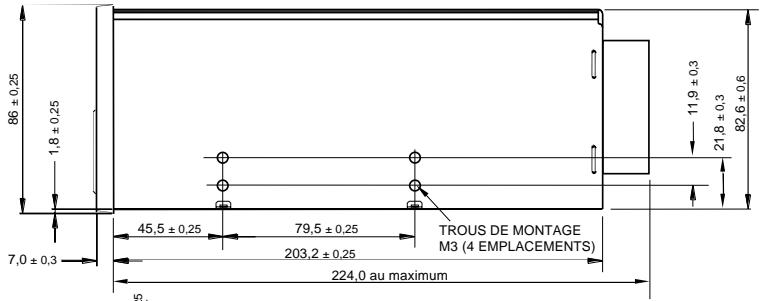
Figure 6. Emplacement des trous de montage
Connexion du câble d'interface SCSI
Mettez hors tension YOUR ordinateur et votre lecteur. Connectez ensuite un cable SCSI interne de 68 broches de largeur entre votre contrôleur SCSI et le connecteur SCSI situé à l'arrière du chargeur automatique. Assurez-vous que la broche 1 du contrôleur et du cable SCSI est connectée à la broche 1 du lecteur. La figure 7, page 26 illustre l'emplacement de la broche 1 SCSI sur le connecteur SCSI du lecteur. La broche 1 du cable SCSI doit être indiquée par une bande de couleur.
Le lecteur du chargeur automatique interne peut être utilisé avec deux types d'interfaces SCSI :
SCSI Ultra2 (LVD) SCSI à terminaison unique « Wide » (16 bits)
Le lecteur peut automatiquement détecter s'il est connecté à un LVD ou bus SCSI à terminaison unique.

REMARQUE : Le chargeur automatique interne ne fonctionne pas correctement dans un environnement SCSI-1.
Figure 7. Connecteurs d'interface du chargeur automatique interne
Installation de la terminaison SCSI
Le chargeur automatique interne ne fournit pas de terminaison SCSI. Il ne peut donc pas être le dernier périphérique d'une chaîne SCSI. Toutefois, si le lecteur est le seul périphérique SCSI, raccordez le lecteur à l'avant-dernier connecteur de la chaîne SCSI et installez une terminaison multimode à terminaison unique/LVD sur le dernier connecteur de la chaîne. Deux exemples de terminaison sont illustrés sur la figure 8, page 26.
Figure 8. Deux exemples de terminaisons SCSI pour le chargeur automatique interne
Raccord du cordon d'alimentation
Raccordez un câble d'alimentation 5/12 volts à quatre broches au connecteur d'alimentation situé à l'arrière du lecteur. La figure 7, page 26, illustre l'emplacement du connecteur d'alimentation.
Le connecteur d'alimentation à 4 broches recommandé pour le lecteur interne est un boîtier AMP 1-48024-0 avec des broches AMP 60617-1 ou équivalentes.
4. Utilisation du chargeur automatique
Ce chapitre décrit comment utiliser le chargeur automatique.
Les sujets couverts par ce chapitre sont :
« Utilisation du média approprié », page 28 « Démarrage du chargeur automatique », page 29 « Collage d'étiquettes », page 30 « Chargement d'une cartouche », page 30 « Éjection d'une cartouche ou d'un magasin », page 32 « Protection contre l'écriture d'une cartouche DAT et d'un magasin », page 34 « Nettoyage du passage de la bande », page 35 « Préparation pour l'envoi », page 36
Utilisation du média approprié
Les chargeurs automatiques DDS-4 et DAT 72 sont conçus pour utiliser des cartouches DAT, comme celles répertoriées ci-dessous.

REMARQUE : Les cartouches de données DAT de 60 mètres ne peuvent pas être utilisées avec ces chargeurs automatiques. L'utilisation des cartouches de données DAT de 90 mètres n'est pas recommandée pour ces produits.
Tableau 4. Conformité des lecteurs et des médias qu'ils prennent en charge
| Média | Longueur de la bande | Lecteurs DDS-4 | Lecteurs DAT 72 |
| DDS-2 | 120 mètres, 4 Go non compressés de capacité | P | |
| DDS-3 | 125 mètres, 12 Go non compressés de capacité | P | P |
| DDS-4 | 150 mètres, 20 Go non compressés de capacité | P | P |
| DAT 72 | 170 mètres, 36 Go non compressés de capacité | P |
Démarrage du chargeur automatique
Allumez tous les périphériques SCSI reliés à votre ordinateur avant de démarrer l'ordinateur. Lorsque le chargeur est allumé pour la première fois, les événements suivants devraient se produire :
- Les LED de nettoyage, de media et de lecteur restent allumées pendant deux secondes, puis commencent à clignoter.
- L'écran LCD montre l'ID SCSI actuelle.
- Si un magasin est chargé, l'écran LCD affiche le message « ANALYSER X » tandis que le chargeur automatique détermine quels logements du magasin contiennent des cartouches.
- À mesure que chaque cartouche est identifiée par le chargeur automatique, le numéro d'emplacement de la cartouche s'affiche sur l'écran LCD. S'il n'y a pas de cartouche dans un logement, le numéro de ce logement ne s'affiche pas.
- Une fois tous les tests effectués, l'écran LCD affiche le message « PRÊT » si un magasin est chargé. Si aucun magasin n'est chargé, le message « MAGASIN MANQUANT » s'affiche.

REMARQUE: Si l'ordinateur ne reconnaît pas le chargeur automatique, il vous faudra peut-être charger le module de chargeur automatique approprié à votre logiciel de sauvegarde. Consultez le manuel d'installation du logiciel de sauvegarde pour des informations supplémentaires.
Manipulation des bandes
Pour protégerr vos cartouches de données et les informations qu'elles contiennent, respectez les consignes du tableau suivant.
Tableau 5. Consignes pour les bandes
| À faire... | À ne pas faire |
| Utilissez les bandes DAT dans un environnement entre 5 °C et 40 °C. Les cartouches peuvent être stockées à des températures égales ou supérieures à -40 °C. | N'exposez pas les cartouches au soleil, à l'humidité, à des environnement très secs ou très humides, aux changements extrêmes de température et d'humidité et aux rayons X. |
| Manipulez les cartouches avec soin. | Ne manipulez pas les cartouches brutalement et ne les laissez pas tomber. |
| Rangez les cartouches dans des états en plastique quand vous ne vous en servez pas. | N'essayez pas de nettoyer les guides des bandes et leur chemin dans la cartouche. |
| N'apposez qu'une étiquette dans la zone de la cartouche réservée à cet usage. Si vous apposez plusieurs étiquettes, le lecteur risque de se bloquer. | Ne touche jamais du doigt le média de bande exposé. |
Tableau 5. Consignes pour les bandes
| À faire... | À ne pas faire |
| Si vos données sont importantes, nous vous conseillons de dire les données des bandes et de les réécrite sur des bandes plus récentes à quelques années d'intervalle. | Ne laissez jamais les cartouches à proximité de champs magnétiques, comme un monitour ou un combiné de téléphone. |
| Si les cartouches sont exposées à une température ou humidité qui dépasse les conditions de fonctionnement spécifique, exposez-les aux conditions de fonctionnement normales pendant autant de temps qu'elles ont passé en dehors des normes (24 heures au maximum). | Ne lisez pas les bandes et n'écrivez pas dessus si la température change de 10 °C par heures. |
Collage d'étiquettes
Lorsque vous mettez des étiquettes sur une cartouche, respectez les précautions suivantes pour éviter qu'une cartouche ne se coince dans le chargeur automatique :
- Appliquez les étiquettes fermement, uniquement sur les zones prévues à cet effet, sur la partie supérieure de la cartouche.
- Ne laissez pas les étiquettes dépasser des zones prévues à cet effet et ne les repliez pas sur les bords d'une cartouche.
- Ne mettez pas d'étiquettes sur d'autres étiquettes.

ATTENTION: Ne mettez pas d'étiquettes sur le magasin du chargeur automatique, cela pourrait provoquer le blocage du mécanisme de bande.
Chargement d'une cartouche
N'utilisez que des cartouches DAT homologuées dans le chargeur. Pour charger des cartouches dans le magasin, suivez les étapes suivantes :
- Les cartouches peuvent être protégées contre l'écriture ou pas, selon vos désirs. Pour des informations supplémentaires, consultez la section « Protection contre l'écriture d'une cartouche DAT et d'un magasin », page 34.
- Tenez le magasin de telle sorte que les numéros de logement sur le côté du magasin soient du bon côté.
- Insérez les cartouches, le battant de la cartouche faisant face au logement du magasin, comme le montre la figure suivante.
Figure 9. Chargement d'une cartouche dans le magasin du chargeur automatique
Chargement d'un magasin dans le chargeur automatique

ATTENTION: Ne chargez pas de magasin si toutes les LED clignotent; ILA indique que le chargeur automatique effectue un auto-test de démarrage (POST).
- Assurez-vous que le chargeur automatique est allumé et qu'il fonctionne normalement.
- Tenez le magasin de façon à ce que les numéros de logement soient du bon côté.
- Protégez le magasin contre l'écriture ou non, selon vos désirs. Pour des informations supplémentaires, consultez la section « Protection contre l'écriture d'une cartouche DAT et d'un magasin », page 34.
- Insérez le magasin dans le chargeur automatique, les triangles faisant face à la baie du chargeur automatique, comme indiqué ci-dessous. Poussez doucement le magasin dans le chargeur automatique jusqu'à ce que le mécanisme de ce dernier détecte le magasin et qu'il l'insère à l'intérieur.
Figure 10. Chargement d'un magasin dans le chargeur automatique
Éjection d'une cartouche ou d'un magasin
Pour éjecter le magasin du chargeur automatique, appuyez sur le bouton Éjecter. Si le mécanisme du lecteur contient une cartouche, l'écran LCD affiche le message « ÉJECTER ? APPUYEZ SUR ENTREE ». Appuyez sur le bouton Entrée et attendez que les événements suivants s'effectuent :
- La bande se rembobine jusqu'à la marque de début de la partition.
- Si la cartouche de données n'est pas protégée contre l'écriture, le système d'exploitation écrit la copie mise à jour du journal de la bande sur la bande.
- La bande est rembobinée jusqu'à la marque de début de média et déchargée.
- L'échangeur remet la cartouche dans le magasin.
- Le magasin est éjecté.
S'il n'y a pas de cartouche chargée dans le mécanisme du chargeur automatique, le magasin est éjecté sans plus attendre.
Pour forcer une éjection
Si vous appuyez sur le bouton Éjecter quand le chargeur automatique est actif, le chargeur automatique termine sa tâche en cours avant de répondre à la requête d'éjection. De cette façon, aucune donnée n'est perdue.
Cependant, dans des cas extrêmes, il vous faudra peut-être provoquer une éjection pour décharger une cartouche, et cela même au risque de perdre les données de la cartouche. L'éjection forcée ne doit être tentée que lorsqu'il n'y a pas d'autre moyen de récupérer une cartouche.

ATTENTION: Si vous forcez une éjection, la cartouche risque de devoir illisible. Elle devra donc être effacée ou réinitialisée par le logiciel d'application.
Pour forcer une éjection, appuyez sur le bouton Ejecter pendant au moins cinq secondes puis relachez le bouton. Lorsque vous forcez une éjection, les événements suivants se produisent :
Si une cartouche est chargée, le panneau d'état affiche le message « DÉCHARGER LA BANDE X » (X étant le numéro de logement du magasin qui maintenait la cartouche dans le chargeur automatique). Une fois la cartouche remise dans le magasin, l'affichage devient « MAGASIN EN COURS D'ÉJECTION » et le magasin est éjecté.

REMARQUE : Comme le fait de forcer une éjection peut interrompre le fonctionnement, le chargeur automatique n'aura peut-être pas le temps d'écrire la marque EOD (fin de données) sur la bande avant que la cartouche ne soit éjectée. Si la marque EOD n'est pas écrite sur la bande, il se peut que la cartouche soit mal formatée et que vous perdiez les données de la bande. Toutefois, vous pourrez lire les données écrites avant que l'erreur ne se produise.
Chargement automatique et manuel des cartouches
Une fois les cartouches chargées dans le magasin et le magasin inséré dans la baie de magasin, vous pouvez laisser le chargeur automatique procéder seul indéfiniment aux opérations de lecture ou d'écriture (contrôlées par votre logiciel de sauvegarde).
Pour charger une cartouche manuellement, appuyez sur le bouton SELECTIONNER plusieurs fois jusqu'à ce que le logement désiré soit identifié, puis appuyez sur le bouton ENTREE.
Protection contre l'écriture d'une cartouche DAT et d'un magasin
La protection contre l'écriture d'une cartouche DAT empêche de changer, d'écraser ou de supprimer les données de la cartouche. Pour protéger une cartouche contre l'écriture, faites glisser sa languette de protection contre l'écriture, qui se trouve au dos de la cartouche, en position ouverte. Pour activer l'écriture sur la cartouche, faites glisser la languette de protection contre l'écriture pour recouvrir le trou.
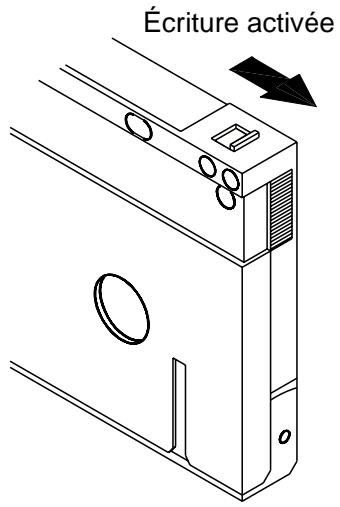
Figure 11. Protection contre l'écriture d'une cartouche DAT
La figure suivante montre comment protéger contre l'écriture un magasin. Pour activer l'écriture sur le magasin, relevez le commutateur. Pour protéger toutes les cartouches du magasin contre l'écriture, abaissez le commutateur.
Figure 12. Commutateur de protection contre l'écriture sur le magasin du chargeur automatique
Nettoyage du passage de la bande
Si trop de poussières magnétiques ou de débris s'accumulent sur une ou plusieurs têtes de lecture, le chargeur automatique risque de ne pas pouvoir effectuer d'opérations de lecture ou d'écriture sur la bande, ou peut rencontrer un grand nombre d'erreurs. Lorsque le seuil de nettoyage est dépassé, le chargeur automatique affiche la requête de nettoyage de deux façons :
L'écran LCD affiche le message « NETTOYAGE REQUIS ». La LED de nettoyage reste ALLUMÉ indéfiniment.

REMARQUE: Si la LED de nettoyage clignote lentement, cela peut indiquer qu'une bande est endommagée ou qu'elle est bientôt hors d'usage. Si le nettoyage du passage de la bande ne met pas fin au clignotement du voyant, remplacez la cartouche.
Tableau 6. Nettoyage du chargeur automatique
| Usage quotidien (en heures). | Fréquence de nettoyage optimale |
| 0-4 | Trois fois par mois |
| 4-8 | Toutes les semaines |
| 8-12 ou plus | Deux fois par année |
Procédure de nettoyage
Pour nettoyer les têtes de lecture de votre chargeur automatique DAT 72 et DDS-4, utilisez une cartouche de nettoyage homologuée par Certance. Vous pouvez acheter une cartouche de nettoyage DDS Certance sur Internet à l'adresse : http://shop.certance.com (États-Unis uniquement).

REMARQUE : Le chargeur automatique ne reconnaît pas les cartouches de nettoyage DAT audio.
Nettoyage manuel
Veuillez nettoyer le chargeur automatique manuellement de la manière suivante
- Placez la cartouche de nettoyage dans un logement du magasin et insérez le magasin dans le chargeur automatique.
- Utilisez le bouton Sélectionner pour choisir l'emplacement où vous avez mis la cartouche de nettoyage.
- Appuyez sur le bouton Entrée pour charger la cartouche de nettoyage dans le chargeur automatique. Le chargeur automatique démarre automatiquement le cycle de nettoyage.
- Une fois le cycle de nettoyage terminé, la cartouche s'éjecte automatiquement. Si la cartouche ne s'éjecte pas automatiquement, appuyez sur le bouton Éjecter pour remettre la cartouche de nettoyage dans le magasin. Appuyez une nouvelle fois sur le bouton Éjecter pour décharger le magasin et retirer la cartouche de nettoyage.
- Consignez la date de nettoyage sur l'étiquette de la cartouche de nettoyage.
Chaque fois que la cartouche de nettoyage est chargée, une nouvelle partie de la bande de nettoyage avance sur tout le chemin de la bande. Le lecteur ne rembobine pas les cartouches de nettoyage. APRÈS environ 30 cycles de nettoyage, toute la bande est utilisée, et vous devez acheter une nouvelle cartouche de nettoyage.
Si vous insérez une cartouche de nettoyage déjà utilisée, le cycle de nettoyage n'aura pas lieu. Au lieu de ça, la LED de nettoyage clignote rapidement et l'écran LCD affiche le message « REMPLACEZ LA CARTOUCHE DE NETTOYAGE ». La cartouche de nettoyage ne sera pas remise dans le magasin et la LED restera allumée, tandis que l'écran affichera « NETTOYAGE REQUIS ». Dans ce cas, appuyez sur le bouton Éjecter pour retirer le magasin et remplacez la cartouche de nettoyage usée par une nouvelle cartouche.
Nettoyage automatique
Si vous logiciel de sauvegarde et de restauration comprend une fonctionnalité de nettoyage de tête de lecteur de bande, vous pouvez utiliser ce logiciel pour nettoyer le chargeur automatique. Certains logiciels sont pré-programmés pour se servir de la cartouche du logement 6 pour nettoyer le passage de la bande automatique. Le logiciel demande au chargeur automatique de charger la cartouche de nettoyage et de lancer le cycle de nettoyage. Une fois le cycle de nettoyage terminé, le lecteur de bande éjecte la cartouche de nettoyage et la remet automatiquement dans le logement du magasin d'origine. Consultez la documentation de votre logiciel pour obtenir des détails.
Si au cours du nettoyage, une cartouche de nettoyage déjà utilisée est chargée, le cycle de nettoyage sera interrompu. À la place, l'écran affichera le message « REMPLACEZ LA CARTOUCHE DE NETTOYAGE » et la cartouche de nettoyage sera remise dans le magasin. La LED de nettoyage reste allumée et l'écran affiche les messages « REMPLACEZ LA CARTOUCHE DE NETTOYAGE » et « NETTOYAGE REQUIS ». Une fois que le logiciel a terminé, vous pouvez utiliser le bouton Éjecter pour retirer la cartouche de nettoyage usée et insérer une nouvelle.
Préparation pour l'envoi
Avant d'envoyer le chargeur automatique, vous devez verrouiller la porte du chargeur automatique pour empêcher l'appareil de s'abîmer. Suivez la procédure ci-dessous pour verrouiller la porte avant d'éteindre le chargeur automatique :
- Assurez-vous qu'il n'y a pas de magasin dans le chargeur automatique. L'écran devrait afficher le message « PAS DE MAGASIN »
- Appuyez sur le bouton Sélectionner pendant 5 secondes. L'écran doit afficher le menu suivant :
VERSION
LANGUE
CONTRASTE
- Appuyez sur le bouton Sélectionner quatre fois. Le CURSEUR (>) se déplace vers le bas jusqu'au mot « PORTE » comme montré ci-dessous :
CONTRASTE
CHARGEMENT AUTOMATIQUE
PORTE
- Appuyez sur le bouton Entrée. L'écran doit afficher le sous-menu suivant :
PORTE
VERROUILER
DEVERROULLER
- Appuyez sur le bouton Sélectionner une fois pour déplacer le curseur sur « VERROUILER » puis appuyez sur le bouton Entrée. L'affichage revient au menu affiché à l' étape 3 ci-dessus.
- Attendez cinq secondes. L'écran LCD affiche à nouveau le message « PAS DE MAGASIN ». Au bout de cinq autres secondes, l'écran LCD affiche le message « PORTE VERROUILLEE »
- Éteignez le chargeur automatique.
- Tapez sur la porte pour vérifier qu'elle est bien verrouillée.
La porte est maintenant verrouillée et en position fermée et le chargeur automatique est prêt à être emballé et envoyé. La porte se déverrouille automatiquement lorsque le chargeur automatique est redémarré.
5 Explication des LED du lecteur
Ce chapitre décrit les LED du panneau avant des chargeurs automatiques DDS-4 et DAT 72. Ces LED fournissent des informations sur les conditions normales et d'erreur.
Les sujets couverts par ce chapitre sont :
LED du panneau avant, page 38 Résumé des LED, page 39 LED de nettoyage, page 40 LED de media, page 40 LED de lecteur, page 41 À propos de l'écran LCD du panneau opérateur, page 42
LED du panneau avant
La figure suivante illustre un exemple des LED du panneau avant des chargeurs automatiques DDS-4 et DAT 72.
FIGURE 13. LED du panneau avant
Bouton éjecter
Vous pouvez vous servir du bouton Éjecter pour éjecter le magasin ou pour décharger une cartouche du lecteur. Après avoir appuyé sur le bouton Éjecter, vous devez appuyer sur le bouton Entrée pour confirmer votre requête.
Bouton sélectionner
Vous pouvez utiliser le bouton Sélectionner pour sélectionner des cartouches individuellement par leur numéro de logement (1 à 6), pour parcourir les éléments des menus de l'écran LCD et pour accéder aux menus du chargeur si aucun magasin n'est installé.
Bouton entrée
Vous pouvez utiliser le bouton Entrée pour sélectionner des éléments spécifiques des menus de l'écran LCD, pour charger une cartouche dans le chargeur automatique (après avoir sélectionné la cartouche à l'aide du bouton Sélectionner), ou pour confirmer que vous pouvez éjecter le magasin lorsqu'il y a une cartouche dans le chargeur automatique.
Résumé des LED
Le tableau suivant résume les actions des LED du panneau avant.
Tableau 7. Résumé rapide des LED
| LED | Couleur | Action | Description |
| Nettoyage | Verte | Allumée | Le nettoyage est requisaire que le chargeur automatique fonctionné depuis au moins 25 heures (DDS-2) ou 50 heures (DDS-3, DDS-4 ou DAT 72). |
| Clignote lentement | Le seul du taux d'erreurs interne a été dépassé et il faut effectuer un nettoyage. | ||
| Clignote | La cartouche de nettoyage dans le lecteur n'est plus utilisable. Remplacez la zeroes cartouche par une neue. | ||
| Média | Verte | Allumée | La cartouche insérée fonctionné correctement. |
| Clignote | Le lecteur n'a pas pu écrire sur la bande correctement (erreur d'écriture). Utilisez une cartouche de nettoyage DDS pour nettoyer le lecteur. | ||
| Lecteur | Orange | Allumée | Le lecteur lit ou écrit normalement sur la bande. |
| Clignote rapidement | Une erreur matérielle s'est produit. |
LED de nettoyage
La LED de nettoyage indique si le lecteur a besoin d'être nettoyé.
Tableau 8. LED de nettoyage
| État de la LED | Description |
| Allumée en continu | Il faut nettoyer le lecteur. N'utilisez qu'une cartouche de nettoyage DDS approuvée. |
| Clignote lentement (à peu près allumée 2 secondes, éteinte 1 seconde) | La cartouche à bande utilisée a dépasse un seul d'erreurs logicielles prédéfini. Ce signal n'est qu'un averissement et n'indique pas que les données sont en péril. Retirez la bande et nettoyez le lecteur avec une cartouche de nettoyage DDS approuvée. Si la LED de nettoyage clignote encore après le nettoyage et la réinsertion de la cartouche de données d'origine, utilisez une nouvelle cartouche pour les sauvegardes suivantes. |
| Clignote rapidement | Une cartouche de nettoyage qui est arrivée à sa fin a été insérée dans le lecteur. Remplacez la cartouche de nettoyage par une cartouche de nettoyage DDS neue approvée. |
LED de média
La LED de média indique si une cartouche DAT fonctionne normalement.
Tableau 9. LED de média
| État de la LED | Description |
| Allumée en continu | Une cartouche DAT a été insérée et le lecteur fonctionne normalement. |
| Clignote rapidement | Le lecteur n'a pas pu écrire correctement sur la bande ( nombre maximal de réécritures dépasse) et l'opération d'écriture a échoué. Nettoyez les têtes du lecteur avec une cartouche de nettoyage DDS approvée. Si la LED continue de clignoter lorsque vous réinsérez la cartouche de données d'origine, insérez une nouvelle cartouche de données et réessayez. |

REMARQUE : Pour un entretien de routine, suivez les recommandations de nettoyage répertoriées dans le tableau 6.
LED de lecteur
La LED de lecteur, orange, vous indique que des données sont lues ou écrites sur la bande. Elle vous informe aussi des problèmes matériels.
Tableau 10. LED de lecteur
| État de la LED | Description |
| Allumée en continu | Le lecteur lit ou écrit sur la bande (il y a un mouvement de bande ou SCSI). |
| Clignote rapidement | Un problème matériel est survenu. Si le problème survient juste après la mise sous tension du lecteur, le commutateur d'auto-test de démarriage (POST), le commutateur 4, est activé et un POST a échoué. Si les LED du panneau avant clignotent ensemble, contactez le service de support technique. Si la LED de lecteur clignote rapidement pendant que le lecteur fonctionne, appuyez sur le bouton Éjecter pour referrer la bande. Si la bande n'est pas éjectée dans les 2 minutes qui suivent, appuyez sur le bouton Éjecter pendant plus de 5 secondes. La bande devrait être éjectée dans les 40 secondes qui suivent. Contactez le service de support technique pour des informations supplémentaires. |

ATTENTION : Si vous appuyez sur le bouton Éjecter pendant que le LED de lecteur est ALLUMÉE, vous risquez d'interrrompre les opérations hôte, et de provoquer une erreur d'application. Il ne sera probablement pas possible d'ajouter quelque chose à la bande si une opération d'écriture est interrompue de cette manière.

REMARQUE: Si votre logiciel de sauvegarde émet une commande de « prévention du retrait du média » SCSI, la LED de lecteur reste allumée et le bouton Éjecter est désactivé, pour éviter d'éjecter la bande accidentellement. Pour éjecter la bande, utilisez la commande d'éjection du logiciel de sauvegarde.
La figure suivante montre les types d'informations qui figurent sur l'écran LCD du panneau opérateur.
Figure 14. Fonctionnalités d'affichage LCD
Rétro-éclairage de l'affichage LCD
Le rétro-éclairage de l'écran LCD est automatiquement activé lorsque le chargeur automatique est allumé la première fois et lorsqu'on appuie sur un bouton du panneau opérateur. Le rétro-éclairage dure deux minutes, puis s'éteint automatiquement (sauf si vous appuyez sur un bouton du panneau opérateur).
Messages affichés sur l'écran LCD
Le tableau sur les pages suivantes décrit les messages susceptibles d'apparaître sur l'écran LCD. Les messages sont répertoriés par ordre alphabétique. Un « X » indique le numéro du logement de cartouche actif.
| Message LCD | Description |
| PROBLÈME D'INSTALLATION DE CASSETTE | Une cartouche a été mal insérée dans le magasin. Éjectez le magasin du chargeur automatique, retirez la cartouche du magasin et réinsérez-la correctement. |
| VÉRIFIEZ LA PORTE | La porte du chargeur automatique est ouverte. |
| NETTOYAGE | Le chargeur automatique charge une cartouche de nettoyage dans le lecteur. |
| NETTOYAGE REQUIS | Le mécanisme de nettoyage du lecteur de bande a besoin d'être nettoyé. |
| PORTE VERROUILLEE | La portedu chargeur automatique est verrouillée. |
| PORTE DÉVERROUILLEE | La portedu chargeur automatique est déverrouillée. |
| ERREUR DE LECTEUR04/XX/XX | Le chargeur automatique a un problème. Pour des informations supplémentaires, contactez le support technique de Certance. |
| EFFACEMENT DE LA BANDE X | Le lecteur de bande efface la cartouche de données du logement X. |
| ÉJECTION DU MAGASIN | Le chargeur automatique ejecte le magasin de la cartouche. |
| ÉJECTER ? APPUYEZ SUR ENTTRER | Une cartouche est dans le lecteur et on a appuyé sur le bouton Éjecter. La confirmation de l'éjection est requise avant que la cartouche ne puisse être ejectée. |
| IMPOSSIBLE D'ÉJECTER | Le chargeur automatique vous empêche d'éjecter le magasin car le calcul est activé PMR (Empêcher le retrait du média). |
| PANNE DE VENTILATEUR | Il y a un problème avec le ventilateur du chargeur automatique. Contactez le support technique de Certance. |
| INSÉREZ UN MAGASIN VIDE | Le chargeur automatique ne peut pas décharger une cartouche du lecteur de bande vers le magasin car le magasin du chargeur automatique est déjà plein. Éjectez le magasin puis inséréz un magasin vide dans le chargeur automatique |
| ERREUR DE CHARGEUR04/XX/XX | Il y a un problème avec le matériel du chargeur automatique. Pour des informations supplémentaires, contactez le support technique de Certance. |
| CHARGEMENT DE LA BANDE X | Le lecteur de bande charge la cartouche du logement X. |
| ERREUR DE MÉDAO3/XX/XX | Il y a un problème avec la cartouche de données. Pour des informations supplémentaires, contactez le support technique de Certance. |
| PAS DE MAGASIN | Il n'y a pas de magasin dans le chargeur automatique. |
| LECTURE DE BANDE X | Le lecteur de bande lit une cartouche de données. |
| PRÊT | Le chargeur automatique a analysé tous les logements de cartouche du magasin et est prét à effectuer une action. |
| BANDE PRÊTE X | Il y a une cartouche (du logement X) dans le lecteur de bande et le chargeur automatique est prét à accepter les commandes. |
| REMPLACEZ LA CARTOUCHÉ DE NETTOYAGE | La cartouche de nettoyage est usée et elle doit être replacée par une nouvelle cartouche. |
| REMBOBINER LA BANDE X | Le lecteur de bande rembobine la cartouche de données du logement X. |
| ANALYSER X | Le chargeur automatique analyse de façon séquentielle les logements de cartouche du magasin. |
| RECHERCHE DE LA BANDE X | Le lecteur de bande recherche la cartouche de données du logement X. |
| SELECTIONNERX - APPUYER SUR ENTRée | Ce message s'affiche lorsque vous appuyez sur le bouton Sélectionner. Appuyez sur le bouton Sélectionner plusieurs fois pour afficher le numéro d'emplacement de cartouche désiré (X); appuyez ensuite sur le bouton Entrée pour charger la cartouche sélectionnée dans le lecteur. |
| EMPÊCHER SELECTIONNÉ | Le chargeur automatique ne peut pas éjecter le magasin car le logarithiel a activé PMR (Empêcher le retrait du Média). Utilissez voser logarithiel de sauvégarde pour éjecter la bande, puis appuyez sur le bouton Éjecter pour éjecter le magasin. |
| DéCHARGER LA BANDE X | Le lecteur de bande décharge la cartouche du logement X. |
| MISE À JOUR DU MICROLOGICIEL | Le micrologiciel du chargeur automatique est mis à jour. |
| AUTO TEST - EN ATTENTE | Ce message s'affichependant que le chargeur automatique effectue unPOST pendant le démarrage. |
| ÉCRITURE SUR LA BANDE X | Le lecteur de bande écrit sur la cartouche de données du logement X. |
Configuration des fonctionnalités du chargeur automatique à l'aide de l'affichage LCD
Pour configurer le chargeur automatique à l'aide du LCD, assurez-vous d'abord qu'il n'y a pas de magasin dans le chargeur automatique ; appuyez ensuite sur le bouton Sélectionner pendant 5 secondes. Vous pouvez ensuite utiliser le bouton Sélectionner pour parcourir les différents menus : VERSION, LANGUAGE, CONTRASTE, CHARGEMENT AUTOMATIQUE et PORTE. Chacun de ces menus est décrit ci-dessous. Pour afficher un menu en particulier, Sélectionnez l'élément de menu et appuyez sur le bouton Entrée.
Menu version
Dans le menu VERSION, vous pouvez utiliser le bouton Sélectionner pour afficher le nom du chargeur automatique, son ID SCSI, son niveau de micrologiciel et le numéro de série du chargeur automatique.
Menu langue
Dans le menu LANGUE, vous pouvez activer le chargeur automatique de manière à ce qu'il affiche les messages du LCD en anglais, français, allemand, italien, portugais, japonais ou espagnol en faisant défiler jusqu'à la langue désirée et en appuyant sur le bouton Entrée.
Menu contraste
Dans le menu CONTRASTE, vous pouvez ajuster l'affichage LCD pour qu'il soit plus lumineux en appuyant sur le bouton Entrée plusieurs fois jusqu'à ce que le contraste désiré s'affiche. Pour que l'affichage soit plus foncé, appuyez sur le bouton Sélectionner plusieurs fois jusqu'à ce que le contraste désiré s'affiche.
Menu chargement automatique
Dans le menu CHARGEMENT AUTOMATIQUE, vous pouvez activer ou désactiver le chargement automatique des cartouches du magasin dans le lecteur de bande.

REMARQUE: Cette fonction ne doit servir à automatiser le chargement des cartouches que si le logiciel d'application qui prend en charge le chargement n'est pas disponible.
La plupart des logiciels disponibles sur les plates-formes Windows NT/2000 ne prennent pas en charge les commandes SCSI nécessaires aux opérations de chargement. Dans cet environnement, nous vous suggérons de laisser le chargement automatique désactivé (l'état par défaut). Contactez notre vendeur de logiciels si vous ne connaissiez pas vos applications logicielles spécifiques.
Dans les environnements Unix/Linux, le calcul de la sauvegarde peut ne pas directement prendre en charge des opérations de chargement automatique. Dans ce cas, la commande « hors ligne » sert à changer les cartouches de manière séquentielle (par nombre de logement). Dans les environnements Unix/Linux, l'activation du chargement automatique des cartouches peut vous permettre de configurer une sauvegarde automatique.
Pour activer le chargement automatique de la cartouche à partir du menu de chargement automatique, sélectionnez « ACTIVÉ » puis appuyez sur le bouton Entrée. Une fois le magasin inséré, la cartouche 1 sera automatiquement chargée dans le lecteur. Lorsque le chargement automatique est activé, vous pouvez toujours vous servir du bouton Sélectionner pour échanger les cartouches, mais uniquement de façon séquentielle (par nombre de logement).
Pour désactiver le mode de chargement automatique, affichez le menu de chargement automatique, sélectionnez « DÉSACTIVÉ » et appuyez sur le bouton Entrée. Lorsque le chargement automatique est désactivé, les cartouches ne peuvent être chargées ou déchargées que via le panneau opérateur ou avec des applications logicielles prenant en charge la fonction de chargement automatique.
Menu porte
Dans le menu PORTE, vous pouvez verrouiller la porte du chargeur automatique en sélectionnant « VERROUILLER » et en appuyant sur le bouton Entrée. Vous pouvez la déverrouiller en sélectionnant « DÉVERROUILLER » et en appuyant sur le bouton Entrée.
6. Configuration pour novell et UNIX
Cette section explique comment configurer les chargeurs automatiques DAT 72 et DDS-4 de façon à les utiliser avec divers systèmes d'exploitation Novell et UNIX.
Les sujets couverts par ce chapitre sont :
« Configuration du système d'exploitation », page 46 « Configuration pour un environnement Novell », page 47 « Configuration pour l'environnement DEC UNIX », page 47 « Configuration pour l'environnement Sun UNIX », page 49 « Configuration pour un environnement SGI », page 50 « Dépannage des installations sur la plate-forme SGI », page 52 « Configuration pour un environnement HP-UX », page 52 « Configuration pour un environnement AlX IBM », page 53 « Configuration pour SCO UNIX », page 54 « Configuration pour LINUX », page 55
Configuration du système d'exploitation
La figure suivante montre l'emplacement des commutateurs DIP de la configuration du système d'exploitation (commutateurs 5 à 8) sous le chargeur automatique.

REMARQUE : Si le chargeur automatique est utilisé avec un système d'exploitation différent de ceux décrits ici, vous devez laisser ces commutateurs sur leur position par défaut.
Figure 15. Commutateurs DIP du système d'exploitation
Configuration pour un environnement novell
Il y a deux façons possibles de configurer les chargeurs automatiques DAT 72 et DDS-4 pour qu'ils fonctionnent avec l'application de sauvegarde native NetWare, selon le type de pilote de bande que vous utilisez.
Configuration 1: si vous utilisez le pilote Novell NWTAPE d'origine ou toute version creeee avant le 3/11/99, vous nevez changer les commutateurs DIP de configuration du systeme d'exploitation de façon a ce que les commutateurs 5 et 8 soient DESACTIVES. C'est different de leurs parametes par défaut (commutateurs 5 à 8 ACTIVÉS).
Configuration 2: si vous utilisez le dernier pilote Novell NWTAPE (disponible sur le site Web de Novell), les commutateurs DIP de configuration de système d'exploitation peuvent rester sur leur position par défaut (commutateurs 5 à 8 ACTIVÉS).
Configuration pour l'environnement DEC UNIX
Paramètres de commutateur DIP
Avant d'utiliser les chargeurs automatiques DAT 72 ou DDS-4 dans un environnement DEC UNIX, définissez les commutateurs DIP du système d'exploitation de la manière suivante :
| S5 | S6 | S7 | S8 | S10 | |
| Paramètre | Désactifé | Actifé | Actifé | Actifé | Actifé |
Digital UNIX version 4.0 et ultérieure
Avec la Version 4.0 du système d'exploitation Digital UNIX, DEC a introduit une nouvelle méthode de configuration du pilote SCSI CAM. Modifiez le fichier /etc/ddr.dbase de la façon suivante :
- Parcourez le fichier et trouvez l'entrée de la base de données correspondant au lecteur DAT TLZ07 DEC
- Copiez cette entrée et collez-la plus tard dans le fichier, en prenant soin de conserver la syntaxe du fichier.
- Modifiez cette nouvelle entrée comme montré ci-dessous.
SCSIDEVICE
- Enregistrez le fichier de base de données.
- Exécutez la commande suivante : ddr_config -c. Ceci prend le fichier d'entrée par défaut, ddr.dbase, et construit une nouvelle base de données de périphériques. La nouvelle base de données est immédiatement effective, vous n'avez pas besoin de reconstruire le noyau.
Versions digital UNIX antérieures à 4.0.
Configurez le système en modifiant le fichier cam_data.c. Vous le trouvez soit dans /usr/sys/data ou /sys/data, selon la configuration du système. Le fichier cam_data.c doit être modifié de la manière suivante :
- Parcourez le fichier et trouvez l'entrée de la base de données correspondant au lecteur « RDAT-TLZ07 »
- Copiez cette entrée et copiez-la plus tard dans le fichier, en prenant soin de maintenir la syntaxe de la source C.
- Modifiez la nouvelle entrée de la manière suivante.
/*Iomega DAT Drive Returning "ARCHIVE Python DAT" Inquiry */ {"ARCHIVE Python DAT",14, DEV_TLZ07, (ALL_DTYPESEQUENTIAL < < DTYPE_SHFT) | SZ_RDAT_CLASS, (struct pt_info *)ccmn_null_sizes, SZ_NO_BLK,(DEC_MAX_REC -1), &t1z07_dens, NO_MODE_TAB, SZ_NO Flags, NO_OPT_CMDS, SZ_READY_REF, SZ_NO_QUE, DD_REQSNs_VAL|DD_INQ_VAL,36,64 },
- Reconstruisez le noyau à l'aide du script doconfig. Redémarrez ensuite le système.
Paramètres de commutateur DIP
Avant d'utiliser les chargeurs automatiques DAT 72 ou DDS-4 dans un environnement Sun UNIX, définissez les commutateurs DIP du système d'exploitation de la manière suivante :
| S5 | S6 | S7 | S8 | S10 | |
| Paramètre | Activé | Désactivement | Activé | Activé | Désactivement |
Pour configurer SunOS 4.1. x pour qu'il utilise les chargeurs automatiques DAT 72 ou DDS-4, vous devez modifier les fichiers stdef. h et st_conf. c (dans les cibles du répertoire /usr/sys/scsi/), puis reconstruire le noyau de la manière suivante:
- Modifiez le fichier stdef.h en ajoutant une déclaration pour le lecteur lomegasemblable à celle-ci :
define ST_TYPE_ARCHIVE Python_DAT <valeur>
Cette déclaration doit être ajoutée après le dernier ST_TYPE_ du fichier. doit être la prochaine valeur hexadécimale non utilisée. Cette valeur dépendra de la version et du nombre de périphériques pris en charge par le système. Par exemple, si la dernière valeur pour un périphérique existant est 0x2d, vous devez utiliser la valeur 0x2e
- Modifiez le fichier st_conf.c en ajoutant les lignes suivantes à la fin de la liste des définitions de périphériques :
- Utilisez la commande de configuration pour reconstruire le noyau et inclure la nouvelle définition de périphérique. Reportez-vous à la page des commandes de configuration pour obtenir des détails.
Solaris 2. x
- Pour configurer Solaris 2. x de façon à ce qu'il soit compatible avec DAT 72 ou DDS-4, ajoutez les lignes suivantes au fichier st. conf dans le réseau /kernel/drv.
- Après avoir modifié le fichier st. conf, vous devez reconfigurer le noyau en redémarrant le système avec la commande boot -r.
Paramètres des commutateurs DIP
Avant d'utiliser le chargeur automatique DAT 72 ou DDS-4 dans un environnement SGI UNIX, assurez-vous que les commutateurs DIP sont définis comme indiqué dans le tableau suivant :
| Commu-tateur 5 | Commu-tateur 6 | Commu-tateur 7 | Commu-tateur 8 | Commu-tateur 10 | |
| Paramètre | Activé | Activé | Activé | Activé | Désactivement |

REMARQUE: La grande différence au niveau des prises en charge du chargeur automatique de bande entre Irix 5. x et 6. x c'est l'introduction du basculement de la compression des données logiciel sous Irix version 6.2. Lorsque vous executez Irix 5. x, le chargeur automatique fonctionnera dans le paramètre de compression déterminé par les commutateurs 1 et 2, accessibles par le biais d'un panneau amovible situé sous le chargeur automatique.
Pour configurer Irix 5. x pour qu'il utilise les chargeurs automatiques DAT 72 et DDS-4, vous devez modifier le fichier /var/sysgen/master. d/scsi de la manière suivante :
- Modifiez le fichier /var/sysgen/master.d/scsi et ajoutez l'entrée suivante :
- Reconstruisez le noyau avec la commande autoconfig (consultez la page autoconfig pour plus de détails). Une fois le noyau reconstruit, il vous faudra redémarrer le système pour que les changements deviennent effectifs.

REMARQUE : Irix 5.3 et ultérieur peut détecter les changements effectuels et automatiquement reconstruire le noyau quand le système redémarre.
Irix V6. x à V6.5
Pour configurer Irix 6. x-6.5 pour qu'il utilise le chargeur automatique DAT 72 ou DDS-4, vous devez modifier les fichiers /var/sysgen/master. d/scsi et /dev/MAKEDEV. d/TPS_base de la manière suivante. Après avoir modifié ces fichiers, vous devez reconstruire le noyau.
- Modifiez le fichier /var/sysgen/master.d/scsi et ajoutez une des entrées suivantes, en fonction de votre version d'Irix:
Irix V6. x à v6.4 :
- Modifiez le fichier /dev/MAKEDEV.d/TPS_base et effectuez les modifications suivantes (ces modifications ne sont pas requises sur les systèmes exécutant IRIX 6.4 ou 6.5).
Déterminez l'emplacement du code qui s'applique aux lecteurs DAT. Cela commence ainsi :
Drive type: DAT*
Entrez ensuite le texte suivant avant et après les entrées similaires, pour les autres périphériques pris en charge :
- Redémarrez le système. Irix 6. x détectera les changements effectués et reconstruira automatiquement le noyau au démarrage.
Vous pouvez reconstruire le noyau manuellement à l'aide de la commande autoconfig (consultez la page autoconfig pour plus de détails) ; redémarrez ensuite le système.
Vérification de la chaîne de requête
Il sera peut-être utile de confirmer la chaîne de requête du chargeur automatique. Cela s'effectue à l'aide de la commande mt. La ligne de commande suivante récapitulera la chaîne de requête et d'autres informations d'état du chargeur automatique sur le bus SCSI 1, ID 6.
mt -f /dev/rmttps1d6 status
Problèmes d'interchangeabilité du système
Si l'erreur suivante apparait lorsque vous essayez de restaurer une archive cpio d'un autre système, c'est qu'une erreur a du survenir durant la sequence d'installation :
Si cette erreur se produit, assurez-vous que vous avez apporté les bonnes modifications au fichier /var/sysgen/master.d/scsi.
Basculement de la compression
Lrix 6. x fournit une prise en charge du basculement logiciel de la compression des données en utilisant différents pilotes de périphérique. Les pilotes qui ont la dette « c » dans leur nom doivent activer la compression. Vous pourrez peut-être résoudre vos problèmes de compression de données en installant le dernier jeu de correctifs Lrix 6. x.
Paramètres des commutateurs DIP
Avant d'utiliser les chargeurs automatiques DAT 72 ou DDS-4 dans un environnement HP UNIX, définissez les commutateurs DIP de configuration du système d'exploitation de la manière suivante :
| S5 | S6 | S7 | S8 | S10 | |
| Paramètre | Actifé | Actifé | Désactifé | Actifé | Désactifé |
Hp-ux version 10.2 et 11
Suivez les étapes ci-dessous pour configurer les systèmes HP-UX :
- Ouvrez une session racine.
- Exécutez l'utilitaire SAM.
- Choisissez l'option Périphériques.
- Choisissez Lecteurs de bande.
- Dans le menu Actions de la fenêtre Gestionnaire de périphériques de bande, désélectionnez Ajouter.
- Dans la fenêtre Ajouter un lecteur de bande, lisez les instructions puis cliquez sur OK.
- SAM détectera peut-être que votre noyau HP-UX n'a pas les pilotes nécessaires pour utiliser votre nouveau lecteur de bande. Si c'est le cas, dans la fenêtre « Vérification de pilote de périphérique », lisez le message et désélectionnez l'action appropriée. Si l'option est Construire un nouveau noyau et éteindre le système tout de suite, SAM créera un nouveau noyau et redémarrera automatiquement le système. Une fois le système redémarré, les pilotes nécessaires seront chargés et le système pourrait utiliser le lecteur de bande.
- Si vous avez du éteindre le système pour établir une connexion physique au lecteur de bande, rouvrez SAM et répétez les étapes 3 à 6 ci-dessus.
- Choisissez le nouveau lecteur de bande.
- Dans le menu Actions, CHOISSEZ Créer des fichiers de périphériques.
- Appuyez sur OK et quittez SAM.
Paramètres des commutateurs DIP
Avant d'utiliser les chargeurs automatiques DAT 72 ou DDS-4 dans un environnement AIX IBM, définissez les commutateurs DIP de configuration du système d'exploitation de la manière suivante :
| Commutateur 5 | Commutateur 6 | Commutateur 7 | Commutateur 8 | |
| Paramètre | Actifé | Désactifé | Actifé | Désactifé |
AIX versions 3.2 et ultérieures
Les versions AIX 3.2 et ultérieures peuvent être configurées pour fonctionner avec DAT 72 ou DDS-4 en utilisant l'option SMIT « Autre lecteur de bande SCSI »

REMARQUE : Pour utiliser cette procédure, vous aurez besoin de connaître l'ID SCSI utilisée par le chargeur automatique.
Pour configurer AIX à l'aide de l'utilitaire SMIT, utilisez la procédure suivante :
- Accédez à l'utilitaire SMIT dans le menu Lecteur de bande en tapant « smit baude »
- Sélectionnez « Ajouter un lecteur de bande »
- Sélectionnez le type de lecteur de bande que vous allez ajouter. Utilisez l'option « Autre lecteur de bande SCSI »
- Sélectionnez l'adaptateur SCSI parent dans la liste.
- Les champs d'entré être modifiées pour optimiser les performances du lecteur et sa fonctionnalité :
- Définissez l'Adresse de connexion avec la cible et le LUN du lecteur de bande (utilisez toujours 0 pour le LUN). Dans la liste, la cible est le premier numéro et le LUN est le second. Par exemple, si l'ID du lecteur est 5, CHOisissez 5,0 Définissez la « Taille de bloc » fixe sur 1024 Définisse la « Densité » sur 140 Définissez le « Délai maximal pour la commande de lecture/écriture » sur 900.
- Appuyez sur la touche RETOUR. Le chargeur automatique sera installé dans la base de données du système et les péripériques appropriés seront créés.
- Quittez SMIT.
Contrôle de la compression des données sous AIX
Après avoir exécuté SMIT, des fichiers de périphériques sont créés pour votre nouveau lecteur de bande. Les noms de fichiers typiques sont répertoriés ci-dessous :
/dev/rmt0/dev/rmt0.1/dev/rmt0.2/dev/rmt0.3
/dev/rmt0.4/dev/rmt0.5/dev/rmt0.6/dev/rmt0.7
Si vous entrez les informations de configuration spécifiées à l'étape 5 du processus de configuration, les périphériques rmt0, rmt0.1, rmt0.2 et rmt0.3 provoqueront l'écriture en mode compressé du lecteur. L'utilisation des périphériques rmt0.4, rmt0.5, rmt0.6 et rmt0.7 désactive l'écriture en mode compressé du lecteur.
Configuration pour SCO UNIX
Avant d'utiliser les chargeurs automatiques DAT 72 ou DDS-4 dans un environnement SCO UNIX, définissez les commutateurs DIP de configuration du système d'exploitation de la manière suivante :
| S5 | S6 | S7 | S8 | S10 | |
| SCO | Activé | Activé | Activé | Désactivé | Désactivé |
| UnixWare 7.x | Activé | Activé | Activé | Activé | Désactivé |
Avant d'utiliser les chargeurs automatiques DAT 72 et DDS-4 dans un environnement LINUX, assurez-vous que les commutateurs DIP de configuration du système d'exploitation (commutateurs 5 à 8) sont tous définis sur ACTIVÉ.
7 Dépannage
Ce chapitre présente des suggestions de dépannage pour vos lecteurs au cas peu probable où ils auraient un problème.
Les sujets couverts par ce chapitre sont :
« Pièces manquantes ou endommagées », page 56 Problèmes d'ID SCSI, page 56 Problèmes de terminaison SCSI, page 57 « Le lecteur ne fonctionne pas », page 57 « L'auto-test de démarriage échoue », page 57 « L'ordinateur ne démarre pas », page 57 « L'ordinateur ne reconnaît pas le lecteur », page 58 « Le programme de sauvegarde ne reconnaît pas le lecteur », page 58 • Erreur d'écriture, page 58 « Erreur matérielle », page 58
Pièces manquantes ou endommagées
Si certains des éléments fournis avec votre lecteur DDS-4 ou DAT 72 manquent ou sont endommagés, contactez immédiatement votre revendeur.
Problèmes d'id SCSI
Chaque périphérique SCSI d'un bus SCSI particulier doit avoir un ID SCSI exclusif. L'ID SCSI par défaut des lecteurs DDS-4 et DAT 72 internes et externes est 6. Vous ne devriez pas changer cet ID SCSI par défaut, à moins qu'un autre périphérique du bus SCSI utilise déjà cet ID.
Si l'ID SCSI par défaut est déjà utilisée, vous pouvez modifier l'ID SCSI par défaut du lecteur avec le de sélection de l'ID SCSI à l'arrière des lecteurs SCSI externes. Une fois l'ID SCSI définie, prenez note du paramétrage.
Problèmes de terminaison SCSI
Si le chargeur automatique DDS-4 ou DAT 72 est le dernier périphérique ou le seul d'une chaîne SCSI, il faut installer une fiche de terminaison sur le connecteur SCSI inutilisé. Si le lecteur est le seul périphérique SCSI, raccordez le lecteur à l'avant-dernier connecteur de la chaîne SCSI et installez une terminaison multi-mode sur le dernier connecteur de la chaîne. Pour des informations supplémentaires, consultez la section « Installation de la terminaison SCSI », page 19. « Installation de la terminaison SCSI », page 26.
Le lecteur ne fonctionne pas
Si la LED de mise sous tension verte du lecteur de bande de bureau ne s'allume pas, ou si le lecteur de bande interne ne fonctionne pas:
- Vérifiez la connexion d'alimentation du lecteur.
- Si le câble d'alimentation est bien raccordé, remplacez-le par un câble en bon état de fonctionnement.
- Si le lecteur ne fonctionne toujours pas, contactez le service de support technique.
L'auto-test de démarrage échoue
Si le lecteur ne réussit pas son auto-test de démarrage (POST) :
- Vérifiez s'il y a une cartouche dans le lecteur. Si vous en trouvez une, éjectez-la.
- Éteignez le lecteur et rallumez-le.
- Si le lecteur ne réussit toujours pas son POST, contactez le service de support technique.
L'ordinateur ne démarre pas
Si l'ordinateur ne démarre pas après avoir installé le lecteur :
- Vous avez peut-être oublié de reconnecter le cable d'alimentation de l'ordinateur. Vérifiez que tous les cables sont bien raccordés à l'ordinateur.
- Vérifiez que le câble d'alimentation de l'ordinateur est branché à une prise secteur en bon état de fonctionnement. Branchez un autre appareil en bon état dans la prise, comme une lampe, par exemple. Si l'appareil ne fonctionne pas, c'est un problème de prise.
- La prise secteur sur laquelle l'ordinateur est branché est contrôlée par un interrupteur mural qui coupe le courant de la prise. Utilisez une autre prise ou mettez l'interrupteur mural sur la position qui alimente la prise.
- Il y a deux cartes hôte SCSI installées sur l'ordinateur, et leurs ressources sont en conflit. Retirez le périphérique en conflit ou consultez la documentation fournie avec le périphérique pour des suggestions de résolution du problème.
L'ordinateur ne reconnaît pas le lecteur
Si votre ordinateur ne reconnaît pas le lecteur :
- Vérifiez que les câbles SCSI et d'alimentation du lecteur sont bien installés.
- Il se peut que le lecteur utilise un ID SCSI attribué à un autre périphérique SCSI du bus SCSI. Dans ce cas, réattribuez un ID SCSI exclusif au lecteur ou au périphérique en conflit.
- Vérifiez que le bus SCSI est doté d'une terminaison valide. Notez que les chargeurs automatiques DDS-4 et DAT 72 n'ont pas de terminaison SCSI et qu'ils ne doivent donc pas être les derniers péripériques d'une chaîne SCSI.
Le programme de sauvegarde ne reconnaît pas le lecteur
Si votre programme d'application de sauvegarde ne reconnaît pas le lecteur :
- Utilisez le Gestionnaire de périphériques Windows pour déterminer si le système d'exploitation a reconnu le lecteur. Si le lecteur de bande est reconnu, il apparait dans la catégorie Lecteurs de bande. Si le lecteur de bande est reconnu mais que les pilotes natifs ne sont pas installés, il apparait sous Autres périphériques. Le logiciel de sauvegarde fournit les pilotes nécessaires au lecteur de bande et il n'y a pas besoin de pilote natif.
- Si le lecteur est répertorié sous Gestionnaire de périhériques, consultez la documentation fournie avec le programme de sauvegarde pour déterminer s'il faut installer un pilote particulier pour ce programme.
- Si le Gestionnaire de périphériques ne répertorie pas le lecteur, il est possible que le lecteur ne soit pas installé ou configuré correctement. Vérifiez l'installation et la configuration du lecteur.
Erreur d'écriture
Si la LED de media clignote, une erreur d'écriture s'est produite.
- Utilisez une cartouche de nettoyage DDS approuvée par Certance pour nettoyer les têtes de bande (consultez la section « Nettoyage du passage de la bande », page 35).
- Essayez d'effectuer une courte sauvegarde et vérifiez.
- Si la LED de média continue de clignoter, contactez le service de support technique.
Erreur matérielle
Si la LED de lecteur clignote rapidement, une erreur matérielle s'est produite. Si le problème survient juste après la mise sous tension du lecteur, le commutateur de POST (commutateur 4) est activé et un POST a échoué. Si les LED du panneau avant clignotent ensemble, contactez le service de support technique.
Si le LED de lecteur clignote rapidement pendant le fonctionnement du lecteur :
- Appuyez sur le bouton Éjecter pour retirer la bande.
- Si la bande n'est pas ejectée dans les 2 minutes qui suivent, appuyez sur le bouton Ejecter pendant plus de 5 secondes. La bande devrait être ejectée dans les 40 secondes qui suivent.
- Contactez le service de support technique pour des informations supplémentaires.
Annexe a : chargement des révisions de micrologiciel
Votre chargeur automatique DDS-4 ou DAT 72 comprend une mémoire flash, installée en permanence, qui peut être mise à niveau électriquement. Cette mémoire permet aux OEM certifiés de réviser le micrologiciel SCSI des DAT 72 et DDS-4 rapidement et facilement. Elle prolonge aussi la durée de vie du lecteur de bande en permettant au lecteur d'hériter de technologies de pointe dès qu'elles deviennent disponibles.
Cette annexe décrit comment charger le micrologiciel sur le lecteur de bande. Les sujets traités dans cette annexe sont:
« Méthodes de mise à niveau du micrologiciel », page 59 « Utilisation de cartouches de micrologiciel », page 59
Méthodes de mise à niveau du micrologiciel
Vous pouvez mettre votre lecteur de bande à niveau de deux façons
- Avec le logiciel de diagnostic fourni sur le CD Tape Resource ou disponible en ligne à http://support.certance.com. Ce logiciel télécharge un fichier micrologiciel via SCSI de votre ordinateur hôte au lecteur de bande. Utilisation de cartouches de micrologiciel OEM Certance
Utilisation de cartouches de micrologiciel
La procédure suivante décrit comment mettre le micrologiciel du lecteur de bande à niveau avec une cartouche de bande de mise à niveau du micrologiciel. Les cartouches de mise à niveau du micrologiciel ne sont disponibles que pour les clients approuvés d'OEM Certance. Contactez votre représentant en ventes pour des informations.

REMARQUE: Le micrologiciel peut également être mis à niveau à partir d'un ordinateur hôte via la connexion SCSI avec le logiciel disponible sur http://support.certance.com.
- Allumez le système hôte avec le chargeur automatique DDS-4 ou DAT 72 installé.
- Fermez toutes les applications susceptibles de communiquer avec le lecteur pendant la procédure de mise à niveau du micrologiciel.
- é en DRAM, le lecteur éjecte la cartouche de mise à niveau du micrologiciel et les LED de lecteur clignotent les unes après les autres. Lorsque le cycle de clignotement s'arrête, l'opération de mise à niveau du micrologiciel est terminée.

AVERTISSEMENTS : Une fois la cartouche de mise à niveau du micrologiciel insérée dans le lecteur, aucune coupure d'alimentation ne peut se produire pendant que le micrologiciel se charge. N'éteignez pas le lecteur. En cas de coupure de l'alimentation, le micrologiciel risque de ne pas se charger correctement et le lecteur risque de mal fonctionner.
N'éteignez pas le système hôte et ne coupez pas l'alimentation du lecteur tant que les LED de lecteur clignotent. Sinon, le lecteur risquerait de ne plus être opérationnel.
- Il peut être nécessaire de redémarrer le système pour vérifier que l'application logicielle de sauvegarde reconnaît toujours le lecteur de bande.
Applications 11
Auto-test de démarrage
éché 57
Bouton Ejecter 58
Capacité 11
\section*{10}
Cartouche DDS, protection contre l'écriture 34
Cartouches 29
appropriées 28
chargement 30
consignes 29
micrologiciel 59
protection contre l'écriture 34
Cartouches à bande
appropriées 28
chargement 30
manipulation 29
protection contre l'écriture 34
Cartouches appropriées 28
Cartouches de micrologiciel 59
Chargement d'une cartouche 30
Composants du panneau avant 14
Configuration
Lecteurs externes 17
Lecteurs internes 20
Connexion du câble d'interface SCSI
Lecteurs externes 18
Lecteurs internes 25
Connexion du cordon d'alimentation
Lecteurs externes 19
DAT 72
Applications 11
Capacité et taux de transfert 11
caractéristiques 10
LED 38
DDS-4
Applications 11
Capacité et taux de transfert 11
caractéristiques 10
LED 38
Déballage 16
Dépannage
erreur d'écriture 58
erreur matérielle 58
L'auto-test de démarrage échoue 57
L'ordinateur ne démarre pas 57
L'ordinateur ne reconnaît pas le lecteur 58
Le lecteur ne fonctionne pas 57
Le programme de sauvegarde ne reconnaît pas le lecteur 58
Pièces manquantes ou endommagées 56
Problèmes d'ID SCSI 56
Problèmes de terminaison SCSI 57
Erreur d'écriture 58
Erreur matérielle 58
ID SCSI
Lecteurs externes 17
problèmes 56
Installation 16
Lecteurs externes 16
Installation de la terminaison SCSI
Lecteurs internes 26
installation de la terminaison SCSI
Lecteurs externes 19
Installation des lecteurs 16
L'ordinateur ne
démarpe pas 57
reconnaît pas le lecteur 58
Le lecteur ne fonctionne pas 57
Le programme de sauvegarde ne reconnaît pas le lecteur 58
Lecteur de bande
Applications 11
capacité 11
caractéristiques 10
composants 14
taux de transfert 11
Lecteurs externes
Configuration 17
Connexion du câble d'interface SCSI 18
Connexion du cordon d'alimentation 19
deballage 16
IDSCSI17
Installation de la terminaison SCSI 19
montage 24
Résumé de l'installation 16
Lecteurs internes
Configuration 20
Connexion du câble d'interface SCSI 25
deballage 16
Installation de la terminaison SCSI 26
Raccord du cordon d'alimentation 27
Résumé de l'installation 20
LED 38
lecteur 41, 58
média 40
Mise sous tension 57
nettoyage 40
résumé 39
LED de lecteur 41, 58
LED de média 40
LED de mise sous tension 57
LED de nettoyage 40
Manipulation 29
Mise à niveau du micrologiciel 59
Montage des lecteurs internes 24
Panneau avant
LED 38
Pièces endommagées 56
Pièces manquantes 56
Pièces manquantes ou endommagées 56
Problèmes de terminaison 57
Protection contre l'écriture d'une cartouche 34
Raccord du cordon d'alimentation
Lecteurs internes 27
Résumé de l'installation
Lecteurs externes 16
Lecteurs internes 20
Taux de transfert 11
Terminaison SCSI
problèmes 57
Utilisation
Chargement d'une cartouche 30
Consignes pour les cartouches 29
manipulation des bandes 29
protection contre l'écriture d'une cartouche DDS 34
Utilisation du média approprié 28
- Copyright et marques
- Avertissements
- Précautions
- Avis réglementaire de la FCC
- Table des matières
- Chapitre 6 - configuration pour novell et UNIX 46
- Chapitre 7 - dépannage 56
- Annexe a - chargement des révisions de micrologiciel 59
- Liste des figures
- Liste des tableaux
- Introduction
- Caractéristiques
- Capacité et taux de transfert
- Applications
- Utilisation de ce guide
- Installation rapide
- Composants du chargeur automatique
- Installation d'un chargeur automatique de bureau
- Installation d'un chargeur automatique interne
- Installation des chargeurs automatiques
- Déballage et vérification
- Résumé de l'installation du chargeur automatique de bureau
- Configuration du chargeur automatique de bureau
- Définition de l'id SCSI
- Connexion du câble d'interface SCSI
- Installation de la terminaison SCSI
- Connexion du cordon d'alimentation
- Installation du chargeur automatique interne
- Résumé de l'installation du chargeur automatique interne
- Configuration du chargeur automatique interne
- Changement des paramètres des commutateurs DIP
- Compression des données (commutateurs 1 et 2)
- Système de reconnaissance de média (commutateur 3) - chargeur automatique dds-4 uniquement
- Activer/désactiver le POST (commutateur 4)
- Configuration du système d'exploitation (commutateurs 5 à 8)
- SCSI wide/narrow (commutateur 9) - chargeur automatique dds-4 uniquement
- Chaîne de requête (commutateur 10)
- Montage du chargeur automatique interne
- Raccord du cordon d'alimentation
- Utilisation du chargeur automatique
- Utilisation du média approprié
- Démarrage du chargeur automatique
- Manipulation des bandes
- Collage d'étiquettes
- Chargement d'une cartouche
- Chargement d'un magasin dans le chargeur automatique
- Éjection d'une cartouche ou d'un magasin
- Pour forcer une éjection
- Chargement automatique et manuel des cartouches
- Protection contre l'écriture d'une cartouche DAT et d'un magasin
- Nettoyage du passage de la bande
- Procédure de nettoyage
- Nettoyage manuel
- Nettoyage automatique
- Préparation pour l'envoi
- Explication des LED du lecteur
- LED du panneau avant
- Bouton éjecter
- Bouton sélectionner
- Bouton entrée
- Résumé des LED
- LED de nettoyage
- LED de média
- LED de lecteur
- Rétro-éclairage de l'affichage LCD
- Messages affichés sur l'écran LCD
- Configuration des fonctionnalités du chargeur automatique à l'aide de l'affichage LCD
- Menu version
- Menu langue
- Menu contraste
- Menu chargement automatique
- Menu porte
- Configuration pour novell et UNIX
- Configuration du système d'exploitation
- Configuration pour un environnement novell
- Configuration pour l'environnement DEC UNIX
- Digital UNIX version 4.0 et ultérieure
- Versions digital UNIX antérieures à 4.0.
- Paramètres de commutateur DIP
- Solaris 2. x
- Paramètres des commutateurs DIP
- Irix V6. x à V6.5
- Irix V6. x à v6.4 :
- Vérification de la chaîne de requête
- Problèmes d'interchangeabilité du système
- Basculement de la compression
- Hp-ux version 10.2 et 11
- AIX versions 3.2 et ultérieures
- Contrôle de la compression des données sous AIX
- Configuration pour SCO UNIX
- Dépannage
- Pièces manquantes ou endommagées
- Problèmes d'id SCSI
- Problèmes de terminaison SCSI
- Le lecteur ne fonctionne pas
- L'auto-test de démarrage échoue
- L'ordinateur ne démarre pas
- L'ordinateur ne reconnaît pas le lecteur
- Le programme de sauvegarde ne reconnaît pas le lecteur
- Erreur d'écriture
- Erreur matérielle
- Annexe a : chargement des révisions de micrologiciel
- Méthodes de mise à niveau du micrologiciel
- Utilisation de cartouches de micrologiciel
Marque : QUANTUM
Modèle : CDL432XX
Catégorie : Lecteur de bande magnétique