PC ATX - Ordinateur de bureau MAXDATA - Notice d'utilisation et mode d'emploi gratuit
Retrouvez gratuitement la notice de l'appareil PC ATX MAXDATA au format PDF.


| Type de produit | Ordinateur de bureau MAXDATA PC ATX |
| Processeur | Intel Core i5 ou équivalent |
| RAM | 4 Go DDR3 (extensible) |
| Stockage | Disque dur 500 Go SATA |
| Carte graphique | Intégrée ou dédiée selon le modèle |
| Système d'exploitation | Windows 10 ou Linux (selon configuration) |
| Alimentation électrique | Alimentation ATX 350W |
| Dimensions approximatives | 40 cm x 20 cm x 45 cm |
| Poids | Environ 8 kg |
| Compatibilités | Compatible avec les périphériques USB et HDMI |
| Fonctions principales | Utilisation bureautique, navigation internet, multimédia |
| Entretien et nettoyage | Nettoyage régulier de la poussière, vérification des connexions |
| Pièces détachées et réparabilité | Composants facilement remplaçables, documentation disponible |
| Sécurité | Protection contre les surtensions, ventilation adéquate |
| Informations générales | Idéal pour les utilisateurs à la recherche d'un PC fiable pour le travail quotidien |
FOIRE AUX QUESTIONS - PC ATX MAXDATA
Questions des utilisateurs sur PC ATX MAXDATA
0 question sur cet appareil. Repondez a celles que vous connaissez ou posez la votre.
Poser une nouvelle question sur cet appareil
Téléchargez la notice de votre Ordinateur de bureau au format PDF gratuitement ! Retrouvez votre notice PC ATX - MAXDATA et reprennez votre appareil électronique en main. Sur cette page sont publiés tous les documents nécessaires à l'utilisation de votre appareil PC ATX de la marque MAXDATA.
MODE D'EMPLOI PC ATX MAXDATA
Table des matières
Caractéristiques techniques 6 Remarque 7 Remarque de l'utilisateur 7 Laser (remarque d'entretien) 7 Utilisation 8 Système PC écologique 8 Durabilité de l'appareil 8 Garantie de reprise 8 Construction écologique de l'appareil 8 Exigences matérielles pour le carter en plastique et les pièces du carter 9 Exigences matérielles des cartes de circuit imprimé 9 Marquage des matériaux plastiques 9 Émission du bruit 9 Batteries 9 Informations relatives au retard des appareils électriques et électroniques usagés...10 Consommation d'énergie 11 Définition du concept de garantie MAXDATA 12 Durée de la garantie MAXDATA 12 Étendue de la garantie MAXDATA pour PC/Workstations 12 Cas de figure exclus de la garantie MAXDATA 12 Limitation de la responsabilité de MAXDATA 14 Droit applicable 14 Sauvegarde des données 14 Réseau local sans fil 15 Consignes de sécurité supplémentaires applicables aux appareils à réseau local sans fil..16 Restrictions 18 France 18 Italie 18 Pays-Bas 18 Radio-fréquences des appareils à réseau local sans fil 19 Fréquences 19 Dispositions légales : clauses de non-responsabilité 20 Avant de démarrer 21
Avant la mise en service 23
Contenu 23 Positionnement de l'ordinateur 23 Température et humidité 23 Connexion de l'ordinateur 23 Éviter les risques de trébuchement 23 Stockage de données 24 Éviter de secouer 24 La ventilation est importante 24 Réparation / Entretien / Nettoyage 24
Le PC en détails 25
Éléments du PC 25
Composants du panneau avant 25 Options 26 Vue arrière 27
Connecter des périphériques 29
Connecter un écran 29 Branchement d'une souris 30 Branchement du clavier 30 Branchement d'une imprimante 31
Branchement du câble secteur 32 Mise sous tension du PC 33 Mise hors tension du système 34 La batterie CMOS 34
Composants du PC 35
Le lecteur de disquettes 35 Utilisation et entretien des disquettes 35 Le lecteur optique 36
Résolution d'erreurs 37
Nous vous félicitons pour l'achat de votre ordinateur MAXDATA. Nous sommes convaincus qu'il répondra à toutes vos attentes. Ce manuel vous permettra de vous familiariser avec les composants et les fonctions de votre PC MAXDATA. Nous avons fait le nécessaire pour garantir l'exactitude des informations qui y sont contenues. Toutefois, nous ne pouvons être tenus responsables des erreurs éventuelles. Veuillez contacter votre revendeur pour lui faire part des erreurs éventuelles ou de vos commentaires. Vos commentaires sont appréciés et nous sommes disposés à appliquer toute suggestion ou toute amélioration jugée utile. Tous droits réservés. Il est interdit de reproduire, de traiter ou de distribuer ce manuel ou une partie de ce manuel de quelque manière que ce soit (impression, photocopie, microfilm ou tout autre processus) ou de le traiter à l'aide d'un système électronique, sauf autorisation écrite préalable de MAXDATA. Les autres marques sont susceptibles d'être des marques déposées et doivent être traitées comme telles.
Copyright 2009 MAXDATA GmbH, Marl
Caractéristiques techniques
Votre PC doit être alimenté en courant alternatif à hauteur de 50/60 Hz. Pour relier l'appareil à une source d'alimentation, branchez le câble d'alimentation. Pour le déconnecter de l'alimentation, retirez le câble d'alimentation.
Utilisez une prise de courant mise à la terre facilement accessible.
La tension d'entrée est de : 200 - 240 V~.
Environnement de fonctionnement :
Température : 10°C - 35°C
Humidité : 30% - 70% d'humidité relative
(sans condensation)
| Dimensions : | Largeur / mm | Hauteur / mm | Profondeur / mm |
| Top tower : | 198 | 440 | 500 |
| Micro tower : | 198 | 378 | 410 |
| Micro tower : | 190 | 365 | 420 |
| Micro desktop : | 360 | 134 | 420 |
| Small desktop : | 325 | 96 | 435 |
Veuillez consulter l'étiquette qui figure sur le carton pour une présentation plus détaillée des caractéristiques techniques du système (carte mère, carte graphique, carte son, etc.).
Remarque
Cet appareil est conforme aux normes sur les émissions parasites EN 55022 et EN 61000-3-2, à la norme sur l'influence des parasites EN 55024 et à la norme EN 60950 sur la sécurité électrique. Toute modification apportée à cet appareil sans l'approbation préalable du constructeur entraîne l'annulation de la garantie portant sur le respect de ces normes. Afin d'assurer le respect de la conformité aux directives CEM (compatibilité des appareils émettant un rayonnement électromagnétique), veuillez respecter les consignes fournies dans ce manuel.
Remarque de l'utilisateur
Cet appareil a été minutieusement conçu et testé afin d’éviter toute perturbation radioélectrique. Toutefois, observez les consignes suivantes en ce qui concerne les câbles de données externes : Si vous souhaitez remplacer l’un des câbles de données spécifiés par le fabricant, assurez-vous que les câbles de replacement disposent des mêmes caractéristiques de blinding que le câble d’origine afin d’éviter toute perturbation radioélectrique. Utilisez toujours des lignes électriques blindées ainsi que des périphériques externes certifiés CE. Aucune garantie de conformité à ces normes sera annulée si vous n’observez pas les consignes ci-dessus.
Laser (remarque d'entretien)
Attention!
Risque de rayonnement laser lorsque le carter est ouvert !
Le rayonnement laser est présent dans les lecteurs optiques. Lors du démontage ou de l'ouverture de ce lecteur, veillez à :
Ne jamais regarder le rayon, pas même par le biais d'instruments optiques. - Ne pas s'exposer au rayon. - Éviter tout contact direct ou indirect de vos yeux ou de votre peau avec le rayon.
La non-observation de ces consignes peut, dans le pire des cas, causer une cécité permanente.
Les lecteurs optiques intégrés ne contiennent pas de piè uniquement par leur fabricant. Les produits laser de classes 1 à 3B peuvent être utilisés dans le produit. Lorsque le boîtier est fermé, l'appareil remplit les exigences de la classe de laser 1. Après ouverture de l'appareil, les appareils laser jusqu'à la classe 3B peuvent être accessibles.
Les lecteurs optiques intégrés ne contiennent pas de piè par des techniciens autorisés.
Utilisation
Ce produit n'est pas destiné à un usage médical et ne convient pas à une opération de sauvetage ou de réanimation.
Système PC écologique
Ce système a été créé et conçu pour respecter l'environnement, d'où sa durabilité, ses possibilités d'amélioration et sa recyclabilité. Concernant les appareils portant le label écologique « Blue Angel », vous trouverez des informations relatives à la mise au rebut, au recyclage, à la consommation d'énergie et aux émissions de bruit sur le site Internet www.maxdata.com.
Durabilité de l'appareil
Ce PC est un système modulaire. Les composants utilisés peuvent être aisément échangés ou rétés. Les appareils ont été conçus de manière à ce que les améliorations suivantes soient totalement possibles :
- Mise à niveau du processeur
- Ajout ou remplacement des modules de mémoire
- Ajout, changement, amélioration ou connexion de périphériques de mémoire auxiliaires supplémentaires.
- Mise à niveau des fonctions graphiques
- Logements libres pour mise à niveau individuelle
Veuillez consulter la documentation de garantie ci-jointe pour connaître les conditions de la garantie.
Garantie de reprise
Nous proposons une garantie de reprise pour tous nos produits sous réserve d'une utilisation normale de l'appareil. Les appareils repris sont réutilisés ou mis au rebut de manière écologique. Vous pouvez retourner votre appareil à votre revendeur.
Construction écologique de l'appareil
Cet appareil est conforme à la norme CGI 22 43, conformément à la « Construction de produits techniques recyclables »
Cette norme détaille les consignes suivantes :
- Éviter les connexions non-solubles (par ex. la colle ou la soudure) entre différents matériaux.
- Les connexions mécaniques doivent être facilement détachables;
- Éviter les pièces blindées ou les matériaux composites; L'appareil doit être facilement démontable, également pour une simple réparation;
- Réduction de l'utilisation de matériaux multiples;
- Réduction de l'utilisation de plastiques multiples pour les pièces du carter;
- Presque toutes les pièces en plastique du carter sont constituées du même matériel recyclable.
Exigences matérielles pour le carter en plastique et les pièces du carter
- Tous les plastiques utilisés dans le carter sont fabriqués grâce à une méthode de production sans dioxine ni furanne.
- Un laboratoire de test allemand indépendant a testé et approuvé les caractéristiques des plastiques utilisés.
Exigences matérielles des cartes de circuit imprimé
- Tous nos fournisseurs nous ont garanti que leurs cartes de circuit ne contiennent pas de PCB (polybromobiphenyl), de PBDE (polybromodiphenylether) ou de paraffine chlorique.
Marquage des matériaux plastiques
- Toutes les pièces plastiques de cet appareil sont marquées conformément à la norme ISO 11469. Cela permet de séparer aisément les différents matériaux lors de leur recyclage.
Émission du bruit
Ce PC répond à la norme sur l'émission du bruit EN 27779 avec des valeurs inférieures aux valeurs suivantes :
| Mode de fonctionnement | Niveau de la puissance acoustique LW (dB(A)) (conformément à ISO 9296) |
| Veille | < 48 |
| Fonctionnement du lecteur | < 55 |
Batteries
Cet appareil ne contient pas de batteries constituées de métaux lourds. Les batteries en lithium utilisées jouissent d'une très longue durée de vie (> 10 ans). Veuillez consulter les notes de ce manuel en ce qui concerne l'entretien, le remplacement ou la mise au rebut de la batterie.
Informations relatives au retour des appareils électriques et électroniques usagés dans les pays de l'ue conformément à la directive 2002/96/ce mise en application dans les réglementations nationales
a) Utilité et objectif de la collecte séparée
Les utilisateurs d'appareils électriques et électroniques sont tenus de collecter séparément les appareils usagés. Les appareils électriques et électroniques ne doivent pas être éliminés avec les ordures ménagères non triées car ils contiennent des composants dangereux susceptibles de poser problème lors de l'enlèvement des déchets. Seule la collecte séparée des ordures ménagères permet de traiter et de recycler correctement les appareils électriques et électroniques. Cette procédure est nécessaire car les appareils électriques et électroniques contiennent des composants dangereux pour l'environnement s'ils ne sont pas correctement valorisés. En cas d'élimination avec les ordures ménagères non triées, des polluants risquent de pénétrer dans le flux de déchets. L'incidence sur l'environnement serait considérable.
b) Signification du symbole de la « Poubelle barrée sur roulettes »

La poubelle barrée sur roulettes symbolise la collecte séparée.
Les appareils électriques et électroniques qui portent le symbole suivant ne doivent pas être éliminés avec les ordures ménagères. Ils peuvent être remis gratuitement aux centres de tri publics.
c) Réutilisation, recyclage et valorisation
Les appareils électriques et électroniques contiennent des matières premières précieuses, comme de l'acier, de l'aluminium ou du cuivre. Ces matières doivent être traitées à part. La collecte séparée et le traitement sélectif constituent la base d'une élimination respectueuse de l'environnement et de la protection de la santé des personnes.
D'après les dispositions légales, les fabricants sont tenus de prendre à leur charge le renvoi et l'élimination des appareils. La réutilisation et la valorisation (recyclage) des matières sont prioritaires. Les utilisateurs doivent remettre les appareils usagés au centre de collecte de leur commune. L'utilisation active des systèmes de renvoi et de collecte proposés contribue à la réutilisation, au recyclage et à la valorisation des appareils électriques et électroniques et donc à la préservation de l'environnement.
d) Poids
Vous trouverez les informations relatives au poids de l'appareil sur la liste de sous-ensembles (itemlist) et sur l'emballage.
Consommation d'énergie
Nos systèmes PC sont équipés d'excellentes fonctionnalités d'économie d'énergie. Les données sur l'écran du système sont relatives à la consommation maximale du système, lorsque le système est complètement mis à niveau et que l'alimentation est à 100% de sa puissance de sortie maximale.
Les appareils peuvent être séparés d'une source de courant externe pendant 4 semaines au moins sans perdre de leur fonctionnalité.
Les paramètres du mode économiseur d'énergie peuvent être définis dans le BIOS. Veuillez consulter le manuel de votre unité maître pour obtenir de plus amples informations sur la procédure à suivre.
Le système n'utilise pas d'énergie lorsque la fiche secteur est débranchée.
Définition du concept de garantie maxdata
Relevés de la garantie MAXDATA l'ensemble des défauts résultant de composants défectueux et d'erreurs de montage constatés et annoncés au cours de la période de garantie, spécifique au produit et calculée à partir de la date d'achat. La garantie prend effet au jour de l'achat (date de la facture originale du client).
Le client doit faire valoir sa garantie auprès de MAXDATA immédiatement après la constatation du défaut, en se tenant prêt à produire le numéro de série du produit ainsi que sa facture originale.
L'obligation de garantie de MAXDATA se limite à la réparation et/ou au remplacement de composants défectueux.
Consultez www.maxdata.com pour connaître les conditions de garantie de MAXDATA.
Durée de la garantie maxdata
La conception de la garantie standard est spécifique au produit et elle se trouve détaillée dans le descriptif des types de garantie ainsi que dans le récapitulatif de garantie. La garantie standard peut être étendue au moyen de packs services optionnels.
Etendue de la garantie maxdata pour pc/workstations
La garantie MAXDATA se limite, au besoin de MAXDATA, à la réparation et/ou au remplacement des pièces reconnues comme défectueuses par des composants de qualité égale ou supérieure.
Cas de figure exclus de la garantie maxdata
Sont exclus de la garantie MAXDATA les dommages en tous genres provoqués par :
- utilisation d'appareils périphériques
- utilisation non appropriée / erreurs d'utilisation / non-respect du mode d'emploi
- tentatives de réparation de la part du client ou de tiers sans autorisation de MAXDATA
- maintenance défectueuse par des tiers
- perturbations de l'appareil en cas de panne de courant, de courants de dérivation, d'absence de câblage AEM (absorption électromagnétique) ou pour des raisons similaires
- accidents, tempêtes, foudre, incendie ; eau/autres liquides, autres catastrophes naturelles, vol, émeutes, pillages, guerres ou autres cas de force majeure
- utilisation de composants étrangers
- modifications de système non autorisées
- versions de BIOS/mises à jour de logiciel fabricant/programmes de suppression d'erreurs en tous genres (par exemple Service Packs, Bugfixes, Hotfix)
- réinitialisation de fonctions de sécurité, suppression de mots de passe, etc.
- perte de données spécifiques au client ou de logiciels consécutive à des procédures de réparation ou d'installation
- utilisation non conforme de la capacité ou de la puissance de la machine
- environnement d'exploitation inadéquat chez le client
Au demeurant, la garantie maxdata ne couvre pas :
- les produits MAXDATA dont la plaque signalétique et/ou le numéro de série et les numéros des pièces n'apparaissent plus sur la machine ou les pièces concernées, ou ont été modifiés
- la baisse de capacité des batteries après expiration de la durée de garantie spécifique au pays (voir le site Internet de la filiale MAXDATA compétente)
- la mise à disposition et l'installation de mises à jour/nouvelles versions du BIOS, de pilotes ou de logiciels
- la réinstallation de logiciels/systèmes d'exploitation qui ne fonctionnent plus (par exemple suite à la suppression de fichiers système, à une configuration erronée du système ou du fait de programmes qui se reproduisent d'eux-mêmes, par exemple de virus informatiques)
- les traces d'usure sur les supports de données
- les produits MAXDATA dont le sceau de garantie a été rompu par une personne autre que MAXDATA ou des tiers autorisés à le faire par MAXDATA
- les dommages causés par des violences ou autres ingérences
Si l'appareil envoyé chez MAXDATA présente au moins deux défauts dont un seul relève de la garantie MAXDATA, le client n'a droit qu'à la réparation du dommage relevant de la garantie sur l'appareil d'origine.
Dans ce cas, MAXDATA se réserve le droit de proposer au client plusieurs options de réparation dans le cadre d'un devis, ainsi que de facturer au client les frais de traitement correspondants.
Il en va de même pour les appareils sur lesquels aucun défaut couvert par la garantie n'a été constaté lors de leur réception. Dans les cas susmentionnés, MAXDATA conserve la propriété de l'appareil de rechange livré, et a le droit d'exiger la restitution de l'appareil de rechange.
MAXDATA se réserve le droit de reporter sur le client les frais de transport découlant de la reprise avortée d'un appareil représenté comme défectueux.
Si un appareil de rechange n'est pas rendu dans les délais, MAXDATA est en droit d'en facturer le prix de vente net calculé en fonction de sa dernière liste de prix, plus les frais de traitement occasionnés. Le client peut faire constater la survenance d'un dommage mineur.
Limitation de la responsabilité de maxdata
MAXDATA se soustrait à toute prétention du client dépassant celles citées expressément dans ces conditions de garantie, pour autant qu'aucune obligation ou responsabilité contraignante ne lui soit imposée par la législation applicable du pays considéré. Cela s'applique en particulier aux prétentions à dommages et intérêts pour défaillance, à indemnisation de dommages causés par des déficiences, de manques à gagner, de dommages dus au transport qui n’ont pas été signalés dans un délai de 6 jours après réception des marchandises, de pertes de données ou d'informations du fait d'opérations de réparation ou de dommages causés par des pannes du système d'exploitation.
Droit applicable
Tous les droits et toutes les obligations dépendent du droit du pays concerné, pays dans lequel le produit MAXDATA a été acheté. La Convention sur les Contrats de Vente Internationaux (CISG) n'est pas applicable.
Sauvegarde des données
La responsabilité de la sauvegarde intégrale des données, applications et système d'exploitation compris, est exclusivement du ressort du client. La sauvegarde des données doit être effectuée avant toute tentative de faire valoir la garantie. MAXDATA rejette donc toute responsabilité en cas de pertes eventuelles de données et d'informations qui pourrait survenir dans le cadre de l'application de la garantie.
Consultez www.maxdata.com pour connaître les conditions de garantie de MAXDATA.
Réseau local sans fil
(réseau local sans fil : WLAN en abrégé)
Votre ordinateur peut contenir un module de réseau local sans fil (en option). Ce module vous permet de créer un réseau sans fil ou de vous connecter à un réseau sans fil existant. Il est conforme à la norme IEEE802.11a+b+g.
Les techniques de communication WLAN permettent aux utilisateurs d’établir des liaisons sans fil à l’intérieur d’une zone locale (par ex. dans l’enceinte d’un campus universitaire, d’une entreprise ou d’un établissement public tel qu’un aéroport). Ces installations WLAN sont utilisables dans des bureaux qui ne sont Occupés que temporairement, sur des sites où la pose de vastes gains de câblage n’est pas réalisable ou pour étendre le réseau local existant de manière à ce que des utilisateurs puissent travailler à divers postes dans un BATIMENT et à des heures variées.
Deux méthodes différentes seront à exploiter les systèmes WLAN :
Si les installations WLAN sont fixes, des stations sans fil (appareils à carte de réseau radio ou modems externes) créent des liaisons avec des points d'accès sans fil qui leur servent ainsi de passerelles avec la structure de réseau existante.
En cas d'installations WLAN (ad hoc) de poste à poste, plusieurs utilisateurs peuvent former un réseau temporaire au sein d'une zone circonscrite (par ex. une salle de conférence) sans recourir à des points d'accès lorsque l'exploitation de ressources du réseau ne s'impose pas.
C'est en 1997 que l'organisme IEEE (Institute of Electrical and Electronics Engineers) a entériné la norme 802.11 qui est applicable aux installations WLAN et stipule un débit de transmission de données de 1 à 2 Mbit/s (Mégabits par seconde). En vertu de la nouvelle norme 802.11a+b+g en vigueur, le débit maximal de transmission de données atteint 54 Mbit/s sur une bande de fréquences de 2,4 ou 5 GHz (Gigahertz).
Consignes de sécurité supplémentaires applicables aux appareils à réseau local sans fil (wireless LAN)

Si l'ordinateur intègre un module de réseau local sans fil, les consignes de sécurité suivantes doivent impérativement être observées :
- Si vous voyagez en avion ou en voiture, désactivez l'ordinateur.
- Si vous vous trouvez dans un hôpital, dans une salle d'opération ou à proximité d'un système électronique à usage médical, veillez à désactiver les faisceaux hertziens utilisés par l'ordinateur! Les ondes radio transmises risquent en effet de perturber le bon fonctionnement des appareils médicaux.
- Maintenez l'ordinateur éloigné d'au moins 20 cm d'un stimulateur cardiaque afin de ne pas en ALTERER le fonctionnement sous l'effet des ondes radio diffusées, source d'interférences.
- Les ondes radio transmises risquent d'occasionner des bruits parasites dans les prothèses auditives.
- Ne pas placer un ordinateur dont les faisceaux hertziens sont actifs à proximité de gaz inflammables ni dans un milieu explosif (par ex. un atelier de peinture), vu que les ondes radio émises risquent de déclencher un incendie ou une déflagration.
- La portée de la liaison radio dépend des conditions ambiantes et environnementales.
- Il est aussi possible que des tiers non habités puissent capter des données transférées par une communication sans fil.
La société MAXDATA GmbH décline toute responsabilité en cas de défaillances dans la réception radio ou télévisuelle qui sont imputables à des modifications non autorisées effectuées sur cet appareil. La société MAXDATA GmbH ne saurait non plus se porter garant du remplacement ou de l'échange de lignes de connexion et d'appareils qui n'ont pas été indiqués par ses soins. Seul l'utilisateur est tenu alors de réseau aux perturbations consécutives à de telles modifications et de replacer ou d'échanger les appareils.
Homologation européenne ce applicable aux appareils à réseau local sans fil
Tel qu'il se présente à la livraison, l'appareil remplit les exigences de la directive 1999/5/CE que le Parlement européen et le Conseil ont adopté le 9 mars 1999 et qui concerne les équipements hertziens et les terminaux de télécommunications, ainsi que la reconnaissance mutuelle de leur conformité.
L'emploi de cet ordinateur est autorisé en Belgique, au Danemark, en Allemagne, en Finlande, en France, en Grèce, en Grande-Bretagne, en Irlande, en Italie, au Luxembourg, aux Pays-Bas, en Autriche, au Portugal, en Suède, en Suisse, en Espagne, en Islande, au Liechtenstein et en Norvège.
Vous pouvez obtenir des informations actualisées sur d'éventuelles restrictions d'exploitation auprès des autorités compétentes en la matière dans le pays d'utilisation respectif. Si votre pays ne figure pas parmi ceux énumérés, veuillez alors vous adresser à l'instance de contrôle compétente pour savoir si l'usage de ce produit y est autorisé.
Belgique - www.bipt.be
Allemagne - www. regtp. de
Finlande - www.ficora.fi
France - www.artelecom.fr
Grèce - www.eett.gr
Angleterre - www.oftel.gov.uk
Irlande - www.comreg.ie
Italie - www.agcom.it
Luxembourg - www.etat.lu/ILT
Pays-Bas - www.opta.nl
Autriche - www.rtr.at
Portugal - www.urt.gov.pt
Suède - www.pts.se
Suisse - www.bakom.ch
Espagne - www.cms.es
Islande - www. pta. is
Liechtenstein - www.ak.li
Norvège - www.npt.no
Restrictions
Plage de fréquences limites : seuls les canaux 10 et 11 (soit 2457 MHz et 2462 MHz) peuvent être exploités en France. Il est interdit d'utiliser l'appareil à l'extérieur de locaux clos.
Pour de plus amples renseignements : www.artelecom.fr
L'emploi à l'intérieur d'un BATIMENT est également assujetti à une autorisation ministerielle. Veuillez contacter le vendeur du produit pour recevoir des précisions sur la procédure à suivre à cet effet.
Il est interdit d'utiliser l'appareil à l'extérieur de locaux clos.
Pour de plus amples renseignements : www.agcom.it
Une licence est nécessaire pour employer l'appareil en plein air. Veuillez contacter le vendeur du produit pour recevoir des précisions sur la procédure à suivre à cet effet.
Pour de plus amples renseignements : www.optoma.nl
Radio-fréquences des appareils à réseau local sans fil
L'information suivante a été établie sur la base des connaissances acquises en janvier 2002. Des renseignements actualisés sont disponibles auprès des autorités compétentes en la matière de votre pays (par ex. www.regtp.de).
Fréquences
Des adaptateurs et des cartes de réseau radio sont prévus en vertu de la norme IEEE-Standard 802.11b+g relative à l'exploitation de la bande de fréquences ISM (industrielle, scientifique, médicale) située entre 2,4 et 2,4835 GHz. Etant donné que chacun des 11 canaux hertziens sollicite une largeur de 22 MHz en appliquant le procédé DSSS d'étalement de spectre à série directe (Direct Sequence Spread Spectrum), trois canaux indépendants les uns des autres (par ex. 3, 8 et 11) sont disponibles au maximum. Les tableaux présentés ci-après spécifient les canaux autorisés dans votre pays :
| Canal | MHz | Europe, R&TTE | France, R&TTE |
| 1 | 2412 | X | |
| 2 | 2417 | X | |
| 3 | 2422 | X | |
| 4 | 2427 | X | |
| 5 | 2432 | X | |
| 6 | 2437 | X | |
| 7 | 2442 | X | |
| 8 | 2447 | X | |
| 9 | 2452 | X | |
| 10 | 2457 | X | X |
| 11 | 2462 | X | X |
Par ailleurs, la carte de réseau radio intégrée est compatible avec la norme 802.11a. Pour en savoir plus sur les fréquences de bandes de 5GHz autorisées dans votre pays, des renseignements actualisés sont disponibles auprès des autorités compétentes en la matière de votre pays.
Applicable à des appareils à réseau local sans fil
L'installation et l'emploi d'un appareil à réseau local sans fil ne doit s'effectuer qu'en accord avec les instructions contenues dans le manuel d'utilisation. Les manuels d'utilisation font partie intégrante des éléments joints à la livraison du produit. Toutes les variations ou modifications apportées à cet appareil qui ne sont pas expressément autorisées par le fabricant peuvent invalider le droit de l'utilisateur à exploiter l'appareil. Le fabricant décline toute responsabilité en cas de défaillances dans la réception radio ou télévisuelle qui sont imputables à des modifications non autorisées de l'appareil, à l'échange ou au montage de câbles et d'accessoires, si ces derniers ne suivent pas ses commandements. Il incombe à l'utilisateur de supprimer toutes les défaillances qui surgissent à la suite de modifications non autorisées, à l'échange ou au montage des composants tels que ceux mentionnés précédemment. Le fabricant, au même titre que ses grossistes et distributeurs spécialisés agréés, ne saurait être tenu responsable des dommages ou des infractions aux prescriptions légales qui résultent du non-respect de ces directives.
Avant de démarrer
Ce manuel fait référence à des symboles qui permettent d'orienter l'utilisateur et de signaler les points importants.
| Niveau de danger | Dommages corporels | Dégâtsmatériels | Utilisation: |
| × | menace de danger immédiat, conséquences possibles : mort ou blessures graves. | ||
| × | si possible situation dangereuse ; conséquences possibles : blessures légères ou moyennenement graves. | ||
| × | si possible situation dommageable ; conséquences possibles : le produit ou un élément de son environnement risque d'être endommagé. | ||
| Informations et recommandations utiles qui peuvent faciliter l'utilisation de votre système. |
Contenu
Avant de procéder à toute installation de votre PC, assurez-vous de détenir toutes les pièces. Si une pièce qui figure sur la liste de conditionnement illustrée venait à manquer, contactez immédiatement votre revendeur.
- Unité système
- Clavier (en option)
- Souris (en option) Cable d'alimentation
- Système d'exploitation
- Logiciel Mode d'emploi/Guide de démarrage rapide (en option)
Il se peut que votre PC soit différent de ceux indiqués dans ce manuel, ILA dépend du modele de système. Si les différences sont importantes, les diverses options seront indiquées.
Positionnement de l'ordinateur
Veuillez prendre en compte les critères suivants pour créer un lieu de travail fonctionnel et sûr lorsque vous configurez votre ordinateur:
Température et humidité
L'ordinateur peut être utilisé partout où la température est adaptée aux personnes. Toutefois, les pièces où règne une humidité supérieure à 70% ainsi que les endroits poussiéreux ou mal entretenus ne sont pas adaptés. De plus, ne pas exposer le PC à des températures supérieures à +35°C ou inférieures à +10°C.
Eviter les variations de température qui peuvent créer de la condensation. Si la surface de l'ordinateur présente des traces d'humidité, attendre qu'elle ait complètement séché (environ une à deux heures) avant de mettre en route l'appareil.
La sécurité du fonctionnement d'un appareil exposé à la condensation n'est pas garantie.
Connexion de l'ordinateur
Assurez-vous que les câbles de branchement des périphériques ne sont pas trop serrés.
Éviter les risques de trébuchement
Veillez à ce que tous les câbles d'alimentation et de connexion sont rangés pour éviter de trébucher.
Stockage de données
Lorsque vous enregistrez des données sur le disque dur de votre PC ou sur une disquette, elles sont stockées sous forme d'informations magnétiques sur le support. Assurez-vous qu'aucun champ magnétique ou électromagnétique ne les endommage.
Éviter de secouer
L'électronique de votre ordinateur risque d'être endommagée en cas de secousses, aussi chaque périphérique mécanique ne doit occuper la même surface que le PC. Ceci est particulièrement important pour les imprimantes à impact dont les vibrations risquent d'endommager le disque dur.
La ventilation est importante
Il y a un ventilateur à l'arrière du PC qui permet de conserver une température ajustée à l'intérieur du carter. Pour un bon fonctionnement, les fentes de ventilation ne doivent pas être obstruées. Si c'était le cas, les composants internes seraient endommagés à cause de la température élevée. C'est pour cette raison qu'il convient de ne pas installer le PC sur une étagère ou dans un tiroir.
Réparation / entretien / nettoyage

Avant de procéder au nettoyage, à la réparation ou à la maintenance de l'appareil, veillez à débrancher ce dernier.
Éléments du PC
Tous les composants requis pour l'exploitation du PC figurent sur le panneau avant.
Composants du panneau avant
- Lecteur optique / fond de panier (en option).
- Lecteur de disquettes/logement pour carte mémoire (en option).
- Le voyant de contrôle du disque dur s'allume lors de l'accès au disque dur.
- Le voyant d'alimentation s'allume lorsque l'ordinateur est sous tension.
- Le bouton de réinitialisation. Si le système ne répond plus, vous pouvez redémarrer l'ordinateur avec ce bouton.

Toutes les informations qui n'ont pas été enregistrées seront alors perdues.
- La touche Marche/Arrêt. Cette touche a plusieurs fonctions :
a. Elle permet d'emettre l'ordinateur sous tension. b. Si on l'enforce brievement lorsque l'ordinateur est sous tension, les systèmes d'exploitation actuels de l'ordinateur sont alors redémarrés. c. Si vous appuyez sur cette touche pendant plus de quatre secondes, l'ordinateur s'éteint.

Toutes les informations qui n'ont pas été enregistrées seront alors perdues.

Le comportement de la touche Marche/Arrêt et du voyant de fonctionnement dépend des paramètres du BIOS ou du système d'exploitation. Si vous avez des questions, consultez le manuel de votre système d'exploitation (options d'énergie) ou celui de la carte mère.
Options
Ces ports supplémentaires sont disponibles selon le modèle du boîtier et la configuration du système. L'illustration suivante les options susceptibles d'être intégrées dans votre système.
Modèles de tour
$$ 2 \times \mathrm{USB} $$
Haut-parleur
$$ \mathbf {M i c r o} $$
Les portes situées à l'arrière des appareils tour, de bureau ou de petit bureau peuvent être légèrement différentes selon le type de configuration système. Comme la gamme de produits est vaste, les portes les plus courantes sont illustrées ici.
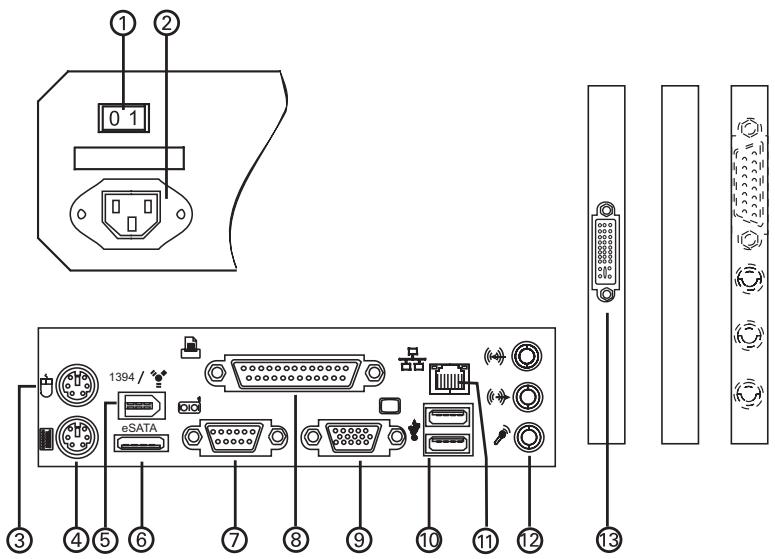
- Bouton d'alimentation (en option). Vous pouvez mettre l'appareil hors tension lorsqu'il est inutilisé pendant une longue période. Si vous souhaitez ne plus consommer de courant électrique, déconnectez-le de la prise secteur.
- Prise d'alimentation. On y branche le câble d'alimentation.
- Prise souris. On y branche la souris PS/2.
- Prise clavier. On y branche le clavier PS/2.
- Port FireWire (IEEE 1394). On y branche des périphériques tels que des appareils photo, des disques durs, etc.
- Port eSATA. On peut y connecter des disques durs SATA externes.
- L'interface de série COM1. Les périphériques de série tels que les souris, les modems externes de série, etc. peuvent y être branchés.
- Interface parallèle LPT1. Cette interface est une prise à 25 broches. Vous pouvez y brancher une imprimante.
- Connexion 15 broches de la carte graphique. On y branche le moniteur. On peut également trouver cette prise sur une carte d'extension (13) dans certaines configura-tions de système.
- Prises USB arrière. Les périphériques USB tels que les joysticks, les souris, les scanners, les imprimantes ou les appareils photo numériques y sont branchés.
- Prise réseau (en option, selon la configuration). L'adaptateur de réseau intégré permet de relier votre ordinateur à un réseau ou une connexion DSL - Internet. Cette connexion est établie par le biais d'un câble de réseau Ethernet avec fiches RJ45. On les branche à l'arrière de l'ordinateur et à un concentrateur de réseau ou une prise DSL.
- Module son. Vous pouvez y brancher des haut-parleurs (), un micro (), une source sonore externe () comme par exemple un lecteur de CD portatif ou la sortie d'une carte radio. On peut également trouver ce module sur une carte d'extension (12) dans certaines configurations de système. La prise analogue (15 broches) qui y est éventuellement encore disponible pour les joysticks est de plus en plus remplacée par le port USB.
- Port DVI. Un moniteur LCD avec entrée DVI peut y être numériquement connecté.
Connecteur des périphériques

Ne pas forcer lorsque vous branchez des prises afin d'éviter d'endommager les prises ou les ports.

Si l'écran n'est pas en mesure de traiter les fréquences de la cartographie, il risque d'être endommagé!
Connecter un écran
Il est possible de brancher n'importe quel moniteur à votre PC s'il est compatible avec la norme graphique VGA. La prise du moniteur se trouve à l'arrière du PC et est marquée par un symbole représentant un écran.
Si vous utilisez un écran plus ancien, comparez minutieusement les informations techniques de l’écran et de la carte graphique.
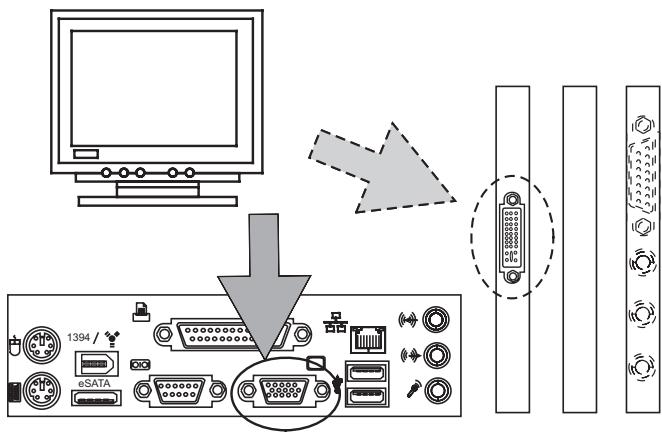
L'ordinateur et le moniteur doivent être hors tension lorsqu'ils sont raccordés car dans le cas contraire, le matériel risque d'être endommagé.
Connectez la prise de votre écran au port VGA ou DVI de la carte graphique de votre PC.
Branchez le câble d'alimentation de l'écran à une prise mise à la terre.
Branchement d'une souris
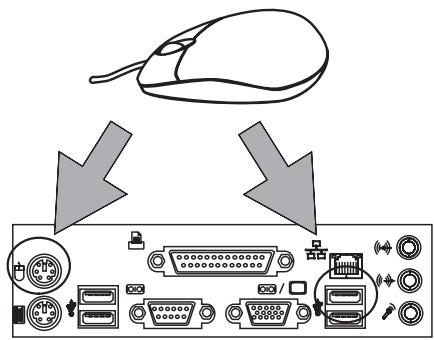
Il est possible de brancher la souris au port PS/2, au port USB ou à l'interface de série, tout dépend du type de la prise de la souris.



Branchement du clavier
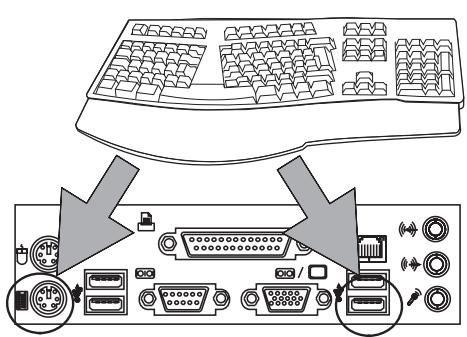
Il est possible de brancher le clavier au port PS/2 ou au port USB, tout dépend du type de la prise du clavier. Soyez prudent lorsque vous branchez la prise au PC et ne forcez jamais.



Branchement d'une imprimante
On a besoin en général entre deux branchements possibles : Imprimante avec interface parallèle ou USB. De nombreuses imprimantes proposent les deux options. La connexion parallèle est toutefois recommandée. Vous disposez ainsi d'un port USB qui sera souvent sollicité.
L'imprimante et l'ordinateur doivent être hors tension lors de la connexion au port parallèle.
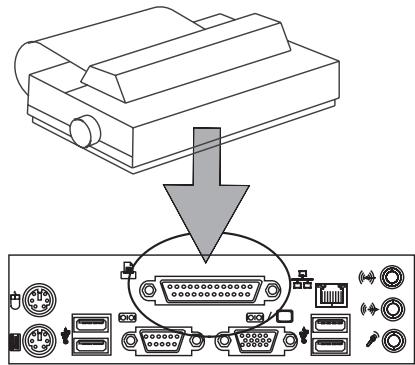
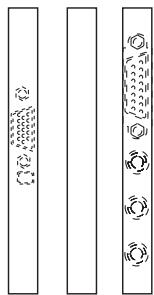
L'imprimante est branchée à votre PC via un cable d'imprimante non fourni. L'interface parallèle à 25 broches pour imprimante. Elle est située à l'arrière de l'ordinateur et est signalée.
Branchez le câble d'imprimante au port parallèle de votre PC (voir l'illustration). Branchez l'autre extrémité du câble au port de votre imprimante.

Si vous imprimante est équipée d'une prise USB, consultez le mode d'emploi AVANT le raccordement. Il arrive souvent que les pilotes exigent par ex. d'être installés au préalable. Veillez à ce que le matériel de conditionnement soit retiré de l'imprimante et que les cartouches d'encre et celles de toner soient en place avant la mise en service. Vous trouverez de plus amples informations à ce sujet dans le manuel de l'imprimante. Il arrive souvent que le pilote correspondant de l'imprimante doit être installé. Les informations requises pour y parvenir se trouvent dans les manuels de l'imprimante.
Branchement du câble secteur
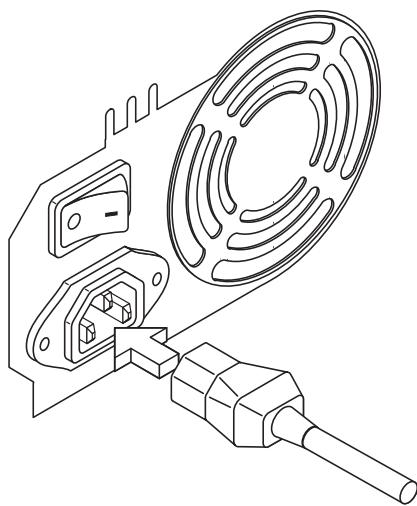
Le PC dispose d'une alimentation qui fonctionne sur courant alternatif de 200-240 volts. Elle est toujours réglée en usine pour l'Europe sur un courant alternatif de 200-240 V. Assurez-vous que l'interrupteur de l'alimentation se trouve sur « 0 ». Branchez le câble secteur à la prise du bloc d'alimentation. Raccordez la fiche secteur à une prise de contact de protection convenablement mise à la terre.

Les pièces du bloc d'alimentation ne nécessitent aucun entretien. Ne jamais ouvrir le bloc d'alimentation : DANGER de mort !
Vous vous exposez à un risque de choc électrique mortel.
Mise sous tension du PC
Avant de démarrer l'ordinateur, mettez sous tension le moniteur, l'imprimante, le modem, etc. Le système d'exploitation reconnaîtra et raccordera ainsi tous les périphériques connectés.
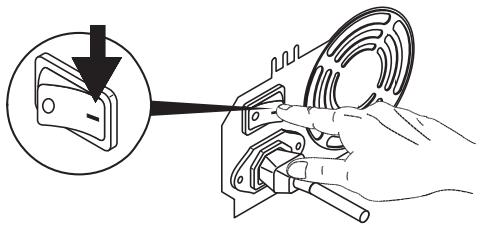
Faites passer l'interrupteur du bloc d'alimentation de « 0 » à « 1 ».
Allumez votre PC en appuyant rapidement sur le commutateur MARCHE/ARRÉT situé à l'avant.
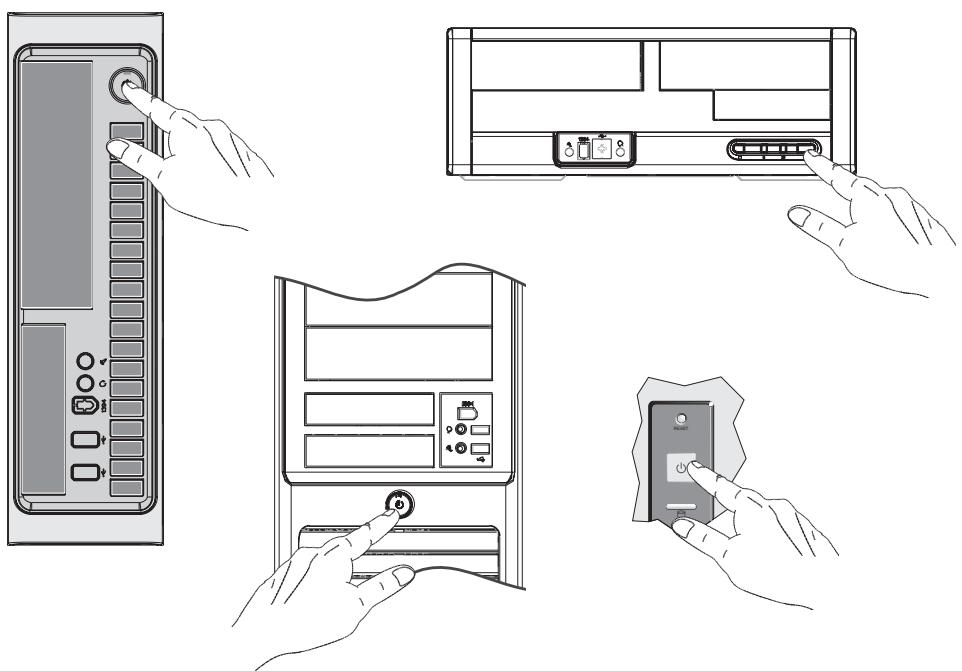
Le PC lance un auto-test interne. Si ce test permet de découvrir des erreurs, ces dernières s'affichent rapidement à l'écran. Lorsque l'auto-test du PC est terminé, le système d'exploitation (s'il est installé) démarre.
Mise hors tension du système
La procédure de mise hors tension du système dépend du système d'exploitation.
Certains systèmes d'exploitation éteignent complètement le PC et le mettent hors tension.
Si votre système d'exploitation ne prend pas en charge cette fonction, appuyez sur le bouton MARCHÉ/ARRÉT pendant au moins 4 secondes afin de mettre le système hors tension. Si vous envisagez de ne pas utiliser le système pendant une longue période, débranchez le câble d'alimentation situé à l'arrière de votre système.
La batterie CMOS

Lors du remplacement de la batterie, veiller à ne pas créer de court-circuit ni à inverser la polarité. Si la polarité n'est pas respectée, la batterie peut exploser ou endommager les pièces électroniques de la carte-mère.
Utiliser uniquement le type de batterie recommandé par le fabricant. Veuillez procurer des batteries de rechange chez votre revendeur.
La carte mère de votre PC dispose d'un type de mémoire particulier qu'il ne faut pas effacer, à l'inverse de la mémoire vive standard. Cette mémoire est appelée mémoire vive CMOS. Elle stocke les paramètres de configuration interne du BIOS ainsi que des paramètres importants pour l'horloge système et le calendrier. Afin de conserver le contenu de la mémoire vive CMOS, même lorsque le PC est hors tension, celle-ci est constamment alimentée grâce à la batterie.
Remplacez la batterie CMOS comme suit :
- Faites glisser le loquet de sûreté sur le côté.
- Soulevez et tirez la batterie hors de son compartiment.
- Introduisez la batterie neuve.
- Fixez la batterie.
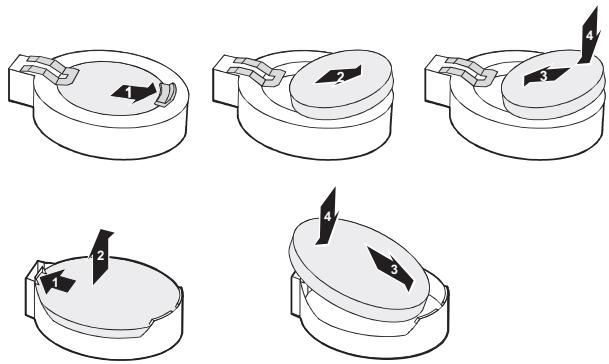

Ne pas jeter les batteries au feu, elles pourraient exploser. Ne pas jeter les batteries et les batteries rechargeables avec les ordures ménagères.
Elles peuvent être recyclées/enlevées gratuitement par le fabricant, le revendeur ou son représentant.
Le lecteur de disquettes
Insérez un disque formé dans le lecteur de disquette jusqu'à ce que le bouton d'éjection sorte. Vous pouvez maintenant accéder aux données et/ou inscrire des données sur le disque. Pour éjecter le disque du lecteur, appuyez sur le bouton d'éjection.
Ne jamais éjecter un disque du lecteur lorsqu'un disque est en cours de lecture.
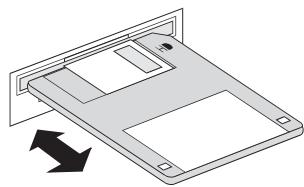

Perte de données et dégâts du disque
Utilisation et entretien des disquettes
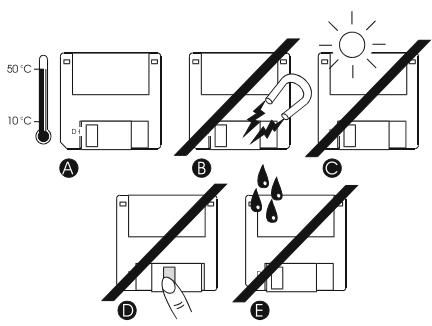
Observe les consignes suivantes pour les disquettes :
- Les températures supérieures à +50 °C et inférieures à +10 °C ne permettent pas de garantir la sécurité de vos données.
- Protégez-les des champs magnétiques ou des influences électromagnétiques.
- Ne pas exposer à la lumière du jour.
- Ne pas toucher le disque magnétique.
- Éviter tout contact avec l'eau (comme par exemple la pluie, etc.).
Le lecteur optique
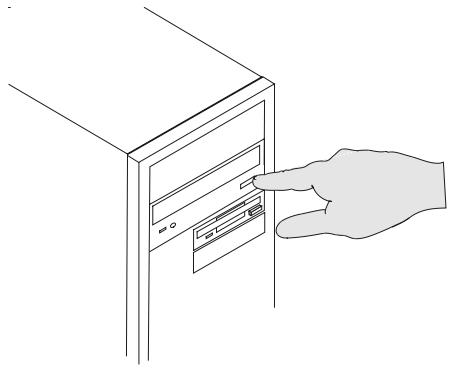
Appuyez sur le bouton d’éjection du lecteur optique comme dans l’illustration, lorsque l’ordinateur fonctionne. Le compartiment s’ouvrira.
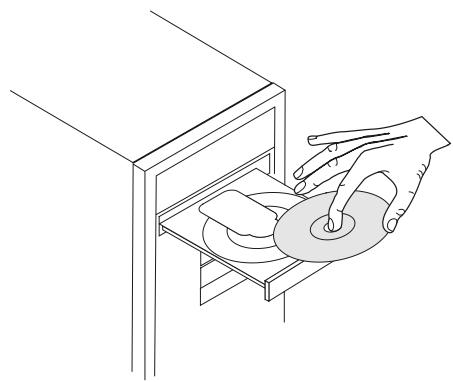
Insérez un disque optique dans le creux du tiroir, le côté imprimé orienté vers le haut. Ne pas toucher l'autre côté du disque avec vos doigts (voir l'illustration).
Pour fermer le compartiment, appuyez à nouveau sur le bouton d'éjection.
En quelques secondes, vous pourrez accéder au contenu du disque.
Pour retirer le disque, répétez les étapes ci-dessus en sens inverse.

Ne jamais forcer l'ouverture du compartiment du disque optique. Si le compartiment ne s'ouvre pas, éteindre l'ordinateur et activer le déverrouillage de secours. Consulter le manuel de votre lecteur optique pour en savoir plus.
Ne pas poser d'objets sur le tiroir.
Ne jamais insérer simultanément plusieurs disques optiques dans le.

Le lecteur optique intégré est un appareil laser de classe 1. Ne pas ouvrir l'appareil et ne pas regarder le faisceau, même avec un instrument de protection optique.
Conserver le compartiment fermé lorsqu'il n'est pas utilisé pour éviter l'accumulation de poussière dans le lecteur.
Résolution d'erreurs
Dans la section suivante, vous trouvez les solutions à divers types de problèmes. Veuillez consulter la liste suivante avant d'appeler le support technique.
L'écran est vierge.
- Vérifiez que le PC n'est pas en mode « Veille » : appuyez sur n'importe quelle touche pour l'allumer. Vérifiez que l'interrupteur d'alimentation de l'écran est en position « Marche »
- Vérifiez que le câble d'alimentation est branché à une prise qui fonctionne.
- Vérifiez le contraste et la luminosité de votre écran.
Le PC fonctionnait sans problème avant l'installation d'un nouveau logiciel.
Utilisez un programme de détection des virus. - Consultez les fichiers « readme » pour connaître les éventuelles incompatibilités logicielles
Un message d'erreur s'affiche à l'écran lors de l'accès au lecteur de disquettes.
- Vous utilisez des disquettes qui n'ont pas la capacité adecquate. La disquette est defectueuse.
Certaines touches ne fonctionnent correctement.
- Il est possible que vous ayez installé un pilote de clavier inapproprié, ou que vous n’en ayez pas installé du tout. Redémarrez le système d’exploitation et vérifiez que le bon pilote de clavier est installé.
L'imprimante n'imprime pas.
Vérifiez que le câble entre le PC et l'imprimante est bien branché. - Vérifiez que votre imprimante est en mode En Ligne (consulter votre manuel d'imprimante).
La souris est bien branchée mais ne répond pas.
- Vérifiez la configuration de la souris dans votre logiciel. Consultez la documentation qui accompagne la souris.
Si le problème persiste, faites appel à un technicien agréé. Ne tentez en aucun cas de réparer l'appareil vous-même.
A Alimentation 11,32,34 Application. 14 Auto-test. 33 B Batterie 9,34 BIOS 11,13,25,34 Bouton.34 Bouton d'alimentation.27 Branch. 31 Brancher 27,29,30 C Cable d'alimentation 23, 29, 37 Carte d'extension 27 Carte graphique 27, 29 Clavier 23, 27, 37 CMOS 34 COM1 27 Commutateur 33 Composants 5, 8, 12, 24, 25 Consommation d'énergie 11 D Dimensions. 6 Disquette 24,25,35,37 Disque dur 24,25 Données 13,24 E Écran 33, 37 Encre 31 Environnement 8, 16 Ethernet 28 F FireWire 26 G Garantie.7,8,13,14
H Haut-parleurs 28 Humidité 6,23 IEEE 1394 27 Imprimante 28,31,33,37 Interface 27,30,31 Joystick 28 L Laser 7 Lecteur optique 25,36 Logiciel 13,23,37 Loudspeaker 26 LPT1 27 M Mémoire 8,34 Mémoire vive 34 Micro 28 Microphone 26 Modem 15,27,33 Module son 28 Moniteur 27,29,33 N Norme 7 P Parallèle 27,31 Périphériques 12,23,28,29 Port DVI 28 Port eSATA 27 Port FireWire 27 Prise d'alimentation 27 Prise réseau 28 PS/2 27,30
Radio. 15, 16, 17, 19, 20 Réparation 12, 13 Réparer 37 Réseau. 15, 28 Réseau local sans fil 15, 16, 17, 19, 20 Responsabilité 14 Responsible. 5
Série 27 Son 6,28 Souris 23, 27, 37 Symbole 21, 29 Système d'exploitation..13, 14, 23, 25, 33, 34
Température 6, 23, 24, 35 Tension d'entrée 6 Test. 9, 33 Toner 31 Touche 25,37 Transport. 13 Trébuchement 23
USB 28,31
VGA 29
Voyant 25
WLAN 15