400M - Ordinateur portable MAXDATA - Notice d'utilisation et mode d'emploi gratuit
Retrouvez gratuitement la notice de l'appareil 400M MAXDATA au format PDF.



| Type d'appareil | Ordinateur portable |
| Système d'exploitation | Non précisé |
| Processeur | Non précisé |
| Mémoire vive (RAM) | Non précisé |
| Capacité de stockage | Non précisé |
| Écran | Non précisé |
| Résolution d'écran | Non précisé |
| Carte graphique | Non précisé |
| Connectivité | Wi-Fi, Ethernet (général) |
| Ports | USB, HDMI (général) |
| Clavier | Clavier QWERTY (général) |
| Batterie | Non précisé |
| Dimensions | Non précisé |
| Poids | Non précisé |
| Langues du manuel | Allemand, Anglais, Français, Néerlandais |
FOIRE AUX QUESTIONS - 400M MAXDATA
Questions des utilisateurs sur 400M MAXDATA
0 question sur cet appareil. Repondez a celles que vous connaissez ou posez la votre.
Poser une nouvelle question sur cet appareil
Téléchargez la notice de votre Ordinateur portable au format PDF gratuitement ! Retrouvez votre notice 400M - MAXDATA et reprennez votre appareil électronique en main. Sur cette page sont publiés tous les documents nécessaires à l'utilisation de votre appareil 400M de la marque MAXDATA.
MODE D'EMPLOI 400M MAXDATA
8 rue du Forex • SILIC 1726
F-91017 EVRY Cedex
MAXDATA Benelux B. V.
Hogehilweg 8
Guide d'utilisation
Cet appareil numérique de la classe B respecte toutes les exigences du Règlement sur le matériel brouilleur du Canada.
Toutes les spécifications et informations figurant dans ce manuel peuvent être modifiées sans avis préalable. Toute modification éventuelle sera incorporée dans les futures éditions. Le fabricant n’assume aucune responsabilité pour les erreurs ou omissions pouvant figurer dans ce document.
MS-DOS, Windows 98, Windows 2000 et Windows Millennium sont des marques commerciales de Microsoft Corporation.
Pentium III (PIII) et SpeedStep sont des marques déposées de Intel Corporation.
Les autres marques commerciales appartiennent à leurs propriétaires respectifs.
Conventions typographiques utilisées dans ce mode d'emploi
Voici les conventions typographiques qui régissent la lecture de ce mode d'emploi :
Le terme „Ordinateur portable“ ou „Ordinateur“ en gras (avec ou sans capitale) se rapporte à l'ordinateur portable que vous avez acheté. Les caractères gras sont également utilisés dans ce document pour mettre en valeur des informations importantes. Les messages qui apparaissent sur l'écran de l'ordinateur portable sont encadrés lorsqu'ils sont référencés. Lorsqu'il est nécessaire d'agir avec précaution, l'information relative à cette procédure est entourée d'un cadre noir et précédée du mot "Note :" ou "Avertissement :" Il vous sera frequentlyment demandé, après avoir suivi une procédure quelconque décrite étape par étape, de :
Appuyer sur la touche Echap qui signifie qu'il vous faudra appuyer sur la touche [esc], qui se trouve dans le coin supérieur gauche du clavier.
Chapitre 1 introduction. 1
1.1 Fonctionnalités standard 3 1.2 Fonctionnalités spéciales 6
Chapitre 2 avant de commencer 1
2.1 Contrôle du contenu de l'emballage 1 2.2 Examen de la commande 2 2.3 Les deux diodes témoins d'alimentation 6 2.4 Les sept diodes système 7
Chapitre 3 clavier. 1
3.1Vue d'ensemble 2 3.2 Le pavé numérique incorpore 3 3.3 Autres touches 3
Chapitre 4 lecteur de disquettes et DISQUE DUR
4.1 Le lecteur de disquettes (FDD) 1 4.2 Disque dur extractible (HDD) 2 4.3 Extraction du disque dur 3
Chapitre 5 écran LCD. 1
5.1 Réglement du contraste et de la luminosité 1 Commutation LCD/CRT/TV. 1 5.3 Résolutions et couleurs 2
Chapitre 6 batterie 1
6.1 La batterie 1 6,2 Recharge de la batterie 1 6.3 Questions et réponses : 1 6,4 Contrôle du niveau de la batterie : bouton de test, diodes et alarme............ 3 6,5 Entretien de la batterie 4 6,6Consommation electrique. 4 6,7Reduction de la consommation electrique 6
Extraction / insertion de la batterie principale 7
Chapitre 7 mémoire VIVE 1
7.1 Extraction / insertion de modules de mémoire vivo 2
Chapitre 8 le lecteur de cd/dvd-rom
8.1 Le panneau frontal du lecteur de CD / DVD-ROM 1 8.2Chargement et ejection du disque 2 8.3 Entretien des disques CD-ROM et DVD-ROM 2
Chapitre 9 périphériques 1
9.1 Connecteur PS/2 pour clavier 1
9.2 Port parallele (LPT) 1 9.3 Port série (COM) 1 9.4 Connecteur USB 2 9,5 Connecteur VGA 2 9.6 Connecteur S-Video 2 9.7 Connecteurs audio 2 9.8 Port PCMCIA 3 9.9 Port IrDA 3 9.10 Port Fax 3 9.11 Port pour réseau local Ethernet 3 9.12 Port IEEE 1394 4
Chapitre 10 le cd-rom des utilitaires 1
10.1 Utilitaires et pilotes pour DOS 1 10.2 Pilotes et applications pour Windows 98 2 10.3 Pilotes et applications pour Windows NT 4.0 2 10.4 Pilotes et applications pour Windows 2000 3
Configuration de votre ordinateur 1
11.1 Logiciel de configuration 1 11.2 Exécution de l'utilitaire Setup 2 11.3 Configuration CMOS Standard 3 11.4 Configuration CMOS avancée 5 11.5 Configuration de la sécurité 7 11.6 Configuration de la gestion de l'alimentation 9 11.7 Configuration du périphérique d'initialisation 13 11.8 Configuration des périphériques 15 11.9 Configuration automatique avec les paramètres par défaut 16 11.10 Save Settings and Exit (Enregistrer les changements et quitter) 16 11.11 Exit Without Saving (Quitter sans enregistrer les changements) 16
Chapitre 1 introduction
Nous vous remercions d'avoir acheté notre dernier modèle d'ordinateur portable multimédia, doté des plus récentes innovations technologiques! Que vous soyez un travailleur itinérant au service d'une grande entreprise, et qui devra à l'occasion se raccorder au réseau local de sa société, ou un indomptable passionné de Multimédia qui passe des heures sur l'Internet, vous découvrirez peu à peu que l'investissement que vous avez consenti en achetant cet ordinateur portable s'avérera rentable pendant très longtemps encore.
Vous avez entre les mains l'un des ordinateurs portables les plus sophistiqués, les plus puissants et les plus extensibles qui aient jamais été fabriqués. Nous vous encourageons à lire entièrement ce mode d'emploi, afin de vous familiariser avec toutes les possibilités que cet ordinateur vous offre. Que ceux d'entre vous qui n'ont pas la patience d'attendre plus longtemps prennent au moins le temps de lire les Instructions sur la sécurité au tout début de ce mode d'emploi, la Vue d'ensemble, plus bas dans ce chapitre, l'utilisation de base au Chapitre 2 et la Configuration de l'ordinateur expliquée au Chapitre 11. Vous pourrez ensuite vous laisser aller à votre impatience et commencer à utiliser votre nouvel ordinateur portable !
Vue d'ensemble
Du point de vue des composants internes, votre ordinateur portable utilise la toute dernière génération de microprocesseurs III SpeedStep d'Intel, avec une architecture de bus PCI North-Bridge/South-Bridge. Doté du tout dernier circuit d'affichage VGA d'ATI et du circuit audio d'ESS, cet ordinateur portable est un choix idéal pour tous les amoureux du Multimédia. Du point de vue des composants externes, votre ordinateur portable offre un vaste choix de ports et de connecteurs, tels que les connecteurs PCMCIA, les ports USB, le port infrarouge, le port interne pour fax/modem (en option), le port réseau (en option), le raccordement à un moniteur externe ou à un télévisieur (NTSC / PAL) et de nombreux autres types de connecteurs. La vie quotidienne d'un cadre itinérant en sera facilitée de façon définitive, hors site, à la maison ou au bureau.
Avec cet ordinateur portable, il n'a jamais été plus facile d'effectuer une mise à niveau. Vous pouvez échanger le microprocesseur en Choosing dans la gamme Pentium III d'Intel, entre 400 MHz et 700 MHz. De plus, la mémoire vivest facilement extensible de 64 Mo à 512 Mo. Le contrôleur de disque dur peut prendre en charge la plupart des disques durs IDE aux standards 9,5 mm ou 12,7 mm de l'industrie, ce qui vous assure une capacité de stockage pratiquement illimitée.
L'autonomie de la batterie (ou, pour être plus précis, la durée pendant laquelle un ordinateur portable sera en mesure de fonctionner sans être raccordé au secteur) est un point important. C'est pourquoi nous avons incorporé à cet ordinateur les versions les plus récentes des interfaces APM (Advanced Power Management) et / ou ACPI (Advanced Configuration Power Interface).
Nous espérons que cette présentation d'ensemble vous a permis de prendre conscience de certaines des caractéristiques les plus passionnantes de votre nouvel ordinateur, mais il reste bien des choses à dire à propos de votre ordinateur portable. Le reste de ce mode d'emploi est destiné à vous aider à atteindre le meilleur usage de votre nouvel ordinateur portable. Nous vous suggérons de lire avec attention chaque chapitre, et d'explorer chacune des fonctions qui y sont décrites.
Maintenant, à vous de découvrir tout ce que votre étonnant ordinateur portable peut faire pour vous!
Ordinateur
- Microprocesseur Intel μPGA-II Pentium III 400 MHz à 700 MHz avec 64 Ko de cache de niveau 1 et 128 Ko / 256 Ko de cache de second niveau.
- Logique de base : North Bridge, Intel AGPset FW82443ZXM-100. South Bridge, Intel PCIset PIIX4 FW82371.
- Deux emplacements pour barrettes de mémoire vive S. O. DIMM, avec extension possible de 32 Mo (mémoire de base) à 256 Mo.
- Une Flash ROM de 256 Ko contient le BIOS, dont la mise à jour par l'utilisateur est très facile.
- Le disque dur est aisément interchangeable par l'utilisateur.
Affichage
- Circuit ATI RAGE Mobility-M1 PCI/AGP 1x/2x avec mémoire MCM de 8 Mo.
- Cinq modes d'affichage : LCD seul, moniteur externe seul, téléviseur externe seul, et TV/moniteur simultanés.
- Panneau d'affichage : TFT 13,3" SVGA ou 1024" XGA TFT 14,1" SVGA ou 1024" XGA
Mémoire de MASSE
Disque dur interchangeable au standard 9.5mm, ou disque dur Ultra DMA 33. - Lecteur de disquettes standard, 3,5", capacité 1,44 Mo. - Lecteur de CD-ROM 32x, ou lecteur DVD-ROM 8x.
87 touches standard (dont 2 touches Windows) avec pavé numérique incorporé. - Connecteur PS/2 pour clavier externe, situé à l'arrière de l'ordinateur portable.
Connectivite et extensions
- Pavé tactile (TouchPad) incorpore, compatible IBM PS/2.
- Un connecteur série type D à 9 broches (COM1).
- Un connecteur PS/2 à 6 broches mini DIN pour clavier externe ou souris.
- Un connecteur type D à 15 broches pour raccordement à un moniteur VGA externe.
- Un connecteur parallèle type D à 25 broches (LPT1) pour imprimante ou adaptateur réseau externe. Port bidirectionnel à haute vitesse sous contrôle matériel ou logiciel (conforme EPP / ECP).
- Deux connecteurs pour cartes PCMCIA de type 2.
- Deux connecteurs USB.
- Un connecteur pour casque d'écoute.
- Un connecteur pour Microphone externe (mono).
- Un connecteur S-Video pour téléviseur.
- Un connecteur RJ11 (Fax/Modem interne).
- Un connecteur RJ45 (réseau local). Un connecteur IEEE 1394. Un port IrDA.
Alimentation
- Batterie Metal Hydride (NiMH). Temps de charge de la batterie lorsque l'ordinateur n'est pas sous tension : environ 2h30. Adaptateur secteur 100 à 240 V à commutation automatique.
Dimensions et poids
Poids (écran TFT couleur 14,1") : 3,2kg
Largeur/Profondeur/Hauteur : 305,0mm/250,0mm/39,5mm
Note : Le poids et l'épaisseur peuvent être différents suivant les configurations et les modèles.
Conditions d'environnement
| Température de fonctionnement | : 10°C à 35°C |
| Température à l'arrêt | : -20°C à 60°C |
| Humidité | : 20 à 80% sans condensation |
| Chocs | : 5 G en fonctionnement, 60 G à l'arrêt |
| Vibrations | : 3-200Hz @ 1,0 G en fonctionnement |
| : 3-200Hz @ 1,5 G à l'arrêt |
Avertissement: N'exposez pas votre ordinateur portable à des températures excessives (chaleur et gel). Évitez de le faire tomber, d'y renverser des liquides ou d'ouvrir le boîtier. Cela pourrait endommager votre ordinateur portable et invalider sa garantie.
Gestion de l'alimentation
- Modules de mémoire vive standard SDRAM S. O. DIMM à rafraîchissement auto, de 32, 64 et 128 Mo pour des capacités d'extension de 32 Mo à 256 Mo.
- Batterie supplémentaire Lithium Ion (Li-Ion) ou Metal Hydride (NiMH).
- Carte combinée LAN / Modem pour connexions à un réseau local et par Fax/Modem.
Gestion de la consommation
La gestion de l'alimentation électrique peut être régée sur Personnalisée ou Désactivée dans le programme de configuration du BIOS (Setup). L'ordinateur passe en mode Mise en veille avec conservation des données en mémoire vive (Suspend-To-RAM), avec écran LCD automatiquement éteint, lors de la fermeture du couvercle du boîtier. Prise en charge des fonctionnalités APM (Advanced Power Management) et ACPI. Selon le paramétrage effectué par l'utilisateur, l'ordinateur passe en mode Mise en veille avec conservation des données en mémoire vive ou sur le disque dur (respectivement Suspend-To-RAM ou Save-To-File) lorsque aucune activité d'un périphérique n'a été détectée après un délai défini par l'utilisateur. En mode Suspend-To-RAM, les principaux périphériques et composants (y compris le circuit d'affichage VGA et l'écran LCD) sont éteints pour économiser l'énergie. En mode Save-To-File, la totalité des éléments de l'ordinateur sont éteints pour économiser l'énergie. En cas de batterie faible, l'ordinateur enregistre le contenu intégral de la mémoire vive et les activités système dans un fichier sur le disque dur (Save-To-File, voir le chapitre 10). Lorsque l'ordinateur est remis sous tension, il retrouve exactement son état antérieur. La rotation du disque dur est interrompue pour économiser l'énergie s'il n'y a pas eu d'accès au disque dur pendant une période prédéterminée.
Extension mémoire
Mémoire système, extensible de 32 Mo à 256 Mo. Pour plus d'informations, reportez-vous au Chapitre 7.
Touches de fonctions système
Veuillez consulter l'Appendice B pour couvrir la liste de toutes les fonctions de touches de raccourcis, par exemple le réglage du contraste et de la luminosité et les fonctions Suspend-To-RAM et Save-To-File, etc.
Touchpad
La dalle tactile (TouchPad) incorporée est placée de façon ergonomique, et est aisément accessible pour les gauchers comme pour les droitiers. Les deux boutons qui se trouvent à la base du TouchPad remplissent la fonction des boutons droit et gauche d'une souris traditionnelle. Utilisez un doigt comme pointeur de souris pour tracer des traits ou pointer sur un élément. Pour obtenir l'effet d'un double-clic, donnez une légère tape d'un doigt sur l'écran du TouchPad.
Note : Il est conseillé de nettoyer régulièrement votre TouchPad, à l'aide d'un tissu sec et non pelucheux. La GRAISE, la poussière et l'humidité peuvent entraîner des dysfonctionnements du TouchPad.
Les cartes au standard PCMCIA apportent de nombreuses possibilités supplémentaires à votre ordinateur portable. Il existe de nombreuses cartes disponibles sur le marché, par exemple : Fax/Modems, adaptateurs réseau et adaptateurs SCSI. Le logement PCMCIA de votre ordinateur portable permet de connecter deux cartes du type 2 (de 5mm de hauteur).
Système SONORE
La carte audio interne offre un son stéréo de qualité CD sur 16 bits ; de plus, elle est entièrement compatible Sound Blaster Pro. Notre ordinateur portable compte deux haut-parleurs stéréo incorporés, un microphone interne et des connecteurs pour entrée ligne, sortie ligne, entrée microphone et sortie casque.
Chapitre 2 avant de commencer
Lisez cette section avant de commencer à utiliser votre ordinateur.
2.1 Contrôle du contenu de l'emballage
L'emballage de votre ordinateur portable doit contenir les éléments suivants :
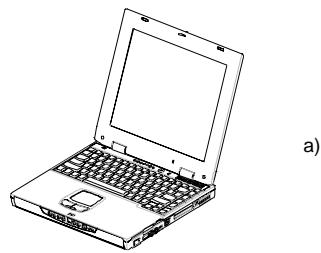
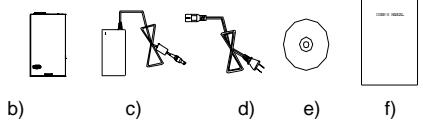
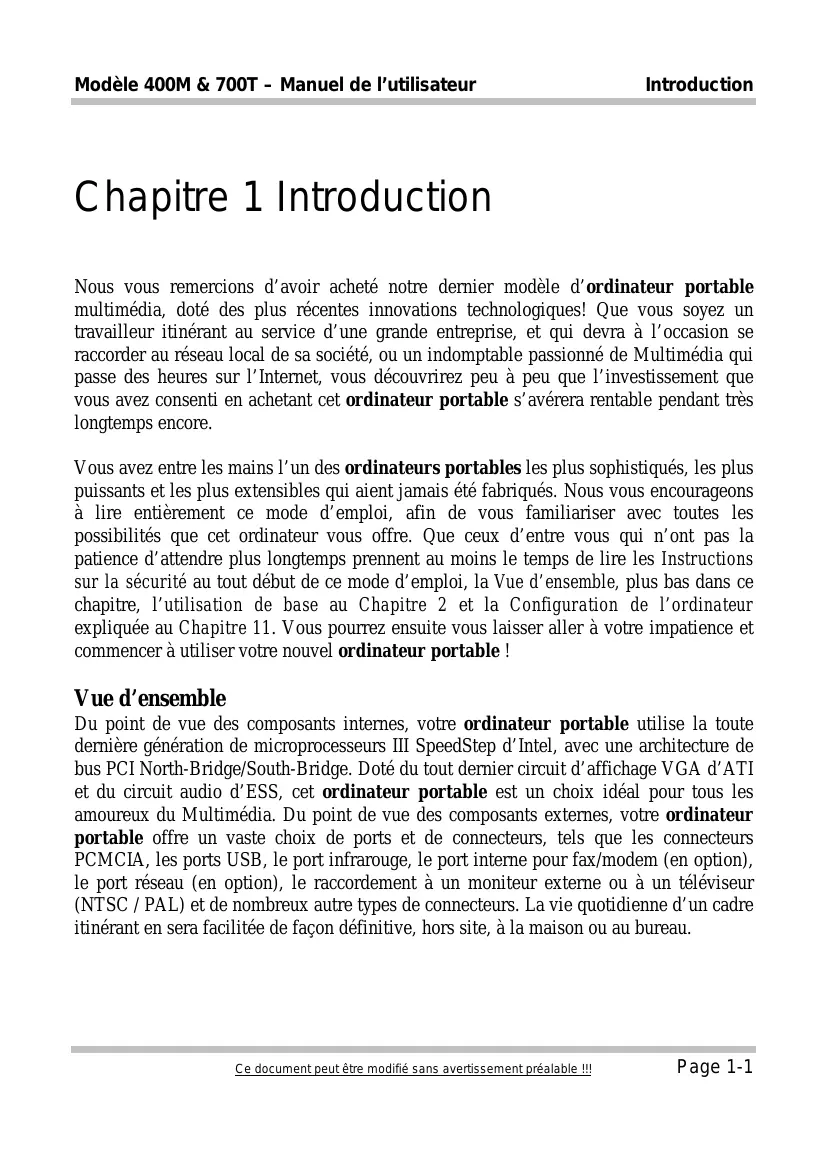
a) L'ordinateur (sans batterie). b) Batterie c) Adaptateur secteur d) Câble d'alimentation secteur e) CD-ROM (Pilotes et utilisateurs) f) Manuel de l'utilisateur
Note : Conservez tous les éléments de l'emballage original en lieu sûr, pour le cas où vous devriez renvoyer l'appareil pour le faire réparer.
2.2 Examen de votre ordinateur
Avant de commencer à utiliser votre ordinateur, faites la connaissance de ses éléments et de ses interfaces :
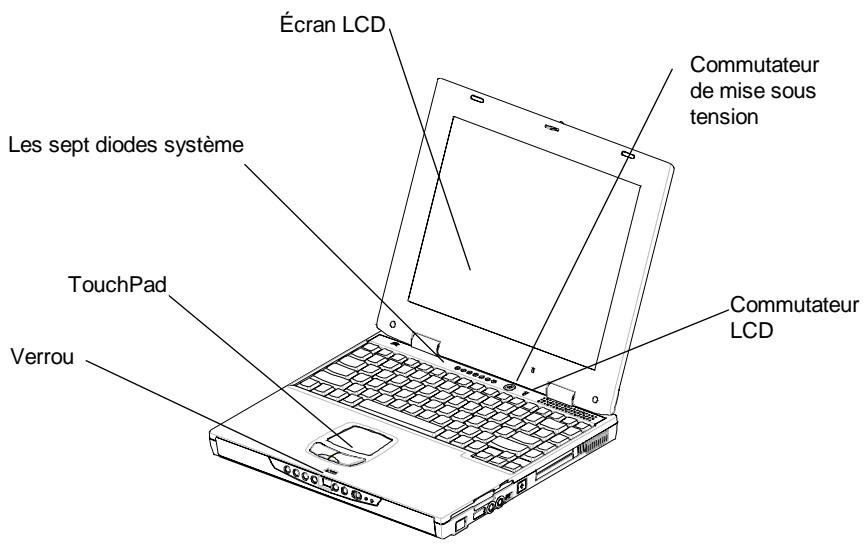
Vue panoramique de votre ordinateur portable
Vue arrière
Vue du côté gauche
Vue du côté droit Connecteur stéreo : Vos prises Earphone, Line-In, et Line-out doivent avoir ces types de connecteurs.
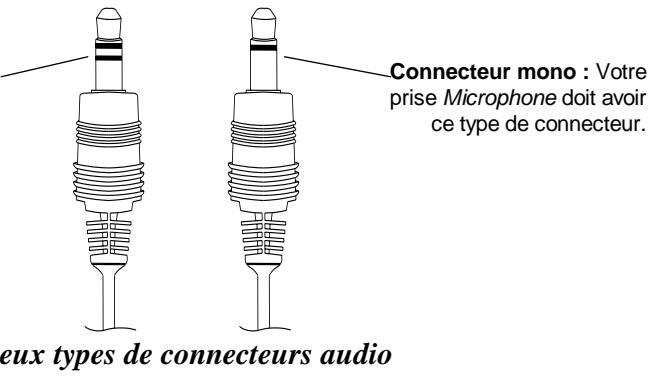
La fonction Display
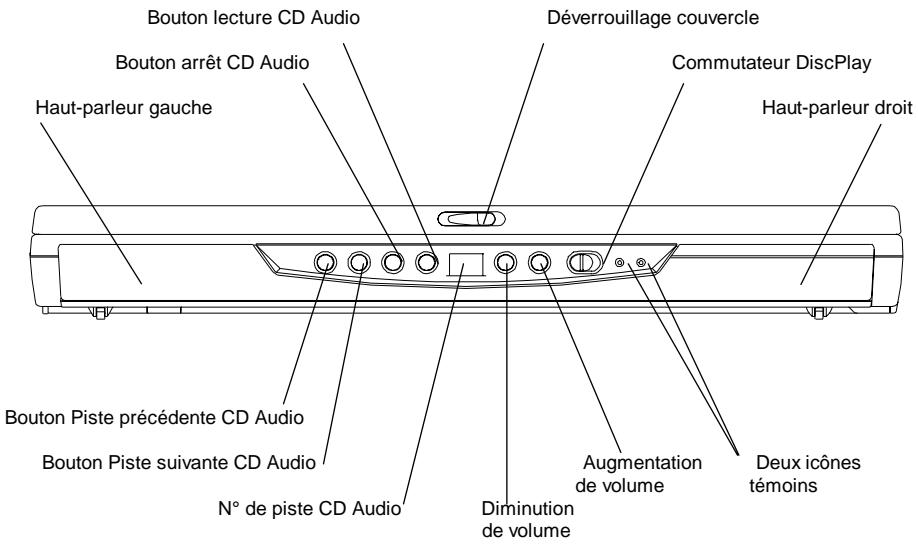
Votre ordinateur portable est doté d'une fonction d'avant-garde, DiscPlay, qui vous permet d'écouter un CD audio lors du démarrage de l'ordinateur. Avec une batterie en pleine charge, l'ordinateur peut jouer des CD audio pendant plusieurs heures. Les boutons indiqués dans la liste suivante ne fonctionnent que lorsque l'ordinateur est en mode DiscPlay :
Bouton de lecture CD Audio Bouton d'arrêt CD Audio Bouton de retour à la piste précédente du CD Audio Bouton d'avance à la piste suivante du CD Audio Bouton d'augmentation de volume Bouton de diminution de volume
Vous pouvez activer ou désactiver la fonction DiscPlay en appuyant sur le bouton DiscPlay à droite. La fonction DiscPlay ne peut être activée que lorsque l'ordinateur n'est pas en cours de démarriage, ou lorsqu'il est en mode Suspend-To-File (STF).

La diode de la batterie
- Allumée : la batterie est en cours de recharge
- Éteinte : la batterie est chargée
- clignotant (1/2 seconde allumée, ½ seconde éteinte): la batterie est soit en état Batterie faible 2, soit en état de pré-charge.
- clignotide (1 seconde allumée, 1 seconde éteinte) : la batterie est en mauvais état

La diode de mise sous tension
Allumée : l'ordinateur est sous tension. - Éteinte : l'ordinateur est éteint. - Clignotante : l'ordinateur est en mode Suspend-To-RAM (S2R)
Note : Pour connaître l'emplacement exact des deux diodes, reportez-vous au diagramme de la Vue de la face avant, au chapitre 2.2. Pour plus d'informations sur les états Batterie faible 2 et pré-charge de la batterie, veuillez vous reporter au chapitre 6.

La diode de l'adaptateur secteur
Cette diode s'allume lorsque l'ordinateur est alimenté par le secteur.

La diode du lecteur de cd-rom / dvd-rom
Cette diode s'allume lorsque l'ordinateur accède au lecteur de CD-ROM ou de DVD-ROM.

La diode HDD (disque dur)
Cette diode s'allume lorsque l'ordinateur accède au disque dur.

La diode FDD (lecteur de disquettes)
Cette diode s'allume lorsque l'ordinateur accède au lecteur de disquettes.

La diode de verrouillage du pavé numérique
Cette diode s'allume lorsque le clavier est en verrouillage numérique Num Lock. Dans ce mode, tous les chiffres du pavé numérique sont utilisables.

La diode de verrouillage des majuscules
Cette diode s'allume lorsque le clavier est en verrouillage des majuscules (Caps Lock). Dans ce mode, tous les caractères sont en majuscule.

La diode de verrouillage de défilament
Cette diode s'allume lorsque le clavier est en verrouillage de défilament. Dans ce mode, vous pouvez verrouiller la position du curseur tout en faisant défiler un document à l'aide des touches fléchées.
Note : Les sept diodes système sont placées entre l'écran et le clavier. Pour connaître leur emplacement exact, reportez-vous au diagramme de la Vue panoramique, au chapitre 2.2.
Cette page est intentionnellement vierge.
Chapitre 3 clavier
Votre ordinateur portable comporte un clavier étendu qui incorpore toutes les fonctions du clavier standard d'un ordinateur de bureau. Il possède un pavé numérique incorpore, qui peut être activé à l'aide de la touche Verrouillage numérique (NumLock). Les touches de contrôle de l'écran sont placées, de façon ergonomique, à proximité du côté droit et du coin inférieur droit du clavier.
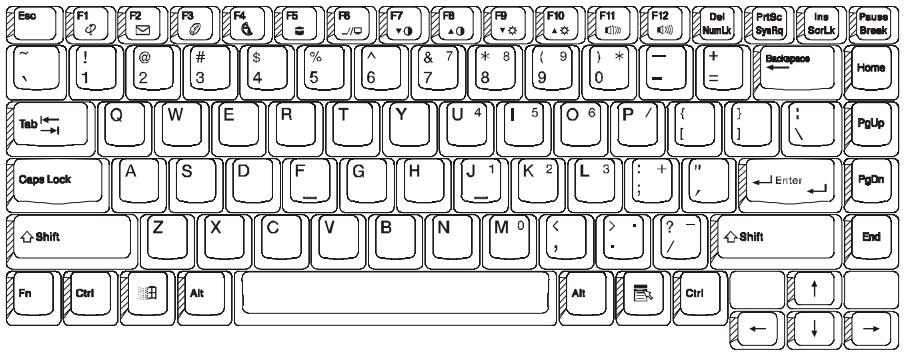
Clavier (configuration US)
3.1 Vue d'ensemble
Le clavier compte un total de 87 touches, dont deux touches dédiées à Windows. Certaines touches affichent plusieurs symboles. Dans ce cas, leurs diverses fonctions sont accessibles à l'aide de différentes combinaisons de touches :
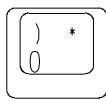
Pour taper "0", appuyez sur la touche.
Pour taper “)”, appuyez sur Maj puis sur la touche.
Pour taper “*”, appuyez sur NumLock d'abord, puis sur la touche.
Les touches F1 à F12 sont des touches de fonctions
Touche capslock (verrouillage majuscules) :
Lorsque le témoin lumineux de la touche CapsLock est allumé, toutes les lettres sont saisies en majuscules. Lorsque le témoin lumineux de la touche CapsLock est éteint, toutes les lettres sont saisies en minuscules.
Touche print screen (impression écran) :
Si vous appuyez sur la touche PrintScreen, le texte qui apparait à l'écran est envoyé à votre imprimante.
Avertissement : N'appuyez pas sur la touche PrintScreen s'il n'y a pas d'imprimante connectée à votre ordinateur portable. Faute de quoi, le fonctionnement de l'ordinateur pourrait être suspendu.
3.2 Le pavé numérique incorpore
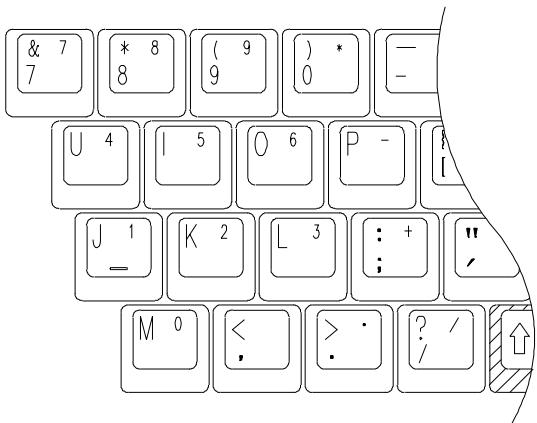
L'illustration ci-dessous montre le pavé numérique incorpore, qui peut être activé à l'aide de la touche NumLock.
La touche NumLock, qui se trouve dans le coin supérieur droit du clavier, est imprimée en bleu, et les valeurs numériques des touches du pavé numérique incorporé sont également imprimées en bleu.
La touche de fonctions système (fn):
La touche Fn (Fonction) se trouve dans le coin inférieur droit du clavier. Cette touche permet d'accéder aux fonctions système de votre ordinateur portable à l'aide de ce que l'on appelle des "Hot Keys" ou "Touches de fonctions système". Par exemple, pour faire passer l'affichage de l'ordinateur portable en mode vidéo simultané, maintenez la touche Fn enfoncée tout en appuyant sur la touche F6.
Pour plus d'informations sur les touches Fn ou Touches de fonctions système, consultez l'Appendice B.
La touche ctrl (control) :
Les deux touches Ctrl, de part et d'autre de la barre d'espacement, ont la même fonction. En maintenant une touche Ctrl enfoncée pendant que vous appuyez sur une autre touche du clavier, vous activez certaines fonctions dans des applications telles que Excel ou Word.
La touche alt (alternate) :
Les deux touches Alt, de part et d'autre de la barre d'espacement, ont la même fonction. En maintenant une touche Alt enfoncée pendant que vous appuyez sur une autre touche du clavier, vous activez certaines fonctions dans des applications telles que Excel ou Word.
La touche Windows (
Cette touche spéciale Win95 a la même fonction que lorsque vous cliquez sur l'icône DEMARRER dans le système d'exploitation Windows.
La touche Windows (
Cette touche spéciale a la même fonction que lorsque vous cliquez à l'aide du bouton droit dans Windows. Cette touche peut activer certaines fonctions dans des applications telles que Excel ou Word.
Chapitre 4 lecteur de disquettes et disque dur
Votre ordinateur portable comporte un lecteur de disquettes monté d'origine, ainsi qu'un disque dur extractible. Pour connaître l'aspect extérieur et l'emplacement exact de ce lecteur, veuillez vous reporter aux chapitre 4.1 et chapitre 4.2. Le chapitre 4,3 décrit comment enlever le disque dur extractible.
4.1 Le lecteur de disquettes (FDD)
Le lecteur de disquettes est avant tout utilisé pour transférer des données vers et depuis votre disque dur, via des disquettes standard de 3,5 pouces. Il permet de lire et enregistrer des fichiers sur des disquettes de 720 Ko et 1,44 Mo (2HD), formatées pour les ordinateurs compatibles IBM PC. La première fois que vous utilisez une nouvelle disquette, elle doit avoir été formatée au préalable, faute de quoi l'ordinateur ne pourrait pas la lire ou y accéder.
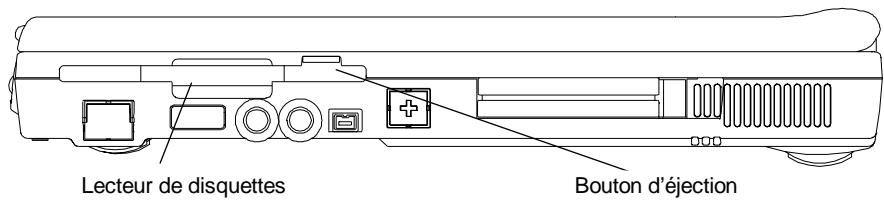
Vue gauche de l'ordinateur portable
Note : Lorsque vous formatez une disquette, toutes les données qui figurent éventuellement sur cette disquette sont effacées !
4.2 Disque dur extractible (HDD) (HDD)
Votre ordinateur portable est équipé d'un disque dur extractible. Le disque dur peut ainsi être aisément remplacé par un autre disque dur de capacité supérieure. Votre ordinateur portable est compatible avec la plupart des disques durs standard de l'industrie, de 9,5mm d'épaisseur et dotés d'une interface IDE. Consultez votre revendeur pour plus d'informations.
Lorsque le système d'exploitation de l'ordinateur portable accède au disque dur, la diode témoin (Chapitre 2.4) de celui-ci s'allume. La rotation du disque dur est interrompue pour économiser l'énergie s'il n'y a pas eu d'accès au disque dur pendant une période prédéterminée. Tout accès au disque dur le remettra en rotation, mais la lecture ou l'écriture ne seront possibles que lorsque le moteur aura atteint sa vitesse de rotation normale. Lorsque le disque dur est à l'arrêt, il lui faut environ 4 à 5 secondes pour atteindre sa vitesse de rotation normale.
Note: DANGER! Conservez une copie de sauvegarde des fichiers de votre disque dur, pour éviter toute perte de données en cas de défaillance.
4.3 Extraction du disque dur
Il est facile de déposer votre disque dur, pour le replacer ou le mettre à niveau par exemple. Le fait de disposer de plusieurs disques durs offre de nombreux avantages. Par exemple, vous pouvez avoir un disque dur séparé pour chaque personne qui utilise l'ordinateur, ou plusieurs disques durs pour différentes activités.
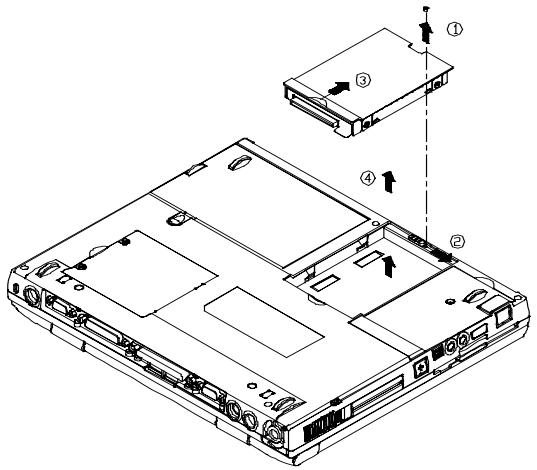
Pour déposer le disque dur, procédez comme décrit ci-dessous.
Assurez-vous que l'ordinateur est totalement éteint. - Démontez la vis indiquée par la flèche 1. Poussez vers la droite comme indiqué par la flèche 2. Poussez vers le haut comme indiqué par la flèche 3. Dégagez le disque dur comme indiqué par la flèche 4.
Note : Pour installer un disque dur, inversez les étapes décrites ci-dessus. Lorsque vous changez de disque dur, n'oubliez pas de changer le type de disque dur dans l'utilitaire de configuration du BIOS (Setup), sauf si le paramètre Pri Master du BIOS est sur Auto. Pour plus de détails, consultez le chapitre 11.3.
Cette page est intentionnellement vierge.
Chapitre 5 écran LCD
Votre ordinateur portable offre plusieurs options d'affichage : écrans DSTN (Dual Scan) ou matrice passive) ou TFT (matrice active) avec des combinaisons de résolution et de couleur de 800 x 600 points en 64 K (SVGA) et 1024 x 768 points en 64 K (XGA).
5.1 Réglage du contraste et de la luminosité
L'ordinateur portable vous permet de régler le contraste et la luminosité à l'aide des "Touches de fonctions système".
Réglage du contraste :
Maintenez enfoncée la combinaison de touches Fn + F7 ou Fn + F8 pour régler le contraste.
Note: le contraste ne peut pas être régé sur les écrans TFT!
Contrôle de la luminosité :
Maintenez enfoncée la combinaison de touches Fn + F9 ou Fn F10 pour régler la luminosité.
Commutation lcd/crt/tv.
Maintenez enfoncée la combinaison de touches <Fn> + <F2> pour faire passer le mode d'affichage tour à tour dans les positions suivantes : LCD seul, moniteur externe seul, et LCD/Moniteur simultanés. Maintenez enfoncée la combinaison de touches <Fn> + <F6> pour faire passer le mode d'affichage de LCD à TV.
Note : Lorsque vous basculez l'affichage de Moniteur externe seulement (CRT Only) à LCD/Moniteur externe simultanément, les problèmes suivants peuvent se produire :
- Selon le type de votre moniteur externe, la taille de l'image affichée peut être différente (plus petite ou plus grande) de la taille de l'image affichable sur le moniteur.
- L' image peut être décalée d'un côté, au lieu de rester centrée.
- Il se produit un battement de l'image à l'écran.
Ces symptômes sont causés par le changement de fréquence de balayage, qui devient plus faible lorsque l'affichage simultané est sélectionné. Ce problème est en général plus important avec les écrans de type DSTN qu'avec les écrans TFT. Pour obtenir une meilleure qualité d'image sur le tube cathodique externe, il est conseillé de désactiver le mode Moniteur externe uniquement.
Écran TFT:
Selon les différents pilotes d'affichage utilisés sous Windows, DOS ou un autre système d'exploitation, vous pouvez disposer de résolutions, polices et couleurs différentes. Pour plus d'informations sur les modes d'affichage, exécutez l'utilitaire livre avec votre ordinateur portable. Consultez le chapitre 10 pour en connaître la procédure d'installation.
Moniteur externe (CRT) :
Les résolutions du moniteur externe dépendent à la fois du moniteur et de son pilote logiciel. Le pilote VGA de votre ordinateur peut afficher jusqu'à 1024 x 768 points (non entrelacés) dans l'environnement Windows.
Note : Pour obtenir la vitesse d'affichage la plus rapide et le plus grand nombre de couleurs sous Windows, il est nécessaire d'installer les pilotes VGA qui accompagnent votre ordinateur portable. Pour plus d'informations sur l'installation de ces pilotes, consultez le chapitre 10.
6.1 La batterie
Tous les modèles de votre ordinateur portable comportent une batterie rechargeable au Lithium Ion (Li-Ion) ou au Nickel Metal Hydride (NiMH). En règle générale, une batterie entièrement chargée assure environ 2 à 3 heures de fonctionnement à l'ordinateur lorsque les options de gestion de l'énergie sont activées. Cependant, les différences de configuration (vitesse du processeur, disque dur, taille mémoire, etc.) et d'utilisation de l'ordinateur (en particulier l'importance des activités d'accès disque) peuvent avoir un impact important sur l'autonomie de l'ordinateur.
6,2 Recharge de la batterie
Les batteries de votre ordinateur portable peuvent être rechargées pendant le fonctionnement ou à l'arrêt. Suivez les étapes de la procédure ci-dessous pour recharger une batterie :
Vérifiez que la batterie est installée dans l'ordinateur portable. - Connectez l'adaptateur secteur à l'ordinateur portable et à une prise électrique murale.
Lorsqu'une batterie est en cours de charge, sa diode témoin s'allume. Pour tous détails sur les diodes témoins, veuillez vous reporter aux chapitre 2.3 et chapitre 2.4. Lorsque l'ordinateur portable est éteint, une batterie Li-Ion entièrement épuisée mettra environ trois heures à se recharger.
6.3 Questions et réponses :
Q: Durant la recharge de la batterie, je sens de la chaleur dans la zone à côté du TouchPad. Est-ce normal?
La batterie génère de la chaleur durant sa recharge et sa décharge. Rassurez-vous, il existe un circuit de protection à l'intérieur de l'ordinateur portable pour éviter toute surchauffe excessive. Vous n'avez donc pas à vous inquiéter. Q: La durée de fonctionnement de ma batterie n'est pas aussi longue qu'elle devrait être. Pourquoi? R: La batterie est très sensible à la chaleur environnante et ne peut être chargée à sa capacité maximale que si la température environnante est comprise entre 15 et 25°C (59-77°F). Plus la température ambiante s'écarte de cette plage durant la recharge, plus il y a de risque que la batterie ne soit pas totalement rechargée. Pour être sûr de recharger la batterie à sa capacité maximale, il est conseillé de laisser l'ordinateur refroidir en débranchant l'adaptateur secteur. Attendez alors que l'ordinateur soit totalement refroidi, puis rebranchez l'adaptateur secteur pour déclencher le cycle de recharge. Q: Je n'ai pas utilisé ma batterie de secours pendant plusieurs jours. Bien qu'elle soit totalement rechargée, elle n'avait pas autant de capacité qu'une batterie qui vient d'être rechargée. Pourquoi? R: Les batteries sont victimes d'un phénomène d'autodécharge (2 à 5% par jour pour les batteries NiMH, et 1% par jour pour les batteries Li-Ion) lorsqu'elles ne sont pas rechargées quotidiennement. Pour être sûr qu'une batterie est chargée à sa capacité nominale, rechargez-la avant de l'utiliser. Laissez toujours la batterie dans son logement à l'intérieur de l'ordinateur portable, et laissez l'adaptateur secteur connecté dans la mesure du possible. Q: Je n'ai pas utilisé ma batterie de secours pendant plusieurs mois. J'ai des problèmes pour la recharger. R: Si vous laissez votre batterie s'auto-décharger pendant une longue période, disons plus de trois mois, le niveau de voltage de la batterie devient trop faible, et la batterie doit subir une charge en régime lent, ou pré-charge (pour ramener la tension des éléments de la batterie à leur valeur nominale) avant de reprendre automatiquement (pour les batteries Li-Ion uniquement) un cycle de charge normal, appelé charge rapide. La pré-charge peut durer 30 minutes. La charge rapide ne dure en temps normal que 2 à 3 heures.
Lorsque la pré-charge est terminée, les batteries NiMH peuvent partager certains comportements anormaux durant la charge rapide. Il s'agit d'une caractéristique propre à toutes les batteries rechargeables NiMH. Vous constaterez notamment un arrêt prématuré de la recharge. Après avoir laissé
votre batterie au repos (sans l'utiliser) pendant plusieurs mois, les deux premières recharges (pré-charges) seront relativement brèves, environ 10 minutes, et ces recharges se termineront prématurément ; de plus, l'ordinateur indiquera (de façon incorrecte) que la batterie est totalement chargée. En réalité, la batterie est loin d'être pleinement rechargée. Si cela se produit, retirez la batterie de l'ordinateur, puis remettez-la en place pour lui permettre d'être rechargée à nouveau. Répétez cette opération à plusieurs reprises jusqu'à ce que la batterie soit réellement rechargée à sa capacité normale. Il existe une astuce simple pour savoir si la recharge est "véritable" ou "fausse" : Une "véritable" recharge provoquera un dégagement de chaleur, ce qui n'est pas le cas d'une "fausse" recharge.
6,4 Contrôle du niveau de la batterie : bouton de test, diodes et alarme
Si vous retirez la batterie de son compartiment, vous verrez qu'elle est dotée d'un bouton et de quatre diodes ; chaque diode représente environ 25% de l'énergie totale disponible. Pour plus de détails, reportez-vous au tableau ci-dessous.
| Indicateurs à diode | Diodes allumées | Niveau d'énergie |
| ■ ■ ■ ■ | 4 | 75 %~100 % |
| ■ ■ ■ □ | 3 | 50 %~74 % |
| ■ ■ □ □ | 2 | 25 %~49 % |
| ■ □ □ □ | 1 | 0 %~24 % |
Les diodes témoins ne s'allument que lorsque vous appuyez sur le bouton de test de la batterie. Lorsque vous relâchez le bouton de test de la batterie, ces diodes s'éteignent. La diode située à l'extrême gauche est de couleur rouge. Selon le type de batterie (Nickel Metal Hydride ou Lithium Ion) qui est utilisé dans votre ordinateur portable, les caractéristiques externes et la position exacte de ces diodes et du bouton de la batterie peuvent varier. Cependant, les règles suivantes s'appliquent dans tous les cas de figure.
Batterie FAIBLE 1
Lorsque le niveau de charge de la batterie est descendu à environ 10-15% de la pleine capacité, on dit que l'ordinateur portableonne en
état de Batterie faible 1. L'ordinateur émettra trois longs bips sonores. L'ordinateur continuera à être alimenté par la batterie, jusqu'à ce que celle-ci atteigne le niveau Batterie faible 2.
Batterie FAIBLE 2
Lorsque le niveau de charge de la batterie est descendu à environ 5-10 % de la pleine capacité, on dit que l'ordinateur portable est passé en état de Batterie faible 2. Dans ce cas, l'ordinateur émettra un bip en continu. Si le fichier du mode Save-To-Disk a été créé et que le mode veille (Suspend Mode, voir le chapitre 11.6) a été définie comme Save-To-Disk, l'ordinateur passera automatiquement en mise en veille avec sauvegarde des données sur le disque dur (Save-To-Disk). Pour tous les détails sur le fichier Save-To-Disk, reportez-vous au chapitre 10.1. Sans ce fichier, vous courez le risque de tomber en panne rapidement. Si vous n'avez pas encore enregistré tous vos fichiers, c'est le moment de le faire. Faute de quoi, toutes les modifications que vous avez effectuées depuis la dernière sauvegarde seront perdues.
6,5 Entretien de la batterie
Pour préserver la capacité maximale de la batterie, il est recommandé de laisser de temps en temps l'ordinateur portable fonctionner sur la ou les batteries jusqu'à extinction complète, avant de procéder à une recharge.
Pour être sûr d'effectuer une décharge complète de la batterie, déconnectez l'adaptateur secteur et laissez votre ordinateur portable fonctionner sur l'énergie qui reste disponible dans la batterie. Pour accélérer cette décharge, vous pouvez utiliser le plus possible le lecteur de disquettes et le disque dur, et régler l'écran LCD à son maximum de luminosité. Lorsque la batterie est vide, laissez à l'ordinateur portable (et en particulier à la batterie) le temps de refroidir. La température idéale est de l'ordre de 15 à 25°C (59-77°F). Rebranchez ensuite l'adaptateur secteur pour recharger la batterie.
6,6 Consommation électrique
Le circuit de contrôle de l'ordinateur portable réduit sa consommation électrique durant le fonctionnement de l'ordinateur. Cette réduction de la consommation électrique est obtenue par un circuit de contrôle des activités, qui réduit la fréquence d'horloge du
microprocesseur et diminue la tension d'alimentation de certains périphériques durant les périodes d"inactivité" (les périodes pendant lesquelles le système est sous tension, mais aucune activités n'est détectée). En général, cette fonction est activée indépendamment des applications DOS ou Windows.
Commutateur du couvercle de l'écran
Si l'option LCD Suspend est activée dans le sous-menu Power Setup du BIOS, l'ordinateur entre automatiquement en mode Suspend lorsque vous rabattez l'écran. Pour tous les détails sur les modes LCD Suspend et Suspend, reportez-vous au chapitre 11.6.
Délambdage inactivité du disque dur
Suivant les paramètres de délai d'inactivité définis dans la section „Power Management“ du programme de configuration du BIOS (voir au chapitre 11.6), la rotation du disque dur sera interrompue, afin de diminuer la consommation électrique. En cas d'une demande d'accès au disque dur, celui-ci se remettra automatiquement en route et les accès disque seront mis en attente jusqu'à ce qu'il ait atteint sa vitesse de fonctionnement normale. Le délai de return à la vitesse de rotation normale varie selon le modele et la marque du disque dur.
Passage en mode veille (Suspend-To-RAM)
Il existe trois façons de permettre à l'ordinateur d'entrer en mode veille (Suspend-To-RAM) :
Appuyer sur les touches de fonctions système <Fn> + <F4>. - Permettre à l'ordinateur d'effectuer lui-même cette action, en définissant dans le BIOS le paramètre Auto Suspend Time Out et en activant le mode Suspend-To-RAM (voir au chapitre 11.6). - Lorsque le mode Suspend est défini comme Suspend-To-RAM (voir au chapitre 11.6), rabattez l'écran.
Lorsque l'ordinateur est dans ce mode, l'alimentation électrique de l'écran LCD est coupée. Seul le contenu de la mémoire vive (RAM) est préservé. Pour „réveiller“ l'ordinateur du mode Suspend-To-RAM, il vous suffit d'appuyer sur l'une des touches du clavier.
Passage en mode hibernation (save-to-file)
Il existe quatre fonctions de permettre à l'ordinateur d'entrer en mode Hibernation (Save-To-File) :
Appuyer sur les touches de fonctions système <Fn> + <F5>. - Permettre à l'ordinateur d'effectuer lui-même cette action, en définissant dans le BIOS le paramètre Auto Suspend Time Out et en activant le mode Suspend(-To-File) (voir au chapitre 11.6). - Appuyer sur le bouton de mise sous tension durant moins de quatre secondes. - L'ordinaire passera automatiquement de lui-même en mode Hibernation (Save-To-File) s'il entre en mode Batterie FAIBLE 2. Pour plus de détails sur l'état Batterie FAIBLE 2, reportez-vous au chapitre 6.4.
Lorsque l'ordinaire passe dans ce mode, toutes les données en mémoire vive et toutes les données d'état de l'ordinaire sont enregistrées dans le fichier Save-To-Disk (reportez-vous au chapitre 10.1). L'ordinaire coupe ensuite l'alimentation électrique à l'ensemble du système. Par la suite, lorsque vous remettez l'ordinaire sous tension, celui-ci revient exactement dans l'état dans lequel il se trouvait lors de la mise hors tension.
Note : Pour plus d'informations sur les modes Suspend(-To-RAM) et Save-To-File, reportez-vous aux chapitres 11.6 et 10.1. Pour plus d'informations sur les touches Fn ou Touches de fonctions système, consultez l'Appendice B.
Note : Si le fichier Save-To-File n'a pas été créé, l'ordinateur effectuera en fait un passage en mode Suspend-To-RAM lorsqu'il recevra une demande de passage en mode Save-To-File.
6,7 Réduction de la consommation électrique
Bien que votre ordinateur portable comporte d'origine une fonction de préservation de l'énergie électrique, il existe certaines mesures que vous pouvez prendre pour réduire encore plus la consommation :
- Utilisez votre ordinateur sur le secteur dès que possible (pour préserver l'autonomie des batteries uniquely).
- Baissez l'intensité de l'éclairage de l'écran LCD. Un écran trop éclairé entraîne une plus grande consommation.
- Essayez d'utiliser surtout le disque dur ou le lecteur PCMCIA pour écrire des fichiers, plutôt que le lecteur de disquettes.
Extraction / insertion de la batterie principale
Il est très facile de déposer, remplacer ou remettre en place votre batterie. Avant tout échange de batterie, vérifie que l'alimentation de l'ordinateur est coupée. Si vous désirez réaliser un échange de batterie pendant que l'ordinateur est sous tension, vérifie que l'adaptateur secteur est branché, ou enregistrez vos travaux à l'aide de la fonction Save-To-Disk.
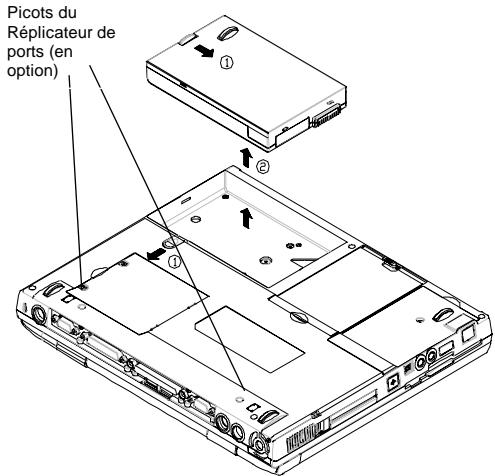
Pour extraire la batterie :
Poussez la poignée vers le bas et la gauche comme indiqué par la flèche 1. Simultanément, poussez l'autre poignée vers le bas et la droite comme indiqué par la flèche 1. Soulevez la batterie comme indiquée par la flèche 2.
Pour insérer une batterie, reprenez à l'envers les étapes ci-dessus.
Cette page est intentionnellement vierge.
Chapitre 7 mémoire
Votre ordinateur portable est équipé d'un sous-ensemble de mémoire vive très facilement configurable. On trouve sur le marché des modules de mémoire vive standard SDRAM S. O. DIMM de 32 Mo, 64 Mo et 128 Mo. Ils vous permettent d'étendre la mémoire de votre ordinateur de 32 Mo jusqu'à 256 Mo. Il existe deux emplacements pour barrettes de mémoire vive : Ils se trouvent tous les deux à la base du circuit imprimé principal. Le tableau ci-dessous indique les configurations de mémoire vive les plus répandues.
| Mémoire totale | Emplacement A | Emplacement B |
| 32 Mo | 32 Mo | Aucune |
| 64 Mo | 32 Mo | 32 Mo |
| 64 Mo | Aucune | |
| 96 Mo | 32 Mo | 64 Mo |
| 64 Mo | 32 Mo | |
| 128 Mo | 64 Mo | 64 Mo |
| 256 Mo | 128 Mo | 128 Mo |
Modules de mémoire vive SDRAM SO-DIMM
7.1 Extraction / insertion de modules de mémoire vivo
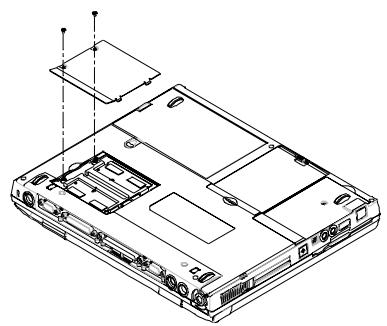
Le diagramme de gauche montre l'emplacement des deux logements de barrettes mémoire, ainsi que l'ouverture du compartiment.
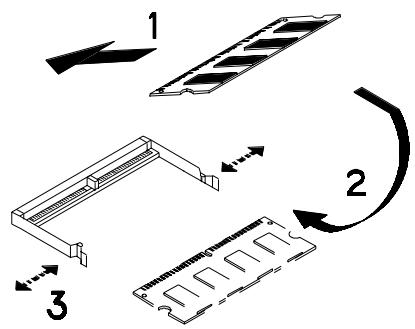
Le diagramme de gauche montre la procédure d'insertion des modules mémoire dans leurs logements :
Lors de l'insertion, le module doit être présenté avec un angle par rapport à la carte mère. Poussez doucement le module vers le bas comme indiqué par la flèche 2. - Vous entendrez un déclic lorsque le dessous de verrouillage (indiqué par la flèche 3) se mettra en place pour bloquer le module.
Chapitre 8 le lecteur de cd/dvd-rom
Suivant le modèle d'ordinateur que vous avez acheté, votre ordinateur portable est équipé soit d'un lecteur de CD-ROM (32x max.), soit d'un lecteur de DVD-ROM (8x).
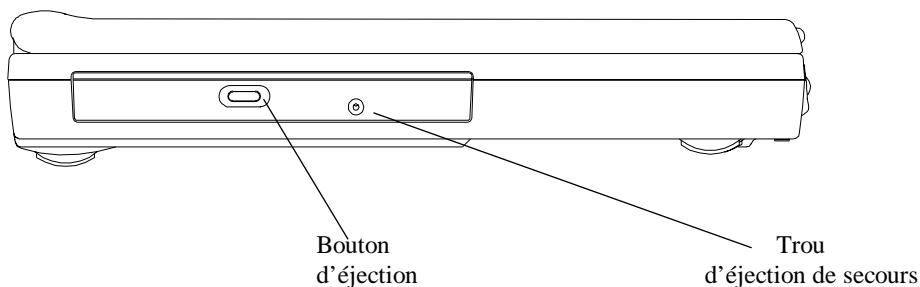
Bouton d'éjection
Appuyez sur ce bouton pour ouvrir ou fermer le tiroir du disque. Si vous appuyez sur le bouton Éjection, vous entendrez un clic discret, et le tiroir s'ouvrira.
Trou d'éjection de secours
Lorsque l'ordinateur portable est mis hors tension, le bouton d’éjection ne fonctionne pas. En cas de nécessité, pour ouvrir le lecteur de CD-ROM ou de DVD-ROM, vous pouvez insérer une tige de métal (par exemple un trombone déplié, d’un diamètre égal ou inférieur à 1,2mm) dans ce trou, puis pousser cette tige pour ejecter le disque.
Note : Les différents modèles de lecteurs de CD-ROM ou DVD-ROM peuvent avoir des panneaux avant différents.
Chargement du disque
- Appuyez sur le bouton d'éjection du panneau avant pour ouvrir le tiroir du disque. Tirez doucement le tiroir du disque jusqu'à ce qu'il soit totalement ouvert.
- Placez le disque dans le tiroir, côté imprimé vers le haut.
- Repoussez doucement le tiroir du disque.
Éjection du disque
- Appuyez sur le bouton d’éjection du panneau avant pour ouvrir le tiroir du disque. Tirez doucement le tiroir du disque jusqu’à ce qu’il soit totalement ouvert.
- Retirez le disque dans le tiroir, et replacez-le dans son boîtier de protection.
- Repoussez doucement le tiroir du disque.
Manipulation du disque
Lorsque vous sortez un disque de son boîtier de protection et le chargez dans le lecteur, tenez-le par la tranche comme indiqué ci-contre. NE touchez JAMAIS la surface contenant les données (côté sans texte). Pour protéger le disque des éraflures et de la poussière, conservez-le dans son boîtier de protection.
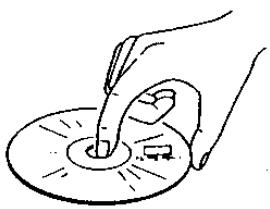
Nettoyage d'un disque
Pour nettoyer un disque, veillez à toujours l'essuyer depuis le centre vers le bord. N'essayez en tout cas pas un disque avec un mouvement de rotation, en frottant dans le sens des aiguilles d'une montre ou en sens inverse. Cela pourrait endommager le disque. Conservez always vos disques à l'abri des températures et des pressions élevées.
Chapitre 9 périphériques
Vous pouvez raccorder un grand nombre d'accessoires aux ports de votre ordinateur portable. Chaque port est décrit ci-dessous.
9.1 Connecteur ps/2 pour clavier
Votre ordinateur portable comporte un connecteur PS/2 à 6 broches mini DIN. Vous pouvez utiliser ce connecteur pour raccorder un clavier externe ou une souris PS/2.
9.2 Port parallèle (LPT)
Le port parallèle, également appelé port imprimante, utilise un connecteur standard type D à 25 broches. Vous pouvez connecter à ce port bidirectionnel un adaptateur réseau de type Pocket LAN, une imprimante ou un périphérique pour port EPP / ECP. Ce port peut être contrôlé par le biais du programme de configuration du BIOS ou directement par les applications. Pour plus de détails, reportez-vous à la section sur le Port parallèle au chapitre 11.6.
9.3 Port série (COM)
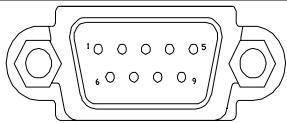
Le port série, ou port COM, permet de raccorder à votre ordinateur portable un Fax/Modem, externe une souris sur port série, ou tout autre périphérique au standard RS-232C. Comme ce port est équipé d'un tampon à haute vitesse (compatible 16550), il prend en charge les périphériques série à haute vitesse, tels que les Fax/Modem à 28.8 Kb/s. Ce port est un connecteur série standard, type D à 9 broches. Si votre périphérique utilise un connecteur série de grand format, à 25 broches, nécessitez un adaptateur 9 broches / 25 broches à votre revendeur.
9.4 Connecteur USB
Vous pouvez raccorder à ce port un grand nombre de périphériques au standard de l'industrie USB, dont certains sont de jour en jour plus répandus : souris USB, clavier USB, appareil photo numérique, scanner, etc.
9,5 Connecteur VGA
Vous pouvez raccorder un moniteur (CRT) VGA ou Super VGA à l'aide du connecteur VGA standard à 15 broches de type D. L'ordinateur portable vous offre la possibilité d'afficher simultanément l'image sur son écran LCD interne et sur le moniteur externe.
9.6 Connecteur s-video
Le port S-Video permet de transmettre le signal vidéo à un téléviseur. Les deux normes couleur TV les plus répandues sont les standards NTSC et PAL. Avant de connecter l'ordinateur à un téléviseur, il est conseillé de définir le standard d'affichage dans le champ TV Display de la zone Main Setup du BIOS. Pour plus d'informations, reportez-vous au Chapitre 11.3.
9.7 Connecteurs audio
Votre ordinateur portable possède quatre Jacks audio incorporés, ainsi qu'un bouton de réglage du volume :
Mic In (entrée micro) : Vous pouvez connecter un microphone pour enregistrer de la parole, de la musique ou des sons. L'impédance d'entrée est de 30 KOhms 100 KOhms.
Earphone (Casque): Vous pouvez connecter un casque d'écoute, des enceintes amplifiées ou un amplificateur. L'impédance de sortie est de 8 ohms.
9.8 Port PCMCIA
Les cartes au standard PCMCIA apportent de nombreuses possibilités à votre ordinateur, en permettant de connecter des périphériques tels que : Fax/Modem, carte mémoire Flash, adaptateurs réseau et adaptateurs SCSI, disque dur, etc.
De plus, Windows 95 / 98 / 2000 compte une prise en charge complète des cartes PCMCIA et reconnaît les cartes "plug & play" compatibles PCMCIA à leur insertion. Avant d'insérer une carte dans un emplacement PCMCIA, vous devez cependant être sûr d'avoir installé les pilotes PCMCIA (voir au chapitre 10) livrés avec votre ordinateur portable. Faute de quoi, l'ordinateur peut ne pas être en mesure de détecter la présence d'une nouvelle carte.
9.9 Port irda
Le port IrDA assure la transmission de signaux par infrarouge, et non par le biais d'un cable. Ce mode de fonctionnement vous permet de transférer des données sans aucun cable. Il vous suffit de placer le port FIR des deux appareils concernés (par exemple l'ordinateur portable et une imprimante, pour peu que tous deux soient équipés d'un port infrarouge FIR) face à face et à courte distance (en général : 1 mètre avec un angle de ± 15^), et d'exécuter le logiciel IrDA. Les données seront alors transmises entre les deux appareils par faisceaux infrarouge. Ce Port IrDA offre un taux de transmission maximal de 4Mb/s.
9.10 Port fax
Le port Fax/Modem utilise un connecteur RJ11 qui vous permet de raccorder votre ordinateur portable au réseau téléphonique public (RTC) pour diverses utilisations : Internet, émulation de télécopieur, répondeur téléphonique, etc.
9.11 Port pour réseau local ethernet
Le port pour réseau local Ethernet utilise un connecteur RJ45 qui vous permet de connecter votre ordinateur portable au réseau local en 10Base-T.
9.12 Port IEEE 1394
Voulez connecter l'ordinateur à des équipements externes utilisant l'interface standard IEEE 1394 ("Firewire").
Chapitre 10 le cd-rom des utilisateurs
Cet ordinateur portable est conçu pour prendre en charge les dernières versions du système d'exploitation Windows: Windows 98^TM, Windows NT 4.0^TM et Windows 2000^TM. Le CD-ROM qui accompagne votre ordinateur portable contient des utilisaires, des pilotes et des programmes pour DOS et différentes versions du système d'exploitation Windows.
10.1 Utilitaires et pilotes pour DOS
Les utilitaires pour DOS dont la liste figure ci-dessous se trouvent dans le répertoire "DOS" du CD-ROM :
Utilitaire de flashage du BIOS de l'ordinateur Utilitaire de flashage du contrôleur de clavier (KBC) Utilitaire de création du fichier Save-To-File Pilote du lecteur de CD-ROM Pilote de DVD-ROM Pilote du Touchpad
Pour tous les détails sur la façon d'exécuter ces utilitaires, veuillez vous reporter à leurs fichiers "*.doc" respectifs.
Le fichier save-to-file
Pour permettre à l'ordinateur d'être en mesure de passer en mode Save-To-File (sauvegarde sur disque du contenu de la mémoire vivo), il faut que le fichier Save-To-File ait été créé au préalable. Pour tous détails sur la façon d'activer le mode Save-To-File (hibernation), reportez-vous au chapitre 6.6 et au chapitre 11.6. Lorsqu'il est activé, le mode Save-To-File commence par enregistrer la totalité du contenu de la mémoire vivo (mémoire système, mémoire vidéo et état du système) dans ce fichier. Lorsque ce fichier est créé, il utilise systématiquement des secteurs contigus sur le disque dur. La taille totale de cette suite de secteurs contigus doit donc être égale à la somme de la mémoire vivo système et de la mémoire vidéo, avec une marge de sécurité.
En conséquence, si vous augmentez la quantité de mémoire vivie de votre ordinateur, vous devez absolument supprimer l'ancien fichier Save-To-File et en créer un nouveau.
10.2 Pilotes et applications pour windows 98
Au moment de la réduction de ce mode d'emploi, les applications et pilotes Windows 98 suivants étaient disponibles :
Pilote audio Pilote vidéo Pilote du Touchpad Pilote Fax/Modem Application de lecture des DVD Pilote Fax/Modem Combo Pilote réseau local Combo Pilote SpeedStep
Ces pilotes se trouvent dans le répertoire "WIN98" du CD-ROM. Pour tous détails sur la façon d'exécuter ces utilisaires, veuillez vous reporter à leurs fichiers ".doc" respectifs.
10.3 Pilotes et applications pour windows NT 4.0
Au moment de la rédaction de ce mode d'emploi, les applications et pilotes Windows NT 4.0 suivants étaient disponibles :
Pilote vidéo Pilote audio Pilote du Touchpad Pilote Fax/Modem Pilote Fax/Modem Combo Pilote réseau local Combo
Les pilotes pour Windows NT 4.0 se trouvent dans le répertoire "NT40" du CD-ROM. Pour tous détails sur la façon d'exécuter ces utilisaires, veuillez vous reporter à leurs fichiers "*.doc" respectifs.
10.4 Pilotes et applications pour windows 2000
Au moment de la rédaction de ce mode d'emploi, les applications et pilotes Windows 2000 suivants étaient disponibles :
Pilote vidéo Pilote audio Pilote du Touchpad Pilote Fax/Modem Pilote Fax/Modem Combo Pilote réseau local Combo
Les pilotes pour Windows 2000 se trouvent dans le répertoire "Win2000" du CD-ROM. Pour tous détails sur la façon d'exécuter ces utilisaires, veuillez vous reporter à leurs fichiers "*.doc" respectifs.
Cette page est intentionnellement vierge.
11.1 Logiciel de configuration
Vite ordinateur portable peut être aisément configuré en fonction de vos besoins personnels. Le programme de configuration du BIOS, SETUP, vous permet de définir et modifier les paramètres standard et avancés, ainsi que les fonctions de gestion de l'énergie. Les informations système sont conservées dans une mémoire CMOS spéciale, alimentée par sa propre batterie. C'est grâce à elle que vos paramètres, la date et l'heure, etc., sont préservés lorsque l'appareil est éteint. Ce logiciel de configuration est parfois appelé CMOS Setup, BIOS Setup, ou tout simplement SETUP.
Note : Le programme SETUP ne peut être activé qu'en appuyant sur la touche lors de l'initialisation de l'ordinateur.
Il est conseillé de suivre la procédure suivante immédiatement après avoir mis à jour ou reprogrammé votre BIOS:
- Appuyez sur F2 lors de l'initialisation de l'ordinateur pour activer le programme SETUP.
- Choisissez l'option Auto Configuration with Defaults (Configuration automatique avec paramètres par défaut).
- Appuyez sur la touche Entrée, puis répondez "Y" et appuyez à nouveau sur la touche Entrée.
- Choisissez l'option Save Settings and Exit pour enregistrer les paramètres avant de quitter, puis appuyez sur la touche Entrée. Répondez par "Y" et appuyez sur la touche Entrée.
- L'ordinateur redémarre automatiquement. Appuyez sur <F2> lors de l'initialisation de l'ordinateur pour activer le programme SETUP.
- Vous pouvez maintenant personnaliser le BIOS en fonction de vos besoins personnels.
Pour tous les détails sur la configuration du BIOS, lisez le chapitre suivant.
Note : Pour toutes les informations sur la mise à jour du BIOS, contactez le revendeur de votre ordinateur portable.
11.2 Exécution de l'utilitaire setup
Voici l'écran d'accueil qui s'affiche lorsque vous exécutez le programme Setup.
Dans la suite de ce document, il sera fait référence à cet écran d'accueil comme l'écran d'entrée de Setup. Vous trouverez dans les pages qui suivent des détails sur les principaux sous-menus (options).
Déplacements au sein de l'utilitaire SETUP
Pour vous déplacer au sein des différents éléments et champs, ou pour passer d'un sous-menu à un autre, utilisez les touches fléchées ↑, ↓, ← et →. Pour modifier le contenu d'un champ, appuyez sur les touches PgL et PgDn. Lorsque vous sélectionnez un élément, cet élément est mis en surbrillance (sur fond gris) et une brève explication
s'affiche dans le bas ou dans le côté droit de l'écran. Voici les touches les plus fréquemment utilisées:
- Un appui sur la touche F3, F4 modifie la couleur de l'écran.
- Un appui sur la touche permet d'enregistrer les modifications et de quitter le programme.
- Un appui sur la touche [Echap] (Esc) vous ramène à l'écran d'entrée de Setup si vous vous trouvez dans un sous-menu. Si vous vous trouvez déjà dans l'écran d'entrée de Setup, un appui sur la touche [Echap] vous permettra de quitter le programme Setup.
11.3 Configuration CMOS standard
Voici l'écran qui s'affiche lorsque vous entrez dans le menu de configuration Standard CMOS Setup :
| AMIBIOS SETUP - STANDARD CMOS SETUP (C)2000 American Megatrends, Inc. All Rights Reserved | |
| Date(mm/dd/yyyy): Sat Nov 06, 1999 | Base Memory: 64 MB |
| Time(hh/mm/ss): 11:13:47 | |
| Floppy Drive A: 1.44 MB 3½ | |
| LBA Blk PIO 32Bit | |
| Type Size Cyln Head Wpcom Sec Mode Mode Mode Mode | |
| Pri Master: Auto 11513 On On Auto On | |
| Sec Master: Auto CD/DVD On Off Auto On | |
| Boot Sector Virus Protection Disabled | |
| Month: Jan - Dec ESC: Exit ↑↓: Sel | |
| Day: 01 - 31 PgUp/PgDn: Modify | |
| Year: 1901 - 2099 F3/F4: Color | |
Servez-vous des touches fléchées et pour vous déplacer parmi ces champs et en modifier les valeurs. Utilisez les touches PgUp et PgDn pour modifier les valeurs.
Floppy drive a (lecteur de disquettes a)
Ce champ compte deux options : 1.44 MB 3 12 et Not Installed (non installé). En principe, conservez toujours la valeur 1.44 Mo 3 %
Pri Master et 32BIT mode (canal primaire IDE maitre et mode 32 bits)
En règle générale, pour Pri Master, il est conseillé de conserver la valeur par défaut, "Auto", pour permettre au système de détecter automatiquement le périhérique IDE installé dans l'ordinateur. Pour de meilleures performances, vous pouvez désirer l'option On pour 32 Bit Mode.
Sec master et 32 bit mode (canal secondaire IDE maitre et mode)
Pour Sec Master, il est conseilé de conserver la valeur par défaut, "Auto", pour permettre au système de détecter automatiquement le lecteur de CD-ROM ou de DVD-ROM installé dans l'ordinateur. Pour deGXmeures performances, vous pouvez désirir l'option On pour 32 Bit Mode.
Ce champ compte deux options: Disabled et Enabled (Désactivé / Activé). Il est conseillé de choisir l'option Enabled pour protéger le secteur de démarrage du disque dur contre les virus.
11.4 Configuration CMOS avancée
Voici l'écran qui s'affiche lorsque vous entrez dans le menu de configuration Advanced CMOS Setup :
Type de sortie vidéo
Ce champ compte deux options : NTSC et PAL. Sélectionnez le type de système de codage couleur, NTSC ou PAL, en usage dans votre pays. NTSC est principalement utilisé en Amérique du Nord et au Japon. Le standard PAL est le standard le plus utilisé en Europe.
Ce champ compte deux options : On (Activé) et Off (Désactivé). Si cette option est désactivée et si la résolution de l'ordinateur est définie comme 640x480, l'image ne remplira qu'une partie de l'écran. Par contre, si cette option est activée et si la résolution de l'ordinateur est définie comme 640x480, l'image sera agrandie pour remplir la totalité de l'écran. Toutefois, la qualité du texte et des images résultat de cet agrandissement peut s'avérer médiocre.
Ce champ compte deux options : Enabled et Disabled (Actifé / Désactifé). En principe, conserve la valeur Enabled.
Ce champ compte deux options: Enabled et Disabled (Activated / Déactivé). Il est conseilé de laisser cette option activée pour permettre à l'ordinateur d'émettre un signal sonore pendant et avant de passer en mode veille (suspend).
Activation de la technologie speedstep™
Ce champ compte trois options: Automatic, Disabled, and Battery opt. (Automatique, Désactivé et Batterie). Cette fonctionnalité d'économie d'énergie d'avant-garde est prise en charge par les plus récents microprocesseurs SpeedStep d'Intel (Pentium III 600/650/700/750 MHz), dont la fréquence d'horloge peut passer de vitesse nominale à vitesse réduite selon le tableau ci-dessous :
| Proceseur Intel | vitesse normale | vitesse réduite |
| Pentium III SpeedStep 600 MHz | 600 MHz | 500 MHz |
| Pentium III SpeedStep 650 MHz | 650 MHz | 500 MHz |
| Pentium III SpeedStep 700 MHz | 700 MHz | 550 MHz |
| Pentium III SpeedStep 750 MHz | 750 MHz | 600 MHz |
Selon la façon dont l'ordinateur est alimenté (secteur ou batterie), le processeur SpeedStep changera de vitesse de fonctionnement en fonction des options suivantes :
| Options | Sur adaptateur secteur | Sur batterie |
| Automatic | vitesse normale | vitesse réduite |
| Disabled (désactivé) | vitesse réduite | vitesse réduite |
| Battery Opt. (battery) | vitesse réduite | vitesse réduite |
11.5 Configuration de la sécurité
Voici l'écran qui s'affiche lorsque vous entrez dans le menu de configuration System Security Setup :
Le mot de passe Superviseur permet d'accéder :
- à l'ordinateur durant son initialisation, si l'option Boot Password (voir ci-dessous, au Chapitre 11.5) est activée. au mode éveil lorsque l'ordinateur est en mode Suspend (veille, voir Option Suspend au Chapitre 11.6), si l'option Resume Password (mot de passe d'éveil, voir au Chapitre 11.5) est activée. au déverrouillage du clavier, si celui-ci a été verrouillé à l'aide de la combinaison de touches Ctrl-Alt-Backspace.
Le mot de passe Utilisateur permet d'accéder :
- à l'ordinateur durant son initialisation, si l'option Boot Password (voir ci-dessous, au Chapitre 11.5) est activée.
au mode éveil lorsque l'ordinateur est en mode Suspend (veille, voir Option Suspend au Chapitre 11.6), si l'option Resume Password (mot de passe d'éveil, voir au Chapitre 11.5) est activée. au déverrouillage du clavier, si celui-ci a été verrouillé à l'aide de la combinaison de touches Ctrl-Alt-Backspace.
Ce champ compte deux options: Yes / No (Oui/Non) Si cette option est activée (Yes) et si le mot de passe Superviseur (Supervisor Password) et / ou le mot de passe Utilisateur (User Password) ont été activés, l'ordinateur demandera un mot de passe au démarrage. Vous devrez alors taper l'un des deux mots de passe.
Cette option ne peut être définie que si l'option Boot Password (Mot de passe au démarrage) a été activée. Ce champ compte deux options : Yes / No (Oui/Non) Si cette option est activée (Yes) et si le mot de passe Superviseur (Supervisor Password) et / ou le mot de passe Utilisateur (User Password) ont été activés, l'ordinateur demandera un mot de passe avant de pouvoir être „ réveillé „ du mode hibernation (voir Option Suspend au Chapitre 11.6). Vous devrez alors taper l'un des deux mots de passe.
11.6 Configuration de la gestion de l'alimentation
Voici l'écran qui s'affiche lorsque vous entrez dans le menu de configuration Power
Management Setup :
Ce champ compte deux options : Power Button (Mise sous tension) et Sleep Button (Mise en veille). Ce champ permet de programmer le fonctionnement de l'interrupteur de mise sous tension (voir Chapitre 2.6 et Chapitre 2.2). Si ce champ est défini sur Power Button, l'interrupteur se comportera de façon normale (mise en /hors service). Si ce champ est défini sur Sleep Button, il existe quatre scénarios possibles :
- Si l'interrupteur est pressé en continu pendant 4 secondes ou plus, l'ordinateur est mis hors tension.
- Si l'interrupteur est pressé pendant moins de quatre secondes et que l'option Suspend Option est définie sur Suspend ou STR, lorsque l'ordinateur fonctionne : l'ordinateur passera en mode Suspend-To-RAM; dont il sortira en cas d'appui sur l'interrupteur. Ce scénario ne s'applique qu'au mode APM de Windows NT et Windows 98.
Si l'interrupteur est pressé pendant moins de quatre secondes et que l'options Suspend Option est définie sur STF, lorsque l'ordinateur fonctionne : l'ordinateur passera en mode Suspend-To-File (STF) (hibernation), enregistrant sur le disque dur la mémoire vivie et l'état du système. Il sortira de ce mode en cas d'accui sur l'interrupteur. Ce scenario ne s'applique qu'au mode APM de Windows NT et Windows 98. Si l'interrupteur est pressé pendant moins de quatre secondes et que l'ordinateur est en mode STR ou STF, l'ordinateur sortira de l'un de ces deux modes de mise en voille. L'éveil du mode STR est immédiat. L'éveil du mode STF prend un certain temps. Lorsqu'il est en mode STF, l'ordinateur semble éteint.
Note : Pour connaître l'emplacement exact de l'interrupteur de mise sous tension, reportez-vous au diagramme du chapitre 2.2. Pour tous détails sur l'option Suspend Option, reportez-vous au chapitre 11.6. Pour tous détails sur les modes Suspend (STR) et STF, ainsi que pour une comparaison entre les modes de gestion de l'alimentation APM et ACPI, reportez-vous au chapitre 6.6 et au chapitre 6.7.
Note : Dans les systèmes d'exploitation dotés du mode de gestion ACPI (Windows 98 ACPI et Windows 2000), le type de mise en veille de l'ordinateur est déterminé par le paramétrage interne du système d'exploitation.
Ce champ compte deux options : Off (Désactivé) et On (Activé). Lorsque l'ordinateur fonctionne sur le secteur, la gestion de l'énergie n'est pas d'une importance capitale. C'est pourquoi vous pouvez laisser cette option désactivée ; dans ce cas, les fonctions de désactivation de divers périphériques au-delà d'un certain délai d'inactivité seront sans effet tant que l'ordinateur sera alimenté par le secteur. Si vous activez cette option, la gestion d'énergie sera identique quel que soit le type d'alimentation de l'ordinateur.
Ce champ compte quatre options : Off (Désactivée), Custom (Personnalisée), High Perform (Meilleures performances) et Longest Life (Meilleure autonomie). Le paramétrage de ce champ contrôle le paramétrage des champs suivants : CPU Speed
Si Power Saving Level est désactivé, tous les délais paramétrés à l'aide de ces champs seront également désactivés. L'option Longest Life (Meilleure autonomie) paramètre ces délais sur une valeur plus faible que l'option High Perform (Meilleures performances). En d'autres termes, l'ordinateur peut alors fonctionner sur batterie plus longtemps qu'avec l'option High Perform. - Custom (Personnalisé) présente un modèle de paramétrage de la gestion de l'énergie. Ce modèle est destiné à vous servir de base pour personnaliser les paramètres d'arrêt des périphériques.
Si votre ordinateur fonctionne en mode APM (Advanced Power Management), vous pouvez, pendant son utilisation, activer tour à tour ces quatre niveaux de gestion de l'énergie en appuyant à plusieurs reprises sur la combinaison de touches <Fn> <F7>. L'avantage de l'utilisation des touches <Fn> <F7> réside dans le fait que vous n'avez pas à activer le paramétrage du BIOS pour passer d'un niveau à l'autre. De plus, la combinaison de touches <Fn> <F7> fonctionne en cycle, ce qui vous permet de revenir au réglage original en appuyant à plusieurs reprises sur ces touches. Les bips sonores suivants sont émis lorsque vous passez d'un niveau à l'autre:
| Niveau d'économie d'énergie : | Signal sonore |
| Off (étéint) | 1 bip |
| Custom (Personnalisé) | 2 bip |
| High Perform (Meilleures performances) | 3 bip |
| Longest Life (Meilleure autonomie) | 4 bip |
Pour plus d'informations sur les modes APM et ACPI, reportez-vous au chapitre 6.7.
Cette valeur ne peut être définie que si l'option Power Saving Level est réglée sur Custom (Personnalisé). Elle permet de définir le délai après lequel le disque dur s'arrête s'il n'y a pas eu d'accès en lecture ou écriture durant ce délai. Le temps exact nécessaire pour que le disque dur retrouve sa vitesse de rotation normale lorsqu'il est remis en route dépend du modèle et du constructeur, mais il est de l'ordre de 3 à 5 secondes. Si vous ne pouvez pas subir des délais lors de l'enregistrement ou de l'ouverture d'un fichier, vous pouvez paramétrer ce champ sur Off.
Vidéo time-out (délai d'extinction de l'écran) :
Cette valeur ne peut être définie que si l'option Power Saving Level est réglée sur Custom (Personnalisée). Elle permet de choisir le délai après lequel l'écran s'éteindra s'il n'y a pas eu d'activité clavier ou souris durant ce délai. Toute activité du clavier ou de la souris provoquera la réapparition immédiate de l'affichage.
Cette valeur ne peut être définie que si l'option Power Saving Level est réglée sur Custom (Personnalisé). Elle permet de choisir le délai après lequel l'ordinateur passera en veille s'il n'y a pas eu d'activité durant ce délai. En mode Standby, l'écran s'éteint. Tout activity du clavier ou de la souris provoquera la remise en marche immédiate de l'ordinateur.
Auto suspend timeout : (délai de mise en sommeil automatique)
Cette valeur ne peut être définie que si l'option Power Saving Level est réglée sur Custom (Personnalisé). Elle permet de choisir le délai après lequel l'ordinateur passera dans l'un des modes de mise en sommeil, selon le réglage de l'option Suspend (voir ci-dessous). L'option Suspend Option offre deux possibilités : Suspend (également appelé STR, Suspend-to-Ram) et STF (Suspend-to-File).
LCD suspend (suspension écran) :
Ce champ compte deux options : Disabled et Enabled (Désactivé / Activé). Si cette option est désactivée, lorsque vous rabattez le couvercle de l'écran, l'ordinateur entre dans le type de mode de mise en sommeil déterminé par le paramétrage de Suspend Option. L'option Suspend Option offre deux possibilités : Suspend (également appelé STR, Suspend-to-Ram) et STF (Suspend-to-File).
Option de mise en sommeil
Ce champ compte deux options : Suspend et STF. Suspend est également appelé STR, Suspend-to-Ram. STF signifie Suspend-To-File (sauvegarde des données de la mémoire vivant dans un fichier), et est également appelé hibernation. Lorsque l'ordinateur est en mode STF, il ne consomme pas plus que s'il était éteint. Quant au mode STR, il consomme plus d’énergie que le mode STF, mais beaucoup moins que lorsque l’ordinateur est en mode veille (Standby). Le „réveil“ est identique pour les modes STR et STF, en appuyant sur l'interrupteur de mise sous tension. Toutefois, le réveil du mode STF est nettement plus long que depuis le mode STR.
Ce champ compte deux options : Disabled et Enabled (Désactivé / Activé). Lorsque l'option Enabled est activée, l'ordinateur passe automatiquement en mode Save-To-File (STF) (Sauvegarde dans un fichier) lorsqu'il est resté en mode Suspend-To-RAM (STR) depuis 30 minutes.
Ces deux options fonctionnent en coordination. Il existe deux options dans le champ Wake Up Alarm : Disabled et Enabled (Désactivé / Activé). Il ne vous est possible de définir la valeur du champ Resume Alarm Time que si vous avez d'abord défini le champ Wake Up Alarm sur Enabled. Par exemple, lorsque ces deux champs sont respectivement définis sur Enabled et 08:00 AM, le système se „réveillera“ du mode Suspend (Suspend-To-RAM ou STR) et reprendra son fonctionnement normal à 08:00:00. Le délai nécessaire au retour de fonctionnement complet est quelque peu plus long pour le mode STF que pour le mode STR.
Note : Les paramètres de la section Power Management Setup ne sont pas pris en compte sous les systèmes d'exploitation utilisant ACPI : Windows 98 en mode ACPI et Windows 2000.
11.7 Configuration du périphérique d'initialisation
Voici l'écran qui s'affiche lorsque vous entrez dans le menu de configuration Boot
Device Setup :
Quick boot (initialisation rapide):
Ce champ comporte deux options, Enabled (Activé) et Disabled (Désactivé). Enabled autorise l'ordinateur à ne pas effectuer une partie du test d'initialisation (POST, Power On Self Test) au démarrage.
Silent boot (démarage discret) :
Ce champ compte trois options, Enabled (Activé), Disabled (Désactivé) et Black (Écran noir). Avec l'option Enabled, le logo MAXDATA est affiché durant l'initialisation de l'ordinateur. Sinon, c'est un écran vierge qui sera affiché. Cet écran „, noir “ apparaitra durant environ 20 secondes, et il semble que l'ordinateur ne répond plus. L'écran de l'option „, Disable “ est presque identique à celui de l'option „, Black“.
Ce champ compte trois options: Simul. Mode (Simultané), LCD Only (LCD unique) et CRT Only (Moniteur uniquement). Comme les noms de ces options l'indiquent, dans les modes LCD Only et CRT Only, l'ordinateur démarre avec uniquement l'un de ces deux types d'écran activé. Lorsque l'option Simul. Mode est activée, l'écran de l'ordinateur portable et le moniteur externe sont tous deux actifs au démarrage (si un moniteur est connecté à l'ordinateur).
Bootup Num-Lock (verrouillage du pavé numérique des l'initialisation)
Ce champ compte deux options : Off (Désactivé) et On (Activé) Si vous désirez que l'ordinateur soit automatiquement en mode Num-Lock (pavé numérique activé) au démarrage, choisissez l'option On pour ce champ.
Ce champ compte cinq options : Disabled (désactivé), IDE HDD (disque dur), Floppy (lecteur de disquette), CD/DVD et Network (réseau). Par prudence, il est conseillé de garder CD/DVD comme premier périphérique de démarrage.
Ce champ compte quatre options: Disabled (désactivé), IDE HDD (disque dur), Floppy (lecteur de disquette) et CD/DVD. En général, il est conseillé d'utiliser Floppy comme second périphérique de démarrage.
Ce champ compte quatre options: Disabled (désactivé), IDE HDD (disque dur), Floppy (lecteur de disquette) et CD/DVD. Normalement, il est conseillé d'indiquer le disque dur (IDE HDD) comme troisième périphérique de démarrage.
Ce champ compte deux options : Yes et No. Si Yes a été sélectionné et si les trois périphériques (Boot Devices) précédents échouent à initialiser l'ordinateur, celui-ci essaiera de démarrer à partir d'autres périphériques, tels qu'une carte réseau ou un périphérique SCSI connecté par la carte PCMCIA.
11.8 Configuration des périphériques
Voici l'écran qui s'affiche lorsque vous entrez dans le menu de configuration Peripheral Setup :
Ce champ compte deux options : Enabled et Disabled (Actif / Désactif). En principe, conservez la valeur Enabled.
Ce champ compte deux options : Auto et Disabled (Auto / Désactivé). En principe, conservez la valeur Auto.
Ce champ compte trois options : Normal, EPP et ECP. En principe, conservez la valeur ECP.
11.9 Configuration automatique avec les paramètres par défaut
Le mini-menu „Auto Configuration With Defaults“ vous permet de recharger les paramètres par défaut du BIOS.
Avertissement: Si vous rechargez les paramètres de configuration par défaut, les changements que vous pouvez avoir effectués et enregistrés au préalable seront perdus.
Ce mini-menu vous permet d'enregistrer les changements avant de quitter le programme SETUP. Si vous avez effectué des changements dans le paramétrage de l'ordinateur, utilisez cette option. Faute de quoi les changements ne seront pas enregistrés.
Ce mini-menu vous permet de quitter le programme SETUP sans enregistrer les changements. Si vous avez effectué des changements dans le paramétrage de l'ordinateur, mais ne voulez pas enregistrer ces changements, utilisez cette option.
Appendice a - connecteurs et brochage
A.1 Connecteur pour clavier ou souris PS/2
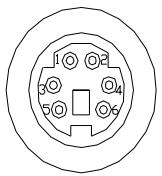
| Broche | Affectation | Broche | Affectation |
| 1 | Données clavier | 4 | +5V |
| 2 | Non connectée | 5 | Horloge clavier |
| 3 | Masse | 6 | Non connectée |
A.2 connecteur imprimante (port parallèle)
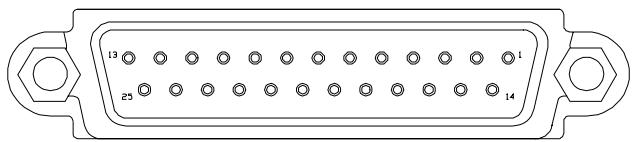
| Broche | Affectation | Broche | Affectation | Broche | Affectation |
| 1 | STROBE # | 10 | Acknowledgment | 19 | MASSE |
| 2 | DATA 0 | 11 | BUSY | 20 | MASSE |
| 3 | DATA 1 | 12 | Paper Empty | 21 | MASSE |
| 4 | DATA 2 | 13 | Selected | 22 | MASSE |
| 5 | DATA 3 | 14 | Auto Feed # | 23 | MASSE |
| 6 | DATA 4 | 15 | ERROR # | 24 | MASSE |
| 7 | DATA 5 | 16 | INITIALIZE | 25 | MASSE |
| 8 | DATA 6 | 17 | SLIN # | ||
| 9 | DATA 7 | 18 | GROUND |
A.4 connecteur du port USB
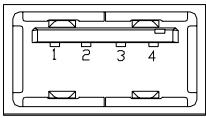
| Broche | Affectation | Broche | Affectation |
| 1 | +5VS | 2 | USBP0- |
| 3 | USBP0+ | 4 | MASSE |
A.6 connecteur du moniteur VGA
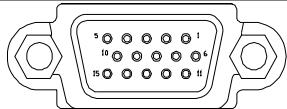
| Broche | Affectation | Broche | Affectation | Broche | Affectation |
| 1 | Rouge | 6 | MASSE | 11 | N.C. |
| 2 | Vert | 7 | MASSE | 12 | N.C. |
| 3 | Bleu | 8 | MASSE | 13 | SYNCHRO H. |
| 4 | N.C. | 9 | N.C. | 14 | SYNCHRO V. |
| 5 | MASSE | 10 | MASSE | 15 | N.C. |
A.6 connecteur modem/téléphone (RJ11)
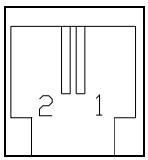
| Broche | Affectation |
| 1 | TIP |
| 2 | RING |
A.7 connecteur réseau (RJ45)
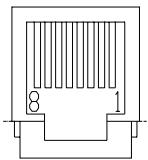
| Broche | Affectation | Broche | Affectation |
| 1 | TX+ | 5 | MASSE |
| 2 | TX- | 6 | RX- |
| 3 | RX+ | 7 | MASSE |
| 4 | MASSE | 8 | MASSE |
A.8 connecteur s-video
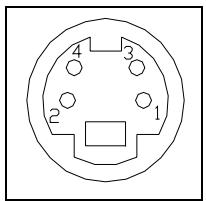
| Broche | Affectation | Broche | Affectation |
| 1 | MASSE | 3 | Y |
| 2 | MASSE | 4 | C |
A.9 connecteur IEEE 1394
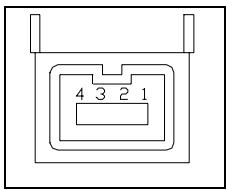
| Broche | Affectation | Broche | Affectation |
| 1 | TPB0 | 3 | TPA0 |
| 2 | TPB0# | 4 | TPA0# |
Appendice b - touches de fonctions système
Pour utiliser les touches de fonctions système, appuyez sur la touche <Fn> et maintenez-la enfoncée tout en appuyant sur l'une des touches décrites ci-dessous (dépend du système d'exploitation):

Touches de raccourci messagerie internet
Vous pouvez programmer ce raccourci pour activer un programme de messagerie par l'Internet.

Touche de raccourci messagerie
Vous pouvez programmer ce raccourci pour activer un programme de messagerie.

Touche de raccourci CD audio
Vous pouvez programmer le raccourci pour activer un programme de lecture de CD audio.

Touché de raccourci passage en mode sommeil (Suspend-To-RAM)
Appuyez sur cette touche pour permettre l'ordinateur en mode Suspend-To-RAM (mise en veille avec sauvegarde des données en mémoire vive). Pour tous détails sur le mode Suspend-To-RAM, reportez-vous aux chapitres 6.6 et 11.6.

Touché de raccourci passage en mode hibernation (Suspend-To-Disk)
Appuyez sur cette touche pour permettre l'ordinateur en mode Suspend-To-Disk (mise en veille avec sauvegarde des données sur le disque dur). Pour tous détails sur le mode Suspend-To-Disk, reportez-vous aux chapitres 6.6 et 11.6.

Touche de raccourci bascule lcd/moniteur
Pressez cette touche pour basculer l'affichage entre LCD seulement, CRT (moniteur) seulement, LCD/CRT simultanément et TV seulement.

Touche de raccourci diminution de contraste
Presse cette touche pour diminuer le contraste de l'écran DSTN (LCD).

Touches de raccourci augmentation de contraste
Presse cette touche pour augmenter le contraste de l'écran DSTN (LCD).

Touche de raccourci diminution de luminosité
Pressez cette touche pour diminuer la luminosité de l'écran LCD.

Touche de raccourci augmentation de luminosité
Pressez cette touche pour augmenter la luminosité de l'écran LCD.

Touches de raccourci diminution de volume
Pressez cette touche pour diminuer le volume sonore.

Touche de raccourci augmentation de volume
Pressez cette touche pour augmenter le volume sonore.
Appendice c - glossaire
ACPI Advanced Configuration Power Interface. Standard récent de gestion de l'énergie développé par Microsoft, Intel et Toshiba.
APM Advanced Power Management. Fonctions de gestion de l’énergie au niveau du fonctionnement et des applications. Notre ordinateur portable est totalement compatible avec ce standard.
BIOS Basic Input Output System. Microcode contenant les opérations élémentaires afférantes au fonctionnement du matériel, par exemple les interactions avec les unités de disquette, les disques durs et le clavier. Le programme de configuration du BIOS est appelé Setup. Pour modifier les paramètres du BIOS, appuyez sur <F2> durant la mise en route de l'ordinateur. Pour plus d'informations, voir le chapitre 11.
BIT Unité binaire (Binary Digit) Chiffre binaire (0 ou 1), la plus petite unité d'information utilisée dans un ordinateur. Il faut 8 bits pour faire un octet.
BOOT Séquence de chargement d'un programme ou d'un système d'exploitation en mémoire centrale.
BUS Dispositif de transfert des informations entre différents périphériques.
BYTE/Octet 8 bits. 1024 octets représentent 1 Ko. Un million d'octets représentent un mégaoctet, ou Mo.
CACHED Type de mémoire extrémenant rapide, dans lequel le CPU peut temporairement placer des données pour éviter d'acceder au disque dur et au lecteur de disquettes. Il existe un cache primaire incorpore au microprocesseur, et un cache externe de 512 Ko pour améliorer les performances de votre ordinateur portable.
CD-ROM Compact Disc-Read Only Memory. Un CD-ROM n'est enregistrable qu'une seule fois, et peut conserver jusqu'à 640 Mo de données.
CMOS Complementary Metal-Oxide Semiconductor. Portion de mémoire non volatile de très faible consommation, et qui ne perd pas son contenu même si l'ordinateur est hors tension; le code du BIOS est sauvegardé en CMOS.
CPU Central Processing Unit (Microprocesseur). Votre ordinateur portable est equipped'un CPU Pentium®.
CRT Cathode Ray Tube (Moniteur à tube cathodique). Nom normal d'un moniteur externe.
DMA Direct Memory Access (Accès direct en mémoire). Notre ordinateur portable gère deux DMA, et tous deux peuvent être utilisés en même temps.
DOS Disk Operating System. (ancien) système d'exploitation pour PC
DRAM Dynamic Random Access Memory, mémoire vive dynamique, également appelée RAM.
DSTN Dualscan Twisted Nematic - Écran STN à double balayage. Ces écrans offrent de meilleures performances que les écrans STN, mais inférieures à celles des écrans TFT. DSTN est également traduit par écran couleur à matrice passive.
ECP Extended Capabilities Port. Ce mode de communication bidirectionnel est plus rapide que les modes EPP et SPP; et permet à l'ordinateur de connecter jusqu'à sept périphériques sur l'interface parallèle.
EPP Enhanced Parallel Port. Ce mode de communication bidirectionnel est plus rapide que le mode SPP, mais plus lent que le mode ECP.
FDD (Lecteur de disquettes) Floppy Diskette Drive -
Lecteur de disquettes. La capacité standard de stockage d'une disquette 3,5" est de 720 ko ou 1,44 Mo.
FORMATER Préparer un support magnétique : disquette ou
disque dur) pour son utilisation par un système d'exploitation. Le formatage efface toutes les données contenues sur le support.
HDD (disque dur)
Hard Disk Drive - Disque
Dur (DD).
Hibernation Ce mode, également appelé ici Suspend To Disk, enregistre tout le contenu de la mémoire vive pour que l'ordinateur puisse redémarrer exactement dans le même état que lorsque le mode Suspend To Disk a été appelé.
Électronique - Unité à contrôle électronique intégré. Type de disque dur standard utilisé dans votre ordinateur portable.
(Entrée/Sortie), utilise pour divers types de communications entre des périphériques différents.
IRQ Interrupt Request (Demande d'interruption). Tous les périphériques possèdent un numéro d'IRQ. Si deux périphériques partagent le même numéro d'interruption, il y aura un conflit et aucun des périphériques ne fonctionnera.
IrDA Infrared Data Association, standard de transmission de données par infrarouge.
ISA Standard de cartes d'extension sur 8 et 16 bits. Ce standard est connu sous le nom de bus AT. La vitesse de ce bus est de 8MHz.
Ko Kilooctet (1024 octets).
LAN Local Area Network - Réseau local. Lorsqu'un groupe d'ordinateurs sont interconnectés et partagent des informations et des ressources, on dit qu'ils sont en réseau. Il existe plusieurs standards de protocôles et de connexions de réseaux locaux : ETHERNET, Token Ring, etc.
LCD Liquid Crystal Display - Écran à cristaux liquides. Nom communément employé pour l'écran de votre portable.
Local-Bus (bus local) La vitesse du Local-Bus est supérieure de beaucoup à celle du bus AT (8 MHz).
Mo Mégaoctet (1 million d'octets).
Souris (Mouse) Périphérique de pointage qui permet de contrôler le déplacement de votre curseur sous certains systèmes d'exploitation, tels que Windows et OS/2.
MPEG Acronyme de Motion Picture Experts Group. Ce standard s'applique à divers médias et prend notamment en charge la vidéo en temps réel, ainsi que la compression et la décompression de données audio.
réel, ainsi que la compression et la décompression de données audio.
OS Operating System (système d'exploitation). Il existe de nombreux types différents de systèmes d'exploitation : MS-DOS, Windows, OS/2, UNIX, etc.
PARTITION Unité logique créée sur le disque dur, et vue par le système d'exploitation comme une unité séparée.
PIXEL Le plus petit élément d'une image, les pixels (petits points), forment l'image sur l'écran.
PCMCIA Personal Computer Memory Card International Association. Standard concernant un format de périphériques de petite taille (carte de crédit) pouvant contenir de la mémoire vive, un Fax/Modem, un adaptateur SCSI, etc. Ces cartes sont aussi connues sous le nom de PC card.
POST Power-On-Self-Test (Test à la mise en route). À chaque fois que vous mettez sous tensionYOUR ordinateur portable, le POST exécute de nombreux tests pour s'assurer que le système est en bon et de fonctionnement.
RAM Random Access Memory (Mémoire à accès aléatoire). Voir DRAM.
ROM Read Only Memory. Mémoire non inscrutable. Ce type de mémoire contient le BIOS, dans lequel sont enregistrées toutes les
informations de base sur votre ordinateur portable.
(Port parallèle standard). Ce type de port de communication bidirectionnel est plus lent que les modes EPP et ECP. Voir aussi EPP et ECP.
TFT Thin Film Transistor. Type d'écran à cristaux liquides, dont la vitesse d'affichage et la résolution sont supérieures à celles des écrans DSTN. Les écrans TFT sont aussi connus sous le nom d'écrans à matrice active.
TouchPAD Périphérique de pointage composé d'une dalle sensible sur laquelle vous faites glisser votre doigt pour déplacer le curseur.
UART Universal Asynchronous Receiver/Transmitter. L'UART est un circuit et un standard de communication sur port série, compatible avec l'ancien circuit NS16550. Il est utilisé pour des connexions à grande vitesse sur le port série.
VGA Video Graphics Array. Résolution standard de 640 x 480 pixels. La plupart des ordinateurs disposent de nos jours de résolutions plus élevées : 800 x 600 ou 1024 x 768 (SVGA).
Appendice d - réplicateur de ports
Le Réplicateur de ports est un périphérique très pratique si vous vous déplacez beaucoup avec votre ordinateur portable et désirez cependant rétablir rapidement les connexions avec un grand nombre de périphériques externes lorsque vous revenez chez vous ou au bureau. De plus, le Réplicateur de ports offre un connecteur supplémentaire, le port pour manette de jeu, qui n'est pas disponible en standard sur votre ordinateur portable.
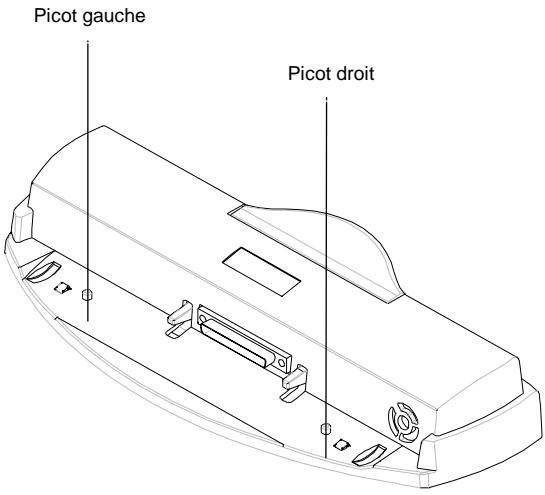
Deux picots dépassent du Réplicateur de ports. Le but de ces picots est de vous aider à enclencher votre ordinateur portable sur le Réplicateur de ports en les alignant sur les deux trous qui figurent à l'arrière de l'ordinateur portable. Pour connaître l'emplacement exact de ces deux trous, veuillez vous reporter au Chapitre 6.8.
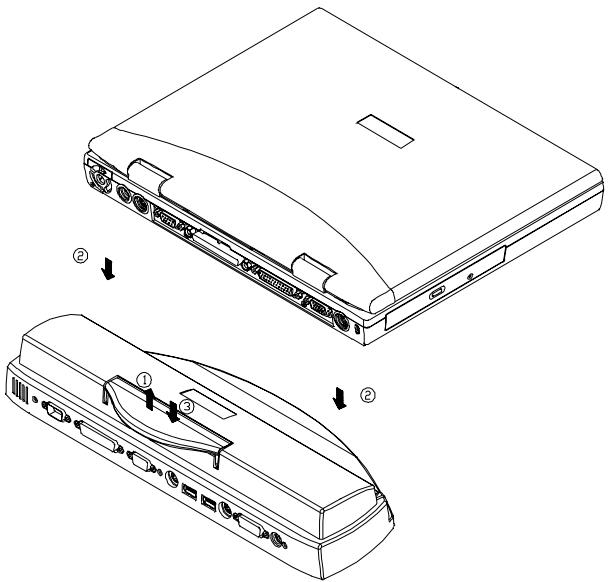
Procédez comme expliqué ci-dessous pour installer le représentateur de ports :
- Soulevez la poignée comme indiqué par la flèche 1. Glissez l'ordinateur comme indiqué par la flèche 2. Dès lors, les deux broches du représentateur de ports doivent s'engager dans les deux trous à l'arrière de l'ordinateur.
- Appuyez la poignée vers le bas comme indiqué par la flèche 3.
Pour déconnecter le représentateur de ports, inversez les étapes décrites ci-dessus.
Appendice e - les divers claviers
Voici les divers types de claviers qui sont disponibles pour votre ordinateur portable :
Clavier français Clavier allemand Clavier suisse allemand Clavier anglais (UK) - Clavier US international
Veuillez consulter votre revendeur pour connaître la disponibilité de ces claviers.
Cette page est intentionnellement vierge.
Appendice f - rapport d'erreur
Votre nom
N° de téléphone :
N° de fax :
Nom du système testé: N° de série : Date: -
CPU (PIII) : 400 MHz 500 MHz 600 MHz 650 MHz 700 MHz
Mémoire : 32 Mo 64 Mo 96 Mo 128 Mo 256 Mo
Écran : □ TFT □ DSTN □ Moniteur □ LCD+Moniteur
DD: Mo Fabricant: Modèle
Révisions: BIOS _ VGA _ PCMCIA _ ☐ Utilitaire _
Système Exploitation: Win98 WinNT Win2000 WinME
Périphériques raccordés :
Carte son : □ activée □ DMA _ □ IRQ _ □ Ext. Micro.
□ Fax/Modem interne □ Souris □ Imprimante
Carte PCMCIA: ①Réseau ②Fax/Modem ③Mémoire ④
□ Carte PCMCIA Type: Nom: Révision: IRQ DMA
Problèmes rencontrés avec le calculé:
Nom: Rév.: Message d'erreur
Pages jointes : (copies d'écran ou listings)
□ Config. sys □ Autoexec. bat □ Advanced BIOS setup □ Power Management Setup
Si vous rencontrez des problèmes avec votre ordinateur portable, en particulier pour des questions de compatibilité logicielle ou matérielle, nous aimerions que vous nous en préveniez, afin d'assurer une compatibilité à 100% de nos produits. Nous vous demandons donc de bien pouvoir remplir ce rapport et de l'envoyer par fax à votre revendeur local pour obtenir une assistance technique.
Si vous avez essayé plusieurs réglages ou différentes configurations, par exemple IRQ, DMA, LCD ou CRT, marquez-les toutes pour qu'il nous soit possible de reproduire le problème dans la ou les même(s) configuration(s).
Joignez une description détaillée de vos problèmes ou inscrivez-les au dos de cette feuille.
Nous vous remercions pour votre coopération!
Description du (des) problème(s)
G.1 instructions relatives à la sécurité
| ATTENTION : Lisez ces instructions avec attention. | |
| ATTENTION : Veuillez conserver ce mode d'emploi pour toute future reférence. | |
| ATTENTION : Débranchez l'alimentation secteur de cet appeareil avant tout nettoyage. N'utilisez PAS de détergent liquide ou en aérosol pour le nettoyage. Servez-vous d'un tissu propre et légarement humide. | |
| ATTENTION : La prise électrique murale utilisée doit être placée àproximité de cet appeareil, et être aisément accessible. | |
| ATTENTION : Veuillez conserver cet équipement à l'abri de l'humidité. | |
| ATTENTION : Placez en permanence cet équipement sur une surface ferme et plane. Une chute pourrait provoquer de graves dommages. | |
| ! | AVERTISSEMENT: Les ouvertures qui apparaissent sur le boîtier sont destinées à assurer l'áération interne, afin de protégger l'équipement de toute surchauffe. NE COUVREZ PAS LES OUIES D'AÉRATION. |
| ! | ATTENTION: Vérifiéz le voltage de la source d'alimentation avant de connecter cet apparéil à une prise électrique. |
| ! | AVERTISSEMENT: NE MARCHEZ PAS sur le cable d'alimentation électrique, et ne posez aucun objet lourd dessus. |
| ! | ATTENTION: Prenez note de tous les avertissements et mises en garde figurant sur l' apparéil. |
| ! | AVERTISSEMENT: Si cet équipement n'est pas utilisé pendant une longue période, déconnectez cet équipement de toute source électrique pour leprotégger d'eventuelles surtensions et de la foudre. |
| ! | AVERTISSEMENT: NE versez JAMAIS un liquide quelconque dans les ouvertures; vous pourriez provoquer un court-circuit ou vous électrocuter. |
| ! | AVERTISSEMENT: Pour des raisons de sécurité, cet équipement ne doit être ouvert que par du personnel d'entretien qualifié, à l'exception des ports et trappes prévus pour être ouverts par l'utilisateur. |
| ! | ATTENTION: Si l'une des situations suivantes se produit, cet équipement doit être vérifié par un technicien autorisé:a. La prise d'alimentation ou le cordon est endommagé.b. Du liquide a pénétré dans cet équipement.c. Cet équipement a été exposé à une moisissure excessive.d. Cet équipement ne fonctionne pas correctement, ou en tout état de cause pas conformément au mode d'emploi.e. Cet équipement est tombé ou a été endommagé.f. Cet équipement montre des signes évidents de chic violent. |
| ATTENTION: NE LAISSEZ PAS CET ÉQUIPEMENT À DES TEMPERATURES SITUÉES AU DELÀ OU EN DEÇA DE LA PLAGE SUIVANTE: -20°C(-4°F) à 60°C(140°F). CELA POURRAIT ENDOMMAGER CET ÉQUIPEMENT. | |
| AVERTISSEMENT: Pour réduire le risque de décharge électrique, assurez-vous toujours que la ligne du modem est déconnectée du réseau téléphonique lorsque vous installez votre ordinateur, ou lorsque vous ouvre le boîtier de cet équipement. | |
| AVERTISSEMENT: N'installez jamais un modem ou un raccordement au téléphone durant un orage. | |
| AVERTISSEMENT: N'installez jamais un modem ou un raccordement au téléphone dans un emplacement humide, sauf si cet équipement a été spécialement élevé dans ce but. | |
| AVERTISSEMENT: Ne touchez jamais un modem ou des fils téléphoniques non isolés, sauf si l'ensemble modem/câble de téléphone a été déconnecté du réseau téléphonique. | |
| ATTENTION: Procedez avec prudence pour installerer ou modifier un modem ou des lignes téléphoniques. | |
| AVERTISSEMENT: N'utilisez jamais un modem ou un téléphone durant un orage, à l'exception des modèles sans fil. La foudre tombant sur le réseau téléphonique pourrait vous électrocuter. | |
| ! | AVERTISSEMENT: LE LECTEUR DE CD-ROM OU DE DVD-ROM DE CET ORDINATEUR PORTABLE EMPLOYE UN FAISCEAU LASER. a. Pour garantir un usage correct de ce produit, veuillez dire avec soin les instructions et les conserver pour toute future reférence. b. Si cet apparéil nécessite une réparation, contactez votre revendeur local. c. Ne modifies aucun des contrôles, des réglages ou des procédures autres que spécifiés, pour éviter tout risque d'exposition à des radiations. d. Pour éviter une exposition directe au faisceau Laser, ne tentez pas d'ouvrir le boîtier. |
| ! | ATTENTION: Le lecteur de CD-ROM ou le lecteur de DVD-ROM qui équipe cet ordinateur est classé comme apparéil à laser de classe 1. La classification est identifiée par une étiquette apposée sur l'unité. Voici un exemplaire de cette étiquette: CLASS 1 LASER PRODUCT APPAREIL A LASER DE CLASSE 1 |
| ! | AVERTISSEMENT: Il y a danger d'explosion si la batterie n'est pas correctement replacée. N'effectuez le remplacement qu'veçue une batterie identique ou de même type recommendée par le fabricant. Pour jeter les batteries inutilisables, respectez les instructions du constructeur. |
| ! | AVERTISSEMENT: Cet ordinateur contient des circuits temps réel alimentés par une batterie interne au lithium. Il y a risque d'explosion et de blessure si la batterie est incorrectement replacée ou manipulée. Ne tentez pas de recharger, démonter, immerger dans l'eau ou jeter dans le feu cette batterie. Son remplacement ne doit être effectué que par le revendeur de votre ordinateur. |
| ! | AVERTISSEMENT: Voiture ordinaire portable contient une batterie NiMH ou Li-Ion. Il y a risque d'incendie et de brûlure chimique si la batterie n'est pas manipulée correctement. Ne tentez pas de démonter, écraser, broyer, court-circuiter, immerger dans l'eau ou jeter dans le feu cette batterie, et ne l'expose pas à une température supérieure à 60°C. |
| ! | AVERTISSEMENT: Manipulez la batterie avec beaucoup de précautions. Évitez de toucher les connecteurs de la batterie. |
| ! | ATTENTION: N'utilise qu'un adaptateur secteur approuvé avec votre ordinaire portable. L'utilisation d'un type d'adaptateur secteur non conforme peut provoquer de sérieux dommages à votre ordinaire portable. |
| ! | ATTENTION: L'adaptateur secteur peut accepter des tensions comprises entre 100V et 240V, et est donc compatible avec la plupart des sources d'alimentation électrique internationales. Si vous n'êtes pas certain que votre source d'alimentation électrique est compatible, Veuillez contacter votre revendeur local. |
Déclaration de conformité – états-unis uniquement
Cet équipement entre dans la catégorie des appareils numériques visés par la Partie 15 de la réglementation de la FCC. Son utilisation est soumise aux deux conditions suivantes : (1) cet appareil ne doit pas provoquer d'interférences nuisibles, et (2) cet appareil doit accepter les interférences reçues, y compris les interférences pouvant provoquer un fonctionnement non désiré.
Déclaration de la FCC (federal communications commission)
Cet équipement a été testé et entré dans la catégorie des appareils numériques de Classe B, selon la Partie 15 de la réglementation de la FCC. Les valeurs de cette catégorie garantissent une protection raisonnable contre les interferences nuisibles lorsque l'équipement est utilisé en environnement résidentiel. Cet équipement engendre, utilise, et peut irradier de l'énergie aux fréquences radio, et peut provoquer des interférences
nuisibles aux communications radio s'il n'est pas installé et utilisé en accord avec les instructions.
Cependant, il n'existe aucune garantie qu'aucune interfERENCE ne sera engendrée dans le cas d'une installation particulière. S'il s'avère que cet équipement produit des interférences nuisibles à la réception des émissions de radio et de télévision, ce qui peut être déterminé en allumant et éteignant l'appareil, il estuggéré à son utilisateur d'essayer de supprimer ces interférences en préalablement les mesures suivantes :
- Réorienter ou déplacer l'antenne de réception. Augmenter la distance entre l'équipement et le récepteur.
- Raccorder l'équipement à une prise de courant ne dépendant pas du même transformateur que celui qui alimente l'appareil de réception
- Consulter le revendeur ou un technicien de radio/TV expérimenté.
Modifications
La FCC exige que l'utilisateur soit prévenu que tout changement ou modification qui ne serait pas expressément approuvé par le constructeur responsable de la conformité pourrait invalider le droit de l'utilisateur à faire fonctionner cet équipement.
Les connexions à cet appareil doivent être réalisées à l'aide de câbles blindés dotés de capots de connecteurs métalliques de type RFI/EMI, afin d'assurer la conformité avec la réglementation de la FCC.
Avertissement canadien
Cet appareil numérique de classe B respecte toutes les exigences du règlement canadien relatif au matériel provoquant des interférences.
Notice de l'agence européenne
Ce produit a droit au marquage CE, ce qui signifie qu'il est conforme à la directive EMC (89/336/EEC) et à la directive sur les courants faibles (73/23/EEC) émanant de la Commission de la Communauté européenne.
Le respect de ces directives implique la conformité aux normes européennes suivantes :
EN55022 (CISPR 22) Interférences radio EN50082-1 (IEC801-1, IEC801-3, IEC801-4)—Immunité électromagnétique EN60950 (IEC950)-Sécurité des produits