P7200 SYSTEM - Serveur MAXDATA - Notice d'utilisation et mode d'emploi gratuit
Retrouvez gratuitement la notice de l'appareil P7200 SYSTEM MAXDATA au format PDF.


| Intitulé | Description |
|---|---|
| Type de produit | Serveur MAXDATA P7200 |
| Processeur | Intel Xeon |
| Capacité de RAM | Jusqu'à 64 Go DDR2 |
| Stockage | Disques durs SATA/SCSI, jusqu'à 4 To |
| Alimentation électrique | Alimentation redondante, 500W |
| Dimensions approximatives | 42 cm x 48 cm x 8,7 cm |
| Poids | Environ 20 kg |
| Compatibilités | Compatible avec divers systèmes d'exploitation, y compris Windows Server et Linux |
| Fonctions principales | Serveur de fichiers, serveur d'applications, virtualisation |
| Entretien et nettoyage | Nettoyage régulier des ventilateurs et des filtres à air recommandés |
| Pièces détachées et réparabilité | Composants facilement accessibles pour maintenance et mise à niveau |
| Sécurité | Fonctions de sécurité intégrées, y compris le contrôle d'accès et le chiffrement des données |
| Informations générales utiles | Idéal pour les petites et moyennes entreprises, garantie de 3 ans |
FOIRE AUX QUESTIONS - P7200 SYSTEM MAXDATA
Questions des utilisateurs sur P7200 SYSTEM MAXDATA
0 question sur cet appareil. Repondez a celles que vous connaissez ou posez la votre.
Poser une nouvelle question sur cet appareil
Téléchargez la notice de votre Serveur au format PDF gratuitement ! Retrouvez votre notice P7200 SYSTEM - MAXDATA et reprennez votre appareil électronique en main. Sur cette page sont publiés tous les documents nécessaires à l'utilisation de votre appareil P7200 SYSTEM de la marque MAXDATA.
MODE D'EMPLOI P7200 SYSTEM MAXDATA
1 Consignes de sécurité importantes 9
Consignes de sécurité importantes 9 Domaines d'utilisation prévus 9 Informations et consignes de sécurité 9 Vérification des cordons d'alimentation 9 Cordons d'alimentation multiples 10 Prises électriques reliées à la terre 10 Avant de retirer le panneau d'accès 10 Blocs d'alimentation 10 Ventilateurs 10 Décharges électrostatiques (ESD) 11 Refroidissement et ventilation 11 Soulèvement et déplacement 11 Consignes relatives aux racks 11
2 Mise en route 13
Sélection d'un emplacement 13 Exigences en termes d'espace et d'alimentation électrique 13 Critères généraux relatifs au site 14 Mise sous tension du serveur et exécution de l'autotest de mise sous tension (POST) 14 Touches directes du test POST 15 Installation de la partition de service (Recommandez) 16 Installation du système d'exploitation 16 Sécurité du système 17 Utilisation de mots de passe 18
3 Gestion du système 19
Baseboard Management Controller (Contrôleur de gestion de la carte mère) 19 Unités FRU (Field Replaceable Unit) et enregistrements des données des capteurs 19 Journal des événements du système 19 Gestion des événements de plate-forme 20 Port de gestion d'urgence 20 Intel® Server Management 20 Utilisation de l'utilitaire SSU (System Setup Utility) 21 Création de disquettes SSU 21 Exécution de l'utilitaire SSU 22 Utilisation de l'interface utilisateur 22 Personnalisation de l'interface SSU 22 Quitter le SSU 23 Configuration de la priorité des périphériques d'amorçage 23 Configuration de mots de passe et d'options de sécurité 23 Configuration du mot de passe administrateur 23 Configuration du mot de passe utilisateur 24 Configuration des options de sécurité 24 Consultation du journal des événements du système 25 Affichage des informations FRU 25 Affichage des enregistrements des données des capteurs 26
Enregistrement et restauration de la configuration du système 26 Enregistrement d'une configuration 27 Restauration d'une configuration 27 Alertepour événements de plate-forme 27 Configuration d'alertes d'applé 27 Configuration d'alertes réseau 29 Configuration de l'accès distant par réseau local 30 Configuration de l'accès distant par modem ou liaison série 31
4 Installation et retrait de composants 33
Retirer et installer la façade 33
Mémoire 33
Installation des modules DIMM 33 Retrait des modules DIMM 35
Unités SCSI échangeables à chaud 35
Témoins d'état des unités SSCI échangeables à chaud 36
Installation d'une unité échangeable à chaud dans un support 37 Retrait d'une unité échangeable à chaud d'un support 38 Retrait et installation d'un disque dur échangeable à chaud 38 Alimentations CC 39
Témoins d'état de l'alimentation 39 Retrait d'un module d'alimentation 40 Installation d'un module d'alimentation 41
Cartes d'extension PCI 42 Prise en charge par le système d'exploitation des cartes
d'extension connectables à chaud 42 Indicateurs d'état d'une carte d'extension connectable à chaud 43 Installation d'une carte d'extension PCI connectables à chaud 43
Retrait d'une carte d'extension PCI connectable à chaud 44
Événements du système de refroidissement 45
Indicateurs d'état des ventilateurs 46
Retrait d'un ventilateur 47 Installation d'un ventilateur 47
5 Résolution des problèmes 49
Réinitialisation du système 49
Démarrage initial du système 49
Exécution de nouveaux logiciels d'application 50
Liste de contrôle du logiciel d'application 50 Après un fonctionnement correct du système 50 Contrôle du POST 50
Vérification du fonctionnement correct des principaux témoins lumineux du système 51
Problèmes spécifiques et actions correctives 51
Le témoin lumineux d'alimentation ne s'allume pas 51 Absence de bips 52
Absence de caractères à l'écran 52 Les caractères sont déformés ou erronés 52
Les ventilateurs du système de refroidissement
ne tournent pas correctement 53 Le témoin lumineux d'activité du lecteur de disquettes ne s'allume pas 53 Le témoin lumineux d'activité du disque dur ne s'allume pas 53 Le témoin lumineux d'activité du lecteur de CD-ROM ne s'allume pas 54
Problèmes réseau 54
Le serveur s'interrompt lorsque les pilotes sont chargés. 54
Le diagnostic est positif, mais la connexion n'est pas établie. 54
Le témoin lumineux de liaison ne s'allume pas. 54
Le témoin d'activité ne s'allume pas. 54
La carte réseau intégrée a cessé de fonctionner après l'installation d'une autre carte. 54
La nouvelle carte a cessé de fonctionner sans raison apparente 55
Conseils d'installation PCI 55
Problèmes avec le logiciel d'application 55
Le CD-ROM amorcable n'est pas détecté 55
Description du serveur 57
Récapitulatif des caractéristiques 57
Accès au châssis 58
Principaux composants du châssis 59
Baie des composants électroniques 60
Panneau de contrôle avant 60
Panneau arrière 62
Alimentations 62
Refroidissement du système 62
Caractéristiques du jeu de cartes serveur 63
Emplacements des composants et des connecteurs de la carte mère 64
Cavaliers de la carte mère 65
Cavaliers du bloc d'amorçage 65
Cavaliers principaux 66
Cavaliers du port série B 66
Mémoire DIMM 67
Vidéo intégrée 67
Contrôleur SCSI 67
Cartes réseau 67
Témoins d'état des cartes réseau 68
Fonctionnalités Network Teaming (Équipe réseau) 68
Adapter la tolérance aux pannes 69
Carte principale préférentielle 69
Informations relatives à la conformité du produit avec la réglementation 71
Sécurité du produit 71
Compatibilité électromagnétique (CEM) - Émissions 71
Harmoniques de courant / Fluctuations de tension 71
Informations relatives à la conformité aux normes CEM locales 72
Figures
- Serveur MAXDATA PLATINUM 7200 18
- Fixation de la façade au châssis 33
- Installation de mémoire 34
- Retrait des modules DIMM 35
- Indicateurs d'état de la baie des unités SCSI échangeables à chaud 36
- Retrait du dispositif d'aération en plastique d'un support 37
- Installation d'un disque dur SCSI dans un support 37
- Retrait d'un support d'unité 38
- Installation d'un support d'unité 39
- Témoins d'alimentation et de veille 39
- Retrait d'un module d'alimentation 40
- Emplacements des cartes d'extension PCI 42
- Indicateurs d'état des cartes d'extension PCI connectables à chaud 43
- Installation d'une carte d'extension PCI connectable à chaud 44
- Retrait d'une carte d'extension PCI à connecter à chaud 45
- Indicateur d'état du ventilateur 46
- Retrait et installation d'un ventilateur 47
- Accès aux périphériques échangeables à chaud du serveur MAXDATA PLATINUM 7200 58
- Chassis dont la face et les panneaux d'accès ont été retirés 59
- Composants internes de la baie des composants électroniques 60
- Panneau de contrôle avant de la plate-forme MAXDATA PLATINUM 7200 60
- Vue du panneau arrière du serveur MAXDATA PLATINUM 7200 62
- Emplacement des composants et des connecteurs sur la carte mère 64
- Cavaliers de la carte mère 65
Tableaux
- Symboles de sécurité 9
- Spécifications physiques du serveur MAXDATA PLATINUM 7200 13
- Touches directes 15
- Fonctions de sécurité logicielles 17
- Fonctions de sécurité logicielles (suite) 18
- État des témoins pour les unités SCSI échangeables à chaud 36
- Indicateurs d'état du bloc d'alimentation 40
- Témoins d'état des cartes PCI connectables à chaud 43
- Récapitulatif des caractéristiques 57
- Fonctionnalités du panneau de contrôle avant 61
- Caractéristiques du jeu de cartes serveur 63 11. Description des cavaliers du bloc d'amorçage 65
- Descriptions des cavaliers principales 66 13. Description des cavaliers du port série B 66
- Symboles de conformité du produit aux normes 71
- Informations relatives à la conformité aux normes CEM locales 72
Consignes de sécurité importantes
Seul un technicien qualifié doit accéder à ce produit, intégrer des composants à ce produit, le configurer et le réparer.
Domaines d'utilisation prévus
Ce produit a été testé comme équipement informatique (ITE) qui peut être installé dans des bureaux, des écoles, des salles informatiques et des endroits commerciaux similaires. L'utilisation du présent produit dans des catégories et environnements de produits et domaines d'application (par exemple, le domaine médical, industriel, les systèmes d'alarme et les appareils de contrôle) autres qu'ITE doit faire l'objet d'évaluations supplémentaires.
Informations et consignes de sécurité
Pour éviter de vous blesser ou d'endommager votre équipement, avant de commencer l'installation du produit, lisez et respectez toutes les informations et consignes de sécurité. Les symboles de sécurité suivants peuvent être utilisés tout au long de ce guide produit et peuvent figurer sur le produit ou sur son emballage.
Tableau 1. Symboles de sécurité
| ATTENTION | Indique la présence d'un risque pouvant entraîner des blessures physiques mineures ou d'endommager légèrement le matériel si la mise en garde n'est pas prise en compte. |
| AVERTISSEMENT | Indique la présence d'un risque pouvant entraîner des blessures corporel-les graves ou mortelles si l'AVERTISSEMENT n'est pas pris en compte. |
Vérification des cordons d'alimentation
Afin d'éviter tout risque d'électrocution, n'essayez pas d'utiliser ou de modifier les cordons d'alimentation secteur fournis s'ils ne correspondent pas exactement au type requis. Si un cordon d'alimentation fourni est incompatible avec la prise murale secteur de votre pays, vous devez vous en procurer un qui corresponde aux critères suivants :
Le cordon doit être parfaitement adapté à la tension électrique employée dans votre pays. - La prise du cordon d'alimentation doit supporter une intensité équivalente au minimum à 125 % de celle du produit. - La prise du cordon d'alimentation qui se branche sur la prise électrique murale doit être équipée d'une prise de terre mâle conforme aux normes de votre pays. - Le cordon d'alimentation doit respecter les certifications de sécurité conformes aux normes de votre pays, et les symboles de certification doivent y figurer. - La prise du cordon d'alimentation qui se branche sur la prise de courant secteur du bloc d'alimentation doit être un connecteur de type femelle conforme à la norme IEC 320-C13. - En Europe, le cordon d'alimentation doit être d'une longueur inférieure à 4,5 mètres et doit être composé d'un cordage flexible certifié (harmonisé) ou VDE pour être en conformité avec les certifications de sécurité du châssis.
Le cordon d'alimentation électrique est le principal dispositif de déconnexion raccordé à l'alimentation secteur. La prise de courant doit se trouver à proximité de l'équipement et être facilement accessible pour une déconnexion.
Cordons d'alimentation multiples
Pour éviter tout risque d'électrocution, débranche tous les cordons d'alimentation secteur avant d'accéder à l'intérieur du système.
Avertissement
Pour éviter tout risque d'électrocution, les cordons d'alimentation du système doivent être branchés dans des prises électriques correctement reliées à la terre. Le système est fourni avec l'indication suivante :
Connecter uniquement à une prise correctement reliée à la terre.
Avertissement
Pour éviter de vous blesser ou d'endommager votre équipement, les consignes de sécurité suivantes s'appliquent chaque fois que vous accédez à l'intérieur du produit :
- Mettez hors tension tous les périphériques connectés à ce produit.
- Mettez hors tension le système en appuyant sur le bouton d'alimentation situé à l'avant du produit.
- Déconnectez l'alimentation secteur en débranchant tous les cordons d'alimentation secteur du système ou de la prise murale.
- Déconnectez l'ensemble des câbles et lignes de télécommunication qui sont connectés au système.
- Mettez toutes les vis ou autres attaches de côté lorsque vous retirez les panneaux d'accès. Une fois que vous avez terminé d'accéder à l'intérieur du produit, refixez le panneau d'accès avec les vis ou attaches d'origine.
- N'essayez pas d'accéder à l'intérieur du bloc d'alimentation. Il ne contient aucune pièce réparable. Renvoyez-le au fabricant en cas de problème.
Blocs d'alimentation
Les blocs d'alimentation bénéficient d'une double protection par fusible pôle/neutre.
Avertissement
Pour éviter de vous blesser, ne touchez pas les pales de ventilateur en mouvement.

Attention
Effectuez les procédures décrites dans ce chapitre sur une station de travail protégée contre les ESD, car les composants du serveur peuvent y être très sensibles. Si aucune station de travail de ce type n'est disponible, vous pouvez réduire les dommages causés par les ESD en prenant les précautions suivantes :
- Portez un bracelet antistatique relié à une partie métallique du serveur.
- Touchez une partie métallique du châssis du serveur avant de toucher les composants du serveur.
- Gardez une partie de votre corps en contact avec le châssis métallique du serveur afin de dissiper les charges statiques lorsque vous manipulez les composants.
- Évitez tout mouvement inutile. Tenez les composants du serveur (en particulier les cartes) uniquement par les bords.
- Placez les composants du serveur sur une surface reliée à la terre, exemple de charge statique. Utilisez, si possible, un tapis de mousse conducteur, mais pas l'emballage du composant. Veillez à ce que les composants ne glissent sur aucune surface.

Attention
Afin de permettre une ventilation et un refroidissement corrects, installez toujours tous les panneaux d'accès avant de mettre le système sous tension. Le fait de faire fonctionner le système sans les panneaux pendant plus de cinq minutes peut provoquer une surchauffe et endommager des composants du système.

Attention
N'essayez pas de soulever ou de déplacer le serveur en utilisant les poignées des blocs d'alimentation.
Pour une installation correcte du rack, suivez les instructions d'installation et les consignes de sécurité fournies par le fabricant du rack. Les mesures suivantes d'installation du rack en toute sécurité doivent être prises en considération :

Attention
Le rack doit être ancré à un support inamovible approprié pour éviter qu'il ne tombe lorsqu'un ou plusieurs systèmes sont complètement sortis du rack. Vous devez prendre en compte le poids d'éventuels périphériques installés dans le rack. Le rack doit être installé conformément aux instructions du fabricant.

Attention
Vous devez installer un disjoncteur d'alimentation secteur pour la totalité du rack. Ce disjoncteur principal doit être rapidement accessible et doit être étiqueté comme contrôlant toute l'unité, et pas uniquement le ou les systèmes.
Pour éviter tout risque d'électrocution, l'assemblage du rack lui-même doit être correctement relié à la terre, conformément aux règles locales en vigueur relatives à l'électricité. Pour cela, le rack doit normalement avoir sa propre prise de terre. Il est fortement conseillé de consulter votre électricien local agréé.
Le système a été créé pour fonctionner sur une source de tension CA à 20 A fournie avec une protection contre les surintensités de 20 A. Si la source d'alimentation du rack dépasse 20 A la protection contre les surintensités, chaque système doit disposer d'une protection supplémentaire contre les surintensités de 20 A ou moins. Cette protection supplémentaire doit disposer des certifications de sécurité locales prévues pour l'application de protection contre les surintensités.
La température de fonctionnement du système installé dans le rack doit être comprise entre C et C. De fortes différences de température peuvent provoquer différents problèmes dans votre système, et les limites de sécurité risquent d'être dépassées.
Le rack doit fournir une circulation d'air suffisante à l'avant du système pour garantir un refroidissement adéquat de ce dernier. Le rack sélectionné et la ventilation fournie doivent être adaptés à l'environnement d'utilisation du système.
Sélection d'un emplacement
Cette section détaille les exigences en termes d'espace et d'alimentation électrique, ainsi que les critères généraux du site où le serveur sera installé.
Figure 1. Serveur MAXDATA PLATINUM 7200
Exigences en termes d'espace et d'alimentation électrique
Tableau 2. Spécifications physiques du serveur MAXDATA PLATINUM 7200
| Caracteristique | Mode rack uniquement |
| Hauteur | 7 pouces (178 mm) (4u) |
| Largeur | 17,5 pouces (445 mm) |
| Profondeur | 28 pouces (711 mm) |
| Poids | 57 livres (25,9 kg) pour la configuration minimale88 livres (39,9 kg) pour la configuration maximale |
| Éspace nécessaire à l'avant | 3 pouces (76 mm), ventilation < 35° C (95° F) |
| Éspace nécessaire à l'arrière | 4,5 pouces (114 mm), aucune restriction relative à la ventilation |
| Éspace nécessaire surles côtés | 1 pouce (25 mm) |
| Exigences en termedes-alimentation électriqueTension (110)Tension (220)Fréquence | 90 Vrms min, 132 Vrms max, 8 Arms*180 Vrms min, 264 Vrms max, 4 Arms*47 Hz min, 63 Hz max*L'ampérage concerne l'ensemble de l'alimentation du système, lesdeux ou trois blocs d'alimentation étant installés, avec un ou deux cordonsd'alimentation secteur. |
Critères généraux relatifs au site
Le serveur fonctionne de façon fiable dans un environnement de bureau normal. Sélectionnez un emplacement qui répond aux critères suivants :
- À proximité d'une prise d'alimentation 3 broches correctement reliée à la terre
- Aux États-Unis et au Canada : prise NEMA 6-15R pour 100-120 V et 200-240 V.
- Dans les autres pays : une prise correctement reliée à la terre, conforme aux normes électriques du pays concerné.
- Emplacement propre et peu sujet à l'accumulation de poussière.
- Bonne ventilation, à l'écart des sources de chaleur. Les orifices de ventilation du serveur ne doivent pas être obstrués.
- La température ambiantemaximale ne doit pas dépasser C (95^ F).
- À l'abri des sources de vibration ou des chocs physiques.
- À l'abri des forts champs électromagnétiques et du bruit généré par les appareils électriques de type ascenseurs, photocopieuses, climatiseurs, gros ventilateurs, gros moteurs électriques, émetteurs radio et TV ou périphériques de sécurité à haute fréquence.
- Espace suffisant pour débrancher les cordons d'alimentation du serveur de la source d'alimentation ou de la prise murale. C'est la seule façon de couper l'alimentation du serveur.
- Espace suffisant pour le refroidissement et la ventilation.
Mise sous tension du serveur et exécution de l'autotest de mise sous tension (POST)
Chaque fois que vous démarrez le serveur, l'autotest de mise sous tension (POST, Power-On Self Test) s'exécute automatiquement. Le test POST est enregistré dans la mémoire flash.
- Assurez-vous que tous les périphériques externes, tels que le moniteur, le clavier et la souris, sont connectés.
- Si une carte de protection de l'unité ou une disquette est présente, retirez-la.
- Branchez le cordon d'alimentation du moniteur à la source d'alimentation ou à la prise murale. Mettez le moniteur sous tension.
- Branchez les cordons d'alimentation aux connecteurs à l'arrière du châssis et à la source d'alimentation ou la prise murale.
- Si le serveur ne s'allume pas lorsque vous le branchez dans la prise secteur, appuyez sur le bouton de mise sous tension/hors tension sur le panneau avant.
- Vérifiez que le témoin lumineux d'alimentation principale sur le panneau avant est allumé.
- Insérez le CD-ROM MAXDATA PLATINUM 7200 Server Platform System Resource dans le lecteur de CD-ROM.
Après quelques secondes, le test POST démarre et un écran de démarriage s'affiche (si l'écran de démarriage est désactivé dans la configuration du BIOS, un écran de diagnostic s'affiche). Le test POST repère, configure et vérifie les processeurs, la mémoire, le clavier et la plupart des périphériques installés. Le délai nécessaire au test POST dépend de la quantité de mémoire et du nombre de cartes d'extension installées.
- Peu après l'affichage de l'écran de démarriage, le test POST affiche le message « Press to enter Setup... » (Appuyez sur pour lancer le programme SETUP) au bas de l'écran.. Si vous accédez à BIOS Setup, à la partition de service ou à l'utilitaire Adaptec SCSISelect, il se peut que le serveur redémarre lorsque vous quitterez ces fonctionnalités.
- Une fois le test POST terminé, le système émet un bip, puis il recherche tous les péripériques d'amorçage dans l'ordre définir les paramètres de priorité d'amorçage du BIOS. Le système détecte, charge et exécuté le système d'exploitation limité lié sents sur le CD System Resource.

Remarque
Si aucun lecteur comportant un système d'exploitation amorçable n'est présent, le processus d'amorçage se poursuit, le système émet un bip, puis le message suivant s'affiche:
Operating System not found (Système d'exploitation introuvable)
Si un lecteur comptant un système d'exploitation est présent mais que ce message s'affiche quand même, redémarrez le serveur et utilisez BIOS Setup afin de vous assurer que les paramètres d'amorçage sont corrects.
Touches directes du test POST
Le Tableau 3 répertorie les touches directes que vous pouvez utiliser au cours du test POST pour accéder aux utilisateurs de configuration et modifier ainsi l'exécution normale du test.
Tableau 3. Touches directes
| Pour : | Appuyez sur ces touches : |
| Abandonner le test de mémoire au cours du test POST | <Space> Appuyez sur cette touche pendant que BIOS met à jour la taille de la mémoire à l'écran. |
| Représent après l'affichage d'une erreur POST (le système s'interrompt lors de l'affichage d'une erreur) | <F1> |
| Entrer dans BIOS Setup au cours du test POST | <F2>* |
| Amorcier le système à partir de la partition de service | <F4>* |
| Amortège à partir d'un réseau via l'environnement PXE (Preboot Execution Environment) | <F12>* |
| Supprimer l'écran de démarrage afin d'afficher les messages de diagnostic au cours du test POST et afficher un menu de sélection du péripérisque d'amorçage | < Echap> Remarque : BIOS Setup permet d'activer l'écran des diagnostics d'amorçage, auquel cas le test POST n'affiche pas l'écran de démarrage. Remarque : Si vous utilisez le menu qui s'affiche pour changer de péripérisque d'amorçage, la modification affecte uniquement l'amorçage en cours. |
| Accéder à l'utilitaire Adaptec SCSISelect au cours du test POST | <Ctrl+A> |
| * Appuyez sur ces touches lorsque le message « Press <F2> to enter Setup... » s'affiche. | |
Installation de la partition de service (recommandée)
Lors de l'installation du système serveur, vous pouvez installer une partition de service sur votre disque dur. La partition de service, utilisée conjointement avec le logiciel Intel® Server Management (ISM), permet la gestion d'urgence à distance ainsi que le démarrage à distance du serveur. La partition de service vous permet d'accéder à distance à une partition locale sur le serveur, ainsi que d'identifier et de diagnostiquer les problèmes du serveur à l'aide d'une connexion réseau ou par modem. Elle occupe environ 30 à 40 Mo sur le disque dur.
Remarque
MAXDATA recommande vivement d'installer la partition de service avant le système d'exploitation. Si vous ignorez cette étape et que vous décidez ultérieurement d'installer une partition de service, toutes les données du disque dur (notamment le système d'exploitation) seront perdues.
Pour créer et formater la partition de service :
- Amorcz le serveur à partir du CD System Resource.
- Dans le menu, Sélectionnez Utilities (Utilitaires) et appuyez sur la touche.
- Sélectionnez Run Service Partition Administrator (Exécuter Service Partition Administrator) et appuyez sur la touche.
- Dans la liste des options, Sélectionnez Create Service Partition-first time (Créer une partition de service - première fois).
- Suivez les instructions qui s'affichent à l'écran. Ces instructions vous invitent à redémarrer le serveur. Le système redémarre à partir du CD-ROM.
- Après le redémarrage du système, sélectionnez le menu Utilities (Utilitaires) et appuyez sur la touche.
- Sélectionnez Run Service Partition Administrator (Exécuter Service Partition Administrator) et appuyez sur la touche.
- Sélectionnez Format Service Partition and Install Software (Formater la partition de service et installer le logiciel).
- Retirez le CD System Resource du lecteur de CD-ROM et quittez le programme via le menu.
Vous pouvez à présent installer le système d'exploitation.
Installation du système d'exploitation
Le CD System Resource contient un système d'exploitation limité avec suffisamment de fonctions pour vous permettre d'amorcer le serveur, ainsi que de copier et d'utiliser les utilitaires et autres fichiers du CD. Ce système d'exploitation limité n'est pas destiné à être utilisé pour exécuter des applications. Pour faire fonctionner votre serveur et vos applications, vous devez installer le système d'exploitation de votre choix sur le serveur. Suivez les instructions d'installation fournies avec le système d'exploitation.
Sécurité du système
Le Tableau 4 détaille les fonctionnalités de sécurité offertes par le BIOS pour empêcher tout accès non autorisé ou accidentel au système. Vous pouvez activer ces fonctionnalités à l'aide de la section Security (Sécurité) de BIOS Setup. La plupart des fonctionnalités peuvent également être activées via l'utilitaire SSU (System Setup Utility). Vous trouvez des informations complémentaires sur les mots de passe après le tableau.
Tableau 4. Fonctions de sécurité logicielles
| Caracteristique | Description |
| Secure Mode (Mode sécurisé) | Pour activer le mode sécurisé : Définissez un mot de passer utilisé.Pour passer en mode sécurisé, vous avez trois possibilités :Appuyez sur la combinaison de touches correspondant au mode sécurisé.Vous pouvez désigner une combinaison, constituée des touches Ctrl+Alt plus un caractère alphanumeric.Laissez expirer le salarié d'inactivité. Si vous ne touche pas au clavier pendant cette période, le système passé automatiquement en mode sécurisé. Vous pouvez configurer cette période sur une durée comprise entre deux minutes et 120 minutes.Démarrez ou redémarrez le système. Le système passé automatiquement en mode sécurisé au démarrage.Lorsque le système est en mode sécurisé :L'affichage video est vidé, si cette fonctionnalité est activée.Le lecteur de disquette est protégé en écriture, si cette fonctionnalité est activée.Les boutons de mise sous tension, de mise en voille et de réinitialisation du panneau avant sont désactivés.Les saisies via le clavier ou la souris sont ignorées, à l'exception de la saisie d'un mot de passer.Les diodes du clavier clignotent. |
| Secure Mode Boot (Initialisation en mode sécurisé) | Pour activer ce mode, procédez de la façon suivante :Définissez un mot de passer utilisé.Activez Secure Mode Boot (Initialisation en mode sécurisé).Pour entrer dans ce mode : Démarrez ou redémarrez le serveur.Une fois le mode actif :En cas d'amorçage à partir du lecteur A: l'utiliseur doit saisir un mot de passer. Une fois que l'utiliseur a saisi le mot de passer, le système poursuit le processus d'amorçage. Le système n'entre pas en mode sécurisé tant que ce mode n'a pas été activé par la touche directe ou le temporisateur.Si le système ne démarre pas à partir du lecteur A: il s'amorce normalement.Aucun mot de passer n'est nécessaire et le système entre automatiquement en mode sécurisé.Le système démarre selon la priorité d'amorçage définie BIOS Setup. |
suite
Tableau 4. Fonctions de sécurité logicielles (suite)
| Caracteristique | Description |
| Password on Boot (Mot de passer de démarrage) | Pour activer le mot de passer au démarrage, procédez de la façon suivante : • Définissez un mot de passer utilisé. • Activez Password on Boot (Mot de passer de démarrage). • Désactivez Secure Mode Boot (Initialisation en mode sécurisé). Pour entrer dans ce mode : Démarrez ou redémarrez le serveur. Une fois le mode actif : L'utilisateur doit entraun un mot de passer pour démarrer le système. Le système démarre selon la priorité d'amorçage définie BIOS Setup. |
| Fixed Disk Boot Sector Write Protection (Protection en écriture du serveur d'amorçage du disque dur) | Pour activer ce mode, procédez de la façon suivante : • Configurez Fixed Disk Boot Sector (Secteur d'amorçage du disque dur) sur Write Protect (Protection en écriture) dans la section Security (Sécurité) de BIOS Setup. Pour entrer dans ce mode : Démarrez ou redémarrez le serveur. Une fois le mode actif : L'enregistrement d'amorçage principal du disque dur IDE est protégé en écriture lorsque le système démarre à partir du lecteur A.. Aucun virus ne peut endommager le secteur d'amorçage sous DOS. Fonctionne exclusivement avec les lecteurs IDE. |
| Power Switch Inhibit (Désactivation du bouton d'alimentation) | Pour activer ce mode : Activez Power Switch Inhibit (Désactivation du bouton d'alimentation). Pour entrer dans ce mode : Démarrez ou redémarrez le serveur. Une fois le mode actif : Le bouton d'alimentation ne peut plus être utilisé pourmettre le système hors tension. |
Utilisation de mots de passe
Les mots de passe peuvent comporter jusqu'à sept caractères, ne peuvent comporter que des caractères alphanumériques (a-z, A-Z et 0-9) et ne distinguent pas les majuscules des minuscules.
Les mots de passe administrateur et utilisateur sont définis dans BIOS Setup et dans l'utilitaire SSU. Lorsque l'un ou l'autre des mots de passe est activé, vous devez saisir ce mot de passe pour :
Accéder à BIOS Setup et à l'utilitaire SSU. - Démarrer le serveur à partir du lecteur A : lorsque le mode d'amorçage sécurisé est activé. - Démarrer le serveur lorsque l'option Password on Boot (Mot de passe au démarrage) est activée. Quitter le mode sécurisé.
Lorsqu'un mot de passe utilisateur et administrateur sont définis, vous pouvez saisir l'un ou l'autre. Cependant, si vous entrez le mot de passe utilisateur pour accéder à BIOS Setup ou à l'utilitaire SSU, vous ne pourrez modifier que l'heure, la date, la langue, le mot de passe utilisateur, le temporisateur de mode sécurisé et la touche directe du mode sécurisé. Pour modifier toute autre option, vous devez saisir le mot de passe administrateur.
Vous pouvez désactiver le mot de passe en le remplaçant par une chaîne vide. Si vous avez oublié vos mots de passe, vous pouvez utiliser le cavalier Password Clear (Effacement de mot de passe) pour effacer les mots de passe lors du prochain démarrage.
Baseboard management controller (contrôleur de gestion de la carte mère)
Le serveur MAXDATA PLATINUM 7200 comporte un contrôleur de gestion de la carte mère (BMC, Baseboard Management Controller) ; il s'agit d'un microcontrôleur dédié aux activités de gestion du système. Le BMC exécute les fonctions suivantes :
- Il contrôle les composants et capteurs du système, notamment les processeurs, la mémoire, les ventilateurs, les alimentations, les capteurs de température et les capteurs de détecttion d'ouverture du châssis.
- Il gère le stockage non volatile du journal des événements du système (SEL, System Event Log), des enregistrements de données des capteurs (SDR, Sensor Data Records) et de la liste des unités FRU (Field-Replaceable Unit).
- Il assure l'interface avec le port de gestion d'urgence (EMP, Emergency Management Port) et le port LAN1 pour l'envoi d'alertes et l'interaction avec les systèmes de gestion distants.
- Il assure les principales fonctions de contrôle du panneau avant (mise sous/hors tension, réinitialisation, etc.).
Unités FRU (field replaceable unit) et enregistrements des données des capteurs
Les unités FRU (Field Replaceable Units) sont les principaux modules du châssis contenant les circuits électroniques actifs. Les unités FRU permettent le stockage des informations, telles que le numéro de série de la carte, la référence, le nom et le code, lesquelles peuvent être lues à l'aide de l'utilitaire SSU (System Setup Utility). Le BMC stocke les informations FRU de la carte mère dans un composant de stockage non volatile intégré à la carte.
Le BMC utilise les enregistrements des données des capteurs (SDR, Sensor Data Records) pour identifier et contrôler les capteurs du système. Les SDR présentent la liste des capteurs, leurs caractéristiques, leur emplacement, leur type, ainsi que des informations propres au type, telles que les valeurs de seuil, les facteurs de conversion des données d'un capteur en unités appropriées (mV, rpm, degrés Celsius), ou encore des informations sur les types d'événements pouvant être générés par un capteur. Le BMC stocke les informations SDR dans un composant de stockage non volatile intégré à la carte mère.
Vous pouvez utiliser l'utilitaire de charge FRU/SDR pour initialiser ou mettre à jour les informations FRU et SDR. Les informations FRU propres au chassis, telles que la référence du chassis, sont également absentes. Il est donc important d'exécuter l'utilitaire de charge FRU/SDR dans le cadre du processus de configuration du système. Vous devez également exécuter l'utilitaire de charge FRU/SDR chaque fois que vous modifiez le nombre de ventilateurs, de processeurs ou d'alimentations du serveur.
Journal des événements du système
Le BMC gère un journal des événements du système (SEL, System Event Log), dans lequel sont enregistrés les événements système significatifs ou essentiels. Il s'agit notamment des dépassements de température ou de tension, des pannes de ventilateur et des autres événements liés aux capteurs. Le BIOS, les logiciels, les cartes d'extension et les autres périphériques peuvent également enregistrer des événements en envoyant des messages au BMC. Le SEL est conservé dans une zone de stockage non volatile. Vous pouvez consulter le contenu actuel du SEL à l'aide de l'utilitaire SSU (System Setup Utility).
Gestion des événements de plate-forme
Les événements peuvent déclencher des alertes et d'autres actions par le BMC. Le serveur est configuré avec l'ensemble suivant d'événements standard :
- Capteur de température hors limite
- Capteur de tension hors limite
- Panne de ventilateur
- Ouverture du châssis
- Problème d'alimentation
- Erreur ECC ne pouvant être corrigée par le BIOS
- Erreur POST du BIOS
- Défaillance de l'amorçage de résilience d'erreur (FRB, Fault Resilient Booting) du processeur
- Interruption non masquable (NMI, Nonmaskable Interrupt) fatale provenant d'une source autre que le commutateur du panneau avant
- Cycle de réinitialisation/mise hors tension/mise sous tension de l'horloge de surveillance Redémarrage du système (réamorcage)
Les alertes peuvent se présenter sous l'une ou l'autre des formes suivantes :
- Appels d'événement de plate-forme – le BMC se connecte à un service de messagerie et envoie une chaîne prédéfinie. Pour utiliser les appels d'événement de plate-forme (PEP, Platform Event Paging), vous devez connecter un modem externe au port de gestion d'urgence (COM2).
- Alertes réseau BMC - le BMC envoie une alerte vers une destination prédéfinie sur le réseau local.
Vous pouvez configurer les alertes réseau BMC et PEP à l'aide de l'utilitaire SSU (System Setup Utility).
Port de gestion d'urgence
Le port de gestion d'urgence (EMP, Emergency Management Port) fait référence à l'utilisation du port COM2, avec soit un modem externe, soit une connexion série directe, pour la gestion à distance. Le BMC contrôle le port et les interfaces via un logiciel d'accès distant, tel que l'application Direct Platform Control du logiciel Intel® Server Management.
Vous souspoucez configurer le port EMP à l'aide de l'utilitaire SSU (System Setup Utility)
Intel® Server Management (ISM) est un progiciel de gestion du système inclus sur le CD System Resource ou sur un CD ISM. Les applications ISM interagissent avec les fonctionnalités intégrées de gestion du matériel du serveur, afin de vous permettre de contrôler et de gérer un serveur à partir d'un poste distant :
- Connexion à distance à partir d'un poste client sous Windows® via un réseau local, ou via une connexion série directe ou par modem au port de gestion d'urgence sur le serveur.
- Contrôle en temps réel et alertes pour les capteurs du matériel du serveur.
- La gestion d'urgence lorsque le serveur est hors tension (mais always relié à l'alimentation secteur) vous permet de vérifier l'état du serveur, de diagnostiquer les problèmes matériels, ou encore demettre sous/hors tension ou réinitialiser le serveur.
- Exécution de l'utilitaire SSU pour modifier la configuration du serveur.
- Exécution d'outils de diagnostic semblables à ceux utilisés au cours des tests en usine.
ISM se base sur une partition de service sur le serveur concerné. La partition de service est une partition spéciale du disque, contenant un système d'exploitation ROM-DOS et des utilisaires DOS, tels que l'utilitaire SSU (System Setup Utility), l'utilitaire de charge FRU/SDR et Remote Diagnostics (diagnostics à distance). Le serveur peut être amorcé à partir de la partition de service, localement ou à distance, afin de permettre l'accès aux utilisaires.
Pour plus de détails sur Intel® Server Management et les applications individuelles de ISM, consultez le CD ISM ou le CD System Resource.
Utilisation de l'utilitaire SSU (system setup utility)
L'utilitaire de configuration système (SSU, System Setup Utility) se trouve sur le CD-ROM System Resource livré avec le serveur.
Exécutez l'utilitaire SSU pour :
- Configurer la priorité des périphériques d'amorçage Définir les mots de passe et les options de sécurité
- Consulter les événements du système
- Afficher les informations relatives à FRU
- Afficher les enregistrements des données des capteurs
- Mettre à jour le BIOS et le microprogramme du système
- Enregistrer et restaurer la configuration du système
- Configurer le serveur pour l'envoi d'alertes pour les événements de plate-forme
- Configurer le serveur pour la gestion à distance
A l'aide de l'utilitaire SSU ou de BIOS Setup, vous pouvez spécifier la séquence des périphériques d'amorçage et configurer des mots de passe système et des options de sécurité. Les deux utilisateurs accèdent aux mêmes données de configuration stockées pour ces éléments, et le résultat d'une modification est le même, quel que soit l'outil utilisé.
L'utilitaire SSU est composé d'une série de modules orientés tâches insérés dans une architecture commune appelée Architecture d'application (AF, Application Framework). L'Architecture d'application fournit un point de lancement pour les tâches individuelles et un emplacement pour les informations de personnalisation de la configuration.
Décimation de disquettes SSU
Vous pouvez exécuter l'utilitaire SSU directement à partir du menu Utilities (Utilitaires) du CD-ROM System Resource, à partir d'un jeu de disquettes DOS ou à partir de la partition de service du disque dur.
Si vous choisissez d'exécuter le SSU à partir d'un jeu de disquettes DOS, vous devez accéder aux disquettes SSU à partir du CD Server Resource, de la façon suivante :
- Amorcz le serveur à partir du CD-ROM System Resource.
- Cliquez sur Create Diskettes (Créer des disquettes) > Create Diskettes by Device/Function (Créer des disquettes par périphérique/fonction) > System Setup Utility (Utilitaire SSU).
- Suivez les instructions qui s'affichent.
Vous pouvez également, si vous disposez d'un poste équipé du système d'exploitation Microsoft® Windows®, insérer le CD dans ce système et créer les disquettes sur ce système.
Exécution de l'utilitaire SSU
Lors du démarrage du SSU dans le mode d'exécution local (le mode par défaut), le SSU accepte les données en provenance du clavier ou de la souris. Le SSU affiche une interface utilisateur graphique de type VGA sur le moniteur principal.
Si vous exécutez le SSU à partir d'un support en lecture seule, comme par exemple le CD-ROM, vous ne pouvez pas enregistrer les préférences utilisateur (telles que les couleurs de l'écran).
L'utilitaire SSU prend en charge ROM-DOS version 6.22. Le SSU ne fonctionnera pas à partir d'une « boîte DOS » fonctionnant dans un système d'exploitation tel que Windows®. Pour démarrer le SSU :
- Démarrez le SSU à l'aide d'une des méthodes suivantes:
- te. Vous êtes invité à insérer la deuxième disquette. Une fois le chargement terminé, le SSU démarre automatiquement.
- A partir du CD-ROM System Resource ou ISM : Démarrez le serveur sur le CD System Resource et démarrez l'utilitaire SSU à partir du menu Utilities (Utilitaires).
- À partir de la partition de service : Démarrez le serveur sur la partition de service et exécutez les commandes DOS suivantes :
C:> cd ssu
C:\SSU>ssu.bat
- Le pilote de la souris est chargé s'il est disponible; appuyez sur pour continuer.
- Lorsque le titre du SSU apparait à l'écran, appuyez sur pour continuer.
Utilisation de l'interface utilisateur
Vous pouvez accéder aux fonctionnalités de l'interface utilisateur via la souris ou le clavier :
- Souris - Cliquez une fois pour sélectionner les menus et les boutons, ou pour sélectionner des éléments dans une liste, comme par exemple la liste Available Tasks (Tâches disponibles). Pour exécuter un élément de la liste, comme par exemple un des éléments de la liste Available Tasks (Tâches disponibles), sélectionnez l'objet et cliquez sur OK, ou double-cliquez sur l'objet.
- Clavier - Utilisez la touche de tabulation et les flèches de direction pour mettre en surbrillance le bouton souhaité, puis appuyez sur la barre d'espacement ou sur pour exécuter. Vous pouvez également exécuter un menu ou un bouton en associant la touche et la lettre soulignée dans le nom du menu ou du bouton.
Il est possible d'ouvrir plusieurs tâches en même temps, bien que certaines d'entre elles puissent exiger un contrôle complet afin d'éviter des conflits potentiels. Les tâches font l'objet d'un contrôle total lorsqu'elles sont conservées au centre de l'opération jusqu'à la fermeture de la fenêtre de tâche.
L'utilitaire SSU dispose d'un système d'aide intégré, accessible en cliquant sur le bouton ou le menu Aide.
Personnalisation de l'interface SSU
L'utilitaire SSU permet la personnalisation de l'interface via la section Preferences (Préférences) de la fenêtre principale. L'AF définit ces préférences et les sauvegarde dans le fichier AF. INI, afin qu'elles puissent être utilisées lors du démarrage ultérieur de l'utilitaire SSU. Quatre configurations personnalisables par l'utilisateur sont disponibles :
Color (Couleur) - permet de modifier les couleurs par défaut associées aux différents éléments à l'écran avec des combinaisons de couleurs prédéfinies. Les modifications entrent en vigueur immédiatement. Mode - permet de définir le niveau d'expertise désiré : début, intermédiaire ou expert
Le niveau d'expertise détermine les tâches visibles dans la section Available Tasks (Tâches disponibles) et le rôle que remplit chaque tâche. Pour que les paramètres d'un nouveau mode prennent effet, vous devez quitter le SSU et le redémarrer.
- Language (Langue) - permet de modifier la langue des chaînes du SSU. Pour que les paramètres d'une nouvelle langue prennent effet, vous devez quitter le SSU et le redémarrer.
- Autre - permet d'afficher ou de masquer la barre d'état au bas de la fenêtre principale du SSU. La modification entre en vigueur immédiatement.
Remarque
Si vous exécutez l'utilitaire SSU à partir d'un support en lecture seule (comme un CD-ROM par exemple), ces préférences seront perdues lorsque vous quitterez le SSU.
Quitter le SSU
Le fait de quitter l'utilitaire SSU ferme toutes les fenêtres SSU.
Configuration de la priorité des périphériques d'amorçage
Pour modifier la priorité d'amorçage d'un périhérique :
- Dans la fenêtre principale du SSU, cliquez sur Boot Devices (Périphériques d'amorcage).
- Dans la fenêtre Multiboot Options Add-in (Extension des options d'amorçage multiple), sélectionnez un périphérique.
- Cliquez sur le bouton Move Up (Monter) pour le remonter dans la liste. Cliquez sur le bouton Move Down (Descendre) pour le descendre.
Configuration de mots de passe et d'options de sécurité
Vous pouvez configurer un mot de passe utilisateur et un mot de passe administrateur. Sur certains systèmes, vous devez définir un mot de passe administrateur avant de pouvoir définir un mot de passe utilisateur. Sur d'autres systèmes, les mots de passe sont indépendants. Vous pouvez configurer les mêmes mots de passe et options de sécurité à l'aide de BIOS Setup.
Configuration du mot de passe administrateur
Le bouton Admin Password (Mot de passe administrateur) vous permet de configurer ou de modifier le mot de passe administrateur utilisé par l'utilitaire SSU et le BIOS système. Cette option n'est pas disponible si à la fois un mot de passe administrateur et un mot de passe utilisateur ont été définis et que vous n'avez saisi que le mot de passe utilisateur lors du démarrage du SSU. Toutes les modifications apportées au mot de passe administrateur prenant effet immédiatement. Pour modifier ou effacer le mot de passe administrateur :
- Dans la fenêtre principale du SSU, cliquez sur Security (Sécurité).
- Cliquez sur le bouton Admin Password (Mot de passe administrateur).
- Si vous modifiez des mots de passe, entrez l'ancien mot de passe.
- Entrez le nouveau mot de passe (ou laissez le champ vide pour l'effacer).
- Confirmez le mot de passe en le saisissant à nouveau (ou laissez le champ vierge pour l'effacer).
- Cliquez sur OK pour enregistrer le mot de passe et revenir à la fenêtre Security (Sécurité).
Configuration du mot de passe utilisateur
Le bouton User Password (Mot de passe utilisateur) vous permet de configurer ou de modifier le mot de passe utilisateur est appliqué par l'utilitaire SSU et le BIOS système. Toutes les modifications apportées au mot de passe utilisateur prennent effet immédiatement.
Pour modifier ou effacer le mot de passe utilisateur :
- Dans la fenêtre principale du SSU, cliquez sur Security (Sécurité).
- Cliquez sur le bouton User Password (Mot de passe de l’utilisateur).
- Si vous modifiez des mots de passe, entrez l'ancien mot de passe dans le premier champ.
- Entrez le nouveau mot de passe (ou laissez le champ vide pour l'effacer).
- Confirmez le mot de passe en le saisissant à nouveau (ou laissez le champ vierge pour l'effacer).
- Cliquez sur OK pour enregistrer le mot de passe et revenir à la fenêtre Security (Sécurité).
Configuration des options de sécurité
Pour configurer les options de sécurité :
- Dans la fenêtre Security (Sécurité), cliquez sur le bouton Options.
- Pour chaque option, sélectionnez la valeur souhaitée dans la liste. Les options sont les suivantes :
- Security Hot Key (Touché directe de sécurité) : Combinaison de touches permettant de placer le serveur en mode sécurisé.
- Secure Mode Timer (Horloge de mode sécurisé) : En l'absence d'activité du clavier ou de la souris pendant l'intervalle sélectionné, le serveur passe en mode sécurisé.
- Secure Mode Boot (Initialisation en mode sécurisé): Enable (Activé) contraint le serveur à démarrer directement en mode sécurisé.
- Video Blanking (Arrêt écran): Enable (Activé) éteint le moniteur lorsqu'el serveur est en mode sécurisé.
- Floppy Write (Ecriture sur disquette): Enable (Activé) empêche l'écriture sur la disquette lorsque le serveur est en mode sécurisé.
- Power Switch Inhibit (Déactivation du bouton d'alimentation): Enable (Activé) empêche le fonctionnement des boutons d'alimentation et de réinitialisation lorsque le serveur est en mode sécurisé. Disable (Déactivé) autorise le fonctionnement normal des boutons d'alimentation et de réinitialisation lorsque le serveur est en mode sécurisé.
- Cliquez sur Save (Enregistrer) pour enregistrer les paramètres et revenir à la fenêtre Security (Sécurité).
Consultation du journal des événements du système
Pour afficher le journal des événements du système (SEL, System Event Log):
- Dans la fenêtre principale du SSU, cliquez sur SEL Manager (Gestionnaire SEL).
Lorsque vous démarrez SEL Manager, il charge automatiquement la liste actuelle des événements à partir de la mémoire non volatile.
- Utilisez les touches F4 et F5 pour faire défiler le contenu de la fenêtre vers la gauche et vers la droite afin d'afficher toutes les colonnes.
- Utilisez les menus File (Fichier) et SEL pour manipuler les informations SEL :
- Open (Ouvrir): Affiche les données provenant d'un fichier SEL préalablement enregistré.
- Save As (Enregistrer sous) : Enregistrer dans un fichier les données SEL actuellement chargées. Properties (Propriétés) : Affiche des informations relatives au SEL.
- Clear SEL (Effacer SEL): Efface les données SEL de la zone de stockage non volatile.
- Reload (Recharger): Actualise l'affichage en lisant les entrées SEL actuelles générées sur le serveur.
- Trier par: Trie les événements affichés en fonction du numéro d'événement, de la date et de l'heure, du type et du numéro du capteur, de la description de l'événement ou de l'ID du générateur d'événement.
Affichage des informations FRU
Pour afficher les informations FRU (Field Replaceable Unit) :
- Dans la fenêtre principale du SSU, cliquez sur FRU Manager (Gestionnaire FRU).
Lorsque vous démarrez FRU Manager, il charge automatiquement la liste actuelle des événements à partir de la mémoire non volatile.
La fenêtre FRU Manager comporte un volet de navigation à gauche, qui affiche sous forme d'arborescence la liste des composants du serveur. L'arborescence présente trois catégories : Chassis (Chassis), Board (Carte) et Product (Produit). Cliquez sur une catégorie pour développer ou réduire la liste des composants de cette catégorie. Cliquez sur un composant individuel afin d'afficher les informations FRU de ce composant dans le volet de présentation (partie supérieure droite). Le volet de description de la partie inférieure droite affiche la description de la zone FRU actuellement sélectionnée.
- Utilisez les touches F4 et F5 pour faire défiler le contenu de la fenêtre vers la gauche et vers la droite afin d'afficher toutes les colonnes.
- Utilisez les menus File (Fichier) et FRU pour manipuler les informations FRU :
- Open (Ouvrir): Affiche les données provenant d'un fichier FRU préalablement enregistré.
- Save As (Enregistrer sous) : Enregistrer dans un fichier les données FRU actuellement chargées. Properties (Propriétés) : Affiche le nombre de périphériques FRU du système ainsi que le nombre affiché. Seuls les périphériques FRU dotés de zones FRU valides sont affichés.
- Reload (Recharger) : Actualise l'affichage en lisant les entrées FRU actuelles présentes sur le serveur.
Affichage des enregistrements des données des capteurs
Pour afficher les enregistrements des données des capteurs (SDR, Sensor Data Records):
- Dans la fenêtre principale du SSU, cliquez sur SDR Manager (Gestionnaire SDR).
Lorsque vous démarrez SDR Manager, il charge automatiquement les entrées SDR à partir de la mémoire non volatile.
La fenêtre SDR Manager compte un volet de navigation à gauche, qui affiche sous forme d'arborescence les enregistrements des données des capteurs. L'arborescence présente des catégories pour chaque type d'enregistrement. Cliquez sur une catégorie pour développer ou réduire la liste des SDR de cette catégorie. Cliquez sur un SDR individuel afin d'afficher les informations de ce SDR dans le volet de présentation (partie supérieure droite). Le volet de description de la partie inférieure droite affiche la description du type SDR actuellement sélectionné.
- Utilisez les touches F4 et F5 pour faire défiler le contenu de la fenêtre vers la gauche et vers la droite afin d'afficher toutes les colonnes.
- Utilisez les menus File (Fichier) et SDR pour manipuler les informations SDR :
- Open (Ouvrir): Affiche les données provenant d'un fichier SDR préalablement enregistré.
- Save As (Enregistrer sous) : Enregistrer dans un fichier les données SDR actuellement chargées.
- Properties (Propriétés) : Affiche des informations sur le SDR, notamment la version IPMI, le nombre d'entrées SDR, l'heure des modifications apportées aux informations SDR, ainsi que l'espace libre restant.
- Reload (Recharger) : Actualise l'affichage en lisant les données SDR présentes sur le serveur.
Enregistrement et restauration de la configuration du système
L'utilitaire SSU permet d'enregistrer dans un fichier les informations de configuration suivantes :
Le type de plate-forme, la version du BIOS et la version du microprogramme - Les paramètres CMOS - Les données de configuration système étendues (ESCD, Extended System Configuration Data) - Les paramètres du port de gestion d'urgence (EMP, Emergency Management Port), les alertes d'événement de plate-forme (PEP, Platform Event Paging) et les alertes réseau BMC
Les données sont enregistrées à partir de toutes les sources. Il n'est pas possible de sélectionner uniquement certaines données de configuration à enregistrer. Vous pouvez également restaurer les informations à partir d'un fichier de configuration enregistré.
Remarque
Les mots de passe BIOS sont stockés dans le fichier. La restauration d'une configuration peut modifier les mots de passe sur un serveur. Les mots de passe EMP et LAN ne sont pas stockés dans le fichier.
Enregistrement d'une configuration
Pour enregistrer la configuration du système :
- Dans la fenêtre principale du SSU, cliquez sur Config Save/Restore (Enregistrement Restauration de la configuration). (Configuration Save/Restore n'est disponible qu'en mode Expert.)
- Cliquez sur Save To File (Enregistrer dans un fichier) et spécifiez un nom de fichier et un emplacement.
Restauration d'une configuration
Pour restaurer la configuration du système à partir d'un fichier :
- Dans la fenêtre principale du SSU, cliquez sur Config Save/Restore (Enregistrement Restauration de la configuration). (Configuration Save/Restore n'est disponible qu'en mode Expert.)
- Cliquez sur Restore from File (Restaurer à partir d'un fichier) et spécifiez un nom de fichier et un emplacement.
Le CSR lit le type de plate-forme, la version du BIOS et la version du microprogramme à partir du fichier, puis il compare ces informations aux informations correspondantes extraites du serveur. Si les deux ne correspondent pas, un message d'erreur s'affiche et l'opération de restauration échoue. En cas de correspondance, le CSR restaure les données de configuration sur le serveur. Vous êtes invité à redémarrer le serveur pour que les nouveaux paramètres prennent effet.
Alerte pour événements de plateforme
Vous pouvez configurer le serveur de sorte à être alerté pour différents événements. Les alertes peuvent être envoyées par messagerie téléphonique ou via le réseau local. Les instructions de configuration des alertes par messagerie téléphonique ou via le réseau local sont indiquées ci-après.
Configuration d'alertes d'appel
Pour configurer le serveur pour l'envoi d'alertes sous forme de messages téléphoniques :
- Installez un modem externe sur le port EMP (Emergency Management Port) (COM2).
- Dans la fenêtre principale du SSU, cliquez sur Platform Event Manager (PEM).
- Dans la fenêtre PEM, cliquez sur Configure EMP (Configurer EMP).
- Dans les zones correspondantes, entrez les chaînes de commande suivantes pour le modem relié au port EMP :
- ESC Sequence (Sequence Échap) : la série d'échappement. Cette chaî e de la chaîne est de cinq caractères ; les chaînes plus longues sont tronquées.
- Hangup String (Chaine d'arrêt) : raccrochage ou arrêt de la connexion. Le port EMP envoie automatiquement un caractère après cette chaine. La longueur maximale de la chaine est de huit caractères ; les chaines plus longues sont tronquées.
- aine est envoyée au modem avant l'envoi de la chaine d'appoint.
- Modem Init String (Chaine d'initialisation de modem) : la chaine d'initialisation du modem. Cette chaine est envoyée à chaque initialisation du port EMP. La longueur maximale
- Cliquez sur Save (Enregistrer) pour enregistrer les modifications.
- Cliquez sur Fermer pour revenir à la fenêtre PEM.
- Dans la fenêtre PEM, cliquez sur Configure PEP (Configurer PEP).
- Activez la case à cocher Enable PEP (Activer PEP).
- Dans la zone Blackout Period (Période d'arrêt), entrez la durée minimale, en minutes, entre des appeals successifs. La plage valide est comprise entre 0 et 255, la valeur 0 désactivant cette période d'arrêt. La configuration d'une période d'arrêt permet d'éviter d'être submergé par un même appel. Après réception d'un appel PEP, aucun autre appel PEP n'est envoyé pendant la période d'arrêt.
- Dans la zone Paging String (Chaîne d'appoint), entrez le numéro de téléphone à composer pour la page et le message que vous souhaitez envoyer avec la page. La longueur maximale de la chaîne d'appoint est déterminée lors de l'exécution par le microprogramme. Vous serez informé si la chaîne est tronquée. Suite à un enregistrement, la chaîne réelle enregistrée s'affiche dans la zone de modification.
- Dans le menu Options, cliquez sur Configure Event Actions (Configurer les actions pour les événements).
- Dans la fenêtre Platform Event Paging Actions (Actions des appels d'événement de plate-forme), déplacez vers la colonne Enabled (Activé) les événements qui doivent générer une alerte et tous les autres événements vers la colonne Disabled (désactivé), à l'aide des boutons suivants :
Déplacez tous les événements de la liste Enabled vers la liste Disabled. Déplacez l'événement sélectionné de la liste Enabled vers la liste Disabled. Déplacez l'événement sélectionné de la liste Disabled vers la liste Enabled. Déplacez tous les événements de la liste Disabled vers la liste Enabled.
- Cliquez sur Save (Enregistrer) pour enregistrer les modifications.
- Cliquez sur Close (Fermer) pour revenir à la fenêtre PEP Configuration (Configuration PEP).
- Pour envoyer un appel de test afin de vérifier que vous avez configuré correctement PEP, dans le menu Options, cliquez sur Send Alert (Envoyer une alerte).
- Cliquez sur Save (Enregistrer) pour enregistrer la configuration.
- Cliquez sur Close (Fermer) pour revenir à la fenêtre Platform Event Manager (Gestionnaire des événements de plate-forme).
Configuration d'alertes réseau
Pour configurer le serveur pour l'envoi d'alertes via le réseau :
- Configurez le système distant pour la réception d'alertes. Pour plus d'informations, reportez-vous à la documentation du logiciel Intel Server Management.
- Dans la fenêtre principale du SSU, cliquez sur Platform Event Manager (PEM).
- Dans la fenêtre PEM, cliquez sur Configure LAN (Configurer le réseau).
- Activez la case à cocher Enable LAN Alerts (Activer les alertes réseau).
- (Facultatif) Dans la zone SNMP Community String (Chaîne de communauté SNMP), entrez une chaîne dans la section Header (En-tête) du message SNMP envoyé pour une alerte. La chaîne doit composer entre 5 et 16 caractères. La chaîne par défaut est public.
- Dans la zone IP Setup (Configuration IP), sélectionnez une des options suivantes :
- DHCP : l'adresse IP du serveur est automatiquement attribuée par le serveur DHCP (Dynamic Host Control Protocol) sur le réseau. Les zones Host (Hôte), Gateway (Passerelle) et Subnet Mask (Masque de sous-réseau) de la boîte de dialogue sont ignorées.
- Static (Statique): attribuez l'adresse IP du serveur à l'aide des zones Host, Gateway et Subnet Mask de la boîte de dialogue.
- Si vous avez besoin de Static IP Setup (Configuration IP statique) à l'étape précédente, remplissez les zones d'adressage IP :
- Host IP Address (Adresse IP de l'hôte) : l'adresse IP de ce serveur.
- Gateway IP Address (Adresse IP de la passerelle) : l'adresse IP du routeur de ce serveur.
- écider si la destination de l'alerte se trouve sur le même sous-réseau.
- Dans la zone Alert IP Address (Adresse IP de l'alerte), remplissez l'adresse IP du système qui doit rec
- Dans le menu Options, cliquez sur Configure Event Actions (Configurer les actions pour les événements).
- Dans la fenêtre BMC LAN Alerting Actions (Actions d'alerte réseau BMC), déplacez vers la colonne Enabled (Activé) les événements qui doivent générer une alerte et tous les autres événements vers la colonne Disabled (désactivé), à l'aide des boutons suivants :
Déplacez tous les événements de la liste Enabled vers la liste Disabled. Déplacez l'événement sélectionné de la liste Enabled vers la liste Disabled. Déplacez l'événement sélectionné de la liste Disabled vers la liste Enabled. Déplacez tous les événements de la liste Disabled vers la liste Enabled.
- Cliquez sur Save (Enregistrer) pour enregistrer les modifications.
- Cliquez sur Fermer pour revenir à la fenêtre BMC LAN Configuration (Configuration réseau BMC).
- Pour envoyer une alerte de test afin de vérifier que vous avez configuré correctement les alertes réseau BMC, dans le menu Options, cliquez sur Send Alert (Envoyer une alerte).
- Cliquez sur Save (Enregistrer) pour enregistrer les modifications.
- Cliquez sur Fermer pour revenir à la fenêtre PEM.
Gestion à distance du serveur
Vous pouvez configurer le serveur de sorte à pouvoir vous y connecter à partir d'un système client distant afin de réaliser des opérations de gestion. Vous pouvez établir la connexion via un réseau local ou à l'aide d'un modem ou d'un cable série relié au port de gestion d'urgence (EMP, Emergency Management Port). Les instructions de configuration du serveur pour l'accès à distance par réseau local, modem ou cable série sont indiquées ci-dessous.
Configuration de l'accès distant par réseau local
Pour configurer l'accès distant par réseau local :
- Dans la fenêtre principale du SSU, cliquez sur Platform Event Manager (PEM).
- Dans la fenêtre PEM, cliquez sur Configure LAN (Configurer le réseau).
- Si vous souhaitez imposer un mot de passe pour l'accès distant, entrez le mot de passe dans la zone Enter New Password (Entrer le nouveau mot de passe) et dans la zone Verify New Password (Vérifier le nouveau mot de passe). Les mots de passe peuvent compter de 1 à 16 caractères ASCII dans la plage [32-126]. Pour effacer les mots de passe, laissez les deux zones vides. Vous pouvez également effacer le mot de passe via le menu Options > Clear LAN Password (Effacer mot de passe réseau).
- Dans la liste LAN Access Mode (Mode d'accès réseau), Sélectionnez le mode d'accès distant :
- Full Access (Accès complet) : un système distant peut initier une connexion réseau quelles que soient l'état du serveur.
- Restricted (Restreint) : un système distant peut initier une connexion réseau, mais ne peut effectuer d'opérations de contrôle telles que la mise hors tension, la réinitialisation ou les NMI du panneau avant.
- Disabled (Désactivé): les systèmes distants ne sont pas autorisés à initier des connexions réseau.
- Dans la zone IP Setup (Configuration IP), sélectionnez une des options suivantes :
- DHCP : l'adresse IP du serveur est automatiquement attribuée par le serveur DHCP (Dynamic Host Control Protocol) sur le réseau. Les zones Host (Hôte), Gateway (Passerelle) et Subnet Mask (Masque de sous-réseau) de la boîte de dialogue sont ignorées.
- Static (Statique): attribuez l'adresse IP du serveur à l'aide des zones Host, Gateway et Subnet Mask de la boîte de dialogue.
- Si vous avez besoin de Static IP Setup (Configuration IP statique) à l'étape précédente, remplissez les zones d'adressage IP :
- Host IP Address (Adresse IP de l'hôte) : l'adresse IP de ce serveur.
- Gateway IP Address (Adresse IP de la passerelle) : l'adresse IP du routeur de ce serveur.
- écider si la destination de l'alerte se trouve sur le même sous-réseau.
- Cliquez sur Save (Enregistrer) pour enregistrer les modifications.
- Cliquez sur Fermer pour revenir à la fenêtre PEM.
Configuration de l'accès distant par modem ou liaison série
Pour configurer l'accès distant par modem ou liaison série :
- Dans la fenêtre principale du SSU, cliquez sur Platform Event Manager (PEM).
- Dans la fenêtre PEM, cliquez sur Configurer EMP.
- Si vous souhaitez imposer un mot de passe pour l'accès distant, entrez le mot de passe dans la zone Enter New Password (Entrer le nouveau mot de passe) et dans la zone Verify New Password (Vérifier le nouveau mot de passe). Les mots de passe peuvent comporter de 1 à 16 caractères ASCII dans la plage [32-126]. Pour effacer les mots de passe, laissez les deux zones vides. Vous pouvez également effacer le mot de passe via le menu Options > Clear LAN Password (Effacer mot de passe réseau).
- Dans la zone Modem Ring Time (Durée sonnerie modem), entrez le nombre d'intervalles de 500 ms pendant lesquels le BMC doit attendre avant de prendre le contrôle du port COM2 et de répondre à un appel entrant. Une valeur supérieure à zéro donne au BIOS le temps de répondre avant la prise de contrôle par le BMC. Une valeur de zéro entraîne la réponse immédiate du BMC. La valeur maximale, à savoir 63, indique au BMC qu'il doit ignorer l'appel. Le paramètre Modem Ring Time (Durée sonnerie modem) s'applique uniquement au mode d'accès Preboot (pré-amorçage) et est ignoré pour les autres modes d'accès.
- Dans la zone System Phone Number (Numéro d'appel système), entrez le numéro de la ligne téléphonique reliée au modem sur le port EMP.
- Dans la liste Access Mode (Mode d'accès), Sélectionnez le mode d'accès distant :
- Always Active (Toujours actif) : le port EMP est disponible à tout moment.
- Préboot (Pré-amorçage) : le port EMP n'est disponible que lorsque le serveur est hors tension ou pendant l'exécution du test POST au démarrage.
- Disabled (Désactivé): les systèmes distants ne sont pas autorisés à initier des connexions.
- Dans la liste Restricted Mode (Mode restreint), sélectionnez une des options suivantes :
- Enabled (Activé) : un système distant peut initier une connexion, mais ne peut effectuer d'opérations de contrôle telles que la mise hors tension, la réinitialisation ou les NMI du panneau avant.
- Disabled (Désactivé) : le système distant dispose du contrôle total du serveur.
- Dans la liste Connection Mode (Mode de connexion), Sélectionnez une des options suivantes :
- Direct Connect (Connexion directe) : le port COM2 du serveur est relié au système distant par un câble série.
- Modem Connect (Connexion par modem) : le port COM2 du serveur est relié à un modem.
- Cliquez sur Save (Enregistrer) pour enregistrer les modifications.
- Cliquez sur Fermer pour revenir à la fenêtre PEM.
Retirer et installer la façon
Voulez-vous retirer la façade pour installer ou retirer les alimentations échangeables à chaud, ainsi que pour installer ou retirer des périphériques dans la baie 2,25 pouces. La façade présente des têtes arrondies (Figure 3, A) à l'arrière, lesquelles s'encastrent dans les orifices situés à l'avant du châssis.
Pour retirer la façade, tirez-la vers l'extérieur du chassin jusqu'à ce que les têtes arrondies se désolidarisent. - Pour installer la façade, alignez les têtes arrondies avec les orifices du chassin, puis poussez doucement jusqu'à ce que les têtes s'encastrent dans les orifices.
Figure 2. Fixation de la façade au châssis

Attention
Soyez extrêmement prudent lorsqu vous installez un module DIMM. Une pression excessive peut endommager le support. Les modules DIMM verrouillés ne peuvent être installés que d'une seule façon.

Remarque
Chargez les modules DIMM dans l'ordre suivant.
- Banc 1 : Modules DIMM 1, 2, 3 et 4
- Banc 2 : Modules DIMM 5, 6, 7 et 8
- Banc 3 : Modules DIMM 9, 10, 11 et 12
Remplissez toujours intégralement les bancs. Les bancs partiellement remplis sont ignorés par le système.
Pour installer des modules DIMM :
- Retirez la carte mémoire et placez-la, composants orientés vers le haut, sur une surface non conductrice, exemple de charge statique.
- Tout en tenant le module DIMM uniquement par les bords, retirez-le de son emballage antistatique.
Figure 3. Installation de mémoire
- Ouvrez les leviers d'éjection en plastique à chaque extrémité de l'emplacement DIMM sur la carte mémoire.
- Orientez le module DIMM de façon à ce que l'encoche située sur son bord inférieur soit alignée sur l'emplacement de la carte mémoire.
- Insérez le bord inférieur du module DIMM dans le support et appuyez fermement dessus jusqu'à ce qu'il soit correctement installé. Les leviers d’éjection en plastique doivent se remettre en place lorsque le module DIMM est positionné correctement.
- Assurez-vous que les leviers d’éjection en plastique aux extrémités du support sont totalement fermés.
- Réinstallez la carte mémoire.
Retrait des modules DIMM
- Retirez la carte mémoire. Placez la carte, composants orientés vers le haut, sur une surface non conductrice, exemple de charge statique.
- Identifiez le module DIMM que vous souhaitez retirer, puis écartez doucement les leviers d'éjection en plastique afin d'éjecter le module DIMM de son support.
- Ne tenez le module DIMM que par ses bords en prenant soin de ne pas toucher ses composants ni ses connecteurs à tranche dorée. Retirez-le délicatement de son emplacement et rangez-le dans un emballage antistatique.
Figure 4. Retrait des modules DIMM
Unités SCSI échangeables à chaud
Les disques durs échangeables à chaud sont installés dans des supports qui s'intègrent à la baie des unités échangeables à chaud. Cette section décrit les témoins lumineux des baies d'unités et indique comment utiliser les supports pour l'installation et le retrait d'unités.
Témoins d'état des unités SCSI échangeables à chaud
Chaque unité SCSI échangeable à chaud comporte un témoin qui indique l'état de l'unité (Figure 5). Pour voir les témoins, ouvrez la porte d'accès située sur le côté droit de la façade.
Figure 5. Indicateurs d'état de la baie des unités SCSI échangeables à chaud
| A. | Façade | C. | Indicateurs d' état |
| B. | Porte d'accès, baie des périphériques échangeables à chaud |
Le Tableau 5 répertorie les témoins et les différents états correspondants de l'unité.
Tableau 5. État des témoins pour les unités SCSI échangeables à chaud
| État du témoin | État |
| Vert | Le disque dur estprésent et en marche. |
| Vert clignotant | Le disque dur est actif. |
| Jaune | État d'erreur confirmé pour le disque dur. |
| Jaune clignotant | Une reconstitution du disque dur est en cours. |
| Éteint | Le disque dur n'est pas alimenté. |
Installation d'une unité échangeable à chaud dans un support
Avant d'installer une unité dans une baie d'échange à chaud, vous devez d'abord installer l'unité dans un support. Pour installer une unité échangeable à chaud dans un support :
- Si le dispositif d'aération en plastique est installé dans le support, retirez les quatre vis qui fixent le dispositif au support. Mettez de côté le dispositif d'aération pour le réinstaller si vous devez restorer une unité ultérieurement.
Figure 6. Retrait du dispositif d'aération en plastique d'un support
A. Dispositif d'aération
C. Support
B. Vis
D. Rail en plastique
- Retirez le disque dur de son emballage et placez-le sur une surface antistatique.
- Notez le modèle d'unité et le numéro de série dans votre cahier d'enregistrement de la configuration matérielle.
- Placez l'unité dans le support, la face des composants vers le bas.
- À l'aide des quatre vis retirées précédemment, fixez l'unité au support.
Figure 7. Installation d'un disque dur SCSI dans un support
A. Connecteur SCA
D. Rail en plastique
B. Unité
E. Vis
C. Support
Retrait d'une unité échangeable à chaud d'un support
Pour retirer une unité échangeable à chaud d'un support :
- Retirez le support et l'unité de la baie des unités.
- Retirez les quatre vis qui fixent l'unité au support.
- Placez l'unité sur une surface antistatique.
- Si vous prévoyez de réinstaller le support sans unité, vous devez remettre le dispositif d'aération en place dans le support.

Attention
Ne laissez pas les emplacements sans unité ou sans dispositif d'aération installé dans le support. Un support vide installé dans un emplacement d'unité diminue l'efficacité du refroidissement et peut affecter les performances ou provoquer des dommages suite à une surchauffe.
Pour remplacer un disque échangeable à chaud :
- Libérez le clip vert à l'extrémité de la poignée en plastique du support. Tirez la poignée vers l'extérieur afin de déverrouiller le support de son emplacement au sommet de la baie des unités.
Figure 8. Retrait d'un support d'unité
A. Poignée
C. Emplacement de verrouillage
B. Loquet
- Tirez doucement sur la poignée du support afin de faire glisser ce dernier hors de la baie.
- Installez une nouvelle unité dans le support.
- Maintenez la poignée du support en position totalement ouverte et faites glisser le support dans la baie souhaitée.
- Poussez le support dans la baie des unités jusqu'à ce que le loquet de la poignée s'engage dans l'emplacement de verrouillage du bord de la baie.
- Fermez la poignée jusqu'à ce qu'elle se positionne.
Figure 9. Installation d'un support d'unité
A. Poignée
C. Emplacement de verrouillage
B. Loquet
Alimentations CC
La baie des blocs d'alimentation peut recevoir jusqu'à trois blocs d'alimentation. Elle contient une carte d'alimentation (PDB, Power Distribution Board) qui gère le courant fourni par les blocs d'alimentation.
Témoins d'état de l'alimentation
Pour voir les témoins d'état de l'alimentation, retirez la façon.
Figure 10. Témoins d'alimentation et de veille
A. Témoins d'alimentation (PWR)
C. Témoin secteur redondant (AC_R)
B. Témoins veille (SB1 et SB2)
Le Tableau 6 répertorie les voyants et les différents états correspondants de l'alimentation.
Tableau 6. Indicateurs d'état du bloc d'alimentation
| Témoin d'alimentation | État |
| Allumé | L'alimentation secteur est appliquée et le module d'alimentation fonctionne correctement. |
| Éteint | Le module est désactivé. Le module est surcharge. Le remplacement du module s'impose. |
| Témoin de veille | État |
| Allumé | L'alimentation secteur est appliquée au module d'alimentation correspondant, à savoir SB1 (gauche) ou SB2 (droite). |
| Témoin d'alimentation secteur redondante | État |
| Allumé | Le module reddant (centre) est installé et le sous-système d'alimentation fonctionne en mode secteur reddant. |
| Éteint | Le sous-système d'alimentation ne fonctionne pas en mode secteur reddant. |
Remarque
Si tous les blocs d'alimentation fonctionnent et que tous les cables d'alimentation reliés à la carte d'alimentation sont correctement connectés à la carte mère et aux autres composants, mais que le serveur ne s'allume pas, remplacez la baie d'alimentation.
Retrait d'un module d'alimentation
Pour retirer un module d'alimentation :
- Retirez la façade.
Figure 11. Retrait d'un module d'alimentation
A. Module d'alimentation
C. Onglet de verrouillage
B. Vis imperdable
D. Poignée
- Desserrez la vis imperdable du module d'alimentation.

Attention
Pour éviter d'endommager le module d'alimentation, ne le faites pas basculer ou pivoter lorsque vous le sortez de la baie d'alimentation. La résistance que vous sentez signifie que le module se désengage du connecteur. Retirez la source en tirant de façon continue et stable.
- Tout en appuyant vers le bas sur l'onglet de verrouillage, saisissez la poignée et tirez doucement le module hors de la baie d'alimentation.
- Si vous ne prévoyez pas d'installer un module de remplacement, vous devez installer un panneau de support dans l'emplacement libre.
- Installez la façon.
Installation d'un module d'alimentation
Pour installer un module d'alimentation :
- Retirez la façade.
- Le cas échéant, retirez le panneau de support de l'emplacement libre.
- Faites glisser le module d'alimentation dans l'emplacement libre jusqu'à ce que vous sentiez une résistance.

Attention
La résistance est provoquée par le module qui s'engage dans le connecteur. Pour éviter d'endommager le module d'alimentation, ne le faites pas basculer ou pivoter lorsque vous le poussez dans le connecteur.
- Poussez le module dans la baie jusqu'à ce que les empor
- Serrez la vis imperdable qui maintient le module d'alimentation.
- Installez la façon.
Cartes d'extension PCI
Le serveur MAXDATA PLATINUM 7200 prend en charge quatre cartes d'extension PCI à connectables à chaud et quatre cartes d'extension PCI non connectables à chaud.
Figure 12. Emplacements des cartes d'extension PCI
A. Quatre emplacements pour carte d'extension PCI-X 100 MHz, 64 bits, connectables à chaud
Deux emplacements pour carte d'extension PCI 33 MHz, 32 bits, non connectables à chaud.
B. Deux emplacements pour carte d'extension PCI-X 100 MHz, 64 bits, non connectable à chaud

Attention
Vérifiez que tous les emplacements d'extension vides sont bien fermés par un cache. Un emplacement d'extension ouvert diminue l'efficacité du refroidissement et l'intégrité EMI du serveur et peut affecter les performances ou provoquer des dommages causés par la surchauffe.
Prise en charge par le système d'exploitation des cartes d'extension connectables à chaud
Certains systèmes d'exploitation prennent en charge la connexion à chaud des cartes d'extension PCI, d'autres non. La prise en charge par le système d'exploitation est assurée par un pilote que vous devez installer lors de la configuration du serveur. Les pilotes de connexion à chaud se trouvent dans le réseau Drivers du CD System Resource. Les pilotes du CD contiennent des informations sur l'installation et l'utilisation du logiciel de connexion à chaud.
Sans pilote approprié, le système d'exploitation ne prend pas en charge l'installation et le retrait à chaud des cartes d'extension PCI. Dans ce cas, vous devez considérer les huit emplacements PCI comme des emplacements non connectables à chaud.
Indicateurs d'état d'une carte d'extension connectable à chaud
Une série de témoins situés sur le panneau arrière de la baie des composants électroniques indique l'état des cartes d'extension PCI connectables à chaud.
Figure 13. Indicateurs d'état des cartes d'extension PCI connectables à chaud
A. Indicateurs d'état
Le Tableau 7 répertorie les voyants et les différents états correspondants des cartes d'extension PCI connectables à chaud.
Tableau 7. Témoins d'état des cartes PCI connectables à chaud
| Témoin | État |
| Vert | Emplacement alimenté |
| Orange | Erreur à l'emplacement |
| Eteint | Pas d'alimentation à l'emplacement |
Installation d'une carte d'extension PCI connectables à chaud
Pour installer une carte d'extension PCI connectables à chaud :
- Retirez le panneau d'accès arrêté.
- Si le temps indique que l'emplacement est alimenté, mettez-le hors tension à l'aide du logiciel de branchement PCI à chaud sur votre système. Le temps situé en regard de l'emplacement doit à présent être éteint.
- Ouvrez les verrous des dispositifs de maintien avant et arrière (Figure 13, A).
- Si nécessaire, retirez et mettez de côté le cache de protection de l'emplacement d'extension.
- Préparez la nouvelle carte PCI en vue de son installation :
a. Retirez la carte d'extension de son emballage de protection. Veillez à ne pas toucher les composants ou les connecteurs à tranche dorée. Placez la carte d'extension, composants vers le haut, sur une surface antistatique. b. Notez le numéro de série de la carte d'extension dans votre cahier d'enregistrement de la configuration matérielle. c. Placez les cavaliers ou les commutateurs conformément aux instructions du fabricant.
Figure 14. Installation d'une carte d'extension PCI connectable à chaud
A. Verrou, dispositif de maintien arrière B. Verrou, dispositif de maintien avant
- Sur le bord opposé aux connecteurs, saisissez la carte par les deux coins. Orientez la carte vers l'emplacement libre, de sorte que le support de maintien métallique soit dirigé vers l'arrête du chassin.
- Insérez la carte dans les dispositifs de maintien avant et arrière. Poussez doucement la carte vers le bas jusqu'à ce qu'elle soit correctement positionnée dans le connecteur de l'emplacement.
- Fermez les verrous avant et arrière.
- Installez le panneau d'accès arrêté.
- Mettez la carte d'extension sous tension à l'aide du logiciel de branchement PCI à chaud, sur votre système.
Retrait d'une carte d'extension PCI connectable à chaud
Pour retirer une carte d'extension PCI connectable à chaud :
- Retirez le panneau d'accès arrêté.
- Si le témoin indique que l'emplacement est alimenté, mettez-le hors tension à l'aide du logiciel de branchement PCI à chaud sur votre système. Le témoin situé en regard de l'emplacement doit à présent être éteint.
- Déconnectez tous les câbles fixés à la carte que vous retirez.
Figure 15. Retrait d'une carte d'extension PCI à connectable à chaud
A. Verrou, dispositif de maintien arrêt B. Verrou, dispositif de maintien avant
- Libérez les verrous des dispositifs de maintien avant et arrêt.
- Saisissez la carte aux deux coins, sortez-la du connecteur de l'emplacement, puis faites-la glisser avec précaution hors des dispositifs de maintien. Stockez la carte dans un emballage de protection antistatique.
- Si vous ne réinstallez pas de carte dans cet emplacement, installez un panneau devant l'emplacement, puis le panneau d'accès arrêté.
Ventilateurs du système de refroidissement
Le serveur peut recevoir six ventilateurs échangeables à chaud.

Attention
Ne retirez pas un ventilateur lorsque le serveur est sous tension si vous ne disposez pas d'un ventilateur de remplacement. Lorsque vous retirez un ventilateur du système, prenez soin de le remplacer dans les cinq minutes. Les espaces libres altèrent la circulation de l'air dans le serveur et peuvent provoquer des surchauffes, entraînant des dommages pour les composants du système.
Indicateurs d'état des ventilateurs
Un indicateur d'état se situe en regard de chaque module de ventilation (Figure 16). Ces indicateurs présentent une forme triangulaire et pointent vers les modules concernés. Lorsqu'un ventilateur ne fonctionne pas normalement, l'indicateur s'allume. Dans le cas contraire, il reste éteint. La panne d'un ventilateur est également indiquée par le témoin lumineux d'erreur générale du système, situé sur le panneau avant.
Figure 16. Indicateur d'état du ventilateur
A. Indicateur d'état des ventilateurs
Retrait d'un ventilateur
Pour retirer un ventilateur :
- Retirez le panneau d'accès arrêté.
- Saisissez le ventilateur et tirez-le hors de l'assemblage.
Figure 17. Retrait et installation d'un ventilateur A. Indicateur de direction du flux d'air
Remarque
Si vous remplacez un ventilateur en panne, attendez que l'indicateur d'état du ventilateur s'éteigne. En général, cela compte moins de dix secondes.
Pour installer un ventilateur, procédez de la façon suivante :
- Retirez le panneau d'accès arrêté.
- Placez le ventilateur dans l'emplacement vide de l'assemblage. Vérifiez que la flèche de direction du flux d'air pointe vers l'arrière du chassin.
- Vérifiez l'indicateur correspondant au ventilateur de remplacement. Si l'installation est correcte, le témoin est.
- Installez le panneau d'accès arrêté.
5 Résolution des problèmes
Ce chapitre vous aidera à identifier et à résoudre les problèmes qui pourraient survenir lors de l'utilisation de votre système.
Pour effectuer cette opération :
Effacer la mémoire système, redémarrer POST et recharger le système d'exploitation.
Réinitialiser l'amorçage à froid, opération qui efface la mémoire système, redémarre POST, recharge le système d'exploitation et interrupt l'alimentation de l'ensemble des périphériques.
Bouton de réinitialisation
Démarrage initial du système
Une installation ou une configuration incorrecte occasionne généralement des problèmes au démarrage initial du système. Les défaillances matérielles constituent des causes moins fréquentes de problèmes. Vérifiez les éléments suivants :
Tous les câbles sont-ils correctement connectés et fixés? Les processeurs sont-ils correctement logés dans leurs emplacements sur la carte processeur? Toutes les cartes d'extension PCI sont-elles correctement logées dans leurs emplacements sur la carte mère? Tous les réglages des commutateurs et des cavaliers sur les cartes d'extension et les périphériques sont-ils corrects? Pour vérifier ces réglages, consultez la documentation du fabricant. Le cas échéant, vérifie qu'il n'y a aucun conflit - par exemple, deux cartes d'extension partageant la même interruption. Tous les modules DIMM sont-ils installés correctement? Tous les périphériques sont-ils installés correctement? Les disques durs sont-ils correctement formatés ou configurés? Tous les pilotes de périphériques sont-ils correctement installés? Les paramètres de configuration définis à l'aide de SSU sont-ils corrects? Le système d'exploitation est-il correctement chargé? Veuillez consulter la documentation du système d'exploitation. Avez-vous appuyé sur l'interrupteur d'alimentation du système situé sur le panneau avant afin de mettre le serveur sous tension (le témoin lumineux d'alimentation doit alors être allumé)? Les cordons d'alimentation du système sont-ils correctement reliés au système et branchés dans une prise NEMA 6-15R pour 100 - 120V ou 200 - 240V? L'alimentation alternative est-elle disponible dans la prise murale?
Si tous ces points sont corrects et que le problème persiste, contactez votre service après-vente ou votre revendeur agréé pour obtenir de l'aide.
Exécution de nouveaux logiciels d'application
Les problèmes survenant lors de l'exécution de nouveaux logiciels d'application sont souvent dus au logiciel. La présence d'équipements défectueux est bien plus improbable, notamment si les autres logiciels fonctionnent correctement.
Liste de contrôle du logiciel d'application
Le système satisfait-il aux exigences minimales en termes de matériel pour ce calculiciel? Veuillez consulter la documentation du calculiciel. Si vous executez le logiciel à partir d'une disquette, les fichiers ont-ils été copiés correctement sur la disquette? Si vous executez le logiciel à partir d'un CD-ROM, le disque est-il rayé ou sale? Si vous exécutez le logiciel à partir d'un disque dur, le logiciel est-il correctement installé? Toutes les procédures nécessaires ont-elles été suivies, et les fichiers installés? L'ensemble des pilotes de périphériques ont-ils été correctement installés? Le logiciel a-t-il été correctement configuré pour le système? Utilisez-vous correctement le logiciel? Si le problème persiste, contactez le service client de l'éditeur du logiciel.
Après un fonctionnement correct du système
Les problèmes survenant après un fonctionnement correct, sans qu'aucune modification n'ait été apportée au niveau du matériel ou des logiciels, indiquent souvent des problèmes matériels. Cependant, de récents changements apportés au système (notamment l'ajout ou la suppression de matériel ou de logiciels) peuvent également être à l'origine des problèmes. Vérifiez les éléments suivants :
Si vous utilisez le logiciel à partir d'une disquette, essayez d'utiliser une nouvelle copie du logiciel. Si vous utilisez le logiciel à partir d'un CD-ROM, essayez un autre disque afin de déterminer si le problème se produit sur tous les disques. Si vous utilisez le logiciel à partir d'un disque dur, essayez de l'exécuter à partir d'une disquette. Si le logiciel fonctionne correctement, il se peut que le problème soit lié à la copie présente sur le disque dur. Reinstallez alors le logiciel sur le disque dur et essayez à nouveau. Vérifiez que tous les fichiers nécessaires sont effectivement installés. Si les problèmes sont intermittents, il est possible qu'un câble soit débranché, que des salissures soient dans le clavier (si la saisie au clavier est incorrecte), qu'une alimentation soit défectueuse ou que tout autre composant soit défectueux. Si vous suspectez qu'un pic de tension transitoire, une panne de secteur ou une panne partielle s'est produite, rechargez le logiciel et essayez de l'exécuter à nouveau. Les symptômes des pics de tension sont un scintilllement de l'affichage vidéo, des réamorcages incongrus du système et une absence de réaction du système en cas de commandes utilisateur.
Si tous ces points sont corrects et que le problème persiste, contactez votre service après-vente ou votre revendeur/agréé pour obtenir de l'aide.
Contrôle du POST
Lors de la mise sous tension du système, le test POST affiche des messages d'information sur le système. Si une panne survient, le POST émet des bips qui signalent des erreurs matérielles, logicielles ou du microprogramme. Si le test POST peut afficher un message à l'écran, un double bip retentit à l'apparition du message.
Vérification du fonctionnement correct des principaux témoins lumineux du système
Lorsque le test POST détermine la configuration du système, il teste la présence de chaque périphérique de mémoire de masse installé dans le système. Lors du test de chaque périphérique, le témoin correspondant doit s'allumer un court instant. Vérifiez les éléments suivants :
Le témoin d'activité de l'unité de disquettes s'allume-t-il brièvement ? Le témoin d'activité du disque dur s'allume-t-il brièvement sur le panneau de contrôle ? Confirmation du chargement d'un système d'exploitation
Dès que le système est amorcé, l'invite du système d'exploitation apparait à l'écran. L'invite varie en fonction du système d'exploitation utilisé.
Problèmes spécifiques et actions correctives
Cette section propose des solutions possibles aux problèmes spécifiques suivants :
- Le témoin lumineux d'alimentation ne s'allume pas. Il n'y a pas de bip ou le type de bip est incorrect.
- Aucun caractère n'apparaît à l'écran.
- Les caractères apparaissant à l'écran sont déformés ou erronés.
- Les ventilateurs du système de refroidissement ne tournent pas.
- Le témoin lumineux d'activité de l'unité de disquette ne s'allume pas. Le témoin lumineux d'activité du disque dur ne s'allume pas.
- Le témoin lumineux d'activité du lecteur de CD-ROM ne s'allume pas.
- Problèmes avec le logiciel d'application.
- L'invite de démarrage « Press key if you want to run Setup » (Appuyez sur la touche pour exécuter SETUP) n'apparaît pas à l'écran. Le CD-ROM amorcable n'est pas détecté.
Essayez les solutions dans l'ordre donné. Si vous n'êtes pas à même de corriger le problème, contactez notre service après-vente ou votre revendeur agréé pour obtenir de l'aide.
Le témoin lumineux d'alimentation ne s'allume pas
Vérifiez les éléments suivants :
Toutes les sources d'alimentation sont-elles branchées ? L'alimentation et la prise sont-elles alimentées ? Un fusible a-t-il sauté ou le circuit disjoncté ? Le système fonctionne-t-il normalement ? Si oui, le témoin lumineux peut être défaillant, le cable reliant le panneau avant à la carte des ventilateurs est déconnecté ou le cable reliant la carte des ventilateurs à la carte mère est déconnecté. Y a-t-il d'autres problèmes avec le système ?
Si tous les éléments sont corrects et que le problème persiste, contactez votre service après-vente ou votre revendeur agréé pour obtenir de l'aide.
Absence de bips
Si le système fonctionne correctement mais qu'aucun signal sonore n'est émis, le haut-parleur est peut-être défaillant. Si le haut-parleur est activé mais qu'il ne fonctionne pas, contactez votre service après-vente ou votre revendeur agréé pour obtenir de l'aide.
Absence de caractères à l'écran
Vérifiez les éléments suivants :
Le clavier fonctionne-t-il ? Assurez-vous que le témoin lumineux « Verr Num » fonctionne. Le moniteur est-il branché et allumé ? De nombreux moniteurs modernes se mettent hors tension lorsqu'ils sont inactifs et peuvent nécessiter un moment de préchauffage lors de la réactivation. Les commandes de luminosité et de contraste du moniteur sont-elles correctement régées ? Les commutateurs du moniteur sont-ils régés correctement ? Le cable de signal video du moniteur est-il correctement installé ? Le contrôle video intégré est-il activé ?
Si vous utilisez une carte d'extension de contrôleur vidéo, veuillez respecter les consignes suivantes :
- Vérifiez que la carte du contrôleur vidéo est correctement logée dans le connecteur PCI de la carte mère (et assurez-vous que le moniteur est branché sur le contrôleur vidéo actif).
- Réamorcez le système pour que les changements prennent effet.
- Si aucun caractère n'apparaît à l'écran après le réamorcage du système et après que le test POST a émis un bip, notez le bip que vous entendez. Cette information sera utile pour le service après-vente.
- Si vous n'entendez aucun bip et qu'aucun caractère ne s'affiche :
a. Il se peut que le moniteur ou le contrôleur vidéo soit défectueux. Vous pouvez vérifier cela en essayant le moniteur sur un autre système ou en essayant un autre moniteur sur le système. b. Le système n'a trouvé aucune mémoire valide installée. Vérifiez que vous utilisez le type de mémoire approprié pour le système et que vous l'avez installée correctement.
Les caractères sont déformés ou erronés
Vérifiez les éléments suivants :
Les commandes de luminosité et de contraste du moniteur sont-elles correctement réglées ? Consultez la documentation du fabricant. Le câble de signal vidéo du moniteur et les câbles d'alimentation sont-ils correctement installés ? Avez-vous installé le moniteur ou la carte vidéo adaptée à votre système d'exploitation ?
Si le problème persiste, le moniteur est peut-être défectueux ou de type incorrect. Contactez votre service après-vente ou votre revendeur agréé pour obtenir de l'aide.
Les ventilateurs du système de refroidissement ne tournent pas correctement
Si les ventilateurs du système de refroidissement ne fonctionnent pas correctement, les composants du système peuvent être endommagés.
Si le témoin lumineux d'alimentation du système est allumé mais que les ventilateurs ne fonctionnent pas correctement, vérifiez les points suivants :
- Certains des témoins de panne des ventilateurs sont-ils allumés ? Dans ce cas, essayez de replacer le ventilateur correspondant. Le câble provenant de la carte des ventilateurs est-il connecté à la carte mère ? Les câbles d'alimentation électrique sont-ils correctement connectés à la carte mère et à l'assemblage de la carte des ventilateurs ? Y a-t-il des fils court-circuités provoqués par des câbles pincés, ou des fiches de raccordement électrique sont-elles insérées de manière incorrecte dans les prises de courant électrique ?
Si les connexions sont correctes, contactez votre service après-vente ou votre revendeur agréé pour obtenir de l'aide.
Le témoin lumineux d'activité du lecteur de disquettes ne s'allume pas
Vérifiez les éléments suivants :
Les câbles de signal et d'alimentation du lecteur de disquettes sont-ils correctement installés? Tous les commutateurs et cavaliers du lecteur de disquettes sont-ils correctement positionnés? Le lecteur de disquettes est-il correctement configuré? Le témoin lumineux d'activité du lecteur de disquettes est-il toujours allumé? Dans l'affirmative, le câble de signal n'est peut-être pas branché correctement.
Si vous utilisez le contrôleur de disquette intégré, utilisez BIOS Setup pour vous assurer que l'option « Onboard Floppy » (Disquette intégrée) est configurée sur « Enabled » (Activée). Si vous utilisez un contrôleur de disquette d'extension, veuillez vous assurer que cette même option est configurée sur « Disabled » (Désactivée).
Si le problème persiste, il se peut qu'il y ait un problème avec le lecteur de disquettes, la carte mère ou le câble de signal du lecteur. Contactez votre service après-vente ou votre revendeur/agréé pour obtenir de l'aide.
Le témoin lumineux d'activité du disque dur ne s'allume pas
Si vous avez installé un ou plusieurs disques durs dans votre système, vérifiez les éléments suivants :
Les câbles de signal et d'alimentation de l'unité sont-ils correctement installés? Tous les commutateurs et cavaliers du disque dur et de la carte sont-ils correctement configurés? Le disque dur est-il correctement configuré?
Remarque
Les témoins lumineux du disque dur sur le panneau avant indiquent les périphériques SCSI : Le témoin lumineux d'activité du disque dur sur le panneau avant s'allume en cas d'utilisation d'un périphérique SCSI contrôle par le contrôleur hôte SCSI intégré. Ce témoin lumineux n'affiche pas l'activité du CD-ROM.
Le témoin lumineux d'activité du lecteur de cd-rom ne s'allume pas
Vérifiez les éléments suivants :
Les câbles de signal et d'alimentation du lecteur de CD-ROM sont-ils correctement installés? Tous les commutateurs et cavaliers du lecteur de CD-ROM sont-ils correctement configurés? Le lecteur est-il correctement configuré? Le contrôle IDE intégré est-il activé dans le BIOS?
Le serveur s'interrompt lorsque les pilotes sont chargés.
Modifiez les paramètres d'interruption PCI. Essayez les « Conseils d'installation PCI » ci-dessous.
Veillez à ce que le câble réseau soit correctement fixé. Assurez-vous d'avoir spécifié le type de chassis correct dans votre fichier NET. CFG.
Le témoin lumineux de liaison ne s'allume pas.
Assurez-vous que vous avez chargé les pilotes réseau. Vérifiez l'ensemble des câbles. - Essayez un autre port sur le concentrateur ou le commutateur. Assurez-vous que vous disposez du type de câble approprié entre la carte et le concentrateur ou le commutateur. Certains concentrateurs et commutateurs nécessitent un câble croisé, tandis que d'autres nécessitent un câble direct. Pour plus d'informations sur le câblage croisé, reportez-vous à la documentation de votre concentrateur ou commutateur.
Le témoin d'activité ne s'allume pas.
Assurez-vous que vous avez chargé les pilotes réseau adéquats. Il se peut que le réseau soit inactif. Essayez de vous connecter sur un serveur.
La carte réseau intégrée a cessé de fonctionner après l'installation d'une autre carte.
Assurez-vous que le câble est relié au port à partir de la carte réseau intégrée. Assurez-vous que votre BIOS PCI est à jour. Essayez les « Conseils d'installation PCI » ci-dessous. Assurez-vous que l'autre carte prend en charge les interruptions partagées. Assurez-vous également que votre système d'exploitation prend en charge les interruptions partagées, ce qui n'est pas le cas d'OS/2. - Essayez de réinstaller la nouvelle carte.
- Essayez tout d'abord de réinstaller la carte ; essayez ensuite un autre emplacement si nécessaire.
Les fichiers du pilote réseau sont peut-être corrompus ou supprimés. Supprimez, puis réinstallez les pilotes.
Exécutez les diagnostics.
Conseils d'installation PCI
Vérifiez les éléments suivants :
- Certains pilotes peuvent nécessiter des interruptions qui ne sont pas partagées par d'autres pilotes PCI. Le SSU peut être utilisé pour modifier les numéros des interruptions des périphériques PCI. Pour certains pilotes, il peut s'avérer nécessaire de modifier les paramètres afin que les interruptions ne soient pas partagées.
Vérifiez les interdépendances d'interruptions PCI dans les emplacements et les périphériques intégrés.
Problèmes avec le calcul d'application
Si vous rencontrez des problèmes avec des logiciels d'applications, veuillez procéder comme suit :
Vérifiez que le logiciel est correctement configuré pour le système. Veuillez vous reporter à la documentation d'installation et d'utilisation du logiciel pour obtenir des instructions sur la configuration et l'utilisation du logiciel. □ Essayez une autre copie du logiciel afin de déterminer si le problème est lié à la copie que vous utilisez. Assurez-vous que tous les câbles sont correctement installés. Si l'autre logiciel fonctionne correctement sur le système, contactez votre revendeur à propos du logiciel défaillant.
Si le problème persiste, contactez le service après-vente de l'éditeur du logiciel pour obtenir de l'aide.
Le cd-rom amorcable n'est pas détecté
Vérifiez les éléments suivants :
Le BIOS est-il configuré de façon à permettre au CD-ROM d’être utilisé comme périphérique amorcable? Les cavaliers du lecteur de CD-ROM sont-ils configurés correctement? Les câbles d'alimentation et de données sont-ils connectés correctement?
Ce chapitre offre une description générale du serveur MAXDATA PLATINUM 7200.
Récapitulatif des caractéristiques
Le Tableau 8 récapitule les caractéristiques de la plate-forme serveur MAXDATA PLATINUM 7200.
Tableau 8. Récapitulatif des caractéristiques
| Caracteristique | Description |
| Montage en rack | Architecture 4U compacte (18 cm de haut et 70 cm de profondeur). |
| Flexibilité de la configuration | Jusqu'à quatre périesurs de la gamme Intel® Xeon™.Huit emplacements PCI grande taille (4 emplacements PCI-X connectables à chaud, 2 emplacements PCI-X non connectables à chaud et 2 emplacements PCI non connec-tables à chaud).Deux ou trois alimentations.Deux canaux SCSI Ultra160.Jusqu'à cinq disques durs SCSI Ultra160 de 1 pouce, échangeables à chaud.Lecteur de disquettes 3,5 pouces et lecteur de CD-ROM Slimline, plus une baie pour périhériques 5,25 pouces.Prise en charge de 24 Go de mémoire DRAM DDR EXTENSION E/S et disque externe.Cartes réseau 10/100 et Gbit intégrées.Façade personalisable. |
| Accessibilité | Accès avant aux baiés des alimentations et disques durs échangeables à chaud.Accès supérieur aux cartes PCI et ventilateurs échangeables à chaud.Codes de couleurs des éléments échangeables.Etiquettes détaillées de configuration apposées sur le système.Témoins de panne et d'UID (Unit ID) système. |
| Disponibilité | Quatre emplacements PCI-X 64 bits, 100 MHz, connectables à chaud.Jusqu'à cinq disques durs Ultra160 de 1 pouce, échangeables à chaud.Trois blocs d'alimentation échangeables à chaud dans une configuration 2+1 redondan-te (troisième module en option).Deux cordons d'alimentation secteur dans une configuration 1+1 redondante.Six ventilateurs système échangeables à chaud dans une configuration 5+1 redondante. |
| Simplicité de gestion | Compatible IPMI 1.5.Compatible WfM 2.0.Nombres capteurs système et disposits de surveillance.Gestion à distance et diagnostics via port série ou réseau local.Gestion externe du chàssis via ICMB. |
| Interface panneau avant | Commutateurs : Alimentation, Réinitialisation, NMI, Veille, Unit ID.Ports : USB port 3, port série RJ45 B.Voyants : Alimentation principale, alimentation de secours, activités des disques durs, activités réseau 1, activités réseau 2, panne générale du système, Unit ID. |
Accès au châssis
Le serveur MAXDATA PLATINUM 7200 permet un accès facile pour le remplacement à chaud des périphériques :
- Une porte dans la façade permet l'accès aux disques échangeables à chaud.
- Le retrait de la façade (il suffit de tirer dessus) permet l'accès aux alimentations échangeables à chaud.
- Le panneau d'accès arrêté permet l'accès aux ventilateurs échangeables à chaud et aux cartes PCI connectables à chaud.
Figure 18. Accès aux périphériques échangeables à chaud du serveur MAXDATA PLATINUM 7200
A. Façade
C. Panneau d'accès arrêté
B. Panneau d'accès avant
D. Chàssis
Principaux composants du châssis
La Figure 19 illustre le châssis dont les panneaux d'accès ont été retirés.
Figure 19. Châssis dont la façade et les panneaux d'accès ont été retirés
A. Baie d'alimentation B. Baie des périphériques 5,25 pouces C. Baie de support avec lecteur de disquettes 3,5 pouces et lecteur de CD-ROM D. Panneau de contrôle avant E. Baie des ventilateurs
F. Baie des composants électroniques G. Cartes d'extension PCI connectables à chaud H. Carte mémoire I. Dispositif d'aération de la carte processeur
Baie des composants électroniques
Figure 20 illustre la baie des composants électroniques dont le panneau d'accès, la carte mémoire et le dispositif d'aération ont été retirés.
Figure 20. Composants internes de la baie des composants électroniques
A. Carte processeur
C. Emplacements PCI connectables à chaud
B. Carte mère
D. Emplacements PCI non connectables à chaud
Panneau de contrôle avant
La Figure 21 et le tableau 9 décrivent les fonctionnalités du panneau de contrôle avant de la plate-forme serveur MAXDATA PLATINUM 7200.
Figure 21. Panneau de contrôle avant de la plate-forme MAXDATA PLATINUM 7200
Tableau 9. Fonctionnalités du panneau de contrôle avant
| Périphérique | Fonctionnement | |
| A | Bouton de veille | Pourmettre en veille un système prenant en charge le mode ACPI (S1), appuyez brièvement sur le bouton de mise en veille.Pour réactiver un système en veille, réappuyez brièvement sur le bou-ton. |
| B | Bouton ID du chàssis | Cebouton allume les voyageurs à l'avant et à l'arrière du chàssis, ce qui simplifie l'identification par l'arrière du chàssis liéven dans un rack. |
| C | Voyant ID du chàssis | La couleur bleue indique que l'ID du chàssis est actif. |
| D | Bouton de réinitialisation | Pour réinitialiser le système, appuyez brièvement sur le bouton de réinitialisation.Pour effacer le CMOS, maintenez enforcé le bouton de réinitialisation pendant au moins quatre secondes, puis appuyez sur le bouton de mise sous tension. Relâchéz les deux boutons en même temps. Le système est mis sous tension et le CMOS est réinitialisé. |
| E | Bouton d'alimentation | Pourmettre le serveur sous tension, appuyez brièvement sur le bouton d'alimentation. Si le système est en veille, l'appui sur ce bouton le réactive.Pourmettre le système hors tension, maintenez le bouton d'alimentation,enforcépendant plus de quatre secondes. Le mode ACPI est annulé. |
| F | Voyant d'alimentation principale | La couleur vertue unie indique la présence de courant continu dans le serveur.Une couleur verte clignotante indique que le système est en mode veille ACPI. |
| G | Témoin d'activité du disque dur | La couleur verte indique l'activité du disque dur du système. |
| H | Voyant réseau 2 | La couleur verte indique l'activité du réseau 2. |
| I | Voyant réseau 1 | La couleur verte indique l'activité du réseau 1. |
| J | Témoin de panne | La couleur rouge indique une condition de panne du système. |
| K | Commutateur NMI | Provoque une interruption non masquable. Situé derrière la porte de la façade. |
| L | Connecteur USB | Port USB 3. Situé derrière la porte de la façade. |
| M | Connecteur du port série | Port série B. Situé derrière la porte de la façade. |
Panneau arrêté
La Figure 22 décrit les fonctionnalités du panneau arrêté de la plate-forme serveur MAXDATA PLATINUM 7200.
Figure 22. Vue du panneau arrêté du serveur MAXDATA PLATINUM 7200
A. Prise d'alimentation secteur 1 B. Prise d'alimentation secteur 2 C. Ports ICMB 1 (gauche) et 2 (droite) en option D. Témoins PCI de connexion à chaud E. Emplacements pour carte d'extension PCI-X 100 MHz, 64 bits, connectable à chaud F. Emplacements pour carte d'extension PCI-X 100 MHz, 64 bits, non connectable à chaud G. Emplacements pour carte d'extension PCI 33 MHz, 32 bits, non connectable à chaud. H. Cache pour connecteur SCSI VHDCI en option I. Cache pour port série B en option
J. Port Gbit LAN2 K. Ports USB 0 (supérieur) et 1 (inférieur) L. Connecteur RJ45 100/10 réseau 1 M. Connecteur vidéo N. Port série A 0. Port souris compatible PS/2 P. Port clavier compatible PS/2 Q. Voyant ID du châssis R. Port parallèle IEEE 1284 S. Cache pour connecteur SCI en option
Alimentations
La baie d'alimentation est livrée avec deux alimentations de 430 W et peut recevoir un troisième module pour la redondance. Les modules se connectent par l'intermédiaire de la carte d'alimentation et détectent automatiquement la tension d'entrée. La configuration redondante (2 + 1) de l'alimentation vous permet d'échanger à chaud une alimentation défectueuse sans interrompre le fonctionnement normal du système.
Refroidissement du système
Tous les panneaux d'accès doivent être en place pour assurer un refroidissement correct.
Afin de garantir que tous les composants respectent les spécifications quelles que soient les conditions ambiantes, ne dépassez pas cinq minutes lors de l'échange à chaud de ventilateurs ou de blocs d'alimentation.
Le serveur est livré avec six ventilateurs dans une configuration redondante (5 + 1). Cette configuration redondante vous permet de remplacer à chaud un ventilateur défectueux sans interrompre le fonctionnement normal du système. L'air entre par la façade, passe par les composants du système, puis sort par l'arête et le côté gauche du chassis.
Dans des conditions normales de fonctionnement, les ventilateurs tournent plus lentement et silencieusement. En cas de détection d'une panne de ventilateur, de non-détection d'un ventilateur ou de dépassement d'une certaine limite de la température ambiente, la vitesse des ventilateurs augmente.
Des témoins indiquent les eventuels ventilateurs qui ne fonctionnent pas. En cas de panne des ventilateurs, le témoin général de panne du système, situé sur le panneau avant, est allumé.
Caractéristiques du jeu de cartes serveur
Le jeu de cartes serveur MAXDATA PLATINUM 7200 est constitué d'une carte mère, d'une carte mémoire et d'une carte processeur. Le Tableau 10 répertorie les principales caractéristiques du jeu de cartes serveur.
Tableau 10. Caractéristiques du jeu de cartes serveur
| Caracteristique | Description |
| Proessesurs | Jusqu'à quatre processeurs de la gamme Intel Xeon. |
| Mémoire | 12 emplacements mémoire DIMM prénant en charge les modules ECC DDR DRAM DIMM compatibles PC-200. • Configuration minimale : Quatre modules DIMM de 128 Mo, soit un total de 512 Mo. • Configuration maximale : Douze modules DIMM de 2 Go, soit un total de 24 Go. |
| Vidéo | Contrôleur SVGA ATI RAGE XL PCI 64 bits intégré avec 4 Mo de mémoire video. |
| Bus PCI | Huit emplacements PCI grande taille : • Quatre emplacements PCI-X 64 bits, 100 MHz, connectables à chaud • Deux emplacements PCI-X 64 bits, 100 MHz, non connectables à chaud • Deux emplacements PCI 32 bits, 33 MHz, non connectables à chaud |
| Réseau | • Carte réseau 10/100 • Carte réseau Gbit |
| Système E/S | • Ports souris et clavier PS/2 • Un port video VGA • Deux ports USB externes et support interne permettant de receivevoir deux ports USB complémentaires • Un port série externe et un support interne pour port série complémentaire • Un port SCSI Ultra160 externe et un port interne • Deux ports réseau (RJ45) • Port parallele EPP IEEE 1284 • Port pour pérophérique IDE |
| Facteur de forme | Facteur de forme ATX serveur pour la carte mère. |
Emplacements des composants et des connecteurs de la carte mère
La Figure 23 identifie les connecteurs ainsi que les principaux composants de la carte mère MAXDATA PLATINUM 7200.
Figure 23. Emplacement des composants et des connecteurs sur la carte mère
A. Emplacements PCI-X 64 bits, 100 MHz, connectables à chaud B. Emplacements PCI-X 64 bits, 100MHz, non connectables à chaud C. Emplacements PCI 32 bits, 33 MHz, non connectables à chaud D. Connecteur ICMB (P24)
E. Connecteur HPIB (P23)
F. Connecteurs E/S panneau arrière G. Carte Ethernet Intel® 82550 H. Accélérateur graphique ATI Rage XL 2D/3D J. Carte Ethernet Intel® 82544 K. Mémoire vidéo (VRAM) (4 Mo au total) L. Connecteurs de la carte processeur (P21 et P22) M. Contrôleur pont ServerWorks South Bridge Controller (CSB5) N. Composant BMC P. Composant Flash BIOS Q. Super contrôleur E/S PC87417 R. Composant Flash BMS S. Pile T. Connecteur du détecteur d'ouverture du châssis (P36)
U. Connecteur d'alimentation 14 broches (P35) V. Connecteur d'alimentation 24 broches (P32) W. Connecteur d'alimentation 20 broches (P28) X. Connecteur du lecteur de disquettes (P25) Y. Connecteur de port série B (P17) Z. Support USB 3 (P18) AA. Support panneau avant (P19) BB. Connecteur IDE (P13) CC. Connecteurs LVD SCSI (P4 et P7) DD. Connecteur du bus IPMB (Intelligent Platform Management Bus) (P12) EE. Contrôleur SCSI Adaptec 7899 FF. Connecteur des ventilateurs (P11) GG. Contrôleur pont ServerWorks PCI-X Bus Bridge Controller (CIOB30) HH. Contrôleur pont ServerWorks PCI-X Bus Bridge Controller (CIOB30) JJ. Connecteurs temoins RAID (P1 et P2) KK. Connecteur pour panneau arrêté échéable à chaud (HBSP, Hot-swap backplane) (P16) LL. Connecteur HSBP secondaire (P15) MM. Cavaliers
Cavaliers de la carte mère
Les cavaliers de la carte mère sont organisés en trois groupes : les cavaliers du bloc d'amorçage (JP3), les cavaliers principaux (JP4, JP5 et JP6) et les cavaliers du port série B (JP25). La Figure 24 identifie les blocs de cavaliers et les numéros des broches. La fonction de chaque paire de broches est décrite dans les sections suivantes.
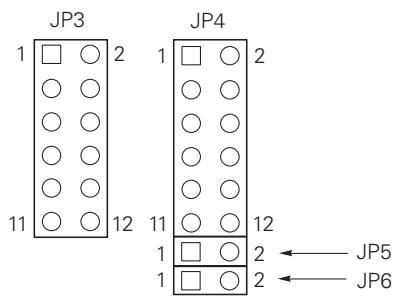
Figure 24. Cavaliers de la carte mère
Cavaliers du bloc d'amorçage
Les cavaliers du bloc d'amorçage sont utilisés lors de la mise à jour du BIOS ou du microprogramme BMC, si toutefois la zone du bloc d'amorçage avait été mise à jour. Ces cavaliers ne sont pas utilisés pour les mises à jour de routine du microprogramme. Utilisez les cavaliers du bloc d'amorçage uniquement lorsque les instructions d'une mise à jour du microprogramme vous y invite. Lorsque vous devez activer l'une ou l'autre de ces fonctionnalités, utilisez un des cavaliers de rechange des broches JP4 1 et 2 ou des broches JP25 7 et 8. Le Tableau 11 identifie la fonction de chaque paire de broches sur JP3.
Tableau 11. Description des cavaliers du bloc d'amorçage
| Bloc de cavaliers | Broches | Nom du cavalier – actif lorsque le cavalier est en place |
| JP3 | 1-8 | Réserve. |
| 9-10 | Autorisation d'écriture du bloc d'amorçage BMC – Permet le remplacement du bloc d'amorçage BMC lors de la mise à jour du microprogramme BMC. | |
| 11-12 | Autorisation d'écriture du bloc d'amorçage BIOS – Permet le remplacement du bloc d'amorçage BIOS lors de la mise à jour du BIOS. |
Cavaliers principaux
Tableau 12 identifie la fonction de chaque paire de broches sur les blocs de cavaliers principaux (JP4, JP5 et JP6). Les cavaliers de récapération du BIOS, d'effacement de mot de passe et d'effacement CMOS sont décrits en détail ailleurs dans ce guide produit (consultez les références dans le tableau 13). Le cavalier de désactivation de l'horloge FRB3 et le cavalier de forçage de mise à jour BMC sont des cavaliers spéciaux que vous ne devez utiliser que lorsque vous y êtes invités par un document de support technique MAXDATA. Lorsque vous devez activer l'une ou l'autre de ces fonctionnalités, utilisez un des cavaliers de rechange des broches JP4 1 et 2 ou des broches JP25 7 et 8.
Tableau 12. Descriptions des cavaliers principales
| JP4 | 1-2 | Rechange. |
| 3-4 | Récupération du BIOS : le système tente de récapérer le BIOS au démarrage suivant. | |
| 5-6 | Réserve. | |
| 7-8 | Réserve. | |
| 9-10 | Effacement de mot de passer : les mots de passer utiliser et administrateur sont effacés au prochain démarrage. | |
| 11-12 | Effacement CMOS : les paramètres CMOS sont effacés lors du démarrage suivant. | |
| JP5 | 1-2 | Désactivation de l'horloge FRB3 : l'horloge 3 d'amorçage toléréant aux pannes est désactivée. |
| JP6 | 1-2 | Forçage de mise à jour BMC : permet l'amorçage d'un système dont le microprogramme BMC est corrompu, en vue de sa mise à jour. |
Cavaliers du port série b
Tableau 13 identifie la fonction de chaque paire de broches sur le bloc de cavaliers du port série B (JP25). Par défaut, le connecteur du port série B est un connecteur RJ45, qui ne comporte que huit broches et qui ne fournit pas de signaux DCD et DSR distincts. Les cavaliers du port série B vous permettent de configurer les signaux DSR et DCD transmis par le connecteur du port aux entrées UART. Dans la configuration par défaut, des cavaliers sont installés sur les broches 1 et 2, ainsi que sur les broches 3 et 4.
Remarque
N'installez jamais simultanément des cavaliers sur les broches 3 et 4 et sur les broches 5 et 6. Les signaux DCD et DSR du connecteur enverraient alors l'entrée DCD sur l'UART, ce qui provoquerait un conflit de signaux.
Tableau 13. Description des cavaliers du port série B
| JP25 | 1-2 | DSR vers DSR : le signal DSR du connecteur est transmis à l'entrée DSR sur l'UART (RJ45 et DB9). |
| 3-4 | DSR vers DCD : le signal DSR du connecteur est transmis à l'entrée DCD sur l'UART (RJ45 uniquement). | |
| 5-6 | DCD vers DCD : le signal DCD du connecteur est transmis à l'entrée DCD sur l'UART (DB9 uniquement). | |
| 7-8 | Rechange. |
Mémoire DIMM
La carte mémoire contient douze emplacements DIMM à 168 broches, pouvant chacun recevoir des modules DIMM 72 bits ECC (mémoire principale 64 bit plus ECC) certifiés PC-200 DDR (Double Data Rate). La mémoire est partitionnée en trois bancs. Vous pouvez installer un minimum de 512 Mo (128 Mo x 4) et un maximum de 24 Go.
Le contrôleur détecte, dimensionne et initialise automatiquement la matrice de mémoire en fonction du type, de la taille et de la vitesse des modules DIMM installés; il signale également la taille et l'affectation de la mémoire au système par le biais des registres de configuration.
Vélo intégré
La carte mère intègre un accélérateur graphique PCI ATI RAGE XL doté de 4 Mo de mémoire vidéo et prenant en charge tous les modes VGA IBM standard. Le sous-système vidéo SVGA intégré prend en charge :
- Des résolutions jusqu'à 1600 × 1200 pixels en 2D et 1024 × 768 en 3D
- Des moniteurs CRT et LCD avec un taux de rafraîchissement vertical jusqu'à 100 Hz
La carte mère prend en charge la désactivation de la vidéo intégrée par l'intermédiaire du programme BIOS Setup ou lorsqu'une carte vidéo d'extension est installée dans un des emplacements PCI.
Contrôleur SCSI
La carte mère intègre un contrôleur SCSI Adaptec 7899, lequel contient deux canaux SCSI indépendants. Vous pouvez désactiver le contrôleur SCSI dans BIOS Setup. Les deux canaux prenant en charge les opérations SCSI 16 bits SE ou LVD aux vitesses suivantes :
La carte mère offre des terminaisons actives, une tension de terminaison, des fusibles réinitialisables et des diodes de protection pour les deux canaux SCSI. Vous pouvez désactiver les terminaisons intégrées dans BIOS Setup.
Remarque
Pour assurer la conformité avec les réglementations EMC, le système doit être utilisé avec des câbles réseau blindés. La carte mère inclut deux cartes réseau :
La carte réseau Intel® 82550 qui prend en charge les réseaux 10Base-T et 100Base-TX. La carte réseau Intel® 82544 qui prend en charge les réseaux 10Base-T, 100Base-TX et 1000Base-T.
La carte réseau 82550 prend en charge les fonctionnalités suivantes :
- Interface maître PCI 32 bits CardBus
- Port IEEE 802.3 10Base-T et 100Base-TX compatible PHY
- Négociation automatique IEEE 820.3u Structure mémoire en chaine semble aux cartes 82559, 82558, 82557 et 82596 Mode duplex intégral à 10 Mbits/s et 100 Mbits/s
- Périphérique +3,3 V courant faible Déchiffrement checksum IP
La carte réseau 1 peut être utilisée à la fois comme interface réseau et comme interface de gestion du serveur.
La carte réseau 82544 prend en charge les fonctionnalités suivantes :
- Interface 32/64 bits, 33/66 MHz directe vers le bus PCI
- Port IEEE 802.3 1000Base-T, 100Base-TX et 10Base-T intégré
- MAC troisième génération et port IEEE 803.3ab certifié compatible PHY Mode duplex intégral à 10 Mbits/s, 100 Mbits/s et 1000 Mbits/s
- Architecture de gestion à ANNÉAU DE DESCRIPTION, optimisée pour les performances et l'efficacité du bus PCI/PCI-X
- Périphérique +3,3 V courant faible
- Déchiffrement de checksum IP et TCP/UDP
Témoins d'état des cartes réseau
Les cartes réseau pilotent des témoins situés sur les connecteurs, indiquant la connexion et l'activité sur le réseau, en mode 10 ou 100 Mbits/s. Lorsqu'il est allumé, le témoin vert indique une connexion réseau ; lorsqu'il clignote, il indique une activité TX/RX. Lorsqu'il est allumé, le témoin jaune indique un fonctionnement en mode 100 Mbits/s.
Remarque
L'utilisation des deux cartes réseau en équipe ne permet pas l'utilisation de la carte réseau 1 pour la gestion du serveur. Pour prendre en charge à la fois les fonctionnalités d'équipe réseau et les fonctionnalités de gestion du serveur, une troisième carte réseau doit être ajoutée et fonctionner en équipe avec la carte réseau 2.
La carte réseau propose différentes options pour augmenter le débit et la tolérance aux pannes lors de l'exécution de Windows® NT 4.0, Windows® 2000 ou NetWare 4.1x (ou version plus récente), ou encore Linux :
- Adapter Fault Tolerance (AFT): propose une redondance automatique pour la carte. En cas d'erreur de la carte principale, la carte secondaire prend le relais. AFT fonctionne avec un concentrateur ou un commutateur.
- Adaptive Load Balancing (ALB): crée un groupe de deux à huit cartes réseau afin d'améliorer le débit de transmission (AFT est inclus). Elle fonctionne avec tout commutateur 10Base-TX ou 100Base-TX.
- Fast EtherChannel (FEC) ou Intel® Link Aggregation : crée un groupe d'un maximum de huit cartes réseau afin d'augmenter le débit de transmission et de réception (AFT est inclus). Nécessite un commutateur FEC.
Pour configurer une option, lisez les instructions dans les fichiers Lisez-moi de Windows NT 4.0 ou de NetWare 4.1x.
Remarque
Les versions de Windows® NT antérieures à 4.0 ne prennent pas en charge les options Adapter Teaming.
Les options Adapter Teaming nécessitent NT 4.0 ainsi que le Service Pack 4.0 ou ultérieur (ou le Service Pack 3.0 et Windows® Hot Fix).
Dans Windows® NT, les options de teaming ne peuvent pas être implémentées sur des cartes qui ont été configurées pour des VLAN. NetWare peut prendre en charge les options de teaming et de VLAN sur les mêmes cartes.
Adapter Fault Tolerance (AFT) est une approche simple, efficace et sure pour augmenter la fiabilité des connexions serveur. AFT vous permet de configurer la récapération des liaisons avec la carte du serveur en cas de défaillance d'un cable, d'un port ou d'une carte réseau. En affectant deux cartes serveur en équipe, AFT vous permet de maintainir en permanence le fonctionnement du réseau.
AFT est implémenté avec deux cartes serveur : une carte principale, et une carte de secours, ou seconde. En fonctionnement normal, la transmission de la carte de secours est désactivée. Si la liaison avec la carte principale échoue, la liaison avec la carte de secours prend le relais automatiquement.
Carte principale préférentielle
Lorsque vous avez installé plusieurs cartes, vous pouvez définir laquelle d'entre elles est la carte principale. Par exemple, si vous avez un serveur avec une carte serveur Intel® PRO/1000 configurée comme carte principale, et une carte serveur Intel® PRO/100+ configurée comme carte secondaire, vous pouvez configurer la carte serveur PRO/1000 comme carte principale préférentielle. Dans ce cas, si la carte serveur PRO/1000 connaît une défaillance, la carte serveur PRO/100+ prendra le relais. De plus, lorsque vous remplacerez la carte serveur PRO/1000, elle sera de nouveau automatiquement considérée comme la carte principale de l'équipe.
Si vous ne sélectionnez pas de carte principale préférentielle, Intel® PROset tentera de sélectionner la meilleure carte, en fonction du modèle et de la vitesse.
Adaptive Load Balancing (ALB) is a unique simple and efficacious augmentation for the debit of transmission of your serveur. Avec ALB, you can regrouper des cartes serveur en équipes afin de fournir un débit de transmission accru (jusqu'à 8 Gbits/s) à l'aide de huit cartes au maximum. Le logiciel ALB analyse en continu les charges de transmission sur chaque carte et effectue la répartition du débit sur toutes les cartes en fonction des besoin. Les équipes de cartes configurées pour ALB offrent les mêmes avantages que AFT. Les taux de réception restent à 100 Mbits/s ou 1 Gbits/s, selon la capacité de la carte principale.
Pour utiliser ALB, deux à huit cartes serveur doivent être installées dans votre serveur et être connectées au même commutateur réseau.
Cisco fast etherchannel
Pour utiliser FEC, vous devez avoir installé sur toutServeur deux, quatre ou huit cartes serveur reliées au même commutateur Cisco compatible FEC.
Le serveur prend en charge l'interface d'alimentation et de configuration avancée (ACPI, Advanced Configuration and Power Interface) telle qu'elle est définie par les spécifications ACPI 1.0b et PC97. Un système d'exploitation compatible ACPI peut imposer l'arrêt de la rotation des disques durs, l'arrêt des ventilateurs système et l'interruption de tout traitement. Cependant, l'alimentation est toujours active et les processeurs continuent de dégager de la chaleur, ce qui fait que les ventilateurs de l'alimentation continuent de tourner.
Le serveur prend en charge les états de veille s0, s1, s4 et s5 :
- s0: État de fonctionnement normal. s1 : État de veille du processeur. Aucune information n'est perdue dans cet état et les caches du processeur préservent la cohérence.
- s4 : Hibernation ou enregistrement sur disque : la mémoire et l'état du système sont enregistrés sur le disque. Si vous appuyez sur le bouton d'alimentation ou si tout autre événement d'éveil se produit, l'état du système est restauré à partir du disque et les opérations normales reprendront. Cette procédure suppose qu'aucun changement de matériel n'a été apporté au système lorsqu'il était hors tension.
- s5: Mise hors tension: Seule la section RTC du CSB et du BMC fonctionnent dans cet état. Aucune information n'est enregistrée par le système d'exploitation ou par le matériel.

Attention
Le système est éteint uniquement lorsque le cordon d'alimentation secteur est déconnecté.
Le serveur supporte Intel® Hyper-Threading technologie. Les processeurs permettent à utiliser Hyper-Threading apparaissent au système d'exploitation, s'il supporte cette technologie, comme deux processeurs séparés. En termes de calcul d'entreprise, ceci signifie que sur des applications compatibles, cette nouvelle technologie sert à fournir aux clients de serveur une poussée d'exécution. Cette technologie est activée sur les serveurs PLATINUM 7200 de MAXDATA comme défaut. Le client peut activer/désactiver ce dispositif au niveau de BIOS Setup à la section Main > Processor Settings > HyperThreading Technology > Enable/ Disable.
Informations relatives à la conformité du produit avec la règlementation
Le présent produit répond aux normes de sécurité/exigences suivantes :
Sécurité du produit
Australie / Nouvelle-Zélande AS/NZS 3562
Canada / USA UL60 950 - CSA60 950
Union européenne EN60 950 et 73/23/EEC
Allemagne EN60950
Compatibilité électromagnétique (CEM) - émissions
Australie / Nouvelle-Zélande AS/NZS 3548 (Classe A)
Canada ICES-003 (Classe B)
Union française EN55022:1994 (Classe A) et 89/336/EEC
International CISPR 22, 3ème édition (Classe A)
Japon VCCI (Classe A)
Corée MIC Notice 1997-42 (Classe A)
Russia GOST-R 29216-91 (Classe A)
Taiwan BSMI CNS13438
États-Unis Titre 47 du Code of Federal Regulations (CFR), Partie 15 (Classe A)
Compatibilité électromagnétique - protection
Union européenne EN55024:1998
International CISPR 24:1ère édition
Corée MIC Notice 1997-41
Russie GOST-R 50628-95
Harmoniques de courant/fluctuations de tension
Union européenne EN61000-3-2 / EN61000-3-3
International IEC61000-3-2
Japon JEIDA
Tableau 14. Symboles de conformité du produit aux normes
| Pays | Symboles sur le produit ou l'emballage | Description des symboles |
| Union Européenne / Pays nordiques | CE | Symbole de déclaration de conformité |
| Allemagne | G S S C W H E R T I E S C H E R T I E | Symbole de conformité aux exigences de sécurité du système |
Informations relatives à la conformité aux normes CEM locales
Tableau 15. Informations relatives à la conformité aux normes CEM locales
| Pays | Informations relatives à la conformité |
| États-Unis | Vérification de la réglementation FCC (Classe A)Leprésent matériel est conforme à la partie 15 de la réglementation FCC. Son fonci-onnement est soumis aux deux conditions suivantes : (1) leprésent matériel ne doit causer aucune interférence parasite, et (2) leprésent matériel doit supporter toute interférence reçue, même susceptible de provoquer un fonctionnement non souhaité.Le)."Le)."Le)."Le)."Le)."Le)."Le)."Le)."Le)."Le)."Le)."Le)."Le)."Le)."Le)."Le)."Le)."Le)."Le)."Le)."Le)."Le)."Le)."Le)."Le)."Le)."Le)."Le)."Le)."Le)."Le)."Le)."Le)."Le)."Le)."Le)."Le)."Le)."Le)."Le)."Le)."Le)."Le)."Le)."Le)."Le)."Le)."Le)."Le)."Le)."Le)."L."Le."L."Le."L."Le."L."Le."L."Le."L."Le."L."Le."L."Le."L."Le."L."Le."L."Le."L."Le."L."Le."L."Le."L."Le."L."Le."L."Le."L."Le."L."Le."L."Le."L."Le."L."Le."L."Le."L."Le."L."Le."L."Le ."L."Le ."L."Le ."L."Le ."L."Le ."L."Le ."L."Le ."L."Le ."L."Le ."L."Le ."L."Le ."L."Le ."L."Le ."L."Le ."L."Le ."L."Le ."L."Le ."L."Le ."L."Le ."L."Le ."L."Le ."L."Le ."L."Le ."L."Le ."L."Le ."L."Le . "IndustRIE CANADA (Classe A)Cetteille numérique de Classe A est conforme à la norme canadienne ICES-003.Cetteille numérique de la classe A est conforme à la norme canadienne NMB-003.Déclaration de conformité aux directives européennesLe)."Le)."Le)."Le)."Le)."Le)."Le)."Le)."Le)."Le)."Le)."Le)."Le)."Le)."Le)."Le)."Le)."Le)."Le)."Le)."Le)."Le)."Le)."Le)."Le)."Le)."Le)."Le)."Le)."Le)."Le)."Le)."Le)."Le)."Le)."Le)."Le)."Le)."Le)."Le)."Le)."Le)."Le)."Le)."Le)."Le)."Le)."Le)."Le)."Le ."L."Le ."L."Le ."L."Le ."L."Le ."L."Le ."L."Le ."L."Le ."L."Le ."L."Le ."L."Le ."L."Le ."L."Le ."L."Le ."L."Le ."L."Le ."L."Le ."L."Le ."L."Le ."L."Le ."L."Le ."L."Le ."L."Le ."L."Le ."L."Le ."L." Cannes, tissons (73/23/EEC) et la compatibilité électromagnétique (89/336/EEC). Le symbole CE qui figure sur ce produit indique qu'il est conforme à ces normes. |