
DEEP FREEZE SERVER STANDARD - Logiciel de gestion de systèmes FARONICS - Notice d'utilisation et mode d'emploi gratuit
Retrouvez gratuitement la notice de l'appareil DEEP FREEZE SERVER STANDARD FARONICS au format PDF.

| Type de produit | Logiciel de gestion de systèmes |
| Marque | Faronics |
| Modèle | Deep Freeze Server Standard |
| Systèmes d'exploitation supportés | Windows Server 2000, 2003, 2003 R2, 2008, 2008 R2 (32 et 64 bits) |
| Mémoire RAM minimale | 256 Mo |
| Espace disque requis | 10% d'espace libre |
| Licence | 30 jours d'évaluation ou clé de licence permanente |
| Fonctions principales | Protection du système en gelant la configuration, restauration au redémarrage, installation silencieuse, clonage |
| Installation | Assistée, silencieuse, par raccourci, par imagerie |
| Sécurité | Protection par mot de passe, prévention des attaques par dictionnaire après 10 tentatives |
| Maintenance | Dégel temporaire pour modifications permanentes |
| Support technique | Email : support@faronics.com, Téléphone : 1 800 943-6422 |
| Documentation | Manuel utilisateur (24 pages), notes de version |
FOIRE AUX QUESTIONS - DEEP FREEZE SERVER STANDARD FARONICS
Questions des utilisateurs sur DEEP FREEZE SERVER STANDARD FARONICS
0 question sur cet appareil. Repondez a celles que vous connaissez ou posez la votre.
Poser une nouvelle question sur cet appareil
Téléchargez la notice de votre Logiciel de gestion de systèmes au format PDF gratuitement ! Retrouvez votre notice DEEP FREEZE SERVER STANDARD - FARONICS et reprennez votre appareil électronique en main. Sur cette page sont publiés tous les documents nécessaires à l'utilisation de votre appareil DEEP FREEZE SERVER STANDARD de la marque FARONICS.
MODE D'EMPLOI DEEP FREEZE SERVER STANDARD FARONICS
Intégrité TOTALE du système
DEEP FREEZE SERVER STANDARD
Manuel de l'utilisateur
Dernière modification : Mars 2010
© 1999 - 2010 Faronics Corporation. Tous droits réservés. Faronics, Deep Freeze, Faronics Core Console, Faronics Anti-Executable, Faronics Device Filter, Faronics Power Save, Faronics Insight, Faronics System Profile et WINSelect sont des marques commerciales et déposées de Faronics Corporation. Tous les autres noms de sociétés et de produits sont des marques de commerce de leurs propriétaires respectifs.
Préface 5
Informations importantes. 6
À propos de Faronics 6 Documentation sur le produit 6
Assistance technique. 7
Informations de contact 7
Configuration système. 10
Installation de deep freeze 11
Installation ou désinstallation assistée. 12
Installation ou désinstallation silencieuse 15
Installation ou désinstallation silencieuse à l'aide d'un raccourci 16
Installation sur des versions existantes de Deep Freeze. 17
Installation à l'aide de l'imagerie. 18
Utilisation de deep freeze 19
Icones Deep Freeze. 20
Ouverture de session. 21
Onglet d'état 22
État lors du démarrage suivant 22 Options de clonage 22 Licence 22
Onglet Mot de passe 23
Installations, modifications ou suppressions permanentes de logiciel. 24
Préface
Ce guide de l'utilisateur doit commenter installer, configurer et utiliser Deep Freeze Server Standard.
Rubriques
Informations importantes
Cette section contient des informations importantes à propos de votre produit Faronics.
Faronics fournit des solutions de pointe qui permettent de gérer, simplifier et protéger les environnements informatiques complexes. Nos produits garantissent une disponibilité des postes de travail à 100% et influencent considérablement le quotidien de milliers de professionnels des technologies de l'information. Nos innovations technologiques performantes et orientées vers l'utilisateur profitent aux établissements scolaires, aux établissements de santé, aux bibliothèques, aux organisations gouvernementales et aux entreprises.
Documentation sur le produit
Les documents suivants constituent l'ensemble de la documentation Deep Freeze Server Standard :
- Deep Freeze Server Standard Guide de l'utilisateur — Ce document vous guide dans l'utilisation du produit.
- Deep Freeze Server Standard Notes de version — Ce document accumule les nouvelles fonctions, les problèmes connus et les problèmes résolus.
Nous avons déployé tous nos efforts dans la conception de ce logiciel afin de fournir un produit facile à utiliser, sans difficulté. Si vous rencontrez des difficultés, contactez le service d'assistance technique.
Courrier électronique: support@faronics.com
Téléphone: 1800 943-6422 ou (604) 637-3333
Horaires : 7h00 à 17h00 (heure du Pacifique)
Informations de contact
Web: www. faronics. com Courrier electronic: sales@faronics. com Telephone: 1800943-6422 ou (604) 637-3333 Telecopie:1800943-6488ou(604)637-8188 Horaires : 7hoo a 17hoo (heure du Pacifique) - Adresse : Faronics Technologies USA Inc. 2411 Old Crow Canyon Road, Suite 170 San Ramon, CA 94583 USA
Deep Freeze de Faronics permet de supprimer les dommages et pannes de vos ordinateurs en rendant les configurations informatiques indestructibles. Après avoir installé Deep Freeze sur un ordinateur, tous les changements qui y sont apportés, qu'ils soient accidentels ou malveillants, ne sont jamais permanents. Deep Freeze offre une immunité immédiate contre la plupart des problèmes qui touchent les ordinateurs à l'heure actuelle : les migrations inévitables de la configuration, les configurations erronées accidentelles du système, les activités malicieuses de logiciel et les dégradations fortuites de système.
Rubriques
Deep Freeze est pris en charge par:
- Windows Server 2000, 2003, 2003 R2, 2008 et 2008 R2
- Les versions de 32 et 64 bits sont prises en charge
- Faronics recommande une mémoire de système de 256 Mo au moins dans les systèmes protégés
- Deep Freeze Server Standard requiert que 10 % d'espace libre sur le disque dur
Installation de deep freeze
Ce chapitre décrit le processus d'installation.
Rubriques
Installation ou désinstallation assistée Installation ou désinstallation silencieuse Installation ou désinstallation silencieuse à l'aide d'un raccourci Installation sur des versions existantes de Deep Freeze Installation à l'aide de l'imagerie
Installation ou désinstallation assistée
Suivez les étapes suivantes pour effectuer une installation assistée.
- Si Deep Freeze a été téléchargé via Internet, double-cliquez sur le fichier DFStdServ.exe pour lancer le processus d'installation. L'écran suivant apparait:
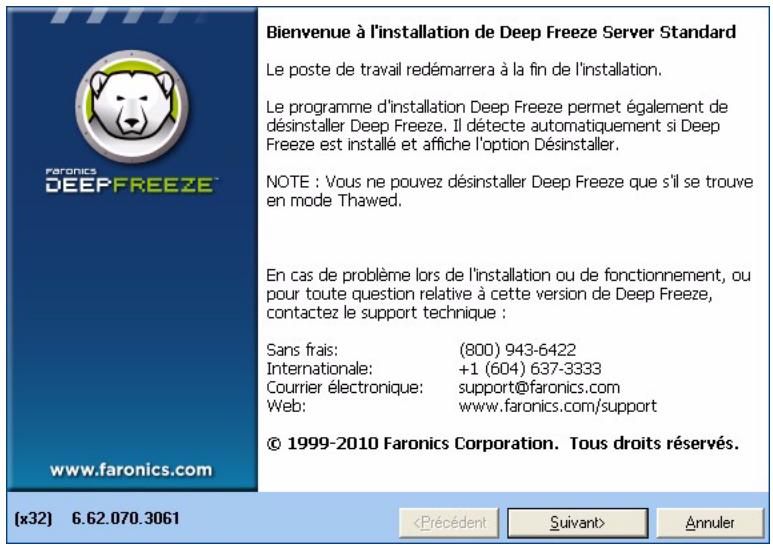
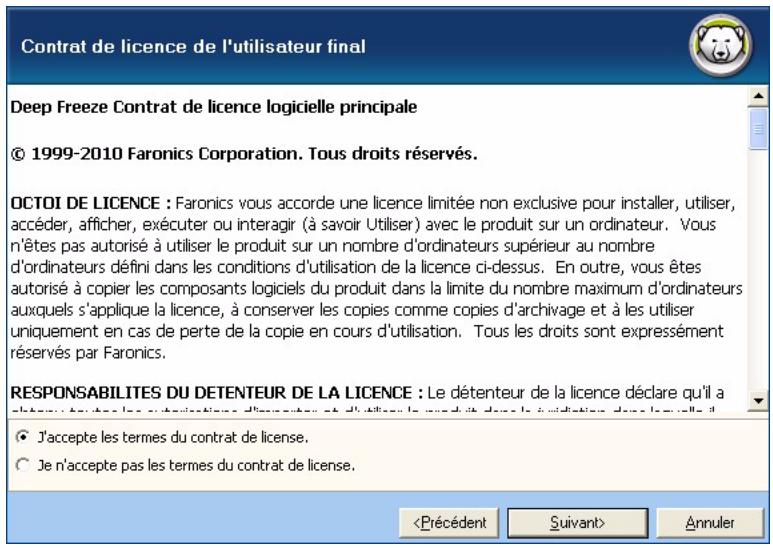
- Cliquez sur Suivant. Cliquez sur J'accepte les conditions du contrat de licence. Cliquez sur Suivant.
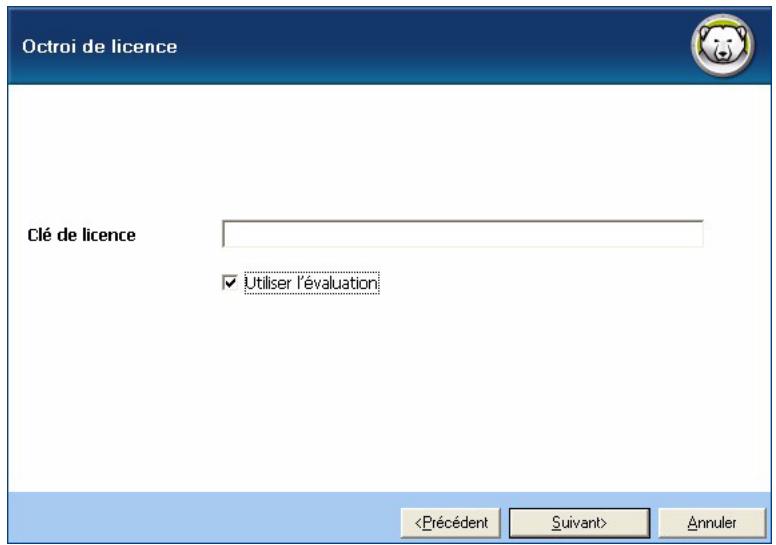
- Saisissez la clé de licence ou cochez la case Utiliser la version d'évaluation pour installer Deep Freeze en mode évaluation. La période d'évaluation prend fin 30 jours après l'installation. Contactez Faronics pour acheter une clé de licence.
- Choisissez les lecteurs à geler dans la liste affichée.
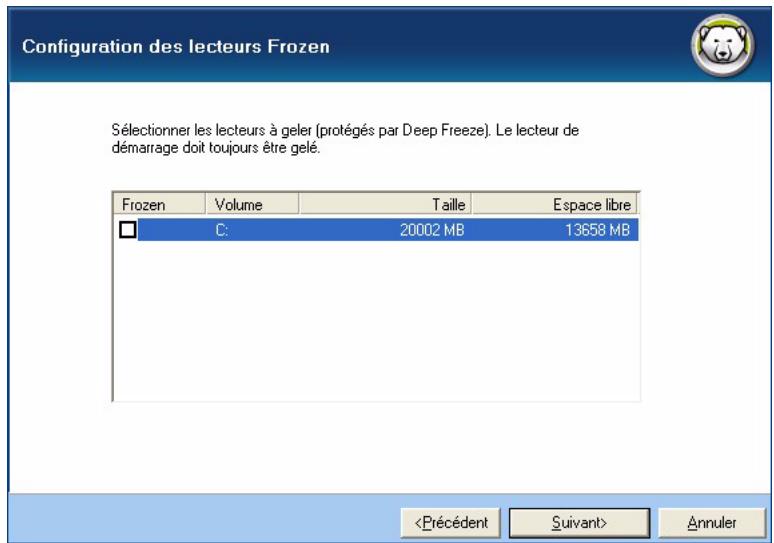
- Cliquez sur Installer pour commencer l'installation. Cliquez sur Suivant.
Le poste de travail est immédiatement redémarré une fois l'installation terminée.
Suivez les étapes suivantes pour effectuer une désinstallation assistée.
- Si Deep Freeze a été téléchargé via Internet, double-cliquez sur le fichier DFStdServ.exe pour lancer le processus de désinstallation. L'écran suivant apparait:
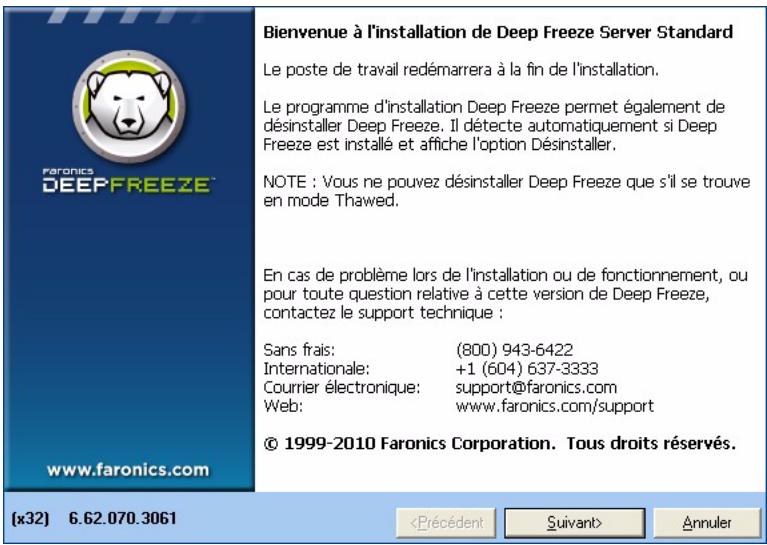
- Cliquez sur Suivant. Cliquez sur Désinstaller.
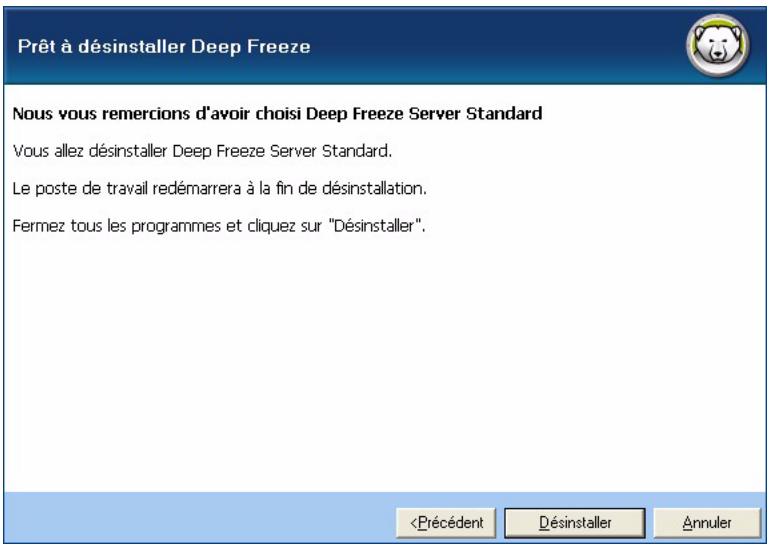
Le poste de travail est immédiatement redémarré une fois la désinstallation terminée.
Installation ou désinstallation silencieuse
Deep Freeze peut être rapidement installé sur plusieurs postes de travail d'un réseau à l'aide du système d'installation silencieuse. Deep Freeze peut aussi être désinstallé de la même façon. Tout usage de déploiement qui permet l'exécution d'une ligne de commande sur un poste de travail distant peut implémenter le système d'installation ou de désinstallation silencieuse. Une fois l'installation ou la désinstallation silencieuse terminée, le système redémarre immédiatement.
La ligne de commande possède les options suivantes :
| Syntaxe | Description |
| [/Install] | Installation de Deep Freeze a l'aide d'un fisier d'installation |
| [/Uninstall] | Desinstaller Deep Freeze |
| [/PW=password] | Definition d'un mot de passer pendant l'installation |
| [/AllowTimeChange] | L'horloge systeme peut etre modifiee |
| [/Freeze=C,D,...] | Seuls les lecteurs repertories sont geles (tous les autres sont degeles) |
| [/Thaw=C,D,...] | Seuls les lecteurs repertories sont degeles (tous les autres sont geles) |
Exemple de ligne de commande :
DFStdServ.exe /Install /Freeze=C: /PW=password
Dans l'exemple ci-dessus, seul le lecteur C: est gelé. Les autres lecteurs du poste de travail sont dégelés. Si le poste de travail possède uniquement un lecteur C:, le commutateur [/Freeze] peut être omis. Un mot de passe (mot de passe) est créé. Avec l'exécution de la commande, Deep Freeze est installé et le poste de travail redémarre sous forme gelée.

Le système d'installation ou de désinstallations silencieuse ne fonctionne pas sans le commutateur [/Install] ou [/Uninstall].

Deep Freeze doit être en mode Dégel pour que la fonction [/Uninstall] puisse être utilisée.
Installation ou désinstallation silencieuse à l'aide d'un raccourci
Deep Freeze peut être installé (ou désinstallé) directement sur un poste de travail sans avoir à utiliser la boîte de dialogue d'installation en procédant comme suit.
- Localisez le fichier d'installation Deep Freeze (DFStdServ.exe).
- Cliquez avec le bouton droit de la souris et choisissez Créer un raccourci. Sauvegardez le raccourci sur le bureau.
- Cliquez avec le bouton droit de la souris et choisissez Propriétés.
- Modifiez le chemin du champ Cible en saisissant /install ou /uninstall à la fin du chemin.
Exemple de cible de raccourci :
E:\Deep Freeze Install File\DFStdServ.exe /install
Le fait de double-cliquer sur le nouveau raccourci entraîne l'installation ou la désinstallation immédiate de Deep Freeze, suivie du redémarrage du poste de travail.

Deep Freeze doit être en mode Dégel pour pouvoir utiliser /uninstall.
Installation sur des versions existantes de deep freeze
Toutes les versions existantes de Deep Freeze doivent être désinstallées avant d'exécuter toute nouvelle installation de Deep Freeze.
Installation à l'aide de l'imagerie
Deep Freeze a été conçu pour fonctionner avec les principaux logiciels de gestion bureautique et d'imagerie. Utilisez une installation assistée ou une installation silencieuse pour installer Deep Freeze sur une image maîtresse.
Deep Freeze doit être préparé au déploiement afin de finaliser une image maîtresse. Pour préparer l'image maîtresse en vue du déploiement, suivez les étapes suivantes :
- Redémarrez l'ordinateur en mode Dégel.
- Lancez Deep Freeze à l'aide du raccourci CTRL+MAJ+ALT+F6 du clavier. Appuyez autrement sur MAJ et double-cliquez sur l'icône Deep Freeze dans la barre d'état.
- Saisissez le mot de passe et cliquez sur OK.
- Cliquez sur Définir un indicateur dans l'onglet État.
- Le message "L'indicateur a été défini correctement. Voulez-vous redémarrer votre ordinateur maintenant?" s'affiche. Cliquez sur Oui pour redémarrer le poste de travail sur-le-champ. Cliquez sur Non pour redémarrer le poste de travail plus tard.
Une fois l'imagerie terminée, les postes de travail requièrent un nouveau redémarrage pour que Deep Freeze détecte correctement les modifications de configuration du disque. Si l'image des postes de travail est créée en mode non assisté, vous ne devez vous assurer que les postes de travail redémarrent pour mettre à jour la configuration.
Utilisation de deep freeze
Rubriques
Icones Deep Freeze
Ouverture de session
Onglet d'etat
Onglet Mot de passe
L'icone Gelé ou Dégelé de Deep Freeze apparait dans la barre d'état après l'installation, et indique si le poste de travail est actuellement protégé ou non par Deep Freeze.
Si le poste de travail est gelé, l'icone suivante est affichée dans la barre d'état :

Si le poste de travail est dégèle, l'icône suivante est affichée dans la barre d'état :

Pour ouvrir une session dans Deep Freeze, suivez les étapes suivantes :
- Appuyez sur MAJ et double-cliquez sur l'icône Deep Freeze dans la barre d'état. Vous pouvez aussi utiliser le raccourci CTRL+MAJ+ALT+F6 sur le clavier. La boîte de dialogue suivante apparait :
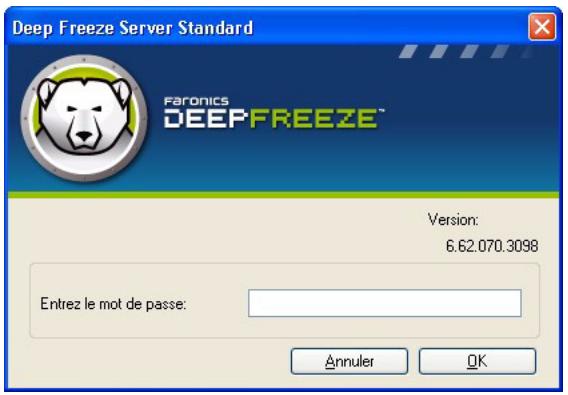
- Saisissez le mot de passe administrateur et cliquez sur OK pour ouvrir une session dans Deep Freeze. Si aucun mot de passe n'a été configuré, laissez le champ du mot de passe vide et cliquez sur OK.

Par mesure de sécurité supplémentaire, Deep Freeze prévient les attaques par dictionnaire en redémarrant automatiquement le poste de travail après 10 tentatives d'ouverture de session.
Onglet d'état
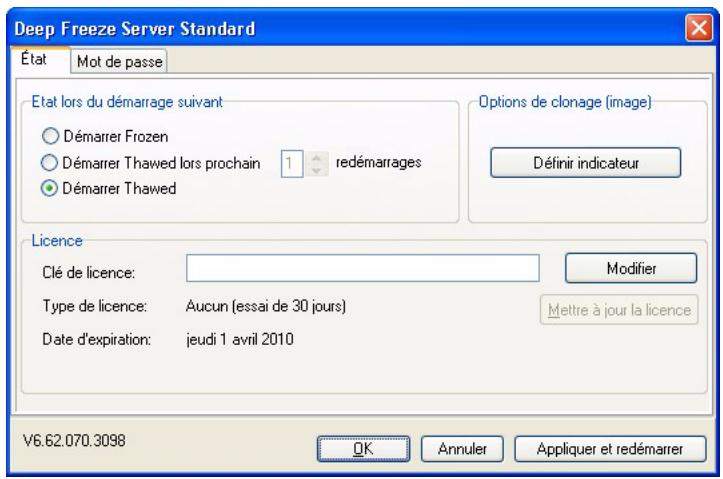
L'onglet État sert à configurer le mode de Deep Freeze après le prochain redémarrage, à configurer l'indicateur grâce à l'imagerie et à mettre à jour la clé de licence.
Etat lors du démarrage suivant
- Choisissez l'une des options suivantes :
Démarrer gelé pour que le poste de travail soit gelé lors du prochain redémarrage Démarrer Dégelé au prochain pour que le poste de travail soit dégelé à chaque redémarrage pour le nombre de redémarrages suivants défini — Démarrer dégelé pour que le poste de travail soit dégelé à chaque redémarrage
- Cliquez sur OK pour que les modifications soient adoptées au prochain redémarrage. Cliquez sur Appliquer et redémarrer pour appliquer les modifications sur le champ et redémarrer le poste de travail.
Options de clonage
Les options de clonage permettent de préparer les images maîtresses en vue du déploiement. Pour plus d'informations, consultez la section Installation à l'aide de l'imagerie.
- Pour actualiser la clé de licence, cliquez sur Modifier et saisissez la clé de licence dans le champ Clé de licence.
- Cliquez sur Mettre à jour la licence.
La version d'évaluation de Deep Freeze est ainsi remplacée par la version Sous licence. Le champ Type de clé de licence affiche la Clé de licence. La Date d'expiration affiche la date et l'heure d'expiration de la licence.
L'onglet Mot de passe est utilisé pour configurer un nouveau mot de passe ou modifier le mot de passe utilisé pour ouvrir une session dans Deep Freeze.
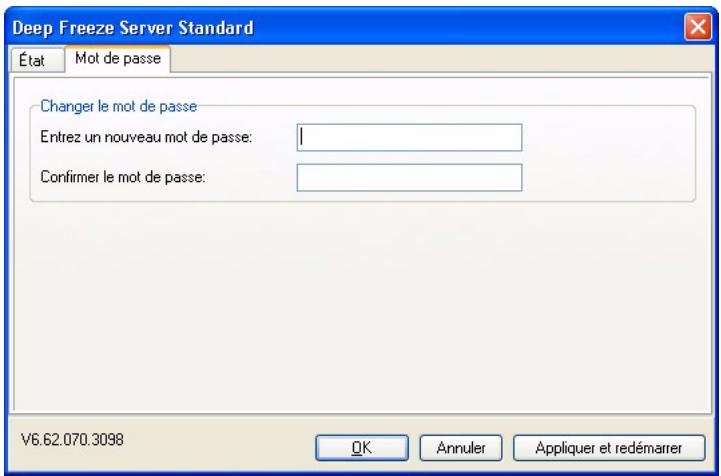
- Saisissez et confirmez le nouveau mot de passe, puis cliquez sur OK pour le configurer.
- Le message suivant apparait.
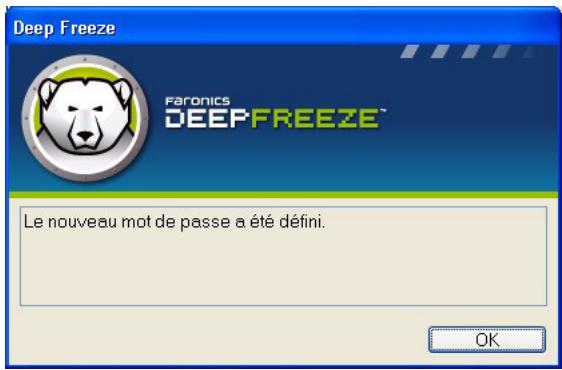
- Cliquez sur OK.
Installations, modifications ou suppressions permanentes de logiciel
Les postes de travail doivent être dégels afin que les modifications permanentes prennent effet. L'installation d'un logiciel requiert souvent un ou plusieurs redémarrages pour qu'elle soit réalisée.
Deep Freeze permet aux administrateurs de surmonter les obstacles en matière de maintien de la configuration de leurs postes de travail en environnement de production. Deep Freeze protège les postes de travail contre les modifications non autorisées, virus et programmes malveillants qui peuvent provoquer leur panne. Deep Freeze offre aussi des fonctions visant à conserver les données utilisateur tout en protégeant le poste de travail.
Pour de plus amples informations sur la façon d'implémenter Deep Freeze et d'assurer la rétention des données utilisateur, consultez Deep Freeze - Stockage des données utilisateur disponibles sur http://www.faronics.com/library