
WINSELECT ENTERPRISE - Gestion de postes de travail FARONICS - Notice d'utilisation et mode d'emploi gratuit
Retrouvez gratuitement la notice de l'appareil WINSELECT ENTERPRISE FARONICS au format PDF.


| Intitulé | Description |
|---|---|
| Type de produit | Logiciel de gestion des postes de travail |
| Caractéristiques techniques principales | Gestion des sessions utilisateurs, contrôle d'accès, personnalisation des paramètres de l'interface utilisateur |
| Compatibilité | Windows, Mac OS, et systèmes d'exploitation basés sur Linux |
| Fonctions principales | Filtrage d'applications, gestion des périphériques, protection des données, verrouillage de l'interface utilisateur |
| Utilisation | Idéal pour les environnements éducatifs et d'entreprise pour sécuriser les postes de travail |
| Maintenance et réparation | Pas de maintenance matérielle requise, mises à jour logicielles régulières recommandées |
| Sécurité | Protection contre les accès non autorisés, options de cryptage des données |
| Informations générales | Licence basée sur le nombre de postes à gérer, support technique disponible |
FOIRE AUX QUESTIONS - WINSELECT ENTERPRISE FARONICS
Questions des utilisateurs sur WINSELECT ENTERPRISE FARONICS
0 question sur cet appareil. Repondez a celles que vous connaissez ou posez la votre.
Poser une nouvelle question sur cet appareil
Téléchargez la notice de votre Gestion de postes de travail au format PDF gratuitement ! Retrouvez votre notice WINSELECT ENTERPRISE - FARONICS et reprennez votre appareil électronique en main. Sur cette page sont publiés tous les documents nécessaires à l'utilisation de votre appareil WINSELECT ENTERPRISE de la marque FARONICS.
MODE D'EMPLOI WINSELECT ENTERPRISE FARONICS
Contrôle de préférences DYNAMIQUE
Manuel de l'utilisateur
Cette page est intentionnellement vierge.
Informations de contact
Adresse électronique: sales@faronics.com
Téléphone: 800-943-6422 ou 604-637-3333
Télécopie : 800-943-6488 ou 604-637-8188
Heures : 7h00 à 17h00 (heure de la côte pacifique des États-Unis)
Adresse : Faronics Technologies USA Inc.
Nous avons déployé tous nos efforts dans la conception de ce logiciel afin de fournir un produit facile à utiliser, sans difficulté. Si vous rencontrez des difficultés, contactez l'assistance technique :
E-mail: support@faronics.com
Téléphone: 800-943-6422 ou 604-637-3333
Heures : 7h00 à 17h00 (heure de la côte pacifique des États-Unis)
Faronics fournit des solutions de pointe qui permettent de : gérer, simplifier et protégerr les environnements informatiques complexes. Nos produits garantissent une disponibilité des postes de travail à 100% et influencent considérablement le quotidien de milliers de professionnels des technologies de l'information. Nos innovations technologiques performantes et orientées vers l'utilisateur profitent aux établissements scolaires, aux établissements de santé, aux bibliothèques, aux organisations gouvernementales et aux entreprises.
Dernière modification : janvier 2010
© 1999 - 2010 Faronics Corporation. Tous droits réservés. Faronics, Deep Freeze, Faronics Core Console, Faronics Anti-Executable, Faronics Device Filter, Faronics Power Save, Faronics Insight, Faronics System Profile et WINSelect sont des marques commerciales et déposées de Faronics Corporation. Tous les autres noms de sociétés et de produits sont des marques commerciales de leurs propriétaires respectifs.
Cette page est intentionnellement vierge.
Configuration système 7
Logiciel. 7 programmes compatibles 7
Présentation de l'installation de winselect 8
Installation de Faronics Core Console 8 Installation du loadin WINSelect. 8
Installation/mise à niveau de WINSelect sur un poste de travail via Faronics Core 10
Application de la licence sur un poste de travail via Faronics Core Console. 10 Installation manuelle de WINSelect sur un poste de travail 11
Application des paramètres dans faronics winselect enterprise console 15
Système. 16 Panneau de configuration 17 Bureau et barre des tâches Windows 17 Lecteurs et extensions de fichiers 18 Menu Démarrer 19 Limitations de réseau 20 Touches de raccourci 21
Applications 22
Microsoft Office 23 Menu 24 Navigateur Internet 25
Annexe a: scénarios utilisateur 37
Utilisateur 1 - Administrateur système de bibliothèque 37 Utilisateur 2 - Administrateur informatique de l'entreprise 37
Annexe c: désinstallation de winselect 39
Cette page est intentionnellement vierge.
Présentation de faronics winselect
Le contrôle de l'activité des utilisateurs sur les ordinateurs et les bornes publics est un problème auquel les services informatiques sont confrontés en permanence. Les administrateurs veulent disposer d'une solution qui leur permette de gérer aisément les accès utilisateur à certaines applications, certains sites Web et certaines options de menus pour pouvoir contrôler l'utilisation d'un poste de travail. Faronics WINSelect protège l'utilisation d'un ordinateur en permettant aux administrateurs de contrôler complètement le poste de travail. Les fonctions du système d'exploitation Windows, le menu Démarrer, les fonctions Internet Explorer et les options de l'Explorateur Windows peuvent être aisément personnalisées en fonction des besoins de l'organisation.
Standard
L'édition standard WINSelect fonctionne sur un poste de travail autonome.
L'édition WINSelect Enterprise permet d'installer, de déployer, d'administrer et de contrôler de manière centralisée plusieurs postes de travail sur un réseau.
Faronics Core permet de contrôler et de gérer plusieurs postes de travail depuis un emplacement central. Faronics Core affiche l'état en cours des postes de travail gérés et permet d'appliquer des commandes à un ou plusieurs postes de travail. Les fonctions avancées permettent, entre autres, d'arrêter ou de redémarrer les ordinateurs et de contrôler de manière centralisée les paramètres de protection des postes de travail.
Logiciel
- Windows 2000 Professionnel SP4, Windows XP Professionnel SP3 (32 bits), Windows Vista (32 bits) ou Windows 7 (32 bits)
Programmes compatibles
Microsoft Office 2000, XP et 2003 Internet Explorer 8 - Mozilla Firefox
Configuration requise pour faronics core
Pour plus d'informations sur la configuration système nécessaire à Faronics Core, reportez-vous au guide de l'utilisateur de Faronics Core. Le dernier guide d'utilisation est disponible sur le site http://www.faronics.com/library.
Présentation de l'installation de winselect
L'installation et la configuration de WINSelect impliquent d'exécuter les opérations suivantes :
- Installation de Faronics Core Console et génération/déploiement du programme d'installation de Workstation Agent Installation et configuration du WINSelect Loadin
- Déploiement du fichier du programme d'installation de poste de travail WINSelect
Installation de faronics core console
Pour plus d'informations sur l'installation de Faronics Core Console et la génération et le déploiement du programme d'installation de Workstation Agent, voir le guide de l'utilisateur de Faronics Core Console.

Avant d'installer WINSelect, vous devez désactiver les options Fast User Switch de Windows XP, Vista et Windows 7. Visitez le site http://support.microsoft.com/kb/279765 pour plus d'informations.
WINSelect doit être désactivé au cours de la création d'un profil utilisateur. Les outils d'édition de registre et l'invite de commande seront désactivés dans le cadre de la protection WINSelect. L'administrateur doit désactiver WINSelect pour pouvoir utiliser ces outils.
Si un disque amovible est connecté au cours de l'installation de WINSelect, le disque est affecté d'une lecture. Il est recommandé de déconnecter les périphériques amovibles au cours de l'installation pour éviter d'appliquer les paramètres WINSelect par inadvertance. Si des stratégies de groupe Windows sont définies sur un poste de travail et que WINSelect définit une même stratégie, WINSelect est prioritaire. Si WINSelect ne duplique pas le paramètre de stratégie de groupe, la stratégie de groupe n'est pas affectée.
Installation du loadin winselect
Le WINSelect Loadin s'installe dans Faronics Core Console en utilisant le fichier WINSelect_Console_Loadin_Installer.exe. Le WINSelect Loadin ne peut pas être installé sur un système qui ne dispose pas de Faronics Core Console.
Pour installer le WINSelect Loadin, procédez comme suit :
- Insérez le CD-ROM du logiciel dans le lecteur de CD-ROM. Si WINSelect a été téléchargé via Internet, double-cliquez sur le fichier .exe pour démarrer l'installation.
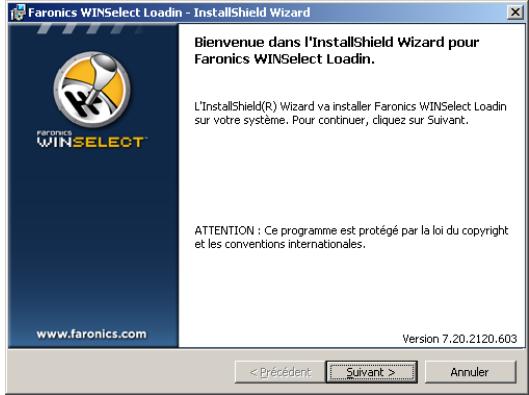
Cliquez sur Suivant pour continuer.
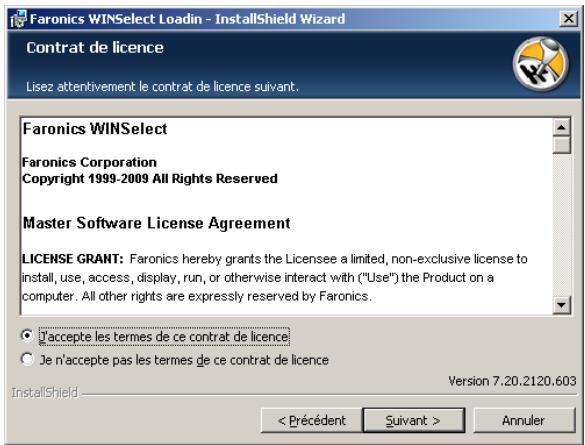
2. Lisez et acceptez l'accord de licence.
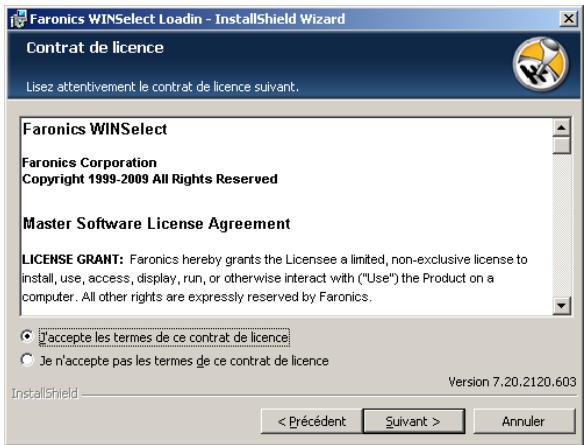
Cliquez sur Suivant pour continuer.
- Entrez le nom d'utilisateur, l'organisation et la clé de licence. Cochez la case Utiliser la version d'utilisation pour installer la version d'utilisation. La version d'évaluation expirera après 30 jours.
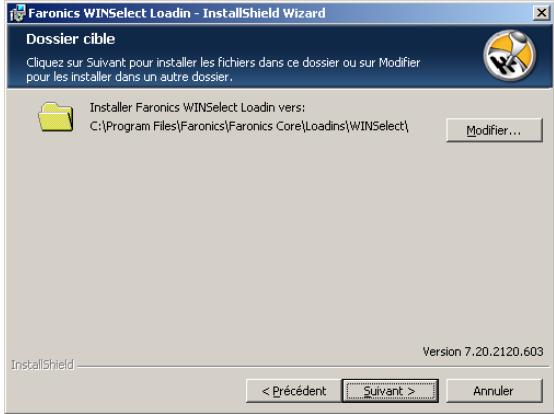
- Définissez l'emplacement d'installation et cliquez sur Suivant. L'emplacement par défaut est C:\Program Files\Faronics\Faronics Core\Loadins\WINSelect. Cliquez sur Modifier pour modifier l'emplacement.
- Cliquez sur Installer pour terminer l'installation.
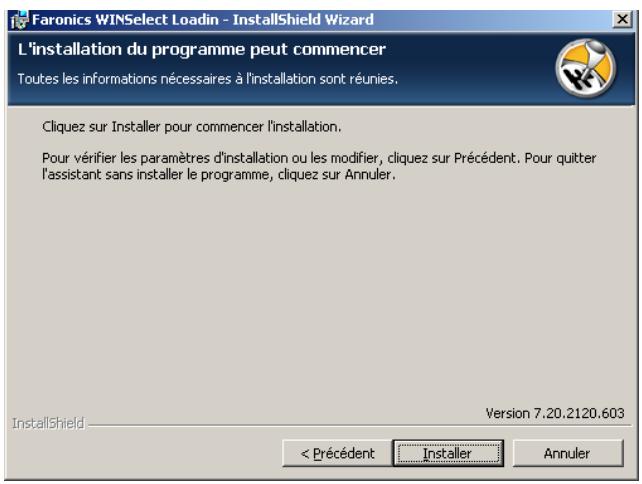
Il est préféable de redémarrer immédiatement Faronics Core Console à la fin de l'installation.
Installation/mise à niveau de winselect sur un poste de travail la console via faronics core
Vous pouvez installer WINSelect sur un poste de travail via la console Faronics Core Console. Si vous venez d'acheter une version mise à niveau de WINSelect, vous pouvez effectuer la mise à niveau via Faronics Core Console.
Pour installer ou mettre à niveau WINSelect, sélectionnez un ou plusieurs postes de travail, cliquez sur Configurer les postes de travail dans le volet de droite et sélectionnez Avancé > WINSelect > Installer/Mettre à niveau WINSelect.

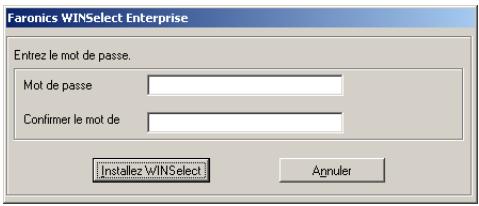
La boîte de dialogue WINSelect apparait. Entrez et confirmez le mot de passe. Cliquez sur Installer WINSelect.
Application de la licence sur un poste de travail via faronics core console
Si vous utilisez la version d'évaluation de WINSelect, vous pouvez appliquer la licence et convertir cette version en version complète.
Pour appliquer une licence, sélectionnez un ou plusieurs postes de travail, cliquez sur Configurer les postes de travail dans le volet de droite et sélectionnez Avancé > WINSelect > Appliquer la licence.

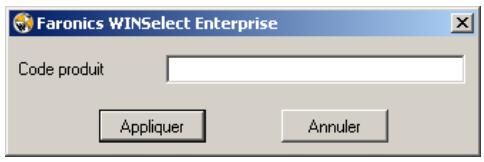
La boîte de dialogue de la licence apparait : Entrez la clé de licence dans le champ Clé de licence et cliquez sur Appliquer.
Installation manuelle de WINSelect sur un poste de travail
Lorsque vous installez le WINSelect Loadin, les fichiers du programme d'installation du poste de travail WINSelect sont décompressés dans le répertoire C:\Program Files\Faronics\Faronics Core\Loadins\WINSelect\Workstation Installer. Pour installer WINSelect sur un poste de travail, cliquez deux fois sur WINSelect_Ent_32-bit.msi dans un système d'exploitation 32 bits.
Pour installer manuellement WINSelect sur un poste de travail, procédez comme suit :
- Double-cliquez sur le fichier msi pour commencer l'installation.
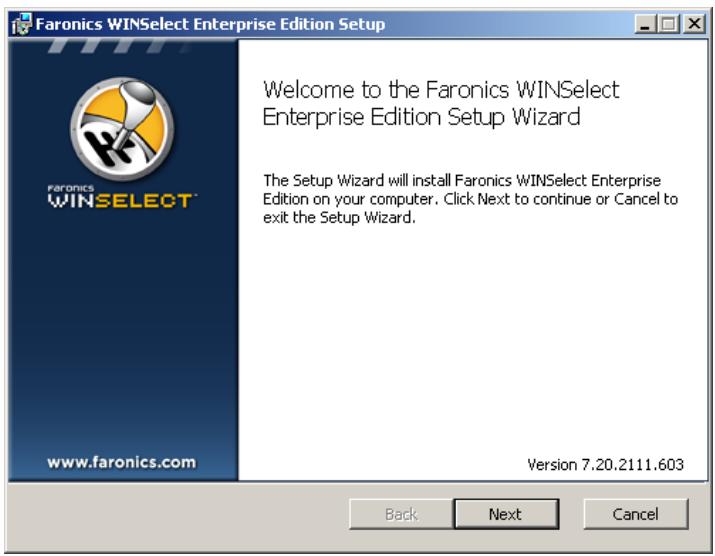
Cliquez sur Suivant pour continuer.
- Lisez et acceptez l'accord de licence.
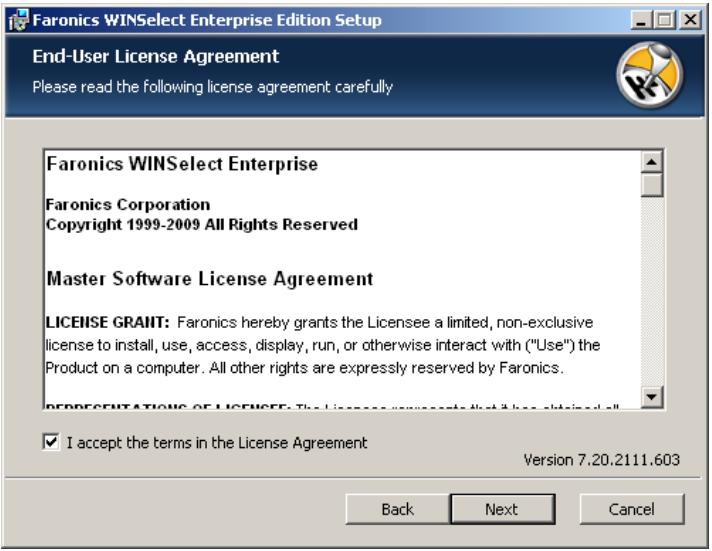
Cliquez sur Suivant pour continuer.
- Entrez le nom d'utilisateur, l'organisation et la clé de licence. Si vous n'avez pas de clé de licence, cochez la case Utiliser l'évaluation. La version d'évaluation ne fonctionnera plus après 30 jours. Si vous avez acheté WINSelect, connectez-vous à www.faronicslabs.com pour obtenir la clé de licence.
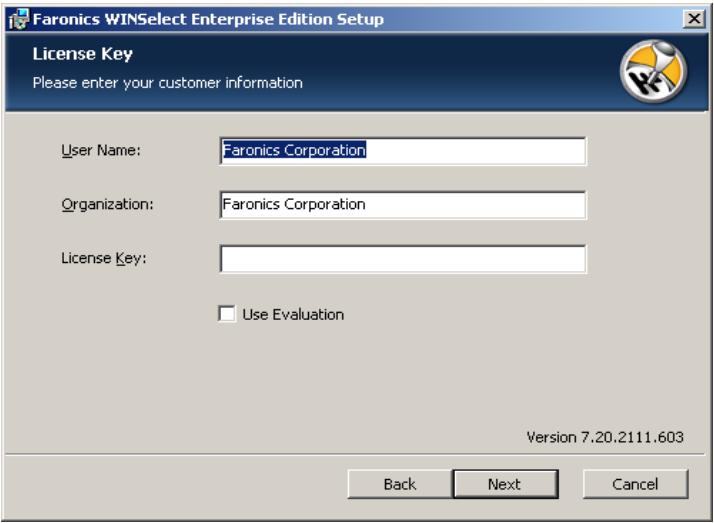
Cliquez sur Suivant pour continuer.
- Définissez l'emplacement d'installation et cliquez sur Suivant. L'emplacement par défaut est C:\Program Files\Faronics\WINSelect.
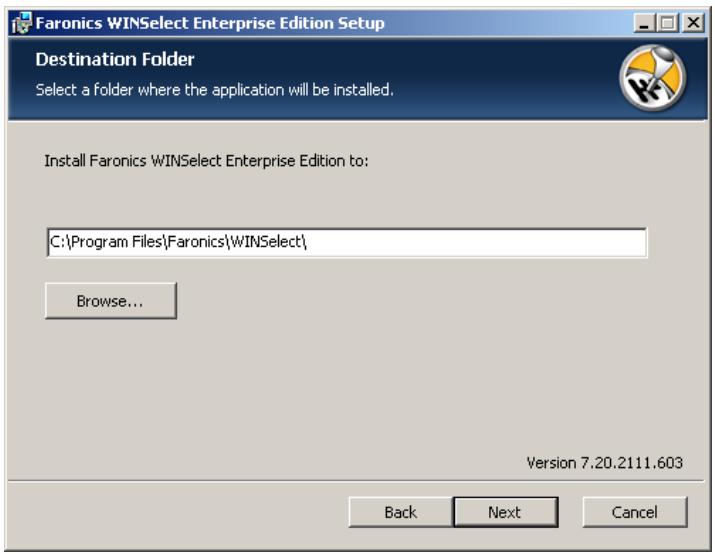
- Entrez un mot de passe d'administrateur WINSelect. Entrez le mot de passe de nouveau pour le confirmer. Cliquez sur Suivant pour continuer.
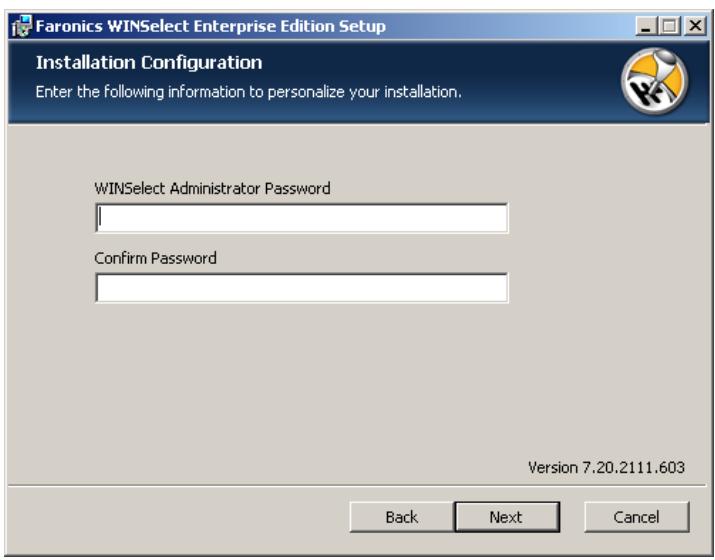
- Cliquez Suivant. Cliquez sur Installer pour terminer l'installation.
Une fois le loading est installé et Faronics Core Console redémarré, la liste des actions WINSelect s'affiche dans le volet Actions lorsque des postes de travail ont été sélectionnés.
Les actions WINSelect sont également accessibles en sélectionnant des postes de travail et en utilisant le menu contextuel accessible en cliquant avec le bouton droit de la souris.
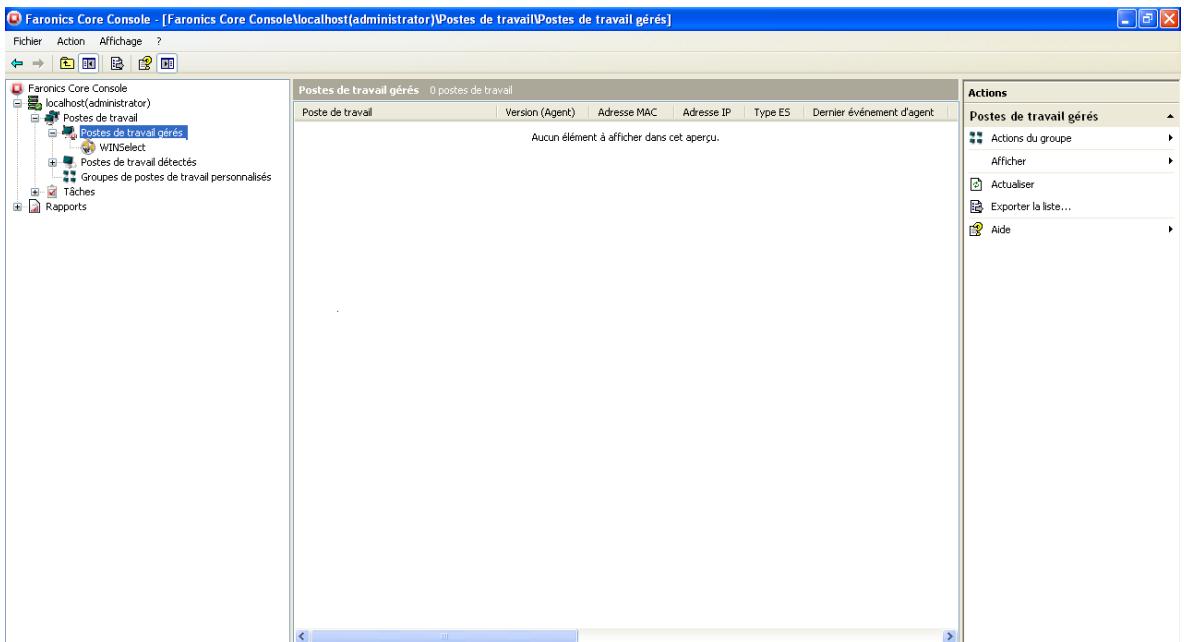
Arborescence de la console : volet permettant de sélectionner le noeud Faronics Core Console, des postes de travail et des groupes, de planifier des tâches et d'afficher les rapports générés. - List des postes de travail : volet qui contient la liste des postes de travail qui communiquent avec Faronics Core Console. Cette liste contient également des colonnes relatives aux informations des postes de travail. - Volet Actions: permet d'activer, de désactiver et de configurer WINSelect.
Licence WINSelect
Si aucune clé de licence n'est disponible, utilisez la version d'évaluation WINSelect. La version d'évaluation est valide 30 jours. Pour passer à la version complète de WINSelect, entrez une clé de licence dans le nœud A propos de.
Si vous n'entrez pas une clé après 30 jours WINSelect sera désactivé sur le poste de travail.
Configuration du winselect loading dans faronics core console
Pour configurer WINSelect pour un poste de travail dans Faronics Core Console, cliquez sur Postes de travail > Postes de travail gérés et les postes de travail pour lesquels vous voulez configurer WINSelect et cliquez sur Configurer WINSelect. L'écran de configuration de Faronics WINSelect s'affiche.
Extraction des paramètres du poste de travail
Pour extraire les paramètres d'un poste de travail sélectionné, cliquez sur Extraire. Les paramètres d'un seul poste de travail peuvent être extraits.
Pour configurer plusieurs postes de travail avec des paramètres similaires, importez un modèle WINSelect depuis le noeud Administrateur. Pour toute information complémentaire, consultez la section sur les modèles WINSelect.
Application des paramètres dans faronics winselect enterprise console
Lorsque l'administrateur modifie les paramètres dans WINSelect Enterprise Console, le texte du noeud devient rouge pour indiquer que l'administrateur a effectué des modifications. Pour appliquer les modifications, cliquez sur Appliquer et appliquez les paramètres uniquement aux volets modifiés ou à tous les volets.
Le nœud A propos de de la console WINSelect Enterprise apparait, comme suit :
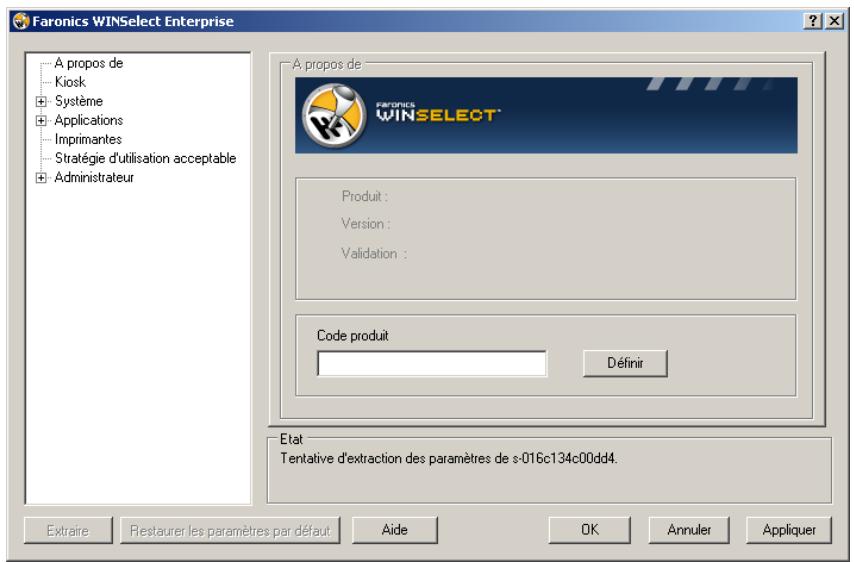
La console est constituée de noeuds regroupés par rapport à une fonction commune, ce qui permet à l'administrateur de personneliser l'environnement et la fonctionnalité Windows.
Le mode Kiosk permet aux administrateurs de créer un poste de travail avec une fonctionnalité Windows limitée et d'activer des fonctions principales WINSelect en n'exécutant que quelques opérations.
Le noeud Système contient des options qui protègent l'ordinateur et empêchent les accès non autorisés aux principaux paramètres Windows. Ici, l'administrateur peut empêcher la modification des composants Windows de l'ensemble du système.
Le noeud Applications permet à l'administrateur de personnaliser le logiciel du poste de travail WINSelect. Utilisez ce noeud pour autoriser ou limiter l'accès aux applications, telles que Microsoft Office et divers navigateurs Internet.
Le noeud Imprimante permet aux administrateurs de désactiver les imprimantes locales et réseau.
Le noeud Stratégie d'utilisation acceptable permet aux administrateurs de définir une stratégie d'utilisation acceptable et de l'afficher à l'attention des utilisateurs des postes de travail.
Le noeud Administrateur permet aux utilisateurs d'activer ou de désactiver WINSelect, de personnaliser les paramètres WINSelect, tels que la création de sessions utilisateur, et d'ajouter ou de modifier les mots de passe. Des modèles WINSelect peuvent être également créés.
Cliquez sur un noeud pour configurer le poste de travail.

Pour appliquer de nouvelles modifications définies dans la console, cliquez sur Appliquer.
Système
Le noeud Système permet de définir les options système.
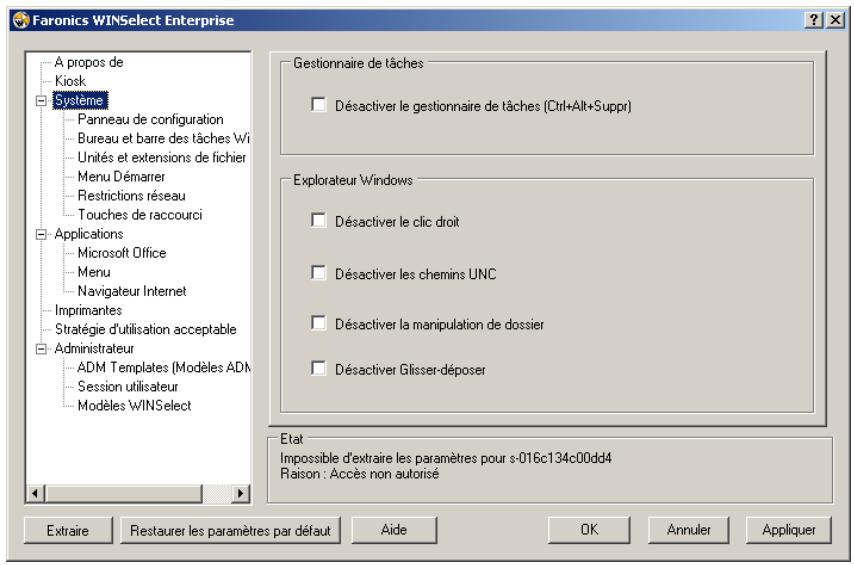
Pour désactiver le gestionnaire des tâches, sélectionnez Désactiver le gestionnaire des tâches. Ainsi, l'utilisateur ne peut pas accéder au gestionnaire des tâches et empêche un utilisateur non autorisé d'arrêter les tâches et les processus en cours.
Sélectionnez Désactiver le clic droit pour empêcher les utilisateurs d'accéder aux commandes Affichage, Coller, Copier et Propriétés de l'Explorateur Windows.
Sélectionnez Désactiver les chemins UNC (Uniform/Universal Naming Convention) pour empêcher les utilisateurs d'accéder aux ressources réseau partagées.
Sélectionnez Désactiver la manipulation des dossiers pour empêcher le changement des noms des dossiers et le déplacement ou la suppression des dossiers. Ainsi, les utilisateurs ne peuvent pas renommer les dossiers ou changer leur emplacement via Windows Explorer.
Sélectionnez Désactiver Glisser-déplacer pour empêcher les utilisateurs de déplacer les fichiers et les dossiers. Cette option désactive également la sélection de texte et d'images en faisant glisser la souris dans toutes les applications.

Les options Désactiver le gestionnaire des tâches et Désactiver les chemins UNC sont activées automatiquement et ne peuvent pas être définies lorsque le mode Kiosk est actif.
Panneau de configuration
Le noeud Panneau de configuration contient des options permettant de limiter l'affichage des applets Panneau de configuration Windows. Le panneau de configuration Windows est accessible, mais les icônes peuvent être masquées individuellement.
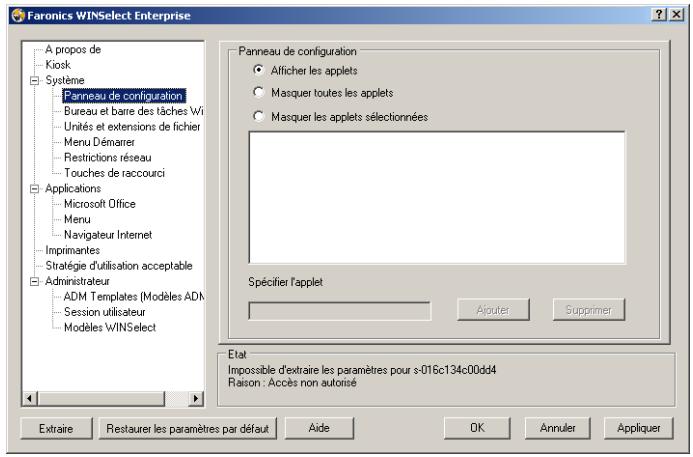
Certains paramètres du panneau de configuration sont toujours accessibles et peuvent être modifiés via une ligne de commande ou via la boîte de dialogue Exécuter.
Pour autoriser l'accès à l'ensemble du panneau de configuration, Sélectionnez Afficher les applets. Cela permet d'afficher chaque applet qui se trouve dans le panneau de configuration du poste de travail. Pour empêcher l'accès à chaque applet du panneau de configuration, Sélectionnez Masquer toutes les applets. Afficher les applets et Masquer toutes les applets ne permet d'autorisier ou d'intérdire des applets spécifique.
Pour définir des applets spécifiques, cliquez sur Masquer les applets sélectionnées et cochez la case de l'applet à restreindre. Une case non cochée à côté de l'applet signifie que l'applet est affichée et accessible.
Pour ajouter une applet à la liste, entrez son nom dans le champ vide Spécifier une applet et cliquez sur Ajouter.
Pour supprimer une applet, sélectionnez-la dans la liste et cliquez sur Supprimer. Une applet supprimée apparait toujours dans le panneau de configuration. Elle a été simplement supprimée de la liste WINSelect des applets du panneau de configuration.
Bureau et barre des tâches windows
Le noeud Bureau et barre des tâches Windows fournit des options qui permettent de limiter l'utilisation du bureau du poste de travail et de la barre des tâches Windows.
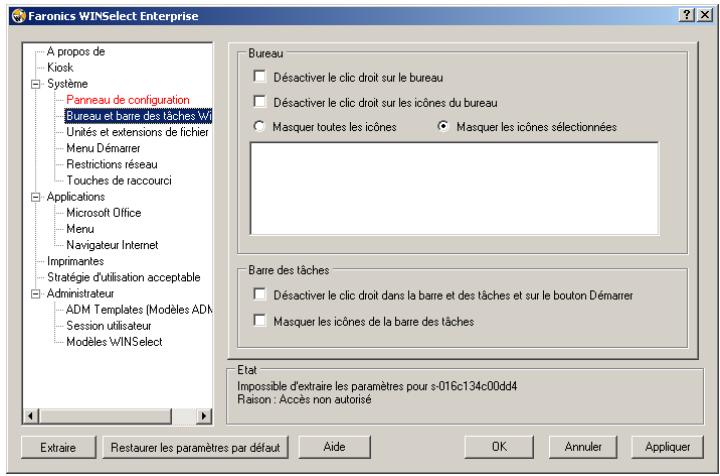
Désactiver le clic droit sur le bureau empêche l'utilisateur de cliquer avec le bouton droit sur le bureau. Ainsi, il ne peut pas accéder aux menus et aux commandes contextuels, tels que Nouveau et Propriétés.
Désactiver le clic droit sur les icônes du bureau empêche l'utilisateur de cliquer avec le bouton droit sur les icônes du bureau. L'utilisateur ne peut pas accéder aux commandes, telles que Ouvrir. L'utilisateur ne peut pas supprimer des raccourcis ou les renommer.
Les deux cases d'option Masquer toutes les icônes et Masquer les icônes sélectionnées déterminent les icônes du bureau à masquer. WINSelect reconnaît les icônes du bureau sur le poste de travail et les liste. Masquer les icônes sélectionnées en sélectionnant la case d'option Masquer les icônes sélectionnées et en cochant la case de chaque icône à masquer.

Si le mode Kiosk est activé, ce noeud ne peut pas être modifié. La désactivation du clic droit dans le noeud Système désactive également les deux options de désactivation du clic droit sur le nœud Bureau et Barre des tâches Windows.
Lecteurs et extensions de fichiers
Ce noeud fournit des options qui permettent de limiter l'accès aux unités et aux fichiers portant les extensions définies pour chaque application installée sur le poste de travail.
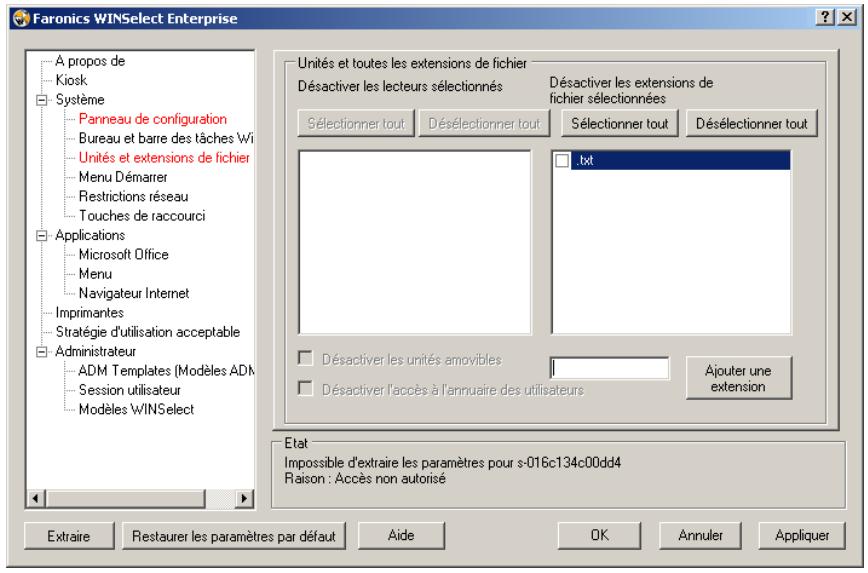
Choisissez les unités et les extensions disponibles à désactiver en cochant les cases correspondantes. Utilisez l'option Sélectionner tout ou Déselectionner tout, si nécessaire.
Les structures de fichiers et de répertoires ne sont pas visibles lorsque cette fonction est active. Par exemple, si toutes les unités sont sélectionnées, vous ne pouvez pas parcourir les répertoires de ces unités. Si aucune unité n'est sélectionnée et qu'une extension de fichier est sélectionnée, cette dernière est désactivée sur toutes les unités.
Si le lecteur système est désactivé, par défaut l'accès au répertoire de l'utilisateur n'est pas désactivé. Sélectionnez Déactualer l'accès au répertoire de l'utilisateur pour interdire l'accès. Par exemple, si C: figure dans la liste des unités système et que vous cochez la case à côté de C:, la case à cocher Déactualer l'accès au répertoire de l'utilisateur devient disponible. L'administrateur peut maintenant décider de limiter l'accès de l'utilisateur au répertoire C:\Documents and Settings\User folder en cochant la case. L'utilisateur peut accéder uniquement au bureau. Cette option est disponible uniquement lorsque la case de la lettre de l'unité système est cochée. Ne cochez pas la case pour permettre à l'utilisateur d'enregistrer et de créer des fichiers dans son propre répertoire.
Pour interdire l'accès aux lecteurs amovibles, cochez la case correspondante des lecteurs. Cette fonction empêche l'utilisateur de voir les lecteurs amovibles connectés. Pour désactiver des extensions de fichier pour qu'elles ne soient pas utilisées, cochez les extensions appropriées. Pour ajouter une extension de fichier à la liste, entrez son nom dans le champ correspondant et cliquez sur Ajouter l'extension.
Une fois activée, cette fonction interdit l'accès aux fichiers portant cette extension et d'en créer.

Si un disque amovible est connecté au cours de l'installation et de la configuration de WINSelect, le disque est affecté d'une dette. Il est recommandé de déconnecter les périphériques amovibles au cours de l'installation et de la configuration pour éviter d'appliquer les paramètres WINSelect par inadvertance à ces unités.
Menu démarrer
Ce nœud contient des options permettant de limiter l'accès au menu Démarrer du poste de travail. Personalisez l'accès au menu Démarrer en sélectionnant une ou plusieurs options.
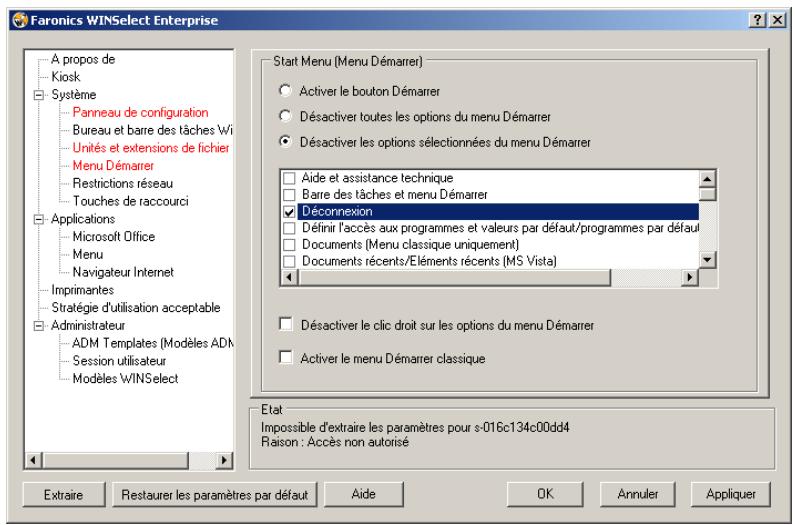
Le bouton Activer le menu Demarrer permet à l'utilisateur d'accéder au bouton Demarrer du poste de travail. Désactiver complètement le bouton Demarrer empêche l'utilisateur d'accéder au menu Demarrer.
Désactivez les options du menu Démarrer en les cochant dans la liste. Les options sélectionnées ne sont pas disponibles lors de l'ouverture suivante du menu Démarrer.
La désactivation de l'option Désactiver le clic droit sur le menu Démarrer empêche l'utilisateur d'accéder au menu secondaire.
Sélectionnez Activer le menu Démarrer classique pour utiliser le menu Démarrer classique avec l'apparence et le comportement limité du menu Démarrer de Windows 2000.

Chaque option du menu Démarrer est désactivée automatiquement lorsque le mode Kiosk est actif.
Limitations de réseau
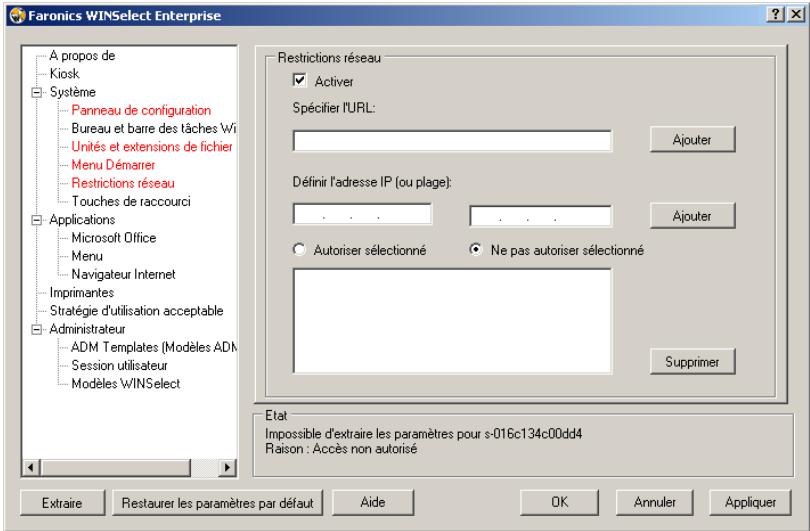
Ce noeud contient des options de restriction au niveau du réseau. Les administrateurs peuvent limiter l'accès à des sites Web avec ces options.
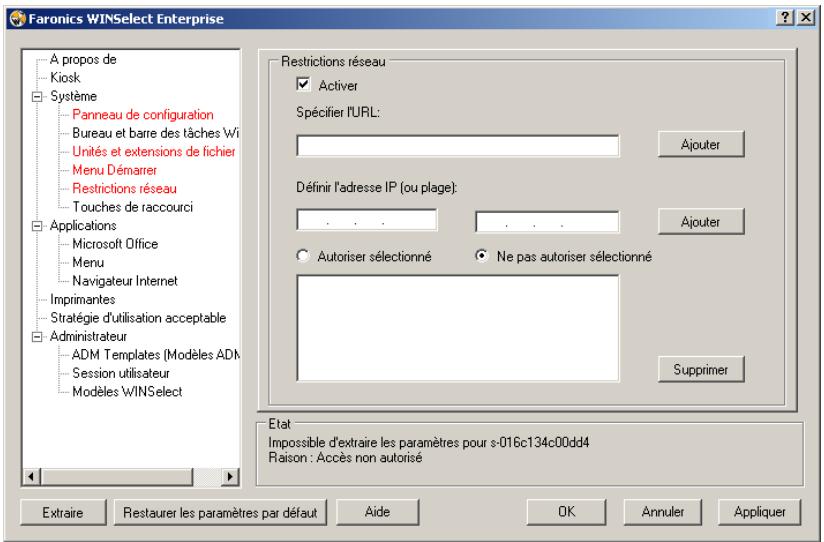
Pour appliquer des restrictions réseau au poste de travail, sélectionnez Activer.
Pour limiter un nom de Domaine, entrez-le dans Spécifier l'URL et cliquez sur Ajouter. Le nom apparaît dans la liste.
Pour limiter une adresse IP ou une plage d'adresses IP, entrez les adresses dans les champs appropriés et cliquez sur Ajouter. Les adresses apparaissent dans la zone de liste.
Si vous définissez une plage d'adresses, chaque adresse de la plage est limitée ou autorisée en fonction de la case d'options sélectionnée (Autoriser sélectionnée ou Ne pas autoriser sélectionnée).
Sélectionnez la case d'options Autoriser sélectionnée ou Ne pas autoriser sélectionnée pour définir le comportement de la zone de liste. Limitez ou autorisez les plages ou les noms de domaines sélectionnés en fonction des entrées sélectionnées. Si Autoriser sélectionnée est sélectionnée, l'entrée de liste sélectionnée est autorisée. Si Ne pas autoriser sélectionnée est sélectionnée, l'entrée de liste sélectionnée n'est pas autorisée.
Pour supprimer un élément de la zone de liste, sélectionnez-le et cliquez sur Supprimer.
Touches de raccourci
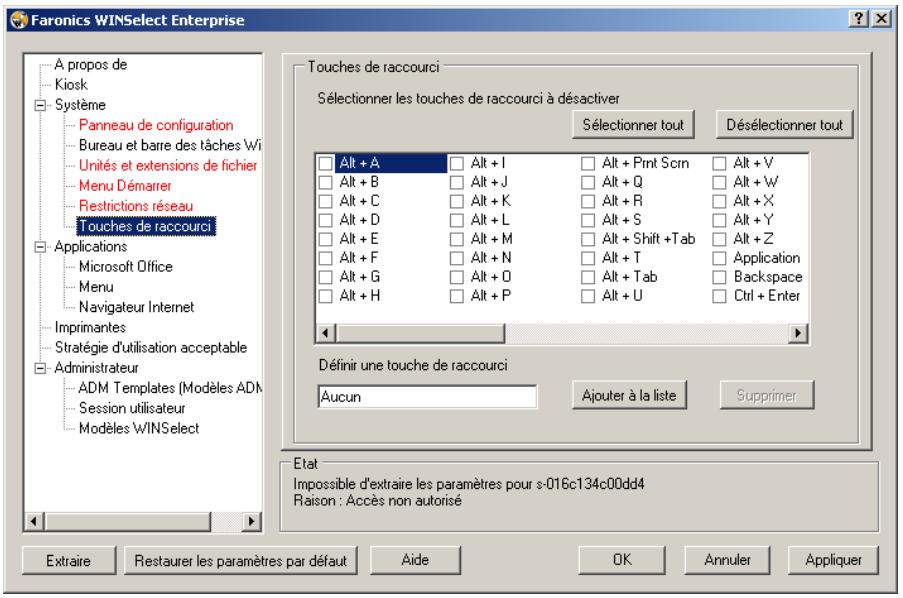
Ce noeud contient des options permettant de limiter l'utilisation de touches spécifiques au niveau du système. Les combinaisons de touches qui fonctionnent dans plusieurs applications peuvent être désactivées quelles que soient l'application activée sur le poste de travail.
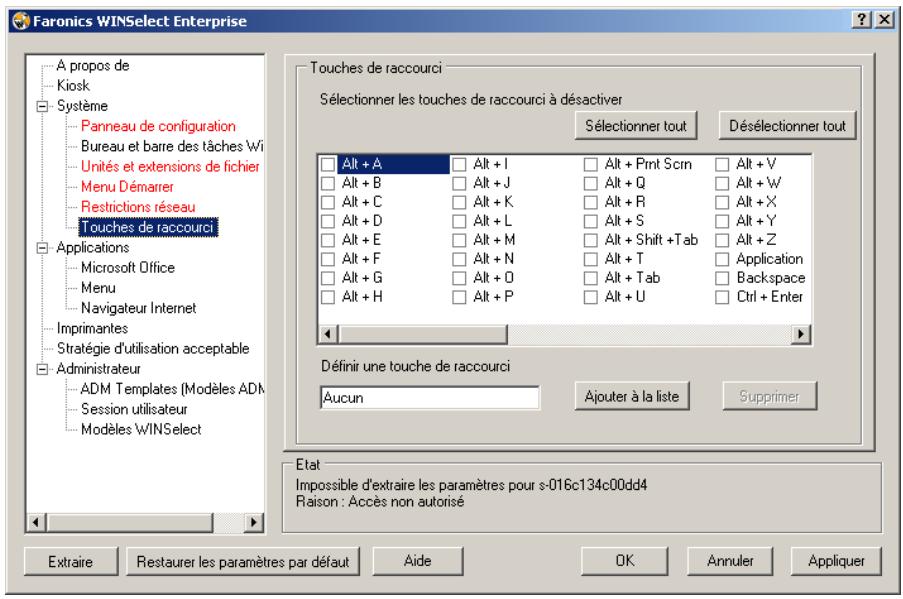
Dans la liste, sélectionnez les touches de raccourci à désactiver sur le poste de travail. Cliquez sur Sélectionner tout ou Désélectionner tout pour sélectionner ou désélectionner toutes les touches de raccourci.
Les touches de raccourci non listées peuvent être ajoutées en entrant la combinaison de touches et en cliquant sur le bouton Ajouter à la liste.
L'option Supprimer supprime uniquement les combinaisons de touches personnalisées ajoutées par un administrateur.
Applications
Ce noeud permet de personnaliser des applications.
Cette option n'est pas disponible lorsque le mode Kiosk est actif. Si l'administrateur peut créer un environnement Windows contenant uniquement certaines applications, mais pas un kiosk WINSelect, il peut définir les applications correspondantes dans ce noeud.
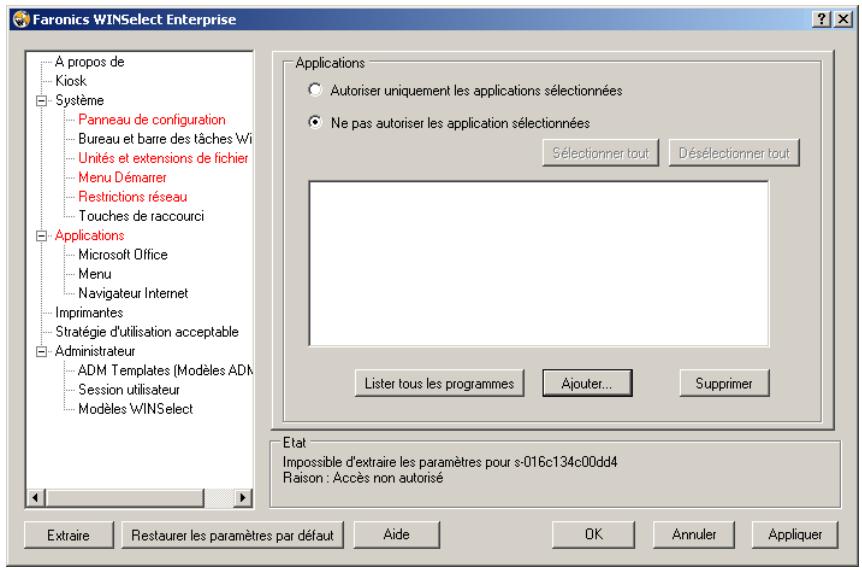
Pour placer dans la liste tous les fichiers. exe détectés dans le dossier Program Files, sélectionnez Lister tous les programmes. Utilisez les options disponibles pour sélectionner ou désélectionner toutes les applications, lister toutes les applications ou supprimer les applications de la liste.
Pour ajouter une application, cliquez sur le bouton Ajouter. Accédez au fichier. exe de l'application et cliquez sur Ouvrir.
Autorisez uniquement les applications à exécuter ou empêchez les applications à ne pas exécuter. La case de chaque application doit être cochée pour déterminer le comportement de la liste. Si une application autorisée ouvre une seconde application, cette dernière doit figurer également dans la liste.
Une application non autorisée se reconnaît par son nom et non pas par son emplacement. Si une application n'est pas autorisée et qu'elle est déplacée, WINSelect interdit toujours de l'ouvrir.

La sélection des applications dans le dossier système Windows risque de prendre le système instable.
Pour supprimer une application, cliquez sur le bouton Supprimer.
Le noeud Microsoft Office contient des options permettant de limiter l'accès aux options de menu Microsoft Office. Les fonctions administratives de Microsoft Office sont listées pour permettre à l'administrateur d'empêcher les utilisateurs de procéder à des modifications non autorisées de ces paramètres.
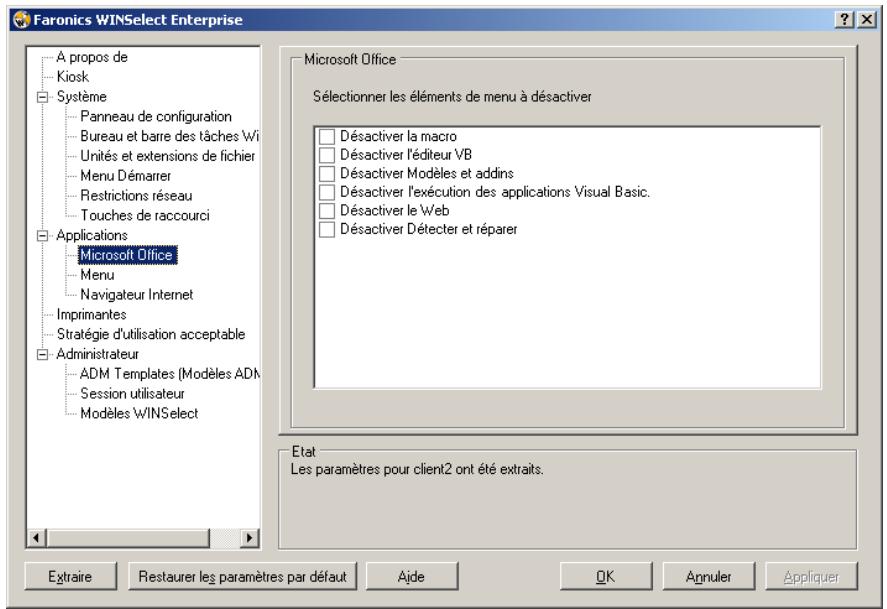
Sélectionnez les options de menu dans la liste qui limitent les options de menu des applications Microsoft Office sur le poste de travail. Sélectionnez les options de menu dans la liste et cliquez sur Appliquer.
Les programmes Microsoft Office suivants peuvent être désactivés en cochant leur case :
Désactiver la macro désactive les macros et les touches de raccourci affichées.
Désactiver l'éditeur VB désactive les macros, l'éditeur Visual Basic et les touches de raccourci affichées.
Désactiver Modèles et addins désactive les modèles et les addins pour Microsoft Office.
Désactiver l'exécution des applications Visual Basic désactive l'exécution des programmes Visual Basic.
Désactiver le Web désactive la barre d'outils Web dans Microsoft Office
Désactiver Détecter et réparer désactive l'option de détection et de réparation dans le menu d'aide.
Menu
Ce noeud fournit des options qui permettent de limiter l'accès à des options de menu spécifiques dans les applications sélectionnées.
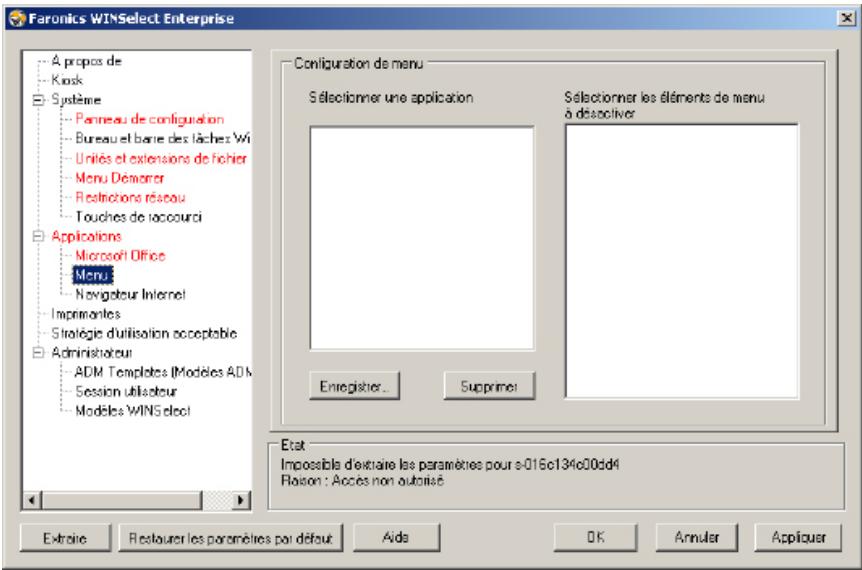

WINSelect enregistre le menu uniquement pour les produits qui sont conformes à la structure de menus Microsoft. Les menus des produits qui ont une structure de menus différentes ne sont pas enregistrés correctement.
Pour enregistrer un menu à restreindre :
- Sélectionnez une application en cliquant sur Enregistrer et accédez à l'exécutable (.exe). Dans l'exemple ci-dessous, l'application Notepad était sélectionnée.
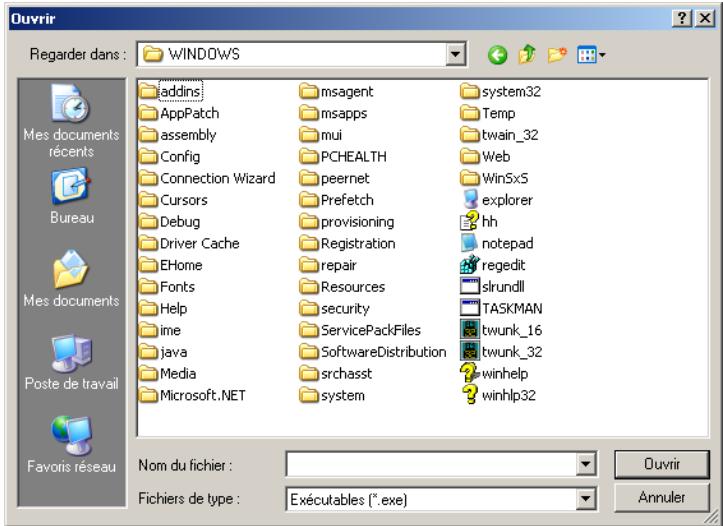
- Ouvrez les menus à limiter un par un. L'enregistreur de menu WINSelect enregistre le menu sélectionné.
- Fermez l'application.
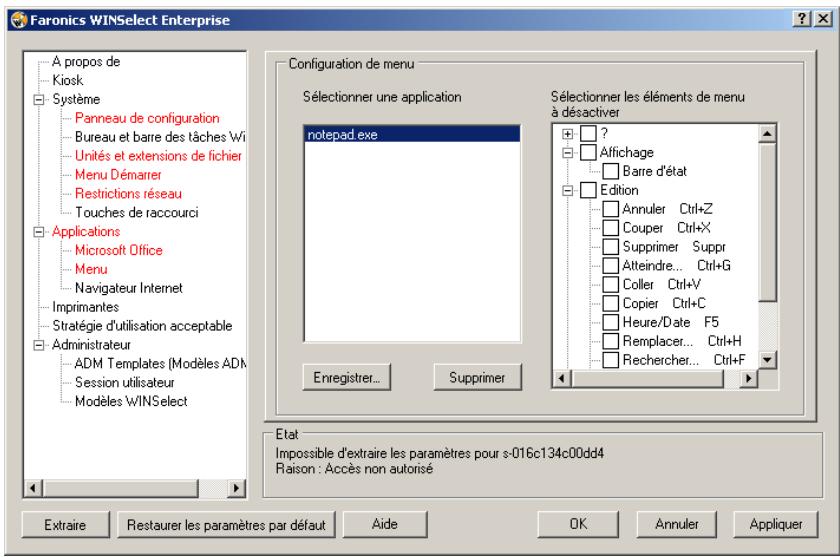
WINSelect affiche le fichier.exe sélectionné sur la gauche ; les options de menu ouvertes par l'administrateur figurent sur la droite. Cliquez sur les commandes de menus dans la structure arborescente pour les restreindre dans ces menus.
Une fois activées, l'utilisateur peut accéder aux commandes dans l'application, mais il ne peut pas les utiliser.

Une fois sélectionné, vous ne pouvez pas modifier un groupe de commandes de menus. Vous devez supprimer le fichier. exe de la liste des menus et effectuer de nouveau la procédure.
Vous ne pouvez pas enregistrer les commandes de menus pour Microsoft Office.
Navigateur internet
Ce nœud contient des options permettant de limiter l'accès aux fonctions et aux menus du navigateur Internet. Activez ces fonctions lorsque les utilisateurs doivent accéder à Internet et qu'ils ne sont pas autorisés à enregistrer les emplacements, imprimer les pages, accéder au menu Favoris, etc.
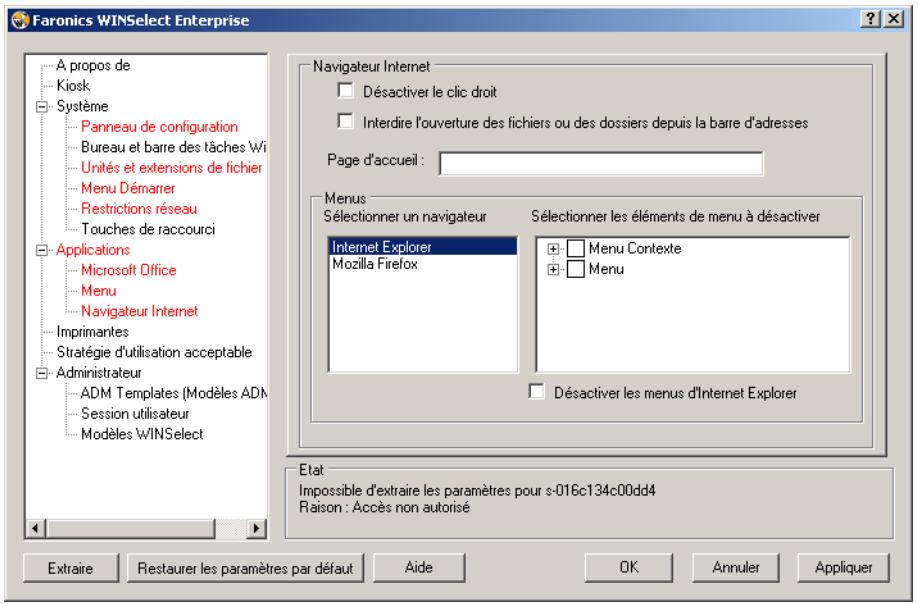
Désactiver les clic droit en cochant la case Désactiver le clic droit. Ainsi, l'utilisateur ne peut pas accéder aux menus contextuels, enregistrer des liens ou copier des adresses.
Pour interdire l'accès aux fichiers stockés dans un réseau, choisissez Interdire l'ouverture des fichiers/ dossiers dans la barre d'adresse. Ainsi, l'utilisateur ne peut pas ouvrir des documents sur les unités locales ou dans les répertoires Internet.
Définissez la page d'accueil du navigateur du poste de travail dans l'espace prévu à cet effet. Il s'agit de la page Web qui s'affiche chaque fois que le navigateur est ouvert. Elle remplace la page d'accueil définie dans le navigateur Internet.
Sélectionnez un navigateur dans la liste et sélectionnez les options de menu à désactiver dans le navigateur. Les menus, tels que Fichier, Affichage et Favoris, peuvent être listés pour empêcher l'utilisateur d'y accéder.
Des menus entiers peuvent être désactivés, ainsi que leurs commandes. Cochez la case du premier niveau pour désactiver l'ensemble d'un menu ou cliquez pour développer le menu et cochez les cases des commandes qui s'y trouvent.
Cliquez sur Désactiver le menu Favoris d'Internet Explorer pour désactiver la liste enregistrée des sites Web les plus visités. L'utilisateur ne peut pas afficher la vue de la liste Favoris et affecter des signets aux nouvelles pages Web favorites.
Imprimantes
Ce noeud contient des options permettant de limiter l'accès aux imprimantes connectées au poste de travail. La liste des imprimantes du poste de travail s'affiche. Utilisez cette fonction pour limiter toutes les imprimantes ou autoriser l'utilisateur à imprimer un certain nombre de documents sur une ou plusieurs imprimantes sélectionnées.
L'accès aux imprimantes hors ligne peut être limité. Il convient de se souvenir de cette fonction, car les imprimantes hors ligne continuent de recevoir des travaux d'impression.
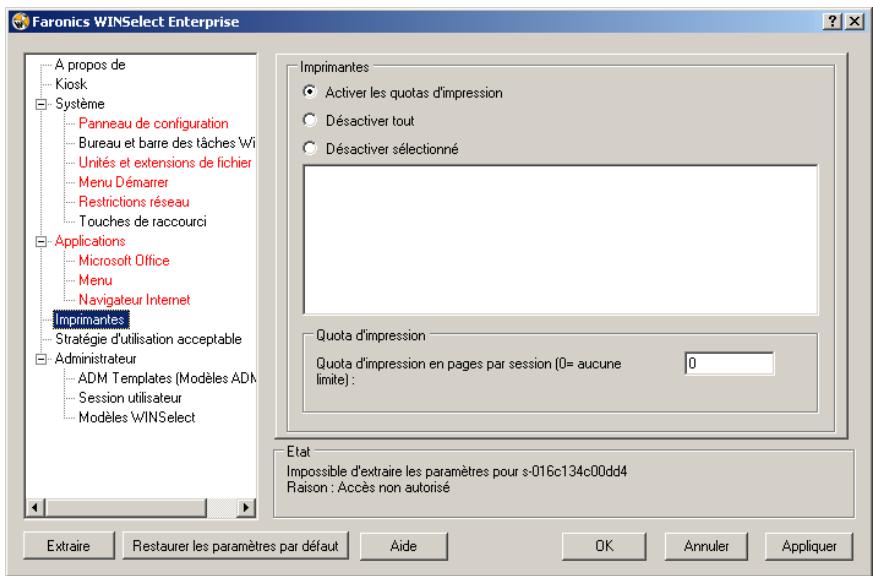
Sélectionnez l'une des trois options disponibles pour configurer l'accès aux imprimantes. Activer un quota d'impression ne désactive pas les fonctions d'impression. La fonction restreint le nombre de pages que peut imprimer un utilisateur sur le poste de travail. Si vous définissez un quota d'impression, entrez le nombre de pages par session dans la zone fournie. Si vous entrez 0, le nombre de pages est illimité.
Désactiver tout limite l'impression depuis chaque imprimante ajoutée au poste de travail. Pour désactiver certaines imprimantes, sélectionnez les imprimantes dans la liste et sélectionnez Désactiver sélectionnée.
Pour plus d'informations sur l'ajout et la connexion d'imprimantes, consultez la documentation Windows.
Stratégie d'utilisation acceptable
Ce noeud permet d'afficher une stratégie utilisée acceptable au démarrage du poste de travail. Cette fonction permet à l'administrateur de définir les conditions d'utilisation chaque fois que l'utilisateur se connecte à un poste de travail. L'utilisateur doit accepter cette stratégie pour pouvoir utiliser le poste de travail.
Il n'existe pas de restriction de taille de fichier et seuls les fichiers. rtf peuvent être importés.
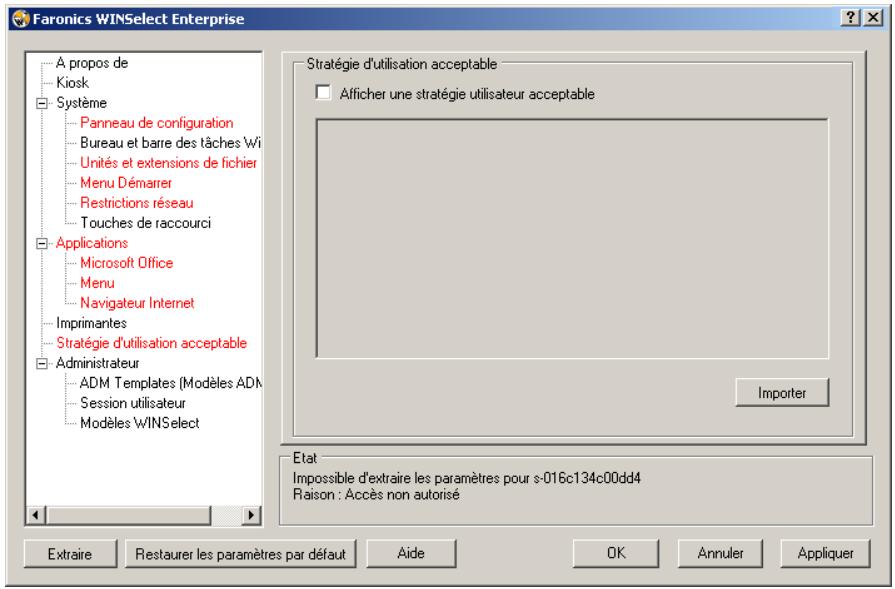
Pour activer cette fonction, cochez Afficher la Stratégie utilisateur acceptable au démarrage du poste de travail. Une fois que cette fonction est activée, l'utilisateur ne peut pas accéder au poste de travail sans accepter la stratégie.
Cliquez sur Importer et accédez à l'emplacement d'un fichier. rtf ayant le texte AUP.

WINSelect n'applique pas les instructions dans la stratégie d'utilisation acceptable importée.
Administrateur
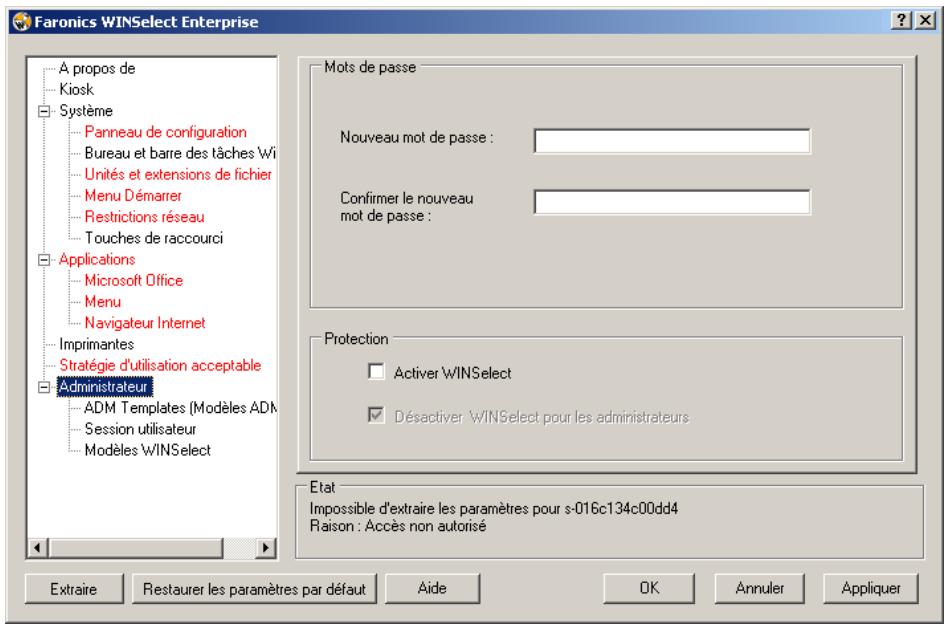
Ce noeud permet de changer les mots de passe demandés par les administrateurs et d'activer ou de désactiver WINSelect.
Mots de passe
Pour définir un nouveau mot de passe, tapez le nouveau mot de passe dans le champ Nouveau mot de passe. Entrez et confirmez le nouveau mot de passe. Cliquez sur Appliquer pour appliquer le nouveau mot de passe. Le mot de passe défini initialement à la suite de l'installation de WINSelect est remplacé par le nouveau. Un seul mot de passe administrateur peut être défini.
Protection
Choisissez Activer WINSelect pour activer WinSelect sur le poste de travail et si WINSelect est désactivé pour les administrateurs.
Si Désactiver WINSelect pour les administrateurs est cochée, les restrictions définies dans WINSelect ne s'appliquent pas aux utilisateurs qui se connectent en utilisant le mot de passe d'un administrateur.
Modèles ADM
Le noeud ADM (Active Directory Management) permet d'importer et de définir des modèles. adm. Etant donné que WINSelect fournit aux administrateurs une interface pour modifier les paramètres de stratégie de groupe, les administrateurs avancés peuvent créer leurs propres modèles. adm pour compléter les fonctions WINSelect.
Pour plus d'informations, consultez l'article de support Microsoft relatif à Active Directory Management.
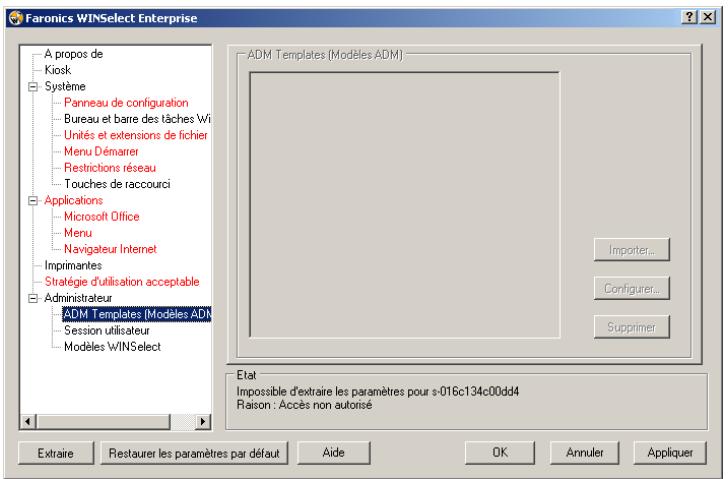
Sélectionnez Importer pour ajouter un fichier. adm. Les utilisateurs Windows Vista peuvent importer également des fichiers. admx. L'importation d'un module. adm (ou. admx) créé un fichier WINSelect. adm dans C:\WINDOWS\inf.
Une fois un fichier. adm, Sélectionnez Configurer pour ouvrir l'éditeur de stratégie de groupe où vous pouvez effectuer des modifications.
La suppression du modèle ADM ne supprime pas les paramètres appliqués. Le modèle est supprimé uniquement du panneau de configuration WINSelect. Vous devez effectuer les modifications en sélectionnant Configurer ou via l'éditeur de registre Windows.
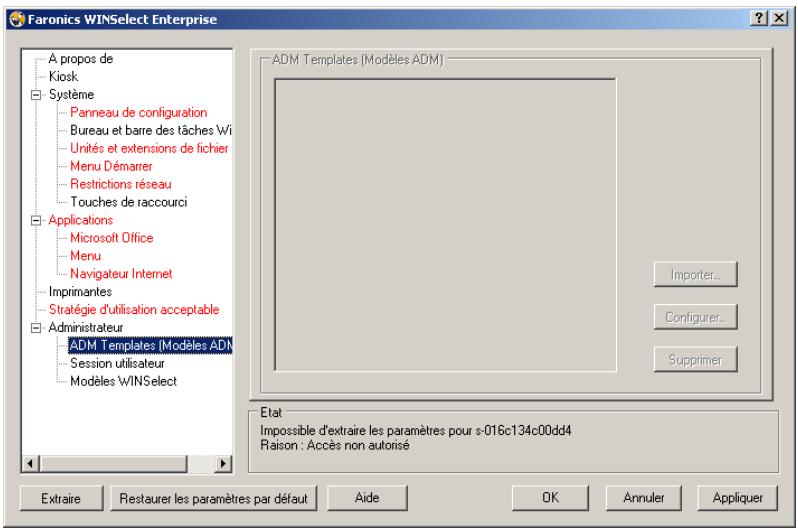

Le modèle ADM peut être configuré uniquement sur le poste de travail. Vous ne pouvez activer qu'un seul modèle ADM à la fois.
Session utilisateur
Ce noeud permet de créer des sessions utilisateurs limitées dans le temps. Cela permet à l'administrateur de définir la durée de connexion de l'utilisateur à un poste de travail.
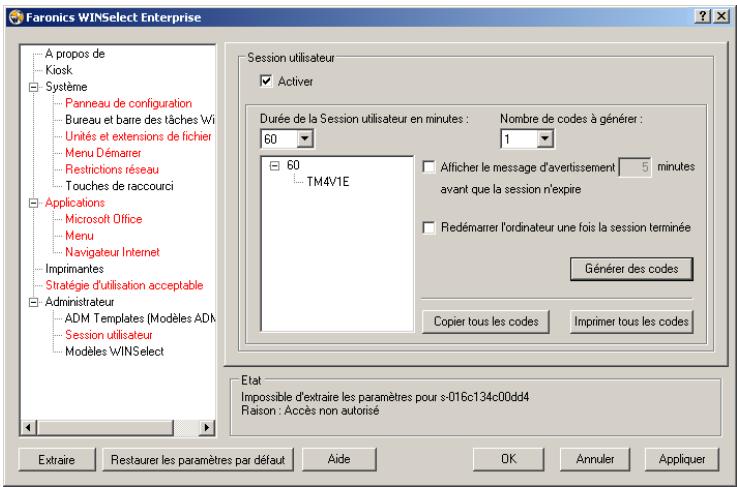
Pour activer la fonction Session utilisée, Sélectionnez Activer et procédez comme suit :
- Choisissez la Durée de la Session utilisée en minutes pour la session dans le menu déroulant. Vous pouvez désigner une valeur comprise entre 15 minutes et 120 minutes.
- Indiquez le nombre de codes de session à créer dans le menu déroulant Nombre de codes à générer. Vous pouvez entrainer une valeur comprise entre 1 et 100.
- Pour afficher un avertissement, cochez la case Afficher le message d'avis x minutes avant la fin de la session. Précisez une valeur pour x entre 1 et la plus basse session d'utilisateur -1. Par exemple, si vous avez sélectionné trois ensembles de sessions d'utilisateur de durées de 15, 30, et 60 minutes, la valeur du message d'avis doit être comprise entre 1 et 14.
- Pour redémarrer l'ordinateur après la session utilisateur, cochez la case Redémarrer l'ordinateur une fois la session utilisateur terminée.
- Cliquez sur Générer les codes.
- Cliquez sur OK.

La protection WINSelect a été activée pour que les paramètres de la Session utilisateur soient appliqués. Si la protection WINSelect n'a pas été activée, cochez la case Activer WINSelect dans le menu Administrateur.
Après la déconnexion de Windows (pour appliquer les nouveaux paramètres), la personne suivante qui utilise le poste de travail doit entrer un code générique au début de la session utilisateur.
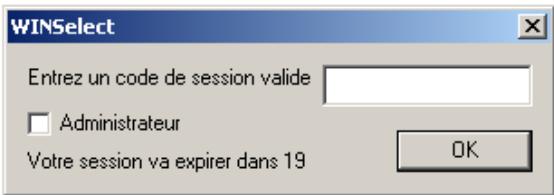
Si vous êtes l'administrateur, vous pouvez cocher la case Administrateur. L'écran de connexion WINSelect s'affiche. Vous pouvez entrer le mot de passe de l'administrateur pour lancer WINSelect en mode Administrateur. Si vous vous êtes connecté comme utilisateur de poste de travail et que la session atteint le salarié alloué, une boîte de dialogue demande un nouveau code. L'utilisateur ne peut pas utiliser
le poste de travail tant que le nouveau code n'est pas entré. Si aucun nouveau code n'est entré, la session expire. Une fois un code utilisé, il est supprimé automatiquement de tous les postes de travail sur le réseau. Si vous vous connectez comme administrateur, la session utilisée n'expire jamais.
Après vous être connecté(e) en utilisant le code, la barre d'état suivante s'affiche dans la partie supérieure de l'écran.


Oh:59m

Pas delimite
Si la case Afficher le message d'advertissement x minutes avant la fin de la session est cochée, un message d'advertissement s'affiche x minutes avant que votre session ne se termine.
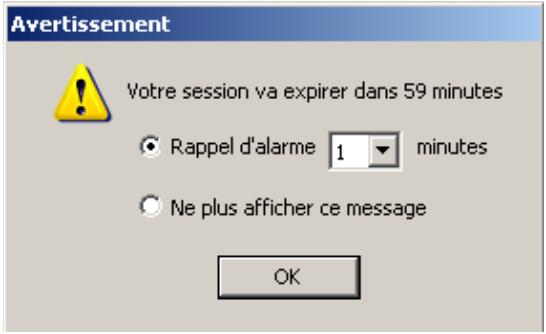
Cliquez sur Rappel d'alarme et sélectionnez le nombre de minutes dans le menu déroulant. Cliquez sur OK. Le message d'advertissement s'affichera une nouvelle fois après avoir sélectionné la durée.
Si vous ne souhaitez pas que ce message s'affiche à nouveau, cliquez sur Ne pas afficher le message à nouveau puis cliquez sur OK.
Les administrateurs peuvent créer plusieurs codes pour plusieurs déliés de session dans ce nœud. Ces codes peuvent être communiqués aux utilisateurs pour se connecter à ce poste de travail. Si vous voulez imprimer un seul code, cliquez avec le bouton droit sur le code et sélectionnez Imprimer.
Pour supprimer un code, cliquez dessus avec le bouton droit et sélectionnez Supprimer. Pour supprimer un groupe de codes, cliquez avec le bouton droit sur le premier nœud de la liste et sélectionnez Supprimer.
Cliquez sur Copier tous les codes pour copier tous les codes générés dans le presse-papiers. Vous pouvez lancer le programme de votre choix et coller les codes.
Cliquez sur Imprimer tous les codes pour imprimer tous les codes générés en utilisant l'imprimante par défaut.
Modèles WINSelect
Ce noeud permet d'exporter tous les paramètres WINSelect définis sous la forme d'un modèle WINSelect. Ce modèle peut être déployé sur un nombre illimité de postes de travail protégés par WINSelect.
Il est enregistré sous la forme d'un fichier propriétaire et il peut être ouvert uniquement par WINSelect.
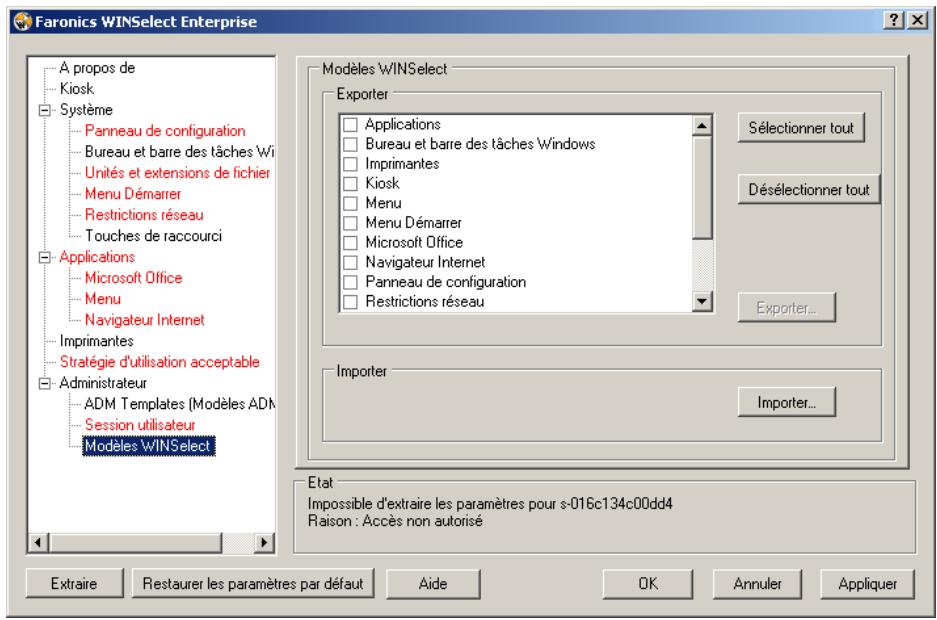
Pour créer un modèle WINSelect, sélectionnez tous les paramètres devant faire partie du modèle dans la liste des nœuds WINSelect. Utilisez l'option Sélectionner tout ou Désélectionner tout, si nécessaire. Cliquez sur Exporter, accédez à l'emplacement d'enregistrement du modèle et enregistrez-le avec un nom unique.
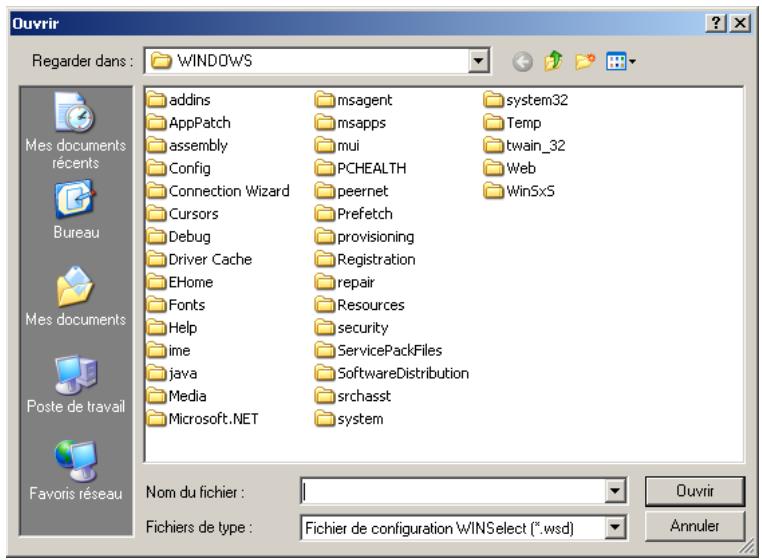
Pour importer un modèle WINSelect, cliquez sur Importer et accédez à l'emplacement du modèle.
Utilisation du mode kiosk winselect
Ce paramètre permet aux administrateurs de créer un poste de travail de type kiosk sur lequel uniquement les exécutables définis peuvent être exécutés. Il interdit également l'accès au bouton Démarrer et à la barre des tâches Windows. Pour accéder au mode Kiosk, cliquez sur le noeud Kiosk dans le volet de gauche de la console administrative.
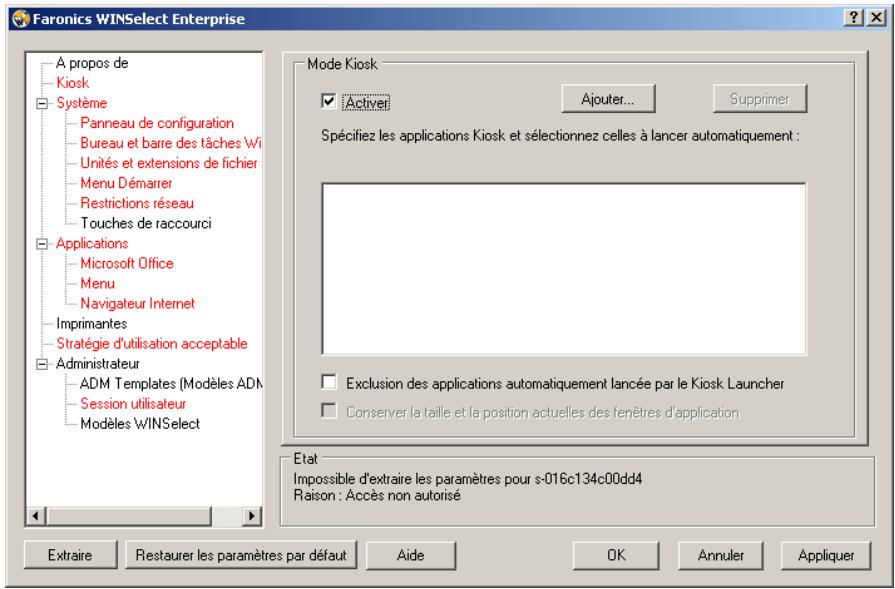
Pour créer un poste de travail Kiosk, sélectionnez Activer dans le panneau WINSelet Kiosk.
Pour ajouter une application, cliquez sur Ajouter et entrez les exécutables actifs sur le poste de travail. Une fois ajoutées à la liste, ces applications sont accessibles à l'utilisateur du poste de travail. Les applications cochées apparaissent réduites dans l'écran après un redémarrage. Les applications non cochées sont toujours disponibles et accessibles via le panneau WINSelect Kiosk Panel. Les applications ajoutées au panneau Kiosk restent ouvertes jusqu'à ce que les paramètres soient appliqués dans WINSelect.
Sélectionnez la case à cocher Exclure automatiquement les applications lancées depuis le programme de lancement Kiosk pour exclure des applications du programme de lancement.
Cochez la case Conserver la taille et la position actuelles des fenêtres des applications pour définir la taille et l'emplacement des fenêtres des applications activées sur le bureau. Si cette option est cochée, les applications sélectionnées s'ouvrent immédiatement et l'administrateur peut définir la taille et la position en cliquant et en faisant glisser les bords du cadre de la fenêtre.

Les raccourcis du bureau ne peuvent pas être ajoutés à la liste des applications; vous devez ajouter les exécutables eux-mêmes.
Un kiosk WINSelect peut fonctionner de trois manières :
- Une ou plusieurs applications agrandies. Ces applications peuvent être sélectionnées en utilisant la barre des tâches Windows. Activez-les en sélectionnant les applications en utilisant le bouton Ajouter et en cochant la case de chaque application ajoutée.
- Applications sélectionnées, mais pas agrandies. Les applications peuvent être accessibles depuis le e d'une application à l'autre en utilisant le panneau WINSelect Kiosk.
- Applications sélectionnées, taille définie et placées par l'administrateur
Le panneau Kiosk est réduit dans la barre des tâches lors du démarrage.
Pour supprimer un executable dans la liste Kiosk, sélectionnez-le et cliquez sur Supprimer.
Lorsque le mode Kiosk est activé, les paramètres suivants sont appliqués automatiquement et ne peuvent pas être désactivés :
Le gestionnaire des tâches est désactivé. Le clic droit est désactivé dans la barre des tâches et le menu Démarrer. - Les icônes de la barre des tâches sont masquées (barre d'état système, horloge) Le bouton Démarrer est complètement désactivé. - Les applications sont désactivées. - Tous les chemins UNC (Universal Naming Convention) sont désactivés L'impression est bloquée dans Internet Explorer et Firefox
Cliquez sur Appliquer pour enregistrer les modifications et créer les paramètres Kiosk. Une déconnexion est nécessaire pour appliquer les modifications.
Panneau kiosk winselect
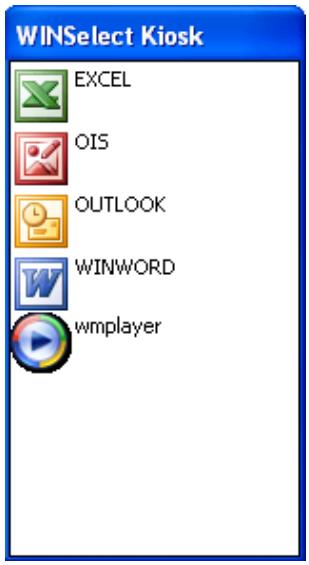
Lorsque le mode Kiosk WINSelect est actif sur un poste de travail, les applications sélectionnées apparaisent dans le panneau WINSelect Kiosk. Par défaut, ce panneau est réduit dans la barre des tâches lors du démarrage. Cliquez sur la barre des tâches pour agrandir le panneau WINSelect Kiosk.
Planification d'actions
Vous pouvez planifier des actions WINSelect via Faronics Core Console devant être exécutées sur des postes de travail une seule fois, tous les jours, toutes les semaines ou tous les mois. Vous pouvez planifier les actions suivantes: Arrêter, Redémarrer, Activer, Activer la protection et Désactiver la protection.
Pour désigner une action, cliquez sur Planifier une action dans le volet de droite et choisissez l'action dans le menu, comme indiqué:
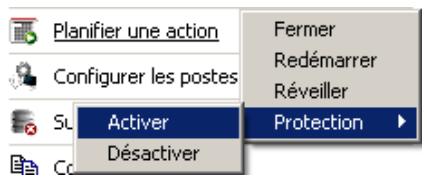
Veuillez également cliquer avec le bouton droit de la souris sur le poste de travail sélectionné, sélectionner Planifier une action dans le menu contextuel et sélectionner l'action.
Chaque option de planification comporte des options de configuration différentes, selon la fréquence de l'action, comme indiqué :
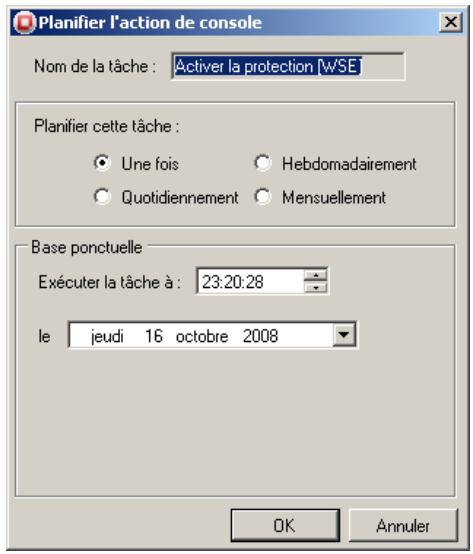
Pour exécuter une tâche une seule fois, CHOISSEZ LA CASE D'OPTION Une seule exécution.
Entrez l'heure et la date d'exécution de la tâche.
Cliquez sur OK pour terminer la planification de la tâche ou sur Annuler pour quitter la boîte de dialogue.
Annexe a : scénarios utilisés
Les deux scénarios utilisés suivants décrivent les configurations WINSelect possibles en fonction des tâches que le poste de travail permet d'exécuter. D'autres scénarios sont possibles.
Utilisateur 1 - Administrateur système de bibliothèque
| Fonctionnalité du poste de travail | Configuration sugérée |
| Les utilisateurs peuvent acceder à Internet, au catalogue d'indexation de bibliothèque et à des fonctions de traitement de texte limitées. | Activez le mode Kiosk avec les applications suivantes :Internet Explorer (IEXPLORE.EXE)Microsoft Word (WINWORD.EXE) |
| Les utilisateurs ne peuvent pas utiliser les applications de discussion et de messagerie. | Définissez Internet comme application réduite par défaut lors du démarrage. |
| Un filtré de contenu estprésent pour bloquer les sites Web inappropriés et les sites Web de jours et d'autres applications. | Appliquez un message de stratégie utiliser acceptable indiquant ce qui est permis sur le poste de travail. |
| Les utilisateurs sont limités à des sessions de 30 minutes. | Activez les sessions utiliser avec des codes d'accès générés. |
| Les utilisateurs peuvent imprimer uniquement un certain nombre de pages par session. | Activez les restrictions d'impression et définissez le nombre de page maximum pouvant être imprimées. |
Utilisateur 2 - Administrateur informatique de l'entreprise
| Fonctionnalité du poste de travail | Configuration sugérée |
| Les utilisateurs doivent acceder à Microsoft Office. | Configurations le noeud Système pour interdire l'accès au gestionnaire des tâches et désactivez le chemin UNC. |
| Les utilisateurs doivent acceder à la messagerie et à leur dossier reseau pour y enregistrer les informations.Les utilisateurs ne doivent pas pouvoir enregistrer des données dans C:\ ni acceder à cet emplacement, y compris leur propre profil. | Configurations les noeuds Applications et Navigateur Internet pour interdire l'ouverture des fichiers et des dossiers depuis la barre d'adresse. |
| Aucun jeu ne doit être installé sur le poste de travail des utilisateurs. | Dans le noeud Applications, bloquez les applications qui ne doivent pas être exécutées (jeux). |
| L'accès Internet ne doit pas être filtré. | Configurations les unités et les extensions de filchier pour interdire l'accès à C:\\ |
| Configurations le menu Démarrer pour utiliser la presentation classique et désactivez les applications non nécessaires à l'exécution des tâches quotidiennes. | |
| Configurations le panneau de configuration pour masquer les applets. | |
| Masquer toutes les icônes du bureau. |
Annexe b : options d'installation depuis une ligne de commande
Les options d'installation depuis une ligne de commande offrent plus de souplesse pour installer WINSelect. Les fonctions et commandes suivantes sont disponibles :
| Fonction | Commande |
| Installation silencieuse | msiexec /q /i [path]WINSelect_Ent_32-bit.msiWSADMINPSW=[password] WSADMINCONFIRMPSW=[password] WSPIDKEY=[License key] |
| Installation silencieuse (version d'évaluation) | msiexec /q /i [path]WINSelect_Ent_32-bit.msiWSADMINPSW=[password] WSADMINCONFIRMPSW=[password] WSUSEVAL=1 |
| Déinstallation silencieuse | msiexec /q /x [path]WINSelect_Ent_32-bit.msi |
| Activation de clé de licence | WINSelect.exe /NoGui /Password=<password> /License=<license key> |
[path]: emplacement de l'exécutable WINSelect
Déinstallation du winselect loadin
Le WINSelect Loader peut être désinstallé via la fonction Ajout/suppression de programmes. Pour ce faire, cliquez sur Démarrer > Panneau de configuration > Ajout/suppression de programmes > Faronics WINSelect Loader > Supprimer. La désinstallation du WINSelect Loader supprime toutes les fonctions de gestion WINSelect de Faronics Core Console. Elle ne supprime pas les installations WINSelect des postes de travail.
Déinstallation de winselect sur un poste de travail en utilisant faronics core console
WINSelect peut être supprimé d'un poste de travail en utilisant Faronics Core Console.
- Ouvrez Faronics Core Console
- Cliquez sur Postes de travail > Postes de travail gérés dans le volet gauche de la console.
- Cliquez avec le bouton droit de la souris sur les postes de travail desquels WINSelect doit être désinstallé.
- Cliquez sur Configurer les postes de travail > Avancé > Désinstaller WINSelect.
Déinstallation sur un poste de travail en utilisant l'assistant de désinstallation

Pour désinstaller WINSelect, cliquez sur le noeud Administrateur et désélectionnez la case Activer.
Pour désinstaller WINSelect, cliquez deux fois sur le fichier. msi utilisé pour installer WINSelect. L'assistant d'installation apparait.
- Lancer le programme d'installation WINSelect WINSelect_Ent_32-bit.msi. L'assistant de désinstallation s'affiche et demande de confirmer la désinstallation.
- Redémarrez le poste de travail à la fin de la désinstallation.

L'administrateur doit se déconnecter de Windows et se reconnecter au moins une fois pour terminer la désinstallation.