
GIGA VU PRO EVOLUTION - Lecteur multimédia portable JOBO - Notice d'utilisation et mode d'emploi gratuit
Retrouvez gratuitement la notice de l'appareil GIGA VU PRO EVOLUTION JOBO au format PDF.

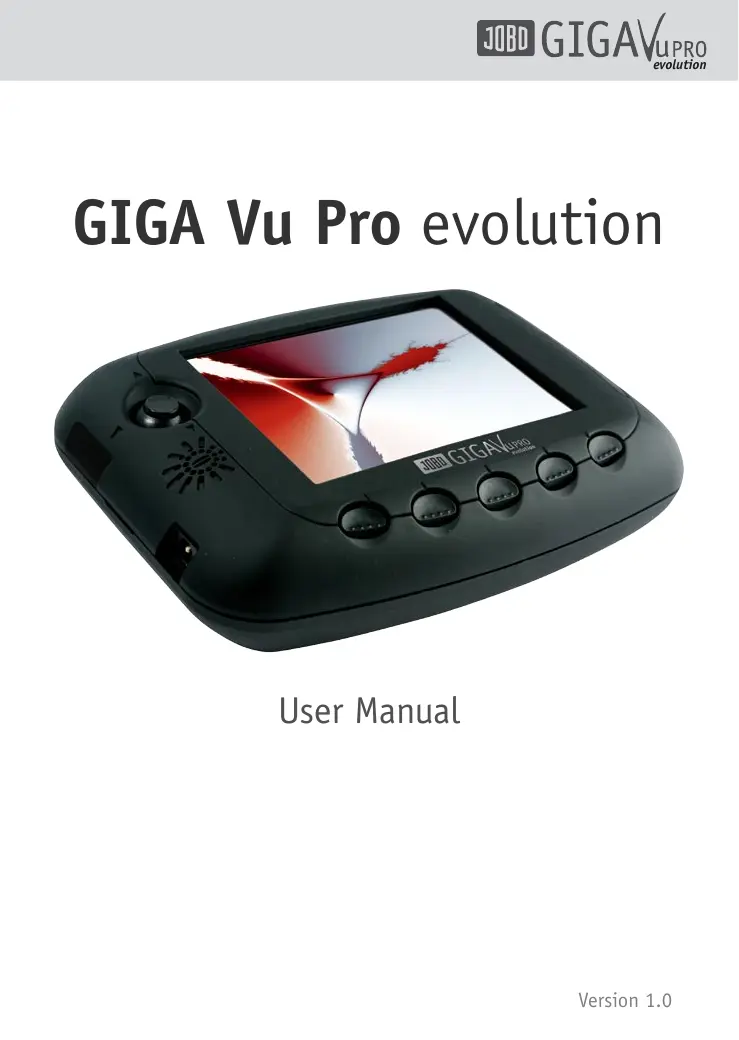

| Type de produit | Lecteur multimédia portable |
| Marque | JOBO |
| Modèle | GIGA VU PRO EVOLUTION |
| Dimensions (approx.) | 12 x 7 x 1,5 cm |
| Poids (approx.) | 150 g |
| Alimentation | Batterie lithium-ion rechargeable via câble USB |
| Écran | Écran couleur TFT |
| Formats audio supportés | MP3, WMA, FLAC, AAC, OGG |
| Formats vidéo supportés | AVI, MP4, WMV, RMVB |
| Formats image supportés | JPEG, BMP, GIF, PNG |
| Mémoire interne | 8 Go (capacité variable selon version) |
| Extension mémoire | Carte SD/SDHC (jusqu'à 32 Go) |
| Radio FM | Oui, avec mémorisation des stations |
| Enregistrement vocal | Oui, via microphone intégré |
| Connexions | USB 2.0, prise casque 3,5 mm, entrée ligne |
| Autonomie (approx.) | Jusqu'à 8 heures en lecture audio, 4 heures en vidéo |
| Entretien et nettoyage | Essuyer avec un chiffon doux et sec ; ne pas utiliser de produits agressifs |
| Sécurité | Ne pas exposer à l'humidité, aux chocs ou aux températures extrêmes |
| Pièces détachées et réparabilité | Batterie remplaçable en centre agréé ; pas de pièces détachées grand public |
| Langues du manuel | Français, Anglais |
FOIRE AUX QUESTIONS - GIGA VU PRO EVOLUTION JOBO
Questions des utilisateurs sur GIGA VU PRO EVOLUTION JOBO
0 question sur cet appareil. Repondez a celles que vous connaissez ou posez la votre.
Poser une nouvelle question sur cet appareil
Téléchargez la notice de votre Lecteur multimédia portable au format PDF gratuitement ! Retrouvez votre notice GIGA VU PRO EVOLUTION - JOBO et reprennez votre appareil électronique en main. Sur cette page sont publiés tous les documents nécessaires à l'utilisation de votre appareil GIGA VU PRO EVOLUTION de la marque JOBO.
MODE D'EMPLOI GIGA VU PRO EVOLUTION JOBO
EXIF : Image : User Comment
GVPE Copyright
EXIF : Image : Copyright
IPTC: Copyright
GVPE Author
EXIF : Image : Artist
IPTC : Author
GVPE Keywords
IPTC : Keywords