S710 - Téléphone mobile SFR - Notice d'utilisation et mode d'emploi gratuit
Retrouvez gratuitement la notice de l'appareil S710 SFR au format PDF.

| Type de produit | Smartphone SFR S710 |
| Système d'exploitation | Android |
| Écran | Écran tactile de 5,0 pouces, résolution HD |
| Processeur | Quad-core 1.3 GHz |
| Mémoire RAM | 1 Go |
| Stockage interne | 8 Go, extensible via microSD |
| Appareil photo principal | 8 MP avec autofocus |
| Appareil photo frontal | 2 MP |
| Connectivité | 4G LTE, Wi-Fi, Bluetooth 4.0 |
| Batterie | Batterie amovible de 2000 mAh |
| Dimensions | 145 x 72 x 9 mm |
| Poids | 150 g |
| Entretien et nettoyage | Utiliser un chiffon doux et sec, éviter les produits chimiques |
| Garantie | 1 an |
| Compatibilité | Compatible avec les réseaux SFR |
| Accessoires inclus | Chargeur, câble USB, écouteurs |
FOIRE AUX QUESTIONS - S710 SFR
Questions des utilisateurs sur S710 SFR
0 question sur cet appareil. Repondez a celles que vous connaissez ou posez la votre.
Poser une nouvelle question sur cet appareil
Téléchargez la notice de votre Téléphone mobile au format PDF gratuitement ! Retrouvez votre notice S710 - SFR et reprennez votre appareil électronique en main. Sur cette page sont publiés tous les documents nécessaires à l'utilisation de votre appareil S710 de la marque SFR.
MODE D'EMPLOI S710 SFR
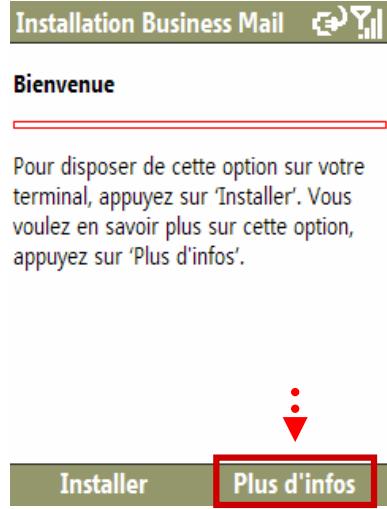
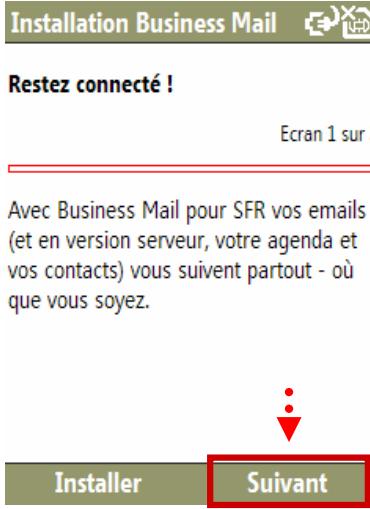
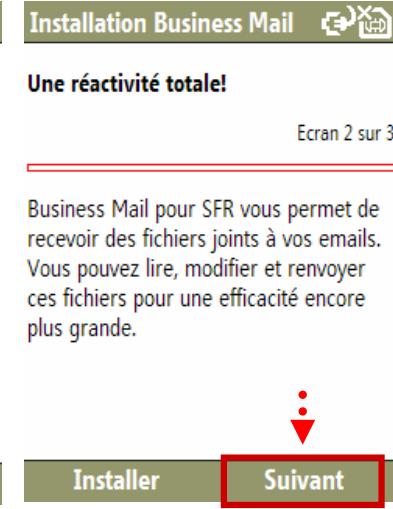
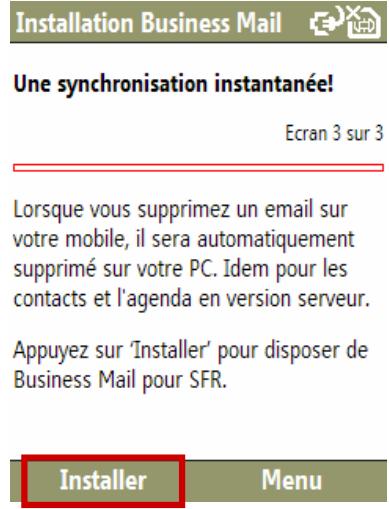
Étape 1 :
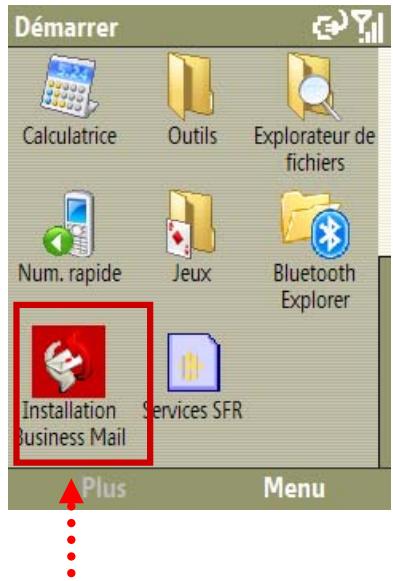
Cliquez sur Démarrer puis sur Installation Business Mail. Un didacticiel vous explique les fonctionnalités de l'application. Cliquez sur le bouton Installer. Internet Explorer se lance et vous redirige vers le lien http://push.sfr.fr/.
Mode opérationale SFR S710
push.sfr.fr/fr_fr/pda/ota

SFR MailTM
Télécharger et installer
Téléchargez et installez le logiciel SFR
Mail pour commencer à utiliser le service dès maintenant.
Télécharger le logiciel

- Veuillez patienter pendant que le logiciel est téléchargé et installé sur
Favoris
Menu
Etape 2 :
Une nouvelle fenêtre apparait et vous propose de télécharger un fichier. Cliquez sur Oui.
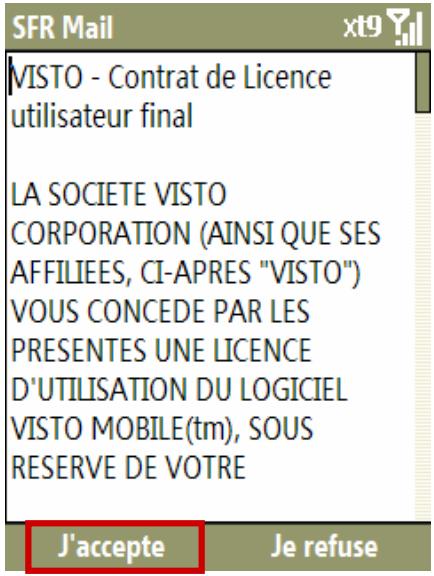

Etape 3 :
Une fois l'installation terminée, lisez les termes et conditions de l'accord de licence puis cliquez sur J'accepte.
Activation
Veuillez entreevtore numero de mobilea10 chiffrespar exemple, 0612345678).
0626573345
Suivant
Annuler
Étape 4 :
Une nouvelle fenêtre apparait et vous demande de saisir votre numéro d'abonnement SFR. Saisissez votre numéro de mobile et cliquez sur Suivant.
Étape 5 :
Une fenêtre pop-up s'affiche à l'écran, cliquez sur OK, puis saisissez votre Adresse email et votre Mot de passe (pour une adresse email d'entreprise, le mot de passe vous a été fourni par votre administrateur bureau; pour une adresse de messagerie WEB (exemple : yahoo, laposte), veuillez entrer votre mot de passe habitual de messagerie) dans les cases spécifiques. Validez.
Votre compte est désormais configuré, les mails arrivent progressivement.
La disponibilité du service peut être vérifiée à tout moment : cliquez sur Démarrer et Sélectionnez SFR Mail.
Mise en garde :
Si vous avez paramétré le compte email de votre FAI et souhaitez utiliser le logiciel Microsoft®
ActiveSync®, vous devrez en modifier les paramètres pour éviter le risque de duplication avec le compte de messagerie de votre ordinateur.
Pour se faire, ouvre ActiveSync® depuis votre ordinateur, clique sur Paramètres > Programmes > Outils et vérifie que la case Messages n'est PAS cochée.