MODE D'EMPLOI ONE SOLUTION SFR
SFR one solution
Découvrez le détail des fonctionnalités
SFR One Solution, vous permettant de :

GÉRER UNE LIGNE UTILISATEUR

GÉRER LES SERVICES DE TÉLÉPHONIE DE VOTRE ENTREPRISE
SFR
Entreprises
Votre portail gestionnaires
Accessible via votre outil de gestion de parc, Parc On Line, votre portail Gestionnaires vous permet de :
gérer la ligne de n'importe lequel de vos collaborateurs, utiliser de SFR One Solution, pour modifier ou configurer ses services, gérer les services de téléphonie de votre entreprise.
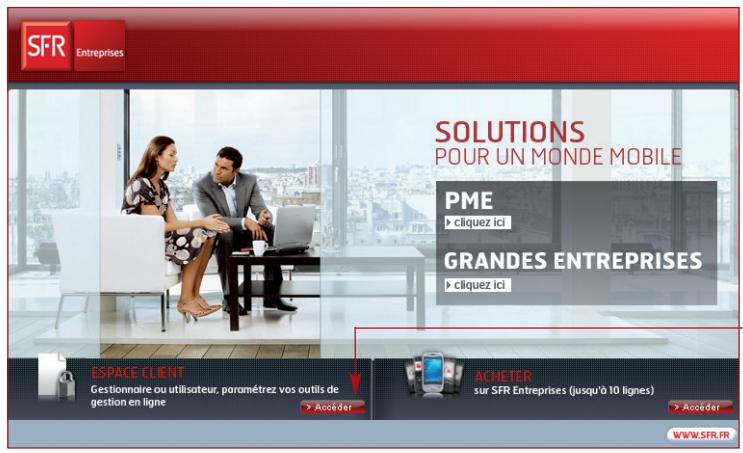
Accédez depuis l'écran d'accueil à votre Espace Client.
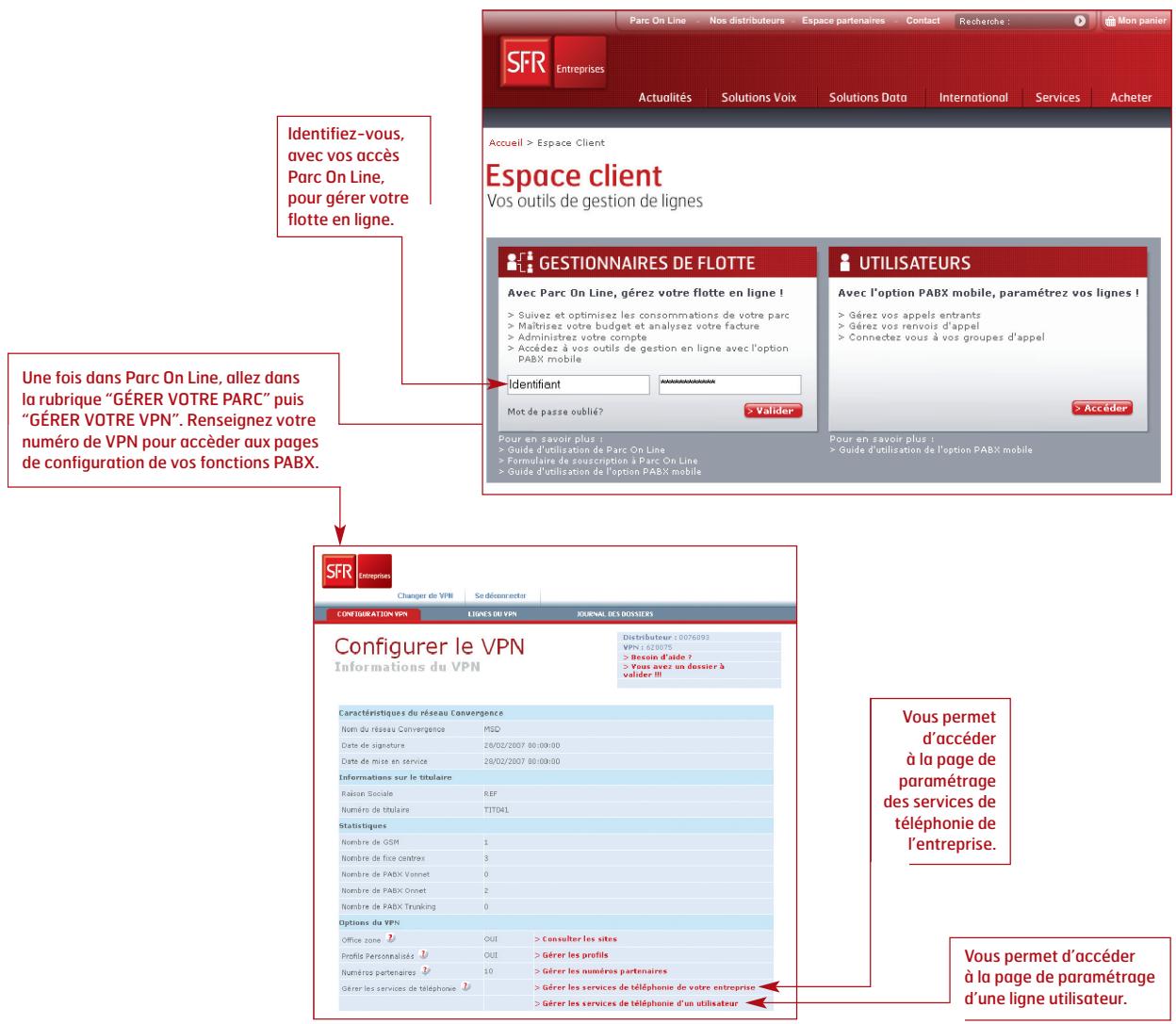
Au moment de la souscription à SFR One Solution, vous autorisez l'accès au service à tout ou partie de vos collaborateurs. Les fonctionnalités sont alors disponibles directement sur leur téléphone fixe et/ou mobile, sans aucune manipulation de leur part.

Il existe 6 groupes de fonctionnalités différents :
- le renvoi d'appel, - la gestion des appels sortants,
- la gestion des appels entrants,
- le filtre d'appel,
- la connexion aux groupes d'elles,
- la configuration des postes fixes.
Pour connaître le détail de chacune de ces fonctionnalités, reportez-vous au Guide Utilisateurs.
En tant que gestionnaire de flotte, vous avez la possibilité de configurer les 7 groupes de fonctionnalités ci-après:
- configurer les filtrages d'appel,
- configurer les postes fixes, gérer les appels suronymes, gérer l'interphonie,
- administrer les groupes d'interception,
- administrer les groupes d'appel,
- administrer les groupes de supervision.
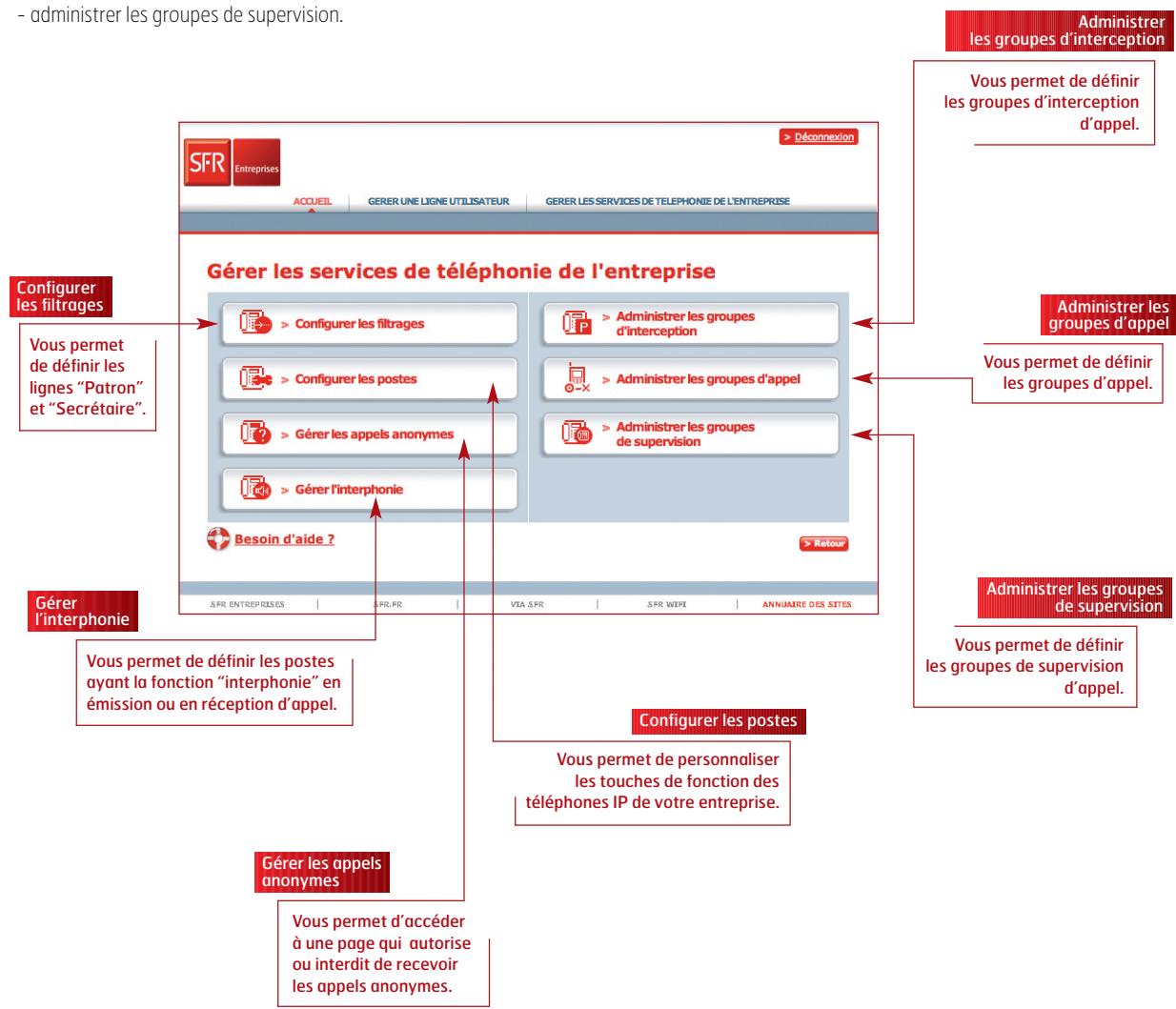
Dans ce guide, découvrez comment les activer et les paramétrer.
Pour quel usage?
Cette fonction permet d'activer le filtrage Patron/Secrétaire et ainsi de trier les appels en fonction de leur provenance (liste de numéros prédéfinie) et de les redistribuer sur différents postes.
Exemple : un patron de votre entreprise de filtrer ses appels via le poste de son assistante. Tous les appels définis en liste blanche lui parviendront, les autres parviendront directement à son assistante.
Vos possibilités en tant que gestionnaire de flotte
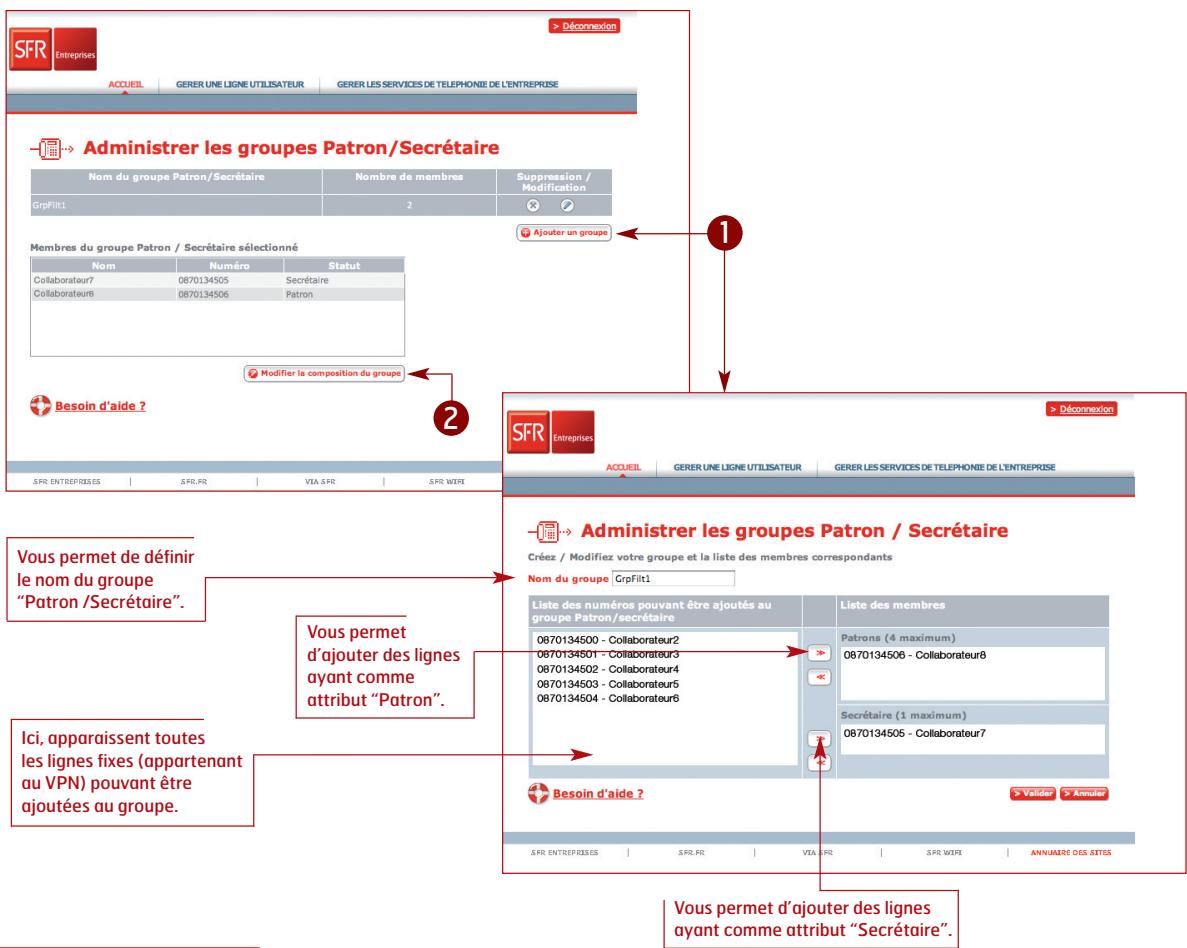
Votre portail Gestionnaires, accessible depuis le site www.sfentreprises.fr, rubrique Espace Client, vous permet de créer des groupes Patron/Secrétaire, et d'ajouter ou supprimer des membres de la liste de filtrage.

- Dans la rubrique "Administrer les groupes Patron/Secrétaire", cliquez sur "Ajouter un groupe".
- Renseignez les champs propres au Groupe Patron/Secrétaire et cliquez sur "Valider".
- Le Groupe Patron/Secrétaire apparait dans le tableau.

- Dans la rubrique "Administrer les groupes Patron/Secrétaire", cliquez sur "Modifier la composition d'un groupe".
- Renseignez les champs propres au Groupe Patron/Secrétaire et cliquez sur "Vérifier".
Pour quel usage?
Cette fonction vous permet d'attribuer des fonctions spécifiques aux touches des téléphones fixes de vos collaborateurs.
Vous avez la possibilité de programmer différentes fonctionnalités (Interception, supervision, raccourci, décroche automatique...).
Deux collaborateurs ont besoin de s'appeler fréquemment. Ils associent alors le numéro de leur collègue à une touche de fonction de leur téléphone pour pouvoir l'appeler plus simplement par la suite.
Vos possibilités en tant que gestionnaire de flotte
Votre portail Gestionnaires, accessible depuis le site www.sfentreprises.fr, rubrique Espace Client, vous permet d'associer les touches des téléphones de vos collaborateurs à des fonctions spécifiques.
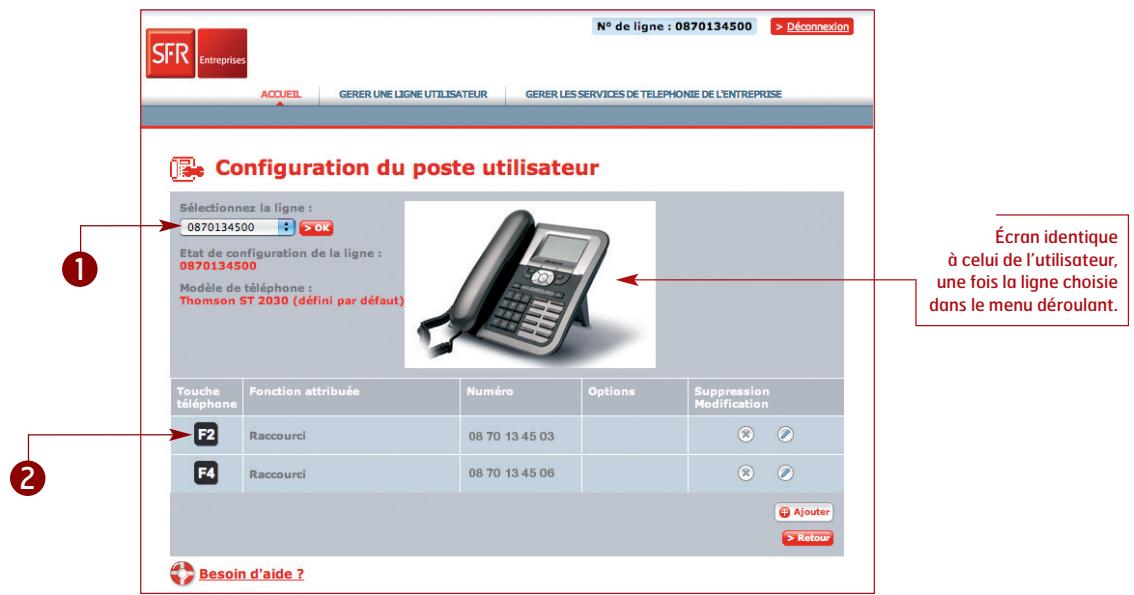
Comment configurer un poste utilisateur ?
1 Dans la rubrique "Configuration du poste utilisateur", CHOISSEZ le numéro de la ligne que vous souhaitez configurer. 2 Associez les touches du téléphone à des fonctions spécifiques :
Interception : permet d'intercepter les appels reçus sur un poste du même groupe d'intervention, groupe que vous aurez préalablement défini.
Supervision : permet de connaître l'état d'une ligne et d'y associer une notification (en ligne, libre ou en cours de numérotation) et d'y associer une notification.
Supervision + Filtrage : permet de filtrer une ligne et de connaître son état (en ligne, libre ou en cours de numérotation).
Raccourci : associe un chiffre à un numéro de ligne, pour une numérotation rapide.
Décroché automatique : permet (si la ligne est configurée) d'activer ou désactiver le décroché automatique.
Pour quel usage?
Cette fonction vous permet d'activer le rejet des appels anonymes sur les postes fixes de vos collaborateurs.
Exemple : un collaborateur souhaite réduire le nombre d'appels reçus sur sa ligne de téléphone et rejeter tous les appels inconnus.
Vos possibilités en tant que gestionnaire de flotte
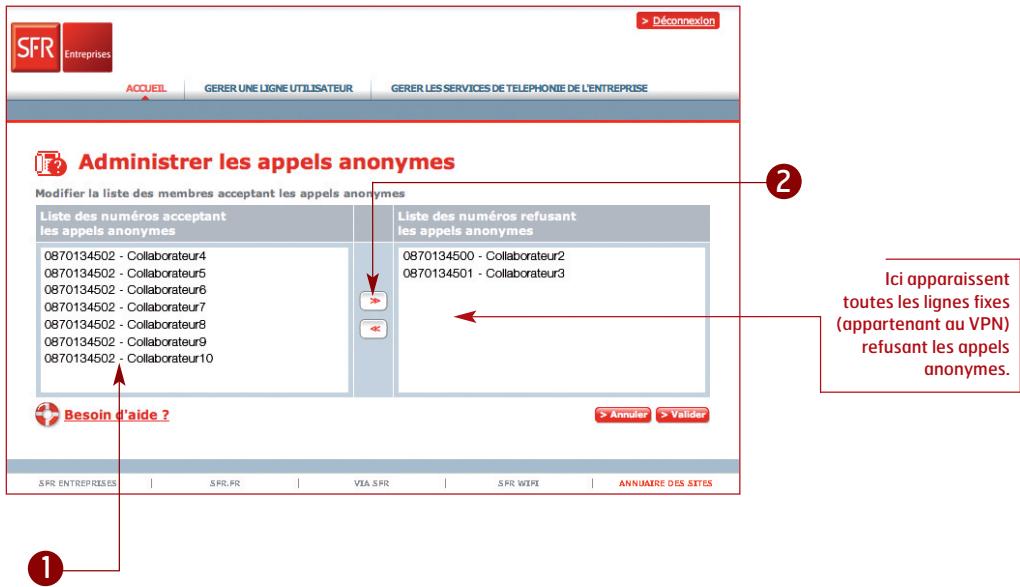
Votre portail Gestionnaires, accessible depuis le site www.sfentreprises.fr, rubrique Espace Client, vous permet de définir si un numéro accepte ou refuse les appels anonymes.
Comment administrer les appels anonymes?
1 Tous les numéros de votre flotte apparaissant. 2 Vous pouvez ensuite les transférer dans la liste de numéros refusant les appels anonymes.
Pour quel usage?
Cette fonction vous permet d'activer et d'attribuer la fonctionnalité "Décroché automatique" aux postes fixes de votre choix.
Un collaborateur est présent dans son bureau mais ne peut décrocher son poste alors que celui-ci sonne.
Ce dernier se décrochera alors automatiquement, permettant ainsi la conversation entre le collaborateur et son correspondant.
Vos possibilités en tant que gestionnaire de flotte
Votre portail Gestionnaires, accessible depuis le site www.sfentreprises.fr, rubrique Espace Client vous permet de définir les postes bénéficiant de la fonction "Déclenchement automatique".
Dans la rubrique "Administer les lignes ayant l'Interphonie":
1 Tous les numéros de votre flotte, pouvant bénéficier de la fonction "Décroché automatique", apparaissent. Pour activer la fonction, vous pouvez ensuite les transférer dans la liste de numéros bénéficiant effectivement de cette fonction.
Au sein de votre entreprise, tous vos collaborateurs bénéficiant de cette fonction peuvent alors s'appeler en interphonie en composant le 3691 suivi du numéro (numéro court) du poste appelé.

Pour quel usage?
Dans un groupe que vous aurez préalablement défini, chaque personne du groupe peut intercepter sur son propre poste fixe les appels reçus sur les postes de ses collaborateurs.
Exemple : Alors qu'un collaborateur s'est absenté momentanément, son téléphone donne et sa collaboratrice intercepte la communication.
Vos possibilités en tant que gestionnaire de flotte
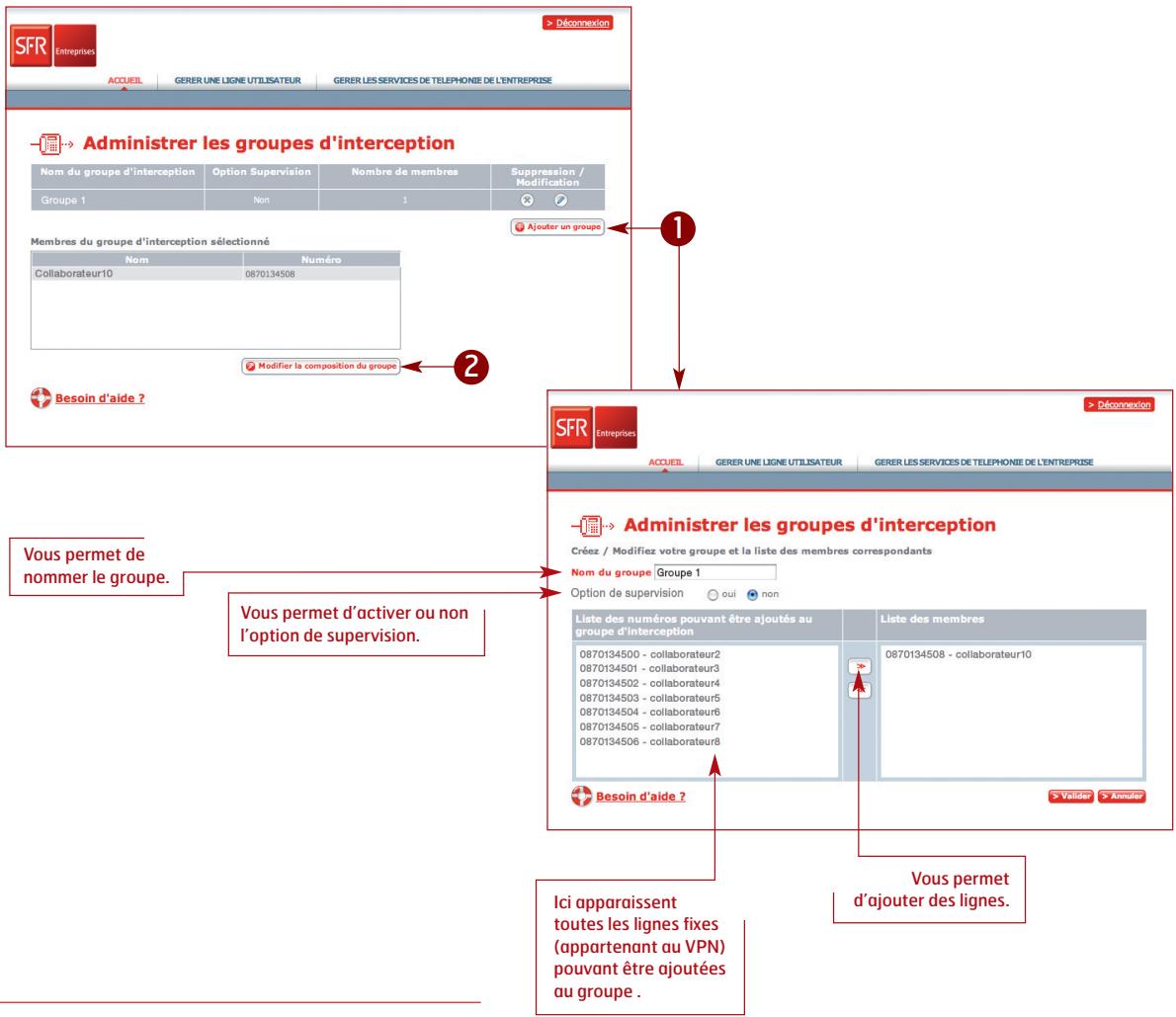
Votre portail Gestionnaires, accessible depuis le site www.sfentreprises.fr, rubrique Espace Client, vous permet de définir les groupes d'interception.
Comment définir un groupe d'interception?
1 Dans la rubrique "Administer les groupes d'intervention", cliquez sur "Ajouter un groupe". Ajoutez/supprimez des membres du groupe en cliquant sur "Modifier la composition du groupe".
Pour quel usage?
Un groupe d'appel est un groupe de téléphones fixes ou mobiles prédéfinis par vous, disposant de SFR One Solution. La fonction "Groupe d'appel" vous permet de distribuer les appels reçus vers ce groupe de postes dont vous aurez préalablement désigné les membres.
Les membres d'un groupe ne peuvent recevoir les appels que s'ils sont connectés. Un membre peut faire partie de plusieurs groupes.
Tous les collaborateurs d'un centre d'appels de taxis doivent pouvoir répondre aux appels des clients, à tour de rôle, ou suivant une règle prédéfinie par le responsable du plateau.
Vos possibilités en tant que gestionnaire de flotte
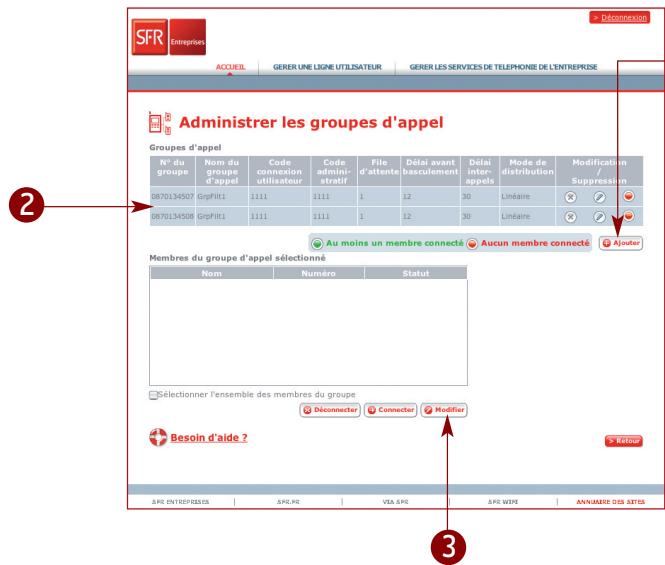
Votre portail Gestionnaires, accessible depuis le site www.sfentreprises.fr, rubrique Espace Client vous permet de :
- créer des groupes d'appel,
- définir le mode de distribution des appels,
- connecter/déconnecter un ou plusieurs membres au groupe d'appel,
- vérifier le statut du groupe ou encore changer son mot de passe.
En désignant un collaborateur comme membre d'un ou plusieurs groupes d'appl, celui-ci peut alors se connecter / disconnected du / des groupes(s) ou vérifier son statut de connexion, via son portail Utilisateurs.
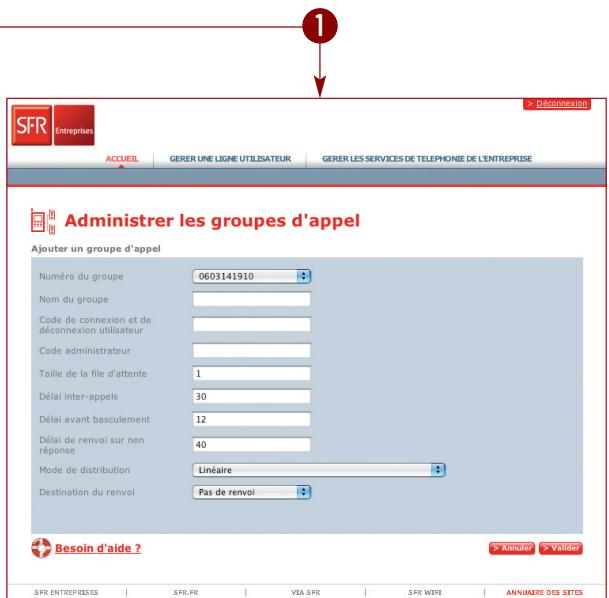
1 Dans la rubrique "Administer les groupes d'appel", cliquez sur "Ajouter". Renseignez les champs propres au Groupe d'Appel et cliquez sur "Valider". Le Groupe d'Appel apparait dans le tableau.
Vous avez la possibilité de :
- supprimer le groupe en cliquant sur le bouton "Supprimer",
- modifier le groupe en cliquant sur le bouton "Modifier".
Dans la rubrique "Administrer les groupes d'appel", cliquez sur le groupe souhaité. Cliquez sur "Modifier" pour intégrer un membre dans un groupe, cliquez sur "Déconnecter" tous les membres pour la déconnexion en masse.
Pour quel usage?
Dans un groupe de téléphones prédéfini, les postes des superviseurs sont informés, par un signal lumineux par exemple, que les superviseurs sont en communication.
Exemple : Une assistante travaille pour plusieurs dirigeants. Grâce à cette fonction, elle peut savoir si ses différents patrons sont en communication.
Vos possibilités en tant que gestionnaire de flotte
Votre portail Gestionnaires, accessible depuis le site www.sfentreprises.fr, rubrique Espace Client, vous permet de définir les groupes de supervision ainsi que le statut de chacune des lignes du groupe (superviseur, supervise ou aucun statut).
Comment définir un groupe de supervision ?
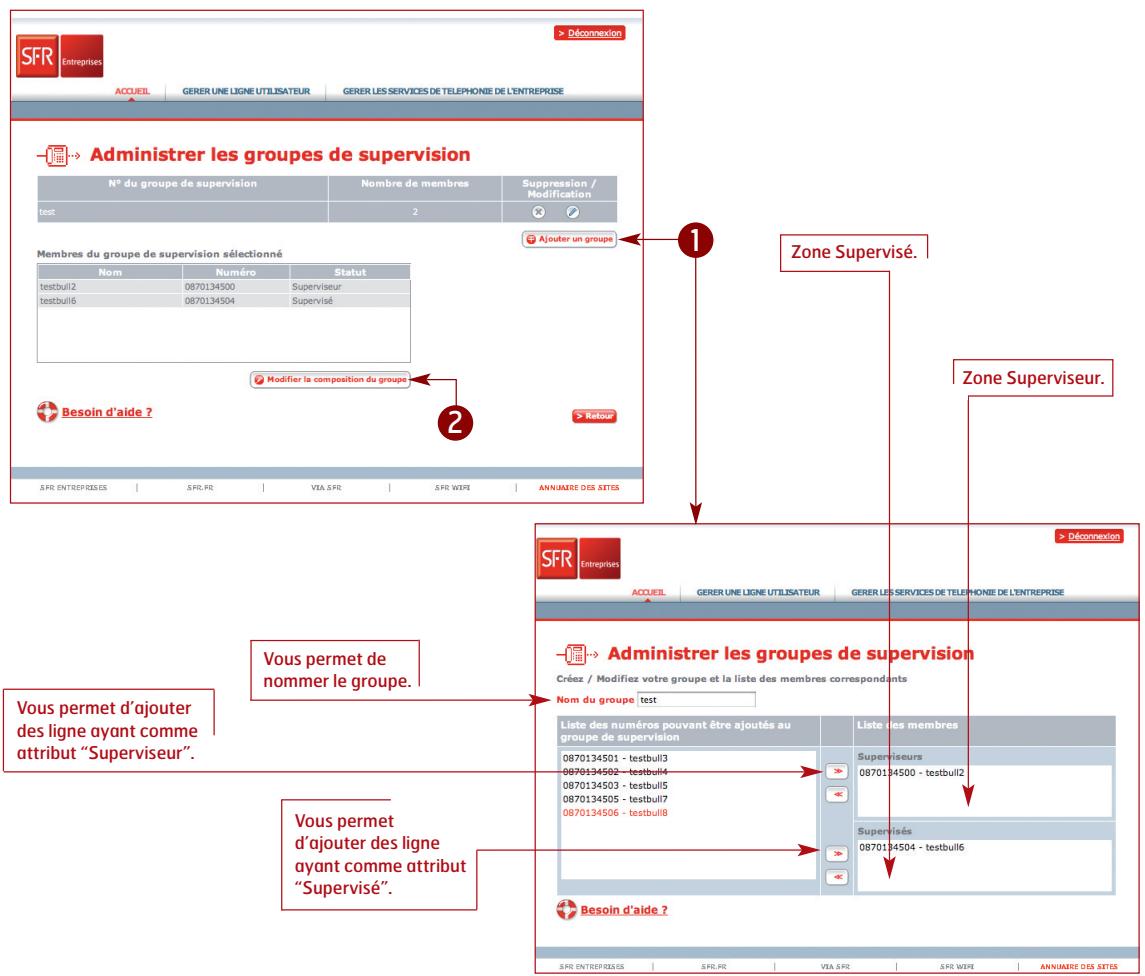
1 Dans la rubrique "Administer les groupes de supervision", cliquez sur "Ajouter un groupe". Ajoutez/supprimez des membres du groupe en cliquant sur "Modifier la composition du groupe".
SFR
Entreprises
SOLUTIONSPOUR UN MONDE MOBILE
Pour tout renseignement, contactez leur Service Client ou votre interlocuteur commercial habituel.