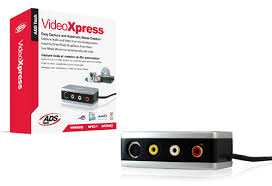
INSTANT VIDEO PCI PTV-390 - Carte d'acquisition vidéo ADS TECH - Notice d'utilisation et mode d'emploi gratuit
Retrouvez gratuitement la notice de l'appareil INSTANT VIDEO PCI PTV-390 ADS TECH au format PDF.


| Marque | ADS TECH |
| Modèle | INSTANT VIDEO PCI PTV-390 |
| Type de produit | Carte d'acquisition vidéo PCI |
| Interface | Port PCI |
| Formats de compression supportés | DivX, MPEG-1 (VCD), Windows Media Video 9 (WMV9) |
| Résolutions de capture | Jusqu'à 640×480 (DivX), 352×240/288 (MPEG-1) |
| Logiciel inclus | Ulead VideoStudio 8 SE VCD |
| Configuration minimale requise | Pentium 4 2,4 GHz, 128 Mo RAM, 100 Mo disque dur, Windows XP SP1, lecteur CD-ROM, carte son |
| Alimentation | Via le port PCI (bus de la carte mère) |
| Connecteurs | Entrée composite (RCA), entrée S-Video, connecteur audio |
| Fonctions principales | Capture vidéo analogique, compression en temps réel, création de VCD, édition vidéo |
| Entretien et nettoyage | Maintenir à l'abri de l'humidité et de la poussière. Nettoyer avec un chiffon sec non pelucheux. |
| Sécurité | Décharger l'électricité statique avant manipulation. Ne pas brancher/débrancher sous tension. |
| Pièces détachées et réparabilité | Aucune pièce détachée disponible. L'appareil n'est pas réparable par l'utilisateur. |
| Garantie | Garantie légale de conformité (2 ans en France) |
| Pays d'origine | France (siège social à Ivry-sur-Seine) |
FOIRE AUX QUESTIONS - INSTANT VIDEO PCI PTV-390 ADS TECH
Questions des utilisateurs sur INSTANT VIDEO PCI PTV-390 ADS TECH
0 question sur cet appareil. Repondez a celles que vous connaissez ou posez la votre.
Poser une nouvelle question sur cet appareil
Téléchargez la notice de votre Carte d'acquisition vidéo au format PDF gratuitement ! Retrouvez votre notice INSTANT VIDEO PCI PTV-390 - ADS TECH et reprennez votre appareil électronique en main. Sur cette page sont publiés tous les documents nécessaires à l'utilisation de votre appareil INSTANT VIDEO PCI PTV-390 de la marque ADS TECH.
MODE D'EMPLOI INSTANT VIDEO PCI PTV-390 ADS TECH
- Dispositif Instant Video PCI
- Câble de raccordement audio / vidéo
- CD pour l'installation de l'Instant Video PCI
- Guide de l'utilisateur
Configuration requise:
- Ordinateur avec Pentium 4 2,4GHz ou supérieur.
- Système d'exploitation : Windows XP avec SP1 seulement (minimum)
- Mémoire RAM de128 Mo ou supérieure
- Espace libre sur le disque dur pour l'installation du logiciel : 100 Mo minimum
- Lecteur CD-ROM pour l'installation du logiciel fourni
- Lecteur CD-R/RW ou DVD±R/±RW pour la création de vos CD matériel DivX
- Carte de son
Applications:
- Ulead Video Studio 8SE VCD
L'Instant Video PCI vous permet de capturer facilement des vidéos dans de multiples formats de compression vidéo. Ce produit est conçu pour la compression de vidéo en formats à faible débit binaire produisant des fichiers vidéo compacts facilement transférables à des dispositifs portatifs ou permettant de placer une grande quantité de vidéos sur un disque CD-R normal.
L'Instant Video PCI joue le rôle d’un numérisateur vidéo et d’un pipeline vidéo permettant l’écoulement de vidéos brutes non compressées dans le PC par le port PCI, dans les machines fonctionnant sous Windows XP. Une fois dans le PC, il est possible d’utiliser un nombre quelconque de moteurs logiciels de compression de vidéos pour la compression du vidéo dans le format choisi.
Votre Instant Video PCI est fourni avec l'application de capture et d'édition de vidéos Ulead VideoStudio 8, qui supporte la capture directe et la compression en temps réel dans des formats vidéo très répandus, comme MPEG-1, VCD, Windows Media Video 9^® et DivX ^® Video.
La compression vidéo - qu'est-ce que c'est ?
Lorsqu'on numérise une vidéo, on obtient un fichier d'une taille considérable. Cette vidéo est plus facile à manœuvrer lorsqu'on la comprime. À son niveau le plus élémentaire, la compression s'effectue lorsqu'un flux vidéo est analysé, et des informations sont éliminées à l'insu du spectateur. Il existe différents systèmes de compression de vidéo, chaque système analysant le flux vidéo d'une façon différente. Bien que l'objectif général de chaque méthode de compression vidéo soit la réduction de la taille globale du fichier vidéo fini, tout en maintenant la qualité de la vidéo, chacune de ces méthodes de compression de vidéo peut suivre un objectif différent, par exemple la production de vidéos pour transmission d'émissions de télévision par satellite, e-mails vidéo, vidéo DVD ou maximisation du nombre de vidéos placées sur un CD standard. En conséquence, il existe différents formats de compression vidéo pour différentes applications.
Avec instant video PCI, avec quels formats de compression puis-je effectuer une capture ?
Étant donné que Instant Video PCI apporte des vidéos brutes et non compressées dans votre PC par le port PCI de votre ordinateur Windows XP, il peut être utilisé pour compresser la vidéo dans pratiquement tous les systèmes de compression/décompression vidéo (« codec » vidéo), installés dans votre machine, à conformité Microsoft Direct Show. C'est ce qu'on appelle la compression logicielle : le « codec » vidéo logiciel installé dans votre ordinateur exploite la puissance de l'unité centrale (CPU) de votre ordinateur pour effectuer la compression et la décompression vidéo. N'oubliez pas que la compression vidéo est souvent très « gourmande » en CPU. De nouveaux « codec » vidéo, comme par exemple DivX et WVM9, compressent avec de très faibles débits tout en maintenant une excellente qualité de la vidéo. Il s'agit, ici aussi, d'un processus très « gourmand » en CPU. DivX Video, par exemple, est une technologie de compression en mesure de réduire le volume d'une vidéo de façon qu'elle soit 5 fois plus petite qu'un DVD, tout en offrant une qualité
similaire. Cette compression s'effectue au prix d'une puissance de traitement intense : c'est la raison pour laquelle Instant Video PCI est spécifique avec une capacité minimale de 2,4 GHz de l'unité centrale.
Le logiciel fourni avec votre Instant Video PCI installe le « codec » DivX Video, le « codec » Media Video 9 de Microsoft Windows, et le « codec » MPEG-1, ce qui vous permet de capturer facilement dans quelconque de ces formats vidéo.
DivX video
DivX™ est un format pour la musique numérique, tout à fait comme MP3. DivX™ est la marque commerciale d'une technologie de compression vidéo très populaire, dont le brevet est en cours d'homologation, créé par DivXNetworks, Inc. Le « codec » DivX™ est basé sur la norme de compression MPEG-4; il est tellement perfectionné qu'il est en mesure de réduire le volume d'une dette MPEG-2 (le format utilisé pour DVD ou la télévision à la carte) à dix pour cent de son volume original.
- Des fichiers vidéo DivX peuvent être reproduits sur un disque CD-R puis repris dans des lecteurs DVD à certification DivX. Il est normalement possible de placer un film d'une durée de 2 heures sur un CD-R unique.
- Un grand nombre de lecteurs de vidéos portables supportent la lecture vidéo DivX
- La plupart des Pocket PC et des PALM PDA peuvent supporter la lecture vidéo DivX lorsqu’un lecteur au logiciel compatible a été installé. DivX Video est compatible avec le récepteur Media-Link Entertainment d'ADS Tech. Capturez la vidéo en format DivX Video puis distribuez la vidéo sur votre réseau Ethernet par câble ou sans fil. Le récepteur Media Link décode la vidéo et l'affiche sur votre grand écran de télévision.
MPEG-1
La vidéo MPEG-1 peut être lue sur un PC quelconque fonctionnant sous Windows, avec Media Player de Microsoft. Aucun logiciel supplémentaire n'est nécessaire. En conséquence, MPEG-1 est un format vidéo que vous pouvez partager facilement avec des amis ou des collègues. MPEG-1 est généralement conçu pour un faible débit de 1,5 Mb par seconde, soit plus ou moins la vitesse d'un CD-ROM double vitesse. La résolution de la vidéo est, elle aussi, plutôt faible : fréquemment régée sur 352 × 240 (NTSC) ou 352 × 288 (PAL), elle est généralement désignée sous le nom de résolution SIF.
Applications:
- Insérer MPEG-1 Video dans des présentations en PowerPoint
- Archivez les prises de vue vidéo sur le disque dur ou sur CD dans des fichiers de petite taille, pour pouvoir les visualiser sur le PC
- Créez un VideoCD
VéoCD (VCD)
VCD est probablement l'application la plus répandue pour les vidéos MPEG-1. VCD est, depuis de nombreuses années, un format populaire en Europe et en Asie pour les films. Avant l'avènement des lecteurs de DVD, les lecteurs VCD étaient très répandus pratiquement partout sauf en Amérique du Nord. VCD présente le même débit vidéo et la même résolution que MPEG-1, mais il est produit sur CD-R dans un format que peuvent lire les lecteurs de VCD. L'avantage du VCD est qu'il permet d'enregistrer environ 70 minutes d'audio et vidéo sur un CD-R. L'inconvénient est que la qualité est fort inférieure à celle d'un film format DVD.
- Crée des CD vidéo : ils peuvent être lus par la plupart des modèles de lecteurs de DVD les plus récents.
Similaire au MPEG-4, il s'agit de la norme de compression vidéo de la marque Microsoft. Windows Media Video 9 peut être capturé dans toute une série de résolutions et de débits binaires, en fonction de l'application ciblée.
Avec Instant Video PCI, nous avons incorporé deux façons de créer un contenu en Windows Media Video 9 :
- VideoStudio 8 - vous pouvez sélectionner facilement le module enfichable Windows Media Capture pour capturer directement la vidéo dans un fichier WMV 9.
- Windows Media Encoder - Installez le Windows Media Encoder pour capturer des fichiers WMV 9 dans votre PC, diffusez des vidéos dans votre réseau domestique ou le réseau de votre bureau, ou encore pour prendre en charge sur Internet.
GUIDE d'installation
Note : Insérez le CD et installez les pilotes avant de brancher le périphérique Instant Video PCI dans votre ordinateur !
Notice d'installation rapide
La présente notice d'installation rapide doit être utilisée comme guide de référence exclusivement! Nous vous conseillons vivement de lire entièrement le manuel de l'Instant Video PCI avant d'utiliser ce produit, afin de maximiser l'utilité de votre Instant Video PCI.
1) Insérez le CD d'installation 2) Cliquez sur « Install Drivers » lorsque le menu d'installation s'affiche 3) Windows détecte automatiquement l'Instant Video PCI et une fenêtre « Nouveau matériel trouvé » s'affiche 4) Suivez les instructions sur l'écran 5) Effectuez l'installation
Précaution optionnelle :
Veuillez désactiver / fermer / éteindre les applications qui tourneraient éventuellement en tâche de fond (p. ex. logiciel anti-virus, filtres anti-popup, économiseurs d’écran etc.). En outre, supprimez tous les autres périphériques USB qui ne sont pas utilisés.
Insérez le CD d'installation dans le CD-ROM. Le menu d'installation s'affiche (remarque: si QuickTime n'est pas actuellement installé dans votre ordinateur, un message vous demande d'installer ce programme afin de pouvoir visualiser le menu d'installation. Au cours de l'installation de QuickTime, si un message vous demande d'introduire des informations au clavier, veuillez laisser tous les champs vides et cliquer sur « Continuer » pour poursuivre l'installation).
Cliquez sur « Install Video Studio 8 ». Suivez les instructions pour chacune des fenêtres qui s'affichent. Lorsque l'installation du logiciel est terminée, cliquez sur « Terminer » dans le coin inférieur droit de l'écran.
Le CD d'installation se trouvant toujours à l'intérieur de votre CD-ROM, branchez le câble USB directement à l'arrière de votre PC (nous vous déconseillons de brancher le câble USB à l'avant de votre PC).
Branchez le périphérique instant video PCI à l'ordinateur :
A. Branchez la carte PCI directement dans un port PCI ouvert de la carte mère de l'ordinateur. B. Après le branchement, allumez l'ordinateur. Un Assistant d'installation de pilotes apparait à l'écran.
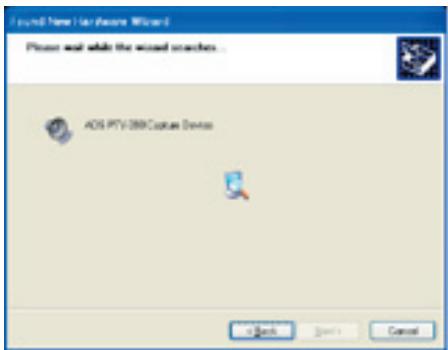
1) Sélectionnez « Installer le logiciel automatiquement (récommandé) », puis cliquez sur « Suivant ». 2) Laissez Windows rechercher les pilotes appropriés. Une fois les pilotes trouvés, la fenêtre « Installation matérielle » apparait.
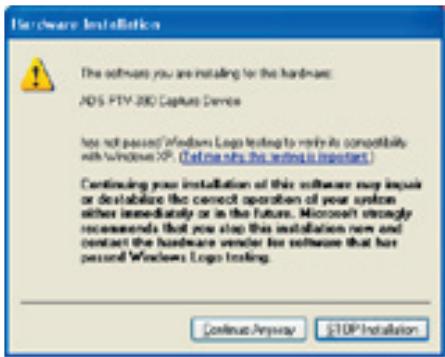
3) Cliquez sur « Continuer »
Note : Cliquer sur « Continuer quand même » ne peut endommager votre ordinateur et vous permet d'achever l'installation de votre nouveau matériel.
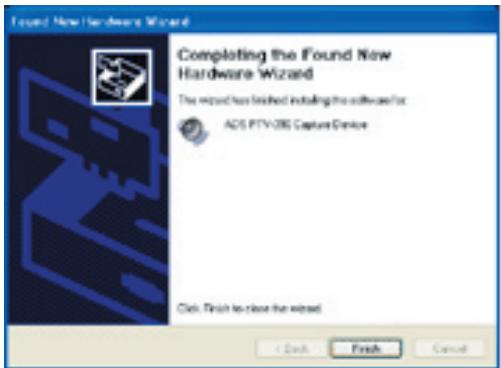
4) Votre périphérique, Instant Video PCI, est maintenant installé : cliquez sur « Terminer » lorsque l'installation est terminée.
Note: L'assistant d'installation matérielle apparaît une seconde fois.
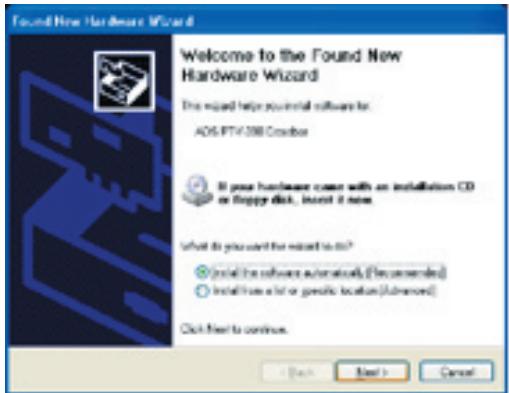
5) Cliquez sur « Suivant » pour lancer l'installation des pilotes.
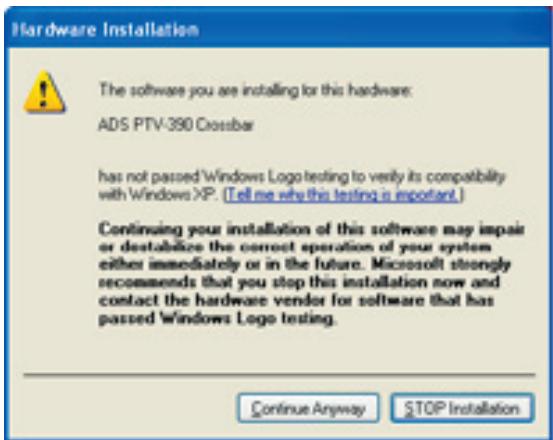
6) Cliquez sur « Continuer » pour poursuivre l'installation des pilotes
7) Cliquez sur le bouton « Terminer » pour permettre fin à l'installation des pilotes.
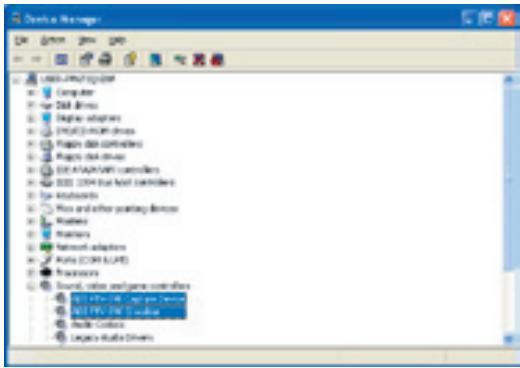
- Cliquez sur le signe « + » situé après de « Périphériques Image » et vous verrez « Instant Video PCI »
- Cliquez sur le signe « + » situé près de « Contrôleurs son, vidéo et jeu » et vous verrez « ADS PTV-390 Capture Devices » et « ADS PTV-390 Crossbar »
Après confirmation des deux adresses, fermez la fenêtre « Gestionnaire de périphériques ». Félicitations, vous avez installé Instant Video PCI correctement.
Étape 2. installation des pilotes :
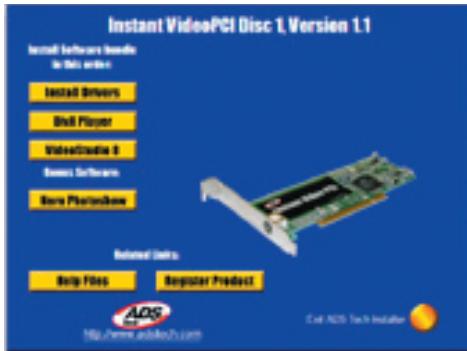
1) Cliquez sur le bouton « Installation des pilotes » pour lancer l'installation des pilotes.
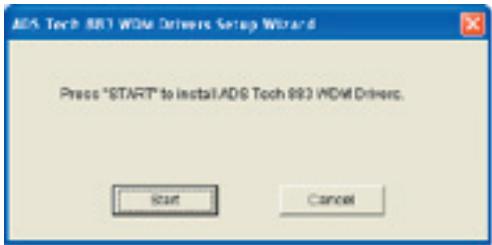
2) Cliquez sur le bouton « Démarrer » pour continuer l'installation.
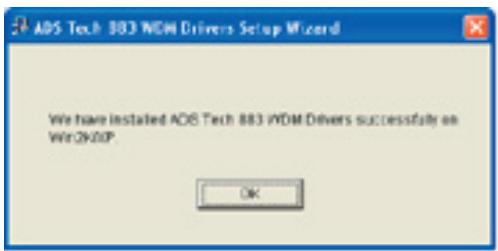
3) Cliquez sur le bouton « OK » pour terminer l'installation.

Note : Cette alerte apparaîtra 2 fois pendant le processus d'installation. Cliquez sur « Continuer » pour poursuivre l'opération.
Installation de l'application logicielle
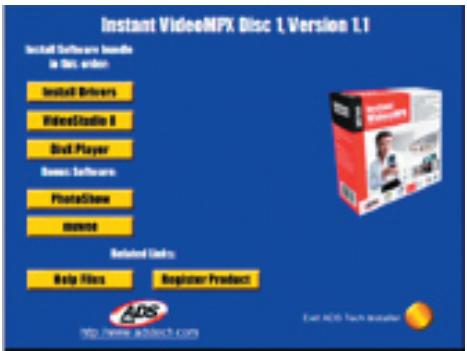
Pour commencer l'installation de VideoStudio 8, cliquez sur le bouton « VideoStudio 8 »
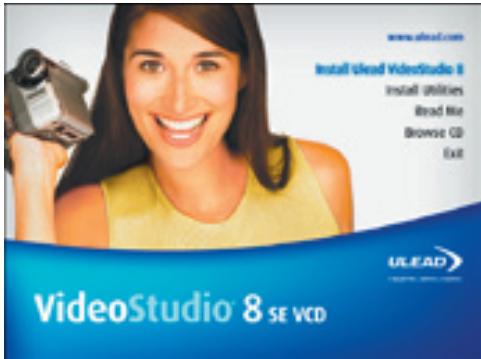
Pour installer VideoStudio 8, cliquez sur le bouton « Install Ulead VideoStudio 8 »
Préparation pour le VCD video studio 8 se:
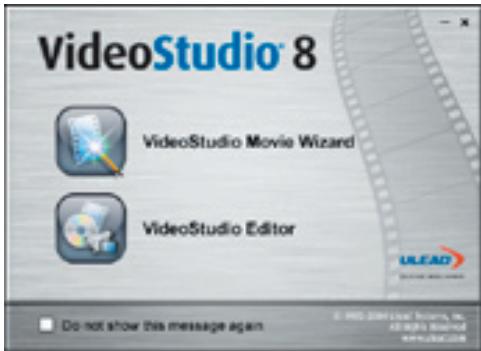
1) Cliquez sur « VideoStudio Editor » pour capturer, éditer et graver vos films amateur.
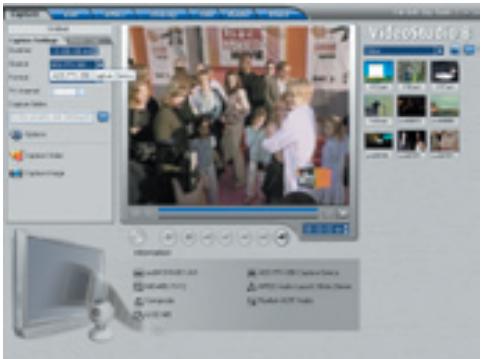
2) Cliquez sur l'onglet « Capture » et vérifiez que votre Source est réglée sur ADS PTV-390 Capture Device.
Comment fonctionne videostudio
VideoStudio suit un paradigme progressif, conçu de sorte que les tâches d’édition restent simples du début jusqu’à la fin. En outre, VideoStudio offre également plus de cent effets de transition, capacités professionnelles de création de titres et simples outils de création de bandes son. Apprenez en quelques secondes, progressez en quelques minutes.
Pour produire votre film, commencez par effectuer une prise de vues avec un caméscope ou autres sources vidéo. Vous pouvez ensuite éditer les vidéos ainsi capturées, en modifier les séquences, effectuer des transitions, puis procéder à des superpositions, ajouter des titres animés, ainsi qu’une narration et une musique de fond. Tous ces éléments sont installés sur des pistes séparées, et les modifications apportées à une piste n’affectent pas les autres pistes.
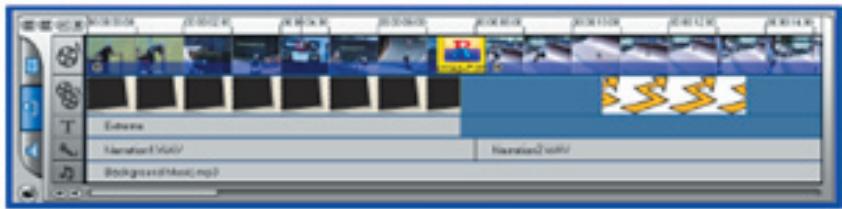
Les composants d'un projet sont affichés dans Timeline View
La production d'un film s'effectue sous forme d'un fichier de projet VideoStudio (*.CSP), qui contient des informations sur l'emplacement d'accès aux scènes et sur la composition du film. Lorsque vous avez terminé la production de votre film, vous pouvez le graver sur DVD, VCD ou SVCD, ou encore le réenregistrer dans votre caméscope. Vous pouvez également sauver votre film sous forme de fichier vidéo pour en permettre la lecture par votre ordinateur.
VideoStudio Editor comporte un déroulement des opérations pas à pas, conçu pour simplifier la création de films.
Dans la présente section, nous vous présentons l'interface VideoStudio Editor et nous vous expliquons brièvement les différentes opérations que comporte la création d'un film. Pour obtenir des informations plus complètes sur chacune des opérations, veuillez vous reporter aux chapitres suivants.
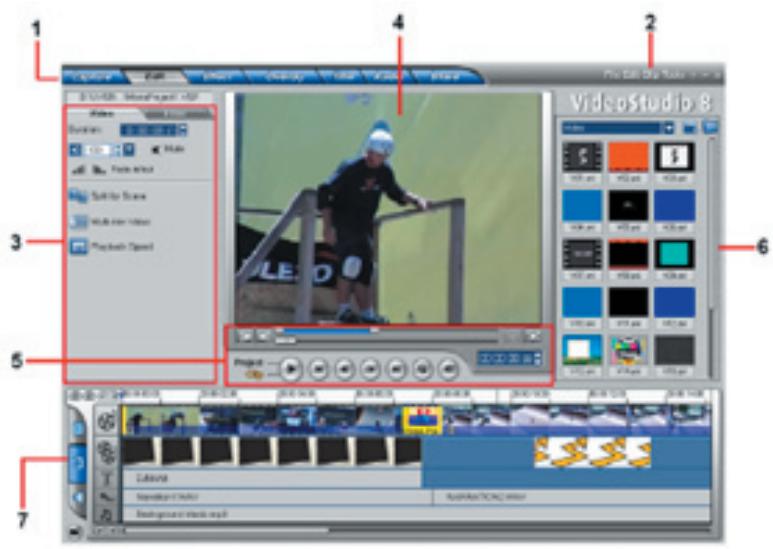
1 Le panneau « step
Il contient des boutons correspondants aux différents stades de l'édition de la vidéo.
2 La barre de menus
Elle contient des menus offrant différentes séries de commandes.
3 Le panneau « options
Il contient des commandes, boutons et informations diverses que vous pouvez utiliser pour personnaliser les réglages de la scène sélectionnée. Le contenu de ce panneau varie en fonction de la scène dans laquelle vous vous trouvez.
4 Fenêtre « preview
Indique la scène en cours ainsi que le filtre vidéo, l'effet ou le titre.
5 Le panneau de « navigation
Contient des boutons pour la lecture et pour la coupure précise des scènes. Dans Capture Step, le panneau joue également le rôle de dispositif de commande pour le caméscope DV.
Mémorise et organise toutes vos scènes.
Affiche l'ensemble des scènes, titres et effets contenus dans votre projet.
VideoStudio simplifie la procédure de création de films, en la divisant en sept opérations simples. Pour passer de l'une à l'autre, cliquez sur les boutons contenus dans Step Panel.
Lors de la création d'un projet dans VideoStudio, vous pouvez enregistrer directement la vidéo sur le disque dur de votre ordinateur dans Capture Setup. Il est possible de capturer les séquences d'une bande vidéo comme un fichier unique ou divisées automatiquement en fichiers multiples. Cette opération vous permet de capturer des images vidéo et des images fixes.
Édit
Édit et Timeline sont les éléments clé de VideoStudio : c'est ici que vous pouvez organiser, éditer et couper vos scènes vidéo. C'est également ici que vous pouvez appliquer des filtres vidéo dans vos scènes vidéo.
Effet
Effect vous permet d'ajouter des transitions entre scènes vidéo dans votre projet. Vous avez le choix parmi toute une série de transitions dans la « Library »
Overlay vous permet de superposer deux scènes pour créer un effet d'« image dans l'image ».
Un film n'est pas complet sans son titre, ses légendes et son générique. Avec Title, vous pouvez créer vos propres titres animés ou bien les désigner dans les différents styles contenus dans la bibliothèque (« Library »).
La musique de fond détermine l'atmosphère de votre film. Avec Audio, vous êtes en mesure de sélectionner et d'enregistrer des fichiers musicaux à partir d'un ou plusieurs lecteurs de CD-ROM reliés à votre ordinateur. C'est également à ce niveau que vous pouvez effectuer le doublage de votre vidéo.
Lorsque votre film est terminé, vous pouvez créer un fichier vidéo pour le transmettre sur le Web, ou bien partager le film sur bande, sur DVD ou sur CD avec la fonction Share.
Nota : ces opérations ne doivent pas nécessairement suivre l'ordre dans lequel elles sont présentées.
La barre de menu
La barre de Menu contient différentes commandes pour personnaliser VideoStudio, pour créer et sauvegarder des projets de film, pour travailler sur certaines scènes et pour d'autres applications.
Capture en format divx :
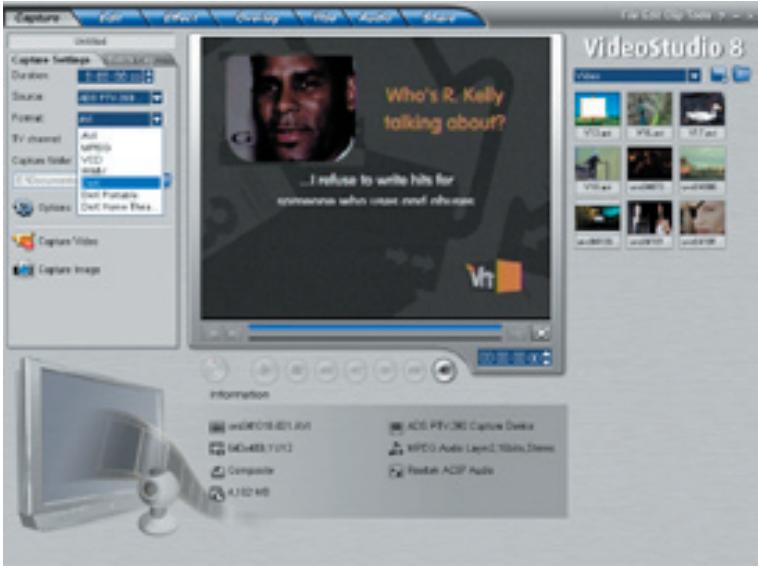
Dans le menu déroulant « Format », assurez-vous que vous avez sélectionné DivX.
Planification de votre projet video DivX :
Vous pouvez modifier la résolution de la vidéo ainsi que le réglage du débit de la vidéo pour ajuster la qualité ainsi que la taille du fichier de votre projet de capture vidéo. Vous désirez peut-être placer 2 heures de vidéo DivX sur un disque CD-R. Nous vous fournissons ici quelques indications concernant les résolutions, les réglages vidéo et la taille approximative des fichiers :
| Résolution | Débit binaire de la catégorie | Taille du fisquier |
| 640 x 480 | 500 kb/sec. | @ 300 Mo/h |
| 352 x 240 | 100 kb/sec. | @ 110 Mo/h |
Opération n^0 1 : réglage des propriétés de capture vidéo et audio
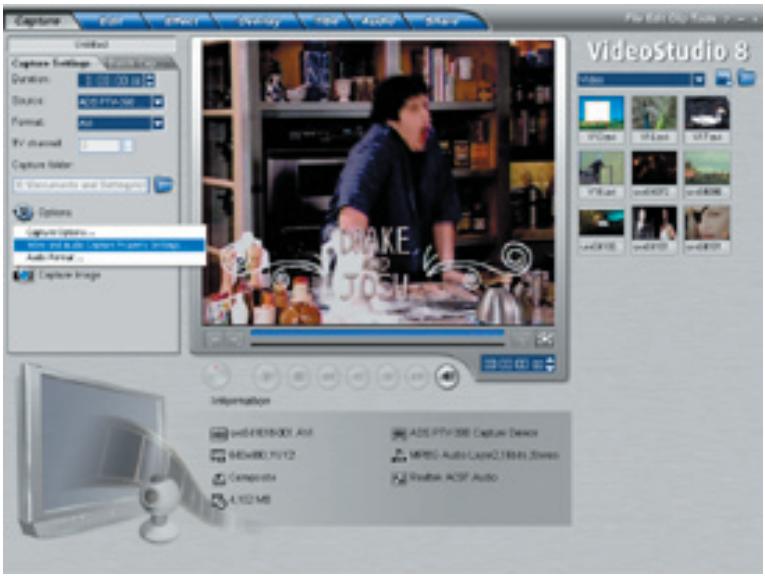
1) Cliquez sur le bouton « Options » puis sur « Video and Audio Capture Property Settings... » 2) Vérifiez que la « Input Source: » est correcte, si vous raccordez votre source analogue avec des câbles RCA, puis sélectionnez Video Composite et, si vous êtes raccordé à S-Video, sélectionnez Video S-video.
Opération n^0 2 : réglage du début binaire de divx
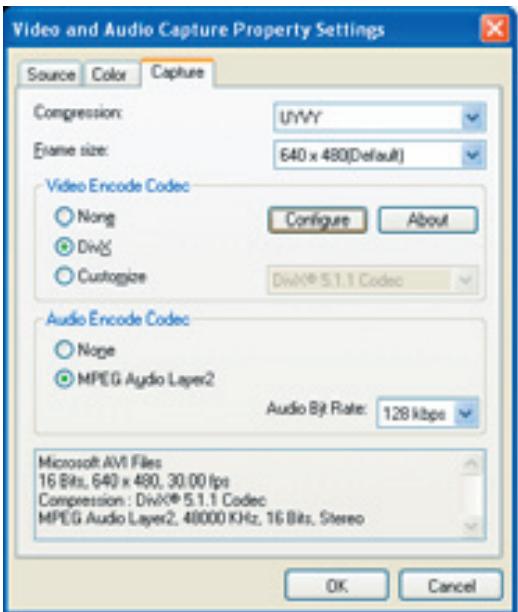
1) Cliquez sur l'onglet « Capture » puis sur « Configure »
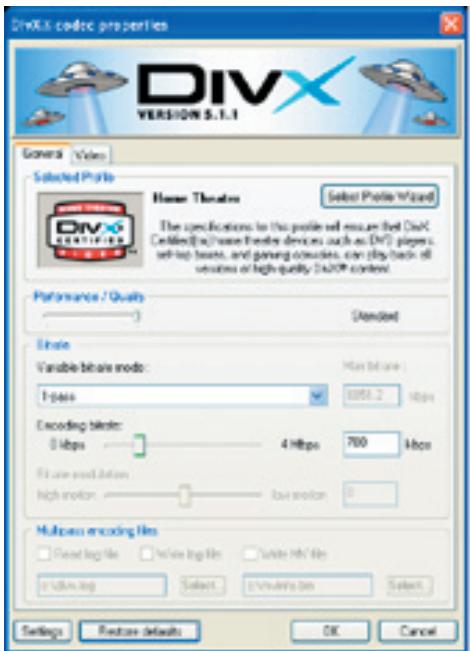
2) Sélectionnez ensuite le mode de début variable en cliquant sur la flèche de déroulement.
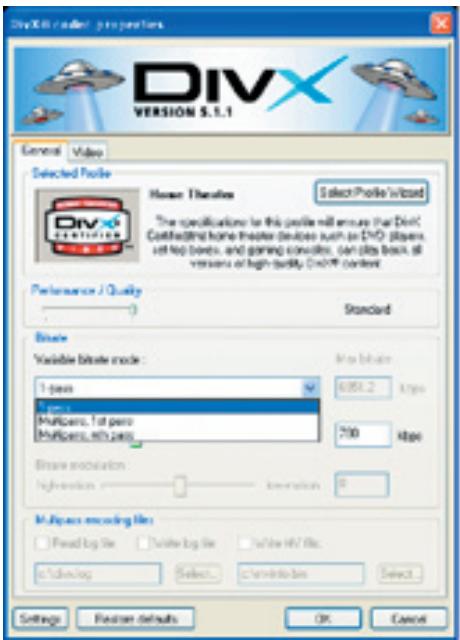
1-Pass Encoding est la façon la plus rapide de coder votre vidéo en format DivX, au prix d'une certaine perte de qualité - cette fonction vous permet de régler un débit binaire moyen fixe que vous utiliserez pour le codage entier.
Opération n^0 3: réglage du début binaire audio :
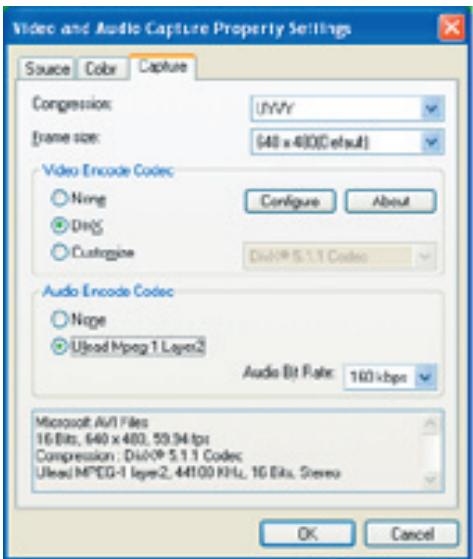
Sélectionnez « Ulead MPEG-1 Layer2 » pour votre « codec » audio encode, puis cliquez sur « OK » pour terminer et sauvegarder vos réglages.
Opération n^0 4: début de la capture de votre video en format divx
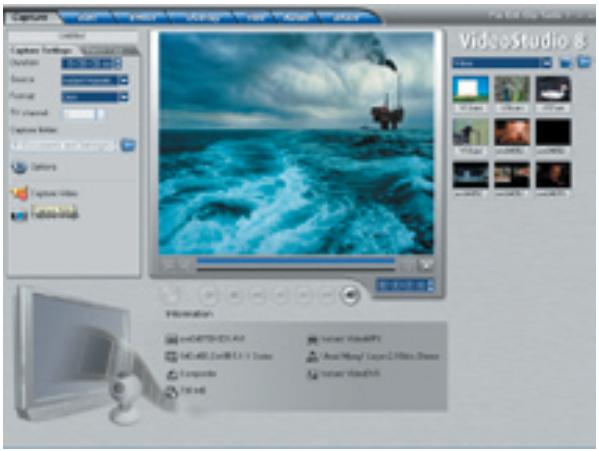
1) Cliquez sur le bouton « Capture Vidéo » pour commencer la capture. 2) Lorsque vous avez terminé, cliquez sur le bouton « Stop Capture » ou tapez simplement sur la touche ESC. 3) Vous pouvez maintenant graver votre propre CD.
Comment faire pour graver le fichier divx sur un CD ?
Les fichiers DivX se sauvegardent en format avi, et peuvent être gravés directement sur CD sans nécessiter un formatage particulier ou le développement du disque. Pour reproduire un fichier DivX avi sur CD, vous pouvez utiliser n'importe quel logiciel de gravage de CD proposé dans le commerce. Si vous possédez un graveur de CD, on vous a probablement fourni un logiciel de gravage de CD avec le lecteur : par conséquent, vous devriez avoir tout ce qu'il vous faut. Si vous utilisez Windows XP, la capacité d'écriture de fichiers sur CD est déjà comprise, par conséquent vous n'avez pas besoin d'un logiciel additionnel.
Un grand nombre de lecteurs de DVD nouveaux offrent une compatibilité DivX : si vous possédez un lecteur de DVD, vous pouvez insérer votre CD DivX dans l'un de ces lecteurs.
Capture en format windows media video (WMV) :
Windows Media Video est un format généralement créé pour effectuer des transmissions vidéo sur l’Internet. La qualité de la compression étant très bonne, vous pouvez capturer des vidéos avec un débit faible (fichiers de petite taille) tout en maintenant une bonne qualité.
Vous désirez peut-être capturer des vidéos en format Windows Media Video, pour transmettre des vidéos par l'Internet, ou tout simplement pour les placer sur CD-R, pour les archiver en vue de les regarder sur un PC.
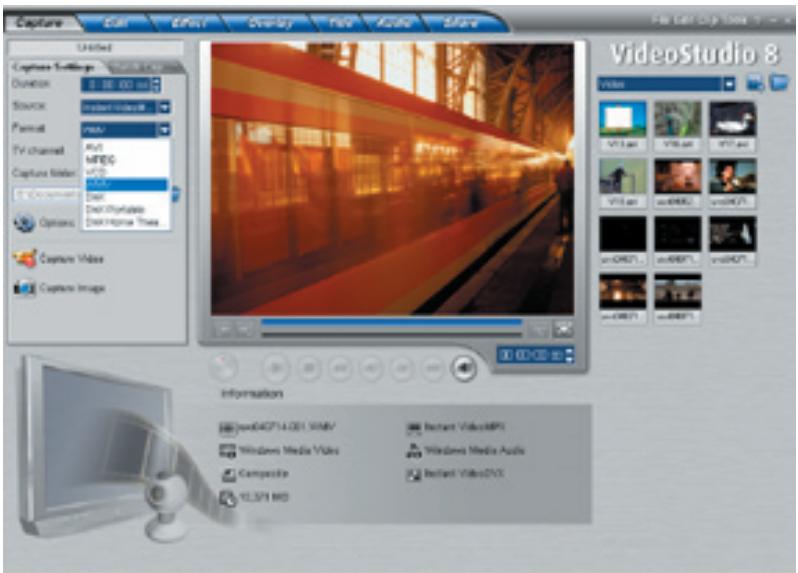
1) Cliquez sur le menu déroulant « Format », et sélectionnez « WMV »
Opération n° 1. Personnalisez ou sélectionnez différents profils de qualité :
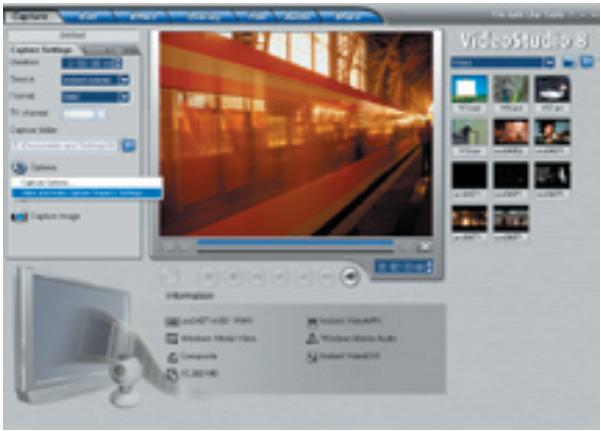
1) Cliquez sur le bouton « Options » puis sur « Video and Audio Capture Property Settings... »
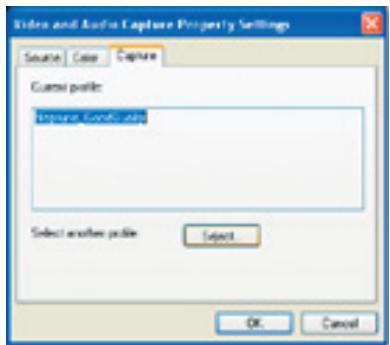
2) Cliquez sur l'onglet « Capture » puis sur « Select... » où vous verrez une liste de profils parmi lesquels vous pouvez effectuer votre sélection.
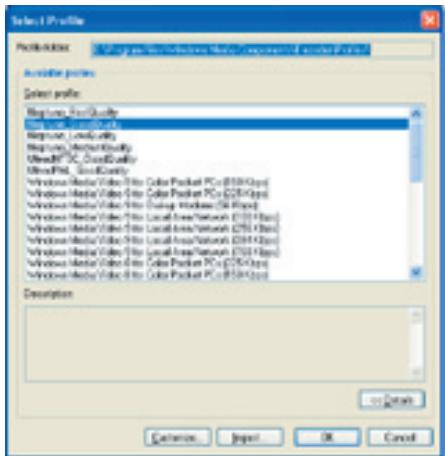
Opération n° 2. commencer la capture de votre vidéo en format WMV :
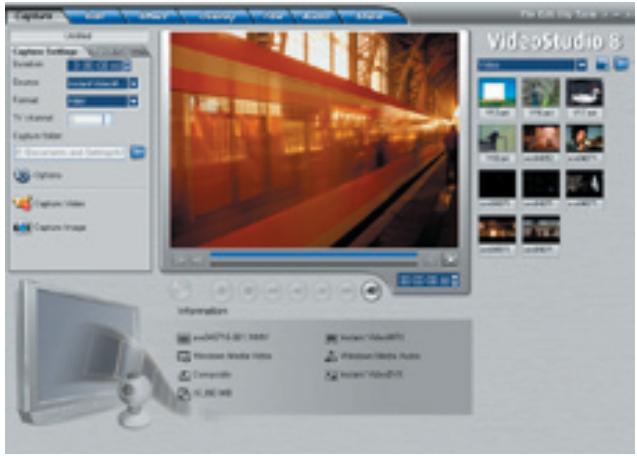
1) Cliquez sur le bouton « Capture Video » pour commencer la capture. 2) Lorsque vous avez terminé, cliquez sur le bouton « Stop Capture » ou tapez simplement sur la touche ESC. 3) Vous pouvez maintenant graver votre propre CD*.
- Pour écrire des fichiers Windows Media Video sur un CD, utilisez le logiciel de gravage de CD fourni avec votre PC ou votre graveur de CD.
Capture en format VCD (mpeg-1) :
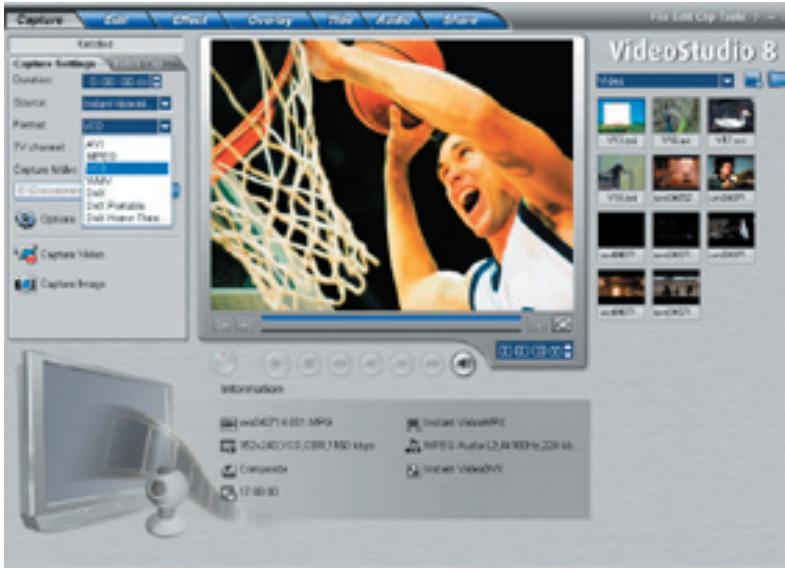
1) Cliquez sur le menu déroulant « Format », et sélectionnez « VCD ».
Comment planifier votre projet VCD :
VCD est un format créé spécifiquement pour placer des vidéos sur disque CD-R. La vidéo se trouve toujours en format MPEG-1, avec un débit binaire vidéo fixe de 1,15 Mb/sec.
Vous pouvez capturer environ 70 minutes d'audio et vidéo pour remplir un CD-R de 700 Mo.
En capturant la vidéo en format VCD avec Video Studio 8, vous pourrez facilement « partager » le film capturé et/ou édité sur CD. Après avoir capturé votre vidéo en format VCD, vous pouvez passer à la fonction Share ; cliquez sur le bouton « Create Disc », puis suivez les messages de l'assistant de développement pour créer des menus de fond et graver votre film VCD sur CD.
Opération n° 1. sélection des propriétés de capture :
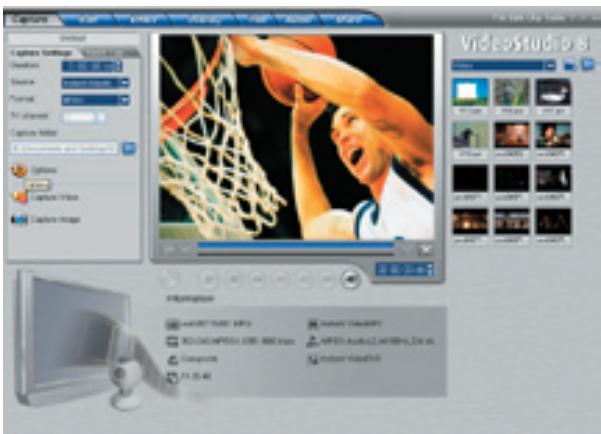
1) Cliquez sur le bouton « Options » puis sur « Video and Audio Capture Property Settings... »
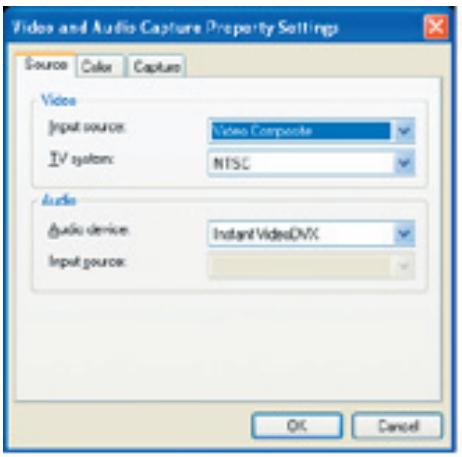
2) Vérifiez que la « Input Source: » est correcte, si vous raccordez votre source analogue avec des câbles RCA, puis sélectionnez Video Composite et, si vous raccordez avec S-Video, sélectionnez Video S-video.
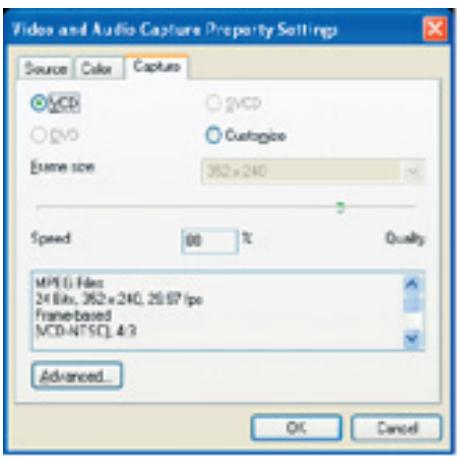
3) Avec l'onglet « Capture », le réglage VCD est sélectionné par défaut (préconisé), mais vous pouvez également personnaliser la taille de l'image en cliquant sur le réglage « Customize ».
Opération n°2. commencer la capture de votre vidéo en format vcd(mpeg-1)
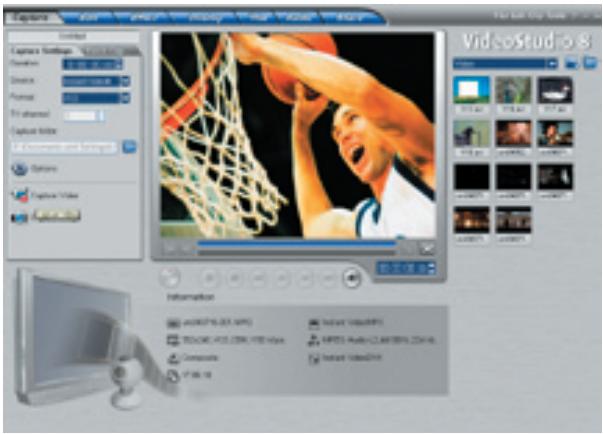
1) Cliquez sur le bouton « Capture Video » pour commencer la capture. 2) Lorsque vous avez terminé, cliquez sur le bouton « Stop Capture » ou tapez simplement sur la touche ESC. 3) Vous pouvez maintenant graver votre propre CD.
Opération n° 3. gravage de votre VCD sur disque :
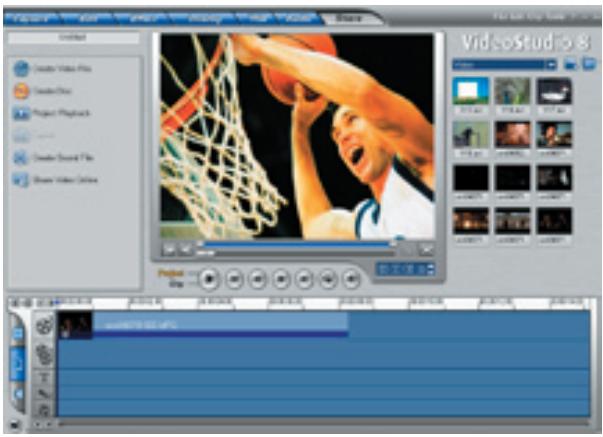
1) Pour commencer à créer votre propre disque, cliquez sur l'onglet « Share », puis sur « Create Disc ».
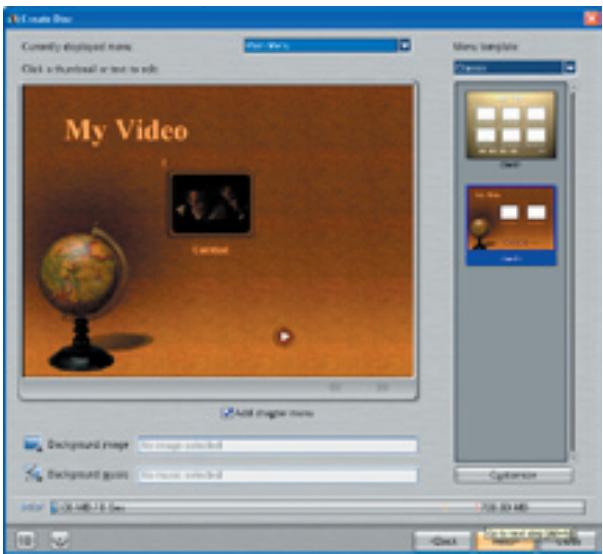
2) Sélectionnez le menu désiré et créez vos propres titres, puis cliquez sur « Next ».
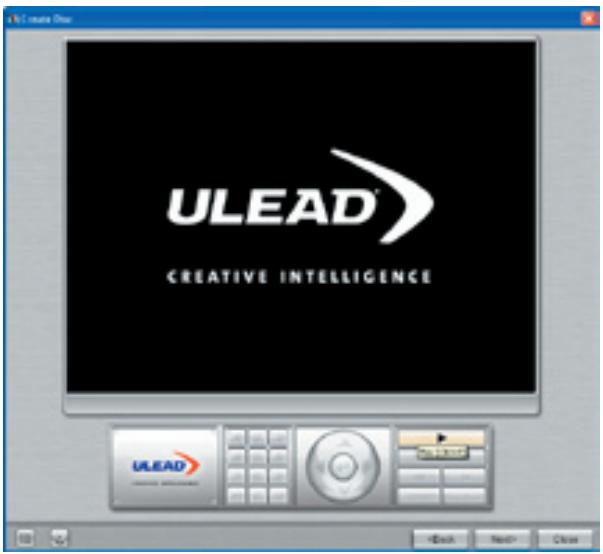
3) Cet écran vous permet de visualiser votre projet avant le gravage de votre disque : vous pouvez également le « sauter » en cliquant sur « Next »
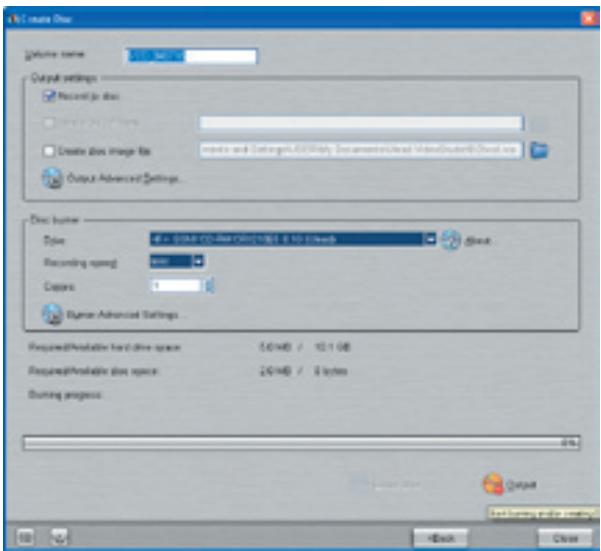
4) Vous pouvez maintenant renommer votre disque, puis sélectionner le lecteur où se trouve votre disque enregistrable et cliquer sur « Output » pour commencer le gravage.
Note : les disques VCD peuvent être lus dans la plupart des derniers modèles de lecteurs de DVD, vérifiez les spécifications de votre DVD.
Pour des renseignements plus détaillés sur l'utilisation de VideoStudio 8, veuillez vous reporter à la notice sur le CD.
94200 Ivry-sur-Seine, France
Phone. 33 + (0)1.43.90.19.20
Fax. 33+(0) 1.46.58.67.06
Part No. 390-595

www.adstech.com