
PA410S - Antivol pour ordinateur portable TARGUS - Notice d'utilisation et mode d'emploi gratuit
Retrouvez gratuitement la notice de l'appareil PA410S TARGUS au format PDF.



| Type de produit | Antivol pour ordinateur portable à câble avec verrou à combinaison |
| Marque | TARGUS |
| Modèle | PA410S (DEFCON SCL) |
| Poids | 184,3 g |
| Dimensions du verrou | 31 x 54 x 24 mm |
| Diamètre du câble | 4 mm |
| Matériau du câble | Acier enduit de vinyle |
| Couleur | Nickel noir |
| Type de verrouillage | Combinaison à 4 chiffres |
| Réglage de la combinaison | Combinaison d'usine prédéfinie, réinitialisable uniquement par l'utilisateur |
| Compatibilité | Encoche de sécurité standard pour ordinateur portable |
| Pièces incluses | Verrou DEFCON SCL, câble, entretoises de sécurité (3 tailles), plaque de fixation de sécurité, vis, tampons abrasif et alcoolisé |
| Fonctions principales | Fixation antivol sur objet fixe, verrouillage par combinaison, utilisation avec plaque pour ordinateur de bureau |
| Entretien et nettoyage | Nettoyer avec un chiffon doux et sec. Éviter les solvants. |
| Sécurité | Combinaison à 4 chiffres, aucune clé, impossible de réinitialiser sans combinaison d'origine |
| Réparabilité | Pièces non réparables par l'utilisateur. En cas de dysfonctionnement, contacter le service après-vente TARGUS. |
FOIRE AUX QUESTIONS - PA410S TARGUS
Questions des utilisateurs sur PA410S TARGUS
0 question sur cet appareil. Repondez a celles que vous connaissez ou posez la votre.
Poser une nouvelle question sur cet appareil
Téléchargez la notice de votre Antivol pour ordinateur portable au format PDF gratuitement ! Retrouvez votre notice PA410S - TARGUS et reprennez votre appareil électronique en main. Sur cette page sont publiés tous les documents nécessaires à l'utilisation de votre appareil PA410S de la marque TARGUS.
MODE D'EMPLOI PA410S TARGUS
Merci d'avoir fait l'acquisition du Targus Notebook Security DEFCON SCL Serialised Combination Cable Lock. DEFCON SCL vous aide à protéger vos ordinateurs des voleurs en utilisant un code à 4 chiffres. Ce cadenas à combinaison élimine tout besoin de clé et rend impossible la réinitialisation de la combinaison.
Outre ce Manuel de l'utilisateur, l'emballage contient :
- DEFCON SCL
- DEFCON SecureSpacers (entretoises de sécurité)
- Verrou DEFCON Plaque de fixation de Sécurité

ATTENTION : POUR UTILISER LE DEFCON SCL, VOUS DEVEZ EN PREMIER DÉFINIR LA COMBINAISON.
Combinaison de série
1 Positionnez les cadrans et les fenêtres de combinaison sur le verrou.
DEFCON SCL
2 Le code actuel est indiqué sur une étiquette figurant au dos de ce guide d'utilisation.

REMARQUE : VOUS DEVRIEZ NOTER LA COMBINAISON DANS UN ENDROIT SÛR, ET EN GARDER ÉLOIGNÉ VOTRE ORDNATEUR.
3 Tournez les chiffres pour déguiser la combinaison.
Vérification de la combinaison
Avant de fixer le verrou sur votre ordinateur portable :
1. Ajustez les chiffres pour retourner à la combinaison de série. 2. Vérifiez que le bouton de verrouillage se relève complètement.
Fixation du DEFCON SCL
Sélectionnez, dans la pièce où vous vous trouvez, un objet auquel vous fixerez votre ordinateur portable avec le DEFCON SCL.
Enroulez l'extrémité du câble en forme de boucle autour de l'objet sélectionné.

REMARQUE: ENROULEZ LE CABLE AUTOUR DE LA PARTIE DE L'OBJET QUI EMPECHERA UN INTRUS DE LIBERER LE CABLE EN LE FAISANT GLISSER (PAR EXAMPLE, UN MONTANT DE TABLE OU UNE PATTE DE CHAISE AVEC TRAVSE OU UNE POIGNEE DE TIROIR).
Faites passer le verrou par l'extrémité du câble en forme de boucle, tel qu'affiché.
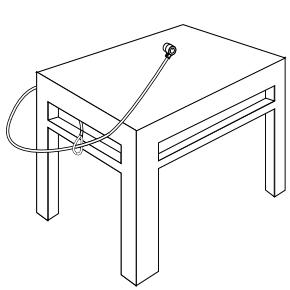
Fixation du DEFCON SCL à un objet
Verrouillage du système DEFCON SCL sur votre ordinateur portable

REMARQUE: TOUT EN INSÉRANT OU EN RETIRANT LE VERROU, MAINTENEZ LE SYSTÈME DEFCON SCL DES DEUX MAINS POUR PLUS DE STABILITÉ.
À l'aide des cadrans, entrez la combinaison ajustée. La combinaison s'affiche dans les fenêtres.
DEFCON SCL
2 Appuyez sur le bouton de verrouillage et maintenez-le enfoncé afin d'aligner les dents de verrouillage.

REMARQUE: POUR QUE LE BOUTON DE VERROUILAGE S'ENFORCE ENTIÈREMENT, VOUS DEVEZ ENTRE LA COMBINAISON ADEQUATE.
3 Insérez le système DEFCON CL dans l'encoche de blocage de votre ordinateur portable puis relâchez le bouton de verrouillage.

REMARQUE: EN RAISON DES DIFFÉRENCES DE TAILLE AU Niveau DES ENCOCHES DE SECURITÉ SELON LES MODELES D'ORDINATEUR PORTABLE, IL SE
PEUT QU'IL Y AIT UN ÉCART ENTRE LE VERROU ET L'ORDINATEUR. LES ENTRÉOISES DE SÉCURITÉ DEFCON CONSTITUENT LA MEILLEURE SOLUTION POUR GARANTIR UNE FIXATION ET UNE SÉCURITÉ OPTIMALES.
4 Tournez les cadrans afin de dissimuler votre combinaison.
En raison des différences de taille au niveau des encoches de sécurité selon les modèles d'ordinateur portable, il se peut qu'il y ait un écart entre le dispositif de verrouillage DEFCON et l'ordinateur. Les entreprises de sécurité DEFCON permettent de garantir une fixation et une sécurité optimales.
Utilisation des espacesseurs de sécurité
1 Insérez le câble anti-vol UltraMax dans la fente de verrouillage de votre ordinateur.
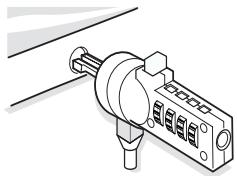
2 Tirez sur le câble afin de vérifier si le jeu est trop important.
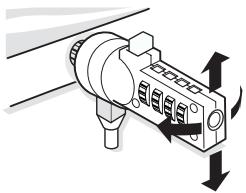
3 Si tel est le cas, essayez chaque espaceur de sécurité afin de déterminer celui qui correspond le mieux. Il existe trois tailles d'espaceurs de sécurité: 1.6 mm, 0.8 mm et 0.4 mm.

NOTE: NE RETIREZ PAS LA PELLICULE ADHÉSIVE DE L'ESPACEUR DE SÉCURITÉ AVANT DE SAVOIR LEQUEL DOIT ÊTRE UTILISÉ.
4 Lorsque vous savez lequel des espacedrs vous devez utiliser, retirez le dispositif de verrouillage de l'ordinateur. Retirez ensuite la pellicule adhérente à l'arrière de l'espace de protection et fixez ce dernier sur le dispositif de verrouillage du cable anti-vol UltraMax.
Déverrouillage du système DEFCON SCL

ATTENTION: N'ESSAYEZ PAS D'ENLEVER LE DEFCON SCL SANS AVOIR RECOURS À LA COMBINAISON. DANS UN TEL CAS, VOUS ENDOMMAGEREZ PHYSIQUEMENT L'ORDINATEUR PORTABLE.
À l'aide des cadrans, entrez la combinaison ajustée.
2 La combinaison s'affiche dans les fenêtres. 3 Appuyez sur le bouton de verrouillage et maintenez-le enfoncé afin de réaligner les dents de verrouillage. 4 Retirez le système DEFCON SCL de l'encoche de blocage de votre ordinateur portable.
Verrou DEFCON plaque de fixation de sécurité
Un verrou de une plaque de fixation de sécurité sont inclus avec le DEFCON SCL pour sécuriser les ordinateurs de bureau.
Utilisation de la plaque de fixation de sécurité DEFCON
1 Choisissez un endroit solide pour fixer la plaque de sécurité DEFCON : un meuble ou une armoire métallique. Si vous envisagez de fixer les deux vis, utilisez la plaque de fixation comme modèle pour marquer les trous à percer. 2 Utilisez le tampon abrasif, puis le tampon alcoolisé pour préparer la surface sur laquelle vous allez fixer la plaque de sécurité du DEFCON.
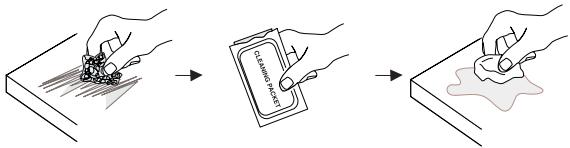
Dès que l'alcool a séché, retirez la pellicule de l'adhésif à l'arrière de la plaque de fixation et placez-la à l'endroit préparé. Si vous le souhaitez, fixez la plaque à l'aide des deux vis.
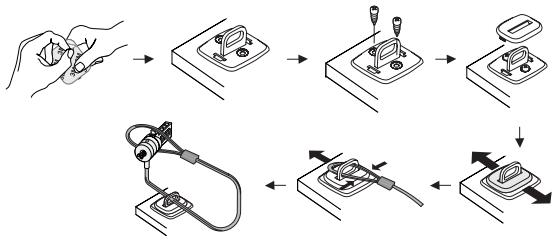

REMARQUE: Si VOUS UTILISEZ LA BANDE ADHÉSIVE, APPLIQUEZ-LA À LA TEMPERATURE DE LA PIECE (16°C) ET LAISSEZ LA COLLE PRENDRE PENDANT 24 HEURES. IL EST DECONSEILLÉ DE L'UTILISER EN EXTERIEUR OU DANS UN ENVIRONNEMENT À FORTE HUMIDITE. IL N'EST PAS RECOMMANDÉ NON PLUS DE LA COLLER SUR DU VERRE, UN CARreau DE FAIENCE, DES MATIÈRES QUI ABSORBENT L'EAU, DU CUIVRE, DU LAITON OU DU PLASTIQUE SANS SURFACE PRIMAIRE. TARGUS RECOMMANDÉ D'UTILISER L'ADHÉSIF ET LES VIS POUR OBTENIR UNE SECURITE MAXIMALE. L'UTILISATION DE L'ADHÉSIF NE FOURNIT QU'une SECURITE MARGINALE.
4 Placez le couvercle de la plaque de fixation de sécurité DEFCON comme indiqué sur l'illustration et faites-le glisser vers la gauche ou la droite pour le mettre en place. 5 Insérez le verrou de votre câble DEFCON.
Généralités
Poids: 184.3 g
Appareil de verrouillage
Dimensions: 31 x 54 x 24 mm
Couleur: Nickel noir
Cable
Diametre: 4 mm
Matériel: Acier enduit de vinyle
DEFCON est une marque de commerce de Targus Group International. Toutes les autres marques citées sont la propriété de leurs détenteurs respectifs.
Zaç éuxapiotoué yia TnV ayopá tns Kλeɪdapiac kaawdiw DEFCON® SCL tnc Targus με Εeipaioktoinμévo ouvduaμo yia TnV aσφaleia φopntwv utloayiotwv. H Kλeɪdapiá DEFCON SCL aç bonθá va TpOaTATEμεte Tov Tlətɪmo φopntó aç utloayiotn atro kLoTNI xPoiotiouwνtac eva Kλeɪdωma με Εeipaioktoinμévo ouvduaμo teoapwv Ψηφiuv. To Tpokaθopiμévo Kλeɪdωma με ouvduaμo katapye iTv avaykn yia Kλeɪdiα kai δev επItpetTe iTv eTTavakαθopiμo tou ouvduaμo uσaç.
Ectoc aToTov TapovTa obnyo yia to xpnotn, n ouakeuaia tepiexi:
- Combinaison de série
- Vérification de la combinaison
- Fixation du DEFCON SCL
- Verrouillage du système DEFCON SCL sur votre ordinateur portable
- Utilisation des espacesseurs de sécurité
- Déverrouillage du système DEFCON SCL
- Verrou DEFCON plaque de fixation de sécurité
- Utilisation de la plaque de fixation de sécurité DEFCON
- Généralités
- Appareil de verrouillage
- Cable
Marque : TARGUS
Modèle : PA410S
Catégorie : Antivol pour ordinateur portable