HDC-I000 - Matériel audio professionnel CORTEX - Notice d'utilisation et mode d'emploi gratuit
Retrouvez gratuitement la notice de l'appareil HDC-I000 CORTEX au format PDF.

| Type de produit | Contrôleur de musique numérique |
| Formats audio compatibles | MP3, WAV, CD-Audio |
| Débit MP3 | 8 kbps – 320 kbps, CBR/VBR |
| Format WAV | 44,1 kHz, 16 bits stéréo |
| Sélections de pitch | 4 %, 8 %, 16 %, 24 % |
| Précision du pitch | 0,05 % à 4 % et 8 % ; 0,1 % à 16 % et 24 % |
| Alimentation | AC 100 – 240 V, 50/60 Hz |
| Poids | 1,7 kg |
| Niveau de sortie | 1,0 V RMS (1 kHz, 0 dB) |
| Connecteurs de sortie audio | RCA asymétrique |
| Bande passante | 20 Hz – 22 kHz |
| Rapport signal/bruit | 90 dB |
| Distorsion harmonique totale | < 0,05 % |
| Interface USB | USB Type A (2 ports : avant et arrière) |
| Nombre max. de périphériques | 4 (via hub USB alimenté) |
| Systèmes de fichiers compatibles | FAT32, NTFS, HFS+, CDFS, UDFS |
| Accessoires inclus | 2 cordons RCA, bloc d'alimentation, 2 équerres de montage vertical, accessoires de montage, notice, capuchon de protection USB |
| Fonctions principales | Jog wheel, pitch bend, recherche par artiste/titre/genre/album/mot clé, points CUE, mode Shuffle, mode Single/Continu, gestionnaire de fichiers, mise à jour firmware |
| Entretien et nettoyage | Utiliser un chiffon légèrement humide ou une bombe d'air sec. Pour salissures tenaces, alcool dilué (2 volumes d'eau pour 1 volume d'alcool à 30°). Ne pas utiliser de produits corrosifs. |
| Sécurité | Débrancher l'alimentation avant nettoyage. Ne pas obstruer les ouïes de ventilation. Éteindre en maintenant POWER 5 secondes. Ne pas débrancher l'USB sans éjection préalable. |
| Pièces détachées et réparabilité | Références disponibles : bloc d'alimentation (059-347 USA, 059-348-R Europe, 059-349-R UK, 059-350 Japan), crochet câble (049-231-R), capuchon USB (003-807-R), bouton de pitch (002-743-R), etc. |
| Garantie | 1 an (pièces et main-d'œuvre) |
FOIRE AUX QUESTIONS - HDC-I000 CORTEX
Questions des utilisateurs sur HDC-I000 CORTEX
0 question sur cet appareil. Repondez a celles que vous connaissez ou posez la votre.
Poser une nouvelle question sur cet appareil
Téléchargez la notice de votre Matériel audio professionnel au format PDF gratuitement ! Retrouvez votre notice HDC-I000 - CORTEX et reprennez votre appareil électronique en main. Sur cette page sont publiés tous les documents nécessaires à l'utilisation de votre appareil HDC-I000 de la marque CORTEX.
MODE D'EMPLOI HDC-I000 CORTEX
Avant toute utilisation de l'appareil, vérifie que vous possédez la dernière version du progiciel disponible sur le site: http://www.cortex-pro.com. Les mises à jour du progiciel du HDC-1000 incluront de nouvelles fonctionnalités, des solutions aux problèmes constatés & amélioreront la compatibilité afin de garantir des performances optimales à votre appareil. Le HDC-1000 peut être configuré en Français ou en Espagnol pour encore plus de convivialité !
Nous vous recommandons de télécharger notre logiciel Gratisuit Cortex Database Creation (CDC), qui vous permet d'accéder plus facilement et rapidement à l'ensemble de vos morceaux! Cet utilitaire vous permettra de gagner un temps précieux lors de l'édition de bases de données volumineuses.
Comment vérifier la version du progiciel installé sur notre hdc-1000:
- Mettre le HDC-1000 sous tension avec AUCUN PERIPHERIQUE CONNECTE.
- Au moment du message 'Connectez vos périphériques,', appuyez sur la touche INFO.
- L'écran LCD affichera alors la version du progiciel installée sur le HDC-1000.
Mise à jour du progiciel avec la version la plus récente:
- Téléchargez, via votre PC, la mise à jour du progiciel sur votre périphérique USB de stockage (X:\X étant la lecture du périphérique connecté dans la directory). Nous recommander Internet Explorer.
- Connectez le périphérique USB de stockage au HDC-1000.
- Mettez le HDC-1000 sous tension, et sélectionnez le périphérique mentionné ci-dessus.
- L'appareil affichera la date et la version de la mise à jour, puis vous demandera si vous souhaitez installer la mise à jour. Sélectionnez 'OUI,' puis appuyez sur entrée.
- L'appareil démarrera une procédure de 6 étapes, après laquelle il s'éteindra automatiquement. Lorsque vous remettrez l'appareil sous tension, vous utiliserez le progiciel le plus récent.
Attention: Si l'alimentation est coupée ou si le périphérique USB est déconnecté durant cette procédure, cela peut endommager le système de votre appareil.
Pour toute information complémentaire sur la Mise à Jour du Progiciel, à l'aide des images écran, consultez le chapitre Mises à Jour du Progiciel (page 77) de ce manuel.
Table des matières
Consignes de sécurité et WEEE. 55
Introduction. 56
Caractéristiques. 57
Compatibilité et Périphériques recommandés. 58
Conditions d'utilisation des périphériques. 58
Consignes de maintenance. 59
Conditions de fonctionnement. 59
Infos légales. 59
Guide d'installation, Commandes et Connexions 60
Panneau arrière et connexions. 60
Panneau avant et commandes. 61-62
Utilisation du HDC-1000. 63
Avant de commencer. 63
Sélection des périphériques et création de la base de données....64
Création de la base de données (suite). 65
Gestionnaire de fichiers et options de recherche. 66
Options de recherche (suite). 67-68
Touche Info & Attributs du morceau. 69
Mode Lecture et Single Auto Cue. 70
Affichages de temps. 71
Contrôle de la vitesse (Pitch). 71
Mode Jog (Molette). 72
Fonctions de navigation pendant la lecture. 72
Points CUE et mémorisation. 73
Menu des Périphériques. 74
Mode Shuffle. 75
Arrêt de l'appareil. 75
Configuration des préférences. 76
Mises à jour du progiciel. 77
Messages d'erreur. 78
Caractéristiques techniques. 79
Mise en GARDE & consignes de sécurité
ATTENTION: Cet appareil répond aux certifications FCC lorsqu'il est connecté à d'autres appareils à l'aide de cordons blindés. Afin de prévenir tout risque de parasites électromagnétiques avec un poste radio ou TV, veuillez utiliser des cordons blindés.
Le point d'exclamation situé dans un triangle est destiné à attirer votre attention durant l'utilisation de votre appareil ou d'un entretien périodique de ce dernier. Vous en trouvrez plusieurs dans le mode d'emploi de l'appareil.
LIRE LES INSTRUCTIONS: Toutes les instructions et consignes d'utilisation doivent être lues avant l'utilisation de l'appareil.
CONSERVEZ LES INSTRUCTIONS: Nous vous recommandons de conserver les instructions et consignes d'utilisation en cas de nécessité ultérieure.
RESPECT DES CONDITIONS D'UTILISATION: Nous vous recommandons de respecter les instructions d'utilisation.
SUIVRE LES INSTRUCTIONS D'UTILISATION: Nous vous recommandons de respecter la chronologie des instructions d'utilisation.
NETTOYAGE: L'appareil doit être nettoyé avec un chiffon légèrement humide. Ne pas utiliser de produits chimiques corrosifs & volatiles (cire, essence, insecticide...) afin de ne pas endommager l'appareil.
Cordon: Ne pas utiliser de cordons non préconisés par le fabricant afin de ne pas endommager l'appareil.
EAU & HUMIDITE: Ne pas utiliser l'appareil à proximité d'une source d'eau (cuisine, salle de bain, lavabo...), ni dans un endroit sujet à l'humidité (piscine...).
Accessoires: Ne pas installer cet appareil sur un support ou dans un endroit instable. L'appareil pourrait tomber au risque de blesser une personne et être endommagé. Veiller à utiliser des accessoires (Pied, support, crochet...) recommandés par le fournisseur ou vendu avec l'appareil. Tout montage ou installation doit respecter les instructions du fabricant et utiliser des accessoires d'installation recommandés par le fabricant.
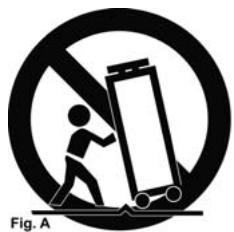
TRANSPORT SUR CHARIOT: Tout produit installé sur un chariot doit être manipulé avec précaution. Un déplacement brusque ou trop rapide sur une surface non plane pourrait entraîner la chute de l'ensemble et endommager l'appareil. VOIR FIGURE A.
VENTILATION: Les ouvertures et ouies d'aération situées sur l'appareil permettent une ventilation optimale de ce dernier afin d'éviter toute surchauffe. Ces ouvertures ne doivent jamais être obstruées. Ne pas placer l'appareil sur un support souple risquant de bloquer les ouies d'aération (Lit, sofa, canapé...). Si l'appareil est intégré dans une installation ou dans un rack, veillez à la ventilation et consultez le fabricant pour toute information complémentaire.
plémentaire.
ALIMENTATION: Veillez à respecter la tension d'alimentation située au dos de l'appareil. Si vous n'êtes pas certain de la tension d'utilisation dans votre pays, contactez notre revendeur.
EMPLACEMENT: Veillez à installer l'appareil sur un support stable.
Période de non utilisation: Débranchez le cordon d'alimentation de l'appareil en cas de non utilisation prolongée.
Mise à la TERRE:
- Si l'appareil est équipé d'une alimentation à courant alternatif (Prise possédant un contact plus large que l'autre), celle-ci se connectera correctement à la prise uniquement si vous respectez le sens de branchement. Il s'agit là d'une mesure de sécurité. Si vous n'arrivez pas à insérer la fiche dans la prise, inversez la fiche. Si vous ne pouvez toujours pas insérer cette dernière, contactez un électricien afin de replacer votre prise électrique qui est absolée. Veiliez à respecter cette consigne.
- électricien afin de replacer votre prise électrique qui est obsoleté. Il est important de respecter cette mesure de sécurité.
INSTALLATION DU CORDON D'ALIMENTATION: Les cordons d'alimentation doivent être déroulés et rangés propres afin d'éviter de se prendre les pieds dedans, en particulier les cordons reliés aux prises électriques.
ANTENNE EXTERIEURE: Si vous reliez votre appareil à une antenne ou un cable extérieur, assurez-vous de la présence d'une connexion à la terre afin d'éviter les surtensions et les décharges d'électricité statique. L'article 810 du National Electrical Code, ANSI/NFPAS 70, précise toutes les informations nécessaires afin d'effectuer correctement le branchement à la terre du pylône ou de la structure porteuse, la connexion du cable à l'antenne de décharge, dimensions des connecteurs de mise à la terre, connexions des électrodes, consignes de mise à la terre des électrodes. VOIR SCHEMA B.
ORAGE/FOUDRE: En cas d'orage et de non utilisation prolongée, débranchez le cordon d'alimentation, le cable d'antenne et les cordons audio. Ceci afin d'éviter les dégâts occasionnés par la foudre et les surcharges électriques.
LIGNES ELECTRIQUES: Une antenne extérieure ne doit pas être située à proximité immédiate de lignes électriques et/ou d'un transformateur électrique, afin de ne pas tomber dessus en cas de chute. Lors de l'installation d'une antenne extérieure, veillez à éviter tout contact avec des lignes électriques : tout contact peut être fatal.
SURCHARGE: Ne surchargez pas les prises électriques, blocs multiprises & rallonges en y connectant trop d'appareils. Ceci afin d'éviter tout risque de surcharge électrique ou d'accendie (Surchauffe).
INSERTION D'OBJECT & DE LIQUIDE: N'insérez pas d'objets dans les fentes ou ouvertures de l'appareil

afin d'éviter tout risque de choc électrique et d'incendie. Ne jamais renverser de liquide sur l'appareil.
SERVICE APRES VENTE: N'essayez pas de réparer cet appareil; en l'ouvrant ou en le démontant afin d'éviter tout risque de chocélectrique. En cas de problème, veuillez prendre contact avec votre revendeur.
PANNE/SITUATION NECCESSITANT UN RETOUR EN SAV: Debranchez l'appareil de la prise électrique, remettez le dans son emballage d'origine et contactez votre revendeur en tenant compte des situations suivantes :
- Lorsque le cordon d'alimentation est endommagé.
- Si un liquide a été renversé dessus.
- Si l'appareil a été exposé à la pluie.
- Si l'appareil ne fonctionne pas correctement malgré le respect des instructions d'utilisation. Ajustez uniquement les réglages préconisés dans le mode d'emploi, toute manipulation ou réglage non conseillés dans ce dernier peut endommager l'appareil et procurer plus de travail en cas d'intervention SAV afin de remettre l'appareil en état de marche.
PIECES DE RECHANGE: Lorsque vous avez besoin de remplacer des pièces de l'appareil, veillez à utiliser des pièces d'origine ou possédant des caractéristiques identiques. L'utilisation de pièces non autorisées peut endommager l'appareil : surchauffe, court-circuit, choc électrique...
CONTROLE DE SECURITE: Avant de recapaciter votre appareil, assurez-vous que le SAV a effectué tous les contrôles de sécurité nécessaires afin de vous restituer un appareil en état de marche.
INSTALLATION AU PLAFOND OU SUR UN MUR: Ce type d'installation est déconseillé.
CHAUFFE: Veillez à installer l'appareil loin de toute source de chaleur telle que radiateur, réchaud ou tout autre appareil produit de la chaleur.
RECYCLAGE: Cet appareil ne doit pas être considéré comme un déchet domestique à usage unique. Vous devez le déposer dans un point de collecte destiné au recyclage des appareils électroniques et électroménagers. Ainsi vous préservez l'environnement et évitez les problèmes de santé publique vis-à-vis de conséquences négatives; liées à leur dépôt dans un endroit non approprié. Le recyclage contribue à préserver les ressources naturelles. Pour plus d'informations sur les conditions de recyclage de l'appareil, veuillez contacter les autorités de votre pays, les institutions locales ou toute redevable.
NEC-NATIONAL ELECTRICAL CODE
Félicitations pour votre achat du Cortex HDC-1000. Nous sommes certains que cette nouvelle génération de produits Cortex ne va pas seulement vous rendre la vie plus simple, mais qu'elle va également vous permettre de profiter des toutes dernières avances technologiques générées dans ces plateformes de contrôles et de connectivités USB conçues pour les DJs et utilisateurs de produits audio pros. Avec un entretien régulier, le HDC-1000 vous apportera fiabilité et performances durant de nombreuses années. Tous les appareils Cortex sont couverts par une garantie de 1 an.
Préparation pour la première utilisation.
Assurez-vous d'être en possession des accessoires listés ci-dessous inclus avec le HDC-1000:
Cordons Audio RCA. 2
Alimentation. 1
Équerres de montage horizontal. 2
Accessoires de montage des équerres. 1
Manuel d'utilisation. 1
Capuchon de protection de port USB. 1


Le HDC-1000 de Cortex a été dessiné et conçu afin de vous permettre la lecture de musiques numériques et l'utilisation de fonctions professionnelles. Le HDC-1000 permet sur tout aux DJs de jouer de la musique numérique sans l'utilisation d'un ordinateur. Le HDC-1000 offre également un niveau de qualité sonore bien meilleur que n'importe quel ordinateur basic.
Jog wheels (molettes)
Les molettes (Jog Wheels) du HDC-1000 permettent le contrôle très précis de plusieurs fonctions.
Change la vitesse de la musique en cours de lecture. La variation de vitesse dépend du sens et de la vitesse de rotation de la JOG WHEEL.
- Recherche avant/arrière (ff/rew)
Lorsque le voyant JOG MODE est allumé, la molette (JOG WHEEL) permet de se déplacer en avant ou en arrière et ce, plus ou moins rapidement, dans le morceau en cours de lecture.
Recherche à la frame
En mode PAUSE, la molette permet de se déplacer frame par frame dans le morceau et permet ainsi d'ajuster avec précision l'emplacement d'un point CUE.
Sélection
Quelle que soit le contexte, lorsque le HDC-1000 attend une sélection de la part de l'utilisateur, la molette (JOG WHEEL) peut être utilisée à la place du clavier de navigation. Il sera tout de même nécessaire d'utiliser la touche ENTER du clavier de navigation pour valider vos choix.
Potentiomètre 60MM haute précision pour un réglage fin de la vitesse (pitch). 0.05% de précision
Pour vous permettre un réglage très fin de la vitesse (Pitch), l'appareil est capable de varier la vitesse par pas de 0.05%. Très pratique pour l'ajustement au tempo de deux morceaux. La précision de 0.05% n'est disponible que en 4 et 8% (échelles de variation de pitch).
Grâce à une échelle de pitch réglable à 4, 8, 12, et 24%, les valeurs maximales et minimales de pitch peuvent être réglées afin d'optimiser le réglage de vitesse (pitch) de votre morceau en cours de lecture.
- Pitch on/off
En appuyant simultanément sur les touches PITCH + et PITCH -, vous activez ou désactivez le potentielomètre rectiligne de Pitch. Le Pitch ON/OFF permet également la remise à zéro de la fonction Pitch.
Écran LCD
L'écran LCD rétro-éclairé de 80 caractères permet la visualisation d'une grande variété d'informations comme le titre des morceaux, le temps, le pitch, les options de configuration, les paramètres de recherche.
Contrairement aux lecteurs conventionnels, cet écran avec affichage des textes vous donne accès aux informations complètes.
Connectivité USB
Le HDC-1000 offre un niveau important de connectivité avec les périphériques USB ne nécessitant pas de pilote spécifique d'installation. Les produits Cortex sont les seuils contrôleurs offrant une telle maniabilité des fichiers musicaux stockés sur périphérique USB (Disque dur, clés USB, lecteurs optiques, baladeurs mp3). Grace à cette innovation, les DJs sont maintenant capables de réduire la quantité d'équipements nécessaires pour leurs prestations. En utilisant un Hub USB compatible, le nombre de périphériques USB connectés peut être augmenté.
Mise à jour du logiciel par l'utilisateur
Le sérieux d'une marque se reconnaît à l'implication du fabricant dans le service après-vente. Pour les produits Cortex, la mise à jour logicielle proposée par Cortex permettra d'accroître la fonctionnalité de l'appareil et d'étendre la compatibilité avec de nouveaux périphériques. Les mises à jour sont disponibles sur http://www.cortex-pro.com.
CD Audio
Malgré le fait que l'utilisation de périhériques de stockage ou de lecteurs mp3 soit de plus en plus répandu, le Cortex HDC-1000 offre la possibilité de dire les CDs Audio en utilisant des lecteurs externes USB de type CD-ROM, CD-RW, DVD-ROM, DVD-RW. Cette particulariaté permet de passer pas à pas à la musique numérique tout en gardant la possibilité de dire les CDs Audio. Notez que le lecteur exter ne peut être accessible depuis les deux cotés du contrôleur, mais la lecture d'un même morceaux est impossible sur les deux cotés en même temps.
Base de données, organisation des morceaux.
Tous les produits Cortex possèdent la possibilité d'organiser votre bibliothèque musicale grâce à une gestion puissante de la base de données. Grâce à ce système, la base de données peut être créée à partir de différents critères. Le DJ a donc la possibilité de rechercher ses morceaux par : artiste, titre, genre, album, ou par mot clé. En quelques secondes, le DJ peut trouver le morceau recherché. La base de données est sauvegardée sous forme de fichier dans le périphérique de stockage. Ce fichier sera reconnu par tous les contrôleurs Cortex.
Stockage des points CUE
Les points Cue mémorisés par le HDC-1000 seront également sauvegardés dans le périphérique de stockage concerné. Dès qu'un point CUE est sauvegardé, le DJ aura la possibilité de le rappeler à chaque fois que le morceau sera chargé.
Le HDC-1000 lit les "Playlist" iPod, qui peuvent être créées par le logiciel Apple iTunes®. Dès lors qu'une "Playlist" iPod est disponible à la lecture, un menu d'options apparait dans le menu principal "Search Options menu".
Compatibilité
Le HDC-1000 (et tous les produits Cortex) sont conçus pour contrôler tous les périphériques compatibles USB. Si votre périphérique ne nécessite pas de pilotes spécifiques pour un fonctionnement avec votre ordinateur PC ou Macintosh, alors il devrait sans problème être compatible avec le Cortex. Notez que même si votre périphérique est livré sans CD d'installation, cela ne peut pas dire pour autant qu'il fonctionne sans pilotes spécifiques d'installation.
En théorie, tout périphérique ne nécessitant pas de driver d'installation devrait fonctionner parfaitement avec le Cortex. Cependant, la diversité des caractéristiques de certains produits USB (surtout les clés USB) peut amener à des problèmes de compatibilité. Étant donné la quantité de périphériques USB actuellement disponibles sur le marché, il est totalement impossible de tous les tester et de vous garantir une compatibilité totale. Cette tâche serait d'autant plus impossible que chaque jour, de nouveaux périphériques USB sont mis en vente sur le marché.
Conformité USB
Les périphériques de stockage doivent être compatibles USB1.0 ou 2.0. Les périphériques USB sans fil (exemple Wi-Fi) ne sont pas reconnus.
- Les périhériques de stockages utilisés avec le cortex ne doivent être, si possible, utilisés que pour cette application.
Pour des performances optimales, le périphérique de stockage que vous utilisez avec le Cortex doit être réservé uniquement à cette application audio. Aucun fichier autre que les fichiers audio et fichiers de base de données utilisés par le Cortex ne doivent être stockés sur ce périphérique.
- Les disques ne doivent posséder qu'une seule partition. Le HDC-1000 ne peut pas commuter sur différentes partitions. Il ne reconnaît que la première partition sur le périphérique actif. Ceci est crucial pour l'efficacité de la recherche sur la base de données.
- FAT32, NTFS, ou HFS+ fichiers système pour mémoires flash et disques durs.
Tous les périhériques de stockage doivent être formatés en FAT32, NTFS, ou HFS+. Sur les PCs utilisant Windows, les disques durs doivent être formatés en FAT32 ou NTFS. Avec Windows XP, vos disques durs doivent être formatés en NTFS. HFS+ est le formatage requis pour les Macintosh et Machine utilisant Linux.
Si vous utilisez un disque dur externe formaté en NTFS, il vous sera impossible de créer la base de données avec le HDC-1000. Il vous sera cependant possible de la créer en utilisant le logiciel Cortex Database Creation (DBC) pour PC et MAC. Pour une collection importante de morceaux de musique, l'utilisation du logiciel DBC réduira de façon importante le temps de création de la base de données.
- Compatibleité DAE pour la lecture de CD audio sur lecteur cd-rom/dvd-rom.
Afin de lire les CDs Audio sur un lecteur CD-ROM/DVD-ROM, le lecteur doit être capable de supporter le DAE (Digital Audio Extraction). Si le lecteur ne supporte pas le DAE, il est possible que vous rencontriez des anomalies en lecture tels que des "clicks" ou autres bruits.
- Hubs USB doivent être alimenté et non passive (alimenté par le USB)
Le Cortex est capable d'alimenter la plupart des Périphériques USB, cependant les Hubs USB doivent être alimentés extérieurement.
Protection en écriture doit être désactivée.
Les disques durs, lecteurs MP3, clés USB, etc. ne doivent être protégés en écriture. Si tel est le cas, il sera impossible pour le Cortex de stocker la base de données qu'il a créée.
Périphériques compatibles - certifiés
Pour consulter la liste des périphériques testés et certifiés compatibles avec le HDC-1000, merci de visiter la section "Support" de notre Site Web : http://www.cortex-pro.com
Maintenance des périphériques de stockage
Lors de l'utilisation de périphériques de stockage tels que les disques durs et lecteurs MP3 à disque dur interne (iPod, Zen), une maintenance de ces disques doit être effectuée. Parce que le Cortex a besoin d'accès très rapides pour : gérer plusieurs fichiers en même temps, il est fortement recommandé d'effectuer régulièrement des défragmentations pour assurer l'intégrité des fichiers stockés.
La fragmentation est en fait la division en plusieurs petites parties d'un seul et même fichier éparpillées dans le disque dur. Cette fragmentation se crée lors de créations, de modifications et de suppressions de fichiers sur votre disque dur. Cette fragmentation est totalement invisible pour l'utilisateur mais elle ralentit sérieusement la vitesse d'accès aux informations du disque dur.
Cette maintenance doit être effectuée à l'aide de votre ordinateur et ce, régulièrement après l'ajout ou la suppression de fichiers musicaux sur votre disque dur. Notez qu'une mauvaise maintenance de votre disque dur entraînera des accès longs et des perturbations lors de la lecture de vos fichiers.
Avec un PC équipé en windows XP
Connectez le périphérique de stockage que vous souhaitez défragmenter. Si vous connectez un lecteur MP3 type Apple iPod, Creative ou Zen, assurez-vous de quitter toute application qui s'ouvrirait automatiquement lors de la connexion.
Cliquez sur Démarrer, Tous les programmes, Accessoires, Outils système, et enfin : Défragmentateur de disque.
Lorsque le Défragmentateur de disque est ouvert, sélectionnez le disque à défragmenter puis cliquez sur "Défragmenter" en bas de la fenêtre.
Pour plus d'informations sur la défragmentation, consultez l'aide de Windows.
Avec un apple macintosh
Grâce au système de gestion de fichier HFS de Apple, la défragmentation n'est pas nécessaire. C'est la raison pour laquelle vous ne trouvez aucun logiciel de défragmentation inclus sur OSX. Cependant, ici n'exclut pas la nécessité d'une défragmentation sur un disque externe ou un lecteur baladeur MP3.
Pour plus d'informations, reportez-vous à cet article: http://docs.info.apple.com/article.html?artnum=25668
Sauvegardes de sécurité
Par mesure de sécurité pour votre collection sociale, nous vous incitons à faire des sauvegardes de sécurité (backups) des disques durs que vous utilisez avec le Cortex. Tous les disques durs ou disques durs internes des lecteurs baladeurs MP3 peuvent être sujets à des dysfonctionnements. Ne prenez pas le risque de tout perdre, faites le choix de faire une sauvegarde de sécurité.
Cortex ne pourrait pas être tenu pour responsable des données que vous perdriez faute d'avoir effectué une sauvegarde de sécurité.
Nettoyage de votre appareil
Pour nettoyerVoteHDC-1000enoutesecurite, utilisezun chiffontréségerementhumideouanebomedeairdedepoussieriage. Pour dessalissuresplusimportantes, nousvouseinscillonsd'utilisezde l'alcol dilueavec de I'eau (2doses d'eau pour une dose d'alcoola 30% L'utilisationdeproduitscorrosifs telsqueI'acide, le benzene, I'alcohola 90%, ouautresdétergentsabimeraitirremédiablementevotrapareil.
Conditions de fonctionnement
Pour des performances optimales d'utilisation, la température de l'environnement de fonctionnement doit être comprise entre +5° C to +35° C (+41^ F - +95° F). L'utilisation de l'appareil avec des températures hors de cette plage entraînera des problèmes de fonctionnement, des difficultés de lectures, des surchauffes, et une instability du système. Ne pas exposer l'appareil en plein soleil.
Lors d'une installation, veillez à placer votre appareil sur une surface plane, bien stable et isolée de toutes vibrations extérieures. Même si le Cortex est insensible aux vibrations, vos périphériques de stockage tels les disques durs le sont. Assurez-vous également de ne pas installer votre appareil au-dessus d'une source de chaleur telle qu'un amplificateur ou près d'un spot de lumière.
N'utilisez jamais un autre bloc d'alimentation secteur autre que celui fourni sous peine d'endommager sérieusement votre appareil et donc annuler la garantie. Le bloc d'alimentation secteur fourni avec le HDC-1000 est un module spécifique unique uniquement pour cet appareil. Vous ne trouverez pas de bloc de remplacement dans le commerce.
Utilisation légale du HDC-1000
Ni Cortex, ni les revendeurs de Cortex ne seront tenus pour responsables de l'utilisation faite du HDC-1000. L'utilisateur doit s'assurer qu'il possède les autorisations et licences en vigueur (Copyright, diffusion musicale en public, droits d'auteurs, ou autres) pour une utilisation légale du HDC-1000.
La gamme de produits Cortex a été conçue pour accroître les possibilités de travail des DJs et en aucun cas pour faciliter le piratage de médias. Nous recommandons à nos utilisateurs d’acquérir légitimement la musique qu’ils diffusent et soutenons les artistes afin qu’ils puissent continuer à créer et ainsi permettre aux DJs de travailler en tant que professionnels.
Commandes et connexions
Panneau arrête
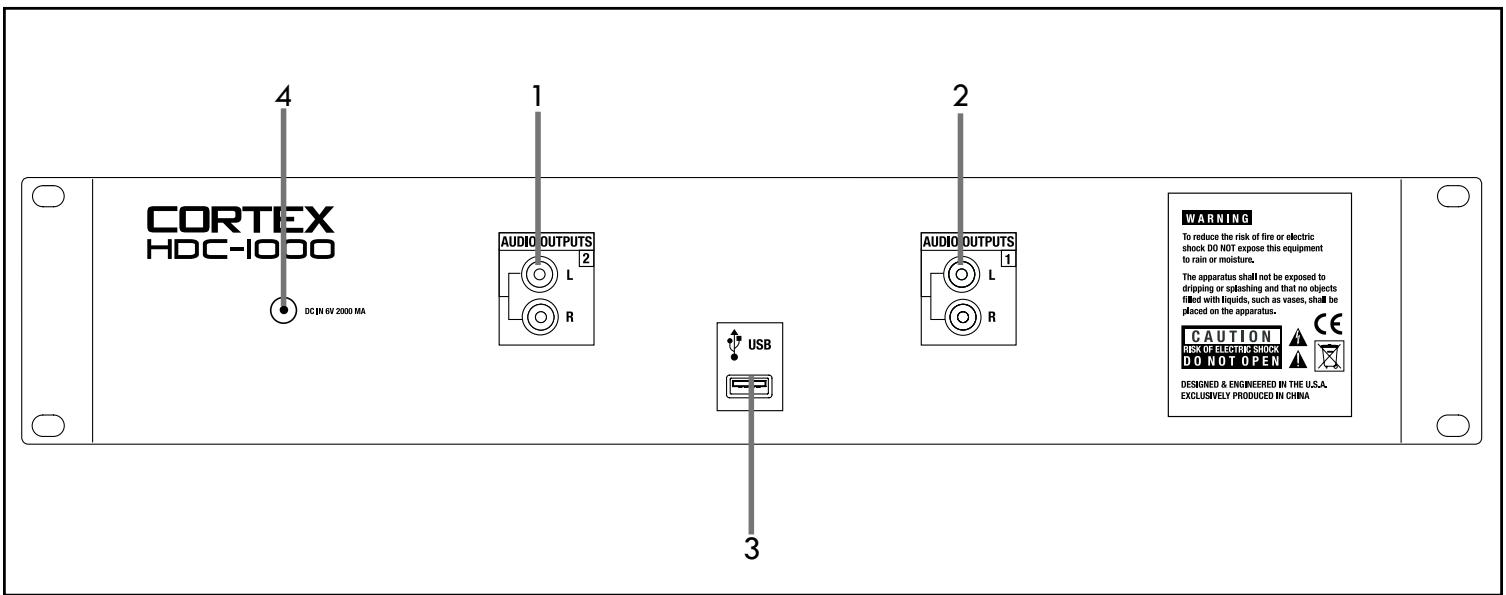
- Sorties audio RCA G/D, cote 1
RCA de sortie audio stéréo type asymétrique. Ces sorties fournissant le signal audio du contrôleur HDC-1000 côte 1.
- SORTIES AUDIO RCA G/D, côte 2
RCA de sortie audio stéréo type asymétrique. Ces sorties fournissant le signal audio du contrôleur HDC-1000 côte 2.
- Port USB (type A)
Ce port est utilisé pour la connexion du périphérique de stockage contenant votre bibliothèque musicale. Périphériques appropriés (liste non exhaustive) : disques durs externes, clés USB, lecteurs MP3 portables, lecteurs de cartes mémoires et hubs USB alimentés.
- Embase pour alimentation avec crochet de sécurité.
Cette embase permet de brancher le transformateur d'alimentation fourni pour alimenter l'appareil. À côté de cette embase, le crochet de sécurité permet de sécuriser la connexion et ainsi éviter tout débranchement accidentel de l'alimentation.
Commandes et connexions
Panneau avant
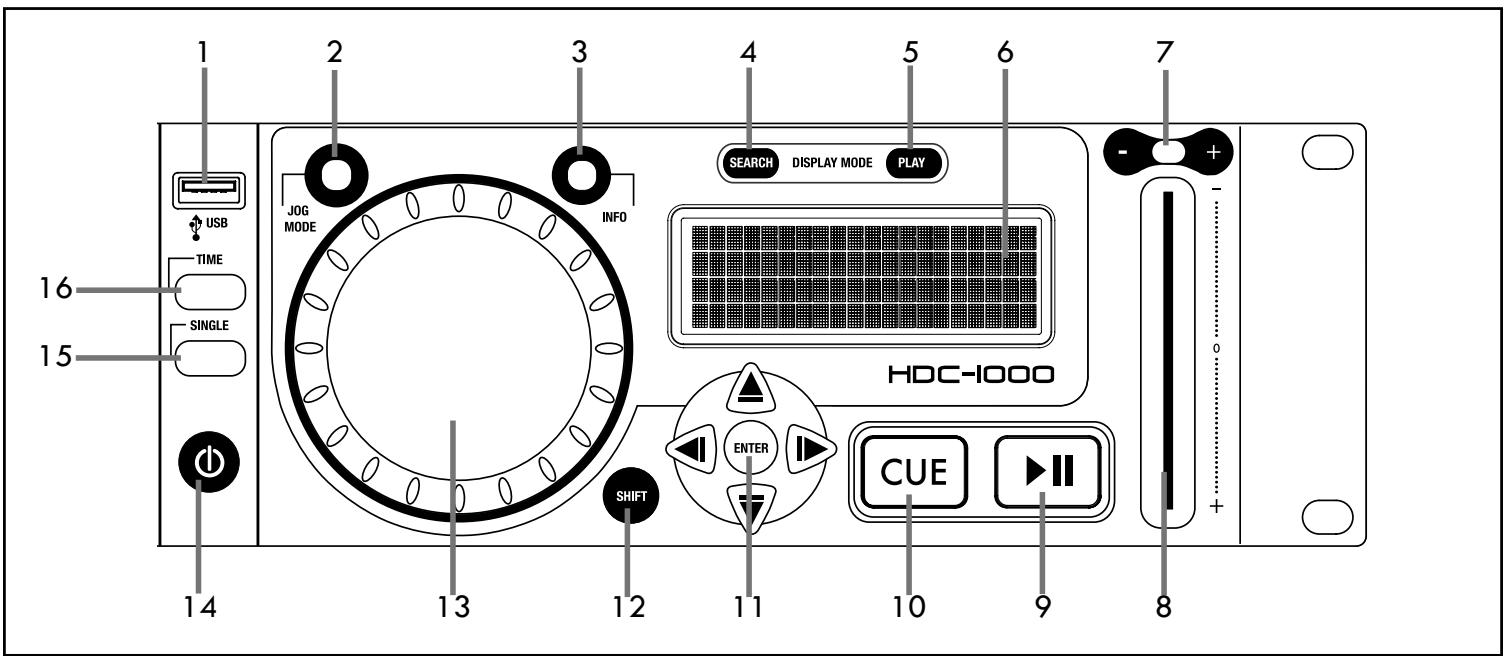
1. Port USB (type a)
Ce port est utilisé pour la connexion du périphérique de stockage contenant votre bibliothèque musicale. Périphériques appropriés (liste non exhaustive) : disques durs externes, clés USB, lecteurs MP3 portables, lecteurs de cartes mémoires et hubs USB alimentés.
2. Touche JOG mode
À chaque pression sur ce bouton, la JOG WHEELonne alternative du mode PITCH BEND au mode FF/REW (recherche rapide AVANT/ARRIERE). La LED du bouton est allumée lorsque le mode FF/REW est sélectionné.
3. Touche INFO
Lorsque cette touche est enfoncée, l'écran LCD affichera tous les attributs du morceau en cours. Si l'appareil est en MODE RECHERCHE, appuyer sur INFO pour obtenir les informations sur le fichier affiché en surbrillance. Les touches UP/DOWN du clavier de navigation ainsi que la JOG WHEEL peuvent être utilisés, si nécessaire, pour naviguer sur ces pages d'informations.
4. Touche PLAY mode
Lorsque cette touche est enfoncée, l'écran LCD reviendra à l'affichage de l'état de la lecture en cours : Nom du morceau, temps restant ou écoulé, pourcentage du pitch et indicateurs de temps. Cette touche peut être utilisée à tout instant sauf lors de la phase de création de la base de données.
5. Touche SEARCH mode
Lorsque cette touche est enfoncée, l'écran LCD reviendra à l'affichage de la page de recherche : titres des morceaux, artistes, albums, genres, playlists, nom des fichiers ou critères de recherche. Cette touche peut être utilisée à tout instant sauf lors de la phase de création de la base de données.
6. Afficheur LCD
Cet afficheur bleu rétro-éclairé de 4 lignes de 20 caractères affiche les informations graphiques et textes lors de toutes les étapes d'utilisation du HDC-1000.
7. Indicateur PITCH on/off et touches PITCH BEND
En appuyant simultanément sur les touches PITCH BEND (+) et PITCH BEND (-) enclenchera le fonctionnement de variation de vitesse. La variation de vitesse pourrait alors être contrôlée par le potentiomètre rectiligne de contrôle du Pitch (PITCH CONTROL slide), les touches PITCH BEND(-) et PITCH BEND (+) ainsi que la JOG WHEEL. La graduation du PITCH CONTROL peut être changée en appuyant sur les touches SHIFT et PITCH BEND (-) ou PITCH BEND (+) en même temps. La graduation du PITCH est affichée en bas à droite de l'afficheur LCD.
8. Potentiomètre PITCH control
Ce potentiomètre lorsqu'il est baissé augmente le tempo de la musique. A l'inverse, lorsqu'il est levé, le tempo de la musique diminue.
9. Touche play/pause
Le voyant lumineux de cette touche est allumé lorsque l'appareil est en mode lecture et clignote en mode pause.
10. Touche CUE
Le voyant lumineux de cette touche est allumé lorsqu'un POINT CUE a été méorisé. Voir Page 73 pour plus d'informations concernant la méorisation et le rappel des POINTS CUE.
Commandes et connexions
Face avant (suite)
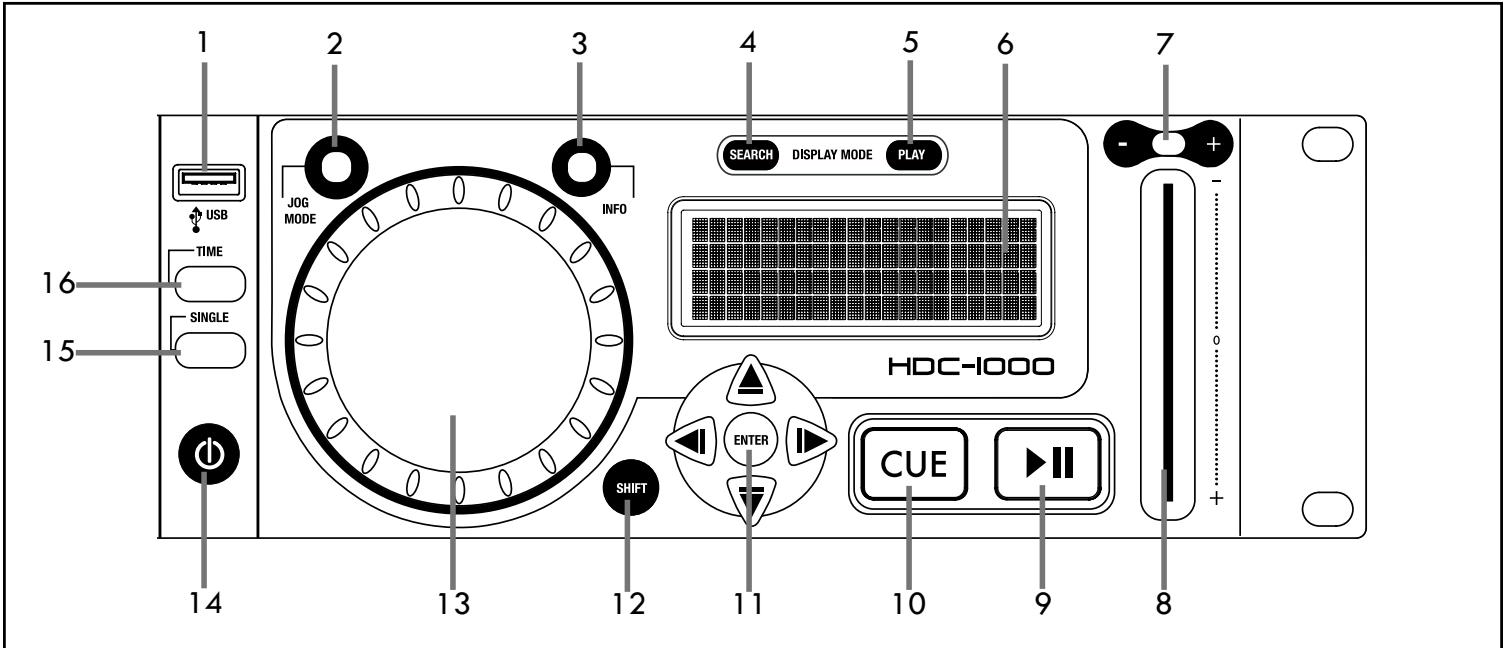
11. Touches de navigation
Ces touches permettent de naviguer dans les différents menus du HDC-1000. Selon le mode de fonctionnement dans lequel se trouve l'appareil, ce clavier aura différentes fonctions.
12. Touche SHIFT
En gardant la touche SHIFT enfoncée, vous aurez accès à d'autres fonctions en appuyant sur certaines touches de l'appareil.
13. JOG WHEEL
La JOG WHEEL contrôle plusieurs fonctions de l'appareil, elle peut ainsi être utilisée pour la navigation dans les menus, la recherche rapide de morceaux et la variation de vitesse (pitch). Le fonctionnement de la JOG WHEEL dépend du mode opérationnel ainsi que de l'état des sélections des touches PITCH ON/OFF et JOG MODE.
14. Touche POWER
La touche POWER peut être pressée à tout instant pour allumer l'appareil. Pour éteindre l'appareil, cette touche POWER doit être pressée pendant 5 secondes. En appuyant sur les touches SHIFT et POWER en même temps, vous aurez accès à un autre menu vous permettant de changer ou de déconnecter les périphériques USB, mais aussi de rentrer dans le mode configuration du HDC-1000.
15. Touche SINGLE
Lorsque la touche SINGLE est appuyée, le mode de lecture (SINGLE ou CONTINUE) s'affichera sur les afficheurs LCD. Pour changer le mode de lecture, appuyez simultanément sur les touches SHIFT et SINGLE du côté sur lequel vous désirez effectuer ce changement.
16. Touche TIME mode
Cette touche permet de changer le mode d'affichage (temps écoulé ou temps restant) des deux côtés en même temps en appuyant sur TIME MODE ou d'un seul côté, en appuyant sur SHIFT (du côté sur lequel vous désirez effectuer le changement) et la touche TIME MODE.
ETAPE1
Connectez le bloc d'alimentation secteur à l'embase pour alimentation située à l'arrière de l'appareil. Passez le câble dans le crochet de sécurité situé juste à côté de l'embase d'alimentation. Bloquez le crochet, ce qui empêchera le câble de se débrancher par accident.
Fig 1.1 - Connectez l'alimentation.
ETAPE 2
Connectez les cordons RCA sur les deux sorties audio d'un côté, puis sur votre table de mixage de l'autre côté. Notez que la sortie “Audio outputs 1” fournit le son venant du contrôleur de gauche et la sortie “Audio outputs 2”, le son de la partie droite du contrôleur.
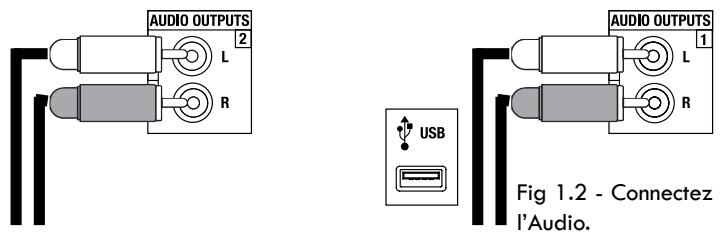
ETAPE3
Connectez votre périphérique USB principal au port USB à l'arrière de l'appareil. Vous pouvez y connecter tout périphérique USB (ne demandant pas de pilote d'installation spécifique) formé en FAT32, NTFS, ou HFS+. Vous pouvez également y connecter un Hub USB auto-alimenté (avec un bloc secteur externe) pour augmenter le nombre de port USB. Si vous le désirez, vous pouvez également connecter un périphérique sur le port USB en face avant de l'appareil.
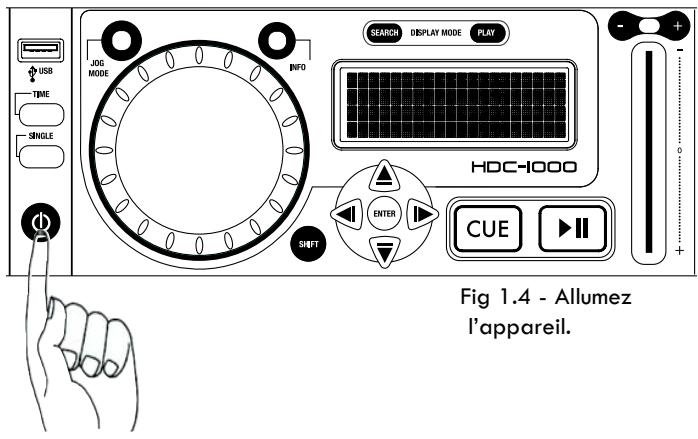
Appuyez sur le bouton POWER situé au centre du panneau de contrôle avant. L'appareil prendra environ 5 secondes pour démarrer et pour détecter les périphériques connectés.
ETAPE 1 - Selection du peripherique
Lorsque ce menu s'affiche, sélectionnez le périphérique auquel vous désirez accéder, et ce, des deux côtés. Utilisez les touches de navigation pour vous déplacer dans la liste, appuyez sur Enter pour sélectionner.
Si nécessaire, vous pouvez connecter d'autres périphériques USB sans éteindre l'appareil.
Notez que lorsque vous avez sélectionné un périphérique sur un côté, vous devrez attendre que la création de la base de données soit terminée avant de sélectionner un autre périphérique du côté opposé. Le côté opposé affichera "Attendre l'autre côté".
ETAPE 2 - Indexation
Une fois le périphérique sélectionné, l'appareil va rechercher si une base de données existe déjà sur le périphérique. Si vous utilisez ce périphérique pour la première fois avec le HDC-1000, l'appareil vous demandera si il doit créer ou non cette base de données qui vous permettra de rechercher en quelques secondes les morceaux stockés dans ce périphérique. Si le périphérique a déjà été utilisé avec le HDC-1000, allez directement au paragraphe "Vérification".
Si vous pouvez la base de données avec le HDC-1000, sélectionnez "Oui".
Durant cette période d'indexation, l'appareil crée une base de données basée sur les informations représentées dans chaque fichier de type MP3 (informations de type ID3 tags). La durée de cette procédure dépend directement de la quantité de morceaux stockés dans le périphérique. Si vous utilisez un disque dur de plus de 20Giga, ou tout autre périphérique NTFS, nous vous conseillons d'utiliser le logiciel de Création de Base de données Cortex qui sera plus rapide (surtout avec un processeur puissant). Le logiciel Cortex Database Creation ("CDC") est disponible gratuitement à l'adresse suivante: http://www.cortexpro.com.
Vous pouvez annuler l'indexation en cours en appuyant sur le bouton Info.
Verification
Si votre périphérique a déjà été indexé, l'appareil vous demandera si vous désirez vérifier ou non la base de données déjà existante. Pour chaque ajout de fichiers dans le périphérique de stockage, vous devrez utiliser cette fonction de vérification si vous voulez que vos nouveaux fichiers soient visibles lors des recherches de morceaux. Vous pouvez également faire cette vérification avec le logiciel "CDC" prescrit.
Nous vous recommandons l'utilisation du logiciel "CDC" afin d'effectuer cette vérification rapidement (Plus rapide qu'avec le HDC-1000)
Sélectionnez 1/3:
USB Mass Storage Dev.
Maxtor RTIH24
Apple iPod
Fig 2.1 - Sélection du périphérique USB
Fig 2.21 - Visualisation de la création de la base de données.
Pas de base de données créée. Souhaitez-vous la créer maintenant? NON
Fig 2.2 - Création de la base de données
Création de la base de données - -/Drum and Bass/morceaux: 248
Base de données est trouvée. Souhaitez-vous la vérifier? OUI
Fig 2.22 - Pour chaque nouveau morceau de musique ajouté dans le périphérique de stockage, une vérification doit être effectuée afin de mettre à jour la base de données.
ETAPE 2 - Verification (suite)
En sélectionnant "Oui", vous avez maintenant le choix entre deux options pour la vérification. Vous pouvez désirer de vérifier la base de données complète ou de vérifier un seul répertoire à la fois. Si votre collection de morceaux est correctement organisée, vous saurez très facilement quel répertoire doit être mis à jour.
En appuyant sur Enter, vous aurez accès au gestionnaire de fichiers afin de désigner le réseau qui vous intéresse.
En appuyant sur SHIFT et ENTER en même temps, tous les répertoires seront vérifiés.
Vous pouvez annuler la vérification en cours en appuyant sur la touche Info.
Si vous choisissez l'accès au gestionnaire de fichiers, vous devez désormais trouver le réseau qui vous intéresse. Notez que cette action est impossible avec un iPod, iTunes renomme tous les fichiers, ce qui rend impossible la vérification de la base de données en utilisant le gestionnaire de fichiers. Une fois le réseau choisi, sélectionnez la première option < précédent>
La vérification étant terminée, sortez de ce menu par "Arrêt vérification".
Félicitations! Vous avez maintenant la possibilité de rechercher rapidement vos morceaux en parcourant rapidement votre librairie sociale. Cette méthode vous aide réellement à localiser un morceau dans votre collection sociale plus rapidement que jamais.
ENTER pour vérifier les dossiers.
SHIFT+ENTER pour les sous-répertoires.
- <Vérification> - Recherche fichiers Arrêt vérification
- <Vérification>--
<précept> >.db >>Calibre
Fig 2.31 - Sélection du répertoire à vérifier
-<Verifying>- Recherche fichiers >Arrêt vérification
Bienvenue ...
Cortex, l'univers du
son intelligent.
Pressez une touche...
Fig 2.4 - L'écran de bienvenue vous invite à l'utilisation du HDC-1000.
Utilisation du gestionnaire de fichiers
Le gestionnaire de fichiers vous permet une visualisation de l'arborescence de vos répertoires et fichiers stockés dans le périphérique connecté que de rechercher par critères. Cela peut être très utile si votre collection reste bien structurée mais surtout si certains de vos fichiers ne possèdent pas de "ID3 tag" (informations du fichier). Un fichier ne possédant pas de "ID3 tag" ne pourrait pas être recherché via la base de données.
Dans le gestionnaire de fichiers, l'arborescence des répertoires et fichiers est exactement la même que dans le périphérique de stockage. Utilisez la molette (Jog Wheel) ou le clavier de navigation pour vous déplacer dans le gestionnaire. Pour revenir au Menu Principal, appuyez sur la flèche gauche du clavier de navigation.
Lorsque vous avez trouvé le fichier MP3 que vous voulez jouer, appuyez simplement sur Enter.
Vous pouvez appuyer à tout instant sur la touche Search Mode, située en haut du panneau de commande pour revenir au Menu des Options de Recherche. De façon similaire, en Search Mode, vous pouvez appuyer sur la Touche Play Mode pour revenir à l'écran de lecture.
> Recherche fichiers Tous les morceaux Recherche par Artiste Recherche par Genre
Fig 2.5 - Sélection Gestionnaire de fichiers dans le menu Principal
<p>
<précièdent>
.db
> Calibre
Dr. S Gachet
Fig 2.51 - Visualisation de l'arborescence
<précièdent> Calibre - All the While.m Calibre - Domeron.mp3 Calibre - Second Sun.mp
Fig 2.52 - Visualisation des fichiers dans le répertoire "Calibre"
Options de recherche
Le mode de recherche de la base de données du HDC-1000 offre au DJ un moyen rapide et efficace de tracer rapidement un morceau dans une grande librairie. Il peut ainsi lancer une recherche par : titre du morceau, artiste, genre, album ou par mot clé. Choisissez simplement une de ces options de recherche, l'affichage se fera par ordre alphabétique.
Recherche par titre du morceau
Lors d'une recherche par Titre, tous les titres de morceaux présents dans la base de données créée par le HDC-1000 ou le calculé "DBC", s'afficheront.
Recherche par artiste
Lors d'une recherche par Artiste, vous réduisez le nombre de résultats possibles pour trouver plus rapidement le morceau que vous désirez jouer.
Fig 2.6 - Recherche par Titre
> <préçédent> Calibre Chris Paul & Mia V D-Bridge
Fig 2.61 - Rechnerche par Artiste
Recherche par genre
Lors d'une recherche par Genre, vous obtiendrez la liste de tous les genres musicaux trouvés dans la base de données. Tous les fichiers MP3 ne possédant pas toujours le "code" du genre dans le "ID3 Tag", certains morceaux ne s'afficheront pas lors de cette recherche. Une fois le genre sélectionné, vous pourrez désirer le morceau que vous désirez jouer.
Fig 2.63 - Recherche par Genre
Recherche par album
L'option de recherche par Album vous permettra de rechercher avec le nom de l'album, un morceau tiré de cet album. N'oubliez pas que cette option pourrait également ne pas vous permettre d'accéder à tous les morceaux. En effet, les morceaux tirés de CDs "single" ne comportent pas de nom d'album. Une fois un album sélectionné, la liste de tous les morceaux présents dans cet album s'affichera.
Fig 2.66 - Utilisation de la molette pour saisir les caractères
Fig 2.64 - Recherche par Album
Recherche par chaîne de caractères (ou mot clés)
L'une des fonctions les plus pratiques du HDC-1000 est la recherche par chaîne de caractères. Cette option vous permettra de retrouver un mot ou une suite de mots dans la base de données. Très utile si vous recherchez un morceau sans connaître le titre exact ou un artiste sans connaître son nom exact.
Une fois l'option "Recherche par mot clés" sélectionnée, l'affichage vous invite à entrer une chaine de caractères ou un mot clé qui seront utilisés pour la recherche dans la base de données.
A l'aide de la molette (Jog Wheel) ou des touches Haut et Bas du clavier de navigation, entrez les premières lettres de la chaine de caractères ou du mot clé. Utilisez la flèche Droite ou la touche Enter pour vous déplacer vers la droite et ainsi saisir une autre lecture. La flèche Gauche du clavier pour permettra de revenir en arrière. La combinaison des touches SHIFT + Flèche Gauche vous permet d'effacer le caractère précédent.
Lorsque votre chaîne de caractères est validée (Entrée), appuyez deux fois sur la touche Enter pour commencer la recherche.
Entrez les mots clés de recherche :
Fig 2.65 - Demande mots clés
Entrez les mots clés de recherche :
LOVE
Options de recherche (suite)
Lorsque cet écran apparait, l'appareil vous indique que la recherche est en cours.
La recherche terminée, les résultats trouvés pour chaque catégorie Titre, artiste, genres et album sont affichés. Vous pouvez accéder aux résultats à l'aide des flèches du clavier de navigation ou de la molette (Jog Wheel). Notez que le nombre de résultats trouvés sera affiché entre parenthèses. Example : 10 titres de morceaux trouvés contenant le mot “LOVE” et 1 Artiste trouvé avec “LOVE” dans le nom.
Une fois la catégorie, Titres, artistes, genres ou albums, vous pourrez parcourir les sélections comme dans n'importe quel autre mode de recherche. Une fois encore, la sélection se fera à l'aide des touches du clavier de navigation ou la molette (Jog Wheel), puis Enter pour valider.
Fig 2.67 - Recherche en cours
Fig 2.68 - Affichage des résultats de la recherche
Fig 2.69 - Sélection du titre résultat de la recherche exécutée
Vous allez vite vous rendre compte que la touche INFO, située en haut à droite de chaque molette, deviendra rapidement indispensable à l'utilisation du HDC-1000. Malgré les possibilités du HDC-1000 à afficher une multitude d'informations sur l'écran LCD, les attributs de chaque morceau ne peuvent pas être affichés en une seule fois. Cette fonction vous aidera également à choisir parmi deux morceaux ayant le même titre.
Pendant la lecture ou le Mode Recherche, la touche Info vous permettra de voir instantanément tous les attributs du morceau en cours de lecture ou du morceau trouvé lors de la recherche.
Fig 2.73 - Affichage de la page 3/3
Fig 2.7 - La touche Info est utilisée pour afficher les attributs de chaque morceau
La fonction Info affiche :
Artiste - Tel qu'il est enregistré dans le ID3 tag
Titre - Tel qu'il est enregistré dans le ID3 tag
Album - Tel qu'il est enregistré dans le ID3 tag
Type de fichier - MP3 ou WAV
Genre - Tel qu'il est enregistré dans le ID3 tag
Chemin d'accès et nom de fichier - Exactement tel qu'il existe dans l'arborescence du périphérique de stockage.
Notez que la plupart des attributs sont tirés du ID3 tag contenu dans le fichier MP3. Si certains attributs (ou informations concernant le titre) sont manquants dans le ID3 tag, ces attributs ne seront pas affichés.
Enclencher la touche INFO vous permettra d'afficher tous les attributs du morceau sélectionné dans un menu ou du morceau en cours de lecture.
Vous pouvez utiliser les touches du clavier de navigation ou la Jog Wheel pour faire défiler l'affichage, vous permettant ainsi d'avoir accès à la totalité des informations.
Pour sortir de cet affichage, vous pouvez appuyer à nouveau sur la touche INFO ou appuyer sur une des touches MODE PLAY ou MODE SEARCH situées au-dessus de l'écran. Vous basculerez alors automatiquement dans le mode sélectionné.
artiste: Stunna & Contour
Titre : Neverlove
album:
type : mp3
Fig 2.71 - Affichage de la page 1/3
Le mode lecture est le cœur même du Cortex HDC-1000. Comme un lecteur CD conventionnel, le HDC-1000 vous permettra de sélectionner plusieurs réglages de Pitch, de mémoriser des points CUE, de faire des recherches à la frame. Le HDC-1000 dépasse aisément le lecteur de CD traditionnel car il est plus rapide en chargement et départ en lecture. Il est aussi un affichage bien plus complet, et peut mémoriser des points CUE réutilisables.
Entrez dans le mode PLAY (lecture)
Par défaut, lorsque vous appuyez sur Enter pour sélectionner un morceau depuis le mode Search (recherche), l'appareil charge automatiquement le morceau sélectionné et passe en mode PLAY.
Si le morceau est déjà en lecture, et que vous désirez revenir à l'affichage du mode Lecture (PLAY), appuyez sur la touche Play Mode.

Fig 2.81 - Passer en mode PLAY
Mode single (lecture simple) (single auto cue)
En mode Single, dès lors qu'un morceau a été sélectionné puis chargé par le HDC-1000, la lecture se prépare à démarrer à la première note de musique, puis reste en attente, jusqu'au déclenchement de la lecture en appuyant sur la touche Play. A la fin du morceau, l'appareil se mettra automatiquement en Pause. Pour activer ce mode Single, appuyez sur Shift+Single du coté intersexé.
En mode Single OFF (désactivé), la lecture démarrera automatiquement après sélection et chargement du morceau. A la fin du morceau, la lecture continuera par le morceau suivant affiché dans la page des résultats de recherche. Avec le mode Single désactivé, vous pouvez jouer tous vos morceaux en continu (mode Continu), tel qu'ils se sont affichés suite à la recherche.
Appuyez sur SHIFT+Single pour désactiver le mode Single.
Une simple pression sur la touche Single, vous indiquera l'état du mode single (Actif ou désactif).
$$ \vert > > > > > > > > > > > > > - - - - - - - - - - - $$
+ 2:32:57 6.15 %
Fig 2.82 - Le LCD affiche l'état du mode Single Fig 2.83 - Utilisez Shift+Single pour passer du mode Single au mode continu.
Modes d'affichage de temps
Appuyez sur la touche Time pour passer de l'affichage du temps restant à l'affichage du temps écoulé. Le temps écoulé vous indique le temps écoulé depuis le début du morceau. Temps restant : le temps restant avant la fin du morceau.
Vous pouvez appuyer sur Shift+Time pour changer le mode d'affichage de temps de chaque côté individuellement.
En changeant le mode d'affichage du temps, notez que la barre de progression change de sens.
Fig 2.9 - Affichage de la barre de progression et du temps écoulé
Fig 2.91 - Affichage de la barre de progression et du temps restant
Contrôle de la vitesse (pitch), pitch bend, et sélections du réglage de vitesse.
Le Pitch vous permet d'accélérer ou de ralentir le tempo du morceau en cours de lecture. Le HDC-1000 offre la possibilité de sélectionner l'échelle de variation de cette vitesse. Réglements possibles: +/- 4, 8, 16 et 24%. Vous gagnez ainsi en précision. En 4 et 8%, la résolution du Pitch est de 0,05%.
Pour passer de Pitch On (Pitch actif) à Pitch Off (Pitch inactif) et inversement, appuyez simultanément sur les touches Pitch Bend (+) et Pitch Bend (-). La LED s'allume lorsque le Pitch est On (Actif). Le Potentiomètre de variation de Pitch n'aura aucun effet si le Pitch est Off.
Pour désirer une autre échelle de variation du Pitch, appuyez simultanément sur Shift+Pitch Bend (+) ou Pitch Bend (-). L'afficheur LCD affichera alors momentanément la nouvelle échelle sélectionnée.
Pour une variation momentanée de la vitesse (Pitch), les touches Pitch Bend (+) et Pitch Bend (-) vous permettent alors d'augmenter ou de diminuer la vitesse d'un pourcentage relatif au temps auquel vous garderez la touche appuyée.
Lorsque le JOG Mode n'est pas sélectionné (voyant éteint), la Jog Wheel (Molette) vous servira également pour contrôler une variation instantanée de la vitesse (Pitch Bend).
Fig 2.91 - Pitch On/Off en appuyant sur les deux touches simultanément.
Mode jog et navigation pendant la lecture
Lorsque le voyant de la touche Jog Mode est éteint, la Jog Wheel (en mode lecture) contrôle le Pitch Bend.
Une pression sur la touche Jog Mode (le voyant s'allume) vous permet de passer en mode recherche Avant/Arrière (FF/REW). Plus vous tournez rapidement la Jog Wheel, plus vous déplacerez rapidement dans le morceau. Afin d'utiliser le Jog Mode, assurez-vous que l'appareil est en mode lecture, et non en mode pause.
Fig. 3 - La touche Jog Mode active le déplacement avant/arrière
Fonctions de navigation pendant la lecture
En utilisant le clavier de Navigation, vous pouvez vous déplacer dans le morceau de la même manière qu'avec la Jog Wheel
En utilisant les touches Haut & Bas (up & down) vous pouvez changer de morceau (skip). Touche Up pour aller au morceau précédent, touche Down pour aller au morceau suivant en suivant la liste resultante de votre recherche. Par example, si vous avez lancé une recherche par Artiste, et que le HDC-1000 a trouvé 10 morceaux, vous pouvez désirer l'un de ces morceaux grâce aux touches Haut & Bas (up & down).
Fig 3.1 - Clavier de Navigation en mode Lecture
Prise en charge des "playlists" ipod
Le HDC-1000 ne possède pas la possibilité de créer des "Playlist", vous pouvez néanmoins charger des "Playlist" créées par iTunes® depuis votre iPod.
Une "Playlist" créée par ⑧, peut être chargée depuis le menu principal des Options de Recherche (Search Options).
Fig 3.2 - Option "Playlist" (iPod) du menu de recherche.
Création simple d'une "playlist
En utilisant le gestionnaire de fichiers en Mode Single OFF, vous avez la possibilité de jouer en continu tous les morceaux d'un même répertoire sélectionné préalablement. En modifiant vos noms de fichiers à l'aide de votre PC (en les précédant d'un numéro), vous pouvez ainsi créer une "Playlist" (Liste de lecture).
Fig 3.3 - Simple "Playlist" en précédant le nom des fichiers d'un numéro.
Placer un point CUE et le mémoriser
Avec le HDC-1000, placer un point CUE et le mémoriser est facile et rapiède.
Par défaut, lorsqu'aucun point CUE n'est créé ou mémorisé, si vous appuyez sur la touche Cue la lecture revient au début du morceau (0:00:00) et se met en pause.
Pour placer un point Cue pendant la lecture, à tout moment, appuyez sur Pause, puis utilisez les touches Gauche et Droite du Clavier de Navigation ou la Jog Wheel pour ajuster la position du point Cue à la frame précise. Appuyez maintenant sur la touche Play ; le point Cue est enregistré.
Pour sauvegarder le Point Cue dans le périphérique de stockage USB (afin d'être ré-utilisé ultérieurement), ajustez correctement la position du point Cue désiré, puis appuyez sur Shift+Cue. Ce processus peut également être effectué en pleine lecture, sans que la lecture soit en Pause. L'afficheur indiquera alors que le Point Cue a bien été sauvegardé.
Pour revenir au Point Cue sélectionné, appuyez simplement sur la touche Cue pendant la lecture. Ne pas appuyer sur la touche Pause, ce qui aura pour effet de sélectionner un autre point Cue. Une fois revenu à ce Point Cue, l'appareil se met automatiquement en Pause.
Veuillez noter que tout enregistrement de Point Cue sur un périphérique USB, nécessite un système de fichier FAT32.
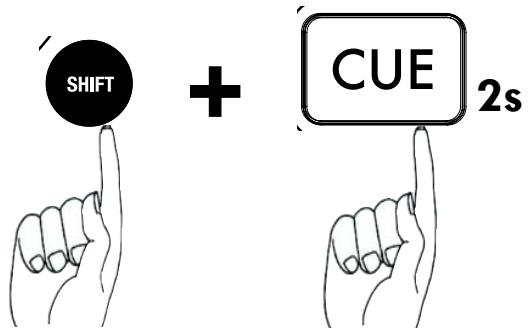
Pour effacer le Point Cue sauvegardé, garder la touche Shift appuyée, puis appuyez sur la touche Cue pendant deux secondes. L'afficheur vous indiquera que le Point Cue a bien été effacé.
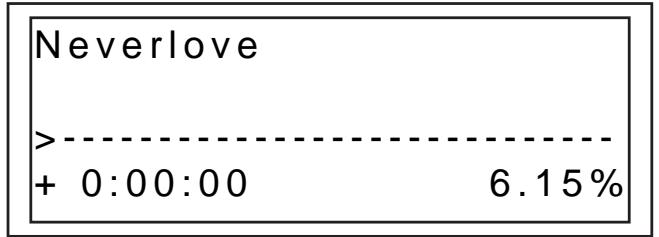
Fig 3.4 - Appuyez sur CUE pour revenir à 0:00:00.
Fig 3.41 - Sauvegarde du Point Cue avec Shift+Cue
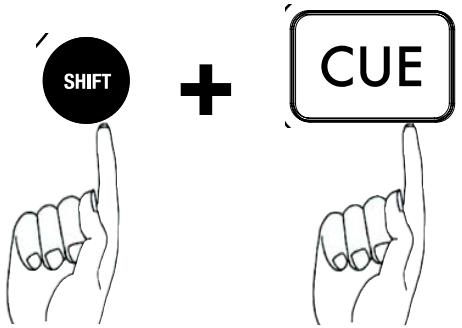
Fig 3.41 - Effacez le Point Cue sauvegardé avec Shift+Cue
Changer, ajouter, et éjecter un périphérique de stockage USB.
Pour accéder au Menu Périphériques (Device Menu), à tout moment, vous pouvez appuyer sur Shift+Power. À partir de ce menu vous pouvez désirer de changer de périphérique de stockage ou d'éjecter un périphérique.
L'USB autorise la “connexion à chaud” (mais pas la déconnexion). Vous pouvez donc, à tout moment, connecter un périphérique USB quel que soit le mode en cours, et quel que soit l'état de l'appareil (allumé ou éteint).
Changer Périphérique Ejection du périphérique Retour
Fig 3.5 - Appuyez sur Shift+Power pour accéder au Menu
Fig 3.6 - Ne retirez le périphérique USB qu'après la procédure d'éjection.
- Pour changer de périphérique :
- Sélectionnez Changer de Périphérique (Change device) depuis le Menu Périphériques (Device Menu).
- Sélectionnez le nouveau périphérique à l'aide des touches de navigation ou de la molette (Jog Wheel).
- Si nécessaire lancez une création de base de données ou une simple vérification ( comme expliqué à l'ETAPE 2 )
- Pour éjecter une périphérique:
- Sélectionnez Ejection du Périphérique (Eject device) depuis le Menu Périphériques (Device Menu).
- Sélectionnez le périphérique que vous désirez éjecter en utilisant les touches de navigation ou de la molette (Jog Wheel).
- Si le périphérique que vous essayez d'éjecter est utilisé par les deux côtés du HDC-1000, un message d'alerte apparaitra à l'écran "Le périphérique est aussi relié à l'autre côté" ("The device is also attached to other side!"). Cela peut simplement dire que si vous voulez réellement éjecter ce périphérique, il vous faudra l'éjecter des deux côtés du contrôle avant de débrancher le périphérique.
- Lorsque l'écran affiche "Le périphérique peut être retiré en toute sécurité" ("The device can be safely removed"), vous pouvez alors retirer votre périphérique.
- Si vous utilisez un lecteur de CD-ROM/DVD-ROM, vous devez utiliser la touche d'Ejection de celui-ci pour charger ou décharger le disque.
Si la procédure d'éjection n'est pas suivie, il existe un risque de corruption de fichiers. (fichiers ouverts lors de la déconnexion)
Sélectionnez 1/3:
USB Mass Storage Device Imation-Flash Disk Generic-Flash Disk
Fig 3.51 - Sélection d'un autre périphérique à l'aide du clavier
Déconnexion du périphérique...
Le périphérique peut être retiré en toute sécurité.
Mode shuffle
Une fonction très intéressante de lecture aléatoire des morceaux. Cette fonction sélectionne au hasard les morceaux qu'il va jouer. Par exemple : Si vous avez sélectionné “tous les morceaux” comme critère de recherche, alors le HDC-1000 va dire au hasard tous les morceaux trouvés dans cette liste. Si vous avez sélectionné une recherche par Artiste, alors le HDC-1000 va jouer tous les morceaux de ce même Artiste. Même chose pour les recherche par Genres, Album, ou Mot clé.
Le Mode Shuffle s'active et se désactive en appuyant sur Shift+Info. Chaque côté peut être activé ou désactivé indépendamment. Chaque afficheur respectif indiquera l'état de la fonction.
Fig 3.7 - Affichage de l'état de la fonction Shuffle.
Extinction de l'appareil.
Conçu avec la même technologie qu'un ordinateur moderne, le HDC-1000 possède une procédure d'extinction permettant la fermeture de tous les périphériques USB avant son extinction. Cette procédure empêche également toute extinction accidentelle de l'appareil.
Pour éteindre complètement le HDC-1000, gardez la touche Power enfoncée pendant 3 secondes.
Fig 3.8 - Procédure d'extinction du HDC-1000.
Menu configuration (setup)
Parce que chacun de nous a ses propres préférences, nous avons ajouté un Menu de Configuration simplifié au HDC-1000. À chaque mise en service de l'appareil, vos préférences seront appliquées. Chaque côté du HDC-1000 doit être configuré séparément.
Le Menu de Configuration est accessible à la fin du Menu Principal (Main Menu). Chaque option peut être changée en appuyant sur Enter. Pour sortir du Menu de Configuration, appuyez sur la Touche Gauche du Clavier de Navigation.
Pitch Bend - lent, normal ou rapide
-lent : Varie d'un taux approx. de 1 % par seconde - norm : Varie d'un taux approx. de 2 % par seconde - rapide : Varie d'un taux approx. de 4 % par seconde
Activation de la fonction Pitch - on/off
Vous permet d'activer ou non le Pitch au démarrage de l'appareil.
Certaines personnes n'utilisant jamais le Pitch, préféreront le désactiver.
Échelle de variation de vitesse (Pitch) - 4%, 8%, 16%, 24%
Vous permet deCHOISIR QUELE ECHELLE DE VARIATION DE VITESSE (Pitch)vous souhaitez au demarrage de I'appareil. Notez que,4 et 8 % youpermertent une resolution de 0.05%
Indexation - on/off
En sélectionnant "OFF", l'appareil ne vous demandera jamais si vous pouvez créer une base de données. Très pratique pour les DJs qui possèdent une bibliothèque sociale bien classée, ou pour les installations fixes.
Temps écoulé/restant (Time - elapsed/remain)
Cette option sélectionne le mode d'affichage de temps par défaut en mode lecture.
Shuffle - on/off
En sélectionnant "ON", la lecture sera par défaut une lecture aléatoire des morceaux.
Single - on/off
Sélectionne par défaut au démarrage le mode Single (une seule lecture avec Auto-Cue) ou le mode Continuous (lecture continue).
Recherche par Album Recherche par mots clés Playlists iPod > Menu Configuration
Mises à jour du prop gpiel
Une des plus puissantes caractéristiques du HDC-1000 est la possibilité de mettre à jour son programme interne. Ces mises à jour pourront être utilisées pour ajouter des fonctions, pour optimiser les processus déjà existants, et pour corriger les eventuels Bugs.
Des mises à jour seront disponibles régulièrement sur le site http://www.cortex-pro.com.
Nous vous suggérons de charger chaque nouvelle Mise à Jour, afin de vous garantir une fonctionnalité optimale ainsi qu'une compatibilité plus importante.
Pour vérifier la version installée du Propiciel:
- Mettre le HDC-1000 sous tension et NE CONNECTER AUCUN PERIPH-ERIQUE.
- Au moment où l'appareil vous demande "Connectez Périphériques", appuyez sur la touche INFO.
- L'écran affichera la version du progiciel installée dans le HDC-1000.
Pour télécharger une mise à jour du Propigiciel, veuillez suivre les étapes suivantes:
- En utilisant uniquement Internet Explorer, téléchargez sur votre ordinateur la dernière mise à jour disponible sur le site http://www.cortexpro.com. D'autres sites de téléchargement pourraient proposer le même service mais avec changement de l'extension du fichier : dans ce cas l'appareil ne reconnaîtra pas la mise à jour.
- Copiez le fichier à la racine de votre périphérique de stockage USB connecté à votre ordinateur.
- Déconnectez le périphérique de stockage USB de votre ordinateur puis connectez-le au HDC-1000. Sélectionnez ce périphérique dans le menu Périphériques (Device Menu). Très important : Assurez-vous de la stabilité de votre alimentation. Aucune déconnexion ou coupure de courant ne sera supportée pendant la mise à jour.
- Lorsque le HDC-1000 détecte la mise à jour du progiciel disponible sur la racine du périphérique, il vous demandera si vous pouvez ou non appliquer cette mise à jour. Répondez : OUI. Si la version de la mise à jour présente dans le périphérique de stockage est la même que celle déjà installée dans le HDC-1000, elle sera ignorée.
- iphérique USB débranché, le programme interne du HDC-1000 pourrait être sérieusement endommagé.
- r sur Power pour le rallumer. Dès le redémarrage, le nouveau Propgiéiel installé prendra effet.
Vous pouvez effacer le fichier de mise à jour de votre périphérique de stockage, ou le laisser. Il sera ignoré par le HDC-1000.
Fig 4 - DétectioN automatique de la nouvelle mise à jour.
Fig 4.1 - Mise à jour en cours... étape 1/6
Fig 4.2 - L'appareil s'éteint complètement à la fin de la mise à jour.
Messages d'erreur
Si vous êtes confronté à un message d'erreur pendant l'utilisation de l'appareil, reportez-vous aux explications ci-dessous ou consultez le site web Cortex: http://www.cortex-pro.com.
"Can't access device" ou "Accès au périphérique impossible" s'affichera si :
- Le périphérique est en lecture seule. (protégé en écriture) Cas pour une clé USB, vous devriez trouver un commutateur de protection d'écriture sur la clé USB, commutez-le.
- Le périphérique a déjà été éjecté avec la procédure d'éjection du HDC-1000. Débranchez le connecteur USB, et branchez-le à nouveau.
- Le périphérique n'est pas formaté avec un système reconnu par le HDC1000. Les formats acceptés par l'appareil sont : FAT32, NTFS, HFS+, CDFS, et UDFS.
- Le périphérique ne fonctionne pas sans un pilote d'installation spécifique. Certains périphériques de stockage nécessitent un pilote d'installation pour fonctionner. Les cas similaires sont de plus en plus rares grâce à l'apparition de la norme USB. Ces périphériques spécifiques ne sont pas compatibles avec le HDC-1000.
- Le périphérique a été retiré sans suivre la procédure d'éjection. Si tel est le cas, il se peut que l'appareil n'ait pas détecté l'absence de périphérique et essaie donc d'y accéder.
- Si le périphérique de stockage USB est alimenté par une alimentation externe, assurez-vous qu'il soit bien alimenté.
- Si le périphérique vient juste d'être connecté, et qu'il a immédiatement été sélectionné, le driver ne sera peut-être pas accessible. Attendez 10 secondes ou répétez l'opération. "Error creating DB" ou "Erreur de création de DB" s'affichera si il ne reste plus assez d'espace disponible sur le périphérique de stockage pour créer la base de données.
- Si vous n'avez plus assez d'espace sur votre périphérique, effacez quelques fichiers et essayez à nouveau la procédure de création de base de données.
- Vérifiez votre câble USB.
- Si le périphérique de stockage USB est alimenté par une alimentation externe, assurez-vous qu'il soit bien alimenté.
Accès au périphérique impossible
Fig 4.3 - Message d'erreur, accès impossible au périphérique.
Erreur création base de données. Vérifiez le périphérique et l'espace libre.
Fig 4.4 - Message d'erreur, périphérique plein ou ne répond pas.
1. Généralités
Type d'appareil....... Contrôleur de musique numérique
Formats compatibles.. MP3, WAV, CD-Audio
MP3 format. 8 kbps 320 kbps, CBR/VBR
WAV format. 44.1 kHz, 16 bit stereo
Start instantané.<0.1 seconde
Sélections de pitch. 4, 8, 16, 24%
Précision du Pitch. 0.05% à 4% et 8%
0.1% à 16 et 24%
Alimentation.. AC 100~240V, 50/60 Hz
Température de fonctionnement............+5° C to +35° C (+41° F - +95° F)
Taux d'humidité de fonctionnement. 5-85%
Poids. 3.75 lbs
1.7 kgs
Niveau de sortie. 1.0 V RMS (1 kHz, 0dB)
Connecteurs de sortie audio. RCA (asymétrique)
Bande passante. 20 Hz - 22 kHz
Signal / bruit. 90dB
Distorsion harmonique totale < 0.05%
3. Interface USB
Connecteur USB Type A
Nombre maximum de périphériques connectés (via un hub USB, vendu séparément). 4
Systèmes de fichiers compatibles : FAT32, NTFS, HFS+, CDFS, UDFS
4. Accessoires inclus
Cordons audio RCA. 2
Bloc d'alimentation secteur. 1
Équerres de montage horizontal. 2
Accessoires pour montage des équerres. 1
Notice d'utilisation. 1
Capuchon de protection de port USB. 1
5. Pièces remplaçables
(références nécessaires pour les commander chez GCI)
Bloc d'alimentation secteur... USA 110V 059-347
VDE (Europe) 059-348-R
UK 059-349-R
JIS (Japan) 059-350
Crocket pour câble alimentation. 049-231-R
Pied couplé pour équerres (Qté 2). 049-230-R
Vis pour équerres BTS-3.4x10 AB (Qté 6). 111-059A-R
Rondelles PW 4.0MM (Qté 6) 142-044-R
Rondelles PW4.2x12x0.5t (Qté 6).....142-045-R
Capuchon de protection de port USB. 003-807-R
Bouton de Pitch. 002-743-R
Pour toute intervention sous garantie ou hors garantie sur votre appareil Cortex en France, si vous avez besoin de pièces de rechange, d'une notice d'utilisation, ou d'accessoires, veuillez contacter le numéro de téléphone suivant :
+33169799772
Le matériel doit être retourné dans un premier lieu, chez votre revendeur Cortex. L'appareil doit obligatoirement être accompagné de la copie de la facture d'achat.
Pour plus d'informations sur la garantie, veuillez vous référer à la page de garantie de ce manuel.
Pour tout service en dehors de la France, veuillez appeler la filiale GCI la plus proche de votre domicile (liste ci-dessous).
Pour plus d'informations, visitez le site de Cortex :
http://www.cortex-pro.com
Tous droits réservés.
Les caractéristiques des produits peuvent être modifiées sans préavis.
cortex-pro.com

intelligent. sound.


- Comment vérifier la version du progiciel installé sur notre hdc-1000:
- Mise à jour du progiciel avec la version la plus récente:
- Table des matières
- Mise en GARDE & consignes de sécurité
- Mise à la TERRE:
- Préparation pour la première utilisation.
- Jog wheels (molettes)
- - Recherche avant/arrière (ff/rew)
- Recherche à la frame
- Sélection
- Potentiomètre 60MM haute précision pour un réglage fin de la vitesse (pitch). 0.05% de précision
- - Pitch on/off
- Écran LCD
- Connectivité USB
- Mise à jour du logiciel par l'utilisateur
- CD Audio
- Base de données, organisation des morceaux.
- Stockage des points CUE
- Compatibilité
- Conformité USB
- - Les périhériques de stockages utilisés avec le cortex ne doivent être, si possible, utilisés que pour cette application.
- - FAT32, NTFS, ou HFS+ fichiers système pour mémoires flash et disques durs.
- - Compatibleité DAE pour la lecture de CD audio sur lecteur cd-rom/dvd-rom.
- - Hubs USB doivent être alimenté et non passive (alimenté par le USB)
- Protection en écriture doit être désactivée.
- Périphériques compatibles - certifiés
- Maintenance des périphériques de stockage
- Avec un PC équipé en windows XP
- Avec un apple macintosh
- Sauvegardes de sécurité
- Nettoyage de votre appareil
- Conditions de fonctionnement
- Utilisation légale du HDC-1000
- Commandes et connexions
- Port USB (type a)
- Touche JOG mode
- Touche INFO
- Touche PLAY mode
- Touche SEARCH mode
- Afficheur LCD
- Indicateur PITCH on/off et touches PITCH BEND
- Potentiomètre PITCH control
- Touche play/pause
- Touche CUE
- Touches de navigation
- Touche SHIFT
- JOG WHEEL
- Touche POWER
- Touche SINGLE
- Touche TIME mode
- ETAPE1
- ETAPE 2
- ETAPE3
- ETAPE 1 - Selection du peripherique
- ETAPE 2 - Indexation
- Verification
- ETAPE 2 - Verification (suite)
- Utilisation du gestionnaire de fichiers
- Options de recherche
- Recherche par titre du morceau
- Recherche par artiste
- Recherche par genre
- Recherche par album
- Recherche par chaîne de caractères (ou mot clés)
- Options de recherche (suite)
- Entrez dans le mode PLAY (lecture)
- Mode single (lecture simple) (single auto cue)
- Modes d'affichage de temps
- Contrôle de la vitesse (pitch), pitch bend, et sélections du réglage de vitesse.
- Mode jog et navigation pendant la lecture
- Fonctions de navigation pendant la lecture
- Prise en charge des "playlists" ipod
- Création simple d'une "playlist
- Placer un point CUE et le mémoriser
- Changer, ajouter, et éjecter un périphérique de stockage USB.
- Mode shuffle
- Extinction de l'appareil.
- Menu configuration (setup)
- Mises à jour du prop gpiel
- Messages d'erreur
- Généralités
- Interface USB
- Accessoires inclus
- Pièces remplaçables
Marque : CORTEX
Modèle : HDC-I000
Catégorie : Matériel audio professionnel