
MP9000 - Piano numérique KAWAI - Notice d'utilisation et mode d'emploi gratuit
Retrouvez gratuitement la notice de l'appareil MP9000 KAWAI au format PDF.

| Type de produit | Piano numérique de scène professionnel |
| Marque | KAWAI |
| Modèle | MP9000 |
| Clavier | Clavier en bois à mécanique à marteaux, toucher acoustique |
| Polyphonie | Non spécifiée (estimation : 64 notes) |
| Nombre de sons internes | 16 (Piano 1-5, E.Piano 1-3, Organ 1-2, Clavi, Vibe, Strings, Choir, Bass 1-2) |
| Effets | 7 types de Réverbération, 21 types d'effets EFX (Chorus, Flanger, Delay, etc.) |
| Mémoire | 64 SETUP utilisateur, 1 chaîne LINK (32 étapes) |
| Fonctions MIDI | Contrôleur maître 4 zones (INT-UPPER/LOWER, EXT-UPPER/LOWER), édition temps réel |
| Commandes | 4 potentiomètres multifonctions, molettes Pitch Bend et Modulation, atténuateur de volume |
| Connectique | Sorties XLR (FIXED), sorties jack 6,35 mm, sortie casque, MIDI In/Out/Thru, pédales (Damper/Soft, Expression, Foot Switch), prise secteur |
| Alimentation | Secteur, câble d'alimentation fourni |
| Dimensions | Non spécifiées (estimation : 1300 x 350 x 150 mm) |
| Poids | Non spécifié (estimation : 25 kg) |
| Entretien et nettoyage | Utiliser un chiffon doux légèrement humide ; ne pas utiliser de benzène ou diluant |
| Sécurité | Mise à la terre obligatoire ; ne pas exposer à l'eau ou à l'humidité ; déconnecter en cas d'inutilisation prolongée ; révision par personnel qualifié |
| Pièces détachées et réparabilité | Contacter le revendeur ou un technicien agréé ; ne pas ouvrir l'appareil soi-même |
| Informations générales | Notice d'utilisation 73 pages ; conformité FCC Classe B ; fabriqué par KAWAI |
FOIRE AUX QUESTIONS - MP9000 KAWAI
Questions des utilisateurs sur MP9000 KAWAI
0 question sur cet appareil. Repondez a celles que vous connaissez ou posez la votre.
Poser une nouvelle question sur cet appareil
Téléchargez la notice de votre Piano numérique au format PDF gratuitement ! Retrouvez votre notice MP9000 - KAWAI et reprennez votre appareil électronique en main. Sur cette page sont publiés tous les documents nécessaires à l'utilisation de votre appareil MP9000 de la marque KAWAI.
MODE D'EMPLOI MP9000 KAWAI
Piano de scène Professionnel
MP9000
Notice d'utilisation
Conservez ces consignes


Le symbole de l'éclair avec une pointe de flèche à l'intérieur d'un triangle équilatéral met en garde l'utilisateur contre la présence de tension dangereuse, non isolée, à l'intérieur de l'appareil, dont l'amplitude peut être suffisante pour induire un risque d'électrocution de personne.

Le point d'exclamation à l'intérieur d'un triangle équilatéral alerte l'utilisateur de la présence de règles d'utilisation et d'entretien importantes dans la notice qui accompagne l'appareil.
AVERTISSEMENT - Lors de l'utilisation d'appareils électriques, des précautions de base doivent toujours être prises. Les précautions ci-dessous en font partie.
Lisez la notice d'utilisation en totalité avant d'utiliser l'appareil.
Pour réduire le risque de blessure, une surveillance rapprochée est nécessaire lorsqu'appareil est utilisé à proximité d'enfants.
Ne pas utiliser cet appareil à proximité de robinets ou de récipients d'eau - comme par exemple, à côté d'une baignoire, d'un lavabo, d'un évier, dans un lieu humide, ou près d'une piscine.
Ne pas toucher la prise d'alimentation avec les mains humides. Vous risqueriez de recevoir une décharge électrique. Manipulez également le cordon d'alimentation avec précaution. En marchant, ou en trébuchant dessus, les conducteurs qui sont à l'intérieur peuvent se rompre ou se mettre en court-circuit.
L'appareil, en association avec un amplificateur et des haut-parleurs, ou un casque, peut produire des niveaux sonores qui pourraient causer une perte d'audition permanente. Ne pas utiliser l'appareil avec un volume élevé ou fatiguant, pendant de longues périodes. Si vous constatez une quelconque perte d'audition ou des bourdonnements dans les oreilles, vous devriez consulter un médecin spécialiste.
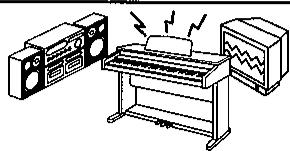
L'appareil doit être situé pour que son propre positionnement ne gène pas sa ventilation.
L'appareil doit être éloigné des sources de chaleur telles que les radiateurs, les fournaux, les cheminées, ou autres appareils qui produisent de la chaleur.
Tenir l'appareil éloigné des moteurs électriques, des tubes et enseignes néon, des installations de lumière fluorescente, et autres sources de bruits électriques.
Cet appareil doit être branché sur une prise secteur du type de celle qui est décrite sur l'appareil, ou sur la notice d'utilisation.


Mettez toujours l'appareil hors tension lorsqu'il n'est pas utilisé. Si l'appareil ne doit pas être utilisé pendant une longue période, il est préférible de débrancher le câble d'alimentation de la prise secteur.

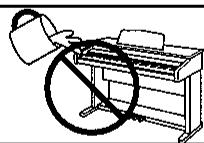
Faites attention de ne pas introduire de produits ou de liquides étrangers par les ouvertures de l'appareil.
L'appareil doit être révisé par un personnel qualifié lorsque :
Le câble ou la prise d'alimentation sont endommagés. - Des objets sont tombés, ou du liquide a été renversé à l'intérieur de l'appareil. L'appareil a été exposé à la pluie. L'appareil ne semble pas fonctionner normalement, ou manifeste un changement marqué dans ses performances. L'appareil est tombé, ou son meuble est endommagé.
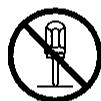
En-dehors des opérations d'entretien à effectuer par l'utilisateur, n'essayez pas de réparer l'appareil. Toute autre opération de maintenance doit être prise en charge par du personnel qualifié.
Lorsque vous débranchez une des prises du câble secteur, tirez toujours en tenant la prise.

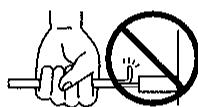
Si vous tirez en tenant le câble, cela pourrait l'endommager et causer un incendie, une électrocution ou un court-circuit.
Ne pas utiliser l'appareil dans les lieux suivants.
- Lieux exposés aux rayons directs du soleil, comme la proximité des fenêtres
- Lieux très froids, comme à l'extérieur Lieux très humides
- Lieux où la présence de poussière ou de sable est importante Lieux où l'appareil est exposé à des vibrations excessives
L'utilisation de l'appareil dans l'un de ces lieux peut entraîner une panne de celui-ci.
Ne pas nettoyer l'appareil avec du benzène ou du diluant.

L'utilisation de ces produits pourrait entraîner une décoloration ou une déformation de l'appareil. Pour nettoyer cet appareil, utilisez un chiffon doux imbibé d'eau tiède, essorez-le bien, puis frottez délicatement l'appareil.
Ne pas se tenir sur l'appareil, ou le surcharger.
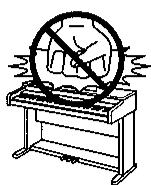
Si vous le faisiez, vous pourriez déformer ou provoquer la chute de l'appareil, entraînant une panne ou des blessures.
Faites attention de ne pas lâcher l'appareil.
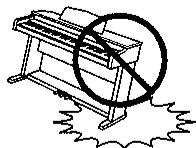
L'appareil est lourd et il doit être porté par plus de deux personnes. Si vous lâchez l'appareil, il pourrait tomber en panne.
Ne pas s'appuyer contre le clavier.
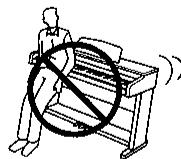
Cela pourrait provoquer la chute de l'appareil et engendrer des blessures.
Lorsque vous branchez le câble d'alimentation et les autres câbles, faites attention de ne pas les emmêler.
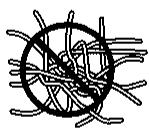
Si vous négligez ceci, il pourrait en résulter un incendie, une electrocution, ou un court-circuit.
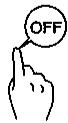
Avant de brancher le cable d'alimentation, assurez-vous que cet appareil et les autres appareils soient en position Arrêt (OFF).
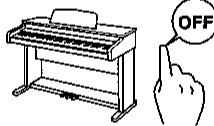
Le non-respect de cette consigne peut engendrer la panne de cet appareil, ou des autres appareils.
Consignes de mise à TERRE
Cet appareil doit être relié à la terre. Si un dysfonctionnement ou une panne devait survenir, la mise à la terre offre un chemin de moindre résistance pour le courant électrique, en vue de réduire les risques d'électrocution.
Cet appareil est équipé avec un cable et des prises qui relient la terre. La prise doit être branchée dans une prise d'arrivée de courant installée correctement, et reliée à la terre en accord avec la réglementation locale.
DANGER - Un branchement non conforme peut entrainer un risque d'électrocution. Si vous avez un doute sur la validité de la connexion à la terre de l'appareil, vérifiez avec un électricien qualifié ou un réparateur. Ne modifiez pas le cable fourni avec l'appareil - si il ne correspond pas à la prise d'arrivée de courant, faites installer la prise appropriée par un électricien qualifié.
Remarque sur les réparations
Si quelque chose d'anormal devait se produire dans l'appareil, mettez-le immédiatement hors tension (OFF), débranchez le cable d'alimentation, et contactez ensuite le magasin ou l'appareil a été acheté.
Information FCC
Cet appareil a été testé et trouvé conforme par rapport aux limites de la classe B (partie 15 des règles FCC). Ces limites sont définies pour procurer une protection raisonnable contre les interférences nuisibles dans une installation résidentielle. Cet appareil génère, utilise et peut émettre une énergie radiofréquence et, si il n'est pas installé et utilisé selon les instructions contenues dans cette notice, il peut causer des interférences nuisibles aux communications radio. Si cet appareil devait causer des interférences nuisibles à la réception radio ou télévision qui pourraient être mises en évidence en l'allumant et en l'éteignant, il est conseillé à l'utilisateur d'essayer d'atténuer ces interférences à l'aide d'une ou plusieurs des mesures suivantes:
- Réorienter ou déplacer l'antenne de réception
- Augmenter la distance entre l'appareil et le récepteur
- Alimenter l'appareil par une prise d'un circuit différent de celui qui alimente le récepteur
- Consultez votre revendeur ou un technicien radio/télévision expérimenté.
Règlement canadien des interférences radio
Cet instrument est conforme aux limites définies pour les appareils numériques de la classe B, en accord avec les règlements des interférences radio, C. R. C., c. 1374.
TABLE des matières
BIENVENUE A BORD DU MP9000 7
- NOMS ET FONCTIONS 9 2. Mode SOUND 13
1) Démarrage 13 2) Jouer le MP9000 comme un piano numérique standard 13 3) Utilisation du MP9000 comme clavier de commande MIDI 16 4) SPLIT 17
Comment utiliser deux sons en partage de clavier (SPLIT) 18 Déplacement du Point de Split 19
Activation/Désactivation de l'effet EFX 21 Réglage des valeurs de l'effet EFX a l'aide des POTENTIOMETRES DE COMMANDE 22
REVERB 23
Activation/Désactivation de la REVERB 23 Réglage des valeurs de la REVERV
a l'aide des POTENTIOMETRES DE COMMANDE 23
7)EGALISEUR EQ 25 8) MODIFICATION DE SON (TONE MODIFY) 26 9) Transmission de Control Change MIDI avec les POTENTIOMETRES DE COMMANDE..27 10) Menu SOUND 28
Comment ajuster les paramètres du Menu SOUND 28
Harmonisation - Voicing 29 Type de REVERB - REV type 29 Type d'effet - EFX type 29
EL Tx Ch (Canal de Transmission pour la zone EXT-LOWER) 30 EU Tx Ch (Canal de Transmission pour la zone EXT-UPPER) 30
3. Mode SETUP 31
1) Rappel d'un SETUP 31 2) Menu SETUP 32
Comment atteindre les paramètres du Menu SETUP 33
Éditer le programme 33
IU/IL (Choix de la sonorité) 33 PRG (Numéro de programme) 33 MSB 34 LSB 34 CH (Canal) 34
Edit Common 35
REV type (Type de REVERB) 35 EFX type (Type d'effet EFX) 35
Edit Zone 35
Zone Hi/Zone Lo 35 Velo SW (Commutation par la Vélocité) 37 Velo SW val (Valeur du seuil de Vélocité) 37 Velo sense (Sensibilité à la Vélocité) 38 Transpose 38 Damper (Pédale Forte) 38 FSW (Interrupteur au pied) 38 EXP (Expression) 39
Modulation 39
Bender 39
Tx Ch (Canal de transmission) 39
Tx PRG (Transmission de Program Change) 39
Tx Bank (Transmission de Banque) 39
Knob [A-D] 40
Knob [A-D] cc# (Pot. A-D/Control Change N°) 40
Pan 40
Coarse 40
Fine 40
Bender Range 41
Voicing (Harmonisation) 41
Solo 41
Solo Mode 41
Tx Pan (Transmission du Panoramique) 42
Tx Coarse 42
Tx Fine (Transmission de l'Accord Fin) 42
Tx BendrRange (Transmission de la plage de Pitch Bend)...42
Tx Attack (Transmission de l'Attaque) 42
Tx Decay (Transmission du Decay) 43
Tx Release (Transmission du Release) 43
Tx Cutoff (Transmission du Cutoff) 43
- STORE 44
(1) Store Sound (Mémorisation de Son). 44
(2) Setup du Store (Mémorisation du Setup) 45
(3)Dump All 47
4) Débit de courant 48
(5) Réinitialiser le courant 49
(6) Réinitialiser Tout 50
5. LINK 51
1) Chaînage LINK 51
(2) Store Link (Sauvegarde du Link) 52
6. Mode SYSTEM 53
1) Menu Système 53
Comment atteindre le Menu SYSTEM 53
SysTune (Accord Système) 54
Système CH (Canal Système) 54
FSW CC# (Control Change par Interrupteur au pied) 54
EXP CC# (Control Change par Expression) 54
Touch 55
Contraste LCD 55
RCV CH [1-16] (Canal de réception) 55
Local Control 55
INT Tx (Transmission des données MIDI pour les zones internes) 56
7. AUTRE 57
MIDI IN 57
Canal MIDI 57
Implémentation MIDI du MP9000 58
Merci pour l'achat du MP9000 KAWAI. Le Piano de Scène Professionnel MP9000 se caractérise tout d'abord par 16 sons internes de la plus haute qualité. Le MP9000 peut aussi être utilisé comme clavier maître de commande MIDI. Sur scène, à la maison, ou dans un studio, le MP9000 a été conçu pour offrir un accès rapide et facile à de nombreuses caractéristiques sophistiquées.
Mode SOUND, mode SETUP, mode SYSTEM
Le MP9000 travaille dans trois modes différents : le mode SOUND, le mode SETUP, et le mode SYSTEM. En mode SOUND on accède instantanément aux Sons Internes, à la Réverb, aux Effets (EFX), et aux Commandes en Temps Réel. Le mode SETUP est utilisé pour programmer et rappeler une des 64 Présélections (SETUP) Programmables par l'Utilisateur. Le mode SYSTEM est utilisé pour accéder aux réglages généraux du MP9000.
INT (interne) et EXT (externe)
Le MP9000 utilise deux zones appelées INT-UPPER et INT-LOWER pour jouer les Sons Internes. Deux zones supplémentaires EXT-UPPER et EXT-LOWER sont disponibles pour commander des appareils MIDI externes. En tout, le MP9000 possède quatre zones. Chaque zone peut être jouée individuellement, ou librement combinée avec d'autres zones par empilage (Layer), partage de clavier (split), ou par niveau de vélocité (key switch) pour créer des configurations personnalisées et étourdissantes.
Clavier à toucher acoustique
Le MP9000 est équipé d'un clavier fabriqué en bois. Sa mécanique à marteaux lui confère un toucher d'une extrême précision.
REVERB et EFFETS
Le MP9000 propose 7 types de réverbération (REVERB) et 21 types d'effets (EFX) populaires.
SETUP et LINK
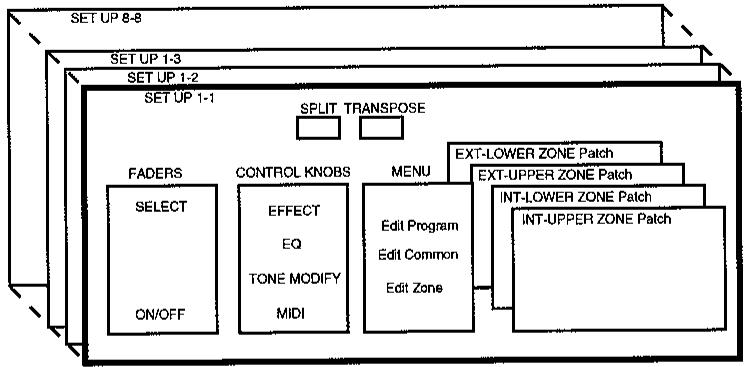
Le MP9000 peut memoriser 64 SETUP utilisés pour des situations de jeu différentes. De plus, en utilisant le mode LINK, jusqu'à 32 SETUP peuvent être chaînés ensemble dans n'importe quel ordre pour un accès instantané.
Potentiometres de commande
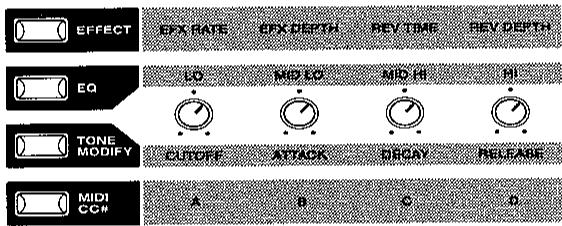
Le MP9000 est équipé de quatre POTENTIOMETRES DE COMMANDE multifonctions, qui permettent la commande en temps réel des effets (EFFECTS), de l'égaliseur (EQ), de l'éditeur de son (TONE MODIFY), et des contrôleurs MIDI (MIDI CC#).
POTENTIOMETRES DE COMMANDE MIDI OUT
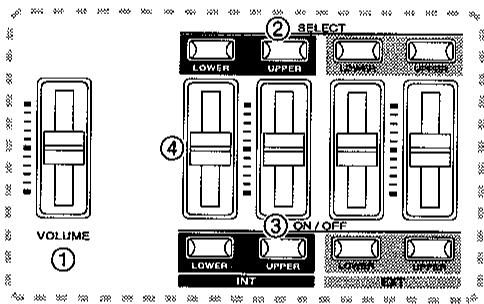
1 Atténuateur de VOLUME.
Cet attenuateur commande le niveau de volume général du MP9000. (Remarque : L'attenuateur VOLUME n'affecte pas les sorties à niveau fixe du panneau arrière).
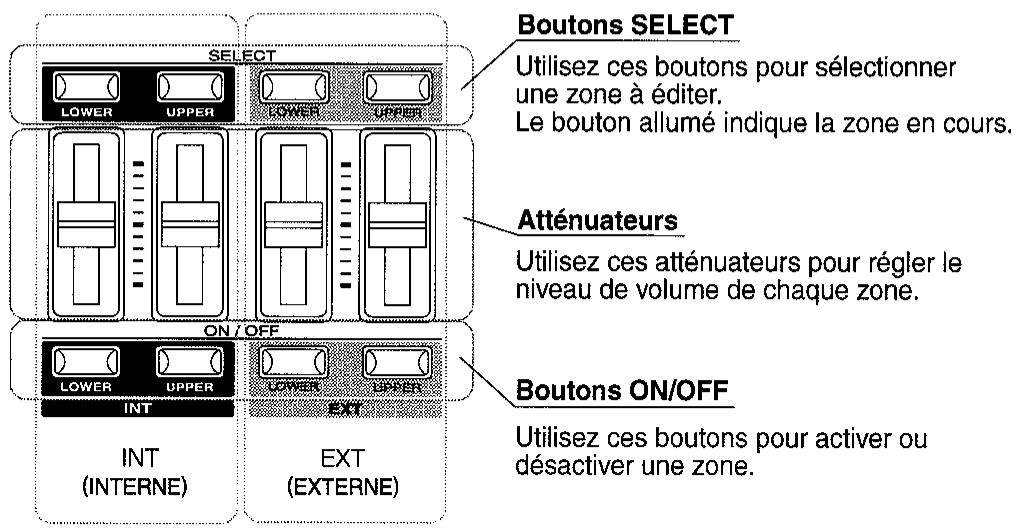
2 boutons SELECT
Les boutons SELECT permettent de sélectionner une des quatre zones pour l'editor. Un seul bouton peut être allumé à la fois et donc une seule zone peut être sélectionnée à la fois. Les réglages de la zone en cours sont ceux représentés par la face avant.
3 Boutons ON/OFF
Ces boutons sont utilisés pour activer ou désactiver les zones. Lorsque le voyant est allumé, la zone est active.
4 ATTENUATEURS (commande du niveau de volume de la zone)
Chaque attenuateur commande le niveau du volume d'une zone désignée. Lorsque plusieurs zones sont actives, ces attenuateurs peuvent être utilisés comme un mixeur audio.
[section potentiometres de commande]
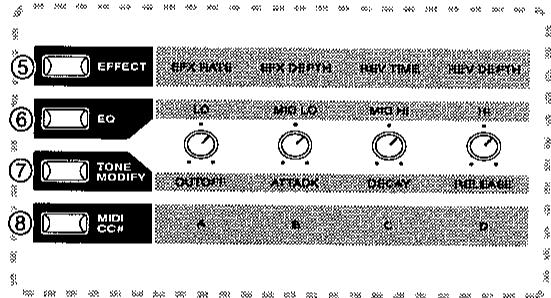
Ces quatre POTENTIOMETRES DE COMMANDE sont des contrôleurs en temps réel multifonctions. Une fonction peut être sélectionnée en utilisant l'un des quatre boutons poussoir situés sur le côté gauche des POTENTIOMETRES DE COMMANDE. Lorsque l'voyant est allumé, la fonction est active. Dès qu'un potentiomètre de commande sera touché, l'afficheur indiquera instantanément la fonction actuelle du bouton et sa valeur.
![KAWAI MP9000 - [section potentiometres de commande] - 1](/content/2019/11/180895/images/de2b3d34e20916430fe4fa5c2c8a9b87280acf1037d1a4557f1f0246411b9c63.jpg)
5 Bouton EFFECT
Lorsque ce bouton est allumé, les POTENTIOMETRES DE COMMANDE régleront la durée de la réverb, la profondeur de la réverb, le taux d'effet et la profondeur de l'effet.
6 Bouton EQ
Lorsque ce bouton est allumé, les POTENTIOMETRES DE COMMANDE travaillent comme un égaliseur graphique à quatre bandes.
Bouton TONE MODIFY
Lorsque ce bouton est allumé, les niveaux de CUTOFF, ATTACK, DECAY et RELEASE de la zone sélectionnée peuvent être modifiés.
Bouton MIDI CC#
Lorsque ce bouton est allumé, les changements des contrôleurs MIDI sont envoyés depuis le MP9000 vers l'appareil spécifique par la zone sélectionnée.
Molettes de commande
9 PITCH BEND
Cette molette baisse ou augmente en douceur la hauteur de son à partir de sa hauteur actuelle.
10 MODULATION
La profondeur du vibrato est contrôlée par cette molette. Lorsque la molette est déplacée vers l'avant, l'effet augmente.
11 Bouton EFX
Ce bouton active ou désactive l'effet EFX de la zone sélectionnée. L'effet EFX est toujours affecté dans les réglages par défaut, pour less internals, et pour les SETUP. Pour changer de type d'effet EFX, utilisez les boutons MENU pour afficher le type d'effet EFX, et les boutons VALUE pour le changer.
12 Bouton REVERB
Ce bouton active ou désactive la réverb de la zone sélectionnée. La réverb est toujours affectée dans les réglages par défaut, pour lessons internes, et pour les SETUP. Pour changer de type de réverb, utilisez les boutons MENU pour afficher le type de réverb, et les boutons VALUE pour le changer.
Boutons MENU
Les boutons MENU permettent de se déplacer parmi les différents paramètres du MP9000, dépendants du mode en cours. Pour modifier la valeur d'un paramètre, utilisez les boutons VALUE. En appuyant en même temps sur les deux boutons MENU, vous activerez le mode LINK.
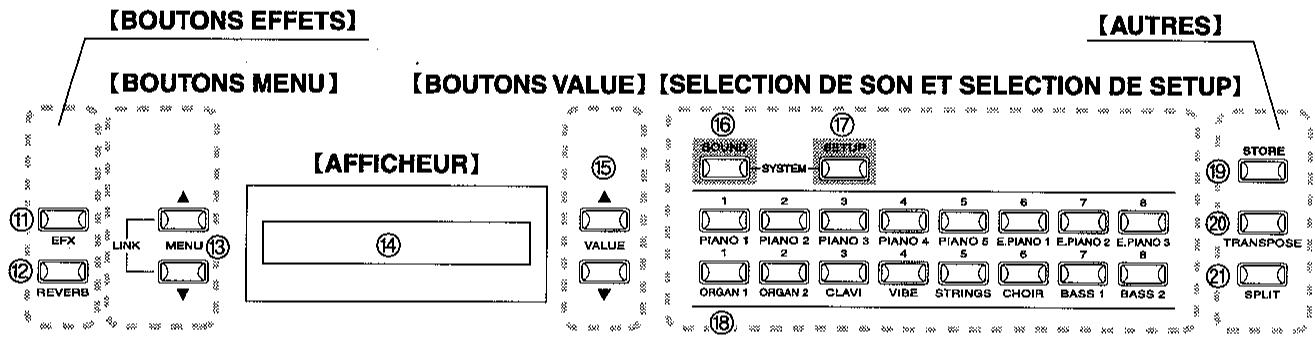
14 AFFICHEUR
Boutons VALUE
Utilisez ces boutons pour modifier la valeur du paramètre en cours, indiquée sur l'afficheur.
16 Bouton Sound
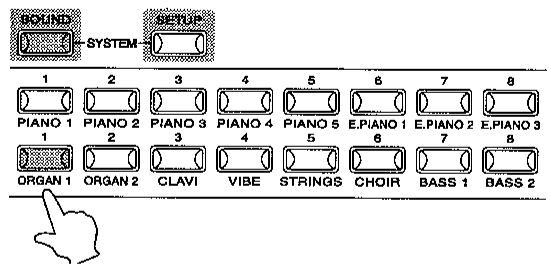
Ce bouton fait passer le MP9000 dans le mode SOUND. Les boutons de PATCH, sous ce bouton, permettent alors de sélectionner une des 16 sonorités internes.
Bouton SETUP
Ce bouton fait passer le MP9000 dans le mode SETUP. Les boutons de PATCH, sous ce bouton, permettent alors de sélectionner un des 64 SETUP.
18 Boutons PATCH
Cette section est composée de deux rangées de huit boutons. Lorsque le bouton SOUND est allumé, ces boutons peuvent être utilisés pour sélectionner les sonorités. Lorsque le bouton SETUP est allumé, ces boutons sont utilisés pour rappeler et créer des SETUP.
Bouton STORE
Utilise ce bouton pour accéder aux fonctions STORE, RESET et DUMP du MP9000.
Bouton TRANSPOSE
Utilisez ce bouton pour activer ou désactiver la fonction de transposition.
Bouton SPLIT
Utilisez ce bouton pour activer ou désactiver la fonction de partage de clavier SPLIT.
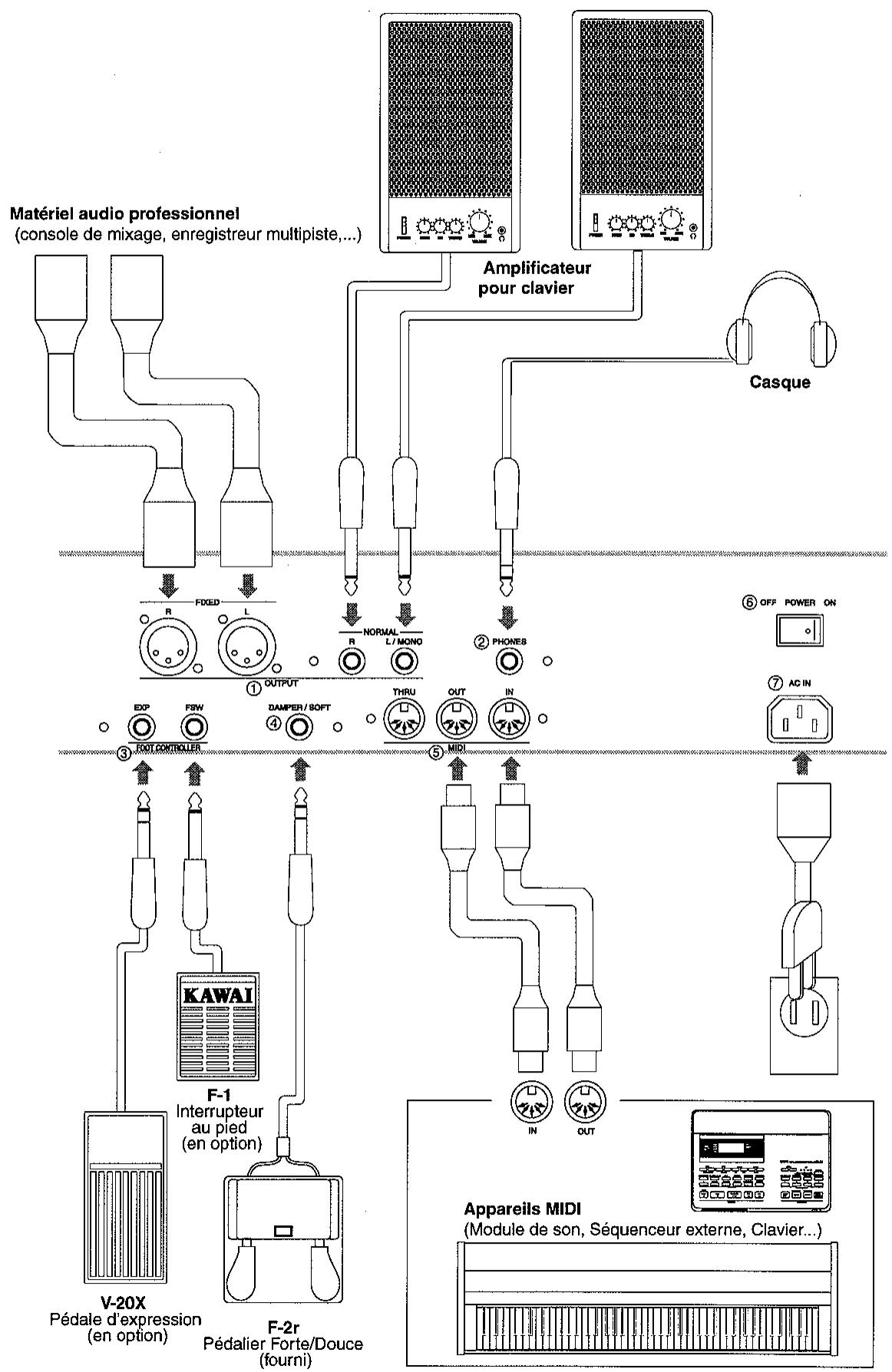
1 Sorties OUTPUT
Sorties OUTPUTFIXED
Ces sorties XLR sont utilisées pour la connexion à du matériel audio professionnel. Elles rendent inutile l'utilisation de boîtes de direct lors de la connexion du MP9000 à un système d'amplification, ou à une console d'enregistrement. L'atténuateur VOLUME et les réglages de l'égaliseur EQ n'affectent pas ces sorties.
Sorties OUTPUT NORMAL
Ces prises permettent de relier le MP9000 à un amplificateur pour instrument de musique en utilisant des jacks standards 6,35mm.
C'est une sortie pour casque avec jack standard 6,35mm stéréo.
3 FOOT Controller
PRISE EXP
Une pédale d'expression telle que la V-20X Kawai peut être branchée sur cette prise.
PRISE FSW
Un interrupteur au pied à contact momentané tel que le F-1 Kawai peut être branché à cette prise. Dans le menu SYSTEM, cet interrupteur peut être assigné à un numéro de contrôleur MIDI.
4 Prise damper/soft
Cette prise est utilisée pour brancher le pédalier F-2r Kawai fourni avec le MP9000.
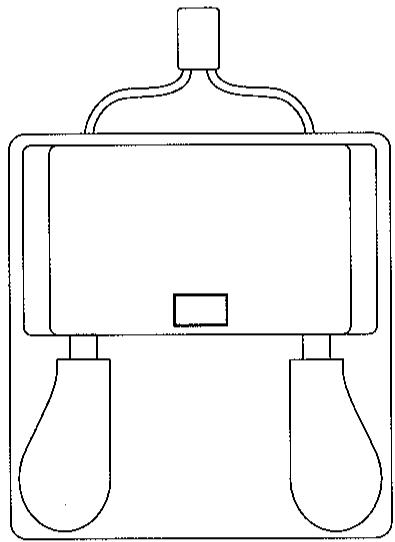
La pédale Douce (Una Corda) est située à gauche et alors que la pédale Forte est à droite.
Remarque :
Lorsque l'effet EFX Rotary est utilisé, la pédale Douce change de fonction pour devenir le commutateur Rapide/Lent de la vitesse du moteur.
5 Prisesmidi
Ces prises sont utilisées pour relier le MP9000 à des appareils MIDI externes tels qu'un module de son ou un séquenceur.
6 Interrupteur POWER
Mets le MP9000 sous ou hors tension.
7 Prise AC IN
Brancher dans cette prise le câble d'alimentation fourni avec le MP9000.
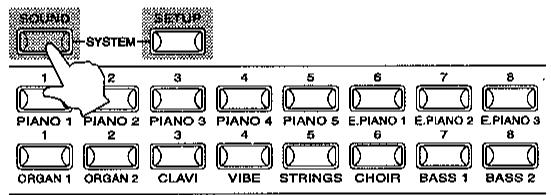
Dans ce mode, le MP9000 se comporte comme un piano numérique standard avec accès total aux sons internes, à la réverb, et aux effets.
1) Démarrage
A l'aide de l'interrupteur POWER situé sur le panneau arrière, mettez le MP9000 sous tension. Pour éviter le bruit de commutation électrique, il est recommandé de mettre le MP9000 sous tension avant le système d'amplification.
Comment utiliser la zone UPPER.
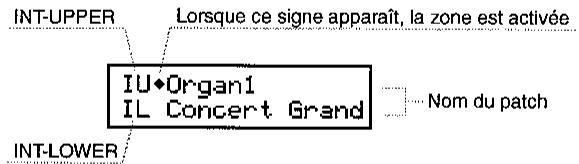
À la mise sous tension, le MP9000 est toujours dans le mode SOUND, avec la zone INTERNE UPPER active et sélectionnée. Vérifiez que le bouton SOUND soit allumé. Si il est éteint, appuyez une fois dessus.
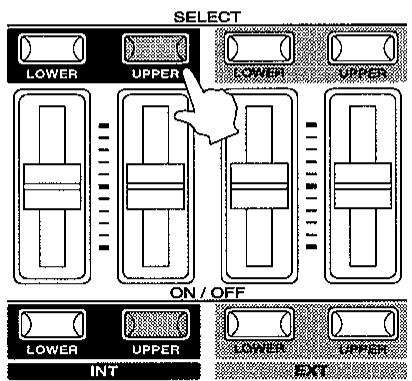
ETAPE1
Vérifiez que le bouton SELECT INT-UPPER soit allumé. Si il est éteint, appuyez dessus pour l'allumer. Le bouton INT-UPPER ON/OFF sera activé automatiquement si vous appuyez sur un des 16 boutons PATCH. Lorsque les deux boutons UPPER sont allumés, la zone UPPER est sélectionnée et prête à jour.
ETAPE2
Utilisez l'un des 16 boutons PATCH pour sélectionner l'une des sonorités internes. Lorsque le bouton PATCH Choisi est allumé, le MP9000 est prêt à jouer la sonorité correspondante.
Remarque :
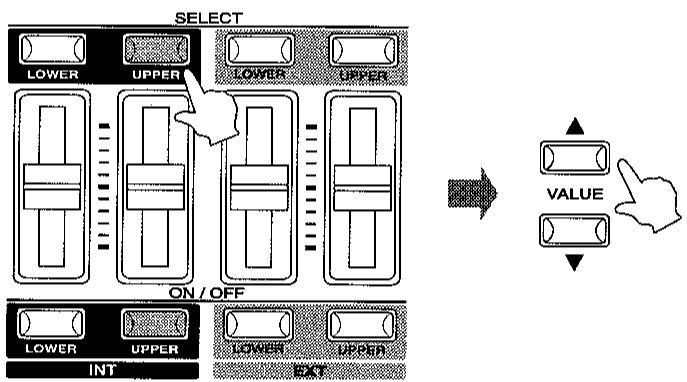
Lessons internes peuvent aussi être choisis à l'aide des boutons VALUE
Le terme empiler signifie que les sons des zones UPPER et LOWER seront joués en même temps sur tout ou partie du clavier, et on entendra donc l'addition du son UPPER et du son LOWER lorsqu'une touche sera enfoncée.
Méthode 1
Comment empiler des zones en utilisant les boutons SELECT
Appuyez d'abord sur le bouton SELECT INT-UPPER pour qu'il s'allume. Choisissez une sonorité pour la zone UPPER à l'aide des boutons PATCH.
Appuyez ensuite sur le bouton SELECT INT-Lower pour qu'il s'allume. Choisissez une sonorité pour la zone LOWER à l'aide des boutons PATCH.
1. Organes 1. É. Piano1
Méthode 2
Comment empiler des zones en utilisant seulement les boutons des sons
Vérifiez que le bouton SELECT INT-UPPER soit allumé.
Alors que vous maintenez le bouton PATCH du son à jour par la zone UPPER enfoncé, appuyez sur un deuxième bouton PATCH correspondant au son à jour par la zone LOWER.
Maintenez le bouton enforcé
Méthode 3
Comment empiler des zones en utilisant les boutons VALUE
Appuyez d'abord sur le bouton SELECT INT-UPPER pour qu'il s'allume. À l'aide des boutons VALUE, sélectionnez le son à jouer par la zone UPPER
Appuyez ensuite sur le bouton SELECT INT-LOWER pour qu'il s'allume. À l'aide des boutons VALUE, sélectionnez le son à jouer par la zone LOWER
Remarque : Les zones INT-UPPER et INT-LOWER doivent être activées (ON). Utilisez les attenuateurs pour régler le niveau de volume de chaque zone.
3) Utilisation du MP9000 comme clavier de commande MIDI
Le MP9000 fournir également deux zones EXTERNES (EXT-UPPER et EXTLOWER) pour commander d'autres instruments ou apparéils MIDI.
ETAPE
À l'aide d'un câble MIDI, reliez la prise MIDI OUT du MP9000 à la prise MIDI IN de l'appareil MIDI externe.
ETAPE
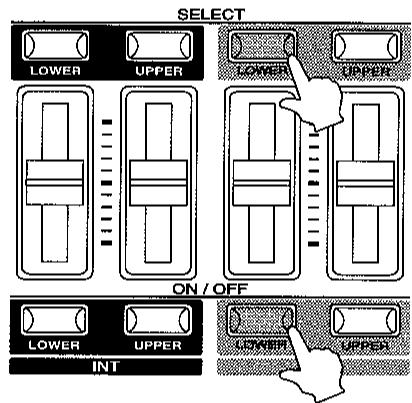
Appuyez sur le bouton ON/OFF EXT-UPPER pour qu'il s'allume. Dès lors, la zone EXT-UPPER envoie des données MIDI.
Pour envoyer des données MIDI de la zone EXT-LOWER, appuyez sur le bouton ON/OFF EXT-LOWER.
Sélection du canal MIDI
Le canal MIDI de transmission du MP9000 doit correspondre au canal MIDI de réception de l'appareil branché au MP9000.
ETAPE3
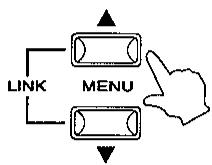
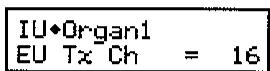
Appuyez sur le bouton MENU du haut jusqu'à l'apparition de l'indication "EU Tx Ch" (EXT-UPPER Transmitting Channel) sur l'afficheur.
ETAPE4
Utilisez les boutons VALUE pour choisir un canal MIDI de 1 à 16.
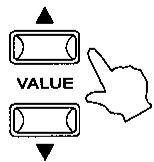
Remarque : Pour sélectionner le canal MIDI pour la zone EXT-LOWER, appuyez sur le bouton Menu du haut jusqu'à l'apparition du message " EL Tx CH " (EXT-LOWER Transmitting Channel) sur l'afficheur. Utilisez ensuite les boutons VALUE pourCHOISIR un canal MIDI de 1 à 16.
IU * Organi amp; ELTxCh amp; = amp; 1 6
Dans le mode SETUP, le MP9000 peut sélectionner les sons des appareils MIDI externes en leur envoyant un numéro de changement de programme appelé Program Change.
(Voir détails en page 33)
La fonction SPLIT divise rapidement le clavier en deux zones disposées de part et d'autre du Point de Split. Les zones LOWER sont jouées du côté main gauche et les zones UPPER du côté main droite. Cette fonction permet de jouer à la main gauche des sonorités différentes de celles de la main droite. La fonction SPLIT est disponible pour les zones INT et EXT.
Pour activer la fonction SPLIT
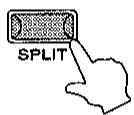
Appuyez sur le bouton SPLIT. Celui-ci s'allume.
Pour vérifier le point de split
SPLIT POINT C3
La touche "C3" est le Point de Split par Défaut. Lorsque le bouton SPLIT est maintenu enfoncé, l'afficheur indique l'emplacement actuel du Point de Split.
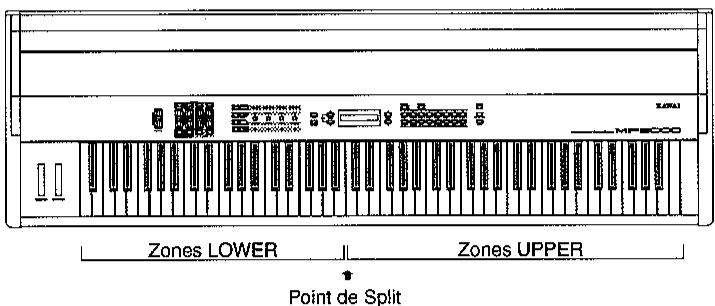
Remarque : La touche du Point de Split est incluse dans l'aire des zones UPPER
Comment utiliser deux sons en partage de clavier (SPLIT)
Pour sélectionner dessons alors que la fonction SPLIT est activée, la méthode est la même que d'habitude.
Méthode 1
Comment utiliser deux zones en partage de clavier, en utilisant les boutons SELECT
Appuyez d'abord sur le bouton SELECT INT-UPPER pour qu'il s'allume. Choisissez une sonorité pour la zone UPPER à l'aide des boutons PATCH.
Appuyez ensuite sur le bouton SELECT INT-LOWER pour qu'il s'allume. Choisissez une sonorité pour la zone LOWER à l'aide des boutons PATCH.
Méthode 2
Comment utiliser deux zones en partage de clavier, en utilisant seulement les boutons des sonorités
Vérifiez que le bouton SELECT INT-UPPER soit allumé.
Alors que vous maintenez le bouton PATCH de la sonorité à jour par la zone UPPER enfoncé, appuyez sur un deuxième bouton PATCH correspondant à la sonorité à jour par la zone LOWER.
Méthode 3
Comment utiliser deux zones en partage de clavier, en utilisant les boutons VALUE
Appuyez d'abord sur le bouton SELECT INT-UPPER pour qu'il s'allume. A l'aide des boutons VALUE, sélectionnez la sonorité à jouer par la zone UPPER
Appuyez ensuite sur le bouton SELECT INT-LOWER pour qu'il s'allume. A l'aide des boutons VALUE, sélectionnez la sonorité à jouer par la zone LOWER
Remarque : Les zones INT-UPPER et INT-LOWER doivent être activées (ON). Utilisez les attenuateurs pour régler le niveau de volume de chaque zone.
Déplacement du point de split
Pendant que vous maintenez le bouton SPLIT enfoncé, appuyez sur la touche du clavier qui deviendra le nouveau Point de Split.
Le Point de Split peut également être choisi à l'aide des boutons VALUE, pendant que le bouton SPLIT est maintenu enforcé.
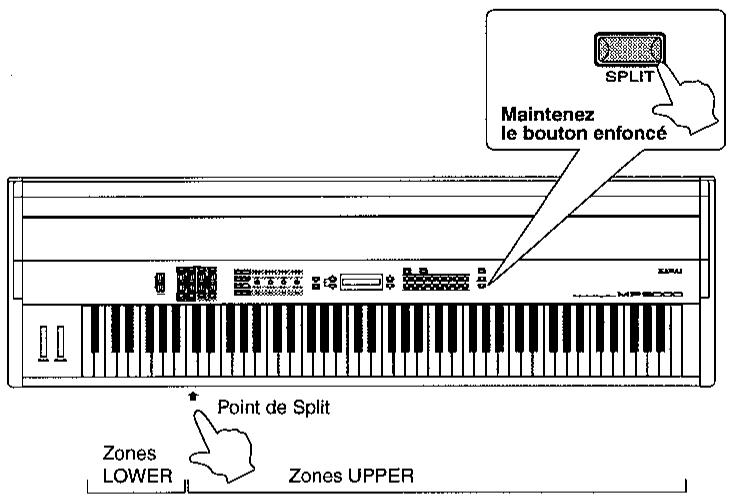
Remarque :
La touche du Point de Split est incluse dans l'aire des zones UPPER.
Pour quitter la fonction SPLIT
Appuyez une nouvelle fois sur le bouton SPLIT.
Remarque :
Lors du retard en mode SOUND depuis la fonction SPLIT, seule la zone UPPER reste active.
Lorsque la fonction de transposition TRANSPOSE est activée, la hauteur de l'ensemble du MP9000 peut être modifiée vers une nouvelle tonalité ou une nouvelle octave. La plage de transposition disponible est de 24 demitons vers le haut, ou vers le bas.
Méthode 1
Alors que vous maintenez le bouton TRANSPOSE enfoncé, appuyez sur la touche correspondante à la nouvelle tonalité désirée.
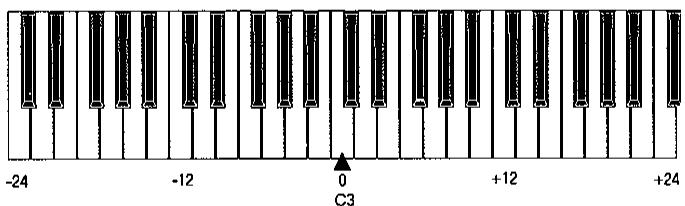
Méthode 2
La valeur de transposition peut aussi être réglée à l'aide des boutons VALUE. Alors que vous maintenez le bouton TRANSPOSE enfoncé, appuyez sur les boutons VALUE pour modifier la valeur de transposition.
Lorsque le bouton TRANSPOSE est maintenu enfoncé, l'afficheur indique le niveau de transposition.
La valeur "0" indique qu'il n'y a pas de transposition.
Remarque : Les réglages de transposition ne sont pas sauvegardés en mode SOUND. Reportez-vous à la méthode de mémoire des SETUP (Voir page 45).
6)REVERB/EFFET
Les sonorités internes du MP9000 peuvent être mises en valeur en utilisant le générateur de REVERB et le générateur d'effet EFX intégrés.
Le besoin se fait entre 7 types de REVERB et 21 types d'effets EFX. Cependant, on devra choisir une seule REVERB et un seul effet EFX. Il n'est donc pas possible d'assigner un type d'effet EFX à la zone INT-UPPER, et un autre type d'effet EFX à la zone INT-LOWER. Par contre, il est possible de doser la profondeur de l'effet EFX et la profondeur de la REVERB indépendamment pour chaque zone interne, comme indiqué dans le tableau ci-dessous.
TYPE TAUX PROFONDEUR ON/OFF
INT-UPPER Commun Commun Indépendant Indépendant
(Affecte INT-UPPER et INT-LOWER)
INT-LOWER Commun Commun Indépendant Indépendant
(Affecte INT-UPPER et INT-LOWER)
TYPE TAUX PROFONDEUR ON/OFF
INT-UPPER Commun Commun Indépendant Indépendant
(Affecte INT-UPPER et INT-LOWER)
INT-LOWER Commun Commun Indépendant Indépendant
(Affecte INT-UPPER et INT-LOWER)
Effet EFX
Le MP9000 propose 21 types d'effet EFX de qualité, conçus pour compléter les sonorités internes.
ETAPE
Appuyez d'abord, soit sur le bouton SELECT INT-UPPER, ou sur le bouton SELECT INT-LOWER pour sélectionner la zone en cours. Le bouton choisi s'allume.
ETAPE
Pour activer l'effet EFX de la zone en cours, appuyez sur le bouton EFX. Celui-ci s'allume.
L'effet EFX sera ajouté au son de la zone en cours.
Pour désactiver l'effet EFX, appuyez une nouvelle fois sur le bouton EFX. Celui-ci s'éteindra.
ETAPE1
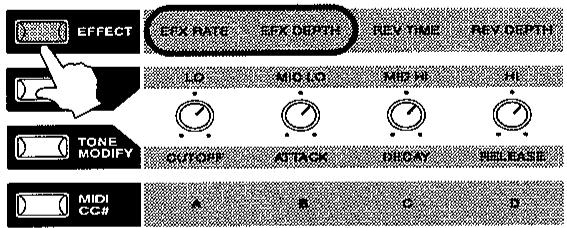
Vérifiez que le bouton EFFECT soit allumé.
Si ce n'est pas le cas, appuyez dessus pour qu'il s'allume.
ETAPE 2
Les POTENTIOMETRES DE COMMANDE sont désormais activés pour régler les paramètres de l'effet EFX.
Une pression sur le bouton EFFET, ou la manipulation de l'un des POTENTIOMETRES DE COMMANDE engendrera l'affichage des réglages en cours.
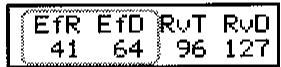
EFX RATE (0-127) : EFX RATE règle fréquence ou le caractère de l'effet. EFX DEPTH (0-127) : EFX DEPTH règle quantité d'effet ajoutée au son.
Liste des paramètres EFX:
| EFX DEPTH | EFX RATE | |
| 1 CHORUS 1 | niveau | taux 0-12,7Hz |
| 2 CHORUS 2 | niveau | taux 0-12,7Hz |
| 3 CHORUS 3 | niveau | taux 0-12,7Hz |
| 4 FLANGER 1 | niveau | taux 0-12,7z |
| 5 FLANGER 2 | niveau | taux 0-12,7Hz |
| 6 ENSEMBLE | niveau | taux 0-12,7Hz |
| 7 CELESTE | niveau | taux 0-12,7Hz |
| 8 DELAY 1 | niveau | temps de retard 0-743ms |
| 9 DELAY 2 | niveau | temps de retard 0-743ms |
| 10 AUTO PAN | dosage | taux 0-12,7Hz |
| 11 TREMOLO | dosage | taux 0-12,7Hz |
| 12 PHASER 1 | dosage | taux 0-12,7Hz |
| 13 PHASER 2 | dosage | taux 0-12,7Hz |
| 14 ROTARY 1 | dosage | vitesse slow/fast |
| 15 ROTARY 2 | dosage | vitesse slow/fast |
| 16 AUTO WAH | dosage | résonance 1-100(%) |
| 17 EXCITER | niveau | intensité 1-100(%) |
| 18 ENHANCEDRIVE | niveau | intensité 1-100(%) |
| 19 OVERDRIVE | dosage | saturation 1-100(%) |
| 20 DISTORTION | dosage | saturation 1-100(%) |
| 21 SYMPRES | niveau | réflexion 1-100(%) |
Le MP9000 propose 7 types de REVERB de qualité, conçues pour compléter les sonorités internes.
Activation/désactivation de la REVERB
Par défaut la REVERB est toujours assignée aux patches internes.
Le bouton REVERB active ou désactive le générateur de REVERB pour la zone sélectionnée.
ETAPE
Appuyez d'abord, soit sur le bouton SELECT INT-UPPER, ou sur le bouton SELECT INT-LOWER pour sélectionner la zone en cours. Le bouton CHOIS s'allume.
ETAPE2

Pour activer la REVERB pour la zone en cours, appuyez sur le bouton REVERB. Celui-ci s'allume.
La REVERB sera ajoutée à la sonorité de la zone en cours.
Pour désactiver l'effet REVERB, appuyez une nouvelle fois sur le bouton REVERB. Celui-ci s'éteindra.
ETAPE
Vérifiez que le bouton EFFECT soit allumé.
Si ce n'est pas le cas, appuyez-dessus pour qu'il s'allume.
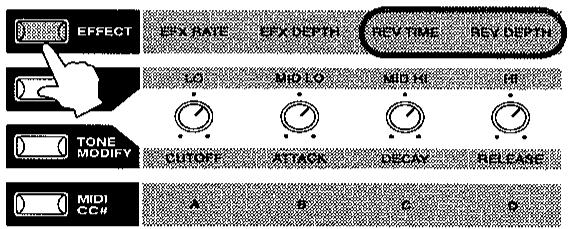
Les POTENTIOMETRES DE COMMANDE sont désormais activés pour régier les paramètres de la REVERB.
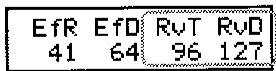
REV TIME (0-127): REV TIME règle le tempo de réverbération.
REV DEPTH (0-127) : REV DEPTH règle le niveau de signal traité par la REVERB.
| REV DEPTH | REV TIME | ||
| 1 REV HALL 1 | niveau | temps de rév. | 0,3-5,0S |
| 2 REV HALL 2 | niveau | temps de rév. | 0,3-5,0S |
| 3 REV STAGE 1 | niveau | temps de rév. | 0,3-3,0S |
| 4 REV STAGE 2 | niveau | temps de rév. | 0,3-3,0S |
| 5 REV ROOM 1 | niveau | temps de rév. | 0,3-3,0S |
| 6 REV ROOM 2 | niveau | temps de rév. | 0,3-3,0S |
| 7 REV PLATE | niveau | temps de rév. | 0,3-3,0S |
7) EGALISEUR EQ
Le MP9000 est équipé d'un égaliseur graphique à quatre bandes qui permet de modéliser le timbre d'ensemble du son. L'égalisation est générale, et elle affectera aussi bien le son de la zone INT-UPPER que celui de la zone INT-LOWER.
ETAPE
Vérifiez que le bouton EQ soit allumé.
Si ce n'est pas le cas, appuyez dessus pour qu'il s'allume.
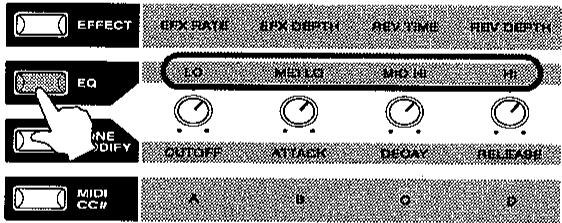
ETAPE2
Les POTENTIOMETRES DE COMMANDE sont désormais activés pour régler les paramètres de l'égaliseur.
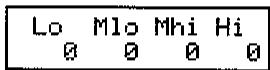
Une pression sur le bouton EQ, ou la manipulation de l'un des POTENTIOMETRES DE COMMANDE, engendrera l'affichage des réglages en cours.
Chaque paramètre de l'égaliseur possède une plage de variation de -6 à +6. Une valeur positive (+) indique une amplification, ou un renforcement, de la plage de fréquence concernée. Une valeur négative (-) indique une atténuation, ou une réduction de la bande de fréquence concernée.
Remarque :
La fonction EQ n'agit pas sur les sorties FIXED Output du MP9000.
8) Modification de son (TONE MODIFY)
Le MP9000 offre la possibilité de retoucher certaines caractéristiques des sonorités internes pour les adapter à un style de musique particulier, ou pour créer plusieurs variations de différentes sonorités.
Les paramètres suivants sont modifiables :
CUTOFF, ATTACK, DECAY et RELEASE.
ETAPE
Vérifiez que le bouton TONE MODIFY soit allumé.
Si ce n'est pas le cas, appuyez-dessus pour qu'il s'allume.
Les POTENTIOMETRES DE COMMANDE sont désormais activés pour régler les paramètres de modification de la sonorité de la zone en cours.
Une pression sur le bouton TONE MODIFY, ou la manipulation de l'un des POTENTIOMETRES DE COMMANDE engendrera l'affichage des réglages en cours.
Chaque paramètre TONE MODIFY possède une plage de variation de -50 à +50
ETAPE 2
Déplacez chaque POTENTIOMETRE DE COMMANDE pour obtenir la qualité de son désirée.
Liste des paramètres TONEMODIFY
CUTOFF : L'augmentation du niveau de CUTOFF rend le son plus brillant; la diminution du niveau assourdit le son.
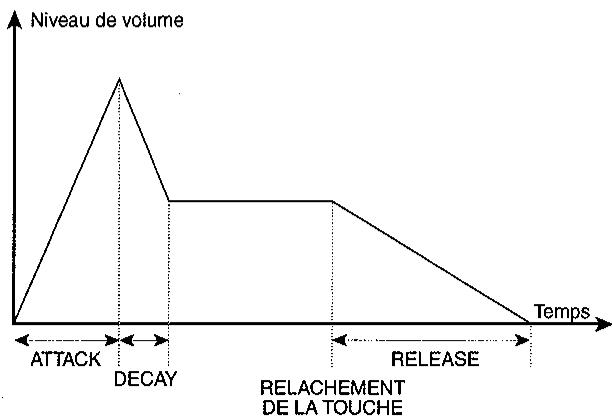
ATTACK : Lorsque cette valeur augmente, le temps d'attaque devient plus long ; ce qui signifie que l'attaque du son sera plus lente.
DECAY : Ce paramètre modifie la durée entre le niveau maximum et le niveau de sustain du son.
RELEASE: Ce paramètre modifie la durée nécessaire à l'extinction du son, après que la touche ait été relâchée.
Ce graphique montre la relation entre ATTACK, DECAY et RELEASE.
9) Transmission de Control Change MIDI avec les POTENTIOMETRES DE COMMANDE
Le MP9000 peut envoyer n'importe quelle information de contrôleur MIDI continu à tout instrument ou appareil MIDI.
Cette fonction puissante permet l'édition en temps réel, alors que l'on est en train de jouer, des sonorités d'un module de son externe. Ces modifications en temps réel pourront également être enregistrées dans un séquenceur MIDI. Bien sûr, la fonction Control Change MIDI est disponible uniquement pour les zones EXT-UPPER et EXT-LOWER.
ETAPE
Appuyez sur le bouton MIDI. Celui-ci s'allume.
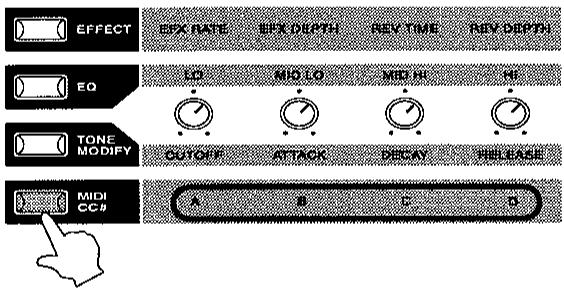
Maintenant, les POTENTIOMETRES DE COMMANDE sont actifs et commandent les paramètres des Control Change MIDI. Une pression sur le bouton MIDI, ou la manipulation de l'un des POTENTIOMETRES DE COMMANDE engendrera l'affichage des réglages en cours.
ETAPE2
Utilisez les POTENTIOMETRES DE COMMANDE pour régler la valeur désirée pour chaque contrôleur, ou utilisez les pour faire des modifications pendant que vous jouez.
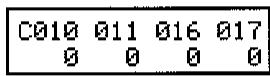
La valeur d'un Control Change est comprise entre 0 et 127.
Liste des control change
A: n°10 PANORAMIQUE B: n°11 EXPRESSION C: n°16 USAGEGENERAL D: n°17 USAGEGENERAL
Remarque :
Dans le mode SOUND, les nombres des Control Change sont fixes.
Dans le mode SETUP, des numéros différents de Control Change peuvent être programmés dans chaque SETUP, et dans chaque zone EXTERNE (voir page 40).
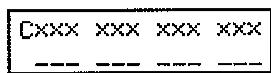
Remarque :
Lorsqu'une zone interne est sélectionnée pour cette fonction, on obtiendra l'indication d'affichage ci-dessous.
10) Menu SOUND
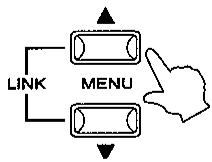
Chaque mode (SOUND, SETUP, SYSTEM) du MP9000 possède sa propre liste de paramètres. Utilisez les boutons MENU pour vous déplacer parmi ces paramètres.
Voicing
REV Type
EFX Type
EL Tx Ch
EU Tx Ch
Voicing, REV Type et EFX Type peuvent être réglés pour chaque des 16 sonorités internes.
Attention :
Les réglages du Menu SOUND seront perdus lorsque le MP9000 sera mis hors tension. Pour sauvegarder ces réglages, utilisez l'une des procédures d'enregistrement Store Sound ou Store Setup décrites à la page 44.
Comment atteindre les paramètres du menu SOUND
Vérifiez que le bouton SOUND soit allumé.
ETAPE1
Utilisez les boutons MENU pour atteindre le paramètre désiré.
ETAPE2
Utilisez les boutons VALUE pour modifier la valeur d'un paramètre. Comme chaque paramètre possède sa propre plage de variation, consultez la liste des paramètres des pages 29 et 30.
ETAPE3
Sauvegardez vos réglages en utilisant le bouton STORE (voir procédure détaillée en page 44).
Types d'harmonisation disponibles : Normal/Mellow/Dynami/Bright
Organ1 Voicing = Mellow
Ce paramètre produit électroniquement l'harmonisation obtenue par traitement de la surface des marteaux sur un vrai piano acoustique.
Cette fonction offre une façon très puissante de mettre en valeur et d'adapter la réponse du piano à chaque pianiste et à chaque sonorité.
Cet effet a le plus d'importance pour les sonorités de piano, mais il est disponible pour tous les sons internes.
Liste des types d'harmonisation Voicing
Normal : Reproduit l'effet de surfaces normales de marteaux.
Mellow : Reproduit l'effet de surfaces de marteaux plus douces.
Dynamique : Ce réglage est impossible sur un piano traditionnel. Avec cette harmonisation Dynamique, le MP9000 jouera les notes pianissimo comme si elles avaient été frappées par un marteau doux, et les notes forte comme si elles avaient été frappées par un marteau plus dur. Ce réglage peut offrir une très grande plage de dynamique.
Bright : Reproduit l'effet de surfaces de marteaux plus dures.
Type de REVERB - REV type
Types de REVERB disponibles : HALL 1/Hall 2/Stage 1/Stage 2/Room 1/Room 2/Plate
Hall 1 : Simule la réverb d'une salle standard
Hall 2 : Simule la réverb d'une petite salle
Stage 1: Simule la réverb d'une scène standard
Stage 2: Simule la réverb d'une petite scène
Room 1: Simule la réverb d'une pièce standard
Room 2 : Simule la réverb d'une petite pièce
Plate : Simule le réverb d'une plaque métallique
Remarque :
Chaque type de REVERB possède ses propres valeurs RATE et DEPTH par défaut, et donc, lorsqu'on change de type de réverb, ces valeurs changent automatiquement.
Type d'effet - EFX type
Types d'effets EFX disponibles : Chorus 1, 2, 3 / Flanger 1, 2 / Ensemble / Celeste / Delay 1, 2 / AutoPan / Tremolo / Phaser 1, 2 / Rotary 1, 2 / AutoWah / Exciter / Enhancer / Overdrive / Distortion / SympRes
Liste des types d'effets EFX:
1. Organes EFX type ≡ Flangers
Chorus 1/2/3 : Le Chorus est un léger désaccord du son, qui donne de la profondeur et enrichit le son.
Flanger 1/2 : Le Flanger introduit un contrôle mouvant, qui donne du mouvement au son et le rend "caverneux".
Ensemble : Ensemble est un triple chorus. Chacun des trois chorus possède une phase et une fréquence différente. Cela donne un son légèrement plus riche qu'avec l'effet Celeste ci-dessous.
Celeste : Celeste est un triple chorus. Chacun des trois chorus possède une phase différente.
Delay 1/2 : Le Delay ajoute de l'écho au son.
Auto Pan : Autopan déplace alternativement le son entre gauche et droite, dans le champ stéréophonique, à une vitesse variable.
Tremolo : Le Tremolo modifie le volume du son, le rendant plus fort et plus faible, à une vitesse variable.
Phaser 1/2 : Le Phaser crée une modification cyclique de phase qui donne du mouvement au son.
Rotary 1/2 : Rotary produit le son généré par les haut-parleurs rotatifs d'un orgue avec commutation entre vitesse lente et rapide.
Auto Wah : Auto Wah crée un balayage automatique par filtre à l'attaque de chaque note.
Exciter : L'Exciter met en valeur certaines hautes fréquences pour rendre un son plus facilement discernable.
Enhancer : L'Enhancer rend le son plus croustillant et donc, plus facilement discernable.
Overdrive : L'effet Overdrive ajoute une distorsion de type pré-ampli.
Distortion : L'effet Distortion ajoute une distorsion plus dure, plus rugueuse que l'Overdrive.
SympRes : Cet effet simule la résonance par sympathie des cordes non étouffées d'un piano acoustique.
Remarque :
Chaque type d'effet EFX possède ses propres valeurs RATE et DEPTH par défaut, et donc, lorsque l'on change de type d'effet EFX, ces valeurs changent automatiquement.
EL Tx Ch(canal de transmission pour la zone ext-lower)
[Plage de variation : 1 à 16]
| IU•Organ1 | |
| EL Tx Ch | = 16 |
Ce paramètre règle le canal MIDI de transmission pour la zone EXT-LOWER. Ce canal MIDI doit correspondre au canal de réception d'un appareil externe (voir page 16).
Remarque :
Les zones EXT-UPPER et EXT-LOWER peuvent avoir des canaux MIDI de transmission différents.
EU Tx Ch (canal de transmission pour la zone ext-upper)
[Plage de variation : 1 à 16]
| IU•Organi | |
| EU Tx Ch = 16 |
Ce paramètre règle le canal MIDI de transmission pour la zone EXT-UPPER. Ce canal MIDI doit correspondre au canal de réception d'un appareil externe (voir page 16).
Ce mode permet d'accéder à tous les paramètres du MP9000 disponibles. Cette palette de réglage est appelée SETUP. Le MP9000 propose 64 SETUP qui sont tous programmables par l'utilisateur.
Les groupes suivants de paramètres sont mémorisés dans un SETUP.
SPLIT
Les fonctions SPLIT et TRANSPOSE travaillent de même façon que dans le mode SOUND (voir page 17 à 20).
1) Rappel d'un SETUP
Chaque SETUP est désigné par un nom, et un nombre à deux chiffres pour un accès rapide.
ETAPE1
Pour entrer dans le mode SETUP, appuyez sur le bouton SETUP. Celui-ci s'allume.
Lorsque vous entrez en mode SETUP, le MP9000 revient au dernier SETUP utilisé.
Pno+Str
ETAPE2
Choisissez un SETUP à l'aide des boutons PATCH. Comme nous l'avons déjà précisé, chaque SETUP est désigné par un numéro à deux chiffres. Le premier chiffre est sélectionné dans la rangée du haut, alors que le second chiffre est sélectionné dans la rangée du bas.
Par exemple, pour appeler le SETUP 6-4, appuyez sur le bouton PATCH "6" de la rangée du haut, et sur le bouton "4" de la rangée du bas.
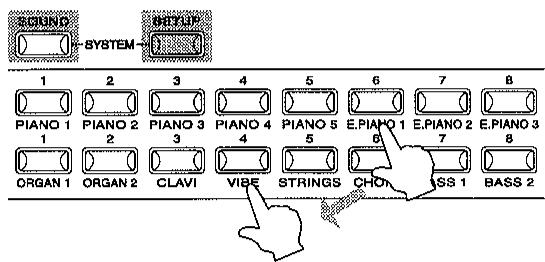
L'affichage confirmera que le SETUP choses est actif.
4+SPLIT4
2) Menu SETUP
Chaque mode (SETUP, SOUND, SYSTEM) du MP9000 possède sa propre liste de paramètres. Le menu du mode SETUP permet d'accéder au plus haut niveau de programmation du MP9000. À l'intérieur de chacune des quatre zones, une multitude de paramètres et d'effets peuvent être programmés. Les quatre zones sont elles-mêmes combinées entre elles dans un passionnant SETUP.
On pourra programmer 64 SETUP différents.
Le menu est divisé en trois catégories : Edit Program, Edit Common et Edit Zone.
Chaque catégorie propose plusieurs paramètres. Les paramètres Edit Zone peuvent être réglés individuellement pour chaque zone.
Utilisez les boutons MENU pour vous déplacer à travers les différents paramètres.
Attention :
Les réglages du menu SETUP ne seront pas conservés à la mise hors tension, à moins qu'ils n'aient été sauvegardés. Pour sauvegarder ces réglages, utilisez la méthode Store Setup (voir page 45).
Comment atteindre les paramètres du menu SETUP
Vérifiez que le bouton SETUP soit allumé.
ETAPE
Appuyez d'abord sur le bouton SELECT de la zone à éditer.
Utilisez les boutons MENU pour atteindre le paramètre désiré et le faire apparaître sur l'afficheur (les paramètres sont listés des la page 33 à la page 43).
ETAPE2
Utilisez les boutons VALUE pour modifier la valeur d'un paramètre. Comme chaque paramètre possède sa propre plage de variation, consultez les pages suivantes pour plus de détails. Répétez cette procédure pour n'importe quel paramètre de n'importe quelle zone, que vous pouvez modifier.
ETAPE3
Sauvegardez vos réglages en utilisant le bouton STORE (voir procédure détaillée en page 44).
Utilisez les paramètres Edit Program pour assigner le Patch voulu à chaque zone du SETUP.
Remarque : Utilisez les boutons SELECT pour choisir la zone à éditer.
Iu/il (choix de la sonorité)
[Sonorités disponibles : PIANO 1/PIANO 2/PIANO 3/PIANO 4/PIANO 5/E. PIANO 1/E. PIANO 2/E. PIANO 3/ORGAN 1/ORGAN 2/CLAVI/VIBE/STRINGS/CHOIR/BASS 1/BASS 2]
IU Organi IL Concert Grand
PRG (nombre de programme)
[Valeur:1à128]
EU127:127-127 1 EL : -*** 1
Remarque: PRG, MSB, LSB et CH sont affichés dans la même page. Pour désir EXT-UPPER ou EXT-LOWER, utilisez les boutons SELECT. Pour déplacer le curseur, utilisez les boutons MENU.
[Valeur: 0 à 127]
EU127:127-127 1 EL ***: ***-*** 1
[Valeur:0à127]
EU*127:127-127 1 EL ***: ***- *** 1
À l'origine, le standard MIDI offre 128 emplacements de stockage pour les programmes. Ce nombre d'emplacements peut être augmenté en utilisant le LSB et le MSB.
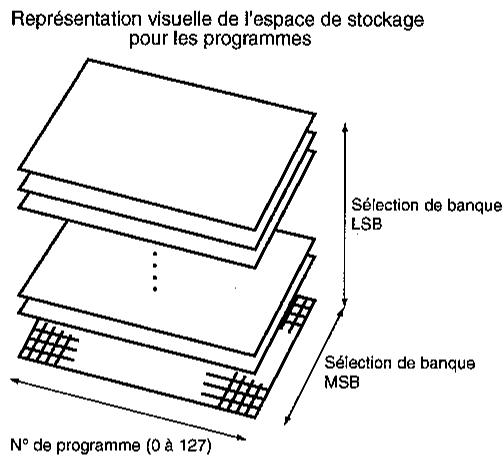
L'image 3D ci-dessus représente le système d'extension des programmes (Program Change) avec le LSB et le MSB. Pour utiliser correctement et efficacement ces paramètres, reportez-vous à la notice d'utilisation des modules de son qui sont reliés au MP9000.
CH (canal)
[Valeur:1à16]
EU127:127-127 1 EL ***: ***- *** 1
Ce paramètre règle le canal MIDI de transmission de la zone EXT-UPPER et celui de la zone EXT-LOWER.
Vérifiez que les canaux MIDI de réception de vos appareils externes correspondent à ces canaux.
Utilisez le Menu Edit Common pour sélectionner le type d'EFX et de REVERB pour les sonorités internes. Notre choix se fera entre 7 types de REVERB et 21 types d'EFX différents. Cependant, vous ne disposez que d'un type de chaque, et il est donc impossible d'assigner un type d'EFX à la zone INT-UPPER différent du type de celui assigné à la zone INT-LOWER (voir page 21).
REV type (type de REVERB)
Types de REVERB disponibles : HALL 1/Hall 2/Stage 1/Stage 2/Room 1/Room 2/Plate
COMMON REU type=Ha111
Ce paramètre désigne le type de REVERB (voir page 24 pour des détails). Les zones INT-UPPER et INT-LOWER ne peuvent pas utiliser des REVERB de type différent. Cependant, la profondeur (DEPTH) de la REVERB et son activation (ON/OFF) peuvent être contrôlées indépendamment pour chacune des zones INT-UPPER et INT-LOWER.
EFX type (type d'effet EFX)
Types d'effets EFX disponibles : Chorus 1,2,3 / Flangr 1,2 / Ensemble / Celeste / Delay 1,2 / AutoPan / Tremolo / Phaser 1,2 / Rotary 1,2 / Autwah / Exciter / Enhancr / Overdrv / Distrtn / SympRes
COMMON EFX type = Flangr1
Ce paramètre désigne le type d'effet EFX (voir page 22 pour des détails) Les zones INT-UPPER et INT-LOWER ne peuvent pas utiliser des EFX de type différent. Le type d'effet EFX de la zone INT-LOWER est forcément le même que celui de la zone INT-UPPER.
La fonction Edit Zone contient de nombreux paramètres. Certains de ceux-ci s'appliquent aussi bien aux zones INTERNES qu'aux zones EXTERNES. D'autres s'appliquent seulement aux zones EXTERNES, et d'autres encore ne s'appliquent qu'aux zones INTERNES. Lors du choix d'une zone à éditer, seuls les paramètres appliqués à la zone sélectionnée seront affichés. Utilisez une nouvelle fois les boutons MENU pour vous déplacer parmi les différents paramètres. Utilisez les boutons VALUE pour modifier la valeur du paramètre.
Remarque : Pour sélectionner une zone INT-UPPER/LOWER ou EXT-UPPER/LOWER, appuyez sur le bouton SELECT correspondant.
[Valeur: C-2 à G8]
1. Organise Zone Hi E5
1. Organise Zone Lo 0
les deux paramètres définissant l'étendue du clavier dans laquelle pourrait se jouer le son de la zone.
D'abord, alors que Zone Hi apparait à l'affichage, appuyez sur la touche du clavier qui sera la limite supérieure de l'étendue où pourra être joué le son de la zone sélectionnée.
Ensuite, alors que Zone Lo apparait à l'affichage, appuyez sur la touche du clavier qui sera la limite inférieure de l'étendue où pourra être joué le son de la zone sélectionnée.
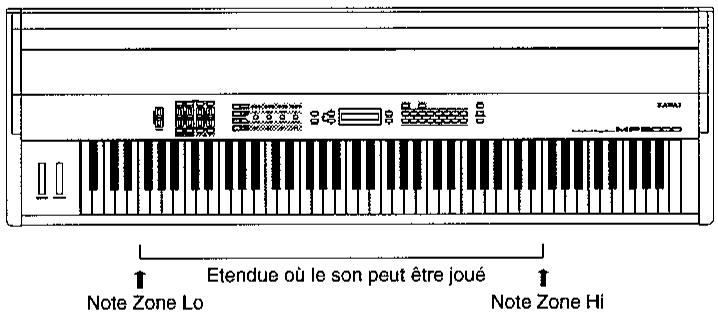
Remarque :
Par commodité, le clavier est utilisé pour régler les valeurs de Zone Hi et Zone Lo. Faites attention de ne pas laisser les paramètres Zone Hi ou Zone Lo actifs à l'affichage, lorsqu'ils ont déjà été régler!
Remarque :
Les paramètres Zone lo et Zone Hi peuvent également être régés à l'aide des boutons VALUE.
Une utilisation efficace de Zone Hi et Zone Lo
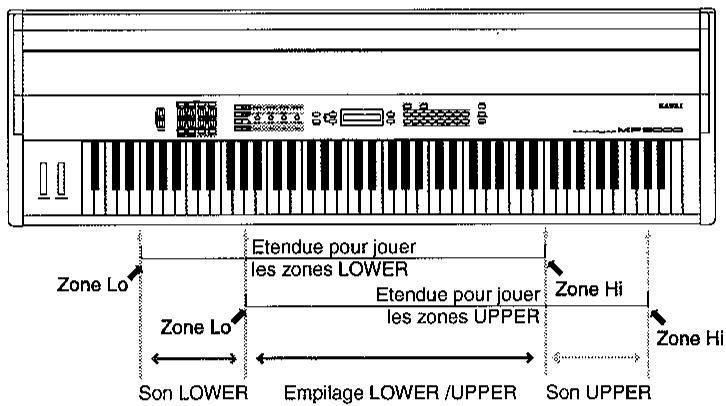
Assignez un son à la zone INT-UPPER et un son différent à la zone INT-LOWER en utilisant la méthode habituelle. Pour la zone LOWER, réglez Zone Lo sur "F0" et Zone Hi sur "E5". Pour la zone UPPER, réglez Zone Lo sur "A1" et Zone Hi sur "G6".
F0 à G1: Ces touches ne joueront que le son de la zone LOWER.
A1 à E5 : Ces touches joueront l'empilage du son de la zone UPPER avec celui de la zone LOWER.
F5 à G6 : Ces touches ne joueront que le son de la zone UPPER.
Velo SW (commutation par la vitesse)
[Valeur: Off/Loud/Soft]
U*Organ1 Uelo Sw =Loud
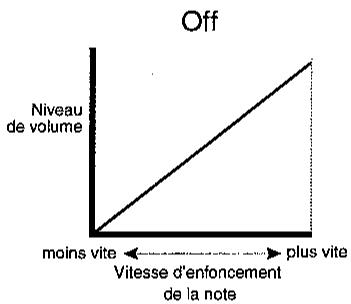
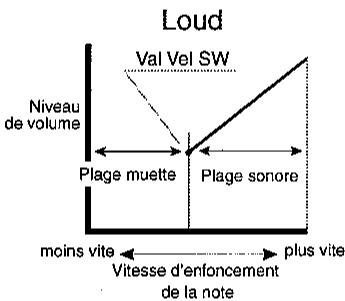
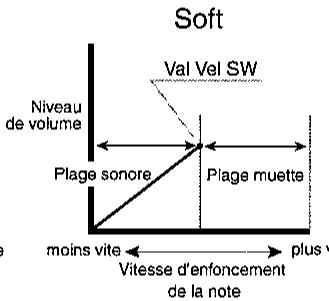
La commutation par la vitesse est un outil très utile et créé pour personnaliser ses prestations. En utilisant la commutation par la vitesse, il est possible de jouer une certaine sonorité en-dessous d'un seuil de vitesse choisi, et une autre sonorité au-dessus de ce même seuil. Il est aussi possible d'ajouter une seconde sonorité à la première lorsque le seuil de vitesse est atteint, ou encore d'avoir une coupure du son au-dessus, ou en dessous, du seuil de vitesse choisi.
Off : Désactivé. Le son joue normalement sur toute la plage de vitesse.
Loud : La sonorité sélectionnée jouera seulement lorsque la note a été jouée plus rapidement que la valeur du seuil de velocité Velo SW (voir le paramètre suivant).
Soft : La sonorité sélectionnée jouera seulement lorsque la note a été jouée plus lentement que la valeur du seuil de velocité Velo SW (voir le paramètre suivant).
Velo SW val (valeur du seuil de vitesse)
[Plage de variation : 0 à 127]
IU Organi Velo Sw val= 127
Ce paramètre détermine le Seuil de Commutation par la Vélocité
Si Velo SW = Loud, ce paramètre déterminé la valeur minimale de vitesse pour faire jouer le son.
Si Velo SW = Soft, ce paramètre détermine la valeur maximale de vitesse pour faire jouer le son.
Remarque :
Chaque plage peut avoir une Valeur de Seuil de Vélocité différente. En réglant la Valeur du Seuil de Vélocité de la plage Soft plus haute que la Valeur du Seuil de Vélocité de la plage Loud, une plage dynamique où les deux sons joueront en même temps sera créée. Il est encore possible de programmer des Commutations par la Vélocité entre les Zones Internes et les Zones Externes.
Velo sense (sensibilité à la vitesse)
[Valeur: -64 à +64]
IU*Organ1
Velosense = +63
Ce paramètre règle la réponse du clavier.
Si une valeur positive est nécessaire, le niveau de vitesse augmente lorsque les touches sont jouées avec plus de force (vitesse).
Au contraire, si une valeur négative est nécessaire, le niveau de vitesse diminuè lorsque les touches sont jouées avec plus de force (vitesse).
-63


+63

Axe vertical = Niveau de Volume
Axe horizontal = Force (vitesse) d'enfoncement de la touche
Transpose
[Valeur: -36 à +36]
IUOrgan1
Transpose = +24
Ce paramètre permet de choisir le niveau de transposition. La plage de variation est de trois octaves au-dessus, et trois octaves en-dessous, du C3 (Do3).
Ce paramètre est disponible séparément pour chaque zone dans le Menu SETUP.
(Pour régler la transposition générale, appuyez sur le bouton TRANSPOSE et réglez la valeur de transposition désirée).
Damper (pédale forte)
[Valeur: On/Off]
IUOrgan1
Damper =Off
On: La Pédale Forte est active pour la zone sélectionnée.
Off: La Pédale Forte n'est pas affectée à la zone sélectionnée.
FSW (interrupteur au pied)
[Valeur: On/Off]
IUOrgani
FSW =Off
On: La Pédale Interrupteur au Pied est active pour la zone sélectionnée.
Off: La Pédale Interrupteur au Pied n'est pas affectée à la zone sélectionnée.
EXP (expression)
[Valeur: On/Off]
ORGANI EXP = Off
On: La pédale d'expression est active pour la zone sélectionnée. Off: La pédale d'expression n'est pas affectée à la zone sélectionnée.
Modulation
[Valeur: On/Off]
Mode Modulation = 0 off
On: La molette de modulation est active pour la zone sélectionnée. Off: La molette de modulation n'est pas affectée à la zone sélectionnée.
[Valeur: On/Off]
Organ1 Bender = Off
On: La Molette de Pitch Bend est active pour la zone sélectionnée. Off: La Molette de Pitch Bend n'est pas affectée à la zone sélectionnée.
Tx ch (canal de transmission)
[Valeur:1à16]
EU ***: ***-1 1 Tx Ch = 1
Ce paramètre permet de choisir le canal MIDI de transmission de la zone sélectionnée.
Tx PRG (transmission de program change)
[Valeur: On/Off]
EU On: 1 Tx PRG = Off
On: Le Program Change est transmis aux appareils MIDI externes lorsqu'un SETUP est appelé.
Off: Le Program Change n'est pas transmis aux appareils MIDI externes lorsqu'un SETUP est appelé.
Tx Bank (transmission de banque)
[Valeur: On/Off]
EU On: 1 Tx Bank = Off
On: Les messages de sélection de Banque MSB et LSB sont transmis aux appareils MIDI externes lorsqu'un SETUP est appelé.
Off: Les messages de sélection de Banque MSB et LSB ne sont pas transmis aux appareils MIDI externes lorsqu'un SETUP est appelé.
EU 3: 3-3 1
Knob A = Off
On: Les Valeurs enregistrées des POTENTIOMETRES DE COMMANDE sont transmises aux appareils MIDI externes lorsqu'un SETUP est appelé.
Off: Les Valeurs enregistrées des POTENTIOMETRES DE COMMANDE ne sont pas transmises aux appareils MIDI externes lorsqu'un SETUP est appelé.
[Valeur:0à114]
EU : -*** 1
Knob A cct = 0
Ce paramètre spécifique le numéro du Contrôleur affecté à chacun des quatre POTENTIOMETRES DECOMMANDE.
Pour connaître le nombre de contrôleurs disponibles, voir page 69.
Remarque :
Les Control Change sont transmis à chaque fois que les POTENTIOMETRES DE COMMANDE sont manipulés, même lorsque les paramètres " Knob [A-D]" sont régés sur " OFF ". Le réglage " OFF " permet d'éviter la transmission systématique, à chaque appel de SETUP, des valeurs enregistrées.
Pan
[Valeur: L63->0->R63]
IU Organi Pan = L63
INT: Ce paramètre règle le panoramique (balance droite/gauche).
EXT: Ce paramètre règle la valeur de panoramique à envoyer aux modules de son externes. Si " Tx Pan " est sur " ON ", cette valeur est transmise lorsqu'un SETUP est appelé.
[Valeur: -24 -> 0 -> +24]
I. Organes Coarse = -24
INT: Ce paramètre permet de transposer les sons internes, par pas de un demi-ton.
EXT: Ce paramètre est utilisé pour envoyer des informations de transposition aux modules de son externes. Si "TX Coarse" est sur "ON", la valeur est transmise lorsqu'un SETUP est appelé.
[Valeur: -63->0->+63]
I·Organes Fin = +50
INT: Fine est une fonction d'accord fin pour des valeurs inférieures à un demi-ton.
EXT: Ce paramètre est utilisé pour envoyer une information d'accord fin aux modules de son externes. Si "TX Fine" est sur "ON", cette information est transmise lorsqu'un SETUP est appelé.
[Valeur : (EXT) 0 + 12/(INT) 0 + 7]
IU-Organ1 Bender Range=7
INT: Ce paramètre définit la plage de variation du Pitch Bend en demi-tons. EXT: Ce paramètre est utilisé pour envoyer une information de plage de variation de Pitch Bend aux modules de son externes. Si "Tx Bender Range" est sur "ON", cette information est transmise lorsqu'un SETUP est appelé.
Types d'Harmonisations disponibles : Normal/Mellow/Dynamic/Bright
Organ Voicing = Normal
Ce paramètre produit électroniquement l'harmonisation, ou traitement de surface des marteaux, d'un véritable piano acoustique. Cette fonction offre une façon très puissante de mettre en valeur et d'adapter la réponse du piano à chaque pianiste et à chaque son.
Cet effet a le plus d'importance pour les sonorités de piano, mais il est disponible pour toutes les sonorités internes.
Liste des types d'harmonisation Voicing:
Normal: Reproduit l'effet de surfaces normales de marteaux.
Mellow: Reproduit l'effet de surfaces de marteaux plus douces.
Dynamique: Ce réglage est impossible sur un piano traditionnel. Avec cette harmonisation Dynamique, le MP9000 jouera les notes pianissimo comme si elles avaient été frappées par un marteau doux, et les notes forte comme si elles avaient été frappées par un marteau plus dur. Ce réglage peut offrir une très grande plage de dynamique.
Bright: Reproduit l'effet de surfaces de marteaux plus dures.
[Valeur: On/Off]
EU : 1- Solo = Off
Ce paramètre active ou désactive le Mode Solo. Lorsque le Mode Solo est activé (On), le signal MIDI transmettra une seule note à la fois pour la zone sélectionnée. De cette façon, on peut jouer des solos monophoniques en MIDI, en même temps que l'on joue une partie polyphonique avec les sonorités internes.
Types disponibles: Last/Hi/Low
EU Type: 1 Solo Mode = Last
Ce paramètre permet de choisir l'algorithmme de transmission des notes lorsque Solo est sur "On". Chaque algorithmme choisi les notes mono à transmettre en fonction d'une priorité.
Last: C'est la première note jouée qui est transmise.
Hi : La note la plus haute est transmise.
Low : La note la plus basse est transmise.
Tx pan (transmission du panoramique)
[Valeur: On/Off]
EU 3: 0- 0 1
Tx pan = Off
On: Le réglage de Panoramaque est transmis aux appareils MIDI externes lorsqu'un SETUP est appelé.
Off: Le réglage de Panoramaque n'est pas transmis aux appareils MIDI externes lorsqu'un SETUP est appelé.
[Valeur: On/Off]
EU ****: ***--*** 1
Tx Coarse = Off
On: Le réglage de Transposition est transmis aux appareils MIDI externes lorsqu'un SETUP est appelé.
Off: Le réglage de Transposition n'est pas transmis aux appareils MIDI externes lorsqu'un SETUP est appelé.
Tx Fine (transmission de l'accord fin)
[Valeur : On/Off]
EU ***: ***-1
Tx Fine = OH
On: Le réglage d'Accord Fin est transmis aux appareils MIDI externes lorsqu'un SETUP est appelé.
Off: Le réglage d'Accord Fin n'est pas transmis aux appareils MIDI externes lorsqu'un SETUP est appelé.
[Valeur: On/Off]
EU ***: ***-1** 1
PitchBendRange=On
On: Le réglage de la plage de Pitch Bend est transmis aux appareils MIDI externes lorsqu'un SETUP est appelé.
Off: Le réglage de la plage de Pitch Bend n'est pas transmis aux appareils MIDI externes lorsqu'un SETUP est appelé.
Tx attack (transmission de l'attaque)
[Valeur: On/Off]
EU CHAPITRE 1
Tx Attack = Off
On: Le réglage du Temps d'Attaque est transmis aux appareils MIDI externes lorsqu'un SETUP est appelé.
Off: Le réglage du Temps d'Attaque n'est pas transmis aux appareils MIDI externes lorsqu'un SETUP est appelé.
Tx decay (transmission du decay)
[Valeur: On/Off]
EU On: 1 Tx Decay = Off
On: Le réglage du Temps de Decay est transmis aux appareils MIDI externes lorsqu'un SETUP est appelé.
Off: Le réglage du Temps de Decay n'est pas transmis aux appareils MIDI externes lorsqu'un SETUP est appelé.
Tx release (transmission du release)
[Valeur: On/Off]
EU Off: 1 Tx Release = Off
On: Le réglage du Temps de Release est transmis aux appareils MIDI externes lorsqu'un SETUP est appelé.
Off: Le réglage du Temps de Release n'est pas transmis aux appareils MIDI externes lorsqu'un SETUP est appelé.
Tx cutoff (transmission du cutoff)
[Valeur: On/Off]
EU On: 1 Tx Cutoff = Off
On: Le réglage de Cutoff est transmis aux appareils MIDI externes lorsqu'un SETUP est appelé.
Off: Le réglage de Cutoff n'est pas transmis aux appareils MIDI externes lorsqu'un SETUP est appelé.
1) Store sound (mémorisation de son)
La procédure de Mémorisation de Son est executée en Mode SOUND. Les valeurs des POTENTIOMETRES DE COMMANDE et les réglages du Menu SOUND sont mémorisés.
Les réglages du Mode SOUND ne sont pas conservés après la mise hors tension du MP9000, sauf s'ils ont été mémorisés.
ETAPE
STORE
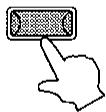
Pour commencer, appuyez sur le bouton STORE.
Store Sound Press VALUE UP
ETAPE2
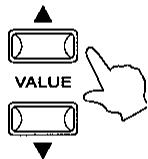
Appuyez sur le bouton VALUE du haut.
L'afficheur deviendra le suivant :
Store Sound sure?
Le message de l'afficheur vous demande si vous êtes sûr de pouvoir effectuer la fonction de Mémorisation.
Pour annuler la fonction de Mémorisation à cette étape, appuyez sur le bouton VALUE du bas. Sinon, passez à l'ETAPE 3.
ETAPE 3
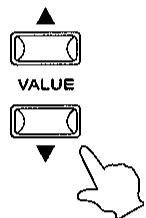
Pour effectuer la Mémorisation de Son, appuyez une nouvelle fois sur le bouton VALUE du haut.
Maintenant, les réglages du Mode SOUND sont mémorisés.
L'afficheur indiquera :
Grâce à l'utilisation de la fonction de Mémorisation de Son, les réglages sont conservés, même lorsque le MP9000 est mis hors tension.
Pour retrouver les réglages d'usine, appliquez l'une des procédures "Reset Current" ou "Reset All" détaillées aux pages 49 et 50.
Remarque :
Lors de la procédure de Store Sound, le bouton VALUE du haut signifie "OUI", alors que le bouton VALUE du bas signifie "NON".
Le MP9000 est capable de mémoriser 64 SETUP de l'utilisateur. Lors de la procédure de Mémorisation de Setup, les valeurs des POTENTIOMETRES DE COMMANDE de SPLIT, de TRANSPPOSITION, et de tous les paramètres du menu SETUP de chaque zone sont enregistrées.
Si ils n'ont pas été sauvegardés, les réglages en mode SETUP ne seront pas conservés lors du rappel d'un SETUP ou après la mise hors tension.
Si la méthode Setup est exécutée en Mode SOUND, seules les valeurs des POTENTIOMETRES DE COMMANDE et les réglages de Menu Sound seront enregistrés.
ETAPE1
Appuyez sur le bouton STORE.
Store Setup Rename?
Si vous êtes en Mode SOUND, appuyez une fois sur le bouton MENU du haut.
Les SETUP peuvent être baptisés par un nom de huit lettres maximum. Pour renommer un SETUP, appuyez sur le bouton VALUE du haut. Appuyez sur le bouton VALUE du bas pour continuer sans renommer le SETUP.
Utilisez les boutons MENU pour déplacer le CURSEUR et les boutons VALUE pour choisir un CARACTÈRE.
Caractères disponibles :
(ESPACE) ! " # \$ \% '( ) *+, -, / 0-9:;< = >? @ A-Z [ \yen ] ^ {∧} _ {-} a-z {∣} →
ETAPE2
Choisissez un emplacement à deux chiffres pour enregistrer votre SETUP. Sélectionnez le premier chiffre dans la rangée supérieure des boutons PATCH. Sélectionnez le deuxième chiffre dans la rangée inférieure des boutons PATCH.
Pour enregistrer, par exemple, le SETUP dans l'emplacement 6-4, appuyez sur le bouton PATCH "6" de la rangée du haut des boutons PATCH, et sur "4" dans la rangée inférieure des boutons PATCH.
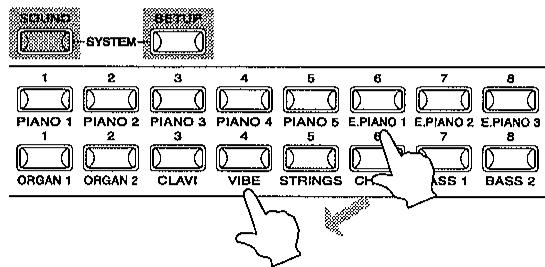
Store Setup 6-4 4*SPLIT4
ETAPE 3
Appuyez sur le bouton VALUE du haut. L'afficheur deviendra le suivant :
Le message de l'afficheur vous demande si vous êtes sûr de pouvoir effectuer la fonction de Mémorisation de Setup.
Pour annuler la fonction de Mémorisation à cette étape, appuyez sur le bouton VALUE du bas. Sinon, passez à l'ETAPE 4.
ETAPE4
Appuyez une nouvelle fois sur le bouton VALUE du haut. Le SETUP a été enregistré dans l'emplacement de SETUP choisi.
Remarque : Lors de la procédure de Store Setup, le bouton VALUE du haut signifie "OUI" alors que le bouton VALUE du bas signifie "NON".
Cette fonction permet de transmettre tous les réglages du MP9000 par la prise MIDI OUT en tant que Messages de Système Exclusif MIDI.
ETAPE1
Appuyez sur le bouton STORE.
Appuyez sur le bouton MENU du haut jusqu'à ce que "Dump All" apparaisse à l'affichage.
Dump A11
ETAPE 2
Appuyez sur le bouton VALUE du haut.
L'afficheur indiquera :
Dump A11 Sure?
Le message de l'afficheur vous demande si vous êtes sûr de pouvoir effectuer la fonction Dump All.
Pour annuler la fonction Dump All à cette étape, appuyez sur le bouton VALUE du bas. Sinon, passez à l'ETAPE 3.
ETAPE3
Appuyez une nouvelle fois sur le bouton VALUE du haut.
Lorsque la transmission de données est terminée, l'afficheur indique "Completed!!" pour signaler que le Dump All a été effectué.
Dump A11
Completed!!
Remarque : Lors de la procédure de Dump All, le bouton VALUE du haut signifie " OUI " alors que le bouton VALUE du bas signifie " NON ".
Cette fonction permet de transmettre les réglages actuels actifs du MP9000 par la prise MIDI OUT en tant que Messages de Système Exclusif MIDI. (En Mode SOUND, seules les données du Mode SOUND sont envoyées. En Mode SETUP, les valeurs actuelles pour tous les SETUP sont transmises.)
ETAPE
Appuyez sur le bouton STORE.
Appuyez sur le bouton MENU du haut jusqu'à ce que "Dump Current" apparaisse à l'affichage.
Dump Current
ETAPE2
Appuyez sur le bouton VALUE du haut.
L'afficheur indiquera :
Dump Current Sure?

Le message de l'afficheur vous demande si vous êtes sûr de pouvoir effectuer la fonction Dump Current.
Pour annuler la fonction Dump Current à cette étape, appuyez sur le bouton VALUE du bas. Sinon, passez à l'ETAPE 3.
ETAPE3
Appuyez une nouvelle fois sur le bouton VALUE du haut.
L'afficheur indique "Completed!!" pour signaler que le Dump Current a été effectué.
Lors de la procédure de Dump Current, le bouton VALUE du haut signifie "OUI" alors que le bouton VALUE du bas signifie "NON".
Cette fonction initialise les réglages des Modes SOUND et SETUP actuels en leurs redonnant leurs valeurs par défaut d'usine.
Le Mode SYSTEM n'est pas initialisé.
ETAPE
Appuyez sur le bouton STORE.
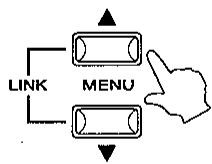
Appuyez sur le bouton MENU du haut jusqu'à ce que " Reset Current " apparaisse à l'affichage.
Reset Current
ETAPE2
Appuyez sur le bouton VALUE du haut. L'afficheur indiquera :
Reset Current Sure?
ETAPE 3
Le message de l'afficheur vous demande si vous êtes sûr de pouvoir effectuer la fonction Reset Current.
Pour annuler la fonction Reset Current à cette étape, appuyez sur le bouton VALUE du bas. Sinon, passez à l'ETAPE 3.
Appuyez une nouvelle fois sur le bouton VALUE du haut. L'afficheur indique "Completed!!" pour signaler que le Reset Current a été effectué.
Remarque : Lors de la procédure de Reset Current, le bouton VALUE du haut signifie " OUI " alors que le bouton VALUE du bas signifie " NON ".
Cette fonction initialise les réglages des 16 SONORITES et des 64 SETUP en leurs redonnant leurs valeurs par défaut d'usine. Le Mode SYSTEM n'est pas initialisé.
ETAPE
Appuyez sur le bouton STORE.
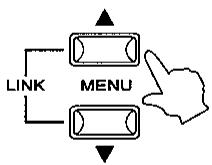
Appuyez sur le bouton MENU du haut jusqu'à ce que " Reset All " apparaisse à l'affichage.
Reset A11
ETAPE2
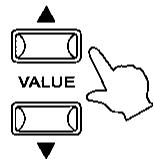
Appuyez sur le bouton VALUE du haut.
L'afficheur indiquera :
Reset All Sure?
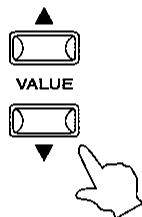
Le message de l'afficheur vous demande si vous êtes sûr de pouvoir effectuer la fonction Reset All.
Pour annuler la fonction Reset All à cette étape, appuyez sur le bouton VALUE du bas. Sinon, passez à l'ETAPE 3.
ETAPE3
Appuyez une nouvelle fois sur le bouton VALUE du haut.
L'afficheur indique "Completed!!" pour signaler que le Reset All a été effectué.
Remarque : Lors de la procédure de Reset All, le bouton VALUE du haut signifie " OUI " alors que le bouton VALUE du bas signifie " NON ".
1) Chaînage LINK
En utilisant la fonction LINK, jusqu'à 32 configurations, choisies parmi les 64 SETUP et les 16 SONORITES, peuvent être chainées dans n'importe quel ordre. Lors d'une représentation, une simple pression sur un bouton ou sur une pédale appellera instantanément la configuration suivante du LINK. La fonction LINK est pratique lorsque le passage d'une configuration à une autre doit être rapide. Cette fonction rend d'énormes services lors de représentations en public.
Attention :
Si ils n'ont pas été sauvegardés, les réglages de LINK ne seront pas conservés après la mise hors tension. Pour sauvegarder ces réglages, utilisez la méthode Store LINK.
ETAPE1
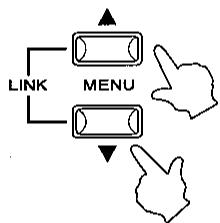
Pour entrer dans la fonction LINK, appuyez sur les deux boutons MENU en même temps.
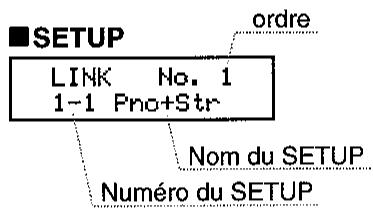
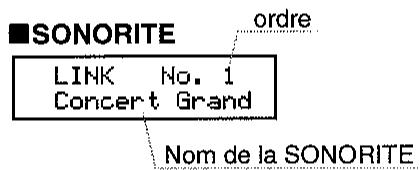
Remarque :
Pour annuler la fonction LINK, appuyez une nouvelle fois sur les deux boutons MENU en même temps.
ETAPE2
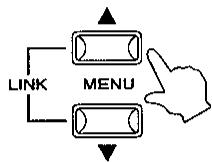
La chaîne LINK est composée de 32 étapes (maillons). Utilisez les boutons MENU pour vous déplacer parmi ces étapes.
ETAPE 3
À l'aide des boutons SOUND, SETUP et PATCH, sélectionnez une configuration pour l'étape en cours du LINK.
Répétez les ETAPES 2 et 3 pour chaque étape du LINK.
Remarque :
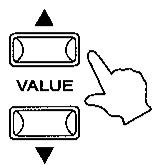
Les SONORITES et les SETUP peuvent également être choisis à l'aide des boutons VALUE.
2) Store link (sauvegarde du link)
Les réglages de la fonction LINK seront perdus à la mise hors tension du MP9000, sauf s'ils ont été sauvegardés avec la fonction Store LINK.
Vérifiez que la fonction LINK est activée.
ETAPE
Appuyez sur le bouton STORE.
L'afficheur indiquera :
Store Link Press VALUE UP
ETAPE2
Appuyez sur le bouton VALUE du haut.
L'afficheur indiquera :
Store Link Sure?
Le message de l'afficheur vous demande si vous êtes sûre de pouvoir effectuer la fonction Store Link.
Pour annuler la fonction Store Link à cette étape, appuyez sur le bouton VALUE du bas. Sinon, passez à l'ETAPE 3.
ETAPE 3
Pour effectuer Store Link, appuyez une nouvelle fois sur le bouton VALUE du haut.
Maintenant, les réglages du LINK en cours sont mémorisés. L'afficheur indique :
Remarque : Lors de la procédure de Store Link, le bouton VALUE du haut signifie "OUI" alors que le bouton VALUE du bas signifie "NON".
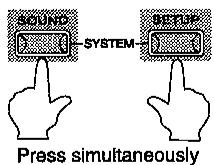
Utilise ce mode pour régler les paramètres système généraux du MP9000. Pour entrer dans le Mode SYSTEM, appuyez en même temps sur le bouton SOUND et sur le bouton SETUP.
Chaque mode (SOUND, SETUP, SYSTEM) du MP9000 possède sa propre liste de paramètres. Utilisez les boutons MENU pour vous déplacer parmi ces paramètres.
Sys Tune
System CH
FSW CC#
EXP CC#
Touch
LCD Contrast
RCV CH [1-16; Play/Mute]
Local Control
INT Tx
Les paramètres du Menu System sont toujours enregistrés lorsqu'on quitte le mode SYSTEM, et il n'est donc pas utile de les sauvegarder.
Comment atteindre le menu SYSTEM
Vérifiez que les deux boutons SOUND et SETUP soient allumés.
ETAPE
Appuyez sur le bouton MENU jusqu'à ce que le paramètre à modifier apparaisse sur l'afficheur.
ETAPE
Réglez la valeur du paramètre à l'aide des boutons VALUE. La plage de réglage possible dépend du paramètre.
Systune (accord système)
[Valeur: 427.0 à 453.0 (Hz)]
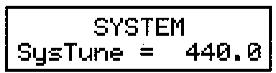
Ce paramètre règle l'accord général du MP9000.
System CH (canal système)
[Valeur:1à16]
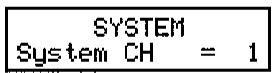
Ce paramètre assigne un canal MIDI de réception pour les zones INT. Ce canal sera utilisé lors de la réception de messages de Système Exclusif.
FSW CC# (control change par interrupteur au pied)
[Valeur : 0 à 114, LNK]
Ce paramètre assigne un nombre de Control Change à l'interrupteur au pied.
Si LNK est sélectionné, l'interrupteur au pied est utilisé pour sélectionner la nouvelle étape du LINK (le Mode LINK doit être activé).
EXP CC# (control change par expression)
[Valeur: 0 à 114, AFT]
Ce paramètre assigne un nombre de Control Change à la pédale d'expression.
Remarque: FSW CC# et EXP CC# sont utilisés pour spécifier le numéro des Control Change qui seront envoyés aux appareils MIDI externes. Lorsqu'un des numéros suivants est choisi, la fonction correspondante affecte également les zones INT.
ListedesControlChange: 1Molette de modulation 7Volume 10Pan 11Expression 64PedaleForte 66Pedale Tonale 67 Pedale Douce (Una Corda)
Courbes de réponse de toucher disponibles : Off/Heavy+/Heavy/Normal/Light/Light+
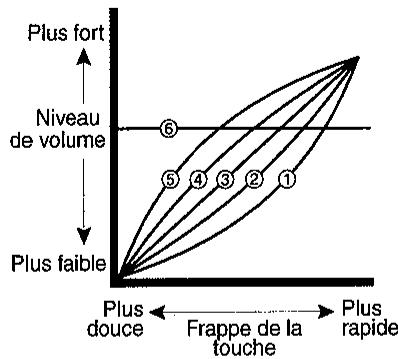
HEAVY+ LIGHT HEAVY LIGHT+ NORMAL OFF
Ce paramètre permet de choisir une courbe de réponse de toucher pour le clavier.
OFF : Ce réglage donne une réponse à la vitesse constante, quelque soit la vitesse d'enfoncement de la touche (courbe 6).
HEAVY + : Cette courbe possède une pente escarpée lorsque la vitesse augmente, et une pente très douce à faible niveau de vitesse (courbe 1).
HEAVY : Cette courbe donne une augmentation importante à la fin de la courbe. Il simule une réponse plus lourde du toucher (courbe 2). Ce type de courbe est intéressant pour les pianistes qui utilisent un toucher lourd.
LIGHT : Cette courbe possède des caractéristiques de réponse facile (courbe 4). Elle est utile pour les musiciens qui veulent mettre en valeur le réponse du toucher. Elle est également recommandée pour les jeunes enfants ou les organistes.
LIGHT + : C'est cette courbe qui demande le moins de force de frappe pour atteindre une note forte, et elle est recommandée pour les musiciens au toucher délicat.
NORMAL: Cette courbe simule la réponse moyenne du toucher d'un piano acoustique.
[Valeur:1à10]
Ce paramètre ajuste le contraste de l'afficheur LCD. Plus la valeur est importante, et plus l'affichage sera contrasté.
RCV CH [1-16] (canal de réception)
[Valeur : Play/Mute]
![KAWAI MP9000 - RCV CH [1-16] (canal de réception) - 1](/content/2019/11/180895/images/ea40e582e30c01db9b956e9010963bab0fe6f510a7cbf0ce9583f63923d3d09d.jpg)
Play: Le MP9000 joue les informations MIDI reçues sur ce canal. Mute: Le MP9000 ignore les informations MIDI reçues sur ce canal.
[Valeur: On/Off]
![KAWAI MP9000 - RCV CH [1-16] (canal de réception) - 2](/content/2019/11/180895/images/9a2042077e966c20a5eecd421704fd574d7eaf20886c46cd51fe0c8dc960dada.jpg)
On: Le clavier du MP9000 est relié aux générateurs de son internes. En usage normal, réglez ce paramètre sur "On".
Off: La liaison interne entre le clavier et les générateurs de son est supprimée. Cette fonction permet d'éviter le phénomène de "doublegar" de son qui résultat de l'utilisation d'un séquenceur externe équipé avec une sortie MIDI Soft Thru ou Echo Thru.
INT Tx (transmission des données MIDI pour les zones internes)
[Valeur: On/Off]
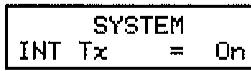
On: En MIDI, le MP9000 enverra les données pour les zones INT-UPPER et INT-LOWER. Ce mode permet d'utiliser toutes les caractéristiques du MP9000 avec un séquenceur.
Off: Le MP9000 ne transmet pas les données MIDI des deux zones internes. C'est le réglage normal de ce paramètre.
Remarque :
Les données MIDI INT-UPPER sont envoyées sur le Canal Système. Les données MIDI INT-LOWER sont envoyées sur le Canal System+1. Faites attention de ne pas régler les Zones INTERNES et les Zones EXTERNES sur les mêmes canaux MIDI.
Lorsque ce paramètre est sur " On ", le MP9000 réglera automatiquement les canaux MIDI INT-UPPER et INT-LOWER pour " jour " et le Local Control sera automatiquement réglé sur " Off ".
Canal MIDI
Le MP9000 peut être utilisé comme un module de son multi-timbral qui peut jouer jusqu'à 16 sons différents sur 16 canaux MIDI.
Les données MIDI qui sont reçues sur le Canal Système sont assignées à la zone INT-UPPER. Les données qui sont reçues sur le Canal dont le nombre est égal au numéro du Canal Système+1 sont envoyées à la zone INT-LOWER. Seuls les sons, la REV et l'EFX, pour ces deux canaux peuvent être sélectionnés depuis la console. Les sons des autres Canaux ne sont commandés que par MIDI.
Pour activer une partie ou un canal MIDI, utiliser la méthode "RCV CH" dans le Mode SYSTEM (voir page 54).
Pour recevoir le Systeme Exclusif, regalez le "System CH" dans le Mode SYSTEM (voir page 55).
Pour changer le patch du MP9000, le Numéro de Programme doit être envoyé depuis un appareil MIDI externe.
Liste des Numéros de Programme:
| Numero de programma | Nom du PATCH |
| 1,17-127 | Concert Grand |
| 2 | Studio Grand |
| 3 | Mellow Grand |
| 4 | Modern Piano |
| 5 | Rock Piano |
| 6 | E.Piano 1 |
| 7 | E.Piano 2 |
| 8 | E.Piano 3 |
| 9 | Organ 1 |
| 10 | Organ2 |
| 11 | Clavi |
| 12 | Vibraphone |
| 13 | Strings |
| 14 | Choir |
| 15 | Bass 1 |
| 16 | Bass 2 |
Version 1.4 MAY 1999
1. Données reconnues
1.1 Message Channel Voice 1.2 Message Channel Mode 1.3 Message System Real time
2. Données transmises
2.1 Message Channel Voice 2.2 Message Channel Mode 2.3 Message System Real time
3. Données exclusives
3.1 Format Sys-EX 3.2 Format des Données
4. Tableau d'implémentation MIDI
4.1 MP9000
5. Tableau
5.1 Tableau des Control Change
2.1 Message channel voice
Note off
3.1 Format sys-ex
a: Dump CURRENT
Format: F0 40 20 00 0B F7
: MIDI ch (00~0F)
: Setup data in edit buffer
4.1 MP9000
[STAGE PIANO]
Modèle KAWAI MP9000
Date: MAY 1999
Version:1.4
MIDI Implementation Chart
5.1 Tableau des numéros de control change (CC#)
| CONTOROL NUMBER | CONTROL FUNCTION | |
| Decimal | Hex | |
| 0 | 0 | Bank Select |
| 1 | 1 | Modulation wheel or lever |
| 2 | 2 | Breath Controller |
| 3 | 3 | Undefined |
| 4 | 4 | Foot controller |
| 5 | 5 | Poramtento time |
| 6 | 6 | Data entry MSB |
| 7 | 7 | Channel Volume |
| 8 | 8 | Balance |
| 9 | 9 | Undefined |
| 10 | A | Pan |
| 11 | B | Expression Controller |
| 12 | C | Effect Control 1 |
| 13 | D | Effect Control 2 |
| 14 | E | Undefined |
| 15 | F | Undefined |
| 16 | 10 | General Purpose Controller 1 |
| 17 | 11 | General Purpose Controller 2 |
| 18 | 12 | General Purpose Controller 3 |
| 19 | 13 | General Purpose Controller 4 |
| 20-31 | 14-1F | Undefined |
| 32-63 | 20-3F | LSB for value 0-31 |
| 64 | 40 | Damper pedal(Sustain) |
| 65 | 41 | Portamento on/off |
| 66 | 42 | Sostenuto |
| 67 | 43 | Soft pedal |
| 68 | 44 | Legato Footswitch |
| 69 | 45 | hold2(freez etc) |
| 70 | 46 | sound controller1的声音 vari) |
| 71 | 47 | sound controller2(resonance) |
| 72 | 48 | sound controller3(release) |
| 73 | 49 | sound controller4(attack) |
| 74 | 4A | sound controller5(cutoff) |
| 75 | 4B | sound controller6(decay) |
| 76 | 4C | sound controller7(vibrato rate) |
| 77 | 4D | sound controller8(vibrato depth) |
| 78 | 4E | sound controller9(vibrato delay) |
| 79 | 4F | sound controller10(undefined) |
| 80 | 50 | General Purpose Controller 5 |
| 81 | 51 | General Purpose Controller 6 |
| 82 | 52 | General Purpose Controller 7 |
| 83 | 53 | General Purpose Controller 8 |
| 84 | 54 | Portamento control |
| 85-90 | 55-5A | Undefined |
| 91 | 5B | Effect1 depth (Reverb send level) |
| 92 | 5C | Effect2 depth |
| 93 | 5D | Effect3 depth (Chorus send level) |
| 94 | 5E | Effect4 depth |
| 95 | 5F | Effect5 depth |
| 96 | 60 | Data increment |
| 97 | 61 | Data decrement |
| 98 | 62 | NRPN LSB |
| 99 | 63 | NRPN MSB |
| 100 | 64 | RPN LSB |
| 101 | 65 | RPN MSB |
| 102-119 | 66-77 | Undefined |
| 120-127 | 78-7F | Reserved for Channel Mode Message |


- MP9000
- CONSERVEZ CES CONSIGNES
- CONSIGNES DE MISE À TERRE
- REMARQUE SUR LES RÉPARATIONS
- INFORMATION FCC
- RÈGLEMENT CANADIEN DES INTERFÉRENCES RADIO
- TABLE DES MATIÈRES
- MODE SOUND, MODE SETUP, MODE SYSTEM
- INT (INTERNE) ET EXT (EXTERNE)
- CLAVIER À TOUCHER ACOUSTIQUE
- REVERB ET EFFETS
- SETUP ET LINK
- POTENTIOMETRES DE COMMANDE
- [SECTION POTENTIOMETRES DE COMMANDE]
- MOLETTES DE COMMANDE
- 1 SORTIES OUTPUT
- 3 FOOT CONTROLLER
- 4 PRISE DAMPER/SOFT
- REMARQUE
- 5 PRISESMIDI
- 6 INTERRUPTEUR POWER
- 7 PRISE AC IN
- DÉMARRAGE
- COMMENT UTILISER LA ZONE UPPER
- ETAPE1
- ETAPE2
- MÉTHODE 1
- MÉTHODE 2
- MÉTHODE 3
- UTILISATION DU MP9000 COMME CLAVIER DE COMMANDE MIDI
- ETAPE
- SÉLECTION DU CANAL MIDI
- ETAPE3
- ETAPE4
- POUR ACTIVER LA FONCTION SPLIT
- POUR VÉRIFIER LE POINT DE SPLIT
- COMMENT UTILISER DEUX SONS EN PARTAGE DE CLAVIER (SPLIT)
- DÉPLACEMENT DU POINT DE SPLIT
- 6)REVERB/EFFET
- EFFET EFX
- ETAPE 2
- ACTIVATION/DÉSACTIVATION DE LA REVERB
- EGALISEUR EQ
- MODIFICATION DE SON (TONE MODIFY)
- LISTE DES PARAMÈTRES TONEMODIFY
- TRANSMISSION DE CONTROL CHANGE MIDI AVEC LES POTENTIOMETRES DE COMMANDE
- LISTE DES CONTROL CHANGE
- MENU SOUND
- COMMENT ATTEINDRE LES PARAMÈTRES DU MENU SOUND
- TYPE DE REVERB - REV TYPE
- TYPE D'EFFET - EFX TYPE
- EL TX CH(CANAL DE TRANSMISSION POUR LA ZONE EXT-LOWER)
- EU TX CH (CANAL DE TRANSMISSION POUR LA ZONE EXT-UPPER)
- RAPPEL D'UN SETUP
- MENU SETUP
- ATTENTION
- COMMENT ATTEINDRE LES PARAMÈTRES DU MENU SETUP
- IU/IL (CHOIX DE LA SONORITÉ)
- PRG (NOMBRE DE PROGRAMME)
- CH (CANAL)
- REV TYPE (TYPE DE REVERB)
- EFX TYPE (TYPE D'EFFET EFX)
- VELO SW (COMMUTATION PAR LA VITESSE)
- VELO SW VAL (VALEUR DU SEUIL DE VITESSE)
- VELO SENSE (SENSIBILITÉ À LA VITESSE)
- TRANSPOSE
- DAMPER (PÉDALE FORTE)
- FSW (INTERRUPTEUR AU PIED)
- EXP (EXPRESSION)
- MODULATION
- TX CH (CANAL DE TRANSMISSION)
- TX PRG (TRANSMISSION DE PROGRAM CHANGE)
- TX BANK (TRANSMISSION DE BANQUE)
- PAN
- TX PAN (TRANSMISSION DU PANORAMIQUE)
- TX FINE (TRANSMISSION DE L'ACCORD FIN)
- TX ATTACK (TRANSMISSION DE L'ATTAQUE)
- TX DECAY (TRANSMISSION DU DECAY)
- TX RELEASE (TRANSMISSION DU RELEASE)
- TX CUTOFF (TRANSMISSION DU CUTOFF)
- STORE SOUND (MÉMORISATION DE SON)
- ETAPE 3
- CHAÎNAGE LINK
- STORE LINK (SAUVEGARDE DU LINK)
- COMMENT ATTEINDRE LE MENU SYSTEM
- SYSTUNE (ACCORD SYSTÈME)
- SYSTEM CH (CANAL SYSTÈME)
- FSW CC# (CONTROL CHANGE PAR INTERRUPTEUR AU PIED)
- EXP CC# (CONTROL CHANGE PAR EXPRESSION)
- RCV CH [1-16] (CANAL DE RÉCEPTION)
- INT TX (TRANSMISSION DES DONNÉES MIDI POUR LES ZONES INTERNES)
- CANAL MIDI
- DONNÉES RECONNUES
- DONNÉES TRANSMISES
- DONNÉES EXCLUSIVES
- TABLEAU D'IMPLÉMENTATION MIDI
- TABLEAU
- 2.1 MESSAGE CHANNEL VOICE
- 3.1 FORMAT SYS-EX
- 4.1 MP9000
- 5.1 TABLEAU DES NUMÉROS DE CONTROL CHANGE (CC#)
Marque : KAWAI
Modèle : MP9000
Catégorie : Piano numérique