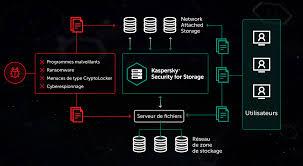
ANTI-VIRUS FOR STORAGE - Sécurité informatique KASPERSKY - Notice d'utilisation et mode d'emploi gratuit
Retrouvez gratuitement la notice de l'appareil ANTI-VIRUS FOR STORAGE KASPERSKY au format PDF.


| Type de produit | Logiciel antivirus pour serveurs |
| Version | 8.0 pour Windows Servers Enterprise Edition |
| Plateformes supportées | Microsoft Windows Server 2003/2008/2008 R2 |
| Protection en temps réel | Analyse des fichiers, flux NTFS, secteurs de démarrage, scripts |
| Analyse à la demande | Analyse complète ou ponctuelle du serveur |
| Mise à jour des bases | Automatique ou manuelle via Internet ou source locale |
| Quarantaine | Isolement des objets suspects avec gestion avancée |
| Sauvegarde | Copie de sécurité avant réparation/suppression |
| Administration | Console MMC, ligne de commande, Kaspersky Administration Kit |
| Notifications | Par email, fichier exécutable, journal système, SNMP |
| Licence | Gestion des licences avec installation et suppression |
| Langues disponibles | Français, anglais, allemand, espagnol, russe et autres |
| Privilèges d'accès | Contrôle complet, modification, lecture; permissions granulaires |
| Analyseur heuristique | Détection de menaces inconnues par comportement |
| Intégration | Compatible EMC Celerra, serveurs de fichiers, terminaux |
| Récupération automatique | Redémarrage des tâches après incident paramétrable |
| Nombre de processus | Configurable pour temps réel et analyse à la demande |
| Support technique | Assistance en ligne, téléphone, forum, base de connaissances |
FOIRE AUX QUESTIONS - ANTI-VIRUS FOR STORAGE KASPERSKY
Questions des utilisateurs sur ANTI-VIRUS FOR STORAGE KASPERSKY
0 question sur cet appareil. Repondez a celles que vous connaissez ou posez la votre.
Poser une nouvelle question sur cet appareil
Téléchargez la notice de votre Sécurité informatique au format PDF gratuitement ! Retrouvez votre notice ANTI-VIRUS FOR STORAGE - KASPERSKY et reprennez votre appareil électronique en main. Sur cette page sont publiés tous les documents nécessaires à l'utilisation de votre appareil ANTI-VIRUS FOR STORAGE de la marque KASPERSKY.
MODE D'EMPLOI ANTI-VIRUS FOR STORAGE KASPERSKY
MANUEL de l'administrateur
VERSION DE L'APPLICATION : 8.0

Chers utilisateurs!
Nous vous remercions d'avoir choisi notre logiciel. Nous espérons que ce manuel vous sera utile et qu'il répondra à la majorité des questions.
Attention! Ce document demeure la propriété de Kaspersky Lab ZAO (puis dans le texte Kaspersky Lab) et il est protégé par les législations de la Fédération de Russie et les accords internationaux sur les droits d'auteur. Toute copie ou diffusion illicite de ce document, en tout ou en partie, est passible de poursuites civile, administrative ou judiciaire conformément aux lois de la France.
La copie sous n'importe quelle forme et la diffusion, y compris la traduction, de n'importe quel document sont admises uniquement sur autorisation écrite de Kaspersky Lab.
Ce document et les illustrations qui l'accompagnent peuvent être utilisés uniquement à des fins personnelles, non commerciales et informatives.
Ce document peut être modifié sans un avertissement préalable. La version la plus récente de ce document est accessible sur le site de Kaspersky Lab à l'adresse http://www.kaspersky.fr/docs.
Kaspersky Lab ne pourra être tenue responsable du contenu, de la qualité, de l'actualité et de l'exactitude des textes utilisés dans ce manuel et dont les droits appartiennent à d'autres entités. La responsabilité de Kaspersky Lab en cas de dommages liés à l'utilisation de ces textes ne pourra pas non plus être engagée.
Ce document reprend des marques commerciales et des marques de service qui appartiennent à leurs propriétaires respectifs.
Date de rédaction du document : 02.11.2010
Kaspersky Lab 1997-2010
http://www.kaspersky.fr
http://support.kaspersky.fr
TABLE des matières
INFORMATIONS GENERALES SUR KASPERSKY ANTI-VIRUS 13
Protection en temps réel et analyse à la demande 13 Présentation des objets infectés et suspects 14
OBTENTION D'INFORMATIONS SUR L'APPLICATION 14
Sources d'informations pour une recherche indépendante 15 Contacter le service commercial. 16 Contacter le service d'assistance technique 17 Discussion sur les logiciels de Kaspersky Lab dans le forum en ligne 18
UTILISATION DE LA CONSOLE DE KASPERSKY ANTI-VIRUS ET ACCES AUX FONCTIONS DE KASPERSKY ANTIVIRUS 19
À propos de la Console de Kaspersky Anti-Virus 19 Configuration avancée après l'installation de la console de Kaspersky Anti-Virus sur un autre ordinateur.........20
Ajout d'utilisateurs de Kaspersky Anti-Virus au groupe KAVWSEE Administrators sur le serveur protégé.....20 Autorisation des connexions de réseau pour le service d'administration de Kaspersky Anti-Virus. 20 Autorisation des connexions de réseau pour la console de Kaspersky Anti-Virus 21
Lancement de la console de Kaspersky Anti-Virus depuis le menu Démarrer 22 Icône de Kaspersky Anti-Virus dans la barre des tâches 23 Fenêtre de la console de Kaspersky Anti-Virus 24 Restriction des privilèges d'accès aux fonctions de Kaspersky Anti-Virus 25
Présentation des privilèges d'accès aux fonctions de Kaspersky Anti-Virus 25 Configuration des privilèges d'accès aux fonctions de Kaspersky Anti-Virus 27
Boîtes de dialogue : console de Kaspersky Anti-Virus 28
Fenetre SLECTION d'ordinateur 29 Kaspersky Anti-Virus (entree) 29
LANCEMENT ET ARRET DU SERVICE DE KASPERSKY ANTI-VIRUS 32 CONSULTATION DE L'ETAT DE LA PROTECTION ET D'INFORMATIONS SUR KASPERSKY ANTI-VIRUS......33
CONFIGURATION DE PARAMETRES GENERAUX DE KASPERSKY ANTI-VIRUS EN MMC 38
Configuration des paramètres généraux de Kaspersky Anti-Virus dans MMC 38 Boîtes de dialogue : Configuration des paramètres généraux 41
Propriétés de Kaspersky Anti-Virus : onglet Général 42 Propriétés de Kaspersky Anti-Virus : onglet Avancé 42 Propriétés de Kaspersky Anti-Virus : onglet Diagnostic des échecs 43 Codes du sous-système de Kaspersky Anti-Virus 44
ADMINISTRATION DES TACHES 46
Catégories de tâche dans Kaspersky Anti-Virus 46 Création d'une tâche d'analyse à la demande 47 Enregistrement d'une tâche après modification de ses paramètres 49 Changement de nom d'une tâche 49 Suppression d'une tâche 49 Lancement / suspension / rétablissement / arrêt manuel d'une tâche 50 Programmation des tâches 50
Activation et désactivation de l'exécution programmée 50
Configuration de planification des tâches en MMC 50
Utilisation des comptes utilisés pour l'exécution des tâches 54
Présentation de l'utilisation des comptes utilisés pour l'exécution des tâches 54 Définition du compte utilisé pour l'exécution de la tâche 54
Boîtes de dialogue : gérer les tâches 56
Propriétés de la tâche : onglet Avancé 56 Propriétés de la tâche : onglet Exécuter en tant que 57 Propriétés de la tâche : onglet Planification 57
Mise à jour des bases et des modules logiciels de Kaspersky Anti-Virus 59
Présentation de la mise à jour des bases de Kaspersky Anti-Virus 59 Présentation de la mise à jour des modules de Kaspersky Anti-Virus 60
Schémas de mise à jour des bases et des modules logiciels des applications antivirus dans l'entreprise 60 Tâches de mise à jour 64
Configuration des tâches liées à la mise à jour 65
Sélection de la source des mises à jour, configuration de la connexion à la source des mises à jour et paramètres régionaux 65 Configuration des paramètres de la tâche Copie des mises à jour 70 Configuration des paramètres de la tâche Mise à jour des modules 71
Paramètres des tâches de mise à jour 74
Remise à l'état antérieur à la mise à jour des bases de Kaspersky Anti-Virus. 74 Remise à l'état antérieur à la mise à jour des modules logiciels 74 Boîtes de dialogue : mise à jour 75
Mise à jour (entrée) 75 Mise à jour des bases de l'application (entrée) 77 Mise à jour des modules de l'application (entrée) 78 Copies des mises à jour (entrée) 79
Annulation de la mise à jour (entrée) 80 Mise à jour des bases : onglet Général 81 Mise à jour des modules de l'application : onglet Général 82 Copies des mises à jour : onglet Général 83 Serveurs de mise à jour (fenêtre) 84 Onglet Paramétres de connexion 84 Paramètres régionaux (onglet) 86
Protection en temps REEL des fichiers 87
Présentation des tâches de la protection en temps réel 87 Configuration de la tâche Protection en temps réel des fichiers 87
Zone de protection dans la tâche Protection en temps réel des fichiers 90 Configuration des paramètres de sécurité du nœud sélectionné 95 Utilisation de modèles dans la tâche Protection en temps réel des fichiers 101
Configuration de la tâche Analyse des scripts : 105 Utilisation de l'analyseur heuristique dans la tâche Protection en temps réel des fichiers 106 Statistiques de la tâche Protection en temps réel des fichiers 111 Boîtes de dialogue : protection en temps réel. 112
Nœud Protection en temps réel 112 Nœud Protection en temps réel des fichiers 113 Onglet Consultation et administration. Protection en temps réel des fichiers 114
Configuration de la zone de protection (onglet) Protection en temps réel des fichiers 115
Propriétés de la tâche : onglet Général. Analyse des scripts 117
Propriétés de la tâche : onglet Général. Protection en temps réel des fichiers 117
Configuration des paramètres de sécurité : onglet Général. Protection en temps réel des fichiers 118
Configuration des paramètres de sécurité : onglet Actions. Protection en temps réel des fichiers............120
Configuration des paramètres de sécurité : onglet Optimisation. Protection en temps réel des fichiers............121
Choisir l'action en fonction du type de menace (fenêtre). Protection en temps réel des fichiers. 122
Exclusion des objets : fenêtre Liste des exclusions Protection en temps réel des fichiers 123
Exclusion des menaces : fenêtre Liste des exclusions. Protection en temps réel des fichiers 124
Liste des extensions de fichiers analysés par défaut. Protection en temps réel des fichiers 124
Analyse selon la liste des extensions : fenêtre Liste des masques d'extensions Protection en temps réel des fichiers 127
Modèles (fenêtre). Protection en temps réel des fichiers 128
Propriétés du modèle (fenêtre). Protection en temps réel et analyse à la demande. 128
Modèles : Général (onglet). Protection en temps réel des fichiers 129
Paramètres (onglet). Protection en temps réel des fichiers 129
Nœud Analyse des scripts 129
Analyse à la demande 131
Présentation des tâches d'analyse à la demande 131
Configuration des tâches d'analyse à la demande 132
Couverture de l'analyse dans les tâches d'analyse à la demande 134
Configuration des paramètres de protection dans les tâches d'analyse à la demande 143
Utilisation de l'analyseur heuristique dans la tâche d'analyse à la demande 151
Exécution en arrêté-plan de la tâche d'analyse à la demande 152
Paramètres de protection dans la tâche Protection en temps réel des fichiers et dans les tâches d'analyse à la demande. 154
Boîtes de dialogue : analyse à la demande 156
Analyse à la demande (entrée) 156
Analyse au démarrage du système (entrée) 158
Nœud Analyse des zones critiques 159
Analyse des objets en quarantaine (entrée). 160
Nouvelle tâche d'analyse à la demande 161
Onglet Consultation et administration. Analyse à la demande 162
Configuration de la zone d'analyse (onglet) Analyse à la demande 163
Ajout d'une couverture d'analyse (fenêtre) 165
Propriétés de la tâche : onglet Général. Analyse à la demande 165
Configuration des paramètres de sécurité : onglet Général. Analyse à la demande 166
Configuration des paramètres de sécurité : onglet Actions. Analyse à la demande............167
Configuration des paramètres de sécurité : onglet Optimisation. Analyse à la demande 168
Configuration des paramètres de sécurité : l'onglet Sauvegarde hiérarchique. Analyse à la demande............170
Choisir l'action en fonction du type de menace (fenêtre). Analyse à la demande 170
Exclusion des objets : fenêtre Liste des exclusions Analyse à la demande 171
Exclusion des menaces : fenêtre Liste des exclusions. Analyse à la demande 172
Liste des extensions de fichiers analysés par défaut. Analyse à la demande 172
Analyse selon la liste des extensions : fenêtre Nombre des masques d'extensions Analyse à la demande............175
Modèles (fenêtre). Analyse à la demande 176
Propriétés du modèle (fenêtre). Analyse à la demande 176
Modèles : Général (onglet). Analyse à la demande 176
Modèles : onglet Paramètres Analyse à la demande 177
ZONE de confiance 178
Présentation de la zone de confiance de Kaspersky Anti-Virus 178 Ajout d'exclusions à la zone de confiance 179 Ajout de processus à la liste des processus de confiance 180 Désactivation de la protection en temps réel des fichiers pendant la création de la sauvegarde 182 Ajout de règles d'exclusion 182
Application de la zone de confiance 185
Boîtes de dialogue : zone de confiance 186 Processus actifs (fenêtre) 186 Processus de confiance (onglet) 186 Ajout d'un processus de confiance (fenêtre) 187 Onglet Règles d'exclusions 187 Fenêtre Règle d'exclusion 188 Sélection d'objets (fenêtre) 190
Isolement des objects suspects. Utilisation de la quarantaine 191
Présentation de l'isolement des objets suspects 191 Consultation des objets en quarantaine 191 Tri des objets en quarantaine 194 Filtrage des objets en quarantaine 194
Analyse des objets en quarantaine paramètres de la tâche analyse des objets en quarantaine 196
Restauration de l'objet depuis la quarantaine 198 Mise en quarantaine des fichiers 200 Suppression des objets de la quarantaine 201 Envoi des objets suspects à Kaspersky Lab pour examen 201 Configuration des paramètres de la quarantaine en MMC 202 Statistiques de quarantaine 204
Boîtes de dialogue : quarantine 205
Quarantaine (entrée). 205 Propriétés (fenêtre). Quarantaine 207 Paramètres du filtrage (fenêtre). Quarantaine 207 Restauration de l'objet (fenêtre). Quarantaine 208 Un objet avec ce nom existe déjà (fenêtre). Quarantaine 209 Statistiques (onglet). Quarantaine 210
Sauvegarde des objects avant la reparation / la suppression. utilisation de la sauvegarde 211
Présentation de la sauvegarde des objets avant la réparation / la suppression 211
Consultation des fichiers du dossier de sauvegarde 211
Tri des fichiers de la sauvegarde 213 Filtrage des fichiers de la sauvegarde 214
Restauration des fichiers depuis la sauvegarde 215
Suppression des fichiers depuis la sauvegarde 218 Configuration des paramètres de la sauvegarde en MMC 218 Statistiques de sauvegarde 220
Boites de dialogue : sauvegarde 221
Sauvegarde (entrée) 221 Fenêtre Propriétés : Sauvegarde 223 Fenêtre Paramètres de filtrage : Sauvegarde 223 Fenêtre restauration de l'objet : Sauvegarde 224
Fenêtre Un objet portant ce nom existe: sauvegarde 225 Fenêtre Statistiques: Sauvegarde 225
Consignation des evenements. journaux de kaspersky anti-virus 226
Moyens d'enregistrement des événements 226 Journal d'audit système 226
Tri des événements dans le journal d'audit système 228 Filtrage des événements dans le journal d'audit système 228
Suppression des événements du journal d'audit système 230
Journaux d'exécution des tâches 230
Présentation des journaux d'exécution des tâches 230 Consultation de la liste des journaux d'exécution des tâches. États des journaux 231 Tri des journaux d'exécution des tâches 233 Affichage dans le journal d'informations relatives à la tâche 234 Exportation des informations du journal d'exécution de la tâche dans un fichier texte 238 Suppression des journaux d'exécution des tâches 238
Journal des événements de Kaspersky Anti-Virus dans la console Observateur d'événements 239 Configuration de paramètres des journaux dans MMC 239 Boîtes de dialogue : Journaux 243
Journaux (entrée). 243 Noeud Journal d'audit système 244 Journaux d'execution des tâches (entrée) 245 Fenetre Journal d'execution 247 Journal d'execution des tâches : fenêtre Paramètres du filtré 249 Journal d'audit système : Paramètres du filtré (fenêtre) 250 Propriétés d'événement (fenêtre) 250 Fenetre Propriétés : Journaux, onglet Général 251 Fenetre Propriétés : Journaux, onglet Avance 253
Installation et suppression des licences. 254
Présentation des licences Kaspersky Anti-Virus 254 Consultation des informations relatives aux clés installées 255 Installation d'une licence 257 Suppression d'une licence 258 Boîtes de dialogue: Licences 259
Licences (entrée) 259 Fenêtre Ajout d'une licence 260 Propriétés (fenêtre):, Général (onglet) 260 Propriétés (fenêtre):, Avancé (onglet) 261
Configuration des notifications 262
Moyens de notification de l'administrateur et des utilisateurs 262 Moyens de notification de l'administrateur et des utilisateurs 264 Boîtes de dialogue : Notifications 270
Propriétés de Kaspersky Anti-Virus : onglet Notifications 270 Texte du message (fenêtre) 271 Configuration des notifications : onglet Service de messagerie 272 Configuration des notifications : onglet Courriel 273 Configuration des notifications : onglet Fichier executable 273 Configuration des notifications : onglet Avancé 274
ADMINISTRATION DE LA SAUVEGARDE HIERARCHIQUE 275
Présentation du système d'administration de la sauvegarde hiérarchique 275
Configuration de l'accès à la sauvegarde hiérarchique 275
IMPORTATION ET EXPORTATION DES PARAMETRES 278
Présentation de l'importation et de l'exportation des paramètres 278
Exportation des paramètres 279
Importation des paramètres 279
ADMINISTRATION DE KASPERSKY ANTI-VIRUS VIA LA LIGNE DE COMMANDE 281
Administration de Kaspersky Anti-Virus via la ligne de commande 281
Affichage de l'aide sur les instructions de Kaspersky Anti-Virus KAVSHELL HELP 282
Lancement et arrêt du service de Kaspersky Anti-Virus. KAVSHELL START, KAVSHELL STOP 283
Analyse du secteur indiqué. KAVSHELL SCAN 283
Lancement de la tâche : Analyse des zones critiques. KAVSHELL SCANCRITICAL 287
Administration de la tâche indiquée en mode asynchrone. KAVSHELL TASK 288
Lancement et arrêt des tâches de protection en temps réel. KAVSHELL RTP 289
Lancement de la tâche de mise à jour des bases de Kaspersky Anti-Virus. KAVSHELL UPDATE 290
Remise à l'état antérieur à la mise à jour des bases de Kaspersky Anti-Virus. KAVSHELL ROLLBACK......292
Installation et suppression des licences. KAVSHELL LICENSE 293
Activation, configuration et désactivation de la constitution d'un journal de traçage. KAVSHELL TRACE 294
Purge de la base iSwift. KAVSHELL FBRESET 295
Activation et déactivation de la création de fichiers de vidage. KAVSHELL DUMP 295
Importation des paramètres. KAVSHELL IMPORT 296
Exportation des paramètres. KAVSHELL EXPORT 297
Code de 297
Codes des instructions KAVSHELL START et KAVSHELL STOP 298
Codes des instructions KAVSHELL SCAN et KAVSHELL SCANCRITICAL 298
Codes de l'instruction KAVSHELL TASK 299
Codes de l'instruction KAVSHELL RTP 299
Codes de l'instruction KAVSHELL UPDATE 300
Codes de l'instruction KAVSHELL ROLLBACK 300
Codes de l'instruction KAVSHELL LICENSE 301
Codes de l'instruction KAVSHELL TRACE 301
Codes de l'instruction KAVSHELL FBRESET 301
Codes de l'instruction KAVSHELL DUMP 302
Codes de l'instruction KAVSHELL IMPORT 302
Codes de l'instruction KAVSHELL EXPORT 303
ADMINISTRATION DE KASPERSKY ANTI-VIRUS VIA KASPERSKY ADMINISTRATION KIT 304
Configuration de Kaspersky Anti-Virus dans la boîte de dialogue Paramètres de l'application 304
Boîte de dialogue Paramètres de l'application 304
Administration des objets en quarantaine et configuration des paramètres de la quarantaine 306
Administration des fichiers de la sauvegarde et configuration des paramètres de la sauvegarde 309
Administration de la zone de confiance 312
Configuration des notifications dans Kaspersky Administration Kit 321
Configuration des paramètres généraux de Kaspersky Anti-Virus dans Kaspersky Administration Kit......324
Configuration des paramètres des journaux dans Kaspersky Administration Kit 329
Création et configuration de stratégies 331
Présentation des stratégies 331
Création d'une stratégie dans Kaspersky Administration Kit 332 Configuration de stratégies dans Kaspersky Administration Kit 336 Désactivation de l'exécution programme des tâches prédéfinies locales 339
Création et configuration des tâches 340
Présentation de la création des tâches 340 Création d'une tâche dans Kaspersky Administration Kit 341 Configuration d'une tâche dans Kaspersky Administration Kit 352 Administration de l'analyse des serveurs Attribution de l'état Analyse des zones critiques à la tâche d'analyse à la commande 354
PARAMETRES DE KASPERSKY ANTI-VIRUS 355
Paramètres généraux de Kaspersky Anti-Virus 355
Nombre maximum de processus actifs 356 Nombre de processus pour la protection en temps réel 357 Nombre de processeurs pour les tâches d'analyse à la demande en arrêté-plan 358 Récupération automatique 359 Actions dans le fonctionnement sur la source d'alimentation de secours 359 Actions dans le fonctionnement sur la source d'alimentation de secours 360 Paramètres du journal de tracage 360 Création de fichiers de vidage de la mémoire des processus de Kaspersky Anti-Virus 365
Paramètres des journaux 366
Niveau de détail des journaux d'exécution des tâches, du journal d'audit système et du journal des événements de Kaspersky Anti-Virus dans la console Observateur d'événements 367 Dossier d'enregistrement des journaux d'exécution des tâches et du journal d'audit système 368 Délai de conservation des journaux relatifs à l'exécution des tâches 368 Durée de conservation des événements dans le journal d'audit système 369
Paramètres de planification des tâches 369
Fréquence d'exécution 370 Date d'entrée en vigueur de la planification et heures de la première exécution de la tâche. 371 Date de la fin de validité de la planification 372 Durée maximale de l'exécution d'une tâche 372 Intervalle de temps au cours d'une journée pendant lequel la tâche sera suspendue 373 Exécution des tâches non exécutées 373 Répartition des lancements dans l'intervalle, min 374
Paramètres de protection dans la tâche Protection en temps réel des fichiers et dans les tâches d'analyse à la demande 375
Mode de protection 375 Objets à analyser 376 Actions en fonction du type de menace 378 Exclusion des objets 379 Exclusion des menaces 380 Traitement des fichiers autonomes 382 Analyse uniquement des nouveaux fichiers et des fichiers modifiés 382 Analyse des objets composés 383 Action à exécuter sur les objets infectés 384 Action à exécuter sur les objets suspects 386 Durée maximale de l'analyse d'un objet 388 Taille maximale de l'objet composé analysé 389 Application de la technologie iChecker 389 Application de la technologie iSwift 390
Vérification de la signature Microsoft des fichiers 391 Paramètres de l'analyseur heuristique 392
Paramètres des tâches liées à la mise à jour 394
Paramètres de toutes les tâches de mise à jour 395 Paramètres de la tâche Mise à jour des modules de l'application 401 Paramètres de la tâche "Copie des mises à jour" 403
Paramètres de quarantaine par défaut 405
Répertoire de quarantaine 406 Taille maximale de la quarantaine. 406 Seuil d'espace libre dans la quarantaine. 407 Dossier de la restauration : quarantaine 408
Paramètres de sauvegarde 408
Dossier de sauvegarde. 409 Taille maximale du dossier de sauvegarde 410 Seuil d'espace libre de la sauvegarde 410 Dossier pour la restauration : Sauvegarde 411
COMPTEURS DE KASPERSKY ANTI-VIRUS 412
Compteurs de performances pour l'application System Monitor 412
Présentation des compteurs de performances de Kaspersky Anti-Virus 412 Total de requêtes rejetées 413 Total de requêtes ignorées 414 Nombre de requêtes non traitées en raison d'un manque de ressources système 414 Nombre de requêtes envoyées pour traitement 415 Nombre moyen de flux du gestionnaire d'intercepteurs de fichiers 415 Nombre maximum de flux du gestionnaire d'intercepteurs de fichiers 416 Nombre d'objets infectés dans la file de traitement 417 Nombre d'objets traités par seconde 418
Compteurs et interruptions SNMP de Kaspersky Anti-Virus 418
Présentation des compteurs et pièges SNMP de Kaspersky Anti-Virus 418 Compteurs SNMP de Kaspersky Anti-Virus 419 Pièges SNMP 421
UTILISATION DU CODE ETRANGER 429
Code de programme 429 Boost 1.33 430 Conversion routines between UTF32, UTF-16, and UTF-8-V. 02.11.2004 430 Driver Installation Tools (DIFX) 2.1.1 (file DIFxApp. wixlib). 431 GSOAP 2.7.0D. 431 Independent Implementation Of MD5 (RFC 1321)-V. 04.11.1999 431 LZMA SDK 4.40 431 MD5 Message-Digest Algorithm-V. 18.11.2004 431 Microsoft Active Template Library 8.0 431 Microsoft Cabinet Software Development Kit 2.0 432 Microsoft Debugging Tools For Windows 6.12.2.633 (file DBGHELP. DLL) 432 Microsoft Driver Development Kit 6000 Source Code 432 Microsoft Exchange Server 2003 SDK. 432 Microsoft Internet Client SDK 4.0 432 Microsoft Visual Studio 6.0 (Common runtime sources and tools) 432 Microsoft Windows Server 2003 SP1 SDK 432
Microsoft Windows Software Development Kit 6.0 432
SHA-1-1.2 432
SQLITE 3.7.2 (dblite. dll) 433
STDSTRING 27.04.2001 433
WIX 2.0 433
Windows Template Library (WTL) 7.5 433
Ce guide décrit l'utilisation de Kaspersky Anti-Virus 8.0 pour Windows Servers Enterprise Edition (ci-après Kaspersky Anti-Virus).
Ce guide fournit des informations sur la manière d'administer Kaspersky Anti-Virus via la console MMC installée sur le serveur protégé ou sur un ordinateur distant (ci-après, la console de Kaspersky Anti-Virus).
Les commandes d'administration de Kaspersky Anti-Virus par la ligne de commande sont présentées dans la rubrique Administration de Kaspersky Anti-Virus via la ligne de commande.
La rubrique Configuration et administration via Kaspersky Administration Kit décrit l'administration centralisée de la protection des serveurs sur lesquels Kaspersky Anti-Virus est installée à l'aide de Kaspersky Administration Kit.
La rubrique Compteurs de Kaspersky Anti-Virus décrit les compteurs de Kaspersky Anti-Virus pour l'application "Moniteur système" ainsi que les compteurs et les pièges SNMP.
Si vous n'avez pas trouvé la réponse à votre question sur Kaspersky Anti-Virus dans ce document, vous pouvez utiliser d'autres sources d'informations sur Kaspersky Anti-Virus.
Informations generales sur kaspersky anti-virus
Kaspersky Anti-Virus protège les serveurs sous Microsoft Windows contre les menaces qui accompagnent l'échange de fichiers. Il a été développé pour les intranets des grandes et des moyennes entreprises. Les utilisateurs de Kaspersky Anti-Virus sont les administrateurs du réseau et les personnes chargées de la protection du réseau contre les virus.
Vous pouvez installer Kaspersky Anti-Virus sur des serveurs remplissant diverses fonctions : serveurs de terminaux et serveurs d'impression, serveurs d'applications et contrôleurs de domaines ainsi que des serveurs de fichiers. Ceux-ci sont plus exposés aux infections car ils échangent les fichiers avec les postes de travail de l'utilisateur.
Vous pouvez administrer la protection du serveur sur lequel est installé Kaspersky Anti-Virus de manières différentes : via la console de Kaspersky Anti-Virus ou à l'aide de la ligne de commande. Vous pouvez utiliser l'application Kaspersky Administration Kit pour l'administration centralisée de la protection de nombreux serveurs doté chacun de Kaspersky Anti-Virus. Il est possible de consulter les compteurs de performance de Kaspersky Anti-Virus pour l'application "Moniteur système" ainsi que les compteurs et les interruptions SNMP.
Protection en temps réel et analyse à la demande 13
Présentation des objets infectés et suspects 14
Protection en temps REEL et analyse a la demande
Pour protéger les serveurs, vous pouvez utiliser deux fonctions de Kaspersky Anti-Virus : la protection en temps réel et l'analyse à la demande. Ces fonctions peuvent être activées ou désactivées manuellement ou selon un programme défini.
Protection en temps réel des fichiers
La Protection en temps réel est lancée par défaut automatiquement au démarrage de Kaspersky Anti-Virus et elle fonctionne en continu.
Kaspersky Anti-Virus analyse les objets suivants sur le serveur protégé lorsqu'il est sollicité :
- Les fichiers;
- Les flux alternatifs des systèmes de fichiers (flux NTFS) ; l'enregistrement principal de démarrage et les secteurs d'amorçage des disques durs locaux ou amovibles.
Lorsqu'un programme quelconque enregistre un fichier sur le serveur ou tente de le dire, Kaspersky Anti-Virus interprète le fichier, y recherche la présence éventuelle de menaces et s'il identifie une menace, il exécute les actions définies : il tente de réparer le fichier ou il le supprime tout simplement. Kaspersky Anti-Virus rend le fichier au programme uniquement s'il est sain ou si sa réparation a réussi.
Kaspersky Anti-Virus recherche dans les objets non seulement la présence de virus mais également d'autres types de menaces comme les vers de réseau, les chevaux de Troie ou les logiciels publicitaires.
De plus, Kaspersky Anti-Virus surveille en permanence les tentatives d'exécution des scripts développés selon les technologies Microsoft Windows Script Technologies (ou Active Scripting), par exemple les scripts VBScript ou JScript sur le serveur protégé. Il analyse le code du script et interdit automatiquement l'exécution de tout script jugé dangereux.
La tâche de protection en temps réel du serveur consiste à offrir une sécurité maximale au serveur sans trop ralentir l'échange de fichiers.
Analyse à la demande
L'analyse à la demande consiste à analyser complètement ou de manière ponctuelle le serveur à la recherche de menaces dans les objets.
Kaspersky Anti-Virus analyse les fichiers, la mémoire vive du serveur ainsi que les objets de démarrage qui sont plus compliqués à restaurer en cas de corruption.
Par défaut, Kaspersky Anti-Virus procède une fois par semaine à l'analyse des secteurs critiques de l'ordinateur. Il est conseillé de lancer manuellement l'analyse des secteurs critiques de l'ordinateur après avoir déactivé la protection en temps réel des fichiers.
Presentation des objects infectes et suspects
Kaspersky Anti-Virus contient une sélection de bases. Les bases sont des fichiers contenant des enregistrements qui permettent de déceler la présence du code malveillant de centaines de milliers de menaces connues dans les objets analysés. Ces enregistrements sont composés d'informations sur les portions de contrôle du code des menaces ainsi que d'algorithmes de réparation des objets contenant les menaces.
Si Kaspersky Anti-Virus découvre, dans l'objet analysé, une portion de code qui correspond parfaitement au code de contrôle d'une menace connue quelconque selon les informations contenues dans les bases, il attribue l'état infecté à cet objet.
Kaspersky Anti-Virus attribue l'état suspect à l'objet découvert si ce dernier contient une partie du code d'une menace connue correspond au segment de contrôle (dans les conditions déterminées). Kaspersky Anti-Virus considère également comme suspects les objets découverts par l'analyseur heuristique (Heuristic Analyzer). L'analyseur heuristique découvre les objets suspects en étudiant leur comportement. Il est impossible de dire si le code d'un tel objet correspond totalement ou partiellement au code d'une menace connue mais il contient des instructions ou une suite d'instructions propres aux programmes malveillants.
Si vous avez des questions sur la sélection, l'achat, l'installation ou l'utilisation de Kaspersky Anti-Virus, vous pourrez trouver les réponses en utilisant diverses sources d'informations. Vous pouvez désirer celle qui vous convient le mieux en fonction de l'importance et de l'urgence de la question.
Sources d'informations pour une recherche indépendante 15
Contacter le service ventes 16
Contacter le service d'assistance technique 17
Discussion sur les logiciels de Kaspersky Lab dans le forum en ligne 18
Sources d'informations pour une recherche independante
Pour la recherche indépendante, vous pouvez vous adresser aux sources d'informations suivantes :
- la page de l'application sur le site de Kaspersky Lab;
- la page de l'application sur le site du support technique (dans la banque de solutions);
- système d'aide électronique ; documentation.
Page sur le site web de kaspersky lab
http://www.kaspersky.com/fr/
Cette page vous propose des informations générales concernant Kaspersky Anti-Virus, ses possibilités et ses particularités. Vous pouvez acheter Kaspersky Anti-Virus ou prolonger la licence dans notre boutique en ligne.
www.kaspersky.com/anti-virus-for-storage
Cette page propose des informations générales sur la version de Kaspersky Anti-Virus compatible avec les systèmes de stockage de données en ligne EMC Celerra.
Page sur le site du service d'assistance technique (dans la banque de solutions)
http://support.kaspersky.com/fr
Cette page regroupe des articles publiés par les experts du Service d'assistance technique.
Ces articles contiennent des informations utiles, des recommandations et les réponses aux questions les plus souvent posées sur l'achat, l'installation et l'utilisation de Kaspersky Anti-Virus. Ils sont regroupés par thèmes tels que "Manipulation des licences", "Mise à jour des bases" ou "Résolution de problèmes". Les articles peuvent répondre à des questions qui concernent non seulement Kaspersky Anti-Virus mais également d'autres logiciels de Kaspersky Lab. Ils peuvent contenir des nouvelles du service d'assistance technique dans son ensemble.
Système d'aide électronique
La distribution de l'application contient un fichier d'aide complet.
L'aide contient des informations sur la gestion de la protection de l'ordinaire : consultation de l'état de la protection, recherche de virus dans divers secteurs de l'ordinaire, exécution d'autres tâches.
Pour ouvrir l'aide, sélectionnez l'élément Ouverture de l'aide dans le menu Aide de la console de Kaspersky AntiVirus.
Si vous avez des questions sur une fenêtre particulière de l'application, vous pouvez consulter l'aide contextuelle.
Pour ouvrir l'aide contextuelle, cliquez sur le bouton Aide dans la fenêtre qui vous intéresse ou sur la touche F1 du clavier.
Documentation
Les documents livrés avec Kaspersky Anti-Virus contiennent les informations nécessaires à son utilisation.
Le Guide d'installation contient les configurations matérielles et logicielles requises pour l'installation de l'application, les instructions pour l'installation du logiciel, la marche à suivre pour vérifier son fonctionnement et procéder à la configuration initiale.
Le Manuel de l'administrateur contient les informations concernant l'administration de l'application depuis la console de Kaspersky Anti-Virus, depuis la ligne de commande du serveur protégé et depuis Kaspersky Administration Kit, ainsi que les compteurs et les pièges SNMP de Kaspersky Anti-Virus.
Le Guide de déploiement décrit les schémas typiques de déploiement de l'application et les types d'objets protégés.
Les documents au format PDF sont livrés dans la distribution de Kaspersky Anti-Virus.
Après avoir installé la console de Kaspersky Anti-Virus, vous pouvez ouvrir le manuel de l'administrateur depuis le menu Démarrer.
Contacter le service commercial
Si vous avez des questions sur la sélection ou l'achat de Kaspersky Anti-Virus ou la prolongation de la licence, vous pouvez contacter le Service commercial (http://www.kaspersky.com/fr/contacts).
Contactez les collaborateurs du service commercial par courrier électronique à l'adresse sales@kaspersky.com.
Contacter le service d'assistance technique
Si vous avez déjà acheté Kaspersky Anti-Virus, vous pouvez obtenir des informations sur cette application auprès des experts du service d'assistance technique par téléphone ou via Internet.
Les experts du Service d'assistance technique répondront à vos questions concernant l'installation et l'utilisation de l'application. Si votre ordinateur a déjà été infecté, ils vous aideront à réparer les dégâts causés par les programmes malveillants.
Avant de contacter le service d'assistance technique, veuillez prendre connaissance des règles d'assistance (http://support.kaspersky.com/fr/support/rules).
Envoi d'une demande au service d'assistance technique par voie électronique
Vous pouvez poser des questions aux experts du service d'assistance technique via le formulaire en ligne du système de traitement des requêtes des clients Helpdesk (http://support.kaspersky.ru/helpdesk.html? LANG=fr).
Vous pouvez rédiger votre requête en russe, en anglais, en allemand, en français ou en espagnol.
Pour envoyer une requête électronique, saisissez votre numéro de client, reçu lors de l'enregistrement sur le site Web du Service d'assistance technique, ainsi que votre mot de passe.
Si vous n'êtes pas encore un utilisateur enregistré de applications de Kaspersky Lab, vous pouvez remplir un formulaire d'inscription (https://support. kaspersky. com/fr/personalcabinet/registration/form/). Lors de l'enregistrement, saisissez le code d'activation de l'application ou le nom du fichier de licence.
Les experts du service d'assistance technique répondront à la question dans votre Espace personnel (https://support.kaspersky.com/fr/PersonalCabinet) et à l'adresse électronique que vous aurez communiquée.
Décrivez le problème rencontres avec le plus de détails possible dans le formulaire en ligne. Dans les champs obligatoires, saisissez :
Le type de requête. Sélectionnez la catégorie qui correspond le mieux à votre problème, par exemple "Installation/désinstallation de l'application" ou "Recherche/suppression de virus". Si vous ne trouvez pas le thème qui se rapporte à votre cas, choisissez "Question générale". - Le nom et le numéro de version de l'application. Le texte du message. Décrivez le problème rencontre avec le plus de détails possibles. - Numéro de client et mot de passe. Saisissez le numéro de client et le mot de passe que vous avez obtenu lors de l'enregistrement sur le site du service d'assistance technique de Kaspersky Lab. Courrier électronique. Les experts du service d'assistance technique enverront leurs réponses à cette adresse.
Assistance technique par téléphone
Si vous avez un problème urgent, vous pouvez contacter le Service d'assistance technique de votre ville. Si vous contactez l'assistance technique russe (http://support. kaspersky. com/fr/support/support_local) ou internationale (http://support. kaspersky. com/fr/support/international) veuillez fournir l'information (http://support. kaspersky. com/fr/support/details). Nos experts pourront ainsi répondre plus rapidement à vos questions.
Discussion sur les logiciels de Kaspersky LAB dans le FORUM en ligne
Si votre question n'est pas urgente, vous pouvez en discuter avec les experts de Kaspersky Lab et d'autres utilisateurs dans notre forum à l'adresse http://forum.kaspersky.fr.
Dans le forum, vous pouvez consulter les discussions antérieures, publier des commentaires, lancer une nouvelle discussion ou lancer une recherche.
Utilisation de la console de kaspersky anti-virus et ACCES aux fonctions de kaspersky anti-virus
À propos de la Console de Kaspersky Anti-Virus 19 Configuration avancée après l'installation de la console de Kaspersky Anti-Virus sur un autre ordinateur 20 Lancement de la console de Kaspersky Anti-Virus depuis le menu Démarrer 22 Icône de Kaspersky Anti-Virus dans la barre des tâches 23 Fenêtre de la console de Kaspersky Anti-Virus. 24 Restriction des privilèges d'accès aux fonctions de Kaspersky Anti-Virus 25 Boîtes de dialogue : console de Kaspersky Anti-Virus 28
À PROPOS de la console de Kaspersky Anti-Virus
La console de Kaspersky Anti-Virus est un composant enrichable isolé qui est ajouté à la console MMC (Microsoft Management Console).
Une fois l'installation de la console de Kaspersky Anti-Virus terminée, le programme d'Installation conserve le fichier kavfs.msc dans le répertoire de Kaspersky Anti-Virus et ajoute le composant enrichable à la liste des composants isolés de Microsoft Windows.
Vous pouvez ouvrir la console d'administration de Kaspersky Anti-Virus sur le serveur protégé depuis le menu Démarrer ou depuis le menu contextuel de l'icône de Kaspersky Anti-Virus dans la zone de notification la barre des tâches.
En exécutant le fichier msc avec le composant enchiffrable ou en ajoutant le composant enchiffrable Kaspersky Anti-Virus dans la console existante en tant que nouvel élément de l'arborescence. Dans la version 64 bits de Microsoft Windows, vous pouvez ajouter le composant enchiffrable de Kaspersky Anti-Virus uniquement dans MCC de la version 32 bits (MMC32) : ouvrez MMC via la ligne de commande à l'aide de l'instruction mmc.exe /32.
Il est possible d'administrer Kaspersky Anti-Virus par la console installée sur le serveur protégé ou sur tout autre ordinateur du réseau. Une fois que la Console de Kaspersky Anti-Virus a été installée sur un autre ordinateur, vous devez réaliser la configuration avancée (cf. rubrique "Configuration avancée après l'installation de la console de Kaspersky Anti-Virus sur un autre ordinateur" à la page 20).
Dans une console, ouverte en mode auteur, vous pouvez ajouter plusieurs composants enchâssables Kaspersky Anti-Virus afin de pouvoir administrer ainsi la protection de plusieurs serveur sur lesquels Kaspersky Anti-Virus est installé.
Configuration avancee apres l'installation de la console de kaspersky anti-virus sur un autre ordinateur
Si vous avez installé la console de Kaspersky Anti-Virus sur un ordinateur autre que le serveur protégé, procédez comme suit pour pouvoir administrer Kaspersky Anti-Virus à distance sur le serveur protégé :
sur le serveur protégé, ajoutez les utilisateurs de Kaspersky Anti-Virus au groupe KAVWSEE Administrators; si le serveur protégé tourne sous Microsoft Windows Server 2008, autorisez les connexions de réseau pour le fichier du processus du service d'administration de Kaspersky Anti-Virus kavfsgt.exe; - si vous n'avez pas coché la case Autoriser les connexions de réseau pour la console de Kaspersky Anti-Virus lors de l'installation de la console, autorisez les connexions de réseau pour la console via le pare-feu sur l'ordinateur où la console est installée.
Ajout d'utilisateurs de Kaspersky Anti-Virus au groupe KAVWSEE Administrators sur le serveur protégé 20
Autorisation des connexions de réseau pour le service d'administration de Kaspersky Anti-Virus. 20
Autorisation des connexions de réseau pour la console de Kaspersky Anti-Virus 21
AJOUT D'utilisateurs de kaspersky anti-virus au GROUPE kavwsee administrators sur le serveur protege
Pour administrer Kaspersky Anti-Virus via la console de Kaspersky Anti-Virus installée sur un autre ordinateur, les utilisateurs de Kaspersky Anti-Virus doivent avoir l'accès complet au service d'administration de Kaspersky Anti-Virus (Kaspersky Anti-Virus Management) sur le serveur protégé. Par défaut, le service est accessible aux utilisateurs qui appartiennent au groupe d'administrateurs sur le serveur protégé.
Pour connaître les services enregistrés par Kaspersky Anti-Virus, lisez le document Kaspersky Anti-Virus 8.0 pour Windows Servers Enterprise Edition. Manuel d'installation.
Lors de l'installation, Kaspersky Anti-Virus enregistre le groupe KAVWSEE Administrators sur le serveur protégé. Les utilisateurs de ce groupe ont accès au service d'administration de Kaspersky Anti-Virus. Vous pouvez octroyer ou bloquer l'accès aux services d'administration de Kaspersky Anti-Virus en ajoutant des utilisateurs au groupe KAVWSEE Administrators ou en les supprimant.
Vous ouyez créer un compte utisateur local si un compte utisateur avec le même nom et un mot de passe sont enregistrés sur le serveur protégé.
Autorisation des connexions de RESEAU pour le service d'administration de kaspersky anti-virus.
Pour établir la connexion entre la console et le service d'administration de Kaspersky Anti-Virus, vous devez autoriser les connexions de réseau via le pare-feu pour le service d'administration de Kaspersky Anti-Virus sur le serveur protégé.
Vous devez configurer les connexions réseau si Kaspersky Anti-Virus tourne sous Microsoft Windows Server 2003 ou Microsoft Windows Server 2008.
Pour autoriser les connexions de réseau pour le service d'administration de Kaspersky Anti-Virus, procédez comme suit :
- Sur le serveur protégé tournant sous Microsoft Windows Server 2008, sélectionnez Démarrer → Panneau de configuration → Sécurité → Pare-feu Windows.
- Dans la fenêtre Paramètres du pare-feu Windows, cliquez sur Modifier les paramètres.
- Sur l'onglet Exclusions dans la liste des exclusions prédéfinies, cochez les cases COM + Accès réseau, Windows Management Instrumentation (WMI) et Remote Administration.
- Cliquez sur Ajouter programme.
- Dans la boîte de dialogue Ajout de programme, sélectionnez le fichier kavfsgt.exe. Il se trouve dans le répertoire que vous avez indiqué en tant que répertoire d'installation de la console de Kaspersky Anti-Virus.
- Cliquez sur OK.
- Cliquez sur le bouton OK dans la boîte de dialogue Paramètres du pare-feu Windows.
Autorisation des connexions de RESEAU pour la console de kaspersky anti-virus
La console de Kaspersky Anti-Virus sur l'ordinateur distant utilise le protocole DCOM pour obtenir les informations sur les événements de Kaspersky Anti-Virus (objets analysés, tâches terminées, etc.) fournies par le service d'administration de Kaspersky Anti-Virus sur le serveur protégé. Vous devrez autoriser les connexions de réseau via le pare-feu sur cet ordinateur afin d'établir des connexions entre la console et le service d'administration de Kaspersky Anti-Virus.
Exécutez les actions suivantes :
assurez-vous que l'accès à distance anonyme aux applications COM est autorisé (mais pas le lancement à distance et l'activation des applications COM) ; - dans le pare-feu Windows, ouvrez le port TCP 135 et autorisez les connexions de réseau pour le fichier exécutable kavfsrcn.exe du processus d'administration à distance de Kaspersky Anti-Virus kavfsrcn.exe.
L'ordinateur sur lequel la console de Kaspersky Anti-Virus est installée utilise le port TCP 135 pour échanger les informations avec le serveur protégé.
Pour appliquer les nouveaux paramètres de protection : si la console de Kaspersky Anti-Virus était ouverte lorsque vous configuriez la connexion entre le serveur protégé et l'ordinateur sur lequel la console est installée, fermez la console, attendez que le processus kavfsrcn.exe d'administration à distance de Kaspersky Anti-Virus s'arrête, puis relancez la console.
Pour autoriser l'accès à distance anonyme aux applications COM, procédez comme suit :
- Sur l'ordinateur où la console de Kaspersky Anti-Virus est installée, ouvrez la console Services des composants : sélectionnez Démarrer Exécuter, saisissez la commande dcomcfg, puis cliquez sur OK.
- Dans la console Services des composants de l'ordinateur, déployez le nœud Ordinateurs, ouvrez le menu contextuel du nœud Poste de travail et sélectionnez Propriétés.
- Dans l'onglet Sécurité COM de la boîte de dialogue Propriétés, cliquez sur le bouton Modifier les restrictions du groupe de paramètres Privilèges d'accès.
- Dans la boîte de dialogue Autorisation d'accès, vérifie que la case Autoriser l'accès à distance est cochée pour l'utilisateur ANONYMOUS LOGON.
- Cliquez sur OK.
Pour ouvrir le port TCP 135 du pare-feu Windows et autoriser les connexions de réseau pour le fichier exécutable du processus d'administration à distance de Kaspersky Anti-Virus, procédez comme suit :
- Sur l'ordinateur distant, fermez la console de Kaspersky Anti-Virus.
- Exécutez une des actions suivantes :
- Dans Microsoft Windows XP ou Microsoft Windows Vista :
a. Dans Microsoft Windows XP Service Pack 2 ou supérieur, Sélectionnez Démarrer → Pare-feu Windows. Dans Microsoft Windows Vista, Sélectionnez Démarrer → Panneau de configuration → Pare-feu Windows, et dans la fenêtre Pare-feu Windows, cliquez sur Modifier les paramètres. b. Sur l'onglet Exclusions de la fenêtre Pare-feu Windows (Paramètres du pare-feu Windows), cliquez sur le bouton Ajouter port. c. Dans le champ Nom, indiquez le nom du port RPC (TCP/135) ou définissez un autre nom, par exemple DCOM Kaspersky Anti-Virus et dans le champ Numéro de port, indiquez le numéro du port : 135. d. Sélectionnez le protocole TCP. e. Cliquez sur OK. f. Sur l'onglet Exclusions, cliquez sur le bouton Ajouter programme.
- Dans Microsoft Windows 7:
a. Sélectionnez Démarrer → Panneau de configuration → Pare-feu Windows dans la fenêtre Pare-feu Windows. Sélectionnez Autoriser le lancement de l'application ou du composant depuis Pare-feu Windows. b. Dans la boîte de dialogue Autoriser un programme via le Pare-feu Windows, cliquez sur le bouton Autoriser un autre programme.
- Dans la boîte de dialogue Ajout de programme, désignez le fichier kavfsrcn.exe. Il se trouve dans le répertoire que vous avez indiqué en tant que répertoire d'installation de la console de Kaspersky Anti-Virus.
- Cliquez sur OK.
- Cliquez sur le bouton OK dans la boîte de dialogue Pare-feu Windows (Paramètres du pare-feu Windows).
Lancement de la console de kaspersky anti-virus depuis le MENU demarrer
Assurez-vous que la console de Kaspersky Anti-Virus est installée sur l'ordinateur.
Pour lancer la console de Kaspersky Anti-Virus depuis le menu Démarrer, procédez comme suit :
- Choisissez l'option Dé → Console de Kaspersky Anti-Virus.
(Si vous avez l'intention d'ajouter d'autres composants enchichables à la console de Kaspersky Anti-Virus, ouvrez la console en mode édition : sélectionnez . Ouvrez le menu contextuel de l'application Console de Kaspersky Anti-Virus et CHOISSEZ L'OPTION Auteur).
Si vous avez lancé la console de Kaspersky Anti-Virus sur le serveur protégé, la fenêtre de la console s'ouvrira (cf. ill. ci-après).
Illustration 1. Console de Kaspersky Anti-Virus
- Si vous avez lancé la console de Kaspersky Anti-Virus non pas sur le serveur protégé, mais sur un autre ordinateur, connectez-vous au serveur à protégé : ouvrez le menu contextuel du nom du composant enchachieble de Kaspersky Anti-Virus, Sélectionnez la commande Se connecter à un autre ordinateur, puis dans la boîte de dialogue Sélection de l'ordinateur, Sélectionnez Autre ordinateur, et dans le champ de saisie, indiquez le nom de réseau du serveur protégé.
Si le compte utilisateur employé pour accéder à Microsoft Windows ne jouit pas des privilèges d'accès au service d'administration de Kaspersky Anti-Virus sur le serveur, indiquez un autre compte qui jouit de tels privilèges. Pour obtenir de plus amples informations sur les comptes utilisateurs qui peuvent jouir de l'accès au service d'administration de Kaspersky Anti-Virus, consultez le point "Ajout d'utilisateurs de Kaspersky Anti-Virus au groupe KAVWSEE Administrators sur le serveur protégé" (cf. page 20).
ICONE De kaspersky anti-virus dans la BARRE des TACHES
Chaque fois que Kaspersky Anti-Virus se lance automatiquement après le redémarrage du serveur, son icône apparait dans la zone de notification de la barre des tâches du serveur K. L'icône de Kaspersky Anti-Virus est affichée par défaut si vous avez installé le composant Application de la barre des tâches lors de l'installation de Kaspersky Anti-Virus.
L'icône de Kaspersky Anti-Virus peut avoir un des états suivants :
K actif (en couleur) si une des tâches de protection en temps réel est en cours d'exécution : Protection en temps réel des fichiers ou Analyse des scripts (cf. page 87) ; K inactif (noir et blanc) si les tâches Protection en temps réel des fichiers et Analyse des scripts ne sont pas en cours d'exécution.
Vous pouvez ouvrir le menu contextuel de l'icone de Kaspersky Anti-Virus avec un clic droit (cf. ill. ci-après).
Illustration 2. Menu contextuel de l'icône de Kaspersky Anti-Virus
Le menu contextual contient plusieurs commandes d'affichage de boîtes de dialogue de l'application (cf. tableau ci-après).
Tableau 1. Commandes du menu contextuel de l'icône de Kaspersky Anti-Virus
| INSTRUCTION | DESCRIPTION |
| Ouvrir la console de Kaspersky Anti-Virus | Ouvré la console de Kaspersky Anti-Virus (si celle-ci est installée). |
| À propos du logiciel | Ouvré la fenêtre À propos du logiciel qui contient des informations sur Kaspersky Anti-Virus. Si vous étés un utilisateur enregistrré de Kaspersky Anti-Virus, alors la fenêtre À propos du logiciel contient des informations sur les mises à jour urgentes installées. |
| Masquer | Cache l'icône de Kaspersky Anti-Virus dans la zone de notification de la barre des tâches. Pour afficher à nouveau l'icône de Kaspersky Anti-Virus, dans le menu Démarrer,CHOISSEZ l'options Programmes → Kaspersky Anti-Virus 8.0 pour Windows Servers Enterprise Edition → Application dans la barre des tâches. |
Dans le cadre de la configuration des paramètres généraux de Kaspersky Anti-Virus, vous pouvez activer et désactiver l'affichage de l'icône de Kaspersky Anti-Virus au lancement automatique de Kaspersky Anti-Virus après le redémarrage du serveur (cf. rubrique "Procedure de configuration des paramètres de Kaspersky Anti-Virus dans MMC" à la page 38).
Fenetre de la console de kaspersky anti-virus
La fenêtre de la console de Kaspersky Anti-Virus contient l'arborescence de la console et le panneau des résultats. L'arborescence reprend les nœuds des composants de Kaspersky Anti-Virus tandis que le panneau des résultats affiche les informations relatives au nœud sélectionné (cf. ill. ci-après).
La fenêtre de la console de Kaspersky Anti-Virus contient également le panneau d'accès rapide.
Illustration 3. Fenêtre de la console de Kaspersky Anti-Virus
Restriction des privileges d'acces aux fonctions de kaspersky anti-virus
Présentation des privilèges d'accès aux fonctions de Kaspersky Anti-Virus 25
Configuration des privilèges d'accès aux fonctions de Kaspersky Anti-Virus 27
Presentation des privileges d'acces aux fonctions de kaspersky anti-virus
Par défaut, l'accès à toutes les fonctions de Kaspersky Anti-Virus est octroyé aux utilisateurs du groupe Administrateurs et aux utilisateurs du groupe KAVWSEE Administrators créé sur le serveur protégé lors de l'installation de Kaspersky Anti-Virus.
Les utilisateurs qui ont accès à la fonction Modification des privilèges de Kaspersky Anti-Virus peuvent offrir l'accès aux fonctions de Kaspersky Anti-Virus aux autres utilisateurs enregistrés sur le serveur protégé ou repris dans le domaine.
Si l'utilisateur ne figure pas dans la liste des utilisateurs de Kaspersky Anti-Virus, il ne pourrait pas consulter la Console.
Vous pouvez octroyer aux utilisateurs de Kaspersky Anti-Virus (groupe d'utilisateurs) les niveaux d'accès système suivants :
- Contrôle complet : accès à toutes les fonctions de Kaspersky Anti-Virus ;
- Modification : accès à toutes les fonctions de Kaspersky Anti-Virus, sauf l'administration des permissions des autres utilisateurs;
- Lecture : uniquement la consultation des composants fonctionnels de Kaspersky Anti-Virus, des paramètres généraux de ses fonctions et de ses tâches, des statistiques et des permissions utilisateur.
Vue effectivement réaliser une configuration étendue des droits d'accès : autoriser ou refuser l'accès à des fonctions particulières de Kaspersky Anti-Virus (cf. tableau ci-après).
Tableau 2. Restriction des privilèges d'accès aux fonctions de Kaspersky Anti-Virus
| FONCTION | DESCRIPTION |
| Consultation des statistiques | Consultation de l'état des composants fonctionnels de Kaspersky Anti-Virus et des statistiques sur les tâches en cours |
| Création et suppression de tâches | Lancement / arrêt/ suspension / rétablissement des tâches de Kaspersky Anti-Virus |
| Administration des tâches | Création et suppression de tâches d'analyse à la demande |
| Lire les paramètres | • Consultation des paramètres généraux de Kaspersky Anti-Virus et des paramètres des tâches • Consultation des paramètres des journaux d'exécution des tâches, du journal d'audit système et des notifications • Exportation des paramètres de Kaspersky Anti-Virus |
| Modifier les paramètres | • Consultation et modification des paramètres généraux de Kaspersky Anti-Virus • Importation et exportation des paramètres de Kaspersky Anti-Virus • Consultation et modification des paramètres des tâches • Consultation et modification des paramètres des journaux d'exécution des tâches, du journal d'audit système et des notifications |
| Gérer la garantaine et les sauvégardes | • Placement des objets en garantaine • Suppression des objets de la garantaine et des fichiers de la sauvégarde • Récupération des objets de la sauvégarde et de la garantaine |
| Lecture des journaux | Consultation des événements dans les journaux d'exécution des tâches et du journal d'audit système |
| Administration des journaux | Suppression des journaux d'exécution des tâches et purge du journal d'audit système |
| Administration des licences. | Installation et suppression des licences |
| Lecture des privilèges | Consultation de la liste des utilisateurs de Kaspersky Anti-Virus |
| Modification des privilèges | • Ajout et suppression d'utilisateurs de Kaspersky Anti-Virus • Modification des privilèges d'accès aux fonctions de Kaspersky Anti-Virus |
Configuration des privileges d'acces aux fonctions de kaspersky anti-virus
Pour ajouter ou supprimer un utilisateur (groupe) ou modifier les droits d'accès d'un utilisateur (de groupe), procédez comme suit :
- Dans l'arborescence de la console, ouvre le menu contextuel du composant exécutable Kaspersky Anti-Virus et sélectionne la commande Modifier les permissions utilisateur.
La boîte de dialogue Autorisations pour Kaspersky Anti-Virus (cf. ill. ci-après) s'ouvrira.
Illustration 4. Boîte de dialogue Autorisations
- Dans la boîte de dialogue Autorisations pour Kaspersky Anti-Virus, exécutez les actions suivantes :
Pour ajouter un utilisateur (un groupe) à la liste des utilisateurs de Kaspersky Anti-Virus, cliquez sur le bouton Ajouter puis, sélectionnez l'utilisateur ou le groupe que vous souhaitez ajouter. Pour octroyer à l'utilisateur (groupe) ajouté des droits d'accès aux fonctions de Kaspersky Anti-Virus, sélectionnez l'utilisateur (du groupe) de la liste Groupes ou utilisateurs et sous le titre Autorisations pour <Utilisateur (Groupe)>, cochez la case Autoriser en regard des privilèges suivants :
- Contrôle complet pour octroyer l'accès à toutes les fonctions de Kaspersky Anti-Virus;
- Lecture pour octroyer l'accès aux fonctions. Lire les statistiques, Lire les paramètres, Lire les journaux et Lecture des privilèges;
- Modification pour octroyer l'accès à l'ensemble des fonctions de Kaspersky Anti-Virus, sauf modification des privilèges.
Pour réaliser une configuration élargie des privilèges (Autorisations spéciales), cliquez sur le bouton Avancé. Dans la boîte de dialogue Paramètres de sécurité complémentaires, sélectionnez l'utilisateur ou le groupe et cliquez sur Modifier, puis dans la boîte de dialogue Élément d'autorisation pour Kaspersky Anti-Virus, cochez la case Autoriser ou Interdire à côté des fonctions auxquelles vous souhaitez autoriser ou refuser l'accès (cf. ill. ci-après). La liste des fonctions avec leur brève description se trouve dans le tableau dans la section "Présentation des privilèges d'accès aux fonctions de Kaspersky Anti-Virus" (cf. page 25). Cliquez sur OK.
Illustration 5. Boîte de dialogue Élément d'autorisations pour Kaspersky Anti-Virus
- Cliquez sur OK dans la boîte de dialogue Autorisations pour Kaspersky Anti-Virus.
BOITES De dialogue : console de kaspersky antivirus
DANS CETTE SECTION DE L'AIDE
Fenetre SLECTION d'ordinateur 29
Kaspersky Anti-Virus (entrée) 29
Fenetre selection d'ordinateur
Dans la fenêtre Sélection d'ordinateur, spécifiez le serveur dont vous souhaitez administrer la protection par la console de Kaspersky Anti-Virus.
Voulez le choix parmi les options suivants
- Ordinateur local (sur lequel s'exécute la console), si vous avez lancé la console de Kaspersky Anti-Virus sur le serveur protégé.
- Autre ordinateur, si vous avez lancé la console de Kaspersky Anti-Virus sur un autre ordinateur que le serveur protégé. Spécifiez le nom de l'ordinateur dans la zone de saisie. Indiquez son nom manuellement ou sélectionnez le poste dans une liste avec le bouton Parcourir.
Si le compte utilisé pour ouvrir la session dans Microsoft Windows ne possède pas de privilèges d'accès suffisants au service d'administration du programme antivirus sur le serveur sélectionné, spécifiez un compte utilisé avec les privilèges appropriés. Pour ce faire, sélectionnez Se connecter sous le compte utilisé, saisissez manuellement le nom de l'utilisateur ou sélectionnez-le dans la liste ouverte avec Parcourir, puis spécifiez son mot de passe.
Lancement de la console de Kaspersky Anti-Virus depuis le menu Démarrer 22
Kaspersky anti-virus (ENTREE)
La console de Kaspersky Anti-Virus est affichée dans l'arborescence de la console MMC sous une entrée libellée Kaspersky Anti-Virus.
Après connexion au serveur, le nom de l'ordinateur et le compte utilisateur sont ajoutés au libellé de l'entrée Kaspersky Anti-Virus en tant que. Le nom de l'entrée ne change pas quand une connexion est faite sur un ordinateur local.
La fenêtre de la console de Kaspersky Anti-Virus contient l'arborescence de la console et le panneau des résultats. La fenêtre de la console de Kaspersky Anti-Virus contient également le panneau d'accès rapide.
Arborescence de la console
L'arborescence reprend les nœuds des composants de Kaspersky Anti-Virus.
Si la connexion se fait avec le serveur, l'entrée Kaspersky Anti-Virus affiche alors des sous-entrées qui permettent de gérer une caractéristique spécifique de l'antivirus :
Protection en temps réel des fichiers : gestion de la protection en temps réel des fichiers et analyse des scripts. Une entrée séparée existe pour chacun des composants :
Protection en temps réel des fichiers. - Analyse des scripts.
- Analyse à la demande : gère les tâches d'analyse antivirus à la demande. Une entrée séparée existe pour chacune des tâches système :
- Analyse au démarrage du système.
- Analyse des zones critiques.
- Analyse des objets en quarantaine.
Une entrée séparée existe pour chaque tâche personnalisée et pour chaque tâche de groupe créée et transmise au serveur par Kaspersky Administration Kit.
- Quarantine contrôle les paramètres de la quarantaine et gère les objets en quarantaine. L'entrée contient une liste d'objets en quarantaine.
- Sauvegardé : contrôle les paramètres de sauvegarde et gère les objets sauvegardés. L'entrée contient une liste de copies de sauvegarde.
- Mise à jour : gère la mise à jour des bases de Kaspersky Anti-Virus et des modules de programmes ainsi que leur distribution vers un dossier local source de mises à jour. L'entrée contient des sous-entrées permettant d'administrer chacune des tâches de mise à jour ou d'annulation des mises à jour :
- Mise à jour des bases de l'application.
- Mise à jour des modules de l'application.
- Copie des mises à jour. Annulation de la mise à jour.
Une entrée séparée existe pour chaque tâche créée et transmise au serveur par Kaspersky Administration Kit.
- Journaux : gère les journaux relatifs à la protection en temps réel, aux analyses à la demande et aux tâches de mise à jour ; gère le journal d'audit de Kaspersky Anti-Virus.
- Licences : installation et suppression des licences de Kaspersky Anti-Virus, affichage des informations sur les licences installées.
- EMC Celerra : état de la prise en charge du système de stockage de données EMC Celerra.
Panneau de résultats
Le panneau des résultats affiche des informations sur l'état actuel de la protection du serveur, sur Kaspersky Anti-Virus ainsi que sur l'état de ses composants.
Panneau de tâches et menu contextuel de l'entrée kaspersky anti-virus
À l'aide des commandes du menu contextuel de l'entrée Kaspersky Anti-Virus et des liens dans le panneau de tâches, vous pouvez effectuer les actions suivantes :
- Se connecter à un autre ordinateur : se connecte à un autre ordinateur pour : gérer les composants de protection dont il est équipé.
- Lancer Kaspersky Anti-Virus / Arrêter Kaspersky Anti-Virus : lancer / arrêter l'application. Pour exécuter ces opérations, vous pouvez également utiliser les boutons de la barre d'outils.
- Configurer la zone de confiance : définit les exclusions de l'analyse.
- Modifier les permissions utilisées : modifier les droits d'accès.
- Configurer les notifications : configure les paramètres de notification.
- Sauvegarde hiérarchique: configure les paramètres de la sauvegarde hiérarchique.
- Exporter les paramètres : enregistre les paramètres de l'application dans un fichier.
- Importer les paramètres : récupère les paramètres de l'application à partir d'un fichier.
- A propos du programme : affiche des informations générales sur l'application.
- Propriétés- affiche et configure les paramètres généraux de Kaspersky Anti-Virus.
Consultation de l'état de la protection et d'informations sur Kaspersky Anti-Virus 33
Lancement et ARRET du service de kaspersky anti-virus
Le service de Kaspersky Anti-Virus est lancé automatiquement par défaut au démarrage du système d'exploitation. Il gère les processus actifs de la protection en temps réel, de l'analyse à la demande et de la mise à jour.
Le lancement du service de Kaspersky Anti-Virus s'accompagne par défaut de l'activation de la Protection en temps réel des fichiers, de l'Analyse des scripts, de l'Analyse au démarrage du système ainsi que d'autres tâches dont la fréquence d'exécution est Au lancement de l'application.
Si vous arrêtez le service de Kaspersky Anti-Virus, l'ensemble des tâches en cours d'exécution sera interrompu. Lorsque vous relancez le service de Kaspersky Anti-Virus, sachez que les tâches interrompues ne seront pas automatiquement rétablies. Seules les tâches dont la fréquence d'exécution est définie par le paramètre Au lancement de l'application seront à nouveau exécutées.
Vous pouvez lancer et arrêter le service de Kaspersky Anti-Virus uniquement si vous faites partie du groupe d'administrateurs sur le serveur protégé.
Pour arrêter ou lancer le service de Kaspersky Anti-Virus, procédez comme suit :
- Dans l'arborescence de la console, ouvre le menu contextuel du nom du composant enchaineble de Kaspersky Anti-Virus.
- Choisissez une des commandes suivantes :
- Arrête l'Anti-Virus pour arrêter le service de Kaspersky Anti-Virus ; Lance l'Anti-Virus pour lancer le service de Kaspersky Anti-Virus.
Vous pouvez également lancer et arrêter le service de Kaspersky Anti-Virus via le composant enfichable Services de Microsoft Windows.
Consultation de l'etat de la protection et d'informations sur kaspersky anti-virus
Vous pouvez consulter les informations relatives à l'état actuel de la protection du serveur ainsi que les informations sur Kaspersky Anti-Virus et l'état de ses composants fonctionnels.
Afin de consulter l'état de la protection et les informations sur Kaspersky Anti-Virus, procédez comme suit,
cliquez sur le nom du composant enchâssable de Kaspersky Anti-Virus dans l'arborescence de la console (cf. ill. ci-après).
Le nœud Kaspersky Anti-Virus s'ouvre.
Les informations présentées dans le noeud Kaspersky Anti-Virus sont actualisées par défaut toutes les minutes. Vous pouvez les actualiser en fonction de vos besoins.
Pour actualiser manuellement les informations du nœud Kaspersky Anti-Virus,
ouvre le menu contextuel du composant logiciel enfichable de Kaspersky Anti-Virus et sélectionnez l'option Mettre à jour.
Illustration 6. Console de Kaspersky Anti-Virus
Le panneau des résultats reprend les informations suivantes sur Kaspersky Anti-Virus :
Tableau 3. Informations sur l'état de la protection
| GROUPE "PROTECTION" | CONSEIL |
| Etat de la protection | Peut avoir une des valeurs suivantes : - les tâches Protection en temps réel des fichiers et Analyse des scripts sont en cours, la tâche Analyse des zones critiques a été exécutée il y a moins de 14 jours (par défaut) ; - une ou les deux tâches de protection en temps réel ont été arrêtées par l'utilisateur, ou l'événement L'analyse des zones critiques n'a pas été réalisée depuis longtemps s'est produit ; - une des tâches de protection en temps réel s'est soldée sur un échec. |
| Protection en temps réel des fichiers | Etat de la tâche : l'état actuel de la tâche, par exemple Exécutée, Arrêtée ou En pause. Statistiques de la tâche : Menaces découvertes : nombre de menaces découvertes depuis le lancement de la tâche. |
| Analyse des scripts | Etat de la tâche : l'état actuel de la tâche, par exemple Exécutée, Arrêtée ou En pause. Statistiques de la tâche : Scripts dangereux découverts : nombre de scripts découvertes depuis le lancement de la tâche. |
| Analyse des zones critiques | L'analyse des zones critiques n'a pas été réalisée depuis longtemps. Ce statut s'affiche si la tâche Analyse des zones critiques n'a plus été réalisée depuis 30 jours (par défaut). Vous pouvez configurer la notification de l'administrateur sur cet événement ; vous pouze modifier la durée avant le déclenchement de cet événement. |
| Quarantaine | Etat de la quarantaine : Si les paramètres Taille maximale de la quarantaine et Seuil d'espace libre en quarantaine de la quarantaine sont appliqués, alors une fois que le volume de données dans la quarantaine atteint les valeurs définies, les informations indiquent que : • Le seuil d'espace libre pour la quarantaine est atteint ; • La taille maximal de la quarantaine a été dépassée. Kaspersky Anti-Virus continue à isoler les objets suspects. Vous pouvez configurer les notifications de l'administrateur sur ces événements (cf. page 264). Vous pouze modifier les paramètres de la quarantaine (cf. page 202). Statistiques de quarantaine : Objets en quarantaine : nombre d'objets qui se trouvent actuallement en quarantaine. Taille : volume d'espace occupé dans la quarantaine. |
| Sauvegarde | Etat de la sauvegarde : Si les paramètres Taille maximale de la sauvegarde et Seuil d'espace libre en sauvegarde de la sauvegarde sont appliqués, alors une fois que le volume de données dans la sauvegarde atteint les valeurs définies, les informations indiquent que les événements suivants ont eu lieu : • Le seul d'espace libre pour la sauvegarde est atteint ; • la taille maximale de la sauvegarde a été dépassée. Kaspersky Anti-Virus continue à placer les fichiers en sauvegarde. Vous pouvez configurer les notifications de l'administrateur sur ces événements (cf. page 264). Vous pouvez modifier les paramètres de la sauvegarde (cf. page 218). Statistiques de sauvegarde : Nombre d'objets dans le dossier de sauvegarde : nombre d'objects présents actuellement dans la sauvegarde. Taille : volume d'espace occupé dans la sauvegarde. |
Tableau 4. Informations sur l'état des bases et des modules logiciels de Kaspersky Anti-Virus
| LE BLOC "MISES A JOUR" | CONSEIL |
| Mises à jour des bases de l'application | Etat des bases que Kaspersky Anti-Virus utilise lors de l'analyse des objets dans la tâche Protection en temps réel des fichiers et dans les tâches d'analyse à la demande. État de la base de données. Peut avoir une des valeurs suivantes : - les bases sont d'actualité, aucune mise à jour critique n'est disponible ; - un des événements suivants s'est produit : Les bases sont dépassées; Des mises à jour critiques sont disponibles; Les mise à jour critiques ont été rappelées; L'application des mises à jour requiert le redémarrage du serveur; Le rappel des mises à jour requiert le redémarrage du serveur; - l'événement Les bases de données sont périmées ou Les bases sont corrompues. Date de publication des bases – date et heures de la publication des dernières bases actualisées installées. Pour lancer la tâche Mise à jour des bases de l'application, cliquez sur le lien Mettre les bases à jour. |
| Mise à jour des modules | Quand des mises à jour critiques des modules de Kaspersky Anti-Virus sont diffusées (cf. rubrique "À propos de la mise à jour des modules de Kaspersky Anti-Virus" à la page 60), le nom de la mise à jour et le lien vers la page Web de Kaspersky Lab contenant les informations détaillées sur la mise à jour sont presentsées ici. Le lien Mettre à jour les modules ouvre la tâche Mise à jour des modules de l'application si la tâche prévoit uniquement la réception d'informations sur la présence de mises à jour critiques et lance la tâche Mise à jour des modules de l'application si l'installation des mises à jour critique est configurée. Quand des mises à jour prévues des modules de Kaspersky Anti-Virus sont diffusées (cf. rubrique "À propos de la mise à jour des modules de Kaspersky Anti-Virus" à la page 60), le nom de la mise à jour et le lien vers la page Web de Kaspersky Lab contenant les informations détaillées sur la mise à jour sont presentsées ici. Si l'application des mises à jour copies requiert le redémarrage du serveur, le message Redémarrez le serveur pour appliquer les mises à jour s'affiche. |
Tableau 5. Informations sur l'état de la licence
| GROUPE "LICENCE" | CONSEIL |
| Etat de la licence | Peut avoir une des valeurs suivantes : - licence active; - il reste 14 jours ou moins avant expiration de la licence; - la durée de validité de la licence est écoulée; la licence n'est pas installée; violation du contrat de licence (par exemple, le fichier de licence se trouve sur la liste noire). Vous pouvez configurer la notification de l'administrateur sur l'échéance prochaine de la licence (cf. page 264) |
| Licence | Le lien Passer au niveau "Licences" ouvre le niveau Licences de la console de Kaspersky Anti-Virus. Le lien Installer permet de lancer l'Assistant d'installation de la nouvelle clé de licence. |
Tableau 6. Informations sur l'état de la prise en charge d'EMC Celerra
| GROUPE " EMC CELERRA " | CONSEIL |
| État de la prise en charge d'EMC Celerra | Affiche l'état de la protection du système de conservation des données en réseau EMC Celerra. Peut prendre les valeurs suivantes : • Agent antivirus Celerra introuvable : l'application n'a pas trové le logiciel de la société EMC ou erreur s'est produit dans le code d'intégration. • La protection est désactivée : l'application a découvert l'application de la société EMC, mais le composant Analyse à la demande est désactivé dans Kaspersky Anti-Virus. • La protection est activée : l'application a découvert l'application de la société EMC, mais le composant Analyse à la demande est activé dans Kaspersky Anti-Virus. |
Configuration de parametres generaux de kaspersky anti-virus en MMC
Les paramètres généraux de Kaspersky Anti-Virus définissent les conditions générales de fonctionnement de Kaspersky Anti-Virus. Ils déterminent le nombre de processus utilisés par Kaspersky Anti-Virus, ils permettent d'activer la restauration des tâches de Kaspersky Anti-Virus après un arrêt fautif de leur fonctionnement, de tenir un journal de tracé, d'activer le vidage de la mémoire des processus de Kaspersky Anti-Virus lorsqu'ils sont arrêtés en raison d'une erreur, d'activer ou de désactiver l'affichage de l'icône de Kaspersky Anti-Virus à l'ouverture automatique de l'application après le redémarrage du serveur et de configurer d'autres paramètres généraux.
Configuration des paramètres généraux de Kaspersky Anti-Virus dans MMC 38
Boîtes de dialogue : Configuration des paramètres généaux 41
Configuration des parametres generaux de kaspersky anti-virus dans MMC
Cette rubrique contient les informations relatives à la configuration des paramètres généraux de Kaspersky Anti-Virus.
Pour configurer les paramètres des journaux de Kaspersky Anti-Virus, procédez comme suit :
- Dans l'arborescence de la console, ouvre le menu contextuel du composant logiciel enfichable Kaspersky AntiVirus et sélectionne le point Propriétés de l'application.
- Sur les onglets suivants, modifier la valeur des paramètres généraux de Kaspersky Anti-Virus en fonction de vos besoins :
L'onglet Général permet de définir les paramètres suivants (cf. ill. ci-après) :
- Nombre maximum de processus de travail actifs que Kaspersky Anti-Virus peut lancer (cf. page 356);
- Nombre fixe de processus pour les tâches de protection en temps réel (cf. page 357);
- Nombre de processus de travail pour les tâches d'analyse à la demande en arrêté-plan (cf. page 358);
- Nombre de tentatives de restauration des tâches après un arrêt sur un échec (cf. page 359).
Illustration 7. Boîte de dialogue Propriétés : Kaspersky Anti-Virus, onglet Général
Sur l'onglet Avancé, exécutez les actions suivantes (cf. ill. ci-après) :
- Précisez s'il faut afficher l'icône de Kaspersky Anti-Virus dans la barre des tâches à chaque démarrage de Kaspersky Anti-Virus (cf. page 23).
- Précisez les actions de Kaspersky Anti-Virus dans le fonctionnement sur la source d'alimentation de secours (cf. page 359);
- indiquez le nombre de jours après lequel les événements seront déclenchés (cf. page 360). Les bases de données sont dépassées, les bases de données sont périmées et l'analyse des zones critiques n'a pas été réalisée depuis longtemps.
Illustration 8. Boîte de dialogue Propriétés : Kaspersky Anti-Virus, onglet Avancé
- Sur l'onglet Diagnostic des échecs, exécutez les actions suivantes (cf. ill. ci-après) :
- Activez ou désactivez la création d'un journal de traçage (cf. page 360) ; le cas échéant, configurez les paramètres du journal ;
- Activez ou désactivez la création de fichiers de vidage de la mémoire des processus de Kaspersky Anti-Virus (cf. page 365).
Illustration 9. Boîte de dialogue Propriétés : Kaspersky Anti-Virus, onglet Diagnostic des échecs
- Une fois que les différents paramètres généraux de Kaspersky Anti-Virus ont été modifiés selon vos besoins, cliquez sur le bouton OK ou sur le bouton Appliquer.
BOITES De dialogue : configuration des parametres generaux
DANS CETTE SECTION DE L'AIDE
Propriétés de Kaspersky Anti-Virus : onglet Général 42
Propriétés de Kaspersky Anti-Virus : onglet Avancé 42
Propriétés de Kaspersky Anti-Virus : onglet Diagnostic des échecs 43
Codes du sous-système de Kaspersky Anti-Virus 44
Proprietes de kaspersky anti-virus : ONGLET general
Cet onglet affiche les paramètres permettant de définir les valeurs suivantes :
Le nombre de processus de travail utilisés par Kaspersky Anti-Virus; La récapitulation automatique après un incident du processus de Kaspersky Anti-Virus.
Les valeurs par défaut sont les mêmes que pour une installation locale du programme. Vous pouvez les modifier si nécessaire.
La section Paramètres d'optimisation reprend les paramètres qui définissent le nombre de processus de travail utilisés par Kaspersky Anti-Virus.
Si vous souhaitez que Kaspersky Anti-Virus contrôle automatiquement le nombre de processus, cochez la case Détection automatique les paramètres d'optimisation.
Pour indiquer le nombre maximum de processus que Kaspersky Anti-Virus peut utiliser, sélectionnez l'option Définir manuellement le nombre de processus actifs et définissez les valeurs suivantes :
- Nombre maximum de processus actifs : nombre maximum de processus de travail que Kaspersky Anti-Virus peut utiliser.
- Nombre de processus pour la protection en temps réel : nombre de processus utilisés uniquement par les tâches de protection en temps réel.
- Nombre de processus pour les tâches d'analyse à la demande en arrêté-plan : nombre maximum de processus utilisés par les tâches d'analyse à la demande en arrêté-plan.
Si vous réduisez le nombre de processus, les processus en excès ne seront pas supprimés immédiatement. Ils seront supprimés graduellement à la fin de leur exécution pour éviter de forcer l'arrêt des tâches.
Les paramètres de la section Paramètres de restauration du logiciel permettent de contrôler la récapération de Kaspersky Anti-Virus si l'application complète ou des processus individuels se bloquent pendant leur fonctionnement. Cochez la case Réaliser la restauration du logiciel et spécifiez le nombre de tentatives à réaliser. Kaspersky Anti-Virus et tous les processus en exécution avant l'incident se recapereront automatiquement. Dans ce cas, Kaspersky Anti-Virus rétablira les tâches de protection en temps réel tant qu'elles n'auront pas été lancées avec succès et les tâches d'analyse à la demande, autant de fois que ce paramètre l'indique. Par défaut, l'auto-récapération est activée, et le nombre de tentatives est fixé à 2. La valeur maximum possible est 10.
Nombre maximum de processus actifs 356
Nombre de processus pour la protection en temps réel 357
Nombre de processeurs pour les tâches d'analyse à la demande en arrêté-plan 358
Récupération automatique 359
Proprietes de kaspersky anti-virus : ONGLET AVANCE
Cet onglet reprend les paramètres qui gèrent les processus suivants :
L'affichage de l'icone de Kaspersky Anti-Virus dans la zone de notification de la barre des tâches; Le mode de fonctionnement de Kaspersky Anti-Virus après activation d'un onduleur sur le serveur;
- Les événements suivants : Les bases sont dépassées, Les bases sont périmées et L'analyse des zones critiques n'a pas été réalisée depuis longtemps.
L'icone de Kaspersky Anti-Virus permet d'évaluer l'état de la protection en temps réel ainsi que de consulter les informations relatives à la version installée et de lancer la console de Kaspersky Anti-Virus. L'icone est activée (en couleurs) quand la tâche Protection en temps réel des fichiers ou Analyse des scripts est exécutée. Si les deux tâches sont arrêtées, l'icone est inactive (noir et blanc).
Cochez la case Afficher l'icone de l'application dans la barre des tâches afin d'afficher l'icone dans la zone de notification de la barre des tâches du serveur sécurisé. Désélectionnez la case s'il n'est pas nécessaire d'afficher l'icone. L'affichage de l'icone s'opère conformément à la valeur définie après la connexion suivante de l'utilisateur dans le système.
Dans la section Utilisation de la source d'alimentation de secours, spécifiez comment la charge du serveur créée par Kaspersky Anti-Virus doit être limitée en cas de passage à l'alimentation de secours. Cochez Ne pas démarrer de tâches d'analyse planifiées. L'analyse à la demande sera alors suspendue. Quand le mode d'alimentation normal est rétabli, la tâche reprendra son exécution planifiée. Afin que toutes les tâches en cours s'arrêtent, cochez la case Stopper les tâches d'analyse en cours. Vous pourrez always lancer manuellement les tâches d'analyse à la commande et elles ne seront pas arrêtées par Kaspersky Anti-Virus. Les deux cases sont cochées par défaut.
Dans la rubrique Seuils de création d'événement, sélectionnez une des valeurs suivantes :
- "Les bases de données sont dépassées" : nombre de jours écoulés depuis la publication de la base antivirus pour que l'événement "Les bases de données sont dépassées" soit consigné. La valeur par défaut est de 7 jours, avec une valeur maximum de 365 jours. "Les bases de données sont périmées" : nombre de jours écoulés depuis la publication de la base antivirus pour que l'événement "Les bases de données sont périmées" soit consigné. La valeur par défaut est de 14 jours, avec une valeur maximum de 365 jours. La valeur pour l'événement "La base de données n'est plus à jour" ne peut être supérieure à la valeur pour l'événement "La base de données est périmée".
- L'analyse des zones critiques n'a pas été réalisée depuis longtemps : nombre de jours écoulés depuis la dernière exécution réussie de la tâche d'analyse des zones critiques pour que l'événement L'analyse des zones critiques n'a pas été réalisée depuis longtemps soit consigné. La valeur par défaut est de 30 jours, avec une valeur maximum de 365 jours.
En cas de dépassement, des événements sont enregistrés et une notification est générée conformément aux paramètres de notification pour ce type d'événement.
Icône de Kaspersky Anti-Virus dans la barre des tâches 23
Actions dans le fonctionnement sur la source d'alimentation de secours 359
Actions dans le fonctionnement sur la source d'alimentation de secours 360
Proprietes de kaspersky anti-virus : ONGLET diagnostic des ECHECS
Cet onglet configure l'enregistrement des informations de diagnostic en cas de défaillance de Kaspersky Anti-Virus.
Cochez la case Consigner les informations de débogage dans le fichier pour enregistrer les informations de mise au point dans un fichier et définissez les paramètres suivantes :
Le dossier cible des fichiers de mise au point. Les informations de mise au point sont enregistrées dans un fichier séparé pour chaque projet. Vous pouvez entrer le chemin de l'objet manuellement au format UNC (Universal Naming Convention) ou Sélectionner le dossier dans la fenêtre standard de Sélection de fichiers avec Parcourir. Le dossier doit se trouver sur l'unité locale du serveur sécurisé. N'utilise pas de dossiers situés sur
des unités virtuelles créées par une commande SUBST ou des unités réseau du serveur. Si vous spécifiez le chemin d'un dossier inexistant, les fichiers ne seront pas créés.
- Niveau de détail. Choisissez la valeur requise dans le menu déroulant : Événements critiques, Erreurs, Événements importants, Événements d'information, ou Débogage. Le niveau de détail le plus important est Débogage : tous les événements sont enregistrés. Les moins détaillés est celui des Événements critiques : seuls les événements critiques sont enregistrés. Le niveau par défaut est Événements d'information. Taille max. des fichiers de tracage. Dès que la taille du fichier de rapport atteint la valeur maximale, Kaspersky Anti-Virus consigne les informations dans un nouveau fichier ; le fichier journal antérieur est préservé.
- Liste des sous-systèmes de Kaspersky Anti-Virus dont les informations sont enregistrées. Dans la fenêtre Sous-systèmes à tracer, saisissez les codes des sous-systèmes (cf. rubrique "Codes des sous-systèmes de Kaspersky Anti-Virus" à la page 44) dont l'arrêt pour cause d'erreur sera consigné. Les codes doivent être séparés par un point-virgule. Quand vous précisez un sous-système, utilisez son code. Les informations sur tous les sous-systèmes de Kaspersky Anti-Virus sont enregistrées par défaut.
Pour désactiver l'enregistrement des informations de mise au point, décochez la case Consigner les informations de déboggage dans le fichier.
Cochez Créer des fichiers de vidage sur incident pour créer des fichiers de vidage lors d'un blocage des processus de Kaspersky Anti-Virus et spécifiez le dossier cible des fichiers de vidage. Vous pouvez entrer le chemin de l'objet manuellement au format UNC (Universal Naming Convention) ou sélectionner le dossier dans la fenêtre standard de sélection de fichiers avec Parcourir. Le dossier doit se situer sur l'unité locale du serveur sécurisé. N'utilisez pas de dossiers situés sur des unités virtuelles créées par une commande SUBST ou des unités réseau du serveur. Si vous spécifiez le chemin d'un dossier inexistant, le fichier de vidage ne sera pas créé. Les fichiers de vidage ne sont pas créés par défaut.
Pour désactiver la création de fichiers de vidage, décochez Créer des fichiers de vidage sur incident.
Constitution d'un journal de traçage 361 Dossier contenant les fichiers du journal de traçage 362 Niveau de détail du journal de traçage 362 Taille d'un fichier du journal de traçage 363 Traçage de sous-systèmes individuels de Kaspersky Anti-Virus 363
CODES Du sous-systeme de kaspersky anti-virus
Ce tableau répertorie les codes du sous-système de Kaspersky Anti-Virus utilisés dans les paramètres d'enregistrement des informations de mise au point dans le journal des traces. Quand vous précisez un sous-système, utilisez son code.
Tableau 7. Codes du sous-système de Kaspersky Anti-Virus
| CODE DE SOUS-SYSTEME | NOM DU SOUS-SYSTEME |
| * | Tous les composants (défaut) |
| gui | Sous-système de l'interface utiliser, complément de l'application antivirus dans MMC. |
| AK_connect | Sous-système d'intégration de NAgent et de Kaspersky Administration Kit. |
| bl | Processus directeur ; exécute la tâche d'administration de Kaspersky Anti-Virus. |
| wp | Processus de travail ; exécute la tâche de protection antivirus |
| blgate | Processus d'administration distante de Kaspersky Anti-Virus. |
| ods | Sous-système d'analyse à la demande. |
| oas | Sous-système de protection en temps réel des fichiers. |
| qb | Sous-système de la quarantaine et des sauvégardés. |
| scandll | Module auxiliaire d'analyse du programme antivirus. |
| core | Sous-système des fonctions de base du programme antivirus. |
| avscan | Sous-système de traitement du programme antivirus. |
| avserv | Sous-système de contrôle du noyau du programme antivirus. |
| prague | Sous-système des fonctions de base. |
| scsrv | Sous-système d'affichage de messages sur les interceptions de scripts. |
| script | Interceptrer de scripts. |
| updater | Sous-système de mise à jour des bases et des modules du programme. |
| snmp | Sous-système de prise en charge du protocole SNMP. |
| perfcount | Sous-système des compteurs de performance. |
Les paramètres de tracage du composant enfichable de Kaspersky Anti-Virus (gui) et du module externe d'administration de Kaspersky Anti-Virus pour Kaspersky Administration Kit (AKconn) sont appliqués après le redémarrage de ces composants; les paramètres de tracage du sous-système de prise en charge du protocole SNMP (snmp) sont appliqués après le redémarrage du service SNMP, le sous-système des compteurs de performances (perfcount) après le redémarrage de tous les processus qui utilisent des compteurs de performances. Les paramètres de tracage des autres sous-systèmes de Kaspersky Anti-Virus sont appliqués dès qu'ils ont été enregistrés.
Administration des TACHES
Catégories de tâche dans Kaspersky Anti-Virus 46 Création d'une tâche d'analyse à la demande 47 Enregistrement d'une tâche après modification de ses paramètres 49 Changement de nom d'une tâche 49 Suppression d'une tâche 49 Lancement / suspension / rétablissement / arrêt manuel d'une tâche 50 Programmation des tâches 50 Utilisation des comptes utiliser pour l'exécution des tâches 54 Boîtes de dialogue: gérer les tâches 56
Categories de TACHE dans kaspersky anti-virus
Les fonctions Protection en temps réel, Analyse à la demande, Mise à jour et Licences de Kaspersky Anti-Virus se représentent sous la forme de tâches. Ces tâches peuvent être lancées et arrêtées manuellement ou selon un horaire.
Les tâches sont réparties entre les tâches locales et les tâches de groupe en fonction du lieu de création et d'exécution. Il existe deux catégories de tâches locales : les tâches prédéfinies et les tâches définies par l'utilisateur.
Tâches locales
Les tâches locales sont uniquement exécutées sur le serveur protégé pour lequel elles ont été créées. Il existe plusieurs types de tâches locales en fonction du mode de lancement :
- Les Tâches prédéfinies locales sont créées automatiquement lors de l'installation de Kaspersky Anti-Virus. Vous pouvez modifier les paramètres de toutes les tâches prédéfinies à l'exception des tâches Analyse des objets en quarantaine et Remise des bases de l'application à l'état antérieur. Il est impossible de dénommer ou de supprimer les tâches prédéfinies. Vous pouvez lancer les tâches d'analyse prédéfinies en même temps que les tâches définies par l'utilisateur.
- Tâches locales définies par l'utilisateur. La console de Kaspersky Anti-Virus vous permet d'ajouter de nouvelles tâches d'analyse à la demande. La console d'administration de Kaspersky Administration Kit vous permet de créer de nouvelles tâches d'analyse à la demande, de mise à jour des bases, de remise à l'état antérieur à la mise à jour et de copie des mises à jour. C'est ce qu'on appelle les tâches définies par l'utilisateur. Vous pouvez renommer, configurer et supprimer les tâches définies par l'utilisateur. Vous pouvez exécuter simultanément plusieurs tâches définies par l'utilisateur.
Tâches de groupe
Les tâches de groupe et les tâches pour les sélections d'ordinateurs créées dans la console d'administration de Kaspersky Administration Kit sont affichées dans la console de Kaspersky Anti-Virus. Elles sont toutes désignées comme des tâches de groupe dans la console de Kaspersky Anti-Virus. Vous pouvez administrer les tâches de groupe et les configurer au départ de Kaspersky Administration Kit. La console de Kaspersky Anti-Virus vous permet uniquement de consulter l'état des tâches de groupe.
La console de Kaspersky Anti-Virus affiche les informations relatives aux tâches (cf. ill. ci-après).
Illustration 10. Tâches de protection en temps réel dans la fenêtre de la console de Kaspersky Anti-Virus
Les commandes d'administration des tâches sont reprises dans le menu contextuel qui s'ouvre d'un clic droit de la souris sur le nom de la tâche.
Les opérations d'administration des tâches sont consignées dans le journal d'audit système (cf. page 226).
Creation d'une TACHE d'analyse a la demande
Vous pouvez créer des tâches définies par l'utilisateur dans le noeud Analyse à la demande. Les autres composants de Kaspersky Anti-Virus ne prévoient pas la création de tâches définies par l'utilisateur.
Pour créer une nouvelle tâche d'analyse à la demande, procédez comme suit :
- Dans l'arborescence de la console, ouvre le menu contextuel du nœud Analyse à la demande et sélectionnez la commande Ajouter tâche (cf. ill. ci-après).
Illustration 11. Exemple de la nouvelle tâche
La boîte de dialogue Nouvelle tâche s'ouvrira (cf. ill. ci-après).
Illustration 12. Boîte de dialogue Nouvelle tâche
- Saisissez les informations suivantes relatives à la tâche :
- Nom : nom de la tâche, 100 caractères maximum, peut contenir n'importe quel caractère sauf
- Le cas échéant, configurez les paramètres suivants de la tâche :
Utilisation de l'analyseur heuristique (cf. page 393). Par défaut, l'analyseur heuristique est activé pour toute nouvelle tâche d'analyse à la demande. Pour modifier le niveau d'analyse, vérifie que la case Utiliser l'analyseur heuristique est cochée et déplacez le curseur à la position requise. Pour désactiver l'analyseur heuristique, décochez la case Utiliser l'analyseur heuristique. Application de la zone de confiance (cf. page 178). La zone de confiance est appliquée par défaut dans les tâches d'analyse à la demande recrédée. Pour désactiver l'application, désélectionnez la case Appliquer la zone de confiance.
- Exécution de la tâche en arrêté-plan (cf. page 152). Pour exécuter la tâche dans un processus à priorité réduite, cochez la case Exécuter la tâche en arrêté-plan.
- Cliquez sur OK. La tâche est créée. Une ligne reprenant les informations qui la concernent apparait dans la fenêtre de la console. L'opération sera consignée dans le journal d'audit système (cf. page 226).
Enregistrement d'une TACHE apres modification DESSES parametres
Vous pouvez modifier les paramètres d'une tâche, qu'elle soit en cours d'exécution ou arrêtée (suspendue). Les nouvelles valeurs des paramètres seront appliquées si les conditions suivantes sont remplies :
- si vous avez changé les paramètres de la tâche exécutée dans les tâches de protection en temps réel, les nouvelles valeurs des paramètres seront appliquées directement après leur enregistrement; dans les autres tâches, ces valeurs entrent en vigueur au prochain lancement de la tâche;
- si vous avez changé les paramètres de la tâche arrêtée : les nouvelles valeurs seront utilisées quand elles auront été enregistrées et que la tâche aura été lancée.
Pour enregistrer les modifications introduites dans les paramètres d'une tâche, ouvre le menu contextuel du nom de la tâche et sélectionne la commande Enregistrer la tâche.
Si, après la modification des paramètres de la tâche, vous sélectionnez un autre nœud dans l'arborescence de la console sans avoir sélectionné la commande Enregistrer la tâche, la boîte de dialogue d'enregistrement des paramètres s'ouvre. Cliquez sur le bouton Oui afin d'enregistrer les paramètres de la tâche ou sur Non afin de quitter le nœud sans enregistrement des modifications.
Voulez que vous configuriez les paramètres pour chacune des tâches suivantes : Protection en temps réel des fichiers (cf. rubrique "Configuration de la tâche Protection en temps réel des fichiers" à la page 87), Analyse à la commande ("Configuration des tâches d'analyse à la commande" à la page 132), Mise à jour (cf. page 65).
Changement de nom d'une TACHE
Vous pouvez changer le nom uniquement des tâches définies par l'utilisateur dans la console de Kaspersky Anti-Virus. Vous ne pouvez pas renommer les tâches prédéfinies, ni les tâches de groupe.
Pour renommer une tâche, procédez comme suit :
- Ouvrez le menu contextuel de la tâche et sélectionnez Propriétés.
- Dans la boîte de dialogue Propriétés, saisissez le nouveau nom de la tâche dans le champ Nom, puis cliquez sur le bouton OK ou sur le bouton Appliquer.
La tâche sera ainsi renommée. L'opération sera consignée dans le journal d'audit système (cf. page 226).
Suppression d'une TACHE
Vous supprimer une quenstches définies par l'utilisateur dans la console de Kaspersky Anti-Virus; vous ne pouz pas supprimer les tâches prdefinies, ni les tâches de groupe.
Pour supprimer une tâche, procédez comme suit :
- Ouvrez le menu contextuel de la tâche et sélectionnez Supprimer la tâche.
- Dans la boîte de dialogue Supprimer tâche, cliquez sur le bouton Oui afin de confirmer l'opération.
La tâche sera supprimée et cette opération sera consignée dans le journal d'audit système (cf. page 226).
Lancement / suspension / retabilissement / ARRET MANUEL d'une TACHE
Vous pouvez suspendre et relancer toutes les tâches à l'exception des tâches de mise à jour.
Pour lancer/suspendre/reprendre/arrêter une tâche,
ouvre le menu contextuel de la tâche et Sélectionnez la commande correspondante : Démarrer la tâche, Suspendre la tâche, Continuer la tâche ou Arrêter la tâche.
L'opération sera exécutée. L'état de la tâche change dans le panneau des résultats ; l'opération sera consignée dans le journal d'audit système (cf. page 226).
Quand vous suspendez et relancez une tâche d'analyse à la demande, Kaspersky Anti-Virus reprend l'action à l'objet qui était analysé au moment de l'interruption.
Programmation des TACHES
Activation et désactivation de l'exécution programmée 50
Configuration de planification des tâches en MMC 50
Activation et desactivation de l'execution programmee
Une fois que la tâche a été programmée, vous pouvez l'activer ou la désactiver. Quand vous désactivez une tâche programmée, ses paramètres (fréquence, heures, etc.) ne sont pas perdus et vous pourrez à nouveau activer la programmation lorsque cela sera nécessaire.
Pour activer ou désactiver la planification, procédez comme suit :
- Ouvrez le menu contextuel du nom de la tâche dont vous souhaitez programmer l'exécution et sélectionnez Propriétés.
- Dans la boîte de dialogue Propriétés, sous l'onglet Planification, exécutez une des actions suivantes :
- pour activer la planification, cochez la case Exécuter de manière planifiée.
- Cliquez sur le bouton OK ou sur le bouton Appliquer.
Configuration de planification des TACHES en MMC
La console de Kaspersky Anti-Virus vous permet de programmer les tâches prédéfinies locales et les tâches définies par l'utilisateur (cf. page 46). Vous ne pouvez pas programmer l'exécution des tâches de groupe.
Lisez également la description des paramètres de planification des tâches (cf. page 369).
Pour configurer les paramètres de planification de la tâche, exécutez les actions suivantes :
- Ouvrez le menu contextuel du nom de la tâche dont vous souhaitez programmer l'exécution et sélectionnez Propriétés.
- Dans la boîte de dialogue Propriétés : sous l'onglet Planification, activez le lancement programmé de la tâche : cochez la case Exécuter de manière planifiée (cf. ill. ci-après).
Les champs des paramètres de programmation d'une tâche prédéfinie ne sont pas accessibles si l'exécution planifiée est interdite par une stratégie de Kaspersky Administration Kit (cf. rubrique "Désactivation de l'exécution programmée des tâches prédéfinies locales" à la page 339).
- Configurez l'horaire en fonction de vos besoins. Pour ce faire, exécutez les actions suivantes :
a. Spécifiez la fréquence d'exécution de la tâche (cf. page 370) : Sélectionnez une des valeurs suivantes dans la liste Fréquence d'exécution : Chaque heures, Chaque jour, Chaque semaine, Au lancement de Kaspersky Anti-Virus, A la mise à jour des bases. Spécifiez les paramètres suivants:
- si vous avez sélectionné Chaque heures, indiquez le nombre d'heures dans le champ Tous les heures(s) du groupe de paramètres Configuration du démarrage des tâches;
- si vous avez sélectionné Chaque jour, indiquez le nombre de jours dans le champ Tous les jour(s) du groupe de paramètres Configuration du démarrage des tâches;
- si vous avez sélectionné ChaqueSEAINE, indiquez le nombre de semaines dans le champ Tous les semaine(s) du groupe de paramètres Configuration du démarrage des tâches. Précisez les jours de la semaine ou la tâche sera exécutée (par défaut les tâches sont exécutées le lundi).
Illustration 13. Exemple de l'onglet Programmation avec la fréquence d'exécution Chaque semaine
b. Indiquez, dans le champ Heure d'execution, l'heure de la première execution de la tache (cf. ill. ci-après 371). c. Indiquez, dans le champ A partir du, la date d'entree en vigueur de la programmation (cf. ill. 371).
Après avoir indiqué la fréquence d'exécution de la tâche, l'heure de la première exécution et la date d'entrée en vigueur de la planification, dans la partie supérieure de la boîte de dialogue, le champ Prochain démarrage affiche des informations relatives au temps restant avant la nouvelle exécution de la tâche. Des informations actualisées sur le temps restant seront proposées à chaque ouverture de la boîte de dialogue Propriétés sous l'onglet Planification.
La valeur Interdit par la stratégie du champ Prochain démarrage s'affiche si le lancement programmé des tâches prédéfiniées est interdit par la stratégie en vigueur de l'application Kaspersky Administration Kit (cf. rubrique "Désactivation de l'exécution programmée des tâches prédéfini ies locales" à la page. 339).
- Sous l'onglet Avancé, configurez le reste des paramètres en fonction de vos besoins (cf. ill. ci-après).
Illustration 14. Boîte de dialogue Propriétés :, onglet Avancé
a. Pour définir la durée maximale de l'exécution d'une tâche (cf. page 372), dans le groupe Informations sur l'arrêt de la tâche, champ Durée, saisissez le nombre d'heures et de minutes. b. Pour désigner l'intervalle de temps au cours d'une journée pendant lequel l'exécution de la tâche sera suspendue (cf. page 373), saisissez, dans le groupe Informations sur l'arrêt de la tâche, les valeurs de début et de fin de l'intervalle dans le champ Pause à partir de... jusqu'à. c. Pour définir la date à partir de laquelle la programmation ne sera plus active (cf. page 372), cochez la case Suspendre la planification à partir du et à l'aide de la boîte de dialogue Calendrier, sélectionnez la date à partir de laquelle la planification ne sera plus en vigueur. d. Pour activer le lancement des tâches ignorées (cf. page 373), cochez la case Lancer les tâches non exécutées. e. Pour activer le paramètre "répartition des lancements dans l'intervalle, min" (cf. page 374), cochez la case Répartir l'exécution dans un intervalle de et définissez le paramètre en minutes.
- Cliquez sur le bouton OK ou sur le bouton Appliquer, afin d'enregistrer les modifications introduites dans la boîte de dialogue Propriétés.
Utilisation des comptes utilisateur pour l'execution des TACHES
DANS CETTE SECTION DE L'AIDE
Présentation de l'utilisation des comptes utilisés pour l'exécution des tâches 54
Définition du compte utilisé pour l'exécution de la tâche 54
Presentation de l'utilisation des comptes utilisateur pour l'execution des TACHES
Veuillez indiquer un compte utilisateur sous les privilèges duquel la tâche sélectionnée de n'importe quel composant de Kaspersky Anti-Virus, à l'exception de la Protection en temps réel, sera exécutée.
Par défaut, toutes les tâches, à l'exception des tâches de protection en temps réel, sont exécutées sous le compte Système local (SYSTEM). Dans les tâches de protection en temps réel, Kaspersky Anti-Virus intercèpte l'objet à analyser lorsqu'il est sollicité par une application quelconque et il utilise pour ce faire les privilèges de cette application.
Il faudra définir un autre compte avec les privilèges suffisants dans les cas suivants :
Pour la tâche de mise à jour, si la source de mise à jour est un réseau partagé sur un autre ordinateur du réseau ; pour la mise à jour, si l'accès à la source des mises à jour s'opère via un serveur proxy doté de la vérification intégrée de l'authenticité Microsoft Windows (authentication NTLM) ; - dans les tâches d'analyse à la demande, si le compte Système local (SYSTEM) ne jouit pas des privilèges d'accès à un des objets à analyser (par exemple, aux fichiers d'un réseau partagé sur le réseau).
Veuillez lancer tâche de mise à jour et l'analyse à la demande dans lesquelles Kaspersky Anti-Virus s'adresse à des répertoires de réseau partagé sur un autre ordinateur sous le compte utilisateur Système local (SYSTEM) si cet ordinateur est enregistré dans le même domaine que le serveur protégé. Dans ce cas, le compte utilisateur Système local (SYSTEM) doit avoir des privilèges d'accès à ces répertoires. Kaspersky Anti-Virus contactera cet ordinateur avec les privilèges du compte Nom_de_domaine\nom_d'ordinateur$.
Definition du COMPTE utilisateur pour l'execution de la TACHE
Pour sélectionner le compte utilisateur sous lequel la tache sera exécutée, procédez comme suit :
- Ouvrez le menu contextuel de la tâche et sélectionnez Propriétés.
- Dans la boîte de dialogue Propriétés :, ouvrez l'onglet Exécuter en tant que (cf. ill. ci-après).
Illustration 15. Boîte de dialogue Propriétés :, onglet Exécuter en tant que
- Exécutez les actions suivantes sur l'onglet Exécuter en tant que :
a. Sélectionnez l'élément Compte utilisé. b. Saisissez le nom et le mot de passe de l'utilisateur dont vous souhaitez utiliser le compte.
L'utilisateur que vous sélectionné doit être enregistré sur le serveur protégé ou dans le même domaine.
- Cliquez sur OK.
BOITES De_dialog : GERER les TACHES
Propriétés de la tâche : onglet Avancé 56
Propriétés de la tâche : onglet Exécuter en tant que. 57
Propriétés de la tâche : onglet Planification 57
Proprietes de la TACHE : ONGLET AVANCE
Cet onglet reprend les paramètres avancés pour le lancement planifié de tâches.
La partie supérieure de la fenêtre reprend l'heure de la prochaine exécution programmée de la tâche. L'heure du serveur protégé est indiquée au format défini dans les Paramètres régionaux de Microsoft Windows sur l'ordinateur équipé de la console de Kaspersky Anti-Virus.
Vous pouvez configurer les paramètres suivants :
Durée: durée maximum d'exécution d'une tâche. Après ce délai, la tâche sera interrompue. Cochez cette case pour limiter la durée d'execution d'une tâche et spécifiez sa durée en heures et en minutes. Si la tâche doit être exécutée jusqu'à terme, déscochez cette case. Ce paramètre ne concerne pas les tâches de mise à jour. - Pause à partir de... jusqu'à: période de la journée pendant laquelle la tâche sera suspendue. Cochez cette case pour réduire la charge du serveur pendant les heures de travail et spécifiez les heures de début et de fin correspondantes. Ce paramètre ne concerne pas les tâches de mise à jour. Les tâches de mise à jour et d'analyse à la demande continueront au point où elles auront été suspendues. Les tâches de protection en temps réel reprendront. Décochez la case si vous n'avez pas besoin de suspendre les tâches. La case est décochée par défaut. - Suspendre la planification à partir du : date de la fin de la tâche automatique. Vous pouvez la lancer de nouveau manuellement. Cochez la case pour désactiver le lancement automatique de la tâche et spécifiez la date de fin de la planification. Déco.chez la case s'il n'est pas nécessaire de limiter la durée de la planification. La case est décochée par défaut. Lancer les tâches non exécutées : ce paramètre détermine l'ordre de lancement des tâches si le serveur protégé n'était pas disponible à l'heure planifiée (par exemple, s'il était éteint) ou si Kaspersky Anti-Virus était désactivé. Cochez la case pour que l'application exécute les tâches ignorées à la prochaine exécution de Kaspersky Anti-Virus sur l'ordinateur. Décochez la case si vous n'avez pas besoin d'exécuter les tâches ignorées. Les tâches seront exécutées conformément à la planification. - Répartir l'exécution dans un intervalle de : décalage maximum de l'exécution de la tâche par rapport à la date de départ planifiée. Cochez la case et spécifiez les heures de lancement de la tâche. Le paramètre n'est pas utilisé et la case est inaccessible lorsqu'une des fréquences d'exécution suivantes est sélectionnée : Au lancement de l'application, Après réception des mises à jour par le serveur d'administration et À la mise à jour des bases antivirus.
Durée maximale de l'exécution d'une tâche 372 Intervalle de temps au cours d'une journée pendant lequel la tâche sera suspendue 373 Date de la fin de validité de la planification 372 Lancement des tâches non exécutées 373 Répartition des lancements dans l'intervalle, min 374
Proprietes de la TACHE : ONGLET executer en TANT que
Sur cet onglet, vous pouvez définir un compte utilisateur sous lequel la tâche sera exécutée.
Sélectionnez l'un des types de compte utilisateur suivants :
- Compte du système local si aucun privilège supplémentaire n'est nécessaire pour exécuter la tâche.
- Compte utilisateur si des privilèges supplémentaires sont nécessaires pour exécuter la tâche avec succès. Dans le champ situé à droite, saisissez manuellement ou choisissez dans la liste à l'aide du bouton le nom de l'utilisateur jouissant des privilèges suffisants et remplissez les champs Mot de passe et Confirmer.
Présentation de l'utilisation des comptes utilisés pour l'exécution des tâches 54
Proprietes de la TACHE : ONGLET planification
Cet onglet affiche les paramètres de planification de la tâche. L'heure de la prochaine exécution programmée de la tâche apparait dans la partie supérieure de la fenêtre. L'heure du serveur est indiquée au format défini dans les Paramètres régionaux de Microsoft Windows sur l'ordinateur équipé de la console de Kaspersky Anti-Virus.
Pour terminer une tâche planifiée, décochez la case Exécuter de manière planifiée. La tâche ne s'exécutera pas automatiquement, mais vous pourrez le faire manuellement.
Si vous souhaitez exécuter automatiquement une tâche, cochez la case Exécuter de manière planifiée et spécifiez les paramètres de planification. Choisissez dans la liste déroulante Fréquence une valeur qui corresponde au nombre de fois que vous souhaitez exécuter la tâche et spécifiez la période de temps entre deux executions de la tâche, ainsi que la date et l'heure exactes du premier lancement planifié :
- Chaque heure : l'intervalle entre les analyses est calculé en heures. Indiquez la durée entre deux lancements de la tâche dans la zone Chaque N heure(s). Par exemple, si vous souhaitez exécuter la tâche toutes les heures : Chaque 1 heure(s). Dans les zones Heure de lancement, spécifiez la date et l'heure de la première exécution planifiée. La tâche sera exécutée tous les jours. Entrez le nombre de jours entre deux lancements de la tâche dans la zone Chaque N jour(s). Par exemple, si vous souhaitez exécuter la tâche tous les jours : Chaque 1 jour(s). Dans les zones Démarrer à et À partir du, spécifiez la date et l'heure de la première exécution planifiée. La tâche sera exécutée toutes les semaines, certains jours de la semaine. Dans la zone Chaque N semaine(s) sur, définissez la durée entre les lancements de la tâche et cochez les cases des jours de la semaine où vous souhaitez lancer la tâche. Par exemple, pour exécuter la tâche toutes les deux semaines, le mardi et le vendredi : choisissez Chaque 2 semaine(s) et cochez les cases Ma et Ve. Dans les zones Démarrer à et À partir du, spécifiez la date et l'heure de la première exécution planifiée.
Au lancement de l'application : la tâche est lancée à chaque démarrage de Kaspersky Anti-Virus. - À la mise à jour de la base antivirus : la tâche est lancée après chaque mise à jour réussie de la base de Kaspersky Anti-Virus. Cette option n'est pas disponible pour les tâches de mise à jour.
Configuration de planification des tâches en MMC 50
Fréquence d'exécution 370
Date d'entrée en vigueur de la planification et heures de la première exécution de la tâche 371
Mise à jour des bases et des modules logiciels de Kaspersky Anti-Virus
Présentation de la mise à jour des bases de Kaspersky Anti-Virus 59 Présentation de la mise à jour des modules de Kaspersky Anti-Virus 60 Schémas de mise à jour des bases et des modules logiciels des applications antivirus dans l'entreprise 60 Tâches de mise à jour 64 Configuration des tâches liées à la mise à jour 65 Paramètres des tâches de mise à jour 74 Remise à l'état antérieur à la mise à jour des bases de Kaspersky Anti-Virus 74 Remise à l'état antérieur à la mise à jour des modules logiciels 74 Boîtes de dialogue : mise à jour 75
Presentation de la mise a jour des BASES de kaspersky anti-virus
Les bases de Kaspersky Anti-Virus sur le serveur protégé sont très vite dépassées. Les experts en virus de Kaspersky Lab découvrent chaque jour des centaines de nouvelles menaces, créent les définitions qui permettent de les identifier et les intègrent aux mises à jour des bases. (Une Mise à jour des bases est un fichier ou un ensemble de fichiers contenant les définitions capables d'identifier les menaces qui ont fait leur apparition depuis la diffusion de la mise à jour précédente). Pour réduire le risque d'infection du serveur au minimum, il est conseillé de réaliser une mise à jour régulière des bases.
Par défaut, si les bases de Kaspersky Anti-Virus ne sont pas actualisées dans la période qui suit la création des dernières mises à jour des bases installées, l'événement Les bases sont dépassées est déclenché et si les bases ne sont pas actualisées dans les deux semaines, l'événement Les bases de données sont périmées s'affiche. Les informations relatives à l'actualité des bases sont affichées dans le nœud Kaspersky Anti-Virus (cf. rubrique "Consultation de l'état de la protection et d'informations sur Kaspersky Anti-Virus" à la page 33). Vous pouvez indiquer un nombre de jours différent avant le déclenchement de ces événements grâce aux paramètres généraux de Kaspersky Anti-Virus (cf. page 38) et configurer la notification de l'administrateur sur ces événements (cf. page 264).
Vous pouvez mettre à jour les bases depuis les serveurs de mise à jour FTP ou HTTP de Kaspersky Lab ou à partir de toute autre source de mises à jour en utilisant la tâche de Kaspersky Anti-Virus Mise à jour de la base de données de l'application (cf. la rubrique "Tâches de mise à jour" à la page 64).
Voulez télécharger les mises à jour sur chaque serveur protégé ou choisir un ordinateur en guise d'intermédiaire ou vous copierez la mise à jour avant de la diffuser sur les serveurs. Si vous utilisez Kaspersky Administration Kit pour l'administration centralisée de la protection des ordinateurs de l'entreprise, vous pouvez utiliser le serveur d'administration de Kaspersky Administration Kit en guise d'intermédiaire pour le chargement des mises à jour. Pour copier les bases sur l'ordinateur intermédiaire sans les appliquer, utilisez la tâche Copie des mises à jour (cf. rubrique "Tâches de mise à jour" à la page 64).
Vous pouvez lancer les tâches de mise à jour des bases manuellement ou selon une programmation (cf. page 50).
Si le chargement des mises à jour est interrompu ou se solde par un échec, Kaspersky Anti-Virus reviendra automatiquement à l'utilisation des dernières mises à jour installées. Si les bases de Kaspersky Anti-Virus sont endommagées, vous pouvez revenir à l'état antérieur à la mise à jour des bases installées (cf. rubrique "Remise à l'état antérieur à la mise à jour des bases de Kaspersky Anti-Virus" à la page 74).
Si vous n'avez pas accès à Internet, vous pouvez recevoir les fichiers de mise à jour sur disquette ou sur cédérom ou chez l'un de nos partenaires. Vous pouvez consulter les informations relatives au partenaire chez qui vous avez acheté Kaspersky Anti-Virus dans la console de Kaspersky Anti-Virus et plus exactement, dans les propriétés de la licence installée. Si vous souhaitez connaître l'adresse de notre partenaire le plus proche, vous pouvez également contacter par téléphone notre siège principal à Moscou +7 (495) 797-87-07, +7 (495) 645-79-29 ou +7 (495) 956-87-08 (le service est offert en russe et en anglais).
Presentation de la mise a jour des modules de kaspersky anti-virus
Kaspersky Lab peut diffuser des paquets de mise à jour des modules de l'application Kaspersky Anti-Virus. Les mises à jour sont réparties entre les mises à jour urgentes (ou critiques) et les mises à jour prévues. Les mises à jour urgentes supplément des vulnérabilités et corrigent les erreurs tandis que les mises à jour prévues peuvent ajouter de nouvelles fonctions ou améliorer des fonctions existantes.
Les mises à jour urgentes sont publiées sur les serveurs de mise à jour de Kaspersky Lab. Vous pouvez configurer l'installation automatique grâce à la tâche Mise à jour des modules de l'application.
Kaspersky Lab ne publie pas les mises à jour prévues sur les serveurs de mises à jour pour la mise à jour automatique. Celles-ci peuvent être téléchargées depuis le site Web de Kaspersky Lab. Vous pouvez obtenir des informations sur la diffusion des mises à jour prévues de Kaspersky Anti-Virus avec l'aide des tâches Mises à jour des modules de l'application.
Vous pouvez télécharger les mises à jour urgentes depuis Internet sur chaque serveur protégé ou avoir besoin d'un ordinateur en guise d'intermédiaire où vous copierez les mises à jour sans les installer avant de les diffuser sur les serveurs. Pour copier et enregistrer les mises à jour sans les installer, utilisez la tâche Copie des mises à jour.
Avant d'installer les mises à jour des modules logiciels, Kaspersky Anti-Virus crée une copie de sauvegarde des modules installés antérieurement. Si la mise à jour des modules logiciels est interrompue ou si elle se solde par un échec, Kaspersky Anti-Virus utilisera à nouveau automatiquement les modules logiciels installés précédemment. Vous pouvez aussi décider de revenir manuellement à l'état antérieur des modules logiciels correspondant à la mise à jour précédente.
Lors de l'installation des mises à jour récapitulées, le service de Kaspersky Anti-Virus s'arrête puis redémarre automatiquement.
Si vous n'avez pas accès à Internet, vous pouvez recevoir les fichiers de mise à jour sur disquette ou sur cédérom ou chez l'un de nos partenaires. Vous pouvez consulter les informations relatives au partenaire chez qui vous avez acheté Kaspersky Anti-Virus dans la console de Kaspersky Anti-Virus et plus exactement, dans les propriétés de la licence installée. Si vous souhaitez connaître l'adresse de notre partenaire le plus proche, vous pouvez également contacter par téléphone notre siège principal à Moscou +7 (495) 797-87-07, +7 (495) 645-79-29 ou +7 (495) 956-87-08 (le service est offert en russe et en anglais).
Schemas de mise a jour des BASES et des modules logiciels des applications antivirus dans l'entreprise
Votre sélection de la source des mises à jour dans les tâches de mise à jour dépend du schéma de mise à jour des bases et des modules logiciels des applications antivirus que vous utilisez dans votre entreprise.
Vous pouvez actualiser les bases et les modules de Kaspersky Anti-Virus sur les serveurs protégés selon les schémas suivants :
- Télécharger les mises à jour directement depuis Internet sur chaque serveur protégé (schéma 1);
- Télécharger les mises à jour depuis Internet sur un ordinateur intermédiaire et organiser la diffusion sur les serveurs depuis cet ordinateur.
L'intermédiaire peut être n'importe quel ordinateur sur lequel une des applications suivantes est installée :
Kaspersky Anti-Virus (un des serveurs protégés) (schéma 2). - Serveur d'administration Kaspersky Administration Kit (schéma 3).
La mise à jour via un ordinateur intermédiaire permet non seulement de réduire le traffic Internet mais également d'offrir une sécurité supplémentaire aux serveurs de fichiers.
Les différences de schémas de mise à jour sont décrites ci-après.
Sur chaque serveur protégé, configurez la tâche Mise à jour des bases de l'application (Mise à jour des modules de l'application). En guise de source des mises à jour, sélectionnez les serveurs de mise à jour de Kaspersky Lab. Programmez l'exécution de la tâche.
En guise de source, vous pouvez indiquer d'autres serveurs HTTP ou FTP qui contiennent un répertoire avec les fichiers des mises à jour.
Scheme 2. Mise à jour via un des serveurs protégés
Pour effectuer la mise à jour selon ce schéma, procédez comme suit :
- Copiez les mises à jour sur le serveur protégé sélectionné.
Sur le serveur protégé, configurez la tâche Copie des mises à jour. En guise de source des mises à jour, sélectionnez les serveurs de mise à jour de Kaspersky Lab. Sélectionnez le réseau où seront enregistrées les mises à jour : il doit s'agir d'un réseau partagé.
A l'aide de cette tâche, vous pouvez obtenir les mises à jour non seulement pour les serveurs protégés mais également pour les ordinateurs du réseau local sur lesquels sont installées d'autres applications de Kaspersky Lab version 6.0 et 8.0.
- Diffusez les mises à jour sur les autres serveurs protégés.
Sur chaque serveur protégé, configurez la tâche Mise à jour de la base de données de l'application (Mise à jour des modules de l'application) (cf. ill. ci-après). En guise de source des mises à jour pour cette tâche, saisissez le réseau de l'ordinateur intermédiaire dans lequel vous avez copié les mises à jour.
Étape 1. Téléchargement des mises à jour de l'Internet sur le serveur protégé sélectionné Étape 2. Distribution des mises à jour de l'ordinateur intermédiaire sur les serveurs protégés
Illustration 16. Mise à jour via l'un des serveurs protégés
Scheme 3. Mise à jour via le serveur d'administration kaspersky administration kit
Si vous utilisez l'application Kaspersky Administration Kit pour assurer l'administration centralisée de la protection de l'ordinateur, vous pouvez télécharger les mises à jour via le Serveur d'administration Kaspersky Administration Kit (cf. ill. ci-après).
Illustration 17. Mise à jour par le serveur d'administration Kaspersky Administration Kit.
Pour effectuer la mise à jour selon ce schéma, procédez comme suit :
- Téléchargement des mises à jour depuis le serveur de mise à jour de Kaspersky Lab vers le serveur d'administration Kaspersky Administration Kit.
Configurez la tâche Réception des mises à jour par le serveur d'administration pour une sélection d'ordinateurs indiquée. En guise de source des mises à jour, sélectionnez les serveurs de mise à jour de Kaspersky Lab.
Obtenez les mises à jour non seulement pour les serveurs protégés mais également pour les ordinateurs du réseau local sur lesquels sont installées d'autres applications de Kaspersky Lab version 6.0 et 8.0.
- Diffusez les mises à jour sur les serveurs protégés
Diffusez les mises à jour sur les serveurs protégés en adoptant une des méthodes suivantes :
- Sur le serveur d'administration Kaspersky Administration Kit, configurez une tâche de groupe de mise à jour pour la copie des mises à jour sur les serveurs protégés.
Dans la programmation de la tâche, CHOISSEZ LA FRÉQUENCE ÀPRES réception des mises à jour par le serveur d'administration.. Le serveur d'administration exécutera la tâche chaque fois qu'il reçoit les mises à jour (cette méthode est la méthode recommandée).
Vous ne pouvez pas sélectionner la fréquence d'exécution APRÈS réception des mises à jour par le serveur d'administration dans la console de Kaspersky Anti-Virus.
- Configurez sur chacun des serveurs protégés la tâche Mise à jour des bases de l'application (Mise à jour des modules de l'application) où la source de mise à jour sera le serveur d'administration de Kaspersky Administration Kit. Programmez l'exécution de la tâche.
Si vous avez l'intention d'utiliser le serveur d'administration Kaspersky Administration Kit pour la diffusion des mises à jour, installez au préalable sur chaque serveur protégé le module logiciel Agent d'administration qui fait partie de l'application Kaspersky Administration Kit. Il assure l'interaction entre le serveur d'administration et Kaspersky Anti-Virus sur le serveur protégé. Pour obtenir de plus amples informations sur l'agent d'administration et sur sa configuration à l'aide de l'application Kaspersky Administration Kit, consultez le document Kaspersky Administration Kit. Manuel de l'administrateur.
Kaspersky Anti-Virus prévoit quatre tâches prédéfinies pour la mise à jour : Mise à jour de la base de données de l'application, Mise à jour des modules de l'application, Copie des mises à jour et Annulation de la mise à jour (cf. ill. ci-après).
Illustration 18. Tâches de mise à jour dans la console de Kaspersky Anti-Virus
Par défaut, Kaspersky Anti-Virus établit la connexion à la source des mises à jour, un des serveurs de mise à jour de Kaspersky Lab, en définissant automatiquement les paramètres du serveur proxy dans le réseau et sans recourir à la vérification de l'authenticité lors de l'accès au serveur proxy.
Vous ouz configurer les tches de mise a jour (cf. page 65). Une fois que les parametes de la tache ont ete modifiés, Kaspersky Anti-Virus appliquera les nouvelles valeurs au prochain lancement de l'application.
Vous ne pouvez pas la suspendre.
Pour savoir comment administrer les tâches dans Kaspersky Anti-Virus, lisez la rubrique "Administration des tâches" (cf. page 46).
Mise à jour des bases de l'application
Kaspersky Anti-Virus copie les bases depuis la source des mises à jour sur le serveur protégé et les utilise directement dans les tâches de protection en temps réel et d'analyse à la demande en cours.
Kaspersky Anti-Virus lance la tâche Mise à jour des bases de l'application toutes les heures par défaut.
Mise à jour des modules de l'application
Kaspersky Anti-Virus copie les mises à jour de ses modules logiciels depuis la source des mises à jour sur le serveur protégé et les installe. L'application des modules logiciels installés peut impliquer le redémarrage de l'ordinateur et/ou de Kaspersky Anti-Virus.
Chaque semaine, le vendredi à 16:00 (l'heure correspond à celle définie dans les paramètres régionaux du serveur protégé), Kaspersky Anti-Virus lance la tâche Mise à jour des modules de l'application afin de vérifier seulement si des mises à jour critiques ou prévues des modules sont présentes, sans les copier.
Copie des mises à jour
Kaspersky Anti-Virus télécharge les fichiers des mises à jour des bases et des modules et les enregistre dans le répertoire de réseau ou local indiqué, sans les installer.
Retour à l'état antérieur à la mise à jour des bases
Kaspersky Anti-Virus utilise à nouveau les bases de la mise à jour antérieure.
Configuration des TACHES LIEES a la mise a jour
Sélection de la source des mises à jour, configuration de la connexion à la source des mises à jour et paramètres régionaux 65
Configuration des paramètres de la tâche Copie des mises à jour 70
Configuration des paramètres de la tâche Mise à jour des modules 71
Selection de la SOURCE des MISES a jour, configuration de la connexion a la SOURCE des MISES a jour et parametres regionaux
Dans les tâches de mise à jour, vous pouvez indiquer une ou plusieurs sources de mise à jour, configurer les paramètres de connexion aux sources et préciser l'emplacement du serveur protégé afin d'optimiser la réception des mises à jour (paramètres régionaux).
N'oubliez pas qu'avant la modification des paramètres des tâches de mise à jour, les nouvelles valeurs seront appliquées uniquement lors du prochain lancement de la tâche.
Pour configurer les paramètres de la tâche de mise à jour, procédez comme suit :
- Dans l'arborescence de la console, déployez le nœud Mise à jour et sélectionnez une des tâches de mise à jour (cf. ill. ci-après).
Illustration 19. La tâche Mise à jour de la base de données de l'application est ouverte
- Dans le panneau de résultats, allez à la configuration de paramètres par le lien Propriétés.
Sous les onglets de la boîte de dialogue Propriétés :, configurez les paramètres de mise à jour conformément à vos exigences.
- Sur l'onglet Général, Sélectionnez la source où Kaspersky Anti-Virus récapérera la mise à jour (cf. page 396) (cf. ill. ci-après).
Illustration 20. Boîte de dialogue Propriétés : Mise à jour des bases de l'application, onglet Général
- Si vous avez sélectionné l'option Serveurs HTTP, FTP ou dossiers réseau personnalisés, ajoutez une ou plusieurs sources de mises à jour définies par l'utilisateur. Pour spécifier la source, cliquez sur le bouton Modifier et dans la boîte de dialogue Serveurs de mise à jour, cliquez sur le bouton Ajouter (cf. ill. ci-après). Dans la zone de saisie, saisissez l'adresse du réseau contenant les fichiers de mise à jour sur le serveur FTP ou HTTP; saisissez le réseau local ou de réseau au format UNC (Universal Naming Convention). Cliquez sur OK.
Vous pouvez inclure ou exclure les sources ajoutées par l'utilisateur : pour exclure une source ajoutée par l'utilisateur, désélectionnez la case en regard de cette-ci dans la liste; pour inclure une source, cochez la case en regard de son nom dans la liste.
Pour modifier l'ordre de sollicitation des sources par Kaspersky Anti-Virus, déplacez la source sélectionnée vers le haut ou vers le bas de la liste (si vous voulez l'utiliser plus tôt ou plus tard) à l'aide des boutons Monter et Descendre.
Illustration 21. Ajout de sources de mise à jour définies par l'utilisateur
Pour modifier le chemin d'accès à une source, sélectionnez la source dans la liste et cliquez sur le bouton Modifier. Introduisez les modifications nécessaires dans le champ, puis appuyez sur la touche ENTER.
Pour supprimer une source, sélectionnez-la dans la liste et cliquez sur Supprimer. La source sera supprimée de la liste.
- Pour récapituler les mises à jour depuis les serveurs de mises à jour de Kaspersky Lab si les sources définies par l'utilisateur ne sont pas accessibles, cochez la case Utiliser les serveurs de Kaspersky Lab si les serveurs ou le réseau ne sont pas accessibles.
- Sur l'onglet Paramètres de connexion (cf. ill. ci-après), configurez la connexion à la source des mises à jour.
Illustration 22. Boîte de dialogue Propriétés : Mise à jour des bases de l'application, onglet Configuration de connexion
Exécutez les actions suivantes :
- sélectionnez Mode du serveur FTP pour la connexion au serveur protégé (cf. page 397) ; Le cas échéant, modifiez la durée d'attente pour la connexion à la source de mise à jour (serveur FTP ou HTTP) (cf. page 397) ;
- si la réception des mises à jour depuis une des sources indiquées requiert l'accès au serveur proxy, précisez les paramètres d'accès à ce dernier :
requête adressée au serveur proxy différents lors de la connexion aux sources des mises à jour (cf. page 398); - paramètres du serveur proxy (cf. page 399); - méthode de vérification de l'authenticité lors de l'accès au serveur proxy (cf. page 400);
- Sélectionnez le pays où se trouve le serveur protégé. (cf. page 401)
- une fois que vous aurez configuré les paramètres requis, cliquez sur le bouton OK pour enregistrer les modifications.
Configuration des parametres de la TACHE COPIE des MISES a jour
Pour configurer les paramètres de la tâche de Copie des mises à jour, procédez comme suit :
- Dans l'arborescence de la console, déployez le nœud Mise à jour et sélectionnez la tâche Copie des mises à jour (cf. ill. ci-après).
Illustration 23. Tâche Copie des mises à jour ouverte
- Dans le panneau de résultats, passe au lien Propriétés.
- Dans la boîte de dialogue Copie des mises à jour Propriétés, indiquez la source de la mise à jour et les paramètres de connexion à celle-ci. Lisez les instructions dans la rubrique "Sélection de la source des mises à jour, configuration de la connexion à la source des mises à jour" (cf. page 65).
- Sous l'onglet Général, indiquez la composition des mises à jour (cf. page 404) (cf. ill. ci-après).
Illustration 24. Boîte de dialogue Propriétés : Copie des mises à jour, onglet Général
- Indiquez le répertoire local ou de réseau dans lequel Kaspersky Anti-Virus enregistrera les mises à jour reçues.
- Cliquez sur OK pour enregistrer les modifications.
Configuration des parametres de la TACHE mise a jour des modules
Pour configurer les paramètres de la tâche Mise à jour des modules de l'application, procédez comme suit :
- Dans l'arborescence de la console, déployez le nœud Mise à jour et sélectionnez la tâche Mise à jour des modules de l'application (cf. ill. ci-après).
Illustration 25. La tâche Mise à jour des modules de l'application est ouverte
- Dans le panneau de résultats, passe au lien Propriétés.
- Dans la boîte de dialogue Mise à jour des modules de l'application Propriétés, indiquez la source de la mise à jour et les paramètres de connexion à celle-ci. Lisez les instructions dans la rubrique "Sélection de la source des mises à jour, configuration de la connexion à la source des mises à jour" (cf. page 65).
- Sous l'onglet Général, s r uniquement (cf. page 402) (cf. ill. ci-après).
Illustration 26. Boîte de dialogue Propriétés : Mise à jour des modules de l'application, onglet Général
- Pour que Kaspersky Anti-Virus lance automatiquement le redémarrage du serveur à la fin de la tâche, si ce redémarrage est requis pour installer les modules logiciels, cochez la case Autoriser le redémarrage du système.
- Si vous souhaitez obtenir des informations sur la diffusion des mises à jour prévues des modules de Kaspersky Anti-Virus, cochez la case Recevoir des informations sur les mises à jour des modules de l'application prévues.
Kaspersky Lab ne publie pas les mises à jour prévues sur les serveurs de mises à jour pour la mise à jour automatique. Vous pouvez les télécharger depuis le site Web de Kaspersky Lab. Vous pouvez configurer une notification de l'administrateur pour l'événement Des mises à jour prévues des modules de Kaspersky Anti-Virus sont disponibles. Celle-ci reprendra l'adresse de la page du site d'où les mises à jour prévues peuvent être téléchargées. Pour obtenir de plus amples informations, lisez la rubrique "Configuration des notifications de l'administrateur et des utilisateurs" (cf. page 264).
- Cliquez sur OK pour enregistrer les modifications.
Parametres des TACHES de mise a jour
Tandis que la tâche de mise à jour est exécutée, vous pouvez consulter les informations en temps réel relatives aux données reçues depuis le lancement de la tâche jusqu'à maintenant.
Après l'arrêt ou la suspension de la tâche, vous pouvez consulter les informations dans le journal d'exécution de la tâche (cf. rubrique "Consultation des informations relatives à la tâche dans le journal" à la page 234).
Pour consulter les statistiques de la tâche de mise à jour, procédez comme suit :
- Dans l'arborescence de la console, déployez le noeud Mise à jour.
- Sélectionnez la tâche dont vous souhaitez consulter les statistiques.
Le panneau des résultats du groupe Statistiques reprend les statistiques de la tâche.
Si vous consultez la tâche Mise à jour des bases de l'application ou la tâche Copie des mises à jour, dans le panneau des résultats, vous verrez le volume de données téléchargées par Kaspersky Anti-Virus en ce moment (Données téléchargées).
Si vous consultez la tâche Mise à jour des modules de l'application, vous verrez les informations décrites dans le tableau ci-dessous.
Tableau 8. Informations sur la tâche Mise à jour des modules de l'application
| CHAMP | DESCRIPTION |
| Données téléchargées | Volume totale de données téléchargées |
| Mises à jour critiques disponibles | Nombre de mises à jour critiques prêtes pour l'installation. |
| Mises à jour prévues disponibles | Nombre de mises à jour prévues disponibles pour l'installation. |
| Erreur d'application des mises à jour | Si la valeur de ce champ est différente de zéro, la mise à jour n'a pas été appliquée. Vous pouvez consulter le nom de la mise à jour pendant laquelle l'erreur s'est produit dans le journal d'exécution de la tâche (cf. rubrique "Consultation des informations sur la tâche dans le journal" à la page 234). |
REMISE A l'etat anterieur a la mise a jour des BASES de kaspersky anti-virus.
Kaspersky Anti-Virus, avant d'appliquer la mise à jour des bases, crée une copie de sauvegarde des bases utilisées jusqu'à présent. Si la mise à jour est interrompue ou se solde par un échec, Kaspersky Anti-Virus reviendra automatiquement à l'utilisation des mises à jour installées antérieurement.
Si vous rencontrez des problèmes après la mise à jour des bases, vous pouvez revenir à l'état antérieur des bases grâce à la tâche Retour à l'état antérieur à la mise à jour des bases.
REMISE A l'etat anterieur a la mise a jour des modules logiciels
Avant d'appliquer la mise à jour des modules logiciels, Kaspersky Anti-Virus crée une copie de sauvegarde des modules utilisés actuellement. Si la mise à jour des modules est interrompue ou se solde par un échec, Kaspersky Anti-Virus reviendra automatiquement à l'utilisation des derniers modules actualisés installés.
Pour revenir à l'état antérieur des modules logiciels, utilisez le composant Ajout/suppression de programme du panneau de configuration de Microsoft Windows.
Vous pouvez décider de revenir manuellement à l'état antérieur des modules logiciels correspondant à la mise à jour précédente.
BOITES de dialogue : mise à jour
Mise à jour (entrée) 75 Mise à jour des bases de l'application (entrée) 77 Mise à jour des modules de l'application (entrée) 78 Copie des mises à jour (entrée) 79 Annulation de la mise à jour (entrée) 80 Mise à jour des bases : onglet Général 81 Mise à jour des modules de l'application : onglet Général 82 Copie des mises à jour : onglet Général 83 Serveurs de mise à jour (fenêtre) 84 Onglet Paramètres de connexion 84 Paramètres régionaux (onglet) 86
L'entrée Mise à jour est conçue pour contrer les mises à jour des bases antivirus et des modules de Kaspersky AntiVirus, la distribution des mises à jour dans un dossier local et l'annulation des mises à jour.
Elle comprend des sous-entrées pour la gestion des tâches système de mises à jour : Mise à jour de la base de données de l'application, Mise à jour des modules de l'application, Copie des mises à jour, Annulation de la mise à jour.
Une entrée séparée existe pour chaque tâche de groupe créée et transmise au serveur par Kaspersky Administration Kit.
Les tâches systèmes sont des caractéristiques intégrées de Kaspersky Anti-Virus qui prennent en charge les fonctions suivantes :
- Mise à jour de la base de données de l'application : mise à jour de la base de données de Kaspersky Anti-Virus.
- Mise à jour des modules de l'application : mise à jour des modules de Kaspersky Anti-Virus.
- Copie des mises à jour : enregistre les mises à jour des bases de données et des modules de programme dans un dossier local. Vous pouvez spécifier ce dossier en tant que source des mises à jour pour les programmes antivirus installés sur le réseau et pour les autres applications de Kaspersky Lab.
Annulation de la mise à jour : rétablit les bases de données du programme à partir d'une copie de sauvegarde, pour l'utiliser en tant que version courante des bases de Kaspersky Anti-Virus.
Panneau de résultats
Le panneau de résultats affiche l'état actuel des tâches de mise à jour suivant :
- Nom de tâche : nom de la tâche de mise à jour.
- Catégorie de tâche :
- es au serveur en utilisant les outils d'administration à distance de Kaspersky Administration Kit.
- émarrage : date et heures de démarrage de la tâche. L'heure du serveur est indiquée au format défini dans les Paramètres régionaux de Microsoft Windows sur l'ordinateur equipped de la console de Kaspersky Anti-Virus.
- Planification : conditions de lancement d'une tâche programmée.
- Prochain démarrage : heures prévues pour le prochain lancement de la tâche programmée.
Pour gérer une tâche, sélectionnez l'entrée appropriée dans l'explorateur de la console ou dans la liste affichée dans le panneau de résultats.
Menu contextuel et panneau de tâches
À l'aide des liens du panneau de tâches et des commandes du menu contextuel, vous pouvez effectuer les actions suivantes :
- Exporter les paramètres : enregistre toutes les tâches système ou personnalisées dans un fichier. Ce faisant, les paramètres de chaque tâche sont enregistrés.
- Importer les paramètres : restaure toutes les tâches de mise à jour depuis un fichier. Les tâches existantes ne sont pas supprimées. Les tâches importées sont ajoutées à la liste. Si une tâche existe avec le même nom, ses paramètres sont redéfinis avec les valeurs du fichier.
Présentation de la mise à jour des bases de Kaspersky Anti-Virus 59 Présentation de la mise à jour des modules de Kaspersky Anti-Virus 60 Schémas de mise à jour des bases et des modules logiciels des applications antivirus dans l'entreprise 60 Tâches de mise à jour 64 Configuration des tâches liées à la mise à jour 65 Paramètres des tâches de mise à jour 74 Remise à l'état antérieur à la mise à jour des bases de Kaspersky Anti-Virus 74 Remise à l'état antérieur à la mise à jour des modules logiciels 74
La tâche système Mise à jour de la base de données de l'application permet de mettre à jour les bases de données utilisées par Kaspersky Anti-Virus.
Nous vous conseillons d'actualiser les bases antivirus directement après l'installation de l'application car les bases livrées avec la distribution ne sont déjà plus d'actualité au moment de l'installation.
L'entrée Mise à jour de la base de données de l'application permet de démarrer et d'arrêter les tâches de Mise à jour de la base de données de l'application, de configurer les paramètres de la tâche, de planifier ces tâches et d'afficher des statistiques de performances.
Administration
Le bloc Administration contient les informations suivantes relatives à la tâche :
- État de la tâche : état actuel de la tâche (par exemple, Exécution en cours ou Complétée). Heure de démarrage : date et heures de démarrage de la tâche. Heure de fin : date et heures prévues pour la fin de la tâche.
- Catégorie de tâche :
- tient, et envoyées au serveur en utilisant les outils d'administration à distance de Kaspersky Administration Kit.
Le lien Ouvrir le journal d'exécution ouvre le journal d'exécution de la tâche.
Propriétés
Le bloc Propriétés présente des informations relatives à la planification de la tâche, à l'heure prévue pour le prochain lancement de la tâche programmée, à la source de mise à jour et à la configuration de la tâche.
Le lien Modifier les paramètres de la tâche ouvre la fenêtre de dialogue Propriétés : mise à jour de la base de données de l'application.
Statistiques :
Le bloc Statistiques vous permet de visualiser les statistiques de la tâche.
Menu contextuel
Le menu contextuel permet d'exécuter les opérations suivantes
- Démarrer : démarre la tâche.
- Arrêter : arrête l'exécution de la tâche. Ouvrir le journal d'exécution : ouvre le dernier journal d'exécution de la tâche.
- Propriétés : affiche et configure les paramètres de la mise à jour des bases de l'application, configure les paramètres de lancement/d'arrêt automatique et définit le compte utilisateur pour son exécution.
Présentation de la mise à jour des bases de Kaspersky Anti-Virus 59 Lancement / suspension / rétablissement / arrêt manuel d'une tâche 50 Affichage dans le journal d'informations relatives à la tâche 234 Configuration des tâches liées à la mise à jour 65 Paramètres des tâches de mise à jour 74 Configuration de la planification des tâches en MMC 50 Catégories de tâche dans Kaspersky Anti-Virus 46
Mise a jour des modules de l'application (ENTREE)
Pour conserver le niveau de protection approprié du serveur, nous vous recommandons d'installer régulièrement les mises à jour de Kaspersky Anti-Virus.
L'entrée Mise à jour des modules de l'application permet de démarrer et d'arrêter les tâches Mise à jour des modules de l'application, de planifier ces tâches et d'afficher des statistiques de performances.
Par défaut, la tâche de mise à jour des modules du programme est exécutée une fois par semaine. La mise à jour est effectuée depuis les serveurs de Kaspersky Lab. La tâche vérifie la présence de mises à jour de modules urgentes ou planifiées. Les mises à jour ne sont pas installées.
Administration
Le bloc Administration contient les informations suivantes relatives à la tâche :
- État de la tâche : état actuel de la tâche (par exemple, Exécution en cours ou Complétée). Heure de démarrage : date et heures de démarrage de la tâche. Heure de fin : date et heures prévues pour la fin de la tâche.
- Catégorie de tâche :
- es au serveur en utilisant les outils d'administration à distance de Kaspersky Administration Kit.
Le lien Ouvrir le journal d'exécution ouvre le journal d'exécution de la tâche.
Propriétés
Le bloc Propriétés présente des informations relatives à la planification de la tâche, à l'heure prévue pour le prochain lancement de la tâche programmée, à la source de mise à jour et à la configuration de la tâche.
Le lien Propriétés ouvre la boîte de dialogue Propriétés : Mise à jour des modules de l'application.
Statistiques :
Le bloc Statistiques vous permet de visualiser les statistiques de la tâche.
Menu contextuel
Le menu contextuel permet d'exécuter les opérations suivantes :
- Démarrer : démarre la tâche.
- Arrêter : arrête l'exécution de la tâche. Ouvrir le journal d'exécution : ouvre le dernier journal d'exécution de la tâche.
- Propriétés : affiche et configure les paramètres de la mise à jour des modules de l'application, configure les paramètres de lancement/d'arrêt automatique et définit le compte utilisateur pour son exécution.
Voiregalement
Présentation de la mise à jour des modules de Kaspersky Anti-Virus 60 Lancement / suspension / rétablissement / arrêt manuel d'une tâche 50 Configuration de planification des tâches en MMC 50 Affichage dans le journal d'informations relatives à la tâche 234 Paramètres des tâches de mise à jour 74 Configuration des paramètres de la tâche Mise à jour des modules 71
Kaspersky Anti-Virus prend en charge la distribution des mises à jour des bases et modules de programme, et leur enregistrement dans un dossier de mise à jour local. Vous pouvez spécifier ce dossier en tant que source des mises à jour pour les programmes antivirus installés sur le réseau et pour les autres applications de Kaspersky Lab. La tâche système Copie des mises à jour assure cette fonction.
L'entrée Copie des mises à jour permet de démarrer et d'arrêter les tâches de Copie des mises à jour, de planifier ces tâches et d'afficher des statistiques de performances.
La Copie des mises à jour est lancée manuellement par défaut. La mise à jour est effectuée depuis les serveurs de Kaspersky Lab. Les mises à jour de bases de données ne sont téléchargées que pour Kaspersky Anti-Virus 6.0 pour Windows Servers Enterprise Edition.
Administration
Le bloc Administration contient les informations suivantes relatives à la tâche :
- État de la tâche : état actuel de la tâche (par exemple, Exécution en cours ou Complétée). Heure de démarrage : date et heures de démarrage de la tâche. Heure de fin : date et heures prévues pour la fin de la tâche.
- Catégorie de tâche :
- Systè tient, et envoyées au serveur en utilisant les outils d'administration à distance de Kaspersky Administration Kit.
Le lien Ouvrir le journal d'exécution ouvre le journal d'exécution de la tâche.
Propriétés
Le bloc Propriétés présente des informations relatives à la planification de la tâche, à l'heure prévue pour le prochain lancement de la tâche programmée, à la source de mise à jour et à la configuration de la tâche.
Le lien Propriétés ouvre la boîte de dialogue Propriétés : Copie des mises à jour.
Statistiques :
Le bloc Statistiques vous permet de visualiser les statistiques de la tâche.
Menu contextuel
Le menu contextuel permet d'exécuter les opérations suivantes :
- Démarrer : démarre la tâche.
- Arrêter : arrête l'exécution de la tâche. Ouvrir le journal d'exécution : ouvre le dernier journal d'exécution de la tâche.
- Propriétés : affiche et configure les paramètres de copie des mises à jour, configure les paramètres de lancement/d’arrêt automatique et définit le compte utilisé pour son exécution.
Tâches de mise à jour 64 Lancement / suspension / rétablissement / arrêt manuel d'une tâche 50 Configuration de planification des tâches en MMC 50 Affichage dans le journal d'informations relatives à la tâche 234 Paramètres des tâches de mise à jour 74 Configuration des paramètres de la tâche Copie des mises à jour 70
Avant de mettre à jour les bases antivirus, Kaspersky Anti-Virus réalise une copie de sauvegarde. Si le téléchargement des mises à jour est interrompu ou produit une erreur, Kaspersky Anti-Virus reprend automatiquement la version précédente des bases antivirus. En outre, vous pouvez annuler la mise à jour de la base de données de l'application, qui peuvent être endommagées, par exemple.
Dans ce cas, la sauvegarde de la mise à jour est créée avant d'utiliser la dernière mise à jour.
La tâche système Annulation de la mise à jour permet de restaurer les bases de Kaspersky Anti-Virus à partir de leur copie de sauvegarde pour les utiliser en tant que version courante. Quand cette tâche est utilisée, la sauvegarde de la mise à jour est créée avant d'utiliser la première mise à jour. L'administrateur exécute la tâche manuellement.
L'entrée Annulation de la mise à jour permet de démarrer et d'arrêter les tâches d'annulation de la mise à jour et d'afficher des statistiques de performances.
Administration
Le bloc Administration contient les informations suivantes relatives à la tâche :
- État de la tâche : état actuel de la tâche (par exemple, Exécution en cours ou Complétée). Heure de démarrage : date et heures de démarrage de la tâche. Heure de fin : date et heures prévues pour la fin de la tâche.
- Catégorie de tâche :
- es au serveur en utilisant les outils d'administration à distance de Kaspersky Administration Kit.
Le lien Ouvrir le journal d'exécution ouvre le journal d'exécution de la tâche.
Le menu contextuel permet d'exécuter les opérations suivantes :
Démarrer : démarre la tâche. - Arrêter : arrête l'exécution de la tâche. Ouvrir le journal d'exécution : ouvre le dernier journal d'exécution de la tâche.
Lancement / suspension / rétablissement / arrêt manuel d'une tâche 50
Mise a jour des BASES : ONGLET general
Cet onglet permet de configurer les tâches de mise à jour de Kaspersky Anti-Virus. Le nom de la tâche est affiché dans la partie supérieure de l'onglet. Avec les champs disponibles dessous, vous pouvez sélectionner une source contenant l'ensemble des mises à jour les plus récentes.
Sélectionnez l'une des options suivantes dans le groupe Source des mises à jour :
- Serveur d'Administration Kaspersky : un dossier partagé sur le Serveur d'administration sera utilisé comme source de mises à jour
Cette option n'est disponible que si les applications de Kaspersky Lab de votre réseau sont générées à partir du système d'accès distant de Kaspersky Administration Kit et si L'Agent d'administration (composant de Kaspersky Administration Kit qui gère les connexions entre les ordinateurs et le serveur d'administration) est installé sur le serveur sécurisé
- Les serveurs de mise à jour de Kaspersky Lab : les sites Web de Kaspersky Lab seront utilisés comme sources de mises à jour. Ils hébergent les mises à jour des bases et des modules de programme de tous les produits de la société. Il s'agit de la source par défaut.
- Serveurs HTTP, FTP ou dossiers réseau personnalisés, des serveurs locaux ou des dossiers spécifiés par l'utilisateur sont utilisés comme source de mises à jour. Si vous sélectionnez cette option, vous devez créé une
liste de sources disposant d'ensembles actualisés de mises à jour. Pour ce faire, cliquez sur Modifier. Si plusieurs ressources sont définies en tant qu'origines de mises à jour, l'application tente de s'y connecter l'une après l'autre, en commençant par le début de liste et récupéré les mises à jour de la première source disponible.
Si les ressources sélectionnées ne sont pas disponibles, les serveurs de mise à jour de Kaspersky Lab peuvent être utilisés comme sources. Pour activer cette fonction, cochez la case Utiliser les serveurs de mise à jour de Kaspersky Lab si les serveurs spécifiés par l'utilisateur ne sont pas accessibles.
Configuration des tâches liées à la mise à jour 65
Mise a jour des modules de l'application : ONGLET general
Cet onglet permet de configurer les tâches de mise à jour des modules de Kaspersky Anti-Virus. Le nom de la tâche est affiché dans la partie supérieure de l'onglet. Grâce aux champs ci-dessous, vous pouvez définir les paramètres suivants de la tâche de mise à jour :
- Mises à jour : ressource hébergeant un ensemble actualisé de mises à jour ;
- Quelles mises à jour sont distribuées et installées. L'action du système s'il est nécessaire de redémarrer Kaspersky Anti-Virus ou le système d'exploitation après une mise à jour.
Sélectionnez l'une des options suivantes dans le groupe Source des mises à jour :
- Serveur d'Administration Kaspersky : un dossier partagé sur le Serveur d'administration sera utilisé comme source de mises à jour
Cette option n'est disponible que si les applications de Kaspersky Lab de votre réseau sont générées à partir du système d'accès distant de Kaspersky Administration Kit et si L'Agent d'administration (composant de Kaspersky Administration Kit qui gère les connexions entre les ordinateurs et le serveur d'administration) est installé sur le serveur sécurisé
- Les serveurs de mise à jour de Kaspersky Lab : les sites Web de Kaspersky Lab seront utilisés comme sources de mises à jour. Ils hébergent les mises à jour des bases et des modules de programme de tous les produits de la société. Il s'agit de la source par défaut.
- Serveurs HTTP, FTP ou dossiers réseau personnalisés, des serveurs locaux ou des dossiers spécifiés par l'utilisateur sont utilisés comme source de mises à jour. Si vous sélectionnez cette option, vous devez créer une liste de sources disposant d'ensembles actualisés de mises à jour. Pour ce faire, cliquez sur Modifier. Si plusieurs ressources sont définies en tant qu'origines de mises à jour, l'application tente de s'y connecter l'une après l'autre, en commençant par le début de liste et récupère les mises à jour de la première source disponible.
Si les ressources sélectionnées ne sont pas disponibles, les serveurs de mise à jour de Kaspersky Lab peuvent être utilisés comme sources. Pour activer cette fonction, cochez la case Utiliser les serveurs de mise à jour de Kaspersky Lab si les serveurs spécifiés par l'utilisateur ne sont pas accessibles.
Dans le groupe de champs Paramètres de la mise à jour, CHOISSEZ les valeurs des paramètres qui définissent la manière dont Kaspersky Anti-Virus va copier et installer la mise à jour des modules.
Pour ce faire, sélectionnez l'une des options suivantes :
- Rechercher uniquement la présence des mises à jour critiques des modules de l'application pour recevoir des notifications sur les mises à jour de modules urgents de l'application antivirus disponibles. Les
mises à jour ne seront pas téléchargeées automatiquement. Vous ne receivez une notification que si les notifications sont activées pour ce type d'événement. Il s'agit de l'option par défaut.
- électionnez les actions appliquées si l'ordinateur ou l'application doit être redémarré après l'installation :
- Cochez la case Autoriser le redémarrage du système. Le redémarrage du système, si nécessaire pour compléter les mises à jour des modules du programme, sera alors effectué automatiquement, immédiatement après l'installation des mises à jour.
Décochez la case si l'application exploitée sur le serveur sécurisé ne doit pas être interrompue.
- Décochez la case Autoriser le redémarrage du système. Le redémarrage du système sera alors différé et vous pourrez le redémarrer vous-même.
Cochez la case Recevoir des informations sur les mises à jour des modules de l'application prévues pour recevoir des notifications sur toutes les mises à jour pour les modules de Kaspersky Anti-Virus disponibles. Les mises à jour ne seront pas téléchargées automatiquement. Vous pouvez les télécharger manuellement à partir de l'adresse spécifiée dans le message que vous recevez. Vous ne recevez une notification que si les notifications sont activées pour ce type d'événement. Cette case est cochée par défaut.
Configuration des paramètres de la tâche Mise à jour des modules 71
COPIE Des MISES a jour : ONGLET general
Cet onglet permet de configurer la tâche système Copie des mises à jour. Le nom de la tâche est affiché dans la partie supérieure de l'onglet.
La tâche de Copie des mises à jour recopie, depuis la source spécifiée, les mises à jour des bases de données et des modules de Kaspersky Anti-Virus dans un dossier local. Ce dossier peut être utilisé en tant que source des mises à jour des applications antivirus installées sur le réseau et des autres applications de Kaspersky Lab.
Sélectionnez l'une des options suivantes dans le groupe Source des mises à jour :
- Serveur d'Administration Kaspersky – un dossier partagé sur le Serveur d'administration sera utilisé comme source de mises à jour. Pour plus de détails, voir le document "Manuel de l'administrateur de Kaspersky Administration Kit 8.0". Cette option n'est disponible que si les applications de Kaspersky Lab de votre réseau sont générées à partir du système d'accès distant de Kaspersky Administration Kit et si L'Agent d'administration (composant de Kaspersky Administration Kit qui gère les connexions entre les ordinateurs et le serveur d'administration) est installé sur le serveur sécurisé. Pour plus de détails, voir le document "Manuel de l'administration de Kaspersky Administration Kit 8.0".
- Les serveurs de mise à jour de Kaspersky Lab : les sites Web de Kaspersky Lab seront utilisés comme sources de mises à jour. Ils hébergent les mises à jour des bases et des modules de programme de tous les produits de la société. Il s'agit de la source par défaut.
- Serveurs HTTP, FTP ou dossiers réseau personnalisés, des serveurs locaux ou des dossiers spécifiés par l'utilisateur sont utilisés comme source de mises à jour. Si vous sélectionnez cette option, vous devez créer une liste de sources disposant d'ensembles actualisés de mises à jour. Pour ce faire, cliquez sur Modifier. Si plusieurs ressources sont définies en tant qu'origines de mises à jour, l'application tente de s'y connecter l'une après l'autre, en commençant par le début de liste et récapitule les mises à jour de la première source disponible.
Si les ressources sélectionnées ne sont pas disponibles, les serveurs de mise à jour de Kaspersky Lab peuvent être utilisés comme sources. Pour activer cette fonction, cochez la case Utiliser les serveurs de mise à jour de Kaspersky Lab si les serveurs spécifiés par l'utilisateur ne sont pas accessibles.
Dans la section Paramètres de copie des mises à jour, spécifiez quelles mises à jour seront copiées et enregistrées dans le dossier local. Pour ce faire, sélectionnez l'une des options suivantes :
- Copier les mises à jour des bases de l'application : télécharge uniquement les mises à jour de la base antivirus (par défaut).
- Copier les mises à jour critiques des modules de l'application : télécharge uniquement les mises à jour des modules critiques de Kaspersky Anti-Virus.
- Copier les mises à jour des bases et les mises à jour critiques des modules de l'application : télécharge les mises à jour de la base antivirus et des modules critiques de Kaspersky Anti-Virus.
- Copier les mises à jour des bases et des modules pour les applications de Kaspersky Lab des versions 6.0 et 8.0 : télécharge les mises à jour des bases antivirus et tous les modules d'application disponibles sur la source des mises à jour pour les applications 6.0 et 8.0 de Kaspersky Lab (parmi les diverses solutions disponibles pour les entreprises), y compris Kaspersky Anti-Virus 8.0 pour Windows Servers Enterprise Edition.
Dans la zone Répertoire de la source locale des mises à jour, spécifiez le chemin du dossier local ou réseau, dans lequel sont enregistrées les mises à jour de la base et des modules téléchargées. Vous pouvez entrer le chemin manuellement au format UNC (Universal Naming Convention) ou sélectionner le dossier avec Parcourir.
Ne choisissez pas d'unité virtuelle créée avec la commande SUBST ni d'unités réseau extérieures au serveur comme source de mises à jour. Précisez le chemin complet de la ressource.
Configuration des paramètres de la tâche Copie des mises à jour 70
Serveurs de mise a jour (fenetre)
La fenêtre Serveurs de mise à jour permet de créer une liste de sources de mises à jour, si vous avez sélectionné l'option Serveurs HTTP, FTP ou dossiers réseau personnalisés dans les paramètres de Kaspersky Anti-Virus.
La liste peut inclure des adresses de serveurs HTTP et FTP ainsi que des adresses réseau ou des dossiers locaux. Si la case de l'adresse est cochée, la ressource est utilisée pour les mises à jour.
Pendant le processus de mise à jour, l'application consulte les sources dans l'ordre rigoureux de la liste et utilisera la première source disponible. Vous pouvez modifier l'ordre des sources dans la liste à l'aide des boutons Monter et Descendre.
Vous pouvez modifier la liste à l'aide des boutons Ajouter, Modifier et Supprimer.
Sélection de la source des mises à jour, configuration de la connexion à la source des mises à jour et paramètres régionaux 65
Source des mises à jour 396
ONGLET Parametres de connexion
L'onglet Paramètres de connexion affiche les paramètres de connexion aux sources de mise à jour.
Spécifiez les paramètres de connexion dans la section Paramètres généraux :
- Cochez Utiliser le FTP en mode passif si possible si vous téléchargez les mises à jour depuis un serveur FTP utilisant le mode passif pour se connecter.
Il est sous-entendu par défaut que le réseau local de la société utilise un pare-feu et que les connexions avec les serveurs FTP sont effectuées en mode passif. C'est pourquoi la case est cochée par défaut. Décochez la case si le mode actif FTP est utilisé.
- Spécificiez le délai de réponse du serveur de mise à jour dans le champ Délai d'attente (sec.). Au-delà du temps indiqué, une connexion est tentée avec le prochain serveur de mises à jour. Ce processus se poursuit tant qu'une connexion n'a pu être établie et tant que tous les serveurs disponibles n'ont pas été sollicités. Le délai d'attente par défaut est de 10 seconds.
Si le programme se connecte aux ressources de mises à jour à travers un serveur proxy, cochez les cases suivantes dans la section Paramètres de connexion avec la source des mises à jour :
Utiliser les paramètres de proxy spécifiés pour se connecter aux serveurs de mise à jour de Kaspersky Lab, si vous choisissez de mettre à jour depuis les serveurs de Kaspersky Lab, ou si la case Utiliser les serveurs de Kaspersky Lab si les serveurs ou le réseau ne sont pas accessibles est cochée. Utiliser les paramètres de proxy spécifiés pour se connecter aux serveurs personnalisés, si vous avez sélectionné l'option Serveurs HTTP, FTP ou dossiers réseau personnalisés en tant que sources de mises à jour.
Spécifiez la méthode de définition des paramètres de proxy dans la section Paramètres du serveur proxy. Pour ce faire, sélectionnez l'une des options suivantes :
- Détecter automatiquement les paramètres du serveur proxy, par exemple, si le protocole WPAD (Web Proxy Auto-Discovery) est utilisé sur le réseau local où se trouve le serveur sécurisé. Il s'agit de l'option par défaut. Utiliser les paramètres de serveur proxy spécifiés si vous préférez ne pas détecter automatiquement les paramètres. Dans le champ Adresse, indiquez l'adresse IP ou le nom symbolique du serveur proxy et spécifiez le numéro du port proxy utilisé pour mettre à jour l'application dans le champ Port.
Cochez la case Ne pas utiliser le serveur proxy pour les adresses locales si vous prévoyez de télécharger les mises à jour depuis des serveurs locaux HTTP ou FTP.
Sélectionnez le mode d'authentification utilisé pour accéder au serveur proxy dans le groupe Paramètres d'authentification au serveur proxy : Pour ce faire, sélectionnez la valeur souhaitée dans la liste déroulante.
- Aucune authentication requise si le serveur proxy n'assure pas l'authentication des utilisateurs qui se connectent. Utiliser l'authentication NTLM si l'authentication NTLM est utilisée pour accéder au serveur proxy. Dans ce cas, c'est le compte utilisé pour exécuter la tâche de mise à jour qui est utilisé pour se connecter au serveur proxy. Utiliser l'authentication NTLM avec utilisateur et mot de passe, si le compte utilisateur de la tâche de mise à jour ne possède pas de privilèges suffisants pour accéder au serveur proxy. Dans la zone Utilisateur, sélectionnez un nom d'utilisateur avec des privilèges suffisants, manuellement ou dans la liste avec le bouton, et complétez la zone Mot de passe. Utiliser le nom d'utilisateur et le mot de passe, si l'authentication NTLM ne peut pas être utilisée. Complétez les zones Utilisateur et Mot de passe.
Si vous sélectionnez l'option Utiliser l'authentication NTLM avec utilisateur et mot de passe ou Utiliser le nom d'utilisateur et le mot de passe, et l'authentication échoue, le programme tente de compléter l'authentication NTLM sous le compte utilisateur utilisé pour exécuter la tâche.
Spécifiez l'emplacement géographique du serveur sécurisé dans la section Paramètres régionaux. Pour ce faire, sélectionnez le pays souhaité dans la liste déroulante. Ces paramètres déterminent le serveur Kaspersky Lab le plus proche pour la récupération des mises à jour.
Les serveurs de mises à jour de Kaspersky Lab se trouvent dans divers pays. Kaspersky Anti-Virus optimise le téléchargement des mises à jour sur le serveur protégé en choisissant le serveur de mises à jour le plus proche.
L'option par défaut est Détecteur automatique : le pays est déterminé à l'aide des paramètres régionaux de l'ordinateur équipé de Kaspersky Anti-Virus (Démarrer → Configuration → Panneau de configuration → Options régionales et linguistiques → Paramètres régionaux → Emplacement).
Sélection de la source des mises à jour, configuration de la connexion à la source des mises à jour et paramètres régionaux 65
Requête adressée au serveur proxy lors de la connexion aux sources des mises à jour 398
Paramètres du serveur proxy 399
Méthode de vérification de l'authenticité lors de l'accès au serveur proxy 400
Parametres regionaux (ONGLET)
L'onglet Paramètres régionaux spécifie l'emplacement géographique du serveur sécurisé. Ces paramètres déterminent le serveur Kaspersky Lab le plus proche pour la réception des mises à jour.
Les serveurs de mises à jour de Kaspersky Lab se trouvent dans divers pays. Kaspersky Anti-Virus optimise le téléchargement des mises à jour sur le serveur protégé en choisissant le serveur de mises à jour le plus proche.
L'option par défaut est Détecteur automatique : le pays est déterminé à l'aide des paramètres régionaux de l'ordinateur équipé de Kaspersky Anti-Virus (Démarrer → Configuration → Panneau de configuration → Options régionales et linguistiques → Paramètres régionaux → Emplacement).
Pour configurer l'emplacement géographique du serveur, sélectionnez le pays dans la liste déroulante Emplacement.
Sélection de la source des mises à jour, configuration de la connexion à la source des mises à jour et paramètres régionaux 65
Paramètres régionaux pour l'optimisation de la réception des mises à jour (Emplacement) 401
Protection en temps REEL des fichiers
Présentation des tâches de la protection en temps réel 87 Configuration de la tâche Protection en temps réel des fichiers 87 Configuration de la tâche Analyse des scripts 105 Utilisation de l'analyseur heuristique dans la tâche Protection en temps réel des fichiers 106 Statistiques de la tâche Protection en temps réel des fichiers 107 Configuration de la tâche Analyse des scripts 108 Statistiques de la tâche Analyse des scripts 111 Boîtes de dialogue : protection en temps réel 112
Presentation des TACHES de la protection en temps REEL
Kaspersky Anti-Virus prévoit deux tâches prédéfinies de protection en temps réel : Protection en temps réel des fichiers et Analyse des scripts. Pour obtenir de plus amples informations sur la fonction Protection en temps réel, lisez le point 13 "Protection en temps réel et analyse à la demande".
Par défaut, les tâches de protection en temps réel sont exécutées automatiquement au démarrage de Kaspersky Anti-Virus. Vous pouvez les arrêter et les relancer, de même que les programmes. Vous pouvez également suspendre et relancer la tâche de protection en temps réel, par exemple lorsqu'il est nécessaire d'interrompre l'analyse des objets pendant une brève période, celle que lors de la réalisation des données.
Vous pouvez configurer la tâche Protection en temps réel des fichiers (cf. rubrique "Configuration de la tâche Protection en temps réel des fichiers" à la page 87) : composer la zone de protection et définir les paramètres de protection pour les nœuds sélectionnés, appliquer la zone de confiance et configurer l'application de l'analyseur heuristique.
Pendant l'exécution de la tâche Analyse des scripts, Kaspersky Anti-Virus contrôle l'exécution des scripts créés à l'aide des technologies Microsoft Windows Script Technologies (ou Active Scripting), par exemple les scripts VBScript ou JScript. Kaspersky Anti-Virus interdit l'exécution des scripts qu'il juge dangereux. Si Kaspersky Anti-Virus considère que le script est suspect, il exécute l'action que vous avez désignée : interdiction ou autorisation de l'exécution. Pour savoir comment autoriser ou interdire l'exécution de scripts suspects, lisez la rubrique "Configuration de la tâche Analyse des scripts" (cf. page 108).
Configuration de la TACHE protection en temps REEL des fichiers
Par défaut, la tâche prédéfinie Protection en temps réel des fichiers contient les paramètres décrits dans le tableau ci-après. Vous pouvez modifier les valeurs de ces paramètres et configurer la tâche.
Quand vous modifiez les paramètres de la tâche (par exemple, désignation d'une autre couverture d'analyse), Kaspersky Anti-Virus applique immédiatement les nouvelles valeurs des paramètres dans la tâche en cours. Il consigne la date et l'heure de la modification des paramètres dans le journal d'exécution de la tâche ainsi que les informations relatives aux paramètres de la tâche avant et après la modification.
Pour configurer la tâche Protection en temps réel des fichiers, procédez comme suit :
- Dans l'arborescence de la console, développez le nœud Protection en temps réel.
- Sélectionnez le sous-nœud Protection en temps réel des fichiers.
Le panneau des résultats sous l'onglet Configuration de la zone de protection (cf. ill. ci-après) affiche l'arborescence des ressources fichiers du serveur et la boîte de dialogue Niveau de sécurité (mode standard).
- Configurez les paramètres de la tâche en fonction de vos besoins (cf. tableau ci-dessous).
- Ouvrez le menu contextuel du nom de la tâche et sélectionnez la commande Enregistrer la tâche afin d'enregistrer les modifications dans la tâche.
Illustration 27. Tâche Protection en temps réel des fichiers ouverte
Tableau 9. Paramètres par défaut de la tâche Protection en temps réel des fichiers
| PARAMETRE | VALEUR PAR DEFAULT | DESCRIPTION |
| Zone de protection | Tout le serveur | Vous pouvez limiter la couverture de protection (cf. page 90). |
| Paramètres de sécurité | Identiques pour toutes les couvertures de protection; correspondant au niveau de protection Recommendé (cf. page 95). | Pour les nœuds sélectionnés dans l'arborescence des ressources fichiers du serveur, procédez comme suit : • appliquer du niveau de sécurité prédéfini (cf. page 95) ; • modifier manuellement les paramètres de sécurité (cf. page 147) ; • enregistrer la configuration de paramètres de sécurité du nœud sélectionné dans un module en vue de l'appliquer par la suite à n'importe quel autre nœud (cf. page 101). |
| Mode de protection | À l'accès et à la modification | Vous pouvez sélectionner le mode de protection des objets (cf. page 375) et indiquer, à savoir dansquel type d'accès aux objets Kaspersky Anti-virus les analyse-t-il. |
| Analyseur heuristique | Le niveau de protection Moyen est appliqué. | Vous pouvez activer ou désactiver l'application de l'analyseur heuristique (cf. page 393) et régler le niveau de l'analyse. |
| Zone de confiance | Appliquée Les programmes d'administration à distance RemoteAdmin sont exclus ainsi que les fichiers commandés par Microsoft Corporation si, au moment de l'installation de Kaspersky Anti-Virus, vous avez sélectionné Ajouter les menaces correspondant au masque not-a-virus:RemoteAdmin* aux exclusions et Ajouter les exclusions recommendées par Microsoft. | Une liste unique d'exclusions que vous pouvez appliquer dans des tâches d'analyse à la demande sélectionnée et dans la tâche de Protection en temps réel des fichiers. Création et application de la zone de confiance (cf. page 178) |
Zone de protection dans la tâche Protection en temps réel des fichiers 90
Configuration des paramètres de sécurité du noeud sélectionné 95
Utilisation de modèles dans la tâche Protection en temps réel des fichiers 101
ZONE De protection dans la TACHE protection en temps REEL des fichiers
Présentation de la constitution d'une couverture de protection dans la tâche Protection en temps réel des fichiers..... 90
Couvertures de protection prédéfinies 91
Constitution de la couverture de protection 92
Zone de protection virtuelle 93
Création d'une couverture de protection virtuelle : inclusion des disques, répertoires et fichiers dynamiques dans la couverture de protection 94
Presentation de la constitution d'une couverture de protection dans la TACHE protection en temps REEL des fichiers
Si la tâche Protection en temps réel des fichiers est exécutée selon les paramètres définis par défaut, Kaspersky Anti-Virus analyse tous les objets du système de fichiers du serveur. Si en raison des exigences de sécurité il n'est pas nécessaire d'analyser l'ensemble de ces fichiers, vous pouvez limiter la couverture de protection.
Dans la console de Kaspersky Anti-Virus, la zone de protection se présente sous forme d'une arborescence de ressources fichiers du serveur que Kaspersky Anti-Virus peut analyser (cf. ill. ci-après).
Les nœuds de l'arborescence des ressources fichiers du serveur sont illustrés de la manière suivante :
Nœud repris dans la couverture de protection. Nœud exclu de la couverture de protection. Au moins un des nœuds intégrés à ce nœud est exclu de la couverture de protection ou les paramètres de protection de ces nœuds diffèrent des paramètres de protection du nœud de niveau supérieur.
Remarquez que le nœud parent sera indiqué par l'icone si vous sélectionnez tous les nœuds enfants et non le nœud parent. Dans ce cas, les fichiers et les répertoires qui se trouvent dans ce nœud ne seront pas automatiquement inclus dans la couverture de protection. Pour les inclure, il faudra inclure le nœud parent dans la couverture de protection. Vous pouvez également créer des "copies virtuelles" dans la console de Kaspersky Anti-Virus et les ajouter à la zone de protection.
Le nom des nœuds virtuels de la couverture d'analyse apparaît en lettres bleues.
Illustration 28. Exemple d'arborescence des ressources fichier du serveur dans la console de Kaspersky Anti-Virus.
Couvertures de protection predefinies
Quand vous ouvrez la tache Protection en temps réel des fichiers, l'arborescence des ressources fichiers du serveur s'affiche dans le panneau des résultats sur l'onglet Configuration de la zone de la protection (cf. ill. ci-après).
L'arborescence des ressources fichiers représente les nœuds auxquels vous avez accès en lecture conformément aux paramètres de sécurité de Microsoft Windows.
L'arborescence des ressources fichiers du serveur contient les couvertures de protection prédéfinies suivantes :
Disques durs. Kaspersky Anti-Virus analyse les fichiers du disque dur du serveur. - Disques amovibles. Kaspersky Anti-Virus analyse les fichiers sur les disques amovibles tels que les disques compacts ou les clés USB. - Emplacements réseau. Kaspersky Anti-Virus analyse les fichiers enregistrés dans les répertoires réseau ou lus par les applications exécutées sur le serveur. Kaspersky Anti-Virus n'analyse pas les fichiers dans les répertoires de réseau lorsqu'ils sont sollicités par des applications d'autres ordinateurs.
- Unités virtuelles. Vous pouvez inclure dans la couverture de protection les dossiers et les fichiers dynamiques ainsi que les disques qui sont contrôlés temporairement sur le serveur, par exemple les disques partagés d'une grappe (créer couverture de protection virtuelle).
Les pseudo-disques, créés à l'aide de la commande SUBST, ne figurent pas dans l'arborescence des ressources fichier du serveur dans la console de Kaspersky Anti-Virus. Pour inclure les objets d'un pseudo-disque dans la couverture de protection, il faut inclure le réseau du serveur auquel ce pseudo-disque est lié.
Les disques de réseau connectés ne sont pas non plus repris dans l'arborescence des ressources fichier du serveur. Pour inclure les objets d'un disque de réseau dans la couverture d'analyse, indiquez le chemin d'accès au répertoire correspondant à ce disque de réseau au format UNC (Universal Naming Convention).
Illustration 29. Exemple d'arborescence des ressources fichier du serveur dans la console de Kaspersky Anti-Virus.
Constitution de la couverture de protection
Pour constituer la zone de protection, procédez comme suit :
- Ouvrez la tâche Protection en temps réel des fichiers.
- Sous l'onglet Configuration de la zone de la protection dans le panneau des résultats, exécutez les actions suivantes dans l'arborescence des ressources fichiers du serveur :
Pour exclure un nœud particulier de la zone de protection, déployez l'arborescence des ressources fichiers pour afficher le nœud requis, puis désélectionnez la case contre son nom. Pour sélectionner uniquement les nœuds que vous souhaitez inclure dans la zone de protection, désélectionnez la case Poste de travail, puis procédez d'une des manières suivantes :
- Si vous souhaitez inclure tous les disques d'un même type, cochez la case en regard du nom du type de disque requis (par exemple, pour inclure tous les disques amovibles sur le serveur, cochez la case Disques amovibles) ; si vous souhaitez inclure un disque particulier du type requis, déployez le nœud qui contient la liste des disques de ce type et cochez la case en regard du nom du disque. Par exemple, pour sélectionner le disque amovible F :, ouvrez le nœud Disques amovibles et cochez la case en regard du disque F : ;
- , puis cochez la case en regard de son nom. Vous pouvez inclure des fichiers de la même manière.
- Ouvrez le menu contextuel du nom de la tâche et sélectionne
Vous ne pourrez exécuter la tâche Protection en temps réel des fichiers que si au moins un nœud de l'arborescence des ressources fichiers du serveur est inclus dans la zone de protection.
Si vous définissez une couverture d'analyse complexe, par exemple en attribuant différentes valeurs aux paramètres de sécurité pour divers nœuds distincts de l'arborescence des ressources fichiers du serveur, cela pourrait ralentir quelque peu l'analyse des objets à l'accès.
ZONE de protection virtuelle
Kaspersky Anti-Virus peut analyser non seulement les fichiers et les répertoires existants sur les disques durs et les disques amovibles, mais également ceux présents sur les disques qui sont montés temporairement sur le serveur, par exemple les disques partagés de la grappe ou les fichiers et les répertoires qui sont créés dynamiquement sur le serveur par diverses applications et services.
Si vous avez inclus tous les objets du serveur dans la couverture de protection, ces nœuds dynamiques seront automatiquement repris dans la couverture de protection. Toutefois, si vous souhaitez attribuer des valeurs particulières aux paramètres de protection de ces nœuds dynamiques ou si vous avez sélectionné pour la protection en temps réel non pas tout le serveur, mais uniquement quelques secteurs, alors pour pouvoir inclure les disques, les fichiers ou les répertoires dans la couverture de protection, vous devrez d'abord les créer dans la console de Kaspersky Anti-Virus; c'est ce que l'on appelle la création d'une couverture de protection virtuelle. Les disques, les fichiers ou les répertoires que vous créez existent uniquement dans la console de Kaspersky Anti-Virus et non pas dans la structure du système de fichiers du serveur protégé.
Si au moment de composer la couverture de protection, vous sélectionnez tous les fichiers ou les répertoires inclus sans désirer le réseau parent, les répertoires ou les fichiers dynamiques qui s'y trouvent ne seront pas repris automatiquement dans la couverture de protection. Vous devez créer des "copies virtuelles" dans la console de Kaspersky Anti-Virus et les ajouter à la zone de protection.
Pour savoir comment créer une couverture de protection virtuelle dans la tâche "Protection en temps réel des fichiers" (cf. page 94)
Pour savoir comment créer une tâche de protection virtuelle dans les tâches d'analyse à la demande (cf. page 141)
Creation d'une couverture de protection virtuelle : inclusion des disques, repertoires et fichiers dynamiques dans la couverture de protection
Pour ajouter à la zone de protection un disque virtuel, procédez comme suit :
- Dans l'arborescence de la console, déployez le nœud Protection en temps réel et sélectionnez le nœud subalterne Protection en temps réel des fichiers.
- Sous l'onglet Configuration de la zone de la protection du panneau des résultats, dans l'arborescence des ressources fichiers du serveur, ouvrez le menu contextuel du nœud Disques virtuels et sélectionnez le nom du disque virtuel créé dans la liste des noms disponibles (cf. ill. ci-après).
Illustration 30. Choix du nom du disque virtuel créé
- Cochez la case à côté du disque ajouté afin de l'inclure dans la couverture de protection.
- Ouvrez le menu contextuel du nom de la tâche et sélectionnez la commande Enregistrer la tâche afin d'enregistrer les modifications dans la tâche.
Pour ajouter un répertoire ou un fichier virtuel dans la zone de protection, procédez comme suit :
- Dans l'arborescence de la console, déployez le nœud Protection en temps réel et sélectionnez le nœud subalterne Protection en temps réel des fichiers.
- z le menu contextuel du nœud auquel vous souhaitez ajouter le répertoire ou le fichier et sélectionnez Ajouter un dossier virtuel ou Ajouter un fichier virtuel (cf. ill. ci-après).
Illustration 31. Sélection de l'élément du menu contextuel sous l'onglet Configuration de la zone de la protection
- Dans le champ, saisissez le nom du répertoire (fichier). Vous pouvez définir un masque de nom de fichier en utilisant les caractères * et ?.
- Dans la ligne contenant le nom du réseau (fichier) créé, cochez la case afin de l'inclure dans la couverture de protection.
- Ouvrez le menu contextuel du nom de la tâche et sélectionnez la commande Enregistrer la tâche afin d'enregistrer les modifications dans la tâche.
Configuration des parametres de securite du nçeud selectionnne
Sélection des niveaux prédéfinis de protection dans la tâche Protection en temps réel des fichiers 95
Configuration des paramètres de protection de la tâche Protection en temps réel des fichiers 97
Selection des niveaux predefinis de protection dans la TACHE protection en temps REEL des fichiers
Pour les nœuds sélectionnés dans l'arborescence des ressources fichiers du serveur, vous pouvez appliquer l'un des niveaux de protection prédéfinis suivants : vitesse maximale, commande et protection maximale. Chacun de ces niveaux possède sa propre sélection de paramètres de sécurité. Les valeurs des paramètres des niveaux prédéfinis sont reprises dans le tableau de cette rubrique.
Vitesse maximale
Veuillez sélectionner le niveau Vitesse maximale sur le serveur si votre réseau prévoit d'autres mesures de protection informatiques (par exemple, pare-feu) en plus de l'utilisation de Kaspersky Anti-Virus sur les serveurs et les postes de travail ou si des stratégies de sécurité sont en vigueur pour les utilisateurs du réseau.
Le niveau de sécurité recommandé est sélectionné par défaut. Il est considéré par les experts de Kaspersky Lab comme suffisant pour la protection des serveurs de fichiers dans la majorité des réseaux. Ce niveau offre l'équilibre idéal entre la qualité de la protection et l'impact sur les performances des serveurs protégés.
Protection maximum
Utilisez le niveau de protection Protection maximale si vos exigences vis-à-vis de la sécurité du réseau sont strictes.
Tableau 10. Niveaux de protection prédéfinis et valeurs des paramètres correspondants
| PARAMETRES | Niveau DE SECURITE | ||
| VITESSE MAXIMALE | RECOMMANDE | PROTECTION MAXIMUM | |
| Objets à analyser (cf. page 376) | Selon l'extension | En fonction du format | En fonction du format |
| Analyse uniquement des nouveaux fichiers et des fichiers modifiés (cf. page 382) | Activée | Activée | Désactivée |
| Actions à exécuter sur les objets infectés (cf. page 384) | Réparer, supprimer si la réparation est impossible | Réparer, supprimer si la réparation est impossible | Réparer, supprimer si la réparation est impossible |
| Actions à exécuter sur les objets suspects (cf. page 386) | Quarantaine | Quarantaine | Quarantaine |
| Exclusion des objets (cf. page 379) | Non | Non | Non |
| Exclusion des menaces (cf. page 380) | Non | Non | Non |
| Durée maximale de l'analyse d'un object (cf. page 388) | 60 s | 60 s | 60 s |
| Taille maximal de l'objet composé analysé (cf. page 389) | à 8 Mo | 8 Mo | Non définir |
| Analyse des flux complémentaires du système de fichiers (NTFS) (cf. page 376) | Oui | Oui | Oui |
| Analyse des secteurs de démarrage (cf. page 376) | Oui | Oui | Oui |
| Analyse des objets composés (cf. page 383) | • Objects compactés* | • Archives SFX* | • Archives SFX* |
| • Objects compactés* | • Objects compactés* | ||
| • Objects OLE intégrés* | • Objects OLE intégrés* | ||
| * uniquement les objets nouveaux et modifiés | * uniquement les objets nouveaux et modifiés | * Tous les objets | |
N'oubliez pas que les paramètres Mode de protection, Application de la technologie iChecker, Application de la technologie iSwift, Application de l'analyseur heuristique et Vérification de la signature Microsoft des fichiers ne font pas partie des paramètres des niveaux de protection prédéfinis. Si, après avoir choisi un des niveaux de protection prédéfinis, vous modifiez la valeur des paramètres Mode de protection, Application de la technologie iChecker, Application de la technologie iSwift, Application de l'analyseur heuristique ou Vérification de la signature Microsoft des fichiers, le niveau de protection que vous avez défini sera conservé.
Pour sélectionner un des niveaux de sécurité prédéfinis, procédez comme suit :
- Dans l'arborescence de la console, déployez le nœud Protection en temps réel et sélectionnez le nœud subalterne Protection en temps réel des fichiers.
- Sous l'onglet Configuration de la zone de la protection, accédez au panneau des résultats et, dans l'arborescence des ressources fichier du réseau, sélectionnez le nœud auquel vous souhaitez appliquer un des niveaux de protection prédéfini.
- Assurez-vous que ce nœud est repris dans la zone d'analyse (cf. rubrique "Constitution de la couverture de protection" à la page 92).
- Dans la boîte de dialogue Niveau, sélectionnez le niveau de protection que vous souhaitez appliquer dans la liste Niveau de sécurité (cf. ill. ci-après).
Illustration 32. Boîte de dialogue Niveau de sécurité
- La boîte de dialogue reprend la liste des valeurs des paramètres de sécurité correspondant au niveau que vous avez sélectionné.
- Ouvrez le menu contextuel du nom de la tâche et sélectionnez la commande Enregistrer la tâche afin d'enregistrer les modifications dans la tâche.
Protection en temps REEL des fichiers
Par défaut, la tâche Protection en temps réel des fichiers applique les mêmes paramètres de sécurité à toutes les couvertures de protection. Les valeurs correspondant à celles du niveau prédéfini Recommandé (cf. page 95).
Vouspez modifier les valeurs des paramètres de sécurité par défaut de manière identique pour toute la couverture de protection ou avec des variations pour divers nœuds dans l'arborescence des ressources fichier du serveur.
Les paramètres de sécurité que vous définissez pour un nœud sélectionné seront automatiquement appliqués à tous les nœuds qu'il renferme. Toutefois, si vous configurez séparément les paramètres de sécurité du nœud enfant, les paramètres de sécurité du nœud parent ne seront pas appliqués à celui-là.
Pour configurer manuellement les paramètres de sécurité du nœud sélectionné, procédez comme suit :
- Dans l'arborescence de la console, déployez le nœud Protection en temps réel et sélectionnez le nœud subalterne Protection en temps réel des fichiers.
- Sous l'onglet Configuration de la zone de la protection, accédez au panneau des résultats et, dans l'arborescence des ressources fichier du réseau, sélectionnez le noeud dont vous souhaitez configurer les paramètres de sécurité.
- Cliquez sur le bouton Paramètres dans la partie inférieure de la boîte de dialogue.
La boîte de dialogue Paramètres de sécurité s'ouvre.
Pour le nœud sélectionné de la couverture de protection, vous pouvez appliquer un modèle contenant une combinaison de paramètres de sécurité (cf. page 101).
- Configurez les paramètres de sécurité requis pour le nœud sélectionné en fonction de vos exigences. Pour ce faire, exécutez les actions suivantes :
- Sur l'onglet Général (cf. ill. ci-après), réalisez les actions suivantes, le cas échéant :
- e, si Kaspersky Anti-Virus analysera les secteurs d'amorçage des disques et l'enregistrement principal d'amorçage ou les flux NTFS alternatives - objets à analyser (cf. page 376);
- Sous le titre Optimisation, indiquez si Kaspersky Anti-Virus analysera tous les objets dans la couverture sélectionnée ou uniquement les objets nouveaux ou modifiés (cf. page 382);
- Sous le titre Analyse des objets composés, indiquez les objets composés que Kaspersky Anti-Virus analysera (cf. page 383).
Illustration 33. Fenêtre de configuration des paramètres de sécurité, onglet Général
- Sur l'onglet Actions (cf. ill. ci-après), réalisez les actions suivantes, le cas échéant :
- Sélectionnez action à exécuter sur les objets infectés (cf. page 384);
- Sélectionnez action à exécuter sur les objets suspects (cf. page 386);
- Configurez les actions à réaliser sur les objets en fonction du type de la menace découverte (cf. page 378).
Illustration 34. Fenêtre de configuration de paramètres de sécurité, onglet Actions
- Sur l'onglet Optimisation (cf. ill. ci-après), réalisez les actions suivantes, le cas échéant :
excluez du traitement les fichiers sur la base du nom ou du masque (cf. page 379) ; excluez du traitement les menaces en fonction du nom ou du masque du nom (cf. rubrique 380) ; indiquez la durée maximale de l'analyse de l'objet (cf. rubrique 388) ; indiquez la taille maximale de l'objet composé analyse (cf. page 389) ; - activez ou désactivez l'application de la technologie iChecker (cf. page 389). - activez ou désactivez l'application de la technologie iSwift (cf. page 390).
Général
Actions
Optimisation
Exclusions

Exclure les objets :

Exclure les menaces :
Modifier...
Modifier...
Paramètres avancés

Arrêter si l'analyse dure plus de (sec)

Ne pas analyser les objets complexes de la taille plus de (Mo)

Utiliser la technologie iChecker

Utiliser la technologie iSwift


Informations

Attention! Cette tâche contient une zone de confiance: en plus des exclusions définies sur cet onglet, les règles d'exclusion de la zone de confiance et la liste des applications de confiance seront également prises

Aide
Illustration 35. Fenêtre de configuration de paramètres de sécurité, onglet Optimisation
- Une fois que vous aurez configuré les paramètres de sécurité requis, ouvrez le menu contextuel du nom de la tâche et sélectionnez la commande Enregistrer la tâche afin d'enregistrer les modifications dans la tâche.
Utilisation de modeles dans la TACHE protection en temps REEL des fichiers
DANS CETTE SECTION DE L'AIDE
Enregistrement des valeurs des paramètres de sécurité dans un modèle 101
Consultation des paramètres de sécurité du modèle 102
Application du modèle 104
Suppression du modèle. 105
Enregistrement des valeurs des parametres de securite dans un MODELE
Dans la tâche Protection des fichiers en temps réel, après avoir configuré les paramètres de sécurité d'un des nœuds de l'arborescence des ressources fichiers du serveur, vous pouvez enregistrer ces valeurs dans un modèle afin de pouvoir les appliquer par la suite à n'importe quel autre nœud.
Pour enregistrer les valeurs des paramètres de sécurité dans un modèle, procédez comme suit :
- Dans l'arborescence de la console, déployez le nœud Protection en temps réel et sélectionnez le nœud subalterne Protection en temps réel des fichiers.
- Sur l'onglet Configuration de la zone de la protection, accédez au panneau des résultats et, dans l'arborescence des ressources fichier du réseau, sélectionnez le nœud dont vous souhaitez enregistrer les paramètres de sécurité.
- Clique sur le bouton Paramètres dans la partie inférieure de la boîte de dialogue.
- Dans la boîte de dialogue paramètres de la zone de protection, onglet Général, cliquez sur le bouton Enregistrer comme modèle.
- Dans la boîte de dialogue Propriétés du modèle, dans le champ Nom du modèle, saisissez le nom du modèle (cf. ill. ci-après).
- Dans le champ Description, saisissez toute information complémentaire relative au modèle.
Illustration 36. Boîte de dialogue Propriétés du modèle
- Cliquez sur OK. Le modèle avec la sélection de paramètres de sécurité sera conservé.
Consultation des parametres de securite du MODELE
Pour consulter les valeurs des paramètres de sécurité dans le modèle créé, procédez comme suit :
- Dans l'arborescence de la console, développez le noeud Protection en temps réel.
- Ouvrez le menu contextual de la tâche Protection en temps réel des fichiers et sélectionnez la commande Modèles des paramètres (cf. ill. ci-après).
Illustration 37. Boîte de dialogue Modèle
- Dans la boite de dialogue Modèles, vous verrez la liste des modèles que vous pouvez appliquer à la tâche Protection en temps réel des fichiers.
- Pour consulter les informations relatives au modèle et les valeurs des paramètres de sécurité, sélectionnez le modèle requis dans la liste et cliquez sur le bouton Voir.
Illustration 38. Boîte de dialogue, onglet Paramètres
L'onglet Général reprend les noms des modèles et les informations complémentaires sur le modèle; l'onglet Paramètres reprend la liste des valeurs des paramètres de sécurité enregistrés dans le modèle.
Si vous appliquez le modèle au nœud parent, les paramètres de sécurité du modèle seront appliqués à tous les nœuds enfants, sauf pour les cas suivants :
Le modèle ne sera pas appliqué aux nœuds pour lesquels vous avez configuré les paramètres de sécurité séparément. Pour définir les paramètres de sécurité du modèle pour tous les nœuds enfants, déselectionnez la case en regard du nœud parent dans l'arborescence des ressources fichier du serveur avant d'appliquer le modèle puis cochez-la à nouveau. Appliquez le modèle au nœud parent. Tous les nœuds enfants auront les mêmes paramètres de sécurité que le nœud parent. Le modèle ne sera pas appliqué aux nœuds enfants virtuels. Si vous souhaitez appliquer à un nœud enfant virtuel les paramètres du nœud parent, vous devrez sélectionner le nœud virtuel et appliquer le modèle séparément.
Pour appliquer le modèle avec la sélection de paramètres de sécurité au nœud sélectionné, procédez comme suit :
- Tout d'abord, enregistrez les valeurs des paramètres de sécurité dans un modèle (cf. page 137).
- sélectionnez le nœud subalterne Protection en temps réel des fichiers.
- Sur l'onglet Configuration de la zone de la protection, accédez au panneau des résultats, dans l'arborescence des ressources fichier du serveur, ouvrez le menu contextuel du nœud auquel vous souhaitez appliquer le modèle et sélectionnez Appliquer un modèle.
- Dans la boîte de dialogue Modèles, Sélectionnez le modèle que vous souhaitez appliquer.
- Ouvrez le menu contextuel du nom de la tâche et sélectionnez la commande Enregistrer la tâche afin d'enregistrer les modifications dans la tâche.
Suppression du modèle
Pour supprimer un modèle, procédez comme suit:
- Dans l'arborescence de la console, développez le noeud Protection en temps réel.
- Ouvrez le menu contextuel de la tâche Protection en temps réel des fichiers et Sélectionnez la commande Modèles des paramètres.
- Dans la boîte de dialogue Modèles, Sélectionnez le modèle que vous souhaitez supprimer dans la liste et cliquez sur Supprimer.
- Dans la boîte de dialogue de confirmation, cliquez sur Oui. Le modèle sélectionné sera supprimé.
Configuration de la TACHE analyse des scripts:
L'onglet Protection en temps réel des fichiers vous permet de sélectionner le mode de protection des objets (cf. page 375).
Pour sélectionner le mode de protection des objets, procédez comme suit:
- Dans l'arborescence de la console, développez le nœud Protection en temps réel.
- Ouvrez le menu contextuel de la tâche Protection en temps réel des fichiers et Sélectionnez Propriétés.
- sélectionnez le mode de protection des objets que vous souhaitez activer et cliquez sur OK (cf. ill. ci-après).
Illustration 39. Boîte de dialogue Propriétés Protection en temps réel des fichiers, onglet Général
Utilisation de l'analyseur heuristique dans la TACHE protection en temps REEL des fichiers.
Vous, dans la tache Protection en temps reel des fichiers, appliquez l'analyseur heuristique (cf. page 393) et configurez le niveau de l'analyse (cf. page 394).
Pour activer l'analyseur heuristique, procédez comme suit :
- Dans l'arborescence de la console, déployez le nœud Protection en temps réel.
- Ouvrez le menu contextuel de la tâche Protection en temps réel des fichiers et sélectionnez Propriétés.
- Dans l'onglet Général de la fenêtre Protection en temps réel des fichiers Propriétés, cochez la case Utiliser l'analyseur heuristique et ajustez le niveau d'analyse comme souhaite.
Pour désactiver l'analyseur heuristique, décochez la case Utiliser l'analyseur heuristique.
- Cliquez sur OK.
Statistiques de la TACHE protection en temps REEL des fichiers
Pendant que la tâche Protection en temps réel des fichiers est exécutée, vous pouvez consulter en temps réel des informations détaillées sur le nombre d'objets traités par Kaspersky Anti-Virus depuis son lancement jusqu'à maintenant. Ces sont les statistiques de la tâche.
Pour consulter les statistiques de la tâche Protection en temps réel des fichiers, procédez comme suit :
- Dans l'arborescence de la console, développez le nœud Protection en temps réel.
- Ouvrez la tâche Protection en temps réel des fichiers.
- Sous l'onglet Consultation et administration dans le panneau des résultats, cliquez sur le lien Statistiques complètes du groupe Statistiques.
Vous pouvez consulter les informations suivantes sur les objets que Kaspersky Anti-Virus a traités depuis le lancement de la tâche jusqu'au moment actuel (cf. tableau ci-dessous).
Tableau 11. Paramètres de la tâche Protection en temps réel des fichiers, Statistiques complètes
| CHAMP | DESCRIPTION |
| Menaces détectées | Nombre de menaces détectées ; par exemple, si Kaspersky Anti-Virus a découvert un programme malveillant dans cinq objets, la valeur de ce champ augmentera d'une unité. |
| Objets infectés détectés | Total des objets infectés détectés |
| Objets suspects détectés | Nombre total d'objets suspects détectés |
| Objets non-réparés | Nombre d'objects que Kaspersky Anti-Virus n'a pas pu réparer pour les raisons suivantes : • le type de menace de l'objet ne peut pas être réparé ; • les objets de ce type ne peuvent pas être réparés ; • une erreur s'est produit lors de la réparation. |
| Objects non placés en quarantaine | Nombre d'objects que Kaspersky Anti-Virus aurait dumettre en quarantaine mais sans réussir à cause d'une erreur tel que le manque d'espace sur le disque. |
| Objects non supprimés | Nombre d'objects que Kaspersky Anti-Virus a tenté de supprimer sans y parvenir car, par exemple, l'accès à l'objet est bloqué par une autre application. |
| Objects non analysés | Nombre d'objects de la zone d'analyse que Kaspersky Anti-Virus n'a pas pu analyser car, par exemple, l'accès à l'objet était bloqué par un autre programme. |
| Objects non sauvégardés | Nombre d'objects dont les copies auraient du être placées par Kaspersky Anti-Virus en sauvégarde mais qui n ont pas pu l'être en raison d'une erreur. |
| Erreurs d'analyse | Nombre d'objects dont le traitement aentrainé une erreur de tâche. |
| Objects réparés | Nombre d'objects réparés par Kaspersky Anti-Virus. |
| Placés en quarantaine | Nombre d'objects placés en quarantaine par Kaspersky Anti-Virus. |
| Objects sauvégardés | Nombre d'objects dont une copie a été mise en sauvégarde par Kaspersky Anti-Virus. |
| Objects supprimés | Nombre d'objects suprimés par Kaspersky Anti-Virus. |
| Objects protégés par mot de passer | Nombre d'objects (archives comprimées, par exemple) que Kaspersky Anti-Virus a ignorés en raison d'une protection par mot de mot de passer. |
| Objects endommagés | Nombre d'objects que Kaspersky Anti-Virus a ignorés à cause de leur format endommagé. |
| Objects analysés | Nombre total d'objects analysés par Kaspersky Anti-Virus. |
Configuration de la TACHE analyse des scripts
La tâche prédéfinie Analyse des scripts possède par défaut les paramètres définis dans le tableau suivant. Vous pouvez modifier les valeurs de ces paramètres et configurer la tâche.
Tableau 12. Paramètres par défaut de la tâche Analyse des scripts
| PARAMETRE | VALEUR PAR DEFAULT | DESCRIPTION |
| Exécution des scripts infectés | Interdit | Kaspersky Anti-Virus interdit toujours l'exécution des scripts qu'il considère infectés. |
| Exécution des scripts suspects | Interdit | Vous peuvent préciser les actions que Kaspersky Anti-Virus executera sur les scripts qu'il considère suspect : autoriser ou interdire l'exécution. |
| Analyseur heuristique | Le niveau de protection Moyen est appliqué. | Vous peuvent activer ou désactiver l'application de l'analyseur heuristique (cf. page 393) et régler le niveau de l'analyse. |
| Zone de confiance | Appliquée La liste des exclusions est vide | Seule liste d'exclusions que vous pouvez appliquer dans les tâches sélectionnées.Création et application de la zone de confiance (cf. page 178) |
Pour configurer la tâche analyse des scripts, procédez comme suit :
- Dans l'arborescence de la console, déployez le noeud Protection en temps réel et sélectionnez la tâche Analyse des scripts (cf. ill. ci-après).
Illustration 40. Tâche Analyse des scripts
Cliquez sur le lien Propriétés pour ouvrir la boîte de dialogue Propriétés : Analyse des scripts (cf. ill. ci-après).
Illustration 41. La boîte de dialogue Propriétés : Analyse des scripts
- Dans le groupe de paramètres Actions sur les scripts suspects, autorisez
- pour autoriser l'exécution des scripts suspects, sélectionnez l'option Autoriser l'exécution;
- pour interdire l'exécution des scripts suspects, Sélectionnez l'option Interdire l'exécution.
- Dans le groupe de paramètres Analyseur heuristique, procédez aux configurations suivantes :
Pour activer l'utilisation de l'analyseur heuristique (cf. ill. 393), cochez la case Utiliser l'analyseur heuristique. Pour modifier le niveau d'analyse, déplacez le curseur à l'endroit souhaité. Pour désactiver l'analyseur heuristique, décochez la case Utiliser l'analyseur heuristique.
- Dans le groupe de paramètres Zone de confiance, activez ou désactivez l'application de la zone de confiance comme suit :
- pour activer l'application de la zone de confiance, cochez la case Appliquer la zone de confiance;
- pour activer l'application de la zone de confiance, cochez la case Appliquer la zone de confiance;
Pour savoir comment ajouter des scripts à la liste des exclusions de la zone de confiance (cf. page 182)
- Dans la boîte de dialogue Analyse des scripts Propriétés, cliquez sur OK afin de conserver les modifications.
Statistiques de la TACHE analyse des scripts
Pendant que la tâche Analyse des scripts est exécutée, vous pouvez consulter en temps réel des informations détaillées sur le nombre de scripts traités par Kaspersky Anti-Virus depuis son lancement jusqu'à maintenant. Ces sont les statistiques de la tâche.
Pour consulter les statistiques de la tâche, procédez comme suit :
- Dans l'arborescence de la console, développez le nœud Protection en temps réel.
- Sélectionnez la tâche Analyse des scripts.
Voussousoue.
Tableau 13. Paramètres de la tâche Analyse des scripts, Statistiques complètes
| CHAMP | DESCRIPTION |
| Scripts bloqués | Nombre de script dont l'exécution a été interdite par Kaspersky Anti-Virus |
| Scripts dangereux découverts | Nombre de scripts dangereux découverts |
| Scripts suspects découverts | Nombre de scripts suspects découverts |
| Scripts traités | Nombre total de scripts traités |
BOITES De_dialog : protection en temps REEL
Nœud Protection en temps réel 112
Nœud Protection en temps réel des fichiers 113
Onglet Consultation et administration. Protection en temps réel des fichiers 114
Configuration de la zone de protection (onglet) Protection en temps réel des fichiers 115
Propriétés de la tâche : onglet Général. Analyse des scripts 117
Propriétés de la tâche : onglet Général. Protection en temps réel des fichiers 117
Configuration des paramètres de sécurité : onglet Général. Protection en temps réel des fichiers 118
Configuration des paramètres de sécurité : onglet Actions. Protection en temps réel des fichiers 120
Configuration des paramètres de sécurité : onglet Optimisation. Protection en temps réel des fichiers 121
Choisir l'action en fonction du type de menace (fenêtre). Protection en temps réel des fichiers 122
Exclusion des objets : fenêtre Liste des exclusions Protection en temps réel des fichiers 123
Exclusion des menaces : fenêtre (Liste des exclusions. Protection en temps réel des fichiers 124
Analyse selon la liste des extensions : fenêtre(Liste des masques d'extensions) Protection en temps réel des fichiers 127
Modèles (fenêtre). Protection en temps réel des fichiers 128
Propriétés du modèle (fenêtre). Protection en temps réel et analyse à la demande 128
Modèles : Général (onglet). Protection en temps réel des fichiers 129
Paramètres (onglet). Protection en temps réel des fichiers 129
Nœud Analyse des scripts 129
Nœud protection en temps REEL
L'entrée Protection en temps réel permet de gérer la protection en temps réel des fichiers et l'analyse des scripts. Elle se compose des sous-entrées Protection en temps réel des fichiers et Analyse des scripts.
L'entrée Protection en temps reel des fichiers permit d'arrêter ou de démarrer des taches de protection en temps reel des fichiers, de planifier ces taches, d'afficher des statistiques de performances et de configurer des paramètres de protection.
L'entrée Analyse des scripts permettait de stopper ou lancer la surveillance des tâches de script, de planifier ces tâches, d'afficher des statistiques et de configurer les paramètres de cette surveillance.
Pour travailler avec des tâches de protection en temps réel des fichiers ou d'analyse des scripts, sélectionnez l'onglet approprié dans l'arborescence de la console.
Panneau de résultats
Le panneau de résultats affiche l'état actuel des tâches de protection en temps réel :
- Nom de tâche : Protection en temps réel des fichiers et Analyse des scripts.
- État de la tâche : état actuel de la tâche (par exemple, Exécution en cours, Complétée ou En pause). Heure de démarrage : date et heures de démarrage de la tâche. L'heure du serveur est indiquée au format défini dans les Paramètres régionaux de Microsoft Windows sur l'ordinateur équipé de la console de Kaspersky Anti-Virus.
- Planification : conditions de lancement d'une tâche programmée
- Prochain démarrage : heures prévues pour le prochain lancement de la tâche programmée.
Présentation des tâches de la protection en temps réel 87
Configuration de planification des tâches en MMC 50
Configuration de la tâche Protection en temps réel des fichiers 87
Configuration de la tâche : Analyse des scripts 108
Nœud protection en temps REEL des fichiers
La tâche Protection en temps réel des fichiers surveille les objets présents sur le serveur sécurisé, qui ont été ouverts par les applications des postes de travail.
L'entrée Protection en temps réel des fichiers permet d'arrêter ou de démarrer des tâches de protection en temps réel des fichiers, de planifier ces tâches, d'afficher des statistiques de performances et de configurer des paramètres de protection.
Le panneau de résultats contient deux onglets : Consultation et administration et Configuration de la zone de protection.
Onglet consultation et administration
Le bloc Administration contient les informations suivantes relatives à la tâche :
- État de la tâche : état actuel de la tâche (par exemple, Exécution en cours, Complétée ou En pause). Heure de démarrage - date et heure de démarrage de la tâche.
Le lien Ouvrir le journal d'exécution ouvre le journal d'exécution de la tâche.
Le bloc Propriétés présente des informations relatives à la planification de la tâche, à l'heure prévue pour le prochain lancement de la tâche programmée, au mode de protection des objets, à l'utilisation de l'analyseur heuristique et à l'application de la zone de confiance.
Le tableau contient la liste des couvertures ainsi que les niveaux de protection appliqués à chacune d'entre elles.
Le bloc Statistiques vous permet de visualiser les statistiques de la tâche.
Configuration de la zone de protection (onglet)
L'onglet Couverture d'analyse présente l'arborescence des ressources fichiers du serveur. La partie inférieure de la fenêtre présente des informations relatives aux paramètres de protection du noeud sélectionné.
Menu contextuel et panneau de tâches
À l'aide des liens du panneau de tâches et des commandes du menu contextuel, vous pouvez effectuer les actions suivantes :
- Démarrer : démarre la tâche.
- Suspendre: suspend l'exécution de la tâche pour une période. Relancer: relance la tache suspendue.
- Arrêter: arrête l'exécution de la tâche. Ouvrir le journal d'exécution : ouvre le dernier journal d'exécution de la tâche. Enregistrer la tâche : enregistre les modifications apportées aux valeurs des paramètres de la tâche.
- Modèles de paramètres : affiche la liste des modèles créés contenant des paramètres de protection.
- Exporter les paramètres/Importer les paramètres : exporte les paramètres de tâche dans un fichier ou les restaure à partir d'un fichier. Dans ce cas, l'enregistrement ou la restauration s'applique aux éléments suivants :
- Couverture de protection et paramètres de chacune des zones de protection
- Modèles de paramètres personnalisés
Propriétés : sélectionne le régime de protection des objets et configure les paramètres du lancement/de l'arrêt automatique de la tâche.
Configuration de la tâche Protection en temps réel des fichiers 87 Lancement / suspension / rétablissement / arrêt manuel d'une tâche 50 Affichage dans le journal d'informations relatives à la tâche 234 Statistiques de la tâche Protection en temps réel des fichiers 107
Administration
Le bloc Administration contient les informations suivantes relatives à la tâche :
- État de la tâche : état actuel de la tâche (par exemple, Exécution en cours, Complétée ou En pause). Heure de démarrage - date et heures de démarrage de la tâche.
Le lien Ouvrir le journal d'exécution ouvre le journal d'exécution de la tâche.
Propriétés
Le bloc Propriétés contient les informations relatives à la planification de la tâche, à l'heure prévue pour le prochain lancement de la tâche, à l'utilisation de l'analyseur heuristique, à l'application de la zone de confiance et à d'autres propriétés de la tâche.
Statistiques :
Le bloc Statistiques vous permet de visualiser les statistiques de la tâche.
Lancement / suspension / rétablissement / arrêt manuel d'une tâche 50 Affichage dans le journal d'informations relatives à la tâche 234 Configuration de planification des tâches en MMC 50 Présentation de la zone de confiance de Kaspersky Anti-Virus 178 Statistiques de la tâche Protection en temps réel des fichiers 107 Statistiques de la tâche Analyse des scripts 111
Protection en temps REEL des fichiers
Sous l'onglet Configuration de la zone de la protection, la partie supérieure du panneau de résultats représente l'arborescence des ressources fichiers du serveur. La partie inférieure de la fenêtre présente des informations relatives aux paramètres de protection du noeud sélectionné.
Vous pouvez modifier la présentation de l'onglet Configuration de la zone d'analyse. Pour ce faire, dans le menu contextuel de la tâche de protection en temps réel, choisissez l'option Apparence, puis choisissez une des options proposées pour la présentation de cet onglet : Hiérarchie horizontale, Hiérarchie verticale, Liste horizontale, Liste verticale.
L'arborescence des ressources fichiers du serveur contient les nœuds suivants :
- Poste de travail : cette entrée contient tous les disques durs et les unités amovibles du serveur, avec leurs fichiers et leurs dossiers, ainsi que l'environnement réseau, les unités virtuelles et les couvertures de protection virtuelles ajoutées par l'administrateur.
En plus des dossiers, fichiers, unités fixes ou amovibles, Kaspersky Anti-Virus peut analyser les unités, fichiers et dossiers créés de manière dynamique sur le serveur par des applications ou des services, ainsi que les unités connectées temporairement, comme les unités de cluster partagées. Ces objets peuvent être ajoutés à l'arborescence des fichiers du serve[server] en tant que couvertures de protection virtuelles : unité virtuelle, dossier virtuel, fichier virtuel.
Disques durs : cette entrée contient tous les disques durs avec leurs dossiers et fichiers, ainsi que dossiers et fichiers virtuels ajoutés par l'administrateur. Disques amovibles : cette entrée contient tous les supports amovibles connectés au serveur sécurisé, y compris les disquettes, les CD-ROM et les unités flash USB, avec leurs fichiers et dossiers, ainsi que dossiers et fichiers virtuels ajoutés par l'administrateur. - Emplacements réseau : cette entrée permet d'analyser tous les objets placés sur des ressources réseau auxquelles peuvent accéder les applications installées sur le serveur sécurisé. Kaspersky Anti-Virus n'analysera
pas les objets des ressources réseau consultés par des applications d'autres postes de travail. Le nœud peut inclure des dossiers et des fichiers de réseau ajoutés par l'administrateur. La configuration de leur protection peut se faire individuellement.
- Unités virtuelles : cette entrée contient les unités virtuelles, avec leurs dossiers et fichiers, ajoutées par l'administrateur.
Les nœuds de l'arborescence des ressources fichiers du serveur sont illustrés de la manière suivante :
Nœud repris dans la couverture de protection. Nœud exclu de la couverture de protection. Au moins un des nœuds intégrés à ce nœud est exclu de la couverture de protection ou les paramètres de protection de ces nœuds diffèrent des paramètres de protection du nœud de niveau supérieur.
N'oubliez pas que le nœud parent sera indiqué par l'ordre si vous sélectionnez tous les nœuds et non pas le nœud parent. Dans ce cas, les fichiers et les répertoires qui se trouvent dans ce nœud ne seront pas automatiquement inclus dans la couverture de protection. Pour les inclure, il faudra inclure le nœud parent dans la couverture de protection. Ou vous pouvez également créer des "copies virtuelles" dans la console de Kaspersky Anti-Virus et les ajouter à la couverture de protection.
Dans la fenêtre Niveau de sécurité, vous pouvez sélectionner l'un des niveaux de protection prédéfinis pour le nœud sélectionné ou ouvrir une fenêtre permettant de configurer les paramètres de protection avancés.
La protection des fichiers est fixée par défaut sur le niveau de sécurité Recommandé. Pour définir un autre niveau, choisissez une des valeurs suivantes de la liste déroulante Niveau de protection :
- La vitesse maximum de ce niveau offre la vitesse la plus grande avec un niveau légèrement moindre de protection antivirus.
Choisissez ce niveau de protection si votre réseau dispose, en plus de Kaspersky Anti-Virus, d'autres mécanismes de sécurité des pare-feu ou des stratégies de sécurité pour les utilisateurs, par exemple.
Utilisez ce niveau de protection si vous devez garantir spécialement la vitesse d'échange des fichiers sur le serveur sécurisé.
- Recommandé : Kaspersky Lab considère ce niveau comme suffisant pour protéger les serveurs de fichiers sur la plupart des réseaux. Il combine de manière optimale la qualité de protection et la productivité du serveur. Protection maximum : le niveau le plus complet pour la surveillance des fichiers ouverts, modifiés ou exécutés. Ce niveau assure la protection antivirus la plus grande possible, avec une légère diminution de rendement du système.
Pour configurer manuellement la protection en temps réel, cliquez sur Configuration.
Si les paramètres de protection en temps réel n'ont pas les valeurs par défaut, le niveau Personnelisé sera automatiquement sélectionné dans la liste Niveau de sécurité.
Pour appliquer les modifications, cliquez sur le bouton Enregistrer dans la barre d'outils ou utilisez la même commande dans le menu contextuel de l'entrée Protection en temps réel des fichiers.
Sélection des niveaux prédéfinis de protection dans la tâche Protection en temps réel des fichiers 95
Configuration des paramètres de protection de la tâche Protection en temps réel des fichiers 97
Proprietes de la TACHE : ONGLET general. analyse des scripts
Cet onglet vous permet de configurer les actions de Kaspersky Anti-Virus quand celui-ci détecte des scripts suspects, l'utilisation de l'analyseur heuristique et l'application de la zone de confiance.
Sélection des actions à exécuter sur les scripts suspects
Si la tâche Analyse des scripts est en exécution, Kaspersky Anti-Virus analyse le code VBScript et JScript avant son exécution par le module interpréteur du système d'exploitation, interdit les scripts dangereux et applique l'action spécifique par les paramètres aux scripts suspects.
Les scripts suspects sont interdits par défaut.
Pour bloquer ou autoriser l'exécution de scripts suspects, sélectionnez une des options suivantes :
Autoriser l'exécution. Interdire l'exécution.
Analyseur heuristique
L'option Utiliser l'analyseur heuristique permet d'activer/désactiver l'utilisation de l'analyseur heuristique. Le curseur placé sous l'option permet de modifier le niveau d'analyse mis en œuvre par l'analyseur heuristique.
Zone de confiance
La case Appliquer la zone de confiance cochée signifie que lors de l'exécution de la tâche, les objets qui répondent aux règles d'exclusion utilisées par le composant Analyse des scripts seront exclus. Pour afficher ou modifier les règles d'exclusion, cliquez le lien repris dans le nom de la case. Dans la fenêtre Zone de confiance qui s'ouvre, ouvrez l'onglet Règles d'exclusion. Cette case est cochée par défaut.
Utilisation de l'analyseur heuristique 393
Niveau d'analyse 394
Présentation de la zone de confiance de Kaspersky Anti-Virus 178
Mode de protection
Pour ce faire, sélectionnez l'une des options de la section Mode de protection :
Mode intelligent : Le programme antivirus analyse le fichier lors de sa première ouverture et de sa fermeture définitive, si le fichier a été modifié. Si le même processus ouvre et referme plusieurs fois un fichier dans la session, toutes les opérations transitoires sont ignorées par l'analyseur. Ce mode est destiné à accélérer le traitement des objets sans réduire la qualité de la protection sur le serveur. - Ouverture et modification : Le fichier est analysé à l'ouverture ou lorsqu'il est exécuté et après enregistrement si le fichier a été modifié (sélection par défaut).
- Ouverture : Les fichiers sont analysés à l'ouverture ou à leur exécution uniquement.
- Exécution : Le fichier n'est analysé qu'au moment de son exécution.
Analyseur heuristique
L'option Utiliser l'analyseur heuristique permet d'activer/désactiver l'utilisation de l'analyseur heuristique. Le curseur placé sous l'option permet de modifier le niveau d'analyse mis en œuvre par l'analyseur heuristique.
Zone de confiance
Si la case Appliquer la zone de confiance est cochée dans la rubrique Zone de confiance, Kaspersky Anti-Virus exclura de l'analyse les opérations sur les fichiers des processus de confiance ainsi que les objets qui répondent aux règles d'exclusion utilisées par le composant Protection en temps réel des fichiers. Pour afficher ou modifier la liste des processus de confiance et des règles d'exclusion, cliquez le lien repris dans le nom de la case. Si la case Appliquer la zone de confiance n'est pas cochée, seuls les objets définis dans les paramètres de la tâche Protection en temps réel des fichiers à l'onglet Optimisation seront exclus de l'analyse. Cette case est cochée par défaut.
Mode de protection 375 Utilisation de l'analyseur heuristique 393 Niveau d'analyse 394 Présentation de la zone de confiance de Kaspersky Anti-Virus 178
Configuration des parametres de securite : ongletgeneral. protection en temps REEL des fichiers
L'onglet Général affiche les paramètres d'analyse à la demande qui déterminent quels fichiers seront explorés à la recherche de code malfaisant.
Sélectionnez l'une des options d'analyse suivantes dans la section Protection des objets :
- Analyser tous les objets : analyse tous les fichiers sans exception.
- Objets analysés en fonction du format — analyse tous les objets potentiellement infectés. La décision d'analyser dépend du format de fichier. Avant de rechercher des virus dans un objet, le format du fichier est identifié (fichier texte, archives de messagerie, etc.). Si ce format se trouve sur la liste des formats de fichiers potentiellement infectés, le fichier est transmis à Kaspersky Anti-Virus pour analyse.
La liste de ces formats est élaborée par les experts de Kaspersky Lab. Elle fait partie de la base de Kaspersky Anti-Virus qui est mise à jour en même temps que celle-ci.
Si vous sélectionnez cette option, les échanges de fichiers avec le serveur sécurisé seront plus lents qu'avec l'option d'analyse en fonction de l'extension, bien que la qualité de l'analyse soit meilleure.
Un certain nombre de formats de fichiers ne présentent qu'un léger risque que du code malveillant ait été inséré et qu'il puisse être activé par la suite. Un fichier texte en est un exemple.
- Objets analysés en fonction d'une liste d'extensions : analyse uniquement les fichiers potentiellement infectés. La décision d'analyser dépend de l'extension de fichier. Si l'extension se trouve dans la liste des extensions de fichiers potentiellément infectés, le fichier sera transmis à Kaspersky Anti-Virus pour analyse.
La liste des extensions est élaborée par les experts de Kaspersky Lab. Elle fait partie de la base de Kaspersky Anti-Virus qui est mise à jour en même temps que celle-ci.
Cette option accélère la vitesse d'échange de fichiers entre l'application et le serveur sécurisé, mais Kaspersky Anti-Virus pourrait ignorer un objet si son extension a été modifiée.
N'oubliez pas que quelqu'un peut transmettre à votre ordinateur un virus avec l'extension .txt, alors qu'il s'agit en fait d'un fichier exécutable renommé à fichier .txt. Si vous sélectionnez l'option Objets analysés en fonction d'une liste d'extensions, un tel fichier sera ignoré au cours du processus d'analyse. En revanche, si vous choisissez Objets analysés en fonction du format, alors quel que soit l'extension, l'application détectera le format .exe et analysera le fichier.
- Objets analysés en fonction de masques d'extensions - analyse uniquement les objets qui répondent à la liste des extensions et des masques d'extensions créés par l'administration. Si cette option a été sélectionnée, cliquez sur Modifier pour modifier la liste des extensions ou pour utiliser la liste prédéfinie (cf. page 172).
Cochez Analyser les secteurs d'amorçage et la partition MBR pour protéger les secteurs d'amorçage et l'enregistrement de démarrage (MBR). Si la case de la couverture d'analyse prédéfinie Poste de travail est cochée, les secteurs d'amorçage et la partition MBR des disques fixes ou amovibles seront analysés. Cette case n'est pas disponible pour les objets des Emplacements réseau.
Sélectionnez Analyser les flux NTFS alternatifs si vous souhaitez analyser les flux supplémentaires de fichiers et de dossiers sur les unités NTFS.
Dans la rubrique Optimisation, cochez la case Analyse uniquement des nouveaux fichiers et des fichiers modifiés afin d'analyser uniquement les fichiers que Kaspersky Anti-Virus reconnaît comme neufs ou modifiés depuis la dernière analyse. Ce mode réduit considérablement la durée de l'analyse et augmente la vitesse de traitement de Kaspersky Anti-Virus. Si la case n'est pas cochée, tous les fichiers seront analysés. L'effet de ce paramètre touche aussi bien les objets simples que les objets composés.
Les fichiers composés peuvent contenir plusieurs objets et chacun de ceux-ci peut à son tour contenir plusieurs pièces jointes. archives, fichiers contenant des macros, des tableaux, des messages avec des pièces jointes, etc.
L'analyse des objets composés dure un certain temps. En ignorant ces objets au cours de l'analyse, vous augmenterez l'analyse des fichiers et la productivité du serveur de fichiers.
Dans la section Protection des objets composés, spécifiez les types d'objets composés qu'il faudra absolument soumettre à la recherche de virus. Par défaut, Kaspersky Anti-Virus analyse uniquement les fichiers composés qui appartiennent aux types les plus exposés aux infections et les plus dangereux pour les serveurs. Vous pouvez aussi configurer le traitement de nombreux types d'objets composés. Si la case Analyse uniquement des nouveaux fichiers et des fichiers modifiés n'est pas cochée dans la rubrique Optimisation, il est possible de sélectionner un mode d'analyse pour chacun des types d'objets composés représentés dans la liste : analyser tous les fichiers ou uniquement ceux que Kaspersky Anti-Virus considère comme neufs ou modifiés depuis la dernière analyse. Pour ce faire, cliquez sur le lien situé en regard du nom du type. Il change de valeur lorsque vous appuyez sur le bouton gauche de la souris. Si la case Analyse uniquement des nouveaux fichiers et des fichiers modifiés est cochée, Kaspersky Anti-Virus analysera uniquement les nouveaux fichiers ainsi que les fichiers modifiés, y compris les fichiers composés, et la sélection du type d'analyse pour les objets composés n'est pas accessible.
Pour configurer le traitement d'objets composés, cochez les cases correspondantes :
- Toutes les archives/uniquement les nouvelles archives : analyse les archives au format ZIP, CAB, RAR, ARJ ou autres.
Kaspersky Anti-Virus analyse la majorité des formats d'archivage existant dans l'actualité. Cependant, il ne neutralise les objets rencontrés que dans les archives au format. zip,. rar,. arj et. cab.
- Tous les archives/les nouveaux archives SFX : analyse les archives contenant un module d'auto-extraction. Ces archives se présentent sous l'aspect d'un fichier exécutable.
- Toutes les/les nouvelles bases de données de messagerie —
- Tous les/Les nouveaux objets OLE incorporés : analyse les fichiers incorporés dans des objets (tableurs Excel, une macro Microsoft Word, pièces jointes, etc.). Les documents Microsoft Office contiennent souvent des objets exécutables qui peuvent renfermer des menaces.
Vous pouvez enregistrer les paramètres sélectionnés sous forme de modèle. Ce modèle pourra servir pour configurer les paramètres de protection des autres entrées. Cliquez sur Enregistrer comme modèle... pour enregistrer le modèle.
Pour configurer les paramètres en fonction des niveaux de sécurité prédéfinis de Kaspersky Lab, cliquez sur le bouton Niveau de sécurité.
Pour appliquer les modifications, cliquez sur le bouton Enregistrer dans la barre d'outils ou utilisez la même commande dans le menu contextuel de l'entrée Protection en temps réel des fichiers.
Configuration des paramètres de protection de la tâche Protection en temps réel des fichiers 97
Actions. protection en temps REEL des fichiers
L'onglet Actions affiche les paramètres qui déterminent la réponse de Kaspersky Anti-Virus après une analyse. Les objets non infectés sont ignorés. Vous pouvez configurer le traitement des autres objets en fonction de leur état, attribué par l'analyse, ou du type de menace détecté.
Certains types de menaces sont plus dangereux que d'autres pour le serveur. Par exemple, un cheval de Troie peut causer plus de dommages qu'un logiciel publicitaire (adware).
Vous pouvez spécifier les différentes actions de Kaspersky Anti-Virus, en fonction du type de menace contenu dans l'objet.
Par défaut, Kaspersky Anti-Virus traite les objets en fonction de l'objet attribué par l'analyse : les fichiers infectés sont réparés, les fichiers suspects sont envoyés en quarantaine. Avant traitement (réparé ou supprimé), l'exemplaire original est enregistré dans la zone de sauvegarde.
Vous pouvez modifier les valeurs attribuées ou configurer l'ordre de traitement de l'objet en fonction du type de menace détectée par Kaspersky Anti-Virus.
Pour analyser les objets en fonction de l'état attribué pendant l'analyse, sélectionnez l'une des options suivantes dans les sections Actions à exécuter sur les objets infectés et Actions à exécuter sur les objets suspects :
- Interdire l'accès + réparer (applicable uniquement aux cer l'original. La version originale sera enregistrée dans la zone de sauvegarde. Si l'objet ne peut pas être réparé, il est laissé sur le disque dans son état d'origine. Une fois la procédure terminée, l'objet est de nouveau accessible. Nous vous recommandons de supprimer les objets qui ne peuvent pas être réparés.
- Interdire l'accès + réparer; supprimer si la réparation est impossible (uniquement pour les objets infectés). Kaspersky Anti-Virus verrouille l'accès au fichier. Si c'est possible, l'objet est réparé et la version réparée est enregistrée sur disque, pour remplaçer l'original. Une fois la procédure terminée, l'objet est de nouveau accessible. Si l'objet ne peut pas être réparé, Kaspersky Anti-Virus le supprime et en conserve une copie dans la zone de sauvégardé.
- Interdire l'accès + supprimer. Kaspersky Anti-Virus interdira
- Interdire l'accès + exécuter l'action recommandée. Kaspersky Anti-Virus verrouille l'accès au fichier et prend une action déterminée automatiquement d'après les recommandations des experts de Kaspersky Lab. La version originale sera enregistrée dans la zone de sauvegarde. Une fois la procédure terminée, l'objet est de nouveau accessible. Interdire l'accès. Kaspersky Anti-Virus verrouille l'accès au fichier et enregistre des informations sur l'objet détecté dans le rapport, si l'enregistrement de ce type d'événement est activé. Une fois l'opération terminée, l'accès au fichier est restauré et le fichier enregistré sur disque dans son état d'origine.
- Interdire l'accès + quarantaine (uniquement pour les objets suspects). Kaspersky Anti-Virus verrouille l'accès au fichier et le déplace vers la quarantaine, où l'objet est enregistré sous un format chiffré, afin de neutraliser la menace d'infection. Les objets en quarantaine peuvent être analysés à l'aide d'une mise à jour de la base de Kaspersky Anti-Virus, par l'administrateur ou transmis à Kaspersky Lab.
Pour configurer le traitement d'un objet en fonction du type de menace détecté, cochez Agir en fonction du type de menace dans la section Actions sur les objets en fonction du type de menace et cliquez sur Paramètres.
Pour appliquer les modifications, cliquez sur le bouton Enregistrer dans la barre d'outils ou utilisez la même commande dans le menu contextuel de l'entrée Protection en temps réel des fichiers.
Configuration des paramètres de protection de la tâche Protection en temps réel des fichiers 97
Configuration des parametres de securite : ONGLET optimisation. protection en temps REEL des fichiers
L'onglet Optimisation affiche les paramètres permettant d'exclure certains fichiers de l'analyse. Ces paramètres contrôlent la vitesse d'analyse et le rendement général du serveur.
Il est possible d'exclure de l'analyse les objets suivants :
Fichiers en fonction du nom ou d'un masque de noms - Objets en fonction du type de menace qu'ils contiennent;
Cette option permet d'exclure des logiciels avec licence que Kaspersky Anti-Virus pourrait considérer comme malveillants ou potentiellement dangereux, comme par exemple des programmes d'administration à distance, des clients IRC, des serveurs FTP et tout utilisation employée pour interrompre des processus.
Cochez Exclure les objets dans le groupe Exclusions pour exclure des objets de l'analyse en fonction du nom de fichier ou de l'extension ou d'un masque de fichier. Pour créer une liste d'exclusions, cliquez sur Modifier.
Cochez Exclure les menaces dans la zone Exclusions pour exclure de l'analyse les objets en fonction du type de menace détecté. Vous pouvez exclure des menaces en fonction du nom tel qu'il apparait dans l'Encyclopédie des virus à l'adresse www. viruslist. com/fr/ ou en fonction d'un masque. L'usage de masques vous permet d'exclure une classe complète de menaces. Pour créer une liste d'exclusions, cliquez sur Modifier.
Dans le groupe de champs Configuration complémentaire, cochez une des cases suivantes :
- Arrête si l'analyse dure plus de pour limiter le temps d'analyse d'un objet. Spécifiez la durée maximum d'analyse en secondes. La valeur par défaut est de 60 secondes.
- Ne pas analyser les objets composés de plus de pour ignorer les objets composés de taille supérieure à la taille spécifique. Spécifier la taille maximum d'un objet composé, en Megaoctets. La valeur par défaut est de
Kaspersky Anti-Virus n'ignore pas les objets s'ils ont été modifiés, si les paramètres de sécurité ont été renforcés après la dernière analyse, ou si la base antivirus a été mise à jour après la dernière analyse.
Utiliser la technologie iSwift (pour des objets du système de fichiers NTFS) si vous souhaitez que Kaspersky Anti-Virus analyse uniquement les fichiers nouveaux ou modifiés depuis l'analyse précédente.
Voiregalement
Exclusion des objets 379 Exclusion des menaces 380 Durée maximale de l'analyse d'un objet 388 Taille maximale de l'objet composé analysé 389 Application de la technologie iChecker 389 Application de la technologie iSwift 390 Configuration des paramètres de protection de la tâche Protection en temps réel des fichiers 97 Vérification de la signature Microsoft des fichiers 391
Choisir l'action en fonction du type de MENACE (fenetre). protection en temps REEL des fichiers
Cette fenêtre permet de configurer l'ordre de traitement des objets par Kaspersky Anti-Virus, en fonction des types de menaces qu'ils contiennent.
Les actions définies en fonction des types de menaces détectées par Kaspersky Anti-Virus sont affichées dans le tableau Actions actuelles.
Certains types de menaces sont plus dangereux que d'autres pour le serveur. Par exemple, un cheval de Troie peut causer plus de dommages qu'un logiciel publicitaire (adware). Vous pouvez spécifier les différentes actions de Kaspersky Anti-Virus, en fonction du type de menace contenu dans l'objet.
Deux actions peuvent être définies pour chaque type de menace. Kaspersky Anti-Virus exécute la seconde action si la première échoue. Par exemple, si Kaspersky Anti-Virus ne parvient pas à réparer un objet ou à le supprimer en appliquant la première action, l'objet sera en quarantaine pour la seconde action.
Avant traitement (réparé ou supprimé), l'exemplaire original est enregistré dans la zone de sauvegarde.
Pour configurer le traitement d'objects en fonction du type de menace détecté, Sélectionnez Type de menace dans la liste déroulante. Avec les menus Première action et Deuxième action, spécifiez ensuite les actions prises par Kaspersky Anti-Virus quand il détecte une menace de ce type.
La liste Type de menace affiche tous les types de menaces détectés par Kaspersky Anti-Virus. La liste des actions peut contenir les éléments suivants pour chacun des types de menaces :
Réparer : réparer l'objet. - Supprimer : supprimer l'objet. - Ignorer : ignore l'objet. Si l'enregistrement de ce type d'événements est activé, les informations concernant l'objet détecté seront enregistrées dans le rapport.
Si la première action sélectionnée est Ignorer, une seconde ne peut pas être configurée.
- Quarantaine : supprime l'objet de son emplacement d'origine et le déplace vers la Quarantaine.
Spécifiez les actions pour toutes les menaces de la liste.
Actions en fonction du type de menace 378
Configuration des paramètres de protection de la tâche Protection en temps réel des fichiers 97
Exclusion des objects : fenetre LISTE des exclusionsprotection en temps REEL des fichiers
La fenêtre List des exclusions présente des noms et des extensions de fichiers que Kaspersky Anti-Virus n'analysera pas.
La partie supérieure de la fenêtre contient un champ pour ajouter un nouvel élément à la liste.
Pour ajouter un nouvel élément à la liste, entrez le nom ou l'extension de fichier ou le masque d'extension dans la zone de saisie supérieure et cliquez sur Ajouter.
Pour créer un masque, utilisez les caractères * et ? (ou * représentation n'importe quel nombre de caractères et ?, n'importe quel caractère).
Voici des exemples de masques autorisés utilisables pour créer des listes d'exclusion de fichiers :
eicar.*: - tous les fichiers avec le nom eicar; *.exe : tous les fichiers avec extension .exe; *ex?: tous les fichiers avec extension .ex?, où ? peut représenter tout caractère singulier. Par exemple : ex_, exe, ex1; - ex*: tous les fichiers avec l'extension commençant par ex, où * représente un nombre quelconque de caractères. Par exemple : ex, exe, exemple.
Exclusion des objets 379
Configuration des paramètres de protection de la tâche Protection en temps réel des fichiers 97
Exclusion des menaces : fenetre LISTE des exclusions. protection en temps REEL des fichiers
La fenêtre List des exclusions permet de créer une liste de menaces exclues de l'analyse par Kaspersky Anti-Virus. La liste est vide par défaut.
Pour ajouter un nouvel élément à la liste, entrez le nom ou le masque de la menace dans la zone supérieure et cliquez sur Ajouter.
Vous pouvez spécifier le nom complet de la menace tel qu'il apparait dans l'Encyclopédie des virus à l'adresse www.viruslist.com/fr/ ou encore, un masque du nom de la menace. L'usage de masques vous permet d'exclure une classe complète de menaces.
Le nom de la menace est défini lors de l'analyse de l'objet et peut contenir les informations suivantes :
Admettons que you utilisez l'utilitaire Remote Administrator en guise d'outil d'administration à distance. La plupart des programmes antivirus classent le code de cet utiliser dans la classe de menace "potentiellement dangereuses" (Riskware). Si vous ne souhaitez pas verrouiller Remote Administrator, ajoutez les informations suivantes à la liste des menaces exclues. Pour le nom, vous pouvez spécifique :
not-a-virus: RemoteAdmin. Win32. RAdmin.20. Kaspersky Anti-Virus ignorera uniquement le programme Win32. RAdmin.20. - Masque du nom complet de la menace : not-a-virus: RemoteAdmin.. Kaspersky Anti-Virus n'appliquera aucune action sur les versions de Remote Administrator. - Masque du nom complet de la menace, avec uniquement le type de menace : not-a-virus:. Kaspersky AntiVirus n'appliquera aucune action sur les versions des objets contenant cette classe de menace.
Pour supprimer un élément de la liste,
sélectionnez-le dans la liste et cliquez sur Supprimer.
LISTE Des extensions de fichiers analyses par default. protection en temps REEL des fichiers
Kaspersky Anti-Virus analyse par défaut les fichiers possédant les extensions suivantes :
386 : pilote du mode étendu ou fichier de Microsoft Windows;
acm : fichier du réseau système Windows;
ade, adp : projet Microsoft Access;
asp : script Active Server Pages;
asx : script Cheyenne Backup; fichier de réorientation (Redirector) pour Microsoft Advanced Streaming Format; fichier vidéo;
ax : filtreredirectShow;
bas : texte du programme BASIC;
bat: fichier de paquet;
bin : fichier binaire;
chm : fichier HTML compilé;
cla, clas*: classe Java;
cmd: fichier de commande Microsoft Windows NT (semblable au fichier bat pour DOS);
com : fichier exécutable d'un logiciel dont la taille ne dépasse pas 64Ko;
cpl : module du panneau de configuration de Microsoft Windows :
cert : fichier Cron tab dans Unix ou fichier de certificat;
dll: bibliothèque dynamique;
dpl : bibliothèque Borland Delphi compactée;
drv : pilote d'un périphérique quelconque;
dvb : pilote d'un périphérique DOS;
dwg: base de données de dessins AutoCAD;
efi : fichier Crontab ou fichier de certificat dans UNIX;
emf: fichier au format Enhanced Metafile;
eml : message électronique de Microsoft Outlook Express;
exe : fichier exécutable; archive autoextractible;
fon : fichier de police;
fpm : programme de bases de données, fichier de démarrage de Microsoft Visual FoxPro;
hlp : fichier d'aide au format Win Help;
hta : programme hypertexte pour Microsoft Internet Explorer;
htm, html*: document hypertexte;
htt : modèle de fichier hypertexte Microsoft Windows;
ico : fichier d'icône d'objet;
inf: fichier d'informations;
ini: fichier d'initialisation;
ins : script InstallShield (Installation Authoring Solution);
isp : fichier des paramètres Microsoft IIS du fournisseur (IIS Internet Service Provider Settings);
jpg, JPEG : fichier graphique de conservation de données compressées;
js, jse : texte source JavaScript;
Lnk : fichier lien dans Microsoft Windows;
mbx : base de Microsoft Outlook Express;
msc : fichier de la console MMC;
msg : message électronique de Microsoft Mail;
msi : paquet Microsoft Windows Installer;
msp : paquet de mise à jour Microsoft Windows Installer;
mst : fichier de transformation de Microsoft Windows Installer;
nws : nouveau message électronique de Microsoft Outlook Express;
ocx : objet Microsoft OLE (Object Linking and Embedding);
oft : modèle de message Microsoft Outlook;
otm : projet VBA pour Microsoft Office Outlook;
pdf : document Adobe Acrobat;
pdf : document Adobe Acrobat;
php : script intégré dans les fichiers HTML;
pht : fichier HTML avec scripts PHP intégrés;
phtm*: document hypertexte contenant des scripts PHP intégrés;
pif : fichier contenant des informations sur un logiciel;
plg : message électronique;
png : image Portable Network Graphics;
pot: modèle Microsoft PowerPoint;
prf : fichier système Microsoft Windows;
prg : texte du programme dBase, Clipper ou Microsoft Visual FoxPro, programme de la suite WAVmaker;
reg : fichier d'enregistrement des clés de la base de registres système de Microsoft Windows;
rsc : fichier Pegasus Mail Resource;
rtf: document au format Rich Text Format;
scf : fichier de commande Microsoft Windows Explorer;
scr : fichier d'écran de veille de Microsoft Windows;
sct : format Microsoft FoxPro;
shb : présentation Corel Show;
shs : fragment de Shell Scrap Object Handler;
sht: documents-HTML;
shtm* est un document hypertexte contenant SSI : Server Side Includes d'ajout du serveur (certaines actions supplémentaires réalisées par le serveur);
swf: objet d'un paquet Shockwave Flash;
sys : fichier système, par exemple fichier du pilote Microsoft Windows;
thème : modèle pour le bureau Microsoft Windows 95;
thème pour le bureau Microsoft Windows;
tsp : programme qui fonctionne en mode de partage du temps;
url : lien Internet ;
vb : fichier Visual Basic;
vbe : fichier VBScript Encoded Script;
vbs : script Visual Basic;
vxd: pilote d'un périphérique virtuel Microsoft Windows.
wma : fichier audio Microsoft Windows Media;
wmf : métafichier Microsoft Windows Media;
wmv : fichier vidéo Microsoft Windows Media;
wsc : composant Windows Script;
wsf: script Microsoft Windows;
wsh : fichier de configuration de Windows Script Host;
do? : - documents et fichiers de Microsoft Office Word tels que : doc - document Microsoft Office Word, dot - modèle de documents Microsoft Office Word, etc.
md? : - documents et fichiers de Microsoft Office Access tels que : mda - groupe de travail de Microsoft Office Access, mdb - base de données, etc.;
mp? : fichier audio ou animation MPEG;
ov?: fichiers exécutables MS DOS;
pp? : – documents et fichiers de Microsoft Office PowerPoint tels que : pps – dia Microsoft Office PowerPoint;
vs? : - documents et fichiers Visio tels que : vss - fichier de modèle Visio, vsw - espace de travail Visio, etc.;
x? : - documents et fichiers de Microsoft Office Excel tels que : xla - extension Microsoft Excel, xlc - schéma, xlt - modèle de document, etc.
Analyse SELON la LISTE des extensions : fenetre LISTE des masques d'extensions protection en temps REEL des fichiers
La fenêtre Liste des masques d'extensions permet de créer une liste d'extensions et des masques d'extensions de fichiers analysés par Kaspersky Anti-Virus.
Vous pouvez utiliser la liste par défaut (cf. page 172). Pour ce faire, cliquez sur Par défaut.
Pour ajouter un nouvel élément à la liste, entrez l'extension ou le masque d'extension du fichier dans la zone supérieure et cliquez sur Ajouter.
Pour créer les masques, utilisez les caractères génériques * et ?. Notez que le point séparateur du nom et de l'extension du fichier n'est pas indiqué.
Voici des exemples de masques autorisés utilisables pour créer des listes de d'exclusion de fichiers :
- exe : tous les fichiers avec l'extension. exe;
- ex? - tous les fichiers avec extension. ex?, où ? peut représenter tout caractère singulier. Par exemple : ex, exe, ex1;
- ex*: tous les fichiers avec l'extension commençant par ex, où * représentent un nombre quelconque de caractères. Par exemple: ex, exe, exemple.
Pour supprimer un élément de la liste,
Sélectionnez-le dans la liste et cliquez sur Supprimer.
Modeles (fenetre). protection en temps REEL des fichiers
Cette fenêtre affiche la liste des modèles créés contenant des paramètres d'analyse.
Vous pouvez examiner les paramètres contenus dans un modèle. Pour ce faire, sélectionnez le modèle dans la liste puis cliquez sur Voir.
Pour actualiser la liste des modèles,
Cliquez sur le bouton Mettre à jour.
Pour supprimer un modèle,
sélectionnez-le dans la liste et cliquez sur bouton Supprimer.
Voiregalement
Utilisation de modèles dans la tâche Protection en temps réel des fichiers 101
Utilisation des modèles dans les tâches d'analyse à la demande 137
Proprietes du MODELE (fenetre). protection en temps REEL et analyse a la demande
Dans les tâches d'analyse à la demande et de Protection en temps réel des fichiers, vous avez la possibilité d'enregistrer dans un réseau les paramètres d'analyse ou de protection configurés pour une certaine entrée.
Vous pouvez appliquer un modèle basé sur les paramètres de sécurité de n'importe quel nœud de manière à rapidement configurer les paramètres de sécurité d'un autre nœud.
Les modèles créés au sein d'une tâche Protection en temps réel des fichiers ne peuvent être appliqués qu'à une tâche Protection en temps réel des fichiers. Les modèles créés au sein d'une tâche d'analyse à la demande peuvent être appliqués dans toute autre tâche d'analyse à la demande. Ils ne peuvent pas être appliqués dans la tâche Protection en temps réel des fichiers.
Pour conserver les valeurs des paramètres de l'analyse (de la protection) dans le modèle, procédez comme suit : saisissez le nom du modèle dans le champ Nom du modèle.
Dans la zone Description, entrez des informations supplémentaires pour décrire les paramètres enregistrés dans le modèle.
Utilisation de modèles dans la tâche Protection en temps réel des fichiers 101
Utilisation des modèles dans les tâches d'analyse à la demande 137
Modeles : general (ONGLET). protection en temps REEL des fichiers
Cet onglet affiche des informations générales sur le modèle généré quand il a été créé :
- Nom : entrez le nom du modèle. Description : informations sur les paramètres enregistrés dans le modèle.
Ces zones ne sont pas modifiables.
Utilisation de modèles dans la tâche Protection en temps réel des fichiers 101
Utilisation des modèles dans les tâches d'analyse à la demande 137
Parametres (ONGLET). protection en temps REEL des fichiers
Cet onglet affiche la liste des paramètres enregistrés dans un modèle, avec leur configuration. Cette information est générée lors de la création du modèle et n'est pas modifiable.
Utilisation de modèles dans la tâche Protection en temps réel des fichiers 101
Utilisation des modèles dans les tâches d'analyse à la demande 137
Nœud analyse des scripts
La tâche Analyse des scripts analyse les routines VBScript et JScript avant leur exécution. L'exécution de scripts dangereux est interdite et l'action spécifique par les paramètres de tâche est appliquée aux scripts suspects (autoriser ou interdire l'exécution du script). Les scripts suspects sont interdits par défaut.
L'entrée Analyse des scripts est utilisée pour arrêter et démarrer les tâches d'Analyse des scripts, leur planification, l'examen des statistiques et la configuration de leur surveillance.
Administration
Le bloc Administration contient les informations suivantes relatives à la tâche d'analyse des scripts :
- État de la tâche : état actuel de la tâche (par exemple, Exécution en cours, Complétée ou En pause). Heure de démarrage - date et heures de démarrage de la tâche.
Le lien Ouvrir le journal d'exécution ouvre le journal d'exécution de la tâche.
Propriétés
Groupe Propriétés présente des informations relatives à la planification de la tâche, à l'heure prévue pour le prochain lancement de la tâche programmée, à l'utilisation de l'analyseur heuristique et à l'application de la zone de confiance.
Le lien Propriétés ouvre la fenêtre de configuration des paramètres de la tâche Analyse des scripts.
Statistiques :
Le bloc Statistiques vous permet de visualiser les statistiques de la tâche.
Panneau de tâches et menu contextuel
À l'aide des liens du panneau de tâches et des commandes du menu contextuel, vous pouvez effectuer les actions suivantes :
- Démarrer : démarre la tâche.
- Suspendre: suspend l'exécution de la tâche pour une période. Relancer: relance la tache suspendue.
- Arrêter: arrête l'exécution de la tâche. Ouvrir le journal d'exécution: ouvre le dernier journal d'exécution de la tâche.
- Exporter les paramètres/Importer les paramètres : exporte les paramètres de tâche dans un fichier ou les restaure à partir d'un fichier.
- Paramètres : sélectionne l'action à exécuter sur les scripts suspects identifiés et configure les paramètres de lancement/d'arrêt automatique de la tâche.
Lancement / suspension / rétablissement / arrêt manuel d'une tâche 50
Affichage dans le journal d'informations relatives à la tâche 234
Configuration de planification des tâches en MMC 50
Utilisation de l'analyseur heuristique 393
Analyse à la demande
Présentation des tâches d'analyse à la demande 131
Configuration des tâches d'analyse à la demande 132
Utilisation de l'analyseur heuristique dans la tâche d'analyse à la demande 151
Exécution en arrêté-plan de la tâche d'analyse à la demande 152
Paramètres de protection dans la tâche Protection en temps réel des fichiers et dans les tâches d'analyse à la demande 154
Boîtes de dialogue : analyse à la demande 156
Presentation des TACHES d'analyse a la demande
Kaspersky Anti-Virus prévoit trois tâches prédéfinies d'analyse à la demande :
La tâche Analyse des zones critiques est exécutée par défaut chaque jour selon la programmation. Kaspersky Anti-Virus analyse les objets situés dans les zones critiques du système d'exploitation : objets de démarrage, secteurs d'amorçage et entrées principales d'amorçage des disques durs et des disques amovibles, la mémoire système et la mémoire des processus. Il analyse les fichiers qui se trouvent dans les répertoires système, par exemple dans le répertoire \system32. Kaspersky Anti-Virus applique les paramètres de sécurité dont les valeurs correspondant à celles du niveau Recommandé (cf. page 144). Vous pouvez modifier les paramètres de la tâche Analyse des zones critiques. La tâche Analyse des objets en quarantaine est exécutée par défaut selon la programmation après chaque mise à jour des bases. Vous ne pouvez pas modifier les paramètres de la tâche Analyse des objets en quarantaine (cf. page 196). La tâche Analyse au démarrage du système est exécutée à chaque démarrage de Kaspersky Anti-Virus. Kaspersky Anti-Virus analyse ses propres modules logiciels, les secteurs d'amorçage et les principaux enregistrements d'amorçage des disques durs et des disques amovibles, la mémoire système et la mémoire des processus. À chaque exécution de la tâche, Kaspersky Anti-Virus crée une copie des secteurs d'amorçage sains et si lors de l'exécution suivante de la tâche il découvre une menace, il remplace les secteurs d'amorçage infectés par les copies de sauvegarde saines.
Vous pouvez créer des tâches définies par l'utilisateur dans le noeud Analyse à la demande. Par exemple, vous pouvez créer une tache d'analyse du répertoire partagé sur le serveur.
Kaspersky Anti-Virus peut exécuter simultanément plusieurs tâches d'analyse à la demande.
Catégories des tâches dans Kaspersky Anti-Virus en fonction du lieu de création et d'exécution (cf. page 46)
Présentation des fonctions "Protection en temps réel" et "Analyse à la demande" (cf. page 13)
A propos de la gestion des tâches via la console de Kaspersky Anti-Virus (cf. page 46)
Configuration des TACHES d'analyse a la demande
Veuillez configurer la tâche système Analyse des zones critiques, ainsi que les tâches d'analyse à la demande définies par l'utilisateur (cf. tableau ci-dessous).
Pour savoir comment créer une tache définie par l'utilisateur, lisez la rubrique "Création d'une tâche d'analyse à la demande" (cf. page 47).
Tableau 14. Paramètres par défaut d'une tâche d'analyse à la demande recrée
| PARAMETRE | VALEUR | CONFIGURATION |
| Couverture de l'analyse | Tout le serveur | Vous pouvez modifier la zone d'analyse (cf. page 136). |
| Paramètres de sécurité | Identiques pour toutes les couvertures de protection; correspondant au niveau de protection Recommandé. | Pour les nœuds sélectionnés dans l'arborescence des ressources fichiers du serveur, procédez comme suit :appliquer du niveau de sécurité prédéfini (cf. page 144) ;modifier manuellement les paramètres de sécurité (cf. page 147).Vous pouvez enregister la configuration de paramètres de sécurité du nœud sélectionné dans un modele en vue de l'appliquer par la suite à n'importe quel autre nœud (cf. page 137). |
| Analyseur heuristique | Appliqué au niveau d'analyse Moyen | Vous pouvez activer ou désactiver l'application de l'analyseur heuristique (cf. page 393) et régler le niveau de l'analyse. |
| Zone de confiance | Appliquée | Une liste unique d'exclusions que vous pouvez appliquer dans des tâches d'analyse à la demande sélectionnée et dans la tâche de Protection en temps réel des fichiers.Lisez également le chapitre consacre à la création et l'application de la zone de confiance (cf. page 178) |
Pour configurer une tâche d'analyse à la demande, procédez comme suit :
- Dans l'arborescence de la console, déployez le nœud Analyse à la demande :
- Sélectionnez la tâche que vous souhaitez configurer afin de l'ouvrir (cf. ill. ci-après).
- Sous l'onglet Configuration de la zone d'analyse, configurez les paramètres de la tâche : composez la zone d'analyse ; le cas échéant, modifiez les paramètres de sécurité de toute la zone d'analyse ou de certains de ces nœuds. Par défaut, les tâches définies par l'utilisateur qui sont recréées possèdent les paramètres décrits dans le tableau ci-dessous.
- Ouvrez le menu contextuel du nom de la tâche et sélectionnez la commande Enregistrer la tâche afin d'enregistrer les modifications dans la tâche.
Illustration 42. Tâche d'analyse à la demande ouverte
Couverture de l'analyse dans les tâches d'analyse à la demande 134
Configuration des paramètres de protection dans les tâches d'analyse à la demande 143
Couverture de l'analyse dans les TACHES d'analyse à la demande
Présentation de la constitution d'une couverture d'analyse dans les tâches d'analyse à la demande 134
Couvertures d'analyse prédéfinies 134
Constitution de la couverture d'analyse 136
Utilisation des modèles dans les tâches d'analyse à la demande 137
Inclusion des disques de réseau, des répertoires ou des fichiers dans la couverture d'analyse 141
Création d'une couverture d'analyse virtuelle : inclusion des disques, répertoires et fichiers dynamiques dans la couverture d'analyse 141
Presentation de la constitution d'une couverture d'analyse dans les TACHES d'analyse a la demande
Dans les tâches d'analyse à la demande recréées, la couverture d'analyse reprend par défaut tout le serveur. Vous pouvez restreindre la couverture de l'analyse à certains secteurs du serveur uniquement si la politique de sécurité n'impose pas la nécessité de les analyser tous.
Dans la console de Kaspersky Anti-Virus, la couverture de l'analyse se présente sous la forme d'une arborescence des ressources fichiers du serveur que Kaspersky Anti-Virus peut analyser.
Les nœuds de l'arborescence des ressources fichiers du serveur sont illustrés de la manière suivante :
Nœud repris dans la couverture de protection. Nœud exclu de la couverture de protection. Au moins un des nœuds intégrés à ce nœud est exclu de la couverture de protection ou les paramètres de protection de ces nœuds diffèrent des paramètres de protection du nœud de niveau supérieur.
Le nom des nœuds virtuels de la couverture d'analyse apparaît en lettres bleues.
Couvertures d'analyse predefinies
Pour afficher l'arborescence des ressources fichiers du serveur, procédez comme suit :
- Dans l'arborescence de la console, développez le nœud Analyse à la demande.
- Sélectionnez la tâche d'analyse à la demande dont vous souhaitez consulter la couverture d'analyse afin d'ouvoir la tâche (cf. ill. ci-après).
Illustration 43. Exemple d'arborescence des ressources fichier du serveur dans la console de Kaspersky Anti-Virus.
Le panneau des résultats, sur l'onglet Configuration de la zone d'analyse, affiche l'arborescence des ressources fichier du serveur dont les objets constitueront la couverture d'analyse.
L'arborescence des ressources fichiers du serveur contient les couvertures d'analyse prédéfinies suivantes :
- Poste de travail. Kaspersky Anti-Virus analyse tout le serveur. Disques durs. Kaspersky Anti-Virus analyse les objets du disque dur du serveur. Vous pouvez inclure ou exclure de la couverture d'analyse tous les disques durs ainsi que des disques, des répertoires ou des fichiers individuels.
Disques amovibles. Kaspersky Anti-Virus analyse les objets sur les disques amovibles tels que les disques compacts ou les clés USB - Emplacements réseau. Vous pouvez ajouter à la couverture d'analyse des répertoires de réseau ou des fichiers en indiquant leur chemin d'accès au format UNC (Universal Naming Convention). Le compte utilisateur exploité pour lancer la tâche doit jouir des privilèges d'accès aux répertoires de réseau ou aux fichiers ajoutés. Par défaut, les tâches d'analyse à la demande sont exécutées sous le compte Système local (SYSTEM). Pour obtenir de plus amples informations, consultez le point "Inclusion des disques de réseau" (cf. page 141). - Mémoire système. Kaspersky Anti-Virus analyse les fichiers exécutables et les modules des processus exécutés dans le système d'exploitation au moment de l'analyse. - Objets de démarrage. Kaspersky Anti-Virus analyse les objets sur lesquels les clés de la base de registres et les fichiers de configuration, par exemple WIN.INI ou SYSTEM.INI, s'appuient ainsi que les modules logiciels des applications qui sont exécutées automatiquement au démarrage de l'ordinateur. Dossiers partagés. Kaspersky Anti-Virus analyse tous les dossiers partagés sur le serveur protégé. - Unités virtuelles. Vous pouvez inclure dans la couverture de protection les dossiers et les fichiers dynamiques ainsi que les disques qui sont contrôlés temporairement sur le serveur, par exemple les disques partagés d'une grappe (créer couverture de protection virtuelle). Pour en savoir plus, lisez la rubrique "Création d'une couverture d'analyse virtuelle : inclusion des disques, répertoires et fichiers dynamiques dans la couverture d'analyse" (cf. page 141).
Les pseudo-disques, créés à l'aide de la commande SUBST, ne figurent pas dans l'arborescence des ressources fichier du serveur dans la console de Kaspersky Anti-Virus. Pour analyser les objets d'un pseudo-disque, il faut inclure dans la couverture d'analyse le réseau du serveur auquel ce pseudo-disque est lié.
Les disques de réseau connectés ne sont pas non plus repris dans l'arborescence des ressources fichier du serveur. Pour inclure les objets d'un disque de réseau dans la couverture d'analyse, indiquez le chemin d'accès au réseau correspondant à ce disque de réseau au format UNC (Universal Naming Convention).
Constitution de la couverture d'analyse
Si vous administrerez Kaspersky Anti-Virus sur le serveur protégé à distance via la console installée sur le poste de travail de l'administrateur, vous devez faire partie du groupe des administrateurs sur le serveur protégé pour consulter les dossiers du serveur.
Si vous modifiez la zone d'analyse dans les tâches Analyse au démarrage du système et Analyse des zones critiques, vous pourrez rétablir la zone d'analyse par défaut dans ces tâches en exécutant la restauration de Kaspersky Anti-Virus (Démarrer® Programmes® Kaspersky Anti-Virus 8.0 pour Windows Servers Enterprise Edition® Modification ou suppression). Dans l'Assistant, cochez la case Rétablir les paramètres recommandés de fonctionnement de l'application.
Pour établir la zone d'analyse, procédez comme suit :
- Dans l'arborescence de la console, développez le nœud Analyse à la demande.
- Sélectionnez la tâche d'analyse à la demande pour laquelle vous souhaitez constituer une couverture d'analyse.
- Le panneau des résultats sous l'onglet Configuration de la zone d'analyse affiche l'arborescence des ressources fichiers du serveur. Dans les tâches d'analyse à la demande recréées, la zone d'analyse reprend par défaut le serveur.
- Exécutez les actions suivantes :
Pour sélectionner les noeuds que vous souhaitez inclure dans la couverture d'analyse, déselectionnez la case Poste de travail puis réalisez les actions suivantes :
Si vous souhaitez inclure tous les disques d'un même type dans la couverture d'analyse, cochez la case en regard du nom du type de disque requis; - Si vous souhaitez inclure un disque particulier dans la couverture d'analyse, déployez le nœud qui contient la liste des disques de ce type et cochez la case en regard du nom du disque requis. Par exemple, pour sélectionner le disque amovible F:, ouvrez le nœud Disques amovibles et cochez la case en regard du disque F:; Si vous souhaitez inclure un répertoire particulier du disque dans la couverture d'analyse, déployez l'arborescence des ressources fichiers du serveur afin d'afficher le répertoire requis puis cochez la case en regard de son nom. Vous pouvez inclure des fichiers de la même manière;
- pour exclure un nœud particulier de la couverture d'analyse, déployez l'arborescence des ressources de fichiers pour afficher le nœud requis et déslectionnéz la case en regard de son nom.
- Ouvrez le menu contextuel du nom de la tâche et sélectionne
Reportez-vous aux sections suivantes pour les informations concernant l'inclusion dans la zone d'analyse de :
disque de réseau, dossier ou fichier (cf. page 141) ; disque dynamique, dossier ou fichier (cf. page 141).
Utilisation des modeles dans les TACHES d'analyse a la demande
Enregistrement des valeurs des paramètres de sécurité dans un modèle 137
Consultation des paramètres de sécurité du modèle 138
Application du modèle 140
Suppression du modèle. 141
Enregistrement des valeurs des parametres de securite dans un MODELE
Après avoir configuré les paramètres de sécurité d'un nœud quelconque dans l'arborescence des ressources fichiers du réseau dans la tâche d'analyse à la demande, vous pouvez enregistrer cet ensemble de paramètres dans un modèle. Vous pourrez ensuite appliquer ce modèle à la configuration des paramètres d'autres nœuds dans cette tâche ou dans d'autres tâches d'analyse à la demande.
Vous ne pouvez pas utiliser les modèles créés dans la tâche Analyse à la demande pour configurer les paramètres de la tâche Protection en temps réel des fichiers.
Pour enregistrer les valeurs des paramètres de sécurité dans un modèle, procédez comme suit:
- Dans l'arborescence de la console, sélectionnez le nœud Analyse à la demande :
- Sélectionnez la tâche d'analyse à la demande dont les paramètres doivent être enregistrés dans un réseau.
- Sur l'onglet Configuration de la zone d'analyse dans l'arborescence des ressources fichier du réseau, sélectionnez le nœud dont vous souhaitez enregistrer les paramètres de sécurité.
- Dans la boîte de dialogue Paramètres de la couverture de protection, onglet Général, cliquez sur le bouton Enregistrer comme modèle.
- Dans la boîte de dialogue Propriétés du modèle, dans le champ Nom du modèle, saisissez le nom du modèle (cf. ill. ci-après).
- Dans le champ Description, saisissez toute information complémentaire relative au modèle.
Illustration 44. Boîte de dialogue Propriétés du modèle
- Cliquez sur OK. Le modèle avec la sélection de paramètres sera conservé.
Consultation des parametres de securite du MODELE
Pour consulter les valeurs des paramètres de sécurité dans le modèle créé, procédez comme suit :
- Dans l'arborescence de la console, ouvre le menu contextuel du nœud Analyse à la demande et sélectionne l'option Modèles de paramètres.
Dans la boîte de dialogue Modèles, vous verrez la liste des modèles que vous pouvez appliquer aux tâches d'analyse à la demande (cf. ill. ci-après).
Illustration 45. Boîte de dialogue Modèle
- Pour consulter les informations relatives au modèle et les valeurs des paramètres de sécurité, sélectionne le modèle requis dans la liste et clique sur le bouton Voir.
L'onglet Général reprend le nom du modèle et des informations complémentaires sur celui-ci. L'onglet Paramètres affiche une liste des valeurs des paramètres de la sécurité enregistrés dans le modèle (cf. ill. ci-après).
Illustration 46. Boîte de dialogue Nom du modèle, onglet Paramètres
Si vous appliquez le modèle au nœud parent, les paramètres de sécurité du modèle seront appliqués à tous les nœuds enfants, sauf dans les situations suivantes :
Le modèle ne sera pas appliqué aux nœuds pour lesquels vous avez configuré les paramètres de sécurité séparément. Pour définir les paramètres de sécurité du modèle pour tous les nœuds enfants, désélectionnez la case en regard du nœud parent dans l'arborescence des ressources fichier du serveur avant d'appliquer le modèle puis cochez-la à nouveau. Appliquez le modèle au nœud parent. Tous les nœuds enfants auront les mêmes paramètres de sécurité que le nœud parent. Le modèle ne s'applique pas aux disques de réseau, aux dossiers et aux fichiers configurés.
Pour appliquer un modèle de paramètres de sécurité, procédez comme suit:
- Tout d'abord, enregistrez la sélection de paramètres de sécurité dans un réseau (cf. page 101).
- Dans l'arborescence de la console, sélectionnez le nœud Analyse à la demande.
- Sélectionnéz la tâche d'analyse à la demande à laquelle vous souhaitez appliquer les paramètres de sécurité repris dans le cadre.
- z le menu contextuel du nœud auquel vous souhaitez appliquer le modèle et sélectionnez Appliquer un modèle.
- Dans la liste des modèles, sélectionnez le modèle que vous souhaitez appliquer.
- Dans la boîte de dialogue Paramètres de sécurité, cliquez sur OK afin de conserver les modifications.
Suppression du modèle
Pour supprimer un modèle, procédez comme suit:
- Dans l'arborescence de la console, ouvrez le menu contextuel du nœud Analyse à la demande et choisissez l'option Modèles de paramètres.
- Dans la boîte de dialogue Modèles, sélectionnez le modèle que vous souhaitez supprimer dans la liste et cliquez sur Supprimer.
- Dans la boîte de dialogue de confirmation, cliquez sur Oui. Le modèle sélectionné sera supprimé.
Inclusion des disques de RESEAU, des repertoires ou des fichiersdans la couverture d'analyse
Vous pouvez inclure dans la couverture d'analyse des disques de réseau, des répertoires ou des fichiers en indiquant leur chemin d'accès de réseau au format UNC (Universal Naming Convention).
L'utilisateur n'a pas la possibilité d'analyser les dossiers réseau quand il est connecté sous le compte Système local (Local System).
Pour inclure un objet de réseau dans la zone d'analyse, procédez comme suit :
- Dans l'arborescence de la console, déployez le nœud Analyse à la demande :
- Sélectionnez la tâche d'analyse à la demande dans la couverture d'analyse de laquelle vous souhaitez ajouter un chemin de réseau.
- Sur l'onglet Configuration de la zone d'analyse, ouvrez le menu contextuel au nœud Emplacements réseau et sélectionnez Ajouter un réseau de réseau ou Ajouter un fichier de réseau.
- Saisissez le chemin d'accès au réseau de réseau ou au fichier au format UNC (Universal Naming Convention) et appuyez sur la touche.
- Cochez la case à côté de l'objet de réseau ajouté afin de l'inclure dans la couverture d'analyse.
- Le cas échéant, modifier les paramètres de protection de l'objet de réseau ajouté (cf. rubrique "Configuration des paramètres de protection dans les tâches d'analyse à la demande" à la page 143).
- Ouvrez le menu contextuel du nom de la tâche et sélectionnez la commande Enregistrer la tâche afin d'enregistrer les modifications dans la tâche.
Creation d'une couverture d'analyse virtuelle : inclusion des disques, repertoires et fichiers dynamiques dans la couverture d'analyse
Vous pouvez inclure dans la zone d'analyse les disques, les dossiers et les fichiers dynamiques, ainsi que les disques qui sont contrôlés temporairement sur le serveur, par exemple les disques partagés d'une grappe – créez une zone d'analyse virtuelle (cf. page 141).
Pour inclure un disque virtuel dans la zone d'analyse, procédez comme suit :
- Dans l'arborescence de la console, déployez le noeud Analyse à la demande :
- Sélectionnez la tâche d'analyse à la demande pour laquelle vous souhaitez composer une couverture d'analyse virtuelle afin d'ouvrir la tâche.
- Sous l'onglet Configuration de la zone de l'analyse du panneau des résultats, dans l'arborescence des ressources fichiers du serveur, ouvrez le menu contextuel du nœud Disques virtuels et sélectionnez le nom du disque virtuel créé dans la liste des noms disponibles (cf. ill. ci-après).
Illustration 47. Choix du nom du disque virtuel créé
- Cochez la case à côté du disque ajouté afin de l'inclure dans la couverture d'analyse.
- Ouvrez le menu contextuel du nom de la tâche et sélectionnez la commande Enregistrer la tâche afin d'enregistrer les modifications dans la tâche.
Pour ajouter un répertoire ou un fichier virtuel dans la zone d'analyse, procédez comme suit :
- Dans l'arborescence de la console, développez le nœud Analyse à la demande.
- Sélectionnez la tâche d'analyse à la demande pour laquelle vous souhaitez composer une couverture d'analyse virtuelle afin d'ouvir la tâche.
- z le menu contextuel du nœud auquel vous souhaitez ajouter le répertoire ou le fichier et sélectionnez la commande Ajouter un dossier virtuel ou Ajouter un fichier virtuel (cf. ill. ci-après).
Illustration 48. Ajout d'un répertoire virtuel
- Dans le champ, saisissez le nom du répertoire (fichier). Vous pouvez définir un masque de nom de répertoire (de fichier). Pour les masques, utilisez les caractères * et ?.
- Dans la ligne contenant le nom du répertoire (fichier) créé, cochez la case afin de l'inclure dans la couverture d'analyse.
- Ouvrez le menu contextuel du nom de la tâche et sélectionnez la commande Enregistrer la tâche afin d'enregistrer les modifications dans la tâche.
Configuration des parametres de protection dans les TACHES d'analyse a la demande
Dans la tâche d'analyse à la demande sélectionnée, vous pouvez configurer les paramètres de sécurité en indiquant des valeurs communes pour toute la zone d'analyse ou des paramètres différents pour des nœuds différents dans l'arborescence des ressources fichiers du serveur. Les paramètres de sécurité que vous définissez pour un nœud sélectionné seront automatiquement appliqués à tous les nœuds qu'il renferme. Toutefois, si vous attribuez des valeurs distinctes aux paramètres de sécurité du nœud infant, alors les paramètres de protection du nœud parent ne seront pas appliqués.
Vous pouvez configurer les paramètres de la couverture d'analyse sélectionnée de l'une des manières suivantes
- Sélectionner un des trois niveaux de protection prédéfinis (vitesse maximale, commande ou protection maximale);
- Modifier manuellement les paramètres de protection des nœuds sélectionnés dans l'arborescence des ressources fichiers du serveur.
Vous pouvez enregistrer la sélection de paramètres du noeud dans un modèle afin de l'appliquer à d'autres noeuds.
Sélection du niveau de sécurité prédéfini dans les tâches d'analyse à la demande 144
Configuration manuelle des paramètres de sécurité des tâches d'analyse à la demande 147
Selection du niveau de securite predefini dans les TACHES d'analyse a la demande
Pour le nœud sélectionné dans l'arborescence des ressources fichiers du serveur, vous pouvez appliquer l'un des trois niveaux de protection prédéfinis suivants : vitesse maximale, commande et protection maximale. Chacun de ces niveaux de sécurité prédéfinis possède sa propre sélection de paramètres de sécurité (cf. tableau ci-dessous).
Vitesse maximale
Vous pouvez sélectionner le niveau Vitesse maximale si vous réseau local prévoit d'autres mesures de protection informatiques (par exemple, pare-feu) en plus de l'utilisation de Kaspersky Anti-Virus sur les serveurs et les postes de travail ou si des stratégies de sécurité sont en vigueur pour les utilisateurs du réseau.
Le niveau de sécurité recommandé est sélectionné par défaut. Il est considéré par les experts de Kaspersky Lab comme suffisant pour la protection des serveurs de fichiers dans la majorité des réseaux. Ce niveau offre une combinaison idéale de qualité de l'analyse et de rapidité.
Protection maximum
Utilisez le niveau de sécurité Protection maximale si d'autres mesures de protection ne sont pas appliquées dans ce réseau.
Tableau 15. Niveau de protection prédéfinis et valeurs des paramètres correspondants
| PARAMETRES | Niveau DE SECURITE PREDEFINI | ||
| VITESSE MAXIMALE | RECOMMANDE | PROTECTION MAXIMUM | |
| Objets à analyser (cf. page 376) | En fonction du format | Analyser tous les objets | Analyser tous les objets |
| Analyse uniquement des nouveaux fichiers et des fichiers modifiés (cf. page 382) | Activée | Désactivée | Désactivée |
| Actions à exéçuter sur les objets infectés (cf. page 384) | Réparer, supprimer si la réparation est impossible | Réparer, supprimer si la réparation est impossible | Répayer, supprimer si la réparation est impossible |
| Actions à exéçuter sur les objets suspects (cf. page 386) | Quarantaine | Quarantaine | Quarantaine |
| Exclusion des objets (cf. page 379) | Non | Non | Non |
| Exclusion des menaces (cf. page 380) | Non | Non | Non |
| Durée maximale de l'analyse d'un objet (cf. page 388) | 60 s | Non | Non |
| Taille maximale de l'objet composé analysé (cf. page 389) | à 8 Mo | Non | Non |
| Analyse des flux complémentaires du système de fichiers (NTFS) (cf. page 376) | Oui | Oui | Oui |
| Analyse des secteurs de démarrage (cf. page 376) | Oui | Oui | Oui |
| Analyse des objets composés (cf. page 383) | • Archives SFX* • Objects compactés* • Objects OLE incorpôres* * uniquement les objets nouveaux et modifiés | • Archives* • Archives SFX* • Objects compactés* • Objects OLE incorpôres* * Tous les objets | • Archives* • Archives SFX* • Bases de données de messagerie électronique* • Message de texte plat* • Objects compactés* • Objects OLE incorpôres* * Tous les objets |
| Traitement des fichiers autonomes (cf. page 170) | Oui | Oui | Oui |
N'oubliez pas que les paramètres de sécurité Application de la technologie iChecker, Application de la technologie iSwift, Application de l'analyseur heuristique et Vérification de la signature Microsoft des fichiers ne font pas partie des paramètres des niveaux de protection prédéfinis. Si vous modifiez la valeur des paramètres Application de la technologie iChecker, Application de la technologie iSwift, Application de l'analyseur heuristique ou Vérification de la signature Microsoft des fichiers, le niveau de sécurité prédéfini que vous avez sélectionné ne change pas.
Pour sélectionner un des niveaux de sécurité prédéfinis, procédez comme suit :
- Dans l'arborescence de la console, sélectionnez le noeud Analyse à la demande.
- Sélectionné la tâche d'analyse à la demande pour laquelle vous souhaitez configurer les paramètres de sécurité.
- Dans le panneau des résultats, sur l'onglet Configuration de la zone d'analyse, sélectionnez le nœud auquel vous souhaitez appliquer un des niveaux de protection prédéfini.
- Assurez-vous que le nœud sélectionné se trouve dans la couverture d'analyse (cf. page 136).
- Dans la boîte de dialogue Niveau de sécurité, sélectionnez le niveau que vous souhaitez appliquer (cf. ill. ci-après).
La boîte de dialogue reprend la liste des valeurs des paramètres de sécurité correspondant au niveau que vous avez sélectionné.
- Ouvrez le menu contextuel du nom de la tâche et sélectionnez la commande Enregistrer la tâche afin d'enregistrer les modifications dans la tâche.
Illustration 49. Boîte de dialogue Niveau de sécurité
Configuration manuelle des parametres de securite des TACHES d'analyse a la demande
Pour configurer les paramètres de sécurité manuellement, procédez comme suit :
- Dans l'arborescence de la console, sélectionnez le nœud Analyse à la demande :
- Sélectionnez la tâche d'analyse à la demande pour laquelle vous souhaitez configurer les paramètres de sécurité.
- Dans le panneau des résultats, sous l'onglet Configuration de la zone de la protection, sélectionnez le noeud dont vous souhaitez configurer les paramètres de sécurité. Assurez-vous que le noeud sélectionné se trouve dans la couverture d'analyse (cf. page 136).
- La boîte de dialogue Niveau apparaît dans la partie inférieure du panneau des résultats (cf. ill. ci-après).
Illustration 50. Boîte de dialogue Niveau de sécurité
- Cliquez sur le bouton Configuration afin d'ouvrir la boîte de dialogue Paramètres de sécurité.
- Dans la boîte de dialogue Paramètres de sécurité, configurez les paramètres requis pour l'élément sélectionné selon vos besoins. Pour ce faire, exécutez les actions suivantes :
- Sur l'onglet Général, exécutez les actions suivantes (cf. ill. ci-après) :
- sous le titre Étendue de la protection, indiquez si Kaspersky Anti-Virus analysera tous les objets de la couverture de protection ou uniquement les objets d'un format ou d'une extension déterminé, si Kaspersky Anti-Virus analysera les secteurs d'amorçage des disques et l'enregistrement principal d'amorçage ou les flux NTFS alternatifs - objets à analyser (cf. page 376);
- Sous le titre Optimisation, indiquez si Kaspersky Anti-Virus analysera tous les objets dans la couverture sélectionnée ou uniquement les objets nouveaux ou fichiers modifiés (cf. page 382);
- Sous le titre Protection des objets composés, indiquez les objets composés que Kaspersky Anti-Virus analysera (cf. page 383).
Illustration 51. Fenêtre de configuration des paramètres de sécurité de la tache d'analyse à la demande, onglet Général
Le cas échéant, réalise les opérations suivantes sous l'onglet Actions (cf. ill. ci-après) :
- Sélectionnez action à exécuter sur les objets infectés (cf. page 384);
- Sélectionnez action à exécuter sur les objets suspects (cf. page 386);
- Le cas échéant, configurez les actions en fonction du type de menace découvertes dans l'objet (cf. page 378).
Général
Actions
Optimisation
Sauvegarde hiérarchique
Actions à exécuter sur les objets infectés
C Réparer, supprimer si la réparation est impossible Supprimer Exécuter l'action recommandée C Ignorer
Actions à exécuter sur les objets suspects
C Quarantine Supprimer Exécuter l'action recommandée C Ignorer
Actions sur les objets en fonction du type de menace

Agir en fonction du type des menaces
Configuration...

Aide
Illustration 52. Fenêtre de configuration des paramètres de sécurité de la tâche d'analyse à la demande, onglet Actions
Le cas échéant, réalise les opérations suivantes sous l'onglet Optimisation (cf. ill. ci-après):
excluez du traitement les fichiers sur la base du nom ou du masque (cf. page 379) ; excluez du traitement les menaces en fonction du nom ou du masque du nom (cf. rubrique 380) ; indiquez la durée maximale de l'analyse de l'objet (cf. rubrique 388) ; indiquez la taille maximale de l'objet composé analysé (cf. page 389) ; - activez ou désactivez l'application de la technologie iChecker (cf. page 389) ; - activez ou désactivez l'application de la technologie iSwift (cf. page 390) ; - indiquez si Kaspersky Anti-Virus vérifiera la présence de la signature de Microsoft dans les fichiers (cf. page 391).
Général
Actions
Optimisation
Sauvegarde hiérarchique
Exclusions

Exclure les objets :
. jpg
Modifier...

Exclure les menaces :
Ne pas analyser les objets complexes de la taille plus de (Mo)

Utiliser la technologie iChecker

Utiliser la technologie iSwift

Vérifier la signature Microsoft des fichiers
Informations

Attention! Cette tâche contient une zone de confiance : en plus des exclusions définies sur cet onglet, les règles d'exclusion de la zone de confiance seront également prises en compte.

Aide
Illustration 53. Fenêtre de configuration des paramètres de sécurité de la tâche d'analyse à la demande, onglet Optimisation
Sous l'onglet Sauvegarde hiérarchique, sélectionnez le mode de traitement des fichiers autonomes (cf. page 382) (cf. ill. ci-après).
Général
Actions
Optimisation
Sauvegarde hiérarchique
Actions sur les fichiers autonomes

Ne pas analyser.

Analyser seulement la partie résidente du fichier

Analyser le fichier en entier

Uniquement si le fichier a été sollicité durant la période indiquée (jours)

Ne pas copier le fichier sur le disque dur si possible

Informations

Attention! Pour le traitement correct des fichiers autonomes, il est recommandé de spécifier le type de système HSM.

Aide
Illustration 54. Fenêtre de configuration des paramètres de sécurité de la tâche d'analyse à la demande, onglet Sauvegarde hiérarchique
Vous pouvez désigner le mode de traitement des fichiers autonomes uniquement si vous aviez au préalable défini des paramètres d'accès à la sauvegarde hiérarchique différents des paramètres proposés par défaut.
- Une fois que vous aurez configuré les paramètres de sécurité requis, ouvrez le menu contextuel du nom de la tâche et sélectionnez la commande Enregistrer la tâche afin d'enregistrer les modifications dans la tâche.
Utilisation de l'analyseur heuristique dans la TACHE d'analyse a la demande
Vous pouvez, dans les tâches d'analyse à la demande, appliquer l'analyseur heuristique (cf. page 393) et configurer le niveau de l'analyse (cf. page 394).
Pour activer l'analyseur heuristique, procédez comme suit :
- Dans l'arborescence de la console, développez le nœud Analyse à la demande.
- Ouvrez le menu contextuel de la tâche d'analyse à la demande pour laquelle vous souhaitez activer l'analyse heuristique et Sélectionnez Propriétés.
- Dans l'onglet Général de la fenêtre Propriétés, cochez la case Utiliser l'analyseur heuristique et ajustez le niveau d'analyse comme souhaité.
Pour désactiver l'analyseur heuristique, décochez la case Utiliser l'analyseur heuristique.
- Cliquez sur OK.
Execution en arrriere-plan de la TACHE d'analyse a la demande
Par défaut, les processus dans lesquels les tâches de Kaspersky Anti-Virus sont exécutées ont la priorité de base Moyenne (Normal).
Vous pouvez attribuer la priorité de base Bas (Low) au processus dans lequel la tâche d'analyse à la demande sera exécutée. La réduction de la priorité du processus allonge la durée d'exécution des tâches et peut également avoir un effet positif sur la vitesse d'exécution des processus d'autres applications actives.
Dans un processus de faible priorité, il est possible d'exécuter quelques tâches en arrière-plan. Vous pouvez définir le nombre maximum de processus pour les tâches d'analyse à la demande en arrière-plan (cf. page 358).
Vous pouvez définir la priorité de la tâche lors de sa création ou plus tard, dans la boîte de dialogue Propriétés.
Pour modifier la priorité de la tâche d'analyse à la demande, procédez comme suit :
- Dans l'arborescence de la console, déployez le nœud Analyse à la demande :
- Ouvrez le menu contextue ez la commande Propriétés.
- La boîte de dialogue Propriétés s'ouvrira (cf. ill. ci-après).
Illustration 55. Boîte de dialogue Propriétés :
- Sur l'onglet Général, exécutez une des actions suivantes :
- pour activer l'exécution en arrêté-plan de la tâche, cochez la case Exécuter la tâche en arrêté-plan;
Si vous activez ou désactivez l'exécution en arrêté-plan de la tâche, la priorité de la tâche ne sera pas modifiée immédiatement mais uniquement au prochain lancement.
Parametres de protection dans la tacheprotection en temps REEL des fichiers et dans lestaches d'analyse a la demande
Pendant que la tâche d'analyse à la demande est exécutée, vous pouvez consulter des informations détaillées sur le nombre d'objets traités par Kaspersky Anti-Virus depuis son lancement jusqu'à maintenant.
Ces informations seront accessibles si vous arrêtez la tâche. Vous pouvez consulter les statistiques de la tâche dans le journal d'exécution de la tâche (cf. rubrique "Consultation des informations relatives à la tâche dans le journal" à la page 234).
Pour consulter les statistiques de la tâche d'analyse à la demande, procédez comme suit :
- Dans l'arborescence de la console, développez le nœud Analyse à la demande.
- Sélectionnez la tâche d'analyse à la demande dont vous souhaitez consulter les statistiques.
- Sous l'onglet Consultation et administration dans le panneau des résultats, cliquez sur le lien Statistiques complètes du groupe Statistiques.
Vous pouvez consulter les informations suivantes sur les objets que Kaspersky Anti-Virus a traités depuis le lancement de la tâche jusqu'au moment actuel (cf. tableau ci-dessous).
Tableau 16. Paramètres de protection dans la tâche Protection en temps réel des fichiers et dans les tâches d'analyse
| CHAMP | DESCRIPTION |
| Menaces détectées | Nombre de menaces détectées ; par exemple, si Kaspersky Anti-Virus a découvert un programme malveillant dans cinq objets, la valeur de ce champ augmentera d'une unité. |
| Objets infectés détectés | Total des objets infectés détectés |
| Objets suspects détectés | Nombre total d'objets suspects détectés |
| Objets non-réparés | Nombre d'objets que Kaspersky Anti-Virus n'a pas pu réparer pour les raisons suivantes : • le type de menace de l'objet ne peut pas être réparé ; • les objets de ce type ne peuvent pas être réparés ; • une erreur s'est produit lors de la réparation. |
| Objects non placés en quarantaine | Nombre d'objects que Kaspersky Anti-Virus aurait dumettre en quarantaine mais sans réussir à cause d'une erreur tel que le manque d'espace sur le disque. |
| Objects non supprimés | Nombre d'objects que Kaspersky Anti-Virus a tenté de supprimer sans y parvenir car, par exemple, l'accès à l'objet est bloqué par une autre application. |
| Objects non analysés | Nombre d'objects de la zone d'analyse que Kaspersky Anti-Virus n'a pas pu analyser car, par exemple, l'accès à l'objet était bloqué par un autre programme. |
| Objects non sauvégardés | Nombre de fichiers dont les copies auraient du être placees par Kaspersky Anti-Virus en sauvegarde mais qui n'ont pas pu l'être en raison d'une erreur. |
| Erreurs d'analyse | Nombre d'objects dont le traitement aentrainé une erreur de Kaspersky Anti-Virus. |
| Objects réparés | Nombre d'objects réparés par Kaspersky Anti-Virus. |
| Placés en quarantaine | Nombre d'objects placeés en quarantaine par Kaspersky Anti-Virus. |
| Objects sauvégardés | Nombre d'objects dont une copie a été mise en sauvegarde par Kaspersky Anti-Virus. |
| Objects supprimés | Nombre d'objects supprimés par Kaspersky Anti-Virus. |
| Objects protégés par mot de passer | Nombre d'objects (archives comprimées, par exemple) que Kaspersky Anti-Virus a ignorés en raison d'une protection par mot de mot de passer. |
| Objects endommagés | Nombre d'objects que Kaspersky Anti-Virus a ignorés à cause de leur format endommagé. |
| Objects traités | Nombre total d'objects analysés par Kaspersky Anti-Virus. |
BOITES de dialogue : analyse à la demande
Analyse à la demande (entrée) 156 Analyse au démarrage du système (entrée) 158 Nœud Analyse des zones critiques 159 Analyse des objets en quarantaine (entrée) 160 Nœud Nouvelle tâche d'analyse à la demande 161 Onglet Consultation et administration. Analyse à la demande 162 Configuration de la zone d'analyse (onglet) Analyse à la demande 163 Ajout d'une couverture d'analyse (fenêtre) 165 Propriétés de la tâche : onglet Général. Analyse à la demande 165 Configuration des paramètres de sécurité : onglet Général. Analyse à la demande 166 Configuration des paramètres de sécurité : onglet Actions. Analyse à la demande 167 Configuration des paramètres de sécurité : onglet Optimisation. Analyse à la demande 168 Configuration des paramètres de sécurité : l'onglet Sauvegarde hiérarchique. Analyse à la demande 170 Choisir l'action en fonction du type de menace (fenêtre). Analyse à la demande 170 Exclusion des objets : fenêtre Liste des exclusions Analyse à la demande 171 Exclusion des menaces : fenêtre Liste des exclusions. Analyse à la demande 172 Liste des extensions de fichiers analysés par défaut. Analyse à la demande 172 Analyse selon la liste des extensions : fenêtre (Liste des masques d'extensions Analyse à la demande 175 Modèles (fenêtre). Analyse à la demande 176 Propriétés du modèle (fenêtre). Analyse à la demande 176 Modèles: Général (onglet). Analyse à la demande 176 Modèle: onglet Paramètres Analyse à la demande 177
Analyse a la demande (ENTREE)
L'entrée Analyse à la demande permet de : gérer les tâches d'analyse à la demande. Elle comprend des sous-entrées pour la gestion des tâches système : Analyse au démarrage du système, Analyse complète de l'ordinateur et Analyse des objets en quarantaine. Une sous-entrée séparée est créée pour chaque tâche créée par l'administrateur par la console de Kaspersky Anti-Virus et pour chaque tâche créée et transmise au serveur par Kaspersky Administration Kit.
Arborescence de la console
Les tâches systèmes sont des caractéristiques intégrées de Kaspersky Anti-Virus qui prennent en charge les fonctions suivantes :
- Analyse au démarrage du système : analyse à la recherche de virus la mémoire RAM, les secteurs d'amorçage et les programmes charges au démarrage du système d'exploitation
- Analyse complète de l'ordinateur : analyse toutes les unités amovibles et fixes du serveur, les dossiers partagés, la mémoire du système et les objets de démarrage
- Analyse des objets en quarantaine : analyse les objets en quarantaine.
Les éléments d'administration repris dans le nœud Analyse à la demande permettant d'exécuter les opérations suivantes :
- Démarrer, stopper, suspendre et continuer des tâches Planifier le démarrage et l'arrêt automatiques des tâches Définir le compte utilisateur sous lequel la tâche sera exécutée Voir les statistiques d'activité de la tâche Ouvrir le dernier journal relatif à l'exécution de la tâche
- Créer et supprimer des tâches personnalisées d'analyse à la demande
- Configurer les paramètres des tâches prédéfinies et des tâches Analyse au démarrage du système et Analyse complète de l'ordinateur.
Panneau de résultats
Le panneau de résultats affiche l'état actuel des tâches d'analyse à la demande :
- Nom de tâche : nom de la tâche d'analyse à la demande
- Catégorie de tâche :
Utilisateur : la tâche a été créée sur le serveur sécurisé depuis une interface locale ou la ligne de commande, ou encore depuis la console d'administration, puis envoyée au serveur en utilisant les outils d'administration à distance de Kaspersky Administration Kit. - Système : tâches intégrées dans l'application. Groupe : tâches créées pour le groupe administratif auquel le serveur sécurisé appartient, et envoyées au serveur en utilisant les outils d'administration à distance de Kaspersky Administration Kit.
- État de la tâche : état actuel de la tâche (par exemple, Exécution en cours, Complétée ou En pause) ; pourcentage de la tâche déjà terminé. Heure de démarrage - date et heures de démarrage de la tâche. L'heure du serveur est indiquée au format défini dans les Paramètres régionaux de Microsoft Windows sur l'ordinateur equipped de la console de Kaspersky Anti-Virus. Heure de fin estimée : date et heures prévue pour la fin de la tâche. L'heure du serveur est indiquée au format défini dans les Paramètres régionaux de Microsoft Windows sur l'ordinateur equipped de la console de Kaspersky Anti-Virus.
- Planification: conditions de lancement d'une tâche programmée.
- Prochain démarrage : heure prévue pour le prochain lancement de la tâche programmée.
Panneau de tâches et menu contextuel
À l'aide des commandes du menu contextuel, vous pouvez effectuer les actions suivantes sur la tâche sélectionnée dans le panneau des résultats :
- Ajouter tâche: crée une tâche personnalisée d'analyse à la demande.
- Modèles : affiche la liste des modèles créés contenant des paramètres d'analyse.
- Exporter les paramètres : enregistre toutes les tâches système ou personnalisées d'analyse à la demande dans un fichier. Les données suivantes sont enregistrées :
Couverture de l'analyse - Couverture de protection et paramètres de chacune des zones d'analyse - Modèles de paramètres personnalisés
- Importer les paramètres : restaure les paramètres d'analyse à la demande depuis un fichier. Les tâches existantes ne sont pas supprimées. Les tâches importées sont ajoutées à la liste. Si une tâche existe avec le même nom, ses paramètres sont redéfinis avec les valeurs du fichier : la couverture d'analyse et les paramètres de chacune des zones d'analyse. Sont également ajoutés à la liste des modèles.
Pour gérer une tâche, sélectionnez l'entrée appropriée dans l'explorateur de la console ou dans la liste affichée dans le panneau de résultats.
Présentation des tâches d'analyse à la demande 131
Création d'une tâche d'analyse à la demande 47
Configuration de planification des tâches en MMC 50
Configuration des tâches d'analyse à la demande 132
Analyse au demarrage du systeme (ENTREE)
La tâche prédéfinie Analyse au démarrage du système est lancée au démarrage de Kaspersky Anti-Virus sur le serveur. La mémoire vive, les secteurs d'amorçage et les principales entrées d'amorçage sur les disques durs et les disques amovibles du serveur sont analysés. Les objets qui ne peuvent être réparés sont supprimés et les objets suspects sont placés en quarantaine.
Les paramètres de la tâche sont définis par défaut et ne sont pas modifiables. La planification des tâches peut être modifiée.
L'entrée Analyse au démarrage du système permet de démarrer et d'arrêter les tâches Analyse au démarrage du système, de planifier ces tâches et d'afficher des statistiques de performances.
Onglet consultation et administration
Le groupe Administration reprend les informations sur la catégorie de la tâche : prédéfinie, tâche intégrée qui fait partie de l'application.
Configuration de la zone d'analyse (onglet)
L'onglet Configuration de la zone d'analyse représente l'arborescence des ressources fichiers du serveur. La partie inférieure de la fenêtre représente des informations relatives aux paramètres de protection du nœud sélectionné.
Si vous modifiez la zone d'analyse, vous pourrez rétablir la zone d'analyse par défaut en restaurant Kaspersky Anti-Virus (Démarrer Programmes Kaspersky Anti-Virus 8.0 pour Windows Servers Enterprise Edition Modification ou suppression). Dans l'Assistant cochez la case Rétablir les paramètres recommandés de fonctionnement de l'application.
Menu contextuel
Le menu contextuel permet d'exécuter les opérations suivantes :
- Démarrer : démarre la tâche.
- Suspendre: suspend l'exécution de la tâche pour une période. Relancer: relance la tache suspendue.
- Arrêter: arrête l'exécution de la tâche. Ouvrir le journal d'exécution: ouvre le dernier journal d'exécution de la tâche.
- Enregistrer la tâche : enregistrer les modifications apportées aux valeurs des paramètres de la tâche.
- Supprimer la tâche : supprime la tâche personnalisée.
- Paramètres : affiche la description de la tâche, configure les paramètres de lancement/d'arrêt automatique et définit le compte utilisé pour son exécution.
Configuration des tâches d'analyse à la demande 132
Lancement / suspension / rétablissement / arrêt manuel d'une tâche 50
Affichage dans le journal d'informations relatives à la tâche 234
Paramètres de protection dans la tâche Protection en temps réel des fichiers et dans les tâches d'analyse à la demande 154
Catégories de tâche dans Kaspersky Anti-Virus 46
Nœud analyse des ZONES critiques
Le nœud Analyse des zones critiques sert à gérer la tâche système Analyse des zones critiques, à planifier son lancement et à afficher les statistiques de son exécution.
Par défaut, la tâche Analyse des secteurs critiques est exécutée une fois par semaine selon un horaire défini. Kaspersky Anti-Virus analyse les objets des secteurs critiques du système d'exploitation : objets de démarrage, secteurs d'amorçage et principales entrées d'amorçage des disques durs et amovibles et la mémoire système. Il analyse les fichiers qui se trouvent dans les répertoires système, par exemple dans le répertoire \system32.
Le panneau de résultats contient deux onglets : Consultation et administration et Configuration de la zone d'analyse.
Onglet consultation et administration
Le groupe Administration reprend les informations sur la catégorie de la tâche : prédéfinie, tâche intégrée qui fait partie de l'application.
Configuration de la zone d'analyse (onglet)
L'onglet Configuration de la zone d'analyse représente l'arborescence des ressources fichiers du serveur. La partie inférieure de la fenêtre représente des informations relatives aux paramètres de protection du nœud sélectionné.
Si vous modifiez la zone d'analyse, vous pourrez rétablir la zone d'analyse par défaut en restaurant Kaspersky Anti-Virus (Démarrer → Programmes → Kaspersky Anti-Virus 8.0 pour Windows Servers Enterprise Edition → Modification ou suppression). Dans l'Assistant, cochez la case Rétablir les paramètres recommandés de fonctionnement de l'application.
Menu contextuel
Les commandes du menu contextuel leur permettant d'exécuter les opérations suivantes :
- Démarrer: démarre la tâche.
- Suspendre: suspend l'exécution de la tâche pour une période. Relancer: relance la tache suspendue.
- Arrêter: arrête l'exécution de la tâche. Ouvrir le journal d'exécution: ouvre le dernier journal d'exécution de la tâche. Enregistrer la tâche : enregistre les modifications apportées aux valeurs des paramètres de la tâche.
- Supprimer la tâche: supprime la tâche personnalisée.
- Paramètres : affiche la description de la tâche, configure les paramètres de lancement/d'arrêt automatique et définit le compte utilisé pour son exécution. Une liste détaillée des paramètres de la tâche sont affichés dans le journal d'exécution de la tâche, sur l'onglet Paramètres.
Configuration des tâches d'analyse à la demande 132 Lancement / suspension / rétablissement / arrêt manuel d'une tâche 50 Affichage dans le journal d'informations relatives à la tâche 234 Paramètres de protection dans la tâche Protection en temps réel des fichiers et dans les tâches d'analyse à la demande
Analyse des objects en quarantaine (ENTREE)
La tâche système Analyse des objets en quarantaine est utilisée pour l'analyse antivirus des objets se trouvant en quarantaine.
Les paramètres de la tâche sont définis par défaut et ne sont pas modifiables. La planification des tâches peut être modifiée.
Par défaut, la tâche est lancée après chaque mise à jour réussie de la base antivirus. Les fichiers infectés sont soumis à réparation et les fichiers qui ne peuvent être désinfectés sont envoyés en quarantaine. Avant d'être réparé ou supprimé, une
Une copie est enregistrée dans la zone de sauvegarde. Les objets classés comme suspects sont ignorés et restent alors en quarantaine.
L'entrée Analyse des objets en quarantaine permet de démarrer et d'arrêter les tâches Analyse des objets en quarantaine, de planifier ces tâches et d'afficher des statistiques de performances.
Onglet consultation et administration
Le groupe Administration reprend les informations sur la catégorie de la tâche : prédéfinie, tâche intégrée qui fait partie de l'application.
Menu contextuel
Les commandes du menu contextuel leur permettant d'exécuter les opérations suivantes :
- Démarrer: démarre la tâche.
- Suspendre: suspend l'exécution de la tâche pour une période. Relancer: relance la tache suspendue.
- Arrêter: arrête l'exécution de la tâche. Ouvrir le journal d'exécution: ouvre le dernier journal d'exécution de la tâche. Enregistrer la tâche : enregistre les modifications apportées aux valeurs des paramètres de la tâche.
- Supprimer (Supprimer la tâche) : supprime la tâche personalisée.
- Paramètres : affiche la description de la tâche, configure les paramètres de lancement/d'arrêt automatique et définit le compte utilisé pour son exécution. Une liste détaillée des paramètres de la tâche sont affichés dans le journal d'exécution de la tâche, sur l'onglet Paramètres.
Voiregalement
Lancement / suspension / rétablissement / arrêt manuel d'une tâche 50
Affichage dans le journal d'informations relatives à la tâche 234
Paramètres de protection dans la tâche Protection en temps réel des fichiers et dans les tâches d'analyse à la demande 154
Configuration de planification des tâches en MMC 50
Nœud nouvelle TACHE d'analyse a la demande
Ce nœud est destiné à la configuration et à l'administration de la tâche d'analyse à la demande créée par l'utilisateur.
Le panneau de résultats contient deux onglets : Consultation et administration et Configuration de la zone d'analyse.
Onglet consultation et administration
Le groupe Administration reprend des informations sur la catégorie de la tâche : Utilisateur – la tâche a été créée pour un serveur protégé depuis l'interface locale ou la ligne de commande, ou encore depuis la console d'administration, puis envoyée au serveur à l'aide des outils d'administration à distance de Kaspersky Administration Kit.
Configuration de la zone d'analyse (onglet)
L'onglet Configuration de la zone d'analyse représente l'arborescence des ressources fichiers du serveur. La partie inférieure de la fenêtre représente des informations relatives aux paramètres de protection du noeud sélectionné.
Menu contextuel
Les commandes du menu contextuel leur permettant d'exécuter les opérations suivantes :
- Démarrer : démarre la tâche.
- Suspendre: suspend l'exécution de la tâche pour une période. Relancer: relance la tache suspendue.
- Arrêter: arrête l'exécution de la tâche. Ouvrir le journal d'exécution : ouvre le dernier journal d'exécution de la tâche. Enregistrer la tâche : enregistre les modifications apportées aux valeurs des paramètres de la tâche.
- Supprimer la tâche : supprime la tâche personnalisée.
- Paramètres : affiche la description de la tâche, configure les paramètres de lancement/d'arrêt automatique et définit le compte utilisé pour son exécution. Une liste détaillée des paramètres de la tâche est affichée dans le journal d'exécution de la tâche, sur l'onglet Paramètres.
Administration
Le bloc Administration contient les informations suivantes relatives à la tâche :
- État de la tâche : état actuel de la tâche (par exemple, Exécution en cours, Complétée ou En pause). Heure de démarrage. Heure de fin.
- Catégorie de tâche :
Utilisateur : la tâche a été créée sur le serveur sécurisé depuis une interface locale ou la ligne de commande, ou encore depuis la console d'administration, puis envoyée au serveur en utilisant les outils d'administration à distance de Kaspersky Administration Kit. - Système : tâches intégrées dans l'application. Groupe : tâches créées pour le groupe administratif auquel le serveur sécurisé appartient, et envoyées au serveur en utilisant les outils d'administration à distance de Kaspersky Administration Kit.
Le lien Ouvrir le journal d'exécution ouvre le journal d'exécution de la tâche.
Propriétés
Le bloc Propriétés présente des informations relatives à la planification de la tâche, à l'heure prévue pour le prochain lancement de la tâche programmée, à la priorité de la tâche, à l'utilisation de l'analyseur heuristique et à l'application de la zone de confiance.
Le tableau contient la liste des couvertures d'analyse ainsi que les niveaux de protection appliqués à chacune d'entre elles.
Statistiques :
Le bloc Statistiques vous permet de visualiser les statistiques de la tâche.
Voiregalement
Lancement / suspension / rétablissement / arrêt manuel d'une tâche 50
Affichage dans le journal d'informations relatives à la tâche 234
Configuration de planification des tâches en MMC 50
Utilisation de l'analyseur heuristique 393
Paramètres de protection dans la tâche Protection en temps réel des fichiers et dans les tâches d'analyse à la demande 154
Catégories de tâche dans Kaspersky Anti-Virus 46
Configuration de la ZONE d'analyse (ONGLET) analyse à la demande
Cette entrée permet de démarrer ou de stopper les tâches d'analyse à la demande, de planifier ces tâches, d'afficher des statistiques et de configurer les paramètres d'analyse.
Vous pouvez modifier la présentation de l'onglet Configuration de la zone d'analyse. Pour ce faire, dans le menu contextuel de la tâche d'analyse à la demande, choisissez l'option Apparence, puis choisissez une des options proposées pour la présentation de cet onglet : Hiérarchie horizontale, Hiérarchie verticale, Liste horizontale, Liste verticale.
Par défaut, la tâche système Analyse complète de l'ordinaire est utilisée pour analyser toutes les unités amovibles et fixes du serveur, les dossiers partagés, la mémoire du système et les objets de démarrage.
Les tâches d'analyse d'utilisateur ou de groupe analysent la couverture spécifiée en fonction des paramètres associés.
La tâche prédéfinie Analyse au démarrage du système est lancée par défaut au démarrage de Kaspersky Anti-Virus sur le serveur. La mémoire vive, les secteurs d'amorçage et les principales entrées d'amorçage sur les disques durs et les disques amovibles du serveur sont analysés. Les objets qui ne peuvent être réparés sont supprimés et les objets suspects sont placés en quarantaine.
Si vous modifiez la zone d'analyse dans les tâches Analyse au démarrage du système et Analyse des zones critiques, vous pourrez rétablir la zone d'analyse par défaut dans ces tâches en restaurant Kaspersky Anti-Virus (Démarrer → Programmes → Kaspersky Anti-Virus 8.0 pour Windows Servers Enterprise Edition → Modification ou Suppression).
La partie supérieure de l'onglet contient l'arborescence des ressources fichiers du serveur. Les éléments suivants sont affichés en tant qu'entrées :
- Poste de travail. Kaspersky Anti-Virus analyse tout le serveur. Disques durs. Kaspersky Anti-Virus analyse les objets du disque dur du serveur. Vous pouvez inclure ou exclure de la couverture d'analyse tous les disques durs ainsi que des disques, des répertoires ou des fichiers individuels. Disques amovibles. Kaspersky Anti-Virus analyse les objets sur les disques amovibles tels que les disques compacts ou les clés USB. Vous pouvez inclure ou exclure de la couverture d'analyse tous les disques durs ainsi que des disques, des périodes ou des fichiers individuels.
- Mémoire système. Kaspersky Anti-Virus analyse la mémoire système et la mémoire des processus.
- Objets de démarrage. Kaspersky Anti-Virus analyse les objets auxquels renvoient les clés de la base de registres et les fichiers de configuration, par exemple WIN.INI ou SYSTEM.INI. Dossiers partagés. Kaspersky Anti-Virus analyse tous les dossiers partagés sur le serveur protégé.
- Emplacements réseau. Vous pouvez ajouter à la couverture d'analyse des répertoires de réseau ou des fichiers en indiquant leur chemin d'accès au format UNC (Universal Naming Convention). Le compte utilisateur exploité pour lancer la tâche doit avoir des privilèges d'accès aux répertoires de réseau ou aux fichiers ajoutés. Par défaut, les tâches d'analyse à la demande sont exécutées sous le compte Système local (SYSTEM).
- Unités virtuelles. Vous pouvez inclure dans la couverture de protection les dossiers et les fichiers dynamiques ainsi que les disques qui sont contrôlés temporairement sur le serveur, par exemple les disques partagés d'une grappe (créer couverture de protection virtuelle).
Les nœuds de l'arborescence des ressources fichiers du serveur sont illustrés de la manière suivante :
Nœud repris dans la couverture de protection. Nœud exclu de la couverture de protection. Au moins un des nœuds intégrés à ce nœud est exclu de la couverture de protection ou les paramètres de protection de ces nœuds diffèrent des paramètres de protection du nœud de niveau supérieur.
Le nom des nœuds virtuels de la couverture d'analyse apparaît en lettres bleues.
Dans la fenêtre Niveau de sécurité, vous pouvez sélectionner l'un des niveaux prédéfinis d'analyse à la demande ou ouvrir une fenêtre de configuration.
L'analyse est fixée par défaut sur le niveau de sécurité Recommandé. Pour modifier le niveau de protection, sélectionnez la valeur requise dans le menu déroulant Niveau de sécurité :
- La vitesse maximum ce niveau offre la vitesse la plus grande avec un niveau légèrement moindre de protection antivirus.
Vous pouvez choisir un niveau de protection si votre réseau dispose, en plus de Kaspersky Anti-Virus, d'autres mécanismes de sécurité des pare-feu ou de stratégies de sécurité pour les utilisateurs, par exemple.
Utilisez ce niveau de protection si vous devez garantir spécialement la vitesse d'échange des fichiers sur le serveur sécurisé.
- Recommandé : Kaspersky Lab considère ce niveau comme suffisant pour protégér les serveurs de fichiers sur la plupart des réseaux. Il combine de manière optimale la qualité de protection et la productivité du serveur. Protection maximum : ce niveau assure la protection antivirus la plus grande possible, avec une légère diminution de rendement du système.
Utilisez ce niveau si vous avez des besoins de sécurité plus grands sur le réseau.
Pour configurer manuellement la protection en temps réel, cliquez sur Configuration.
Si les paramètres de protection en temps réel n'ont pas les valeurs par défaut, le niveau Personalisé sera automatiquement sélectionné dans la liste Niveau de sécurité.
Pour sauvegarder les modifications, cliquez sur Enregistrer dans la barre d'outils ou utilisez la même commande dans le menu contextuel de l'entrée de la tache.
Sélection du niveau de sécurité prédéfini dans les tâches d'analyse à la demande 144
Configuration manuelle des paramètres de sécurité des tâches d'analyse à la demande 147
AJOUT D'une couverture d'analyse (fenetre)
Vous pouvez spécifier les objets qui seront ajoutés à la couverture d'analyse dans cette fenêtre. Sélectionnez une des options suivantes :
- Couverture de l'analyse prédéfinie, pour ajouter l'une des zones standard du système de fichiers du serveur. Choisissez la valeur requise dans le menu déroulant :
- Poste de travail : la mémoire du système, les objets de démarrage, toutes les unités fixes et amovibles du serveur, ainsi que les dossiers partagés ne seront pas analysés Disques durs : les disques durs du serveur seront tous analysés. Disques amovibles : les supports amovibles connectés au serveur sécurisé, y compris les disquettes, les CD et les unités de mémoire flash USB, ne seront pas analysés.
- Mémoire système : analyse tous les fichiers exécutables et les modules de processus exécutés par le système d'exploitation au moment de l'analyse. Dossiers partagés : analyse tous les dossiers partagés situés sur le serveur.
- Objets de démarrage : les objets chargés lors du démarrage du système d'exploitation seront analysés.
- Unité ou dossier, pour ajouter une unité ou un dossier complet à la couverture d'analyse. Indiquez le chemin comple
Fichier, pour ajouter un fichier à la couverture d'analyse. Indiquez le chemin complet et le nom du fichier ou un masque utilisant les caractères génériques * et ?, ou sélectionnez le fichier avec Parcourir. Vous pouvez indiquer plusieurs fichiers séparés par un espace. Dans ce cas, chaque nom de fichier doit figurer entre guillemets. Pour sélectionner plusieurs fichiers dans la fenêtre Sélection du fichier, utilisez les touches Ctrl et Maj.
Proprietes de la TACHE : ONGLET general. analyse a la demande
Cette fenêtre affiche des informations générales à propos de la tâche :
- Nom de la tâche. Cette zone peut contenir un maximum de 100 caractères. Description - informations supplémentaires sur la tâche, avec un maximum de 2000 caractères. Pour des tâches système, cette zone contient la description des fonctions réalisées et un résumé des principaux
paramètres. Pour des tâches personnalisées, la description est donnée par l'administrateur lorsqu'il crée la tâche.
Pour des tâches système, les informations de cette fenêtre ne sont pas modifiables. Les zones sont modifiables pour des tâches personnalisées.
Utiliser l'analyseur heuristique
Par défaut, l'analyseur heuristique est activé pour toute nouvelle tâche d'analyse à la demande. Pour modifier le niveau d'analyse, vérifie que la case Utiliser l'analyseur heuristique est cochée et déplacez le curseur à la position requise. Pour désactiver l'analyseur heuristique, décochez la case Utiliser l'analyseur heuristique.
Appliquer la zone de confiance
La case cochée Appliquer la zone de confiance indique que lors de l'exécution de la tâche, autres les exclusions définies dans les paramètres de la tâche sur l'onglet Optimisation, seront également exclus les objets qui répondent aux conditions d'exclusion utilisées par le composant Analyse à la demande. Pour afficher ou modifier les règles d'exclusion, cliquez le lien repris dans le nom de la case. Dans la fenêtre Zone de confiance qui s'ouvre, ouvrez l'onglet Règles d'exclusion. Si la case Appliquer la zone de confiance n'est pas cochée, seuls les objets définis sur l'onglet Performances seront exclus de l'analyse. Cette case est cochée par défaut.
Exécuter la tâche en arrêté-plan
La case Exécuter la tâche en arrêté-plan permet de contrôler la priorité des tâches en exécution. Respectez les règles suivantes lors de la définition de la priorité :
Si la case est cochée, la tâche est exécutée avec une priorité inférieure aux autres tâches d'analyse à la demande et aux autres applications du serveur. De cette manière, le système d'exploitation accordera des ressources à la tâche en fonction de la charge de l'unité centrale et du système de fichier par les autres applications. L'activité de la tâche diminuera ou augmentera inversement à la charge du serveur. Si la case n'est pas cochée, la tâche est exécutée avec la même priorité que les autres tâches de Kaspersky Anti-Virus et les autres applications. Dans ce cas, la charge du serveur sera plus grande, mais la tâche s'exécutera plus rapidement.
Par défaut, la case est cochée pour les tâches prédéfinies, de groupe et définies par l'utilisateur.
Si la case Considérer comme une tâche d'analyse complète est cochée, le serveur d'administration enregistrera l'événement Analyse complète de l'ordinateur terminée après l'exécution de cette tâche et mettra à jour l'état de protection du serveur. La case Considérer l'exécution de la tâche d'analyse des zones critiques est cochée pour la case prédéfinie Analyse des secteurs critiques et elle est désactivée pour toutes les autres tâches locales. Vous pouvez utiliser la console de Kaspersky Anti-Virus dans MMC afin de modifier l'état de la case pour les tâches de groupe.
Configuration des tâches d'analyse à la demande 132
Configuration des parametres de securite : ONGLET general. analyse a la demande
L'onglet Général affiche les paramètres d'analyse à la demande qui déterminent les objets explorés à la recherche de code malveillant.
Dans la section Couverture de l'analyse, définissez les objets qui seront soumis à la recherche de code malveillant.
Sélectionnez les Types d'objets et sélectionnez l'une des options d'analyse suivantes :
- Analyser tous les objets - analyse tous les fichiers sans exception.
- Objets analysés en fonction du format — analyse tous les objets potentiellement infectés. La décision d'analyser dépend du format de fichier. Avant de rechercher des virus dans un objet, le format du fichier est identifié (fichier texte, archives de messagerie, etc.). Si ce format se trouve sur la liste des formats de fichiers potentiellement infectés, le fichier est transmis à Kaspersky Anti-Virus pour analyse.
La liste de ces formats est élaborée par les experts de Kaspersky Lab. Elle fait partie de la base de Kaspersky Anti-Virus qui est mise à jour en même temps que celle-ci.
Si vous sélectionnez cette option, la tâche prendra plus de temps qu'avec l'option d'analyse en fonction de l'extension, bien que la qualité de l'analyse soit meilleure.
Un certain nombre de formats de fichiers ne présente qu'un léger risque que du code malveillant ait été inséré et qu'il puisse être activé par la suite. Un fichier texte en est un exemple. Par ailleurs, certains formats de fichiers contiennent ou peuvent contenir du code exécutable. Par exemple, les formats. exe,. dll, ou. doc. Le risque d'insertion et d'activation de code malveillant est nettement élevé pour ces fichiers.
- Objets analysés en fonction d'une liste d'extensions : analyse uniquement les fichiers potentiellement infectés. La décision d'analyser dépend de l'extension de fichier. Si l'extension se trouve dans la liste des extensions de fichiers potentiellément infectés, le fichier sera transmis à Kaspersky Anti-Virus pour analyse.
La liste des extensions est élaborée par les experts de Kaspersky Lab. Elle fait partie de la base de Kaspersky Anti-Virus qui est mise à jour en même temps que celle-ci.
Cette option accélère la vitesse d'échange de fichiers entre l'application et le serveur sécurisé, mais Kaspersky Anti-Virus pourrait ignorer un objet si son extension a été modifiée.
N'oubliez pas que quelqu'un peut transmettre à votre ordinateur un virus avec l'extension .txt, alors qu'il s'agit en fait d'un fichier exécutable renommé à fichier .txt. Si vous sélectionnez l'option Objects analysés en fonction d'une liste d'extensions, un tel fichier sera ignoré au cours du processus d'analyse. En revanche, si vous choisissez Objects analysés en fonction du format, alors qu'elle soit soit l'extension, l'application détectera le format .exe et analysera le fichier.
Objets analysés en fonction de masques d'extensions — analyse uniquement les objets qui répondent à la liste des extensions et des masques d'extensions créés par l'administrateur. Si cette option a été sélectionnée, cliquez sur Modifier pour modifier la liste des extensions ou pour utiliser la liste prédéfinie (cf. page 172).
Configuration des tâches d'analyse à la demande 132
Configuration des parametres de securite : ONGLET actions. analyse a la demande
L'onglet Actions affiche les paramètres qui déterminent la réponse de Kaspersky Anti-Virus après une analyse. Les objets non infectés sont ignorés. Vous pouvez configurer le traitement des autres objets en fonction de leur état, attribué par l'analyse, ou du type de menace détecté.
Certains types de menaces sont plus dangereux que d'autres pour le serveur. Par exemple, un cheval de Troie peut causer plus de dommages qu'un logiciel publicitaire (adware). Vous pouvez spécifier les différentes actions de Kaspersky Anti-Virus, en fonction du type de menace contenu dans l'objet.
Par défaut, Kaspersky Anti-Virus traite les objets en fonction de l'état attribué par l'analyse : les fichiers infectés sont soumis à réparation. Si la réparation est impossible, ils sont supprimés. Avant traitement (réparé ou supprimé), l'exemplaire original est enregistré dans la zone de sauvegarde.
Vous pouvez modifier les valeurs attribuées ou configurer l'ordre de traitement de l'objet en fonction du type de menace détectée par Kaspersky Anti-Virus.
Pour analyser les objets en fonction de l'état attribué pendant l'analyse, sélectionnez l'une des options suivantes dans les sections Actions à exécuter sur les objets infectés et Actions à exécuter sur les objets suspects :
- Réparer (applicable uniquement aux . Il place l'exemplaire original de l'objet dans la zone de sauvegarde. Si l'objet ne peut pas être réparé, il est laissé sur le disque dans son état d'origine. Nous vous recommandons de supprimer les objets qui ne peuvent pas être réparés.
- Réparer; supprimer si la réparation est impossible (uniquement pour les , pour remplaçer l'original. Si l'objet est impossible à réparer, Kaspersky Anti-Virus le supprime. La version originale sera enregistrée dans la zone de sauvegarde.
- Supprimer. Kaspersky Anti-Virus supprime l'objet infecté ou suspect. La version originale sera enregistrée dans la zone de sauvegarde.
- Exécuter l'action recommandée. Kaspersky Anti-Virus applique automatiquement l'action recommandée par les experts de Kaspersky Lab. La version originale sera enregistrée dans la zone de sauvegarde.
- Ignorer. Kaspersky Anti-Virus ignore l'objet. Si l'enregistrement de ce type d'événements est activé, les informations concernant l'objet infecté ou suspect seront enregistrées dans le rapport. À l'issue de la procédure, l'objet est laissé sur disque dans son état d'origine.
- Quarantine (uniquement pour les objets suspects). Kaspersky Anti-Virus déplace l'objet suspect vers la quarantaine, où l'objet est enregistré sous un format chiffré, afin de neutraliser la menace d'infection. Les fichiers en quarantaine peuvent être analysés à l'aide d'une mise à jour de la base de Kaspersky Anti-Virus, par l'administrateur ou transmis à Kaspersky Lab.
Pour configurer le traitement d'un objet en fonction du type de menace détecté, cochez Agir en fonction du type de menace dans la section Actions sur les objets en fonction du type de menace et cliquez sur Paramètres.
Pour sauvegarder les modifications, cliquez sur Enregistrer dans la barre d'outils ou utilisez la même commande dans le menu contextuel de l'entrée de la tache.
Configuration manuelle des paramètres de sécurité des tâches d'analyse à la demande 147
Optimisation. analyse à la demande
L'onglet Optimisation affiche les paramètres permettant d'exclure certains fichiers de l'analyse. Ces paramètres contrôlent la vitesse d'analyse et le rendement général du serveur.
Il est possible d'exclure de l'analyse les objets suivants :
- fichiers en fonction du nom ou d'un masque de noms;
- objets en fonction du type de menace qu'ils contiennent;
Cette option permet d'exclure des logiciels avec licence que Kaspersky Anti-Virus pourrait considérer comme malveillants ou potentiellement dangereux, comme par exemple des programmes d'administration à distance, des clients IRC, des serveurs FTP et tout utilisation employée pour interrompre des processus.
- objets du système de fichier qui n'ont pas changé depuis la première analyse antivirus;
- objets dont la durée d'analyse dépasse le début défini
- objets composés de grande taille;
- les objets non infectés qui possèdent une signature numérique authentique et saine appartenant à la société Microsoft.
La liste des fichiers exclus de l'analyse est créée en fonction des caractéristiques spécifiques des objets présents sur le serveur, ainsi que des applications qui ont accès ou sont installées sur le serveur. La création d'une telle liste d'exclusion peut s'imposer, par exemple, si Kaspersky Anti-Virus bloque l'accès à un objet ou une application quelconque alors que vous êtes convaincu que cet objet ou cette application ne représentent absolument aucun danger pour le serveur protégé. Cochez la case Exclure les objets dans le groupe de champs Exclusions afin d'exclure de l'analyse les objets en fonction du nom ou du masque de nom du fichier. Pour créer une liste d'exclusions, cliquez sur Modifier.
Cochez Exclure les menaces dans la zone Exclusions pour exclure de l'analyse les objets en fonction du type de menace détecté. Vous pouvez exclure des menaces en fonction du nom tel qu'il apparait dans l'Encyclopédie des virus à l'adresse www. viruslist. com/fr/ ou en fonction d'un masque. L'usage de masques vous permet d'exclure une classe complète de menaces. Pour créer une liste d'exclusions, cliquez sur Modifier.
Dans le groupe de champs Configuration complémentaire, cochez une des cases suivantes :
- Arrête si l'analyse dure plus de pour limiter le temps d'analyse d'un objet. Spécifiez la durée maximum d'analyse en secondes. La valeur par défaut est de 60 secondes.
- Ne pas analyser les objets composés de plus de pour ignorer les objets composés de taille supérieure à la taille spécifiée. Spécifier la taille maximum d'un objet composé, en Megaoctets. La valeur par défaut est de 8 Mo. Utiliser la technologie iChecker si vous souhaitez que Kaspersky Anti-Virus analyse uniquement les fichiers nouveaux ou modifiés depuis l'analyse précédente. L'utilisation de la technologie iChecker réduit la charge sur le processeur et sur le système disques et accélère l'analyse des objets.
Kaspersky Anti-Virus n'ignore pas les objets s'ils ont été modifiés, si les paramètres de sécurité ont été renforcés après la dernière analyse, ou si la base antivirus a été mise à jour après la dernière analyse.
Utiliser la technologie iSwift (pour des objets du système de fichiers NTFS) si vous souhaitez que Kaspersky Anti-Virus analyse uniquement les fichiers nouveaux ou modifiés depuis l'analyse précédente. Vérifier la signature Microsoft des fichiers si vous souhaitez exclure des analyses ultérieures les objets non infectés qui possèdent une signature numérique authentique et non altérée appartenant à la société Microsoft.
Lorsque la case est cochée, Kaspersky Anti-Virus contrôle, après l'analyse antivirus, la présence de signatures numériques Microsoft et leur authenticité pour tous les objets non infectés. Les fichiers non infectés et disposant d'une signature Microsoft non altérée et authentique ne seront plus analysés jusqu'à ce que le fichier soit modifié. Kaspersky Anti-Virus analysera à nouveau le fichier lorsque celui-ci sera modifié.
La case Vérifier la signature Microsoft des fichiers est décochée et inaccessible si la case Utiliser la technologie iSwift est décochée.
Lors de la modification de l'état de la case Vérifier la signature Microsoft des fichiers (cochée ou non), le niveau de protection sélectionné pour la zone ne change pas.
Exclusion des objets 379 Exclusion des menaces 380 Durée maximale de l'analyse d'un objet 388 Taille maximale de l'objet composé analysé 389 Application de la technologie iChecker 389 Application de la technologie iSwift 390 Configuration manuelle des paramètres de sécurité des tâches d'analyse à la demande 147 Vérification de la signature Microsoft des fichiers 391
Configuration des parametres de securite : l'onglet sauvegarde hierarchique. analyse a la demande
L'onglet Sauvegarde hiérarchique permet de définir les modes de traitement des fichiers qui se trouvent dans les stockages distants.
Vous pouvez attribuer les valeurs suivantes au paramètre :
- Ne pas analyser. Le système n'analyse pas le fichier autonome.
- Analyser seulement la partie résidente du fichier. Le système analyse la partie du fichier enregistrée sur le disque. La partie du fichier située sur le stockage distant n'est pas sollicitée. Analyser le fichier en entier. Vous pouze définir les valeurs des parametes complémentaires :
- Uniquement si le fichier a été sollicité durant la période indiquée (jours). Le système analyse uniquement les fichiers qui ont été sollicités durant la période indiquée.
- Ne pas copier le fichier sur le disque dur (si possible). Le système ne restaurera pas le fichier depuis le stockage HSM sur le disque dur mais l'analysera dans le stockage-temporaire. Pour que cette option fonctionne correctement, assurez-vous que le système HSM installé prend en charge l'analyse de fichiers sans restauration sur le disque dur.
Analyse à la demande
Cette fenêtre permet de configurer l'ordre de traitement des objets par Kaspersky Anti-Virus, en fonction des types de menaces qu'ils contiennent.
Les actions définies en fonction des types de menaces détectées par Kaspersky Anti-Virus sont affichées dans le tableau Actions actuelles.
Certains types de menaces sont plus dangereux que d'autres pour le serveur. Par exemple, un cheval de Troie peut causer plus de dommages qu'un logiciel publicitaire (adware). Vous pouvez spécifier les différentes actions de Kaspersky Anti-Virus, en fonction du type de menace contenu dans l'objet.
Deux actions peuvent être définies pour chaque type de menace. Kaspersky Anti-Virus exécute la seconde action si la première échoue. Par exemple, si Kaspersky Anti-Virus ne parvient pas à réparer un objet ou à le supprimer en appliquant la première action, l'objet sera en quarantaine pour la seconde action.
Avant traitement (réparé ou supprimé), l'exemplaire original est enregistré dans la zone de sauvegarde.
Pour configurer le traitement d'objects en fonction du type de menace détecté, Sélectionnez Type de menace dans la liste déroulante. Avec les menus Première action et Deuxième action, spécifiez ensuite les actions prises par Kaspersky Anti-Virus quand il détecte une menace de ce type.
La liste Type de menace affiche tous les types de menaces détectés par Kaspersky Anti-Virus. La liste des actions peut contenir les éléments suivants pour chacun des types de menaces :
- Ignorer, ne pas considérer comme une menace : ignore l'objet en lui attribuant l'état non infecté. Si l'enregistrement de ce type d'événements est activé, les informations concernant l'objet non infecté détectés seront enregistrées dans le journal relatif à l'exécution de la tâche.
- Réparer: répare l'objet.
- Supprimer: supprime l'objet.
- Ignorer: ignore l'objet. Si l'enregistrement de ce type d'événements est activé, les informations concernant l'objet détecté seront enregistrées dans le rapport.
Si la première action sélectionnée est Ignorer, ne pas considérer comme une menace ou Ignorer, il n'est pas possible de configurer une seconde action.
- Quarantaine : supprime l'objet de son emplacement d'origine et le déplace vers la Quarantaine.
Spécifiez les actions pour toutes les menaces de la liste.
Pour restaurer les paramètres par défaut, cliquez sur Par défaut.
Actions en fonction du type de menace 378
Configuration manuelle des paramètres de sécurité des tâches d'analyse à la demande 147
Exclusion des objects : fenetre LISTE des exclusions analyse a la demande
La fenêtre List des exclusions présente des noms et des extensions de fichiers que Kaspersky Anti-Virus n'analysera pas.
La partie supérieure de la fenêtre contient un champ pour ajouter un nouvel élément à la liste.
Pour ajouter un nouvel élément à la liste, entrez le nom ou l'extension de fichier ou le masque d'extension dans la zone de saisie supérieure et cliquez sur Ajouter.
Pour créer les masques, utilisez les caractères génériques * et ?
Voici des exemples de masques autorisés utilisables pour créer des listes de d'exclusion de fichiers :
eicar.*: tous les fichiers avec le nom eicar; *.exe : tous les fichiers avec extension. exe;
• .ex?: tous les fichiers avec extension .Ex?, ou ? peut représenter tout caractère singulier. Par exemple : ex, exe, ex1; - ex*: tous les fichiers avec l'extension commençant par ex, où * représente un nombre quelconque de caractères. Par exemple: ex, exe, exemple.
Pour supprimer un élément de la liste, sélectionnez-le et cliquez sur Supprimer.
Exclusion des menaces : fenetre LISTE des exclusions. analyse a la demande
La fenêtre List des exclusions permet de créer une liste de menaces exclues de l'analyse par Kaspersky Anti-Virus. La liste est vide par défaut.
Pour ajouter un nouvel élément à la liste, entrez le nom ou le masque de la menace dans la zone supérieure et cliquez sur Ajouter.
Vous pouvez spécifier le nom complet de la menace tel qu'il apparait dans l'Encyclopédie des virus à l'adresse www.viruslist.com/fr/ ou encore, un masque du nom de la menace. L'usage de masques vous permet d'exclure une classe complète de menaces.
Le nom de la menace est défini lors de l'analyse de l'objet et peut contenir les informations suivantes :
Admettons que you utilisez l'utilitaire Remote Administrator en guise d'outil d'administration a distance. La plupart des programmes antivirus classent le code de cet utiliser dans la classe de menace "potentiellement dangereuses" (Riskware). Si you ne souhaitez pas verrouiller Remote Administrator, ajoutez les informations suivantes à la liste des menaces exclues. Pour le nom, vous pouvez spécifique :
not-a-virus: RemoteAdmin. Win32. RAdmin.20. Kaspersky Anti-Virus ignorera uniquement le programme Win32. RAdmin.20. - Masque du nom complet de la menace : not-a-virus: RemoteAdmin.. Kaspersky Anti-Virus n'appliquera aucune action sur les versions de Remote Administrator. - Masque du nom complet de la menace, avec uniquement le type de menace : not-a-virus:. Kaspersky Anti-Virus n'appliquera aucune action sur les versions des objets contenant cette classe de menace.
Pour supprimer un élément de la liste, sélectionnez-le et cliquez sur Supprimer.
LISTE des extensions de fichiers analyses par default. analyse à la demande
Kaspersky Anti-Virus analyse par défaut les fichiers possédant les extensions suivantes :
386 : pilote du mode étendu ou fichier de Microsoft Windows;
acm : fichier du réseau système Windows;
ade, adp : projet Microsoft Access;
asp : script Active Server Pages;
asx : script Cheyenne Backup; fichier de réorientation (Redirector) pour Microsoft Advanced Streaming Format; fichier vidéo;
ax : filtre DirectShow;
bas : texte du programme BASIC;
bat: fichier de paquet;
bin : fichier binaire;
chm : fichier HTML compilé;
cla, clas*: classe Java;
cmd: fichier de commande Microsoft Windows NT (semblable au fichier bat pour DOS);
com : fichier exécutable d'un logiciel dont la taille ne dépasse pas 64Ko;
cpl : module du panneau de configuration de Microsoft Windows :
crt: fichier Crontab dans Unix ou fichier de certificat;
dll : bibliothèque dynamique;
dpl: bibliothèque Borland Delphi compactée;
drv: pilote d'un périphérique quelconque;
dvb : pilote d'un périphérique DOS;
dwg: base de données de dessins AutoCAD;
efi : fichier Crontab ou fichier de certificat dans Unix;
emf: fichier au format Enhanced Metafile;
eml : message électronique de Microsoft Outlook Express;
exe : fichier exécutable; archive autoextractible;
fon : fichier de police;
fpm : programme de bases de données, fichier de démarrage de Microsoft Visual FoxPro;
hlp : fichier d'aide au format Win Help;
hta : programme hypertexte pour Microsoft Internet Explorer;
htm, html*: document hypertexte;
htt : modèle de fichier hypertexte Microsoft Windows;
ico : fichier d'icône d'objet;
inf: fichier d'informations;
ini: fichier d'initialisation;
ins : script InstallShield (Installation Authoring Solution);
isp : fichier des paramètres Microsoft IIS du fournisseur (IIS Internet Service Provider Settings);
jpg, JPEG : fichier graphique de conservation de données compressées;
js, jse : texte source JavaScript;
Lnk : fichier lien dans Microsoft Windows;
mbx : base de Microsoft Outlook Express;
msc : fichier de la console MMC;
msg : message électronique de Microsoft Mail;
msi : paquet Microsoft Windows Installer;
msp : paquet de mise à jour Microsoft Windows Installer;
mst : fichier de transformation de Microsoft Windows Installer;
nws : nouveau message électronique de Microsoft Outlook Express;
ocx : objet Microsoft OLE (Object Linking and Embedding);
oft : module de message Microsoft Outlook;
otm : projet VBA pour Microsoft Office Outlook;
pdf: image Kodak Photo-CD;
pdf: document Adobe Acrobat;
php : script intégré dans les fichiers HTML;
pht : fichier HTML avec scripts PHP intégrés;
phtm*: document hypertexte contenant des scripts PHP intégrés;
pif: fichier contenant des informations sur un logiciel;
plg: message électronique;
png : image Portable Network Graphics;
pot : modèle Microsoft PowerPoint;
prf : fichier système Microsoft Windows;
prg : texte du programme dBase, Clipper ou Microsoft Visual FoxPro, programme de la suite WAVmaker;
reg : fichier d'enregistrement des clés de la base de registres système de Microsoft Windows;
rsc : fichier Pegasus Mail Resource;
rtf : document au format Rich Text Format;
scf. fichier de commande Microsoft Windows Explorer;
scr: fichier d'écran de veille de Microsoft Windows;
sct : format Microsoft FoxPro;
shb : représentation Corel Show;
shs : fragment de Shell Scrap Object Handler;
sht: documents-HTML;
shtm* est un document hypertexte contenant SSI : Server Side Includes d'ajout du serveur (certaines actions supplémentaires réalisées par le serveur);
swf: objet d'un paquet Shockwave Flash;
sys : fichier système, par exemple fichier du pilote Microsoft Windows;
thème : modèle pour le bureau Microsoft Windows 95;
thème pour le bureau Microsoft Windows;
tsp : programme qui fonctionne en mode de partage du temps;
url : lien Internet ;
vb : fichier Visual Basic;
vbe : fichier VBScript Encoded Script;
vbs : script Visual Basic;
vxd: pilote d'un périphérique virtuel Microsoft Windows.
wma : fichier audio Microsoft Windows Media;
wmf : métafichier Microsoft Windows Media;
wmv : fichier vidéo Microsoft Windows Media;
wsc : composant Windows Script;
wsf: script Microsoft Windows;
wsh : fichier de configuration de Windows Script Host;
do? : documents et fichiers de Microsoft Office Word tels que : doc - document Microsoft Office Word, dot - modèle de documents Microsoft Office Word, etc.;
md? : documents et fichiers de Microsoft Office Access tels que : mda – groupe de travail de Microsoft Office Access, mdb – base de données, etc.;
mp? : fichier audio ou animation MPEG;
ov?: fichiers exécutables MS DOS;
pp? : documents et fichiers de Microsoft Office PowerPoint tels que : pps – dia Microsoft Office PowerPoint;
vs? : documents et fichiers Visio tels que : vss - fichier de modèle Visio, vsw - espace de travail Visio, etc.;
x? : - documents et fichiers de Microsoft Office Excel tels que : xla - extension Microsoft Excel, xlc - schéma, xlt - modèle de document, etc.
Analyse SELON la LISTE des extensions : fenetre LISTE des masques d'extensions analyse a la demande
La fenêtre List des masques d'extensions permet de créer une liste d'extensions et des masques d'extensions de fichiers analysés par Kaspersky Anti-Virus.
Voussouspuezutiliserla listedepardefaut(cf. page172). Pourcefaire, cliquez surPardefaut.
Pour ajouter un nouvel élément à la liste, entrez l'extension ou le masque d'extension du fichier dans la zone supérieure et cliquez sur Ajouter.
Pour créer les masques, utilisez les caractères génériques * et ?. Notez que le point séparateur du nom et de l'extension du fichier n'est pas indiqué.
Voici des exemples de masques autorisés utilisés pour créer des listes d'exclusion de fichiers :
- exe : tous les fichiers avec l'extension. exe;
- ex? : tous les fichiers avec extension. Ex?, où ? peut représenter tout caractère singulier. Par exemple : ex, exe, ex1;
- ex*: tous les fichiers avec l'extension commençant par ex, où * représentent un nombre quelconque de caractères. Par exemple: ex, exe, exemple.
Pour supprimer un élément de la liste, sélectionnez-le et cliquez sur Supprimer.
Modeles (fenetre). analyse a la demande
Cette fenêtre affiche la liste des modèles créés contenant des paramètres d'analyse.
Vous pouvez examiner les paramètres contenus dans un modèle. Pour ce faire, sélectionnez le modèle dans la liste puis cliquez sur Voir.
Pour actualiser la liste des modèles,
Cliquez sur le bouton Mettre à jour.
Pour supprimer un modèle,
Sélectionnez-le dans la liste et cliquez sur Supprimer.
Proprietes du MODELE (fenetre). analyse a la demande
Dans les tâches d'analyse à la demande et de Protection en temps réel des fichiers, vous avez la possibilité d'enregistrer dans un modèle les paramètres d'analyse ou de protection configurés pour une certaine entrée.
Vous pouvez appliquer un modèle basé sur les paramètres de sécurité de n'importe quel nœud de manière à rapidement configurer les paramètres de sécurité d'un autre nœud.
Les modèles créés au sein d'une tâche Protection en temps réel des fichiers ne peuvent être appliqués qu'à une tâche Protection en temps réel des fichiers. Les modèles créés au sein d'une tâche d'analyse à la demande peuvent être appliqués dans toute autre tâche d'analyse à la demande. Ils ne peuvent pas être appliqués dans la tâche Protection en temps réel des fichiers.
Pour conserver les valeurs des paramètres de l'analyse (de la protection) dans le modèle, procédez comme suit :
- Saisissez le nom du modèle dans le champ Nom du modèle.
- Dans la zone Description, entrez des informations supplémentaires pour décrire les paramètres enregistrés dans le modèle.
Modeles : general (ONGLET). analyse a la demande
Cet onglet affiche des informations générales sur le modèle généré quand il a été créé :
- Nom : entrez le nom du modèle. Description : informations sur les paramètres enregistrés dans le modèle.
Ces zones ne sont pas modifiables.
Modeles: ONGLET parametres analyse a la demande
Cet onglet affiche la liste des paramètres enregistrés dans un modèle, avec leur configuration. Cette information est générée lors de la création du modèle et n'est pas modifiable.
ZONE De confience
Présentation de la zone de confiance de Kaspersky Anti-Virus 178
Ajout d'exclusions à la zone de confiance 179
Application de la zone de confiance 185
Boîtes de dialogue : zone de confiance 186
Presentation de la ZONE de confience de kaspersky anti-virus
Vous pouvez composer une liste unique d'exclusions de la zone de protection (d'analyse), et lorsque vous en aurez besoin, appliquer ces exclusions aux tâches sélectionnées d'analyse à la demande et à la tâche Protection en temps réel des fichiers. Cette liste d'exclusions s'appelle la zone de confiance.
La zone de confiance de Kaspersky Anti-Virus peut reprendre les objets suivants :
les fichiers sollicités par les processus des applications et sensibles aux interceptions de fichiers (processus de confiance) ; les fichiers auxquels on accède durant les opérations de copie de sauvegarde (opérations de copie de sauvegarde) ; les fichiers et les scripts indiqués par l'utilisateur en fonction de leur emplacement et/ou de la menace (règles d'exclusion).
La zone de confiance est appliquée par défaut dans les tâches Protection en temps réel des fichiers et Analyse des scripts, dans les tâches d'analyse à la demande définies par l'utilisateur créées et dans toutes les tâches prédéfinies d'analyse à la demande, sauf la tâche Analyse des objets en quarantaine.
Voupe xer la liste des exusions de la zone de confiance dans le fichier de configuration afin de pouvoir l'importer par la suite dans une version de Kaspersky Anti-Virus installée sur un autre serveur.
Processus de confiance
Ces objets sont utilisés uniquement dans la tâche Protection en temps réel des fichiers.
Certaines applications du serveur peuvent fonctionner de manière instable si les fichiers qu'elles utilisent sont interceptés par l'application antivirus. Les contrôleurs de Domaine sont un exemple d'applications appartenant à cette catégorie.
Afin de ne pas perturber la stabilité de telles applications, vous pouvez désactiver la protection en temps réel des fichiers sollicités par les processus exécutés de ces applications. Il faut pour cela créer une liste de processus de confiance dans la zone de confiance.
Microsoft Corporation recommande d'exclure de la protection en temps réel certains fichiers du système d'exploitation Microsoft Windows et les fichiers des applications de la société qui ne peuvent être infectés. Les noms de certains d'entre eux sont repris sur le site Web de Microsoft Corporation http://www.microsoft.com/rus/ (code de l'article : KB822158).
Vous pouvez appliquer une zone de confiance avec la fonction Processus de confiance ou sans celle-ci.
N'oubliez pas que si le fichier exécutable du processus change, par exemple s'il est actualisé, Kaspersky Anti-Virus l'exclura de la liste des applications de confiance.
Opérations de sauvegarde
Ces objets sont utilisés uniquement dans la tâche Protection en temps réel des fichiers.
Pendant la création d'une copie de sauvegarde des fichiers, vous pouvez désactiver la protection en temps réel des fichiers sollicités durant les opérations de copie de sauvegarde. Kaspersky Anti-Virus n'analyse pas les fichiers que l'application de sauvegarde ouvre en lecture avec l'indice FILE_FLAG_BACKUP_SEMANTICS.
Règles d'exclusion
Ces objets sont utilisés uniquement dans les tâches Protection en temps réel des fichiers et Analyse des scripts, ainsi que dans les tâches d'analyse à la demande.
Vouspez exclure de l'analyse des objets dans les tâches sélectionnées sans utiliser la zone de confiance ou bien inclure la liste unique des exclusions dans la zone de confiance et, lorsque vous en aurez besoin, appliquer ces exclusions dans des tâches d'analyse à la demande, dans les tâches de la protection en temps réel des fichiers ou analyse des scripts.
Vous pouvez ajouter à la zone de confiance des objets en fonction de leur emplacement sur le serveur, en fonction du nom de la menace identifiée dans ceux-ci ou selon une combinaison de ces deux éléments.
Lorsque vous ajoutez une nouvelle exclusion à la zone de confiance, vous définissez une règle (les indices selon lesquels Kaspersky Anti-Virus ignorera les objets) et indiquez à quelles tâches (Protection en temps réel des fichiers et/ou Analyse à la demande) cette règle s'appliquera.
En fonction de la règle que vous aurez créée, Kaspersky Anti-Virus peut annorer dans les tâches des composants sélectionnés des objets suspects de types suivants :
- Les menaces définies dans les secteurs indiqués du serveur ; Toutes les menaces dans les secteurs indiqués du serveur ;
- Les menaces définies dans toute la couverture d'analyse.
Si vous aviez choisi l'option Ajouter les programmes d'administration à distance aux exclusions et Ajouter les fichiers recommandés par Microsoft aux exclusions, ou Ajouter les fichiers recommandés par Kaspersky Lab aux exclusions lors de l'installation de Kaspersky Anti-Virus, ces règles d'exclusion seront appliquées dans la tâche Protection en temps réel des fichiers.
AJOUT D'exclusions a la ZONE de confience
Ajout de processus à la liste des processus de confiance 180
Désactivation de la protection en temps réel des fichiers pendant la création de la sauvegarde 182
Ajout de règles d'exclusion 182
AJOUT De processus a la LISTE des processus de confience
Afin de ne pas perturber la stabilité des applications sensibles aux interceptions de fichiers, vous pouvez désactiver la protection en temps réel des fichiers sollicités par les processus exécutés de ces applications. Il faut pour cela créer une liste de processus de confiance dans la zone de confiance.
Vous pouvez ajouter un processus à la liste des processus de confiance d'une des manières suivantes :
- Sélectionner ce processus dans la liste des processus exécutés actuellement sur le serveur protégé;
- Sélectionner le fichier exécutable du processus sans savoir si ce processus est exécuté ou non en ce moment.
Si le fichier exécutable du processus change, Kaspersky Anti-Virus l'exclut de la liste des processus de confiance.
Pour ajouter une application à la liste des applications de confiance, procédez comme suit :
- Dans la console de Kaspersky Anti-Virus, ouvre le menu contextuel du composant enchaineble de Kaspersky Anti-Virus et sélectionne la commande Configurer la zone de confiance.
- Dans la boîte de dialogue Zone de confiance sous l'onglet Processus de confiance, activé la fonction Processus de confiance : cochez la case Ne pas surveiller l'activité sur fichiers des processus spécifiques (cf. ill. ci-après).
Illustration 56. Boîte de dialogue Zone de confiance, onglet Processus de confiance
- Ajoutez le processus de confiance de la liste des processus exécutés ou indiquez le fichier exécutable du processus.
Pour ajouter un processus de la liste des processus exécutés, procédez comme suit :
a. Cliquez sur Ajouter. b. Dans la boîte de dialogue Ajout d'un processus de confiance, cliquez sur le bouton Processus
(cf. ill. ci-après).
c. Dans la boîte de dialogue Processus actifs, sélectionnez le processus souhaité et cliquez sur OK (cf. ill. ci-après).
Pour trouver le processus souhaité dans la liste, vous pouvez trier les processus par nom, par PID ou par chemin d'accès au fichier exécutable du processus.
Illustration 57. Boîte de dialogue Processus actifs
Vous devez faire partie du groupe des administrateurs sur le serveur protégé afin de consulter les processus actifs sur celui-ci.
Le processus sélectionné sera ajouté à la liste des processus de confiance dans la boîte de dialogue Processus de confiance.
Pour sélectionner le fichier exécutable du processus sur le disque du serveur protégé, procédez de la manière suivante:
a. Sur l'onglet Processus de confiance, cliquez sur le bouton Ajouter. b. Dans la boîte de dialogue Ajout d'un processus de confiance, cliquez sur le bouton Parcourir et sélectionnez le fichier exécutable du processus sur le disque local du serveur protégé. Cliquez sur OK.
Le nom du fichier et le chemin d'accès à celui-ci apparaît dans la boîte de dialogue Ajout d'un processus de confiance.
Pour désigner le chemin d'accès, vous pouvez utiliser des variables système; vous ne pouvez pas utiliser des variables.
Kaspersky Anti-Virus ne considérera pas un processus comme un processus de confiance si le chemin d'accès au fichier exécutable du processus est différent du chemin d'accès que vous avez saisi dans le champ Chemin du fichier. Si vous souhaitez que le processus exécuté depuis un fichier situé dans n'importe quel dossier soit considéré comme un processus de confiance, saisissez le caractère * dans le champ Chemin du fichier.
c. Cliquez sur OK.
Le nom du fichier exécutable du processus sélectionné apparait dans la liste des processus de confiance de l'onglet Processus de confiance.
- Cliquez sur OK pour enregistrer les modifications.
- Assurez-vous que la zone de confiance est bien appliquée dans la tâche Protection en temps réel des fichiers.
Pendant la creation de la sauvegarde
Pour désactiver la protection en temps réel des fichiers pendant la copie de sauvegarde, procédez comme suit :
- Dans la console de Kaspersky Anti-Virus, ouvrez le menu contextuel du composant enchâbable de Kaspersky Anti-Virus et sélectionnez la commande Configurer la zone de confiance.
- Dans la boîte de dialogue Zone de confiance, onglet Processus de confiance, cochez la case Ne pas vérifier les opérations de sauvegarde de fichiers.
- Cliquez sur OK pour enregistrer les modifications.
- Assurez-vous que la zone de confiance est bien appliquée dans la tâche Protection en temps réel des fichiers.
AJOUT De REGLES d'exclusion
Pour ajouter une règle d'exclusions, procédez comme suit:
- Dans la console de Kaspersky Anti-Virus, ouvre le menu contextuel du composant configurable de Kaspersky Anti-Virus et sélectionne la commande Configurer la zone de confiance.
- Sur l'onglet Règles d'exclusion de la fenêtre Zone de confiance, cliquez sur le bouton Ajouter (cf. ill. ci-après).
Illustration 58. Boîte de dialogue Zone de confiance, onglet Règles d'exclusion
La boîte de dialogue Règle d'exclusion (cf. ill. ci-après) s'ouvre.
Illustration 59. Boîte de dialogue Règle d'exclusion.
- Indiquez la règle selon laquelle Kaspersky Anti-Virus va exclure les objets. Utilisez les critères décrits ci-dessous.
Pour exclure toutes les menaces dans les secteurs indiqués, cochez la case Object et désélectionnez la case Menaces. Pour exclure toutes les menaces dans les secteurs indiqués, cochez la case Object et désélectionnez la case Menaces.
- Pour exclure les menaces définies dans toute la couverture d'analyse, déselectionnez la case Obj et cochez la case Menaces.
Si vous souhaitez indiquer l'emplacement de l'objet, cochez la case Object, cliquez sur le bouton Modifier et dans la boîte de dialogue Sélection de l'objet, sélectionnez l'objet qui sera exclu de l'analyse, puis cliquez sur OK (cf. ill. ci-après). Vous pouvez exclure un des objets suivants :
Zone prédéfinie. Sélectionnez une des zones d'analyse prédéfinie dans la liste. - Disque ou répertoire. Indiquez le disque du serveur ou le répertoire sur le serveur ou dans le réseau local. Fichier. Indiquez le fichier sur le serveur ou dans le réseau local. Fichier ou URL du script. Designez le script sur le serveur protégé, dans le réseau local ou sur Internet.
Au moment d'ajouter des règles d'exclusion, vous pouvez utiliser les caractères spéciaux ? et * afin de créer des masques de nom d'objet.
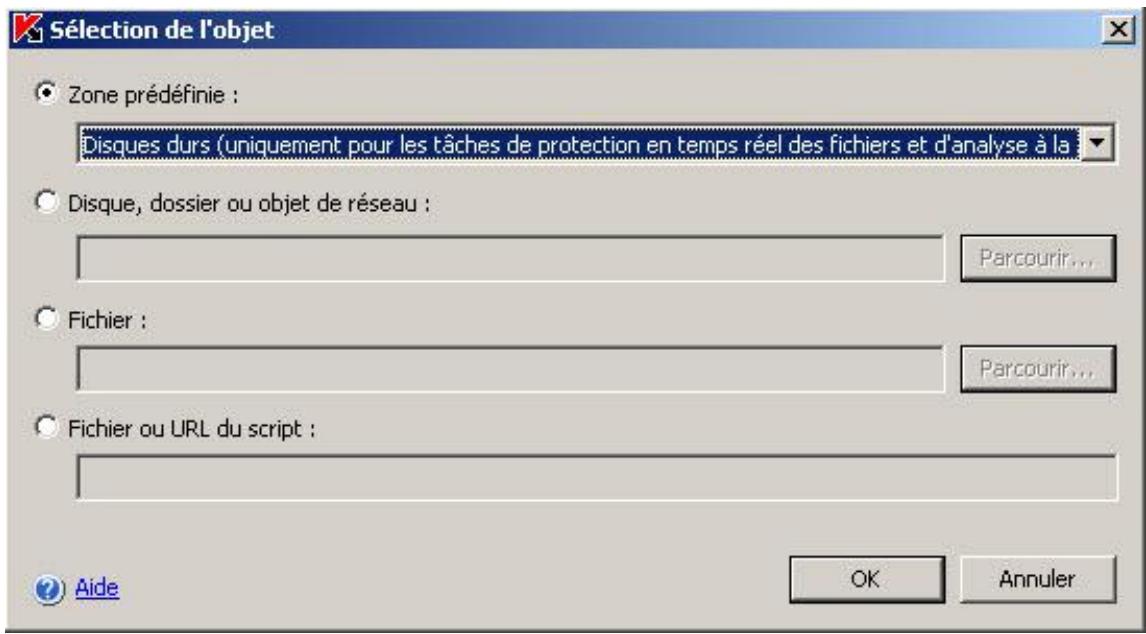
Illustration 60. Boîte de dialogue Sélection de l'objet
- Si vous souhaitez préciser le nom de la menace, cliquez sur le bouton Modifier et dans la boîte de dialogue Liste des exclusions, ajoutez les noms des menaces. Pour en savoir plus sur le paramètre, lisez la rubrique "Exclusion des menaces" (cf. page 380) (cf. ill. ci-après).
Illustration 61. Boîte de dialogue Liste des exclusions
- Dans la boîte de dialogue Règle d'exclusion, sous l'onglet Zone d'application de la règle, cochez la case en regard des composants fonctionnels dans les tâches desquels la règle d'exclusion sera appliquée.
- Cliquez sur OK. Avec cela, procédez comme suit :
- Pour modifier une règle, ouvrez la boîte de dialogue Zone de confiance et sur l'onglet Règles d'exclusion, Sélectionnez la règ z la boîte de dialogue Zone de confiance et sur l'onglet Règles d'exclusion, Sélectionnez la règle que vous souhaitez supprimer, cliquez sur le bouton Supprimer et confirmez l'opération.
- Cliquez sur le bouton OK dans la boîte de dialogue Zone de confiance.
Application de la ZONE de confience
Par défaut, la zone de confiance est appliquée dans les tâches du composant Protection en temps réel, dans les tâches d'analyse à la demande prédéfinies ou recréées.
Vous pouvez activer ou désactiver l'application de la zone de confiance dans des tâches distinctes dans les propriétés de la tâche.
Dès que la zone de confiance est activée/désactivée, les exclusions seront ou ne seront plus appliquées dans les tâches exécutées immédiatement.
Pour appliquer les exclusions de la zone de confiance à une tâche, procédez comme suit :
- Dans la console de Kaspersky Anti-Virus, ouvrez le menu contextuel de la tâche et sélectionnez Propriétés.
- Dans la boîte de dialogue Propriétés, sous l'onglet Général, cochez la case Appliquer la zone de confiance.
- Cliquez sur OK.
BOITES de_dialog : ZONE de confiance
Processus actifs (fenêtre) 186 Processus de confiance (onglet) 186 Ajout d'un processus de confiance (fenêtre) 187 Onglet Règles d'exclusions 187 Fenêtre Règle d'exclusion 188 Sélection d'objects (fenêtre) 190
Processus ACTIFS (fenetre)
Cette fenêtre donne la liste des processus en exécution sur le serveur sécurisé. Les informations suivantes sont représentées pour chacun d'eux :
- Nom du fichier : nom utilisé pour exécuter le fichier du processus sur le serveur.
- PID : numéro d'identification du processus.
- Chemin du fichier : chemin au fichier du processus.
Sélectionnez le processus qui doit être ajouté à la liste des processus de confiance.
Ajout de processus à la liste des processus de confiance 180
Présentation de la zone de confiance de Kaspersky Anti-Virus 178
Processus de confiance (ONGLET)
Cet onglet permet de créer une liste de processus de confiance dont l'activité sur les fichiers et sur le réseau n'est pas surveillée par Kaspersky Anti-Virus et qui détermine la réaction de Kaspersky Anti-Virus aux opérations de sauvegarde de sécurité exécutées sur le serveur.
Les opérations de fichiers des processus de confiance seront exclues de l'analyse uniquement si la case Appliquer la zone de confiance est cochée dans les propriétés de la tâche Protection en temps réel des fichiers dans l'onglet Général.
Le bouton Exporter vous permet de copier les paramètres de la zone de confiance dans un fichier de configuration. Le bouton Importer vous permet de rétablir les paramètres de la zone de confiance définis sur un autre serveur ou dans un fichier de configuration préalablement exporté. Lors de ces opérations, les paramètres des onglets Processus de confiance et Règles d'exclusion sont également exportés/importés.
Présentation de la zone de confiance de Kaspersky Anti-Virus 178 Ajout de processus à la liste des processus de confiance 180 Désactivation de la protection en temps réel des fichiers pendant la création de la sauvegarde 182
AJOUT D'un processus de confiance (fenetre)
Utilisez cette fenêtre pour sélectionner le fichier exécutable dont l'activité fichier et réseau est à exclure par Kaspersky Anti-Virus. Vous pouvez sélectionner un processus de confiance parmi ceux en exécution sur le serveur, ou spécifier le chemin du fichier.
Seuls les processus lancés ou exécutés sur le serveur sécurisé peuvent être inclus en tant que processus de confiance.
Pour sélectionner un processus parmi ceux actuellement en exécution, cliquez sur Processus. La fenêtre ouverte présente la liste des processus actuellement en exécution sur le serveur. Sélectionnez le processus à ajouter à la liste des processus de confiance, puis cliquez sur OK.
Cliquez sur Parcourir pour spécifier le fichier du processus. Spécifiez le fichier exécutable du processus dans la fenêtre de sélection standard.
La zone Nom du fichier exécutable affichera le nom du fichier et la zone Dossier contenant le fichier sur le serveur protégé affichera le chemin du fichier sélectionné.
Les fichiers exécutables avec le même nom situés à des adresses différentes ne seront pas inclus parmi les processus de confiance. Entrez le chemin de la resource au format UNC (Universal Naming Convention) ou avec un masque utilisant les caractères génériques * et ?. Vous pouvez également utiliser des variables d'environnement (%WINDIR% par exemple).
Présentation de la zone de confiance de Kaspersky Anti-Virus 178
Ajout de processus à la liste des processus de confiance 180
ONGLET REGLES D'exclusions
Cet onglet reprend la liste des règles selon lesquelles les composants Protection en temps réel des fichiers, Analyse des scripts et Analyse à la demande excluent les objets de l'analyse. Les informations suivantes sont reprises pour les règles de la liste :
- Obj - nom du fichier, masque du nom de fichier, disque local ou disque amovible du serveur, réseau local ou de réseau, secteur prédéfini, etc.
- Menaces : nom des menaces telles qu'elles figurent dans l'Encyclopédie des virus à l'adresse www.securelist.com/fr/ ou le masque du nom de la menace. Zone d'application - nom du composant de Kaspersky Anti-Virus associé dans lequel la règle est appliquée : Protection en temps réel des fichiers, Analyse des scripts ou Analyse à la demande. Si le champ indique Analyse à la demande, la règle sera utilisée par toutes les tâches prédéfinies, les tâches définies par l'utilisateur et les tâches de groupe de ce composant. Commentaires : informations complémentaires relatives à la règle.
Lorsque le composant indiqué dans la colonne Zone d'application fonctionne, et selon les conditions définies dans la règle, les actions suivantes seront exécutées :
Si les champs Object et Menaces sont remplis, les objets de la zone définie contenant les menaces indiquées seront ignorés. Si les paramètres du rapport prévoient l'enregistrement de ce type d'événements, les informations concernant les objets exclus de l'analyse seront reprises dans le rapport. - Si seul le champ Obj est rempli, le secteur indiqué (objet) ne sera pas soumis à la recherche de code malveillant. Si seul le champ Menaces est rempli, les menaces indiquées seront ignorées. Si les paramètres du rapport prévoient l'enregistrement de ce type d'événements, les informations concernant les objets exclus de l'analyse seront reprises dans le rapport.
La case en regard des règles utilisées est cochée. Pour désactiver l'application des règles, désélectionnez la case ; pour activer la règle, cochez la case.
La partie inférieure de l'onglet reprend une description de la règle sélectionnée dans le tableau.
Vous pouvez modifier les conditions des ou ajouter ou supprimer des à l'aide des boutons Ajouter, Modifier, Supprimer. Dans le cadre de l'exécution des tâches Protection en temps réel des fichiers, Analyse des scripts et Analyse à la demande, les représentées sur cet onglet sont appliquées uniquement si la case Appliquer la zone de confiance a été cochée sous l'onglet Général dans les propriétés de la tâche. Dans ce cas, pour les tâches Protection en temps réel des fichiers et Analyse à la demande, les exclusions définies dans la stratégie ou dans les paramètres de la tâche sous l'onglet Performances sont augmentées des utilisées par les composants de Kaspersky Anti-Virus. Si la case Appliquer la zone de confiance n'est pas cochée, seuls les objets définis dans les paramètres de la tâche à l'onglet Performances seront exclus de l'analyse.
Le bouton Exporter vous permet de copier les paramètres de la zone de confiance dans un fichier de configuration. Le bouton Importer vous permet de rétablir les paramètres de la zone de confiance définis sur un autre serveur ou dans un fichier de configuration préalablement exporté. Lors de ces opérations, les paramètres des onglets Processus de confiance et Règles d'exclusion sont également exportés/importés.
Après avoir composé la liste des règles, cliquez sur OK ou sur Appliquer pour enregistrer les modifications. Pour quitter la fenêtre sans enregistrer les modifications, cliquez sur Annuler.
Fenetre regle d'exclusion
C'est dans cette fenêtre que vous pouvez composer la règle d'exclusion des objets de l'analyse. En fonction des conditions définies pour la règle, les objets suivants seront exclus de l'analyse :
- Les objets qui se trouvent dans le secteur défini et qui contiennent les menaces déterminées ; Tous les objets placés dans le secteur défini (ce secteur ne sera pas analysé par Kaspersky Anti-Virus) ;
- Les objets contenant les menaces définies, quel que soit l'endroit où ils se trouvent.
Pour exclure de l'analyse des objets situés dans un secteur défini et contenant des menaces déterminées, procédez comme suit :
- Cochez la case Obj et indiquez le chemin d'accès complet à l'objet (fichier, répertoire, disque) ou sélectionnez l'objet à l'aide du bouton Modifier. En guise de chemin, saisissez le chemin d'accès complet au format UNC (Universal Naming Convention) ou à l'aide d'un masque utilisant les caractères génériques * et ?. Vous pouvez également utiliser des variables d'environnement (%WINDIR% par exemple).
- Cochez la case Menaces et indiquez le nom complet de la menace tel qu'il apparait dans l'Encyclopédie des virus à l'adresse securelist.com/fr/ ou encore, un masque du nom de la menace. L'usage de masques vous permet d'exclure une classe complète de menaces. Pour créer une liste d'exclusions, cliquez sur Modifier.
Le nom de la menace est défini lors de l'analyse de l'objet et peut contenir les informations suivantes :
Admettons que vous utilisez l'utilitaire Remote Administrator en guise d'outil d'administration à distance. La plupart des programmes antivirus classent le code de cet utiliser dans la classe de menace "potentiellement dangereuses" (Riskware). Si vous ne souhaitez pas verrouiller Remote Administrator, ajoutez les informations suivantes à la liste des menaces exclues. Pour le nom, vous pouvez spécifique:
not-a-virus: RemoteAdmin. Win32. RAdmin.20. Kaspersky Anti-Virus ignorera uniquement le programme Win32. RAdmin.20. - Masque du nom complet de la menace : not-a-virus: RemoteAdmin.. Kaspersky Anti-Virus n'appliquera aucune action sur les versions de Remote Administrator. - Masque du nom complet de la menace, avec uniquement la classe de menace : not-a-virus:. Kaspersky Anti-Virus n'appliquera aucune action sur les versions des objets contenant cette classe de menace.
- Indiquez, pour chaque composant, si la règle sera appliquée. Pour ce faire, cochez les cases dans la rubrique Zone d'application de la règle:
Protection en temps réel des fichiers, dans ce cas, les objets définis dans les conditions seront ignorés pendant l'exécution de la tâche Protection en temps réel des fichiers. - Analyse à la demande, dans ce cas, les objets définis dans les conditions seront ignorés lors de l'exécution de toutes les tâches d'analyse à la demande prédéfinies, définies par l'utilisateur ou de groupe. - Analyse des scripts, dans ce cas les objets indiqués dans les conditions ne seront pas analysés lors de l'exécution de la tâche Analyse des scripts.
Dans le champ Commentaires, le cas échéant, saisissez des informations complémentaires sur la règle :
Pour exclure de l'analyse des objets situés dans un secteur quelconque :
Cochez la case Objet, définissez le secteur exclu de l'analyse et indiquez le composant pour lequel la règle sera appliquée.
Pour exclure de l'analyse des objets contenant les menaces définies, quel que soit l'endroit où ils se trouvent:
Cochez la case Menaces, définissez les menaces à exclure de l'analyse et sélectionnez les composants pour lesquels la règle sera appliquée.
Ajout de règles d'exclusion 182
Présentation de la zone de confiance de Kaspersky Anti-Virus 178
Selection d'objects (fenetre)
Cette fenêtre permet de définir le secteur qui servira de condition dans les règles d'exclusion. Sélectionnez l'une des options suivantes :
- Couverture de l'analyse prédéfinie, pour ajouter l'une des zones standard du serveur. Choisissez la valeur requise dans le menu déroulant :
Disques durs - toutes les disques durs du serveur. - Disques amovibles : tous les supports amovibles connectés au serveur sécurisé seront analysés, y compris les disquettes, les CD et les unités de mémoire flash USB. - Objets de démarrage (uniquement pour les tâches d'analyse à la demande) : les objets qui sont exécutés au démarrage du système d'exploitation. - Dossiers partagés (uniquement pour les tâches d'analyse à la demande) : tous les dossiers partagés situés sur le serveur. - Mémoire système (uniquement pour les tâches d'analyse à la demande) : la mémoire système du serveur. - Environnement réseau (uniquement pour les tâches d'analyse à la demande) : objets situés sur les ressources de réseau sollicités par les applications installées sur le serveur. Kaspersky Anti-Virus n'analyse pas les fichiers si les applications y accédent à partir d'autres postes du réseau.
- Disque ou dossier, si vous souhaitez définir un disque ou un dossier local ou de réseau. Indiquez le chemin complet à la ressource ou saisissez un masque utilisant les caractères génériques * et ?, ou sélectionnez la ressource à l'aide du bouton Parcourir. Vous pouvez également utiliser des variables d'environnement (%WINDIR% par exemple). Fichier, si vous souhaitez désigner un fichier local ou de réseau. Saisissez le nom du fichier, y compris le chemin, ou un masque utilisant les caractères génériques * et ?, ou sélectionnez le fichier à l'aide du bouton Parcourir. Vous pouvez également utiliser des variables d'environnement (%WINDIR% par exemple).
Fichier ou URL du script : si vous souhaitez exclure un script de l'analyse. Indiquez le chemin d'accès au fichier de script local ou dans le réseau ou l'adresse du script dans Internet. Vous pouvez utiliser les masques, y compris les caractères * et ?, ainsi que les variables d'environnement telles que %WINDIR%.
Isolement des objects suspects. Utilisation de la quarantaine
Présentation de l'isolement des objets suspects 191 Consultation des objets en quarantaine 191 Analyse des objets en quarantaine. Paramètres de la tâche Analyse des objets en quarantaine 196 Restauration de l'objet depuis la quarantaine 198 Mise en quarantaine des fichiers 200 Suppression des objets de la quarantaine 201 Envoi des objets suspects à Kaspersky Lab pour examen 201 Configuration de paramètres de la quarantaine en MMC 202 Statistiques de quarantaine 204 Boîtes de dialogue : quarantaine. 205
Presentation de l'isolement des objects suspects
Kaspersky Anti-Virus isole les objets qu'il considère suspects (cf. page 14). Il place ces objets en quarantaine, c'est-à-dire qu'il les déplace du lieu d'origine vers un dossier spécial où ils seront chiffrés par souci de sécurité.
Consultation des objects en quarantaine
Vous pouvez consulter les objets en quarantaine dans le noeud Quarantaine de la console de Kaspersky Anti-Virus.
Pour consulter les objets en quarantaine, sélectionnez le noeud Quarantine dans l'arborescence de la console (cf. ill. ci-après).
Pour trouver l'objet requis dans la liste des objets en quarantaine, vous pouvez les trier (cf. page 194) ou les filtrer (Filtrage des objets en quarantaine).
Illustration 62. Informations relatives aux objets en quarantaine dans le nœud Quarantine
Le panneau de résultats reprend l'information de chaque objet en quarantaine (cf. tableau ci-dessous).
Tableau 17. Information sur les objets en quarantaine
| CHAMP | DESCRIPTION |
| Objet | Nom de l'objet placé en quarantaine. |
| Etat | Etat de l'objet en quarantaine ; peut prendre les valeurs suivantes :Suspect. L'objet est suspect ; il existe une équivalence partielle entre une partie du code de l'objet et une partie du code d'une menace connue.Infecté. L'objet est infecté ; il existe une équivalence parfaite entre une partie du code de l'objet et une partie du code d'une menace connue.Fausse alerte. Kaspersky Anti-Virus a placé l'objet en quarantaine en tant qu'objet suspect ou vous avez mis l'objet manuelle en quarantaine mais l'analyse de la quarantaine à l'aide des bases actuisées de Kaspersky Anti-Virus indique que l'objet est sain.Réparé. Kaspersky Anti-Virus a placé l'objet en quarantaine en tant qu'objet suspect ou vous avez mis l'objet manuelle en quarantaine mais l'analyse de la quarantaine à l'aide des bases actuisées de Kaspersky Anti-Virus indique que l'objet est infecté mais qu'il a pu être réparé. Vous pouvez restaurer l'objet sans craintes.Ajouté par l'utilisateur. L'objet a été placé en quarantaine par l'utilisateur. |
| Niveau de danger | Le niveau de danger indique la menace que représentée l'objet pour le serveur.Le niveau de danger dépend du type de menace de l'objet. Le paramètre peut prendre les valeurs suivantes :Haut. L'objet contient une menace de type vers de réseau, virus traditionnels, chevaux de Troie ou une menace d'un type indéfini (par exemple, les nouveaux virus qui n'ont pour l'instant aucun lien avec les catégories connues).Moyen. L'objet peut containir une menace du type autres programmes malveillants, logiciels publicitaires ou programmes au contenu pornographique.Bas. L'objet peut containir une menace du type programmes présentant un risque potentiel.Evénement d'information. L'objet a été placé en quarantaine par l'utilisateur. |
| Type de menace | Type de menaces selon la classification de Kaspersky Lab ; figure dans le nom complét de la menace donné par Kaspersky Anti-Virus lorsqu'il a identifié un objet comme étant suspect ou infecté. |
| Nom de menace | Nom de la menace selon la classification de Kaspersky Lab ; figure dans le nom complét de la menace donné par Kaspersky Anti-Virus lorsqu'il a identifié un objet comme étant suspect ou infecté.Vous pouvez consulter le nom complét de la menace découvertes dans l'objet dans le journal d'exécution de la tâche (cf. rubrique "Consultation des informations sur la tâche dans le journal" à la page 234) (nœud Journaux). |
| Date de placement | Date de placement de l'objet en quarantaine. |
| Chemin d'origine | Chemin d'accès complet à l'emplacement d'origine de l'objet, par exemple au rèpertoire où se trouvait l'objet avant d'être placé en quarantaine, au filchier dans l'archive ou au filchier pst de la base de messagerie. |
| Taille | Taille de l'objet. |
| Nom d'utilisateur | Cette colonne reprend les informations suivantes :Si l'objet a été isolé par Kaspersky Anti-Virus dans la tâche Protection en temps réel des fichiers – le nom du compte utilisé sous les privilèges duquel l'application a sollicité l'objet au moment de l'interrception.Si l'objet a été isolé par Kaspersky Anti-Virus dans la tâche d'analyse à la demande – le nom du compte utilisé sous les privilèges duquel la tâche a été exécutée.Si l'utilisateur a placé l'objet en quarantaine manuelle – le nom du compte de cet utiliser. |

Tri des objets en quarantaine 194
Filtrage des objets en quarantaine 194
TRI des objects en quarantaine
Par défaut, les objets dans la liste des objets en quarantaine sont triés par date de placement dans l'ordre chronologique inverse. Pour trier l'objet souhaité, vous pouvez trier la liste selon le contenu des colonnes représentant les informations sur les objets. Les résultats du tri sont conservés si vous quittez l'écran et ouvrez à nouveau le nœud Quarantine, ou si vous fermez la console de Kaspersky Anti-Virus en l'enregistrant dans un fichier msc et que vous ouvrez à nouveau ce fichier.
Pour trier les objets, procédez comme suit:
- Dans l'arborescence de la console, sélectionnez le nœud Quarantine.
- Dans le panneau de résultats, sélectionnez l'en-tête de la colonne selon le contenu de laquelle vous souhaitez trier les objets de la liste.
Filtrage des objects en quarantaine
Pour trouver l'objet souhaité en quarantaine, vous pouvez filtrer les objets de la liste et afficher uniquement ceux qui répondent aux critères de filtrage que vous avez définis. Les résultats du filtrage sont conservés si vous quittez l'écran et ouvrez à nouveau le noeud Quarantine, ou si vous fermez la console de Kaspersky Anti-Virus en l'enregistrant dans un fichier msc et que vous ouvrez à nouveau ce fichier.
Pour définir un ou plusieurs filtres, procédez comme suit :
- Dans l'arborescence de la console, ouvre le menu contextuel du nœud Quarantine et sélectionnez la commande Filtre.
La boîte de dialogue Paramètres du filtré s'ouvrira (cf. ill. ci-après).
Illustration 63. Boîte de dialogue Paramètres du filtré
- Pour ajouter un filtrage, procédez comme suit :
a. Dans la liste Nom du champ, sélectionnez le champ qui servira pour la comparaison avec la valeur du contrôle. b. Dans la liste Opérateur, sélectionnez la condition de filtrage. Les conditions de filtrage de la liste peuvent varier en fonction de la valeur sélectionnée dans la liste Nom du champ. c. Dans le champ Valeur du champ, saisissez la valeur du filtré ou sélectionnez-la dans la liste. d. Cliquez sur Ajouter.
Le filtre ajouté apparait dans la liste des filtres de la boîte de dialogue Paramètres du filtre. Répétez ces étapes pour chaque filtre que vous souhaitez ajouter. Lors de la configuration de filtres, observez les règles suivantes :
- Afin de réunir quelques filtres selon le " ET " logique, Sélectionnez l'option En cas d'exécution de toutes les conditions.
- Afin de réunir quelques filtres selon le " OU " logique, Sélectionnez l'option Quand n'importe quel condition est remplie. Pour supprimer un filtre, Sélectionnez-le dans la liste et cliquez sur le bouton Supprimer. Pour modifier un filtre, selectionnez-le dans la liste des filtres de la boite de dialogue Paramètres du filtre
- Une fois que tous les filtres ont été ajoutés, cliquez sur le bouton Appliquer.
Pour afficher à nouveau tous les objets dans la liste des objets en quarantaine,
Dans l'arborescence de la console, ouvre le menu contextuel du nœud Quarantine et sélectionnez la commande Supprimer le filtre.
Analyse des objects en quarantaine parametres de la TACHE analyse des objects en quarantaine
Par défaut, Kaspersky Anti-Virus exécute la tâche prédéfinie Analyse des objets en quarantaine après chaque mise à jour des bases. Les paramètres de la tâche sont présentés dans le tableau suivant. Vous ne pouvez pas les modifier.
Vous pouvez modifier la programmation de la tâche Analyse des objets en quarantaine ou la lancer manuellement.
Suite à l'analyse des objets en quarantaine après la mise à jour des bases, Kaspersky Anti-Virus peut décider que certains d'entre eux sont sains : l'état de ces objets devient alors Fausse alerte. D'autres objets peuvent être considérés comme infectés par Kaspersky Anti-Virus, auquel cas il exécutera les actions définies dans les paramètres de la tâche d'analyse à la demande Analyse des objets en quarantaine : Réparer, supprimer si la réparation est impossible.
Tableau 18. Paramètres de la tâche Analyse des objets en quarantaine
| PARAMETRES DE LA TACHE "ANALYSE DES OBJECTS EN QUARANTAINE" | VALEUR |
| Couverture de l'analyse | Répertoire de quarantaine |
| Paramètres de sécurité | Identiques pour toutes les couvertures de l'analyse ; les valeurs possibles sont reprises au tableau suivant. |
Tableau 19. Paramètres de sécurité de la tâche Analyse des objets en quarantaine
| PARAMETRE DE SECURITE | VALEUR |
| Objets à analyser (cf. page 376) | Analyser tous les objets |
| Analyse uniquement des nouveaux fichiers et des fichiers modifiés (cf. page 382) | Déactivée |
| Actions à exéçuter sur les objets infectés (cf. page 384) | Réparer, supprimer si la réparation est impossible |
| Actions à exéçuter sur les objets suspects (cf. page 386) | Rapport uniquement |
| Exclusion des objets (cf. page 379) | Non |
| Exclusion des menaces (cf. page 380) | Non |
| Durée maximale de l'analyse d'un object (cf. page 388) | Non définie |
| Taille maximal de l'objet composé analysé (cf. page 389) | Non définie |
| Analyse des flux complémentaires du système de fichiers (NTFS) (cf. page 376) | Activée |
| Analyse des secteurs de démarrage (cf. page 376) | Déactivée |
| Application de la technologie iChecker (cf. page 389) | Déactivée |
| Application de la technologie iSwift (cf. page 390) | Déactivée |
| Analyse des objets composés (cf. page 383) | • Archives* • Archives SFX* • Objects compactés* • Objects OLE incorpôres* * L'analyse uniquement des nouveaux fichiers et des fichiers modifiés est désactivée. |
| Vérification de la signature Microsoft des fichiers (cf. page 391) | Non exécutée |
| Application de l'analyseur heuristique (cf. page 393). | Appliqué au niveau d'analyse Profonde |
| Zone de confiance (cf. page 178) | Pas appliqué |
Restauration de l'objet depuis la quarantaine
Kaspersky Anti-Virus place les objets suspects sous une forme cryptée dans le répertoire de quarantaine afin de protéger le serveur contre une éventuelle action malveillante.
Vous pouvez restaurer n'importe quel objet de la quarantaine. La restauration d'un objet peut s'imposer dans les situations suivantes :
- Après l'analyse de la quarantaine à l'aide des bases actualisées, l'état d'un objet est devenu Fausse alerte ou Réparé;
- Vous estimez que l'objet ne présente aucun danger pour le serveur et vous souhaitez l'utiliser. Afin que Kaspersky Anti-Virus n'isole plus cet objet lors des analyses ultérieures, il faut l'exclure du traitement dans la tâche Protection en temps réel des fichiers et des tâches d'analyse à la demande. Pour ce faire, attribuez au paramètre Exclusion des objets (selon le nom du fichier) (cf. page 379) ou Exclusion des menaces (cf. page 380) dans ces tâches le nom de l'objet ou ajoutez-le à la zone de confiance (cf. ill. 178).
Lors de la restauration des objets, vous pouvez sélectionner l'endroit où sera placé l'objet : dans l'emplacement d'origine (défini par défaut), dans un dossier de restauration spécial sur le serveur protégé, dans un répertoire désigné de l'ordinateur où est installée la console de Kaspersky Anti-Virus, ou sur un autre ordinateur du réseau.
Pour que Kaspersky Anti-Virus n'analyse pas les objets volumineux lors de la restauration des fichiers depuis la quarantaine, définissez une exclusion pour le dossier %Temp%\wseeqbfiles.
Le dossier Restaurer dans le dossier est prévu pour accueillir les objets restaurés sur le serveur protégé. Vous pouvez définir une analyse spéciale pour celui-ci dans les paramètres de sécurité. Le chemin d'accès à ce dossier est défini dans les paramètres de la quarantaine (cf. page 405).
La restauration d'objets de la quarantaine peut entraîner l'infection de l'ordinateur.
Vous pouvez restaurer l'objet en conservant une copie dans le répertoire de quarantaine afin de pouvoir l'utiliser ultérieurement, par exemple afin de pouvoir analyser une nouvelle fois l'objet après la mise à jour des bases.
Si l'objet placé en quarantaine fait partie d'un objet composé (une archive par exemple), Kaspersky Anti-Virus ne l'inclut pas à nouveau dans cet objet lors de la restauration mais l'enregistre séparément dans le répertoire indiqué.
Vous pouvez restaurer un ou plusieurs objets.
Pour restaurer des objets de la quarantaine, procédez comme suit :
- Dans l'arborescence de la console, sélectionnez le nœud Quarantine.
- Dans le panneau des résultats, exécutez une des actions suivantes:
- pour restaurer un seul objet, ouvre le menu contextuel de l'objet que vous souhaitez restaurer et sélectionnez la commande Restaurer;
- Pour restaurer plusieurs objets, sélectionnez les objets souhaités à l'aide de la touche Ctrl ou Maj, puis ouvrez le menu contextuel d'un des objets sélectionnés et sélectionnez la commande Restaurer.
La boîte de dialogue Restauration de l'objet (cf. ill. ci-dessous) s'ouvrira.
Illustration 64. Boîte de dialogue Restauration de l'objet
- Dans la boîte de dialogue Restauration de l'objet, indiquez pour chaque objet sériéné le répertoire dans lequel vous souhaitez conserver la copie restaurée (le nom de l'objet figure dans le champ Object de la partie supérieure de la boîte de dialogue ; si vous avez sériéné plusieurs objets, dans ce champ est le nom du premier objet de la liste qui est affiché).
Exécutez l'une des actions suivantes :
- pour restaurer l'objet dans l'emplacement d'origine, Sélectionnez la commande Restaurer dans le dossier d'origine; Pour restaurer l'objet dans le réseau que vous avez défini en tant que réseau de restauration dans les paramètres de la quarantine (cf. page 405), Sélectionnez Restaurer dans le dossier du serveur utilisé par défaut;
- pour restaurer l'objet dans un autre répertoire de l'ordinateur où vous avez installé la console de Kaspersky Anti-Virus ou dans un répertoire de réseau, Sélectionnez Restaurer dans le dossier de l'ordinateur spécifique ou de la ressource réseau, puis Sélectionnez le répertoire souhaïte ou saisissez le chemin d'accès à celui-ci.
- electionnez la case Supprimer les objets sauvegardés après leur restauration.
- Afin d'appliquer les conditions de restauration définies au reste des objets sélectionnés, cochez la case Appliquer à tous les objets sélectionnés.
Si vous avez choisi Restaurer dans le dossier d'origine du serveur ou du chemin d'accès réseau, chacun des objets sera enregistré dans son réseau d'origine ; si vous avez sélectionné Restaurer dans le dossier du serveur, utilise par défaut ou Restaurer dans le dossier de l'ordinateur spécifique ou de la ressource réseau, tous les objets seront conservés dans le dossier indiqué.
- Clique sur OK.
Kaspersky Anti-Virus commence par restaurer le premier des objets que vous avez sélectionnés.
- Si un objet portant le même nom existe déjà dans l'emplacement indiqué, la boîte de dialogue Un objet avec ce nom existe déjà s'ouvrira (cf. ill. ci-dessous).
Illustration 65. Boîte de dialogue Un objet avec ce nom existe déjà
a. Choisissez l'une des actions suivantes pour Kaspersky Anti-Virus:
- Remplacer afin d'enregistrer l'objet restauré au lieu du fichier existant;
- Renommer afin d'enregistrer l'objet restauré sous un autre nom. Saisissez le nouveau nom de l'objet et son chemin d'accès dans le champ;
- Renommer en ajoutant un suffixe afin de renommer l'objet en lui ajoutant un suffixe. Saisissez le suffixe dans le champ.
b. Si vous avez sélectionné plusieurs objets pour la restauration, alors pour appliquer l'action Remplacer ou Renommer en ajoutant un suffixe à tous les objets sélectionnés, cochez la case Appliquer à tous les objets. (Si vous avez sélectionné Renommer, la case Appliquer à tous les objets ne sera pas accessible). c. Cliquez sur OK.
L'objet sera restauré ; les informations relatives à la restauration seront consignées dans le journal d'audit système.
Si vous n'avez pas sélectionné l'option Appliquer à tous les objets dans la boîte de dialogue Restauration de l'objet, alors la boîte de dialogue Restauration de l'objet s'ouvrira à nouveau. Vous pourrez y indiquer l'emplacement de la restauration de l'objet sélectionné suivant (cf. étape 3 des présentes instructions).
Mise en quarantaine des fichiers
Vous pouvez mettre manuellement des fichiers en quarantaine.
Pour mettre un fichier en quarantaine, procédez comme suit:
- Dans l'arborescence de la console, ouvre le menu contextuel du nœud Quarantine et sélectionnez Ajouter.
- Dans la boîte de dialogue Ouvrir, sélectionnez le fichier que vous souhaitez placer en quarantaine, puis cliquez sur le bouton OK.
Kaspersky Anti-Virus place le fichier indiqué en quarantaine.
Suppression des objects de la quarantaine
Conformément aux paramètres de la tâche Analyse des objets en quarantaine (cf. page 196), Kaspersky Anti-Virus supprime automatiquement du réseau de quarantaine les objets dont l'état est devenu Infecté suite à l'analyse à l'aide des bases actualisées et qui n'ont pas pu être réparés. Kaspersky Anti-Virus ne supprime pas les autres objets.
Supprimer manuellement un ou plusieurs objets de la quarantaine.
Pour supprimer un ou plusieurs objets de la quarantaine, procédez comme suit :
- Dans l'arborescence de la console, sélectionnez le nœud Quarantine.
- Exécutez l'une des actions suivantes :
Pour supprimer un objet, ouvre le menu contextuel de l'objet que vous souhaitez supprimer et sélectionne la commande Supprimer; Pour supprimer plusieurs objets, sélectionne les objets dans la liste à l'aide de la touche Ctrl ou Shift, puis ouvre le menu contextuel d'un des objets sélectionnés et sélectionne la commande Supprimer.
- Dans la boîte de dialogue ouverte, cliquez sur le bouton Oui, afin de confirmer l'opération.
ENVOI Des objects suspects a kaspersky LAB pour EXAMEN
Si le comportement d'un objet quelconque indique selon vous la présence éventuelle d'une menace et que Kaspersky Anti-Virus le considère comme un fichier sain, il se peut que vous soyez en présence d'un nouveau virus inconnu dont l'algorithme de réparation n'a pas encore été ajouté à la base. Vous pouvez envoyer ce fichier à Kaspersky Lab pour examen. Les experts antivirus de Kaspersky Lab analyseront le fichier et s'ils découvrent une nouvelle menace, ils ajouteront sa signature et l'algorithme de réparation aux bases. Il se peut que lors d'une analyse ultérieure après la mise à jour des bases que Kaspersky Anti-Virus le considère comme un fichier infecté et parvienne à le réparer. Vous pourrez alors non seulement conserver l'objet mais également éviter une épidémie virale.
Seuls les fichiers de la quarantaine peuvent être envoyés pour examen. Ils sont conservés sous forme cryptée et pendant le transfert, ils ne seront pas supprimés par le logiciel antivirus installé sur le serveur de messagerie.
Vous ne pouvez pas envoyer un objet de la quarantaine à Kaspersky Lab une fois que la licence n'est plus valide.
Pour envoyer un fichier à Kaspersky Lab pour étude, procédez comme suit :
- Si le fichier ne se trouve pas encore en quarantaine, place-le à titre préventif (cf. page 200).
- Dans le nœud Quarantine, dans la liste des objets en quarantaine, ouvre le menu contextuel du fichier que vous souhaitez envoyer à Kaspersky Lab pour examen et sélectionnez la commande Envoyer l'objet pour examen.
- Si un client de messagerie est configuré sur le poste où la console de Kaspersky Anti-Virus est installée, un nouveau message électronique sera créé. Lisez-le puis cliquez sur le bouton Envoyer.
Le champ Destinataire du message contient l'adresse électronique de Kaspersky Lab newvirus@kaspersky.com. Le champ Objet contient le texte "Objet de la quarantaine".
Le corps du message contient le texte "Le fichier sera envoyé à Kaspersky Lab pour examen". Vous pouvez reprendre dans le corps du message n'importe quelle information complémentaire sur le fichier : raisons pour lesquelles il vous semble suspect, son comportement et ses effets sur le système.
Le message est arrivé de l'archive. cab. Il contient le fichier. klq avec l'objet crypté (ou uuid est l'identificateur unique de l'objet dans Kaspersky Anti-Virus), le fichier. txt avec les informations récoltées par Kaspersky Anti-Virus sur l'objet et le fichier Sysinfo. txt qui contient les informations relatives à Kaspersky Anti-Virus et au système d'exploitation du serveur :
- Nom et version du système d'exploitation;
- Nom et version de Kaspersky Anti-Virus;
- Date d'édition des mises à jour des bases installées;
- Numéro de série de la licence.
Ces informations sont indispensables aux experts de Kaspersky Lab afin de pouvoir analyser le fichier le plus vite et le plus efficacement possible. Toutefois, si vous ne souhaitez pas les transmettre, vous pouvez supprimer le fichier Sysinfo.txt de l'archive.
Si le client de messagerie n'est pas configuré sur l'ordinateur où est installée la console de Kaspersky AntiVirus, l'Assistant de connexion à Internet de Microsoft Windows s'ouvrira. Vous pouvez exécuter les opérations suivantes :
- Suivre les instructions de l'Assistant de connexion à Internet, créer un nouveau compte utilisateur et envoyer le fichier de cet ordinateur. Quitter l'Assistant et enregistrer l'objet sélectionné crypté dans un fichier. Ce fichier peut être envoyé seul à Kaspersky Lab.
Pour enregistrer l'objet crypté dans un fichier, procédez comme suit :
- Dans la boîte de dialogue qui vous invite à enregistrer l'objet, cliquez sur le bouton OK (cf. ill. ci-après).
Illustration 66. Boîte de dialogue avec invite pour l'enregistrement de l'objet en quarantaine dans un fichier
- Sélectionnez le réseau sur le disque du serveur protégé ou le réseau de réseau dans lequel vous souhaitez enregistrer le fichier avec l'objet.
Configuration de parametres de la quarantaine en MMC
Cette section décrit la configuration des paramètres de la quarantaine. Les nouvelles valeurs des paramètres de la quarantaine sont appliquées directement après l'enregistrement.
La description des paramètres de la quarantaine et de leur valeur par défaut est reprise au point "Paramètres de quarantaine" (cf. page 405).
Pour configurer les paramètres de la quarantaine, procédez comme suit :
- Dans l'arborescence de la console, ouvre le menu contextuel du nœud Quarantine et sélectionnez l'option Propriétés (cf. ill. ci-après).
Illustration 67. Boîte de dialogue Propriétés : Quarantine
- Dans la boîte de dialogue Quarantine Propriétés configurez les différents paramètres en fonction de vos besoins :
Pour désigner un dossier de quarantaine (cf. page 406) différent du dossier par défaut, choisissez le dossier souhaité sur le disque local du serveur protégé dans le champ Répertoire de quarantaine ou indiquez son nom et le chemin d'accès complet. - pour définir la taille maximale de la quarantaine (cf. page 406), cochez la case Taille maximale de la quarantaine et saisissez la valeur souhaitée en Megaoctets dans le champ; - pour définir l'espace disponible minimum dans la quarantaine, cochez la case Seuil d'espace libre et saisissez la valeur souhaitée en megaoctets dans le champ; - pour désigner un autre réseau de restauration (cf. page 411), sélectionnez, dans le groupe de paramètres Paramètres de restauration, le réseau souhaité sur le disque local du serveur protégé ou saisissez son nom et son chemin d'accès complet.
- Cliquez sur OK.
Statistiques de quarantaine
Vous pouvez consulter les informations relatives au nombre d'objets en quarantaine ; il s'agit des statistiques de la quarantaine.
Pour consulter les statistiques de la quarantaine,
ouvre le menu contextuel du nœud, Quarantaine dans l'arborescence de la console et sélectionnez la commande Statistiques (cf. ill. ci-après).
Illustration 68. Boîte de dialogue Statistiques de quarantaine
La boîte de dialogue Statistiques de quarantaine reprend les informations sur le nombre d'objets en quarantaine à l'heure actuelle (cf. tableau ci-dessous).
Tableau 20. Informations sur les objets en quarantaine dans la fenêtre Statistiques de quarantaine
| CHAMP | DESCRIPTION |
| Nombre d'objets suspects | Nombre total d'objects en quarantaine. |
| Éspace de quarantine utilisé | Volume général de données dans le dossier de quarantaine. |
| Objets en fausse alarme | Nombre d'objects qui ont reçu l'état Fausse alerte car l'analyse de la quarantaine à l'aide des bases actualisées a indiqué ces objects comme étant sains. |
| Objets réparés | Nombre d'objects qui ont reçu l'état Réparé après l'analyse de la quarantaine. |
| Nombre total d'objects | Nombre total d'objects en quarantaine. |
BOITES de dialogue : quarantaine
Quarantaine (entrée) 205
Propriétés (fenêtre). Quarantine 207
Paramètres du filtre (fenêtre). Quantitatif 207
Restauration de l'objet (fenêtre). Quarantaine 208
Un objet avec ce nom existe déjà (fenêtre). Quarantine 209
Statistiques (onglet). Quarantine 210
La Quarantine est une zone de stockage pour isoler les objets infectés.
Les objets sont placés en quarantaine sous un format chiffre, qui élimine le risque de propagation de l'infection.
L'entrée Quarantine permet d'opérer manuellement sur les objets en quarantaine ; mise en quarantaine, examen, restauration ou suppression, et également de paramétrer la quarantaine.
Panneau de résultats
Le panneau des résultats reprend les informations suivantes pour chaque objet en quarantaine :
Objet - nom de l'objet placé en quarantaine.
État - état de l'objet en quarantaine; peut prendre les valeurs suivantes :
- Suspect. L'objet est suspect; il existe une équivalence partiell
- Infecté. L'objet est infecté; il existe une équivalence parfait
- Fausse alerte. Kaspersky Anti-Virus a placé l'objet en quarantaine en tant qu'objet suspect ou vous avez mis l'objet manuellement en quarantaine mais l'analyse de la quarantaine à l'aide des bases actualisées de Kaspersky Anti-Virus indique que l'objet est sain. Réparé. Kaspersky Anti-Virus a placé l'objet en quarantaine en tant qu'objet suspect ou vous avez mis l'objet manuellement en quarantaine mais l'analyse de la quarantaine à l'aide des bases actualisées de Kaspersky Anti-Virus indique que l'objet est infécté mais qu'il a pu être réparé. Vous pouvez restaurer l'objet sans craintes.
- Ajouté par l'utilisateur. L'objet a été placé en quarantaine par l'utilisateur.
Niveau de danger – le niveau de danger indique la menace que représente l'objet pour le serveur. Le niveau de danger dépend du type de menace de l'objet. Le paramètre peut prendre les valeurs suivantes :
Haut. L'objet contient une menace de type vers de réseau, virus traditionnels, chevaux de Troie ou une menace d'un type indéfini (par exemple, les nouveaux virus qui n'ont pour l'instant aucun lien avec les catégories connues).
Moyen. L'objet peut contenir une menace du type autres programmes malveillants, logiciels publicitaires ou programmes au contenu pornographique. - Bas. L'objet peut contenir une menace du type programmes représentant un risque potentiel. - Événement d'information. L'objet a été placé en quarantaine par l'utilisateur.
Type de menace : type de la menace selon la classification de Kaspersky Lab. Ce type
Nom de menace : nom de la menace selon la classification de Kaspersky Lab. Ce nom Vous pouvez consulter le nom complet de la menace découverte dans l'objet dans le journal d'exécution de la tâche (cf. rubrique "Consultation des informations sur la tâche dans le journal" à la page 234).
Date d'ajout : date du placement de l'objet en quarantaine.
Chemin d'origine : chemin complet de l'emplacement d'origine de l'objet; par exemple, le dossier depuis lequel l'objet a été déplacé vers la quarantaine, un fichier contenu dans une archive compressée, ou un fichier. pst dans une base de données de messagerie.
Taille: taille de l'objet.
Nom d'utilisateur - cette colonne reprend les données suivantes :
Si l'objet a été isolé par Kaspersky Anti-Virus dans la tâche Protection en temps réel des fichiers – le nom du compte utilisé sous les privilèges duquel l'application a sollicité l'objet au moment de l'interception. - Si l'objet a été isolé par Kaspersky Anti-Virus dans la tâche d'analyse à la demande – le nom du compte utilisateur sous les privilèges duquel la tâche a été exécutée. Si l'utilisateur a placé l'objet en quarantaine manuellement - le nom du compte de cet utilisateur.
Menu contextuel et panneau de tâches
À l'aide des liens du panneau de tâches et des commandes du menu contextuel, vous pouvez effectuer les actions suivantes :
- Ajouter- déplace vers la quarantaine un fichier que vous soupçonnez infecté, mais que Kaspersky Anti-Virus n'a pas détecté.
- Tout analyser : analyse tous les objets en quarantaine (lancer la tâche Analyse des objets en quarantaine).
- Statistiques : affiche les informations sur l'état de la quarantaine et des objets contenus. Filtre- recherche dans la quarantaine des objets qui répondent aux conditions sélectionnées.
- Supprimer le filtre : supprime le filtre. Effacer : supprime tous les objets en quarantaine.
- Exporter les paramètres/Importer les paramètres : enregistrer les paramètres de quarantine dans un fichier/restaure les paramètres de quarantine à partir d'un fichier.
- Paramètres — configure les paramètres de quarantaine
Les informations affichées dans le panneau de résultats peuvent être triées par n'importe quelle colonne.
Tri des objets en quarantaine 194 Filtrage des objets en quarantaine 194 Restauration de l'objet depuis la quarantaine 198 Mise en quarantaine des fichiers 200 Suppression des objets de la quarantaine 201 Envoi des objets suspects à Kaspersky Lab pour examen 201 Configuration des paramètres de Quarantine dans Kaspersky Administration Kit 307 Statistiques de quarantaine 204
Proprietes (fenetre). quarantaine
La Quarantaine est une zone de stockage pour isoler les objets infectés.
Les paramètres de cet onglet permettent de contrôler l'emplacement du dossier de quarantaine sur le serveur sécurisé, les critères d'état de la quarantaine et les paramètres de restauration des objets placés en quarantaine.
La section Paramètres de quarantaine affiche l'adresse du dossier de quarantaine et les paramètres utilisés par Kaspersky Anti-Virus pour surveiller l'état de la quarantaine et pour envoyer des notifications à l'administrateur.
Le dossier de quarantaine doit se couvrir sur le serveur sécurisé ou sur un ordinateur équipé de Kaspersky Anti-Virus. %ALLUSERSPROFILE%\Application Data\Kaspersky Lab\KAV for Windows Servers Enterprise Edition\8.0\Quarantine. Vous pouvez spécifier n'importe quel dossier des unités locales du serveur.
Pour enregistrer des informations sur le dépassement de capacité de la quarantaine, cochez Taille maximale de la quarantaine et spécifiez la taille en megaoctets (200 Mo par défaut). Kaspersky Anti-Virus surveillera alors la taille totale des objets placés en quarantaine. En cas de dépassement, l'événement est enregistré (Dépassement de la taille maximum de quarantaine), et une notification est générée conformément aux paramètres pour ce type d'événement.
Pour être informé des dépassements de quarantaine, cochez la case Seuil d'espace libre et spécifiez la quantité minimum d'espace libre du dossier de quarantaine en megaoctets (50 Mo par défaut). Si l'espace libre de la quarantaine est en dessous de ce seuil, l'événement (Espace libre insuffisant) est consigné et une notification est générée conformément aux paramètres pour ce type d'événement.
La caractéristique de Taille maximale de la quarantaine n'impose pas de limites à la taille du dossier de quarantaine. Elle fonctionne simplement comme un critère d'événement et permet à l'administrateur de surveiller l'état de la quarantaine. Les objets seront déplacés en quarantaine même après avoir atteint ce seuil.
Dans la section Paramètres de restauration, spécifiez dans le champ Restaurer dans le dossier le chemin du dossier cible de restauration des objets. Par défaut, les objets sont restaurés dans leurs dossiers d'origine. Vous pouvez spécifier un même dossier de restauration pour tous les objets se trouvant sur le serveur sécurisé ou sur un poste différent du réseau local. Le chemin de la ressource doit être noté au format UNC (Universal Naming Convention).
Parametres du filtre (fenetre). quarantaine
Utilisez cette fenêtre pour créer le critère de recherche des objets présents dans la zone de sauvegarde.
Vous pouvez utiliser de nombreuses conditions dans les critères, combinées avec le lien logique "and" ou "or". Les critères sont créés avec les zones et les boutons sur le côté droit de la fenêtre. La liste des conditions s'affiche dans la partie supérieure de la fenêtre.
La liste Nom du champ propose les valeurs suivantes :
- Date d'ajout : date du placement de l'objet dans la sauvegarde. Le nom d'utilisateur en fonction de la manière dont l'objet a été placé en sauvegarde reprend :
Le nom du compte utilisateur sous lequel l'application sollicitant l'objet a contacté le serveur, si l'objet a été placé en sauvegarde suite à l'exécution de la tâche Protection en temps réel des fichiers; Le nom du compte utilisateur sous les privilèges duquel la tâche a été exécutée, si l'objet a été placé en sauvegarde suite à l'exécution de l'analyse à la demande.
- Nom de menace : nom de la menace selon la classification de Kaspersky Lab. Ce nom figure dans le nom complet de la menace rendu par Kaspersky Anti-Virus lorsqu'il a identifié un objet comme étant suspect ou infecté. Vous pouvez aussi voir le nom complet de la menace dans le journal relatif à l'exécution de la tâche.
- Chemin d'origine : chemin complet de l'emplacement d'origine de l'objet; par exemple, le dossier depuis lequel l'objet a été sauvegardé, un fichier contenu dans une archive comprimée, ou un fichier. pst dans une base de données de messagerie.
- Obj : nom sous lequel l'objet a été traité par Kaspersky Anti-Virus. Taille : taille de l'objet.
- État : état attribué à l'objet par Kaspersky Anti-Virus pendant l'analyse.
- Type de menace : type de la menace selon la classification de Kaspersky Lab.
Niveau de danger : niveau du risque posé par l'objet.
Filtrage des objets en quarantaine 194
Tri des objets en quarantaine 194
Consultation des objets en quarantaine 191
Restauration de l'objet (fenetre). quarantaine
La restauration d'objets depuis la quarantaine ou la zone de sauvegarde peut produire l'infection du serveur et du réseau tout entier.
Cette fenêtre est utilisée pour configurer les paramètres de restauration de fichiers depuis la quarantaine ou la sauvegarde. Le nom de l'objet restauré est affiché dans la zone Objet de la partie supérieure de la fenêtre.
Si l'objet faisait partie d'un objet composé, il ne sera pas restauré dans ce dernier. Il sera enregistré séparément dans le dossier indiqué.
Le chemin ou l'objet sera enregistré est déterminé par les paramètres de la quarantaine ou du dossier de sauvegarde. Par défaut, l'objet est restauré dans le dossier d'origine ou, si précisé dans les paramètres de la quarantaine ou du dossier de sauvegarde, dans un dossier de restauration partagé pour tous les objets.
Cette fenêtre permet de spécifier un autre chemin de restauration des objets. Pour ce faire, sélectionnez l'une de ces options :
Restaurer dans le dossier d'origine du serveur ou du chemin d'accès réseau : l'objet restauré sera enregistré dans son dossier d'origine, lorsqu'il a été déplacé vers la quarantaine. Le chemin complet où l'objet sera restauré est affiché dans la zone de saisie. Restaurer dans le dossier de l'ordinaire spécifié ou de la ressource réseau : l'objet sera enregistré dans un dossier de restauration partagé pour tous les objets, comme indiqué par les paramètres de la quarantaine ou du dossier de sauvegarde. Le chemin complet où l'objet sera restauré est affiché dans la zone de saisie. Restaurer dans le dossier de l'ordinateur spécifique ou de la ressource réseau : l'objet restauré sera enregistré dans un dossier sélectionné sur l'ordinateur où se trouve installée la console de Kaspersky Anti-Virus, ou sur un autre poste du réseau local. Le chemin de la ressource doit être noté au format UNC (Universal Naming Convention) dans la zone de saisie.
L'objet sera enregistré à l'adresse et avec le nom spécifique dans son format d'origine. Toutes les permissions d'accès et attributs du fichier (archive, lecture-seule, etc.) et les autres propriétés de l'objet d'origine seront également restaurées.
Par défaut une copie de l'objet est conservée dans la zone de sauvegarde et peut être supprimée manuellement. Sélectionnez Supprimer les objets sauvegardés après leur restauration pour que ces copies soient supprimées automatiquement après une restauration réussie. S'il n'est pas possible de restaurer l'objet, la copie ne sera pas supprimée.
Si vous sélectionnez la restauration de plusieurs objets, vous pouvez appliquer les paramètres de cette fenêtre au reste des objets. Pour ce faire, sélectionnez Appliquer à tous les objets sélectionnés.
Restauration de l'objet depuis la quarantaine 198
Suppression des objets de la quarantaine 201
Un OBJECT avec ce nom EXISTE DEJA (fenetre). quarantaine
Cette fenêtre vous indique qu'à l'adresse indiquée, il existe un fichier du même nom que l'objet à restaurer. Le nom complet du fichier (chemin compris) est affiché dans le champ Object de la partie supérieure de la fenêtre. Observe que le chemin est spécifique conformément aux paramètres de restauration sélectionnés dans la fenêtre précédente.
Vous pouvez remplacer le fichier existant, modifier l'emplacement de l'objet à restaurer, ou le renommer. Pour ce faire, sélectionnez l'une des options suivantes :
- Remplacer. Si vous sélectionnez cette option, le fichier existant sera supprimé et l'objet restauré à la même place et sous le même nom.
- Renommer. Sélectionnez cette option pour enregistrer l'objet sous un autre nom ou pour changer le chemin où l'objet doit être enregistré. Entrez le nom complet du fichier (chemin compris) avec lequel l'objet restauré sera enregistré.
- Renommer en ajoutant un suffixe. Avec cette option, la suite de caractères saisie dans la zone sera ajoutée au nom du fichier. Cette option est utile pour restaurer de nombreux objets avec l'option Appliquer à tous les objets. Suite de caractères doit satisfaire les règles de nommage des fichiers.
Restauration de l'objet depuis la quarantaine 198
Statistiques (ONGLET). quarantaine
L'onglet Statistiques affiche des informations sur l'état de la quarantaine et des objets contenus. Cet onglet reprend les données suivantes :
- Objets suspects: nombre total d'objets qui se désignent par les propriétés suivantes:
- sont classés comme suspects, parce qu'une coincidence partielle a été détectée entre une partie du code de l'objet et le code d'une menace connue;
- ont été reconnus comme objets suspects à l'aide de l'analyseur heuristique.
- Espace de garantie utilisé - taille totale des objets en garantie.
- Objets en fausse alarme - total des objets classés comme non-infectés, d'après l'analyse de la quarantaine avec une base de données à jour.
- Objets réparés - total des objets réparés par l'analyse de la quarantaine avec une base de données à jour.
- Nombre total d'objets - nombre total d'objets en quarantaine.
Sauvegarde des objects avant la reparation / la suppression. utilisation de la sauvegarde
Présentation de la sauvegarde des objets avant la réparation / la suppression 211 Consultation des fichiers du dossier de sauvegarde 211 Restauration des fichiers depuis la sauvegarde 215 Suppression des fichiers depuis la sauvegarde 218 Configuration des paramètres de la sauvegarde en MMC 218 Statistiques de sauvegarde 220 Boîtes de dialogue : Sauvegarde 221
Presentation de la sauvegarde des objects avantla reparation / la suppression
Kaspersky Anti-Virus enregistre dans le dossier de sauvegarde une copie cryptée des objets dont le statut est Infecté ou Suspect avant de procéder à la réparation ou à la suppression.
Si l'objet fait partie d'un objet composé (par exemple, d'une archive), Kaspersky Anti-Virus enregistre cet objet composé dans la sauvegarde. Par exemple, si Kaspersky Anti-Virus considère un des objets de la base de messagerie comme étant suspect, il place en sauvegarde l'ensemble de la base de messagerie.
Si la taille de l'objet que Kaspersky Anti-Virus copie dans la sauvegarde est importante, le système peut ralentir et l'espace disponible sur le disque dur de l'ordinateur peut être réduit.
Veuillez restaurer les fichiers du dossier de sauvegarde dans le répertoire d'origine ou dans un autre répertoire sur le serveur protégé ou sur un autre ordinateur du réseau local. Veuillez restaurer le fichier du dossier de sauvegarde si, par exemple, le fichier original infecté contenait des informations cruciales et que lors de la réparation, Kaspersky Anti-Virus n'a pas réussi à le préserver, ce qui a rendu inaccessibles les informations qu'il contenait.
La restauration de fichiers du dossier de sauvegarde peut entraîner l'infection de l'ordinateur.
Consultation des fichiers du dossier de sauvegarde
Vous pouvez consulter les fichiers du dossier de sauvegarde qu'enquement via la console de Kaspersky Anti-Virus dans le noeud Sauvegarde. Vous ne pouvez pas les consulter à l'aide des gestionnaires de fichiers de Microsoft Windows.
Pour consulter les fichiers de la sauvegarde,
Dans l'arborescence de la console, sélectionnez le nœud Sauvegarde (cf. ill. ci-après).
Pour trouver l'objet requis dans la liste des objets en quarantaine,
vous pouvez les trier (cf. page 213) ou les filtrer (cf. page 214).
Illustration 69. Informations relatives aux fichiers dans la sauvegarde dans la console de Kaspersky Anti-Virus
Le panneau de résultats reprend les informations sur le fichier se trouvant dans le dossier de sauvegarde (cf. tableau ci-dessous).
Tableau 21. Informations sur le fichier dans le dossier de sauvegarde
| CHAMP | DESCRIPTION |
| Objet | Nom du fichier dont une copie se trouve dans la sauvegarde. |
| Etat | Etat du fichier concernant la présence ou non de menaces. Peut prendre les valeurs suivantes : • Infecté. Le fichier est infecté ; il existe une équivalence parfaite entre une partie du code du fichier et une partie du code d'une menace connue. • Suspect. Le fichier est suspect; il existe une équivalence partielle entre une partie du code du fichier et une partie du code d'une menace connue. |
| Niveau de danger | Le niveau de danger indique la menace que représentée l'objet pour le serveur. Le niveau de danger dépend du type de menace de l'objet. Le paramètre peut prendre les valeurs suivantes : • Haut. Le fichier contient une menace de type vers de réseau, virus traditionnels, chevaux de Troie ou une menace d'un type indéfini (par exemple, les nouveaux virus qui n'ont pour l'instant aucun lien avec les catégories connues). • Moyen. Le fichier peut containir une menace du type autres programmes malveillants, logiciels publicitaires ou programmes au contenu pornographique. • Bas. Le fichier peut containir une menace du type programmes représentant un risque potentiel. |
| Type de menace | Type de menaces selon la classification de Kaspersky Lab ; figure dans le nom complet de la menace donné par Kaspersky Anti-Virus lorsqu'il a identifié un objet comme étant suspect ou infecté. Vous pouvez consulter le nom complet de la menace découvertes dans l'objet dans le nœud Journaux, dans le journal d'exécution de la tâche (cf. rubrique "Consultation des informations sur la tâche dans le journal" à la page 234) |
| Nom de menace | Nom de la menace selon la classification de Kaspersky Lab ; figure dans le nom complet de la menace donné par Kaspersky Anti-Virus lorsqu'il a identifié un objet comme étant suspect ou infecté. Vous pouvez consulter le nom complet de la menace découvertes dans l'objet dans le nœud Journaux, dans le journal d'exécution de la tâche (cf. rubrique "Consultation des informations sur la tâche dans le journal" àla page 234) |
| Date d'ajout | Date et heures de l'enregistrement du fichier dans la sauvegarde |
| Chemin d'origine | Chemin d'accès complèt au réseau d'origine : répertoire où se trouvait le fichier avant que sa copie ne soit placée par Kaspersky Anti-Virus dans la sauvegarde. |
| Taille | Taille du fichier. |
| Nom d'utilisateur | Cette colonne reprend les informations suivantes : • Si Kaspersky Anti-Virus a mis l'objet en sauvegarde dans la tâche Protection en temps réel des fichiers : nom du compte utilisé sous les privilèges duquel l'application a sollicité le fichier au moment de l'interception du fichier ; • Si Kaspersky Anti-Virus a mis l'objet en sauvegarde dans la tâche d'analyse à la demande – nom du compte utilisé sous les privilèges duquel la tâche a été exécutée. |
Tri des fichiers de la sauvegarde 213
Filtrage des fichiers de la sauvegarde 214
TRI des fichiers de la sauvegarde
Par défaut, les fichiers de la sauvegarde sont classés par date d'enregistrement dans l'ordre chronologique inversé. Pour trouver le fichier requis, vous pouvez trier les fichiers selon le contenu de n'importe quelle colonne dans le panneau de résultats.
Les résultats du tri sont préservés si vous quittez l'écran et ouvrez à nouveau leœud Sauvegarde, ou si vous fermez la console de Kaspersky Anti-Virus en l'enregistrant dans un fichier msc et que vous ouvrez à nouveau ce fichier.
Pour trier les fichiers dans le dossier de sauvegarde, procédez comme suit :
- Dans l'arborescence de la console, sélectionnez le nœud Sauvegarde.
- Dans la liste des fichiers de la sauvegarde, sélectionnez l'en-tête de la colonne selon le contenu de laquelle vous souhaitez trier les objets.
Filtrage des fichiers de la sauvegarde
Pour trouver le fichier qu'il vous faut dans la sauvegarde, vous pouvez filtrer les fichiers, c.-à-d. afficher dans le nœud Sauvegarde uniquement les fichiers qui répondent aux conditions de filtrage que vous avez définies (les filtres).
Les résultats du tri sont préservés si vous quitterez l'écran et ouvrerez à nouveau le nœud Sauvegarde, ou si vous fermez la console de Kaspersky Anti-Virus en l'enregistrant dans un fichier msc et que vous ouvrez à nouveau ce fichier.
Pour trier les fichiers dans le dossier de sauvegarde, procédez comme suit :
- Dans l'arborescence de la console, ouvre le menu contextuel du nœud Sauvegarde et sélectionne Filtre.
- La boîte de dialogue Paramètres du filtré s'ouvrira (cf. ill. ci-après).
Illustration 70. Boîte de dialogue Paramètres du filtré
- Pour ajouter un filtre, procédez comme suit :
a. Dans la liste Nom du champ, Sélectionnez le champ dont la valeur sera comparée à la valeur du filtre. b. Dans la liste Opérateur, Sélectionnez la condition de filtrage. Les conditions de filtrage de la liste peuvent varier en fonction de la valeur sélectionnée dans la liste Nom du champ.
c. Dans le champ Valeur du champ, saisissez la valeur du filtre ou sélectionnez-la dans la liste. d. Cliquez sur Ajouter.
Le filtre ajouté apparait dans la liste des filtres de la boîte de dialogue Paramètres du filtre. Répétez ces étapes pour chaque filtre que vous souhaitez ajouter. Lors de la configuration de filtres, vous pouvez observer les règles suivantes :
- Afin de réunir quelques filtres selon le " ET " logique, sélectionnez l'option En cas d'exécution de toutes les conditions.
- Afin de réunir quelques filtres selon le " OU " logique, sélectionnez l'option Quand n'importe quel condition est remplie. Pour supprimer un filtre, sélectionnez-le dans la liste et cliquez sur le bouton Supprimer. Pour modifier un filtre, sélectionnez-le dans la liste des filtres de la boite de dialogue Paramètres du filtre, modifiez les valeurs requises dans les champs Nom du champ, Opérateur ou Valeur du champ puis, cliquez sur le bouton Remplacer.
Une fois que tous les filtres ont été ajoutés, cliquez sur le bouton Appliquer. La liste affichera uniquement les fichiers qui répondent aux conditions des filtres.
Pour afficher tous les fichiers dans la liste des fichiers dans la sauvegarde,
Dans l'arborescence de la console, ouvre le menu contextuel du nœud Sauvegarde et sélectionnez la commande Supprimer le filtrage.
Restauration des fichiers depuis la sauvegarde
Kaspersky Anti-Virus place les fichiers sous une forme cryptée dans la sauvegarde afin de protégger le serveur contre une éventuelle action malveillante.
Vous pouvez restaurer les fichiers de la sauvegarde.
La restauration d'un fichier peut s'imposer dans les situations suivantes :
Si le fichier original, qui était infecté, contenait des informations importantes et que Kaspersky Anti-Virus n'a pas pu préserver son intégrité lors de la réparation, ce qui a rendu les informations du fichier inaccessibles ; - Vous estimez que le fichier ne présente aucun danger pour le serveur et vous souhaitez l'utiliser. Afin que Kaspersky Anti-Virus ne considère plus ce fichier comme un fichier infecté ou suspect lors des analyses ultérieures, vous pouvez l'exclure du traitement dans la tâche Protection en temps réel des fichiers et dans les tâches d'analyse à la demande. Pour ce faire désignez le fichier en tant que valeur du paramètre "Exclusion des objets" (cf. page 379) ou du paramètre "Exclusion des menaces" de ces tâches.
La restauration de fichiers du dossier de sauvegarde peut entraîner l'infection de l'ordinateur.
Lors de la restauration d'un objet, vous pouvez sélectionner l'emplacement où l'objet restauré sera conservé : dans le répertoire d'origine (par défaut), dans un dossier spécial de restauration sur le serveur protégé ou dans un autre dossier indiqué sur l'ordinateur où la console de Kaspersky Anti-Virus est installée ou sur un autre ordinateur du réseau.
Pour que Kaspersky Anti-Virus n'analyse pas les objets volumineux lors de la restauration des fichiers depuis la sauvegarde, définissez une exclusion pour le dossier %Temp%\wseeqbfiles.
Le dossier Restaurer dans le dossier est prévu pour accueillir les objets restaurés sur le serveur protégé. Vous pouvez définir une analyse spéciale pour celui-ci dans les paramètres de sécurité. Le chemin d'accès à ce répertoire est défini par les paramètres de la sauvegarde. Cf. rubrique "Configuration des paramètres de la sauvegarde" (à la page 218).
Par défaut, quand Kaspersky Anti-Virus restaure un fichier, il enregistre une copie dans la sauvegarde. Vous pouvez supprimer la copie du fichier de la sauvegarde après la restauration.
Pour restaurer des fichiers depuis la sauvegarde, procédez comme suit :
- Dans l'arborescence de la console, sélectionnez le nœud Sauvegarde.
- Exécutez l'une des actions suivantes :
- pour restaurer un fichier, ouvre le menu contextue électionnez la commande Restaurer.
- pour restaurer plusieurs objets, s sélectionnés et sélectionnez la commande Restaurer.
- Dans la boîte de dialogue Restauration de l'objet, spécifiez le répertoire dans lequel le fichier restauré sera enregistré (cf. ill. ci-après).
Le nom du fichier apparait dans le champ Object de la partie supérieure de la boîte de dialogue. Si vous avez sélectionné plusieurs objets, dans ce champ est le nom du premier de la liste qui est affiché.
Illustration 71. Boîte de dialogue Restauration de l'objet
Exécutez l'une des actions suivantes :
Pour enregistrer le fichier restauré sur le serveur protégé, sélectionnez une des options suivantes :
Restaurer dans le dossier d'origine, si vous souhaitez restaurer le fichier dans le dossier d'origine. Restaurer dans le dossier du serveur, utilise par défaut, si vous souhaitez restaurer le fichier dans le dossier que vous avez désigné en guise de dossier pour la restauration dans les paramètres de la sauvegarde (cf. page 411).
Pour enregistrer le fichier restauré dans un autre réseau, sélectionnez Restaurer dans le dossier de l'ordinateur spécifique ou de la ressource réseau, puis sélectionnez le réseau souhaité (sur l'ordinateur où est installée la console de Kaspersky Anti-Virus ou dans un réseau de réseau) ou saisissez le chemin d'accès à celui-ci.
- Si vous souhaitez conserver une copie du fichier dans la sauvegarde après la restauration, déselectionnez la case Supprimer les objets sauvegardés après leur restauration.
- Si vous avez sélectionné plusieurs fichiers pour la restauration, alors pour appliquer les conditions de conservation définies aux autres fichiers sélectionnés, cochez la case Appliquer à tous les objets sélectionnés.
Tous les fichiers sélectionnés seront restaurés et enregistrés dans le dossier que vous aurez désigné : si vous avez sélectionné l'option Restaurer dans le dossier d'origine du serveur ou dans le dossier de réseau indiqué, chacun des fichiers sera enregistré dans son dossier d'origine ; si vous avez sélectionné Restaurer dans le dossier du serveur par défaut ou Restaurer dans le dossier sur l'ordinateur local ou dans une ressource de réseau, tous les fichiers seront conservés dans le réseau spécifique.
- Cliquez sur OK.
Kaspersky Anti-Virus commence par restaurer le premier des fichiers que vous avez sélectionnés.
Si un fichier portant le même nom existe déjà dans le réseau indiqué, la boîte de dialogue Un objet avec ce nom existe déjà s'ouvrira (cf. ill. ci-après).
Illustration 72. Boîte de dialogue Un objet avec ce nom existe déjà
- Exécutez les actions suivantes :
a. Sélectionnez une des conditions suivantes de conservation du fichier restauré :
- Remplacer afin d'enregistrer le fichier restauré au lieu du fichier existant.
- Renommer afin d'enregistrer le fichier restauré sous un autre nom. Saisissez le nouveau nom du fichier et son chemin d'accès complet dans le champ.
- Renommer l'objet en ajoutant un suffixe afin de renommer le fichier en lui ajoutant un suffixe. Saisissez le suffixe dans le champ.
b. Si vous souhaitez appliquer l'action Remplacer ou Renommer en ajoutant un suffixe aux fichiers restants, cochez la case Appliquer à tous les objets.
Si vous avez sélectionné Renommer, la case Appliquer à tous les objets ne sera pas accessible.
c. Cliquez sur OK.
Le fichier sera restauré. Les informations relatives à la restauration seront consignées dans le journal d'audit système.
Si vous n'avez pas sélectionné l'option Appliquer à tous les objets restants dans la boîte de dialogue Restauration de l'objet, alors la boîte de dialogue Restauration de l'objet s'ouvrira à nouveau. Vous pourrez y indiquer le réseau dans lequel le prochain fichier de la sélection sera enregistré après la restauration (cf. étape 3 des présentes instructions).
Suppression des fichiers depuis la sauvegarde
Pour supprimer un ou plusieurs fichiers de la sauvegarde, procédez comme suit :
- Dans l'arborescence de la console, sélectionnez le nœud Sauvegarde.
- Exécutez l'une des actions suivantes :
- pour supprimer un fichier, ouvrez le menu contextuel du fichier que vous souhaitez supprimer et sélectionnez la commande Supprimer; Pour supprimer plusieurs objets, sé électionnés et sélectionnez la commande Supprimer.
- Dans la boîte de dialogue Confirmation, cliquez sur le bouton Oui afin de confirmer l'opération. Les fichiers scélectionnés seront supprimés.
Configuration des parametres de la sauvegarde en MMC
Cette rubrique décrit la configuration des paramètres de la sauvegarde (cf. page 408).
Les nouvelles valeurs des paramètres de la sauvegarde sont appliquées directement après l'enregistrement.
Pour configurer les paramètres de la sauvegarde, procédez comme suit :
- Dans l'arborescence de la console, ouvrez le menu contextuel du nœud Sauvegarde et choisissez l'option Propriétés (cf. ill. ci-après).
Illustration 73. Boîte de dialogue Propriétés : Sauvegarde
- Dans la boîte de dialogue Propriétés : Sauvegarde, exécutez les opérations suivantes :
Pour définir le dossier qui abritera la sauvegarde (cf. page 409), sélectionnez, dans le champ Dossier de sauvegarde, le dossier requis sur le disque local du serveur protégé ou saisissez le chemin d'accès complet à celui-ci. Pour définir la taille maximale de la sauvegarde (cf. page 410), cochez la case Taille maximale de la sauvegarde et saisissez la valeur souhaite en megaoctets dans le champ. Pour définir le seuil d'espace disponible dans la sauvegarde (cf. page 410), définissez la valeur de Taille maximale de la sauvegarde, cochez la case Seuil d'espace libre et saisissez la valeur minimale souhaitée d'espace disponible dans la sauvegarde en megaoctets. Pour indiquer le répertoire de restauration (cf. page 411), dans le groupe de paramètres Paramètres de restauration, sélectionnez le répertoire requis sur le disque local du serveur protégé ou dans le champ Restaurer dans le dossier, saisissez le nom du dossier et son chemin d'accès complet.
- Cliquez sur OK.
Statistiques de sauvegarde
Vous pouvez consulter les informations relatives à l'état de la sauvegarde en ce moment ; il s'agit des statistiques de la sauvegarde.
Pour consulter les statistiques de la sauvegarde,
Dans l'arborescence de la console, ouvre le menu contextuel du nœud Sauvegarde et sélectionnez la commande Statistiques.
Dans la boîte de dialogue Statistiques de sauvegarde (cf. ill. ci-après), vous pourrez voir les informations relatives à l'état de la sauvegarde à l'heure actuelle (cf. tableau ci-dessous).
Tableau 22. Informations sur l'état de la sauvegarde
| CHAMP | DESCRIPTION |
| Espace de stockage utilisé | Volume de données dans la sauvegarde ; tient compte de la taille des fichiers chiffrés |
| Nombre total d'objects | Nombre d'objects présents actuellement dans la sauvegarde |
Illustration 74. Boîte de dialogue Statistiques de sauvegarde
BOITES de dialogue : sauvegarde
Sauvegarde (entree) 221 Fenêtre Propriétés : Sauvegarde 223 Fenêtre Paramètres de filtré : Sauvegarde 223 Fenêtre restoration de l'objet : Sauvegarde 224 Fenêtre Un objet portant ce nom existe : sauvegarde 225 Fenêtre Statistiques : Sauvegarde 225
Sauvegarde (ENTREE)
Kaspersky Anti-Virus enregistre dans le dossier de Sauvegarde une copie cryptée des objets dont le statut est Infecté ou Suspect avant de procéder à la réparation ou à la suppression.
Si Kaspersky Anti-Virus juge qu'un objet de l'archive est suspect, il met celui-ci en quarantaine et conserve une copie de l'archive dans le dossier de sauvegarde.
L'élément d'administration Sauvegarde est prévu pour la consultation des copies de sauvegarde des objets, leur restauration ou leur suppression ainsi que pour la configuration des paramètres de sauvegarde : emplacement de la sauvegarde, paramètres de restauration des objets et critères d'audit de l'état de la sauvegarde.
Panneau de résultats
Le panneau de résultats affiche la liste des copies de sauvegarde sous forme de tableau. Les informations suivantes sont présentées pour chacun d'eux :
Objet : nom du fichier dont une copie se trouve dans la sauvegarde.
État : état du fichier en ce qui concerne la présence ou nom de menaces. Ce paramètre peut prendre les valeurs suivantes :
- Infecté : le fichier est infecté; il existe une équivalence parfaite entre une partie du code du fichier et une partie du code d'une menace connue.
- Suspect : l'objet est classé suspect; une coïncidence partielle a été détectée entre une partie du code de l'objet et le code d'une menace connue.
Niveau de danger – le niveau de danger indique la menace que représenté l'objet pour le serveur. Le niveau de danger dépend du type de menace de l'objet. Le paramètre peut prendre les valeurs suivantes :
- Haut : le fichier contient une menace de type vers de réseau, virus traditionnels, chevaux de Troie ou une menace d'un type indéfini (par exemple, les nouveaux virus qui n'ont pour l'instant aucun lien avec les catégories connues). Moyen : le fichier peut contenir une menace du type autres programmes malveillants, logiciels publicitaires ou programmes au contenu pornographique.
- Bas : le fichier peut contenir une menace du type programmes présentant un risque potentiel.
Type de menace : type de la menace selon la classification de Kaspersky Lab. Ce type figure dans le nom complet de la menace rendu par Kaspersky Anti-Virus lorsqu'il a identifié un fichier comme étant infecté ou suspect. Vous pouvez
consulter le nom complet de la menace dans l'objet dans le journal d'exécution de la tâche (cf. rubrique "Consultation des informations sur la tâche dans le journal" à la page 234)
Nom de menace : nom de la menace selon la classification de Kaspersky Lab. Ce nom figure dans le nom complet de la menace rendu par Kaspersky Anti-Virus lorsqu'il a identifié un fichier comme étant infecté. Vous pouvez
Date d'ajout : date et heure du placement de l'objet dans la sauvegarde.
Chemin d'origine : chemin d'accès complet au réseau d'origine : réseau où se trouvait le fichier avant que sa copie ne soit placée par Kaspersky Anti-Virus dans la sauvegarde.
Taille: taille du fichier.
Nom d'utilisateur - cette colonne reprend les données suivantes :
- Si Kaspersky Anti-Virus a mis l'objet en sauvegarde dans la tâche Protection en temps réel des fichiers : nom du compte utilisé sous les privilèges duquel l'application a sollicité le fichier au moment de l'interception du fichier. Si Kaspersky Anti-Virus a mis l'objet en sauvegarde dans la tâche d'analyse à la demande : nom du compte utilisateur sous les privilèges duquel la tâche a été exécutée.
Les informations affichées dans le panneau de résultats peuvent être triées par n'importe quelle colonne.
Menu contextuel et panneau de tâches
À l'aide des liens du panneau de tâches et des commandes du menu contextuel, vous pouvez effectuer les actions suivantes :
- Statistiques : affiche les informations sur l'état de quarantaine et des objets contenus. Filtre : recherche dans la zone de sauvegarde des objets qui pondent aux conditions sélectionnées
- Supprimer le filtre : supprime le filtre. Effacer : supprime tous les objets sauvegardés.
- Exporter les paramètres/Importer les paramètres : enregistrer les paramètres de quarantaine dans un fichier/restaure les paramètres de quarantaine à partir d'un fichier.
- Paramètres: configure les paramètres de sauvegarde
Voiregalement
Tri des fichiers de la sauvegarde 213
Filtrage des fichiers de la sauvegarde 214
Restauration des fichiers depuis la sauvegarde 215
Suppression des fichiers depuis la sauvegarde 218
Configuration des paramètres de la sauvegarde en MMC 218
Statistiques de sauvegarde 220
Fenetre proprietes : sauvegarde
La sauvegarde est une zone de stockage spécialisée dans les copies d'objets, avant leur réparation ou leur suppression.
Les paramètres de cet onglet permettent de contrôler l'emplacement du dossier de sauvegarde sur le serveur sécurisé, les paramètres de restauration des objets qui s'y trouvent et les critères d'état de la sauvegarde.
La section Paramètres de sauvegarde affiche l'adresse du dossier de sauvegarde et les paramètres utilisés par Kaspersky Anti-Virus pour surveiller l'état de la zone de sauvegarde et pour envoyer des notifications à l'administrateur.
Les valeurs par défaut sont les mêmes que pour une installation locale du programme. Vous pouvez les modifier si nécessaire.
Le dossier de sauvegarde doit se couvrir sur le serveur sécurisé ou sur un ordinateur equipé de Kaspersky Anti-Virus. %ALLUSERSPROFILE%Application Data\Kaspersky Lab\KAV for Windows Servers Enterprise Edition\8.0\Backup. Vous pouvez spécifier n'importe quel dossier des unités locales du serveur.
Pour enregistrer des informations sur le dépassement de capacité de la sauvegarde, cochez Taille max. du dossier de sauvegarde et spécifiez la taille en mégaoctets (200 Mo par défaut). Kaspersky Anti-Virus surveillera alors la taille totale des objets placés en quarantaine. En cas de dépassement, l'événement Dépassement de la taille maximum de sauvegarde est enregistré et une notification est générée conformément aux paramètres pour ce type d'événement.
Pour être informé des dépassements de quarantaine, cochez la case Seuil d'espace libre et spécifiez la quantité minimum d'espace libre du dossier de quarantaine en mégaoctets (50 Mo par défaut). Si l'espace libre de la sauvegarde est en dessous de ce seuil, l'événement (Espace libre insuffisant) est consigné et une notification est générée conformément aux paramètres pour ce type d'événement.
La caractéristique de Taille max. du dossier de sauvegarde n'impose pas de limites à la taille du dossier de sauvegarde, elle fonctionne simplement comme un critère d'événement et permet à l'administrateur de surveiller l'état de la zone de sauvegarde. Les objets seront sauvegardés même après avoir atteint ce seuil.
Dans la section Paramètres de restauration, spécifiez dans le champ Restaurer dans le dossier le chemin du dossier cible de restauration des objets. Par défaut les objets sont restaurés dans leurs dossiers d'origine. Vous pouvez spécifier un même dossier de restauration pour tous les objets se trouvant sur le serveur sécurisé ou sur un poste différent du réseau local. Le chemin de la ressource doit être noté au format UNC (Universal Naming Convention).
Fenetre parametres de FILTR: sauvegarde
Utilisez cette fenêtre pour créer le critère de recherche des objets présents dans la zone de sauvegarde.
Utilisez de nombreuses conditions dans les critères, combinées avec le lien logique "and" ou "or". Les critères sont créés avec les zones et les boutons sur le côté droit de la fenêtre. La liste des conditions est affichée dans la partie supérieure de la fenêtre.
La liste Nom du champ propose les valeurs suivantes :
- Date d'ajout : date du placement de l'objet dans la sauvegarde. Le nom d'utilisateur en fonction de la manière dont l'objet a été placé en sauvegarde reprend :
Le nom du compte utilisateur sous lequel l'application sollicitant l'objet a contacté le serveur, si l'objet a été placé en sauvegarde suite à l'exécution de la tâche Protection en temps réel des fichiers; Le nom du compte utilisateur sous les privilèges duquel la tâche a été exécutée, si l'objet a été placé en sauvegarde suite à l'exécution de l'analyse à la demande.
- Nom de menace : nom de la menace selon la classification de Kaspersky Lab. Ce nom figure dans le nom complet de la menace rendu par Kaspersky Anti-Virus lorsqu'il a identifié un objet comme étant suspect ou infecté. Vous pouvez aussi voir le nom complet de la menace dans le journal relatif à l'exécution de la tâche.
- chier contenu dans une archive comprimée, ou un fichier. pst dans une base de données de messagerie.
- Obj : nom sous lequel l'objet a été traité par Kaspersky Anti-Virus. Taille : taille de l'objet.
- État : état attribué à l'objet par Kaspersky Anti-Virus pendant l'analyse.
- Type de menace : type de la menace selon la classification de Kaspersky Lab.
Niveau de danger : niveau du risque posé par l'objet.
Fenetre restauration de l'objet: sauvegarde
La restauration d'objets depuis la quarantaine ou la zone de sauvegarde peut produire l'infection du serveur et du réseau tout entier.
Cette fenêtre est utilisée pour configurer les paramètres de restauration de fichiers depuis la quarantaine ou la sauvegarde. Le nom de l'objet restauré est affiché dans la zone Objet de la partie supérieure de la fenêtre.
Si l'objet faisait partie d'un objet composé, il ne sera pas restauré dans ce dernier. Il sera enregistré séparément dans le dossier indiqué.
Le chemin ou l'objet sera enregistré est déterminé par les paramètres de la quarantaine ou du dossier de sauvegarde. Par défaut, l'objet est restauré dans le dossier d'origine ou, si précisé dans les paramètres de la quarantaine ou du dossier de sauvegarde, dans un dossier de restauration partagé pour tous les objets.
Cette fenêtre permet de spécifier un autre chemin de restauration des objets. Pour ce faire, sélectionnez l'une de ces options :
- Restaurer dans le dossier d'origine du serveur ou du chemin d'accès réseau : l'objet restauré sera enregistré dans son dossier d'origine, lorsqu'il a été déplacé vers la quarantaine. Le chemin complet où l'objet sera restauré est affiché dans la zone de saisie. Restaurer dans le dossier de l'ordinaire spécifié ou de la ressource réseau : l'objet sera enregistré dans un dossier de restauration partagé pour tous les objets, comme indiqué par les paramètres de la quarantaine ou du dossier de sauvegarde. Le chemin complet où l'objet sera restauré est affiché dans la zone de saisie. Restaurer dans le dossier de l'ordinateur spécifique ou de la ressource réseau : l'objet restauré sera enregistré dans un dossier sélectionné sur l'ordinateur où se trouve installé la console de Kaspersky Anti-Virus, ou sur un autre poste du réseau local. Le chemin de la ressource doit être noté au format UNC (Universal Naming Convention) dans la zone de saisie.
L'objet sera enregistré à l'adresse et avec le nom spécifique dans son format d'origine. Toutes les permissions d'accès et attributs du fichier (archive, lecture-seule, etc.) et les autres propriétés de l'objet d'origine seront également restaurées.
Par défaut, une copie de l'objet est conservée dans la zone de sauvegarde et peut être supprimée manuellement. Sélectionnez Supprimer les objets sauvegardés après leur restauration pour que ces copies soient supprimées automatiquement après une restauration réussie. S'il n'est pas possible de restaurer l'objet, la copie ne sera pas supprimée.
Si vous sélectionnez la restauration de plusieurs objets, vous pouvez appliquer les paramètres de cette fenêtre au reste des objets. Pour ce faire, sélectionnez Appliquer à tous les objets sélectionnés.
Fenetre un OBJECT portant ce nom EXISTE: sauvegarde
Cette fenêtre vous indique qu'à l'adresse indiquée, il existe un fichier du même nom que l'objet à restaurer. Le nom complet du fichier (chemin compris) est affiché dans le champ Object de la partie supérieure de la fenêtre. Observe que le chemin est spécifique conformément aux paramètres de restauration sélectionnés dans la fenêtre précédente.
Vous pouvez remplacer le fichier existant, modifier l'emplacement de l'objet à restaurer, ou le renommer. Pour ce faire, sélectionnez l'une des options suivantes
- Remplacer. Si vous sélectionnez cette option, le fichier existant sera supprimé et l'objet restauré à la même place et sous le même nom.
- Renommer. Sélectionnez cette option pour enregistrer l'objet sous un autre nom ou pour changer le chemin où l'objet doit être enregistré. Entrez le nom complet du fichier (chemin compris) avec lequel l'objet restauré sera enregistré.
- Renommer en ajoutant un suffixe. Avec cette option, la suite de caractères saisie dans la zone sera ajoutée au nom du fichier. Cette option est utile pour restaurer de nombreux objets avec l'option Appliquer à tous les objets. Suite de caractères doit satisfaire les règles de nommage des fichiers.
Si vous sélectionnez la restauration de plusieurs objets, vous pouvez appliquer les paramètres de cette fenêtre au reste des objets. Pour ce faire, sélectionnez Appliquer à tous les objets.
Fenetre statistiques: sauvegarde
La fenêtre Statistiques affiche des informations sur l'état de la zone de sauvegarde et sur les objets présents :
Espace de sauvegarde utilisé - taille totale des objets en sauvegarde.
Nombre total d'objets - nombre total d'objets Total des objets actuellement sauvegardés.
Consignation des evenements. journaux de kaspersky anti-virus
Moyens d'enregistrement des événements 226 Journal d'audit système 226 Journaux d'exécution des tâches 230 Journal des événements de Kaspersky Anti-Virus dans la console Observateur d'événements 239 Configuration de paramètres des journaux dans MMC 239 Boîtes de dialogue : Journaux 243
MOYENS D'enregistrement des evenements
Les événements dans Kaspersky Anti-Virus sont scindés entre les événements liés au traitement des objets dans les tâches et les événements liés à l'administration de Kaspersky Anti-Virus. Il s'agit également des événements tels que le lancement de Kaspersky Anti-Virus, la création ou la suppression de tâches, l'exécution de tâches, la modification des paramètres des tâches, etc.
Kaspersky Anti-Virus consigne les événements de la manière suivante :
Il tient des journaux d'exécution des tâches. Le journal d'exécution des tâches contient des informations sur l'état actuel des paramètres de la tâche ou sur les événements survenus pendant l'exécution de la tâche. Il tient un journal d'audit système. Y sont consignés les événements liés à l'administration de Kaspersky AntiVirus. - Il tient un journal des événements dans la console "Observateur d'événements" de Microsoft Windows. Y sont consignés les événements importants pour le diagnostic des erreurs.
Si un problème survient durant l'utilisation de Kaspersky Anti-Virus (par exemple, Kaspersky Anti-Virus ou une tâche particulière s'arrête suite à une erreur) et que vous souhaitez diagnostiquer le problème, vous pouvez créer un fichier de tracage et un fichier de vidage de la mémoire des processus de Kaspersky Anti-Virus et envoyer ces fichiers avec ces informations au service d'assistance technique de Kaspersky Lab pour analyse. Pour en savoir plus sur la création d'un fichier de tracage et de fichiers de vidage de mémoire, lisez la rubrique "Paramètres généraux de Kaspersky Anti-Virus" (cf. page 324).
Kaspersky Anti-Virus réalise un audit système des événements liés à l'administration de Kaspersky Anti-Virus tels que le lancement de Kaspersky Anti-Virus, le lancement et l'arrêt des tâches, la modification des paramètres des tâches, la création et la suppression des tâches d'analyse à la demande ou autres. Les enregistrements relatifs à ces événements figurent dans le Journal d'audit système.
Par défaut, Kaspersky Anti-Virus conservera les notes dans le journal d'audit système pendant 60 jours. Vous pouvez modifier la durée de la conservation des enregistrements à l'aide du paramètre Durée de conservation des événements dans le journal d'audit système.
Vous pouvez désigner le dossier dans lequel Kaspersky Anti-Virus enregistrera les fichiers du journal d'audit système, différent du dossier besoin par défaut (cf. page 368).
Pour consulter les événements dans le journal d'audit système, sélectionnez le nœud Journaux dans l'arborescence de la console, puis le sous-nœud Journal d'audit système (cf. ill. ci-après).
Illustration 75. Nœud Journal d'audit système
Le panneau de résultats reprend les informations sur les événements de Kaspersky Anti-Virus (cf. tableau ci-dessous).
Tableau 23. Notifications relatives aux événements de Kaspersky Anti-Virus
| CHAMP | DESCRIPTION |
| Événement | Description de l'événement ; inclut le type d'événement et des informations complémentaires à son sujeet. Les événements sont classés selon les catégories suivantes en fonction du degré d'importance : informations®, importants® ou critiques®. |
| Nom de la tâche | Nom de la tâche de Kaspersky Anti-Virus à l'exécution de laquelle l'événement est lié. |
| Nom d'utilisateur | Si l'événement a été provoqué par un utilisateur de Kaspersky Anti-Virus, son nom est affchéé dans cette colonne. Si l'action provient non pas de l'utilisateur, mais de Kaspersky Anti-Virus, par exemple la tâche d'analyse à la demande programmée a été lancée, cette colonne affiche l'enregistrement <domain><nom de l'ordinateur>$ qui correspond au compte utiliser Système local. |
| Heure d'événement | Heure d'enregistrement de l'événement selon l'heure du serveur protégé au format défini dans les paramètres régionaux de Microsoft Windows. |
| Composant | Composant fonctionnel de Kaspersky Anti-Virus pendant le fonctionnement duquel l'événement s'est produit. Si l'événement n'est pas lié au fonctionnement de composants particuliers, mais au fonctionnement de Kaspersky Anti-Virus dans son ensemble, par exemple au lancement de Kaspersky Anti-Virus, cette colonne contient l'enregistrement Application. |
| Objet | Nom de l'objet dont le traitement a provoqué l'événement. |
| Ordinateur | Nom de l'ordinateur sur lequel l'événement s'est produit. |
Tri des événements dans le journal d'audit système 228
Filtrage des événements dans le journal d'audit système 228
Suppression des événements du journal d'audit système 230
TRI Des evenements dans le journal d'audit systeme
Par défaut, les événements sont classés dans le nœud Journal d'audit système par ordre chronologique inverse.
Pour trouver un événement dans la liste, vous pouvez trier les événements selon le contenu de n'importe quelle colonne. Les résultats du tri sont préservés si vous quittez l'écran et ouvrez à nouveau le nœud Journal d'audit système, si vous fermez la console de Kaspersky Anti-Virus en l'enregistrant dans un fichier msc et que vous ouvrez à nouveau ce fichier.
Pour trier les événements, procédez comme suit :
- Dans l'arborescence de la console, sélectionnez le nœud Journaux puis le sous-nœud Journal d'audit système.
- Dans le panneau de résultats, sélectionnez l'en-tête de la colonne selon le contenu de laquelle vous souhaitez trier les événements de la liste.
Filtrage des evenements dans le journal d'audit systeme
Pour conserver un événement dans le journal d'audit système, vous pouvez filtrer les événements, c.-à-d. afficher dans la liste uniquement les événements qui répondent aux conditions de filtrage que vous aurez définies.
Les résultats du tri sont préservés si vous quittez l'écran et ouvrez à nouveau le menu Journal d'audit système, si vous fermez la console de Kaspersky Anti-Virus en l'enregistrant dans un fichier msc et que vous ouvrez à nouveau ce fichier.
Pour filtrer les événements dans le journal d'audit système, procédez comme suit :
- Dans l'arborescence de la console, sélectionnez le nœud Journaux puis ouvrez le menu contextuel du sous-nœud Journal d'audit système et sélectionnez l'option Filtre.
La boîte de dialogue Paramètres du filtre s'ouvrira (cf. ill. ci-après).
Illustration 76. Boîte de dialogue Paramètres du filtré
- Pour ajouter un filtrage, procédez comme suit :
a. Dans la liste Nom du champ, sélectionnez le champ qui servira pour la comparaison avec la valeur du contrôle. b. Dans la liste Opérateur, sélectionnez la condition de filtrage. Les conditions de filtrage de la liste peuvent varier en fonction de la valeur sélectionnée dans la liste Nom du champ. c. Dans le champ Valeur du champ, saisissez la valeur du filtré ou sélectionnez-la dans la liste des valeurs disponibles. d. Cliquez sur Ajouter.
Le filtre ajouté apparait dans la liste des filtres de la boîte de dialogue Paramètres du filtre. Répétez ces étapes pour chaque filtre que vous souhaitez ajouter. Lors de la configuration de filtres, observez les règles suivantes :
- Afin de réunir quelques filtres selon le " ET " logique, sélectionnez l'option En cas d'exécution de toutes les conditions.
- Afin de réunir quelques filtrés selon le " OU " logique, sélectionnez l'option Quand n'importe quel condition est remplie. Pour supprimer un filtré, sélectionnez-le dans la liste et cliquez sur le bouton Supprimer. Pour modifier un filtre, sélectionnez-le dans la liste des filtres de la boite de dialogue Paramètres du filtr
- Une fois que tous les filtres ont été ajoutés, cliquez sur le bouton Appliquer. La liste affichera uniquement les événements qui répondent aux conditions des filtres.
Pour afficher à nouveau tous les événements,
Dans l'arborescence de la console, sélectionnez le nœud Journaux puis ouvrez le menu contextuel du sous-nœud Journal d'audit système et sélectionnez l'option Supprimer le filtré.
Suppression des evenements du journal d'audit systeme
Par défaut, Kaspersky Anti-Virus conservera les événements dans le journal d'audit système pendant 60 jours. Vous pouvez modifier la durée de conservation des événements dans le journal.
Vous pouvez supprimer manuellement tous les événements du journal d'audit système.
Pour supprimer tous les événements du journal d'audit système, procédez comme suit :
- Dans l'arborescence de la console, sélectionnez le nœud Journaux puis ouvrez le menu contextuel du sous-nœud Journal d'audit système et sélectionnez l'option Effacer.
- Dans la boîte de dialogue Confirmation, cliquez sur le bouton Oui pour confirmer la suppression.
Journaux d'execution des TACHES
Présentation des journaux d'exécution des tâches 230 Consultation de la liste des journaux d'exécution des tâches. États des journaux 231 Tri des journaux d'exécution des tâches 233 Affichage dans le journal d'informations relatives à la tâche 234 Exportation des informations du journal d'exécution de la tâche dans un fichier texte 238 Suppression des journaux d'exécution des tâches 238
Presentation des journaux d'execution des TACHES
Vous pouvez consulter les informations relatives à l'exécution des tâches de Kaspersky Anti-Virus dans la console de ce dernier sous le nœud Journaux d'exécution des tâches. Dans la liste des journaux, la ligne représentant les informations relatives au journal indique l'état de la tâche et l'état général des objets traités du point de vue de la sécurité antivirus. Le journal d'exécution des tâches contient les statistiques de l'exécution de la tâche (informations sur le nombre d'objets traités), les informations relatives à chaque objet traité par Kaspersky Anti-Virus depuis le lancement de la tâche jusqu'à maintenant ainsi que les paramètres de la tâche.
Par défaut, le journal d'exécution de la tâche est supprimé 30 jours après l'exécution de la tâche. Les enregistrements relatifs aux événements survenus il y a plus de 30 jours sont supprimés des journaux d'exécution des tâches.
Grâce aux paramètres des journaux de Kaspersky Anti-Virus, vous pouvez modifier la durée de conservation des journaux ou désactiver la suppression automatique des journaux afin de les conserver pendant une durée indéterminée. Vous pouvez également sélectionner un journal et le supprimer manuellement.
Vous pouvez modifier l'endroit où Kaspersky Anti-Virus conservera les fichiers des journaux d'execution des taches et selectionner les événements que Kaspersky Anti-Virus signnera dans les journaux.
Consultation de la LISTE des journaux d'execution des TACHES. ETATS des journaux
Pour consulter la liste des journaux d'exécution des tâches, procédez comme suit :
- Dans l'arborescence de la console, sélectionnez le nœud Journaux puis le sous-nœud Journaux d'exécution des tâches (cf. ill. ci-après).
Illustration 77. Interface des journaux d'exécution des tâches dans la console de Kaspersky Anti-Virus
- Dans le panneau de résultats, trouvez le journal d'exécution de la tâche dont vous souhaitez afficher les informations (cf. tableau ci-après) (pour trouver le journal rapidement, vous pouvez filtrer les journaux ou les trier selon le contenu d'une des colonnes).
Pour savoir comment ouvrir le journal d'exécution de la tâche, lisez la rubrique "Consultation des informations sur la tâche dans le journal" (cf. rubrique "Consultation des informations sur la tâche dans le journal" à la page 234).
La ligne d'informations du journal contient les données de synthèse concernant le journal (cf. tableau ci-dessous).
Tableau 24. Champs contenant des informations sur le journal
| CHAMP | DESCRIPTION |
| État du journal | Brève caractéristique qui repose sur les statistiques de la tâche ; affiche l'état global des objets traités du point de vue de la sécurité antivirale. En fonction du niveau d'importance, les journaux sont classés dans les catégories suivantes : information , avertissement ou critique . Les tableaux suivants décrivent les états des journaux des tâches d'analyse à la demande et de mise à jour. |
| Nom de la tâche | Nom de la tâche dont vous souhaitez consulter le journal d'exécution. |
| Type de tâche | Le type de tâche correspond au composant fonctionnel dans lequel la tâche est créé (protection en temps réel des fichiers, analyse des scripts, analyse à la demande, mise à jour). |
| Catégorie de tâche | Catégorie de tâche dans Kaspersky Anti-Virus : prédéfinie, définie par l'utilisateur ou de groupe (cf. page 46). |
| État de la tâche | L'état actuel de la tâche, par exemple Exécutée, Complétée ou En pause. |
| Heure de fin | Si la tâche est déjà terminée, cette colonne affiche la date et l'heure de fin d'exécution. Si à ce moment, la tâche est exécutée, le champ est vide. |
Tableau 25. États des journaux des tâches d'analyse à la demande
| DEGRE D'IMPORTANCE | ÉTAT DU JOURNAL | DESCRIPTION DE L'ETAT DU JOURNAL |
| 1 | Aucune menace n'a été découverte | Kaspersky Anti-Virus a analysé tous les objets du secteur sélectionné. Kaspersky Anti-Virus a identifié tous les objets analysés comme étant sains. |
| 2 | Certain objets n'ont pas été traités | Kaspersky Anti-Virus considère tous les objets analysés comme sains ; un ou plusieurs objets ont été ignorés, par exemple parce qu'ils étaient exclus de l'analyse par les paramètres de sécurité ou parce qu'ils étaient utilisés par d'autres applications au moment de l'analyse. Lors de la requête, les fichiers système Windows peuvent être utilisés. Kaspersky Anti-Virus ne les analyse pas et la tâche se termine sur l'état Certains objets n'ont pas été traités. |
| 3 | Objets endommagés déetectés | Kaspersky Anti-Virus a identifié tous les objets analysés comme étant sains. Un ou plusieurs objets du secteur sélectionné ont été ignorés : Kaspersky Anti-Virus n'a pas réussi à dire ces objets car leur format est corrompu. |
| 4 | Des objets suspects ont été découverts | Kaspersky Anti-Virus considère un ou plusieurs objets analysés comme étant suspects. Vous pouvez voir quels objets ont été considérés comme suspects en consultant les informations relatives aux événements dans le journal d'exercution de la tâche (cf. rubrique "Consultation des informations relatives à la tâche dans le journal" à la page 234). |
| 5 | Des objets infectés ont été découverts | Kaspersky a découvert des menaces dans un ou plusieurs objets. Vous pouvez voir quels objets contiennent des objets en consultant les informations relatives aux événements dans le journal d'exercution de la tâche (cf. rubrique "Consultation des informations relatives à la tâche dans le journal" à la page 234). |
| 6 | Erreurs de traitement | Kaspersky Anti-Virus a identifié tous les objets analysés comme étant sains. Pendant l'analyse d'un ou de plusieurs objets, une erreur est survenue dans Kaspersky Anti-Virus. L'objet analysé lorsque l'erreur s'est produit peut containir une menace. Nous vous recommendons de placer ces objets en quarantaine et refaire leur analyse après une mise à jour de la base antivirus (cf. page 196). Si l'erreur se reproduit, contactez le Service d'assistance technique de Kaspersky Lab (cf. rubrique "Contacter le service d'assistance technique" à la page 17). |
| # | Erreurs critiques | La tâche s'est soldée par un échec. Vous peuvent consulter la cause de l'erreur dans le journal d'exécution de la tâche (cf. rubrique "Consultation des informations relatives à la tâche dans le journal" à la page 234). |
Tableau 26. Etats des journaux des tâches de mise à jour des base et de copie des mises à jour
| DEGRE D'IMPORTANCE | ÉTAT DU JOURNAL | DESCRIPTION DE L'ETAT DU JOURNAL |
| ® | Sans erreur | Kaspersky Anti-Virus a récapuéré et installé les mises à jour sans erreur. |
| ® | Erreurs critiques | Une erreur s'est produit lors de la récapuéRATION ou de l'application des mises à jour. Vous pouvez consulter le nom de la mise à jour qui n'a pas été appliquée et la cause de l'erreur dans le journal d'exécution de la tâche (cf. rubrique "Consultation des informations relatives à la tâche dans le journal" à la page 234). |
Tableau 27. État des journaux des tâches de mise à jour des modules de l'application
| DEGRE D'IMPORTANCE | ÉTAT DU JOURNAL | DESCRIPTION DE L'ETAT DU JOURNAL |
| Sans erreur | Kaspersky Anti-Virus a récapuéré et installé les modules sans erreur. | |
| Mise à jour critique disponible | Des mises à jour urgentes des modules de Kaspersky Anti-Virus ont été publiées. | |
| Une mise à jour prévue des modules d'application est disponible | Des mises à jour prévues des modules de Kaspersky Anti-Virus ont été publiées. | |
| Des mises à jour critiques et prévues sont disponibles | Des mises à jour urgentes et prévues des modules de Kaspersky Anti-Virus ont été publiées. | |
| L'installation des mises à jour récapérées est en cours | Kaspersky Anti-Virus a récapuéré les mises à jour et les installée. | |
| La finalisation du processus de mise à jour requiert le redémarrage du serveur | Redémarrez le serveur pour appliquer les mises à jour. | |
| Erreurs critiques | Une erreur s'est produit lors de la récapuéRATION ou de l'application des mises à jour. Vouces pouvez consulter le nom de la mise à jour qui n'a pas été appliquée et la cause de l'erreur dans le journal d'exécution de la tâche (cf. rubrique "Consultation des informations relatives à la tâche dans le journal" à la page 234). |
TRI Des journaux d'execution des TACHES
Les journaux d'exécution des tâches sont classés par défaut dans la liste dans l'ordre chronologique inverse. Vous pouvez les trier selon le contenu de n'importe quelle colonne. Les résultats du tri sont conservés si vous quittez l'écran et ouvrez à nouveau le nœud Journaux d'exécution des tâches, si vous fermez la console de Kaspersky Anti-Virus en l'enregistrant dans un fichier msc et que vous ouvrez à nouveau ce fichier.
Pour trier les journaux d'exécution des tâches de la liste, procédez comme suit :
- Dans l'arborescence de la console, sélectionnez le nœud Journaux puis le sous-nœud Journaux d'exécution des tâches.
- Dans le panneau d'information, sélectionnez l'en-tête de la colonne selon le contenu de laquelle vous souhaitez trier les journaux.
Affichage dans le journal d'informations relatives a la TACHE
Le journal d'exécution de la tâche reprend les informations détaillées relatives à tous les événements survenus dans la tâche depuis son lancement jusqu'à maintenant. Par exemple, vous pouvez voir le nom des objets traités dans lesquels une menace a été découverte. Vous pouvez consulter les statistiques d'exécution de la tâche et ses paramètres.
Pour ouvrir le journal d'exécution de la tâche, procédez comme suit :
- Dans l'arborescence de la console, sélectionnez le nœud Journaux puis le sous-nœud Journaux d'exécution des tâches.
- Dans la liste des journaux d'exécution des tâches, ouvre le menu contextuel du journal que vous souhaitez consulter, puis sélectionnez la commande Voir le journal.
- La boîte de dialogue Journal d'exécution contient l'onglet Événements qui reprend les informations sur les événements survenus pendant la tâche, l'onglet Statistiques qui reprend l'heure de début et de fin de la tâche et ses statistiques et l'onglet Paramètres avec les paramètres de la tâche (cf. ill. ci-après).
L'onglet Événements reprend les informations sur les événements survenus pendant la tâche (cf. tableau ci-dessous).
Illustration 78. Exemple de journal d'exécution de la tâche Mise à jour des bases de l'application
Tableau 28. Informations sur les événements survenus pendant la tâche sous l'onglet Événements
| CHAMP | DESCRIPTION |
| Dégré d'importance de l'événement | Sur la base du dégré d'importance, les événements dans le journal d'exécution de la tâche sont scindés entre les événements informatifs , importants ! et critiques ! . |
| Événement | Type d'événement et informations complémentaires sur l'événement. |
| Objet | Nom de l'objet traité et chemin d'accès.Pour la tâche Analyse des scripts, cette colonne reprend également l'identificateur du processus (PID) qui a exécuté le script intercepté par Kaspersky Anti-Virus. |
| Heure d'événement | Date et heures auxquelles l'événement s'est produit. |
Le journal d'exécution de la tâche Protection en temps réel des fichiers contient, outre les champs indiqués ci-dessus, les champs Ordinateur et Nom d'utilisateur; le journal d'exécution de la tâche Analyse des scripts contient le champ Nom d'utilisateur (cf. tableau ci-dessous).
Tableau 29. Informations sur l'utilisateur dans les journaux d'exécution des tâches
| CHAMP | DESCRIPTION |
| Ordinateur | Nom de l'ordinateur d'où l'application a sollicité l'objet. |
| Utilisateur | Nom de l'utilisateur sous le compte duquel l'application a sollicité l'objet. Si l'objet a été sollicité par une application tournant sous le compte Système local (SYSTEM), cette colonne contiendra l'enregistrement <domaine> <nom de l'ordinateur>$. Dans la tâche Protection en temps réel des fichiers, Kaspersky Anti-Virus enregistre la valeur localhost en guise de nom de l'ordinateur et non pas le nom de réseau du serveur protégé si l'objet est sollicité par une application qui fonctionne sur le serveur protégé. Si la tâche Analyse des scripts a été lancée depuis la console d'administration de Kaspersky Administration Kit, ce champ reprend le nom du compte utilisateur sous les privilèges duquel l'agent d'administration fonctionne. |
Pour consulter les statistiques de la tâche, ouvrez l'onglet Statistiques (cf. ill. ci-dessous) dans la fenêtre Journal d'exécution.
Illustration 79. Boîte de dialogue Journal d'exécution de la tâche, onglet Statistiques
Pour consulter les paramètres de la tâche,
ouvrez l'onglet Paramètres (cf. ill. ci-dessous) dans la fenêtre Journal d'exécution.
Illustration 80. Boîte de dialogue Journal d'exécution de la tâche, onglet Paramètres
Lors de la consultation du rapport détaillé, vous pouvez définir un ou plusieurs filtres pour tracer l'événement souhaité dans l'onglet Événements.
Pour définir un ou plusieurs filtres, procédez comme suit :
- Cliquez sur le bouton Filtre dans la partie inférieure de la boîte de dialogue Rapport d'exécution. La boîte de dialogue Paramètres du filtre s'ouvrira (cf. ill. ci-après).
Illustration 81. Boîte de dialogue Paramètres du filtre
- Pour ajouter un filtre, procédez comme suit :
a. Dans la liste Nom du champ, sélectionnez le champ qui servira pour la comparaison avec la valeur du contrôle. b. Dans la liste Opérateur, sélectionnez la condition de filtrage. Les conditions de filtrage de la liste peuvent varier en fonction de la valeur sélectionnée dans la liste Nom du champ. c. Dans le champ Valeur du champ, saisissez la valeur du filtré ou sélectionnez-la dans la liste des valeurs disponibles. d. Cliquez sur Ajouter.
Le filtré ajouté apparait dans la liste des filtres de la boîte de dialogue Paramètres du filtré. Répétez ces étapes pour chaque filtré que vous souhaitez ajouter. Lors de la configuration de filtres, observez les règles suivantes :
- Afin de réunir quelques filtrés selon le " ET " logique, Sélectionnez l'option En cas d'exécution de toutes les conditions.
- Afin de réunir quelques filtrés selon le " OU " logique, Sélectionnez l'option Quand n'importe quelle condition est remplie. Pour supprimer un filtré, sélectionnez-le dans la liste et cliquez sur le bouton Supprimer.
Pour modifier un filtre, sélectionnez-le dans la liste des filtres de la boîte de dialogue Paramètres du filtre, modifiez les valeurs requises dans les champs Nom du champ, Opérateur ou Valeur du champ puis, cliquez sur le bouton Remplacer. 3. Une fois que tous les filtres ont été ajoutés, cliquez sur le bouton Appliquer. La liste des objets du journal reprendra uniquement les objets qui répondent aux conditions des filtres.
Pour afficher à nouveau tous les objets,
Cliquez à nouveau sur le bouton Filtre dans la partie inférieure de la boîte de dialogue Rapport d'execution.
Exportation des informations du journal d'execution de la TACHE dans un fichier TEXTE
Pour exporter les informations du journal d'exécution de la tâche dans un fichier au format TXT ou CSV, procédez comme suit :
- Dans l'arborescence de la console, sélectionnez le nœud Journaux puis le sous-nœud Journaux d'exécution des tâches.
- Dans la liste des journaux d'exécution des tâches, ouvrez le menu contextuel du journal que vous souhaitez consulter, puis sélectionnez la commande &Voir le journal.
- Dans la partie inférieure de la boîte de dialogue Journal d'exécution de la tâche, cliquez sur le bouton Exporter et dans la boîte de dialogue Parcourir, saisissez le nom du fichier dans lequel vous souhaitez enregistrer les données du journal et choisissez le code (Unicode ou ANSI).
Suppression des journaux d'execution des TACHES
Les journaux d'exécution des tâches sont conservés par défaut pendant une période déterminée. Vous pouvez limiter la durée de conservation des enregistrements à l'aide du paramètre général de Kaspersky Anti-Virus Durée de conservation des journaux (cf. page 38).
Dans le nœud Journaux d'exécution des tâches, vous pouvez supprimer les journaux sélectionnés concernant les tâches terminées.
Pour supprimer un ou plusieurs journaux d'exécution des tâches, procédez comme suit :
- Dans l'arborescence de la console, sélectionnez le nœud Journaux puis le sous-nœud Journaux d'exécution des tâches.
- Exécutez une des actions suivantes :
- pour supprimer un journal, ouvrez le menu contextuel du journal que vous souhaitez supprimer et sélectionnez la commande Supprimer;
- pour supprimer plusieurs journaux, sélectionne sélectionnés et sélectionnez la commande Supprimer.
- Dans la boîte de dialogue Confirmation, cliquez sur le bouton Oui afin de confirmer l'opération.
Les journaux sélectionnés seront supprimés. L'opération sera signée dans le journal d'audit système.
Journal des evenements de kaspersky anti-virus dans la console observateur d'eventenents
A l'aide de la console MMC Microsoft Windows Event Viewer, vous pouvez consulter le journal des événements de Kaspersky Anti-Virus. Kaspersky Anti-Virus y enregistre les événements importants du point de vue de la sécurité antivirus du serveur protégé et du diagnostic des échecs de Kaspersky Anti-Virus.
Veuillez selectionner les événements à enregistrer dans le journal des événements selon les critères suivants :
- selon le type d'événement;
- selon le niveau de détail. Le niveau de détail correspond au niveau d'importance des événements consignés dans le journal (Informatifs, importants ou critiques). Le niveau le plus détaillé est Événements informatifs : les événements de tous les niveaux d'importance sont consignés ; le moins détaillé est le niveau Événements critiques où seuls les événements critiques sont consignés. Par défaut, le niveau défini pour tous les composants à l'exception de Mise à jour est le niveau de détails Événements importants (seuls les événements importants et critiques sont enregistrés) ; pour le composant Mise à jour, c'est le niveau Événements informatifs qui est sélectionné.
Pour consulter le journal des événements, procédez comme suit :
- Ajoutez le composant enfichable Observateur d'événements. Si vous administrerez la défense du serveur à distance depuis le poste de travail de l'administrateur, désignez le serveur protégé en guise d'ordinateur qui devra être administré via le module enfichable.
- Dans l'arborescence de la console "Observateur d'événements", sélectionnez le nœud Kaspersky Anti-Virus (cf. ill. ci-après).
Illustration 82. Informations sur les événements de Kaspersky Anti-Virus dans la console "Observateur d'événements"
Configuration de parametres des journaux dans MMC
Grâce aux paramètres des journaux de Kaspersky Anti-Virus, vous pouvez modifier la durée de conservation des journaux d'exécution des tâches et du journal d'audit système ou désactiver la suppression automatique des journaux afin de les conserver pendant une durée indéterminée.
Vous pouvez modifier l'emplacement où Kaspersky Anti-Virus conserve les fichiers des journaux d'exécution des tâches et du journal d'audit ainsi que sélectionner les événements que Kaspersky Anti-Virus signera dans les journaux d'exécution des tâches, dans le journal d'audit système et dans le journal des événements de Kaspersky Anti-Virus dans la console "Observateur d'événements".
Pour configurer les paramètres des journaux de Kaspersky Anti-Virus, procédez comme suit :
- Dans l'arborescence de la console, ouvrez le menu contextuel du nœud Journaux et sélectionnez la commande Propriétés.
- Dans la boîte de dialogue Journaux Propriétés, configurez les paramètres des journaux en fonction de vos exigences.
L'onglet Général vous permet de désigner les événements qui seront consignés dans les journaux d'exécution des tâches des composants fonctionnels de Kaspersky Anti-Virus et dans le journal d'audit système et les événements qui seront consignés dans le journal des événements de Kaspersky Anti-Virus dans la console "Observateur d'événements" - configurer le niveau de détails des événements (cf. ill. ci-dessous).
Pour les composants Protection en temps réel, Analyse des scripts, Analyse à la demande et Mise à jour, les événements sont enregistrés dans les journaux relatifs à l'exécution des tâches ainsi que dans le journal d'audit système. Pour ceux-ci, le tableau contient la colonne Journaux. Pour les composants Quarantaine et Sauvegarde, le tableau contient la colonne Audit.
Illustration 83. Boîte de dialogue Propriétés : Journaux, onglet Général
Exécutez les actions suivantes :
a. Dans la liste Compositant, sélectionnez le composant de Kaspersky Anti-Virus pour lequel vous souhaitez indiquer le niveau de détails. b. Pour définir le niveau de détails dans les journaux d'exécution des tâches et dans le journal d'audit système du composant sélectionné, CHOISSEZ LE Niveau dans la liste Degré d'importance.
Dans la liste des événements, une case cochée apparaitra à côté des événements qui figureront dans les journaux d'exécution des tâches et dans le journal des événements conformément au niveau de détail sélectionné.
Pour activer l'enregistrement d'événements individuels du composant fonctionnel, dans la liste Degré d'importance, Sélectionnez Autre puis, réalisez les opérations suivantes dans la liste des événements du composant :
- Pour activer la consignation des événements dans les journaux d'exécution des tâches, cochez la case Journaux d'exécution des tâches correspondante à l'événement; pour désactiver l'enregistrement des événements dans les journaux d'exécution des tâches, désélectionnez la case Journaux d'exécution des tâches correspondante.
- Pour activer l'enregistrement d'un événement dans le journal des événements, cochez la case Journal des événements qui lui correspond; pour désactiver l'enregistrement d'un événement dans le journal des événements, déslectionné la case Journal des événements qui lui correspond.
- Sous l'onglet Avancé, configurez les paramètres de journaux suivants :
Pour modifier l'emplacement des journaux par défaut (cf. page 368), indiquez le chemin d'accès complet au dossier ou cliquez sur le bouton Parcourir. - Indiquez le nombre de jours pendant lesquels les journaux d'exécution des tâches repris dans le nœud Journaux de la console de Kaspersky Anti-Virus seront conservés.
- Indiquez le nombre de jours pendant lesquels les informations reprises dans le nœud Journal d'audit système (cf. page 369) seront conservées.
Illustration 84. Boîte de dialogue Propriétés : Journaux, onglet Avancé
- Dans la boîte de dialogue Journaux Propriétés, cliquez sur OK afin de conserver les modifications.
BOITES de dialogue : journaux
Journaux (entrée) 243
Nœud Journal d'audit système 244
Journaux d'exécution des tâches (entrée). 245
Fenêtre Journal d'exécution 247
Journal d'exécution des tâches : fenêtre Paramètres du filtré 249
Journal d'audit système : Paramètres du filtre (fenêtre) 250
Propriétés d'événement (fenêtre) 250
Fenêtre Propriétés : Journaux, onglet Général 251
Fenêtre Propriétés : Journaux, onglet Avancé 253
Journaux (ENTREE)
Le nœud Journaux permet de consulter les journaux de Kaspersky Anti-Virus. Il se compose des sous-entrées Journal d'audit et Journaux relatifs à l'exécution des tâches.
Panneau de tâches et menu contextuel
À l'aide des liens du panneau de tâches et des commandes du menu contextuel de la tâche sélectionnée dans le panneau de résultats, vous pouvez effectuer les actions suivantes :
- Exporter la configuration/Importer la configuration : exporte/restaure les paramètres des journaux vers/à partir d'un fichier.
- Paramètres - permet de configurer les journaux : durée de conservation des journaux et des événements dans les journaux, dossier de sauvegarde des journaux, niveau de détails des informations reprises dans les journaux.
Voiregalement
Moyens d'enregistrement des événements 226 Configuration des paramètres des journaux dans MMC 239 Journal d'audit système 226 Présentation des journaux d'exécution des tâches 230 Journal des événements de Kaspersky Anti-Virus dans la console Observateur d'événements 239
Le Journal d'audit système donne accès aux événements enregistrés dans le journal d'audit du programme antivirus.
Panneau de résultats
Le panneau de résultats affiche la liste des événements consignés sous forme de tableau. Les informations suivantes sont représentées pour chacun d'eux :
L'icône indicateur du niveau de gravité de l'événement. Les degrés d'importance suivants sont prévus :
Critique : événements critiques qui signalent des problèmes de fonctionnement de l'application ou la présence de vulnérabilités dans la sécurité de votre ordinateur. Par exemple : Menace détectée, Erreur générale de mise à jour. Avertissement : événements qui doivent être examinés, car ils reflètent des situations importantes dans le fonctionnement du programme. Par exemple : Dépassement du seuil d'espace libre pour la sauvegarde. Pour information : événements de référence qui ne contiennent en général pas d'informations importantes. Par exemple : Source de mise à jour sélectionnée.
- Événement : type d'événement avec des informations supplémentaires sur lui.
- Nom de tâche : nom de la tâche associée à l'événement.
- Nom d'utilisateur : nom du compte utilisé qui a causé l'événement.
Si l'application qui accède au serveur est exécutée sous le compte Système local (SYSTEM), la colonne affichera l'entrée $.
Heure d'événement - date et heures de l'événement. L'heure du serveur est indiquée au format défini dans les Paramètres régionaux de Microsoft Windows sur l'ordinateur équipé de la console de Kaspersky Anti-Virus. - Composant : nom du composant de Kaspersky Anti-Virus associé à l'événement :
Protection en temps réel : tâches associées à l'activité de la protection en temps réel des fichiers. - Analyse des scripts : tâches associées à la surveillance des scripts. - Analyse à la demande : événements associés à l'activité des tâches d'analyse à la demande (tâches système et personnalisées, y compris les tâches créées et exécutées depuis l'invite de commande). - Mise à jour : événements associés à l'exécution des tâches de mise à jour de la base de Kaspersky Anti-Virus et des modules d'application et de la tâche de distribution des mises à jour : connexion avec la source de mises à jour, avec le serveur proxy, etc. - Quarantine : enregistre des informations sur les opérations de déplacement, suppression ou restauration de fichiers dans le dossier de quarantaine, sur l'espace libre dans la quarantaine, etc. - Sauvegarde : enregistre des informations sur toutes les opérations de déplacement, suppression ou restauration de fichiers dans le dossier de sauvegarde, sur l'espace libre dans le dossier de sauvegarde, etc. Audit système : événements relatifs au démarrage et à l'arrêt de l'application, au renforcement des stratégies de Kaspersky Administration Kit, à l'état des bases de données de Kaspersky Anti-Virus et à la gestion des licences.
- : événements liés aux tâches prédéfines de Kaspersky Anti-Virus.
- Obj : nom et chemin complet de l'objet associé à l'événement.
- Ordinateur : nom réseau ou adresse IP de l'ordinateur associé à l'événement.
Le contenu et le détail des informations consignées sont déterminés par les paramètres du rapport. Au besoin, vous pouvez modifier les paramètres.
Les informations affichées dans le panneau de résultats peuvent être triées par n'importe quelle colonne.
Menu contextuel et panneau de tâches
À l'aide des liens du panneau de tâches et des commandes du menu contextuel, vous pouvez effectuer les actions suivantes :
Filtre : recherche dans le journal d'audit un événement qui répond aux conditions sélectionnées. - Supprimer le filtre : supprime le filtre. - Exporter : exporter dans un fichier les événements enregistrés dans le journal d'audit. Effacer : supprime toutes les informations du journal d'audit.
Journal d'audit système 226 Tri des événements dans le journal d'audit système 228 Filtrage des événements dans le journal d'audit système 228 Suppression des événements du journal d'audit système 230 Configuration des paramètres des journaux dans MMC 239
Journaux d'execution des TACHES (ENTREE)
Le nœud Journaux relatifs à l'exécution des tâches est utilisé pour afficher les journaux relatifs à l'exécution des tâches ainsi que pour paramétrer ces derniers.
Des journaux sont générés pour toutes les tâches créées : mises à jour, protection en temps réel et analyses à la demande (tâches système, personnalisées et de groupe, ainsi que les tâches créées et exécutées depuis l'invite de commande). Un rapport individuel est généré chaque fois qu'une tâche est exécutée.
Tous les événements enregistrés sur l'activité de Kaspersky Anti-Virus représentent l'un des niveaux de gravité suivants :
Événement d'information : messages de référence qui ne contiennent généralement pas d'informations importantes, par exemple : Obj non infecté, Obj réparé. Avertissement : événement important qui doit être examiné, car il reflète une situation importante dans le fonctionnement de Kaspersky Anti-Virus, par exemple : Erreur de connexion avec la source de mises à jour, Obj non analysé.
Critique : événement critique qui signale des problèmes de fonctionnement de l'application ou des vulnérabilités dans la protection du serveur, par exemple : Menace détectée, Erreur générale de mise à jour.
Panneau de résultats
Le panneau de résultats affiche la liste des rapports générés sous forme de tableau. Les informations suivantes sont présentées pour chacun d'eux :
L'icône indicateur du niveau de gravité du journal, conformément aux résultats d'ensemble de la tâche. Les degrés d'importance suivants sont prévus :
- La tâche n'a enregistré que des événements avec le niveau de gravité Événement informatif.
- La tâche a rencontré é au moins un événement avec le niveau de gravité Événements critiques.
- État du rapport : informations générales sur le niveau de gravité du rapport, d'après l'activité d'ensemble de la tâche, donnant une idée sur la sécurité antivirus :
Aucune menace détectée : tous les objets ont été analysés avec succès et classés comme non infectés. Sans erreur : la tâche de mise à jour s'est déroulée avec succès, les bases de données sont à jour et toutes les mises à jour des modules d'application ont été installées. Certains objects n'ont pas été traités : tous les objets analysés ont été classés comme non infectés ; un ou plusieurs des objets ont été ignorés. Par exemple, il était exclu de l'analyse par les paramètres de tâche. Objects endommagés détectés : tous les objets traités ont été classés comme non infectés ; un ou plusieurs des objets ont été ignorés en raison d'un format endommagé. ! Objects suspects détectés : un ou plusieurs des objets traités étaient classés suspects. Objects infectés détectés : un ou plusieurs des objets traités étaient classés infectés. Erreurs de traitement : une erreur est apparue pendant l'analyse d'un ou plusieurs objets.
L'objet analysé lorsqu'une erreur s'est produite peut contenir une menace. Nous vous recommandons de placer ces objets en quarantaine et de refaire leur analyse après une mise à jour de la base antivirus. Si l'erreur se reproduit, contactez le Service d'assistance technique de Kaspersky Lab.
Erreurs critiques : une erreur est apparue pendant l'exécution de la tâche, ce qui a provoqué une défaillance de la tâche.
- Nom de tâche : nom de la tâche sur laquelle le journal est généré. Type de tâche : type de la tâche sur laquelle le journal est généré.
- Mise à jour des bases de l'application.
- Mise à jour des modules de l'application. Copie des mises à jour. Annulation de la mise à jour.
Protection en temps réel des fichiers. - Analyse des scripts. - Analyse à la demande :
- Catégorie de la tâche : catégorie de la tâche sur laquelle le rapport est généré. Les catégories de tâche suivantes existent :
Utilisateur : la tâche a été créée sur le serveur sécurisé depuis une interface locale ou la ligne de commande, ou encore depuis la console d'administration, puis envoyée au serveur en utilisant les outils d'administration à distance de Kaspersky Administration Kit. - Système : tâches intégrées dans l'application. Groupe : tâches de groupe créées et envoyées au serveur à l'aide des outils de Kaspersky Administration Kit.
- État de la tâche : état courant de la tâche Heure de fin : dans le cas de tâches terminées, cette zone indique la date et l'heure de fin d'exécution de la tâche. L'heure du serveur est indiquée au format défini dans les Paramètres régionaux de Microsoft Windows sur l'ordinateur équipé de la console de Kaspersky Anti-Virus. Cette zone est vide pour des tâches en cours d'exécution.
Les informations affichées dans le panneau de résultats peuvent être triées par n'importe quelle colonne.
Menu contextuel et panneau de tâches
À l'aide des liens du panneau de tâches et des commandes du menu contextuel, vous pouvez effectuer les actions suivantes :
Filtre : recherche des journaux qui vérifient les critères définis. - Supprimer le filtré : supprime le filtré. Effacer : supprime tous les journaux.
Les informations qui sont consignées dans les journaux pendant l'activité des tâches sont déterminées par les paramètres des journaux. Par défaut, les informations sur tous les composants de Kaspersky Anti-Virus sont enregistrées. Ceci correspond au niveau Événements importants.
Affichage dans le journal d'informations relatives à la tâche 234
Fenetre journal d'execution
Cette fenêtre permet de visualiser des informations relatives à la tâche telles que des événements, statistiques et paramètres.
Nombre total d'objects dans rapport, spécifique dans la zone Total des événements. Le nom du rapport à générer est affiché dans la partie supérieure de la fenêtre. Les informations sur son activités figurent sur les onglets situés dans la partie centrale de la fenêtre :
Statistiques (onglet)
L'onglet Statistiques contient des statistiques sur l'activité de la tâche. Les heures de début et de fin (si la tâche est terminée) sont indiquées pour chaque type de tâche.
Onglet "événements
L'onglet Événements contient des informations sur tous les événements enregistrés pendant l'exécution d'une tâche, depuis le démarrage de la tâche jusqu'à l'ouverture du journal.
Les informations de l'onglet Événements varient selon le type de tâche et peuvent contenir :
L'icône indicateur du niveau de gravité de l'événement. Les degrés d'importance suivants sont prévus :
Événement critique, qui signale la présence de vulnérabilités dans la protection de votre ordinateur ou des problèmes dans le fonctionnement de l'application. Mécanisme détecté, Erreur de traitement de l'objet, Erreur générale de mise à jour. Événements importants : qui doivent être examinés, car ils reflètent des situations importantes dans le fonctionnement du programme. Erreur de connexion avec la source de mises à jour, Obj non traité, Dépassement du seuil d'espace libre pour la sauvegarde. Messages d'information : ce sont des messages de référence qui ne contiennent en général pas d'informations importantes. Obj non infecté, Obj réparé, Source de mise à jour sélectionnée.
- Événement : type d'événement avec des informations supplémentaires sur lui.
- Obj : nom complet et chemin de l'objet traité (dans le cas de mises à jour, nom du module téléchargeé ou installé). Heure d'événement : date et heures de l'événement. L'heure du serveur est indiquée au format défini dans les Paramètres régionaux de Microsoft Windows sur l'ordinateur équipé de la console de Kaspersky Anti-Virus.
- Ordinateur : nom de l'ordinateur que l'application a utilisé pour accéder au serveur (uniquement pour les tâches de la Protection en temps réel des fichiers). Si une application installée sur le serveur accède au serveur, ce champ contient la valeur localhost.
- Nom d'utilisateur : nom du compte utilisé par l'application pour accéder au serveur. • Si l'application qui accède au serveur est exécutée sous le compte Système local (SYSTEM), la colonne affichera l'entrée \ $.
Les informations sur les événements peuvent être triées par n'importe quelle colonne, sauf la colonne Événement.
Voupecher de recherches auch un filtre : après l'application du filtre, seules les informations qui répondent aux critères de recherche sont affichées.
Paramètres (onglet)
L'onglet Paramètres contient la liste des paramètres utilisés pour exécuter une tâche. Dans le cas des tâches de Protection en temps réel des fichiers et d'Analyse des scripts et d'analyse à la demande, l'historique des modifications des paramètres est affiché.
Boutons
Les boutons de la partie inférieure de la fenêtre permettent de réaliser les opérations suivantes :
- Exporter : exporte les informations dans un fichier.
Filtre : recherche des événements qui vérifient les critères définis (disponible uniquement pour l'onglet Événements). - Mettre à jour : actualise les informations affichées dans le journal. Fermer : referme la fenêtre du journal.
Paramètres des tâches de mise à jour 74 Paramètres de protection dans la tâche Protection en temps réel des fichiers et dans les tâches d'analyse à la demande 154 Statistiques de la tâche Protection en temps réel des fichiers 107 Statistiques de la tâche Analyse des scripts 111
Journal d'execution des TACHES : fenetre parametres du filtre
Utilisez cette fenêtre pour créer le critère de recherche des objets présents dans le journal d'audit.
Vous pouvez utiliser de nombreuses conditions dans le critère, combinées avec le lien logique "and" ou "or". Les critères sont créés avec les zones et les boutons sur le côté droit de la fenêtre. La liste des conditions est affichée dans la partie supérieure de la fenêtre.
La liste Nom du champ propose les valeurs suivantes :
Heure de fin : date et heures de fin de l'événement. L'heure du serveur est indiquée au format défini dans les Paramètres régionaux de Microsoft Windows sur l'ordinateur équipé de la console de Kaspersky Anti-Virus. - Nom de tâche : nom de la tâche sur laquelle le journal est généré. - Catégorie de la tâche : catégorie de la tâche sur laquelle le rapport est généré. - État du rapport : niveau d'importance du journal, décrit le résultat global de la tâche du point de vue de la sécurité antivirus. - État de la tâche : état courant de la tâche Type de tâche : type de la tâche sur laquelle le journal est généré. - Degré d'importance - degré d'importance de l'événement.
Affichage dans le journal d'informations relatives à la tâche 234
Journal d'audit systeme : parametres du filtre (fenetre)
Utilisez cette fenêtre pour créer le critère de recherche des objets présents dans le journal d'audit.
Vous pouvez utiliser de nombreuses conditions dans le critère, combinées avec le lien logique "and" ou "or". Les critères sont créés avec les zones et les boutons sur le côté droit de la fenêtre. La liste des conditions est affichée dans la partie supérieure de la fenêtre.
La liste Nom du champ propose les valeurs suivantes:
Heure d'événement - date et heures de l'événement. L'heure du serveur est indiquée au format défini dans les Paramètres régionaux de Microsoft Windows sur l'ordinateur équipé de la console de Kaspersky Anti-Virus. - Nom de tâche : nom de la tâche associée à l'événement. - Nom d'utilisateur : nom du compte utilisateur qui a causé l'événement. - Composant : nom du composant de Kaspersky Anti-Virus associé à l'événement. - Ordinateur : nom réseau ou adresse IP de l'ordinateur associé à l'événement. - Obj : nom et chemin complet de l'objet associé à l'événement. - Événement : type d'événement avec des informations supplémentaires sur lui. - Degré d'importance - degré d'importance de l'événement.
Filtrage des événements dans le journal d'audit système 228
Tri des événements dans le journal d'audit système 228
Proprietes d'eventement (fenetre)
Cette fenêtre affiche des informations détaillées sur un événement enregistré :
- Degré d'importance - degré d'importance de l'événement. Les degrés d'importance suivants sont prévus :
• Critique : événements critiques qui signalent des problèmes de fonctionnement de l'application ou la présence de vulnérabilités dans la sécurité de votre ordinateur. Par exemple : Menace détectée, Erreur de traitement de l'objet. Avertissement : événements qui doivent être examinés, car ils reflètent des situations importantes dans le fonctionnement du programme. Par exemple : Obj non analysé. • Messages d'information : ce sont des messages de référence qui ne contiennent en général pas d'informations importantes. Par exemple : Obj non infecté, Obj réparé.
Heure : Date et heures d'enregistrement de chacun des événements. L'heure du serveur est indiquée au format défini dans les Paramètres régionaux de Microsoft Windows sur l'ordinateur équipé de la console de Kaspersky Anti-Virus. - Nom d'utilisateur : nom du compte utilisé qui a causé l'événement.
Si l'application qui accède au serveur est exécutée sous le compte Système local (SYSTEM), la colonne affichera l'entrée $.
- Nom d'ordinateur - nom de l'ordinateur que l'application utilise pour accéder au serveur (uniquement pour des tâches de Protection en temps réel des fichiers). Si une application installée sur le serveur accède au serveur, ce champ contient la valeur localhost.
- Composant (affiché uniquement pour les événements du journal d'audit système) : nom du composant de Kaspersky Anti-Virus dans le fonctionnement duquel l'événement a été enregistré. Le système comprend les éléments suivants :
Protection en temps réel : tâches associées à l'activité de la protection en temps réel des fichiers. - Analyse à la demande : événement associés à l'activité des tâches d'analyse à la demande (tâches système et personnalisées, y compris les tâches créées et executées depuis l'invite de commande). - Analyse des scripts : tâches associées à la surveillance des scripts. - Quarantine : enregistrement des informations sur les opérations de déplacement, suppression ou restauration de fichiers dans le dossier de quarantaine, sur l'espace libre dans la quarantaine, etc. - Sauvegarde : enregistrement des informations sur toutes les opérations de déplacement, suppression ou restauration de fichiers dans le dossier de sauvegarde, sur l'espace libre dans le dossier de sauvegarde, etc. - Mise à jour : événements associés à l'exécution des tâches de mise à jour de la base antivirus et des modules d'application et de la tâche de distribution des mises à jour : connexion avec la source de mises à jour, avec le serveur proxy, etc. Audit système : événements relatifs au démarrage et à l'arrêt de l'application, au renforcement des stratégies de Kaspersky Administration Kit, à l'état des bases de données de Kaspersky Anti-Virus et à la gestion des licences. - Journaux : informations relatives aux opérations liées à l'ajout d'événements dans les journaals d'enregistrement des événements. Service : événements liés aux tâches prédéfinies de Kaspersky Anti-Virus.
Description : description et informations avancées sur l'événement, telles que : nom de la tâche associée à l'événement, nom et chemin d'accès de l'objet associé, et nom réseau ou adresse IP de l'ordinateur associé.
Vous pouvez utiliser les boutons "haut" et "bas" pour visualiser les propriétés de l'événement précédent ou suivant. A
Avec l'aide du bouton, vous pouvez copier les informations de l'onglet dans le Presse-papiers.
Fenetre proprietes : journaux, ONGLET general
Cet onglet présente les paramètres qui déterminent quelles informations sont enregistrées, et leur niveau de détaill.
Dans la liste déroulante Composant, CHOISSEZ le nom du composant pour lequel vous souhaitez configurer l'enregistrement des événements :
Protection en temps réel des fichiers : enregistrer les résultats des tâches de protection en temps réel des fichiers, et tous les événements associés, - Analyse des scripts : enregistrer les résultats des tâches de surveillance des scripts, et tous les événements associés, - Analyse à la demande : enregistrer les résultats des tâches d'analyse à la demande (de groupe, système et personnalisées, y compris celles créées et lancées depuis la ligne de commande) et tous les événements
associés pendant le fonctionnement de l'application (les événements sont consignés dans le journal d'événements et dans les rapports).
- Mise à jour : enregistre les résultats des tâches (de groupe et système) de mise à jour et de distribution de la base antivirus et des modules, ainsi que tous les événements associés au fonctionnement de Kaspersky Anti-Virus : connexion avec la source de mises à jour, avec le serveur proxy, etc. (les événements sont enregistrés dans le journal des événements ainsi que dans les journaux relatifs à l'exécution des tâches).
- Quarantine : enregistre des informations sur quarantaine, sur l'espace libre dans la quarantaine, etc. (les événements sont enregistrés dans le journal des événements ainsi que dans le journal d'audit).
- Sauvegarde : enregistre des informations sur toutes sauvegarde, sur l'espace libre dans le dossier de sauvegarde, etc. (les événements sont enregistrés dans le journal des événements ainsi que dans le journal d'audit).
Sélectionnez le degré de détails des informations dans la liste déroulante Niveau de détails :
- Événements critiques : enregistrer des événements critiques qui signalent la présence de vulnérabilités dans la protection du serveur ou des problèmes dans le fonctionnement du programme, par exemple : Menace détectée.
- Événements importants : enregistrer les événements critiques et qui doivent être examinés, car ils reflètent des situations importantes du fonctionnement du programme. Par exemple, Erreur de connexion avec la source de mises à jour.
- Événements d'information : enregistré les événements critiques, les événements importants et les messages de référence qui ne contiennent généralement pas d'informations importantes, par exemple Object non infecté, Mise à jour de module téléchargeée.
- Personnel : enregistre des événements spécifiés par l'administrateur.
Le tableau affiche la liste des types d'événements qui répondent au niveau sélectionné. Le tableau contient une colonne Enregistrer les événements pour tous les composants. Pour les composants Protection en temps réel, Analyse des scripts, Analyse à la demande et Mise à jour, les événements sont enregistrés dans les journaux relatifs à l'exécution des tâches ainsi que dans le journal d'audit système. Pour ceux-ci, le tableau contient une colonne Journaux. Pour les composants Quarantaine et Dossier de sauvegarde, le tableau contient une colonne Audit.
Quand un type d'événement est consigné, la case à cocher correspondante est sélectionnée. Si la case n'est pas cochée, cela signifie que la consignation n'est pas prise en charge pour ce type d'événement.
Pour configurer la liste des événements enregistrés manuellement, sélectionnez Personnelisé dans le menu déroulant Niveau de détaill. Dans le tableau inférieur, cochez ensuite les cases selon les événements que vous souhaitez enregistrer et découvertes les autres.
Configurez les paramètres d'enregistrement des autres composants.
Configuration des paramètres des journaux dans MMC 239
Fenetre proprietes : journaux, ONGLET AVANCE
L'onglet Avancé vous permet de configurer les journaux relatifs à l'exécution des tâches ainsi que le journal d'audit système.
Dossier des journaux : spécifie le dossier dans lequel Kaspersky Anti-Virus conserve les fichiers des journaux relatifs à l'exécution des tâches et du journal d'audit système.
Supprimer les journaux relatifs à l'exécution des tâches et les événements plus anciens que (jours) – définit le délai de conservation des journaux relatifs à l'exécution des tâches.
Supprimer du journal d'audit les événements plus anciens que (jours) : définit le délai de conservation des événements dans le journal d'audit système.
Dossier de conservation des journaux relatifs à l'exécution des tâches et du journal d'audit système 368
Délai de conservation des journaux relatifs à l'exécution des tâches 368
Durée de conservation des événements dans le journal d'audit système 369
Installation et suppression des licences.
Présentation des licences Kaspersky Anti-Virus 254 Consultation des informations relatives aux clés installées 255 Installation d'une licence 257 Suppression d'une licence 258 Boîtes de dialogue : Licences 259
Presentation des licences kaspersky anti-virus
Vous ne pouvez pas utiliser Kaspersky Anti-Virus sans licence. Les informations relatives à la licence, à savoir les privilèges et les restrictions applicables à l'utilisation de Kaspersky Anti-Virus, sont reprises dans une "clé" qui est un fichier texte portant l'extension. key.
Le fichier de la licence contient les données sur la durée de validité de la licence, en jours (par exemple, 365 jours). Kaspersky Lab peut distribuer des licences dont les périodes de validité diffèrent. Le fichier de licence possède sa propre durée de validité : la date après laquelle il n'est plus valide (par exemple, le 31 décembre 2010 si la licence a été délivrée en 2008).
Lors de l'installation de la clé, Kaspersky Anti-Virus calcule la date de fin de validité de la licence : cette date correspond à la fin de la période de validité à partir de l'installation de la licence mais ne peut être postérieure à la date après laquelle le fichier de licence devient invalide. Pendant cette période, vous avez accès aux possibilités suivantes :
Protection antivirus; - Maintien de l'actualité des bases (mises à jour des bases); - Installation automatique des mises à jour urgentes des modules de Kaspersky Anti-Virus (patch).
Pendant cette période, Kaspersky Lab ou son partenaire vous offre une assistance technique pour autant que celle-ci soit prévue dans les conditions de la licence.
Une fois la licence arrivée à échéance, Kaspersky Anti-Virus ne remplit plus ses fonctions : selon la licence que vous utilisiez, vous ne pourrez plus utiliser soit les fonctions de mise à jour des bases et des modules de l'application et le service d'assistance technique, soit l'ensemble des fonctions de Kaspersky Anti-Virus.
Il existe trois types de licence pour Kaspersky Anti-Virus : test bêta, évaluation et commerciale.
Licence pour test bêta
La licence pour test bêta est offerte gratuite. Elle est proposée uniquement durant les tests bêta de Kaspersky AntiVirus. Une fois que la licence est parvenue à échéance, toutes les fonctions de Kaspersky Anti-Virus sont désactivées.
Licence d'évaluation
La licence d'évaluation est offerte gratuitement. Elle permet aux utilisateurs de découvrir Kaspersky Anti-Virus. La durée de validité d'une licence d'évaluation n'est pas très longue ; à la fin de celle-ci, toutes les fonctions de Kaspersky Anti-Virus sont désactivées. Vous pouvez installer uniquement une licence d'évaluation de Kaspersky Anti-Virus.
Licence commerciale
Une fois que la licence commerciale est arrivée à échéance, Kaspersky Anti-Virus continue à fonctionner, à l'exception de la mise à jour. L'analyse du serveur s'opère à l'aide des bases installées avant la date de fin de validité de la licence. Il n'identifie pas les menaces ajoutées aux bases par les experts de Kaspersky Lab après la fin de la validité de la licence et il ne répare pas les objets infectés par ces menaces. L'assistance technique est également offerte uniquement durant la période de validité de la licence.
Voulez acheter et installer deux licences directement : une licence active et une licence de réserve. La licence active entre en vigueur dès son installation tandis que la licence complémentaire entre en vigueur automatiquement dès la fin de validité de la licence active.
La licence de Kaspersky Anti-Virus peut imposer des restrictions d'utilisation en fonction du nombre de serveurs.
Avec prise en charge de EMC celerra
La licence de ce type assure l'intégration de Kaspersky Anti-Virus avec le système réseau de sauvegarde de données EMC Celerra. Kaspersky Anti-Virus transmet à EMC Celerra les informations sur l'état de protection des fichiers enregistrés dans le système, ainsi que les informations sur l'actualité des bases antivirus du produit.
Consultation des informations relatives aux CLES installlees
Pour consulter les informations sur les licences installées, procédez comme suit :
- Dans l'arborescence de la console, sélectionnez le nœud Licences (cf. ill. ci-après).
- Dans le panneau de résultats, ouvre le menu contextuel de la ligne contenant les informations sur la licence que vous souhaitez consulter et Sélectionnez l'option Propriétés.
Le panneau de résultats reprend les informations sur la licence (cf. tableau ci-dessous).
Tableau 30. Informations sur la licence
| CHAMP | DESCRIPTION |
| Numéro de la licence | Numéro de série de la licence. |
| Type de licence | Type de licence: pour test bêta, évaluation ou commerciale ou avec prise en charge d'EMC Celerra (cf. rubrique " Présentation des licences de Kaspersky Anti-Virus " à la page 254). |
| Fin de validité | Fin de validité : date de fin de validité de la licence déterminée par Kaspersky Anti-Virus lors de l'installation de la licence. La date correspond à la fin de la période de validité de la licence depuis son activation, mais ne peut pas être ultérieure à la fin de validité du fisquier de licence. |
| Etat | État de la licence : active ou complémentaire (cf. rubrique "Présentation des licences Kaspersky Anti-Virus" à la page 254). |
Dans la boîte de dialogue Propriétés :, sous l'onglet Général (cf. tableau ci-dessous), vous retrouvrez des informations détaillées sur la licence (cf. ill. ci-après).
Illustration 85. Boîte de dialogue Propriétés, onglet Général
Tableau 31. Informations relatives à la licence
| CHAMP | DESCRIPTION |
| Numéro de la licence | Numéro de série de la licence. |
| Date d'installation de la licence | Date d'installation de la licence dans Kaspersky Anti-Virus. |
| Type de licence | Type de licence: pour test bêta, évaluation ou commerciale ou avec prise en charge d'EMC Celerra (cf. rubrique " Présentation des licences des Kaspersky Anti-Virus" à la page 254). |
| La durée d'évaluation restante est de (jours) | Période d'activité de la licence (en jours), définie au moment de son attribution. |
| Fin de validité de la licence | Fin de validité : date de fin de validité de la licence déterminée par Kaspersky Anti-Virus lors de l'installation de la licence. La date correspond à la fin de la période de validité de la licence depuis son activation, mais ne peut pas être ultérieure à la fin de validité du fichier de licence. |
| Application | Nom de Kaspersky Anti-Virus. |
| Restriction selon la licence | Restrictions prévues par la licence (le cas échéant). |
| Présence d'assistance technique | Indique si la licence prévoit une assistance technique offerte par Kaspersky Lab ou par ses partenaires. |
Dans la boîte de dialogue Propriétés, sous l'onglet Avancé, vous pourrez voir les informations relatives au client ainsi que les coordonnées de Kaspersky Lab ou du distributeur où vous avez acheté Kaspersky Anti-Virus.
Installation d'une licence
Vous pouvez installer la licence à partir du fichier de licence.
Si vous installez la licence en tant qu'active alors qu'une licence active est déjà active installée précédemment sera supprimée.
Si vous installez la licence en tant que complémentaire alors qu'une licence complémentair complémentaire installéeAAParavant sera supprimée.
Si vous installez la licence en tant qu'active alors qu'une licence active et une licence complémentaire sont déjà installées pour Kaspersky Anti-Virus, les licences installées auparavant SERONT SUPPRIMÉES.
Pour installer une licence, procédez comme suit :
- Dans l'arborescence de la console, ouvre le menu contextuel du nœud Licences et sélectionnez Installer.
- Dans la boîte de dialogue Ajout d'une licence, indiquez le nom du fichier de licence contenant les informations sur la licence et le chemin d'accès au fichier (cf. ill. ci-après).
Illustration 86. Boîte de dialogue Ajout d'une licence
- Si vous installez une licence en guise de licence complémentaire, cochez la case Utiliser comme licence complémentaire. Cliquez sur OK.
La boîte de dialogue Ajout d'une licence reprend les informations sur la licence installée (cf. tableau ci-après).
Tableau 32. Informations sur la licence
| CHAMP | DESCRIPTION |
| Numéro | Numéro de série de la licence |
| Type | Type de licence: pour test bêta, évaluation ou commerciale (cf. rubrique "Présentation des licences de Kaspersky Anti-Virus" à la page 254). |
| Restriction selon la licence | Nombre d'objets limités |
| Type de restriction | Objets limités |
| Fin de validité de la licence | Date d'expiration de la licence (cf. rubrique "Présentation des licences de Kaspersky Anti-Virus" à la page 254) ; calculée par Kaspersky Anti-Virus ; correspond à la fin de la période de validité de la licence depuis son activation mais pas ultérieur à la fin de validité du fichier de licence. |
Suppression d'une licence
Vous pouvez supprimer une licence installée.
Si vous supprimez une licence active alors qu'une licence complémentaire est installée, cette dernière sera activée automatiquement.
Si vous supprimez une licence installée, vous pouvez la rétablir en la réinstallant depuis le fichier de clé.
Pour supprimer la licence installée, procédez comme suit :
- Dans l'arborescence de la console, sélectionnez le nœud Licences.
- Dans le panneau des résultats, ouvrez le menu contextuel de la ligne contenant les informations sur la licence que vous souhaitez supprimer et sélectionnez Supprimer.
- Dans la boîte de dialogue de confirmation, cliquez sur Oui afin de confirmer la suppression de la clé.
Licences (entrée) 259
Fenêtre Ajout d'une licence 260
Propriétés (fenêtre), Général (onglet) 260
Propriétés (fenêtre) :, Avancé (onglet) 261
Licences (ENTREE)
L'entrée Licences est conçue pour installer et prolonger les licences Kaspersky Anti-Virus ainsi que pour afficher des informations sur les licences installées.
Vous pouvez installer simultanément deux licences : la licence active et la licence complémentaire. La licence active est d'application dès son installation. La licence complémentaire s'activera automatiquement après expiration de la licence active.
Panneau de résultats
Le panneau des résultats reprend les informations sur les licences installées :
- Numéro de licence : nombre de série de la licence; Type de licence : type de licence : test bêta, évaluation, commerciale ou avec prise en charge d'EMC Celerra.
- Date de fin de validité de la licence : date de fin calculée par Kaspersky Anti-Virus ; correspond à la fin de la période de validité de la licence depuis son activation mais pas ultérieur à la fin de validité du fichier de licence.
- État : la licence installée est une licence active ou la sauvegarde.
Menu contextuel et panneau de tâches
À l'aide des liens du panneau de tâches et des commandes du menu contextuel, vous pouvez effectuer les actions suivantes :
- Installer : installe la licence à partir du fichier de licence.
- Supprimer : supprime la licence installée.
- Propriétés : affiche les informations détaillées sur la licence.
Présentation des licences Kaspersky Anti-Virus 254
Consultation des informations relatives aux clés installées 255
Installation d'une licence 257
Suppression d'une licence 258
Fenetre AJOUT d'une licence
Cette fenêtre permet de spécifier le fichier de la licence que vous souhaitez installer.
Sélectionnez le fichier de clé à l'aide du bouton Parcourir. Les informations relatives à la licence reprises dans le fichier de clé apparaissent dans la rubrique Renseignements sur la licence. Vous pouvez consulter les valeurs suivantes :
- Numéro : numéro de série de la licence.
- Type : un des types de licence suivants : test bêta, évaluation, commerciale ou avec prise en charge d'EMC Celerra.
- Restriction selon la licence : restrictions de l'utilisation de Kaspersky Anti-Virus prévues par la licence.
- Type de restriction : unité de mesure pour la restriction de l'utilisation de Kaspersky Anti-Virus prévue par la licence, par exemple : ordinateurs.
- Fin de validité : date de fin de validité de la licence déterminée par Kaspersky Anti-Virus lors de l'installation de la licence. La date correspond à la fin de la période de validité de la licence depuis son activation, mais ne peut pas être ultérieure à la fin de validité du fichier de licence.
Si la clé doit être installée comme licence active, vérifie que la case Utiliser comme licence complémentaire est décochée.
Si la clé doit être installée comme licence complémentaire, cochez la case Utiliser comme licence complémentaire.
Proprietes (fenetre) :, general (ONGLET)
Cet onglet affiche des informations suivantes sur la clé de licence de Kaspersky Anti-Virus :
- Numéro : numéro de série de la licence.
- Date d'installation de la licence : date d'installation de la licence dans Kaspersky Anti-Virus. Type de licence : type de licence : test bêta, évaluation, commerciale ou avec prise en charge d'EMC Celerra. La durée d'évaluation restante est de : période de validité de la licence en jours, définie après l'émission de la licence.
- Fin de validité : date de fin de validité de la licence déterminée par Kaspersky Anti-Virus lors de l'installation de la licence. La date correspond à la fin de la période de validité de la licence depuis son activation, mais ne peut pas être ultérieure à la fin de validité du fichier de licence. Application : nom et version de Kaspersky Anti-Virus.
- Restriction selon la licence : restrictions prévues par la licence (le cas échéant).
- Présence d'assistance technique : indique si les conditions de la licence prévoient une assistance technique par Kaspersky Lab ou par ses partenaires.
Proprietes (fenetre):, AVANCE (ONGLET)
L'onglet Avancé affiche les informations suivantes :
- Informations sur la licence : type de licence, durée de validité, date d'expiration, restrictions pour l'utilisation de Kaspersky Anti-Virus et autres informations générales sur la licence.
- Informations sur l'assistance : informations de contact de Kaspersky Lab
- Renseignements sur le détenteur : informations sur le bénéficiaire de la licence.
Configuration des notifications
Moyens de notification de l'administrateur et des utilisateurs 262
Moyens de notification de l'administrateur et des utilisateurs 264
Boîtes de dialogue: Notifications 270
MOYENS de notification de l'administrateur et des utilisateurs
Kaspersky Anti-Virus permet de notifier l'administrateur et aux utilisateurs qui accèdent au serveur protégé sur les événements liés au fonctionnement de Kaspersky Anti-Virus et à l'état de la protection antivirus du serveur. Le système assure l'exécution des tâches suivantes
L'administrateur peut obtenir des informations sur les événements de certains types; - Les utilisateurs du réseau local qui contactent le serveur protégé et les utilisateurs de terminaux du serveur peuvent obtenir des informations sur les événements de type Une menace a été découverte qui survient pendant la tâche Protection en temps réel des fichiers.
L'instruction NETSEND envoie la notification relative à l'objet infecté uniquement si l'utilisateur travaille sur un ordinateur distant. L'instruction NET SEND n'envoie pas la notification sur l'infection à l'utilisateur qui travaille sur le serveur protégé.
Dans la console de Kaspersky Anti-Virus, vous pouvez configurer les notifications de l'administrateur et des utilisateurs de plusieurs manières (cf. tableaux ci-dessous).
Tableau 33. Moyens de notification des utilisateurs
| MOYEN DE NOTIFICATION | CONFIGURATION PAR DEFAULT | DESCRIPTION |
| Fenêtre des services des terminaux | Configuré sur l'événementUne menace a été découverte de la tâcheProtection en temps réel des fichiers | Si le serveur protégé est terminal, vous pouze appliquer cette méthode afin d'alerter les utilisateurs via terminal. |
| Notification via le service de messagerie de Microsoft Windows | Configuré sur l'événementUne menace a été découverte de la tâcheProtection en temps réel des fichiers | Ce mode de notification utilise le service de messagerie de Microsoft Windows. Ce mode n'est pas utilisé si le serveur protégé fonctionne sous Microsoft Windows Server 2008. Avant d'opter pour ce mode, assurez-vous que le service de messagerie est activé sur le serveur protégé et sur les postes de travail des utilisateurs du réseau local (il est désactivé par défaut). |
Tableau 34. Moyens de notification des administrateurs
| MOYEN DE NOTIFICATION | CONFIGURATION PAR DEFAULT | DESCRIPTION |
| Notification via le service de messagerie de Microsoft Windows | Non configuré | Ce mode de notification utilise le service de messagerie de Microsoft Windows. Ce mode n'est pas utilisé si le serveur protégé fonctionne sous Microsoft Windows Server 2008. Avant d'opter pour ce mode de notification, assurez-vous que le service de messagerie est activé sur le serveur protégé et sur l'ordinateur qui fait office de poste de travail de l'administrateur (si l'administrateur administriste Kaspersky Anti-Virus à distance). Le service de messagerie est désactivé par défaut. |
| Lancement du fichier exécutable | Non configuré | Ce mode de notification lance le fichier exécutable indiqué quand un événement définit survient. Le fichier exécutable doit se couver sur le disque local du serveur protégé. |
| Notification par courrier électronique | Non configuré | Ce mode transmet les notifications via lecourrier électronique. |
Voupe créer un texte différent pour chaque type d'événement. Ce texte peut contenir des champs avec les informations sur l'événement. Le texte prédéfini du message est utilisé par défaut pour les notifications des utilisateurs (cf. tableau ci-dessous).
Tableau 35. Texte du message composé par défaut pour la notification des utilisateurs
| TACHE | TYPE D'EVENTEMENT | TEXTE DUMESSAGE |
| Protection en temps réel des fichiers | Une menace a été découverte | Kaspersky Anti-Virus a bloqué l'accès à %OBJECT% sur l'ordinateur %FROM/comPUTER% à %EVENT_TIME%. Cause : %EVENT_TYPE%. Type de menace : %VIRUS_TYPE%: %VIRUS_NAME%. Nom de l'utilisateur de l'objet : %USER_NAME%. Nom du poste de l'utilisateur de l'objet : %USER_COMPUTER% |
MOYENS de notification de l'administrateur et des utilisateurs
La configuration des notifications sur les événements porte sur le mode de notification et sur la composition du texte du message.
Pour configurer les notifications sur les événements, procédez comme suit :
- Dans l'arborescence de la console, ouvre le menu contextuel du composant enfichable de Kaspersky Anti-Virus et sélectionnez la commande Paramètres de notification.
La boîte de dialogue Notifications s'ouvrira (cf. ill. ci-après).
Illustration 87. Boîte de dialogue Notifications
- Dans la boîte de dialogue Notifications, onglet Notifications, sélectionnez les événements et définissez le mode de notification pour ceux-ci :
Pour définir les moyens de notification de l'administrateur, réalisez les actions suivantes :
a. Dans la liste Type d'événement, sélectionnez les types d'événements.
b. Dans le groupe de paramètres Informer les administrateurs, cochez la case en regard des modes de notification que vous souhaitez configurer. c. Dans le groupe de paramètres Informer les utilisateurs, cochez la case contre les modes de notification que vous souhaitez configurer pour l'événement Méncace détectée.
Vous pouvez composer un texte du message de détection pour plusieurs types d'événements : après avoir choisi le mode de notification pour un type d'événement, sélectionnez, à l'aide de la touche Ctrl ou Shift, les autres types d'événements pour lesquels vous souhaitez composer ce même texte du message.
- Pour composer le texte du message, cliquez sur le bouton Texte du message dans le groupe de paramètres correspondant. Dans la boîte de dialogue Texte du message, saisissez le texte qui sera affiché dans le message sur l'événement.
Pour ajouter des champs d'information sur l'événement, cliquez sur le bouton Macro et sélectionnez les champs désirés dans la liste déroulante. Les champs avec les informations sur les événements sont repris dans cette rubrique.
Pour revenir au texte prévu par défaut pour l'événement, cliquez sur le bouton Par défaut.
Pour configurer les modes de notifications de l'administrateur sur les événements sélectionnés, cliquez sur le bouton Configuration dans la boîte de dialogue Notifications et dans la boîte de dialogue Configuration avancée, procédez à la configuration des modes sélectionnés. Pour ce faire, exécutez les actions suivantes :
a. Pour les notifications via courrier électronique, ouvrez l'onglet Courriel et saisissez les adresses électroniques des destinataires (déparez les adresses par un point virgule), le nom ou l'adresse de réseau du serveur SMTP, ainsi que son port, dans les champs prévus à cet effet (cf. ill. ci-après). Si nécessaire, indiquez le texte qui figurera dans les champs Object et De. Le texte du champ Object peut contenir des valeurs de champs d'informations (cf. tableau ci-dessous).
Illustration 88. Boîte de dialogue Configuration avancée, onglet Courrier électronique (pour Windows Server 2003)
b. Si vous souhaitez utiliser la vérification de l'authenticité selon le compte utilisé lors de la connexion au serveur SMTP, il faudra dans ce cas cochez la case Authentication SMTP requise dans le groupe Paramètres d'authentication et saisir le nom et le mot de passe de l'utilisateur dont l'authenticité sera vérifiée c. Pour les notifications via le service de messagerie, sous l'onglet Service de messagerie, composez la liste des ordinateurs des destinataires des messages : pour chaque ordinateur que vous souhaitez ajouter, cliquez sur le bouton Ajouter et dans le champ, saisissez son nom de réseau (cf. ill. ci-après).
N'oubliez pas que les notifications via le Service de messagerie ne sont pas utilisées si le serveur protégé tourne sous Microsoft Windows Server 2008.
Illustration 89. Boîte de dialogue Configuration avancée, onglet Service de messagerie
d. Pour le lancement d'un fichier exécutable, sélectionnez le fichier sur le disque local du serveur protégé qui sera exécuté sur le serveur lorsqu'événement se produit dans l'onglet Fichier exécutable ou saisissez le chemin d'accès à ce dernier. Saisissez le nom et le mot de passe de l'utilisateur sous le compte duquel le fichier sera exécuté (cf. ill. ci-après).
En indiquant le chemin d'accès au fichier exécutable, vous pouvez utiliser des variables système; vous ne pouvez pas utiliser des variables utiliser.
Illustration 90. Boîte de dialogue Paramètres avancés, onglet Fichier exécutable
Si vous souhaitez limiter le nombre de messages de notification en fonction d'événements d'un même type par unité de temps, cochez la case Ne pas répéter la notification plus de sous l'onglet Avancé et indiquez la valeur souhaitée par unité de temps (cf. ill. ci-après).
Illustration 91. Boîte de dialogue Paramètres avancés, onglet Avancé
- Cliquez sur OK.
Tableau 36. Champs d'information sur les événements
| CHAMP | DESCRIPTION |
| %EVENT_TYPE% | Type d'événement |
| %EVENT_TIME% | Heure à laquelle l'événement est survenu |
| %EVENT_SEVERITY% | Degré d'importance de l'événement. |
| %OBJECT% | Nom de l'objet (dans les tâches de protection en temps réel et d'analyse à la demande) Dans la tâche Mise à jour des modules de l'application, indiquez le nom de la mise à jour et l'adresse de la page Web contenant les informations relatives à la mise à jour. |
| %VIRUS_NAME% | Nom de la menace selon le classement de Kaspersky Lab ; fait partie du nom complet de la menace que Kaspersky Anti-Virus renvoie (dans les tâches de protection en temps réel et d'analyse à la demande). |
| %VIRUS_TYPE% | Type de la menace selon le classement de Kaspersky Lab ; fait partie du nom complet de la menace que Kaspersky Anti-Virus renvoie (dans les tâches de protection en temps réel et d'analyse à la demande) |
| %USER_comPUTER% | Dans la tâche Protection en temps réel des fichiers, il s'agit du nom de l'ordinateur dont l'utilisateur a sollicité un objet sur le serveur. |
| %USER_NAME% | Dans la tâche Protection en temps réel des fichiers, il s'agit du nom de l'utilisateur qui a sollicité un objet sur le serveur. |
| %FROM_COMPUTER% | Nom du serveur protégé d'ou provient la notification |
| %REASON% | Cause de l'événement (ce champ n'existe pas pour certains événements) |
| %ERROR_CODE% | Code d'erreur (concerne uniquement l'événement erreur interne de la tâche) |
| %TASK_NAME% | Nom de la tâche (concerne uniquement les événements liés à l'exécution des tâches) |
BOITES de dialogue : notifications
Propriétés de Kaspersky Anti-Virus : onglet Notifications 270
Texte du message (fenêtre) 271
Configuration des notifications : onglet Service de messagerie 272
Configuration des notifications : onglet Courriel 273
Configuration des notifications : onglet Fichier executable 273
Configuration des notifications : onglet Avancé 274
Proprietes de kaspersky anti-virus : ONGLET notifications
Cet onglet affiche les paramètres de notification des utilisateurs et des administrateurs sur l'état de la protection antivirus sur le serveur, sur la base antivirus ainsi que sur les résultats des tâches et d'autres événements enregistrés par le fonctionnement de l'application.
La liste des types d'événements dont vous pouvez des notifications est présentée dans la partie supérieure de l'onglet.
Sélectionnez dans la liste le type d'événement dont vous souhaitez configurer et spécifiez ses paramètres. Pour sélectionner plus d'un type d'événement, utilisez les touches Maj et Ctrl.
Dans la section Informer les utilisateurs, sélectionnez la méthode de notification de l'utilisateur utilisé quand un événement se produit. Pour ce faire, cochez les cases :
- Informer par les services des terminaux : les utilisateurs des services Terminal Server seront informés de l'événement.
- Informer par commande NET SEND : en cas d'événement, une notification sera envoyée par NET SEND.
Créer le texte du message. Pour ce faire, cliquez sur Texte du message.
La section Informer les utilisateurs n'est disponible que pour les types d'événement liés directement aux actions de l'utilisateur. Par exemple, la tentative de copie d'un objet infecté sur le serveur ou l'accès à ce même objet génère un événement de Menace détectée. Ces types d'événements contiennent généralement des informations sur l'utilisateur.
Dans la section Informer les administrateurs, sélectionnez les méthodes de notification des administrateurs pour les types d'événements sélectionnés. Pour ce faire, cochez les cases :
- Informer par commande NET SEND : l'administrateur reçoit une notification d'événement via NET SEND. Lancer le fichier exécutable : si un événement se produit sur le serveur sécurisé, ce programme est lancé sous le compte utilisateur spécifique.
- Informer par un courriel : l'administrateur recevra une notification d'événement par le serveur de messagerie.
Créer le texte du message. Pour ce faire, cliquez sur Texte du message.
Configurez les méthodes de notification sélectionnées. Pour ce faire, cliquez sur Configuration.
Vérifiez que les paramètres des services qui distribuent les notifications sont activés à la fois sur le serveur sécurisé et les postes de travail des utilisateurs.
Moyens de notification de l'administrateur et des utilisateurs 262
Moyens de notification de l'administrateur et des utilisateurs 264
TEXTDE Dumessage (fenetre)
Cette fenêtre permet de créer un modèle pour les messages utilisés pour les notifications d'événements.
Entrez le texte du message. Le texte peut inclure des informations sur l'événement enregistré. Pour ce faire, choisissez les champs (cf. tableau ci-dessous) à ajouter au modèle dans la liste déroulante ouverte avec le bouton Macro.
Pour restaurer le texte prévu par défaut dans les notifications, cliquez sur Par défaut.
Tableau 37. Paramètres génériques pour les notifications sur l'événement enregistré
| CHAMP | DESCRIPTION |
| %EVENT_SEVERITY% | Degré d'importance de l'événement. |
| %EVENT_TIME% | Heure à laquelle l'événement est survenu |
| %TASK_NAME% | Nom de la tâche (concerne uniquement les événements liés à l'exécution des tâches) |
| %EVENT_TYPE% | Type d'événement |
| %USERComputER% | Dans la tâche Protection en temps réel des fichiers, il s'agit du nom de l'ordinateur dont l'utilisateur a sollicité un objet sur le serveur. |
| %OBJECT% | Nom de l'objet (dans les tâches de protection en temps réel et d'analyse à la demande) Dans la tâche Mise à jour des modules de l'application, indiquez le nom de la mise à jour et l'adresse de la page Web contenant les informations relatives à la mise à jour. |
| %USER_NAME% | Dans la tâche Protection en temps réel des fichiers, il s'agit du nom de l'utilisateur qui a sollicité un objet sur le serveur. |
| %VIRUS_NAME% | Nom de la menace selon le classement de Kaspersky Lab ; fait partie du nom complet de la menace que Kaspersky Anti-Virus renvoie (dans les tâches de protection en temps réel et d'analyse à la demande). |
| %ERROR_CODE% | Code d'erreur (concerne uniquement l'événement erreur interne de la tâche) |
| %REASON% | Cause de l'événement (ce champ n'existe pas pour certains événements) |
| %FROM_COMPUTER% | Nom du serveur protégé d'ou provient la notification |
| %VIRUS_TYPE% | Type de la menace selon le classement de Kaspersky Lab ; fait partie du nom complet de la menace que Kaspersky Anti-Virus renvoie (dans les tâches de protection en temps réel et d'analyse à la demande) |
Moyens de notification de l'administrateur et des utilisateurs 262
Moyens de notification de l'administrateur et des utilisateurs 264
Configuration des notifications : ONGLET service de messagerie
Cet onglet permet de créer la liste des postes auxquels les notifications seront envoyées via NET SEND.
Vous pouvez modifier la liste des ordinateurs destinataires à l'aide des boutons Ajouter, Modifier et Supprimer. Il ne faut utiliser que les noms réseau des ordinateurs.
Moyens de notification de l'administrateur et des utilisateurs 262
Moyens de notification de l'administrateur et des utilisateurs 264
Configuration des notifications : ONGLET courriel
Cet onglet permet de configurer les paramètres utilisés pour envoyer des notifications par courrier électronique sur les événements enregistrés. Dans la zone Paramètres de notification par courriel, spécifique :
- Adresse du destinataire : Adresse de messagerie du destinataire de la notification. Vous pouvez indiquer plusieurs adresses séparées par un point-virgule.
- Serveur SMTP : Adresse du serveur de messagerie. Vous pouvez utiliser une adresse IP ou le nom de l'ordinateur sur le réseau.
- Port SMTP : Numéro de port du serveur SMTP. Le numéro 25 correspond au port par défaut.
- Obj : Ligne objet du message.
- De : Adresse de l'expéditeur.
Si le serveur SMTP nécessite une authentification, indiquez ses données d'identification dans les zones Paramètres d'authentification : cochez la case Authentication SMTP requise et complétez les zones Nom d'utilisateur, Mot de passe et Confirmer.
Moyens de notification de l'administrateur et des utilisateurs 262
Moyens de notification de l'administrateur et des utilisateurs 264
Configuration des notifications : ONGLET fichier executable
Cet onglet affiche les paramètres permettant de déterminer quel programme sera démarré si un événement se produit sur le serveur.
Spécifiez le fichier à exécuter dans la zone Ligne de commande. Indiquez le chemin et le nom de fichier manuellement. Le fichier doit être enregistré sur une unité locale du serveur sécurisé ou sur un ordinateur équipé du produit Anti-Virus 8.0 pour Windows Servers Enterprise Edition.
Dans les zones Exécuter en tant que, entrez un nom d'utilitaire avec des privilèges suffisants pour exécuter le fichier, ou sélectionnez dans la liste ouverte avec le bouton. Spécifiez le mot de passe et confirmez-le.
Moyens de notification de l'administrateur et des utilisateurs 262
Moyens de notification de l'administrateur et des utilisateurs 264
Configuration des notifications : ONGLET AVANCE
Cet onglet permet de limiter le nombre de messages envoyés pour un certain type d'événement, pendant une durée de temps spécifique. Pour ce faire, sélectionnez Ne pas répéter la notification plus de et spécifiez le nombre et limite de durée souhaités.
Moyens de notification de l'administrateur et des utilisateurs 262
Moyens de notification de l'administrateur et des utilisateurs 264
Administration de la sauvegarde hierarchique
Kaspersky Anti-Virus permet d'analyser les fichiers placés dans les sauvegardes hiérarchiques et dans les systèmes de sauvegarde.
Présentation du système d'administration de la sauvegarde hiérarchique 275
Configuration de l'accès à la sauvegarde hiérarchique 275
Presentation du systeme d'administration de la sauvegarde hierarchique
Le système d'administration de la sauvegarde hiérarchique (Hierarchical Storage Management, HSM) (ci-après système HSM) permet de déplacer des données entre des disques locaux rapides et des périphériques lents de conservation de données à long terme. Malgré les avantages évidents des périphériques de rappel rapides, leur utilisation reste chère pour la majorité des entreprises. Les systèmes HSM garantissent le transfert des informations non utilisées vers des périphériques bon marché de stockage à distance, ce qui réduit les dépenses de la société.
Les systèmes HSM enregistrent une partie des informations dans des référentiels distants et les restaurent en cas de besoin. Les systèmes HSM assurent un contrôle permanent de l'utilisation des fichiers et définissent ceux qui peuvent être déplacés dans le stockage distant et ceux qu'il est préférible de laisser sur les périphériques de stockage local. Les fichiers sont déplacés vers le stockage distant s'ils ne sont pas sollicités pendant une période définie. Si l'utilisateur sollicite le fichier situé dans le stockage distant, celui-ci est transféré à nouveau vers le disque local. Ce principe garantit à l'utilisateur un accès rapide à un volume important d'informations qui est bien supérieur à la capacité du disque.
Lors du déplacement d'un fichier depuis le disque local vers le stockage distant, le système HSM conserve le lien vers l'emplacement effectif de ce fichier. En cas de sollicitation d'un fichier contenant un lien, le système définit l'emplacement des données sur le périphérique d'archives. Le remplacement des fichiers par des liens dans l'emplacement de stockage permet d'obtenir un stockage à la capacité quasiment illimitée.
Certains systèmes HSM permettent de conserver une partie des fichiers dans le stockage local. Dans ce cas, une grande partie du fichier est déplacée vers stockage distant tandis qu'une petite partie du fichier source reste sur le stockage local.
Les systèmes HSM proposent deux méthodes d'accès aux informations situées dans le stockage hiérarchique :
points de traitement réitérés; - attributs élargis du fichier.
Configuration de l'acces a la sauvegarde hierarchique
Les paramètres de fonctionnement du système HSM dépendent du mode d'accès à la sauvegarde hiérarchique qu'il prend en charge.
Pour désigner le mode d'accès au stockage hiérarchique, procédez comme suit :
- Ouvrez la boîte de dialogue de configuration. Pour ce faire, réalisez une des opérations suivantes :
- Dans l'arborescence de la console, ouvrez érarchique;
- Dans l'arborescence de la console, sélectionnez le érarchique sur le volet d'accès rapide.
La fenêtre Paramètres du système HSM (cf. ill. ci-après) s'ouvre.
Illustration 92. Paramètres du système HSM
- Sous l'onglet Sauvegarde hiérarchique, indiquez le Type d'accès au stockage hiérarchique.
Les paramètres d'accès au stockage hiérarchique variant en fonction du système HSM utilisé. Pour bien configurer ces paramètres, il faut absolument connaître comment le système HSM définit l'emplacement du fichier analysé. Pour obtenir les informations indispensables, consultez la documentation relative au système HSM utilisé.
Vous avez le choix entre les options suivantes pour l'accès au stockage hiérarchique :
Aucun système HSM. Le système HSM utilise des points de traitement réitéré. Le système HSM utilise les attributs élargis du fichier.
- Système HSM non identifié.
- Cliquez sur le bouton OK pour conserver le paramètre désigné.
Si vous n'utilisez pas de systèmes HSM, laissez la valeur par défaut du paramètre Type d'accès à la sauvegarde hiérarchique (Aucun système HSM).
Importation et exportation des parametres
Présentation de l'importation et de l'exportation des paramètres 278 Exportation des paramètres 279 Importations des paramètres 279
Presentation de l'importation et de l'exportation des parametres
Si vous devez attribuer la même valeur à plusieurs paramètres de Kaspersky Anti-Virus sur plusieurs serveurs protégés, vous pouvez configurer Kaspersky Anti-Virus sur un serveur, exporter la configuration au format XML puis importer ce fichier dans les copies de Kaspersky Anti-Virus installées sur les autres serveurs.
Vous pouvez enregistrer tous les paramètres de Kaspersky Anti-Virus ou les paramètres des composants distincts.
En cas d'exportation de tous les paramètres de Kaspersky Anti-Virus, les paramètres généraux de Kaspersky Anti-Virus et les paramètres des composants suivants sont enregistrés dans le fichier :
Protection en temps réel des fichiers. - Analyse des scripts. - Analyse à la demande : - Mise à jour des bases et des modules logiciels de Kaspersky Anti-Virus. - Quarantaine. Sauvegarde. Journaux - Notifications. Zone de confiance.
Enregistrez dans le fichier les paramètres généraux de Kaspersky Anti-Virus et les permissions des comptes utilisateur.
Kaspersky Anti-Virus n'exporte pas les paramètres des tâches de groupe.
Kaspersky Anti-Virus exporte tous les mots de passe qu'il utilise, par exemple les données des comptes pour l'exécution des tâches ou la connexion au serveur proxy, et les conserve dans le fichier de configuration dans une forme cryptée. Ils peuvent être importés uniquement par Kaspersky Anti-Virus sur ce même ordinateur, s'il n'y a pas eu de réinstallation ou de mise à jour. Kaspersky Anti-Virus sur un autre ordinateur ne les importera pas. Après l'importation des paramètres sur un autre ordinateur, vous devrez saisir tous les mots de passe manuellement.
Si une stratégie de Kaspersky Administration Kit est active au moment de l'exportation des paramètres, Kaspersky Anti-Virus exporte non pas les valeurs appliquées par la stratégie mais celles en vigueur avant son application.
Veuillez importer les paramètres depuis le fichier de configuration qui contient les paramètres uniquement de certains composants de Kaspersky Anti-Virus (par exemple, créé dans une version de Kaspersky Anti-Virus sans la totalité des composants). Après l'importation des paramètres dans Kaspersky Anti-Virus, seuls les paramètres repris dans le fichier de configuration sont modifiés. Les autres paramètres conservent leur valeur antérieure.
Les paramètres importés ne sont pas appliqués aux tâches en exécution. Ils sont appliqués uniquement au lancement suivant. Il est conseillé d'interrompre les tâches des composants avant d'importer les paramètres.
Exportation des parametres.
Pour exporter les paramètres dans un fichier de configuration, procédez comme suit :
- Si vous avez modifié les paramètres dans la console de Kaspersky Anti-Virus avant d'exporter les paramètres, cliquez sur le bouton Enregistrer pour enregistrer leurs nouvelles valeurs.
- Exécutez une des actions suivantes:
- sélectionnez la commande Exporter les paramètres; Pour exporter les paramètres d'un composant individuel, ouvrez le menu contextuel du noeud correspond à cette fonction dans l'arborescence de la console et sélectionnez la commande Exporter les paramètres.
La fenêtre de bienvenue de l'Assistant d'exportation des paramètres s'ouvre.
- Suivez les instructions affichées dans les fenêtres de l'Assistant : indiquez le nom du fichier de configuration dans lequel vous souhaitez enregistrer les paramètres ainsi que le chemin d'accès à celui-ci.
Pour désigner le chemin d'accès, vous pouvez utiliser des variables système; vous ne pouvez pas utiliser des variables utilisées.
Si une stratégie de Kaspersky Administration Kit est active au moment de l'exportation des paramètres, Kaspersky Anti-Virus exporte non pas les valeurs appliquées par la stratégie mais celles en vigueur avant son application.
- Dans la fenêtre Fin de l'exportation, cliquez sur le bouton OK afin de fermer l'Assistant d'exportation des paramètres.
Importations des parametres
Pour importer les paramètres de fonctionnement depuis le fichier de configuration, procédez comme suit :
- Exécutez une des actions suivantes :
- pour importer tous les paramètres de Kaspersky Anti-Virus, ouvrez le menu contextuel du composant enficheable de Kaspersky Anti-Virus dans l'arborescence de la console et seLECTIONnez la commande Importer les paramètres;
- pour importer les paramètres d'un composant individuel, ouvrez le menu contextuel du nœud correspondant à cette fonction dans l'arborescence de la console et sélectionnez la commande Importer les paramètres.
La fenêtre de bienvenue de l'Assistant d'importation des paramètres s'ouvre.
- Suivez les instructions affichées dans les fenêtres de l'Assistant : identifiez le fichier de configuration que vous souhaitez importer.
Une fois que les paramètres de Kaspersky Anti-Virus et de ses composants auront été importés, vous ne pourrez plus revenir à leurs valeurs antérieures.
- Dans la fenêtre Fin de l'importation, cliquez sur le bouton OK afin de fermer l'Assistant d'importation des paramètres.
- Dans la barre d'outils de la console de Kaspersky Anti-Virus, cliquez sur le bouton Mettre à jour pour afficher les paramètres importés.
Kaspersky Anti-Virus n’importe pas les mots de passe (les données des comptes utilisés pour l’exécution de tâches ou la connexion au serveur proxy) d’un fichier créé sur un autre ordinateur ou sur ce même ordinateur après une réinstallation ou de mise à jour de Kaspersky Anti-Virus. Après la fin de l’importation, vous devrez saisir les mots de passe manuellement.
Administration de Kaspersky antivirus VIA la ligne de commande
DANS CETTE SECTION DE L'AIDE
Administration de Kaspersky Anti-Virus via la ligne de commande 281
Code de 297
Administration de Kaspersky Anti-Virus VIA la ligne de commande
Vous pouvez exécuter les principales instructions d'administration de Kaspersky Anti-Virus via la ligne de commande du serveur protégé, si vous avez inclus le composant Utilitaire de ligne de commande dans la liste des composants à installer lors de l'installation de Kaspersky Anti-Virus.
La ligne de commande permet d'administrer uniquement les fonctions auxquelles vous avez accès selon vos privilèges dans Kaspersky Anti-Virus.
Certaines des instructions de Kaspersky Anti-Virus sont exécutées en mode synchrone : l'administration revient à la console uniquement après la fin de l'exécution de l'instruction ; d'autres instructions sont exécutées en mode asynchrone : l'administration revient à la console directement après le lancement de l'instruction.
Pour interrompre l'exécution d'une commande en mode synchrone,
appuyez sur la combinaison de touches Ctrl+C.
Lors de la saisie d'une instruction de Kaspersky Anti-Virus, respectez les règles suivantes :
- saisissez les paramètres et les instructions en majuscules ou en minuscules;
- séparez les paramètres par des espaces;
- si le nom du fichier attribué en tant que valeur d'un paramètre contient un espace, alors saisissez ce nom (et son chemin d'accès) entre guillemets, par exemple : "C:\TEST\test cpp.exe";
- Le cas échéant, vous pouvez utiliser des caractères génériques dans les noms des fichiers ou des chemins, par exemple : "C:\Temp\Temp\Temp\Temp\Temp\Temp\Temp\Temp\Temp.doc", "C:\Temp\Temp\Temp\Temp\Temp\Temp"
La ligne de commande vous permet d'effectuer toutes les opérations de gestion et d'administration de Kaspersky AntiVirus (cf. tableau ci-dessous).
Tableau 38. Instructions de Kaspersky Anti-Virus
| INSTRUCTION | DESCRIPTION |
| KAVSHELL HELP (cf. page 282) | Affiche l'aide sur les instructions de Kaspersky Anti-Virus. |
| KAVSHELL START (cf. page 283) | Lance le service de Kaspersky Anti-Virus. |
| KAVSHELL STOP (cf. page 283) | Arrêté le service de Kaspersky Anti-Virus. |
| KAVSHELL SCAN (cf. page 283) | Crée et lance une tâche d'analyse à la demande-temporaire dont la couverture d'analyse et les paramètres de sécurité sont définis par les arguments de l'instruction. |
| KAVSHELL SCANCRITICAL (cf. page 287) | Lance la tâche prédéfinie Analyse des zones critiques. |
| KAVSHELL TASK (cf. page 288) | Lance/suspend/reliance/arrêté la tâche indiquée en mode asynchrone/rend l'état actuelle de la tâche/les statistiques de la tâche. |
| KAVSHELL RTP (cf. page 289) | Lance ou arrêté toutes les tâches de protection en temps réel. |
| KAVSHELL UPDATE (cf. page 290) | Lance la tâche de mise à jour des bases de Kaspersky Anti-Virus selon les paramètres définis à l'aide des arguments de l'instruction. |
| KAVSHELL ROLLBACK (cf. page 292) | Remet les bases à l'état antérieur à la mise à jour. |
| KAVSHELL LICENSE (cf. page 293) | Gère les licences. |
| KAVSHELL TRACE (cf. page 294) | Active ou déACTIVE la création du filchier de tracage, gère les paramètres du filchier de tracage. |
| KAVSHELL DUMP (cf. page 295) | Active ou déACTIVE la création d'un vidage de mémoire des processus de Kaspersky Anti-Virus en cas d'arrêt suite à une erreur. |
| KAVSHELL IMPORT (cf. page 296) | Importe les paramètres généraux de Kaspersky Anti-Virus, les paramètres de ses fonctions et de ses tâches depuis un filchier de configuration créé au préalable. |
| KAVSHELL EXPORT (cf. page 297) | Exporte tous les paramètres de Kaspersky Anti-Virus et des tâches existantes dans un filchier de configuration. |
Affichage de l'aide sur les instructions de Kaspersky Anti-Virus KAVSHELL HELP
Pour Broker la liste de toutes les instructions de Kaspersky Anti-Virus, saisissez une des commandes suivantes :
KAVSHELL
KAVSHELL HELP
KAVSHELL /?
Pour obtenir la description et la syntaxe d'une instruction, saisissez une des instructions suivantes :
KAVSHELL HELP
KAVSHELL /?
Pour consulter des informations plus détaillées sur l'instruction KAVSHELL SCAN, exécutez l'instruction suivante :
KAVSHELL HELP SCAN
Lancement et ARRET du service de kaspersky anti-virus. kavshell START, kavshell STOP
Pour lancer le service de Kaspersky Anti-Virus, utilisez l'instruction KAVSHELL START.
Le lancement du service de Kaspersky Anti-Virus s'accompagne par défaut de l'activation de la Protection en temps réel des fichiers, de l'Analyse des scripts, de l'Analyse au démarrage du système ainsi que d'autres tâches dont la fréquence d'exécution est au lancement de l'application.
Pour arrêter le service de Kaspersky Anti-Virus, utilisez l'instruction KAVSHELL STOP.
Codes de retard des instructions KAVSHELL START et KAVSHELL STOP (cf. page 298).
Analyse du secteur indique. kavshell SCAN
Pour lancer la tâche d'analyse de secteurs définis du serveur protégé, utilisez l'instruction KAVSHELL SCAN. Les arguments de cette instruction définissant les paramètres de la tâche (couverture d'analyse et paramètres de sécurité).
La tâche d'analyse à la demande lancée à l'aide de l'instruction KAVSHELL SCAN est temporaire. Elle apparait dans la console de Kaspersky Anti-Virus uniquement pendant son exécution (la console de Kaspersky Anti-Virus ne vous permet pas de consulter les paramètres de la tâche). Le journal d'exécution de la tâche est enregistré en même temps ; il apparait dans le nœud Journaux d'exécution des tâches de la console de Kaspersky Anti-Virus. De même, les stratégies de l'application Kaspersky Administration Kit peuvent être appliquées aux tâches d'analyse à la demande créées dans la console de Kaspersky Anti-Virus et aux tâches créées et lancées à l'aide de l'instruction SCAN. Pour en savoir plus sur l'administration de Kaspersky Anti-Virus à l'aide de Kaspersky Administration Kit, lisez la rubrique "Administration de Kaspersky Anti-Virus via Kaspersky Administration Kit" (cf. page 304).
L'instruction KAVSHELL SCAN est exécutée en mode synchrone.
Vous soupesez employer une variable système pour désigner le chemin dans la tâche d'analyse à la demande. Si vous utilisez une variable système définie par l'utilisateur, executez l'instruction KAVSHELL SCAN avec les privilèges de cet utilisateur.
Pour lancer une tâche existante d'analyse à la demande depuis la ligne de commande, utilisez l'instruction KAVSHELL TASK (cf. page 288).
Syntaxe de l'instruction kavshell SCAN
KAVSHELL SCAN [/MEMORY|/SHARED|/STARTUP|/REMDRIVES|/FIXDRIVES|/MYCOMP] [/L:< nom du fichier contenant la liste des zones d'analyse>] [/F] [/NEWONLY] [/AI:] [/AS:] [/DISINFECT|DELETE] [/E:] [/EM:<"masque">] [/ES:] [/ET:] [/NOICHECKER] [/NOISWIFT] [/ANALYZERLEVEL] [/NOCHECKMSSIGN] [/W:] [/ALIAS:] [/ANSI]
L'instruction KAVSHELL SCAN contient les arguments obligatoires et complémentaires dont l'utilisation n'est pas obligatoire (cf. tableau ci-dessous).
KAVSHELL SCAN Folder56 D:\Folder1\Folder2\Folder3\C:\Folder1\C:\Folder2\3.exe "\\another server\Shared\" F:\123*.fgb /SHARED /AI: DISINFDEL /AS: QUARANTINE /FA /E: ABM /EM: ".xtx;.ff;.ggg;.bbb;*.info" /NOICHECKER /ANALYZERLEVEL /NOISWIFT:1 /W: report.log
Tableau 39. Syntaxe de l'instruction KAVSHELL SCAN et destination de ces arguments
| CLE | DESCRIPTION |
| Couverture de l'analyse. Argument obligatoire. | |
| <fichiers> | Couverture d'analyse : liste de fichiers, de répertoires, de chemins de réseau et de zones prédéfinies. |
| <répertoires> | Indique les chemins de réseau au format UNC (Universal Naming Convention). Dans l'exemple suivant, le répertoire Folder4 est indiqué sans son chemin d'accès. Il se trouve dans le répertoire d'ou l'instruction KAVSHELL est exécutée : KAVSHELL SCAN Folder4Si le nom de l'objet à analyser contient des espaces, il faudra l'indiquer entre guillemets.Si vous avez choisi un dossier, Kaspersky Anti-Virus analysera également tous les sous-dossiers du dossier en question.Pour analyser un groupe de fichiers, vous pouvez utiliser les caractères * ou ? |
| <chemin de réseau> | |
| /MEMORY | Analyse les objets dans la mémoire vive. |
| /SHARED | Analyse les dossiers partagés sur le serveur. |
| /STARTUP | Analyse les objets de démarriage. |
| /REMDRIVES | Analyse les disques amovibles. |
| /FIXDRIVES | Analyse les disques durs. |
| /MYCOMP | Analyse tous les secteurs du serveur protégé. |
| /L: <nom du fichier contenant la liste des couvertures d'analyse> | Nom du fichier contenant la liste des couvertures d'analyse, y compris le chemin d'accès complet au fichier.Les zones d'analyse dans le fichier sont séparées par un retour à la ligne. Vous pouze indiquer les couvertures d'analyse prédéfinies comme indiqué dans l'exemple ci-après de fichier contenant la liste des couvertures d'analyse :C:\\D:\Docs\*.docE:\My Documents/STARTUP/SHARED |
| Objets à analyser (File types). Si vous ne définissez aucune valeur pour cet argument, Kaspersky Anti-Virus analysera les objets en fonction du format. | |
| /FA | Analyse tous les objets |
| /FC | Analyse les objets en fonction du format (par défaut). Kaspersky Anti-Virus analyse uniquement les objets dont le format figure dans la liste des formats propres aux objets pouvant être infectés. |
| /FE | Analyse les objets en fonction de l'extension. Kaspersky Anti-Virus analyse uniquement les objets dont l'extension figure dans la liste des extensions propres aux objets pouvant être infectés. |
| /NEWONLY | Analyser uniquement les nouveaux fichiers et les fichiers modifiés (cf. page 382).Si vous n'utilise pas cet argument, Kaspersky Anti-Virus analysera tous les objets. |
| /Al: Actions à exécuter sur les objets infectés. Si vous ne définissez aucune valeur pour cet argument, Kaspersky Anti-Virus appliquera l'action Ignorer. | |
| DISINFECT | Réparer, ignorer si la réparation est impossible |
| DISINFDEL | Réparer, supprimer si la réparation est impossible |
| DELETE | SupprimerLes paramètres DISINFECT et DELETE ont été préservés dans la version actuelle de Kaspersky Anti-Virus pour garantir la compatibilité avec les versions antérieures. Vous pouvez utiliser ces paramètres au lieu des arguments de commande /Al: et /AS.: Dans ce cas, Kaspersky Anti-Virus ne traitera pas les objets suspects. |
| REPORT | Envoie un rapport (par défaut) |
| AUTO | Exécut e l'action recommendée |
| /AS: Actions à exécuter sur les objets suspects (actions). Si vous ne définissez aucune valeur pour cet argument, Kaspersky Anti-Virus appliquera l'action Ignorer. | |
| QUARANTINE | Quarantaine |
| DELETE | Supprimer |
| REPORT | Envoie un rapport (par défaut) |
| AUTO | Exécut e l'action recommendée |
| Exclusions (Exclusions) | |
| /E:ABMSPO | L'argument exclut les objets composés des types suivants :A:archives SFX ;B: bases de données de messagerie électronique ;M: message de texte plat ;S: archives (y compris les archives SFX) ;P: objets compactés ;O: objets OLE intégrés. |
| /EM:<"masque"> | Exclut les fichiers en fonction du masque.Vous pouze définir plusieurs masques, par exemple : EM:"*.txt";*.png; C\Videos\*.avi". |
| /ET:<nombres de secondes> | Arrête le traitement de l'objet s'il dure plus longtemps que la durée indiquée en secondes.Par défaut, l'analyse n'est pas limitée dans le temps. |
| /ES:<taille> | Exclut de l'analyse les objets composés dont la taille, enMegaoctets, dépasse la valeur de l'argument <taille>.Par défaut, Kaspersky Anti-Virus analyse les objets de n'importe qu'elle taille. |
| /TZOFF | Annule les exclusions de la zone de confiance. |
| /AI: actions sur les fichiers autonomes (Options) | |
| /SKIP | Ignore les fichiers autonomes. |
| /RESIDENT | Analyser seulement la partie résidente du:fichier. |
| /SCAN | Analyse tous les fichiers autonomes. |
| /SCAN=<jours> | Analyse uniquement les fichiers autonomes sollicités par Kaspersky Anti-Virus durant la période indiquée (jours). |
| /SCAN NORECALL | Analyse les fichiers autonomes sans les copier, si possible, sur le disque dur. |
| /SCAN=<jours> | Analyse uniquement les fichiers autonomes sollicités par Kaspersky Anti-Virus durant la période indiquée (jour) sans les copier, dans la mesure du possible, sur le disque dur. |
| Paramètres complémentaires (Options) | |
| /NOICHECKER | Désactive l'utilisation de la technologie iChecker (activée par défaut). |
| /NOISWIFT | Désactive l'utilisation de la technologie iSwift (activée par défaut). |
| /ANALYZERLEVEL:<niveau d'analyse> | Active l'utilisation de l'analyseur heuristique (cf. page 393), configure le niveau d'analyse.L'analyse heuristique peut être effectue à plusieurs niveaux :1 - superficielle;2 - moyenne;3 - profonde.Si vous n'utilise pas cet argument, Kaspersky Anti-Virus n'utiliseras pas l'analyseur heuristique. |
| /NOCHECKMSSIGN | Ne vérifie pas la signature de Microsoft Corporation dans les fichiers (déscienté par défaut). |
| /ALIAS:<nom alternatif de la tâche> | L'argument permet d'attribuer un nom temporaire à la tâche d'analyse à la demande. Ce nom permet de consulter la tâche durant son exécution, par exemple pour consulter les statistiques à l'aide de la commande TASK. Le nom alternatif de la tâche doit être unique parmi tous les noms alternatifs de tâche de tous les composants fonctionnels de Kaspersky Anti-Virus.Si cet argument n'est pas définiti, la tâche recoit le nom alternatif update,<kavshell pid>, par exemple update_1234. Dans la console de Kaspersky Anti-Virus, la tâche recoit le nom Scan objects (<date heures>), par exemple, Scan objects 8/16/2007 5:13:14 PM. |
| Paramètres des journaux d'exercice des tâches (Report settings) | |
| /W:<nom du fichier du journal d'exercution de la tâche> | Si vous désignez cet argument, Kaspersky Anti-Virus enregistre le fichier du journal d'exercution de la tâche et lui donne le nom défini par l'argument.Le fichier du journal d'exercution de la tâche contient les statistiques sur l'exécution des tâches, l'heure de lancement et de fin (arrêt) ainsi que sur les événements survenus pendant la tâche.Le journal reprend les événements définis par les paramètres des journaux d'exercution des tâches et le journal des événements de Kaspersky Anti-Virus dans la console "Observateur d'événements".Vous pouvez indiquer un chemin absolu ou relatif au fichier du journal. Si vous indiquez uniquement le nom du fichier sans le chemin d'accès, le fichier du journal sera créé dans le réseau en cours.Un nouveau lancement de l'instruction selon les mêmes paramètres de consignation écrase le fichier de journal existant.Vous pouvez consulter le fichier du journal durant l'exercution de la tâche d'analyse à la demande.Le journal est affché dans le nœud Journaux d'exercution des tâches de la console de Kaspersky Anti-Virus.Si Kaspersky Anti-Virus ne parvient pas à creator le fichier de journal, il n'interrompt pas l'exercution de l'instruction mais affiche pas de message sur l'erreur. |
| /ANSI | La clé permet d'enregistrer les événements dans le journal d'exécution des tâches dans l'encodage ANSI. |
| La clé ANSI ne sera pas appliquée, si la clé W n'est pas définie. | |
| Si la clé ANSI n'est pas spécifique, alors le journal d'exécution des tâches s'effectue dans l'encodage UNICODE. | |
Codes des instructions KAVSHELL SCAN et KAVSHELL SCANCRITICAL298 (cf. page)
Lancement de la TACHE analyse des ZONES critiques. KAVSHELL SCANCRITICAL
Utilisez l'instruction KAVSHELL SCANCRITICAL pour lancer la tâche prédéfinie d'analyse à la demande Analyse des zones critiques selon les paramètres définis dans la console de Kaspersky Anti-Virus.
Utilisez une variable système pour désigner le chemin dans la tâche d'analyse à la demande. Si vous utilisez une variable système définie par l'utilisateur, exécutez l'instruction KAVSHELL SCAN avec les privilèges de cet utilisateur.
Syntaxe de l'instruction kavshell scancritical
KAVSHELL SCANCRITICAL [/W:]
Exemple de l'instruction KAVSHELL SCANCRITICAL
Pour exécuter la tâche d'analyse à la demande Analyse des zones critiques ; enregistrer le journal d'exécution de la tâche dans le fichier scancritical. log dans le réseau en cours, exécutez l'instruction suivante :
KAVSHELLSCANCRITICAL /W: scancritical.log
Vous pouvez configurer l'emplacement du fichier journal d'exécution de la tâche en fonction de la syntaxe de l'argument (cf. tableau ci-dessous).
Syntaxe de l'argument /w de l'instruction KAVSHELL SCANCRITICAL
| CLE | DESCRIPTION |
| /W:<nom du fichier du journal d'exécution de la tâche> | Si vous désignez cet argument, Kaspersky Anti-Virus enregistre le fichier du journal d'exécution de la tâche et lui donne le nom défini par l'argument. |
| Le fichier du journal d'exécution de la tâche contient les statistiques sur l'exécution des tâches, l'houre de lancement et de fin (arrêt) ainsi que sur les événements survenus pendant la tâche. | |
| Le journal reprend les événements définis par les paramètres des journaux d'exécution des tâches et le journal des événements de Kaspersky Anti-Virus dans la console "Observateur d'événements". | |
| Vous pouvez indiquer un chemin absolu ou relatif au fichier du journal. Si vous indiquez uniquement le nom du fichier sans le chemin d'accès, le fichier du journal sera créé dans le réseau en cours. | |
| Un nouveau lancement de l'instruction selon les mêmes paramètres de consignation écrase le fichier de journal existant. | |
| Vous pouvez consulter le fichier du journal durant l'exécution de la tâche d'analyse à la demande. | |
| Le journal est affché dans le nœud Journaux d'exécution des tâches de la console de Kaspersky Anti-Virus. | |
| Si Kaspersky Anti-Virus ne parvient pas à créé le fichier de journal, il n'interrrompt pas l'exécution de l'instruction mais affiche pas de message sur l'erreur. |
Codes de retard des instructions KAVSHELL SCAN et KAVSHELL SCANCRITICAL (cf. page 298).
A l'aide de l'instruction KAVSHELL TASK, vous pouvez administrer la tâche indiquée : lancer, suspendre, reprendre ou arrêter la tâche ainsi que consulter son état actuel et ses statistiques. L'instruction est exécutée en mode asynchrone.
A l'aide de l'instruction, vous pouvez administrer les tâches créées dans Kaspersky Administration Kit.
Instruction de la commande kavshell TASK
KAVSHELL TASK [ ]
KAVSHELL TASK
KAVSHELL TASK on-access /START
KAVSHELL TASK user-task_1 /STOP
KAVSHELL TASK scan-computer /STATE
L'instruction KAVSHELL TASK peut être exécutée sans clé de licence ou avec une ou plusieurs clés de licence (cf. tableau ci-dessous).
Tableau 40. Instruction de la commande KAVSHELL TASK
| CLE | DESCRIPTION |
| Sans argument | L'instruction renvoie la liste de toutes les tâches existantes de Kaspersky Anti-Virus. La liste contient les champs : nom alternatif de la tâche, catégorie de tâche (tâche prédéfinie et tâche définie par utiliser) et état actuel de la tâche. |
| <nom alternatif de la tâche> | Au lieu du nom de la tâche dans la commande SCAN TASK, utilisez son nom alternatif : bref nom complémentaire attribué aux tâches par Kaspersky Anti-Virus. Pour consulter les noms alternatifs des tâches dans Kaspersky Anti-Virus, saisissez l'instruction KAVSHELL TASK sans argument. |
| /START | Lance la tâche indiquée en mode asynchrone |
| /STOP | Arrêté la tâche indiquée |
| /PAUSE | Suspend la tâche indiquée |
| /RESUME | Reliance la tâche indiquée en mode asynchrone |
| /STATE | Récupère l'état actuel de la tâche (par exemple, Exécution en cours, Complétée, En pause, Arrêtée, Echec, Lancement en cours, Restauration en cours) |
| /STATISTICS | Affiche les statistiques de la tâche : renseignements sur le nombre d'objects traités depuis le lancement de la tâche jusqu'à ce moment. |
Codes de retour de l'instruction KAVSHELL TASK (cf. page 299)
Lancement et ARRET des TACHES de protection en temps REEL. kavshell RTP
L'instruction KAVSHELL RTP vous permet de lancer ou d'arrêter toutes les tâches de protection en temps réel.
Syntaxe de l'instruction KAVSHELL RTP
KAVSHELL RTP [/START | /STOP]
Exécution de l'instruction KAVSHELL RTP
Pour lancer toutes les tâches de protection en temps réel, exécutez l'instruction suivante :
KAVSHELL RTP /START
L'instruction KAVSHELL RTP peut inclure n'importe quel des deux arguments obligatoires (cf. tableau ci-dessous).
Arguments de l'instruction KAVSHELL RTP
| CLE | DESCRIPTION |
| /START | Lance toutes les tâches de protection en temps réel |
| /STOP | Arrêté toutes les tâches de protection en temps réel |
Codes de retour de l'instruction KAVSHELL RTP (cf. page 299)
Lancement de la TACHE de mise à jour des BASES de kaspersky anti-virus. KAVSHELL UPDATE
La commande KAVSHELL UPDATE vous permet de lancer la tâche de mise à jour des bases de Kaspersky Anti-Virus en mode synchrone.
La tâche de mise à jour des bases de Kaspersky Anti-Virus, lancée à l'aide de la commande KAVSHELL UPDATE, est une tâche-temporaire. Elle est affichée dans la console de Kaspersky Anti-Virus uniquement pendant son exécution. Le journal d'exécution de la tâche est enregistré en même temps; il est affiché dans le nœud Journaux d'exécution des tâches de la console de Kaspersky Anti-Virus. Les stratégies de l'application Kaspersky Administration Kit peuvent s'appliquer aux tâches de mise à jour créées et lancées via l'instruction KAVSHELL UPDATE, ainsi qu'aux tâches de mises à jour créées dans la console de Kaspersky Anti-Virus. Pour en savoir plus sur l'administration de Kaspersky Anti-Virus sur les serveurs à l'aide de Kaspersky Administration Kit, lisez la rubrique "Administration de Kaspersky Anti-Virus via Kaspersky Administration Kit" (cf. page 304).
Vous souvez utiliser des variables système pour indiquer la source des mises à jour dans cette tâche. Si vous utilisez une variable système définie par l'utilisateur, exécutez l'instruction KAVSHELL UPDATE avec les privilèges de cet utilisateur.
Syntaxe de l'instruction kavshell UPDATE
KAVSHELL UPDATE < Source de la mise à jour | /AK | /KL> [/NOUSEKL] [/PROXY: :] [/AUTHTYPE:<0-2>] [/PROXYUSER: ] [/PROXYPWD: ] [/NOPROXYFORKL] [/USEPROXYFORCUSTOM] [/USEPROXYFORLOCAL] [/NOFTPPASSIVE] [/TIMEOUT: ] [/REG: ] [/W: ] [/ALIAS: ]
L'instruction KAVSHELL SCAN contient les arguments obligatoires et complémentaires dont l'utilisation n'est pas obligatoire (cf. tableau ci-dessous).
Exemples de l'instruction kavshell UPDATE
Pour lancer une tâche de mise à jour des bases créées par l'utilisateur, exécutez l'instruction suivante :
KAVSHELL UPDATE
Pour lancer une tâche de mise à jour des bases, les fichiers de mise à jour se trouvent dans le dossier \Server\bases, exécutez l'instruction suivante :
KAVSHELL UPDATE \Server\bases
Pour lancer une tâche de mise à jour depuis le serveur FTP ftp://dnl-ru1.kaspersky-labs.com/ et enregistrer tous les événements de la tâche dans le fichier journal c:\update_report.log, executez l'instruction suivante :
KAVSHELL UPDATE ftp://dnl-ru1.kaspersky-labs.com/ W: c:\update_report.log
Pour recevoir les mises à jour des bases de Kaspersky Anti-Virus depuis le serveur de mise à jour de Kaspersky Lab; connectez-vous à la source des mises à jour via le serveur proxy (adresse du serveur proxy : proxy. company. com, port : 8080); pour accéder au serveur, utilisez la vérification intégrée de l'authenticité de Microsoft Windows (NTLM-authentication) sous le compte utilisateur (nom d'utilisateur : inetuser, mot de passe : 123456), puis exécutez l'instruction suivante :
KAVSHELL UPDATE /KL /PROXY: proxy.company.com:8080 /AUTHTYPE:1 /PROXYUSER: inetuser /PROXYPWD:123456
Tableau 41. Arguments de l'instruction KAVSHELL UPDATE
| CLE | DESCRIPTION |
| Sources de la mise à jour (argument obligatoire). Indiquez une ou plusieurs sources. Kaspersky Anti-Virus contactera chacune des sources dans l'ordre de la liste. Séparez les sources par un espace. | |
| Source de mise à jour définie par l'utilisateur : chemin d'accès au répertoire de réseau contenant les mises à jour au format UNC (Universal Naming Convention). | |
| Source des mises à jour définie par l'utilisateur : adressé du serveur FTP ou HTTP sur lequel se trouve le réseau contenant les mises à jour. | |
| Source des mises à jour définie par l'utilisateur : dosquier sur le serveur protégé | |
| /AK | Serveur d'administration de Kaspersky Administration Kit en guise de source des mises à jour |
| /KL | Serveurs de mises à jour de Kaspersky Lab en guise de source des mises à jour |
| /NOUSEKL | N'utilise pas les serveurs de mise à jour de Kaspersky Lab si les autres sources des mises à jour indiquées sont inaccessibles (utilisés par défaut). |
| Paramètres du serveur proxy | |
| /PROXY:<adresse>:<port> | Nom de reseau ou adresse IP du serveur proxy et son port. Si vous ne définisse pas cet argument, Kaspersky Anti-Virus identifiera automatiquement les paramètres du serveur proxy utilisé dans le réseau local. |
| /AUTHTYPE:<0-2> | Cet argument définit la méthode de vérification de l'autENTICité pour l'accès au serveur proxy. Le paramètre peut prendre les valeurs suivantes :0 : analyse de l'autENTICité de Microsoft Windows (NTLM-authentication) intégrée ;Kaspersky Anti-Virus contactera le serveur proxy sous le compte Système local(SYSTEM) ;1 : analyse de l'autENTICité de Microsoft Windows (NTLM-authentication) intégrée ;Kaspersky Anti-Virus contactera le serveur proxy sous le compte utilisateur dont les données sont définiées par les arguments /PROXYUSER et /PROXYPWD ;2 : analyse de l'autENTICité selon le nom et le mot de passer de l'utilisateur définis par les arguments /PROXYUSER et /PROXYPWD (Basic authentication).Si l'accès au serveur proxy ne requiert pas l'autentication, alors il n'est pas nécessaire d'indiquer cet argument. |
| /PROXYUSER:<nomd'utilisateur> | Nom d'utilisateur employé pour acceder au serveur proxy. Si vous définissez l'argument /AUTHTYPE:0, alors les arguments /PROXYUSER:<nom d'utilisateur> è/PROXYPWD:<mot de passer> sont ignorés.<Z1> |
| /PROXYPWD:<mot depassse> | Mot de passer qui utilisé pour acceder au serveur proxy. Si vous définissez l'argument /AUTHTYPE:0, alors les arguments /PROXYUSER:<nom d'utilisateur> è/PROXYPWD:<mot de passse> sont ignorés.<Z1> Si vous définissez l'argument /PROXYUSER mais pas l'argument /PROXYPWD, le système considère que le mot de passage est vide. |
| /NOPROXYFORKL | N'utilise pas les paramètres de proxy spécifique pour se connecter aux serveurs de mise à jour de Kaspersky Lab (utilisés par défaut) |
| /USEPROXYFORCUSTOM | Utilise les paramètres du serveur proxy pour la connexion aux sources de mises à jourdéfinies par l'utilisateur (non utilisées par défaut) |
| /USEPROXYFORLOCAL | Utilise les paramètres du serveur proxy pour la connexion aux sources locales des mises à jour. Si cet argument n'est pas indiqué, la valeur Ne pas utiliser les paramètres de proxy spécifique pour se connecter aux sources des mises à jour (Requête adressée au serveur proxy lors de la connexion aux sources des mises à jour" (cf. page 398). |
| Paramètres généraux du serveur FTP ou HTTP | |
| /NOFTPPASSIVE | Si vous utilisez cet argument, Kaspersky Anti-Virus utiliser a mode actif du serveur FTP pour se connecter au serveur protégé. Si vous n'utilissez pas cet argument, Kaspersky Anti-Virus utiliser a mode passif du serveur FTP si cela est possible. |
| /TIMEOUT:<nomde de secondes> | Délai d'attente lors de la connexion au serveur FTP ou HTTP. Si vous n'utilise pas cet argument, Kaspersky Anti-Virus appliquera, par défaut, la valeur 10 sec. Cet argument accepte uniquement des nombres entiers. |
| /REG:<code iso3166> | L'argument des paramètres régionaux intervenant lors de la réception des mises à jour depuis les serveurs de mise à jour de Kaspersky Lab. Kaspersky Anti-Virus optimise le téléchargement des mises à jour sur le serveur protégé enCHOISANT le serveur de mises à jour le plus proche.En guise de valeur pour cet argument, saississez le code alphabetique du pays où se trouve le serveur protégé conformément à la norme ISO 3166-1, par exemple /REG:gr ou /REG:RU. Si vous n'utilise pas cet argument ou si vous indiquiez un code inexistant, alors Kaspersky Anti-Virus identifiera l'emplacement du serveur protégé selon les paramètres régionaux du serveur protégé (pour Microsoft Windows 2003 Server ou suivant, il s'agit de la variable Emplacement (Location)). |
| /ALIAS:<nom alternatif de la tâche> | Cet argument permet d'attribuer un nom temporaire à la tâche afin de pouvoir la consulter durant l'exécution. Par exemple, vous pouze consulter les statistiques de la tâche à la l'aide de la commande TASK. Le nom alternatif de la tâche doit être unique parmi tous les noms alternatifs de tâche de tous les composants fonctionnels de Kaspersky Anti-Virus.Si cet argument n'est pas définiti, la tâche recoit le nom alternatif update,<kavshell pid>, par exemple, update_1234. Dans la console de Kaspersky Anti-Virus, la tâche recoit le nom Update-bases (<date time>), par exemple, Update-bases 8/16/2007 05:41:02 PM. |
| /W:<nom du fichier du journal d'exécution de la tâche> | Si vous désignez cet argument, Kaspersky Anti-Virus enregistrre le fichier du journal d'exécution de la tâche et lui donne le nom défini par l'argument.Le fichier du journal d'exécution de la tâche contient les statistiques sur l'exécution des tâches, l'heure de lancement et de fin (arrêt) ainsi que sur les événements survenus pendant la tâche.Le journal reprend les événements définis par les paramètres des journaux d'exécution des tâches et le journal des événements de Kaspersky Anti-Virus dans la console "Observateur d'événements".Vous pouze indiquer un chemin absolu ou relatif au fichier du journal. Si vous indiquiez uniquement le nom du fichier sans le chemin d'accès, le fichier du journal sera créé dans le répertoire en cours.Un nouveau lancement de l'instruction selon les mêmes paramètres de consignation écrase le fichier de journal existant.Vous pouze consulter le fichier du journal durant l'exécution de la tâche d'analyse à la demande.Le journal est affché dans le nœud Journaux d'exécution des tâches de la console de Kaspersky Anti-Virus.Si Kaspersky Anti-Virus ne parvient pas à créé le fichier de journal, il n'interrompt pas l'exécution de l'instruction et n'affiche pas de message sur l'erreur. |
Codes de l'instruction KAVSHELL UPDATE (cf. rubrique "Code de l'instruction KAVSHELL RTP" à la page 299)
REMISE A l'etat anterieur a la mise a jour des BASES de kaspersky anti-virus. kavshell rollback
L'instruction KAVSHELL ROLLBACK vous permet d'exécuter la tâche prédéfinie Annulation de la mise à jour pour remettre les bases de Kaspersky Anti-Virus à l'état antérieur à la mise à jour. La commande est exécutée en mode synchrone.
Syntaxe de l'instruction
KAVSHELL ROLLBACK
Codes de l'instruction KAVSHELL ROLLBACK (cf. page 300)
Installation et suppression des licences. KAVSHELL LICENSE
L'instruction KAVSHELL LICENSE vous permet d'installer et de supprimer les licences de Kaspersky Anti-Virus.
Syntaxe de l'instruction kavshell license
KAVSHELL LICENSE [/ADD: [/R] | /DEL:]
Pour installer la licence depuis le fichier de licence, executez l'instruction suivante :
KAVSHELL LICENSE /ADD: C:/License.key
Pour obtenir les informations sur les licences installées, exécutez l'instruction suivante :
KAVSHELL LICENSE
Pour supprimer la licence installée avec le numéro de série 0000-000000-00000001, exécutez l'instruction suivante :
KAVSHELLLICENSE/DEL:0000-000000-00000001
L'instruction KAVSHELL LICENSE peut être exécutée avec ou sans les clés de licence (cf. tableau ci-dessous).
Tableau 42. Arguments de l'instruction KAVSHELL LICENSE
| CLE | DESCRIPTION |
| Sans argument | L'instruction affiche les informations suivantes sur les licences installées : • Numéro de série de la licence ; • Type de licence (test bêta, commerciale, évaluation ou avec prise en charge d'EMC Celerra) ; • Numéro de série de la clé ; • Licence complémentaire ou non. Si la valeur * est définie, la licence installée est une licence complémentaire. |
| /ADD: <nom du fichier de clé> | Installe la licence depuis un fichier de licence dont le nom est défini par la valeur /ADD. Indique le nom du fichier de licence et le chemin d'accès complet à celui-ci. Pour désigner le chemin d'accès au fichier, vous pouvez utiliser des variables système ; vous ne pouvez pas utiliser des variables utiliser. |
| /R | L'argument /R est complémentaire à l'argument /ADD. Il indique que la licence installée est une licence de complémentaire. |
| /DEL: <numéro de série> | Supprime la licence dont le numéro de série correspond à la valeur de l'argument /DEL. |
Codes de l'instruction KAVSHELL LICENSE (cf. page 301)
Activation, configuration et desactivation de la constitution d'un journal de traçage. kavshell TRACE
L'instruction KAVSHELL TRACE vous permet d'activer ou de désactiver sur-le-champ la création d'un journal de traçage de tous les sous-systèmes de Kaspersky Anti-Virus ainsi que de définir le niveau de détaill des informations reprises dans le journal.
Syntaxe de l'instruction kavshell TRACE
KAVSHELL TRACE < / ON /F: [/S: ] [/LVL: debug|info|warning|error|critical] |/OFF>
Si le journal de tracage est constitué et vous souhaitez modifier ses paramètres, saisissez l'instruction KAVSHELL TRACE avec l'argument /ON et définissez les paramètres du journal à l'aide des arguments /S et /LVL (cf. tableau ci-dessous).
Tableau 43. Arguments de l'instruction KAVSHELL TRACE
| CLE | DESCRIPTION |
| /ON | Active la constitution du journal deTRAÇAGE. |
| /F:<dossier contenant les fichiers du journal deTRAÇAGE> | Cet argument indique le chemin d'accès complèt au dossier dans lequel les fichiers du journal deTRAÇAGE seront conservés (argument obligatoire).Si vous saississez un chemin d'accès à un répertoire inexistant, le journal ne sera pas créé. Vous pouvez indiquer les chemins de réseau au format UNC (Universal Naming Convention) mais vous ne pouvez pas indiquer les chemins d'accès aux répertoires sur les disques de réseau du serveur protégé.Si le nom du dossier dont vous saississez le chemin d'accès pour cet argument contient un espace, il faudra saisir le nom entre guillemets, par exemple /F:"C\Trace Folder".Pour désigner le chemin d'accès au dossier contenant les fichiers du journal deTRAÇAGE, vous pouvez utiliser des variables système ; vous ne pouvez pas utiliser des variables utilisé |
| /S:<Taille maximale du fichier journal enMegaoctets> | Cet argument définit la taille maximale d'un fichier du journal deTRAÇAGE. Dès que la taille du journal atteint la valeur maximale, Kaspersky Anti-Virus consigne les informations dans un nouveau fichier ; le fichier journal antérieur est préserve.Si vous ne définissez pas cet argument, la taille maximale d'un journal sera limitée à 50 Mo. |
| /LVL:debug|info|warning|error|critical | Cette clé définit le niveau de détaïl du journal depuis le niveau le plus détaillé(informations de débophage) ou tous les événements sont enregistrrés jusqu'au niveau minimum (Critiques) ou seuls les événements critiques sont consignés dans le journal.Si vous ne définissez pas cet argument, le journal deTRAÇage contiendaressés correspondant au niveau de détaïl Informations de débophage. |
| /OFF | Cet argument désactive la constitution du journal deTRAÇAGE. |
Exemples de l'instruction KAVSHELL TRACE :
Pour activer le contenu du journal de tracage avec le niveau de détaill Informations de débogage et la taille maximale du fichier du journal de 200 Mo et enregistrer le fichier du journal dans le répertoire C:\Trace Folder, exécutez l'instruction suivante :
Pour activer le contenu du journal de tracage avec le niveau de détaill Evénements importants et enregistrer le fichier journal dans le répertoire C:\Trace Folder, exécutez l'instruction suivante :
Pour désactiver le contenu du journal de traçage, exécutez l'instruction suivante :
KAVSHELLTRACE OFF
Codes de retour de l'instruction KAVSHELL TRACE (cf. page 301)
PURGE De la BASE ISWIFT. kavshell fbreset
Kaspersky Anti-Virus utilise la technologie iSwift qui permet de ne pas devoir analyser à nouveau un fichier si celui-ci n'a pas été modifié depuis l'analyse antérieure (cf. rubrique Application de la technologie iSwift).
Dans le répertoire système %SYSTEMDRIVE%\System Volume Information, Kaspersky Anti-Virus crée les fichiers fidbox.dat et fidbox2.dat qui contiennent les informations relatives aux objets sains déjà analysés. Plus le nombre de fichiers différents analysés par Kaspersky Anti-Virus est élevé, plus la taille du fichier fidbox.dat (fidbox2.dat) sera importante. Ce fichier contient uniquement les informations actuelles sur les fichiers existant juste dans le système : si un fichier quelconque est supprimé, Kaspersky Anti-Virus supprime les informations qui le concernent du fichier fidbox.dat (fidbox2.dat).
Pour purger ce fichier, utilisez l'instruction KAVSHELL FBRESET.
Tenez compte des particularités suivantes de l'instruction KAVSHELL FBRESET :
Lors de la purge du fichier fidbox.dat à l'aide de l'instruction KAVSHELL FBRESET, Kaspersky Anti-Virus ne désactive pas la protection (à la différence de la suppression manuelle du fichier). - Après la remise à zéro du fichier fidbox.dat, Kaspersky Anti-Virus peut augmenter la charge sur le serveur. Dans ce cas, le logiciel antivirus analyse tous les fichiers sollicités pour la première fois après la remise à zéro du fichier fidbox.dat. Après l'analyse, Kaspersky Anti-Virus introduit à nouveau dans le fichier fidbox.dat les informations relatives à l'objet analysé. Lorsque cet objet sera à nouveau sollicité, la technologie iSwift permet de ne pas devoir l'analyser à nouveau, pour autant qu'il n'ait pas été modifié.
Si votre système d'exploitation utilise le contrôle des comptes utilisateur (UAC, User Account Control), pour pouvoir exécuter l'instruction KAVSHELL FBRESET, il faudra posséder les autorisations d'administrateur.
Activation et desactivation de la creation de fichiers devidage. kavshell DUMP
L'instruction KAVSHELL DUMP vous permet d'activer ou de désactiver sur le champ la création de modèles de mémoire (dumps) des processus de Kaspersky Anti-Virus en cas d'arrêt provoqué par une erreur (cf. tableau ci-dessous). De plus, vous pouvez prendre à n'importe quel moment un exemple de la mémoire des processus de Kaspersky Anti-Virus en cours d'exécution.
Syntaxe de l'instruction kavshell DUMP
KAVSHELL DUMP $< / \mathrm{ON} /F: //SNAPSHOT /F: / P: | /OFF>
Pour activer la création des dumps, enregistrer les dumps dans le répertoire C:\Dump Folder, exécutez l'instruction suivante :
Pour faire un dump de la mémoire du processus avec l'identificateur 1234 dans le répertoire C:/Dumps, exécutez l'instruction suivante :
Pour désactiver la création des dumps, exécutez l'instruction suivante :
KAVSHELL DUMP OFF
Tableau 44. Arguments de l'instruction KAVSHELL DUMP
| CLE | DESCRIPTION |
| /ON | Active la création d'un vidage de mémoire du processus en cas d'arrêt suite à une erreur. |
| /F:<dossier contenant les fichiers de vidage> | Argoment obligatoire ; indique le chemin d'accès au répertoire où le filchier de vidage sera enregistrré. Si vous saississez un chemin d'accès à un répertoire inexistant, le filchier ne sera pas créé. Vous pouze indiquer les chemins de réseau au format UNC (Universal Naming Convention) mais vous ne pouvez pas indiquer les chemins d'accès aux répertoires sur les disques de réseau du serveur protégé.Pour désigner le chemin d'accès au dossier contenant les fichiers de vidage, vous pouvez utiliser des variables système ; vous ne pouvez pas utiliser des variables utiliser |
| /SNAPSHOT | Crée un instantané du modele de mémoire du processus de Kaspersky Anti-Virus en exécution indiqué et enregistrtre le filchier de vidage dans le dossier dont le chemin d'accès est défini par l'argument /F. |
| /P | Identificateur du processus PID ; repris dans le gestionnaire des tâches de Microsoft Windows |
| /OFF | Désactive la création d'un vidage de mémoire du processus en cas d'arrêt suite à une erreur. |
Codes de retour de l'instruction KAVSHELL DUMP (cf. page 302)
L'instruction KAVSHELL IMPORT vous permet d'importer les paramètres de Kaspersky Anti-Virus, de ses fonctions et de ses tâches depuis un fichier de configuration dans Kaspersky Anti-Virus sur le serveur protégé (cf. tableau ci-dessous). Vous pouvez créer le fichier de configuration à l'aide de l'instruction KAVSHELL EXPORT.
Syntaxe de l'instruction kavshell IMPORT
KAVSHELL IMPORT
Exemples de l'instruction kavshell IMPORT
| CLE | DESCRIPTION |
| <nom du fichier de configuration et chemin d'accès> | Nom du fichier de configuration d'ou les paramètres vont être importés.Pour désigner le chemin d'accès au fichier, vous pouvez utiliser des variables système ; vous ne pouvez pas utiliser des variables utilisé. |
Codes de retour de l'instruction KAVSHELL IMPORT (cf. page 302)
Exportation des parametres. kavshell EXPORT
L'instruction KAVSHELL EXPORT vous permet d'exporter tous les paramètres de Kaspersky Anti-Virus et des tâches existantes dans un fichier de configuration afin de pouvoir les importer par la suite dans Kaspersky Anti-Virus sur d'autres serveurs (cf. tableau ci-dessous).
Syntaxe de l'instruction kavshell EXPORT
KAVSHELL EXPORT
Exemples de l'instruction kavshell EXPORT
KAVSHELL EXPORT Server1.xml
Tableau 46. Arguments de l'instruction KAVSHELL EXPORT
| CLE | DESCRIPTION |
| <nom du fichier de configuration et chemin d'accès> | Nom du fichier de configuration dans lequel les paramètres sont étant enregistrés. Vous pouvez attribuer n'importequelle extension au fichier de configuration. Pour désigner le chemin d'accès au fichier, vous pouvez utiliser des variables système ; vous ne pouvez pas utiliser des variables utilisé. |
Codes de retour de l'instruction KAVSHELL EXPORT (cf. page 303)
Code de RETOUR
Codes des instructions KAVSHELL START et KAVSHELL STOP 298 Codes des instructions KAVSHELL SCAN et KAVSHELL SCANCRITICAL 298 Codes de l'instruction KAVSHELL TASK 299 Codes de l'instruction KAVSHELL RTP 299 Codes de l'instruction KAVSHELL UPDATE 300 Codes de l'instruction KAVSHELL ROLLBACK 300 Codes de l'instruction KAVSHELL LICENSE 301 Codes de l'instruction KAVSHELL TRACE 301 Codes de l'instruction KAVSHELL FBRESET 301 Codes de l'instruction KAVSHELL DUMP 302 Codes de l'instruction KAVSHELL IMPORT 302 Codes de l'instruction KAVSHELL EXPORT 303
CODES de RETOUR des instructions KAVSHELL START et KAVSHELL STOP
Tableau 47. Codes des instructions KAVSHELL START et KAVSHELL STOP
| DESCRIPTION | |
| 0 | L'opération a réussi |
| -3 | Erreur de privilèges d'accès |
| -5 | Syntaxe de l'instruction incorrecte |
| -6 | Opération invalide (par exemple, le service de Kaspersky Anti-Virus est déjà exécuté ou est déjà arrêté) |
| -7 | Le service n'est pas enregistré |
| -8 | Le lancement du service est interdit |
| -9 | La tentative d'exécution du service sous un autre compte utilisateur a échoué (par défaut, le service de Kaspersky Anti-Virus fonctionne sous compte utilisateur Système local). |
| -99 | Erreur inconnue |
CODES de RETOUR des instructions KAVSHELL SCAN et KAVSHELL SCANCRITICAL
Tableau 48. Codes de retour des instructions KAVSHELL SCAN et KAVSHELL SCANCRITICAL
| CODE DE RETOUR | DESCRIPTION |
| 0 | L'opération a réussi (Aucune menace n'a été découverte) |
| 1 | L'opération a été annulée |
| -2 | Le service n'est pas lancé |
| -3 | Erreur de privilèges d'accès |
| -4 | L'objet est introuvable (le fichier avec la liste des couvertures d'analyse est introuvable). |
| -5 | Syntaxe de l'instruction incorrecte ou couverture d'analyse non définie. |
| -80 | Des objets infectés ont été découverts |
| -81 | Des objets suspects ont été découverts |
| -82 | Des erreurs de traitement ont été découvertes |
| -83 | Des objets non analysés ont été découverts |
| -84 | Objets endommagés détectés |
| -85 | Impossible de créé le fichier du journal d'exécution de la tâche |
| -99 | Erreur inconnue |
| -301 | Licence non valide |
CODES de RETOUR de l'instruction KAVSHELL TASK
Tableau 49. Codes de retour de l'instruction KAVSHELL TASK
| CODE DE RETOUR | DESCRIPTION |
| 0 | L'opération a réussi |
| -2 | Le service n'est pas lancé |
| -3 | Erreur de privilèges d'accès |
| -4 | L'objet est introuvable (la tâche est introuvable) |
| -5 | Syntaxe de l'instruction incorrecte |
| -6 | Opération invalide (par exemple, la tâche n'est pas lancée, est déjà lancée ou ne peut être arrêtée) |
| -99 | Erreur inconnue |
| -301 | Licence non valide |
| 401 | La tâche n'est pas lancée (pour l'argument /STATE) |
| 402 | La tâche est déjà lancée (pour l'argument /STATE) |
| 403 | La tâche est déjà arrêtée (pour l'argument /STATE) |
| -404 | Erreur d'exécution de l'opération (la modification de l'état de la tâche aentrainné son échec) |
CODES de RETOUR de l'instruction KAVSHELL RTP
Tableau 50. Codes de retour de l'instruction KAVSHELL RTP
| CODE DE RETOUR | DESCRIPTION |
| 0 | L'opération a réussi |
| -2 | Le service n'est pas lancé |
| -3 | Erreur de privilèges d'accès |
| -4 | L'objet est introuvable (une des tâches de protection en temps réel ou toutes les tâches de protection en temps réel sont introuvables) |
| -5 | Syntaxe de l'instruction incorrecte |
| -6 | Opération invalide (par exemple, la tâche est déjà executée ou est déjà arrêtée) |
| -99 | Erreur inconnue |
| -301 | Licence non valide |
CODES de RETOUR de l'instruction KAVSHELL UPDATE
Tableau 51. Codes de retour de l'instruction KAVSHELL UPDATE
| CODE DE RETOUR | DESCRIPTION |
| 0 | L'opération a réussi |
| 200 | Tous les objets sont d'actualité (les bases ou les modules logiciels sont d'actualité) |
| -2 | Le service n'est pas lancé |
| -3 | Erreur de privilèges d'accès |
| -5 | Syntaxe de l'instruction incorrecte |
| -99 | Erreur inconnue |
| -206 | Les fichiers des mises à jour ne sont pas présents dans la source indiquée ou leur format est incomnu |
| -209 | Erreur de connexion à la source des mises à jour |
| -232 | Erreur d'authentication lors de la connexion au serveur proxy |
| -234 | Erreur de connexion à l'application Kaspersky Administration Kit |
| -235 | Kaspersky Anti-Virus n'a pas réussi la vérification de l'authenticité lors de la connexion à la source des mises à jour |
| -236 | Les bases de Kaspersky Anti-Virus sont corrompues |
| -301 | Licence non valide |
CODES de RETOUR de l'instruction KAVSHELL ROLLBACK
Tableau 52. Codes de retour de l'instruction KAVSHELL ROLLBACK
| CODE DE RETOUR | DESCRIPTION |
| 0 | L'opération a réussi |
| -2 | Le service n'est pas lancé |
| -3 | Erreur de privilèges d'accès |
| -99 | Erreur inconnue |
| -221 | La copie de sauvégardé des bases est introuvable |
| -222 | La copie de sauvégardé des bases est corrompue |
CODES de RETOUR de l'instruction KAVSHELL LICENSE
Tableau 53. Codes de retour de l'instruction KAVSHELL LICENSE
| CODE DE RETOUR | DESCRIPTION |
| 0 | L'opération a réussi |
| -2 | Le service n'est pas lancé |
| -3 | Privilèges insuffisants pour l'administration des licences |
| -4 | Objet introuvable (la licence portant ce numéro de série est introuvable) |
| -5 | Syntaxe de l'instruction incorrecte |
| -6 | Opération invalide (la licence est déjà installée). |
| -99 | Erreur inconnue |
| -301 | Licence non valide |
| -303 | Licence prévue pour une autre application |
CODES de RETOUR de l'instruction KAVSHELL TRACE
Tableau 54. Codes de retour de l'instruction KAVSHELL TRACE
| CODE DE RETOUR | DESCRIPTION |
| 0 | L'opération a réussi |
| -2 | Le service n'est pas lancé |
| -3 | Erreur de privilèges d'accès |
| -4 | L'objet est introuvable (le chemin d'accès indiqué en tant que chemin d'accès au dossier contenant les fichiers du journal deTRAÇage est introuvable) |
| -5 | Syntaxe de l'instruction incorrecte |
| -6 | Opération invalide (tentative d'exécution de KAVSHELL TRACE /OFF si la création du journal deTRAÇage a déjà été désactivée) |
| -99 | Erreur inconnue |
CODES de RETOUR de l'instruction KAVSHELL FBRESET
Tableau 55. Codes de retour de l'instruction KAVSHELL FBRESET
| CODE DE RETOUR | DESCRIPTION |
| 0 | L'opération a réussi |
| -99 | Erreur inconnue |
CODES de RETOUR de l'instruction KAVSHELL DUMP
Tableau 56. Codes de retour de l'instruction KAVSHELL DUMP
| CODE DE RETOUR | DESCRIPTION |
| 0 | L'opération a réussi |
| -2 | Le service n'est pas lancé |
| -3 | Erreur de privilèges d'accès |
| -4 | L'objet est introuvable (le chemin indiqué en guise de chemin d'accès au dossier contenant les fichiers de vidage est introuvable ; le processus avec le PID indiqué est introuvable) |
| -5 | Syntaxe de l'instruction incorrecte |
| -6 | Opération invalide (tentative d'exécution de KAVSHELL DUMP /OFF si la création des fichiers de vidage a déjà été désactivée) |
| -99 | Erreur inconnue |
| -237 | Des sources de mises à jour incompatible ont été définies |
CODES de RETOUR de l'instruction KAVSHELL IMPORT
Tableau 57. Codes de retour de l'instruction KAVSHELL IMPORT
| CODE DE RETOUR | DESCRIPTION |
| 0 | L'opération a réussi |
| -2 | Le service n'est pas lancé |
| -3 | Erreur de privilèges d'accès |
| -4 | L'objet est introuvable (le fichier de configuration à importer est introuvable) |
| -5 | Syntaxe incorrecte |
| -99 | Erreur inconnue |
| 501 | L'opération a réussi, toute fois, pendant l'exécution de la commande, une erreur s'est produit, une remarque est affichée, par exemple Kaspersky Anti-Virus n'a pas importé des paramètres d'un composant fonctionnel quelconque |
| -502 | Le format du fichier à importer est inconnu ou le fichier manque |
| -503 | Paramètres incompatible (le fichier de configuration provient d'une autre application ou d'une version de Kaspersky Anti-Virus postérieure ou incompatible) |
CODES de RETOUR de l'instruction KAVSHELL EXPORT
Tableau 58. Codes de retour de l'instruction KAVSHELL EXPORT
| CODE DE RETOUR | DESCRIPTION |
| 0 | L'opération a réussi |
| -2 | Le service n'est pas lancé |
| -3 | Erreur de privilèges d'accès |
| -5 | Syntaxe incorrecte |
| -10 | Impossible de creator le fichier de configuration (par exemple, accès interdit au réseau indiqué dans le chemin d'accès au fichier) |
| -99 | Erreur inconnue |
| 501 | L'opération a réussi, toute fois, pendant l'exécution de la commande, une erreur s'est produit, une remarque est affichée, par exemple Kaspersky Anti-Virus n'a pas exporté des paramètres d'un composant fonctionnelquelconque |
Administration de kaspersky antivirus VIA kaspersky administration KIT
Si l'entreprise pour laquelle vous travaillez utilise Kaspersky Administration Kit pour l'administration centralisée des logiciels antivirus, vous pouvez administrer Kaspersky Anti-Virus sur les serveurs protégés et le configurer via la console d'administration Kaspersky Administration Kit.
Configuration de Kaspersky Anti-Virus dans la boîte de dialogue Paramètres de l'application 304 Creation et configuration de strategies 331 Creation et configuration des tâches 340
Configuration de kaspersky anti-virus dans la boite de dialogue parametres de l'application
Boîte de dialogue Paramètres de l'application 304 Administration des objets en quarantaine et configuration des paramètres de la quarantaine 306 Administration des fichiers de la sauvegarde et configuration des paramètres de la sauvegarde 309 Administration de la zone de confiance 312 Configuration des notifications dans Kaspersky Administration Kit 321 Configuration des paramètres généraux de Kaspersky Anti-Virus dans Kaspersky Administration Kit 324 Configuration des paramètres des journaux dans Kaspersky Administration Kit 329
Boite de dialogue parametres de l'application
Dans la boîte de dialogue Paramètres de l'application, vous pouvez réaliser l'administration à distance de Kaspersky Anti-Virus et sa configuration sur le serveur protégé sélectionné.
Pour ouvrir la boîte de dialogue Paramètres de l'application, procédez comme suit :
- Dans l'arborescence de la console d'administration, déployez le noeud Ordinateurs administrés, puis sélectionnez le groupe auquel appartient le serveur protégé.
- Dans le volet des résultats, ouvrez le menu contextue
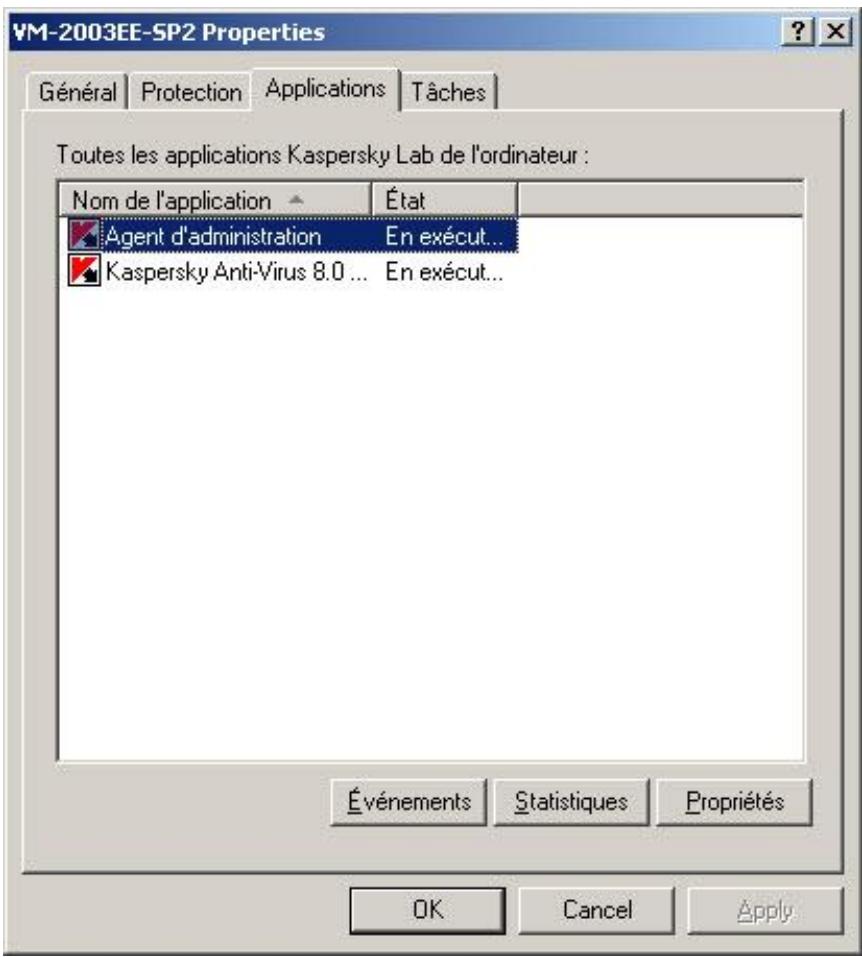
Illustration 93. Listes des applications antivirus dans la boîte de dialogue Propriétes :
La boîte de dialogue Paramètres de l'application s'ouvrira (cf. ill. ci-après).
Illustration 94. Boîte de dialogue Paramètres de l'application, onglet Général
Quand une Stratégie de Kaspersky Administration Kit est appliquée, la valeur des paramètres de la stratégie accompagnée de l'icône ne peut être modifiée dans la boîte de dialogue Paramètres de l'application de la console d'administration.
Administration des objects en quarantaine et configuration des parametres de la quarantaine
DANS CETTE SECTION DE L'AIDE
Fonctions de la quarantaine et leur configuration 306
Configuration des paramètres de Quarantine dans Kaspersky Administration Kit 307
Fonctions de la quarantaine et leur configuration
Le tableau ci-après énumère les fonctions de la quarantaine et les outils d'administration qui vous permettent de générer ces fonctions.
Tableau 59. Fonctions de la quarantaine et leur configuration
| FONCTION DE LA QUARANTAINE | CONSOLE D'ADMINISTRATION DE KASPERSKY ADMINISTRATION KIT | CONSOLE DE KASPERSKY ANTI-VIRUS |
| Consultation, tri et suppression des objets | Oui(cf. document Kaspersky Administration Kit. Manuel de l'administrateur) | Oui |
| Filtrage des objets | Non | Oui |
| Envoi des objets suspects de la quarantaine à Kaspersky Lab pour examen | Non | Oui |
| Placement des objets en quarantaine manuellement | Non | Oui |
| Restauration des objets de la quarantaine | OuiLes options de restauration des objets suivantes sont disponibles :· Dans l'emplacement d'origine ;· Dans l'emplacement désigné dans la Console d'administration Kaspersky Administration Kit (cf. document Kaspersky Administration Kit. Manuel de l'administrateur) | Oui |
| Analyse des objets en quarantaine | OuiLancez la tâche Analyse des objets en quarantaine. | Oui |
| Configuration de paramètres de la quarantaine | Oui | Oui |
| Consultation des statistiques de la quarantaine | Oui | Oui |
Configuration de parametres de quarantaine dans kaspersky administration KIT
La boîte de dialogue Paramètres de l'application du serveur sélectionné permet de configurer les paramètres de la quarantaine.
Kaspersky Anti-Virus isole les objets qu'il considère suspects dans la quarantine : ils sont déplacés de leur emplacement d'origine vers un dossier spécial où ils sont cryptés pour raison de sécurité.
Pour configurer les paramètres de la quarantaine, procédez comme suit :
- Ouvrez la boîte de dialogue Paramètres de l'application (cf. page 304).
- Sous l'onglet Avancé du groupe Configuration de la quarantaine et de la sauvegarde, cliquez sur le bouton Configuration (cf. ill. ci-après).
Illustration 95. Boîte de dialogue Paramètres de l'application, onglet Avancé
- Sous l'onglet Quarantine de la boîte de dialogue Configuration de la quarantaine et de la sauvegarde, configurez le cas échéant les paramètres suivants de la quarantaine (cf. ill. ci-après):
Pour désigner un dossier de quarantaine (cf. page 406) différent du dossier proposé par défaut, indiquez le chemin d'accès complet au dossier sur le disque local du serveur protégé dans le champ Dossier de quarantaine. Pour définir la taille maximale de la quarantaine (cf. page 406), cochez la case Taille maximale de la quarantaine et saisissez la valeur souhaitée en megaoctets dans le champ. - pour définir l'espace disponible minimum (cf. page 407) dans la quarantaine, cochez la case Seuil d'espace libre et saisissez la valeur souhaitée en megaoctets dans le champ;
- Pour sélectionner un autre dossier de restauration (cf. page 411), indiquez le chemin d'accès complet au dossier sur le disque local de l'ordinateur protégé dans le groupe de paramètres Paramètres de restauration.
Illustration 96. Boîte de dialogue Paramètres de l'application, onglet Quarantaine
- Cliquez sur OK.
Administration des fichiers de la sauvegarde et configuration des parametres de la sauvegarde
DANS CETTE SECTION DE L'AIDE
Fonctions de la sauvegarde et modes de configuration 309
Configuration de la sauvegarde dans Kaspersky Administration Kit 310
Fonctions de la sauvegarde et MODES de configuration
Le tableau ci-après énumère les fonctions de la sauvegarde et les outils d'administration qui vous permettent de générer ces fonctions.
Tableau 60. Fonctions de la sauvegarde
| FONCTIONS DE LA SAUVEGARDE | CONSOLE SERVEUR DE KASPERSKY ADMINISTRATION KIT | CONSOLE DE KASPERSKY ANTI-VIRUS |
| Consultation, tri et suppression des fichiers | Oui | Oui |
| Filtrage des fichiers | Non | Oui |
| Restauration des fichiers depuis la sauvegarde | Oui Les options de restauration des objets suivantes sont disponibles: • Dans l'emplacement d'origine; • Dans l'emplacement désigné dans la Console d administratation Kaspersky Administration Kit (cf. document Kaspersky Administration Kit. Manuel de l'administrateur) | Oui |
| Configuration des paramètres de la sauvegarde | Oui | Oui |
| Consultation des statistiques de la sauvegarde | Oui | Oui |
Configuration de la sauvegarde dans kaspersky administration KIT
La boîte de dialogue Paramètres de l'application du serveur sélectionné permet de configurer les paramètres de la sauvegarde.
Lisez la rubrique de présentation de la sauvegarde des objets avant la réparation ou la suppression (cf. page 211).
Pour configurer les paramètres de la sauvegarde, procédez comme suit :
- Ouvrez la boîte de dialogue Paramètres de l'application (cf. page 304).
- Sous l'onglet Avancé du groupe Configuration de la quarantaine et de la sauvegarde, cliquez sur le bouton Configuration (cf. ill. ci-après).
Illustration 97. Boîte de dialogue Paramètres de l'application, onglet Avancé
- Sous l'onglet Sauvegarde de la boîte de dialogue Configuration de la quarantaine et de la sauvegarde, configurez le cas échéant les paramètres suivants de la sauvegarde (cf. ill. ci-après):
Pour définir le dossier qui abritera la sauvegarde (cf. page 409), sélectionnez, dans le champ Dossier de sauvegarde, le dossier requis sur le disque local du serveur protégé ou saisissez le chemin d'accès complet à celui-ci. Pour définir la taille maximale de la sauvegarde (cf. page 410), cochez la case Taille maximale de la sauvegarde et saisissez la valeur souhaitée en mégaoctets dans le champ. Pour définir le seuil d'espace disponible dans la sauvegarde (cf. page 410), définissez la valeur de Taille maximale de la sauvegarde, cochez la case Seuil d'espace libre et saisissez la valeur minimale souhaitée d'espace disponible dans la sauvegarde en mégaoctets.
Pour indiquer le répertoire de restauration (cf. page 411), dans le groupe de paramètres Paramètres de restauration, sélectionnez le répertoire requis sur le disque local du serveur protégé ou dans le champ Restaurer dans le dossier, saisissez le nom du dossier et son chemin d'accès complet.
Illustration 98. Boîte de dialogue Configuration de la sauvegarde et de la quarantaine, onglet Sauvegarde
- Cliquez sur OK.
Administration de la ZONE de confience
Vous pouvez administrer la zone de confiance de Kaspersky Anti-Virus dans Kaspersky Administration Kit.
Ajout de processus à la liste des processus de confiance (Kaspersky Administration Kit) 313
Désactivation de la protection en temps réel des fichiers pendant la création de la sauvegarde 315
Ajout d'exclusions à la zone de confiance 316
Application de la zone de confiance dans Kaspersky Administration Kit 320
AJOUT De processus a la LISTE des processus de confience (kaspersky administration KIT)
La console d'administration de Kaspersky Administration Kit permet d'ajouter les fichiers exécutables des processus sur le disque du serveur protégé à la zone de confiance; vous ne pouvez pas ajouter des processus de la liste des processus actifs sur le serveur.
En savoir plus sur la zone de confiance de Kaspersky Anti-Virus (cf. page 178).
Pour ajouter le processus à la liste des processus de confiance de Kaspersky Anti-Virus, procédez comme suit :
- Ouvrez la boîte de dialogue Paramètres de l'application (cf. page 304),
- Sous l'onglet Avancé, cliquez sur le bouton Configuration dans le groupe de paramètres Zone de confiance (cf. ill. ci-après).
Illustration 99. Boîte de dialogue Paramètres de l'application, onglet Avancé
- Dans la boîte de dialogue Configuration de la zone de confiance, sous l'onglet Applications de confiance, activez la fonction Processus de confiance : cochez la case Ne pas surveiller les actions sur les fichiers des processus spécifiques (cf. ill. ci-après).
Illustration 100. Boîte de dialogue Configuration de la zone de confiance, onglet Applications de confiance
- Si vous avez exporté les paramètres de la zone de confiance de Kaspersky Anti-Virus 8.0 pour Windows Servers Enterprise Edition dans un fichier de configuration, vous pouvez importer la zone de confiance de ce fichier. Pour ce faire, exécutez les actions suivantes :
a. Cliquez sur Import. b. Dans la fenêtre Sélection du fichier, désignez le fichier de configuration contenant les paramètres de la zone de confiance. c. Cliquez sur OK.
N'oubliez pas que tous les paramètres de la zone de confiance seront importés depuis ce fichier.
- Pour sélectionner le fichier exécutable du processus sur le disque du serveur protégé, procédez de la manière suivante :
a. Cliquez sur Ajouter. b. Dans la boîte de dialogue Ajout d'un processus de confiance, cliquez sur le bouton Parcourir et sélectionnez le fichier exécutable du processus sur le disque local du serveur protégé. c. Le nom du fichier et le chemin d'accès à celui-ci apparaît dans la boîte de dialogue Ajout d'un processus de confiance. d. Cliquez sur OK.
Le nom du fichier exécutable du processus sélectionné apparaît dans la liste des processus de confiance de l'onglet Processus de confiance.
- Cliquez sur OK pour enregistrer les modifications.
Desactivation de la protection en temps REEL des fichiers pendant la creation de la sauvegarde
Pendant la création d'une copie de sauvegarde des fichiers, vous pouvez désactiver la protection en temps réel des fichiers sollicités durant les opérations de copie de sauvegarde. Kaspersky Anti-Virus n'analyse pas les fichiers que l'application de sauvegarde ouvre en lecture avec l'indice FILE_FLAG_BACKUP_SEMANTICS.
Pour désactiver la protection en temps réel des fichiers pendant la copie de sauvegarde, procédez comme suit :
- Ouvrez la boîte de dialogue Paramètres de l'application (cf. page 304).
- Sous l'onglet Avancé, cliquez sur le bouton Configuration dans le groupe de paramètres Zone de confiance (cf. ill. ci-après).
Illustration 101. Boîte de dialogue Paramètres de l'application, onglet Avancé
- Pour désactiver la protection en temps réel des fichiers sollicités durant la copie de sauvegarde, cochez sous l'onglet Applications de confiance la case Ne pas vérifier les opérations de sauvegarde de fichiers (cf. ill. ci-après).
Illustration 102. Boîte de dialogue Configuration de la zone de confiance, onglet Applications de confiance
- Cliquez sur OK pour enregistrer les modifications.
- Le cas échéant, appliquez les exclusions de la zone de confiance dans les tâches sélectionnées et dans les stratégies (cf. rubrique "Application de la zone de confiance dans l'application Kaspersky Administration Kit" à la page 320).
AJOUT d'exclusions à la ZONE de confiance
Vous souhaitez ajouter des objets à la zone de confiance pour les exclure de l'analyse. En savoir plus sur la zone de confiance de Kaspersky Anti-Virus (cf. page 178).
Pour ajouter une exclusion dans la zone de confiance, procédez comme suit :
- Ouvre la boîte de dialogue Paramètres de l'application (cf. page 304).
- Sous l'onglet Avancé, cliquez sur le bouton Configuration dans le groupe de paramètres Zone de confiance (cf. ill. ci-après).
Illustration 103. Boîte de dialogue Paramètres de l'application, onglet Avancé
- Dans la boîte de dialogue Configuration de la zone de confiance, ouvre l'onglet Règles d'exclusion (cf. ill. ci-après).
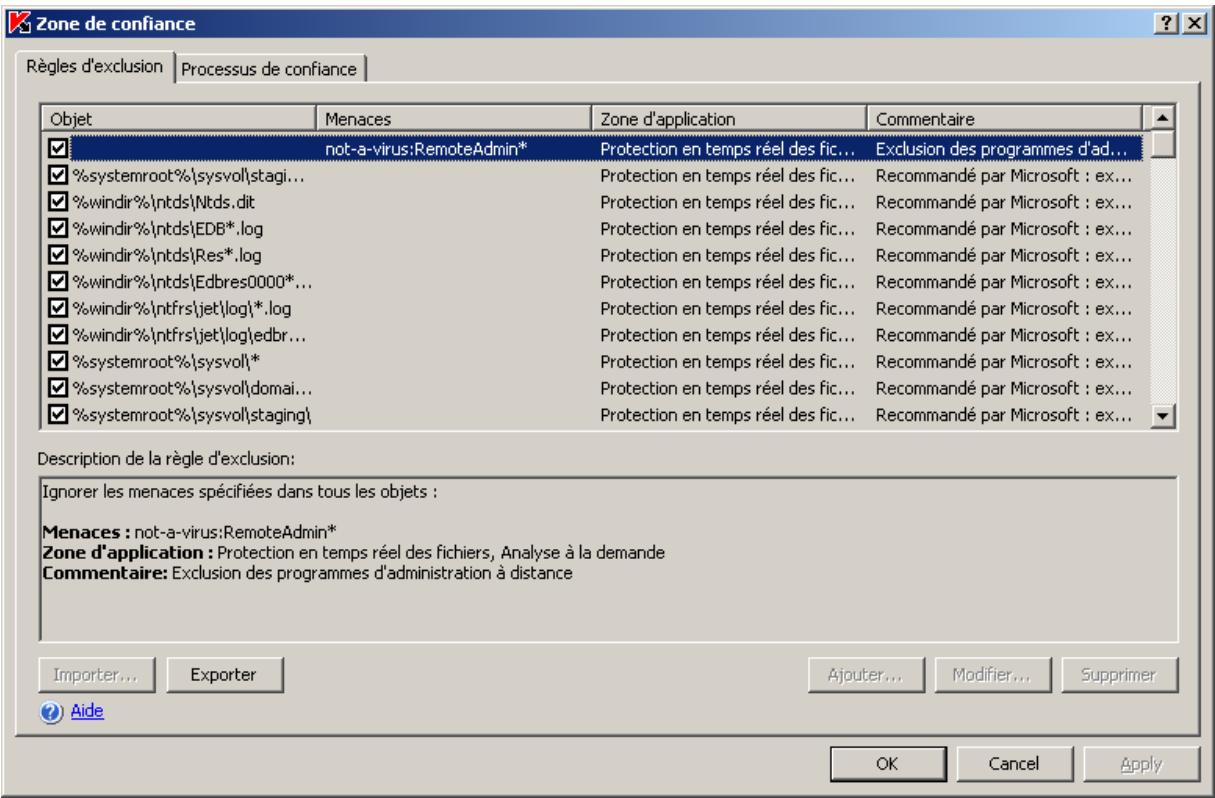
- Si vous avez exporté les paramètres de la zone de confiance de Kaspersky Anti-Virus 8.0 pour Windows Servers Enterprise Edition dans un fichier de configuration, vous pouvez importer la zone de confiance de ce fichier.
a. Cliquez sur Import. b. Dans la fenêtre Sélection du fichier, désignez le fichier de configuration contenant les paramètres de la zone de confiance. c. Cliquez sur OK.
N'oubliez pas que tous les paramètres de la zone de confiance seront importés depuis ce fichier.
- Pour ajouter les exclusions recommandées par Microsoft à la zone de confiance, cliquez sur l'onglet Régles d'exclusion, cliquez sur le bouton Régles et dans la fenêtre qui s'ouvre, cliquez sur le bouton OK pour confirmer l'opération.
- Pour ajouter une nouvelle règle d'exclusion, cliquez sur le bouton Ajouter sous le titre Description de la règle d'exclusion. La boîte de dialogue Règle d'exclusion s'ouvre.
Illustration 104. Boîte de dialogue Règle d'exclusion.
Indiquez la règle selon laquelle Kaspersky Anti-Virus va exclure les objets. Respectez les recommandations suivantes :
Pour exclure toutes les menaces dans les dossiers et fichiers indiqués, cochez la case Objet et désélectionnez la case Menaces. Pour exclure toutes les menaces dans les dossiers et fichiers indiqués, cochez la case Objet et désélectionnez la case Menaces. Pour exclure les menaces définies dans toute la couverture d'analyse, désélectionnez la case Obj et cochez la case Menaces.
Si vous souhaitez indiquer l'emplacement de l'objet, cochez la case Object, cliquez sur le bouton Modifier et dans la boîte de dialogue Sélection de l'objet, sélectionnez l'objet qui sera exclu de l'analyse (cf. ill. ci-dessous), puis cliquez sur OK. Vous pouvez sélectionner les emplacements suivants pour l'objet :
- Couverture de l'analyse prédéfinie. Sélectionnez une des zones d'analyse prédéfinie dans la liste. Disque ou répertoire. Indiquez le disque du serveur ou le répertoire sur le serveur ou dans le réseau local. Fichier. Indiquez le fichier sur le serveur ou dans le réseau local. Fichier ou URL du script. Désignez le script sur le serveur protégé, dans le réseau local ou sur Internet.
Vous pouvez définir des masques pour les noms de dossiers ou de fichiers à l'aide des caractères génériques ? et *.
Illustration 105. Boîte de dialogue Sélection de l'objet
- Si vous souhaitez indiquer le nom de la menace, cochez la case Menaces, cliquez sur le bouton Modifier et dans la boîte de dialogue Listes des exclusions des menaces, ajoutez le nom de la menace. Lisez la description du paramètre exclusion des menaces (cf. page 380).
- Cochez la case en regard des composants fonctionnels dans les tâches desquels la règle d'exclusion sera appliquée.
Cliquez sur OK. Exécutez une des actions suivantes :
Pour modifier la règle, sélectionnez sous l'onglet Règles d'exclusion, la règle que vous pouvez modifier, puis cliquez sur le bouton Modifier et introduisez les modifications dans la boite de dialogue Règle d'exclusion. Pour supprimer une règle, sous l'onglet Règles d'exclusion, sélectionnez la règle que vous pouvez supprimer, cliquez sur le bouton Supprimer et confirmez l'opération.
- Cliquez sur le bouton OK dans la boîte de dialogue Configuration de la zone de confiance.
Administration KIT
Vous pouvez activer ou désactiver l'application de la zone de confiance dans les stratégies existantes et dans les tâches (lors de la création d'une tâche ou dans la boîte de dialogue Propriétés).
La zone de confiance est appliquée par défaut dans les nouvelles tâches ou stratégies (cf. page 178).
Pour appliquer la zone de confiance à une stratégie, procédez comme suit :
- Dans l'arborescence de la console d'administration, déployez le nœud Ordinateurs administrés puis le groupe d'administration dont vous souhaitez configurer les paramètres de la(Strategie)puis déployez le nœud Stratégies.
- Ouvrez le menu contextuel de la Stratégie dont vous souhaitez configurer les paramètres, puis désélez l'option Propriétés.
- Dans la boîte de dialogue Propriétés, exécutez les opérations suivantes :
- Pour exclure les processus de confiance, assurez-vous que la case Ne pas surveiller les actions sur fichiers des processus spécifiés est cochée et fermez le cadenas dans le groupe de paramétres Liste des processus de confiance.
- Pour exclure les opérations de la sauvegarde, assurez-vous que la case Ne pas vérifier les opérations de sauve
- Pour appliquer les exclusions définies par l'utilisateur, verrouillez les paramètres du groupe Exclusions.
- Cliquez sur OK.
Pour appliquer la zone de confiance à une tâche, procédez comme suit :
- Dans l'arborescence de la console d'administration, déployez le nœud Ordinateurs administrés, puis sélectionnez le groupe auquel appartient le serveur protégé.
- Dans le volet des résultats, ouvrez le menu contextuel de la ligne contenant les informations sur le serveur protégé et choisissez l'option Propriétés.
- Sous l'onglet Tâches de la boîte de dialogue Propriétés :, ouvrez le menu contextuel de la tâche que vous souhaitez configurer et désissez l'option Propriétés.
- Dans la boîte de dialogue Propriétes :, sous l'onglet Avancé, cochez la case Appliquer la zone de confiance.
Vous pouvez également appliquer la zone de confiance lors de la création de la tache.
Configuration des notifications dans kaspersky administration KIT
Informations générales sur la configuration des notifications dans Kaspersky Administration Kit 321
Configuration des notifications de l'administrateur et des utilisateurs dans la boîte de dialogue Configuration des notifications 322
Informations generales sur la configuration des notifications dans kaspersky administration KIT
La console d'administration de Kaspersky Administration Kit permet de configurer les notifications adressées à l'administrateur et aux utilisateurs relatives aux événements liés à l'utilisation de Kaspersky Anti-Virus et à l'état de la protection antivirus du serveur protégé :
L'administrateur peut obtenir des informations sur les événements de certains types; les utilisateurs du réseau local qui contactent le serveur protégé et les utilisateurs de terminaux du serveur peuvent obtenir des informations sur les événements de type Une menace a été discovered.
Vous pouvez configurer les notifications relatives aux événements de Kaspersky Anti-Virus pour un serveur dans la fenêtre Propriétés du serveur sélectionné ou pour un groupe de serveurs dans la fenêtre Propriétés du groupe sélectionné.
Vous pouvez configurer les notifications sous l'onglet Événements ou dans la boîte de dialogue Configuration des notifications. Vous pouvez configurer les types suivants de notification :
L'onglet Événements (onglet standard de Kaspersky Administration Kit) permet de configurer les notifications adressées à l'administrateur sur les événements de certains types. Pour connaître les modes de notification que vous pouvez configurer et la marche à suivre, consultez le document Kaspersky Administration Kit. Manuel de l'administrateur. La boîte de dialogue Configuration des notifications permet de configurer les notifications pour l'administrateur et pour les utilisateurs.
En savoir plus sur les modes de notification que vous pouvez configurer dans la boîte de dialogue Configuration des notifications (cf. page 262).
Les notifications relatives à certains types d'événements peuvent être configurées uniquement dans une des fenêtres tandis que d'autres notifications peuvent être configurées dans les deux.
Si vous configuriez les notifications sur les événements d'un type d'une manière sur les deux onglets, sous l'onglet Événements et dans la boîte de dialogue Configuration des notifications
Configuration des notifications de l'administrateur et des utilisateurs dans la boite de dialogue configuration des notifications
Pour configurer les notifications, procédez comme suit:
- Ouvre la boîte de dialogue Paramètres de l'application (cf. page 304).
- Sous l'onglet Journaux et notifications, cliquez sur le bouton Configuration dans le groupe de parametes Notifications sur les événements.
Illustration 106. Boîte de dialogue Paramètres de l'application, onglet Journaux et notifications
- Dans la boîte de dialogue Configuration des notifications, configurez les notifications sur les événements requis, puis cliquez sur OK.
La configuration des notifications dans la boîte de dialogue Configuration des notifications est similaire à la configuration des notifications dans la boîte de dialogue Notifications de la console de Kaspersky Anti-Virus.
Illustration 107. Boîte de dialogue Paramètres des notifications
Configuration des parametres generaux de kaspersky anti-virus dans kaspersky administration KIT
Pour configurer les paramètres des journaux de Kaspersky Anti-Virus, procédez comme suit :
- Ouvrez la boîte de dialogue Paramètres de l'application (cf. page 304). Configurez les paramètres de Kaspersky Anti-Virus selon vos besoins sous les onglets suivants.
- Sous l'onglet Diagnostic des échecs, configurez les paramètres de diagnostic des échecs (cf. ill. ci-après):
- activez ou désactivez la création du journal de traçage (cf. page 360) ; le cas échéant, configurez les paramètres du journal ;
- activez ou désactivez la création de fichiers de vidage de mémoire des processus de Kaspersky Anti-Virus (cf. page 365).
Illustration 108. Boîte de dialogue Paramètres de l'application, onglet Diagnostic des échecs
- Sur l'onglet Avancé, exécutez les actions suivantes (cf. ill. ci-après).
Illustration 109. Boîte de dialogue Paramètres de l'application, onglet Avancé
Pour configurer les paramètres de répartition des processus de travail et de restauration du système, cliquez sur le bouton Configuration dans le groupe de paramètres Paramètres d'adaptabilité et Paramètres de fiabilité et dans la boîte de dialogue qui s'ouvre (cf. ill. ci-après), configrez les paramètres suivants de Kaspersky Anti-Virus en fonction de vos besoin :
- Nombre maximum de processus de travail actifs que Kaspersky Anti-Virus peut lancer (cf. page 356);
- Nombre de processus pour les tâches de protection en temps réel (cf. page 357);
- Nombre de processus de travail pour les tâches d'analyse à la demande en arrêté-plan (cf. page 358);
- Nombre de tentatives de restauration des tâches après un arrêt sur un échec (cf. page 359).
Cliquez sur OK.
Illustration 110. Boîte de dialogue Paramètres de montée en puissance et de fiabilité
- Sous l'onglet Avancé, cliquez sur le bouton Configuration du groupe de paramètres Paramètres avancés de l'application et dans la boîte de dialogue (cf. ill. ci-après) qui s'ouvre, configurez les paramètres suivants de Kaspersky Anti-Virus selon vos besoin :
- afficher ou non l'icone de Kaspersky Anti-Virus dans la zone de notification de la barre des tâches du serveur chaque fois que Kaspersky Anti-Virus est lancé automatiquement après le redémarrage du serveur. Pour en savoir plus, lisez le chapitre "Icône de Kaspersky Anti-Virus dans la zone de notification de la barre des tâches" (cf. ill. 23).
- actions de Kaspersky Anti-Virus en cas d'alimentation via un onduleur (cf. ill. 359);
- nombre de jours à l'issue desquels les événements Les bases doivent être actualisées, Les bases sont fortement dépassées et L'analyse des zones critiques n'a plus été réalisée depuis longtemps seront déclenchés (cf. page 360).
Cliquez sur OK.
Illustration 111. Boîte de dialogue Paramètres avancés de l'application, onglet Général
Sous l'onglet Sauvegarde hiérarchique, sélectionnez une des options suivantes d'accès à la sauvegarde hiérarchique (cf. ill. ci-après):
Aucun système HSM. Le système HSM utilise des points de traitement réitérés. Le système HSM utilise les attributs élargis du fichier.
- Système HSM non identifié.
Illustration 112. Boîte de dialogue Paramètres avancés de l'application, onglet Sauvegarde hiérarchique
Si vous n'utilisez pas de systèmes HSM, laissez la valeur par défaut du paramètre Type d'accès à la sauvegarde hiérarchique (Aucun système HSM).
- Après avoir modifié les valeurs des paramètres requis de Kaspersky Anti-Virus, cliquez sur OK dans la boîte de dialogue Paramètres de l'application.
Configuration de parametres des journaux dans kaspersky administration KIT
Pour configurer les paramètres des journaux de Kaspersky Anti-Virus, procédez comme suit :
- Ouvre la boîte de dialogue Paramètres de l'application (cf. page 304).
- ètres Journaux d'exécution des taches (cf. ill. ci-après).
Illustration 113. Boîte de dialogue Paramètres de l'application, onglet Journaux et notifications
- Dans la boîte de dialogue Propriétés des journaux, configurez les paramètres suivants de Kaspersky Anti-Virus en fonction de vos besoin (cf. ill. ci-après):
- Configurez le niveau de détaill des événements dans les journaux (cf. page 367). Pour ce faire, exécutez les actions suivantes :
a. Dans la liste Composant, sélectionnez le composant de Kaspersky Anti-Virus pour lequel vous souhaitez indiquer le niveau de détails. b. Pour définir le niveau de détails dans les journaux d'exécution des tâches et dans le journal d'audit système du composant sélectionné, CHOISSEZ LE Niveau dans la liste Degré d'importance.
Pour modifier l'emplacement des journaux par défaut (cf. page 368), indiquez le chemin d'accès complet au dossier ou cliquez sur le bouton Parcourir. - Indiquez la durée de conservation en jours des journaux d'exécution des tâches (cf. page 368).
- Indiquez le nombre de jours pendant lesquels les informations reprises dans le nœud Journal d'audit système (cf. page 369) seront conservées.
Illustration 114. Boîte de dialogue Propriétés des journaux
- Après avoir modifié les valeurs des paramètres des journaux de Kaspersky Anti-Virus, cliquez sur OK.
- Cliquez sur Ok dans la boîte de dialogue Paramètres de l'application.
Creation et configuration de strategies
Présentation des stratégies 331
Création d'une stratégie dans Kaspersky Administration Kit 332
Configuration des stratégies dans Kaspersky Administration Kit 336
Désactivation de l'exécution programmée des tâches prédéfinies locales 339
Voici créer des stratégies de Kaspersky Administration Kit unique pour l'administration de la protection de plusieurs serveurs sur lesquels Kaspersky Anti-Virus est installé.
Une stratégie applique les paramètres de Kaspersky Anti-Virus, de ses fonctions et de ses tâches à l'ensemble des serveurs protégés au sein d'un groupe d'administration.
Vous pouvez créer plusieurs stratégies pour un groupe d'administration et les appliquer alternativement. Dans la console d'administration, la stratégie active dans le groupe en ce moment possède l'état actif.
Les informations relatives à l'application de la Stratégie sont consignées dans le journal d'audit système de Kaspersky Anti-Virus. Vous pouvez la consulter dans la console de Kaspersky Anti-Virus dans le nœud Journal d'audit système.
N'oubliez pas que Kaspersky Administration Kit 8.0 permet uniquement d'appliquer les stratégies selon le mode Modifier les paramètres obligatoires. Dans le cadre de la(stratégie), Kaspersky Anti-Virus applique les valeurs des paramètres en regard desquels vous avez coché la case dans les propriétés de la stratégie au lieu de la valeur des paramètres effectifs avant l'application de la stratégie. Les paramètres arrivapagnés de l'icone dans les propriétés de la stratégie ne sont pas appliqués par Kaspersky Anti-Virus. Dès que l'action de la stratégie est terminée, les paramètres dont la valeur ont été modifiés par la stratégie, reconnnet la valeur qu'ils avaient avant l'exécution de celle-ci.
Tandis que la(strategie est appliquée, la console de Kaspersky Anti-Virus et la boîte de dialogue Paramètres de l'application de la console d'administration affichent les valeurs des paramètres marqués dans la stratégie par l'icone; ils ne peuvent être modifiés. Les valeurs des autres paramètres (indiqués dans la stratégie par l'icone) peuvent être modifiés dans la console de Kaspersky Anti-Virus et dans la boîte de dialogue Paramètres de l'application de la console d'administration.
Si la stratégie définit les paramètres d'une tache quelconque de protection en temps réel et si cette tache est en exécution, les paramètres définis par la stratégie sont appliqués directement après que la stratégie devient active. Si la tache n'est pas exécutée, alors les paramètres sont appliqués à son lancement. Si la stratégie définit les paramètres de tâches de mise à jour ou de tâches d'analyse à la demande, alors quand la stratégie devient active, ces paramètres ne sont pas appliqués aux tâches en cours d'exécution mais uniquement lors du prochain lancement de la tache.
Creation d'une strategie dans kaspersky administration kit
La création d'une stratégie comporte les étapes suivantes :
- Vous pouvez créer une stratégie à l'aide de l'Assistant de création de stratégie. Vous pouvez définir les paramètres de la protection en temps réel dans les fenêtres de l'Assistant.
- Dans la boîte de dialogue Propriétés de la stratégie créée, vous pouvez configurer les paramètres de la protection en temps réel, les paramètres généraux de Kaspersky Anti-Virus, les paramètres de la quarantaine et de la sauvegarde, le niveau de détail des journaux d'exécution des tâches, les notifications des utilisateurs et de l'administrateur sur les événements de Kaspersky Anti-Virus. Lisez la rubrique consacrée à la configuration de la stratégie créée (cf. page 336).
Pour créer une stratégie pour un groupe de serveurs sur lesquels Kaspersky Anti-Virus est installé, procédez comme suit :
- Dans l'arborescence de la console d'administration, déployez le nœud Ordinateurs administrés, puis déployez le groupe d'administration pour lequel vous souhaitez créer une Stratégie.
- Dans le menu contextuel du nœud Stratégies, sélectionnez la commande Créer → Stratégie.
Cette action entraîne l'ouverture de l'Assistant de création de stratégies.
- Dans le champ de saisie de la fenêtre Nom de la stratégie, tapez le nom de la stratégie à créer (il ne doit pas contenir les caractères * < : > ? \/ |).
- Sous l'onglet Nom de l'application de la fenêtre Application, Sélectionnez l'option Kaspersky Anti-Virus 8.0 pour Windows Servers Enterprise Edition.
- Sélectionnez un des états de stratégie suivant dans la fenêtre Nouvelle stratégie :
- Stratégie active, si vous voulez que la strat égie active, celle-ci deviendra inactive et la stratégie que vous venez de créer sera activée.
- Stratégie inactive, si vous ne pouvez pas utiliser immédiatement la stratégie créée. Vous pourrez activer cette stratégie plus tard.
- Sélectionnez une des options suivantes (cf. ill. ci-après) dans la fenêtre Sélection du type :
- Créer pour créer une stratégie représentant les paramètres définis pour les stratégies créées par défaut;
- Importer la stratégie de la version d'Anti-Virus précédente afin d'utiliser en guise de modèle une stratégie de Kaspersky Anti-Virus 6.0 pour Windows Servers ou Kaspersky Anti-Virus 6.0 pour Windows Servers Enterprise Edition.
Cliquez sur le bouton Parcourir et sélectionnez le fichier de configuration dans lequel vous aviez enregistré la(stratégie existante.
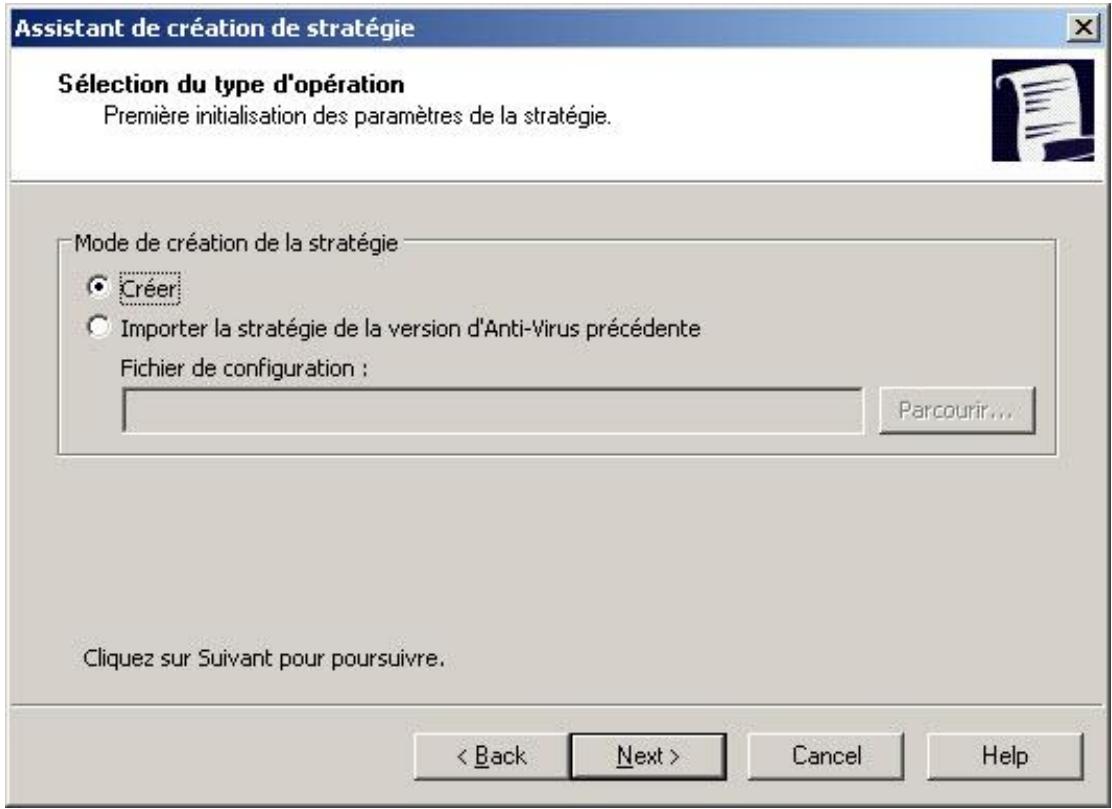
Illustration 115. Mode de création de la Stratégie (fenêtre)
- Dans la fenêtre Protection en temps réel, configurez, le cas échéant, les paramètres de la tâche Protection en temps réel des fichiers et de la tâche Analyse des scripts en fonction de vos besoins (cf. ill. ci-après).
Illustration 116. Protection en temps réel (fenêtre)
Dans la nouvelle stratégie, les paramètres de la tâche Protection en temps réel des fichiers sont définis par défaut (cf. rubrique "Configuration de la tâche Protection en temps réel des fichiers" à la page 87), les paramètres de la tâche Analyse des scripts sont également définis par défaut (cf. page 108).
- Pour modifier les paramètres de la tâche Protection en temps réel des fichiers, cliquez sur le bouton Configuration du groupe de paramètres Protection en temps réel des fichiers et dans la boîte de dialogue Paramètres, configurez la zone de protection et désignez un des niveaux de protection prédéfinis ou configurez manuellement les paramètres de la protection (cf. rubrique "Paramètres de la protection de la tâche Protection en temps réel des fichiers et des tâches d'analyse à la demande" à la page 375), Sélectionnez le mode de protection des objets, configurez l'utilisation de l'analyseur heuristique, configurez l'application de la zone de confiance (cf. ill. ci-après). Programmez l'exécution de la tâche. Cliquez sur OK.
Illustration 117. Configuration des paramètres de la protection en temps réel
- Pour modifier les paramètres de la tâche Analyse des scripts, cliquez sur le bouton Configuration dans le groupe de paramètres Analyse des scripts et dans la boîte de dialogue Paramètres, configurez les paramètres de la tâche conformément à vos exigences (cf. ill. ci-après). Programmez l'exécution de la tâche. Cliquez sur OK.
Illustration 118. Configuration des paramètres d'analyse des scripts
- Dans la fenêtre Fin du travail de l'Assistant, cliquez sur le bouton Terminer.
La stratégie créée est reprise dans la liste des stratégies du nœud Stratégies du groupe d'administration sélectionné. Dans la boîte de dialogue Propriétés, vous pouvez configurer d'autres paramètres de Kaspersky Anti-Virus, de ses fonctions et de ses tâches.
Administration KIT
Dans la boîte de dialogue Propriétés : de la stratégie existante, vous pouvez configurer les paramètres uniques de la protection en temps réel, les paramètres généraux de Kaspersky Anti-Virus, les paramètres de la quarantaine et de la sauvegarde, le niveau de détails des journaux d'exécution des tâches, les notifications des utilisateurs et de l'administrateur sur les événements de Kaspersky Anti-Virus.
Pour configurer les paramètres de la stratégie dans la boîte de dialogue Propriétés, procédez comme suit :
- Dans l'arborescence de la console d'administration, déployez le nœud Ordinateurs administrés puis le groupe d'administration dont vous souhaitez configurer les paramètres de la(Strégie)puis déployez le nœud Stratégies.
- z le menu contextuel de la Stratégie dont vous souhaitez configurer les paramètres et désissez l'option Propriétés.
Dans la boîte de dialogue Propriétes :, configurez les paramètres requis de la stratégie (cf. ill. ci-après).
Illustration 119. Exemple de boîte de dialogue Propriétés :
L'onglet Protection en temps réel permet de configurer les paramètres suivants de la protection en temps réel :
- dans la tâche Protection en temps réel des fichiers :
Zone de protection; - Paramètres de protection pour la zone de protection sélectionnée : niveau de protection prédéfini (cf. page 144) ou configuration manuelle des paramètres de protection ( comme dans la console de Kaspersky Anti-Virus) (cf. page 147). mode de protection (cf. page 375); application de l'analyseur heuristique (cf. page 393); application de la zone de confiance (cf. page 178).
- dans la tâche Analyse des scripts :
- autorisation ou interdiction de l'exécution de scripts suspects (cf. page 87);
application de l'analyseur heuristique (cf. page 393) ; application de la zone de confiance (cf. page 178).
L'onglet Avancé permet de configurer les paramètres généraux de Kaspersky Anti-Virus, les paramètres de la quarantaine et de la sauvegarde de la même manière que dans la boîte de dialogue Paramètres de l'application (cf. ill. ci-après).
Illustration 120. Boîte de dialogue Propriétés :, onglet Avancé
Sous l'onglet Journaux et notifications, configurez les paramètres des objets suivants (cf. ill. ci-après) :
- Journaux d'exécution des tâches et du journal d'audit système. Comme dans la boîte de dialogue Paramètres de l'application (cf. page 329).
- Notifications des utilisateurs et de l'administrateur sur les événements de Kaspersky Anti-Virus. Comme dans la boîte de dialogue Paramètres de l'application (cf. page 322).
Illustration 121. Boîte de dialogue Propriétés :, onglet Journaux et notifications
- Une fois que vous aurez configuré les paramètres requis, cliquez sur le bouton OK pour enregistrer les modifications.
Desactivation de l'execution programmee des TACHES predefinies locales
Grâce aux stratégies, vous pouvez désactiver la planification des tâches prédéfinies locales suivantes sur l'ensemble des serveurs d'un groupe d'administration :
- tâches d'analyse à la demande : Analyse des zones critiques, Analyse des objets en quarantaine et Analyse au démarrage du système;
- tâches de mise à jour : Mise à jour des bases de l'application, Mise à jour des modules de l'application et Copie des mises à jour.
Si vous excluez le serveur protégé du groupe d'administration, la planification des tâches prédéfinies sera automatiquement activée.
Pour désactiver l'exécution programmée d'une tâche prédéfinie de Kaspersky Anti-Virus sur les serveurs du groupe, procédez comme suit :
- Dans l'arborescence de la console d'administration, déployez le noeud Ordinateurs administrés, déployez ensuite le groupe requis puis, sélectionnez le noeud Stratégies.
- Dans le volet des résultats, ouvre le menu contextuel de la Stratégie à l'aide de laquelle vous souhaitez désactiver l'exécution programmée des tâches système de Kaspersky Anti-Virus sur les serveurs du groupe et choisissez l'option Propriétés.
- Dans la boîte de dialogue Propriétés, ouvre l'onglet Tâches prédéfinies (cf. ill. ci-après).
- Décchez la case en regard des tâches prédéfinies proposées dont vous souhaitez suspendre l'exécution programmée.
Pour rétablir l'exécution programmée des tâches prédéfinies du type requis, cochez la case en regard des tâches requises.
- Cliquez sur OK.
Si vous désactivez l'execution programmée des tâches prédéfinies, vous pourrez les lancer manuellement aussi bien au départ de la Console de Kaspersky Anti-Virus qu'au départ de la console d'administration Kaspersky Administration Kit.
Creation et configuration des TACHES
Présentation de la création des tâches 340
Création d'une tâche dans Kaspersky Administration Kit 341
Configuration d'une tâche dans Kaspersky Administration Kit 352
Administration de l'analyse des serveurs Attribution de l'état Analyse des zones critiques à la tâche d'analyse à la commande 354
Presentation de la creation des TACHES
Vous pouvez créer des taches locales définies par l'utilisateur, des taches pour une sélection d'ordinateurs et des taches de groupes des types suivants :
- analyse à la demande ; tâches de mise à jour ; retour à l'état antérieur à la mise à jour des bases ; installation d'une licence.
Vous créez les tâches locales pour le serveur sélectionné protégé dans la boîte de dialogue Paramètres de l'application sous onglet Tâches; les tâches de groupe sont créées dans le noeud Tâches de groupe du groupe sélectionné, tandis que les tâches pour plusieurs ordinateurs qui n'appartiennent pas à un groupe sont créées dans le noeud Tâches pour les sélections d'ordinateurs.
Les stratégies permettent de suspendre la programmation des tâches locales système de mise à jour et d'analyse à la demande sur tous les serveurs protégés appartenant à un groupe d'administration.
Vous trouvez toutes les informations sur les tâches de Kaspersky Administration Kit dans le document intitulé Kaspersky Administration Kit. Manuel de l'administrateur.
Creation d'une TACHE dans kaspersky administration KIT
Pour créer une tâche dans la console d'administration Kaspersky Administration Kit :
- Lancez l'Assistant de création de tâche de la catégorie requise :
Pour créer une tâche locale :
a. Dans l'arborescence de la console d'administration, déployez le nœud Ordinateurs administrés, puis sélectionnez le groupe auquel appartient le serveur protégé. b. Dans le volet des résultats, ouvrez le menu contextuel de la ligne contenant les informations sur le serveur protégé et choisissez l'option Propriétés. c. Sous l'onglet Tâches, cliquez sur le bouton Ajouter.
Pour créer une tache de groupe :
a. Dans l'arborescence de la console d'administration, sélectionnez le groupe pour lequel vous souhaitez créer une tâche de groupe. b. Ouvrez le menu contextuel du sous-répertoire Tâches de groupe et choisissez la commande Créer → Tâche.
Pour créer une tache pour une sélection quelconque d'ordinateurs, ouvrez, dans l'arborescence de la console d'administration, le menu contextuel du nœud Tâches pour une sélection d'ordinateurs et choisissez l'option Créer → Tache.
La fenêtre d'accueil de l'Assistant de création de tâche s'ouvre.
- Dans la fenêtre Nom de tâche de l'Assistant de création de tâche, saisissez le nom de la tâche (100 caractères maximum, ne peut contenir les caractères |^* < > ? /| ): Il est conseillé d'indiquer le type de tâche dans son nom (par exemple, Analyse à la demande du dossier partagé).
- Dans la fenêtre Type de tâche, sous l'onglet Kaspersky Anti-Virus 8.0 pour Windows Servers Enterprise Edition, sélectionnez le type de la tâche créée.
- Si vous avez choisi n'importe quel type de tâche, à l'exception de Annulation de la mise à jour des bases ou de Installation de la licence, la fenêtre Configuration (cf. ill. ci-après) s'ouvre. Sélectionnez une des options suivantes :
- Créer pour creer une tâche selon les paramètres définis par défaut pour les tâches du type que vous avez sélectionné;
- Importer la tâche de la version d'Anti-Virus précédente afin d'utiliser en guise de modèle une tâche de Kaspersky Anti-Virus 6.0 pour Windows Servers ou Kaspersky Anti-Virus 6.0 pour Windows Servers Enterprise Edition.
Cliquez sur le bouton Parcourir et sélectionnez le fichier de configuration dans lequel vous aviez enregistré la tâche existante.
Illustration 122. Fenêtre Sélection du mode de création de la tâche de l'Assistant
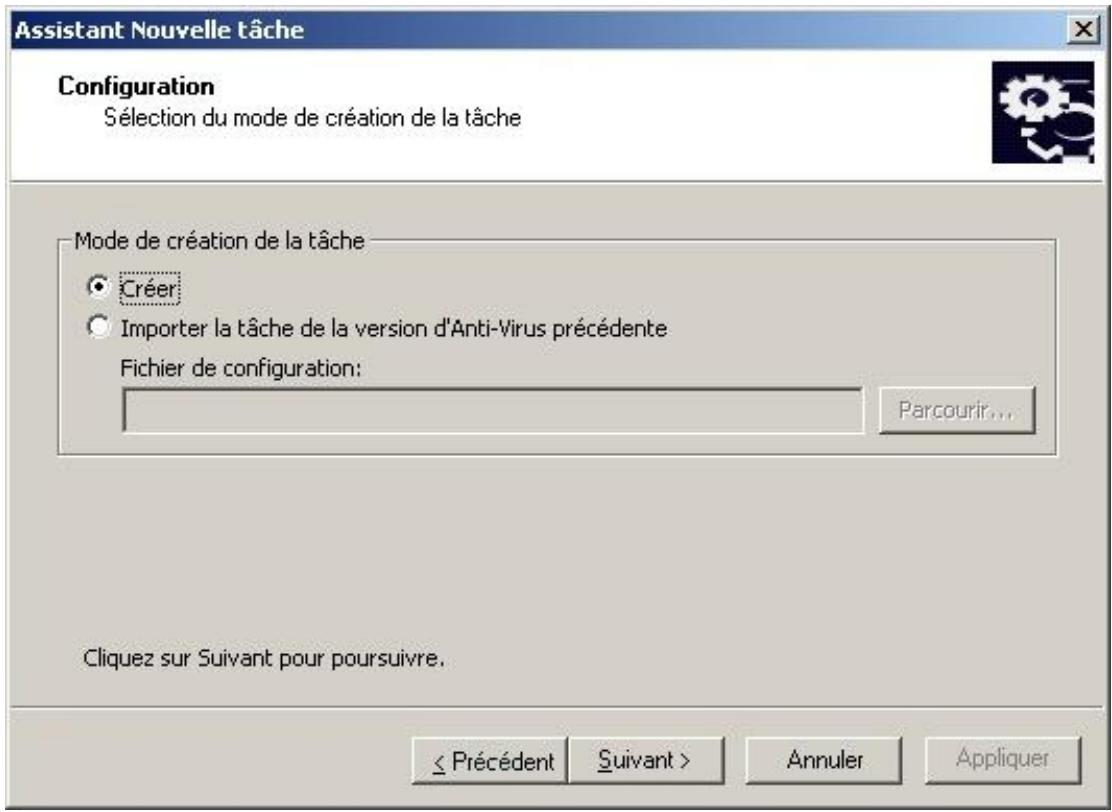
- En fonction du type de tâche créée, exécutez l'une des actions suivantes :
Si vous créez une tache d'analyse à la demande :
Dans la fenêtre Zone d'analyse, définissez la couverture de l'analyse.
La zone d'analyse reprend par défaut les secteurs critiques du serveur (cf. ill. ci-après). Les zones analysées sont accompagnées d'une coche dans le tableau l
Illustration 123. Fenêtre Zone d'analyse de l'Assistant de création de tâche
Vous pouvez modifier la zone d'analyse, y inclure des zones distinctes prédéfinies, des disques, des dossiers et des fichiers et définir les paramètres particuliers de la protection pour chaque zone ajoutée.
Pour exclure tous les secteurs critiques de l'analyse, ouvre le menu contextuel de chaque ligne, puis choisissez Supprimer une zone. - Pour inclure une zone prédéfinie, un disque, un dossier ou un fichier à la zone d'analyse, cliquez avec le bouton droit de la souris dans le tableau Zone d'analyse et choisissez l'option Ajouter une zone d'analyse. Dans la fenêtre Ajout d'objets à la zone d'analyse (cf. ill. ci-dessous), sélectionnez une zone prédéfinie dans la liste Zone de l'analyse prédéfinie, désignez le disque du serveur, le dossier ou le fichier sur le serveur ou un autre ordinateur du réseau, puis cliquez sur OK.
Illustration 124. Boîte de dialogue Ajout d'objets à la zone d'analyse
Pour exclure des dossiers ou fichiers intégrés de l'analyse, sélectionnez le dossier (ou le disque) ajouté dans la fenêtre Zone d'analyse de l'Assistant, ouvrez le menu contextuel et choisissez l'option Configuez, puis dans la fenêtre Configuration de l'analyse à la demande, cliquez sur le bouton Configuration et sous l'onglet Général, décochez la case Sous-dossiers (Sous-fichiers). Pour modifier les paramètres de la protection de la zone d'analyse, ouvrez le menu contextuel de la zone dont vous souhaitez modifier les paramètres et choisissez l'option Configurer. Dans la boîte de dialogue Configuration de l'analyse à la demande, sélectionnez un des niveaux de protection prédéfinis ou cliquez sur le bouton Configuration afin de configurer manuellement les paramètres de l'analyse. La configuration se déroule de la même manière que dans la console de Kaspersky AntiVirus (cf. page 147). - Pour exclure les objets intégrés de la zone d'analyse ajoutée, cliquez sur le bouton droit de la souris dans le tableau Zone d'analyse, sélectionnez Ajouter une exclusion et désignez les objets que vous pouvez exclure : sélectionnez une zone définie dans la liste Zone de l'analyse prédéfinie, désignez le disque du serveur, le dossier ou le fichier sur le serveur ou sur un autre ordinateur du réseau, puis cliquez sur le bouton OK.
Les zones exclues de l'analyse sont marquées de l'icone dans le tableau.
Illustration 125. Ajout d'exclusions à la zone d'analyse
a. Réalisez les actions suivantes dans la fenêtre Avancé (cf. ill. ci-après).
Cochez la case Appliquer la zone de confiance si vous souhaitez exclure de l'analyse les objets décrits dans la zone de confiance de Kaspersky Anti-Virus. Lisez la rubrique consacrée à la zone de confiance de Kaspersky Anti-Virus (cf. page 178) pour en savoir plus ; mettez également la rubrique sur l'ajout d'exclusions à la zone de confiance dans l'application Kaspersky Administration Kit (cf. page 312).
Si vous avez l'intention d'utiliser la tâche créée en tant que tâche d'analyse des secteurs critiques de l'ordinateur, cochez la case Considerer comme une tâche d'analyse de secteurs critiques dans la fenêtre Avancé. L'application Kaspersky Administration Kit évalue l'état de la sécurité du serveur (des serveurs) sur la base des résultats de l'execution des tâches avec l'état "Tâche d'analyse des secteurs critiques" (cf. rubrique "Administration de l'analyse des serveurs. Attribution de l'état Tâche d'analyse
des secteurs critiques à la tâche d'analyse à la demande" à la page 354) et non pas seulement sur la base des résultats de l'exécution de la tâche prédéfinie Analyse des secteurs critiques.
Pour attribuer la priorité de base Basse (Low) au processus de travail dans lequel la tâche sera exécutée, cochez la case Exécuter la tâche en arrêté-plan dans la fenêtre Avancé. Par défaut, les processus dans lesquels les tâches de Kaspersky Anti-Virus sont exécutées ont la priorité de base Moyenne (Normal). La réduction de la priorité du processus allonge la durée d'exécution des tâches et peut également avoir un effet positif sur la vitesse d'exécution des processus d'autres applications actives.
Illustration 126. Fenêtre Avancé de l'Assistant de création d'une tâche d'analyse à la demande
Si vous créez une des tâches de mise à jour, définissez les paramètres de la tâche conformément à vos exigences:
a. Sélectionnez la source des mises à jour dans la fenêtre Source des mises à jour (cf. page 396).
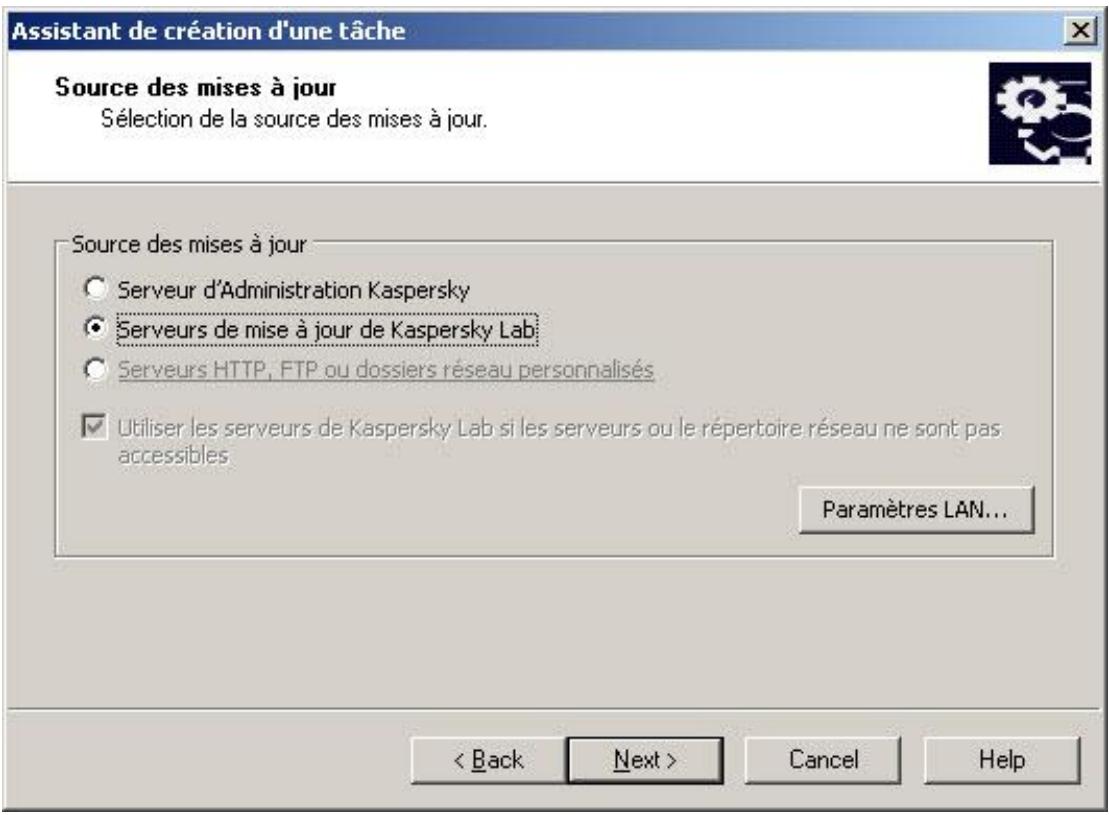
Illustration 127. Fenêtre Source des mises à jour de l'Assistant de création de tâches
b. Cliquez sur le bouton Paramètres LAN. La boite de dialogue Configuration de connexion s'ouvre.
Illustration 128. Boîte de dialogue Configuration de connexion.
c. Sous l'onglet Configuration de connexion, procédez comme suit :
Sélectionnez Mode du serveur FTP pour la connexion au serveur protégé (cf. page 397).
Le cas échéant, modifiez le début d'attente pour la connexion au serveur de mise à jour (cf. page 397).
Configurez les paramètres d'accès au serveur proxy lors de la connexion à la source des mises à jour (cf. page 399).
Indiquez l'emplacement du serveur protégé (ou des serveurs) pour optimiser la réception des mises à jour (cf. page 401).
- Si vous créez une tâche "Mise à jour des modules de l'application", configurez les paramètres requis de la mise à jour des modules de l'application dans la fenêtre Configuration de la mise à jour :
a. Décidez si vous souhaitez copier et installer les mises à jour critiques des modules de l'application ou uniquement vérifier si elles sont disponibles (cf. page 402).
Illustration 129. Fenêtre Configuration des mises à jour dans la tâche Mise à jour des modules de l'application
b. Si vous avez choisi Copier et installer les mises à jour critiques des modules de l'application, le redémarrage du serveur peut être requis pour terminer l'installation des modules de l'application. Pour que Kaspersky Anti-Virus relance automatiquement le serveur après la fin de la tâche, cochez la case Autoriser le redémarrage du système. Pour annuler le redémarrage automatique après la fin de la tâche, désélectionnez la case Autoriser le redémarrage du système. c. Si vous souhaitez obtenir des informations sur la diffusion des mises à jour prévues des modules de Kaspersky Anti-Virus, cochez la case Recevoir des informations sur les mises à jour des modules de l'application prévues.
Kaspersky Lab ne publie pas les mises à jour prévues sur les serveurs de mises à jour pour la mise à jour automatique. Vous pouvez les télécharger depuis le site Web de Kaspersky Lab. Vous pouvez configurer une notification de l'administrateur pour l'événement Des mises à jour prévues des modules de Kaspersky Anti-Virus sont disponibles. Cette notification reprendra l'adresse de la page du site d'où les mises à jour prévues peuvent être téléchargées. Vous trouvez des informations complémentaires sur la configuration des notifications dans la rubrique "Configuration des notifications" (cf. page 262).
Si vous créez la tâche "Copie des mises à jour", indiquez, dans la fenêtre Copie des mises à jour, la composition des mises à jour (cf. page 404) et le dossier d'enregistrement de celles-ci.
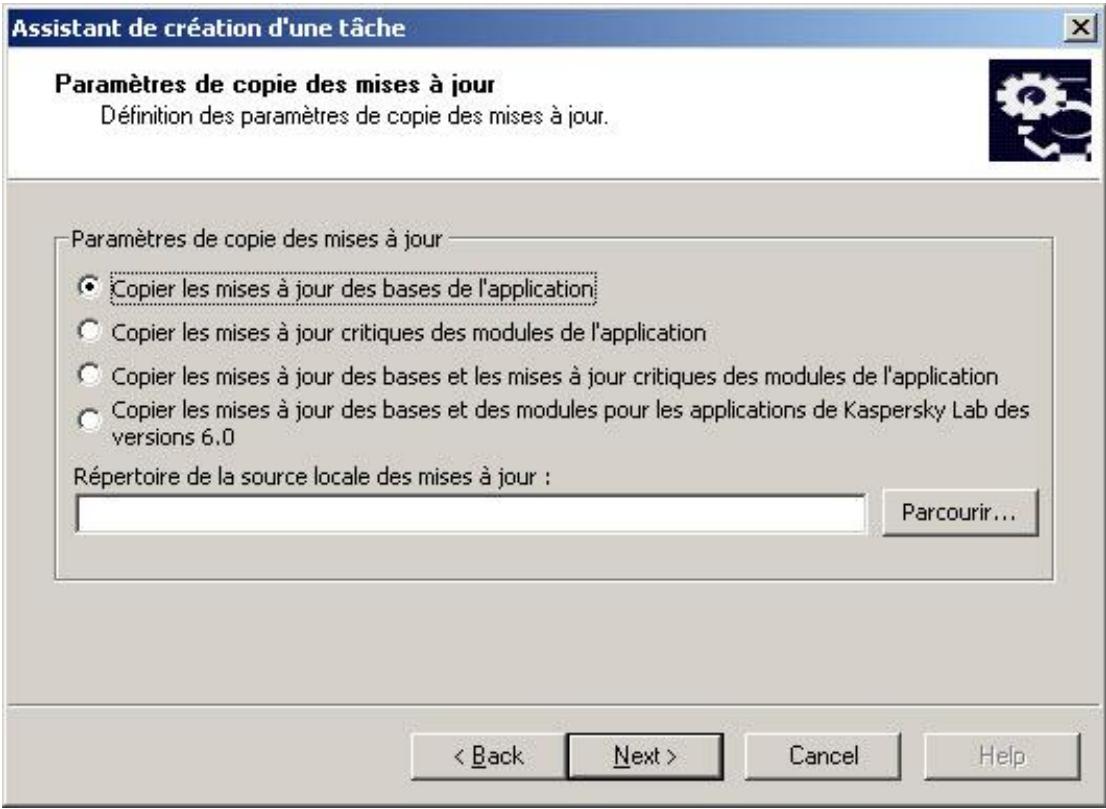
Illustration 130. Configuration de copie des mises à jour (fenêtre)
- Si vous créez la tâche "Installation de la licence", dans le champ Fichier de licence de la fenêtre Installation de la licence, indiquez le nom du fichier de licence avec l'extension .key et le chemin d'accès complet à celui-ci.
Illustration 131. Installation des licences (fenêtre)
- Configurez les paramètres de la programmation de la tâche (vous pouvez configurer la programmation des tâches de tous les types à l'exception des tâches Installer la licence et Annulation de la mise à jour). Exécutez les actions suivantes dans la fenêtre Planification :
a. Pour activer la planification, cochez la case Exécuter de manière planifiée; b. Désignez la fréquence d'exécution de la tâche (cf. page 370): CHOISISEZ une des valeurs suivantes dans la liste Fréquence d'exécution : Chaque heures, Chaque jour, Chaque semaine, Au lancement de l'application, À la mise à jour de la base antivirus (dans les tâches Mise à jour des bases de données de l'application, Mise à jour des modules de l'application et Copie des mises à jour, vous avez également la possibilité de désirir la fréquence ÀpRES réception des mises à jour par le serveur d'administration) :
- si vous avez sélectionné Chaque heure, indiquez le nombre d'heures dans le champ Tous les heures(s) du groupe de paramètres Configuration du démarrage des tâches;
- si vous avez sélectionné Chaque jour, indiquez le nombre de jours dans le champ Tous les jour(s) du groupe de paramètres Configuration du démarrage des tâches;
- ètres Configuration du démarrage des tâches. Précisez les jours de la semaine ou la tâche sera exécutée (par défaut les tâches sont exécutées le lundi);
Illustration 132. Exemple de la fenêtre Programmation, fréquence d'exécution Chaque heures
c. Dans le champ A partir du, indiquez l'heure de la première execution de la tâche; dans le champ A partir du, indiquez la date d'entrée en vigueur de la planification (cf. page 371). d. Au besoin, définissez les paramètres complémentaires de la programmation : Avancé et dans la boîte de dialogue Paramètres de planification avancé procédez comme suit :
Pour définir la durée maximale de l'exécution d'une tâche (cf. page 372), dans le groupe Informations sur l'arrêt de la tâche, champ Durée, saisissez le nombre d'heures et de minutes.
Illustration 133. Boîte de dialogue Paramètres de planification avancés
- Indiquez l'intervalle de temps au cours d'une période de 24 heures pendant lequel l'exécution de la tâche sera suspendue (cf. page 373) : dans le groupe Paramètres d'arrêt de la tâche, saisissez l'heure de début et de fin de l'intervalle dans le champ Pause à partir de... jusqu'à.
- Indiquez la date à partir de laquelle la programmation ne sera plus active (cf. page 372): cochez la case Annuler la programmation à partir de et à l'aide de la boîte de dialogue Calendrier, CHOISSEZ LA DATE À PARTIR DE LAquelle La Programmation ne sera plus active.
- Activez le lancement des tâches ignorées (cf. page 373) : cochez la case Lancer les tâches non exécutées.
- Activez l'utilisation du paramètre de répartition de l'heure d'exécution (cf. page 374) : cochez la case Répartir l'heure d'exécution de la tâche dans l'intervalle et indiquez la valeur du paramètre en minutes.
- Si la tâche créée est une tâche pour une sélection quelconque d'ordinateurs, sélectionnez les ordinateurs du réseau (groupes) sur lesquels elle sera exécutée.
- Dans la fenêtre Fin de l'Assistant de création de tâches, cliquez sur le bouton Terminer.
- La tâche créée apparait dans la boîte de dialogue Tâches.
Configuration d'une TACHE dans kaspersky administration KIT
Une fois la tâche créée, vous pouvez configurer les paramètres suivants :
- Modifier les paramètres de la tâche;
- Configurer/modifier la planification de la tâche;
- Indiquer le compte utilisé sous lequel la tâche sera exécutée;
- Configurer les notifications sur les résultats de l'exécution des tâches.
Pour configurer la tâche, procédez comme suit :
- Dans l'arborescence de la console d'administration, déployez le nœud Ordinateurs administrés, puis sélectionnez le groupe auquel appartient le serveur protégé.
- Dans le volet des résultats, ouvrez le menu contextuel de la ligne contenant les informations sur le serveur protégé et choisissez l'option Propriétés.
- Sous l'onglet Tâches de la boîte de dialogue Propriétés, ouvre le menu contextuel de la tâche que vous souhaitez configurer et désissez l'option Propriétés.
- Le cas échéant, modifiez les paramètres de la tâche. Pour ce faire, exécutez les actions suivantes :
- Dans la tâche Protection en temps réel des fichiers, sous l'onglet Configuration:
- Composez la zone de protection (pour en savoir plus, lisez la rubrique sur les zones de protection prédéfinies (cf. page 91));
- Appliquez la zone de confiance : sous l'onglet Avancé, cochez la case Appliquer la zone de confiance. Pour savoir comment constituer la zone de confiance, lisez la rubrique "Ajout d'exclusions à la zone de confiance" (cf. page 316);
- Modifiez le mode de protection des objets : sous l'onglet Avancé, sélectionnez le mode requis de protection des objets (cf. page 375);
- Dans la tâche Analyse des scripts sous l'onglet Configuration :
Décidez s'il faut autoriser ou interdire l'exécution des scripts considérés comme suspects par Kaspersky Anti-Virus; - Appliquez la zone de confiance. Pour savoir comment constituer la zone de confiance, lisez la rubrique "Ajout d'exclusions à la zone de confiance" (cf. page 316);
- dans la tâche Analyse des zones critiques sous l'onglet Configuration :
- sous l'onglet Configuration, composez la zone d'analyse. Pour en savoir plus sur les secteurs prédéfinis, lisez la rubrique "Zones d'analyse prédéfinies" (cf. page 134).
- sous l'onglet Avancé, modifiez la priorité du processus de travail dans lequel la tâche va être exécutée (cf. page 152);
- sous l'onglet Avancé, le cas échéant, attribuez à la tâche l'état "Tâche d'analyse des secteurs critiques de l'ordinateur" (cf. rubrique "Administration de l'analyse des serveurs. Attribution de l'état Analyse des zones critiques à la tâche d'analyse à la demande" (cf. page 354))
- sous l'onglet Avancé, appliquée la zone de confiance. Pour savoir comment constituer la zone de confiance, lisez la rubrique "Ajout d'exclusions à la zone de confiance" (cf. page 316);
- dans la tâche Copie des mises à jour :
- sous l'onglet Configuration de la copie des mises à jour, désignez la composition des mises à jour (cf. page 404) et le dossier d'enregistrement;
- sous l'onglet Source des mises à jour, indique la source des mises à jour (cf. page 396);
- sous l'onglet Planification, programmez l'exécution de la tâche. Étape 5 Instructions sur la création d'une tâche (cf. page 341);
- sous l'onglet Compte utilisateur, désignez le compte utilisateur sous les privilèges duquel la tâche va été exécutée (cf. page 54).
- ez le document Kaspersky Administration Kit. Manuel de l'utilisateur).
Pendant l'application de la Stratégie de Kaspersky Administration Kit, les valeurs des paramètres accompagnés dans la stratégie de l'icone dans la boite de dialogue Propriétés : de la console d'administration ne peuvent être modifiés.
- Cliquez sur OK.
- Cliquez sur le bouton OK dans la boîte de dialogue Propriétés : afin d'enregistrer les modifications.
Administration de l'analyse des serveurs attribution de l'etat analyse des ZONES critiques a la TACHE d'analyse a la demande
Kaspersky Administration Kit attribue par défaut l'objet Avertissement au serveur si la tâche Analyse des zones critiques est exécutée moins souvent que la valeur du paramètre de Kaspersky Anti-Virus Seuil de déclenchement de l'événement "L'analyse des secteurs critiques n'a plus eu lieu depuis longtemps".
Pour configurer l'analyse de tous les serveurs appartenant à un groupe d'administration, procédez comme suit :
- Créez une tâche de groupe d'analyse à la demande. Dans la fenêtre Configuration de l'Assistant de création de tâches, attribuez l'état "Tâche d'analyse des secteurs critiques" à la tâche créée. Les paramètres que vous aurez définis (zone d'analyse et paramètres de protection) seront identiques pour tous les serveurs du groupe. Programmez l'exécution de la tâche. Obtenez de plus amples informations sur la manière de créer une tâche (cf. page 341).
Veuillez attribuer l'état "Tâche d'analyse des zones critiques" à la tâche d'analyse à la demande, aussi bien lors de sa création que plus tard, dans la boîte de dialogue Propriétés :.
- À l'aide d'une nouvelle stratégie ou d'une stratégie existante, désactiver la tâche prédéfinie Analyse des secteurs critiques sur les serveurs du groupe (cf. rubrique "Désactivation de l'exécution programmée des tâches prédéfinies" à la page 339).
Dès ce moment, le Serveur d'administration de Kaspersky Administration Kit évalue la protection du serveur protégé et vous informe à l'issue de la première exécution de la tâche avec l'état "Tâche d'analyse de zones critiques" et non pas sur la base des résultats de la tâche prédéfinie Analyse des zones critiques.
Vous pouvez attribuer l'état "Tâche d'analyse des zones critiques" à des tâches de groupe d'analyse à la demande ou à des tâches pour des sélections d'ordinateurs.
La console de Kaspersky Anti-Virus permet de voir si la tâche d'analyse à la demande est une tâche d'analyse des zones critiques de l'ordinateur.
Dans la console de Kaspersky Anti-Virus, la case « Considerer l'exécution de la tâche d'analyse des zones critiques » apparait dans la propriété des tâches mais elle ne peut être modifiée.
Parametres de kaspersky anti-virus
Paramètres généraux de Kaspersky Anti-Virus. 355 Paramètres des journaux 366 Paramètres de planification des tâches 369 Paramètres de protection dans la tâche Protection en temps réel des fichiers et dans les tâches d'analyse à la demande 375 Paramètres des tâches liées à la mise à jour 394 Paramètres de quarantaine par défaut 405 Paramètres de sauvegarde 408
Parametres generaux de kaspersky anti-virus
Nombre maximum de processus actifs 356 Nombre de processus pour la protection en temps réel 357 Nombre de processeurs pour les tâches d'analyse à la demande en arrêté-plan 358 Récupération automatique 359 Actions dans le fonctionnement sur la source d'alimentation de secours 359 Actions dans le fonctionnement sur la source d'alimentation de secours 360 Paramètres du journal de tracage 360 Création de fichiers de vidée de la mémoire des processus de Kaspersky Anti-Virus 365
Tableau 61. Paramètre Nombre maximum de processus actifs
| Paramètre | Nombre maximum de processus actifs | |
| Description | Ce paramètre apparait au groupe de paramètres Montée en capacité de Kaspersky Anti-Virus. Il définit le nombre maximum de processus de travail qui peuvent être exécutés simultanément par Kaspersky Anti-Virus.Les processus de travail de Kaspersky Anti-Virus sont charges de la protection en temps réel, de l'analyse à la demande et de la mise à jour.L'augmentation du nombre de processus de travail exécutés en parallelle accélère la vitesse d'analyse des fichiers et la résistance de Kaspersky Anti-Virus aux échecs. Toutefois, si cette valeur est trop élevé, les performances globales du serveur peuvent chuter et la mémoire vivie requise peut augmenter.N'oubliez pas que la console d'administration de l'application Kaspersky Administration Kit vous permet de définir le paramètre Nombre maximum de processus actifs uniquement pour Kaspersky Anti-Virus sur un serveur séparé (dans la boîte de dialogue Paramètres de l'application) ; vous ne pouvez pas modifier ce paramètre dans les propriétés de la(Stratégie pour le groupe de serveurs). | |
| Valeurs possibles | 1-8 | |
| Valeur par défaut | Kaspersky Anti-Virus réalisée une montée en capacité automatique en fonction du nombre de processeurs sur le serveur : | |
| Nombre de processeurs | Nombre maximum de processus actifs | |
| 1 | 1 | |
| 1<nbre de processeurs<4 | 2 | |
| 4 et plus | 4 | |
CF. instruction de la configuration
Configuration des paramètres généraux de Kaspersky Anti-Virus dans Kaspersky Administration Kit 324
Configuration des paramètres généraux de Kaspersky Anti-Virus dans MMC 38
NOMBRE De processus pour la protection en temps REEL
Tableau 62. Paramètre Nombre de processus pour la protection en temps réel
| Paramètre | Nombre de processus pour la protection en temps réel. | |
| Description | Ce paramètre appartient au groupe de paramètres Montée en capacité de Kaspersky Anti-Virus.Grace à ce paramètre, vous pouze définir un nombre fixe de processus qui serviront àKaspersky Anti-Virus pour l'exécution de la protection en temps réel.La valeur plus élevé de ce paramètres accélère l'analyse des objets dans les tâches liées à laprotection en temps réel. Toutefois, plus le nombre de processus de travail affectés à KasperskyAnti-Virus est élevé, plus grand sera l'effet sur les performances globales du serveur protégé etsur son'utilisation de la mémoire vive.N'oubliez pas que la console d'administration de l'application Kaspersky Administration Kit youspermet de définir le paramètre Nombre de processus de protection en temps réel uniquementpour Kaspersky Anti-Virus sur un serveur distinct (dans la boîte de dialogue Paramètres del'application) ; vous ne pouvez pas modifier ce paramètre dans les propriétés de la strategiepour le groupe de serveurs. | |
| Valeurs possibles | Valeurs possibles: 1-N, où N est la valeur définie par le paramètre Nombre maximum deprocessus de travail actifs.Si le Nombre de processus pour la protection en temps réel spécifique est égal au Nombremaximum de processus actifs, vous diminuez l'impact de Kaspersky Anti-Virus sur la vitesse del'échange de fichiers entre les postes de travail et le serveur, tout en augmentant sa vitesse deréaction pendant la protection en temps réel. Toutefois, les tâches de mise à jour et les tâchesd'analyse à la demande avec la priorité de base Moyenne (Normal) seront exécutées dans lesprocessus de Kaspersky Anti-Virus déjà lances. Les tâches d'analyse à la demande serontexécutées plus lentement. Si l'exécution de la tâche entraîne un échec, son redémarrage prendrplus de temps.Les tâches d'analyse à la demande avec la priorité de base Faible (Low) sont toujours exécutéesdans un ou plusieurs processus séparés (cf. rubrique "Nombre de processus pour les tâchesd'analyse à la demande des processus" à la page 358). | |
| Valeur par défaut | Kaspersky Anti-Virus réalisée une montée en capacité automatique en fonction du nombre del'processeurs sur le serveur : | |
| Nombre de processeurs | Nombre de processus pourla protection en temps réel | |
| =1 | 1 | |
| >1 | 2 | |
CF. instruction de la configuration
Configuration des paramètres généraux de Kaspersky Anti-Virus dans Kaspersky Administration Kit 324
Configuration des paramètres généraux de Kaspersky Anti-Virus dans MMC 38
NOMBRE de processeurs pour les TACHES d'analyse à la demande en arrière-plan
Tableau 63. Paramètres Nombre de processus pour les tâches d'analyse à la demande en arrière-plan
| Paramètre | Nombre de processeurs pour les tâches d'analyse à la demande en arrêté-plan. |
| Description | Ce paramètre apparait au groupe de paramètres Montée en capacité de Kaspersky Anti-Virus.Grace à ce paramètre, vous pouvez définir le nombre maximum de processus que Kaspersky Anti-Virus utilisera pour l'exécution de l'analyse à la demande en arrêté-plan.Le nombre de processus que vous définièsez à l'aide de ce paramètre ne fait pas partie du total des processus de travail de Kaspersky Anti-Virus définì à l'aide du paramètre Nombre maximum de processus actifs.Par exemple, si vous spécifièez les valeurs des paramètres comme ci-dessous :• Nombre maximum de processus actifs – 3 ;• Nombre de processus pour les tâches de protection en temps réel – 3 ;• Nombre de processeurs pour les tâches d'analyse à la demande en arrêté-plan – 1 ;et puis que vous lancez la tâche de protection en temps réel et une tâche d'analyse à la demande en arrêté-plan, le nombre total de processus de travail de kavfswp.exe de Kaspersky Anti-Virus est de 4.Un processus de travail de faible priorité peut exécuter plusieurs tâches d'analyse à la demande.Vous pouvez augmenter le nombre de processus de travail, par exemple si vous lancez simultanément plusieurs tâches en arrêté-plan, afin d'attribuier des processus distincts à chaque tâche. L'attribution de processus distincts aux tâches augmente la fiabilité de l'exécution de ces tâches ainsi que la vitesse. |
| Valeurs possibles | 1-4 |
| Valeur par défaut | 1 |
CF. instruction de la configuration
Configuration des paramètres généraux de Kaspersky Anti-Virus dans MMC 38
Configuration des paramètres généraux de Kaspersky Anti-Virus dans Kaspersky Administration Kit 324
Tableau 64. Paramètre Restauration des tâches
| Paramètre | Restauration des tâches (Réaliser la restauration du logiciel). |
| Description | Ce paramètre apparait au groupe de paramètres Fiabilité de Kaspersky Anti-Virus. Il active la restauration des tâches lorsque celles-ci se solde par une erreur et définit le nombre de tentatives de restauration des tâches d'analyse à la demande.Lorsqu'une tâche se solde par un échec, le processus kavfs.exe de Kaspersky Anti-Virus tente de relancer le processus dans lequel cette tâche était exécutée au moment de l'arrêt.Si la restauration des tâches est désactivée, Kaspersky Anti-Virus ne restaure pas les tâches d'analyse à la demande et de protection en temps réel.Si la restauration des tâches est activée, Kaspersky Anti-Virus tente de restaurer les tâches de protection en temps réel jusqu'à la réussite de l'opération et tente de restaurer les tâches d'analyse à la demande autant de fois que le précise le paramètre. |
| Valeurs possibles | Activée / désactivée.Nombre de tentatives de restauration des tâches d'analyse à la demande : 1-10. |
| Valeur par défaut | La restauration des tâches est activée. Nombre de tentatives de restauration des tâches d'analyse à la demande : 2 |
CF. instruction de la configuration
Configuration des paramètres généraux de Kaspersky Anti-Virus dans Kaspersky Administration Kit 324
Configuration des paramètres généraux de Kaspersky Anti-Virus dans MMC 38
D'alimentation de secours
Tableau 65. Paramètres Utilisation de la source d'alimentation de secours
| Paramètre | Utilisation de la source d'alimentation de secours. |
| Description | Ce paramètre définit les actions exécutées par Kaspersky Anti-Virus lorsque le serveur fonctionne sur l'alimentation électrique de secours. |
| Valeurs possibles | Lancer/ne pas lancer les tâches d'analyse à la demande qui ont été programmées ; Exécuter / arrêter toutes les tâches d'analyse à la demande lancées. |
| Valeur par défaut | Par défaut, lorsque le serveur utilise une source d'alimentation de secours, Kaspersky Anti-Virus fonctionne en mode suivant : • N'exécute pas les tâches d'analyse à la demande qui ont été programmées ; • Arrêté automatiquement toutes les tâches d'analyse à la demande lancées. |
CF. instruction de la configuration
Configuration des paramètres généraux de Kaspersky Anti-Virus dans Kaspersky Administration Kit 324
Configuration des paramètres généraux de Kaspersky Anti-Virus dans MMC 38
Actions dans le fonctionnement sur la SOURCE d'alimentation de secours
Tableau 66. Paramètres Seuils de déclenchement des événements
| Paramètre | Seuils de déclenchement des événements. |
| Description | Vous pouvez définir le seuil de déclenchement des événements des trois types suivants : • Les bases de données sont dépassées et Les bases de données sont périmées. Cet événement se déclenché lorsque les bases de Kaspersky Anti-Virus ne sont pas actualisées durant une période (nombre de jours) définitie depuis la creation des dernières mises à jour des bases. Vous pouvez configurer la notification de l'administrateur lorsque ces événements survientment. • L'analyse des zones critiques n'a pas été réalisée depuis longtemps. Cet événement se déclenché si aucune des tâches accompagnées de la case Considerer l'exécution de la tâche d'analyse des zones critiques n'a été exécutée au cours du nombre de jours indiqué (cf. rubrique "Administration de l'analyse des serveurs. Attribution de l'état Analyse des zones critiques à la tâche d'analyse à la demande" à la page 354) |
| Valeurs possibles | Nombre de jours compris entre 1 et 365 |
| Valeur par défaut | Les bases de données sont dépassées – 7 jours ; Les bases de données sont périmées – 14 jours ; L'analyse des zones critiques n'a pas été réalisée depuis longtemps 30 jours. |
CF. instruction de la configuration
Configuration des paramètres généraux de Kaspersky Anti-Virus dans Kaspersky Administration Kit 324
Configuration des paramètres généraux de Kaspersky Anti-Virus dans MMC 38
Parametres du journal de traçage
Constitution d'un journal de traçage 361
Dossier contenant les fichiers du journal de trajet 362
Niveau de détail du journal de traçage 362
Taille d'un fichier du journal de tracé 363
Traçage de sous-systèmes individuels de Kaspersky Anti-Virus 363
Constitution d'un journal de traçage
Tableau 67. Paramètre Constitution d'un journal de tracage
| Paramètre | Constitution d'un journal deTRAÇAGE (Consigner les informations de débogage dans le fichier). |
| Description | Le paramètre Constitution d'un journal deTRAÇAGE appartient au groupe de paramètresDiagnostic des échecs.Si un problème est survenu pendant l'utilisation de Kaspersky Anti-Virus (par exemple, Kaspersky Anti-Virus ou une tâche en particulier s'arrêté suite à une erreur ou ne se lance pas) et que vous souhaitez le diagnostique, vous pouvez créé un journal deTRAÇAGE et envoyer les fischiers de ce journal au Service d'assistance technique de Kaspersky Lab pour l'analyse (cf. rubrique "Contacter le service d'assistance technique" à la page 17).Le journal deTRAÇAGE de chaque processus de Kaspersky Anti-Virus est conservé dans un fichier distinct. |
| Valeurs et certaines recommendations quant à leur utilisation | Le journal deTRAÇAGE est constitué/n'est pas constitué. Pour activer la constitution du fichier deTRAÇAGE, il faut définir le répertoire dans lequel ces fischiers seront enregistrrésSi vous administratrez Kaspersky Anti-Virus sur un serveur protégé par une console installée sur un autre ordinateur, vous devrez indiquer les paramètres du journal deTRAÇAGE dans la clé de registre de Microsoft Windows de cet ordinateur, puis fermer et rouvrir la console de Kaspersky Anti-Virus afin d'activer la constitution du journal deTRAÇAGE du sous-système gui.Si la version 32 bits de Microsoft Windows est installée sur l'ordinateur, modifiez la valeur suivante du registre:HKEY_LOCAL_MACHINE\Software\KasperskyLab\KAVWSEE\6.0\Trace\Configuration =sub-system=gui;level=info;sink=folder(<répertoire pour les fischiers journaux et chemin d'accès>);roll=50000;layout=basic;logging=onSi la version 64 bits de Microsoft Windows est installée sur l'ordinateur, modifiez la valeur suivante du registre:HKEY_LOCAL_MACHINE\Software\KasperskyLab\KAVWSEE\6.0\Trace\Configuration =sub-system=gui;level=info;sink=folder(<répertoire pour les fischiers journaux et chemin d'accès>);roll=50000;layout=basic;logging=onPour désigner le chemin d'accès au répertoire, vous pouvez utiliser des variables système ; vous ne pouvez pas utiliser des variables utilisateur. |
| Valeur par défaut | Le journal deTRAÇAGE n'est pas constitué. |
CF. instruction de la configuration
Configuration des paramètres généraux de Kaspersky Anti-Virus dans Kaspersky Administration Kit 324
Configuration des paramètres généraux de Kaspersky Anti-Virus dans MMC 38
Dossier contenant les fichiers du journal de traçage
Tableau 68. Paramètre Dossier contenant les fichiers du journal de tracage
| Paramètre | Dossier contenant les fichiers du journal deTRAÇAGE(Dossier des fichiers de débogage) |
| Description | Pour activer la constitution du fichier deTRAÇAGE, il faut définir le répertoire dans lequel ces fichiers seront enregistrrés |
| Valeurs et certaines recommendations quant à leur utilisation | Identifiez le répertoire sur le disque local du serveur protégé.Si vous saississez un chemin d'accès à un répertoire inexistant, le journal ne sera pas créé.Les répertoires de réseau ou les répertoires créés à l'aide de la commande SUBST ne peuvent faire office de répertoire pour l'enregistrement du filchier deTRAÇAGE.Si vous administrrez Kaspersky Anti-Virus sur le serveur protégé à distance via la console installée sur le poste de travail de l'administrateur, vousdezest faire partie du groupe des administrateurs sur le serveur protégé pour consulter les dossiers du serveur.Pour désigner le chemin d'accès au dossier contenant les fichiers du journal deTRAÇAGE, vous pouvez utiliser desvariables système; vous ne pouvez pas utiliser desvariables utilisateur |
| Valeur par défaut | Nondéfinie. |
CF. instruction de la configuration
Configuration des paramètres généraux de Kaspersky Anti-Virus dans Kaspersky Administration Kit 324
Configuration des paramètres généraux de Kaspersky Anti-Virus dans MMC 38
Niveau de DETAIL du journal de traçage.
Tableau 69. Paramètre Niveau de détail du journal de tracage
| Paramètre | Niveau de détail du journal deTRAÇAGE |
| Description | Vous pouvez sélectionner le niveau de détail du journal deTRAÇAGE (Informations de mise au point, Événements d'information, Événements importants, Erreurs ou Événements critiques). |
| Valeurs et certaines recommendations quant à leur utilisation | Le niveau le plus détaillé est le niveau Informations de mise au point où tous les événements sont consignés dans le journal tandis que le niveau le moins détaillé est le niveau Événements critiques où seuls les événements critiques sont consignés. N'oubliez pas que le journal deTRAÇAGE peut prendre beaucoup de place sur le disque. |
| Valeur par défaut | Si vous ne modifie pas les paramètres du journal deTRAÇAGE après avoir activé sa constitution, Kaspersky Anti-Virus réalisera leTRAÇage de tous les sous-systèmes de Kaspersky Anti-Virus au niveau de détails Informations de mise au point. |
CF. instruction de la configuration
Configuration des paramètres généraux de Kaspersky Anti-Virus dans Kaspersky Administration Kit 324
Configuration des paramètres généraux de Kaspersky Anti-Virus dans MMC 38
Taille d'un fichier du journal de traçage.
Tableau 70. Paramètre Taille d'un fichier du journal de tracage
| Paramètre | Taille d'un fichier de journal deTRAÇAGE. |
| Description | Vous pouvez modifier la taille maximale d'un fichier du journal. |
| Valeurs et certainesrecommendationsquant à leurutilisation | 1 à 999 Mo.Dès que la taille du fichier de rapportatteint la valeur maximale, Kaspersky Anti-Virus consigneeslès informations dans un nouveau fichier ; le fichier journal anterieur est préservevé. |
| Valeur par défaut | Si vous ne modifie pas les paramètres du journal deTRAÇAGE après avoir activé son contenu, lataille maximaled'un fichier du journal sera de 50 Mo. |
CF. instruction de la configuration
Configuration des paramètres généraux de Kaspersky Anti-Virus dans Kaspersky Administration Kit 324
Configuration des paramètres généraux de Kaspersky Anti-Virus dans MMC 38
Traçage de sous-systemes individuels de kaspersky anti-virus
Tableau 71. Paramètres Traçage de certains sous-systèmes uniquement de Kaspersky Anti-Virus
| Paramètre | Traçage de certains sous-systèmes uniquement de Kaspersky Anti-Virus. |
| Description | Vous pouvez consigner dans le journal uniquement certains sous-systèmes de Kaspersky Anti-Virus si vous le souhaitez. |
| Valeurs et certaines recommendations quant à leur utilisation | Dans la boîte de dialogue de configuration des paramètres de Kaspersky Anti-Virus, groupe de paramètres Diagnostic des échecs, cliquez sur le bouton Avancé et dans la boîte de dialogue Paramètres avancés, champ Sous-systèmes à tracer au point, saisissez les codes des sous-systèmes pour lesquels vous souhaitez un tracage. Les codes des sous-systèmes doivent être séparés par une virgule. La saisie des codes est sensible à la casse. Les codes et les noms des sous-systèmes de Kaspersky Anti-Virus sont repris dans le tableau suivant.Les paramètres de tracage du sous-système gui (module enfichable de Kaspersky Anti-Virus) sont appliqués après le redémarrage de la console de Kaspersky Anti-Virus ; les paramètres de tracage du sous-système AKconn (sous-système d'intégration à l'Agent d'administration de Kaspersky Administration Kit), après le redémarrage de l'agent d'administration de Kaspersky Administration Kit ; les paramètres de tracage des autres sous-systèmes de Kaspersky Anti-Virus sont appliqués directement après l'enregistrement des paramètres. |
| Valeur par défaut | Si vous ne modifie pas les paramètres du journal de tracage après avoir activé sa constitution, Kaspersky Anti-Virus réalisera le tracage de tous les sous-systèmes de Kaspersky Anti-Virus |
Le tableau suivant reprend la liste des codes des sous-systèmes de Kaspersky Anti-Virus dont les informations peuvent être ajoutées au fichier de traçage.
Tableau 72. Liste des codes des sous-systèmes pouvant être ajoutés au journal de traçage
| CODE DE SOUS-SYSTEME | NOM DU SOUS-SYSTEME |
| * | Tous les sous-systèmes (par défaut) |
| gui | Composant enchachieable de Kaspersky Anti-Virus |
| akconn | Sous-système d'intégration à l'agent d'administration de Kaspersky Administration Kit |
| bl | Processus directeur ; exécute la tâche d'administration de Kaspersky Anti-Virus |
| wp | Processus de travail ; exécute la tâche de protection antivirus |
| blgate | Processus d'administration à distance de Kaspersky Anti-Virus |
| ods | Sous-système d'analyse à la demande |
| oas | Sous-système de protection en temps réel des fichiers |
| qb | Sous-système de la quarantaine et du dossier de sauvégardé |
| scandll | Module auxiliaire de l'analyse Anti-Virus |
| core | Sous-système de la fonction antivirus de base |
| avscan | Sous-système de traitement antivirus |
| avserv | Sous-système d'administration du moteur antivirus |
| prague | Sous-système de fonction de base |
| scsrv | Sous-système de gestion des requêtes émanant de l'intercepteur de scripts |
| script | InterCEPTeur de scripts |
| updater | Sous-système de mise à jour des bases et des modules d'application |
CF. instruction de la configuration
Configuration des paramètres généraux de Kaspersky Anti-Virus dans Kaspersky Administration Kit 324
Configuration des paramètres généraux de Kaspersky Anti-Virus dans MMC 38
Creation de fichiers de VIDAGE de la memoire des processus de kaspersky anti-virus
Tableau 73. Paramètres Création de fichiers de vidage de la mémoire des processus de Kaspersky Anti-Virus
| Paramètre | Creation de fichiers de vidage de la mémoire des processus de Kaspersky Anti-Virus (Créer des fichiers de vidage sur incident). |
| Description | Le paramètre Création de fichiers de vidage des processus de Kaspersky Anti-Virus appartient au groupe de paramètres Diagnostic des échecs.Si un problème survient durant l'utilisation de Kaspersky Anti-Virus (par exemple, Kaspersky Anti-Virus s'arrête suite à une erreur) et que vous souhaitez diagnostiquer le problème, vous pouze activer la création de fichiers de vidage de mémoire des processus de Kaspersky Anti-Virus et envoyer ces fichiers au Service d'assistance technique de Kaspersky Lab pour l'analyse (cf. rubrique "Contacter le service d'assistance technique" à la page 17). |
| Valeurs et certaines recommandations quant à leur utilisation | Les fichiers de vidages sont créés / ne sont pas créés.Pour activer la création de fichiers de vidage, indiquez le dossier où ces fichiers seront enregistrrés.Si vous saisissez un chemin d'accès à un rèpertoire inexistant, les fichiers de vidage ne seront pas créés.Si vous administrrez Kaspersky Anti-Virus sur un serveur protégé par la console Kaspersky Anti-Virus installée sur un autre ordinateur, vous devrez indiquer les paramètres de la création des fichiers de vidage dans la clé de registre de Microsoft Windows de cet ordinateur, puis fermer et rouvrir la console de Kaspersky Anti-Virus afin d'activer le vidage du processus de la console de Kaspersky Anti-Virus.Si la version 32 bits de Microsoft Windows est installée sur l'ordinateur, modifiez les valeurs suivantes du registre :• HKEY_LOCAL_MACHINE\SOFTWARE\KasperskyLab\KAVWSEE\8.0\CrashDump\Enable=0x00000000• HKEY_LOCAL_MACHINE\SOFTWARE\KasperskyLab\KAVWSEE\8.0\CrashDump\Folder=C:\Tem pSi la version 64 bits de Microsoft Windows est installée sur l'ordinateur, modifiez les valeurs suivantes du registre :• HKEY_LOCAL_MACHINE\Software\Wow6432Node\KasperskyLab\KAVWSEE\8.0\CrashDump\En able=0x00000000• HKEY_LOCAL_MACHINE\Software\Wow6432Node\KasperskyLab\KAVWSEE\8.0\CrashDump\Fol der=C:\TempSpécifiez les valeurs suivantes des paramètres sélectionnés du registre :• 0x00000000 : désactive la création de fichiers de vidage du processus de la console de Kaspersky Anti-Virus ;• 0x00000001 : active la création de fichiers de vidage du processus de la console de Kaspersky Anti-Virus ;Folder=C:\Temp : répertoire dans lequel le fichier de vidage du processus de la console de Kaspersky Anti-Virus sera enregistré en cas d'arrêt suite à une erreur.Pour désigner le chemin d'accès au dossier contenant les fichiers de vidage, vous pouze utiliser des variables système ; vous ne pouze pas utiliser des variables utilisateur |
| Valeur par défaut | Les fichiers de vidage ne sont pas créés. |
CF. instruction de la configuration
Configuration des paramètres généraux de Kaspersky Anti-Virus dans Kaspersky Administration Kit 324
Configuration des paramètres généraux de Kaspersky Anti-Virus dans MMC 38
Parametres des journaux
Niveau de détail des journaux d'exécution des tâches, du journal d'audit système et du journal des événements de Kaspersky Anti-Virus dans la console Observateur d'événements 367
Dossier de conservation des journaux relatifs à l'exécution des tâches et du journal d'audit système 368
Délai de conservation des journaux relatifs à l'exécution des tâches 368
Durée de conservation des événements dans le journal d'audit système 369
D'eventenements
Tableau 74. Paramètre Niveau de détail des journaux d'exécution des tâches, du journal d'audit système et du journal des événements de Kaspersky Anti-Virus dans la console Observateur d'événements
| Paramètre | Niveau de détail des journaux d'exécution des tâches, du journal d'audit système et du journal des événements de Kaspersky Anti-Virus dans la console Observateur d'événements. |
| Description | Les événements de Kaspersky Anti-Virus sont répartis en trois catégories selon le degré d'importance : informatifs , importants et critiques . Les types d'événement se caractérisent par les particularités suivantes :• Les événements informatifs, par exemple Aucune menace n'a été découverte ou Sans erreur, reconnent les résultats du fonctionnement de Kaspersky Anti-Virus et les conditions dans lesquels aucune menace pour la sécurité de l'ordinateur n'a été découverte.• Les Evénements importants tels que Erreur de connexion à la source de mise à jour peuvent avoir un impact sur l'exécution des fonctions de Kaspersky Anti-Virus.• Les Evénements critiques peuvent entraîner une violation de la sécurité antivirus du serveur protégé. Il s'agit par exemple des événements L'intégrité du module a été violée, Une menace a été découverte ou Erreur interne de la tâche.Le niveau de détail des journaux d'exécution des tâches ou du journal des événements correspond au degré d'importance des événements qui y sont consignés. |
| Valeurs et certaines recommendations quant à leur'utilisation | Vous pouvez définir un des trois niveaux de détail depuis Informatif où les événements de tous les degrès d'importance sont consignés jusqu'à Critiques ou seuils les événements critiques sont enregistrées. Vous pouvez également inclure manuelle des événements particuliers dans les événements à consigner dans les journaux d'exécution des tâches et le journal des événements. N'oubliez pas que les journaux peuvent occuper beaucoup de place sur le disque. |
| Valeur par défaut | Par défaut, le niveau défini pour tous les composants à l'exception de Mise à jour est le niveau de détails Événements importants (seuls les événements importants et critiques sont enregistrées) ; pour le composant Mise à jour, c'est le niveau Événements informatifs qui est sélectionné. |
CF. instruction de la configuration
Configuration des paramètres des journaux dans Kaspersky Administration Kit 329
Configuration des paramètres des journaux dans MMC 239
Dossier d'enregistrement des journaux d'execution des TACHES et du journal d'audit systeme
Tableau 75. Paramètres Dossier d'enregistrement des journaux relatifs à l'exécution des tâches et du journal d'audit système
| Paramètre | Dossier d'enregistrement des journaux d'exécution des tâches et du journal d'audit système |
| Description | Dossier sur le disque local du serveur où Kaspersky Anti-Virus enregistre les fichiers des journaux d'exécution des tâches et du journal d'audit système. Vous ne pouvez pas consulter les journaux de ce dossier à l'aide du navigateur. |
| Valeurs et certaines recommendations quant à leur utilisation | Identifiez le réseau sur le disque local du serveur protégé.Si vous administrrez Kaspersky Anti-Virus sur le serveur protégé à distance via la console installée sur le poste de travail de l'administrateur, vous doivent faire partie du groupe des administrateurs sur le serveur protégé pour consulter les dossiers du serveur.Pour indiquer le chemin d'accès au réseau d'enregistrement des journaux, vous pouvez utiliser des variables ; vous ne pouvez pas utiliser des variables d'utilisateur. |
| Valeur par défaut | %ALLUSERSPROFILE%\Kaspersky Lab\KAV for Windows Servers Enterprise Edition\8.0\Reports\ |
CF. instruction de la configuration
Configuration des paramètres des journaux dans Kaspersky Administration Kit 329
Configuration des paramètres des journaux dans MMC 239
DELAI De conservation des journaux relatifs a l'execution des TACHES
Tableau 76. Paramètre Durée de conservation des journaux d'exécution des tâches
| Paramètre | Durée de conservation des journaux d'exécution des tâches (Ne pas保守 les journaux d'exécution des tâches plus de ... jours). |
| Description | Ce paramètre détermine le nombre de jours de conservation des journaux d'exécution des tâches qui apparaissent dans le œud Journaux d'exécution des tâches dans la console de Kaspersky Anti-Virus. Vous pouvez désactiver ce paramètre afin de conserver indéfiniment les journaux d'exécution des tâches. Dans ce cas, la taille du fichier qui abrite les informations des journaux peut devenir très grande. |
| Valeurs possibles | 1–365 |
| Valeur par défaut | Les enregistrements relatifs aux événements survenus il y a plus de 30 jours sont supprimés des journaux d'exécution des tâches de Kaspersky Anti-Virus. Les journaux d'exécution des tâches des tâches exécutées sont supprimés 30 jours après la fin des tâches. |
CF. instruction de la configuration
Configuration des paramètres des journaux dans Kaspersky Administration Kit 329
Configuration des paramètres des journaux dans MMC 239
DUREE De conservation des evenements dans le journal d'audit systeme
Tableau 77. Paramètre Durée de conservation du journal d'audit système
| Paramètre | Durée de conservation du journal d'audit système (Ne pas保守 les événements plus de … jours). |
| Description | Vous pouvez limiter la durée de conservation des événements qui figurent dans leœud Journal d'audit système de la console Kaspersky Anti-Virus. |
| Valeurs possibles | 1–365 |
| Valeur par défaut | Les événements de l'enregistrement d'audit système sont supprimés après 60 jours. |
CF. instruction de la configuration
Configuration des paramètres des journaux dans Kaspersky Administration Kit 329
Configuration des paramètres des journaux dans MMC 239
Parametres de planification des TACHES
Fréquence d'exécution 370
Date d'entrée en vigueur de la planification et heures de la première exécution de la tâche 371
Date de la fin de validité de la planification 372
Durée maximale de l'exécution d'une tâche 372
Intervalle de temps au cours d'une journée pendant lequel la tâche sera suspendue 373
Lancement des tâches non exécutées 373
Répartition des lancements dans l'intervalle, min. 374
Tableau 78. Paramètre Fréquence d'exécution
| Paramètre | Fréquence d'exécution. |
| Description | Ce paramètre est obligatoire. La tâche peut être exécutée selon une fréquence que vous définirez en heures, en jours ou en semaines, les jours indiqués de la semaine, après le lancement de Kaspersky Anti-Virus, la mise à jour des bases ou la récapération des mises à jour par le serveur d'administration. |
| Valeurs et certaines recommendations quant à leur utilisation | Les valeurs suivantes sont possibles : • Chaque heures. La tâche sera exécutée selon la fréquence horaque vous avez définie. • Chaque jour. La tâche sera exécutée selon la fréquence journalièreque vous avez définie. • Chaque semaine. La tâche sera exécutée selon la fréquence hebdomadaireque vous avez définie. • Au lancement de l'application. La tâche sera lancée chaque fois que Kaspersky Anti-Virus sera ouvert. • À la mise à jour de la base antivirus ( cette option ne s'applique pas aux tâches de mise à jour). La tâche sera exécutée après chaque mise à jour des bases de Kaspersky Anti-Virus. • Àprès la réception des mises à jour par le serveur d'administration (s'applique uniquement aux tâches Mise à jour de la base de données de l'application, Mise à jour des modules d'administration Kaspersky Administration Kit, ne s'affiche uniquement dans la console d'administration Kaspersky Administration Kit, ne s'affiche pas dans la console de Kaspersky Anti-Virus). La tâche sera lancée chaque fois que le serveur d'administration recèvra la mise à jour des bases. |
| Valeur par défaut | Dans les tâches prédéfinitiones locales, les valeurs par défaut du paramètre Fréquence sont les suivantes : • Protection en temps réel des fichiers : au lancement de l'application ; • Analyse des scripts :au lancement de l'application ; • Analyse au démarrage du système :au lancement de l'application ; • Analyse des zones critiques : chaque semaine (le vendredi à 20h00) ; • Analyse des objets en quarantaine : après la mise à jour des bases ; • Mise à jour de la base de données de l'application : toutes les heures ; • Mise à jour des modules de l'application : chaque semaine (le vendredi à 16h00) ; • Copie des mises à jour : programmation désactivée ; • Annulation de la mise à jour : programmation non prévue. Dans les tâches d'analyse à la demande définies par l'utilisateur recréées, la programmation est désactivée : |
CF. instruction de la configuration
Configuration de planification des tâches en MMC 50
Configuration d'une tâche dans Kaspersky Administration Kit 352
DATE D'entree en vigueur de la planification et HEURE de la premiere execution de la TACHE
Tableau 79. Paramètres Date d'entrée en vigueur de la planification et heures de la première exécution de la tâche
| Paramètre | Date d'entrée en vigueur de la planification et heures de la première exécution de la tâche. |
| Description | Les paramètres suivants sont obligatoires : • Date d'entrée en vigueur de la planification (A partir du). Kaspersky Anti-Virus lancera la tâche à la date désignée selon la fréquence définie. • A partir du (appliquée si la valeur du paramètre Fréquence est Chaque heures). Kaspersky Anti-Virus lance la tâche la première fois à l'heure indiquée. • Démarrer à (appliquée si la valeur du paramètre Fréquence est Chaque jour ou Chaque semaine). Kaspersky Anti-Virus lancera la tâche à l'heure indiquée selon la fréquence définie par le paramètre Fréquence. |
| Valeurs possibles | Indiquez la date et l'heure. |
| Valeur par défaut | Ces paramètres sont déactivés dans les tâches d'analyse à la demande définies par l'utilisateur recréées. Dans les tâches prédéfinies locales, ces paramètres possèdent les valeurs par défaut suivantes : • Analyse des zones critiques : tous les vendredi à 20h00 selon la configuration de l'heure sur le serveur protégé ; • Mise à jour de la base de données de l'application : toutes les trois heures. Ces paramètres sont déactivés dans la programmation des autres tâches prédéfinies. |
CF. instruction de la configuration
Configuration de planification des tâches en MMC 50
Configuration d'une tâche dans Kaspersky Administration Kit 352
DATE De la fin de validite de la planification
Tableau 80. Paramètre Date de la fin de validité de la planification
| Paramètre | Date de la fin de validité de la planification (Suspendre la planification à partir du). |
| Description | A partir de la date que vous aurez saisie, la programmation ne sera plus valide : la tâche programmée ne sera pas exécutée. Ce paramètre ne s'applique pas si la valeur du paramètre Fréquence est Au lancement de l'application ou A la mise à jour de la base antivirus. |
| Valeurs possibles | Saisissez la date ou sélectionnez-la dans la fenêtre Calendrier. |
| Valeur par défaut | Non définie |
CF. instruction de la configuration
Configuration de planification des tâches en MMC 50
Configuration d'une tâche dans Kaspersky Administration Kit 352
DUREE Maximale de l'execution d'une TACHE
Tableau 81. Paramètre Durée maximale de l'exécution d'une tâche
| Paramètre | Durée maximale de l'exécution d'une tâche. |
| Description | Si l'exécution de la tâche prend plus de temps que la durée que vous avez saisie en heures et en minutes, la tâche sera arrêtée par Kaspersky Anti-Virus. Une tâche arrêtée de laASF ne sera pas considérée comme ignorée. Ce paramètre vous permettra également de définir l'heure d'arrêt automatique des tâches de protection en temps réel. Ce paramètre ne concerne pas les tâches de mise à jour. |
| Valeurs possibles | Indiquez la durée en heures et en minutes. |
| Valeur par défaut | Désactivée |
CF. instruction de la configuration
Configuration de planification des tâches en MMC 50
Configuration d'une tâche dans Kaspersky Administration Kit 352
Intervalle de temps au COURS d'une journee pendant LEQUEL la TACHE SERA suspendue
Tableau 82. Paramètre Intervalle de temps au cours d'une journée pendant lequel la tache sera suspendue
| Paramètre | Intervalle de temps au cours d'une journée pendant lequel la tâche sera suspendue (Pause à partir de... jusqu'à). |
| Description | Le cas échéant, vous pouvez suspendre une tâche pendant un intervalle déterminé durant la journée, par exemple suspendre la tâche d'analyse à la demande si la charge du serveur à ce moment de la journée est élevé et que vous ne souhaitez pas l'augmenter en exécutant cette tâche. Ce paramètre ne concerne pas les tâches de mise à jour. Si en plus de ce paramètre vous activez le paramètre Durée maximale de l'exécution d'une tâche, n'oubliez pas que l'intervalle de suspension de la tâche indiqué entre dans la durée maximale d'exécution de la tâche. |
| Valeurs possibles | Définissez le nombre d'heures et de minutes. |
| Valeur par défaut | Désactivé. |
CF. instruction de la configuration
Configuration de planification des tâches en MMC 50
Configuration d'une tâche dans Kaspersky Administration Kit 352
Execution des TACHES NON executees
Tableau 83. Paramètre Lancement des tâches non exécutées
| Paramètre | Exécution des tâches non exécutées. |
| Description | Vous pouvez activer le lancement des tâches non exécutées. Si Kaspersky Anti-Virus ne peut pas exéctuer la tâche à l'heure définie (par exemple, l'ordinateur est éteint), Kaspersky Anti-Virus considère cette tâche comme ignorée et l'exécutera automatiquementès qu'il sera à nouveau lancé.La tâche n'est pas considérée comme ignorée si elle s'exécuté déjà au moment de son démarrage prévu.Ce paramètre ne s'applique pas si la valeur du paramètre Fréquence est Au lancement de l'application ou A la mise à jour de la base antivirus. |
| Valeurs possibles | Activé/désactivé |
| Valeur par défaut | Désactivé |
CF. instruction de la configuration
Configuration de planification des tâches en MMC 50
Configuration d'une tâche dans Kaspersky Administration Kit 352
Repartition des lancements dans l'intervalle, MIN
Tableau 84. Paramètres Répartition des lancements dans l'intervalle
| Paramètre | Répartition des lancements dans l'intervalle, min. |
| Description | Si vous attribuez une valeur à ce paramètre, la tâche sera lancée à tout moment dans l'intervalle entre le moment calculé de son exécution programmée et le moment de l'exécution plus la valeur dudit paramètre.Vous pouvez appliquer ce paramètre, par exemple en cas d'utilisation d'un ordinateur intermédiaire pour la diffusion des mises à jour sur de nombreux serveurs afin de réduire la charge sur cet ordinateur et dans le traffic de réseau.Ce paramètre ne s'applique pas si le type de lancement sélectionné est Au lancement de l'application, A la mise à jour de la base antivirus ou Àpres réception des mises à jour par le serveur d'administration. |
| Valeurs possibles | Désignez le nombre de minutes |
| Valeur par défaut | Désactivé. |
CF. instruction de la configuration
Configuration de planification des tâches en MMC 50
Configuration d'une tâche dans Kaspersky Administration Kit 352
Parametres de protection dans la TACHE protection en temps REEL des fichiers et dans les TACHES d'analyse a la demande
Mode de protection 375 376 Actions en fonction du type de menace 378 Exclusion des objets 379 Exclusion des menaces 380 Traitement des fichiers autonomes 382 Analyse uniquement des nouveaux fichiers et des fichiers modifiés 382 Analyse des objets composés 383 Actions à exécuter sur les objets infectés 384 Actions à exécuter sur les objets suspects 386 Durée maximale de l'analyse d'un objet 388 Taille maximale de l'objet composé analysé 389 Application de la technologie iChecker 389 Application de la technologie iSwift 390 Vérification de la signature Microsoft des fichiers 391 Paramètres de l'analyseur heuristique 392
Mode de protection
Le paramètre de sécurité Mode de protection concerne uniquement la tâche Protection en temps réel des fichiers (voir le tableau ci-dessous).
Tableau 85. Paramètre Mode de protection
| Paramètre | Mode de protection. |
| Description | Ce paramètre concerne uniquement la tâche Protection en temps réel des fichiers. Il définit le type d'accès aux objets qui entraînera une analyse de Kaspersky Anti-Virus. Le paramètre Mode de protection possède une valeur unique pour toutes les couvertures d'analyse reprises dans la tâche. Vous ne pouvez pas définir différentes valeurs pour les nœuds particuliers. |
| Valeurs et certaines recommendations quant à leur utilisation | Sélectionné un des modes de protection en fonction de vos exigences de sécurité pour le système, des types de formats de fichiers enregistrrés sur le serveur et du type d'informations qu'ils renferment : • Mode intelligent. Kaspersky Anti-Virus analyse l'objet à l'ouverture et le vérifie à nouveau après l'enregistrement, si l'objet a été modifié. Si le processus pendant son exécution contacte plusieurs fois l'objet et le modifie, Kaspersky Anti-Virus le vérifiera à nouveau uniquement après la的最后一ère sauvégardé par ce processus. • Ouverture et modification. Kaspersky Anti-Virus analyse l'objet à l'ouverture et le vérifie à nouveau à la fermeture s'il a été modifié. • Ouverture. Kaspersky Anti-Virus analyse l'objet à l'ouverture aussi bien en écriture qu'en exécution ou en modification. • Exécution. Kaspersky Anti-Virus analyse l'objet uniquement en cas d'ouverture pour exécution. Par défaut, les objets sont analysés en mode de protection A l'accès et à la modification. |
CF. instruction de la configuration
Configuration des paramètres de protection de la tâche Protection en temps réel des fichiers 97
Création d'une tâche dans Kaspersky Administration Kit 341
Création d'une stratégie dans Kaspersky Administration Kit 332
Configuration manuelle des paramètres de sécurité des tâches d'analyse à la demande 147
Le paramètre de sécurité Objects à analyser concerne la tâche Protection en temps réel des fichiers et les tâches d'analyse à la demande (voir le tableau ci-dessous).
Tableau 86. Paramètre Objects à analyser
| Paramètre | Objets à analyser. |
| Description | Ce paramètre définit si tous les objets de la couverture de protection seront analysés ou uniquement les objets d'un format ou dotés d'une extension définis.Les experts de Kaspersky Lab composent des listedes des formats et des extensions qui peuvent contenir des objets susceptibles d'être infectés. Ces listedes sont reprises dans Kaspersky Anti-Virus.Grace au paramètre Objets à analyser, vous pouvez composer votre propre liste des extensions. |
| Valeurs et certaines recommendations quant à leur utilisation | Choisissez une des valeurs suivantes :Analyser tous les objets. Kaspersky Anti-Virus analyse tous les objets,quel que soit leur format ou leur extension Objects analysés en fonction du format. Avant d'analyser l'objet, Kaspersky Anti-Virus définit son format. Si le format figure dans la liste des formats des objets pouvant être infectés, l'objet sera analysé par Kaspersky Anti-Virus. Si le format ne figure pas dans cette liste (par exemple, un fichier txt ne peut être infecté), alors Kaspersky Anti-Virus ne l'analyse pas.Objectors analysés en fonction d'une liste d'extensions. Kaspersky Anti-Virus analyse uniquement les objets dont l'extension figure dans la liste des extensions d'objets pouvant être infectés. Si l'extension de l'objet ne figure pas dans cette liste, Kaspersky Anti-Virus l'ignorera.Si vous sélectionnez la valeur Objets en fonction de la liste définie des extensions, la vitesse d'analyse sera plus rapide que si vous désissez la valeur Objects en fonction du format. Toutefois, le risque d'infection sera supérieur car l'extension d'un object ne correspond pas toujours à son format. Par exemple, un fichier portant l'extension .txt n'est pas nécessairement un fichier au format texte. Il peut s'agir d'un fichier exécutable contenant une menace. Mais Kaspersky Anti-Virus n'analysera pas l'objet car l'extension .txt ne figure pas dans la liste des extensions des objets pouvant être infectés.Objectors analysés en fonction de masques d'extensions. Kaspersky Anti-Virus analyse les objets dont les extensions figurent dans la liste indiquée (par défaut, cette liste est vide).Vous pouvez ajouter des extensions ou des masques d'extension à la liste ainsi que supprimer des extensions ou des masques existants. Les masques d'extension acceptent les caractères suivants :Vous pouvez ajouter toutes les extensions de la liste des extensions livrée avec Kaspersky Anti-Virus. Pour ce faire, cliquez sur le bouton Valeur par défaut dans la boîte de dialogue de modification de la liste.Analyser les secteurs d'amorçage et la partition MBR. Ce paramètre interveni si la couverture d'analyse contient les couvertures prédéfinies Disques durs et Disques amovibles, la couverture prédéfinie Poste de travail ou des disques créés dynamiquement. Ce paramètre n'intervient pas si la couverture d'analyse contient uniquement Mémoire système, Objets exécutés au démarrage du système, Dossiers partages ou si la couverture d'analyse contient des fichiers ou des dossiers distincts.Analyser les flux NTFS alternatifs. Kaspersky Anti-Virus analyse les flux complémentaires de fichiers et de dossiers dans les disques du système de fichiers NTFS. |
CF. instruction de la configuration
Configuration des paramètres de protection de la tâche Protection en temps réel des fichiers 97 Configuration manuelle des paramètres de sécurité des tâches d'analyse à la demande 147 Création d'une stratégie dans Kaspersky Administration Kit 332 Création d'une tâche dans Kaspersky Administration Kit 341
Actions en fonction du type de MENACE
Le paramètre de sécurité Actions en fonction du type de menace concernce la tâche Protection en temps réel des fichiers et les tâches d'analyse à la demande (voir le tableau ci-dessous).
Tableau 87. Paramètres Actions en fonction du type de menace
| Paramètre | Actions en fonction du type de menace (Agir en fonction du type des menaces). |
| Description | Les menaces de certains types représentent un plus grand danger pour le serveur que d'autres. Par exemple, un cheval de Troie peut causeur plus de dommages qu'un logiciel publicitaire (adware). A l'aide des paramètres de ce groupe, vous pouvez configurer diverses actions de Kaspersky Anti-Virus pour les objets qui contiennent les menaces de différents types. Quand vous définissez les valeurs de ce paramètres, Kaspersky Anti-Virus les appliquera en même temps que les paramètres Actions à exéçuter sur les objets infectés et Actions à exéçuter sur les objets suspects. |
| Valeurs et certaines recommendations quant à leur utilisation | Pour chaque type de menaces, Sélectionnez dans la liste des actions qui pourront être exécutées sur les objets infectés et suspects deux actions que Kaspersky Anti-Virus tentera d'exéçuter s'il découvert une menace du type précisé dans l'objet. Kaspersky Anti-Virus exécutera la deuxième action sur l'objet s'il ne parvient pas à exéçuter la première. Kaspersky Anti-Virus appliquera les actions définies aussi bien aux objets suspects qu'aux objets infectés si cela est possible. Ainsi, si vous sélectionnez Réparer en guise de première action et Quarantaine en guise de deuxieme, Kaspersky Anti-Virus mettra l'objet infecté en quarantaine uniquement s'il ne parvient pas à le réparer, mais placera l'objet suspect directement en quarantaine en ignorant l'action Réparer, car les objets suspects ne sont pas soumis à la réparation. Si vous sélectionnez Ignorer en guise de première action, la第二种e action ne pourrait être appliquée. Pour les autres valeurs, il est conseilé de définir deux actions. N'oubliez que les menaces du type Vers de réseau et Vers classiques sont regroupés, dans la liste des catégories de menaces, sous la même appellation Virus. Si Kaspersky Anti-Virus ne parvient pas à placer l'objet en sauvégardé ou en quarantaine, il ne réalisa pas l'action sur l'objet (par exemple, la réparation ou la suppression). L'objet est considéré comme ignoré. Vous pouvez voir pourquoi l'objet a été ignoré dans le journal d'exécution de la tâche (cf. rubrique "Consultation des informations relatives à la tâche dans le journal" à la page 234). Dans la liste des types de menace, la valeur Non défini inclut les nouveaux virus qui ne figurent actuellement dansaucen des types connus. |
| Valeur par défaut | Désactivée |
CF. instruction de la configuration
Configuration manuelle des paramètres de sécurité des tâches d'analyse à la demande 147
Configuration des paramètres de protection de la tâche Protection en temps réel des fichiers 97
Création d'une tâche dans Kaspersky Administration Kit 341
Création d'une stratégie dans Kaspersky Administration Kit 332
Exclusion des objects
Le paramètre de sécurité Exclusion des objets concernne la tâche Protection en temps réel des fichiers et les tâches d'analyse à la demande.
Tableau 88. Paramètre Exclusion des objets
| Paramètre | Exclusion des objets (Exclure les objets). |
| Description | Ce paramètre vous permet d'exclore de l'analyse des fichiers distincts ou plusieurs fichiers à l'aide d'un masque de nom de filchier.En excluant les fichiers de grande taille de l'analyse, vous pouze augmenter le volume de fichiers et réduire la durée d'exécution de l'analyse à la demande. Les informations relatives à l'exclusion de l'objet de l'analyse sont reprises dans le journal d'exécution de la tâche (cf. rubrique "Consultation des informations relatives à la tâche dans le journal" à la page 234) (conformément aux paramètres des journaux d'exécution des tâches définis par défaut).Dans les tâches d'analyse à la demande, quand Kaspersky Anti-Virus analyse un processus dans la mémoire, il analyse également le filchier de lancement du processus même si ce filchier figure dans la liste des exclusions. |
| Valeurs et certaines recommendations quant à leur utilisation | Composez la liste des fichiers. Vous pouze saisir le nom du filchier en entier ou à l'aide d'un masque. Pour définir les masques, utilisez les caractères * et ? . |
| Valeur par défaut | La liste est vide. |
CF. instruction de la configuration
Configuration manuelle des paramètres de sécurité des tâches d'analyse à la demande 147
Configuration des paramètres de protection de la tâche Protection en temps réel des fichiers 97
Création d'une tâche dans Kaspersky Administration Kit 341
Création d'une stratégie dans Kaspersky Administration Kit 332
Exclusion des menaces
Le paramètre de sécurité Exclusion des menaces concernent la tâche Protection en temps réel des fichiers et les tâches d'analyse à la demande.
Tableau 89. Paramètre Exclusion des menaces
| Paramètre | Exclusion des menaces (Exclure les menaces). |
| Description | Si Kaspersky Anti-Virus détermine qu'un objet analysé est infécité ou suspect et qu'il exécute des actions sur celui-ci alors que vous estimez que cet objet ne présenteaucun danger pour le serveur, vous pouvez exclore la menace découvertes dans l'objet de la liste des menaces que Kaspersky Anti-Virus peuttraitser.Vous pouvez exclore une menace selon son nom dans un objet particulier ou toute une catégorie de menaces.Si vous excluez une menace, Kaspersky Anti-Virus considère que l'objet qui contient cette menace est saïn. |
| Valeurs et certaines reCOMMANDATIONS quant à leur utilisation | Composez la liste des menaces à exclore (la liste est vide par défaut). Séparez les valeurs dans la liste par un point virgule ();Pour exclore un objet de l'analyse, indiquez le nom complet de la menace découvertes dans cet objet ; - ligne de conclusion de Kaspersky Anti-Virus qui indique que l'objet est infécité ou suspect.Le nom complet de la menace estdéfini dans les résultats de l'analyse de l'objet. Il peut containir les informations suivantes :<catégorie de menace>:<type de menace>.<abréviation de la plateforme>.<nom de la menace>.<code de modification de la menace>.Admettons que vous utilisez l'utilitaire Remote Administrator en guise d'utild'administration à distance. La majorité des logiciels antivirus classe le code de cet utilisé dans les menaces du type Riskware. Afin que Kaspersky Anti-Virus ne le bloque pas, ajoutez le nom complet de la menace dans la liste des menaces exclues du nœud de l'arborescence des ressources fichiers du serveur où se trouvent les fichiers de l'utilitaire.Vous pouvez attribuer les valeurs suivantes au paramètre :Nom complet de la menace : not-a-virus:RemoteAdmin.Win32.RAdmin.20. Kaspersky Anti-Virus n'excutera pas les actions uniquement sur les modules dans lesquels il trouve la menace baptisée Win32.RAdmin.20.Masque du nom complet de la menace : not-virus:RemoteAdmin.* Kaspersky Anti-Virus n'excutera pas les actions sur les programmes Remote Administrator de toute version.Masque du nom complet de la menace, avec uniquement le type de menace : not-a-virus:*Kaspersky Anti-Virus n'excutera aucune action sur tous les objets contenant des menaces de ce type.Vous pouvez consulter le nom complet de la menace découvertes dans l'application dans le journal d'exécution de la tâche (cf. rubrique "Consultation des informations sur la tâche dans le journal" à la page 234)Vous pouvez égallément trouver le nom complet de la menace découvertes dans l'objet sur le site de l'Encyclopédie des virus Securelist.com/fr. Pour trouver le nom de la menace, saisissez le nom du logiciel dans le champ Rechercher. |
CF. instruction de la configuration
Configuration manuelle des paramètres de sécurité des tâches d'analyse à la demande 147
Configuration des paramètres de protection de la tâche Protection en temps réel des fichiers 97
Création d'une tâche dans Kaspersky Administration Kit 341
Création d'une stratégie dans Kaspersky Administration Kit 332
Traitement des fichiers autonomes
Le paramètre de la protection Traitement des fichiers autonomes est appliqué aux tâches d'analyse à la demande.
Tableau 90. Paramètre Traitement des fichiers autonomes
| PARAMETRE | TRAITEMENT DES FICHIERS AUTONOMES |
| Description | Ce paramètre permet de définir les modes de traitement des fichiers qui se trouvent dans les stockages distants. |
| Valeurs et certaines recommendations quant à leur utilisation | Vous pouvez attribuer les valeurs suivantes au paramètre : • Ne pas analyser. Le système n'analyse pas le fichier autonome. • Analyser seulement la partie résidente du fichier. Le système analyse la partie du fichier enregistrée sur le disque. La partie du fichier située sur le stockage distant n'est pas sollicitée. • Analyser le fichier en entier : Uniquement si le fichier a été sollicité durant la période indiquée (jours). Le système analyse uniquement les fichiers qui ont été sollicités durant la période indiquée. Ne pas copier le fichier sur le disque dur si possible. Le système ne restaurera pas le fichier depuis le stockage HSM sur le disque dur mais l'analysera dans le stockage-temporaire. Pour que cette option fonctionne correctement, assurez-vous que le système HSM installé prend en charge l'analyse de fichiers sans restauration sur le disque dur. |
| Valeur par défaut | Analyser tout le fichier |
Analyse uniquement des nouveaux fichiers et des fichiers modifies
Le paramètre de protection Analyse uniquement des nouveaux fichiers et des fichiers modifiés est appliqué dans la tâche Protection en temps réel des fichiers et dans les tâches d'analyse à la demande.
Tableau 91. Paramètre Analyse uniquement des nouveaux fichiers et des fichiers modifiés
| Paramètre | Analyse uniquement des nouveaux fichiers et des fichiers modifiés |
| Description | Lorsque l'analyse est activée uniquement pour des nouveaux fichiers ou des fichiers modifiés, Kaspersky Anti-Virus analyse tous les objets de la couverture d'analyse désignée sauf ceux déjà analysé une fois, non infectés et non modifiés depuis cette analyse. |
| Valeurs et certaines recommendations quant à leur utilisation | Activer/Désactiver. |
CF. instruction de la configuration
Configuration manuelle des paramètres de sécurité des tâches d'analyse à la demande 147 Configuration des paramètres de protection de la tâche Protection en temps réel des fichiers 97 Création d'une tâche dans Kaspersky Administration Kit 341 Création d'une stratégie dans Kaspersky Administration Kit 332
Le paramètre de sécurité Analyse des objets composés concerne la tâche Protection en temps réel des fichiers et les tâches d'analyse à la demande.
Tableau 92. Paramètre Analyse des objets composés
| Paramètre | Analyse des objets composés. |
| Description | L'analyse des objets composés dure un certain temps. Par défaut, Kaspersky Anti-Virus analyse uniquement les objets composés les plus souvent infectés ou qui représentent le plus grand danger pour le serveur en cas d'infection. Les objets composés des autres types ne sont pas analysés.Ce paramètre vous permet, conformément à vos exigences de sécurité, deLECTIONner les types d'objets composés qui seront analyses par Kaspersky Anti-virus. |
| Valeurs et certaines recommendations quant à leur utilisation | Sélectionnez une ou plusieurs valeurs dans la liste ci-dessous :Archives ; Kaspersky Anti-Virus analyse les archives traditionnelles. N'oubliez pas que Kaspersky Anti-Virus découvert les menaces dans les archives de la majorité des types mais il peut réparer uniquement les archives ZIP, ARJ, RAR et CAB ;Archives SFX. Kaspersky Anti-Virus analyse le module de décompactage des archives SFX (auto-extractibles) ;Bases de données de messagerie. Kaspersky Anti-Virus analyse les fichiers des bases de données de messagerie de Microsoft Office Outlook et Microsoft Outlook Express ;Objects compactés. Kaspersky Anti-Virus analyse les fichiers exécutables compactés à l'aide d'un programme à double code comme UPX ou ASPack. Les objets composés de ce type contiennent plus souvent que d'autres des menace ;Messages de tex plat. Kaspersky Anti-Virus analyse les messages de texte plat, par exemple les messages de Microsoft Office Outlook ou Microsoft Outlook Express ;Objects OLE incorpôrs. Kaspersky Anti-Virus analyse les objets intégrés dans les documents Microsoft Office. Les documents Microsoft Office contiennent souvent des objets exécutables qui peuvent renfermer des menace.Si pour la zone de sécurité sélectionnée, le paramètre Analyse uniquement des nouveaux fichiers et des fichiers modifiés est désactivée, vous pouvez activer ou désactiver l'analyse uniquement des objets neufs et modifiés pour chaque type d'objet composé séparément.Lorsque l'analyse uniquement des nouveaux fichiers et des fichiers modifiés est activée, Kaspersky Anti-Virus analyse tous les objets de la couverture d'analyse désignée sauf ceux qu'il a déjà analysés une fois, qui n'était pas infectés et qui n'ont pas été modifiés depuis cette analyse. |
CF. instruction de la configuration
Configuration manuelle des paramètres de sécurité des tâches d'analyse à la demande 147
Configuration des paramètres de protection de la tâche Protection en temps réel des fichiers 97
Création d'une tâche dans Kaspersky Administration Kit 341
Création d'une stratégie dans Kaspersky Administration Kit 332
ACTION A executer sur les objects infectes
Le paramètre de sécurité Action à exécuter sur les objets concernne la tâche Protection en temps réel des fichiers et les tâches d'analyse à la demande.
Action à exécuter sur les objets infectés dans la tâche Protection en temps réel des fichiers 385
Action à exécuter sur les objets infectés dans les tâches d'Analyse à la demande 386
ACTION A executer sur les objects infectes dans la TACHE protection en temps REEL des fichiers
Tableau 93. Paramètre Action à exécuter sur les objets infectés
| Paramètre | Action à exécuter sur les objets infectés. |
| Description | Quand Kaspersky Anti-Virus identifie un objet infecté, il empêche l'application d'accéder à l'objet et exécute sur celui-ci l'action que vous aurez définie.Avant de modifier (réparer ou supprimer) un objet, Kaspersky Anti-Virus place une copie de celui-ci dans la sauvégarde (cf. rubrique "Présentation de la sauvégarde des objets avant la réparation ou la suppression" à la page 211), un dossier spécial dans lequel les objets sont conservés sous forme chiffrée.Kaspersky Anti-Virus ne tentera pas de réparer ou de supprimer un objet s'il ne parvient pas d'abord à placer sa copie en sauvégarde. L'objet n'est pas modifié. Les informations relatives à l'échéç de la réparation ou de la suppression de l'objet par Kaspersky Anti-Virus sont conservées dans le journal d'exécution de la tâche (cf. rubrique "Consultation des informations relatives à la tâche dans le journal" à la page 234). |
| Valeurs de paramètres et certaines recommendations quant à leur utilisation | Choisissez une des valeurs suivantes :· Interdire l'accès + réparer. Kaspersky Anti-Virus tente de réparer l'objet et si la réparation est impossible, il laisse l'objet inchangé (l'application qui avait sollicité le fichier ne peut y accéder) ;· Interdire l'accès + réparer, supprimer si la réparation est impossible. Kaspersky Anti-Virus tente de réparer l'objet et si la réparation est impossible, il le supprime.· Interdire l'accès + supprimer. Kaspersky Anti-Virus supprime l'objet infecté.· Interdire l'accès + exécuter l'action recommandaee. Kaspersky Anti-Virus sélectionne et exécute automatiquement les actions sur l'objet en fonction des données sur le danger que représentent les menaces identifiées et des possibilités de réparation ; par exemple, Kaspersky Anti-Virus supprime directement les chevaux de Troie, car ils ne s'intègrent pas à d'autres fichiers et ne les infectant pas et, par conséquent, ne peuvent pas être réparés.· Interdire l'accès. Kaspersky Anti-Virus ne tente pas de le réparer ou de le supprimer. Il se contente d'en interdire l'accès. |
CF. instruction de la configuration
Configuration des paramètres de protection de la tâche Protection en temps réel des fichiers 97
Création d'une tâche dans Kaspersky Administration Kit 341
Création d'une stratégie dans Kaspersky Administration Kit 332
ACTION A executer sur les objects infectes dans les TACHES d'analyse a la demande
Tableau 94. Paramètres Action à exécuter sur les objets infectés lors de l'analyse à la demande
| Paramètre | Action à exécuter sur les objets infectés. |
| Description | Quand Kaspersky Anti-Virus identifie un objet comme infecté, il exécute l'action que vous avezdéfinie.Avant de modifier (réparer ou supprimer) un objet, Kaspersky Anti-Virus place une copie de celui-ci dans la sauvegarde (cf. rubrique "Présentation de la sauvegarde des objets avant la réparation ou la suppression" à la page 211), un dossier spécial dans lequel les objets sont conservés sous forme chiffrée.Kaspersky Anti-Virus ne tentera pas de réparer ou de supprimer un objet s'il ne parvient pasd'abord à placer sa copie en sauvegarde. L'objet n'est pas modifié. Les informations relatives àl'échec de la réparation ou de la suppression de l'objet par Kaspersky Anti-Virus sont conservées dans le journal d'exécution de la tâche (cf. rubrique "Consultation des informations relatives à latâche dans le journal" à la page 234). |
| Valeurs de paramètres etcertainesrecommendationsquant à leurutilisation | Choisissez une des valeurs suivantes :Réparer. Kaspersky Anti-Virus tente de réparer l'objet et si la réparation est impossible, l'objetn'est pas modifié ;Réparer, supprimer si la réparation est impossible. Kaspersky Anti-Virus tente de réparerl'objet et si la réparation est impossible, il le supprime ;Supprimer. Kaspersky Anti-Virus supprime directement l'objet sans tenter de le réparer ;Exécuter l'action recommendée. Kaspersky Anti-Virus sélectionne et exécutecomautomatiquement les actions sur l'objet en fonction des données sur le danger quereprésentent les menaces identifiées et des possibillés de réparation ; par exemple,Kaspersky Anti-Virus supprime directement les chevaux de Troie, car ils ne s'intègrent pas adautres fichiers et ne les infectant pas et, par conséquent, ne peuvent pas être réparés ;Ignorer. L'objet n'est pas modifié. Kaspersky Anti-Virus ne tente pas de le réparer ou de lesuprimer. Les informations relatives à l'objet infecté déetecté sont conservées dans le journald'exécution de la tâche (cf. rubrique "Consultation des informations relatives à la tâche dans lejournal" à la page 234). |
CF. instruction de la configuration
Création d'une tâche dans Kaspersky Administration Kit 341
Création d'une stratégie dans Kaspersky Administration Kit 332
Configuration manuelle des paramètres de sécurité des tâches d'analyse à la demande 147
ACTION à executer sur les objects suspects.
Le paramètre de sécurité Action à exécuter sur les objets suspects concerne la tâche Protection en temps réel des fichiers et les tâches d'analyse à la demande.
Action à exécuter sur les objets infectés dans la tâche Protection en temps réel des fichiers 387
Action à exécuter sur les objets suspects dans les tâches d'analyse à la demande 388
ACTION A executer sur les objects infectes dans la TACHE protection en temps REEL des fichiers
Tableau 95. Paramètre Action à exécuter sur les objets suspectés
| Paramètre | Action à exécuter sur les objets suspects. |
| Description | Quand Kaspersky Anti-Virus identifie un object suspect, il empêche l'application d'accéder à l'objet et exécute sur celui-ci l'action que vous aurez définie.Avant de supprimer l'objet, Kaspersky Anti-Virus place une copie de celui-ci dans un répertoirespecial dans lequel l'objet est conservé sous forme chiffree. Ce répertoire est la sauvegarde (cf.rubrique "Présentation de la sauvegarde des objets avant la réparation ou la suppression" à la page 211). |
| Valeurs et certainesrecommendationsquant à leurutilisation | Choisissez une des valeurs suivantes :• Interdire l'accès + quarantaine. Kaspersky Anti-Virus place l'objet suspect en quarantaine(cf. rubrique "Isolement des objets suspects" à la page. 191) : l'objet est déplace dans undossier spécial où il est conservé sous forme cryptée.• Interdire l'accès + supprimer. Kaspersky Anti-Virus supprime l'objet suspect du disque.Kaspersky Anti-Virus ne supprime pas objet s'il ne parvient pas d'abord à placer sa copie enquarantine. L'objet n'est pas modifié. Les informations relatives à l'éché de la suppressionde l'objet par Kaspersky Anti-Virus sont conservées dans le journal d'exécution de la tâche (cf.rubrique "Consultation des informations relatives à la tâche dans le journal" à la page 234).• Interdire l'accès + exécuter l'action recommandaee. Kaspersky Anti-Virus sélectionne etexécute les actions sur l'objet en fonction des données sur le danger que représenté lamenace identifiée dans l'objet.Interdire l'accès. Kaspersky Anti-Virus ne tente pas de le réparer ou de le supprimer. Il secontente d'en interdire l'accès. |
CF. instruction de la configuration
Configuration manuelle des paramètres de sécurité des tâches d'analyse à la demande 147
ACTION à executer sur les objects suspects dans les TACHES d'analyse à la demande
Tableau 96. Paramètres Action à exécuter sur les objets suspects lors de l'analyse à la demande
| Paramètre | Action à exécuter sur les objets suspects. |
| Description | Quand Kaspersky Anti-Virus identifie un object suspect, il exécute l'action que vous avez définie.Avant de supprimer l'objet, Kaspersky Anti-Virus place une copie de celui-ci dans un répertoire spécial dans lequel l'objet est conservé sous forme chiffree. Ce répertoire est la sauvegarde (cf. rubrique "Présentation de la sauvegarde des objets avant la réparation ou la suppression" à la page 211). |
| Valeurs et certainesrecommendationsquant à leurutilisation | Choisissez une des valeurs suivantes :• Quarantine. Kaspersky Anti-Virus place l'objet suspect en quarantaine (cf. rubrique"Isolement des objets suspects" à la page. 191) : l'objet est déplaced dans un dossier spécial où il est conservé sous forme cryptée.• Supprimer. Kaspersky Anti-Virus supprime l'objet suspect du disque.Kaspersky Anti-Virus ne supprime pas objet s'il ne parvient pas d'abord à placer sa copie en quarantaine. L'objet n'est pas modifié. Les informations relatives à l'échec de la suppression de l'objet par Kaspersky Anti-Virus sont conservées dans le journal d'exécution de la tâche (cf. rubrique "Consultation des informations relatives à la tâche dans le journal" à la page 234).• Exécuter l'action recomm一切都é. Kaspersky Anti-Virus seLECTIONne et exécute les actions sur l'objet en fonction des données sur le danger que représenté la menace identifiée dans l'objet IGNorer. L'objet n'est pas modifié. Kaspersky Anti-Virus ne tente pas de le réparer ou de le supprimer. Les informations relatives à l'objet suspect détecté sont conservées dans le journal d'exécution de la tâche (cf. rubrique "Consultation des informations relatives à la tâche dans le journal" à la page 234). |
CF. instruction de la configuration
Configuration manuelle des paramètres de sécurité des tâches d'analyse à la demande 147
Création d'une tâche dans Kaspersky Administration Kit 341
Création d'une stratégie dans Kaspersky Administration Kit 332
DUREE Maximale de l'analyse d'un OBJECT
Le paramètre de sécurité Durée maximale de l'analyse d'un objet concerne la tâche Protection en temps réel des fichiers et les tâches d'analyse à la demande.
Tableau 97. Paramètre Durée maximale de l'analyse d'un objet
| Paramètre | Durée maximale de l'analyse d'un objet, s. (Arrêté si l'analyse dure plus de... sec). |
| Description | Kaspersky Anti-Virus arrêté l'analyse si celle-ci dure plus longtemps que la valeur définie (en seconces) pour le paramètre. Les informations relatives à l'exclusion de l'objet de l'analyse sont reprises dans le journal d'exécution de la tâche (cf. rubrique "Consultation des informations relatives à la tâche dans le journal" à la page 234) (conformément aux paramètres des journaux d'exécution des tâches définis par défaut). |
| Valeurs | Saisissez la durée maximale, en secondes, de l'analyse d'un objet. |
CF. instruction de la configuration
Configuration manuelle des paramètres de sécurité des tâches d'analyse à la demande 147 Configuration des paramètres de protection de la tâche Protection en temps réel des fichiers 97 Création d'une tâche dans Kaspersky Administration Kit 341 Création d'une stratégie dans Kaspersky Administration Kit 332
Taille maximale de l'objet compose analyse
Le paramètre de sécurité Taille maximale de l'objet composé à analyser concerne la tâche Protection en temps réel des fichiers et les tâches d'analyse à la demande.
Tableau 98. Paramètre Taille maximale de l'objet composé à analyser
| Paramètre | Taille maximale de l'objet composé à analyser, Mo (Ne pas analyser les objets composés de plus de... Mo). |
| Description | Si la taille de l'objet composé à analyser dépasse la valeur définie, Kaspersky Anti-Virus l'ignorera. Les informations relatives au fait que l'objet a été ignoré sont reprises dans le journal d'exécution de la tâche (cf. rubrique "Consultation des informations relatives à la tâche dans le journal" à la page 234) (conformément aux paramètres des journaux d'exécution des tâches définis par défaut). |
| Valeurs | Définissez la taille maximale de l'objet composé enMegaoctets. |
CF. instruction de la configuration
Configuration manuelle des paramètres de sécurité des tâches d'analyse à la demande 147 Configuration des paramètres de protection de la tâche Protection en temps réel des fichiers 97 Création d'une tâche dans Kaspersky Administration Kit 341 Création d'une stratégie dans Kaspersky Administration Kit 332
Application de la technologie iChecker
Le paramètre de sécurité Application de la technologie iChecker concerne la tâche Protection en temps réel des fichiers et les tâches d'analyse à la demande (cf. le tableau ci-dessous).
Tableau 99. Paramètre : Application de la technologie iChecker
| Paramètre | Application de la technologie iChecker (Utiliser la technologie iChecker). |
| Description | Ce paramètre active ou désactive l'application de la technologie iChecker développée par Kaspersky Lab.La technologie iChecker s'applique uniquement aux objets de type et de format pouvant être infectés.La technologie iChecker permet de ne pas analyser une nouvelle fois les objets du serveur considérés comme non infectés par Kaspersky Anti-Virus à l'issue des analyses antérieures. Le recours à la technologie iChecker diminue la charge du processeur et des systèmes du disque et accélère la vitesse de l'analyse ainsi que l'échange de donnéeses.N'oubliez pas que Kaspersky Anti-Virus analyse à nouveau un object si ce dernier a été modifié depuis la的最后一èire analyse, si le niveau de protection a été augmenté.Kaspersky Anti-Virus conserve les informations sur la non-analyse de l'objet suite à l'application de la technologie iChecker dans le journal d'exécution de la tâche (cf. rubrique "présentation de la sauvegarde des objets avant la réparation ou la suppression" à la page 234) (conformément aux paramètres des journaux d'exécution des tâches définis par défaut). |
| Valeurs | Activée / désactivée. |
CF. instruction de la configuration
Configuration manuelle des paramètres de sécurité des tâches d'analyse à la demande 147 Configuration des paramètres de protection de la tâche Protection en temps réel des fichiers 97 Création d'une tâche dans Kaspersky Administration Kit 341 Création d'une stratégie dans Kaspersky Administration Kit 332
Application de la technologie ISWIFT
Le paramètre de sécurité Application de la technologie iSwift concerne la tâche Protection en temps réel des fichiers et les tâches d'analyse à la demande (cf. le tableau ci-dessous).
Tableau 100. Paramètre Application de la technologie iSwift
| Paramètre | Application de la technologie iSwift (Utiliser la technologie iSwift). |
| Description | Ce paramètre active ou désactive l'application de la technologie iSwift développée par Kaspersky Lab.La technologie iSwift concerne tous les objets du système de fichiers NTFS.La technologie iSwift permet de ne pas analyser à nouveau les objets qui, à l'issue des analyses précédentes, ont été reconnus comme sains par Kaspersky Anti-Virus, ainsi que les objets analysés par d'autres applications antivirus de Kaspersky Lab de la version 8.0. Le recours à la technologie iSwift diminue la charge du processeur et des systèmes du disque et accélère la vitesse de l'analyse ainsi que l'échange de donnéeses.N'oubliez pas que Kaspersky Anti-Virus analyse à nouveau un objet si ce dernier a été modifié depuis la dernière analyse, si le niveau de protection a été augmenté.Kaspersky Anti-Virus conserve les informations sur la non-analyse de l'objet suite à l'application de la technologie iSwift dans le journal d'exécution de la tâche (cf. rubrique "présentation de la sauvégarde des objets avant la réparation ou la suppression" à la page 234) (conformément aux paramètres des journaux d'exécution des tâches définis par défaut). |
| Valeurs | Activée / désactivée. |
CF. instruction de la configuration
Configuration manuelle des paramètres de sécurité des tâches d'analyse à la demande 147 Configuration des paramètres de protection de la tâche Protection en temps réel des fichiers 97 Création d'une tâche dans Kaspersky Administration Kit 341 Création d'une stratégie dans Kaspersky Administration Kit 332
Verification de la signature microsoft des fichiers
Le paramètre de sécurité Vérification de la signature Microsoft des fichiers est appliqué dans les tâches d'analyse à la demande. (voir le tableau ci-dessous).
Tableau 101. Paramètre Vérification de la signature Microsoft des fichiers
| Paramètre | Vérification de la signature Microsoft des fichiers. |
| Description | Étant donné que le serveur protégé fonctionne avec le système d'exploitation Microsoft Windows, les fichiers système et fichiers applicatifs sont signés par la société Microsoft. Si ce paramètre est actif dans la tâche, Kaspersky Anti-Virus considère ces fichiers sains, vérifie lors de l'exécution de la tâche que les fichiers sont ou non signés par la société Microsoft. Il conserve des informations à propos des fichiers possédant ce type de signature. Lors des analyses ultérieures, Kaspersky Anti-Virus ne vérifie plus ces fichiers de confiance. Mème si la toute première analyse est susceptible de prendre un certain temps, les analyses suivantes, en temps réel ou sur demande, s'effectuent beaucoup plus rapidement. |
| Valeurs | Activité/désactivé |
CF. instruction de la configuration
Configuration manuelle des paramètres de sécurité des tâches d'analyse à la demande 147 Configuration des paramètres de protection de la tâche Protection en temps réel des fichiers 97 Création d'une tâche dans Kaspersky Administration Kit 341 Création d'une stratégie dans Kaspersky Administration Kit 332
Parametres de l'analyseur heuristique
Les paramètres de l'analyseur heuristique sont utilisés dans les tâches Protection en temps réel des fichiers et Analyse des scripts ainsi que dans les tâches d'analyse à la demande.
Utilisation de l'analyseur heuristique 393 Niveau d'analyse 394
Utilisation de l'analyseur heuristique
Tableau 102. Paramètres Application de l'utilisateur heuristique
| Paramètre | Application de l'analyseur heuristique (utiliser l'analyseur heuristique). |
| Description | Ce paramètres active l'utilisation du composant d'analyse heuristique (Heuristic Analyzer) de Kaspersky Anti-Virus. L'analyseur heuristique intervient dans la tâche Protection en temps réel des fichiers, dans la tâche Analyse des scripts et dans les tâches d'analyse à la demande. Kaspersky Anti-Virus utilise l'analyseur heuristique dans l'analyse des fichiers exécutable qu'il a considéré comme sains à l'issue de l'analyse à l'aide des bases. L'analyseur heuristique étudie le comportement des objets à analyser. Il exécute, dans un environnement spécial protégé, des instructions qui contiennent l'objet analysé et émule les appeals des fonctions système. Si l'analyseur heuristique découvert dans l'objet des séquences d'instructions propres aux objets malveillants, Kaspersky Anti-Virus attribue à cet objet l'état suspect. Grâce à l'analyseur heuristique, Kaspersky Anti-Virus peut discoverir des programmes malveillants de divers types. Vous pouvez lire le nom du programme malveillant que l'analyseur heuristique a attribué à l'objet dans le journal d'exécution de la tâche. Il peut reprendre le nom de la catégorie de programmes malveillants ou le type de menace selon la classification de Kaspersky Lab. Kaspersky Anti-Virus exécute sur l'objet les actions que vous avez définies pour les objets suspects. La recherche de menaces à l'aide de l'analyseur heuristique prend plus de temps, mais elle permet de protégér l'ordinateur non seulement contre les menaces que Kaspersky Anti-Virus connait, mais également contre les menaces les plus récentes dont les définitions n'ont pas encore été ajoutées aux bases. Vouces pouvez activer l'application de l'analyseur heuristique pour l'analyse de tous les objets dans la tâche sélectionnée d'analyse à la demande ou dans la tâche de protection en temps réel. Par défaut, l'analyseur heuristique fonctionne de la manière suivante dans les tâches : • Protection en temps réel des fichiers – appliqué au niveau d'analyse Moyen; • Analyse des scripts : intervient au niveau d'analyse Moyen ; • Analyse des secteurs critiques : intervient au niveau d'analyse Moyen ; • Analyse des objets en quarantaine : intervient au niveau d'analyse Profonde ; • Analyse au démarrage du système – appliqué au niveau d'analyse Moyen; • Nouvelle tâche d'analyse à la demande : intervient au niveau d'analyse Moyen. |
| Valeurs | Activée / désactivée. |
CF. instruction de la configuration
Configuration manuelle des paramètres de sécurité des tâches d'analyse à la demande 147
Configuration des paramètres de protection de la tâche Protection en temps réel des fichiers 97
Création d'une tâche dans Kaspersky Administration Kit 341
Création d'une stratégie dans Kaspersky Administration Kit 332
Niveau d'analyse
Tableau 103. Paramètres Niveau d'analyse
| Paramètre | Niveau d'analyse |
| Description | La recherche de menaces à l'aide de l'analyseur heuristique prend plus de temps. Le paramètre Niveau d'analyse permet de régler la durée d'analyse des objets par l'analyseur heuristique et la probabilité de découvert des menaces dans les objets analysés. |
| Valeurs | Peut prendre les valeurs suivantes : Profonde – moyenne – superficielle. Si vous choisissez le niveau d'analyse profonde, l'analyseur heuristique executera plus d'instructions contenues dans l'objet afin de définir la probabilité de la présence de menaces dans celui-ci L'analyse dans ce cas prend plus de temps. Dans le cadre de l'analyse superficielle, l'analyseur heuristique exécute un nombre restreint d'exécutions dans l'objet, ce qui accélère l'analyse. Réglez le niveau d'analyse à l'aide du curseur en fonction de vos besoin en matière de sécurité et de vitesse d'échange de fichiers sur le serveur. |
CF. instruction de la configuration
Configuration manuelle des paramètres de sécurité des tâches d'analyse à la demande 147
Configuration des paramètres de protection de la tâche Protection en temps réel des fichiers 97
Création d'une tâche dans Kaspersky Administration Kit 341
Création d'une stratégie dans Kaspersky Administration Kit 332
Parametres des TACHES LIEES a la mise a jour
La rubrique "Paramètres de toutes les tâches de mise à jour" décrit les paramètres des tâches de mise à jour de n'importe quel type tels que la source des mises à jour, l'utilisation et la configuration du serveur proxy et les paramètres régionaux. Les paramètres propres à des tâches d'un certain type uniquement sont décrits dans des sections distinctes.
Paramètres de toutes les tâches de mise à jour 395
Paramètres de la tâche Mise à jour des modules de l'application 401
Paramètres de la tâche Copie des mises à jour 403
Parametres de TOUTES les TACHES de mise a jour
Source des mises à jour 396
Mode du serveur FTP pour la connexion au serveur protégé 397
Délai d'attente lors de la connexion à la source des mises à jour 397
Utilisation et paramètres du serveur proxy 398
Paramètres régionaux pour l'optimisation de la réception des mises à jour (Emplacement) 401
SOURCE DES MISES À JOUR Tableau 104. Paramètre Source des mises à jour CF. INSTRUCTION DE LA CONFIGURATION
| Paramètre | Source des mises à jour. |
| Description | Vous pouvez sélectionner la source depuis laquelle Kaspersky Anti-Virus téléchargera les mises à jour des bases ou des modules de l'application en fonction du plan de mise à jour utilisé par votre entreprise (des exemples de schémas sont repris au point. Les exemples de schémas de mise à jour se trouvent dans la section "Schémas de mise à jour des bases et des modules des applications antivirus dans l'entreprise" (cf. page 60). |
| Valeurs possibles | Les serveurs suivants peuvent être utilisés en guise de source des mises à jour :·Serveurs de mises à jour de Kaspersky Lab. Kaspersky Anti-Virus télécharge les mises à jour depuis un des serveurs de mise à jour de Kaspersky Lab situés dans divers pays. Les mises à jour sont téléchargées selon le protocole HTTP ou FTP.·Serveur d'Administration Kaspersky. Vous pouvez sélectionner cette source si vous utilisez l'application Kaspersky Administration Kit pour l'administration centralisée de la protection antivirus des ordinateurs de votre entreprise. Kaspersky Anti-Virus copiera la mise à jour sur le serveur protégé depuis le serveur d'administration Kaspersky Administration Kit installé dans le réseau local.·Serveurs HTTP, FTP ou dossiers réseau personnalisés. Kaspersky Anti-Virus copiera la mise à jour depuis la source que vous aurez définie : dossier FTP, serveur HTTP ou un ordinateurquelconque du réseau local. Vous pouvez définir une ou plusieurs sources de mises à jour. Kaspersky Anti-Virus contactera chaque source indiquée dans l'ordre si la source précédente n'est pas disponible. Vous pouvez définir l'ordre dans lequel Kaspersky Anti-Virus va contacter les sources, activer ou désactiver l'utilisation de sources distinctes. Vous pouvez configurer l'organisation des requêtes de Kaspersky Anti-Virus aux serveurs de mise à jour de Kaspersky Lab au cas où les sources définies par l'utilisateur ne seraient pas accessibles.若您 pouvez utiliser des variables dans le chemin. Si vous utilisez des variables pour l'utilisateur, indique le compte utilisé de celui-ci pour lancer la tâche.若您 ne pouvez pas sélectionner des dossiers sur des disques de réseaux connectés en guise de sources de mise à jour ni des dossiers partages Novell. |
| Valeur par défaut | Vous pouvez consulter la liste des serveurs de mises à jour de Kaspersky Lab dans le fichier %ALLUSERSPROFILE%Application Data\Kaspersky Lab\KAV for Windows Servers Enterprise Edition\8.0\Update\upcfg.xml. |
Sélection de la source des mises à jour, configuration de la connexion à la source des mises à jour et paramètres régionaux 65
Création d'une tâche dans Kaspersky Administration Kit 341
Création d'une stratégie dans Kaspersky Administration Kit 332
Mode du serveur FTP pour la connexion au serveur protege
Tableau 105. Paramètres Mode du serveur FTP pour la connexion au serveur protégé
| Paramètre | Mode du serveur FTP pour la connexion au serveur protégé (Utiliser le FTP en mode passif si possible). |
| Description | La connexion aux serveurs de mises à jour selon le protocole FTP s'opère selon le mode FTP passif : on suppose que le réseau local de l'entreprise utilise un pare-feu. Quand le mode passif du serveur FTP ne fonctionne pas, le mode actif est enclenché automatiquement. |
| Valeurs possibles | S'électionnez le mode du serveur FTP : activez ou désactivez l'utilisation du mode passif du FTP. |
| Valeur par défaut | Mode FTP passif, si possible. |
CF. instruction de la configuration
Sélection de la source des mises à jour, configuration de la connexion à la source des mises à jour et paramètres régionaux 65
Création d'une tâche dans Kaspersky Administration Kit 341
Création d'une stratégie dans Kaspersky Administration Kit 332
DELAI D'attente LORS de la connexion a la SOURCE des MISES a jour
Tableau 106. Paramètres Délai d'attente lors de la connexion à la source des mises à jour
| Paramètre | Délambda d'attente lors de la connexion (Délambda d'attente). |
| Description | Ce paramètre définit le réseau d'attente lors de la connexion à la source des mises à jour. |
| Valeurs possibles | Définissez le réseau d'attente en secondes. |
| Valeur par défaut | 10 sec |
CF. instruction de la configuration
Sélection de la source des mises à jour, configuration de la connexion à la source des mises à jour et paramètres régionaux 65
Création d'une tâche dans Kaspersky Administration Kit 341
Création d'une stratégie dans Kaspersky Administration Kit 332
Utilisation et parametres du serveur PROXY
Requête adressée au serveur proxy lors de la connexion aux sources des mises à jour 398
Paramètres du serveur proxy 399
Méthode de vérification de l'authenticité lors de l'accès au serveur proxy 400
Requete adressee au serveur PROXY LORS de la connexion aux sources des MISES a jour
Tableau 107. Paramètres Requête adressée au serveur proxy lors de la connexion aux sources des mises à jour
| Paramètre | Requête adressée au serveur proxy lors de la connexion aux sources des mises à jour. |
| Description | Par défaut, lors de la connexion aux serveurs de mise à jour de Kaspersky Lab, Kaspersky Anti-Virus contacte le serveur proxy du réseau et lors de la connexion aux sources de mise à jour définies par l'utilisateur (serveurs HTTP ou FTP ou ordinateurs définis), il contourne le serveur proxy : il suppose que ces sources se trouvent dans le réseau local.N'oubliez pas que les extensions des fichiers des mises à jour des bases sont aléatoires. Si le serveur proxy de votre réseau possède une règle d'interdiction pour le téléchargement de fichiers possédant une certaine extension, il est alors conseillé d'autoriser le téléchargement de fichier de n'importe qu'elle extension depuis les serveurs de mises à jour de Kaspersky Lab. Vous pouvez consulter la liste des serveurs de mises à jour de Kaspersky Lab dans le fjicher %ALLUSERSPROFILE%Application Data\Kaspersky Lab\KAV for Windows Servers Enterprise Edition\8.0\Update\upcfg.xml. |
| Valeurs possibles | Si vous avez désigné un serveur de mises à jour de Kaspersky Lab en tant que source des mises à jour, assurez-vous que la case Utiliser les paramètres de proxy spécifique pour se connecter aux serveurs de mise à jour de Kaspersky Lab est cochée.Si la connexion à un des serveurs FTP ou HTTP définir par l'utilisateur requiert un accès au serveur proxy, cochez la case Utiliser les paramètres de proxy spécifique pour se connecter aux serveurs personnalisés.Après avoir coché cette case, vous pouze désactiver l'envoi de requête au serveur proxy pour acceder aux autres sources de mise à jour pour lesquelles ces requêtes ne sont pas nécessaires (par exemple, s'il s'agit d'ordinateurs du réseau local) : cochez la case Ne pas utiliser le serveur proxy pour les addresses locales. |
| Valeur par défaut | Kaspersky Anti-Virus contacte le serveur proxy uniquement lors de la connexion aux serveurs de mises à jour HTTP ou FTP de Kaspersky Lab. |
CF. instruction de la configuration
Sélection de la source des mises à jour, configuration de la connexion à la source des mises à jour et paramètres régionaux 65
Création d'une tâche dans Kaspersky Administration Kit 341
Création d'une stratégie dans Kaspersky Administration Kit 332
Parametres du serveur PROXY
Tableau 108. Paramètres du serveur proxy
| Paramètre | Paramètres du serveur proxy. |
| Description | Lors de la connexion aux serveurs de mise à jour FTP ou HTTP, Kaspersky Anti-Virus identifie par défaut les paramètres du serveur proxy utilisé sur le réseau local grâce au protocole Web Proxy Auto-Disccovery Protocol (WPAD). Vous pouvez indiquer manuellement les paramètres du serveur proxy, par exemple si le protocole WPAD n'est pas configuré dans votre réseau local. |
| Valeurs possibles | Indiquez l'adresse IP ou le nom DNS du serveur (par exemple, proxy.mycompany.com) et son port.Désactivez l'utilisation du serveur proxy si le serveur FTP ou HTTPdéfini par l'utilisateur se trouve dans votre réseau local. |
| Valeur par défaut | Identifier automatiquement les paramètres du serveur proxy. |
CF. instruction de la configuration
Sélection de la source des mises à jour, configuration de la connexion à la source des mises à jour et paramètres régionaux 65
Création d'une tâche dans Kaspersky Administration Kit 341
Création d'une stratégie dans Kaspersky Administration Kit 332
Methode de verification de l'authenticite LORS de l'acces au serveur PROXY
Tableau 109. Paramètres Methode de verification de l'authenticite lors de l'accès au serveur proxy
| Paramètre | Méthode de vérification de l'authenticité lors de l'accès au serveur proxy. |
| Description | Ce paramètre définit la méthode de vérification de l'authenticité de l'utiliser lors de l'accès au serveur proxy utilisé lors de la connexion aux serveurs FTP ou HTTP de mises à jour. |
| Valeurs possibles | Choisissez une des valeurs suivantes :Aucune authentication requise. Sélectionnez cette option si l'accès au serveur proxy ne requiert pas la vérification de l'authenticité.• Utiliser l'authentication NTLM. Kaspersky Anti-Virus utilisera le compte utiliser indiquédans la tâche pour acceder au serveur proxy. (Si le paramètre Exécuter en tant que ne définitaucun autre compte utiliser, la tâche sera exécutée sous le compte Système local(SYSTEM). Vous pouvez selectionner cette méthode si le serveur proxy est compatible avec la fonction intégrée de vérification de l'authenticité de Microsoft Windows (NTLM authentication).Utiliser l'authentication NTLM avec utiliser et mot de passer. Kaspersky Anti-Virusutilisa le compte utiliser que vous aurez défini pour acceder au serveur proxy. Vouspouvez selectionner cette méthode si le serveur proxy est compatible avec la fonction intégréede vérification de l'authenticité de Microsoft Windows.Saisissez le nom d'utiliser et le mot de passer ou sélectionnez un utiliser dans la liste.Utiliser le nom d'utiliser et le mot de passer. Vous pouvez selectionner la vérificationtraditionnelle de l'authenticité (Basic authentication). Saisissez le nom et le mot de passer de l'utiliser ou sélectionnez un utiliser dans la liste.Vous pouvez selectionner cette méthode si, par exemple, le compte utiliser avec lesprivilèges duquel la tâche de mise à jour sera exécutée ne jout pas des privilèges d'accès au serveur proxy et que vous souhaitez utiliser un autre compte utiliser.Si la vérification traditionnelle de l'authenticité en fonction du nom et du mot de passer de l'utilisateur échoue, Kaspersky Anti-Virus utilisera la vérification intégrée de l'authenticité deMicrosoft Windows selon le compte utiliser utilisé dans la tâche. |
| Valeur par défaut | La vérification de l'authenticité lors de l'accès au serveur proxy n'est pas réalisée. |
CF. instruction de la configuration
Sélection de la source des mises à jour, configuration de la connexion à la source des mises à jour et paramètres régionaux 65
Création d'une tâche dans Kaspersky Administration Kit 341
Création d'une stratégie dans Kaspersky Administration Kit 332
Parametres regionaux pour l'optimalisation de la reception des MISES a jour (emplacement)
Tableau 110. Paramètres de la tâche de Mise à jour des modules de l'application
| Paramètre | Paramètres régionaux pour l'optimalisation de la réception des mises à jour (Emplacement). |
| Description | Les serveurs de mises à jour de Kaspersky Lab se trouvent dans divers pays. Grâce à ce paramètre, vous pouvez indiquer le pays où se trouve le serveur à protégger. Kaspersky Anti-Virus optimise le téléchargement des mises à jour sur le serveur depuis les serveurs de mises à jour de Kaspersky Lab en sélectionnant le plus proche. |
| Valeurs possibles | You pouvez selectionner le pays où se trouve le serveur à protégger. |
| Valeur par défaut | Kaspersky Anti-Virus identifie par défaut le pays où se trouve le serveur à protégger sur la base des paramètres régionaux définis dans Microsoft Windows, pour Microsoft Windows Server 2003, selon la valeur de la variable Location, définie pour l'utiliser par défaut (Default User Account Settings).Kaspersky Anti-Virus identifie par défaut le pays où se trouve le serveur à protégger sur la base des paramètres régionaux définis dans Microsoft Windows, pour Microsoft Windows Server 2003, selon la valeur de la variable Location, définie pour l'utiliser par défaut (Default User). Par exemple, si dans les paramètres régionaux de Microsoft Windows vous (pour l'utiliser courant) attribuez la valeur Russie à la variable Location, alors elle demeurera pour l'utiliser par défaut.Pour optimiser la recupération des mises à jour, vous pouvez exécuter une des actions suivantes :· dans les paramètres régionaux de Microsoft Windows, spécifie la location de la variable Emplacement, définie pour l'utiliser par défaut ;· dans Kaspersky Anti-Virus, exécuter la tâche de mises à jour pour le compte utilisateur courant ;· selectionner le pays où se trouve le serveur à l'aide du paramètre de mise à jour Emplacement du serveur protégé spécifique dans ce tableau. |
CF. instruction de la configuration
Sélection de la source des mises à jour, configuration de la connexion à la source des mises à jour et paramètres régionaux 65
Création d'une tâche dans Kaspersky Administration Kit 341
Création d'une stratégie dans Kaspersky Administration Kit 332
Parametres de la TACHE mise a jour des modules de l'application
Copie et installation des mises à jour critique ou simple vérification de leur présence 402
Obtention d'informations sur la diffusion des mises à jour prévues des modules de Kaspersky Anti-Virus 403
COPIE Et installation des MISES a jour critique ou SIMPLE verification de leur presence
Tableau 111. Paramètres de la tâche de Mise à jour des modules de l'application
| Paramètre | Copie et installation des mises à jour critique ou simple vérification de leur présence. |
| Description | A l'aide des paramètres de la tâche Mise à jour des modules de l'application, vous pouvez decide de télécharger et d'installer immédiatement les mises à jour critiques des modules de l'application ou de vérifier uniquement si elles sont disponibles. |
| Valeurs possibles | Choisissez une des valeurs suivantes : • Rechercher uniquement la présence des mises à jour critiques des modules de l'application. Vous pouvez désir cette option, par exemple, pour savoir si des mises à jour urgentes des modules de Kaspersky Anti-Virus ont été diffusées. • Copier et installer les mises à jour critiques des modules de l'application. |
| Valeur par défaut | Rechercher uniquement la présence des mises à jour critiques des modules de l'application. |
CF. instruction de la configuration
Configuration des paramètres de la tâche Mise à jour des modules 71
Création d'une tâche dans Kaspersky Administration Kit 341
Création d'une stratégie dans Kaspersky Administration Kit 332
Obtention d'informations sur la diffusion des MISES a jour prevues des modules de kaspersky anti-virus
Tableau 112. Paramètres Obtention d'informations sur les mises à jour prévues disponibles des modules de Kaspersky Anti-Virus
| Paramètre | Obtention d'informations sur les mises à jour prévues disponibles des modules de Kaspersky Anti-Virus |
| Description | Vous pouvez obtenir des informations sur les mises à jour prévues disponibles des modules de Kaspersky Anti-Virus.Pour receivevoir les notifications sur la sortie des mises à jour prévues, Sélectionnez Recevoir des informations sur les mises à jour des modules de l'application prévues et configUREZ la notification sur l'évolution de Kaspersky Anti-Virus De nouvelles mises à jour des modules d'application sont disponibles, qui contienda l'adresse de la page de notre site Web. Vous pourrez télécharger les mises à jour prévues à partir de cette page (pour plus d'informations sur la configuration des notifications, consultez la section "Configuration des notifications" (cf. page 264)). |
| Valeurs possibles | Recevoir/ne pas receivevoir des informations sur les mises à jour prévues disponibles des modules de Kaspersky Anti-Virus. |
| Valeur par défaut | Recevoir des informations sur les mises à jour prévues disponibles des modules de Kaspersky Anti-Virus. |
CF. instruction de la configuration
Configuration des paramètres de la tâche Mise à jour des modules 71
Création d'une tâche dans Kaspersky Administration Kit 341
Création d'une stratégie dans Kaspersky Administration Kit 332
Parametres de la TACHE "COPIE des MISES a jour"
Composition des mises à jour 404
Dossier pour l'enregistrement des mises à jour 405
Composition des MISES à jour
Tableau 113. Paramètres Composition des mises à jour
| Paramètre | Composition des mises à jour. |
| Description | Ce paramètre vous permet de définir la composition des mises à jour copiées. Vous pouvez copier uniquement les mises à jour des bases de Kaspersky Anti-Virus, uniquement les mises à jour urgentes des modules ou toutes les mises à jour disponibles. Ou vous pouvez copier les mises à jour des bases et des modules non seulement pour Kaspersky Anti-Virus mais également pour les autres applications des versions 6.0 et 8.0 des solutions de Kaspersky Lab pour entreprises puis, répartir ces mises à jour vers d'autres ordinateurs du réseau local où les logiciels antivirus de Kaspersky Lab de cette version sont installés.Kaspersky Anti-Virus enregistrre par défaut les fichiers des mises à jour dans le compétaire%ALLUSERSPROFILE%Application Data\Kaspersky Lab\KAV for Windows Servers Enterprise Edition\8.0\UpdateDistribution\ . |
| Valeurs possibles | Choisissez une des valeurs suivantes :• Copier les mises à jour des bases de l'application. Choisissez cette option pour télécharger et enregistrer uniquement les mises à jour des bases de Kaspersky Anti-Virus dans le réseau indiqué.• Copier les mises à jour critiques des modules de l'application. Choisissez cette option pour télécharger et enregistrer uniquement les mises à jour critiques des modules logiciels de Kaspersky Anti-Virus dans le réseau indiqué.• Copier les mises à jour des bases et les mises à jour critiques des modules de l'application. Choisissez cette option pour télécharger et enregistrer les mises à jour des bases et les mises à jour critiques des modules logiciels de Kaspersky Anti-Virus dans le réseau indiqué.• Copier les mises à jour des bases et des modules pour les applications de Kaspersky Lab des versions 6.0 et 8.0. Choisissez cette option pour recupérer les mises à jour des bases et les mises à jour critiques des modules non seulement pour Kaspersky Anti-Virus mais aussi des autres applications de Kaspersky Lab des versions 6.0, 8.0 et suivantes. |
| Valeur par défaut | Kaspersky Anti-Virus copie uniquement les mises à jour des bases. |
CF. instruction de la configuration
Configuration des paramètres de la tâche Copie des mises à jour 70
Création d'une tâche dans Kaspersky Administration Kit 341
Création d'une stratégie dans Kaspersky Administration Kit 332
Dossier pour l'enregistrement des MISES à jour.
Tableau 114. Paramètre Dossier pour l'enregistrement des mises à jour
| Paramètre | Dossier pour l'enregistrement des mises à jour. |
| Description | Ce paramètre vous permet d'indiquer le réseau dans lequel les fichiers des mises à jour seront enregistrées. |
| Valeurs possibles | Indiquez le réseau local ou de réseau dans lequel Kaspersky Anti-Virus enregistrerales mises à jour copies. Pour définir un réseau de réseau, saisissez son chemin d'accès au format UNC (Universal Naming Convention). |
| Vous ne pouvez pas désigner des dépertoires sur des disques de réseau connectés, ni sur des disques créés à l'aide de la commande SUBST. | |
| Vous pouvez utiliser des variables dans le chemin. Si vous utilisez une variable d'environnement, désignez le compte utilisé de cet utiliser pour l'exécution de la tâche (cf. rubrique "Utilisation de comptes utilisé pour l'exécution des tâches" à la page 54). | |
| Si vous administristrez Kaspersky Anti-Virus sur le serveur protégé à distance via la console installée sur le poste de travail de l'administrateur, vous doivent faire partie du groupe des administrateurs sur le serveur protégé pour consulter les dossiers du serveur. | |
| Valeur par défaut | %ALLUSERSPROFILE%\Application Data\Kaspersky Lab\KAV for Windows Servers Enterprise Edition\8.0\Update\Distribution\ |
| Vous pouvez utiliser la variable de Kaspersky Anti-Virus %KAVWSEEAPPDATA% afin de désigner le réseau de Kaspersky Anti-Virus %ALLUSERSPROFILE%\Application Data\Kaspersky Lab\KAV for Windows Servers Enterprise Edition\8.0\. |
CF. instruction de la configuration
Configuration des paramètres de la tâche Copie des mises à jour 70
Création d'une tâche dans Kaspersky Administration Kit 341
Création d'une stratégie dans Kaspersky Administration Kit 332
Parametres de quarantaine par default
Répertoire de quarantaine. 406
Taille maximale de la quarantaine 406
Seuil d'espace libre dans la quarantine 407
Dossier de la restauration : quarantaine 408
Tableau 115. Paramètres Dossier de quarantaine
| Paramètre | Répertoire de quarantine. |
| Description | Vous pouvez utiliser un réseau de quarantine différent du réseau de quarantine désigné par défaut. |
| Valeurs possibles | Indiquez le réseau sur le disque local du serveur protégé (nom du réseau ou chemin d'accès complet). Kaspersky Anti-Virus commencerà à placer les objets dans le réseau indiqué par le paramètre lors que vous aurez enregistré la nouvelle valeur du paramètre.Si le réseau indiqué n'existe pas ou est inaccessible, Kaspersky Anti-Virus utilisera le réseau défini par défaut.Pour indiquer le chemin d'accès au réseau de quarantine, vous pouvez utiliser des variables prédéfinies ; vous ne pouvez pas par contre utiliser des variables définies par l'utilisateur.Dans le cluster, les répertoires de disque de quorum ou de cluster ne peuvent être des répertoires de quarantine. |
| Valeur par défaut | %ALLUSERSPROFILE%\Application Data\Kaspersky Lab\KAV for Windows Servers Enterprise Edition\8.0\Quarantine\Vous pouvez utiliser la variable de Kaspersky Anti-Virus %KAVWSEEAPPDATA% afin de désigner le réseau de Kaspersky Anti-Virus %ALLUSERSPROFILE%\ApplicationData\Kaspersky Lab\KAV for Windows Servers Enterprise Edition\8.0\. |
CF. instruction de la configuration
Configuration des paramètres de la quarantaine en MMC 202
Configuration des paramètres de Quarantine dans Kaspersky Administration Kit 307
Taille maximale de la quarantaine.
Tableau 116. Paramètre Taille maximale de la quarantaine
| Paramètre | Taille maximale de la quarantaine. |
| Description | Ce paramètre définit la taille maximale de la quarantaine, à savoir le volume total de données dans le dossier de quarantaine. Le paramètre Taille maximale de la quarantaine est informatif. Il ne limite pas la taille du dossier de la quarantaine mais permet à l'administrateur de surveiller l'état de la quarantaine. Une fois que la taille maximale a été atteinte, Kaspersky Anti-Virus continue à placer les objets suspects en quarantaine. Vouces pouvez configurer la notification sur le dépassement de la taille maximale de la quarantaine. Kaspersky Anti-Virus envoie une notification dés que le volume total des données dans la quarantaine atteint la valeur indiquée. Pour en savoir plus, lisze la rubrique "Configuration des notifications de l'administrateur et de l'utilisateur" (cf. page 264). La valeur recommandée est égale à 200 Mo. |
| Valeurs possibles | 1 à 999 Mo |
| Valeur par défaut | Non définie. |
CF. instruction de la configuration
Configuration des paramètres de la quarantaine en MMC 202
Configuration des paramètres de Quarantine dans Kaspersky Administration Kit 307
SEUIL d'espace LIBRE dans la quarantaine.
Tableau 117. Paramètres Seuil d'espace libre dans la quarantaine
| Paramètre | Seuil d'espace libre dans la quarantaine. |
| Description | Ce paramètre est utilisé conjointement au paramètre Taille maximale de la quarantaine. Le paramètre Seuil d'espace libre dans la quarantaine est informative. Il ne limite pas la taille du dossoir de quarantaine mais permet d'obtenir des informations sur la proximité du replissage de la quarantaine. Si le volume d'espace disponible dans la quarantaine est inférieur à la valeur du seuil, Kaspersky Anti-Virus enregistrre l'événement Dépassement du seuil d'espace libre pour la quarantaine et continue à isoler les objets suspects. Vous pouvez configurer des notifications pour l'événement Le seuil d'espace disponible dans la quarantaine est dépasse. Pour en savoir plus sur la configuration des notifications, lisez la rubrique "Configuration des notifications de l'administrateur et des utilisateurs" (cf. page 264). |
| Valeurs possibles | Indiquez le volume de la quarantaine en Mo ; il doit être inférieur à la valeur définie par le paramètre Taille maximale de la quarantaine. La valeur recommendée est de 50 Mo. |
| Valeur par défaut | Non définie. |
CF. instruction de la configuration
Configuration des paramètres de la quarantaine en MMC 202
Configuration des paramètres de Quarantine dans Kaspersky Administration Kit 307
Dossier de la restauration : quarantaine
Tableau 118. Paramètre Restaurer dans le dossier
| Paramètre | Restaurer dans le dossier. |
| Description | Le paramètre définit le réseau spécifique utilisé pour les objets restaurés sur le serveur protégé.Lors de la restauration d'un objet, vous pouze selectionner l'emplacement où l'objet restauré sera conservé : dans le réseau d'origine, dans un dossier spécifique pour les objets restaurés sur le serveur protégé ou dans un dossier autre indiqué (sur l'ordinateur où la console de Kaspersky Anti-Virus est installée ou dans un réseau de réseau). |
| Valeurs possibles | Indiquez le réseau sur le disque local du serveur protégé (nom du réseau ou chemin d'accès complet).Pour indiquer le chemin d'accès au réseau de restauration, vous pouze utiliser des variables prédéfinies ; vous ne pouvez pas utiliser des variables d'utilisateur.Si vous administrrez Kaspersky Anti-Virus sur le serveur protégé à distance via la console installée sur le poste de travail de l'administrateur, vous doivent faire partie du groupe des administrateurs sur le serveur protégé pour consulter les dossiers du serveur. |
| Valeur par défaut | %ALLUSERSPROFILE%\Application Data\Kaspersky Lab\KAV for Windows Servers Enterprise Edition\8.0\Restored\Vous pouvez utiliser la variable de Kaspersky Anti-Virus %KAVWSEEAPPDATA% afin de désigner le réseau de Kaspersky Anti-Virus %ALLUSERSPROFILE%\ApplicationData\Kaspersky Lab\KAV for Windows Servers Enterprise Edition\8.0\. |
CF. instruction de la configuration
Configuration des paramètres de la quarantaine en MMC 202
Configuration des paramètres de Quarantine dans Kaspersky Administration Kit 307
Parametres de sauvegarde
Dossier de sauvegarde 409
Taille maximale du dossier de sauvegarde : 410
Seuil d'espace libre de la sauvegarde 410
Dossier pour la restauration : Sauvegarde 411
Dossier de sauvegarde.
Tableau 119. Paramètres Dossier de sauvegarde
| Paramètre | Dossier de sauvegarde. |
| Description | Vous pouvez utiliser un réseau de sauvegarde différent du réseau de sauvegarde désigné par défaut |
| Valeurs possibles | Indiquez le réseau sur le disque local du serveur protégé (nom du réseau ou chemin d'accès complet). Kaspersky Anti-Virus utilise directement le réseau indiqué dès que la nouvelle valeur du paramètre a été enregistrée.Si le réseau indiqué n'existe pas ou est inaccessible, Kaspersky Anti-Virus utilisera le réseau défini par défaut.Pour indiquer le chemin d'accès au réseau de sauvegarde, vous pouvez utiliser des variables ; vous ne poupez pas utiliser des variables définies par l'utilisateur.Dans un cluster, les répertoires de disque de quorum ou des clusters ne peuvent être des dossiers de sauvegarde.Si vous administrrez Kaspersky Anti-Virus sur le serveur protégé à distance via la console installée sur le poste de travail de l'administrateur, vous doivent faire partie du groupe des administrateurs sur le serveur protégé pour consulter les dossiers du serveur. |
| Valeur par défaut | %ALLUSERSPROFILE%\Application Data\Kaspersky Lab\KAV for Windows Servers Enterprise Edition\8.0\Backup\Vous pouvez utiliser la variable de Kaspersky Anti-Virus %KAVWSEEAPPDATA% afin de désigner le réseau de Kaspersky Anti-Virus %ALLUSERSPROFILE%\ApplicationData\Kaspersky Lab\KAV for Windows Servers Enterprise Edition\8.0\. |
CF. instruction de la configuration
Configuration des paramètres de la sauvegarde en MMC 218
Configuration de la sauvegarde dans Kaspersky Administration Kit 310
Taille maximale du dossier de sauvegarde
Tableau 120. Paramètre Taille maximale du dossier de sauvegarde
| Paramètre | Taille maximale du dossier de sauvegarde. |
| Description | Ce paramètre définit la taille maximale de la sauvegarde, à savoir le volume total de données dans le dossier de sauvegarde. Le paramètre Taille maximale de la sauvegarde est informatif. Il ne limite pas la taille du dossoir de sauvegarde mais permet à l'administrateur de surveiller l'état de la sauvegarde. Une fois que la taille maximale a été atteinte, Kaspersky Anti-Virus continue à placer des copies des objets infectés dans la sauvegarde. Vouces pouvez configurer la notification de l'administrateur sur le dépassement de la taille maximale de la sauvegarde. Kaspersky Anti-Virus envoie une notification dès que le volume total des données dans la sauvegarde atteint la valeur indiquée. Pour en savoir plus, lisez la rubrique "Configuration des notifications de l'administrateur et de l'utilisateur" (cf. page 264). La valeur recommandée est égale à 200 Mo. |
| Valeurs possibles | 1 à 999 Mo |
| Valeur par défaut | Non définie. |
CF. instruction de la configuration
Configuration des paramètres de la sauvegarde en MMC 218
Configuration de la sauvegarde dans Kaspersky Administration Kit 310
SEUIL d'espace LIBRE de la sauvegarde
Tableau 121. Paramètres Seuil d'espace libre de la sauvegarde
| Paramètre | Seuil d'espace libre de la sauvegarde |
| Description | Ce paramètre est utilisé conjointement au paramètre Taille maximale du dossier. Ce paramètre est informatif. Il ne limite pas la taille du dossier de sauvegarde mais permet d'obtenir des informations sur la proximité de son replissage. Si le volume d'espace disponible dans la sauvegarde est inférieur à la valeur du seuil, Kaspersky Anti-Virus enregistre l'événement Dépassement du seuil d'espace libre pour la sauvegarde et continue à isoler les objets suspects. Vous peuvent configurer les notifications sur les événements de ce type. Pour en savoir plus, lisez la rubrique "Configuration des notifications de l'administrateur et de l'utilisateur" (cf. page 264). |
| Valeurs possibles | Indiquez le volume en Mo ; il doit être inférieur à la valeur définie par le paramètre Taille maximale de la sauvegarde. La valeur recommendée est égale à 50 Mo. |
| Valeur par défaut | Non définie. |
CF. instruction de la configuration
Configuration des paramètres de la sauvegarde en MMC 218
Configuration de la sauvegarde dans Kaspersky Administration Kit 310
Dossier pour la restauration : sauvegarde
Tableau 122. Paramètre Restaurer dans le dossier
| Paramètre | Restaurer dans le dossier. |
| Description | Le paramètre définit le réseau spécifique utilisé pour les objets restaurés sur le disque local du serveur protégé.Lors de la restauration d'un fichier, vous pouze selectionner l'emplacement où le fichier restauré sera enregistrré : dans le réseau d'origine, dans un dossier spécifique pour les objets restaurés sur le serveur protégé ou dans un autre dossierSelectionné (sur l'ordinateur où la console de Kaspersky Anti-Virus est installée ou dans un réseau de réseau).Si vous administrrez Kaspersky Anti-Virus sur le serveur protégé à distance via la console installée sur le poste de travail de l administrateur, vous devez faire partie du groupe des administrateurs sur le serveur protégé pour consulter les dossiers du serveur. |
| Valeurs possibles | Indiquez le réseau sur le disque local du serveur protégé (nom du réseau ou chemin d'accès complet).Pour indiquer le chemin d'accès au réseau de restauration, vous pouze utiliser des variables prédéfinies ; vous ne pouvez pas utiliser des variables d'utilisateur. |
| Valeur par défaut | %ALLUSERSPROFILE%\Application Data\Kaspersky Lab\KAV for Windows Servers Enterprise Edition\8.0\Restored\Vous pouvez utiliser la variable de Kaspersky Anti-Virus %KAVWSEEAPPDATA% afin de désigner le réseau de Kaspersky Anti-Virus %ALLUSERSPROFILE%\ApplicationData\Kaspersky Lab\KAV for Windows Servers Enterprise Edition\8.0\. |
CF. instruction de la configuration
Configuration des paramètres de la sauvegarde en MMC 218
Configuration de la sauvegarde dans Kaspersky Administration Kit 310
Compteurs de kaspersky anti-virus
Compteurs de performances pour l'application System Monitor 412
Compteurs et interruptions SNMP de Kaspersky Anti-Virus 418
Compteurs de performances pour l'application SYSTEM monitor
Présentation des compteurs de performances de Kaspersky Anti-Virus 412 Total de requêtes rejetées 413 Total de requêtes ignorées 414 Nombre de requêtes non traitées en raison d'un manque de ressources système 414 Nombre de requêtes envoyées pour traitement 415 Nombre moyen de flux du gestionnaire d'intercepteurs de fichiers 415 Nombre maximum de flux du gestionnaire d'intercepteurs de fichiers 416 Nombre d'objets infectés dans la file de traitement 417 Nombre d'objets traités par seconde 418
Presentation des comteurs de performances de kaspersky anti-virus
Si le composant Compteurs de performances est repris dans les composants installés de Kaspersky Anti-Virus, celui-ci enregistre ses compteurs de performance pendant l'installation pour l'application "System Monitor" de Microsoft Windows.
Grâce aux compteurs de Kaspersky Anti-Virus, vous pouvez contrôler les performances de Kaspersky Anti-Virus pendant l'exécution des tâches de protection en temps réel. Vous pouvez identifier les goulets d'étranglement en cas d'utilisation avec d'autres applications et les manques de ressources. Vous pouvez diagnostiquer une mauvaise configuration de Kaspersky Anti-Virus et les échecs de fonctionnement.
Pour consulter les compteurs de performances de Kaspersky Anti-Virus, ouvre la console Optimisation dans l'élément Administration du panneau de configuration.
Les points suivants abordent la définition des compteurs, les intervalles de calcul des relevés recommandés, les valeurs limites et les recommandations pour la configuration de Kaspersky Anti-Virus lorsque les compteurs dépassent ces valeurs.
TOTAL De requetes rejetees
Tableau 123. Total de requêtes rejetées
| Nom | Total de requêtres rejetées (Number of requests denied) |
| Description | Total de requêtres du pilote des interceptrés de fichiers pour le traitement des objets qui n'ont pas été acceptées par les processus de Kaspersky Anti-Virus, le calcul est réalisé depuis la première exécution de Kaspersky Anti-Virus.Kaspersky Anti-Virus ignore les objets dont les requêtres de traitement sont rejetées par les processus de travail de Kaspersky Anti-Virus. |
| Fonction | Ce compteur permet d'identifier :La réduction de la qualité de la protection en temps réel en raison d'une charge complète des processus de Kaspersky Anti-Virus ;L'interruption de la protection en temps réel en raison d'un refus du gestionnaire d'intercepteurs de fichiers. |
| Valeur normale / limite | 0 / 1 |
| Intervalle de calcul des reliés recommandé | 1 heures |
| Recommendation pour la configuration si la valeur dépasse la valeur limite | Le nombre de requêtres de traitement rejetées correspond au nombre d'objets ignorés.Les situations suivantes sont envisageables en fonction du "comportement" du compteur :le compteur indique certains processus rejetés durant une longue période : tous les processus de Kaspersky Anti-Virus était totalment occupés, si bien que Kaspersky Anti-Virus n'a pas pu analyser les objets.Pour éviter que des objets soient ignorés, augmentez le nombre de processus de Kaspersky Anti-Virus pour les tâches de protection en temps réel. Vous pouvez utiliser les paramètres Nombre maximum de processus actifs (cf. page 356) et Nombre de processus pour la protection en temps réel (cf. page 357) ;Le nombre de requêtres rejetées est bien supérieur au seuil critique et augmente rapidement : le gestionnaire d'intercepteurs de fichiers ne fonctionne plus. Kaspersky Anti-Virus n'analyse plus les objets.Relancez Kaspersky Anti-Virus. |
TOTAL De requetes ignorees
Tableau 124. Total de requêtes ignorées
| Nom | Total de requêtes ignorées (Number of requests skipped) |
| Description | Total de requêtes du pilote des interceptrés de fichiers pour le traitement des objets qui ont été acceptées par les processus du pilote mais qui n'ont pas donné d'événement sur la fin du traitement, le calcul est réalisé depuis la dernière exécution de Kaspersky Anti-Virus.Si la requête de traitement d'un object reçue par un des processus de travail n'a pas envoyé d'événement sur la fin du traitement, le pilote transmet cette requête à un autre processus et la valeur du compteur Total des requêtes ignorées augmente d'une unité. Si le pilote a utilisé tous les processus et qu'aucun d'eux n'a accepté la requête de traitement (ils étant occués) ou n'a pas envoyé d'événement sur la fin du traitement, Kaspersky Anti-Virus ignore cet objet et la valeur du compteur Total des requêtes rejetées augmente d'une unité. |
| Fonction | Ce compteur permet d'identifier un recul des performances en raison d'un arrêt des flux du gestionnaire des interceptrés de fichiers. |
| Valeur normale / limite | 0 / 1 |
| Intervalle de calcul des reliés recommandé | 1 heures |
| Recommendation pour la configuration si la valeur dépasse la valeur limite | Si la valeur du compteur diffère de zéro, cela signifie qu'un ou plusieurs flux du gestionnaire d'interceptrés de fichiers sont gelés. La valeur du compteur correspond au nombre de flux gelés en ce moment.Si la vitesse d'analyse n'est pas satisfaisante, reliancez Kaspersky Anti-Virus afin de rétablier les flux gelés. |
NOMBRE De requetes NON traitees en RAISON d'un MANQUE de ressources systeme
Tableau 125. Nombre de requêtes non traitées en raison d'un manque de ressources système
| Nom | Nombre de requêtes non traitées en raison d'un manque de ressources système (Number of requests not processed due to lack of resources) |
| Description | Total de requêtes du pilote d'intercepteur de fichiers non traitées en raison d'un manque de ressources (par exemple, mémoire vive) ; le décompte s'opéré depuis la dernière exécution de Kaspersky Anti-Virus.Kaspersky Anti-Virus ignore les objets dont les requêtes de traitement ne sont pas traitées par le pilote d'interception de fichiers. |
| Fonction | Le compteur permet de repérer et de résoudre une éventuelle baisse de la qualité de la protection en temps réel provoquée par un manque de ressources. |
| Valeur normale / limite | 0 / 1 |
| Intervalle de calcul des reliés recommandé | 1 heures |
| Recommendation pour la configuration si la valeur dépasse la valeur limite | Si le compteur affiche une valeur différente de zéro, les processus de travail de Kaspersky Anti-Virus ont besoin de plus de mémoire vive pourTRAITER les requêtes.II se peut que les processus actifs d'autres applications utilisent toute la mémoire vive disponible. |
NOMBRE De requetes envoyee s pour traitement
Tableau 126. Nombre de requêtes envoyées pour traitement
| Nom | Nombre de requêtes envoyées pour traitement (Number of requests sent to be processed) |
| Description | Nombre d'objects attendant d'êtretraités par les processus actifs de Kaspersky Anti-Virus en ce moment |
| Fonction | Le compteur permet de surveiller la charge des processus de travail de Kaspersky Anti-Virus et le niveau général de l'activité de fichiers sur le serveur. |
| Valeur normale / limite | La valeur du compteur peut varier en fonction du niveau d'activité fichier sur le serveur |
| Intervalle de calcul des reliés recommandé | Une minute |
| Recommendation pour la configuration si la valeur dépasse la valeur limite | non |
NOMBRE MOYEN de FLUX du gestionnaire d'intercepteurs de fichiers
Tableau 127. Nombre moyen de flux du gestionnaire d'intercepteurs de fichiers
| Nom | Nombre moyen de flux du gestionnaire d'intercepteurs de fichiers (Average number of file interception dispatcher streams). |
| Description | Nombre de flux du gestionnaire d'intercepteurs de fichiers dans un processus actif (moyenne pour tous les processus impliqués dans les tâches de protection en temps réel à ce moment) |
| Fonction | Ce compteur permet d'identifier une éventuelle dépréciation de la qualité de la protection en temps réel en raison de la charge des processus de Kaspersky Anti-Virus et d'y remédier |
| Valeur normale / limite | Varie/40. |
| Intervalle de calcul des reliés recommandé | Une minute |
| Recommendation pour la configuration si la valeur dépasse la valeur limite | Chaque processus actif peut accepter un maximum de 60 flux du gestionnaire d'intercepteurs de fichiers. Si la valeur du compteur approche de 60, il se peut qu'aucun des processus actifs ne puisse accepter une nouvelle requête de traitement du pilote d'intercepteurs de fichiers et Kaspersky Anti-Virus ignorera l'objet.Augmentez le nombre de processus de Kaspersky Anti-Virus pour les tâches de protection en temps réel. Vous pouvez utiliser les paramètres Nombre maximum de processus actifs (cf. page 356) et Nombre de processus pour la protection en temps réel ; |
NOMBRE maximum de FLUX du gestionnaire d'intercepteurs de fichiers
Tableau 128. Nombre maximum de flux du gestionnaire d'intercepteurs de fichiers
| Nom | Nombre maximum de flux du gestionnaire d'intercepteurs de fichiers (Maximum number of file interception dispatcher streams) |
| Description | Nombre de flux du gestionnaire d'intercepteurs de fichiers dans un processus actif (nombre le plus élevé de processus impliqués dans les tâches de protection en temps réel à ce moment) |
| Fonction | Ce compteur permet d'identifier une réduction des performances en raison d'une répartition inégale de la charge dans les processus actifs exécutés et d'y remédier |
| Valeur normale / limite | Varie/40. |
| Intervalle de calcul des reliés recommandé | Une minute |
| Recommendation pour la configuration si la valeur dépasse la valeur limite | Si la valeur de ce compteur dépasse en permanence et de beaucoup la valeur du compte NOMBRE moyen de flux du gestionnaire d'intercepteurs de fichiers, Kaspersky Anti-Virus répartit de manière inégale la charge sur les processus exécutés.Relancez Kaspersky Anti-Virus. |
NOMBRE D'objets infectes dans la FILE de traitement
Tableau 129. Nombre d'objets infectés dans la file de traitement
| Nom | Nombre d'objects infectés dans la file de traitement (Number of items in the infecte object queue) |
| Description | Nombre d'objects infectés attendant d'êtretraités (réparation ou suppression) en ce moment. |
| Fonction | Le compteur permet d'identifier les situations suivantes :l'interruption de la protection en temps réel en raison d'un évientuel refus du gestionnaired'intercepteurs de fichiers ;la surcharge du processus suite à une répartition inégale du temps de processus entreKaspersky Anti-Virus et les autres applications exécutées ;les épidémies de virus. |
| Valeur normale /limite | La valeur du compteur peut être différente de zéro tandis que Kaspersky Anti-Virus traite lesobjets suspects ou infectés découverts mais elle revient sur zéro peu de temps après la fin dutraitement / la valeur du compteur est différente de zéro pendant une longepériode |
| Intervalle de calculdes relevésrecommendé | Une minute |
| Recommendationpour laconfiguration si la valeur dépasse la valeur limite | Si la valeur du compteur n'est pas égale à zéro pendant une longue période :Kaspersky Anti-Virus neTRAITE pas les objets (il se peut que le gestionnaire d'intercepteurs defichiers soit arrêté) ;Relancez Kaspersky Anti-Virus.Manque de temps de processus pour le traitement des objets ;Accordez à Kaspersky Anti-Virus plus de temps de processus, par exemple en réduisant lacharge des autres applications sur le serveur.Unépidémie de virus s'est déclenchée.L'émergence d'une épidémie de virus est également indiquée par le nombre élevé d'objectsinfectés ou suspects découverts dans la tâche Protection en temps réel des fichiers. Vouspouvez consulter les informations relatives au nombre d'objects découverts dans les statistiquesde la tâche (cf. page 107) ou dans le journal d'exécution de la tâche (cf. rubrique "Consultationdes informations relatives à la tâche dans le journal" à la page 234). |
NOMBRE D'objets traites par seconde
Tableau 130. Nombre d'objets traités par seconde
| Nom | Nombre d'objects traités par seconde (Number of objects processed per second) |
| Description | Nombre d'objects traités par unité de temps pendant laquelle ces objets ont été traités ; le décompte s'opère sur des intervalles de temps égaux |
| Fonction | Ce compteur affiche la vitesse de traitement des objets ; il permet d'identifier une baisse des performances du serveur en raison d'un manque de temps de processus actif pour les processus de Kaspersky Anti-Virus ou d'un éché de Kaspersky Anti-Virus et d'y remédier. |
| Valeur normale / limite | Varie / non. |
| Intervalle de calcul des reliés recommandé | Une minute |
| Recommendation pour la configuration si la valeur dépasse la valeur limite | Les valeurs du compteur dépendant des paramètres de Kaspersky Anti-Virus et de la charge des processus des autres applications sur le serveur.Observez le niveau moyen du compteur au cours d'une longue période. Si le niveau du compteur a diminué, c'est peut-être à cause d'une des situations suivantes :Les processus de travail de Kaspersky Anti-Virus ne disposent pas des ressources de processus suffisantes pour Traits le serveur ;Accordez à Kaspersky Anti-Virus plus de temps de processus, par exemple en réduisant la charge des autres applications sur le serveur.Un éché s'est produit dans le fonctionnement de Kaspersky Anti-Virus (plusieurs flux sont gelés).Relancez Kaspersky Anti-Virus. |
Compteurs et interruptions SNMP de kaspersky anti-virus
Présentation des compteurs et pièges SNMP de Kaspersky Anti-Virus 418
Compteurs SNMP de Kaspersky Anti-Virus 419
Pièges SNMP 421
Presentation des comteurs et PIEGES SNMP de kaspersky anti-virus
Si vous avez inclus le composant Compteurs et pièges SNMP dans les composants de Kaspersky Anti-Virus à installer, vous pouvez consulter les compteurs et les pièges de Kaspersky Anti-Virus selon les protocoles Simple Network Management Protocol (SNMP) et HP Open View.
Pour consulter les compteurs et les pièges de Kaspersky Anti-Virus depuis l'ordinateur-poste de travail de l'administrateur, lancez sur le serveur protégé le service SNMP (SNMP Service) et le service de pièges SNMP (SNMP Trap Service) ainsi que le service SNMP (SNMP Service) sur le poste de travail de l'administrateur.
Compteurs SNMP de kaspersky anti-virus
Compteurs de performances 419 Compteurs généraux 419 Compteur de mise à jour 420 Compteurs de protection en temps réel 420 Compteurs de quarantaine 421 Compteurs de sauvegarde 421 Compteurs d'analyse des scripts 421
Compteurs de performances
Tableau 131. Compteurs de performances
| COMPTEUR | DESCRIPTION |
| currentRequestsAmount | Nombre de requêtes envoyées pourtraitement (cf. page 415) |
| currentInfectedQueueLength | Nombre d'objects infectés dans la file d'attente detraitement (cf. page 417) |
| currentObjectProcessingRate | Nombre d'objects traités par seconde (cf. page 418) |
| currentWorkProcessesAmount | Nombre de processus de travail de Kaspersky Anti-Virus en ce moment |
Compteurs generaux
Tableau 132. Compteurs généraux
| COMPTEUR | DESCRIPTION |
| currentApplicationUptime | Durée de fonctionnement de Kaspersky Anti-Virus depuis sa dernière exécution (en centièmes de secondes) |
| currentFileMonitorTaskStatus | Etat de la tâche Protection en temps réel des fichiers : On – en exécution; Off – arrêtée ou suspendue |
| currentScriptCheckerTaskStatus | Etat de la tâche Analyse des scripts : On – en exécution; Off – arrêtée ou suspendue |
| lastCriticalAreasScanAge | "Age" de la dernière analyse des zones critiques du serveur (intervalle de temps en secondes entre la date de fin de la tâche portant le statut "Tâche d'analyse des zones critiques" et le moment actuel) |
| licenseExpirationDate | Date de fin de validité de la licence(Si une licence et une licence de réserve sont installées, cette donnée indique la fin de validité de synthèse des licences des active et de synthèse) |
COMPTEUR DE MISE A JOUR Tableau 133. Compteur de mises à jour
| COMPTEUR | DESCRIPTION |
| avBasesAge | "Age" des bases (intervalle de temps en centières de seconde entre la date de création des dernières mises à jour installées et l'heure actuelle). |
COMPTEURS DE PROTECTION EN TEMPS REEL Tableau 134. Compteurs de protection en temps réel
| COMPTEUR | DESCRIPTION |
| totalObjectsProcessed | Nombre d'objects analysés depuis la dernière exécution de la tâche Protection en temps réel des fichiers |
| totalInfectedObjectsFound | Nombre d'objects infectés découverts depuis la dernière exécution de la tâche Protection en temps réel des fichiers |
| totalSuspiciousObjectsFound | Nombre d'objects infectés découverts depuis la dernière exécution de la tâche Protection en temps réel des fichiers |
| totalVirusesFound | Nombre d'objects infectés découverts depuis la dernière exécution de la tâche Protection en temps réel des fichiers |
| totalObjectsQuarantined | Nombre total d'objects infectés ou suspects que Kaspersky Anti-Virus a placé en quarantaine ; ce nombre est calculé depuis la dernière exécution de la tâche Protection en temps réel des fichiers |
| totalObjectsNotQuarantined | Nombre total d'objects infectés ou suspects que Kaspersky Anti-Virus a tenté de placer en vain en quarantaine ; ce nombre est calculé depuis la dernière exécution de la tâche Protection en temps réel des fichiers |
| totalObjectsDisinfected | Nombre total d'objects infectés réparés par Kaspersky Anti-Virus ; ce nombre est calculé depuis la dernière exécution de la tâche Protection en temps réel des fichiers |
| totalObjectsNotDisinfected | Nombre total d'objects infectés ou suspects que Kaspersky Anti-Virus a tenté de réparer en vain ; ce nombre est calculé depuis la dernière exécution de la tâche Protection en temps réel des fichiers |
| totalObjectsDeleted | Nombre total d'objects infectés ou suspects que Kaspersky Anti-Virus a placé en quarantaine ; ce nombre est calculé depuis la dernière exécution de la tâche Protection en temps réel des fichiers |
| totalObjectsNotDeleted | Nombre total d'objects infectés ou suspects que Kaspersky Anti-Virus a tenté de placer en vain en quarantaine ; ce nombre est calculé depuis la dernière exécution de la tâche Protection en temps réel des fichiers |
| totalObjectsBackedUp | Nombre total d'objects infectés réparés par Kaspersky Anti-Virus ; ce nombre est calculé depuis la dernière exécution de la tâche Protection en temps réel des fichiers |
| totalObjectsNotBackedUp | Nombre total d'objects infectés ou suspects que Kaspersky Anti-Virus a tenté de réparer en vain ; ce nombre est calculé depuis la dernière exécution de la tâche Protection en temps réel des fichiers |
Compteurs de quarantaine
Tableau 135. Compteurs de quarantaine
| COMPTEUR | DESCRIPTION |
| totalObjects | Nombre d'objects présents actuellément en quarantaine |
| totalSuspiciousObjects | Nombre d'objects suspects présents actuellément en quarantaine |
| currentStorageSize | Volume de données en quarantaine (Mo) |
Compteurs de sauvegarde
Tableau 136. Compteurs de sauvegarde
| COMPTEUR | DESCRIPTION |
| currentBackupStorageSize | Volume de données en sauvegarde (Mo) |
Compteurs d'analyse des scripts
Tableau 137. Compteurs d'analyse des scripts
| COMPTEUR | DESCRIPTION |
| totalScriptsProcessed | Total de scripts analysés |
| totalInfectedIDangerousScriptsFound | Total des scripts infectés découverts |
| totalSuspiciousScriptsFound | Total des scripts suspects découverts |
| totalScriptsBlocked | Total des scripts dont l'accès a été bloqué |
Les paramètres des pièges SNMP de Kaspersky Anti-Virus sont décrits dans le tableau ci-dessous.
Tableau 138. Pièges SNMP de Kaspersky Anti-Virus
| PIEGE | DESCRIPTION | PARAMETRES |
| eventThreatDetected | Menace détectée. | eventDateTime |
| eventSeverity | ||
| computerName | ||
| userName | ||
| objectName | ||
| threatName | ||
| detectType | ||
| detectCertainty | ||
| eventBackupStorageSizeExceeds | Dépassement de la taille maximal de la sauvégarde. Le volume total de données de la sauvégarde dépasse la valeur du paramètre Taille max. du dossier de sauvégarde. Kaspersky Anti-Virus continue à mesure les objets infectés en sauvégarde. | eventDateAndTime |
| eventSeverity | ||
| eventSource | ||
| eventThresholdBackupStorageSizeExceeds | Le seuil d'espace libre pour la sauvégarde est atteint. La quantité d'espace libre dans la sauvégarde, définie par le paramètre Seuil d'espace libre de la sauvégarde, est revenue à la valeur indiquée. Kaspersky Anti-Virus continue à mesure les objets infectés en sauvégarde. | eventDateAndTime |
| eventSeverity | ||
| eventSource | ||
| eventQuarantineStorageSizeExceeds | Dépassement de la taille maximal de la quarantaine. Le volume total de données de la quarantaine dépasse la valeur du paramètre Taille maximal de la quarantaine. Kaspersky Anti-Virus continue à placer les objets suspects en quarantaine. | eventDateAndTime |
| eventSeverity | ||
| eventSource | ||
| eventThresholdQuarantineStorageSizeExceeds | Le seuil d'espace libre pour la quarantaine est atteint. La quantité d'espace libre dans la quarantaine, définie par le paramètre Seuil d'espace libre de la quarantaine, est revenue à la valeur indiquée. Kaspersky Anti-Virus continue à placer les objets suspects en quarantaine. | eventDateAndTime |
| eventSeverity | ||
| eventSource | ||
| eventObjectNotQuarantined | Erreur de placement de l'objet en quarantaine | eventSeverity |
| eventDateTime | ||
| eventSource | ||
| userName | ||
| computerName | ||
| objectName | ||
| storageObjectNotAddedEventReason | ||
| eventObjectNotBackuped | Erreur de conservation d'une copie de l'objet en sauvegarde | eventSeverity |
| eventDateAndTime | ||
| eventSource | ||
| objectName | ||
| userName | ||
| computerName | ||
| storageObjectNotAddedEventReason | ||
| eventQuarantineInternalError | Une erreur de quarantaine s'est produite | eventSeverity |
| eventDateAndTime | ||
| eventSource | ||
| eventReason | ||
| eventBackupInternalError | Une erreur de sauvegarde s'est produite | eventSeverity |
| eventDateAndTime | ||
| eventSource | ||
| eventReason | ||
| eventAVBasesOutdated | Les bases de donnée ne sont plus à jour. Nombre de jours écoulés depuis la première exéciution de la tâche de mise à jour des bases (tâche locale, tâche de groupe ou tâche pour les sélections d'ordinateurs). | eventSeverity |
| eventDateAndTime | ||
| eventSource | ||
| days | ||
| eventAVBasesTotallyOutdated | Les bases de données sont périmées. Nombre de jours écoulés depuis la première exéciution de la tâche de mise à jour des bases (tâche locale, tâche de groupe ou tâche pour les sélections d'ordinateurs). | eventSeverity |
| eventDateAndTime | ||
| eventSource | ||
| days | ||
| eventApplicationStarted | Kaspersky Anti-Virus est lancé. | eventSeverity |
| eventDateAndTime | ||
| eventSource | ||
| eventApplicationShutdown | Kaspersky Anti-Virus est arrêté. | eventSeverity |
| eventDateAndTime | ||
| eventSource | ||
| PIEGGE | DESCRIPTION | PARAMETRES |
| eventCriticalAreasScanWasntPerformForALongTime | L'analyse des zones critiques n'a pas eté réalisée depuis longtemps. Le nombre de jours écoulés depuis la dernière tâche dont le statut est "Tâche d'analyse complète de l'ordinateur" est compté | eventSeverity eventDateTime eventSource days |
| eventLicenseHasExpired | La durée de validité de la clé est écoulée. | eventSeverity eventDateTime eventSource |
| eventLicenseExpiresSoon | La clé de licence arrive bientôt à échéance. Le nombre de jour restant avant la fin de la validité de la licence est compté | eventSeverity eventDateTime eventSource days |
| eventTaskInternalError | Erreur d'exécution de la tâche | eventSeverity eventDateTime eventSource errorCode knowledgeBaseld taskName |
| eventUpdateError | Erreur d'exécution de la tâche de mise à jour | eventSeverity eventDateTime taskName updaterErrorEventReason |
Le tableau suivant décrit les paramètres des pièges et leurs valeurs possibles.
Tableau 139. Valeurs des paramètres des pièges SNMP
| PARAMETRE | DESCRIPTION ET VALEURS POSSIBLES |
| eventDateAndTime | Heure à laquelle l'événement est survenu |
| eventSeverity | Degré d'importance de l'événement. Le paramètre peut prendre les valeurs suivantes: • critical (1) – critique, • warning (2) – averissement, • info (3) – informations. |
| UserName | Nom d'utilisateur (par exemple, nom de l'utilisateur qui a tenté d'accéder à un fichier infecté) |
| computerName | Nom de l'ordinateur (par exemple, nom de l'ordinateur dont l'utilisateur a tenté d'accéder à un fichier infecté) |
| eventSource | Source de l'événement : composant fonctionnel pendant le fonctionnement duquel l'événement s'est produit. Le paramètre peut prendre les valeurs suivantes: • unknown (0) – composant fonctionnel non identifié ; • quarantine (1) – Quarantine ; • backup (2) – Sauvegarde ; • reporting (3) – Journaux d'exécution des tâches ; • updates (4) – Mise à jour ; • realTimeProtection (5) –Protection en temps réel ; • onDemandScanning (6) – Analyse à la demande ; • product (7) – événement lié non pas au fonctionnement d'un composant particulier mais au fonctionnement de Kaspersky Anti-Virus dans son ensemble ; • systemAudit (8) – Journal d'audit système. |
| eventReason | Cause de l'événement. Le paramètre peut prendre les valeurs suivantes: • reasonUnknown (0) – cause indéterminée, • reasonInvalidSettings (1) – uniquement pour les événements de la sauvagarde et de la quarantaine, s'affiche si le dossier de sauvagarde ou de quarantaine est inaccessible (privilèges d'accès insuffisants ou le chemin de réseau indiqué dans les paramètres de la quarantaine est incorrect). Dans ce cas, Kaspersky Anti-Virus utilisera le dossier de sauvagarde ou de quarantaine indiqué par défaut. |
| objectName | Nom de l'objet (par exemple, nom du fichier contenant la menace) |
| threatName | Nom de menace |
| detectType | Type de menace. Le paramètre peut prendre les valeurs suivantes: · undefined (0) – indéterminée; · malware – virus et vers de réseau traditionnels; · trojware – chevaux de Troie; · malware – autres programmes malveillants; · adware – logiciels publicitaires; · pornography – programmes au contenu pornographique; · riskware – applications représentant un risque potentiel. |
| detectCertainty | Coefficient de certitude de la découverte d'une menace. Le paramètre peut prendre les valeurs suivantes: · Suspicion (suspect): l'objet est considéré comme étant suspect: il existe une équivalence partielle entre une partie du code de l'objet et une partie du code d'une menace connue; · Sure (infecté): l'objet est infecté: il existe une équivalence parfaite entre une partie du code de l'objet et une partie du code d'une menace connue. |
| days | Nombre de jours (par exemple, nombre de jours d'ici la fin de la validité de la licence) |
| errorCode | Code erreur |
| knowledgeBaseld | Adresse de l'article dans la banque de solutions (par exemple, adresse de l'article dérivant une erreur quelconque) |
| taskName | Nom de la tâche |
| updaterErrorEventReason | Cause de la non-application de la mise à jour. Le paramètre accepte les valeurs suivantes.Cause de la non-application de la mise à jour. Le paramètre peut prendre les valeurs suivantes :·reasonUnknown(0) – raison inconnue ;·reasonAccessDenied – accès interdit ;·reasonUrlsExhausted – fin de la liste des sources de mise à jour ;·reasonInvalidConfig – fichier de configuration incorrect ;·reasonInvalidSignature – signature invalide ;·reasonCantCreateFolder – création du réseau impossibly ;·reasonFileOperError – erreur de fichier ;·reasonDataCorrupted – objet corrompu ;·reasonConnectionReset – arrêt de la connexion ;·reasonTimeOut – délais d'attente pour la connexion expiré ;·reasonProxyAuthError – erreur de vérification de l'authenticité sur le serveur proxy ;·reasonServerAuthError – erreur de vérification de l'authenticité sur le serveur ;·reasonHostNotFound – ordinateur introuvable ;·reasonServerBusy – serveur inaccessible ;·reasonConnectionError – erreur de connexion ;·reasonModuleNotFound – objet introuvable ;·reasonBlstCheckFailed(16) – erreur de vérification de la liste des licences rappelées. Il se peut qu'uneactualisation ait établié au moment de la mise à jour des bases. Essayez à nouveau de réaliser la mise à jour dans quelques minutes.Consultez la description de ces causes et les actions que l'administrateur du site peut entreprises sur le site de service d'assistance technique(http://support.kaspersky.com/fr/error). |
| storageObjectNotAddedEventReason | Cause du non placement de l'objet en sauvegarde ou en quarantaine. Le paramètre peut prendre les valeurs suivantes: · reasonUnknown(0) – raison inconnue. · reasonStorageInternalError – erreur dans les bases de données ; restaurez Kaspersky Anti-Virus. · reasonStorageReadOnly – la base de données est uniquement accessible en lecture ; restaurez Kaspersky Anti-Virus. · reasonStorageIOError – erreur d'entrée/de sortie : a) Kaspersky Anti-Virus est corrompu, restaurez-le ; b) le disque sur lequel les fichiers de Kaspersky Anti-Virus sont sauvégardés est abîmé. · reasonStorageCorrupted – le référentiel est abîné ; restaurez Kaspersky Anti-Virus. · reasonStorageFull – la base de données est replie ; faites de la place sur le disque. · reasonStorageOpenError – échéac de l'ouverture du fichier de base de données ; restaurez Kaspersky Anti-Virus. · reasonStorageOSFeatureError – certaines particularités du système d'exploitation ne répondent pas aux exigences de Kaspersky Anti-Virus. · reasonObjectNotFound – l'objet placé dans le référenciel n'existe pas sur le disque. · reasonObjectAccessError – privilèges insuffisants pour l'utilisation de Backup API : le compte utiliser sous les privilèges duquel l'opération est réalisée ne jouit pas des privilèges Backup Operator. · reasonDiskOfSpace – espace insuffisant sur le disque. Les paramètres des pièges SNMP de Kaspersky Anti-Virus sont décrits dans le tableau ci-dessous. |
Utilisation du code etranger
Cette rubrique présente les informations relatives aux éditeurs tiers qui ont développé des codes logiciels qui ont été utilisés dans le développement de Kaspersky Anti-Virus.
Code de programme 429
Autres informations 434
Code de programme
Lors de l'élaboration de Kaspersky Anti-Virus, le code de programme de sociétés tierces a été utilisé.
Boost 1.33 430
La composition et l'analyse de l'analyse numérique électronique repose sur la bibliothèque logicielle de protection de l'information (PBZI) "Crypto-Si" développée par OOO "CryptoEx".
NSIS 2.46 434
NSIS 2.46
Copyright (C) 1995-2009, Contributors
Kaspersky Lab a été fondé en 1997. Il s'agit à l'heure actuelle de l'éditeur russe de logiciels de sécurité polyvalents le plus connu : protection contre les virus, le courrier indésirable et les hackers.
Kaspersky Lab est une Compagnie internationale. Son siège principal se trouve dans la Fédération Russé, et la société possède des délégations au Royaume Uni, en France, en Allemagne, au Japon, aux États-Unis (Canada), dans les pays du Benelux, en Chine et en Pologne. Un nouveau service de la compétie, le centre européen de recherches anti-Virus, a été récemment installé en France. Le réseau de partenaires de Kaspersky Lab compte plus de 500 entreprises du monde entier.
Aujourd'hui, Kaspersky Lab emploie plus de 1000 spécialistes, tous spécialistes des technologies antivirus : 10 d'entre eux possèdent un M. B. A, 16 autres un doctorat. 9 d'entre eux possèdent un M. B. A, 15 autres un doctorat, et deux experts siagent en tant que membre de l'organisation pour la recherche antivirus en informatique (CARO).
Kaspersky Lab offre les meilleures solutions de sécurité, appuyées par une expérience unique et un savoir-faire accumulé pendant plus de 14 ans de combat contre les virus d'ordinateur. Une analyse complète du comportement des virus d'ordinateur permit à la société de fournir une protection complète contre les risques actuels, et même contre les menaces futures. Cet avantage est à la base des produits et des services proposés par Kaspersky Lab. Les produits de la société ont always fait preuve d'une longueur d'avance sur ceux de ses nombreux concurrents, pour améliorer la protection antivirus aussi bien des utilisateurs domestiques que des entreprises clients.
Des années de dur travail ont fait de notre société l'un des leaders de la fabrication de logiciels de sécurité. Kaspersky Lab fut l'une des premières entreprises à mettre au point les standards de défense antivirale les plus exigeants. Produit phare de la société, Kaspersky Anti-Virus offre une protection efficace pour tous les éléments qui pourraient être la cible d'un virus : postes de travail, serveurs de fichiers, systèmes de messagerie, pare-feu, passerelles Internet et ordinateurs de poches. La convivialité de l'administration permet aux utilisateurs d'automatiser au maximum la protection des ordinateurs et des réseaux d'entreprise. De nombreux fabricants reconnus utilisent le noyau Kaspersky Anti-Virus : Nokia ICG (États-Unis), Aladdin (Israël), Sybari (États-Unis), G Data (Allemagne), Deerfield (États-Unis), Alt-N (États-Unis), Microworld (Inde) et BorderWare (Canada).
Les clients de Kaspersky Lab bénéficient d'un large éventail de services qui garantissent le fonctionnement ininterrompu des logiciels et qui répondent à la moindre de leurs attentes. Nous élaborons, mettons en œuvre et accompagnons les dispositifs de protection antivirale pour entreprises. La base antivirus de Kaspersky Lab est mise à jour en temps réel toutes les heures. Nous offrons à nos clients une assistance technique en plusieurs langues.
Si vous avez des questions, vous pouvez vous adresser à nos distributeurs ou directement à Kaspersky Lab Ltd. Nous vous garantissons un traitement détaillé de votre demande par téléphone ou par courrier électronique. Nous nous efforçons d'apporter des réponses complètes à vos questions.
Site de Kaspersky Lab : http://www.kaspersky.fr
Encyclopédie des virus : http://www.securelist.com/fr/
Laboratoire antivirus : newvirus@kaspersky.com
(envoi uniquement d'objets suspects sous forme d'archive)
(pour les questions aux experts antivirus)
Accès aux fonctions du logiciel 27, 354
Action objects infectés. 97, 147, 383, 384, 385 objects suspects. 97, 147, 374, 386, 387
Actions à executer sur les objets infectés 374
Actions dans le fonctionnement sur la source d'alimentation de secours 354
Actions selon le type de menace dans l'objet. 97, 147, 377
Analyse durée maximale de l'analyse d'un objet. 97, 147, 387 niveau de sécurité 95, 144 uniquement les objets nouveaux ou modifiés 97, 147, 381
Analyse antivirus des sauvegardes 196
Analyser les flux NTFS alternatifs 97, 147, 375
Analyseur heuristique 106, 392
Arborescence de la console 24
Archives 97, 147, 382
Bases 14, 59
Bases de mise à jour automatique 51
Bases de mise à jour automatique 59
Bases de mise à jour automatique 65
Bases de mise à jour manuelle 65
BASES 59
BASES DATE DE CREATION 33
Composition des mises à jour 70
Configuration des paramètres de sécurité 95
DCOM 20
Dossier de la restauration quarantaine 202, 306, 404, 407
Dossier de sauvegarde 218, 309, 408
Dossier des journaux 239, 328, 367
Dossier pour l'enregistrement des mises à jour. 70, 404
Droits d'accès aux fonctions de Kaspersky Anti-Virus. 27
Durée maximale de l'analyse d'un objet 374
Exclusions de l'analyse 97, 147, 178, 378, 379
Icône dans la barre des tâches 23
Importation/exportation des paramètres de fonctionnement de l'application 278, 296
Interface de l'application 19, 24
Interface de l'application icône dans la barre des tâches 23
JOURNAL DES EVENEMENTS 226
Journal des événements 239
Journal d'exécution des tâches durée de conservation des événements 38, 354
JScript 13
Kaspersky Anti-Virus Lancement au démarrage du système d'exploitation 282
KASPERSKY ANTI-VIRUS LANCEMENT AU DEMARRAGE DU SYSTEME D'EXPLOITATION 32
KASPERSKY LAB. 438
KAVWSEE Administrators 20
Lancement des tâches non exécutées 51, 368, 372
Licence 292
Licence active 253 installation. 256 suppression. 257
Mise à jour annulation de la première mise à jour. 74, 291 paramètres régionaux. 400 salon la programmation. 51, 65 serveur proxy. 393, 397
MMC. 19, 22, 24
Mode de protection 105
Nombre maximum de processus actifs 354
Notifications 320
Paramètres généraux de Kaspersky Anti-Virus 38, 323, 354
Port TCP 135, 20, 21
Programmation des tâches 50, 51, 368
Protection en temps réel. Nombre de processus : 354.
Purge du journal d'audit système 230
Quarantine
restauration de l'objet 198 seuil d'espace libre 202,306,404,406 suppression de l'objet 201
Récupération automatique 38, 323, 354
Réparation des objets 97, 147, 377, 383, 384, 385, 386, 387 Restauration de l'objet 198, 215 Restauration des paramètres par défaut 95, 144 Restriction d'accès à l'application 25 Restriction d'accès aux fonctions de Kaspersky Anti-Virus 27
SAUVEGARDE 211 SERVEUR D'ADMINISTRATION 303 65, 70, 71, 393, 400, 402 Serveur HTTP 60, 65, 70, 71, 393, 400, 402 65 Source d'alimentation de secours 38, 323, 354 Source des mises à jour 65, 70, 71, 395 STATISTIQUES 33 Strategies 330
TACHES 46
Taches 46
Tâches
Installation d'une licence 256
Tâches
Installation d'une licence 292
Tâches
de groupe 340
TACHES D'INSTALLATION D'UNE LICENCE 253
Taille maximale
objet analysé 97,147,388
applications de confiance 178 règles d'exclusions 178

- MANUEL de l'administrateur
- TABLE des matières
- Mise à jour des bases et des modules logiciels de Kaspersky Anti-Virus 59
- Protection en temps REEL des fichiers 87
- Analyse à la demande 131
- ZONE de confiance 178
- Application de la zone de confiance 185
- Isolement des objects suspects. Utilisation de la quarantaine 191
- Analyse des objets en quarantaine paramètres de la tâche analyse des objets en quarantaine 196
- Sauvegarde des objects avant la reparation / la suppression. utilisation de la sauvegarde 211
- Restauration des fichiers depuis la sauvegarde 215
- Boites de dialogue : sauvegarde 221
- Consignation des evenements. journaux de kaspersky anti-virus 226
- Installation et suppression des licences. 254
- Configuration des notifications 262
- Informations generales sur kaspersky anti-virus
- Protection en temps REEL et analyse a la demande
- Protection en temps réel des fichiers
- Analyse à la demande
- Presentation des objects infectes et suspects
- Sources d'informations pour une recherche independante
- Page sur le site web de kaspersky lab
- Page sur le site du service d'assistance technique (dans la banque de solutions)
- Système d'aide électronique
- Documentation
- Contacter le service commercial
- Contacter le service d'assistance technique
- Envoi d'une demande au service d'assistance technique par voie électronique
- Assistance technique par téléphone
- Discussion sur les logiciels de Kaspersky LAB dans le FORUM en ligne
- Utilisation de la console de kaspersky anti-virus et ACCES aux fonctions de kaspersky anti-virus
- À PROPOS de la console de Kaspersky Anti-Virus
- Configuration avancee apres l'installation de la console de kaspersky anti-virus sur un autre ordinateur
- AJOUT D'utilisateurs de kaspersky anti-virus au GROUPE kavwsee administrators sur le serveur protege
- Autorisation des connexions de RESEAU pour le service d'administration de kaspersky anti-virus.
- Autorisation des connexions de RESEAU pour la console de kaspersky anti-virus
- Lancement de la console de kaspersky anti-virus depuis le MENU demarrer
- ICONE De kaspersky anti-virus dans la BARRE des TACHES
- Fenetre de la console de kaspersky anti-virus
- Restriction des privileges d'acces aux fonctions de kaspersky anti-virus
- Presentation des privileges d'acces aux fonctions de kaspersky anti-virus
- Configuration des privileges d'acces aux fonctions de kaspersky anti-virus
- BOITES De dialogue : console de kaspersky antivirus
- Fenetre selection d'ordinateur
- Kaspersky anti-virus (ENTREE)
- Arborescence de la console
- Panneau de résultats
- Panneau de tâches et menu contextuel de l'entrée kaspersky anti-virus
- Lancement et ARRET du service de kaspersky anti-virus
- Consultation de l'etat de la protection et d'informations sur kaspersky anti-virus
- Configuration de parametres generaux de kaspersky anti-virus en MMC
- Configuration des parametres generaux de kaspersky anti-virus dans MMC
- BOITES De dialogue : configuration des parametres generaux
- Proprietes de kaspersky anti-virus : ONGLET general
- Proprietes de kaspersky anti-virus : ONGLET AVANCE
- Proprietes de kaspersky anti-virus : ONGLET diagnostic des ECHECS
- CODES Du sous-systeme de kaspersky anti-virus
- Administration des TACHES
- Categories de TACHE dans kaspersky anti-virus
- Tâches locales
- Tâches de groupe
- Creation d'une TACHE d'analyse a la demande
- Enregistrement d'une TACHE apres modification DESSES parametres
- Changement de nom d'une TACHE
- Suppression d'une TACHE
- Lancement / suspension / retabilissement / ARRET MANUEL d'une TACHE
- Programmation des TACHES
- Activation et desactivation de l'execution programmee
- Configuration de planification des TACHES en MMC
- Utilisation des comptes utilisateur pour l'execution des TACHES
- Presentation de l'utilisation des comptes utilisateur pour l'execution des TACHES
- Definition du COMPTE utilisateur pour l'execution de la TACHE
- BOITES De_dialog : GERER les TACHES
- Proprietes de la TACHE : ONGLET AVANCE
- Proprietes de la TACHE : ONGLET executer en TANT que
- Proprietes de la TACHE : ONGLET planification
- Mise à jour des bases et des modules logiciels de Kaspersky Anti-Virus
- Presentation de la mise a jour des BASES de kaspersky anti-virus
- Presentation de la mise a jour des modules de kaspersky anti-virus
- Schemas de mise a jour des BASES et des modules logiciels des applications antivirus dans l'entreprise
- Scheme 2. Mise à jour via un des serveurs protégés
- Scheme 3. Mise à jour via le serveur d'administration kaspersky administration kit
- Mise à jour des bases de l'application
- Mise à jour des modules de l'application
- Copie des mises à jour
- Retour à l'état antérieur à la mise à jour des bases
- Configuration des TACHES LIEES a la mise a jour
- Selection de la SOURCE des MISES a jour, configuration de la connexion a la SOURCE des MISES a jour et parametres regionaux
- Configuration des parametres de la TACHE COPIE des MISES a jour
- Configuration des parametres de la TACHE mise a jour des modules
- Parametres des TACHES de mise a jour
- REMISE A l'etat anterieur a la mise a jour des BASES de kaspersky anti-virus.
- REMISE A l'etat anterieur a la mise a jour des modules logiciels
- BOITES de dialogue : mise à jour
- Menu contextuel et panneau de tâches
- Administration
- Propriétés
- Statistiques :
- Menu contextuel
- Mise a jour des modules de l'application (ENTREE)
- Voiregalement
- Mise a jour des BASES : ONGLET general
- Mise a jour des modules de l'application : ONGLET general
- COPIE Des MISES a jour : ONGLET general
- Serveurs de mise a jour (fenetre)
- ONGLET Parametres de connexion
- Parametres regionaux (ONGLET)
- Protection en temps REEL des fichiers
- Presentation des TACHES de la protection en temps REEL
- Configuration de la TACHE protection en temps REEL des fichiers
- ZONE De protection dans la TACHE protection en temps REEL des fichiers
- Presentation de la constitution d'une couverture de protection dans la TACHE protection en temps REEL des fichiers
- Couvertures de protection predefinies
- Constitution de la couverture de protection
- ZONE de protection virtuelle
- Creation d'une couverture de protection virtuelle : inclusion des disques, repertoires et fichiers dynamiques dans la couverture de protection
- Configuration des parametres de securite du nçeud selectionnne
- Selection des niveaux predefinis de protection dans la TACHE protection en temps REEL des fichiers
- Vitesse maximale
- Protection maximum
- Utilisation de modeles dans la TACHE protection en temps REEL des fichiers
- Enregistrement des valeurs des parametres de securite dans un MODELE
- Consultation des parametres de securite du MODELE
- Suppression du modèle
- Configuration de la TACHE analyse des scripts:
- Utilisation de l'analyseur heuristique dans la TACHE protection en temps REEL des fichiers.
- Statistiques de la TACHE protection en temps REEL des fichiers
- Configuration de la TACHE analyse des scripts
- Pour configurer la tâche analyse des scripts, procédez comme suit :
- Statistiques de la TACHE analyse des scripts
- BOITES De_dialog : protection en temps REEL
- Nœud protection en temps REEL
- Nœud protection en temps REEL des fichiers
- Onglet consultation et administration
- Configuration de la zone de protection (onglet)
- Proprietes de la TACHE : ONGLET general. analyse des scripts
- Sélection des actions à exécuter sur les scripts suspects
- Analyseur heuristique
- Zone de confiance
- Mode de protection
- Configuration des parametres de securite : ongletgeneral. protection en temps REEL des fichiers
- Actions. protection en temps REEL des fichiers
- Configuration des parametres de securite : ONGLET optimisation. protection en temps REEL des fichiers
- Choisir l'action en fonction du type de MENACE (fenetre). protection en temps REEL des fichiers
- Exclusion des objects : fenetre LISTE des exclusionsprotection en temps REEL des fichiers
- Exclusion des menaces : fenetre LISTE des exclusions. protection en temps REEL des fichiers
- LISTE Des extensions de fichiers analyses par default. protection en temps REEL des fichiers
- Analyse SELON la LISTE des extensions : fenetre LISTE des masques d'extensions protection en temps REEL des fichiers
- Modeles (fenetre). protection en temps REEL des fichiers
- Proprietes du MODELE (fenetre). protection en temps REEL et analyse a la demande
- Modeles : general (ONGLET). protection en temps REEL des fichiers
- Parametres (ONGLET). protection en temps REEL des fichiers
- Nœud analyse des scripts
- Panneau de tâches et menu contextuel
- Presentation des TACHES d'analyse a la demande
- Configuration des TACHES d'analyse a la demande
- Couverture de l'analyse dans les TACHES d'analyse à la demande
- Presentation de la constitution d'une couverture d'analyse dans les TACHES d'analyse a la demande
- Couvertures d'analyse predefinies
- Constitution de la couverture d'analyse
- Utilisation des modeles dans les TACHES d'analyse a la demande
- Inclusion des disques de RESEAU, des repertoires ou des fichiersdans la couverture d'analyse
- Creation d'une couverture d'analyse virtuelle : inclusion des disques, repertoires et fichiers dynamiques dans la couverture d'analyse
- Configuration des parametres de protection dans les TACHES d'analyse a la demande
- Selection du niveau de securite predefini dans les TACHES d'analyse a la demande
- Configuration manuelle des parametres de securite des TACHES d'analyse a la demande
- Actions sur les fichiers autonomes
- Informations
- Utilisation de l'analyseur heuristique dans la TACHE d'analyse a la demande
- Execution en arrriere-plan de la TACHE d'analyse a la demande
- Parametres de protection dans la tacheprotection en temps REEL des fichiers et dans lestaches d'analyse a la demande
- BOITES de dialogue : analyse à la demande
- Analyse a la demande (ENTREE)
- Analyse au demarrage du systeme (ENTREE)
- Configuration de la zone d'analyse (onglet)
- Nœud analyse des ZONES critiques
- Analyse des objects en quarantaine (ENTREE)
- Nœud nouvelle TACHE d'analyse a la demande
- Configuration de la ZONE d'analyse (ONGLET) analyse à la demande
- AJOUT D'une couverture d'analyse (fenetre)
- Proprietes de la TACHE : ONGLET general. analyse a la demande
- Utiliser l'analyseur heuristique
- Appliquer la zone de confiance
- Exécuter la tâche en arrêté-plan
- Configuration des parametres de securite : ONGLET general. analyse a la demande
- Configuration des parametres de securite : ONGLET actions. analyse a la demande
- Optimisation. analyse à la demande
- Configuration des parametres de securite : l'onglet sauvegarde hierarchique. analyse a la demande
- Exclusion des objects : fenetre LISTE des exclusions analyse a la demande
- Exclusion des menaces : fenetre LISTE des exclusions. analyse a la demande
- LISTE des extensions de fichiers analyses par default. analyse à la demande
- Analyse SELON la LISTE des extensions : fenetre LISTE des masques d'extensions analyse a la demande
- Modeles (fenetre). analyse a la demande
- Proprietes du MODELE (fenetre). analyse a la demande
- Modeles : general (ONGLET). analyse a la demande
- Modeles: ONGLET parametres analyse a la demande
- ZONE De confience
- Presentation de la ZONE de confience de kaspersky anti-virus
- Processus de confiance
- Opérations de sauvegarde
- Règles d'exclusion
- AJOUT D'exclusions a la ZONE de confience
- AJOUT De processus a la LISTE des processus de confience
- Pendant la creation de la sauvegarde
- AJOUT De REGLES d'exclusion
- Application de la ZONE de confience
- BOITES de_dialog : ZONE de confiance
- Processus ACTIFS (fenetre)
- Processus de confiance (ONGLET)
- AJOUT D'un processus de confiance (fenetre)
- ONGLET REGLES D'exclusions
- Fenetre regle d'exclusion
- Selection d'objects (fenetre)
- Isolement des objects suspects. Utilisation de la quarantaine
- Presentation de l'isolement des objects suspects
- Consultation des objects en quarantaine
- TRI des objects en quarantaine
- Filtrage des objects en quarantaine
- Analyse des objects en quarantaine parametres de la TACHE analyse des objects en quarantaine
- Restauration de l'objet depuis la quarantaine
- Mise en quarantaine des fichiers
- Suppression des objects de la quarantaine
- ENVOI Des objects suspects a kaspersky LAB pour EXAMEN
- Configuration de parametres de la quarantaine en MMC
- Statistiques de quarantaine
- BOITES de dialogue : quarantaine
- Proprietes (fenetre). quarantaine
- Parametres du filtre (fenetre). quarantaine
- Restauration de l'objet (fenetre). quarantaine
- Un OBJECT avec ce nom EXISTE DEJA (fenetre). quarantaine
- Statistiques (ONGLET). quarantaine
- Sauvegarde des objects avant la reparation / la suppression. utilisation de la sauvegarde
- Presentation de la sauvegarde des objects avantla reparation / la suppression
- Consultation des fichiers du dossier de sauvegarde
- TRI des fichiers de la sauvegarde
- Filtrage des fichiers de la sauvegarde
- Restauration des fichiers depuis la sauvegarde
- Suppression des fichiers depuis la sauvegarde
- Configuration des parametres de la sauvegarde en MMC
- Statistiques de sauvegarde
- BOITES de dialogue : sauvegarde
- Sauvegarde (ENTREE)
- Fenetre proprietes : sauvegarde
- Fenetre parametres de FILTR: sauvegarde
- Fenetre restauration de l'objet: sauvegarde
- Fenetre un OBJECT portant ce nom EXISTE: sauvegarde
- Fenetre statistiques: sauvegarde
- Consignation des evenements. journaux de kaspersky anti-virus
- MOYENS D'enregistrement des evenements
- TRI Des evenements dans le journal d'audit systeme
- Filtrage des evenements dans le journal d'audit systeme
- Suppression des evenements du journal d'audit systeme
- Journaux d'execution des TACHES
- Presentation des journaux d'execution des TACHES
- Consultation de la LISTE des journaux d'execution des TACHES. ETATS des journaux
- TRI Des journaux d'execution des TACHES
- Affichage dans le journal d'informations relatives a la TACHE
- Exportation des informations du journal d'execution de la TACHE dans un fichier TEXTE
- Suppression des journaux d'execution des TACHES
- Journal des evenements de kaspersky anti-virus dans la console observateur d'eventenents
- Configuration de parametres des journaux dans MMC
- BOITES de dialogue : journaux
- Journaux (ENTREE)
- Journaux d'execution des TACHES (ENTREE)
- Fenetre journal d'execution
- Statistiques (onglet)
- Onglet "événements
- Paramètres (onglet)
- Boutons
- Journal d'execution des TACHES : fenetre parametres du filtre
- Journal d'audit systeme : parametres du filtre (fenetre)
- Proprietes d'eventement (fenetre)
- Fenetre proprietes : journaux, ONGLET general
- Fenetre proprietes : journaux, ONGLET AVANCE
- Installation et suppression des licences.
- Presentation des licences kaspersky anti-virus
- Licence pour test bêta
- Licence d'évaluation
- Licence commerciale
- Avec prise en charge de EMC celerra
- Consultation des informations relatives aux CLES installlees
- Installation d'une licence
- Suppression d'une licence
- Licences (ENTREE)
- Fenetre AJOUT d'une licence
- Proprietes (fenetre) :, general (ONGLET)
- Proprietes (fenetre):, AVANCE (ONGLET)
- Configuration des notifications
- MOYENS de notification de l'administrateur et des utilisateurs
- BOITES de dialogue : notifications
- Proprietes de kaspersky anti-virus : ONGLET notifications
- TEXTDE Dumessage (fenetre)
- Configuration des notifications : ONGLET service de messagerie
- Configuration des notifications : ONGLET courriel
- Configuration des notifications : ONGLET fichier executable
- Configuration des notifications : ONGLET AVANCE
- Administration de la sauvegarde hierarchique
- Presentation du systeme d'administration de la sauvegarde hierarchique
- Configuration de l'acces a la sauvegarde hierarchique
- Importation et exportation des parametres
- Presentation de l'importation et de l'exportation des parametres
- Exportation des parametres.
- Importations des parametres
- Administration de Kaspersky antivirus VIA la ligne de commande
- Administration de Kaspersky Anti-Virus VIA la ligne de commande
- Affichage de l'aide sur les instructions de Kaspersky Anti-Virus KAVSHELL HELP
- Lancement et ARRET du service de kaspersky anti-virus. kavshell START, kavshell STOP
- Analyse du secteur indique. kavshell SCAN
- Syntaxe de l'instruction kavshell SCAN
- Lancement de la TACHE analyse des ZONES critiques. KAVSHELL SCANCRITICAL
- Syntaxe de l'instruction kavshell scancritical
- Exemple de l'instruction KAVSHELL SCANCRITICAL
- Instruction de la commande kavshell TASK
- Lancement et ARRET des TACHES de protection en temps REEL. kavshell RTP
- Lancement de la TACHE de mise à jour des BASES de kaspersky anti-virus. KAVSHELL UPDATE
- Syntaxe de l'instruction kavshell UPDATE
- Exemples de l'instruction kavshell UPDATE
- REMISE A l'etat anterieur a la mise a jour des BASES de kaspersky anti-virus. kavshell rollback
- Syntaxe de l'instruction
- Installation et suppression des licences. KAVSHELL LICENSE
- Syntaxe de l'instruction kavshell license
- Activation, configuration et desactivation de la constitution d'un journal de traçage. kavshell TRACE
- Syntaxe de l'instruction kavshell TRACE
- Exemples de l'instruction KAVSHELL TRACE :
- PURGE De la BASE ISWIFT. kavshell fbreset
- Activation et desactivation de la creation de fichiers devidage. kavshell DUMP
- Syntaxe de l'instruction kavshell DUMP
- Syntaxe de l'instruction kavshell IMPORT
- Exemples de l'instruction kavshell IMPORT
- Exportation des parametres. kavshell EXPORT
- Syntaxe de l'instruction kavshell EXPORT
- Exemples de l'instruction kavshell EXPORT
- Code de RETOUR
- CODES de RETOUR des instructions KAVSHELL START et KAVSHELL STOP
- CODES de RETOUR des instructions KAVSHELL SCAN et KAVSHELL SCANCRITICAL
- CODES de RETOUR de l'instruction KAVSHELL TASK
- CODES de RETOUR de l'instruction KAVSHELL RTP
- CODES de RETOUR de l'instruction KAVSHELL UPDATE
- CODES de RETOUR de l'instruction KAVSHELL ROLLBACK
- CODES de RETOUR de l'instruction KAVSHELL LICENSE
- CODES de RETOUR de l'instruction KAVSHELL TRACE
- CODES de RETOUR de l'instruction KAVSHELL FBRESET
- CODES de RETOUR de l'instruction KAVSHELL DUMP
- CODES de RETOUR de l'instruction KAVSHELL IMPORT
- CODES de RETOUR de l'instruction KAVSHELL EXPORT
- Administration de kaspersky antivirus VIA kaspersky administration KIT
- Configuration de kaspersky anti-virus dans la boite de dialogue parametres de l'application
- Boite de dialogue parametres de l'application
- Administration des objects en quarantaine et configuration des parametres de la quarantaine
- Fonctions de la quarantaine et leur configuration
- Configuration de parametres de quarantaine dans kaspersky administration KIT
- Administration des fichiers de la sauvegarde et configuration des parametres de la sauvegarde
- Fonctions de la sauvegarde et MODES de configuration
- Configuration de la sauvegarde dans kaspersky administration KIT
- Administration de la ZONE de confience
- AJOUT De processus a la LISTE des processus de confience (kaspersky administration KIT)
- Desactivation de la protection en temps REEL des fichiers pendant la creation de la sauvegarde
- AJOUT d'exclusions à la ZONE de confiance
- Administration KIT
- Configuration des notifications dans kaspersky administration KIT
- Informations generales sur la configuration des notifications dans kaspersky administration KIT
- Configuration des notifications de l'administrateur et des utilisateurs dans la boite de dialogue configuration des notifications
- Configuration des parametres generaux de kaspersky anti-virus dans kaspersky administration KIT
- Configuration de parametres des journaux dans kaspersky administration KIT
- Creation et configuration de strategies
- Creation d'une strategie dans kaspersky administration kit
- Desactivation de l'execution programmee des TACHES predefinies locales
- Creation et configuration des TACHES
- Presentation de la creation des TACHES
- Creation d'une TACHE dans kaspersky administration KIT
- Configuration d'une TACHE dans kaspersky administration KIT
- Administration de l'analyse des serveurs attribution de l'etat analyse des ZONES critiques a la TACHE d'analyse a la demande
- Parametres de kaspersky anti-virus
- Parametres generaux de kaspersky anti-virus
- instruction de la configuration
- NOMBRE De processus pour la protection en temps REEL
- NOMBRE de processeurs pour les TACHES d'analyse à la demande en arrière-plan
- D'alimentation de secours
- Actions dans le fonctionnement sur la SOURCE d'alimentation de secours
- Parametres du journal de traçage
- Constitution d'un journal de traçage
- Dossier contenant les fichiers du journal de traçage
- Niveau de DETAIL du journal de traçage.
- Taille d'un fichier du journal de traçage.
- Traçage de sous-systemes individuels de kaspersky anti-virus
- Creation de fichiers de VIDAGE de la memoire des processus de kaspersky anti-virus
- Parametres des journaux
- D'eventenements
- Dossier d'enregistrement des journaux d'execution des TACHES et du journal d'audit systeme
- DELAI De conservation des journaux relatifs a l'execution des TACHES
- DUREE De conservation des evenements dans le journal d'audit systeme
- Parametres de planification des TACHES
- DATE D'entree en vigueur de la planification et HEURE de la premiere execution de la TACHE
- DATE De la fin de validite de la planification
- DUREE Maximale de l'execution d'une TACHE
- Intervalle de temps au COURS d'une journee pendant LEQUEL la TACHE SERA suspendue
- Execution des TACHES NON executees
- Repartition des lancements dans l'intervalle, MIN
- Parametres de protection dans la TACHE protection en temps REEL des fichiers et dans les TACHES d'analyse a la demande
- Actions en fonction du type de MENACE
- Exclusion des objects
- Exclusion des menaces
- Traitement des fichiers autonomes
- Analyse uniquement des nouveaux fichiers et des fichiers modifies
- ACTION A executer sur les objects infectes
- ACTION A executer sur les objects infectes dans la TACHE protection en temps REEL des fichiers
- ACTION A executer sur les objects infectes dans les TACHES d'analyse a la demande
- ACTION à executer sur les objects suspects.
- ACTION à executer sur les objects suspects dans les TACHES d'analyse à la demande
- DUREE Maximale de l'analyse d'un OBJECT
- Taille maximale de l'objet compose analyse
- Application de la technologie iChecker
- Application de la technologie ISWIFT
- Verification de la signature microsoft des fichiers
- Parametres de l'analyseur heuristique
- Utilisation de l'analyseur heuristique
- Niveau d'analyse
- Parametres des TACHES LIEES a la mise a jour
- Parametres de TOUTES les TACHES de mise a jour
- Mode du serveur FTP pour la connexion au serveur protege
- DELAI D'attente LORS de la connexion a la SOURCE des MISES a jour
- Utilisation et parametres du serveur PROXY
- Requete adressee au serveur PROXY LORS de la connexion aux sources des MISES a jour
- Parametres du serveur PROXY
- Methode de verification de l'authenticite LORS de l'acces au serveur PROXY
- Parametres regionaux pour l'optimalisation de la reception des MISES a jour (emplacement)
- Parametres de la TACHE mise a jour des modules de l'application
- COPIE Et installation des MISES a jour critique ou SIMPLE verification de leur presence
- Obtention d'informations sur la diffusion des MISES a jour prevues des modules de kaspersky anti-virus
- Parametres de la TACHE "COPIE des MISES a jour"
- Composition des MISES à jour
- Dossier pour l'enregistrement des MISES à jour.
- Parametres de quarantaine par default
- Taille maximale de la quarantaine.
- SEUIL d'espace LIBRE dans la quarantaine.
- Dossier de la restauration : quarantaine
- Parametres de sauvegarde
- Dossier de sauvegarde.
- Taille maximale du dossier de sauvegarde
- SEUIL d'espace LIBRE de la sauvegarde
- Dossier pour la restauration : sauvegarde
- Compteurs de kaspersky anti-virus
- Compteurs de performances pour l'application SYSTEM monitor
- Presentation des comteurs de performances de kaspersky anti-virus
- TOTAL De requetes rejetees
- TOTAL De requetes ignorees
- NOMBRE De requetes NON traitees en RAISON d'un MANQUE de ressources systeme
- NOMBRE De requetes envoyee s pour traitement
- NOMBRE MOYEN de FLUX du gestionnaire d'intercepteurs de fichiers
- NOMBRE maximum de FLUX du gestionnaire d'intercepteurs de fichiers
- NOMBRE D'objets infectes dans la FILE de traitement
- NOMBRE D'objets traites par seconde
- Compteurs et interruptions SNMP de kaspersky anti-virus
- Presentation des comteurs et PIEGES SNMP de kaspersky anti-virus
- Compteurs SNMP de kaspersky anti-virus
- Compteurs de performances
- Compteurs generaux
- Compteurs de quarantaine
- Compteurs de sauvegarde
- Compteurs d'analyse des scripts
- Utilisation du code etranger
- Code de programme
- NSIS 2.46
Marque : KASPERSKY
Modèle : ANTI-VIRUS FOR STORAGE
Catégorie : Sécurité informatique