
SECURITY - Sécurité informatique KASPERSKY - Notice d'utilisation et mode d'emploi gratuit
Retrouvez gratuitement la notice de l'appareil SECURITY KASPERSKY au format PDF.

| Type de produit | Logiciel de sécurité pour PDA |
| Plateforme compatible | Palm OS 3.0+ et 4.0+ |
| Espace disque requis | Environ 60 Ko sur le PDA |
| Fonctions principales | Verrouillage du PDA, chiffrement des données, protection par mot de passe |
| Modes de verrouillage | Manuel, à l'extinction, à une heure définie, après délai d'inactivité |
| Algorithmes de chiffrement | XOR (rapide) et RC4 (fiable) |
| Protection extra | Effacement des données après 3 tentatives de mot de passe incorrectes |
| Gestion des licences | Licence valable 1 an, avec fichier de clé |
| Support technique | Assistance par e-mail et Internet, mises à jour hebdomadaires des bases antivirales |
| Sécurité | Chiffrement au vol, déverrouillage par mot de passe uniquement |
| Entretien et nettoyage | Mise à jour du logiciel via Palm Desktop et synchronisation |
| Pièces détachées et réparabilité | Non applicable (logiciel) |
| Informations générales | Kaspersky Security pour Palm OS version 1.0.32 |
FOIRE AUX QUESTIONS - SECURITY KASPERSKY
Questions des utilisateurs sur SECURITY KASPERSKY
0 question sur cet appareil. Repondez a celles que vous connaissez ou posez la votre.
Poser une nouvelle question sur cet appareil
Téléchargez la notice de votre Sécurité informatique au format PDF gratuitement ! Retrouvez votre notice SECURITY - KASPERSKY et reprennez votre appareil électronique en main. Sur cette page sont publiés tous les documents nécessaires à l'utilisation de votre appareil SECURITY de la marque KASPERSKY.
MODE D'EMPLOI SECURITY KASPERSKY
Guide de l'utilisateur
Date de révision : Avril 2002
1. Kaspersky security pour PALM OS...
1.1. Utilisation et caractéristiques principales 4 1.2. Contenu de cet ouvrage 5 1.3. Conventions 6
2. Installation du logiciel
2.1. Spécifications matérielles et logicielles 7 2.2. Procédure d'installation 7
3. Interface de kaspersky security pour PALM OS. 17
3.1. Contrôles principales 17 3.2. Menu 18 3.3. Détails de la licence 19 3.4. Fenêtre principale 20 3.5. La fenêtre Configuration 22 3.6. La fenêtre Saisie du mot de passe 24 3.7. La fenêtre Verrouillage du Palm 25 3.8. La fenêtre [(2) List d'applications 26 3.9. Affichage des détails de l'application et de la licence 27
4. Utilisation de kaspersky security pour PALM OS 28
4.1. Saisie du mot de passe 28 4.2. Verrouillage du PDA. Choix d'un événement de verrouillage 30 4.3. Chiffrement des applications 32
4.3.1. Sélection des applications à chiffrer 33 4.3.2. Choix de l'algorithme de chiffrement 34
4.4. Protection extra 34
- ANNEXE A. PROBLEMES CONNUS 35
- ANNEXE B. KASPERSKY LAB LTD. 36

1.1. Utilisation et caractéristiques principales
Kaspersky Security pour Palm OS est donc pour protéger les données stockées dans cette PDA (Personal Digital Assistant) contre un accès non autorisé. Les fonctions de Kaspersky Security pour Palm OS sont les suivantes :
- Verrouillage du PDA à une certaine heure, manuellement, ou après l'avoir éteint. Pour déverrouiller le PDA, il est nécessaire de saisir un mot de passe.
- Chiffrement des données. Le chiffrement des données stockées et le verrouillage du PDA sont deux opérations réalisées simultanément. Par conséquent, même en cas d'accès au contenu de la mémoire du PDA verrouillé, il est impossible d'en extraire les informations sans disposer du mot de passe.
Si le mode de verrouillage automatique n'est pas installé par le logiciel Kaspersky Security pour Palm OS, ce mode de verrouillage est laissé à l'utilitaire de sécurité standard. Ce dernier ne peut pas chiffrer des données, ce qui affaiblit la protection du PDA. Un autre avantage du logiciel Kaspersky Security pour Palm OS est l'utilisation d'un algorithme de chiffrement des mots de passe plus sûr.
1.2. Contenu de cet ouvrage
Cette documentation décrit l'installation, la personnalisation et la maintenance du logiciel. Les notions de base et leur mise en place sont décrites. Des recommandations sur la personnalisation sont fournies.
Cette documentation ne traite pas du fonctionnement de base d'un dispositif Palm.
La documentation contient les chapitres suivants :
| Titre | Sommaire |
| Kaspersky Security Palm OS | Information de base sur le logiciel, et description de la documentation. |
| Installation du logiciel | Spcifications système et procédure d'installation. |
| Interface de Kaspersky Security pour Palm OS | Démarrage du logiciel. Une description des différents écans et principaux contrôles affichés par le logiciel. |
| Utilisation de Kaspersky Security pour Palm OS | Personnalisation du logiciel. Modes d'opération. |
| Annexe A. Problèmes connus | Logiciels non pris en charge par Kaspersky Security pour Palm et problèmes associés. |
| Security pour Palm et problèmes associés. | |
| Annexe B. Kaspersky Lab Ltd. | À propos de Kaspersky Lab. Information de contact. |
1.3. Conventions
Le texte de la documentation est signalé à l'aide de plusieurs éléments de style avec différentes significations.
| Style | Usage |
| Gras | Titres de menus et de fenôtres, commandes, éléments de boîte de dialogue, etc. |
| Une remarque. | Information complémentaire. |
| Attention ! | Information qui nécessite une attention particulière. |
| Élement 1Élement 2 | Liste d'éléments |

2.1. Spécifications matérielles et logicielles
Kaspersky Security pour Palm OS prend en charge les versions 3.0+ et 4.0+ de Palm OS. Environ 60 Ko de mémoire sont utilisés par le logiciel.
2.2. Procédure d'installation
Pour installer l'application sur votre ordinateur Palm, vous devez utiliser un ordinateur de bureau avec le logiciel Palm Desktop installé et une station d'accueil Palm connectée. Les fichiers nécessaires à l'installation sont également requis.
Avant de procéder à l'installation, exécutez le programme d'installation. L'assistant d'installation affiche une suite de boîtes de dialogue. Chaque dialogue de l'assistant contient un certain nombre de boutons permettant de contrôler le déroulement de l'installation. Les principaux boutons sont :
- OK - confirme l'opération; Annuler — annule l'opération; Suivant - se déplace à l'étape suivante;
- Précédent — se déplace à l'étape précédente.
Étape 1. lecture des informations générales
La boîte de dialogue Bienvenue... de l'assistant d'installation (voir 1. Boîte de dialogue Bienvenue... de l'assistant d'installation) contient des informations générales sur le progiciel Kaspersky Security pour Palm OS.
Étape 2. lecture de l'accord de licence
La boîte de dialogue Contrat de licence (voir 2. Boîte de dialogue Contrat de licence) contient le texte de l'accord. Lisez son contenu attentivement puis cliquez sur Oui si vous acceptez les termes de l'accord de licence. Dans le cas contraire, cliquez sur Non pour annuler l'installation.
1. Boîte de dialogue Bienvenue... de l'assistant d'installation
2. Boîte de dialogue Contrat de licence
Étape 3. saisie des informations utilisateur
Indiquez les informations utilisées dans la boîte de dialogue Informations client (voir 3. Boîte de dialogue Informations client). Indiquez vos données dans les zones Nom et Société. Par défaut, le contenu de ces zones est extrait des informations du Registre de Windows.
Étape 4. sélection du dossier d'installation de l'application
Dans la boîte de dialogue Choisissez l'emplacement cible (voir 4. Boîte de dialogue Choisissez l'emplacement cible), sélectionnez le dossier d'installation des composants de l'application pour Kaspersky Anti-Virus Personal. Pour ce faire, cliquez sur Parcourir et indiquez le chemin d'accès du dossier dans la boîte de dialogue standard Choix d'un dossier. Cliquez sur OK.
3. Boîte de dialogue Informations client
4. Boîte de dialogue Choisissez l'emplacement cible
Étape 5. choix du nom du groupe d'applications du menu démarrer\programmes
Figure 5. Boîte de dialogue Sélectionnez un dossier de programme
Indiquez le nom du dossier dans la boîte de dialogue Sélectionnez un dossier de programme (voir Figure 5. Boîte de dialogue Sélectionnez un dossier de programme) correspondant au menu standard Programmes affichant l'icône de Kaspersky Security pour Palm OS; cliquez sur Suivant.
Étape 6. copie des fichiers sur le disque
Lisez l'information sur l'installation dans la boîte de dialogue Copie des fichiers (voir Figure 6. Boîte de dialogue Copie des fichiers). Cliquez sur Suivant pour continuer l'installation. Le logiciel démarre la copie des fichiers sur le disque ; le déroulement de l'opération est reflété par la barre de progression dans la boîte de dialogue État de l'installation (voir Figure 7. Boîte de dialogue État de l'installation).
Figure 6. Boîte de dialogue Copie des fichiers
Figure 7. Boîte de dialogue État de l'installation
Étape 7. fin de l'installation
Une fois terminée l'installation du progiciel Kaspersky Security pour Palm OS package, la boîte de dialogue "L'assistant d'installation est terminé" est affichée sur l'écran (voir Figure 8. Boîte de dialogue "L'assistant d'installation est terminé"). Cliquez sur Terminate.

L'assistant d'installation est terminé
L'assistant a terminé l'installation de Kaspersky(TM) Security pour Palm OS sur votre ordinateur.
Pour referer cet assistant, cliquez sur Terminé.
<Précièdent
Terminé
Annuler
Étape 8. copie du fichier de clé dans l'ordinateur palm
Figure 8. Boîte de dialogue : L'assistant d'installation est terminé
- Démarrez l'application Palm Desktop puis cliquez sur Installer dans la fenêtre principale (voir 9. La fenêtre principale de l'application Palm Desktop).
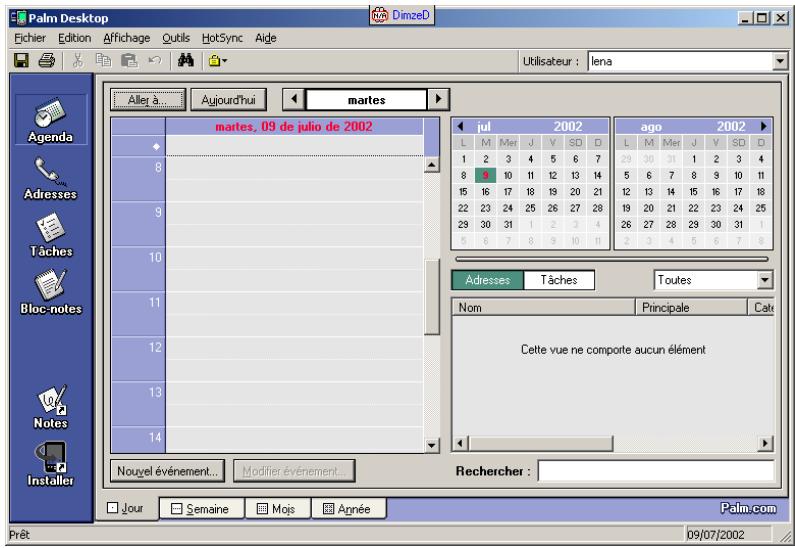
- La fenêtre principale de l'application Palm Desktop

- Boîte de dialogue Outil d'installation
- Cliquez sur Ajouter dans dans la boite de dialogue Outil d'installation (voir 10. Boite de dialogue Outil d'installation).
- Dans la boîte de dialogue standard Rechercher, spécifie les fichiers avec extension .prc et .pdb, décompressés à partir du fichier KSP.ZIP puis cliquez sur Ok.
- Cliquez sur Ajouter dans la boîte de dialogue Outil d'installation.
Figure 11. Connexion à l'ordinateur
- Placez votre Palm sur son socle et cliquez sur le bouton de synchronisation. Le processus de connexion du Palm à votre ordinateur démarre (voir Figure 11. Connexion à l'ordinateur).
- Avec avoir établi la connexion, le transfert de données du bureau dans votre ordinateur Palm démarre (voir Figure 12. Transfert de données de l'ordinateur vers l'ordinateur Palm).
- L'installation est terminée. Vous pouvez retirer votre ordinateur Palm de la station d'accueil.
12. Transfert de données de l'ordinateur vers votre ordinateur Palm
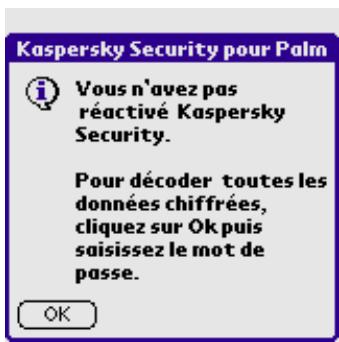
En cas de mise à jour du logiciel Kaspersky Security Palm OS alors que le chiffrement est activé, le logiciel demandera s'il faut réutiliser la configuration précédente lors du premier démarrage (voir 13. Boîte de dialogue ci-dessous).
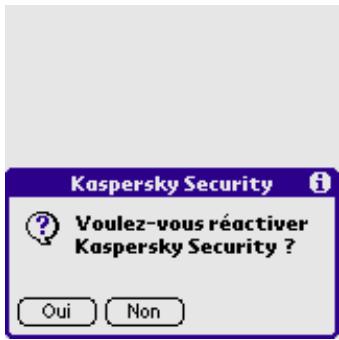
13. Boîte de dialogue
- Si vous cliquez sur Oui, la fenêtre Saisie du mot de passe est affichée (pour plus de détails sur cette fenêtre, reportez-vous à la section 3.6). Indiquez votre mot de passe. Le calculiel est alors prêt pour utiliser.
- Si vous cliquez sur Non, le calculiutilisera les paramètres par défaut. Dans ce cas, vous ne devez pas décoder les applications (ceci est indiqué dans le message; voir 14. Message ci-dessous). Cliquez sur OK puis saisissez votre mot de passage dans la fenêtre Saisie du mot de passage. Le calculiel est alors prêt pour utilisation.
3.1. Contrôles principaux
L'application utilise les contrôleurs suivants :

Liste déroulante. Pour sélectionner un élément de la liste, cliquez sur l'icône avec le stylet, puis sur l'élément de liste souhaité.

Protection extra
Case à cocher. Pour appliquer ou supprimer la case à cocher, pressez le carré à l'aide du stylet. Lorsque la
case est cochée, une coche apparait dans le carré.
Modifier le mot de passe
Bouton. Pour cliquer sur un bouton, utilisez votre stylet.
Jamais
Bouton indicateur. Le libellé de ce type de bouton correspond à l'option active. Pour modifier la valeur de ce paramètre, appuyez sur lui avec votre stylet.
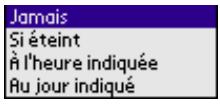

La liste. Pour sélectionner un élément de la liste, cliquez simplement sur celui-ci avec le stylet.
Champ de saisie. Pour définir sa valeur, sélectionnez ce contrôle à l'aide du stylet puis saisissez une valeur numérique de la manière habituelle pour un PDA (à
l'aide de la fonction de saisie numérique.

Champ compteur. Pour modifier la valeur d'un champ de ce type, touchez-le avec votre stylet puis cliquez sur la flèche vers le haut ou vers le bas autant de fois que nécessaire pour augmenter ou réduire la valeur du champ. À chaque pression sur la flèche, la valeur du champ est modifiée.
3.2. Menu

au pied de l'écran ou
Le logiciel possède un menu invoqué en cliquant sur la barre de titre.
| Sélection du menu | Utilisation |
| Options → Configuration... | Transition vers la fenêtre Configuration |
| Aide → Aide... | Affiche la fenêtre d'Aide |
| Aide → À propos de... | Affiche une fenêtre avec des informations abrégée sur l的应用 (reportez-vous au sous-chapitre 3.9) |
3.3. Détails de la licence

L'inhibiteur d'accès au Palm et la fonction de codage des données seront désactivées dans 19 jours à 8/12/02. Pensez à renouveler votre licence.
- Notre licence expire dans 15 jours

Votre licence pour Kaspersky Security pour Palm a expiré le 8/12/02. L'inhibiteur d'accès du Palm est désactivé. Veuillez renouveler votre licence.
30 jours avant l'expiration de votre licence, Kaspersky Security pour Palm vous informe quotidiennement du temps qui reste. Pendant cette période, un avertissement est affiché sur l'écran à chaque démarrage du logiciel (voir 15. Notre licence expire dans 15 jours).
Si vous essayez de charger Kaspersky Security pour Palm après la date d'expiration de la licence, un avertissement est affiché (voir 16. Notre licence a expiré). Vous ne pourrez pas exécuter Kaspersky Security pour Palm, dans la mesure où les fonctions d'inhibition d'accès et de chiffrement seront désactivées. Toutes les données seront non-chiffrées.

Le déchiffrement automatique de vos données ne signifie pas leur perte!
Kaspersky security pour palm

Cette copie de Kaspersky Security pour Palm ne possède pas de fichier de clé. KAV fonctionnera en mode limité.
Si vous essayez de charger Kaspersky Security pour Palm sans un fichier de clé et une licence d'utilisation valides, un avertissement est affiché (voir 17. Vous ne possédez pas de fichier de clé valide).
- Vous ne possédez pas de fichier de clé valide

Si vous ne possédez pas de fichier de clé valide, l'application Kaspersky Security pour Palm ne fonctionnera pas!
Kaspersky security pour palm

Kaspersky Security pour Palm version 1.0.32
Mot de passe Chiffrement:
-Attribue -Désactive
Quitter
Config...
Verrouiller
- Fenêtre principale

Pour afficher la fenêtre principale de kaspersky security pour palm OS:
Sélectionnez l'icône

libellé
K-Security sur l'écran de votre Palm puis cliquez sur lui. La fenêtre principale du programme apparait (voir 18. Fenêtre principale)
Les éléments de la fenêtre principale sont répertoriés dans le tableau suivant.
| Style | Description |
| Kaspersky Security pour Palm version 1.0.32 | Le nom et le numéro de version de l'application. Plus le numéro de version est élevé, et plus la version du logiciel est récente. |
| Mot de passer : -Attribué - | Champ de mot de passer. Le libellé du bouton indicateur indique si un mot de passer a été attribué: • -Non attribué –aucun mot de passer n'a été attribué et le PDA ne sera pas verrouillé. • -Attribué –un mot de passer a été fourni. Cliquez sur ce bouton pour définir ou modifier le mot de passer, (pour plus de détails, reportez-vous aux sections 3.5 et 4.1). |
| Chiffrement : -Désactivé - | Champ Chiffrement. Le libellé de cet indicateur indique le type de chiffrement utilisé: • Activé –le chiffrement est activé. • Désactivé –le chiffrement n'est pas activé. Cliquez sur ce bouton pour basculer le chiffrement. |
| Algorithm : XOR | Le nom de l'algorithm de chiffrement. Ce champ n' apparait que lorsque le chiffrement est activé. Il est possible de désirer l'algorithm de chiffrement dans la fenêtre Configuration. |
| Quitter | Le bouton Quitter. |
| Config... | Le bouton pour accès à la fenêtre Configuration. Tous les paramètres de cette fenêtre sont sélectionnés. |
| Verrouiller | Bouton de verrouillage immédiat du PDA. Le verrouillage n'est effectué que si le mot de passa a été attribué. |
3.5. La fenêtre configuration
19. La fenêtre Configuration
Pour activer la fenêtre configuration :
Cliquez sur Config... dans la fenêtre principale du logiciel, ou sélectionnez l'objet Configuration... dans le menu Options.
Si le mot de passe est déjà défini, vous devrez le saisir avant de passer à cette fenêtre.
Les éléments de la fenêtre Configuration sont répertoriés avec leur description dans le tableau suivant.
| Style | Description |
| Àuto-verrouillage:Ja mais | Le libellé du bouton indicateur spécifique l'évenement chargé de verrouiller le PDA:Ja mais – le PDA ne sera pas verrouillé automatiquement ;Si étant – le PDA sera verrouillé après avoir coupé l'alimentation ;À l'heure indiquée;Après le délambdaïqué.Cliquez sur ce bouton pour ouvrir la fenêtre de sélection d'évènements (reportez-vous à la section 4.2 pour plus d'informations). |
| AlGORITHM de chiffrement XOR | L'algorithmé de chiffrement des données. La liste déroulante vous permet de désirir l'algorithmé de chiffrement des données. |
| ☐ Protection extra | Activer ou désactiver la protection extra (reportez-vous aux sections 4.4 pour plus d'informations). |
| Liste d'applications | Cliquez sur ce bouton pour afficher la fenêtre de sélection des applications dont les données seront chiffrées (reportez-vous aux sections 3.8 et 4.3.1 pour plus d'informations). |
| Modifier le mot de passer | Ce bouton est prévu pour installer ou modifier le mot de passer (reportez-vous aux sections 3.6 et 4.1 pour plus d'informations). |
| OK Annuier | Les boutons permettent de quitter la fenêtre Configuration après avoir enregistré ou modifié les paramètres, respectivement. |
| Ride | Appel de l'aide. |
3.6. La fenêtre saisie du mot de
Figure 20. La fenêtre Saisie du mot de passe
Une vue générale de la fenêtre de Saisie du mot de passe apparaît dans la Figure 20. La fenêtre Saisie du mot de passe.
Pour écrire des caractères, utilisez le clavier virtuel. Les caractères saisis sont visualisés sous forme d'astérisques.
Si vous souhaitez effacer le champ de saisie :
Cliquez sur Effacer.
Si vous souhaitez annuler la procédure de saisie du mot de passe, et revenir à la fenêtre précédente :
Cliquez sur Annuler.
Si vous avez saisi le mot de passe :
Cliquez sur OK pour confirmer.
Cette fenêtre s'affiche chaque fois que la saisie du mot de passe est nécessaire à la suite des opérations. En fonction du titre de la boîte de dialogue :
- saisissez le mot de passe (le titre est Saisie du mot de passe);
- indiquez l'ancien mot de passe que celui-ci doit être modifié (le titre est Ancien mot de passe)
- saisissez le nouveau mot de passe lorsque celui-ci doit être modifié (le titre est Saisie du nouveau mot de passe ou Vérification du nouveau mot de passe).
3.7. La fenêtre verrouillage du palm
Figure 21. Verrouillage du Palm
La fenêtre de Verrouillage du Palm permet de définir les conditions de verrouillage du PDA. Pour ouvrir cette fenêtre, cliquez sur le bouton indicateur sous le libellé Auto-verrouillage de la fenêtre Configuration.
Les éléments de cette fenêtre sont répertoriés avec leur description dans le tableau suivant.
| Style | Description |
| Àuto-verrouillage du Palm:Ja帮我Si étèintÀ l'heure indiquéeAu jour indiqué | La liste des conditions de verrouillage. Vous pouvez utiliser le stylet pour sélectionner les conditions de verrouillage du PDA. Reportez-vous à la section 4.2 pour plus d'informations. |
| Vôtre PDA ne sera pas verrouilléautomatiquement | Commentaire associé à une condition selectionnée. Par exemple, si la condition À l'heure indiquée est condition selectionnée, l'heure de verrouillage apparait dans le commentaire. |
| OK Annuler | Boutons pour enregistrement ou |
| annulation des modifications faites dans la fenêtre. En appuyant sur l'un de ces boutons, la fenêtre se referte. |
3.8. La fenêtre listedapplications
La fenêtre de sélection des applications à chiffrer (figure 22. Listé d'applications).
Les applications à chiffrer sont sélectionnées dans cette fenêtre. Reportez-vous à la section 4.3 pour plus d'informations. Les éléments de cette fenêtre sont répertoriés avec leur description dans le tableau suivant.
| Style | Description |
| Expense Mail Memo Pad | Une liste des applications installées dans le PDA. Cochez la case correspondante pour sélectionner une application. |
| OK | Confirmation de la sélection puis sortie de la boîte de dialogue. |
| Toutes | Sélection de toutes les applications de la liste. |
| Effacer tt | DéseLECTIONner toutes les applications. |

Défilement vers le haut ou le bas de la liste des applications.
3.9. Affichage des détails de l'application et de la licence
Pour examiner les informations sur votre copie de Kaspersky Security, CHOISSEZ LA COMMANDE A propos de du menu Aide. La boite de dialogue d'information Kaspersky Security pour Palm affiche (voir 23. Details de l'application) les détails concernant votre copie de l'application. Cliquez sur OK si vous poulez revenir à la fenetre principale. En cliquant sur Info, le message d'information sur la date d'expiration de la licence apparait (voir 24. La boite de dialogue Information de licence).
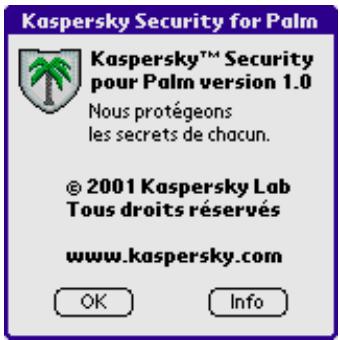
- Détails de l'application
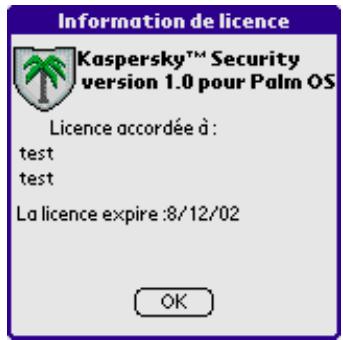
- La boîte de dialogue Informations de licence

4.1. Saisie du mot de passe
Le mot de passe est utilisé pour déverrouiller le PDA ainsi que pour avoir accès à certaines des fonctions de l'application.
Kaspersky security pour palm

Kaspersky Security pour Palm version 1.0.32
Kaspersky security pour palm

Impossible de modifier le mot de passe si le chiffrement est activé. Déactivez d'abord le chiffrement.
- Message d'advertisement

Avant de modifier le mot de passe, il faut désactiver le chiffrement. Si vous essayez de modifier le mot de passe alors que le chiffrement est activé, un message d'erreur est affiché à l'écran (voir 25. Message d'advertisement).
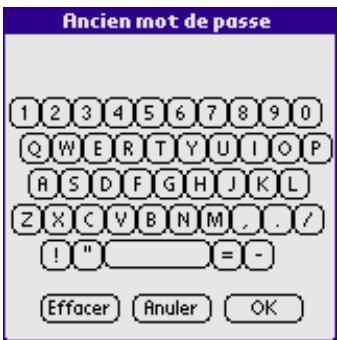
Il est possible de définir le mot de passe à partir de la fenêtre de Configuration (bouton Définir le mot de passe) ou de la fenêtre, en cliquant sur le bouton indicateur dans la ligne mot de passe. Si le libellé Attribuer apparait sur le bouton, cela signifie qu'un mot de passe a déjà été défini, et vous devez saisir l'ancien mot de passe pour le remplacer. Dans ce cas, la fenêtre Ancien mot de passe apparaîtra (voir 26. La fenêtre Ancien mot de passe).
26. La fenêtre ancien mot de passage
Cette fenêtre est utilisée pour saisir l'ancien mot de passe, cliquez sur OK. La fenêtre suivante est affichée : Nouveau mot de passe. Saisissez le nouveau mot de passe et cliquez sur OK bouton. La fenêtre suivante est affichée : Vérification. Vous devez saisir à nouveau le nouveau mot de passe.
Si le mot de passe saisi dans la zone Nouveau mot de passe est différent de celui indiqué dans la zone Vérification, un message apparait (vous devez cliquer sur OK) vous demandant de répéter la procédure.
Pour supprimer la protection par mot de passe, laissez vide le champ du nouveau mot de passe, c'est-à-dire, cliquez simplement sur OK dans la fenêtre Nouveau mot de passe puis dans la fenêtre Vérification.

S'il n'est pas de mot de passe, le PDA ne sera pas verrouillé!
4.2. Verrouillage du PDA. choix d'un événement de verrouillage
La fonction de verrouillage du PDA sera désactivée en l'absence d'un mot de passe correct ou si la licence du produit a expiré !
Kaspersky Security pour Palm OS verrouille le PDA à l'occurrence d'un événement prédéfini par l'utilisateur. Un événement est par exemple la coupure de l'alimentation du PDA ou encore, une certaine heure définie à l'avance. La condition de verrouillage peut être sélectionnée dans la fenêtre Verrouillage du Palm (voir Figure 21. Verrouillage du Palm).
Le verrouillage automatique n'est effectué que si le PDA est.
Vous pouvez choisir l'une des conditions suivantes :
- Jamais - le PDA ne sera pas verrouillé automatiquement.
- Si éteint - le PDA sera verrouillé après avoir coupé l'alimentation.
- À l'heure indiquée – le PDA sera verrouillé chaque jour à l'heure indiquée. En cas de sélection, la fenêtre Définir l'heure est affichée pour sélectionner l'heure (voir 27. Heure de verrouillage). Pour définir l'heure, sélectionnez les champs heures et minutes puis modifiez leurs valeurs à l'aide des flèches.
27. Heure de verrouillage
Par exemple, pour définir l'heure à 17:30, activez en premier lieu le champ de l'heure, définissez sa valeur à 5 à l'aide des flèches, puis sélectionnez l'élément PM (postméridien). Activez ensuite les dizaines de minutes et saisissez la valeur 3, puis modifiez les unités de la même manière avec la valeur 0.
Après avoir indiqué l'heure, cliquez sur OK dans la fenêtre Définir l'heure.
Pour modifier l'heure de verrouillage, cliquez sur À l'heure indiquée à l'aide du stylet : la fenêtre Définir l'heure apparait.
Après le déclenchement indiqué - lorsque ce paramètre est sélectionné, Kaspersky Security pour Palm OS vérifie toutes les n minutes si le PDA est en étant. À l'heure dite, l'application verrouille le PDA. En cas de sélection, un champ de saisie de l'heure est affiché au bas de la fenêtre.
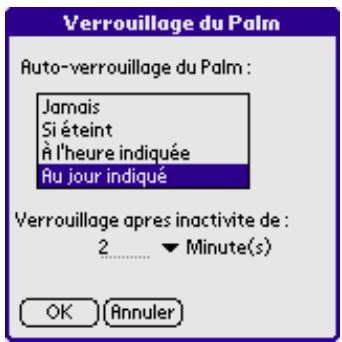
Vous souhaitez par exemple verrouiller le PDA après un début d'inactivité de 5 minutes. Saisissez 5 dans le champ de saisie puis sélectionnez Minute(s) dans la liste déroulante. Si le PDA est resté inactif plus de cinq minutes, il est verrouillé par Kaspersky Security pour Palm OS; autrement, le verrouillage est remis à cinq minutes.
- Verrouillage dans la période définie
Le verrouillage est remis à cinq minutes plus tard.
Vous pouvez verrouiller le PDA à tout moment en cliquant sur Verrouiller maintenant dans la fenêtre principale. Le PDA sera verrouillé et s'éteindra.
4.3. Chiffrement des applications
La fonction de chiffrement de données sera désactivée en l'absence d'un mot de passe correct ou si la licence du produit a expiré !
Kaspersky Security pour Palm OS est capable de chiffrer les données stockées dans le PDA. Le chiffrement se réalise au vol : Kaspersky Security pour Palm OS déchiffre les données à la première utilisation puis les chiffre à nouveau lors de la sauvegarde. Ceci est fait sans ralentissement sensible du PDA ; cela dépend de l'algorithme de chiffrement sélectionné par l'utilisateur.
Cette méthode rend l'accès aux données pratiquement impossible si le mot de passe est inconnu, même si des personnes malfaisantes s'emparent du PDA.
L'utilisateur peut sélectionner les applications dont les données seront chiffrées (voir la section 4.3.1 pour plus d'informations). Chaque application détermine les données sur lesquelles elle opère. Par exemple, pour chiffrer le courrier électronique (messages, contacts), sélectionnez l'application Mail (messagerie).
Le chiffrement est activé ou désactivé via le champ Chiffrement de la fenêtre principale de l'application. Si la
valeur du champ est Activé, le chiffrement est activé. Pour modifier la valeur de l'indicateur, pressez-le à l'aide du stylet ; l'application vous demande alors de saisir le mot de passe.
4.3.1. Sélection des applications à chiffrer
29. Sélection des applications à chiffrer
Il est possible de sélectionner les applications à chiffrer dans la fenêtre LiTe d'applications (voir 29. Sélection des applications à chiffrer).
Dans la fenêtre, cochez les applications qui seront chiffrées. Une fois la sélection terminée, cliquez sur OK pour enregistrer les modifications. Si un mot de passe existe, Kaspersky Security pour Palm OS chiffrera les applications sélectionnées immédiatement.
Les données d'une application chiffrée sont illisibles sans le mot de passe correct, même après sa copie à partir du PDA. Il n'existe aucune fonction dans le logiciel standard préinstallé du PDA qui permette d'accéder aux informations sans saisir d'abord le mot de passe.
4.3.2. Choix de l'algorithme de chiffrement
Il existe une panoplie d'algorithmes de chiffrement de données. Tous sont sûrs et consomment une certaine quantité de ressources du système. Par exemple, plus l'algorithme est fiable, et plus le chiffrement consommera du temps.
Il est possible de sélectionner l'algorithme de chiffrement dans la fenêtre Configuration de la liste déroulante Algorithme de chiffrement. Dans la version actuelle, l'utilisateur a le choix entre deux algorithmes de chiffrement :
- XOR - Un algorithme plus rapide de chiffrement. Il est destiné à un usage « en interne »
- RC4 - Un algorithme plus fiable. Utilisez-le pour une protection plus efficace de vos données.
Les prochaines versions de Kaspersky Security pour Palm OS prévoient l'utilisation d'algorithmes de chiffrement plus rapides et fiables.
4.4. Protection extra
Si ce mode est activé, le historique « oublie » le mot de passe après trois tentatives infructueuses et toutes les données chiffrées seront perdues après déverrouillage du PDA.

L'utilisation de ce mode peut se traduire par une perte de données!
Problèmes connus
Kaspersky Security pour Palm OS ne peut pas prendre en charge les produits logiciels suivants :
- BugMe!
Description du problème: Après une réinitialisation (SoftReset) alors que le chiffrement est activé, l'application BugMe! indique dans un avertissement que ses bases de données sont endommagées. Le message Erreur fatale peut également se produire lorsque vous utilisez BugMe! v. 3.3. Pour contourner ce problème, évitez de chiffrer les bases de données utilisées par cette application.
- DateBook sous Palm OS 3. x uniquement
Description du problème: APRÈS une réinitialisation (SoftReset) alors que le chiffrement est activé, l'application DateBook affiche dans un avertissement que ses bases de données sont endommagées. Pour contourner ce problème, évitez de chiffrer les bases de données utilisées par cette application.
6. Annexe b. kaspersky lab ltd.
Kaspersky Lab Ltd. Informations de contact.
Kaspersky Lab Ltd. est un groupe de sociétés internationales sous gestion privée spécialistes en développement logiciel avec sièges à Moscou (Russie), Cambridge (Royaume-Uni) et Pleasanton (États-Unis). Fondée en 1997, Kaspersky Lab concentre ses efforts sur le développement, le marketing et la distribution de technologies de pointe dans les domaines de la sécurité et des logiciels pour ordinateurs.
Kaspersky Lab est un leader reconnu dans le monde des technologies antivirales et la sécurité des données. La société a été la première à développer de nombreuses caractéristiques qui font aujourd'hui partie de tous les systèmes de protection antivirale modernes : une base antivirale externe composée de modules spécialisés incorporens, l'analyse d'archives et de fichiers compressés, la protection antivirale intégrée pour Linux, etc. En plus des antivirus, Kaspersky Lab développe des produits de sécurité générale pour les données. Notre gamme de produits comprend actuellement Kaspersky Inspector et Kaspersky WEB Inspector, avec des possibilités uniques pour les utilisateurs de contrôler complètement toute altération non autorisée du système des fichiers et du contenu d'un serveur Web.
De nouveaux produits sont en cours, Kaspersky Personal Firewall pour la protection globale contre les attaques des hackers, et Kaspersky Access Control pour une gestion sécurisée des privilèges d'accès des utilisateurs à un ordinateur. Le produit principal de
Kaspersky Lab, connu sous le nom de Kaspersky Anti-Virus (AVP), a été en développement permanent depuis 1989, et a fait reconnaître régulièrement par de nombreuses publications de la presse informatique ainsi que par des centres de recherche comme le meilleur produit antiviral lié s'est sur le marché.
Kaspersky Anti-Virus couvre toutes les méthodes éprouvées de protection antivirale : analyseurs antivirus, intercepteurs de virus résidents « au vol », contrôleurs d'intégrité et les verrouilleurs de comportement. Kaspersky Anti-Virus prend en charge tous les systèmes d'exploitation et les propciels les plus répandus. Il offre une solide défense contre les virus sur les passerelles de messagerie (MS Exchange Server, Lotus Notes/Domino, Sendmail, Qmail, et Postfix), les pare-feu et les Web. Tous les produits de Kaspersky Anti-Virus utilisent des bases de données propres liées réferencçant plus de 55000 virus connus et autres types de codes malicieux. Le produit est également complété par une technologie exclusive capable de prévoir même des menaces futures : l'analyseur heuristique du code interne est capable de détecter jusqu'à 92% des virus inconnus tandis que l'inhibiteur de comportement pour MS Office 2000, unique au monde, garantit une protection à 100% contre tous les virus de macro.
Si vous avez des questions, des commentaires ou des suggestions, adressez-vous à nos revendeurs ou directement à Kaspersky Lab. Nous serons heureux de vous conseiller sur tous nos produits par téléphone ou par messagerie électronique. Tous vos recommendations et suggestions seront étudiées et prises en considération.
| Support technique | Pour toute information d'ordre technique, visitez : www.kaspersky.com.buyoffline.asp |
| Information générale | WWW: http://www.kaspersky.com http://www.viruslist.com E-mail : sales@kaspersky.com |
7. Appendice c. contrat de licence
VEUILLEZ LIRE ATTENTIVEMENT LE CONTRAT DE LICENCE ("LICENCE") SUIVANT QUI CONCERNE LE PRODUIT LOGICIEL ("LOGICIEL") DE KASPERSKY LABS INTERNATIONAL LTD. ("KASPERSKY LABS") AVANT D'OUVRIR LA POCHETTE DU CD. EN OUVRANT LA POCHETTE DU CD VOUS ACCEPTEZ LES TERMES DE LA PRESENTE LICENCE D'UTILISATION. SI VOUS N'ACCEPTEZ PAS CES TERMES, NE TELECHARGEZ PAS LE LOGICIEL, NE L'INSTALLALLEZ PAS SUR VOTRE SYSTEME ET NE L'UTILISEZ PAS. VOUS POUVEZ RETOURNER CE LOGICIEL A VOTRE VENDEUR ET OBTENIR SON REMBOURSEMENT DANS LES 30 JOURS SUIVANT L'ACHAT AUPRES D'UN REVENDEUR/DISTRIBUTEUR AGREE PAR KASPERSKY LABS. CE DROIT AU REMBOURSEMENT N'EST APPLICABLE QUE POUR L'ACHETEUR INITIAL DU LOGICIEL.
Toutes les références au "Logiciel" apparaissant dans le présent contrat de licence incluant la clé d'activation (Fichier Clé d'Identification) qui sera fournie par Kaspersky Labs comme faisant partie du logiciel.
- Octroi de la Licence. À la condition que les termes de la présente Licence d'utilisation soient acceptés et que vous vous soyez acquitté(e) du prix d'achat du logiciel, Kaspersky Labs vous autorise à utiliser une copie unique et non transférable de la version spécifique de ce logiciel et de la documentation qui l'accompagne. Vous pouvez installer une copie du logiciel sur votre système. Si la licence concerne une suite d'applications (plus d'un seul logiciel), cette licence s'applique à tous les logiciels de la suite, en respectant toute restriction ou limite d'utilisation spécifique pour chacun de ces logiciels.
1.1. Utilisation. Ce logiciel ne peut être installé que sur un seul système (un seul ordinateur) par le client, et la licence d'utilisation n'est octroyée qu'à un utilisateur unique.
1.1.1. Le logiciel est "utilisé" sur un système par le client lorsqu'il est lancé dans la mémoire-temporaire (RAM) ou installé dans la mémoire permanente (sur un disque dur ou un autre périphérique de stockage) du système du client. La présente licence vous autorise à réaliser une copie unique du logiciel dans son intégralité à des fins de sauvegarde. Il vous incombe en outre de garder une trace de toute copie du logiciel et de sa documentation réalisée à des fins de sauvegarde et de prendre les précautions nécessaires pour qu'aucune autre copie et qu'aucune utilisation illégale ne soit effectuée.
ANNEXE
1.1.2. Si vous cédez le système sur lequel le logiciel a été installé, vous devrez le désinstaller au préalable et vérifier qu'il n'en reste aucune copie sur ce système. 1.1.3. Vous n'êtes pas autorisé(e) à désassembler, décompiler ou modifier de chaque façon que ce soit toute partie du logiciel, ni à autoriser quiconque à le faire. 1.1.4. Vous ne pourrez pas non plus autoriser quiconque à effectuer une copie du logiciel, à le traduire ou à produire des corrections ou des applications dérivées. 1.1.5. Il est également interdit de louer le logiciel, ou de transférer la licence et votre droit d'utilisation du logiciel à un tiers.
1.2. Utilisation en Mode Serveur. Vous pouvez utiliser le logiciel sur un système Client ou Serveur dans un environnement réseau si ceci est prévu par les termes de la licence octroyée. Une licence spécifique et individuelle est nécessaire pour chaque système Client pouvant se connecter au Serveur. Si le nombre de Clients pouvant se connecter au Serveur dépasse le nombre de licences sur site dont vous disposez, il vous incombe de prendre des mesures interdisant toute utilisation illégale du logiciel. La présente licence vous autorise à télécharger ou à effectuer autant de copies de la documentation que le réseau compte de Clients possédant une licence d'utilisation du logiciel, à condition que la documentation soit complète.
- Durée. Ce Contrat de Licence est valable pour une durée d'un an à moins qu'il n'arrive à terme avant ce délai pour l'une des raisons prévues ci-après. Ce Contrat se terminera automatiquement si vous n'en respectez pas les termes, les limites ou les conditions décrites. Dans ce cas, il vous incombe de détruire toute copie du logiciel et de sa documentation que vous auriez réalisée. Vous pouvez mettre un terme à ce contrat à tout moment en détruisant les copies du logiciel et de sa documentation.
(i) Kaspersky Labs fournira une assistance technique comme décrite ci-dessous pour une période d'un an :
à compter de la date d'achat du produit et du nombre de licences requis, et (b) à la condition qu'ait été rempli le Formulaire d'inscription au Support Technique (Bon d'enregistrement) fourni avec le produit ou disponible sur le site Web de Kaspersky Labs, et qui nécessitera que vous communiquiez le Fichier Clé d'Identification fourni par Kaspersky Labs avec le présent Contrat de Licence. Il restera à l'entière discrétion de Kaspersky Labs de juger si vous remplissez les conditions d'accès prévues aux services de support technique.
(ii) L'accès aux services de support technique se terminera après une durée d'un an à moins qu'il ne soit renouvelé par le paiement des droits requis et qu'un nouveau formulaire d'inscription soit envoyé.
(iii) En replissant le formulaire d'inscription aux services de support technique, vous vous engagez à accepter les termes de Confidentialité du présent Contrat de Licence fourni par Kaspersky Labs, et vous consentez explicitement au transfert de données vers d'autres pays que le vôtre en accord avec les termes de Confidentialité.
(a) Mises à jour hebdomadaires des bases antivirales (b) Versions de mise à jour gratuites (c) Assistance auprès de votre distributeur pendant les heures de bureau, et assistance directement auprès de Kaspersky Labs par e-mail et sur Internet en dehors des heures de bureau du distributeur (d) Mises à jour de détection et éradication de virus sous 48 heures.
- Droits de propriété. Le logiciel est protégé par les lois sur le copyright. Kaspersky Labs et ses fournisseurs conservent tous les droits de propriété applicables au logiciel. Le fait que vous en possédiez une copie et que vous l'ayez installée ne vous donneaucun droit de propriété intellectuelle sur le logiciel.
- aucun cas ces informations confidentielles sous quelque forme que ce soit à un tiers sans l'autorisation expresse et écrite de Kaspersky Labs. Vous mettrez en œuvre des mesures de sécurité minimale visant à assurer que la confidentialité du Fichier Clé d'Identification est respectée.
- Limité de garantie
(i) Kaspersky Labs garantit que pour une durée de 90 jours suivant le téléchargement ou l'installation du logiciel, ce dernier fonctionnera correctement comme spécifique dans la documentation fournie. (ii) Vous assumez l'entière responsabilité du choix du logiciel comme répondant à vos besoins. Kaspersky Labs ne garantit pas que le logiciel et sa documentation répondront à ces besoins et que leur utilisation sera exempte d'interruptions ou d'erreurs. (iii) Kaspersky Labs ne garantit pas que ce logiciel reconnaîtra tous les virus connus ou n'affichera pas de message de détection erroné. (iv) La responsabilité de Kaspersky Labs ne sera engagée qu'en cas de manquement au paragraphe (i) de la limite de garantie, et il restera à la discrétion de Kaspersky Labs de réparer, remplacer ou rembourser le logiciel si le problème est signalé directement à Kaspersky Labs ou à un ayant-droit au cours de la période de garantie. Vous devrez fournir toutes les informations nécessaires au fournisseur pour remédier à tout problème éventuel. (v) La garantie comme décrite au paragraphe (i) ne s'appliquera pas (a) si modifiez ou faites modifier le logiciel sans le consentement de Kaspersky
ANNEXE
Labs, (b) si vous utilisez le logiciel d'une façon différente de son but initial (c) si vous utilisez le logiciel d'une façon non prévue par le Contrat de Licence.
Les garanties et conditions prévues dans le présent Contrat prévalent sur toutes autres conditions et garanties légales ou particulières à votre activité.
7. Limites de responsabilité
(i) Rien dans le présent Contrat ne saurait engager la responsabilité de Kaspersky Labs en cas (i) de non-satisfaction de l'utilisateur, (ii) de décès ou de dommages physiques résultat d'infractions aux lois en vigueur ou du non-respect des termes du présent Contrat. (ii) Suivant les termes du paragraphe (i), le distributeur ou le vendeur ne pourrait être tenu pour responsable pour aucune perte ou aucun dommage subi comme décrit ci-dessous :
(a) Perte de revenus réels ou potentiels (b) Perte de moyens de paiement (c) Perte d'économies prévues (d) Perte de marché (e) Perte d'occasions commerciales (f) Atteinte à l'image (g) Atteinte à la réputation (h) Perte, corruption ou dommages sur des données, ou (i) Tout dommage direct ou indirect en dehors de ceux couverts par les limites de garanties prévues dans le présent Contrat de Licence.
(iii) En accord avec le paragraphe (i), la responsabilité de Kaspersky Labs ne saurait excéder une somme correspondant au prix d'achat du logiciel.
- L'interprétation du présent Contrat de Licence sera effectuée en accord avec la législation locale. Les parties seront donc soumises à la législation locale en vigueur mais Kaspersky Labs, en tant que plaignant, se réserve la possibilité d'initier des poursuites auprès de n'importe quelle juridiction compétente.
- Le présent Contrat de Licence constitue l'accord unique liant les parties et prévaut sur tout autre arrangement, promesse ou accord verbal ou écrit passé au préalable entre vous et Kaspersky Labs ou l'un de ses représentants. En dehors des situations prévues dans les paragraphs (ii) - (iii), vous n'aurez aucune possibilité de recours contre Kaspersky Labs au cas où vous auriez fourni des informations erronées dans le cadre du présent Contrat de Licence.
- Guide de l'utilisateur
- Kaspersky security pour PALM OS...
- Installation du logiciel
- Interface de kaspersky security pour PALM OS. 17
- Utilisation de kaspersky security pour PALM OS 28
- Utilisation et caractéristiques principales
- Contenu de cet ouvrage
- Conventions
- Spécifications matérielles et logicielles
- Procédure d'installation
- Étape 1. lecture des informations générales
- Étape 2. lecture de l'accord de licence
- Étape 3. saisie des informations utilisateur
- Étape 4. sélection du dossier d'installation de l'application
- Étape 5. choix du nom du groupe d'applications du menu démarrer\programmes
- Étape 6. copie des fichiers sur le disque
- Étape 7. fin de l'installation
- L'assistant d'installation est terminé
- Étape 8. copie du fichier de clé dans l'ordinateur palm
- Boîte de dialogue
- Contrôles principaux
- Protection extra
- Modifier le mot de passe
- Jamais
- Menu
- Détails de la licence
- Kaspersky security pour palm
- Pour afficher la fenêtre principale de kaspersky security pour palm OS:
- La fenêtre configuration
- Pour activer la fenêtre configuration :
- La fenêtre saisie du mot de
- La fenêtre verrouillage du palm
- La fenêtre listedapplications
- Affichage des détails de l'application et de la licence
- Saisie du mot de passe
- La fenêtre ancien mot de passage
- Verrouillage du PDA. choix d'un événement de verrouillage
- Chiffrement des applications
- Sélection des applications à chiffrer
- Choix de l'algorithme de chiffrement
- Protection extra
- Problèmes connus
- Annexe b. kaspersky lab ltd.
- Appendice c. contrat de licence
- ANNEXE
- Limites de responsabilité
Marque : KASPERSKY
Modèle : SECURITY
Catégorie : Sécurité informatique