ANTI-VIRUS FOR LINUX FILE SERVER - Sécurité informatique KASPERSKY - Notice d'utilisation et mode d'emploi gratuit
Retrouvez gratuitement la notice de l'appareil ANTI-VIRUS FOR LINUX FILE SERVER KASPERSKY au format PDF.


| Type de produit | Logiciel antivirus pour serveur Linux |
| Version | 8.0 |
| Éditeur | Kaspersky Lab |
| Fonctions principales | Protection en temps réel, analyse à la demande, mise à jour des bases, quarantaine, sauvegarde, administration via ligne de commande, console Web et Kaspersky Administration Kit |
| Modes d'analyse | Analyse heuristique, analyse par accès, analyse des liens symboliques et matériels |
| Types de menaces détectées | Virus, vers, chevaux de Troie, rootkits, logiciels publicitaires, logiciels à risque, programmes potentiellement dangereux |
| Niveaux de sécurité prédéfinis | Faible, Recommandé, Élevé |
| Actions sur les objets détectés | Réparer, mettre en quarantaine, supprimer, ignorer (avec actions primaire et secondaire) |
| Mise à jour | Automatique via serveurs Kaspersky Lab, serveur d'administration, répertoire local/réseau, avec possibilité de copie pour redistribution |
| Administration | Console Web (HTTP), ligne de commande, fichiers de configuration INI, Kaspersky Administration Kit |
| Compatibilité | Systèmes d'exploitation Linux (serveurs de fichiers), protocoles SMB/CIFS et NFS |
| Entretien et maintenance | Mise à jour régulière des bases antivirus, consultation des journaux, planification des tâches |
| Sécurité | Protection en temps réel des fichiers à l'accès, analyse à la demande, quarantaine des objets suspects, sauvegarde avant traitement |
| Support technique | Assistance par email, téléphone, forum en ligne, base de connaissances |
| Licence | Contrat de licence utilisateur final, fichier de licence (clé) |
| Dimensions (estimation) | Sans objet (logiciel) |
| Poids (estimation) | Sans objet (logiciel) |
| Alimentation | Sans objet (logiciel) |
| Pièces détachées et réparabilité | Non applicable (logiciel); mises à jour et correctifs fournis par l'éditeur |
FOIRE AUX QUESTIONS - ANTI-VIRUS FOR LINUX FILE SERVER KASPERSKY
Questions des utilisateurs sur ANTI-VIRUS FOR LINUX FILE SERVER KASPERSKY
0 question sur cet appareil. Repondez a celles que vous connaissez ou posez la votre.
Poser une nouvelle question sur cet appareil
Téléchargez la notice de votre Sécurité informatique au format PDF gratuitement ! Retrouvez votre notice ANTI-VIRUS FOR LINUX FILE SERVER - KASPERSKY et reprennez votre appareil électronique en main. Sur cette page sont publiés tous les documents nécessaires à l'utilisation de votre appareil ANTI-VIRUS FOR LINUX FILE SERVER de la marque KASPERSKY.
MODE D'EMPLOI ANTI-VIRUS FOR LINUX FILE SERVER KASPERSKY
VERSION DU LOGICIEL : 8.0

Chers utilisateurs!
Nous vous remercions d'avoir choisi notre logiciel. Nous espérons que le présent manuel vous sera utile dans votre travail et qu'il fournira des réponses à la plupart de vos questions.
Attention! Ce document demeure la propriété de Kaspersky Lab et il est protégé par les législations de la Fédération de Russie et les accords internationaux sur les droits d'auteur. Toute copie ou diffusion illicite de ce document, en tout ou en partie, est passible de poursuites civile, administrative ou judiciaire conformément aux lois de la Fédération de Russie.
La copie sous n'importe quelle forme et la diffusion, y compris la traduction, de n'importe quel document sont admises uniquement sur autorisation écrite de Kaspersky Lab.
Ce document et les illustrations qui l'accompagnent peuvent être utilisés uniquement à des fins personnelles, non commerciales et informatives.
Ce manuel peut être modifié sans préavis. La version plus récente de ce document est accessible sur le site de Kaspersky Lab à l'adresse http://www.kaspersky.fr/docs.
Kaspersky Lab ne pourra être tenue responsable du contenu, de la qualité, de l'actualité et de l'exactitude des textes utilisés dans ce manuel et dont les droits appartiennent à d'autres entités. La responsabilité de Kaspersky Lab en cas de dommages liés à l'utilisation de ces textes ne pourra pas non plus être engagée.
Ce document fait référence aux autres noms et aux marques déposées qui appartiennent à leurs propriétaires respectifs.
Date d'édition du document : le 18/10/10
© 1997-2010 Kaspersky Lab ZAO.
http://www.kaspersky.fr http://support.kaspersky.fr
TABLE des matières
Informations générales sur Kaspersky Anti-Virus 8 Protection en temps réel et analyse à la demande 9 Particularités de l'analyse des liens symboliques et matériels 10 A propos des objets infectés, suspects et possédant le statut "Avertissement" 10 A propos de la mise en quarantaine et de la copie de sauvegarde des objets 11 Programmes détectés par Kaspersky Anti-Virus. 11
Obtention des informations sur kaspersky anti-virus. 14
Sources d'informations pour les recherches indépendantes 14 Appel au Service d'assistance technique 16 Discussion sur les applications de Kaspersky Lab dans le forum 16
Utilisation de la console WEB de kaspersky anti-virus 17
Lancement de la console Web 17 Changement du mot de passe de l'utilisateur de la console Web 17
Administration des TACHES de kaspersky anti-virus 20
Création d'une tâche d'analyse à la demande ou de mise à jour 20 Suppression de la tâche d'analyse à la demande ou de mise à jour 21 Administration de la tâche en mode manuel 21 L'administration automatique des tâches 22 Consultation de l'état de la tâche 22 Consultation des statistiques de la tâche 23
Mise à jour de kaspersky anti-virus 25
Sélection de la source des mises à jour 26 Mise à jour depuis le réseau local ou de réseau 26 Utilisation du serveur proxy 28 Retour à la version antérieure des bases 29
Protection en temps REEL des fichiers 30
Composition des niveaux de sécurité prédéfinis dans la tâche de protection en temps réel 30 Création de la zone de protection 33 Restriction de la zone de protection à l'aide de masques et d'expressions régulières 34 Exclusion des objets de la protection 34
Création d'une zone d'exclusion globale 35 Exclusion des objets de la zone de protection 35 Exclusion des objets en fonction des droits d'accès 36 Exclusion des objets en fonction du nom de la menace découverte 37
Sélection du mode d'interception 37
Sélection du mode de protection des objets 38 Utilisation de l'analyse heuristique 38 Utilisation du mode d'analyse en fonction des droits d'accès aux objets 39 Sélection de l'action à réaliser sur les objets détectés 40 Sélection des actions à exécuter en fonction du type de menace 41 Optimisation de l'analyse 42 Compatibilité entre Kaspersky Anti-Virus et d'autres applications de Kaspersky Lab 43
Analyse à la demande 46
Composition des niveaux de protection prédéfinis de la tâche d'analyse à la demande 46 Analyse rapide des fichiers et des répertoires 49 Composition de la zone d'analyse 51 Restriction de la zone d'analyse à l'aide de masques et d'expressions régulières 52 Exclusion des objets de l'analyse 52 Création d'une zone d'exclusion globale 53 Exclusion des objets de la zone d'analyse 53 Exclusion des objets en fonction du nom de la menace découverte 54
Utilisation de l'analyse heuristique 55 Sélection de l'action à réaliser sur les objets détectés 55 Sélection des actions à exécuter en fonction du type de menace 57 Optimisation de l'analyse 58 Sélection de la priorité de la tâche 59
Isolation des objects suspects. COPIE de sauvegarde 60
Consultation de la statistique des objets mis en quarantaine 60 Analyse des objets mis en quarantaine 61 Mise des fichiers en quarantaine manuellement 62 Consultation de l'identificateur des objets 62 Restauration des objets 63 Suppression des objets 64
Administration des licences 65
Présentation du contrat de licence 65 A propos des licences de Kaspersky Anti-Virus 65 Présentation des fichiers de licence de Kaspersky Anti-Virus 66 Installation du fichier de licence 67 Consultation des informations relatives à la licence avant l'installation du fichier de licence 67 Suppression du fichier de licence 68 Consultation de la convention de licence 69
Notifications de l'administrateur. actions en cas d'evenement 70
Utilisation du client de messagerie de Kaspersky Anti-Virus 71 Utilisation du client de messagerie Sendmail 72 Composition des notifications 72 Configuration des actions 73 Utilisation des macros 73
Consultation de l'etat de la protection VIA le protocole SNMP 77
Configuration de l'interaction via le protocole SNMP 77 La structure MIB de Kaspersky Anti-Virus 78 La description des objets MIB de Kaspersky Anti-Virus 80
Les commandes d'administration de Kaspersky Anti-Virus depuis la ligne de commande.....85
Affichage des renseignements sur les commandes de Kaspersky Anti-Virus 89 Lancement de Kaspersky Anti-Virus 89 Arrêt de Kaspersky Anti-Virus 89 Redémarrage de Kaspersky Anti-Virus 90 Activation de l'affichage des événements 90
Analyse rapide des fichiers et des répertoires 90
Remise à l'etat antérieur à la mise à jour des bases de Kaspersky Anti-Virus 91
Commandes de réception de la statistique et des rapports 91
Consultation des informations sur l'application 91
Consultation des rapports sur le fonctionnement de Kaspersky Anti-Virus 92
Consultation des rapports sur les menaces les plus fréquentes 94
Commandes d'administration des paramètres de Kaspersky Anti-Virus et des tâches 96
Obtention des paramètres généraux de Kaspersky Anti-Virus. 96
Modification des paramètres généraux de Kaspersky Anti-Virus 97
Consultation de la liste des tâches de Kaspersky Anti-Virus. 98
Consultation de l'état de la tâche 99
Lancement d'une tâche 101
Arrêt d'une tâche 102
Suspension d'une tâche 102
Reprise d'une tâche 102
Obtention des paramètres d'une tâche 103
Modification des paramètres de la tâche 104
Création d'une tâche 105
Suppression d'une tache 105
Obtention des paramètres de l'horaire d'une tâche 106
Modification des paramètres de l'horaire d'une tâche 107
Recherche d'événements selon la planification 108
Commandes d'administration des licences 110
Vérification de l'authenticité du fichier de licence avant l'installation 110
Consultation des informations relatives à la licence avant l'installation du fichier de licence 111
Consultation des informations relatives aux fichiers de licence installés 112
Consultation de l'état des licences installées 112
Installation d'un fichier de licence actif 113
Installation d'un fichier de licence de réserve 113
Suppression d'un fichier de licence actif 113
Suppression d'un fichier de licence de réserve 114
Commandes d'administration de la quarantaine et du répertoire de sauvegarde de réserve 114
Obtention de la statistique brève de la quarantaine / du répertoire de sauvegarde de réserve 114
Obtention des informations sur les objets du répertoire de sauvegarde 115
Obtention des informations sur un objet du répertoire de sauvegarde 115
Restauration des objets depuis le répertoire de sauvegarde 116
Mise en quarantaine manuelle de la copie de l'objet 116
Suppression d'un objet depuis le répertoire de sauvegarde 117
Exportation des objets depuis le répertoire de sauvegarde dans le répertoire spécifique 117
Importation dans le répertoire de sauvegarde des objets qui ont été exportés avant 118
Purge du répertoire de sauvegarde 118
Instructions d'administration du journal des événements 119
Obtention du nombre d'événements de Kaspersky Anti-Virus par un filtrage 119
Obtention des informations sur les événements de Kaspersky Anti-Virus 120
Consultation de l'intervalle de temps pendant lequel les événements du journal ont eu lieu 121
Rotation du journal des événements 121
Suppression des événements du journal des événements 121
Restriction de la sélection à l'aide des filtres 122
Expressions logiques 122
Paramètres des objets en quarantaine / dans le dossier de sauvegarde 123 Événements de Kaspersky Anti-Virus et leurs paramètres 126
Parametres des fichiers de configuration de kaspersky anti-virus 134
Règles de mise au point des fichiers de configuration ini de Kaspersky Anti-Virus 134 Paramètres de la tâche de protection en temps réel et des tâches d'analyse à la demande 136 Paramètres des tâches de mise à jour 150 Paramètres de l'horaire 155
Règles de lancement 156 Règles d'arrêt 157 Règles de suspension 158 Indication de l'heure exacte 159
Paramètres généraux de Kaspersky Anti-Virus 160
Paramètres de la quarantaine et du dossier de sauvegarde 163 Les paramètres du journal des événements 164 Paramètres de notification et actions à réaliser en fonction des événements 166
Administration de kaspersky anti-virus à l'aide de kaspersky administration KIT. 170
Consultation du statut de la protection du serveur 170 Boîte de dialogue "Paramètres de l'application" 171 Création et configuration des tâches 171 Création d'une tâche 172
Assistant pour la création d'une tâche locale 173
Étape 1. Saisie des informations générales sur la tâche 173 Étape 2. Choix de l'application et du type de tâche 173 Étape 3. Configuration des tâches 173 Étape 4. Configuration de la programmation 174 Étape 5. Fin de l'Assistant 174
Configuration des tâches 174
Composition de la zone d'analyse 174 Configuration des paramètres de sécurité 175 Création d'une zone d'exclusion 176 Sélection de la source des mises à jour 176 Sélection du type des mises à jour 177
Configuration de l'horaire de la tâche à l'aide de Kaspersky Administration Kit. 178
Création de la règle du lancement de la tâche 178 Création de la règle de suspension d'une tâche 179 Création de la règle de suspension de la tâche 180
Création et configuration des stratégies 181
Création d'une(Strategie 181 Configuration d'une stratégie 182
Vérification manuelle de la connexion au Serveur d'administration. Utilitaire klnagchk 182 Connexion au Serveur d'administration en mode manuel. Utilitaire klmover 183
Paramètres des tâches 184
Mode d'interception 185 Mode de protection des objets 185 Analyse heuristique 186 Action à exécuter sur les objets infectés 186 Action à exécuter sur les objets suspects 187 Actions à exécuter sur des objets en fonction du type de menace 187
Exclusion des objets selon le nom 188
Exclusion des objets en fonction du nom de la menace 188
Analyse des objets composés 189
Durée maximale d'analyse d'un objet 189
Taille maximum de l'objet analysé 190
Source des mises à jour 190
Mode du serveur FTP 190
Délai d'attente pour la réponse du serveur FTP ou HTTP 190
Utilisation du serveur proxy lors de la connexion aux sources de mises à jour. 191
Vérification de l'authenticité lors de l'accès au serveur proxy 191
Paramètres du serveur proxy 191
Répertoire de sauvegarde des mises à jour 191
Type de mises à jour 191
Kaspersky Lab. 193
INFORMATIONS SUR LE CODE TIERS 194
Code de programme 194
APACHE 1.3.41 195
EXPAT 1.95.8 201
GSOAP 201
JQUERY 1.3.2 207
LIBHARU 2.1.0 207
LIBXML2-2.6.32 208
LIBXSLT-1.1.23 208
LIBPCRE 7.4 209
ZLIB 1.2.3 210
BOOST 1.39.0 210
LIBACL 2.2.45-1 210
ATTR 2.4.38-1 210
LIBPNG 1.2.44 210
LIBUTF 210
LZMALIB 4.43 211
NET-SNMP 5.5 211
SQLITE 3.6.17 215
DEJAVU SANS 2.31 215
PROTOTYPE-1.6.0.3 216
Code de programmation diffusé 216
REDIRFS 0.10 (MODIFIED) 216
Autre information 217
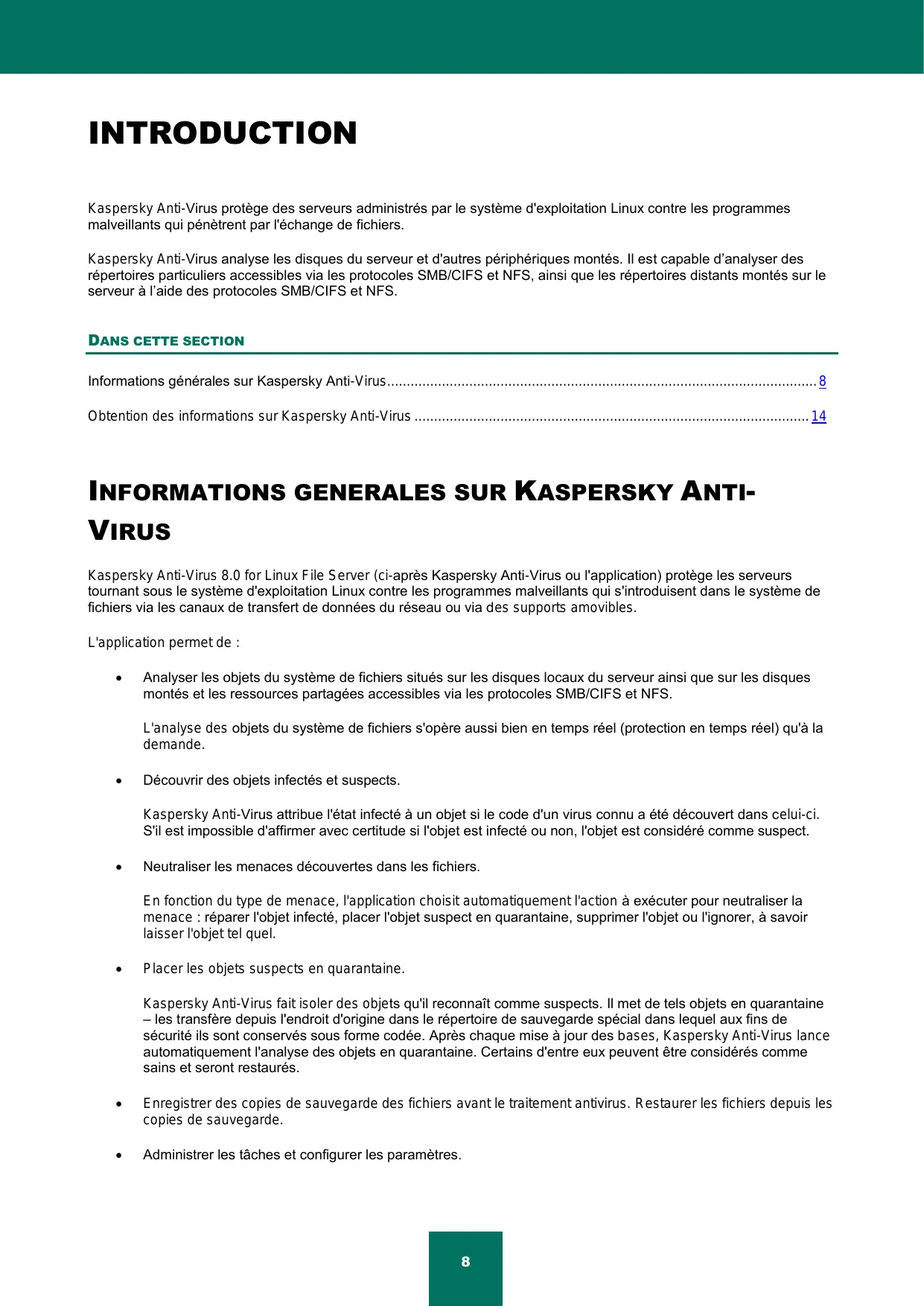
Kaspersky Anti-Virus protège des serveurs administrés par le système d'exploitation Linux contre les programmes malveillants qui pénètrent par l'échange de fichiers.
Kaspersky Anti-Virus analyse les disques du serveur et d'autres périphériques montés. Il est capable d'analyser des répertoires particuliers accessibles via les protocoles SMB/CIFS et NFS, ainsi que les répertoires distants montés sur le serveur à l'aide des protocoles SMB/CIFS et NFS.
Informations générales sur Kaspersky Anti-Virus. 8
Obtention des informations sur Kaspersky Anti-Virus 14
Informations generales sur kaspersky anti-virus
Kaspersky Anti-Virus 8.0 for Linux File Server (ci-après Kaspersky Anti-Virus ou l'application) protège les serveurs tournant sous le système d'exploitation Linux contre les programmes malveillants qui s'introduisent dans le système de fichiers via les canaux de transfert de données du réseau ou via des supports amovibles.
L'application permet de :
Analyser les objets du système de fichiers situés sur les disques locaux du serveur ainsi que sur les disques montés et les ressources partagées accessibles via les protocoles SMB/CIFS et NFS. L'analyse des objets du système de fichiers s'opère aussi bien en temps réel (protection en temps réel) qu'à la demande. - Découvrir des objets infectés et suspects. Kaspersky Anti-Virus attribue l'état infecté à un objet si le code d'un virus connu a été découvert dans celui-ci. S'il est impossible d'affirmer avec certitude si l'objet est infecté ou non, l'objet est considéré comme suspect. Neutraliser les menaces découvertes dans les fichiers. En fonction du type de menace, l'application désigne automatiquement l'action à exécuter pour neutraliser la menace : réparer l'objet infecté, placer l'objet suspect en quarantaine, supprimer l'objet ou l'ignorer, à savoir laisser l'objet tel quel. - Placer les objets suspects en quarantaine. Kaspersky Anti-Virus fait isoler des objets qu'il reconnaît comme suspects. Il met de tels objets en quarantaine - les transfère depuis l'endroit d'origine dans le réseau de sauvegarde spécial dans lequel, aux fins de sécurité, ils sont conservés sous forme codée. Après chaque mise à jour des bases, Kaspersky Anti-Virus lance automatiquement l'analyse des objets en quarantaine. Certains d'entre eux peuvent être considérés comme sains et seront restaurés. - Enregistrer des copies de sauvegarde des fichiers avant le traitement antivirus. Restaurer les fichiers depuis les copies de sauvegarde. - Administer les tâches et configurer les paramètres.
L'application propose quatre types de tâches gérables par l'utilisateur : la protection en temps réel, l'analyse à la demande, l'analyse des objets en quarantaine et la mise à jour. Les tâches des autres types sont des tâches prédéfinies et ne peuvent être gérées par l'utilisateur.
- Alerter l'administrateur des événements qui indiquent une modification de l'état de la protection du serveur contre les virus et de Kaspersky Anti-Virus dans son ensemble.
- Configurer les actions, via les scripts Shell, qui seront exécutées automatiquement quand un événement déterminé se produit.
- Composer les statistiques et les rapports sur les résultats de l'utilisation.
- Surveiller l'état de la protection du serveur sur le protocole SMTP. Actualiser, selon une heure définie ou à la demande, les bases antivirus depuis l'ordinateur de mise à jour de Kaspersky Lab ou depuis une source indiquée par l'utilisateur.
Les bases intervennent dans la recherche et la réparation des fichiers infectés. Sur la base des entrées contenues dans ces bases, chaque fichier est soumis à la recherche d'une menace éventuelle : le code du fichier est comparé au code caractéristique d'une menace ou d'une autre.
- Configurer les paramètres de l'application et générer son utilisation localement, via les outils standard du système d'exploitation, ou à distance depuis n'importe quel ordinateur du réseau local ou via Internet.
Vous pouvez administrer Kaspersky Anti-Virus :
Via la ligne de commande et les instructions d'administration de l'application ; Via la modification du fichier de configuration de l'application ; Via la console Web ; Via Kaspersky Administration Kit.
Protection en temps REEL et analyse a la demande
Pour sécuriser les serveurs, vous pouvez utiliser les fonctionnalités de protection en temps réel et d'analyse à la demande.
Protection en temps réel des fichiers
Par défaut, la tâche de protection en temps réel est lancée automatiquement en même temps que Kaspersky Anti-Virus lors du démarrage du serveur et elle est en service en continu. Kaspersky Anti-Virus analyse les fichiers à l'accès.
Kaspersky Anti-Virus vérifie qu'il n'y ait pas dans des fichiers de programmes malveillants de plusieurs types (cf. section " Menaces détectées par Kaspersky Anti-Virus" à la page 11). Lorsqu'un programme fait requête à un fichier du serveur (par exemple, l'enregistre et le lit), Kaspersky Anti-Virus intercèpte la requête à ce fichier. À l'aide de ses bases, il vérifie que ce fichier ne contient pas de programmes malveillants (cf. section " À propos des objets infectés ou suspects possédant le statut " Avertissement " " à la page 10). Lorsque Kaspersky Anti-Virus détecte dans le fichier un programme malveillant, celui-là effectue pour ce fichier les actions que vous avez spécifiées, par exemple, il essaie de le réparer et le supprime. Le programme qui a sollicité le fichier ne peut l'utiliser que s'il n'est pas infecté ou si les virus ont bien été neutralisés.
Analyse à la demande
L'analyse à la demande consiste à effectuer une seule analyse complète ou à analyser une sélection de fichiers pour y déceler des menaces éventuelles.
Particularites de l'analyse des LIENS symboliques et materiels
Lors de l'analyse des liens matériels et symboliques par Kaspersky Anti-Virus, il faut tenir compte des particularités suivantes.
Analyse des liens symboliques
La tâche de protection en temps réel et les tâches d'analyse à la demande de Kaspersky Anti-Virus n'analysent des liens symboliques que si le fichier qui fait l'objet du lien symbolique fait partie de la zone à analyser.
Si le fichier, auquel l'appel se passe à l'aide du lien symbolique, ne fait pas partie de la zone de protection, l'appel vers lui ne sera pas analysé. Si un tel fichier contient un code malveillant, la sécurité du serveur sera en danger!
Analyse des liens matériels
Quand Kaspersky Anti-Virus traite le fichier qui possède plus d'un lien matériel, les scénarios suivants sont possibles. Selon l'action indiquée sur les objets :
- si l'action Quarantine (placer en quarantaine) a été sélectionnée : le lien matériel traité sera placé en quarantaine, les autres liens matériels ne seront pas traités; Si l'action Remove (supprimer) a été sélectionnée : le lien matériel traité sera supprimé. Les autres liens matériels ne seront pas traités; Si l'action Cure (réparer) a été sélectionnée : le fichier d'origine sera réparé, ou le lien matériel sera supprimé. À sa place, la copie réparée du fichier d'origine avec le nom du lien matériel supprimé sera créée.
Lors de la restauration du fichier de la quarantaine ou du dossier de sauvegarde, une copie du fichier d'origine avec le nom du lien matériel qui a été placé en quarantaine (dossier de sauvegarde) sera créée. Les rapports avec d'autres liens matériels ne seront pas restaurés.
A PROPOS des objects infectes, suspects et possedant le STATUT " aventissement "
Kaspersky Anti-Virus contient l'ensemble des bases. Les bases sont des fichiers contenant des signatures qui permettent de détecter dans les objets analysés le code malveillant de centaines de milliers de menaces connues. Ces signatures contiennent des informations sur les segments de contrôle du code des programmes malveillants et des algorithmes de réparation des objets qui contiennent ces programmes.
Lorsque Kaspersky Anti-Virus détecte dans l'objet analysé un segment du code qui correspond parfaitement à un segment de contrôle du code d'une menace malveillante connue selon les informations reprises dans la base, il considère cet objet comme étant infecté.
Lorsqu'un objet contient un segment de code qui correspond partiellement au segment de contrôle d'une menace connue (selon les informations déterminées), Kaspersky Anti-Virus attribue à l'objet infecté le statut "Avertissement". La possibilité de faux-positif existe.
Kaspersky Administration Kit attribue le statut suspect aux objets qui sont détectés par l'analyseur heuristique (Heuristic Analyzer). L'analyseur heuristique reconnaît les objets malveillants sur la base de leur comportement. Il est impossible d'affirmer que le code de cet objet correspond parfaitement ou partiellement au code d'une menace connue mais il contient une série d'instructions propres aux menaces.
À PROPOS de la mise en quarantaine et de la COPIE de sauvegarde des objects
Kaspersky Anti-Virus isole des objets infectés et suspects détectés afin de protégler le serveur contre une éventuelle action malveillante.
Placement des objets en quarantaine
Kaspersky Anti-Virus déplace les objets infectés et suspects détectés depuis leur emplacement d'origine vers la quarantaine / le dossier de sauvetage de. Dans ce répertoire, les objets sont sauvetageés sous forme chiffrée. Kaspersky Anti-Virus analyse à nouveau les objets mis en quarantaine après chaque mise à jour des bases de Kaspersky Anti-Virus. Avec avoir analysé les objets mis en quarantaine, Kaspersky Anti-Virus peut reconnaître certains d'entre eux comme étant non infectés. Les autres objets peuvent être reconnus par Kaspersky Anti-Virus comme étant infectés.
Si le comportement d'un fichier vous permet de soupçonner qu'il renferme une menace alors que Kaspersky Anti-Virus le considère comme sain, vous pouvez vous-même le mettre en quarantaine pour ensuite l'analyser à l'aide des bases actualisées.
Copie de sauvegarde des objets avant leur traitement ou suppression
Kaspersky Anti-Virus place la copie des objets infectés ou suspects dans le dossier de la quarantaine / de sauvegarde avant de les réparer ou de les supprimer. Ces objets peuvent ne pas se trouver dans l'emplacement d'origine s'ils ont été supprimés ou ils peuvent être sauvegardés sous forme modifiée si Kaspersky Anti-Virus les a réparé.
Vous pouvez restaurer à tout moment l'objet depuis la quarantaine / le dossier de sauvegarde vers son emplacement d'origine ou vers n'importe quel autre répertoire indiqué sur le serveur. Il peut s'avérer nécessaire de restaurer un objet depuis le dossier de sauvegarde, par exemple, si le fichier infecté d'origine contenait des informations importantes que Kaspersky Anti-Virus n'a pas pu préserver lors de la réparation, les rendant inaccessibles.
La restauration des objets infectés et suspects peut entraîner l'infection du serveur.
Programmes detectes par kaspersky anti-virus
Kaspersky Anti-Virus est capable de détecter dans le système de fichiers du serveur beaucoup de programmes différents qui peuvent constituer une menace pour la sécurité de l'ordinateur. Certains de ces programmes sont très dangereux pour l'utilisateur; les autres ne sont dangereux que sous certaines conditions. Après avoir détecté un programme malveillant dans un objet, Kaspersky Anti-Virus le rajoute à une catégorie déterminée possédant son propre niveau de sécurité (élevé, moyen ou bas).
Kaspersky Anti-Virus désigne les catégories de programmes suivantes :
- virus et vers (Virware); chevaux de Troie (Trojware); autres programmes malveillants (Malware);
- logiciels à caractère pornographique (Pornware);
- logiciels publicitaires (Adware); applications présentant un risque potentiel (Riskware).
L'exposé sommaire des menaces est donné ci-après. Pour en savoir plus sur les programmes malveillants et leur classification, consultez le site de l'Encyclopédie des virus de Kaspersky Lab (http://www.viruslist.com/ru/viruses/encyclopedia).
Niveau de danger : élevé
Cette catégorie comprend des virus classiques et des vers de réseau.
Le virus classique infecte les fichiers des autres logiciels ou les données. Il y ajoute son code pour pouvoir les gérer lors de leur lancement. Une fois que le virus classique s'est introduit dans le système, il infecte un fichier, s'y active et exécute son action malveillante.
Les virus classiques se distinguent par leur environnement et le procédé d'infection.
Par environnement, il faut entendre divers secteurs de l'ordinateur, les systèmes d'exploitation ou les applications dans lesquels le code du virus s'introduit. On distingue les virus de fichier, les virus de démarrage, les virus de macro et les virus de script.
Par le procédé d'infection, on sous-entend divers procédés d'introduction d'un code malveillant dans les objets infectés. Plusieurs types de virus peuvent être identifiés sur la base du mode d'infection. Les virus écraseurs (overwriting) remplacent le code du fichier infecté par leur propre code et supplément ainsi le contenu du fichier. Le fichier infecté n'est plus exploitable et il ne peut être restauré. Les virus parasites (Parasitic) modifient le code des fichiers, mais ceux-ci demeurent totalement ou partiellement fonctionnels. Les virus compagnons (Companion) ne modifient pas les fichiers mais créent leurs copies. Lorsque le fichier infecté est exécuté, les commandes passent à son double, à savoir le virus. Il existe également des virus-liens (Link), des virus qui infectent les modules objets (OBJ), des virus qui infectent les bibliothèques de compilateur (LIB), les virus qui infectent les textes source des programmes et d'autres.
Le code des vers de réseau, à l'instar du code des virus classiques, s'active et exécute son action malveillante dès qu'il s'est introduit dans le système. Toutefois, le ver doit son nom à sa capacité à "ramper" d'ordinateur en ordinateur, sans que l'utilisateur n'autorise cette diffusion des copies via divers canaux d'informations.
La principale caractéristique qui désigne les vers entre eux c'est le mode de diffusion. Les vers de types différents peuvent se propager avec l'utilisation du courrier, de la messagerie instantanée, des canaux IRC, des réseaux d'échange de fichiers, etc. Parmi les autres vers de réseau, on désigne les vers qui diffusent leur copie via les ressources de réseau. Les programmes malveillants s'introduisent dans les systèmes d'exploitation via les vulnérabilités des systèmes ou des applications, ceux qui pénètrent dans les ressources de réseau publiques ou ceux qui viennent parasiter d'autres menaces.
Plusieurs vers de réseau jouissant d'une très grande vitesse de diffusion.
Ces programmes malveillants nuisent à l'ordinateur infecté mais ils nuisent également à l'utilisateur en le faisant payer davantage pour le traffic de réseau et en surchargeant les canaux Internet.
Niveau de danger : élevé
Les chevaux de Troie (classes Trojan, Backdoor, Rootkit et autres) exécutent des actions qui ne sont pas sanctionnées par l'utilisateur de l'ordinateur, par exemple, ils volent des mots de passe, sollicitent des ressources Internet et télécharger et installer d'autres programmes malveillants.
À la différence des vers et des virus, les chevaux de Troie ne créent pas leur propre copie en s'infiltrant dans les fichiers et en les infectant. Ils s'infiltrent sur les ordinateurs via le courrier Internet ou via le navigateur lorsqu'une internaute visite un site web "infécté". Les chevaux de Troie sont exécutés sur intervention de l'utilisateur. Ils entament leur action malveillante au démarrage.
Les dommages causés par les chevaux de Troie peuvent s'avérer beaucoup plus graves que ceux causés par une attaque de virus traditionnelle.
Les chevaux de Troie Backdoor sont considérés comme les plus dangereux de tous les chevaux de Troie. Leurs fonctions évoquent celles des applications d'administration à distance : s'installent à l'insu de l'utilisateur sur l'ordinateur et permettent à l'individu mal intentionné d'administrer l'ordinateur à distance.
Parmi les chevaux de Troie, on désigne les outils de dissimulation d'activité (Rootkit). À l'instar des autres chevaux de Troie, les Rootkits s'infiltrent dans le système sans que l'utilisateur ne s'en aperçoive. Ils n'exécutent pas d'actions
malveillantes mais ils cachent les autres programmes malveillants et leurs activités et, ce faisant, ils prolongent la présence de ceux-ci dans le système infecté. Les Rootkits peuvent dissimuler des fichiers et des processus dans la mémoire de l'ordinateur infecté ou dissimuler les requêtes des personnes mal intentionnées adressées au système.
Niveau de danger : moyen
Les autres programmes malveillants ne seront pas de danger pour l'ordinateur sur lequel ils sont exécutés, mais ils peuvent être utilisés pour l'organisation d'attaques de réseau sur des ordinateurs distants, l'intrusion dans des ordinateurs ou la création d'autres virus et chevaux de Troie.
Les applications malveillantes de cette catégorie sont fort variées. Il s'agit notamment des attaques de réseau (catégorie DoS (Denial-of-Service)). Ils envoient de nombreuses requêtes vers des ordinateurs distants ce qui provoque la défaillance de ces derniers. Des blagues de mauvais goût (types BadJoke, Hoax) effraient l'utilisateur à l'aide des messages semblables à ceux que pourrait produire un virus : ils peuvent découvrir un virus dans un fichier sain ou annoncer le formatage du disque alors qu'il n'aura pas lieu. Des encodeurs (classes FileCryptor, PolyCryptor) encodent d'autres programmes malveillants afin de les cacher pour les logiciels antivirus. Des constructeurs (assez Constructor) permettent de créer de nouveaux virus, des modules d'objet et des fichiers infectés. Des utilitaires spam (assez SpamTool) collectent sur l'ordinateur infecté des adresses électroniques ou le transforment en une machine de diffusion du spam.
Niveau de danger : moyen
Les logiciels à caractère pornographique appartiennent à la catégorie des programmes représentant un danger potentiel (not-a-virus). Ils possèdent des fonctions qui nuiront à l'utilisateur uniquement si certaines conditions sont satisfaites.
Ces logiciels servent à afficher du contenu pornographique. En fonction de leur comportement, on désigne trois types : numéroteurs automatiques (Porn-Dialer), programmes pour le téléchargement de fichiers depuis Internet (Porn-Downloader) et outils (Porn-Tool). Les numéroteurs automatiques établissent une connexion avec des ressources Internet pornographiques payantes par téléphone tandis que les logiciels de téléchargement de fichiers depuis Internet télécharger du contenu pornographique sur l'ordinateur. Les outils sont les programmes liés à la recherche et à l'affichage du contenu pornographique (par exemple, des barres d'outils spéciales pour les navigateurs et des lecteurs vidéo spécifiques).
Niveau de danger : moyen
Les logiciels publicitaires sont considérés comme potentiellement dangereux (classe not-a-virus). Ils s'intègrent sans autorisation dans les autres logiciels pour afficher des announcements publicitaires. Plusieurs de ces logiciels affichent des publiétés, mais ils recueillent également des informations personnelles sur l'utilisateur et les transmettent à leur auteur, modifient des paramètres du navigateur (pages de démarrage et de recherche, niveaux de sécurité, etc.) ou créent un traffic qui n'est pas soumis au contrôle de l'utilisateur. Les actions des logiciels publicitaires peuvent compromettre la politique de sécurité et provoquer également des pertes financières directes.
Niveau de danger : bas
Les applications qui seront un risque potentiel appartiennent à la catégorie des programmes dangereux (classe no-ta-virus). Ces programmes peuvent être vendus légalement et être utilisés tous les jours, par exemple, par les administrateurs de réseau.
Les programmes potentiellement dangereux sont certains programmes d'administration à distance tels que Remote Administrator, programmes de réception des informations sur le réseau.
Obtention des informations sur Kaspersky Anti-Virus
Kaspersky Lab fournit différentes sources d'information sur Kaspersky Anti-Virus. Sélectionnez la question qui vous convient le mieux en fonction d'importance et d'urgence.
Si vous avez déjà acheté Kaspersky Anti-Virus, vous pouvez vous adresser au Service d'assistance technique. Si votre question n'est pas urgente, vous pouvez en discuter avec les spécialistes de Kaspersky Lab et d'autres utilisateurs sur notre forum au http://forum.kaspersky.fr.
Sources d'informations pour les recherches independantes
Vous pouvez utiliser les sources d'informations suivantes sur Kaspersky Anti-Virus :
- la page de Kaspersky Anti-Virus sur le site Web de Kaspersky Lab documentation manual pages
La page sur le site Web de Kaspersky Lab
http://www.kaspersky.fr/kaspersky anti-virus file server
Sur cette page, vous allez retrouver les informations générales sur l'application, ses possibilités et ses particularités. Vous pouvez acheter Kaspersky Anti-Virus ou prolonger sa durée d'utilisation dans notre magasin en ligne.
Documentation
Le Manuel d'installation décrit la fonction et l'utilisation de Kaspersky Anti-Virus, la configuration requise de l'ordinateur pour pouvoir installer Kaspersky Anti-Virus, les instructions d'installation, la vérification du bon fonctionnement et la configuration initiale.
Le Manuel d'administrateur contient les informations sur l'administration de Kaspersky Anti-Virus via l'utilitaire de la ligne de commande, Kaspersky Web Management Console et Kaspersky Administration Kit.
Cette documentation au format PDF est fournie avec Kaspersky Anti-Virus. Vous pouvez télécharger les fichiers contenant les documents depuis la page de Anti-Virus sur le site de Kaspersky Lab.
Vous pouvez consulter les fichiers manual pages suivants pour obtenir les renseignements sur Kaspersky AntiVirus :
- administration de Kaspersky Anti-Virus à l'aide de la ligne de commande :
- pour Linux - /opt/kaspersky/kav4fs/share/man/man1/kav4fs-control.1.gz;
- pour FreeBSD - /usr/local/man/man1/kav4fs-control.1.gz;
- configuration des paramètres généraux de Kaspersky Anti-Virus :
- pour Linux - /opt/kaspersky/kav4fs/share/man/man5/kav4fs.conf.5.gz;
- pour FreeBSD - /usr/local/man/man5/kav4fs.conf.5.gz;
- configuration de la tâche de protection en temps réel :
- pour Linux - /opt/kaspersky/kav4fs/share/man/man5/kav4fs-oas.conf.5.gz;
- pour FreeBSD - /usr/local/man/man5/kav4fs-oas.conf.5.gz;
- configuration des tâches d'analyse à la demande :
- pour Linux - /opt/kaspersky/kav4fs/share/man/man5/kav4fs-ods.conf.5.gz;
- pour FreeBSD - /usr/local/man/man5/kav4fs-ods.conf.5.gz;
- configuration des tâches de mise à jour :
- pour Linux - /opt/kaspersky/kav4fs/share/man/man5/kav4fs-update.conf.5.gz;
- pour FreeBSD - /usr/local/man/man5/kav4fs-update.conf.5.gz;
- configuration des paramètres du dossier de quarantaine et des objets réservés avant leur réparation ou suppression :
- pour Linux - /opt/kaspersky/kav4fs/share/man/man5/kav4fs-quarantine.conf.5.gz;
- pour FreeBSD - /usr/local/man/man5/kav4fs-quarantine.conf.5.gz;
- configuration des notifications :
- pour Linux - /opt/kaspersky/kav4fs/share/man/man5/kav4fs-notifier.conf.5.gz;
- pour FreeBSD - /usr/local/man/man5/kav4fs-notifier.conf.5.gz;
- configuration des paramètres de l'agent SNMP :
- pour Linux - /opt/kaspersky/kav4fs/share/man/man5/kav4fs-snmp.conf.5.gz;
- pour FreeBSD - /usr/local/man/man5/kav4fs-snmp.conf.5.gz;
- configuration des paramètres du référentiel des événements :
- pour Linux - /opt/kaspersky/kav4fs/share/man/man5/kav4fs-events.conf.5.gz;
- pour FreeBSD - /usr/local/man/man5/kav4fs-events.conf.5.gz;
- description de l'utilitaire qui modifie le mot de passe de l'utilisateur Web Management Console :
- pour Linux - /opt/kaspersky/kav4fs/share/man/man1/kav4fs-wmconsole-passwd.1.gz;
- pour FreeBSD - /usr/local/man/man1/kav4fs-wmconsole-passwd.1.gz;
- description de l'utilitaire qui modifie les paramètres de connexion avec le Serveur d'administration Kaspersky Administration Kit :
- pour Linux - /opt/kaspersky/klnagent/share/man/man1/klmover.1.gz;
- description de l'utilitaire qui modifie les paramètres de connexion avec le Serveur d'administration Kaspersky Administration Kit :
- pour Linux - /opt/kaspersky/klnagent/share/man/man1/klnagchk.1.gz;
APPEL au service d'assistance technique
Si vous avez déjà acheté Kaspersky Anti-Virus, vous pouvez obtenir des renseignements sur celle-ci auprès des opérateurs du Service du Support Technique, par téléphone ou via Internet.
Avant de contacter le service d'assistance technique, veuillez prendre connaissance des règles de l'octroi de l'assistance technique (http://support.kaspersky.com/fr/support/rules).
Requête électronique adressée au service d'assistance technique
Vous pouvez poser vos questions aux experts du service d'assistance technique en remplissant le formulaire en ligne dans le système de traitement des demandes des clients (http://support.kaspersky.com/fr/helpdesk.html).
Vous pouvez envoyer vos messages en russe, en anglais, en allemand, en français ou en espagnol.
Pour envoyer une requête par voie électronique, vous devez indiquer le nombre de client obtenu lors de l'enregistrement sur le site Internet du service d'assistance technique ainsi que le mot de passe.
Si vous n'êtes pas encore un utilisateur enregistré des applications de Kaspersky Lab, vous pouvez remplir le formulaire d'inscription (https://support. kaspersky. com/fr/PersonalCabinet/Registration/Form/). Lors de l'enregistrement, veuillez spécifier le nom du fichier de clé.
L'opérateur du service d'assistance technique vous enverra sa réponse dans votre Espace personnel (https://support.kaspersky.com/ru/PersonalCabinet), ainsi qu'à l'adresse électronique que vous avez indiquée dans votre demande.
Décrivez le plus exactement possible le problème que vous rencontrez. Dans les champs obligatoires, indiquez :
Le type de la requête. Sélectionnez le sujet qui correspond le moins au problème rencontrés, par exemple, "Problème d'installation / de suppression du logiciel" ou "Problème de recherche / de neutralisation de virus". - Nom et numéro de version de Kaspersky Anti-Virus. - Texte de la demande. Décrivez en détails le problème rencontrés. - Numéro de client et mot de passe. Saisissez le numéro de client et le mot de passe que vous avez obtenus lors de l'enregistrement sur le site du Service d'assistance technique. - Adresse de messagerie. Il s'agit de l'adresse à laquelle les experts du Service d'assistance technique enverront la réponse à votre question.
Assistance technique par téléphone
Si le problème est urgent, vous pouvez toujours téléphoner au Service d'assistance technique dans votre ville. Lorsque vous contactez les experts du Service d'assistance technique russe (http://support.kaspersky.ru/support/support_local) ou internationale (http://support.kaspersky.ru/support/international) n'oubliez pas de fournir les informations relatives à Kaspersky Anti-Virus (http://support.kaspersky.ru/support/details), pour que nos experts puissent vous aider dans les délais les plus courts.
Discussion sur les applications de Kaspersky LAB dans le FORUM
Si vous voyez que la question n'est pas urgente, vous pouvez en discuter avec les spécialistes de Kaspersky Lab et d'autres utilisateurs sur notre forum au http://forum.kaspersky.fr.
Sur le forum, vous pouvez consulter les sujets publiés, ajouter des commentaires, créer une nouvelle discussion ou lancer des recherches.
Utilisation de la console WEB de kaspersky anti-virus
La console Web de Kaspersky Anti-Virus (ci-après, la console Web) est un moyen d'administration de Kaspersky Anti-Virus via le browser web.
Sur la console Web, vous pouvez exécuter les actions suivantes :
- afficher l'état de la protection du serveur sur lequel est installé Kaspersky Anti-Virus, créer les rapports sur l'état de la protection et sur le fonctionnement de Kaspersky Anti-Virus;
- administrer Kaspersky Anti-Virus et le configurer.
La console Web est fournie avec Kaspersky Anti-Virus. Les actions nécessaires à la configuration et au lancement de la console Web sont décrites dans le manuel Kaspersky Anti-Virus 8.0 for Linux File Server. Manuel d'installation.
Un compte administrateur est requis pour accéder à la console Web de Kaspersky Anti-Virus. Le mot de passe de ce compte est donné pendant la configuration initiale de Kaspersky Anti-Virus. Ce compte peut être utilisé pour l'accès simultané dans la console Web depuis des postes différents.
Si deux utilisateurs, qui ont ouvert au même moment la fenêtre de la console Web depuis des ordinateurs différents, modifient un paramètre quelconque de Kaspersky Anti-Virus, Kaspersky Anti-Virus appliquera la valeur du dernier paramètre sauvegardé.
Lancement de la console WEB
Vous pouvez lancer la console Web dans le navigateur Internet de l'ordinateur protégé ou d'un autre ordinateur qui se trouve dans le même segment de réseau que le serveur et qui satisfait les configurations matérielles et logicielles.
Pour ouvrir la console Web de Kaspersky Anti-Virus, procédez comme suit :
- Saisissez l'URL suivante dans la ligne d'adresse du navigateur Internet :
http:// :9080
- Sur la page Lancement, saisissez le mot de passe d'utilisateur de la console Web et cliquez sur le bouton Lancer.
Lors du premier lancement de la console Web, vous devez saisir le mot de passe d'utilisateur donné pendant la configuration initiale de Kaspersky Anti-Virus.
Si vous n'avez pas défini le mot de passe d'accès à Web Management Console pendant la configuration initiale de Kaspersky Anti-Virus, vous pouvez le faire plus tard à l'aide de l'utilitaire /opt/kaspersky/kav4fs/bin/kav4fs-wmconsole-passwd.
Changement du MOT de PASSE de l'utilisateur de la console WEB
Le compte utilisateur sous les privilèges duquel la console Web sera utilisée possède par défaut les paramètres suivants :
- Nom d'utilisateur : admin.
- Mot de passe de l'utilisateur: donné pendant la configuration initiale de Kaspersky Anti-Virus.
Le cas échéant, vous pouvez modifier le mot de passe de l'utilisateur.
Pour modifier le mot de passe de l'utilisateur de la console Web, procédez comme suit :
- À gauche dans la fenêtre de la console Web de Kaspersky Anti-Virus, sélectionnez la section Paramètres généraux.
- Saisissez le mot de passe de l'utilisateur employé pour l'instant dans le champ Mot de passe actuel.
- Dans le champ Nouveau mot de passe, saisissez le nouveau mot de passe de l'utilisateur et confirmez-le dans le champ Confirmation du nouveau mot de passe.
- Cliquez sur le bouton Changer de mot de passe.
Demarrage et ARRET de kaspersky anti-virus
Attention! Avant d'exécuter les actions ou les instructions décrites ci-dessous, assurez-vous que le service kav4fs-supervisor est lancé sur l'ordinateur.
Par défaut, Kaspersky Anti-Virus est lancé automatiquement lors du démarrage du système d'exploitation (aux niveaux d'exécution par défaut adoptés pour chaque système d'exploitation). Kaspersky Anti-Virus lance toutes les tâches système ainsi que .
Si vous arrêtez Kaspersky Anti-Virus, toutes les tâches en cours d'exécution seront arrêtées. Après le lancement réitéré de Kaspersky Anti-Virus, ces tâches ne reprendront pas automatiquement. Seules seront à nouveau lancées.
Pour lancer Kaspersky Anti-Virus, exécutez la commande :
/opt/kaspersky/kav4fs/bin/kav4fs-control --start-app
Pour arrêter Kaspersky Anti-Virus, exécutez la commande :
/opt/kaspersky/kav4fs/bin/kav4fs-control --stop-app
Pour redémarrer Kaspersky Anti-Virus, exécutez la commande : /opt/kaspersky/kav4fs/bin/kav4fs-control --restart-app
/opt/kaspersky/kav4fs/bin/kav4fs-control --restart-app
Administration des TACHES de kaspersky anti-virus
Tâche : composant de Kaspersky Anti-Virus qui réalise une partie des fonctions de l'application. Par exemple, la tâche de protection en temps réel protège les fichiers en temps réel, la tâche de mise à jour télécharge et installe les mises à jour des bases de Kaspersky Anti-Virus, etc.
Pour obtenir la liste des tâches de Kaspersky Anti-Virus, saisissez l'instruction suivante :
/opt/kaspersky/kav4fs/bin/kav4fs-control --get-task-list
L'utilisateur peut : gérer (cf. page 21) la protection à l'aide des tâches suivantes :
OAS - tâche de protection en temps réel; - ODS - tâche d'analyse à la demande; QS - tâche de l'analyse des objets mis en quarantaine; - Update - tâches de mise à jour.
Les tâches des autres types sont des tâches prédéfinies et ne peuvent être générées par l'utilisateur. Vous pouvez uniquement modifier les paramètres de fonctionnement.
Création d'une tâche d'analyse à la demande ou de mise à jour 20 Suppression de la tâche d'analyse à la demande ou de mise à jour 21 Administration de la tâche en mode manuel 21 L'administration automatique des tâches 22 Consultation de l'état de la tâche 22 Consultation des statistiques de la tâche 23
Creation d'une TACHE d'analyse a la demande ou de mise a jour
Une tâche de chaque type est créée lors de l'installation de Kaspersky Anti-Virus. Vous pouvez créer des tâches d'analyse à la demande et des tâches de mise à jour définies par l'utilisateur.
Pour créer une tâche d'analyse à la demande, saisissez l'instruction suivante :
/opt/kaspersky/kav4fs/bin/kav4fs-control
--create-task --use-task-type=ODS
La tâche créée sera exécutée selon les paramètres par défaut :
- tous les objets locaux et montés seront repris dans la couverture d'analyse;
- L'analyse sera réalisée conformément au niveau de sécurité recommandé (cf. page 46).
Vous pouvez créer une tache d'analyse à la demande avec les paramètres requis. Pour ce faire, saisissez le chemin d'accès complet au fichier contenant les paramètres de la tache à l'aide de l'argument --file de l'instruction --create-task.
Pour créer une tache de mise à jour, procédez comme suit :
/opt/kaspersky/kav4fs/bin/kav4fs-control
--create-task <nom de la tâche> --use-task-type=Update \
--file=<chemin d'accès au fichier contenant les paramètres de la tâche>
La création de la tâche de mise à jour réussira uniquement si le chemin d'accès au fichier contenant les paramètres de la tâche est défini.
Suppression de la TACHE d'analyse à la demande ou de mise à jour
Vous ne pouvez pas supprimer les tâches de mise à jour, ainsi que les tâches d'analyse à la demande (sauf la tâche Analyse des objets en quarantaine (ID = 10) et On-Demand Scan (ID = 9) ).
Vous ne pouvez pas supprimer la tâche de protection en temps réel.
Pour supprimer une tâche, saisissez l'instruction suivante :
/opt/kaspersky/kav4fs/bin/kav4fs-control --delete-task <ID de la tâche>
Administration de la TACHE en mode MANUEL
Les actions décrites dans cette rubrique sont accessibles pour les types de tâche OAS, ODS, QS et Update.
Vous pouvez suspendre et relancer toutes les tâches, sauf les tâches de mise à jour.
Vous pouvez lancer plusieurs tâches d'analyse à la demande simultanément.
Pour lancer une tâche, saisissez l'instruction suivante :
/opt/kaspersky/kav4fs/bin/kav4fs-control --start-task <ID de la tâche>
Pour arrêter une tâche, saisissez l'instruction suivante :
/opt/kaspersky/kav4fs/bin/kav4fs-control --stop-task <ID de la tâche>
Pour suspendre une tâche, saisissez l'instruction suivante :
/opt/kaspersky/kav4fs/bin/kav4fs-control --suspend-task <ID de la tâche>
Pour reprendre une tâche, saisissez l'instruction suivante :
/opt/kaspersky/kav4fs/bin/kav4fs-control --resume-task <ID de la tâche>
L'administration automatique des TACHES
Outre l'administration manuelle des tâches de Kaspersky Anti-Virus, il est possible d'utiliser l'administration automatique. Pour ce faire, planifiez la tâche.
Planification d'une tâche : ensemble de règles qui définissent l'heure de lancement, de suspension ou d'arrêt d'une tâche.
L'administration automatique est supportée pour les tâches de types suivants :
protection en temps réel - les règles de lancement, d'arrêt et de suspension sont accessibles pour ce type de tâches; - analyse à la demande – les règles de lancement, d'arrêt et de suspension sont accessibles pour ce type de tâches; - mise à jour des bases – uniquement les règles de lancement sont accessibles pour ce type de tâches.
Pour configurer la planification de la tâche à l'aide du fichier de configuration, procédez comme suit :
- Enregistrez les paramètres de la planification de la tâche dans le fichier à l'aide de l'instruction suivante : /opt/kaspersky/kav4fs/bin/kav4fs-control -T --get-schedule \ --file=
- Attribuez la valeur yes au paramètre Enabled.
- Spécifiez les paramètres de la planification (cf. page 155).
- Importez les paramètres de planification dans la tâche : /opt/kaspersky/kav4fs/bin/kav4fs-control --set-schedule \ --file=
Consultation de l'etat de la TACHE
Un des aspects de l'administration des tâches est le contrôle de l'état des tâches.
Les tâches de Kaspersky Anti-Virus peuvent avoir un des états suivants :
- Started - en cours d'exécution; Starting - en cours de lancement;
- Stopped - arrêtée;
- Stopping - en cours d'arrêt;
- Suspended - suspendue;
- Suspending - en cours de suspension;
- Resumed - reprise;
- Resuming - en cours de reprise;
- Failed - terminée par une erreur;
- Interrupted by user - l'utilisateur a interrompu l'exécution de la tâche.
Pour afficher l'état de la tâche de mise à jour, saisissez l'instruction,
/opt/kaspersky/kav4fs/bin/kav4fs-control --get-task-state
Exemple d'instruction :
Vouspez obtenir les statistiques du fonctionnement des taches de Kaspersky Anti-Virus. Il est possible de consulter les statistiques pour les taches suivantes :
Application: statistiques générales de Kaspersky Anti-Virus; - Quarantine : statistiques de la quarantaine; OAS: statistiques de la tâche de protection en temps réel; - ODS: statistiques de la tâche d'analyse à la demande; - Backup: statistiques du dossier de sauvegarde; - Update: statistiques des mises à jour.
Les indicateurs de tâche sont indispensables pour les tâches de type ODS et Update. Si l'identificateur n'apparaît pas, ce sont les statistiques générales pour la tâche du type indiqué qui seront représentées.
Pour afficher les statistiques de la tâche, saisissez l'instruction suivante :
/opt/kaspersky/kav4fs/bin/kav4fs-control
--get-stat [--task-id ]
Vous pouvez limiter l'intervalle de temps à afficher les statistiques.
La date et l'heure de début et de fin d'une période sont saisies au format [YYYY-MM-DD] [HH24:MI:SS].
Pour afficher les statistiques après un certain temps, exécutez la commande suivante :
/opt/kaspersky/kav4fs/bin/kav4fs-control
--get-stat
--from= --to=
Si la valeur de la variable n'est pas indiquée, les statistiques sont récoltées depuis le lancement de la tâche. Si la valeur de la variable n'est pas indiquée, les statistiques sont récoltées jusqu'au moment en cours.
Voupe sauvegarder les statistiques des taches dans les fichiers de deux formats : HTML et CSV. Par défaut, le format du fichier est indiqué par l'extension du fichier.
Afin d'enregistrer les statistiques dans un fichier, exécutez la commande suivante :
/opt/kaspersky/kav4fs/bin/kav4fs-control \
--get-stat <type de la tâche> [--task-id <ID de la tâche>]
--export-report=<chemin d'accès complet au fichier>
Mise à jour de kaspersky anti-virus
Durant la validité de la licence, vous pouvez obtenir les mises à jour des bases de Kaspersky Anti-Virus.
Les bases sont des fichiers contenant des signatures qui permettent de détecter dans les objets analysés le code malveillant de menaces connues. Ces signatures contiennent des informations sur les segments de contrôle du code des programmes malveillants et des algorithmes de réparation des objets qui contiennent ces programmes.
Des analystes spécialisés en virus de Kaspersky Lab détectent tous les jours un grand nombre de nouvelles menaces et créent pour ces dernières des signatures d'identification qu'ils intègrent à la mise à jour des bases. (La mise à jour des bases reprend un ou plusieurs fichiers contenant les signatures qui identifient les menaces détectées depuis la première mise à jour). Pour réduire le risque d'infection du serveur au minimum, téléchargez les mises à jour régulièrement.
Kaspersky Lab peut diffuser des paquets de mises à jour des modules logiciels de Kaspersky Anti-Virus. Les paquets de mise à jour sont répartis entre les paquets urgents (critiques) et les paquets ordinaires. Les paquets de mise à jour urgentes suppriment les vulnérabilités et les erreurs tandis que les paquets ordinaires ajoutent de nouvelles fonctions ou améliorent les fonctions existantes.
Durant la validité de la licence, vous pouvez installer ces mises à jour manuellement après les avoir téléchargées depuis le site Web de Kaspersky Lab.
Cependant, vous pouvez installer automatiquement les mises à jour des modules des autres applications de Kaspersky Lab.
Mise à jour des bases
Lors de l'installation, Kaspersky Anti-Virus a reçu les bases actuelles depuis un des serveurs http de mises à jour de Kaspersky Lab et si vous avez configuré la mise à jour automatique des bases, Kaspersky Anti-Virus l'exécutera selon la planification, toutes les 30 minutes ou à l'aide de la tâche de mise à jour préconfigurée (ID=6).
Vous pouvez configurer la tâche de mise à jour préconfigurée et créer des tâches de mise à jour définies par l'utilisateur.
Si le téléchargement des mises à jour échoue ou termine par une erreur, Kaspersky Anti-Virus continuera d'utiliser les bases actualisées la première fois. Si les bases de Kaspersky Anti-Virus sont corrompues, vous pourrez revenir aux bases antérieures à la mise à jour.
Par défaut, si les bases de Kaspersky Anti-Virus ne sont pas mises à jour durant une période à partir de la dernière publication des mises à jour par Kaspersky Lab, Kaspersky Anti-Virus consigne l'événement Les bases sont dépassées (AVBasesAreOutOfDate) dans le journal. Si les bases ne sont pas mises à jour durant deux semaines, il consigne l'événement Les bases sont fortement dépassées (AVBasesAreTotallyOutOfDate).
Copie des mises à jour des bases et des modules de l'application distribution des mises à jour
Vous pouvez télécharger les mises à jour sur chacun des ordinateurs protégés ou utiliser un seul ordinateur en tant qu'intermédiaire en copiant les mises à jour sur celui-ci et en les distribuant après sur les ordinateurs. Si vous utilisez l'application Kaspersky Administration Kit pour l'administration centralisée de la protection des ordinateurs au sein d'une entreprise, vous pouvez utiliser le Serveur d'administration Kaspersky Administration Kit en tant qu'intermédiaire pour distribuer les mises à jour.
Pour enregistrer les mises à jour des bases sur l'ordinateur intermédiaire sans les utiliser, configurez la copie des mises à jour dans la tâche de mise à jour.
Sélection de la source des mises à jour 26 Mise à jour depuis le réseau local ou de réseau 26 Utilisation du serveur proxy 28 Retour à la version antérieure des bases 29
Selection de la SOURCE des MISES a jour
La source des mises à jour (cf. page 190) est la source qui contient les mises à jour des bases de Kaspersky Anti-Virus. Les serveurs HTTP ou FTP, les répertoires locaux ou de réseau peuvent être utilisés en tant que source de mise à jour.
Les serveurs de mises à jour de Kaspersky Lab sont une source principale de mises à jour. Il s'agit de sites Internet spéciaux qui hébergent les mises à jour des bases et des modules de programme pour tous les logiciels de Kaspersky Lab.
Pour sélectionner les serveurs de Kaspersky Lab en tant que source des mises à jour, saisissez l'instruction suivante :
/opt/kaspersky/kav4fs/bin/kav4fs-control \
--set-settings <ID de la tâche de mise à jour> \
CommonSettings.SourceType=KLServers
Pour désigner en tant que source des mises à jour le Serveur d'administration Kaspersky Administration Kit :
/opt/kaspersky/kav4fs/bin/kav4fs-control \
--set-settings <ID de la tâche de mise à jour> \
CommonSettings.SourceType=AKServer
Pour réduire le traffic Internet, vous pouvez configurer la mise à jour des bases de Kaspersky Anti-Virus depuis le répertoire local ou de réseau (cf. page 26).
Mise a jour depuis le repertoire LOCAL ou de RESEAU
La méthode de récupération des mises à jour depuis le réseau local est la suivante :
- Un des ordinateurs du réseau reçoit le paquet des mises à jour de Kaspersky Anti-Virus depuis les serveurs de mises à jour de Kaspersky Lab sur Internet ou depuis toute autre ressource Web contenant l'ensemble des mises à jour actualisées. Les mises à jour récupérées de la vente sont placées dans un répertoire partagé.
- Les autres ordinateurs sollicitent le répertoire partagé afin d'obtenir les mises à jour des bases de Kaspersky Anti-Virus.
Pour recevoir les mises à jour des bases de Kaspersky Anti-Virus dans le répertoire partagé d'un des ordinateurs du réseau, exécutez les actions suivantes :
- Créez un répertoire où seront enregistrées les mises à jour des bases de Kaspersky Anti-Virus.
- Partagez le répertoire ainsi créé.
- Créez le fichier de configuration contenant les paramètres avec les valeurs suivantes :
UpdateType="RetranslateProductComponents"
[CommonSettings]
SourceType="KLServers"
UseKLServersWhenUnavailable=yes
UseProxyForKLServers=no
UseProxyForCustomSources=no
PreferredCountry=""
ProxyServer=""
ProxyPort=3128
ProxyBypassLocalAddresses=yes
ProxyAuthType="NotRequired"
ProxyAuthUser=""
ProxyAuthPassword=""
UseFtpPassiveMode=yes
ConnectionTimeout=10
[UpdateComponentsSettings]
Action="DownloadAndApply"
[RetranslateUpdatesSettings]
RetranslationFolder=<chemin d'accès complet au répertoire créé>"
- Importez les paramètres depuis le fichier de configuration dans la tâche à l'aide de l'instruction :
/opt/kaspersky/kav4fs/bin/kav4fs-control \
--set-settings <ID de la tâche de mise à jour> \
--file=<chemin d'accès complet au fichier>
- Lancez la tâche de mise à jour à l'aide de l'instruction :
/opt/kaspersky/kav4fs/bin/kav4fs-control --start-task <ID de la tâche de mise à jour>
Les bases de Kaspersky Anti-Virus seront chargées dans le répertoire partagé.
Pour désigner le réseau partagé en tant que source des mises à jour pour les autres ordinateurs du réseau, exécutez les actions suivantes :
- Créez le fichier de configuration contenant les paramètres avec les valeurs suivantes :
UpdateType="AllBases"
[CommonSettings]
SourceType="Custom"
UseKLServersWhenUnavailable=yes
UseProxyForKLServers=no
UseProxyForCustomSources=no
PreferredCountry=""
ProxyServer=""
ProxyPort=3128
ProxyBypassLocalAddresses=yes
ProxyAuthType="NotRequired"
ProxyAuthUser="" ProxyAuthPassword="" UseFtpPassiveMode = yes ConnectionTimeout = 10 [CommonSettings: CustomSources] Url = "/home/bases" Enabled = yes [UpdateComponentsSettings] Action = "DownloadAndApply"
- Importez les paramètres depuis le fichier de configuration dans la tâche à l'aide de l'instruction :
/opt/kaspersky/kav4fs/bin/kav4fs-control \
--set-settings <ID de la tâche de mise à jour> \
--file=<chemin d'accès complet au fichier>
Utilisation du serveur PROXY
Si le serveur proxy est utilisé pour accéder à Internet, il faudra configurer ses paramètres.
Pour activer l'utilisation du serveur proxy lors de l'accès aux serveurs de mises à jour de Kaspersky Lab, saisissez l'instruction suivante :
/opt/kaspersky/kav4fs/bin/kav4fs-control \
--set-settings <ID de la tâche de mise à jour> \
CommonSettings.UseProxyForKLServers=yes \
CommonSettings ProxyBypassLocalAddresses=yes \
CommonSettings.ProxyServer=proxy.company.com \
CommonSettings.ProxyPort=3128
Pour activer l'utilisation du serveur proxy lors de l'accès aux sources de mises à jour définies par l'utilisateur, saisissez l'instruction suivante :
/opt/kaspersky/kav4fs/bin/kav4fs-control \
--set-settings <ID de la tâche de mise à jour> \
CommonSettings.UseProxyForCustomSources=yes \
CommonSettings ProxyBypassLocalAddresses=yes \
CommonSettings. ProxyServer=proxy.company.com \
CommonSettings. ProxyPort=3128
Pour configurer les paramètres de l'authentication sur le serveur proxy, saisissez l'instruction suivante :
/opt/kaspersky/kav4fs/bin/kav4fs-control \
--set-settings <ID de la tâche de mise à jour> \
CommonSettings.ProxyAuthType=Plain \
CommonSettings-proxyAuthUser=user \
CommonSettings-proxyAuthPassword=password
RETOUR A la version anterieure des BASES
Avant d'appliquer les mises à jour des bases, Anti-Virus crée des copies de réserve des bases utilisées jusqu'à présent. Si la mise à jour échoue ou se solde par un échec, Anti-Virus revient automatiquement aux bases en vigueur avant la première mise à jour.
Si des problèmes se présentent après la mise à jour, vous pouvez utiliser les mises à jour installées antérieurement. La tâche de remise à la version précédente des bases a été développée à cette fin.
Pour lancer la tâche de remise à l'état antérieur à la mise à jour, saisissez l'instruction suivante :
/opt/kaspersky/kav4fs/bin/kav4fs-control --start-task 14
Protection en temps REEL des fichiers
La tâche de protection en temps réel permet de prévenir l'infection du système de fichiers de l'ordinateur. Par défaut, la tâche de protection en temps réel est lancée automatiquement au démarrage de Kaspersky Anti-Virus. La tâche demeure dans la mémoire vive de l'ordinateur et analyse tous les fichiers qui sont ouverts, enregistrés et lancés. Vous pouvez l'accéder, la lancer, la suspendre et la reprendre.
Vous ne pouvez pas créer de tâches de protection en temps réel définies par l'utilisateur.
Composition des niveaux de sécurité prédéfinis dans la tâche de protection en temps réel 30 Création de la zone de protection 33 Restriction de la zone de protection à l'aide de masques et d'expressions régulières 34 Exclusion des objets de la protection 34 Sélection du mode d'interception 37 Sélection du mode de protection des objets 38 Utilisation de l'analyse heuristique 38 Utilisation du mode d'analyse en fonction des droits d'accès aux objets 39 Sélection de l'action à réaliser sur les objets détectés 40 Sélection des actions à exécuter en fonction du type de menace 41 Optimisation de l'analyse 42 Compatibilité entre Kaspersky Anti-Virus et d'autres applications de Kaspersky Lab 43
Composition des niveaux de securite predefinis dans la TACHE de protection en temps REEL
Les experts de Kaspersky Lab ont configuré trois niveaux de protection. Vous devez désigner le niveau qui correspond le moins aux conditions de travail et à la situation en vigueur. Vous aurez le besoin de choisir entre les niveaux de sécurité suivants :
Le niveau de sécurité Faible peut être spécifique sur le serveur si le réseau est doté de mesures de sécurité en plus de l'utilisation d'Anti-Virus sur les serveurs et postes de travail. Par exemple, des pare-feu sont configurés, des stratégies de sécurité pour les utilisateurs de réseau sont en vigueur.
Au niveau de sécurité Faible, les paramètres suivants sont appliqués à l'analyse :
[ScanScope: ScanSettings]
ScanArchived=no
ScanSfxArchived=no
ScanMailBases=no
ScanPlainMail=no
ScanPacked=yes
UseTimeLimit=yes
TimeLimit=60
UseSizeLimit=yes
SizeLimit=8388608
ScanByAccessType="SmartCheck"
InfectedFirstAction="Cure"
InfectedSecondAction="Skip"
SuspiciousFirstAction="Quarantine"
SuspiciousSecondAction="Skip"
UseAdvancedActions=no
UseExcludeMasks=no
UseExcludeThreats=no
ReportCleanObjects=no
ReportPackedObjects=no
Recommandé
Le niveau de sécurité Recommandé est installé par défaut. Les experts de Kaspersky Lab estiment qu'il suffit pour protégerr les serveurs de fichiers dans la plupart des réseaux. Ce niveau assure l'équilibre optimum entre la qualité de la protection et l'impact sur les performances du serveur à protégerr.
Au niveau de sécurité Recommandé, les paramètres suivants sont appliqués à l'analyse :
[ScanScope:ScanSettings]
ScanArchived=no
ScanSfxArchived=no
ScanMailBases=no
ScanPlainMail=no
ScanPacked=yes
UseTimeLimit=yes
TimeLimit=60
UseSizeLimit=no
SizeLimit=0
ScanByAccessType="SmartCheck"
InfectedFirstAction="Recommended"
InfectedSecondAction="Skip"
SuspiciousFirstAction="Recommended"
SuspiciousSecondAction="Skip"
UseAdvancedActions=no
UseExcludeMasks=no
UseExcludeThreats=no
ReportCleanObjects=no
ReportPackedObjects=no
Élevé
Utilisez le niveau de sécurité Elevé, si vos exigences en matière de sécurité informatique du réseau sont strictes.
Au niveau de sécurité Elevé, les paramètres suivants sont appliqués à l'analyse :
[ScanScope: ScanSettings] ScanArchived no ScanSfxArchived yes ScanMailBases no ScanPlainMail no ScanPacked yes UseTimeLimit yes TimeLimit = 60 UseSizeLimit no SizeLimit = 0 ScanByAccessType "SmartCheck" InfectedFirstAction "Cure" InfectedSecondAction "Skip" SuspiciousFirstAction "Quarantine" SuspiciousSecondAction "Skip" UseAdvancedActions no UseExcludeMasks no UseExcludeThreats no ReportCleanObjects no
ReportPackedObjects=no
Creation de la ZONE de protection
Faites attention aux particularités (cf. page 10) de l'analyse des liens matériels et symboliques.
Par défaut, la tâche de protection en temps réel analyse tous les objets lancés, modifiés et enregistrés qui se trouvent dans le système de fichiers local du serveur.
Voulez élargir ou restreindre la zone de protection en ajoutant / en supprimant des objets d'analyse ou en modifiant le type des fichiers analysés (cf. page 34).
Kaspersky Anti-Virus analyse les objets dans les zones indiquées dans l'ordre d'énumération de celles-ci dans le fichier de configuration ou dans la liste des zones de la console Web de Kaspersky Anti-Virus. Si vous pouze configurer des paramètres de sécurité pour le réseau infant différents de ceux du réseau parent, placez le réseau infant dans la liste avant le réseau parent.
Pour élargir la zone de protection, exécutez les actions suivantes :
- Enregistrez les paramètres de la tâche de protection en temps réel à l'aide de l'instruction suivante :
/opt/kaspersky/kav4fs/bin/kav4fs-control \
--get-settings 8 --file=<chemin d'accès au fichier>
- Ajoutez dans le fichier créé les sections suivantes :
[ScanScope], secteur contenant les paramètres suivants : AreaMask, qui précise le masque du nom des objets à analyser; - UseAccessUser, qui comprend le mode d'analyse en fonction des droits d'accès aux objets (cf. page 39); AreaDesc, qui précise le nom de la zone de protection. - [ScanScope: AreaPath], section contenant le paramètre Path. - [ScanScope: AccessUser], section contenant les paramètres spécifiques aux droits d'accès aux objets lors des opérations au cours desquelles ces objets seront analysés par la tâche de protection en temps réel. [ScanScope: ScanSettings], section contenant les paramètres de l'analyse de la zone ajoutée.
Dans la section [ScanScope: ScanSettings], les valeurs de tous les paramètres doivent être définies.
- Importez les paramètres depuis le fichier dans la tâche de protection en temps réel à l'aide de l'instruction suivante :
/opt/kaspersky/kav4fs/bin/kav4fs-control \
--set-settings 8 --file=<chemin d'accès au fichier>
Pour réduire la zone de protection, exécutez les actions suivantes :
- Enregistrez les paramètres de la tâche de protection en temps réel à l'aide de l'instruction suivante :
/opt/kaspersky/kav4fs/bin/kav4fs-control \
--get-settings 8 --file=<chemin d'accès au fichier>
- Dans le fichier créé, supprimez les sections suivantes qui définissent la zone de protection :
[ScanScope]; [ScanScope: AreaPath]; [ScanScope: AccessUser]; [ScanScope: ScanSettings].
- Importez les paramètres depuis le fichier dans la tâche de protection en temps réel à l'aide de l'instruction suivante :
/opt/kaspersky/kav4fs/bin/kav4fs-control \
--set-settings 8 --file=<chemin d'accès au fichier>
Restriction de la ZONE de protection a l'aide demasques et d'expressions regulieres
Kaspersky Anti-Virus analyse par défaut tous les objets repris dans la zone de protection.
Veuillez configurer les modèles des noms ou des chemins d'accès aux fichiers à analyser. Dans ce cas, Kaspersky Anti-Virus n'analysera que les fichiers ou les répertoires de la zone de protection que vous aurez spécifiés à l'aide des masques Shell ou des expressions régulières étendues POSIX.
Les masques Shell vous permettent de spécifier le modèle du nom du fichier pour l'analyse par Kaspersky Anti-Virus.
Les expressions régulières étendues vous permettent d'indiquer le modèle du chemin d'accès au fichier pour l'analyse par Kaspersky Anti-Virus. L'expression régulière ne doit pas contenir le nom du réseau qui définit la zone d'analyse ou de protection.
Pour configurer les modèles des noms ou des chemins d'accès aux fichiers à analyser, exécutez les actions suivantes :
- Enregistrez les paramètres de la tâche de protection en temps réel à l'aide de l'instruction suivante :
/opt/kaspersky/kav4fs/bin/kav4fs-control \
--get-settings 8 --file=<chemin d'accès au fichier>
- Spécifiez la valeur du paramètre AreaMask dans la section [ScanScope] qui décrit la zone de protection.
- Importez les paramètres depuis le fichier dans la tâche de protection en temps réel à l'aide de l'instruction suivante :
/opt/kaspersky/kav4fs/bin/kav4fs-control \
--set-settings 8 --file=<chemin d'accès au fichier>
Exclusion des objects de la protection
Par défaut, la tâche de protection en temps réel analyse tous les objets qui font partie des zones de protection définies pour cette tâche.
Vous pouvez exclure certains objets de l'analyse. Créez pour ce faire quatre types d'exclusion :
exclusion des objets de la zone de protection : dans ce cas, les objets seront exclus uniquement de la zone de protection sélectionnée;
exclusion globale d'objets : dans ce cas, les objets indiqués seront exclus de tous les zones de protection configurées pour la tâche; exclusion des objets en fonction des privilèges d'accès : dans ce cas, les objets seront exclus de la zone de protection en fonction des privilèges avec lesquels ils sont manipulés; exclusion des objets en fonction du nom de la menace qu'ils contiennent.
Création d'une zone d'exclusion globale 35 Exclusion des objets de la zone de protection 35 Exclusion des objets en fonction des droits d'accès 36 Exclusion des objets en fonction du nom de la menace découverte 37
Creation d'une ZONE d'exclusion globale
Vous pouvez créer une zone d'exclusion globale. Les objets qui font partie de cette zone seront exclus de toutes les zones de protection définies pour la tâche de protection en temps réel.
Pour créer une zone d'exclusion globale, procédez comme suit :
- Enregistrez les paramètres de la tâche de protection en temps réel à l'aide de l'instruction suivante :
/opt/kaspersky/kav4fs/bin/kav4fs-control \
--get-settings 8 --file=<chemin d'accès au fichier>
- Ajoutez dans le fichier créé les sections suivantes :
- [ExcludedFromScanScope], secteur contenant les paramètres suivants :
AreaMask, qui définit les modèles du nom des objets à exclure de l'analyse; - UseAccessUser qui active le mode d'exclusion des objets en fonction des droits d'accès à ceux-ci; AreaDesc, qui définit le nom unique de la zone d'exclusion;
- [ExcludedFromScanScope: AreaPath], section contenant le paramètre Path, qui définit le chemin d'accès aux objets à exclure de l'analyse.
- [ExcludedFromScanScope: AccessUser], section contenant les paramètres spécifiques
- Importez les paramètres depuis le fjichier dans la tâche de protection en temps réel à l'aide de l'instruction suivante :
/opt/kaspersky/kav4fs/bin/kav4fs-control \
--set-settings 8 --file=<chemin d'accès au fichier>
Exclusion des objects de la ZONE de protection
Kaspersky Anti-Virus analyse par défaut tous les objets repris dans la zone de protection.
Vous pouvez indiquer les modèles des noms ou des chemins d'accès exclus de la zone de protection. Dans ce cas, Kaspersky Anti-Virus n'analysera que les fichiers ou les répertoires de la zone de protection que vous aurez spécifiés à l'aide des masques Shell ou des expressions régulières étendues POSIX.
Les masques Shell vous permettent de spécifier le modèle du nom du fichier exclu de l'analyse par Kaspersky Anti-Virus.
Les expressions régulières étendues vous permettent d'indiquer le modèle du chemin d'accès au fichier exclus de l'analyse par Kaspersky Anti-Virus. L'expression régulière ne doit pas contenir le nom du répertoire contenant l'objet à exclure.
Pour exclure les objets de la zone de protection, procédez comme suit :
- Enregistrez les paramètres de la tâche de protection en temps réel à l'aide de l'instruction suivante :
/opt/kaspersky/kav4fs/bin/kav4fs-control \
--get-settings 8 --file=<chemin d'accès au fichier>
- Ouvrez le fichier create pour le modifier.
- Assignez la valeur yes au paramètre UseExcludeMasks dans la section [ScanScope: ScanSettings].
- Précisez le modèle des noms ou des chemins d'accès à l'aide du paramètre ExcludeMasks dans la section [ScanScope: ScanSettings].
Pour définir plusieurs modèles ou chemins d'accès, répétez la valeur du paramètre ExcludeMasks le nombre de fois approprié.
- Importez les paramètres depuis le fichier dans la tâche de protection en temps réel à l'aide de l'instruction suivante :
/opt/kaspersky/kav4fs/bin/kav4fs-control \
--set-settings 8 --file=<chemin d'accès au fichier>
Exclusion des objects en fonction des DROITS d'acces
Kaspersky Anti-Virus permet d'exclure des objets de la zone de protection en cas de tentative d'accès à ceux-ci avec les droits des utilisateurs ou des groupes définis.
Pour exclure des objets de la zone de protection en fonction des droits d'accès à ceux-ci, procédez comme suit :
- Enregistrez les paramètres de la tâche de protection en temps réel à l'aide de l'instruction suivante :
/opt/kaspersky/kav4fs/bin/kav4fs-control \
--get-settings 8 --file=<chemin d'accès au fichier>
- Ouvrez le fichier create pour le modifier.
- Attribuez la valeur yes au paramètre UseAccessUser dans la section [ExcludedFromScanScope];
- Indiquez le nom de l'utilisateur Name dans la section [ExcludedFromScanScope: AccessUser];
- Indiquez le nom du groupe dont les privilè UserGroup dans la section [ExcludedFromScanScope: AccessUser].
Si vous voulez spécifier plusieurs noms d'utilisateurs ou de groupes, définissez les valeurs des paramètres UserName et UserGroup autant de fois que nécessaire dans une section.
- Importez les paramètres depuis le fichier dans la tâche de protection en temps réel à l'aide de l'instruction suivante :
/opt/kaspersky/kav4fs/bin/kav4fs-control \
--set-settings 8 --file=<chemin d'accès au fichier>
Exclusion des objects en fonction du nom de la MENACE decouverte
Si Kaspersky Anti-Virus considère que l'objet analysé est infecté ou qu'il est suspect, l'action définie sera exécutée. Si vous estimez que cet objet ne présente aucun danger pour l'ordinateur protégé, vous pouvez l'exclure de l'analyse en fonction du nom de la menace découverte. Dans ce cas, Kaspersky Anti-Virus considère ces objets comme étant sains et ne les traite pas.
Le nom complet de la menace peut contenir les informations suivantes :
< classe de la menace >::.... Par exemple : not-a-virus: NetTool/Linux. SynScan. a.
Vous pouvez déterminer le nom complet de la menace détectée dans l'objet, dans le registre de Kaspersky Anti-Virus.
Vous pouvez également trouver le nom complet de la menace détectée dans le logiciel sur le site de l'Encyclopédie des virus (cf. rubrique l'Encyclopédie des virus - http://www.viruslist.com/fr). Pour trouver le type de menace, saisissez le nom du logiciel dans le champ Recherche.
Lors de la définition des modèles de nom de menaces, vous pouvez utiliser les masques Shell ou les expressions régulières étendues POSIX.
Pour exclure des objets en fonction du nom de la menace détectée, procédez comme suit :
- Enregistrez les paramètres de la tâche de protection en temps réel à l'aide de l'instruction suivante :
/opt/kaspersky/kav4fs/bin/kav4fs-control \
--get-settings 8 --file=<chemin d'accès au fichier>
- Ouvrez le fichier créé pour le modifier.
- Assignez la valeur yes au paramètre UseExcludeThreats dans la section [ScanScope: ScanSettings].
- Précisez le modèle des noms de menaces d'accès à l'aide du paramètre ExcludeThreats dans la section [ScanScope: ScanSettings].
Pour définir plusieurs modèles de menaces, répétez la valeur du paramètre ExcludeThreats le nombre de fois approprié.
- Importez les paramètres depuis le fichier dans la tâche de protection en temps réel à l'aide de l'instruction suivante :
/opt/kaspersky/kav4fs/bin/kav4fs-control \
--set-settings 8 --file=<chemin d'accès au fichier>
Selection du mode d'interception
Kaspersky Anti-Virus contient deux composants qui interceptent les requêtes aux fichiers et qui les analysent. Il s'agit de l'intercepteur Samba (il sert à analyser les objets des ordinateurs distants lorsqu'ils sont sollicités via le protocole SMB / CIFS) et l'intercepteur du niveau du noyau (il analyse les objets lorsqu'ils sont sollicités via d'autres moyens).
En tant que informations supplémentaires sur l'objet, l'intercepteur Samba peut recevoir l'adresse IP de l'ordinateur distant depuis lequel l'application a fait appel à l'objet au moment de son interception par Kaspersky Anti-Virus.
Pour activer l'intercepteur du niveau du noyau, saisissez l'instruction suivante :
/opt/kaspersky/kav4fs/bin/kav4fs-control \
--set-settings 8 ProtectionType=KernelOnly
Pour permettre l'interception des opérations Samba, saisissez l'instruction suivante :
/opt/kaspersky/kav4fs/bin/kav4fs-control \
--set-settings 8 ProtectionType=SambaOnly
Pour activer les deux intercepteurs, saisissez l'instruction suivante :
/opt/kaspersky/kav4fs/bin/kav4fs-control \
--set-settings 8 ProtectionType=Full
Si seul l'intercepteur Samba est activé, Kaspersky Anti-Virus n'analysera pas les objets sollicités des moyens autres que l'appel via le protocole SMB / CIFS.
Selection du mode de protection des objects
Par mode de protection (cf. page 185), il fait entendre la condition de l'activation de la tâche de protection en temps réel. Kaspersky Anti-Virus utilise par défaut le mode intelligent dans lequel la décision d'analyser un objet est prise sur la base des opérations exécutées avec celui-ci. Par exemple, lors du travail avec un document Microsoft Office, Kaspersky Anti-Virus analyse le fichier à sa première ouverture et à sa dernière fermeture. Toutes les opérations intermédiaires visant à écraser le fichier ne sont pas analysées.
Pour changer le mode de protection des objets, procédez comme suit :
- Enregistrez les paramètres de la tâche de protection en temps réel à l'aide de l'instruction suivante :
/opt/kaspersky/kav4fs/bin/kav4fs-control \
--get-settings 8 --file=<chemin d'accès au fichier>
- Ouvrez le fichier créé pour l'éditer et attribuez
- SmartCheck pour activer le mode de protection intelligent;
- Open pour activer le mode de protection en cas de tentative d'ouverture du fichier;
- OpenAndModify pour activer le mode de protection en cas de tentative d'ouverture et de modification du fichier.
- Importez les paramètres depuis le fjichier dans la tâche de protection en temps réel à l'aide de l'instruction suivante :
/opt/kaspersky/kav4fs/bin/kav4fs-control \
--set-settings 8 --file=<chemin d'accès au fichier>
Utilisation de l'analyse heuristique
Par défaut, l'analyse est réalisée à l'aide des bases qui contiennent une description des menaces connues et les méthodes de réparation. Kaspersky Anti-Virus compare l'objet trouvé aux entrées des bases, ce qui permet d'affirmer sans faute si l'objet analysé est malveillant ou non et d'identifier la catégorie d'applications dangereuses à laquelle il appartient. C'est ce qu'on appelle l'analyse sur la base de signature et cette méthode est toujours utilisée par défaut.
Entre-temps, chaque jour voit l'apparition de nouveaux objets malveillants dont les enregistrements ne figurent pas encore dans les bases. L'analyse heuristique permet de découvrir ces objets. La méthode repose sur l'analyse de l'activité de l'objet dans le système. Si cette activité est caractéristique des objets malveillants, alors l'objet peut être considéré, avec force probabilité, comme un objet malveillant ou suspect. Par conséquent, les nouvelles menaces peuvent être détectées avant qu'elles ne soient connues des analystes de virus.
Voulez définir également le niveau de détails de l'analyse. Le niveau définit l'équilibre entre la minutie de la recherche des menaces, la charge des ressources du système d'exploitation et la durée de l'analyse. Plus le niveau de détails est élevé, plus l'analyse utilise de ressources et plus longtemps elle dure.
Pour commencer à utiliser l'analyse heuristique et définir le niveau de détails de l'analyse, procédez comme suit :
- Enregistrez les paramètres de la tâche de protection en temps réel à l'aide de l'instruction suivante :
/opt/kaspersky/kav4fs/bin/kav4fs-control \
--get-settings 8 --file=<chemin d'accès au fichier>
- Ouvrez le fichier créé et attribuez les valeurs suivantes aux paramètres :
- assignez la valeur yes au paramètre UseAnalyzer dans la section [ScanScope: ScanSettings];
- assignez une des valeurs suivantes : Light, Medium ou Deep au paramètre HeuristicLevel dans la section [ScanScope: ScanSettings].
- Importez les paramètres depuis le fjichier dans la tâche de protection en temps réel à l'aide de l'instruction suivante :
/opt/kaspersky/kav4fs/bin/kav4fs-control \
--set-settings 8 --file=<chemin d'accès au fichier>
Utilisation du mode d'analyse en fonction des DROITS d'acces aux objects
Kaspersky Anti-Virus permet d'analyser les objets en cas de tentative d'accès à ceux-ci avec les droits d'utilisateurs ou de groupes spécifiques.
Pour activer le mode d'analyse des objets en fonction des droits d'accès à ceux-ci, procédez de la manière suivante :
- Enregistrez les paramètres de la tâche de protection en temps réel à l'aide de l'instruction suivante :
/opt/kaspersky/kav4fs/bin/kav4fs-control \
--get-settings 8 --file=<chemin d'accès au fichier>
- Ouvrez le fichier créé et attribuez les valeurs suivantes aux paramètres :
- valeur yes au paramètre UseAccessUser dans la section [ScanScope];
- nom de l'utilisateur, Name dans la section [ScanScope: AccessUser];
- nom du groupe dont les privilèges seront appliqués à l'analyse des opérations au paramètre UserGroup dans la section [ScanScope: AccessUser].
Si vous voulez spécifier plusieurs noms d'utilisateurs ou de groupes, définissez les valeurs des paramètres et UserGroup autant de fois que nécessaire dans une section.
- Importez les paramètres depuis le fichier dans la tâche de protection en temps réel à l'aide de l'instruction suivante :
/opt/kaspersky/kav4fs/bin/kav4fs-control \ --set-settings 8 --file=
Selection de l'action a realiser sur les objects detectes
Kaspersky Anti-Virus bloque l'accès au fichier découvert, quelle que soit l'action sélectionnée.
Suite à l'analyse, Kaspersky Anti-Virus attribue un des états suivants à l'objet :
- infecté si le code d'un virus connu est détecté dans l'objet; suspect s'il s'avère impossible de dire avec certitude si l'objet est infecté ou non. Cela signifie qu'une séquence de code inconnu ou que code modifié d'un virus connu a été détecté dans le fichier.
Vous pouvez configurer deux actions pour les objets de n'importe quel statut. La seconde action sera exécutée si l'exécution de la première action échoue.
Les objets découvertes peuvent être soumis aux actions suivantes :
- Recommended. Kaspersky Anti-Virus sélectionne automatiquement l'action et l'exécute sur la base du danger que représentée la menace détectée et des possibilités de réparation. Par exemple, Kaspersky Anti-Virus supprime directement les chevaux de Troi car ils ne s'intègrent pas aux autres fichiers et ne les infectent pas et par conséquent, ils ne peuvent être réparés.
- Cure. Kaspersky Anti-Virus essaie de réparer l'objet; si la réparation ne s'avère pas possible, l'objet reste intact.
- Quarantine. Kaspersky Anti-Virus place les objets en quarantaine sous forme cryptée.
- Remove. Kaspersky Anti-Virus supprime l'objet après avoir créé une copie de sauvegarde.
- Skip. Kaspersky Anti-Virus laisse l'objet inchangé.
L'action Recommended ne peut être sélectionnée qu'en tant que première action.
Si vous avez choisi Skip en tant que première action, la deuxième action ne peut être que Skip.
Si vous avez choisi Recommended ou Remove en tant que première action, la deuxième action ne pourra être que Quarantine.
Pour configurer les actions à effectuer sur les objets infectés, procédez comme suit :
- Enregistrez les paramètres de la tâche de protection en temps réel à l'aide de l'instruction suivante :
/opt/kaspersky/kav4fs/bin/kav4fs-control \ --get-settings 8 --file=
- Ouvrez le fichier create et attribuez les valeurs suivantes aux paramètres :
- InfectedFirstAction dans la section [ScanScope: ScanSettings];
- InfectedSecondAction dans la section [ScanScope: ScanSettings];
- Importez les paramètres depuis le fichier dans la tâche de protection en temps réel à l'aide de l'instruction suivante :
/opt/kaspersky/kav4fs/bin/kav4fs-control \
--set-settings 8 --file=<chemin d'accès au fichier>
Pour configurer les actions à effectuer sur les objets suspects, procédez comme suit :
- Enregistrez les paramètres de la tâche de protection en temps réel à l'aide de l'instruction suivante : /opt/kaspersky/kav4fs/bin/kav4fs-control \ --get-settings 8 --file=
- Ouvrez le fichier create et attribuez les valeurs suivantes aux paramètres :
- SuspiciousFirstAction dans la section [ScanScope: ScanSettings];
- SuspiciousSecondAction dans la section [ScanScope: ScanSettings];
- Importez les paramètres depuis le fjichier dans la tâche de protection en temps réel à l'aide de l'instruction suivante :
/opt/kaspersky/kav4fs/bin/kav4fs-control \
--set-settings 8 --file=<chemin d'accès au fichier>
Selection des actions a executer en fonction DUTYPE de MENACE
Kaspersky Anti-Virus bloque l'accès au fichier découvert, quelle que soit l'action sélectionnée.
Vous pouvez déterminer les actions pour les types des menaces suivants :
- Virware - virus; Trojware - chevaux de Troie; Malware - programmes qui ne peuvent pas niure directement à votre ordinateur mais qui peuvent être utilisés par les auteurs du code malveillant ou par d'autres programmes malveillants;
- Adware - logiciels publicitaires;
- Pornware - programmes qui téléchargent du contenu à caractère pornographique ou qui visitent des sites pornographiques sans l'autorisation de l'utilisateur;
- Riskware - programmes ne présentant pas de menace mais qui peuvent eventuellement être utilisés dans des fins illégales. Citons par exemple les utilitaires d'administration à distance.
Pour les menaces de chaque type, vous pouvez configurer deux actions. La deuxième action sera exécutée si l'exécution de la première action échoue.
Vous pouvez définir les actions suivantes :
- Recommandé. Kaspersky Anti-Virus sélectionne automatiquement l'action et l'exécute sur la base du danger que représente la menace détectée et des possibilités de réparation. Par exemple, Kaspersky Anti-Virus supprime directement les chevaux de Troie car ils ne s'intègrent pas aux autres fichiers et ne les infectent pas et par conséquent, ils ne peuvent être réparés.
- Cure. Kaspersky Anti-Virus essaie de réparer l'objet; si la réparation ne s'avère pas possible, l'objet reste intact.
Quarantaine. Kaspersky Anti-Virus place les objets en quarantaine sous forme cryptée. - Supprimer. Kaspersky Anti-Virus supprime l'objet après avoir créé une copie de sauvegarde. - Ignorer. Kaspersky Anti-Virus laisse l'objet inchangé.
L'action Recommended ne peut être sélectionnée qu'en tant que première action.
Si vous avez choisi Skip en tant que première action, la deuxième action ne peut être que Skip.
Si vous avez choisi Recommended ou Remove en tant que première action, la deuxième action ne pourra être que Quarantine.
Pour configurer les actions à exécuter sur des menaces de type bien précis, procédez comme suit :
- Enregistrez les paramètres de la tâche de protection en temps réel à l'aide de l'instruction suivante :
/opt/kaspersky/kav4fs/bin/kav4fs-control \
--get-settings 8 --file=<chemin d'accès au fichier>
- Ouvrez le fichier create pour le modifier.
- Assignez la valeur yes au paramètre UseAdvancedActions dans la section [ScanScope: ScanSettings].
- Ajoutez au fichier de configuration la section [ScanScope: ScanSettings: AdvancedActions].
- Indiquez le type de menace à l'aide du paramètre Verdict dans la section [ScanScope: ScanSettings: AdvancedActions].
- Indiquez les actions à effectuer pour la menace de type besoin à l'aide des paramètres FirstAction et SecondAction dans la section [ScanScope: ScanSettings: AdvancedActions].
- Importez les paramètres depuis le fichier dans la tâche de protection en temps réel à l'aide de l'instruction suivante :
/opt/kaspersky/kav4fs/bin/kav4fs-control \
--set-settings 8 --file=<chemin d'accès au fichier>
Optimisation de l'analyse
Vous pouvez réduire la durée de l'analyse et augmenter la vitesse de fonctionnement de Kaspersky Anti-Virus. Pour ce faire, il faut définir deux types de restrictions :
restriction sur la longueur de l'analyse : à l'issue du délai défini, l'analyse de l'objet sera interrompue ; restriction sur la taille maximale de l'objet à analyser : les objets dont la taille dépasse la valeur maximale seront ignorés durant l'analyse.
Pour activer la restriction sur la durée de l'analyse d'un objet, procédez comme suit :
- Enregistrez les paramètres de la tâche de protection en temps réel à l'aide de l'instruction suivante :
/opt/kaspersky/kav4fs/bin/kav4fs-control \
--get-settings 8 --file=<chemin d'accès au fichier>
- Ouvrez le fichier create et attribuez les valeurs suivantes aux paramètres :
- assignez la valeur yes au paramètre UseTimeLimit dans la section [ScanScope: ScanSettings];
- durée maximum de l'analyse d'un objet (en secondes) - au paramètre TimeLimit dans la section [ScanScope: ScanSettings].
- Importez les paramètres depuis le fjichier dans la tâche de protection en temps réel à l'aide de l'instruction suivante :
/opt/kaspersky/kav4fs/bin/kav4fs-control \
--set-settings 8 --file=<chemin d'accès au fichier>
Pour activer la restriction selon la taille maximum d'un objet à analyser, procédez comme suit :
- Enregistrez les paramètres de la tâche de protection en temps réel à l'aide de l'instruction suivante :
/opt/kaspersky/kav4fs/bin/kav4fs-control \
--get-settings 8 --file=<chemin d'accès au fichier>
- Ouvrez le fichier créé et attribuez les valeurs suivantes aux paramètres :
- assignez la valeur yes au paramètre UseSizeLimit dans la section [ScanScope: ScanSettings];
- taille maximum de l'objet à analyser (en octets) - au paramètre SizeLimit dans la section [ScanScope: ScanSettings].
- Importez les paramètres depuis le fjichier dans la tâche de protection en temps réel à l'aide de l'instruction suivante :
/opt/kaspersky/kav4fs/bin/kav4fs-control \
--set-settings 8 --file=<chemin d'accès au fichier>
Compatibilite entre kaspersky anti-virus et d'autres applications de kaspersky LAB
Pour garantir la compatibilité de Kaspersky Anti-Virus 8.0 avec Kaspersky Anti-Virus for Linux Mail Server, Kaspersky Anti-Spam et Kaspersky Mail Gateway, il est nécessaire d'exclure les répertoires de service de ces applications de l'analyse par la tâche de protection en temps réel.
Pour configurer la compatibilité entre Kaspersky Anti-Virus 8.0 et Kaspersky Anti-Virus for Mail Server, procédez comme suit :
- Enregistrez les paramètres de la tâche de protection en temps réel à l'aide de l'instruction suivante :
/opt/kaspersky/kav4fs/bin/kav4fs-control \
--get-settings 8 --file=<chemin d'accès au fichier>
- Ajoutez dans le fichier créé la section suivante :
[ExcludedFromScanScope] AreaMask = 11^ UseAccessUser yes [ExcludedFromScanScope: AreaPath] Path = <<chemin~d'accès~au~répertoire~d'une~suite~de~messagerie~de~l'agent~de messagerie intégrée avec Kaspersky Anti-Virus for Linux Mail Server>> [ExcludedFromScanScope: AccessUser] UserName = <<nom~d'utilisateur: propriétaire du répertoire d'une suite de messagerie>>
- Répéter la section indiquée ci-dessus pour tous les agents de messagerie intégrés avec Kaspersky Anti-Virus for Linux Mail Server.
- Pour exclure de l'analyse le répertoire temporaire des filtres et des services de Kaspersky Anti-Virus for Linux Mail Server, ajoutez dans le fichier créé la section suivante :
[ExcludedFromScanScope]
AreaMask="*"
UseAccessUser=yes
[ExcludedFromScanScope:AreaPath]
Path="/var/tmp"
[ExcludedFromScanScope:AccessUser]
UserName="kluser"
- Importez les paramètres depuis le fichier dans la tâche de protection en temps réel à l'aide de l'instruction suivante :
/opt/kaspersky/kav4fs/bin/kav4fs-control \
--set-settings 8 --file=<chemin d'accès au fichier>
Pour configurer la compatibilité entre Kaspersky Anti-Virus 8.0 et Kaspersky Anti-Spam, procédez comme suit :
- Enregistrez les paramètres de la tâche de protection en temps réel à l'aide de l'instruction suivante :
/opt/kaspersky/kav4fs/bin/kav4fs-control \
--get-settings 8 --file=<chemin d'accès au fichier>
- Ajoutez dans le fichier créé la section suivante :
[ExcludedFromScanScope] AreaMask = 11^*1 UseAccessUser yes [ExcludedFromScanScope: AreaPath] Path = < < chemin d'accès au répertoire d'une suite de messagerie de l'agent de messagerie intégrée avec Kaspersky Anti-Spam> [ExcludedFromScanScope: AccessUser] UserName = < < nom d'utilisateur: propriété du répertoire d'une suite de messagerie>
- Répéter la section indiquée ci-dessus pour tous les agents de messagerie intégrés avec Kaspersky Anti-Spam.
- Importez les paramètres depuis le fichier dans la tâche de protection en temps réel à l'aide de l'instruction suivante :
/opt/kaspersky/kav4fs/bin/kav4fs-control \
--set-settings 8 --file=<chemin d'accès au fichier>
Pour configurer la compatibilité entre Kaspersky Anti-Virus 8.0 et Kaspersky Mail Gateway, procédez comme suit :
- Enregistrez les paramètres de la tâche de protection en temps réel à l'aide de l'instruction suivante :
/opt/kaspersky/kav4fs/bin/kav4fs-control \
--get-settings 8 --file=<chemin d'accès au fichier>
- Pour exclure de l'analyse le répertoire d'une suite Kaspersky Mail Gateway, ajoutez dans le fichier créé la section suivante :
- Importez les paramètres depuis le fichier dans la tâche de protection en temps réel à l'aide de l'instruction suivante :
/opt/kaspersky/kav4fs/bin/kav4fs-control \
--set-settings 8 --file=<chemin d'accès au fichier>
Analyse à la demande
L'analyse à la demande consiste à effectuer une seule analyse complète pour analyser une sélection des objets sur l'ordinateur et y détecter des programmes malveillants.
Kaspersky Anti-Virus peut exécuter plusieurs tâches d'analyse à la demande à la fois.
Kaspersky Anti-Virus propose trois tâches prédéfinies d'analyse à la demande :
- Analyse complète de l'ordinateur. Tous les objets locaux de l'ordinateur sont analysés selon les paramètres de protection recommandés.
- Analyse de tous les objets partagés. Tous les objets partagés sont analysés indépendamment du protocole d'accès.
- Analyse des objets en quarantaine. Les objets en quarantaine sont analysés. Cette tâche est lancée par défaut après chaque mise à jour des bases.
Kaspersky Anti-Virus permet également d'analyser rapidement les fichiers et les répertoires (cf. section "Analyse rapide des fichiers et des répertoires" à la page 49) depuis la ligne de commande.
Vous pouvez lancer des tâches d'analyse à la demande.
Composition des niveaux de protection prédéfinis de la tâche d'analyse à la demande 46 Analyse rapide des fichiers et des répertoires 49 Composition de la zone d'analyse 51 Restriction de la zone d'analyse à l'aide de masques et d'expressions régulières 52 Exclusion des objets de l'analyse 52 Utilisation de l'analyse heuristique 55 Sélection de l'action à réaliser sur les objets dédictés 55 Sélection des actions à exécuter en fonction du type de menace 57 Optimisation de l'analyse 58 Sélection de la priorité de la tâche 59
Composition des niveaux de protection predefinis de la TACHE d'analyse a la demande
Les experts de Kaspersky Lab ont configuré trois niveaux de protection. Vous devez désirer le niveau qui correspond aux conditions de travail et à la situation en vigueur. Vous avez le besoin entre les niveaux de sécurité suivants :
- Faible
Le niveau de sécurité Faible peut être spécifique sur le serveur si le réseau est doté de mesures de sécurité en plus de l'utilisation d'Anti-Virus sur les serveurs et postes de travail. Par exemple, des pare-feu sont configurés, des stratégies de sécurité pour les utilisateurs de réseau sont en vigueur.
Au niveau de sécurité Faible, les paramètres suivants sont appliqués à l'analyse :
[ScanScope:ScanSettings]
ScanArchived=no
ScanSfxArchived=no
ScanMailBases=no
ScanPlainMail=no
ScanPacked=yes
UseTimeLimit=yes
TimeLimit=60
UseSizeLimit=yes
SizeLimit=8388608
ScanByAccessType="SmartCheck"
InfectedFirstAction="Cure"
InfectedSecondAction="Remove"
SuspiciousFirstAction="Quarantine"
SuspiciousSecondAction="Skip"
UseAdvancedActions=yes
UseExcludeMasks=no
UseExcludeThreats=no
ReportCleanObjects=no
ReportPackedObjects=no
UseAnalyzer=yes
HeuristicLevel="Light"
[ScanScope:ScanSettings:AdvancedActions]
Verdict="Risksware"
FirstAction="Skip"
SecondAction="Skip"
Recommandé
Le niveau de sécurité Recommandé est installé par défaut. Les experts de Kaspersky Lab estiment qu'il suffit pour protégerr les serveurs de fichiers dans la plupart des réseaux. Ce niveau assure l'équilibre optimum entre la qualité de la protection et l'impact sur les performances du serveur à protéger.
Au niveau de sécurité Recommandé, les paramètres suivants sont appliqués à l'analyse :
[ScanScope:ScanSettings]
ScanArchived=no
ScanSfxArchived=no
ScanMailBases=no
ScanPlainMail=no
ScanPacked=yes
UseTimeLimit=yes
TimeLimit=60
UseSizeLimit=no
SizeLimit=8388608
ScanByAccessType="SmartCheck"
InfectedFirstAction="Recommended"
InfectedSecondAction="Skip"
SuspiciousFirstAction="Recommended"
SuspiciousSecondAction="Skip"
UseAdvancedActions=yes
UseExcludeMasks=no
UseExcludeThreats=no
ReportCleanObjects=no
ReportPackedObjects=no
UseAnalyzer=yes
HeuristicLevel="Light"
[ScanScope:ScanSettings:AdvancedActions]
Verdict="Riskware"
FirstAction="Skip"
SecondAction="Skip"
Élevé
Utilisez le niveau de sécurité Elevé, si vos exigences en matière de sécurité informatique du réseau sont strictes.
Au niveau de sécurité Elevé, les paramètres suivants sont appliqués à l'analyse :
[ScanScope: ScanSettings]
ScanArchived=no
ScanSfxArchived=no
ScanMailBases=no
ScanPlainMail=no
ScanPacked=yes
UseTimeLimit=yes
TimeLimit=60
UseSizeLimit=no
SizeLimit=8388608
ScanByAccessType="SmartCheck"
InfectedFirstAction="Recommended"
InfectedSecondAction="Skip"
SuspiciousFirstAction="Recommended"
SuspiciousSecondAction="Skip"
UseAdvancedActions=yes
UseExcludeMasks=no
UseExcludeThreats=no
ReportCleanObjects=no
ReportPackedObjects=no
UseAnalyzer=yes
HeuristicLevel="Light"
[ScanScope:ScanSettings:AdvancedActions]
Verdict="Riskware"
FirstAction="Skip"
SecondAction="Skip"
Analyse RAPIDE des fichiers et des repertoirs
Kaspersky Anti-Virus permet d'analyser rapidement les fichiers et les répertoires sans avoir à configurer une zone d'analyse. Vous pouvez définir les modèles des noms des fichiers et des répertoires à analyser ou le chemin d'accès à ceux-ci à l'aide de masques Shell.
Les masques Shell permettent de spécifier le modèle du nom de fichier ou de répertoire pour l'analyse par Kaspersky Anti-Virus.
Pour analyser un fichier ou un répertoire, saisissez l'instruction suivante :
/opt/kaspersky/kav4fs/bin/kav4fs-control --scan-file
Pour analyser plusieurs fichiers ou répertoires, saisissez l'instruction suivante :
/opt/kaspersky/kav4fs/bin/kav4fs-control --scan-file, etc.
Paramètres selon lesquels l'analyse des fichiers et des répertoires est lancée à l'aide de l'instruction --scan-file : Renvoie uniquement la version corrigée du passage, en respectant les règles. N'ajoute aucun mot qui ne soit pas déjà présent ou clairement tronqué.
ScanPriority="System"
[ScanScope]
AreaMask=*"
AreaDesc="Scan one file"
[ScanScope:AreaPath]
Path=("<chemin d'acces aux fichiers ou aux repertoires à analyser>")
[ScanScope:ScanSettings]
ScanArchived=yes
ScanSfxArchived=yes
ScanMailBases=yes
ScanPlainMail=yes
ScanPacked=yes
UseTimeLimit=no
TimeLimit=120
UseSizeLimit=no
SizeLimit=0
InfectedFirstAction="Skip"
InfectedSecondAction="Skip"
SuspiciousFirstAction="Skip"
SuspiciousSecondAction="Skip"
UseAdvancedActions=no
UseExclude Masks=no
UseExcludeThreats=no
ReportCleanObjects=no
ReportPackedObjects=no
UseAnalyzer=no
Par défaut, tous les objets découverts seront ignorés et les informations relatives à ceux-ci seront consignées dans le rapport. Il est possible de définir une des actions suivantes à exécuter sur les objets découverts : Recommended, Cure, Quarantine, Remove, Skip.
Pour définir les actions à exécuter sur les objets découverts, saisissez l'instruction suivante :
/opt/kaspersky/kav4fs/bin/kav4fs-control --action --scan-file
Composition de la ZONE d'analyse
Faites attention aux particularités (cf. page 10) de l'analyse des liens matériels et symboliques.
La tâche d'analyse à la demande analyse les objets du système de fichiers du serveur qui figurent dans la zone d'analyse. Vous pouvez élargir ou restreindre la zone d'analyse en ajoutant / en supprimant des objets d'analyse ou en modifiant le type des fichiers analysés (cf. page 52).
Kaspersky Anti-Virus analyse les objets dans les zones individuelles dans l'ordre d'énumération de celles-ci dans le fichier de configuration ou dans la liste des zones de la console Web de Kaspersky Anti-Virus. Si vous pouvez configurer des paramètres de sécurité pour le réseau enfant différents de ceux du réseau parent, placez le réseau enfant dans la liste avant le réseau parent.
Pour élargir la zone d'analyse, exécutez les actions suivantes :
- Enregistrez les paramètres de la tâche d'analyse à la demande dans un fichier à l'aide de l'instruction suivante :
/opt/kaspersky/kav4fs/bin/kav4fs-control
--get-settings --file=
- Ajoutez dans le fichier créé les sections suivantes :
[ScanScope], secteur contenant les paramètres suivants : AreaMask, qui précise le masque du nom des objets à analyser; AreaDesc, qui précise le nom de la zone de protection. - [ScanScope: AreaPath], section contenant le paramètre Path. [ScanScope: ScanSettings], section contenant les paramètres de l'analyse de la zone ajoutée.
Dans la section [ScanScope: ScanSettings], les valeurs de tous les paramètres doivent être définies.
- Importez les paramètres du fichier dans la tâche d'analyse à la demande à l'aide de l'instruction suivante :
/opt/kaspersky/kav4fs/bin/kav4fs-control
--set-settings --file=
Pour réduire la zone d'analyse, exécutez les actions suivantes :
- Enregistrez les paramètres de la tâche d'analyse à la demande dans un fichier à l'aide de l'instruction suivante :
/opt/kaspersky/kav4fs/bin/kav4fs-control
--get-settings --file=
- Dans le fichier créé, supprimez les sections suivantes qui définissent la zone de protection :
- [ScanScope] [ScanScope: AreaPath]; [ScanScope: ScanSettings].
- Importez les paramètres du fichier dans la tâche d'analyse à la demande à l'aide de l'instruction suivante :
/opt/kaspersky/kav4fs/bin/kav4fs-control
--set-settings --file=
Restriction de la ZONE d'analyse a l'aide demasques et d'expressions regulieres
Kaspersky Anti-Virus analyse par défaut tous les objets repris dans la zone de protection.
Veuillez configurer les modèles des noms ou des chemins d'accès aux fichiers à analyser. Dans ce cas, Kaspersky Anti-Virus n'analysera que les fichiers ou les répertoires de la zone de protection que vous aurez spécifiés à l'aide des masques Shell ou des expressions régulières étendues POSIX.
Les masques Shell vous permettent de spécifier le modèle du nom du fichier pour l'analyse par Kaspersky Anti-Virus.
Les expressions régulières étendues vous permettent d'indiquer le modèle du chemin d'accès au fichier pour l'analyse par Kaspersky Anti-Virus. L'expression régulière ne doit pas contenir le nom du réseau qui définit la zone d'analyse ou de protection.
Pour configurer les modèles des noms ou des chemins d'accès aux fichiers à analyser, exécutez les actions suivantes :
- Enregistrez les paramètres de la tâche d'analyse à la demande dans un fichier à l'aide de l'instruction suivante :
/opt/kaspersky/kav4fs/bin/kav4fs-control
--get-settings --file=
- Spécifiez la valeur du paramètre AreaMask dans la section [ScanScope] qui décrit la zone de protection.
- Importez les paramètres du fichier dans la tâche d'analyse à la demande à l'aide de l'instruction suivante :
/opt/kaspersky/kav4fs/bin/kav4fs-control
--set-settings --file=
Exclusion des objects de l'analyse
La tâche d'analyse à la demande analyse par défaut tous les objets qui figurent dans la zone d'analyse définie pour cette tâche.
Exclure certains objets de l'analyse. Créez pour ce faire trois types d'exclusion :
exclusion des objets de la zone d'analyse : dans ce cas, les objets seront exclus uniquement de la zone d'analyse sélectionnée;
exclusion globale d'objets : dans ce cas, les objets indiqués seront exclus de tous les zones d'analyse configurées pour la tâche; exclusion des objets en fonction du nom de la menace qu'ils contiennent.
Création d'une zone d'exclusion globale 53
Exclusion des objets de la zone d'analyse 53
Exclusion des objets en fonction du nom de la menace découverte 54
Creation d'une ZONE d'exclusion globale
Vous pouvez créer une zone d'exclusion globale. Les objets repris dans cette zone seront exclus de toutes les zones d'analyse définies pour la tâche d'analyse à la demande.
Pour créer une zone d'exclusion globale, procédez comme suit :
- Enregistrez les paramètres de la tâche d'analyse à la demande dans un fichier à l'aide de l'instruction suivante :
/opt/kaspersky/kav4fs/bin/kav4fs-control
--get-settings --file=
- Ajoutez dans le fichier créé les sections suivantes :
- [ExcludedFromScanScope], secteur contenant les paramètres suivants :
AreaMask, qui définit les modèles du nom des objets à exclure de l'analyse;
AreaDesc qui définit le nom unique de la zone d'exclusion.
- [ExcludedFromScanScope: AreaPath], section contenant le paramètre Path, qui définit le chemin d'accès aux objets à exclure de l'analyse.
- Importez les paramétres du fichier dans la tâche d'analyse à la demande à l'aide de l'instruction suivante :
/opt/kaspersky/kav4fs/bin/kav4fs-control
--set-settings --file=
Exclusion des objects de la ZONE d'analyse
Kaspersky Anti-Virus analyse par défaut tous les objets repris dans la zone d'analyse.
Vous pouvez indiquer les modèles des noms ou des chemins d'accès exclus de la zone d'analyse. Dans ce cas, Kaspersky Anti-Virus n'analysera que les fichiers ou les répertoires de la zone d'analyse que vous aurez spécifiés à l'aide des masques Shell ou des expressions régulières étendues POSIX.
Les masques Shell vous permettent de spécifier le modèle du nom du fichier exclu de l'analyse par Kaspersky Anti-Virus.
Les expressions régulières étendues vous permettent d'indiquer le modèle du chemin d'accès au fichier exclus de l'analyse par Kaspersky Anti-Virus. L'expression régulière ne doit pas contenir le nom du réseau contenant l'objet à exclure.
Pour exclure les objets de la zone d'analyse, procédez comme suit:
- Enregistrez les paramètres de la tâche d'analyse à la demande dans un fichier à l'aide de l'instruction suivante :
/opt/kaspersky/kav4fs/bin/kav4fs-control \
--get-settings <ID de la tâche> --file=<chemin d'accès complet au fichier>
- Ouvrez le fichier create pour le modifier.
- Assignez la valeur yes au paramètre UseExcludeMasks dans la section [ScanScope: ScanSettings].
- Précisez le modèle des noms ou des chemins d'accès à l'aide du paramètre ExcludeMasks dans la section [ScanScope: ScanSettings].
Pour définir plusieurs modèles ou chemins d'accès, répétez la valeur du paramètre ExcludeMasks le nombre de fois approprié.
- Importez les paramètres du fichier dans la tâche d'analyse à la demande à l'aide de l'instruction suivante :
/opt/kaspersky/kav4fs/bin/kav4fs-control \
--set-settings <ID de la tâche> --file=<chemin d'accès complet au fichier>
Exclusion des objects en fonction du nom de la MENACE decouverte
Si Kaspersky Anti-Virus considère que l'objet analysé est infecté ou qu'il est suspect, l'action définie sera exécutée. Si vous estimez que cet objet ne présente aucun danger pour l'ordinateur protégé, vous pouvez l'exclure de l'analyse en fonction du nom de la menace découverte. Dans ce cas, Kaspersky Anti-Virus considère ces objets comme étant sains et ne les traite pas.
Le nom complet de la menace peut contenir les informations suivantes :
<classe de la menace>:.... Par exemple : not-a-virus: NetTool. Linux. SynScan. a.
Vous pouvez trouver le nom complet de la menace détectée dans l'objet, dans le registre de Kaspersky Anti-Virus.
Vous pouvez également couvrir le nom complet de la menace détectée dans le logiciel sur le site de l'Encyclopédie virus (cf. rubrique l'Encyclopédie des virus - http://www.viruslist.com/fr). Pour couvrir le type de menace, saisissez le nom du logiciel dans le champ Recherche.
Lors de la définition des modèles de nom de menaces, vous pouvez utiliser les masques Shell ou les expressions régulières étendues POSIX.
Pour exclure des objets en fonction du nom de la menace détectée, procédez comme suit :
- Enregistrez les paramètres de la tâche d'analyse à la demande dans un fichier à l'aide de l'instruction suivante :
/opt/kaspersky/kav4fs/bin/kav4fs-control \
--get-settings <ID de la tâche> --file=<chemin d'accès complet au fichier>
- Ouvrez le fichier create pour le modifier.
- Assignez la valeur yes au paramètre UseExcludeThreats dans la section [ScanScope: ScanSettings].
- Précisez le modèle des noms de menaces d'accès à l'aide du paramètre ExcludeThreats dans la section [ScanScope: ScanSettings].
Pour définir plusieurs modèles de menaces, répétez la valeur du paramètre ExcludeThreats le nombre de fois approprié.
- Importez les paramètres du fichier dans la tâche d'analyse à la demande à l'aide de l'instruction suivante :
/opt/kaspersky/kav4fs/bin/kav4fs-control
--set-settings --file=
Utilisation de l'analyse heuristique
Par défaut, l'analyse est réalisée à l'aide des bases qui contiennent une description des menaces connues et les méthodes de réparation. Kaspersky Anti-Virus compare l'objet trouvé aux entrées des bases, ce qui permet d'affirmer sans faute si l'objet analysé est malveillant ou non et d'identifier la catégorie d'applications dangereuses à laquelle il appartient. C'est ce qu'on appelle l'analyse sur la base de signature et cette méthode est toujours utilisée par défaut.
Entre-temps, chaque jour voit l'apparition de nouveaux objets malveillants dont les enregistrements ne figurent pas encore dans les bases. L'analyse heuristique permet de découvrir ces objets. La méthode repose sur l'analyse de l'activité de l'objet dans le système. Si cette activité est caractéristique des objets malveillants, alors l'objet peut être considéré, avec forte probabilité, comme un objet malveillant ou suspect. Par conséquent, les nouvelles menaces peuvent être détectées avant qu'elles ne soient connues des analystes de virus.
Veuillez définir également le niveau de détail de l'analyse. Le niveau définit l'équilibre entre la minutie de la recherche des menaces, la charge des ressources du système d'exploitation et la durée de l'analyse. Plus le niveau de détails est élevé, plus l'analyse utilise de ressources et plus longtemps elle dure.
Pour commencer à utiliser l'analyse heuristique et définir le niveau de détail de l'analyse, procédez comme suit :
- Enregistrez les paramètres de la tâche d'analyse à la demande dans un fichier à l'aide de l'instruction suivante :
/opt/kaspersky/kav4fs/bin/kav4fs-control
--get-settings --file=
- Ouvrez le fichier créé et attribuez les valeurs suivantes aux paramètres :
- assignez la valeur yes au paramètre UseAnalyzer dans la section [ScanScope: ScanSettings];
- assignez une des valeurs suivantes : Light, Medium ou Deep au paramètre HeuristicLevel dans la section [ScanScope: ScanSettings].
- Importez les paramétres du fichier dans la tâche d'analyse à la demande à l'aide de l'instruction suivante :
/opt/kaspersky/kav4fs/bin/kav4fs-control
--set-settings --file=
Selection de l'action a realiser sur les objects detectes
Suite à l'analyse, Kaspersky Anti-Virus attribue l'un des états suivants à l'objet :
- infecté si le code d'un virus connu est détecté dans l'objet; suspect s'il s'avère impossible de dire avec certitude si l'objet est infecté ou non. Cela signifie qu'une séquence de code inconnu ou que code modifié d'un virus connu a été détecté dans le fichier.
Vous pouvez configurer deux actions pour les objets de n'importe quel statut. La deuxième action sera exécutée si l'exécution de la première action échoue.
Les objets découverts peuvent être soumis aux actions suivantes :
- Recommended. Kaspersky Anti-Virus sélectionne automatiquement l'action et l'exécute sur la base du danger que représentée la menace détectée et des possibilités de réparation. Par exemple, Kaspersky Anti-Virus supprime directement les chevaux de Troie car ils ne s'intègrent pas aux autres fichiers et ne les infectent pas et par conséquent, ils ne peuvent être réparés.
- Cure. Kaspersky Anti-Virus essaie de réparer l'objet ; si la réparation ne s'avère pas possible, l'objet reste intact. Quarantine. Kaspersky Anti-Virus place les objets en quarantaine sous forme cryptée.
- Remove. Kaspersky Anti-Virus supprime l'objet après avoir créé une copie de sauvegarde.
- Skip. Kaspersky Anti-Virus laisse l'objet inchangé.
L'action Recommended ne peut être sélectionnée qu'en tant que première action.
Si vous avez choisi Skip en tant que première action, la deuxième action ne peut être que Skip.
Si vous avez choisi Recommended ou Remove en tant que première action, la deuxième action ne pourra être que Quarantine.
Pour configurer les actions à effectuer sur les objets infectés, procédez comme suit :
- Enregistrez les paramètres de la tâche d'analyse à la demande dans un fichier à l'aide de l'instruction suivante : /opt/kaspersky/kav4fs/bin/kav4fs-control \ --get-settings --file=
- Ouvrez le fichier create et attribuez les valeurs suivantes aux paramètres :
- InfectedFirstAction dans la section [ScanScope: ScanSettings];
- InfectedSecondAction dans la section [ScanScope: ScanSettings].
- Importez les paramétres du fjichier dans la tâche d'analyse à la demande à l'aide de l'instruction suivante : /opt/kaspersky/kav4fs/bin/kav4fs-control \ --set-settings --file=
Pour configurer les actions à effectuer sur les objets suspects, procédez comme suit :
- Enregistrez les paramètres de la tâche d'analyse à la demande dans un fichier à l'aide de l'instruction suivante : /opt/kaspersky/kav4fs/bin/kav4fs-control \ --get-settings --file=
- Ouvrez le fichier create et attribuez les valeurs suivantes aux paramètres :
- SuspiciousFirstAction dans la section [ScanScope: ScanSettings];
- SuspiciousSecondAction dans la section [ScanScope: ScanSettings].
- Importez les paramétres du fichier dans la tâche d'analyse à la demande à l'aide de l'instruction suivante :
/opt/kaspersky/kav4fs/bin/kav4fs-control \ --set-settings --file=
Selection des actions a executer en fonction DUTYPE de MENACE
Détérminer les actions pour les types des menaces suivants
- Virware - virus; Trojware - chevaux de Troie;
- Malware - programmes qui ne peuvent pas nuire directement à votre ordinateur mais qui peuvent être utilisés par d'autres du code malveillant ou par d'autres programmes malveillants;
- Adware - logiciels publicitaires;
- Pornware - programmes qui téléchargent du contenu à caractère pornographique ou qui visent des sites pornographiques sans l'autorisation de l'utilisateur;
- Riskware - programmes ne présentant pas de menace mais qui peuvent eventuellement être utilisés dans des fins ilegales. Citons par exemple les utilitaires d'administration à distance.
Pour les menaces de chaque type, vous pouvez configurer deux actions. La deuxième action sera exécutée si l'exécution de la première action échoue.
Vous pouvez définir les actions suivantes
- Recommandé. Kaspersky Anti-Virus sélectionne automatiquement l'action et l'exécute sur la base du danger que représente la menace détectée et des possibilités de réparation. Par exemple, Kaspersky Anti-Virus supprime directement les chevaux de Troie car ils ne s'intègrent pas aux autres fichiers et ne les infectent pas et par conséquent, ils ne peuvent être réparés.
- Cure. Kaspersky Anti-Virus essaie de réparer l'objet; si la réparation ne s'avère pas possible, l'objet reste intact.
- Quarantine. Kaspersky Anti-Virus place les objets en quarantaine sous forme cryptée.
- Remove. Kaspersky Anti-Virus supprime l'objet après avoir créé une copie de sauvegarde.
- Skip. Kaspersky Anti-Virus laisse l'objet inchangé.
L'action Recommended ne peut être sélectionnée qu'en tant que première action.
Si vous avez choisi Skip en tant que première action, la deuxième action ne peut être que Skip.
Si vous avez choisi Recommended ou Remove en tant que première action, la deuxième action ne pourra être que Quarantine.
Pour configurer les actions à exécuter sur des menaces de type bien précis, procédez comme suit :
- Enregistrez les paramètres de la tâche d'analyse à la demande dans un fichier à l'aide de l'instruction suivante :
/opt/kaspersky/kav4fs/bin/kav4fs-control
--get-settings --file=
- Ouvrez le fichier créé pour le modifier.
- Assignez la valeur yes au paramètre UseAdvancedActions dans la section [ScanScope: ScanSettings].
- Ajoutez au fichier de configuration la section [ScanScope: ScanSettings: AdvancedActions].
- Indiquez le type de menace à l'aide du paramètre Verdict dans la section
[ScanScope: ScanSettings: AdvancedActions].
- Indiquez les actions à effectuer pour la menace de type besoin à l'aide des paramètres FirstAction et
SecondAction dans la section [ScanScope: ScanSettings: AdvancedActions].
- Importez les paramètres du fichier dans la tâche d'analyse à la demande à l'aide de l'instruction suivante :
/opt/kaspersky/kav4fs/bin/kav4fs-control/
--set-settings --file=
Optimisation de l'analyse
Vous pouvez réduire la durée de l'analyse et augmenter la vitesse de fonctionnement de Kaspersky Anti-Virus. Pour ce faire, il faut définir deux types de restrictions :
restriction sur la longueur de l'analyse : à l'issue du délai défini, l'analyse de l'objet sera interrompue ; restriction sur la taille maximale de l'objet à analyser : les objets dont la taille dépasse la valeur maximale seront ignorés durant l'analyse.
Pour activer la restriction sur la durée de l'analyse d'un objet, procédez comme suit :
- Enregistrez les paramètres de la tâche d'analyse à la demande dans un fichier à l'aide de l'instruction suivante :
/opt/kaspersky/kav4fs/bin/kav4fs-control
--get-settings --file=
- Ouvrez le fichier create et attribuez les valeurs suivantes aux paramètres :
- assignez la valeur yes au paramètre UseTimeLimit dans la section [ScanScope: ScanSettings];
- durée maximum de l'analyse d'un objet (en secondes) - au paramètre TimeLimit dans la section
[ScanScope: ScanSettings].
- Importez les paramètres du fichier dans la tâche d'analyse à la demande à l'aide de l'instruction suivante :
/opt/kaspersky/kav4fs/bin/kav4fs-control
--set-settings --file=
Pour activer la restriction selon la taille maximum d'un objet à analyser, procédez comme suit :
- Enregistrez les paramètres de la tâche d'analyse à la demande dans un fichier à l'aide de l'instruction suivante :
/opt/kaspersky/kav4fs/bin/kav4fs-control
--get-settings --file=
- Ouvrez le fichier create et attribuez les valeurs suivantes aux paramètres :
- assignez la valeur yes au paramètre UseSizeLimit dans la section [ScanScope: ScanSettings];
- taille maximum de l'objet à analyser (en octets) - au paramètre SizeLimit dans la section
[ScanScope: ScanSettings].
- Importez les paramètres du fichier dans la tâche d'analyse à la demande à l'aide de l'instruction suivante :
/opt/kaspersky/kav4fs/bin/kav4fs-control
--set-settings --file=
Selection de la priorite de la TACHE
Toutes les tâches d'analyse à la demande sont exécutées par défaut selon la priorité définie par le système au lancement de la tâche. Vous pouvez attribuer une des priorités suivantes à la tâche :
- Système. La priorité du processus est déterminée par le système d'exploitation.
- High. Accélère l'exécution de la tâche mais, en même temps, elle peut ralentir la vitesse d'exécution des processus des autres applications actives.
Choisissez cette option si la tâche doit être exécutée le plus rapidement possible, malgré la charge éventuelle sur le serveur à protégé.
Médium. La priorité du processus passe de la valeur système à la valeur recommandée par Kaspersky Lab. - Low. Ralentit l'exécution de la tâche mais, en même temps, elle peut augmenter la vitesse d'exécution des processus des autres applications actives.
Sélectionnez cette option s'il faut diminuer la charge sur le serveur à protégé durant l'exécution de la tâche.
Pour modifier la priorité de la tache d'analyse à la demande, saisissez l'instruction suivante :
/opt/kaspersky/kav4fs/bin/kav4fs-control
--set-settings ScanPriority=
Isolation des objects suspects. COPIE de sauvegarde
Kaspersky Anti-Virus fait isoler des objets qu'il reconnaît comme suspects. Il met de tels objets en quarantaine - les transfère depuis l'endroit d'origine dans le réseau de sauvegarde spécial dans lequel aux fins de sécurité ils sont conservés sous forme codée.
L'espace dans le référentiel est limité à 1 Go. Une fois cette limite atteinte, aucun nouvel objet n'est ajouté au référentiel.
Après chaque mise à jour, Kaspersky Anti-Virus analyse automatiquement tous les objets en quarantaine. Certains d'entre eux peuvent être considérés comme sains et seront restaurés. De plus, vous pouvez restaurer les objets manuellement depuis la quarantaine.
La restauration des objets infectés et suspects peut entraîner l'infection de l'ordinateur.
Kaspersky Anti-Virus enregistre dans le répertoire des copies cryptées des objets avant de tenter de les réparer ou de les supprimer.
Si l'objet fait partie d'un objet conteneur, Kaspersky Anti-Virus enregistre l'objet conteneur entier dans le répertoire de sauvegarde de réserve. Par exemple, si Kaspersky Anti-Virus a reconnu comme étant infecté un des objets conteneurs de la base de messagerie, il fait sauvegarder la totalité de la base de messagerie.
Les objets qui se trouvent en quarantaine ou dans le dossier de sauvegarde sont décrits à l'aide des paramètres suivants (cf. page 123).
Consultation de la statistique des objets mis en quarantaine 60
Analyse des objets mis en quarantaine 61
Mise des fichiers en quarantaine manuellement 62
Consultation de l'identificateur des objets 62
Restauration des objets 63
Suppression des objets 64
Consultation de la statistique des objects MIS en quarantaine
Vous pouvez recevoir la statistique brève ou détaillée des objets mis en quarantaine.
Pour afficher des statistiques succinctes, saisissez l'instruction suivante :
/opt/kaspersky/kav4fs/bin/kav4fs-control -Q --get-stat --query " ( OrigType != 'Backup')"
Sont affichés le nombre des objets mis en quarantaine au moment actuel et le volume total de mémoire qu'ils occupent.
Pour afficher des statistiques détaillées, saisissez l'instruction suivante :
/opt/kaspersky/kav4fs/bin/kav4fs-control -S --get-stat Quarantine
Si les dates de début et de fin du rapport ne sont pas définies (cf. page 92), les statistiques seront proposées à partir de l'installation de Kaspersky Anti-Virus.
Tableau 1. Champs de la statistique des objets mis en quarantaine
| CHAMP | DESCRIPTION |
| Quarantined objects | Nombre total d'objects mis en quarantaine. |
| Auto saved objects | Nombre d'objects mis en quarantaine par Kaspersky Anti-Virus. |
| Manually saved objects | Nombre d'objects placés par l'utilisateur en quarantaine. |
| Restored objects | Nombre d'objects restaurés de la quarantaine. |
| Removed objects | Nombre d'objects supprimés de la quarantaine. |
| Infected objects | Nombre d'objects infectés (cf. rubrique "A propos des objets infectés et suspects portant l'état 'Avertissement'" à la page 10) : a) qui ont reçu l'état Infecté après l'analyse des objets mis en quarantaine et b) que Kaspersky Anti-Virus a mis en quarantaine selon la valeur du paramètre Action en fonction du type de la menace. |
| Suspicious objects | Nombre d'objects suspects (cf. rubrique " À propos des objets infectés, suspects et possédant le statut "Avertissement" " à la page 10). |
| Curable objects | Nombre d'objects dans le réseau de sauvégarde que Kaspersky Anti-Virus a reconnus comme étant infectés et pouvant être réparés. |
| Password protected objects | Nombre d'objet protégés par un mot de passer. |
| Corrupted objects | Nombre d'objects endommagés. |
| False detected objects | Nombre d'objects qui ont reçu le statut Faux positif qu'après avoir analysé les objets mis en quarantaine avec utilisation des bases actualisées ont été reconnus comme étant non infectés. |
Analyse des objects MISEN quarantaine
Par défaut, après chaque mise à jour des bases, Kaspersky Anti-Virus effectue la tâche Analyse des objets en quarantaine. Les paramètres de la tâche sont disponibles dans le tableau ci-dessous. Vous ne pouvez pas les modifier.
Après l'analyse des objets en quarantaine suite à la mise à jour des bases antivirus, Kaspersky Anti-Virus peut considérer certains d'entre eux comme étant sains (la valeur du champ Type (cf. page 123) pour ces objets devient Clean). Les autres objets peuvent être reconnus par Kaspersky Anti-Virus comme étant infectés.
Vous pouvez lancer la tâche Analyse des objets en quarantaine manuellement.
Pour lancer la tâche Analyse des objets en quarantaine, saisissez l'instruction suivante :
/opt/kaspersky/kav4fs/bin/kav4fs-control --start-task 10
Tableau 2. Paramètres de la tâche Analyse des objets en quarantaine
| PARAMETRES DE LA TACHE '' ANALYSE DES OBJECTS EN QUARANTAINE '' | VALEUR |
| ID | 10 |
| Secteur d'analyse | Objets mis en quarantaine |
| Planification par défaut | Après la mise à jour des bases |
| Paramètres de sécurité | Uniques pour tout le secteur d'analyse. Vous ne pouvez pas les modifier. Les valeurs des paramètres sont reprises dans le tableau suivant. |
Tableau 3. Paramètres de sécurité dans la tâche Analyse des objets en quarantaine
| PARAMÉTRES DE SÉCURITÉ | VALEUR |
| Action à exécuter sur les objets infectés | Sauter |
| Action à exécuter sur les objets suspects | Sauter |
| Exclusion des objets selon le nom | Non |
| Exclusion des objets selon la signature de la menace | Non |
| Durée maximum d'analyse d'un objet | 600 s |
| Taille maximum de l'objet analysé | Non configuré |
| Analyse des objets composés | • Archives • Archives SFX • Objects archivés |
Mise des fichiers en quarantaine manuellement
Si vous pensez que le fichier est infecté, vous pouvez le placer manuellement en quarantaine. Le fichier, placé en quarantaine, ne présente aucun danger.
Pour placer manuellement l'objet en quarantaine, saisissez l'instruction suivante :
/opt/kaspersky/kav4fs/bin/kav4fs-control
--add-object
Consultation de l'identificateur des objects
L'utilisation de la clé -Q dans les commandes, décrites dans cette section, est obligatoire.
Quand Kaspersky Anti-Virus place les objets dans le référent, il lui attribue un identificateur numérique. Celui-ci est utilisé durant les opérations sur les objets en quarantaine ou dans le dossier de sauvegarde.
Pour obtenir les identificateurs des objets en quarantaine, saisissez l'instruction suivante :
/opt/kaspersky/kav4fs/bin/kav4fs-control -Q --query "(OrigType!=s'Backup')"
Exemple d'instruction :
Objects returned: 1
Object ID: 1
Pour obtenir l'identificateur des objets dans le dossier de sauvegarde, saisissez l'instruction suivante :
/opt/kaspersky/kav4fs/bin/kav4fs-control -Q --query "(OrigType=='Backup')"
Exemple d'instruction :
Objects returned: 2
Object ID: 1
Lors des manipulations d'objets, utilisez la valeur du champ Object ID.
Restauration des objects
La restauration des objets infectés et suspects peut entraîner l'infection du serveur.
Kaspersky Anti-Virus conserve les objets en quarantaine / dans le répertoire de sauvegarde de réserve sous forme codée pour préserver le serveur à protéger contre leur action malveillante potentielle.
Vous pouvez restaurer tout objet de la quarantaine ou du dossier de sauvegarde. Cela peut s'avérer nécessaire dans les cas suivants :
Si le fichier d'origine qui s'est avéré infecté, contenait des informations importantes, lors du traitement du fichier, Kaspersky Anti-Virus n'a pas réussi à garder son intégrité et les informations qu'il contenait sont devenues inaccessibles. Si après l'analyse des objets en quarantaine suite à la mise à jour des bases antivirus, l'objet est considéré comme étant sain (la valeur du champ Type (cf. page 123) pour ces objets devient Clean). - si vous considérez l'objet comme ne représentant aucun danger pour le serveur et que vous pouvez l'utiliser. Pour que Kaspersky Anti-Virus n'isole pas cet objet lors de futures analyses, vous pouvez l'exclure de l'analyse dans la tâche de protection en temps réel ainsi que dans les tâches d'analyse à la demande. Pour cela, spécifier l'objet en tant que valeur du paramètre de sécurité Exclure les objets selon un masque (cf. page 188) ou Exclure les objets selon le nom de la menace (cf. page 188) dans ces tâches.
Vous pouvez choisir l'emplacement dans lequel sera sauvegardé le fichier restauré : dans l'emplacement d'origine ou dans le répertoire que vous spécifiez.
Il est possible d'enregistrer l'objet restauré sous un autre nom.
La date et l'heure de création du fichier restauré depuis la quarantaine diffèrent de la date et de l'heure de création du fichier original.
Pour restaurer un objet depuis la quarantaine ou le dossier de sauvegarde vers son emplacement d'origine, saisissez l'instruction suivante :
/opt/kaspersky/kav4fs/bin/kav4fs-control --restore <ID de l'objet>
Pour restaurer un objet depuis la quarantaine ou le dossier de sauvegarde vers un répertoire défini, saisissez l'instruction suivante :
/opt/kaspersky/kav4fs/bin/kav4fs-control \--restore <ID de l'objet> -F <nom du fichier et son chemin d'accès>
Suppression des objects
L'utilisation de la clé -Q dans les commandes, décrites dans cette section, est obligatoire.
Si vous êtes persuadé que l'objet en quarantaine / dans le dossier de sauvegarde ne constitue aucun danger pour le serveur, vous pouvez le supprimer de la quarantaine / du dossier de sauvegarde.
Pour supprimer un objet de la quarantaine / du dossier de sauvegarde, saisissez l'instruction suivante :
/opt/kaspersky/kav4fs/bin/kav4fs-control -Q \
--remove <ID de l'objet>
Il est possible également de supprimer tous les objets de la quarantaine / du dossier de sauvegarde.
Pour supprimer tous les objets de la quarantaine, saisissez l'instruction suivante :
/opt/kaspersky/kav4fs/bin/kav4fs-control -Q \
--mass-remove --query "(OrigType!=s'Backup')"
Pour supprimer tous les objets du dossier de sauvegarde, saisissez l'instruction suivante :
/opt/kaspersky/kav4fs/bin/kav4fs-control -Q \
--mass-remove --query "(OrigType==s'Backup')"
Vousspuvezfairela purgepartielleduquarantaine/du dossierde sauevegaradl'aide desarguntspéciaux de l'instruction-Q--mass-remove(cf. page118).
Administration des licences
Il est primordial de comprendre les notions suivantes dans le cadre de l'octroi des licences pour les applications de Kaspersky Lab :
le contrat de licence ; la licence ; le fichier de licence ; code d'activation ; l'activation de l'application.
Ces trois notions sont étroitement liées et forment un modèle unique de licence.
Examinons chacune d'entre elles en détail.
Presentation du contrat de licence
Le contrat de licence est un contrat entre une personne physique ou juridique possédant une copie de Kaspersky Anti-Virus et Kaspersky Lab, Ltd. Ce contrat accompagne chaque application de Kaspersky Lab. Il détaillé les droits et les limites d'utilisation de Kaspersky Anti-Virus.
Conformément au contrat de licence, en achetant et en installant l'application de Kaspersky Lab, vous obtenez le droit de posséder pour une durée indéterminée une copie.
Kaspersky Lab est également ravi de vous offrir des services complémentaires :
- assistance technique;
- mise à jour des bases de Kaspersky Anti-Virus;
- mise à jour des modules logiciels de Kaspersky Anti-Virus.
Pour en profiter, vous devez accéder et activer une licence (cf. rubrique "Présentation des licences de Kaspersky Anti-Virus à la page 65).
A PROPOS des licences de Kaspersky Anti-Virus
La licence est le droit d'utilisation de Kaspersky Anti-Virus et des services complémentaires que vous confère Kaspersky Lab ou ses partenaires.
Chaque licence est caractérisée par sa durée de validité et son type.
La durée de validité de la licence est la période au cours de laquelle vous pouvez bénéficier des services complémentaires (cf. rubrique "Présentation du contrat de licence" à la page 65). Le type de services dépend du type de licence.
Il existe différents types de licence :
- Évaluation : licence gratuite à durée de validité limitée, par exemple 30 jours. Elle permet de découvrir Kaspersky Anti-Virus.
La licence d'évaluation ne peut être utilisée qu'une seule fois!
Elle est fournie avec la version d'évaluation de l'application. La licence d'évaluation ne vous permet pas de contacter le service d'assistance technique de Kaspersky Lab. Une fois que la licence arrive à échéance, toutes les fonctions de Kaspersky Anti-Virus deviennent inopérables.
- Commerciale : licence payante avec une durée de validité d'un an par exemple, octroyée à l'achat de Kaspersky Anti-Virus. Cette licence impose des restrictions, par exemple sur le nombre d'ordinateurs protégés ou sur le volume du trafic analysé par jour.
Conformément au point 3.6 du contrat de licence, en cas d'achat de Kaspersky Anti-Virus pour protégerr plus d'un ordinateur, la durée de validité de la licence commencera à courir à dater de l'activation ou de l'installation du fichier de licence sur le premier ordinateur.
Tant que la licence commerciale est valide, toutes les fonctions de Kaspersky Anti-Virus sont accessibles, ainsi que les services complémentaires.
Une fois la durée de validité de la licence commerciale écoulée, Kaspersky Anti-Virus continue à fonctionner mais la mise à jour des bases antivirus n'est plus réalisée. Vous pouvez continuer à réaliser des analyses antivirus de l'ordinateur ou à utiliser les composants de la protection, mais uniquement à l'aide des bases qui étaient d'actualité à la date de fin de validité de la licence. Par conséquent, Kaspersky Lab ne peut garantir une protection à 100% contre les nouveaux virus après l'échéance de la licence.
Pour pouvoir continuer à utiliser l'application et les services complémentaires, il faut acheter une licence commerciale et l'activer.
L'activation de la licence s'opère en installant le fichier de licence (cf. rubrique "Présentation du fichier de licence de Kaspersky Anti-Virus" à la page 66) associé à la licence.
Kaspersky anti-virus
Le fichier de licence est le moyen technique qui permet d'activer la licence associée (cf. rubrique "A propos des licences de Kaspersky Anti-Virus" à la page 65), et constitue de ce fait votre droit d'utiliser l'application et les services complémentaires (cf. page 65).
Le fichier de licence est livré avec le fichier d'installation de l'application si vous achetez l'application chez un revendeur ou vous le recevez par courrier électronique en cas d'achat en ligne.
Le fichier de licence reprend les informations suivantes :
Durée de validité de la licence. - Type de licence (évaluation ou commerciale). - Restrictions imposées par la licence (par exemple, le nombre d'ordinateurs couverts par la licence ou le volume de traffic de messagerie protégé). - Coordonnées pour l'assistance technique. Durée de validité du fichier de licence.
La durée de validité du fichier de licence désigne, comme son nom l'indique, la durée de validité à partir de sa date de diffusion. Il s'agit de la période à l'issue de laquelle le fichier n'est plus valide et n'est plus en mesure d'activer la licence associée.
Voici un exemple qui illustre le lien entre la durée de validité du fichier de licence et la durée de validité de la licence.
Durée de validité de la licence : 300 jours
Date d'édition du fichier de licence : 01/09/2010
Durée de validité du fichier de licence : 300 jours
Date d'installation du fichier de licence (activation de la licence) : 10/09/2010, soit 9 jours après sa diffusion.
Durée:
Durée de validité calculée de la licence : 300 jours - 9 jours = 291 jours.
Installation du fichier de licence
Vous pouvez installer directement deux fichiers de licence (cf. page 66) : actif ou de réserve. Le fichier de licence actif entre en vigueur dès son installation. Le fichier de licence de réserve est utilisé automatique à l'échéance de la période de validité du fichier actif.
Si vous installez un fichier de licence en tant que fichier actif, alors qu'il existe déjà un fichier de licence actif
Si vous installez un fichier de licence en tant que fichier de reserve, alors qu'il existe deja un fichier de licence de reserve
Pour installer un fichier de licence en tant que fichier actif, saisissez l'instruction suivante :
/opt/kaspersky/kav4fs/bin/kav4fs-control/
--install-active-key
Pour installer un fichier de licence en tant que fichier de reserve, saisissez l'instruction suivante :
/opt/kaspersky/kav4fs/bin/kav4fs-control
--install-suppl-key
Consultation des informations relatives à la licence avant l'installation du fichier de licence
Vous pouvez consulter les informations relatives à la licence reprises dans le fichier de licence avant de l'installer.
Pour consulter l'information sur la licence (cf. page 65), exécutez la commande suivante :
/opt/kaspersky/kav4fs/bin/kav4fs-control
--show-license-info
L'exécution de cette instruction entraîne l'affichage des informations suivantes (cf. tableau ci-après).
Tableau 4. Informations sur la licence
| CHAMP | DESCRIPTION |
| Application name | Nom de l'application pour laquelle le fichier de licence est prévu. |
| Key file creation date | Date de création du fichier de licence (cf. page 66). |
| Key file expiration date | Date de fin de validité de la licence. |
| License number | Numéro de série de la licence. |
| License type | Type de licence : évaluation ou commerciale. |
| Usage restriction | Nombre de restrictions. Il existe des restrictions imposées par la licence sur l'utilisation de Kaspersky Anti-Virus. |
| License period | Durée de validité de la licence (cf. page 65). |
Exemple d'instruction :
License info :
Vous supprimer le fichier de Licence. Si vous supprimerez le fichier de licence actif, le fichier de reserve deviendra automatiquement actif.
Pour supprimer le fichier de licence, saisissez l'instruction suivante :
/opt/kaspersky/kav4fs/bin/kav4fs-control \--revoke-active-key
Pour supprimer le fichier de licence de réserve, saisissez l'instruction suivante :
/opt/kaspersky/kav4fs/bin/kav4fs-control \
--revoke-suppl-key
Consultation de la convention de licence
Le contrat de licence est un contrat entre une personne physique ou juridique possédant une copie de Kaspersky AntiVirus et Kaspersky Lab, Ltd. Ce contrat accompagne chaque application de Kaspersky Lab. Il détaille les droits et les limites d'utilisation de Kaspersky Anti-Virus.
Conformément au contrat de licence, en achetant et en installant l'application de Kaspersky Lab, vous obtenez le droit de posséder pour une durée indéterminée une copie.
Pour connaître les conditions d'utilisation définies dans le contrat de licence,
ouvrez un éditeur de texte pour lire le fichier /opt/kaspersky/kav4fs/share/doc/License.
Notifications de l'administrateur. actions en cas d'eventment
Différents types d'événement (cf. page 126) peuvent survenir durant l'utilisation de Kaspersky Anti-Virus. Ils illustrent des modifications au niveau de l'état de la protection antivirus du serveur et de Kaspersky Anti-Virus dans son ensemble. Vous pouvez configurer l'envoi de notifications à l'administrateur via courrier électronique lorsque ces événements surviennent.
De plus, les scripts Shell permettent de définir l'action qui sera exécutée quand un événement défini survient.
L'envoi de notification et l'exécution d'actions est disponible pour les événements suivants :
ApplicationStarted qui correspond au lancement de Kaspersky Anti-Virus; ApplicationShutdown qui correspond à l'arrêt de Kaspersky Anti-Virus; - ThreatDetected qui correspond à la découverte d'un objet malveillant; LicenseExpired qui correspond à l'expiration de la durée de validité de la licence; LicenseExpiresSoon qui correspond à l'expiration prochaine de la durée de validité de la licence; LicenseError qui correspond à une erreur dans le sous-système de licence; - AVBasesAttached qui correspond à la réussite de la mise à jour des bases de Kaspersky Anti-Virus; - AVBasesAreOutOfDate qui correspond à l'état dépassé des bases de Kaspersky Anti-Virus; - AVBasesAreTotallyOutOfDate qui correspond à l'état fortement dépassé des bases de Kaspersky Anti-Virus; - UpdateError qui correspond à une erreur survenue lors de la mise à jour des bases de Kaspersky Anti-Virus; - RetranslationError qui correspond à une erreur survenue lors de la copie des bases de Kaspersky Anti-Virus; LicenseInstalled qui correspond à la réussite de l'installation du fichier de licence; LicenseRevoked qui correspond à la suppression du fichier de licence; - AVBasesIntegrityCheckFailed qui correspond à une erreur survenue lors de la vérification de l'intégrité des bases de Kaspersky Anti-Virus; - ObjectNotProcessed qui correspond au nombre d'objets non traités; - ObjectProcessingError qui correspond à une erreur survenue durant le traitement d'un objet; - ObjectDisinfected qui correspond à la réussite de la réparation d'un objet; - ObjectDeleted qui correspond à la réussite de la suppression d'un objet; - QuarantineSizeLimitReached qui correspond au volume maximal de la quarantaine ou du dossier de sauvegarde atteint; - QuarantineSoftSizeLimitReached qui correspond au volume recommandé de la quarantaine ou du dossier de sauvegarde atteint; QuarantineObjectAddFailed qui correspond à l'échec de l'ajout d'un objet en quarantaine;
- QuarantineObjectAdded qui correspond à la réussite de l'ajout d'un objet en quarantaine; QuarantineObjectRemoved qui correspond à la réussite de la suppression d'un objet de la quarantaine; QuarantineObjectRestored qui correspond à la réussite de la restauration d'un objet en quarantaine; QuarantineThreatDetected qui correspond à la détection d'un objet malveillant dans un objet en quarantaine;
- QuarantineObjectProcessingError qui correspond à une erreur survenue durant le traitement d'un objet en quarantaine;
- QuarantineObjectCurable qui correspond à un objet en quarantaine qui peut être réparé;
- QuarantineFalseDetect qui correspond à un faux positif pour un objet placé en quarantaine et considéré comme sain suite à l'analyse des objets en quarantaine (cf. page 61).
Utilisation du client de messagerie de Kaspersky Anti-Virus 71 Utilisation du client de messagerie Sendmail 72 Composition des notifications 72 Configuration des actions 73 Utilisation des macros 73
Utilisation du CLIENT de messagerie de kaspersky anti-virus
Kaspersky Anti-Virus possède un client de messagerie intégré pour l'envoi des notifications.
Pour utiliser le client de messagerie intégré pour l'envoi des notifications, procédez comme suit :
- Enregistrez les paramètres de la notification dans un fichier à l'aide de l'instruction suivante :
/opt/kaspersky/kav4fs/bin/kav4fs-control \
--get-settings 7 --file=<chemin d'accès au fichier>
- Ouvrez le fichier create pour le modifier et saississez les modifications suivantes :
- Attribuez la valeur yes au paramètre EnableSmtp.
- Attribuez la valeur Internal au paramètre Mailer dans la rubrique [CommonSmtpSettings].
- Composez la liste des destinataires via le paramètre DefaultRecipients dans la rubrique [CommonSmtpSettings].
- Indiquez l'adresse du serveur SMTP à l'aide du paramètre SsmtpServer dans la rubrique [CommonSMTPSettings: InternalMailerSettings].
- Importez les paramètres depuis le fichier dans la tâche à l'aide de l'instruction suivante :
/opt/kaspersky/kav4fs/bin/kav4fs-control \
--set-settings 7 --file=<chemin d'accès au fichier>
La description détaillée des paramètres de notification figure dans la rubrique "Paramètres de notification et actions en fonction des événements" (cf. page 166).
Utilisation du CLIENT de messagerie sendmail
Si vous utilisez l'application Sendmail pour envoyer le courrier électronique, vous pouvez l'utiliser également pour envoyer les notifications de Kaspersky Anti-Virus.
Pour garantir l'envoi des notifications, Sendmail doit être configuré correctement.
Pour utiliser l'application Sendmail afin d'envoyer les notifications, procédez comme suit :
- Enregistrez les paramètres de la notification dans un fichier à l'aide de l'instruction suivante :
/opt/kaspersky/kav4fs/bin/kav4fs-control \
--get-settings 7 --file=<chemin d'accès au fichier>
- Ouvrez le fichier create pour le modifier et saisissez les modifications suivantes :
- Attribuez la valeur yes au paramètre EnableSmtp.
- Attribuez la valeur Sendmail au paramètre Mailer dans la rubrique [CommonSmtpSettings].
- Composez la liste des destinataires via le paramètre DefaultRecipients dans la rubrique [CommonSmtpSettings].
- Indiquez le chemin d'accès au filchier exécutable de Sendmail à l'aide du paramètre SendmailPath dans la rubrique [CommonSmtpSettings].
- Importez les paramètres depuis le fichier dans la tâche à l'aide de l'instruction suivante :
/opt/kaspersky/kav4fs/bin/kav4fs-control \
--set-settings 7 --file=<chemin d'accès au fichier>
La description détaillée des paramètres de notification figure dans la rubrique "Paramètres de notification et actions en fonction des événements" (cf. page 166).
Composition des notifications
Avant d'envoyer des notifications, il faut rédiger le texte du message et indiquer l'adresse électronique du destinataire. Le texte du message peut contenir des macros (cf. page 73).
Pour rédiger le texte de la notification, procédez comme suit :
- Enregistrez les paramètres de la notification dans un fichier à l'aide de l'instruction suivante :
/opt/kaspersky/kav4fs/bin/kav4fs-control \
--get-settings 7 --file=<chemin d'accès au fichier>
- Ouvrez le fichier créé pour le modifier et saisissez les modifications suivantes :
a. Ajoutez la section [SmtpNotifies] au fichier. Elle contient les paramètres suivants :
- Récepteurs : définit les destinataires de la notification en cas d'utilisation d'une liste locale de destinataires. Répétez le paramètre le nombre de fois nécessaire pourisser la liste des destinataires;
- UseRecipientList : définit la liste des destinataires de la notification;
- Subject : définit l'objet de la notification;
- Body : contient le corps du texte de la notification ;
- EventName : désigne le nom de l'événement pour lequel la notification est envoyée;
- Enable ; active ou désactive l'application.
b. Répétez la rubrique [SmtpNotifies] pour tous les événements pour lesquels une notification sera envoyée.
- Enregistrez les modifications faites.
- Importez les paramètres depuis le fichier dans la tâche à l'aide de l'instruction suivante :
/opt/kaspersky/kav4fs/bin/kav4fs-control \
--set-settings 7 --file=<chemin d'accès au fichier>
Configuration des actions
Vous pouvez créer des scripts Shell afin d'exécuter certaines actions suite à un événement en particulier. Le texte du script peut contenir des macros (cf. page 73).
Pour créer le script qui sera exécuté suite à l'événement, procédez comme suit :
- Enregistrez les paramètres de la notification dans un fichier à l'aide de l'instruction suivante :
/opt/kaspersky/kav4fs/bin/kav4fs-control \
--get-settings 7 --file=<chemin d'accès au fichier>
- Ouvrez le fichier créé pour le modifier et saisissez les modifications suivantes :
a. Ajoutez la section [Actions] au fichier. Elle contient les paramètres suivants :
Commande: définit le texte du script; - EventName : désigne le nom de l'événement pour lequel le script est exécuté; - Enable: active / désactive l'exécution du script.
b. Répétez la rubrique [Actions] pour tous les événements pour lesquels des scripts seront exécutés.
- Enregistrez les modifications faites.
- Importez les paramètres depuis le fichier dans la tâche à l'aide de l'instruction suivante :
/opt/kaspersky/kav4fs/bin/kav4fs-control \
--set-settings 7 --file=<chemin d'accès au fichier>
Utilisation des MACROS
Le texte des notifications et des scripts peut contenir les macros décrites dans le tableau suivant.
Tableau 5. Macros
| MACRO | DESCRIPTION | ÉVénEMENT |
| %NOW% | Heure à laquelle l'événement s'est produit | Utilisée pour tous les événements |
| %HOST_NAME% | Nom du serveur où l'événement s'est produit | Utilisée pour tous les événements |
| %OBJECT% | Nom de l'objet infécté | Une menace a été découvert, L'objet n'a pas été traité, Erreur lors du traitement de l'objet, L'objet a été réparé, L'objet a été supprimé, La taille maximale du dossier de la quarantaine et de la sauvégarde est atteinte, Erreur lors du traitement de l'objet en quarantaine, Objet placé en quarantaine, L'objet a été supprimé de la quarantaine ou de la sauvégarde, L'objet a été restauré depuis la quarantaine ou la sauvégarde, Une menace a été découvert lors de l'analyse de l'objet en quarantaine, Erreur lors du traitement de l'objet en quarantaine, L'objet en quarantaine est considéré comme réparé, Faux positif : l'objet en quarantaine est considéré comme sain |
| %SOURCE% | Nom de l'ordinateur-source d'un objet infécité | Une menace a été découvert, L'objet n'a pas été traité, Erreur lors du traitement de l'objet, L'objet a été réparé, L'objet a été supprimé |
| %VERDICT% | État de l'objet découvert | Une menace a été découvert, Objet placé en quarantaine, Une menace a été découvert lors de l'analyse de l'objet en quarantaine |
| %THREAT_NAME% | Nom de la menace | Une menace a été découvert, Une menace a été découvert lors de l'analyse de l'objet en quarantaine |
| %DANGER% | Niveau de danger | Une menace a été découvert, Objet placé en quarantaine, Une menace a été découvert lors de l'analyse de l'objet en quarantaine |
| %RECORDS% | Nombre d'enregistrement dans les bases | Les bases ont été actualisées |
| %DAYS_LEFT% | Nombre de jours restant avant l'expiration de la licence. | La licence arrive bientôt à échéance |
| %REASON% | Cause de l'erreur | Erreur de licence, Erreur de mise à jour, Erreur de copie des mises à jour, L'analyse de l'intérêt des bases s'est soldée sur une erreur, L'objet n'a pas été traité, Erreur lors du traitement de l'objet, Erreur lors du traitement de l'objet en quarantaine |
| %DAYS Passed% | Nombre de jours écoulés depuis la dernière mise à jour | Les bases sont dépassées, Les bases sont fortement dépassées |
| %SERIAL% | Numéro de série de la licence | La licence est installée, la licence a été supprimée |
| %OBJECT_SIZE% | Taille de l'objet | La taille maximal du dossier de la quarantaine et de la sauvégarde est atteinte, L'objet a été placé en quarantaine, L'objet a été supprimé de la quarantaine ou de la sauvégarde, L'objet a été restauré depuis la quarantaine ou la sauvégarde |
| %SIZE_LIMIT% | Taille maximal de la quarantaine et du dossier de sauvégarde | La taille recommendée du dossier de la quarantaine et de la sauvégarde est atteinte |
| %ACTUAL_SIZE% | Taille actuelle de la quarantaine et du dossier de sauvégarde | La taille recommendée du dossier de la quarantaine et de la sauvégarde est atteinte |
| %DESCRIPTION% | Description | Erreur lors du traitement de l'objet en quarantaine |
| %OBJECT_TYPE% | Type dobjet | L'objet a été placé en quarantaine, L'objet a été supprimé de la quarantaine ou de la sauvegarde, L'objet a été restauré depuis la quarantaine ou la sauvegarde |
Creation des rapports
Vous avez la possibilité de créer les rapports suivants :
- rapports sur les programmes malveillants détectés dans le plus grand nombre d'objets sur l'ordinateur (cf. page 94);
- rapports sur le fonctionnement des composants de Kaspersky Anti-Virus (cf. page 92).
La ligne de commande vous permet d'obtenir les rapports sur le fonctionnement de composants particuliers. La console Web vous permet d'obtenir des rapports contenant les informations générales sur les composants Protection en temps réel et Analyse à la demande.
Vous pouvez exécuter les opérations suivantes :
- créer des rapports sur les périodes de temps spécifiées;
- afficher les rapports dans des fenêtres séparées de la console Web;
- enregistrer les rapports créés dans les formats suivants :
- en cas d'utilisation de la ligne de commande : HTML ou CSV;
- en cas d'utilisation de la console Web : PDF ou XLS.
Consultation de l'etat de la protection VIA le protocole SNMP
Le protocole SNMP donne accès aux catégories d'informations suivantes sur Kaspersky Anti-Virus :
- informations générales;
- statistiques de fonctionnement récoltées depuis l'installation de Kaspersky Anti-Virus;
- informations sur les événements survenus durant l'utilisation de Kaspersky Anti-Virus.
Ces informations sont accessibles uniquement en lecture.
L'interaction via le protocole SNMP dans Kaspersky Anti-Virus est à charge de l'agent SNMP. N'importe quel agent SNMP compatible avec le protocole AgentX peut servir de gestionnaire SNMP.
L'application fonctionne avec les gestionnaires SNMP qui prennent en charge les protocoles SNMP v2, v2c, v3. L'agent SNMP proposé dans l'application est compatible avec le protocole AgentX version 1.
Configuration de l'interaction via le protocole SNMP 77 La structure MIB de Kaspersky Anti-Virus 78 La description des objets MIB de Kaspersky Anti-Virus 80
Configuration de l'interaction VIA le protocole SNMP
Pour activer l'échange d'informations via le protocole SNMP, procédez comme suit :
1. Indiquez l'adresse du serveur, ou fonctionne le gestionnaire SNMP à l'aide de la commande suivante : /opt/kaspersky/kav4fs/bin/kav4fs-control \ --set-settings 12 \ MasterAgentXAddress=tcp: <adresse_IP_ou_nom_DNS_du_gestionnaire_SNMP>:705 Cette adresse figure dans le fichier de configuration de l'agent SNMP maître.
- Lancez la tâche de Kaspersky Anti-Virus SNMP plugin (ID=12), si elle avait été suspendue, à l'aide de l'instruction suivante : /opt/kaspersky/kav4fs/bin/kav4fs-control --start-task 12
Ensuite, il est possible de contacter les objets MIB de Kaspersky Anti-Virus et d'obtenir des informations sur le protocole SNMP à l'aide des objets OID. Kaspersky Anti-Virus est livré avec des fichiers MIB qui contiennent les noms
symboliques des objets, les événements et leurs paramètres. Après l'installation de Kaspersky Anti-Virus, les fichiers MIB se trouvent dans le répertoire /opt/kaspersky/kav4fs/share/snmp-mibs.
Pour utiliser les noms symboliques pour contacter les objets MIB de Kaspersky Anti-Virus,
SNMP maître l'accès aux fichiers MIB de Kaspersky Anti-Virus.
Pour consulter la structure MIB de Kaspersky Anti-Virus à l'aide de l'instruction snmpwalk, ajoutez la ligne suivante au fichier de configuration snmpd.conf :
Le protocole SNMP permet d'accéder aux statistiques de fonctionnement et aux pièges d'événements survenus durant le fonctionnement de Kaspersky Anti-Virus. Vous pouvez activer / désactiver les pièges de Kaspersky Anti-Virus.
Pour activer / désactiver les pièges d'événements de Kaspersky Anti-Virus,
attribuez la valeur yes/no au paramètre TrapsEnable.
La structure MIB de Kaspersky Anti-Virus
KAV4LinuxFS
Events
ApplicationStartedEvent
ApplicationSettingsChangedEvent
La base des objets de Kaspersky Anti-Virus dans l'arborescence SNMP reçoit le nom symbolique suivant : iso.org.dod.internet.private.enterprises.kaspersky.kav4LinuxFS. Les noms symboliques des objets MIB de Kaspersky Anti-Virus sont affichés dans les tableaux ci-dessous.
Les noms symboliques sont indiqués par rapport à l'identificateur de Kaspersky Anti-Virus.
Événements de kaspersky anti-virus
Tableau 6. Événements de Kaspersky Anti-Virus
| NOM SYMBOLIQUE | DESCRIPTION |
| Events.ApplicationStartedEvent | Kaspersky Anti-Virus est lancé ; cet événement survient une fois que tous les services nécessaires pour le fonctionnement de Kaspersky Anti-Virus ont été lancées. |
| Events.ApplicationSettingsChangedEvent | Les paramètres généraux de Kaspersky Anti-Virus ont été modifiés. |
| Events.LicenseInstalledEvent | Le fichier de licence est installé. |
| Events.LicenseNotInstalledEvent | Le fichier de licence n'est pas installé. |
| Events.LicenseRevokedEvent | Le fichier de licence est supprimé avec succès. |
| Events.LicenseNotRevokedEvent | Le fichier de licence n'est pas supprimé. |
| Events.LicenseExpiredEvent | Licence a expiré. |
| Events.LicenseExpiresSoonEvent | Délai de validité de la licence va bientôt expirer. |
| Events.LicenseErrorEvent | Erreur du système de délivrance de licences. |
| Events.AVBasesAttachedEvent | Les bases de Kaspersky Anti-Virus sont téléchargeées sur le serveur avec succès. |
| Events.AVBasesAppliedEvent | Les bases de Kaspersky Anti-Virus sont connectées et utilisées avec succès. |
| Events.AVBasesAreOutOfDateEvent | Les bases de Kaspersky Anti-Virus sont dépassées. |
| Events.AVBasesAreTotallyOutOfDateEvent | Les bases de Kaspersky Anti-Virus sont fortement dépassées. |
| Events.AVBasesIntegrityCheckFailedEvent | L'intégrité des bases de Kaspersky Anti-Virus a été violée. |
| Events.AVBasesRollbackCompletedEvent | La remise à la version précédente des bases de Kaspersky Anti-Virus a réussi. |
| Events.AVBasesRollbackErrorEvent | L'erreur pendant la remise à la version précédent des bases de Kaspersky Anti-Virus. |
| Events.NobodyToUpdateEvent | La mise à jour n'est pas requise. |
| Events.UpdateErrorEvent | Une erreur s'est produit lors de la mise à jour. |
| EventsModuleNotDownloadedEvent | Erreur de téléchargement du module actualisé de programme. |
| Events.RetranslationErrorEvent | Erreur de retransmission. |
| Events.TaskStateChangedEvent | L'état de la tâche a été modifié. |
| Events.ThreatDetectedEvent | Une menace a été détectée. |
| Events.ObjectDeletedEvent | Objet supprimé. |
| Events.ObjectDisinfectedEvent | Objet réparé. |
| Events.ObjectMovedToQuarantineEvent | Objet est placé en quarantine. |
Toutes les statistiques sont récoltées depuis l'installation de Kaspersky Anti-Virus.
Statistiques du dossier de sauvegarde
Tableau 7. Statistiques du dossier de sauvegarde
| NOM SYMBOLIQUE | DESCRIPTION |
| Statistics.AVBackupStatistics ObjectsInBackup | Nombre d'objects dans le stockage. |
| Statistics.AVBackupStatistics.RestoredObjects | Nombre d'objects restaurés du stockage. |
| Statistics.AVBackupStatistics_RemovedObjects | Nombre d'objects supprimés du stockage. |
| Statistics.AVBackupStatistics.InfectedObjects | Nombre d'objects infectés dans le stockage. |
| Statistics.AVBackupStatistics.SuspiciousObjects | Nombre d'objects suspects dans le stockage. |
Le nombre d'objets dans le stockage ne désigne pas les objets qui s'y trouvent, qui ont été supprimés ou restaurés à ce moment, mais bien le nombre d'objets qui s'y trouvent, qui ont été supprimés ou restaurés tout au long de la période de collecte des statistiques.
Statistiques de la tâche de protection en temps réel
Tableau 8. Statistiques du fonctionnement de la tâche de protection en temps réel
| NOM SYMBOLIQUE | DESCRIPTION |
| Statistics.AVOASTasksStatistics. ScannedObjects | Nombre d'objects analysés. |
| Statistics.AVOASTasksStatistics. ThreatsFound | Nombre de programmes malveillants détectés. |
| Statistics.AVOASTasksStatistics. InfectedObjects | Nombre d'objects infectés. |
| Statistics.AVOASTasksStatistics. SuspiciousObjects | Nombre d'objects suspects. |
| Statistics.AVOASTasksStatistics.CuredObjects | Nombre d'objects réparés. |
| Statistics.AVOASTasksStatistics.MovedToQuarantine | Nombre d'objects placés en quarantaine. |
| Statistics.AVOASTasksStatistics_RemovedObjects | Nombre d'objects supprimés. |
| Statistics.AVOASTasksStatistics.NotCuredObjects | Nombre d'objects non-réparés. |
| Statistics.AVOASTasksStatisticsSCANErrors | Nombre d'erreurs pendant l'analyse. |
| Statistics.AVOASTasksStatistics.PasswordProtectedObjects | Nombre d'objet protégés par un mot de passer. |
| Statistics.AVOASTasksStatistics.CorruptedObjects | Nombre d'objects endommagés |
Configuration des tâches d'analyse à la demande
Statistiques du fonctionnement de la tâche d'analyse à la demande sont récoltées pour toutes les tâches.
Tableau 9. Statistiques du fonctionnement des tâches d'analyse à la demande
| NOM SYMBOLIQUE | DESCRIPTION |
| Statistics.AVODSTasksStatistics.ScannedObjects | Nombre d'objets analysés. |
| Statistics.AVODSTasksStatistics-threatsFound | Nombre de programmes malveillants détectés. |
| Statistics.AVODSTasksStatistics.InfectedObjects | Nombre d'objets infectés. |
| Statistics.AVODSTasksStatistics.SuspiciousObjects | Nombre d'objets suspects. |
| Statistics.AVODSTasksStatistics.CuredObjects | Nombre d'objets réparés. |
| Statistics.AVODSTasksStatistics.MovedToQuarantine | Nombre d'objects placés en quarantaine. |
| Statistics.AVODSTasksStatistics_RemovedObjects | Nombre d'objects supprimés. |
| Statistics.AVODSTasksStatistics.NotCuredObjects | Nombre d'objects non-reparés. |
| Statistics.AVODSTasksStatisticsSCANErrors | Nombre d'erreurs pendant l'analyse. |
| Statistics.AVODSTasksStatistics.PasswordProtectedObjects | Nombre d'objet protégés par un mot de passer. |
| Statistics.AVODSTasksStatistics.CorruptedObjects | Nombre d'objects endommagés |
Statistiques de kaspersky anti-virus
Tableau 10. Informations générales sur le logiciel
| NOM SYMBOLIQUE | DESCRIPTION |
| Statistics.AVProductNameInfo.Name | Nom de l'application. |
| Statistics.AVProductNameInfo.Version | Version du logiciel. |
| Statistics.AVProductNameInfo.InstallDate | Date d'installation de l'application. |
| Statistics.AVProductNameInfo LicenseState | Statut de la licence. |
| Statistics.AVProductNameInfo LicenseExpires | Date de fin de validité de la licence. |
Statistiques du fonctionnement de kaspersky anti-virus
Tableau 11. Statistiques du fonctionnement de l'application
| NOM SYMBOLIQUE | DESCRIPTION |
| Statistics.AVProductStatistics.ScannedObjects | Nombre d'objets analysés. |
| Statistics.AVProductStatistics.T threatsFound | Nombre de programmes malveillants détectés. |
| Statistics.AVProductStatistics.InfectedObjects | Nombre d'objets infectés. |
| Statistics.AVProductStatistics.SuspiciousObjects | Nombre d'objets suspects. |
| Statistics.AVProductStatistics.CuredObjects | Nombre d'objets réparés. |
| Statistics.AVProductStatistics.MovedToQuarantine | Nombre d'objets placés en quarantaine. |
| Statistics.AVProductStatistics_RemovedObjects | Nombre d'objets supprimés. |
| Statistics.AVProductStatistics.NotCuredObjects | Nombre d'objets non-réparés. |
| Statistics.AVProductStatisticsSCANErrors | Nombre d'erreurs pendant l'analyse. |
| Statistics.AVProductStatistics.PasswordProtectedObjects | Nombre d'objet protégés par un mot de passer. |
| Statistics.AVProductStatistics.CorruptedObjects | Nombre d'objet endommagés |
Statistiques de la quarantaine Tableau 12. Statistiques de la quarantaine
| NOM SYMBOLIQUE | DESCRIPTION |
| Statistics.AVQuarantineStatistic ObjectsInQuarantine | Nombre d'objects mis en quarantaine. |
| Statistics.AVQuarantineStatistic.AutoSavedObjects | Nombre d'objects placés automatiquement en quarantaine. |
| Statistics.AVQuarantineStatistic.ManuallySavedObjects | Nombre d'objects placés manuellement en quarantaine. |
| Statistics.AVQuarantineStatistic.RestoredObjects | Nombre d'objects restaurés de la quarantaine. |
| Statistics.AVQuarantineStatistic_RemovedObjects | Nombre d'objects supprimés de la quarantaine. |
| Statistics.AVQuarantineStatistic.InfectedObjects | Nombre d'objects infectés mis en quarantaine. |
| Statistics.AVQuarantineStatistic.SuspiciousObjects | Nombre d'objects suspects mis en quarantaine. |
| Statistics.AVQuarantineStatistic.CuredObjects | Nombre d'objects réparés mis en quarantaine. |
| Statistics.AVQuarantineStatistic.PasswordProtectedObjects | Nombre d'objects en quarantaine, protégés par un mot de passer. |
| Statistics.AVQuarantineStatistic.CorruptedObjects | Nombre d'objects endommagés mis en quarantaine. |
| Statistics.AVQuarantineStatistic.FalseDetectedObjects | Nombre d'objects faux discernés en quarantaine. |
Le nombre d'objets en quarantaine ne désigne pas les objets qui s'y trouvent, qui ont été supprimés ou restaurés à ce moment, mais bien le nombre d'objets qui s'y trouvent, qui ont été supprimés ou restaurés tout au long de la période de collecte des statistiques.
Statistiques des mises à jour
Tableau 13. Statistiques des mises à jour
| NOM SYMBOLIQUE | DESCRIPTION |
| Statistics.AVUpdateStatistics.CurrentAVBasesDate | Date d'edition de la version actuelle des bases de Kaspersky Anti-Virus. |
| Statistics.AVUpdateStatistics.LastUpdateAVBasesDate | Date de la dernière mise à jour des bases de Kaspersky Anti-Virus. |
| Statistics.AVUpdateStatistics.CurrentBasesState | Etat des bases de Kaspersky Anti-Virus. |
| Statistics.AVUpdateStatistics.CurrentBasesRecords | Nombre de signatures dans les bases de Kaspersky Anti-Virus. |
| Statistics.AVUpdateStatistics.UpdateAttempts | Nombre de tentatives de mises à jour. |
| Statistics.AVUpdateStatistics.SuccessfulUpdates | Nombre de tentatives réussies de mises à jour. |
| Statistics.AVUpdateStatistics.UpdateManual Stops | Nombre d'accès manuels des mises à jour. |
| Statistics.AVUpdateStatistics.FailedUpdates | Nombres de mises à jour terminées avec des erreurs. |
Statistiques de l'activité virale
Tableau 14. Statistiques de l'activité virale
| NOM SYMBOLIQUE | DESCRIPTION |
| Statistics.AVVirusesStatistics.AVVirusesStatisticsTable.AVVirusName | Nom d'un virus. |
| Statistics.AVVirusesStatistics.LastUpdateAVBasesDate | Nombre d'objets où le virus a été découvert. |
Les commandes d'administration de Kaspersky Anti-Virus depuis la ligne de commande
Lors de la saisie des commandes de Kaspersky Anti-Virus, appliquez les règles suivantes :
Respectez le registre. - Séparez les clés par le caractère "space". - En utilisant le nom court (littéral) de la commande ou de la clé, saisissez la valeur immédiatement après la commande ou par espace. En utilisant le nom complet de la commande ou de la clé, saisissez la valeur avec le caractère "égal" (=) ou avec "espace".
La liste des commandes de Kaspersky Anti-Virus est donnée dans le tableau suivant.
Tableau 15. Liste des commandes de Kaspersky Anti-Virus
| COMMANDES | DESCRIPTION |
| --help (cf. page 89) | Affiche les renseignements sur les commandes de Kaspersky Anti-Virus. |
| Commandes d'administration de Kaspersky Anti-Virus | |
| --start-app (cf. page 89) | Lance Kaspersky Anti-Virus. |
| --restart-app (cf. page 90) | Redémarre Kaspersky Anti-Virus. |
| --stop-app (cf. page 89) | Arrêté Kaspersky Anti-Virus. |
| --scan-file (cf. page 90) | Analyse fichiers ou répertoires. |
| Commandes de la réception de la statistique de Kaspersky Anti-Virus | |
| -S | Préfix ; désigne que la commande apparait au groupe des commandes de la réception de la statistique et des rapportirs (facultatif). |
| -S --app-info (cf. page 91) | Fait afficher les informations sur Kaspersky Anti-Virus. |
| -S --get-stat (cf. page 92) | Crée les rapportirs sur le fonctionnement de Kaspersky Anti-Virus et de ses composants. |
| -S --top-viruses (cf. page 94) | Crée les rapportirs sur les menaces les plus fréquentes sur le serveur. |
| Commandes de l'affichage des événements de Kaspersky Anti-Virus | |
| -W (cf. page 90) | Fait activer l'affichage des événements de Kaspersky Anti-Virus. |
| Commandes d'administration des paramètres de Kaspersky Anti-Virus et des tâches | |
| -T | Préfix; désigne que la commande apparient au groupe des commandes d'administration des paramètres de Kaspersky Anti-Virus / d'administration des tâches (facultatif). |
| -T --get-app-settings (cf. page 96) | Fait afficher les paramètres généraux de Kaspersky Anti-Virus. |
| -T --set-app-settings (cf. page 97) | Installe les paramètres généraux de Kaspersky Anti-Virus. |
| -T --get-task-list (cf. page 98) | Reprend la liste des tâches en cours de Kaspersky Anti-Virus. |
| -T --get-task-state (cf. page 99) | Fait afficher l'état de la tâche spécifique (par exemple, En cours, Arrêtée, Suspendue). |
| -T --start-task (cf. page 101) | Lance la tâche. |
| -T --stop-task (cf. page 102) | Arrêté la tâche. |
| -T --suspend-task (cf. page 102) | Suspend la tâche. |
| -T --resume-task (cf. page 102) | Rerend la tâche. |
| -T --get-settings (cf. page 103) | Fait afficher les paramètres de la tâche. |
| -T --set-settings (cf. page 104) | Installe les paramètres de la tâche. |
| -T --create-task (cf. page 105) | Crée la tâche de type spécifique; imports dans la tâche les paramètres depuis le fichier de configuration spécifique. |
| -T --delete-task | Supprime la tâche. |
| -T --set-schedule (cf. page 106) | Détermine les paramètres de l'horaire de la tâche / les importe dans la tâche depuis le fichier de configuration. |
| -T --get-schedule (cf. page 107) | Fait afficher les paramètres de l'horaire de la tâche. |
| -T --del-schedule | Supprime l'horaire de la tâche. |
| -T --show-schedule (cf. page 108) | Recherche les événements planifiés. |
| Commandes d'administration des licences | |
| -L | Préfix ; désigne que la commande occappe au groupe des commandes d'administration des licences (facultatif). |
| -L --validate-key (cf. page 110) | Vérifie l'authenticité de la licence suivant la base de Kaspersky Lab ; affiche les informations sur la licence depuis le fjicher de clé sans installer la licence. |
| -L --show-license-info | Affiche les informations sur la licence depuis le fjicher de clé sans installer la licence. |
| -L --get-installed-keys (cf. page 112) | Fait afficher les informations sur les licences installées. |
| -L --query-status (cf. page 110) | Fait afficher l'état des licences installées. |
| -L --install-active-key (cf. page 113) | Installe la licence active. |
| -L --install-suppl-key (cf. page 113) | Installe la licence supplémentaire. |
| -L --revoke-active-key (cf. page 114) | Supprime la licence active. |
| -L --revoke-suppl-key (cf. page 114) | Supprime la licence supplémentaire. |
| Commandes d'administration de la quarantaine et du répertoire de sauvegarde de réserve | |
| -Q | Préfix ; désigne que la commande appartient au groupe des commandes d'administration de la quarantaine et du répertoire de sauvegarde de réserve (facultatif). |
| -Q --get-stat (cf. page 114) | Fait afficher la courte statistique du répertoire de sauvegarde. |
| -Q --query (cf. page 115) | Fait afficher les informations sur les objets dans le répertoire de sauvegarde. |
| -Q --get-one (cf. page 115) | Fait afficher les informations sur un seul object du répertoire de sauvegarde. |
| -Q --restore (cf. page 116) | Restaure les objets depuis le répertoire de sauvegarde. |
| -Q --add-object (cf. page 116) | Met la copie de l'objet en quarantaine. |
| -Q --remove (cf. page 117) | Supprime l'objet du répertoire de sauvegarde. |
| -Q --export (cf. page 117) | Exporte les objets depuis le répertoire de sauvegarde dans le répertoire spécifique. |
| -Q --import (cf. page 118) | Importe les objets dans le répertoire de sauvegarde depuis le répertoire spécifique dans lequel ils ont été exportés avant. |
| -Q --mass-remove (cf. page 118) | Purge le répertoire de sauvegarde complètement ou partiellement. |
| Instruction d'administration du journal des événements | |
| -E | Préfix ; désigne que l'instruction appartient au groupe d'instructions d'administration du journal des événements (facultatif). |
| -E --count (cf. page 119) | Affiche le nombre d'événement filtrés du journal des événements ou du fjicher de rotation indiqué. |
| -E --query (cf. page 120) | Affiche le nombre d'événement filtrés du journal des événements ou du fjicher de rotation indiqué. |
| -E --period (cf. page 121) | Affiche l'intervalle de temps comptant les événements enregistrés dans le journal des événements ou dans le fjicher de rotation indiqué. |
| -E --rotate (cf. page 121) | Exécute la rotation du journal des événements. |
| -E --remove (cf. page 121) | Supprime les événements du journal des événements ou du fjicher de rotation indiqué. |
Affichage des renseignements sur les commandes de Kaspersky Anti-Virus
L'instruction kav4fs-control avec l'argument --help affiche l'aide sur les instructions de Kaspersky Lab.
Syntaxe de la commande
kav4fs-control --help [<ensemble des commandes de Kaspersky Anti-Virus>]
| ARGUMENT, CLÉS | SPÉCIFICATION ET VALEURS POSSIBLES |
| <ensemble des commandes de Kaspersky Anti-Virus> | Spécifiez l'ensemble des commandes de Kaspersky Anti-Virus dont les renseignements vous poulez receiveoir. Les valeurs possibles comprend : -T [-task-and-settings] – commandes d'administration des tâches et des paramètres généraux de Kaspersky Anti-Virus ; -L [-licenseer] – commandes d'administration des licencesés ; -Q [-quarantine-and-backup] – commandes d'administration de la quarantaine et du réseau de sauvegarde de réserve ; -S [-statistics] – commandes d'administration de la statistique de Kaspersky Anti-Virus ; -E [-event-log] – commandes d'administration des événements de Kaspersky Anti-Virus. |
Lancement de kaspersky anti-virus
Attention! Avant d'exécuter les actions ou les instructions décrites ci-dessous, assurez-vous que le service kav4fs-supervisor est lancé sur l'ordinateur.
L'instruction kav4fs-control avec l'argument --start-app lance Kaspersky Anti-Virus.
Syntaxe de la commande
kav4fs-control --start-app
ARRET De kaspersky anti-virus
Attention! Avant d'exécuter les actions ou les instructions décrites ci-dessous, assurez-vous que le service kav4fs-supervisor est lancé sur l'ordinateur.
L'instruction kav4fs-control avec l'argument --stop-app arrête Kaspersky Anti-Virus.
Syntaxe de la commande
kav4fs-control --stop-app
Redemarrage de kaspersky anti-virus
Attention! Avant d'exécuter les actions ou les instructions décrites ci-dessous, assurez-vous que le service kav4fs-supervisor est lancé sur l'ordinateur.
L'instruction kav4fs-control avec l'argument --start-app lance Kaspersky Anti-Virus.
Syntaxe de la commande
kav4fs-control --restart-app
Activation de l'affichage des evenements
La commande -W fait activer le mode d'affichage des événements de Kaspersky Anti-Virus. Vous pouvez utiliser cette commande toute seule pour afficher tous les événements de Kaspersky Anti-Virus, ainsi que ensemble avec la commande --start-task (cf. page 101) (lancer la tâche) pour afficher uniquement les événements sur la tâche en cours d'execution.
La commande reprend le nom de l'événement et les informations supplémentaires sur l'événement.
Syntaxe de la commande
kav4fs-control -W [--file= ]
Exemple de la commande
Activer le mode d'affichage des événements de Kaspersky Anti-Virus :
/opt/kaspersky/kav4fs/bin/kav4fs-control -W
Activer le mode de sauvegarde des événements de Kaspersky Anti-Virus dans le fichier; enregistrer les événements dans le fichier du registre 081808.xml du répertoire en cours :
/opt/kaspersky/kav4fs/bin/kav4fs-control
-W --file 081808.xml
| CLÉ | SPÉCIFICATION ET VALEURS POSSIBLES |
| --file <nom du fichier> | Nom du fichier du registre dans lequel seront enregistrées les informations sur les événements de Kaspersky Anti-Virus. Le format du fichier du registre sauvégardé est XML. |
Analyse RAPIDE des fichiers et des repertoirs
L'instruction kav4fs-control avec l'argument --scan-file réalise une analyse rapide des fichiers et des répertoires.
Syntaxe de la commande
kav4fs-control --action --scan-file [...]
| ARGUMENT, CLÉS | SPECIFICATION ET VALEURS POSSIBLES |
| --scan-file <chemin d'accès au fichier ou au réseau> | Nom des fichiers ou des répertoires qui seront analysésrapidement par Kaspersky Anti-Virus. |
| --action <action> | Clé facultative. Valeurs possibles : • Recommended – exécuter l'action recommendée. • Cure – réparer. • Quarantine –METtre en quarantaine. • Remove – supprimer. • Skip – ignorer. |
REMISE A l'etat anterieur a la mise a jour des BASES de kaspersky anti-virus
Avant d'appliquer les mises à jour des bases, Kaspersky Anti-Virus crée des copies de réserve des bases utilisées jusqu'à présent. Si la mise à jour échoue ou se solde par un échec, Kaspersky Anti-Virus revient automatiquement aux bases en vigueur avant la première mise à jour.
Si des problèmes se présentent après la mise à jour, vous pouvez utiliser les mises à jour installées antérieurement.
La tâche de remise à l'état antérieur à la mise à jour des bases restaure la copie de sauvegarde des bases de Kaspersky Anti-Virus.
Syntaxe d'exécution de la tâche
/opt/kaspersky/kav4fs/bin/kav4fs-control --start-task 14
Commandes de reception de la statistique et des rapports
Consultation des informations sur l'application 91
Consultation des rapports sur le fonctionnement de Kaspersky Anti-Virus 92
Consultation des rapports sur les menaces les plus fréquentes 94
Consultation des informations sur l'application
La commande --app-info fait afficher les informations sur Kaspersky Anti-Virus.
Syntaxe de la commande
kav4fs-control [-S] --app-info
L'instruction affiche les informations suivantes:
| CHAMP | DESCRIPTION |
| Name | Nom de Kaspersky Anti-Virus |
| Version | Version de Kaspersky Anti-Virus |
| Install date | Date et heures de la dernière installation de Kaspersky Anti-Virus |
| License state | Statut de la licence |
| License expire date | Date de fin de validité de la licence |
Kaspersky anti-virus
La commande --get-stat fait afficher la statistique du fonctionnement de Kaspersky Anti-Virus ; permet de créer des rapports sur le fonctionnement de certains composants de Kaspersky Anti-Virus pour des périodes de temps spécifiées ; permet d'enregistrer les rapports dans les fichiers.
Syntaxe de la commande
kav4fs-control [-S] --get-stat <composant de Kaspersky Lab> \
[--from=<date de début>] [--to=<date de fin>] \
[--task-id=<ID de la tâche (uniquement pour les tâches analyse à la demande et mise à jour)>] \
[--export-report=<nom du fichier de rapport>] [--report-type=<format du fichier de rapport>]
Exemple de la commande
Pour consulter la statistique du fonctionnement de Kaspersky Anti-Virus :
/opt/kaspersky/kav4fs/bin/kav4fs-control \
--get-stat Application
Pour afficher la statistique de la protection en temps réel pour janvier 2009 :
/opt/kaspersky/kav4fs/bin/kav4fs-control \
--get-stat OAS --from=2009-01-01 --to=2009-01-31
| ARGUMENT, CLÉS | SPÉCIFICATION ET VALEURS POSSIBLES |
| <composant de Kaspersky Anti-Virus> | Spécifiez le composant de Kaspersky Anti-Virus, dont la statistique du fonctionnement vous poulez receiveoir. Les valeurs possibles complènent :Application - application ;OAS - protection en temps réel ;ODS - analyse à la demande ;Quarantine - quarantaine ;Backup - réseau de sauvegarde de réserve ;Update - mise à jour. |
| --from=<date de début> | Date de début du rapport. Vous pouze spécifique les valeurs suivantes :· date au format AAAA-MM-DD (ainsi que AAAA/MM/DD ou AAAA.MM.DD) - receivevoir les informations depuis 0 heures de la date spécifique ;· date et heures au format AAAA-MM-DD HH:MM:SS - receivevoir les informations depuis l'heure spécifique de la date spécifique ;· heures au format HH:MM:SS - receivevoir les informations depuis l'heure spécifique du jour en cours.Si vous ne spécifiez pas la clé --from=<date de début>, le rapport comprendra les informations depuis l'installation de Kaspersky Anti-Virus. |
| --to=<date de fin> | Date de fin du rapport. Vous pouze spécifique les valeurs suivantes :· date au format AAAA-MM-DD (ainsi que AAAA/MM/DD ou AAAA.MM.DD) - receivevoir les informations jusqu'à la date spécifique inclus ;· date et heures au format AAAA-MM-DD HH:MM:SS - receivevoir les informations jusqu'à l'heure spécifique de la date spécifique ;· heures au format HH:MM:SS - receivevoir les informations jusqu'à l'heure spécifique du jour en cours.Si vous ne spécifiez pas la clé --to=<date de fin>, le rapport comprendra les informations jusqu'à un moment actuel. |
| --task-id=<ID de la tâche(unicement pour les tâches d'analyse à la demande)> | Numéro d'identification de la tâche d'analyse à la demande dans Kaspersky Anti-Virus.Le rapport comprendra la statistique de la tâche d'analyse à la demande avec le numéro d'identification pour la période depuis le dernier lancement de la tâche.Cette clé n'est pas utilisée ensemble avec les clés --from=<date de début> et --to=<date de fin>. |
| --export-report=<nom du fichier du rapport> | Clé facultative. Nom du fichier dans lequel sera enregistréré le rapport reçu. Si vous spécifiez le nom du fichier sans avoir spécifié le chemin d'accès à celui-ci, le fichier sera créé dans le répertoire en cours. Si le fichier avec le nom spécifique existe déjà dans le répertoire spécifique, il sera réenregistré. Si le réseau spécifique n'est pas lié隣 sur le disque, le fichier ne sera pas créé.Vous pouze enregistrer le fichier du rapport au format HTML ou CSV. Vous pouze attribuer au fichier l'extension HTML ou CSV, ou, si vous spécifiez en supplément le format du fichier à l'aide de la clé --report-type, vous pouze attribuer au fichier n'importe qu'elle extension. |
| --report-type=<format du fichier du rapport> | Clé facultative. Par défaut, le format du fichier indiqué par l'argument--export-report est définir par son extension. Indiquiez cette clé si vous avez spécifique l'extension du fichier autre que HTML ou CSV. Valeurs possibles de la clé : HTML, CSV. |
Consultation des rapports sur les menaces les plus frequentes
La commande --top-viruses affiche les informations sur les programmes malveillants détectés dans la majorité des objets sur le serveur durant la période de temps spécifique ; permet d'enregistrer le rapport dans le fichier.
Syntaxe de la commande
kav4fs-control [-S] --top-viruses < nombre de programmes malveillants> \
[--from=<date de début>] [--to=<date de fin>] [--export-report=<nom du fichier>] \
[--report-type=<format du fichier du rapport>]
Exemple de la commande
Pour recevoir les informations sur cinq programmes malveillants les plus fréquents sur le serveur pour janvier 2009, enregistrer le rapport dans le fichier /home/kavreports/2009_01_top_viruses.html :
/opt/kaspersky/kav4fs/bin/kav4fs-control \
--top-viruses 5 --from=2009-01-01 --to=2009-01-31 \
--export-report=/home/kavreports/2009_01_top_viruses.html
| ARGUMENT, CLÉS | SPÉCIFICATION ET VALEURS POSSIBLES |
| <nom de programmes malveillants> | Nombre de programmes malveillants ; le rapport ne comprendra que les informations sur le nombre spécifique des programmes malveillants les plus fréquents sur le serveur. |
| --from=<date de début> | Date de début du rapport. Vous pouvez spécifique les valeurs suivantes : • date au format AAAA-MM-DD (ainsi que AAAA/MM/DD ou AAAA.MM.DD) – receiveoir les informations depuis 0 heures de la date spécifique ; • date et heures au format AAAA-MM-DD HH:MM:SS – receiveoir les informations depuis l'heure spécifique de la date spécifique ; • heures au format HH:MM:SS – receiveoir les informations depuis l'heure spécifique du jour en cours. Si vous ne spécifie pas la clé --to=<date de fin>, le rapport comprendra les informations jusqu'àu moment actuel. |
| --to=<date de fin> | Date de fin du rapport. Vous pouvez spécifique les valeurs suivantes : • date au format AAAA-MM-DD (ainsi que AAAA/MM/DD ou AAAA.MM.DD) – receiveoir les informations jusqu'à la date spécifique inclus ; • date et heures au format AAAA-MM-DD HH:MM:SS – receiveoir les informations jusqu'à l'heure spécifique de la date spécifique ; • heures au format HH:MM:SS – receiveoir les informations jusqu'à l'heure spécifique du jour en cours. Si vous ne spécifie pas la clé --from=<date de début>, le rapport comprendra les informations depuis l'installation de Kaspersky Anti-Virus. |
| --export-report=<nom du fichier du rapport> | Clé facultative. Nom du fichier dans lequel sera enregistrré le rapport reçu. Si vous spécifiez le nom du fichier sans avoir spécifique le chemin d'accès à celui-ci, le fichier sera créé dans le répertoire en cours. Si le fichier avec le nom spécifique existe déjà dans le répertoire spécifique, il sera réenregistrré. Si le réseau spécifique n'est pas lié隣 sur le disque, le fichier du rapport ne sera pas créé. Vous pouvez enregistrer le fichier du rapport au format HTML ou CSV. Vous pouvez attribuer au fichier l'extension HTML ou CSV, ou, si vous spécifique en supplément le format du fichier à l'aide de la clé --report-type, vous pouvez attribuer au fichier n'importe qu'elle extension. |
| --report-type=<format du fichier du rapport> | Clé facultative. Par défaut, le format du fichier indiqué par l'argument --export-report est défini par son extension. Indiquez cette clé si vous avez spécifique l'extension du fichier autre que HTML ou CSV. Valeurs possibles de la clé : HTML, CSV. |
Commandes d'administration des parametres de kaspersky anti-virus et des TACHES
Obtention des paramètres généraux de Kaspersky Anti-Virus 96 Modification des paramètres généraux de Kaspersky Anti-Virus 97 Consultation de la liste des tâches de Kaspersky Anti-Virus 98 Consultation de l'état de la tâche 99 Lancement d'une tâche 101 Arrêt d'une tâche 102 Suspension d'une tâche 102 Reprise d'une tâche 102 Obtention des paramètres d'une tâche 103 Modification des paramètres de la tâche 104 Création d'une tâche 105 Suppression d'une tâche 105 Obtention des paramètres de l'horaire d'une tâche 106 Modification des paramètres de l'horaire d'une tâche 107 Recherche d'événements selon la planification 108
Obtention des parametres generaux de kaspersky anti-virus
L'instruction --get-app-settings fait afficher les paramètres généraux de Kaspersky Anti-Virus (cf. page 160). Cette instruction permet également d'obtenir les paramètres généraux de Kaspersky Anti-Virus définis à l'aide des arguments de l'instruction.
Vous pouvez utiliser cette commande pour modifier les paramètres généraux de Kaspersky Anti-Virus installé sur le serveur :
- Enregistrez les paramètres généraux de Kaspersky Anti-Virus dans le fichier de configuration à l'aide de l'instruction --get-app-settings.
- Ouvrez le fichier de configuration créé, modifiez les paramètres souhaités et enregistrez les modifications faites.
- Importez les paramètres depuis le fichier de configuration dans Kaspersky Anti-Virus à l'aide de l'instruction -- set-app-settings (cf. page 97). Kaspersky Anti-Virus utilisera les nouvelles valeurs des paramètres après que vous aurez arrêté et redémarré le service Kaspersky Anti-Virus à l'aide des instructions --stop-app et --start-app.
Vous pouvez utiliser le fichier de configuration créé pour importer les paramètres dans Kaspersky Anti-Virus qui est installé sur un autre serveur.
Syntaxe de la commande
kav4fs-control [-T] \
--get-app-settings [--file=<nom du fichier de configuration>] \
--file-format=<INI|XML>
kav4fs-control [-T] --get-app-settings <nom du paramètre>
Exemple de la commande
Exportez les paramètres généraux de Kaspersky Anti-Virus dans le fichier possédant le nom kav_config.xml.
Enregistrer le fichier créé dans le répertoire en cours :
/opt/kaspersky/kav4fs/bin/kav4fs-control
--get-app-settings -F kav_config.xml
→ Affiche la valeur du paramètre TraceLevel :
/opt/kaspersky/kav4fs/bin/kav4fs-control
--get-app-settings TraceLevel
| CLés | SPÉCIFICATION ET VALEURS POSSIBLES |
| --file=<nom du fichier de configuration> | Nom du fichier de configuration dans lequel seront enregistrées les paramètres de Kaspersky Anti-Virus. Si vous spécifie le nom du fichier sans avoir spécifique le chemin d'accès à celui-ci, le fichier sera créé dans le répertoire en cours. Si le fichier avec le nom spécifique existe déjà dans le répertoire spécifique, il sera réenregistrré. Si le répertoire spécifique n'est pas créé sur le disque, le fichier de configuration ne sera pas créé. |
| -F <nom du fichier de configuration> | Vous pouvez enregistrer le fichier de configuration au format XML ou INI. Vous pouvez attribuer au fichier l'extension XML ou INI, ou, si vous spécifie en supplément le format du fichier à l'aide de la clé --file-format, vous pouvez attribuer au fichier n'importe qu'elle extension. |
| --file-format=<INI|XML> | Clé facultative. Par défaut, le format du fichier de configuration indiqué par l'argument -F, est défini par son extension. Spécifie cette clé si l'extension du fichier de configuration que vous avez spécifiée est différente de son format. Valeurs possibles de la clé : XML, INI. |
Modification des parametres generaux de kaspersky antivirus
L'instruction --set-app-settings détermine à l'aide des arguments de l'instruction ou importe depuis le fichier de configuration spécifique les paramètres généraux de Kaspersky Anti-Virus (cf. page 160).
Vous pouvez utiliser ceci en map pour modifier les paramètres généraux de Kaspersky Anti-Virus
- Enregistrez les paramètres généraux de Kaspersky Anti-Virus dans le fichier de configuration à l'aide de l'instruction --get-app-settings (cf. page 96).
- Ouvrez le fichier de configuration, modifiez les paramètres souhaités et enregistrez les modifications faites.
- Importez les paramètres depuis le fichier de configuration dans Kaspersky Anti-Virus à l'aide de la commande --set-app-settings. Kaspersky Anti-Virus utilisera les nouvelles valeurs des paramètres après que vous aurez arrêté et redémarré le service Kaspersky Anti-Virus à l'aide des commandes --stop-app et --start-app ou à l'aide de la commande --restart-app.
Syntaxe de la commande
kav4fs-control [-T] --set-app-settings \
--file=<nom du fichier de configuration> \
--file-format=<INI|XML>
kav4fs-control [-T] \
--set-app-settings <nom du paramètre>=<valeur du paramètre> \
<nom du paramètre>=<valeur du paramètre>
Exemple de la commande
Importez dans Kaspersky Anti-Virus les paramètres généraux depuis le fichier de configuration possédant le nom /home/test/kav_config.xml :
/opt/kaspersky/kav4fs/bin/kav4fs-control \
--set-app-settings -F /home/test/kav_config.xml
Déterminer le niveau de détails dans le registre du trace "Événements importants":
/opt/kaspersky/kav4fs/bin/kav4fs-control \
--set-app-settings TraceLevel=Warning
| CLés | SPÉCIFICATION ET VALEURS POSSIBLES |
| --file=<nom du fichier de configuration> | Le nom du fichier de configuration depuis lequel les paramètres seront importés dans Kaspersky Anti-Virus, comprend le chemin d'accès complet au fichier. |
| -F <nom du fichier de configuration> | |
| --file-format=<INI|XML> | Clé facultative. Par défaut, le format du fichier de configuration indiqué par l'argument -F, est défini par son extension. Spécifiez cette clé si le format du fichier de configuration n'est pas conforme à son extension. Valeurs possibles de la clé : XML, INI. |
Consultation de la LISTE des TACHES de kaspersky anti-virus
La commande --get-task-list reprend la liste des tâches disponibles de Kaspersky Anti-Virus.
Syntaxe de la commande
kav4fs-control [-T] --get-task-list
Les informations suivantes sur les tâches de Kaspersky Anti-Virus sont affichées :
| CHAMP | DESCRIPTION |
| Name | Nom de la tâche ; le nom de la tâche d'utilisateur est attribué par l'utilisateur lors de sa création ; le nom des tâches de système est attribué par Kaspersky Anti-Virus. |
| Id | Le numéro d'identification de la tâche (nom alternatif que Kaspersky Anti-Virus attribué à la tâche lors de sa création). |
| Class | Type de tâche de Kaspersky Anti-Virus. Il peut avoir les valeurs suivantes :tâches que l'utilisateur peut administrer :Update : tâche prédéfinie de mise à jour (ID=6) ;OAS - tâche de protection en temps réel (ID=8) ;ODS : tâche prédéfinie d'analyse à la demande (ID=9) ;QS - tâche de l'analyse des objets mis en quarantaine (ID=10) ;tâches qui assurement des fonctions de service :EventManager : assure l'échange des messages à l'intérieur de l'application (ID=1) ;AVS : assure le service d'analyse antivirus (ID=2) ;Quarantine : administré la quarantaine et le dossier de sauvegarde (ID=3) ;Statistics : récolte les statistiques (ID=4);License : réalise le " serveur de licence " (ID=5) ;Notifier : administré l'envoi de notifications et l'exécution des actions en fonction des événements (ID=7) ;EventStorage : assure le service du journal des événements (ID=11) ;Snmp plugin : assure le transfert des informations relatives au programme via le protocole SNMP (ID=12). |
| State | Etat de la tâche. Valeurs possibles :Stopped - arrêtée ;Stopping - en cours d'arrêt ;Started - en cours d'exécution ;Starting - en cours de lancement ;Suspended - suspendue ;Suspending - en cours de suspension ;Resumed - reprise ;Resuming - en cours de reprise ;Failed - terminée par une erreur. |
Consultation de l'etat de la TACHE
La commande --get-task-state reprend l'état de la tâche spécifique (par exemple, En cours d'exécution, Terminée, Suspendue).
Syntaxe de la commande
kav4fs-control [-T] --get-task-state
Exemple de la commande
Obtenir l'état de la tache avec ID = 9
/opt/kaspersky/kav4fs/bin/kav4fs-control/
--get-task-state 9
| ARGUMENT | SPÉCIFICATION ET VALEURS POSSIBLES |
| <ID de la tâche> | Spécifiez le numéro d'identification de la tâche (ID, nom alternatively que Kaspersky Anti-Virus attribue à la tâche lors de sa création). Pour consulter les numéro d'identification des tâches de Kaspersky Anti-Virus, utilisez l'instruction kav4fs-control --get-task-list (cf. page 98). |
Les informations sur la tâche suivante sont affichées :
| CHAMP | DESCRIPTION |
| Name | Nom de la tâche ; le nom de la tâche d'utiliser est attribué par l'utiliser lors de sa création ; le nom de la tâche de système est attribué par Kaspersky Anti-Virus. |
| Id | Le numéro d'identification de la tâche (nom alternatif que Kaspersky Anti-Virus attribué à la tâche lors de sa création). |
| Class | Type de tâche de Kaspersky Anti-Virus. Il peut avoir les valeurs suivantes :tâches que l'utiliser peut administrer :Update : tâche prédéfinie de mise à jour (ID=6) ;OAS - tâche de protection en temps réel (ID=8) ;ODS : tâche prédéfinie d'analyse à la demande (ID=9) ;QS - tâche de l'analyse des objets mis en quarantaine (ID=10) ;tâches qui assurent des fonctions de service :EventManager : assure l'échange des messages à l'intérieur de l'application (ID=1) ;AVS : assure le service d'analyse antivirus (ID=2) ;Quarantine : administré la quarantaine et le dossier de sauvegarde (ID=3) ;Statistics : récolte les statistiques (ID=4);License : réalisée le " serveur de licence " (ID=5) ;Notifier : administré l'envoi de notifications et l'exécution des actions en fonction des événements (ID=7) ;EventStorage : assure le service du journal des événements (ID=11) ;Snmp plugin : assure le transfert des informations relatives au programme via le protocole SNMP (ID=12). |
| State | Etat de la tâche. Valeurs possibles :Complete - tâche s'est terminée sans échec ;Stopping - en cours d'arrêt ;Started - en cours d'exécution ;Starting - en cours de lancement ;Suspended - suspendue ;Suspending - en cours de suspension ;Resuming - en cours de reprise ;Failed - terminée par une erreur ;Interrupted by user - l'utiliser a interrompu l'exécution de la tâche. |
Lancement d'une TACHE
La commande --start-task lance la tâche avec le numéro d'identification spécifique. Cette instruction peut être exécutée avec l'argument -W (cf. page 90) et les informations relatives aux événements survenus pendant l'exécution de la tâche seront affichées sur la console ou dans un fichier.
Syntaxe de la commande
kav4fs-control --start-task
Exemple de la commande
Lancer la tâche avec ID = 6 :
/opt/kaspersky/kav4fs/bin/kav4fs-control --start-task 6
| ARGUMENT | SPÉCIFICATION ET VALEURS POSSIBLES |
| <ID de la tâche> | Spécifiez le numéro d'identification de la tâche (ID, nom alternatif que Kaspersky Anti-Virus attribue à la tâche lors de sa création). Pour consuluter les numéro d'identification des tâches de Kaspersky Anti-Virus, utilisez la commande -T --get-task-list (cf. page 98). |
ARRET D'une TACHE
La commande --stop-task lance la tâche avec le numéro d'identification spécifique.
Syntaxe de la commande
kav4fs-control [-T] --stop-task
Exemple de la commande
Arrêter la tâche avec ID = 6
/opt/kaspersky/kav4fs/bin/kav4fs-control --stop-task 6
| ARGUMENT | SPÉCIFICATION ET VALEURS POSSIBLES |
| <ID de la tâche> | Spécifiez le numéro d'identification de la tâche (ID, nom alternatif que Kaspersky Anti-Virus attribue à la tâche). Pour consulter les numéro d'identification des tâches de Kaspersky Anti-Virus, utilisez la commande kav4fs-control -T--get-task-list (cf. page 98). |
Suspension d'une TACHE
La commande --suspend-task lance la tâche avec le numéro d'identification spécifique. Vous pouvez suspendre la tâche de protection en temps réel et les tâches d'analyse à la demande. Vous ne pouvez pas suspendre les tâches de mise à jour.
Syntaxe de la commande
kav4fs-control [-T] --suspend-task
Exemple de la commande
Suspendre la tâche avec ID = 9.
/opt/kaspersky/kav4fs/bin/kav4fs-control --suspend-task 9
| ARGUMENT | SPÉCIFICATION ET VALEURS POSSIBLES |
| <ID de la tâche> | Spécifiez le numéro d'identification de la tâche (ID, nom alternatif que Kaspersky Anti-Virus attribue à la tâche). Pour consulter les numéro d'identification des tâches de Kaspersky Anti-Virus, utilisez la commande kav4fs-control -T--get-task-list (cf. page 98). |
Reprise d'une TACHE
La commande --resume-task reprend la tâche possédant le numéro d'identification spécifique qui a été suspendue à l'aide de la commande --suspend-task (cf. page 102).
Syntaxe de la commande
kav4fs-control [-T] --resume-task
Exemple de la commande
Reprise de la tâche avec ID = 9.
/opt/kaspersky/kav4fs/bin/kav4fs-control --resume-task 9
| ARGUMENT | SPÉCIFICATION ET VALEURS POSSIBLES |
| <ID de la tâche> | Spécifiez le numéro d'identification de la tâche (ID, nom alternatively que Kaspersky Anti-Virus attribue à la tâche). Pour consulter les numéro d'identification des tâches de Kaspersky Anti-Virus, utilisez la commande -T --get-task-list (cf. page 98). |
Obtention des parametres d'une TACHE
L'instruction --get-settings affiche tous les paramètres de la tâche définie ou les paramètres définis à l'aide des arguments de l'instruction.
Veuillez exporter les paramètres de la tâche dans un fichier de configuration sur un ordinateur et importer les paramètres (cf. la rubrique " Modification des paramètres de la tâche " cf. page 104) depuis ce fichier de configuration dans la tâche du type approprié sur un autre ordinateur.
Syntaxe de la commande
kav4fs-control [-T] --get-settings <ID de la tâche>
[--file=<nom du fichier de configuration>] --file-format=<INI|XML>
kav4fs-control [-T] --get-settings <ID de la tâche>
<nom de la rubrique du fichier INI>.<nom du paramètre>
Exemple de la commande
Exporter les paramètres de la tâche possédant ID=9 dans le fichier /home/test/configkavscanner.xml :
/opt/kaspersky/kav4fs/bin/kav4fs-control \
--get-settings 9 -F /home/test/configkavscatterer.xml
Exporter les paramètres de la tâche possédant ID=9 dans le fichier configkavscanner.xml lié dans le réseau en cours :
/opt/kaspersky/kav4fs/bin/kav4fs-control \
--get-settings 9 --file=configkavscatterer.xml
Affiche la valeur du paramètre Path tiré de la sous-rubrique AreaPath de la rubrique ScanScope, définie dans la tâche d'analyse à la demande :
/opt/kaspersky/kav4fs/bin/kav4fs-control \
--get-settings 9 ScanScope.AreaPath.Path
| ARGUMENT, CLÉS | SPÉCIFICATION ET VALEURS POSSIBLES |
| --get-settings <ID de la tâche> | Spécifiez le numéro d'identification de la tâche (ID, nom alternatif que Kaspersky Anti-Virus attribue à la tâche lors de sa création). Pour consulter les numérios d'identification des tâches de Kaspersky Anti-Virus, utilisez la commande -T --get-task-list (cf. page 98). |
| --file=<nom du fichier de configuration> | Nom du fichier de configuration dans lequel seront enregistrrés les paramètres de la tâche. Si vous spécifiez le nom du fichier sans avoir spécifié le chemin d'accès à celui-ci, le fichier sera créé dans le répertoire en cours. Si le fichier avec le nom spécifique existe déjà dans le répertoire spécifique, il sera réenregistrré. Si le répertoire spécifique n'est pasprésent, le fichier de configuration ne sera pas créé. |
| -F <nom du fichier de configuration> | Vouces pouvez enregistrer le fichier de configuration au format XML ou INI. Vous pouvez attribuer au fichier l'extension XML ou INI, ou, si vous spécifiez en supplément le format du fichier à l'aide de la clé --file-format, vous pouze attribuer au fichier n'importe celle extension. |
| --file-format=<INI|XML> | Clé facultative. Par défaut, le format du fichier de configuration indiqué par l'argument -F, est défini par son extension. Indiquez cette clé si vous avons spécifié l'extension du fichier autre que XML ou INI. Valeurs possibles de la clé : XML, INI. |
Modification des parametres de la TACHE
L'instruction --set-settings définit les paramètres de la tâche à l'aide des arguments de l'instruction ou les importe depuis le fichier de configuration désigné.
Vous pouvez importer les paramètres depuis le fichier de configuration dans la tâche exécutée du type correspondant. Kaspersky Anti-Virus utilisera de nouvelles valeurs des paramètres dans la tâche de protection en temps réel – immédiatement, dans les tâches des autres types – lors du prochain lancement de la tâche.
Syntaxe de la commande
kav4fs-control [-T] --set-settings <ID de la tâche>
--file=<nom du fichier de configuration> --file-format=<INI|XML>
kav4fs-control [-T] --set-settings <ID de la tâche>
<nom du paramètre>=<valeur du paramètre> <nom du paramètre>=<valeur du paramètre>
Exemple de la commande
→ Importer dans la tâche avec ID = 9 les paramètres depuis le fichier de configuration /home/test/config_fridayscan.xml :
/opt/kaspersky/kav4fs/bin/kav4fs-control --set-settings 9 \
--file=/home/test/config_fridayscan.xml
| ARGUMENT, CLÉS | SPÉCIFICATION ET VALEURS POSSIBLES |
| --set-settings <ID de la tâche> | Spécifiez le numéro d'identification de la tâche (ID, nom alternatif que Kaspersky Anti-Virus attribue à la tâche). Pour consulter les numérios d'identification des tâches de Kaspersky Anti-Virus, utilisez la commande -T --get-task-list (cf. page 98). |
| --file=<nom du fichier de configuration> | Le nom du fichier de configuration depuis lequel les paramètres seront importés dans la tâche, comprend le chemin d'accès complet au fichier. |
| -F <nom du fichier de configuration> | |
| --file-format=<INI|XML> | Clé facultative. Par défaut, le format du fichier de configuration indiqué par l'argument -F, est défini par son extension. Spécifiez cette clé si l'extension du fichier spécifique n'est pas conforme à son format. Valeurs possibles de la clé : XML, INI. |
Création d'une tâche
La commande --create-task crée la tâche de Kaspersky Anti-Virus pour le composant spécifique ; importe dans la tâche les paramètres depuis le fichier de configuration spécifique. La commande reprend le numéro d'identification de la tâche créée.
Vous pouvez créer de nouvelles tâches d'analyse à la demande et de mise à jour.
Syntaxe de la commande
kav4fs-control [-T] --create-task <nom de la tâche> \
--use-task-type=<type de la tâche> --file=<nom du fichier de configuration> \
--file-format=<INI|XML>
Exemples de la commande
Créer la tâche d'analyse à la demande avec le nom Fridayscan; importer dans la tâche les paramètres depuis le fichier de configuration /home/test/config_kavscanner.xml :
/opt/kaspersky/kav4fs/bin/kav4fs-control \
--create-task Fridayscan --use-task-type=ODS \
--file=/home/test/config_kavscatterer.xml
| ARGUMENT, CLÉS | SPÉCIFICATION ET VALEURS POSSIBLES |
| --create-task <nom de la tâche> | Attribuez un nom à la tâche. Il peut contenir le nombre illimité de caractères ASCII. |
| -C <nom de la tâche> | |
| --use-task-type=<type de la tâche> | Clé obligatoire. Spécifiez le type de la tâche à créé. Valeurs possibles : ODS - tâche d'analyse à la demande ; Update - tâche de mise à jour. |
| --file=<nom du fichier de configuration> | Argoment obligatoire pour creator une tâche de mise à jour de Kaspersky Anti-Virus. Spécifiez le chemin d'accès complet au fichier de configuration existant. Kaspersky Anti-Virus imports dans la tâche les paramètres spécifiés dans ce fichier. |
| -F <nom du fichier de configuration> | |
| --file-format=<INI|XML> | Clé facultative. Par défaut, le format du fichier de configuration indiqué par l'argument -F, est défini par son extension. Spécifiez cette clé si l'extension du fichier de configuration spécifique n'est pas conforme à son format. Valeurs possibles de la clé : XML, INI. |
Suppression d'une tâche
La commande --delete-task supprime la tâche de Kaspersky Anti-Virus avec le numéro d'identification spécifique. Vous pouvez supprimer des tâches d'analyse à la demande (sauf la tâche Analyse des objets en quarantaine) ou des tâches de mise à jour.
Vous ne pouvez pas supprimer la tâche de protection en temps réel.
Syntaxe de la commande
kav4fs-control [-T] --delete-task <ID de la tâche>
Exemples de la commande
Supprimer la tâche avec ID = 20 :
/opt/kaspersky/kav4fs/bin/kav4fs-control --delete-task 20
| ARGUMENT | SPÉCIFICATION ET VALEURS POSSIBLES |
| --delete-task <ID de la tâche> | Spécifiez le numéro d'identification de la tâche (ID, nom alternatif que Kaspersky Anti-Virus attribue à la tâche lors de sa création). Pour consulter les numéro d'identification des tâches de Kaspersky Anti-Virus, utilisez la commande -T --get-task-list (cf. page 98). |
| -D <ID de la tâche> |
Obtention des parametres de l'horaire d'une TACHE
L'instruction --get-schedule fait afficher les paramètres de l'horaire de la tâche (cf. page 155). Cette instruction permet également d'obtenir les paramètres de planification de la tâche définis à l'aide des arguments de l'instruction.
Vous pouvez utiliser cette commande pour modifier l'horaire de la tâche:
- Enregistrez les paramètres de planification dans un fichier de configuration à l'aide de l'instruction -T --get-schedule.
- Ouvrez le fichier de configuration créé, modifiez les paramètres vouluS et enregistrez les modifications faites.
- Importez les paramètres depuis le fichier de configuration dans Kaspersky Anti-Virus à l'aide de l'instruction -- set-schedule (cf. page 106). Kaspersky Anti-Virus utilisera de nouvelles valeurs des paramètres de l'horaire immédiatement.
Syntaxe de la commande
kav4fs-control [-T] --get-schedule <ID de la tâche>
[--file=<nom du fichier de configuration>] --file-format=<INI|XML>
kav4fs-control [-T] --get-schedule <ID de la tâche> <nom du paramètre>
Exemple de la commande
Enregistrer les paramètres de Kaspersky Anti-Virus dans le fichier appelé on_demand_schedule.xml. Enregistrer le fichier créé dans le réseau en cours :
/opt/kaspersky/kav4fs/bin/kav4fs-control \
--get-schedule 9 -F on_demand_schedule.xml
Affiche la valeur du paramètre Strat Rules de la planification de la tâche de protection en temps réel :
/opt/kaspersky/kav4fs/bin/kav4fs-control \
--get-schedule 8 StartRules
| ARGUMENT, CLÉS | SPÉCIFICATION ET VALEURS POSSIBLES |
| <ID de la tâche> | Le numéro d'identification de la tâche dans Kaspersky Anti-Virus. |
| --file=<nom du fichier de configuration> | Nom du fichier de configuration dans lequel seront enregistrées les paramètres de l'horaire. Si vous spécifiez le nom du fichier sans avoir spécifié le chemin d'accès à celui-ci, le fichier sera créé dans le répertoire en cours. Si le fichier avec le nom spécifié existe déjà dans le répertoire spécifique, il sera réenregistré. Si le répertoire spécifique n'est pas liévenu sur le disque, le fichier de configuration ne sera pas créé. |
| -F <nom du fichier de configuration> | Vous pouvez enregistrer le fichier de configuration au format XML ou INI. Vous pouvez attribuer au fichier l'extension XML ou INI, ou, si vous spécifiez en supplément le format du fichier à l'aide de la clé --file-format, vous pouvez attribuer au fichier n'importe qu'elle extension. |
| --file-format=<INI|XML> | Clé facultative. Par défaut, le format du fichier de configuration spécifique par la clé -F, est déterminé par son extension. Spécifiez cette clé si l'extension du fichier de configuration que vous avez spécifiée est différente de son format. Valeurs possibles de la clé : XML, INI. |
Modification des parametres de l'horaire d'une TACHE
La commande -T --set-schedule détermine à l'aide des clés de la commande ou imports depuis le fichier de configuration spécifique les paramètres de l'horaire d'une tâche (cf. page 155).
Vous pouvez utiliser cette commande pour modifier les paramètres de Kaspersky Anti-Virus :
- Enregistrez les paramètres de la planification dans le fichier de configuration à l'aide de l'instruction -T --get-schedule (cf. page 107).
- Ouvrez le fichier de configuration, modifiez les paramètres souhaités et enregistrez les modifications faites.
- Importez les paramètres depuis le fichier de configuration dans Kaspersky Anti-Virus à l'aide de l'instruction --set-app-schedule. Kaspersky Anti-Virus utilisera de nouvelles valeurs des paramètres de l'horaire immédiatement.
Syntaxe de la commande
kav4fs-control -T --set-schedule <ID de la tâche> --file=<nom du fichier de configuration> \
--file-format=<INI|XML>
kav4fs-control -T --set-schedule <ID de la tâche>
<nom du paramètre>=<valeur du paramètre> <nom du paramètre>=<valeur du paramètre>
Exemple de la commande
Importer dans la tâche avec ID = 9 les paramètres de l'horaire depuis le fichier de configuration avec le nom /home/test/on_demand_schedule.xml :
/opt/kaspersky/kav4fs/bin/kav4fs-control -T \ --set-schedule 9 -F /home/test/on_demand_schedule.xml
| ARGUMENT, CLÉS | SPECIFICATION ET VALEURS POSSIBLES |
| <ID de la tâche> | Le numéro d'identification de la tâche dans Kaspersky Anti-Virus. |
| --file=<nom du fichier de configuration> | Le nom du fichier de configuration depuis lequel les paramètres seront importés dans la tâche ; comprend le chemin d'accès complet au fichier. |
| -F <nom du fichier de configuration> | |
| --file-format=<INI|XML> | Clé facultative. Par défaut, le format du fichier de configuration spécifique par la clé -F, est déterminé par son extension. Spécifiez cette clé si l'extension du fichier de configuration que vous avez spécifiée est différente de son format. Valeurs possibles de la clé : XML, INI. |
Recherche d'événements SELON la planification
La commande -T --show-schedule recherche les événements planifiés.
Syntaxe de la commande
kav4fs-control -T --show-schedule <type de règle> --from=<date de début> \
--to=<date> --action=<action> --task-id=<ID de la tâche>
Exemple de la commande
Recherche d'événements liés avec l'arrêt de la tâche, dont le temps exact est défini selon la planification et se trouve dans l'intervalle du 28/03/09 au 01/04/09 :
/opt/kaspersky/kav4fs/bin/kav4fs-control \
--show-schedule Time --from=2009-03-28 \
--to=2009-04-01 --action=Stop
Exemple d'instruction :
Numéro des événements : 1
| ARGUMENT, CLÉS | SPÉCIFICATION ET VALEURS POSSIBLES |
| <type de règle> | Type de règle de la planification. Valeurs possibles: · Time: des règles, contenant l'heure exacte (cf. page 159) de lancement, d'arrêt ou de suspension d'une tâche. · Startup: des règles, contenant la condition PS (au lancement de Kaspersky Anti-Virus). · Basereload: des règles, contenant la condition BR (après la mise à jour des bases). |
| --from=<date de début> | Date de début du rapport. Vous pouvez spécifique les valeurs suivantes: · date au format AAAA-MM-DD (ainsi que AAAA/MM/DD ou AAAA.MM.DD) – receivevoir les informations depuis 0 heures de la date spécifique; · date et heures au format AAAA-MM-DD HH:MM:SS – commencer le recherche depuis l'heure spécifique de la date spécifique; · heures au format HH:MM:SS – commencer le recherche depuis l'houre spécifique du jour en cours. Si vous ne spécifie pas la clé --to=<date de fin>, la recherche sera exécutée pendant la période depuis le lancement de la commande. |
| --to=<date de fin> | Date de fin du rapport. Vous pouvez spécifique les valeurs suivantes: · date au format AAAA-MM-DD (ainsi que AAAA/MM/DD ou AAAA.MM.DD) – rechercher jusqu'à la date spécifique inclus; · date et heures au format AAAA-MM-DD HH:MM:SS – rechercher jusqu'à l'houre spécifique de la date spécifique; · heures au format HH:MM:SS – rechercher jusqu'à l'houre spécifique du jour en cours. Si vous ne spécifie pas la clé --from=<date de début>, la recherche sera exécutée depuis le moment du lancement de la commande. |
| --action=<action> | L'action exécutée par la règle. Valeurs possibles: · Start – règles de lancement d'une tâche. · Stop – règles d'arrêt d'une tâche. · Suspend – règles de suspension d'une tâche. · Resume – règles de reprise de l'exécution des tâches. |
| --task-id=<ID de la tâche> | Le numéro d'identification de la tâche à rechercher la planification. |
Commandes d'administration des licences
Vérification de l'authenticité du fichier de licence avant l'installation 110 Consultation des informations relatives à la licence avant l'installation du fichier de licence 111 Consultation des informations relatives aux fichiers de licence installés 112 Consultation de l'état des licences installées 112 Installation d'un fichier de licence actif 113 Installation d'un fichier de licence de réserve 113 Suppression d'un fichier de licence actif 113 Suppression d'un fichier de licence de réserve 114
Verification de l'authenticite du fichier de licence avant installation
L'instruction kav4fs-control avec l'argument --validate-key vérifie dans les bases de données de Kaspersky Lab si le fichier de licence est authentique et s'il est prévu pour Kaspersky Anti-Virus. L'instruction affiche les informations relatives au fichier de licence sans l'instructor.
Syntaxe de la commande
kav4fs-control [-L] --validate-key
Exemple de la commande
Vérifier l'authenticité du fichier de licence depuis le fichier de licence /home/test/00000001.key :
/opt/kaspersky/kav4fs/bin/kav4fs-control
--validate-key /home/test/00000001.key
| ARGUMENT | SPÉCIFICATION ET VALEURS POSSIBLES |
| <chemin d'accès au fichier de licence> | Chemin d'accès au fichier de licence ; si le fichier de licence se trouve dans le réseau actuel, il suffit de saisir seulement le nom du fichier. |
L'instruction fait afficher les informations suivantes relatives à la licence.
| CHAMP | DESCRIPTION |
| Application name | Nom de Kaspersky Anti-Virus. |
| Key file creation date | Date de délivrance de la licence. |
| License expiration date | Date de fin de validité de la licence ;décompte réalisé par Kaspersky Anti-Virus. Correspond à la fin de l'activité de la licence, si elle n'est pas activée, mais ne peut être ultérieur à la date de fin de validité du fichier de licence. |
| License number | Numéro de la licence. |
| License type | Type de licence : évaluation ou commerciale. |
| Usage restriction | Éventuelles restrictions d'utilisation ; nombres d'objects soumis aux restrictions. |
| License period | La période de validité de la licence en jours est déterminée lors de la délivrance de la licence. |
Consultation des informations relatives à la licence avant l'installation du fichier de licence
L'instruction --show-license-info affiche les informations sur la licence sans le fichier.
Syntaxe de la commande
kav4fs-control [-L] --show-license-info
Exemple de la commande
→ Afficher les informations sur la licence depuis le fichier /home/test/00000001.key :
/opt/kaspersky/kav4fs/bin/kav4fs-control
--show-license-info /home/test/00000001.key
| ARGUMENT | SPÉCIFICATION ET VALEURS POSSIBLES |
| <chemin d'accès au fichier de licence> | Chemin d'accès au fichier de licence ; si le fichier de licence se trouve dans le répertoire actuel, il suffit de saisir seulement le nom du fichier. |
L'instruction fait afficher les informations suivantes relatives à la licence.
| CHAMP | DESCRIPTION |
| Application name | Nom de Kaspersky Anti-Virus. |
| Key file creation date | Date de délivrance de la licence. |
| Key file expiration date | " Délai de validité " du fichier de licence : date où le fichier de clé n'a plus de validité ; est installé lors de la délivrance de la licence. |
| License number | Numéro de la licence. |
| License type | Type de licence : évaluation ou commerciale. |
| Usage restriction | Éventuelles restrictions d'utilisation ; nombres d'objects soumis aux restrictions. |
| License period | La période de validité de la licence en jours est déterminée lors de la délivrance de la licence. |
Consultation des informations relatives aux fichiers de licence installles
L'instruction kav4fs-control avec l'argument --get-installed-keys affiche les informations relatives aux fichiers de licence installés.
Syntaxe de la commande
kav4fs-control [-L] --get-installedkeys
L'instruction affiche les informations suivantes relatives aux fichiers de licence installés.
| CHAMP | DESCRIPTION |
| Activation date | Date d'activation de la licence. |
| Expiration date | Date de fin de validité de la licence ; décompte réalisé par Kaspersky Anti-Virus. Correspond à la fin de l'activité de la licence depuis l'activation mais ne peut être ultérieure à la date de fin de validité du fichier de licence. |
| Aggregate expiration date | Date d'expiration de validité des licences active et supplémentaire. |
| Days remaining until aggregate expiration | Nombre de jours avant l'expiration de validité des licences active et supplémentaire. |
| License status | Etat de la licence ; peut avoir les valeurs suivantes : Valid – valide ; Expired – expirée ; Blacklisted – mise dans la liste noire ; Trial period is over – période d'essai expirée. |
| Functionality | Mode de fonctionnalité de Kaspersky Anti-Virus ; les valeurs possibles complrennent : Full functionality – fonctionnalité complète ; Functioning without updates – fonctionnalité sans la mise à jour ; est activée, une fois le salarié de validité de la licence commerciale expirée ; No features – Kaspersky Anti-Virus arrêté d'assurer toutes ses fonctions ; ce mode est activé, une fois le salarié de validité de la licence d'essai expirée. |
| Informations détaillées sur la licence : | |
| Application name | Nom de Kaspersky Anti-Virus. |
| Key file creation date | Date de création du fichier de licence. |
| Key file expiration date | " Délai de validité " du fichier de licence : date où le fichier de clé n'a plus de validité ; est installé lors de la délivrance de la licence. |
| License number | Numéro de la licence. |
| License type | Type de licence : évaluation ou commerciale. |
| Usage restriction | Éventuelles restrictions d'utilisation ; nombres d'objets soumis aux restrictions. |
| License period | La période de validité de la licence en jours est déterminée lors de la délivrance de la licence. |
Consultation de l'etat des licences installées
L'instruction --query-status fait afficher l'état des licences installées.
Syntaxe de la commande
kav4fs-control [-L] --query-status
Installation d'un fichier de licence ACTIF
L'instruction --install-active-key installe le fichier de licence actif. Pour plus d'informations sur les fichiers de licence, consultez la section "Présentation des fichiers de licence de Kaspersky Anti-Virus" (cf. page 65).
Syntaxe de la commande
kav4fs-control [-L] --install-active-key
Exemple de la commande
Installer la licence depuis le fichier /home/test/00000001.key en tant que licence active :
/opt/kaspersky/kav4fs/bin/kav4fs-control \
--install-active-key /home/test/00000001.key
| ARGUMENT | SPÉCIFICATION ET VALEURS POSSIBLES |
| <chemin d'accès au fichier de licence> | Chemin d'accès au fichier de licence ; si le fichier de licence se trouve dans le répertoire actuel, il suffit de saisir seulement le nom du fichier. |
Installation d'un fichier de licence de reserve
L'instruction --install-suppl-license installe le fichier de licence de réserve. Pour plus d'informations sur les fichiers de licence, consultez la section "Présentation des fichiers de licence de Kaspersky Anti-Virus" (cf. page 65).
Si le fichier de licence actif n'est pas installé, alors le fichier de licence de réserve deviendra le fichier principal.
Syntaxe de la commande
kav4fs-control [-L] --install-suppl-key
Exemple de la commande
→ Installer la licence supplémentaire depuis le fichier /home/test/00000002.key :
/opt/kaspersky/kav4fs/bin/kav4fs-control/
--install-suppl-key /home/test/00000002.key
| ARGUMENT | SPÉCIFICATION ET VALEURS POSSIBLES |
| <chemin d'accès au fichier de licence> | Chemin d'accès au fichier de licence ; si le fichier de licence se trouve dans le répertoire actuel, il suffit de saisir seulement le nom du fichier. |
Suppression d'un fichier de licence ACTIF
L'instruction --revoke-active-key supprime le fichier de licence actif installé.
Syntaxe de la commande
kav4fs-control [-L] --revoke-active-key
Suppression d'un fichier de licence de reserve
L'instruction --revoke-suppl-key supprime le fichier de licence de réserve installé.
Syntaxe de la commande
kav4fs-control [-L] --revoke-suppl-key
Commandes d'administration de la quarantaine et du repertoire de sauvegarde de reserve
Obtention de la statistique brève de la quarantaine / du répertoire de sauvegarde de réserve 114 Obtention des informations sur les objets du répertoire de sauvegarde 115 Obtention des informations sur un objet du répertoire de sauvegarde 115 Restauration des objets depuis le répertoire de sauvegarde 116 Mise de la copie de l'objet en quarantaine manuellement 116 Suppression d'un objet depuis le répertoire de sauvegarde 117 Exportation des objets depuis le répertoire de sauvegarde dans le répertoire spécifique 117 Importation dans le répertoire de sauvegarde des objets qui ont été exportés avant 118 Purge du répertoire de sauvegarde 118
Obtention de la statistique BREVE de la quarantaine / du repertoire de sauvegarde de reserve
La commande --get-stat fait afficher le nombre d'objets et le volume total des données dans le répertoire de sauvegarde au moment actuel.
Syntaxe de la commande
kav4fs-control [-Q] --get-stat [--query " "]
Exemple de la commande
Pour consulter la statistique brève de la quarantaine :
/opt/kaspersky/kav4fs/bin/kav4fs-control -Q \
--get-stat --query "( OrigType! = 'Backup')"
Pour consulter la statistique brève du réseau de sauvégarde de réserve :
/opt/kaspersky/kav4fs/bin/kav4fs-control -Q \
--get-stat --query "( OrigType=='Backup')"
Obtention des informations sur les objects du repertoire de sauvegarde
La commande --query fait afficher les informations sur les objets dans le répertoire de sauvegarde au moment en cours. Vous pouvez utiliser des filtres.
Syntaxe de la commande
kav4fs-control [-Q] --query "<expression logique>" \
[--limit=< nombre d'entrées maximum>]\
[--offset=< écart du début de la sélection>]
Exemple de la commande
Pour consulter les informations sur les objets du répertoire de sauvegarde :
/opt/kaspersky/kav4fs/bin/kav4fs-control -Q --query ""
Pour consulter les informations sur les objets mis en quarantaine, afficher 50 entrées à commencer par l'entrée 51 :
/opt/kaspersky/kav4fs/bin/kav4fs-control -Q --query " (OrigType!=s'Backup')" \
--limit=50 --offset=50
Pour consulter les informations sur les objets du réseau de sauvegarde de réserve :
/opt/kaspersky/kav4fs/bin/kav4fs-control -Q --query "( OrigType==s'Backup')"
| ARGUMENT, CLÉS | SPÉCIFICATION ET VALEURS POSSIBLES |
| "expression logique" | Met le filtrtre : expression logique (cf. page 122). |
| --limit= < nombre d'entrées maximum> | Met le filtrtre : nombre d'entrées maximum de la sélection à afficher. |
| --offset= < écart du début de la sélection> | Met le filtrtre : nombre d'entrées à s'écarter du début de la sélection. |
Obtention des informations sur un OBJECT du repertoire de sauvegarde
L'instruction --get-one affiche les informations sur un objet du répertoire avec le numéro d'identification spécifique.
Syntaxe de la commande
kav4fs-control [-Q] --get-one
Exemple de la commande
Pour obtenir les informations sur l'objet avec ID = 1
/opt/kaspersky/kav4fs/bin/kav4fs-control --get-one 1
| ARGUMENT | SPÉCIFICATION ET VALEURS POSSIBLES |
| <[numéro d'identification de l'objet> | Pour avoir le numéro d'identification de l'objet, vous pouvez utiliser la commande -Q --query (cf. page 115). |
Restauration des objects depuis le repertoire de sauvegarde
La commande --restore restaure depuis le réseau de sauvegarde l'objet avec le numéro d'identification spécifique.
La date et l'heure de création du fichier restauré depuis la quarantaine différent de la date et de l'heure de création du fichier original.
Syntaxe de la commande
kav4fs-control [-Q] --restore \
[--file= ]
Exemple de la commande
Pour restaurer l'objet avec ID = 1 dans l'emplacement d'origine :
/opt/kaspersky/kav4fs/bin/kav4fs-control --restore 1
Pour restaurer l'objet avec ID = 1 dans le répertoire en cours, dans le fichier avec le nom restored.exe :
| ARGUMENT, CLÉS | SPÉCIFICATION ET VALEURS POSSIBLES |
| <numéro d'identification de l'objet> | Pour avoir le numéro d'identification de l'objet, vous pouvez utiliser la commande -Q --query (cf. page 115). |
| --file=<nom du fichier>-F <nom du fichier> | Nom de l'objet dans lequel Kaspersky Anti-Virus enregistre l'objet lors de la restauration, contient le chemin d'accès à l'objet. Si vous ne spécifie pas le chemin d'accès au fichier, Kaspersky Anti-Virus enregistrra le fichier dans le réseau en cours. Si vous omettez cette clé, Kaspersky Anti-Virus enregistrra l'objet dans l'emplacement d'origine, dans le fichier avec le nom d'origine. |
Mise de la COPIE de l'objet en quarantaine manuellement
La commande --add-object met la copie de l'objet en quarantaine.
Syntaxe de la commande
kav4fs-control [-Q] --add-object
Exemple de la commande
Pour permettre en quarantaine la copie du fichier /home/sample.exe:
/opt/kaspersky/kav4fs/bin/kav4fs-control
--add-object /home/sample.exe
| ARGUMENT | SPÉCIFICATION ET VALEURS POSSIBLES |
| <nom du fichier> | Le nom du fichier dont la copie vous voulezmettre en quarantaine, comprend le chemin au fichier. |
Suppression d'un OBJECT depuis le repertoire de sauvegarde
La commande --remove supprime depuis le répertoire de sauvegarde l'objet avec le numéro d'identification spécifique.
Syntaxe de la commande
kav4fs-control [-Q] --remove
Exemple de la commande
Pour supprimer l'objet avec ID = 1 :
/opt/kaspersky/kav4fs/bin/kav4fs-control --remove 1
| ARGUMENT | SPÉCIFICATION ET VALEURS POSSIBLES |
| <numéro d'identification de l'objet> | Pour avoir le numéro d'identification de l'objet, vous pouvez utiliser la commande -Q --query (cf. page 115). |
Exportation des objects depuis le repertoire de sauvegarde dans le repertoire specifie
La commande --export exporte les objets qui se trouvent dans le répertoire de sauvegarde dans le répertoire spécifique. Il peut s'avérer nécessaire d'exporter les objets depuis le répertoire de sauvegarde pour libérer de l'espace sur le serveur. L'emplacement du répertoire de sauvegarde sur le serveur est spécifique dans le fichier de configuration de la quarantaine et du répertoire de sauvegarde (cf. page 163).
Vous pouvez utiliser des filtres pour n'exporter que des fichiers sélectionnés, par exemple, que des objets mis en quarantaine.
Syntaxe de la commande
kav4fs-control [-Q] --export <répertoire de destination> \
"expression logique>"
[--limit=< nombre d'entrées maximum>]
[--offset=<écart du début de la sélection>]
Exemple de la commande
Pour exporter tous les objets depuis le répertoire de sauvegarde dans le répertoire /media/flash128/avpstorage :
/opt/kaspersky/kav4fs/bin/kav4fs-control \
--export /media/flash128/avnstorage
Pour exporter dans le répertoire /media/flash128/avpstorage des objets mis en quarantaine, 50 entrées à commencer par l'entrée 51 :
/opt/kaspersky/kav4fs/bin/kav4fs-control -Q \
--export /media/flash128/avpstorage --query " (OrigType!=s'Backup')" \
--limit=50 --offset=50
Pour exporter dans le répertoire /media/flash128/avpstorage tous les objets réservés :
/opt/kaspersky/kav4fs/bin/kav4fs-control -Q \
--export /media/flash128/avpstorage \
--query "( OrigType==s'Backup')"
| ARGUMENT, CLÉS | SPÉCIFICATION ET VALEURS POSSIBLES |
| <répertoire dedestination> | Le répertoire dans lequel Kaspersky Anti-Virus sauvegardera les objets depuis le répertoire de sauvegarde. Si le répertoire n'exist pas, il sera créé. Vous pouvez spécifique les répertoires sur des ressources distantes installées sur le serveur via les protocôles SMB/CIFS et NFS. |
| --query="expressionlogique" | Met le filtré : expression logique (cf. page 122). |
| --limit=< nombre d'entréesmaximum> | Met le filtré : nombre d'entrées maximum de la sélection à afficher. |
| --offset=<écart du débutde la sélection> | Met le filtré : nombre d'entrées à s'écarter du début de la sélection. |
Importation dans le repertoire de sauvegarde des objects qui ont ETE exportes avant
La commande --import dans le répertoire de sauvegarde les objets qui en ont été exportés avant.
L'emplacement du répertoire de sauvegarde sur le serveur est spécifié dans le fichier de configuration de la quarantaine et du répertoire de sauvegarde (cf. page 163).
Syntaxe de la commande
kav4fs-control [-Q] --import
Exemple de la commande
Pour importer dans le répertoire de sauvegarde les objets depuis le répertoire /media/flash128/avpstorage :
/opt/kaspersky/kav4fs/bin/kav4fs-control \
--import /media/flash128/avpstorage
PURGE Du repertoire de sauvegarde
La commande --mass-remove effectue la purge complète ou partielle du répertoire de sauvegarde.
Avant d'exécuter la commande, arrêtez la tâche de protection en temps réel et la tâche d'analyse à la demande.
Syntaxe de la commande
kav4fs-control [-Q] --mass-remove \
[--query="<expression logique>" ] \
[--limit=< nombre d'entrées maximum>]
[--offset=<écart du début de la sélection>]
Exemple de la commande
Pour supprimer tous les objets depuis le répertoire de sauvegarde :
/opt/kaspersky/kav4fs/bin/kav4fs-control --mass-remove
Pour ne supprimer que les objets mis en quarantaine : 50 entrées à commencer par l'entrée 51 :
/opt/kaspersky/kav4fs/bin/kav4fs-control
-Q --mass-remove --query " ( OrigType! = s'Backup')" \
--limit=50 --offset=50
Pour supprimer les objets depuis le répertoire de sauvegarde de réserve :
/opt/kaspersky/kav4fs/bin/kav4fs-control -Q \
--mass-remove --query "(OrigType==s'Backup')"
| CLés | SPÉCIFICATION ET VALEURS POSSIBLES |
| --query="expression logique" | Met le filtrtre : expression logique (cf. page 122). |
| --limit=< nombre d'entrées maximum> | Met le filtrtre : nombre d'entrées maximum de la sélection à afficher. |
| --offset=<écart du début de la sélection> | Met le filtrtre : nombre d'entrées à s'écarter du début de la sélection. |
Instruction d'administration du journal des evenements
Obtention du nombre d'événements de Kaspersky Anti-Virus par un filtrage 119
Obtention des informations sur les événements de Kaspersky Anti-Virus 120
Consultation de l'intervalle de temps pendant lequel les événements du journal ont eu lieu 121
Rotation du journal des événements 121
Suppression des événements du journal des événements 121
Obtention du NOMBRE d'eventements de kaspersky anti-virus par un filtre
L'instruction --count affiche le nombre d'événements consignés dans le journal ou dans le fichier de rotations indiqués, en fonction du filtrage. Cette instruction permet d'évaluer le volume d'informations qui sera affiché par l'instruction -E -- query (cf. page 120).
Syntaxe de la commande
kav4fs-control [-E] --count " " [--db= ]
Exemple de la commande
Pour obtenir le nombre d'événements de Kaspersky Anti-Virus consignés dans le journal des événements :
/opt/kaspersky/kav4fs/bin/kav4fs-control --count ""
Pour obtenir le nombre d'événements consignés dans le fichier de rotation EventStorage-2009-12-01-23-57-23.db :
/opt/kaspersky/kav4fs/bin/kav4fs-control --count ""\--db=EventStorage-2009-12-01-23-57-23.db
| ARGUMENT, CLÉS | SPÉCIFICATION ET VALEURS POSSIBLES |
| "expression logique>" | Met le filtrer : expression logique (cf. page 122). |
| --db=<fichier de rotation> | Fichier de rotation dont vous pouvez consulter le contenu (possède l'extension db).Si vous n'indiquez pas cet argument, Kaspersky Anti-Virus affiche le nombre d'événements dans le journal pour l'instant. |
Kaspersky anti-virus
L'instruction --query permet d'obtenir des informations sur les événements de Kaspersky Anti-Virus depuis le journal de l'application ou depuis le fichier de rotation; permet d'enregistrer les informations obtenues dans un fichier.
Syntaxe de la commande
kav4fs-control -E --query "<expression logique>" \
[--db=<nom du fichier de rotation>] [--limit=<nom maximum d'enregistrements>] \
[--offset=<écart par rapport à la sélection de départ>] [--file=<nom du fichier de journal>] \
[--file-format=<format du fichier du registre>]
Exemple de la commande
Pour consulter les informations sur les 50 derniers événements de la quarantaine :
/opt/kaspersky/kav4fs/bin/kav4fs-control \ -E --query " (TaskType == s'Quarantine')" --limit=50
| ARGUMENT, CLÉS | SPÉCIFICATION ET VALEURS POSSIBLES |
| "expression logique" | Met le filtré : expression logique (cf. page 122). |
| --db=<nom du fichier de rotation> | Fichier de rotation dont vous pouvez consulter les informations relatives aux événements (possède l'extension db).Si vous n'utilise pas cet argument, Kaspersky Anti-Virus affichera les informations tirées du journal des événements. |
| --limit=<nom d'entrées maximum> | Met le filtré : nombre d'entrées maximum de la sélection à afficher. |
| --offset=<écart du début de la sélection> | Met le filtré : nombre d'entrées à s'écarter du début de la sélection. |
| --file=<nom du fichier du registre> | Clé facultative. Nom du fichier dans lequel seront enregistrrés les événements de Kaspersky Anti-Virus. Si vous spécifiez le nom du fichier du registre sans avoir spécifié le chemin d'accès à celui-ci, le fichier sera créé dans le répertoire en cours. Si le fichier avec le nom spécifique existe déjà dans le répertoire spécifique, il sera réenregistrré. Si le réseau spécifique n'est pas lié隣 sur le disque, le fichier du registre ne sera pas créé. |
| -F <nom du fichier du registre> | Vous pouvez sauvegarder le fichier du registre au format XML ou INI. Vous pouvez attribuer au fichier du journal l'extension XML ou INI, ou, si vous spécifiez en supplément le format du fichier à l'aide de la clé --file-format, vous pouvez attribuer au fichier n'importe celle extension. |
| --file-format=<format du fichier du registre> | Clé facultative. Par défaut, le format du fichier de journal indiqué par l'argument-F, est défini par son extension. Spécifiez cette clé si l'extension du fichier du registre que vous avez spécifiée, est différente de son format. Valeurs possibles de la clé : XML, INI. |
Consultation de l'intervalle de temps pendant LEQUEL les evenements du journal ont EU LIEU
Cette instruction permet de voir à quel intervalle de temps appartiennent les événements consignés dans le journal des événements ou dans le fichier de rotation indiqué.
Syntaxe de la commande
kav4fs-control [-E] --period
Exemples de la commande
Pour voir quel intervalle de temps appartiennent les événements consignés dans le journal des événements :
/opt/kaspersky/kav4fs/bin/kav4fs-control --period
Pour voir quel intervalle de temps appartiennent les événements consignés dans le fichier de rotation EventStorage-2009-12-01-23-57-23.db:
/opt/kaspersky/kav4fs/bin/kav4fs-control \ --period --db=EventStorage-2009-12-01-23-57-23.db
| ARGUMENTS ET CLÉS | SPÉCIFICATION ET VALEURS POSSIBLES |
| --db=<fichier de rotation> | Fichier de rotation (extension .db) dont les informations peuvent être consultées. Si vous ne désignez pas cet argument, Kaspersky Anti-Virus affiche les informations relatives au journal des événements. |
Rotation du journal des evenements
L'instruction --rotate exécute la rotation forcée des événements dans le journal conformément aux paramètres RotateMethod et RotateMoveFolder, définis dans le fichier de configuration du journal des événements (cf. page 164).
Si la valeur du paramètre RotateMethod est Erase, Anti-Virus supprime les informations relatives aux événements dans le journal.
Si la valeur du paramètre RotateMethod est Move, les informations relatives aux événements sont transférées du journal vers le réseau RotateMoveFolder, et conservées dans le fichier de rotation.
Syntaxe de la commande
kav4fs-control [-E] --rotate
Suppression des evenements du journal des evenements
L'instruction --remove supprime les enregistrements relatifs aux événements du journal des événements de Kaspersky Anti-Virus ou du fichier de rotation indiqué.
Vous pouvez supprimer tous les enregistrements ou uniquement certains d'entre eux en utilisant des filtres.
Syntaxe de la commande
kav4fs-control [-E] --query [" ] \ [--db= ]
Exemple de la commande
Pour supprimer uniquement les enregistrements relatifs aux événements liés à l'attribution de l'état "sain" dans le journal des événements (le paramètre ReportCleanObjects était activé) :
/opt/kaspersky/kav4fs/bin/kav4fs-control \ -E --remove "((EventType==s'ObjectProcessed') and \ (ObjectReason==s'ObjectClean'))"
| ARGUMENTS ET CLÉS | SPÉCIFICATION ET VALEURS POSSIBLES |
| "expression logique>" | Met le filtré : expression logique (cf. page 122). |
| --db=<fichier de rotation> | Fichier de rotation contenant les enregistrents que vous souhaitez modifié (possède l'extension .db).Si vous ne définissez pas cet argument, Kaspersky Anti-Virus supprime les enregistrents du journal des événements de Kaspersky Anti-Virus. |
Restriction de la selection a l'aide des filtres
Expressions logiques 122
Paramètres de objets en quarantaine / dans le dossier de sauvegarde 123
Événements de Kaspersky Anti-Virus et leurs paramètres 126
Expressions logiques
Vous pouvez utiliser les expressions logiques en tant qu'argument / clé --query des commandes suivantes pour appliquer des restrictions de la sélection des informations :
obtention des informations sur le nombre d'événements de Kaspersky Anti-Virus : -E --count " " (cf. page 119); obtention des informations sur les événements de Kaspersky Anti-Virus : -E --query " " (cf. page 120); obtention des informations sur les objets mis en quarantaine / du dossier de sauvegarde : -Q --query " " (cf. page 115); obtention de statistiques succinctes sur les objets mis en quarantaine / du dossier de sauvegarde : -Q --get-stat --query " " (cf. page 114); purge partielle du référentiel : -Q --mass-remove --query " " (cf. page 118); - exportation sélective des objets depuis la quarantaine / le dossier de sauvegarde : -Q --export --query " " (cf. page 117).
Vous pouvez spécifier plusieurs filtres en les regroupant par "ET" logique ou "OU" logique. Mettez chacun des filtres entre parenthèses; mettez l'expression logique entre guillemets.
Vous pouvez trier les informations sur les événements (les objets) par chaque champ dans l'ordre ascendant ou descendant.
Syntaxe
"( ' ''){ }''
"(( ' '') ( ' ')) {}"
Obtenir des informations sur les objets en quarantaine possédant le niveau de danger Élevé :
--query "DangerLevel = 'High'"
Le tableau suivant présente la spécification et les valeurs possibles des éléments des expressions logiques.
| ÉléMENTS | SPÉCIFICATION ET VALEURS POSSIBLES |
| <opérateur de comparaison> | > plus< moinslike correspond au modele spécifique== égal!= non égal>= plus ou égal<= moins ou égal |
| <opérateur logique> | and " ET " logiqueor " OU " logique |
| {<champ><ordre>} | Ordre d'affichage des événements. N'est pas utilisé avec l'instruction -E --query.Vous pouvez trier les événements par chaque champ dans l'ordre ascendant ou descendant.Pour les instructions -Q --query, -Q --get-stat et -Q --mass-remove, vous pouvez désigner en tant que champ les paramètres des objets dans le référentiel (cf. page 123).L'ordre peut avoir les valeurs suivantes:a ordre ascendandd ordre descendant |
| (type> | i numériquess linéaire |
Parametres de objects en quarantaine / dans le dossier desauvegarde
Vous pouvez trier les objets de la quarantaine / du dossier de sauvegarde en fonction des champs décrits dans le tableau suivant.
Tableau 16. Paramètres des objets en quarantaine / dans le dossier de sauvegarde
| CHAMP | TYPE | SPECIFICATION ET VALEURS POSSIBLES |
| Filename | s | Nom du fichier et chemin d'accès complét au fichier. Vous pouvez utiliser des masques à l'aide de l'opérateur de comparaison like. |
| OrigType Type | s | OrigType – état de l'objet ; est attribué à l'objet lors de sa mise dans le répertoire de sauvégarde.Type – état de l'objet mis en quarantaine après qu'il a été analysé avec utilisation des bases actusées.Les valeurs possibles comprennent :Clean – non infecté ;Backup – l'objet est la copie réservée ;Infected – infecté ;UserAdded – ajouté par l'utilisateur ;Error – une erreur s'est produit durant l'analyse de l'objet ;PasswordProtected – protégé par un mot de passer ;Corrupted – endommagé ;Curable – peut être réparé. |
| OrigVerdict Verdict | s | OrigVerdict – type de menace détectée avant la mise de l'objet dans le répertoire de sauvégarde.Verdict – type de menace détectée dans l'objet mis en quarantaine après qu'il a été analysé avec utilisation des bases actusées.Les valeurs possibles comprennent :Virware – virus classiques et vers de réseau ;Trojware – chevaux de Troie ;Malware – autres programmes malveillants ;Adware – programmes publicitaires ;Pornware – programmes à contenu pornographique ;Riskware – applications potentiellement dangereuses. |
| OrigDangerLevel DangerLevel | s | OrigDangerLevel – niveau de danger de menace détectée dans l'objet avant la mise de l'objet dans le répertoire de sauvégarde.DangerLevel – niveau de danger de menace détectée dans l'objet mis en quarantaine après qu'il a été analysé avec utilisation des bases actuisesés.Le niveau de danger dans l'objet est fonction du type de la menace dans l'objet (cf. section "Programmes détectées par Kaspersky Anti-Virus" cf. page 11). Il peut avoir les valeurs suivantes :High – Elevé. L'objet peut containir la menace telle que vers de réseau, virus classiques, chevaux de Troie.Medium – Moyen. L'objet peut containir la menace telle que autres programmes malveillants, programmes publicitaires ou programmes à contenu pornographique.Low – Bas. L'objet peut containir la menace telle que programmes potentiellement dangereux.Info – D'information. Objet placé en quarantaine par l'utilisateur. |
| CHAMP | TYPE | SPÉCIFICATION ET VALEURS POSSIBLES |
| OrigDetectCertainty DetectCertainty | s | OrigDetectCertainty – état de l'objet découvert lors de sa mise dans le répertoire de sauvegarde.DetectCertainty – état que Kaspersky Anti-Virus a attribué à l'objet mis en quarantaine suite à l'analyse avec utilisation des bases actuisées.Les valeurs possibles complrennent :Sure – l'objet est reconnu comme étant infécté ;Suspicion – l'objet est considéré comme suspect (identifié via l'analyseur heuristique) ;Warning – l'objet possède l'état : " Avertissement " (le code de l'objet correspond partiellement au code d'une menace connue ; la possibilité d'un faux positifs). |
| OrigThreatName ThreatName | s | OrigThreatName – nom de la menace déetectée dans l'objet, selon la classification de Kaspersky Lab (lors de la mise de l'objet dans le répertoire de sauvegarde).ThreatName – nom de la menace déetectée dans l'objet mis en quarantaine après qu'il a été analysé avec utilisation des bases actuisées.Vous pouvez utiliser des masques à l'aide de l'opérateur de comparaison like. |
| Compound | i | Indique qu'il s'agit d'un fichier composé.Les valeurs possibles complrennent :yes – l'objet est conteneur ;no – l'objet n'est pas conteneur. |
| UID | i | Identificateur de l'utilisateur (UID) qui a créé l'objet. |
| GID | i | Identificateur du groupe (GID) dont l'utilisateur qui a créé l'objet fait partie. |
| Mode | i | Privilège d'accès à l'objet. |
| AddTime | s | Date et heures de mise de l'objet dans le répertoire de sauvegarde au format YYYY-MM-DD HH:MM:SS.Si vous spécifique la date sans avoir spécifique l'heure, l'heure sera mise à 00:00:00.Si vous spécifique l'heure sans avoir spécifique la date, la date courante sera attribuée.Si vous spécifique la date et l'heure comme suit :(AddTime== s"), la date et l'heure courantes seront attribuées. |
| Size | i | Taille originale de l'objet en octets. |
Evenements de kaspersky anti-virus et leurs parametres
Vous pouvez trier les événements de Kaspersky Anti-Virus en fonction de leurs paramètres. Le tableau suivant décrit les événements de Kaspersky Anti-Virus ; les paramètres des événements sont donnés dans le tableau ci-dessous.
Tableau 17. Événements
| No | NOM DE L'ÉVÉNEMENT | DESCRIPTION | PARAMÈTRES |
| 1 | ApplicationStarted | Kaspersky Anti-Virus est lancé ; cet événement survient une fois que toutes les tâches de service de Kaspersky Anti-Virus ont été lancées. | Date, EventId, EventType, RuntimeTaskId, TaskId, TaskName, TaskType |
| 2 | ApplicationSettingsChanged | Les paramètres généraux de Kaspersky Anti-Virus ont été modifiés. | Date, EventId, EventType, RuntimeTaskId, TaskId, TaskName, TaskType |
| 3 | LicenseInstalled | Licence est installée. | Date, EventId, EventType, RuntimeTaskId, TaskId, TaskName, TaskType |
| 4 | LicenseNotInstalled | Erreur de l'installation de la licence. | Date, EventId, EventType, RuntimeTaskId, KeySerial, TaskName, TaskType |
| 5 | LicenseRevoked | Licence a été supprimée. | Date, EventId, EventType, RuntimeTaskId, KeySerial, TaskName, TaskType |
| 6 | LicenseNotRevoked | Erreur de la suppression de la licence. | Date, EventId, EventType, RuntimeTaskId, TaskId, TaskName, TaskType |
| 7 | LicenseExpired | Licence a expires. | Date, EventId, EventType, RuntimeTaskId, TaskId, TaskName, TaskType |
| 8 | LicenseExpiresSoon | Délai de validité de la licence va bientôt expirer. | Date, EventId, EventType, RuntimeTaskId, DaysLeft, TaskName, TaskType |
| 9 | LicenseError | Erreur interne du système de licence. | Date, EventId, EventType, RuntimeTaskId, TaskId, TaskName, TaskType |
| 10 | AVBasesAttached | Les bases de Kaspersky Anti-Virus ont bien été installées après la mise à jour. | Date, EventId, EventType, RuntimeTaskId, AVBasesDate, TaskId, TaskName, TaskType |
| 11 | AVBasesAreOutOfDate | Les bases de Kaspersky Anti-Virus sont dépassées. | Date, EventId, EventType, RuntimeTaskId, TaskId, TaskName, TaskType |
| 12 | AVBasesAreTotallyOutOfDate | Les bases de Kaspersky Anti-Virus sont fortement dépassées. | Date, EventId, EventType, RuntimeTaskId, TaskId, TaskName, TaskType |
| 13 | AVBasesIntegrityCheckOK | La vérification de l'intégrité des bases de Kaspersky Anti-Virus a réussi. | Date, EventId, EventType, RuntimeTaskId, TaskId, TaskName, TaskType |
| 14 | AVBasesIntegrityCheckFailed | L'intégrité des bases de Kaspersky Anti-Virus a été violée. | Date, EventId, EventType, RuntimeTaskId, TaskId, TaskName, TaskType |
| 15 | AVBasesApplied | Les bases de Kaspersky Anti-Virus sont appliquées. | Date, EventId, EventType, RuntimeTaskId, TaskId, TaskName, TaskType |
| No | NOM DE L'EVENEMENT | DESCRIPTION | PARAMÉTRES |
| 16 | UpdateSourceSelected | Source de la mise à jour est sélectionnée. | Date, EventId, EventType,RuntimeTaskId, TaskId, TaskName,TaskType |
| 17 | UpdateSourceNotSelected | Erreur de la connexion à la source de la mise à jour. | Date, EventId, EventType,RuntimeTaskId, TaskId, TaskName,TaskType |
| 18 | NothingToUpdate | Rien à mesure à jour ; cet événement survient si la version des mises à jour des bases installées sur l'ordinateur est conforme à la version des mises à jour des bases qui se trouvent dans la source des mises à jour ou plus récente. | Date, EventId, EventType,RuntimeTaskId, TaskId, TaskName,TaskType |
| 19 | UpdateError | Une erreur s'est produit lors de la mise à jour. | Date, EventId, EventType,ModuleName, RuntimeTaskId, TaskId,TaskName,TaskType |
| 20 | ModuleDownloaded | Le module de programme est téléchargeé. | Date, EventId, EventType,ModuleName, RuntimeTaskId, TaskId,TaskName,TaskType |
| 21 | ModuleNotDownloaded | Erreur de téléchargement du module de programme. | Date, EventId, EventType,ModuleName, RuntimeTaskId, TaskId,TaskName,TaskType |
| 22 | ModuleRetranslated | Le module de programme a été copié pour la répartition. | Date, EventId, EventType,ModuleName, RuntimeTaskId, TaskId,TaskName,TaskType |
| 23 | ModuleNotRetranslated | Erreur de copie du module de programme. | Date, EventId, EventType,ModuleName, RuntimeTaskId, TaskId,TaskName,TaskType |
| 24 | TaskStateChanged | L'état de la tâche a changé. | Date, EventId, EventType,RuntimeTaskId, TaskId,TaskName,TaskState,TaskType |
| 25 | TaskSettingsChanged | Les paramètres de la tâche ont changé. | Date, EventId, EventType,RuntimeTaskId, TaskId,TaskName,TaskType |
| 26 | PackedObjectDetected | L'objet archivé a été détecté. | Date, EventId, EventType,AccessHost, AccessUser,AccessUserID, PackerName,FileName,FileOwner, FileOwnerId, ObjectName, ObjectSource,RuntimeTaskId, TaskId,TaskName,TaskType |
| 27 | ThreatDetected | Une menace a été détectée. | Date, EventId, EventType,AccessHost, AccessUser,AccessUserID, DetectCertainty,FileName,FileOwner, FileOwnerId, ObjectName,RuntimeTaskId, TaskId,TaskName,TaskType, ThreatName,VerdictType |
| 28 | ObjectProcessed | L'objet est traité. | Date, EventId, EventType,AccessHost, AccessUser,AccessUserID, FileName,FileOwner,FileOwnerId, ObjectName,ProcessResult, RuntimeTaskId, TaskId,TaskName,TaskType |
| 29 | ObjectNotProcessed | Objet nontraité. | Date, EventId, EventType,AccessHost, AccessUser, |
| No | NOM DE L'ÉVÉNEMENT | DESCRIPTION | PARAMÉTRES |
| AccessUserID, FileName, FileName, FileName, FileName, SkipReason, TaskId, TaskName, TaskType | |||
| 30 | ObjectProcessingError | Erreur de traitement de l'objet. | Date, EventId, EventType, AccessHost, AccessUser, AccessUserID, FileName, FileName, FileName, ObjectError, RuntimeTaskId, TaskId, TaskName, TaskType |
| 31 | ObjectDisinfected | Objet réparé. | Date, EventId, EventType, AccessHost, AccessUser, AccessUserID, FileName, FileName, FileName, ObjectError, RuntimeTaskId, TaskId, TaskName, TaskType |
| 32 | ObjectNotDisinfected | Objet non réparé. | Date, EventId, EventType, AccessHost, AccessUser, AccessUserID, FileName, FileName, FileName, ObjectNotDisinfectedReason, RuntimeTaskId, TaskId, TaskName, TaskType |
| 33 | ObjectDeleted | Objet supprimé. | Date, EventId, EventType, AccessHost, AccessUser, AccessUserID, FileName, FileName, FileName, TaskName, TaskType |
| 34 | ObjectBlocked | Dans la tâche de protection en temps réel, l'accès à l'objet est bloqué pour l'application qui y fait requête. | Date, EventId, EventType, AccessHost, AccessUser, AccessUserID, FileName, FileName, FileName, TaskName, TaskType |
| 35 | ObjectActionsCompleted | L'exécution de l'action sur l'objet infecté est terminée. | Date, EventId, EventType, AccessHost, AccessUser, AccessUserID, FileName, FileName, ObjectReason, ObjectSource,ObjectType, RuntimeTaskId, TaskId, TaskName, TaskType |
| 36 | ObjectSavedToQuarantine | Objet est placé en quarantaine. | Date, EventId, EventType, DangerLevel, DetectCertainty, FileName, QuarantineId, Quarantine/ObjectType, RuntimeTaskId, TaskId, TaskName, TaskType, VerdictType |
| 37 | ObjectSavedToBackup | L'objet est placé dans le dossier de sauvegarde. | Date, EventId, EventType, DangerLevel, DetectCertainty, FileName, QuarantineId, Quarantine/ObjectType, RuntimeTaskId, TaskId, TaskName, TaskType, VerdictType |
| 38 | ObjectRemovedFromQuarantine | L'objet est supprimé de la quarantaine. | Date, EventId, EventType, FileName, QuarantineId, Quarantine:ObjectType, RuntimeTaskId, TaskId, TaskName, TaskType |
| 39 | ObjectRemovedFromBackup | L'objet est supprimé de la sauvegarde. | Date, EventId, EventType, FileName, QuarantineId, Quarantine:ObjectType, |
| RuntimeTaskId, TaskId, TaskName, TaskType | |||
| 40 | ObjectRestoredFromQuarantine | L'objet est restauré depuis la quarantaine. | Date, EventId, EventType, FileName, QuarantineId, QuarantineObjectType, RuntimeTaskId, TaskId, TaskName, TaskType |
| 41 | ObjectRestoredFromBackup | L'objet est restauré depuis la mauvegarde. | Date, EventId, EventType, FileName, QuarantineId, QuarantineObjectType, RuntimeTaskId, TaskId, TaskName, TaskType |
| 42 | QuarantineSizeLimitReached | La taille maximale de la quarantaine est atteinte. | Date, EventId, EventType, FileName, RuntimeTaskId, TaskId, TaskName, TaskType |
| 43 | QuarantineSoftSizeLimitExceeded | La taille maximale de la quarantaine définie par le paramètre QuarantineSoftSizeLimit est atteinte. | Date, EventId, EventType, RuntimeTaskId, TaskId, TaskName, TaskType |
| 44 | QuarantineObjectCorrupted | L'objet en quarantaine est corrompu. | Date, EventId, EventType, FileName, RuntimeTaskId, TaskId, TaskName, TaskType |
| 45 | QuarantineObjectCurable | L'objet en quarantaine peut être réparé. | Date, EventId, EventType, FileName, QuarantineId, RuntimeTaskId, TaskId, TaskName, TaskType |
| 46 | QuarantineObjectFalseDetect | Suite à l'analyse des objets en quarantaine, Kaspersky Anti-Virus a considéré l'objet infecté ou suspect comme étant sain. | Date, EventId, EventType, FileName, QuarantineId, RuntimeTaskId, TaskId, TaskName, TaskType |
| 47 | QuarantineObjectPasswordProtected | L'objet en quarantaine est protégé par un mot de salle. | Date, EventId, EventType, FileName, QuarantineId, RuntimeTaskId, TaskId, TaskName, TaskType |
| 48 | QuarantineObjectProcessingError | Erreur lors du traitement de l'objet en quarantaine. | Date, EventId, EventType, FileName, QuarantineId, RuntimeTaskId, TaskId, TaskName, TaskType |
| 49 | QuarantineThreatDetected | L'objet en quarantaine est infecté. | Date, EventId, EventType, DetectCertainty, FileName, QuarantineId, RuntimeTaskId, TaskId, TaskName, TaskType, VerdictType |
| 50 | ObjectAddToQuarantineFailed | Erreur lors de la mise de l'objet en quarantaine. | Date, EventId, EventType, Description, FileName, RuntimeTaskId, TaskId, TaskName, TaskType |
| 51 | ObjectAddToBackupFailed | Erreur lors de l'ajout d'un objet dans le référentiel. | Date, EventId, EventType, Description, FileName, RuntimeTaskId, TaskId, TaskName, TaskType |
| 52 | RetranslationError | Erreur lors de la copie des mises à jour. | Date, EventId, EventType, RuntimeTaskId, TaskId, TaskName, TaskType |
| 53 | AVBasesRollbackCompleted | Le retour à la version antérieure des bases de Kaspersky Anti-Virus a réussi. | Date, EventId, EventType, RuntimeTaskId, TaskId, TaskName, TaskType |
| 54 | AVBasesRollbackError | Erreur lors du retour à la version antérieure des bases de Kaspersky Anti-virus. | Date, EventId, EventType, RuntimeTaskId, TaskId, TaskName, TaskType |
| № | NOM DE L'EVENEMENT | DESCRIPTION | PARAMÈTRES |
| 55 | OASTaskError | Erreur de la tâche de protection en temps réel. | Date, Error, EventId, EventType, Info, RuntimeTaskId, TaskId, TaskName, TaskType |
| 56 | ODSTaskError | Erreur de la tâche d'analyse à la demande. | Date, Error, EventId, EventType, Info, RuntimeTaskId, TaskId, TaskName, TaskType |
| 57 | EventsErased | Les événements sont supprimés. | Date, BeginDate, EndDate, EventId, EventType, Reason, RuntimeTaskId, TaskId, TaskName, TaskType |
| 58 | EventsMoved | Les événements sont déplacés. | Date, BeginDate, EndDate, EventId, EventType, Path, Reason, RuntimeTaskId, TaskId, TaskName, TaskType |
Tableau 18. Paramètres des événements
| PARAMÈTRE | TYPE | DESCRIPTION |
| AccessHost | s | Nom de l'ordinateur distant si l'accès au fichier est effectué via le protocole SMB/CIFS. |
| AccessUser | s | Nom de l'utilisateur qui a initié l'accès au fichier. |
| AccessUserID | i | Identifient de l'utilisateur qui a initié l'accès au fichier. |
| AVBasesDate | s | Date de publication des dernières mises à jour installées des bases. |
| BeginDate | s | Date à partir de laquelle les événements ont été supprimés ou déplacés. |
| DangerLevel | s | DangerLevel – niveau de danger de la menace détectée dans l'objet, est attribué avant la mise de l'objet dans le répertoire de sauvegarde.OrigDangerLevel – niveau de danger de la menace détectée dans l'objet mis en quarantaine après son analyse avec utilisation des bases actualisées.Le niveau de danger dans l'objet est fonction du type de la menace dans l'objet (cf. section "Programmes détectées par Kaspersky Anti-Virus" cf. page 11). Il peut avoir les valeurs suivantes :High – Elevé. L'objet peut containir la menace telle que vers de réseau, virus classiques, chevaux de Troie.Medium – Moyen. L'objet peut containir la menace telle que autres programmes malveillants, programmes publicitaires ou programmes à contenu pornographique.Low – Bas. L'objet peut containir la menace telle que programmes potentiéllement dangereux.Info – D'information. Objet placé en quarantaine par l'utilisateur. |
| Date | s | Date et heures d' apparition de l'événement. |
| DetectCertainty(OrigDetectCertainty) | s | OrigDetectCertainty – état de l'objet découvert lors de sa mise dans le répertoire de sauvegarde.DetectCertainty – état que Kaspersky Anti-Virus a attribué à l'objet mis en quarantaine suite à l'analyse avec utilisation des basesactualisées.Etat de l'objet découvert :Sure – l'objet est reconnu comme étant infécité ;Suspicion – l'objet est considéré comme suspect (identifié via l'analyseur heuristique) ;Warning – l'objet possède l'état : " Avertissement " (le code de l'objet correspond partiellement au code d'une menace connue ; la possibilité d'un |
| faux positif existe). | ||
| EndDate | s | Date jusqu'à laquelle les événements ont été supprimés ou déplacés. |
| Error | s | Type de l'erreur. Les valeurs possibles comprend :IncorrectUser - l'utilisateur indiqué dans les paramètres de la tâche est inexistant, son nom est saisi dans le champ Info ;IncorrectGroup - le groupe indiqué dans les paramètres de la tâche est inexistant, le nom du groupe est saisi dans le champ Info ;IncorrectPath - le chemin d'analyse dans les paramètres de la tâche est incorrect, le chemin est saisi dans le champ Info ;InterceptorNotFound - la tâche ne peut pas télécharger le module de l'intercepteur au lancement. |
| FileName | s | Nom complet du filchier. |
| FileOwner | s | Nom de l'utilisateur propriétaire du filchier. |
| FileOwnerId | i | Identifiant de l'utilisateur propriétaire du filchier. |
| Host | s | Nom de réseau de l'ordinateur distant qui a fait requêté à l'objet au moment de l'interception par Kaspersky Anti-Virus (installé via le protocole SMB/CIFS). |
| Info | s | Informations supplémentaires sur l'erreur. |
| ModuleName | s | Nom du module de Kaspersky Anti-Virus avec lequel est lié l'événement. |
| ObjectName | s | Nom de l'objet avec lequel est lié l'événement. |
| ObjectNotDisinfectedReason | s | Raisons de l'échéc de la réparation de l'objet :Unknown - raison inconnue ;InternalError - erreur de la tâche ;ObjectNotCurable - l'objet de ce type ne peut pas être réparé ;ObjectNotFound - objet non trouvé ;ObjectReadOnly - Kaspersky Anti-Virus a le droit d'accès en lecture de l'objet uniquement. |
| ObjectProcessError | s | Type de l'erreur lors du traitement de l'objet :UnknownInternalErrorObjectNotCurableObjectNoRightsObjectIOErrorOutOfSpaceObjectNotFoundObjectReadOnlySystemError |
| ObjectReason | s | Résultat des actions exécutées sur l'objet. Les valeurs possibles comprehennt :Cured - l'objet est réparé ;Removed - l'objet est supprimé ; |
| Quarantined - l'objet est placé en quarantaine ; Skipped - l'objet est ignoré ; AllActionsFailed - toutes les actions sur l'objet se sont términé par une erreur. | ||
| ObjectSource | s | Source du filchier infécité : LocalFile - système de filchiers local ; RemoteNfsFile - resource distante accessible via le protocole NFS ; RemoteSambaFile - resource distante accessible via le protocole SMB/CIFS ; |
| ObjectType | s | Type de l'objet (l'objet, est-il contueur) : Object - l'objet n'est pas contueur ; Archive - l'objet est contueur. |
| Path | s | Chemin d'accès au filchier où les événements ont été déplacés. |
| Quarantineld | i | Identificateur de l'objet dans le réseau de sauvégarde ; est attribué par Kaspersky Anti-Virus. |
| Reason | s | Cause de déplacement ou de suppression des événements : Date - déplacement ou de suppression en fonction de la date ; Manual - déplacement ou de suppression suite à une commande de l'utilisateur ; Size - déplacement ou de suppression en fonction de la taille de la base. |
| RuntimeTaskId | i | Identificateur unique de la séance de lancement de la tâche. Actualisé à chaque lancement de la tâche. |
| TaskName | s | Nom de la tâche durant laquelle l'événement s'est produit. |
| TaskState | s | Etat de la tâche : Stopped - arrêtée ; Stopping - en cours d'arrêt ; Started - en cours d'exécution ; Starting - en cours de lancement ; Suspended - suspendue ; Suspending - en cours de suspension ; Resumed - reprise ; Resuming - en cours de reprise ; Failed - terminée par une erreur. |
| TaskType | s | Type de tâche de Kaspersky Anti-Virus. Il peut avoir les valeurs suivantes : • tâches que l'utilisateur peut administrer : Update : tâche prédéfinie de mise à jour (ID=6) ; OAS - tâche de protection en temps réel (ID=8) ; ODS : tâche prédéfinie d'analyse à la demande (ID=9) ; QS - tâche de l'analyse des objets mis en quarantine (ID=10) ; |
| • tâches qui assurent des fonctions de service : EventManager : assure l'échange des messages à l'intérieur de l'application (ID=1) ; AVS : assure le service d'analyse antivirus (ID=2) ; Quarantine : administrer la quarantaine et le dossier de sauvegarde (ID=3) ; Statistics : récolte les statistiques (ID=4) ; License : réalise le " serveur de licence " (ID=5) ; Notifier : administrer l'envoi de notifications et l'exécution des actions en fonction des événements (ID=7) ; EventStorage : assure le service du journal des événements (ID=11) ; Snmp plugin : assure le transfert des informations relatives au programme via le protocole SNMP (ID=12). | ||
| ThreatName | s | Nom de la menace déetectée dans l'objet avec lequel est lié l'événement. |
| Type (OrigType) | s | OrigType – état de l'objet ; est attribué à l'objet lors de sa mise dans le répertoire de sauvegarde. Type – état de l'objet mis en quarantaine après qu'il a été analysé avec utilisation des basesactualisées. Les valeurs possibles complrenn : Clean – non infecté ; Backup – l'objet est la copie réservée ; Infected – infecté ; UserAdded – ajouté par l'utilisateur ; Error – une erreur s'est produit durant l'analyse de l'objet ; PasswordProtected – protégé par un mot de passer ; Corrupted – endommagé ; Curable – peut être réparé. |
Parametres des fichiers de configuration de kaspersky antivirus
Vous pouvez créer des fichiers de configuration de Kaspersky Anti-Virus au format INI, ainsi qu'au format XML.
Cette section décrit la structure et les paramètres des fichiers de configuration de Kaspersky Anti-Virus au format INI.
Règles de mise au point des fichiers de configuration ini de Kaspersky Anti-Virus 134 Paramètres de la tâche de protection en temps réel et des tâches d'analyse à la demande 136 Paramètres des tâches de mise à jour 150 Paramètres de l'horaire 155 Paramètres généraux de Kaspersky Anti-Virus 160 Paramètres de la quarantaine et du dossier de sauvegarde 163 Les paramètres du journal des événements 164 Paramètres de notification et actions à réaliser en fonction des événements 166
REGLES De mise au point des fichiers de configuration INI de kaspersky anti-virus
Lors de la mise au point du fichier de configuration, veuillez respecter les règles suivantes :
Si le paramètre fait partie d'une section, ne le placez que dans cette section. Respectez l'ordre et la structure des sections. Au sein d'une section, vous pouvez placer les paramètres dans tout ordre. Si vous omettez un des paramètres, Kaspersky Anti-Virus utilisera la valeur de ce paramètre par défaut, s'il y en a. - Mettez les noms des sections entre crochets [ ]. - Saisissez les valeurs au format nom du paramètre=valeur (les espaces entre le nom du paramètre et sa valeur ne sont pas traités).
Par example :
[ScanScope]
AreaDesc="Analyse de sdc"
AreaMask=re:.exe
- Certains paramètres acceptent une seule valeur et d'autres, plusieurs. S'il s'avère nécessaire de spécifier plusieurs valeurs, répétez le paramètre le nombre de fois égal au nombre de valeurs que vous pouvez spécifier, par exemple :
AreaMask re: home/.*/Documents/ AreaMask re:.*. doc
Lors de la saisie des noms des paramètres, il n'est pas nécessaire de respecter le registre. Respectez le registre lors de la saisie des valeurs des paramètres des types suivants :
noms (masques, expressions régulières) des objets analysés et des objets d'exclusion; - signatures (masques, expressions régulières) des menaces; nom des utilisateurs; - nom des groupes d'utilisateurs.
Lors de la saisie des autres valeurs des paramètres, il n'est pas nécessaire de respecter le registre.
- Vous pouvez spécifier les valeurs des paramètres de type booléen comme suit : yes – no, true – false ou 1 – 0.
- Les chaînes de valeur contenant un " espace " doivent être saisies entre guillemets (par exemple, les noms de fichiers ou les répertoires et les chemins d'accès à ceux-ci) :
AreaDesc="Analyse des bases de messagerie"
Les autres valeurs peuvent être mises entre guillemets et sans guillemets, par exemple :
AreaMask="re:home/.*/Documents/" AreaMask=re:home/.*/Documents/
- Un guillemet solitaire en début ou en fin de ligne est une erreur. Si la valeur est entre guillemets, tout caractère au sein de cette valeur, y compris les guillemets, les "espaces et les "tabulations" font partie de cette valeur. Par exemple :
AreaDesc="Scanning "useless" documents"
- Les espaces et les tabulations sont ignorés dans les cas suivants :
- avant le guillemet d'ouverture et après le guillemet de fermeture de la valeur; au début et à la fin de la chaîne de valeur non comprise entre guillemets.
- Vous pouvez utiliser des commentaires textuels. Un commentedaire est une ligne qui commence par le caractère; ou#. Lors de l'importation des paramètres de la tâche (cf. la rubrique " Modification des paramètres de la tâche " cf. page 104) depuis le fichier de configuration, les commentaires sont ignorés. Lors de la consultation des paramètres de la tâche (cf. rubrique " Récupération des paramètres de la tâche " cf. page 103), les commentaires ne sont pas affichés.
Parametres de la TACHE de protection en temps REEL et des TACHES d'analyse a la demande
Cette section décrit les paramètres que vous pouvez utiliser pour l'importation dans les tâches de protection en temps réel et les tâches d'analyse à la demande.
Vous pouvez utiliser le fichier de configuration avec les paramètres spécifiés pour modifier les paramètres de la tâche de protection en temps réel en cours (d'analyse à la demande) ou pour créer une nouvelle tâche.
Pour modifier les paramètres de la tâche en cours, vous devez exporter les paramètres de la tâche dans un fichier (cf. page 103), ensuite ouvrir ce fichier dans n'importe quel programme de traitement de texte, modifier les paramètres selon vos besoins et ensuite importer les paramètres spécifiés dans le fichier dans la tâche (cf. page 104).
Structure du fichier de configuration ini de la tâche de protection en temps réel (d'analyse à la demande)
Le fichier de configuration de la tâche de protection en temps réel (d'analyse à la demande) comprend un ensemble de sections. Les sections du fichier décrivent un ou plusieurs secteurs d'analyse et les paramètres de sécurité qui sont utilisés par Kaspersky Anti-Virus lors de l'analyse de chacun des secteurs spécifiés.
La section [ScanScope] comprend le nom du secteur d'analyse ; applique des limites au secteur d'analyse.
La section [ScanScope: AreaPath] décrit le chemin d'accès au répertoire à analyser. Son format est différent de celui des autres sections du fichier de configuration INI. Vous devez spécifier au moins un seul secteur d'analyse pour lancer la tâche.
La section [ScanScope: ScanSettings] et la section fille [ScanScope: ScanSettings: AdvancedActions] dérivent les paramètres de sécurité que Kaspersky Anti-Virus utilisera pour le secteur d'analyse spécifique dans la section [ScanScope: AreaPath]. Si vous ne spécifiez pas les paramètres de ces sections, Kaspersky Anti-Virus analysera le secteur déterminé selon les paramètres de sécurité correspondant au niveau de sécurité prédéterminé Recommandé.
Si vous voulez spécifier plusieurs secteurs d'analyse, énumérez les paramètres des sections [ScanScope], [ScanScope: AreaPath], [ScanScope: AccessUser] (uniquement dans les tâches de protection en temps réel) et [ScanScope: ScanSettings] pour un seul secteur, et ensuite répétez-les pour chaque secteur suivant :
zone 1
···
chemin d'accès au répertoire analysé spécifique dans le secteur 1
···
ScanScope: AccessUser
(liste d'utilisateurs pour le secteur 1)
paramètres de sécurité de la zone 1
[ScanScope]
Zone 2
chemin d'accès au répertoire analysé spécifique dans le secteur 2
ScanScope: AccessUser
(liste d'utilisateurs pour le secteur 2) (uniquement dans les tâches de protection en temps réel)
paramètres de sécurité de la zone 2
paramètres de sécurité de la zone 2
Kaspersky Anti-Virus analyse les secteurs dans l'ordre spécifique dans le fichier de configuration.
N'oubliez pas que si un fichier fait partie de plusieurs zones d'analyse spécifiées, Kaspersky Anti-Virus ne l'analysera qu'une seule fois selon les paramètres de sécurité spécifiés dans le premier secteur d'analyse énuméré dont ce fichier fait partie.
Il peut s'avérer nécessaire de spécifier des paramètres de sécurité du réseau incorpore différés des paramètres de sécurité du réseau parental. Par exemple, il est nécessaire d'analyser dans le réseau /home/ les objets suivant l'expression régulière re:.. doc; de supprimer des objets infectés, et d'analyser les objets du réseau incorpore /home/dir1/ suivant l'expression régulière re:.. doc; de réparer des objets infectés.
Placez les secteurs d'analyse dans le fichier de configuration comme suit :
Sous-répertoire
AreaMask="re:.*\.doc"
Kaspersky Anti-Virus essayera de réparer les fichiers infectés re:.. doc dans le répertoire /home/dir1/, et supprimera les autres fichiers infectés re:.. doc dans le répertoire /home/.
Spécification des paramètres du fichier de configuration, leurs valeurs possibles et valeurs par défaut sont données dans le tableau ci-dessous.
En spécifier les paramètres dans le fichier, respectez les règles de mise au point des fichiers de configuration ini de Kaspersky Anti-Virus (cf. page 134).
Tableau 19. Paramètres de la tâche de protection en temps réel et des tâches d'analyse à la demande
| PARAMÈTRE | SPÉCIFICATION ET VALEURS POSSIBLES |
| ScanPriority | Priorité de la tâche. Ce paramètre est utilisé uniquement dans les tâches d'analyse à la demande, il n'est pas utilisé dans les tâches de protection en temps réel. Vouces pouvez désigner une des priorités prédéfinies de la tâche selon les priorités des processus Linux. Les valeurs possibles complènent : System (systeme). La priorité du processus dans lequel la tâche est exécutée est définie par le système d'exploitation. High (elevée). La priorité du processus dans lequel la tâche est exécutée est augmentée. Medium (moyenne). La priorité du processus dans lequel la tâche est exécutée n'est pas modifiée. Low (faible). La priorité du processus dans lequel la tâche est exécutée est réduite. La réduction de la priorité du processus augmente la durée d'exécution de la tâche, mais a également un effet positif sur la vitesse d'exéction des processus des autres applications actives. L'élévation de la priorité du processus accélère l'exécution de la tâche mais, en même tempes, elle peut ralentir la vitesse d'exéction des processus des autres applications actives. Valeur par défaut System. |
| ProtectionType | Mode d'interception. Utilisation de l'interceptor SAMBA pour analyser les objets lorsqu'on y fait requête via le protocole SMB/CIFS. Utilisation de l'interceptor du niveau du noyau pour l'analyse des objets lorsqu'on y fait requête via d'autres modes (via les protocoles NFS, FTP et autre). Ce paramètre n'est utilisé que dans la tâche de protection en temps réel, il n'est pas utilisé dans les tâches d'analyse à la demande. Kaspersky Anti-Virus comprend deux composants qui interceptent les requêtes aux fichiers et leur analyse : interceptor SAMBA (il sert à analyser les objets sur les ordinateurs distants lorsqu'on y fait requête via le protocole SMB/CIFS) et interceptor du niveau du noyau. Il analyse les objets lorsqu'on y fait requête via d'autres modes. L'interceptor SAMBA permet de receivevoir en tant que informations supplémentaires sur l'objet, IP de l'ordinateur distant depuis lequel l'application a fait requête à l'objet au moment de son interception par Kaspersky Anti-Virus. Si vous utilisez l'ordinateur protégé en tant que serveur SAMBA, vous pouze spécifique la valeur SambaOnly. Dans ce cas, Kaspersky Anti-Virus n'analysera pas les objets auxquels la requête est faite non pas via le protocole SMB/CIFS. Les valeurs possibles complènent : Full. Kaspersky Anti-Virus analyse les objets sur le serveur lorsqu'on y fait requête via le protocole SMB/CIFS avec utilisation de l'interceptor SAMBA. Kaspersky Anti-Virus intercipe toutes les autres opérations sur les fichiers disponibles sur le serveur protégé (y compris, sur les fichiers des ordinateurs distants), en utilisant l'interceptor du niveau du noyau. SambaOnly. Kaspersky Anti-Virus analyse les objets uniquement lorsqu'on y fait requête via le protocole SMB/CIFS, en utilisant l'interceptor SAMBA. Assurez-vous d'avoir installé le module SAMBA VFS durant la configuration initiale de Kaspersky Anti-Virus (cf. la rubrique " Étape 7. Intégration au serveur Samba" du Guide d'installation de Kaspersky Anti-Virus 8.0 for Linux File Server). KernelOnly. Kaspersky Anti-Virus analyse les objets sur le serveur uniquement à |
| l'aide de l'intercepteur de fichiers.Assurez-vous d'avoir installé l'intercepteur de noyau durant la configuration initiale de Kaspersky Anti-Virus (cf. la rubrique " Étape 6. Compilation du module du noyau " du Guide d'installation de Kaspersky Anti-Virus 8.0 for Linux File Server).Valeur par défaut: se fixe pendant l'installation de Kaspersky Anti-Virus. | |
| [ScanScope]Secteur d'analyse. | |
| AreaDesc | Description de la zone d'analyse; contient les informations supplémentaires sur la zone d'analyse. La chaine de ce paramètre peut containir un maximum de 4096 caractères.Example:AreaDesc="Analyse des bases de messagerie"Valeur par défaut: All local objects. |
| AreaMask | A l'aide de ce paramètre, vous pouze limiter la zone d'analyse spécifique dans la section [ScanScope:AreaPath]. La chaine de ce paramètre peut containir un maximum de 4096 caractères.Dans le secteur d'analyse, Kaspersky Anti-Virus n'analysera que les fichiers ou les répertoires que vous spécifièez à l'aide des masques Shell ou des expressions régulières étendues POSIX. Dans les expressions régulières, utilisez le préfix re.:Si vous ne spécifiiez pas ce paramètre, Kaspersky Anti-Virus analysera tous les objets du secteur d'analyse.Vous pouze spécifique plusieurs valeurs de ce paramètre.Example:AreaMask=re:.*/Documents/AreaMask=re:.*\.docAreaMask=re:\.exeValeur par défaut:*. |
| UseAccessUser | Ce paramètre fait activer / désactiver l'application des paramètres de la section [ScanScope:AccessUser] (analyse lors de l'accès avec les droits des utilisateurs déterminés).Ce paramètre n'est utilisé que dans les tâches de protection en temps réel. Il n'est pas utilisé dans les tâches d'analyse à la demande.Les valeurs possibles complrennent:yes - n'analyser les objets que dans le cas où les applications avec les droits des utilisateurs spécifique par les paramètres dans la section [ScanScope:AccessUser] font requête à ceux-là;no - analyser les objets lorsqu'on y fait requête avec n'importe quels droits.Valeur par défaut: non spécifique. |
| [ScanScope:AreaPath]Zone d'analyse, chemin d'accès au réseau à analyser. Vous devez spécifique au moins un seul secteur d'analyse pour lancer la tâche de protection en temps réel. | |
| Path | La valeur du paramètre est composée de trois éléments:<type du système de fichiers>:<protocole d'accès>:<chemin d'accès au réseau à analyser>, où : |
| PARAMÈTRE | SPECIFICATION ET VALEURS POSSIBLES |
| <type du système de fichiers>. Les valeurs possibles complènent : Mounted. Répertoires distants montés sur le serveur. A l'aide de l'élement <protocole d'accès>, spécifique le protocole qui assurera l'accès à distance aux répertoires. Shared. Ressources du système de fichiers du serveur accessibles via le protocole SMB/CIFS ou le protocole NFS. AllRemotelyMounted. Tous les répertoires distants montés sur le serveur par l'intémidaire des protocoles SMB/CIFS et NFS. AllShared. Toutes les ressources du système de fichiers du serveur accessibles via les protocoles SMB/CIFS et NFS. <protocole d'accès>. Protocole qui assure l'accès à distance aux ressources spécifiées. Ce paramètre est utilisé uniquement dans le cas où le <type du système de fichiers> à la valeur Mounted ou Shared. Les valeurs possibles complènent : SMB. Protocole d'accès à distance aux ressources SMB/CIFS. NFS. Protocole d'accès à distance aux ressources NFS. <chemin d'accès au réseau à analyser>. Chemin d'accès complet au réseau à analyser. Lisez les particularités de l'analyse des liens symboliques et matériels dans la rubrique Particularités de l'analyse des liens symboliques et matériels (cf. page 10). Exemples: Path=/ - analyser tous les répertoires locaux du serveur ; analyser les répertoires montés via les protocoles SMB/CIFS et NFS. Path=/home/ivanov - analyser le réseau /home/ivanov Path=Mounted:SMB - analyser tous les répertoires distants montés à l'aide de SMB/CIFS. Path=Mounted:NFS - analyser tous les répertoires distants montés à l'aide de NFS. Path=Mounted:SMB:/remote-resources/ivanov-windows - analyser le réseau /remote-resources/ivanov-windows, monté à l'aide de SMB/CIFS. Path=Mounted:NFS:/remote-resources/ivanov-linux - analyser le réseau /remote-resources/ivanov-windows, monté à l'aide de NFS. Path=Shared:SMB - analyser tous les répertoires du système de fichiers du serveur accessibles via SMB/CIFS. Path=Shared:SMB:my_samba_share - analyser la ressource avec le nom my_samba_share, accessible via SMB/CIFS. Path=Shared:NFS - analyser tous les répertoires du serveur accessibles via NFS. Path=Shared:NFS:/nfs_shared/my_share - analyser la ressource avec le nom /nfs_shared/my_share, accessible via NFS. Valeur par défaut : / . | |
| [ScanScope:AccessUser]Analyse lors de l'accès avec les droits des utilisateurs déterminés. Kaspersky Anti-Virus n'analyse les objets qu'au cas où les applications avec les droits des utilisateurs et des groupes spécifiés par les paramètres de cette section font requête à ceux-là. Si les paramètres de cette section ne sont pas spécifiés, Kaspersky Anti-Virus analyse les objets lorsqu'on y fait requête avec n'importe quels droits. | |
| PARAMÈTRE | SPECIFICATION ET VALEURS POSSIBLE |
| Les paramètres de cette section ne sont utilisés que dans les tâches de protection en temps réel. Ils ne sont pas utilisés dans les tâches d'analyse à la demande.Si les paramètres de cette section indiquent un utilisateur ou un groupe qui n'existe pas, la tâche de protection en temps réel analysera les objets lors des tentatives d'accès sous les privilèges de n'importe qu'il utilisateur ou groupe. | |
| UserName | Kaspersky Anti-Virus n'analyse les objets qu'au cas où les applications avec les droits des utilisateurs déterminés y font requête. Vous pouvez spécifique plusieurs valeurs de ce paramètre, par exemple :Username=usr1Username=usr2Valeur par défaut: non spécifique. |
| UserGroup | Nom du groupe. Kaspersky Anti-Virus n'analyse les objets qu'au cas où les applications avec les droits des groupes déterminés y font requête. Vous pouvez spécifique plusieurs valeurs de ce paramètre, par exemple :UserGroup=group1UserGroup=group2Valeur par défaut: non spécifique. |
| [ScanScope:ScanSettings]Paramètres de sécurité que Kaspersky Anti-Virus utilise lors de l'analyse du secteur spécifique par le paramètre[ScanScope:AreaPath]. | |
| ScanByAccessType | Kaspersky Anti-Virus analyse les objets au moment du prochain accès à ceux-là (n'est utilisé que dans la tâche de protection en temps réel ; n'est pas utilisé dans les tâches d'analyse à la demande) :SmartCheck (mode intellectuel). Kaspersky Anti-Virus analyse l'objet lors de la tentative d'ouverture et encore une fois lors sa fermeture si il a été modifié. Si le processus lors de son fonctionnement adresse plusieurs requêtes à l'objet durant une certaine période de temps et le modifier, Kaspersky Anti-Virus n'analysera l'objet qu'à la première tentative de fermeture de ce filchier par ce processus.Open (lors d'une tentative d'ouverture). Kaspersky Anti-Virus analyse l'objet lors de son ouverture en lecture, ainsi qu'en exécution ou modification.OpenAndModify (lors d'une tentative d'ouverture et de modification). Kaspersky Anti-Virus analyse l'objet lors de la tentative d'ouverture et encore une fois lors sa fermeture si il a été modifié.Valeur par défaut: SmartCheck. |
| ScanArchived | Kaspersky Anti-Virus analyse les archives (y compris les archives autoextractibles SFX). Faites attention à ce que Kaspersky Anti-Virus détecte des menaces dans les archives sans les réparer.yes – analyser les archives ;no – ne pas analyser les archives.Valeurs par défaut:tâche de protection en temps réel – no ;tâche d'analyse à la demande – yes. |
| PARAMÈTRE | SPÉCIFICATION ET VALEURS POSSIBLES |
| ScanSfxArchived | Kaspersky Anti-Virus analyse les archives auto-extractibles (archives qui comprend le module de désarchivage exécutable) (self-extracting archive).yes – analyser les archives SFX ;no – ne pas analyser les archives SFX.Valeurs par défaut:tâche de protection en temps réel – no ;tâche d'analyse à la demande – yes. |
| ScanMailBases | Kaspersky Anti-Virus analyse les bases de messagerie des applications Microsoft Outlook, Outlook Express, The Bat et autres.yes – analyser les fichiers des bases de messagerie ;no – ne pas analyser les fichiers des bases de messagerie.Valeur par défaut : no. |
| ScanPlainMail | Kaspersky Anti-Virus analyse les fichiers des messages informatiques au format texte (plain text).yes – analyser les fichiers de messagerie au format texte ;no – ne pas analyser les fichiers de messagerie au format texte.Valeur par défaut : no. |
| ScanPacked | Kaspersky Anti-Virus analyse les fichiers exécutables archivés par les programmes d'archivage de code binaire tels que UPX ou ASPack. Les objets composés de ce type ont plus de probabilité deContainir une menace.yes – analyser les fichiers archivés ;no – ne pas analyser les fichiers archivés.Valeur par défaut : yes. |
| InfectedFirstAction | Première action à exécuter sur des objets infectés.Dans les tâches de protection en temps réel, avant d'exécuter l'action que vous ave choisis sur l'objet infecté, Kaspersky Anti-Virus bloque l'accès à l'objet pour l'application qui y a fait requête.Les valeurs possibles complrenn :Cure (réparer). Kaspersky Anti-Virus essaire de répacker l'objet ayant sauvégardé la copie de l'objet dans le répertoire de savvegarde. Si la réparation ne s'avère pas possible, par exemple, le type de l'objet ou le type de la menace dans l'objet ne suppose pas la réparation, Kaspersky Anti-Virus garde l'objet intact.Remove (supprimer). Kaspersky Anti-Virus supprime l'objet infecté après avoir créé une copie de savvegarde.Recommended (exécuter l'action recommandée). Kaspersky Anti-Virus besoin automatiquement et effectue l'action sur l'objet à la base des données sur le danger de la menace détectée dans l'objet et sur la possibility de sa réparation, Kaspersky Anti-Virus supprime immidiatement les chevaux de Troie puisqu'ils ne s'introduisent pas dans les autres objets et ne les infectent pas et, donc, ne supposent pas la réparation.Quarantine (mettre en quarantaine). Kaspersky Anti-Virus transfère l'objet dans le répertoire de savvegarde de la quarantaine dans lequel l'objet est conservé sous forme codée. |
| Skip (sauter). L'objet reste intact. Kaspersky Anti-Virus n'essaie pas le supprimer ou réparer ; il enregistre les informations sur l'objet dans le registre.Valeur par défaut : Recommended. | |
| InfectedSecondAction | Deuxième action à exécuter sur des objets infectés.Les valeurs sontidentiques à celles du paramètre InfectedFirstAction.Kaspersky Anti-Virus effectuera la deuxième action sur l'objet s'il n'arrive pas à effectuer la première action.Si vous sélectionnez Skip (sauter) ou Remove (suprimer) en tant que première action, il n'est pas nécessaire de spécifier la deuxième action. Pour les autres valeurs, il est commandé de spécifier les deux actions.Si vous ne spécifie pas la deuxième action, Kaspersky Anti-Virus, en tant que deuxième action, appliquera l'action Skip (sauter).Valeur par défaut : Skip. |
| SuspiciousFirstAction | Première action à exécuter sur des objets suspects.Dans les tâches de protection en temps réel, avant d'effectuer l'action sur l'objet que vous avez besoinie, Kaspersky Anti-Virus bloque l'accès à l'objet pour l'application qui y a fait requête.Les valeurs possibles complrennent:Cure (réparer). Kaspersky Anti-Virus essaire de réparer l'objet ayant sauvégarde la copie de l'objet dans le répertoire de sauvegarde. Si la réparation ne s'avère pas possible, par exemple, le type de l'objet ou le type de la menace dans l'objet ne suppose pas la réparation, Kaspersky Anti-Virus garde l'objet intact.Quarantine (mettre en quarantaine). Kaspersky Anti-Virus transfère l'objet dans le répertoire de sauvégarde de la quarantaine dans lequel l'objet est conservé sous forme codée.Remove (suprimer). Kaspersky Anti-Virus supprime l'objet après avoir créé une copie de sauvégarde.Recommended (exéuter l'action commandeée). Kaspersky Anti-Virus désits automatiquement et effectue l'action sur l'objet à la base des données sur le danger de la menace déetectée dans l'objet et sur la possibilité de sa réparation ; par exemple, Kaspersky Anti-Virus supprime immidiatement les chevaux de Troie puisqu'ils ne s'introduisent pas dans les autres fichiers et ne les infectent pas et, donc, ne supposent pas la réparation.Skip (sauter). L'objet reste intact. Kaspersky Anti-Virus n'essaie pas le supprimer ou réparer ; il enregistre les informations sur l'objet dans le registre.Valeur par défaut : Recommended. |
| SuspiciousSecondAction | Les valeurs sontidentiques à celles du paramètre SuspiciousFirstAction.Kaspersky Anti-Virus effectuera la deuxième action sur l'objet s'il n'arrive pas à effectuer la première action.Si vous sélectionnez Skip (sauter) ou Remove (suprimer) en tant que première action, il n'est pas nécessaire de spécifier la deuxième action. Pour les autres valeurs, il est commandé de spécifier les deux actions.Si vous ne spécifié pas la deuxième action, Kaspersky Anti-Virus, en tant que deuxième action, appliquera l'action Skip (sauter).Valeur par défaut : Skip. |
| UseSizeLimit | Fait activer / désactiver l'utilisation du paramètre SizeLimit (taille maximum de l'objet analyse). |
| yes – utiliser le paramètre SizeLimit ;no – ne pas utiliser le paramètre SizeLimit.Valeur par défaut : no. | |
| SizeLimit | Taille maximum de l'objet analysé (octet). Si la taille de l'objet analysé est supérieure à la valeur spécifique, Kaspersky Anti-Virus saute l'objet.Ce paramètre est utilisé ensemble avec le paramètre UseSizeLimit.Spécifiez la taille maximum de l'objet en octets. Valeurs possibles : 0 – 2147483647 (2 Gigaoctet environ).0 – Kaspersky Anti-Virus analyse les objets de toutes tailles.Valeur par défaut : 0. |
| UseTimeLimit | Fait activer / désactiver l'utilisation du paramètre TimeLimit (durée maximum de l'analyse de l'objet).yes – utiliser le paramètre TimeLimit ;no – ne pas utiliser le paramètre TimeLimit.Valeurs par défaut:tâche de protection en temps réel – yes;tâche d'analyse à la demande – no. |
| TimeLimit | Durée maximum de l'analyse de l'objet (secondes). Kaspersky Anti-Virus interrupt l'analyse d'un objet s'il est durable plus longtemps que la valeur définie dans ce paramètre.Ce paramètre est utilisé ensemble avec le paramètre UseTimeLimit.Spécifiez la durée maximum de l'analyse de l'objet en secondes.0 – la durée de l'analyse des objets n'est pas limitée.Valeurs par défaut:tâche de protection en temps réel – 60;tâche d'analyse à la demande – 120. |
| UseExcludeMasks | Fait activer / désactiver l'exclusion des objets spécifique par le paramètre ExcludeMasks.yes – exclure les objets spécifique par le paramètre ExcludeMasks.no – ne pas exclure les objets spécifique par le paramètre ExcludeMasks.Valeur par défaut : no. |
| ExcludeMasks | Exclusion des objets selon leur nom, masque ou expressions régulières. A l'aide de ce paramètre, vous pouvez exclure du secteur d'analyse spécifique un fichier particulier selon le nom, ou plusieurs fichiers en utilisant les masques Shell et expressions régulièresétendues POSIX. Dans les expressions régulières, utilisez le préfix re.:Exemple:ExcludeMasks=re:.*\.tar\.gzExcludeMasks=re:.*\.aviExcludeMasks=re:/.*\.avi$ExcludeMasks=*.docValeur par défaut : non spécifique. |
| UseExcludeThreats | Fait activer / désactiver l'exclusion des objets qui contiennent les menaces spécifiquees par le paramètre ExcludeThreats. yes - exclure les objets qui contiennent les menaces spécifiquees par le paramètre ExcludeThreats. no - ne pas exclure les objets qui contiennent les menaces spécifiquees par le paramètre ExcludeThreats. Valeur par défaut : no. |
| ExcludeThreats | Exclusion des objets selon les signatures des menaces déetectées dans les objets. Avant de spécifique les valeurs de ce paramètre, assurez-vous que le paramètre UseExcludeThreats est activé. Par exemple, vous utilisez un des utilisaires pour receivevoir les informations sur le réseau. La majorité des applications antivirus rapportent le code de ces utilisaires aux menaces de type Programmes potentiellement malveillants. Pour que Kaspersky Anti-Virus ne le bloque pas, rajoutez la signature complète de la menace dans cet utiliser dans la liste des menaces à exclure. Pour exclure de l'analyse un objet, spécifique la signature complète de la menace déetectée dans cet objet, - ligne-conclusion de Kaspersky Anti-Virus sur ce que l'objet est infecté ou suspect. You pouze tracer la signature complète de la menace déetectée dans l'objet, dans le registre de Kaspersky Anti-Virus. De même, vous pouze tracer la signature complète de la menace déetectée dans le logiciel, sur le site web de l'Encyclopédie des virus Viruslist.ru (cf. section Encyclopédie des virus - http://www.virulist.com). Pour tracer la signature d'une menace, saississez le nom du logiciel dans le champ Recherche. La valeur du paramètre est sensible à lacke. Exemple : Ne pas exécuter l'action sur les fichiers dans lesquels Kaspersky Anti-Virus déetectera les menaces avec les signatures NetTool/Linux.SynScan.a et Monitor.Linux.Keylogger.a : ExcludeThreats=not-a-virus:NetTool/Linux.SynScan.a ExcludeThreats=not-a-virus:Monitor.Linux.Keylogger.a Dans les noms des menaces, vous pouze utiliser des masques Shell ou des expressions régulières étendues POSIX. Ajoutez le préfixe re: aux expressions régulières POSIX. Ne pas exécuter les actions sur les fichiers dans lesquels Kaspersky Anti-Virus découvert n'importe qu'elle menace pour Linux de la catégorie not-a-virus: ExcludeThreats=re:not-a-virus:.*\Linux...\* Valeur par défaut : non spécifique. |
| UseAdvancedActions | Fait activer / désactiver l'utilisation des actions sur l'objet en fonction du type de la menace déetectée dans l'objet. Si vous activez ce paramètre, Kaspersky Anti-Virus appliquera les actions que vous aurez spécifiées dans la section [ScanScope:ScanSettings:AdvancedActions] au lieu des actions spécifiées par les paramètres InfectedFirstAction, InfectedSecondAction, SuspiciousFirstAction et SuspiciousSecondAction. Valeurs possibles : yes - appliquer les actions sur les objets en fonction du type de la menace ; no - ne pas appliquer les actions sur les objets en fonction du type de la menace. |
| Valeur par défaut : no. | |
| ReportCleanObjects | Fait activer / désactiver la consignation dans le journal des informations relatives aux objets analysés que Kaspersky Anti-Virus a considéré comme étant sains.Vous pouvez activer ce paramètre, par exemple, pour confirmer qu'un object quelconque a été analysé par Kaspersky Anti-Virus.II est déconseilé d'activer ce paramètre pour une longue durée car la consignation d'un grand volume d'informations dans le journal peut réduire les performances du système d'exploitation.Valeurs possibles :yes : signeur dans le journal les informations relatives aux objets sains ;no : ne pas signeur dans le journal les informations relatives aux objets sains.Valeur par défaut : no. |
| ReportPackedObjects | Fait activer / désactiver la consignation dans le journal des informations relatives aux objets analysés qui font partie d'objets complexes.Vous pouvez activer ce paramètre, par exemple, pour confirmer qu'un object quelconque appartenant à une archive a été analysé par Kaspersky Anti-Virus.II est déconseilé d'activer ce paramètre pour une longue durée car la consignation d'un grand volume d'informations dans le journal peut réduire les performances du système d'exploitation.Valeurs possibles :yes : signeur dans le journal les informations relatives à l'analyse des objets des archives ;no : ne pas signeur dans le journal les informations relatives à l'analyse des objets des archives.Valeur par défaut : no. |
| UseAnalyzer | Active/désactive l'analyseur heuristique.L'analyseur heuristique analyse les séquences typiques d'opérations qui permettent de tirer une conclusion sur la nature du fichier avec un certain degré de certitude.L'avantage de cette méthode tient au fait que les nouvelles menaces peuvent être identifiées avant que leur activités ne soit remarquée par les spécialistes des virus.Valeurs possibles :yes : active l'analyseur heuristique ;no : désactive l'analyseur heuristique.Valeur par défaut : no. |
| HeuristicLevel | Niveau de détails de l'analyse à l'aide de l'analyseur heuristique.Le niveau définit l'équilibre entre la minutie de la recherche des menaces, la charge des ressources du système d'exploitation et la durée de l'analyse. Plus le niveau de détails est élevé, plus l'analyse utilise de ressources et plus longtemps elle dure.Valeurs possibles :Light : analyse la moins détaillée, charge minime sur le système Medium : profondeur moyenne de l'analyse, charge équilibrée sur le système ; |
| PARAMÈTRÉ | SPÉCIFICATION ET VALEURS POSSIBLES |
| Deep: analyse la plus poussée, charge maximale du système. Valeur par défaut: Medium. | |
| [ScanScope:ScanSettings:AdvancedActions] Actions en fonction du type de menace. A l'aide des paramètres de cette section, vous pouze spécifique les actions spécifiquees de Kaspersky Anti-Virus à exéçuter sur les objets qui contiennent les menaces des types spécifique. | |
| Verdict FirstAction SecondAction | Avant de spécifique les valeurs des paramètres de cette rubrique, assurez-vous que la valeur du paramètre UseAdvancedActions est yes. Pour le type des menaces spécifique par le paramètre Verdict, spécifique deux actions (FirstAction et SecondAction). Kaspersky Anti-Virus effectuera ces actions s'il déetect dans cet objet la menace de type spécifique. Kaspersky Anti-Virus effectuera la deuxième action sur l'objet s'il n'arrive pas à effectuer la première action. Si vous sélectionnez Skip (sauter) ou Remove (supprimer) en tant que première action, il n'est pas nécessaire de spécifique la第二种ème action. Pour les autres valeurs, il est recommendé de spécifique les deux actions. Si vous ne spécifie pas la第二种ème action, Kaspersky Anti-Virus, en tant que第二种ème action, appliquera l'action Skip (sauter). Cf. valeurs des paramètres FirstAction et SecondAction dans la spécification de ces sections. Les valeurs possibles du paramètre Verdict (type de la menace) comprend : Virware - virus et vers; Trojware - chevaux de Troie; Malware - autres programmes malveillants; Pornware - programmes à contenu pornographique; Adware - programmes publicitaires; Riskware - applications potentiellement dangereuses. Les valeurs du paramètre Verdict sont sensibles à lacke. Pour de plus amples informations, consultez la rubrique "Programmes déetectés par Kaspersky Anti-Virus" (cf. page 11). Exemple : UseAdvancedActions=yes [ScanScope:ScanSettings:AdvancedActions] Verdict=Adware FirstAction=Cure SecondAction=Skip [ScanScope:ScanSettings:AdvancedActions] Verdict=Pornware FirstAction=Cure SecondAction=Skip Valeur par défaut: non spécifique. |
| [ExcludedFromScanScope] | |
| PARAMÈTRE | SPÉCIFICATION ET VALEURS POSSIBLES |
| Secteur d'exclusion. | |
| AreaDesc | Nom de la zone d'exclusion, comprend les informations supplémentaires sur la zone d'exclusion.Example:AreaDesc="L'exclusion des SAMBA répartés"Valeur par défaut:non spécifique. |
| AreaMask | A l'aide de ce paramètre, vous pouze limiter le secteur d'exclusion spécifique dans la section [ExcludedFromScanScope:AreaPath].Kaspersky Anti-Virus n'exclura que les objets que vous aurez spécifique à l'aide des masques Shell ou des expressions régulières étendues POSIX. Dans les expressions régulières, utilisez le préfix re.:AreaMask=re:.*\.tar\\.gzValeur par défaut:non spécifique. |
| UseAccessUser | Ce paramètre fait activer / désactiver l'utilisation des paramètres de la section[ExcludedFromScanScope:AccessUser] (exclusion lors de l'accès avec les droits des utilisateurs déterminés).Ce paramètre n'est utilisé que dans les tâches de protection en temps réel. Il n'est pas utilisé dans les tâches d'analyse à la demande.Les valeurs possibles complnett:yes-exclure les objets uniquement dans le cas où les applications avec les droits des utilisateurs spécifiés par les paramètres dans la section[ExcludedFromScanScope:AccessUser] y font requêté;no-exclure les objets lors de la requête à ceux-ci avec n'importe quels droits.Valeur par défaut:non spécifique. |
| [ExcludedFromScanScope:AreaPath]Secteur d'exclusion. Chemin d'accès au répertoire à exclure. | |
| Path | La valeur du paramètre est composée de trois éléments:<type du système de fichiers>:<protocole d'accès>:<chemin au répertoire à exclure>, où:<type du système de fichiers>. Les valeurs possibles complnett:Mounted. Répertoires distants montés sur le serveur. A l'aide de l'élement<protocole d'accès>, spécifiez le protocole qui assurera l'accès à distance aux répertoires.Shared.Ressources du système de fichiers du serveur accessibles via le protocole SMB/CIFS ou le protocole NFS.AllRemotelyMounted. Tous les répertoires distants montés sur le serveur par l'intérémiaire des protocoles SMB/CIFS et NFS.AllShared. Toutes les ressources du système de fichiers du serveur accessibles via les protocoles SMB/CIFS et NFS.<protocole d'accès>. Protocole qui assure l'accès à distance aux ressources spécifiées. Ce paramètre est utilisé uniquement dans le cas où le <type du système de fichiers> a la valeur Mounted ou Shared. Les valeurs possibles complnett:SMB. Protocole d'accès à distance aux ressources SMB/CIFS. |
| NFS. Protocole d'accès à distance aux ressources NFS. <chemin d'accès au réseau à exclure>. Chemin d'accès complet au réseau à exclure. Exemples: Path=Mounted:NFS - exclure tous les répertoires distants montés à l'aide de NFS. Valeur par défaut: non spécifique. | |
| [ExcludedFromScanScope:AccessUser] | |
| Exclusion de l'analyse lors de l'accès avec les droits des utilisateurs déterminés. Kaspersky Anti-Virus exclut les objets de l'analyse uniquement dans le cas où les applications avec les droits des utilisateurs et des groupes spécifiés par les paramètres de cette section y font requête. Si les paramètres de cette section ne sont pas spécifiés, Kaspersky Anti-Virus exclut les objets si la requête à ceux-ci est faite avec n'importe quels droits. Les paramètres de cette section ne sont utilisés que dans les tâches de protection en temps réel. Ils ne sont pas utilisés dans les tâches d'analyse à la demande. | |
| UserName | Kaspersky Anti-Virus exclut les objets uniquement dans le cas où les applications avec les droits des utilisateurs déterminés y font requête. Vous pouvez spécifique plusieurs valeurs de ce paramètre, par exemple : UserName=usr1 UserName=usr2 Valeur par défaut: non spécifique. |
| UserGroup | Nom du groupe. Kaspersky Anti-Virus exclut les objets uniquement dans le cas où les applications avec les droits des groupes déterminés y font requête. Vous pouvez spécifique plusieurs valeurs de ce paramètre, par exemple : Group=group1 Group=group2 Valeur par défaut: non spécifique. |
Parametres des TACHES de mise a jour
Cette section décrit les paramètres du fichier de configuration des tâches de mise à jour. Vous pouvez l'utiliser pour créer de nouvelles tâches de mise à jour et modifier les paramètres des tâches en cours.
Pour modifier les paramètres de la tâche, vous devez exporter les paramètres de la tâche dans un fichier (cf. page 103), ensuite ouvrir ce fichier dans n'importe quel programme de traitement de texte, modifier les paramètres selon vos besoins et ensuite importer les paramètres spécifiés dans le fichier dans la tâche (cf. page 104).
Structure du fichier de configuration ini des tâches de mise à jour
Le fichier de configuration des tâches de mise à jour comprend l'ensemble des paramètres et des sections. Les sections du fichier décrivent la fonction qui est exécutée par la tâche de mise à jour, la source des mises à jour et les paramètres de connexion à celle-là.
À l'aide du paramètre UpdateType, sélectionnez la fonction qui sera exécutée par la tâche de mise à jour. Ce paramètre est obligatoire.
Dans la section [UpdateComponentsSettings], spécifie s'il faut télécharger les mises à jour spécifiées par le paramètre UpdateType, ou s'il ne faut que recevoir les informations sur ces mises à jour. Ce paramètre est obligatoire.
La section [CommonSettings] décrit le type de la source des mises à jour et les paramètres de connexion à celle-là. À l'aide des paramètres de cette section, spécifie si Kaspersky Anti-Virus doit faire requête au serveur proxy lors de la connexion aux différentes sources des mises à jour, et spécifie les paramètres du serveur proxy.
La section [CommonSettings: CustomSources] est obligatoire si vous avez sélectionné en tant que source des mises à jour les sources d'utilisateur. Spécifiez dans cette section l'adresse de la source des mises à jour d'utilisateur. Si vous pouvez spécifier plusieurs sources des mises à jour d'utilisateur, spécifiez chacune des sources dans la section à part [CommonSettings: CustomSources]. Kaspersky Anti-Virus fera requête aux sources des mises à jour d'utilisateur en utilisant les paramètres de connexion spécifiés dans la section [CommonSettings].
La section [RetranslateUpdatesSettings] est obligatoire si vous avez besoin de l'aide du paramètre UpdateType pour la copie des mises à jour sans les utiliser. Dans cette section, spécifiez le répertoire dans lequel Kaspersky Anti-Virus sauvegardera les mises à jour spécifiques. Si vous avez besoin de la copie uniquement des mises à jour spécifiques, spécifiez de même les noms des bases et des modules dont les mises à jour vous pouvez recevoir dans la tâche.
La spécification des paramètres du fichier de configuration, les valeurs possibles des paramètres et les valeurs par défaut sont données dans le tableau suivant.
En spécifiez les paramètres dans le fichier, respectez les règles de mise au point des fichiers de configuration ini de Kaspersky Anti-Virus (cf. page 134).
Tableau 20. Paramètres des tâches de mise à jour
| PARAMÈTRE | SPÉCIFICATION ET VALEURS POSSIBLES |
| UpdateType | Spécifiez la fonction qui sera exécutée par la tâche de mise à jour :AllBases. Mettre à jour les bases de Kaspersky Anti-Virus.RetranslateProductComponents (Copier toutes les mises à jour disponibles pour Kaspersky Anti-Virus). Kaspersky Anti-Virus enregistrerales mises à jour reçues dans le répertoire spécifique par le paramètre RethanslationFolder sans les utilisér.RetranslateComponentsList (Copier uniquement les mises à jour spécifiées).Kaspersky Anti-Virus ne télécharger que les mises à jour dont les noms sont spécifiés par les paramètres de la section [RetranslateUpdatesSettings]. Il enregistrerales mises à jour reçues dans le répertoire spécifique par le paramètre RethanslationFolder sans les utilisér.A l'aide du paramètre RetranslateComponentsList, vous pouze receivevoir les mises à jour des modules des autres applications de Kaspersky Lab si vous poulez utiliser le serveur protégé en tant que intermédiaire pour répartir les mises à jour.Vous pouvez consulter les noms des mises à jour dans le documenthttp://support.kaspersky.ru/downloads/updater/updater_components_21112008.pdf, publié sur le site du Service du Support Technique de Kaspersky Lab.L'installation automatique des mises à jour critiques des modules de Kaspersky Anti-Virus n'est pas prévue.Valeur par défaut : AllBases. |
| [CommonSettings]Source de la mise à jour et paramètres de connexion à celle-là. | |
| SourceType | Séléctionnez la source depuis laquelle Kaspersky Anti-Virus receiveva les mises à jour:KLServers. Kaspersky Anti-Virus receiveva les mises à jour depuis un des serveurs de mise à jour de Kaspersky Lab. Les mises à jour seront téléchargées via le protocole HTTP ou le protocole FTP.AKServer. Kaspersky Anti-Virus téléchargeras les mises à jour sur le serveur protégé depuis le serveur d'administration Kaspersky Administration Kit installédans le réseau local.Vous pouze sélectionner cette source de mise à jour si vous utilisez l'application Kaspersky Administration Kit pour l'administration centralisée de la protection antivirus des ordinateurs au sein de votre entreprise.Custom. Kaspersky Anti-Virus téléchargeras les mises à jour depuis la source d'utilisateur spécifique par les paramètres de la section[CommonSettings:CustomSources]. Vous pouze spécifique les répertoires des serveurs FTP ou HTTP, les répertoires sur tout dispositif monté sur le serveur protégé, y compris sur les ordinateurs distants montés via les protocoles SMB/CIFS ou NFS.Valeur par défaut : KLServers. |
| UseKLServersWhenUnavailablè | Vous pouvez configurer la requête de Kaspersky Anti-Virus aux serveurs des mises à jour de Kaspersky Lab dans le cas où toutes les sources d'utilisateurs ne sont pas disponibles.yes – faire requête aux serveurs des mises à jour de Kaspersky Lab si aucune source d'utilisateur n'est disponible ;no – ne pas faire requête aux serveurs des mises à jour de Kaspersky Lab si aucune source d'utilisateur n'est disponible.Valeur par défaut : yes. |
| UseProxyForKLServers | Utilisation du serveur proxy pour la connexion aux serveurs des mises à jour de Kaspersky Lab. yes – utiliser le serveur proxy pour la connexion aux serveurs des mises à jour de Kaspersky Lab ; no – ne pas utiliser le serveur proxy pour la connexion aux serveurs de mises à jour de Kaspersky Lab. Valeur par défaut : no. |
| UseProxyForCustomSources | Utilisation du serveur proxy pour la connexion aux sources des mises à jour d'utilisateur. Activer ce paramètre si pour la connexion à un des serveurs d'utilisateur FTP ou HTTP, il faut avoir l'accès au serveur proxy. yes – utiliser le serveur proxy pour la connexion aux sources des mises à jour d'utilisateur ; no – ne pas utiliser le serveur proxy pour la connexion aux sources des mises à jour d'utilisateur. Valeur par défaut : no. |
| ProxyPort | Paramètres du serveur proxy : port. Valeur par défaut : 3128. |
| ProxyServer | Paramètres du serveur proxy : nom de réseau ou adresse IP. Valeur par défaut : non spécifique. |
| ProxyAuthType | Validation lors de l'accès au serveur proxy qui est utilisé lors de la connexion aux serveurs sources des mises à jour FTP ou HTTP. NotRequired (aucune vérification de l'authenticité). Sélectionnez si la vérification de l'authenticité n'est pas nécessaire pour l'accès au serveur proxy. Plain (définition de l'authenticité par le nom et le mot de passer, Basic authentication). Séçficiez le nom et le mot de passer de l'utilisateur à l'aide des paramètres ProxyAuthUser et ProxyAuthPassword. Valeur par défaut : NotRequired. |
| ProxyAuthUser | Si vous avez activé la vérification de l'authenticité, spécifiez le nom d'utilisateur avec les droits duquel Kaspersky Anti-Virus fera requêté au serveur proxy. Valeur par défaut : non spécifique. |
| ProxyAuthPassword | Si vous avez activé la vérification de l'authenticité, spécifiez le mot de passer de l'utilisateur avec les droits duquel Kaspersky Anti-Virus fera requêté au serveur proxy. Valeur par défaut : non spécifique. |
| UseFtpPassiveMode | Pour la connexion aux serveurs des mises à jour via le protocole FTP, Kaspersky Anti-Virus utilisée par défaut le mode passif du serveur FTP : il est supposé que dans le réseau local de l'entreprise, le pare-feu est utilisé. Valeurs possibles : yes – utiliser le mode passif du serveur FTP ; no – utiliser le mode actif du serveur FTP. Valeur par défaut : yes. |
| ConnectionTimeout | Ce paramètre déterminé le dél d'atte de la réponse de la source des mises à jour (serveur FTP ou HTTP). Si durant la période de temps spécifique la réponse de la part de la source des mises à jour n'est pas reçue, Kaspersky Anti-Virus fait requête à une autre source des mises à jour spécifique, par exemple, à un autre serveur des mises à jour de Kaspersky Lab, si vous avez configuré la mise à jour depuis les serveurs des mises à jour de Kaspersky Lab. Spécifiez le temps d'atte en secondes. En guise de valeur, le paramètre accepte uniquement des nombres entiers compris entre 0 et 120. Valeur par défaut: 10. |
| [CommonSettings:CustomSources]Si vous avez spécifique SourceType=Custom, spécifiez la source des mises à jour d'utiliser à l'aide des paramètres de cette section. Vous pouze spécifier plusieurs sources de la mise à jour d'utiliser. Spécifiez chacune des sources dans la section à part. Kaspersky Anti-Virus fera requête à chaque source spécifique suivante si la source précédente n'est pas disponible.Vous pouze configurer la requête de Kaspersky Anti-Virus aux serveurs des mises à jour de Kaspersky Lab dans le cas où toutes les sources ne seront pas disponibles, à l'aide du paramètre UseKLServersWhenUnavailable. | |
| Url | Spécifiez la source des mises à jour d'utiliser : répertoire dans le réseau local ou global.Example:Url=http://primer.ru/bases/ - adress du serveur HTTP ou FTP sur lequel se trouve le réseau contenant les mises à jour.Url=/home/bases/ : répertoire sur le serveur protégé.Valeur par défaut: non spécifique. |
| Enabled | A l'aide de ce paramètre, vous pouze activer ou désactiver l'utilisation de la source spécifique par le paramètreUrl de la section en cours.yes - utiliser la source de la mise à jour ;no - ne pas utiliser la source de la mise à jour.Valeur par défaut: non spécifique. |
| [UpdateComponentsSettings]Chargement des mises à jour. | |
| Action | Ce paramètre est obligatoire ; il possède la valeur DownloadAndApply :· Kaspersky Anti-Virus charge les mises à jour, si le paramètre UpdateType possède la valeur RetranslateProductComponents ou RetranslateComponentsList ;· Kaspersky Anti-Virus charge et installe les mises à jour, si le paramètre UpdateType possède la valeur AllBases.Valeur par défaut: DownloadAndApply. |
| [RetranslateUpdatesSettings]Copie des mises à jour depuis les sources des mises à jour sans les utiliser. Spécifiez les paramètres de cette section si vous avez sélectionné le téléchargement des mises à jour sans leur application : si vous avez attribué la valeur RetranslateComponentsList au paramètre Type. | |
| RetranslationFolder | Spécifiez le réseau dans lequel Kaspersky Anti-Virus enregistrera les mises à jour reçues.Valeur par défaut: non spécifique. |
| RetranslationComponents | Si vous avez spécifique le paramètre UpdateType dans la valeur RetranslateComponentsList, spécifiez les noms des mises à jour que vous voulez |
| recevoir.Vous pouvez consulter les noms des mises à jour dans le document http://support.kaspersky.ru/downloads/updater/update_components_21112008.pdf, publié sur le site du Service du Support Technique de Kaspersky Lab.Example:Pour copier les mises à jour pour Kaspersky Anti-Virus 6,0 pour Windows Servers Enterprise Edition de la version 6.0.2.551:RetranslationComponents=UPDATERRetranslationComponents=AVSRetranslationComponents=BLSTRetranslationComponents=KAV6WSEERetranslationComponents=RTRetranslationComponents=AK6RetranslationComponents=INDEX60Valeur par défaut : non spécifique. | |
Parametres de l'horaire
Cette section décrit les paramètres du fichier de configuration que vous pouvez utiliser pour configurer l'horaire des tâches.
En spécifiant les paramètres, respectez les règles de mise au point des fichiers de configuration ini de Kaspersky AntiVirus (cf. page 134).
Structure du fichier de configuration ini de l'horaire
Enable=yes | no StartRule = < règle_de_lancement >;... [StopRule = < règle_d'arrêt >;... ] [SuspendRule = < règle_de_suspension >;.. ]
Tableau 21. Paramètres de l'horaire
| PARAMÈTRE | SPÉCIFICATION ET VALEURS POSSIBLES |
| Enable | Fait activer / désactiver le lancement de la tâche conformément à l'horaire. Les valeurs possibles comprend : yes – activer le lancement de la tâche conformément à l'horaire ; no – désactiver le lancement de la tâche programmesé. |
| StartRules | Liste des règles de lancement (cf. page 156) de la tâche. Séparez les valeurs par le caractère ; (point-virgule). |
| StopRules | Liste des règles d'accret (cf. page 157) de la tâche. Séparez les valeurs par le caractère ; (point-virgule). |
| SuspendRules | Liste des règles de suspension (cf. page 158) de la tâche. Séparez les valeurs par le caractère ; (point-virgule). |
Règles de lancement 156
Règles d'arrêt 157
Règles de suspension 158
Indication de l'heure exacte 159
Règles de lancement
Vous pouvez décrire une ou plusieurs règles de lancement.
Syntaxe
<regle_de_lancement | = | PS <regle_de_lancement BR <regle_de_lancement | = |
Lancer la tâche le 10 de chaque mois et le dernier jour de chaque mois à 20h45 :
Enable=yes
StartRules=10::; -01:20:45
Lancer la tâche le lundi de décembre 2009 à 00h00 :
Enable=yes
StartRules=2009/Dec/Mon::
Lancer la tâche tous les jours à 13h00 :
Enable=yes
StartRules:13:00
Lancer la tâche toutes les 30 minutes :
Enable=yes
Tableau 22. Paramètres de la règle de lancement
| PARAMÈTRE | SPÉCIFICATION ET VALEURS POSSIBLES |
| < régle_de_lancement> | Condition du lancement d'une tâche. Vous pouvez spécifique plusieurs conditions du lancement d'une tâche. Par exemple, pour configurer le lancement de la tâche d'analyse à la demande deux fois par mois, vousdezecrER deux régles delancement. |
| BR | Après la mise à jour des bases. La tâche sera lancée chaque fois après la mise à jour réussie des bases de Kaspersky Anti-Virus (cette option n'est pas utilisé dans les tâches de mise à jour). |
| PS | Lors du lancement de l'application. La tâche sera lancée chaque fois lors du lancement de Kaspersky Anti-Virus. |
| <heure exacte> | Indiquez la date et l'heure de lancement de la tâche (cf. page 159). |
REGLES D'arret
Vous pouvez décrire une ou plusieurs règles d'arrêt.
Syntaxe
<regle_d'arrêt>=StopAfter <durée en minutes> CanRunAfter <durée en minute>
<regle_d'arrêt>=StopAt <heure exacte> CanRunAfter <durée en minute>
<regle_d'arrêt>=StopAt <heure exacte> CanRunAt <heure exacte>
Arrêter la tache 10 minutes après le lancement, ne pas autoriser le relancement durant 10 minutes après l'arrêt : Enable=yes StopRules=StopAfter 10 CanRunAfter 10 Arrêter la tache à 00h00 le mercredi, ne pas autoriser le relancement avant 18h45 le mercredi: Enable=yes StopRules=StopAt Wed:: CanRunAt :18:45
Tableau 23. Paramètres de la règle d'arrêt
| PARAMÈTRÉ | SPÉCIFICATION ET VALEURS POSSIBLES |
| < régle_d'arrêt> | A l'aide de la régle d'arrêt, vous pouvez configurer la durée maximum de l'exécution de la tâche.La régle d'arrêt permet également de préciser l'intervalle de temps au cours duquel la tâche ne peut pas être exécutée selon la planification. A l'issue de la période de temps spécifiée, elle ne sera pas reprise.Si la période de temps spécifiée comprend l'heure du prochain lancement de la tâcheprogrammé, cette tâche n'est pas considérée comme manquée. |
| StopAfter | Durée maximum d'exécution de la tâche, minutes.Si la durée d'exécution de la tâche est supérieure à la valeur du paramètre, la tâche sera arrêtée par Kaspersky Anti-Virus. La tâche ainsi arrêtée ne sera considérée comme étant manquée.Ce paramètre n'est pas utilisé dans les tâches de mise à jour.Spécifiez le nombre de minutes.Séparez la valeur par un espace. |
| StopAt | Heure d'arrêt de la tâche.Indiquez l'heure au format <heure exacte> (cf. page 159).Séparez la valeur par un espace. |
| CanRunAfter | Durée en minutes depuis l'arrêt de la tâche, défini par le paramètre StopAfter. Durant cette période, la tâche ne peut pas être reliancée.Si ce paramètre n'est pas défini dans la régime de suspension, la tâche reprendadrirectement après la suspension (la valeur du paramètre est égale à zéro par défaut).Séparez la valeur par un espace. |
| CanRunAt | Heure à laquelle la tâche peut être à nouveau lancée selon la planification, au format <heure exacte> (cf. page 159).Séparez la valeur par un espace. |
REGLES De suspension
Vous pouvez déscrire une ou plusieurs règles de suspension.
Syntaxe
<regle_de_suspension> = PauseAfter <durée en minutes> [ResumeAfter <durée en minutes>]
<regle_de_suspension> = PauseAt <heure exacte> [ResumeAfter <durée en minutes>]
<regle_de_suspension> = PauseAt <heure exacte> [ResumeAt <heure exacte>]
Lancer la tâche à 00h00 ; suspendre la tâche de 10h00 à 18h00 :
Enable=yes
StartRules:00:00
SuspendRules=PauseAt:10:00 ResumeAt:18:00
Tableau 24. Paramètres de la règle de suspension
| PARAMÈTRE | SPÉCIFICATION ET VALEURS POSSIBLES |
| <regle_de_suspension> | A l'aide de la règle de suspension, vous pouvez spécifique la période de temps durant laquelle la tâche sera suspendue. À l'issue de la période de temps spécifique, Kaspersky Anti-Virus reprendra la tâche. Il peut s'avérer nécessaire de suspendre la tâche pour une certaine période de temps, par exemple, de 10 à 18 heures.Si la période de temps spécifique comprend l'heure du prochain lancement de la tâcheprogrammé, cette tâche n'est pas considérée comme manquée.Les régles de suspension ne sont pas utilisées dans les tâches de mise à jour. |
| PauseAfter | Durée maximum d'exécution de la tâche, minutes.Si la durée d'exécution de la tâche est supérieure à la valeur du paramètre, la tâche sera arrêtée par Kaspersky Anti-Virus. La tâche ainsi arrêtée ne sera considérée comme étant manquée.Séparez la valeur par un espace. |
| PauseAt | Heure de suspension de la tâche.Indiquez l'heure au format du paramètre <heure exacte> (cf. page 159).Séparez la valeur par un espace. |
| ResumeAfter | Durée de la suspension de la tâche, minutes.Kaspersky Anti-Virus reprendra la tâche à l'issue de l'intervalle que vous aurez définidafterpuis la suspension.Si ce paramètre n'est pas définis dans la règle de suspension, la tâche reprisera directement après la suspension (la valeur du paramètre est égale à zéro par défaut).Séparez la valeur par un espace. |
| ResumeAt | Heure de reprise de la tâche.Indiquez l'heure au format du paramètre <heure exacte> (cf. page 159).Séparez la valeur par un espace. |
Indication de l'heure EXACTE
Le paramètre a le format suivant.
[ \left[ \frac{\text{année}}{2} \right] \left[ \frac{\text{mois}}{2} \right] \left[ \frac{\text{jour du mois}}{2} \right] \left[ \frac{\text{jour de la semaine}}{2} \right] : \left[ \frac{\text{hh}}{2} \right] : \left[ \frac{\text{mm}}{2} \right] ]
Les champs du paramètre sont décrites dans le tableau suivant :
| CHAMP | VALEUR |
| <an> | [1900;2100] |
| <mois> | JAN | FEB | MAR | APR | MAY | JUN | JUL | AUG | SEP | OCT | NOV | DEC |
| <jour du mois> | [-1;31], où 1 est le dernier jour du mois, 0 : le jour du mois n'est pas définie. |
| <jour de la semaine> | MON | TUE | WED | THU | FRI | SAT | SUN | Weekend | Working days |
| hh | heures [00;23] |
| mm | Si vous avez spécifique la valeur HH – au format [00,59]. Si vous n'avez pas spécifique la valeur HH – au format [0,24*60]. Voues pouvez spécifique les valeurs suivantes : :23h30 – à 23h30. Non spécifique (ou ::) – la tâche sera lancée / arrêtée / suspendue / reprise à 00h00. ::90 – toutes les 1,5 heures. |
Parametres generaux de kaspersky anti-virus
La spécification des paramètres du fichier de configuration, les valeurs possibles des paramètres et les valeurs par défaut sont données dans le tableau suivant.
En spécifiant les paramètres dans le fichier, respectez les règles de mise au point des fichiers de configuration ini de Kaspersky Anti-Virus (cf. page 134).
Après la modification des paramètres généraux de Kaspersky Anti-Virus, il faut redémarrer le service Kaspersky Lab Framework à l'aide de la commande /opt/kaspersky/kav4fs/bin/kav4fs-control --restart-app.
Tableau 25. Paramètres généraux de Kaspersky Anti-Virus
| PARAMÈTRE | SPÉCIFICATION ET VALEURS POSSIBLES |
| StartWithUser | Compte avec les droits duquel sont exécutés les processus de Kaspersky Anti-Virus.Vous ne pouvez pas modifier ce paramètre.Valeur par défaut : root. |
| StartWithGroup | Compte avec les droits duquel sont exécutés les processus de Kaspersky Anti-Virus.Vous ne pouvez pas modifier ce paramètre.Valeur par défaut : default. |
| UpdateFolder | Chemin d'accès au réseau sur le serveur protégé ; contient les répertoires des mises à jour définis par les paramètres AVBasesFolderName et AVBasesBackupFolderName.Valeur par défaut : /var/opt/kaspersky/kav4fs:update. |
| AVBasesFolderName | Nom du réseau dans lequel Kaspersky Anti-Virus enregistre les mises à jour des bases.Valeur par défaut : avbases. |
| AVBasesBackupFolderName | Chemin d'accès complèt au réseau que Kaspersky Anti-Virus utilise en tant que répéroye de service lors de la mise à jour des bases.Si vous spécifiçez un autre réseau, assurez-vous qu'il est disponible en lecture et modification pour le compte avec les droits duquel fonctionne Kaspersky Anti-Virus.Valeur par défaut : avbases-backup. |
| SambaConfigPath | Répéroye dans lequel est sauvégardé le fjichier de configuration SAMBA.Par défaut, est spécifique le chemin d'accès standard au réseau du fjichier de configuration SAMBA sur le serveur.Vous doivent spécifier ce paramètre si le fjichier de configuration Samba est conservé dans l'emplacement autre que celui standard.Valeur par défaut : /etc/samba/smb.conf. |
| NfsExportPath | Répéroye dans lequel est sauvégardé le fjichier de configuration NFS.Par défaut, est spécifique le chemin d'accès standard au réseau du fjichier de configuration NFS sur le serveur.Vous doivent spécifier ce paramètre si le fjichier de configuration NFS est sauvégardé dans l'emplacement autre que celui standard.Valeur par défaut : /etc/exports. |
| TempFolder | Chemin d'accès complèt au réseau dans lequel Kaspersky Anti-Virus enregistrres des fjichiers créés temporaires.Si vous spécifie un autre réseau, assurez-vous qu'il est disponible en lecture et modification pour le compte avec les droits duquel fonctionne Kaspersky Anti-Virus.Valeur par défaut : /var/run/kav4fs. |
| TraceEnable | Tenue du journal de trace.Kaspersky Anti-Virus enregistrres dans le registre du tracé tous les événements.Les fjichiers du registre du tracé sont conservés dans le réseau spécifique par le paramètre TraceFolder.Les valeurs possibles complènent :yes - maintainir à jour le registre du tracé ; |
| no – ne pas maintainir à jour le registre du tracé.Valeur par défaut : yes. | |
| TraceFolder | Répertoire dans lequel Kaspersky Anti-Virus enregistre les fichiers du registre du tracé.Si vous spécifie un autre répertoire, assurez-vous qu'il est disponible en lecture et modification pour le compte avec les droits duquel fonctionne Kaspersky Anti-Virus.Valeur par défaut : /var/log/kaspersky/kav4fs. |
| TraceLevel | Niveau de détails du registre du tracéLes valeurs possibles complément :Fatal. Événements critiques. Error. Erreaurs.Warning. Événements importants.Info. Événements d'information.Debug. Informations de mise au point.Le niveau le plus détaillé est Informations de déboggage, avec lequel tous les événements sont enregistrés dans le registre ; le niveau le moins détaillé est Événements critiques, avec lequel leurs événements critiques sont enregistrés dans le registre.Faites attention à ce que le registre du tracé peut consommer beaucoup d'espace disque.Si, après avoir activé la création du registre du tracé, vous ne modifier pas les paramètres du registre, Kaspersky Anti-Virus tracera les sous-systèmes de Kaspersky Anti-Virus avec le niveau de détails Informations de déboggage.Valeur par défaut : Error. |
| MaxFileNameLength | Longueur maximum du chemin d'accès complet au filchier à analyser, en octets.Si la longueur du chemin d'accès complet au filchier à analyser dépasse la valeur de ce paramètre, la tâche d'analyse à la demande ignore ce filchier et si la valeur du paramètreBlockFilesGreaterMaxFileName est yes, la tâche de protection en temps réel bloque l'accès au filchier.Valeurs possibles : 4096 – 33554432.Valeur par défaut : 16384. |
| BlockFilesGreaterMaxFileName | Blocage de l'accès au filchier dont le chemin d'accès est plus long que la valeur du paramètre MaxFileNameLength.Les tâches d'analyse à la demande ignorent ces fichiers,quelle que soit la valeur du paramètre BlockFilesGreaterMaxFileName.Les valeurs possibles complément :yes : la tâche de protection en temps réel bloque l'accès au filchier.no : l'accès n'est pas bloqué.Valeur par défaut : yes. |
Parametres de la quarantaine et du dossier desauvegarde
Cette section décrit les paramètres du fichier de configuration que vous pouvez utiliser pour configurer les paramètres de la quarantaine et du réseau de sauvegarde.
La spécification du fichier de configuration, leurs valeurs possibles et les valeurs par défaut sont données dans le tableau suivant.
En spécifier les paramètres dans le fichier, respectez les règles de mise au point des fichiers de configuration ini de Kaspersky Anti-Virus (cf. page 134).
Tableau 26. Paramètres de la quarantaine et du dossier de sauvegarde
| PARAMÈTRÉ | SPÉCIFICATION ET VALEURS POSSIBLES |
| QuarantineFolder | Répertoir de sauvegarde des objets mis en quarantaine et des objets réservés.Vous pouvez spécifique le répertoir de sauvegarde autre que celui spécifique par défaut.Pour le répertoir de sauvegarde, vous pouvez utiliser les répertoires sur tous disposifits du serveur. Il est déconseilé de spécifique les répertoires placés sur les ordinateurs distants, par exemple, montés via les protocôtes SMB/CIFS et NFS.Kaspersky Anti-Virus commencerà à mesure les objets dans le répertoir spécifique par le paramètre, après que vous aurez importé les paramètres depuis le fjichier dans Kaspersky Anti-Virus à l'aide de la commande -T --set-settings, arrêté et reliçné Kaspersky Anti-Virus.Si le répertoir spécifique n'est pas ou n'est pas disponible, Kaspersky Anti-Virus utilisera le répertoir de sauvegarde installé par défaut.Valeur par défaut : /var/opt/kaspersky/kav4fs/quarantine/. |
| QuarantineSizeLimit | Taille maximum du répertoir de sauvegarde.La valeur de ce paramètre déterminé le volume maximum des données dans le répertoir de sauvegarde.Faites attention à ce que une fois la taille maximum du répertoir de sauvegarde atteinte, Kaspersky Anti-Virus ne met plus les objets en quarantaine et ne réserve plus les objets avant leur réparation ou suppression. Dans le registre de Kaspersky Anti-Virus est enregistré l'événancement QuarantineSizeLimitReached signalant que la taille maximum du répertoir de sauvegarde est atteinte.Si la valeur de ce paramètre est égale à zéro, la taille maximale du reféréntiel n'est pas définie.Spécifiez la valeur en octets.Valeurs possibles : 0 à 1,8*1019Valeur par défaut : 1073741824. |
| QuarantineSoftSizeLimit | Taille du répertoir de sauvegarde recommandaee.La valeur de ce paramètre déterminé le volume total recommends des données dans le répertoir de sauvegarde.Ce paramètre est purement informatif. Il ne limite pas la taille du répertoir de sauvegarde, mais il permet à l'administrateur d'analyser l'état du répertoir de sauvegarde. Une fois la taille du répertoir de sauvegarde recommandée atteinte, Kaspersky Anti-Virus continue de mesure les objets en quarantaine et de réserver les objets avant leur réparation ou suppression. Dans le registre de Kaspersky Anti-Virus, est enregistré l'événement QuarantineSoftSizeLimitExceeded signalant que la taille du répertoir de sauvegarde recommandaee est atteinte.Si la valeur de ce paramètre est égale à zéro, la taille recommandée du reféréntiel n'est pas définie.Spécifiez la valeur en octets.Valeurs possibles : 0 à 1,8*1019Valeur par défaut : 858993459. |
Les parametres du journal des evenements
Cette rubrique décrit les paramètres du fichier de configuration du journal des événements de Kaspersky Anti-Virus.
En cas de modification des paramètres dans le fichier, respectez les règles de modification des fichiers de configuration ini de Kaspersky Anti-Virus (cf. page 134).
Tableau 27. Les paramètres du journal des événements
| PARAMÈTRE | SPÉCIFICATION ET VALEURS POSSIBLES |
| EventStorageFolder | Répertoire du journal des événements. Kaspersky Anti-Virus y consigne les informations relatives aux événements et les informations de service du journal des événements.Vous pouvez consulter les informations relatives aux événements consignés dans ces fichiers à l'aide de l'instruction -E --query (cf. page 120).Vous ne pouvez pas modifier ce paramètre.Valeur par défaut : /var/opt/kaspersky/kav4fs/db/event_storage. |
| RotateMethod | Kaspersky Anti-Virus exécute la rotation des événements : suppression (transfert) partielle des informations relatives aux événements hors du répertoire EventStorageFolder. La méthode de rotation RotateMethod accepté les valeurs suivantes :Erase (supprimer). Kaspersky Anti-Virus supprime les informations relatives aux événements du journal à l'échéance de la période RotatePeriod ou lorsque le volume d'informations dépasse la valeur maximum définie par le paramètre EventStorageMaxSize.Move (déplacer). À l'issue de la période RotatePeriod ou lorsque le volume d'informations relatives aux événements dépasse la valeur maximum définie par le paramètre EventStorageMaxSize, Kaspersky Anti-Virus transfère les informations du journal vers le réseau RotateMoveFolder et conserve les données dans le fichier de rotation.Lè nom du filchier de rotation contient l'heure d'enregistrement de l'événement le plus ancien consigné dans le journal ; le format est EventStorage-AAA-MM-JJ-hh-mm-ss.db.A chaque rotation, Kaspersky Anti-virus conserve les informations relatives aux événements dans un filchier distinct.Les fichiers créés peuvent être de taille différente si la rotation s'opère selon le paramètre RotatePeriod ou le paramètre EventStorageMaxSize ou si elle est exécutée manuellement par l'utilisateur. La taille d'un filchier ne dépasse pas la moitié de la taille définié par le paramètre EventStorageMaxSize (à 100 Ko près).Vous pouvez supprimer les fichiers de rotation ou créé des copies de sauvegarde de ceux-ci sur un pérophérique externe.Valeur par défaut : Erase. |
| RotateMoveFolder | Répertoire vers lequel Kaspersky Anti-Virus transfère les informations relatives aux événements quand le mode de rotation Move a été choisi.Ce répertoire doit se couver sur une partition du disque dur et dans un point de montage (mount point) avec le répertoire EventStorageFolder. Il doit exister et être accessible en écriture. Si ces conditions ne sont pas remplies, Kaspersky Anti-Virus ne transfère pas les informations relatives aux événements mais les supprime du réseau RotateIOre StorageFolder.Valeur par défaut : non spécifique. |
| RotatePeriod | Période de rotation ; accepté les valeurs suivantes :Daily (chaque jour). Kaspersky Anti-Virus réalise la rotation des événements tous les jours à minuit.Weekly (chaque semaine). Kaspersky Anti-Virus réalise la rotation des événements tous les lundi à minuit.Monthly (chaque mois). Kaspersky Anti-Virus réalise la rotation des événements le premier de chaque mois à minuit.Never. La période de rotation des événements n'a pas été définie.Valeur par défaut : Never. |
| EventStorageMaxSize | Taille maximal du réseau du journal des événements.Lorsque le volume d'informations du réseau EventStorageFolder dépasse la tailledéfinie par ce paramètre, Kaspersky Anti-Virus assure la rotation des événements. Ce paramètre peut-être appliqué en même temps que le paramètre RotatePeriod afin delimiter davantage la taille du réseau du journal des événements.Spécifiez la valeur en octets.0 : la taille maximal du réseau du journal des événements n'a pas été définie.II estdéconseiléd attribuer une valeur nulle ou élevée à ce paramètre car un volumed'informations élevé dans le réseau EventStorageFolder peut ralentir KasperskyAnti-Virus.Valeur par défaut : 1073741824. |
Parametres de notification et actions a realiser en fonction des evenements
Cette rubrique décrit les paramètres du fichier de configuration des notifications et des actions en fonction des événements.
En cas de modification des paramètres dans le fichier, respectez les règles de modification des fichiers de configuration ini de Kaspersky Anti-Virus (cf. page 134).
Tableau 28. Paramètres de notification et actions à réaliser en fonction des événements
| PARAMÈTRE | SPÉCIFICATION ET VALEURS POSSIBLES |
| EnableSmtp | Fait activer / désactiver l'envoi de notifications par courrier électronique.yes : l'envoi de notifications par courrier électronique est activé.no : l'envoi de notifications par courrier électronique est désactivé.Valeur par défaut : no. |
| EnableActions | Fait activer / désactiver l'exécution d'actions en fonction des événements.yes : l'exécution d'action en fonction des événements est activée.no : l'exécution d'action en fonction des événements est désactivée.Valeur par défaut : no. |
| [CommonSmtpSettings]Parmètres généraux des notifications | |
| Sender | Courrier électronique de l'expéditeur.Valeur par défaut : non spécifique. |
| DefaultRecipients | Adresse du destinataires issue d'une liste " globale". Les destinataires de cette liste peuvent receivevoir n'ajorte toute notification sur les événements décrits dans le fichier.II est possible d'indiquer plusieurs destinataires : répéteze le paramètre autant de fois qu'il y a d'adresses.Example:DefaultRecipients=admin1@example.comDefaultRecipients=admin2@example.comVoues pouvez activer ou désactiver l'utilisation de cette liste de manière individuelle pour chaque notification à l'aide du paramètre UseRecipientList.Valeur par défaut : non spécifique. |
| Mailer | Client de messagerie utilisé pour envoyer les notifications. Il peut avoir les valeurs suivantes:Internal. Client de messagerie intégré de Kaspersky Anti-Virus. Kaspersky Anti-Virus possède son propre client de messagerie pour l'envoi de notifications via le protocole SNMP. Vous pouvez désoir cette option si l'envoi de messages électroniques ne requiert pas la vérification de l'authenticité. Définissez les paramètres du client de messagerie dans la rubrique [CommonSmtpSettings/InternalMailerSettings].Sendmail. Client de messagerie Sendmail. Choisissez cette option si Sendmail est installé et configuré sur le serveur à protégé. Définissez ensuite le paramètre SendmailPath.Valeur par défaut : Internal. |
| SendmailPath | Chemin d'accès au filchier exécutable Sendmail, inclut les paramètres Sendmail:-t : argument obligatoire (prétre la liste des destinataires dans le message) ;-i : clé facultative (ne pas tracer un point unique) (. ) dan la ligne en tant que symbole de fin du message).Valeur par défaut : /usr/sbin/sendmail -t -i. |
| [CommonSmtpSettings/InternalMailerSettings]Parmètres du client de messagerie intégré de Kaspersky Anti-Virus. | |
| SmtpServer | Adresse du serveur SMTPValeur par défaut: non spécifique. |
| SmtpPort | Port du serveur SMTPValeur par défaut: 25. |
| SmtpQueueFolder | Répertoire pour l'enregistrement de la file des messages sortant.Valeur par défaut: /var/opt/kaspersky/kav4fs/db/notifier. |
| ConnectionTimeout | Délai d'atte, en secondes, de la réponse du serveur.Valeur par défaut: 10. |
| [SsmtpNotification]Paramètres de notification selon l'événement, texte du message. Créez une rubrique [SsmtpNotification] pour chaque événement pour lequel vous souhaitez configurer une notification. | |
| Recipients | Liste " locale " des destinataires : les destinataires de la liste reçoivent uniquement le message précrit dans la rubrique [SsmtpNotification].Il est possible d'indiquer plusieurs destinataires : répêze le paramètre autant de fois qu'il y a d'adresses.Exemple:Recipients=admin3@example.comRecipients=admin4@example.comVoues pouvez activer ou désactiver l'utilisation de cette liste de manière individuelle pour chaque notification à l'aide du paramètre UseRecipientList.Valeur par défaut: non spécifique. |
| UseRecipientList | Rôle d'utilisation des-listes de destinataires. Définit les destinataires de chaque liste recevront le message:Local. Le message est envoyé aux destinataires de la liste locale;Global. Le message est envoyé aux destinataires de la liste globale;Both. Les messages sont envoyés aux destinataires des deux listes.Valeur par défaut: Global. |
| Subject | Le champ " Objet " du message.Si vous ne définissez pas ce paramètre, le champ " Objet " contiendaure le nom de l'événement.Valeur par défaut: non spécifique. |
| Body | Corps du message. Vous poupez ajouter des macros au corps du message(cf. rubrique " Utilisation de macros " cf. page 73).Valeur par défaut: non spécifique. |
| EventName | Nom de l'événement qui déclenchera l'envoi d'une notification.Valeur par défaut: non spécifique. |
| Enable | Fait activer / désactiver l'envoi de notification :yes : l'envoi de notifications est activé.no : l'envoi de notifications es désactivé.Valeur par défaut: no. |
| [Actions] | |
| Paramètres des actions en fonction de l'événement. Créez une rubrique [Actions] pour chaque événement pour lequel vous souhaitez configurer une action. | |
| Command | Script Shell contenant les instructions ; exécuté lorsque l'événement survient. Par exemple, vous pouvez configure l'envoi de SMS et de notification via le système de messagerie instantanée (tel que jabber) et intégrer Kaspersky Anti-Virus à divers systèmes de surveillance. Vous pouvez modifier les paramètres du pare-feu ou couper le serveur Samba en cas d'épidémie de virus (plusieurs événements du style " Une menace a été découvert"). Vous pouvez ajouter des macros au script (cf. rubrique " Utilisation de macros " cf. page 73). Valeur par défaut : non spécifique. |
| EventName | Nom de l'événement qui déclencher l'exécution de l'action. Valeur par défaut : non spécifique. |
| Enable | Fait activer / désactiver l'exécution de l'action décrite dans la rubrique [Actions]: yes : l'exécution de l'action est activée. no : l'exécution de l'action est désactivée. Valeur par défaut : no. |
Administration de kaspersky antivirus à l'aide de kaspersky administration KIT
Si Kaspersky Administration Kit pour l'administration centralisée des applications antivirus est utilisé au sein de votre entreprise, vous pouvez administrer la protection des serveurs sur lesquels est installé Kaspersky Anti-Virus, via la Console d'administration Kaspersky Administration Kit.
Veuillez consulter l'état de la protection des ordinateurs, configurer les paramètres généraux de la protection des serveurs, créer des stratégies, créer des tâches d'analyse à la demande, de mise à jour et d'installation des fichiers de licence.
Consultation du statut de la protection du serveur 170 Boîte de dialogue "Paramètres de l'application" 171 Création et configuration des tâches 171 Création d'une tâche 172 Assistant pour la création d'une tâche locale 173 Configuration des tâches 174 Configuration de l'horaire de la tâche à l'aide de Kaspersky Administration Kit 178 Création et configuration des stratégies 181 Vérification manuelle de la connexion au Serveur d'administration. Utilitaire klnagchk. 182 Connexion au Serveur d'administration en mode manuel Utilitaire klmover 183 Paramètres des tâches 184
Consultation du STATUT de la protection duserveur
Dans la Console d'administration, vous pouvez consulter le statut de la protection du serveur choisi, le statut général du point de vue de la sécurité antivirus et son accessibilité.
Pour consulter le statut de la protection du serveur :
- Dans l'arborescence de la console, déployez le noeud Ordinateurs administrés et sélectionnez le groupe auquel appartient le serveur à protéger.
- Dans le panneau des résultats, ouvre le menu contextuel à la ligne contenant les informations sur le serveur à protéger et sélectionnez la commande Propriétés.
- Dans la boîte de dialogue Propriétés, ouvre l'onglet Protection.
Dans l'onglet Protection, sont affichées les informations suivantes sur le serveur protégé :
Tableau 29. Informations sur l'état de la protection du serveur dans la boîte de dialogue Propriétés :
| CHAMP | DESCRIPTION |
| Statut de l'ordinateur | Statut du serveur protégé du point de vue de la sécurité antivirus. Pour de plus amples informations, consultez le site du Service du Support Technique de Kaspersky Lab, code de l'article : 987. |
| Etat de PTR | Affiche l'état de la protection en temps réel, par exemple, En cours d'exécution, Arrêtée, Suspendue. |
| Dernière analyse complète | Date et heures de la première tâche d'analyse à la demande exécutée. |
| Virus trouvés | Nombre total de programmes malveillants (signatures de menaces) détectés sur le serveur à protégé (compteur de menaces détectées) dés l'installation de Kaspersky Anti-Virus ou dés la mise à zéro du compteur. Pourmettre à zéro le compteur, cliquez sur le bouton Remettre à zéro. |
Boite de dialogue " parametres de l'application "
Dans la boîte de dialogue Paramètres de l'application, vous pouvez effectuer l'administration de Kaspersky Anti-Virus à distance et sa configuration sur le serveur à protéger choses.
Pour ouvrir la boîte de dialogue Paramètres de l'application, procédez comme suit :
- Dans l'arborescence de la Console d'administration, déployez le nœud Ordinateurs administrés.
- Déployez le groupe dont le serveur à protéger fait partie, et Sélectionnez le nœud Postes clients.
- Dans le panneau des résultats, ouvrez le menu contextuel à la ligne contenant les informations sur le serveur à protégger et sélectionnez la commande Propriétés.
- Dans la boîte de dialogue Propriétés : dans l'onglet Applications, sélectionnez Kaspersky Anti-Virus 8.0 for Linux File Server dans la liste des applications installées et cliquez sur le bouton Propriétés.
Creation et configuration des TACHES
Vous pouvez créer des tâches locales, des tâches pour plusieurs ordinateurs sélectionnés et des tâches de groupe de types suivants :
- mise à jour; recul de mise à jour des bases;
- analyse à la demande; installation du fichier de licence.
Vous créez des tâches locales pour le serveur à protéger sélectionné dans la boîte de dialogue Tâches, des tâches de groupe dans le noeud Tâches de groupe, du groupe sélectionné, des tâches pour les ordinateurs sélectionnés dans le noeud Tâches pour les sélections d'ordinateurs.
Les informations générales sur les tâches de Kaspersky Administration Kit sont données dans le document Kaspersky Administration Kit. Manuel d'administrateur.
Creation d'une TACHE
Lorsque vous gérez Kaspersky Anti-Virus via Kaspersky Administration Kit, vous avez la possibilité de créer les types de tâche suivantes:
des tâches locales, définies pour un ordinateur client distinct; des tâches de groupe, définies pour les ordinateurs appartenant à un groupe d'administration donné; des tâches pour une série d'ordinateurs, définies pour certains ordinateurs d'un groupe d'administration donné; les tâches de Kaspersky Administration Kit - les tâches spécifiques du Serveur de mises à jour : les tâches de réception des mises à jour, les tâches de copie de sauvegarde et les tâches d'envoi des rapports.
Les tâches pour une sélection d'ordinateurs ne sont exécutées que sur les ordinateurs faisant partie de la sélection. La tâche d'installation à distance définie pour les ordinateurs d'un groupe ne sera pas appliquée aux nouveaux ordinateurs clients qui seront ajoutés à ce groupe. Il faudra donc créer une nouvelle tâche ou modifier comme il se doit les paramètres de la tâche existante.
Les tâches peuvent être associées aux actions suivantes :
- configurez les paramètres de la tâche ; surveillance de l'exécution de la tâche ;
- La copie et le transfert de la tâche d'un groupe dans un autre, ainsi que la suppression à l'aide des commandes standards du menu contextuel Copier / Coller, Couper / Coller et Supprimer, des points analogues dans le menu Action.
- importation et exportation de tâches.
Pour de plus amples informations concernant le fonctionnement des tâches, référez-vous au Manuel de référence de Kaspersky Administration Kit.
Pour créer une tâche locale, procédez comme suit:
- Ouvrez la fenêtre des propriétés du poste client, dans l'onglet Tâches.
- Cliquez sur le bouton Ajouter.
- Finalement, l'Assistant de création d'une nouvelle tâche (cf. page 173) se lance, suivez ses consignes.
Pour créer une tâche de groupe, procédez comme suit :
- Ouvrez la console d'administration de Kaspersky Administration Kit.
- Dans Ordinateurs administrés, ouvrez le dossier portant le nom du groupe souhaité.
- Dans le groupe sélectionné, ouvre le sous-dossier Tâches de groupe, dans lequel toutes les tâches créées pour le groupe seront représentées.
- Cliquez sur le lien Créer une tâche dans le panneau des tâches pour lancer l'assistant de création d'une nouvelle tâche. Pour de plus amples informations sur la création des tâches de groupe, réferez-vous au Manuel de référence de Kaspersky Administration Kit.
Pour créer une tache destinée à une sélection d'ordinateurs (tache Kaspersky Administration Kit), procédez comme suit:
- Ouvrez la Console d'administration de Kaspersky Administration Kit.
- Sélectionnez le dossier Tâches pour les sélections d'ordinateurs (Tâches Kaspersky Administration Kit).
- Cliquez sur le lien Créer une tâche dans le panneau des tâches pour lancer l'assistant de création d'une nouvelle tâche. Pour de plus amples informations sur la création de tâches Kaspersky Administration Kit et de tâches destinées à une sélection d'ordinateurs, référez-vous au Manuel de référence de Kaspersky Administration Kit.
Assistant pour la creation d'une TACHE LOCALE
L'Assistant pour la création d'une tâche locale peut être lancé depuis le menu contextuel ou la fenêtre des propriétés du poste client.
L'Assistant est une suite de fenêtres (étapes), où la commutation entre elles s'effectue à l'aide des boutons Précédent et Suivant, et la fin de l'Assistant - à l'aide du bouton Terminer. Pour arrêter le programme à n'importe quelle étape, cliquez sur Annuler.
ETAPE 1. SAISIE Des informations generales sur la TACHE
La première fenêtre de l'Assistant nécessite l'encodage du nom de la tâche (champ Nom).
ETAPE 2. Choix de l'application et du type de TACHE
Cette étape vous permet d'indiquer l'application, pour laquelle la tâche se crée : Kaspersky Anti-Virus 8.0 for Linux File Server ou l'Agent d'administration. Outre cela, il est nécessaire de sélectionner le type de tâche.
Pour Kaspersky Anti-Virus 8.0 il est possible de créer des taches suivantes :
La recherche de virus : une tâche d'analyse sur la présence d'éventuels virus dans les zones indiquées par l'utilisateur. La mise à jour : une tâche de réception et d'application du paquet des mises à jour pour l'application. Annulation de la mise à jour : une tâche d'annulation de la dernière mise à jour effectuée de l'application. - Installation du fichier de licence : une tâche d'installation du fichier de licence d'une nouvelle licence nécessaire pour le fonctionnement de l'application.
ETAPE 3. Configuration des TACHES
Selon le type de tâche sélectionné lors de l'étape précédente, le contenu de la fenêtre des paramètres varie.
Pour la tâche d'analyse à la demande, il faut :
- composer la zone d'analyse (à la page 174) et définir les paramètres d'analyse (cf. page 175) ; définir les zones d'exclusion (cf. page 176).
Pour la tâche de mise à jour des bases et des modules de l'application il faut :
indiquer une source (cf. page 176), de laquelle les mises à jour seront téléchargées, et définir les paramètres de connexion avec la source de mises à jour; - sélectionner le type de mises à jour (cf. page 177).
La tâche d'annulation de mises à jour n'a pas de configurations spécifique.
Il faut indiquer le chemin d'accès au fichier de licence pour une tâche d'installation du fichier de licence.
Pour ce faire, exécutez les opérations suivantes :
- Cliquez sur le bouton Parcourir dans la fenêtre de l'Assistant de création d'une tâche.
- Choisissez le fichier avec extension. key reçu lors de l'achat de Kaspersky Anti-Virus.
ETAPE 4. Configuration de la programmation
Configurez les paramètres de l'horaire de la tâche (cf. section "Configuration de l'horaire de la tâche à l'aide de Kaspersky Administration Kit", cf. page 178). Vous pouvez configurer l'horaire pour tous les types sauf les tâches d'installation de la licence.
ETAPE 5. Fin de l'assistant
La dernière fenêtre de l'Assistant vous informe de la réussite de la création de la tâche.
Configuration des TACHES
Une fois la tâche créée, vous pouvez :
- modifier les paramètres de la tâche;
- modifier l'horaire de la tâche, activer/désactiver l'exécution d'une tâche selon l'horaire.
Pour configurer les paramètres d'une tâche, procédez comme suit :
- Dans l'arborescence de la Console d'administration, déployez le nœud Ordinateurs administrés et sélectionnez le groupe dont le serveur à protégé fait partie.
- Dans le panneau des résultats, ouvrez le menu contextuel à la ligne contenant les informations sur le serveur à protéger et Sélectionnez la commande Propriétés.
- Dans la boîte de dialogue Propriétés de l'ordinateur, dans l'onglet Tâches, ouvrez le menu contextuel à la tâche que vous pouvez configurer, et Sélectionnez la commande Propriétés.
- Dans la fenêtre ouverte Propriétés de la tâche, configurez les paramètres de la tâche.
- Cliquez sur le bouton OK, pour enregistrer les modifications.
Composition de la ZONE d'analyse
Zone d'analyse : les objets du système de fichiers du serveur analysé par Kaspersky Anti-Virus. Pour que les tâches de protection en temps réel et les tâches d'analyse à la demande puissent fonctionner normalement, il faut au moins une zone d'analyse.
Pour créer une zone d'analyse, procédez comme suit :
- Ouvrez la fenêtre Propriétés de la tâche.
- Sous l'onglet Paramètres, dans le groupe Zone d'analyse, cliquez sur le bouton Ajouter.
- Dans la fenêtre ouverte, procédez comme suit :
a. Dans le champ Nom de la zone, attribuez un nom au secteur à créer. Ce nom sera affiché dans la liste des secteurs à analyser dans la fenêtre Zones d'analyse. b. Dans la liste à gauche ouverte, choisissez le type de la ressource.
Si vous avez sélectionné le type de la ressource Partagée ou Distante, dans la liste à droite ouverte, sélectionnez le protocole de l'accès à distance qui est utilisé pour accéder à la ressource (Samba ou NFS).
c. Dans le champ de saisie du chemin d'accès, saisissez le chemin d'accès au répertoire à analyser.
Si vous avez sélectionné le type de la ressource Partagée ou Distante ; en tant que chemin d'accès, vous pouvez spécifier le chemin d'accès au répertoire ou le nom de la ressource, par exemple, MySamba. Si vous avez sélectionné Toutes partagées ou Toutes distances, laissez le champ de saisie vide.
d. Dans le groupe Masques, cliquez sur le bouton Ajouter, et dans la fenêtre ouverte Masque de l'objet, définissez les modèles des noms ou des chemins d'accès des objets analysés.
Les masques Shell vous permettent de spécifier le modèle du nom du fichier pour l'analyse par Kaspersky Anti-Virus.
Les expressions régulières étendues vous permettent d'indiquer le modèle du chemin d'accès au fichier pour l'analyse par Kaspersky Anti-Virus. L'expression régulière ne doit pas contenir le nom du répertoire qui définit la zone d'analyse ou de protection.
Ajoutez le préfixe re: aux expressions régulières.
Cliquez sur le bouton OK, pour enregistrer les modifications.
- Cliquez sur le bouton OK dans la fenêtre Propriétés de la tâche, pour enregistrer les modifications.
Kaspersky Anti-Virus analyse des objets dans les secteurs spécifiés dans l'ordre d'énumération de ces secteurs dans la liste. Si vous souhaitez définir des paramètres de protection différents pour le réseau parent et les sous-répertoires, placez le sous-répertoire avant le réseau parent dans la liste.
Pour déplacer les lignes dans lesquelles sont spécifiés les chemins d'accès, au début ou à la fin de la liste, utilisez les boutons Monter et Descendre.
Configuration des parametres de securite
Par défaut, Kaspersky Anti-Virus applique des paramètres de sécurité à toutes les zones d'analyse. Ces paramètres sont recommandés par les spécialistes de Kaspersky Lab. Vous pouvez configurer les paramètres de sécurité selon vos exigences.
Pour configurer les paramètres de sécurité de la zone d'analyse, procédez comme suit :
- Ouvrez la fenêtre Propriétés de la tâche.
- Sous l'onglet Paramètres, sélectionnez la zone d'analyse dans le groupe Zones d'analyse et cliquez sur le bouton Propriétés.
- Dans la fenêtre ouverte sous l'onglet Paramètres, dans le groupe Analyser les objets composés, cochez la case en regard des types des objets composés (cf. page 189), qui seront analysés par Kaspersky Anti-Virus.
- Sous l'onglet Paramètres dans le groupe Optimisation d'analyse définissez la durée maximale de l'analyse de l'objet (cf. page 189) et la taille maximale de l'objet analysé (cf. page 190).
- Dans l'onglet Actions sélectionnez actions à effectuer sur des objets infectés (cf. page 186), et actions à effectuer sur des objets suspects (cf. page 187).
- Sous l'onglet Zone d'exclusion définissez les objets exclus de l'analyse selon le nom (cf. page 188), et les objets exclus de l'analyse selon le nom de la menace détectée (cf. page 188).
La zone d'exclusion, définie dans les paramètres de sécurité de la zone d'analyse sélectionnée, se propage uniquement sur cette zone.
- Cliquez sur le bouton OK, pour enregistrer les modifications.
Kaspersky Anti-Virus analyse par défaut tous les objets repris dans la zone d'analyse.
Vous pouvez indiquer les modèles des noms ou des chemins d'accès exclus de la zone d'analyse. Dans ce cas, Kaspersky Anti-Virus n'analysera que les fichiers ou les répertoires de la zone d'analyse que vous aurez spécifiés à l'aide des masques Shell ou des expressions régulières étendues POSIX.
Les masques Shell vous permettent de spécifier le modèle du nom du fichier exclu de l'analyse par Kaspersky Anti-Virus.
Les expressions régulières étendues vous permettent d'indiquer le modèle du chemin d'accès au fichier exclu de l'analyse par Kaspersky Anti-Virus. L'expression régulière ne doit pas contenir le nom du réseau contenant l'objet à exclure.
Pour créer une zone d'exclusion, procédez comme suit :
- Ouvrez la fenêtre Propriétés de la tâche.
- Sous l'onglet Zones d'exclusion, cliquez sur le bouton Ajouter.
- Dans la fenêtre ouverte, procédez comme suit :
a. Dans le champ Nom de la zone, attribuez un nom au secteur à créer. Ce nom sera affiché dans la liste des zones à exclure dans la fenêtre Zones d'exclusion. b. Dans la liste à gauche ouverte, choisissez le type de la ressource.
Si vous avez sélectionné le type de la ressource Partagée ou Distante, dans la liste à droite ouverte, sélectionnez le protocole de l'accès à distance qui est utilisé pour accéder à la ressource (Samba ou NFS).
c. Dans le champ de saisie du chemin d'accès, saisissez le chemin d'accès au répertoire à analyser.
Si vous avez sélectionné le type de la ressource Partagée ou Distante ; en tant que chemin d'accès, vous pouvez spécifier le chemin d'accès au répertoire ou le nom de la ressource, par exemple, MySamba. Si vous avez sélectionné Toutes partagées ou Toutes distances, laissez le champ de saisie vide.
d. Dans le groupe Masques, cliquez sur le bouton Ajouter, et dans la fenêtre ouverte Masque de l'objet, définissez les modèles des noms ou des chemins d'accès des objets à exclure de l'analyse. e. Cliquez sur le bouton OK, pour enregistrer les modifications.
- Cliquez sur le bouton OK dans la fenêtre Propriétés de la tâche, pour enregistrer les modifications.
Selection de la SOURCE des MISES a jour
La source des mises à jour (cf. page 190) est la source qui contient les mises à jour des bases de Kaspersky Anti-Virus. Les serveurs HTTP ou FTP, les répertoires locaux ou de réseau peuvent être utilisés en tant que source de mise à jour.
Les serveurs de mises à jour de Kaspersky Lab sont une source principale de mises à jour. Il s'agit de sites Internet spéciaux qui hébergent les mises à jour des bases et des modules de programme pour tous les logiciels de Kaspersky Lab.
Pour sélectionner la source de la mise à jour, procédez comme suit :
- Ouvrez la fenêtre Propriétés de la tâche.
- Sous l'onglet Sources des mises à jour, sélectionnez une source des mises à jour (cf. page 190).
- Cliquez sur le bouton OK, pour enregistrer les modifications.
Pour ajouter une source d'utilisateur des mises à jour, procédez comme suit :
- Ouvrez la fenêtre Propriétés de la tâche.
- Sous l'onglet Sources des mises à jour, sélectionnez l'option Autres répertoires dans le réseau local ou mondial et cliquez sur le bouton Personnaliser.
- Dans la fenêtre ouverte Sources des mises à jour, cliquez sur le bouton Ajouter et saisissez le chemin d'accès au réseau dans lequel sont sauvegardés les mises à jour ou l'adresse du serveur FTP ou HTTP.
- Cliquez sur le bouton OK pour enregistrer les modifications.
Pour configurer les paramètres de connexion avec les sources des mises à jour, procédez comme suit :
- Ouvrez la fenêtre Propriétés de la tâche.
- Sous l'onglet Sources des mises à jour, cliquez sur le bouton Paramètres de connexion.
- Dans la fenêtre ouverte spécifiez les paramètres suivants :
a. mode du serveur FTP (cf. page 190) b. temps d'attente de la réponse de la part de la source des mises à jour lors de la connexion avec le serveur FTP (cf. page 190) c. utilisation du serveur proxy (cf. page 191) d. paramètres du serveur proxy (cf. page 191) e. vérification de l'authenticité lors de l'accès au serveur proxy (cf. page 191) f. emplacement de l'ordinateur protégé
- Cliquez sur le bouton OK pour enregistrer les modifications.
Selection de type des MISES a jour
La tâche des mises à jour de Kaspersky Anti-Virus exécute l'une des actions suivantes :
- Le téléchargement et l'installation des bases.
- La copie des mises à jour des modules de Kaspersky Anti-Virus. Avec cela, les modules sont uniquement téléchargés dans le répertoire indiqué, et l'installation des modules ne s'exécute pas.
- Copie des mises à jour selon la liste indiquée. Avec cela, uniquement les modules définis par la liste sont téléchargés. L'installation des modules ne s'exécute pas.
Pour sélectionner un type des mises à jour, procédez comme suit :
- Ouvrez la fenêtre Propriétés de la tâche.
- Sous l'onglet Type des mises à jour choisissez le type des mises à jour (cf. page 191) de la liste déroulante.
- Si vous avez sélectionné Copie de toutes les mises à jour accessibles de l'application, spécifiez le ré répertoire.
- Si vous avez sélectionné Copie des mises à jour selon la liste indiquée, procédez comme suit :
a. Cliquez sur le bouton Ajouter dans le groupe Copier les mises à jour suivantes. b. Dans la fenêtre ouverte indiquez le nom de la mise à jour.
Vous pouvez consulter les noms des mises à jour dans le document http://support.kaspersky.ru/downloads/updater/update_components_21112008.pdf, publié sur le site du Service du Support Technique de Kaspersky Lab.
c. Cliquez sur le bouton OK, pour enregistrer les modifications. d. Répétez les étapes a-c autant qu'il faut.
- Cliquez sur le bouton OK, pour enregistrer les modifications.
Configuration de l'horaire de la TACHE a l'aide de kaspersky administration KIT
Veuillez configurer l'heure de la tâche lors de sa création, ainsi que plus tard, dans la boîte de dialogue Propriétés de la tâche. Cette section décrit la procédure de configuration de l'horaire dans la boîte de dialogue Propriétés de la tâche. Dans l'assistant de création des tâches, la configuration de l'horaire se fait de la manière analogue.
Creation de la regle du lancement de la TACHE
Voulez créer les règles du lancement de la tache : un seul lancement de la tache à la date et à l'heure déterminées; lancement de la tache à la fréquence spécifiée (par exemple, toutes les semaines ou tous les mois); lancement de la tache après chaque mise à jour des bases ou lors du lancement de Kaspersky Anti-Virus.
Pour créer la règle du lancement de la tache, procédez comme suit :
- Dans l'arborescence de la Console d'administration, déployez le nœud Ordinateurs administrés.
- Déployez le groupe dont le serveur à protéger fait partie, et sélectionnez le nœud Postes clients.
- Dans le panneau des résultats, ouvrez le menu contextuel à la ligne contenant les informations sur le serveur à protéger et sélectionnez la commande Propriétés.
- Dans la boîte de dialogue Propriétés de l'ordinateur, ouvrez l'onglet Tâches. Ouvrez le menu contextuel à la tâche que vous pouvez configurer, et Sélectionnez la commande Propriétés.
- Dans la boîte de dialogue Propriétés de la tâche, ouvrez l'onglet Programmation.
- Activez l'horaire de la tâche, en cochant la case Exécuter de manière planifiée en bas de la fenêtre.
- Cliquez sur le bouton Ajouter et dans la fenêtre ouverte Création d'une règle de lancement de la tâche procédez comme suit :
a. Sélectionnez le type de la règle dans la liste déroulante :
- Au moment prédéfini, pour configurer le lancement de la tâche à la date spécifique ou à la fréquence spécifique, par exemple, toutes les semaines.
- l'Anti-Virus, pour lancer la tâche après chaque lancement de Kaspersky Anti-Virus.
b. Si vous avez sélectionné le mode Au moment prédéfini, effectuez une des actions suivantes :
- Sélectionnez le mode À l'heure indiquée et indiquez la date et l'heure précises du lancement de la tâche.
- Sélectionnez le mode Périodiquement et spécifiez la fréquence du lancement de la tâche : à intervalle de la quantité de minutes spécifiée, tous les jours, toutes les semaines, tous les mois ou tous les ans.
Cliquez sur le bouton OK, pour enregistrer les modifications.
- Cliquez sur le bouton OK, pour enregistrer les modifications.
Creation de la regle de suspension d'une TACHE
À l'aide de la règle d'arrêt de la tâche, vous pouvez spécifier quand la tâche doit être arrêtée. En supplément, vous pouvez spécifier la période de temps durant laquelle la tâche ne peut pas être relancée selon l'horaire, par exemple, arrêter la tâche à 08h00 le lundi et ne pas la relancer avant 18h00 le vendredi.
Pour créer la règle d'arrêt de la tâche, procédez comme suit :
- Dans l'arborescence de la console, déployez le noeud Ordinateurs administrés et sélectionnez le groupe auquel appartient le serveur à protéger.
- Dans le panneau des résultats, ouvrez le menu contextuel à la ligne contenant les informations sur le serveur à protégere et Sélectionnez la commande Propriétés.
- Dans la boîte de dialogue Propriétés de l'ordinateur, ouvrez l'onglet Tâches. Ouvrez le menu contextuel à la tâche que vous pouvez configurer, et Sélectionnez la commande Propriétés.
- Dans la boîte de dialogue Propriétés de la tâche, ouvrez l'onglet Programmation.
- Activez l'horaire de la tâche, en cochant la case Exécuter de manière planifiée en bas de la fenêtre.
- Cliquez sur le bouton Ajouter et dans la fenêtre ouverte Créez une nouvelle règle de lancement d'une tâche procédez comme suit :
a. Sélectionnez le type de la règle dans la liste homonyme déroulante :
Durée d'exécution; temps avant le lancement. Kaspersky Anti-Virus arrête la tâche à l'issue de la période de temps spécifique depuis son lancement. En supplément, vous pouvez déterminer l'intervalle de temps depuis l'arrêt de la tâche durant lequel la tâche ne peut pas être relancée. Heure d'arrêt; temps avant le lancement. Kaspersky Anti-Virus arrête la tâche à l'heure spécifique. En supplément, vous pouvez déterminer l'intervalle de temps depuis l'arrêt de la tâche durant lequel la tâche ne peut pas être relancée. Heure d'arrêt; temps du prochain lancement. Kaspersky Anti-Virus arrête l'exécution de la tâche à l'heure spécifiée; vous pouvez déterminer le moment de temps quand la tâche doit être relancée.
b. Si vous avez sélectionné le mode Durée de l'exécution; intervalle entre les lancements, procédez comme suit :
- Dans le champ Exécuter pas plus de, min, spécifiez le temps maximal d'exécution de la tâche, en minutes.
- Dans le champ Ne pas relancer pendant, min, spécifiez l'intervalle de temps durant lequel la tâche ne peut pas être lancée.
c. Si vous avez sélectionné le mode Heure d'arrêt; temps avant le lancement, procédez comme suit :
- Dans le champ Heure d'arrêt d'une tâche, indiquez la date et l'heure quand la tâche doit être arrêtée.
- Dans le champ Durée de la règle, indiquez l'intervalle de temps pendant lequel la tâche ne peut pas être lancée.
d. Si vous avez sélectionné le mode Heure de l'arrêt ; heures du prochain lancement, procédez comme suit :
- Dans le champ Arrêter, indiquez la date et l'heure quand la tâche doit être arrêtée.
- Dans le champ Rétablir, spécifiez la date et l'heure où Kaspersky Anti-Virus pourrait relaxer la tâche suivant l'horaire.
Cliquez sur le bouton OK, pour enregistrer les modifications.
- Cliquez sur le bouton OK, pour enregistrer les modifications.
Creation de la regle de suspension de la TACHE
Si vous lancez la tâche après avoir appliqué la règle d'arrêt (cf. page 179), l'exécution de la tâche commence au début. Les règles de suspension permettent de reprendre l'exécution de la tâche lors du moment où elle a été suspendue.
Pour créer la règle de suspension de la tâche, procédez comme suit :
- Dans l'arborescence de la Console d'administration, déployez le nœud Ordinateurs administrés et sélectionnez le groupe dont le serveur à protégé fait partie.
- Dans le panneau des résultats, ouvrez le menu contextuel à la ligne contenant les informations sur le serveur à protéger et sélectionnez la commande Propriétés.
- Dans la boîte de dialogue Propriétés de l'ordinateur, ouvrez l'onglet Tâches. Ouvrez le menu contextuel à la tâche que vous pouvez configurer, et Sélectionnez la commande Propriétés.
- Dans la boîte de dialogue Propriétés de la tâche, ouvrez l'onglet Programmation.
- Activez l'horaire de la tâche, en cochant la case Exécuter de manière planifiée en bas de la fenêtre.
- Cliquez sur le bouton Ajouter et dans la fenêtre ouverte Création d'une règle de suspension de la tâche procédez comme suit :
a. Sélectionnez le type de la règle dans la liste déroulante :
Durée d'exécution; temps avant le lancement. Kaspersky Anti-Virus va suspendre la tâche à l'issue de la période de temps spécifique depuis son lancement. En supplément, vous pouvez déterminer l'intervalle de temps depuis la suspension de la tâche durant lequel la tâche ne peut pas être relancée. Heure de suspension; temps avant le lancement. Kaspersky Anti-Virus va suspendre la tâche à l'heure spécifiée. En supplément, vous pouvez déterminer l'intervalle de temps depuis la suspension de la tâche durant lequel la tâche ne peut pas être relancée. Heure de suspension; temps du prochain lancement. Kaspersky Anti-Virus suspend la tâche à l'heure spécifiée; vous pouvez spécifier la période de temps, vous pouvez spécifier le moment de temps quand la tâche peut être relancée.
b. Si vous avez sélectionné le mode Durée d'exécution; temps avant le lancement, procédez comme suit :
- Dans le champ Exécuter pas plus de, min, spécifiez le temps maximal d'exécution de la tâche, en minutes.
- Dans le champ Ne pas relancerpendant, min, spécifiez l'intervalle de temps durant lequel la tâche ne peut pas être lancée.
c. Si vous avez sélectionné le mode Heure de suspension ; temps avant le lancement, procédez comme suit :
- Dans le champ Heure de suspension d'une tâche, indiquez la date et l'heure quand la tâche doit être suspendue.
- Dans le champ Durée de la règle, indiquez l'intervalle de temps pendant lequel la tâche ne peut pas être lancée.
d. Si vous avez sélectionné le mode Heure de suspension ; temps du prochain lancement, procédez comme suit :
- Dans le champ Heure de suspension d'une tâche, indiquez la date et l'heure quand la tâche doit être suspendue.
- Dans le champ Heure d'autorisation du lancement d'une tâche, spécifiez la date et l'heure où Kaspersky Anti-Virus pourrait relancer la tâche suivant l'horaire.
Cliquez sur le bouton OK, pour enregistrer les modifications.
- Cliquez sur le bouton OK, pour enregistrer les modifications.
Creation et configuration des strategies
Pour créer des stratégies Kaspersky Administration Kit communes pour gérer la protection de plusieurs serveurs sur lesquels est installé Kaspersky Anti-Virus.
La stratégie utilise les valeurs des paramètres qui y sont spécifiées pour tous les serveurs à protéger d'un groupe d'administration.
Vous pouvez créer plusieurs stratégies pour un seul groupe d'administration et les utiliser tour à tour. Dans la Console d'administration, la stratégie valable dans un groupe au moment en cours, possède le statut de active.
Kaspersky Anti-Virus pour la période de validité de la stratégie, utilise les valeurs des paramètres à côté desquels, dans les propriétés de la stratégie, vous avez mis, au lieu des valeurs de ces paramètres valables avant l'application de la stratégie. Kaspersky Anti-Virus n'utilise pas les valeurs des paramètres à côté desquels, dans les propriétés de la stratégie, vous avez mis. Lorsque l'action de la stratégie termine, les paramètres dont les valeurs ont été modifiées par la stratégie, gardent les valeurs qui étaient valables lors de son application.
À l'aide des stratégies, vous pouvez configurer les paramètres généraux de Kaspersky Anti-Virus et les paramètres de mise à jour.
Création d'une (Strategie 181)
Configuration d'une stratégie 182
Création d'une strategie
Pour créer une stratégie pour un groupe de serveurs sur lesquels est installé Kaspersky Anti-Virus, procédez comme suit :
- Dans l'arborescence de la console, déployez le noeud Ordinateurs administrés er une stratégie.
- Dans la fenêtre Nom de la Stratégie, dans la section de saisie, saisissez le nom de la stratégie à créer (il ne doit pas contenir les caractères ** < :> ? V/|.
- Dans la fenêtre Application, selectionnez Kaspersky Anti-Virus 8.0 for Linux File Server dans la liste déroulante.
- Dans la fenêtre Création d'une stratégie, sélectionnez un des statuts suivants de la stratégie :
- Stratégie active, si vous pouvez que la strat égie active, cette stratégie deviendra inactive, et la stratégie que vous créez sera activée.
- Stratégie inactive, si vous ne pouvez pas utiliser immédiatement la stratégie créée. Vous pourrez activer la stratégie plus tard.
Dans les fenêtres de l'assistant de création des stratégies suivantes, déterminez, en fonction de vos besoins, les paramètres des tâches de protection en temps réel et les paramètres de mise à jour.
- Dans la fenêtre Zones de protection, ajoutez une ou plusieurs zones de protection et sélectionnez le mode d'interception (cf. page 185).
- S'il faut, dans la fenêtre Zones d'exclusion d'une tâche de protection en temps réel, ajoutez une ou plusieurs zones à ne pas protéger.
- Cliquez sur le bouton Terminer dans la fenêtre Fin du fonctionnement de l'assistant de création des stratégies.
Configuration d'une strategie
Dans la boîte de dialogue Propriétés de la stratégie en cours, vous pouvez spécifier les paramètres généraux de Kaspersky Anti-Virus et les paramètres de la mise à jour.
Pour déterminer les paramètres de la stratégie dans la boîte de dialogue Propriétés de la stratégie :
- Dans l'arborescence de la Console d'administration, déployez le nœud Ordinateurs administrés, déployez le groupe d'administration dont les paramètres de la Stratégie vous voulez spécifier, ensuite déployez le nœud incorpore Stratégies.
- Dans le panneau des résultats, ouvre le menu contextuel dans la Stratégie dont les paramètres vous voulez spécifier, et sélectionnez la commande Propriétés.
- Dans la boîte de dialogue Propriétés, déterminez les paramètres appropriés de la stratégie et cliquez sur le bouton OK.
Verification manuelle de la connexion au serveur d'administration. Utilitaire KLNAGCHK
La distribution de l'Agent d'administration contient l'utilitaire klnagchk con qu pour l'analyse de la connexion avec le serveur d'administration.
Après l'installation de l'Agent d'administration, cet utilitaire se trouve dans le répertoire /opt/kaspersky/klnagent/bin et son exécution, en fonction des clés utilisées, effectue les actions suivantes :
- il renvoie à l'écran ou enregistré dans un filchier les valeurs des paramètres de connexion de l'Agent d'administration installé sur le poste client, utilisés afin de se connecter au Serveur d'administration;
- age du composant) et les résultats de son activité, ou les afficher à l'écran;
- il tente de connecter l'Agent d'administration au Serveur d'administration;
- si la connexion n'a pas pu être établie, il envoie un paquet ICMP au poste sur lequel est installé le Serveur d'administration afin de vérifier l'état du poste.
Syntaxe de l'utilitaire :
klagchk [-logfile ] 1 [-sp] [-savecert ] [-restart]
Description des paramètres :
- -logfile : enregistre les valeurs des paramètres de connexion utilisées par l'Agent d'administration pour se connecter au Serveur, ainsi que les résultats de l'exécution; par défaut les informations sont conservées dans le fichier stdout. mx; si le paramètre n'est pas utilisé, les résultats et les messages d'erreur sont affichés à l'écran.
- sp : affiche le mot de passe utilisé pour authenticate l'utilisateur sur le serveur proxy; ce paramètre est utilisé si la connexion au Serveur d'administration est effectuée via un serveur proxy.
- savecert : enregistre le certificat utilisé pour accéder au Serveur d'administration dans le fichier spécifique.
- restart: rédémarre l'Agent d'administration après exécution de l'utilitaire.
Connexion au serveur d'administration en mode MANUEL utilitaire KLMOVER
La distribution de l'Agent d'administration contient l'utilitaire klmover, conçu pour l'administration de la connexion au Serveur d'administration.
Après l'installation de l'Agent d'administration, cet utilié se trouve dans le répertoire /opt/kaspersky/klnagent/bin et son exécution, en fonction des clés utilisées, effectue les actions suivantes :
connecte l'Agent d'administration au Serveur d'administration, en utilisant les paramètres indiqués; enregistrer les résultats de l'opération dans le fichier journal des événements, ou les afficher à l'écran.
Syntaxe de l'utilitaire :
klmover [-logfile ] 1 [-address ] [-pn ] [-ps < numéro du port SSL>] [-nossal] [-cert ] [-silent] [-dupfix]
Description des paramètres :
-logfile : consigne les résultats de l'exécution de l'utilitaire dans le fichier indiqué; si l'argument n'est pas utilisé, les résultats et les messages d'erreur sont affichés dans stdout. - -address : adresse du Serveur d'administration pour la connexion; l'adresse peut être une adresse IP, un nom NetBIOS ou DNS du serveur. - -pn : numéro de port à utiliser pour une connexion non sécurisée au Serveur d'administration, par défaut le port 14000 est utilisé. - -ps : numéro de port SSL à utiliser pour une connexion sécurisée au Serveur d'administration sous protocole SSL. Par défaut, il s'agit du port 13000.
- -nossl: utilise une connexion non sécurisée au Serveur d'administration; si aucun modifieur n'est utilisé, la connexion à l'Agent d'administration est établie à l'aide du protocole sécurisé SSL.
- cert : utilise le fichier de certificat spécifique pour l'authentification, afin d'accéder au nouveau Serveur d'administration. Si aucun modifieur n'est utilisé, l'Agent d'administration recevra le certificat lors de la première connexion au Serveur d'administration.
- -silent: exécute l'utilitaire en mode non interactif; ce paramètre est utile, par exemple, pour exécuter l'outil à partir du scénario d'ouverture de session de l'utilisateur.
- dupfix: paramètre utilisé en cas d'installation de l'Agent d'administration par une méthode différente de la normale (avec le kit de distribution), par exemple, par restauration depuis une image disque.
Paramétres des TACHES
Mode d'interception 185 Mode de protection des objets 185 Analyse heuristique 186 Action à exécuter sur les objets infectés 186 Action à executer sur les objets suspects 187 Actions à exécuter sur des objets en fonction du type de menace 187 Exclusion des objets selon le nom 188 Exclusion des objets en fonction du nom de la menace 188 Analyse des objets composés 189 Durée maximum d'analyse d'un objet. 189 Taille maximum de I'objet analysé 190 Source des mises à jour 190 Mode du serveur FTP 190 Délai d'attente pour la réponse du serveur FTP ou HTTP 190 Utilisation du serveur proxy lors de la connexion aux sources de mises à jour 191 Vérification de l'authenticité lors de l'accès au serveur proxy 191 Paramètres du serveur proxy 191 Répertoire de sauvegarde des mises à jour 191 Type de mises à jour 191
Mode d'interception
Le paramètre de sécurité Moyen d'interception n'est utilisé que dans les tâches de protection en temps réel.
Kaspersky Anti-Virus comprend deux composants qui interceptent les requêtes aux fichiers et leur analyse : interceptor SAMBA (il sert à analyser les objets sur les ordinateurs distants lorsqu'on y fait requête via le protocole SMB/CIFS) et interceptor du niveau du noyau. Il analyse les objets lorsqu'on y fait requête via d'autres modes.
L'intercepteur SAMBA permet de recevoir en tant qu'informations supplémentaires sur l'objet, l'IP de l'ordinateur distant depuis lequel l'application a fait requête à l'objet au moment de son interception par Kaspersky Anti-Virus.
Si vous utilisez l'ordinateur protégé uniquement en tant que serveur SAMBA, vous pouvez spécifier la valeur Uniquement SAMBA. Dans ce cas, Kaspersky Anti-Virus n'analysera pas les objets auxquels la requête est faite non pas via le protocole SMB/CIFS.
Les valeurs possibles comprennent :
- Toutes les opérations. Kaspersky Anti-Virus analyse les objets sur le serveur lorsqu'on y fait requête via le protocole SMB/CIFS avec utilisation de l'intercepteur SAMBA. Kaspersky Anti-Virus intercepte toutes les autres opérations sur les fichiers disponibles sur le serveur protégé (y compris sur les fichiers des ordinateurs distants), en utilisant l'intercepteur du niveau du noyau.
- Uniquement SAMBA. Kaspersky Anti-Virus analyse les objets uniquement lorsqu'on y fait requête via le protocole SMB/CIFS, en utilisant l'intercepteur SAMBA.
Assurez-vous d'avoir installé le module SAMBA VFS durant la configuration initiale de Kaspersky Anti-Virus (cf. la rubrique "Étape 7. Intégration au serveur Samba" du Guide d'installation de Kaspersky Anti-Virus 8.0 for Linux File Server).
- Uniquement le système de fichiers. Kaspersky Anti-Virus analyse les objets sur le serveur sans utilisation de l'intercepteur SAMBA.
Assurez-vous d'avoir installé l'intercepteur de noyau durant la configuration initiale de Kaspersky Anti-Virus (cf. la rubrique "Étape 6. Compilation du module du noyau" du Guide d'installation de Kaspersky Anti-Virus 8.0 for Linux File Server).
Mode de protection des objects
Le paramètre de sécurité Mode de protection des objets n'est utilisé que dans les tâches de protection en temps réel.
Ce paramètre n'est utilisé que dans les tâches de protection en temps réel. Il détermine à quel type d'accès aux objets Kaspersky Anti-Virus les analysera.
Sélectionnez l'un des modes de protection en fonction de vos besoins pour la sécurité du serveur, en fonction des formats des fichiers sauvegardés sur le serveur et des informations qu'ils contiennent :
Mode intelligent. Kaspersky Anti-Virus analyse l'objet lors de la tentative d'ouverture et encore une fois lors de sa fermeture si il a été modifié. Si le processus lors de son fonctionnement adresse plusieurs requêtes à l'objet durant une certaine période de temps et le modifie, Kaspersky Anti-Virus n'analysera l'objet qu'à la dernière tentative de fermeture de ce fichier par ce processus. - A l'accès et à la modification. Kaspersky Anti-Virus analyse l'objet lors de la tentative d'ouverture et encore une fois lors de sa fermeture si il a été modifié. - A l'accès. Kaspersky Anti-Virus analyse l'objet lors de son ouverture en lecture, ainsi qu'en exécution ou modification.
Valeur par défaut : Mode intelligent.
Analyse heuristique
Le paramètre de sécurité Analyse heuristique est utilisé dans les tâches de protection en temps réel et dans les tâches d'analyse à la demande.
Par défaut, l'analyse est réalisée à l'aide des bases qui contiennent une description des menaces connues et les méthodes de réparation. Kaspersky Anti-Virus compare l'objet trouvé aux entrées des bases, ce qui permet d'affirmer sans faute si l'objet analysé est malveillant ou non et d'identifier la catégorie d'applications dangereuses à laquelle il appartient. C'est ce qu'on appelle l'analyse sur la base de signature et cette méthode est toujours utilisée par défaut.
Entre temps, chaque jour voit l'apparition de nouveaux objets malveillants dont les enregistrements ne figurent pas encore dans les bases. L'analyse heuristique permet de découvrir ces objets. La méthode repose sur l'analyse de l'activité de l'objet dans le système. Si cette activité est caractéristique des objets malveillants, alors l'objet peut être considéré, avec force probabilité, comme un objet malveillant ou suspect. Par conséquent, les nouvelles menaces peuvent être détectées avant qu'elles ne soient connues des analystes de virus.
Vous pouvez définir également le niveau de détail de l'analyse. Le niveau définit l'équilibre entre la minutie de la recherche des menaces, la charge des ressources du système d'exploitation et la durée de l'analyse. Plus le niveau de détail est élevé, plus l'analyse utilise de ressources et plus longtemps elle dure.
Cochez la case Analyse heuristique pour activer l'analyse heuristique.
Sélectionnez une des valeurs suivantes pour la profondeur de l'analyse en fonction de vos besoins en matière de sécurité et de la vitesse de l'échange de fichiers sur le serveur :
Superficiel; Moyenne; Profond.
Valeur par défaut : Moyenne.
ACTION A executer sur les objects infectes
Le paramètre de sécurité Actions à exécuter sur les objets infectés est utilisé dans les tâches de protection en temps réel et dans les tâches d'analyse à la demande.
Lorsque Kaspersky Anti-Virus reconnaît l'objet analysé comme étant infecté, il effectue sur cet objet l'action que vous avez spécifiée.
Sélectionnez l'une des valeurs suivantes :
- Réparer. Kaspersky Anti-Virus essaie de réparer l'objet; si la réparation ne s'avère pas possible, l'objet reste intact.
- Supprimer. Kaspersky Anti-Virus supprime l'objet.
- Exécuter l'action recommandée. Kaspersky Anti-Virus désiste automatiquement et effectue les actions sur les objets à la base des données sur le danger de la menace détectée dans l'objet et de la possibilité de sa réparation; par exemple, Kaspersky Anti-Virus supprime immédiatement les chevaux de Troie puisqu'ils ne s'introduisent pas dans les autres fichiers et ne les infectent pas et, donc, ne supposent pas la réparation. Vous pouvez indiquer cette action uniquement en tant que première action à exécuter sur des objets infectés.
- Ignorer. L'objet reste intact : Kaspersky Anti-Virus n'essaie pas de le réparer ou de le supprimer. Les informations sur l'objet détecté seront consignées dans le journal.
- Placer en quarantaine. L'objet est placé en quarantaine et il est sauvegardé sous forme codée.
Avant de modifier l'objet (traiter ou supprimer), Kaspersky Anti-Virus enregistre sa copie dans le dossier de sauvegarde. S'il n'arrive pas à réserver un objet, il n'essaie pas de le réparer ou de le supprimer ; l'objet reste intact. Les informations
sur les raisons de l'échec de la réparation ou de la suppression de l'objet par Kaspersky Anti-Virus sont affichées dans le registre.
Sélectionnez dans la liste deux actions que Kaspersky Anti-Virus essaiera d'effectuer sur l'objet. Kaspersky Anti-Virus effectuera la deuxième action sur l'objet s'il n'arrive pas à effectuer la première action.
N'oubliez pas que dans la tâche de protection en temps réel, Anti-Virus, avant d'exécuter une action, verrouille l'accès à l'objet pour l'application qui l'a sollicité.
ACTION à executer sur les objects suspects
Le paramètre de sécurité Action à exécuter sur les objets suspects est utilisé dans les tâches de protection en temps réel et dans les tâches d'analyse à la demande.
Lorsque Kaspersky Anti-Virus reconnaît l'objet comme étant suspect, il effectue sur cet objet l'action que vous avez spécifiée.
Sélectionnez une des valeurs suivantes :
- Placer en quarantaine. L'objet est placé en quarantaine et il est sauvegardé sous forme codée.
- Réparer. Kaspersky Anti-Virus essaie de réparer l'objet ; si la réparation ne s'avère pas possible, l'objet reste intact.
- Supprimer. Kaspersky Anti-Virus supprime l'objet suspect du serveur.
Avant de supprimer l'objet, Kaspersky Anti-Virus met sa copie dans le réseau de sauvegarde de réserve dans lequel l'objet est conservé sous forme codée. Kaspersky Anti-Virus ne supprime pas l'objet s'il n'arrive pas à mettre préalablement sa copie dans le dossier de sauvegarde. L'objet reste intact. Les informations sur les raisons de l'échec de la suppression de l'objet par Kaspersky Anti-Virus sont consignées dans le journal.
- Exécuter l'action recommandée. Kaspersky Anti-Virus désit et effectue des actions sur les objets à la base des données sur le niveau de danger de la menace détectée dans l'objet.
- Ignorer. L'objet reste intact : Kaspersky Anti-Virus n'essaie pas de le réparer ou supprimer; il consigne les informations sur l'objet suspect détecté dans le journal.
Sélectionnez dans la liste deux actions que Kaspersky Anti-Virus essaiera d'effectuer sur l'objet. Kaspersky Anti-Virus effectuera la deuxième action sur l'objet s'il n'arrive pas à effectuer la première action.
N'oubliez pas que dans la tâche de protection en temps réel, Anti-Virus, avant d'exécuter une action, verrouille l'accès à l'objet pour l'application qui l'a sollicité.
Actions a executer sur des objects en fonction du type de MENACE
Le paramètre de sécurité Action à exécuter sur des objets en fonction du type de la menace est utilisé dans les tâches de protection en temps réel et dans les tâches d'analyse à la demande.
Certaines menaces sont plus dangereuses pour l'ordinateur que d'autres. Par exemple, les chevaux de Troie peuvent provoquer des dégâts bien plus importants que ceux d'un logiciel publicitaire. À l'aide de ce paramètre, vous pouvez configurer différentes actions de Kaspersky Anti-Virus sur des objets qui contiennent des menaces de types différents.
Si vous déterminez les valeurs de ce paramètre, Kaspersky Anti-Virus les utilisera au lieu des valeurs des paramètres Actions à exécuter sur des objets infectés (cf. page 186) et Actions à exécuter sur des objets suspects (cf. page 187).
Pour chaque type de menace, sélectionnez dans la liste deux actions que Kaspersky Anti-Virus essaiera d'effectuer sur l'objet s'il y détecte une menace du type spécifique. Kaspersky Anti-Virus effectuera la deuxième action sur l'objet s'il n'arrive pas à effectuer la première action.
Kaspersky Anti-Virus appliquera les actions spécifiées aux objets infectés, ainsi qu'aux objets suspects si cela s'avère possible.
Si vous sélectionnez Ignorer en tant que première action, la deuxième action ne sera pas possible.
Si Kaspersky Anti-Virus n'arrive pas à mettre l'objet dans le dossier de sauvegarde ou en quarantaine, il n'exécutera pas l'action suivante sur l'objet (par exemple, sa réparation ou sa suppression). L'objet est considéré comme ignoré. Vous pouvez consulter la raison de l'omission de l'objet dans le journal.
Dans la liste des types de menaces, les types Vers de réseau et Virus classiques sont regroupés sous un seul nom de Virus.
Exclusion des objects SELON le nom
Le paramètre de sécurité Exclusion des objets selon le nom est utilisé dans les tâches de protection en temps réel et dans les tâches d'analyse à la demande.
Kaspersky Anti-Virus analyse par défaut tous les objets repris dans la zone de protection.
Vous pouvez indiquer les modèles des noms ou des chemins d'accès exclus de la zone de protection. Dans ce cas, Kaspersky Anti-Virus n'analysera que les fichiers ou les répertoires de la zone de protection que vous aurez spécifiés à l'aide des masques Shell ou des expressions régulières étendues POSIX.
Les masques Shell vous permettent de spécifier le modèle du nom du fichier exclu de l'analyse par Kaspersky Anti-Virus.
Les expressions régulières étendues vous permettent d'indiquer le modèle du chemin d'accès au fichier exclu de l'analyse par Kaspersky Anti-Virus. L'expression régulière ne doit pas contenir le nom du répertoire contenant l'objet à exclure.
Les informations sur les raisons de l'exclusion de l'objet de l'analyse sont consignées dans le journal.
Exclusion des objects en fonction du nom de la MENACE
Le paramètre de sécurité Exclusion des objets selon le nom de menace est utilisé dans les tâches de protection en temps réel et dans les tâches d'analyse à la demande.
Si Kaspersky Anti-Virus considère que l'objet analysé est infecté ou qu'il est suspect, l'action définie sera exécutée. Si vous estimez que cet objet ne présente aucun danger pour l'ordinateur protégé, vous pouvez l'exclure de l'analyse en fonction du nom de la menace découverte. Dans ce cas, Kaspersky Anti-Virus considère ces objets comme étant sains et ne les traite pas.
Le nom complet de la menace peut contenir les informations suivantes :
<classe de la menace>:.... Par exemple : not-a-virus: NetTool/Linux. SynScan. a.
Vous pouvez trouver le nom complet de la menace détectée dans l'objet, dans le registre de Kaspersky Anti-Virus.
Vous pouvez également trouver le nom complet de la menace détectée dans le logiciel sur le site de l'Encyclopédie virus (cf. rubrique l'Encyclopédie des virus - http://www.viruslist.com/fr). Pour trouver le type de menace, saisissez le nom du logiciel dans le champ Recherche.
Lors de la définition des modèles de nom de menaces, vous pouvez utiliser les masques Shell ou les expressions régulières étendues POSIX.
Pour exclure une menace de l'analyse, indiquez le nom complet d'une menace détectée dans cet objet, ou le modèle du nom d'une menace.
Par exemple, vous utilisez l'utilitaire pour la réception des informations sur le réseau; Kaspersky Anti-Virus le bloque en rapportant son code aux menaces de type Programmes potentiellement malveillants. Vous pouvez ajouter le nom complet de la menace, détectée dans le programme, dans la liste des menaces à exclure, par exemple, not-a-virus: NetTool.Linux.SynScan.a.
Vous pouvez spécifier les noms des menaces à l'aide des masques Shell et des expressions régulières étendues POSIX. Ajoutez le préfix re: aux expressions régulières POSIX.
Par exemple, pour ne pas exécuter les actions sur les fichiers dans lesquels Kaspersky Anti-Virus détectera n'importe quelle menace pour Linux de la catégorie not-a-virus, saisissez : re: not-a-virus:.*. Linux*.
Le paramètre de sécurité Analyse des objets composés est utilisé dans les tâches de protection en temps réel et dans les tâches d'analyse à la demande.
L'analyse des objets composés dure un certain temps. Par défaut, Kaspersky Anti-Virus analyse uniquement les objets composés des types qui sont le plus sujets à l'infection et sont les plus dangereux pour l'ordinateur s'ils sont infectés. Les objets composés des autres types ne sont pas analysés.
Ce paramètre vous permet, suivant vos exigences relatives à la sécurité, de sélectionner les types des objets conteneurs que Kaspersky Anti-Virus analysera.
Sélectionnez une ou plusieurs valeurs :
- Analyse des archives. Kaspersky Anti-Virus analyse les archives (y compris les archives autoextractibles SFX). Faites attention à ce que Kaspersky Anti-Virus détecte des menaces dans les archives sans les réparer.
- Analyser des archives autoextractibles. Kaspersky Anti-Virus analyse des archives autoextractibles (archives qui comprennent un module de désarchivage).
- Analyser les bases de messagerie. Kaspersky Anti-Virus analyse les objets des bases de messagerie Microsoft Office Outlook et Microsoft Outlook Express.
- Analyser les objets compactés. Kaspersky Anti-Virus analyse les fichiers exécutables archivés par les programmes d'archivage de code binaire tels que UPX ou ASPack. Les objets composés de ce type ont plus de probabilité de contenir une menace.
- Analyser les fichiers au format de messagerie. Kaspersky Anti-Virus analyse les fichiers des messages informatiques au format texte (plain text).
DUREE Maximum d'analyse d'un OBJECT
Le paramètre de sécurité Interrompree l'analyse, si elle dure plus de est utilise dans les taches de protection en temps réel et dans les tâches d'analyse à la demande.
Kaspersky Anti-Virus arrête d'analyser l'objet si la durée de cette analyse est supérieure à la durée indiquée, en secondes. Les informations sur les raisons de l'exclusion de l'objet de l'analyse sont consignées dans le journal.
Taille maximum de l'objet analyse
Le paramètre de sécurité Ne pas analyser les objets dont la taille dépasse est utilisé dans les tâches de protection en temps réel et dans les tâches d'analyse à la demande.
Si le volume de l'objet analysé est supérieur à la valeur spécifiée, Kaspersky Anti-Virus saute cet objet. Les informations relatives à l'omission de l'objet sont consignées dans le journal.
Valeurs possibles : 0-2147483647 (2 Go environ).
Vous pouvez sélectionner la source depuis laquelle Kaspersky Anti-Virus va recevoir des mises à jour en fonction du schéma de mise à jour utilisé au sein de votre réseau enterprise.
En tant que source des mises à jour il est possible d'indiquer une des valeurs suivantes :
- Serveurs de mise à jour de Kaspersky Lab. Kaspersky Anti-Virus téléchargera les mises à jour depuis l'un des serveurs de mise à jour de Kaspersky Lab. Les mises à jour sont téléchargées via le protocole HTTP ou le protocole FTP.
- Serveur d'administration Kaspersky Administration Kit. Vous pouvez sélectionner cette source de mise à jour si l'administration centralisée de la protection antivirus des ordinateurs de votre réseau s'opère via Kaspersky Administration Kit. Kaspersky Anti-Virus téléchargera les mises à jour sur le serveur protégé depuis le serveur d'administration Kaspersky Administration Kit installé dans le réseau local.
- Autres répertoires dans le réseau local ou mondial. Kaspersky Anti-Virus téléchargera des mises à jour depuis la source que vous spécifiez. Vous pouvez désigner les répertoires des serveurs FTP ou HTTP, les répertoires sur tout périphérique monté du serveur, y compris les répertoires des ordinateurs distants montés via les protocoles SMB/CIFS ou NFS.
Vous pouvez spécifier une ou plusieurs sources de mises à jour définie par l'utilisateur. Kaspersky Anti-Virus fera requête à chaque source spécifiée suivante si la source précédente n'est pas disponible.
Voulez modifier l'ordre selon lequel Kaspersky Anti-Virus va solliciter les sources définies par l'utilisateur ou configurer l'envoi de requêtes à certaines sources de la liste uniquement.
Vouloir configurer la requête de Kaspersky Anti-Virus aux serveurs de mises à jour de Kaspersky Lab au cas où toutes les sources définies par l'utilisateur seraient inaccessibles.
La valeur du paramètre par défaut : les serveurs de mises à jour de Kaspersky Lab.
Mode du serveur FTP
Pour la connexion aux serveurs des mises à jour via le protocole FTP, Kaspersky Anti-Virus utilise par défaut le mode passif du serveur FTP : il est supposé que dans le réseau local de l'entreprise, le pare-feu est utilisé.
La valeur par défaut : utiliser le FTP en mode passif.
DELAI D'attente pour la reponse du serveur FTP ou HTTP
Ce paramètre détermine le délai d'attente de la réponse de la source des mises à jour (serveur FTP ou HTTP). Si la source des mises à jour ne répond pas au cours de la période spécifiée, Kaspersky Anti-Virus fait appel à une autre source de mises à jour. Par exemple, il contactera l'autre serveur de mises à jour de Kaspersky Lab si vous avez configuré la mise à jour depuis les serveurs de mises à jour de Kaspersky Lab.
Indiquez le délai d'attente de la réponse en secondes. Seuls des nombres entiers sont admis.
Valeur par défaut : 10 sec.
Utilisation du serveur PROXY LORS de la connexion aux sources de MISES à jour
Ce paramètre active ou désactive l'utilisation du serveur proxy lors de la connexion aux différentes sources de mises à jour.
Si vous avez choisi les serveurs de mise à jour de Kaspersky Lab en tant que source des mises à jour, cochez Utiliser le serveur proxy pour les serveurs de mises à jour de Kaspersky Lab, si l'accès à Internet s'opère via le serveur proxy.
Si l'accès au serveur proxy est requis pour la connexion à un serveur FTP ou HTTP défini par l'utilisateur, cochez Utiliser le serveur proxy pour les sources de mises à jour d'utilisateurs.
Valeurs par défaut :
Lors de la connexion aux serveurs des mises à jour de Kaspersky Lab, Kaspersky Anti-Virus fait requête au serveur proxy. Lors de la connexion aux sources des mises à jour d'utilisateur (serveurs HTTP ou FTP, ainsi que les ordinateurs spécifiés par l'utilisateur), Kaspersky Anti-Virus n'utilise pas le serveur proxy. On suppose que ces sources se trouvent dans le réseau local.
Verification de l'authenticite LORS de l'acces au serveur PROXY
Ce paramètre comprend la vérification de l'authenticité lors de l'accès au serveur proxy qui est utilisé pour la connexion aux serveurs FTP ou HTTP - sources de mises à jour.
Activez le mode Utiliser l'authentification. et spécifiez le Nom et le Mot de passe de l'utilisateur.
La valeur par défaut : la vérification de l'authenticité lors de l'accès au serveur proxy n'est pas effectuée.
Parametres du serveur PROXY
Si vous avez activé l'utilisation du serveur proxy lors de la connexion aux sources de mises à jour, spécifiez les paramètres du serveur proxy.
Spécifiez l'adresse IP ou le nom DNS du serveur (par exemple, proxy.mycompany.com) et son port.
Valeur par défaut : non spécifique.
Repertoire de sauvegarde des MISES a jour
Ce paramètre est utilisé lorsque le type des mises à jour Copie de toutes les mises à jour accessibles de l'application ou Copie des mises à jour selon la liste indiquée est sélectionné. À l'aide de ce paramètre, spécifiez le répertoire dans lequel seront enregistrés les fichiers des mises à jour.
Vous pouvez spécifier le répertoire sur tout disque monté du serveur.
Valeur par défaut : non spécifique.
À l'aide de ce paramètre, vous pouvez sélectionner une fonction qui sera exécutée par la tâche de mise à jour.
Sélectionnez une des valeurs suivantes :
- Uniquement les bases. Kaspersky Anti-Virus téléchargera et installera des mises à jour des bases.
- Copie de toutes les mises à jour accessibles de l'application. Sélectionnez pour télécharger et enregistrer dans le répertoire spécifique toutes les mises à jour disponibles pour Kaspersky Anti-Virus sans les utiliser.
- Copie des mises à jour selon la liste indiquée. Choisissez cette option si vous souhaitez télécharger uniquement les mises à jour indiquées. Kaspersky Anti-Virus enregistrera les mises à jour reçues dans le répertoire spécifique sans les utiliser.
Voulez recevoir les mises à jour des modules des autres applications de Kaspersky Lab si vous voulez utiliser l'ordinateur protégé en tant qu'internet intermédiaire pour répartir les mises à jour. Vous pouvez consulter les noms des mises à jour dans le document
http://support.kaspersky.ru/downloads/updater/update_components_21112008.pdf, publié sur le site du Service du Support Technique de Kaspersky Lab.
L'installation automatique des mises à jour critiques des modules de Kaspersky Anti-Virus n'est pas prévue.
Valeur par défaut : Uniquement les bases.
Kaspersky Lab a été fondée en 1997. Aujourd'hui, elle est le concepteur le plus connu en Russie en technologies de sécurité de l'information. Elle produit un large éventail de logiciels de sécurité des données : systèmes de protection contre des virus, les courriers électroniques non sollicités ou indésirables (spam) et contre les tentatives d'intrusion.
Kaspersky Lab est une Compagnie internationale. Son siège principal se trouve en Russie, et la société possède des délégations au Royaume-Uni, en France, en Allemagne, au Japon, dans les pays du Benelux, en Chine, en Pologne, en Roumanie et aux Etats-Unis (Californie). Un nouveau service de la compagnie, le centre européen de recherches antivirus, a été récemment installé en France. Le réseau de partenaires de Kaspersky Lab compte plus de 500 entreprises du monde entier.
Aujourd'hui, Kaspersky Lab emploie plus de 1000 spécialistes, 10 d'entre eux possèdent un M. B. A, 16 autres un doctorat. Les analystes en chef en matière de virus siègent en tant que membres de l'organisation pour la recherche antivirus en informatique Computer Anti-virus Researcher's Organization (CARO).
La valeur principale de la société c'est une expérience unique et un savoir-faire accumulé pendant plus de 14 années de combat contre les virus d'ordinateur. Grâce à l'analyse en continu de l'activité virale, nous pouvons prévoir les tendances dans le développement des programmes malveillants et fournir à temps à nos utilisateurs une protection optimale contre les nouveaux types d'attaques. Cet avantage est à la base des produits et des services proposés par Kaspersky Lab. Nous sommes toujours en avance sur la concurrence et nous fournissons à nos clients la meilleure protection possible.
Grâce à des années de travail assidu, la société est devenue leader en développement de systèmes de défense antivirus. Kaspersky Lab fut l'une des premières entreprises à mettre au point les standards de défense antivirale les plus exigeants. Kaspersky Anti-Virus, le produit phare de la société, garantit la protection de tous les objets susceptibles d'être la proie d'un virus : postes de travail, serveurs de fichiers, systèmes de messagerie, pare-feu et passerelles Internet, ordinateurs de poche. La convivialité de l'administration permet aux utilisateurs d'automatiser au maximum la protection des ordinateurs et des réseaux d'entreprise. De nombreux fabricants reconnus utilisent le noyau Kaspersky Anti-Virus : Nokia ICG (États-Unis), Aladdin (Israël), Sybari (États-Unis), G Data (Allemagne), Deerfield (États-Unis), AltN (États-Unis), Microworld (Inde) et BorderWare (Canada).
Les clients de Kaspersky Lab profitent d'un large éventail de services supplémentaires qui leur assurent non seulement un bon fonctionnement des applications, mais également l'adaptation à certaines exigences spécifiques de leurs entreprises. Nous élaborons, mettons en œuvre et accompagnons les dispositifs de protection antivirale pour entreprise. Les bases antivirus de Kaspersky Lab sont mises à jour en temps réel toutes les heures. Nous offrons à nos utilisateurs une assistance technique en plusieurs langues.
Si vous avez des questions, vous pouvez les adresser au revendeur ou directement à Kaspersky Lab. Vous bénéficierez toujours de consultations détaillées par téléphone ou courrier électronique. Vous recevrez une réponse complète à vos questions.
Site Web de Kaspersky Lab :
http://www.kaspersky.fr
L'Encyclopédie des virus :
http://www.securelist.com/fr/
Laboratoire antivirus :
newvirus@kaspersky.com
(uniquement pour l'envoi d'objets suspects sous forme d'archive)
https://my.kaspersky.com/fr/support
(pour les questions aux experts antivirus)
Informations sur le code TIER
Le code développé par d'autres éditeurs a été utilisé pour créer l'application.
Code de programme 194
Code de programmation diffusé 216
Autre information 217
Code de programme
Informations sur le code tiers d'application développé par des éditeurs tiers a été utilisé pour créer l'application.
APACHE 1.3.41 195 EXPAT 1.95.8 201 GSOAP 201 JQUERY 1.3.2 207 LIBHARU 2.1.0 207 LIBXML2-2.6.32 208 LIBXSLT-1.1.23 208 LIBPCRE 7.4 209 ZLIB 1.2.3 210 BOOST 1.39.0 210 LIBACL 2.2.45-1 210 ATTR 2.4.38-1 210 LIBPNG 1.2.44 210 LIBUTF 210 LZMALIB 4.43 211 NET-SNMP 5.5 211 SQLITE 3.6.17 215 DEJAVU SANS 2.31 215 PROTOTYPE-1.6.0.3 216
Apache License
L'application contient du code de programmation indépendant de développeurs tiers sous forme binaire.
REDIRFS 0.10 (MODIFIED) 216
REDIRFS 0.10 (modified)
Copyright (C) 2008-2010, František Hrbata
Informations sur le code tiers
La bibliothèque du programme "Agava-C", développée par OOO "R-Alpha", est utilisée pour vérifier une signature numérique.
Le Logiciel peut comprendre des programmes concédés à l'utilisateur sous licence (ou sous-licence) dans le cadre d'une licence publique générale GNU (General Public License, GPL) ou d'autres licences de logiciel gratuits et semblables, qui entre autres droits, autorisent l'utilisateur à copier, modifier et redistribuer certains programmes, ou des portions de ceux-ci, et à accéder au code source ("Logiciel libre"). Si ces licences exigent que, pour tout logiciel distribué à quelqu'un au format binaire exécutable, le code source soit également mis à la disposition de ces utilisateurs, le code source sera communiqué sur demande adressée à source@kaspersky.com ou fourni avec le Logiciel.