
G-FORCE - Multi-effets pour guitare TC ELECTRONIC - Notice d'utilisation et mode d'emploi gratuit
Retrouvez gratuitement la notice de l'appareil G-FORCE TC ELECTRONIC au format PDF.


| Type de produit | Multi-effets pour guitare |
| Marque | TC ELECTRONIC |
| Modèle | G-FORCE |
| Dimensions | 483 x 44 x 208 mm |
| Poids | 2.25 kg |
| Alimentation | 100-240 V AC, 50-60 Hz, moins de 20 W |
| Convertisseur | 24 bits, suréchantillonnage 128x |
| Effets simultanés | 8 |
| Blocs d’effets | Noise Gate, Compresseur, Filtres (Wah, Formant, Phaser, Résonance), Pan/Tremolo, Pitch, Delay, Chorus/Flanger, Reverb |
| Entrées analogiques | 2 x jack 6,35 mm asymétriques (1 MOhm) |
| Sorties analogiques | 2 x jack 6,35 mm symétriques (100 Ohm) |
| Entrées/sorties numériques | S/PDIF coaxial (RCA), 44,1 kHz |
| MIDI | In, Thru, Out (DIN 5 broches) |
| Pédale d’expression | Oui (jack 6,35 mm) |
| Affichage | Écran LCD graphique 56x128 pixels |
| VU-mètres | 3 LED pour entrée, réduction de gain et indicateurs |
| Fonctions spéciales | Matrice de modification, LFO double, ADSR, Envelope follower, matrice de routage 4x8 |
| Température d'utilisation | 0 °C à 50 °C |
| Humidité maximale | 90 % (sans condensation) |
| Entretien et nettoyage | Nettoyer avec un chiffon sec et doux |
| Sécurité | Certifié EN 60065, UL 1419 |
| Pièces détachées et réparabilité | Contacter le service client ou revendeur agréé |
FOIRE AUX QUESTIONS - G-FORCE TC ELECTRONIC
Questions des utilisateurs sur G-FORCE TC ELECTRONIC
0 question sur cet appareil. Repondez a celles que vous connaissez ou posez la votre.
Poser une nouvelle question sur cet appareil
Téléchargez la notice de votre Multi-effets pour guitare au format PDF gratuitement ! Retrouvez votre notice G-FORCE - TC ELECTRONIC et reprennez votre appareil électronique en main. Sur cette page sont publiés tous les documents nécessaires à l'utilisation de votre appareil G-FORCE de la marque TC ELECTRONIC.
MODE D'EMPLOI G-FORCE TC ELECTRONIC
LISTE de presets 53
Félicitations pour l'achat de votre G-Force. Nous espérons que vous aurez autant de plaisir à l'utiliser que nous en avons eu à le réaliser.
G-Force a été spécialement conçu pour produire les meilleurs effets de guitare. Pour cela, huit effets simultanés sont mis à votre disposition, sans compromis. Ceci signifie que le G-Force peut faire fonctionner ces huit effets sans perte de qualité acoustique. Vous pouvez agencer les blocs d'effets dans l'ordre que vous voulez. Le convertisseur 24 bits rend l'utilisation possible de votre guitare en direct, sans mélangeur, réservant ainsi votre son original. Essayez la matrice de modifications et découvrez un puissant outil de contrôle en temps réel des nombreux paramètres internes et externes du G-Force.
Un grand nombre de musiciens (et d'autres) sont allergiques à la lecture des manuels d'utilisation. On les comprend.
Si vous décidez de commencer sans lire le manuel tout entier, n'hésitez pas. Vous pouvez toujours utiliser le manuel pour vérifier un point sur lequel vous vous posez une question, ou si vous voulez améliorer votre utilisation de l'appareil. Référez-vous à la table des matières pour vous repérer.
D'un autre côté, vous voulez peut-être en savoir un peu plus sur le G-Force avant d'appuyer sur les boutons. Ce manuel vous guidera pas à pas à travers toutes les fonctions du G-Force. Si vous voulez des renseignements sur une fonction spécifique, réferez-vous à la table des matières.
Point de VUE de l'utilisateur
Préface par Palle Schultz, guitariste avec 10 ans d'expérience.
Vue de l'utilisateur...
Si vous vous débarrassez de vos pédales d'effets bien aimées et investissez dans un appareil multi-effets, vous perdrez aisément la simplicité et la souplesse de vos pédales. Vous vous trouverez le plus souvent face à des documentations épaisses comme des annuaires et des interfaces créées par et pour des informaticiens. Ces contraintes repoussent souvent les créatifs et les musiciens loin de ces machines.
high tech. J'ai possédé plusieurs de ces appareils, qui avaient chacun leur propre version d'une interface utilisateur rebutante et j'ai attendu longtemps que quelqu'un développe un multi-effet qui ne soit pas source de conflit avec ma créativité. Le fait que ce "quelqu'un" soit tc. electronic garantit la qualité du produit.
Le G-FORCE est une machine très souple et facile à appréhender. Vous avez le choix entre une simple utilisation comme chaîne d'effets ou vous pouvez aller au-delà de la simple utilisation et explorer les nombreuses combinaisons et les possibilités de contrôle du G-FORCE.
Après quelques heures d'utilisation du G-FORCE, j'ai modifié entièrement mon approche de la création des effets pour ma guitare. D'une simple utilisation des effets standards comme les delays, chorus, et réverb, je suis passé à la création d'effets inédits comme, disons, un tremolo qui n'est activé que sur les notes aigues, alors que ma vieille pédale de volume contrôle le niveau d'un delay mat, distordu, et déphasé. Si vous êtes totalement novice avec les appareils numériques comme le G-FORCE et que vous êtes un amateur forcené du "tourne bouton" frustré par les barres de déroulement, les écrans à cristaux liquides, et les termes techniques barbares, vous avez acheté le bon produit. La simplicité du G-FORCE rend l'existence de ce manuel presque ridicule. Si vous vous glissez à l'intérieur du G-FORCE en désirant un certain effet, et que vous avez le sentiment que le paramètre que vous avez sous les yeux est celui qu'il faut, vous avez probablement raison. Apprivoisez cet appareil en l'utilisant, n'hésitez pas à pousser les paramètres au maximum, c'est en poussant l'appareil dans ses retranchements, en "prenant une gamelle" ou en reculant d'un pas que vous apprendrez. L'avantage du G-FORCE est qu'en "prenant une gamelle", vous ne vous blessez pas, mais en revanche, vous pouvez obtenir l'effet le plus étrange ou le plus cool que vous ayez jamais entendu.
Un des effets sympathiques de la possession du G-FORCE est l'allègement impressionnant du poids de votre rack d'effets. Le mien est maintenant un concentré d'énergie dans un volume très réduit.
Palle Schultz
Contrôle général
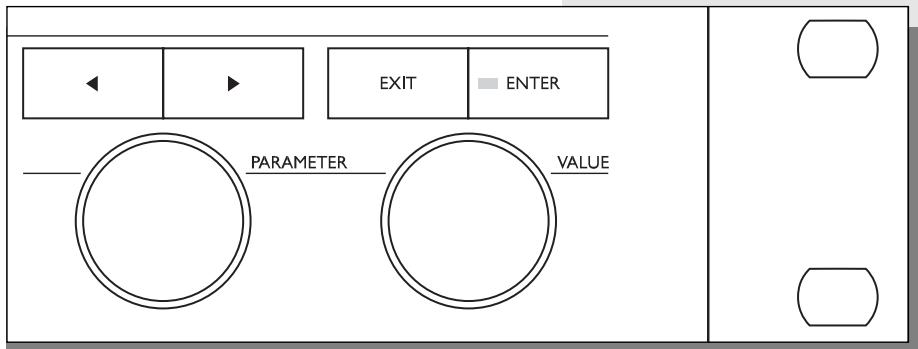
Le contrôle général du G-Force est réalisé en tournant le bouton Parameter pour changer de paramètre et le bouton Value pour en changer la valeur. De nombreux écrans vous permettent d'utiliser les flèches. Par exemple, sur l'écran Effects, vous pouvez sélectionner Mix, Edit, Routing ou Layout. Appuyez sur la touche Enter pour exécuter une action (pour rappeler un preset par exemple).
Rappel d'un preset
Appuyez sur Recall. Assurez-vous que le curseur est sur Preset et tournez le bouton Value pour parcourir les prêsets. Appuyez sur la touche Enter pour charger le nouveau préset.
Enregistrement rapide
Si vous désirez enregistrer un préset avec le même nom, appuyez sur Store pour sélectionner le menu d'enregistrement, et appuyez sur la touche Enter pour confirmer. G-Force enregistre alors automatiquement votre préset dans le premier emplacement Utilisateur libre, avec le nom courant. Si vous essayez de recharger un préset Utilisateur, G-Force se réglera par défaut sur le même préset Utilisateur.
Édition
Appuyez sur Effects et sélectionnez l'écran Edit en utilisant les flèches. Double-cliquez sur la touche bypass du bloc que vous pouze(editer.
Installation d'un appareil MIDI
Appuyez sur I/O et sélectionnez MIDI en utilisant les flèches. Réglez le canal de base MIDI pour qu'il corresponde à celui de votre pédale. Assurez-vous que Program Change est opérationnel. Votre pédale devrait maintenant être capable de modifier les prêsets du G-Force. Si vous voulez rappeler des prêsets Utilisateur, passez en mode Mapping et sélectionnez Into User Bank en tournant le bouton Value.
Installation d'une pédale d'expression
Connectez votre pédale. Appuyez sur I/O et sélectionnez Control en utilisant les flèches. Un grand nombre de paramètres peuvent être contrôlés par une pédale d'expression. Essayons avec le volume. Placez le curseur sur Main Vol, appuyez sur Enter (pour la reconnaissance automatique) et actionnez la pédale. À partir de maintenant, le G-Force reconnaîtra automatiquement votre pédale. Les fonctions externes Ext1 à 8 sont installées dans la matrice Modifiers.
Entrées/sortie
Utilisez les boutons Input/Output de l'angle en haut à gauche de la face avant pour ajuster les niveaux du G-Force.
Si vous utilisez le G-Force en mode mono, sélectionnez L-only dans les réglages Entrées/Sorties, menu Audio.
La fonction Killdry doit être sur On si on utilise le G-Force avec un mélangeur ligne par exemple.

Appuyez sur le bouton Power pendant 3 secondes puis relâchez pour mettre hors tension.
Le niveau général d'entrée est ajusté par le bouton Input. Le niveau d'entrée doit être d'à peu près -3 à -6 dB sur les afficheurs. Le réglage du niveau de sortie s'effectue à l'aide du bouton Output.
Le port PCMCIA peut être utilisé pour enregistrer et charger des présets. Utilisez des cartes PC de type 1 avec au moins 64kBytes de mémoire SRAM. Le niveau d'entrée du G-Force optimise automatiquement le rapport signal/bruit grâce à un petit relais de sélection de plage de niveau, dans le module d'entrée. On voit alors un signal sur l'écran et on peut entendre un petit clic quand la plage est modifiée.
VU-métres
Les Vu-mètres indiquent le niveau des entrées gauche et droite.
Afficheur
L'afficheur du G-Force peut indiquer le nombre et le nom d'un preset, le Tempo, ou un message que vous pouvez entrer à votre convenance dans le G-Force (référez-vous au paragraphe Afficheur dans la section Utilitaires). L'accordeur et le Tempo utilisent aussi l'afficheur pour indiquer des informations. Sous l'afficheur, vous trouvez quatre indicateurs significatifs : préréglé, réception de signaux MIDI, réception des signaux d'une pédale et saturation interne. Les deux VU-mètres du bas indiquent la réduction de gain du compresseur et du noise-gate et sont aussi utilisés comme indicateurs de hauteur quand l'accordeur est activé.
EFFECTS CONTROL

FILTERS
CONTROL
TREM F
CTS
DELAY

UTILITY
REVERB
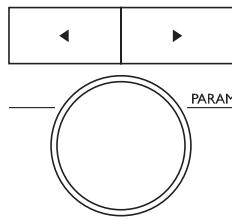
Sur de nombreux écrans, vous pouvez sélectionner différents menus en utilisant les flèches. Par exemple, sur l'écran Effects, vous pouvez sélectionner Mix, Edit, Routing et Layout.
Le bouton parameter
Utilisez le bouton Parameter pour modifier la position du curseur sur l'écran.
Le bouton VALUE
Utilisez le bouton Value pour modifier la valeur d'un paramètre.
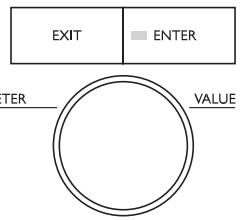
La touche Enter sort à confirmer des actions, ou à accéder à un bloc. La touche Enter clignote quand le G-Force vous demande une confirmation. La touche Exit est normalement utilisée pour sortir d'un menu, ou pour annuler une action.
BYPASS General
La touche Bypass, en haut à gauche, active le bypass général. À l'aide de cette touche, on peut bypasser simultanément tous les effets du G-Force. Nota : si la fonction Killdry est activée (dans le réglage entrées / sorties du menu Audio), le G-Force sera inactivé, c'est-à-dire qu'aucun signal ne passera.
Accordeur
Appuyez sur cette touche pour sélectionner le mode accordeur.
Sélectionnez le Tempo général en utilisant la touche Tempo. Nota: ceci peut affecter le preset courant. L'affichage du menu déroulant Tempo est déclenché par la touche Tempo. Ce menu disparaît après quelques secondes.
La touche Tempo indique le Tempo général en clignotant.
BYPASS des EFFETS
Les neuf touches d'effet servent à bypasser n'importe lequel des huit effets, ainsi que le noisegate. Ces touches peuvent bypasser un bloc d'effet à n'importe quel moment, quel que soit l'écran sur lequel vous travailliez. Quand vous êtes sur l'écran d'édition des effets, utilisez le double-clic pour avoir un accès rapide au menu des paramètres d'édition.
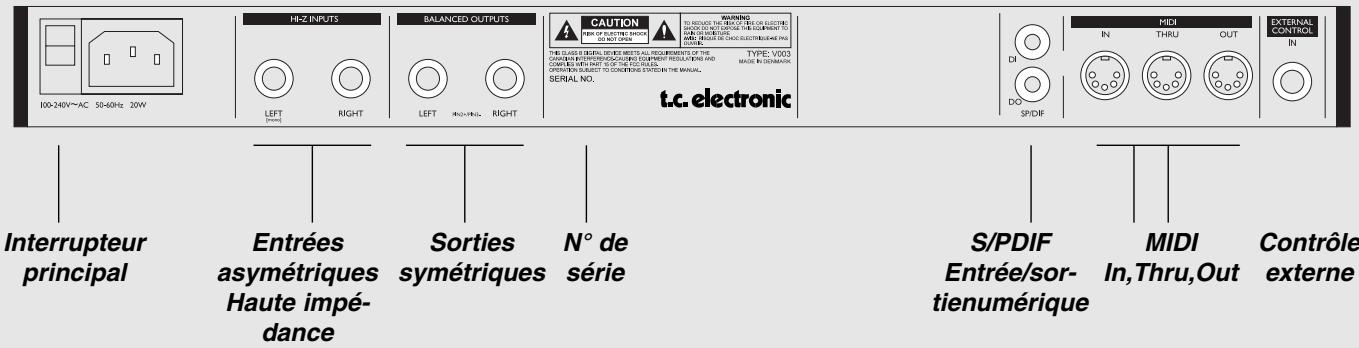
Les entrées du G-Force sont asymétriques. Les sorties sont symétriques.
Si vous connectez les sorties à un équipement asymétrique à l'aide de jacks stéréo, vous devez raccorder le neutre et la masse à l'extrémité du câble opposée au G-Force.
Vous pouvez toujours utiliser un câble mono standard de guitare pour vous connecter au G-Force.
L'entrée de contrôle externe peut utiliser des pédales du type continu, intermittent ou instantané.
L'alimentation du G-Force peut utiliser toute source de secteur entre 100 et 240 volts, 50 ou 60Hz
Notice
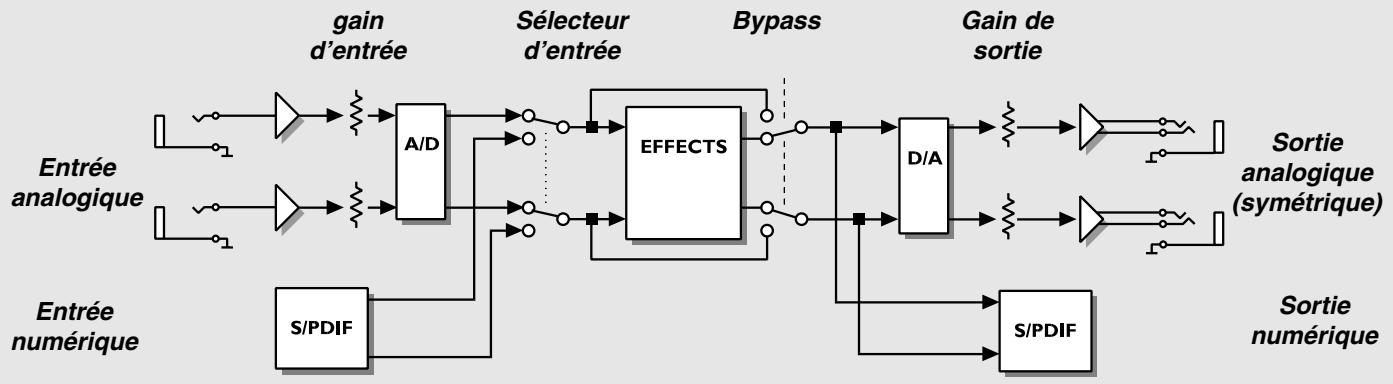
Le signal est toujours présent en même temps aux sorties analogique et numérique.
La fréquence d'échantillonage du G-Force est limitée à 44,1 kHz aux entrées analogique et numérique.
Le niveau d'entrée du G-Force optimise automatiquement le rapport signal/bruit grâce à un petit relais dans le module d'entrée. On voit alors un signal sur l'écran et on peut entendre un petit clic quand la plage de gain d'entrée est modifiée.
Comment créer un preset utilisateur?
Ceci est un guide pas à pas dans certaines des fonctions utilisées pour réaliser vos propres prêts.
Commençons par rappeler le préréglage d'usine n°225 appelé Empty Routing.
- Appuyez sur Recall.
- Tournez le bouton Value jusqu'à atteindre 225.
- Appuyez sur Enter pour rappeler le préréglage courant.
Mise en œuvre d'un effet
Il y a deux façons d'insérer un effet. Commençons par mettre en œuvre une Reverb.
- Appuyez sur la touche Effets.
- Utilisez les flèches pour sélectionner l'écran Routing.
- Placez le curseur à la troisième position de la première colonne en tournant le bouton Parameter.
- Double cliquez sur la touche Reverb pour insérer la reverb.
L'autre méthode :
- Appuyez sur la touche Effets.
- Utilisez les flèches pour sélectionner l'écran Routing.
- Tournez le bouton Value jusqu'à ce que REV s'affiche et appuyez sur Enter pour insérer la réverb dans le routage.
Modifier un effet
Il y a deux façons d'accéder à l'écran d'édition des paramètres. La première, la plus facile :
- Utilisez les flèches pour accéder à l'écran Edit.
- Double cliquez sur la touche Reverb.
- Tournez le bouton Parameter pour faire défiler les paramètres et le bouton Value pour en changer les valeurs.
L'autorésolution
- Utilisez les flèches pour accéder à l'écran Edit.
- Tournez le bouton Parameter pour déplacer le curseur jusqu'au bloc Reverb.
- Appuyez sur Enter pour accéder à l'écran d'édition des paramètres.
- Tournez le bouton Parameter pour faire défiler les paramètres et le bouton Value pour en changer les valeurs.
Appuyez sur Exit pour quitter l'écran d'édition des paramètres ou double cliquez sur la touche Reverb.

Si vous voulez éditer un autre effet, vous n'avez qu'à double cliquer sur la touche du bloc courant.
Comment régler le niveau d'un préréglé :
Il y a un certain nombre de façons de régler le niveau d'un préset, mais une chose leur est commune : vous devez laisser un peu de marge pour le préset dont le niveau doit être le plus élevé. Vous pouvez diminuer le niveau d'entrée (ou de sortie) du dernier bloc du routage. Ceci implique que, si vous avez programmé des blocs en parallèle, vous devrez modifier leur niveau de la même façon pour garder l'équilibre entre les effets.
Une autre méthode est d'utiliser le réglage de niveau du module d'entrée. Ce réglage particulier est placé après le noise gate, mais avant tous les autres effets. Il est aussi accessible dans la matrice Modifier, et vous pouvez donc le contrôler par une pédale.
Comment modifier un sous-programme
Le délai que vous venez de choisir est un délambda stéreo, avec le même retard à gauche et à droite. Essayons de créer un délambda avec des retards différents :
- Tournez le bouton Parameter pour déplacer le curseur jusqu'au bloc Delay.
- Appuyez sur Enter pour accéder à l'écran d'édition des paramètres.
- Avec la flèche de gauche, avancez pas à pas dans la liste des sous-programmes.
- Tournez le bouton Parameter pour atteindre le bloc Dual et appuyez sur Enter pour valider le sous-programme.
Vous avez maintenant un programme de liéai à retards variables avec lequel vous pouvez régler des retards différents à gauche et à droite (n'oubliez pas d'affecter la balance [gauche-droite] des deux retards).
Comment ajouter un bloc au routage :
Maintenant que nous avons une reverb, nous voudrions aussi un décai. Il suffit de décider si vous pouvez le décai en parallèle ou en série par rapport à la reverb. Essayons en parallèle.
- Placez le curseur à la troisième position de la première colonne en tournant le bouton Parameter.
- Double cliquez sur la touche Delay pour insérer le bloc de délambda.
Si vous utilisez les blocs en parallèle, attention à votre stratégie de mixage. Il peut être sage de régler le mixage à 100% de tous les effets sauf un et d'utiliser le réglage de niveau d'entrée (ou de sortie) pour équilibrer le niveau de cet effet par rapport aux autres.
Déplacer tous les blocs en mode graphique
Il me vient à l'esprit que nous avons besoin d'un compresseur en avant du début et de la reverb. Essayons de déplacer les blocs de début et de reverb.
- Appuyez sur la flèche de droite pour afficher le mode graphique
- Tournez le bouton Value jusqu'à Move R.
- Tournez le bouton Parameter complètement à gauche et appuyez sur Enter pour déplacer les deux blocs vers la droite.
- Appuyez une fois sur la flèche de gauche pour sélectionner l'écran de routage
- Placez le curseur sur la deuxième position de la première colonne et double-cliquez sur Compressor.
Voulez maintenant un compresseur en amont des blocs de délai et de reverb.
Comment enlever ou remplacer un bloc :
Si vous voulez enlever un bloc d'un routage ou simplement le remplacer par un autre, par exemple changer la reverb pour un chorus, il suffit d'effectuer les actions suivantes :
- Appuyez sur Effects.
- Appuyez sur la flèche de droite pour sélectionner l'écran de routage
- Déplacer le curseur jusqu'au bloc à enlever avec le bouton Parameter.
- Tournez le bouton Value complètement à gauche jusqu'à ce que le bloc soit noir ou jusqu'à ce que vous voyagiez le bloc à insérer et appuyez sur Enter. Vous pouvez aussi simplement double cliquer sur le bloc désiré. Le bloc est maintenant enlevé ou rem placé.
Comment enregistrer votre nouveau preset :
Après avoir construit un préréset avec compresseur, limiteur dynamique et reverb, il est temps de l'enregistrer. Vous pouvez enregistrer très rapidement avec le même nom ou enregistrer avec un nouveau nom. Ceci est la façon la plus rapide :
- Appuyez sur Store.
- Tournez le bouton Value pour sélectionner un emplacement mémoire (le G-Force se place par défaut sur le premier préset Utilisateur vide).
- Appuyez sur Enter pour enregistrer avec le même nom.
Voici ce que vous devez faire, après avoir trouvé un emplacement mémoire convenable, si vous voulez
enregistrer le preset sous un nouveau nom :
- Tournez le bouton Parameter jusqu'à la ligne name.
- Tournez le bouton Value et appuyez sur Enter pour sélectionner une dette.
- Quand le nom est complet, tournez le bouton Value jusqu'à Done et appuyez sur Enter pour enregistrer.
Comment réaliser un recouvrement lors des changements de preset :
Le recouvrement d'un préset par un autre peut être obtenu en utilisant le même sous-programme et le bon mode de Mute dans les deux prés successifs.
Exemple : vous voulez que la fin du début d'un préset ne soit pas coupée quand vous sélectionnez à sa suite un préset sans début.
- Ouvrez l'écran d'édition des paramètres du début du premier préset.
- Allez jusqu'à Mute mode et sélectionnez FX In
- Enregistrez comme préréset n°1
- Programmez exactement le même réglage de délai et de mode Mute dans le preset suivant, mais bypassez le bloc de délambda.
- Enregistrez comme préset n°2.
Vous pouvez passer du préré n°1 au préré n°2 sans couper la fin du délai.
Comment connecter les modificateurs
G-Force possède des Modifieurs internes qui peuvent créer des fonctions supplémentaires et personnaliser vos réglages Envelope follower, ADSR, Pitch detector etc. Voici quelques exemples de programmation. Le point de départ est le préréset que nous venons de construire (ou le préréset ROM n°21):
Maintenant que nous avons un début à niveau constant, il serait très intéressant de ne l'activer que quand vous arrêtez de jouer.
Essayons ceci :
- Appuyez sur Mod pour afficher l'écran de la matrice.
- Faites défilier horizontalement la ligne du haut avec le bouton Value jusqu'à ENV(Enveloppe).
- Faites défiltrer verticalement avec le bouton Parameter jusqu'à atteindre la ligne Outlevel dans la liste des paramètres.
- Appuyez sur Enter pour connecter les deux quantités. Maintenant, vous entendez un début qui suit le niveau de l'entrée, c'est-à-dire que quand vous jouez, le début fonctionne. Ce serait plus utile si le début s'activait quand vous arrêtez de jouer. Cela donne :
Comment FAIRE...?
- Placez le curseur au point d'intersection (s'il n'y est pas déjà) et appuyez sur Enter pour accéder à l'écran Link de réglage des connexions des paramètres.
- Modifiez la courbe en réglant les trois paramètres d'entrée. Si vous voulez que le début soit muet pendant que vous jouez, Low input doit être réglé à 100% et High input à 0%.
Appuyez sur Exit pour quitter l'écran Link. Si vous voulez annuler la connection, appuyez simplement sur Exit une seconde fois.
Astuce : Si vous voulez annuler toutes les connexions d'une matrice, appuyez deux fois sur Exit et vous verrez une boîte de dialogue vous demandant de confirmer avec Enter ou d'annuler avec Exit.
Créer des délais à balance variable automatique
Si vous voulez que la balance droite-gauche des délays varie automatiquement, vous pouvez bien sûr placer le bloc Pan/Tremolo après le délay, mais vous pouvez aussi utiliser l'un des LFO supplémentaires de la matrice Modifier.
- Appuyez sur Mod pour afficher l'écran de la matrice.
- Connectez LFO1 output 1 à Delay Pan 1 et Pan 2 en appuyant sur Enter.
- Appuyez sur la flèche de droite pour sélectionner l'écran de modification, faites défilier jusqu'à LFO1 et appuyez sur Enter pour accéder aux réglages du
LFO1.
- Réglez Speed, Depth, Curve etc. du LFO1 et écoutez votre délai se déplacer latéralement. Les deux délays se déplacent latéralement ensemble, mais vous voudriez que les effets soient opposés :
- Appuyez sur Exit pour quitter l'écran d'édition du LFO.
- Appuyez sur la flèche de gauche pour revenir à l'écran de la matrice.
- Faites défiler jusqu'à l'intersection entre LFO1 et Delay Pan1 et appuyez sur Enter pour sélectionner l'écran Link.
- Réglez Low input à 100%, et High Input à 0%.
Maintenant, vos délais se déplacent létalement en sens opposés.
Connector ma pédale d'expression
G-Force possède de nombreuses possibilités de contrôle qui rendent vos prêts beaucoup plus souples et intéressants. Ces fonctions peuvent être contrôlées par plus de huit pédales externes ou contrôleurs MIDI.
Connexion
Votre pédale d'expression peut être connectée de deux façons, directement par la prise External control sur le panneau arrière du G-Force, ou via un appareil MIDI.
Calibration et choix du type de pédale
Le G-Force peut être piloté par plusieurs sortes de pédales. La sélection du type de pédale s'effectue dans l'écran Utility, avec le paramètre Pedal type. Si vous utilisez des pédales d'expression, sélectionnez Alternating.
Quand vous connectez une pédale d'expression au G-Force, assurez-vous que celui-ci est calibré pour cette pédale particulière. Ceci s'effectue avec l'écran Utility :
- Appuyez sur Utility.
- Faites défiltrer jusqu'à Pedal calibration avec le bouton Paramètres.
- Appuyez sur Enter et suivez les instructions à l'écran. Vous venez de calibrer votre pédale. Vous pouvez maintenant régler ses fonctions.
Le rôle de la pédale
Votre pédale devrait être connectée à l'un des huit contrôleurs virtuels appelés Ext1-8. Ceci s'effectue avec le réglage I/O de l'écran Control :
- Appuyez sur la touche I/O Setup.
- Appuyez sur la flèche de droite pour sélectionner l'écran Control.
- Faites défiler jusqu'à Ext1 avec le bouton Paramètres
- Appuyez sur Enter pour activer la fonction d'apprentissage Learn et actionnez votre pédale pour qu'elle soit détectée.
Votre pédale sera détectée à l'avenir, que vous utilisiez la prise du panneau arrière du G-Force ou un contrôleur MIDI. La pédale peut aussi contrôler le volume général, le bypass général, l'accordeur, le Tempo ou un des sept autres contrôleurs externes. Maintenant que votre pédale est connectée à Ext1, nous allons la relier à un paramètre:
- Rappeler le preset usine n°17 Stereo Harmony C-maj. C'est un preset qui ajoute une tierce et une quinte à votre son tant que vous jouez en do major.
- Appuyez sur Mod pour accéder à la matriceModifiers
- Faites défiler horizontalement jusqu'à voir Ext1 sur la ligne du haut de l'écran, avec le bouton Value. Faites défiler verticalement jusqu'à au point de connection entre In Level et Ext1.
- Appuyez sur Enter pour connecter les deux paramètres
Comment FAIRE...?
Votre pédale est maintenant connectée au module de pitch, c'est-à-dire que vous pouvez contrôler le pitch au pied. La fonction de la pédale est enregistrée avec le préréset. Un grand nombre de prérésets Usine sont prévus pour être pilotés par des pédales. Ils utilisent Ext1 comme pilote des modifications.
Connecter un pédalier MIDI
G-Force est capable d'utiliser un grand nombre d'appareils MIDI du marché pour modifier ses programmes. Voici ce que vous avez à faire pour connecter votre appareil MIDI au G-Force :
- Connectez votre appareil à la prise MIDI In du panneau arrière du G-Force.
- Appuyez sur I/O Setup.
- Sélectionnez l'écran MIDI avec les flèches.
- Sélectionnez le même Basic channel que celui de votre appareil MIDI.
Votre appareil est prêt à modifier les prêts du G-Force.
Modifier les prêsets utilisateur avec un appareil MIDI
Si vous désirez modifier les prêsets Utilisateurs du G-Force via votre appareil MIDI, voici ce qu'il faut faire :
- Appuyez sur I/O Setup.
- Sélectionnez l'écran MIDI avec les flèches.
- Faites défiler jusqu'à Mapping mode avec le bouton Parameter.
- Sélectionnez Into User bank avec le bouton Value.
Votre appareil peut maintenant modifier les prêsets Utilisateur (à condition qu'il y en ait) du G-Force.
Utiliser les fonctions supplémentaires de mon pédalier MIDI avec le g-force
Un grand nombre d'appareils MIDI ont la possibilité de : gérer les fonctions MIDI on/off, MIDI bypass etc. Le G-Force connaît les appareils suivants, qu'il est possible de connecter très rapidement:
ART X-15 Ultrafoot
DMC Ground Control
Rocktron All Access
Roland FC-200
Si vous possédez l'un de ces appareils, la marche à suivre pour le connecter est la suivante :
- Appuyez sur la touche I/O Setup.
- Appuyez sur la flèche de droite pour sélectionner l'écran Control.
- Faites défiler jusqu'à Model avec le bouton Parameter.
- Sélectionnez votre appareil et appuyez sur Enter pour enregistrer les réglages.
Le G-Force est maintenant prêt à être activé par l'appareil MIDI. Si votre appareil n'est pas sur cette liste, voici ce qu'il faut faire pour installer quelques fonctions supplémentaires :
- Appuyez sur la touche I/O Setup.
- Appuyez sur la flèche de droite pour sélectionner la fonction que vous pouvez contrôle.
- Appuyez sur Enter pour activer la fonction d'apprentissage.
- Appuyez sur la pédale ou sur le bouton que vous pouvez affecter à la fonction de contrôle.
Vous pouvez utiliser cette fonction d'apprentissage sur tous les paramètres de l'écran de contrôle.
Rappel d'un bloc simple d'un préréglage existant.
Le G-Force a la possibilité de rappeler un bloc simple d'un preset pour le réutiliser dans un autre.
Rappelons le preset n°23 appelé Stereo Touchwah. Nous allons maintenant rappeler le bloc de filtre du preset n°12, appelé Mono Farout Phaser.
- Appuyez sur Recall.
- Faites défilier jusqu'à Select avec le bouton Parameter.
- Faites défilier jusqu'à SELECT avec le bouton Value
- Déplacez à nouveau le curseur jusqu'à Select avec le bouton Parameter
- Sélectionnez le preset 12 et appuyez sur Enter pour charger le module de filtré dans le routage actuel.
Le bloc de filtrage du préréglage 12 est maintenant chargé dans le préréglage 23. Cette fonction de rappel partiel peut bien sûr rappeler des blocs depuis les préréglages Usine de la ROM, les effets Utilisateurs et depuis la carte mémoire.
Connexion du g-force
Le G-Force a été conçu soigneusement pour fournir tous les effets de base d'un branchement guitare. Nous vous proposons un certain nombre de possibilités de connexions du G-Force.
Éteignez your ampli avant de connecter le G-Force. Allumez le G-Force avant votre ampli.
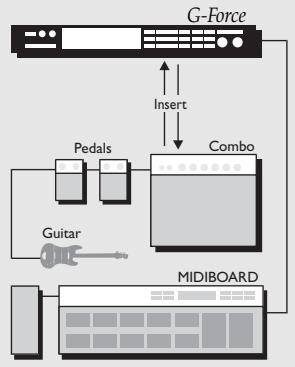
Système guitare mono
En connexion avec un Combo ou un ampli mono, vous ne devez utiliser les entrées et sorties Left (rappelez-vous de sélectionner L-only, du I/O Setup de l'écran Audio). Vous pouvez aussi bien placer G-Force dans la boucle d'effets ou après le préampli (et donc éventuellement après une pédale de distorsion).
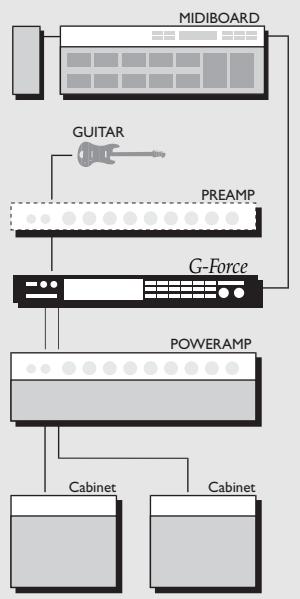
Le système guitare stereo
Avec un dispositif comprenant deux Combos ou un ampli stéreo, vous obtenez le meilleur avantage des effets stéreo du G-Force. Placez G-Force après le préampli ou dans la boucle d'effets.
Connexion série
C'est la configuration la meilleure pour G-Force. Les convertisseurs 24 bits de haute qualité rendent possible l'utilisation du G-Force sans mixer. La connexion série utilise à plein la puissance du G-Force. Rappelez-vous, G-Force vous donne la possibilité d'utiliser huit effets internes en parallèle.
Connexion parallèle
Dans ce cas, utilisez G-Force avec une console de pré-mixage. Rappelez-vous d'utiliser la fonction Killdry pour éviter le passage du son direct de la guitare dans le G-Force.
Les connexions
Les entrées du G-Force sont asymétriques et les sorties symétriques. Vous pouvez donc utiliser des câbles guitare standards pour connecter le G-Force à un équipement asymétrique, et des câbles stéréo pour connecter le G-Force à un équipement symétrique.
Réglez le niveau Input du G-Force avec le bouton In du coin supérieur gauche de la face avant. Pour obtenir la meilleure qualité des convertisseurs 24 bits, le Vu-mètre de l'entrée doit montrer un niveau de -3/-6 dB. Ajustez le niveau de sortie avec le bouton Output. En plus de ce bouton, un réglage général de niveau placé dans le module de sortie peut être commandé par une pédale ou un appareil MIDI (écran d'édition des effets).
L'écran recall
L'écran Recall du G-Force contient trois paramètres : Select - Bank - Preset.
Modifiez la position du curseur avec le bouton Parameter. Modifiez les valeurs avec le bouton Value.
Select Utilisez-le pour pointer sur le bloc que vous voulez rappeler. Sélectionnez All si vous rappelez un preset complet.
Bank A Utilisez-le pour sélectionner la banque d'où vous voulez extraire un bloc : ROM (présets Usine), User (présets Utilisateur) ou Card (seulement si une carte PC est insérée).
Preset Tournez le bouton Value pour faire défilier les prêts.
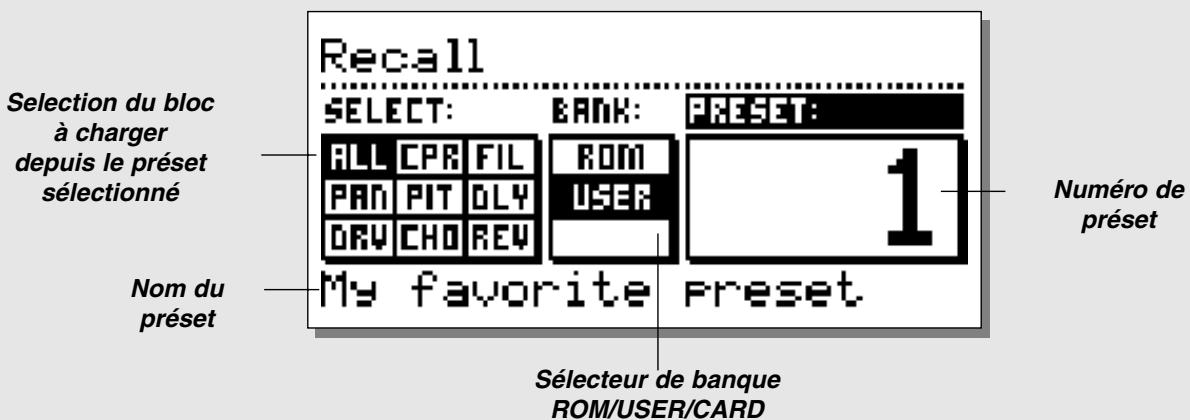
Rappel d'un préréglé
Quand vous voulez rappeler un preset, utilisez
le bouton Value pour faire défiler les prêsets et
appuyez sur Enter pour le rappeler.
Comment conserver la fin des reverbs et des délais lors des changements de préréglage?
Le recouvrement d'un préset par un autre peut être obtenu en utilisant le même sous-programme, et en combinant le mode Mute: Fx In avec un bypass du bloc courant.
Exemple : Si vous voulez conserver la fin d'un début lors d'un changement de préset, vous devez vous assurer de sélectionner le même sous-programme dans les deux prêsets. De plus, il vous faudra sélectionner le mode Mute : Fx In et bypasser le bloc de début dans le second préset.
Changer des paramètres comme Feedback ou Mix lors d'un changement de préset détruira le salarié.
Optimiser les changements de presets
Comme le passage d'un préset à un autre peut provoquer des différences radicales de niveau et de routage, des effets indésirables peuvent survenir pendant le jeu. Voici quelques astuces pour optimiser vos changements de prêsets pendant le jeu :
Changement d'un effet simple
Il est possible de charger un effet unique dans un routage existant. Par exemple, si vous programmez un nouveau preset avec une superbe Reverb et un délambdai génial, et que vous voulez ajouter le Chorus mis au point la semaine dernière, voici ce qu'il faut faire :
Appuyez sur Recall et déplacez le curseur jusqu'à Select avec le bouton Parameter. Tournez le bouton Value pour pointer sur Cho (Chorus). Ramenez le curseur sur le paramètre Select et tournez le bouton Value pour faire défiler les prêsets (n'oubliez pas de sélectionner la banque de laquelle vous pouvez extraire le bloc).
Nota: Le G-Force ne fera défiler à l'écran que les présets contenant le bloc en question.
Appuyez sur Enter pour rappeler le bloc. Le G-Force met alors à jour votre préset courant avec le nouveau bloc, et revient au préset courant.
Sauvegarde d'un preset utilisateur
- Appuyez sur Store.
- Sélectionnez un emplacement pour votre nouveau preset (le G-Force contient jusqu'à 100 preset Utilisateur).
- Déplacez le curseur jusqu'à la ligne name line et inscrivez le nom du nouveau preset (tournez le bouton Parameter pour sélectionner les caractères et validez avec la touche Enter)
- Déplacez le curseur jusqu'à DONE et appuyez sur Enter pour terminer l'opération. Enregistrement rapide avec le même nom :
Si vous voulez enregistrer un preset Usine modifié avec le même nom, appuyez simplement sur Store et Enter. Le G-Force enregistrera automatiquement dans le premier emplacement libre de la mémoire Utilisateur.
Si vous voulez enregistrer un preset Utilisateur modifié avec le même nom, appuyez simplement sur Store et Enter.
Le G-Force suggérera le même emplacement Utilisateur pour le nouvel effet.
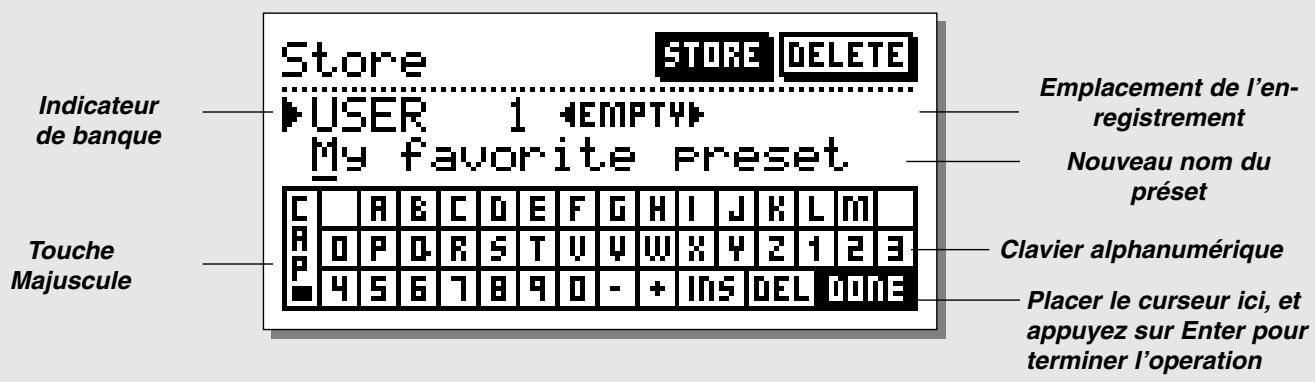
Le clavier alphanumérique
Si vous voulez modifier le nom du préréset à enregistrer, tournez le bouton Parameter. Vous pouvez maintenant sélectionner un nouveau nom en utilisant le clavier alphanumérique. Tournez simplement le bouton Value et appuyez sur Enter pour sélectionner chiffres et lettres.
La touche CAP permet de passer de minuscule à majuscule (et réciproquement).
Une fois l'écriture du nom terminée, sélectionnez DONE sur le clavier alphanumérique et appuyez sur Enter pour enregistrer.
Appuyez sur n'importe quelle touche pour quitter l'écran Store.
Utilisation d'une carte mémoire
Si vous voulez sauvegarder un préré sur une carte PC, passes simplement les 100 prêts utilisateurs, la banque de la carte est à la suite.
Types de cartes
Cartes PCMCIA SRAM Type 1, avec au minimum 64 Ko de mémoire SRAM, et au maximum 2 Mo de SRAM.
Effacement
Avec les flèches, sélectionnez Delete. Tournez le bouton Value pour sélectionner le preset à effacer et appuyez sur Enter.
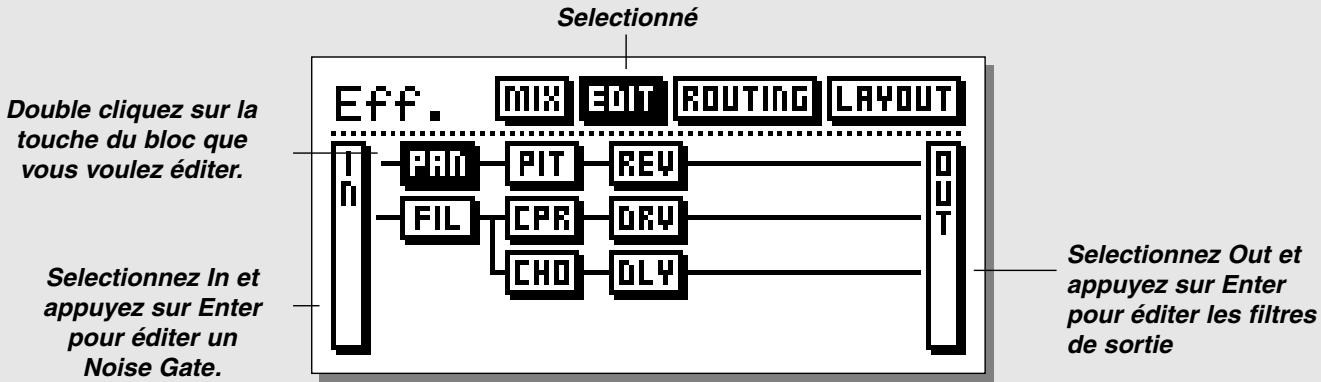
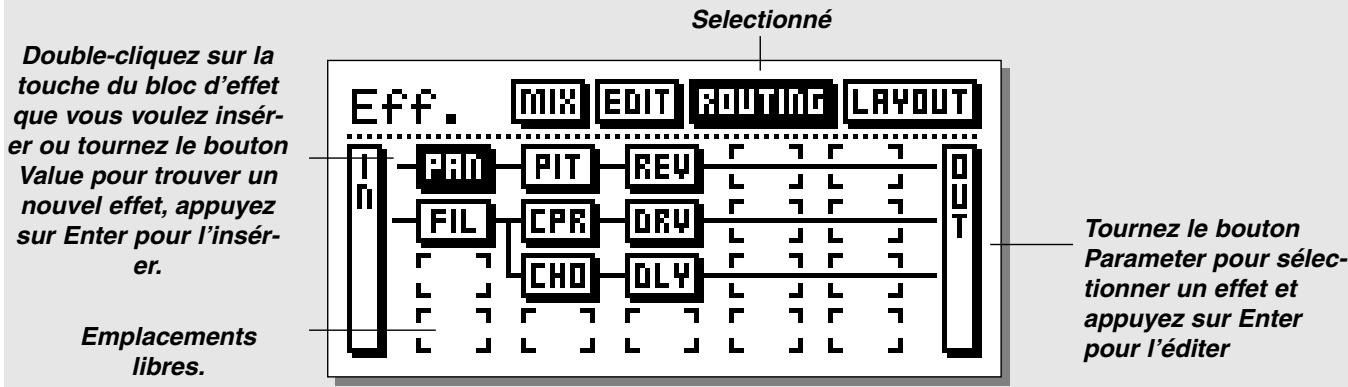
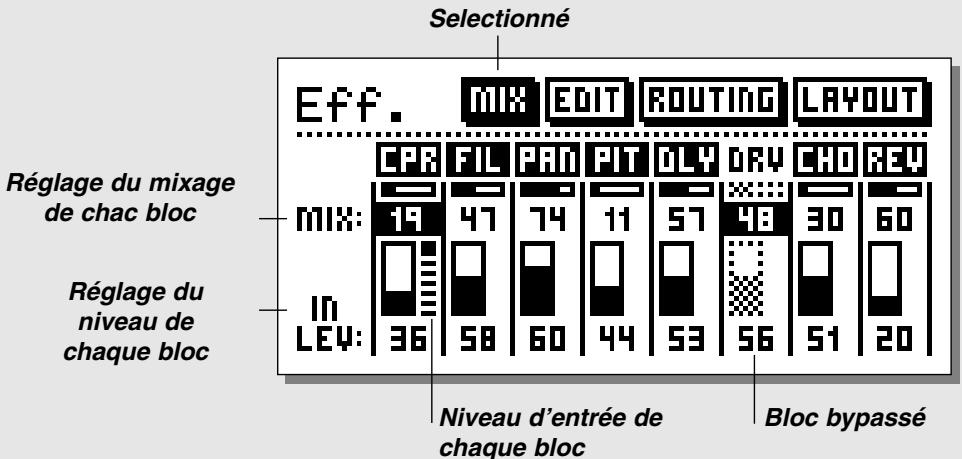
Si vous pouvez éditer l'un des huit effets, appuyez sur Effects. Sur l'en-tête de l'écran, vous pouvez choisir entre Mix, Edit, Routing et Layout. Avec les flèches, passez d'un écran à l'autre. Si un effet est bypassé, il apparaît non souligné.
Édition d'un effet
Appuyez sur Effects et Sélectionnez l'écran Edit avec les flèches. Double cliquez sur la touche de l'effet que vous pouvez éditer ou pointez le curseur sur le bloc à éditer. Appuyez sur Enter pour accéder à l'écran Edit.
Sélectionnez les sections In et Out. Le noise gate est placé dans la section In.
Quand vous êtes dans l'écran Edit, tournez le bouton Parameter pour faire défiler les paramètres et le bouton Value pour en changer les valeurs.
Appuyez sur Exit ou double cliquez sur la touche du bloc pour quitter l'écran d'édition des paramètres.
Changer le sous-programme
Dans chaque bloc d'effet, vous pouvez choisir entre plusieurs versions de l'effet courant. Par exemple, dans le bloc Chorus, vous pouvez choisir entre Classic Chorus, Advanced Chorus, Classic Flanger et Advanced Flanger.
Pour modifier le sous-programme, sélectionnez l'écran d'édition des paramètres de l'effet et avec les flèches, allez vers le sous-programme (coin supérieur gauche). Tournez notamment le bouton Parameter pour sélectionner le nouveau sous-programme et appuyez sur Enter pour confirmer.
Routage
Si vous voulez changer le routage ou l'ordre des blocs d'effets, utilisez les flèches pour sélectionner l'écran Routing.
Utilisez le bouton Parameter pour sélectionner l'emplacement d'un bloc d'effet et double cliquez sur la touche de l'effet que vous pouze insérer, ou faites défiler les effets avec le bouton Value et appuyez sur Enter pour CHOISIR L'effet.
Si vous désirez simplement relier des points, sélectionnez l'icône pipeline.
La matrice de routage fait 4 par 8, et vous pouvez placer les effets à n'importe quel endroit de la matrice.
Si vous voulez éditer directement un effet, appuyez sur Enter
pour accéder à l'écran Edit des paramètres d'édition. Tournez le bouton Parameter pour défiltrer verticalement les paramètres et le bouton Value pour modifier les valeurs. Appuyez sur Exit pour quitter l'écran Edit.
Dans l'écran Mix, vous pouvez régler le mix et le niveau d'entrée de chaque effet d'un préréset. Si un effet est bypassé, il apparait en grisé. Néanmoins, vous pouvez toujours modifier son niveau et son mix. Un petit vu-mètre indique le niveau d'entrée de chaque bloc. Si le vu-mètre est saturé, utilisez le réglage In Level pour diminuer le niveau d'entrée de ce bloc.
Tournez le bouton Parameter pour faire défiler verticalement les paramètres et le bouton Value pour modifier les valeurs. Appuyez sur Enter pour activer l'effet ou Exit pour le bypasser.
En plus de l'écran Routing, vous disposez d'un certain nombre d'outils graphiques. L'écran Layout peut faciliter grandement certaines actions. Ses fonctions ressemblent beaucoup à celles d'une feuille de calcul.
Dans l'écran Layout, vous voyez une version miniature du routage. En tournant le bouton Value, vous pouvez modifier la position du curseur. Tournez alors le bouton Parameter pour sélectionner la fonction voulue.
Colonnes
Move L Déplace la colonne courante vers la gauche
Move R Déplace la colonne courante vers la droite.
Insert Insère une nouvelle colonne.
Supprime la colonne courante.
Ligne
Move U Déplace la ligne courante vers le haut.
Move D Déplace la ligne courante vers le bas.
Insert Insère une nouvelle ligne.
Delete Efface la ligne courante.
Appuyez sur Enter pour exécuter la fonction sélectionnée.
Réglages globaux MIDI
Canal de base
Changement de programme
Sélection de banque
Identificateur Sysex
Copie vers la banque
G-Force control
Volume général
Bypass
Accordeur
Tempo
Modifier input
Ext 1 - 8
Effect bypass
GATE (Gate)
CPR (Compresseur)
FIL (Filtres)
PAN (Pan+Tremolo)
PIT (Pitch)
DLY (Delai)
DRV (Drive)
CHO (Chorus)
REV (Reverb)
Appuyez sur Enter et actionnez votre pédale pour l'autodetection
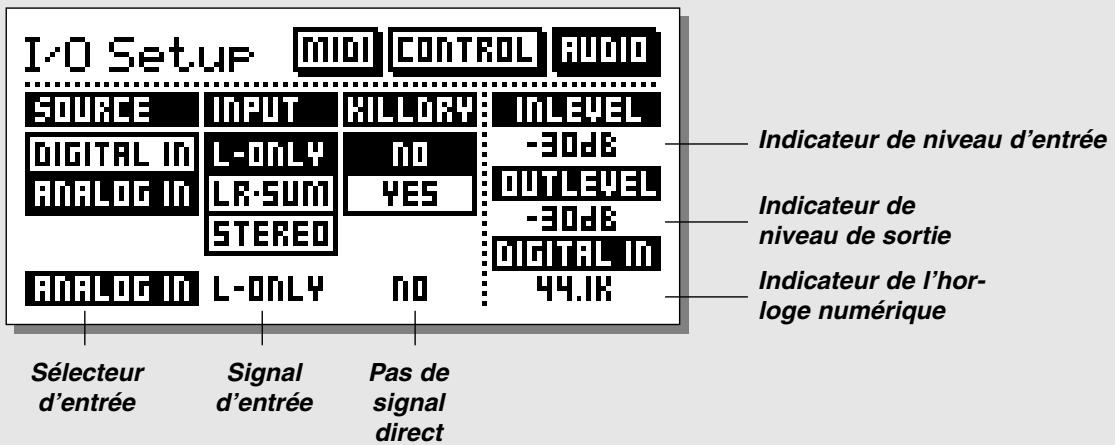
Les paramètres de réglage d'entrées/sorties couvrent toutes les connexions externes du G-Force : MIDI, pédale, audio analogique et numérique.
Avec l'écran I/O Setup, vous pouvez sélectionner entre MIDI, Control et Audio en utilisant les flèches.
Tous les réglages de l'écran I/O Setup sont globaux : ils ne changent pas avec les prêts.
Pour régler les paramètres d'entrées-sorties Audio, appuyez sur la touche I/O Setup et sélectionnez Audio avec les flèches.
Source
Avec ce paramètre, vous pouvez choisir entre l'entrée numérique du G-Force, ou son entrée analogue. La fréquence du G-Force est limitée à 44.1kHz aux entrées analogue et numérique.
Le G-Force peut utiliser l'entrée Left (gauche) seule (mono), la somme des entrées gauche et droite (LR-sum) ou les deux entrées (stéréo). Si vous n'utilisez qu'une entrée du G-Force, Sélectionnez L-Only. Si vous voulez entraîner deux sources mono, vous pouvez Sélectionner LR-sum, qui effectuera la somme des deux entrées.
La fonction Killdry vous permet d'enlever tout signal direct dans le G-Force. Cette fonction est très utile si vous utilisez le G-Force en parallèle. Notez que quand Killdry est active, la touche Bypass agira comme un shunt. Comme vous avez enlevé tout signal direct et que vous bypassez les effets, plus rien ne passe.
Les blocs gardent leurs relations internes en conservant le niveau de mix des effets.
Paramètres en lecture seule, montrant le niveau d'entrée (réglable sur la face avant), le niveau de sortie (réglable sur la face avant) et la fréquence d'échantillonnage de l'entrée numérique (seulement si celle-ci est utilisée). Nota : Le niveau d'entrée du G-Force optimise automatiquement le rapport signal/bruit grâce à un petit relais dans le module d'entrée. On voit alors un signal sur l'écran et on peut entendre un petit clic quand le gain d'entrée est modifié.
Dans la section MIDI, vous pouvez régler les paramètres globaux MIDI du G-Force : program change, mapping MIDI etc.
Canal de base MIDI du G-Force. C'est le canal sur lequel vous devez transmettre les Prg. changes MIDI pour changer les prêsets du G-Force.
Note: Les Modifiers du G-Force sont configurés séparément, ils peuvent donc être référencés à d'autres canaux MIDI
Avec ce paramètre, vous décidez si leG-Force répond ou non aux Prg. changes MIDI.
Cette fonction est un nouveau standard MIDI permettant le rappel des prêts au-delà du n°128. Le paramètre détermine si G-Force doit répondre ou non à ce message. Si votre appareil MIDI ou votre PEDale peut utiliser cette fonction, Sélectionnez Fine ou Coarse. (Référez-vous au manuel de votre appareil MIDI ou de votre PEDale pour vous assurer du type utilisé).
Si cette fonction est inactivée, le G-Force se comporte comme un produit MIDI standard.
Identificateur Sysex du G-Force.
Avec ce paramètre, vous pouvez ajouter ou soustraire au Prg. Change actuel. Par exemple, si le Prg. Change actuel est le preset 123 et si l'offset est réglé à +1, le Prg. Change deviendra le 124. Les prêsets du G-Force sont numérotés à partir de 1.
Sélectionne la banque qui sera utilisée par le mapping MIDI : ROM (Usine), User (utilisateur), CARD (carte PCMCIA) ou Custom. Vous pouvez guider un Prg. change arrivant vers la banque Utilisateur, vous pouvez aussi connaître votre propre mapping MIDI.
Avec Custom Map, vous décidez du mapping de n'importequel Prg. change arrivant, en utilisant les paramètres Map Program Change No. et Into Preset.
Paramètres de sélection des Prg. change dont vous pouvez modifier le mapping.
Paramètres d'affectation de la destination des Prg. change arrivants.
Placez le curseur sur ce paramètre et appuyez sur Enter pour réinitialiser Custom map.
Contrôleurs externes
Il y a deux façons de connecter une pédale d'expression au G-Force. L'une est de la connecter directement à la prise External Control du panneau arrière du G-Force, l'autre est de la connecter via un contrôleur, comme un contrôleur MIDI.

Pour vous faciliter la connexion des pédales, nous avons implanté une fonction d'apprentissage. Placez le curseur
sur le paramètre à contrôler, appuyez sur Enter pour activer
L'apprentissage, et actionnez votre pédale. Le G-Force détectera automatiquement votre pédale, qu'elle soit connectée sur l'entrée MIDI ou sur la prise pédale.
Avec les paramètres suivants, vous pouvez affecter l'entrée par laquelle le paramètre courant doit être contrôlé. Dans la première colonne, vous regléz la source, et dans la seconde, le type de contrôleur. Voici leurs possibilités :
Colonne 1
Pedal: entrée pédale du G-Force (panneau arrière)
MIDI basic: Le paramètre est piloté par le canal de base MIDI du G-Force.
MIDI Omni: Le paramètre courant est piloté par n'importe lequel des canaux.
MIDI 1-16: Le paramètre ne répond qu'au canal spécifique.
Colonne 2 (seulement si la colonne 1 est réglée sur MIDI).
Contrôleur 0-127: Contrôleurs MIDI standard.
Prg. Change: Dispositif spécial : si un paramètre est affecté à un certain Prg. Change, il sera sélectionné/désélectionné par le changement de préset.
Nota: Si vous utilisez Prg. Change sur le canal de base MIDI comme contrôleur, les Prg. Change courants seront ignorés et ne provoqueront pas de changement de programme du G-Force.
Banques de réglage
G-Force possède quatre banques que vous pouvez utiliser pour vos réglages. Avec le bouton Value, vous pouvez sélectionner la banque active, de 1 à 4. Les banques sont instantanément enregistrées et rappelées : tout changement dans le menu Control est mémorisé dans la banque courante et rappelé quand vous sélectionnez cette banque à nouveau. Chaque banque contient tous les paramètres de réglage du menu Control.
Mémorisation d'appareils MIDI
Il est possible de régler le menu Control pour un certain nombre d'appareils. Tournez le bouton Value et confirmez par Enter pour charger les appareils. Seuls les appareils possédant la fonction MIDI On/Off ou des possibilités d'expression sont affichés sur la liste.
Nota : Ceci modifie toute la programmation du Control, les contrôles par défaut de l'appareil ont priorité sur les femmes.
Contrôles du G-Force
Main Vol. - Contrôle le volume de sortie général du G-Force. Tempo - Utilisez ce paramètre pour piloter le Tempo global via un appareil MIDI ou par l'entrée pedale du G-Force. Bypass - Contrôle le bypass général du G-Force. Tuner - Active l'accordeur.
Entrées des modifieurs
Ext. 1-8 - Ces huit entrées peuvent contrôler de nombreux paramètres des algorithmes. Leurs fonctions sont réglées dans l'écran de la matrice des modifieurs. Vous devriez contrôler ces paramètres à l'aide de vos pédales d'expression.
Les neuf blocs de bypass des fonctions peuvent être contrôlés de l'extérieur par ces entrées, vous pouvez donc bypasser chacun de ces effets indépendamment. Certaines pédales MIDI ont la possibilité d'envoyer des messages MIDI On/Off dans ce but. Si vous ne possédez pas d'appareil possédant ces fonctions, vous pouvez utiliser des Prg. change ordinaires pour bypasser un bloc. Par exemple, vous pouvez programmer la section Pan pour être bypassée quand vous envoyez le Prg. change n°10 sur le canal MIDI n°5.
Comment sont connectés les modificateurs
Routage interne des contrôleurs internes et externes.
Le G-Force possède un certain nombre d'entrées de contrôle externe : contrôleurs MIDI, Prg. change MIDI, entrée jack 6,35 mm, etc. Ces entrées sont connectées à huit contrôleurs virtuels appelés Ext. 1 à 8. Ceux-ci peuvent être connectés à un grand nombre de paramètres d'algorithmes via la matrice Modifier. L'avantage de ces contrôleurs internes est que leurs connexions sont enregistrées dans les prêts du le G-Force. Vous pouvez donc utiliser la même pédale pour plusieurs rôles en modifiant seulement les prêts. Les paramètres non affectés sont les suivants : Niveau principal, Bypass, Tempo et Accordeur. Le G-Force contient aussi plusieurs modulateurs internes : LFO, ADSR, Envelope follower,... Ces modulateurs internes sont aussi présents dans la matrice Modifier et peuvent être connectés aux mêmes paramètres que les Ext. 1 à 8.
Brancher une pédale d'expression
Exemple : vous voulez connecter une pédale d'expression au niveau d'entrée d'un bloc de délié.
Connectez votre pédale d'expression à la prise de contrôle externe du G-Force, et rappelez un preset contenant un délié. Appuyez sur la touche I/O Setup et sélectionnez l'écran Control. Tournez le bouton Parameter pour défiler jusqu'à la section d'entrée du modifieur et placez le curseur sur Ext.1. Sélectionnez la pédale avec le bouton Value. Maintenant que vous avez connecté votre pédale à l'un des huit contrôleurs internes, connectons celui-ci à un paramètre. Appuyez sur MOD et sélectionnez Matrix. Faites défiler avec le bouton Parameter pour placer Ext1. (votre pédale) sur la ligne du haut. Avec le bouton Value, faites défiler verticalement jusqu'à Delay InLevel. Appuyez sur Enter pour connecter Ext.1 à Delay In Level.
Note: Si les paramètres ne répondent pas correctement, essayez de calibrer votre pédale. (Voir Utilitaires, Calibration des pédales).
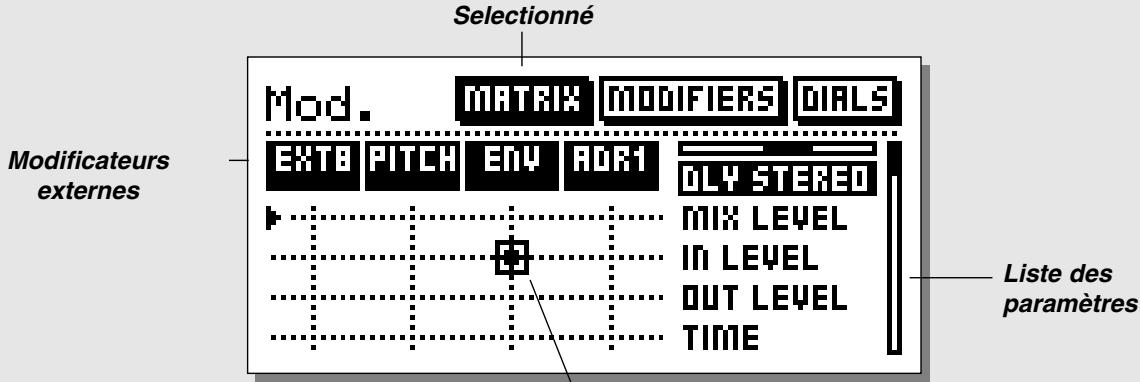
Modificateur et paramètre connectés
Matrice
La matrice vous permet de visualiser les connections de vos pédales externes (réglées dans I/O Setup, Ext. Input) ou les modifieurs internes avec les paramètres que vous pouvez contrôler.
Vous possédez un certain nombre de modifieurs (LFO, ADSR, ENV et vos entrées Ext.) représentés sur la ligne du haut de la matrice. Sur son côté droit, vous avez la liste des paramètres accessibles du préréset courant. Il faut donc que l'effet soit présent dans le préréset pour apparaître dans la liste des paramètres.
Tournez le bouton Parameter pour faire défiltrer verticalement le curseur et le bouton Value pour le faire défiltrer horizontalement. Appuyez sur Enter pour connecter les deux lignes. Appuyez sur Exit pour effacer une connection.
Exemple : vous voulez que le LFO1 module la vitesse d'un Tremolo. Assurez-vous que le Trémolo est créé dans le préset. Tournez le bouton Parameter pour placer le curseur juste au-dessous de LFO1. Tournez le bouton Value jusqu'au moment où la ligne Tremolo Speed croise celle de LFO1. Appuyez sur Enter. Le petit point indique que le LFO et Tremolo Speed sont connectés.
Liaison
Quand deux lignes sont connectées (par exemple, Ext1 connecté à Tremolo Speed), vous pouvez introduire une transformation de la liaison. Déplacez le curseur jusqu'au point de connexion des deux lignes et appuyez sur Enter pour afficher l'écran Link. Sur l'écran Link, vous pouvez modifier la courbe reliant le modificateur au paramètre sélectionné.
Paramètre d'ajustement de la valeur minimum du modificateur (par exemple quand votre pédale est en position Minimum).
Paramètre d'ajustement de la valeur moyenne du modificateur (par exemple quand votre pédale est en position moyenne).
Paramètre d'ajustement de la valeur maximum du modificateur (par exemple quand votre pédale est en position Maximum).
Paramètre d'ajustement de la forme de la courbe.
Avec ce paramètre, vous pouvez fixer une durée minimum pour que le paramètre piloté passe du minimum au maximum : même si vous actionnez votre pédale d'expression du minimum au maximum en une fraction de seconde, le paramètre piloté mettra le temps que vous avez indiqué pour parcourir cet intervalle.
Appuyez sur Exit pour quitter l'écran Link.
Chaque modificateur peut être connecté à plusieurs paramètres en même temps, avec un maximum de 20 connexions.
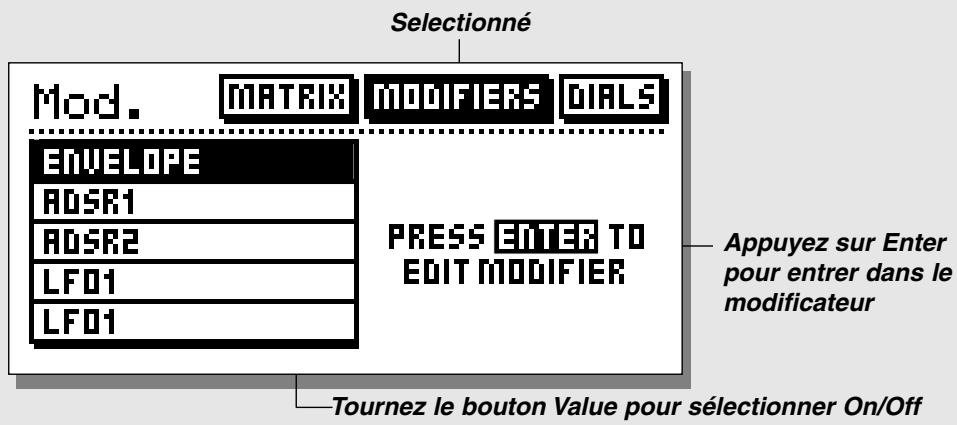
Modificateurs
Voici l'écran avec lequel vous reglerez les paramètres des modifieurs internes. Tournez le bouton Parameter pour selectionner le modifieurs que vous pouze éditer et appuyez sur Enter pour acceder aux paramètres de ce modifieurs.
Appuyer sur Enter vous permet de pénétrer à l'intérieur même du modificateur sélectionné. Voici les paramètres des modificateurs :
L'Envelope follower (suiveur d'envelope) est utilisé pour les effets que vous souhaitez piloter avec le niveau d'entrée comme touch-wah, ou un délambda dynamique. L'Envelope follower aura la même variation de la dynamique, mais vous pouvez modifier le temps de réponse en utilisant Attack et Release.
-Attack - Réglage du laps de temps précédant la réaction de ENV au signal d'entrée.
-Release - Réglage de la durée d'action de ENV après l'arrêt du signal d'entrée.
ADR1&2
Trigger level - Seuil d'entrée. Quand le niveau d'entrée dépasse le seuil, l'ADR est actionné.
Trigger mode - Il y a deux modes de Trigger (déclencheur) : Always finish signifie que l'ADR fonctionnera pendant toute la courbe avant de redéclencher ou d'arrêter. Retrig at new note signifie que l'ADR redémarrera la courbe à chaque fois que le niveau du signal passera au-dessus du seuil.
Attack - Temps d'attaque ou temps de montée de la courbe, c'est
À dire le temps mis pour aller du niveau minimum au niveau maximum.
Decay - Temps de décroissance, c'est le temps que met la courbe à redescendre du maximum au niveau de maintien.
Sustain level - Niveau de la courbe pendant le temps de maintien Sustain time - Temps pendant lequel l'ADR reste au niveau de maintien (Sustain). Le niveau est maintenu pendant le temps spécifique. Le Sustain prend alors en compte le niveau de seuil. Si le niveau d'entrée excède le seuil, le maintien continue jusqu'à ce que le niveau d'entrée passe au-dessous du seuil.
Release - Temps mis par l'ADR pour descendre du Sustain level à zéro. Le temps de Release est calculé à partir de la fin du Sustain time (même si le maintien est prolongé à cause d'un signal d'entrée continu).
Les LFO (Oscillateurs Basse Fréquence) peuvent être utilisés de plusieurs manières : vous pouvez par exemple connecter un paramètre de balance et créer un panoramaque supplémentaire ou moduler un contrôle pour créer un effet d'auto-wah.
Les LFO 1 et 2 ont chacun deux sorties, vous pouvez donc utiliser le même LFO avec un déphasage entre les deux sorties.
Speed - Vitesse du LFO, appelée aussi Rate.
Depth - Amplitude du LFO, appelée aussi Width.
Tempo - Règle le rapport de la vitesse du LFO au Tempo programme (par la touche Tempo). Les subdivisions possibles sont: 1/1, 1/2, 1/4, 1/4T, 1/8, 1/8T, 1/16, 1/16T, 1/32, 1/32T ou Ignoré.
1/4 est équivalent au BPM (pulsations par minute).
Curve - Sélection de la courbe du LFO sélectionné. On a le choix entre Square, Sine, et Triangle.
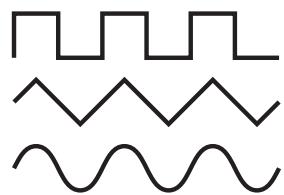
Square
Triangle
Sine
Pulsewidth - Contrôle la division entre les parties haute et basse de la courbe : si Pulsewidth est réglé à 75%, la partie supérieure de la courbe sera active 75% du temps.
Out2 Phase - Phase de la seconde sortie du LFO.
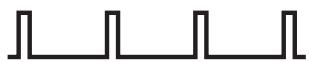
Pulsewidth
Out2 phase - Un changement de phase d'un LFO provoque un petit retard au départ de la seconde forme d'onde. Ceci signifie que les sorties 1 et 2 débutent la forme d'onde en deux points différents. Exemple : si Out2 phase est réglé à 180, out1 et out2 seront en opposition de phase.
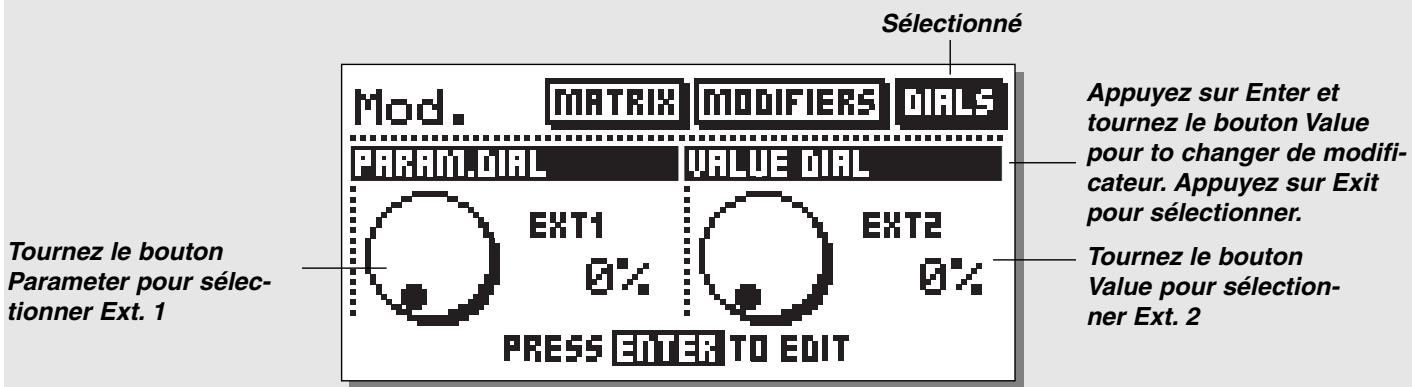
Appuyez sur la touche Mod et utilisez les flèches pour sélectionner les écrans Dials (voir la figure p.26)
Le principe des écrans Dials est de pouvoir simuler n'importe lequel des huit contrôleurs externes avec les boutons Parameter et Value.
En tournant ces boutons, vous pouvez tester les liens de la matrice sans avoir besoin de connecter une pédale.

Si vous voulez vous assurer que votre pédale
d'expression est correctement calibrée, vous pouvez la
tester en regardant l'écran Dials pendant que vous actionnez cette pédale de 0 à 100%.
Appuyez sur Enter pour changer de contrôleur externe simulé.
Tournez le bouton Parameter pour sélectionner Dial 1 ou 2, et appuyez sur Exit quand vous avez fixé le contrôleur à simuler.
Utilitaires
Sur l'écran Utility, vous pouvez choisir entre Config. et Billboard. Utilisez les flèches pour sélectionner l'un des deux modes.
Configuration
Sur l'écran Config., vous pouvez régler un certain nombre de paramètres globaux du G-Force comme la protection mémoire, la sauvegarde de la mémoire Utilisateur,...
Ajustez ce paramètre pour un meilleur contraste de l'écran.
Choix du type de pédale entre momentané et alterné. Ce paramètre doit être sur alternating si vous utilisez une pédale d'expression.
Appuyez sur Enter pour calibrer l'entrée External Input du panneau arrêté du G-Force. Suivez les instructions sur l'écran.
Réglage On/Off de la fonction Protect de sauvegarde.
Réglage de la limite basse du préréglage sauvegarde. Le chiffre est inclus dans la sauvegarde.
Réglage de la limite haute du préréglage sauvegarde. Le chiffre est inclus dans la sauvegarde.
Vous pouvez sauvegarder les prêtses
Utilisateur du G-Force sur une carte ou un enregistreur MIDI possédant ces fonctions.
Types de cartes : SRAM PCMCIA, type 1, min. 64K byte.
Insérez une carte PC et appuyez deux fois sur Enter. Tous les prêts Utilisateur du G-Force seront alors sauvégardez sur la carte mémoire.
Insérez une carte PC contenant vos prêts et appuyez deux fois sur Enter. Tous les prêts seront réinstallés dans la banque Utilisateur du G-Force.
ATTENTION: Cette action écrasera TOUS les prêts Utilisateur existants dans le G-Force.
Interaction utilisateur
Display viewing angle
Saut vers le rappel
Environment
Calibration pédale
Pedal type
User bank protect
Protect
Protect Lo-limit
Protect Hi-limit
User bank backup
User bank to Card
Card to User bank
User bank to MIDI
MIDI to Userbank
Connectez la sortie MIDI Out de votre G-Force à un autre G-Force, un séquenceur ou n'importe quel appareil pouvant enregistrer des signaux MIDI. Appuyez deux fois sur Enter et le G-Force déchargera en bloc MIDI les prêts Utilisateur.
Connectez l'enregistreur MIDI à l'entrée MIDI In et appuyez sur Enter. Le G-Force est maintenant prêt à recevoir un envoi en bloc MIDI contenant les prêsets Utilisateur.
ATTENTION: Cette action écrasera TOUS les prêts Utilisateur existants dans le G-Force.
Afficheur
Sur l'écran Billboard, vous pouvez régler un certain nombre de paramètres de l'Afficheur.
Réglage de la vitesse de défilé de l'afficheur.
Réglage de l'action de l’Afficheur lors des changements de prêsets. Vous pouvez choisir entre mode déroulant et mode alterné pour l'affichage du nom et du numéro du prêset courant.
Si ce paramètre est actif, l'afficheur affiche en permanence la hauteur et les indicateurs de l'accordeur.
Nota : Vous pouvez aussi sélectionner ce paramètre avec l'écran Tuner.
Le G-Force peut enregistrer un message qui peut être affiché à volunteer ou utilisé comme économisér d'écran. Ce paramètre détermine l'occurrence du message.
Appuyez sur Enter quand vous sélectionnez ce paramètre pour modifier le texte du message.
Sélectionnez Done et appuyez sur Enter pour confirmer.
Menu Billboard
Scrolling
Speed
Activity
Preset Change
Always show tuner
Run message
Message string
Edit message
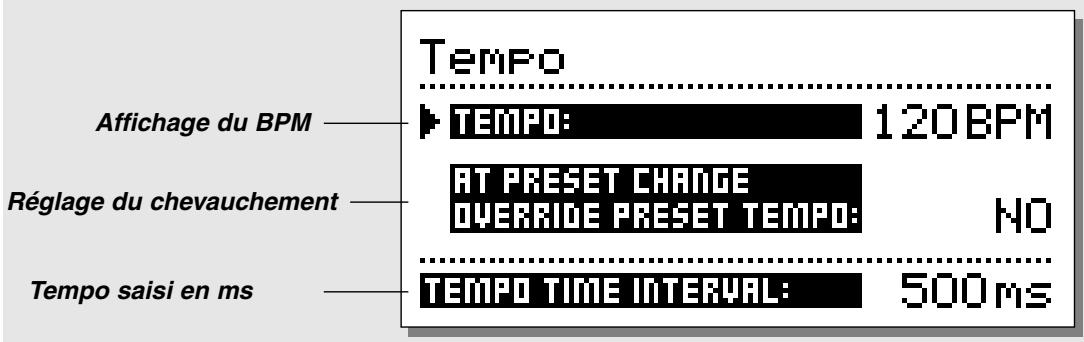
Réglez le tempo global en appuyant sur la touche Tempo. Le tempo global peut être utilisé comme guide de tempo commun par tous les prêts. Tous les sousprogrammes de délai ou contenant une vitesse sont capables d'utiliser le tempo global.
Entrer un tempo dans un délai
Tous les Délais et Vitesse ont une liaison avec le tempo global : un tempo entre peut être utilisé dans n'importe lequel de ces effets. Pour que le tempo soit adapté à vos besoins, nous avons ajouté une subdivision dans tous ces sous-programmes. Tout ce que vous avez à faire est de régler le nombre de temps par mesure que vous souhaitez. Exemple : vous voulez qu'un délai effectue des triplets de croches. Allez sur la page Edit et Sélectionnez 1/8 T. Vous n'avez qu'à entraîner le BPM (pulsations par minute) avec la touche Tempo ou via une pédale, et le délai sera recalculé automatiquement en triplets de croches dans le tempo courant. Vous pouvez faire de même avec tous les sousprogrammes contenant la Vitesse.
Sous-programmes capables d'appeler le tempo global :
Delay
Chorus
Flanger
Phaser
Tremolo
Panner
LFO 1 (modifier)
LFO 2 (modifier)
L'écran tempo
Appuyer sur la touche Tempo active l'écran Tempo, et fait clignoter l’Afficheur au Tempo courant. Les deux disparaisent après quelques secondes. Sur l'écran Tempo, vous pouvez appercevoir le BPM que vous avez entré ou en sélectionner un nouveau en plaçant le curseur sur Tempo et en tournant le bouton Value.
Tempo maximum : 300 BPM.
Tempo minimum : 20 BPM.
Choisissez si vous voulez que le Tempo soit instantanément modifié lors des changements de prêsets ou s'il faut attendre d'entrer un nouveau Tempo.
Exemple: Vous utilisez un préset avec un début d'une noire, et vous avez tapé un Tempo de 120 BPM, soit un intervalle de 500 ms. Vous changez de préset et le nouveau préset utilise des triolets de croches. Voulez-vous utiliser immédiatement le nouveau Tempo ou attendre d'entrer un autre Tempo?
Sélectionner Yes autorisera l'utilisation instantanée du nouveau tempo par le nouveau préset lors des changements de présets.
Contrôle du tempo par pédale ou par MIDI
Le Tempo peut être choisi via l'entrée External input du panneau arrière du G-Force ou via un contacteur On/Off MIDI, par le réglage I/O Setup de l'écran Control.
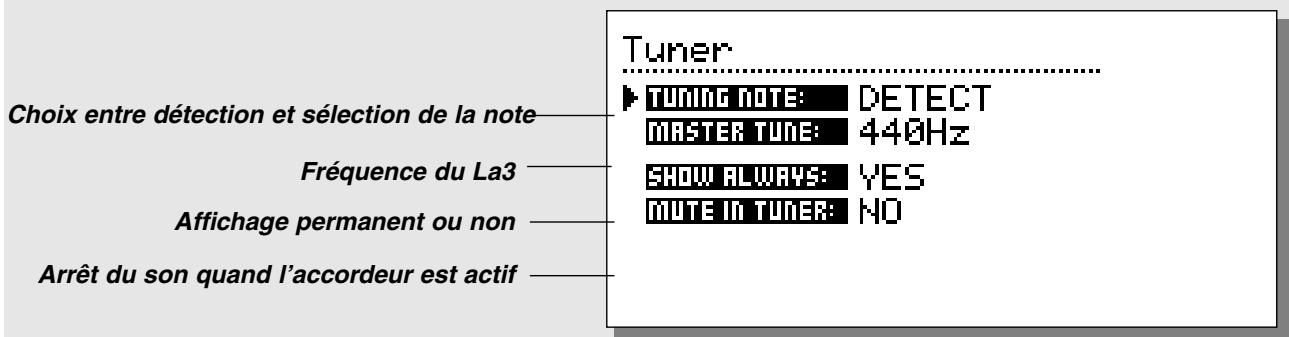
L'écran tuner
En appuyant sur la touche Tuner, vous accédez à l'écran de l'accordeur, dans lequel quatre paramètres sont régibles. L'accès à l'écran Tuner active aussi le mode Accordeur sur l'Afficheur et sur les VU-mètres de réduction de gain.
Avec ce paramètre, vous pouvez choisir entre le mode Detection et la sélection manuelle de la note à accorder. En mode Detect, l'Accordeur reconnaît automatiquement la note jouée. Celle-ci apparait sur l'Afficheur avec deux flèches indiquant si la note est trop basse ou trop haute. En même temps, les VU-mètres indiquent de combien vous êtes désaccordé. Quand les deux LED centrales s'allument, vous êtes accordé.
Paramètre de calibration de l'Accordeur. Note : L'Accordeur contrôle le détecteur de Pitch : la hauteur des Pitch sera modifiée en même temps que l'Accordeur.
Quand Show Always est sur On, l'afficheur affiche en permanence la hauteur et les indicateurs de l'accordeur. Ceci vous permet de contrôler si vous êtes accordé. Ce paramètre est aussi présent dans l'écran Utility.
Ce paramètre coupe le son sur les sorties du G-Force quand l'Accordeur est activé : vous pouvez vous accorder sur scène.
en silence. Le son n'est coupé que quand l'écran de l'Accordeur est activé.
Pilotage de l'accordeur par pédale ou par MIDI.
L'accordeur peut être activé via l'entrée External input du panneau arrière du G-Force ou via un contacteur On/Off MIDI, par le réglage I/O Setup de l'écran Control.
Sous-programmes
Ce chapitre décrit tous les paramètres d'édition des huit blocs et des sections d'entrée et de sortie.
Mode mute
Les huit blocs d'effet ont tous un certain nombre de modes de coupure du son. Ils sont placés en dernier dans la liste des paramètres d'édition de chaque bloc. Vous pouvez ainsi décider comment chaque bloc réagit quand vous pressez les touches des blocs sur la face avant. Voici une description des 5 modes activables :
Mix 0% Coupe la sortie de l'effet et pousse le son direct à 100%.
FX Out Coupe la sortie de l'effet et préserve le son direct.
Output Coupe à la fois la sortie de l'effet et le son direct.
FX In Coupe l'entrée de l'effet et réserve le niveau du son direct. Ceci permet d'entendre la fin d'un effet après que celui-ci ait été coupé : avec un délambda, la fin du délambda est conservée même si l'effet est coupé ou lors de changements de prêts avec le même réglage (seuls Délambda, Réverb, et Pitch possèdent le mode Mute).
Input Coupe à la fois l'entrée de l'effet et le son direct. Même fonction de base que FX In, avec la coupure du son direct en plus (seuls Délai, Réverb, et Pitch possèdent le mode Input).
Note : Utiliser les modes de coupure des Entrées/Sorties signifie qu'aucun signal ne traverse le bloc courant s'il est bypassé.
Le principe du Noise Gate (porte de bruit) est que quand le signal d'entrée passe au-dessous d'un seuil que vous avez fixé, il est atténué d'un nombre de dB fixé lui aussi.
Exemple : Vous réglez le Threshold (seuil) à -25dB et Max. damping (atténuation max) à 30dB. Tant que vous entrez du signal, le Noise Gate est inactif, mais si le niveau passe au-dessous de -25 dB, (sur le VU-mètre d'entrée), le Noise Gate atténue le signal jusqu'à un maximum de 12dB (sur le VU-mètre). La vitesse d'affaiblissement du signal
est régée par le paramètre Rel. rate.
Le Noise Gate est dans la section d'entrée du G-Force.
L'affaiblissement du Noise Gate est indiqué par les LED sous l'afficheur.
NOISE GATE
Mode d'emploi
Choix de l'atténuation : Soft (doux) ou Hard (brutal). Hard affaiblit le son quasi instantanément si le niveau d'entrée passe au-dessous du seuil, alors que Soft atténue le son graduement, sans couper la fin du son.
Niveau d'entrée au-dessous duquel le Noise gate est activé.
Affaiblissement maximum en dB (appelé aussi Gain Reduction). Il n'y a pas d'affaiblissement s'il est réglé à 0 dB. L'affaiblissement est indiqué par les LED sous l'afficheur.
Réglage de la vitesse d'affaiblissement du Noise Gate. À 100 dB par seconde, l'effet est très rapide.
Bloc pan+trem
Un Panner (Panoramique) est à la base un changement de niveau opposé à droite et à gauche. Un LFO est connecté à ces niveaux pour les moduler. Un Tremolo est aussi un changement de niveau contrôlé par un LFO, mais avec un effet identique à droite et à gauche. On distingue donc un Panner d'un Tremolo par le caractère opposé ou identique des variations de niveau à droite et à gauche.
Le Panner a une amplitude de type Surround, plus large qu'une image stéréo normale. Le Tremolo possède une flexibilité en nombre de Courbes et en amplitude que vous ne trouvrez sur chaque autre effet.
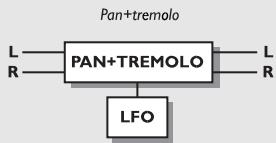
Tremolo
Fréquence du Tremolo.
La fonction Tempo détermine la relation de l'effet par rapport au tempo. Par exemple, si vous sélectionnez 1/4T, vous obtiendrez un effet placé au triolet par rapport au tempo. Si vous sélectionnez Ignored, le paramètre courant utilisera la valeur du préré, sans liaison avec le Tempo.
Intensité du Tremolo (amplitude des variations)
Courbe (seulement en mode Advanced)
Choix de la courbe du LFO, entre Square (carré), Sine (sinus), ou Triangle.
La courbe LFO la plus courante est le Triangle.
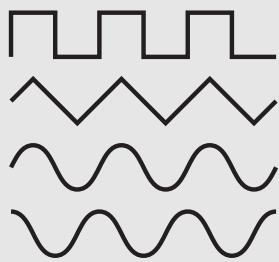
Square
Triangle
Sine

Essayez la forme d'onde Square avec Depth à 100% pour hacher le son de votre guitare (effet appelé Transforming)
Pulsewidth (seulement en mode Advanced)
Contrôle la division entre les parties supérieure et inférieure de la forme d'onde : si Pulsewidth est à 75%, la partie supérieure de la courbe sera active 75% du temps.

Contrôle du niveau d'entrée du bloc.
Mixage entre le son direct et l'effet
Mute mode
Voir au début de ce chapitre.
Panoramique
Contrôle la vitesse du Panner. Un Panner simple passe complètement de gauche à droite.
La fonction Tempo détermine la relation de l'effet par rapport au tempo. Par exemple, si vous sélectionnez 1/4T, vous obtiendrez un effet placé au triolet par rapport au tempo. Si vous sélectionnez Ignored, le paramètre courant utilisera la valeur du preset, sans liaison avec le Tempo.
Courbe (seulement en mode Advanced)
Choix de la courbe du LFO, entre Square (carré), Sine (sinus), ou Triangle. La courbe LFO la plus courante est le sinus.
Pulsewidth (seulement en mode Surround)
Contrôle la division entre les parties supérieure et inférieure de la forme d'onde : si Pulsewidth est à 75%, la partie supérieure de la courbe sera active 75% du temps. (comme pour le Tremolo).
LFO Phase (seulement en mode Surround)
Le LFO phase provoque un petit décalage du départ de l'une des formes d'onde : les sorties gauche et droite voient débuter la forme d'onde en deux instants différents. Par exemple : si LFO phase est réglé à, les sorties gauche et droite seront exactement en opposition.
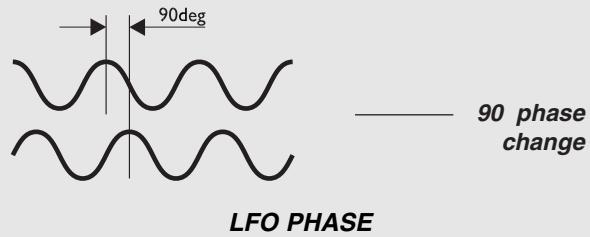
Pan center
Avec ce paramètre, vous pouvez déplacer le centre du Panner. Nota : des valeurs élevées de Pan Center et de Depth amènent le Panner à dépasser la largeur d'une image stéréo normale.
Contrôle de la largeur du Panner. Si Width est réglé à plus de 100%, le Panner ira au-delà d'une image stéréo. A essayer!
Contrôle du niveau d'entrée du bloc
Mixage entre le son direct et l'effet.
Mute mode
Voir au début de ce chapitre.
Le bloc chorus/flanger
Le bloc de Chorus est l'héritier du délicat dynamique TC 2290 et du Chorus/Flanger 1210.
Un Chorus/Flanger est un décalage court modulé par un LFO. La différence entre Chorus et Flanger est le feedback du Flanger. C'est ce paramètre qui vous donne un son classique moyen. La modulation du décalage court occasionne de très petites variations de hauteur, qui, lors du mélange avec le son direct, et donne le son Chorus. Le signal modulé seul équivaut à un modulateur de hauteur, appelé Vibrato.
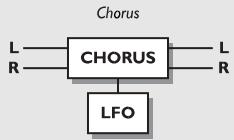
Chorus classique
Le Chorus classique utilise une relation entre la vitesse et l'amplitude appelée Nombre d'Or. Le G-Force a reçu cet effet en héritage du TC 2290.
Vitesse du Chorus, appelée aussi Rate.
La fonction Tempo détermine la relation de l'effet par rapport au tempo. Par exemple, si vous sélectionnez 1/4T, vous obtenez un effet placé au triolet par rapport au tempo. Si vous sélectionnez Ignored, le paramètre courant utilisera la valeur du preset, sans liaison avec le Tempo.
Amplitude du Chorus, appelée aussi intensité.
Contrôle du niveau d'entrée du bloc.
Mixage entre le son direct et l'effet.
Mute mode
Voir au début de ce chapitre.
Chorus advanced
Chorus Advanced ajoute certains paramètres comme LFO Phase et Curve.
Vitesse du Chorus, appelée aussi Rate.
La fonction Tempo détermine la relation de l'effet par rapport au tempo. Par exemple, si vous sélectionnez 1/4T, vous
obtiendrez un effet placé au triolet par rapport au tempo. Si vous sélectionnez Ignored, le paramètre courant utilisera la valeur du preset, sans liaison avec le Tempo.
Amplitude du Chorus, appelée aussi intensité.
LFO phase
Le LFO phase provoque un petit décalage du départ de l'une des formes d'onde : les sorties gauche et droite voient débuter la forme d'onde en deux instants différents. Par exemple : si LFO phase est réglé à, les sorties gauche et droite seront exactement en opposition.
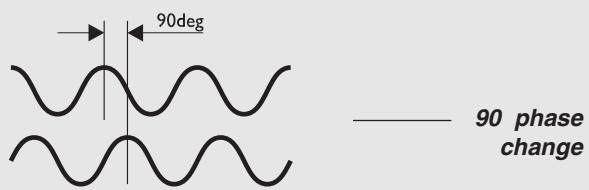
LFO PHASE
Choix de la courbe du LFO, entre Square (carré), Sine (sinus), ou Triangle. La courbe LFO la plus courante est le sinus. (voir les courbes au chapitre Tremolo)
Utilisation ou non du Nombre d'Or (rapport vitesse-amplitude). Si vous voulez créer des effets Chorus "sauvages", n'utilisez pas le Nombre d'Or.
Renverse la phase de la voie droite, mais seulement pour l'effet. Cette fonction élargit beaucoup l'image stéréo.
Contrôle du niveau d'entrée du bloc.
Mixage entre le son direct et l'effet
Mute mode
Voir au début de ce chapitre.
Flanger classique
Le Flanger classique utilise une relation entre la vitesse et l'amplitude appelée Nombre d'Or. Le G-Force a reçu cet effet en héritage du TC 2290.
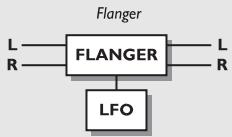
Flanger
Vitesse du Flanger, aussi appelée Rate.
La fonction Tempo détermine la relation de l'effet par rapport au tempo. Par exemple, si vous sélectionnez 1/4T, vous obtiendrez un effet placé au triolet par rapport au tempo. Si vous sélectionnez Ignored, le paramètre courant utilisera la valeur du préset, sans liaison avec le Tempo.
Amplitude du Flanger, appelée aussi intensité.
Contrôle la proportion de feedback du Flanger. Nota: ce paramètre peut être négatif, c'est-à-dire un feedback en opposition de phase.
Contrôle du niveau d'entrée du bloc
Mixage entre le son direct et l'effet.
Mute mode
Voir au début de ce chapitre.
Flanger Advanced ajoute certaines possibilités comme le feedback croisé, LFO phase et Curve.
Vitesse du Flanger, aussi appelée Rate.
La fonction Tempo détermine la relation de l'effet par rapport au tempo. Par exemple, si vous sélectionnez 1/4T, vous obtenez un effet placé au triolet par rapport au tempo. Si vous sélectionnez Ignored, le paramètre courant utilisera la valeur du préset, sans liaison avec le Tempo.
Amplitude du Flanger, appelée aussi intensité.
Contrôle la proportion de feedback du Flanger. Nota: ce paramètre peut être négatif, c'est-à-dire un feedback en opposition de phase.
Contrôle la proportion de feedback entre les deux voies. Nota : ce paramètre peut être négatif, c'est-à-dire avec une opposition de phase entre les voies.
LFO phase
Le LFO phase provoque un petit décalage du départ de l'une des formes d'onde : les sorties gauche et droite voient débuter la forme d'onde en deux instants différents. Par exemple : si LFO phase est réglé à, les sorties gauche et droite seront exactement en opposition (voir la figure dans le chapitre Chorus).
Choix de la courbe du LFO, entre Square (carré), Sine (sinus), ou Triangle. La courbe LFO la plus courante est le sinus. (voir les courbes au chapitre Tremolo)
Utilisation ou non du Nombre d'Or (rapport vitesse-amplitude). Si vous voulez créer des effets Chorus "sauvages", n'utilisez pas le Nombre d'Or.
Renverse la phase de la voie droite, mais seulement pour l'effet. Cette fonction élargit beaucoup l'image stéréo.
Contrôle du niveau d'entrée du bloc.
Mixage entre le son direct et l'effet.
Mute mode
Voir au début de ce chapitre.
Compresseur
Le Compresseur sert à réduire la dynamique du signal d'entrée, pour garder un niveau plus constant. Quand le signal d'entrée dépasse le Seuil (Threshold), le Compresseur commence à réduire le signal d'un certain rapport (Ratio). Le Ratio décrit de combien le signal est réduit : un Ratio de 2:1 signifie que si le signal dépasse le Seuil de 2 dB, la sortie n'augmente que de 1 dB.
Quand le signal passe au-dessous du Seuil, le Compresseur doit commencer à agir, mais le paramètre Release peut ralentir le phénomène. Le paramètre Release détermine le temps pendant lequel le Compresseur continue à agir après que le signal soit passé au-dessous du Seuil.
Exemple: Le Compresseur est réglé à un Ratio de 8:1, et le signal dépasse le seuil de 16 dB : la réduction de gain sera de 14 dB (vue sur le VU-mètre Compressor gain). Le temps de Release est réglé à 28 dB/s, ce qui signifie que le Compresseur mettra 0,5 s pour descendre au niveau du Seuil. Le Compresseur du G-Force existe en versions simple et avancée. Le Compresseur utilise un compensateur de niveau automatique, qui compense automatiquement la perte de niveau due à la réduction de gain en augmentant le niveau de sortie pour compenser la perte due à la compression.
COMPRESSEUR
Quand le niveau d'entrée dépasse le Seuil (Treshold), le
Les blocs
Compresseur est activé. Plus on baisse le seuil, plus on a de compression.
Ratio
Rapport de réduction du compresseur. Exemple : un ratio de 2:1 signifie que si le signal dépasse le seuil de 2 dB, le niveau de sortie n'augmente que de 1 dB.
Le paramètre Release détermine le temps pendant lequel le Compresseur continue à agir après que le signal soit passé en dessous du Seuil : si la réduction est de 14 dB et que le temps de Release est réglé à 28 dB/s, le Compresseur mettra 0,5 s pour arrêter de réduire le gain.
Le paramètre Soft/Hard sélectionne le mode de mise en œuvre du Compresseur. Quand Soft Knee est sélectionné, le Compresseur atteint graduellement le Ratio, alors que quand Hard Knee est sélectionné, le Compresseur passe immédiatement de zéro au Ratio.
Contrôle du niveau d'entrée du bloc.
Mixage entre le son direct et l'effet
Mute mode
Voir au début de ce chapitre.
Délai
Le bloc de délais propose quatre options : Délai Stéréo, Délai Double, Délai Quatre Voies, Délai Deux Voies Double.
Délai stéréo
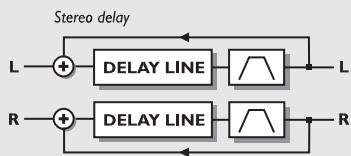
Réglage du temps (Time) de liaison des voies Gauche et Droite. Le temps de liaison maximum est de 740 ms.
La fonction Tempo détermine la relation de l'effet par rapport au tempo. Par exemple, si vous sélectionnez 1/4T, vous obtenez un effet placé au triplet par rapport au tempo. Si vous sélectionnez Ignored, le paramètre courant utilisera la valeur du préré, sans liaison avec le Tempo.
Contrôle le feedback des voies Gauche et Droite.
Coupe les fréquences supérieures à la fréquence de coupure sélectionnée. Si vous pensez qu'il y a trop d'aignus dans votre signal, vous pouvez les enlever en ajustant le filtre. Sa pente est de 12 dB/octave.
Coupe les fréquences inférieures à la fréquence de coupure sélectionnée. La pente du filtre est de 12dB/octave.
Mixage entre le son direct et l'effet.
Contrôle du niveau d'entrée du bloc.
Contrôle du niveau de sortie du bloc de déliai.
Mute mode
Voir au début de ce chapitre.
Délai double
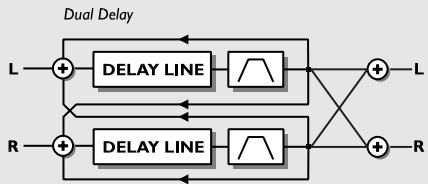
Réglage du temps (Time1) du premier délai. Le temps de délai maximum est de 740 ms.
Réglage du temps (Time 2) du second lié. Le temps de lié maximum est de 740 ms.
Paramètre de liaison avec le Tempo global : si vous sélectionnez 1/4T, vous obtiendrez des triolets de noires du Tempo affiché (1/4 est équivalent au BPM). Si vous sélectionnez Ignored, le paramètre courant utilisera la valeur du preset, sans liaison avec le Tempo global.
Règle le nombre de répétitions du début 1 sur lui-même et du début 2 sur lui-même.
Nota: La somme des 4 feedbacks est limitée à 100%
Règle le nombre de répétitions du début 1 sur le début 2 et du début 2 sur le début 1.
Nota : Ces paramètres peuvent être négatifs, renversant la phase du feedback. Ceci peut créer des effets intéressants.
Coupe les fréquences supérieures à la fréquence de coupure sélectionnée. Si vous pensez qu'il y a trop d'aigus dans votre signal, vous pouvez les enlever en ajustant le filtre. Sa pente est de 12 dB/octave.
Coupe les fréquences inférieures à la fréquence de coupure sélectionnée. La pente du filtre est de 12dB/octave.
Pan 1-2
Contrôle du panoramique des voies 1 et 2.

Connectez un LFO à l'un ou l'autre de ces paramètres et vous avez un panoramique
automatique supplémentaire.
Mixage entre le son direct et l'effet.
Contrôle du niveau d'entrée du bloc.
Contrôle du niveau de sortie du bloc de délambda.
Mute mode
Voir au début de ce chapitre.
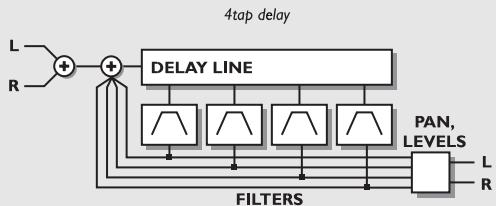
Tap 1-4
Règle le temps de déclenchement des quatre voies. Le déclenchement maximum par voie est de 1480 ms.
Paramètre de liaison avec le Tempo global : si vous sélectionnez 1/4T, vous obtenez des triolets de noires du Tempo affiché (1/4 est équivalent au BPM). Si vous sélectionnez Ignored, le paramètre courant utilisera la valeur du preset, sans liaison avec le Tempo global.
Règle la quantité de feedback de chacune des quatre voies.
Note : La somme des quatre feedback est limitée à 100%
Réglages des niveaux des quatre voies.
Position 1-4
Contrôle du panoramique des voies 1 à 4.
Coupe les fréquences supérieures à la fréquence de coupure sélectionnée. Si vous pensez qu'il y a trop d'aigus dans votre signal, vous pouvez les enlever en ajustant le filtre. Sa pente est de 12 dB/octave.
Les blocs
Coupe les fréquences inférieures à la fréquence de coupure sélectionnée. La pente du filtre est de 12dB/octave.
Mixage entre le son direct et l'effet.
Contrôle du niveau d'entrée du bloc.
Contrôle du niveau de sortie du bloc délié.
Mute mode
Voir au début de ce chapitre.
Délai deux voies double
Le Délai Deux Voies Double peut fournir deux voies sur chaque ligne de délai. Les deux lignes de délai possèdent leur propre niveau d'entrée. Elles se comportent en fait comme deux processeurs de délai indépendants.
Dual 2 tap delay
Réglage du délambda des deux voies de la ligne de délambda n°1. Le délambda maximum par voie est de 1480 ms.
La fonction Tempo détermine la relation de l'effet par rapport au tempo. Par exemple, si vous sélectionnez 1/4T, vous obtenez un effet placé au triolet par rapport au tempo. Si vous sélectionnez Ignored, le paramètre courant utilisera la valeur du préset, sans liaison avec le Tempo.
Règle la quantité de feedback des voies 1 et 2.
Nota: La somme des deux feedbacks est limitée à 100%
Position 1-2
Contrôle du panoramique des deux voies.
Coupe les fréquences inférieures à la fréquence de coupure sélectionnée. La pente du filtre est de 12dB/octave.
Coupe les fréquences supérieures à la fréquence de coupure sélectionnée. Si vous pensez qu'il y a trop d'aigus dans votre signal, vous pouvez les enlever en ajustant le filtre. Sa pente est de 12 dB/octave.
Réglage des niveaux d'entrée des deux lignes de délai. Ceci vous permet d'abaisser le niveau d'une des lignes sans affecter l'autre. Le paramètre Line Level est en fait un réglage en pourcentage du sous-programme In Level.
Mixage entre le son direct et l'effet.
Contrôle du niveau d'entrée du bloc.
Contrôle du niveau de sortie du bloc de déliai.
Mute mode
Voir au début de ce chapitre.
Pitcher intelligent
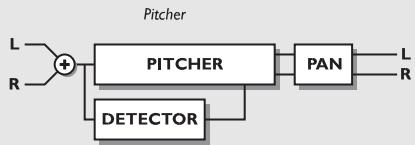
Avec ce paramètre, vous indiquez au G-Force dans chaque tonalité vous jouez. Cette information est très importante, car les transpositions du Transpositeur (Pitcher) Intelligent sont générales d'après lui.
Réglage de la gamme utilisée par le Pitcher Intelligent. Les transpositions du G-Force appartiennent à cette gamme. Il est recommandé d'utiliser la même gamme que celle de votre jeu, sinon, les transpositions pourraient être quelque peu "étranges".
Mode d'emploi
Choix du mode du Pitcher Intelligent.
Stepped: le Pitcher joue des notes dans la tonalité et la gamme sélectionnées, quelle que soit la note que vous jouez.
Smooth : Le Pitcher suit le signal. Vous pouvez donc effectuer un vibrato, le Pitcher le suivra.
Réglage du désaccord des deux transpositions. En connectant un LFO à ces paramètres, vous pouvez ajouter un vibrato à ces transpositions.
Réglage des intervalles de la gamme et de la tonalité que vous voulez affecter au Pitcher. Exemple : vous voulez que le G-Force joue à la tierce en do major. Réglez la gamme à C (do) et Maj. Ionian (majeur ionien). Maintenant, réglez le décalage n°1 au troisième intervalle. Quelle que soit la note que vous jouerez, le G-Force jouera la note transposée à la tierce, c'est-à-dire que si vous jouez un do, le G-Force jouera un mi, troisième intervalle de la gamme de do major. L'écart (Pitch) maximum est de ± 1 octave.
Réglage du début de chacune des deux transpositions. Le début
maximum par transposition est de 400 ms
Pan position 1-2
Contrôle du panoramique des deux transpositions.
Réglage des niveaux des deux transpositions.
Mixage entre le son direct et l'effet.
Contrôle du niveau d'entrée du bloc.
Contrôle du niveau de sortie du bloc de délambda.
Mute mode
Voir au début de ce chapitre.
Réglage du décalage des deux voies transposées, avec un maximum de ± 12 demi-tons.
Réglage du début de chacune des deux transpositions. Le début maximum par transposition est de 400ms
Pan position 1-2
Contrôle du panoramique des deux transpositions.
Réglage des niveaux des deux transpositions.
Mixage entre le son direct et l'effet.
Contrôle du niveau d'entrée du bloc.
Contrôle du niveau de sortie du bloc de décaissement.
Mute mode
Voir au début de ce chapitre.

Connectez un LFO ou une pédale d'expression aux deux paramètres de fréquence avec la matrice Modifier.
Contrôle du niveau d'entrée du bloc.
Mixage entre le son direct et l'effet
Mute mode
Voir au début de ce chapitre.
Formant
Les filtres Formant sont un peu spéciaux : ils peuvent créer de nouveaux sons pour vous. Imaginez une pédale qui ne dise pas WAH-WAH mais OUI OUI ! Les Formants sont les filtres naturels des voyelles humaines. Vous réglez trois paramètres : Start, Thru et End dans une zone de fréquences et votre son suit la courbe que vous avez créée.
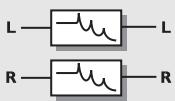
COURSE de formant
Point de départ de la courbe de formant.
Point milieu de la courbe.
Point final de la courbe.
Changez le caractère de la courbe de formant. N'hésitez pas à l'essayer.
Pente de la courbe de formant, vers le haut ou vers le bas.
Connectez-le à une pédale ou à un autre modifieur.

Essayez de connecter le paramètre Sweep à un LFO, à ENV ou à une pédale d'expression pour une édition
en temps réel.
Contrôle du niveau d'entrée du bloc.
Mixage entre le son direct et l'effet.
Mute mode
Voir au début de ce chapitre.
Correcteur paramétrique
L'égaliseur paramétrique contient un filtré basse fréquence (n^1), un filtré haute fréquence (N^5) et trois filtres passabande (n^2, n^3, n^4).
Le filtré BF est actif au-dessous d'une fréquence déterminée, ajustant les signaux dont la fréquence est inférieure. Le filtré HF ajuste les signaux au-dessus d'une fréquence cible.
Un filtré passe-bande est actif autour d'une fréquence donnée. L'ajustement est effectué pour la bande des fréquences voisines. La largeur de la bande est ajustée par le paramètre BW.
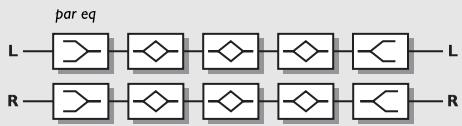
Correcteur parametrique
Réglage de la fréquence cible des différents filtres.
Le paramètre Slope ajuste la pente des filtres passe-bande, BW règle la largeur.
Gain
Paramètre d'amplification ou d'atténuation de la fréquence cible. Tous les filtres ont une amplitude de ± 12 dB.
Contrôle du niveau d'entrée du bloc
Contrôle du niveau de sortie des blocs.
Mute mode
Voir au début de ce chapitre.
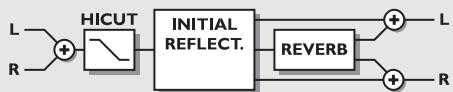
La section Reverb du G-Force peut créer un grand nombre de réverbs, y compris la simulation des réflexions initiales d'une salle (room) qui provoque des effets spatiaux fantastiques que l'on ne pouvait obtenir jusqu'alors qu'avec le TC M5000. La reverb du G-Force est divisée en deux parties :
- Réflexions initiales.
- Decay (extinction).
Les réflexions initiales de la salle représentent, en fonction de la taille de la pièce, les 50 à 200 premières ms de la réverb. Ce sont ces réflexions qui contiennent l'information sur la taille et la forme de la salle et recréent la largeur et une grande part de la profondeur d'une salle réelle.
Le Decay est la partie la plus longue d'une reverb naturelle qui est entendue comme un prolongement du son en créant une certaine profondeur derrière la source ou le signal direct, intégrée dans les caractéristiques d'une pièce ou d'une salle, comme vous l'entendez au naturel.
En recréant les réflexions initiales d'une salle, le G-Force peut créer des images stéréo très larges et profondes en "situant" la source ou le signal direct dans la salle sans utiliser de longs temps de Decay qui génèrent souvent un son brouillé et gênent votre jeu.
Pour vous rendre compte de l'effet des réflexions initiales, réduisez ou coupez le niveau de Decay (section de paramétrage du Decay) et montez le niveau Room (section de paramétrage de Room). Modifiez alors la taille (size) et la forme (shape) dans la section principale et CHOISSEZ une
combinaison.
Essayez alors de modifier la couleur (Color) dans les paramètres de Room pour trouver l'équilibre tonal qui vous convient.
Vous entendrez une réverb spatiale courte qui a le son d'une réverb "gated". Ajoutez enfin le Decay en montant le niveau de Decay et sélectionnez que les temps de Decay que vous préférez.
Vous avez créé une réverb stéréo très large et très profonde, avec un Decay faible et relativement court
En sélectionnant les seules réflexions initiales à fort niveau et une taille de salle XL, Grand ou Huge (énorme), vous obtenez un écho sec, mais si vous ajoutez la bonne longueur et le bon niveau de Decay et en réglant le niveau de Room, vous obtenez un résultat plus large et plus profond.
Square Salle carrée avec ses réflexions caractéristiques.
Round Salle diffuse avec des réflexions vivantes.
Curved Ensemble de réflexions douces, mais précises.
Réglage de la taille de la salle recreée par les réflexions initiales. Il modifie automatiquement la durée du pré-délai (le temps avant la première réflexion) et le démarriage du Decay (Decay start). Le pré-délai et le Decay start peuvent être régler individuellement dans les sections Room et Decay du sous-programme.
Les valeurs du paramètre sont, par ordre de taille de salle croissante :
Box - Tiny - Small - Medium - Large - XL - Grand - Huge.
Les paramètres Box et Tiny caractérisent des espaces très petits, Grand et Huge recréent de très grands espaces.
Réglage de la longueur du Decay, de 0.01 à 20.0 secondes.
Réglage combiné des niveaux Room et Decay, qui sert de réglage principal de niveau, de -50 à +50. Les niveaux Room et Decay peuvent être modifiés individuellement dans les sections Room et Decay du sous-programme.
Les blocs
Réglage des aigus du Decay. Quand la "couleur" de la section Room du sous-programme est réglée sur Auto, elle contrôle aussi les aigus des réflexions initiales, du plus feu tré au plus cristallin :
Wool - Warm - Real - Clear - Bright - Crisp - Glass
Augmente ou réduit le réglage du High color, sur une échelle de ± 25.
Réglage des basses du Decay, du plus grave au plus sec. Thick - Fat - Round - Natural - Light - Tight - Thin - No bass.
Augmente ou réduit le réglage du Low color, sur une échelle de ± 25.
Réglage de -50 à +50 du niveau des réflexions initiales, contrôle lui-même par le réglage général de niveau de la Reverb. Avec ce contrôle, vous pouvez amplifier ou réduire l'influence des réflexions initiales sur le son réverbéré.
Réglage de la "couleur" des réflexions initiales, du plus doux au plus cristallin. Sur Auto, le paramètre est relié à High color:
Auto - Wool - Warm - Real - Clear - Bright - Crisp - Glass
Augmente ou réduit le réglage Color, sur une échelle de ± 50
Réglage du pré-délai (le temps avant la première réflexion) qui est choisi automatiquement avec le paramètre Room size. Échelle: ± 50.
Réglage, de -50 à +50, du niveau de Decay, contrôle lui-même par le réglage général de niveau de la Reverb. Avec ce contrôle, vous pouvez amplifier ou réduire l'influence du Decay sur le son réverbéré.
Diffuse
Réglage fin de la densité de la fin du Decay. Ce paramètre est choisi automatiquement par Decay time. Il peut réduire les oscillations du son dans le Decay jusqu'au minimum. Échelle : ± 25.
Réglage du démarrage du Decay (le moment où la partie Decay de la Reverb commence). Ce paramètre est besoin automatiquement par Room Size. Échelle: ± 50.
Contrôle du niveau d'entrée du bloc.
Contrôle du niveau de sortie du bloc de réverb.
Réglage de la balance entre le son direct et le son modifié. Le son direct passe à travers le G-Force quand celui-ci est utilisé en mode série,
Mute mode
Voir au début de ce chapitre.
Le bloc des Fitres (Filter) contient cinq sous-programmes : Égaliseur Paramétrique (Parametric EQ), Wah Wah, Formant, Résonance et Déphaseur (Phaser). Ces cinq sousprogrammes vous permettent des effets allant d'une grande désriétion à complètement farfelu.
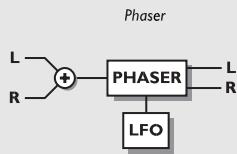
Contrôle de la vitesse du Déphaseur.
La fonction Tempo détermine la relation de l'effet par rapport au tempo. Par exemple, si vous sélectionnez 1/4T, vous obtenez un effet placé au triolet par rapport au tempo. Si vous sélectionnez Ignored, le paramètre courant utilisera la valeur du préset, sans liaison avec le Tempo.
Réglage de l'amplitude du déphasage.
Nombre de filtres utilisés pour le Déphaseur: 4, 8 et 12, provoquant des effets très différents.
Contrôle la proportion de signal réinjecté dans le déphasé Note : ce paramètre peut être négatif, c'est-à-dire un feedback en opposition de phase.
Mode d'emploi
Avec ce paramètre, vous choisissez le mode - guitare ou basse - du déphaseur.
Contrôle du niveau d'entrée du bloc.
Mixage entre le son direct et l'effet.
Mute mode
Voir au début de ce chapitre.
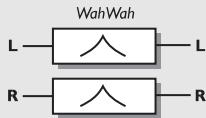
Fréquence du Wah Wah. Connectez ce paramètre à un LFO, à ENV ou à une pédale d'expression et vous aurez les effets de Wah automatique, Wah sensitif ou Wah «manuel».
Paramètre de modification de l'amplitude du Wah Wah en fonction de l'instrument : basse ou guitare.
Contrôle du niveau d'entrée du bloc.
Mixage entre le son direct et l'effet.
Mute mode
Voir au début de ce chapitre.
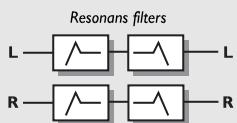
Réglage de la fréquence du filtre de résonance passe-haut.
Amplitude de la résonance du filtre passe-haut.
Hicut freq
Réglage de la fréquence du filtre de résonance passe-bas.
Amplitude de la résonance du filtre passe-bas.
Point de départ de la courbe de formant.
Point milieu de la courbe.
Point final de la courbe.
Changez le caractère de la courbe de formant. N'hésitez pas à l'essayer.
Pente de la courbe de formant, vers le haut ou vers le bas. Connectez-le à une pédale ou à un autre modificateur.
Enregistrez vos réglages par défaut
Entrez les informations Utilisateur
Reset des paramètres système
Efface tous les prêts Utilisateurs
Programme de test
RESET MENU
LOAD USER DEFAULTS
STORE USER DEFAULTS
SET USER INFO
RESET SYSTEM SETUP
CLEAR ALL PRESETS
RUN TEST PROGRAM
PRESS ENTER
Entrez votre nom ici
et vous N° de téléphone
USER DATA
NAME: Albert E
Phone: 123456789

Gardez la touche Bypass enfoncée lors de l'allumage. Déplacez le curseur avec le bouton Parameter et appuyez sur Enter pour sélectionner le type de Reset que vous pouvez.
Ramène tous les paramètres système au Réglage Par Défaut Utilisateur, que vous pouvez programmer (voir Store User Def). Cette remise à zéro n'effacera PAS les présets Utilisateur du G-Force.
Quand vous avez obtenu le réglage parfait de votre G-Force, vous pouvez l'enregistrer en tant que Réglage Par Défaut Utilisateur. Il suffit de sélectionner ce paramètre et d'appuyer sur Enter pour enregistrer votre Réglage Par Défaut Utilisateur. Ceci peut être très utile, par exemple si vous avez terminé un passage spécial et que vous voulez revenir au Réglage Par Défaut Utilisateur.
Cette fonction vous permet d'entrer votre nom et votre numéro de téléphone sur le G-Force. Appuyez sur Enter pour accéder au menu User Data. Tournez les boutons Value et Paramètre pour entrer vos coordonnées. Appuyez sur Enter pour valider. Vos coordonnées s'afficheront alors pendant la mise en route du G-Force.
Ramène l'ensemble des paramètres système au Réglage Par Défaut Usine. Cette remise à zéro n'efface PAS les présets Utilisateur du G-Force.
Effacement de tous les prêsets Utilisateur.
Entrées analogiques
| Connecteurs | Jacks 6,35 mm asymétriques (blindage à la masse) |
| Impédance | 1 MOhm |
| Niveau Max. d'entrée | +21 dBu |
| Sensibilité | -26 dB à +6 dBu |
| Surcharge admissible | Environ 15 dB |
| Conversion analogue - numérique | 24 bit (1 bit, suréchantillonage 128x 1 bit ) |
| Retard de conversion | 0,9 ms à 44.1 kHz |
| Dynamique | >105 dB |
| Distortion harmonique totale | 0.003% à 1 kHz, 6 dB avant écrétage |
| Bande passante | 20 Hz - 20 kHz (+0/-0.5 dB) |
| Diaphonie | <-60 dB (20 Hz - 20 kHz) |
Sorties analogiques
| Connecteurs | Jacks 6,35 mm symétriques |
| Impédance | 100 Ohm (transformateur actif) |
| Niveau Max de sortie | +22 dBu |
| Niveau de sortie | -10 dBu à +22 dBu |
| Conversion numérique-analogique | 24 bit (surrechantillonage 128x 1 bit ) |
| Retard de conversion | 0.6 ms à 44.1 kHz |
| Dynamique | >100 dB |
| Distorsion harmonique totale | 0.005% à 1 kHz, 6 dB avant écrêtage |
| Bande passante | 20 Hz - 20 kHz (+0/-0.5 dB) |
| Diaphonie | <-60 dB (20 Hz - 20 kHz) |
Entrées/sorties numériques
| Entrées/Sorties S/PDIF | Coaxial, type RCA |
| Formats | EIAJ CP-340, IEC 958, S/PDIF (24 bit) |
| Fréquence d'échéantonage | 44,1 kHz |
Interface PCMCIA
| Connecteur | Carte PCMCIA type 1 |
| Standards | PCMCIA 2.0, JEIDA 4.0 |
| Formats | Jusqu'à 2 Mo de SRAM |
| MIDI IN, THRU, OUT | DIN 5 broches |
| Contrôle externe: | Jack 6,35 mm |
Général
| Finition | Face avant : aluminum anodisé, chassis : acier galvanisé pe |
| Afficheurs LED | 3 VU-mètres, 1 matrice 5 x 14 pixels |
| Ecran cristaux liquides | graphique 56 x 128 pixels |
| Dimensions | 483 x 44 x 208 mm |
| Poids | 2.25 kg |
| Alimentation | 100 à 240 V alternatif , 50 à 60 Hz (selecteur automatique) |
| Consommation | <20 W |
| Pile de sauvégarde | durée de vie >10 ans |
Interférences électromagnétiques
| Conformité | EN 55103-1, EN 55103-2 et Class B limits of FCC rules, part 15 |
Sécurité
| Certifié | EN 60065, UL 1419 |
Environnement
| Temperature d'utilisation | 0 °C à 50 °C |
| Temperature de stockage | -30 °C à 70 °C |
| Taux d'humidité maximum | 90% (sans condensation) |
| Nota : Nous nous réservons le droit de modifier les specifications de ce manuel en cas d'améliorations techniques ou de standardisation. |
Aucun son ne sort du g-force en mode bypass.
- Vous avez sélectionné la fonction Killdry dans le menu Audio de l'écran I/O Setup.
Vous avez appuyé sur l'interrupteur mais rien ne se passe.
- L'interrupteur du panneau arrêté est sur Off.
Vous ne pouvez pas éteindre l'appareil.
- Appuyez et tenez appuyé le bouton Power pendant 3 secondes, puis relâchez pour éteindre.
Aucun son ne traverse le g-force.
- Vous utilisez l'entrée Analogique mais le sélecteur d'entrée, menu Audio de l'écran I/O Setup est sur Digital.
La sortie est déphasée par rapport au signal direct.
- Vous utilisez le G-Force en parallèle, mais la fonction Killdry, menu Audio de l'écran I/O Setup est sur Off.
Le vu-mètre de droite ne montre aucun signal.
- Vous avez sélectionné L-Only, menu Audio de l'écran I/O Setup.
La pédale fonctionne mal.
- Assurez-vous que la bonne pédale est sélectionnée dans le menu Utility.
TABLEAU D'IMPLEMENTATION MIDI
| PROCESSEUR D'EFFETS G-Force 23 Mai 1997 Version 1.0 | ||||
| Fonction | Transmis | Reconnu | Remarques | |
| Canal de Base | Default | 1 | 1 | |
| Modifié | 1-16 | 1-16 | ||
| Mode | Default | |||
| Messages | X | X | ||
| Modifié | ||||
| Numéro de note | X | O | ||
| True Voice | X | X | ||
| Vitesse | Note ON | X | X | |
| Note OFF | X | X | ||
| After Touch | Key's | X | O | |
| Ch's | X | X | ||
| Pitch Bend | X | O | ||
| Control Change | 0-127 | 0-127 | ||
| Prog Change | O | O | ||
| True# | 0-127 | 0-127 | ||
| System Exclusive | O Bulkdump | O Bulkdump | ||
| Common | : Song Pos | X | X | |
| : Song Sel | X | X | ||
| : Tune | X | X | ||
| Systeme Temps Réal | : Horloge | X | X | |
| : Commandes | X | X | ||
| Messages Aux | : Local ON/OFF | X | X | |
| : All Notes OFF | X | X | ||
| : Active Sense | X | X | ||
| : Reset | X | X | ||
Notes
0: OUI
X: NON
Appuyez sur la TOUCHE BYPASS a l'allumage, pour acceder a l'auto-test et selectionnez >RUN TEST program «
Tournez le bouton Value pour faire défiler l'Auto-test.
Test des touches. Sélectionnez Key test en appuyant sur Enter. Les touches doivent être appuyées selon l'ordre indiqué par le G-Force pour être testées. Appuyez sur Exit pour quitter Key test.
Test des boutons. Sélectionnez Adjust Wheel test et appuyez sur Enter. Tournez les boutons Value et Parameter jusqu'à 30 puis jusqu'à 0. Appuyez sur Exit pour quitter Adjust Wheel test.
Test des LED. Sélectionnez LED test et appuyez sur Enter. Tournez le bouton Value pour tester les LED. Le test est "ok" quand toutes les LED sont allumées. Appuyez sur Exit pour quitter Led test.
Test de l'écran. Sélectionnez Display test et appuyez sur Enter. Appuyez sur Enter pour vérifier l'allumage de tous les pixels. Appuyez sur n'importe quelle touche pour quitter le test des pixels. Appuyez sur Exit pour quitter Display test.
Test de l'entrée analogue. Sélectionnez Analog I/O test et appuyez sur Enter. Connectez la sortie analogue à l'entrée analogue à tester et appuyez sur Enter. Utilisez un cable symétrique. Le VU-mètre doit montrer -12 dB. Appuyez sur Exit pour quitter Analog I/O test.
Test de l'entrée numérique. Sélectionnez Digital I/O test et appuyez sur Enter. Connectez la sortie numérique à l'entrée numérique à tester et appuyez sur Enter. La sortie AES/EBU peut
être connectée à l'entrée S/PDIF (et vice-versa). Le VU-mètre doit montrer 0 dB. Appuyez sur Exit pour quitter Digital I/O test.
Test des entrées/sorties MIDI. Sélectionnez Midi I/O test et appuyez sur Enter. Connectez Midi Out à Midi In. Les Prg changes 1 à 128 sont envoyés par Midi Thru. Connectez cette prise à un appareil compatible MIDI et confirmez les Prg changes. Appuyez sur Exit pour quitter le test Midi I/O.
Test de la pédale. Sélectionnez Pedal test et appuyez sur Enter: Sélectionnez Pedal test et appuyez sur Enter. Connectez une pédale "momentanée" à la prise Pedal. En appuyant sur la pédale, Result doit être sur "ok". En relâchant la pédale, Result doit être sur "Not ok". Appuyez sur Exit pour quitter Pedal test.
PCMCIA test
Test du PCMCIA. Sélectionnez PCMCIA test et appuyez sur Enter. Insérez une carte PCMCIA. ATTENTION : toutes les données sur la carte PCMCIA seront détruites. Appuyez sur Enter pour lancer le test. Les résultats sont :
Low battery - Il faut changer la pile de votre carte PCMCIA.
Not Ok - Essayez une autre carte PCMCIA. Appuyez sur Exit pour quitter PCMCIA test.
Test de la pile. Sélectionnez Battery test et appuyez sur Enter. Confirmez que le résultat est "ok". Appuyez sur Exit pour quitter Battery Test.
Test du système. Sélectionnez System test et appuyez sur Enter. Confirmez que le résultat est "ok". Les résultats sont :
Eeprom Not ok - L'appareil fonctionne vraisemblablement bien, le message est en fait destiné à un réparateur qualifié.
DSP Not ok - Contactez votre revendeur.
Appuyez sur Exit pour quitter System test.
Éteignez et rallumez pour relancer le programme normal.
Cet équipement a été testé et est conforme aux limites des appareils numériques de classe B, conformément à l'article 15 des règlements de la FCC (Commission Fédérale de la Communication du gouvernement des U. S. A.). Ces limites sont conçues pour fournir une protection raisonnable contre les interférences parasites dans des installations résidentielles. Cet équipement génère, utilise et peut émettre de l'énergie aux fréquences radio et, s'il n'est pas installé et utilisé en accord avec les instructions, peut causer des interférences parasites sur les communications radio.
Si cet équipement est la cause d'interférences parasites sur la réception de signaux radio ou télévision, qui peuvent être isolées en éteignant et allumant l'appareil, l'utilisateur est encouragé à essayer de corriger les interférences par l'une ou plus des mesures suivantes
- Reorientez ou changez la place de l'antenne de réception
- Augmentez la distance entre l'équipement et le récepteur.
- Connectez l'équipement à une prise d'un circuit d'alimentation différent de celui de l'appareil (c'est-à-dire commandée par un fusible ou un disjoncteur différent).
- Consultez le revendeur ou un technicien radio/TV expérimenté
L'utilisateur peut trouver une aide dans le document suivant, édité par la Commission Fédérale de la Communication du gouvernement des U. S. A.
Aux États-Unis, vous pouvez obtenir ce document de l'US Government Printing Office, Washington, DC 20402, Stock No. 004-000-0034-4.
Avertissement :
Avertissez que tout changement ou modification non approuvés explicitement dans ce manuel rend caduque l'attestation officielle et vous prive du droit de faire fonctionner le produit.
Pour le canada:
Cet appareil numérique de la classe B respecte toutes les exigences du Règlement sur le matériel brouilleur du Canada.
TC Electronic A/S, Sindalsvej 34, 8240 Risskov, Denmark, déclare par les présentes sous sa propre responsabilité que le produit suivant;
qui est couvert par ce certificat et marqué avec le label CE est conforme aux normes suivantes :
EN 60065
Exigences de sécurité pour appareils électroniques principaux et accessoires pour l'utilisation domestique ou similaire.
EN 55103-1
Norme d'utilisation professionnelle des appareils audio, vidéo, audio-visuels, d'amusement et d'éclairage pour une utilisation professionnelle.
Partie 1: Émission.
EN 55103-2
Norme d'utilisation professionnelle des appareils audio, vidéo, audio-visuels, d'amusement et d'éclairage pour une utilisation professionnelle.
Partie 2: Immunité.
En référence aux règlements des directives suivantes; 73/23/EEC, 89/336/EEC
Fait à Risskov, le 23 Mai 1997
Anders Fauerskov
Managing Director