
CM11 - Domotique X10 - Notice d'utilisation et mode d'emploi gratuit
Retrouvez gratuitement la notice de l'appareil CM11 X10 au format PDF.


| Type de produit | Programmateur de scénarios domotique |
| Marque | X10 |
| Modèle | CM11 |
| Alimentation | 2 piles AAA alcalines + secteur (prise 230V) |
| Communication | Port série PC (COM2 par défaut) |
| Fonctions principales | Commande à distance de lumières, appareils, motorisation via protocole X10 ; programmation de scénarios et macros |
| Compatibilité récepteurs | X10 et X'Dom (mode standard) ; sélecteurs rotatifs ou initialisation dynamique |
| Logiciel fourni | ActiveHome V1.42 compatible Windows 95, 98, ME, 2000, XP |
| Contenu du coffret | Programmateur CM11, câble série RJ, CD logiciel |
| Dimensions (approx.) | 10 x 6 x 4 cm |
| Poids (approx.) | 200 g |
| Entretien | Nettoyer avec un chiffon sec ; remplacer les piles si nécessaire |
| Sécurité | Ne pas utiliser avec des appareils à haute puissance sans surveillance ; risque d'incendie ; toujours faire preuve de bon sens |
| Pièces détachées / réparabilité | Piles AAA, câble série ; aucune pièce réparable par l'utilisateur |
| Informations générales | Utilise le protocole X10 ; nécessite un ordinateur avec port série ; ne pas brancher sur multiprise ; toujours désinstaller l'ancienne version avant mise à jour du logiciel |
FOIRE AUX QUESTIONS - CM11 X10
Questions des utilisateurs sur CM11 X10
0 question sur cet appareil. Repondez a celles que vous connaissez ou posez la votre.
Poser une nouvelle question sur cet appareil
Téléchargez la notice de votre Domotique au format PDF gratuitement ! Retrouvez votre notice CM11 - X10 et reprennez votre appareil électronique en main. Sur cette page sont publiés tous les documents nécessaires à l'utilisation de votre appareil CM11 de la marque X10.
MODE D'EMPLOI CM11 X10
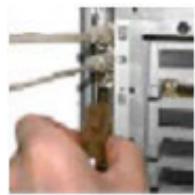
1. Connecter
Le câble fourni à un port série du PC (le port COM2 sera reconnu dès l'installation du logiciel effectuée).
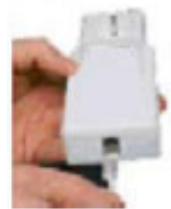
2. Connecter
l'autre extrémité de ce câble prise RJ sur le Programmateur Scénarios.

3. PLACER
2 piles AAA alcalines neuves dans le compartiment supérieur du programmateur.
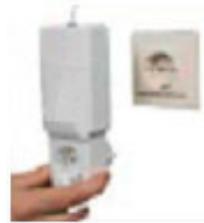
4. Brancher
Le programmeur Scénarios sur une prise secteur. Éviter les multiprises.

Précautions:
Toujours déinstaller le logiciel ou sa dernière version avant de réinstaller une nouvelle version de ActiveHome.
Toujours relancer l'ordinateur entre 2 installations, même sous Windows 2000 / XP.
Installation du logiciel sur le PC
Lire attentivement les instructions avant de commencer l'installation du Programmateur Scénarios.
Insérer le CD fourni dans le lecteur, attendre quelques secondes afin que la première fenêtre du logiciel apparaisse sur l'écran OU lancer le fichier Setup.exe et suivre les instructions d'installation. Attention : le port COM2 sera utilisé par défaut lors de l'installation, changer de port si nécessaire.
Dans la barre de menu sélectionner "outils" et ensuite "voir connexions".
Vouvez ne apparaitre une série de photos montrant comment installer le Programmateur Scenarios (voir ci-dessus). A prés avoir effectué correctement l'installation, cliquer sur les photos afin de les faire disparaître.
Sélectionner préférences dans le menu fichier et désirez le port série sur lequel vous avez installé le programmateur.
Votre PC est prêt à commander à distance les lumières, appareils, motorisation etc. branchés sur le récepteur adéquat.
La première fois que vous lancerez ActiveHome, le logiciel chargera un fichier appelé "Myhouse. X10".
"MYHOUSE" contient une représentation graphique d'un récepteur lampe et appareil; ainsi qu'un exemple de "Macro" (vous en apprendrez plus sur les "Macros" dans quelques instants).
Le récepteur lampe est appelé "Module lampe" et le récepteur appareil "Appareil électrique".
Le "Module lampe" a été réglé sur la voie (adresse) A1. Cette voie doit correspondre à la voie du récepteur lampe que vous allez installer.
Le récepteur "Appareil électrique" a été réglé sur la voie A2 et doit correspondre à la voie du récepteur appareil électrique que vous allez installer.
Vérifier que les voies sur les faces avant des récepteurs sont positionnées à l'identique des commandes du programmateur scénarios
- Pour les récepteurs à sélecteurs rotatifs : Si le Programmateur envoie des commandes A1 et A2, le sélecteur rouge doit être sur A pour les deux récepteurs et le sélecteur noir doit être sur 1 pour le récepteur lampe et sur 2 pour le récepteur appareil électrique.
- Pour les récepteurs à initialisation dynamique : se reporter au manuel spécifique de chaque récepteur.
Quand vous êtes prêt à installer vos deux récepteurs, en utilisant le bouton DROIT de la souris, cliquer sur "Module lampe". Un sous-menu à deux entrées apparaitra : "Qu'est-ce que c'est ?" et "Installation". Cliquer sur Installation (bouton gauche de la souris). 4 photos apparaitrons vous montrant comment installer les récepteurs.
Configuration du port série
Le port par défaut du logiciel ActiveHome est le port série COM2. Si vous reliez le programmateur à un autre port série, vous devrez changer l'attribution du port série dans le logiciel ActiveHome. Pour changer de port série, lancez ActiveHome et sélectionnez "Outil" dans la barre de menu, puis cliquez sur "Test communications" et changez de port série. Si vous ne savez pas à chaque liaison série le Programmateur Scénarios est raccordé, cliquez sur le bouton "Test" après avoir sélectionné le port de votre choix. Le logiciel vérifiera le port que vous avez sélectionné en recherchant le Programmateur Scénarios. La ligne de statut indiquera si le logiciel a trouvé le Programmateur ScScénarios ou non. Quand la bonne liaison série a été trouvée, sortez du menu "Test communications" en cliquant sur "OK".

Conseils (base de connaissance disponible sur www. xdom. fr)
Le Programmateur Scénarios CM11 est compatible avec l'ensemble des récepteurs X10 et X'Dom, sous réserve de rester en mode de communication X10 standard pour les récepteurs RPA, RPL, RPT, RMA, RMV, RDA, MMA.
Les récepteurs ne répondent pas aux ordres du programmateur scénarios ?
Faites un test de communication dans le menu « outils » pour forcer la communication.
Si le problème persiste, débrancher le Programmateur Scénarios du secteur et enlever les piles pendant 30 secondes; remettre les piles et rebrancher le Programmateur Scénarios au secteur. Si le problème persiste toujours, faites la même manipulation après avoir désinstallé et réinstallé le logiciel en prenant soin de relaxer l'ordinateur entre les deux phases. Vérifier que les récepteurs X'Dom ont été configurés en mode de communication X10 standard (soit initialisation entre émetteurs et récepteurs par défaut usine X10)
Soyez vigilant!
Souvenez-vous de toujours faire preuve de bon sens lorsque vous utilisez ActiveHome, en particulier lorsque vous programmez des événements qui se produiront lorsque vous serez absent.
Des conséquences inattendues peuvent alors se produire. Par exemple, une cafetière vide allumée à distance peut être gravement endommagée.
Un incendie peut se déclarer si un radiateur électrique est mis en marche à distance alors qu'il est recouvert, par exemple, par des vêt
Soyez très prudent lorsque vous utilisez le système pour contrôler des appareils utilisant une grande puissance comme des radiateurs électriques portables.
Nous ne pourrons être tenu pour responsable des détériorations, incendies ou tout accident survenus par manque de vigilance de l'utilisateur.
Version Active Home V1.42 compatible avec système d'exploitation Windows 95, 98, 98SE, ME, 2000, XP
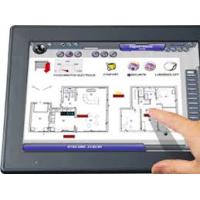
- Connecter
- Connecter
- PLACER
- Brancher
- Précautions:
- Installation du logiciel sur le PC
- Dans la barre de menu sélectionner "outils" et ensuite "voir connexions".
- Sélectionner préférences dans le menu fichier et désirez le port série sur lequel vous avez installé le programmateur.
- Vérifier que les voies sur les faces avant des récepteurs sont positionnées à l'identique des commandes du programmateur scénarios
- Configuration du port série
- Conseils (base de connaissance disponible sur www. xdom. fr)
- Les récepteurs ne répondent pas aux ordres du programmateur scénarios ?
- Soyez vigilant!
Marque : X10
Modèle : CM11
Catégorie : Domotique