
OPTIMA 2338MT - Appareil photo numérique AGFAPHOTO - Notice d'utilisation et mode d'emploi gratuit
Retrouvez gratuitement la notice de l'appareil OPTIMA 2338MT AGFAPHOTO au format PDF.


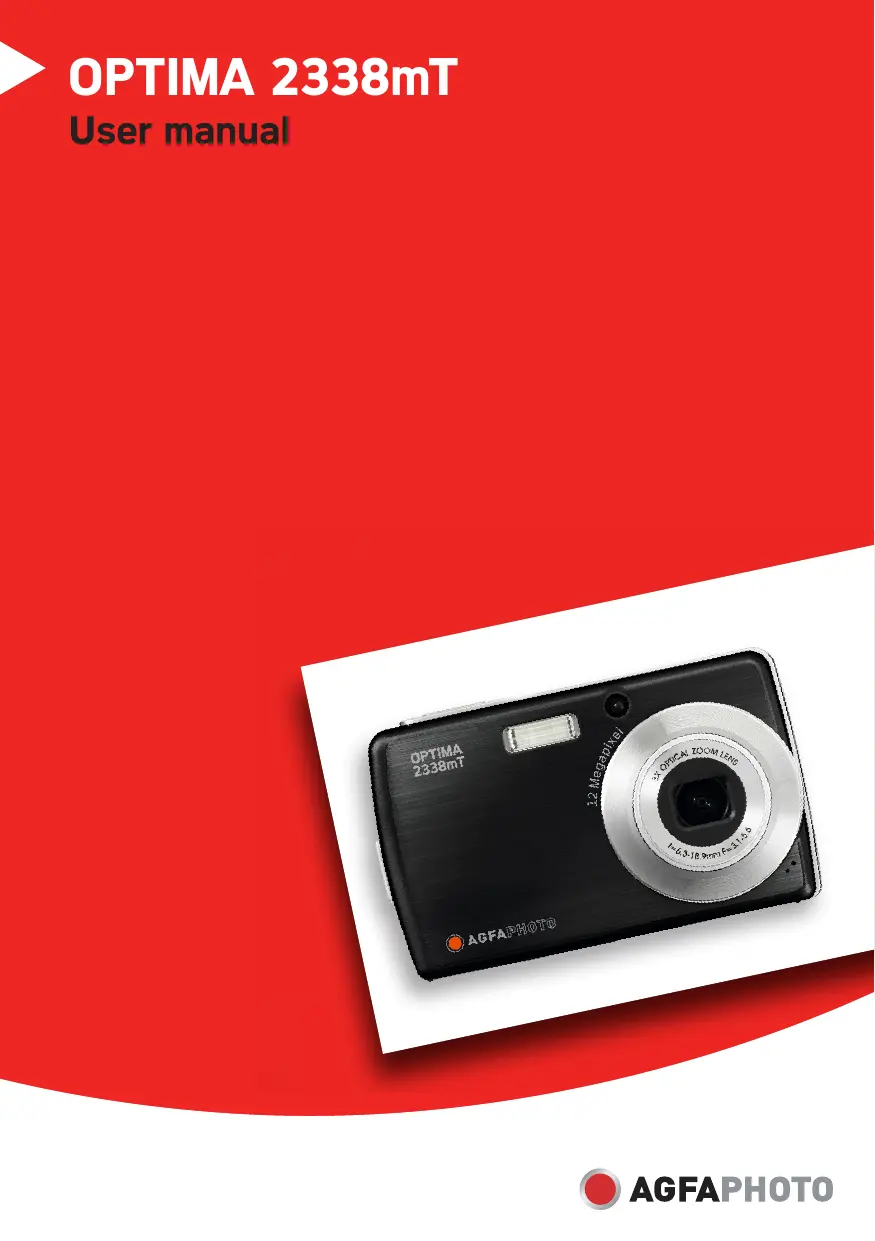

| Type de produit | Appareil photo numérique |
| Marque | AGFAPHOTO |
| Modèle | OPTIMA 2338MT |
| Résolution du capteur | 12 mégapixels (CCD 1/2.3 pouce) |
| Zoom optique | 3x (f = 6,3 - 18,9 mm) |
| Zoom numérique | 5x (jusqu'à 12x en mode standard) |
| Écran LCD | 3 pouces couleur tactile |
| Mémoire interne | 32 Mo (10 Mo disponibles) |
| Support externe | Carte SD/SDHC jusqu'à 16 Go |
| Formats de fichiers | Photo : JPEG (EXIF 2.2), Vidéo : AVI (MJPEG), Audio : WAV |
| Alimentation | Batterie Li-ion rechargeable (incluse) |
| Dimensions | 95,5 × 56,7 × 17,6 mm |
| Poids | 130 g (sans batterie ni carte) |
| Température de fonctionnement | 0°C à 40°C |
| Humidité de fonctionnement | 0 % à 90 % |
| Sorties | USB / AV OUT, TV (NTSC/PAL) |
| Fonctions principales | Détection de sourire, détection de clignement, stabilisateur, scène intelligente, DPOF, PictBridge |
| Entretien et nettoyage | Chiffon doux légèrement humide, pas de solvants ni détergents |
| Sécurité et précautions | Ne pas démonter, éviter humidité et températures extrêmes |
| Pièces détachées et réparabilité | Contact SAV (voir manuel) - pièces disponibles via service après-vente |
| Informations générales | Garantie et support : voir document fourni, fabriqué par plawa-feinwerktechnik |
FOIRE AUX QUESTIONS - OPTIMA 2338MT AGFAPHOTO
Questions des utilisateurs sur OPTIMA 2338MT AGFAPHOTO
0 question sur cet appareil. Repondez a celles que vous connaissez ou posez la votre.
Poser une nouvelle question sur cet appareil
Téléchargez la notice de votre Appareil photo numérique au format PDF gratuitement ! Retrouvez votre notice OPTIMA 2338MT - AGFAPHOTO et reprennez votre appareil électronique en main. Sur cette page sont publiés tous les documents nécessaires à l'utilisation de votre appareil OPTIMA 2338MT de la marque AGFAPHOTO.
MODE D'EMPLOI OPTIMA 2338MT AGFAPHOTO

OPTIMA 2338mT
Manuel d'utilisation
Préface iv
À propos de ce manuel iv
Droits d'auteur, conformité à la Commission fédérale des communications (FCC), déclaration de conformité, reconnaissance des marques déposées.
Précautions de sécurité et de manipulation.
Informations sur l'appareil photo. Informations sur la batterie.
Utilisation de ce menu vi
Introduction 1
Configuration système requise 1 Caractéristiques principales 1 Contenu de l'emballage 2
Vues de l'appareil photo 3
Vue de face 3 Vue arrière 3 Vue de dessus 3 Vue de dessous 4 Vue de gauche 4
Boutons de l'appareil photo 4
Notifications 5
Indicateurs LED 5 Son de fonctionnement 6
Mémoire de la caméra 6
Mémoire interne 6 Stockage externe 6
Pour commencer 7
7 Insertion de la batterie 7 Insertion d'une carte mémoire SD/SDHC 8 Chargement de la batterie 8 Mise sous et hors tension 9
Réglages initiaux 9
Réglage de la langue 9 Réglage de la date et de l'heure 9
10
Passage entre le mode Enregistrement et le mode Lecture 10 Sélection des options du mode Enregistrement 10
Utilisation de l'écran LCD 11
Disposition de l'écran LCD 11 Disposition de l'écran en mode Enregistrement 11 Disposition de l'écran en mode Lecture 12 Modification de l'affichage de l'écran LCD 18 Utilisation de la barre de réglage rapide 19
Enregistrement de photos, vidéos et voix 22
Prise de photos 22 Utilisation du stabilisateur 22 Réglage du zoom 23 Réglage du mode Scène 23
Utilisation du mode Scène intelligente 26 Utilisation du mode Détection de sourire 27 Utilisation du mode Détection de clignement 28
Réglage du flash 29 Réglage du menu Instantané 29
Résolution 30 Qualité 30 ISO 30
Mesure 31 Balance des blancs 31 Effet 32
Zone AF 33 Intensité du flash 34 Compensation EV 34
Cadre photo 35 Netteté 35 Saturation 35 Contraste 36 Horodatage 36 Mode de mise au point 36 Mode d'entraînement 37 Lampe AF 37
Enregistrement de vidéos 38
Réglage de l'appareil pour enregistrer des vidéos 38 Réglage de la taille vidéo 39 Mode YouTube(R) 39 Réglage de la fréquence d'images 40 Réglage de la balance des blancs 40 Réglage de la qualité 40 Réglage du mode de mise au point 40 Réglage de l'effet 41
Enregistrement de voix. 41
Lecture 42
Visualisation en navigation simple 42 Visualisation de diaporama 42 Visualisation en mode glisser-déposer 43 Visualisation de vignettes... 43 Zoom sur les images 44 Recadrage d'une image 44 Lecture de vidéos 45 Lecture d'enregistrement vocal 45 Lecture de mémo vocal 46 Utilisation de mes dessins 46
Utilisation de la barre d'outils de mes dessins 47
Ajout d'une boîte de dialogue de mémo à une image 47 Rotation des images 48 Ajout de cadre photo 48 Réglage de l'éclairage Z 49 Réglage DPOF 49 Pour régler DPOF sur un seul fichier 49
Pour régler DPOF sur plusieurs fichiers 50 Pour régler DPOF sur tous les fichiers 50 Pour désactiver DPOF 50
Protection/Déprotection des fichiers 51
Pour protéger un fichier 51 Pour protéger plusieurs fichiers 51 Pour protéger tous les fichiers 51 Pour déprotéger des fichiers 51
Suppression de fichiers 52
Pour supprimer un fichier 52 Pour supprimer un mémo vocal 52 Pour supprimer plusieurs fichiers 52 Pour supprimer tous les fichiers 52
Menu Lecture 53
Redimensionner 53 Mémorandum vocal 54 Correction des yeux rouges 55 Effet 55
Utilisation du menu Réglage 57
Réglage de la mémoire 57 Réglage de la révision automatique 57 Réglage du zoom numérique 58 Réglage du son système 58 Réglage du volume 58 Réglage de la luminosité de l'écran LCD 59 Réglage de l'économie d'énergie 59 Réglage de la date et de l'heure 59 Réglage de la sortie TV 60 Réglage de la touche de raccourci 60 Réglage de l'image de démarrage 60 Réinitialisation 61 Réglage de la langue 61
Connexions 62
Connexion de l'appareil photo à un téléviseur 62
Pour connecter votre appareil photo à un téléviseur 62 Pour visualiser des photos 62
Connexion de l'appareil photo à un PC 63
Connexion de l'appareil photo à une imprimante 63
Réglage du menu PictBridge 64
Annexe 65
À propos des noms de dossiers et de fichiers 65 Structure des dossiers 65 Nommage des fichiers 65
Dépannage 66
Spécifications 67
Service client 68
Préface
À propos de ce manuel
Ce manuel est conçu pour vous aider à utiliser votre nouvel appareil photo numérique. Toutes les informations présentées sont aussi précises que possible, mais peuvent être modifiées sans préavis.
Droits d'auteur
Ce manuel contient des informations exclusives protégées par le droit d'auteur. Tous droits réservés. Aucune partie de ce manuel ne peut être reproduite par quelque moyen mécanique, électronique ou autre, sous quelque forme que ce soit, sans l'autorisation écrite préalable du fabricant.
© Copyright 2008
Conformité à la Commission fédérale des communications (FCC)
Cet équipement a été testé et déclaré conforme aux limites d'un appareil numérique de classe B, conformément à la partie 15 des règles de la FCC. Ces limites sont conçues pour fournir une protection raisonnable contre les interférences nuisibles dans une installation résidentielle. Cet équipement génère, utilise et peut émettre de l'énergie radiofréquence et, s'il n'est pas installé et utilisé conformément aux instructions, peut causer des interférences nuisibles aux communications radio. Cependant, il n'y a aucune garantie que des interférences ne se produiront pas dans une installation particulière. Si cet équipement cause des interférences nuisibles à la réception radio ou télévision, ce qui peut être déterminé en éteignant et en allumant l'équipement, l'utilisateur est encouragé à essayer de corriger les interférences par une ou plusieurs des mesures suivantes :
- Réorienter ou déplacer l'antenne de réception.
- Augmenter la distance entre l'équipement et le récepteur.
- Brancher l'équipement sur une prise d'un circuit différent de celui auquel le récepteur est connecté.
- Consulter le revendeur ou un technicien radio/TV expérimenté pour obtenir de l'aide.
Avertissement : Un cordon d'alimentation blindé est requis pour respecter les limites d'émission de la FCC et pour éviter les interférences avec la réception radio et télévision. Utilisez uniquement un câble blindé pour connecter les périphériques à cet équipement. Toute modification non expressément approuvée par le fabricant peut annuler votre garantie et votre contrat de service.
Déclaration de conformité
Cet appareil est conforme à la partie 15 des règles de la FCC. Son fonctionnement est soumis aux conditions suivantes :
- Cet appareil ne doit pas causer d'interférences nuisibles.
- Cet appareil doit accepter toute interférence reçue, y compris les interférences qui peuvent provoquer un fonctionnement indésirable.
Reconnaissance des marques
Windows 98/2000/ME/XP sont des marques déposées de Microsoft Corporation aux États-Unis et/ou dans d'autres pays. Windows est un terme abrégé désignant le système d'exploitation Microsoft Windows. Tous les autres noms de sociétés ou de produits sont des marques commerciales ou des marques déposées de leurs sociétés respectives.
Précautions de sécurité et de manipulation
Informations sur l'appareil photo
- Ne démontez pas l'appareil photo et ne tentez pas de le réparer vous-même.
- N'exposez pas l'appareil photo à l'humidité ou à des températures extrêmes.
- Laissez l'appareil photo se réchauffer lors du passage du froid au chaud.
- Ne touchez pas l'objectif de l'appareil photo.
- N'exposez pas l'objectif à la lumière directe du soleil pendant des périodes prolongées.
- N'utilisez pas de produits chimiques abrasifs, de solvants de nettoyage ou de détergents forts pour nettoyer le produit. Essuyez le produit avec un chiffon doux légèrement humide.
Informations sur la batterie
- Éteignez l'appareil photo avant d'installer ou de retirer la batterie.
- Utilisez uniquement les piles fournies ou le type de pile et le chargeur fournis avec votre appareil photo. L'utilisation d'autres types de piles ou de chargeurs peut endommager l'équipement et annuler la garantie.
- Lors de l'utilisation de la batterie Li-ion dans ce produit, assurez-vous qu'elle est insérée correctement. Insérer la batterie à l'envers peut endommager le produit et éventuellement provoquer une explosion.
- Lorsque l'appareil photo est utilisé pendant une période prolongée, il est normal que le boîtier de l'appareil devienne chaud.
- Téléchargez toutes les photos et retirez la batterie de l'appareil photo si vous prévoyez de le ranger pendant une longue période.
- Le type de batterie et le niveau de charge de la batterie peuvent provoquer le blocage de l'objectif. Assurez-vous d'utiliser le bon type de batterie et une batterie complètement chargée.
Utilisation de ce menu
Les symboles utilisés dans ce manuel sont expliqués ci-dessous :
| Note | This indicates useful information when using your camera. |
| Warning | This indicates warning message that should be read before using the function. |
Introduction
Félicitations pour l'achat de votre nouvel appareil photo numérique. Ce manuel fournit des instructions étape par étape sur l'utilisation de votre appareil photo et est destiné à servir de référence uniquement.
Configuration système requise
Pour tirer le meilleur parti de votre appareil photo, votre ordinateur doit répondre aux exigences système suivantes :
Pour Windows :
- Windows 98/98SE/2000/XP/ME/Vista
- Processeur : Pentium II 450 MHz ou supérieur (Pentium 800 MHz recommandé)
- Mémoire : 512 Mo ou plus (plus de 1 Go recommandé) Espace disque : 200 Mo ou plus
- Moniteur avec résolution 1024 x 768 pixels et affichage 16 bits
- Microsoft DirectX 9.0C
- Port USB et lecteur de CD-ROM
Pour Macintosh
Power Mac G3 ou ultérieur, Mac OS 10.0-10.4 - Mémoire : 64 Mo ou plus - Espace disque : 110 Mo ou plus - Port USB et lecteur de CD-ROM Mplayer
Caractéristiques principales
Résolution de 12 mégapixels - Zoom optique jusqu'à 3x et zoom numérique jusqu'à 5x - Capteur d'image CCD 1/2,3 pouce - Écran LCD couleur tactile de 3 pouces - Mémoire flash interne de 32 Mo avec carte SD/SDHC externe en option - Prend en charge jusqu'à 4 Go de carte SD et jusqu'à 16 Go de carte SDHC - Finition métallique élégante - Interface à boutons facile à utiliser - Compatibilité DCF, DPOF, PictBridge - Fonction diaporama pour revoir vos photos et vidéos - Sortie A/V pour visionner vos photos et vidéos sur votre téléviseur - Port USB pour transférer photos et vidéos vers votre PC
Contenu de l'emballage
Veuillez vérifier le contenu de l'emballage de votre appareil photo. Il doit contenir :
Appareil photo numérique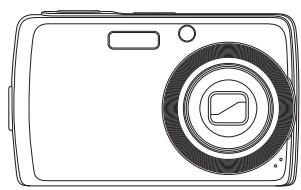
Batterie lithium-ion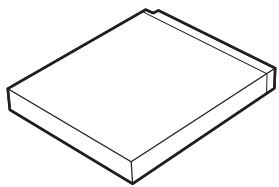
Chargeur de batterie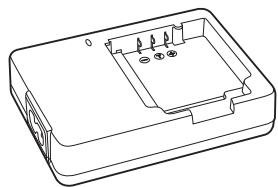
Dragonne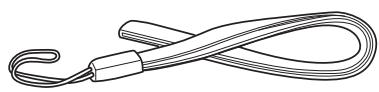
Câble USB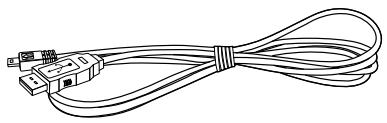
Cordon d'alimentation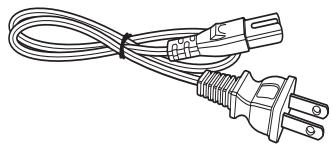
CD-ROM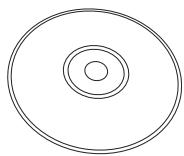
Guide de démarrage rapide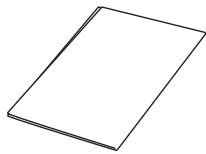
Manuel d'utilisation (facultatif)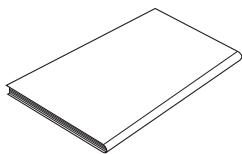
Étui pour appareil photo (facultatif)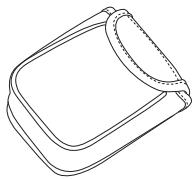
Câble AV (facultatif)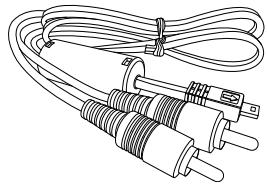
Vues de l'appareil photo
Vue de face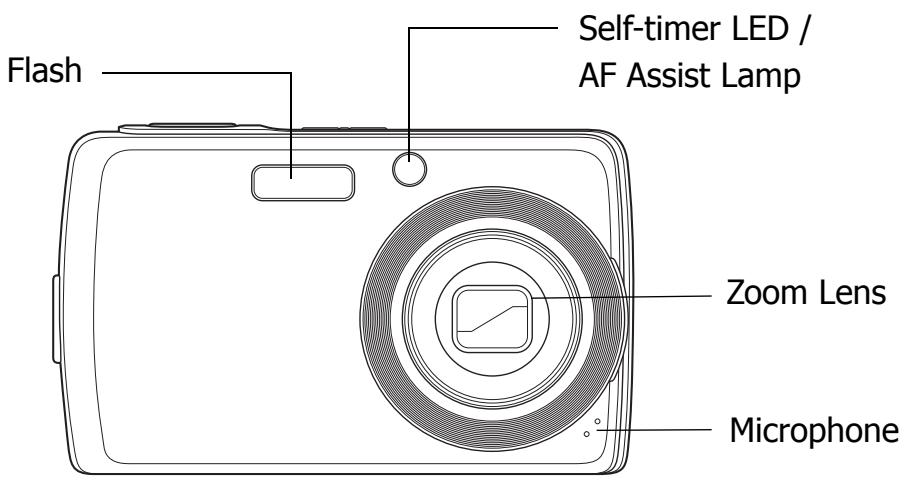
Vue de dos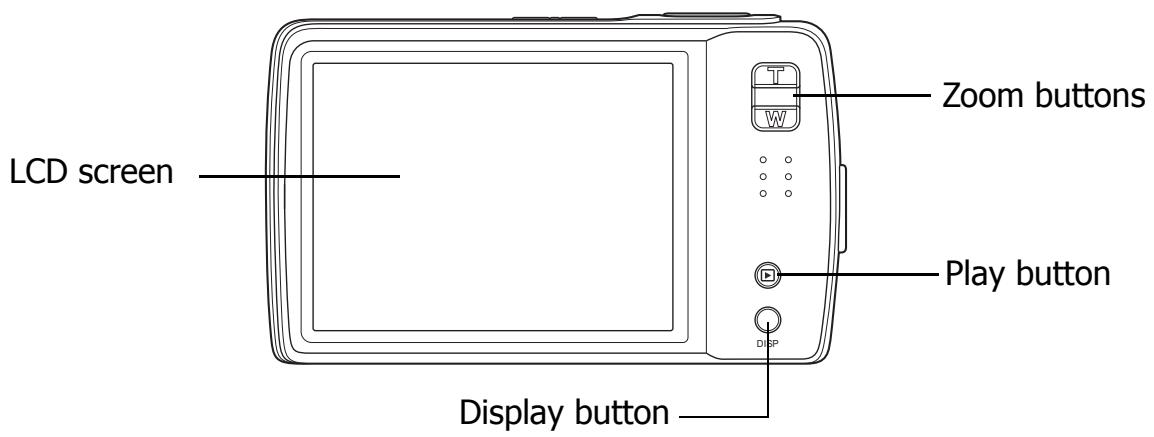
Vue de dessus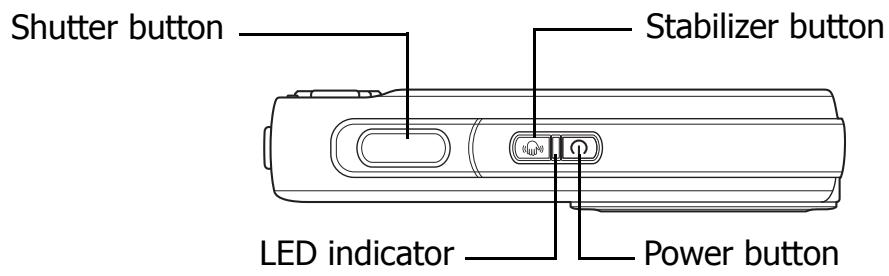
Vue de dessous
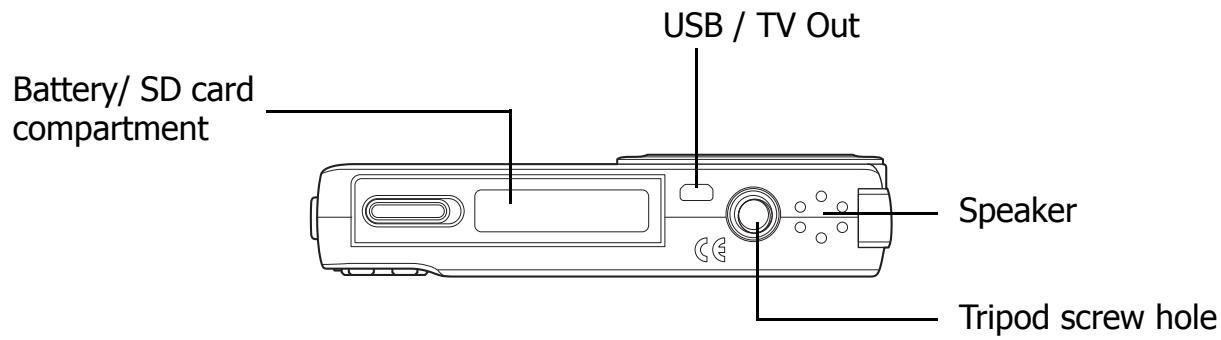
Vue de gauche
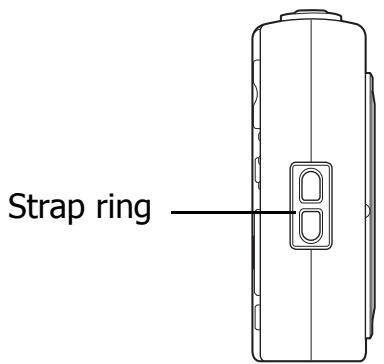
Boutons de l'appareil photo
Votre appareil photo est équipé de différents boutons pour une utilisation facile.
| Button | Description |
| Power | Press to turn on/off the power. |
| Stabilizer | The stabilizer sets the optimal ISO value according to light levels to compensate for camera shake. Press to set stabilizer on/off. |
| Shutter | Press to capture an image or start/stop recording video or audio clip. |
| Playback | If the camera is turned off, press and hold for 0.3 seconds to turn on camera in Playback mode. If the camera is turned on, press to toggle camera to Playback or Record mode. |
| Zoom | Press the zoom buttons to change zoom focus. |
| Display (DISP) | Press to change LCD screen display to show OSD icons and guide lines. |
Notifications
Votre appareil photo informe l'utilisateur de deux manières :
- Voyants LED et son de fonctionnement
Voyants LED
Votre appareil photo est équipé de 2 voyants LED :
- Le voyant de fonctionnement, situé sur le dessus de l'appareil. Voir « Vue de dessus » à la page 3 pour localiser le voyant de fonctionnement, et
- Le voyant du retardateur, situé à l'avant de l'appareil. Voir « Vue de face » à la page 3 pour localiser le voyant du retardateur.
| LED | LED Status | Camera Status |
| Operation Lamp | Off | Power Off. |
| Green (steady) | Power On. Ready to take pictures / record / playback. | |
| Green (fast blinking) | Camera busy or playing slideshow, deleting / copying images / recording is in progress. | |
| Green (slow blinking) | Data transfer is in progress. | |
| Amber (steady) | Power saving (sleep mode). | |
| Amber (very fast blinking) | In Record mode, flash is charging or AF error. In Playback mode, self-timer count-down error. | |
| Amber (fast blinking) | Battery low or card error. | |
| Amber (slow blinking) | Error message: card locked, file / folder error, no memory card, copy / format error. | |
| Self-timer LED | Off | Self-timer off. |
| Red (fast blinking) | Self-timer countdown is set between 3 to 10 seconds. | |
| Red (slow blinking) | Self timer countdown is set between 0 to 3 seconds. |
Son de fonctionnement
Votre appareil photo est équipé d'un haut-parleur pour les sons de fonctionnement.
| Buzzer | Camera Status |
| One beep | Denotes the start of an operation like recording and printing. Also beeps when using menu and set properties. |
| Two_beeps | Denotes completion of an operation. |
| Three_beeps | Denotes low battery and other warning and error message like memory full and card error. |
| Continuous beep | Beeps every second for countdown if self-timer is set between 3 to 10 seconds. Beeps every half second if self-timer is set between 0 to 3 seconds. Beep goes off after the countdown. |
| Shutter sound | The shutter is pressed to record an image. |
Un son de démarrage peut être réglé lorsque vous allumez l'appareil dans le menu des réglages sonores. Voir « Réglage du son du système » à la page 58.
Mémoire de l'appareil photo
Mémoire interne
Votre appareil photo est équipé de 32 Mo de mémoire interne. Les utilisateurs peuvent stocker des images jusqu'à 10 Mo. Si aucune carte mémoire n'est insérée dans le logement pour carte mémoire, toutes les images, vidéos et clips audio enregistrés sont automatiquement stockés dans la mémoire interne.
Stockage externe
Votre appareil photo prend en charge les cartes SD jusqu'à 4 Go. Il prend également en charge les cartes SDHC jusqu'à 16 Go. Si une carte de stockage est insérée dans le logement mémoire, l'appareil photo enregistre automatiquement toutes les images, vidéos et clips audio sur la carte de stockage externe.

Toutes les cartes ne sont pas nécessairement compatibles avec votre appareil photo. Lors de l'achat d'une carte, veuillez vérifier les spécifications de la carte et emporter l'appareil photo avec vous.
Pour commencer
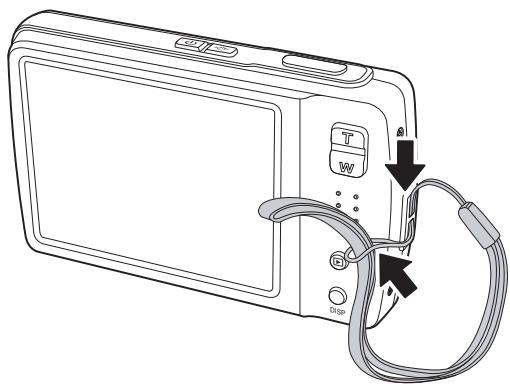
Fixation de la dragonne
Suivez ces instructions pour attacher la dragonne à votre appareil photo afin de faciliter son transport :
- Insérez la petite boucle de la dragonne dans l'anneau prévu à cet effet.
- Enfilez la grande boucle de la dragonne à travers la petite boucle et tirez fermement pour fixer la dragonne à l'appareil.
Insertion de la batterie
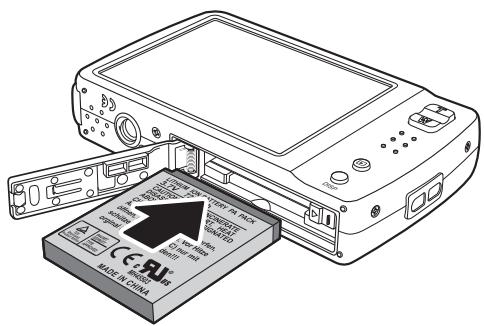
Suivez ces instructions pour insérer la batterie lithium-ion dans le compartiment prévu à cet effet. Veuillez lire la section « Informations sur la batterie » à la page v avant d'insérer ou de retirer les batteries.
- Assurez-vous que l'appareil est éteint avant d'insérer les batteries.
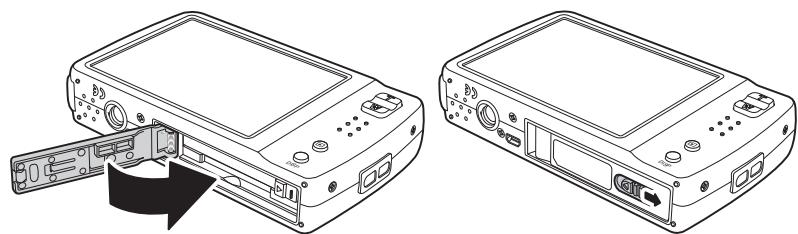
- Ouvrez le compartiment à batterie situé en bas de l'appareil.
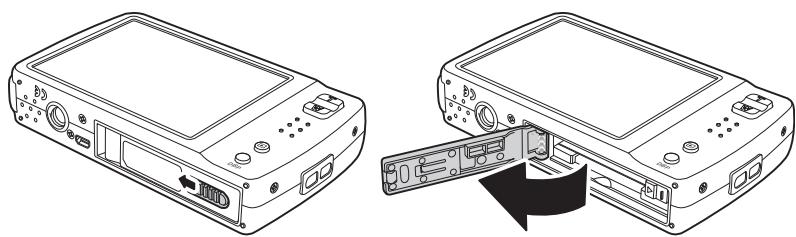
- Insérez la batterie dans le compartiment, la borne orientée vers l'intérieur de l'appareil et l'encoche de la batterie alignée avec la porte du compartiment.
- Fermez le compartiment à batterie.
Insertion d'une carte mémoire SD/SDHC
Augmentez la capacité de stockage de votre appareil en utilisant des cartes mémoire SD ou SDHC.
Suivez ces instructions pour insérer la carte SD/SDHC.
- Ouvrez le compartiment à batterie situé en bas de l'appareil.
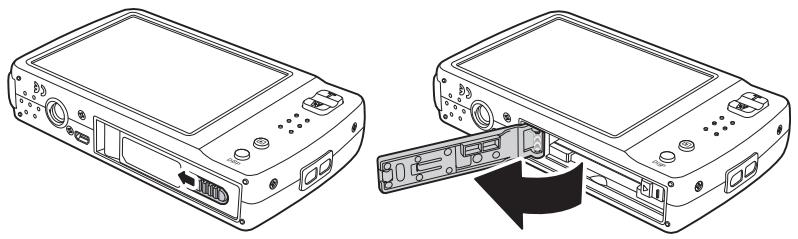
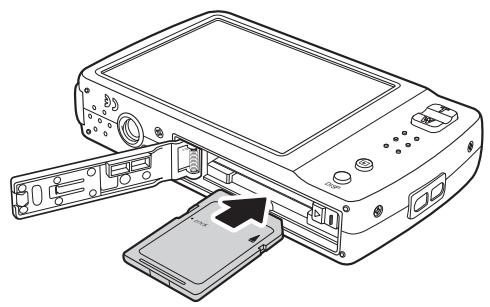
- Insérez la carte SD/SDHC dans le logement prévu à cet effet, la partie métallique orientée vers l'avant de l'appareil.
- Poussez la carte SD/SDHC dans le logement jusqu'à ce qu'elle s'enclenche en position.
- Fermez le compartiment de la batterie.
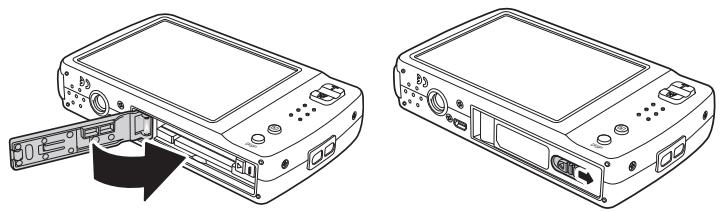
Pour retirer la carte SD/MMC, poussez doucement la carte jusqu'à ce qu'elle sorte. Retirez la carte avec précaution.
Chargement de la batterie
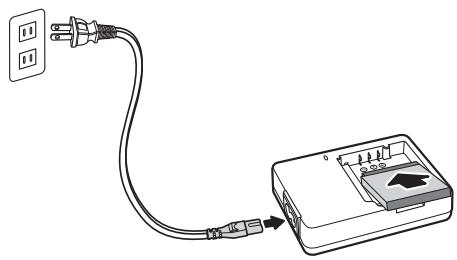
La batterie fournie avec votre appareil n'est pas chargée. Vous devez charger la batterie avant d'utiliser l'appareil photo.
- Insérez la batterie dans le chargeur comme indiqué.
- Branchez le cordon d'alimentation au chargeur de batterie.
- Branchez le cordon d'alimentation sur une prise secteur.
Le temps de charge de la batterie est de 2 heures.
L'icône de la batterie sur l'écran LCD indique le niveau de charge. Voir "Disposition de l'écran LCD" à la page 11.
Mise sous tension et hors tension
Il y a deux façons d'allumer l'appareil photo :
- Appuyez sur le bouton Marche/Arrêt et maintenez-le enfoncé pendant 0,3 seconde. L'image de démarrage s'affiche brièvement et le son de démarrage est émis s'il est activé. L'objectif zoom s'étend et l'appareil photo s'allume en mode Enregistrement.
- Appuyez sur le bouton Lecture et maintenez-le enfoncé pendant 0,3 seconde. L'appareil photo s'allume en mode Lecture. L'objectif zoom ne s'étend pas.
Pour éteindre l'appareil photo, appuyez sur le bouton Marche/Arrêt.
Voir "Modes" à la page 10 pour en savoir plus sur les modes Enregistrement et Lecture.
Réglages initiaux
Lorsque vous allumez votre appareil photo pour la première fois, il vous sera demandé d'effectuer les réglages initiaux.
Lorsque vous allumez l'appareil, le menu de langue s'affiche sur l'écran LCD pour vous permettre de configurer la langue d'affichage.
Réglage de la langue
- Appuyez sur Δ pour parcourir les options.
- Appuyez pour sélectionner la langue.
Réglage de la date et de l'heure
- Appuyez sur l'écran pour naviguer entre la date et l'heure.
- Appuyez sur ou pour modifier la valeur de la date et de l'heure.
- Appuyez sur SET pour appliquer.
Vous êtes maintenant prêt à prendre des photos et des vidéos.
Si les piles sont retirées pendant plus de 48 heures, la date et l'heure devront être réglées à nouveau.
Modes
Votre appareil photo dispose de deux modes :
Mode enregistrement
- Réglez sur le mode Enregistrement pour capturer des images et enregistrer des vidéos et des clips audio.
- Le mode Enregistrement peut être réglé sur :
- Mode Photo. Utilisez ce mode pour capturer des images fixes. D'autres modes de scène peuvent être sélectionnés en mode Photo.
- Mode Caméscope. Utilisez ce mode pour enregistrer des vidéos.
- Mode Enregistreur vocal. Utilisez ce mode pour enregistrer des clips vocaux.
Voir « Sélection des options du mode Enregistrement » ci-dessous.
Mode Lecture
- Réglez votre appareil photo sur le mode Lecture pour visualiser et modifier les images capturées et lire les vidéos et les clips audio. Vous pouvez également ajouter un mémo vocal aux images dans ce mode.
Lorsque vous allumez votre appareil photo à l'aide du bouton d'alimentation, le mode Enregistrement est automatiquement activé.
Passage entre le mode Enregistrement et le mode Lecture
En mode Enregistrement, appuyez sur le bouton Lecture pour passer en mode Lecture.
En mode Lecture, appuyez sur le bouton Lecture pour revenir en mode Enregistrement.
Sélection des options du mode Enregistrement
Maximisez la qualité et la facilité d'utilisation de votre appareil photo en utilisant les différentes options de mode. Les options de mode vous permettent de capturer des images avec des réglages prédéfinis selon les conditions de la scène.
- Réglez l'appareil photo en mode Enregistrement.
- Touchez pour lancer la barre de réglage rapide.
- Touchez P pour lancer le sous-menu Mode Scène.
- Touchez pour sélectionner la scène.
- Touchez pour fermer le menu.
L'icône du mode Scène peut varier selon le mode actuel. Pour plus d'informations, voir "Réglage du menu Instantané" à la page 29.
Utilisation de l'écran LCD
L'écran LCD tactile haute résolution de 3 pouces affiche toutes les informations importantes concernant les réglages de l'appareil photo ainsi que l'image visuelle de votre photo ou vidéo. L'affichage sur l'écran LCD est appelé Affichage à l'écran (OSD).
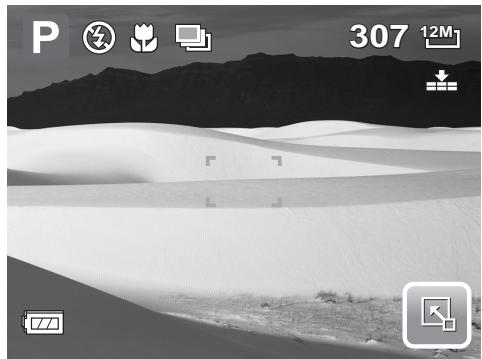
Disposition de l'écran LCD
Les illustrations suivantes montrent la disposition de l'écran LCD et les descriptions des icônes. Disposition de l'écran en mode Enregistrement
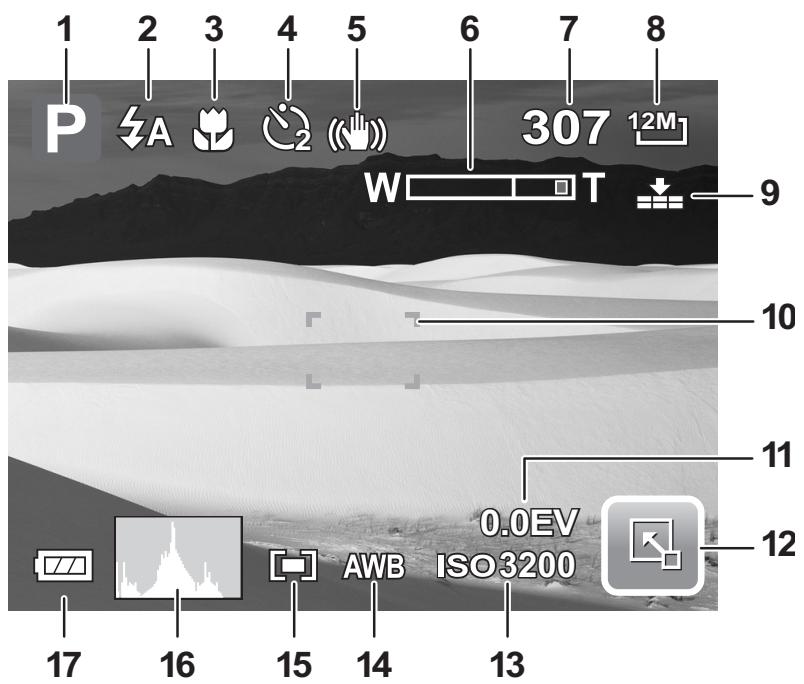
| No. | Item | Description |
| 1 | Record Mode | Indicates the current record mode settings. |
| 2 | Flash | Indicates flash settings. |
| 3 | Focus Mode | Indicates focus mode settings. |
| 4 | Self-timer / Burst | Indicates drive mode settings. |
| 5 | Stabilizer | Indicates Stabilizer function is on. |
| 6 | Zoom indicator | Displays zoom. |
| 7 | Shots available | Indicates the remaining shots available. |
| 8 | Resolution | Displays resolution settings. |
| 9 | Quality | Displays quality settings. |
| 10 | Focus frame | Use to frame subject to capture. |
| 11 | Exposure | Displays exposure settings. |
| 12 | Quick-Set Bar | Tap to activate Quick-Set Bar. |
| 13 | ISO | Displays ISO settings. |
| 14 | White Balance | Displays white balance settings. |
| 15 | Metering | Displays metering settings. |
| 16 | Histogram | Graphic display of ISO settings. |
| 17 | Battery | Indicates battery level. |
Disposition de l'écran en mode Lecture
L'affichage en mode Lecture varie selon le type d'image visualisée.
Affichage en mode Lecture pour les images fixes :
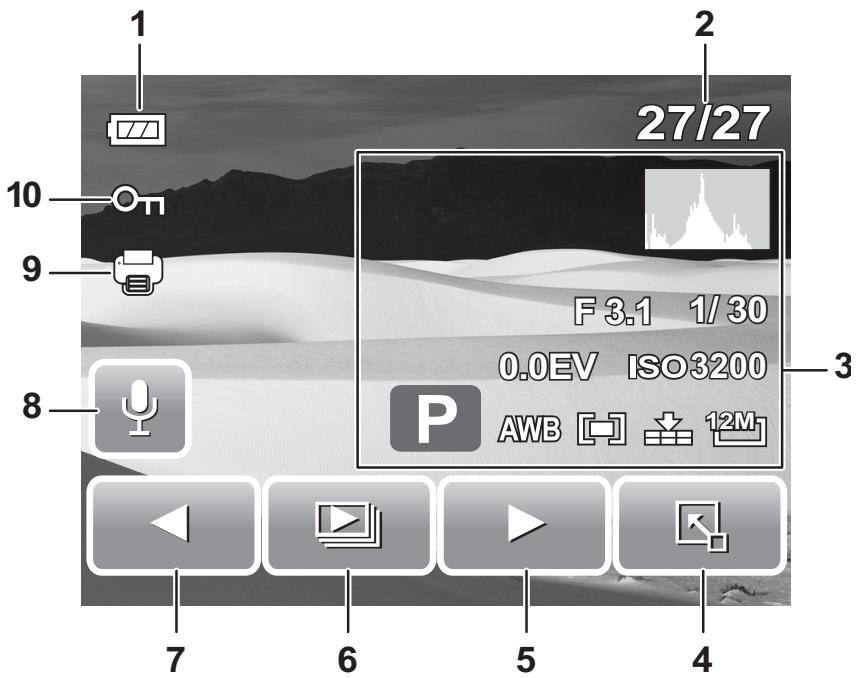
| No. | Item | Description |
| 1 | Battery | Indicates battery level. |
| 2 | File no. / Total no. | Indicates the file number over the total number of files in the memory. |
| 3 | Recording information | Displays recording information of the file. |
| 4 | Quick-Set Bar | Tap to activate Quick-Set Bar. |
| 5 | Next | Tap to display next file. |
| 6 | Slideshow | Tap to start slideshow. |
| 7 | Previous | Tap to display previous file. |
| 8 | Voice memo | Indicates voice memo is attached. |
| 9 | DPOF | Indicates the file is marked for printing. |
| 10 | Protect | Indicates the file is protected. |
Mode Lecture pour les vidéos :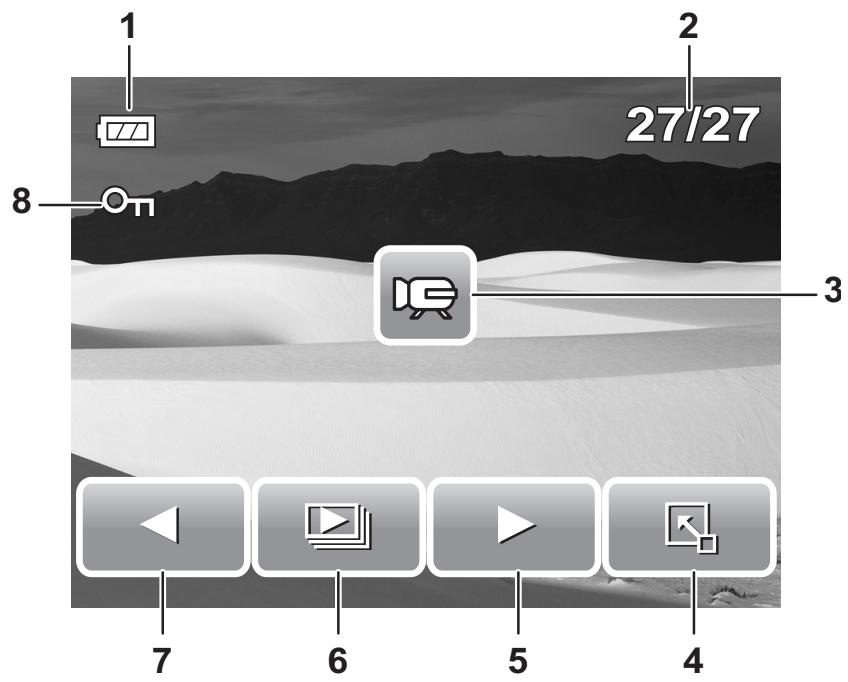
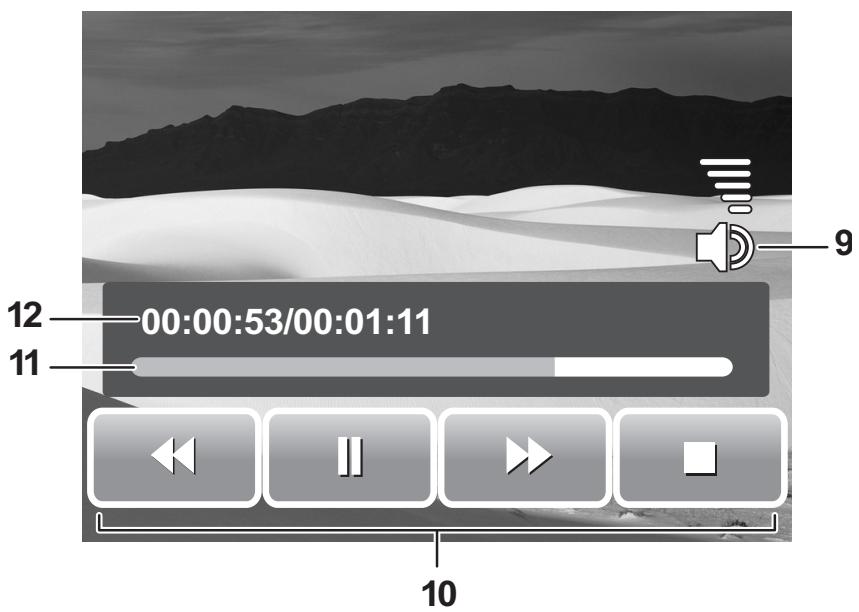
| No. | Item | Description |
| 1 | Battery | Indicates the battery level. |
| 2 | File no. / Total no. | Indicates the file number over the total number of files in the storage card. |
| 3 | Movie clip | Indicates the file is a movie. |
| 4 | Quick-Set Bar | Tap to activate Quick-Set Bar. |
| 5 | Next | Tap to display next file. |
| 6 | Slideshow | Tap to activate slideshow. |
| 7 | Previous | Tap to display previous file. |
| 8 | Protect | Indicates the file is protected. |
| 9 | Volume | Adjusts and displays volume level. |
| 10 | Playback buttons | Tap buttons to play / pause / stop / fast forward / rewind movie. |
| 11 | Playing status | Displays playing status. |
| 12 | Played time | Indicates played time. |
Mode de lecture des clips audio :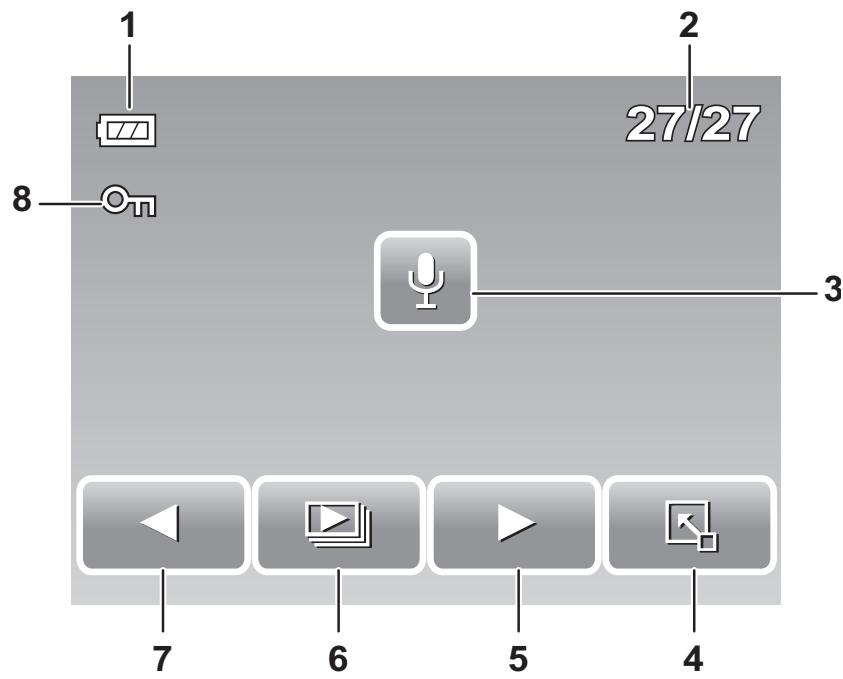
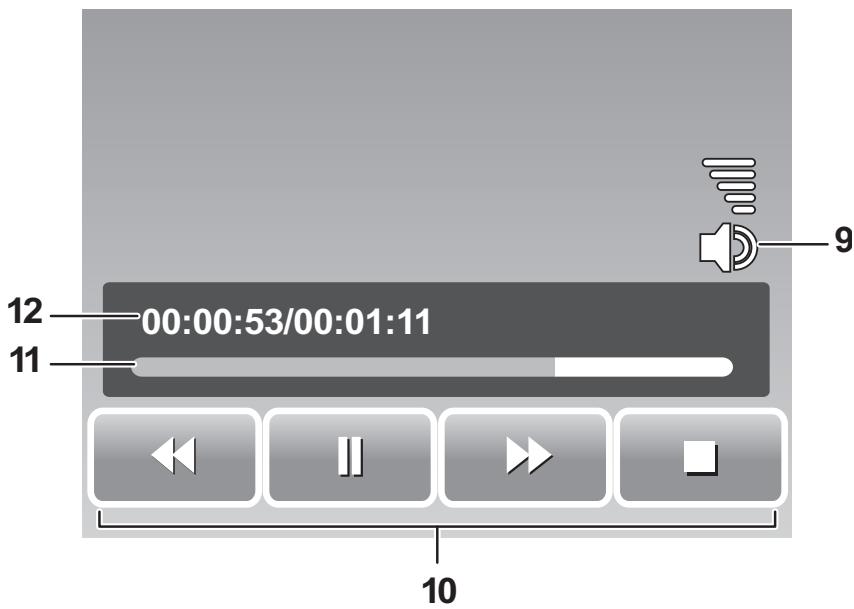
| No. | Item | Description |
| 1 | Battery | Indicates the battery level. |
| 2 | File no. / Total no. | Indicates the file number over the total number of files in the storage card. |
| 3 | Voice memo | Indicates the file is an audio file |
| 4 | Quick-Set Bar | Tap to activate Quick-Set Bar. |
| 5 | Next | Tap to display next file. |
| 6 | Slideshow | Disabled slideshow icon. Available only in image/video playback mode. |
| 7 | Previous | Tap to display previous file. |
| 8 | Protect | Indicates the file is protected. |
| 9 | Volume | Adjusts and displays volume level. |
| 10 | Playback buttons | Tap buttons to play / pause / stop / fast forward / rewind audio playback. |
| 11 | Playing status | Displays playing status. |
| 12 | Played time | Indicates played time. |
Changement de l'affichage de l'écran LCD
Le type d'informations affichées sur l'écran LCD peut être modifié à l'aide du bouton Affichage.
Appuyez à plusieurs reprises sur le bouton Affichage pour faire passer l'affichage LCD d'un type à un autre.
En mode enregistrement, l'affichage LCD peut être changé en l'un des modes suivants :
OSD activé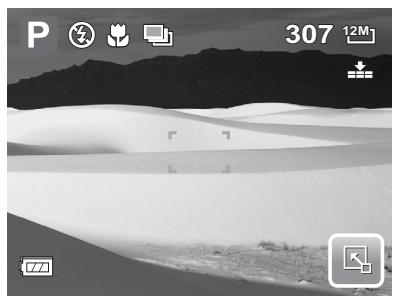
OSD complet activé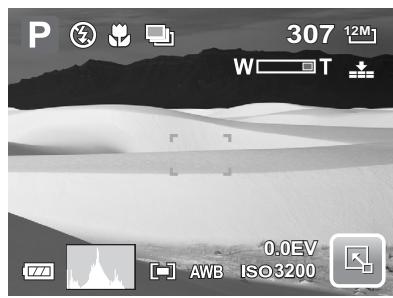
Lignes de guidage activées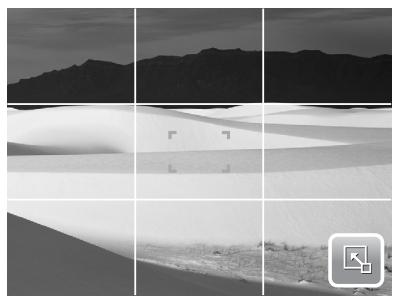
OSD désactivé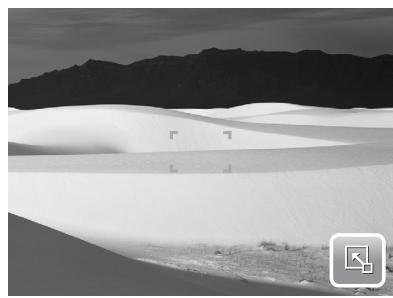
- Les informations OSD peuvent varier selon le type de mode d'enregistrement.
- Utilisez les "lignes de guidage" pour bien cadrer l'image avant la capture.
En mode lecture, l'affichage LCD peut être changé en l'un des modes suivants :
OSD activé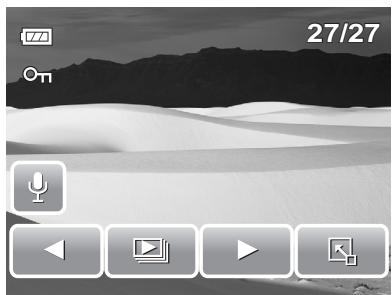
OSD complet activé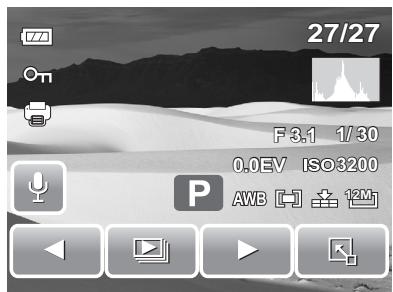
OSD désactivé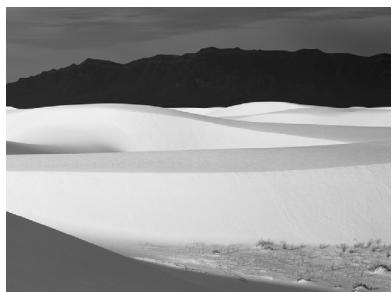
L'affichage LCD ne peut pas être modifié dans les situations suivantes :
- Enregistrement de vidéos ou de clips audio
- Lecture de vidéos ou de clips audio
- Lecture d'un diaporama
Utilisation de la barre de réglage rapide
La barre de réglage rapide agit comme un menu de raccourcis pour ajuster les paramètres de base en mode Enregistrement et Lecture. Les icônes du menu affichent les réglages actuels de chaque fonction. Les icônes varient selon le mode sélectionné et ses réglages.
Touchez

pour lancer la barre de réglage rapide.
Touchez

pour fermer la barre de réglage rapide.
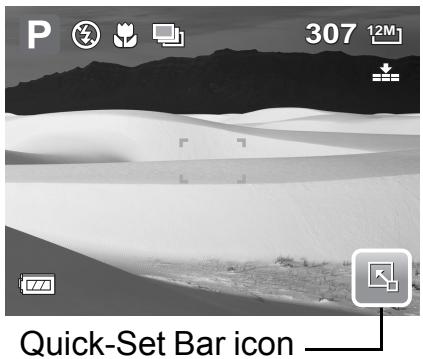
Mode Photo
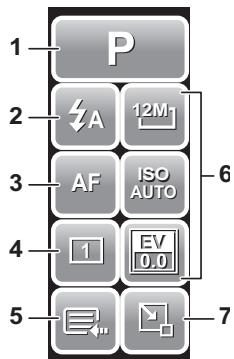
La barre de réglage rapide en mode Photo contient neuf options de menu, dont trois sont définies par l'utilisateur.
La disponibilité de certaines fonctions du menu varie selon le mode de scène sélectionné.
Les fonctions indisponibles ou avec des réglages prédéfinis apparaissent sous forme d'icônes grises.
| No. | Menu Item | Description |
| 1 | Scene Mode | Tap to select scene mode. |
| 2 | Flash | Tap to change flash settings. |
| 3 | Focus Mode | Tap to change focus mode settings. |
| 4 | Drive Mode | Tap to change drive mode settings. |
| 5 | Main Menu | Tap to go to Snapshot and Settings Menu. |
| 6 | Hot Key | Tap to change settings of selected function. The three hot keys can be changed by the user. See “Setting Hot Key” on page 60. |
| 7 | Close | Tap to close Quick-Set Bar. |
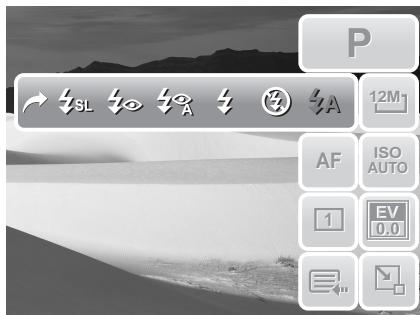
Pour accéder au menu de fonction, touchez l'icône correspondante. Par exemple, pour accéder au menu du mode Flash, touchez l'icône du mode Flash, les options du menu apparaissent. Voir l'illustration à droite.
Pour sélectionner une option, appuyez sur l'icône de réglage souhaitée.
Appuyez sur

pour quitter le sous-menu.
Mode Caméscope
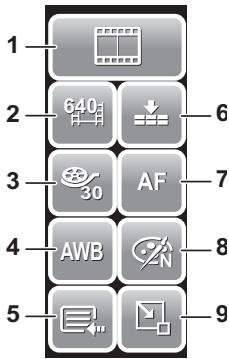
La barre de réglage rapide en mode Caméscope contient 9 options de menu. Vous pouvez facilement définir les paramètres vidéo de base à l'aide des options de menu ici.
Les fonctions avec des paramètres prédéfinis apparaissent sous forme d'icônes grises. Pour activer le sous-menu de la fonction, appuyez sur l'icône de la fonction.
Pour accéder à d'autres paramètres du caméscope, appuyez sur l'icône du menu principal.
| No. | Menu | Description |
| 1 | Scene Mode | Tap to select scene mode. |
| 2 | Movie Size | Tap to change size settings. |
| 3 | Frame Rate | Tap to change frame rate settings. |
| 4 | White Balance | Tap to adjust white balance. |
| 5 | Main Menu | Tap to go to Camcorder and Settings Menu. |
| 6 | Quality | Tap to change quality settings. |
| 7 | Focus Mode | Tap to change focus mode settings. |
| 8 | Effect | Tap to add effects. |
| 9 | Close | Tap to close Quick-Set Bar. |
Mode Enregistreur vocal
La barre de réglage rapide en mode Enregistreur vocal contient trois options de menu.
Pour accéder au menu des paramètres, appuyez sur l'icône du menu principal.
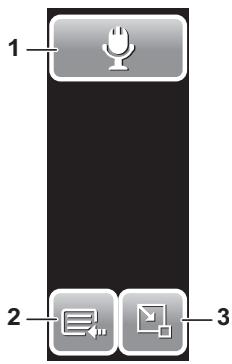
| No. | Menu | Description |
| 1 | Scene Mode | Tap to change scene mode. |
| 2 | Main Menu | Tap to go to Settings Menu. |
| 3 | Close | Tap to close Quick-Set Bar. |
Mode Lecture
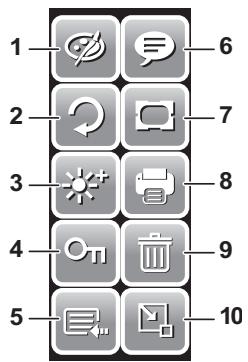
La barre de réglage rapide en mode Lecture contient 10 options de menu. Les fonctions indisponibles ou avec des paramètres prédéfinis apparaissent sous forme d'icônes grises.
Pour activer le sous-menu de la fonction, appuyez sur l'icône de la fonction.
Pour accéder à d'autres paramètres de lecture, appuyez sur l'icône du menu principal.
| No. | Menu Item | Description |
| 1 | Effect | Tap to add effects to image. |
| 2 | Rotate | Tap to rotate image. |
| 3 | Z-Lighting | Tap to adjust Z-lighting settings. |
| 4 | Protect | Tap to lock image. |
| 5 | Main Menu | Tap to go to Main Menu. |
| 6 | Add Memo | Tap to add a memo dialog to the image. |
| 7 | Photo Frame | Tap to add photo frame to image. |
| 8 | DPOF | Tap to mark image for printing. |
| 9 | Delete | Tap to delete image. |
| 10 | Close | Tap to close Quick-Set Bar. |
Enregistrement de photos, vidéos et voix
Prise de photos
Maintenant que vous êtes familiarisé avec votre appareil photo, vous êtes prêt à prendre vos photos.
Prendre des photos avec votre appareil est très simple.
- Allumez l'appareil en appuyant sur le bouton d'alimentation. Ce faisant, l'appareil est également réglé en mode Enregistrement.
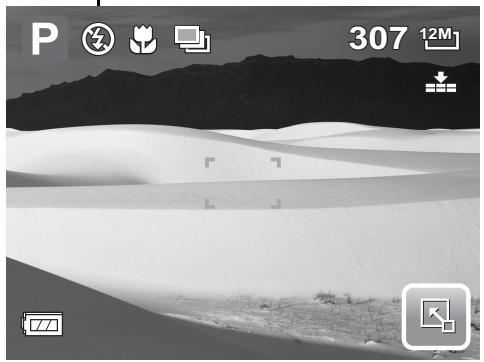
- Cadrez la prise de vue à l'aide du repère de mise au point sur l'écran LCD. Voir l'illustration à droite.
- Appuyez à mi-course sur le déclencheur. L'appareil ajuste automatiquement la mise au point et l'exposition. Lorsque l'appareil est prêt à prendre la photo, le cadre devient vert, et le mode flash, la vitesse d'obturation et la valeur d'ouverture s'affichent.
- Appuyez à fond sur le déclencheur pour capturer l'image.
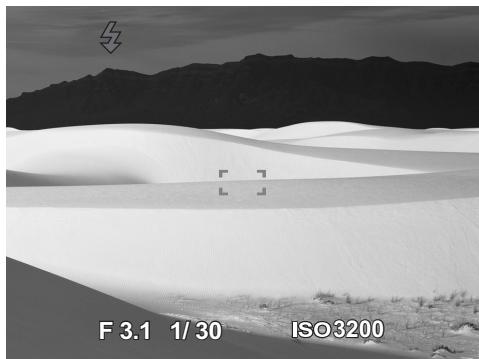
Lorsque l'icône d'avertissement de bougé
apparaît, tenez l'appareil fermement, les bras le long du corps, ou utilisez un trépied pour stabiliser l'appareil et éviter les images floues.
Utilisation du stabilisateur
La fonction Stabilisateur évite les images floues causées par le bougé de l'appareil.
Pour activer le stabilisateur

- Appuyez sur le bouton Stabilisateur situé sur le dessus de l'appareil pour activer/désactiver le stabilisateur.
Réglage du contrôle du zoom
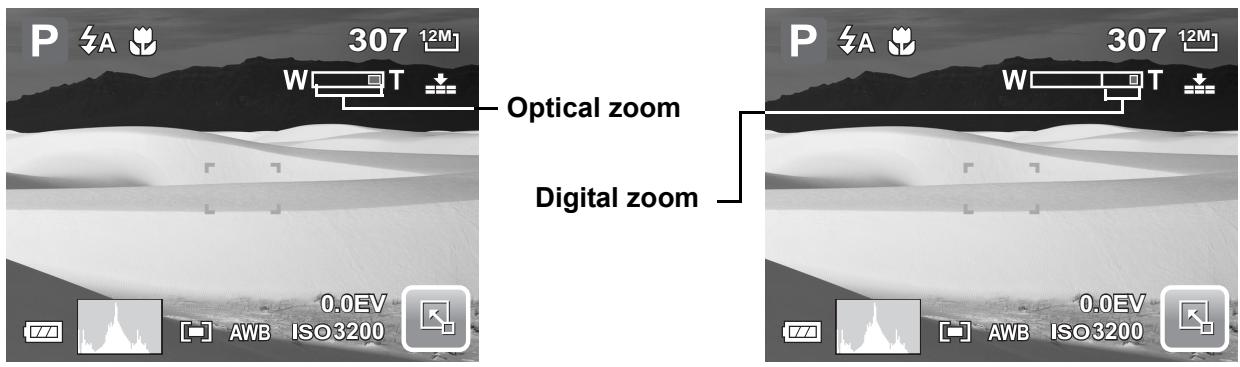
Votre appareil offre un zoom optique jusqu'à 3x et un zoom numérique jusqu'à 5x. Le zoom optique est obtenu en ajustant mécaniquement l'objectif, tandis que le zoom numérique est activé via les réglages du menu. Veuillez vous référer à la section "Réglage du zoom numérique" à la page 58 pour savoir comment configurer le zoom numérique.
Pour régler le zoom optique :
- Appuyez sur les boutons de zoom pour effectuer un zoom avant ou arrière sur une image.
- L'indicateur de zoom apparaît sur l'écran LCD.
Boutons de zoom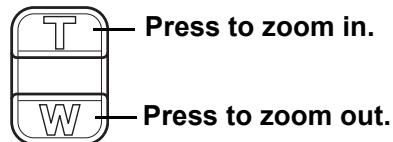
Pour régler le zoom numérique :
- Activez le zoom numérique. Voir « Enregistrement de vidéos » à la page 38.
- Appuyez sur le bouton T pour effectuer un zoom optique avant jusqu'au maximum, jusqu'à ce qu'il s'arrête.
- Relâchez le bouton.
- Appuyez à nouveau sur le bouton T pour passer automatiquement au zoom numérique. Le zoom continue.
Réglage du mode Scène
Le réglage du mode Scène vous permet de capturer des images avec des paramètres prédéfinis selon les scènes ou l'environnement.
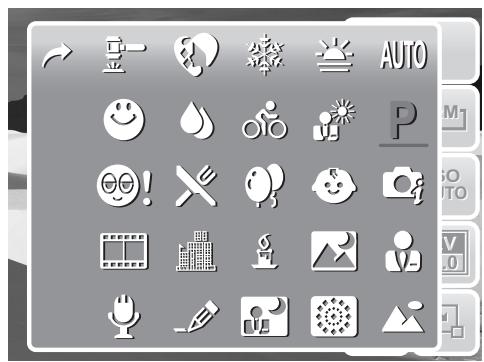
- Touchez > P pour lancer le sous-menu Mode Scène.
- Touchez pour sélectionner la scène souhaitée.
L'icône du mode Scène peut varier en fonction des paramètres actuels.
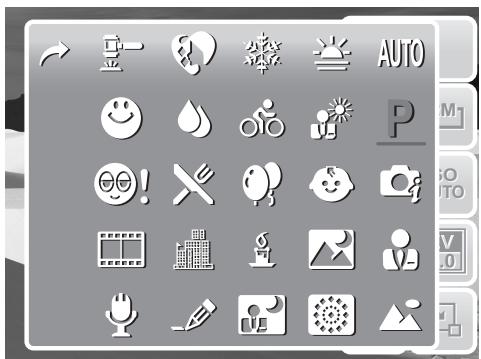
Le tableau suivant présente les réglages disponibles du mode Scène.
| Icon | Item | Description |
| AUTO | Auto | The simplest way to shoot basic images. Settings are adjusted automatically. |
| P | Program | The camera automatically adjusts suitable shooting settings like shutter speed and aperture values. |
| Intelligent Scene | The camera detects the shooting conditions and automatically switches to the appropriate scene mode. See “Using Intelligent Scene Mode” on page 26. | |
| Portrait | The camera blurs the background to focus on the subject. | |
| Landscape | This feature is used to emphasize wide scenic views. | |
| Sunset | This feature enhances the red hue for recording sunset images. | |
| Backlight | This feature is used to capture the image of a backlight object by changing the metering. | |
| Kids | This feature is used to capture still images of moving kids. | |
| Night Scene | This feature is used to capture images with night scenery background. | |
| Fireworks | This feature slows shutter speed to capture fireworks explosions. | |
| Snow | This feature is used for snow scenes. | |
| Sports | This feature captures still images in high speed motions. | |
| Party | This feature is used for wedding or indoor party settings. | |
| Candlelight | This feature is used to capture warm candle light effects. | |
| Night Portrait | This feature is used to capture portrait pictures with night or dark background. | |
| Soft Skin | This feature enhances skin tone thus facial skin appears smooth. | |
| Soft Flowing Water | This feature enhances smooth effects like water or silk. | |
| Food | This feature is used to capture food images. The increased saturation in this mode makes the captured image more enticing. | |
| Building | This feature enhances the edges of captured images. | |
| Text | This feature enhances the black and white contrast normally used when capturing text images. | |
| Auction | Pictures taken in Auction mode are automatically saved under a specific folder named “_AUCT”. See “Folder Structure” on page 65 for more information. | |
| Smile Detection | This feature uses smile tracking to auto detect faces to capture. When smiles are detected, it continuously captures the image. See “Using Smile Detection Mode” on page 27. | |
| Blink Detection | This feature detects if the subject blinked an eye when the image is captured and gives the user an option whether to save it or not. See “Using Blink Detection Mode” on page 28. | |
| Camcorder | This mode is used to record movie clips. | |
| Voice Recorder | This mode is used to record audio clips. | |
Utilisation du mode Scène Intelligente
Avec le mode Scène Intelligente, l'appareil photo détecte automatiquement les conditions de prise de vue et bascule vers la scène et les réglages appropriés lorsque vous visez un sujet. Cette fonction est très utile pour les débutants afin de capturer de superbes images même sans connaissances de base en photographie.
Icône de scène intelligente.
Après que l'appareil photo a détecté les conditions de prise de vue, cette icône change pour afficher le mode scène détecté.
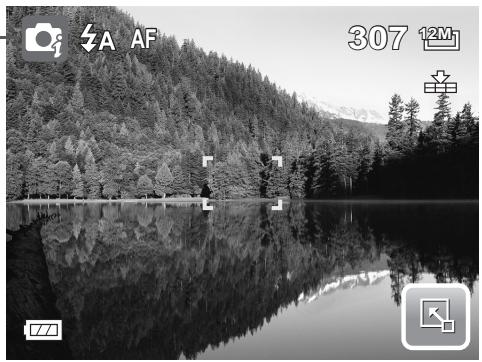
Pour activer la Scène Intelligente
- Sélectionnez dans le sous-menu Mode Scène.
- Visez le sujet à capturer avec l'appareil photo.
- L'appareil photo détecte les conditions de prise de vue et bascule vers un mode scène approprié.
Icône du mode Portrait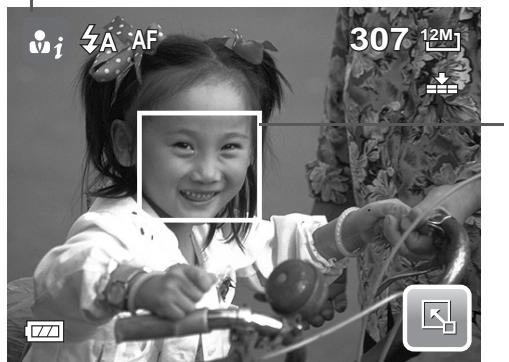
L'appareil photo affiche un cadre blanc continu lorsqu'un visage est détecté.
- Appuyez à mi-course sur le déclencheur pour faire la mise au point sur le sujet. Le cadre devient vert pour indiquer que la mise au point est effectuée.
- Appuyez à fond sur le déclencheur pour prendre la photo.
Le tableau ci-dessous montre les modes pris en charge par la Scène Intelligente :
| Icon | Intelligent Scene Modes | Description |
| i | Portrait | This mode is set when a face is detected. |
| j | Backlight | This mode is set when a face is detected with an EV setting greater than 2.5. |
| i | Landscape | This mode is set when: ·There is no face detected. ·The focus distance is more than 1.5 meters. ·The EV setting is greater than 11 or 10.5. |
| j | Macro | This mode is set when: ·There is no face detected ·The focus distance is within the macro range. This mode can only be detected when you half press the shutter button. |
| k | Night Scene | This mode is set when: ·There is no face detected. ·The focus distance is more than 1.5 meters. ·The EV setting is lower than 5 or 4.5. |
Utilisation du mode Détection de sourire
Le mode Détection de sourire utilise le suivi du sourire pour capturer automatiquement des images. Appuyer sur le déclencheur permet à l'appareil photo de prendre des photos en continu chaque fois qu'un sourire est détecté. Cette fonction est très utile pour capturer différents angles et sourires de personnes en mouvement. Lors de la capture d'une image avec plusieurs personnes, l'appareil photo détecte le sourire de la personne la plus proche au centre de l'écran.
Pour activer la détection de sourire
- Sélectionnez dans le sous-menu du mode Scène.
- Visez le sujet à photographier avec l'appareil. Un cadre blanc continu apparaît lorsqu'un visage est détecté.
- Appuyez sur le déclencheur pour démarrer la détection de sourire. Le cadre blanc continu devient jaune lorsqu'un visage est détecté et l'icône de détection de sourire clignote chaque seconde pour indiquer que l'appareil est actif.
Icône de détection de sourire
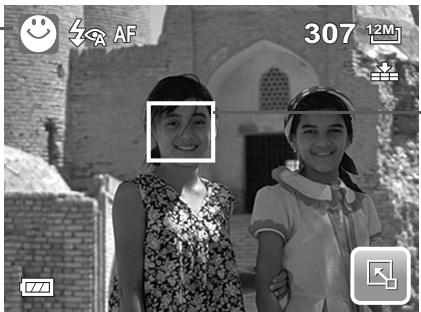
L'appareil affiche un cadre lorsque un sourire est détecté.
- Lorsqu'un sourire est détecté, l'appareil fait la mise au point sur le sujet et le cadre jaune devient vert. L'appareil prend automatiquement une photo. Il continue de prendre des photos à chaque fois qu'un sourire est détecté.
- Pour arrêter la prise de vue, appuyez à nouveau sur le déclencheur. L'icône de détection de sourire cesse de clignoter pour indiquer que l'appareil est inactif.
Lors de la capture d'une image avec plusieurs visages, la fonction de suivi des visages peut prendre plus de temps pour suivre les visages la première fois.
Utilisation du mode Détection de clignement
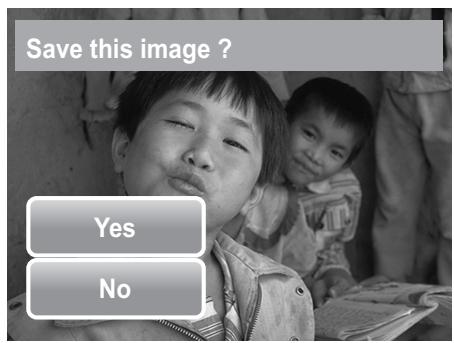
Le mode Détection de clignement suit les visages et détermine si les images capturées contiennent des sujets ayant les yeux fermés. Après la prise de vue, si l'appareil détecte que le sujet a cligné des yeux, un menu de sélection apparaît pour demander à l'utilisateur s'il souhaite enregistrer l'image ou non. Cette fonction permet de gagner du temps dans la gestion des photos à stocker ou à supprimer de la mémoire.
Pour activer la détection de clignement
- Sélectionnez dans le sous-menu du mode Scène.
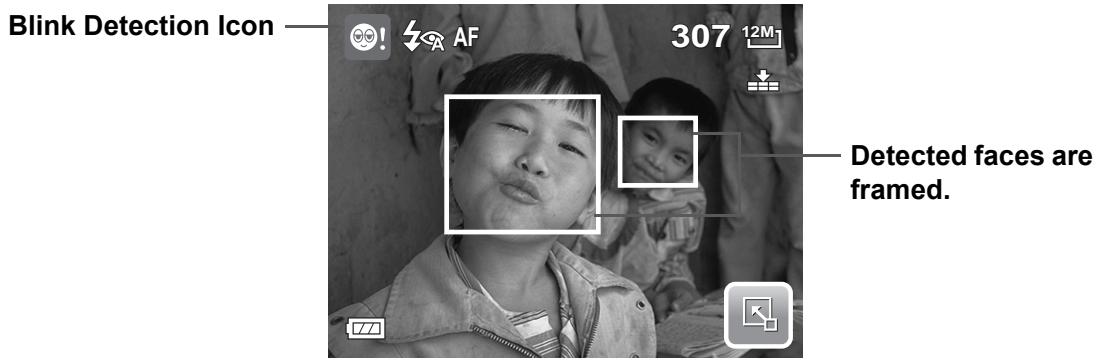
- Appuyez à mi-course sur le déclencheur pour faire la mise au point sur le sujet. Le cadre devient vert pour indiquer que la mise au point est effectuée.
- Appuyez sur le déclencheur pour capturer l'image. L'image est automatiquement enregistrée à moins que l'appareil détecte que le sujet a cligné des yeux. Dans ce cas, l'écran de droite s'affiche.
- Sélectionnez Oui pour enregistrer ou Non pour supprimer l'image.
Réglage du flash
Lors de la prise de photos dans des conditions d'éclairage difficiles, utilisez le flash pour obtenir une exposition correcte. Cette fonction ne peut pas être activée lors de l'enregistrement de vidéos ou en mode rafale.
- Appuyez sur l'icône > Mode flash.
- Appuyez sur le mode flash souhaité.
Votre appareil photo est équipé de six modes de flash :

Flash automatique. Le flash se déclenche
automatiquement chaque fois qu'un éclairage supplémentaire est nécessaire.

Désactivé. Le flash est éteint.

Activé. Le flash se déclenche à chaque
pression sur le déclencheur, quelles que soient les conditions d'éclairage.

Anti-yeux rouges automatique. Le flash se déclenche deux fois pour
réduire l'effet yeux rouges si nécessaire.
Désactivé est activé.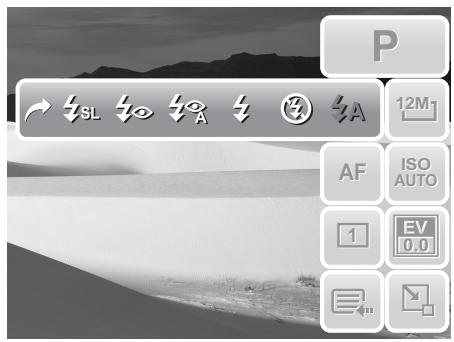

Réduction des yeux rouges forcée. Le flash se déclenche deux fois pour réduire l'effet yeux rouges
effet.

SL Synchronisation lente. Le flash se déclenche avec une vitesse d'obturation lente.
Réglage du menu Instantané
Le menu Instantané vous permet de régler d'autres paramètres de capture. Certaines fonctions du menu peuvent être désactivées selon le mode de scène actuel.
En mode Instantané,
- Touchez
- Touchez ou pour passer à la page suivante/précédente de la sélection du menu.
- Pour sélectionner un élément, touchez l'icône.
- Pour modifier les paramètres du sous-menu, touchez l'icône des réglages souhaités.
- Touchez pour quitter le sous-menu.
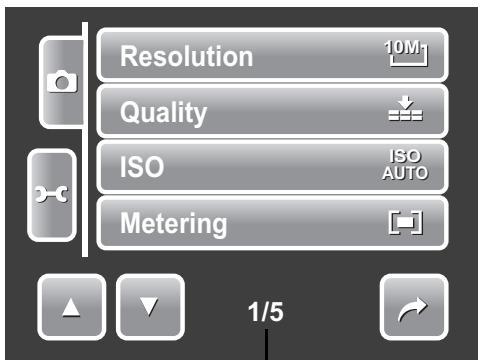
Indique le numéro de page actuel / nombre total de pages du menu.
Résolution
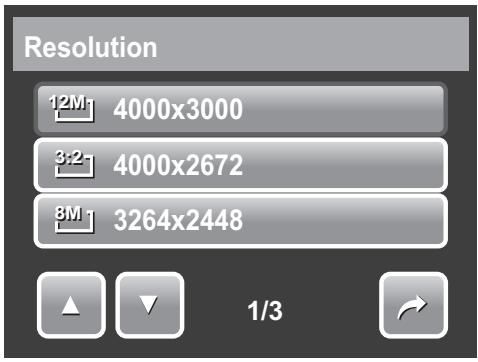
La fonction Résolution permet de définir la résolution avant de capturer l'image. La modification de la résolution affecte le nombre d'images pouvant être stockées sur votre carte mémoire. Plus la résolution est élevée, plus l'espace mémoire requis est important.
Le tableau ci-dessous indique les valeurs de résolution pour les images fixes.
| Icon | Pixel Size | Print Size Suggestion | Icon | Pixel Size | Print Size Suggestion |
| 12M | 4000 x 3000 | A2 Size | 3M | 2048 x 1536 | 4" x 6" |
| 3:2 | 4000 x 2672 | A2 Size | 16:9 | 1920 x 1080 | HDTV |
| 8M | 3264 x 2448 | A3 Size | VGA | 640 x 480 | |
| 5M | 2592 x 1944 | A4 Size |
Qualité
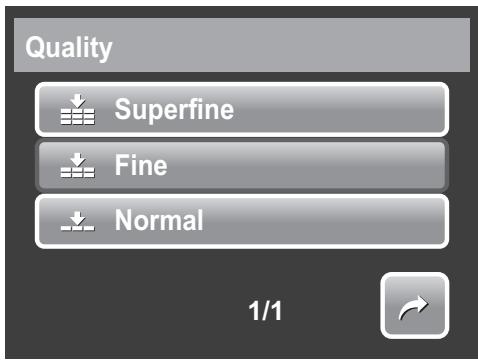
La fonction Qualité vous permet de régler les paramètres de qualité de vos photos avant de les prendre. La qualité détermine le taux de compression appliqué à vos photos. Une compression plus élevée donne une image plus détaillée. Cependant, plus la qualité est élevée, plus l'espace mémoire requis sur votre carte mémoire est important.
Les réglages disponibles pour les images fixes sont les suivants :

Super fin, Fin et Normal.
ISO
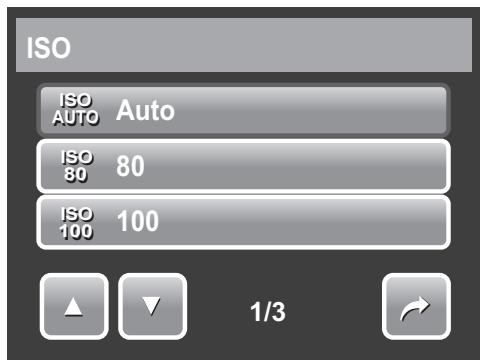
La fonction ISO vous permet de régler la sensibilité ISO lors de la prise de vue d'images fixes en fonction des conditions d'éclairage de votre environnement.
- Utilisez un réglage ISO plus élevé dans des conditions sombres et un réglage ISO plus faible dans des conditions plus lumineuses.
- Les réglages disponibles sont : Auto, 80, 100, 200, 400, 800, 1600 et 3200.
Mesure
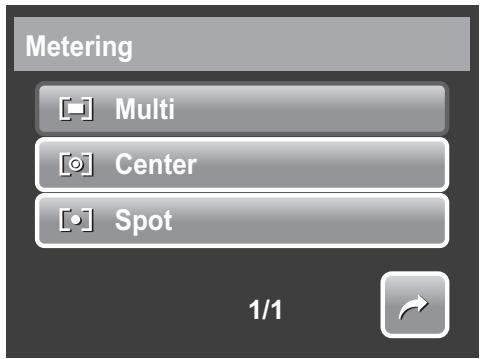
La fonction Mesure vous permet de sélectionner la zone du sujet ou du cadre sur laquelle l'appareil photo mesure la lumière pour enregistrer des images fixes ou des vidéos.
| Icon | Item | Description |
| [ ] | Multi | The camera measures the exposure readings from multiple points in the subject area. |
| [ ] | Center | The camera measures the average light from the entire frame but gives more importance to the values near the center. |
| [ ] | Spot | The camera selects the exposure value based on the center of your picture. |
Balance des blancs
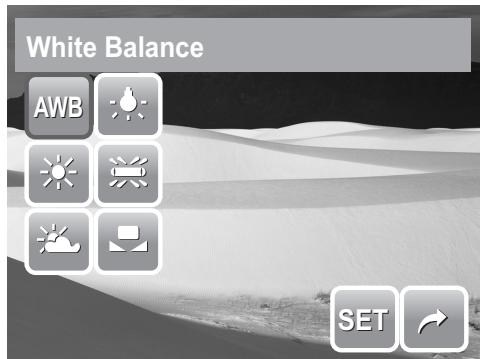
La fonction Balance des blancs vous permet d'ajuster les réglages de l'appareil photo en fonction de la lumière blanche lors de l'enregistrement d'images fixes et de vidéos.
- Lorsque vous touchez une sélection, vous pouvez voir l'aperçu sur l'écran LCD en synchronisation.
- Touchez SET pour enregistrer et appliquer les réglages.
| Icon | Item | Description |
| AWB | Auto | The camera automatically adjusts the white balance. |
| Daylight | Ideally used for bright sunny conditions. | |
| Cloudy | Ideally used for cloudy conditions. | |
| Tungsten | Ideally used for indoor photos with tungsten or halogen lighting without a flash. | |
| Fluorescent | Ideally used for indoor photos with fluorescent lighting conditions. | |
| ■ | Custom | Used when light source cannot be specified. When user taps this icon, ⊙ WB icon appears. |
| WB | White Balance | Tap to measure the white balance manually. |
Effet
La fonction Effet vous permet d'enregistrer des images fixes ou des vidéos et d'appliquer différentes couleurs ou tons pour un effet plus artistique.
- Touchez une sélection pour voir l'effet sur l'écran LCD.
- Touchez SET pour enregistrer et appliquer les paramètres.
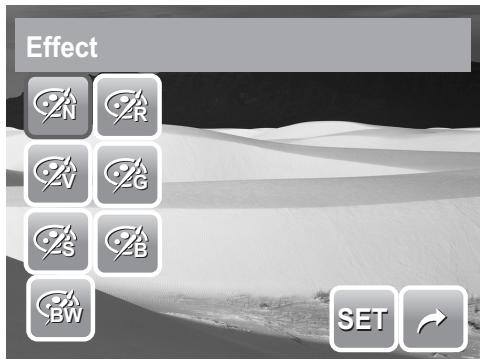
| Icon | Item | Description |
| N | Normal | The camera records normally. |
| V | Vivid | The camera captures the image with more contrast and saturation emphasizing on the bold colors. |
| S | Sepia | Images are captured in sepia tones. |
| B&W | B&W | Images are captured in black and white. |
| R | Vivid Red | Captured image becomes reddish. Ideally used to record images like flowers and cars to make them more vivid. |
| G | Vivid Green | Captured image becomes greenish. Ideally used to record images like mountains and lawns to make them more vivid. |
| B | Vivid Blue | Captured image becomes bluish. Ideally used to record images like the sky and the ocean, to make them look more vivid. |
Zone AF
La mise au point automatique (AF) détermine la zone sur laquelle l'appareil photo fait la mise au point.
Le tableau ci-dessous montre les réglages de zone AF disponibles.
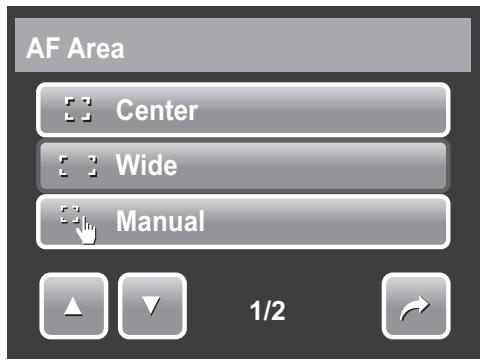
| Icon | Item | Description |
| Center | The focus area is fixed on the center. | |
| Wide | The camera automatically selects focus area within the wide frame. | |
| Manual | Users manually determines the area of focus. | |
| Touch Shot | Users manually determines the area of focus and captures the image without pressing the shutter button. | |
| Face Tracking | The camera automatically detects the position of a face and sets the focus. |
Utilisation des modes de zone AF manuel et Touch Shot
Lorsque vous quittez le menu après avoir sélectionné le mode manuel ou Touch Shot, un cadre de mise au point jaune apparaît sur l'écran LCD.
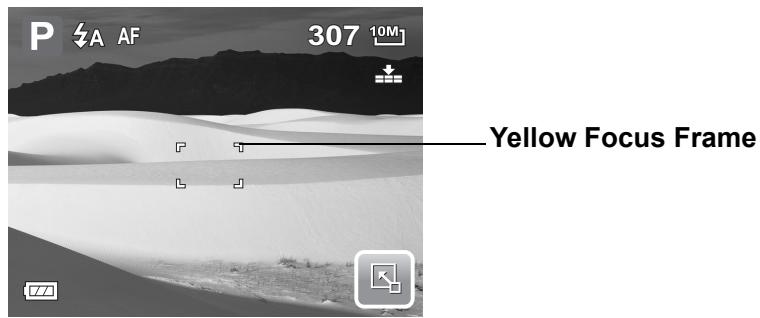
- Touchez et maintenez le cadre de mise au point jaune pour afficher le cadre d'instructions.
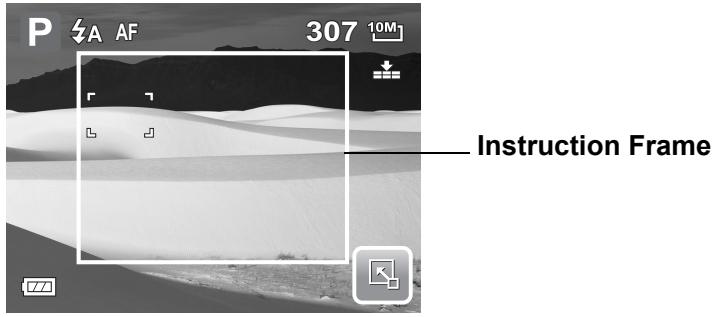
- Faites glisser le cadre de mise au point jaune dans le cadre d'instructions pour choisir manuellement l'objet de la mise au point.
- Capturez l'image.
- En mode manuel, relâchez votre doigt puis appuyez sur le déclencheur pour capturer l'image.
- En mode Touch Shot, relâchez votre doigt, l'appareil photo capture automatiquement l'image.
Après la capture de l'image, le cadre de mise au point jaune reste à la position où votre doigt l'a relâché.
Intensité du flash
La fonction Intensité du flash permet aux utilisateurs de régler l'intensité du flash pour capturer une image avec un effet d'éclairage plus lumineux ou plus sombre. Le tableau ci-dessous présente les réglages disponibles.
| Icon | Item | Description |
| + | High | Captures image with brighter lighting. |
| ± | Normal | Normal lighting is applied. |
| - | Low | Captures image with dimmer lighting. |
Compensation d'exposition
Dans des conditions d'éclairage difficiles, la fonction d'exposition automatique de votre appareil photo peut être induite en erreur et donner des lectures incorrectes. La fonction de valeur d'exposition (EV) vous permet de régler la valeur d'exposition et d'exposer correctement vos images. Disponible uniquement pour les images fixes.
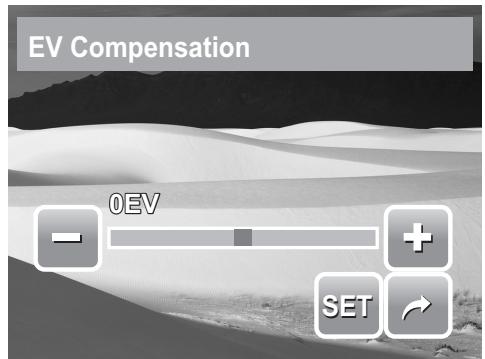
- Pour régler les paramètres EV, appuyez sur + et + , faites glisser ou touchez la barre de défilement pour augmenter/diminuer la valeur. Pendant que vous ajustez les paramètres, l'écran LCD affiche simultanément l'image avec les paramètres EV appliqués.
- Appuyez sur SET pour enregistrer et appliquer les modifications.
- Les réglages disponibles sont : +2.0EV, +1.7EV, +1.3EV, +1.0EV, +0.7EV, +0.3EV, 0EV, -0.3EV, -0.7EV, -1.0EV, -1.3EV, -1.7EV, et -2.0EV .
Cadre photo
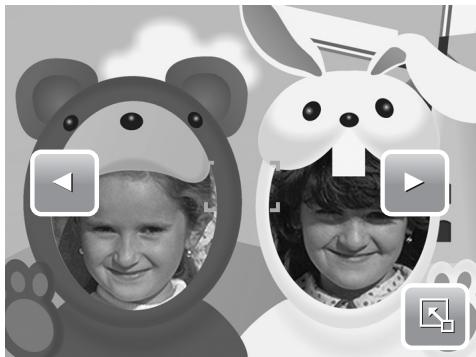
La fonction Cadre photo permet aux utilisateurs de capturer une image entourée d'un cadre pour ajouter des effets.
Pour activer le cadre photo :
- Touchez On.
- L'écran LCD affiche le cadre. Touchez


pour parcourir les autres cadres.
- Appuyez sur le déclencheur pour capturer l'image avec le cadre sélectionné.
Netteté
Cette fonction vous permet d'accentuer ou d'adoucir les détails fins de vos photos.
Le tableau ci-dessous présente les réglages de netteté disponibles.
| Icon | Item | Description |
| High | Sharpens the image. | |
| Normal | Normal sharpness. | |
| Low | Softens the image. |
Saturation
La fonction Saturation vous permet de régler la saturation des couleurs de vos photos. Utilisez un réglage de saturation plus élevé pour des couleurs riches et un réglage plus faible pour des tons plus naturels.
Le tableau ci-dessous présente les réglages de saturation disponibles.
| Icon | Item | Description |
| + | High | Enhances saturation. |
| ± | Normal | Normal saturation is applied. |
| - | Low | Reduces saturation. |
Contraste
Cette fonction vous permet de régler le contraste de vos photos.
Le tableau ci-dessous présente les réglages de contraste disponibles.
| Icon | Item | Description |
| ○+ | High | Enhances the contrast. |
| ○± | Normal | Normal contrast. |
| ○- | Low | Reduces the contrast. |
Date Stamp
La fonction Date Stamp vous permet d'ajouter la date et l'heure d'enregistrement sur vos photos.
La date et l'heure d'enregistrement sont basées sur les réglages de l'horloge de votre appareil photo. Une fois la date et l'heure imprimées sur une photo, elles ne peuvent plus être modifiées ni supprimées.
Les limitations des fonctions Date Stamp sont les suivantes :
- Disponible uniquement pour les images fixes.
- Peut ralentir la prise de vue AEB/continue lorsque Date Stamp est activé en mode AEB/rafale.
- Si Date Stamp est activé, le zoom numérique est automatiquement désactivé.
- Dans les images verticales ou pivotées, la date et l'heure sur vos photos apparaissent toujours à l'horizontale.
Les réglages disponibles sont : Date, Date et heure, Désactivé.
Mode de mise au point
Cette fonction permet à l'utilisateur de définir le type de mise au point pour capturer une image.
Le tableau ci-dessous présente les réglages disponibles.
| Icon | Item | Description |
| AF | Auto Focus | Camera automatically focuses on a specific object. |
| Macro | Macro | Camera focuses on the detail and sharpness of a very close image. If Macro is enabled, the macro icon is displayed on the LCD screen. |
| PF | Pan Focus | Camera focuses on every object. |
| INF | Infinity | Camera focuses on distant objects. |
Mode d'entraînement
Votre appareil photo dispose d'un retardateur et d'un mode rafale, réglables via la fonction Mode d'entraînement. Le retardateur permet de prendre des photos après un délai prédéfini, tandis que le mode rafale permet de prendre des photos en rafale. Cette fonction n'est disponible que pour l'enregistrement d'images fixes. Le mode d'entraînement est automatiquement désactivé lorsque vous éteignez l'appareil.
Le tableau ci-dessous présente les réglages disponibles pour le mode d'entraînement.
| Icon | Item | Description |
| 1 | Off | Captures an image without time delay. |
| GO | 10 Sec Self-timer | Sets a 10-second delay to capture image after pressing the shutter button. |
| 2 | 2 Sec Self-timer | Sets a 2-second delay to capture image after pressing the shutter button. |
| Burst | Performs continuous shooting when the shutter button is pressed. Stops shooting when the shutter button is released. | |
| AEB | Automatic Exposure Bracketing (AEB) captures the same image with three different exposure settings: standard, under, and over exposure. | |
| Speedy Burst | Continuously captures the same image twelve times. |
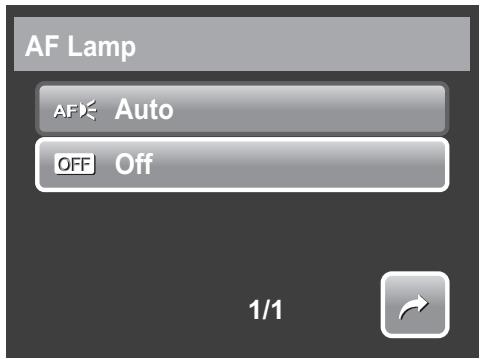
Lampe AF
La fonction Lampe AF permet d'enregistrer des images même dans des conditions de faible luminosité.
Si la Lampe AF est réglée sur Auto, la lampe AF située à l'avant de l'appareil (voir « Vue de face » à la page 3) émet une lumière rouge lorsque vous enfoncez à mi-course le déclencheur, ce qui permet à l'appareil de faire la mise au point facilement. Les réglages disponibles sont : [Auto] et [Désactivé].
Enregistrement de vidéos
Vous pouvez enregistrer des vidéos avec l'appareil photo ; la durée d'enregistrement disponible dépend de la capacité de la carte mémoire. Les vidéos peuvent être enregistrées jusqu'à ce que la capacité maximale de la mémoire soit atteinte. Cependant, la durée d'une seule vidéo peut être limitée selon le modèle de l'appareil.
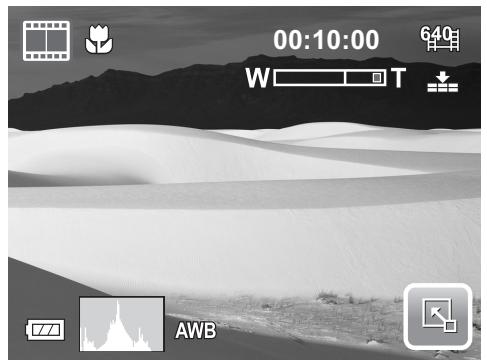
- Pour sélectionner le mode Caméscope, touchez l'option correspondante dans le menu Mode Scène.
- Faites la mise au point sur le sujet que vous souhaitez filmer.
- Appuyez sur le bouton de l'obturateur pour commencer l'enregistrement.
- Utilisez la commande pour zoomer et dézoomer sur une image.
- Pour arrêter l'enregistrement, appuyez sur le bouton de l'obturateur.
- La caméra arrêtera automatiquement l'enregistrement lorsque la capacité de la mémoire sera pleine.
- Lorsque la capacité maximale pour une seule vidéo est atteinte, appuyez simplement à nouveau sur le bouton de l'obturateur pour continuer l'enregistrement. Le son ne peut pas être enregistré pendant que vous appuyez sur la commande T.
Réglage de la caméra pour enregistrer des vidéos
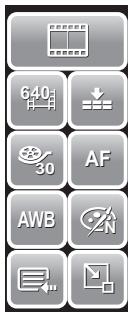
Utilisez la barre de réglage rapide pour modifier les paramètres vidéo de la caméra. La barre de réglage rapide contient des raccourcis vers les éléments de menu suivants : Qualité, Taille de la vidéo, Cadence d'images, Stabilisateur, Balance des blancs, Effet et Menu principal. Appuyez sur une icône pour ouvrir le sous-menu.
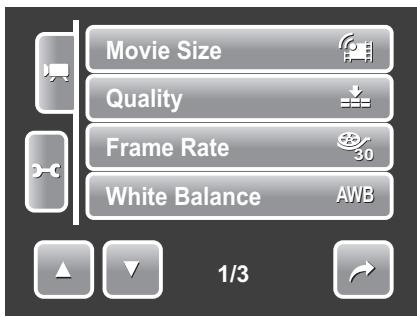
Utilisez le menu du caméscope pour modifier d'autres paramètres tels que : Netteté, Saturation, Contraste, Mode de mise au point et Lampe AF. Pour accéder au menu du caméscope,
appuyez sur pour ouvrir le menu principal depuis la
barre de réglage rapide. Ensuite, appuyez sur
Réglage de la taille de la vidéo
L'icône de fonction Taille de la vidéo n'apparaît qu'en mode vidéo. Utilisez cette fonction pour ajuster la résolution et la qualité des clips vidéo.
Le tableau ci-dessous montre les tailles disponibles et les paramètres de qualité d'image correspondants.
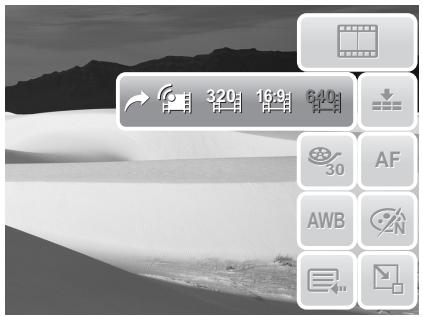
| Icon | Frame Size | Image Quality |
| 640 | 640 x 480 | High Quality |
| 16:9 | 848 x 480 | High Definition Picture Quality |
| 320 | 320 x 240 | Normal |
| 640 x 480 | YouTube(R) Mode |
Mode YouTube(R)
Le mode YouTube(R) vous permet d'enregistrer des vidéos avec des paramètres vidéo prédéfinis pour un téléchargement facile sur le site Web YouTube(R).
YouTube(R) prend en charge deux normes de téléchargement de fichiers :
- Téléchargeur de fichier unique. La taille maximale du fichier vidéo est de 100 Mo. Téléchargeur YouTube(R). La taille maximale du fichier vidéo est de 1 Go.
La plupart des vidéos téléchargées ont une durée de 5 minutes, mais vous pouvez télécharger une vidéo d'une durée maximale de 10 minutes.
Par conséquent, lorsque vous enregistrez en mode YouTube(R), les normes suivantes sont respectées :
- Les vidéos enregistrées sont réglées sur la résolution standard YouTube(R) de 640 x 480.
- L'enregistrement s'arrête automatiquement lorsque le fichier atteint 100 Mo.
Les vidéos enregistrées en mode YouTube(R) sont stockées conformément à la règle DCF, mais elles sont enregistrées dans un dossier spécifique nommé "UTUBE". Pour plus de détails, veuillez vous référer à "Structure des dossiers" à la page 65.
- Pour enregistrer une vidéo YouTube, sélectionnez la fonction Taille de la vidéo.
La durée d'enregistrement disponible pour une vidéo YouTube(R) est de 10 minutes maximum.
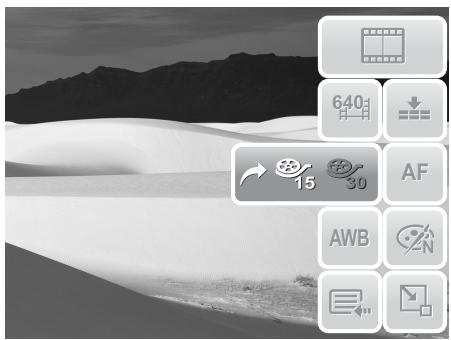
Réglage de la fréquence d'images
La fonction Fréquence d'images n'apparaît qu'en mode Caméscope. Utilisez cette fonction pour spécifier le nombre d'images à capturer par seconde (fps). Plus la valeur de la fréquence d'images est élevée, plus la lecture de la vidéo est fluide.
Pour régler la fréquence d'images, touchez pour activer la barre de réglage rapide. Touchez l'icône de fréquence d'images, puis sélectionnez l'option.
Les réglages disponibles sont : 15 fps et 30 fps.
Réglage de la balance des blancs
Pour régler la balance des blancs, touchez pour activer la barre de réglage rapide. Touchez AWB pour afficher l'écran de balance des blancs.
Voir « Balance des blancs » à la page 31.
Réglage de la qualité
La qualité détermine le taux de compression appliqué à la vidéo. Une compression plus élevée donne une image plus détaillée. Cependant, plus la qualité est élevée, plus l'espace mémoire requis sur votre carte mémoire est important.
Pour régler la qualité, touchez pour activer la barre de réglage rapide. Touchez l'icône de qualité, puis sélectionnez une option.
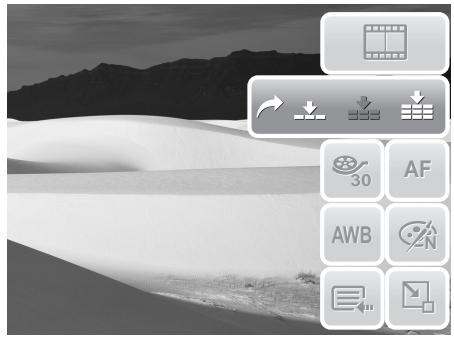
Les réglages disponibles sont : Super fin, Fin et Normal.
Réglage du mode de mise au point
Cette fonction permet à l'utilisateur de définir le type de mise au point lors de l'enregistrement de vidéos.
Pour régler le mode de mise au point, touchez pour activer la barre de réglage rapide. Touchez l'icône du mode de mise au point, puis sélectionnez une option.
Le tableau ci-dessous présente les réglages disponibles.
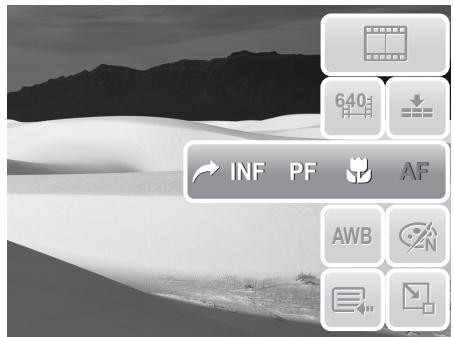
| Icon | Item | Description |
| AF | Auto Focus | Camera automatically focuses on a specific object. |
| Macro | Macro | Camera focuses on the detail and sharpness of a very close image. If Macro is enabled, the macro icon is displayed on the LCD screen. |
| PF | Pan Focus | Camera focuses on every object. |
| INF | Infinity | Camera focuses on distant objects. |
Réglage de l'effet
Pour régler un effet, touchez pour activer la barre de réglage rapide. Touchez pour afficher l'écran des effets.
Voir « Effet » à la page 32.
Enregistrement de la voix
- Pour sélectionner le mode d'enregistrement vocal, touchez dans le menu Mode Scène. La barre de réglage rapide d'enregistrement vocal s'affiche à l'écran LCD.
- Appuyez sur le déclencheur pour fermer la barre de réglage rapide et afficher l'écran Prêt à enregistrer. Voir l'image à droite.
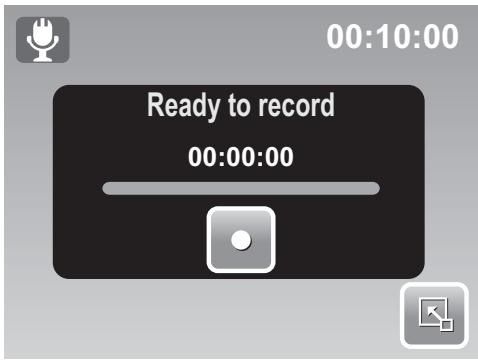
- Appuyez ou appuyez sur le bouton de l'obturateur pour commencer l'enregistrement.
- Appuyez ou appuyez à nouveau sur le bouton de l'obturateur pour arrêter l'enregistrement.
L'enregistrement vocal s'arrêtera automatiquement lorsque la capacité mémoire maximale sera pleine.
Lecture
Visualisez des images, des vidéos et des enregistrements vocaux via le mode Lecture de votre appareil photo.
Affichage en navigation simple
Le mode de navigation simple affiche les images une par une sur l'écran LCD. Pour visualiser des images/vidéos/enregistrements vocaux, suivez les étapes ci-dessous.
- Appuyez sur le bouton Lecture pour activer ou mettre l'appareil photo en mode Lecture.
- L'écran LCD affiche une image. Pour comprendre les icônes et autres informations à l'écran, veuillez consulter "Disposition de l'écran en mode Lecture" à la page 12.
Image fixe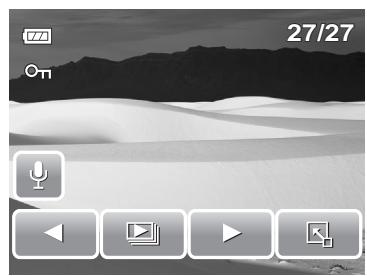
Vidéo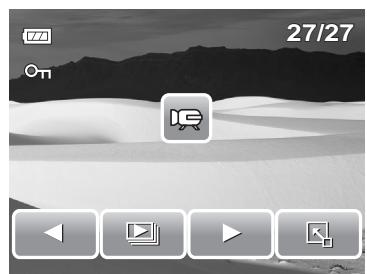
Clip audio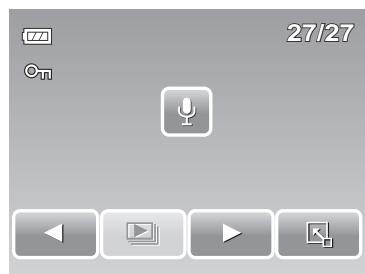
- Appuyez sur ou pour afficher l'image/vidéo/enregistrement vocal suivant/précédent.
- Pour accéder à la barre de réglage rapide, appuyez sur
- Pour lire une vidéo ou un enregistrement vocal, appuyez n'importe où sur l'écran LCD. Voir "Lecture de vidéos" à la page 45 et "Lecture d'enregistrements vocaux" à la page 45 pour plus de détails.
Affichage du diaporama
La fonction Diaporama vous permet de visualiser toutes les images ou vidéos stockées sous forme d'images fixes, en séquence continue.
Pour lancer le diaporama, touchez
Pour arrêter le diaporama, touchez n'importe où sur l'écran LCD.
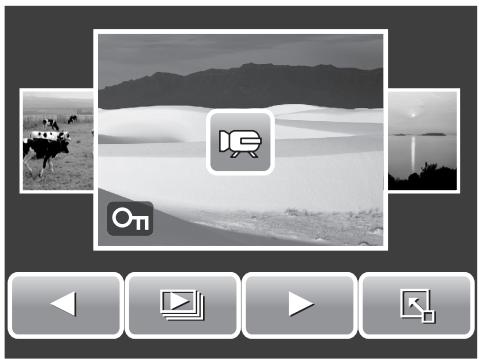
Affichage en mode Glisser et Lire
- Appuyez sur le bouton W pour afficher les fichiers en mode Glisser et Lire.
- Faites glisser votre doigt vers la gauche/droite ou touchez
ou pour afficher le fichier précédent/suivant.
- Touchez l'image/la vidéo/l'enregistrement vocal pour l'afficher/le lire normalement.
Affichage des vignettes
- Depuis le mode de navigation simple, appuyez deux fois sur le bouton W pour afficher les vignettes de 12 images.
- Touchez ou pour afficher la page suivante/précédente.
- Touchez une vignette pour l'afficher normalement.
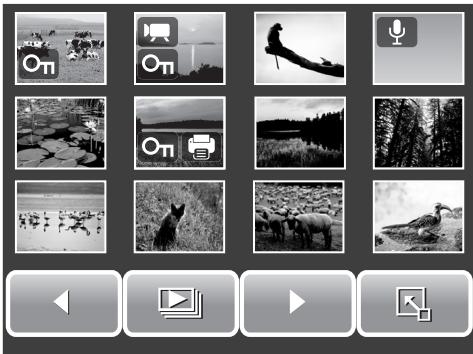
Icônes de vignettes
Lorsque vous affichez les vignettes, certaines images peuvent contenir des icônes. Ces icônes indiquent le type de fichier ou d'enregistrement.
| Icons | Type | Description |
| Voice Memo | Indicates that a voice memo is attached to the image. | |
| Movie | Indicates a recorded movie. The image displayed is the first frame of the movie clip. | |
| Locked File | Indicates that the image has been locked. Locked files cannot be edited or deleted. | |
| Voice Record | Indicates a voice recording file. | |
| DPOF File | Indicates the file is marked for printing. | |
| File Error | Indicates an error file. |
Pour afficher ou masquer les icônes dans la vue miniature, appuyez sur le bouton Affichage.
Zoom sur les images
La fonction de zoom ne fonctionne qu'avec les images fixes.
En vue normale, appuyez sur le bouton T pour activer la fonction de zoom, voir l'image ci-dessous.
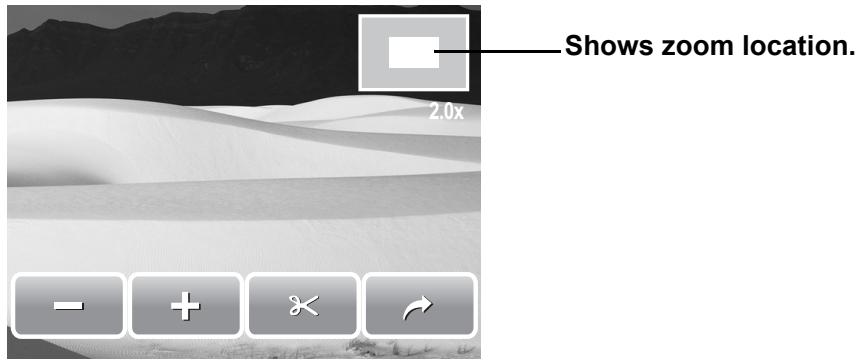
Vous pouvez zoomer une image de 1x à 12x. Pour obtenir le zoom souhaité, appuyez plusieurs fois sur le bouton T pour augmenter le zoom. Appuyez sur le bouton W pour diminuer le zoom.
Vous pouvez également toucher ou pour diminuer/augmenter le zoom.
Pour recadrer une image en fonction du zoom sélectionné, touchez
Pour quitter la fonction de zoom, touchez
Recadrage d'une image
La fonction Recadrage vous permet de recadrer une image à une autre taille d'image. Cette fonction n'est disponible que pour les images fixes.
- Affichez l'image à recadrer.
- Appuyez sur le bouton T pour activer la fonction de zoom.
- Appuyez sur le bouton T/W ou touchez = ou + à plusieurs reprises jusqu'à obtenir la vue d'image souhaitée pour le recadrage.
- Touchez pour recadrer l'image.
- Confirmez le recadrage, puis choisissez de :
- Oui. Enregistrer les modifications dans un nouveau fichier.
- Non. Annuler les modifications.
- Remplacer. Enregistrer et appliquer les modifications au fichier actuel.
Lecture de vidéos
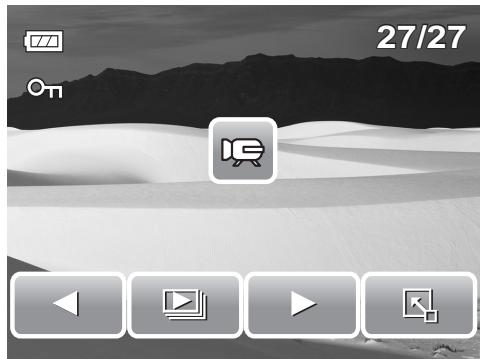
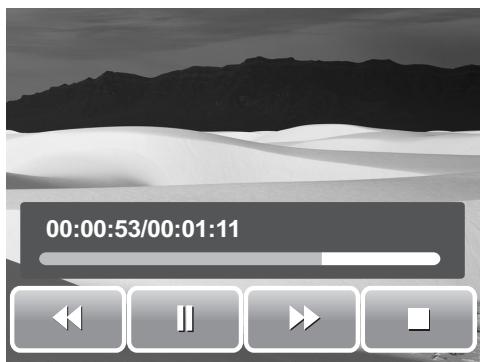
- Sélectionnez la vidéo à lire. Un fichier vidéo affiche une icône vidéo à l'écran. Voir l'image à gauche.
- Touchez n'importe où sur l'écran LCD pour lire la vidéo.
- Pendant la lecture, touchez n'importe où sur l'écran LCD pour afficher la barre d'outils vidéo.
- Pendant la lecture, utilisez la touche T pour contrôler le volume. Appuyez sur la touche T/W pour augmenter/diminuer le volume.
- Touchez ou utilisez la barre de défilement pour reculer ou avancer rapidement dans la vidéo.
- Touchez pour mettre en pause la lecture. Touchez pour reprendre la lecture.
- Touchez pour arrêter la lecture. L'écran LCD affiche l'image fixe de la vidéo en mode navigation simple.
Lecture d'un enregistrement vocal
- Sélectionnez le fichier d'enregistrement vocal à lire.
- Touchez n'importe où sur l'écran LCD pour lire l'enregistrement.
- Pendant la lecture, utilisez la touche T pour contrôler le volume. Appuyez sur la touche T/W pour augmenter/diminuer le volume.
- Touchez ou ou la barre de défilement pour revenir en arrière ou avancer rapidement dans l'enregistrement vocal.
- Touchez pour mettre en pause la lecture. Touchez pour reprendre la lecture.
- Touchez pour arrêter la lecture. L'écran LCD affiche l'image fixe de la vidéo en mode navigation simple.
Lecture d'un mémo vocal
Le mémo vocal est enregistré et attaché séparément à une image capturée. Voir "Mémo vocal" à la page 54 pour savoir comment enregistrer un mémo vocal.
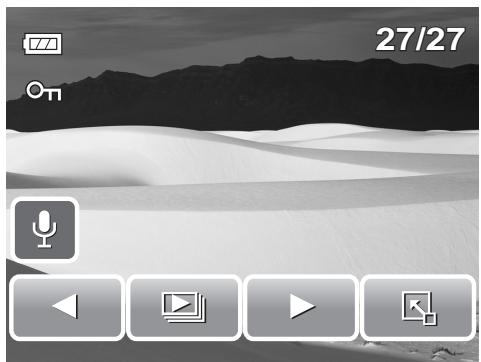
- Sélectionnez l'image avec mémo vocal. Un fichier image avec mémo vocal a une icône de mémo vocal située sur le côté gauche de l'écran LCD.
- Touchez l'icône de mémo vocal pour lire le mémo vocal.
- Pendant la lecture, utilisez la commande pour régler le volume. Appuyez sur le bouton T/W pour augmenter/diminuer le volume.
- Appuyez sur ◄ ou ► ou sur la barre de défilement pour rembobiner ou avancer rapidement l'enregistrement vocal.
- Appuyez pour mettre la lecture en pause. Appuyez pour reprendre la lecture.
- Appuyez pour arrêter la lecture. L'écran LCD affiche l'image du film en mode de navigation simple.
Utilisation de Mes dessins
La fonction Mes dessins vous permet de dessiner librement et d'ajouter d'autres graffitis sur des images fixes. Cette fonction n'est pas disponible pour les images capturées avec une résolution VGA et HD 16:9.
- Affichez l'image à laquelle vous souhaitez ajouter des dessins.
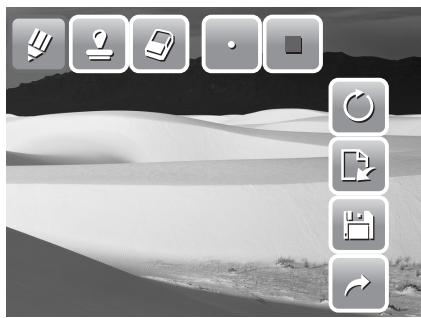
- Appuyez sur > . La barre d'outils Mes dessins s'affiche à l'écran LCD.
- Appuyez sur une icône pour utiliser la fonction. Par exemple, pour dessiner librement sur l'image, appuyez sur l'icône du stylo.
- Appuyez sur le bouton Affichage pour masquer la barre d'outils.
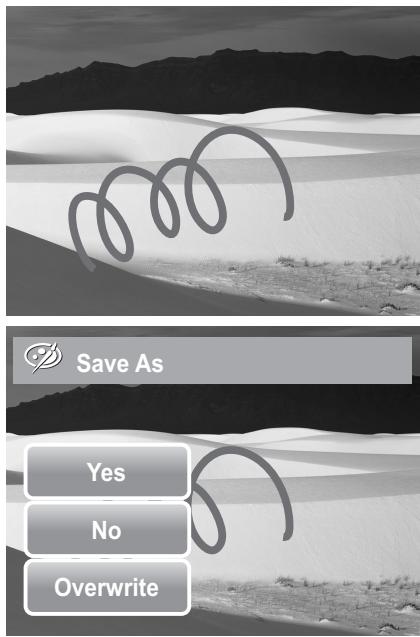
- Commencez à dessiner sur l'image. Voir l'image à droite.
- Lorsque vous avez terminé, appuyez sur le bouton Affichage pour afficher la barre d'outils.
- Appuyez pour enregistrer les modifications.
- Sélectionnez si vous souhaitez :
- Oui. Enregistrer les modifications dans un nouveau fichier.
- Non. Ignorer les modifications.
- Écraser. Enregistrer et appliquer les modifications au fichier actuel.
Utilisation de la barre d'outils Mon dessin
Les icônes de la barre d'outils peuvent varier en fonction de la fonction sélectionnée.
| Icon | Description | Icon | Description |
| Tap to draw freely on the photo. | Tap to select color. | ||
| Tap to stamp symbols on the photo. | Tap to undo/redo last operation. | ||
| Tap to erase drawings on the photo. | Tap to reset all operations. | ||
| Tap to select pen stroke. | Tap to save changes. | ||
| Tap to select stamp stroke. | Tap to exit My Drawings. |
Ajout d'une boîte de dialogue de mémo à une image
La fonction Ajouter un mémo permet d'ajouter une boîte de dialogue de mémo à une image fixe. Cette fonction n'est pas disponible pour les images capturées avec une résolution VGA et HD 16:9.
- Affichez l'image à laquelle vous souhaitez ajouter une boîte de dialogue de mémo.
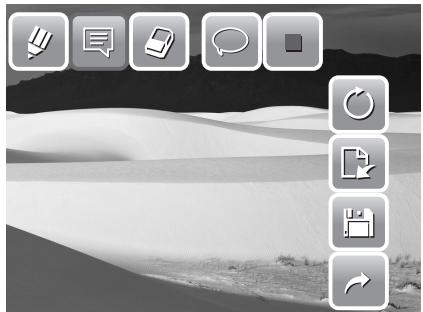
- Appuyez sur > . La barre d'outils Mon dessin s'affiche sur l'écran LCD.
- Appuyez sur pour utiliser la fonction d'ajout de mémo. Appuyez sur pour sélectionner le trait de la boîte de dialogue.
- Appuyez sur le bouton Affichage pour masquer la barre d'outils.
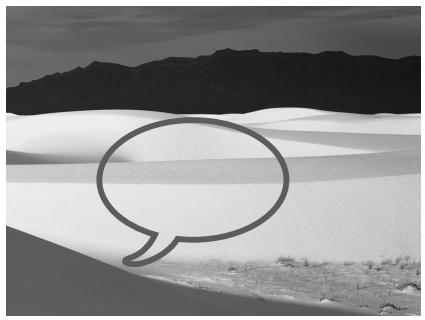
- Appuyez sur la position de l'écran LCD pour ajouter la boîte de dialogue de mémo. Voir l'image à droite.
- Une fois terminé, appuyez sur le bouton Affichage pour afficher la barre d'outils.
- Touchez pour enregistrer les modifications.
- Sélectionnez si vous souhaitez :
- Oui. Enregistrer les modifications dans un nouveau fichier.
- Non. Ignorer les modifications.
- Remplacer. Enregistrer et appliquer les modifications au fichier actuel.
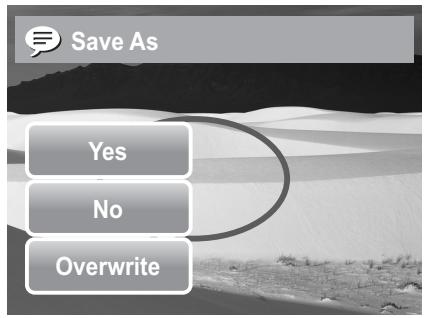
Rotation des images
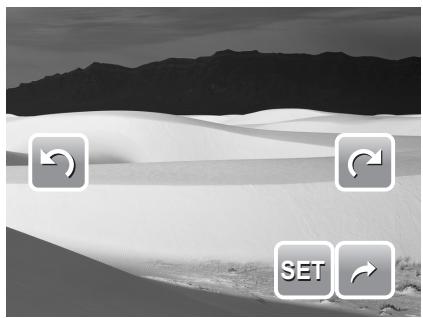
La fonction Rotation vous permet de modifier l'orientation d'une photo enregistrée. Cette fonction n'est disponible que pour les images fixes. Les images pivotées sont enregistrées dans le fichier actuel.
- Affichez l'image à faire pivoter.
- Touchez 4 > ②
- Touchez ou pour faire pivoter l'image de 90° dans le sens inverse des aiguilles d'une montre / dans le sens des aiguilles d'une montre. Touchez les icônes à plusieurs reprises jusqu'à ce que l'orientation souhaitée soit obtenue. L'aperçu sur l'écran LCD change en synchronisation.
- Appuyez sur SET pour appliquer et enregistrer les modifications.
Ajout d'un cadre photo
Pour un effet plus artistique, vous pouvez encadrer vos images fixes à l'aide de la fonction Cadre photo. Cette fonction est réservée aux images fixes. Cependant, le cadre photo n'est pas disponible pour les images capturées en résolution HD 16:9.
- Affichez l'image à laquelle vous souhaitez ajouter un cadre photo.
- Appuyez sur > . L'image encadrée s'affiche sur l'écran LCD.
- Appuyez sur ou pour parcourir les sélections de cadres photo.
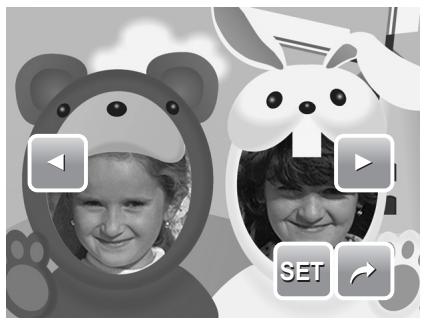
- Appuyez sur SET pour ajouter le cadre photo sélectionné.
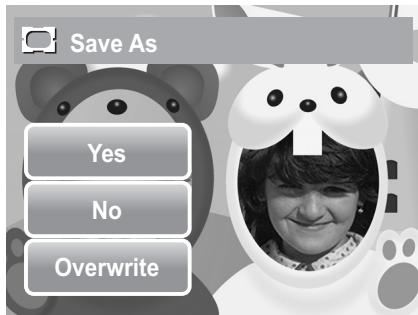
- Sélectionnez si vous souhaitez :
- Oui. Enregistrer les modifications dans un nouveau fichier.
- Non. Ignorer les modifications.
- Écraser. Enregistrer et appliquer les modifications au fichier actuel.
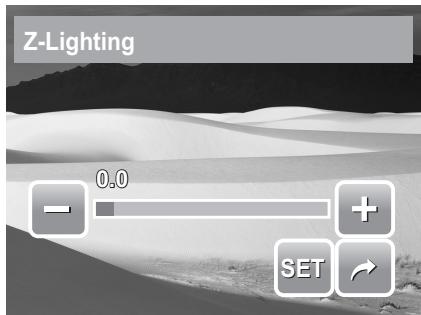
Réglage de l'éclairage Z
La fonction Éclairage Z vous permet de régler manuellement l'exposition pour compenser des conditions d'éclairage insuffisantes. Cette fonction ne s'applique qu'aux images fixes. L'image modifiée peut être enregistrée comme nouveau fichier.
- Affichez le fichier pour ajuster l'éclairage.
- Appuyez sur >
- Appuyez sur ou + ou la barre de défilement pour augmenter/diminuer la valeur. Pendant que vous ajustez les paramètres, l'écran LCD affiche simultanément l'image avec les nouveaux paramètres.
- Les paramètres disponibles sont : 0,0, 1,0, 2,0, 3,0 et 4,0.
- Appuyez sur SET pour continuer.
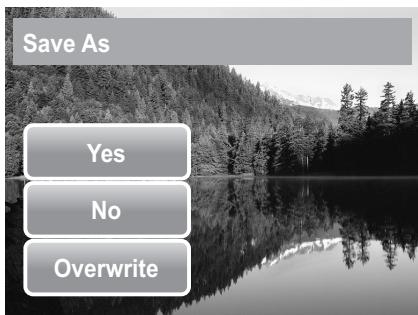
- Sélectionnez si vous voulez :
- Oui. Enregistrer les modifications dans un nouveau fichier.
- Non. Ignorer les modifications.
- Écraser. Enregistrer et appliquer les modifications au fichier actuel.
Réglage DPOF
La fonction DPOF (Digital Print Order Format) vous permet de marquer des images fixes sur votre carte mémoire pour l'impression et de spécifier le nombre de copies que vous souhaitez imprimer ultérieurement. Lorsque toutes les images à imprimer sont marquées, apportez la carte mémoire à un service d'impression numérique ou utilisez une imprimante compatible DPOF.
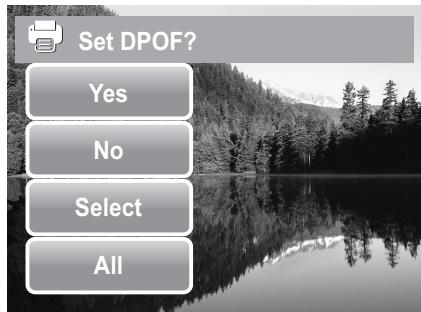
Pour définir DPOF sur un seul fichier
- Affichez l'image que vous souhaitez définir avec DPOF sur l'écran LCD.
- Appuyez sur > . Voir l'image à droite.
- Pour définir DPOF sur le fichier actuellement affiché, appuyez sur Oui.
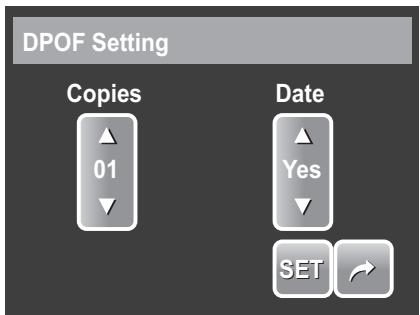
- Définissez le nombre de copies et l'activation/désactivation de l'horodatage. Appuyez sur les touches haut/bas pour modifier les réglages.
- Appuyez sur SET pour enregistrer les réglages.
Pour définir DPOF sur plusieurs fichiers
- Appuyez sur >
- Appuyez sur Sélectionner. L'écran LCD affiche les fichiers en mode vignettes.
- Appuyez sur une vignette pour marquer le fichier pour l'impression. L'icône DPOF apparaît sur la vignette.
- Appuyez sur DPOF pour continuer.
- Sélectionnez Oui pour confirmer la protection.
- Définissez le nombre de copies et l'activation/désactivation de l'horodatage.
- Appuyez sur SET pour enregistrer les réglages.
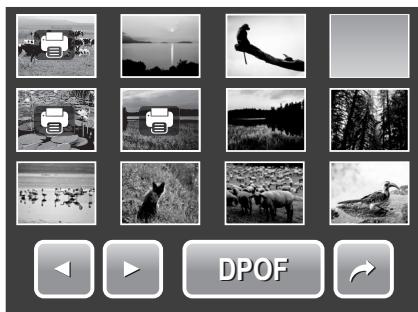
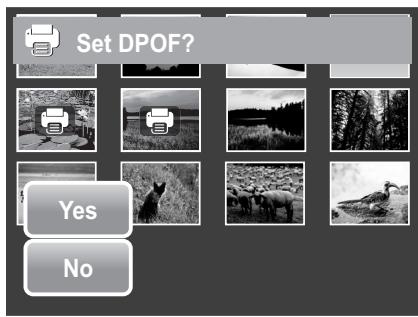
Pour définir DPOF sur tous les fichiers
- Appuyez sur >
- Appuyez sur Tous.
- Confirmez pour définir DPOF sur tous les fichiers.
- Définissez le nombre de copies et l'activation/désactivation de la date.
- Appuyez sur SET pour enregistrer les paramètres.
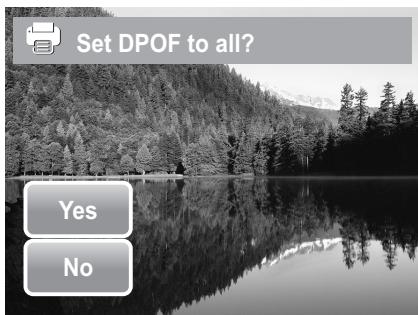
Pour désactiver DPOF
Les fichiers marqués pour l'impression peuvent être désactivés en suivant les mêmes procédures que ci-dessus.
Si l'appareil photo est en mode vignettes, appuyer sur > affiche l'interface DPOF pour plusieurs fichiers.
Vous pouvez spécifier jusqu'à 30 copies pour DPOF. Si vous spécifiez 0 copie, le réglage DPOF de cette image est automatiquement désactivé.
Protéger/Déprotéger les fichiers
La fonction Protéger vous permet de verrouiller un fichier pour le protéger contre les modifications ou l'effacement accidentel. Un fichier protégé affiche une icône de cadenas en mode lecture.
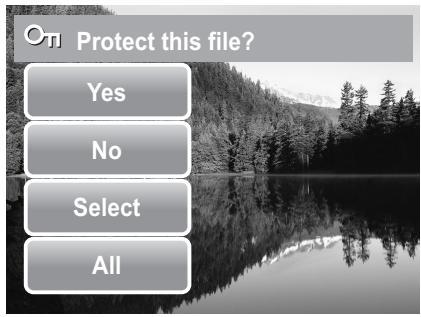
Si l'appareil photo est en mode vignettes, appuyer sur > ON affiche l'interface de protection de plusieurs fichiers.
Pour protéger un fichier
- Affichez l'image, la vidéo ou l'enregistrement vocal que vous souhaitez protéger sur l'écran LCD.
- Appuyez sur > Oπ. Voir l'image à droite.
- Pour protéger le fichier actuellement affiché, appuyez sur Oui.
Pour protéger plusieurs fichiers
- Appuyez sur > Oπ.
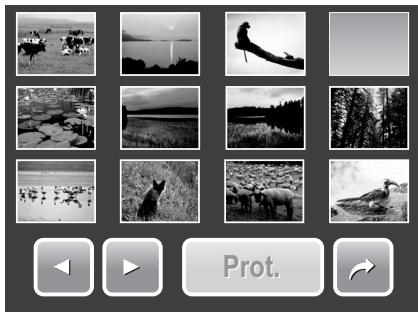
- Appuyez sur Sélectionner. L'écran LCD affiche les fichiers en mode vignettes.
- Appuyez sur une vignette pour marquer le fichier à protéger. L'icône de protection apparaît sur la vignette.
- Appuyez sur Protéger pour protéger les fichiers marqués.
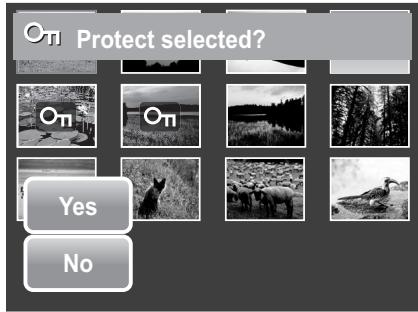
- Sélectionnez Oui pour confirmer la protection.
Pour protéger tous les fichiers
- Appuyez sur 2 > 0π.
- Appuyez sur Tous.
- Confirmez pour protéger tous les fichiers.
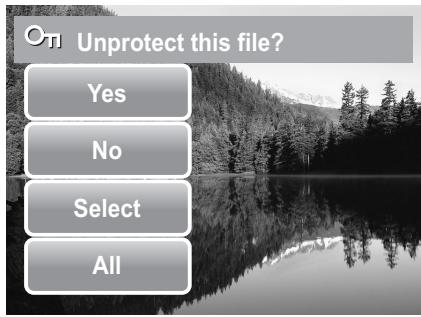
Pour déprotéger des fichiers
Les fichiers protégés peuvent être déverrouillés en suivant les mêmes
procédures ci-dessus. Appuyer sur >On affiche un message de confirmation de déprotection. Voir l'image à droite.
Suppression de fichiers
La fonction Supprimer vous permet de retirer les fichiers indésirables de la mémoire interne ou de la carte mémoire.
Les fichiers protégés ne peuvent pas être supprimés. Assurez-vous que le fichier n'est pas protégé avant de continuer. Pour déprotéger un fichier, voir « Pour déprotéger des fichiers » à la page 51. Si l'appareil photo est en mode vignettes, appuyez sur > pour afficher l'interface de suppression de plusieurs fichiers.
Pour supprimer un fichier
- Affichez le fichier image/vidéo/enregistrement vocal que vous souhaitez supprimer sur l'écran LCD.
- Appuyez sur > . Voir l'image à droite.
- Pour supprimer le fichier actuellement affiché, appuyez sur Oui.
Pour supprimer un mémo vocal
- Affichez le fichier image avec le mémo vocal attaché sur l'écran LCD.
- Appuyez sur >
- Pour supprimer uniquement le mémo vocal, appuyez sur Voix uniquement.
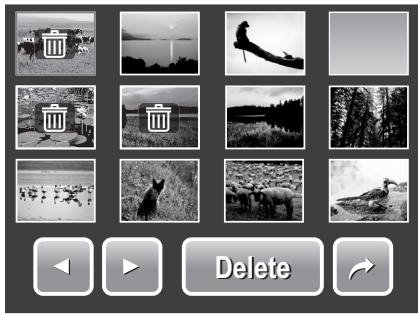
Pour supprimer plusieurs fichiers
- Appuyez sur 国 > Ⅲ.
- Appuyez sur Sélectionner. L'écran LCD affiche les fichiers en mode vignettes.
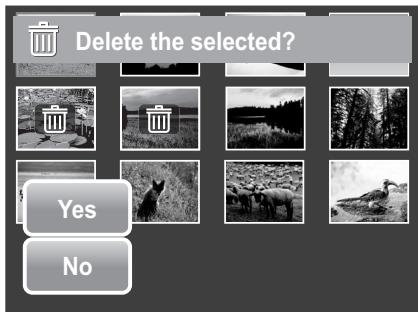
- Appuyez sur une vignette pour marquer le fichier à supprimer. L'icône de corbeille apparaît sur la vignette.
- Appuyez sur Supprimer pour supprimer les fichiers marqués.
- Sélectionnez Oui pour confirmer la suppression.
Pour supprimer tous les fichiers
- Appuyez sur >
- Appuyez sur Tous.
- Confirmez la suppression de tous les fichiers.
L'icône audio seul est activée lorsque l'image affichée comporte un mémo vocal.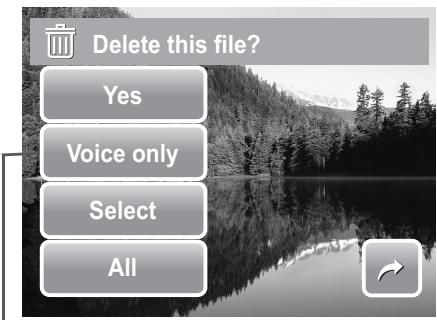
Réglage du menu de lecture
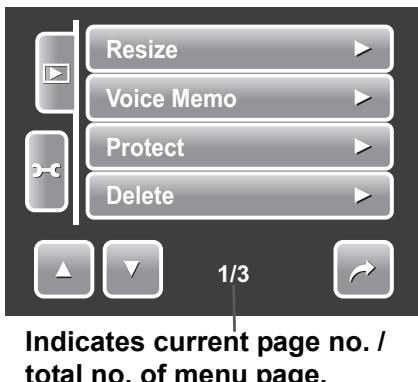
Le menu de lecture vous permet de modifier des images, supprimer des fichiers, enregistrer des mémos vocaux et configurer d'autres paramètres de lecture.
Pour accéder au menu de lecture :
- Appuyez sur

- Appuyez sur ou pour passer à la page suivante/précédente des options du menu.
- Pour sélectionner un élément, appuyez sur l'icône.
- Pour modifier les paramètres du sous-menu, touchez l'icône des paramètres souhaités.
- Touchez pour quitter le sous-menu.
Redimensionner
La fonction Redimensionner vous permet de réduire la résolution d'images de grande taille. Cette fonction n'est disponible que pour les images fixes.
Pour redimensionner une image :
- Affichez l'image à redimensionner sur l'écran LCD.
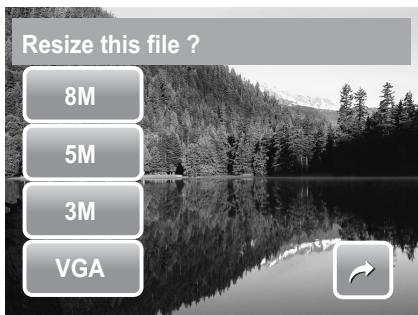
- Dans le menu Lecture, touchez Redimensionner.
- Touchez la taille souhaitée. Choisissez parmi : 8M, 5M, 3M et VGA. Les tailles disponibles peuvent varier selon la taille d'origine de l'image. Les paramètres indisponibles apparaissent en gris.
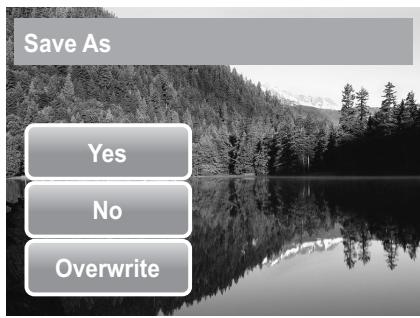
- Après avoir sélectionné la taille, touchez pour confirmer :
- Oui. Enregistrer le nouveau fichier en tant que nouveau.
- Non. Annuler le redimensionnement.
- Écraser. Appliquer et enregistrer les modifications sur le fichier actuel.
La fonction Redimensionner n'est pas disponible pour les photos dont la taille d'image est définie sur VGA.
Mémo vocal
La fonction Mémo vocal vous permet d'enregistrer et de joindre un mémo vocal à une image enregistrée. Vous pouvez enregistrer un mémo vocal d'une durée maximale de 20 secondes par image. Cette fonction est disponible uniquement pour les images fixes.
Pour enregistrer un mémo vocal :
- Affichez l'image à laquelle vous souhaitez joindre un mémo vocal sur l'écran LCD.
- Dans le menu Lecture, touchez Mémo vocal. L'interface d'enregistrement vocal s'affiche sur l'écran LCD.
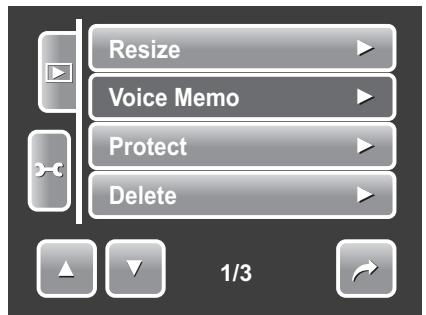
- Touchez pour commencer l'enregistrement.
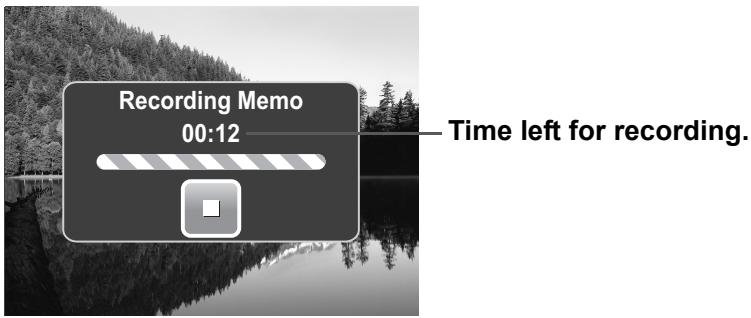
- Touchez pour arrêter l'enregistrement. Le mémo vocal est automatiquement enregistré et joint à l'image.
Pour joindre un mémo vocal à une image qui en possède déjà un :
- Affichez l'image avec le mémo vocal sur l'écran LCD.
- Dans le menu Lecture, touchez Mémo vocal.
- Le message de confirmation d'écrasement s'affiche. Touchez pour choisir :
- Oui. Enregistrez un autre mémo vocal pour remplacer l'existant.
- Non. Conservez le mémo vocal existant et quittez la fonction.
- Lorsque vous sélectionnez Oui, l'interface d'enregistrement de note vocale s'affiche sur l'écran LCD. Suivez la procédure d'enregistrement d'une note vocale mentionnée ci-dessus.
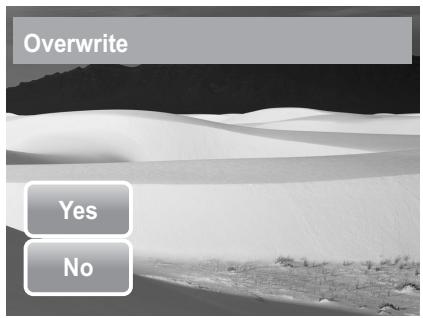
Correction des yeux rouges
La fonction de correction des yeux rouges est utilisée pour réduire l'effet des yeux rouges sur les images capturées. Cette fonction n'est disponible que pour les images fixes. La correction des yeux rouges peut être appliquée plusieurs fois à une image, mais la qualité peut se dégrader progressivement.
Pour activer la correction des yeux rouges :
- Affichez l'image sur l'écran LCD.
- Dans le menu de lecture, appuyez sur Correction des yeux rouges.
- L'image s'affiche sur l'écran LCD avec les yeux rouges corrigés.
- Appuyez sur SET pour appliquer la correction des yeux rouges.
- Choisissez de :
- Oui. Enregistrer l'image dans un nouveau fichier.
- Non. Ignorer la correction des yeux rouges.
- Écraser. Appliquer et enregistrer les modifications dans le fichier existant.
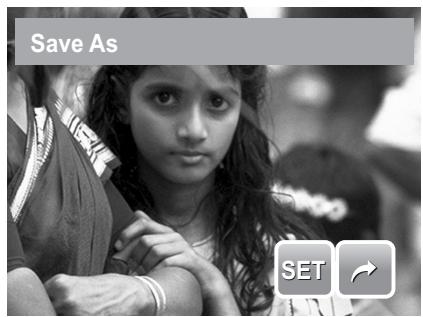
Effet
La fonction Effet vous permet de modifier des images fixes pour appliquer différentes couleurs ou tons afin d'obtenir un effet plus artistique.
Pour ajouter un effet :
- Affichez l'image sur l'écran LCD.
- Dans le menu Lecture, touchez Effet. Les icônes d'effet apparaissent.
- Touchez les réglages souhaités pour prévisualiser l'effet sur l'écran LCD. Voir le tableau pour plus d'informations.
- Touchez SET pour continuer.
- Touchez pour choisir :
- Oui. Enregistrer l'image dans un nouveau fichier.
- Non. Ignorer les modifications.
- Écraser. Appliquer et enregistrer les modifications dans le fichier existant.
Le tableau suivant présente les réglages disponibles.
| Icon | Item | Description |
| Normal | No effect is added to the image. | |
| Sepia | Image is saved with a sepia tone. | |
| B&W | Image is saved in black and white. | |
| Negative | Image appears to be the opposite of the original image. |
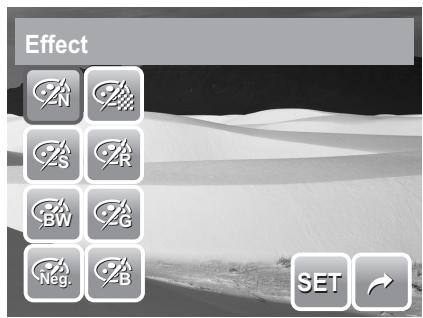
| Icon | Item | Description |
| Mosaic | Image is saved with mosaic tiles. | |
| Vivid Red | Image is saved with reddish tint. | |
| Vivid Green | Image is saved with greenish tint. | |
| Vivid Blue | Image is saved with bluish tint. |
Utilisation du menu Réglages
Vous pouvez accéder au menu Réglages en mode Enregistrement ou Lecture. Le menu Réglages vous permet de configurer les paramètres généraux de l'appareil photo. Les options des sous-menus peuvent varier selon le mode actuel. Les options indisponibles sont désactivées.
Pour accéder au menu Réglages :
- Appuyez sur > in > in .
- Appuyez sur ou pour passer à la page suivante/précédente de la sélection de menu.
- Appuyez sur une option de sous-menu pour modifier les réglages du sous-menu.
- Appuyez sur pour quitter le sous-menu.
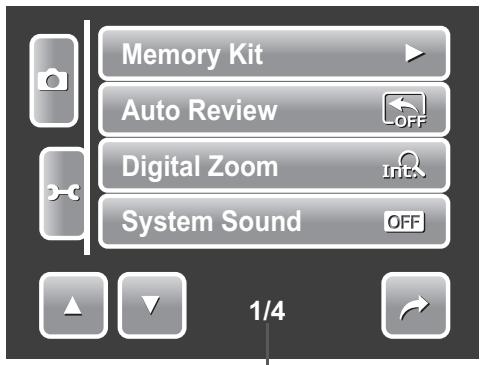
Indique le numéro de page actuel / le nombre total de pages du menu.
Réglages Mémoire
Utilisez cette fonction pour gérer le contenu de la mémoire interne ou de la carte mémoire.
Les réglages disponibles sont :
- Formater. Sélectionnez pour formater la mémoire actuellement utilisée.
- Copier sur carte. Sélectionnez pour copier tous les fichiers stockés dans la mémoire interne vers la carte mémoire.
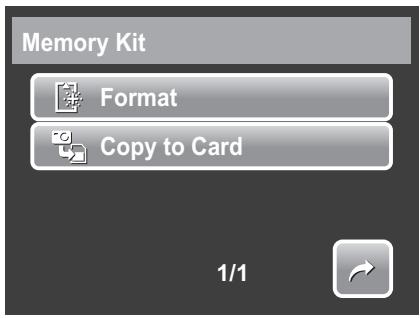
Si aucune carte mémoire n'est insérée, la fonction Copier sur carte n'est pas disponible.
Réglage Revue automatique
La fonction de revue automatique vous permet de visualiser l'image capturée immédiatement après la prise de vue.
Les réglages disponibles sont : Désactivé, 1 s, 2 s, 3 s et 5 s.
Pour régler la revue automatique
- Dans le menu Réglages, touchez Revue automatique.
- Touchez pour appliquer les réglages souhaités.
Cette fonction n'est pas disponible en mode caméscope.
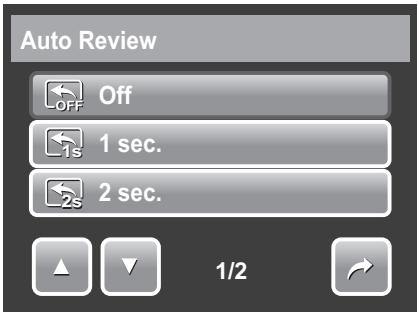
Réglage du zoom numérique
Cette fonction contrôle le mode de zoom numérique de votre appareil photo.
Votre appareil photo agrandit d'abord l'image à l'aide du zoom optique. Lorsque le facteur de zoom dépasse 3x, l'appareil utilise le zoom numérique.
Pour régler le zoom numérique
- Dans le menu Réglages, touchez Zoom numérique.
- Touchez pour appliquer les réglages souhaités.
Le tableau ci-dessous présente les réglages de zoom numérique disponibles.
| Icon | Item | Description |
| Int. | Intelligent Zoom | Enlarges the image digitally with almost no distortion. |
| Std. | Standard Zoom | Enlarges all image sizes up to a maximum of 12x, but the image quality deteriorates. |
| OFF | Off | Uses the optical zoom only. |
Le facteur de zoom intellectuel maximal varie selon le type d'image et la résolution.
Réglage du son du système
Utilisez la fonction du menu Son pour activer/désactiver le son lorsqu'un bouton est pressé ou effleuré. Les réglages disponibles sont : Activé, Désactivé.
- Dans le menu Réglages, sélectionnez Son système.
- Touchez pour appliquer les réglages souhaités.
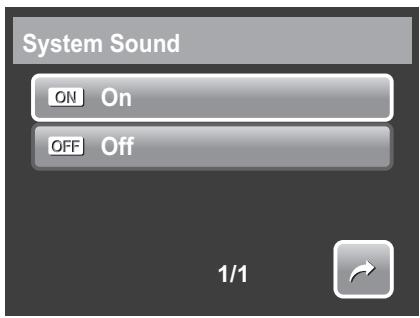
Réglage du volume
Utilisez la fonction Volume pour contrôler le volume de lecture vidéo et audio. Les réglages disponibles sont : Volume 0 (désactivé), Volume 1, Volume 2, Volume 3, Volume 4, Volume 5.
- Dans le menu Réglages, sélectionnez Volume.
- Touchez pour appliquer les réglages souhaités.
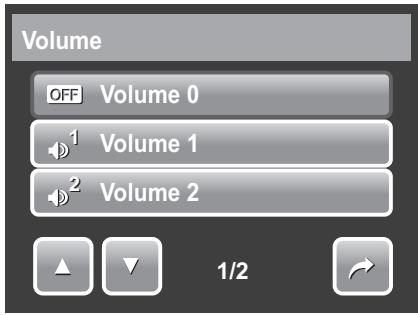
Réglage de la luminosité de l'écran LCD
Utilisez la fonction Luminosité LCD pour contrôler la luminosité de l'écran LCD. Les réglages disponibles sont :
Élevée. Améliore la luminosité de l'écran LCD.

Normale. Luminosité normale de l'écran LCD.
Réglage de l'économie d'énergie
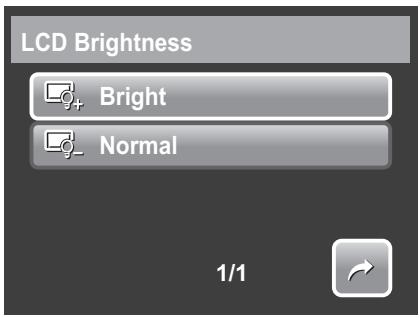
La fonction Économie d'énergie vous permet de définir un temps d'inactivité après lequel l'appareil photo passe automatiquement en mode veille pour économiser l'énergie. Après une minute en mode veille, l'appareil photo finit par s'éteindre.
Les réglages disponibles sont : Désactivé, 1 min, 3 min et 5 min.
Cette fonction n'est pas disponible dans les cas suivants :
- Enregistrement d'une vidéo ou d'un fichier audio
- Lecture d'un diaporama, d'une vidéo ou d'un fichier musical
- Utilisation du connecteur USB.
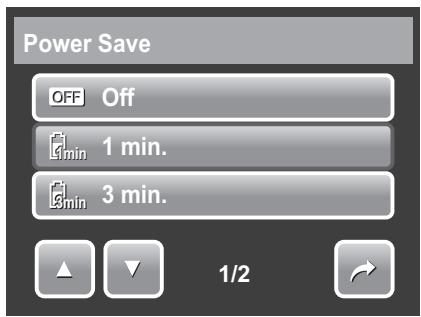
Réglage de la date et de l'heure
Utilisez la fonction Date et heure pour régler la date et l'heure de votre appareil photo. Cette fonction est utile pour apposer la date sur les images capturées. Votre appareil photo utilise un format horaire sur 24 heures.
- Appuyez sur ou pour régler la valeur de la date et de l'heure.
- Appuyez sur SET pour appliquer les modifications.
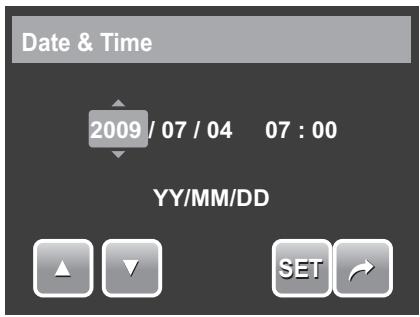
Réglage de la sortie TV
Utilisez la fonction Sortie TV pour régler le signal de sortie vidéo afin de l'adapter aux différents paramètres régionaux. Si la sortie TV n'est pas réglée correctement, l'image risque de ne pas s'afficher correctement sur le téléviseur.
Les réglages disponibles sont :
NTSC NTSC. Applicable au Japon, aux États-Unis, au Canada, à Taïwan et dans d'autres pays. PAL PAL. Applicable en Europe, en Asie (hors Taïwan), en Océanie et dans d'autres régions.
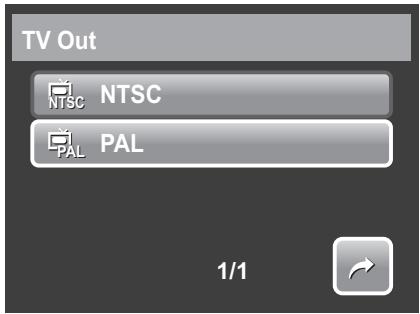
Réglage de la touche de raccourci
La fonction Touche de raccourci n'est disponible qu'en mode photo. Cette fonction vous permet de définir les trois icônes de raccourci dans la barre de réglage rapide du mode photo.
- Dans le menu Réglages, appuyez sur Touche de raccourci. L'interface des touches de raccourci apparaît.
- Appuyez sur une icône de la barre de réglage rapide pour la remplacer. Une fenêtre de sélection apparaît.
- Appuyez sur le sous-menu souhaité.
- Pour remplacer d'autres icônes, répétez les étapes 2 à 3.
- Appuyez sur SET pour enregistrer et appliquer les modifications.
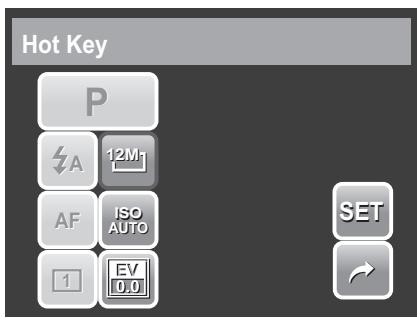
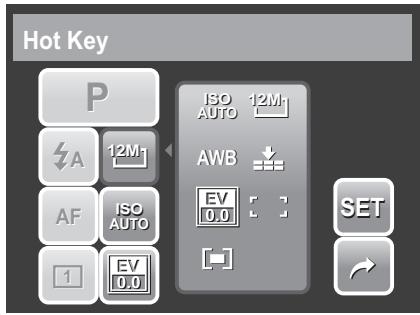
Réglage de l'image de démarrage
La fonction Image de démarrage vous permet de configurer une image de démarrage lorsque vous allumez votre appareil photo.
- Dans le menu Réglages, appuyez sur Image de démarrage. La sélection du menu apparaît.
- Appuyez pour sélectionner une option :
- Désactivé. Désactive l'image de démarrage.
- Système. Utilise l'image par défaut de l'appareil photo.
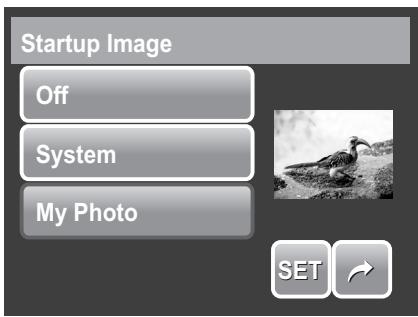
- Ma photo. Sélectionnez une image parmi les images capturées sur la carte mémoire. Appuyez sur cette option pour afficher les vignettes et sélectionner une image.
- Appuyez sur SET pour appliquer les modifications.
Touchez la vignette, puis touchez SET pour sélectionner l'image et fermer la sélection.
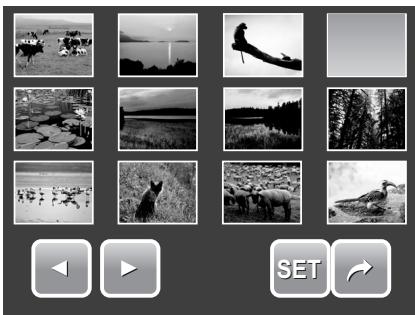
Réinitialisation
La fonction Réinitialisation permet de restaurer les paramètres par défaut de l'appareil photo et de réinitialiser la numérotation des fichiers lors de l'enregistrement d'images, de vidéos ou de notes vocales.
Pour réinitialiser
- Dans le menu Réglages, sélectionnez Réinitialiser.
- Touchez une option :
- Réinit. numéro fichier. Touchez pour réinitialiser la numérotation des fichiers. Pour comprendre la structure des dossiers et des fichiers de votre appareil, voir « À propos des noms de dossiers et de fichiers » à la page 65.
- Réinitialiser. Touchez pour restaurer les paramètres par défaut de l'appareil photo.
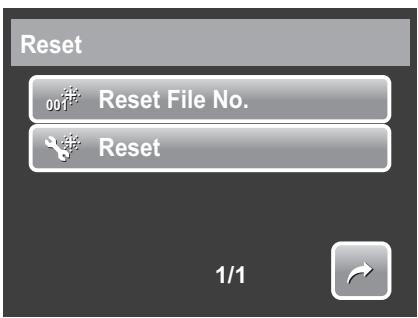
- Un message de confirmation s'affiche. Touchez Oui pour réinitialiser. Touchez Non pour quitter le sous-menu.
Réglage de la langue
La fonction Langue vous permet de choisir la langue du menu affiché à l'écran (OSD).
- Dans le menu Réglages, touchez Langue.
- Touchez pour appliquer la langue souhaitée.
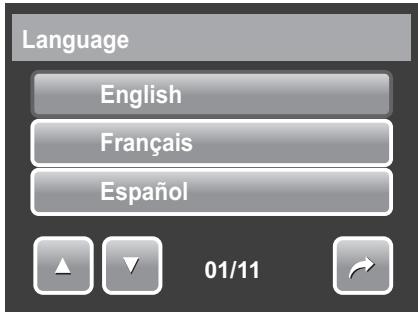
Connexions
Vous pouvez connecter votre appareil photo à :
TV - Ordinateur - Imprimante
Connexion de l'appareil photo à un téléviseur
Pour connecter votre appareil photo à un téléviseur
- Allumez l'appareil photo.
- Réglez la sortie TV pour qu'elle corresponde au format de sortie vidéo du téléviseur. Voir "Réglage de la sortie TV" à la page 60.
- Connectez le câble USB/AV 3-en-1 au port USB situé sous l'appareil photo.
- Connectez l'autre extrémité du câble au port d'entrée AV du téléviseur.
- L'écran LCD devient noir et toutes les images et vidéos sont affichées sur le téléviseur.
Pour visualiser les photos
Pour naviguer parmi les photos, utilisez
Appuyez sur le bouton T pour passer à la photo précédente et sur le bouton W pour passer à la photo suivante.
- Pour le diaporama, appuyez sur le bouton Lecture pour démarrer/arrêter le diaporama.
- Pour afficher/masquer les touches de fonction sur l'écran du téléviseur, appuyez sur le bouton Affichage.
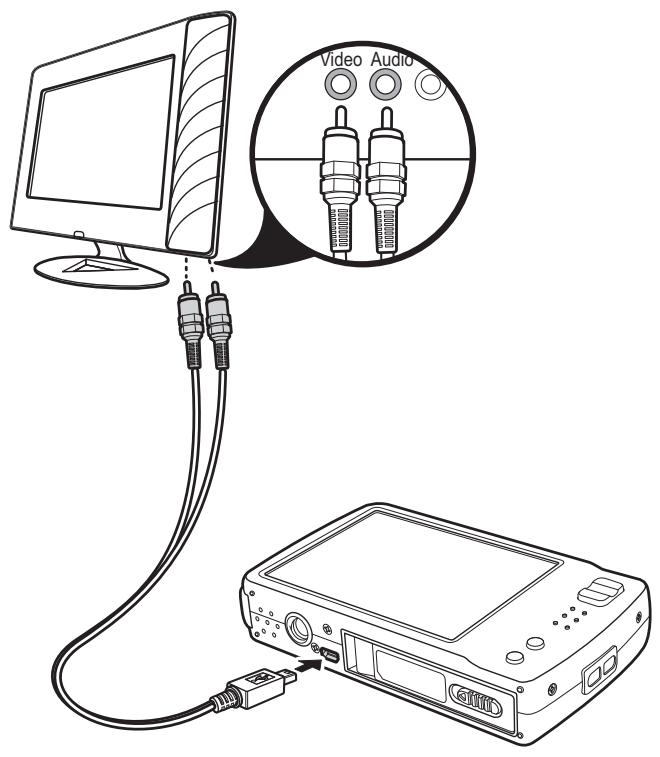
Connexion de l'appareil photo à un PC
Vous pouvez transférer des photos, des vidéos et des fichiers audio vers votre PC.
- Connectez l'appareil photo à un PC à l'aide du câble USB.
- Allumez l'appareil photo.
- Le PC détecte la connexion. La mémoire interne de l'appareil photo et la carte mémoire apparaissent comme des lecteurs amovibles dans le gestionnaire de fichiers. Aucune image ne s'affiche sur l'écran LCD.
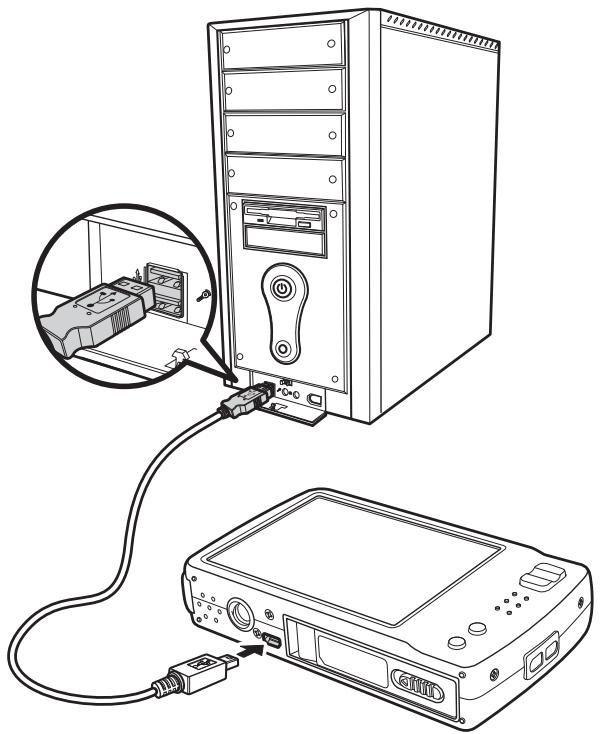
Vous pouvez également utiliser un lecteur de carte pour accéder au contenu de la carte mémoire de votre appareil photo.
Connexion de l'appareil photo à une imprimante
Vous pouvez imprimer vos photos directement à l'aide d'une imprimante compatible PictBridge. PictBridge vous permet d'imprimer des images capturées par votre appareil photo sans connecter l'appareil à un PC. Imprimez des images avec une imprimante compatible PictBridge directement.
- Allumez votre appareil photo.
- Connectez l'appareil photo à l'imprimante à l'aide du câble USB.
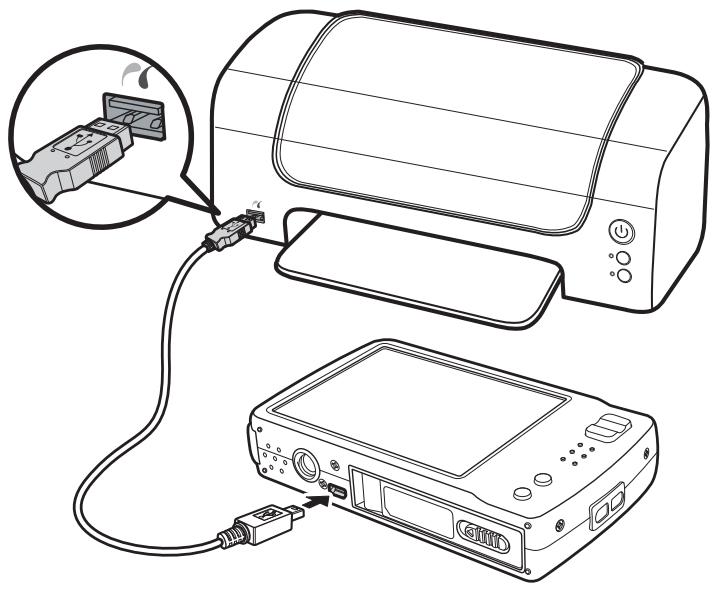
- L'appareil photo détecte la connexion et passe en mode USB. Touchez Imprimante.
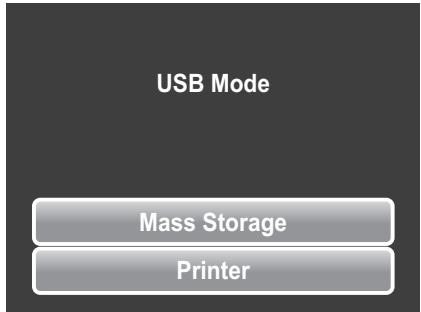
- Sélectionnez les paramètres d'impression puis confirmez pour imprimer les photos.
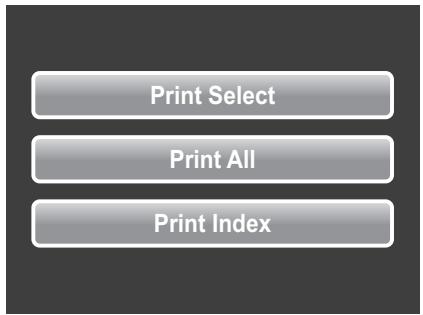
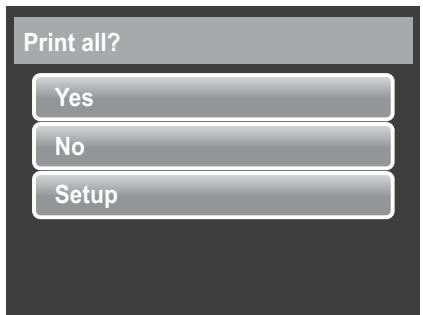
Réglage du menu PictBridge
Pour garantir la qualité des photos imprimées, activez le menu PictBridge pour configurer les paramètres d'impression.
Pour accéder au menu PictBridge, touchez Configuration dans la sélection de confirmation avant d'imprimer des photos.
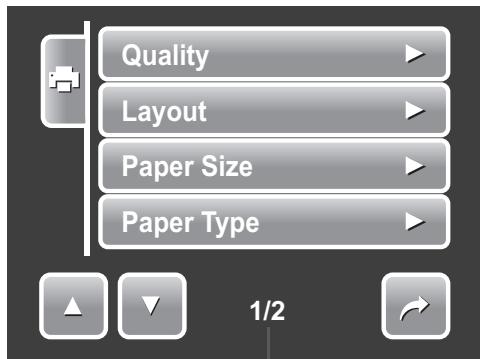
Indique le numéro de page actuel / le nombre total de pages du menu.
Le tableau ci-dessous présente les options du sous-menu PictBridge et leurs réglages disponibles.
| Submenu | Available Settings |
| Quality | Default, Fine, Normal, Draft |
| Layout | Default, 2, 4, 6, 12, Full |
| Paper Size | Default, Postcard, Letter, A4, 4"x 6" |
| Paper Type | Default, Plain, Photo, Fast Photo |
| Date Stamp | Default, On, Off |
| Filename | Default, On, Off |
Annexe
À propos des noms de dossiers et de fichiers
Votre appareil photo crée automatiquement des répertoires spécifiques dans la mémoire interne ou sur les cartes mémoire pour organiser les images, vidéos et fichiers audio capturés.
Structure des dossiers
Votre appareil photo crée trois noms de répertoires :
- DICAM. Toutes les images, vidéos et fichiers audio capturés sont stockés dans ce dossier, à l'exception des fichiers enregistrés en mode Enchère ou YouTube(R).
- _AUCT. Les images capturées en mode Enchère sont enregistrées dans ce dossier.
- UTUBE. Les vidéos capturées en mode YouTube(R) sont enregistrées dans ce dossier.
Les noms de dossiers commencent par un numéro à 3 chiffres de 100 à 999, suivi de "DICAM", "__AUCT" ou "UTUBE". Chaque dossier peut contenir jusqu'à 9999 fichiers. Si de nouveaux fichiers sont enregistrés, un nouveau dossier nommé en séquence est automatiquement créé.
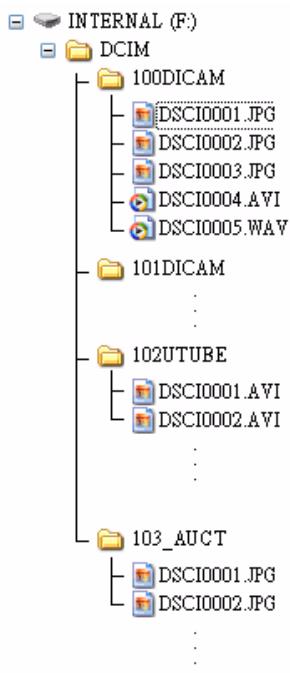
Nommage des fichiers
Les noms de fichiers commencent par "DSCI" suivi d'un numéro à 4 chiffres qui augmente en séquence. La numérotation des fichiers commence à 0001 lorsqu'un nouveau dossier est créé.
Si le numéro de dossier le plus élevé est 999 et que le numéro de fichier le plus élevé dépasse 9999, l'appareil photo affiche le message d'avertissement "Impossible de créer le dossier." Dans ce cas, essayez l'une des méthodes suivantes :
- Réinitialisez le numéro de fichier. Voir "Réinitialisation" à la page 61
- Insérez une nouvelle carte mémoire.

Ne modifiez pas les noms de dossiers et de fichiers sur la carte mémoire à l'aide de votre PC. Cela pourrait empêcher la lecture des données avec l'appareil photo.
Dépannage
| Problem | Cause and/or Action |
| Camera does not turn on. | The batteries may be exhausted. Charge or replace the batteries. |
| Camera turns off automatically. | Press any button except the Power button to turn on the camera. |
| LCD turns blank. | Press any button except the Power button to turn on the LCD. |
| Empty battery icon is displayed on the LCD, then the camera turns off. | Batteries are exhausted, please replace or recharge. |
| LCD screen displays ‘No image’. | The image file on the memory card. Image file format may not be supported. |
| LCD screen displays ‘Not available for this file’. | Function is only available for specific file types. File format is not supported. |
| LCD screen displays ‘Memory full’. | Memory card is full. Replace the memory card with a new one or delete unnecessary images. |
| LCD screen displays ‘File locked’ | This file is locked. Unlock the file. See “Protecting/Unprotecting Files” on page 51. |
| LCD screen displays ‘Card locked’. | The memory card is protected. Remove the card and slide the write-protect switch to its unlock position. |
| LCD screen displays ‘Format error’. | The memory card is protected. Remove the card and slide the write-protect switch to its unlock position. |
| LCD screen displays ‘Copy error’. | The memory card is protected. Remove the card and slide the write-protect switch to its unlock position. The memory card is full. Replace card or delete unnecessary files. |
| No image displays on the TV screen | Incorrect TV-out type was selected. Set the correct TV-out type to match your TV system. |
| The lens got stuck up. | Do not force the lens to go back. The type of the battery used may be incorrect or the battery power level is too low. Change the battery or charge the battery before using the camera. |
Caractéristiques techniques
| Sensor | 12 Mega Pixels CCD, Size: 1/2.3 |
| Lens | Focal Length: f = 6.3 - 18.9 mm, 3X optical zoom, 5x digital zoom |
| LCD Monitor | Display: 3.0" color LCD |
| Focus Range | 0.4m - Infinity (All zoom step) 0.1m - Infinity (At wide only) |
| Aperture | F = 3.1 - 5.6 |
| Shutter | Auto: 1 - 1/2,000 sec. Manual mode: 15 - 1/2,000 sec. Night: 15 - 1/2000 sec. Fireworks: 8 sec. |
| File Format | Still Image: EXIF 2.2 compatible format (JPEG compression) Video: AVI (MJPEG) Audio: WAV |
| ISO | Auto, 80, 100, 200, 400, 800, 1600, 3200 |
| Exposure Compensation | -2EV to + 2EV (1/3EV steps) |
| Metering | Multi, Spot, Center-weighted, Face Recognition AE & AF |
| Flash mode | Auto, Forced Off, Forced On, Auto Red-eye Reduction, Forced Red-eye Reduction, Slow Sync |
| Surround mode | continuous, taking 3 pictures (OEV, -0.3EV, +0.3EV) |
| Self-timer | 10 sec., 2 sec. |
| Scene Mode | Auto, Program, Intelligent Scene, Portrait, Landscape, Sunset, Backlight, Kids, Night Scene, Fireworks, Snow, Sports, Party, Candlelight, Night Portrait, Soft Skin, Soft Flowing Water, Food, Building, Text, Auction, Smile Capture, Blink Detection, Movie, Voice Recording |
| Resolution | Still Image: 12M (4000 X 3000), 3:2 (4000 X 2672), 8M (3264 X 2448), 5M (2592 X 1944), 3M (2048 X 1536), HD (1920 x 1080), VGA (640 X 480) |
| Movie Clip | Size: 16:9, 640 X 480, 320 X 240, YouTube(R) |
| White Balance | Manual (5 modes in manual selection: Daylight, Cloudy, Tungsten, Fluorescent, Custom) |
| Effect | Preview: Normal, Vivid, Sepia, Black & White, Red, Green, Blue Playback: Normal, Sepia, Black & White, Negative Art, Mosaic, Red, Green, Blue |
| Storage | 32MB flash memory, 10MB real size for mass storage SD (max. size 4GB), SDHC card (up to 16GB) |
| TV system | NTSC, PAL |
| Interface | USB / AV OUT |
| Battery | Li-ion battery |
| Operating Temperature | 0°C - 40°C |
| Operating Humidity | 0% - 90% |
| Microphone | Built-in |
| Speaker | Built-in |
| Dimensions | Max. 97.5 × 56.7 × 17.6 mm Normal: 95.5 × 56.7 × 17.6 mm |
| Weight | 130g (without battery and SD card) |
Service client
Vous trouverez plus d'informations sur la gamme complète de produits d'appareils photo numériques AgfaPhoto sur www.plawa.com / www.plawausa.com
Service et réparation (États-Unis / Canada) :
+1-866 475 2605
www.plawausa.com
Service d'assistance (États-Unis / Canada)
support-apdc@plawausa.com
Ligne directe de service et de réparation (UE) :
00800 752 921 00 (uniquement depuis un poste fixe)
Ligne directe de service et d'assistance (Allemagne) :
0900 1000 042 (1,49 € / min. uniquement depuis un poste fixe allemand)
Service en ligne / Contact international (hors USA/Canada) :
support-apdc@plawa.com
Fabriqué par
plawa-feinwerktechnik GmbH & Co. KG
Bleichereistraße 18
73066 Uhingen
Allemagne
AgfaPhoto est utilisé sous licence d'Agfa-Gevaert NV & Co. KG ou d'Agfa-Gevaert NV.
Ni Agfa-Gevaert NV & Co KG ni Agfa-Gevaert NV ne fabriquent ce produit et ne fournissent aucune garantie ou assistance. Pour le service, l'assistance et les informations de garantie, contactez le distributeur ou le fabricant. Contact : AgfaPhoto Holding GmbH, www.agfaphoto.com


- OPTIMA 2338MT
- MANUEL D'UTILISATION
- PRÉFACE IV
- INTRODUCTION
- POUR COMMENCER
- UTILISATION DE L'ÉCRAN LCD
- ENREGISTREMENT DE PHOTOS, VIDÉOS ET VOIX
- PRÉFACE
- À PROPOS DE CE MANUEL
- DROITS D'AUTEUR
- CONFORMITÉ À LA COMMISSION FÉDÉRALE DES COMMUNICATIONS (FCC)
- DÉCLARATION DE CONFORMITÉ
- RECONNAISSANCE DES MARQUES
- PRÉCAUTIONS DE SÉCURITÉ ET DE MANIPULATION
- INFORMATIONS SUR L'APPAREIL PHOTO
- INFORMATIONS SUR LA BATTERIE
- UTILISATION DE CE MENU
- CONFIGURATION SYSTÈME REQUISE
- POUR WINDOWS
- POUR MACINTOSH
- CARACTÉRISTIQUES PRINCIPALES
- CONTENU DE L'EMBALLAGE
- VUES DE L'APPAREIL PHOTO
- VUE DE DESSOUS
- VUE DE GAUCHE
- BOUTONS DE L'APPAREIL PHOTO
- NOTIFICATIONS
- VOYANTS LED
- SON DE FONCTIONNEMENT
- MÉMOIRE DE L'APPAREIL PHOTO
- MÉMOIRE INTERNE
- STOCKAGE EXTERNE
- FIXATION DE LA DRAGONNE
- INSERTION DE LA BATTERIE
- INSERTION D'UNE CARTE MÉMOIRE SD/SDHC
- CHARGEMENT DE LA BATTERIE
- MISE SOUS TENSION ET HORS TENSION
- RÉGLAGES INITIAUX
- RÉGLAGE DE LA LANGUE
- RÉGLAGE DE LA DATE ET DE L'HEURE
- MODES
- MODE ENREGISTREMENT
- MODE LECTURE
- PASSAGE ENTRE LE MODE ENREGISTREMENT ET LE MODE LECTURE
- SÉLECTION DES OPTIONS DU MODE ENREGISTREMENT
- DISPOSITION DE L'ÉCRAN LCD
- DISPOSITION DE L'ÉCRAN EN MODE LECTURE
- AFFICHAGE EN MODE LECTURE POUR LES IMAGES FIXES
- CHANGEMENT DE L'AFFICHAGE DE L'ÉCRAN LCD
- UTILISATION DE LA BARRE DE RÉGLAGE RAPIDE
- MODE PHOTO
- MODE CAMÉSCOPE
- MODE ENREGISTREUR VOCAL
- PRISE DE PHOTOS
- UTILISATION DU STABILISATEUR
- RÉGLAGE DU CONTRÔLE DU ZOOM
- POUR RÉGLER LE ZOOM OPTIQUE
- POUR RÉGLER LE ZOOM NUMÉRIQUE
- RÉGLAGE DU MODE SCÈNE
- UTILISATION DU MODE SCÈNE INTELLIGENTE
- ICÔNE DE SCÈNE INTELLIGENTE
- POUR ACTIVER LA SCÈNE INTELLIGENTE
- UTILISATION DU MODE DÉTECTION DE SOURIRE
- POUR ACTIVER LA DÉTECTION DE SOURIRE
- UTILISATION DU MODE DÉTECTION DE CLIGNEMENT
- POUR ACTIVER LA DÉTECTION DE CLIGNEMENT
- RÉGLAGE DU FLASH
- RÉGLAGE DU MENU INSTANTANÉ
- RÉSOLUTION
- QUALITÉ
- ISO
- MESURE
- BALANCE DES BLANCS
- EFFET
- ZONE AF
- UTILISATION DES MODES DE ZONE AF MANUEL ET TOUCH SHOT
- INTENSITÉ DU FLASH
- COMPENSATION D'EXPOSITION
- CADRE PHOTO
- NETTETÉ
- SATURATION
- CONTRASTE
- DATE STAMP
- MODE DE MISE AU POINT
- MODE D'ENTRAÎNEMENT
- LAMPE AF
- ENREGISTREMENT DE VIDÉOS
- RÉGLAGE DE LA CAMÉRA POUR ENREGISTRER DES VIDÉOS
- RÉGLAGE DE LA TAILLE DE LA VIDÉO
- MODE YOUTUBE(R)
- RÉGLAGE DE LA FRÉQUENCE D'IMAGES
- RÉGLAGE DE LA BALANCE DES BLANCS
- RÉGLAGE DE LA QUALITÉ
- RÉGLAGE DU MODE DE MISE AU POINT
- RÉGLAGE DE L'EFFET
- ENREGISTREMENT DE LA VOIX
- LECTURE
- AFFICHAGE EN NAVIGATION SIMPLE
- AFFICHAGE DU DIAPORAMA
- AFFICHAGE EN MODE GLISSER ET LIRE
- AFFICHAGE DES VIGNETTES
- ICÔNES DE VIGNETTES
- ZOOM SUR LES IMAGES
- RECADRAGE D'UNE IMAGE
- LECTURE DE VIDÉOS
- LECTURE D'UN ENREGISTREMENT VOCAL
- LECTURE D'UN MÉMO VOCAL
- UTILISATION DE MES DESSINS
- UTILISATION DE LA BARRE D'OUTILS MON DESSIN
- AJOUT D'UNE BOÎTE DE DIALOGUE DE MÉMO À UNE IMAGE
- ROTATION DES IMAGES
- AJOUT D'UN CADRE PHOTO
- RÉGLAGE DE L'ÉCLAIRAGE Z
- RÉGLAGE DPOF
- POUR DÉFINIR DPOF SUR UN SEUL FICHIER
- POUR DÉFINIR DPOF SUR PLUSIEURS FICHIERS
- POUR DÉFINIR DPOF SUR TOUS LES FICHIERS
- POUR DÉSACTIVER DPOF
- PROTÉGER/DÉPROTÉGER LES FICHIERS
- POUR PROTÉGER UN FICHIER
- POUR PROTÉGER PLUSIEURS FICHIERS
- POUR PROTÉGER TOUS LES FICHIERS
- POUR DÉPROTÉGER DES FICHIERS
- SUPPRESSION DE FICHIERS
- POUR SUPPRIMER UN FICHIER
- POUR SUPPRIMER UN MÉMO VOCAL
- POUR SUPPRIMER PLUSIEURS FICHIERS
- POUR SUPPRIMER TOUS LES FICHIERS
- RÉGLAGE DU MENU DE LECTURE
- REDIMENSIONNER
- MÉMO VOCAL
- POUR ENREGISTRER UN MÉMO VOCAL
- CORRECTION DES YEUX ROUGES
- POUR ACTIVER LA CORRECTION DES YEUX ROUGES
- POUR AJOUTER UN EFFET
- UTILISATION DU MENU RÉGLAGES
- RÉGLAGES MÉMOIRE
- RÉGLAGE REVUE AUTOMATIQUE
- RÉGLAGE DU ZOOM NUMÉRIQUE
- RÉGLAGE DU SON DU SYSTÈME
- RÉGLAGE DU VOLUME
- RÉGLAGE DE LA LUMINOSITÉ DE L'ÉCRAN LCD
- RÉGLAGE DE L'ÉCONOMIE D'ÉNERGIE
- RÉGLAGE DE LA SORTIE TV
- RÉGLAGE DE LA TOUCHE DE RACCOURCI
- RÉGLAGE DE L'IMAGE DE DÉMARRAGE
- RÉINITIALISATION
- POUR RÉINITIALISER
- CONNEXIONS
- CONNEXION DE L'APPAREIL PHOTO À UN TÉLÉVISEUR
- CONNEXION DE L'APPAREIL PHOTO À UN PC
- CONNEXION DE L'APPAREIL PHOTO À UNE IMPRIMANTE
- RÉGLAGE DU MENU PICTBRIDGE
- ANNEXE
- À PROPOS DES NOMS DE DOSSIERS ET DE FICHIERS
- STRUCTURE DES DOSSIERS
- NOMMAGE DES FICHIERS
- SERVICE CLIENT
Marque : AGFAPHOTO
Modèle : OPTIMA 2338MT
Catégorie : Appareil photo numérique