
PHOTO REALVIEW AFS100 - Appareil photo numérique AGFAPHOTO - Notice d'utilisation et mode d'emploi gratuit
Retrouvez gratuitement la notice de l'appareil PHOTO REALVIEW AFS100 AGFAPHOTO au format PDF.


| Type de produit | Scanner de films numérique |
| Marque | AGFAPHOTO |
| Modèle | PHOTO REALVIEW AFS100 |
| Capteur | CMOS 1/3,2 pouce, 5 Mpx |
| Résolution | 5 Mpx (interpolation jusqu’à 10 Mpx) |
| Stockage | Carte SD/SDHC jusqu’à 32 Go |
| Objectif | Focale fixe F/6,0 ; 6,34 mm |
| Plage de mise au point | 5,6 cm |
| Format d’image | JPEG |
| Affichage | Écran TFT 2,36 pouces |
| Sortie TV | NTSC/PAL |
| Interface | USB 2.0 haut débit |
| Alimentation | 5 V CC (adaptateur secteur fourni ou USB) |
| Poids | 298 g |
| Contenu de la boîte | Scanner, câble USB, câble AV, support pour négatifs, support pour diapositives, adaptateur 5 V, brosse de nettoyage |
| Fonctions principales | Numérisation de négatifs et diapositives, réglage de l’exposition, inversion/rotation d’image, mode lecture |
| Entretien et nettoyage | Nettoyer l’écran avec un coton-tige sec ; utiliser la brosse fournie pour le panneau de rétroéclairage |
| Sécurité | Ne pas exposer à la pluie ou à l’humidité ; ne pas démonter ; débrancher en cas d’inactivité prolongée |
| Garantie | 1 an limitée |
| Service après-vente | aftersaleservice@gtcompany.fr, +33 1 85 49 10 26 |
FOIRE AUX QUESTIONS - PHOTO REALVIEW AFS100 AGFAPHOTO
Questions des utilisateurs sur PHOTO REALVIEW AFS100 AGFAPHOTO
0 question sur cet appareil. Repondez a celles que vous connaissez ou posez la votre.
Poser une nouvelle question sur cet appareil
Téléchargez la notice de votre Appareil photo numérique au format PDF gratuitement ! Retrouvez votre notice PHOTO REALVIEW AFS100 - AGFAPHOTO et reprennez votre appareil électronique en main. Sur cette page sont publiés tous les documents nécessaires à l'utilisation de votre appareil PHOTO REALVIEW AFS100 de la marque AGFAPHOTO.
MODE D'EMPLOI PHOTO REALVIEW AFS100 AGFAPHOTO
Manuel d'utilisation
Important: N'exposez pas ce produit à la pluie ou à l'humidité pour éviter tous dommages liés aux liquides.
Attention: Ne démontez pas cet appareil. Pour éviter tout risque de choc, ne retirez pas le couvercle.
Ventilation: La position de l'appareil ne doit pas interférer avec sa bonne ventilation. Par exemple, ne le placez pas sur un lit, un canapé, un tapis ou d'autres surfaces pouvant bloquer les ouvertures de ventilation.
Chaleur: Gardez l'appareil éloigné de sources de chaleur élevée comme des radiateurs.
Nettoyage: Il est conseillé d'utiliser un coton-tige propre, sec et sans alcool pour nettoyer occasionnellement l'écran afin de garder une image claire.
Période d'inactivité : le cordon USB de l'appareil doit être débranché de l'ordinateur ou de l'adaptateur secteur lorsque l'appareil n'est pas utilisé pendant une période prolongée.
Surcharge USB : Essayez de ne pas surcharger les ports USB de votre ordinateur. Si vous avez trop d'appareils, alimentés par USB, connectés à votre ordinateur à la fois, la puissance ne sera peut-être pas suffisante pour faire fonctionner l'appareil correctement.
Entretien: Ne tentez pas de réparer l'appareil au-delà des moyens décrits dans le mode d'emploi. Toute réparation doit être confiée à un personnel qualifié.
Support : La conception des supports respecte la norme ISO. Dans certains cas, les perforations sur le film ne correspondent pas exactement à l'alignement du support. Cela est dû aux caméras non standards. Dans ce cas, il y aura une petite ligne noire sur les contours qui peut facilement être recadrée à l'aide d'un logiciel de retouche photo. ISO - Organisation internationale de normalisation
Contenu de la boite
- Scanner de films Cable USB Cable AV
- Support pour négatifs
- Support pour diapositives Adaptateur 5V
- Manuel d'utilisation Brosse de nettoyage
REMARQUE : vous pouvez utiliser la brosse fournie pour nettoyer le panneau de rétroéclairage
- Pour ce faire, placez le scanner de film sur le côté et insérez l'extrémité de la Brosse dans l'ouverture du côté droit.
Description des accessoires
Support pour négatifs
Support pour diapositives
Brosse
Insertion des diapostives et négatifs dans les supports
Remarque: Manipulez les diapositives et les négatifs avec précaution. Toute poussière, rayure ou trace de doigt se verra sur vos images enregistrées.
DIAPOSITIES
[1]
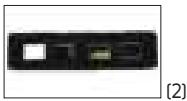
- Ouvrez le support à l'inscription située au milieu de la partie supérieure et placez vos diapositives aux emplacements dédiés.
- Fermez le support à diapositives et appuyez fermement sur les bords pour maintenir le tout en place.
NEGATIFS
[1]
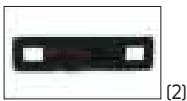
- Ouvrez le support à négatifs à l'inscription au milieu de la partie supérieure. Une fois le support ouvert, placez un négatif de sorte à ce que ses crans s'alignent avec les encoches du support.
- Fermez le support pour négatifs et appuyez fermement sur les bords pour le maintenir en place.
INSERTION DE SUPPORT DANS LE SCANNEUR DE FILM
Insérez le support à négatifs ou diapositives dans la fente dédiée sur le côté droit de l'appareil comme illustré ci-dessus.
GUIDE d'utilisation
- Insérez un négatif ou une diapositive dans le support qui convient
- Insérez le support dans le scanneur
- Connectez le scanner en USB à un ordinateur ou un adaptateur secteur
- Appuyez sur le bouton d'allumage pour allumer le scanner
- Appuyez sur le bouton SCAN pour commencer à scanner
- Retirez la carte SD lorsque vous avez fini d'utiliser l'appareil
- Les photos peuvent être visionnées sur ordinateur via connexion USB
Menu principal
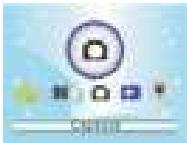
Lorsque vous allumez l'appareil, celui-ci entre automatiquement en mode Capture.
Appuyez sur Menu pour accéder au menu principal.
Depuis celui-ci vous trouverez différents modes :

Choisissez une langue parmi : Anglais, Français, Allemand, Italien, Espagnol, Chinois traditionnel/simplifié et Japonais.
Appuyez sur OK pour confirmer
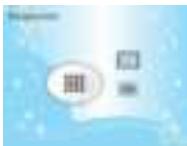
Résolution
Sélectionnez « Résolution » pour changer de résolution.
Appuyez sur OK pour confirmer
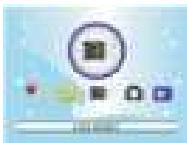
Stockage et connexion
Pour visionner et copier vos photos (enregistrées sur la carte SD) vers un ordinateur, connectez le scanneur en USB à un PC. Allumez le scanneur, puis à partir du menu principal sélectionnez « Connecter », l'écran va s'éteindre.
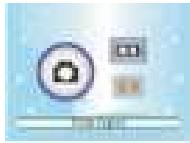
Capture
Sélectionnez « Capture » pour entrer en mode capture.
Avant d'entrer en mode capture, CHOISSEZ un type de film à scanner ou changez l'exposition.
Appuyez sur OK pour confirmer
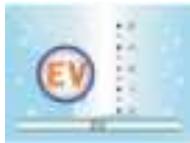
Exposition
Dans « Capture » sélectionnez EV pour changer la valeur d'exposition.
Utilisez les flèches gauche et droite pour ajuster l'exposition.
Appuyez sur OK pour confirmer
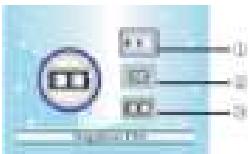
Type de film
- Noir et blanc
- Diapositives
- Négatifs
Depuis « Capture », sélectionnez « Couleurs » pour désirer un type de film et appuyez sur OK pour confirmer.
Vous entrerez automatiquement en mode Capture.
Mode capture

Mode prise de vue
0000 - Nombre de scans disponibles
5M - Résolution
Type de mémoire
Ajustement de l'image
Avant de scanner, si vous avez besoin d'inverser ou de tourner votre image, appuyez sur la flèche gauche ou droite pour ajuster l'image.


Appuyez sur la flèche gauche pour inverser l'image

Appuyez sur la flèche droite pour retourner l'image
Quand vous êtes satisfait du résultat, appuyez sur « Scan » pour enregistrer l'image.
Mode de lecture
Depuis le menu principal, sélectionnez « Lecture » pour visionner vos photos enregistrées.
Utilisez les flèches gauche et droite pour parcourir la galerie de photos.
En mode lecture, appuyez sur Menu pour afficher des options supplémentaires, appuyez de nouveau pour les cacher.
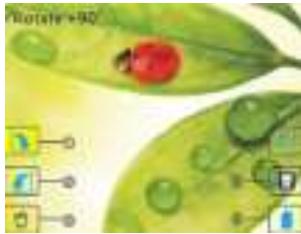
- Rotation à droite
- Rotation à gauche
- Effacer : supprimer la photo de la carte mémoire
- Quitter : revenir au mode de lecture
- Enregister
- Revenir au mode capture
Appuyez sur OK pour confirmer.
Effacer
Pour supprimer une photo, sélectionnez la et appuyez sur Menu, puis sélectionnez l'icône poubelle. Appuyez sur OK pour confirmer.
Quitter le mode lecture
Pour revenir au menu principal, sélectionnez l'icône Maison. Appuyez sur OK pour confirmer et ensuite appuyez sur Menu.
| Weight / Poids | 298 g |
| Sensor / Capteur | 1/3.2" 5 MP CMOS |
| Resolution / Résolution | 5MP - 10 MP (interpolation) |
| Storage / Stockage | External: SD card, compatible SDHC card up to 32 GB |
| Lens / Objectif | Fixed focus F/6.0, F = 6.34 mm |
| Focus Range / Plage de mise au point | 5.6 cm |
| Still image / Image fixe | Format: JPEG |
| Display / Affichage | 2.36" TFT |
| TV output format / Sortie TV | NTSC/PAL |
| Interface | MSDC: USB 2.0 (high speed) |
| Power / Puissance | DC 5V |
| Memory / Mémoire | 512MB above |
| USB | Standard USB 2.0 or above |
Warranty : 1 year limited warranty / garantie limitée un an / 1 Jahr eingeschränkte Garantie / garantia limitada de 1 ano / garanzia limitata di 1 anno / 1 jaar beperkte garantie / garantia limitada de 1 ano / roczna ograniczona gwarancja / omezena zarka 1 rok / 1 év korlátozott garancia / 1 rod orpauchenhoi rapahtm
After sales service / Service après vente / Kundendienst / Servicio postventa / Assistance post vendita / Értekesités utáni szolgáltatás / Service na verkoop / Serviço pós-venda / Serwis po-gwarancji / Poprodajni servis / Послепродажное обслуживание :
aftersaleservice@gtcompany.fr - +33 [0] 1 85 49 10 26


- Manuel d'utilisation
- Contenu de la boite
- Description des accessoires
- Insertion des diapostives et négatifs dans les supports
- GUIDE d'utilisation
- Menu principal
- Résolution
- Stockage et connexion
- Capture
- Exposition
- Type de film
- Mode capture
- Ajustement de l'image
- Mode de lecture
- Effacer
- Quitter le mode lecture
Marque : AGFAPHOTO
Modèle : PHOTO REALVIEW AFS100
Catégorie : Appareil photo numérique