
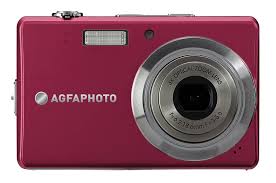
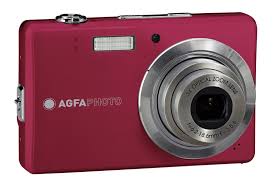
OPTIMA 1438M - Appareil photo argentique AGFAPHOTO - Notice d'utilisation et mode d'emploi gratuit
Retrouvez gratuitement la notice de l'appareil OPTIMA 1438M AGFAPHOTO au format PDF.

| Type de produit | Appareil photo numérique |
| Marque | AGFAPHOTO |
| Modèle | OPTIMA 1438M |
| Capteur d'images | CCD 1/2,33", 10 mégapixels |
| Résolution photo maximale | 3648 x 2736 pixels |
| Résolution vidéo maximale | 640 x 480 pixels à 30 i/s |
| Objectif | Zoom optique 4x, f/2.5 (GA) à f/5.6 (T) |
| Écran LCD | 3 pouces TFT couleur, 230 000 pixels |
| Mémoire interne | 32 Mo (27 Mo disponibles pour les photos) |
| Support de stockage externe | Carte SD/SDHC jusqu'à 8 Go (en option) |
| Vitesse d'obturation | 2 à 1/2000 seconde |
| Portée du flash | 0,5 à 3 m (grand angle), 0,5 à 1,5 m (téléobjectif) |
| Alimentation | Batterie rechargeable lithium-ion 3,7 V |
| Dimensions (L x H x P) | Environ 95 x 57 x 22,7 mm |
| Poids | Environ 130 g (sans batterie ni carte) |
| Interfaces | USB 2.0, sortie AV (combinées) |
| Fonctions principales | Détection des visages, sourire, panorama, anti-yeux rouges, stabilisateur d'image, modes scène (21 modes) |
| Entretien et nettoyage | Nettoyer l'objectif avec un chiffon doux et sec ; éviter l'humidité et la poussière |
| Sécurité | Ne pas démonter, éviter l'eau, utiliser des batteries en bon état, ne pas regarder directement le flash |
| Contenu de l'emballage | Appareil, batterie, chargeur, câble USB, câble AV, dragonne, étui, CD-ROM logiciels |
FOIRE AUX QUESTIONS - OPTIMA 1438M AGFAPHOTO
Questions des utilisateurs sur OPTIMA 1438M AGFAPHOTO
0 question sur cet appareil. Repondez a celles que vous connaissez ou posez la votre.
Poser une nouvelle question sur cet appareil
Téléchargez la notice de votre Appareil photo argentique au format PDF gratuitement ! Retrouvez votre notice OPTIMA 1438M - AGFAPHOTO et reprennez votre appareil électronique en main. Sur cette page sont publiés tous les documents nécessaires à l'utilisation de votre appareil OPTIMA 1438M de la marque AGFAPHOTO.
MODE D'EMPLOI OPTIMA 1438M AGFAPHOTO
Manuel d'utilisateur
DECLARATION FCC
Cet apparéil a été déclaré conforme à la section 15 de la réglementation FCC. Sonutilisation est soumise aux deux conditions suivantes :
(1) Cet apparéil ne doit pas générer d'interférences nuisibles, et
(2) Cet apparéil doit être capable de recevoir différentes interférences, y compris les interférences susceptibles de provoquer un mauvais fonctionnement.
Remarque :
Cet apparéil a été testé et déclaré conforme aux limites applicables aux apparéils numériques de classe B établies dans la section 15 de la réglementation FCC. Ces limites sont conçues pour fournir une protection suffisante contre les interférences nuisibles dans les installations domestiques. Cet apparéil généra, utilise et peut émettre des ondes radio pouvant creer des interférences nuisibles dans les communications radio s'il n'est pas utilisé conformément aux instructions. L'absence d'interférences dans une installation particulière n'est cependant pas garantie. Si cet apparéil créée des interférences avec votre radio ou votre télévisuer, ce qui peut être facilement vérifié en éteignant et en rallumant l' apparéil, il est conseilé d'essayer de réduire ces interférences en appliquant une ou plusieurs des mesures suivantes:
Réorientez ou déplacez l'antenne de réception.
Eloignez l'appareil du récepteur.
- Branchez l'appareil sur une prise de courant située sur un circuit autre que celui auquel est connecté le récepteur.
- Contactez votre distributeur ou un technician radio/TV qualifié en cas de besoin.
Utilisez un cable blindé pour respecter les limites de la classe B établies dans la section 15, sous-section B, de la réglementation FCC.
Ne modifiez enaucun cas l'appareil, sauf indication contraire stipulée dans le manuel d'utilisation. Toute modification non autorisée peut priver l'utilisateur du droit d'utiliser l'appareil en question.
Avertissement
Si la presence d'électricité statique ou de champs electromagnétiques empêche le transfert de données, redémarrez l'application ou débranchez le cable de communication (USB ou autre) et rebranchez-le.
À LIRE AVANT UTILISATION
Informations sur les marques
Microsoft® et Windows® sont des marques déposées de Microsoft Corporation aux États-Unis.
Pentium® est une marque déposée d'Intel Corporation.
Macintosh est une marque d'Apple Inc.
SD™ est une marque commerciale.
SDHCTM est une marque commerciale.
- Les autres noms et produits sont des marques commerciales ou déposées apparentant à leurs propriétaires respectifs.
Informations sur le produit
Le modele et les specifications du produit peuvent etre modifiés sans préavis. Cela inclut notamment les specifications principales du produit, les logiciels, les pilotes des logiciels et le manuel d'utilisation livres avec le produit. Le present manuel d'utilisation est un guide de reference général du produit spécifique.
Le produit et les accessoires fournis peuvent différer de ceux décrits dans le present manuel. En effet, certains revendeurs ajustent souvent des caractéristiques au produit et des accessoires légèrement différents en fonction des besoin du marché, des données demographiques des clients et des préférences géographiques. Les produits varient généralement selon les revendeurs, notamment les accessoires, tels que les piles, chargeurs, adaptateurs secteur, cartes mémoire, cables, étuis et langues prises en charge. Un revendeur peut parfois n'offrir qu'une seule couleur, capacité de mémoire interne et modèle pour le produit. Pour plus d'informations sur le produit et les accessoires inclus, veuillez contacter votre revendeur.
- Les illustrations de ce manuel sont uniquement fournies à titre indicatif et peuvent différer de votre modele.
Le fabricant n'assume aucune responsabilité en cas d'erreurs ou de divergences dans le present manuel d'utilisation.
CONSIGNES DE SECURITÉ
Veuillez dire attentivement et respecter scrupleusement toutes les consignes de sécurité et autres avertissements mentionnés dans le present manuel avant d'utiliser l'appareil.
Avertissements
Si de l'eau ou un corps étranger pénétre dans l'appareil, éteignez-le immédiatement et retirez-en la batterie.
L'utilisation prolongée de l'appareil compte un risque d'incendie ou d'électrocution. Veuillez contacter votre revendeur.
Si l'appareil est tombé ou sa carcasse a eté endommagée, éteignez l'appareil et retirez-en la batterie.
L'utilisation prolongée de l'appareil compte un risque d'incendie ou d'électrocution. Veuillez contacter votre revendeur.
N'essayez jamais de démonter, modifier ou réparer vous-même l'appareil.
Il existe un risque réel d'incendie ou d'électrocution. Pour faire réparer ou réviser l'appareil, veuillez contacter votre revendeur.
N'utilisez pas l'appareil à proximé de l'eau.
Il existe un risque réel d'incendie ou d'électrocution. Protégez-le notamment de la pluie, de la neige, du soleil et du sable.
Ne placez pas l'appareil sur une surface inclinée ou instable.
L'appareil risquerait de tomber et de s'endommager sérieusement.
Conservez la batterie hors de portée des enfants.
L'ingestion de la batterie peut etre a l'origine d'un empoisonnement. En cas d'ingestion accidentelle, consultez immidiatement un medecin.
N'utilisez pas l'appareil en marchant ou en conduisant un vehicule.
Vous pourriez trabucher ou provoquer un accident.
Veillez à toujours utiliser des batteries en parfait état.
N'utilise pas de batteries dont le scelle a ete endommagé ou retire afin d'eviter tout risque de fuite de liquide, d'explosion ou de blessure.


Consignes de sécurité
Insérez la batterie en respectant la polarité indiquée (+ et -).
Si vous insérez la batterie dans le mauvais sens, elle risque de prendre feu et de vous blesser ou d'endommager les parties adjacentes de l'appareil en provoquant une explosion ou une fuite de liquide.
Ne déclenchez pas le flash à proximé des yeux de vos sujets.
Vous risqueriez d'endommager sérieusement leur vue.
Protégez l'écran LCD des chocs et autres sécousses.
Cela pourrait le briser ou provoquer la fuite du liquide interne. Si le liquide interne entre en contact avec les yeux, la peau ou les vêtements, rincez-les à l'eau claire. En cas de contact direct avec les yeux, consultez immeditatement un médecin.
Un apparéil photo est un instrument de précision. Évitez de le faire tomber, de lui faire subir des chocs ou de le malmener.
Vous risqueriez de I'endommager.
N'utilise pas l'appareil dans des lieux humides, enfumés ou poussièux.
Il existe un risque réel d'incendie ou d'électrocution.
Ne retirez pas la batterie immédiatement après une longue période d'utilisation.
La batterie chauffe en cours d'utilisation. Évitez de la toucher. Vous pourriez vous brûler.
Ne recouvre pas l'appareil d'un vêtement ou d'une couverture.
Vous risqueriez de le faire chauffer et de déformer sa carcasse. Il pourrait alors prendre feu. Utilisez-le dans un lieu correctement aéré.
Ne laissez pas l'appareil dans un lieu où la température peut facilement augmenter (à l'intérieur d'un vehicule, par exemple).
La carcasse ou les composants internes de l'appareil risqueraient de s'endommager et de prendre feu.
Débranche tous les cables avant de déplacer l'appareil.
Dans le cas contraire, ils risquent de s'endommager et de prendre feu ou d'être à l'origine d'une électrocution.


Remarques relatives à l'utilisation de la batterie
Avant d'utiliser la batterie, veuillez dire attentivement et respecter scrupuleusement les consignes de sécurité et remarques ci-dessous :
Utilisez uniquement des batteries du type spécifique (3,7V)
- Les basses températures pouvant réduire la durée de vie des batteries et affecter les performances et le bon fonctionnement de l'appareil, évitez de les utiliser dans des environnements trop froids.
L'utilisation de batteries neuves rechargeables ou de batteries rechargeables que vous n'avez pas utilisées pendant une longue période (à l'exception des batteries dont la date d'utilisation a expires) peut limiter le nombre de photos pouvant être prises. Par conséquent, pour optimiser les performances et la durée de vie de la batterie, il est recommendé de la charger et de la décharger entièrement au moins une fois avant de l'utiliser.
La batterie peut chauffer après une longue période d'utilisation ininterrompue de l'appareil photo ou du flash. Cela est tout a fait normal.
L'appareil photo lui-même peut également chauffer après une longue période d'utilisation interrompue. Cela est tout à fait normal.
Si vous ne pensez pas utiliser l'appareil pendant une longue période, retirez-en la batterie afin d'éviter tout risque de fuite ou de corrosion et conservez-la en lieu surl après vous être assure qu'elle est entiennent dechargee. Si vous conservez des batteries qui ne sont pas entiennent decharges pendant une longue période, leurs performances risquent de diminuer.
Veillez à ce que les bornes de la batterie soient toujours propres et en parfait état.
Le remplacement de la batterie par un type incorrect compte un risque d'explosion.
- Mettez les batteries usées au rebut conformément aux instructions de recyclage.
Chargez entièrement la batterie avant sa première utilisation.
Afin d'éviter tout risque de court-circuit ou d'incendie, protégez les batteries des objets métalliques lorsque vous les transportez ou les rangez.
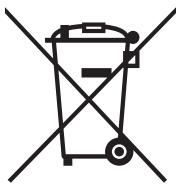
Ce symbole [poubelle barrée] indique les piles/batteries doivent être mises au rebut et recyclées conformément à la législation en vigueur dans les pays de l'Union europeenne. La batterie livrée avec cet apparéil ne doit pas être jetée avec les déchets menagers, mais déposée dans un centre de recyclage ou de tri sélectif prévu à cet effet dans toute région.
Un symbole chimique peut figurer sous le symbole de la poubelle barrée pour signaler que la batterie contient une certaine concentration en métaux lourds. Cette concentration est indiquée comme suit :
Hg : mercure, Cd : cadmium, Pb : plomb.
TABLE DES MATIÈRES
7 INTRODUCTION
7 Présentation
7 Contenu de l'emballage
8 DESCRIPTION DE L'APPAREIL PHOTO
8Vue avant
9Vue arrriere
10 Affichage de I'ecran LCD
13 MISE EN ROUTE
13 Préparation
14 Chargement de la batterie
15 Configuration initiale
17 MODE PHOTO
17 Prise de vues
18 Configuration du mode scène
18 Réglage du mode Panorama
19 Prise de vues avec détction du sourire
20 Enregistrement et combinaison de photos
20 Prise de vues avec la technologie de détéction des visages
21 MODE VIDEO
21 Enregistrement de videos
21 Lecture de videos
22 MODE DE LECTURE
22 Affichage de photos
23 Affichage rapide
24 Fonction anti-yeux rouges
25 Ajout de notes audio
26 Protection des photos
27 Paramètres DPOF
28 Suppression de photos
29 MENUS
29 Menu de capture
32 Menu video
33 Menu de lecture
34 Menu de configuration
37 TRANSFERT DE FICHIERS SUR UN ORDINATEUR
37 Telechargement de fichiers
38 UTILISATION DE L'APPAREIL PHOTO COMME WEBCAM
39 INSTALLATION DES LOGICIELS DE RETOUCHE D'IMAGE
40 SPECIFICATIONS TECHNIQUES
41 ANNEXES
41 Nombre de photos possibles
42 Résolution des problèmes
44 Connexion à une imprimante compatible PictBridge
47 Assistance à la clientèle
INTRODUCTION
Présentation
Nous vous remercions d'avoir besoin cet apparéil photo numérique AgfaPhoto. Veuillez dire attentivement le présente manuel d'utilisation afin d'utiliser correctement l' apparéil. Conservez-le en lieu sur afin de pouvoir vous y reporter à tout moment.
Contenu de l'emballage
Retirez avec précaution l'appareil photo de son emballage et vérifie que tous les éléments suivants sont bien prênts :
Éléments inclus :
Appareil photo numérique OPTIMA 1438m
Manuel d'utilisation
CD-ROM de logiciels
Cable USB
Cable AV
Dragonne
- Etui de protection
Batterie rechargeable au lithium-ion
Chargeur de batterie
Adaptateur secteur pour la batterie
DESCRIPTION DE L'APPAREIL PHOTO Vue avant
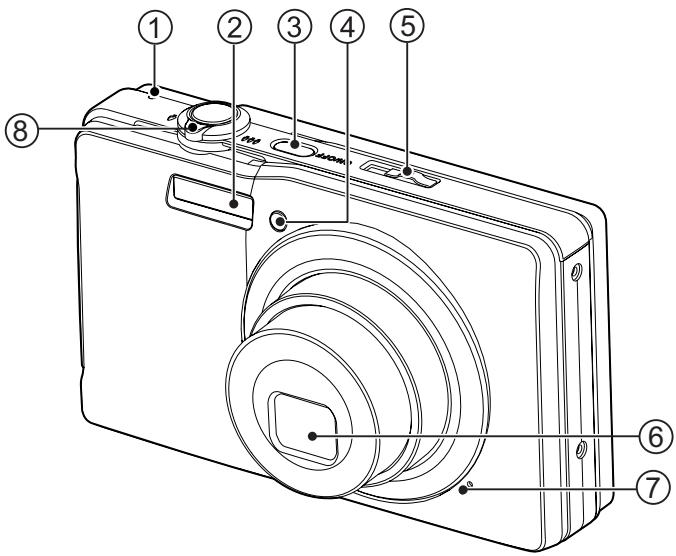
- Voyant d'etat
- Flash
- Bouton marche-arrêt (ON/OFF)
- Voyant du retardateur
- Bouton de sélection du mode
- Objectif
- Microphone
- Bouton de zoom
Vue arrrière
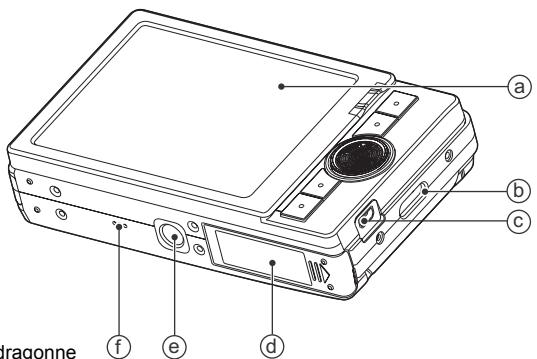
a. Écran LCD
b. CIELlet de fixation de la dragonne
c. Prise USB ou AV OUT (sortie AV)
d. Cache du département de la batterie/carte mémoire
e. Fixation pour trépied
f. Haut-parleur
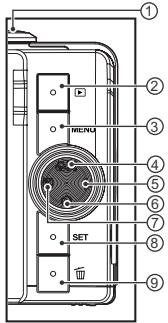
| Élément | Fonction | ||
| Mode photo | Mode vidéo | Mode de lecture | |
| 1. | Bouton de l'obturator | Bouton d'enregistrement | Enregistrement de notes audio |
| 2. | Lecture | Lecture | Lecture |
| 3. | Menu | Menu | Menu |
| 4. | Mise au point Auto> > > > | Mise au point Auto> > | 10ème photo suivante |
| 5. | Flash Auto> > > > > > > > | -- | Photo suivante |
| 6. | Retardateur Désactivé>2s>10s>10+2s | Retardateur Désactivé>2s>10s | 10ème photo précédente |
| 7. | Compensation de l'exposition > > | -- | Photo précédent |
| 8. | Configurer/Confirmer | Configurer/Confirmer | Configurer/Confirmer |
| 9. | Supprimer | Supprimer | Supprimer |
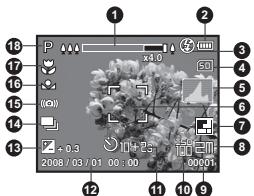
Affichage de l'écran LCD
Mode photo
-
Indicateur de zoom
-
État de charge de la batterie
[B] Batterie entiement chargée
[B] Batterie partiellement chargée
[B] Batterie faible
[B□] Batterie entièrement décharge
- Mode flash
[Sans icône] Automatique
[4] Flash activé
[4] Flash désactivement
[4] Anti-yeux rouges
[S] Synchronisation lente
[4] Pre-flash
- Support de stockage
[ ] Mémoire interne (sans carte)
-
Zone de mise au point principale
-
Qualité d'image
[ ] Haute

Résolution d'image
[om] 3648x2736
[5] 2816 x 2112
[am] 2272x1704
[1] 1600 x 1200
[VG] 640x480
- Icône du retardateur
-
Date et heures
-
[ ] Compensation de l'exposition
[ ] Correction du contre-jour
(Réglez la valeur d'exposition à l'aide des
boutons
- Icône du mode photo
[Sans icône]Simple
[ ]Rafale
[ ] Exposition automatique (AEB)
[ ] Album
[B] Série
[ ] Flash continu
[ ] Préphoto
[ ] Fusionner
- Avertissement de vitesse d'obturation lente
- Balance des blancs
[Sans icône] Automatique
[ ] Incandescent
[中] Fluorescent 1
[2] Fluorescent 2
[ ] Lumière du jour
[ ] Nuageux
[ ] Balance de blancs manuelle
- Mise au point
[Sans icône] Automatique
[ ] Détction des visages
[ ] Macro
[∞] Infini
- Icone de mode / Mode scene
[ P ] Réglage automatique de l'exposition
(AE)
[ ] Sourire
[ ] Stabilisateur d'image
[ ] Panorama
[ ] Portraithomme
[ ] Portrait femme
[ ] Paysage
[公]Sports
[ ] Portrait de nuit
[ ] Scène de nuit
[Bougie
[ ] Feux d'artifice
[TEXT] Texte
[ ] Lever de soleil
[ ] Coucher de soleil
Eau en mouvement
Eau calme
[8] Neige
[益] Plage
[ ] Animaux
[ ] Nature
[ ] Personnelé
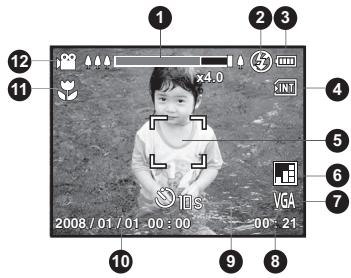
Mode video
- Indicateur de zoom
- Mode flash
- État de charge de la batterie
- Support de stockage
- Zone de mise au point principale
- Qualité video
- Résolution video
- Durée d'enregistrement disponible / Temps écoué
- Icône du retardateur
- Date et heures
- Mise au point
- Icône du mode sélectionné
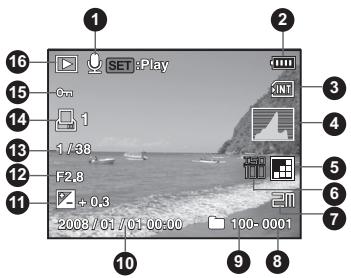
Mode de lecture - Affichage photo
- Note audio
- État de charge de la batterie
- Support de stockage
- Histogramme
- Qualité d'image
6.ISO - Résolution d'image
- Numéro de fichier
9.Numero de dossier - Date et heures
- Valeur d'exposition
- Valeur d'ouverture du diaphragme
- Valeur de vitesse d'obturation
- Icône DPOF
- Icône de protection des fichiers
- Icone du mode sélectionné
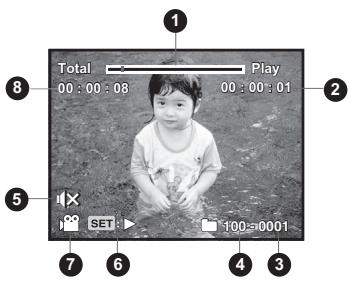
Mode de lecture - Lecture video
- Barre d'etat video
- Temps écoulé
3.Numero de fichier
4.Numero de dossier - Icône de coupure du son (lorsque vous appuyez sur le bouton pendant la lecture)
- Mode de lecture
- Icône du mode sélectionné
- Durée totale des données enregistrées
MISE EN ROUTE
Preparation
-
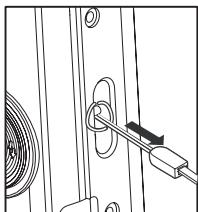
Attachez correctement la dragonne à l'appareil photo.
-
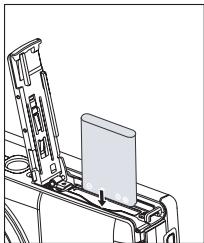
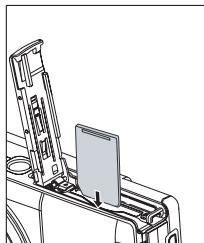
Ouvrez le compartment de la batterie/carte mémoire.
- Insérez la batterie fournie en respectant la polarité indiquée (étiquette orientée vers l'arrière).
- Insérez une carte mémoire SD/SDHC (en option).
L'appareil photo dispose d'une mémoire interne de 32 Mo (27 Mo pour l'enregistrement des photos), mais vous pouvez également insérer une carte SD/SDHC pour augmenter la capacité de mémoire de l'appareil photo.
- Pensez à formater la carte mémoire sur cet apparéil photo avant de l'utiliser pour la première fois.
- Refermez le compartment en vous assurant qu'il est bien fermé.

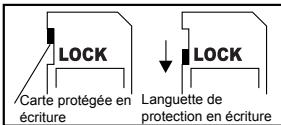
Afin d'éviter d'effacer accidentellement des données importantes d'une carte mémoire SD/SDHC, faites glisser la languette de protection en écriture (sITUée sur le côte de la carte mémoire SD/SDHC) en position de verrouillage.
Pour enregistrer, modifier ou effacer des données d'une carte mémoire SD/SDHC, vous nevez déverrouiller (déprotégé) la carte.
Afin de ne pas endommager la carte, assurez-vous d'eteindre l'appareil avant de l'insérer ou de la retirer. Si vous ne l'éteignez pas, celui-ci s'éteindra automatiquement.
Chargement de la batterie
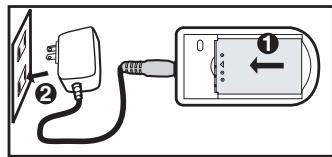
Chargez entiement la batterie à l'aide du chargeur fourni avant sa première utilisation.
-
Insérez la batterie dans le chargeur.
-
Connectez le cable d'alimentation au chargeur et branchez l'autre extrémité sur une prise de courant.
Levoyant d'etat du chargeur s'allume en rouge au début du chargement, puis en vert à la fin du chargement. Levoyant s'allume également en vert si aucune batterie n'a été insérée dans le chargeur.
La durée du chargement varie en fonction de la température ambiente et de l'état de la batterie.
Retirez la batterie du chargeur à la fin du chargement.

La batterie peut chauffer après son chargement ou immédiatement après son utilisation. Cela est tout à fait normal.
Si you utilisez l'appareil dans un lieu froid, maintenez l'appareil et la batterie au chaud dans vos vetements ou vos poches.
Configuration initiale
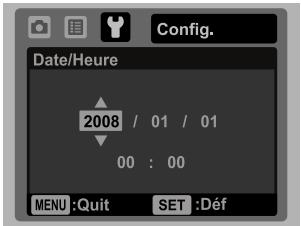
Réglage de la date et de l'heure
Voudevezreglerla dateet l'heurelorsque:
Vous allumez l'appareil photo pour la premiere fois.
- Vous allumez l'appareil photo après en avoir retire la batterie pendant une longue période.
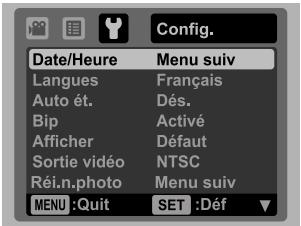
Si la date et l'heure ne s'affichent pas à l'écran, précédez comme suit pour les régler :
- Positionnez le bouton de selection du mode sur [O] ou [O], ou appuyez sur le bouton
- Appuyez sur le bouton MENU.
- Sélectionnez [Cnfig] à l'aide du bouton
- Sélectionnez [Date/Heure] à l'aide des boutons / , puis appuyez sur le bouton SET.
-
Sélectionnéz le format de date à l'aide des boutons / , puis appuyez sur le bouton SET.
-
Sélectionnez le champ de la valeur à définir à l'aide des boutons / et réglez la valeur de date et heures à l'aide des boutons / .
L'heure s'affiche au format 24 heures. -
Àprous avoir vérifié que tous les réglages sont corrects, appuyez sur le bouton SET.
-
Pour quitter le menu [Cnfig], appuyez sur le bouton MENU.
Sélection de la langue
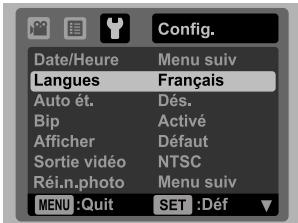
Indique la langue dans laquelle les menus et les messages doivent s'afficher à l'écran.
- Positionnez le bouton de selection du mode sur [O] ou [O], ou appuyez sur le bouton
- Appuyez sur le bouton MENU.
- Sélectionnez [Cnfig] à l'aide du bouton
- Sélectionnez [Langue] à l'aide des boutons / , puis appuyez sur le bouton SET.
- Sélectionnez la langue désirée à l'aide des boutons / , puis appuyez sur le bouton SET.
Le réglage est enregistré.
Formatage de la carte mémoire ou de la mémoire interne
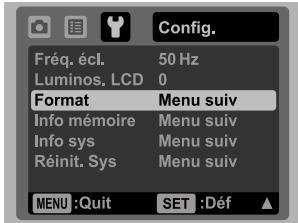
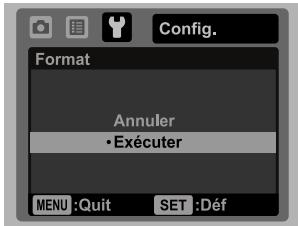
Cette fonction permet de formater la mémoire interne (ou la carte mémoire) et de supprimer toutes les photos et autres données qui y sont enregistrées.
- Positionnez le bouton de selection du mode sur [ ] ou [ ] ou appuyez sur le bouton
- Appuyez sur le bouton MENU.
- Sélectionnez [Cnfig] à l'aide du bouton
- Sélectionnez [Formater] à l'aide des boutons ▲ / ▼, puis appuyez sur le bouton SET.
- Sélectionnez [Confirm.] à l'aide des boutons ▲ / ▼, puis appuyez sur le bouton SET.
Pour annuler le formatage, selectionnez [Ann.] et appuyez sur le bouton SET.
MODE PHOTO
Prise de vues
Votre apparéil photo est équipé d'un écran LCD TFT couleur 3" permettant de prendre et d'afficher des photos, d'enregistrer et de regarder des videos et de régler les options de menu.
- Appuyez sur le bouton marche-arrêt (ON/OFF) de l'appareil pour l'allumer.
Levoyant d'etat s'allume en vert lorsquel'appareil photo est allumé.
-
Positionnez le bouton de selection du mode sur [O].
-
Cadrez le sujet sur l'écran LCD.
-
Tournez le bouton de zoom vers le symbole pour effectuer un zoom avant et agrandir le sujet à l'écran.
-
Tournez le bouton de zoom vers le symbole pour effectuer un zoom arrêté et afficher l'image avec un angle de vue plus grand.
-
Appuyez sur le bouton de l'obturateur.
-
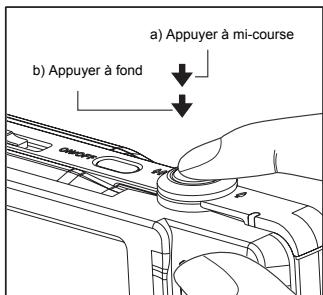
Appuyez à mi-course sur le bouton de l'obturator pour effectuer automatiquement la mise au point et le réglage de l'exposition. Appuyez ensuite à fond pour prendre la photo.
Le cadre de mise au point devient automatiquement vert lorsque l'appareil photo a correctement effectué la mise au point et que l'exposition a été calculée.
Si la mise au point ou l'exposition n'est pas correcte, le cadre de mise au point devient rouge.

Si l'appareil photo ne répond pas lorsque vous appuyez sur l'un de ses boutons, appuyez sur le bouton marche-arrêt (ON/OFF) et maintenez-le enforcé pendant plus de 2 secondes pour éteindre l'appareil.
Configuration du mode scène
En sélectionnant simplement l'un des 21 modes disponibles, vous pouze prendre une photo avec les réglages les derniers adaptations.
- Positionnez le bouton de selection du mode sur [SCN].
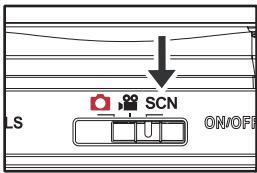
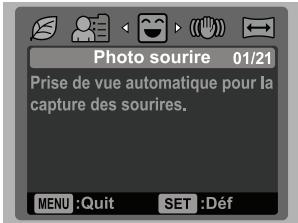
- Sélectionnez le mode scène désiré à l'aide des boutons / , puis appuyez sur le bouton SET.
- Cadrez le sujet et appuyez sur le bouton de l'obturator.
Réglage du mode Panorama
Ce mode permet de prendre facilement plusieurs photos et de les fusionner en une seule image à l'aide du logiciel. Vous pouvez prendre plusieurs photos d'une même scène qui ne tiendrait pas sur une seule photo (un paysage, par exemple), puis les fusionner à l'aide d'une application spéciale, celle que Panorama Maker.
- Positionnez le bouton de selection du mode sur [SCN].
- Sélectionnez [Panorama] à l'aide des boutons / , puis appuyez sur le bouton SET.
- Sélectionnez l'orientation désirée de la photo à l'aide des boutons / .
- Prenez la première photo.
La photo suivante apparait a coto de la photo precedente.
- Orientez l'appareil de façon à ce que le cadre de la deuxième photo chevauche une petite partie du sujet de la première photo et appuyez sur le bouton de l'obturateur pour prendre la photo suivante.
- Procedez de mesmo pour prendre les photos suivantes les unes après les autres.
- Terminate la série de photos en appuyant sur le bouton MENU ou changez de mode une fois la dernière photo enregistrée.
Prise de vues avec détéction du sourire
La nouvelle fonction de "détection du sourire" permet de prendre automatiquement une photo dés qu'un visage souriant est détecté.
Elle yous permettra de conserver intacts vos meilleur souvenirs.
- Positionnez le bouton de selection du mode sur [SCN].
- Sélectionnez [Sourire] à l'aide des boutons / , puis appuyez sur le bouton SET.
- Cadrez le sujet et appuyez à fond sur le bouton de l'obturator.
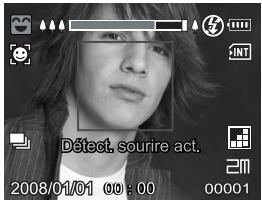
- Dés que l'appareil photo a détesté un sourire, il prend automatiquement 3 photos à la suite (le mode flash est configuré par défaut sur 路
En revanche, si vous configrez le mode flash sur 4 , l'appareil ne prendra qu'une seule photo après avoir détecté un sourire.
Si you souhaitez prendre une photo de groupe (plus d'une personne), l'appareil prendra automatiquement une ou plusieurs photos dés

que deux visages souriants auront eté détectés. Le nombre de photos dépend du mode flash sélectionné.
Si l'appareil ne détecte aucun sourire après 5 secondes, il revienda automatiquement en mode d'aperçu.
- Appuyez de nouveau sur le bouton de l'obturator pour réactiver cette fonction.
Enregistrement et combinaison de photos
L'Album vous permet d'enregistrer et de combiner facilement 3 photos en une seule image.
- Positionnez le bouton de selection du mode sur [O].
- Appuyez sur le bouton MENU et selectionnez le menu [Fonction] à l'aide du bouton
- Sélectionnez [Mode capt.] à l'aide des boutons / , puis appuyez sur le bouton SET.
- Sélectionnez [Album] à l'aide des boutons / , puis appuyez sur le bouton SET.
- Appuyez sur le bouton MENU.
- Appuyez sur le bouton de l'obturator pour prendre la première photo
- Appuyez de nouveau sur le bouton de l'obturator pour prendre la 2^ et la 3^ photos.
Appuyez sur le bouton SET à l' étape 2 ou 3 pour supprimer la dernière photo prise.
Pour revenir à l'aperçu normal, appuyez sur . Appuyez de nouveau sur pour revenir à l'aperçu de la photo d'album.
- Cette photo ne peut être enregistrée que si 3 photos ont été enregistrées dans chacun des cadres disponibles.
Prise de vues avec la technologie de détction des visages
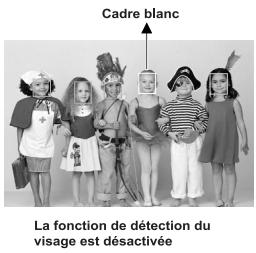
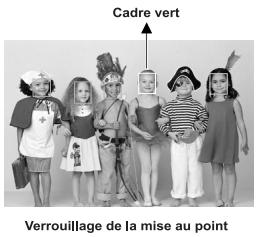
La technologie de détention des visages permet d'identifier et d'effectuer la mise au point des visages de la photo à prendre. Cette fonction avancée est capable de détector simultanément jusqu'à 5 visages, qu'elle que soit leur position sur la photo.
- Positionnez le bouton de selection du mode sur [a].
- Appuyez sur le bouton 品 jusqu'ao ce que I'icone [ ] apparaisse a I'ecran.
Le cadre blanc délimite le visage "prioritaire" (cadre de mise au point principal) ; les cadres gris déliminent les autres visages.
- Appuyez à mi-course sur le bouton de l'obturator pour effectuer la mise au point.
Le cadre de mise au point principal devient automatiquement vert.
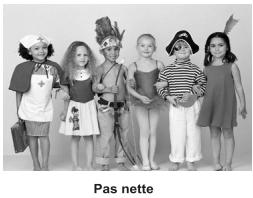
Si le visage "prioritaire" n'est pas correctement mis au point, tous les autres cadres disparaisent de l'écran.
- Appuyez à fond sur le bouton de l'obturateur pour prendre la photo.

Cette fonction n'est pas recommandee avec les sujets suivants:
a. Individus portant des lunettes de soleil ou de vue ou individus dont le visage est masqué par un chapeau ou des cheveux.
b. Individus se tenant de profil.
MODEVIDEO
Enregistrement de videos
Ce mode permet d'enregistrer des videos d'une résolution de 320 × 240 / 640 × 480 pixels.
- Positionnez le bouton de selection du mode sur [9].
- Cadrez votre sujet à l'écran.
- Appuyez sur le bouton de l'obturateur.
L'enregistrement video démarre.
Appuyez de nouveau sur le bouton de l'obturator pour arreter l'enregistrement video.
Le temps d'enregistrement dépend de la taille du support de stockage et du sujet à filmer.
La fonction de zoom n'est pas disponible pendant l'enregistrement video.
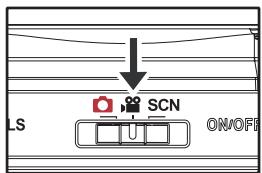

- Pendant l'enregistrement video, les fonctions de flash et de retardateur (10+2 s) ne sont pas disponibles.
Si la vitesse en écriture de votre carte mémoire SD/SDHC n'est pas assez rapide pour l'enregistrement de videos dans la taillie actuellément scélectionnée, l'enregistrement sera interrompu. Dans ce cas, sélectionné une qualité video inférieure.
Lecture de videos
Vous pouze regarder les videos enregistrées sur l'appareil. Vous pouze également visionner des videos enregistrées avec du son.
- Appuyez sur le bouton
La dernière photo prise ou video enregistrée s'affiche à l'écran.
-
Sélectionnez la video désirée à l'aide des boutons / .
-
Appuyez sur le bouton SET.
Appuyez sur les boutons / pendant la lecture pour une avance ou un retour rapide.
Pour arreter la lecture video, appuyez sur le bouton
La lecture est interrompue et se repositionne au début de la vente.
Pourmettre enpause la lecture,appuyez sur le bouton SET.
La lecture video est temporairement suspendue.
Pour reprendre la lecture, appuyez de nouveau sur le bouton SET.

Vous ne pouvez pas agrandir ni faire pivoter des videos a I'ecran.
Il est conseilé d'utiliser Windows Media Player ou QuickTime Player pour regarder des videos sur votre ordinateur.
■ QuickTime Player est un lecteur multimédia que vous pouvez télécharger gratuitement depuis le site Web www.apple.com. Il est compatible avec les systèmes Macintosh et Windows.
Pour obtenir plus d'informations sur l'utilisation du lecteur multimédia, reportez-vous à la documentation correspondante.
MODE DE LECTURE
Affichage de photos
VouspouvezaffichervosphotosurI'ecranLCD.
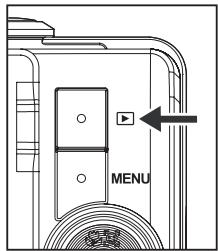
- Appuyez sur le bouton 2 .
La derniere photo prise ou video enregistrée s'affiche à l'écran.
- Pour faire défilier les photos vers l'avant ou vers l'arrière, utilisez les boutons / .
Pour afficher la photo précédente, appuyez sur le bouton
Pour afficher la photo suivante, appuyez sur le bouton
Tournez le bouton de zoom vers le symbole pour agrandir l'image.
Pour revenir à l'affichage normal, tournez le bouton de zoom vers le symbole
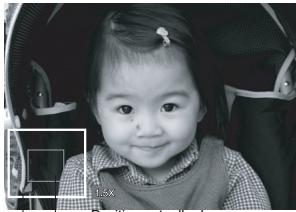
Position actuelle de l'aggrandissement

Les données video sont signalées par l'icone [29]. Vous ne pouvez pas faire pivoter de videos.
Les photos auxquelles a ete ajoutee une note audio sont signalaes par I'icone [].
Affichage rapide
Cette fonction vous permet de rechercher rapidement les photos désirées et de les afficher lesunes aprèslesautres sur l'écranLCD.
- Appuyez sur le bouton
- Appuyez sur le bouton pour afficher la 10ème photo suivante.
Si la 1ere photo prise est affichee, appuyez sur le bouton pour afficher la 11eme photo prise. Appuyez de nouveau sur le bouton pour afficher la 21eme photo prise, et ainsi de suite.
- Appuyez sur le bouton pour afficher la 10ème photo précédente.
- Appuyez sur les boutons / et maintenez-les enfoncés pour afficher automatiquement les photos précédentes ou suivantes les unes après les autres.
Relachez les boutons / pour arreter la lecture automatique.
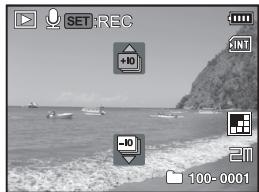

Si l'appareil photo contient moins de 10 photos, appuyez sur le bouton pour afficher la première photo ou sur le bouton pour afficher la derniere photo.
Les videotos sont signalées par I'icone [98].
Fonction anti-yeux rouges
Cette fonction permet de réduire l'effet "yeux rouges" qui se produit généralement lors de la prise de vue.
- Appuyez sur le bouton 2 .
- Sélectionnez la photo à retoucher à l'aide des boutons / .
- Appuyez sur le bouton MENU.
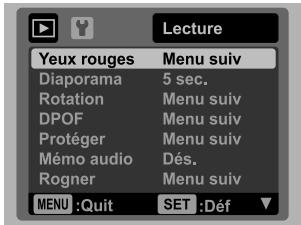
- Sélectionnez [Yeux rouges] à l'aide des boutons / , puis appuyez sur le bouton SET.
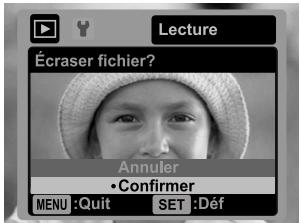
- Sélectionnez [Confirm.] à l'aide des boutons ▲ / ▼, puis appuyez sur le bouton SET.
- Affichez les modifications apportées sur la photo retouchée.
- Pour enregistrer la photo retouchée, Sélectionnez [Confirmer] à l'aide des boutons ▲ /▼, puis appuyez sur le bouton SET.
- Notre photo d'origine sera alors remplaquee par la nouvelle photo retouchée.
Ajout d'notes audio
Vous pouvez enregistrer une note audio de 30 secondes maximum avec vos photos.
Vous ne pouvez enregistrer qu'une seule note audio par photo.
- Appuyez sur le bouton 2 .
La dernière photo prise ou video enregistrée s'affiche à l'écran. - Sélectionnez la photo à laquelle ajouter une note audio à l'aide des boutons /
- Appuyez sur le bouton MENU.
- Sélectionnez [Note audio] à l'aide des boutons / , puis appuyez sur le bouton SET.
- Sélectionnez [On] à l'aide des boutons / , puis appuyez sur le bouton SET.
- Appuyez sur le bouton MENU pour quitter le menu.
- Appuyez sur le bouton SET.
Le message [ENREG. VOCAL] s'affiche à l'écran et l'enregistrement démarre.
- Pour arrêter l'enregistrement de la note audio, appuyez de nouveau sur le bouton SET.
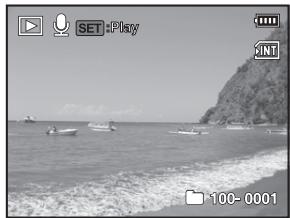
Le message [FIN ENREG. VOCAL] s'affiche à l'écran et l'enregistrement est interrompu. Les photos auxquelles a été ajoutée une note audio sont signalées par l'icone [].
Écoute d'une note audio
Appuyez sur le bouton SET pour afficher le message [LECTURE VOCALE] et écouter la note audio.

Les notes audio peuvent uniquement etre ajoutees a des photos.
Protection des photos
Configurez les photos en mode de lecture seule pour éviter de les effacer accidentellement.
-
Appuyez sur le bouton
-
Sélectionnez la photo à protéger à l'aide des boutons / ▶
-
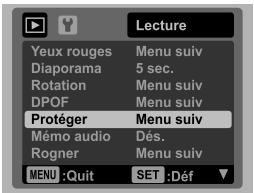
Appuyez sur le bouton MENU.
-
Sélectionnez [Protégier] à l'aide des boutons / , puis appuyez sur le bouton SET.
-
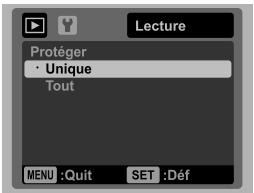
Sélectionnez [Une] ou [Tout] à l'aide des boutons ▲ / ▼, puis appuyez sur le bouton SET.
-
Sélectionnez [Config] à l'aide des boutons / , puis appuyez sur le bouton SET.
La photo est alors protégée et l'appareil repasse en mode de lecture.
L'icone de protection [o-] s'affiche lorsque les images sont protégées.
Si vous avez selectionné [Tout], l'icone [o-] apparait sur toutes les photos.
Déprotection des photos
Pour déprotégé une seule photo, affichez la photo à déprotégé.
-
Sélectionnez [Protégier] dans le menu de lecture à l'aide des boutons / , puis appuyez sur le bouton SET.
-
Sélectionnez [Une] ou [Tout] à l'aide des boutons / , puis appuyez sur le bouton SET.
- Sélectionnez [Déprotégé] à l'aide des boutons / , puis appuyez sur le bouton SET.
La photo est déprotégée et l'appareil repasse en mode de lecture.
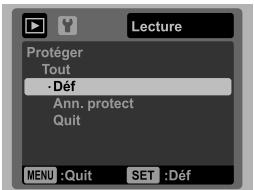

Le formatage d'une carte SD/SDHC déprotège et supprime toutes les photos, y compris celles qui étaient protégées.
Paramètres DPOF
Le standard DPOF (Digital Print Order Format) permet d'ajouter des informations relatives à l'impression sur votre carte mémoire. Le menu DPOF de l'appareil photo vous permit de sélectionner les photos et le nombre de copies à imprimer. Il vous suffit ensuite d'insérer la carte mémoire dans une imprimante compatible. Une fois l'impression en cours, l'imprimante lit les informations correspondantes de la carte mémoire et imprime les photos indiquées.
- Appuyez sur le bouton
- Sélectionnez la photo à laquelle ajouter des informations DPOF à l'aide des boutons /
- Appuyez sur le bouton MENU
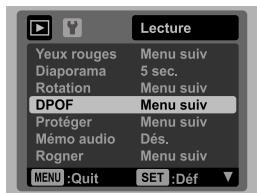
- Sélectionnez [DPOF] à l'aide des boutons / , puis appuyez sur le bouton SET.
L'écran de configuration des paramètres DPOF s'affiche.
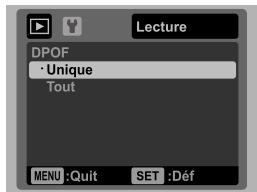
- Sélectionnez [Une] ou [Tout] à l'aide des boutons / , puis appuyez sur le bouton SET.
[Une]: pour définiir les informations DPOF d'une photo spécifique.
[Tout]: pour définir les informations DPOF de toutes les photos.
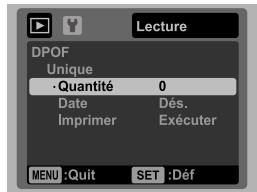
- Sélectionnez [Quantité] à l'aide des boutons / , puis appuyez sur le bouton SET.
L'écran de configuration du nombre de copies à imprimer s'affiche.
- Sélectionnez le nombre de copies à imprimer à l'aide des boutons / , puis appuyez sur le bouton SET.
Vous pouvez imprimer jusqu'à 9 copies d'une meme photo.
- Sélectionnez [Date] à l'aide des boutons / , puis appuyez sur le bouton SET.
L'écran de configuration de la date s'affiche.
- Sélectionnez [On] ou [Off] à l'aide des boutons / , puis appuyez sur le bouton SET.
[On]: la date apparaitra sur la photo.
[Off]: la date n'apparaître pas sur la photo.
-
Sélectionnez [Imprimer] à l'aide des boutons / , puis appuyez sur le bouton SET.
-
Sélectionnez [Confirm.] à l'aide des boutons / , puis appuyez sur le bouton SET.
■ Un fichier contenant les informations DPOF correspondantes est alors géné. Àpres sa création, l'écran du mode de lecture s'affiche à nouveau.
- Les photos contenant des informations DPOF sont signalées par l'icone DPOF [吕].
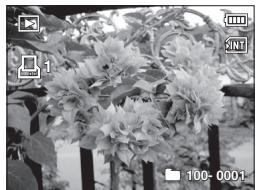

La date imprimée sur les photos correspond à la date configurée sur l'appareil photo. Pour imprimer la date exacte sur la photo, vérifie que la date de l'appareil est correcte et réglez-la si nécessaire avant de prendre la photo. Pour plus d'informations, reportez-vous à la section "Réglage de la date et de l'heure" de ce manuel.
Suppression de photos
Suppression en mode photo (fonction de suppression rapide)
La fonction de suppression rapide permet de supprimer la dernière photo prise.
-
Positionnez le bouton de selection du mode sur [O] ou [G].
-
Appuyez sur le bouton
La derniere photo et le menu de suppression rapide s'affichent sur I'ecran.
- Sélectionnez [Confirm.] à l'aide des boutons ▲/
V.
- Appuyez sur le bouton SET pour confirmer la suppression.
Pour annuler la suppression, selectionnez [Annul] et appuyez sur le bouton SET.
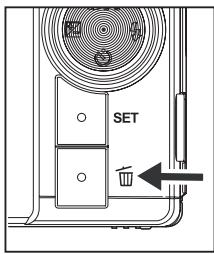
Suppression d'une photo ou de toutes les photos
- Appuyez sur le bouton
- Sélectionnez la photo à supprimer à l'aide des boutons / .
- Appuyez sur le bouton
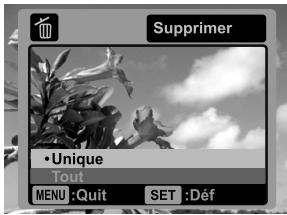
- Sélectionnez [Une] ou [Tout] à l'aide des boutons / , puis appuyez sur le bouton SET.
[Une]: supprime la photo sélectionnée ou la dernière photo.
[Tout] : supprime toutes les photos, à l'exception des photos protégées.
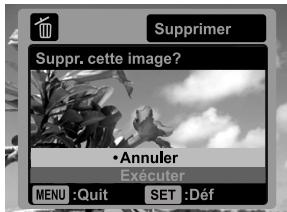
- Sélectionnez [Confirm.] à l'aide des boutons ▲ / ▼, puis appuyez sur le bouton SET.
Pour annuler la suppression, selectionnez [Annul] et appuyez sur le bouton SET.

La suppression d'une photo n' affecte pas la numérotation croissant de photos. Si vous suprimez par exemple la photo n^0 240, la photo suivante portera le n^0 241, même si la photo n^0 240 n'existe plus. En d'autres termes, un nombre de photo disparait lorsqu'une photo est supprimée, mais il ne sera pas réutilisé ni réaffecté à une autre photo.
MENUS
Menu de capture
Ce menu permet de définir les paramétres de base de la prise de vues.
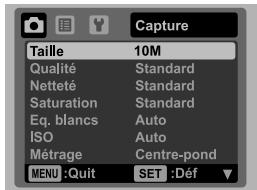

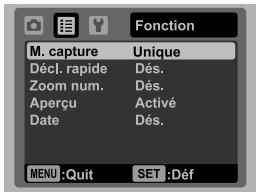
- Positionnez le bouton de selection du mode sur [O].
- Appuyez sur le bouton MENU et Sélectionné le menu [Capture] / [Fonction] à l'aide des boutons / .
- Sélectionnez l'options désirée à l'aide des boutons / et appuyez sur le bouton SET pour acceder au menu correspondant.
- Sélectionnez le paramètre désiré à l'aide des boutons / , puis appuyez sur le bouton SET.
- Pour quitter le menu, appuyez sur le bouton MENU.
Taille
Ce réglage permet de définir la taille des photos à prendre.
- [10m] 3648 × 2736
- [EIM] 2816 × 2112
- [□m] 2272 × 1704
- [己] 1600 x 1200
- [VGA] 640 x 480
Qualité
Ce réglage permet de définir la qualité (compression) de l'image.
- [ ] Fine
*[]Normale
* [ ] Economique
Netteté
Ce réglage permet de définir la nettable des photos à prendre.
- Fine / Normale / Faible
Saturation
Ce réglage permet de définir le niveau de saturation des photos à prendre.
- Elevée / Normale / Faible
Balance des blancs
Ce réglage permet de définir la balance des blancs sous diverses conditions d'éclairage et de prendre des photos aux conditions pratiquement similaires à celles perçues par l'oeil humain.
- [Sans icône] Automatique
- [▲] Incandescent
- [ ] Fluorescent.1
- [ ] Fluorescent.2
- [ ] Lumière du jour
- [ ] Nuageux
* [ ] Balance de blancs manuelle
ISO
Ce réglage permet de définir la sensibilité des photos à la lumière. Lorsque la sensibilité est élevée (et la valeur ISO est supérieure), il est possible de prendre des photos même dans des lieux sombres, mais l'image sera plus pixélisée (plus granuleuse).
- [Sans icône] Automatique
- [ISO] ISO 64
- [编辑] ISO 100
「図」ISO 200
「翻」ISO 400 - [ISO] ISO 800
*[ISO1600
Mesure
Ce réglage permet d'indiquer la méthode de mesure à employerer pour le calcul de l'exposition.
- Centrale : calcule la luminosité moyenne à partir du cadre entier, mais confère une plus grande importance à l'illumination au centre.
- Spot : l'exposition est mesurée et calculée dans une petite zone au centre de l'écran.
- Moyenne: l'exposition est mesurée à partir de l'écran dans sa totalité.
Couleur
Ce réglage permet de configurer la couleur des photos à prendre.
- Normale / Vive / Sépia / N&B / Bleu / Rouge / Vert / Jaune / Violet
Mode capture
Ce réglage permet de définir le mode de prise de vues.
- [Sans
icône] Simple: prend une seule photo.
^* [ ] Rafale: prend jusqu'à 3 photos à la suite. - [ ] Exposition automatique (AEB): prend 3 photos à la suite (compensation d'exposition standard, de sous-exposition et de surexposition).
- [ ] Album : combine 3 photos en une seule image sous forme d'album photos.
- [ ] Série : prend plusieurs photos à la suite jusqu'à ce que vous relâchieze le bouton de l'obturator. Tant que vous appuierez sur le bouton de l'obturator, l'appareil prendra des photos jusqu'à ce que la mémoire soit pleine.
- [ ] Flash continu : permet de prendre jusqu'à 3 photos à la suite avec flash.
- [ ] Préphoto : permet de prendre d'abord en photo l'arrête-plan, puis de se faire prendre en photo avec cet arrête-plan.
- [ ] Fusionner: combine deux photos en utilisant des différentes zones. Vous pouvez ainsi apparaitre sur la photo.
Photo rapide
Si cette fonction est activée, l'appareil prend rapidement une photo sans effectuer de mise au point.
- On / Off (Activée / Désactivée)
Zoom numérique
Cette fonction permet d'activer le zoom numérique.
- On / Off (Activé / Désactivé)
Aperçu
Cette fonction permet d'afficher une photo à l'écran immédiatement après avoir été prise.
- On / Off (Acté / Désacté)
Imprimer la date
La fonction "Date" permet d'imprimer directement sur la photo la date à laquelle elle a été prise. Cette fonction doit être activée avant de prendre la photo.
- On / Off (Activé / Désactivé)
Menu video
Ce menu permet de définir les paramètres de base de l'enregistrement video.
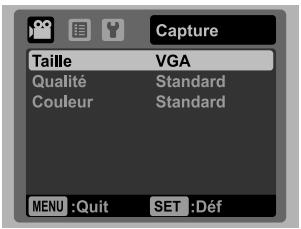
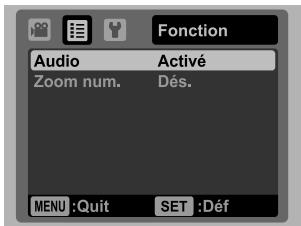
- Positionnez le bouton de selection du mode sur [ ]
- Appuyez sur le bouton MENU et Sélectionné le menu [Capture] / [Fonction] à l'aide des boutons / .
- Sélectionnez l'options désirée à l'aide des boutons / et appuyez sur le bouton SET pour acceder au menu correspondant.
- Sélectionnez le paramètre désiré à l'aide des boutons / , puis appuyez sur le bouton SET.
- Pour quitter le menu, appuyez sur le bouton MENU.
Taille
Ce réglage permet de définir la taille des videos à enregistrer.
- [ VGA ] 640 x 480
- [Q- VGA] 320 x 240
Qualité
Ce réglage permet de définir la qualité (compression) desideos à enregistrer.
- [ ] Fine
*[N] Normale
Couleur
Ce réglage permet de configurer la couleur des videos à enregistrer.
- Normale / Vive / Sépia / N&B / Bleu / Rouge / Vert / Jaune / Violet
Audio
Ce réglage permet d'indiquer si le son doit être enregistré lorsque vous fismez.
- On / Off (Acté / Désacté)
Zoom numérique
Pour plus d'informations sur cette fonction, reportez-vous au paragraphe "Zoomer numérique" de la section "Menu de capture" de ce manuel.
Menu de lecture
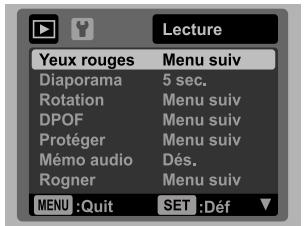
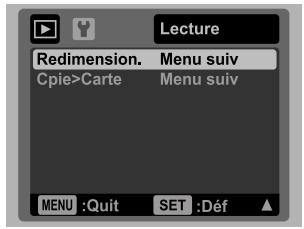
En mode [□], définièze les paramètres de lecture à utiliser.
- Appuyez sur le bouton
- Appuyez sur le bouton MENU.
- Sélectionnez l'options désirée à l'aide des boutons / et appuyez sur le bouton SET pour acceder au menu correspondant.
- Sélectionnez le paramètre désiré à l'aide des boutons / , puis appuyez sur le bouton SET.
- Pour quitter le menu, appuyez sur le bouton MENU.
Yeux rouges
Pour plus d'informations, reportez-vous à la section "Fonction anti-yeux rouges" de ce manuel.
Diaporama
Cette fonction permet d'afficher automatiquement vos photos les une après les autres sous forme de diaporama.
- 3 s/5 s/10 s
Rotation
Pour faire pivoter une photo de 90 degrés vers la droite, Sélectionnez +90°; pour la faire pivoter de 90 degrés vers la gauche, Sélectionnez -90°. Vous ne pouvez pas faire pivoter deVIDEOS.
+90^ / - 90^
DPOF
Pour plus d'informations sur cette fonction, reportez-vous à la section "Paramétres DPOF" de ce manuel.
Protégé
Pour plus d'informations, reportez-vous à la section "Protection des photos" de ce manuel.
Note audio
Pour plus d'informations, reportez-vous à la section "Ajout de notes audio" de ce manuel.
Redimensionner
Cette fonction permet de modifier la taille d'une photo déjà enregistrée. La photo d'origine sera replacée par la nouvelle image retouchée. Notez qu'il est uniquement possible de réduire la taille de la photo. Vous ne pouvez pas l'augmenter.
Modifier la qualité
Cette fonction permet de modifier la qualité (compression) d'une image enregistrée. Elle permet de compresser les images de moitié (ou moins) et de replacer l'ancienne image par la nouvelle image compressée. Notez qu'il est uniquement possible de réduire la qualité/taille de l'image. Vous ne pouvez pas l'augmenter.
Copie > Carte
Cette fonction permet de copier vos fichiers de la mémoire interne de l'appareil photo sur une carte mémoire SD/SDHC. Cela n'est bien entendu possible que si vous avez inséré une carte mémoire et si la mémoire interne de l'appareil contient des fichiers.
- Annuler / Confirmer
Menu de configuration
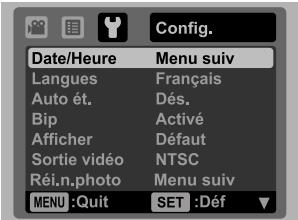
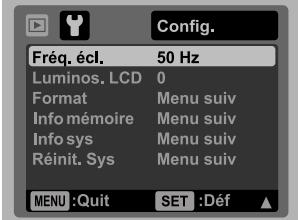
Configure l'environnement de fonctionnement de votre apparéil photo.
- Positionnez le bouton de selection du mode sur [ ] ou [ ], ou appuyez sur le bouton ▶.
- Appuyez sur le bouton MENU et Sélectionnéz le menu [Cnfig] à l'aide du bouton
- Sélectionnez l'option désirée à l'aide des boutons / et appuyez sur le bouton SET pour acceder au menu correspondant.
- Sélectionnez le paramètre désiré à l'aide des boutons / , puis appuyez sur le bouton SET.
- Pour quitter le menu, appuyez sur le bouton MENU.
Date/Heure
Pour plus d'informations, reportez-vous à la section "Réglage de la date et de l'heure" de ce manuel.
Langue
Pour plus d'informations, reportez-vous à la section "Sélection de la langue" de ce manuel.
Arrêt automatique
Si aucune fonction de l'appareil n'est utilisée pendant une certaine durée, l'appareil photo s'éteint automatiquement. Le réglage "Ext auto" permet d'économiser l'énergie de la batterie.
- 1 min / 2 min / 3 min / Off (Désacté)
Son
Ce réglage permet de couper ou rétablier le son des boutons de l'appareil photo.
- On / Off (Activé / Désacté)
Affichage
Ce réglage permet de définir le type d'affichage des informations à l'écran.
- Par défaut / Tout / Off (Désactivé)
Sortie video
Ce réglage permet de configurer la sortie audio en fonction du périhérique que vous allez connecter à l'appareil photo.
- PAL / NTSC
Réinitialisation du compteur
Le réglage "Réin compte" cree un nouveau dossier. Toutes les nouvelles photos prises seront désormais enregistrées dans ce dossier et numerotées à partir de 0001.
- Annuler / Confirmer
Filtre réseau
Cet apparéil prend en charge plusieurs fréquences d'éclairage : 50 Hz et 60 Hz. Lorsque vous prenez des photos sous un éclairage fluorescent, Sélectionnéz la fréquence appropriée en fonction de la tension locale. Ce réglage est uniquement efficace si vous configUREZ la balance des blancs sur le paramètre Fluorescent.
- 50 Hz / 60 Hz
Luminosite LCD
Ce réglage permet de définir la luminosité de l'écran LCD. Pour augmenter la luminosité, utilisez le bouton ; pour la réduire, utilisez le bouton . La plage de valeurs disponibles est comprise entre -5 et 5.
Formater
Pour plus d'informations, reportez-vous à la section "Formatage de la carte mémoire ou de la mémoire interne" de ce manuel.
Info support
Cette fonction affiche l'espace disponible dans la mémoire interne ou sur la carte mémoire.
Infos système
Cette fonction affiche la version du microprogramme de l'appareil.
Réinitialisation du système
La fonction "Réinit syst." rétablit tous les paramètres de base par défaut de l'appareil photo.
Notez que le réglage de la date est conservé.
- Annuler / Confirmer
TRANSFERT DE FICHIERS SUR UN ORDINATEUR
Configuration système requise
| Windows | Macintosh |
| ■ Pentium III 1 GHz ou équivalent ■ Windows 2000/XP/Vista ■ 512 Mo de RAM ■ 150 Mo d'espace disque disponible ■ Lecteur de CD-ROM ■ Port USB disponible | ■ PowerPC G3/G4/G5 ■ OS 9.0 ou supérieur ■ 256 Mo de RAM (512 Mo recommendés) ■ 128 Mo d'espace disque disponible ■ Lecteur de CD-ROM ■ Port USB disponible |
Téléchargement de fichiers
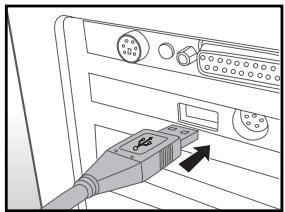
- Branchez une extrémité du cable USB sur un port USB disponible de votre ordinateur.
- Branchez l'autre extrémité du cable USB sur le port USB de l'appareil photo.
- Allumez l'appareil photo.
- Sélectionnez [PC] à l'aide des boutons / , puis appuyez sur le bouton SET.
- Sur le Bureau de Windows, double-cliquez sur l'icone du Poste de travail.
-
Recherche une nouvelle icône de "disque amovible".
-
Ce disque amovible correspond à la mémoire (ou carte mémoire) de l'appareil photo. Le système assigne généralement aux apparciels photo la dette "E" ou une dette supérieure.
-
Double-cliquez sur le disque amovible et recherchez le dossier DCIM.
-
Double-cliquez sur ce dossier pour l'ouvrir et acceder à ses sous-dossiers.
-
Les photos et les videos enregistrées se trouvent dans ces sous-dossiers.
-
Copiez et collez ou faites glisser les photos et vidés dans un dossier de votre ordinateur.
Utilisateurs de Macintosh : double-cliquez sur l'icône de disque "sans titre" ou "sans nom" du Bureau.
iPhoto devrait demarrer automatiquement.
UTILISATION DE L'APPAREIL PHOTO COMME WEBCAM
Votre apparéil photo peut fonctionner comme une webcam pour vous permettre d'organiser des videoconferences avec vos partenaires commerciaux ou de maintainir des conversations en temps réel avec vos amis ou votre famille. Pour réaliser des videoconferences à l'aide de l' apparéil photo, votre ordinateur doit dispose des éléments suivants :
Microphone
Carte son
Haut-parleurs ou prise casque
■ Connexion Internet ou réseau
- Àpres l'installation du pilote de la webcam (inclus sur le CD-ROM) sur votre système d'exploitation Windows, redémarrez l'ordinateur.
- Branchez une extrémité du cable USB sur le port USB de l'appareil photo.
- Branchez l'autre extrémité du cable USB sur un port USB disponible de votre ordinateur.
- Allumez l'appareil photo.
- Sélectionnez [Webcam] à l'aide des boutons / , puis appuyez sur le bouton SET.
- Placez l'appareil photo sur votre bureau, au-dessus de l'écran de l'ordinateur, en vous assurant qu'il est bien stable ou utilisez un trépied.
- Démarrez le logiciel de videoconference.
Suivez simplement les instructions du logiciel pourmettre en marche l'appareil photo.

Macintosh ne prend pas en charge cette fonction.
Il est conseilé d'utiliser Windows NetMeeting (Windows Meeting Space sur Windows Vista) comme logiciel de videoconference.
La résolution video pour les logiciels de videoconference est généralement de 320 × 240 .
Pour plus d'informations sur l'utilisation du logiciel de videoconference, reportez-vous à la documentation correspondante.
INSTALLATION DES LOGICIELS DE RETOUCHÉ D'IMAGE
Trois types de logiciels sont inclus sur le CD-ROM :
ArcSoft Medialmpression™ - Permet de:gérer vos fichiers multimédia tout en vous.
mettant à votre disposition de nombreuses options utiles et originales pour créé et
partager vos projets contenant des photos,des videos ou des fichiers de musique.
Creez vos propres vidEOS ou diaporamas (avec musique de fond). Retouchez et
améliorerz vos photos en y appliquant, par exemple, des effets spéciaux. Partagez
facilitément vos photos et vidEOS en les ajoutant en pieces jointes a vos e-mails, en les
imprimant ou en les téléchargeant sur des sites Internet.
Print Creations - Met à votre disposition toute une gamme d'options amusantes et originales qui vous permettront de personnelier et d'imprimer facilement toutes vos créations. Vous pouvez personnelier l'apparance de vos photos numériques ou de vos textes à l'aide des différents modèles et presentations de qualité professionnelle qui vous sont proposés. Vous pouvez ensuite imprimer vos projets directement depuis chez vous ou les enregistrer sous forme de fichiers image pour les partager avec votre famille ou vos amis par e-mail ou sur Internet.
Arcsoft Panorama Maker® 4.0 - comme par magic, ArcSoft Panorama Maker® 4 combine en quelques secondes seulement les photos qui se chevauchent pour les convertir en une impressionnante vue panoramicique. Le logiciel fait le plus gros du travail à votre place en vous permettant de selectionner automatique tout un groupe de photos d'un seul clic, en les organisant automatique dans l'ordre correct, puis en les faisant coïncider parfaitement de façon à créé une vue panoramicique que vous pouvez imprimer, partager ou télécharger sur Internet. Créez des vues panoramicques horizontales, verticales ou de 360^ à l'aide de ce fantastique logiciel.
Pour installer les logiciels :
- Insérez le CD-ROM fourni avec l'appareil photo dans votre lecteur de CD-ROM. L'écran de bienvenue s'affiche.
- Cliquez sur le nom du logiciel à installer.
Suivez les instructions qui s'affichent à l'écran pour procéder à l'installation.

Pour plus d'informations sur l'utilisation du logiciel de videoconference, reportez-vous à la documentation correspondante.
Si vous utilisez Windows 2000/XP/Vista, veillez à installer et utiliser les logiciels en mode "Administrateur".
Macintosh ne prend pas en charge ces logiciels.
SPECIFICATIONS TECHNIQUES
| Éléments | Description |
| Capteur d'images | Capteur CCD de 1/2,33" (10 mègapixels) |
| Résolution d'image | Photo 3648 x 2736, 2816 x 2112, 2272 x 1704, 1600 x 1200, 640 x 480 Vidéo 640 x 480 (30 i/s), 320 x 240 (30 i/s) |
| Écran LCD | Écran LCD TFT couleur 3" (230 000 pixels) |
| Support d'enregistrement | Mémoire interne de 32 Mo (27 Mo pour l'enregistrement des photos) Prise en charge des cartes mémoire SD/SDHC (8 Go max.) (en option) |
| Format de fisier | DCF, JPEG (EXIF 2.2), DPOF, Motion-JPEG (AVI) |
| Objectif | Zoom optique 4x Ouverture de diaphragme : 2,5 (grand angle) à 5,6 (téléobjectif) Distance focale : 5,8 mm à 23,2 mm (équivalent de 32 mm à 128 mm sur un apparil phot 35 mm) |
| Portée de mise au point | Normale 0,5 m à l'infini Macro Grand angle : 0,05 m à l'infini Téléobjectif : 0,5 m à l'infini |
| Vitesse d'obturation | 2 - 1/2000 s |
| Zoom numérique | 4x (mode de capture) 4x (mode de lecture) |
| Portée du flash | 0,5 m à 3 m (grand angle) 0,5 m à 1,5 m (téléobjectif) |
| Interfaces | Sortie AV Compatibility USB 2.0 (2 en 1) |
| Alimentation | Batterie rechargeable au lithium-ion (3,7 V) |
| Dimensions | Environ 95 x 57 x 22,7 mm (sans les parties saillantes) |
| Poids | Environ 130 g (sans la batterie ni la carte mémoire) |
- Le modèle et les specifications du produit peuvent être modifiées sans préavis.
ANNEXES
Nombre de photos possibles
Nombre de prises de vues possibles (mode photo)
Les tableaux suivants indiquent le nombre approximatif de photos pouvant être prises et la durée d'enregistrement approximativ des videos en fonction de la capacité de la carte mémoire SD/SDHC et de la mémoire interne.
| Taille | Qualité | Mémoire interne | Capacité de la carte mémoire SD/SDHC | ||||||
| 128 Mo | 256 Mo | 512 Mo | 1 Go | 2 Go | 4 Go SDHC | 8 Go SDHC | |||
| 3648 x 2736 | Haute | 5 | 27 | 55 | 112 | 225 | 451 | 903 | 1812 |
| Normale | 13 | 59 | 120 | 241 | 484 | 969 | 1940 | 3894 | |
| Faible | 15 | 68 | 138 | 278 | 558 | 1117 | 2236 | 4488 | |
| 2816 x 2112 | Haute | 16 | 71 | 143 | 288 | 578 | 1158 | 2319 | 4654 |
| Normale | 21 | 93 | 187 | 376 | 755 | 1511 | 3025 | 6071 | |
| Faible | 22 | 97 | 195 | 393 | 787 | 1577 | 3157 | 6335 | |
| 2272 x 1704 | Haute | 28 | 124 | 250 | 502 | 1006 | 2015 | 4034 | 8095 |
| Normale | 30 | 133 | 268 | 538 | 1078 | 2159 | 4321 | 8671 | |
| Faible | 35 | 155 | 313 | 629 | 1260 | 2524 | 5051 | 10136 | |
| 1600 x 1200 | Haute | 53 | 235 | 472 | 949 | 1901 | 3805 | 7615 | 15281 |
| Normale | 62 | 271 | 545 | 1094 | 2192 | 4388 | 8783 | 17624 | |
| Faible | 67 | 295 | 594 | 1192 | 2388 | 4781 | 9568 | 19200 | |
| VGA 640 x 480 | Haute | 125 | 544 | 1094 | 2194 | 4395 | 8797 | 17605 | 35326 |
| Normale | 146 | 635 | 1276 | 2560 | 5127 | 10263 | 20539 | 41214 | |
| Faible | 176 | 766 | 1541 | 3091 | 6191 | 12391 | 24797 | 49759 | |
Durée d'enregistrement possible en hh:mm:ss (mode video)
| Taille | Qualité | Mémoire interne | Capacité de la carte mémoire SD/SDHC | ||||||
| 128 Mo | 256 Mo | 512 Mo | 1 Go | 2 Go | 4 Go SDHC | 8 Go SDHC | |||
| VGA 640 x 480 | Haute | 00:31 | 02:15 | 04:32 | 09:07 | 18:15 | 36:32 | 59:59 | 59:59 |
| Normale | 00:45 | 03:16 | 06:35 | 13:13 | 26:29 | 53:01 | 59:59 | 59:59 | |
| O-VGA 320 x 240 | Haute | 01:43 | 07:31 | 15:06 | 30:18 | 59:59 | 59:59 | 59:59 | 59:59 |
| Normale | 02:19 | 10:08 | 20:22 | 40:52 | 59:59 | 59:59 | 59:59 | 59:59 | |
- Il est conseilé d'utiliser une carte mémoire permettant une vitesse en écriture d'au moins 10 Mo/s pour évierer les interruptions inopportunes et autres résultats indesirables. Si l'utilisation d'une carte mémoire SD/SDHC plus lente vous pose problème, seLECTIONnez une qualité d'enregistrement video standard et la résolution QVGA (320 x 240) sur l'appareil.
Résolution des problèmes
Reportez-vous aux problèmes et solutions mentionnés dans le tableau ci-dessous avant de faire réparer l'appareil photograph. Si le problème persiste, contactez vous redevérer ou un service technique qualifié.
| Problème | Cause | Solutions / Corrections |
| L'appareil ne s'allume pas. | La batterie n'est pas insérée. | Insérez correctement la batterie. |
| La batterie est faible. | Rechargez la batterie. | |
| La batterie se décharge rapidément. | La batterie n'est pas entièrement chargée.La batterie n'a pas été utilisée pendant une longue période après avoir été chargée. | Chargez et déchargez entièrement la batterie au moins une fois avant son utilisation afin d'optimiser ses performances et sa durée de vie. |
| La batterie ou l'appareil photo chauffe. | L'appareil photo ou le flash a été utilisé pendant une longue période ininterrompue. | |
| L'appareil ne prend pas de photo lorsque j'accuiè sur le bouton de l'obturator. | Vous n'avez pas appuyé à fond sur le bouton de l'obturator. | Appuyez à fond sur le bouton de l'obturator. |
| La carte mémoire est pleine. | Insérez une nouvelle carte ou supprimez les fichiers inutiles. | |
| La carte mémoire est protégée en écriture. | Désactiver la protection en écriture. | |
| Les photos ne s'affichent pas sur l'écran LCD. | L'écran LCD est trop souvent. | Régléz la luminosité de l'écran LCD à l'aide du menu. |
| L'appareil photo n'effectue pas la mise au point bien qu'elle soit activée. | L'objectif est sale. | Nettoyez-le avec un chiffon doux et sec ou avec un chiffon spécial pour objectifs. |
| La distance du sujet est inférieure à la portée effective. | Vérifie que le sujeit se trouve dans la portée de mise au point effective (distance fiscale). | |
| Impossible de dire le contentu de la carte mémoire. | La carte mémoire lui n'a pas été formatée sur cet appariel photo. | Insérez une carte mémoire ayant été formatée sur cet appariel photo. |
| Impossible de supprimer des fichiers. | Les fichiers sont protégés. | Déprotégéz les fichiers. |
| La carte mémoire est protégée en écriture. | Désactiver la protection en écriture. | |
| Les boutons de l'appareil photo ne fonctionnent pas. | La batterie est faible. | Rechargez la batterie. |
| La date et l'heure de l'appareil photo ne sont pas correctes. | La date et l'heure ne sont pas correctement régliées. | Régléz correctement la date et l'heure. |
| Impossibè de charger des photos. | L'espace disponible sur le disque dur de l'ordinaire est peut-être insuffisant. | Vérifiez que le disque dur dispose d'espace suffisant sous Windows et que l'unité de disque a une capacité au moins égale à celle de la carte mémoire insérée dans l'appareil photo. |
| L'appareil photo n'est pas alimenté. | Rechargez la batterie. |
Connexion à une imprimante compatible PictBridge
Veuillez lore attentivement cette section si votre modèle d'appareil photo offre les fonctions PictBridge.
Si vous disposez d'une imprimante compatible PictBridge, vous pouvez imprimer vos photos en connectant directement l'appareil photo à l'imprimante compatible PictBridge sans avoir à utiliser d'ordinateur.
Connexion de l'appareil photo à l'imprimante
- Connectez une extrémité du cable USB à l'appareil photo.
- Branchez l'autre extrémité du cable USB sur le port USB de l'imprimante.
- Allumez l'appareil photo.
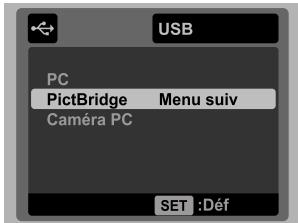
- L'écran [USB] s'affiche. Sélectionnez [PictBridge] à l'aide des boutons / , puis appuyez sur le bouton SET.
Impression de photos
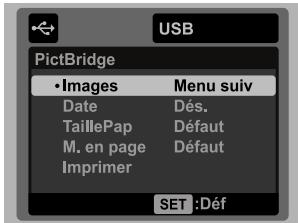
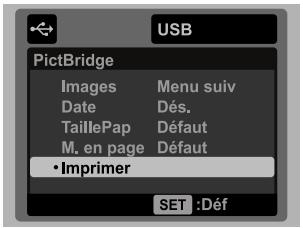
Lorsque l'appareil photo est correctement connecté à une imprimante compatible PictBridge, le menu PictBridge s'affiche à l'écran.
- Sélectionnez l'objet à configurer à l'aide des boutons / , puis appuyez sur le bouton SET.
[Photos]: indiquez si vous souhaitez imprimer une seule photo ou toutes les photos. Vous pouvez également selectionner le nombre de tirages d'une photo particuliere.
[Dat]: selon votre type d'imprimante, indiquez si vous souhaitez imprimer la date sur la photo.
[Taille pap]: Sélectionnez la taillie du papier désirée selon le type d'imprimante utilisé.
[Dispo.]: sélectionnéz la mise en page désirée selon le type d'imprimante utilisé.
[Imprim.]: une fois tous les paramètres configurés, Sélectionnez cette option pour lancer l'impression.
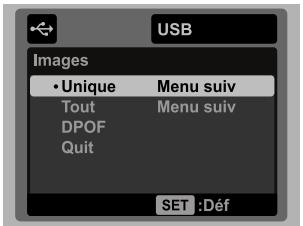
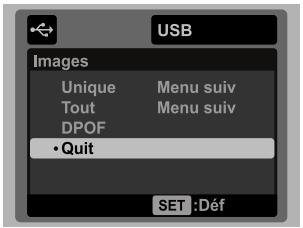
- Si vous avez selectionné [Photos] à l'étape précédente, l'écran ci-contre s'affiche. Sélectionnez [Une], [Tout] ou [DPOF] à l'aide des boutons / , puis appuyez sur le bouton SET.
[Une]: n'imprime qu'une seule photo.
[Tout]:imprime toutes les photos.
[DPOF]: imprime les photos contenant des informations DPOF.
[Quit.] : quitte le menu Photos.
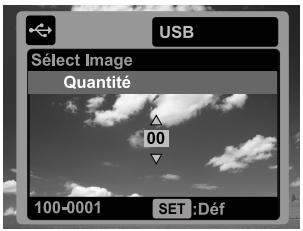
- Si vous avez selectionné [Une] à l'étépe précédente, l'écran ci-contre s'affiche.
■ Sélectionnez la photo à imprimer à l'aide des boutons /
Sous [Quantité], sélectionnez le nombre de copies (99 max.) à imprimer à l'aide des boutons ▲ / ▼.
- Àprous avoir sélectionné la photo désirée et le nombre de copies à imprimer, appuyez sur le bouton SET pour confirmer.
-
Sélectionnez [Quit.] à l'aide des boutons / , puis appuyez sur le bouton SET.
-
Sélectionnez [Imprim.] à l'aide des boutons ▲ / ▼, puis appuyez sur le bouton SET.
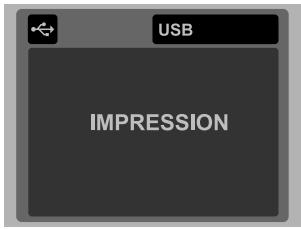
- L'impression est lancée et l'écran ci-contre s'affiche.
Le message [FIN] s'affiche brievement pour vous informer que l'impression est terminée.
Si une erreur a ete detectee lors de la connexion (problème d'imprimante, par exemple) entre l'appareil photo et l'imprimante, le message [ERREUR IMPR] s'affiche.
Si une erreur a etedetectede lors de la
communication (paramètre incorrect de l'appareil photo, par exemple) entre l'appareil photo et l'imprimante, le message [ERREUR] s'affiche.

L'impression de la photo risque d'echouer si l'appareil photo s'esteint au cours de l'impression.
Assistance à la clientèle
Pour plus d'informations sur la gamme completé d'appareils photo numériques AgfaPhoto, visitez nos sites www.plawa.com et www.plawausa.com sur Internet.
Service & Réparation (États-Unis / Canada) :
1-866 475 2605
www.plawausa.com
Service d'assistance (États-Unis / Canada) :
support-apdc@plawausa.com
Ligne tél. SAV & Réparation (UE) :
00800 752 921 00 (depuis le réseau fixe uniquement)
Ligne tél. SAV & Assistance (Allemagne) :
0900 1000 042 (1,49 euro/min depuis le réseau fixe allemand uniquement)
Service en ligne / Contact international :
support-apdc@plawa.com
Fabrique par
La marque AgfaPhoto est utilisé sous licence d'Agfa-Gevaert NV & Co. KG. Agfa-Gevaert NV & Co. KG. ne fabrique pas ces produits et ne fournit ni garantie ni assistance technique. Pour toute information concernant l'assistance technique ou la garantie, veuillez contacter votre distributeur ou le fabricant. Contact : AgfaPhoto Holding GmbH, www.agfaphoto.com
- Manuel d'utilisateur
- DECLARATION FCC
- Remarque :
- Avertissement
- À LIRE AVANT UTILISATION
- Informations sur les marques
- Informations sur le produit
- CONSIGNES DE SECURITÉ
- Avertissements
- Consignes de sécurité
- Remarques relatives à l'utilisation de la batterie
- TABLE DES MATIÈRES
- INTRODUCTION
- DESCRIPTION DE L'APPAREIL PHOTO
- MISE EN ROUTE
- MODE PHOTO
- MODE VIDEO
- MODE DE LECTURE
- MENUS
- TRANSFERT DE FICHIERS SUR UN ORDINATEUR
- UTILISATION DE L'APPAREIL PHOTO COMME WEBCAM
- INSTALLATION DES LOGICIELS DE RETOUCHE D'IMAGE
- SPECIFICATIONS TECHNIQUES
- ANNEXES
- INTRODUCTION
- Présentation
- Contenu de l'emballage
- Éléments inclus :
- DESCRIPTION DE L'APPAREIL PHOTO Vue avant
- Vue arrrière
- Affichage de l'écran LCD
- Mode photo
- Mode video
- Mode de lecture - Affichage photo
- Mode de lecture - Lecture video
- MISE EN ROUTE
- Preparation
- Chargement de la batterie
- Configuration initiale
- Réglage de la date et de l'heure
- Sélection de la langue
- Formatage de la carte mémoire ou de la mémoire interne
- Prise de vues
- Configuration du mode scène
- Réglage du mode Panorama
- Prise de vues avec détéction du sourire
- Enregistrement et combinaison de photos
- Prise de vues avec la technologie de détction des visages
- MODEVIDEO
- Enregistrement de videos
- Lecture de videos
- MODE DE LECTURE
- Affichage de photos
- Affichage rapide
- Fonction anti-yeux rouges
- Ajout d'notes audio
- Écoute d'une note audio
- Protection des photos
- Déprotection des photos
- Paramètres DPOF
- Suppression de photos
- Suppression en mode photo (fonction de suppression rapide)
- Suppression d'une photo ou de toutes les photos
- MENUS
- Menu de capture
- Taille
- Qualité
- Netteté
- Saturation
- Balance des blancs
- ISO
- Mesure
- Couleur
- Mode capture
- Photo rapide
- Zoom numérique
- Aperçu
- Imprimer la date
- Menu video
- Audio
- Menu de lecture
- Yeux rouges
- Diaporama
- Rotation
- DPOF
- Protégé
- Note audio
- Redimensionner
- Modifier la qualité
- Copie > Carte
- Menu de configuration
- Date/Heure
- Langue
- Arrêt automatique
- Son
- Affichage
- Sortie video
- Réinitialisation du compteur
- Filtre réseau
- Luminosite LCD
- Formater
- Info support
- Infos système
- Réinitialisation du système
- TRANSFERT DE FICHIERS SUR UN ORDINATEUR
- Téléchargement de fichiers
- UTILISATION DE L'APPAREIL PHOTO COMME WEBCAM
- INSTALLATION DES LOGICIELS DE RETOUCHÉ D'IMAGE
- Pour installer les logiciels :
- ANNEXES
- Nombre de photos possibles
- Nombre de prises de vues possibles (mode photo)
- Résolution des problèmes
- Connexion à une imprimante compatible PictBridge
- Connexion de l'appareil photo à l'imprimante
- Impression de photos
- Assistance à la clientèle
Marque : AGFAPHOTO
Modèle : OPTIMA 1438M
Catégorie : Appareil photo argentique