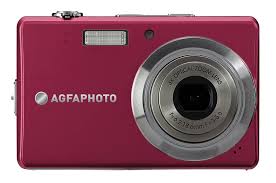
OPTIMA 105 - Appareil photo argentique AGFAPHOTO - Notice d'utilisation et mode d'emploi gratuit
Retrouvez gratuitement la notice de l'appareil OPTIMA 105 AGFAPHOTO au format PDF.

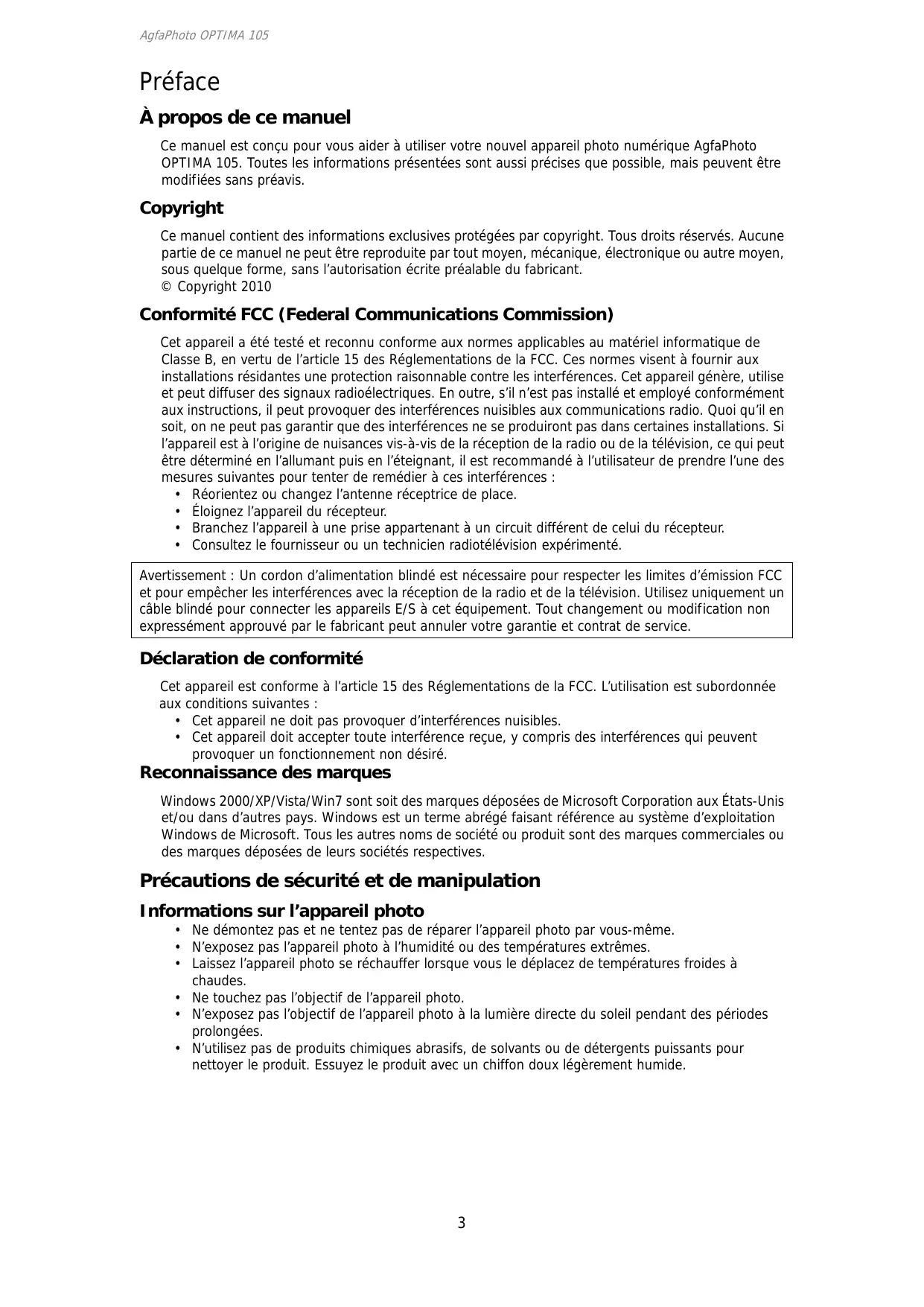
| Type de produit | Appareil photo numérique compact |
| Marque | AGFAPHOTO |
| Modèle | OPTIMA 105 |
| Résolution du capteur | 14 mégapixels (type 1/2,3 pouce) |
| Zoom optique | 3x (focale 6,3-18,9 mm) |
| Zoom numérique | 5x (total jusqu'à 15x) |
| Écran LCD | 3,0 pouces couleur |
| Mise au point | Normale, Macro, Infini, Panoramique |
| Plage de mise au point (normal) | Grand-angle : 10 cm à l'infini, Télé : 60 cm à l'infini |
| Plage de mise au point (macro) | Grand-angle : 10-100 cm, Télé : 60-100 cm |
| Vitesse d'obturation | Auto : 1-1/2000 s, Manuel : 15-1/2000 s |
| Ouverture | f/2,9 - f/5,4 |
| Sensibilité ISO | Auto, 100, 200, 400, 800, 1600, 3200, 6400 |
| Modes de flash | Auto, Réduction yeux rouges, Forcé, Synchro lente, Désactivé |
| Modes d'enregistrement | 32 scènes (Auto, Programme, Portrait, Paysage, etc.) |
| Formats de fichier | Photo : JPEG, Vidéo : AVI (MJPEG), Audio : WAV |
| Mémoire interne | 64 Mo |
| Mémoire externe | Carte SD (max 4 Go), SDHC (max 32 Go) |
| Alimentation | Batterie lithium-ion rechargeable (incluse) |
| Connexions | USB 2.0, sortie AV (PAL/NTSC) |
| Dimensions (L x H x P) | 90 x 56,8 x 18,8 mm |
| Poids (sans batterie) | 105 g |
| Température de fonctionnement | 0°C à 40°C |
| Entretien et nettoyage | Essuyer avec un chiffon doux légèrement humide ; éviter solvants et détergents agressifs |
| Sécurité | Ne pas démonter ; éviter humidité et températures extrêmes ; utiliser uniquement la batterie fournie |
| Pièces détachées et réparabilité | Pour assistance, contacter le SAV : support-apdc@plawa.com (UE) ou 866-475-2605 (USA/Canada) |
| Informations générales | Marque AgfaPhoto sous licence ; manuel disponible en téléchargement gratuit |
FOIRE AUX QUESTIONS - OPTIMA 105 AGFAPHOTO
Questions des utilisateurs sur OPTIMA 105 AGFAPHOTO
0 question sur cet appareil. Repondez a celles que vous connaissez ou posez la votre.
Poser une nouvelle question sur cet appareil
Téléchargez la notice de votre Appareil photo argentique au format PDF gratuitement ! Retrouvez votre notice OPTIMA 105 - AGFAPHOTO et reprennez votre appareil électronique en main. Sur cette page sont publiés tous les documents nécessaires à l'utilisation de votre appareil OPTIMA 105 de la marque AGFAPHOTO.
MODE D'EMPLOI OPTIMA 105 AGFAPHOTO
Manuel d'utilisateur
OPTIMA 105
Table des matières
Preface 3 A propos de ce manuel 3 Précautions de sécurité et de manipulation 3 Utiliser ce menu 4 Introduction 5 Configuration require 5 Fonctions principales 5 Contenu de l'emballage 6 Vues de l'appareil photo 7 Boutons de l'appareil photo 8 Contrôle de navigation 9 Mémoire de l'appareil photo 10 Mise en route 10 Fixer la courroie de I'appareil photo 10 Insérer la batterie 10 Insérer une carte mémoire SD/SDHC 11 Charger la batterie 11 Eteindre et allumer 12 Premiers réglages 12 12 Utiliser I'ecran LCD 13 Disposition de I'ecran LCD 13 Changer l'affichage de I'ecran LCD 18 Enregister les photos, videos et voix 18 Prendres photos 18 Utiliser le stabilisateur 19 Régler le contrôle du zoom 19 Utiliser le flash 20 Régler le mode de mise au point 20 Utiliser le menu Fonction 21 Utiliser le menu Enregistrer 25 Réglage du mode d'enregistrement 25 Utiliser le mode Enreg. Voix 34 Enregister les videos 38 Lecture 40 Affichage en navigation unique. 40 Afficher les miniatures 41 Zoom sur les images 42 Lecture de videos 42 Lire un enregistrement vocal 43 Lire une Note audio 43 Supprimer un fichier image/video. audio 44 Menu Lecture 44 Utiliser le menu Configuration 53 Régler les Sons 53 Régler le Mode éco. 53 Régler Enregistrer LCD. 54 Régler la date et l'heure 54 Régler la Langue 54
Régler Fichier n° 54 Régler Sortie TV 55 Régler la Luminosité de l'écran 55 Régler Kit de Mémoire 55 Réinit. tout 56
Effectuer les connexions 56
Connecter l'appareil photo à un téléviseur 56 Connecter l'appareil photo à un PC 56 Connecter l'appareil photo à une imprimante 58 Régler le menu Mode Impression 58
Annexe 60
Dépannage 60
Assistance à la clientèle 62
Préface
Ce manuel est conçu pour vous aider à utiliser votre nouvel appareil photo numérique AgfaPhoto OPTIMA 105. Toutes les informations représentées sont aussi précises que possible, mais peuvent être modifiées sans préavis.
Ce manuel contient des informations exclusives protégées par copyright. Tous droits réservés. Aucune partie de ce manuel ne peut être reproduite par tout moyen, mécanique, électronique ou autre moyen, sous quelque forme, sans l'autorisation écrite préalable du fabricant.
Copyright 2010
Cet appareil a été testé et reconnu conforme aux normes applicables au matériel informatique de Classe B, en vertu de l'article 15 des Réglementations de la FCC. Ces normes visent à fournir aux installations résidentielles une protection raisonnable contre les interférences. Cet appareil génère, utilise et peut diffuser des signaux radioélectriques. En outre, s'il n'est pas installé et employé conformément aux instructions, il peut provoquer des interférences nuisibles aux communications radio. Quoi qu'il en soit, on ne peut pas garantir que des interférences ne se produiront pas dans certaines installations. Si l'appareil est à l'origine de nuisances vis-à-vis de la réception de la radio ou de la télévision, ce qui peut être déterminé en l'allumant puis en l'éteignant, il est recommandé à l'utilisateur de prendre l'une des mesures suivantes pour tenter de remédier à ces interférences :
- Réorientez ou changez l'antenne réceptrice de place.
- Éloignez l'appareil du récepteur.
- Branchez l'appareil à une prise appartenant à un circuit différent de celui du récepteur.
- Consultez le fournisseur ou un technicien radiotélévision expérimenté.
Avertissement : Un cordon d'alimentation blindé est nécessaire pour respecter les limites d'émission FCC et pour empêcher les interférences avec la réception de la radio et de la télévision. Utilisez uniquement un câble blindé pour connecter les appareils E/S à cet équipement. Tout changement ou modification non expressément approuvé par le fabricant peut annuler votre garantie et contrat de service.
Déclaration de conformité
Cet appareil est conforme à l'article 15 des Réglementations de la FCC. L'utilisation est subordonnée aux conditions suivantes :
- Cet appareil ne doit pas provoquer d'interférences nuisibles.
- Cet appareil doit accepter toute interférence reçue, y compris des interférences qui peuvent provoquer un fonctionnement non désiré.
Reconnaissance des marques
Windows 2000/XP/Vista/Win7 sont soit des marques déposées de Microsoft Corporation aux États-Unis et/ou dans d'autres pays. Windows est un terme abrégé faisant référence au système d'exploitation Windows de Microsoft. Tous les autres noms de société ou produit sont des marques commerciales ou des marques déposées de leurs sociétés respectives.
Informations sur l'appareil photo
- Ne démontez pas et ne tentez pas de réparer l'appareil photo par vous-même.
- N'exposez pas l'appareil photo à l'humidité ou des températures extrêmes.
- Laissez l'appareil photo se réchauffer lorsque vous le déplacez de températures froides à chaudes.
- Ne touchez pas l'objectif de l'appareil photo.
- N'exposez pas l'objectif de l'appareil photo à la lumière directe du soleil pendant des périodes prolongées.
- N'utilisez pas de produits chimiques abrasifs, de solvants ou de détergents puissants pour nettoyer le produit. Essuyez le produit avec un chiffon doux légèrement humide.
Informations de la batterie lithium-ion
- Éteignez l'appareil photo avant d'installer ou retirer la batterie.
- Utilisez uniquement les batteries fournies ou du type de batterie et de chargeur fournis avec votre appareil photo. Utiliser d'autres types de batterie ou de chargeur peut endommager l'appareil et annuler la garantie.
- Lors de l'utilisation d'une batterie Lithium-ion dans ce produit, assurez-vous qu'elle est insérée correctement. Insérer la batterie à l'envers peut endommager le produit et eventuellement provoquer une explosion.
- Lorsque l'appareil photo est utilisé pendant une longue période de temps, il est normal que le boîtier de l'appareil photo devienne chaud.
- Téléchargez toutes les photos et ne retirez pas la batterie de l'appareil photo si vous allez stocker l'appareil photo pendant une longue période de temps. Le type de batterie et le niveau de charge de la batterie peut causer le blocage de l'objectif. Assurez-vous d'utiliser le type correct de batterie et d'utiliser une batterie complètement chargée.
- Il y a un risque d'explosion si la batterie est remplacée par un type incorrect. Mettez les batteries usagées au rebut en respect avec les instructions.
Évacuation des équipements usagés par les utilisateurs dans les foyers privés au sein de l'union européenne

La présence de ce symbole sur le produit ou sur son emballage indique que vous ne pouvez pas vous débarrasser de ce produit de la même façon que vos déchets courants. Au contraire, vous êtes responsable de l'évacuation de vos équipements usagés et à cet effet, vous êtes tenu de les remettre à un point de collecte agréé pour le recyclage des équipements électriques et électroniques usagés. Le tri, l'évacuation et le recyclage séparés de vos équipements usagés permettent de préserver les ressources naturelles et de s'assurer que ces équipements sont recyclés dans le respect de la santé humaine et de l'environnement. Pour plus d'informations sur les lieux de collecte des équipements usagés, veuillez contacter votre mairie, votre service de traitement des déchets ménagers ou le magasin où vous avez acheté le produit.
Utiliser ce menu
Les symboles utilisés dans ce manuel sont expliqués ci-dessous :
| Ceci indique des informations utiles lorsque vous utilisez votre apparéil photo. | |
| Ceci indique un message important qui devrait être lu avant d'utiliser la fonction. |
Félicitations pour votre achat du nouvel appareil photo numérique AgfaPhoto OPTIMA 105.
Cet appareil photo de pointe intelligent permet de capturer rapidement et facilement des images numériques de haute qualité.
Configuration requise
Afin de tirer le meilleur parti de votre appareil photo, votre ordinateur doit posséder la configuration suivante :
- Windows 2000/XP/Vista/Win7
- Processeur : Pentium II 450MHz ou plus
- Mémoire : 512 Mo ou plus
- Espace de disque dur : 200 Mo ou plus
- Écran d'affichage couleur 16 bits Microsoft DirectX 9.0C
- Port USB et lecteur de CD-ROM
Power Mac G3 ou supérieur Mac OS 10.3X~10.6 - Mémoire : 512 Mo ou plus - QuickTime Player ver. 6.0.3 ou plus - Port USB et lecteur de CD-ROM
Fonctions principales
- Résolution 14 mégapixels
- Zoom optique jusqu'à 3x et zoom numérique 5x
- Écran LCD couleur 3 pouces
- Mémoire flash interne 64 Mo avec carte SD/SDHC externe optionnelle
- Prend en charge une carte SD jusqu'à 4 Go, et une carte SDHC jusqu'à 32 Go
- Interface à boutons conviviaux
- Compatible DCF, DPOF, PictBridge
- Diaporama pour passer en revue les photos Sortie A/V pour afficher vos images, vidéos et audio sur votre téléviseur
- Port USB pour transférer les images, vidéos et audio sur votre PC
Contenu de l'emballage
Veuillez vérifier le contenu de l'emballage de votre appareil photo. Il devraitContaining :
AgfaPhoto OPTIMA 105
Lithium-ion
Chargeur de batterie
Dragonne
Cable USB
Cable AV (en option)
CD-Rom
Guide de démarrage / Manuel d'utilisation (en option)
Etui de l'appareil photo (en option)
Vues de l'appareil photo
Vuedeface
- Flash
- Diode du déclencheur à retardement/ lumière de soutien AF
- Objectif
- Microphone
Vuede dos
- Écran LCD
- Sélecteur de mode
Mode Photo Mode Vidéo Mode Lecture
- Témoin diode
- Bouton Menu
- Bouton SET/contrôle de navigation à quadruple commande
- Bouton Fonction/Supprimer
Vue supérieure
- Bouton du stabilisateur
- Molette de zoom
- Déclencheur
- Bouton d'alimentation
Vue inférieure
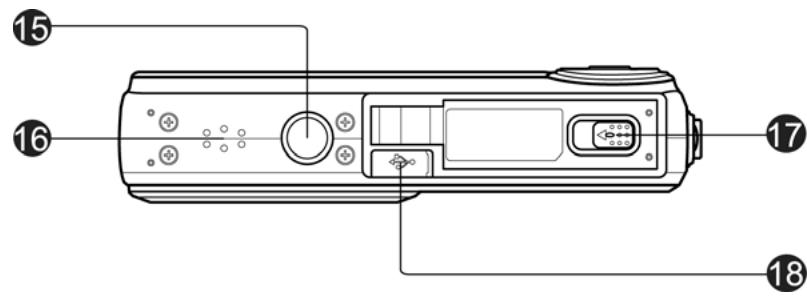
- Trou de vis du trépied
- Haut-parleur
- Compartiment de la batterie/carte mémoire
- USB/sortie TV
Vue gauche/droite
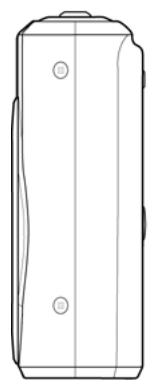
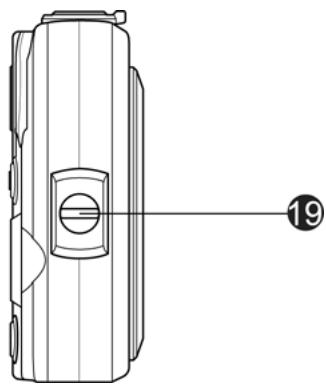
- Anneau de la courroie
Boutons de l'appareil photo
Votre appareil photo est équipé de différents boutons pour une utilisation facile.
| Bouton | Description |
| Alimentation | Appuyez le bouton Alimentation pour allumer/éteindre. |
| Stabilisateur | Le stabilisateur définit la valeur ISO optimale en fonction des niveaux de luminière pour compenser le tremblement de l'appareil photo. Appuyez pour activer/désactiver le stabilisateur. |
| Obturator | Appuyez pour capturer une image ou démarrer/arrêteur l'enregistrement de clip video ou audio. |
| Molette de zoom | En mode photo et video, faites tourner la molette de zoom à gauche pour un zoom arrêté, à droite pour un zoom avant. En mode Lecture, faites tourner pour un zoom avant pour agrandir l'image ou un zoom arrêté pour accéder aux miniatures 9 images/calendrier. |
| Menu | Appuyez pour accéder ou quitter le menu/sous-menue. |
| Fonction/Supprimer | En mode photo et video, appuyez pour accéder au menu de fonction. En mode lecture, appuyez pour supprimer une image et un clip video ou audio. |
Contrôle de navigation
Le contrôle de navigation à quadruple commande et le bouton SET permettent d'accéder aux différents menus disponibles dans le menu OSD (affiché à l'écran). Vous pouvez configurer un large éventail de réglages afin d'assurer le maximum de résultats de vos images et vos vidéos. Les fonctions de ces boutons sont les suivantes :
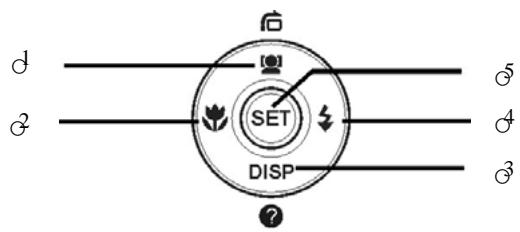
| No. | Description |
| 1 | Bouton Suivi du visage/Pivoter |
| 2 | Bouton Macro |
| 3 | Bouton Affichage/Aide |
| 4 | Bouton Flash |
| 5 | Bouton SET |
| Bouton | Description |
| SET | 1. Confirme une série lors de l'utilisation des menus OSD. 2. En mode Lecture Video/Audio, appuyez pour commencer la lecture video ou audio. |
| Flash/Droit | 1. En mode Photo, appuyez pour défilier dans les options du mode flash. (Auto, Anti yeux-rouges, Remplir, Sync lente et Éteint) 2. En mode lecture, appuyez pour afficher l'image ou le clip video ou audio suivant. 3. En mode Lecture video, appuyez pour avancer dans la lecture video. 4. En Menu, appuyez pour acceder au sous-menu ou pour naviguer dans les sélections du menu. |
| Macro/Gauche | 1. En mode Photo, appuyez pour défilier dans les options de macro. (Macro, Pano, Mise au point infinie et normal) 2. En mode lecture, appuyez pour afficher l'image ou le clip video ou audio précédent. 3. En mode Lecture video, appuyez pour un retour de la lecture video. 4. En Menu, appuyez pour quitter un sous-menu ou pour naviguer dans les sélections du menu. |
| Haut/Suivi du visage/Pivoter | 1. En mode Photo, appuyez pour activer ou désactiver la fonction de suivi du visage. 2. En lecture de fichier video/audio, appuyez pour un pause/début de la lecture video ou audio. 3. En mode Lecture photo, appuyez pour faire pivoter l'image de 90 degrés dans le sens horsaire à chaque appui du bouton. Cette fonction n'est applicable que pour les photos. 4. En Menu, appuyez pour naviguer dans le menu et les sélections du menu. |
| Affichage/Bas | 1. L'écran LCD peut être changé en 5 différents types d'affichages : De base, Complet, Aucun, Grille et Aide. 2. En mode Lecture Video/Audio, appuyez pour arrêté la lecture video/audio. 3. En Menu, appuyez pour naviguer dans le menu et les sélections du menu. |
Mémoire interne
Votre appareil photo est équipé de 64 Mo de mémoire interne. Vous pouvez stocker des images jusqu'à 14 Mo. S'il n'y a pas de carte mémoire insérée dans l'emplacement de la carte mémoire, toutes les images et les clips vidéo et audio enregistrés sont automatiquement stockés dans la mémoire interne.
Stockage externe
Votre appareil photo prend en charge les cartes SD jusqu'à une taille de 4 Go. Il prend aussi en charge les cartes SDHC d'une capacité maximale de 32GB. Si une carte mémoire est insérée dans l'emplacement de la carte mémoire, l'appareil photo enregistre automatiquement toutes les images et les clips vidéo et audio dans la carte de stockage externe. L'icone indique que l'appareil photo utilise la carte SD.

Toutes les cartes ne sont pas compatibles avec votre appareil photo. Lors de l'achat d'une carte, veuillez vérifier les spécifications de la carte et prenez l'appareil photo avec vous.
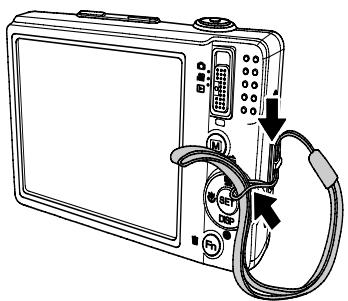
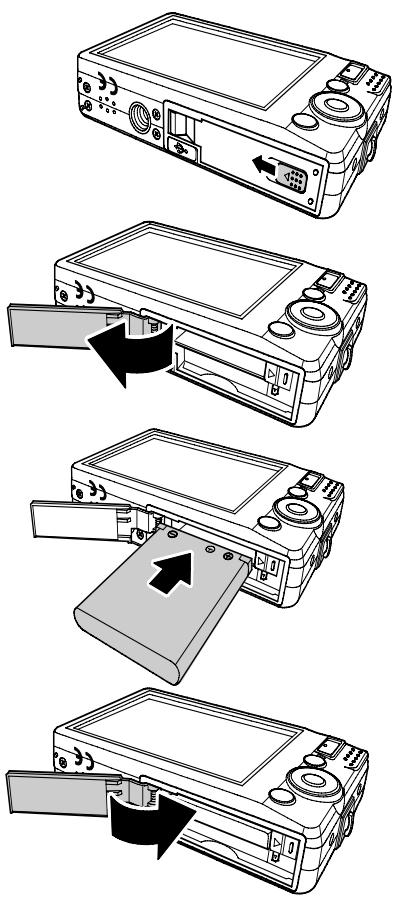
Insérer la batterie
Suivez ces instructions pour insérer la batterie rechargeable dans le compartiment de la batterie/carte mémoire.
Veuillez consulter « Informations de la batterie » à la page 4 avant d'insérer/retirer les batteries.
- Vérifiez que l'appareil photo est éteint avant d'insérer la batterie.
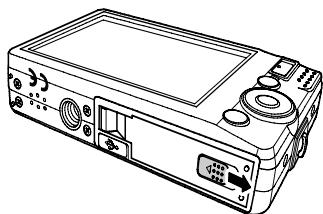
- Déverrouillez et ouvrez le compartiment de la batterie/carte mémoire sous l'appareil photo.
- Insérez la batterie dans le compartiment avec la borne dirigée vers l'intérieur de l'appareil photo et l'orientation correcte comme illustré.
- Fermez et verrouillez le compartiment de la batterie/carte mémoire.
Insérer une carte mémoire sd/sdhc
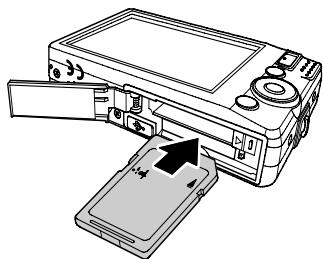
Augmentez le stockage de votre appareil photo en utilisant une carte mémoire SD ou SDHC.
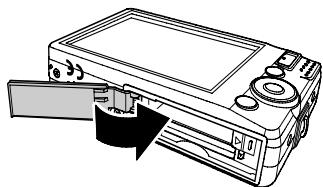
- Déverrouillez et ouvrez le compartiment de la batterie/carte mémoire dessous l'appareil photo.
- Insérez la carte SD/SDHC dans l'emplacement de la carte mémoire avec la partie métallique dirigée vers l'avant de l'appareil photo.
- Poussez la carte SD/SDHC dans l'emplacement de la carte mémoire jusqu'à ce qu'elle s'enclenche en place.
- Fermez et verrouillez le compartiment de la batterie/carte mémoire.
Pour retirer la carte SD/SDHC
- Déverrouillez et ouvrez le compartiment de la batterie/carte mémoire.
- Poussez doucement la carte jusqu'à ce qu'elle s'éjecte.
- Retirez doucement la carte.
Charger la batterie
La batterie n'est pas chargée lorsque vous achetez l'appareil photo. Vous devez charger la batterie avant d'utiliser l'appareil photo.
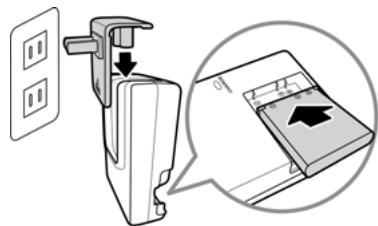
- Placez la batterie dans le chargeur comme illustré.
- Branchez-le dans une prise secteur.
- La lumière de la diode sur le chargeur est orange quand la charge a commencé et devient verte quand la charge est terminée. Il est recommandé de décharger complètement la batterie avant de la recharger.
- La durée de charge varie en fonction de la température ambience et de l'état de la batterie.

La batterie peut être chaude au toucher après sa charge ou immédiatement après avoir été utilisée. Ceci est normal et n'est pas un dysfonctionnement.

Quand vous utilisez l'appareil photo dans des zones froides, gardez l'appareil photo et la batterie au chaud en les plaçant dans vos vêtements
Eteindre et allumer
Il y a deux manières d'allumer l'appareil photo :
- L'image de démarrage s'affiche brièvement et le son de démarrage est émis s'il est activé. L'objectif sort et l'appareil photo est allumé en mode Enregistrement.
- L'appareil photo est allumé en mode Lecture. L'objectif ne sort pas.
Pour allumer l'appareil photo, appuyez sur le bouton d'alimentation.
Voir « Modes » à la page 12 pour en savoir plus sur les modes Enregistrement et Lecture.
Premiers réglages
Lorsque vous allumez votre appareil photo pour la première fois, il vous sera demandé de faire les premiers réglages de votre appareil photo. Le réglage du menu de la langue est le premier. Spécifiez la langue d'affichage des menus et des messages à afficher sur l'écran LCD.
Réglage de la langue
- Appuyez ▲, ▼, △ ou ▶ pour vous déplacer dans la sélection.
- Sélectionnez une langue, puis appuyez SET pour appliquer.
Régler la date et l'heure
- Appuyez ▲ ou ∇ pour vous déplacer dans la sélection.
- Appuyez les touches ▲ ou ∇ pour changer la valeur de la date et l'heure.
- Appuyez SET pour appliquer.
- Si nécessaire, appuyez pour fermer le menu. Vous êtes maintenant prêt à commencer à prendre des photos et des vidéos.

Maintenez les touches ou appuyées pour changer les valeurs continuellement.
Modes
Votre appareil photo a 3 modes :
Mode photo
- assez le sélecteur de mode sur [O] pour capturer les images.
Vous pouvez enregistrer les clips audio en sélectionnant Enreg. voix depuis le mode d'enregistrement dans ce mode.
Mode vidéo
- assez le sélecteur de mode sur [ ] pour enregistrer les vidéos.
Mode lecture
- Assez le sélecteur de mode sur [▶] pour afficher et modifier les images capturées ou lire les vidéos et clips audio.
L'enregistrement de notes audio jointes aux images est disponible dans ce mode.
Utiliser l'écran LCD
L'écran LCD affiche toutes les informations importantes concernant les réglages de l'appareil photo ainsi que l'image visuelle de votre photo ou vidéo. L'affichage sur l'écran LCD est appelé affichage à l'écran ou OSD.
Disposition de l'écran LCD
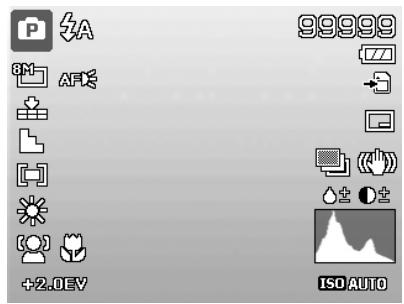
Disposition de l'écran en mode Photo
| No. | Élément | Description |
| 1 | Mode Enregistrement | Indique le mode actuel. |
| 2 | Flash | Indique les réglages du flash. |
| 3 | Retardateur/Rafale | Indique les réglages du mode entrainement. |
| 4 | Indicateur de zoom | Affiche le zoom. |
| 5 | Vues restantes | Indique le nombre restant de prises de vue disponibles. |
| 6 | Pile | Indique le niveau de la batterie. |
| 7 | Média de stockage | Indique le Média de stockage actuellément utilisé. |
| 8 | Horodateur | Indique que l'horodateur est activé. |
| 9 | Plage expo. | Indique que la fonction Plage expo. est activée. |
| 10 | Stabilisateur | Indique que la fonction du stabilisateur est activée. |
| 11 | Saturation | Affiche les réglages de saturation. |
| 12 | Contraste | Affiche les réglages de contraste. |
| 13 | Histogramme | Affichage graphique des réglages ISO. |
| 14 | ISO | Affiche les réglages ISO. |
| 15 | Zone de mise au point | Utilisez pour cadre le suje t à capturer. |
| 16 | Vitesse d'obturation | Affiche les réglages de vitesse d'obturation. |
| 17 | Valeur d'ouverture | Affiche les réglages d'ouverture. |
| 18 | Avertissement de tremblement | Indique que l'appareil photo tremble. |
| 19 | Macro | Indique que le mode macro est activé. |
| 20 | Exposition | Affiche les réglages d'exposition. |
| 21 | Suivi du visage | Indique que le suiv du visage est activé. |
| 22 | Équilibre des blancs | Affiche les réglages de l'équilibre des blancs. |
| 23 | Mesure | Affiche les réglages de mesure. |
| 24 | Netteté | Affiche les réglages de netteté. |
| 25 | Qualité | Affiche les réglages de qualité. |
| 26 | Taille de photo | Affiche les réglages de taille de photo. |
| 27 | Faisceau AF | Indique que le faisceau AF est activé. |
Disposition de l'écran en mode Video Disposition en veille
Disposition en enregistrement
| No. | Élément | Description |
| 1 | Mode Enregistrement | Indique le mode actuel. |
| 2 | Indicateur de zoom | Affiche le zoom. |
| 3 | Temps restant | Indique la durée restante de video的距离. |
| 4 | Pile | Indique le niveau de la batterie. |
| 5 | Média de stockage | Indique le média de stockage actuellement utilisé. |
| 6 | Zone de mise au point | Utilisez pour cadre le sujet à enregistrer. |
| 7 | Macro | Indique que le mode macro est activé. |
| 8 | Équilibre des blancs | Affiche les réglages de l'équilibre des blancs. |
| 9 | Mesure | Affiche les réglages de mesure. |
| 10 | Taille de video | Affiche les réglages de taille de video. |
| 11 | Indicateur de touche | Affiche les commandes sur le contrôle de navigation à quadruple commande |
| 12 | Durée enregistrée | Affiche la durée enregistrée. |
| 13 | État d'enregistrement | Affiche l'état d'enregistrement. |
| 14 | Préenregistrer PRE | Indique que préenregistrer est activé |

L'icône Préenregistrer apparait sur l'écran en rouge à la même position que l'indicateur de zoom.
Disposition de l'écran en mode lecture
L'affichage du mode Lecture varie selon le type d'image qui est affiché.
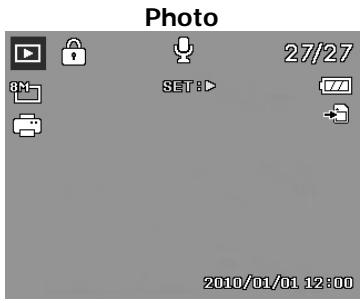
Affichage de photos en mode Lecture :
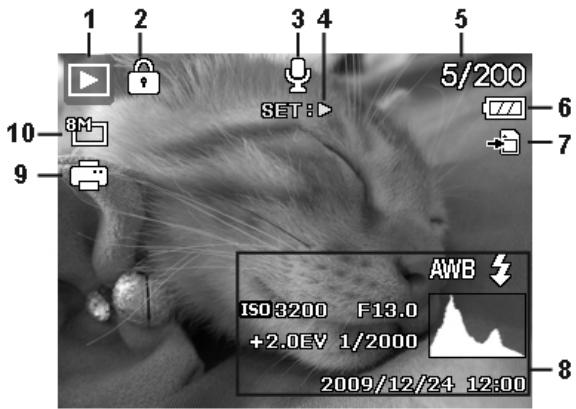
| No. | Élément | Description |
| 1 | Mode Lecture | Indique le mode Lecture. |
| 2 | Protégger | Indique que le fichier est protégé. |
| 3 | Note audio | Indique qu'une note audio est jointe. |
| 4 | Bouton d'intro | Indique le bouton à appuyer sur l'appareil photo pour dire un fichier vidéo ou audio. |
| 5 | Nb fichiers/nb total | Indique le nombre de fichiers sur le nombre total de fichiers dans la carte de stockage. |
| 6 | Pile | Indique le niveau de la batterie. |
| 7 | Média de stockage | Indique la mémoire de stockage utilisée. |
| 8 | Informations d'enregistrement | Affiche les informations d'enregistrement du fichier. |
| 9 | DPOF | Indique que le fichier est marqué pour l'impression. |
| 10 | Taille d'image | Affiche les réglages de taille d'image. |
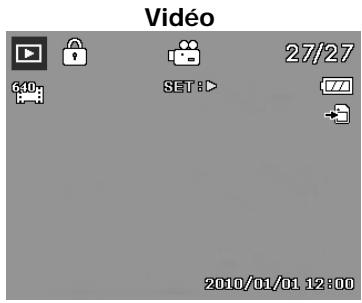
Mode Lecture des vidéos :
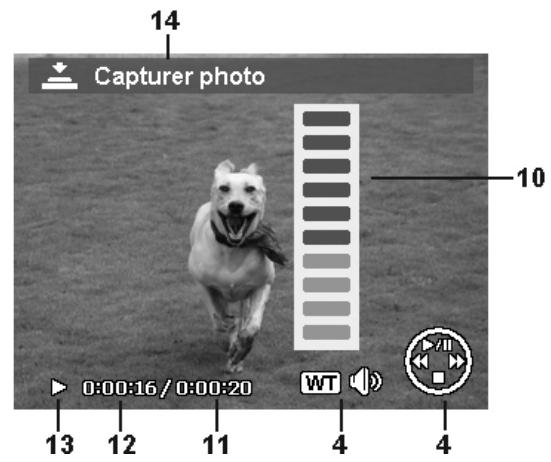
| No. | Élément | Description |
| 1 | Mode Lecture | Indique le mode Lecture. |
| 2 | Protégger | Indique que le fichier est protégé. |
| 3 | Clip video | Indique que le fichier est une(video. |
| 4 | Bouton d'intro | Indique le bouton à appuyer sur l'appareil photo pour dire un fichier video ou audio. |
| 5 | Nb fichiers/nb total | Indique le nombre de fichiers sur le nombre total de fichiers dans la carte de stockage. |
| 6 | Pile | Indique le niveau de la batterie. |
| 7 | Média de stockage | Indique la mémoire de stockage utilisée. |
| 8 | Date et heures d'enregistrement | Affiche la date et l'heure du clip video. |
| 9 | Taille de video | Indique la taille du clip video. |
| 10 | Volume | Indique le volumependant la lecture. |
| 11 | Longueur de video | Affiche la durée totale du clip video. |
| 12 | Durée lue | Indique la durée lue de la video. |
| 13 | État de lecture | Affiche l'état de lecture. |
| 14 | Capturer image | Capture l'écran et enregistre. |
Mode Lecture des clips audio :
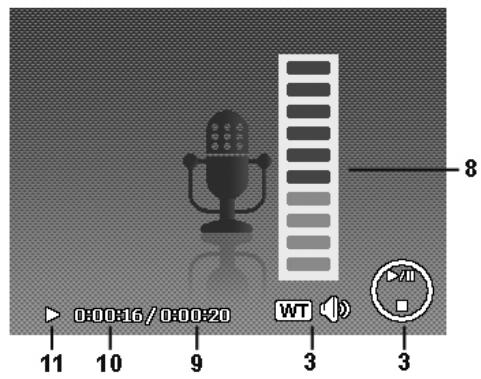
| No. | Élément | Description |
| 1 | Mode Lecture | Indique le mode Lecture. |
| 2 | Protégger | Indique que le fichier est protégé. |
| 3 | Bouton d'intro | Indique le bouton à appuyer sur l'appareil photo pour dire un fichier video ou audio. |
| 4 | Nb fichiers/nb total | Indique le nombre de fichiers sur le nombre total de fichiers dans la carte de stockage. |
| 5 | Pile | Indique le niveau de la batterie. |
| 6 | Média de stockage | Indique la mémoire de stockage utilisée. |
| 7 | Informations d'enregistrement | Affiche les informations d'enregistrement du fichier. |
| 8 | Volume | Indique les réglages du volume. |
| 9 | Durée audio | Affiche la durée totale du clip audio. |
| 10 | Durée lue | Indique la durée lue. |
| 11 | État de lecture | Affiche l'état de lecture. |
Changer l'affichage de l'écran LCD
Le type des informations affichées sur l'écran LCD peut être changé en utilisant le bouton . Appuyez sur le bouton plusieurs fois pour changer l'affichage LCD d'un type à un autre. En mode Photo/Video, l'affichage LCD peut être changé à l'un des types suivants :
- De base
- Complet Aucun Grille
- Écran d'aide

- Les options du menu OSD peuvent varier selon le type de mode d'enregistrement.
- Les icônes suivantes, si activées, sont toujours affichées sur l'écran LCD même si le menu OSD est désactivé ou Grille est activée : Plage expo., Suivi du visage, Faisceau AF, Mode entraînement et Macro.
- Utilisez la « Grille » pour positionner correctement l'image à capturer.
En mode Lecture, l'affichage LCD peut être changé à l'une des options suivantes :
- De base
- Complet Aucun
- Écran d'aide

L'affichage LCD ne peut pas être changé dans les situations suivantes :
Mode d'exposition manuelle - Enregistrement de clips vidéo ou audio - Lecture de clips vidéo ou audio - Lecture de diaporama
Prendre des photos
Maintenant que vous vous êtes familiarisé avec votre appareil photo, vous êtes prêt à prendre vos photos. Prendre des photos avec l'appareil photo est très simple.
- Allumez l'appareil photo en appuyant sur le bouton d'alimentation.
- Passez le sélecteur de mode sur Mode Photo
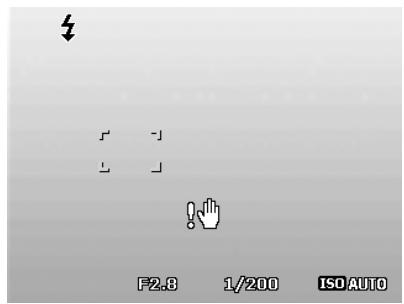
- Cadrez le sujet en utilisant le cadre de mise au point sur l'écran LCD. Voir l'illustration à droite.
- Appuyer le déclencheur à mi-course met au point automatiquement et règle l'exposition, et appuyer le déclencheur complètement capture les images.
Lorsque l'icône d'avertissement de tremblement apparait, tenez l'appareil photo fermement, avec vos bras à vos côtés ou utilisez un trépied pour stabiliser l'appareil photo pour éviter les images floues.
Utiliser le stabilisateur
La fonction du stabilisateur fonctionne selon la luminance de l'objet visé. Cette fonction utilise un traitement de données d'image spécial pour obtenir une haute sensibilité de CCD. La haute sensibilité permet d'utiliser une vitesse d'obturation plus élevée comparée au mode normal, aussi réduit-elle l'influence du tremblement de mains. Appuyez sur le bouton du stabilisateur avant d'appuyer sur le déclencheur.
Bouton du stabilisateur
Pour activer le stabilisateur
- Appuyez sur le bouton du stabilisateur sur le haut de votre appareil photo pour activer/désactiver le stabilisateur.
Si le stabilisateur est activé, l'icône du stabilisateur est affichée sur l'écran LCD et le réglage ISO est automatiquement défini sur Auto. Voir « ISO » à la page 23 pour plus de détails.
Stabilisateur activé
Régler le contrôle du zoom
L'utilisation d'une combinaison du zoom optique de 3 fois et du zoom numérique de 5 fois permet une photographie au zoom avec un agrandissement maximal de 15 fois. Bien que le zoom numérique ait une fonctionnalité utile, plus l'image est agrandie (zoomée), plus l'image apparait pixélisée (comporte plus de grain). Veuillez consulter « Utiliser le Zoom numérique » à la page 37 pour apprendre à configurer le zoom numérique.
Pour ajuster le zoom optique :
- Faites tourner la molette de zoom pour le zoom avant ou arrière dans une image.
- L'indicateur de zoom est affiché sur l'écran LCD.
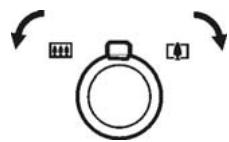
Molette de zoom
- Faites tourner la molette dans le sens horaire (à droite) pour un zoom avant.
- Faites tourner la molette dans le sens antihoraire (à gauche) pour un zoom arrêté.
Pour ajuster le zoom numérique
- Activez le zoom numérique. Voir « Utiliser le Zoom numérique » à la page 37.
- Faites tourner la molette de zoom dans le sens horaire/antihoraire pour un zoom avant/arrière optique au maximum jusqu'à l'arrêt.
- Relâchez la molette de zoom.
Zoom optique 1x à 3x Zoom numérique 1x à 5x

Le zoom numérique n'est pas activé lors de l'enregistrement des vidéos.
Utiliser le flash
Lorsque vous prenez des photos dans des conditions d'éclairage difficiles, utilisez le bouton Flash pour obtenir une exposition correcte. Cette fonction ne peut être activée dans l'enregistrement des videos ou la prise en rafale.
Pour activer le flash :
- Appuyez sur le bouton Flash/Droit sur votre appareil photo plusieurs fois jusqu'à l'affichage de votre mode de flash souhaité sur l'écran LCD.
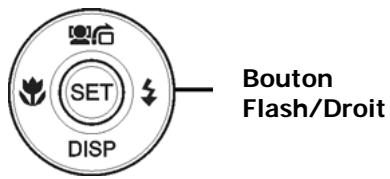
Votre appareil photo est équipé de cinq modes de flash :

AUTO. Le flash se déclenche automatiquement à chaque fois qu'un éclairage supplémentaire est nécessaire.

Réduction des yeux rouges. Le flash se déclenche deux fois pour réduire l'effet des yeux rouges.

Forcé activé. Le flash se déclenche à chaque fois que vous appuyez sur le déclencheur, quelles que soient les conditions d'éclairage.

Sync lente. Le flash se déclenche avec une vitesse d'obturation lente.
Flash auto activé

Force désactivée. Le flash est désactivé.

- La fonction Flash n'est disponible que pour la prise de photos mais n'est pas disponible en modes Rafale et Plage expo.
- Ne chargez pas le flash lors de l'appui sur le bouton de zoom. Chargez le flash après avoir relâché le bouton de zoom si nécessaire.
Régler le mode de mise au point
Cette fonction permet de définir le type de mise au point lors de l'enregistrement d'une photo ou d'un clip vidéo.
Pour régler le mode de mise au point
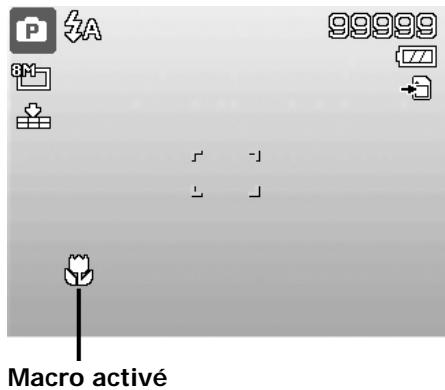
- Appuyez sur le bouton Macro/Gauche plusieurs fois jusqu'à ce que l'icône de mode de mise au point souhaité soit affiché dans le coin inférieur gauche de l'écran LCD.
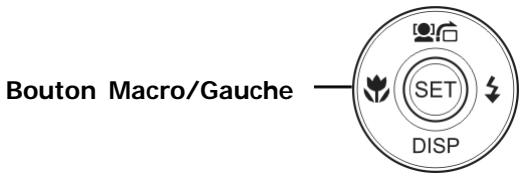
Votre appareil photo a quatre modes de mise au point :
Normal. Avec une mise au point normale, la plage de mise au point commence à 0,1m. Lorsque l'appareil photo est en mode Normal, aucune icône n'est affichée à l'écran.

Macro. Ce mode est conçu pour la photographie rapprochée. Si Macro est activé, vous pouvez capturer le détail et la netteté d'une image très proche à mise au point fixe.

Mise au point pano. La fonction de mise au point automatique trouve la meilleure position dans 9 blocs de zone de mise au point.

Infini. Quand Infini est défini, l'appareil photo se met au point sur les objets distants.
Utiliser le menu fonction
Le menu Fonction est utilisé pour ajuster les réglages de capture en mode Photo. Il contient Mon mode, Taille de photo, Qualité, Compensation EV, Équilibre des blancs, ISO, Mesure et Mode couleur.

Appuyez le bouton Fn de votre appareil photo pour lancer le menu Fonction. Appuyez à nouveau sur le bouton Fn pour fermer le menu.
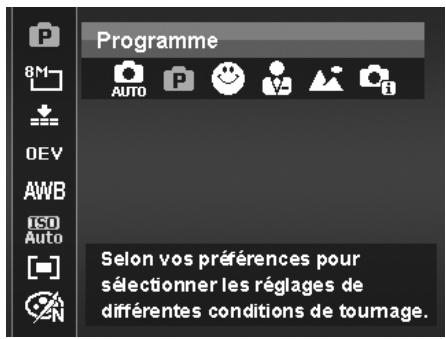
- La barre de menus affiche l'état actuel des réglages de votre appareil photo. Seules les fonctions disponibles pour les réglages sont affichées sous forme d'icône dans la barre de menus.
- Les options disponibles pour chaque élément sur la barre de menus sont affichées dans les options du menu. Utilisez la touche ou pour vous déplacer dans les sélections du menu, puis appuyez sur le bouton SET pour enregistrer et appliquer les modifications.
Barre de menus
Options du menu
Mon mode
La fonction Mon mode affiche les 5 modes les plus récents utilisés dans l'ordre. Lorsque vous vous déplacez dans les différents modes dans les options du menu, les éléments sur la barre de menus changent de manière synchrone aux réglages disponibles correspondants.
Taille de photo
La fonction Taille de photo est utilisée pour régler la résolution avant de capturer l'image. Changer la Taille de photo affecte le nombre d'images pouvant être stockées dans la carte mémoire. Plus la résolution est élevée, plus important est l'espace mémoire nécessaire.
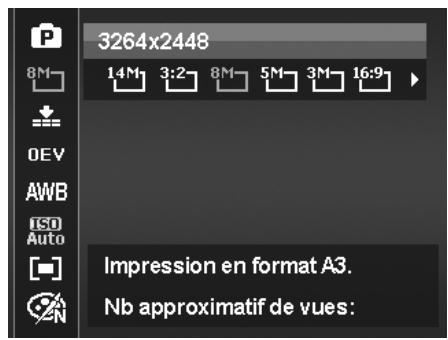
Le tableau ci-dessous indique les valeurs de Taille de photo pour les images fixes.
| Icône | Taille de pixel | Suggestion deilage d'impression |
| 14M | 4320 x 3240 | Taille A2 |
| 3:2 | 4320 x 2880 | Papier imprimante standard |
| 8M | 3264 x 2448 | Taille A3 |
| 5M | 2592 x 1944 | Taille A4 |
| Icône | Taille de pixel | Suggestion de taille d'impression |
| 3M | 2048 x 1536 | 4" x 6" |
| 16:9 | 1920 x 1080 | HDTV |
| VGA | 640 x 480 | |
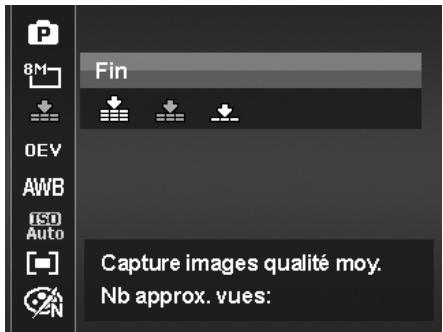
Qualité
La Qualité définit la qualité (compression) à laquelle l'image est capturée. La qualité détermine le niveau de compression appliqué à vos photos. La qualité Fin vous donnera les importantes images avec des détails plus nets et moins de compression. Cependant, plus la qualité est élevée, plus important est l'espace mémoire nécessaire sur votre carte mémoire.
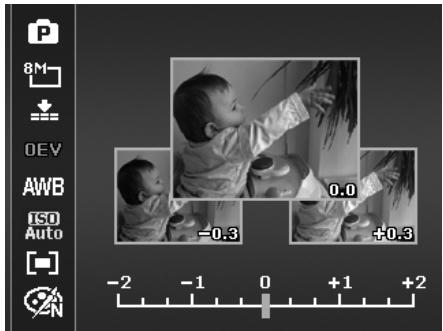
Compensation EV
Vous pouvez capturer des images avec la scène globale rendue intentionnellement plus lumineuse ou plus sombre. Ces réglages sont utilisés quand une luminosité (exposition) convenable ne peut être obtenue autrement dans des circonstances où la différence de luminosité entre le sujet et l'arrière-plan (le contraste) est importante, ou quand le sujet que vous désirez capturer est très petit à l'intérieur de la scène. Disponible pour les photos seulement.
Pour ajuster les réglages EV, appuyez sur les touches ou pour augmenter/diminuer la valeur. Comme vous ajustez les réglages, l'écran LCD affiche de manière synchrone l'image en appliquant les réglages EV. Appuyez sur le bouton SET pour enregistrer et appliquer les modifications.
Équilibre des blancs
Ceci définit la capture avec équilibre des blancs sous différentes conditions d'éclairages et permet de capturer des photos approchant les conditions vues par l'oeil humain.
- En même temps que vous déplacez dans la sélection, vous pouvez voir l'aperçu sur l'écran LCD de manière synchronisée.
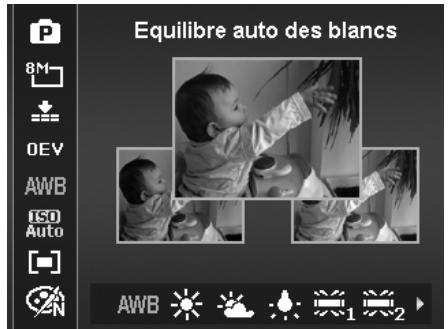
| Icône | Élément | Description |
| AWB | Auto | L'appareil phot ajuste automatiquement l'équilibre des blancs. |
| Lum. jour | Utilisé idéalement pour des conditions ensoleillées brillantes. | |
| Nuageux | Utilisé idéalement pour des conditions nuageuses. | |
| Tungstène | Utilisé idéalement pour des photos en interieur avec éclairage tungstène ou halogène sans flash. | |
| Fluo. fort | Utilisé idéalement pour des photos en interieur avec des conditions d'éclairage fluorescent rougeâtre. | |
| Fluo. doux | Utilisé idéalement pour des photos en interieur avec des conditions d'éclairage fluorescent bleuâtre. | |
| Personnalisé | Utilisé lorsque la source lumineuse ne peut pas être spécifiée. Appuyez le déclencheur pour que l'appareil photo ajuste automatiquement l'équilibre des blancs approprié en fonction de l'environnement. |
Ceci définit la sensibilité pour capturer des images. Lorsque la sensibilité est accrue (et le nombre ISO est augmenté), la photographie deviendra possible même dans des lieux parfois, mais l'image apparaîtra plus pixélisée (avec de plus gros grains).
Utilisez un réglage ISO élevé en conditions de faible éclairage et un réglage ISO plus faible dans des conditions plus lumineuses.
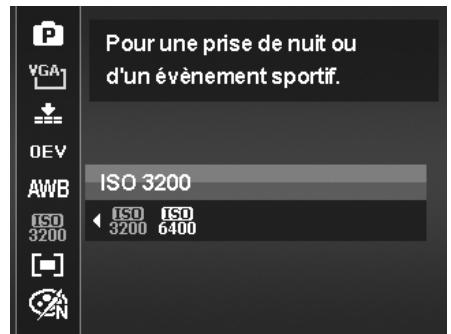

Si le stabilisateur est activé, ISO est automatiquement réglé sur Auto et ne peut pas être ajusté. Pour ajuster le réglage ISO, désactivez d'abord le stabilisateur.
Mesure
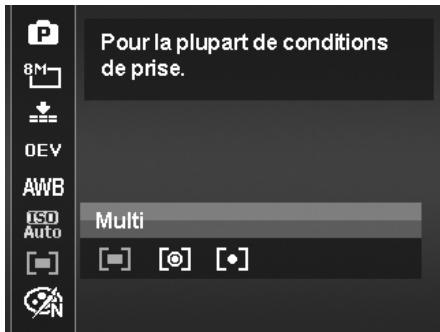
Ceci définit la méthode de mesure pour calculer l'exposition.
| Icone | Élément | Description |
| Multi | La zone entière de l'écran est mesurée et l'exposition est calculée. | |
| Centre | Fait la moyenne de la lumière mesurée dans l'image entière, mais donne un poids plus important au sujet au centre. | |
| Spot | Une très petite portion du centre de l'écran est mesurée, et l'exposition est calculée. |
Mode couleur
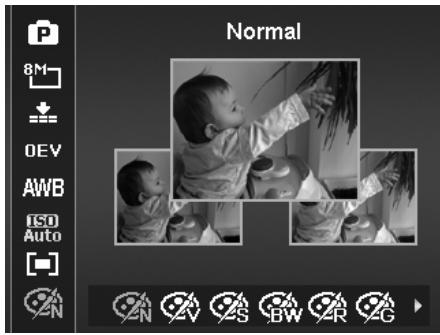
La fonction Mode couleur applique des couleurs ou tons différents pour un effet plus artistique sur les photos ou vidéos.
- En même temps que vous déplacez dans la sélection, l'aperçu sur l'écran LCD change de manière synchrone.
| Icone | Élément | Description |
| PN | Normal | L'appareil photo enregistre normalement. |
| Vif | Laamera capture l'image avec plus de contraste et de saturation en mettant l'accent sur les couleurs franches. | |
| Sépia | Les images sont capturées dans des tons sépia. | |
| Noir/blanc | Les images sont capturées en noir et blanc. | |
| Rouge | L'image capturée devient rougeâtre. Utilisé idéalement pour enregistrer les images comme les fleurs et les voitures pour les rendre plus vives. | |
| Vert | L'image capturée devient verdâtre. Utilisé idéalement pour enregistrer les images comme les montagnes et les pelouses pour les rendre plus vives | |
| Bleu | L'image capturée devient bleuâtre. Utilisé idéalement pour enregistrer les images comme le ciel et l'océan pour les rendre plus vifs. |
Utiliser le menu enregistrer
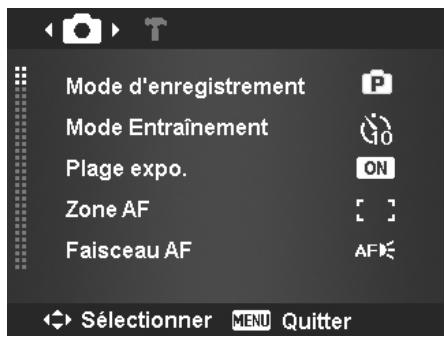
Si vous êtes en mode Photo, vous pouvez accéder au menu Enregistrer en appuyant simplement le bouton MENU sur votre appareil photo.
Quand le menu est affiché, utilisez le contrôle de navigation à quadruple commande et le bouton SET pour vous déplacer dans les sélections de menu et appliquer vos réglages souhaités. Pour fermer le menu à tout moment, appuyez le bouton du menu à nouveau.
Menu enregistrer
Le menu Enregistrer permet de changer les modes et la configuration et autres réglages de capture.
Pour aller au menu Enregistrer :
Passez le sélecteur de mode sur Mode Photo [O].
- Appuyez (M) pour lancer le menu Enregistrer.
- Utilisez les touches ▲ ou ▼ pour vous déplacer dans le menu
- Pour sélectionner un élément, appuyez sur le bouton SET.
- Changez les réglages du sous-menu en utilisant le contrôle de navigation à quadruple commande.
- Appuyez sur le bouton SET pour enregistrer et appliquer les réglages.
Réglage du mode d'enregistrement
En sélectionnant simplement l'un des 32 modes suivants, vous pouvez capturer l'image avec les réglages les plus appropriés.
- Depuis le menu Enregistrer, appuyez pour sélectionner Mode d'enregistrement.
- Utilisez les contrôles de navigation pour vous déplacer dans la sélection.
- Appuyez sur le bouton SET pour enregistrer et activer le mode d'enregistrement sélectionné.
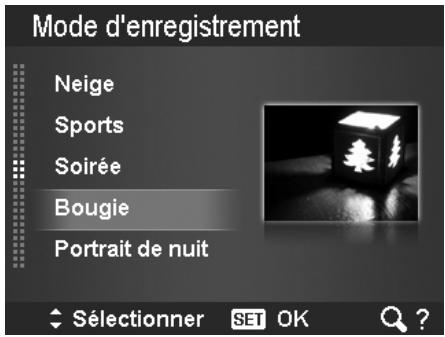

Lors de l'utilisation du menu de mode d'enregistrement :
- Faites tourner la molette de zoom dans le sens horaire (à droite) pour accéder à l'écran d'aide pour la sélection du mode d'enregistrement.
- Faites tourner la molette dans le sens antihoraire (à gauche) pour retourner au menu du mode d'enregistrement.
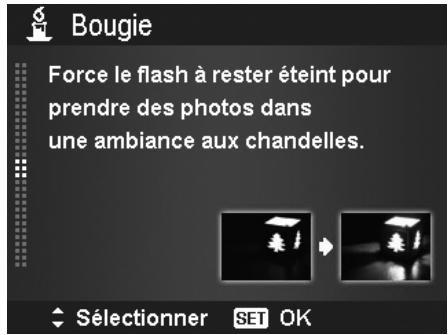
Le tableau ci-dessous décrit les réglages disponibles du mode d'enregistrement.
| Icone | Élémen | Description |
| AUTO | Auto | La manière la plus simple de prendre des photos de base. Les réglages sont ajustés automatiquement. |
| P | Programme | L'appareil photo ajusté automatiquement les réglages de prise appropriés comme la vitesse d'obturation et les valeurs d'ouverture. |
| H | Scène intelligente | L'appareil photo déetecte les conditions de prise et passer automatiquement au mode d'enregistrement approprié. |
| O | Portrait | L'appareil photo rend le fond flou pourmettre au point sur le sujeet. |
| A | Paysage | Cette fonction est utilisée pourmettre en valeur les larges vues panoramicques. |
| C | Coucher de soleil | Cette fonction augmente la teinte rouge pour enregistrer les images de coucher de soleil. |
| B | Contre-jour | Cette fonction est utilisée pour capturer l'image d'une d'un objet en contre-jour en changeant la mesure. |
| E | Enfants | Cette fonction est utilisée pour capturer des photos d'enfants en mouvement. |
| F | Scène de nuit | Cette fonction est utilisée pour capturer des images avec un fond de paysage nocturne. |
| E | Feu d'artifice | Cette fonction ralentit la vitesse d'obturation pour capturer les explosions de feu d'artifice. |
| N | Neige | Cette fonction est utilisée pour les scènes de plage et de neige. |
| O | Sports | Cette fonction capture les photos à grande vitesse. |
| O | Soirée | Cette fonction est utilisée pour les mariages ou les fêtes en intérieur. |
| S | Bougie | Cette fonction est utilisée pour capturer les effets de la lumière chaude des bougies. |
| U | Portrait de nuit | Cette fonction est utilisée pour capturer des portraits avec un fond nocturne ou sometime. |
| P | Peau douce | Cette fonction améliore le teint de la peau, la peau du visage apparait donc lisse. |
| E | Eau coulante douce | Cette fonction améliore les effets lisses comme l'eau ou la soie. |
| X | Nourriture | Cette fonction est utilisée pour capturer des images de nourriture. La saturation accrue dans ce mode rend l'image capturée plus attrayante. |
| B | Bâtiment | Cette fonction améliore les bords des images capturées. |
| T | Texte | Cette fonction améliore le contraste noir et blanc normalement utilisé lors de la capture des images de texte. |
| Feuillage | Cette fonction renforce la saturation des verts pour obtenir une couleur chaude sur le feuillage. | |
| Enchères | Cette fonction combine jusqu'à 4 prises en une seule photo et fournit 4 modèles parmi lesquels sélectionner pour utiliser pour une enchère. | |
| Capturer sourire | Cette fonction utilise le suivi des visages pour détecter automatiquement les visages à capturer. Lorsque les sourires sont détectés, elle capture continuellement l'image. | |
| Détection de clignotement | Cette fonction détecte si le sujet cligne un œil quand l'image est capturée et donne à l'utilisateur l'options de l'enregistrer ou non. | |
| Pré-composition | Cette fonction capture une image temporairement comme référence. Appuyez le déclencheur entièrement après avoir rapporté le sujet au point de référence. | |
| Portrait d'amour | Cette fonction utilise le suivi des visages pour détecter automatiquement les portraits à capturer sans l'aide d'une autre personne. Quand plus de deux visages sont détectés, la mise au point automatique est activée. L'appareil commence le compte à rebours et capture une photo dans deux secondes. | |
| Autoportrait | Cette fonction règle le zoom en grand angle. Quand plus de deux visages sont détectés, la mise au point automatique est activée et un bip d'advertissement est émis. Alors l'appareil commence le compte à rebours et capture une photo dans deux secondes. | |
| HDR | Cette fonctionnalité n'applique le traitement numérique qu'à la ou les partie(s) nécessaire(s) de l'image et préserve les détails des zones claires et sombres avec un contraste naturel. | |
| Priorité à l'ouverture | Cette fonction permet d'ajuster la valeur d'ouverture et l'appareil photo sélectionné automatiquement la vitesse d'obturation pour correspondre avec la luminosité. | |
| Priorité à l'obturator | Cette fonction permet d'ajuster la vitesse d'obturation et l'appareil photo sélectionné automatiquement la valeur d'ouverture pour correspondre avec la luminosité. | |
| Exposition Manuelle | Cette fonction permet d'ajuster la vitesse d'obturation et la valeur d'ouverture pour exposer correctement vos images. | |
| Enreg. voix | Ce mode est utilisé pour enregistrer les clips audio. |
Après avoir sélectionné le mode d'enregistrement, le mode sélectionné, à l'exception d'Enreg. voix, sera ajouté au début dans Mon mode du menu Fonction. Dans les Options du menu, le mode Auto est fixe et les 5 autres éléments peuvent afficher les derniers modes utilisés. Voir « Utiliser le menu Fonction » à la page 21.
Utiliser scène intelligente
Cette fonctionnalité est très utile pour les utilisateurs débutants pour capturer de belles images, même sans connaissances de base de la photographie. Cadrez simplement le sujet avec l'aide du mode Scène intelligente, l'appareil photo reconnaît automatiquement 11 types de scènes - Portrait, Paysage,
Coucher de soleil, Macro, Texte, Neige, Contre-jour, Portrait en contre-jour, Scène de nuit, Portrait de nuit et Feuillage - et sélectionne les réglages idéaux.
Icône de Scène intelligente À propos que l'appareil photo déetecte les conditions de prise, cette icône change pour afficher le mode d'enregistrement détecté.
Pour activer Scène intelligente :
- Sélectionnez depuis le sous-menu mode d'enregistrement.
- Faites la mise au point de l'appareil photo sur le sujet à capturer.
- L'appareil photo détecte les conditions de prise et passe à un mode d'enregistrement approprié.
- Appuyez le déclencheur à moins pour permettre au point sur le sujet. Le cadre devient vert pour indiquer que la mise au point est faite.
- Appuyez le déclencheur pour prendre la photo.
L'appareil photo a changé au mode Paysage automatique.
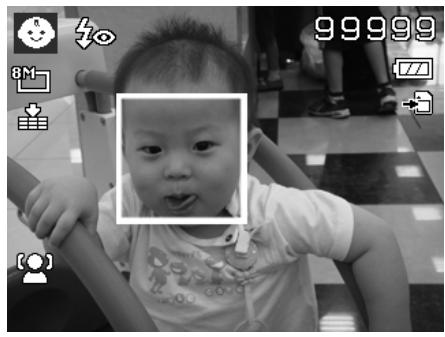
Utiliser le mode enfants
Tactiquement, les enfants sont les plus difficiles à photographier. Ils ont tendance à être très animés et ce peut être un véritable défi de les rendre attentifs pendant plus d'une seconde ou deux. Pour capturer les instants importants de vos enfants, laissez simplement l'appareil photo en mode enfants. Le mode offre une plus grande vitesse d'obturation et met toujours au point sur le sujet en mouvement.
Utiliser le mode sports
Lorsque vous avez besoin d'une série d'images de sport de mouvement, comme un swing de golf, ou vous essayez de capturer les images d'un colibri/papillon volant, n'oubliez pas de changer le mode d'enregistrement en mode sports. Ce mode offre une vitesse d'obturation en rafale (continuez à prendre les images aussi longtemps que le déclencheur est enfoncé) ce qui permet de capturer clairement une séquence qui sont des images se suivant.

Assurez-vous d'avoir beaucoup de mémoire dans votre carte mémoire car vous en aurez besoin lorsque vous commencerez à prendre les photos.
Utiliser le mode soirée
Que le mode Soirée commence ! Il peut être difficile d'avoir tout le monde dans une soirée. Quand toute la bande est ensemble, prenez une photo de groupe ou de famille. Le mode Soirée compte le flash réduction des yeux rouges et le suivi du visage. Vous raterez moins de photos et aurez plus de temps pour apprécier la soirée.
Utiliser le mode peau douce
Lorsque le mode peau douce est activé, cela rend les rides et les lignes moins visibles, tout en préservant la résolution des zones de l'image en dehors de la peau. L'appareil photo détecte la zone couleur de peau, comme le visage, et traite l'image pour rendre la peau plus lisse.
Utiliser le mode nourriture
Comment partager vos expériences culinaires et les commentaires de widgets intéressants sur votre blog avec des images rapprochées ? Prenez simplement l'appareil photo et reglez sur le mode nourriture. Ce mode utilise une mise au point macro et un flash auto conçus pour la photographie rapprochée.
La mise au point macro et le flash auto sont actifs en utilisant le mode Nourriture.
Utiliser le mode feuillage
Une image de nature, comme un jardin ou une scène de forêt, qui est pleine de couleurs vertes ternes est ennuyeuse. En mode feuillage, les verts, les bleus, sont brillamment améliorés pour faire vivre les photos de nature avec des couleurs lumineuses.
Utiliser le mode enchères
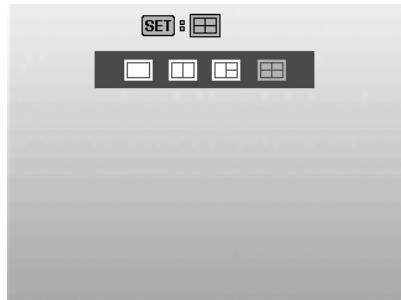
C'est difficile, cela prend beaucoup de temps de combiner plusieurs images avec un logiciel. Sélectionnez le mode Enchères et choisissez un modèle, puis prenez quelques photos avec des angles de vue différents. L'appareil photo compose une image combinée à une plus faible résolution adaptée à l'affichage en ligne.
- Sélectionnez le mode Enchères dans le menu du mode d'enregistrement.
- Utilisez les touches ou pour choisir un modèle.
- Appuyez sur le bouton SET pour commencer la prise.
- Cadrez le sujet et appuyez le déclencheur pour prendre la première photo.
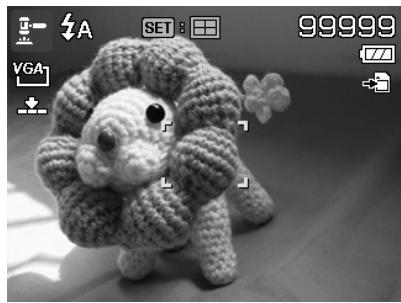
- Appuyez le bouton SET pour continuer à la deuxième photo.
- Ou appuyez le bouton Menu pour retourner à la première photo.
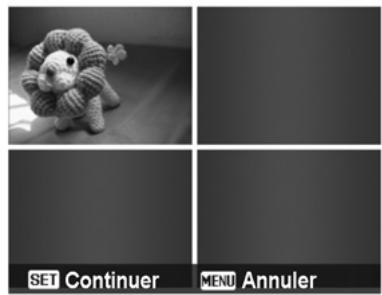
- Répétez les étapes 4 à 6 jusqu'à ce que le modèle soit rempli d'images.
- Appuyez le bouton SET pour enregistrer l'image composée.
- Ou appuyez le bouton Menu pour retourner à la dernière photo.
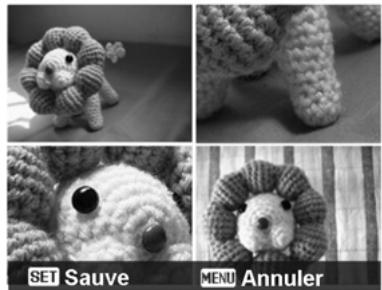
- L'appareil photo enregistre l'image en mémoire.
- Utilisez le câble USB ou un lecteur de carte mémoire (voir « Connecter l'appareil photo à un PC » à la page 56) pour transférer l'image sur PC puis sur un site Web.
Le mode enchères fournit 4 types de modèle comme suit.
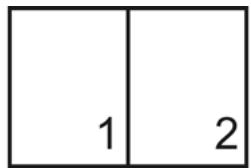
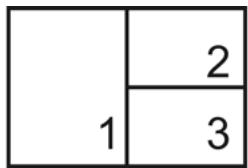
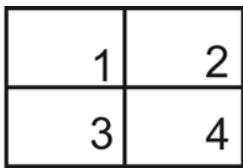

L'image est définie en qualité et taille VGA (640x480) seulement.
Utiliser le mode capturer sourire
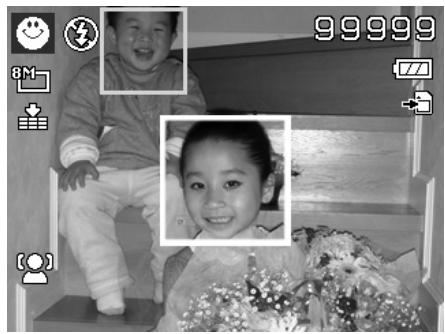
Face à l'appareil photo, en particulier les enfants, les sourires sont toujours brefs et difficiles à saisir en déclenchement manuel. Le mode Capturer sourire détecte chaque sourire tout le temps et effectue une mise au point automatique (AF) pour capturer une image sans appuyer sur le déclencheur.
Suivez les instructions pour obtenir une image joyeuse avec le mode Capturer sourire :
- Sélectionnez le mode Capturer sourire dans le menu du mode d'enregistrement.
- Faites la mise au point de l'appareil photo sur le sujet à capturer.
- Quand un sourire est détecté, le cadre de mise au point blanc devient vert et une photo est prise automatiquement.
Utiliser le mode détection de clignotement
Une superbe photo peut être ruinée par les yeux fermés de vos sujets. Le mode Détection de clignotement offre une assurance supplémentaire lors de la capture de moments uniques, comme tenir un trophée avec ses coéquipiers après avoir remporté un match de basket.
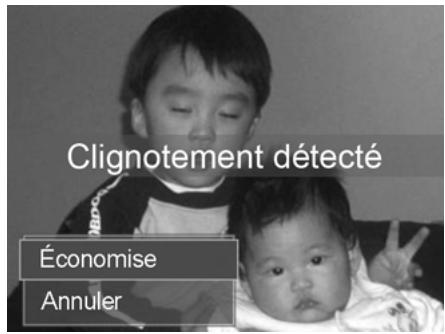
Si des yeux fermés sont détectés, un menu de confirmation apparait à l'écran, vous permettant de reprendre la photo avant que votre sujet ou vos sujets partent.
Pour activer la Détectioon de clignotement
- Sélectionnez Détectiòn de clignotement depuis le sous-menu mode d'enregistrement.
- Appuyez le déclencheur à moins pour permettre au point sur le sujet. Le cadre devient vert pour indiquer que la mise au point est faite.
- Appuyez le déclencheur pour capturer l'image et enregistrer automatiquement l'image.
- Si l'appareil photo détecte qu'un sujet a cligné, une option « Économise » ou « Annuler » apparait sur l'écran.
- Sélectionnez pour Économise enregistrer ou Annuler pour abandonner.
Utiliser le mode pré-composition
Vous demandez à quelqu'un de prendre les photos pour vous, mais les photos ne sont jamais comme vous voulez ?
Pré-composition vous aide à obtenir l'arrière-plan que vous souhaitez, même si vous devez demander à quelqu'un d'autre d'enregistrer la photo pour vous.
Essentiellement, Pré-composition est un processus en deux étapes.
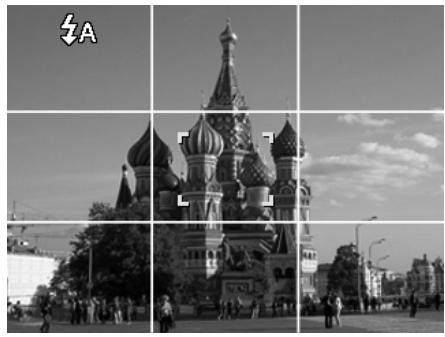
- Composez l'arrière-plan que vous désirez et appuyez le déclencheur (appui complet), ce qui donne une image semi-transparente de l'arrière-plan qui reste sur l'écran LCD. Appuyez le bouton Menu pour annuler l'image semi-transparente-temporaire.
- Demandez à quelqu'un d'autre d'enregistrer une photo de vous devant votre arrière-plan pré-composé, lui demandant de composer l'image en utilisant l'image semi-transparente comme guide.
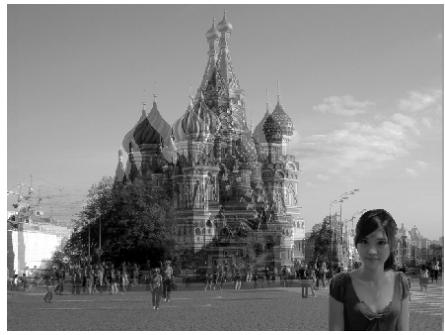
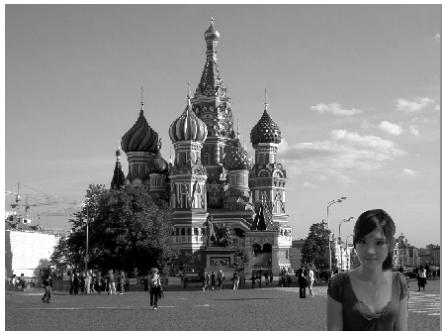
- Déplacez-vous jusqu'à ce que le photographe confirme que vous êtes entièrement ou à moins dans le cadre et à la bonne place.
- Appuyez sur le déclencheur. L'appareil photo ne stocke que l'image produite à cette étape.
Utiliser le portrait d'amour
Voulez-vous prendre une bonne photo quand vous n'êtes que tous les deux ? Tout ce que vous devez faire est de tenir l'appareil photo et sourire ensemble.
Si plus de deux visages ont été reconnus, l'appareil photo effectue un compte à rebours de 2 secondes avec un bip d'advertisement, puis prend une photo sans appuyer sur le déclencheur.
Utiliser l'autoportrait
Lorsque vous êtes celui qui prend votre photo, alors le mode autoportrait est nécessaire en plus du trépied. Avec l'aide de votre long bras, l'appareil photo commence le suivi du visage en mode autoportrait. Si un visage a été reconnu, l'appareil photo effectue un compte à rebours de 2 secondes avec un bip d'avertissement, puis prend une photo sans appuyer sur le déclencheur.
Conseils pour avoir une superbe appearance avec la photographie autoportrait :
- Penchez-vous en direction de l'appareil photo afin de réduire le double menton.
- Inclinez votre corps et pliez vos bras pour paraître plus mince.
- Gardez vos épaules en arrêté.
Utiliser le mode HDR
Activez le mode HDR pour préserver les détails dans les zones claires et ombres et créer des photos avec un contraste naturel. Utilisez pour les scènes à contraste élevé, par exemple, lorsque vous prenez des scènes extérieures très lumineuses par une porte-fenêtre, ou vous prenez des photos de sujets ombragés par une journée ensoleillée. Avec cette fonctionnalité, l'ajustement du contraste se fait dans l'appareil photo et ne nécessite pas de traitement ultérieur supplémentaire pour la majeure partie des images.
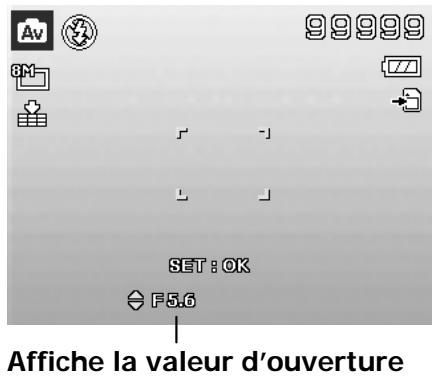
Utiliser le mode priorité à l'ouverture
Ce mode est conçu pour vous permettre de contrôler la valeur d'ouverture et laisser l'appareil photo décider la vitesse d'obturation. L'impact principal de l'ouverture sur les images est la profondeur de champ. (PDC)
- Choisissez une ouverture plus grande, seul le sujet est net avec un arrêté-plan/agréable et flou. (PDC faible)
- Choisissez une ouverture plus grande et tout est net dans l'image. (Grande PDC)
Pour définir les valeurs d'ouverture
- Sélectionnez le mode Priorité à l'ouverture depuis le sous-menu mode d'enregistrement.
- Appuyez sur le bouton SET pour accéder au mode d'ajustement.
- Utilisez les touches ou pour sélectionner les options de valeur d'ouverture.
- Appuyez sur le déclencheur pour capturer l'image.
Utiliser le mode priorité à l'obturation
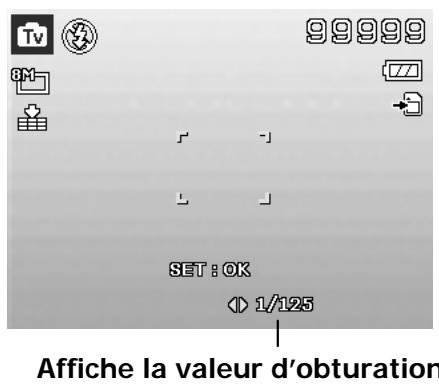
Ce mode est conçu pour capturer des sujets en mouvement. Une vitesse d'obturation plus rapide est nécessaire pour figer un mouvement (oiseaux en vol), alors qu'une vitesse d'obturation plus lente crée un sentiment de mouvement (eau qui coule).
Pour définir les valeurs d'obturation
- Sélectionnez le mode Priorité à l'obturation depuis le sous-menu mode d'enregistrement.
- Appuyez sur le bouton SET pour accéder au mode d'ajustement.
- Utilisez les touches ou pour sélectionner les options de valeur d'obturation.
- Appuyez sur le déclencheur pour capturer l'image.
Utiliser exposition manuelle
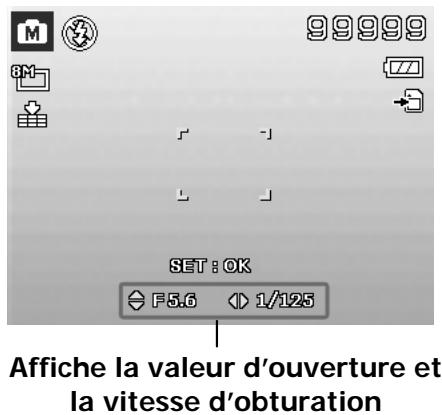
Lorsque l'appareil photo est en mode d'exposition manuelle, vous pouvez changer la valeur d'ouverture ou la vitesse d'obturation, ou les deux.
Pour activer exposition manuelle
- Sélectionnez depuis le sous-menu mode d'enregistrement.
- Appuyez sur le bouton SET pour accéder au mode d'ajustement.
- Utilisez les touches ▲ ou ∇ pour sélectionner la vitesse d'obturation.
- Ou utilisez les touches ▲ ou ∇ pour sélectionner la valeur d'ouverture.
- Utilisez le bouton SET pour passer de l'ajustement de la valeur d'ouverture à la vitesse d'obturation et réciproquement.
- Appuyez sur le déclencheur pour capturer l'image.
Utiliser le mode enreg. voix
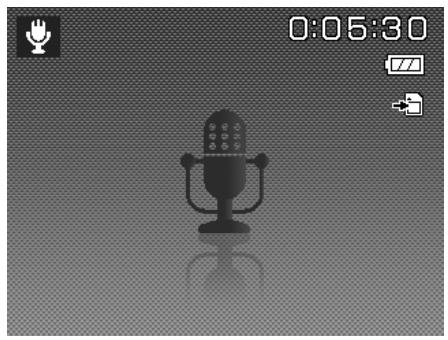
- Depuis le menu mode d'enregistrement, sélectionnez Enreg. voix. L'écran Enreg. voix est affiché sur l'écran LCD.
- Appuyez le déclencheur pour commencer l'enregistrement.
- Appuyez le déclencheur à nouveau pour arrêter l'enregistrement.
Réglage du mode entraînement
Votre appareil photo compte un déclencheur à retardement et une prise en rafale qui peuvent être définis dans le mode Entrainement du menu Enregistrer. Le déclencheur à retardement permet de prendre des photos après un délai prédéfini. Alors que la prise en rafale permet de prendre des photos en série. Cette fonction est disponible seulement pour l'enregistrement des photos. Le réglage du mode Entrainement est automatiquement désactivé quand vous éteignez l'appareil photo.
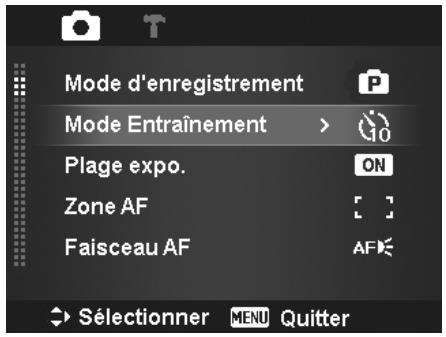
Pour régler le mode entraînement
- Depuis le menu Enregistrer, sélectionnez Mode Entrainement.
- Utilisez les touches ou pour vous déplacer dans la sélection.
- Appuyez sur le bouton SET pour enregistrer et appliquer les modifications.
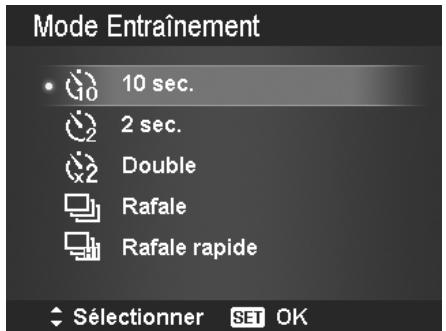
Le tableau ci-dessous décrit les réglages disponibles du mode Entraînement.
| Icône | Élément | Description |
| GIO | 10 sec. | Règle un début de 10 secondes pour capturer l'image après l'appui du déclencheur. |
| O2 | 2 sec. | Règle un début de 2 secondes pour capturer l'image après l'appui du déclencheur. |
| X2 | Double | Effectue le début et capture deux fois : • Effectue un début de 10 secondes, puis capture l'image. • Effectue un autre début de 2 secondes, puis capture l'image à nouveau. |
| R | Rafale | Prend des photos en continu quand le déclencheur est appuyé. Arrêt de prendre des photos quand le déclencheur est relichéé. |
| TCH | Rafale rapide | Capture 30 images en une prise quand le déclencheur est appuyé. La taille d'image est réglée automatiquement sur VGA seulement. |
| OFF | Arrêt | Capture une image sans début. |
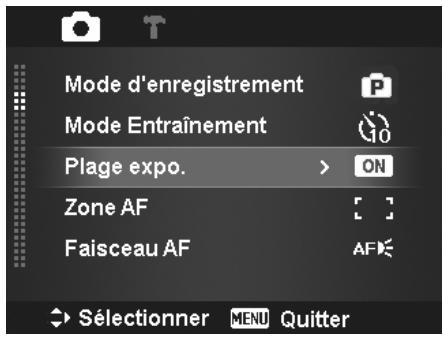
Régler la plage expo.
Le réglage Plage expo. permet 3 photos consécutives dans l'ordre de compensation d'exposition standard, de sous-exposition et de surexposition.
Pour régler la Plage expo.
- Depuis le menu Enregistrer, sélectionnez Plage expo.
- Utilisez les touches ▲ ou ▼ pour vous déplacer dans la sélection.
- Appuyez sur le bouton SET pour enregistrer et appliquer les modifications.
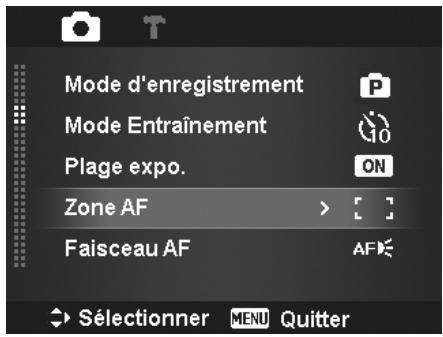
Régler la zone AF
AF est l'acronyme anglais de mise au point automatique. Cette fonction détermine la zone sur laquelle l'appareil photo se met au point.
Pour régler la Zone AF
- Depuis le menu Enregistrer, sélectionnez Zone AF.
- Utilisez les touches ▲ ou ∨ pour vous déplacer dans la sélection.
- Appuyez sur le bouton SET pour enregistrer et appliquer les modifications.
Le tableau ci-dessous décrit les réglages disponibles de la Zone AF.

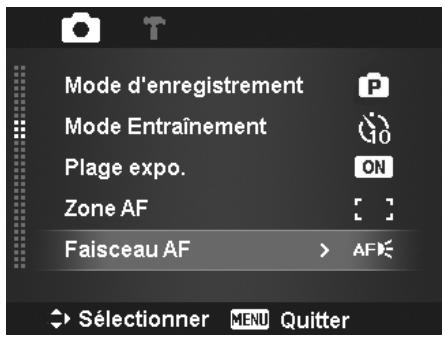
Régler le faisceau AF
La fonction de Faisceau AF vous permet d'enregistrer les images même dans des conditions d'éclairage faible.
Si Faisceau AF est réglé sur Auto, la lampe AF située sur l'avant de l'appareil photo, voir « Vue de face » à la page 7, émet une lumière rouge en appuyant le déclencheur à moitié, permettant à l'appareil photo de faire la mise au point facilement.
Pour régler le Faisceau AF
- Depuis le menu Enregistrer, sélectionnez Faisceau AF.
- Utilisez les touches ou pour vous déplacer dans la sélection.
- Appuyez sur le bouton SET pour enregistrer et appliquer les modifications.
Régler la netteté
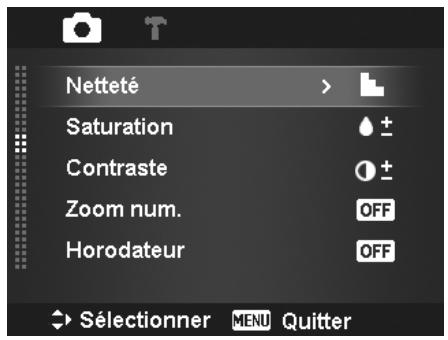
Cette fonction vous permet d'améliorer ou d'adoucir les détails plus fins de vos photos.
Pour régler la netteté
- Depuis le menu Enregistrer, sélectionnez Netteté.
- Utilisez les touches ou pour vous déplacer dans la sélection.
- Appuyez sur le bouton SET pour enregistrer et appliquer les modifications.
Le tableau ci-dessous décrit les réglages disponibles de la Nettété.
| Icone | Élément | Description |
| Fort | Rend l'image plus nette. | |
| Normal | Netteté normale. | |
| Faible | Adoucit l'image. |
Régler la saturation
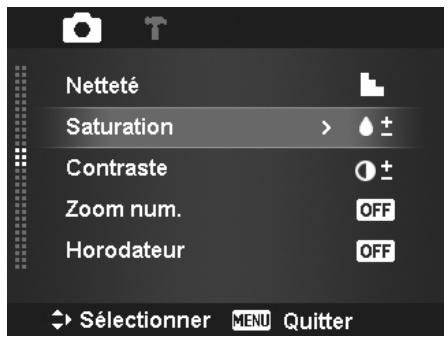
La fonction de saturation permet d'ajuster la saturation des couleurs de vos photos. Utilisez un réglage de saturation plus fort pour des couleurs riches et un réglage de saturation plus faible pour des tons plus naturels.
Pour régler la saturation
- Depuis le menu Enregistrer, sélectionnez Saturation.
- Utilisez les touches ▲ ou ▼ pour vous déplacer dans la sélection.
- Appuyez sur le bouton SET pour enregistrer et appliquer les modifications.
Le tableau ci-dessous décrit les réglages disponibles de la Saturation.
| Icône | Élément | Description |
| + | Fort | Augmente la saturation. |
| + | Normal | Saturation normale. |
| - | Faible | Réduit la saturation. |
Régler le contraste
Cette fonction permet d'ajuster le contraste de vos photos.
Pour régler le contraste
- Depuis le menu Enregistrer, sélectionnez Contraste.
- Utilisez les touches ou pour vous déplacer dans la sélection.
- Appuyez sur le bouton SET pour enregistrer et appliquer les modifications.
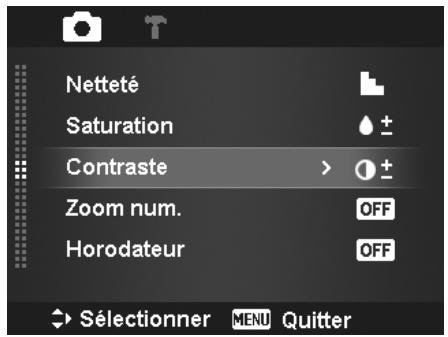
| Icône | Élément | Description |
| ○+ | Fort | Augmente le contraste. |
| ○± | Normal | Contraste normal |
| ○- | Faible | Diminue le contraste. |
Utiliser le zoom numérique
Cette fonction contrôle le mode de zoom numérique de votre appareil photo.
Votre appareil agrandit d'abord une image en utilisant le zoom optique. Quand l'échelle du zoom dépasse 3x, l'appareil photo utilise le zoom numérique.
Pour régler le zoom numérique
- Depuis le menu Enregistrer, sélectionnez Zoom num.
- Utilisez les touches ▲ ou √ pour vous déplacer dans la sélection.
- Appuyez sur le bouton SET pour enregistrer et appliquer les modifications.
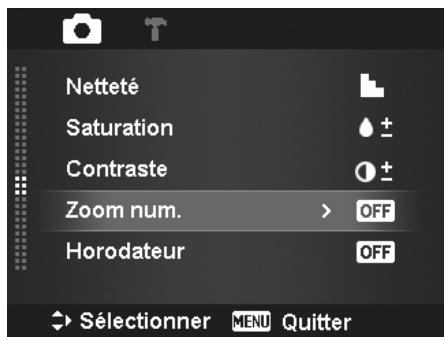
Le tableau ci-dessous décrit les réglages disponibles du Zoom numérique.
| Icône | Élément | Description |
| InteR | Zoom Intelligent | Agrandit l'image numérique sans presque aucune distorsion. Cette fonction n'est disponible que pour les photos. |
| StdR | Zoom Standard | Agrandit la taille de toutes les images jusqu'à un maximum de 5x en aperçu, mais la qualité d'image se déteriore. |
| OFF | Arrêt | Utilise le zoom optique seulement. |

- Le Zoom numérique n'est pas disponible dans les modes Suivi du visage activé, Vidéo et Enreg. voix. L'échelle du Zoom Intelligent varie selon le type d'image et de la résolution.
Régler l'horodateur
La date d'enregistrement peut être imprimée directement sur les photos. Cette fonction doit être activée avant que l'image ne soit capturée. Une fois la date et l'heure estampillées sur une photo, elles ne peuvent plus être modifiées ou supprimées.
Les limites de la fonction Horodateur sont les suivantes :
- Disponible pour les photos seulement.
- Peut ralentir le mode Plage expo./Rafale quand l'Horodateur est activé en mode Plage expo./Rafale.
- Dans les images verticales ou pivotées, la date et l'heure sur vos photos apparaitront toujours horizontalement.
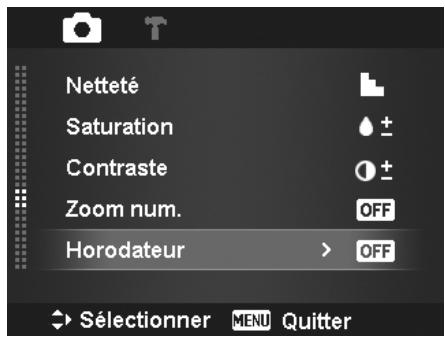
Pour régler l'horodateur
- Depuis le menu Enregistrer, sélectionnez Horodateur.
- Utilisez les touches ou pour vous déplacer dans la sélection.
- Appuyez sur le bouton SET pour enregistrer et appliquer les modifications.
Régler visu. auto.
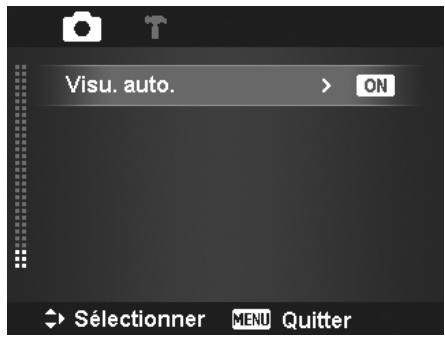
La fonction Visu. auto. permet de visualiser l'image capturée immédiatement après l'avoir prise.
Si Visu. auto. est réglé sur Marche, l'appareil photo affichera l'image capturée pendant 1 seconde sur l'écran LCD.
Pour régler Visu. auto.
- Depuis le menu Enregistrer, sélectionnez Visu. auto.
- Utilisez les touches ▲ ou ∨ pour vous déplacer dans la sélection.
- Appuyez sur le bouton SET pour enregistrer et appliquer les modifications.
Enregistrer lesvideos
Vous pouvez enregistrer des vidéos avec l'appareil photo, le temps d'enregistrement disponible dépendant de la capacité de la carte mémoire. Les vidéos peuvent être enregistrées jusqu'à ce que la capacité mémoire maximum ait été atteinte. Toutefois, la longueur d'une seule vidéo peut être limitée (la limitation dépend du modèle d'appareil photo).
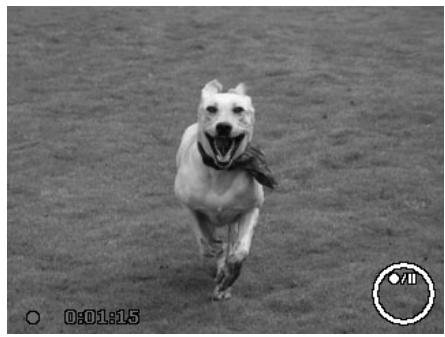
- Passez le sélecteur de mode sur Mode vidéo.
- Mettez votre appareil au point sur le sujet que vous voulez prendre.
- Appuyez sur le déclencheur pour commencer l'enregistrement.
- Utilisez la molette de zoom pour le zoom avant et arrière dans une image.
- Pour une pause de l'enregistrement, appuyez sur la touche ▲.
- Pour continuer l'enregistrement, appuyez la touche à nouveau.
- Pour arrêter d'enregistrer, appuyez le déclencheur.

- Lorsque l'appareil photo arrête l'enregistrement en ayant atteint la capacité maximale (4 Go) pour une seule vidéo, appuyez simplement sur le déclencheur à nouveau pour continuer à enregistrer.
- L'appareil photo arrête automatiquement l'enregistrement quand la capacité mémoire est pleine.
- Le zoom numérique n'est pas disponible lors de l'enregistrement d'une vidéo.
- Le son ne peut pas être enregistré en utilisant les zooms (Faire tourner la molette de zoom.)
- L'économie d'énergie n'est pas disponible en enregistrement de vidéo ou en pause d'enregistrement.
Réglages de l'enregistrement des vidéos
Appuyez le bouton de fonction Fn pour activer le menu de réglage de la vidéo avant d'enregistrer une dette.
Taille de vidéo
La fonction Taille de vidéo apparait uniquement en mode Video. Utilisez cette fonction pour ajuster la résolution et la qualité des clips vidéo.
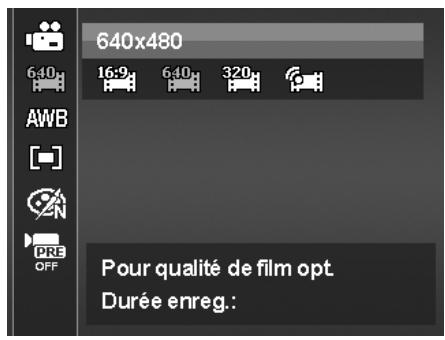
Le tableau ci-dessous décrit les réglages disponibles de taille et de qualité d'image correspondante.
| Icône | Élément | Description |
| 16:9 | 1280 x720 | HDTV (Ne prend en charge que SDHC Class (6)) La durée d'un enregistrement video unique est de 29 minutes maximum. L'enregistrement sera automatiquement arrêté si le temps est dépassé. |
| 6:40 | 640 X 480 | Haute qualité |
| 320 | 320 x 240 | Normal |
| Web | Pour Interne, voir « Mode Internet » à la page 39 ci-dessous. |
Mode internet
Le mode Internet vous permet d'enregistrer des vidéos avec des réglages prédéfinis pour un transfert facile sur les sites Web.
Internet prend en charge deux standards de transfert de fichiers :
- Transfert de fichier unique : La taille maximale de fichier vidéo est de 100 Mo.
- Transfert Internet. La taille maximale de fichier vidéo est de 1 Go.
La longueur de la plupart des vidéos transférées est de 5 minutes au plus.
Par conséquent, lorsque vous enregistrez en utilisant le mode YouTube®, les standards suivants sont respectés :
- Les vidéos enregistrées sont réglées sur la résolution Internet standard de 640 x 480.
- L'enregistrement s'arrête automatiquement quand le fichier atteint 100 Mo.
- Pour enregistrer une vidéo YouTube®, sélectionnez dans la fonction Taille de vidéo. La durée d'enregistrement disponible pour une vidéo YouTube® est au maximum de 10 minutes.
Équilibre des blancs, mesure et mode couleur.
Pour ces réglages, veuillez consulter « Utiliser le menu Fonction » à la page 21.
Vous souvez obtenir les trois premières secondes de l'action que vous auriez éventuellement manquée. Une fois cette fonction activée, l'appareil photo commence automatiquement le enregistrement vidéo avant d'appuyer sur le déclencheur. Dès que le déclencheur est appuyé, les trois dernières secondes de vidéo sont ajoutées au début du clip.
Affiche l'icône en rouge lorsque Préenregistrer est sur marche.
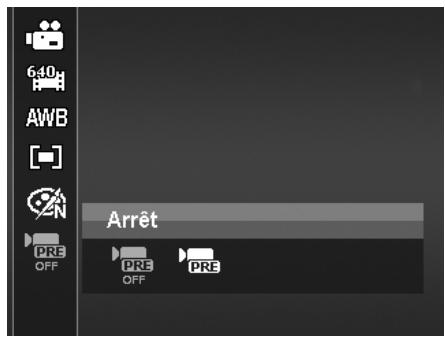

Préenregistrer sera annulé dans les situations suivantes :
- Vous passez en mode Photo ou en mode Lecture.
- Vous accéder à un menu, quel qu'il soit.
- Éteignez l'unité.
- Vous accéder au mode USB.
Lecture
Vous pouvez lire les photos et les clips vidéo et audio sur l'écran LCD.
Affichage en navigation unique
Le mode de navigation unique affiche les images une par une sur l'écran LCD. Pour afficher les images/videos/clips audio, procédez comme suit.
- Passez le sélecteur de mode sur Mode lecture
- L'écran LCD affiche une image. Pour comprendre les icônes et autres informations sur l'écran, veuillez consulter « Disposition de l'écran en mode Photo » à la page 13.
- Utilisez les touches ou pour afficher l'image/vidéo. audio suivant/précédent.
- Pour lancer un clip vidéo ou audio, appuyez sur le bouton SET. Voir « Lecture de vidéos » à la page 42 et « Lire un enregistrement vocal » à la page 43 pour plus de détails.
Afficher les miniatures
Cette fonction permet d'afficher 9 images miniatures ou en mode calendrier sur l'écran LCD en même temps. La recherche de nombreuses images est beaucoup plus facile qu'en affichage en navigation unique.
Pour régler le mode 9 images
- Régalez l'appareil photo sur le mode lecture
- Faites tourner la molette de zoom dans le sens antihoraire (à gauche) une fois pour accéder au mode 9 images.
- Utilisez les contrôles de navigation pour vous déplacer dans les éléments.
- Appuyez le bouton SET pour sélectionner l'image et l'afficher normalement.
Barre de défilement.
Si la barre de défilament apparait, cela signifie que vous pouvez faire défilérer l'écran.
Affichage miniatures
Pour régler le mode calendrier
- Régalez l'appareil photo sur le mode lecture
- Faites tourner la molette de zoom dans le sens antihoraire (à gauche) deux fois pour afficher les miniatures en mode calendrier.
- Utilisez les contrôles de navigation pour vous déplacer dans les éléments.
- Appuyez le bouton SET pour sélectionner une image et l'afficher normalement.
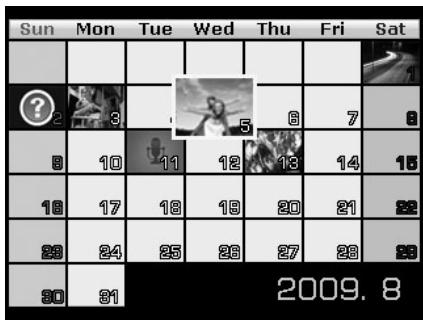

En mode calendrier :
- Le premier fichier (y compris photo, vidéo, audio et fichier d'erreur) enregistré à chaque date apparait à l'écran.
- Faites tourner la molette de zoom dans le sens horaire (à droite) fait revenir au mode 9 images.
Icônes de miniatures
Lorsque vous affichez les miniatures, certaines images peuvent contenir des icônes. Ces icônes indiquent le type de fichier ou d'enregistrement.
| Icône | Type | Description |
| Enregistrement vocal | Indique un fichier d'enregistrement vocal. | |
| Erreur de fichier | Indique une erreur de fichier. |
Zoom sur les images
La fonction d'affichage en zoom ne fonctionne que pour les photos.
- En affichage normal, faites tourner la molette de zoom dans le sens horaire (à droite) plusieurs fois jusqu'à l'affichage en zoom souhaité.
- Les 4 flèches sur l'écran LCD indiquent que l'image est en zoom avant.
- Vous pouvez afficher une image avec un zoom de jusqu'à 12X. Utilisez les contrôles de navigation pour afficher l'image en zoom.
- Appuyez sur le bouton Menu pour fermer l'affichage en zoom.
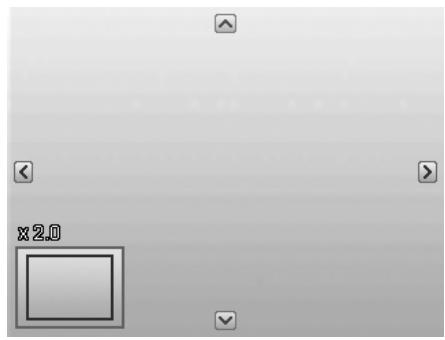

Pour les images en résolution 320 × 240, vous ne pouvez effectuer un zoom que jusqu'à 6X.
Lecture de vidéos
- Réglez l'appareil photo sur le mode lecture
- Utilisez les contrôles de navigation pour défiltrer dans les images enregistrées. Un clip vidéo a une icône vidéo affichée sur l'écran.
- Appuyez sur le bouton SET pour lire la video.
- Pendant la lecture, appuyez et maintenez les touches ou pour une avance ou un retour rapide de la vidéo. L'appareil photo prend en charge la vitesse d'avance ou de retour jusqu'à 4x.
- Pendant la lecture, utilisez la molette de zoom pour contrôler le volume. Faites tourner dans le sens horaire (à droite) pour augmenter le volume, faites tourner dans le sens antihoraire (à gauche) pour diminuer le volume.
- Appuyez la touche ▲ pour une pause de la lecture. Appuyez la touche ▲ à nouveau pour reprendre. En pause, les infos de lecture resteront à l'écran à l'exception de WT
- Pour avancer ou reculer dans la vidéo image par image, appuyez la touche ▲ pour une pause de la lecture, puis appuyez les touches ⊥ ou ▷.
- Appuyez la touche pour arrêter la lecture. L'écran LCD affiche la première image de la vidéo en mode de navigation unique.
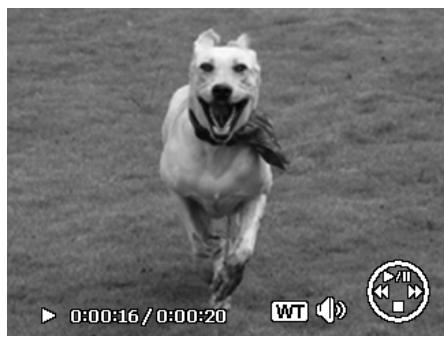

- Les infos de lecture, à l'exception de l'icône WT, seront affichées quand la video est en pause, dans les modes avance/retour rapide ou image par image.
- Le volume ne peut pas être ajusté quand la video est en pause ou dans le mode avance/retour rapide
Pour capturer une image depuis un clip vidéo
- Pendant la lecture d'une video, appuyez la touche ▲ pour une pause de la lecture sur l'image souhaitée de la video pour la capturer.
- Appuyez le déclencheur pour prendre la capture d'écran.
- L'appareil photo arrête automatiquement la lecture. L'écran LCD affiche l'image capturée en mode de navigation unique.
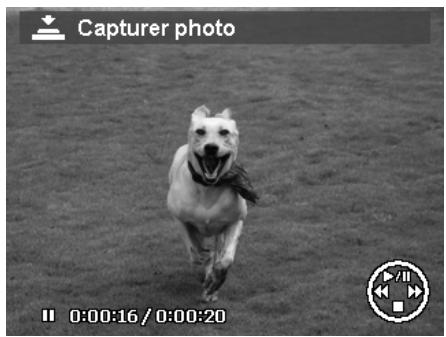

Cela ne fonctionne pas quand la carte mémoire est pleine ou le dossier ne peut pas être créé. L'icône n'apparaît pas non plus à l'écran.
Lire un enregistrement vocal
- Réglez l'appareil photo sur le mode lecture
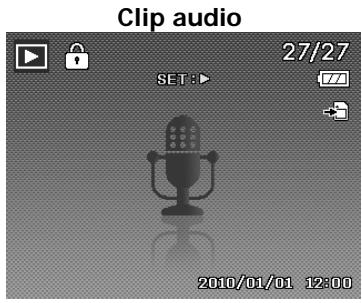
- Utilisez les contrôles de navigation pour défilez dans les images enregistrées. Quand un fichier d'enregistrement vocal est affiché, l'écran LCD affiche la disposition d'écran des clips audio. Voir l'image à droite.
- Appuyez sur le bouton SET pour démarrer l'enregistrement vocal.
- Pendant la lecture, utilisez la molette de zoom pour contrôler le volume. Faites tourner dans le sens horaire (à droite) pour augmenter le volume, faites tourner dans le sens antihoraire (à gauche) pour diminuer le volume.
- Appuyez la touche pour une pause de la lecture. Appuyez la touche à nouveau pour reprendre. En pause, les infos de lecture resteront à l'écran à l'exception de WT
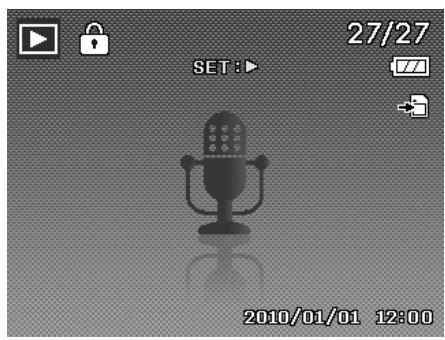

- Appuyez la touche pour arrêter la lecture. L'écran LCD affiche l'image en mode de navigation unique.

Le volume ne peut pas être ajusté en mode de pause.
Lire une note audio
Une note audio est enregistrée séparément et jointe à une image capturée. Voir « Note audio » à la page 48 pour savoir comment enregistrer une note audio.
- Réglez l'appareil photo sur le mode lecture
- Utilisez les contrôles de navigation pour défilérer dans les images enregistrées. Un fichier image avec note audio a une icône de note audio située en haut au centre de l'écran LCD. Voir l'image à droite.
- Appuyez sur le bouton SET pour déclencher l'enregistrement vocal.
- Pendant la lecture, utilisez la molette de zoom pour contrôler le volume. Faites tourner dans le sens horaire (à droite) pour augmenter le volume, faites tourner dans le sens antihoraire (à gauche) pour diminuer le volume.
- Appuyez la touche ▲ pour une pause de la lecture. Appuyez la touche ▲ à nouveau pour reprendre. En pause, les infos de lecture resteront à l'écran à l'exception de [WT]

- Appuyez la touche ▲ pour arrêter la lecture. L'écran LCD affiche l'image en mode de navigation unique.
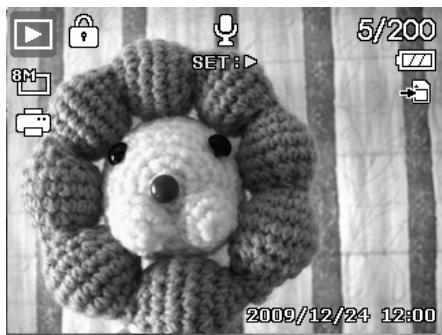

Le volume ne peut pas être ajusté quand vous effectuez une pause de la note audio.
Supprimer un fichier image/video. audio
Il y a deux manières de supprimer un fichier image/vidéo/audio :
- en utiliser le bouton Supprimer; ou
- en utilisant les réglages Supprimer du menu Lecture. Voir « Supprimer » à la page 45.
Utiliser le bouton supprimer

Utilisez le bouton Fn/Supprimer sur votre appareil photo pour supprimer ou marquer un fichier image/védo/audio pour la suppression.
- Réglez l'appareil photo sur le mode lecture

- Affichez les images/videos/clips audio en mode de navigation unique.
- Utilisez les touches ou pour faire défiler l'affichage.
- Quand le fichier image/vidéo audio souhaité est affiché sur l'écran LCD, appuyez le bouton Fn/Supprimer.
- Une sélection de confirmation apparait à l'écran.
- Sélectionnez Supprimer.
- Appuyez sur le bouton SET pour supprimer.
- L'image suivante est affichée sur l'écran LCD. Pour supprimer un autre fichier, utilisez les touches ou pour défilier dans les images/videos/clips audio. Puis, repêze les étapes 5 à 7.
- Pour fermer la fonction Supprimer et retourner au mode de navigation unique, sélectionnez Annuler.
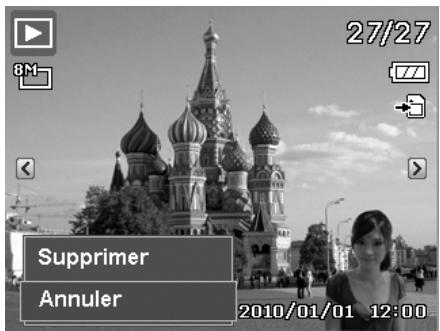

Les fichiers verrouillés ne peuvent pas du tout être supprimés. Quand vous essayez de supprimer un fichier verrouillé, l'appareil photo affiche le message « Fichier verrouillé » sur l'écran LCD.
Menu lecture
Le menu Lecture permet de modifier les images, d'enregistrer une note audio et autres réglages de lecture.
Pour aller au menu lecture :
- Passez le sélecteur de mode sur Mode lecture
- Appuyez sur le bouton Menu pour accéder au menu Lecture.
- Utilisez les touches ▲ ou ∇ pour vous déplacer dans les sélections du menu.
- Pour sélectionner un menu, appuyez sur le bouton SET.
- Changez les réglages du sous-menu en utilisant le contrôle de navigation à quadruple commande.
- Appuyez sur le bouton SET pour enregistrer et appliquer les réglages.
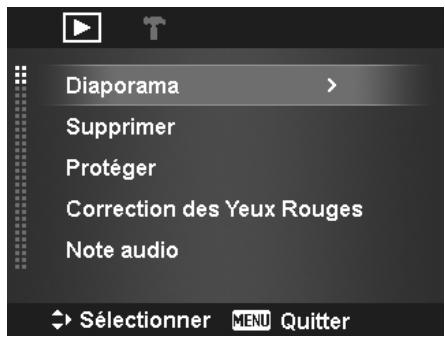
Diaporama
La fonction de diaporama permet de défile vos photos automatiquement, dans l'ordre, une image après l'autre.
Pour afficher un diaporama :
- Dans le menu Lecture, sélectionnez Diaporama. Le menu Diaporama apparait.
- Définissez les réglages du diaporama.
- Sélectionnez Démarrer, puis appuyez le bouton SET pour démarrer le diaporama.
- Pendant le diaporama, appuyez sur le bouton SET pour une pause du diaporama.
- Utilisez les touches ▲ ou ∇ pour vous déplacer dans les options. Sélectionnez Continuer ou Quitter le diaporama.
- Appuyez sur le bouton SET pour appliquer l'option sélectionnée.
Pour changer les réglages du diaporama :
- Dans le menu Diaporama, utilisez les touches ou pour vous déplacer dans les sélections.
- Sélectionnez le réglage Intervalle. Appuyez les touches ou pour ajuster. Choisissez parmi les réglages d'intervalle disponibles: 1 sec., 3 sec., 5 sec. et 10 sec.
- Sélectionnez le réglage Transition. Appuyez les touches or pour ajuster. Choisissez parmi les
réglages de transition disponibles :
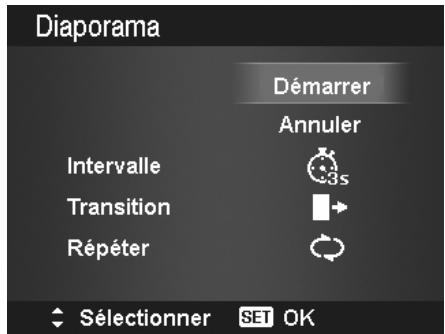
- Sélectionnez le réglage Répéter. Appuyez sur les touches ou pour ajuster. Les réglages disponibles sont : Oui, Non.
La fonction Supprimer permet de supprimer des fichiers inutiles dans la mémoire interne ou sur la carte mémoire. Les fichiers protégés ne peuvent pas être effacés, pour supprimer, retirez d'abord la protection du fichier. Voir « Protégé » à la page 47.
Pour supprimer un fichier image/vidéo. audio :
- Dans le menu Lecture, sélectionnez Supprimer.
- Le sous-menu Supprimer est affiché sur l'écran LCD. Les réglages pouvant être sélectionnés sont :
- tout sometimes conserve dans la mémoire. Multi. Sélectionnez plusieurs fichiers à supprimer en même temps.
- Tout. Supprimez tous les fichiers.
Pour supprimer un seul fichier :
- Sélectionnez Unique dans le sous-menu Supprimer, les images sont affichées sur l'écran LCD en mode navigation unique.
- Utilisez les touches ou pour faire défiler l'affichage.
- Quand le fichier image/vidéo. audio souhaité est affiché sur l'écran LCD, Sélectionnez Supprimer.
- Appuyez sur le bouton SET pour supprimer.
- L'image suivante est affichée sur l'écran LCD. Pour supprimer un autre fichier, utilisez les touches ou pour défilier dans les images/videos/clips audio. Répétez les étapes 3 à 4.
- Pour fermer la fonction Supprimer et retourner au menu Lecture, sélectionnez Annuler.

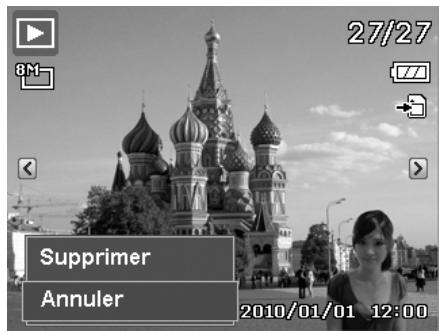
Pour supprimer une note audio jointe :
- Régalez l'appareil photo sur le mode lecture
- Affichez les images/videos/clips audio en mode de navigation unique.
- Utilisez les touches ou pour défiltrer jusqu'à ce que l'image souhaitée avec note audio soit affichée à l'écran.
- Appuyez sur le bouton Menu pour accéder au menu Lecture.
- Utilisez les touches ou pour vous déplacer dans les sélections du menu Lecture, puis Sélectionnez Supprimer.
- Dans le sous-menu Supprimer, sélectionnez Voix.
- Une sélection de confirmation apparait, sélectionnez Oui.
- Appuyez le bouton SET pour supprimer la note audio jointe et retourner le mode Lecture.
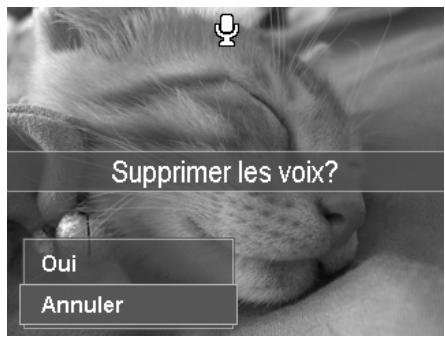

Le sous-menu Voix est désactivé si l'image actuelle affichée, au moment où vous accéder au menu Supprimer, n'a pas de note audio jointe.
Pour supprimer des fichiers multiples :
- Sélectionnez Multi dans le sous-menu Supprimer, les images sont affichées en affichage miniatures sur l'écran LCD.
- Utilisez le contrôle de navigation pour vous déplacer dans les fichiers.
- Quand le fichier image/video/audio souhaité est en surbrillance, appuyez sur le bouton SET pour marquer le fichier image/video/audio pour la suppression.
- Répétez l'étape 3 jusqu'à ce que toutes les images à supprimer soient marquées.
- Appuyez sur le bouton MENU. Une sélection de confirmation apparait.
- Sélectionnez Oui pour confirmer.
- Appuyez sur le bouton SET pour supprimer les fichiers marqués.
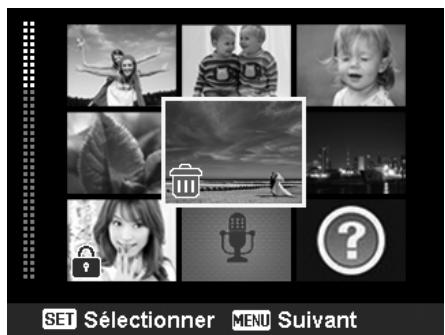
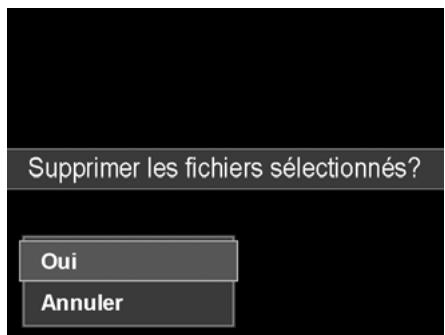
Pour supprimer tous les fichiers.
- Sélectionnez Tout dans le sous-menu Supprimer. Un message de confirmation apparait.
- Sélectionnez Oui.
- Appuyez le bouton SET pour supprimer tous les fichiers.
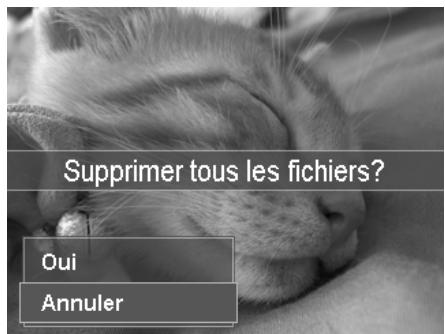
Protégé
Réglez les données en lecture seule pour éviter que les images soient effacées par erreur. Un fichier protégé a une icône verrou lorsqu'il est affiché en mode Lecture.
Pour protéger les fichiers :
- Dans le menu Lecture, sélectionnez Protégé.
- Le sous-menu Protégé est affiché sur l'écran LCD. Les réglages pouvant être sélectionnés sont :
- Unique. Sélectionnez un fichier à verrouiller/déverrouiller.
- Multi. Sélectionné plusieurs fichiers en affichage miniature à verrouiller/déverrouiller. Verr tout. Verrouillez tous les fichiers.
- Déverrouillez tous les fichiers.
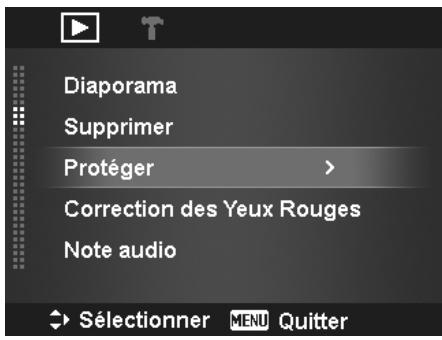
Pour protéger/déprotéger un seul fichier :
- Sélectionnez Unique dans le sous-menu Protégé, les images sont affichées sur l'écran LCD en mode navigation unique.
- Utilisez les touches « » ou « » pour faire défiler l'affichage.
- Quand le fichier souhaite est affiché sur l'écran LCD, sélectionnez Verrouiller/Déverrouiller.
- Appuyez sur le bouton SET pour protéger/déprotéger le fichier et retourner le mode Lecture.
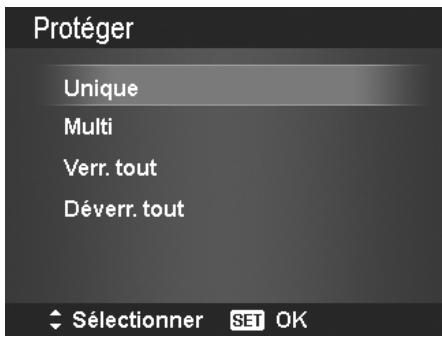
Pour protéger/déprotéger des fichiers multiples :
- Sélectionnez Multi dans le sous-menu Protégé, les images sont affichées en affichage miniatures sur l'écran LCD.
- Utilisez le contrôle de navigation pour vous déplacer dans les fichiers.
- Quand le fichier souhaité est en surbrillance, appuyez sur le bouton SET pour marquer/démarquer le fichier pour la protection.
- Répétez l'étape 3 jusqu'à ce que tous les fichiers à protéger soient marqués.
- Appuyez sur le bouton MENU. Une sélection de confirmation apparait.
- Sélectionnez Oui.
- Appuyez le bouton SET pour verrouiller les fichiers et retourner le mode Lecture.
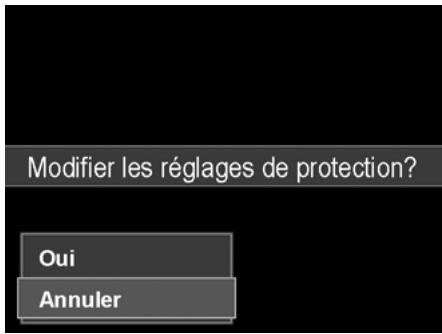
Pour protéger tous les fichiers :
- Sélectionnez Tout dans le sous-menu Protégé. Un message de confirmation apparait.
- Sélectionnez Oui.
- Appuyez le bouton SET pour verrouiller tous les fichiers.
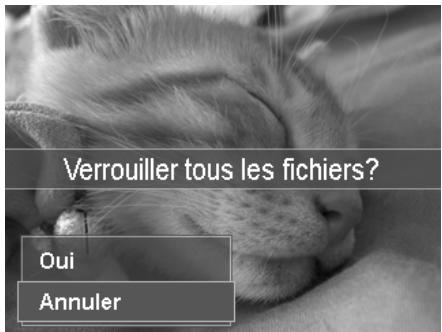
Pour déverrouiller tous les fichiers.
- Sélectionnez Déverrouillez tout dans le sous-menu Protégé. Un message de confirmation apparait.
- Sélectionnez Oui.
- Appuyez le bouton SET pour déverrouiller tous les fichiers protégés.
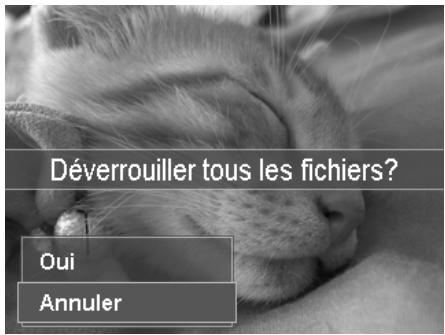
Correction des yeux rouge
La fonction Correction des Yeux Rouges est utilisée pour réduire les yeux rouges dans les images capturées. Cette fonction est disponible seulement pour les photos. La correction des yeux rouges peut être appliquée à une image plusieurs fois, mais la qualité peut se déterminer graduellement.
Pour activer Correction des Yeux Rouge :
- Régalez l'appareil photo sur le mode lecture
- Appuyez les touches ou pour faire défiler et sélectionner une image.
- Appuyez le bouton MENU pour accéder au menu Lecture.
- Sélectionnez Correction des Yeux Rouge.
- Sélectionnez Démarrer.
- Appuyez sur le bouton SET pour commencer la correction.
- Une fois terminée la correction des yeux rouges, une sélection de menu apparait. Sélectionnez de :
- Ecraser. Enregistrez et remplacez l'ancien fichier avec un nouveau.
- Sauver Sous. Enregistrez le fichier dans un nouveau fichier.
- Annuler. Annulez la correction des yeux rouges.
- Appuyez le bouton SET pour enregistrer/annuler les modifications.
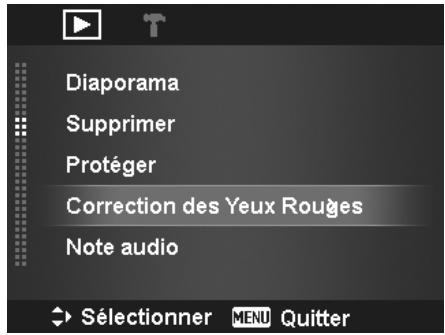
Note audio
Un fichier audio de 30 secondes au maximum peut être enregistré sous forme de note pour les photos capturées.
Pour enregistrer une note audio :
- Régalez l'appareil photo sur le mode lecture
- Appuyez les touches ou pour faire défiler et sélectionner une image à laquelle joindre la note audio.
- Appuyez le bouton MENU pour accéder au menu Lecture.
- Sélectionnez Note audio
- Sélectionnez Démarrer, puis appuyez le bouton SET pour commencer l'enregistrement.
- Appuyez le bouton SET à nouveau pour arrêter l'enregistrement.
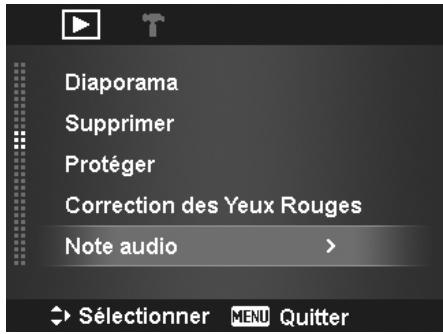
Durée d'enregistrement restante (en
s).

Lorsque vous enregistrez une note audio pour une image avec une note audio existante, l'ancien fichier enregistré sera remplacé par le nouveau.
Mode couleur
La fonction Mode couleur permet d'ajuster et modifier les photos pour appliquer des couleurs ou teintes différentes pour un effet plus artistique. Les photos modifiées dans cette fonction sont enregistrées dans un nouveau fichier.
Pour activer le Mode couleur :

- Réglez l'appareil photo sur le mode lecture
- Appuyez les touches ou pour faire défiler et sélectionner une image à modifier.
- Appuyez le bouton MENU pour accéder au menu Lecture.
- Sélectionnez Mode couleur. Le sous-menu Mode couleur apparaît.
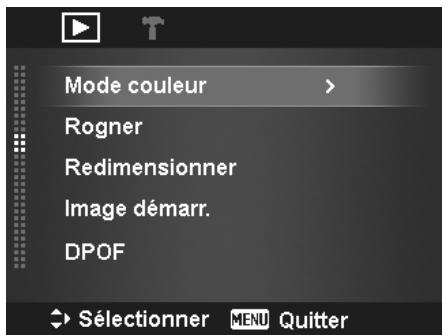
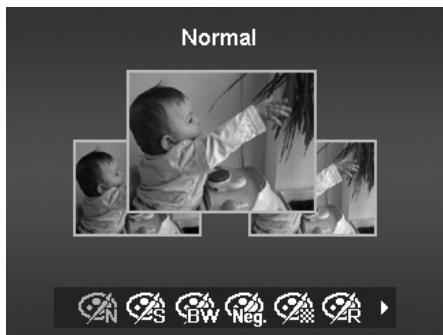
- Appuyez sur les touches ou pour faire défiler et sélectionner une option. En même temps que vous déplacez dans la sélection, l'aperçu sur l'écran LCD change de manière synchrone.
Le tableau suivant décrit les réglages disponibles.
| Icone | Élément | Description |
| Normal | Aucun effet n'est ajouté à l'image. | |
| Sépia | L'image est enregistrée dans un ton sépia. | |
| Noir/blanc | L' image est enregistrée en noir et blanc. | |
| Négatif | L' image apparait comme l'opposée de l'image d'origine. | |
| Mosaïque | L' image est enregistrée avec des carreaux de mosaïque. | |
| Rouge | L' image est enregistrée avec une teinte rougeâtre. | |
| Vert | L' image est enregistrée avec une teinte verdâtre. | |
| Bleu | L' image est enregistrée avec une teinte bleuâtre. |
Rogner
La fonction Rogner permet de rogner une image à une autre taille d'image. Cette fonction est disponible seulement pour les photos.
Pour rogner une image :

- Réglez l'appareil photo sur le mode lecture
- Utilisez les touches ou pour faire défiler et sélectionner une image à rogner.
- Appuyez sur le bouton MENU pour accéder au menu Lecture.
- Sélectionnez Rogner. L'écran Rogner est affiché sur l'écran LCD.
- Utilisez la molette de zoom pour changer la taille en zoom avant/arrête.
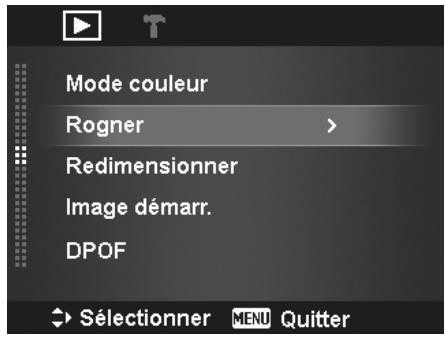
| No. | Description |
| 1 | Image agrandie |
| 2 | Indicateur quadridirectionnel |
| 3 | Taille rognée |
| 4 | L'emplacement approximatif de la zone rognée |
| 5 | Zone de l'image |
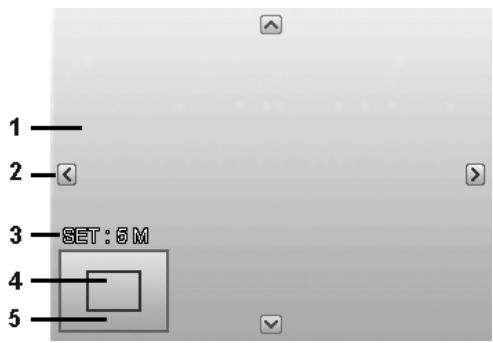
- Utilisez les contrôles de navigation pour déplacer l'image.
- Appuyez sur le bouton SET pour appliquer les modifications. Une sélection de menu apparait.
- Sélectionnez de :
- Ecraser. Enregistrez et remplacez l'ancien fichier avec le nouveau.
- Sauver Sous. Enregistrez le fichier dans un nouveau fichier. Annuler. Annuler le rognage.
- Appuyez le bouton SET pour enregistrer/annuler les modifications.

- La fonction Rogner n'est pas disponible pour les photos avec une taille d'image réglée sur VGA.
- Toutes les images seront rognées au format 4:3 quel que soit le format original de l'image.
Redimensionner
Redimensionnez une image préalablement enregistrée, le redimensionnement n'était possible que vers une taille plus petite.
Pour redimensionner une image :
- Régalez l'appareil photo sur le mode lecture
- Utilisez les touches ou pour faire défiler et sélectionner une image à redimensionner.
- Appuyez sur le bouton MENU pour accéder au menu Lecture.
- Sélectionnez Redimensionner. Le sous-menu Redimensionner est affiché sur l'écran LCD.
- Sélectionnez la taille entre : 8M, 5M, 3M et VGA. Les réglages de taille disponibles peuvent varier selon la taille d'image d'origine. Les réglages non disponibles apparaissent sous forme d'icônes grises dans le sous-menu Redimensionner.
- Après avoir sélectionné la taille, une sélection de menu apparait. Sélectionnez de :
- Ecraser. Enregistrez et remplacez l'ancien fichier avec un nouveau.
- Sauver Sous. Enregistrez le fichier dans un nouveau fichier.
- Annuler. Annuler le redimensionnement.
- Appuyez sur le bouton SET pour enregistrer/annuler les modifications.
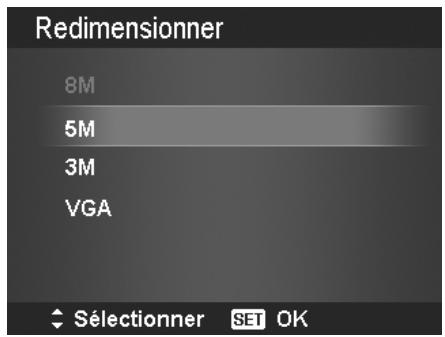
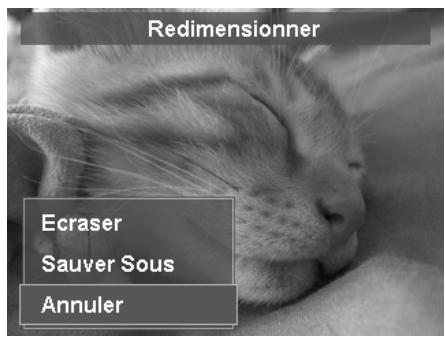

La fonction Redimensionner n'est pas disponible pour les photos avec une taille d'image réglée sur VGA.
Image de démarrage
Vous pouvez specifier l'image de demarrage parmi les images capturees pour l'appareil photo.
- Appuyez sur le bouton MENU pour accéder au menu Lecture.
- Sélectionnez Image démarr. La sélection de menu apparait.
- Sélectionnez les options :
- Système. Utilisez l'image par défaut de l'appareil photo.
- Mon image. Utilisez les touches ou pour faire défiler et Sélectionner l'image souhaitée.
- Arrêt. Désactivez l'image de démarrage.
- Appuyez sur le bouton SET pour appliquer les modifications.
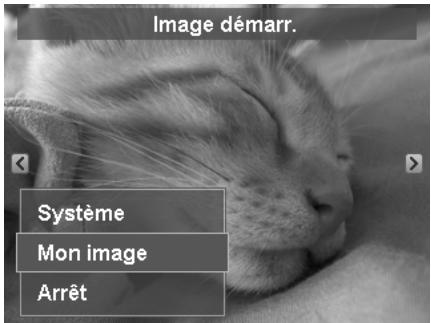

L'image de démarrage sera toujours affichée au démarrage même si l'image sélectionnée a été supprimée.
DPOF est l'abréviation de « Digital Print Order Format », qui permet d'intégrer les informations d'impression sur votre carte mémoire. Vous pouvez sélectionner les photos à imprimer et le nombre d'impressions à effectuer avec le menu DPOF dans l'appareil photo et insérer la carte mémoire sur l'imprimante compatible avec la carte. Quand l'imprimante commence à imprimer, elle lit les informations incorporées dans la carte mémoire et imprime les images spécifiées.
Pour régler DPOF :
- Appuyez le bouton MENU pour accéder au menu Lecture.
- Sélectionnez DPOF. Le sous-menu apparait. Les réglages disponibles sont les suivants :
- Unique. Sélectionnez une seule image à marquer.
- Tout. Marquez toutes les images dans la carte mémoire.
- Réinitialisation. Retourne tous les réglages DPOF aux valeurs par défaut initiales.
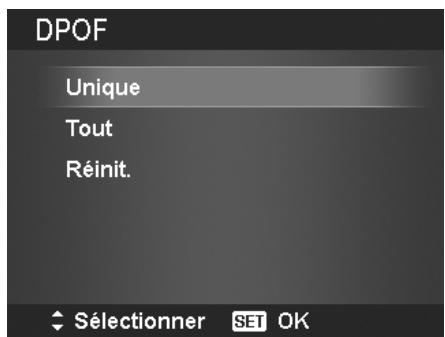
Pour régler DPOF pour une seule image / toutes les images :
- Sélectionnez Unique ou Tout dans le sous-menu DPOF.
- Pour une seule image, utilisez les touches ▲ ou ▼ pour faire défiler et sélectionner une image à marquer pour l'impression.
- Spécifiez le nombre de copies. Utilisez les touches ▼ ou ▲ pour augmenter/diminuer le nombre.
- Appuyez le bouton Fn pour basculer entre activer/désactiver l'affichage de la date.
- Appuyez le bouton SET pour enregistrer les réglages DPOF.
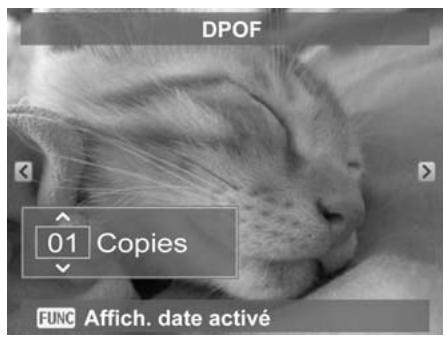
Pour réinitialiser DPOF :
- Sélectionnez Réinit. dans le sous-menu DPOF. Un message de confirmation apparait.
- Sélectionnez Oui.
- Appuyez sur le bouton SET pour réinitialiser les réglages DPOF.
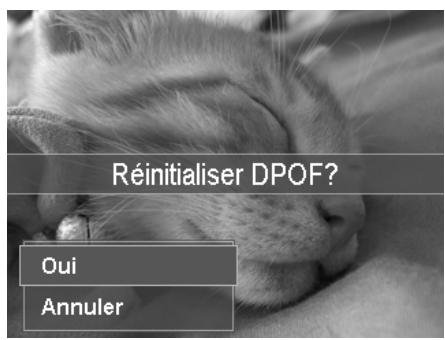
Flou radial
Le Flou radial est un effet qui crée du flou autour d'un point.
Pour régler le flou radial pour une image :
- Utilisez les touches ou ▲ pour spécifier le niveau de flou. Le résultat s'ajuste sur l'aperçu de manière synchrone lorsque vous sélectionnez le niveau.
- Appuyez sur le bouton SET pour passer aux options d'enregistrement.
- Les réglages disponibles sont les suivants :
- Ecraser. Enregistrez et remplacez l'ancien fichier avec un nouveau.
- Sauver Sous. Enregistrez le fichier dans un nouveau fichier.
- Annuler. Annule le Flou radial.
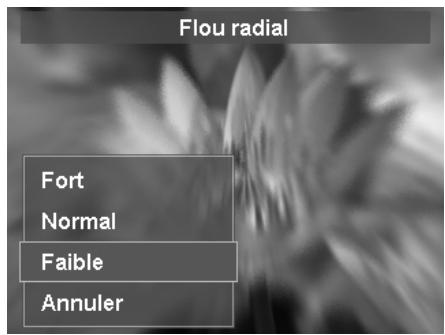
Utiliser le menu configuration
Vous pouvez accéder au menu Configuration que vous soyez en mode Enregistrement ou Lecture. Le menu Configuration permet de configurer les réglages généraux de l'appareil photo.
Pour aller au menu configuration :
- Appuyez sur le bouton Menu pour accéder au menu Enregistrer/Lecture.
- Utilisez les touches ou ▲ pour passer l'onglet du menu sur le menu Configuration.
- Utilisez les touches ou ▲ pour vous déplacer dans les sélections du menu.
- Pour sélectionner un élément, appuyez le bouton SET ou la touche
- Changez les réglages du sous-menu en utilisant le contrôle de navigation à quadruple commande.
- Appuyez sur le bouton SET pour enregistrer et appliquer les réglages.
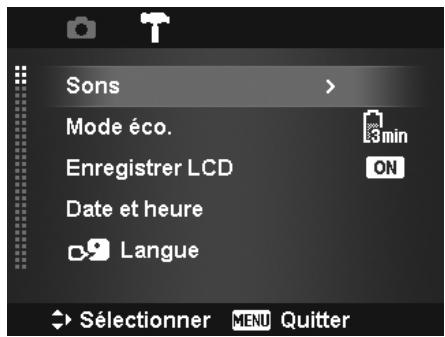
Régler les sons
Utilisez les fonctions du menu Sons pour contrôler les sons produits par l'appareil photo.
- Dans le menu Configuration, sélectionnez Sons.
- Ajustez les réglages du son.
- Appuyez sur le bouton SET pour appliquer les modifications.
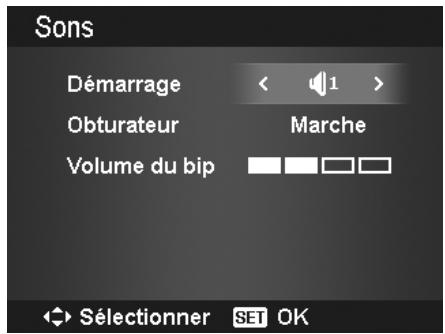
| Élément | Réglages disponibles | Description |
| Démarrage | Son 1, Son 2 Son 3, Arrêt | Sélectionnez le son de démarriage lorsque l'appareil photo est allumé. |
| Obturator | Marche, Arrêt | Active ou désactive le son de l'obturateur lors de l'appui sur le déclencheur. Le son de l'obturateur n'est pas disponible lors de l'enregistrement de vidés ou de clips vocaux. |
| Volume du bip | 0-4 | Ajuste le volume. |
Régler le mode éco.
La fonction Mode éco. permet de définir une durée d'inactivité après laquelle l'appareil passe automatiquement en mode de veille pour économiser l'alimentation. Après une minute en mode de veille, l'appareil s'éteint eventuellement.
Cette fonction n'est pas disponible dans les cas suivants :
- Enregistrement d'un fichier video ou audio
- Lecture de diaporama/vidéo/fichier audio
- Utilisation du connecteur USB
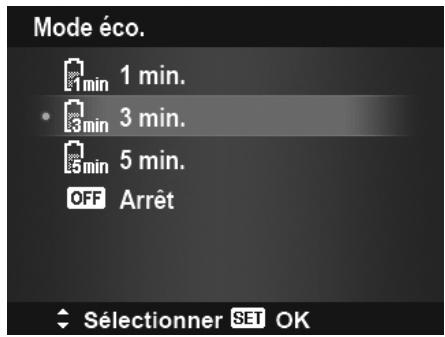
Régler enregistrer LCD
Activez la fonction Enregistrer LCD pour diminuer automatiquement la luminosité pour économiser l'alimentation de la batterie. Quand l'appareil photo est inactif pendant 20 secondes, l'écran LCD s'assombrit. Appuyez un bouton pour retourner à la luminosité normale.
- L'appareil photo est inactif quand aucun bouton n'est appuyé. Enregistrer LCD, même si activé, ne fonctionne pas pendant la lecture des vidéos, les diaporamas, l'enregistrement vidéo et la prise en mode Pré-composition.
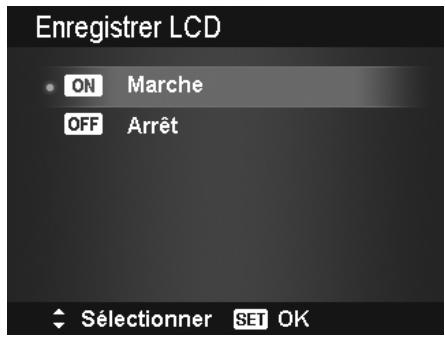
Régler la date et l'heure
Utilisez la fonction Date et heures pour régler la date et l'heure de votre appareil photo. Cette fonction est utile pour utiliser l'horodateur sur les images capturées. Notre appareil photo utilise un format 24 heures.
- Appuyez les contrôle de navigation pour ajuster la valeur de date et d'heure. En maintenant les touches ou appuyées, les valeurs numériques changent continuellement.
- Appuyez le bouton SET pour appliquer les modifications.
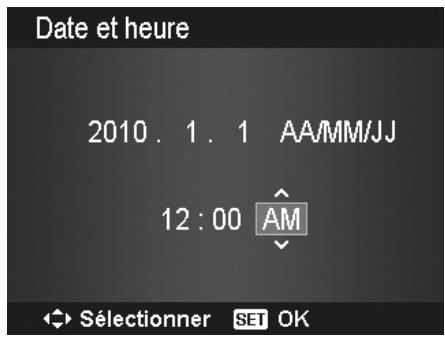
Régler la langue
Spécifiez la langue d'affichage des menus et des messages à afficher sur l'écran LCD.
- Utilisez le contrôle de navigation pour défilérer dans la liste et sélectionner la langue souhaitée.
- Appuyez sur le bouton SET pour confirmer et appliquer les réglages.
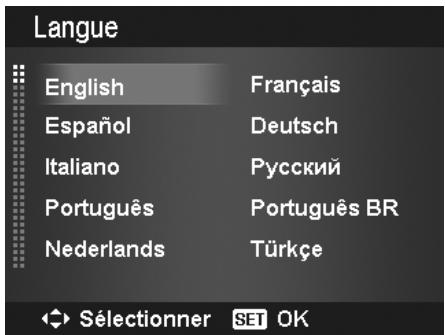
Régler fichier n°
Cette fonction permet de sélectionner la méthode avec laquelle vous affectez les nombres de fichiers aux images.
Les réglages disponibles sont :
- Série. Affecte les numéros aux fichiers en séquence, même si le dossier est changé.
- Réinitialisation. Démarre à partir de 0001 à chaque fois que le dossier est changé.
Pour comprendre la structure des dossiers et fichiers, voir « À propos des noms de dossier et de fichier » à la page 60.
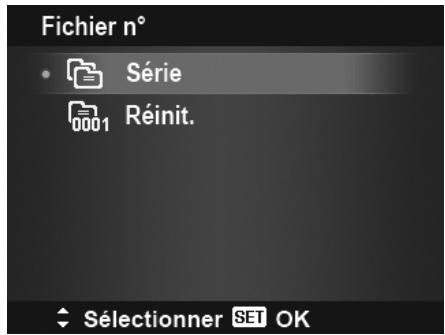
Régler sortie TV
Utilisez la fonction Sortie TV pour ajuster le signal de sortie vidéo pour correspondre aux différents standards régionaux. Si Sortie TV n'est pas réglé correctement, l'image peut ne pas s'afficher correctement sur le téléviseur.
Les réglages disponibles sont :
- NTSC. Applicable au Japon, USA, Canada, Taiwan et autres.
- PAL. Applicable en Europe, Asie (sauf Taiwan), Océanie et autres.
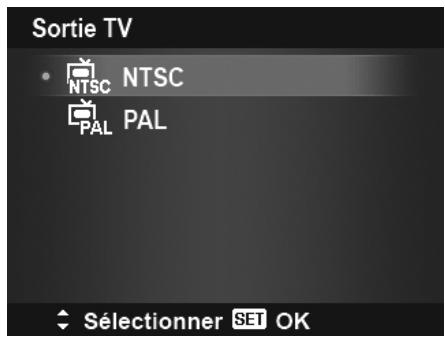
Régler la luminosité de l'écran
Sélectionnez un niveau de luminosité pour l'écran LCD. Les réglages disponibles sont :
- Auto. Détecte automatiquement la luminosité de l'écran LCD.
- Lumineux. Augmente la luminosité de l'écran LCD. Normal. Luminosité normale de l'écran LCD.
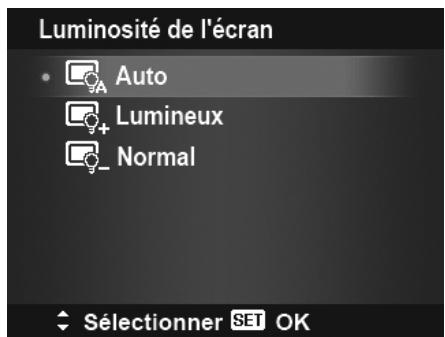
Régler kit de mémoire
Cet utiliser formate la mémoire interne (ou la carte mémoire) et efface toutes les images et données stockées.
Les réglages disponibles sont :
- Formater. Sélectionnez de formater la mémoire actuellement utilisée.
- Copier sur carte. Sélectionnez de copier tous les fichiers stockés dans la mémoire interne vers la carte mémoire.
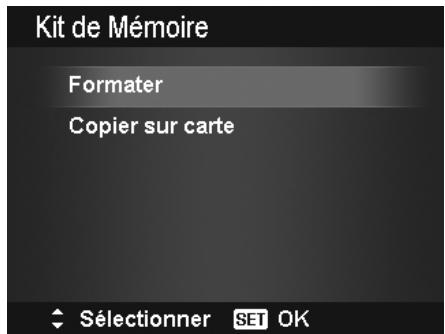

- Si les images ont été enregistrées dans la mémoire interne lorsque vous insérez la carte mémoire dans l'appareil, vous pouvez utiliser la fonction Copier sur carte pour copier toutes les images depuis la mémoire interne dans la carte mémoire.
- Si une carte mémoire est insérée dans l'emplacement de la carte mémoire, l'appareil photo enregistre automatiquement tous les fichiers dans la carte mémoire.
- S'il n'y a pas de carte mémoire ou la mémoire interne est vide, la fonction Copier sur carte est désactivée.
Réinitialisation tout
Utilisez cette fonction pour réinitialiser l'appareil photo à ses valeurs d'usine. Cependant, les réglages suivants sont des exceptions et ne sont pas affectés par Réinit. tout.
- Date et heures
- Langue Sortie TV
- Données d'équilibre des blancs personnalisées
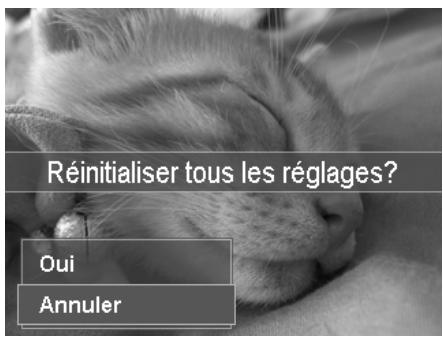
Effectuer les connexions
Vous sous-poucez connector votre cappareil photo a : téléviseur, ordinateur ou imprimante.
Connecter l'appareil photo à un téléviseur
Vous pouvez visualiser vos images sur un téléviseur. Avant de connecter les appareils vidéo, assurez-vous de sélectionner le système NTSC/PAL pour correspondre au standard de diffusion de l'équipement vidéo que vous allez connecter à l'appareil photo.
Pour connecter votre appareil photo à un téléviseur :
- Allumez l'appareil photo.
- Réglez la Sortie TV pour correspondre au format de sortie vidéo du téléviseur. Voir « Régler Sortie TV » à la page 55.
- Connectez le câble USB/AV 3 en 1 au port USB sur le bas de votre appareil photo.
- Connectez l'autre extrémité du câble au port d'entrée AV du téléviseur.
- L'écran LCD devient noir et toutes les clips vidéo et images sont affichés sur le téléviseur.
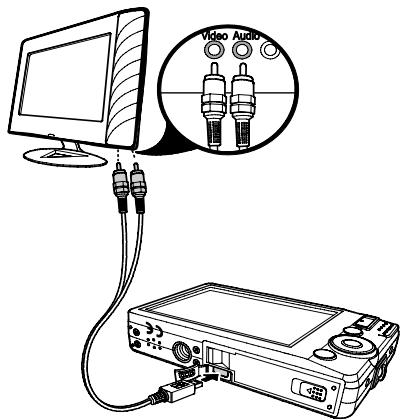
Connecter l'appareil photo à un PC
Vous pouvez transférer les images, vidéos et fichiers audio sur votre PC.
- Connectez une extrémité du câble USB à un port USB disponible sur votre ordinateur.
- Connectez l'autre extrémité du cable USB à la prise USB sur l'appareil photo.
- Allumez l'appareil photo.
- Le menu Mode USB apparait à l'écran. Sélectionnez Ordinateur en utilisant la touche ▲ ou ∇ et appuyez sur le bouton SET.
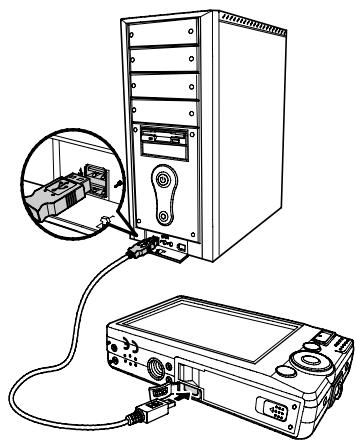
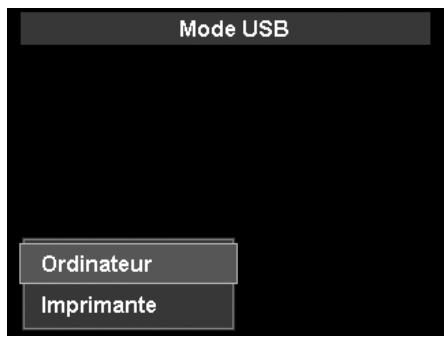
- Le PC commence à détecter la connexion quand Connexion... apparait sur l'écran LCD.
- La connexion est établie après que Mode PC apparait sur l'écran LCD
- Accédez aux fichiers dans l'appareil photo par le PC.

- La mémoire interne de l'appareil photo et la carte mémoire apparaîtront comme lecteurs amovibles sur le PC.
- Après la connexion, aucune image n'est affichée sur l'écran LCD.
Connecter l'appareil photo à une imprimante
Vous pouvez imprimer vos photos directement en utilisant une imprimante compatible PictBridge.
- Allumez votre imprimante. Vérifiez que l'imprimante est allumée, qu'elle contient du papier et qu'il n'y a pas de message d'erreur de l'imprimante.
- Connectez une extrémité du câble USB à l'imprimante et l'autre extrémité à la prise USB sur l'appareil photo.
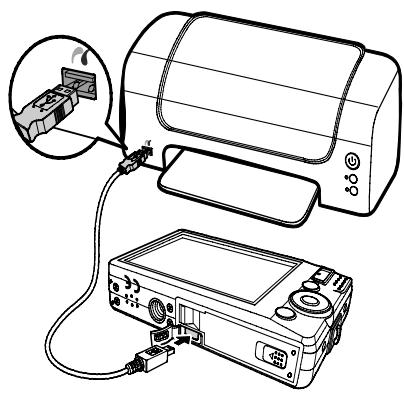
- Le menu Mode USB apparait à l'écran. Sélectionnez Imprimante en utilisant la touche ▲ ou ∇ et appuyez sur le bouton SET.
- Accédez au mode d'impression et imprimez les images sélectionnées.
Pour des détails voir la page suivante « Régler le menu Mode Impression »
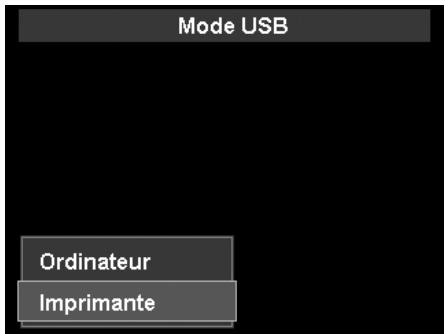
Régler le menu mode impression
Le menu Mode Impression apparait à l'écran après que la connexion entre une imprimante et votre appareil photo est établie.
Mode Impression a trois règles principales :
- Sélection. Imprimer. Une image peut alors être sélectionnée pour imprimer.
- Imprimer Tout. Imprime toutes les images.
- Imprimer Index. Imprime toutes les images sous forme de miniatures.
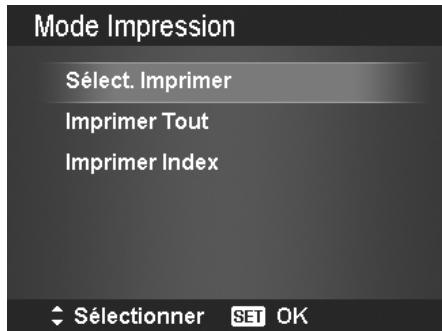
Pour régler sélect. imprim.
- Utilisez les touches ou ▲ pour faire défiler et sélectionner une image à imprimer.
- Spécifiez le nombre de copies. Utilisez les touches ou ▲ pour augmenter/diminuer le nombre.
- Appuyez sur le bouton Fn pour basculer entre activer/désactiver l'affichage de la date.
- Appuyez le bouton SET pour accéder aux réglages d'impression.
Pour régler Imprimer Tout et Imprimer Index Répétez les mêmes étapes 2 à 4, puis accédez aux réglages d'impression.
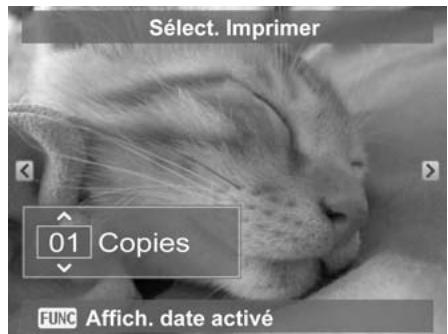
Pour définir les réglages d'impression
- Utilisez les touches ou ▲ pour spécifier une option d'impression.
- Modifiez la taille de papier et la qualité avec les touches ou. Réglages disponibles:
- Taille papier : Défaut / A4 / 4"x6"
- Qualité : Défaut / Fin / Normal
- Sélectionnez Imprimer sur l'écran pour l'impression.
Ou Annuler pour retourner à Mode Impression.
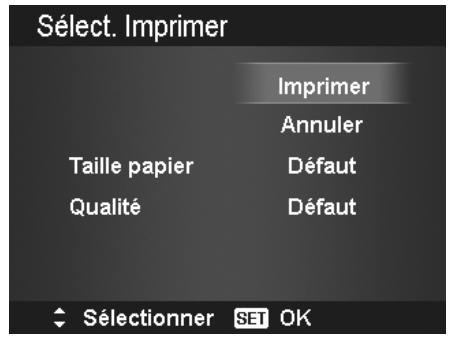
Début d'impression
- « Impression en cours... » apparait sur l'écran LCD. Appuyez sur le bouton Menu pour arrêter l'impression à tout moment.
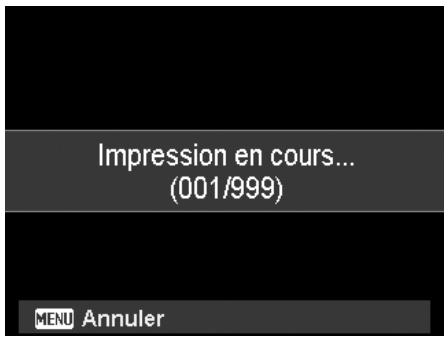
Annexe
Votre appareil photo crée automatiquement le répertoire spécifique du dossier dans les cartes de mémoire interne pour organiser les images, des vidéos et fichiers audio capturés.
Nommage des fichiers
Les noms de fichier commencent par « DSCI » suivi par un numéro à 4 chiffres qui augmente séquentiellement. La numérotation des fichiers commence à 0001 quand un nouveau dossier est créé. Si le numéro de dossier le plus élevé est 9999 et le numéro de fichier le plus élevé dépasse 9999, l'appareil photo affichera le message d'advertisement « Impossible de créer le dossier ». Lorsque cela se produit, essayez l'une des manières suivantes :
- Réinitialisez le numéro de fichier. Voir « Régler Fichier n° » à la page 54
- Insérez une nouvelle carte mémoire.

Ne changez pas les noms de dossier et de fichier dans la carte mémoire en utilisant le PC. Il pourrait être impossible de lire les données en utilisant l'appareil photo.
Dépannage
| Problème | Cause et/ou action |
| L'appareil photo ne s'allume pas. | Les piles peuvent être vides. Chargez ou remplacez les piles. |
| L'appareil photo s'éteint automatiquement. | Appuyez le bouton d'alimentation pourmettre l'appareil photo sous tension. |
| Le LCD devient noir. | Appuyez tout bouton sauf le bouton Alimentation pour allumer l'écran LCD. |
| L'icône de batterie vide est affichée sur l'écran LCD, puis l'appareil s'éteint. | Les piles sont vides, veuillez replacer ou recharger. |
| L'écran LCD affiche 'Pas d'image'. | Il n'y a pas de fichier image sur la carte mémoire. Le format de fichier peut ne pas être pris en charge. |
| L'écran LCD affiche 'Indisponible pour ce fichier'. | La fonction n'est disponible que pour des types spécifique de fichiers. Le format de fichier n'est pas pris en charge. |
| L'écran LCD affiche 'Mémoire pleine'. | La carte mémoire est pleine. Remplacez la carte mémoire avec une nouvelle ou supprimez les images inutiles. |
| L'écran LCD affiche 'Fichier verrouillée'. | Ce fichier est verrouillé. Déverrouillez le fichier. Voir « Protégér » à la page 47. |
| L'écran LCD affiche 'Carte verrouillée'. | La carte mémoire SD est protégée. Retirez la carte et faites glisser l'onget de protection en écriture à sa position déverrouillée. |
| L'écran LCD affiche 'Erreur.format'. | La carte peut être endommagée. Vous pouvez soit changer la carte ou essuyer pour nettoyer les points de connexion. |
| L'écran LCD affiche 'Erreur de copie'. | La carte mémoire SD est protégée. Retirez la carte et faites glisser l'onget de protection en écriture à sa position déverrouillée. La carte mémoire SD est pleine. Remplacez la carte ou supprimez les fichiers inutiles. |
| Aucune image ne s'affiche sur le téléviseur | Le type de Sortie TV incorrect a été sélectionné. Réglez le type de Sortie TV correct pour correspondre à votre système de télévision. |
| L'objectif est coincé. | Ne forcez pas l'objectif pour le rentrer. Le type de batterie utilisé peut être incorrect ou le niveau de l'alimentation de la batterie est trop bas. Changez la batterie ou chargez la batterie avant d'utiliser l'appareil photo. |
Specifications
| Captor | 14 megapixel type 1/2,3 |
| Objectif | Longueur fiscale de l'objectif : 6,3 (G) à 18,9 (T) mmZoom optique 3x, zoom numérique 5x |
| Écran LCD | LCD couleur 3,0" |
| Plage de mise au point | Normale :Grand : 10cm~InfiniTélé : 60cm~InfiniMacro :Grand : 10cm~100cmTélé : 60cm~100cm |
| Ouverture | 2,9 ~ 5,4 |
| Obturator | Type Mécanique et électroniqueVitesse obturator :Auto : 1 à 1/2 000 sec.Manuel : 15 à 1/2 000 sec.Nuit : 15 à 1/2 000 sec.Feu d'artifice : 2 sec. |
| Format de fichier | Photo : format compatible EXIF 2.2 (compression JPEG)Védo : AVI (MJPEG)Audio : WAV |
| Résolution (Photo) | 14M (4320 x 3240), 3:2 (4320 x 2880), 8M (3264 x 2448), 5M (2592 x 1944), 3M (2048 x 1536), 16:9 (1920 x 1080), VGA (640 x 480) |
| Résolution (Vidéo) | • 1280 x 720 (16:9)_Ne prend en charge que SDHC_Class(6)• 640 x 480• 320 x 240• 640 x 480 (Web) |
| Mode Scène | Auto, Programme, Scène intel., Portrait, Paysage, Coucher de soleil, Contre-jour, Enfants, Scène de nuit, Feu d'artifice, Neige, Sports, Soirée, Bougie, Portrait de nuit, Peau douce, Eau coulante douce, Nourriture, Bâtiment, Texte, Feuillage, Enchères, Capturer sourire, Détction de Clignote, Pré-composition, Portrait d'amour, Autoportrait, HDR, Priorité à l'ouverture, Priorité à l'obturator, Exposition Manuelle, Enreg. voix |
| Équivalent ISO | Auto, 100, 200, 400, 800, 1600, 3200 (3M/16:9<1920 x 1080>/VGA), 6400 (3M/16:9<1920 x 1080>/VGA) |
| Équilibre des blancs | Auto, Lum. jour, Nuageux, Tungstène, Fluo. Fort, Fluo. Doux, Personnalisé |
| Contrôle d'exposition | +2.0EV / +1.7EV / +1.3EV / +1.0EV / +0.7EV / +0.3EV / -0.3EV / -0.7EV/-1.0EV / -1.3EV / -1.7EV / -2.0EV |
| Mesure | Multi, Centre, Spot |
| Mode Entrainement | 10 sec., 2 sec., Double, Rafale, Rafale rapide, Arrêt |
| Flash | Auto, Réduction des yeux rouges, Force activé, Sync lente, Force désactivé |
| Mode couleur (Aperçu) | Normal, Vif, Sépia, Noir/blanc, Rouge, Vert, Bleu |
| Mode couleur | Normal, Vif, Sépia, Noir/blanc, Négatif, Mosaïque, Rouge, Vert, Bleu |
| Stockage | Mémoire interne : Mémoire flash de 64 MoMémoire externe : Carte SD (jusqu'à 4Go), SDHC (jusqu'à 32Go garanti) |
| Langue de l'OSD | English, Français, Espanol, Deutsch, Italiano, Pusskien, Português,Portugues BR, Nederlands, Türççê, Polski, Magyar, Rumänisch,Cestina, Бъларский, Croatian, Slovensky, Slovenščina,Еλλνικά,Svenska, Norsk, Suomi, Danish,,Eş, Indonesia, Malay, İnü, 日本語,韓국어,简体中文,繁體中文 |
| Interface | USB / Sortie AV |
| Système TV | NTSC/PAL (sélectionné par le menu Configuration) |
| Pile | Batterie au Lithium-ion |
| Température de fonctionnement | 0° C à 40° C |
| Humidité de fonctionnement | 0% - 90% |
| Microphone | Intégré |
| Haut-parleur | Intégré |
| Dimensions | 90 x 56,8 x 18,8 |
| Poids | 105g (sans batterie) |
Assistance à la clientèle
Pour plus d'informations sur l'ensemble de notre gamme de produits : www.plawa.com / www.plawausa.com
Hotline SAV & Assistance (Allemagne) : 0900 1000 042 (1,49 Euro/min depuis un poste fixe en Allemagne)
Hotline SAV & Réparation (UE) : 00800 75 292 100 (depuis un poste fixe)
Service clientèle / Contact international : support-apdc@plawa.com (Anglais / Allemand)
Service clientèle (USA/Canada) support-apdc@plawausa.com 866-475-2605
La marque AgfaPhoto est utilisée sous licence d'Agfa-Gevaert NV & Co. ou KG. Agfa-Gevaert NV & Co. KG ne fabrique pas ces produits et ne fournit ni garantie ni support technique. Pour toute information sur le support technique ou la garantie, veuillez contacter le distributeur ou le fabricant. Toutes les autres marques et noms de produits mentionnés sont des marques déposées appartenant à leurs propriétaires respectifs. Le modèle et les specifications techniques du produit peuvent être modifiés sans préavis. Contact: AgfaPhoto Holding GmbH, www.agfaphoto.com
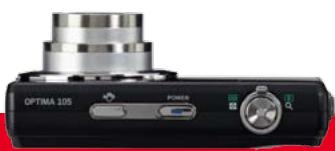

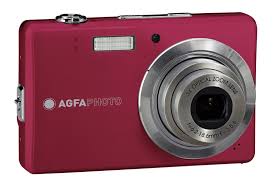
- Table des matières
- Préface
- Déclaration de conformité
- Reconnaissance des marques
- Informations sur l'appareil photo
- Informations de la batterie lithium-ion
- Évacuation des équipements usagés par les utilisateurs dans les foyers privés au sein de l'union européenne
- Utiliser ce menu
- Configuration requise
- Fonctions principales
- Contenu de l'emballage
- Vues de l'appareil photo
- Vue inférieure
- Vue gauche/droite
- Boutons de l'appareil photo
- Contrôle de navigation
- Mémoire interne
- Stockage externe
- Insérer la batterie
- Insérer une carte mémoire sd/sdhc
- Charger la batterie
- Eteindre et allumer
- Premiers réglages
- Réglage de la langue
- Régler la date et l'heure
- Modes
- Mode photo
- Mode vidéo
- Mode lecture
- Utiliser l'écran LCD
- Disposition de l'écran LCD
- Disposition de l'écran en mode lecture
- Changer l'affichage de l'écran LCD
- Prendre des photos
- Utiliser le stabilisateur
- Bouton du stabilisateur
- Régler le contrôle du zoom
- Molette de zoom
- Utiliser le flash
- Régler le mode de mise au point
- Utiliser le menu fonction
- Barre de menus
- Mon mode
- Taille de photo
- Qualité
- Compensation EV
- Équilibre des blancs
- Mesure
- Mode couleur
- Utiliser le menu enregistrer
- Menu enregistrer
- Réglage du mode d'enregistrement
- Utiliser scène intelligente
- Utiliser le mode enfants
- Utiliser le mode sports
- Utiliser le mode soirée
- Utiliser le mode peau douce
- Utiliser le mode nourriture
- Utiliser le mode feuillage
- Utiliser le mode enchères
- Le mode enchères fournit 4 types de modèle comme suit.
- Utiliser le mode capturer sourire
- Utiliser le mode détection de clignotement
- Utiliser le mode pré-composition
- Utiliser le portrait d'amour
- Utiliser l'autoportrait
- Utiliser le mode HDR
- Utiliser le mode priorité à l'ouverture
- Utiliser le mode priorité à l'obturation
- Utiliser exposition manuelle
- Pour activer exposition manuelle
- Utiliser le mode enreg. voix
- Réglage du mode entraînement
- Pour régler le mode entraînement
- Régler la plage expo.
- Régler la zone AF
- Régler le faisceau AF
- Régler la netteté
- Pour régler la netteté
- Régler la saturation
- Pour régler la saturation
- Régler le contraste
- Pour régler le contraste
- Utiliser le zoom numérique
- Pour régler le zoom numérique
- Régler l'horodateur
- Pour régler l'horodateur
- Régler visu. auto.
- Enregistrer lesvideos
- Réglages de l'enregistrement des vidéos
- Taille de vidéo
- Mode internet
- Équilibre des blancs, mesure et mode couleur.
- Lecture
- Affichage en navigation unique
- Afficher les miniatures
- Barre de défilement.
- Pour régler le mode calendrier
- En mode calendrier :
- Icônes de miniatures
- Zoom sur les images
- Lecture de vidéos
- Lire un enregistrement vocal
- Lire une note audio
- Supprimer un fichier image/video. audio
- Utiliser le bouton supprimer
- Menu lecture
- Pour aller au menu lecture :
- Diaporama
- Pour afficher un diaporama :
- Pour changer les réglages du diaporama :
- Pour supprimer un fichier image/vidéo. audio :
- Pour supprimer un seul fichier :
- Protégé
- Pour protéger les fichiers :
- Pour protéger/déprotéger un seul fichier :
- Pour protéger/déprotéger des fichiers multiples :
- Pour protéger tous les fichiers :
- Correction des yeux rouge
- Note audio
- Rogner
- Pour rogner une image :
- Redimensionner
- Image de démarrage
- Pour régler DPOF :
- Pour régler DPOF pour une seule image / toutes les images :
- Pour réinitialiser DPOF :
- Flou radial
- Pour régler le flou radial pour une image :
- Utiliser le menu configuration
- Pour aller au menu configuration :
- Régler les sons
- Régler le mode éco.
- Régler enregistrer LCD
- Régler la langue
- Régler fichier n°
- Régler sortie TV
- Régler la luminosité de l'écran
- Régler kit de mémoire
- Réinitialisation tout
- Effectuer les connexions
- Connecter l'appareil photo à un téléviseur
- Connecter l'appareil photo à un PC
- Connecter l'appareil photo à une imprimante
- Régler le menu mode impression
- Pour régler sélect. imprim.
- Début d'impression
- Annexe
- Nommage des fichiers
- Assistance à la clientèle
Marque : AGFAPHOTO
Modèle : OPTIMA 105
Catégorie : Appareil photo argentique