
AF 5080 - Appareil photo numérique AGFAPHOTO - Notice d'utilisation et mode d'emploi gratuit
Retrouvez gratuitement la notice de l'appareil AF 5080 AGFAPHOTO au format PDF.

| Type de produit | Cadre photo numérique |
| Marque | AGFAPHOTO |
| Modèle | AF 5080 |
| Taille d'écran | 20,32 cm (8 pouces) |
| Résolution d'écran | 800 x 600 pixels (800(L) x 3(RGB) x 600(H)) |
| Surface d'écran | 162 mm (L) x 121,5 mm (H) |
| Traitement d'écran | Anti-reflux |
| Formats d'image supportés | JPG |
| Cartes mémoire supportées | CF, MS, MS Pro, MMC, SD, XD |
| Ports USB | USB 1.1 (pour clé USB) et Mini USB 2.0 (pour connexion PC, mais non supporté) |
| Alimentation | 100-240 V AC, 60/50 Hz (adaptateur DC 5 V fourni) |
| Consommation maximale | 10 W |
| Dimensions (avec cadre) | 240 (L) x 36 (I) x 200 (H) mm |
| Poids | 800 g |
| Cadres interchangeables | Noir piano et Aluminium |
| Disposition | Posé ou suspendu |
| Fonctions clés | Affichage de photos, diaporama, rotation, zoom, musique, vidéo, calendrier, duplication et suppression de fichiers |
| Télécommande | Oui, avec fonctionnalités avancées (zoom, rotation, diaporama, etc.) |
| Température de fonctionnement | 10 °C à 35 °C |
| Entretien et nettoyage | Essuyer avec un chiffon doux et sec. Ne pas utiliser de produits chimiques. |
| Sécurité | Ne pas exposer à l'humidité ou à la poussière. Débrancher en cas d'orage. |
| Pièces détachées et réparabilité | Cadres interchangeables disponibles. Pour toute autre pièce, contacter le support technique. |
| Informations générales | Notice disponible en téléchargement gratuit. Conforme aux directives européennes. |
FOIRE AUX QUESTIONS - AF 5080 AGFAPHOTO
Questions des utilisateurs sur AF 5080 AGFAPHOTO
0 question sur cet appareil. Repondez a celles que vous connaissez ou posez la votre.
Poser une nouvelle question sur cet appareil
Téléchargez la notice de votre Appareil photo numérique au format PDF gratuitement ! Retrouvez votre notice AF 5080 - AGFAPHOTO et reprennez votre appareil électronique en main. Sur cette page sont publiés tous les documents nécessaires à l'utilisation de votre appareil AF 5080 de la marque AGFAPHOTO.
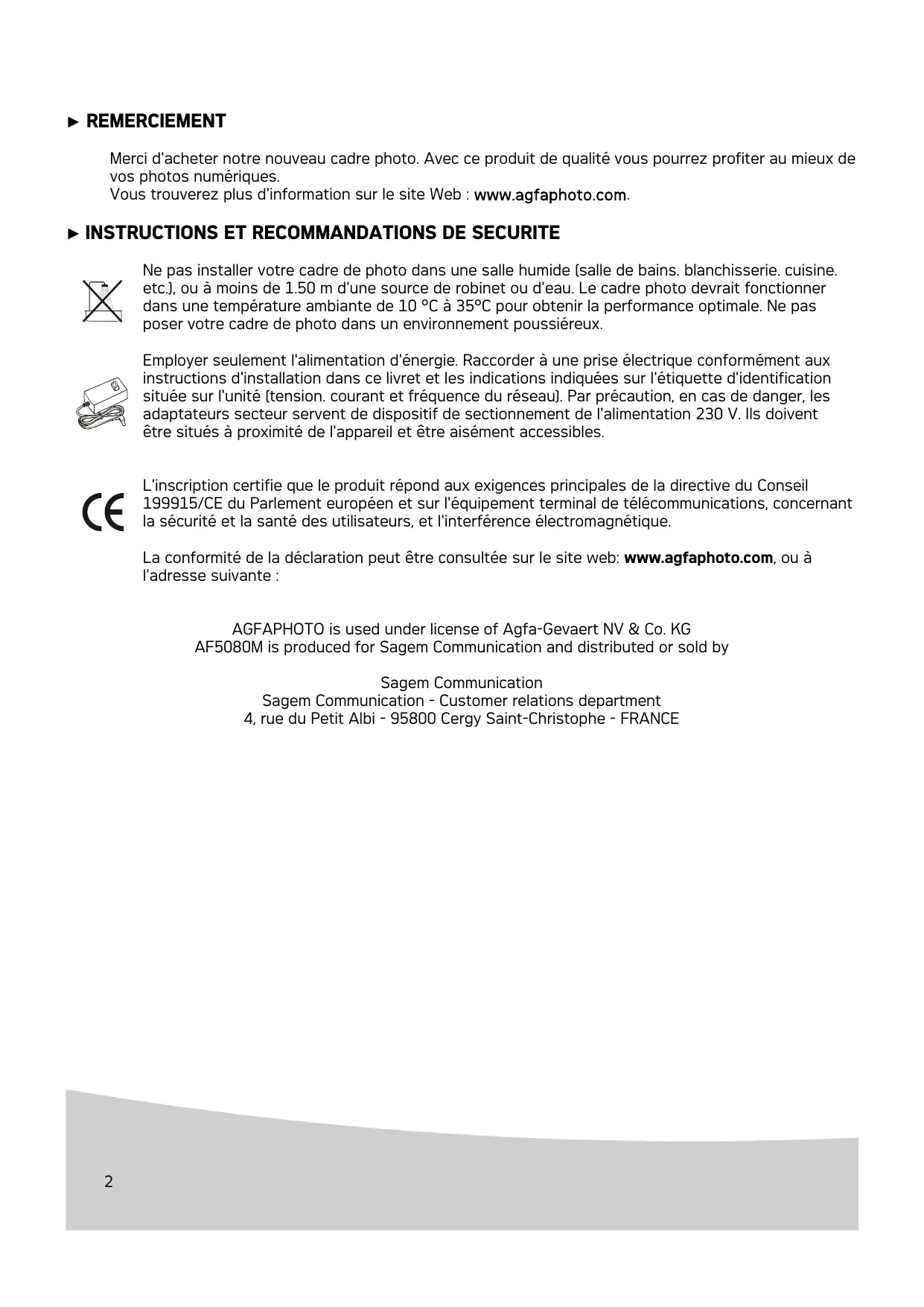
MODE D'EMPLOI AF 5080 AGFAPHOTO
Panneau de commande 5
Télécommande 6
RÉGLAGES PERSONNELS 7
Choix de la langue des menus 7
Réglage des images 7
Réglages luminosité, contraste, saturation 7
Réglage date et heures 8
MODE SÉLECTION ET LECTURE DE FICHIERS 8
Sélection d'un fichier PHOTO 8
Mode manuel. 9
Mode Prévisualisation d'images 9
Mode diaporama 9
FONCTION DU BOUTON MUSIC, MOVIE ET COMBO 10
ÉDITER 10
Dupliquer un fichier 11
Effacer un fichier ou un sous-répertoire 11
ÉCHANGE DE FAÇADE 12
AIDE EN CAS DE PROBLÈMES 13
CARACTÉRISTIQUES TECHNIQUES 13
Merci d'acheter notre nouveau cadre photo. Avec ce produit de qualité, vous pourrez profiter au mieux de vos photos numériques.
Vous trouverez plus d'informations sur le site Web : www.agfaphoto.com.
INSTRUCTIONS ET RECOMMANDATIONS DE SÉCURITÉ

Ne pas installer votre cadre photo dans une pièce humide (salle de bains, buanderie, cuisine, etc.) ou à moins de 1,50 m d'une source d'eau ou d'un robinet. Le cadre photo devrait fonctionner à une température ambiante de 10 °C à 35 °C pour des performances optimales. Ne pas placer votre cadre photo dans un environnement poussiéreux.
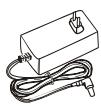
Utiliser uniquement l'alimentation électrique fournie. Branchez sur une prise électrique conformément aux instructions d'installation de ce manuel et aux indications figurant sur l'étiquette d'identification située sur l'appareil (tension, courant et fréquence du réseau). Par précaution, en cas de danger, les adaptateurs secteur servent de dispositif de coupure de l'alimentation 230 V. Ils doivent être situés à proximité de l'appareil et être facilement accessibles.

Cette inscription certifie que le produit répond aux exigences essentielles de la directive 1999/5/CE du Conseil et du Parlement européen concernant les équipements terminaux de télécommunications, en matière de sécurité et de santé des utilisateurs, et de compatibilité électromagnétique.
La déclaration de conformité peut être consultée sur le site Web : www.agfaphoto.com, ou à l'adresse suivante :
La protection de l'environnement est une préoccupation essentielle d'AgfaPhoto. AgfaPhoto s'engage à exploiter des installations respectueuses de l'environnement et a choisi d'intégrer la performance environnementale dans l'ensemble du cycle de vie de ses produits, de la fabrication à la mise en service, à l'utilisation et à l'élimination.
L'EMBALLAGE

La présence du logo (point vert) signifie qu'une contribution est versée à un organisme national agréé pour améliorer les infrastructures de récupération et de recyclage des emballages.
Pour faciliter ce recyclage, veuillez respecter les règles de tri mises en place localement pour ce type de déchets.
LES PILES ET BATTERIES
Si votre produit contient des piles ou des batteries, celles-ci doivent être déposées dans les points de collecte désignés.
LE PRODUIT
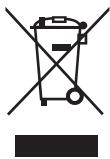
La poubelle barrée apposée sur le produit ou ses accessoires signifie qu'ils appartiennent à la famille des équipements électriques et électroniques.
À ce titre, la réglementation européenne vous demande de procéder à sa collecte sélective :
- dans les points de distribution en cas d'achat d'un équipement équivalent,
- dans les points de collecte mis à votre disposition localement (déchetterie, collecte sélective, etc.).
Ainsi, vous participez à la réutilisation et à la valorisation des Déchets d'Équipements Électriques et Électroniques qui peuvent avoir des effets potentiels sur l'environnement et la santé humaine.
Une alimentation électrique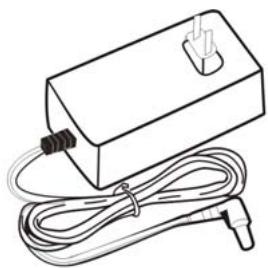
Un câble USB (selon le modèle)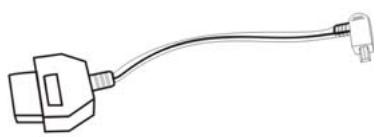
Une télécommande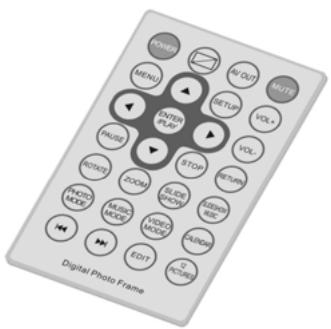
Un lecteur de cadre photo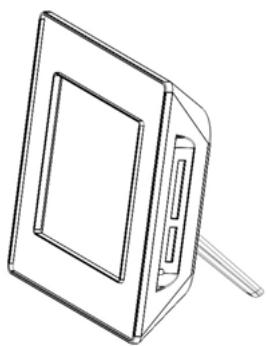
Un manuel
Un cadre
Panneau de commande
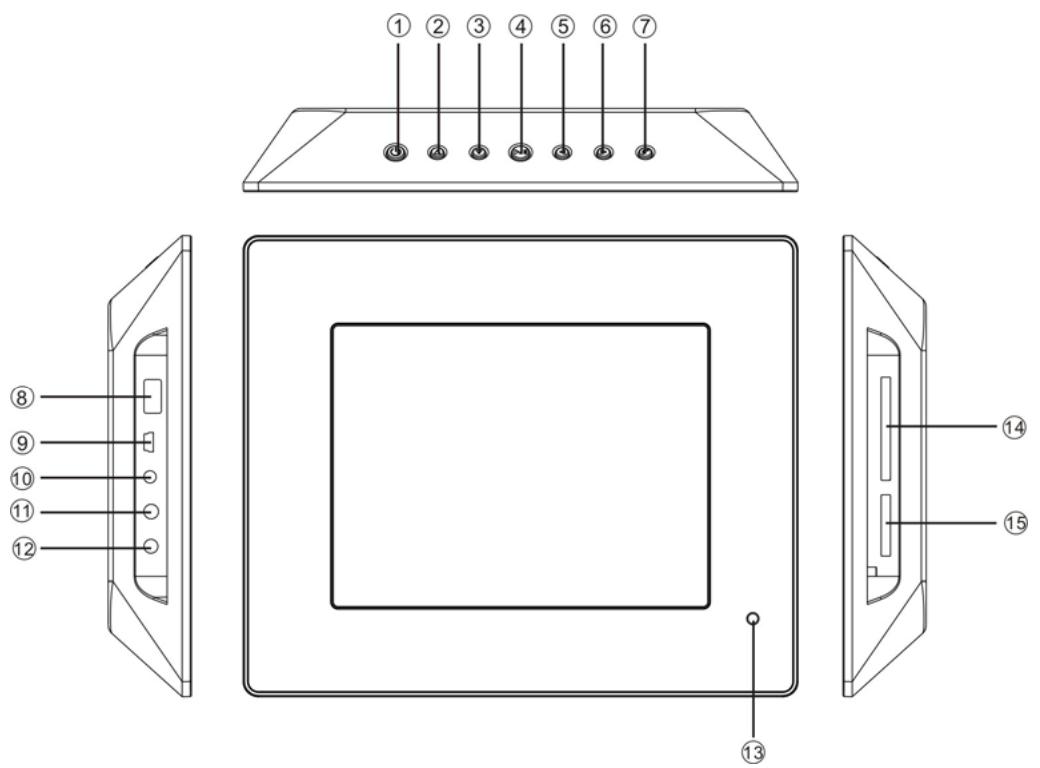
1 Bouton d'Alimentation : mise en marche et en veille 2 Bouton vers le bas : déplacement vers le bas 3 Bouton vers le haut : déplacement vers le haut 4 Bouton Entrer/lecture : validation / lecture 5 Bouton vers la gauche : déplacement vers la gauche 6 Bouton vers la droite : déplacement vers la droite 7 Bouton Retour : retourner au menu précédent 8 Port USB : connecteur USB 9 Port Mini USB : connecteur Mini USB 10 Port de Sortie AV : port de sortie AV 11 Prise de Casque : prise de casque 12 Prise d'entrée alimentation : prise d'alimentation DC 13 Télécommande : télécommande 14 Prise de lecture de CF card : lecteur carte Compact Flash 15 Prise de lecture de cartes SD/MMS/MS/XD : lecteur de cartes SD/MMC/MS/XD
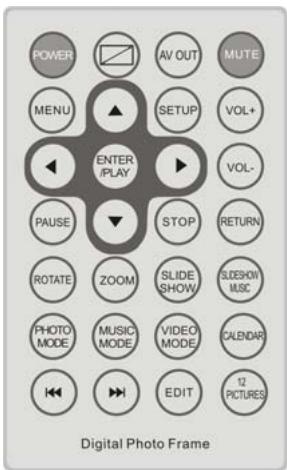
1 ALIMENTATION : mise en marche et en veille 2 Redimensionnement 3 Port de Sortie AV : passer au mode TV 4 MUET : muet on/off 5 MENU : retourner au menu principal 6 SETUP : entrer au menu du réglage 7 VOL+/- : régler le volume 8 ↑▼▲→ : haut/bas/gauche/droite, déplacement vers 9 ENTRER/LECTURE : validation/reprise lecture 10 PAUSE : mode pause 11 STOP : stop 12 RETOUR : retour au menu précédent 13 TOURNER : rotation de l'image 14 ZOOM : effectue des zooms sur l'image 15 DIAPORAMA : passer au mode diaporama 16 DIAPORAMA avec MUSIQUE : passer au mode diaporama avec musique 17 MODE PHOTO : passer au mode photo 18 MODE MUSIQUE : passer au mode musique 19 MODE VIDEOS : passer au mode vidéo 20 CALENDRIER : passer au mode calendrier 21 Page précédente 22 Page suivante 23 ÉDITER : passer au mode édition 24 12 IMAGES : passer au mode vue en 12 images
RÉGLAGES PERSONNELS
Choix de la langue des menus
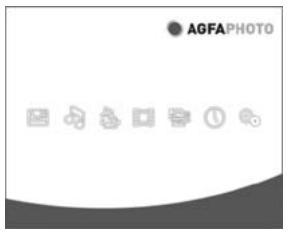
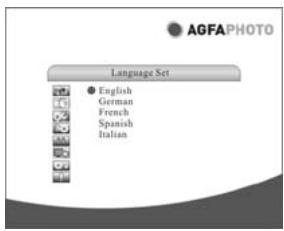
Sélectionner à l'aide des touches « ou « puis valider par ENTER.
Sélectionner à l'aide de la touche ∇ puis valider par ENTER.
Sélectionner votre langue (anglais, espagnol, allemand, français, italien) puis valider par ENTER. Sortir du menu par MENU ou revenir en arrière par ◄.
Réglage des images
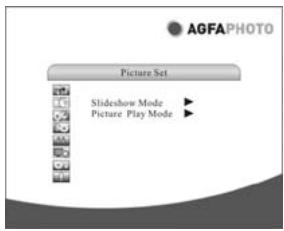
Sélectionner à l'aide de la touche ∇ puis valider par ENTER.
Réglages luminosité, contraste, saturation
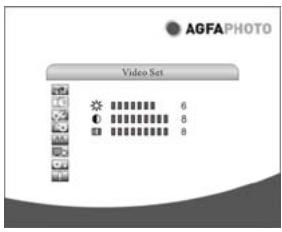
Sélectionner à l'aide de la touche ↑ puis valider par ENTER.
Vous avez la possibilité d'ajuster la lumière, le contraste, la saturation des couleurs. Choisissez le paramètre par les touches ▲ et ∇ puis valider par ENTER. Ajuster par les touches ▲ et ∇. Sortir du menu par MENU ou revenir en arrière par ▲.
Note : PARAMÈTRES PAR DÉFAUT permet de revenir aux valeurs du produit livré. Valider la fonction par ENTER.
Réglage date et heures
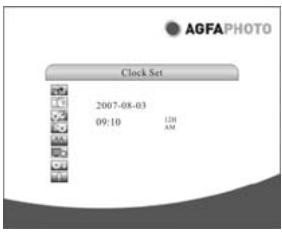
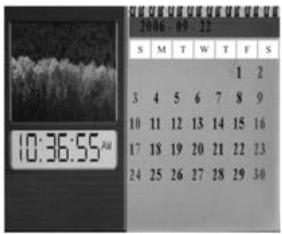
Choisir en appuyant sur le bouton et puis valider par Enter.
Déplacer le sélecteur vert avec les touches
Utiliser les touches ▲▼ pour ajuster l'année, le mois, le jour et l'heure.
pour enregistrer l'heure et la date, ensuite pressez ENTER pour confirmer l'ajustement.
Appuyez sur cette touche une nouvelle fois puis retourner au menu principal.
Lorsque vous êtes sur le MENU, sélectionnez et appuyez sur ENTER pour activer la fonction de date et heures.
▷ MODE SÉLECTION ET LECTURE DE FICHIERS
ℱ Sélection d'un fichier PHOTO
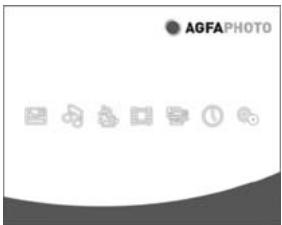
Sélectionner à l'aide des touches ◄ ou ► puis valider par ENTER
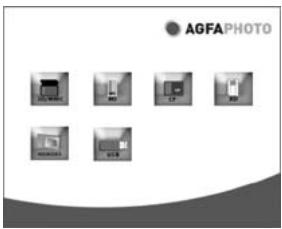
Sélectionner le type de support [Carte ou clé USB] à l'aide des touches ▲▼ puis valider par ENTER
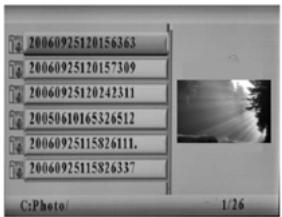
Puis sélectionner le fichier que vous pouvez afficher à l'aide des touches ▲▼ puis valider par ENTER
Nota :
Si vous voulez revenir au niveau supérieur du menu, appuyer sur la touche ◄.
Mode manuel
Dès l'affichage de la photo, appuyer sur la touche PAUSE pour passer en mode manuel. Dans ce mode, vous pouvez effectuer les actions suivantes :
- Faire tourner : appuyez successivement sur la touche ROTATE pour tourner la photo dans le sens horaire
- Afficher pleine page : appuyer sur la touche ∩
- Zoomer (4 positions) : appuyez successivement sur la touche ZOOM
- Avancer à la photo suivante : appuyez sur les touches « ou »
Nota :
À tout moment, vous pouvez passer en mode diaporama en appuyant sur la touche PLAY. La vitesse de lecture est liée à la taille des fichiers. Plus la taille de la photo à afficher est grande, plus le temps d'attente peut être long.
Mode Prévisualisation d'images
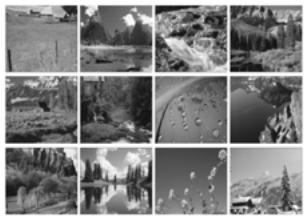
Pour une meilleure rapidité de sélection, appuyer sur la touche 12 PICTURE pour obtenir une prévisualisation de neuf images. Utilisez les touches ▲▼◀▶ pour choisir la photo à afficher, puis pressez la touche ENTER.
Mode diaporama
Dès l'affichage d'une photo, le mode diaporama est lancé (mode automatique affiché en bas d'écran). Si vous provenez d'un mode manuel, appuyez sur PLAY.
Appuyez sur la touche PAUSE puis ENTER de votre télécommande pour passer d'un mode à l'autre (manuel ou automatique).
Appuyez sur la touche PAUSE pour pouvoir accéder aux fonctions décrites ci-dessous. Sélectionnez la fonction désirée à l'aide des touches ▲▼◀▶ puis modifiez la fonction par ENTER.
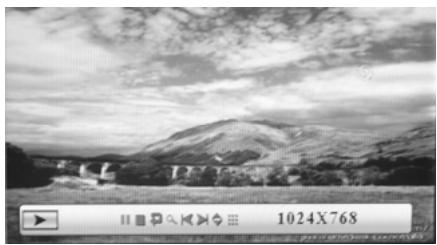
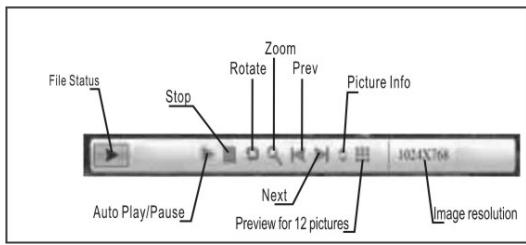
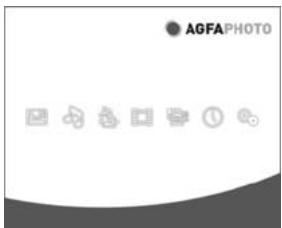
Choisissez le bouton MUSIC, MOVIE ou COMBO en appuyant sur le bouton ◀ ou ▶, puis confirmez avec le bouton ENTER.
Choisissez le type de support [SD/MMC, MS, USB] en appuyant sur le bouton ▲ ou ▼, puis confirmez avec le bouton ENTER.
Vous pouvez aussi utiliser la télécommande, à partir du mode MUSIC ou VIDEO, pour réaliser la fonction de la musique ou du cinéma.
EDITOR
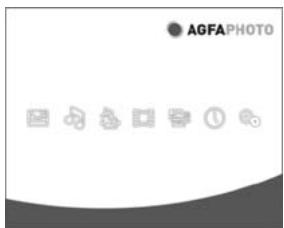
Sélectionner à l'aide des touches « ou » puis valider par ENTER.
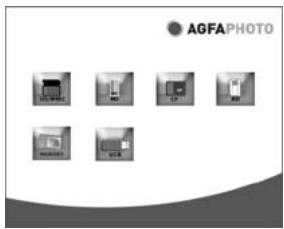
Sélectionner le type de support [Carte ou clé USB] à l'aide des touches ▲▼ puis valider par ENTER.
Puis sélectionner le fichier que vous voulez manipuler à l'aide des touches ▲▼ puis valider par ENTER.
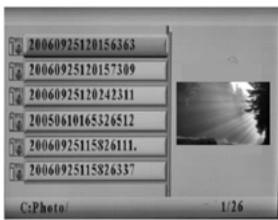
Appuyer sur la touche EDIT pour faire apparaître le menu des fonctions.
La fonction dupliquer (copier, coller) des fichiers .txt ou .jpg d'une carte à une autre, d'une clé USB à une autre ou entre une carte et une clé USB. Les fonctions effacer, renommer, chercher sont applicables aux fichiers d'un support carte ou clé USB.
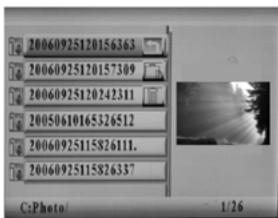
Dupliquer un fichier.
Sélectionner le fichier à dupliquer en appuyant sur les boutons ▲ et ▼, puis appuyez sur ◀ et ENTER pour sélectionner une carte mémoire ou une clé USB, ensuite appuyez sur la touche EDIT. Il va y avoir trois logos (retour, copier, supprimer), choisissez celui désiré et appuyez sur ENTER.
Effacer un fichier ou un sous-répertoire.
Sélectionner le fichier en appuyant sur la touche EDIT puis sélectionner et valider par ENTER.
CHANGEMENT DE BÂTI
Poussez le bouton montré dans la figure A vers la direction du bâti, et puis le cadre charge va sortir du centre du bâti du coffret.
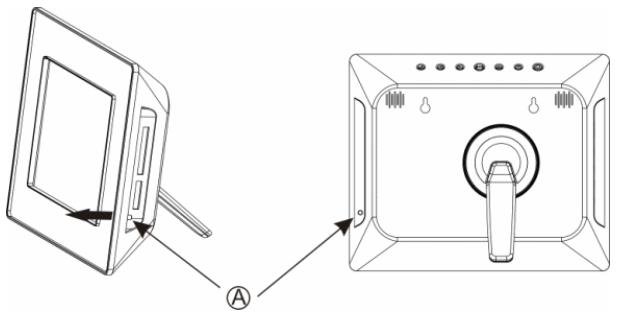
Enlevez l'ancien cadre et puis posez un nouveau cadre dans le bâti original.
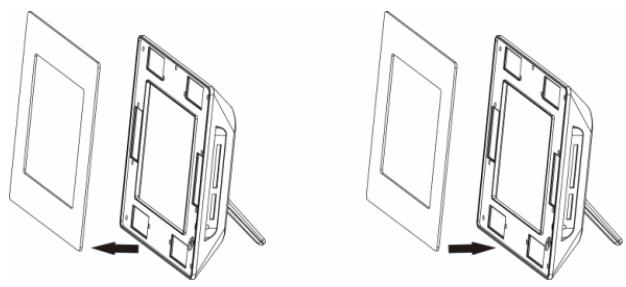
NOTE :
Ce bâti de caméra est désigné en magnétique, donc il est rapide et convient de charger le cadre sans blocage.
AIDE EN CAS DE PROBLÈMES
Si le cadre photo ne fonctionne pas correctement, veuillez lire attentivement les informations suivantes. Avant d'appeler l'assistance technique, veuillez vérifier les points suivants :
| Symptôme de la panne | Cause évientuelle et solution possible |
| Pas d'alimentation | S'il n'y a pas d'alimentation, vérifiez si le cadre photo est bien raccordé à son bloc alimentation, que ce dernier soit raccordé au secteur et essayer de nouveau. |
| Pas d'affichage | Vérifier si vous avez bien inséré une carte mémoire ou une clé USB dans les lecteurs appropriés et que ces derniers contiennent des fichiers lisibles par l'appareil - seuls les formats.JPG sont supportés. |
| La télécommande ne fonctionne pas. | 1. La distance est trop importante ou l'angle excède 30 degrès. 2. La batterie de la télécommande est déchargeée 3. Le capteur Infra rouge est perturbé par une autre source lumineuse (rayons solaires, ...) |
| Votre cadre photo s'éteint ou revient à son écran d'accueil | Cela peut être provoqué par un environnement électrique. Veuillez faire un arrêt / marche de votre cadre photo, si vous en connaissiez l'origine, éloigner le cadre de la source générant des problèmes electrolystatiques (ESD). |
| Ne fonctionne pas avec un PC | Le cadre photo numérique PF 5080M n'est pas prévu pour fonctionner connecté à un PC. Les 2 ports USB sont destinés à receivevoir uniquement des clés USB pour dire des fichiers.JPG . |
CARACTÉRISTIQUES TECHNIQUES
Taille d'écran : 20,32 cm (8 pouces)
Résolution : 800 (L) × 3 (RGB) × 600 (H) pixels
Surface active : 162 mm (L) × 121,5 mm (H)
Traitement : anti-reflet
Format de fichier image supporté : JPG
Cartes photo acceptées : CF, MS, MS Pro, MMC, SD, XD, USB 2.0 (mini USB), USB 1.1
Ports USB : USB 1.1 et mini USB 2.0
Alimentation : AC 100 V-240 V --- 60/50 Hz (DC 5 V)
Puissance consommée maxi : 10 W
Disposition : posé ou suspendu
Cadres : « Noir piano » et « Aluminium » interchangeables
Dimensions (avec cadre) : 240 (L) × 36 (l) × 200 (H) mm
Poids : 800 g
NUMEROS DE HOTLINE
FR : 0892 231606
0,34 €/min. Tarif en vigueur au 27/06/2005


- INSTRUCTIONS ET RECOMMANDATIONS DE SÉCURITÉ
- L'EMBALLAGE
- LES PILES ET BATTERIES
- LE PRODUIT
- RÉGLAGES PERSONNELS
- RÉGLAGE DATE ET HEURES
- ▷ MODE SÉLECTION ET LECTURE DE FICHIERS
- ℱ SÉLECTION D'UN FICHIER PHOTO
- NOTA
- EDITOR
- DUPLIQUER UN FICHIER
- EFFACER UN FICHIER OU UN SOUS-RÉPERTOIRE
- CHANGEMENT DE BÂTI
- NOTE
- AIDE EN CAS DE PROBLÈMES
- CARACTÉRISTIQUES TECHNIQUES
- NUMEROS DE HOTLINE
Marque : AGFAPHOTO
Modèle : AF 5080
Catégorie : Appareil photo numérique