PLAYBAR SUB 2 PLAY:1 - Système audio sans fil SONOS - Notice d'utilisation et mode d'emploi gratuit
Retrouvez gratuitement la notice de l'appareil PLAYBAR SUB 2 PLAY:1 SONOS au format PDF.
Choisissez votre langue et indiquez votre email : nous vous enverrons une version traduite specifiquement.
| Type de produit | Système audio sans fil multicanal |
| Marque | SONOS |
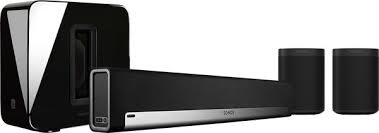
| Modèle | PLAYBAR SUB 2 PLAY:1 (ensemble Playbar + Sub + 2×Play:1) |
| Composants | Barre de son Playbar, caisson de basses Sub, deux enceintes surround Play:1 |
| Alimentation | Secteur (câbles d’alimentation fournis pour chaque composant) |
| Connexion réseau | Wi-Fi (réseau domestique, application Sonos requise) |
| Fonctions principales | Multiroom, home cinéma, calibration acoustique Trueplay, contrôle vocal via assistant |
| Compatibilité | AirPlay 2, Spotify Connect, Tidal, Deezer, radio internet |
| Dimensions (Playbar) | 85,1 × 8,6 × 13,9 cm |
| Dimensions (Sub) | 38,9 × 38,9 × 38,5 cm |
| Dimensions (Play:1) | 16,1 × 12,0 × 12,0 cm (chaque) |
| Poids (Playbar) | 4,1 kg |
| Poids (Sub) | 11,8 kg |
| Poids (Play:1) | 1,85 kg (chaque) |
| Entretien et nettoyage | Chiffon doux et sec ; éviter produits abrasifs et solvants |
| Sécurité | Ne pas exposer à l’humidité ; débrancher en cas d’orage ; ne pas obstruer les grilles |
| Garantie | 2 ans (constructeur) |
FOIRE AUX QUESTIONS - PLAYBAR SUB 2 PLAY:1 SONOS
Comment configurer le système Sonos PLAYBAR SUB 2 PLAY:1 ?
Téléchargez l’application Sonos sur votre smartphone. Suivez les instructions pour ajouter chaque composant : branchez la Playbar, le Sub et les Play:1, puis dans l’application, sélectionnez Ajouter un composant. Assurez-vous que tous les appareils sont sur le même réseau Wi-Fi.
Puis-je utiliser le Sub sans la Playbar ?
Oui, le Sub peut fonctionner avec d’autres enceintes Sonos (Play:1, Five, etc.). Dans l’application, associez le Sub à une pièce contenant une enceinte compatible via Paramètres > Ajouter un Sub.
Comment connecter mes enceintes Play:1 en surround ?
Dans l’application Sonos, allez dans Paramètres > Système > Produits. Sélectionnez la pièce de la Playbar, puis Définir comme surround. Suivez les instructions pour associer les Play:1 en tant qu’enceintes arrière.
Le système fonctionne-t-il avec Alexa ou Google Assistant ?
Oui, la Playbar est compatible avec Amazon Alexa et Google Assistant via un appareil dédié (Echo Dot, Google Nest) ou via l’application Sonos. Activez la compétence dans l’application.
Que faire si le Sub ne se connecte pas ?
Vérifiez que le Sub est sous tension et que son voyant clignote. Dans l’application, allez dans Paramètres > Ajouter un composant. Si le problème persiste, redémarrez le routeur et le Sub, ou effectuez une réinitialisation en maintenant le bouton de connexion enfoncé pendant 5 secondes.
Comment mettre à jour le logiciel Sonos ?
L’application Sonos vérifie automatiquement les mises à jour. Pour forcer une mise à jour, allez dans Paramètres > Mise à jour du logiciel. Assurez-vous que tous les composants sont allumés et connectés au réseau.
Puis-je ajouter d’autres enceintes Sonos plus tard ?
Oui, le système Sonos est extensible. Utilisez l’application pour Ajouter un composant et intégrer toute enceinte Sonos compatible (Five, One, Move, etc.) à votre configuration existante.
Comment nettoyer les enceintes ?
Utilisez un chiffon doux et sec pour dépoussiérer les grilles et le boîtier. N’utilisez jamais de produits chimiques ou de lingettes humides. Pour les grilles, un aspirateur à faible puissance peut être employé.
Le système est-il compatible avec la TV ?
Oui, la Playbar se connecte à la TV via un câble optique (fourni). Assurez-vous que la TV sort le son en format PCM ou Dolby Digital. Dans l’application, réglez le délai audio si nécessaire.
Que faire en cas de perte de connexion Wi-Fi ?
Vérifiez que votre routeur fonctionne et que les enceintes sont dans la portée Wi-Fi. Redémarrez le routeur et les composants Sonos. Si le problème persiste, utilisez un câble Ethernet pour relier un composant directement au routeur, ce qui stabilise le réseau Sonos.
Questions des utilisateurs sur PLAYBAR SUB 2 PLAY:1 SONOS
0 question sur cet appareil. Repondez a celles que vous connaissez ou posez la votre.
Poser une nouvelle question sur cet appareil
Aucune question pour l'instant. Soyez le premier à en poser une.
Téléchargez la notice de votre Système audio sans fil au format PDF gratuitement ! Retrouvez votre notice PLAYBAR SUB 2 PLAY:1 - SONOS et reprennez votre appareil électronique en main. Sur cette page sont publiés tous les documents nécessaires à l'utilisation de votre appareil PLAYBAR SUB 2 PLAY:1 de la marque SONOS.
MODE D'EMPLOI PLAYBAR SUB 2 PLAY:1 SONOS
- Configurer Sonos. Assurez-vous que le lecteur que vous prévoyez d'utiliser avec votre SUB ® est déjà configuré et fait déjà partie de ce système Sonos ®. Si une mise à jour du logiciel est disponible, laissez Sonos effectuer la mise à jour avant d'ajouter le SUB.
- Placer le SUB n'importe où ou par terre. Debout ou couché, dans un coin, contre un mur ou sous un meuble — là où il s'intègre le mieux dans la pièce. Si vous choisissez de coucher le SUB sur un sol lisse, fixez les pieds en feutre joints sur le SUB.
- Mettre sous tension. Insérez la prise d'alimentation bien entièrement dans le SUB.
- Ajouter le SUB à Sonos. Choisissez un Controller et sélectionnez « Ajouter un composant Sonos » dans le menu « Paramètres ». À l'invite, appuyez sur le bouton de Connexion puis relâchez-le pour ajouter le SUB à votre système hi-fi sans fil Sonos.