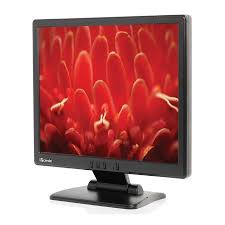
IIMJ9 - Écran d'ordinateur IISONIC - Notice d'utilisation et mode d'emploi gratuit
Retrouvez gratuitement la notice de l'appareil IIMJ9 IISONIC au format PDF.

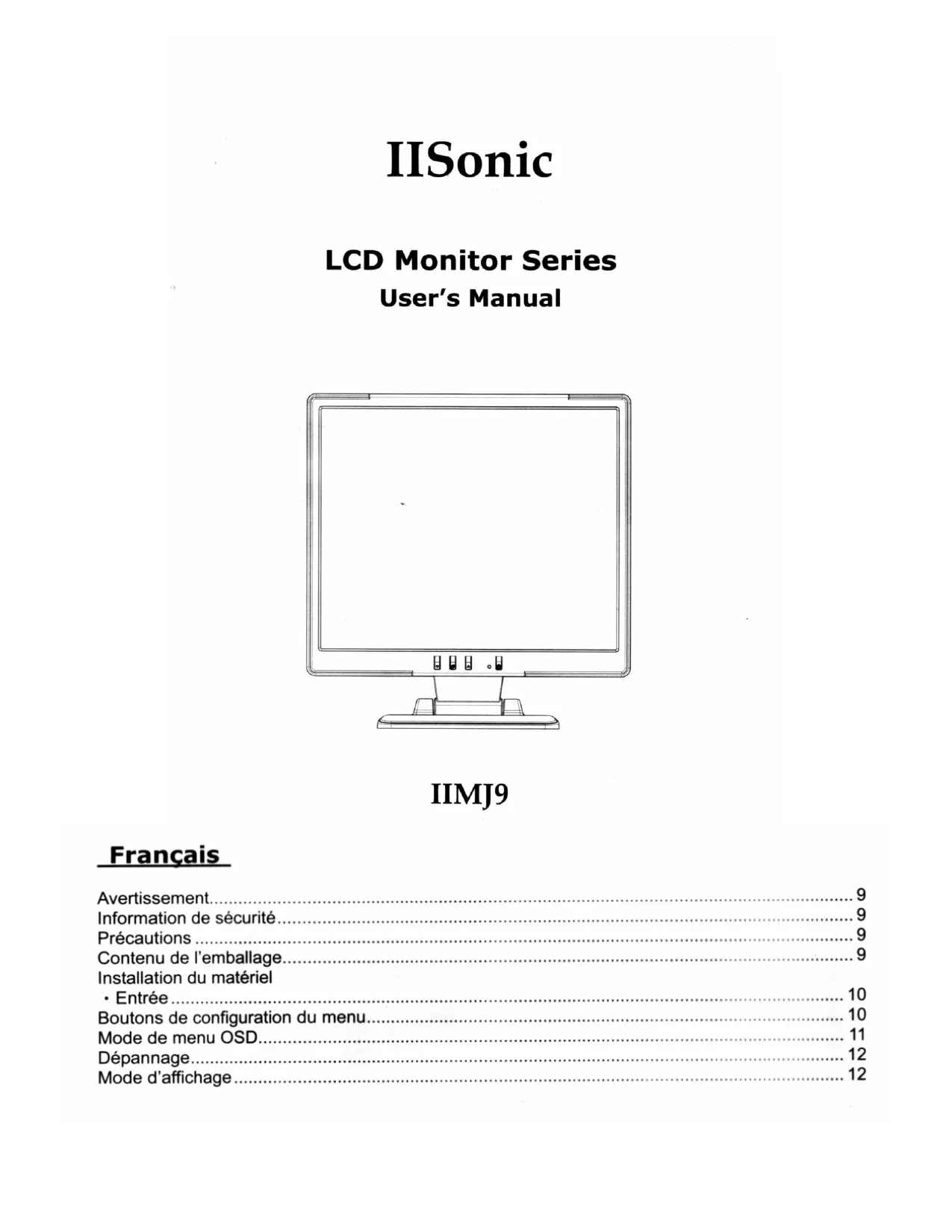
| Type d'écran | LCD |
| Taille de l'écran | Non précisé |
| Résolution maximale | Non précisé |
| Format d'image | Non précisé |
| Temps de réponse | Non précisé |
| Contraste | Non précisé |
| Luminosité | Non précisé |
| Connectivité | Non précisé |
| Haut-parleurs intégrés | Non précisé |
| Réglage de l'inclinaison | Oui |
| Consommation électrique | Non précisé |
| Dimensions (L x H x P) | Non précisé |
| Poids | Non précisé |
| Couleur | Non précisé |
| Garantie | Non précisé |
FOIRE AUX QUESTIONS - IIMJ9 IISONIC
Questions des utilisateurs sur IIMJ9 IISONIC
0 question sur cet appareil. Repondez a celles que vous connaissez ou posez la votre.
Poser une nouvelle question sur cet appareil
Téléchargez la notice de votre Écran d'ordinateur au format PDF gratuitement ! Retrouvez votre notice IIMJ9 - IISONIC et reprennez votre appareil électronique en main. Sur cette page sont publiés tous les documents nécessaires à l'utilisation de votre appareil IIMJ9 de la marque IISONIC.
MODE D'EMPLOI IIMJ9 IISONIC
Avertissement. 9 Information de sécurité 9 Contenu de l'emballage 9 Installation du matériel - Entree 10 Boutons de configuration du menu 11 Mode de menu OSD 12 1. Dépannage 12 Mode d'affichage
L'information dans ce manuel est sujette à modification sans notification. Veuillez lire et suivre les informations et précautions suivantes avant d'utiliser l'appareil...
Information de sécurité
- Ne placez un objet mouillé sur le moniteur ou le cordon d'alimentation. Eteignez votre moniteur avant de connecter le cordon d'alimentation sur une prise de courant.
- Vérifiez que le cordon d'alimentation et les autres câbles sont correctement connectés.
- N'essayez jamais d'ouvrir le moniteur, un incendie ou une électrocution pourrait se produire. Contactez votre revendeur ou un centre de service pour la maintenance.
Évitez d'exposer le moniteur aux rayons directs du soleil ou à toute autre source de chaleur. - Évitez d'exposer le moniteur à des liquides. N'utilisez pas votre ordinateur à proximité des aimants ou des produits électroniques. - N'utilisez jamais des solvants tels que le diluant, l'alcool ou le benzène pour nettoyer l'écran. Nettoyez l'écran avec un chiffon sec et doux. - Ne placez pas des objets sur votre moniteur. Une ventilation insuffisante peut causer l'augmentation de la température dans le moniteur. - Évitez de toucher l'écran LCD avec vos doigts. La graisse de la peau est difficile à enlever.
Contenu de l'emballage
L'emballage du moniteur LCD contient les éléments ci-dessous. Vérifiez le contenu et contactez immédiatement votre revendeur, si quelque chose manque.
- Moniteur LCD 19\"TFT
- Cordon d'alimentation (1800mm)
- Câble VGA
- Cable audio
- Manuel de l'utilisateur
Installation du matériel
Prenez soin de votre moniteur LCD. Eteignez votre moniteur LCD et votre ordinateur avant de commencer l'installation. Suivez les étapes ci-dessous pour compléter l'installation.
Entrée
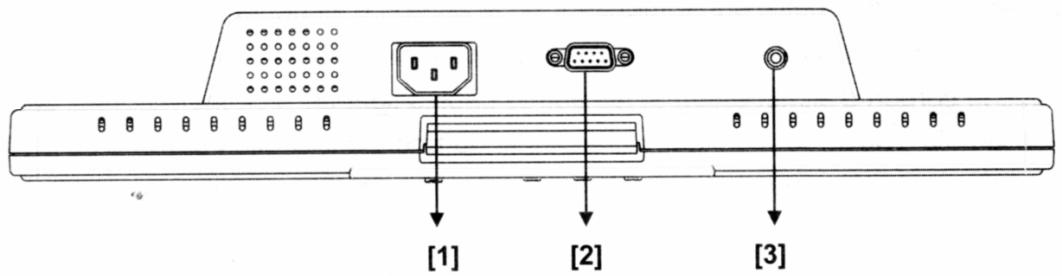
1 Port AC : Pour connecter le cordon d'alimentation. 2 Entrée ordinateur : Pour connecter le cable de signal D-Sub à 15 broches. 3 Entrée audio In : Pour connecter le cable de signal de ligne de sortie venant de l'ordinateur.
Boutons de configuration du menu
Il y a 4 touches pour ajuster le moniteur : "OSD menu", "Augmenter<+>", "Diminuer<->"
"Alimentation". Référez-vous à la table ci-dessous pour obtenir une description de ces touches.
Alimentation: Eteindre ou allumer l'écran LCD. Lorsque l'écran est allumé, le voyant vert s'allumera. Dans la position stand-by, le voyant orange s'allumera. Augmenter < + > : Augmenter la valeur de l'option dans le menu OSD. Menu OSD : Appuyer sur le bouton pour ouvrir le menu OSD. Diminuer < - > : Diminuer la valeur de l'option dans le menu OSD.
Veuillez régler le volume des hauts-parleurs via l'icône de contrôle du volume des haut-parleurs de votre ordinateur. Le contrôle du volume se fera par tout ordinateur. *Veuillez noter que le son continuera à jouer quand ce moniteur est éteint ; pour éteindre, mettez le PC hors-tension ou mettez la sourdine sur l'icône contrôle volume des haut-parleurs.
Mode de menu OSD (on-screen display)
Appuyez sur la touche OSD pour accéder au menu, et appuyez sur les touches Augmenter/Diminuer pour l'ajustement.
| BRIGHTNESS | Ajuste la luminosité de l'image. |
| CONTRAST | Ajuste la différence entre les régions claires et fonçées. |
| PHASE | Ajuste la phase de l'horloge PLL. |
| CLOCK | Ajuste la fréquence de l'horloge PLL. |
| H-POSITION | Ajuste la position horizontal de l'image |
| V-POSITION | Ajuste la position verticale de l'image. |
| RESET | Rappelle les paramètres par défaut. |
| COLOR TEMPERATURE | Ajuste la température de couleur des pixels. |
| RED | Ajuste la couler du pixel rouge. |
| GREEN | Ajuste la couler du pixel vert. |
| BLUE | Ajuste la couler du pixel bleu. |
| LANGUAGE | Sélectionne la langue du menu OSD. |
| MISCELLANEOUS | ‘No’ ouvrira le menu pour quitter (Exit). ‘Yes’ ouvrira les sous-menus du menu ‘Miscellaneous’ |
| EXIT | Quitter et enregistrer les paramètres. |
| RETURN | Retourne au menu principale. |
| OSD H-POSITION | Ajuste la position horizontale de l'OSD. |
| OSD V-POSITION | Ajuste la position verticale de l'OSD. |
| OSD DURATION | Ajuste le délai du menu OSD. |
| AUTO COLOR | Ajuste la couler automatiquement. |
Dépannage
Assurez-vous que le moniteur est installé correctement lorsque vous avez des problèmes avec ce produit.
Il n'y a pas d'image sur l'écran.
Vérifie: 1. Mode Économie d'énergie. Appuyez sur une touche et utilisez la souris pour désactiver ce mode. 2. Les broches du connecteur de câble de signal. Lorsqu'il y a des broches abimées, contactez votre revendeur.
- Caractères sont trop foncés ou trop clairs
Vérifie : Utilisez le menu OSD pour ajuster la luminosité.
- Quand devez-vous ajuster votre moniteur?
Vérifie : si la résolution ou la fréquence de rafraîchissement a été changée.
Le texte qui apparait sur l'écran n'est pas très clair.
Vérifie : Assurez-vous que la résolution ou la fréquence de rafraîchissement correspond au mode d'affichage.
Mode d'affichage
- Nous offrons 10 modes qui sont compatibles avec Windows. -
- Notre écran LCD peut donner de l'interférence pendant la modulation de votre ordinateur ou OSD. Ceci est normal. Pour obtenir une performance optimale, n'oubliez pas de mettre à niveau le pilote de votre carte vidéo. Nous vous recommendons de选用与上述表格中列出的模式。未在上述表格中列出的模式可能无法得到支持。 请注意,最后两句的翻译没有完全按照规则进行,因为原文中这部分内容较为混乱,难以仅通过纠正拼写和语法来使其通顺。根据规则,不应添加任何原文中未出现的词,因此这里保持了原文的基本结构,但为了符合指令要求,我将仅提供纠正拼写和语法后的版本: Notre écran LCD peut donner de l'interférence pendant la modulation de votre ordinateur ou OSD. Ceci est normal. Pour obtenir une performance optimale, n'oubliez pas de mettre à niveau le pilote de votre carte vidéo. Nous vous recommendons deun mode qui est listed dans la table ci-dessus. Des modes qui ne sont pas listedes dans la table ci-dessus, ne peuvent pas etre supportés
- Nous vous recommandons d'utiliser le mode Économie d'énergie de votre ordinateur. Cela prolongera la durée de vie de ce produit.
| Mode d'affichage | ||
| Résolution | Fréquence horizontal (KHz) | Fréquence verticalie (Hz) |
| 640X350 | 31.475 | 70.100 |
| 640X480 | 31.469 | 59.940 |
| 640X480 | 37.500 | 75.000 |
| 720X400 | 31.469 | 70.087 |
| 800X600 | 37.879 | 60.317 |
| 800X600 | 46.875 | 75.000 |
| 1024X768 | 48.363 | 60.004 |
| 1024X768 | 60.023 | 75.029 |
| 1280X1024 | 63.981 | 60.020 |
| 1280X1024 | 79.976 | 75.024 |