II4780 - Enregistreur vidéo numérique IISONIC - Notice d'utilisation et mode d'emploi gratuit
Retrouvez gratuitement la notice de l'appareil II4780 IISONIC au format PDF.

| Type de produit | Enregistreur DVD avec disque dur |
| Marque | IISONIC |
| Modèle | II4780 |
| Dimensions | 430 × 300 × 75 mm |
| Poids | Moins de 5 kg |
| Disque dur intégré | 80 Go / 160 Go / 250 Go |
| Disques compatibles (enregistrement) | DVD+RW, DVD+R |
| Disques compatibles (lecture) | DVD, DVD+RW, DVD+R, DVD-R, DVD-RW, CD, CD-R, CD-RW, VCD, SVCD |
| Formats audio | Dolby numérique, MPEG Audio, CD-DA |
| Formats vidéo | MPEG2 (enregistrement/lecture), MPEG1 (lecture) |
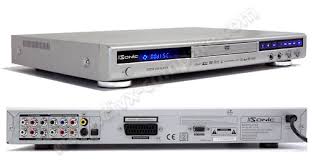
| Connectiques | Antenne IN, TV OUT, S-Video IN/OUT, Vidéo composite OUT, Audio OUT (L/R), Péritel IN/OUT, Coaxial numérique, Optique numérique, DV IN (IEEE 1394) |
| Fonctions d'enregistrement | Enregistrement immédiat (OTR), Time shifting, Programmation d'enregistrement (jusqu'à 8 programmes) |
| Qualités d'enregistrement | HQ, SP, LP, EP, SLP |
| Alimentation | Secteur 100-240 V AC |
| Nettoyage | Chiffon humide, pas de produits abrasifs ou alcool |
| Sécurité | Contrôle parental avec mot de passe |
| Réparabilité | Aucune pièce réparable par l'utilisateur |
FOIRE AUX QUESTIONS - II4780 IISONIC
Questions des utilisateurs sur II4780 IISONIC
0 question sur cet appareil. Repondez a celles que vous connaissez ou posez la votre.
Poser une nouvelle question sur cet appareil
Téléchargez la notice de votre Enregistreur vidéo numérique au format PDF gratuitement ! Retrouvez votre notice II4780 - IISONIC et reprennez votre appareil électronique en main. Sur cette page sont publiés tous les documents nécessaires à l'utilisation de votre appareil II4780 de la marque IISONIC.
MODE D'EMPLOI II4780 IISONIC
1.1. Vérification du contenu 1 1.2. Information sur les disques 2
1.2.1. Choisir des disques compatibles pour l'enregistrement et la lecture 2 1.2.2. Codes régionaux 3 1.2.3. Systèmes de couleurs TV 3 1.2.4. Protection contre la copie 3
1.3. Vue de l'enregistreur DVD 4
1.3.1. Vue avant 4 1.3.2. Messages de l'écran VFD 5 1.3.3. Vue arrière 6 1.3.4. Fonctions de la télécommande 7
1.4. Se servir de la télécommande 8
1.4.1. Insérer les piles 8 1.4.2. Portée de la télécommande 8
1.5. Brancher les connexions 9
1.5.1. Relier l'enregistreur DVD à votre poste TV 9 1.5.2. Relier les périphériques audio 10 1.5.3. Relier des périphériques d'entrée 11 1.5.4. Relier un caméscope 11 1.5.5. Relier un lecteur DVD (ou un autre périphérique, magnétoscope, décodeur, PS2...) 12
2. Configurer notre enregistreur DVD 13
2.1. Configuration initiale 13 2.2. Configurer les préférences utilisateur 14
2.2.1. Système 14 2.2.2. Vidéo 15 2.2.3. Audio 20 2.2.4. Sécurité 21 2.2.5. Enregistrement 21 2.2.6. Caractéristiques du disque 23
3. Utiliser votre enregistreur DVD 25
3.1. Touches de fonction de base 25 3.2. Fonctions pendant la lecture 26 3.3. Lecture sur le disque dur 26 3.4. Lire des médias 27 3.5. Lire un CD photo, MP3 (optionnel) ou MPEG4 (optionnel) 27
3.5.1. Lecture MP3 (optionnel) 27 3.5.2. Lecture CD photo 28 3.5.3. Lecture MPEG4 (optionnel) 28
4. Enregistrer 29
4.1 Enregistrer des sources externes sur le disque dur 29 4.2 Enregistrer des sources externes sur DVD 29 4.3. Contrôler un camscope DV 30 4.4. Time shifting sur le disque dur 30 4.5. Programmer un enregistrement 30
- Editor 31
5.1 Édition sur disque dur 31
5.1.1. Éditer le nom du titre sur le DD 31 5.1.2 Copier un enregistrement du DD sur un DVD 31 5.1.3. Supprimer un titre du disque dur 32
5.2. Éditer les titres du disque quand le disque n'est pas en lecture 32
5.2.1. Supprimer un titre 32 5.2.2. Protégé/Déprotégé un titre 32 5.2.3. Protéger/Déprotéger un disque 33 5.2.4. Rendre compatible (DVD+RW) 33 5.2.5. Finaliser un disque (DVD+R) 34 5.2.6. Lire un titre entier 34 5.2.7. Éditer le nom d'un titre 35 5.2.8. Charger sur le disque dur 35
5.3. Éditer les titres quand le disque est en lecture 36
5.3.1. Insérer un chapitre 36 5.3.2. Supprimer un chapitre 36 5.3.3. Cacher un chapitre 36 5.3.4. Afficher un chapitre 37 5.3.5. Changer la miniature 37
- Touches avancées 38
6.1. Display [Affichage] 38 6.2. Subtitle [Sous-titres] 39 6.3. Mute [Silence] 39 6.4. Volume 39 6.5. Title [Titre] 39 6.6. Repeat A-B [Répéter A-B] 40 6.7. Repeat 1/All [Répéter 1/tout] 40 6.8. AUDIO 40 6.9. NICAM 40 6.10. Angle 41 6.11. Zoom 41 6.12. Shuffle [Aléatoire] 41 6.13. PBC 41
- Contrôle d'accès (Disque DVD uniquement) 42
7.1. Entrer le code secret pour le contrôle d'accès 42 7.2. Utiliser la classification pour contrôler l'accès 42
- Dépannage 43
8.1. Entrer le code secret pour le contrôle d'accès 43 8.2. Problèmes de télécommande 43 8.3 Problèmes audio 43 8.4 Problèmes vidéo 43 8.5. Autres problèmes 44 8.6. Réinitialiser aux valeurs par défaut 44 8.7. Nettoyer l'enregistreur DVD 44
- Spécifications 45
Avertissement de la FCC
Après une série de contrôles, cet équipement a été jugé conforme aux limitations fixées pour un appareil digital de classe B, conformément à la section 15 du Règlement de la FCC. Ces limitations ont pour objectif d'assurer une protection ajustée contre les interférences nuisibles dans les installations commerciales.
Cet équipement génère, utilise et peut émettre une énergie de fréquence radio et peut, si son installation ou son utilisation ne correspond pas aux instructions données, occasionner d'importantes interférences nuisibles aux communications radio. L'utilisation de cet équipement dans une zone résidentielle risque de causer des interférences nuisibles, auquel cas l'utilisateur sera dans l'obligation de remédier aux interférences à ses frais.
Toute modification ou changement sans la permission expresse de la partie responsable de la conformité peut priver l'utilisateur du droit d'utiliser cet appareil.
Cette publication, y compris toutes les photographies, illustrations et logiciels, est protégée par les traités internationaux sur les droits d'auteur, avec tous les droits réservés. Ce manuel, et aucune du matériel qu'il contient, ne peut être reproduit sans autorisation écrite préalable de l'auteur.
© Copyright octobre 2004
Avertissement
Les informations qui figurent dans ce document peuvent changer sans préavis. Le fabricant ne présente aucune garantie, explicite ou implicite, concernant le présent contenu et décline spécifiquement toute garantie du caractère adéquat pour la commercialisation ou un usage particulier. Le fabricant se réserve le droit de réviser cette publication et de modifier son contenu de temps à autres sans aucune obligation d'avertir qui que ce soit de ces révisions ou modifications.
Marques déposées
Tous les noms de produits dans ce manuel sont la propriété de leurs propriétaires respectifs et reconnus comme tels.
Garantie
Conservez le ticket de caisse comme preuve d'achat. La garantie suivante est applicable : Pendant la durée de la garantie, le produit pourra être échangé en cas de défaut dû à des matériaux ou à des processus de production. Dans un tel cas, l'unité défectueuse sera réparée ou remplacée selon l'évaluation du fabricant. Cependant, cette garantie ne couvre pas les dommages causés par une utilisation incorrecte ou par des modifications non autorisées par des parties tierces. De plus, cette garantie ne couvre pas les matériaux consommables et les défauts résultat d'une usure normale.
Informations importantes de sécurité
Félicitations pour votre achat de cet Enregistreur DVD !
Nous vous recommandons de lire attentivement cette section avant d'utiliser l'enregistreur DVD. Ces instructions de sécurité et d'utilisation vous assurent de nombreuses années d'utilisation en toute sécurité de cet enregistreur DVD. Conservez ce manuel pour toute référence ultérieure.
Symboles de mise en garde sur le boîtier de l'enregistreur DVD
Les symboles suivants de mise en garde sont utilisés sur l'appareil pour vous avertir de situations dangereuses. Aucune partie de cet enregistreur DVD ne peut être réparée par l'utilisateur. Si l'appareil est mouillé ou si vous pensez qu'il est abîmé, faites-le réparer. N'ouvre sous aucun prétexte le boîtier de l'appareil.
CLASS1
LASER PRODUCT
LASER KLASSE 1
PRODUKT

WARNING
RISK OF ELECTRIC SHOCK
DO NOT OPEN

Styles utilisés dans le manuel
Les styles suivants sont utilisés dans ce manuel pour attirer votre attention sur des informations importantes.
- REMARQUE
Fournit des informations supplémentaires sur le sujet actuel.
CONSEIL
Fournit des informations utiles sur le sujet actuel.
- IMPORTANT
Fournit des informations dont il faut tenir compte.
- ATTENTION
Vous avertit de situations qui peuvent abimer l'unité.
MISE EN GARDE
Vous avertit de situations qui peuvent abîmer l'unité, créer un environnement dangereux ou causeur des blessures.
- Tout au long de ce manuel, les éléments dans les menus OSD, sur l'enregistreur DVD et la télécommande sont dénotés par une fonte en gras comme dans cet exemple :
Appuyez sur le bouton Menu de la télécommande pour ouvrir le Menu principal.
Caractéristiques principales
- Compatible avec les systèmes de diffusion SECAM et PAL.
- Enregistrement immédiat avec un bouton (OTR, One-Touch Recording).
- Connexion vidéo numérique (IEEE-1394).
- Balayage progressif pris en charge.
- Décodage du Dolby numérique jusqu'à 5.1 canaux.
Information générale de sécurité
- N'ouvre pas le boîtier de l'unité. Aucune partie de l'unité ne peut être réparée par l'utilisateur. Contactez du personnel d'entretien qualifié pour toute réparation.
- Tenez compte de tous les avertissements et mises en garde dans ce manuel et sur le boîtier de l'unité.
- Ne placez pas l'unité sur une surface, un chariot ou un support instable.
- Évitez d'utiliser le système sous la lumière directe du soleil ou près d'un appareil de chauffage.
- Ne placez pas d'objets lourds tels que livres ou sacs sur l'unité.
1.1. Vérification du contenu
Déballez le carton et vérifiez soigneusement le contenu. En plus de ce Manuel de l'utilisateur, vérifiez que vous avez :
Enregistreur DVD
Télécommande et deux piles AAA
câble A/V composite
Câble Péritel
Cable S-Video
Manual
DVD+RW
Contactez immédiatement votre revendeur si l'un des articles est absent, semble abimé ou si l'unité ne fonctionne pas. Conservez également le carton et les matériaux d'emballage au cas où vous auriez plus tard à renvoyer l'unité.
1.2.1. Choisir des disques compatibles pour l'enregistrement et la lecture
De nombreux disques sont disponibles, mais tous les disques ne sont pas compatibles avec tous les enregistrateurs. Consultez le tableau suivant pour savoir quels disques vous pouvez utiliser avec l'Enregistrateur DVD.
Que signifie DVD ?
À l'origine, DVD signifiait Digital Video Disc (Disque vidéo numérique). Cependant, la technologie est rapidement devenue aussi importante pour l'industrie informatique que pour l'industrie vidéo et le nom est devenu simplement DVD. Par la suite, le Forum DVD l'a surnommé Digital Versatile Disc (Disque numérique versatile). Bien que les deux noms soient corrects, l'abréviation est devenue le nom - DVD peut dire DVD.
Enregistrement et lecture
DVD+ReWritable
DVD+RW
DVD+RW (Réinscriptible)
DVD+R
DVD+R
DVD+R (Enregistrable une fois)
Lecture


DVD Video
Disque vidéo numérique
DVD+ReWritable
DVD+R/+RW
DVD enregistrable
Lecture uniquement possible quand l'enregistrement a été effectué en mode vidéo et finalisé.
R/RW
DVD-R/-RW
DVD enregistrable
Lecture uniquement possible quand l'enregistrement a été effectué en mode vidéo et finalisé.

CD-R
CD enregistrable

CD-RW
CD réinscriptible
Prend en charge : CD audio, VCD, SVCD, MP4 (option), JPG, Photo CD.
1.2.2. Codes régionaux
Tous les DVD doivent être conformes aux normes sur les Codes régionaux et les systèmes de couleur avant de pouvoir les utiliser avec l'enregistreur DVD. Les DVD doivent posséder l'identificateur ALL pour toutes les régions ou l'un des codes de région possibles 1, 2, 3, 4, 5 ou 6 de l'enregistreur DVD. Si le code régional du disque est différent de celui du lecteur, la lecture n'est pas possible.


Le chiffre (1, 2, 3, 4, 5, 6) dans le globe fait référence à l'une des régions du monde.

ALL indique pour toutes les régions.
Codes régionaux et zone géographique correspondante
Région 1: États-Unis et Canada
Région 2: Europe occidentale, Moyen-Orient, Afrique du Sud et Japon
Région 3: Asie du Sud-Est, y compris Hongkong
Région 4 : Amérique centrale et du Sud
Région 5 : Afrique, Europe de l'Est et Asie Centrale, y compris Inde
Région 6: Chine
1.2.3. Systèmes de couleurs TV
Les enregistrements sont effectués selon différents systèmes de couleurs dans le monde. Les systèmes de couleurs les plus courants sont NTSC, utilisé principalement aux États-Unis et en Amérique du Nord, PAL et SECAM. Cet enregistreur DVD est compatible NTSC et PAL. Vérifiez que les disques que vous lisez sont compatibles NTSC ou PAL. Le logo et l'information doit se trouver sur le DVD ou sur le boîtier du disque.
1.2.4. Protection contre la copie
Il est de la responsabilité de tous les fabricants de respecter toutes les conditions et réglementations sur les obtentions de licences. L'enregistreur DVD prend en charge les options suivantes de protection contre la copie :
- En général, toute la gestion des copies est gérée selon la spécification DVD+RW.
- Impossible d'enregistrer si l'entrée est protégée par Macrovision.
- Active Macrovision dans l'encodeur NTSC/PAL si la source est un programme TV qui spécifie qu'une seule copie peut être faite (permet une copie unique mais pas une copie d'une copie).
- Tous les procédés standards de protection des lecteurs DVD (CGMS, contrôles régionaux, CSS, Macrovision) seront pris en charge.
1.3.1. Vue avant
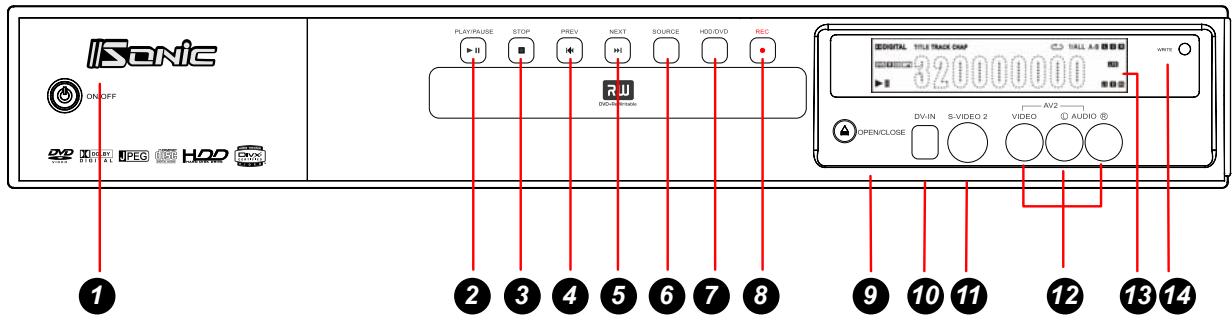
| Elément | Description |
| 1. ON/OFF | Allume/Eteint l'enregistreur DVD.(Quand l'enregistreur DVD est ÉTEINT, l'écran VFD affiche l'heure et l'appareil est en mode veille) |
| 2. PLAY/PAUSE | Lance ou suspend la lecture d'un disque. |
| 3. STOP | Arrêté le disque. |
| 4. PREV. | Passe au chapitre précédent. |
| 5. NEXT | Passe au chapitre suivant. |
| 6. SOURCE | Choisit la source d'enregistrement. |
| 7. HDD/DVD | Choisit le disque dur ou le lecteur DVD comme source. |
| 8. REC | Enregistre la source actuelle. |
| 9. OPEN/CLOSE | Ouvre ou ferme le plateau du disque. |
| 10.DV IN | Connectez un caméoscope (numérique) au connecteur DV IN. [Existe uniquement sur les modèles avec un connecteur DV IN.] |
| 11.S-VIDEO 2 | Connectez le S-VIDEO de l'enregistreur DVD au connecteur d'entrée gratuites. |
| 12.AV IN | Connectez un caméoscope (analogue) au connecteur AV IN. |
| 13.Ecran VFD | L'écran VFD affiche l'heure en mode veille. |
| 14.WRITE(Témoin) | Affiche l'état d'écriture du disque dur et du DVD. |
Quand le cordon d'alimentation de l'enregistreur DVD est branché dans la prise, l'enregistreur DVD est en mode veille.
Pour allumer l'enregistreur DVD, appuyez sur le bouton ON/OFF de la télécommande, le témoin de l'écran VFD deviendra rouge.
Il affichera le mode TV la première fois que vous allumerez l'enregistreur DVD et conservera le réglage que vous effectuerez par la suite.
1.3.2. Messages de l'écran VFD
En plus des informations sur le disque, les messages suivants seront affichés sur l'écran VFD :
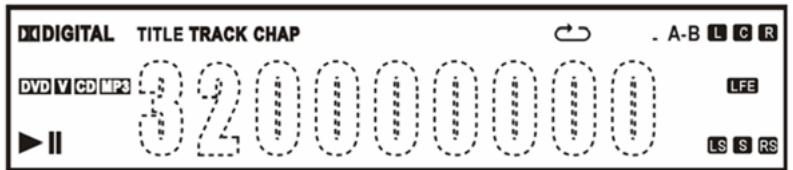
| Message | Description |
| REPEAT | Fonction de répétition du chapitre/titre active. |
| PLAY | Le disque est lu. |
| PAUSE | Le disque est en pause. |
| OPEN | Le plateau du disque est ouvert. |
| CLOSE | Le plateau du disque est fermé. |
| ERROR | Une erreur est survenue pendant l'enregistrement.(Essayez de nettoyer le disque ou utilisez un nouveau disque.) |
| FINAL | Le disque a été finalisé. |
| REC | Disque en cours d'enregistrement. |
| RECPAUSE | L'enregistrement est en pause. |
| RECSTOP | L'enregistrement est arrêté. |
| READING | Lecture du disque. |
| HELLO | L'enregistreur DVD est en train de s'allumer. |
| ERASE | Effacement du disque en cours. |
| DONE | L'exécution est terminée. |
| SVIDEO1 | Utilisation du signal S-Video 1. |
| SVIDEO2 | Utilisation du signal S-Video 2. |
| NO DISC | Aucun disque inséré. |
| DV | Utilisation du signal video numérique.[existe uniquement sur le modèle avec le connecteur DV IN.] |
| AV 1 | Utilisation du signal AV 1. |
| AV 2 | Utilisation du signal AV 2. |
| CH 000 | Choisit les chaînes du tuner pour recevoir une source de signal externe. |
1.3.3. Vue arrêtée
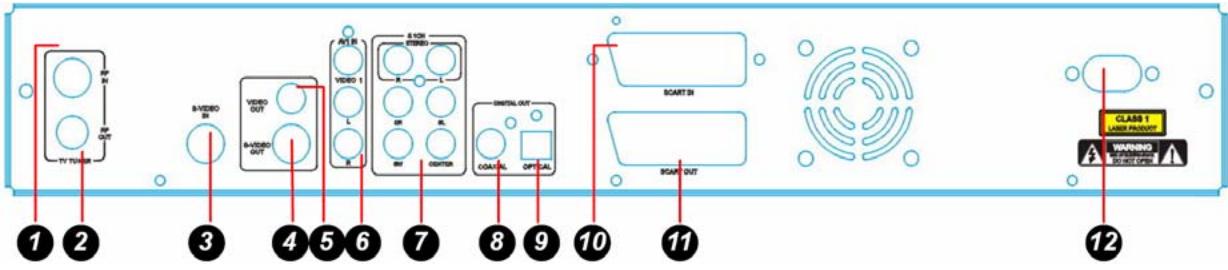
| Elément | Description |
| 1. ANTENNA IN | Se connecte à l'antenne de votre fournisseur de service. |
| 2. TV OUT | Se connecte à votre poste de télévision. |
| 3. S-VIDEO IN | Reliez au connecteur de sortie S-Video de votre caméscope ou d'un autre appariel. |
| 4. S-VIDEO OUT | Reliez au connecteur d'entrée S-Video du poste de TV ou du projecteur avec un cable S-Video. |
| 5. VIDEO OUT | Reliez au connecteur d'entrée video du poste de TV ou du projecteur avec un cable video composite. |
| 6. AV-1 INPUT | Reliez au connecteur de sortie AV de votre caméscope ou d'un autre appariel. |
| 7. AUDIO OUT | Reliez au connecteur d'entrée audio du poste de TV ou du projecteur avec un cable video composite. |
| 8. COAXIAL | Reliez au connecteur correspondant de votre équipement stéréo avec un cable coaxial audio numérique. |
| 9. OPTICAL | Reliez au connecteur correspondant de votre équipement stéréo avec un cable coaxial audio optique. |
| 10. SCART IN | Reliez un DVD, un décodeur ou un magnétoscope à l'entrée Péritel. |
| 11. SCART OUT | Reliez à une TV, un écran LCD, un écran plasma ou un projecteur video avec une connexion péritel standard ou un cable péritel RVB. |
| 12. POWER | Branchez le cordon d'alimentation. |
Si votre équipement vidéo possède des prises S-Video et RCA (vidéo composite), connectez vos appareils avec le connecteur S-Video. S-Video fournit un signal de meilleure qualité.
1.3.4. Fonctions de la télécommande
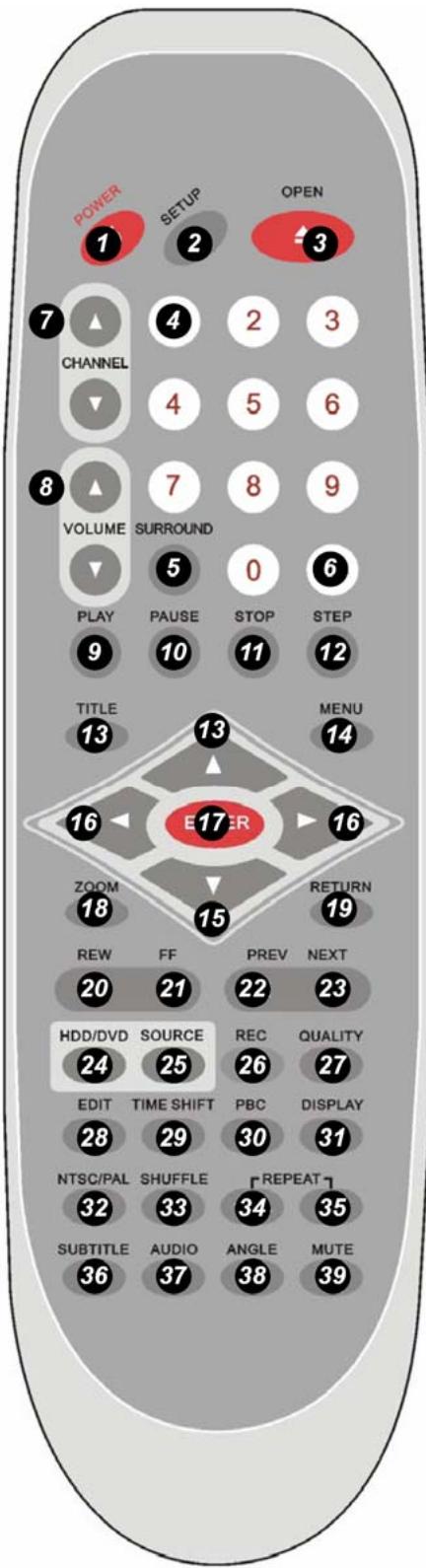
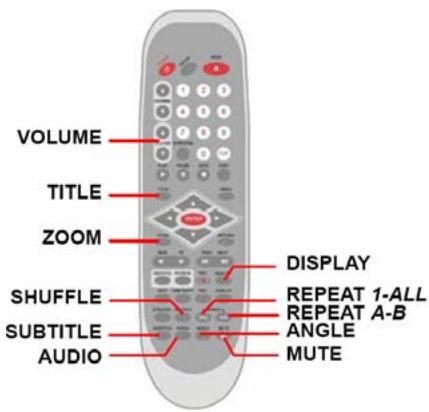
| 1. POWER | Allume/éteint votre enregistreur DVD. |
| 2. SETUP | Accès aux fonctions du menu SETUP de l'enregistreur DVD. |
| 3. OPEN | Ouvre/ferme le plateau du disque. |
| 4. Numeric (0-9) | Vous permet d'entrée dans différents menus. |
| 5. SURROUND | Simule le son surround 5.1 canaux. |
| 6. CLEAR | Efface le texte/nombre de la zone de saisie sélectionnée. |
| 7. CHANNEL | Passé à la chaîne suivante/précédente dans les chaînes disponibles. |
| 8. VOLUME | Augmente/diminue le volume. |
| 9. PLAY | Lance la lecture du disque ou du signal AV en entrée. |
| 10. PAUSE | Pause le signal AV en entrée pendant la lecture/l'enregistrement. |
| 11. STOP | Arrêté le signal AV en entrée pendant la lecture/l'enregistrement. |
| 12. STEP | Affiche le signal video image par image pendant la lecture. |
| 13. TITLE | Affiche le menu titre du disque DVD. |
| 14. MENU | Retourne au menu principal du menu OSD. |
| 15.▲▼ | Se déplace vers le haut/bas dans les menus OSD. |
| 16.▲▶ | Quitte/change les paramètres dans les menus OSD. |
| 17. ENTER | Confirme la sélection. |
| 18. ZOOM | Menu de zoom pendant la lecture du DVD (si pris en charge). |
| 19. RETURN | Ferme les dialogues du menu et affiche l'écran précédent. |
| 20. REW | Rembobine le signal AVendant la lecture. |
| 21. FF | Avance rapide dans le signal AVendant la lecture. |
| 22. PREV | Va au chapitre précédent disponible du titre actuelpendant la lecture. |
| 23. NEXT | Va au chapitre suivant disponible du titre actuelpendant la lecture. |
| 24. HDD/DVD | Choisit la TV ou le lecteur DVD comme source. |
| 25. SOURCE | Choisisit la source d'enregistrement. |
| 26. REC | Lance l'enregistrement de la source actuelle. |
| 27. QUALITY | Choisisit la qualité d'enregistrement. |
| 28. EDIT | Edite le nom du titre actuel, applicable uniquementpour le disque dur et les disques DVD+RW ou disqueDVD+R non finalisé. |
| 29. TIME SHIFT | Lance la fonction Time shift qui vous permit deprogrammer le programme des enregistements. |
| 30. PBC | Contrôle de lecture. |
| 31. DISPLAY | Affiche le titre, numéro de chapitre et la durée écouléependant la lecture. |
| 32. NTSC/PAL | Choisisit le signal NTSC ou PAL. |
| 33. SHUFFLE | Lecture aléatoire pour les CDDA ou MP3. |
| 34. REPEAT 1/ALL | Répête le titre/chapitre et la durée écoulée pendant la lecture. |
| 35. REPEAT A-B | Répête indéfiniment le passage entre deux points surle disque. Pressez à nouveau pour annuler. |
| 36. SUBTITLE | Choisisit les sous-titres affichés pendant la lecture. |
| 37. AUDIO | Choisisit une langue différente (bilingue) ou une bandesonore différente durant la lecture du DVD si cela estpis en charge. |
| 38. ANGLE | Affiche le menu Angle de laamera pendant la lecturedu DVD, si cela est pris en charge. |
| 39. MUTE | Coupe/rétablit toute sortie sonore. |
1.4.1. Insérer les piles
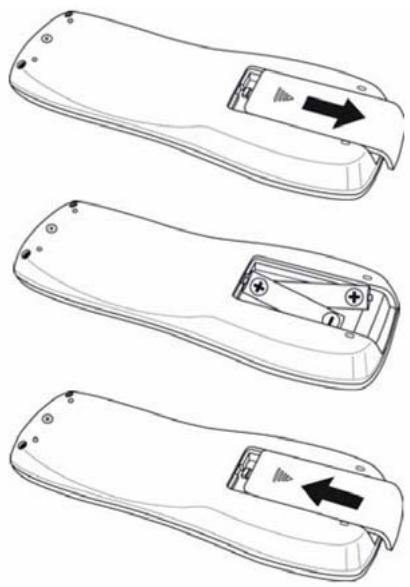
- Retirez le couvercle du compartiment à pile en le faisant glisser dans le sens de la flèche.
- Insérez les piles fournies en faisant attention à la polarité (+/-).
- Remettez le couvercle.
Attention:
Utilisez uniquement des piles AAA.
Mettez vos piles usagées au rebut selon la réglementation locale.
Enlevez les piles si vous n'allez pas utiliser l'enregistreur DVD pendant longtemps.
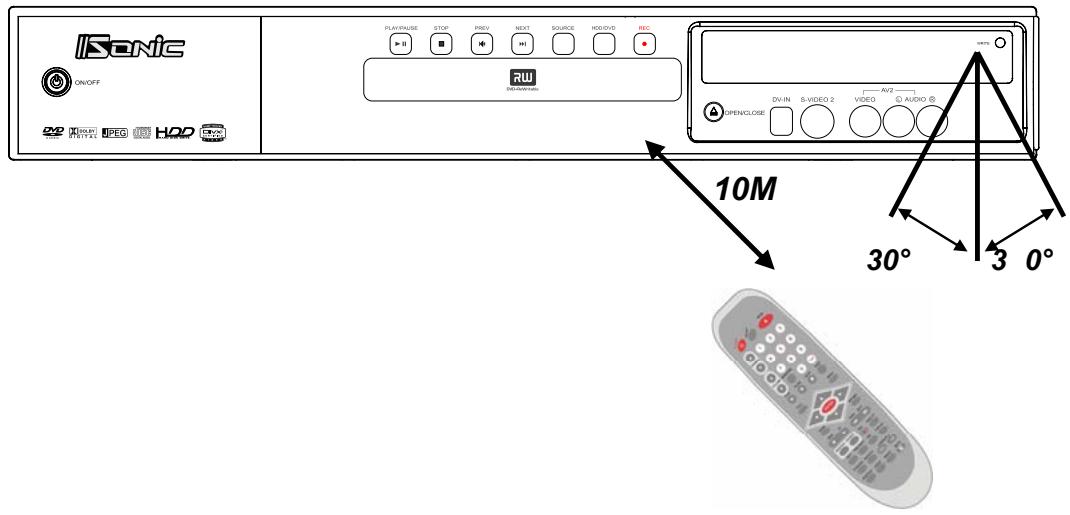
1.4.2. Portée de la télécommande
La télécommande utilise une transmission infrarouge pour contrôler l'enregistreur DVD. Il n'est pas nécessaire de pointer la télécommande directement vers l'enregistreur DVD. Nous vous recommandons d'être en face de l'enregistreur DVD et la télécommande fonctionnera bien dans un rayon d'environ 10 mètres (33 pieds) et à un angle de 30 degrés au-dessus ou en-dessous de l'enregistreur DVD. Si l'enregistreur DVD ne répond pas à la télécommande, rapprochez-vous ou remplacez les piles et réessayez.
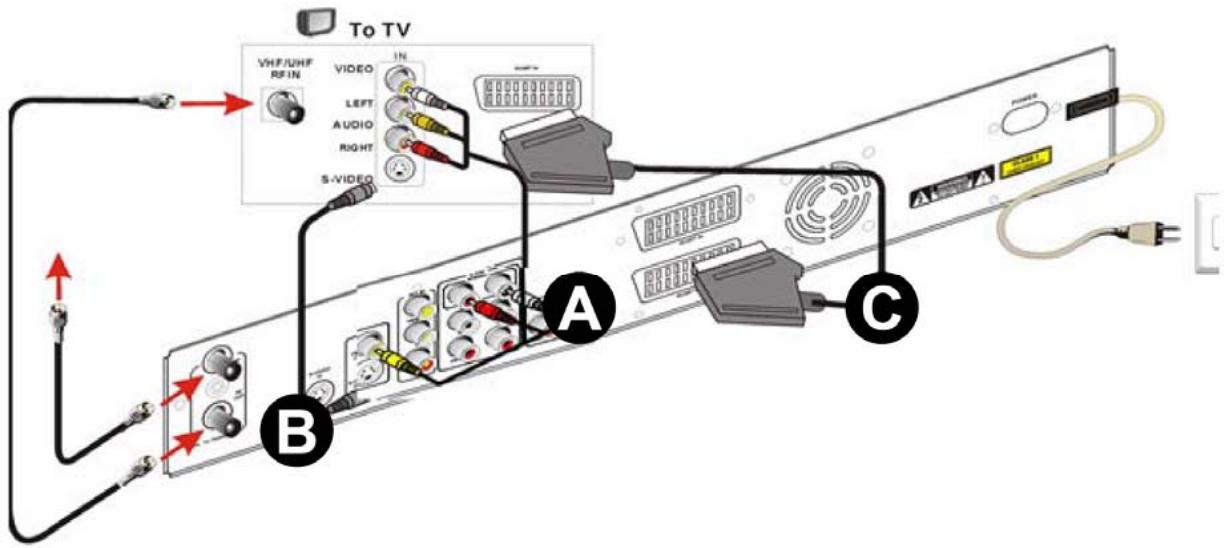
1.5.1. Relier l'enregistreur DVD à votre poste TV
Consultez le mode d'emploi de votre poste TV pour déterminer les options de connexion disponibles. Si votre poste TV possède à la fois des connecteurs S-Video et composites, utilisez la connexion S-Video. S-Video offre une meilleure qualité de signal.
Vous aurez besoin des câbles suivants :
Cable AV composite (rouge/blanc/jaune)
Cable Peritel
Vous pouvez relier votre enregistreur DVD à un poste TV avec :
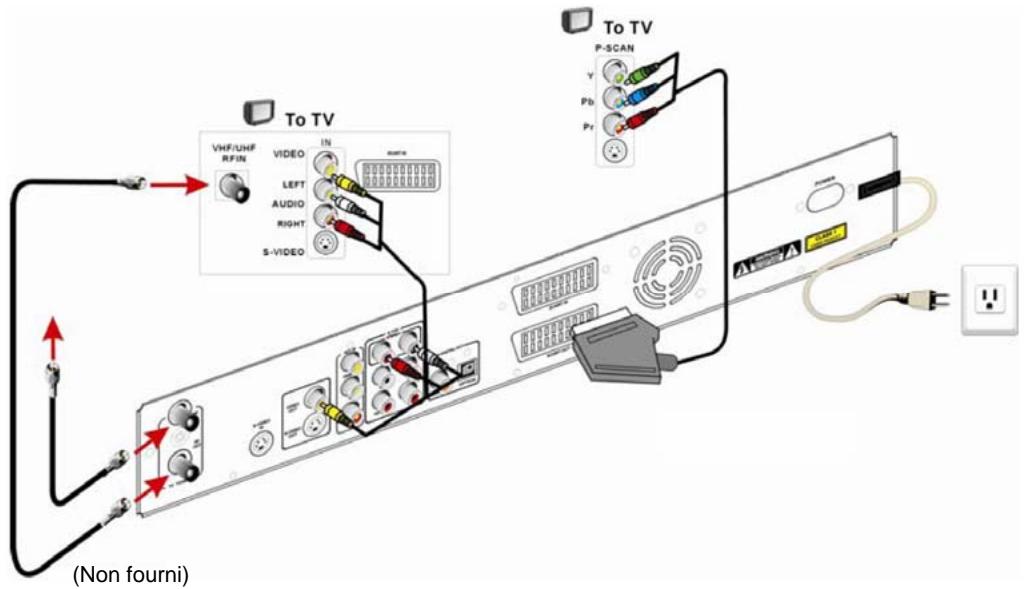
A. Le câble AV composite (câble de sortie AV). B. Le câble de sortie S-Video. C. Le câble de sortie Péritel. D. Le câble de sortie P-scan. (voir p. 19)
1.5.2. Relier les périphériques audio
Vous pouvez connecter votre enregistreur DVD à des périphériques audio avec :
A. Une connexion audio analogue 2.0 canaux. B. Une connexion audio analogue 5.1 canaux. C. Une connexion audio numérique par câble coaxial sté reproduction. D. Une connexion audio numérique par câble optique.
Connexion audio analogue 2.0 canaux
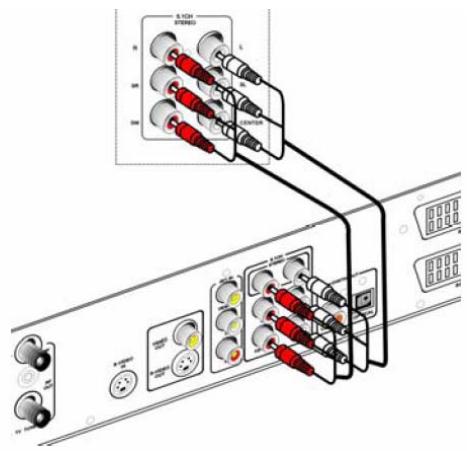
Connexion audio analogue 5.1 canaux
Connexion audio numérique par câble coaxial stéréo.
Connexion audio numérique par câble optique.
1.5.3. Relier des périphériques d'entrée
- Voiture enregistrateur DVD peut enregistrer de la vidéo en provenance d'un certain nombre de périphériques, y compris lecteurs DVD, lecteurs VCD, magnétoscopes ainsi que caméscope.
- Vérifiez le manuel de l'utilisateur du périphérique connecté pour confirmer qu'il possède les connecteurs de sortie nécessaires, comme décrit ci-dessous.
MISE EN GARDE: Par mesure de précaution, débranchez l'alimentation électrique de l'enregistreur DVD et des périphériques à connecter avant d'effectuer les connexions.
1.5.4. Relier un caméscope
Vous soupesez relier votre enregistreur dVD à un caméscope avec:
A. La connexion Vidéo numérique (DV) DV-IN (IEEE 1394) B. La connexion S-Video. C. La connexion vidéo composite.
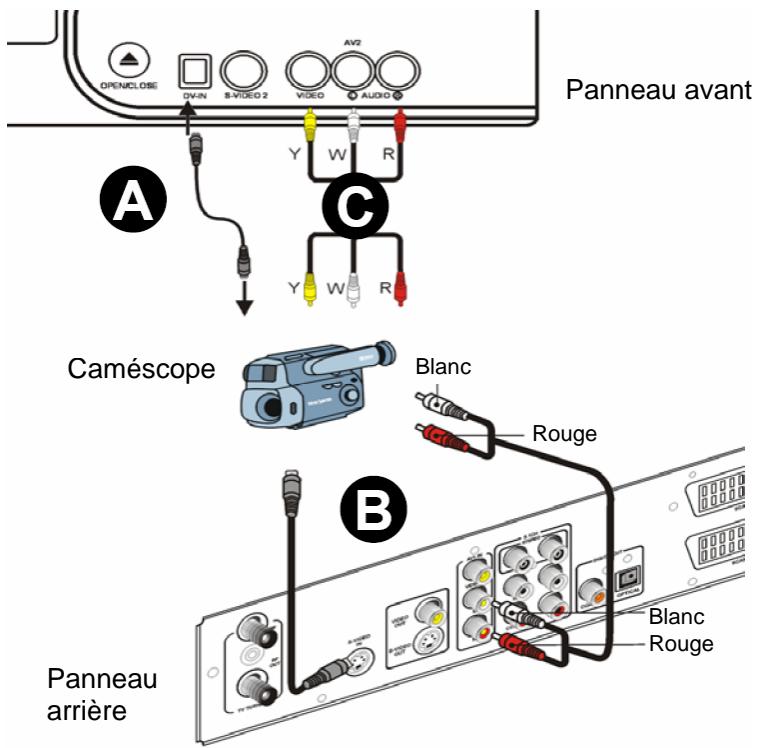
Remarque
- Quand vous utilisez la connexion vidéo composite et que votre caméscope ne possède qu'un seul connecteur de sortie audio, connectez le câble de couleur correspondante.
- S-Video ne fournit que l'image vidéo, la connexion audio doit être branchée (rouge/blanc) pour obtenir le son.
1.5.5. Relier un lecteur DVD (ou un autre périphérique, magnétoscope, décodeur, PS2...)
Vous pouvez relier vos autres périphériques à l'enregistreur DVD avec :
A. La connexion S-Video. B. La connexion vidéo composite. C. La connexion par câble Péritel.
Panneau arrête
2.1. Configuration initiale
Une fois que vous avez relié l'enregistreur DVD à votre poste de TV et aux autres périphériques, vous pouvez lancer la CONFIGURATION initiale. La procédure initiale de CONFIGURATION est stockée dans l'enregistreur DVD et programmée pour démarrer automatiquement lors de la première utilisation.
La CONFIGURATION recherche les chaînes de votre poste de TV. Il vous sera aussi demandé de désirir la langue et de régler l'heure. Vous pouvez facilement changer ces paramètres plus tard.
Étape 1. langue
Vous devez utiliser la télécommande pour confirmer les paramètres dans cette section. L'objet sélectionné apparaît en surbrillance.
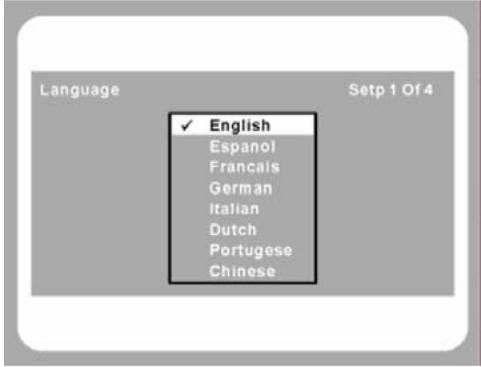
- Allumez le poste de TV et l'enregistreur DVD.
- L'écran INITIAL SETUP apparait automatiquement. Choisissez la langue souhaitée pour les menus et appuyez sur ENTER.
Étape 2. pays
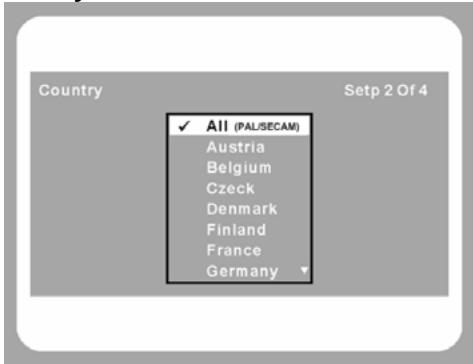
- Appuyez sur △ / ▽ pour désigner votre pays.
- Appuyez sur ENTER pour confirmer.
Étape 3. entrée TV
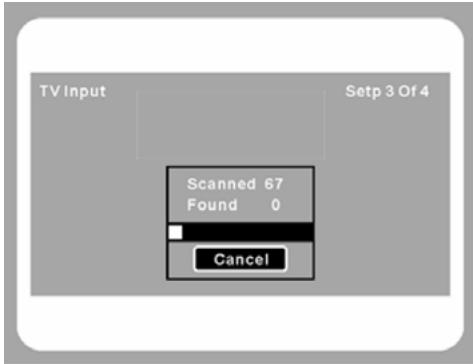
- Appuyez sur △ / ▽ pour désirer le système optimal de signal du tuner.
- Appuyez sur ENTER pour confirmer.
- Il recherche les chaînes de votre poste de TV et les stockera dans l'enregistreur DVD.
Étape 4. Date et heures
- Appuyez sur / pour effectuer des modifications.
- Appuyez sur «/» pour passer d'un champ à l'autre.
- Appuyez sur ENTER pour confirmer.
2.2. Configurer les préférences utiliser
Votre enregistrateur DVD offre un menu de CONFIGURATION intuitif qui vous permet de modifier les paramètres audio et vidéo et de programmer des enregistrements. Vous pouvez également éditer des enregistrements et modifier la langue utilisée.
Sur la télécommande, appuyez sur SETUP pour ouvrir le menu CONFIGURATION. Utilisez les touches / / pour vous déplacer dans les menus. Utilisez la touche ENTER pour confirmer votre réglage ou ouvrir un nouveau sous-menu. Des indications sur la modification des paramètres et le déplacement dans les menus sont affichées au bas de l'écran.
2.2.1. Système
Le menu de configuration SYSTEME affiche des informations sur le système et vous permet de modifier les paramètres système suivants.
- Langue
Utilisez ce réglage pour désigner la langue souhaitée pour les menus.
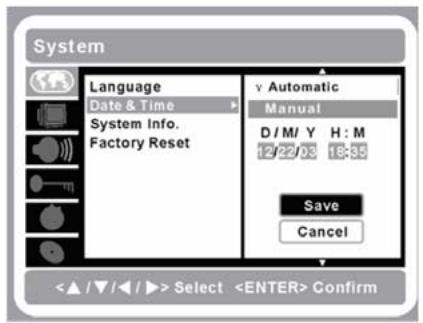
Date et heures
Si vous n'avez pas réglé correctement la date et l'heure lors de la configuration initiale, vous pouvez effectuer ce réglage ici.
- Informations système
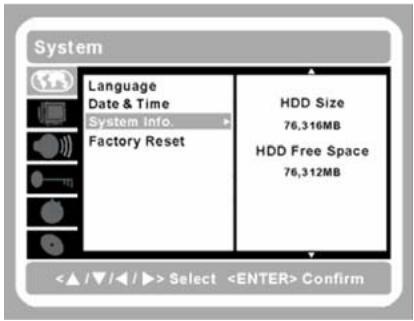
Cette option affiche des informations sur le disque dur intégré.
- Réinitialisation usine
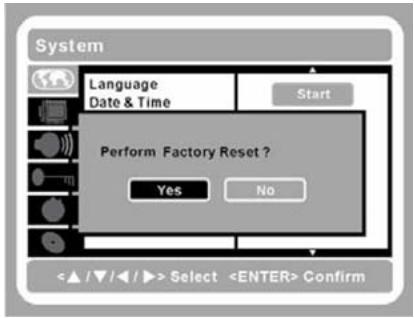
Utilisez cette option pour rétablir les paramètres par défaut de sortie d'usine de votre enregistreur DVD. Vous pouvez également utiliser cette option si vous avez oublié le mot de passe.
Le menu de configuration Video vous permet de changer les paramètres suivants de l'enregistreur DVD.
- Configuration Pays
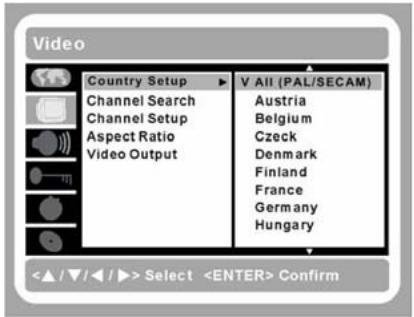
Utilisez ce paramètre pour désigner le pays de l'enregistreur DVD, de manière à ce qu'il puisse désigner la spécification correcte du système TV selon la région sélectionnée.
- Recherche chaînes
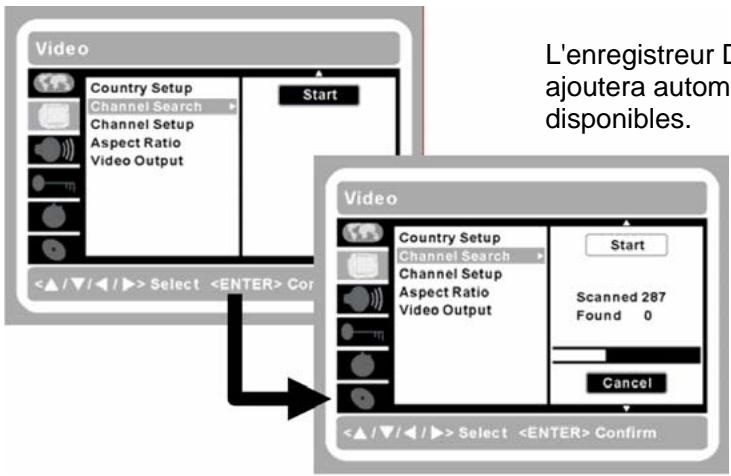
L'enregistreur DVD balayera l'entrée TV et ajoutera automatiquement toutes les chaînes disponibles.
Une boîte de dialogue apparaitra, affichant les chaînes Parcours et Trouvées, ainsi qu'une barre de progression indiquant le pourcentage effectué.
Suivez ces étapes pour rechercher toutes les chaînes :
- Appuyez sur SETUP.
- Appuyez sur △ / ▽ pour accéder à la rubrique Vidéo.
- Choisissez Recherche chaînes et appuyez sur pour entrer dans le champ de configuration.
- Appuyez sur ENTER pour lancer la recherche des chaînes.
L'enregistreur DVD peut détecter si vous êtes connecté à la TV hertzienne (air/antenne) ou CATV (TV par cable). Les chaînes TV sont stockées dans un ordre spécifique quand la fonction de recherche des chaînes est activée.
Configuration des chaînes
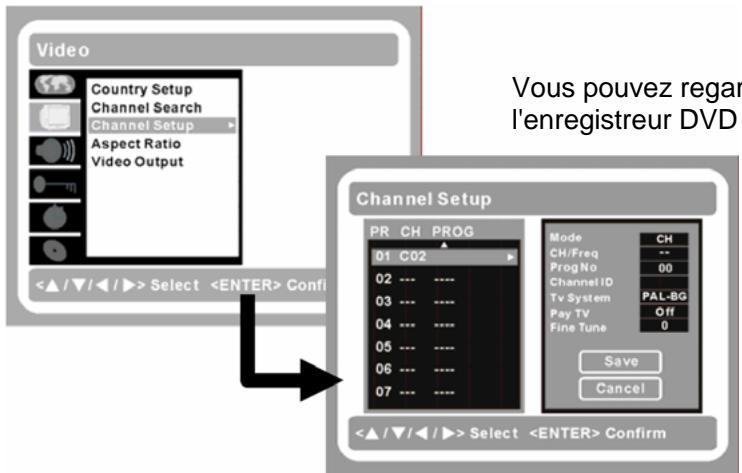
Vous pouvez regarder la télévision par l'enregistreur DVD et éditer vos chaînes favorites.
Suivez ces étapes pour configurer vos chaînes favorites :
- Appuyez sur SETUP.
- Appuyez sur △ / ▽ pour désirer la rubrique Vidéo.
- Choisissez Configuration chaînes et appuyez sur pour entrer dans le champ de configuration.
- Appuyez sur / pour choisir le programme que vous souhaitez modifier.
- Appuyez sur / pour entrer dans le menu de configuration Programme.
- Appuyez sur △ / ▽ pour vous déplacer d'un champ à l'autre.
- Appuyez sur ENTER pour effectuer des modifications.
- Appuyez sur ENTER pour confirmer les modifications.
Le champ Mode contrôle le mode d'entrée de la chaine. Les modes pris en charge incluent :
- Chaine (CH)
- Fréquence (Fréq)
- Chaîne S-bande (S-CH)
Le champ Ch/Fréq permet à l'utilisateur de rentrer la chaîne, la fréquence ou la chaîne S-bande selon le mode. La chaîne et la chaîne S-bande sont entrées sous la forme d'un nombre à deux chiffres en utilisant les boutons numériques. La fréquence est entrée sous la forme d'un nombre à trois chiffres suivi d'un nombre decimal séparé par une virgule.
Le champ Num prog. indique le numéro du programme de la chaine. Changer ce numéro change la position de la chaine dans la liste des chaînes. L'utilisateur peut entrer le numéro de programme en utilisant les boutons numériques. Le nombre est entré sous la forme d'un nombre à deux chiffres entre 01 et 99. Appuyez sur le bouton ENTER de la télécommande pour confirmer l'entrée.
Le champ ID Chaine est rentré automatiquement par l'application de recherche des chaînes.
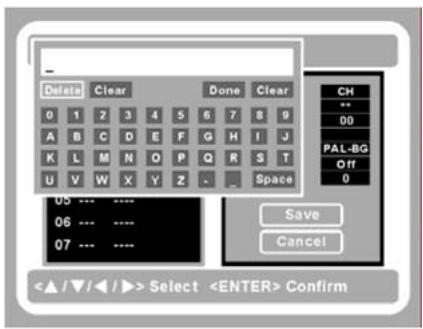
Vous pouvez remplacer le code automatique ou saisir un code manquant en appuyant sur pour afficher le clavier virtuel.
Vous pouvez changer le système TV ici, si vous pensez qu'il est anormal pour la sortie audio. La norme TV est sélectionnée automatiquement parmi les options suivantes selon le réglage du pays : PAL B/G, PAL-I, SECAM-DK, SECAM-L.
Si vous avez besoin de recevoir des signaux PAL et SECAM, choisissez TOUS.
TV payante :
Le champ TV PAYANTE contrôle si les chaînes de TV PAYANTE sont décodées si elles sont disponibles. Appuyez sur pour désirer Activée (activer le décodeur de TV payante) ou Désactiver (pour le désactiver).
Reglage fin:
Quand ce champ est sélectionné, l'utilisateur peut appuyer sur pour augmenter ou diminuer la fréquence du tuner. Le réglage fin offre à l'utilisateur une méthode d'améliorer la qualité de l'image ou du son quand le signal est mauvais.
Avant de pouvoir configurer les chaînes, la recherche des chaînes doit d'abord être terminée.
Format d'image
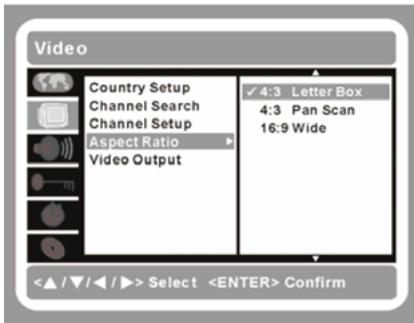
Le format d'image est le rapport de la largeur à la hauteur de l'écran de télévision.
4:3 Letterbox
Un effet grand écran est obtenu en coupant le haut et le bas de l'écran.
4:3 PanScan
C'est le format plein écran standard.
16:9 Large
Voureliez l'unité à un grand écran.
Sortie vidéo
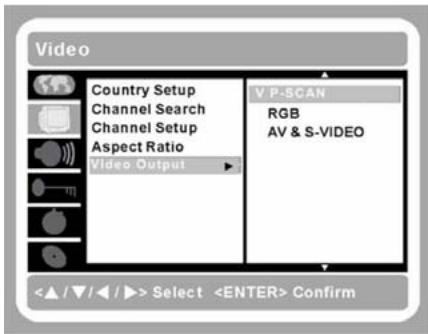
Utilisez ce paramètre pour sélectionner la sortie vidéo:
P-SCAN : Choisissez P-SCAN Activé ou Désactivé.
RVB: Connexion RVB par câble Péritel. (pour PAL uniquement)
AV et S-VIDEO : Connexion par câble AV composite et S-Video.
Pour vérifier les connecteurs utilisés par l'enregistreur DVD, consultez [Brancher les connexions] en page 9.
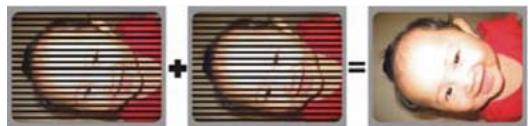
- Si vous voulez régler votre image sur P-Scan, vous devez d'abord configurer ce paramètre de sortie sur P-Scan.
- Configuration matérielle nécessaire pour le P-Scan :
- Notre TV DOIT fournir des connecteurs Y/Pb/Pr; de plus, elle DOIT prendre en charge les signaux d'une fréquence 480P ou supérieure.
Configuration avec la télécommande :
- Appuyez sur SETUP.
- Appuyez sur △ / ▽ pour désirer la rubrique Video.
- Choisissez Sortie vidéo et appuyez sur pour entrer dans le champ de configuration.
- Appuyez sur △ / ▽ pour besoinir P-Scan (480P) et appuyez sur ENTER.
- Appuyez sur NTSC/PAL pour faire passer votre poste en mode balayage progressif (480P, 576P).
- Utilisez un câble Péritel spécial pour la connexion avec la fonction P-scan.
2.2.3. Audio
Le menu de configuration Audio vous permet de modifier les paramètres audio suivants.
Haut-parleurs
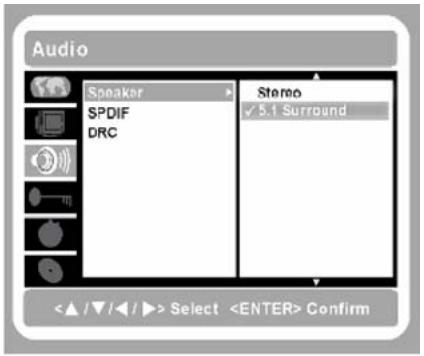
Surround 5.1 CA : Choisissez ce paramètre si vous êtes connectés par les connecteurs 5.1 canaux.
Stereo : Choisissez ce paramètre si vous êtes connectés par les connecteurs AV-INPUT L/R à l'avant ou à l'arrière de l'enregistreur DVD.
Pour vérifier les connecteurs utilisés par l'enregistreur DVD, consultez [Relier les périphériques audio] en page 10.
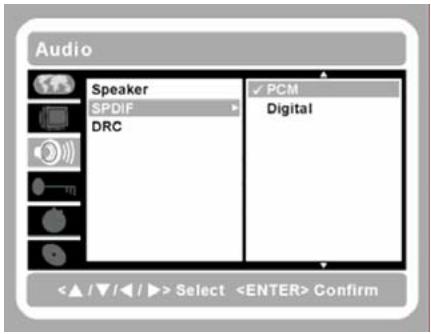
L'option SPDIF (Sony/Philips Digital Interface) est une interface série pour transférer de l'audio numérique entre des périphériques tels que lecteurs DVD et amplificateurs.
PCM : Si vos haut-parleurs ne prennent pas en charge le décodage Dolby, CHOISSEZ PCM. Numérique : La forme numérique des données audio multi-canaux.
Pour vérifier les connecteurs utilisés par l'enregistreur DVD, consultez [Relier les périphériques audio] en page 10.
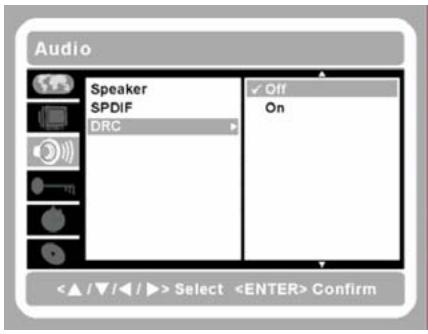
- Avec ce paramètre, vous pouvez activer ou désactiver la compression dynamique d'amplitude.
- Quand vous regardez un programme avec un volume sonore élevé la nuit et que vous ne pouvez pas déranger vos voisins, la compression dynamique d'amplitude peut abaisser le volume de manière dynamique sans diminuer la qualité du son.
2.2.4. Sécurité
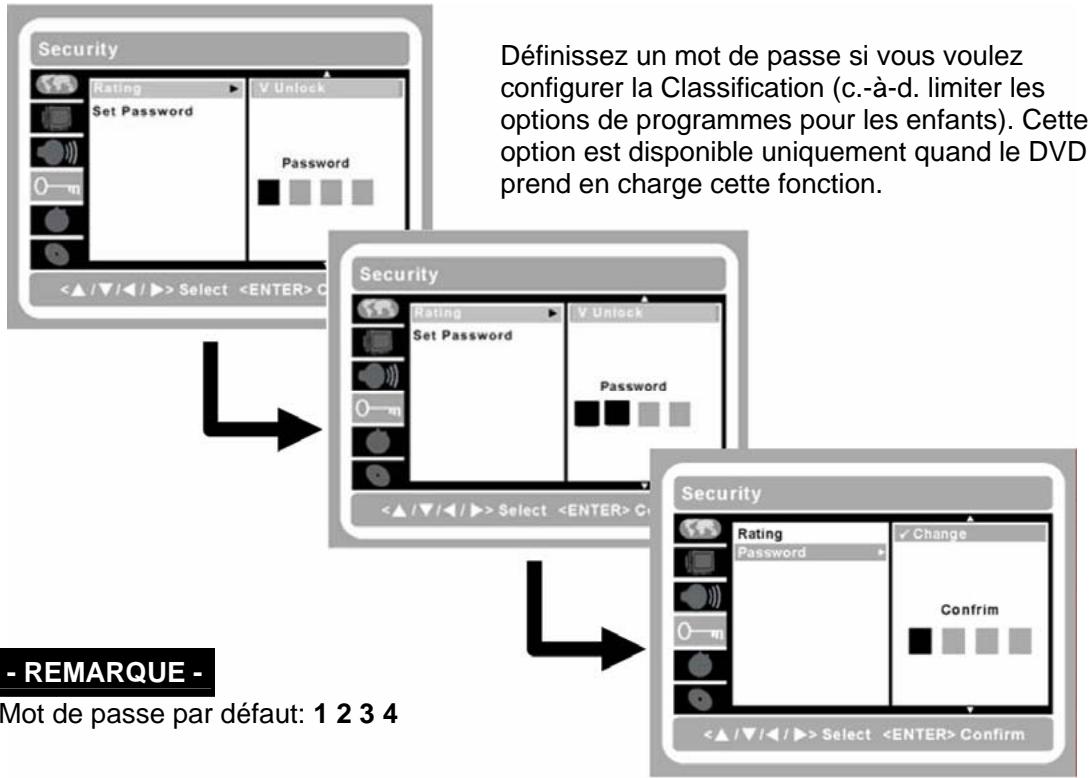
Le menu Sécurité vous permet de modifier les paramètres suivants : Classification et Mot de passe. - Classification
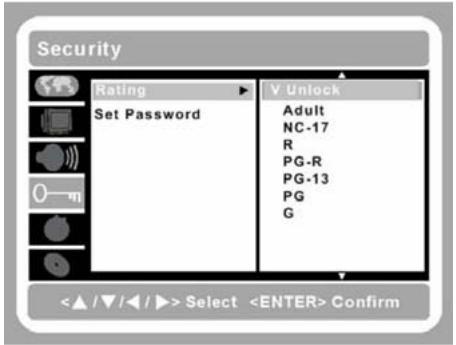
Le sous-menu Classification vous permet de limiter les options de programmes pour les enfants. Vous devez définir un Mot de passer avant de pouvoir acceder à ce sous-menu.
- Mot de passer
2.2.5. Enregistrement
Le menu Enregistrement vous permet de configurer les paramètres suivants : Qualité d'enregistrement, Chapitre auto et Programmer enregistrement. - Qualité d'enregistrement (DVD et DD)
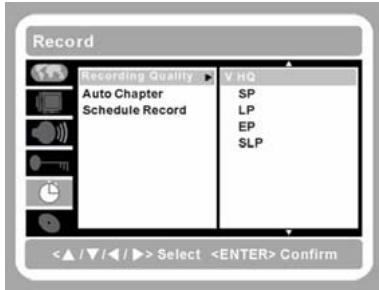
| Qualité | DD 80/160/250 Go | DVD+R/+RW | |
| HQ | Env. | 21/42/64 Hr. | Env. 1 H |
| SP | Env. | 34/69/104 Hr. | Env. 2 H |
| LP | Env. | 52/104/157 Hr. | Env. 3 H |
| EP | Env. | 69/138/207 Hr. | Env. 4 H |
| SLP | Env. | 104/208/312 Hr. | Env. 6 H |
Chapitre auto
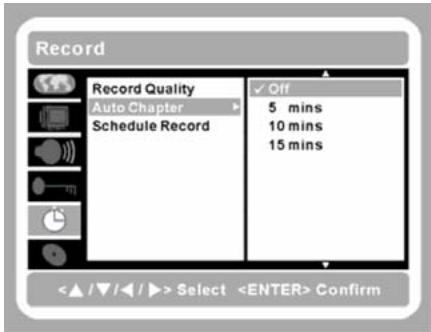
Quand Chapitre auto est activé, des marques de chapitre sont insérées dans un Titre toutes les 5 à 15 minutes. Vous pouvez, par la suite, supprimer ou ajouter à la main des chapitres.
Programmer enregistrement
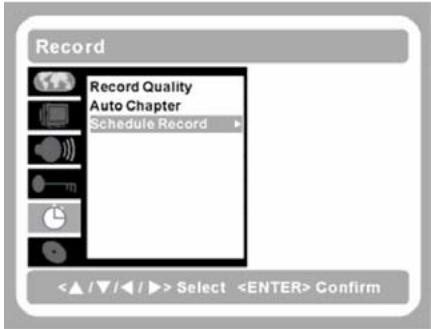
Dans le menu Programmer enregistrement, vous pouvez programmer le lancement automatique de huit enregistrements DVD au plus. L'enregistreur DVD passera automatiquement sur la bonne chaîne et Lancera/Arrêtera l'enregistrement selon vos réglages. La procédure suivante décrit la configuration des différentes rubriques.
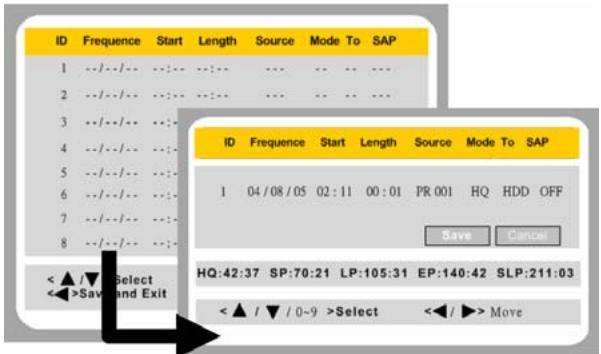
Fréquence : Entrez la date de l'enregistrement sous la forme JJ/MM/YY.
Début : Entrez l'heure du début de l'enregistrement au format 24 heures/minutes.
Durée : Choisissez une période d'enregistrement (dépend du disque DVD).
Source : Choisissez la connexion que vous utilisez.
Mode : Choisissez la qualité de l'enregistrement.
Vers : Vers Disque dur ou DVD.
SAP: Désactivé (langue principale) Activé (langue seconde)
Remarque
Un programme d'enregistrement ne peut être activé que quand l'enregistreur est en veille (mode veille). Si l'enregistreur est allumé quand l'heure programmée approche, une boîte avec l'heure apparaîtra à l'écran pour vous rappeler d'éteindre l'enregistreur.
2.2.6. Caractéristiques du disque
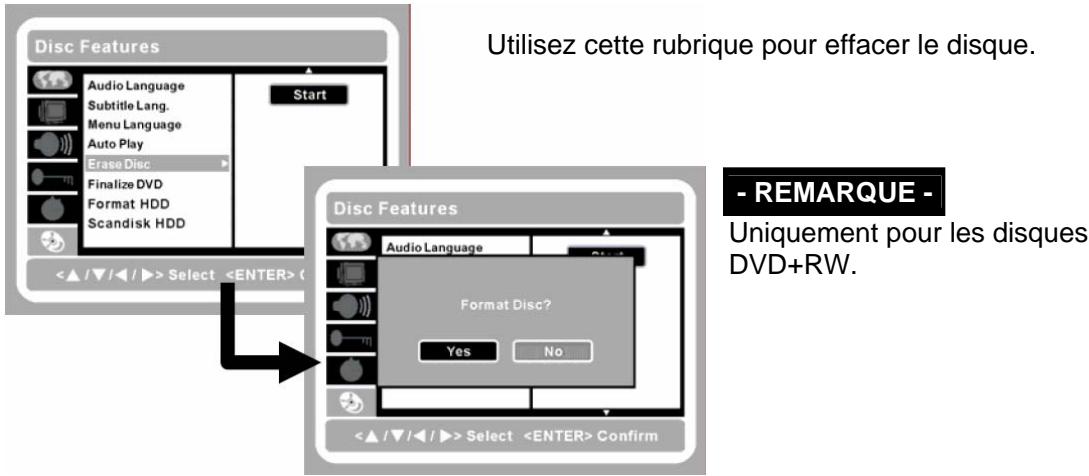
Le menu Caractéristiques du disque affiche des informations sur le disque et vous permet de modifier les paramètres suivants : Langue audio, Langue sous-titres, Langue menus, Lecture auto, Effacer disque, Finaliser DVD, Formater DD et Examiner DD.
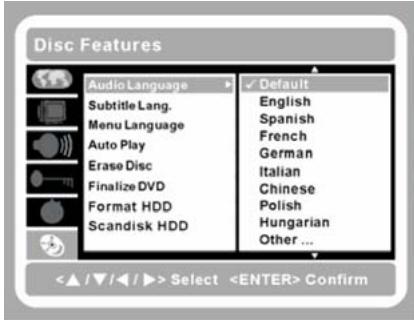
Choisissez la langue pour les disques DVD que vous lisez. Si la langue n'est pas prise en charge, la première langue sur le disque sera utilisée.
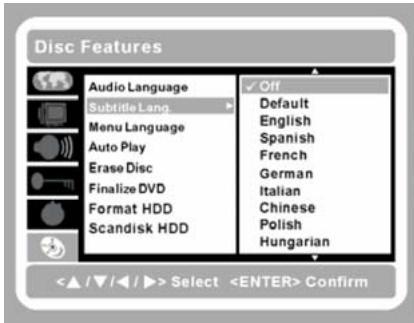
Choisissez la langue des sous-titres pour les disques DVD que vous lisez. Si la langue n'est pas prise en charge, la première langue sur le disque sera utilisée.
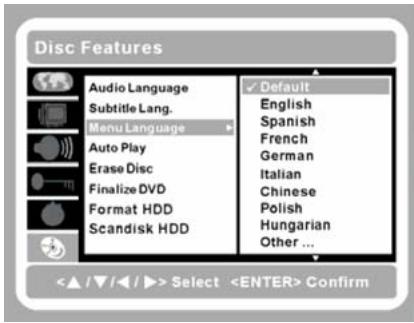
Choisissez la langue de l'interface OSD.
- Lecture auto
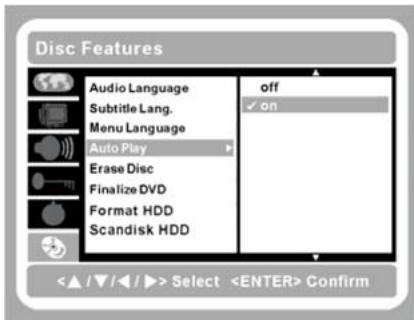
Utilisez ce paramètre pour configurer la lecture automatique.
Finaliser DVD
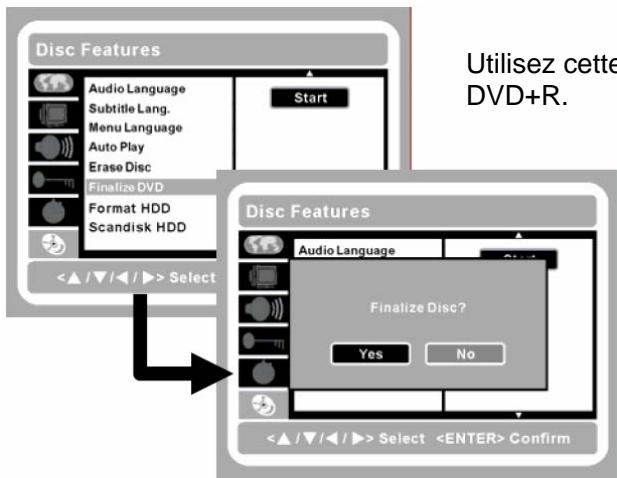
Utilisez cette rubrique pour finaliser un disque DVD+R.
Remarque
- Une fois que vous avez finalisé un disque DVD+R, vous ne pouvez plus enregistrer aucune titre sur le disque ni éditer le disque.
- Finalisez votre disque DVD+R avant de le lire dans le lecteur DVD.
- Formater DD
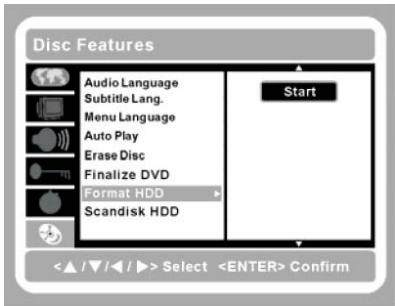
Utilisez cette rubrique pour formater le disque dur intégré.
Quand vous choisissez de formater le disque dur, toutes les données contenues sur le disque dur seront effacées.
- Examiner DD
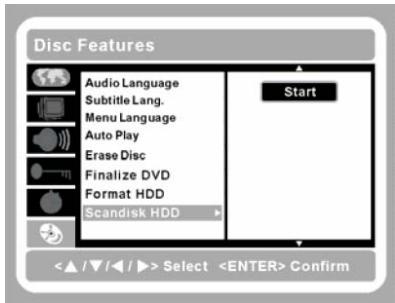
Cette fonction sert à examiner le disque dur à la recherche d'erreurs potentielles.
3. Utiliser votre enregistreur DVD
Cette section fournit des instructions sur l'utilisation de base de l'enregistreur DVD. Vous pouvez effectuer des opérations de base avec les boutons de contrôle sur le panneau avant de l'enregistreur DVD. Cependant, vous préférez sans doute utiliser la télécommande pour la capacité d'utilisation qu'elle procure.
Les boutons sur l'enregistreur DVD ont les mêmes fonctions que les boutons correspondants de la télécommande. Ce Manuel de l'utilisateur décrit les fonctions basées sur la télécommande.
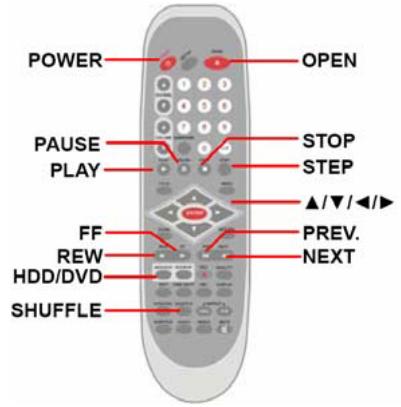
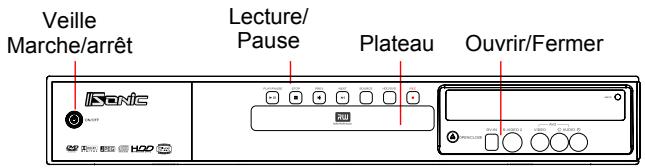
Attention
L’éjection du plateau du disque est peut-être la seule opération pour laquelle vous utiliserez les boutons de l'enregistreur DVD. Vous pouvez facilement éjecter le plateau du disque avec la télécommande, mais n’oubliez pas de refermer le plateau; celui-ci serait facilement abîmé par quelqu'un se cognant dedans.
Pensez à pointer la télécommande vers l'enregistreur DVD et non vers la TV.
Les disques suivants peuvent être lus sur l'enregistreur DVD :
DVD
DVD-R Mode Vidéo
- VCD (Video CD)
DVD+R
- CDDA (CD audio numérique)
- SVCD (Super Video CD)
DVD+RW
-CD-R
- CD-RW
DVD-Video
- Pendant la lecture, vous pouvez retourner à l'écran Menu à tout moment : pour un DVD/VCD/SVCD, appuyez sur TITLE sur la télécommande. Cela signifie que vous avez essayé d'utiliser une fonction qui n'est pas prise en charge par le disque actuel.
3.2. Fonctions pendant la lecture
- Arrêter la lecture
Appuyez une fois sur STOP pour arrêter la lecture. Appuyez deux fois pour passer en mode de transfert direct. - Reprendre la lecture
Appuyez sur PLAY/PAUSE pour reprendre la lecture à l'endroit où vous l'avez arrêtée. PBC (VCD uniqueness)
Quand la fonction mémoire est activée, l'enregistreur DVD reprend à partir de la dernière position où vous vous êtes arrêté et reprend à partir de cette position la fois suivante. - Lecture/pause
Appuyez une fois sur PLAY/PAUSE pendant la lecture pour figer l'image. Appuyez à nouveau sur PLAY/PAUSE pour continuer la lecture.
- Pas à pas
- Appuyez sur STEP pendant la lecture pour figer l'image. Appuyez à nouveau sur STEP pour avancer image par image. Appuyez sur PLAY/PAUSE pour reprendre la lecture normale.
- Suivant/Précédent : chapitre/morceau
Suivant : Appuyez une fois sur NEXT pour passer au chapitre ou au morceau suivant. Précédent : Appuyez une fois sur PREV pour passer au chapitre ou au morceau précédent. Avance/retour rapide
Pendant la lecture, restez appuyé sur FF ou REW pour vous déplacer en avant ou en arrière à des vitesses différentes.
Pendant la lecture, appuyez d'abord sur PLAY/PAUSE puis restez appuyé sur FF pour vous déplacer lentement à des vitesses différentes : x1, 1/2, 1/4, 1/8.
3.3. Lecture sur le disque dur
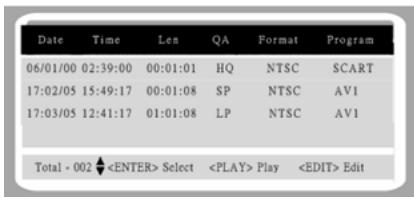
- Appuyez sur HDD/DVD pour choisir le mode DD.
- Appuyez sur PLAY, un menu avec les titres apparait à l'écran et le dernier programme enregistré commence à jouer derrière le menu des titres.
- Appuyez sur / sur la télécommande pour sélectionner le titre que vous pouze. Le titre sélectionné sera joué derrière le menu des titres dès qu'il est sélectionné.
- Pour quitter le menu des titres et regarder le programme, appuyez à nouveau sur PLAY.
3.4. Lire des médias
- Appuyez sur ON/OFF pour allumer l'enregistreur DVD.
- Appuyez sur OPEN/CLOSE pour ouvrir le plateau du disque et insérez le disque.
- Le système commencera à lire le disque automatiquement. (Cela peut prendre quelques secondes avant de commencer).
3.5. Lire un CD photo, MP3 CD (optionnel) ou MPEG4 (optionnel)
L'enregistreur DVD permet à l'utilisateur de parcourir et de gérer du contenu musical et photographique sur les différents périphériques de stockage de l'appareil. Quand un disque photo ou musique est inséré dans le lecteur, le système lance le Guide média.
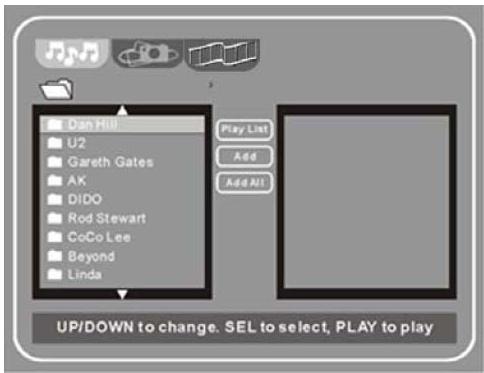
Pour des disques contenant différents types de médias, le menu est lancé comme suit : Musique (MP3) et Photo (JPG).
3.5.1. Lecture MP3 (optionnel)
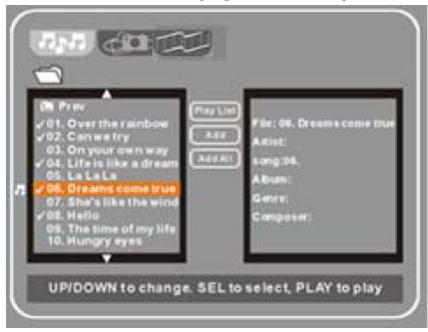
- Les index/morceaux de musique du disque MP3 apparaitront. Vous pouvez appuyer sur / pour passer d'un morceau/index au suivant et appuyer sur ENTER pour ajouter/supprimer le morceau/index comme désiré.
- Vous n'avez pas besoin d'allumer votre poste TV pour écouter des CD audio. Une fois que vous avez branché de bons haut-parleurs à l'enregistreur DVD, vous pouvez jouer des CD audio à tout moment.
- La touche SHUFFLE sur la télécommande fonctionne uniquement lors de la lecture de CD audio ou CD MP3 et ne fonctionne pas pour les DVD, VCD, SVCD, etc.
- L'enregistreur DVD peut lire des fichiers MP3. MP3 (MPEG Audio Layer 3) est une technologie de compression audio qui comprime le son de qualité CD à une fraction de sa taille d'origine. Le fichier MP3 qui en résulte perd un peu de sa qualité sonore originale mais la taille de fichier plus petite permet de copier environ dix CD audio sur un disque.
- De la musique soumise à droits d'auteur peut être achetée et téléchargée sur le web pour un prix modique et de nombreux artistes offrent des échantillons au format MP3 de leurs dernières compositions.
3.5.2. Lecture CD photo
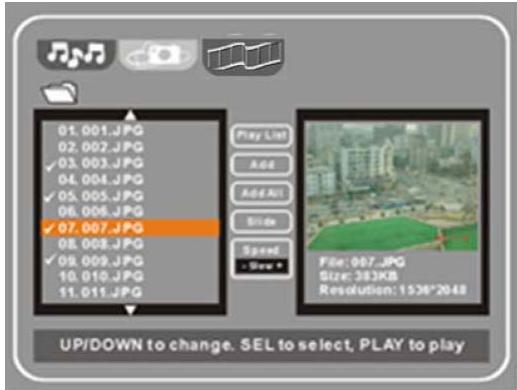
- Les *.jpg index/photos du disque photo apparaitront. Vous pouvez appuyer sur / pour passer d'une photo/index à la suivante et appuyer sur ENTER pour ajouter/supprimer la photo/index comme désiré.
- Appuyez sur ENTER pour afficher les photos sélectionnées.
- Zoom avant/arrête : Appuyez sur ZOOM sur la télécommande. Les échelles sont : 1/2, 1/4, 2x et 4x.
- Vous pouvez faire tourner les photos en appuyant sur △ / ▽ / ◁ sur la télécommande pendant le diaporama.
3.5.3. Lecture MPEG4 (optionnel)
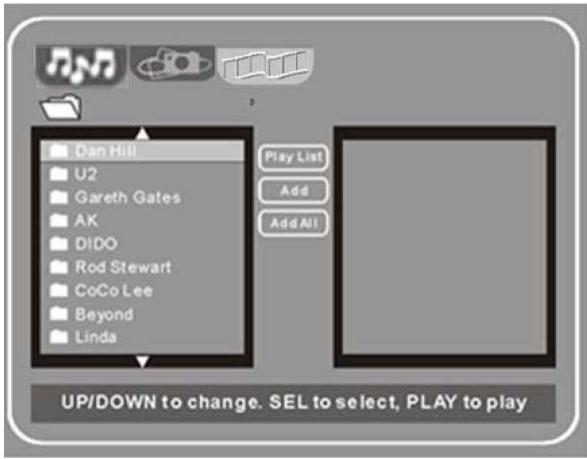
- Les index/morceaux de musique du disque MPEG4 apparaitront. Vous pouvez appuyer sur / pour passer d'un morceau/index au suivant et appuyer sur ENTER pour ajouter/supprimer le morceau/index comme désiré.
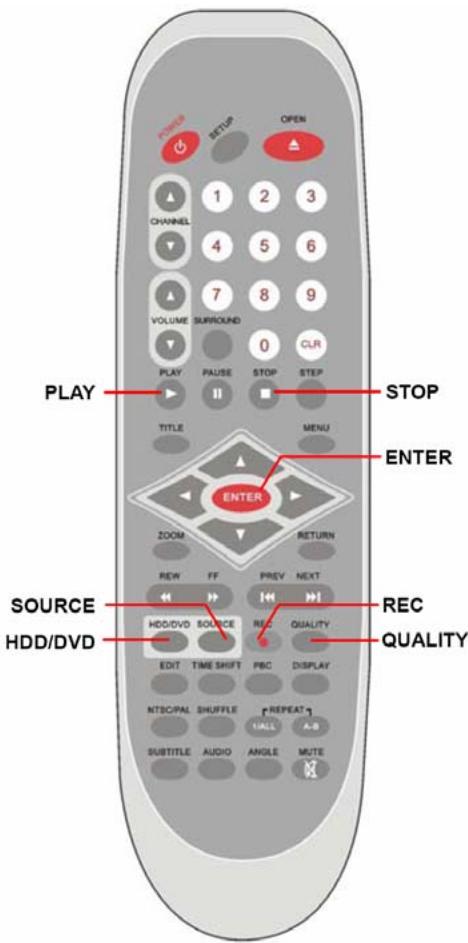
4.1 Enregistrer des sources externes sur le disque dur
- Appuyez sur DD/DVD pour permettre l'enregistreur en mode disque dur.
- Appuyez sur Quality pour changer la qualité d'enregistrement.
- Appuyez sur Source sur la télécommande pour choisir parmi les différentes sources externes.
- Appuyez sur REC sur la télécommande pour lancer l'enregistrement.
- Appuyez sur Pause pour pauser l'enregistrement, appuyez à nouveau sur REC pour poursuivre l'enregistrement.
- Appuyez sur Stop sur la télécommande pour arrêter l'enregistrement sur le disque dur.
4.2 Enregistrer des sources externes sur DVD
- Appuyez sur DD/DVD pour permettre l'enregistrement en mode DVD.
- Placez un disque DVD+RW ou DVD+R dans le plateau.
- Appuyez sur Quality pour changer la qualité d'enregistrement.
- Appuyez sur Source sur la télécommande pour choisir parmi les différentes sources externes.
- Appuyez sur REC sur la télécommande pour lancer l'enregistrement.
- Appuyez sur Pause pour pauser l'enregistrement, appuyez à nouveau sur REC pour poursuivre l'enregistrement.
- Appuyez sur Stop sur la télécommande pour arrêter l'enregistrement sur DD.
- La qualité d'enregistrement choisie sera mémorisée par le système.
- Pendant le processus d'enregistrement, appuyez sur la touche REC pour prolonger la durée de l'enregistrement.
| Appuyez | 1 fais | 2 fais | 3 fais | 4 fais | 5 fais | 6 fais |
| Pour prolonger de | 30 min | 60 min | 90 min | 120 min | 150 min | 160 min |
4.3. Contrôler un caméscope DV
- Appuyez sur Source sur la télécommande jusqu'à ce que la source DV soit sélectionnée.
- Appuyez sur Display sur la télécommande. Un menu de contrôle DV apparait en haut de l'écran.
- Le caméscope DV peut maintenant être contrôlé par la télécommande de l'enregistreur.
- Pour quitter le menu de contrôle DV, appuyez sur Display.
- Pour enregistrer, consultez les sections 4.1 et 4.2 (en page 29).
Remarque
- Pendant l'enregistrement, l'enregistreur DVD s'arrête d'enregistrer s'il n'y a pas de signal entrant pendant 30 secondes.
Le TIME SHIFTING est une fonction spéciale qui enregistre temporairement le programme TV sur le disque dur pour le regarder plus tard.
Remarque
- Appuyez sur Source sur la télécommande pour choisir une chaîne TV.
- Appuyez sur Timeshift pendant que vous regardez un programme TV. Le programme TV sera mis en pause.
- Appuyez sur Play et la lecture commencera partir du moment où le programme a été mis en pause.
- Pour vous déplacer vers l'avant ou l'arrière dans le programme en time shifting, appuyez sur / (REW/FF).
- Pour pauser la lecture en time shifting, appuyez sur Pause. Pour continuer la lecture, appuyez sur Play.
- Pour aller au point final de la période en time shifting, appuyez sur Next.
- Pour arrêter le time shifting, appuyez sur Stop.
Conseils -
La fonction de time shifting stocke le programme sur le disque dur de manière temporaire. Quand vous arrêtez le time shifting, le programme stocké temporairement sera effacé.
4.5. Programmer un enregistrement
Lisez Programmer un enregistrement (page 22)
5.1.1. Éditer le nom du titre sur le DD
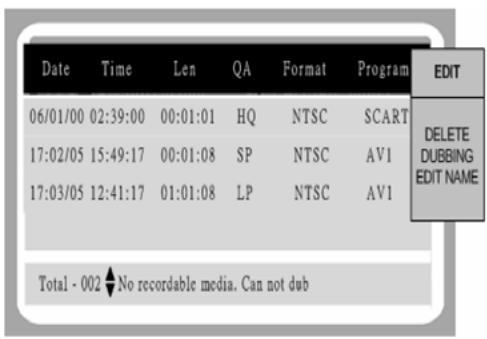
- Appuyez sur HD/DVD pour mettre l'enregistreur en mode DD.
- Appuyez sur Play pour entrer dans le menu des titres DD. Le dernier programme enregistré commence à jouer derrière le menu des titres.
- Appuyez sur / sur la télécommande pour sélectionner le titre que vous pouvez éditer.
- Appuyez sur EDIT, la lecture sera mise en pause et une barre d'icônes d'édition apparaitra à droite.
- Appuyez sur / pour Sélectionner Editor nom et appuyez sur ENTER.
- Un menu avec un clavier apparait. Appuyez sur / / / pour désir les caractères et appuyez sur ENTER pour les saisir.
- Appuyez sur Done puis sur ENTER pour quitter cette section.
5.1.2 Copier un enregistrement du DD sur un DVD
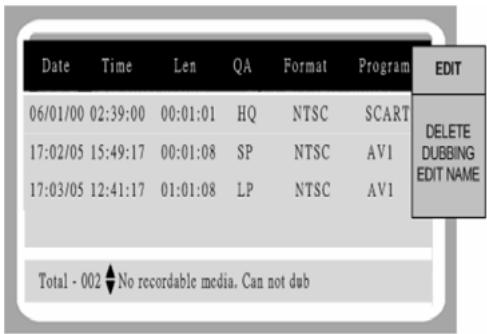
- Appuyez sur HD/DVD pour permettre l'enregistreur en mode DD.
- Appuyez sur Play pour entrer dans le menu des titres DD. Le dernier programme enregistré commence à jouer derrière le menu des titres.
- Appuyez sur / sur la télécommande pour sélectionner le titre que vous pouvez éditer.
- Appuyez sur EDIT, la lecture sera mise en pause et une barre d'icônes d'édition apparaitra à droite.
- Appuyez sur / pour sélectionner COPIER et appuyez sur ENTER.
- Choisissez OUI pour commencer la copie vers le disque DVD.
5.1.3. Supprimer un titre du disque dur
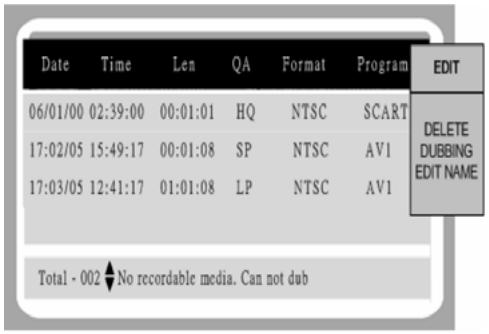
- 1. Appuyez sur HD/DVD pour mettre l'enregistreur en mode DD.
- Appuyez sur Play pour entrer dans le menu des titres DD. Le dernier programme enregistré commence à jour derrière le menu des titres.
- Appuyez sur / sur la télécommande pour sélectionner le titre que vous pouvez éditer.
- Appuyez sur EDIT, la lecture sera mise en pause et une barre d'icônes d'édition apparaitra à droite.
- Appuyez sur △ / ▽ pour sélectionner Supprimer et appuyez sur ENTER.
5.2.1. Supprimer un titre
Suivez ces étapes pour supprimer un titre d'un DVD+RW uniquement :
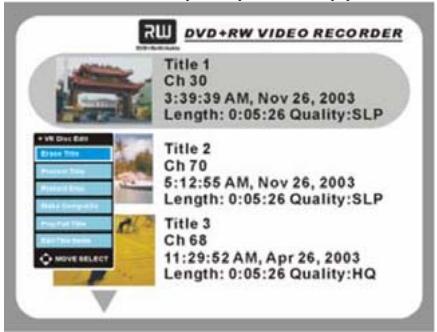
- Appuyez sur △ / ▽ pour désélectionner le titre que vous pouvez supprimer.
- Appuyez sur EDIT.
- Appuyez sur △ / ▽ pour Sélectionner Supprimer titre et appuyez sur ENTER pour procéder.
5.2.2. Protégé/déprotégé un titre
Suivez ces étapes pour protéger un titre d'un DVD+RW uniquement :
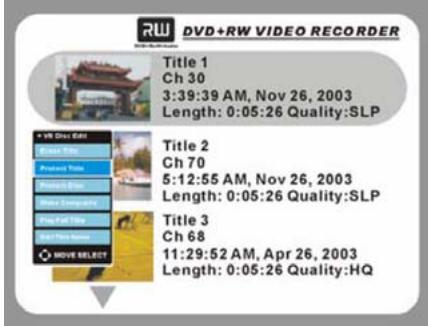
- Appuyez sur △ / ▽ pour sélectionner le titre que vous voulez.
- Appuyez sur EDIT.
- Appuyez sur △ / ▽ pour sélectionner Protégé/Déprotégé titre et appuyez sur ENTER pour procéder.
Si le titre est protégé, les fonctions Supprimer titre, Fermer disque, Rendre compatible et Editor nom du titre seront invalides. Pour rétablir ces fonctions, déprotégez le titre.
5.2.3. Protégé/déprotégé un disque
Suivez ces étapes pour protéger un disque :
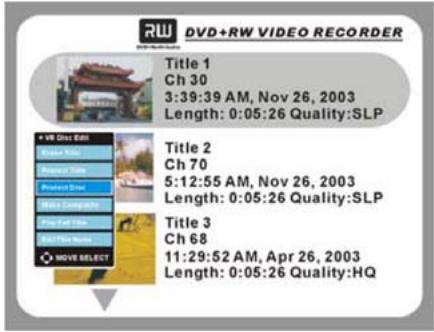
- Appuyez sur EDIT.
- Appuyez sur / pour sélectionner Protégé/Déprotégé disque et appuyez sur ENTER pour procéder.
Si le disque est protégé, les fonctions Supprimer titre, Fermer disque, Rendre compatible et Editor nom du titre seront invalides. Pour rétablir ces fonctions, déprotégez le disque.
5.2.4. Rendre compatible (dvd+rw)
Suivez ces étapes pour rendre compatible un disque :
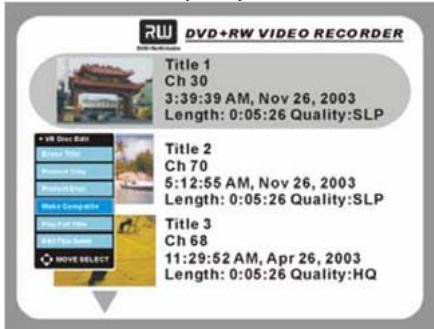
- Appuyez sur EDIT.
- Appuyez sur △ / ▽ pour sélectionner Rendre compatible.
- Vous devez rendre vos disques DVD+RW compatibles afin de pouvoir les lire sur d'autres lecteurs. Vous pouvez encore enregistrer sur le disque une fois qu'il a été rendu compatible (uniquement pour les disques DVD+RW).
5.2.5. Finaliser un disque (dvd+r)
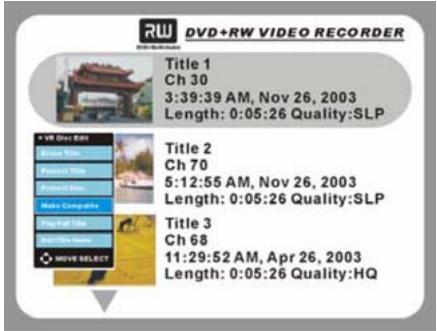
- Appuyez sur EDIT.
- Appuyez sur △ / ▽ pour sélectionner Finaliser disque.
- Une fois que vous avez finalisé un disque DVD+R, vous ne pouvez plus enregistrer de titres sur le disque ou enregistrer le disque.
- Pour lire le disque sur d'autres lecteurs de DVD, vous devez finaliser le disque. Si le disque n'a pas été complètement finalisé, il ne peut pas être lu sur un lecteur DVD normal après enregistrement.
Comment augmenter la compatibilité du disque enregistré avec un lecteur de DVD normal ou le lecteur de DVD-ROM d'un ordinateur ?
DVD+RW: Il est recommandé d'utiliser les méthodes décrites dans cette section pour augmenter la compatibilité d'un disque DVD+RW enregistré avec un lecteur de DVD normal ou un lecteur de DVD-ROM. Quand vous avez effectué les opérations décrites dans cette section sur un DVD+RW, il est possible de continuer à enregistrer sur le même disque.
DVD+R: Il est fortement recommandé de finaliser un disque DVD+R pour augmenter la compatibilité du disque enregistré avec les lecteurs de DVD normaux ou les lecteurs de DVD-ROM des ordinateurs.
5.2.6. Lire un titre entier
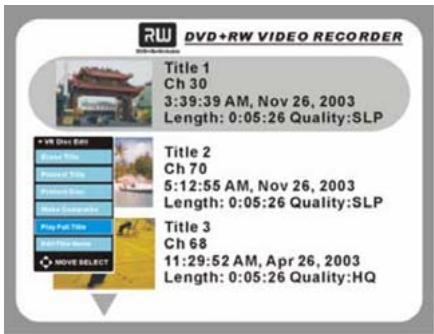
- Appuyez sur / pour désélectionner le titre que vous pouvez éditer.
- Appuyez sur EDIT.
- Appuyez sur △ / ▽ pour sélectionner Lire titre entier.
- L'enregistreur DVD commence à dire le titre en entier (y compris les chapitres cachés, voir [Cacher un chapitre] page 36).
5.2.7 Éditer le nom d'un titre
Suivez les étapes ci-dessous pour éditer le nom d'un titre :
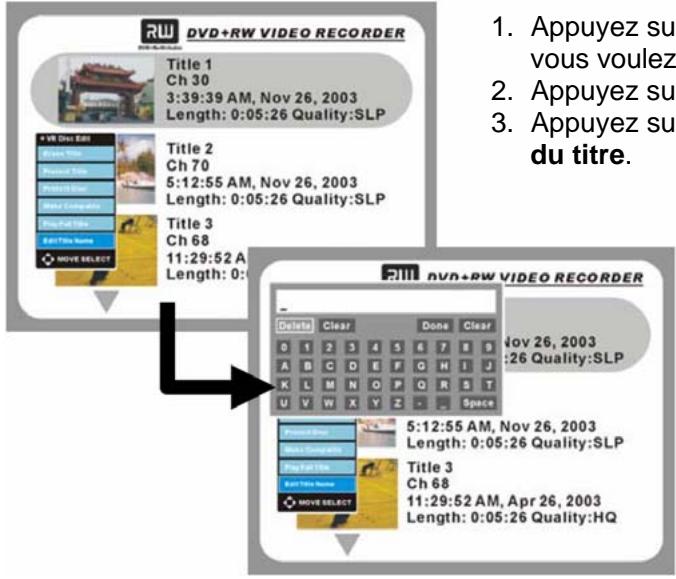
- Appuyez sur △ / ▽ pour sélectionner le titre que vous voulez éditer.
- Appuyez sur EDIT.
- Appuyez sur / pour sélectionner Editor nom du titre.
- Vous pouvez éditer le nom du titre avec le clavier virtuel.
L'entrée est confirmée quand l'utilisateur désigne Done sur le clavier virtuel.
5.2.8. Charger sur le disque dur
Vous pouvez charger un fichier enregistre sur le disque dur intégré.
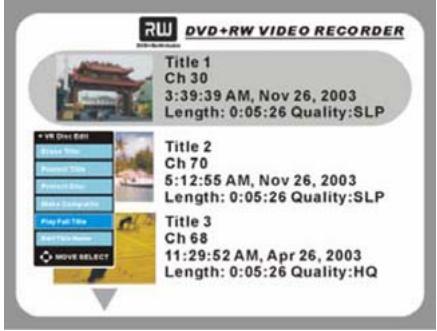
- Appuyez sur △ / ▽ pour sélectionner le titre que vous voulez éditer.
- Appuyez sur EDIT.
- Appuyez sur △ / ▽ pour Sélectionner Charger sur DD.
5.3.1. Insérer un chapitre
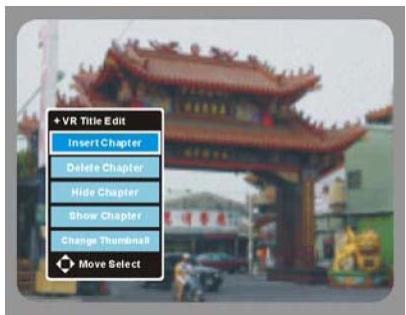
- Appuyez sur △ / ▽ pour sélectionner le chapitre que vous poulez éoperator.
- Appuyez sur PLAY/PAUSE.
- Appuyez sur EDIT.
- Sélectionnez Insérer chapitre et appuyez sur ENTER à l'endroit où vous voulez insérer le chapitre.
5.3.2. Supprimer un chapitre
Suivez les étapes ci-dessous pour supprimer un chapitre:
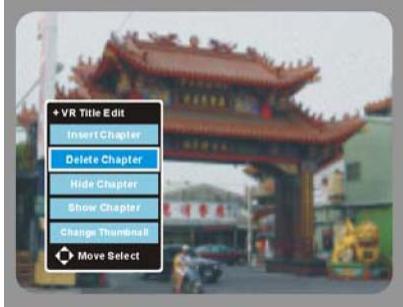
- Appuyez sur △ / ▽ pour sélectionner le chapitre que vous poulez éoperator.
- Appuyez sur PLAY/PAUSE.
- Appuyez sur EDIT.
- Sélectionnez Supprimer chapitre et appuyez sur ENTER à l'endroit où vous lez supprimer le chapitre.
5.3.3. Cacher un chapitre
Suivez les étapes ci-dessous pour cacher un chapitre:
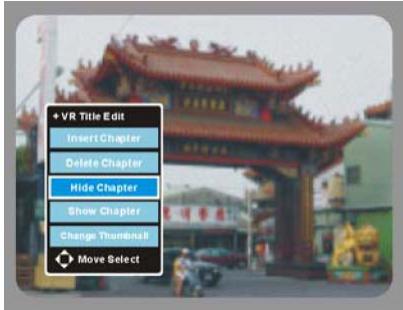
- Appuyez sur △ / ▽ pour sélectionner le chapitre que vous poulez éoperator.
- Appuyez sur PLAY/PAUSE.
- Appuyez sur EDIT.
- Sélectionnez Cacher chapitre et appuyez sur ENTER à l'endroit où voulez cacher le chapitre.
Vous nevez inserer un chapitre avant de pouvoir le cacher. Les chapitres cachés ne sont pas affichés pendant une lecture normale. Vous nevez utiliser Lire titre entier (voir page 34) pour afficher les chapitres cachés.
5.3.4. Afficher un chapitre
Suivez ces étapes pour afficher un chapitre :
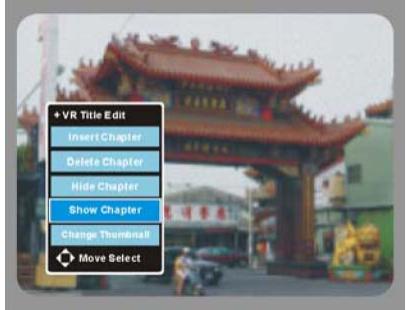
- Appuyez sur △ / ▽ pour sélectionner le chapitre que vous poulez éoperator.
- Appuyez sur PLAY/PAUSE.
- Appuyez sur EDIT.
- Sélectionnez Afficher chapitre et appuyez sur ENTER quand vous voyagez. Cache affiché à l'écran.
5.3.5. Changer la miniature
Vous soupesez changer l'image miniature qui paparait dans l'écran des miniatures. Suivez ces étapes pour insérer une nouvelle image:
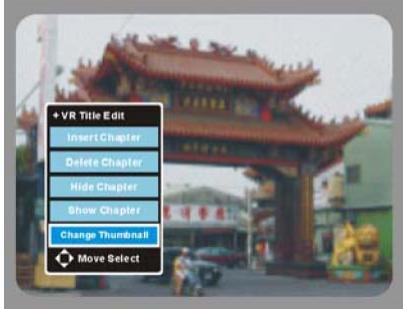
- Appuyez sur △ / ▽ pour sélectionner le chapitre que vous poulez éoperator.
- Appuyez sur PLAY/PAUSE.
- Appuyez sur EDIT.
- Sélectionnez Nouvelle miniature et appuyez sur ENTER à la scène que vous pouvez utiliser pour la nouvelle miniature.
6.1. Display [affichage]
![IISONIC II4780 - Display [affichage] - 1](/content/2019/12/17861/images/a05d4eccac26ed49f2e13c9a620f8d0f881fee2ac843b180d6a4158111852d63.jpg)
- Appuyez sur DISPLAY pour entrer dans les options d'affichage.
- Appuyez sur / pour désirer une sous-option.
- Pour annuler, appuyez à nouveau sur DISPLAY et les messages disparaissent.
Appuyez sur le message à l'écran et les informations suivantes seront affichées dans le coin en haut à gauche de l'écran dans cet ordre :
- DVD : Titre/Chapitre/Durée/Audio/Sous-titre/Angle.
- VCD : Titre/Chapitre/Durée/Audio/Sous-titre/PBC activé (ou désactivé).
- TITLE (Titre)
Affiche le titre actuel.
![IISONIC II4780 - Display [affichage] - 2](/content/2019/12/17861/images/511bf95b9fb89aa15af66c1760063dd80a89d9b5f63111de1f4b9a2868227bfc.jpg)
- CHAPTER (Chapitre)
Affiche le chapitre actuel.
![IISONIC II4780 - Display [affichage] - 3](/content/2019/12/17861/images/24855b42fe0559e3945839c860ee23b36b40768e8941577ac88496aaa76ce678.jpg)
- TIME (Durée)
Affiche la durée écoulée et permet de sauter à un point spécifique dans le temps.
- AUDIO (Audio)
![IISONIC II4780 - Display [affichage] - 4](/content/2019/12/17861/images/939ebd6bf4456c994a0878f6d9c6bc75f887b5cd1db91ea27a9ebefd93e7e158.jpg)
Icône de sélection audio et de nombre de canaux.
- SUBTITLE (Sous-titres)
![IISONIC II4780 - Display [affichage] - 5](/content/2019/12/17861/images/21e52cb76b9efa8f79c4d1862222f6934d54cfc88db651924a1c532336ae439f.jpg)
Affiche la langue actuelle des sous-titres.
- ANGLE (Angle)
![IISONIC II4780 - Display [affichage] - 6](/content/2019/12/17861/images/6671db730931cf73c8aee94c25d8b478a0c3a1f63a72771644dc3db54cb66216.jpg)
Affiche l'angle actuel.
PBC activé/désactivé est applicable uniquement aux VCD 2.0.
Appuyez sur SUBTITLE permet de changer la langue des sous-titres affichés à l'écran (prend en charge jusqu'à 32 langues). Appuyez plusieurs fois sur SUBTITLE permet d'afficher à la suite toutes les langues de sous-titrage disponibles sur le disque.
Si le disque ne prend pas en charge plusieurs langues de sous-titrage, cette fonction sera désactivée. Certains disques fournissant des sous-titres avec des diagrammes pour les personnes ayant des difficultés auditives.
![IISONIC II4780 - Display [affichage] - 7](/content/2019/12/17861/images/bae30ec6df496c862b8d7247c4d6e98a1e97c5e49b07dcbf0c6bbc5942d88cc9.jpg)
![IISONIC II4780 - Display [affichage] - 8](/content/2019/12/17861/images/499b328e49a3479269c374bd36754e63dcc4a359c30febe909bd98fd553d5f46.jpg)
6.3. Mute [silence]
Si vous appuyez sur MUTE pendant la lecture, le son sera temporairement coupé et une icône de silence apparaitra à l'écran. Appuyez à nouveau sur MUTE pour rétablir le son.
![IISONIC II4780 - Mute [silence] - 1](/content/2019/12/17861/images/1503962e38f10ab2cbf658872b64a0206f6a7e97a98321fca2401c7d4729ae8e.jpg)
6.4. Volume
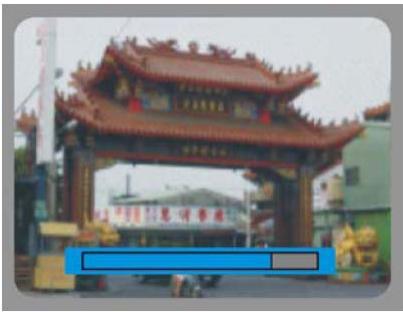
Pendant la lecture, appuyez sur + pour augmenter le volume entre 0 et 31 (max). Appuyez sur - pour diminuer le volume, 0 coupe le son complètement.
Quand des options d'index sont disponibles sur un DVD :
- La plupart des DVD possèdent un menu d'index appelé Menu d'index du disque qui est souvent affiché à l'écran. En choisissant des fonctions spécifiques telles que langue, canaux de sortie audio, scène du film, autre introduction, etc., vous pouvez avoir des menus simples ou complexes selon les méthodes d'enregistrement.
- Appuyez sur TITLE pour retourner au menu principal et appuyez sur MENU pour entrer dans un sous-menu. Certains disques n'ont qu'un seul menu disponible ; dans ce cas, TITLE et MENU ont tous les deux la même fonction de retourner au menu principal.
6.6. Repeat a-b [répéter a-b]
Lit de manière répétitive entre deux points choisis sur le disque.
- Appuyez sur A-B REPEAT pendant la lecture du disque au début du segment (point A) que vous VOULEZ afficher en continu et A apparaître dans le coin en haut à gauche de l'écran.
- Appuyez à nouveau sur A-B REPEAT à la fin du segment (point B). L'enregistreur DVD retournera automatiquement au point A et commencera à répéter la lecture du segment A à B sans arrêt.
- Appuyez une troisième fois sur A-B REPEAT pour l'annuler et le sous-titre disparait.
Répétez le titre/chapitre/morceau et la durée écoulée pendant la lecture.
DVD : Appuyez une fois pour répéter le chapitre, deux fois pour répéter le titre, trois fois pour répéter tout et quatre fois pour annuler la répétition.
VCD/CD : Appuyez une fois pour répéter le morceau, deux fois pour répéter tous les morceaux et quatre fois pour annuler la répétition.
6.8. AUDIO
Appuyez sur AUDIO permet de changer la langue parlée.


Tous les DVD ne prennent pas en charge la fonction multilingue.
6.9. NICAM
- Appuyez sur SOURCE pour passer en mode TV.
- Appuyez sur AUDIO pour choisir le mode audio en entrée TV entre LANG 1 et LANG 2,
- La fonction NICAM n'est applicable que pour le mode de source de signal externe.
6.10. Angle
- Quand un DVD prend en charge le multi-angle, vous pouvez appuyer sur le bouton ANGLE pendant la lecture pour changer l'angle de vue. Pendant ce temps, l'étiquette ANGLE sera affichée dans le coin en haut à droite de l'écran.
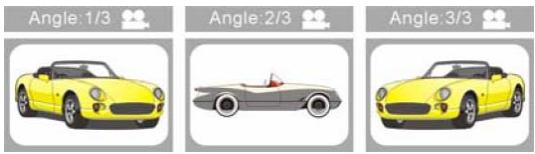
- Si un DVD ne prend pas en charge le multi-angle, il n'affichera que l'angle de vue principal.
6.11. ZOOM
Appuyez en continu sur ZOOM pour un zoom avant ou arrêté sur l'image de 200x, 400x à 800x.
6.12. Shuffle [aléatoire]
- Vous n'avez pas besoin d'allumer votre poste TV pour dire des CD audio. Une fois que vous avez branché de bons haut-parleurs à l'enregistreur DVD, vous pouvez jour des CD audio à tout moment.
- Appuyez sur SHUFFLE puis sur le bouton ENTER.
- Appuyez sur △ / ▽ pour échanger entre le mode Aléatoire et le mode Normal.
- Appuyez sur ENTER puis SHUFFLE pour quitter le menu de lecture aléatoire.
6.13. PBC
- La fonction PBC fournit un menu pour choisir et démarrer à partir d'un chapitre sélectionné, seulement pour les disques VCD 2.0 avec des menus enregistrés.
- Par défaut, la fonction PBC est activée. En appuyant une fois sur PBC, vous désactiverez cette fonction.
7. Contrôle d'accès (disque DVD uniquement)
Certains disques DVD possèdent une classification qui permet de contrôler l'accès à certaines scènes ou à des disques entiers dont le contenu ne serait pas approprié pour des enfants. Différents niveaux de contrôle d'accès sont affectés dans l'écran Classification de l'OSD de l'enregistreur DVD. Une fois qu'un contrôle d'accès est assigné à un disque, le mot de passe doit être rentré pour le protéger. Quand le contrôle d'accès est activé, les scènes indésirables sont filtrées et une scène alternative (si disponible) est affichée.
Remarque :
Avant de pouvoir accéder à l'écran Classification de l'OSD ou appliquer des restrictions de classification à des disques, vous devez définir un mot de passe à cinq chiffres.
7.1. Entrer le code secret pour le contrôle d'accès
- Appuyez sur SETUP.
- Appuyez sur / pour désir SECURITE.
- Choisissez MOT DE PASSE et appuyez sur pour entrer dans le champ à configurer.
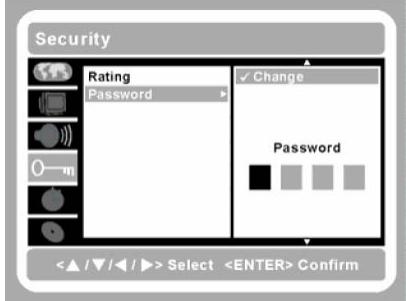
- Mot de passe par défaut : 1234
Entrez le mot de passe par défaut. Entrez le nouveau mot de passe à quatre chiffres avec les chiffres 0 à 9 et appuyez sur ENTER.
- Entrez à nouveau le nouveau mot de passe et appuyez sur ENTER pour confirmer. Retournez ensuite au sous-menu SÉCURITÉ.
-Important
Si vous oubliez le mot de passe, vous pouvez utiliser la fonction Réinitialisation usine pour supprimer le mot de passe. Vous pouvez alors en entrer un autre.
7.2. Utiliser la classification pour contrôler l'accès
Les contrôles d'accès sont affectés de la manière suivante :
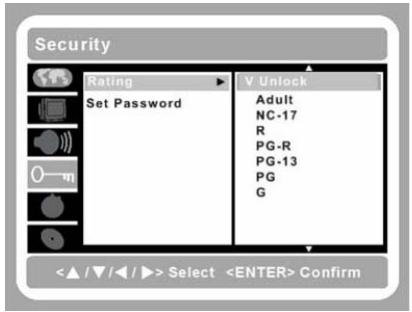
- Adulte
- NC-17 Interdit aux moins de 17 ans
- R Limité pour les moins de 17 ans.
- PG-R
- PG-13 Mise en garde des parents
- PG Supervision parentale conseillée
- G Tout public
- Appuyez sur SETUP.
- Appuyez sur △ / ▽ pour accéder à SECURITE.
- Choisissez CLASSIFICATION et appuyez sur / pour entrer dans le champ à configurer.
- Dans le champ à configurer, utilisez le / niveau de contrôle d'accès et appuyez sur ENTER pour confirmer.
8.1. Entrer le code secret pour le contrôle d'accès
Ces instructions vous donnent des conseils pour résoudre les problèmes que vous pouvez rencontrer dans votre utilisation de l'enregistreur DVD. Si le problème ne peut pas être résolu, contactez notre revendeur pour assistance.
Souvent, après avoir passé du temps à dépanner, le problème peut être imputé à quelque chose d'aussi simple qu'une connexion lâche. Vérifiez les points suivants avant de continuer à la recherche d'une solution à votre problème spécifique.
- Utilisez un autre appareil électrique pour vérifier que la prise murale fonctionne.
- Vérifiez que l'enregistreur DVD est allumé.
- Vérifiez que tous les branchements sont fermes.
- Vérifiez que les périphériques connectés sont allumés.
Problème : l'enregistreur DVD ne répond pas à la télécommande
- Dirigez la télécommande vers le capteur infrarouge de l'enregistreur DVD.
- Vérifiez que le chemin entre la télécommande et le capteur n'est pas bloqué.
- Vérifiez la polarité des piles.
- Remplacez les piles.
- Faites réparer la télécommande.
Problème : il n'y a pas de son
- Réglez le son avec la télécommande.
- Réglez le volume de la source audio.
- Vérifiez la connexion du câble audio.
- Testez la sortie de la source audio avec d'autres haut-parleurs.
- Faites réparer l'enregistreur DVD.
Problème : le son est déformé
- Vérifiez la connexion du câble audio.
- Testez la sortie de la source audio avec d'autres haut-parleurs.
- Faites réparer l'enregistreur DVD.
Problème : l'image est déformée
- Vérifiez la connexion des câbles vidéo.
- Vérifiez que la bonne sortie vidéo est utilisée en appuyant sur la touche NTSC/PAL.
- Vérifiez que le disque n'est pas sale.
- Faites réparer l'enregistreur DVD.
8.5. Autres problèmes
Problème : Il n'y a pas de lecture quand le disque est inséré
- Le disque est vierge, essayez avec un autre disque.
- Vérifiez que le disque est compatible et inséré sur la bonne face.
- Vérifiez que le disque n'est pas sale.
- Vérifiez que le code de région du disque est compatible avec votre région.
- Faites réparer l'enregistreur DVD.
Problème : Vous ne pouvez pas enregistrer
- Le disque n'est pas enregistrable ou il est plein.
- Le disque a été finalisé.
- Faites réparer l'enregistreur DVD.
8.6. Réinitialiser aux valeurs par défaut
Réinitialiser aux valeurs par défaut peut résoudre votre problème. Notez que les réglages tels que Date, Heure et Chaînes seront perdus. Faites comme suit :
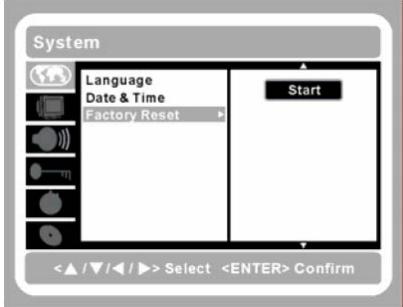
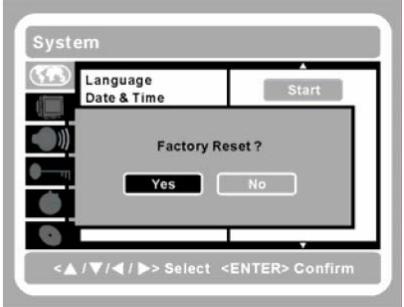
- Appuyez sur SETUP.
- Appuyez sur / pour désir SYSTEME.
- Choisissez Réinitialisation usine et appuyez sur ENTER pour entrer dans le champ à configurer.
- Appuyez sur ENTER pour réinitialiser l'enregistreur DVD.
8.7. Nettoyer l'enregistreur DVD
Suivez les instructions ci-dessous pour nettoyer le boîtier de l'enregistreur DVD.
- Essuyez la poussière avec un chiffon propre humide.
- Humidifiez le chiffon avec de l'eau tiède et essorez bien le chiffon puis essuyez le boîtier.
- Rincez le chiffon et essuyez à nouveau.
Mise en garde:
- N'oubliez pas d'éteindre et de débrancher l'enregistreur DVD au moins une heure avant de le nettoyer.
- Utilisez uniquement un chiffon mouillé pour le nettoyage.
- Si un petit peu d'eau rentre à l'intérieur de l'enregistreur DVD pendant le nettoyage, laissez-le débranché dans une pièce bien aérée pendant plusieurs heures avant de l'utiliser.
- Pour éviter une décoloration ou un changement de couleur du boîtier, n'utilisez pas de nettoyants abrasifs à base d'alcool.
A01-A0005310
La société se réserve le droit de modifier le contenu de ce manuel à tout moment sans préavis.
Formats de disques pris en charge
Types de disques pour
L'enregistrement:
Types de disques pour la
lecture:
Formats de disques pour la
lecture:
DVD+RW, DVD+R
DVD, DVD+RW, DVD+R, DVD-R Video Mode, DVD-RW
Video Mode, CD, CD-R, CD-RW
CD-DA (CD audio numérique), VCD (Video CD), SVCD
(Super Video CD), Photo CD, JPG, MPEG4 (optionnel),
MP3 (optionnel)
Format du disque
Capacité:
Diametre:
Durée d'enregistrement:
DD 80 Go / 160 Go / 250 Go
DVD+R/+RW 4,7 Go
12 cm
| Qualité | DD 80/160/250 Go | DVD+R/+RW |
| HQ | Env. 21/42/64 Hr. | Env. 1 H |
| SP | Env. 34/69/104 Hr. | Env. 2 H |
| LP | Env. 52/104/157 Hr. | Env. 3 H |
| EP | Env. 69/138/207 Hr. | Env. 4 H |
| SLP | Env. 104/208/312 Hr. | Env. 6 H |
Format video
Compression numérique :
MPEG2 pour DVD (enregistrement et lecture)
MPEG1 pour SVCD (lecture uniquement)
MPEG1 pour VCD (lecture uniquement)
Format audio
Compression numérique :
Dolby numérique (enregistrement et lecture)
MPEG Audio (lecture uniquement)
48 KHz (enregistrement et lecture)
16 bits (enregistrement et lecture)
Taux d'échantillonnage :
Résolution par échantillon:
80 Go
430 × 300 × 75 ~mm (hauteur inclut les pieds)
<5KG
Autre
Disque dur intégré