Notice Facile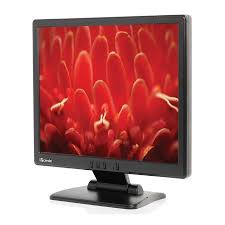
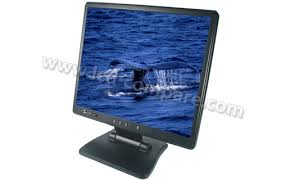
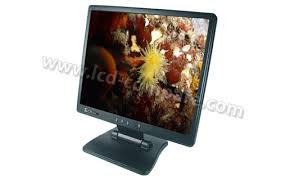
IIMJ7 - Écran d'ordinateur IISONIC - Notice d'utilisation et mode d'emploi gratuit
Retrouvez gratuitement la notice de l'appareil IIMJ7 IISONIC au format PDF.


| Type d'écran | LCD |
| Taille de l'écran | Non précisé |
| Résolution | Non précisé |
| Format d'image | Non précisé |
| Temps de réponse | Non précisé |
| Fréquence de rafraîchissement | Non précisé |
| Connectiques | Non précisé |
| Haut-parleurs intégrés | Non précisé |
| Angle de vision | Non précisé |
| Contraste | Non précisé |
| Luminosité | Non précisé |
| Consommation électrique | Non précisé |
| Dimensions | Non précisé |
| Poids | Non précisé |
| Couleur | Non précisé |
| Garantie | Non précisé |
FOIRE AUX QUESTIONS - IIMJ7 IISONIC
Questions des utilisateurs sur IIMJ7 IISONIC
0 question sur cet appareil. Repondez a celles que vous connaissez ou posez la votre.
Poser une nouvelle question sur cet appareil
Téléchargez la notice de votre Écran d'ordinateur au format PDF gratuitement ! Retrouvez votre notice IIMJ7 - IISONIC et reprennez votre appareil électronique en main. Sur cette page sont publiés tous les documents nécessaires à l'utilisation de votre appareil IIMJ7 de la marque IISONIC.
MODE D'EMPLOI IIMJ7 IISONIC
Moniteur LCD Manuel de l'utilisateur
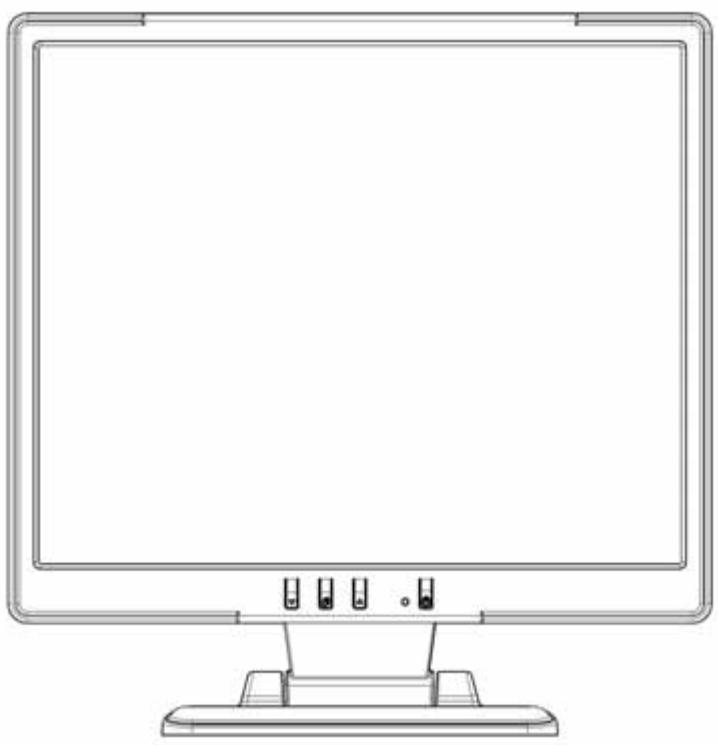
IIMJ7
Avtissement
- L'information dans ce manuel est sujette à modification sans notification.
- Veuillez dire et suivre les informations et précautions suivantes avant d'utiliser l'appareil..
Information de sécurité
- Ne placeziauxonobjet mouillé surle moniteur ou le cordon d'alimentation.
- Eteignez votre moniteur avant de connecter le cordon d'alimentation sur une prise de courant.
- Vérifiez que le cordon d'alimentation et les autres cables sont correctement connectés.
- N'essayez jamais d'ouvrir le moniteur, un incendie ou une électrocution pourrait se produit. Contacter votre revendeur ou un centre de service pour la maintenance.
Précautions
- Evitez d'exposer le moniteur aux rayons directs du soleil ou a toute autre source de chaleur.
- Evitez d'exposer le moniteur à des liquides.
- N'utilisez pas votre ordinateur à proximités des aimants ou des produits électroniques.
- N'utilisez jamais des solvants tels que le diluant, l'alcool ou le benzène pour nettoyer l'écran. Nettoyez l'écran avec un chiffon sec et doux.
- Ne placez pas des objets sur votre monitreur. Une ventilation insuffisante peut cause l'augmentation de la température dans le monitreur.
- Evitez de toucher l'écran LCD avec vos doigs. LaGRAisse de la peau est difficile à enlever.
Contenu de l'emballage
L'emballage du moniteur LCD contient les éléments ci-dessous. Vérifiez le contenu et contactez immédiatement votre revendeur, si celui chose chose manque.
- Moniteur LCD 17"TFT
- Cordon d'alimentation (1800mm)
- Câble VGA
- Câble audio
- Manuel de l'utilisateur
Installation du matériel
Prenez soit de votre monitreur LCD. Eteignez votre monitreur LCD et votre ordinateur avant de commencer l'installation. Suivez les étapes ci-dessous pour compléter l'installation.
Entrée
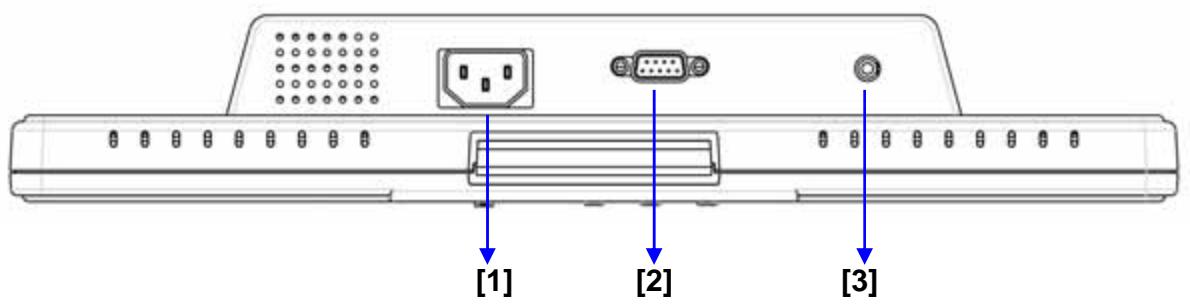
【1】Port DC:Pour connecter le cordon d'alimentation.
【2】Entrée ordinateur: Pour connecter le cable de signal D-Sub à 15 broches.
【3】Entrée audio In : Pour connecter le cable de signal de ligne de sortie venant de l'ordinateur.
Boutons de configuration du menu
Il y a 4 touches pour ajuster le moniteur : "OSD menu ", "Augmenter<+>","Diminuer<->", "Alimentation". Rétérez-vous à la table ci-dessous pour obtenir une description de ces touches.
Alimentation: Eteigner ou allumer l'écran LCD. Lorsque l'écran est allumé, le voyant vert s'allumera. Dans la position stand-by, le voyant orange s'allumera.
Augmenter < + > : Augmenter la valeur de l'option dans le menu OSD.
Menu OSD: Appuyer sur le bouton pour ouvrir le menu OSD.
Diminuer < - > : Diminuer la valeur de l'option dans le menu OSD.
Mode de menu OSD (On-Screen Display)
Appuyez sur la touche OSD pour acceder le menu, et appuyez sur les touches Augmenter/Diminuer pour l'ajustement.
| BRIGHTNESS | Ajuste la luminosité de l'image. |
| CONTRAST | Ajuste la différence entre les régions claires et fonçées. |
| PHASE | Ajuste la phase de l'horloge PLL. |
| CLOCK | Ajuste la fréquence de l'horloge PLL. |
| H-POSITION | Ajuste la position horizontal de l'image |
| V-POSITION | Ajuste la position verticale de l'image. |
| RESET | Rappelle les paramètres par défaut. |
| COLOR TEMPERATURE | Ajuste la température de couleur des pixels. |
| RED | Ajuste la couler du pixel rouge. |
| GREEN | Ajuste la couler du pixel vert. |
| BLUE | Ajuste la couler du pixel bleu. |
| LANGUAGE | Sélectionne la langue du menu OSD. |
| MISCELLANOUS | ‘No’ ouvrira le menu pour quitter (Exit). ‘Yes’ ouvrira les sous-menus du menu ‘Miscellaneous’ |
| EXIT | Quitter et enregistrer les paramètres. |
MISCELLANEOUS (DIVERS)
| RETURN | Retourne au menu principale. |
| OSD H-POSITION | Ajuste la position horizontal de l'OSD. |
| OSD V-POSITION | Ajuste la position verticale de l'OSD. |
| OSD DURATION | Ajuste le délié du menu OSD. |
| AUTO COLOR | Ajuste la couler automatiquement. |
| VOLUME | Augment ou diminue le volume du son. |
Dépannage
Assurez-vous que le moniteur est installé correctement lorsque vous avez des problèmes avec ce produit.
Il n'y a pas d'image sur I'écran.
Vérifie: 1. Mode Économie d'énergie. Appuyez sur une touche et utilisez souris pour désactiver ce mode.
-
Les broches du connecteur de cable de signal. Lorsqu'il y a des broches abimées, contactez votre revendeur.
-
Caractères sont trop fonçés ou trop clairs
Vérifie: Utilisez le menu OSD pour ajuster la luminosité.
- Quand est-ce que vousdezvezajustervotremoniteur?
Vérifie: si la résolution ou la fréquence de rafraîchissement a été changée.
Le texte qui apparait sur l'écran n'est pas très clair.
Vérifie : Assurez-vous que la résolution ou la fréquence de rafraîchissement correspond au mode d'affichage.
Mode d'affichage
- Nous offrons 10 modes qui sont compatibles avec Windows.
- Notre écran LCD peut donner de l'interférence pendant la modulation de votre ordinateur ou OSD. Ceci est normal.
- Pour obtenir une performance optimale, n'oublier pas demettre à niveau le pilote de votre carte video. Nous vous recommendons deCHOISIR un mode qui est listed dans la table ci-dessus.
- Des modes qui ne sont pas listedes dans la table ci-dessus, ne peuvent pas etre supportés
- Nous vous recommendons d'utiliser le mode Économie d'énergie de votre ordinateur. Cela prolongera la durée de vie de ce produit.
| Mode d'affichage | ||
| Résolution | Fréquence horizontal (KHz) | Fréquence vertical (Hz) |
| 640X350 | 31.475 | 70.100 |
| 640X480 | 31.469 | 59.940 |
| 640X480 | 37.500 | 75.000 |
| 720X400 | 31.469 | 70.087 |
| 800X600 | 37.879 | 60.317 |
| 800X600 | 46.875 | 75.000 |
| 1024X768 | 48.363 | 60.004 |
| 1024X768 | 60.023 | 75.029 |
| 1280X1024 | 63.981 | 60.020 |
| 1280X1024 | 79.976 | 75.024 |