VEO OBSERVER - Caméra de surveillance X10 - Notice d'utilisation et mode d'emploi gratuit
Retrouvez gratuitement la notice de l'appareil VEO OBSERVER X10 au format PDF.


| Type de produit | Caméra de surveillance réseau |
| Alimentation | 5 V CC |
| Résolution | VGA (640 x 480) |
| Type de capteur | CCD |
| Sensibilité | 1 lux |
| Objectif | F2.0, focale fixe |
| Compression | Motion JPEG (matérielle) |
| Fréquence de trame | Jusqu'à 10 ips en 320x240 |
| Plage panoramique | 120° (+/- 60°) |
| Plage d'inclinaison | 60° (+/- 30°) |
| Connectivité | Ethernet RJ-45, 10/100 BaseT |
| Audio | Microphone intégré + entrée micro externe 3,5 mm, échantillonnage 8 kHz |
| Fonctions | Accès via navigateur, logiciel PC, détection de mouvement (optionnelle), enregistrement vidéo et image, visionnement multi-caméras |
| Sécurité | Protection par mot de passe, trois niveaux d'accès (admin, utilisateur, invité) |
| Environnement | Intérieur uniquement |
| Température de fonctionnement | 0 à 50°C |
| Humidité maximale | 80% |
FOIRE AUX QUESTIONS - VEO OBSERVER X10
Questions des utilisateurs sur VEO OBSERVER X10
0 question sur cet appareil. Repondez a celles que vous connaissez ou posez la votre.
Poser une nouvelle question sur cet appareil
Téléchargez la notice de votre Caméra de surveillance au format PDF gratuitement ! Retrouvez votre notice VEO OBSERVER - X10 et reprennez votre appareil électronique en main. Sur cette page sont publiés tous les documents nécessaires à l'utilisation de votre appareil VEO OBSERVER de la marque X10.
MODE D'EMPLOI VEO OBSERVER X10
Observer le guide utilisateur
Gardez votre monde à l'épreuve
Chapitre 1: bienvenue dans veo observer 4
1.1 Contenu du paquet 5 1.2 Configuration requise 5 1.3 Description du matériel et fonctions 6
Chapitre 2 : configuration de la caméra
2.1 Configuration matérielle 7 2.2Obtenir une adresse IP 8 2.3 Monter laamera 10
Chapitre 3: accéder à la caméra 11
3.1 Noms d'utilisateurs et mots de passe 11 3.2 Accès navigateur web 12 3.3 Configuration de laamera 15
Chapitre 5 : utilitaire observer setup 21
5.1 Assigner manuellement une adresse IP statique 21 5.2 Ouvrir la page d'accueil de la caméra 23 5.3 Mettre à jour le microprogramme de la caméra 23
Chapitre 6: applications observer studio PC 25
6.1 Gestionnaire de caméras 25 6.2 Accéder à une caméra 27 6.3 Contrôles d'affichage caméra 28
Chapitre 7: accéder aux caméras par internet 32
7.1 Adresse IP WAN 32 7.2 Network Address Translation (NAT) 33 7.3 Acheminement de port 33 7.4 Passerelle par défaut 34 7.5 Accéder à plusieurs caméras par Internet 34 7.6 Dynamic Domain Name Service (DDNS) 35
Annexe C: utilitaires réseau 38
C.1 Déterminer l'adresse IP et vos paramètres réseau 38 C.2 Utiliser PING 38
Annexe D: Paramètres de sécurité de Internet Explorer 40 Annexe E: Configuration du détecteur de mouvement 41 Annexe F : Foire aux Questions, Dépannage et Assistance technique 43 Appendix G: Technical Specifications 46
Bienvenue dans veo observer


Merci d'avoir choisi Veo Observer. Observer combine une caméra vidéo numérique de qualité supérieure avec une connectivité Ethernet et un serveur web puissant pour vous apporter de la vidéo claire où que vous soyez sur votre réseau local ou sur Internet.
Observer et votre réseau personnel ou professionnel constituent une solution de surveillance audio/vidéo à distance puissante. Il vous suffit de brancher Observer sur n'importe quel port Ethernet disponible, et vous pouvez y accéder par n'importe quel PC sur le réseau par le biais de Internet Explorer 5.0 ou version ultérieure.
Les fonctions intégrées d'inclinaison et de panoramique, d'audio par flux en live, de cliché et de capture vidéo peuvent être directement contrôlées à partir de la page d'accueil intégrée de la caméra. Si vous achetez un détecteur de mouvement optionnel, vous pouvez encore y ajouter une capacité de détection de mouvement avec notification par courrier électronique. Le logiciel pour PC Veo Observer Studio fourni vous apporte un accès d'affichage multi-caméras très pratique, disponible sur un simple clic.
Utilisez Observer pour garder un œil sur votre maison ou votre société lorsqu vous êtes absent. Donnez à vos amis et à vos parents une fenêtre sur votre monde, ou bien surveillez et enregistrez tout à partir de n'importe où sur Internet.
1.1 Contenu du paquet

Avant d'installer Veo Observer, veuillez vérifier que le paquet contient bien tous les éléments disponibles dans la
liste ci-dessous. S'il vous manque l'un quelconque des éléments de cette liste, veuillez demander de l'aide au revendeur chez lequel vous avez acheté laamera.
Le paquet contient :
1 - Caméra Veo Observer 1 - Support de montage 2 – Vis de montage 1 / 4 ” avec dispositifs d'ancrage plastique 1 - Adaptateur secteur 10' 1 - Cable Ethernet 15'10 Mbps catégorie 5 1 - Guide de Mise en route 1 - CD-ROM d'installation Veo Observer (situé
Dans le Guide de Mise en route)

Pour connecter la lama
LAN - Ethernet 10Base-T ou 100Base-TX avec un port RJ-45 disponible
Pour afficher la page web de laamera
- Navigateur web - Internet Explorer 5.0 ou version ultérieure PC avec Windows 98, Me, 2000 ou XP connecté au LAN
Pour exécuter les applications logicielles inclues
PC - Intel Pentium II ou équivalent, 300MHz ou plus, 64 Mo de RAM, 150 Mo d'espace sur le disque dur, 800x600 de résolution avec couleurs 16 bits - Windows 98, Me, 2000 ou XP
Pour accéder aux caméras à partir d'internet
- Connexion Internet large bande (DSL, Modem par câble) avec une vitesse de téléchargement minimum de 128k.

Remarque : Vous n'avez pas besoin d'une adresse IP fixe pour pouvoir accéder aux caméras par Internet. Cependant, si l'adresse IP fournie par votre Prestataire de services Internet est dynamique (changeante), vous pourrez accéder beaucoup plus facilement par Internet en souscrivant à un service DNS dynamique (DDNS). La souscription à un service DDNS est gratuite et facile. Veuillez vous reporter à la Section 7.6 : Dynamic Domain Name Service (DDNS) pour de plus amples informations.
1.3 Description du matériel et fonctions

Objectif
Capteur CCD VGA avec focale fixe.
Microphone
Surveillance ou enregistrement du son à l'aide du microphone intégré.
Bouton d'alimentation
Permet d'allumer ou d'éteindre la caméra. Lorsque vous appuyez sur le bouton alimentation pendant 6 secondes alors que la caméra est en marche, les réglages de la caméra retrouveront leurs valeurs usine par défaut.
Le témoin lumineux du bouton alimentation clignote lorsque le flux video est diffusé.
Témoin lumineux d'activité réseau
Le témoin lumineux vert indique s'il y a une connexion avec votre réseau et votre routeur. S'il y a une activité sur le réseau, le témoin lumineux vert clignote.
Port ethernet rj-45
Utilisé pour connecter Observer à votre LAN avec le câble Ethernet joint.
Observer - Connexions
Port de connexion pour microphone externe. Branchez un microphone informatique standard 1/8" (3,5 mm)* sur ce port pour surveiller/enregistrer l'audio sur une distance plus importante. (Optionnel)
Prise pour détecteur de mouvement
Branchez un détecteur de mouvement externe pour déclencher les alarmes par courrier électronique avec des images jointes. Voir la section détection de mouvement pour de plus amples informations. (Optionnel)
Connecteur d'alimentation externe
Permet de brancher l'unité d'alimentation électrique fournie.
- (Microphone externe et détecteur de mouvement vendus séparément)


Avertissement :
Utilisez exclusivement l'unité d'alimentation électrique fournie, sinon vous risquez d'endommager votre appare.
LCD adresse IP
L'écran LCD indiquera les trois derniers chiffres de votre adresse IP. Par exemple, si l'adresse IP "192.168.0.123" est assignée à laamera Veo Observer, l'écran LCD affichera "123." Veuillez vous reporter à la Section 2.2 Obtenir une adresse IP pour de plus amples informations.
Configuration de la caméra
Avant d'installer la caméra Veo Observer, vous devez disposer d'une connexion LAN Ethernet disponible (port RJ-45). Pour visualiser l'image de la caméra ou apporter des modifications manuelles à la configuration, vous avez besoin d'un PC Windows avec Internet Explorer 5.0 ou version ultérieure, également connecté au LAN.

Connexion du câble ethernet
Etape 1. Branchez le cable Ethernet fourni sur le connecteur RJ-45 à l'arrière de la camera ainsi que montré dans l'illustration.
Etape 2. Branchez l'autre extrémité du cable Ethernet dans n'importe quel port LAN disponible. Sur la gauche se trouve une connexion routeur/bas de rallonge personnelle tvique.
Branchement de l'adaptateur secteur

Étape 3. Branchez l'unité d'alimentation électrique à l'arrière de laamera ainsi qu'illustré, puis branchez l'unité d'alimentation sur une prise du secteur disponible. ATTENTION : Veillez bien à utiliser exclusivement l'adaptateur d'alimentation fourni avec votreamera réseau Veo Observer. L'utilisation d'un adaptateur d'alimentation non agréé risque d'endommager laamera.
Mettre la alarme sous tension
Etape 4. Appuyez sur le bouton d'alimentation à l'avant de laamera pour la mettre sous tension. Le bouton s'allume pour confirmer que laamera est bien sous tension.
Étape 5. Vérifiez que le témoin lumineux vert d'état Ethernet à l'arrière de laamera est bien allumé, ce qui indique une connexion LAN valide. Le témoin lumineux clignote lorsqu'il y a de l'activité. Étape 6. Observez l'adresse IP affichée dans le coin inférieur gauche de laamera et veuillez vous reporter à la section suivante.
2.2 Obtenir une adresse IP

Dès que vous mettez votre caméra sous tension, vous pouvez remarquer que l'affichage de l'adresse IP commence à clignoter. Cela signifie que la caméra est en train de chercher une adresse IP en utilisant DHCP. Après quelques secondes, l'affichage cesse de clignoter et affiche les 3 derniers chiffres de l'adresse qui a été reçue.

Remarque : Si l'affichage continue de clignoter pendant plus d'une minute, il se peut que votre réseau ne prenne pas en charge DHCP, et vous devrez assigner une adresse manuelle. Veuillez vous reporter à la Section 5.1 : Assigner manuellement une adresse IP statique pour de plus amples informations concernant l'assignation manuelle d'une adresse IP.
À ce moment-là, laamera communique avec votre réseau et vous pouvez y accéder. Vous êtes presque prêt à accéder à sa page d'accueil et à commencer à utiliser laamera. Cela peut se faire selon l'une des deux méthodes faciles possibles. La méthode B est plus rapide, mais vous nevez en savoir un peu plus sur votre réseau pour pouvoir l'utiliser.
Adresse IP - Méthode A. Installez et exécutez l'utilitaire Observer Setup qui se trouve sur le CD-ROM.
- Veuillez you reporter au Chapitre 4 : Installation des logiciels PC si vous avez besoin d'aide pour installer les logiciels.
- Cliquez sur l'icône de l'utilitaire Veo Observer Setup pour exécuter le programme.
- Cliquez sur le bouton "Chercher laamera" (Search for Camera).
- Au bout de quelques secondes, l'adresse MAC de votre caméra s'affiche dans une liste contenant aussi les autres caméras générées sur le LAN.

Remarque : L'adresse MAC de votreamera se trouve sur une étiquette placée sur la base de laamera. Cette adresse est du type 000364017F3B.
- Sélectionnez votreamera dans la liste et vous verrez l'adresse IP ainsi que les autres paramètres réseau de votreamera affichés sur la droite.
- Cliquez sur le bouton "Login" pour lancer Internet Explorer et afficher la page d'accueil de laamera.


Remarque : Observer utilise DHCP par défaut, ce qui signifie que son adresse est susceptible de changer. Vous pouvez assigner une adresse IP
statique (fixe) en sélectionnant cette option et en modifiant l'adresse manuellement. Veuillez vous reporter au Chapitre 5 : Utilitaire Observer Setup pour de plus amples informations.
Adresse ip-méthode b. (raccourci) utilisez l'affichage d'adresse IP.
Tous les périphériques présents sur un LAN partagent la même adresse IP, à l'exception des trois derniers chiffres. La portion commune de l'adresse de tous les périphériques constitue ce que l'on appelle l'adresse réseau. La plupart des réseaux personnels utilisent comme adresse réseau 192.168.0 ou 192.168.1. Si vous connaissiez votre adresse réseau, il vous suffit de lui ajouter les 3 chiffres affichés sur l'affichage de laamera pour déterminer l'adresse IP complète de laamera. Par exemple, si votre adresse réseau est 192.168.0 et que l'affichage de laamera affiche 020, l'adresse IP de laamera est 192.168.0.20 (ignorez les zéros placés au début). Vous pouvez facilement déterminer votre adresse réseau en jetant un coup d'œil à l'adresse IP de n'importe lequel des PC présents sur le réseau ou avec l'utilitaire Observer Setup.
En utilisant l'affichage d'IP pour déterminer votre appareil-photo accomplissez le IP address
2.3 Montage de la lama
Observer peut être placé sur une surface plane, comme par exemple une étagère ou une bibliothèque, installé sur un mur à l'aide du support fourni, ou bien monté au sommet d'un trépied à l'aide de la fixation de trépied standard située sur la face inférieure de la base. Lorsque laamera est utilisée non fixée, veillez à bien fixer les câbles. Si vous ne fixez pas les câbles, laamera risque de tomber de la surface sur laquelle elle est placée, et cela risque d'endommager laamera.

ATTENTION : Laamera doit être montée exclusivement à l'intérieur. Si elle est exposée à l'extérieur, elle risque d'être endommagée, et cela annulera votre garantie.
ATTENTION: Ne montez pas laamera en orientant l'objectif directement sur la lumière du soleil. Une exposition prolongée à la lumière du soleil risque d'endommager le capteur.
Montage mural
Le support de montage fourni avec votre caméra vous permet de la monter facilement sur des surfaces verticales, comme un mur par exemple. La plate-forme de support de la caméra peut être inclinée vers le haut ou vers le bas pour vous aider à orienter la caméra en direction de la zone qui vous intéresse. Vous pouvez également faire pivoter la caméra dans n'importe quelle direction sur la plate-forme.
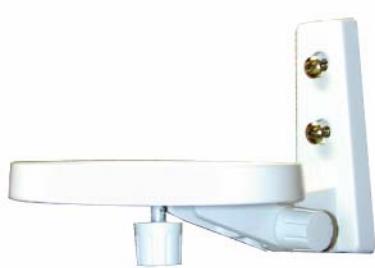
Étape 1. Trouvez un endroit adéquat pour le montage de laamera.
Etape 2. En vous servant du support de montage comme guide, marquez l'emplacement des deux orifices de fixation.
Etape 3. Percez un trou de 14 pour chaque vis.
Etape 4. A l'aide d'un marteau, enfoncez les deux dispositifs de fixation plastique dans les trous.
Etape 5. Utilisez les deux vis pour fixer le support au mur.
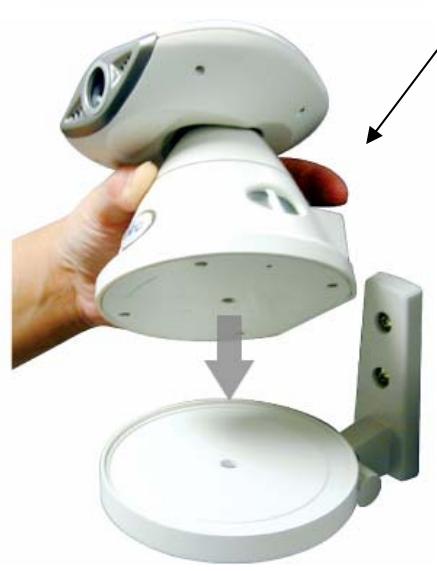
Etape 6. Placez laamera sur la plate-forme de fixation et faites pivoter laamera de façon à l'orienter dans la direction désirée.
Etape 7. Fixez laamera sur le support de fixation à l'aide du boulon situé sur la base de la plateforme.
Étape 8. Desserrez le boulon de réglage de l'inclinaison et inclinez laamera en direction de la zone à observer.
Accéder à la caméra
Vous pouvez accéder aux caméras Observer par le biais de n'importe quel PC Windows de votre LAN. Il existe deux méthodes permettant d'accéder facilement à uneamera : en naviguant dans la page d'accueil intégrée de laamera avec Internet Explorer, ou en utilisant l'application pour PC fournie Veo Observer Studio.

La méthode avec le navigateur ne nécessite aucun logiciel PC particulier autre qu'un
contrôle ActiveX que vous pouvez télécharger et installer automatiquement. Cela vous apporte une plus grande liberté pour pouvoir accéder aux caméras à partir de n'importe où sur Internet sans avoir besoin d'installer aucun logiciel. Observer Studio apporte de puissantes fonctions complémentaires telles que l'affichage de plusieurs caméras ou l'accès d'un seul cig à laamera.
La première fois que vous accédez à une caméra, nous vous conseillons d'utiliser la méthode avec navigateur. Accédez aux pages de configuration de la caméra, dans lesquelles vous pouvez modifier votre nom d'utilisateur ou votre mot de passe, à partir de la page d'accueil. Quelle que soit la méthode, vous devrez d'abord connaître les noms d'utilisateur et les mots de passe.
3.1 Noms d'utilisateur et mots de passe

Remarque : La caméra est livrée avec un nom d'utilisateur admin et un mot de passe password (tous en minuscules) par défaut. Nous vous recommandons fortement de modifier votre mot de passe la première fois que vous accédez à la caméra afin de prévenir toute surveillance non autorisée. Veuillez vous reporter à Annexe A : Restaurer les paramètres usine par défaut pour redonner à votre nom d'utilisateur et à votre mot de passe leurs valeurs usine par défaut.
Pour garantir la confidentialité, l'accès aux caméras Observer est protégé par un mot de passe. Pour accéder à laamera, vous avez besoin d'un nom d'utilisateur et d'un mot de passe. Il existe trois niveaux d'accès pouvant être assignés à chaque utilisateur :
- Admin (Administrateur) Les administrateurs bénéficient d'un accès complet à tous les paramètres et à toutes les fonctions de la caméra. Les comptes administrateurs doivent être réservés aux personnes qui ont besoin de modifier la configuration de la caméra. Remarque : Veillez à ne donner un nom d'utilisateur et un mot de passe de niveau administrateur qu'aux personnes qui en ont besoin.
- Utilisateur (Utilisateur ordinateur) Les personnes bénéficiant des noms d'utilisateur et des mots de passe du niveau utilisateur peuvent accéder à toutes les fonctions de laamera mais ne sont pas autorisées à modifier les paramètres.
- Invité (Invité) Les invitations ne sont autorisés qu'à voir l'image de laamera. Ils ne peuvent pas contrôler les réglages de panoramique et d'inclinaison, prendre des clichés ou enregistrer des clips vidéo.
Veuillez vous reporter à la Section 3.3 : Configuration de laamera pour de plus amples informations concernant la configuration de comptes d'utilisateurs.

Remarque: Un seul utilisateur peut accéder à laamera à la fois, et priorité est donnée à l'utilisateur qui bénéficia du niveau le plus élevé. Par exemple, si un utilisateur ordinaire est en train d'accéder à laamera et qu'un utilisateur du niveau administrateur accède au système, l'utilisateur ordinaire est déconnecté. Si un utilisateur de même niveau ou d'un niveau inférieur essaie de se connecter, il est informé que laamera est occupée.
3.2 Accès par navigateur web
- À partir de n'importe quel PC du réseau local, lancez Internet Explorer et tapez l'adresse IP de la camera dans la barre d'adresse, ainsi qu'illustré ci-dessous, puis appuyez sur Entrée. Pour de l'aide concernant la détermination de l'adresse IP de laamera, veuillez vous reporter à la Section 2.2: Obtenir une adresse IP.

- La première fois que vous accédez à laamera, un contrôle ActiveX est installé sur votre PC. Vous devriez voir s'afficher une boîte de dialogue comme celle reproduite ici. Si ce n'est pas le cas, cela signifie peut-être que vos réglages de sécurité d'Internet Explorer interdisent le téléchargement des contrôleires ActiveX. Veuillez restaurer les paramètres de sécurité par défaut. Pour de l'aide concernant la configuration de vos paramètres de sécurité de Internet Explorer, veuillez voir reporter à Annexe E : Paramètres de sécurité de Internet Explorer.

- La page de bienvenue de laamera reproduite ci-dessous s'affiche. Si la page de bienvenue ne s'affiche pas ou si Internet Explorer affiche une page d'erreur, veuillez vous reporter à la section de dépannage dans Annexe G : Foire aux questions, Dépannage et Assistance technique.
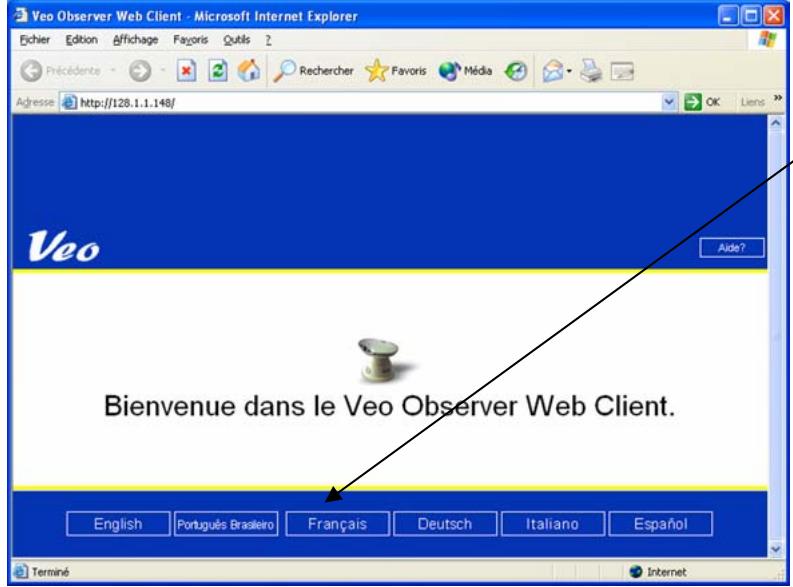
- Cliquez sur Français pour accéder à laamera.
Remarque : Si le contrôle Observer ActiveX n'est pas encore installé sur votre PC, vous remarquerez qu'il faudra un peu plus de temps pour charger la page. Le bouton Entrée ne s'affiche pas tant que la page n'a pas fini de se télécharger.
- La page d'accès de la caméra s'affiche. Tapez votre nom d'utilisateur et votre mot de passe et cliquez sur Login.

Remarque: Le nom d'utilisateur et le mot de passe font la différence entre minuscules et majuscules.


Remarque : Si un autre utilisateur est en train d'accéder à laamera, il se peut que vous voyiez s'afficher un message vous informant que laamera est occupée. Priorité est donnée à l'utilisateur du niveau le plus élevé. Pour de plus amples informations, veuillez vous reporter à la Section 3.1 Noms d'utilisateur et mots de passe.
- Une fois que vous avez accédé, la page de visualisation principale s'ouvre et vous commencez à voir la vidéo en direct.

Panorama/inclinaison
Cliquez sur n'importe lequel des boutons directionnels jaunes pour faire en sorte que la caméra se déplace légèrement dans la direction correspondante. Cliquez avec le bouton gauche de la souris et maintenez le bouton enfoncé pour que la caméra fasse un mouvement plus ample. Lorsque la caméra atteint la fin de sa course, les boutons correspondant à la direction concernée sont affichés en gris et sont désactivés.
Taille de fenêtre vidéo
Taille de fenêtre de la video :
Grande
Vous pouvez sélectionner l'une des trois tailles d'image suivantes. Remarque : Lorsque vous modifiez la taille de la fenêtre, seule la taille de l'image affichée sur votre écran change, cela n'affecte en rien l'image envoyée par la caméra. Seul un administrateur peut modifier la taille de l'image donnée à partir de la caméra. Pour de plus amples informations, veuillez vous reporter à la Section 3.3 Configuration de la caméra.
Utilisez le Zoom numérique pour faire un zoom x2 sur l'image.
Luminosité

Ajustez le niveau de luminosité de l'image.
Marché/arrêt son

Active ou désactive la surveillance audio.
Cliché
Cliquez sur Cliché (Snapshot) pour ouvrir un menu avec trois fonctions : Cliché (Snapshot), Enregistrer (Save) et Annuler (Cancel). Cliquez sur Cliché pour capturer l'image courante. Cliquez sur Enregistrer pour enregistrer l'image sur votre disque dur. Cliquez sur Annuler si vous ne pouvez pas capturer l'image.
Enregistrer la vidéo

Cliquez sur Enregistrer la vidéo (Record Video) pour ouvrir un menu avec quatre fonctions : Démarrer (Start), Aperçu (Preview), Enregistrer (Save) et Annuler (Cancel). Cliquez sur Démarrer pour commencer à capturer la vidéo. Cliquez sur Stop pour arrêter la capture. Cliquez sur Aperçu pour ouvrir Windows Media Player et dire la vidéo. Cliquez sur Enregistrer pour enregistrer la vidéo sur votre disque dur. Cliquez sur Annuler pour écarter la vidéo.
Vidéo en direct
Vos ramène sur la page de visualisation principale.
Ouvrir la page de configuration de laamera à partir de laquelle vous pouvez accéder à tous les réglages de configuration de laamera.
Réinitialise laamera. Réinitialiser revient en fait à éteindre puis rallumer l'appareil. Remarque : Après avoir réinitialisé, vous devez ré-acceder au système (log in).
Aide
Vous amène sur la section Assistance technique du site web de Veo Observer.
Vous donnez les informations de version.
3.3 Configuration de la caméra

Remarque : Vous devez avoir accédé au système en tant qu'administrateur pour pouvoir accéder aux pages de configuration de laamera.
- Cliquez sur le bouton Setup au sommet de la page principale pour accéder aux pages de configuration.

Informations de camera

Les paramètres suivants se trouvent dans la page Informations de camera (Camera Information) :
| Paramètre | Description | Entrées valables | Défaut |
| Nom de la camera | Le nom que vous assignez à la camera pour l'identifier plus facilement. Le nom est affchéé sur la page principale. | Il peut containir jusqu'à 12 caractères ASCII | Sans |
| Emplacement | Tapez l'emplacement de la camera, p.ex. porte d'entrée, salle de stockage, etc. | Il peut containir jusqu'à 18 caractères ASCII | sans |
| Désactiver le tímoin lumineux d'état de l'alimentation | Permet de désactiver (d'éteindre) l'indicateur lumineux d'alimentation/d'état. | Activer/Désactiver | Activé |
Comptes utilisateurs
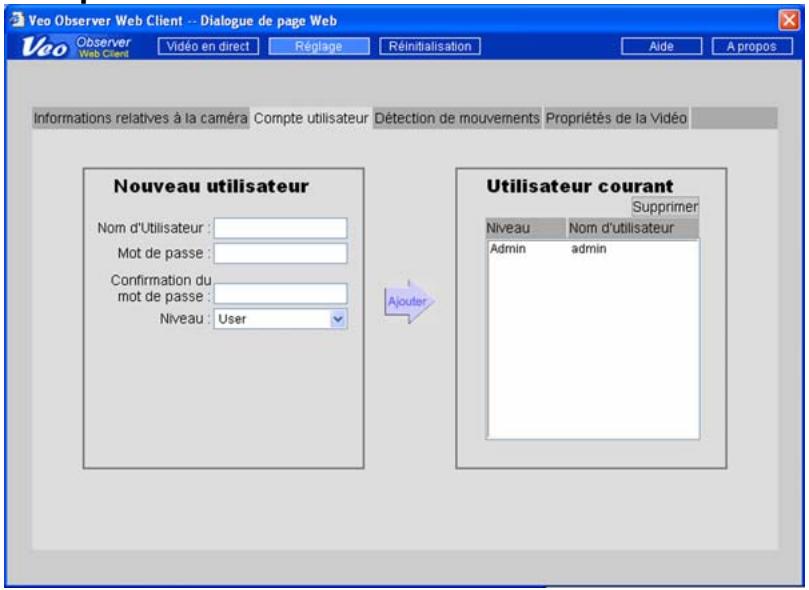
La page Compte utilisateur (User Account) est celle où vous pouvez ajouter ou supprimer des noms d'utilisateurs et des mots de passe. Les comptes utilisateur permettent de contrôler l'accès à l'appareil. Il vous est conseillé de modifier immédiatement le nom d'utilisateur et le mot de passe par défaut, et de ne les révéler à personne. Pour tous les autres UTILISateurs, vous devez définir des comptes de niveau Utilisateur ou des comptes de niveau Invité.
Ajouter un nouveau compte d'utilisateur

Remarque : La première fois que vous ajoutez un nouveau compte, il remplacera automatiquement le compte Admin par défaut. C'est pourquoi ce premier compte doit se voir attribuer le niveau de compte Admin pour vous-même. Vous ne pouvez pas utiliser admin comme nom d'utilisateur pour le nouveau compte. Pour redonner au nom d'utilisateur et au mot de passe leurs valeurs usine par défaut, veuillez vous reporter à l'Annexe A : Restaurer les réglages usine par défaut.
Étape 1. Tapez le nouveau nom d'utilisateur dans la case Nom d'utilisateur (UserID) sous Nouvel utilisateur (New User). Les noms d'utilisateurs doivent être composés de 4 à 12 caractères.
Etape 2. Tapez le mot de passe pour le nouvel utilisateur. Les mots de passe doivent avoir entre 4 et 12 caractères.

Remarque: Pour les noms d'utilisateurs et les mots de passe, la différence majuscules-minuscules est prise en compte, et ils ne peuvent contenir que des lettres et des chiffres. Veillez à bien taper votre nom d'utilisateur et votre mot de passe correctement lorsque vous accédez au système.
Étape 3. Retapez le mot de passe dans la case Confirmer le mot de passe (Confirm Password) pour confirmation.
Etape 4. Sélectionnez le niveau d'utilisateur Admin, Utilisateur ou Invité.
Étape 5. Cliquez sur Ajouter pour ajouter un nouvel utilisateur.
Pour supprimer un utilisateur existant, sélectionnez le nom d'utilisateur sur la droite et cliquez sur le bouton Supprimer (Delete). Pour modifier un compte d'utilisateur existant, vous devez d'abord supprimer le compte puis re-saisir les informations.
Détection de mouvement
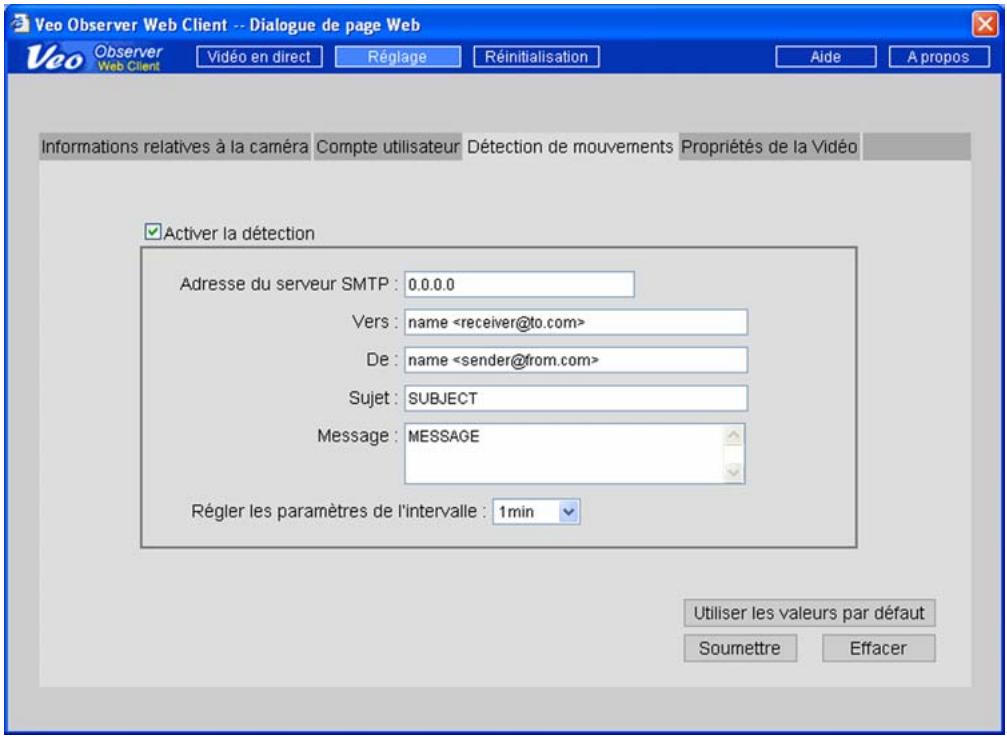
La caméra peut être déclenchée par le signal envoyé par un détecteur de mouvement, pour vous envoyer un courrier électronique avec un cliché de l'image courante joint au courrier électronique. Pour pouvoir activer cette capacité, cocher la case à cocher Activer la détection (Enable Detection) et remplissez les champs sur la page de la façon décrite ci-dessous :

Remarque : Pour pouvoir activer la détection de mouvement, vous devez d'abord vous procurer le détecteur de mouvement optionnel et le brancher sur la prise de détecteur de mouvement de la caméra. Veuillez vous reporter à l'Annexe F : Configuration du détecteur de mouvement pour de plus amples informations.
Adresse de serveur SMTP
C'est l'adresse IP du serveur que vous utilisez pour envoyer du courrier. Presque tous les serveurs de courrier prennent en charge ce protocole de courrier de base. Normalement, votre prestataire de services Internet (ISP) vous fournira une adresse de serveur pour envoyer le courrier sous forme d'un nom de Domaine de type "mail.ispname.com". Vous trouvez ces informations dans les paramètres de courrier électronique de votre PC ou bien auprès de votre ISP. À partir du nom de Domaine de votre serveur de courrier, vous pouvez déterminer son adresse IP en faisant un ping sur le nom de Domaine et en observant la réponse que vous recevez. Pour faire un ping sur votre serveur de courrier, cliquez sur Démarrer -> Exécuter -> ping mail.ispname.com. Pour de plus amples informations concernant la commande ping, veuillez vous reporter à l'Annexe C.2 : Utiliser PING.
Vers
Tapez l'adresse destinataire du courrier.
Le format est Nom de destinataire
Par exemple : john john@earthlink.com
Tapez l'adresse que vous utilisez pour envoyer le courrier.
Le format est Notre nom
Par exemple: bob bob@attbi.com
Objet
C'est l'objet du message électronique. Par exemple "Mouvement détecté! Caméra 123"
Tout message texte que vous souhaitez inclure dans le corps du courrier électronique.
Intervalle de réinitialisation
Permet de définir l'intervalle de temps, après une alerte, avant qu'un autre événement de détection puisse se produire.
Propriétés vidéo

Les paramètres de cette page affectent la qualité et la taille d'image de la caméra, et la bande passante occupée par le flux vidéo.
Fréquence de trame maxi
(Définit la fréquence de trame maximum qui peut être produite par la caméra. Remarque : La fréquence de trame réelle dépend de la bande passante (de la vitesse) de votre connexion.)
Taille de flux
(Streaming Size) Détermine la résolution (la taille) de l'image produite par la caméra. La réduction de la taille de flux permettra d'améliorer sensiblement les performances vidéo (la fréquence de trame) lorsque la bande passante est limitée.
Conditions d'éclairage
(Lighting Conditions) Permet d'améliorer les performances vidéo en configurant laamera par rapport aux conditions d'éclairage du champ (de la scène) de laamera. Utilisez Rétroéclairage (Backlight) lorsque la source lumineuse est située derrière l'objet que vous pouze surveiller. Utilisez Nuit (Night) pour des conditions d'éclairage faible, et Normal dans toutes les autres situations.

Remarque : Laamera ne peut pas fonctionner dans l'obscurité complète. L'illumination minimum doit être de 1 lux, ce qui équivaut à une pièce très faiblement éclairée. Par ailleurs, votreamera ne doit pas être directement pointée sur le soleil. Une exposition prolongée à la lumière directe du soleil risque d'endommager le capteur, et annulera votre garantie.
Installation des logiciels PC
En plus d'une très riche interface sous forme de page web, Veo Observer propose également plusieurs puissantes applications pour PC qui apportent des fonctionnalités supplémentaires.
Pour installer les logiciels Veo Observer Studio :
- Insérez le CD d'installation dans le lecteur de CD-ROM. L'écran initial vous souhaitera la bienvenue et vous présentera le processus d'installation. Cliquez sur Installer (Install) pour commencer l'installation des logiciels.

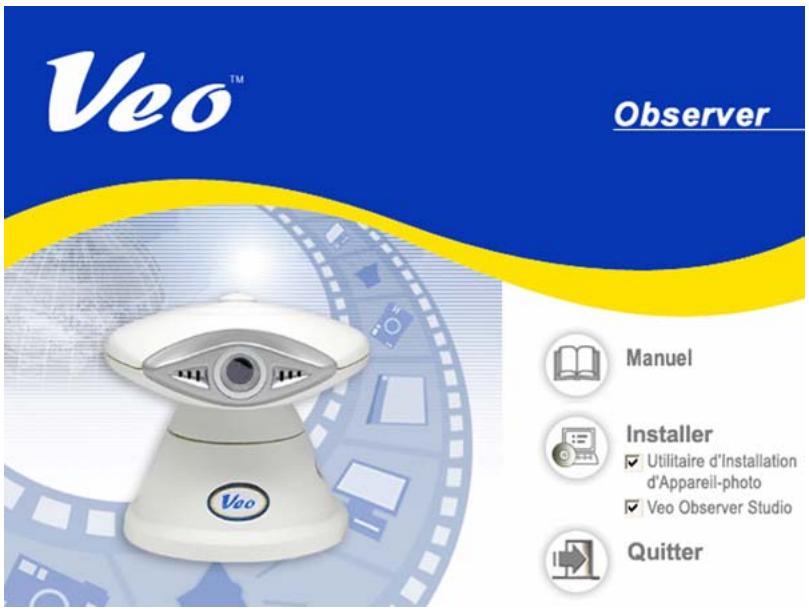

Remarque : Si l'écran d'installation de Veo Observer ne s'affiche pas, cliquez sur Démarrer -> Exécuter, et tapez : D:\AUTORUN dans la boîte de dialogue Exécuter, puis cliquez sur OK. (en supposant que D:\ correspond à votre lecteur de CD-ROM; si ce n'est pas le cas, utilisez la déte d'unité appropriée). Si l'écran d'installation de Veo Observer ne s'affiche toujours pas, consultez le manuel ou le fabricant de votre ordinateur pour connaître l'emplacement du lecteur de CD-ROM.
- La procédure d'installation commence, et s'affiche la boîte de dialogue de Bienvenue (Welcome). Cliquez sur Suivant pour continuer.
Ecran de bienvenue
- Vous verrez l'Accord de licence (License Agreement). Veuillez le lire cet accord attentivement. Si vous acceptez les termes de l'Accord de licence, cliquez sur Oui pour continuer. Si vous n'êtes pas d'accord, cliquez sur Non sur la page de l'Accord de licence, et les logiciels ne seront pas installés.
Ecran de l'Accord de licence LOCATION)
Ecran Choisir l'emplacement de destination (Choose Destination)
- L'écran suivant (Choisir l'emplacement de destination) indique l'endroit où l'utilitaire Veo Observer Setup va être installé. Cliquez sur Suivant. Optionnel : Pour installer l'utilitaire Veo Observer Setup sur un emplacement différent, cliquez sur le bouton Parcourir pour afficher la boîte de dialogue Choisissez le répertoire (Choose Directory). Tapez le nouveau chemin pour les fichiers dans la case de chemin, ou bien sélectionnez un réseau existant dans la liste.
- Exécutez le reste des étapes pour terminer l'installation de l'utilitaire Veo Observer Setup, puis cliquez sur Terminer.
- L'écran suivant permettra d'installer Veo Observer Studio sur votre ordinateur. Cliquez sur Suivant pour poursuivre l'installation des logiciels.
Ecran de Bienvenue Destination Location)
Ecran Choisir l'emplacement de destination (Choose
- Vous verrez l'Accord de licence (License Agreement). Veuillez lire cet accord attentivement. Si vous acceptez les termes de l'Accord de licence, cliquez sur Oui pour continuer. Si vous n'êtes pas d'accord, cliquez sur Non sur la page de l'Accord de licence, et les logiciels ne seront pas installés.
- L'écran suivant (Choisir l'emplacement de destination) indique l'endroit où Veo Observer Studio sera installé. Cliquez sur Suivant.
- Exécutez le reste des étapes pour terminer le processus d'installation du logiciel Veo Observer Studio, puis cliquez sur Terminer. Le logiciel est maintenant installé sur votre ordinateur.
L'utilitaire Observer Setup peut être utilisé pour configurer manuellement les paramètres réseau de la caméra. Il se peut qu'il soit nécessaire d'utiliser l'utilitaire de configuration pour assigner manuellement une adresse IP à votre caméra si votre réseau ne prend pas en charge DHCP. L'utilitaire est également très utile pour couvrir toutes les caméras générées sur votre réseau.
Chapitre

Remarque : L'utilitaire Observer Setup doit être exécuté à partir d'un PC sur le réseau local sur lequel est située la caméra à configurer.

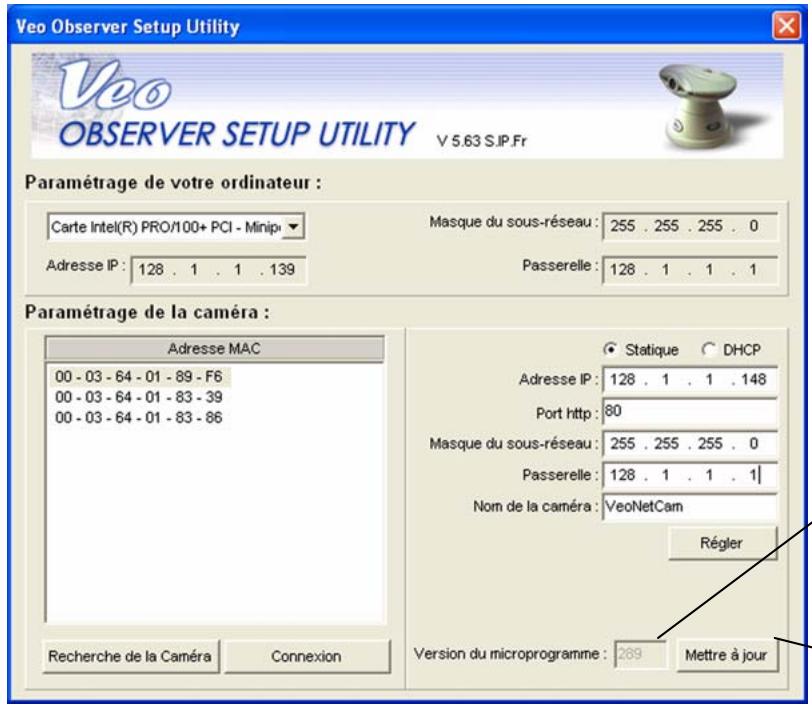
Étape 1. Cliquez sur Démarrer->Programmes -> Veo -> Observer Setup Utility, ou bien cliquez sur l'icône du bureau pour exécuter le programme. L'écran produit sur la gauche s'affiche. Cliquez sur le bouton Recherche les caméras (Search for Camera). L'utilitaire trouve toutes les caméras présentes sur le réseau local et affiche leurs adresses MAC dans la liste.
Les paramètres réseau de votre PC sont affichés ici. Etant donné que votre PC doit être connecté au même LAN que laamera que vous pouvez configurer, il aura presque les mêmes paramètres réseau que laamera. Seuls les trois derniers chiffres de l'adresse IP devraient être différents.
Étape 2. Cliquez sur l'adresse MAC de votre caméra dans la liste. Les paramètres réseau courants de la caméra s'affichent sur la droite.
Rechercher les caméras (Search For Camera) Permet de couvrir toutes les caméras qui sont actuellement sous tension et connectées au LAN.
Login Ouvre la page d'accueil de la camera sélectionnée actuellement.
Définir (Set) Applique les modifications que vous avez apportées à la camera sélectionnée.

Remarque: L'adresse MAC de la caméra est indiquée sur une étiquette collée sur la base de la caméra.
5.1 Assigner manuellement une adresse IP statique
Si votre caméra ne parle pas à Broker automatiquement via une adresse par le biais de DHCP, ou simplement si vous voulez vous assurer que l'adresse IP d'une caméra en particulier reste inchangée, vous aurez besoin d'assigner une adresse IP statique.

Remarque : Avant d'assigner une adresse statique à une caméra, veuillez vérifier qu'aucun autre périphérique de votre réseau n'est configuré de façon à utiliser la même adresse. Si vous ne savez pas si une adresse donnée est ou non en cours d'utilisation, faites un ping sur l'adresse et voyez s'il y a une réponse. Pour de l'aide concernant l'utilisation de PING, veuillez vous reporter à l'Annexe C.2 : Utiliser PING.
Étape 1. Sélectionnez l'option Statique (Static).
Etape 2. Tapez l'adresse IP que vous souhaitez utiliser. Assurez-vous que les trois premières sections sont identiques à celles du PC, et que les trois derniers chiffres ne provoquent aucun conflit avec un autre périphérique du réseau.
Etape 3. Tapez le Masque subnet et le Gateway. Ces paramètres doivent être identiques à ceux du PC. En option, vous pouvez taper un nom de camera pour pouvoir identifier cette camera plus facilement.
Etape 4. Cliquez sur Définir (Set). Vous verrez s'afficher une boîte de dialogue vous demander de saisir un nom d'utilisateur et un mot de passe. Vous devez saisir un nom d'utilisateur admin et un mot de passe valables. Cliquez sur OK pour continuer.
Étape 5. Vous verrez s'afficher "Réinitialisation de la caméra... Veuillez patienter..." (Resetting camera, Please wait) dans le coin supérieur gauche. Lorsque le processus est terminé, vous verrez s'afficher le message "paramètres enregistrés" (settings saved). Cliquez sur OK pour continuer.
Remarque : Si vous laissez l'adresse IP inchangée, vous verrez s'afficher un message (reproduit ci-dessous) vous informant qu'il y a peut-être un autre périphérique utilisant la même adresse IP (qui, dans ce cas, est Observer). Cliquez sur Oui pour continuer à utiliser l'adresse IP que vous avez spécifiée.

Les tableaux qui suivent vous aideront à comprendre ce que signifie chacun des paramètres indiqués ici, et comment configurer votreamera de façon à être sur qu'elle est bien capable de communiquer avec votre PC.
Tableau des paramètres PC (Les paramètres PC sont affichés pour vous aider à configurer votrem appareil et ne peuvent pas être modifiés.)
| Paramètre | Description | Remarques |
| Adresse IP | Adresse du PC sur le réseau | Seuls les trois derniers chiffres doivent être différents pour des péripériques se trouvant sur le même LAN. |
| Masque Subnet | Le Subnet sur lequel se trouve le PC | Il devrait être identique pour tous les péripériques présents sur le LAN. |
| Passerelle | L'adresse IP du réseau ou de la passerelle que le PC utilise pour se connecter à Internet | Elle devrait être identique pour tous les péripériques présents sur le LAN. |
Tableau des paramètres de laamera
| Paramètre | Description | Remarques |
| Statique/DHCP | Définit le mode d'adresse IP | Utilisez DHCP pour obtenir une adresse de façon automatique, statique pour saisir une adresse fixe |
| Adresse IP | L'adresse de la camera sur le réseau | L'adresse de laamera devrait être identique à celle du PC à l'exception des trois derniers chiffres qui doivent être différents. |
| Port Http | Port de la page web de laamera | C'est toujours 80 à moins que vous n'ayez plusieurs caméras auxquels accéder par Internet. Si c'est le cas, chaqueamera doit posseder son propre port web, comme par exemple 81, 82, ... |
| Masque Subnet | Subnet de laamera | Utilisez la même valeur que pour le PC. |
| Passerelle | Adresse IP du routeur ou de la passerelle que laamera utilisera pour se connecter à Internet | Utilisez la même valeur que pour le PC. |
| Nom de laamera | Nom aidant à identifier laamera plus facilement | Le nom de laamera est enregistrré dans laamera et s'affiche dans la page web principale. |
5.2 Ouvrir la page d'accueil d'un appareil
Pour ouvrir la page d'accueil d'uneamera, sélectionnez son adresse MAC dans la liste et cliquez sur Login. Internet Explorer se lance et se dirige automatiquement vers laamera que vous avez sélectionnée.
5.3 Mise à jour du microprogramme de la caméra

Etape 1. Visitez le site d'assistance Observer pour télécharger le dernier microprogramme. Placez les fichiers sur votre bureau ou dans un autre dossier facile d'accès. Si les fichiers sont zippés (comprimés), vous aurez besoin de les dézipper.
Étape 2. Exécutez l'utilitaire de configuration de laAMERA en cliquant sur son icône sur le bureau.
Etape 3. Cliquez sur le bouton Recherche les caméras (Search for Camera), puis sélectionnez l'adresse MAC de la caméra dans la liste. Vous verrez la version actuelle du microprogramme de la caméra s'afficher dans le coin inférieur droit.
Etape 4. Cliquez sur Mettre à jour (Update) pour lancer le processus de mise à jour du microprogramme.

Étape 5. Sur la gauche s'affiche une boîte de dialogue vous demandant de taper un nom d'utilisateur et un mot de passe. Tapez un nom d'utilisateur et un mot de passe admin valables, et cliquez sur Mettre à jour (Update) pour continuer. Vous pouvez aussi cliquer sur Annuler pour annuler le processus de mise à jour, ou bien sur Chercher les mises à jour (Check for Updates) pour aller sur le site d'assistance Observer et voir s'il y a des mises à jour pour le microprogramme.
Remarque: Un compte de niveau admin est requis pour pouvoir mettre à jour le microprogramme de laamera.
Étape 6. Une boîte de dialogue de navigation s'affiche vous demandant l'emplacement du fichier du nouveau microprogramme. Les fichiers microprogramme possèdent une extension de fichier .bin. Naviguez sur le dossier dans lequel vous pouvez placer les fichiers téléchargés et sélectionnez le fichier .bin, puis cliquez sur Ouvrir.
Étape 7. Un message d'advertisement s'affiche vous demandant si vous pouvez continuer. Cliquez sur Oui pour poursuivre le processus de mise à jour. Si vous avez besoin d'annuler le processus de mise à jour, cliquez sur Non.
Étape 8. Une autre boîte de dialogue s'affiche qui vous permet de savoir que le processus de mise à jour a commencé. Ce processus prend plusieurs minutes, et il est très important de ne pas couper l'alimentation de la camera pendant le processus de téléchargement. Laamera affichera "301" dans la fenêtre de l'écran à cristaux liquides de l'adresse IP.

Avertissement : Ne débranchez pas la source d'alimentation ou la connexion Ethernet de laamera lorsque le microprogramme est en cours de téléchargement. Vous risquez sinon de désactiver votreamera.
Étape 9. Lorsque le téléchargement est terminé, vous verrez s'afficher une boîte de dialogue confirmant que le téléchargement est réussi. Si laamera a été configurée pour utiliser DHCP, le système lance le processus d'acquisition d'une nouvelle adresse. Lorsque l'affichage de l'adresse s'arrête de clignoter et affiche une adresse, vous pouvez accéder à laamera.
Applications PC observer studio
Veo Observer Studio est une suite d'applications conçue pour optimiser votre utilisation de Observer. View Camera est l'endroit où vous pouvez rapidement vous connecter et contrôler les caméras générées sur votre réseau local ou n'importe où sur Internet. Vous pouvez aussi capturer des clichés et de la réserve sur votre PC et visualiser jusqu'à quatre caméras en même temps sur un seul écran. Les autres applications, Homepage Designer, Movie Maker, et Gallery, vous apportent de puissantes fonctions pour stocker, organiser, opérer et partager le contenu capturé par les caméras Observer.
Chapitre

Pour lancer Veo Observer Studio, vous pouvez cliquer deux fois sur son icône sur le bureau ou bien aller sur Démarrer->Programmes->Veo->Observer Studio. L'application s'ouvre directement sur l'écran View Camera produit ci-dessous.
Observer Studio - Écran View
Les boutons qui se trouvent au sommet de la fenêtre principale vous permettent de naviguer rapidement entre les applications.
Origine
Vous ramène sur la fenêtre principale.
Ouvre l'application Homepage
Ouvre l'application Movie Maker.
Ouvre la fenêtre View Camera pour afficher la vidéo en direct de la caméra.
Ouvre la fenêtre de l'album dans lequel vos clichés et vos clips vidéo se trouvent.
Avant que vous puissiez vous connecter à une caméra et commencer à voir ce qu'elle voit, vous devez saisir les informations de connexion de la caméra dans le gestionnaire de caméras. Une fois que vous avez saisi les informations, vous n'aurez plus besoin de les saisir à nouveau.
6.1 Gestionnaire de caméras
Le Gestionnaire de caméras possède une liste des caméras Observer, avec leurs adresses IP et leurs informations de login, pour vous permettre de vous connecter rapidement à une caméra de la liste sans avoir besoin de saisir les informations.

Cliquez sur le bouton Gestionnaire de caméras (Camera Manager)
Gestionnaire deamera
pour ouvrir le Gestionnaire de caméras.
Ajouter (Add) Permet d'ajouter une caméra à la liste
Grouper (Group) Permet de regrouper plusieurs caméras pour y accéder en même temps
Modifier (Modify) Permet de modifier les informations de connexion d'une caméra
Supprimer (Delete) Permet de supprimer uneamera de la liste
Ajouter une caméra
Cliquez sur le bouton Ajouter (Add) pour ajouter une caméra à la liste. La fenêtre suivante s'affiche :

Les paramètres par défaut s'afficheront dans leurs cases correspondantes. Modifiez les paramètres ainsi que de besoin pour la caméra à laquelle vous souhaitez vous connecter.

Remarque : Les informations que vous tapez ici ne modifient aucun des paramètres de laamera. Ces informations sont conservées sur votre
PC pour vous permettre de vous connecter rapidement et facilement à n'importe quelle caméra sans avoir besoin de saisir à nouveau l'URL, le numéro de port, le nom d'utilisateur et le mot de passe à chaque fois. Pour modifier l'adresse IP ou le numéro de port d'une caméra, utilisez l'utilitaire Observer Setup. Pour modifier les noms d'utilisateurs ou les mots de passe, allez sur la page d'accueil de la caméra et cliquez sur Setup.
| Label de CAMERA | (Camera Label) Label utilisé pour vous aider à vousSouvenir dequelleamera il s'agit. (12 caractères maximum) |
| URL | Adresse IP ou nom de Domaine de laamera à laquête vous voulez vous connecter. (Par exemple 123.45.67.123 ou lenomdevotrecamera.dyndns.org) Vous n'avez pas besoin s'ajouter http://, le système le fait pour vous. |
| Port de page web | (Web Page Port) C'est toujours 80, à moins que vous n'accédiez à plusieurs caméaras par Internet. |
| Nom d'utilisateur | (User Name)您的 nom d'utilisateur pour cetteamera. |
| Mot de passer | (Password) Your mot de passer pour cetteamera. |
| Se souvenir du mot de passer | (Remember Password) Annulez la sélection de cette option si vous voulez taper libre mot de passer à chaque fois que vous accédez à laamera. |
| OK | Permet d'enregister les modifications et de referrer la fenêtre. |
| Annuler | (Cancel) Permet d'écarter les modifications et de referrer la fenêtre. |

Remarque : Les noms d'utilisateurs et les mots de passe sont sensibles à la différence majuscules/minuscules et doivent composer entre 4 et 12 caractères. Aucun caractère spécial n'est permis (seuls les caractères ASCII sont acceptés).
Astuce : Si vous oubliez le nom d'utilisateur et le mot de passe pour une caméra, vous pouvez réinitialiser la caméra avec ses paramètres usine par défaut en maintenant le bouton d'alimentation enfoncé, alors que la caméra est sous tension, pendant 6 secondes. Le nom d'utilisateur par défaut est admin et le mot de passe par défaut est password.
Une fois que vous avez saisi les paramètres corrects, cliquez sur OK. La boîte de dialogue Ajouter uneamera (Add Camera) se referme, et le label de laamera s'affiche dans la liste du Gestionnaire de caméras. Cliquez sur OK pour fermer le Gestionnaire de caméras. Vous voilà maintenant prêt à vous connecter (à acceder) à laamera.
Grouper
Cliquez sur le bouton Grouper (Group) pour définir un groupe de caméras pour pouvoir vous y connecter facilement. Une fois que vous avez défini un groupe pouvant composer jusqu'à quatre caméras, vous pouvez accéder à l'ensemble du groupe d'un seul clic.
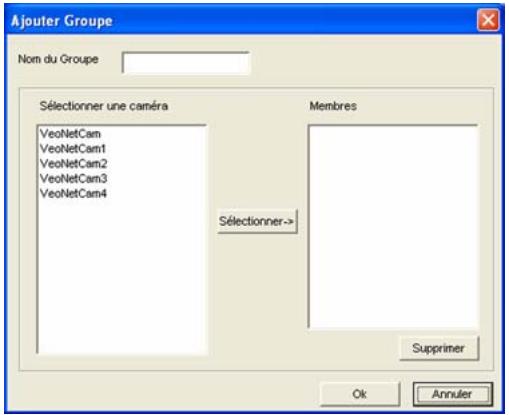
- Sélectionnez jusqu'à quatre caméras dans la liste située sur la gauche.
- Cliquez sur Sélectionner (Select) pour ajouter des caméras au groupe.
- Tapez un Nom de groupe (Group Name) dans la zone de saisie au sommet.
- Pour supprimer une caméra d'un groupe, sélectionnez-la dans la liste de droite, et cliquez sur Supprimer (Delete).
- Cliquez sur OK pour enregistrer le groupe et pour quitter, ou sur Annuler (Cancel) pour quitter sans enregistrer.

Remarque : Lorsque vous êtes dans la fenêtre multi-caméras, vous ne pouvez accéder qu'à un groupe de caméras. Voir la section Affichage multi-caméras pour de plus amples informations.
Modifier Supprimer OK
(Modifier) Utilisé pour modifier les paramètres d'une caméra déjà ajoutée à la liste. (Supprimer) Permet de supprimer une caméra de la liste du Gestionnaire de caméras. Permet d'enregistrer les modifications et de quitter. (Annuler) Permet de quitter le Gestionnaire de caméras sans enregistrer les
6.2 Accéder à une caméra

Étape 1. Cliquez sur la flèche bas pour afficher la liste des caméras.
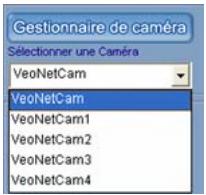
Etape 2. Cliquez sur une caméra de la liste pour y accéder et commencer à afficher.
La boîte de dialogue d'état de la connexion s'affiche telle que reproduite ci-dessous.
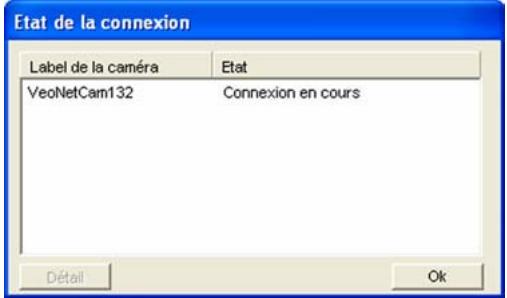
Dès que le processus d'accès est terminé, laamera commence à afficher le flux vidéo en direct et tous les contrôles de laamera sont actifs. En fonction de la vitesse de votre connexion à laamera et de la taille du flux graphique, il se peut que vous constatiez un décalage variable avant l'apparition de l'image.

Remarque: Si l'état affiché est "Pas de réponse de laamera, (No Response from Camera)" cela signifie soit que laamera est hors ligne, soit que l'URL ou le numéro que vous avez saisi est incorrect. Veuillez vérifier que l'adresse IP ou le nom de Domaine et le numéro de port de laamera correspondent bien aux informations que vous avez saisies. Veuillez vous reporter à la section Dépannage dans l'Annexe G si vous avez besoin d'aide pour diagnostiquer les problèmes de connexion.
6.3 Contrôles d'affichage de la caméra
Contrôles panoramique et inclinaison : Cliquez sur l'un des boutons flèchés pour déplacer la camera sur une petite distance dans la direction indiquée par la flèche. Pour faire en sorte que la camera se déplace sur une distance plus longue, appuyez pendant quelques secondes sur le bouton.

Lorsque la caméra atteint la limite de sa course dans une direction donnée, les boutons correspondant à cette direction sont désactivés et leur apparence change ainsi qu'indiqué ici.


Remarque : Le temps de réaction pour le panoramique et l'inclinaison dépend de la vitesse de votre connexion. En cas de connexion plus lente, en particulier dans le cas des connexions Internet longue distance, le retard peut atteindre plusieurs secondes.
Contrôle de zoom numérique

2X Cliquez ici pour faire un zoom sur le centre de l'image 1X Cliquez ici pour retourner à l'affichage normal
Contrôle de luminosité

Faites glisser le bouton coulissant vers la droite pour augmenter la luminosité de l'image ou vers la gauche pour la réduire. Accordez quelques secondes à l'image pour qu'elle se mette à jour au nouveau réglage.
Infos d'image

Le réglage de l'emplacement et la fréquence de trame moyenne de la caméra sont affichés, uniquement pour référence, sous l'image. Le réglage d'emplacement peut être modifié à partir de la page web de configuration de la caméra.

Remarque: La fréquence de trame affichée est susceptible de varier et de ne pas correspondre au réglage de fréquence de trame de laamera. La fréquence de trame réelle dépend de la bande passante et du traffic sur le réseau. La fréquence affichée est une valeur moyenne sur plusieurs secondes, et elle est mise à jour selon une fréquence de quelques secondes.
Contrôle de taille d'affichage de l'image

Les boutons de taille d'affichage de l'image permettent de modifier la taille de l'image sur votre écran en modifiant l'échelle de l'image de laamera.

Remarque : Les boutons de taille d'image n'effectent PAS la résolution (la taille) de l'image capturée par laamera. La résolution de l'image peut être modifiée dans la page web de configuration de laamera. Etant donné que la résolution graphique influe de façon importante sur l'utilisation de la bande passante et sur la qualité d'image, l'accès à ce paramètre est limité aux administrateurs de cameras.
Contrôles audio

Bouton coulissant de niveau audio : Faites glisser le bouton coulissant vers le haut pour augmenter le niveau de l'entrée audio.
Cliquez sur le bouton du haut-parleur pour activer ou désactiver le flux audio.

Activé

Désacté

Remarque: Le fait d'activer l'audio réduira les performances vidéo en cas de performances de bande passante (Internet) insuffisantes. Lorsque vous n'utilisez pas l'audio, n'oubliez pas de la désactiver de façon à voir des performances vidéo optimales.
Paramètres
Seul un utilisateur de niveau admin peut accéder aux paramètres deamera. Le bouton Paramètres (Settings) est absent lorsqu'el'utilisation qui a accédé au système n'est pas de niveau admin. Cliquez sur le bouton Paramètres (Settings) pour ouvrir la fenêtre paramètres.

Fréquence de trame maxi. (Max. Frame Rate) Permet de définir la fréquence de trame maximum que peut produire la caméra.

Remarque : La fréquence de trame réelle dépend de la bande passante (de la vitesse) de votre connexion.
Taille de flux
(Streaming Size) Détermine la résolution (la taille) de l'image produite par laamera. La réduction de la taille de flux permettra d'améliorer sensiblement les performances video (la fréquence de trame) lorsque la bande passante est limitée.
Conditions d'éclairage (Lighting Conditions) Permet d'améliorer les performances video en configurant laamera pour les conditions d'éclairage de la zone observée (scène) par laamera. Utilisez Rétroéclairage (Backlight) lorsque la source lumineuse est située derrière l'objet que vous pouze surveiller. Utilisez Nuit (Night) pour des conditions d'éclairage faible, et Normal dans toutes les autres situations.

Remarque: Laamera ne peut pas fonctionner dans l'obscurité complète. L'illumination minimum doit être de 1 lux, ce qui équivaut à une pièce très faiblement éclairée. Par ailleurs, votre caméra ne doit pas être directement pointée sur le soleil. Une exposition prolongée à la lumière directe du soleil endommagera le capteur et annulera votre garantie.
Incrustation (Overlay) Si la carte vidéo de votre PC prend en charge l'incrustation matérielle, vous pouvez activer l'incrustation pour améliorer les performances vidéo.
Utiliser les valeurs par défaut (Use Defaults) Permet de restaurer tous les paramètres par défaut.
OK Permet d'enregistrer les modifications et de quitter.
Annuler (Cancel) Permet d'écarter les modifications et de quitter.
Cliché

Photo
Cliquez sur le bouton Cliché (Snapshot) pour capturer l'image courante et l'enregistrer sur votre PC.
Vous verrez un aperçu de l'image. Cliquez sur Annuler (Cancel) pour écarter l'image et retourner à l'affichage en direct. Cliquez sur Enregistrer (Save) pour enregistrer l'image sur votre disque dur.
Enregistrer une vente

Remarque : La vidéo capturée sera de la même taille (résolution) que celle du flux courant. Le fait de modifier la taille d'image avec les contrôles d'affichage de l'image n'affecte pas la taille de la vidéo capturée. Utilisez le bouton Paramètres (Settings) pour modifier la taille de flux (vous devez pour cela avoir accédé au système au niveau admin).
- Ajustez le volume à l'aide du Bouton coulissant de niveau audio (Audio Level Slider).
- Cliquez sur [Enregistrer] (Record) pour enregistrer votre video. Cliquez à tout moment sur le bouton Stop pour arrêter l'enregistrement.
- Lorsque l'enregistrement s'arrête, les boutons suivants s'affichent au bas de l'écran : [Enregistrer l'image] (Save Frame) - Enregistrer l'image courante sous la forme d'un fichier graphique. [Découper la video] (Trim Video) - Découpez la video à la taille et à la longueur sélectionnée.

Faites glisser les boutons coulissants pour sélectionner le nouveau point initial et le nouveau point final de la vidéo
[Lecture] (Play) - Permet de lancer la vidéo. [Annuler] (Cancel) - Écarte le clip et ré-affiche la vidéo en direct.
- Cliquez sur pour enregistrer votre vidéo.
Affichage multi-caméras

Visua-sations
sations Cliquez sur le bouton Vues (Views) pour aller dans la fenêtre d'affichage multi-cameras. Si vous êtes actuellement connecté à une camera, sa vidéo s'affiche dans le coin supérieur gauche de la zone d'affichage multi-cameras. Dans la liste déroulante se trouvant au sommet, vous pouvez sélectionner jusqu'à trois cameras supplémentaires pour vous y connecter. Si vous avez défini des groupes de cameras, vous pouvez vous connecter en une seule fois à l'ensemble des cameras du groupe en sélectionnant le nom du groupe dans la liste. La boîte de dialogue d'état de la connexion affichera l'état de la connexion de chaque camera et la vidéo de chaque camera s'affichera dans l'une des trois autres fenêtres vidéo.
Activer l'audio (Enable Audio) Cliquez sur la fenêtre video de laamera pour la selectionner. Une cordure jaune s'affiche autour de la fenêtre. Vous pouvez maintenant activer l'audio pour cetteamera en cliquant sur le bouton d'activation de l'audio. Cliquez sur la fenêtre d'une autreamera pour entendre son audio.
Rafraîchir (Refresh) Cliquez sur le bouton Rafraîchir pour rafraîchir l'écran de laamera.
Afficher/Masquer (Show/Hide) Cliquez sur le bouton Afficher/Masquer pour afficher ou masquer les caméras auxquelles vous êtes connecté.
Disposition Cliquez sur le bouton Disposition pour modifier la disposifit de la zone d'affichage multicameras. L'affichage par defaut permet d'afficher sur un ecran quatre vues de camera moyennes (320 x240). Si vous choisissez la Vue une camera (One Camera View), vous aurez une vue de camera de grandes dimensions sur chaque ecran et une barre de defilement verticale s'affichera sur la droite pour vous permettre de faire defiler l'ecran pour afficher les vues des autres cameras.
Vues (Views) Cliquez sur le bouton Vues pour retourner à la fenêtre d'affichage de camera unique. La camera sélectionnée actuellement sera active. Vous ne serez déconnecté d'aucune des cameras auxquelles vous étiez connecté.
Accéder aux caméras par internet
Si vous LAN personnel ou professionnel est relié à Internet par le biais d'une connexion Internet à grande vitesse (bande large), avec une largeur de bande de téléchargement d'au moins 128 kbps, vous pouvez accéder aux caméras par le biais d'un navigateur web à partir de n'importe où sur Internet. Pour cela, vous avez besoin de :

- Connaître vos adresse IP WAN (Internet). C'est l'adresse IP que vous Prestataire de services Internet vous donne pour accéder à Internet. Cette adresse peut être statique (toujours identique) ou dynamique (elle peut changer de temps en temps).
- Vérifiez que les deux ports utilisés par laamera (80 et 1600) sont bien réacheminés par votre routeur ou votre passerelle sur laamera.
- Vérifiez que la passerelle par défaut de laamera est bien définie dans l'adresse IP LAN (locale) de votre routeur/passerelle.
7.1 Adresse IP WAN
L'adresse IP WAN (Wide Area Network : Réseau étendu) que vous Prestataire de services Internet vous attribue pour vous permettre d'accéder à Internet est très différente de l'adresse IP LAN ou locale que vos PC ou vos caméras utilisent pour se connecter à votre réseau local. Notre adresse IP WAN ou Internet est visible pour le monde extérieur (Internet), tandis que vos adresses locales ne le sont pas. Pour pouvoir trouver votre réseau personnel ou local sur Internet, vous devez connaître son adresse IP WAN.
Votre adresse IP WAN est stockée par votre routeur passerelle qui l'utilise pour se connecter à Internet. Tous les périphériques se trouvant sur votre réseau se connectent à Internet par l'intermédiaire de votre routeur passerelle. Vous trouvez leur adresse IP WAN courante en consultant la page d'état de votre routeur. Il existe également divers sites web tels que www. whatismyip. com qui pourrait vous donner l'adresse IP que vous utilisez actuellement pour accéder à Internet.
Un mot concernant la terminologie
Le terme passerelle est utilisé de façon générique pour désigner l'équipement qui permet de connecter un réseau local à Internet. Une passerelle peut être un routeur, un PC avec des logiciels lui permettant d'agir à la manière d'une passerelle comme un serveur proxy, ou un autre périphérique. La plupart des réseaux personnels utilisent un routeur NAT (Network Address Translation) comme passerelle. Le terme passerelle fait référence à ce type de périphérique.
Adresse IP statique contre dynamique
L'adresse (ou les adresses) IP que l'ISP vous a attribuée peut être soit statique, ce qui signifie qu'elle reste toujours identique, soit dynamique, ce qui signifie qu'elle change périodiquement. Les adresses dynamiques constituent une difficulté supplémentaire lorsqu'il s'agit de localiser votre réseau à partir d'Internet, car il se peut que votre adresse ait changé depuis la dernière fois que vous l'avez vérifiée. La fréquence selon laquelle change votre adresse dynamique varie d'un prestataire de services à l'autre. Par ailleurs, à chaque fois que vous redémarrez votre câble ou votre modem DSL, il est probable que vous obteniez une nouvelle adresse lorsque vous vous reconnectez. La solution face à cette adresse IP en changement permanent est ce que l'on appelle le DDNS, le service de nom de Domaine dynamique. Un DDNS vous permettra de retrouver votre réseau par nom de Domaine, du type manetcam. no-ip. com, que d'avoir besoin de connaître l'adresse IP. La configuration du DDNS est expliquée dans la Section 7.6 Dynamic Domain Name Service (DDNS).
Aujourd'hui, la plupart des routeurs personnels et des firewalls professionnels effectuent ce qui est qualifié de NAT, ou Network Address Translation (Translation d'adresse réseau). Le NAT traduit votre adresse IP WAN ou externe en une adresse interne à l'intérieur de votre routeur passerelle. Cela signifie que vous pouvez considérer que votre routeur est coupé en deux parties : le côté LAN (interne) et le côté WAN (externe, ou côté Internet). Lorsqu'une demande de connexion arrive à votre routeur par Internet, elle n'ira pas plus loin que le côté WAN à moins que vous n'ayez donné à votre routeur des instructions spécifiques pour laisser passer ce type de requête vers un périphérique spécifique de votre LAN. Ce processus est connu sous le nom d'acheminement de port ou de redirection de port.
7.3 Acheminement de porte
Tous les réseaux TCP/IP (Internet) utilisent des ports logiciels. Les ports peuvent sont un peu l'équivalent de vos chaînes de télévision. Par défaut, tout le traffic de page web se trouve sur le canal (le port) 80. Par défaut, Observer utilise le port 80 pour adresser sa page web à votre navigateur et le port 1600 pour envoyer la video. C'est pourquoit c'est deux canaux (ports) doivent être ouverts (et non bloqués par votre routeur/firewall) au traffic entrant pour vous permettre de vous connecter à votreamera par Internet. De même, ces deux portos doivent être acheminés, ou redirigés, vers l'adresse IP LAN de laamera par votre routeur passerelle. Les logiciels de configuration de votre routeur doivent normalement contirnir un utiliser pour l'acheminement ou la redirection de port. L'Annexe D: Configuration de routeur contient une aide de configuration pour certains parmi les routeurs passerelle pour réseaux personnels les plus populaires sur le marché.
NAT et acheminement de port pour un routeur passerelle personnel typique.
Dans le cas illustré dans la figure ci-dessous, le port 80 et le port 1600 doivent être acheminés sur l'IP 192.168.0.3.

Remarque: Le fait d'acheminer les ports vers votreamera ne pose pas de problème de sécurité particulier pour votre LAN. Avant de configurer l'acheminement de port, mieux vaut configurer votreamera de façon à ce qu'elle utilise une IP LAN statique, car la configuration d'acheminement de votre port devra être mise à jour si l'adresse IP LAN de laamera change.
7.4 Passerelle par défaut
Les périphériques (PC, caméras, etc.) de votre réseau se connectent à Internet par le biais d'une passerelle. Pour la plupart des réseaux personnels, un routeur de type NAP fait office de passerelle. Pour les LAN professionnels, la passerelle peut être un PC contenant des logiciels pour passerelle. Pour qu'un périphérique quelconque de votre réseau puisse être connecté à Internet, il doit connaître l'adresse IP LAN de votre passerelle. Si votrecaméra a été configurée pour utiliser DHCP, elle récupérera automatiquement cette information auprès de votre routeur.
Cependant, si vous avez configuré laamera pour qu'elle utilise une adresse IP statique, vous devez aussi vous assurer que vous avez bien défini l'adresse IP de passerelle correcte pour pouvoir connecter votreamera à Internet. Veuillez vous reporter au Chapitre 5 : Utilitaire Observer Setup pour plus d'aide à ce sujet.

Remarque : Il se peut qu'il ne soit pas possible de tester l'accès WAN (Internet) à vos caméras à partir d'un PC connecté au LAN. Pour être sûr que vos caméras sont bien accessibles par Internet, prenez contact avec quelqu'un que vous connaisssez et qui possède un accès Internet (de préférence en bande large), et demandez à cette personne d'essayer d'accéder à votre adresse IP WAN par l'intermédiaire de son navigateur.
Votre camera est maintenant en direct sur Internet. Vous pouvez acceder à votre camera à partir d'Internet de la meme facon que vous accedez à votre LAN, à la difference que vous devez saisir toute adresse IP WAN (ou le nom de domaine de la camera si vous avez configuré un service DDNS) au lieu de l'adresse IP LAN.
7.5 Accéder à plusieurs caméras par internet
Lorsque vous accédez à plusieurs caméras par Internet, vous devez assigner des numéros de port différents pour chaque caméra. La raison de cela est simple. Notre routeur passerelle a besoin de savoir, d'une façon ou d'une autre, vers quelle caméra diriger la requête entrante. A moins que vous n'en décidiez autrement, votre navigateur enverra toujours les requêtes de page web au port 80. Etant donné que le port 80 ne peut être acheminé que vers une adresse IP LAN, toutes les demandes entrantes de page web sur le port 80 seront adressées à cette adresse.
La solution à ce problème consiste à configurer chaque camera pour qu'elle utilise un port différent (Veuillez vous reporter au Chapitre 5 : Utilitaire Observer Setup si vous avez besoin d'aide pour configurer le numéro de port de la camera). Par exemple, vous pouvez configurer votre deuxième camera pour qu'elle utilise le port 81 pour sa page web. Lorsque vous pouvez accéder à cette camera, vous devrez dire à votre navigateur d'utiliser le port 81, au lieu du port 80. Dans la configuration de l'acheminement de port de votre routeur, vous devrez acheminer le port 81 sur l'adresse IP LAN de la deuxième camera. Les requêtes de page web arrivant sur le port 81 seront automatiquement dirigées vers l'adresse de la deuxième camera.
Pour demander à votre navigateur d'utiliser un port autre que le port 80, pour accéder à une page web, vous devez ajouter le nombre de port à la fin de l'adresse IP ou de l'URL, séparé par deux points. Par exemple, pour accéder à la camera se trouvant sur le port 81, si votre adresse IP WAN est 123.456.789.111, vous devez taper http://123.456.789.111:81 dans la barre d'adresse de votre navigateur. Vous pouvez faire de même avec l'URL, par exemple http://MyNetCam.DynDNS.org:81.

Remarque : Lorsque vous incrémentez le numéro de port de page web de laamera, son numéro de port de streaming est incrémenté du même nombre. Par exemple, si vous attribuez au port de page web la valeur 81, le port de streaming se voit attribuer la valeur 1601. Vous devez acheminer les deux ports sur l'adresse IP LAN de laamera pour pouvoir y accéder à distance.
Les étapes permettant de configurer l'accès à distance sont les suivantes :
- Configurez chaque caméra pour qu'elle utilise un port de page web distinct, comme par exemple Camera_1 = 81, Camera_2 = 82. Pour faire cela, utilisez l'utilitaire Observer Setup.
- Allez sur la page de configuration de votre routeur passerelle et configurez l'acheminement vers le port 81 et 1601 sur l'adresse IP LAN de Camera_1, et celui du port 82 et 1602 sur l'adresse IP LAN de Camera_2.
- À partir d'un endroit quelconque sur Internet, lancez Internet Explorer et tapez votre adresse IP WAN suivie de deux points et du numéro de port, comme par exemple: http://123.456.789.111:81 pour accéder à Camera 1.

Remarque : Certains routeurs utilisent le port 80 pour la configuration à distance, et il est possible que vous rencontres un problème de confit lorsque vous utilisez le port 80 pour acceder à laamera. Dans ce cas, vousdezutiselierleport81pourla premierecamera, leport82pourla deuxieme, et ainsi de suite. Cette configuration youspermietaussiderevousrappelerplusfaclement queelleestlacameraquiutiliseunnumeroedortondonne.
Votre Prestataire de services Internet (ISP) vous fournira au moins une adresse IP que vous utilisez pour vous connecter à Internet. L'adresse que vous obtenez peut être statique, ce qui signifie qu'elle ne change jamais, ou bien dynamique, ce qui signifie qu'elle est susceptible de changer périodiquement. La fréquence du changement dépend quant à elle de votre ISP. Une adresse IP dynamique rend l'accès à distance plus complexe car vous ne savez pas quelle est votre adresse IP WAN courante lorsque vous voulez accéder à leur réseau par le biais d'Internet. La solution au problème que pose une adresse IP dynamique consiste à utiliser un service DNS dynamique.
Internet utilise les serveurs DNS pour rechercher les noms de domaine et les traduire en adresses IP. Les noms de domaine, comme par exemple www.veo.com, sont aussi faciles à mémoriser que les pseudonymes utilisés en remplacement des adresses IP. Un service DNS dynamique est unique car il propose un moyen de mettre à jour votre adresse IP afin que vos listes restent à jour lorsque votre adresse IP change. Il existe plusieurs services DDNS excellents sur Internet, et en plus, leur utilisation est gratuite. Vous pouvez par exemple avoir recours aux services www.no-ip.com et www.dynDNS.org. Vous devrez vous enregistrer auprès de ce service et définir le nom de domaine de votre choix avant de pouvoir commencer à l'utiliser. Veuillez vous reporter à la page d'accueil du service pour les instructions détaillées.
Un service DDNS fonctionne en téléchargeant périodiquement votre adresse IP WAN sur son serveur. Il se peut que votre routeur-passerelle prenne directement en charge le DDNS, et dans ce cas vous pouvez saisir les informations de votre compte DDNS dans votre routeur et il mettra automatiquement les serveurs DDNS à jour lorsque votre adresse IP changera. Pour de plus amples informations, veuillez consulter la documentation de votre routeur. Si votre routeur ne prend pas le DDNS en charge, vous pouvez exécuter un petit utilitaire client sur n'importe lequel des PC de votre réseau qui effectuera la mise à jour. Cet utilitaire client est en général fourni gratuitement par le service. Voyez sur la page web du service pour des informations complémentaires et pour les conditions et termes d'utilisation.
Restaurer les paramètres usine par défaut
Appuyez sur le bouton Alimentation pendant 6 secondes pour réinitialiser laamera avec les paramètres usine par défaut. Vous verrez s'afficher la mention “300” sur l'écran à cristaux liquides de l'adresse IP pour indiquer que laamera a bien été réinitialisée. Appuyez sur le bouton Alimentation pour réinitialiser laamera.


Remarque : Vous devrez reconfigurer les paramètres de votreamera après l'avoir réinitialisée. Veo Observer reviendra aux valeurs par défaut pour le nom d'utilisateur (admin) et pour le mot de passe (password) si laamera est réinitialisée. Les paramètres réseau de votreamera retrouveront aussi l'option DHCP, aussidez-vous re-configurer laamera à l'aide de l'utilitaire Observer Setup. Veuillez vous reporter au Chapitre 5 : Utilitaire Observer Setup pour les instructions concernant la configuration des paramètres de laamera.
Microphone externe
Si vous souhaitez utiliser un microphone externe (non fourni), vous pouvez brancher n'importe quel micro standard 1 / 8" (3,5mm) sur le port de connexion pour microphone externe du Veo Observer, situé à l'arrière de la caméra. Le fait d'utiliser un microphone externe désactivera automatiquement le microphone intégré de la caméra. L'utilisation d'un microphone externe est recommandée dans les zones bruyantes ou si la caméra est située loin de la source audio.


Pour utiliser le microphone externe, suivez la procédure ci-dessous :
- Mettez votre caméra hors tension et branchez microphone externe sur la prise pour microphone externe.
- Remettez laamera sous tension ; laamera détectera automatiquement le microphone externe et désactivera le microphone interne.
- Vous pouvez maintenant enregistrer ou écouter l'audio avec votre microphone externe.
Utilitaires réseau
Microsoft Windows comprend divers utilisateurs d'information réseau pour déterminer les différentes configurations réseau. Pour déterminer vos paramètres d'adresse IP et réseau, suivez la procédure ci-dessous, en adoptant les étapes qui correspondent à votre système d'exploitation.

C.1 déterminer vos adresse IP et vos paramètres réseau
- Cliquez sur Démarrer->Exécuter, et tapez : command puis appuyez sur ENTREE
- Dans la fenêtre MS-DOS, tapez : winipcfg puis appuyez sur ENTREE
- Cela permettra d'afficher l'adresse d'adaptateur de votre carte réseau, l'adresse IP, le Masque Subnet et la Passerelle par défaut. Pour de plus amples informations concernant WINIPCFG, vous pouvez taper : winipcfg /? à l'invite MS-DOS. WINIPCFG se trouve dans le dossier C:\Windows.
- Cliquez sur Démarrer->Exécuter, et tapez : command puis appuyez sur ENTREE
- Dans la fenêtre MS-DOS, tapez : ipconfig puis appuyez sur ENTREE
- Cela permettra d'afficher l'adresse IP de votre carte réseau, le Masque Subnet et la Passerelle par défaut. Pour de plus amples informations concernant IPCONFIG, tapez : ipconfig /? à l'invite MS-DOS. IPCONFIG est situé dans le dossier C:\Windows\System32.

C.2 utiliser PING
PING est un utilitaire très utile qui sert à vérifier qu'un apparement répond bien, ou à vérifier si une adresse IP est disponible. Dans Windows 98/Me, PING est situé dans C:\Windows. Dans Windows 2000/XP, PING est situé dans C:\Windows\System32.
1) Cliquez sur Démarrer->Exécuter, et tapez : command puis appuyez sur ENTREE 2) Dans la fenêtre MS-DOS, tapez : ping XXX. XXX. XXX. XXX puis appuyez sur ENTREE (XXX. XXX. XXX. XXX étant votre adresse IP) Par exemple, si vous Caméra utilise l'adresse IP 123.123.123.123, vous devez taper : ping 123.123.123.123 3) S'il y a une caméra, ou si un PC ou un autre périphérique réseau en ligne ou qui utilise cette adresse, vous verrez s'afficher :
Ping sur 123.123.123.123 avec 32 octets de données
Réponse de 123.123.123.123 : bytes=32 time<1ms TTL=128
Réponse de 123.123.123.123 : bytes=32 time<1ms TTL=128
Réponse de 123.123.123.123 : bytes=32 time<1ms TTL=128
Réponse de 123.123.123.123 : bytes=32 time<1ms TTL=128
Statistiques ping pour 123.123.123.123:
Paquets: Envoyés = 4, Reçus = 4, Perdus = 0 (0% de pertes),
Temps d'aller-retour approximatif en millièmes de secondes :
Ping sur 123.123.123.123 avec 32 octets de données
Request timed out.
Request timed out.
Statistiques ping pour 123.123.123.123:
Paquets: Envoyés = 4, Reçus = 0, Perdus = 4 (100% de pertes),
Cela indique que cette adresse est disponible et peut être utilisée. Cependant, il se peut malgré tout qu'il y ait un périhérique actuellement hors ligne qui est configuré pour utiliser cette adresse. Pour être sur, assurez-vous que tous vos périhériques réseau sont bien en ligne et connectés à votre réseau lorsque vous vérifiez la disponibilité d'une adresse.
Paramètres de sécurité de internet explorer
La page web Veo Observer communique avec la caméra en utilisant une combinaison de JavaScript avec un contrôle ActiveX. Le contrôle ActiveX doit être téléchargé à partir de la caméra et installé sur votre PC. Pour que la page web puisse fonctionner correctement, il y a quatre choses qui doivent être permises par les paramètres de sécurité de Internet Explorer.

- Télécharger les contrôles signés ActiveX
- Exécuter les contrôles ActiveX et les modules enchâssables
- Préindre en script les contrôle ActiveX marqués comme sûrs pour le scripting
- Scripting actif. (JavaScript)
Toutes ces possibilités doivent être activées par les paramètres de sécurité par défaut de Internet Explorer. Vous pouvez restaurer les paramètres par défaut dans Internet Explorer en cliquant sur Outils -> Options Internet -> Sécurité -> Niveau par défaut.

Vous pouvez cliquer sur Niveau personnalisé et régler les quatre éléments susmentionnés sur "activer". Le niveau de sécurité par défaut dans Internet Explorer est le niveau "Moyen".

ATTENTION : Vous n'avez pas besoin d'activer l'option permettant de télécharger les contrôleurs ActiveX non signés. Les contrôleurs ActiveX non signés risquent de causer des problèmes sur votre ordinateur et de permettre aux pirates informatiques ou à un virus d'être installés sur vosystèmes sans que vous le sachiez. Les contrôleurs ActiveX signés possèdent une signature numérique intégrée qui permet de vérifier l'identité de l'auteur (Veo).
Configuration du détecteur de mouvement

En branchant le détecteur de mouvement optionnel sur la prise pour détecteur de mouvement de laamera, vous pouvez obtenir des alertes de détection de mouvement par courrier électronique, avec image jointe au courrier électronique. Après avoir connecté le détecteur ainsi indiqué, vous devez configurer les
paramètres de détection de mouvement de la caméra. Veuillez vous reporter à la Section 3.3 Configuration de la caméra du Guide de l'utilisateur pour de plus amples informations.
Veuillez visiter la page http://www.veo.com/observer/ pour des informations concernant l'acquisition du détecteur de mouvement optionnel.
Montez le détecteur de mouvement sur la caméra avec le support de montage
Le détecteur de mouvement se monte sur la face inférieure du support de montage de laamera. Vous devez d'abord fixer le support métallique de montage du détecteur de mouvement sur l'arrière du détecteur en procédant de la façon suivante :
- Démontez le capot avant du détecteur en tenant fermement la moitié arrêtée du boîtier du détecteur et en tirant l'avant vers l'extérieur jusqu'à mi-course.
- Repérez les deux orifices de montage situés sur l'arrière du boîtier du détecteur.
- Alignez les deux orifices filetés du support de montage métallique du détecteur avec les orifices du boîtier du détecteur.
- Utilisez les deux vis qui accompagnent le support du détecteur pour fixer le boîtier du détecteur au support en insérant les vis par le boîtier et en les vissant sur le support ainsi qu'indiqué.
Lorsque le support du détecteur est fixé au détecteur, vous pouvez fixer le support du détecteur sur la face inférieure du support de montage de la camera en procédant de la façon suivante :
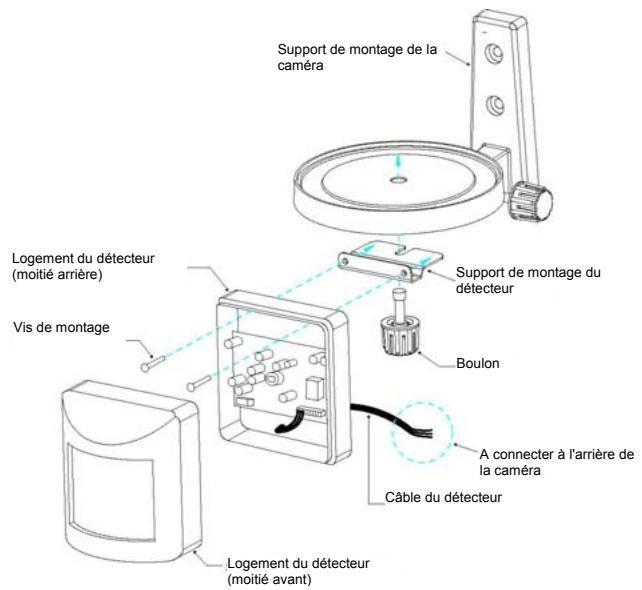
- Dévissez le boulon se trouvant sur la face inférieure du support de montage de la camera.
- Alignez l'orifice pratique dans le support de montage du détecteur avec l'orifice pour boulon situé sur le bas du support de montage de la caméra.
- Réinsérez le boulon dans les deux supports et dans la base de la caméra ainsi qu'illustré sur la gauche.
- Faites tourner le détecteur afin qu'il soit orienté dans la même direction que l'objectif de la caméra
- Serrez le boulon (vous devrez serrer assez fort pendant que vous vissez le boulon dans la base du support de montage de laamera).

- Repérez le connecteur pour détecteur de mouvement situé à l'arrière de laamera. Les orifices servant à insérer les câbles du détecteur sont numérotés de 1 à 4 de gauche à droite.
- A l'aide d'un petit tournevis, appuyez sur et abaissez les languettes oranges qui recouvrent les orifices 1, 2 et 4.
- Insérez le fil rouge dans l'orifice #1 jusqu'à ce que l'isolation touche juste l'arrière de la caméra.
- Utilisez le tournevis pour appuyer sur et libérer la languette orange pour qu'elle recouvre l'orifice #1 et bloque ainsi le cable en position.
- Répétez les étapes 3 et 4 pour le fil blanc (orifice #2) et pour le fil noir (orifice #4).
| Tableau des couleurs des fils | |
| Connecteur #1 | Rouge |
| Connecteur #2 | Blanc |
| Connecteur #3 | Non utilisé |
| Connecteur #4 | Noir |
Le détecteur est prêt à être utilisé avec la caméra. Rebranche l'alimentation électrique de la caméra et mettez la caméra sous tension. Veuillez vous reporter à la Section 3.3 : Configuration de la caméra du Guide de l'utilisateur pour la configuration de la caméra utilisée avec le détecteur.
Remarques :
- La portée du détecteur est d'environ 15 à 18 pieds (env. 4,5 à 5,5 mètres).
- Il y a un témoin lumineux rouge derrière à côté de l'objet du détecteur qui s'allume lorsque le détecteur est actif.
Foire aux questions, dépannage et assistance technique

| Problème ou question | Solution ou réponse |
| Quel nom d'utilisateur et quel mot de passer doit-il utiliser la première fois que j'accès à laamera ou après avoir réinitialisé le système aux valeurs usine par défaut ? | Nom d'utilisateur = admin, mot de passer = password (tous en minuscules) |
| Que faire si je n'arrive pas à meSouvenir de mon nom d'utilisateur et de mon mot de passer ? | Restaurez les paramètres usine par défaut en appuyant sur le bouton alimentation et en le maintainant enforcé pendant 6 secondes.Remarque : Tous les paramètres de configuration que vous avezdéfini seront perdus. |
| L'affichage IP ne cessée de clignoter sur 000 et n'affiche aucune adresse après plus d'une minute. | 1. Vérifiez le tímoin lumineux vert d'état Ethernet à l'arrière de laamera. Il doit être allumé, et clignote lorsquela communication réseau est en train de s'établit. Sinon, vérifie que les deux extrémités du cable Ethernet sont bien branchées.2. Il se peut que votre réseau ne soit pas configuré pour DHCP. Utilisez l'utilitaire Observer Setup pour configurer manuellement les paramètres réseau de laamera. Veuillez vous reporter à la Section 5.1 Assigner manuellement une adresse IP statique. |
| La page de bienvenue de laamera ne s'affiche pas lorsque j'essaie de parcourir laamera. | Connexion LAN à laamera :1. Vérifiez que vous utilisez bien l'adresse IP et le nombre del port corrects avec l'Utilitaire Observer Setup.2. Utilisez le bouton Login dans l'utilitaire Observer Setup. |
| Connexion Internet à laamera :1. Essayez de faire un PING sur l'adresse IP ou sur le nom del Domaine de laamera. Voir l'Annexe C.2 : Utiliser PING si vous avez besoin d'aide. Remarque : Vous ne ferez pas un ping sur laamera elle-même, mais plutôt sur la passerelle/le routeur qui sert à connecter laamera à Internet. Il se peut que la passerelle ait été configurée pour ne pas répondre aux pings adressés à son IP WAN.2. Vérifiez que les paramètres de passerelle de laamera correspondent bien à l'IP LAN de la passerelle/du routeur qui sert à la connecter à Internet. Veuillez vous reporter au Chapitre 5 : Utilitaire Observer Setup si vous avez besoin d'une aide supplémentaire.3. Vérifiez que le port http utilisé par laamera (défaut=80) est bien acheminé vers l'adresse IP LAN de laamera dans la configuration de la passerelle/du routeur. Veuillez vous reporter à l'Annexe D : Configuration du routeur si vous avez besoin d'une aide supplémentaire.4. Vérifiez que laamera est bien accessible par le réseau local. | |
| Impôssible de faire un ping sur laamera. | Connexion LAN à laamera :1. Vérifiéz que laamera est bien sous tension est que le témoin lumineux d'etat Ethernet est bien allumé ou clignotant.2. Mettez laamera hors tension, puis remettez-la sous tension et re-vérifiéz.3. Vérifiéz que l'adresse IP de laamera ne provoque aucun conflit avec un autre périphérique sur le réseau en faisant un ping sur l'adresse alors que laamera est hors tension. |
| Connexion Internet à laamera :1. Vérifiéz que l'adresse IP est bien correcte. Si vous avez une adresse dynamique, il se peut qu'elle ait changé depuis la的最后一 fois fais que vous l'avez vérifiée. Veuillez vous reporter à la Section 7.1 : Adresse IP WAN.2. Etant donné que vous étés en train de faire un ping sur l'IP WAN de la passerelle/du routeur qui sert à connecter laamera à Internet, vérifié que la passerelle/le routeur est bien configuré(e) pour répondre aux pings sur son IP WAN.3. Vérifiéz que vous pouvez bien faire localement un ping sur laamera. Si ce n'est pas le cas, voir ci-dessus. | |
| Internet Explorer affiche le message suivant : “Vos paramètres de sécurité courants interdisent le téléchargement des contrôles ActiveX”. | Restaurez les paramètres de sécurité par défaut de IE (Niveau Moyen) ou bien configurer les paramètres individuels pour autoriser le téléchargement et la prise en script des contrôleires ActiveX signés. Veuillez vous reporter à l'Annexe E : Paramètres de sécurité de Internet Explorer si vous avez besoin de plus d'aide. |
| Internet Explorer affiche : “Erreur sur la page” dans la barre d'état dans le coin inférieur gauche de la page web. | Il est probable que le contrôle ActiveX de laamera ne parvient pas à se télécharger et à s'instructor correctement. Vérifiéz vos paramètres de sécurité de Internet Explorer, puis fermez et redémarrez Internet Explorer. Essayez de naviguer et d'acceder à nouveau au système. |
| Comment savoir si le contrôle ActiveX de laamera a été installé sur mon PC ? | Allez dans C:\Windows\Downloaded Program Files, et vérifié s'il y a une entrée pour le fichier XNC600NetCam Control. La colonne d'état devrait indiquer “Installé”. Si le fichier n'est pas mentionné dans la liste, vérifié que vos Paramètres de sécurité dans Internet Explorer sont bien configurés correctement et essayez de recharger la page d'accueil de laamera. |
| Le contrôle ActiveX de laamera ne s'installe pas correctement ou ne peut pas être installé. | Installez le Controlle ActiveX Veo Observer à partir du CD-ROM Veo Observer. Insérez le CD-ROM Veo Observer dans votre ordinateur. Parcourez le dossier “ActiveX for Web Client” sur le CD ROM, puis cliquez deux fois sur le programme “Veo ActiveX.exe” pour installer le contrôle ActiveX de laamera. Une fois ce programme installed, essayez de nouveau d'acceder à la page d'accueil de laamera. |
| Lorsque j'essaie d'acceder à laamera, le message suivant s'affiche : “Un autre utiliser a déjà accédé à laamera. Veuillez réessayer plus tard.” | Seul un seul utiliser à la fois peut acceder à uneamera. Remarque : La connexion d'un utiliser d'un niveau plus élevé provoquera la déconnexion d'un utiliser de niveau moins élevé. |
| Apparemment, mon navigateur ne fonctionne pas très bien avec le Client web Veo Observer. | Vérifiéz que vous utilisez bien Internet Explorer 5.0 ou une version ultérieure. Si vous rencontres des problèmes, essayez de vousmettre à jour à la的最后一 minute version de Microsoft Internet Explorer à partir de la page web de Microsoft à l'adresse suivante : http://www.microsoft.com.windows/ie |
| Problèmes de performances | |
| Basse fréquence de trame | Il se peut que la connexion à votreamera ne dispose pas d'une bande passante suffisante pour prendre un charge une fréquence de trame plus élevée pour la taille d'image fournie. Essayez de réduire la taille d'images fournie à 160x120 ou à 320x240 et/ou de désactiver l'audio. |
| Lorsque l'audio est activée, l'écran est noir | L'audio consomme 128 kbps, et la priorité est toujours donnée à |
| ou la vente est très lente | l'audio sur la vente. Désactivez l'audio pour améliorer ou récapérer la vente. |
| L' image est parasitée ou de mauvaise qualité | Les parasites sont beaucoup plus nombreux en cas de faible luminosité. Si possible, augmentez la luminosité sur votre sujet. |
| L'audio est entrecoulée | Il se peut que votre connexion Internet ne dispose pas d'une bande passante suffisante pour prendre en charge l'audio en provenance de laamera. Désactivez le flux audio si le son est entrecoupé ou inaudible. |
| Le réglage panoramicique/inclinaison ne répond pasrapidement | Il se peut qu'il y ait un léger décalage lorsque vous utilisez la fonction Panoramaique/Inclinaison en konjection avec les flux audio et matériel. Si vous trouvez que le décalage est trop important lorsque vous foulez incliner ou faire un panoramicique avec laamera, essayez de désactiver le flux audio et/ou de réduire le flux matériel. |
Bien sûr, nous espérons que vous pourrez travailler de façon très agréable avec la caméra réseau Observer; mais il est possible que vous rencontriez certains problèmes ou que vous vous posiez des questions auxquelles vous ne trouvez pas de réponse dans le présent Guide de l'utilisateur.
Pour obtenir les dernières informations et bénéficier d'une assistance pour votre caméra réseau Observer, veillez visiter notre page web à l'adresse suivante :
http://www.veo.com/observer/support.asp pour des astuces de dépannage supplémentaires ou une FAQ plus étoffée.

Voulez ouvrir sur le bouton Aide dans l'application PC Veo Observer pour aller directement sur la section Assistance technique du site web www.veo.com.
Lorsque vous sollicitez de l'assistance technique, vérifiez que vous avez bien les informations suivantes à portée de main :
Système d'exploitation :
Version d'Internet Explorer :
Marque/Modèle du routeur :
Type de service Internet large bande (DSL/Modem par câble) :
Prestataires de services Internet large bande :
Spécifications techniques

| Spécifications techniques de la caméra réseau Veo Observer | ||
| Image | Résolution | VGA (640 x 480) |
| Type | CCD | |
| Profondeur chromatique | 24 bits | |
| Tailles de streaming | 160 x 120, 320 x 240, 640 x 480 | |
| Compression | Motion JPEG (matérielle) | |
| Fréquence de trame | 160 x 120 10 ips320 x 240 10 ips640 x 480 5 ips | |
| Sensibilité | 1 lux | |
| Objectif | Ouverture | F2.0 |
| Construction | 5 éléments, tous verre | |
| Type | Focale fixe | |
| Panoramaïque-Inclinaison | Plage | 120° panoramicique (+/- 60°), 60° inclinaison (+/- 30°) |
| Connexion réseau | Ethernet | RJ-45, 10/100 baseT |
| Audio | Echantillonnage | 8 kHz, mono, 16 bits PCM |
| Alimentation | Tension | 5 V CC |
| Environnement | Boîtier | Utilisation en intérieur exclusivement |
| Max. Humidité | 80% | |
| Température de fonctionnement | 32 à 122° F (0 à 50°C) | |

- Chapitre 1: bienvenue dans veo observer 4
- Chapitre 2 : configuration de la caméra
- Chapitre 3: accéder à la caméra 11
- Chapitre 5 : utilitaire observer setup 21
- Chapitre 6: applications observer studio PC 25
- Chapitre 7: accéder aux caméras par internet 32
- Annexe C: utilitaires réseau 38
- Bienvenue dans veo observer
- Contenu du paquet
- Pour connecter la lama
- Pour afficher la page web de laamera
- Pour exécuter les applications logicielles inclues
- Pour accéder aux caméras à partir d'internet
- Description du matériel et fonctions
- Microphone
- Bouton d'alimentation
- Témoin lumineux d'activité réseau
- Port ethernet rj-45
- Prise pour détecteur de mouvement
- Connecteur d'alimentation externe
- Avertissement :
- LCD adresse IP
- Configuration de la caméra
- Connexion du câble ethernet
- Branchement de l'adaptateur secteur
- Mettre la alarme sous tension
- Obtenir une adresse IP
- Adresse ip-méthode b. (raccourci) utilisez l'affichage d'adresse IP.
- Montage de la lama
- Montage mural
- Accéder à la caméra
- Noms d'utilisateur et mots de passe
- Accès par navigateur web
- Panorama/inclinaison
- Taille de fenêtre vidéo
- Luminosité
- Marché/arrêt son
- Cliché
- Enregistrer la vidéo
- Vidéo en direct
- Aide
- Configuration de la caméra
- Informations de camera
- Comptes utilisateurs
- Ajouter un nouveau compte d'utilisateur
- Détection de mouvement
- Adresse de serveur SMTP
- Vers
- Objet
- Intervalle de réinitialisation
- Propriétés vidéo
- Fréquence de trame maxi
- Taille de flux
- Conditions d'éclairage
- Installation des logiciels PC
- Chapitre
- Assigner manuellement une adresse IP statique
- Ouvrir la page d'accueil d'un appareil
- Mise à jour du microprogramme de la caméra
- Applications PC observer studio
- Origine
- Gestionnaire de caméras
- Gestionnaire deamera
- Ajouter une caméra
- Grouper
- Accéder à une caméra
- Contrôles d'affichage de la caméra
- Contrôle de zoom numérique
- Contrôle de luminosité
- Infos d'image
- Contrôle de taille d'affichage de l'image
- Contrôles audio
- Paramètres
- Enregistrer une vente
- Affichage multi-caméras
- Accéder aux caméras par internet
- Adresse IP WAN
- Un mot concernant la terminologie
- Adresse IP statique contre dynamique
- Acheminement de porte
- Passerelle par défaut
- Accéder à plusieurs caméras par internet
- Restaurer les paramètres usine par défaut
- Microphone externe
- Pour utiliser le microphone externe, suivez la procédure ci-dessous :
- Utilitaires réseau
- C.1 déterminer vos adresse IP et vos paramètres réseau
- C.2 utiliser PING
- Paramètres de sécurité de internet explorer
- Configuration du détecteur de mouvement
- Montez le détecteur de mouvement sur la caméra avec le support de montage
- Remarques :
- Foire aux questions, dépannage et assistance technique
- Spécifications techniques
Marque : X10
Modèle : VEO OBSERVER
Catégorie : Caméra de surveillance